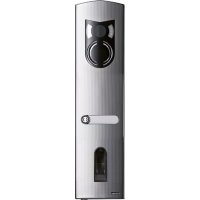
ELVOX 12A1 - Citofono Vimar - Manuale utente e istruzioni gratuiti
Trova gratuitamente il manuale del dispositivo ELVOX 12A1 Vimar in formato PDF.



| Marca | Vimar |
| Modello | ELVOX 12A1 |
| Tipo di prodotto | Videocitofono biometrico con impronta digitale |
| Alimentazione del lettore | 8-24 VAC o 8-30 VDC |
| Alimentazione dell'unità di controllo | 9-12 VAC o 9-12 VDC |
| Potenza assorbita (unità di controllo) | Circa 2 W |
| Numero di impronte memorizzabili | Fino a 99 |
| Tasso di falsa accettazione (FAR) | 1 × 10⁻⁶ |
| Tasso di falso rifiuto (FRR) | 1,4 × 10⁻² |
| Grado di protezione (lettore) | IP43 |
| Grado di protezione (unità di controllo) | IP41 |
| Temperatura di funzionamento (lettore) | -40 °C a +85 °C |
| Temperatura di funzionamento (unità di controllo) | -20 °C a +70 °C |
| Velocità di riconoscimento | 1-4 secondi |
| Numero di relè | 1 |
| Potenza di commutazione del relè | 230 VAC / 10 A |
| Ciclo di vita meccanico del relè | 10 milioni di commutazioni |
| Ciclo di vita elettrico del relè | 200.000 commutazioni a 250 V / 5 A |
| Manutenzione del sensore | Pulizia con un panno morbido umido (acqua pura, senza solventi) |
| Riparabilità | Ricambi non specificati; contattare il servizio post-vendita Vimar |
Domande frequenti - ELVOX 12A1 Vimar
Domande degli utenti su ELVOX 12A1 Vimar
0 domanda su questo apparecchio. Rispondi a quelle che conosci o fai la tua.
Fai una nuova domanda su questo apparecchio
Scarica le istruzioni per il tuo Citofono in formato PDF gratuitamente! Trova il tuo manuale ELVOX 12A1 - Vimar e riprendi in mano il tuo dispositivo elettronico. In questa pagina sono pubblicati tutti i documenti necessari per l'utilizzo del tuo dispositivo. ELVOX 12A1 del marchio Vimar.
MANUALE UTENTE ELVOX 12A1 Vimar
Manuale installmenter- Installer guide
Il manuale istruzioni è scaricabile dal site www.vimar.com
1. Generalità
Fingerprint è unsystemadi controlo accessi biometrico, che èdotato di unlettore dell'impronta digitale. Questolettore legge caratteristiche particolari delle linee del dito e leutilizzaper il riconoscimento.Ogni dito mostra caratteristiche diverse e si differenzia da quelli di altre personne.
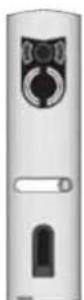
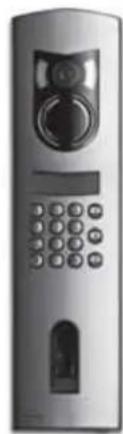
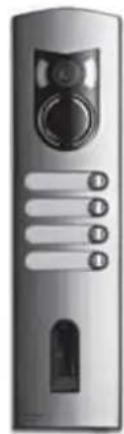
Art. 12A1
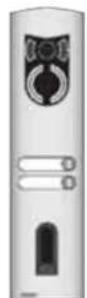
Art. 12A2 Art. 12A3
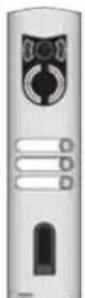
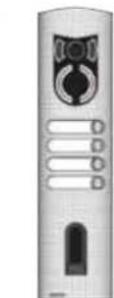
Art. 12A4 Art. 12AD
Art. 12AD (per unità elettroniche con tastiera e display alfanumerico)
Art. 12A1 (con un pulsante)
Art. 12A2 (con due pulsanti)
Art. 12A3 (con tre pulsanti)
Art. 12A4 (con quattro pulsanti)
2. Fingerprint
UTILIZZO DEI PULSANTI
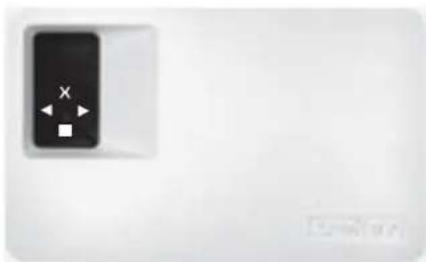
La programmazione viene effettuata tramite i 4 pulsanti:
Tato OK: Serve per entrare nel menu e per confirmare le sin
gole immissioni.
(<) e () : servono perambiare i valori del display e rispettovamente per navigare nel menu.
Tasto ESC x (X): serve per interrompere l'immissione attuale.
Comandi visualizzabili dal display
Funzionamento normale (punto lampeggiante)
Registrazione utente
(Enroll user)
Eu
Eliminazione utente
(delete user)
du
Variazione codice di sicurezza
(Security code)
Sc
Numero di serie e versione (Information)
In
Reset
(Cancellazione totale utenti dati)
SIMBOLI VISUALIZZATI SUL DISPLAY
| Display | Info | Descrizione |
| Due puniti fissi | L'apparecchio è nuovo oppure è stato riportato a impostazioni di fabbrica. Effettuare l'accoppiamento con illettore. | |
| Punto sinistro lampeggiante | Funzionamento normale | |
| “Nu”- Need Update | Il terminale necessita di un update del Firmware. Durante l'update viene visualizzataQLsta scritta sul display. | |
| „E0“- Codice erre | Nessun collegamento con illettore. Verificare i collegamenti. | |
| „E1“Codice erre | Già registrate 99 imprime! Non è possibile memorizzato及其他 imprime. Cancellate imprime non utilizzate per memorizzarne delle nuove. | |
| „E2“Codice erre | Blocco di 30min per erroneo inserimento del codice di sicurezza per 3 volte. Attendere 30 min. essere tagliere l'alimentazione e reinserire il codice di sicurezza corretto. | |
| „E3“Codice erre | Accoppiamento non riuscito. Rieffettuare l'accoppiamento dopo aver eseguito un reset dell'apparecchio. | |
| Visualizzazione di un numero da „1“a „99“con un punto fisso a destra | Indica il numero utente dell'impronta riconosciuta. | |
| da a | Centralina conta da „44“a „0“ | Conto alla rovescia fina a quando la centralina è riuscita a comunicare con illettore. Dovesse arrivare alla fine del countdown, comparirà “E0”. |
Prima attenuazione: Accoppiamento fra centralina elettore d'impronte
Dopo aver fornito tensione all'apparecchio per la prima volta, nel display dell'unita esterna appeare un conto alla rovescia fino al completamento del collegamento con l'unita esterna. Dopodiché sul display appaiono due punti rossi. Durante quello lasso di tempo il LED dellettore lampeggia color rosso. Al termine della procedura di avvio il LED lampeggerà color arancio.
Dopo l'avvio premere il tasto OK (sparirà un puntino rosso) e poi il tasto ESC. Sul display appara la scritta "EF" (enroll finger). L'utente ha quindi due possibilità:
se un dito, memorizzato precedentamente, viene passato sullettore, l'inizializzazione ha luogo perché effettuare la cancellazione dei dati precedentente acquisiti (questo non funziona dopo un reset).
Se un dito non è mai stato registrato si proceedso premendo nuovamente ESC.
Durante l'initializzazione lo scanner e la centralina vengono accopiaste tra loro. L'operazione necessita circa di 1s; ciè è necessario per evitare gli abusi e le manipolazioni del teiletto da parte di persone estranee che vogliono entrare sensezza autorizzazione. Ad operazione completenessl sul display viene visualizzato OK. Il codice di sicurezza standarde € 99.
Per ovvie ragioni di sicurezza questo codice vaambiato quando prima con uno di propria scelta.
PANORAMICA MENU DI PROGRAMMAZZIONE:
Il menu sottostante si raggiunge premendo il tasting OK. Il menu precedente si raggiunge premendo il tasting ESC. La navigazione si effettua con i tasting < e> .
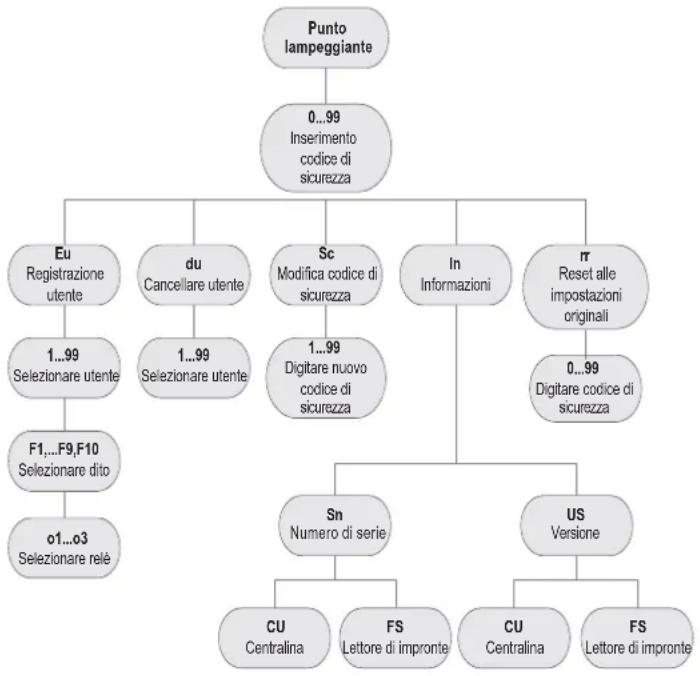
INSERIMENTO DEL CODICE DI SICUREZZA
- Premere il tasting OK sulla centralina
- Inserire con i tasti < e> il numero di sinistra del codice di sicurezza (di fabbrica e 9)
- Premere il tasting OK
- Inserire con i tasti < e > il numero di destra del codice di sicurezza (di fabbrica è 9)
- Premere il tasting OK.
- Sul display compare la scritta „Eu" (Enroll user)
(Enroll
REGISTRAZIONE DI UNA IMPRONTA NEL SISTEMA
Il numero massimo di impronte registrabili è 99.
- Inserire il codice di sicurezza come indicate nel paragrafo "INSERIMENTO DEL CODICE DI SICUREZZA"
ATTRIBUIRE I DIRITTI DI ACCESSO
- Premere il tastingoK quando sul display compare ,Eu"
- Selezione dell'utente: Nel display viene visualizzato, "1". In caso quello utente sia più in uso, quello verrà visualizzato tramite un punto fisso a destra della cífra. Esempio: "1." SeLECTIONARE il numero utente tramite i tasti < e >
- Premere il tasting OK
- Sezione del dito: Nel display viene visualizzato „F1" per il dito 1. Iniziare a contare le dità a partire dal mignolo sinistro "F1" fatto ad arrivare al mignolo destro "F0" (uguale a F10). Nel caso un dito sia stata stato registrato, quello viene visualizzato con un punto fisso a destra della cigfra, per esempio "F8." Se voite selezionare per esempio l'indice destro per la registrazione, selezionate "F7"
- Premere il tasto OK
- Nella centralina adesso comparirà la scritta „EF“ sul display
REGISTRAZIONE DELL'IMPRONTA
Appena compare la scritta „EF“ sul display avete 60 secondi di tempo per strisciare il dito sul sensore in modo correttto. Vediindicazioni di pagina 14.
L'unità esterna possie de un LED di stato che può segnalare lo stato
dell'apparecchio in tre colori diversi:
Rosso: Il dito non è stato registrato correttamente; prego ripetere lo striscamento del dito!
Arancio: Modalità di registrazione. L'apparecchio è in attesa del dito da registrare.
Verde:
Registrazione
corretta
CANCELLAZIONE DI UN UTENTE
- Inserire il codice di sicurezza comeindicato nel paragrafo "INSERIMENTO DEL CODICE DI SICUREZZA"
SELEZIONE CANCELLAZIONE DELL'UTENTE
- Premere ripeturamente il tastingo > fino a che venga visualizzato "du" (delete user) sul display.
- Premere il tasting OK
- Con i tasti < e> selezionare l'utente che si desidera cancellare dal sistema.
- Premere il tasto OK
- "OK" viene visualizzato brevamente sul display, dopo di che l'apparecchio torna in funzionamento normale
- La funzione „CANCELLA" (du) fa sempre riferimento ad un utente e non è possible cancellare impronte singole.
IMPOSTAZIONE DI UN NUovo CODICE DI SICUREZZA
Attenzione: perché il nuovo codice di sicurezza, non sare più possibile effettuare modifiche alsystema (memorizzare utenti, cancellarli, ecc). se il codice di sicurezza viene inserito 3 volte in modo errato, l'apparecchio si blocca per 30 minuti.
- Inserire il codice di sicurezza come descripto nel paragrafo "INSERIMENTO DEL CODICE DI SICUREZZA"
INSERIMENTO DEL NUVO CODICE DI SICUREZZA
- Premere il tasting > fino a quando sul display venga visualizzato „Sc"
- Premere il tasting OK
- Inserire la prima cifra del codice di sicurezza usingo i tasti < e>
- Premere il tasting OK
- Inserire la seconda cifra del codice di sicurezza usingo i tasti < e>
Premiere,il tasto OK
Viete visualizzato brevemente sul display, dopodiché l'apparecchio torna in funzione normale (punto lampeggiante).
VISUALIZAZIONE NUMERO DI SERIE E DELLA VERSIONE
Il numero di essere a la versione possono essere visualizzati sul display della centralina. Qui vengono indicate sempre due posizioni del numero.
- Inserire il codice di sicurezza come descripto nel paragrafo "INSERIMENTO DEL CODICE DI SICUREZZA"
VISUALIZZARE IL NUMERO DI SERIE
- Premere il tastingo fino a quando sul display venga visualizzato In"
- Premere il tasto OK
Premere l tasto > fino a quando sul display venga visualizzato „Sn" - Premere il tasting OK
- SeLECTIONARE con i tasti < e> l'apparecchio del quale visualizzare il numero di Serie:
"FS".... Lettre di impronte
CU....
Centralina
- Premere il tasting OK
- Sul display compaiano i primi due numero di serie. Con il tastingo > compaiano gli altri numero. Il numero di series è composto da 14 cître
- Se premete ora il tasto OK ritornate alle prime due cifre del numero di serie. Premendo il tasto ESC si torna indietro al menu precedente.
VISUALIZZARE LA VERSIONE
Premere il tasto fino a quando sul display venga visualizzato ,In"
- Premere il tasting OK
Premere il tasto > fino a quando sul display venga visualizzato , US"
- Premere il tasting OK
- Selezionare con i tasti < e > l'apparecchio del quale visualizzare la versione:
"FS".... Lettre di impronte
CU....
Centralina
- Premere il tasting OK
- Sul display compaiono le prime due cife nella versione. Con il tasto > si vedono le altre cife. La versione è composta da 8 cife.
Se premete ora il tasting OK ritornate alle prime due cife della versione. Premendo il tasting ESC si torna indietro al menu precedente.
RESET ALLE IMPOSTAZIONI DI FABBRICA
Eseguido un reset, tutti i dati in memoria verranno cancellati. Il codice di sicurezza tornera a 99, l'unità interna e quella esterna perdanno il loro accoppiamento.
- Inserire il codice di sicurezza come descripto nel paragrafo "INSERIMENTO DEL CODICE DI SICUREZZA"
EFFETTUAZIONDELRESET
- Premere il tasto > fino a quando sul display venga visualizzato „rì
- Premere il tasting OK
- Inserire la prima cífra del codice di sicurezza using i tasti < e >
- Premere il tasting OK
- Inserire la seconda cifra del codice di sicurezza usingo tasti < e>
- Premere il tasting OK
- Sul display compariranno due punti rossi. Illettore lampeggia arancione. Il prodotto si trova con le impostazioni originali.
- Per rimettere in funzione l'apparecchio, vedi capitolo "Prima attivazione: Accoppiamento fra centralina elettore d'impronte".
Utilizzo dellettore di impronte
L'utilizzo corretto dellettore di impronte è la chiave del successo del funzionamento del prodotto.
Si consiglia di utilizzato le dita con le migliorie impronte a vosto avviso. Si consiglia inoltre di passare il dito sul sensore facendo una pressione di media intensità. Se le linea dell'impronta sono peu visible si consiglia di fare meno pressione, per evitare di appiattire queste e averere Dunque un riconoscimento corretto.
Illettore èdotodiunsystema automatico di autoapprendimento (Learning Finger)permigiorare il riconoscimento neltempo.
Per ottimizzare il riconoscimento, una volta memorizzata l'impronta effettuate almeno 5 riconoscimenti. Se avete dei riconoscimenti negativi, consiglio di effettuire una nuova memorizzazione del dito.
Se risultano forti problemi di riconoscimento vi consiglio di effettuare le seguenti prove:
Fate meno pressione quando passate il dito sul sensore.
Fate attenuatione ad appoggiare correttamente il dito sullo scanner
- Utilizzare solo la prima falange. Allineare con il sensore la linea di separazione fra la prima e la seconda falange.
Il dito con i risultati migliorie e il medio.
Le dita con le difficultà maggiori di riconoscimento sono il mignolo ed pollice. Quest'ultimo è il più difficile e scomodo da utilizzato.
- Provate a passare il dito con velocità differenti, per trovare quella a vo più comoda. Non esagerare, visto che se è troppo lento o troppo veloce il dito non viene riconosciuto.
Se i consiglio sopra citati non portano a nessun miglioramento, consigliamo di memorizzare la stessa impronta su più positioni per augmentare la possibilità di riconoscimento. Avete a disponizione 99 imprinte! In casi estremi utilizzate fine a 10 memorizzazioni della stessa imprinta.
Dita bagnate variano lo stato dell'impronta, quello è visible ancè a occhio nudo. Se si prevede di averere spesso dita bagnate, consigliamo di memorizzare il dito ancè dello stato bagnato.
Impronte di bambini funzionano correttamente, in base alla statura, di solito a partire dal 5^ anno di età. Osservare comunique i punti sopra citati.
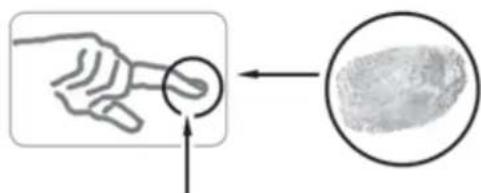
REGISTRAZIONE DI UN'IMPRONTA SUL SENSORE
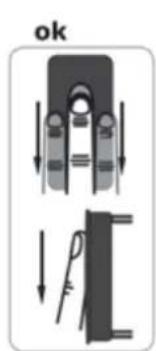
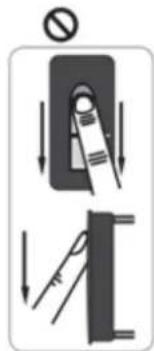
è importante passare in modo corretto il dito sul sensore.
I risultati migliori vengono raggiunti utilizzando il dito medio tenendo nel fratto per il dito medio e l'anulare sono estesi.
Strisciare il dito a partire alla prima falange con aderenza completa sul sensore. Più grande è l'area del dito che viene leetta dal sensore, più alta sare la qualità dell'impranta e più alto sare il livello di riconoscimento del dito. Per avere un ottimo riconoscimento si consiglia di strisciare il dito sempre alla stessa maniera come è stata effettuata la registrazione.
Il sensore si trova a circa metà dell'appoggio per il dito.
Passare il dito delicatamente, con pressione media e velocità costante sul sensore.
Nel caso di mani eccessivamente lavorate (sulle quali le linee siano molto consumate) si consiglia di usare l'altra mano.
Se riconoscete a occhio nudo che le linee dell'impronta sono molto visibili, si consiglia di utilizzato le dità dovequeste sono più definite.
ATTENZIONE!
Cercare di strisciare l'area più grande possible della prima falange con pressione e velocità media sul sensore. In quello modo vengono raggiunti ottimi risultati di riconoscimento.
Manutenzione del sensore
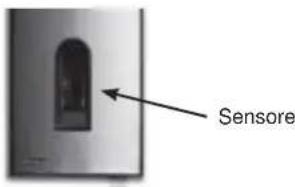
Il sensore dellettore di impronté è l'elemento essenziale per il funzionamento del suo Fingerprinte necessita di una adeguata manutenzione per il funzionamento affidabile e duratto nel tempo.
La superficie del sensore è autopulente e non necessita per cui di manutenzione ordinaria. Dovesse comunque sporcarsi, pulite esta con un panno, soffice e delicato, umido (non bagnato). Utilizzate per cette procedura acqua pura, non diluita con altri solventi o detersivi. Trattare la superficie del sensore molto delicatamente. Non strofinare e non fare pressione, per evitare la rottrura del sensore.
Lettore Fingerprint: Stato dei LED suilettori
| Stato LED LED | di stato LED | di collegamento* | Descrizione |
| Arancio lampeggiante | OFF Manca il collegamento con la centralina Fingerprint. Prego verificare i collegamenti. | ||
| OFF Sinistra: | Verde Destra: Verde | Il systemà è on-line, tutti i componenti sono in comunazione correttamente. | |
| Arancio lampeggiante | Sinistra: Verde Destra: Verde | Riconoscimento impronta: sta verificando | |
| Verde Sinistra: | Verde Destra: Verde | Riconoscimento impronta: positivo, Relè associato scatta | |
| Rosso Sinistra: | Verde Destra: Verde | Riconoscimento impronta: impronta non riconosciuta | |
| Arancio Sinistra: | Verde Destra: Verde | Modalità di registrazione impronta. Bisognà passare il dito sul sensore |
N.B.: I LED di collegamento (verdi) sono visibili solo conlettore staccato alla placca.

4. Suggerimenti e difficultà
| Difficoltà Causa | Soluzione | |
| La registrazione del dito non va a buon fine | 1. il dito non viene strisciato correttamente con tutte la falange sul sensore2. il dito viene strisciato con troppa o troppo楊oca pressione sul sensore3. il dito viene strisciato troppo velocamente o troppo lentamente sul sensore | 1. Strisciare la prima falange del dito sul sensore senza movimenti di scatto2. Strisciare il dito in modo delicato, ma con aderenza completa sul sensore3. Strisciare il dito sul sensore con velocità media |
| Un dito registrato non viene più riconosciuto | 1. Durante la prima registrazione è stata strisciata una parte diversa del dito2. La prima registrazione non è stata fattacorrectamente | 1. Registrare il dito nuovamente passandolo unifornamente sul sensore2. Vedi: „la registrazione del dito non va a buon fine“ – registrazioni perfette garantiscono ottimi riconoscimenti |
| Il led di stato non lampeggia nell'unità interna | Nessuna alimentazione 1. | Accertare il gruppo di alimentazione2. verificare l'integrità del fusibile |
| Errone „E0“ nel display, dopo un conto alla rovescía da 45 | 1. Mancata connessione all'unità esterna2. La tensione dell'apparecchio è stata interrotta e si trova in fase di riavvio | 1. verificare cavi di connessione tra UE ed UI2. Aspettare la fine della fase di riavvio |
| Errone „E1“ nel display | Già memorizzate 99 impronto | Non è più possibile registrare ulteriori impronto. É nécessario cancellare utenti registrati per poter memorizzare nuove impronto |
| Errone „E2“ nel display | Blocco di 30 minuti dopo inserimento del codice di sicurezza errato per 3 volte | Aspettare 30 minuti ed inserire il codice di sicurezza corretto |
| Errone „E3“ nel display | Associazione errata o non riuscita | Rieffettuare l'associazione |
| Il led verde dell'unità esterna segnala un riconoscimento positivo del dito, ma il relè non reagisce | Associazione fra unità interna ed esterna errata. Il riconoscimento non viene accettato perché una delle unità è stata scambiata | Rieffettuare l'associazione |
5. Montaggio e installmente
MONTAGGIO A PARETE DELLA CENTRALINA FINGERPRINT
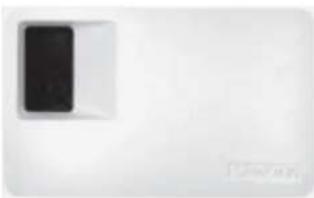
Fissare la barra DIN al muro (DIN Rail 35mm). Questa barra serve da sostegno per la custodia della centralina. Montate adesso la centralina sulla barra. Aprire la centralina con la linguetta apposita.
L'unita interna deve essere montata in maniera da risultare inaccessibile a terzi.
6. Dati tecnici
| Descrizione Misura Fingerprint | ||
| Alimentazione VAC 8-24 | ||
| VDC 8-30 | ||
| Potenza assorbita W c | a | . |
| Temperatura di esercizio °C -40 fino +85 | ||
| Memoria Impronte 99 | ||
| Sicurezza FAR 1x 10 | 6 | |
| FRR 1,4x 10 | -2 | |
| Protezione IP43 | ||
| Velocità riconoscimento | s | 1-4 |
| Clico di vita Letture ca. 1 Mio | ||
| Descrizione | Misura | Fingerprint |
| Alimentazione | VAC 9-12 | |
| VDC 9-12 | ||
| Potenza assorbita | W | ca. 2 |
| Relè | Numero | 1 |
| Potenza Relè | 230VAC/ 10A | |
| Ciclo di vita meccanico relè Commutazioni 10Mill. | ||
| Ciclo di vita elettrico relè | Commutazioni | 200.000a 250V/5A |
| Temperatura di esercizio | °C | -20 fino +70 |
| Protezione | IP41 | |
| Ingressi digitali | - | |
| Corrente massima su X6 PIN 1 | A | - |
- Sul PIN 1 del connettore X6 non più essere assorbita una corrente maggiore di 3,5 A.
La centralina e illettore Fingerprint devono essere collegati con un cavo a 4 poli con sezione minima di 0,5mm (ca. 0,15mm^2 ). Qualora la distanza fosse maggiore ai 50m , bisogna augmentare la sezione dei cavi collegati ai PIN 3 e 4, per evitare cali di tensione e di corrente. La distanza massima fralettore e centralina è di 500m .
É a disposizione 1 relè per il controllo di un utilizzatore esterno. La programmazione avviene tramite il menu di programmazione sulla centralina. Il relè ha un dato pulito in scambio liberamente utilizzato, la cui potenza massima di commutazione è di 250VAC 10A.
I cavi tra unita interna ed esterna vanno portati separatamente da altri cavi elettrici, dato che portano segnali di bassa tensione che potrebbero essere disturbati da altre cavi elettrici.
Le morsettiere non sono protette da inversionione di polarità!
7. Morsetti di collegamento
Lettore di impronte Fingerprint
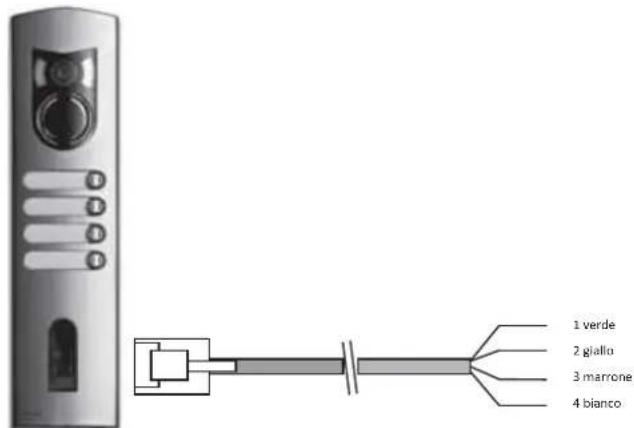
| Morsetto N° | Funzione |
| 1 | Morsetto 1 (BUS) |
| 2 | Morsetto 2 (BUS) |
| 3 | Morsetto 3 (Alimentazione) |
| 4 | Morsetto 4 (Alimentazione) |
Per il collegamento di lettori Fingerprint consigliamo di utilizzare esclusamente i cavi forniti in dotazione. I colori sopra riportati sono solo validi utilizzato quosti cavi.
Morsetti centralina Fingerprint
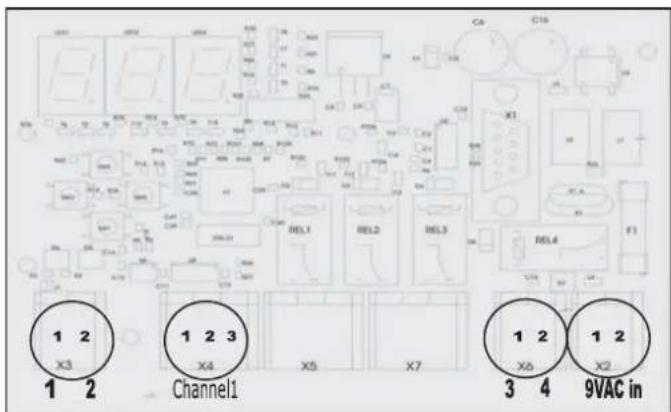
X2-X7 Sono dei morsetti a molla
X2: Alimentazione 9VAC-in: unipolare; utilizzato alimentazione in DC non c'è da seguire una polarità.
| Morsetto Nr. | Funzione |
| 1 Alimentazione 9-12VAC | 9-12VDC |
| 2 Alimentazione 9-12VAC | 9-12VDC |
X3: BUS per la comunicazione con illettore.
Collegamento con illettore Fingerprint.
| Morsetto Nr. Funzione | |
| 1 | RS485 A, Morsetto 1 |
| 2 | RS485 B, Morsetto 2 |
X4: Relè, Contatto pulito per il dato di un utilizzatore.
| Morsetto Nr. | Funzione |
| 1 | Comune |
| 2 | Contatto NO (normalmente aperto) |
| 3 | Contatto NC (normalmente chiuso) |
X6: Alimentazionelettore di impronte:
| Morsetto Nr. | Funzione |
| 1 | Alimentazione morsetto 3lettore |
| 2 | Alimentazione morsetto 4lettore |

Schemidi collegamento
Wiring diagrams
Schemidi collegamento
Wiring diagrams
REGOLEDI INSTALLAZIONE.
L'installazione deve essere effettuata con servanza delle disposizioni regolanti l'insezione del materiale elettrico in vigore nel Paese dove i prodotti sono installati.
INFORMAZIONE AGLI UTENTI AI SENSI DELLA DIRITTIVA 2002/96 (RAEE)
Al fine di evitare danni all'ambiente e alla salute umana及其他 che di incorrere in sanzioni amministrative, l'apparecchiatura che riporta questo significato dovra essere smaltita separamente dai rifiuti urbani overo riconsegn distributore all'atto dell'acquisto di una n La raccolta dell'apparecchiatura contrassegnata con il simbolo del bidone barrato dovra avvenire in conformità alle istruzioni emanate dag territorialmente preposti allo smaltimento dei rifiuti. Per maggiori informazioni contattare il numero verde 800-862307.

INFORMATION FOR USERS UNDER DIRECTIVE 2002/96 (WEEE)
CE Il prodotto è conforme alla direttiva europea 2004/108/CE e successive.

- Generalità
- Fingerprint
- SIMBOLI VISUALIZZATI SUL DISPLAY
- Prima attenuazione: Accoppiamento fra centralina elettore d'impronte
- PANORAMICA MENU DI PROGRAMMAZZIONE:
- INSERIMENTO DEL CODICE DI SICUREZZA
- REGISTRAZIONE DI UNA IMPRONTA NEL SISTEMA
- ATTRIBUIRE I DIRITTI DI ACCESSO
- REGISTRAZIONE DELL'IMPRONTA
- CANCELLAZIONE DI UN UTENTE
- SELEZIONE CANCELLAZIONE DELL'UTENTE
- IMPOSTAZIONE DI UN NUovo CODICE DI SICUREZZA
- INSERIMENTO DEL NUVO CODICE DI SICUREZZA
- VISUALIZAZIONE NUMERO DI SERIE E DELLA VERSIONE
- VISUALIZZARE IL NUMERO DI SERIE
- VISUALIZZARE LA VERSIONE
- RESET ALLE IMPOSTAZIONI DI FABBRICA
- EFFETTUAZIONDELRESET
- Utilizzo dellettore di impronte
- REGISTRAZIONE DI UN'IMPRONTA SUL SENSORE
- ATTENZIONE!
- Manutenzione del sensore
- Lettore Fingerprint: Stato dei LED suilettori
- Suggerimenti e difficultà
- Montaggio e installmente
- MONTAGGIO A PARETE DELLA CENTRALINA FINGERPRINT
- Dati tecnici
- Morsetti di collegamento
- Lettore di impronte Fingerprint
- Morsetti centralina Fingerprint
- X2-X7 Sono dei morsetti a molla
- Schemidi collegamento
- Wiring diagrams
- REGOLEDI INSTALLAZIONE.
- INFORMAZIONE AGLI UTENTI AI SENSI DELLA DIRITTIVA 2002/96 (RAEE)
- INFORMATION FOR USERS UNDER DIRECTIVE 2002/96 (WEEE)
Marca : Vimar
Modello : ELVOX 12A1
Categoria : Citofono