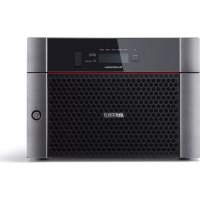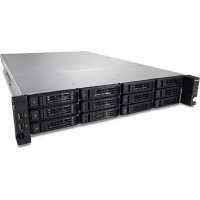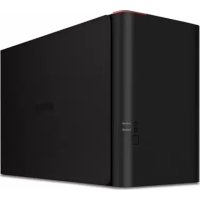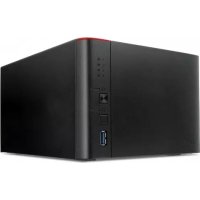
TeraStation TS3410DN - Serveur BUFFALO - Notice d'utilisation et mode d'emploi gratuit
Retrouvez gratuitement la notice de l'appareil TeraStation TS3410DN BUFFALO au format PDF.


| Caractéristiques techniques | Serveur NAS à 4 baies, compatible RAID 0/1/5/10, capacité maximale de 32 To, processeur Dual-Core, 2 Go de RAM, ports USB 3.0 et Ethernet Gigabit. |
|---|---|
| Utilisation | Idéal pour le stockage de données, la sauvegarde et le partage de fichiers en réseau, adapté aux petites et moyennes entreprises. |
| Maintenance et réparation | Facilité d'accès aux disques durs pour remplacement, mises à jour du firmware disponibles via le site de Buffalo. |
| Sécurité | Support de la sauvegarde automatique, gestion des utilisateurs et des droits d'accès, cryptage des données. |
| Informations générales | Dimensions : 220 x 150 x 200 mm, poids : 2,5 kg, garantie de 2 ans, consommation électrique : 30 W en fonctionnement. |
FOIRE AUX QUESTIONS - TeraStation TS3410DN BUFFALO
Questions des utilisateurs sur TeraStation TS3410DN BUFFALO
0 question sur cet appareil. Repondez a celles que vous connaissez ou posez la votre.
Poser une nouvelle question sur cet appareil
Téléchargez la notice de votre Serveur au format PDF gratuitement ! Retrouvez votre notice TeraStation TS3410DN - BUFFALO et reprennez votre appareil électronique en main. Sur cette page sont publiés tous les documents nécessaires à l'utilisation de votre appareil TeraStation TS3410DN de la marque BUFFALO.
MODE D'EMPLOI TeraStation TS3410DN BUFFALO
Stockage en réseau NAS
TeraStation 3010
Manuel d'utilisation
Veuillez vous assurer de dire ce manuel et d'en suivre les procedures avant toute utilisation. En cas de question à propos de ce produit, appelez le numero de téléphone indiqué sur la déclaration de garantie ou sur l'emballage. Veuillez conserve les documents ci-inclus, la déclaration de garantie ainsi que l'emballage.
www.buffalo-technology.com
35021138-14
Juin, 2018
Table des matières
Chapitre 1 Demarrage. 9
Schemas 9
Mise sous tension et hors tension de la TeraStation 11
Creation d'un disque de réinitialisation 13
Chapitre 2 Configuration 15
Execution de I'assistant de configuration 15
Configuration via l'assistant de configuration 15
Ouverture de l'assistant de configuration 18
Ouverture des Reglages 19
Accès aux informations sur l'appareil depuis la page Tableau de bord ..
21
Chapitre 3 Partage de fichiers 22
Configuration des dossiers partages 22
Ajout d'un dossier partagé 22
Corbeille 24
Partages en lecture seule 25
Partages masqués 25
Configuration des utilisateurs 25
Ajout d'un utiliser 25
Importation des informations utiliser 28
Ajout d'un groupe 28
Configuration des restrictions d'accès aux dossiers partages.. 31
Utilisateurs locaux et Groupes 31
Active Directory 32
Configuration des restrictions d'accès pour les sous-dossiers..35
Activation des restrictions d'accès aux sous-dossiers 35
Restauration des paramètres de propriété et d'autorisation......38
Chapitre 4 Gestion du stockage 40
Modes RAID 40
Travailler avec les batteries de disques RAID 41
Utilisation du mode JBOD 41
Modification du mode RAID 42
Arrêt automatique de la TeraStation en cas d'erreur 43
Configuration d'actions si un disque utilisé pour la batterie de disques
RAID n'a pas ete detected 45
Configuration d'un disque de secours 48
Ajout d'un disque externe 53
Connexion d'un disque dur externe. 53
Compatibilité 53
Déconnexion des disques durs 54
Déconnexion à l'aide du bouton Fonction 54
Déconnexion depuis Réglages 54
Vérification des disques durs 55
S.M.A.R.T. 56
Affichage des informations SMART. Informations 56
Vérification de l'etat du disque 57
Formatage des disques. 58
Cryptage des disques 59
Suppression totale des données de la TeraStation 60
Quotas de disques. 60
Quotas pour les utilisateurs 61
Quotas pour les groupes 61
Limits de taille 62
Utilisation de la TeraStation comme péripérique iSCSI 65
Introduction 65
Creation d'un volume iSCSI. 65
Connexion ou déconnexion des volumes 67
Utilisation avec plusieurs ordinateurs 69
Configuration des restrictions d'accès 69
Extension des espaces d'un volume 72
Supprimer des volumes. 73
Chapitre 5 Sauvegarde. 75
Sauvegarde sur un périhérique NAS Buffalo. 75
Preparation d'une destination de sauvegarde. 75
Configuration d'une tâche de sauvegarde 76
Sauvegarde vers des péripériques compatibles rsync 80
Preparation d'une destination de sauvegarde. 80
Configuration d'une tâche de sauvegarde 80
Sauvegarde depuis des périhériques compatibles rsync.....84
Journaux de sauvegarde 85
Rephication 88
Preparation d'une destination pour la réalication 89
Configurer une tâche de réplication 90
Synchronisation périodique entre les TeraStation source et de destination 93
Reprise 94
Avant de configurer le basculement sur incident 95
Restrictions d'utilisation 96
Configuration de la reprise 97
Remplacement manuel de la TeraStation de sauvegarde 99
Reconfiguration après basculement sur incident 99
Synchronisation périodique entre les TeraStation principale et de sauvegarde 101
Sauvegardez vous Mac avec Time Machine 102
Chapitre 6 Accès distant. 108
WebAccess 108
FTP 110
Stockage Cloud 111
Configuration du stockage en nuage 112
Téléchargement de fichiers vers l'espace de stockage en nuage.....114
Dropbox Sync 119
Configuration d'une nouvelle tâche 119
Modification des paramètres de tâche Dropbox. 121
Creation d'un lien partagé (Windows uniquement) 125
Microsoft Azure Storage Sync. 125
Creation d'une nouvelle tâche. 125
Creation d'une nouvelle tâche de restauration. 131
Modification des paramètres de tâche 135
Chapitre 7 Fonctions avancées. 138
Logiciel antivirus. 138
Activation de l'analyse antivirus 138
Configuration des paramètres de sécurité 139
Licences 141
Connexion via un serveur proxy 142
Mise à jour des fichiers de signature du logiciel antivirus 143
Configuration des dossiers comme cible de l'analyse antivirus.......144
Analyse antivirus 145
Vérification du fichier-journal 146
Aide en ligne 147
Notification par e-mail. 147
Mode veille 149
Wake-on-LAN 151
Onduleur (UPS, Uninterruptible Power Supply) 152
Agrégation de liens 154
Fichiers hors connexion 155
Acces depuis un client NFS 156
Crypter la transmission de données 161
Cryptage des données de Reglages 161
Cryptage des données pour le transfert via FTP 161
Clés SSL 161
SNMP 162
Sauvegarde et application des paramètres 163
Enregistrement des paramètres 164
Application des paramètres 165
Transférer les paramètres d'une autre TeraStation......... 165
Creation d'un fichier de configuration (.nas_config) 166
Transfert des paramètres 166
Rétabillisement des paramètres d'usine par défaut 167
Réinitialisation depuis Réglages 167
Réinitialisation à l'aide du disque USB. 168
Réinitialisation du mot de passage administrateur 169
Fichiers-journaux 169
Affichage des journaux de la TeraStation 169
Transfert des fichiers journaux vers le serveur Syslog 170
Creation d'un lien vers les fichiers journaux dans le dossier partagé172
Changement des régles d'archivage pour les journaux des accès aux fichiers 173
Mise à jour du microprogramme 175
Mise à jour manuelle 175
Mise à jour automatique 175
Configuration des notifications de mise à jour 176
Nom, date, heures et langueue 178
Alertes sonores. 180
Voyants LED 181
Serveur proxy 181
Trames jumbo 182
Modification de I'adresse IP 184
Boot Authentication 186
Remarques préalables à toute utilisation 186
Information importante 186
Paramétrer le serveur d'authentication sur un PC Windows 186
Configurer Boot Authentication sur la TeraStation 187
Si la TeraStation est inaccessible 189
Chapitre 8 Remplacement d'un disque 192
Voyants LED 192
Procedure de remplacement de disque 193
Utilisation d'un mode JBOD ou d'un mode RAID redondant avec la
TeraStation activée 193
Utilisation d'un mode RAID redondant avec la TeraStation désactivée...
195
Utilisation du mode RAID 0 196
Utilisation d'un disque de secours 197
Remplacement d'un disque non defaillant. 197
Chapitre 9 Utilitaires 199
NAS Navigator2 pour Windows. 199
Installation en tant que lecteur réseau 203
Modification de l'adresse IP 203
NAS Navigator2 pour macOS 203
Installation en tant que lecteur réseau 205
Modification de I'adresse IP 206
NovaBACKUP 206
Chapitre 10 Annexe 207
La TeraStation ne fonctionne pas correctement. 207
Levoyant d'alimentation LED clignote 207
Demarrer la TeraStation en mode urgence 208
Nettoyage du filtrantipoussieres 208
Voyants LED d'information et d'erreur 211
Erreurs 211
Status 212
Parametres par défaut 215
Caracteristiques 216
Chapitre 11 Informations concernant la conformité aux réglementations 217
Pour les clients basés aux États-Unis 217
Pour les clients basés en Europe 217
Pour les clients basés à Taiwan 220
Schemas
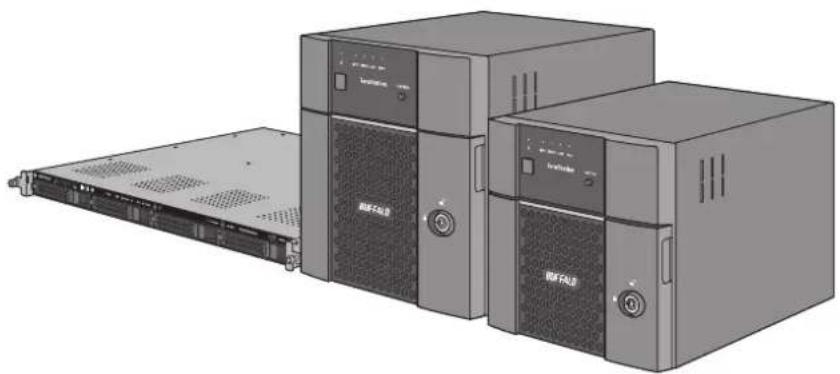
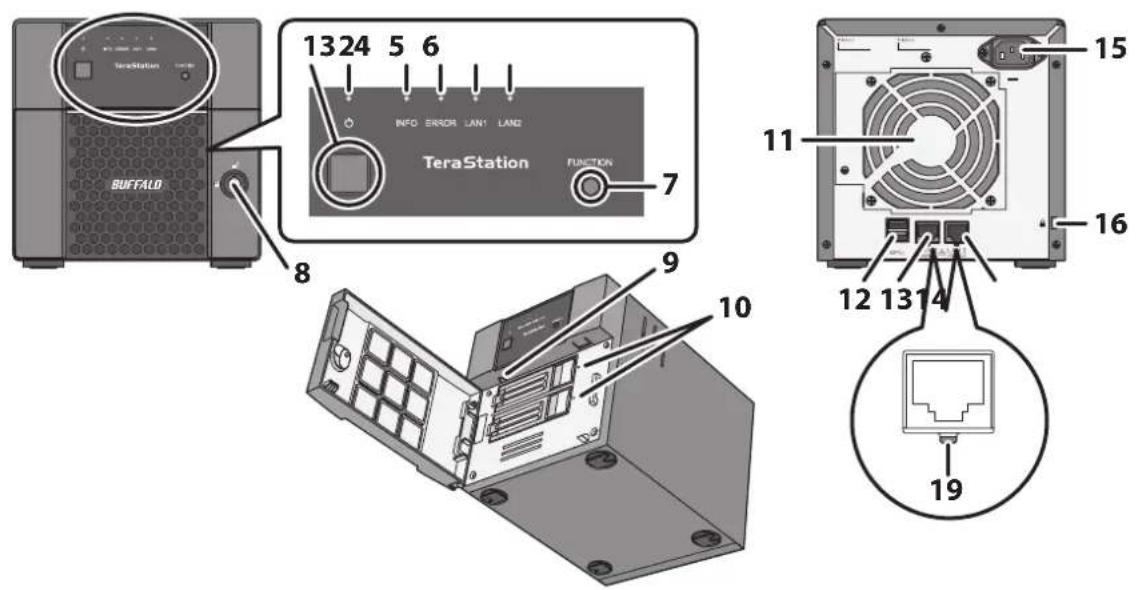
Le nom du modele varie en fonction du nombre et du type de disques inclus dans l'unité. Pour connaître le nom de votre modele, veuillez consulter l'autocollant sur l'emballage.
TS3210DN
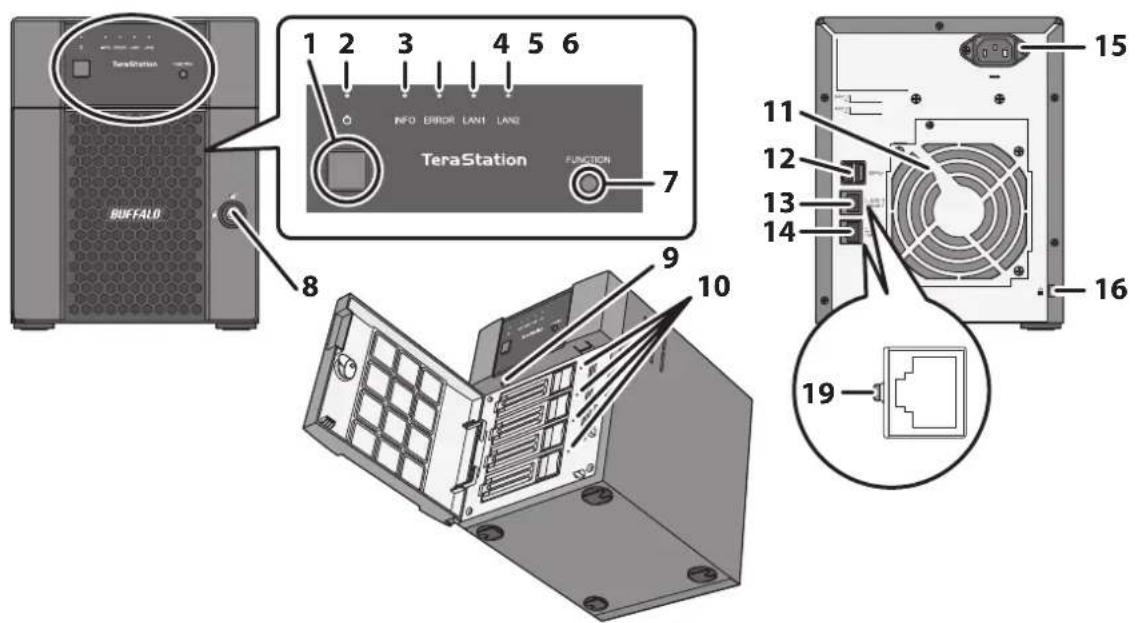
TS3410DN
TS3410RN
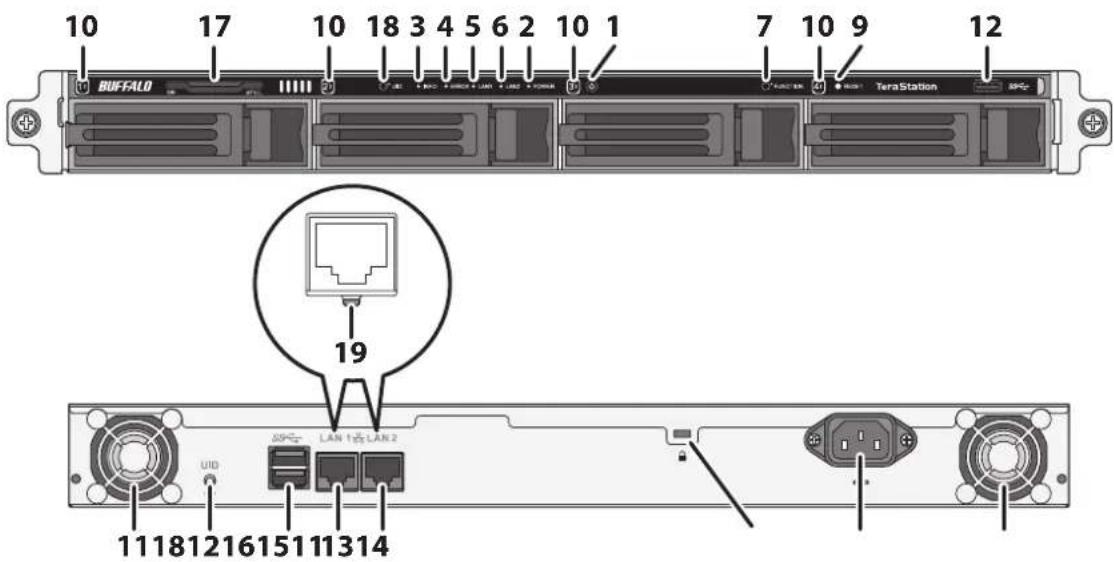
1 Bouton d'alimentation (G)
Pourmettre l'unité sous tension,branche le cable d'alimentation,puis patientez 10 secondes avant d'appuyer sur le bouton d'alimentation. Pourmettre hors tension,maintenez le bouton d'alimentation appuyé pendant 3 secondes.
Si la TeraStation émet un bip sonore, appuyez sur le bouton durant un court laps de temps pour arrêté le signal.
2Voyant LED d'alimentation
Pour les unités TS3210DN et TS3410DN, levoyant LED s'allume en vert lorsque la TeraStation est allumée. Pour l'unité TS3410RN, levoyant LED s'allume en blanc lorsque la TeraStation est allumée.
3 Voyant LED d'information
En presence d'un message d'etat, levoyant d'information s'allume en orange.Consultez l'interface Reglages ou I'utilitaire NAS Navigator2 pour voir le message d'etat.
4Voyant LED d'erreur
En cas d'erreur, la LED d'erreur rouge s'allume. Consultez l'interface Reglages ou l'utilitaire NAS Navigator2 pour voir le message d'erreur.
5Voyant LED LAN 1
Lorsque le port LAN 1 est connecté, ce voyant s'allume en vert. Il clignote lorsque la connexion est active.
6 Voyant LED LAN 2
Lorsque le port LAN 2 est connecté, ce voyant s'allume en vert. Il clignote lorsque la connexion est active.
7 Bouton Function
Utilisez ce bouton pour désinstaller les périhériques USB, reconstruire les batteries de disques RAID, configurer la reprise, arrêté le bip sonore de la TeraStation et réinitialiser les paramètres à l'aide d'un disque USB.
8 Verrou du lecteur (
Ouvrez le panneau avant avec la clé pour remplacer les disques ou appuyez sur le bouton de réinitialisation.
9 Bouton de réinitialisation
Maintenez ce bouton enforcé pour réinitialiser le nom d'utilisateur et le mot de passer administrateur, les paramètres IP, la clé SSL et les paramètres de restriction du port de service de la TeraStation avec les valeurs par défaut. Les effets de ce bouton peuvent être modifiés dans Réglages.
Normalement, ces voyants s'allument en vert lors d'un accès aux disques. En cas de défaillance d'un disque, sonvoyant s'allume rouge.
11 Ventilateur
Tourne pour éviter toute surchauffe interne. Veillez à ne pas bloquer le ventilateur.
12 Port USB 3.0 (SS)
Il peut de connecter des disques USB Buffalo, des disques mémoire USB et des onduleurs USB compatibles. Les concentrateurs USB ne sont pas compatibles.
13 Port 1 LAN (
Connectez ce port à votre réseau à l'aide d'un cable Ethernet. Il vous permet de communiquer à un débit maximum de 1000 Mbit/s.
14 Port 2 LAN (
Connectez ce port à votre réseau à l'aide d'un cable Ethernet. Il vous permet de communiquer à un débit maximum de 1000 Mbit/s.
15 Connecteur d'alimentation
Utilisez le cable d'alimentation fourni pour relier l'appareil à un onduleur, à un parasurtenseur ou à une prise.
16 Emplacement pour la protection antivol (
Utilisez cet emplacement pour securiser vous TeraStation à l'aide d'un serre-cables (non fourni).
17 Numéro de série
Cette étiquette indique le nombre de série de la TeraStation.
18 Bouton UID
Appuyez sur le bouton UID situé à l'avant ou à l'arrière de l'unité pour allumer et éteindre levoyant bleu.
19 Voyant LED Link
S'allume en vert lorsqu'l'unité est connectée à un réseau.
Mise sous tension et hors tension de la TeraStation
Remarque : Vous ne devez pas déconnecter ou reconnectcer les disques internes lors de la mise sous tension ou hors tension de la TeraStation.
Pour allumer l'unité, appuyez sur le bouton d'alimentation de la TeraStation.
Pourmettre hors tension la TeraStation,maintenez le bouton d'alimentation appuyé pendant 3 secondes.Ne débranchez jamais la TeraStation sans I'avoir eteinte au préalable.Vous pouvez également arrer ou redémarrer la TeraStation à distance depuis le menu Réglages.
1 Double-cliquez sur I'icone NAS Navigator2 ( pour demarrer NAS Navigator2.
2 Cliquez avec le bouton droit sur l'icone de votre TeraStation, puis selectionnez [Paramétres (Settings)]. Sous macOS, cliquez sur l'icone de la TeraStation en maintenant la touche Contrôle enforcée, puis selectionnez [Paramétres (Settings)].

3 Saisissez le nom d'utilisateur et le mot de passer, puis cliquez sur [OK].
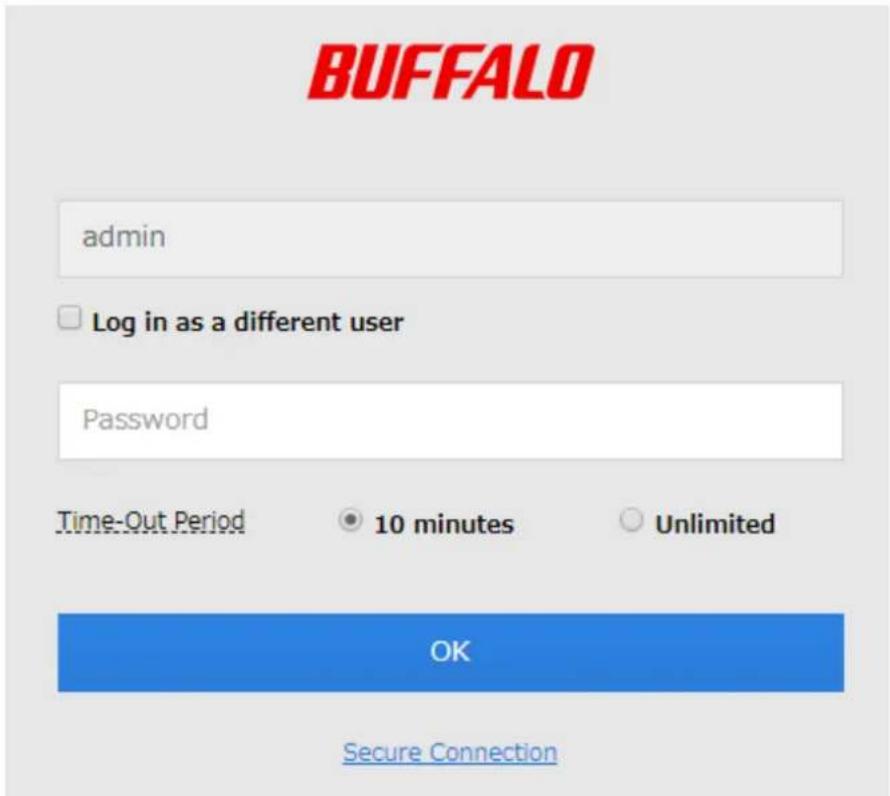
Remarque: Par défaut, le nom d'utilisateur et le mot de passage sont respectivement « admin » et « password »
4 Le menu Réglages s'ouvre.
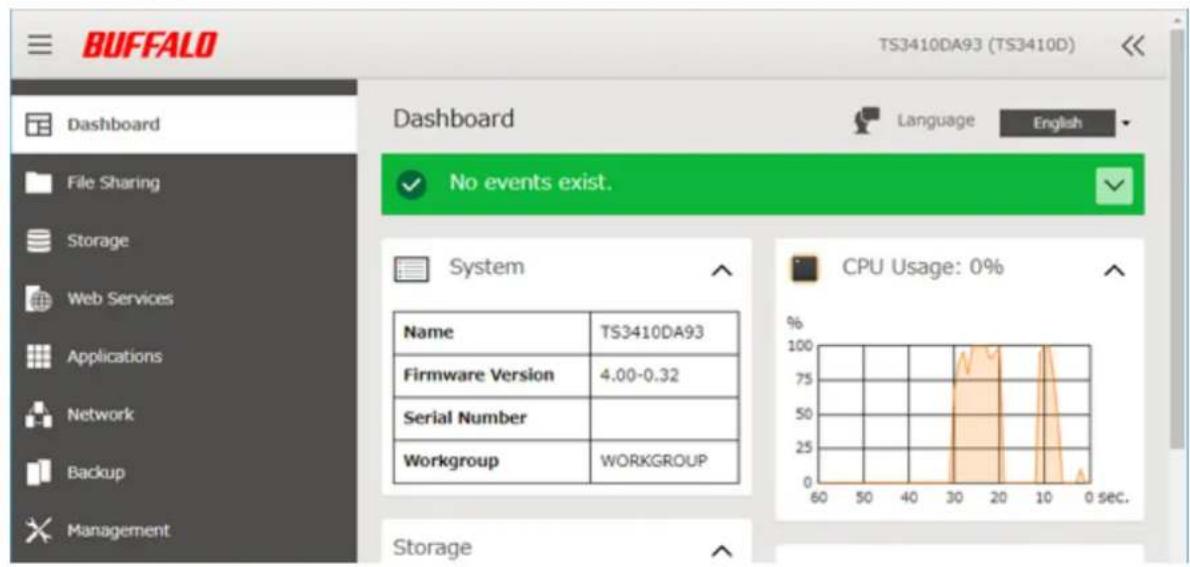
5 Cliquez sur « en haut à droite de la fenêtre Réglages, puis choisissez [Arrêt (Shut Down)].
![BUFFALO TeraStation TS3410DN - Cliquez sur « en haut à droite de la fenêtre Réglages, puis choisissez [Arrêt (Shut Down)]. - 1](/content/2026/03/438758/images/1f33c395cab4575cd990dd5894f45f67bb5a3f533846667efd494f65244ee58f.jpg)
6 Cliquez sur [Oui (Yes)].
7 L'écran « Confirmer l'opération (Confirm Operation) » s'ouvre. Saisissez le code de confirmation, puis cliquez sur [OK].
La procedure d'arrêt est terminée lorsque levoyant LED d'alimentation en façade de la TeraStation s'éteint.
Creation d'un disque de réinitialisation
Nous you recommendons de creer un disque de reinitialisation des que possible. You pouze utiliser le disque USB pour réinitialiser la TeraStation sur ses paramétres par défaut ou pour restaurer le système si vous TeraStation
rencontre une erreur qui empêche l'unité de démarrer. Pour connaître la procédure détaillée, consultez la sous-section « Création d'un disque de réinitialisation » du chapitre 7.
Chapitre 2 Configuration
Configurez et gérezVote TeraStation en utilisant l'interface Réglages accessible depuis une fenêtre de navigateur. Suivez la procédure ci-dessous pour ouvrir l'interface ou entrez l'adresse IP de la TeraStation dans le champ URL de votre navigateur.
Remarques:
- Microsoft Edge, Firefox, Google Chrome, Internet Explorer 9 ou version supérieur et Safari 9 ou version supérieur sont pris en charge. Si vous rencontres des difficultés pour visualiser les Reglages, vérifie ce qui suit :
Si un grand nombre d'utilisateurs, de groupes ou de dossiers partages sont enregistrés, utilisez un autre navigateur jusqu'à qu'Internet Explorer.
Si un serveur proxy est activé dans les paramètres du navigateur, configurer les paramètres d'exception pour l'interface Réglages ou désactiver le serveur proxy.
- Avec Internet Explorer, configurez la sécurité sur [Intranet local (Local intranet)]. Sur les systèmes d'exploitation Windows Server, un niveau de sécurité élevé est configuré par défaut. Définissez provisoirement un niveau de sécurité faible.
- Sur les ordinateurs Mac, vous pouvez également utiliser Bonjour pour vous connecter aux Réglages. Sélectionnez [Signets (Bookmarks)] > [Bonjour] > [nom de la TeraStation] dans la barre de menus de Safari. Si vous ne voirz pas « Bonjour » dans le menu Signets,clinquez sur [Safari] > [Préférences (Preferences)] et sélectionnez « Inclure Bonjour au menu Signets (Include Bonjour in the Bookmarks menu) » sous « Avancées (Advanced) »
Exécution de l'assistant de configuration
Configuration via l'assistant de configuration
Lorsque vous accédez aux Réglages pour la première fois, ou après avoir réinitialisé les paramètres de la TeraStation, l'assistant de configuration s'affiche automatiquement. Pour configurer la TeraStation à l'aide de l'assistant, précédez comme suit.
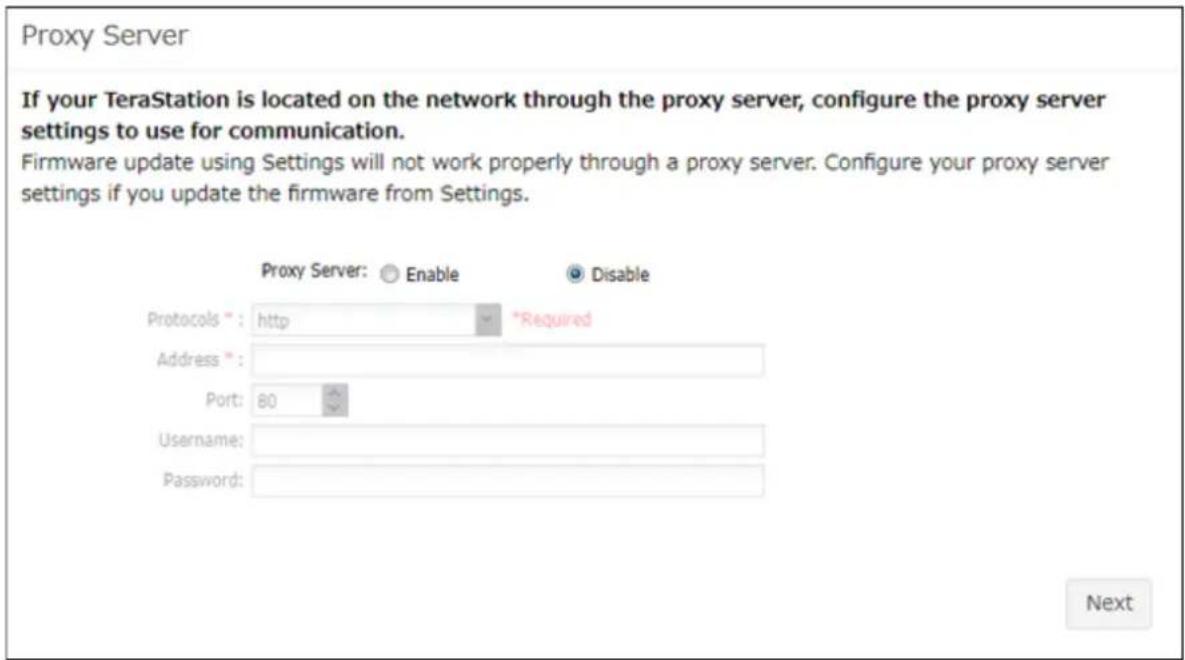
1 Double-cliquez sur I'icone NAS Navigator2 ( pour demarrer NAS Navigator2.
2 Cliquez avec le bouton droit sur l'icone de votre TeraStation, puis selectionnez [Paramétres (Settings)]. Sous macOS, cliquez sur l'icone de la TeraStation en maintainant la touche Contrôle enforcée, puis selectionnez [Paramétres (Settings)].
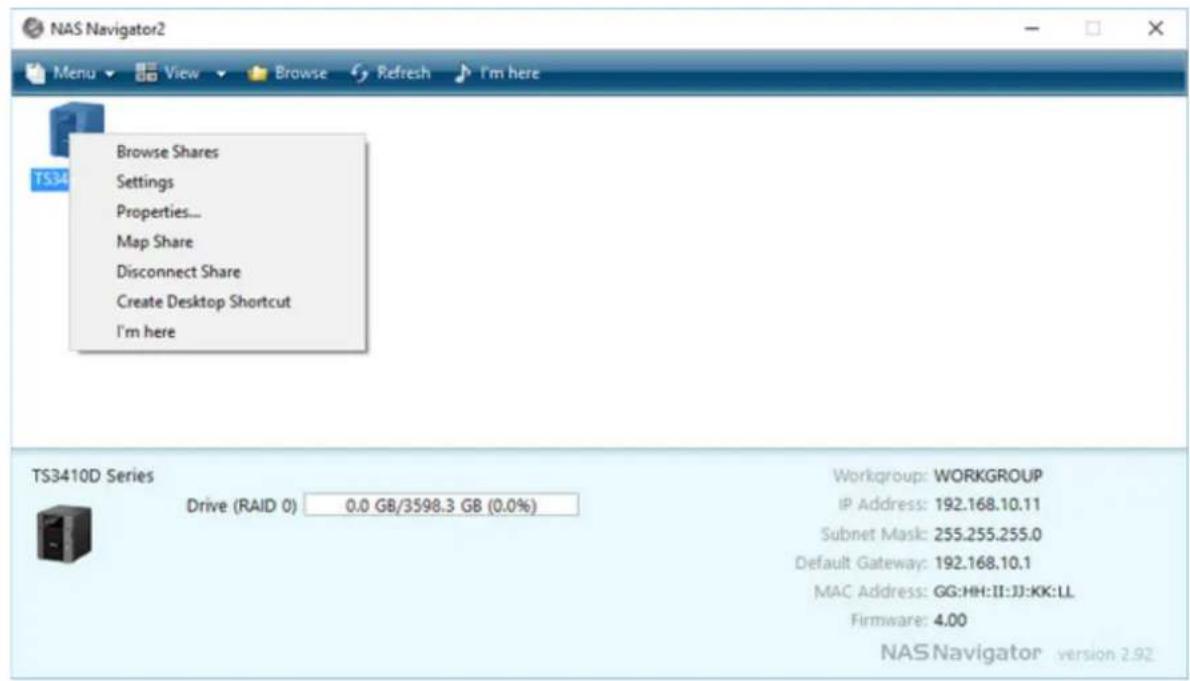
3 La page des paramètres de mot de passer s'affiche. Saisissez le nouveau mot de passer administrateur, puis cliquez sur [Suisant (Next)]. Si vous cliquez sur [Ignorer (Skip)], vous conserverez le mot de passer administrateur par défaut (« password »).
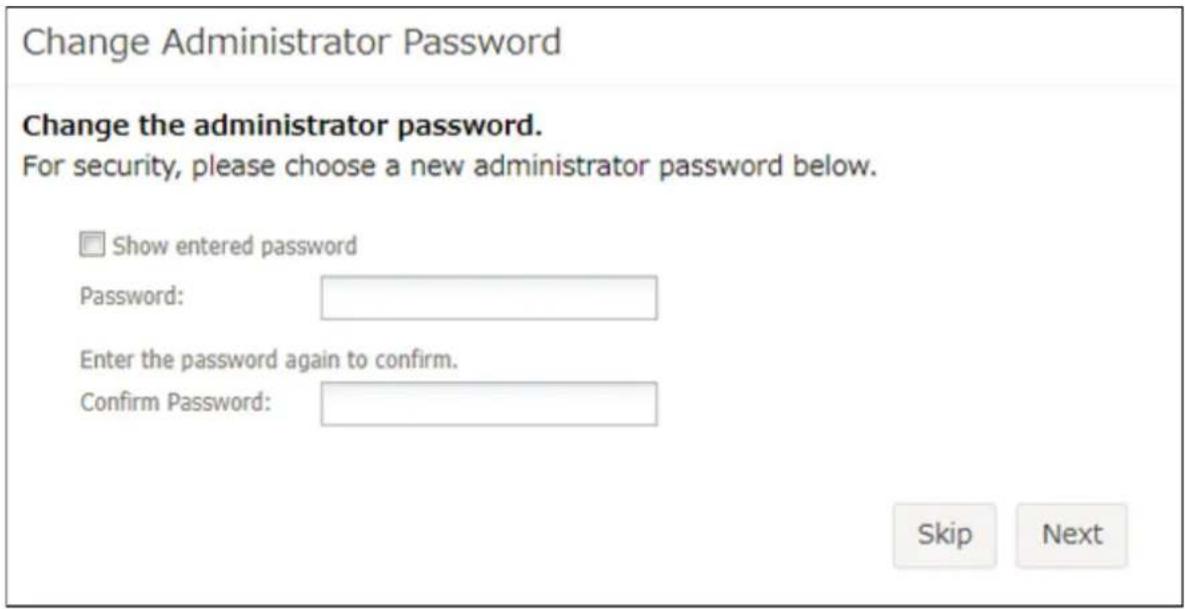
4 La page des paramétres de fuseau horsaire s'affiche. Si vous voulez utiliser un fuseau horsaire différent de celui qui s'affiche sur la page, Sélectionnéz le fuseau horsaire désiré dans la liste déroulante et cliquez sur [Suivant (Next)].
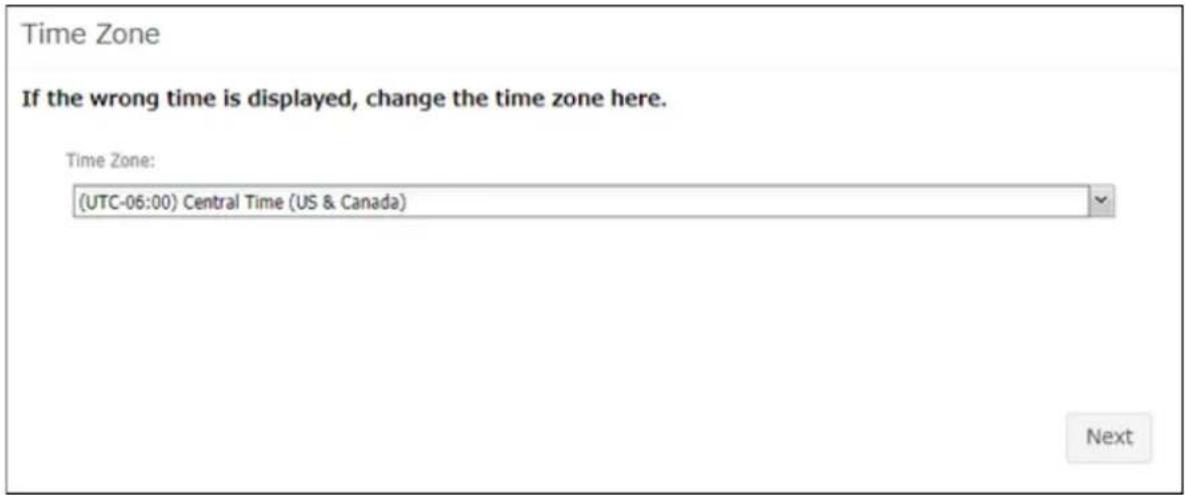
5 La page des paramètres du serveur proxy s'affiche. Si vous configUREZ la TeraStation avec un serveur proxy, définitissez vos paramètres proxy. Cliquez sur [Suviant (Next)].
6 La page des paramétres RAID s'affiche. Si vous ne pouze pas utiliser le mode RAID par défaut, Sélectionné le mode désire et cliquez sur [Suisant (Next)], puis sur [Demarrer (Start)] sur la page suivante. Lorsque l'écran « Confirmer l'opération (Confirm Operation) » s'affiche, saississez le numéro de confirmation puis cliquez sur [OK]. La modification du mode RAID démarre.
Si vous souhaitez conserver le mode RAID actuel, selectionnez « Gardez le mode RAID actuel (Keep current RAID mode) » et cliquez sur [Suviant (Next)].
RAID Mode
Remarque: Si vous utilisez une unité de la série TS3210DN, la page des paramètres RAID ne s'affiche pas.
7 Le chemin d'accès aux dossiers partages s'affiche et la configuration se termine.
Ouverture de l'assistant de configuration
Voupez executer l'assistant de configuration apres la configuration initiale ou la reinitialisation. Pour relancer I'assistant de configuration, suivez la procedure ci-dessous.
1 Dans Reglages, cliquez sur [Gestion (Management)].

Management
2 Cliquez sur a droite de « Rétablir/formater (Restore/Erase) »

Restore/Erase

3 Cliquez sur [Exécuter l'assistant (Execute Wizard)].

4 Lecran « Confirmer l'opération (Confirm Operation) » s'ouvre. Saisissez le code de confirmation, puis cliquez sur [OK].
5 Suivez les instructions à l'écran et terminez les étapes de l'assistant de configuration.
Ouverture des Reglages
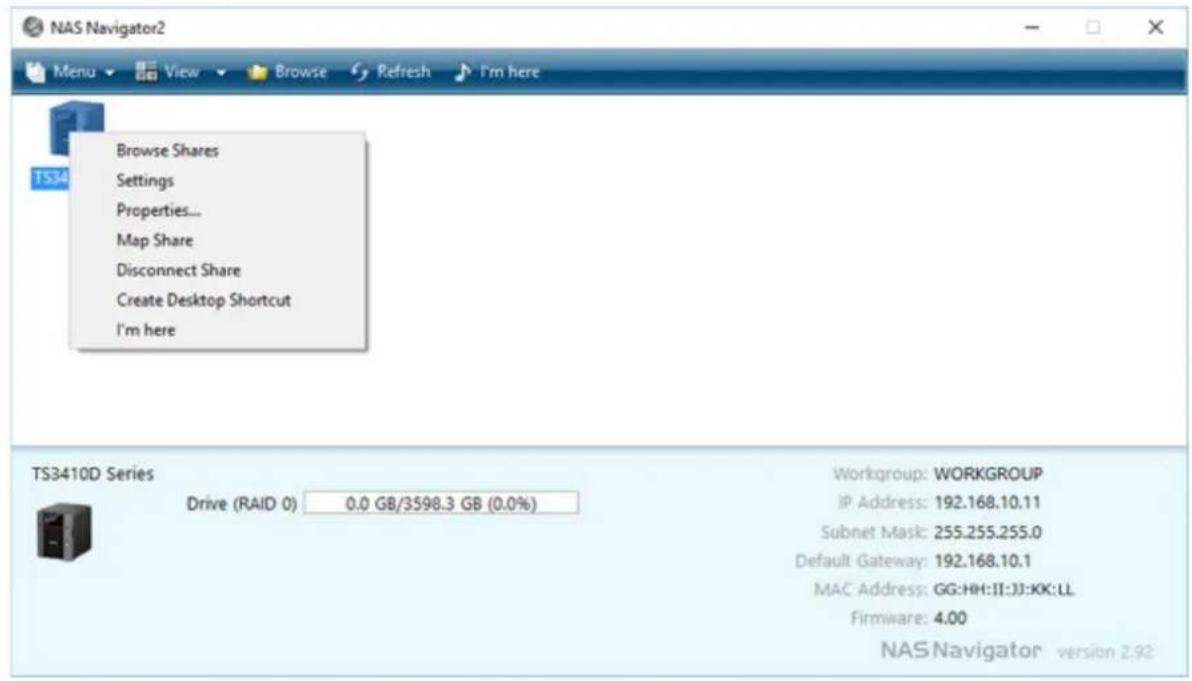
1 Double-cliquez sur I'icone NAS Navigator2 ( ) pour demarrer NAS Navigator2.
2 Cliquez avec le bouton droit sur l'icone de votre TeraStation, puis selectionnez [Parametes (Settings)]. Sous macOS, cliquez sur l'icone de la TeraStation enMAINENANT LA TOUCHE Contrôle enfoncée, puis selectionnee [Parametes (Settings)].
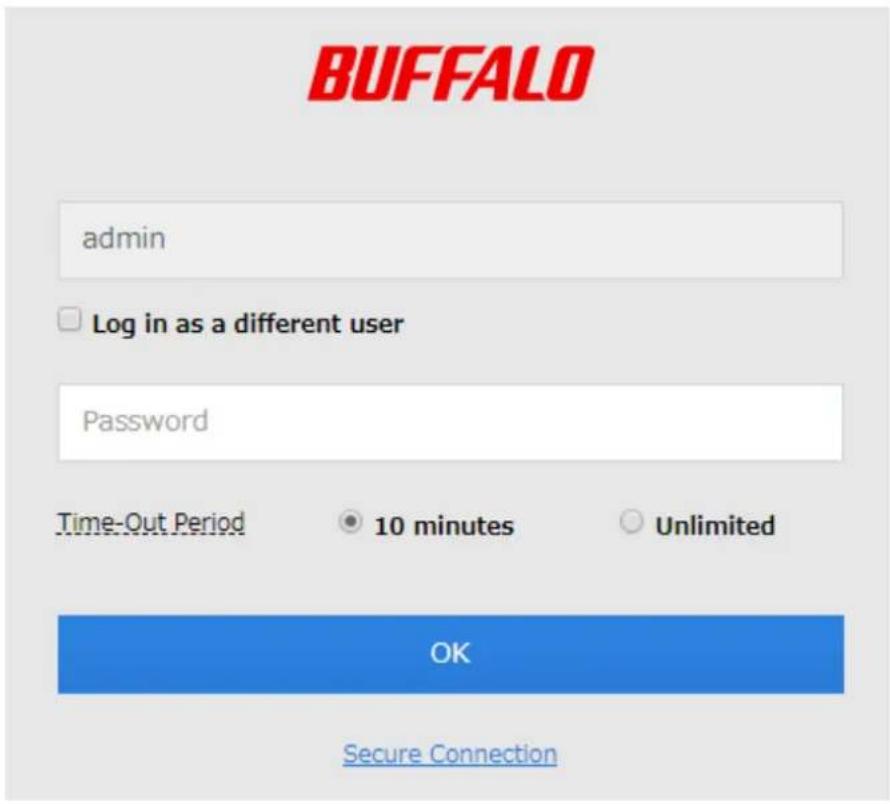
3 Saisissez le nom d'utilisateur et le mot de passer, puis cliquez sur [OK].
Remarques:
- Si le délambda d'expiration de la session est défini sur « 10 minutes», vous serez déconnecté des Régliages après 10 minutes d'inactivité.
- Cliquez sur [Connexion sécurisée (Secure Connection)] pour vous connecter via une connexion cryptée.
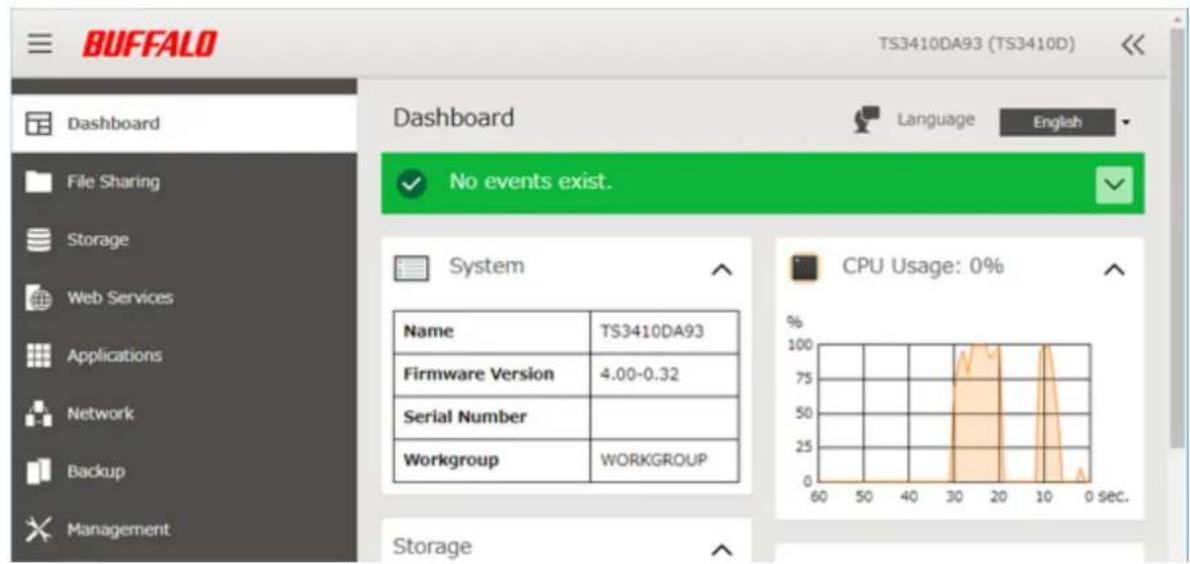
4 Le menu Réglages s'ouvre.
Remarques:
- Combinaisons nom d'utilisateur/mot de passage :
| Nom d'utilisateur Mot de passée Paramètres disponibles | |
| admin (Par défaut) password (Par défaut) Tous | |
| guest vide Informations système (lecture seule) | |
| Nom d'utilisateur Mot de passer Paramètres disponibles | |
| Votre nom d'utilisateur Notre mot de passer | Un utiliser configuré en tant qu'administrateur peut acceder à tous les paramètres. Pour les utilisateurs appartenant à un autre groupe, seules les informations système sont disponibles (en lecture seule). |
- Cliquez sur en haut à droite de Réglages et choisissez [I'm here] pour que la TeraStation émette un son afin de localiser facilement son emplacement.
Accès aux informations sur l'appareil depuis la page Tableau de bord
À l'ouverture de l'interface Réglages, la page Tableau de bord est la première à s'afficher. La page Tableau de bord présente les informations suivantes sur l'appareil :
- Informations sur le système, comme le nom d'hôte, la version du microprogramme, l'adresse IP, etc.
- Informations sur les disques, comme la capacité utilisée des disques internes, les volumes LVM, les volumes iSCSI, etc.
- Utilisation de la CPU
- Utilisation de la mémoire système
- Informations sur le réseau, comme l'adresse IP, la vitesse de liaison, les débits de données en envoi et en réception, etc.
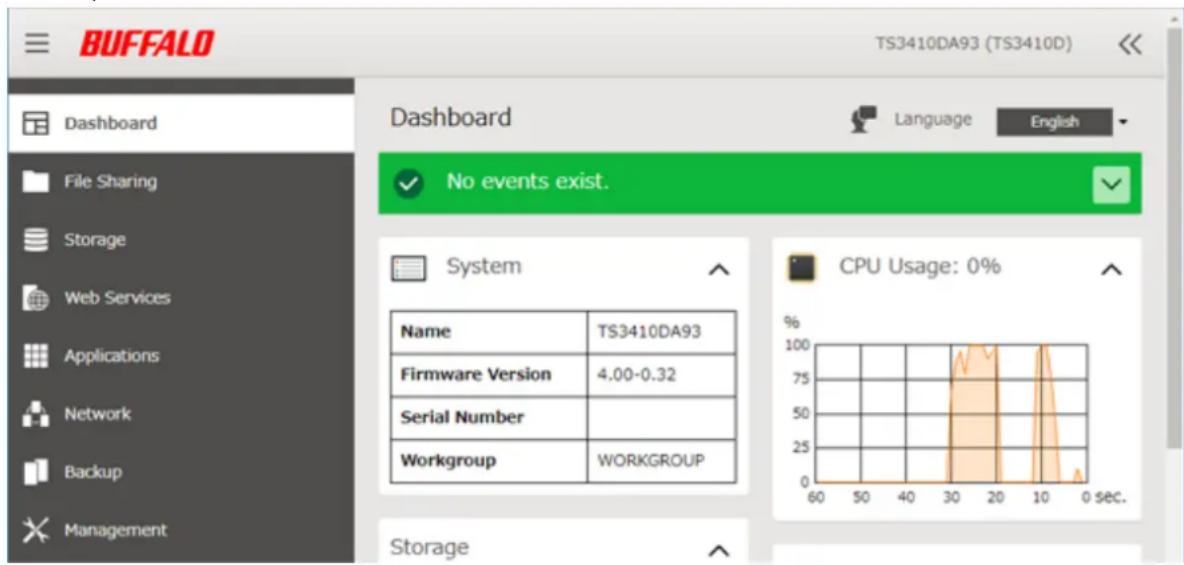
Remarque: Si vous augmentez le nombre de fichiers sur la TeraStation, cela permet d'augmenter l'utilisation de sa mémoire. Cette augmentation de l'utilisation de la mémoire diminue après une durée spécifique. Pour réduire l'utilisation de la mémoire immédiatement, essayez les opérations suivantes:
Redemarrez la TeraStation.
- Demontez le disque USB.
Chapitre 3 Partage de fichiers
Configuration des dossiers partages
Ajout d'un dossier partagé
1 Dans Reglages, cliquez sur [Partage de fichiers (File Sharing)].

2 Cliquez sur a droite de « Configuration des dossiers (Folder Setup) »

3 Cliquez sur [Creer un dossier (Create Folder)].
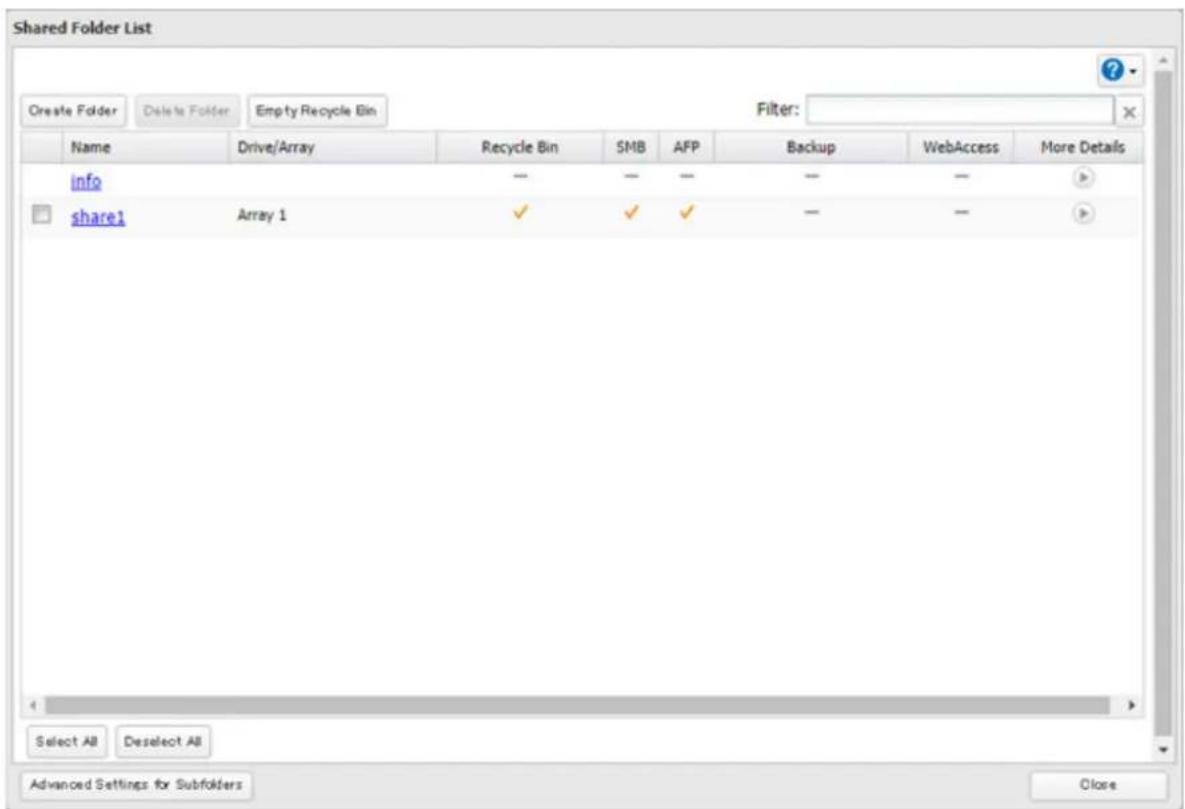
4 Configurez les paramètres souhaïtés, puis cliquez sur [OK].
![BUFFALO TeraStation TS3410DN - Configurez les paramètres souhaïtés, puis cliquez sur [OK]. - 1](/content/2026/03/438758/images/e72c4067877cf3d28bf8163e25d7cf386139f038bc8cd5c95fd52c81f58f89d4.jpg)
Remarques:
- Les noms peuvent contener jusqu'à 27 caractères alphanumeric, traits d'union (-) et tirets (.). Les caractères multi-octets sont pris en charge. Le premier caractère ne doit pas être un symbole.
- Lorsque vous cliquez sur l'onglet [Option 1], vous pouze saisir la description du dossier. Les descriptions peuvent containir jusqu'à 75 caractères alphanumeric, traits d'union (-), tirets (--) et espaces. Les caractères multi-octets sont pris en charge. Le premier caractère ne doit pas être une espace.
- Vous pouvez creer jusqu'à 400 dossiers partages.
- Si les noms des dossiers partagés auxquels vous accédez via des connexions AFP et FTP contiennent des caractères multi-octets, configurez la langue client dans [Gestion (Management)] > [Nom/Heure/Langue (Name/Time/Language)] pour faire correspondre les caractères. Si les caractères ne correspondent pas, le nom du dossier partagé ne s'affichera pas correctement.
- Les caractères suivants sont gérés différemment sous macOS et sous Windows. Évitez d'utiliser ces caractères lorsqu'elles partagez des données entre un système macOS et un système Windows :
$$ - \sim / / - \zeta £ \neg $$
- Windows ne prend pas en charge certains caractères utilisés sous macOS et par la TeraStation. Si vous créez un nom de fichier sous Mac avec l'un des symboles suivants, il ne s'affichera pas correctement sur un ordinateur Windows. Vous devrez peut-être vous connecter à la TeraStation via AFP pour pouvoir afficher ou copier des fichiers dont le nom contient ces symboles.
$$ ? ] / \backslash = + > < ; ^ {\prime \prime}, | ^ {*} $$
- Les mots suivants sont réservés à l'usage interne de la TeraStation, ne les utiliser pas dans le nom d'un dossier partagé : authttest, global, homes, info, lost+found, lp, msdfs_root, mt-daapd, printers, ram, spool, usbdisk x (ou « x » est un nombre, par exemple, usbdisk1)
Veillez a nutiliser aucun des caractères suivants dans les noms de dossier partagé, les noms de groupe de travail ou les noms de fichier, car ils ne sont pas pris en charge :
- Les noms de fichier et de dossier peuvent containir jusqu'à 255 caractères codés sur un octet.
- Les noms de dossier et de groupe de travail contenant des caractères autres que ceux de l'alphabet romain ne s'afficheront pas correctement.
- Si vous accedez aux dossiers partages depuis un ordinateur Mac, des fichiers d'informations pour Mac peuvent être générés automatiquement. Ne supprimez jamais ces fichiers. S'il sont supprimés depuis Windows, vous risque d'empecher tout accès ultérieur depuis un Mac.
La TeraStation apparient à la zone par défaut dans AppleShare ; cette zone ne peut pas être spécifiée.
Lorsque des fichiers sont copies sur la TeraStation ou sur un disque USB connecté à la TeraStation, les informations relatives aux fichiers, telles que la date de creation, la date de modification et autres dates, peuvent etre actualises ou modifiées. - Si les paramètres sont modifiés pendant un transfert de fichiers, l'opération de transfert du fichier peut être annulée.
-
La copie de fichiers sur la TeraStation est protégée par un système de fichiers journaux. Si le cable Ethernet est débranché ou si une coupure de courant se produit lors de la copie de fichiers :
-
Les données prédéfinies, telles que le nom de la TeraStation, les utilisateurs et les groupes, risquent d'être supprimées.
L'un des fichiers risque d'être copie de façon incomplète et de ne plus pouvoir être supprimé. Si le cas se presente, redémarrez la TeraStation, supprimez le fichier concerné, puis copiez à nouveau le fichier. -
Si le cable Ethernet est déconnecté du port LAN pendant la copie de fichiers, l'opération sera interrompue, même si le cable n'est pas utilisé. Ne déconnectez ou ne reconnectectez pas le cable Ethernet au port LAN pendant la copie de fichiers.
Corbeille
Pour protégger vos données de toute suppression accidentelle, vous pouvez configurer votre TeraStation pour qu'elle utilise la corbeille afin de ne pas supprimer instantanément les fichiers. La corbeille fonctionne uniquement avec les connexions SMB. Pour vider la corbeille, cliquez sur [Partage de fichiers (File Sharing)] > [Configuration des dossiers (Folder Setup)] > [Vider la corbeille (Empty Recycle Bin)] dans l'interface Réglages. Les corbeilles de tous les dossiers partagés seront supprimées.
Remarques :
-
Vous pouvez empêcher les invitations et les autres utilisateurs de vider la corbeille en suivant le chemin [Partage de fichiers (File Sharing)] > [SMB] et en selectionnant « Administrateur uniquement (Administrator only) » pour l'option « Autorisations de la corbeille (Recycle Bin Permissions) ».
-
Si vous utilisez macOS, selectionnez « Conserver lorsque le fjichier original est supprimé (Keep when original file is deleted) » pour l'option « Fichiers temporaires macOS (macOS Temp Files) » en suivant le chemin [Partage de fjichiers (File Sharing)] > [SMB]. Si cette option est modifiée, les fjichiers de la corbeille risquent d'être corrompus.
Partages en lecture seule
Par défaut, les nouveaux partages sont définis avec un accès en lecture et écriture, mais vous pouvez définir l'attribut sur [Lecture seule (Read only)] dans la section [Attribut (Attribute)] de l'onglet [Option 2]. Dans Explorateur de fichiers, les partages en lecture seule et les disques USB HFS Plus comporteront la mention « (Read Only) »
Remarque: Configurez les attributs de fichier en lecture seule dans Reglages. La configuration de ces attributs via Windows n'est pas prise en charge et peut provoquer un comportement inattendu.
Partages masqués
Si les partages masqués sont activés, les dossiers SMB partages ne s'afficheront pas dans Réseau et leurs certains utilisateurs seront autorisés à y acceder. Pour masquer un dossier SMB partagé, procédez comme suit.
1 Dans l'interface Reglages, selectionnez [Partage de fichiers (File Sharing)] > [Configuration des dossiers (Folder Setup)] et choisissez un dossier partagé ou une clé USB pour configurer les partages masqués.
2 Cliquez sur l'onglet [Option 2] et selectionnez « Partage masqué (SMB uniquement) (Hidden share (SMB only))», puis cliquez sur [OK].
Remarques:
- Si d'autres protocoles que le protocole « SMB (Windows/Mac) » ou « Sauvegarde (Backup) » sont actifs dans « LAN Support du protocole (LAN Protocol Support) », dans l'onglet [Basique (Basic)], l'option des partages masqués sera grisée et ne pourrait pas être seLECTIONnée.
- Configurez les attributs de fichier partagé masqué dans Réglages. La configuration de ces attributs via Windows n'est pas prise en charge et peut provoquer un comportement inattendu.
Pour acceder à un dossier masqué, ouvrez Explorateur de fichiers sur votre ordinateur, et entrez le nom « \nom de l'unité TeraStation\nom du dossier partagé\S » dans la barre d'adresse. Par exemple, si le nom de la TeraStation est « TSXXX001 » et que le nom du dossier partagé est « share», entrez « \TSXXX001\share\S » pour l'ouvrir.
Configuration des utiliserés
Ajout d'un utiliser
Remarque: La TeraStation peut enregistrer jusqu'à 300 utilisateurs maximum (utilisateurs par défaut « admin » et « guest », inclus).
1 Dans Réglages, cliquez sur [Partage de fichiers (File Sharing)].

2 Cliquez sur a croite de « Utilisateurs (Users) »

Users

2 Local Users
3 Cliquez sur [Créer un utilisateur (Create User)].
![BUFFALO TeraStation TS3410DN - Cliquez sur [Créer un utilisateur (Create User)]. - 1](/content/2026/03/438758/images/dc5be143cc55681532db33649f7206437abcacd2a768e0b3917b7e15e8a77cf6.jpg)
4 Entrez les paramètres souhaïtés, puis cliquez sur [OK].
![BUFFALO TeraStation TS3410DN - Entrez les paramètres souhaïtés, puis cliquez sur [OK]. - 1](/content/2026/03/438758/images/9697ec520b8dbddb3f6241a5a3960412e9e2ee7f209e79d23ca99731c8232635.jpg)
Remarques:
- Les noms d'utilisateur peuvent contérer jusqu'à 128 caractères alphasériques, traits d'union (-), traits de soulignement (_, points ()) et les symboles! # & @ $ * %. Le premier caractère ne doit pas être un symbole.
LID de l'utilisateur doit etre un nombre compris entre 1000 et 1999.LID de l'utilisateur doit etre unique. Si ce champ n'est pas renseigne, un ID utiliser sera automatiquement attribue. - Ne dupliquez jamais les ID utilisateur, les ID de groupe, les noms d'utilisateur ou les noms de groupe. Chacun de ces identifiants doit être différent et unique.
- Les descriptions d'utilisateur peuvent contenir jusqu'à 75 caractères alphanumériques, traits d'union (-), tirets () et espaces. Les caractères multi-octets sont pris en charge. Le premier caractère ne doit pas être un symbole ou une espace.
• Les mots de passer peuvent contenir jusqu'à 20 caractères alphanumeriques, traits d'union (-), traits de Saulignement (, espaces, virgules (), points (), points-virgules (), tildes (~) et les symboles@! $ & *+ := ? ] [^} { . Le premier caractère ne doit pas être un symbole, sauf s'il s'agit d'un tiret. - Utilisez le même nom d'utiliser et le même mot de passer pour Windows et la TeraStation. Dans le cas contraire, vous risqueriez de ne pas avoir accès aux dossiers partages.
N'tilisez pas de nom déjà utilise pour un nom de groupe. Les mots suivants sont réservés à l'usage interne de la TeraStation, ne les utilisez pas comme nom d'utilisateur: _lldpd, adm, admin, administratior, admin, all, apache, avahi, avahi-autoipd, backup, bin, crontab, daemon, dialout, dip, disk, ftp, ftpuser, fuse, gnats, guest, guests, halt, hdusers, arc, kmem, libuuid, list, lp, mail, man, messagebus, mysql, netdev, news, nobody, nogroup, none, ntp, openldap, operator, plugdev, proftpd, proxy, puppet, root, rcp, rpcuser, sambashare, sasl, shadow, shutdown, snmp, splx, src, ssh, sshd, staff, statd, sudo, sync, syslog, tmhtpd, tty, users, utmp, uucp, winbindd PRIV, www, www-data
Importation des informations utiliser
Voupvez importer des utilisateurs dans [Partage de fichiers (File Sharing)] > [Utilisateurs (Users)] en cliquant sur [Importer le fjchier CSV (Import CSV File)].
Exemple de format pour les données utilisateurs : nom d'utilisateur (obligatoire), mot de passage (obligatoire) et description de l'utilisateur (facultatif).
Example 1: importer des noms d'utilisateur, des mots de passage et des commentaires
nom d'utilisateur1,mot de passer1,commentaire1
nom d'utilisateur2,mot de passer2,commentaire2
nom d'utilisateur3,mot de passer3,commentaire3
Exemple 2: importer des noms d'utilisateur et des mots de passer
nom d'utilisateur1,mot de salle1,
nom d'utilisateur2,mot de passer2,
nom d'utilisateur3,mot de salle3,
Instructions :
- Utilisez des virgules (), en guise de séparateurs. N'utilisez pas d'espace avant ou après les virgules. Si vous ne souhaitez pas de description de l'utilisateur, insérez une virgule après le mot de passer.
Si une ligne est dans un format incorrect, le nom d'utilisateur saisi sur cette ligne ne sera pas enregistré. - Si un nom indisponible est employé par un utilisateur ou si le nom d'utilisateur existe déjà, une erreur se produit et annule le processus d'importation. Les utilisateurs dont le nom d'utilisateur a été saisi pendant ou après la survenance de l'erreur ne seront pas importés.
- N'utilise pas de virgules (), dans les noms d'utilisateurs, les mots de passer ou les descriptions.
Remarque: Les utilisateurs importés sont automatiquement ajoutés au groupe « hdusers »
Ajout d'un groupe
1 Dans Réglages, cliquez sur [Partage de fichiers (File Sharing)].

2 Cliquez sur a droit de « Groupes (Groups) »

Groups

3 Local Groups
3 Cliquez sur [Ajouter un groupe (Add Group)].
![BUFFALO TeraStation TS3410DN - Cliquez sur [Ajouter un groupe (Add Group)]. - 1](/content/2026/03/438758/images/113d8ae99875875eefccc12107932906d4b68f0290b83ccc8e2e6910b018c919.jpg)
4 Entrez les paramètres souhaïtés, puis cliquez sur [OK].
![BUFFALO TeraStation TS3410DN - Entrez les paramètres souhaïtés, puis cliquez sur [OK]. - 1](/content/2026/03/438758/images/4be962d24c66428751aa7fd9455df62e5ad4a59663a6fe9386bc871626eae9bb.jpg)
Remarques:
- Les noms de groupe peuvent contener jusqu'à 20 caractères alphanumériques, traits d'union (-), tirets (-) et points (.). Le premier caractère ne doit pas être un symbole.
- Les descriptions de groupe peuvent contérer jusqu'à 75 caractères alphanumeriques, traits d'union (-), tirets (--) et espaces. Les caractères multi-octets sont pris en charge. Le premier caractère ne doit pas être un symbole ou une espace.
- Si le champ d'ID de groupe n'est pas renseigné, un ID de groupe sera automatiquement attribué. Utilisez des nombres compris entre 1000 et 1999 pour définir un ID de groupe manuellement. Ne duplique jamais les ID de groupe.
- Vous pouvez enregistrer jusqu'à 300 groupes sur la TeraStation.
- Si vous étés connecté en tant que membre du groupe des General Users, vous pouze uniquement modifier vos propre mot de passage. Si vous étés connecté en tant qu'administrateur, vous pouze modifier tous les parametes, y compris les mots de passage des autres utilisateurs. Si vous étés connecté en tant que membre du groupe des utilisateurs avec pouvoir, vous pouze creer et modifier les dossiers partages, les utilisateurs et les groupes.
N'tilisez pas de nom utilise pour un nom d'utilisateur. Les mots suivants sont réservés à l'usage interne de la TeraStation, ne les utilisez pas comme nom de groupe: _Ildpd, adm, admin, administrator, admin, all, apache, avahi, avahi-autoipd, backup, bin, crontab, daemon, dialout, dip, disk, ftp, ftpuser, fuse, gnats, guest, guests, halt, hdusers, arc, kmem, libuuid, list, lp, mail, man, messagebus, mysql, netdev, news, nobody, nogroup, none, ntp, openldap, operator, plugdev, proftpd, proxy, puppet, root, rcp, pcuser, sambashare, sasl, shadow, shutdown, snmp, splx, src, ssh, sshd, staff, statd, sudo, sync, syslog, tmhttpd, tty, users, utmp, uucp, winbinddpriv, www. www-data
Configuration des restrictions d'accès aux dossiers partages
Vou puez limiter I'acces a certains dossiers partages, y compris aux disques durs USB externes.
Remarques:
- Configure les restrictions d'accès depuis Réglages. La configuration des restrictions d'accès via Windows n'est pas prise en charge et peut provoquer un comportement inattendu.
- Les dossiers partages ayant des restrictions d'accès peuvent neanmoins etre utilisés comme destinations de sauvegarde.
- Toute modification des restrictions d'accès d'un utiliser ou d'un groupe alors qu'il accede aux fichiers peut provoquer un comportement inattendu.
Utilisateurs locaux et Groupes
1 Dans Reglages, cliquez sur [Partage de fichiers (File Sharing)].

2 Cliquez sur a droite de « Configuration des dossiers (Folder Setup) »

3 Cliquez sur le dossier partagé pour lequel vous souhaitez définir des restrictions d'accès.
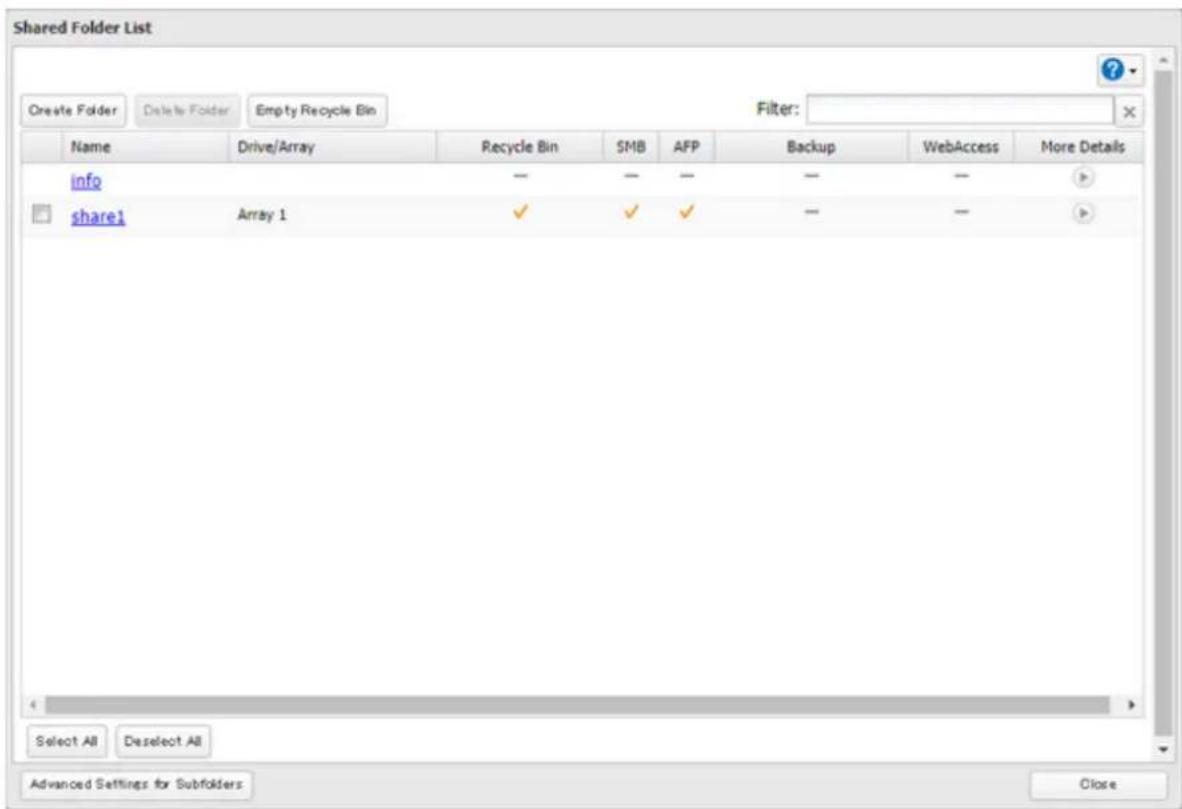
4 Cliquez sur I'onglet [Restrictions d'accès (Access Restrictions)].
5 Activez « Restrictions d'accès aux dossiers partages (Access Restrictions for Shared Folders) »
6 Sélectionnez le niveau d'accès de l'utilisateur ou du groupe.
W:acces en lecture et ecriture autorise acces en lecture autorise acces interdit
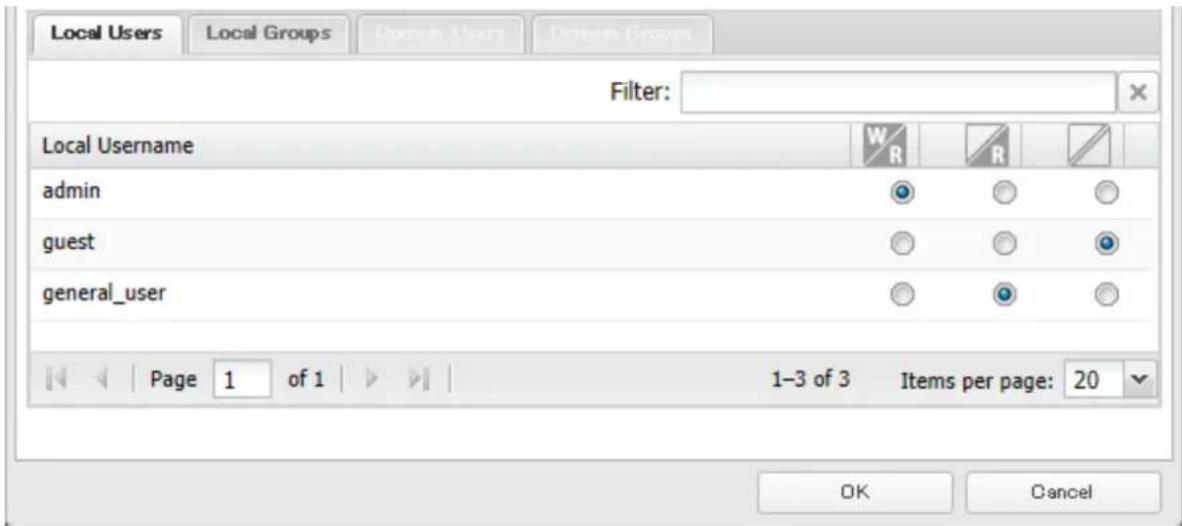
7 Cliquez sur [OK].
Remarques:
L'example ci-dessus montre les restrictions d'accès par un utiliseur. Pour appliquer des restrictions d'accès par groupe, cliquez sur I'onglet [Groupes locaux (Local Groups)] et selectionnez les autorisations de groupe désirées.
- Dans les paramètres suivants, la permission de lecture seule s'applique toujours :
Un utiliseur rejoint plusieurs groupes pour lesquels des autorisations en lecture seule ou en ecriture sont octroyees.
Un utiliseur avec autorisation d'ecriture rejoint des groupes pour lesquels des autorisations en lecture seule sont octroyees.
Un utiliseur avec autorisation de lecture seule rejoint des groupes pour lesquels des autorisations en écriture sont octroyées.
Pour acceder a un dossier partagé à accès restreint, si vous modifiez les restrictions d'accès de tous les utilisateurs et groupes d'un accès en lecture et écriture ou d'un accès en lecture seule à un accès interdit depuis la page répertiorant les utilisateurs ou groupes dans Réglages, seuls les utilisateurs et groupes administrateurs pourront acceder à ce dossier partagé.
Active Directory
Dans un environnement Active Directory, la TeraStation utilise les informations du compte depuis le contrôleur de Domaine Active Directory pour configurer les restrictions d'accès des dossiers partagés de la TeraStation. Il n'est pas nécessaire de réaliser une gestion de compte individuelle pour la TeraStation. Si plusieurs TeraStations sont installées sur le réseau, les informations du compte sont générées de manière centralisée dans le domaine Active Directory, simplifiant ainsi le nombre d'opérations requises pour l'installation et la gestion.
Remarques :
- Si les noms d'utilisateurs et les noms de groupes Active Directory comportent des caractères multiocjets, vous ne pourrez pas configurer de restrictions d'accès pour ceux-ci.
- La TeraStation prend en charge un environnement de Domaine comptant au maximum 10 000 utilisateurs et groupes.
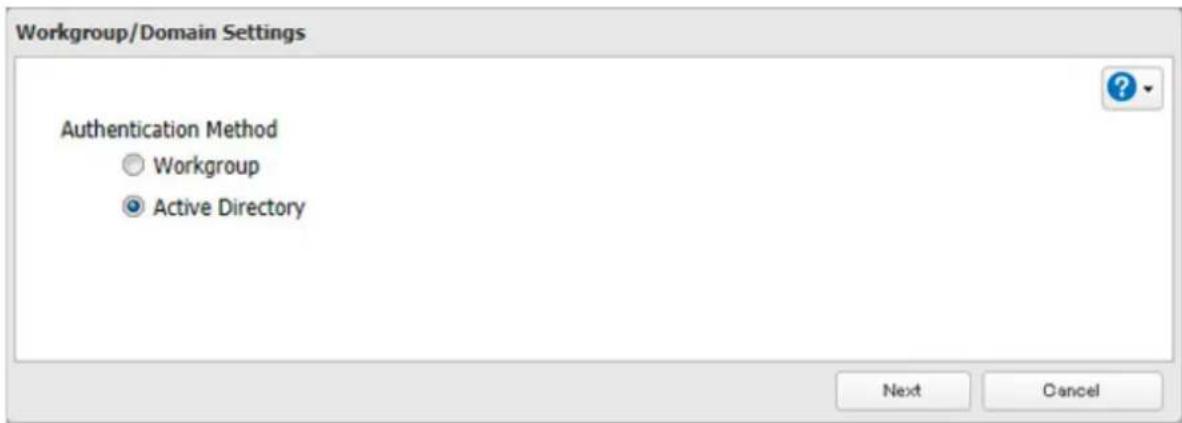
1 Dans Reglages, cliquez sur [Réseau (Network)].

2 Cliquez sur à droite de « Groupe de travail/domaine (Workgroup/Domain) »

3 Cliquez sur [Modifier (Edit)].
4 Sélectionnez « Active Directory », puis cliquez sur [Suviant (Next)].
Saisissez les informations relatives au contrôleur de Domaine, puis cliquez sur [Rechercher (Search)]. Le contrôleur de Domaine sur le même réseau sera detecté, et les paramétres requis seront automatiquement renseignés dans chaque champ. Vous pouvez aussi saisir les paramétres manuellement.
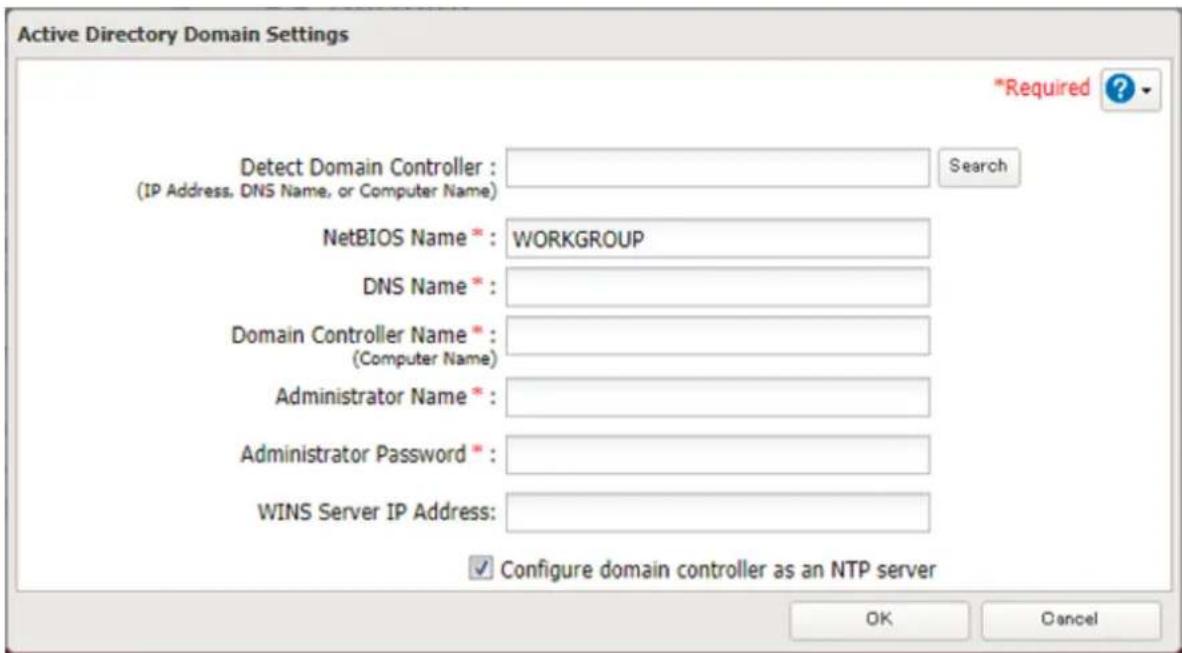
6 S'il existe un écart supérieur à 5 minutes entre l'horloge de la TeraStation et celle du contrôleur de Domaine, il risque d'être impossible de rejoindre le domaine ou d'authentifier le groupe ou l'utilisateur du domaine. Pour obtenir de plusieurs résultats, Sélectionnez « Configurer le contrôleur de Domaine en tant que serveur NTP (Configure domain controller as an NTP server) » si le contrôleur de Domaine peut fonctionner en tant que serveur NTP.
7 Cliquez sur [OK].
8 Cliquez sur a droite de « Configuration des dossiers (Folder Setup) »

9 Cliquez sur le dossier partagé pour lequel vous souhaitez définir des restrictions d'accès.
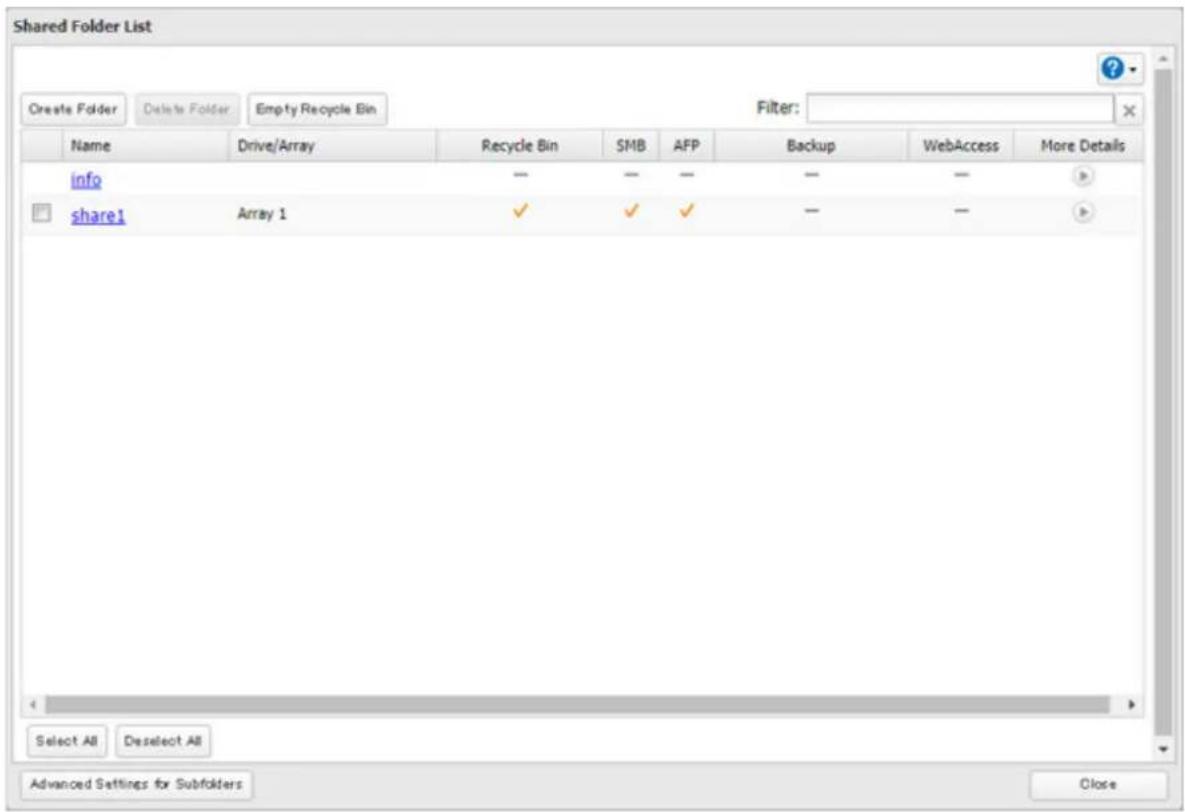
10 Cliquez sur l'onglet [Restrictions d'accès (Access Restrictions)].
11 Activez « Restrictions d'accès aux dossiers partages (Access Restrictions for Shared Folders) »

12 Sélectionnez le niveau d'accès de l'utilisateur ou du groupe.
W: accès en lecture et écriture autorisé : accès en lecture autorisé : accès interdit
13 Cliquez sur [OK].
Remarques :
- Pour que la TeraStation rejoigne un domaine Active Directory, configurez-la de façon à utiliser un serveur DNS capable de résoudre les noms pour le domaine Active Directory.
- Une fois le domaine Active Directory créé, le mot de passer de l'administrateur nécessaire pour rejoindre le domaine doit être modifié au moins une fois. Dans le cas contraire, vous ne pourrez pas rejoindre le domaine Active Directory.
Le nom DNS et le nom NetBIOS des domaines Active Directory doivent etre identiques. - Dans les paramètres suivants, la permission de lecture seule s'applique toujours :
Un utiliseur rejoint plusieurs groupes pour lesquels des autorisations en lecture seule ou en ecriture sont octroyees.
-
Un utiliseur avec autorisation d'ecriture rejoint des groupes pour lesquels des autorisations en lecture seule sont octroyées.
° Un utiliseur avec autorisation de lecture seule rejoint des groupes pour lesquels des autorisations en écriture sont octroyées. -
Pour utiliser la TeraStation comme un serveur membre d'un domaine Active Directory, la TeraStation doit etre connectee au domaine et I'acces doit se faire a travers un compte de domains valide, depuis un ordinateur n'appartenant pas au domaine.
- Si la TeraStation est un serveur membre du domaine Active Directory, vous ne pourrez pas vous connecter en tant qu'invite via AFP.
- Si vous TeraStation est un serveur membre du domaine Active Directory et que vous modifie la methode d'authentication en « Groupe de travail (Workgroup)», le compte sur le contrôleur de Domaine ne sera pas supprimé automatiquement.
- Si l'option FTP est activée, les restrictions d'accès locales ou de Domaine du réseau AD ne fonctionnent pas. Dans ce cas, utilisez plutôt les restrictions d'accès utiliser.
Pour acceder a un dossier partagé à accès restreint, si vous modifie les restrictions d'accès de tous les utilisateurs et groupes d'un accès en lecture et écriture ou d'un accès en lecture seule à un accès interdit depuis la page répertioriant les utilisateurs ou groupes dans Réglages, seuls les utilisateurs et groupes administrateurs pourront acceder à ce dossier partagé. - Si vous autorisez l'accès en lecture et écriture ou l'accès en lecture seule pour la plupart des utilisateurs, il est recommendé d'appliquer des restrictions d'accès pour les groupes.
Configuration des restrictions d'accès pour les sous-dossiers
Vou puez restreindre I'acces aux sous-dossiers dans les dossiers partages en configurant des autorisations d'acces à partir de votre ordinateur à l'aide de Windows Explorateur de fichiers.
Remarques :
- En fonction de l'environnement que vous utilisez, il est possible que cette fonction ne fonctionne pas correctement, même si elle est activée. Nous vous recommendons de vérifier la fonctionnalité avant de l'utiliser.
- Il est possible de configurer des autorisations d'accès depuis Explorateur de fichiers pour 18 fichiers et 24 dossiers maximum. Ce nombre d'autorisations d'accès disponibles peut varier si les autorisations d'accès sont heritées de l'objet parent.
Les autorisations d'accès disponibles ne sont pas nombreuses. Il est donc recommandé d'utiliser les autorisations d'accès de groupe si le niveau d'autorisation est le même pour plusieurs utilisateurs. Cela permet d'économiser les autorisations d'accès restantes.
Activation des restrictions d'accès aux sous-dossiers
1 Dans Réglages, cliquez sur [Partage de fichiers (File Sharing)].

2 Cliquez sur à droite de « Configuration des dossiers (Folder Setup) »

3 Cliquez sur le dossier partagé pour lequel vous souhaitez définir des restrictions d'accès.
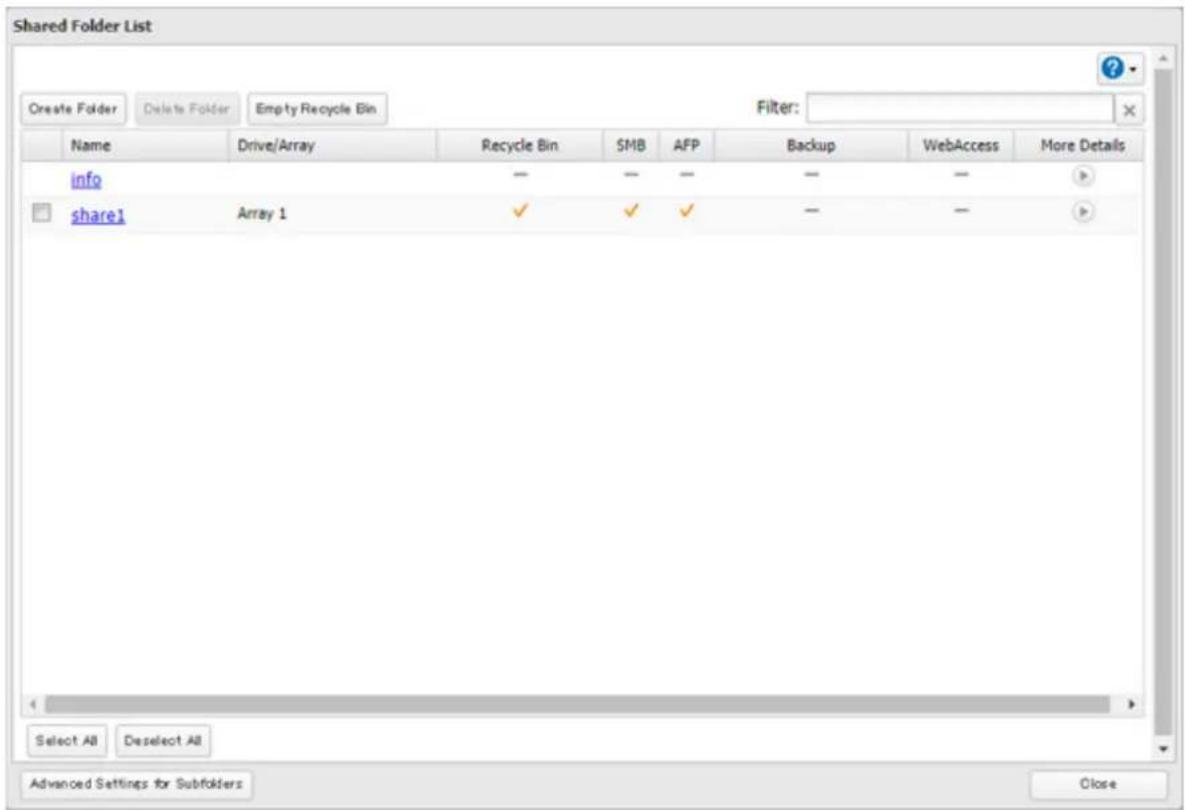
4 Deselectionnez toutes les options pour « LAN Support du protocole (LAN Protocol Support) » autres que « SMB (Windows/Mac) », « Sauvegarde (Backup) », et « NFS »
5 Cliquez sur l'onglet [Option 2].
6 Activez « Restrictions d'accès pour les sous-dossiers (Access Restrictions for Sub folders) »

Remarque: Si l'option « Masquez les dossiers et les fichiers sans autorisation d'accès (Hide Non-Access Permitted Files and Folders) » est activée, les sous-dossiers et les dossiers dont l'accès n'est pas autorisé ne s'afficheront pas dans les dossiers partages.
7 Cliquez sur [OK].
L'activation des restrictions d'accès aux sous-dossiers est terminée. Configurez ensuite les autorisations d'accès aux dossiers et fichiers des sous-dossiers, pour chaque utiliser ou groupe, à partir de Explorateur de fichiers.

Vou puez eaglement configurer les autorisations d'acces pour les utilisateurs et les groupes du domaine. Vote TeraStation doit avoir rejoint votre Domaine Active Directory avant de configurer les restrictions d'acces depuis Explorateur de fichiers.
Remarques:
- Si vous activiez les restrictions d'accès à des sous-dossiers pour un disque USB, utilisez un disque XFS ou ext3.
- Si la TeraStation a rejoint un réseau AD alors qu'elle exécutait la version 3.00 ou une version antérieure du microprogramme, et a depuis effectué une mise à niveau vers la version 3.00, l'ID d'utilisateur et l'ID de groupe des comptes de Domaine doivent être mis à jour avant d'utiliser les restrictions d'accès aux sous-dossiers. Pourmettre à jour les identifiantsUID et GID, suivez le chemin « Partage de fichiers (File Sharing) » > « SMB » > « Modifier (Edit) » dans l'interface Régliages et cliquez sur [Mise à jour (Update)].
- Pour sauvégarder ou répliquer des fichiers vers des destinations de sauvégarde ou de réplication avec des paramètres existants d'autorisation d'accès aux fichiers et dossiers, assurez-vous que les sources et les destinations de la sauvégarde ou de la réplication ont les mêmes noms de groupe de travail, ID de groupe et ID d'utilisateur.
- Si vous activez les restrictions d'accès pour les sous-dossiers, puis que vous désélectionnez la case « Lecture et exécution (Read & execute) » dans « Autoriser (Allow)», dans Explorateur de fichiers, pour les autorisations d'accès des utilisateurs et des groupes, ceux-ci ne pourront effectuer d'opération de lecture ou d'exécution, même si les autorisations d'accès des sous-dossiers sont désactivées dans Réglages. Si vous refusez l'accès en lecture et en exécution dans cette fenêtre, ce paramètre sera conservé une fois les autorisations d'accès aux sous-dossiers désactivées.
- Si les paramètres de la TeraStation ont été réinitialisés, mais que vous configUREz le même UID et le même GID pour les nouveaux utilisateurs et groupes, les autorisations d'accès aux fichiers et dossiers dans les sous-dossiers peuvent être héritées.
Restauration des paramètres de propriété et d'autorisation
Si vous avez modifie le proprieteire en definissant un utilisateur inattendu ou si vous avez perdu les autorisations pour un dossoir spécifique accidentellement, restaurez-les en suivant la procedure ci-dessous.
1 Dans Reglages, cliquez sur [Partage de fichiers (File Sharing)].

2 Cliquez sur a droite de « Configuration des dossiers (Folder Setup) »

3 Cliquez sur [Parametres avances pour les sous-dossiers (Advanced Settings for Subolders)].
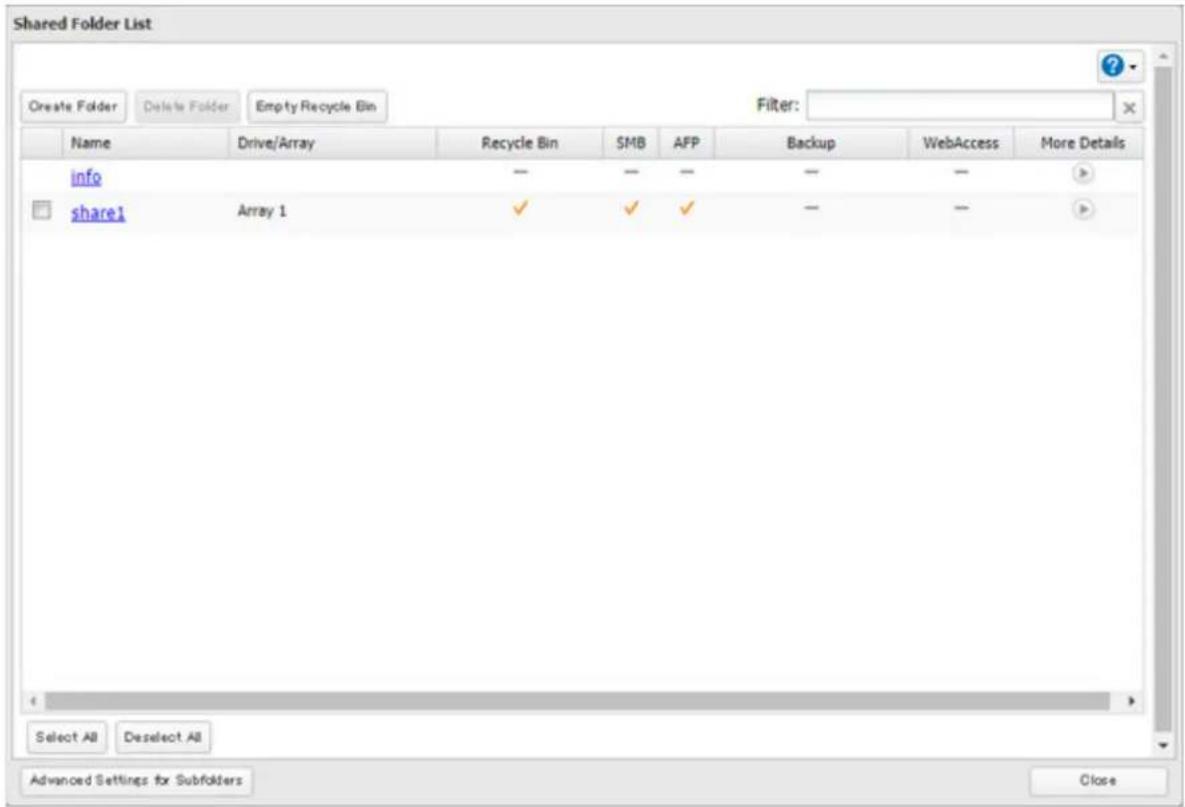
4 Sélectionnez un dossier pour restaurer les autorisations.
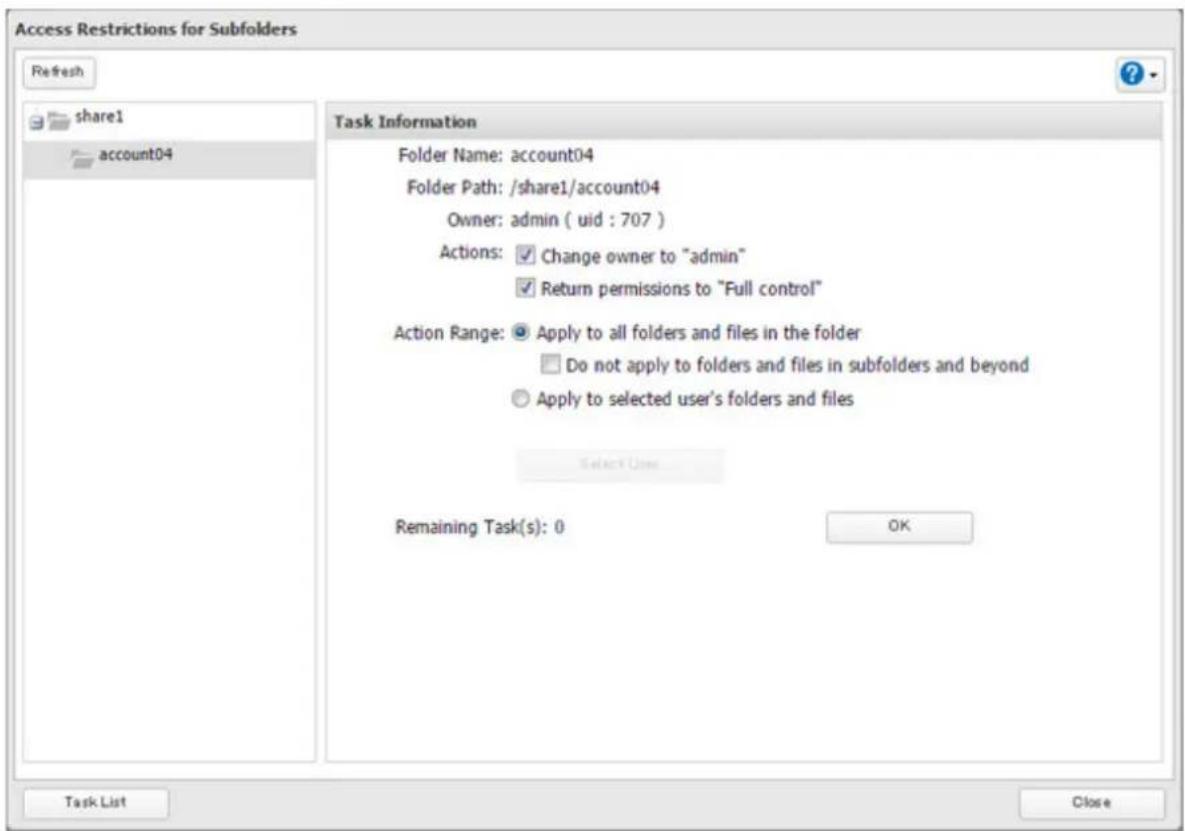
Remarque: Si vous selectionnez un dossier racine partagé dans l'arborescence, l'action ne sera pas exécutée sur la corbeille. Sélectionnéz la corbeille à la place pour exécuter l'action.
5 Sélectionnez les actions et la plage d'action à executer, plus cliquez sur [OK].
6 L'écran « Confirmer l'opération (Confirm Operation) » s'était. Saisissez le code de confirmation, puis cliquez sur [OK].
Chapitre 4 Gestion du stockage
Modes RAID
Les unités TeraStation prenent en charge différents types de batteries de disques RAID. Les types de batteries de disques RAID disponibles dépendent du nombre de disques installés sur votre TeraStation.
Remarques:
- Si vous modifiez le mode RAID, toutes les données prsentes sur la batterie de disques seront effacées. Cette règle s'applique à toutes les procédures de ce chapitre. Veiliez à sauvégarder vos données importantes avant de réaliser toute action affectant votre batterie de disques RAID.
- La capacité du disque est affichée dans Reglages en giga-octets réels. Il est possible que la fenêtre Propriétés de Windows indique la capacité en gigaoctets (Gio), ce qui représenté un nombre plus petit.
- Si la TeraStation est redémarrée ou éteinte pendant le changement de mode RAID, les messages affichés dans Reglages ou dans NAS Navigator2 changent de I46 ou I47 pour I18.
- RAID 5, 6, et 10 sont uniquement disponibles pour les modèles équipés de 4 disques.
RAID 6
Les batteries de disques RAID 6 sont disponibles sur les TeraStations équipées de 4 disques. Le mode RAID 6 combine 4 disques durs dans une même batterie de disques. L'espace disponible est égal à la somme des capacités des disques durs moins la capacité de deux disques. Par exemple, si 4 disques durs sont combinés dans une batterie de disques RAID 6, alors l'espace disponible est égal à la somme des capacités de 2 disques. Si 2 des disques durs de la batterie de disques sont endommages, vous pouze recuperer vos données en remplaçant les disques défaillants. Si 3 disques ou plus sont endommages, vos données sont perdues.
RAID 5
Des batteries de disques RAID 5 sont disponibles pour les unités TeraStation équipées d'au moins 3 disques. Le mode RAID 5 combine au minimum 3 disques durs dans une même batterie de disques. L'espace disponible est égal à la somme des capacité des disques moins la capacité d'un disque. Si 4 disques durs sont combinés dans une batterie de disques RAID 5, alors l'espace disponible est égal à la somme des capacités de 3 disques. Si l'un des disques durs de la batterie de disques est endommagé, vous pouze recupérer vos données en remplaçant le disque défaillant. Si deux disques ou plus sont endommagés simultanément, vos données sont perdues.
RAID 10
Les batteries de disques RAID 10 sont disponibles sur les TeraStations équipées de 4 disques. Sous ce mode, les paires de disques en miroir de la batterie de disques RAID 1 sont combinées en RAID 0. L'espace disponible est égal à la capacité du plus petit disque multipliée par le nombre de disques divisé par 2.
RAID 1
Ce mode combiné deux disques, ou plus, dans une batterie de disques en miroir. L'espace disponible est égal à la capacité d'un seul disque. Les mêmes données sont écrites sur chaque disque. Si un disque est endommagé, vous pouvez récapucérer les données en le remplaçant. Tant que l'un des disques de la batterie de disques est intact, toutes les données de la batterie de disques peuvent être récapucérées.
RAID 0
Ce mode combine 2 disques, ou plus, dans une batterie de disques. L'espace disque disponible correspond à la somme de tous les disques utilisés. Ce mode RAID offre de更好地 performances que les modes RAID incluant la parité. Si l'un des disques durs est endommagé, toutes les données de la batterie de disques seront perdues.
JBOD
Ce mode utilise les disques figurant à l'intérieur de la TeraStation comme des disques durs individuels. L'espace disque utilisable correspond à la capacité totale de l'ensemble des disques durs de la TeraStation. Cependant, si des disques sont endommagés, toutes les données qu'ils comprennent seront perdues.
Travailler avec les batteries de disques RAID
Pour modifier les paramètres RAID, accédez à [Stockage (Storage)] > [RAID] dans Réglages.
Utilisation du mode JBOD
Avec le mode JBOD, chaque disque de la TeraStation est traité séparément. Pour passer les disques d'une batterie de disques en mode JBOD, suivez la procédure ci-dessous.
1 Dans Reglages, cliquez sur [Stockage (Storage)].

2 Cliquez sur a droite de « RAID »

3 Cliquez sur la batterie de disques à supprimer.
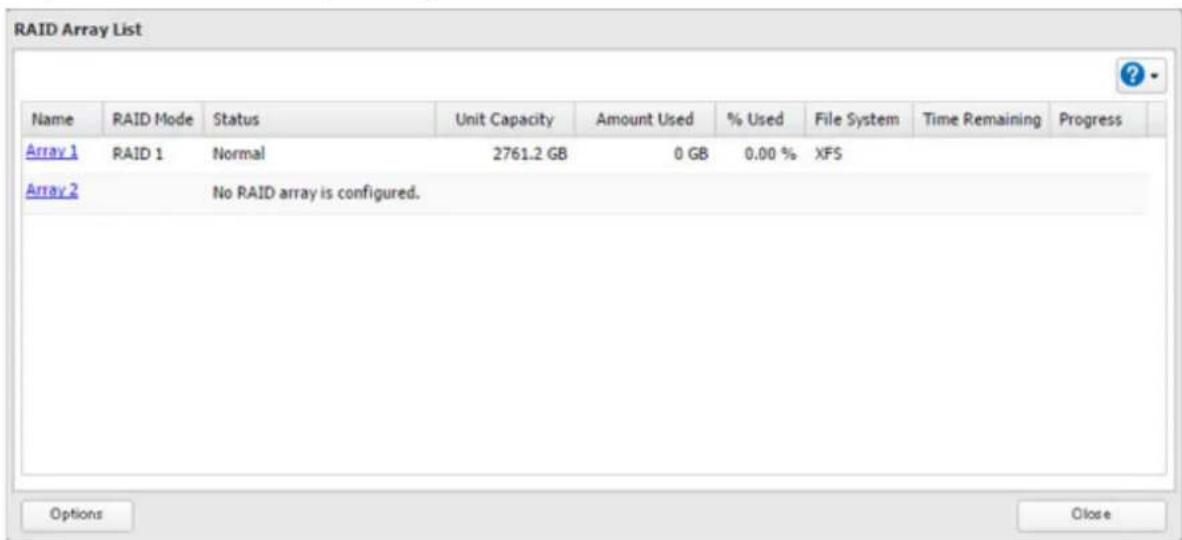
4 Cliquez sur [Suppression d'une batterie de disques RAID (Delete RAID Array)].
5 L'écran « Confirmer l'opération (Confirm Operation) » s'était. Saisissez le code de confirmation, puis cliquez sur [OK].
6 Cliquez sur [OK] une fois que vous avez terminé.
Une fois le mode JBOD configéré, creez des dossiers partages sur chacun des disques durs afin de pouvoir les utiliser.
Modification du mode RAID
Pour modifier le mode RAID, passes tout d'abord les disques durs en mode JBOD.
1 Dans Reglages, cliquez sur [Stockage (Storage)].

2 Cliquez sur a droite de « RAID »

3 Cliquez sur la batterie de disques à supprimer.
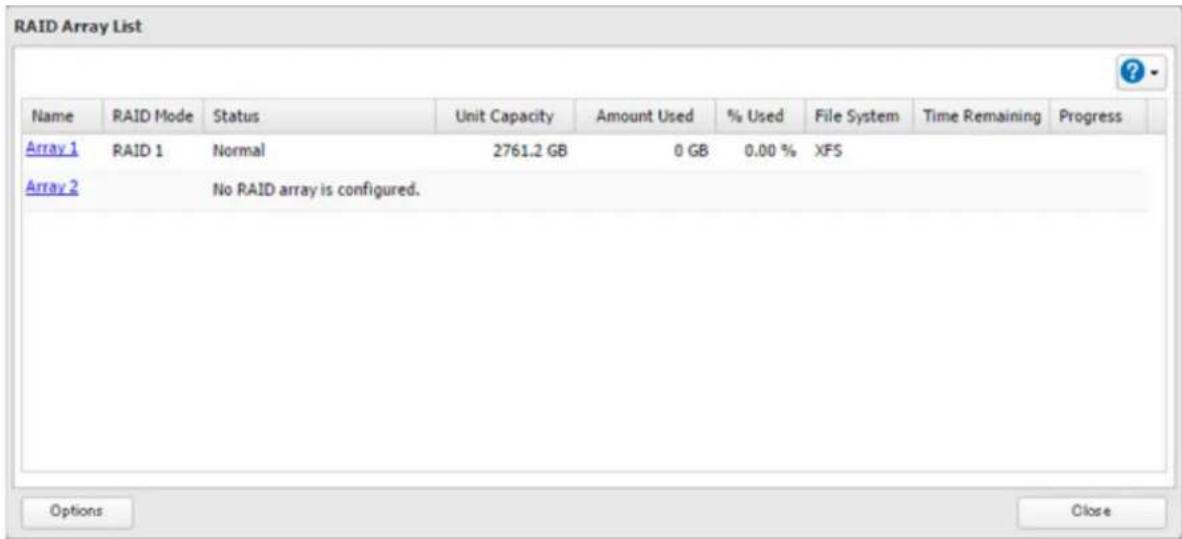
4 Cliquez sur [Suppression d'une batterie de disques RAID (Delete RAID Array)].
5 L'écran « Confirmer l'opération (Confirm Operation) » s'ouvre. Saisissez le code de confirmation, puis cliquez sur [OK].
6 Cliquez sur [OK].
7 Choisissez une batterie de disques RAID.
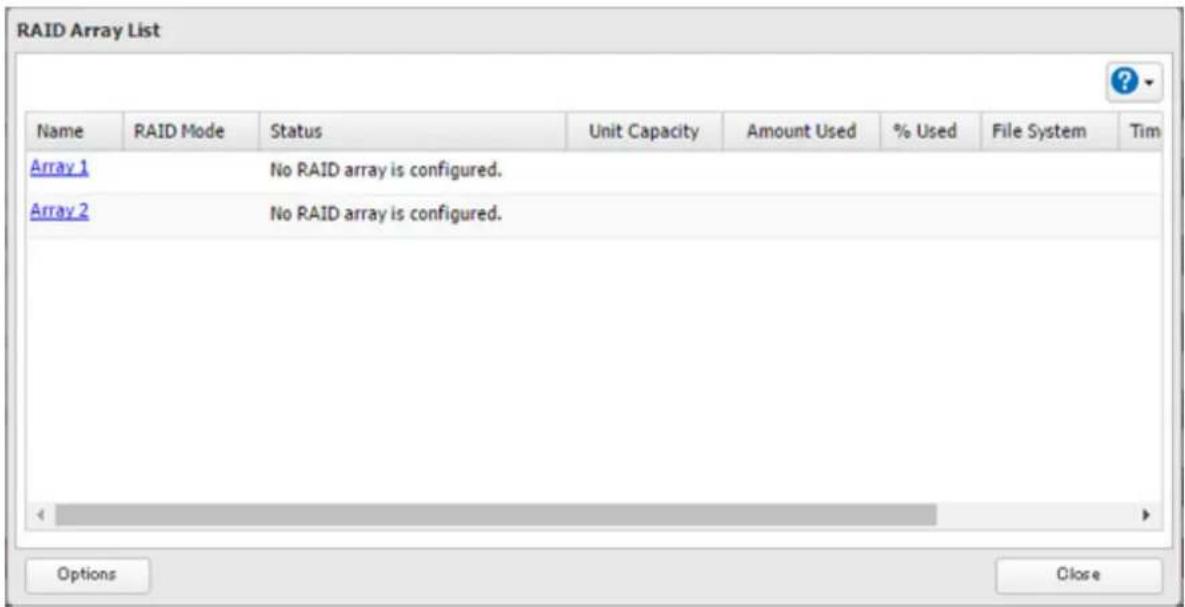
8 Sélectionnez un mode RAID ainsi que les disques à utiliser, puis cliquez sur [Construction de la batterie de disques RAID (Create RAID Array)].
![BUFFALO TeraStation TS3410DN - Sélectionnez un mode RAID ainsi que les disques à utiliser, puis cliquez sur [Construction de la batterie de disques RAID (Create RAID Array)]. - 1](/content/2026/03/438758/images/75c0e9c4ddd2b511486972765f763a7318b8a6151fd086abf497df7a62d5006b.jpg)
9 L'écran « Confirmer l'opération (Confirm Operation) » s'ouvre. Saisissez le code de confirmation, puis cliquez sur [OK].
10 Cliquez sur [OK] une fois que vous avez terminé.
Remarque: ÀpRES avoir modifié le mode RAID, créez un dossier partagé.
Arrêt automatique de la TeraStation en cas d'erreur
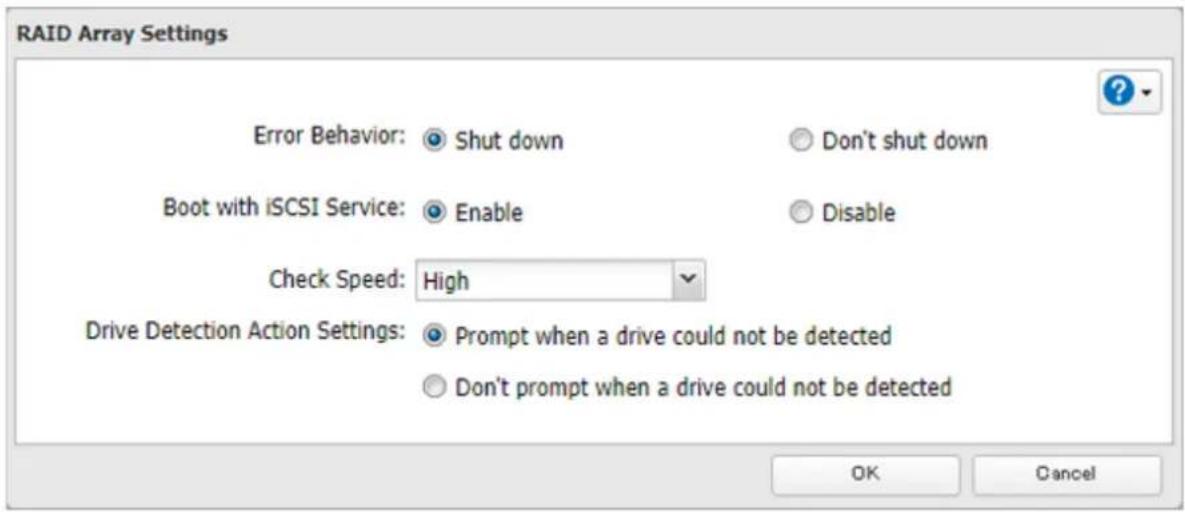
Cette fonction permet l'arrêt automatique de la TeraStation lorsqu'une erreur se produit sur un disque utilisé dans une batterie de disques RAID redondante. Pour configurer l'arrêt automatique, suivez la procédure décrite ci-dessous.
1 Dans Réglages, cliquez sur [Stockage (Storage)].

Storage
2 Cliquez sur a droite de « RAID »

3 Cliquez sur [Options].
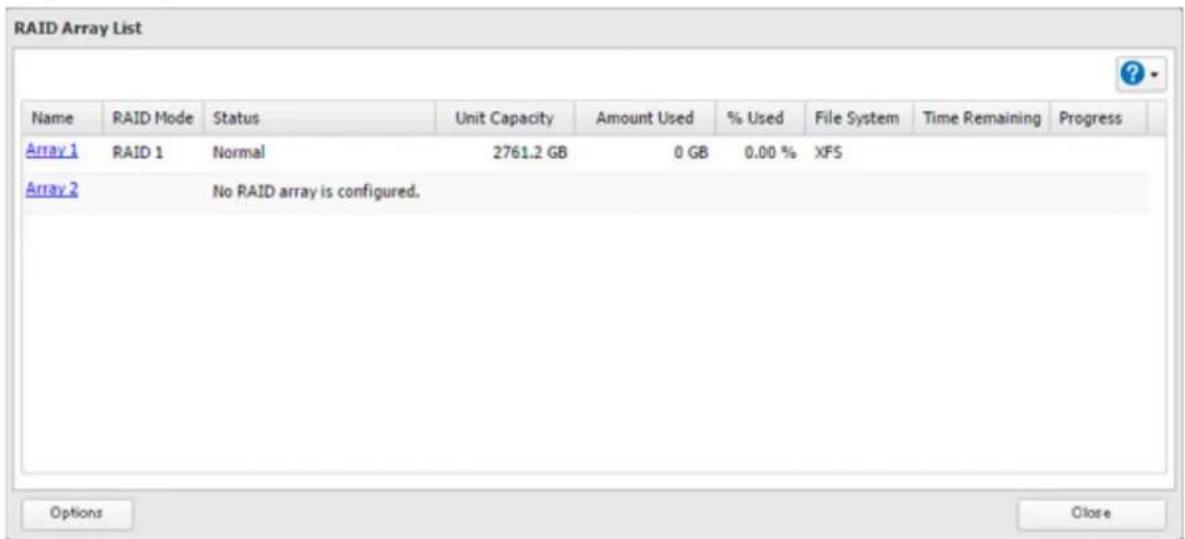
4 Cliquez sur [Modifier (Edit)].
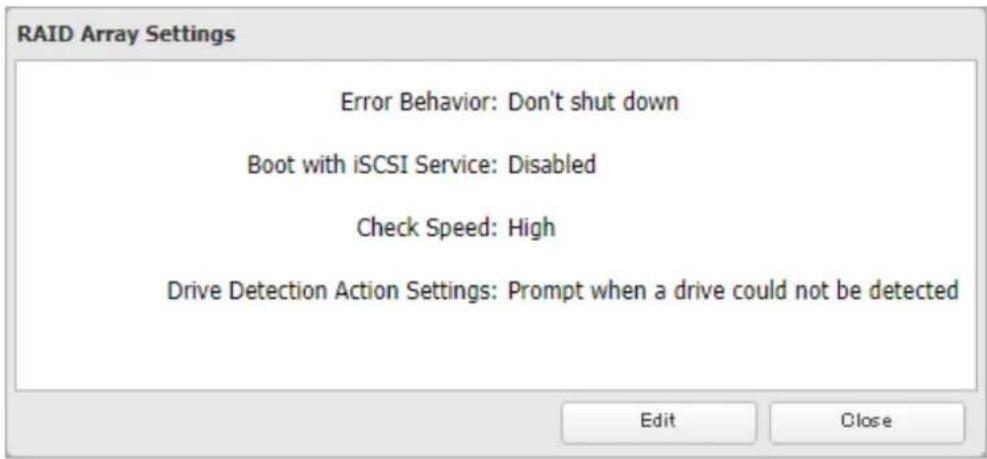
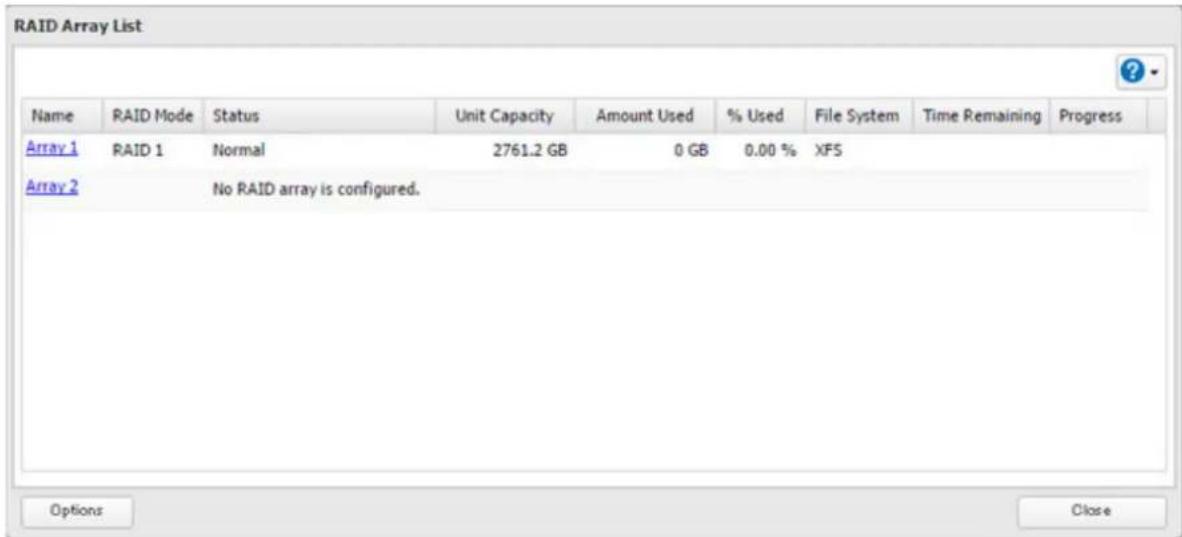
5 Sélectionnez « Arrêt (Shut down) » dans « Comportement en cas d'erreur (Error Behavior) » et cliquez sur [OK].
Configuration d'actions si un disque utilisé pour la batterie de disques RAID n'a pas été détecté
La TeraStation peut configurer des actions si un disque utilisé pour la batterie de disques RAID ne peut pas être monté lors du démarrage.
Affichage ou masquage de I'écran de confirmation
Configurez l'affichage ou le masquage de l'écran de confirmation pour sélectionner des actions si un disque utilisé pour la batterie de disques RAID ne peut pas être monté lors du démarrage. L'écran de confirmation est configuré pour s'afficher par défaut. Pour masquer l'écran, suivez la procédure décrite ci-dessous.
1 Dans Réglages, cliquez sur [Stockage (Storage)].

2 Cliquez sur a droite de « RAID »

3 Cliquez sur [Options].
![BUFFALO TeraStation TS3410DN - Cliquez sur [Options]. - 1](/content/2026/03/438758/images/d9f1ff0527a7083e7979c790d582e9e82e80d50b5b983e09dbbacb587658b9d3.jpg)
4 Cliquez sur [Modifier (Edit)].
![BUFFALO TeraStation TS3410DN - Cliquez sur [Modifier (Edit)]. - 1](/content/2026/03/438758/images/7a1b132fbb7b8954220a69fc0b1dd2b9c0009a9a23c97b2688d0a5100512f48d.jpg)
5 Sélectionnez l'option « Ne pas signaler quand un lecteur n'a pas pu être détecté (Don't prompt when a drive could not be detected) » à droite de « Paramètres d'action de détction des disques (Drive Detection Action Settings) » et cliquez sur [OK].
![BUFFALO TeraStation TS3410DN - Sélectionnez l'option « Ne pas signaler quand un lecteur n'a pas pu être détecté (Don't prompt when a drive could not be detected) » à droite de « Paramètres d'action de détction des disques (Drive Detection Action Settings) » et cliquez sur [OK]. - 1](/content/2026/03/438758/images/e870a8c8f9ae365f684704d5f5d42ddb33146a05225f3f681d69885dc86bdd75.jpg)
Lorsque l'écran de confirmation est masqué, un disque non déetecté sera démontré automatiquement de la TeraStation et la TeraStation fonctionnera en mode dégradé si un mode RAID reddontant est configuré. Si le mode
RAID 0 est configuré, la batterie de disques RAIS sera corrompue et les données seront perdues. Il est recommandé de poursuivre sans modifier les paramètres d'affichage de l'écran de confirmation.
Selection de l'action sur l'écran de confirmation
Lorsque l'affichage de l'écran de confirmation est sélectionné, l'écran suivant apparait après la connexion à l'interface Réglages si le disque utilisé pour la batterie de disques RAID n'a pas pu être monté. Sélectionnez l'action à executer lorsque l'écran apparait.
Note
Conditions et mesures correctives si les disques non détectés ne sont pas affichés correctement
Meme si vous effectue la configuration de façon à afficher l'écran de confirmation lorsqu'un disque utilisant la batterie de disques RAID ne peut pas être monté, dans les conditions suivantes, les disques non déetectés ne peuvent pas s'afficher correctement. Si vous avez configuré la batterie de disques RAID comme indiqué ci-dessous, procédez comme suit.
| Conditions Actions correctives | |
| Le RAID 10 est configuré. | 1 Sélectionnez « Éteignez la TeraStation et reconnectlez les disques (Shut down the TeraStation and reconnect the drives) » et cliquez sur [Exécuter (Execute)]. |
| Plusieurs batteries de disques sont configurées. | 2 Vérifie si tous les disques ont été insérés correctement. |
| 3 Appuyez sur le bouton d'alimentation et allumez la TeraStation. | |
| 4 Connectez-vous aux Réglages et assurez-vous que l'écran de confirmation ne s'affiche pas. |
Configuration d'un disque de secours
Si un disque de secours est configuré, la TeraStation bascule directement sur ce disque de secours en cas de défaillance de l'un des disques. Pour utiliser un disque de secours, vous doivent désposer d'une batterie de disques RAID 1 ou RAID 5 ainsi que d'un disque supplémentaire ne faisant partie d'aucune batterie de disques.
Remarques:
- Toutes les données figurant sur le disque de secours seront effacées lors que ce dernier sera configuré comme un disque de secours ainsi que lorsque le disque de secours sera défini comme un disque normal de la batterie de disques.
- Les modèles de TeraStation équipés de deux disques ne peuvent pas dispose d'un disque de secours.
1 Dans Réglages, cliquez sur [Stockage (Storage)].

2 Cliquez sur a droite de « RAID »

3 Choisissez une batterie de disques RAID.
4 Cliquez sur [Définir en tant que disque de secours (Set as a hot spare)].
![BUFFALO TeraStation TS3410DN - Cliquez sur [Définir en tant que disque de secours (Set as a hot spare)]. - 1](/content/2026/03/438758/images/e5925cd856951e08739f28d498f6e9c793f137762190ce2bf86b962d1ce6bdac.jpg)
5 Cliquez sur [Oui (Yes)].
6 L'écran « Confirmer l'opération (Confirm Operation) » s'ouvre. Saisissez le code de confirmation, puis cliquez sur [OK].
7 Cliquez sur [OK] une fois que vous avez terminé.
Remarque: Pour faire du disque de secours un disque normal, Sélectionnez l'option [Définir en tant que disque normal (Set as a normal drive)].
Avec RMM, vous pouvez construire ou etendre une batterie de disques RAID sans effacer les données prsentes sur les disques.
Passer du mode JBOD au mode RAID 1
Vou de ce disposer d'au moins deux disques en mode JBOD (non inclus dans une batterie de disques RAID) pour construire une batterie de disques RAID 1 avec RMM.
1 Dans Reglages, cliquez sur [Stockage (Storage)].

2 Cliquez sur a droite de « RAID »

3 Choisissez une batterie de disques RAID.
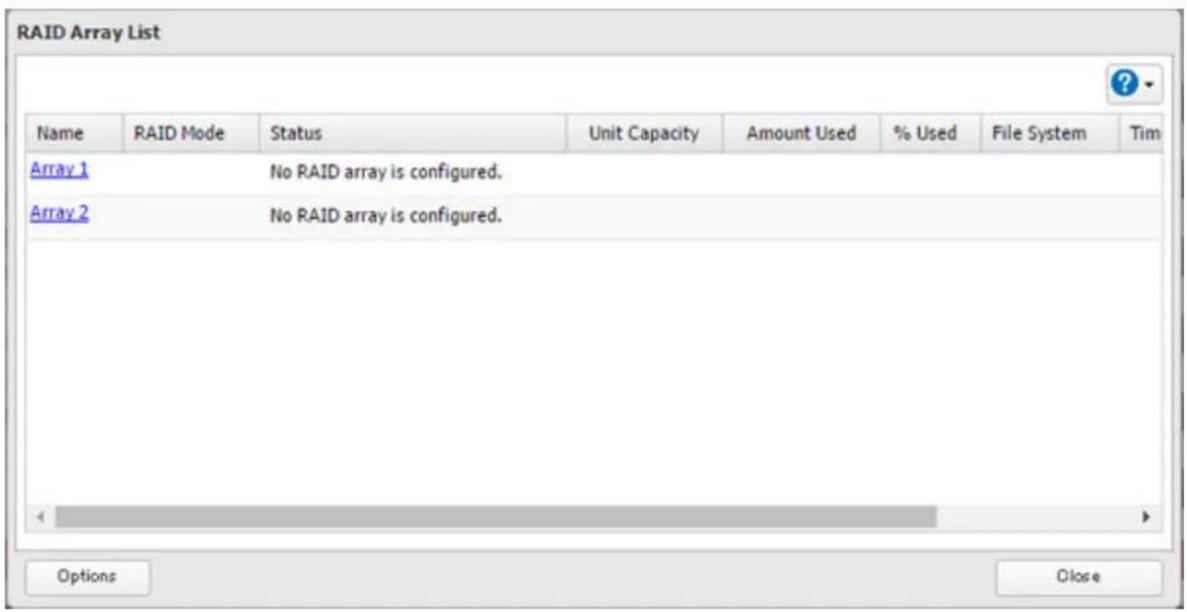
4 Configurez le mode RAID sur « RAID 1 »
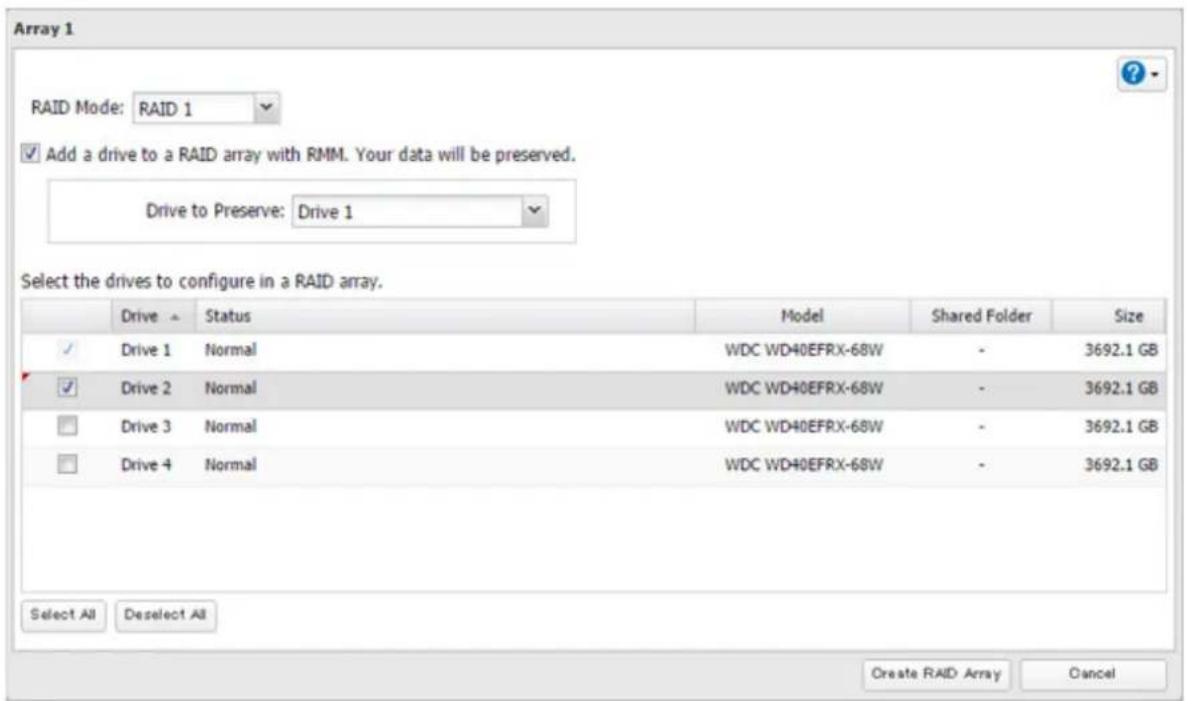
5 Sélectionnez « Ajoutez un disque à la batterie de disques RAID à l'aide de RMM. Vos données seront conservées. (Add a drive to a RAID array with RMM. Your data will be preserved.) »
6 Sélectionnez, dans la liste déroulante, le disque dont les données seront conservées.
7 Sélectionnez le disque dur à ajouter à la batterie de disques RAID.
8 Cliquez sur [Construction de la batterie de disques RAID (Create RAID Array)].
9 L'écran « Confirmer l'opération (Confirm Operation) » s'ouvre. Saisissez le code de confirmation, puis cliquez sur [OK].
10 Cliquez sur [OK] une fois que vous avez terminé.
Ajouter un disque à une batterie de disques RAID existante ou modifier le mode RAID lors de l'ajout d'un disque
Voussoupiezajoutureunebatteriede disquesRAID1ouRAID5.LesdisquesenmodeJBODpeuventetreetajoutesa la batteriede disquesRAID.
Remarque: RMM ne peut etre utilise que pour ajouter un seul disque a une batterie de disques à la fois. Pour ajouter deux disques ou plus, il faut utiliser RMM plusieurs fois.
1 Dans Reglages, cliquez sur [Stockage (Storage)].

2 Cliquez sur a droite de « RAID »

RAID

3 Choisissez une batterie de disques RAID.
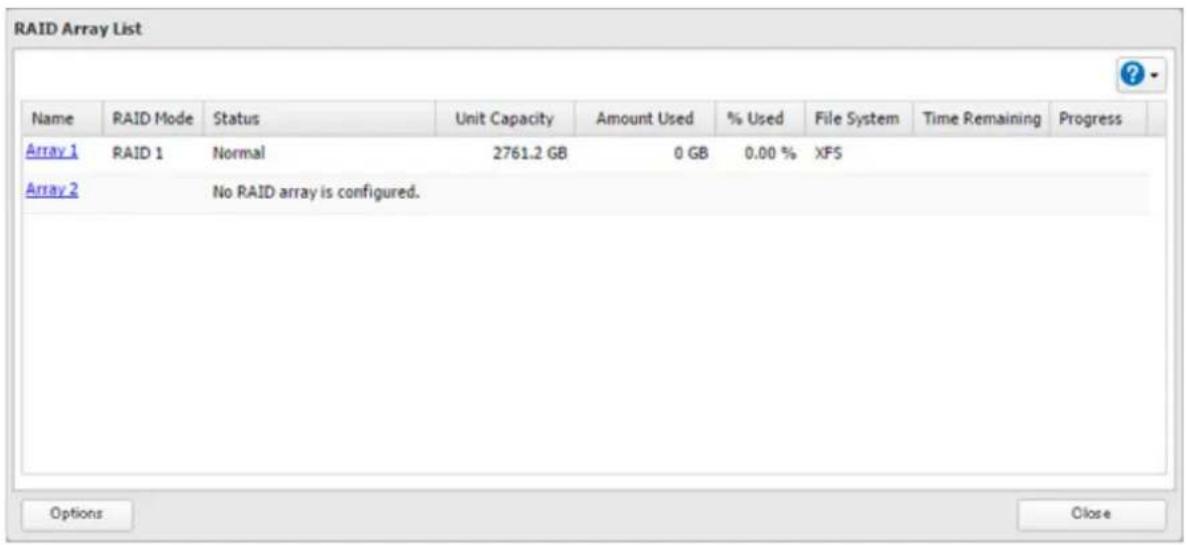
4 Sélectionnez un disque à ajouter à la batterie de disques RAID. Si vous poulez modifier le mode RAID, désisissez le mode désiré pour la batterie de disques dans la liste déroulante. Sinon, conservez le mode RAID actuel.
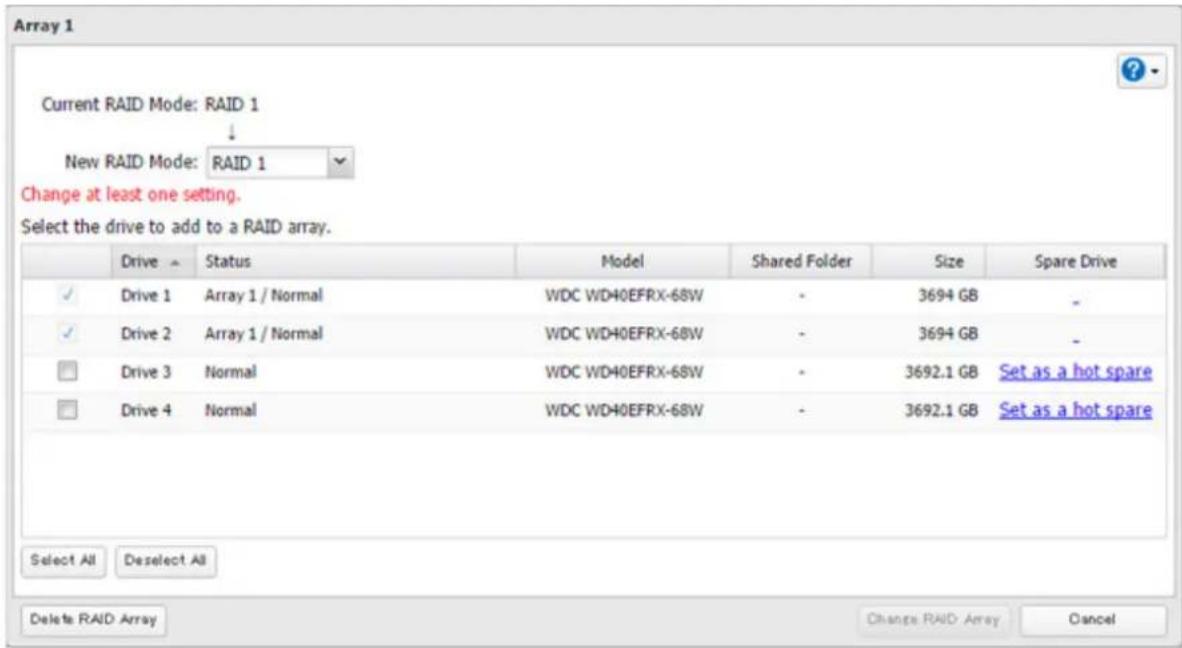
5 Cliquez sur [Modifier la batterie de disques RAID (Change RAID Array)].
6 Lecran « Confirmer l'opération (Confirm Operation) » s'ouvre. Saisissez le code de confirmation, puis cliquez sur [OK].
7 Cliquez sur [OK] une fois que vous avez terminé.
Analyse RAID
Une analyse RAID permet de contrôler la batterie de disques RAID pour détecter d'eventuels secteurs défaillants. Le cas échéant, ils sont automatiquement réparés. Les batteries de disque autres que RAID 0 sont supportées. Pour des résultats optimaux, lancez l'analyse RAID régulièrement.
1 Dans Réglages, cliquez sur [Stockage (Storage)].

2 Positionnez l'interrupteur RAID scanning en position de sorte à activer l'analyse RAID.

3 Cliquez sur à croite de « Analyse RAID (RAID Scanning) »
4 Cliquez sur [Modifier (Edit)].
5 Sélectionnez àquel moment lancer l'analyse, puis cliquez sur [OK].
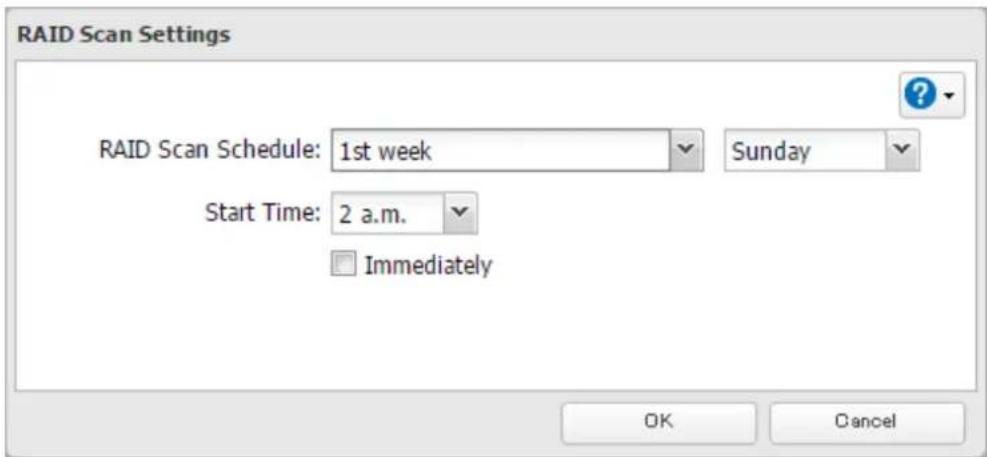
Remarques :
- Sélectionnez « Immediate (Immediately) » pour lancer l'analyse RAID immédiatement.
- Pour arrêtier une analyse RAID, cliquez sur [Annuler l'analyse RAID (Cancel RAID Scan)].
Ajout d'un disque externe
Connexion d'un disque dur externe
Votre TeraStation dispose de ports USB (le nombre de ports dépend du modele) et vous pouzey connecter des disques durs externes. Une fois connectés, ils apparaissent comme des dossiers partages sur la TeraStation. Les disques durs formats sont détectés automatiquement. Les disques non formats doivent etre formats depuis Reglages.
Lorsqu'un disque USB est reconnu, Windows ajoute « usbdisk x » dans Explorateur de fichiers, où « x » correspond au port USB auquel le disque est connecté.
Compatibilité
Les périphériques USB suivants sont pris en charge par la TeraStation :
- Peripériques de stockage USB
- Lecteurs de carte (hors lecteurs de cartes pouvant reconnaître plusieurs cartes mémoire)
L'utilisation de disques durs USB externes de marque Buffalo est recommendée.
Les systèmes de fichiers pris en charge pour les disques externes sont les suivants :
FAT32
-EXT3
XFS
- NTFS
HFS Plus (lecture seule)
exFAT
Connectez un seul périphérique par port USB. Remarque : seule la première partition du disque USB est connectée. Les autres partitions ne sont pas reconnues.
Remarques:
-
Les données de sauvage de provenant d'un système macOS, telles que « .DS_Store», peuvent inclure des caractères qui ne pourront pas été écrites sur des disques FAT16 ou FAT32. Pour des résultats optimaux, reformatez le disque avant de l'utiliser en tant que cible de sauvage de.
-
Si vous disque USB 3.0 n'a pas ete reconfiguré après le redémarrage de la TeraStation, débranchez-le puis reconnectctez-le.
Lorsque you copiez des fichiers de plus de 100 Mo sur un disque USB FAT32 avec Explorateur de fichiers, il est possible qu'un message d'erreur s'affiche. Dans ce cas, utilisez une connexion FTP ou SFTP pour copier le fichier. - Lorsque vous copiez des fischiers d'un dossier partagé sur une clé USB FAT32, il se peut que la barre de progression ne s'affiche pas ou que la copie échoue. Il est recommendé d'utiliser un autre système de fischiers que FAT32 pour la clé USB.
Déconnexion des disques durs
Si la TeraStation est sous tension, déconnectez les disques durs (internes et externes) avant de les(ATR)retirer. Vos pouvez déconnecter les disques externes à l'aide du bouton Fonction et I'ensemble des disques peut etre déconnecté depuis les Reglages. Lorsque la TeraStation est eteinte, tous les disques sont déconnectés, vous pouze donc les(ATR)rer en toute sccurite.
Remarque: Ne déconnectez jamais les disques durs internes lors de la reconstitution d'une batterie de disques ou lorsque le mode RMM est en cours de configuration. Vous risquieriez d'endommager ou de perdre les données des disques.
Déconnexion à l'aide du bouton Fonction
Lorsque vous appuyez sur le bouton Fonction, la TeraStation émet un bip sonore. Maintenez appuyé le bouton jusqu'à ce que la TeraStation émette un autre bip sonore et que levoyant du bouton clignote en bleu. Cela prend environ 6 secondes. Une fois la déconnexion terminée, le bouton Fonction arrête de clignoter et sa lumière redevient fixe. Vous pouvez alors-retirer les disques en toute sécurité.
Après 60 secondes, levoyant du bouton Fonction s'éteint et les disques qui n'ont pas été débranchés sont reconnectçés.
Déconnexion depuis Réglages
1 Dans Réglages, cliquez sur [Stockage (Storage)].

2 Cliquez sur [Disques (Drives)] pour déconnecter un disque dur interne ou sur [Disque USB (USB Drives)] pour déconnecter un disque dur externe.

3 Sélectionnez le disque dur à déconnecter et cliquez sur [Supprimer le disque (Dismount Drive)].
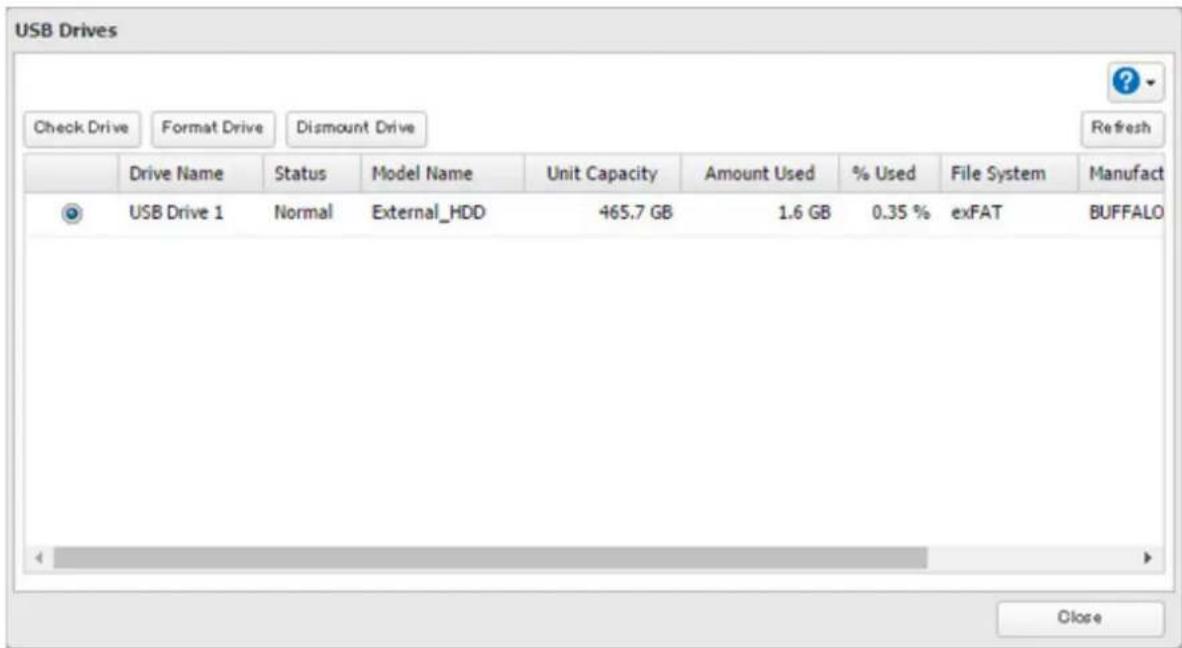
4 L'écran « Confirmer l'opération (Confirm Operation) » s'ouvre. Saisissez le code de confirmation, puis cliquez sur [OK].
5 Lorsque le processus de démontage est terminé, vous pouvez débrancher le disque dur en toute sécurité. Déconnectez le disque de la TeraStation.
Remarque: Pour reconnectcer le disque, débranche-à-puis rebranche-à.
Vérification des disques durs
Une vérification de disque teste les données présentes sur un disque de la TeraStation ou sur un disque connecté via USB, et vérifie leur intégrité. Les erreurs sont automatiquement corrigées. Pour les disques de grande capacité, la vérification de disque peut durer plusieurs heures. Il est alors impossible d'acceder aux dossiers partages pendant toute la durée de la vérification du disque. N'éteignez pas la TeraStation avant la fin de la vérification du disque. Suivez la Procedure ci-dessous pour lancer une vérification de disque.
1 Dans Réglages, cliquez sur [Stockage (Storage)].

Storage
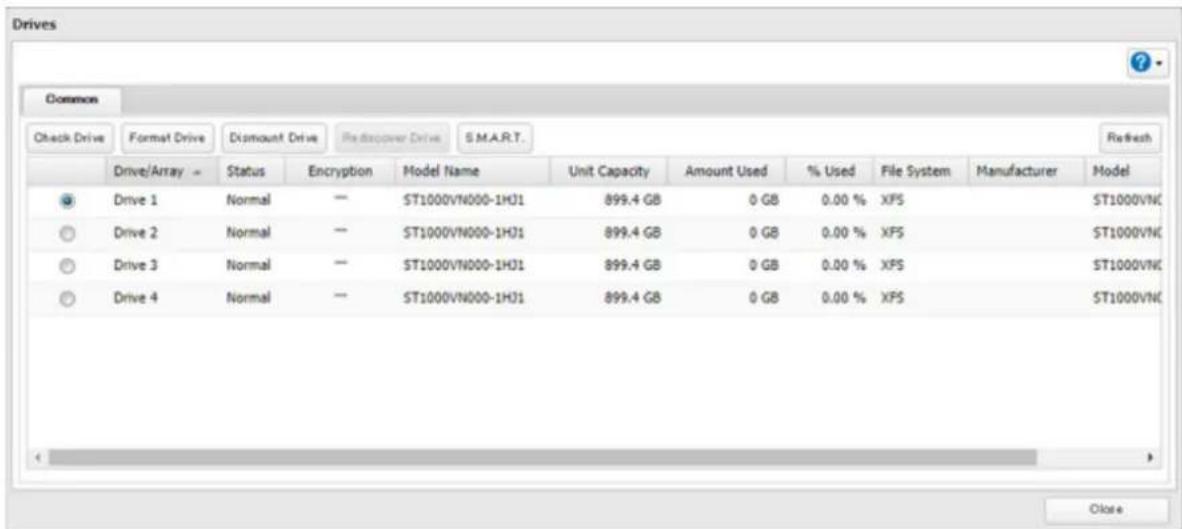
2 Sélectionnez [Disques (Drives)] pour vérifier un disque dur interne ou [Disque USB (USB Drives)] pour vérifier un disque dur externe.

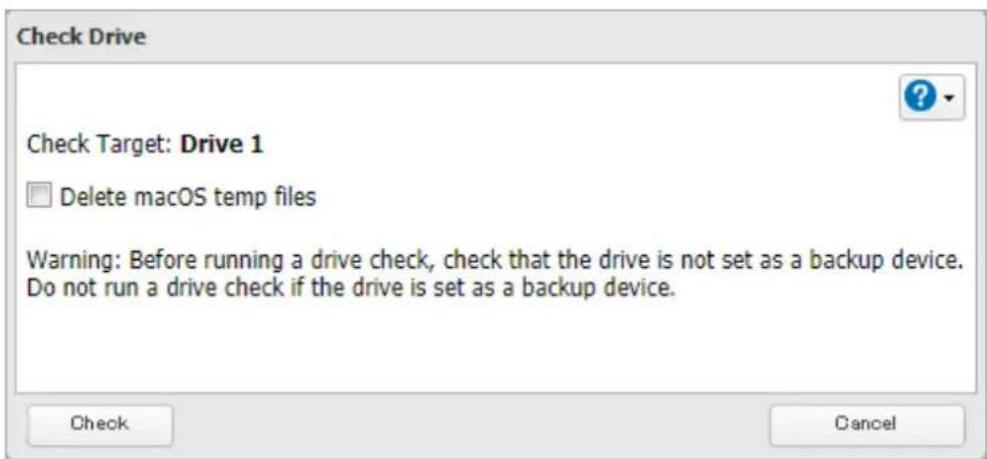
3 Sélectionnez le disque ou la batterie de disques à tester, puis cliquez sur [Vérifier le disque (Check Drive)].
4 Cliquez sur [Vérifier (Check)]. Si vous le souhaitez, vous pouvez également supprimer les fichiers de données du système macOS durant la verification.
S.M.A.R.T.
S.M.A.R.T. (Self-Monitoring, Analysis, and Reporting Technology) permit de surveiller les disques internes pour détector et effectuer des rapport sur divers indicateurs de fiabilité, afin d'anticiper les pannes. Quand une panne est prévue par S.M.A.R.T., l'utilisateur peut désirer de replacer le disque pour éviter les pannes et les pertes de données. Suivez la procédure ci-dessous pour rechercher les disques internes de la TeraStation dans les informations S.M.A.R.T.
Remarque : Les informations SMART sont disponibles uniquement pour les disques internes.
Affichage des informations SMART. Informations
1 Dans Réglages, cliquez sur [Stockage (Storage)].

2 Cliquez sur a droite de « Disques (Drives) »

3 Sélectionnez le disque à vérifier puis cliquez sur [S.M.A.R.T.].
![BUFFALO TeraStation TS3410DN - Sélectionnez le disque à vérifier puis cliquez sur [S.M.A.R.T.]. - 1](/content/2026/03/438758/images/2c4b7b7ce1d452cbf2a4e0dd149e6f39512ce9cbcba7c63d450a5c54ae102eb1.jpg)
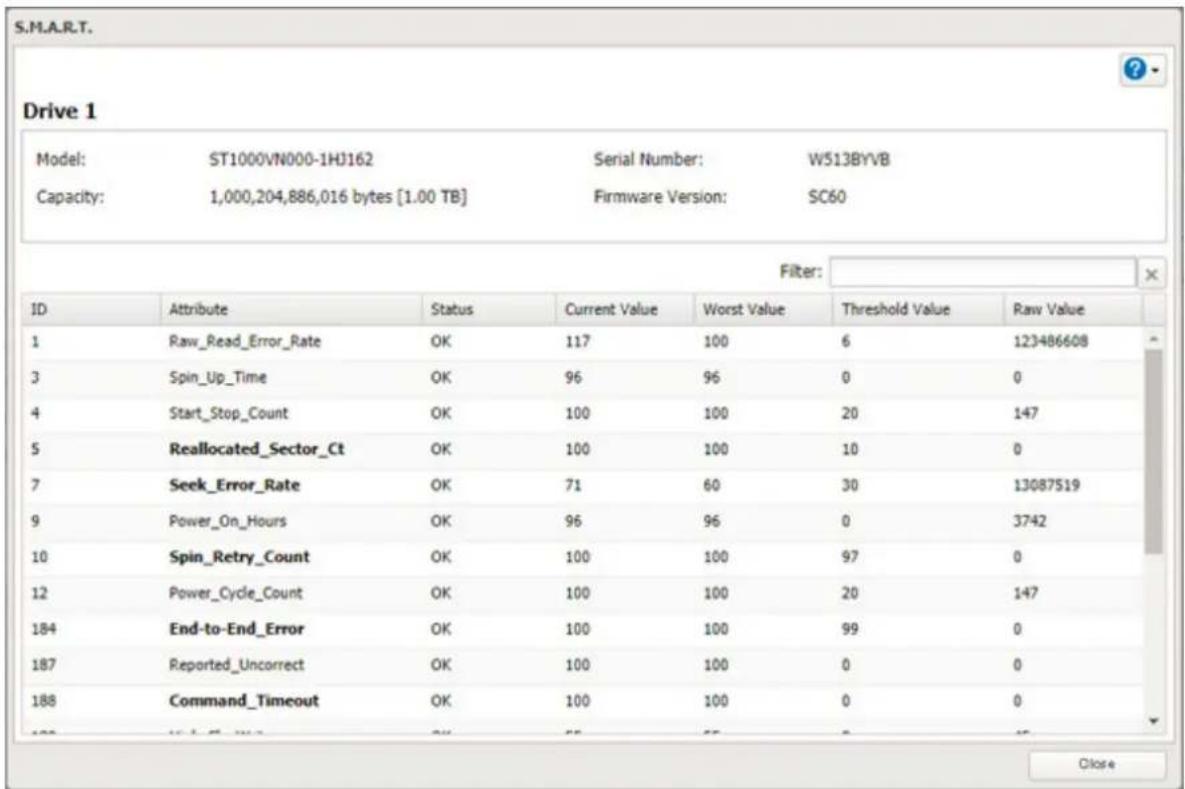
4 Les informations S.M.A.R.T. pour le disque seront affichées. Différentes informations peuvent être affichées en fonction de la marque des disques dans votre TeraStation. Les attributs essentiels sont affichés en gras.
Vérification de l'etat du disque
Les attributs dont la valeur la moins élevée est égale ou inférieure à la valeur de seuil peuvent être importants. Si un attribut signale une défaillance, ou en a signé une dans le passé, ce sera affché dans la colonne de statut. Dans ce cas, il est recommendé de replacer le disque.
Formatage des disques
Remarques:
- Dans certains cas, les données supprimées lors du formatage d'un disque peuvent être restaurées. Pour vous assurer que les données sont « parties pour toujours », un simple formatage peut ne pas être suffisant. Reportez-vous à la section « Suppression totale des données de la TeraStation » ci-dessous.
- Àpres le formatage d'un disque, les valeurs « % utilise (‰ Used) » et « Quantité utilisée (Amount Used) » dans Reglages ne seront pas à 0. Cela est du au fait que le système occupe un minimum de place.
1 Dans Réglages, cliquez sur [Stockage (Storage)].

2 Sélectionnez [Disques (Drives)] pour formater un disque dur interne ou [Disque USB (USB Drives)] pour formater un disque dur externe.

3 Sélectionnez le disque ou la batterie de disques à formater, puis cliquez sur [Formater le disque (Format Drive)].
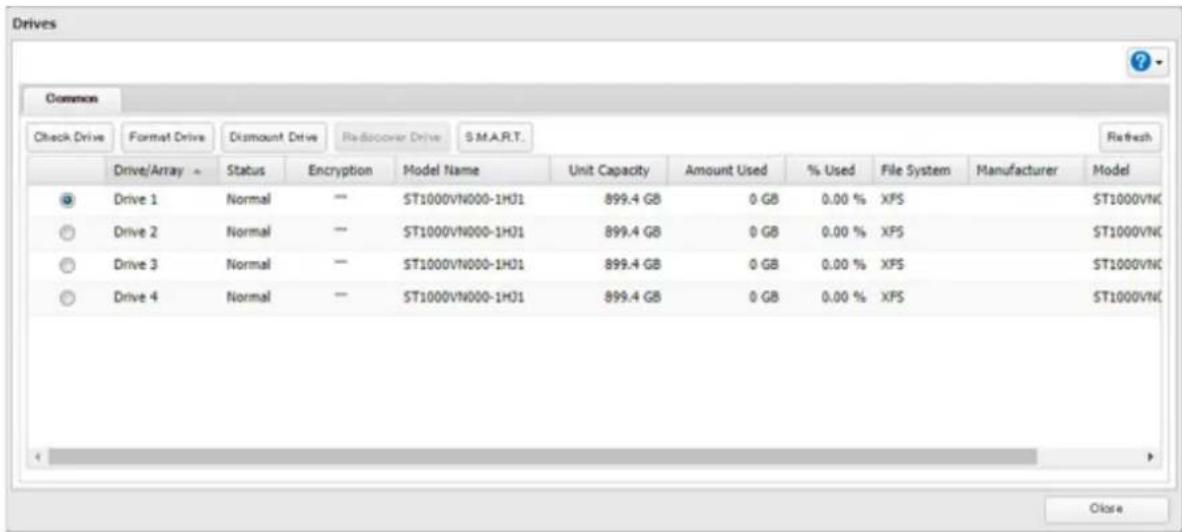
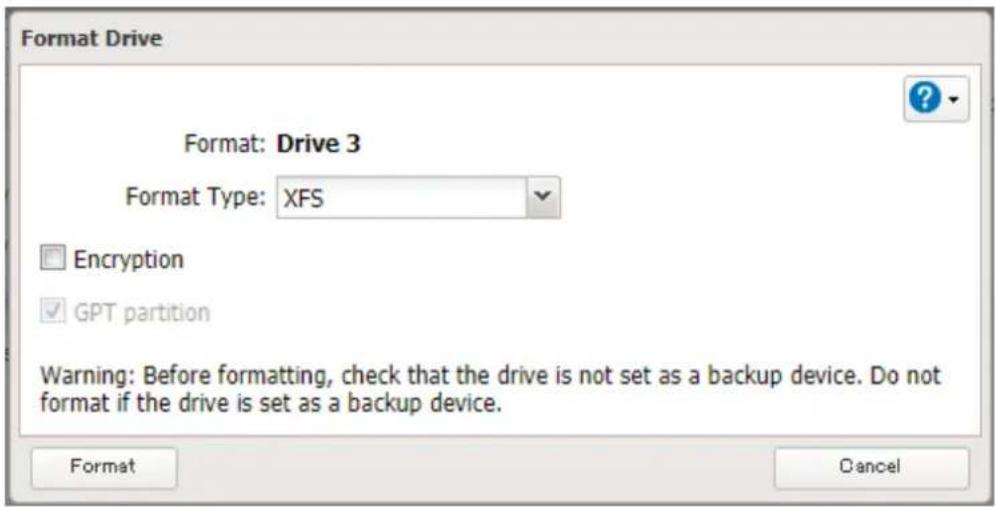
4 Sélectionnez un type de format, puis cliquez sur [Formater (Format)].
5 L'écran « Confirmer l'opération (Confirm Operation) » s'ouvre. Saisissez le code de confirmation, puis cliquez sur [OK].
6 En fonction de la taille et du système de fichier formaté de votre disque, le formatage peut durer de quelques minutes à plusieurs heures. La mention « Formatting » s'affichera dans Réglages ou sur le NAS Navigator2 jusqu'à la fin du formatage. Cliquez sur [OK] une fois que vous avez terminé.
Remarques:
N'eteignez pas ou ne débranchez pas la TeraStation durant le formatage d'un disque.
- Pour les disques de 2,2 To ou plus, assurez-vous que la case « Partition GPT (GPT partition) » a bien eté sélectionné.
Cryptage des disques
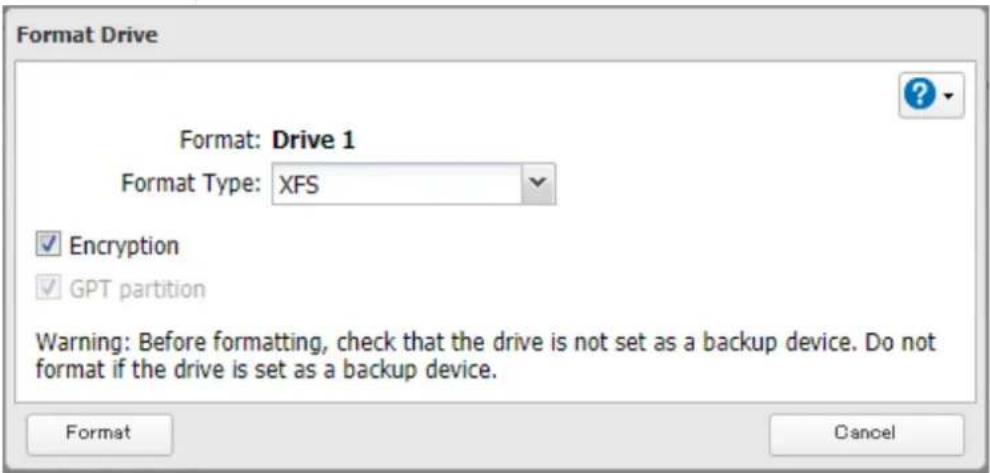
Les disques durs internes (et les batteries de disques) peuvent etre cryptés en AES 256 bits pendant le formatage. Les disques durs ainsi que les batteries de disques cryptés pourront etre lus par cette TeraStation uniquement. Pour decrypter un disque ou une batterie de disques, decochez I'option « Cryptage (Encryption) » et formatez a nouveau le disque ou la batterie de disques.
Suppression totale des données de la TeraStation
Dans certains cas, les données des disques durs formats peuvent etre restaurées. La procEDURE de suppression des données du disque presentee dans cette section propose une suppression des données bien plus complète. Cette procEDURE est recommendée pour supprimer toutes les données d'un disque dur de maniere a rendre leur restauration presque impossible avec les outils actuels. La TeraStation sera alors configurer comme indiqued cidesous:
- Tous les disques en mode JBOD
- Un dossier partagé vide sur chaque disque
Tous les paramétres restaurés à leurs valeurs par défaut
Tous les fichiers-journaux effacés
Si vous retirez un disque et que vous effacez toutes les données sur la TeraStation, le message E22 et le numéro du disque retire ré apparaissant dans Réglages ou NAS Navigator2. Vous pouvez continuer à utiliser la TeraStation.
Suivez la procedure ci-dessous pour effacer complètement et définitivement toutes les données de votre TeraStation.
1 Dans Reglages, cliquez sur [Gestion (Management)].

Management
2 Cliquez sur a droite de « Rétablir/formater (Restore/Erase) »

Restore/Erase

3 Cliquez sur [Effacer TeraStation (Erase TeraStation)].
Erase
4 L'écran « Confirmer l'opération (Confirm Operation) » s'était. Saisissez le code de confirmation, puis cliquez sur [OK].
5 Toutes les données de la TeraStation seront effacées de manière définitive.
Quotas de disques
Vou puez configurer des quotas de disques pour limiter l'espace disque pour chaque utiliser ou groupe. Pouvez également configurer un seuil. Si l'espace disque dépasse le seuil configéré, une notification sera envoyée par e-mail. Pour configurer les notifications par e-mail des quotas de disques, reportez-vous à la section « Notification par e-mail » du chapitre 7.
Remarques:
Lorsque you parametrez des quotas, desactive la corbeille ou videz regulierement le dossier de la corbeille. L'espace limite inclut l'espace utilise par la corbeille.
- Les quotas s'entendant par disque ou par batterie de disques. Si un quota est défini sur 1 Go, chaque disque ou batterie de disques pourrait utiliser 1 Go au maximum.
- Il est impossible de définir des quotas pour les disques externes connectés à la TeraStation.
- Si des quotas de groupe et d'utilisateur sont configurés pour un utiliser, le quota le plus restrictif sera appliqué.
Quotas pour les utilisateurs
Suivez la procedure ci-dessous pour limiter l'espace disque du dossier partagé alloué à un utilisateur.
1 Dans Réglages, cliquez sur [Partage de fichiers (File Sharing)].

File Sharing
2 Cliquez sur à droite de « Utilisateurs (Users) »

Users

2 Local Users
3 Sélectionnez l'utilisateur auquel attribuer un quota, puis cliquez sur [Modifier (Edit)]. Si vous souhaitez définir un quota pour un nouvel utiliser, creez d'abord un utiliser en vous referant à la section « Ajout d'un utiliser » du chapitre 3.
4 Activez les quotas,CHOISSEZ I'ALerte et I'espace maximal que I'utilisateur sera autorise a utiliser, puis cliquez sur [OK].
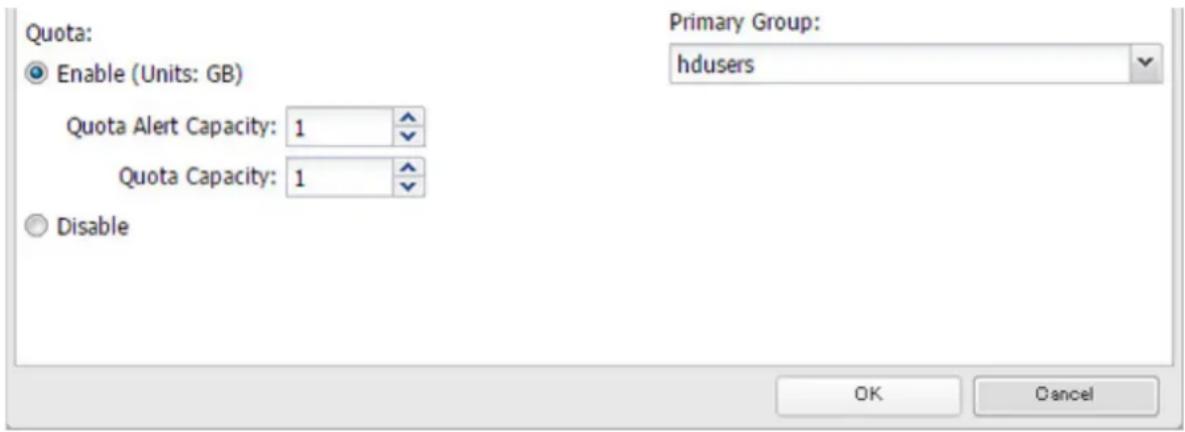
Remarque: Si vous modifiez le groupe principal, redémarrez la TeraStation afin d'appliquer les paramètres des quotas.
Quotas pour les groupes
Suivez la procedure ci-dessous pour limiter l'espace des dossiers partagés alloué à chaque groupe.
1 Dans Reglages, cliquez sur [Partage de fichiers (File Sharing)].

File Sharing
2 Cliquez sur a droite de « Groupes (Groups) »

Groups

3 Local Groups
3 Sélectionnez le groupe auquel attribuer un quota, puis cliquez sur [Modifier (Edit)]. Si vous souhaitez définir un quota pour un nouveau groupe, créez d'abord un groupe en vous liéérant à la section « Ajout d'un groupe » du chapitre 3.
4 Activez les quotas,CHOISSEZ I'ALerte et I'espace maximum alloue a I'utilisateur et cliquez sur [OK].
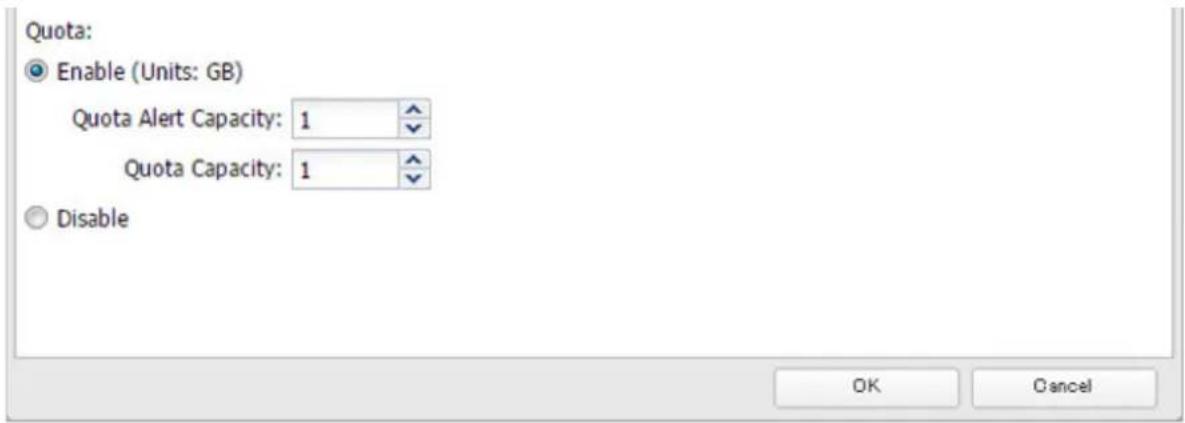
5 Cliquez sur [Fermer (Close)].
6 Cliquez sur a droite de « Utilisateurs (Users) »

7 Sélectionnez l'utilisateur qui héritera des paramètres de quota du groupe puis cliquez sur [Modifier (Edit)]. Si vous souhaitez ajouter un nouvel utiliser au groupe et lui attribuer un quota, créez d'abord un utiliser en vous référant à la section « Ajout d'un utiliser » du chapitre 3.
8 Sélectionnez la case à cocher pour remplaçer le groupe principal de l'utilisateur par le groupe avec le quota, puis cliquez sur [OK].
9 Cliquez sur [Fermer (Close)].
10 Cliquez sur en haut à gauche de Réglages puis seLECTIONnez [Redémarrer (Restart)].
Limites de taille
Si le LVM est activé, les volumes peuvent être créés avec une limite de taille.
Remarque : Lorsque you creez un volume LVM, toutes les données dans la zone specifie pour le volume LVM sont effacées. Pensez à sauvegarder les données importantes avant toute modification des paramétres.
1 Dans Réglages, cliquez sur [Stockage (Storage)].

2 Cliquez sur a droit de « LVM »

3 Sélectionnez le disque ou la batterie de disques sur lequel/laquelle sera situé le volume et cliquez sur [Activer le LVM (Enable LVM)].
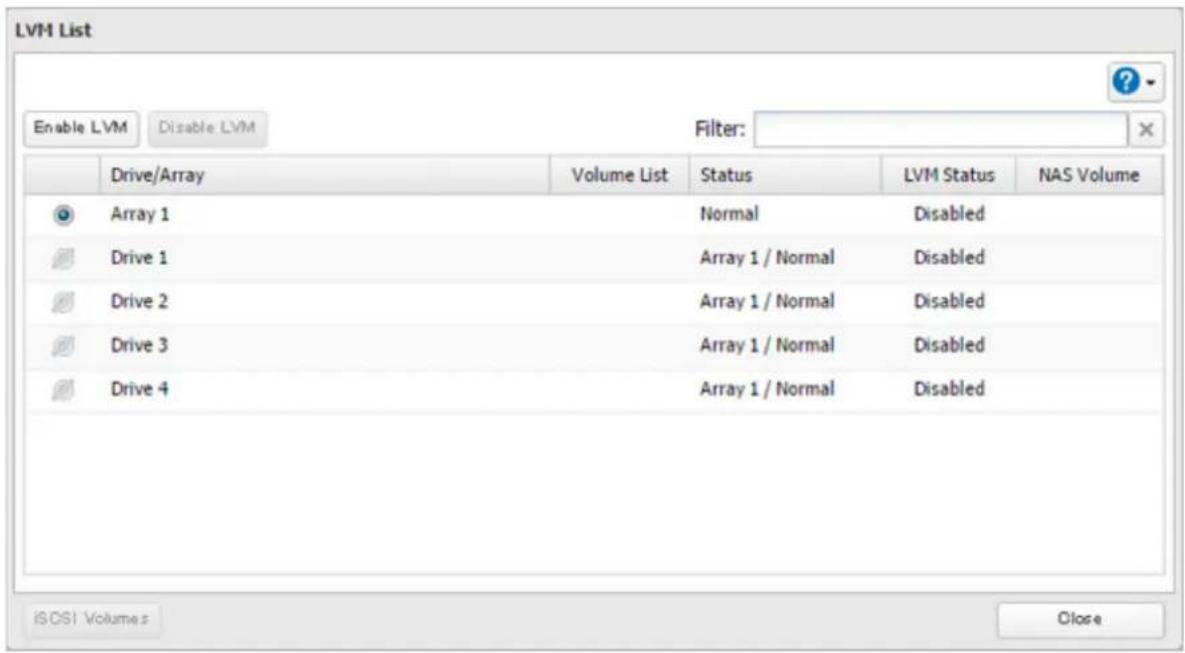
4 L'écran « Confirmer l'opération (Confirm Operation) » s'ouvre. Saisissez le code de confirmation, puis cliquez sur [OK].
5 Cliquez sur [OK].
6 Cliquez sur [Modifier (Edit)] sous « Volume NAS (NAS Volume) »
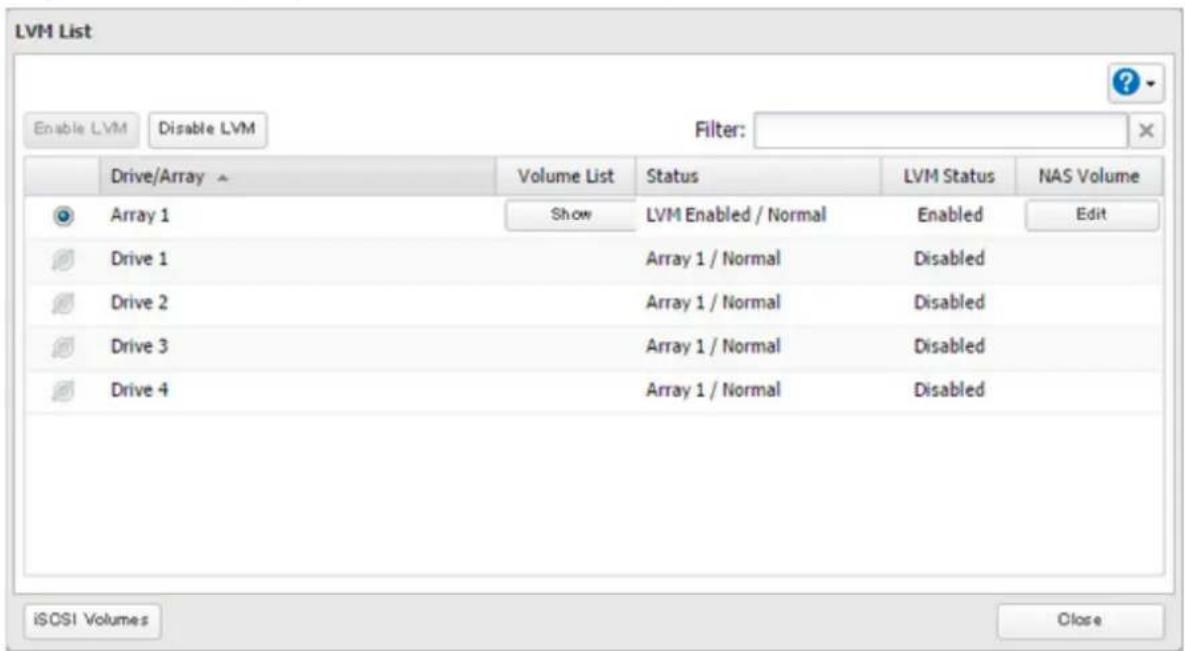
7 Cliquez sur [Créer le volume (Create Volume)].
![BUFFALO TeraStation TS3410DN - Cliquez sur [Créer le volume (Create Volume)]. - 1](/content/2026/03/438758/images/89379870394130d9000c6f5f9eada0f403afe64ad0535c4d1ff88885be873893.jpg)
8 Configurez les paramètres souhaïtés, puis cliquez sur [OK].
![BUFFALO TeraStation TS3410DN - Configurez les paramètres souhaïtés, puis cliquez sur [OK]. - 1](/content/2026/03/438758/images/4d8d3cfce7717563a5e7bfe53020ec4868546ef4424c0e46e0d70dad01f0d9fe.jpg)
9 Cliquez sur [OK].
10 Cliquez sur [Fermer (Close)], puis cliquez à nouveau sur [Fermer (Close)].
11 Accedez à [Partage de fichiers (File Sharing)] > [Configuration des dossiers (Folder Setup)].
![BUFFALO TeraStation TS3410DN - Cliquez sur [OK]. - 1](/content/2026/03/438758/images/2faa6c122d0b39c4d50b9f46e506a97705c2fb2107916630af6fa3b61af77c5b.jpg)
12 Cliquez sur [Créer un dossier (Create Folder)].
13 Configurez les parametes.
14 Dans l'onglet [Basique (Basic)], selectionnez le volume que vous avez créé pour « Disque/Batterie de disques (Drive/Array) » et cliquez sur [OK].
Remarques:
-
Si vous cliquez sur [Afficher (Show)] sous « Liete des volumes (Volume List) », les volumes s'afficheront à l'écran et vous verrez si ces volumes seront utilisés comme iSCSI ou NAS.
-
Les mots suivants sont réservés à l'usage interne de la TeraStation, ne les utiliser pas pour nommer un volume : array x, authtest, disk x, global, homes, info, lost+found, lp, mediacartridge x, msdfs_root, mt-daapd, printers, ram, spool, usbisk x. Toutes les instances de « x » désignent un numéro (par exemple : array1 ou disk3)
- Si vous n'arrivez pas à installer un volume LVM, essayez de redémarrer la TeraStation. Si le problème persiste, supprimeze, puis recrééz le volume LVM. La suppression du volume LVM effacera les données du volume.
Utilisation de la TeraStation comme péripérisque iSCSI
Introduction
Le iSCSI est un protocole permettant de transmettre les commandes SCSI sur les reseaux IP. À la différence des protocoles SAN traditionnels tels que le Fibre Channel (FC), qui require un câblage spécifique, le iSCSI peut parcourir de longues distances en utilisant l'infrastructure réseau existante. Les formats Windows standard tels que le NTFS sont pris en charge.
Différences entre les périphériques NAS et iSCSI
Avec le protocole iSCSI, la TeraStation est connectée à un seul ordinateur, qui fonctionne comme un serveur. Les autres ordinateurs du réseau accedent aux fichiers de la TeraStation via l'ordinateur auquel elle est connectée. La TeraStation peut est utilisée comme un disque local via Windows Server. Les fonctionnalités de Windows Server telles qu'Active Directory peuvent être utilisées normalement.
En tant que NAS, la TeraStation est un serveur et les ordinateurs (y compris d'autres serveurs) situés sur le réseau peuvent acceder directement aux dossiers partages. Il n'est pas nécessaire de-disposer d'un serveur séparé et les fonctionnalités telles que la sauvégarde sont intégrées.
Configuration réseau
Utilisez du matériel réseau d'un gigaoctet, ou plus, avec le protocole iSCSI. Pour des résultats optimaux, il est recommandé d'utiliser un réseau spécifique séparé du réseau normal pour le iSCSI. Par défaut, l'adresse IP de la TeraStation est automatiquement attribuée depuis un serveur DHCP. Toutefois, dans ce cas, si vous éteignez et redémarrez la TeraStation, il est possible que l'adresse IP soit modifiée, et les volumes de la TeraStation peuvent ne pas être accessibles. Afin d'éviter toute modification imprévue de l'adresse IP, il est recommandé d'utiliser une adresse IP statique pour la TeraStation.
Outil de connexion
Le logiciel Microsoft iSCSI Initiator est déjà installé sur votre ordinateur. Vous n'avez donc pas besoin de le télécharger ni de l'instructor.
Creation d'un volume iSCSI
Pour utiliser la TeraStation en tant que disque iSCSI, créez d'abord un volume. Configurez la TeraStation comme décrit ci-dessous.
Remarques:
-
Si les paramètres du volume sont modifiés, toutes les données du volume seront effacées. Pensez à sauvégarder les données importantes avant toute modification des paramètres.
La TeraStation peut prendre en charge jusqu'à 255 volumes, mais nous vous recommendons de n'en creer que 32 au maximum. Si vous excédez cette quantité de volumes, vous risquez de cause des dégats irréversibles à l'unité. -
Les mots suivants sont réservés à l'usage interne de la TeraStation, ne les utiliser pas pour nommer un volume : array x, authtest, disk x, global, homes, info, lost+found, lp, mediacartridge x, msdfs_root, mt-daapd, printers, ram, spool, usbisk x. Toutes les instances de « x » désignent un numéro (par exemple : array1 ou disk3)
1 Dans Réglages, cliquez sur [Stockage (Storage)].

Storage
2 Positionnez l'interrupteur iSCSI en position pour activer I'iSCSI.

3 Cliquez sur la croite de « iSCSI »
4 Cliques sur [Créer le volume (Create Volume)].
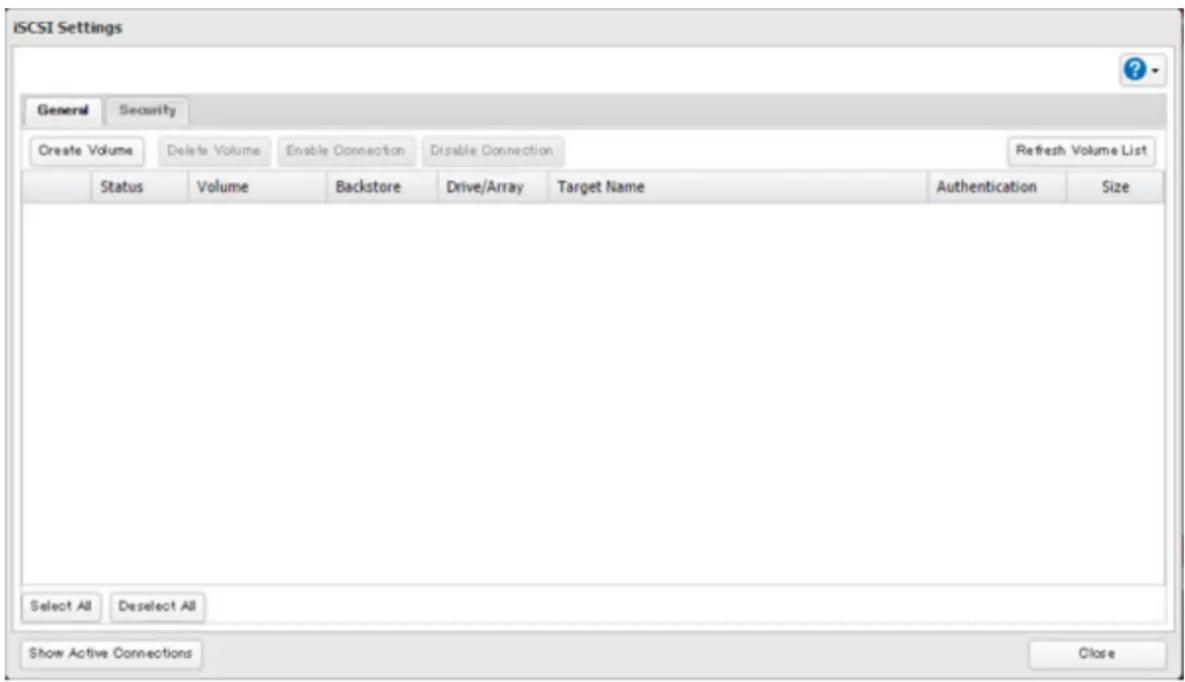
Saisissez un nom de volume, une description de volume, le disque ou la batterie de disques où un volume sera créé, et la taille du volume. Cliquez sur [OK] une fois que vous avez terminé.
Si vous avez activé le LVM pour le disque ou la batterie de disques cible, ou si vous avez seLECTIONné « Entrée/ sortie de fichier (File I/O) » comme option de « Périphérique de stockage (Backstore)», la taille du volume
que you indiquez ici pourra etre modifie ulterieurement. Pour changer la taille du volume, referez-vous a la section « Extension des espaces d'un volume » ci-dessous.
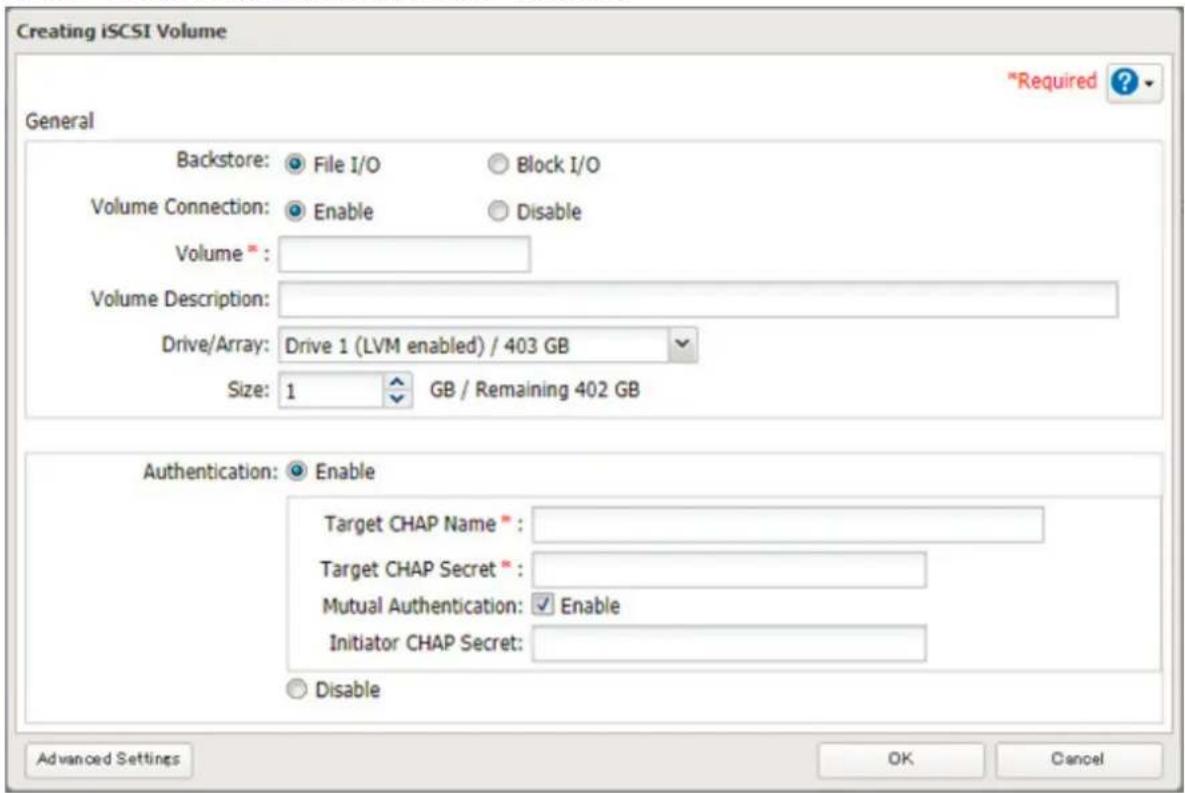
6 Cliquez sur [OK], puis cliquez à nouveau sur [OK].
Remarques:
- Si vous cliquez sur [Déscientiver la connexion (Disable Connection)] pour le volume sélectionné dans [Stockage (Storage)] > [iSCSI] dans Régliages, le volume iSCSI sélectionné n'est plus accessible. Si vous cliquez sur [Activer la connexion (Enable Connection)], le volume sera accessible à partir du logiciel iSCSI Initiator.
- Si vous avez selectionné « Entrée/sortie de bloc (Block I/O) » pour l'option « Périphérique de stockage (Backstore) », vous ne pourrez pas configurer le cache d'écriture (WCE) depuis la page « Ouvrir les paramétres avancés (Advanced Settings) ».
Connexion ou déconnexion des volumes
Connexion des volumes
Pour connecter un volume, suivez la procEDURE ci-dessous.
Remarque: N'eteignez pas la TeraStation lorsqu'elle est connectee a un volume iSCSI. Cela pourrait entrainer la perte inattendue de données. Assurez-vous que toutes les connexions sont déconnectees avant l'extinction.
1 Dans Windows, acceded à [Panneau de contrôle (Control Panel)] > [Système et sécurité (System and Security)] > [Outils d'administration (Administrative Tools)] > [Initiateur iSCSI (iSCSI Initiator)].
2 Saisissez l'adresse IP de la TeraStation dans le champ « Cible (Target) » et cliquez sur [Connexion rapide (Quick Connect)].
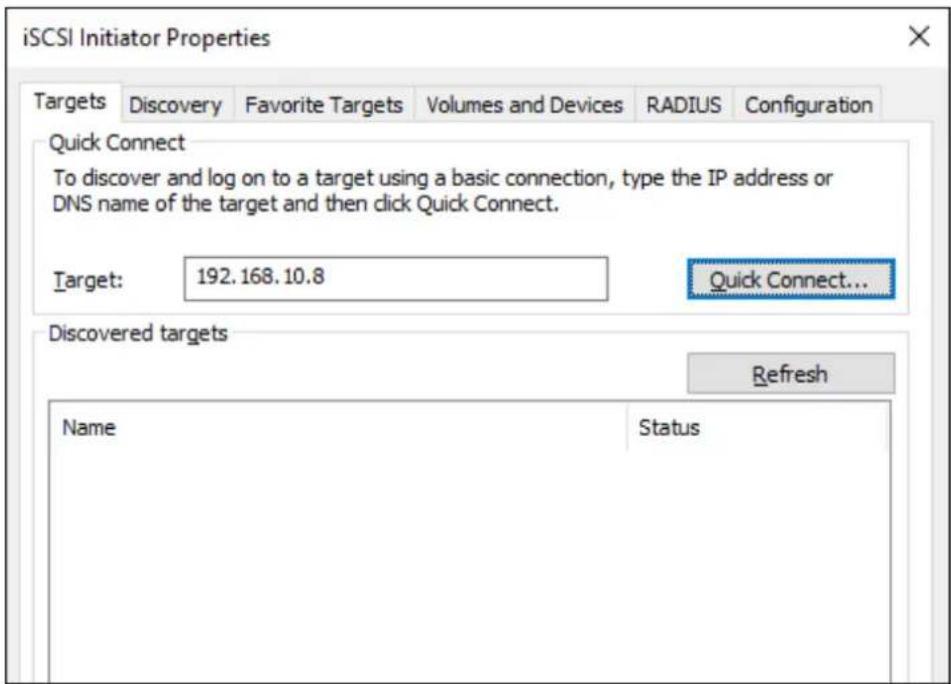
3 Confirmez l'établissement de la connexion et cliquez sur [Terminer (Done)].
Formater des volumes
Si vous utilisez le volume connecté pour la première fois, celui-ci doit etre formaté pour pouvoir etre utilisé comme disque local. Procedez de la maniere suivante pour formater le volume.
1 Dans Windows, acceded à [Panneau de contrôle (Control Panel)] > [Système et sécurité (System and Security)] > [Outils d'administration (Administrative Tools)] > [Gestion de l'ordinateur (Computer Management)].
2 Cliquez sur [Gestion des disques (Disk Management)]. Lorsque I'ecran « Initiaiser le disque (Initialize Disk) » apparait, cliquez sur [OK] sans modifier les parametes.
3 Effectuez un click droit sur le volume du disque dont le statut est « Non alloué (Unallocated) » et cliquez sur [Nouveau volume simple (New Simple Volume)] dans le menu affché. Suivez les instructions qui s'affichent à l'écran pour terminer le formatage.
Quand le processus de formatage est terminé, le disque s'affiche sous forme d'icone dans Ordinateur ou Ce PC, et peut être utilisé comme un disque normal sur l'ordinateur.
Déconnexion d'un volume
1 Dans Windows, acceded à [Panneau de contrôle (Control Panel)] > [Système et sécurité (System and Security)] > [Outils d'administration (Administrative Tools)] > [Initiateur iSCSI (iSCSI Initiator)].
Le statut du volume de connexion apparaitra en tant que « Connecté (Connected) » sous « Cibles découvertes (Discovered targets) ».
2 Sélectionnez le volume que vous souhaitez déconnecter et cliquez sur [Déconnecter (Disconnect)].
3 Cliquez sur [Oui (Yes)].
4 Si le statut du volume apparait en tant que « Inactif (Inactive)», la déconnexion a été réalisée correctement.
Utilisation avec plusieurs ordinateurs
Si la TeraStation est divisée en plusieurs volumes (ou disques), elle peut être utilisée par plusieurs ordinateurs. Toutefois, un volume (ou un disque) ne peut acceder qu'à un ordinateur à la fois.
Vérifier si le volume iSCSI est connecté
Pour vérifier si un volume iSCSI est connecté, Sélectionnez [Stockage (Storage)] > [iSCSI]. La liste des volumes actuels apparait. Si le message « Connecté (Connected) » s'affiche sous « Statut (Status)», le volume est connecté au client.
Configuration des restrictions d'accès
Un nom d'utilisateur et un code secret CHAP peuvent etre configurer pour le volume iSCSI dans son ensemble ou pour chaque volume existant. Des restrictions d'acces peuvent etre configurer asin qu'un nom d'utilisateur et un code secret CHAP soient requis a chaque connexion.
La TeraStation peut réaliser une authentification mutuelle (une authentification à double sens). Un double mot de passée permet de garantir que seuls les ordinateurs clients accedent au volume de la TeraStation.
Suivez la procedure suivante pour activer les restrictions d'accès.
Configuration des restrictions d'accès à l'ensemble de la TeraStation
1 Dans Reglages, cliquez sur [Stockage (Storage)].

2 Cliquez sur a droite de « iSCSI »

3 Cliquez sur l'onglet [Sécurité (Security)].
4 Cliquez sur [Modifier (Edit)] sous « Contrôle d'accès (découverte de la cible) (Access Control (Target Discovery)) ».
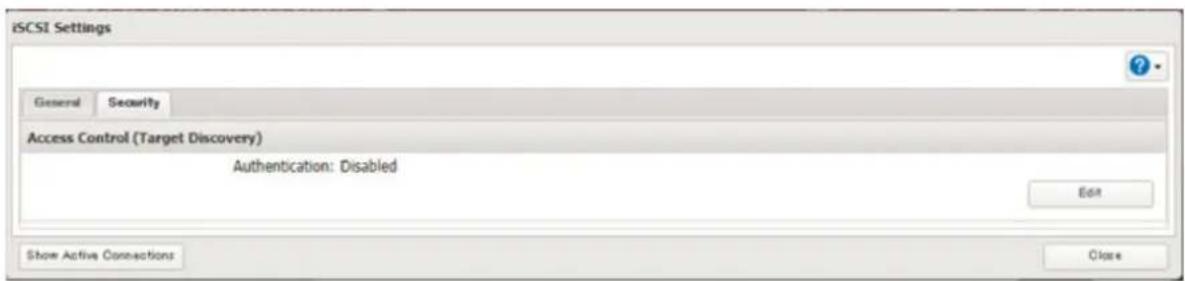
5 Activez l'authentication, saisissez le nom d'utilisateur et le code secret CHAP, et cliquez sur [OK].
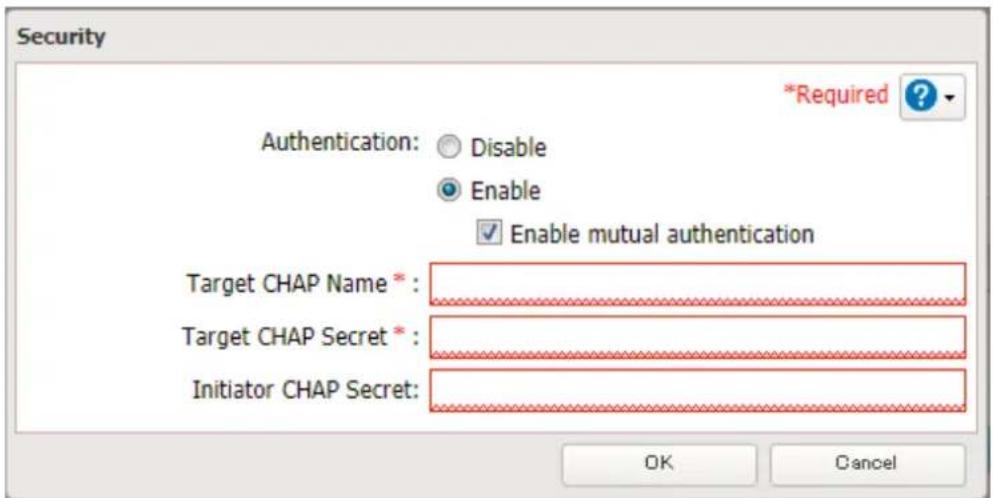
Remarque : Pour activer l'authentication mutuelle en plus de l'authentication par nom d'utilisateur et code secret CHAP, selectionnez « Activer l'authentication reciproque (Enable mutual authentication) » et saississe le code secret CHAP initiator.
Si vous souhaitez rechercher ou connecter le volume dont l'authentication mutuelle est activée à partir du logiciel Microsoft iSCSI Initiator, vous devez configurer les paramétres de code secret CHAP initiator.
6 Cliquez sur [OK] une fois que vous avez terminé.
Connexion de volumes à la TeraStation en accès restreint
Si les restrictions d'accès sont configurées pour l'ensemble du volume iSCSI, ce dernier ne sera pas détecté par le logiciel Microsoft iSCSI Initiator. Pour connecter ce volume, le nom d'utilisateur et le code secret CHAP doivent être authentifiés.
1 Ouvrez le logiciel Microsoft iSCSI Initiator.
2 Enregistrez d'abord le code secret CHAP sur votre ordinateur. Si vous n'vez pas activé l'authentication mutuelle, ignorez cette étape.
Cliquez sur [CHAP] dans l'onglet [Admin Web (Configuration)]. Entreze le mot de passer CHAP de I'initiateur configuré dans le champ « Secret CHAP initiateur (Initiator CHAP secret) » et cliquez sur [OK].
3 Dans l'onglet [Découverte (Discovery)], cliquez sur [Décovrir un portail (Discover Portal)].
4 Saisissez l'adresse IP de la TeraStation dans le champ « Adresse IP ou nom DNS (IP address or DNS name) » et cliquez sur [Avancées (Advanced)].
5 Sélectionnez « Activer l'ouverture de session CHAP (Enable CHAP log on) » et saississez le nom d'utilisateur CHAP dans le champ « Nom (Name) » et le code secret CHAP dans le champ « Secret de la cible (Target secret) ».
Si l'authentication mutuelle est activée, Sélectionnez « Effectuer une authentification mutuelle (Perform mutual authentication) »
6 Cliquez sur [OK], puis cliquez à nouveau sur [OK].
7 Les volumes iSCSI sur la TeraStation seront répertoriés sous « Cibles découvertes (Discovered targets) » dans l'onglet [Cibles (Targets)]. Sélectionnez le volume désiré pour vous connecter et cliquez sur [Connexion (Connect)].
8 Cliquez sur [OK].
9 Lorsque I'etat du volume selectionné est affché comme « Connecté (Connected)», la connexion est établie correctement.
Configuration des restrictions d'accès à des volumes individuels
Si des restrictions d'accès sont configurées pour un volume, ce dernier ne pourrait être accessible qu'une fois le nom d'utilisateur et le code secret CHAP authentifiés.
1 Dans Reglages, cliquez sur [Stockage (Storage)].

Storage
2 Cliquez sur a droite de « iSCSI »

3 Cliquez sur le volume pour activer des restrictions d'accès.
4 Activez l'authentication, saisissez le nom d'utilisateur et le code secret CHAP, et cliquez sur [OK].
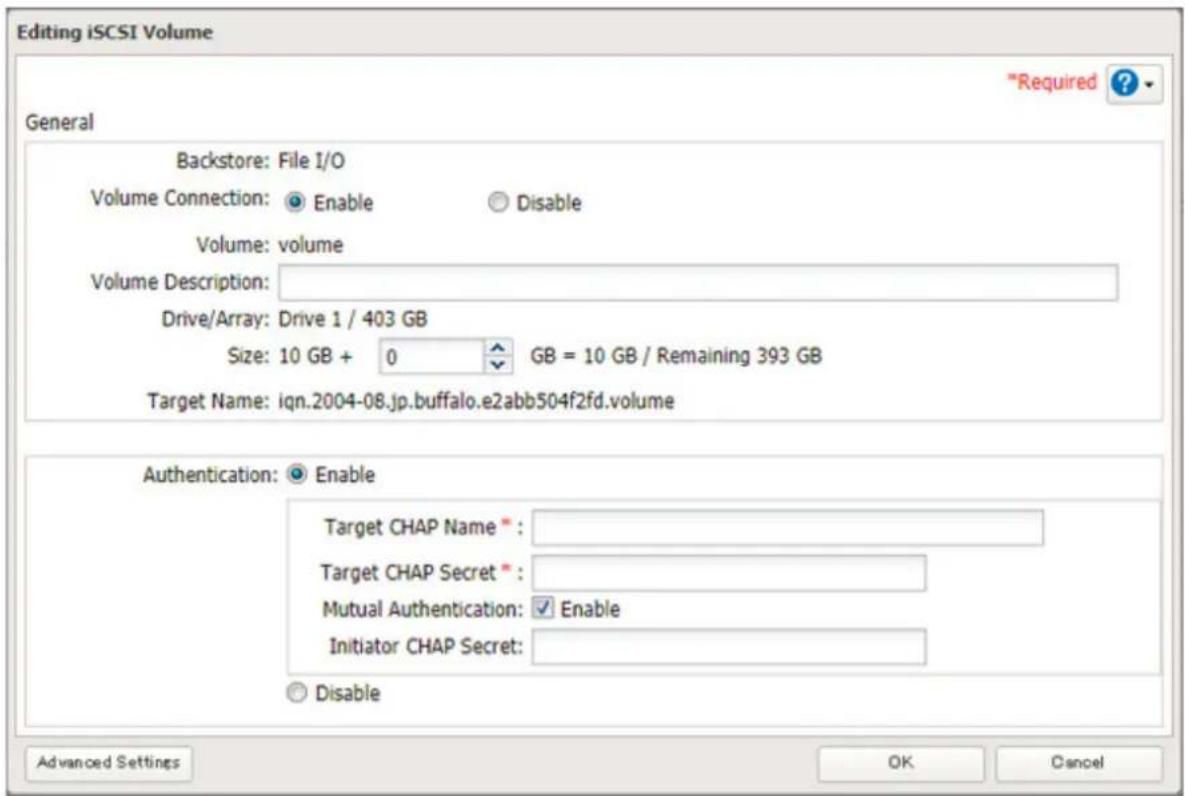
Remarque: Pour activer l'authentication mutuelle, Sélectionnez « Activer (Enable) » à droite de « Authentication mutuelle (Mutual Authentication) » puis saississez le code secret CHAP Initiator.
5 Cliquez sur [OK] une fois que vous avez terminé.
Connexion à des volumes individuels ayant un accès restreint
1 Ouvrez le logiciel Microsoft iSCSI Initiator.
2 Enregistrez d'abord le code secret CHAP sur votre ordinateur. Si vous n'vez pas activé l'authentication mutuelle, ignorez cette étape.
Cliquez sur [CHAP] dans l'onglet [Admin Web (Configuration)]. Entreze le mot de passer CHAP de l'initiateur configuré dans le champ « Secret CHAP initiateur (Initiator CHAP secret) » et cliquez sur [OK].
3 Dans l'onglet [Découverte (Discovery)], cliquez sur [Décovrir un portail (Discover Portal)].
4 Saisissez l'adresse IP de la TeraStation dans le champ « Adresse IP ou nom DNS (IP address or DNS name) » et cliquez sur [OK].
5 Les volumes iSCSI sur la TeraStation seront répertoriés sous « Cibles découvertes (Discovered targets) » dans l'onglet [Cibles (Targets)]. Sélectionné le volume désiré pour vous connecter et cliquez sur [Connexion (Connect)].
6 Cliquez sur [Avancées (Advanced)].
7 Sélectionnez « Activer l'ouverture de session CHAP (Enable CHAP log on) » et saississez le nom d'utilisateur CHAP dans le champ « Nom (Name) » et le code secret CHAP dans le champ « Secret de la cible (Target secret) ».
Si l'authentication mutuelle est activée, Sélectionnez « Effectuer une authentification mutuelle (Perform mutual authentication) »
8 Cliquez sur [OK], puis cliquez a nouveau sur [OK].
9 Lorsque I'etat du volume selectionné est affiché comme « Connecté (Connected)», la connexion est établie correctement.
Extension des espaces d'un volume
L'espace des volumes existants peut être étendu après leur création.
Remarques :
- En fonction du type de formatage, étendre la taille du volume peut entrainer la suppression de toutes les données du volume. Il est recommendé d'effectuer une sauvégarde des données avant d'étendre la taille du volume.
- Pour augmenter la taille du volume, vous doivent avoir sélectionné « Entrée/sorting de fichier (File I/O) » comme option « Périphérique de stockage (Backstore) » du volume ou avoir créé le volume dans un disque ou une batterie de disques pour lesquels LVM a été activé.
1 Dans Réglages, cliquez sur [Stockage (Storage)].

2 Cliquez sur a droite de « iSCSI »

iscsi


3 Sélectionnez le volume que vous souhaitez étendre.
4 Saisissez l'espace que vous souhaitez ajouter au volume et cliquez sur [OK].
![BUFFALO TeraStation TS3410DN - Saisissez l'espace que vous souhaitez ajouter au volume et cliquez sur [OK]. - 1](/content/2026/03/438758/images/b9fada4c53e41192e9b9155c286bcecf9e6ce8e1e58187440b60e86f83184505.jpg)
5 Cliquez sur [OK].
Supprimer des volumes
Pour supprimer un volume existant, veuilles suivre la procEDURE suivante.
Remarque: La suppression d'un volume entrainera la perte de toutes les données prsentes sur le volume. Pensez à sauvegarder les données avant de supprimer un volume.
1 Dans Reglages, cliquez sur [Stockage (Storage)].

2 Cliquez sur a droite de « iSCSI »

3 Sélectionnez le volume que vous souhaitez supprimer et cliquez sur [Supprimer le volume (Delete Volume)].
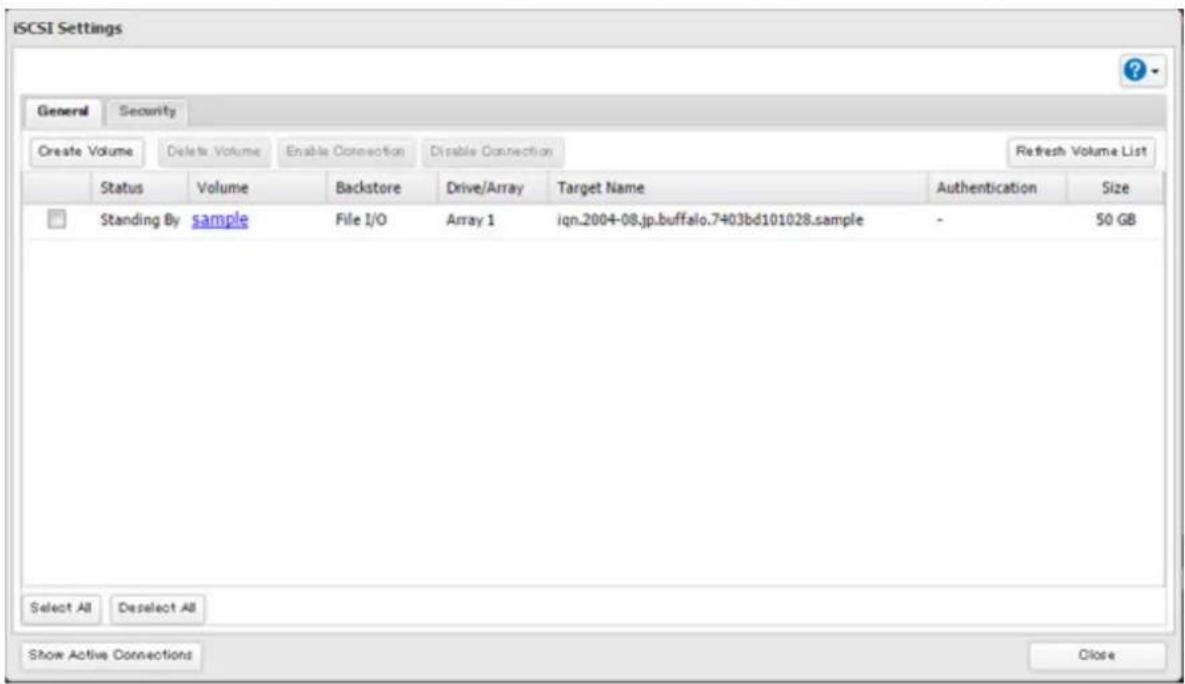
4 Apre s avoir confirmé que le volume a bien ete selectionn e a l'ecran, cliquez sur [OK].
5 L'écran « Confirmer l'opération (Confirm Operation) » s'ouvre. Saisissez le code de confirmation, puis cliquez sur [OK].
6 Cliquez sur [OK].
Sauvegarde sur un pérophérique NAS Buffalo
Vou puez sauegarder les dossiers d'une TeraStation dans un autre dossier partagede la meme TeraStation, une cle USB connectee ou un dossier partaged sur une autre unité NAS Buffalo NAS, sur le meme reseau ou un autre reseau.
Préparation d'une destination de sauvegarde
Commencez par configurer un dossier partagé sur un périhérique NAS Buffalo ou une clé USB connectée comme destination de sauvegarde. La procédure suivante explique comment utiliser un autre dossier partagé comme destination de sauvegarde sur une TeraStation. La procédure peut varier selon l'unité NAS Buffalo selectionnée comme destination.
1 Dans Reglages, cliquez sur [Partage de fichiers (File Sharing)].

File Sharing
2 Cliquez sur à droite de « Configuration des dossiers (Folder Setup) »

Folder Setup

1 Folders
3 Choisissez le dossier à définir comme destination de la sauvegarde.
4 Sous « LAN Support du protocole (LAN Protocol Support)», Sélectionnez « Sauvegarde (Backup) » dans l'onglet [Basique (Basic)].
LAN Protocol Support:

SMB (Windows/Mac)

AFP (Mac)

FTP

Backup

SFTP

WebAccess

NFS
5 Cliquez sur [OK].
![BUFFALO TeraStation TS3410DN - Cliquez sur [OK]. - 1](/content/2026/03/438758/images/f816ff99d1ac28a9e9afc90d4e8ffeab4eed959d0c53a32fb750f24fc67da219.jpg)
6 Saisissez les caractères désirés dans le champ de la clé d'accès au périphérique de sauvegarde et cliquez sur [OK].
![BUFFALO TeraStation TS3410DN - Saisissez les caractères désirés dans le champ de la clé d'accès au périphérique de sauvegarde et cliquez sur [OK]. - 1](/content/2026/03/438758/images/14aa2e635ac4aa667568f8a59a2ad071630c8a7a9c23123a3bfe9e6878de5da6.jpg)
Remarque: Vous pouvez laisser ce champ vide si vous ne souhaitez pas utiliser de clé d'accès au périphérique de sauvegarde, mais pour des raisons de sécurité, nous vous recommendons d'en savoir une pour le dossier partagé. Si la clé d'accès au périphérique de sauvegarde a été configurée pour le dossier partagé, ce dossier ne s'affiche pas en tant que cible pour la sauvegarde d'origine ou de destination lorsque vous configurer des tâches de sauvegarde sur un autre périphérique NAS Buffalo, à moins de le spécifique. Pour la sauvegarde et la réalicipation, vous pouvez creer plusieurs dossiers en utilisant différentes clés d'accès au périphérique de sauvegarde, mais une seule clé d'accès peut être utilisé sur la TeraStation. Les dossiers configurés avec une clé d'accès différente ne peuvent pas être utilisés.
Configuration d'une tâche de sauvegarde
Vous pouvez configurer des tâches de sauvégarde utilisant un autre dossier partagé sur un périphérique NAS Buffalo ou sur un disque USB connecté sur la TeraStation comme destination. Vous pouvez également sauvégarder sur une unité NAS Buffalo faisant partie d'un autre réseau, dans la mesure où les deux réseaux sont reliés par un VPN ou le routage est correctement configuré.
Remarque: Pour sauvégarder les paramètres de restriction d'accès aux sous-dossiers, le disque USB doit être formaté en ext3 ou XFS.
1 Dans Reglages, cliquez sur [Sauvegarde (Backup)].

2 Cliquez sur a droite de « Sauvegarde (Backup) »

3 Si vous avez configuré une clé d'accès au périhérique de sauvegarde pour le dossier source de sauvegarde sur un autre périhérique NAS Buffalo ou le dossier des destination de sauvegarde, cliquez sur [Définir (Set)]. Sinon, passez à l'étépe 5.
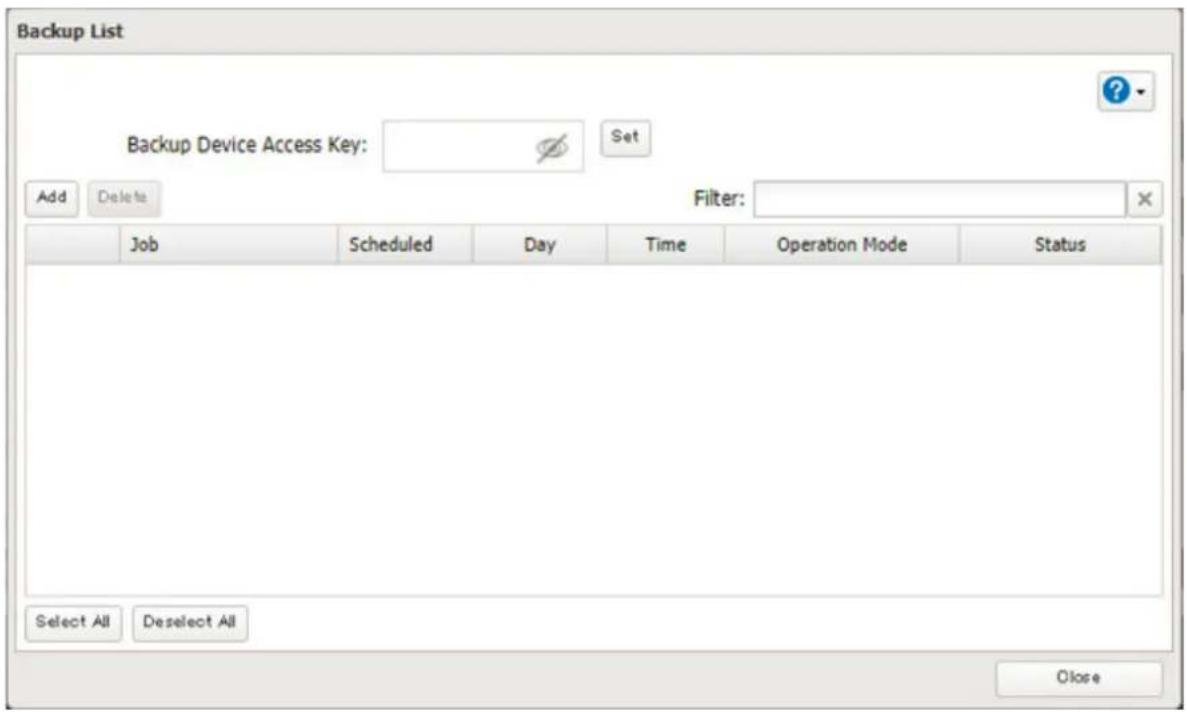
4 Saisissez la clé d'accès au périphérique de sauvegarde et cliquez sur [OK].
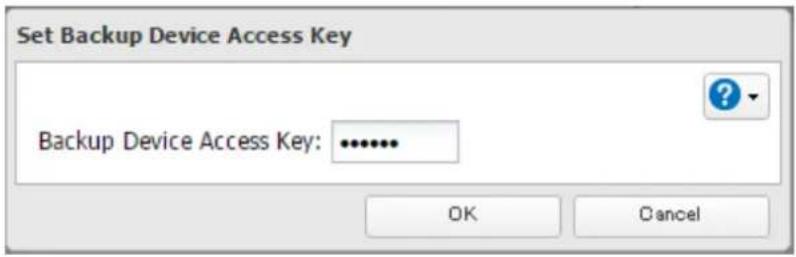
5 Cliquez sur [Ajouter (Add)].
![BUFFALO TeraStation TS3410DN - Cliquez sur [Ajouter (Add)]. - 1](/content/2026/03/438758/images/03102d28e73cca806fd940eb57b346548dc1cb6e8aca637e80a9fe8e36b78469.jpg)
6 Sélectionnez les paramètres de la sauvégarde désirsés, tels que la date et l'heure d'exécution de la tâche. Reportez-vous aux différences entre les modes de sauvégarde dans la section suivante, « Modes de sauvégarde »
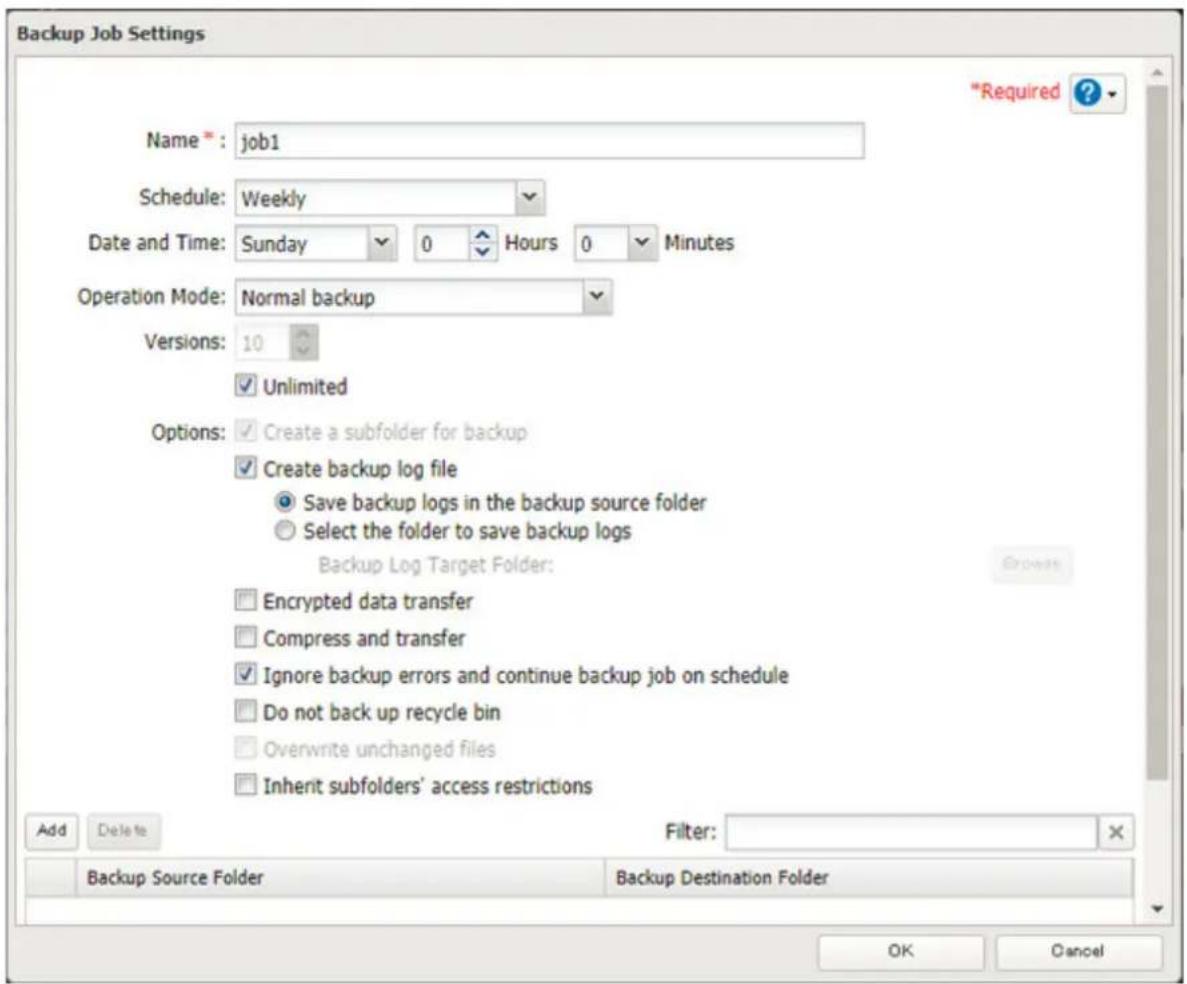
7 Cliquez sur [Ajouter (Add)].
8 Sélectionnez le dossier partagé qui sera la source et la destination de la sauvêgarde.
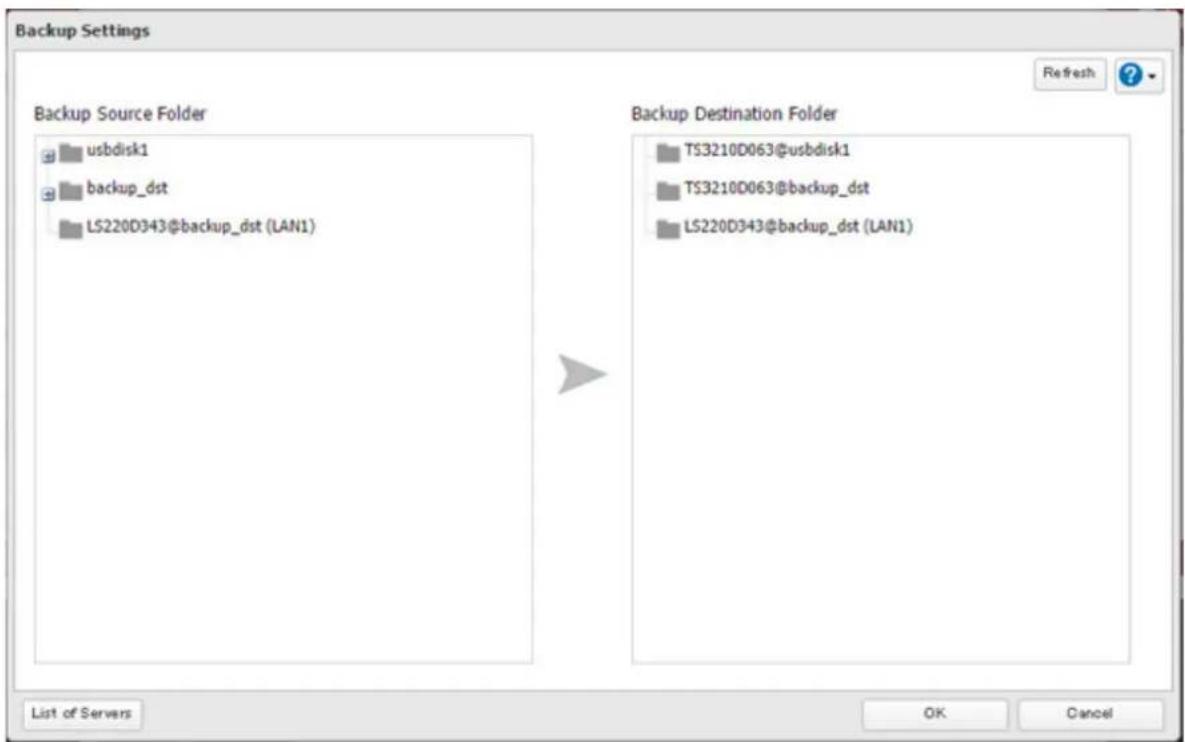
Remarque: Si vous souhaitez effectuer une sauvegarde sur un périphérique NAS Buffalo ou un autre réseau, suivez la procédure ci-dessous pour ajouter le périphérique NAS Buffalo ou un autre réseau avant de selectionner les dossiers à sauvegarder.
a. Cliquez sur [Liste des serveurs (List of Servers)].
b. Cliquez sur [Ajouter (Add)], selectionnez l'option « Ajouter un périhérique NAS Buffalo (Add Buffalo NAS device)», saisissez l'adresse IP ou le nom d'hote de l'unité NAS Buffalo de destination, puis cliquez sur [OK]. Assurez-vous que l'unité NAS Buffalo souhaitation a été ajoutée à la liste.
c. Cliquez sur [Fermer (Close)] lorsque vous avez terminé.
9 Cliquez sur [OK], puis cliquez à nouveau sur [OK]. Les tâches sont ajoutées à la liste de sauvegarde.
Remarques:
- Il est possible de configurer jusqu'à 8 tâches de sauvêgarde en même temps, et 25 paires de dossiers sources et de destination peuvent être utilisées pour une tâche de sauvêgarde.
Pour transférer les paramétres de restriction d'accès à la destination de sauvégarde, celle-ci doit également prend en charge les restrictions d'accès aux sous-dossiers. Vérifiez cela avant de créé une tâche de sauvégarde. - Pour sauvégarder des données entre des périhériques NAS Buffalo sur un réseau utilisant des trames étendues, assurez-vous que les deux périhériques sont bien configurés pour utiliser des tailles de MTU identiques (ou similaires). Si les tailles de MTU sont trop différentes, la tâche de sauvégarde risque de ne pas s'exécuter correctement. Dans ce cas, sélectionnez la taille de MTU par défaut (1 500 octets).
- Vous pouvez également spécifique un nom d'hote en utilisant un nom de domaine complet (FQDN).
- Les TeraStations sur Windows avec des caractères multi-octets dans le nom d'hôte peuvent ne pas être détectées comme destinations de sauvégarde, et les dossiers de ces périhériques peuvent ne pas être utilisés comme des dossiers de destination de sauvégarde.
Modes de sauvegarde
Vou puez selectionner les types de tache de sauvegarde suivants :
| Type Fichiers inclus | |
| La sauvegarde complete (Normal backup) | Tous les fichiers de la source sont sauvégardés vers la destination. Vous pouvez indiquer un nombre entre 1 et 400 pour spécifique le nombre de versions de la sauvegarde à conserver ou sélectionner « Illimité (Unlimited) » pour conserver toutes les sauvégardes jusqu'à ce que le disque soit plein. Si un nombre spécifique de versions de la sauvegarde est indiqué, le dossier de destination de la sauvegarde devra être situé sur la TeraStation depuis laquelle la tâche de sauvégarde a été configurée ou sur un disque USB externe connecté à cette TeraStation. |
| Remplacer sauvégarde (incrémentale) (Overwrite (incremental)) | La première tâche de sauvégarde s'effectue comme une sauvégarde normale. Lors des sauvégades ultérieures, les fichiers ajoutés à la source ainsi que les fichiers supprimés de la source sont conservés dans le dossier de sauvégarde. |
| Remplacer sauvégarde (différentielle) (Overwrite (differential)) | La première tâche de sauvégarde s'effectue comme une sauvégarde normale. Lors de chaque sauvégarde ultérieure, des fichiers sont ajoutés au dossier de sauvégarde tandis que d'autres en sont supprimés. Le dossier de destination de la sauvégarde a toujours la même taille que le dossier source de la sauvégarde. |
| Sauvegarde de la gestion des historiques (Management backup) | A chaque sauvégarde, les informations de gestion sont enregistrées et seuls les fichiers ayant été modifiés sont copies ou supprimés. Pour les fichiers qui n'ont pas été modifiés, les données sont récapucrées à partir du fichier de sauvégarde précédenti. Cette méthode permet d'effectuer des sauvégardes sur un espace limité et de référencer l'état de l'unité à un moment précis (pour une utilisation avec les applications de copy instantanée des données). Le dossier de destination d'une sauvégarde de gestion doit être un dossier local sur cette TeraStation ou un disque USB connecté à cette dernière. Le dossier de destination doit être configuré en lecture seule. N'utilise pas de dossiers issus de disques formatés en FAT. Vous pouvez indiquer un nombre entre 1 et 400 pour spécifique le nombre de versions de la sauvégarde à conserver ou sélectionner « Illimité (Unlimited) » pour conserver toutes les sauvégardes jusqu'à ce que le disque soit plein. Le dossier de destination de la sauvégarde devra être situé sur la TeraStation depuis laquelle la tâche de sauvégarde a été configurée ou sur un disque USB externe connecté à cette TeraStation. |
Sauvegarde vers des péripériques compatibles rsync
Voussauvez sauegarder les dossiers de la TeraStation sur les peripheriques d'autres fabricants, compatibles avec la resynchronisation, sur le même réseau.
Préparation d'une destination de sauvegarde
Configuez d'abord un péripérisque compatible rsync comme destination de la sauegarde. Vous doivent activer rsync sur le péripérisque de destination. Pour de plus amples informations, consultez le manuel du péripérisque.
Configuration d'une tâche de sauvégarde
1 Dans Réglages, cliquez sur [Sauvegarde (Backup)].

2 Cliquez sur a droite de « Sauvegarde (Backup) »

3 Cliquez sur [Ajouter (Add)].
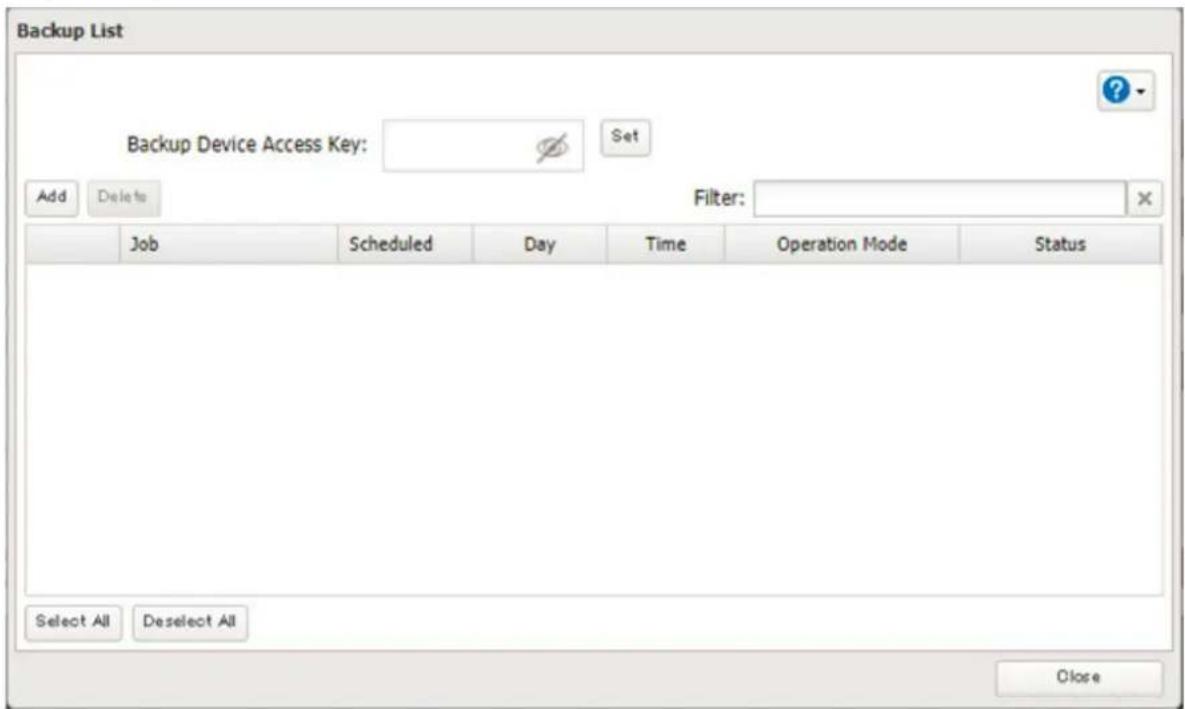
4 Sélectionnez les paramètres de la sauvégarde désirsés, tels que la date et l'heure d'exécution de la tâche. Reportez-vous aux différences entre les modes de sauvégarde dans la section ci-dessus, « Modes de sauvégarde »
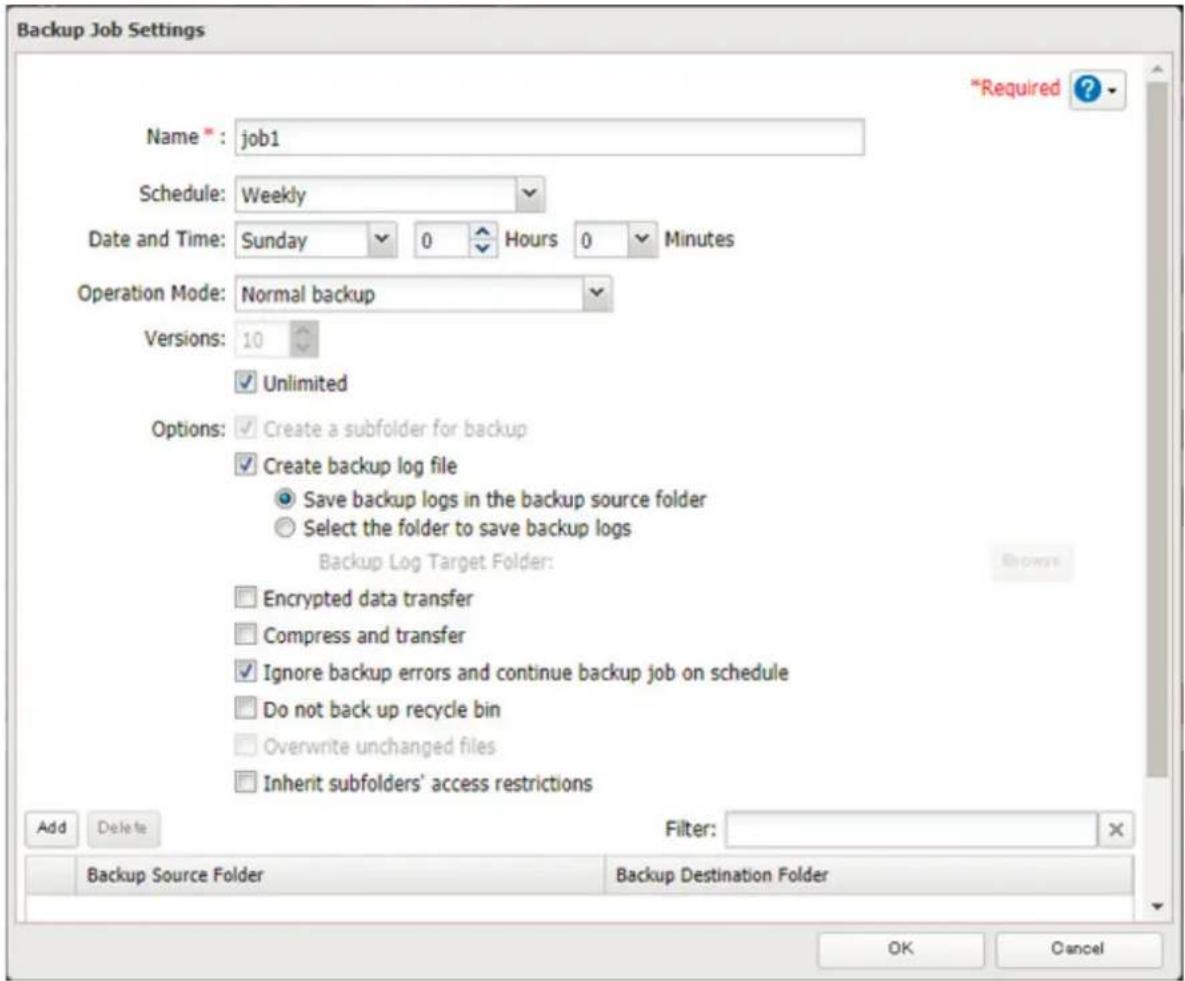
5 Cliquez sur [Ajouter (Add)].
6 Cliquez sur [Liste des serveurs (List of Servers)].
![BUFFALO TeraStation TS3410DN - Cliquez sur [Liste des serveurs (List of Servers)]. - 1](/content/2026/03/438758/images/eb48f3c08bc1c7e619855ced112a8d30b4cfb4c4f8bd7c46dbd7138ff261a908.jpg)
7 Cliquez sur [Ajouter (Add)].
8 Sélectionnez « Ajouter un périhérique compatible avec la rsync (Add rsync-compatible device) »; saisissez l'adresse IP ou le nom d'hote du périhérique compatible rsync de destination, ainsi que le nombre de port. Si vous périhérique compatible rsync requiert le nom d'utilisateur et le mot de passé pour la sauvegarde, renseignez ces champs.
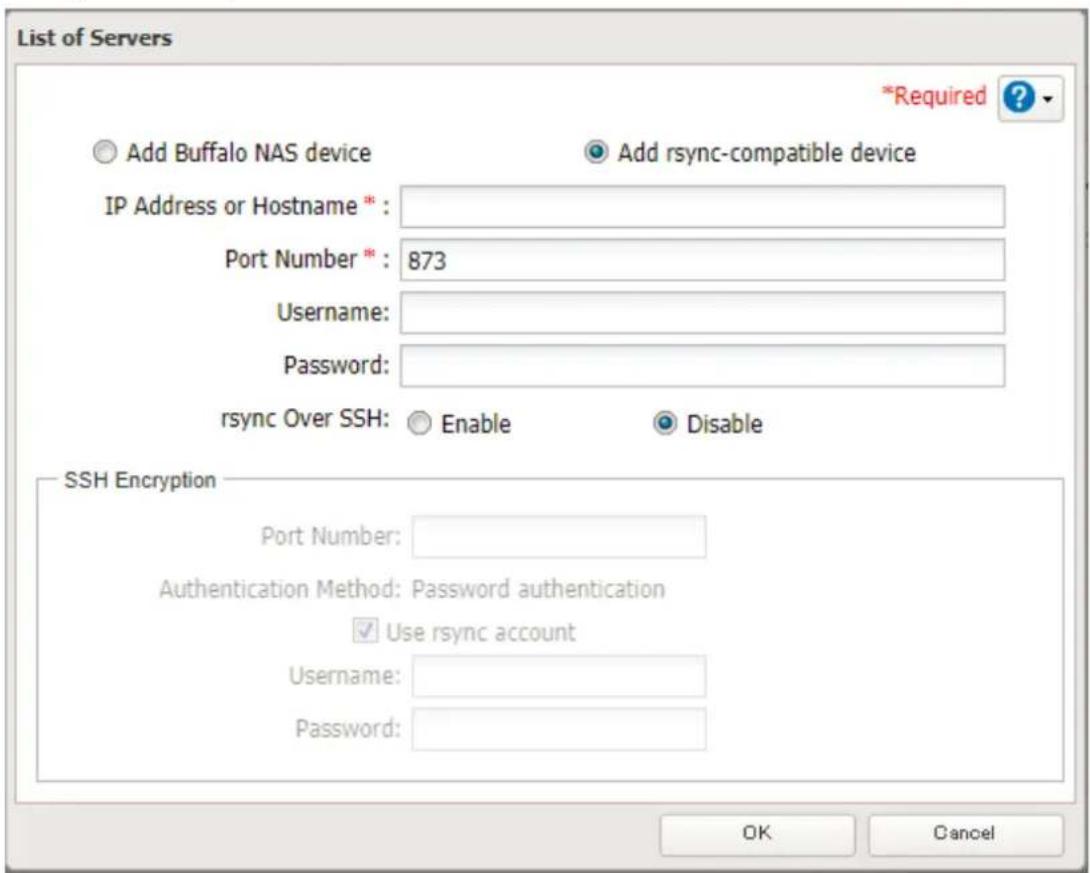
9 Cliquez sur [OK] puis sur [Fermer (Close)].
10 Cliquez sur [Actualiser (Refresh)] puis sur [Oui (Yes)]. La liste des dossiers sera actualisée pour inclure les dossiers du périphérique compatible rsync.
11 Sélectionnez le dossier partagé qui sera la source et la destination de la sauvegarde, puis cliquez sur [OK].
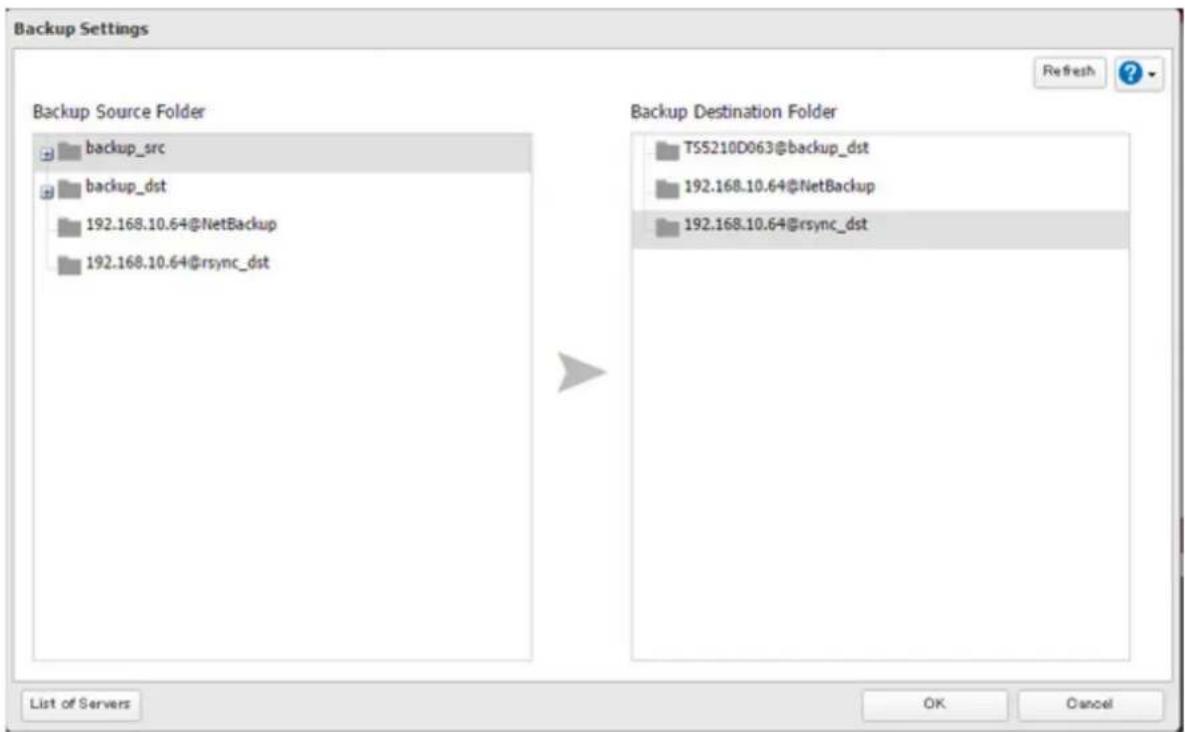
12 Cliquez sur [OK]. Les tâches sont ajoutées à la liste de sauvegarde.
Remarque: Il est possible de configurer jusqu'à 8 tâches de sauvêgarde en même temps, et 25 paires de dossiers sources et de destination peuvent être utilisées pour une tâche de sauvêgarde.
Sauvegarde depuis des périhériques compatibles rsync
Pour configurer la TeraStation en tant que destination de la sauvégarde pour d'autres périphériques compatibles rsync, suivez la procédure ci-dessous.
1 Dans Reglages, cliquez sur [Partage de fichiers (File Sharing)].

2 Cliquez sur a droite de « rsync »

3 Indiquez le mot de passe administrateur. Si vous utilisez le cryptage SSH lors de la sauvegarde, activez SSH.
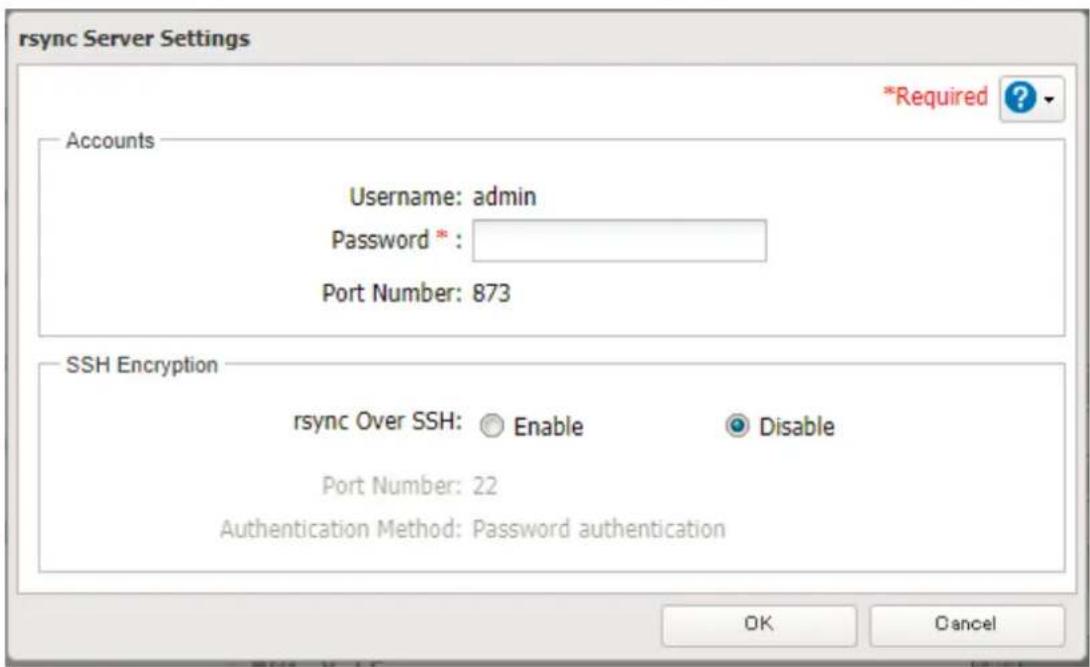
4 Cliquez sur [OK].
Journaux de sauvegarde
Le journal de sauvégarde peut afficher les codes d'erreur de sauvégarde suivants. Lisez la description et mettez en place la ou les actions de correction requises pour chaque erreur.
| Code Description Mesure de correction Exemple de journal | |||
| Code 3 | Impossible de trouver le disque USB de destination de la sauvegarde. | Vérifiez que le disque USB de destination de la sauvegarde est correctement connecté à la TeraStation. | rsync error: errors selecting input/ output files, dirs (code 3) at main.c(634) [Receiver=3.1.0] |
| Can't write to backup destination(target disk is broken?). | |||
| Code 5 | Impossible de trouver le dossier partagé de destination de la sauvegarde. | Vérifiez que le cable Ethernet est correctement branché et que le concentrateur et tous les autres péripériques du réseau sont sous tension. | rsync error: error starting client-server protocol (code 5) at main.c(1504) |
| Éché de l'authentication. | Essayez d'ajouter à nouveau le péripérisque NAS compatible rsync de la liste de serveurs. | @ERROR: auth failed on module | |
| Un utilisateur enregistré n'est pas autorisé à exéçuter la tâche. | Vérifiez les paramètres du péripérisque NAS compatible avec la resynchronisation. | @ERROR: permission denied | |
| Code Description | Mesure de correction Exemplé | de journal | |
| Code 10 | Le cable Ethernet a été débranché de la TeraStation source de la sauvegarde au moment où la tâche de sauvegarde a démarré. | Rebranche le cable Ethernet. | rsync error: error in socket IO (code 10) at clientserver.c(128) [sender=3.1.0pre1] |
| La destination de sauvegarde ne prend pas en charge les restrictions d'accès aux sous-dossiers. | Sélectionnez une autre destination de sauvegarde ou désactiver les restrictions d'accès aux sous-dossiers. | ||
| Code 11 | Espace insuffisant sur la TeraStation de destination de la sauvegarde. | Supprimez les fichiers et les dossiers inutiles. | rsync error: error in file IO (code 11) at receiver.c(389) [receiver=3.1.0] |
| Des fichiers supérieurs à 4 Go ont été sauvegardés sur le disque USB FAT32. | Réduisez la taille des fichiers à 4 Go maximum ou configurer un système de fichiers autres que FAT32. Reportez-vous à la section « Ajout d'un disque externe » du chapitre 4 pour voir les systèmes de fichiers compatibles. | rsync: write failed on « nom de fichier »; File too large (27) | |
| Code 12 | Aucune communication entre les TeraStations source et de destination de la sauvegarde. | Vérifie que le cable Ethernet est correctement branché et que le concentrateur et tous les autres péripériques du réseau sont sous tension. | rsync error: error in rsync protocol data stream (code 12) at io.c(515) |
| Les paramètres de la TeraStation ont été modifiés en cours de sauvegarde. | Ne modifies pas les paramètres en cours de sauvegarde. Si vous modifier les paramètres, la connexion sera perdue et la tâche de sauvegarde échouera. | ||
| Code 14 | Mémoire insuffisante sur la TeraStation, la tâche de sauvegarde a échoué. | Réduisez le nombre de fichiers de destination de la sauvegarde ou désactiver toute fonctionnalité en cours d'utilisation. | ERROR: out of memory in flist Expand |
| rsync error: error in IPC code (code 14) at main.c(655) [receiver=2.6.8] | |||
| Code 22 | rsync: fork failed in do_recv: Cannot allocate memory (12) | ||
| rsync error: error allocating core memory buffers (code 22) at util.c(120) [sender=2.6.8] | |||
| Code 20 | La connexion a été perdue au cours de la sauvegarde. | Ne modifies pas les paramètres en cours de sauvegarde. Si vous modifier les paramètres, la connexion sera perdue et la tâche de sauvegarde échouera. | rsync error: received SIGINT, SIGTERM, or SIGHUP (code 20) at rsync.c(242) |
| Code Description | Mesure de correction Exempl. | de journal | |
| Code 23 | Les noms de fichier ou de dossier associés aux volumes de destination de la sauvegarde contiennent des caractères non valides. | Modifiez les noms de fichier ou de dossier en utilisant uniquement des caractères pris en charge. Reportez-vous à la section « Ajout d'un dossier partagé » du chapitre 3 pour voir la liste des caractères pris en charge. | rsync error: some files could not be transferred (code 23) at main.c(702) |
| Les fichiers de destination de la sauvegarde ont été mis à jour en cours de sauvegarde. | Ne remplacez pas les fichiers de destination de la sauvegarde en cours de sauvegarde. Si vous mettez à jour les fichiers de destination de la sauvegarde en cours de sauvegarde, ces derniers ne seront pas sauvégardés et la tâche de sauvegarde échouera. | ||
| La TeraStation a sauvégardiè les données sur le disque USB formaté en FAT32, puis la casse des noms de fichier et de dossier a été modifiée sur la TeraStation source de la sauvegarde. | Ne modifies pas la casse des noms de fichier et de dossier sur la TeraStation source de la sauvegarde si le disque USB de destination de la sauvegarde est formiate en FAT32. Le système de fichiers Linux est sensible à la casse sur la TeraStation, ce qui n'est pas le cas du système de fichiers FAT. Ainsi, des noms de fichier et de dossier identiques mais ayant une casse différente ne seront pas reconnus ni traités comme tels. Pour réussir votre sauvegarde, nous vous conseillons d'utiliser un système de fichiers XFS ou ext3. | ||
| Code 24 | Les fichiers de destination de la sauvegarde ont été mis à jour en cours de sauvegarde. | Ne remplacez pas les fichiers de destination de la sauvegarde en cours de sauvegarde. Si vous mettez à jour les fichiers de destination de la sauvegarde en cours de sauvegarde, ces derniers ne seront pas sauvégardés et la tâche de sauvegrade échouera. | rsync warning: some files vanished before they could be transferred (code 24) at main.c |
| Code 30 | Le cable Ethernet a été débranché de la TeraStation source ou de destination de la sauvegarde en cours de sauvegarde. | Rebranche le cable Ethernet. | rsync error: timeout in data send/receive (code 30) at io.c(195) [sender=3.1.0] |
| B14 | Mémoire insuffisante sur la TeraStation. | Redémarrez la TeraStation et réessayez. | - |
| B101 | La TeraStation de destination de la sauvegarde n'existe pas. | Vérifiéz que la TeraStation de destination de la sauvegarde est sous tension, que les câbles Ethernet sont correctement branchés, et que le nom d'hôte de la TeraStation de destination de la sauvegarde n'a pas été modifié. | - |
| B102 | Vérifiéz que les dossiers de destination de la sauvegarde sur la TeraStation de destination de la sauvegarde apparaissent dans la liste des dossiers partagés, et que les dossiers de destination de la sauvegarde sont configurés pour la sauvegarde dans Réglages. | - | |
| B103 | Les dossiers source de la sauvegarde sur la TeraStation source de la sauvegarde n'existant pas. | Vérifiéz que les dossiers source de la sauvegarde sur la TeraStation source de la sauvegarde apparaissent dans la liste des dossiers partagés. | - |
| B104 | Les dossiers de destination de la sauvegarde sur la TeraStation de destination de la sauvegarde n'existant pas. | Vérifiéz que les dossiers de destination de la sauvegarde sur la TeraStation de destination de la sauvegarde apparaissent dans la liste des dossiers partagés. | - |
| B105 | Les disques n'ont pas été reconnus. | Vérifiéz que les disques apparaissent bien dans Réglages. Si vous configUREZ les dossiers « usbisk » comme dossiers source ou de destination de la sauvegarde, assurez-vous qu'ils apparaissent dans la liste des dossiers partagés. | - |
| B106 | Les systèmes de fichiers du disque USB ne sont pas pris en charge. | Vérifiéz que le disque USB a été formaté avec un système de fichiers compatible. Si vous activez la sauvegarde de gestion dans la tâche de sauvegarde, le format FAT ne peut pas été appliqué au volume de destination de la sauvegarde. | - |
| B107 | Les fichiers de péripérisque tels que « /dev/null » n'existant pas. | Redémarrez la TeraStation et réessayez. | - |
| B108 | Impossible de trouver les accréductions d'accès à un dossier partagé sur le péripérisque NAS compatible rsync. | Essayez d'ajouter à nouveau le péripérisque NAS compatible rsync de la liste de serveurs. | - |
Réplication
Une réplication copie l'ensemble des données d'un partage vers un autre partage situé sur une autre TeraStation.
Cette procédure permet de configurer en toute simplicité un système fiable de protection des données en cas de
défaillance de votre TeraStation principale. Pour configurer la réalisation, connectez un cable Ethernet au port LAN de chaque TeraStation et procédez comme suit.
Remarques:
Pour de meilleurs résultats, utilisez les adresses IP statiques pour connecter les deux TeraStations de la replication (l'unité source et l'unité de destination).
- Les données de la source de la réalisation sont copiees sur le dossier de destination de la réalisation selon une sauvetege différentielle. Toute donnée non presente sur la source de la réalisation sera effacee.
Préparation d'une destination pour la réalisation
Configurez d'abord un dossier qui servira de destination de la réplication.
1 Dans Reglages, cliquez sur [Partage de fichiers (File Sharing)].

2 Cliquez sur a droite de « Configuration des dossiers (Folder Setup) »

1 Folders
3 Choisissez le dossier à définir comme destination de la réplication.
4 Sous « LAN Support du protocole (LAN Protocol Support)», Sélectionnez « Sauvegarde (Backup) » dans l'onglet [Basique (Basic)].

5 Cliquez sur [OK].
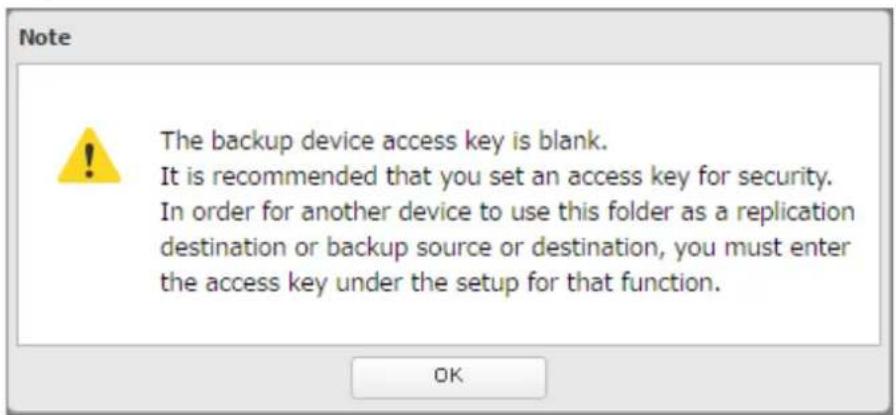
6 Saisissez les caractères désirés dans le champ de la clé d'accès au périphérique de sauvegarde et cliquez sur [OK].

Remarque : Vous pouvez laisser ce champ vide si vous ne souhaitez pas utiliser de clé d'accès au périphérique de sauvégarde, mais pour des raisons de sécurité, nous vous recommendons d'en saisir une pour le dossier
partagé. Si la clé d'accès au périphérique de sauvegarde a été configurée pour le dossier partagé, ce dossier ne s'affiche pas en tant que destination de la réplication lorsque vous configuez des tâches de réplication sur un autre périphérique NAS Buffalo, à moins de le spécifique. Pour la sauvegarde et la réplication, vous pouvez creer plusieurs dossiers en utilisant différentes clés d'accès au périphérique de sauvegarde, mais une seule clé d'accès peut être utilisé sur la TeraStation. Les dossiers configurés avec une clé d'accès différente ne peuvent pas été utilisés.
Configurer une tâche de réplication
1 Dans Réglages, cliquez sur [Sauvegarde (Backup)].

2 Cliquez sur a croite de « Replication (Replication) »

3 Cliquez sur [Modifier (Edit)].
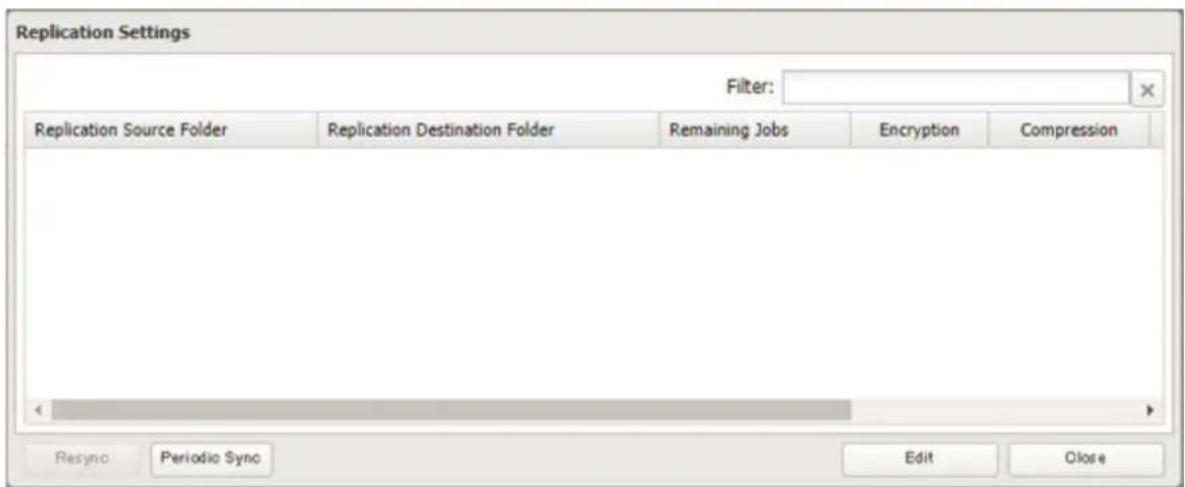
4 Si vous aviez configuré une clé d'accès au périphérique de sauvegarde sur le dossier de destination de la réplication, cliquez sur [Définir (Set)]. Sinon, passez à l' étape 6.
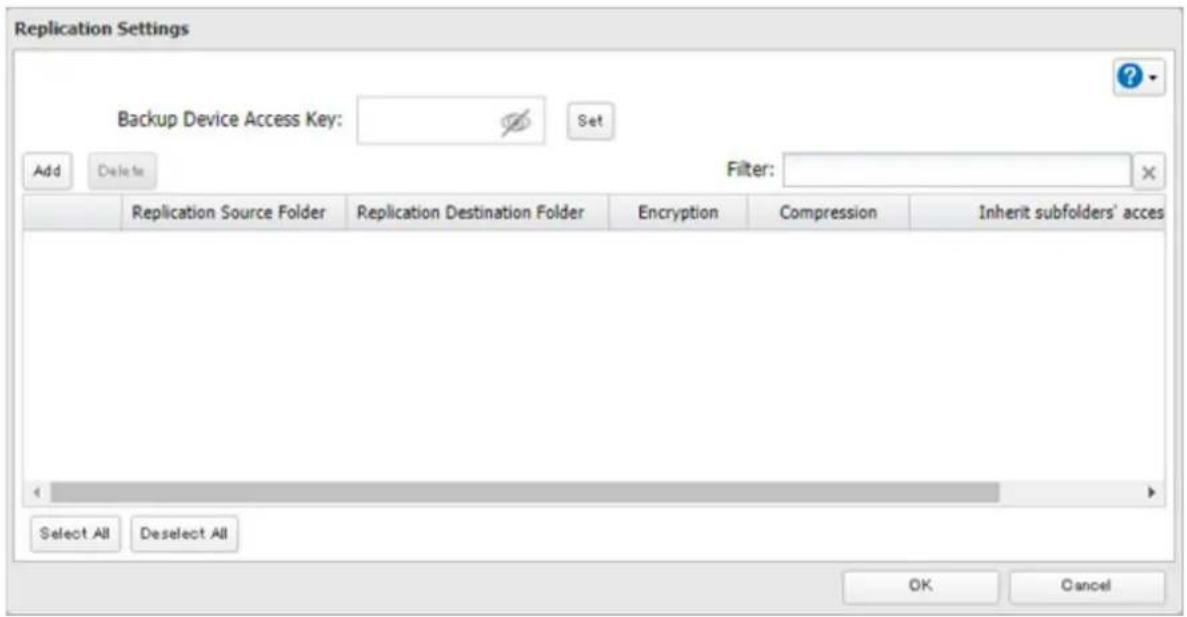
Saisissez la clé d'accès au périphérique de sauvegarde et cliquez sur [OK].
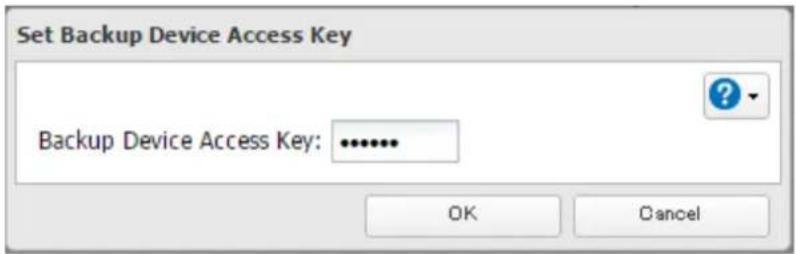
6 Cliquez sur [Ajouter (Add)].
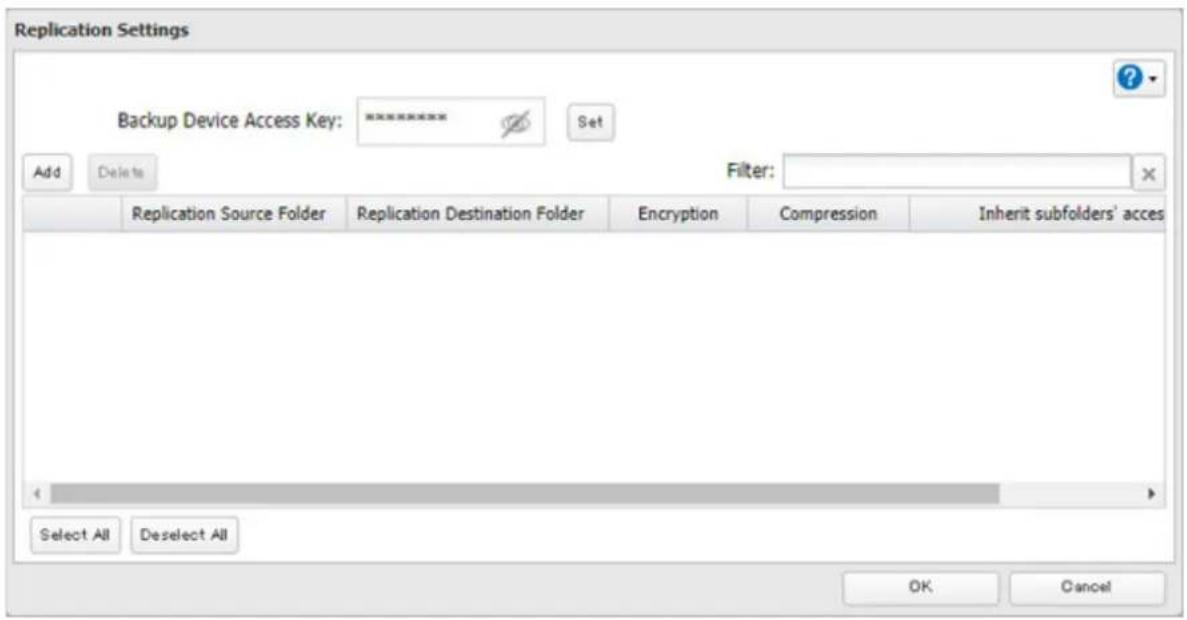
7 Sélectionnez le dossier partagé qui sera la source et la destination de la réplication, puis cliquez sur [OK].
![BUFFALO TeraStation TS3410DN - Sélectionnez le dossier partagé qui sera la source et la destination de la réplication, puis cliquez sur [OK]. - 1](/content/2026/03/438758/images/6f1612683e1c0eff96b6180e54d1b4ce6ae127c865cc91b001968b31cda204e2.jpg)
8 Cliquez sur [OK], puis sur [Oui (Yes)].
Remarques:
- Pendant la configuration, vous pouvezCHOIR de crypter et/ou de compressor des données de replication. Les données cryptées seront transférées en toute sécurité sur le réseau. Les données compressées contribueront à diminuer la charge du réseau et sont recommandées dans le cas de connexions réseau lentes ou très charges. L'une ou l'autre solution viendra augmenter la charge du processeur sur la TeraStation source. Les données chiffrées ou compressées peuvent être déchiffrées et décompressées sur la TeraStation de destination.
- Vous pouvez configurer 32 dossiers partages maximum pour la réplication.
- La réplication peut également être utilisée pour copier l'ensemble des données d'un partage vers un autre partage situé sur un disque dur externe. Formatez le disque en ext3 ou XFS avant de l'utiliser pour la réplication. Les disques contenant des partitions en FAT32 ne sont pas pris en charge pour la réplication.
- Vous pouvez selectionner le premier et le deuxième niveau de dossiers partages, ainsi que les disques USB connectés à la TeraStation comme source de la réalisation. Les dossiers dont le nom comprend plus de 80 caractères alphanumerices ou un « @ » ne peuvent pas été selectionnés.
Comme destination de la réalication, you pouvez selectionner le premier niveau de dossiers partages, les disques USB, ainsi que les dossiers partages des peripheriques NAS en/hors sous-reseau.
N'tilisez pas la meme TeraStation pour la reprise et la replication ou pour la replication et Time Machine.
- Ne configurez pas la réplication d'un dossier source vers plusieurs dossiers de destination.
- Si un problème de réseau provoque une erreur de réplication, les données non synchronisées portent la mention « 0 » même si la réplication est incomplète. Cliquez sur [Resynchronisation (Resync)] pour recuperer les données après une erreur de réplication. Tous les fichiers du dossier source seront copés dans le dossier de destination.
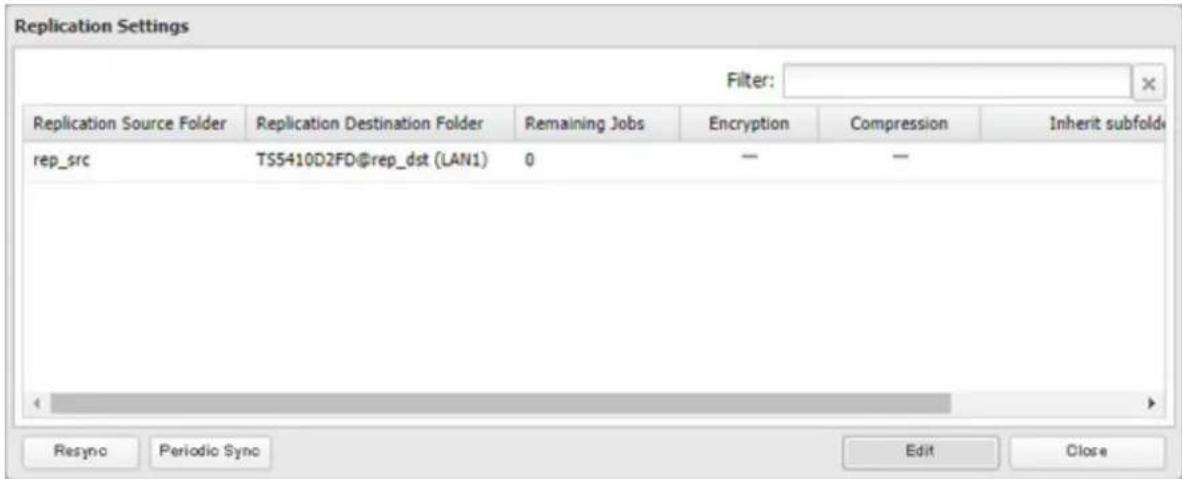
- Pour transférer les paramètres de restriction d'accès à la destination de la réplication, celle-ci doit également prend en charge les restrictions d'accès aux sous-dossiers. Vérifiez cela avant de créé une tâche de réplication.
Synchronisation périodique entre les TeraStation source et de destination
Pour copier les fichiers sauvégardés régulièrement sur la destination de la réplication via d'autres protocôles de partage de fichiers tels que les AFP ou les FTP, configurez « Synchronisation périodique (Periodic Sync) » dans Réglages. Suivez la procédure ci-dessous.
1 Dans Réglages, cliquez sur [Sauvegarde (Backup)].

2 Cliquez sur a croite de « Replication (Replication) »

3 Cliquez sur [Synchronisation périodique (Periodic Sync)].
4 Sélectionnez « Quotidiennement (Daily) » ou « Une fois par semaine (Weekly) » dans la liste déroulante « Planification (Schedule) ». Si vous sélectionnez « Quotidiennement (Daily) », configurez la période de synchronisation. Si vous sélectionnez « Une fois par semaine (Weekly)», spécifie les jours de la semaine et la période de synchronisation.
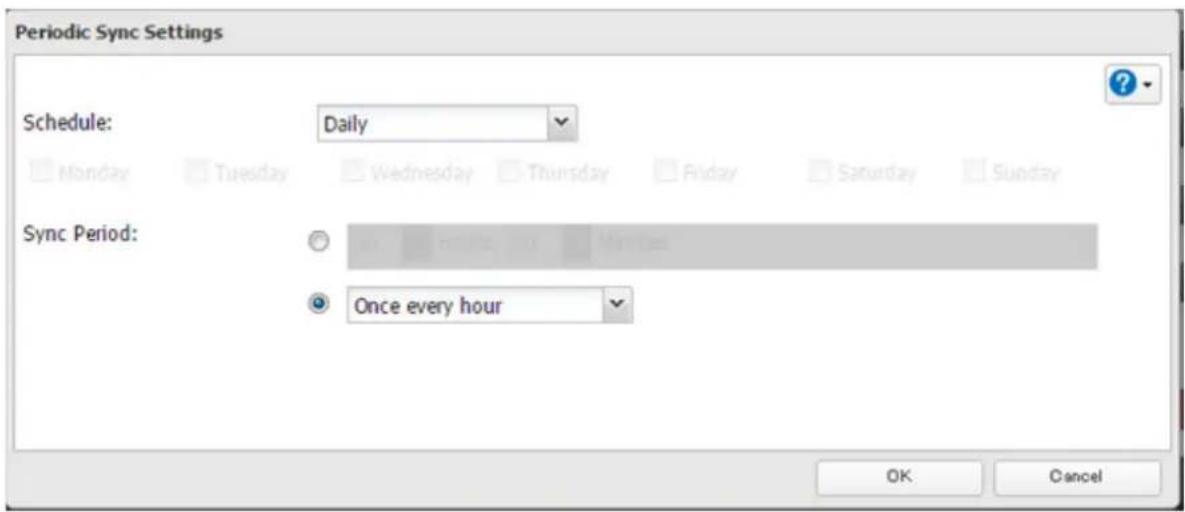
5 Une fois la configuration terminée, cliquez sur [OK].
Reprise
Avec la reprise, deux TeraStations sont connectées au réseau pour la redondance. En cas d' indisponibilité de la TeraStation principale, la TeraStation de sauvegarde prend automatiquement le relais.
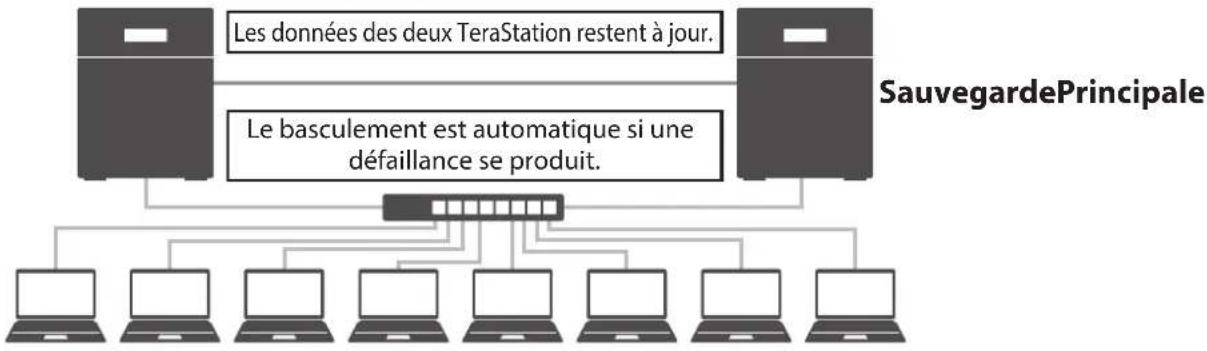
La reprise intervient dans les situations suivantes :
La TeraStation de sauvegarde ne parvient pas a détecter la TeraStation principale sur une période définie Si la TeraStation de sauvegarde n'a reçu aucun paquet de la TeraStation principale pendant un laps de temps predefini, la TeraStation de sauvegarde considere que la TeraStation est defaillante. Par default, elle essaiera 5 fois et patientera 60 secondes. Si cette recherche est déclenchée accidentellement, reconfigurez la reprise depuis la TeraStation principale.
- Erreurs
Le basculement intervient dans les cas d'erreur suivants :
E12 (défaillance du ventilateur), E14 (la batterie de disques RAID n'a pas pu être montée), E16 (disque introuvable), E22* (le disque n'a pas pu être monté), E30° (défaillance d'un disque)
*Lorsque le disque est configuré en JBOD.
Remarques:
-
Utilisez uniquement des TeraStations de même modèle et de même capacité pour la reprise. Si la capacité de la TeraStation principale est supérieure à celle de la TeraStation de sauvegarde, une erreur de réalisation 133 se produit.
-
Tous les emplacements de disques d'une TeraStation doivent etre occupés si elle est utilisée pour la reprise. La reprise ne fonctionnera pas en cas de disque manquant.
Avant de configurer le basculement sur incident
Utilisez les mêmes ports LAN pour le transfert des données. Pour la reprise, nous vous conseillons de configurer une adresse IP statique pour chacune des TeraStations.
Utilisation des mêmes ports LAN pour la reprise et la connexion au réseau
Avec cette configuration, si la TeraStation principale est défailleante, la TeraStation de sauvegarde la remplace totallyment. La TeraStation de sauvegarde est mise à jour via le traffic réseau normal.
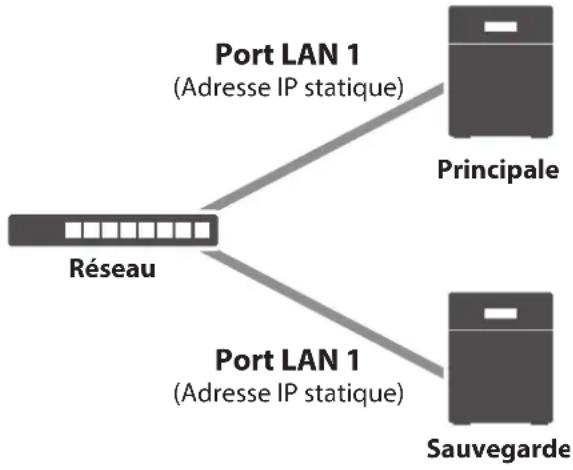
Utilisation de ports LAN distincts pour la reprise et la connexion au réseau
Avec cette configuration, la TeraStation de sauvegarde et la TeraStation principale sont connectées via un second cable Ethernet reliant leurs ports LAN 2. La mise à jour est réalisée via un itinéraire réseau spécifique, les mises à jour sont donc plus rapides et n'interférènt aucunement avec le traffic réseau normal.
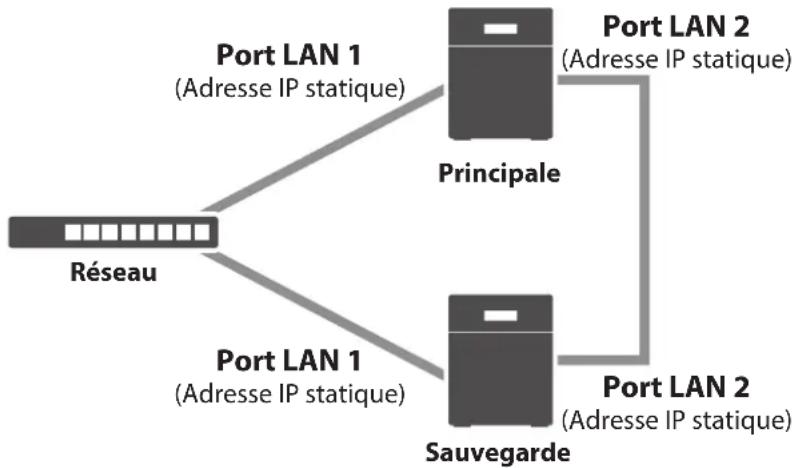
- Port LAN 1 pour le contrôle actif et port LAN 2 pour la reprise
Selectionnez l'adresse IP libellée « (LAN1) » pour le paramètre de port LAN de « Paramètres IP pour le Partage de fichiers (IP Settings for File Sharing) » et selectionnez « (LAN2) » pour « Port LAN de sauvégarde (Backup LAN Port) » dans Réglages.
- Port LAN 2 pour le contrôle actif et la reprise
Selectionnez l'adresse IP libellée « (LAN2) » pour les paramètres de port LAN de « Paramètres IP pour le Partage de fichiers (IP Settings for File Sharing) » et « (LAN2) » pour « Port LAN de sauvegarde (Backup LAN Port) » dans Réglages.
Restrictions en termes de fonctionnalités
La reprise n'est pas disponible lorsque l'une des fonctionnalités ci-dessous est activée :
Replication, mode veille, volume disque crypté, volume LVM, volume iSCI, agregation de liens, stockage en cloud
Dropbox Sync, disque de secours, restrictions d'accès par un domaine Active Directory
- Mème si cette fonction est désactivée, les paramètres peuvent être conservés s'ils ont été configurésAAParavant.
Réinitialisez tous les paramètres avant de configurer la reprise.
Restrictions en termes de paramètres
Les fonctionnalités suivantes ne seront pas disponibles si la reprise est activée :
Réinitialisation des paramètres, modification des paramètres RAID, formatage des disques, volume iSCSI,
modification des paramètres des TeraStations de sauvegarde, mise sous/hors tension de la TeraStation, mise à jour du microprogramme.
Lorsque la reprise est activée, vous pouvez acceder aux opérations d'arrêt, de mise sous tension et de mise à jour du microprogramme en activant temporairement le mode maintenance sur la TeraStation. Le mode maintenance peut être activé ou désactivé sous [Sauvegarde (Backup)] > [Basculement (Failover)] dans l'interface Réglages de la TeraStation principale. Cliquez sur [Mode Maintenance (Maintenance mode)] pour activer le mode maintenance ou cliquez sur [Annuler le mode Maintenance (Cancel maintenance mode)] pour désactiver le mode maintenance.
En mode maintenance, vous pouvezmettre a jour le microprogramme sur la TeraStation principale depuis Reglages, mais pas sur la TeraStation de sauvegarde. Telechargez le programme de mise a jour du microprogramme a partir du site Internet Buffalo pour la TeraStation de sauvegarde, et essayez de metre a jour le microprogramme sur cette unité.
Paramètres non transférables
Les paramètres ci-dessous ne peuvent pas être copés de la TeraStation principale vers la TeraStation de sauvegarde.
Notez les paramètres d'origine afin de pouvoir les configurer manuellement si la reprise échoue.
WebAccess, synchronisation de l'onduleur, antivirus, les paramètres de la tâche de sauvegarde, que les dossiers partages désignés en tant que destination de sauvegarde soit sur la TeraStation ou des disques USB de sauvegarde, et les paramètres des dossiers partages des disques USB
*Si la TeraStation de sauvégarde a récapué r'adresse IP de la TeraStation principale après le bascurement sur incident, les paramètres WebAccess ne seront pas copiés. Réinscrivez votre compte BuffaloNAS.com pour
WebAccess. Si la TeraStation de sauvégarde a conservé son adresse IP, les paramètres seront copés à partir de la TeraStation principale.
**Les paramètres configurés sur la page de paramètres Trend Micro NAS Security ne seront pas copiés vers la TeraStation de sauvégarde. Les paramètres configurés sur la page Réglages de la TeraStation seront copiés.
Uniquement si I'antivirus est activé sur la TeraStation.
Utilisation avec l'onduleur
Une fois la reprise configurée, vous pouvez configurer un onduleur pour la TeraStation de sauvegarde. Configuezer toute onduleur avant de configurer la reprise. La restauration de l'onduleur peut être configurée sur la TeraStation principale et sur la TeraStation de sauvegarde.
Configuration de la reprise
1 Dans Reglages, dans la TeraStation principale, cliquez sur [Sauvegarde (Backup)].

Backup
2 Cliquez sur a droit de « Basculement (Failover) »

Failover

Standalone
3 Cliquez sur [Configurer la basculement (Configure Failover)].
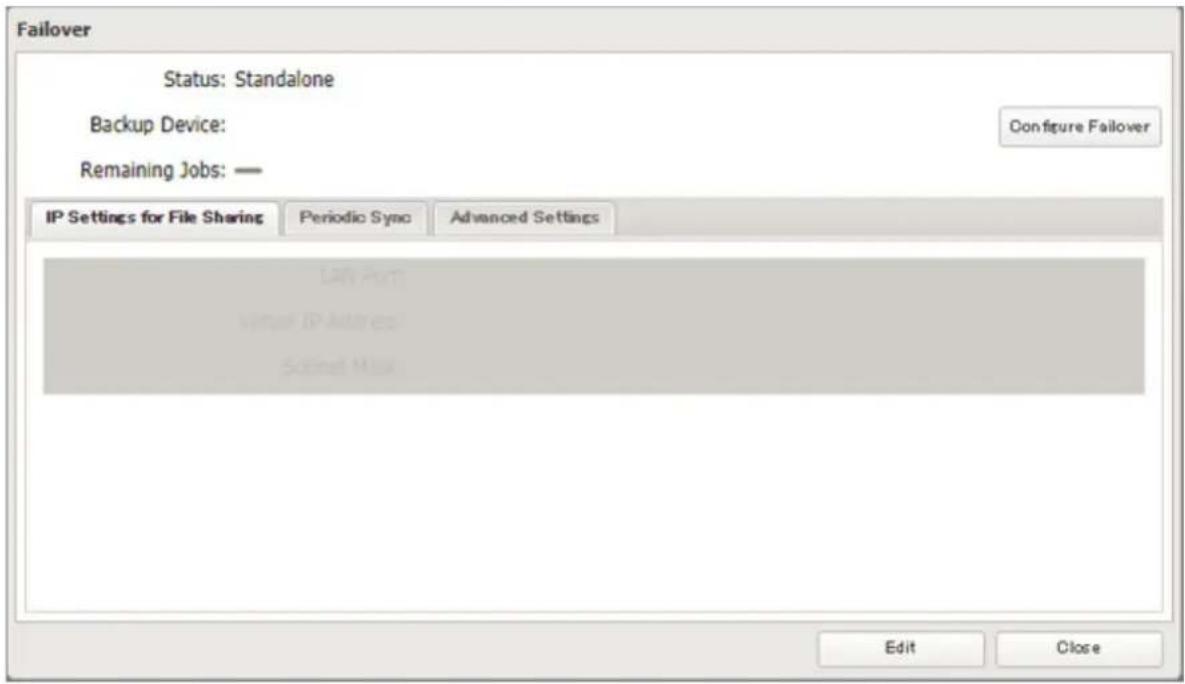
4 Sélectionnez une TeraStation comme périphérique de destination de la sauvégarde et saisissez son nom d'utilisateur ainsi que son mot de passée administrateur (par défaut, le nom d'utilisateur est « admin » et le mot de passée est « password »).
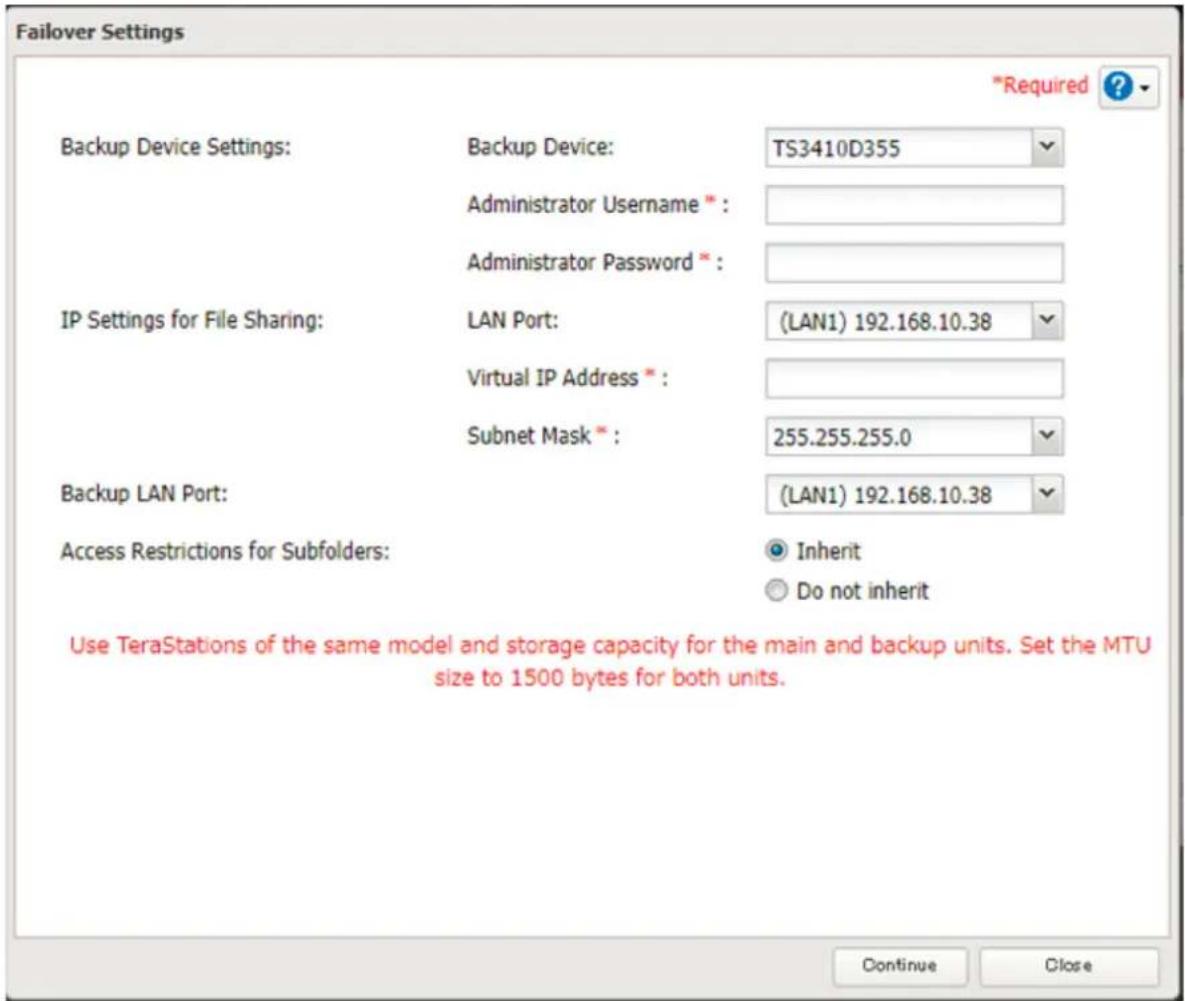
5 Sélectionnez le port LAN à utiliser pour les dossiers partages et saisissez une adresse IP virtuelle ainsi qu'un masque de sous-réseau.
Adresses IP virtuelles :
Une adresse IP virtuelle est une adresse IP utilisée pour le partage de fichiers lorsque la reprise est configurée. En attribuant une adresse IP différente de celle attribuée au port LAN, vous pouvez acceder à la TeraStation pour partager des fichiers et ouvrir Réglages en utilisant l'adresse IP virtuelle. Lorsque la reprise a lieu, l'adresse IP est hériée de la TeraStation de sauvegarde afin que vous puissiez acceder à celle-ci, même si vous ne connaissiez pas son adresse IP statique. Pour configurer l'adresse IP virtuelle,CHOISSEZ une adresse IP non utilisée et assurez-vous qu'elle utilise le même segment que les TeraStations de sauvegarde.
6 Sélectionnez le port LAN à utiliser pour le transfert des données de la reprise.
7 Définissez si les restrictions d'accès aux sous-dossiers doivent être transférées ou non à la TeraStation de sauvegarde, puis cliquez sur [Continuer (Continue)].
8 Si le nom d'utilisateur et le mot de passer administrateur sont corrects, la TeraStation de sauvegarde émettra un bip sonore. Pour accepter les paramètres de la TeraStation principale, maintainez appuyé le bouton Fonction. Lorsque vous appuyez sur le bouton Fonction, la TeraStation de sauvegarde cesse d'émettre le bip sonore.
9 Maintenez le bouton appuyé jusqu'à ce que la TeraStation émette à nouveau un bip sonore.
10 Le message I51 apparait dans Reglages et dans NAS Navigator2 pour les deux unités TeraStation. Patientez pendant la réinitialisation. La reprise est configurée une fois la réinitialisation terminée et lorsque le message I51 disparait.
Remarques:
- Si vous souhaitez annuler les paramètres de basclement alors que la TeraStation principale et la TeraStation de sauvégarde ne fonctionnent pas correctement, cliquez sur [Forcer l'arrêt de la basclement (Force Failover to Stop)] sur les deux TeraStations et redémarrez-les. Une fois les TeraStations redémarrées, assurez-vous que tous les paramètres, tels que l'adresse IP et les fichiers des dossiers partages, sont corrects.
Lorsque vous annulez les paramètres de bascurement sur incident, les attributs des dossiers partagés sur la TeraStation de sauvégarde passent en lecture seule. Modifiez les paramètres des attributs de l'option désirée, si nécessaire.
Si la replication est configuerée pour plusieurs dossiers, reinitialisez la TeraStation avant de configurer la reprise. - La TeraStation principale ne peut pas etre utiliser comme emplacement de sauvegarde pour Time Machine.
N'tilisez pas la meme TeraStation pour la reprise et la replication ou pour la replication et Time Machine. - Si la notification par courrier électronique est activée et qu'un basclement a lieu, accédez à [Gestion (Management)] > [Notification par e-mail (Email Notification)] > [Modifier (Edit)] dans l'interface Réglages de la TeraStation principale et cliquez sur [OK].
- Les paramètres de taille MTU pour la TeraStation principale et la TeraStation de sauvegarde doivent indiquer 1500 octets. Pour changer la taille MTU, accédez à [Réseau (Network)] > [Adresse IP (IP Address)] > [Modifier (Edit)] et changez la taille MTU pour « 1500 » octets.
- Les fichiers dont les noms contiennent plus de 80 caractères alphasmériques ne seront pas sauvégardés.
- Si le message I33 apparait Reglages ou NAS Navigator2, accedez à [Sauvegarde (Backup)] > [Réplication (Replication)] et cliquez sur [Resynchronisation (Resync)].
- Il est possible que la batterie de disques RAID sur la TeraStation de sauvegarde soit reconfigurée et resynchronisée lors de la configuration de la reprise. Il s'agit d'un comportement attendu et non d'une erreur.
Remplacement manuel de la TeraStation de sauvegarde
Si l'option « Passer manuellement sur l'unité de sauvegarde (Switch to backup unit manually) » a été sélectionné dans l'onglet [Ouvrir les paramètres avancés (Advanced Settings)], dans la page Réglages de la TeraStation, la TeraStation de sauvegarde ne prendra pas le relais de la TeraStation principale si celle-ci est défaillante. Pour que la TeraStation de sauvegarde remplace la TeraStation principale, procédez comme suit :
- Connectez-vous à l'interface Réglages sur la TeraStation de sauvegarde, puis cliquez sur [Configurer en tant qu'une principale (Set as Main Unit)].
- Ou, appuyez sur le bouton Fonction et maintenez-le enforcé pendant 2 secondes.
Remarque: Si la TeraStation principale connait une défaillance, mais que les liens des ports LAN de la TeraStation de sauvegarde fonctionnement, la TeraStation ne peut pas être configurée pour prendre le relais de la TeraStation principale dans Réglages. Dans ce cas, utilisez le bouton Fonction.
Reconfiguration après basculement sur incident
Lorsque la TeraStation de sauvegarde remplace la TeraStation principale, le message 149 message peut apparaitre dans NAS Navigator2. Pour reconfigurer le basculement sur incident, suivez la procEDURE ci-dessous sur la nouvelle unité de TeraStation. La procédure suivante est un exemple dans lequel la TeraStation de sauvegarde replacée (« TeraStation principale ») et la nouvelle TeraStation (« TeraStation de sauvegarde ») sont utilisées.
Si vous ne souhaitez pas configurer le basclement sur incident pour la nouvelle TeraStation, annulez les paramètres de basclement en suivant les étapes 1 à 5 ci-dessous, et redémarrez les deux TeraStations. Le message 149 disparait.
Remarque: La procédure suivantefonctionne également si le basculement sur incidente produit de façon inattendue.
1 Une fois le basculement sur incident effectué, connectez-vous à l'interface Réglages de la TeraStation principale.
Si vous avez activé la synchronisation avec le dispositif UPS connecté à la TeraStation défaillante, le message E10 s'affiche sur la TeraStation principale. Dans ce cas, suivez la procédure ci-dessous pour modifier les paramètres de l'ondulesur la TeraStation principale. Sinon, passez à l'étape suivante.
a. Debranche le cable de l'onduleur de la TeraStation defaillante et branchez-le à la TeraStation principale.
b. Cliquez sur [Gestion (Management)].
c. Cliquez sur a droite de « Gestion de l'alimentation (Power Management) »
d. Cliquez sur [Modifier (Edit)].
e. Sélectionnez « Synchronisation avec l'onduleur connecté à cette unité TeraStation (Sync with UPS connected to this TeraStation) » et reconfigurez les paramètres de l'onduleur désirés.
f. Cliquez sur [OK] une fois que vous avez terminé.
2 Cliquez sur [Sauvegarde (Backup)].
![BUFFALO TeraStation TS3410DN - Cliquez sur [Sauvegarde (Backup)]. - 1](/content/2026/03/438758/images/594ba763839b58a42f9b0676b2cf2929aa6d93285e62f90a7b3f2584bfbc9a4b.jpg)
Backup
3 Cliquez sur à droite de « Basculement (Failover) »

Failover

Standalone
4 Cliquez sur [Configurer la basculement (Configure Failover)].
![BUFFALO TeraStation TS3410DN - Cliquez sur [Configurer la basculement (Configure Failover)]. - 1](/content/2026/03/438758/images/6462aabd715ae35c5267f9fb371c96936875d6c8ae8d19d1a6f21eb4b06527d0.jpg)
5 Cliquez sur [Forcer l'arrêt de la basculement (Force Failover to Stop)] pour annuler les paramètres de basculement sur incident.
6 Éteignez la TeraStation principale.
7 Allumez la TeraStation de sauvegarde.
8 Connectez-vous aux Reglages de la TeraStation de sauvegarde, puis modifiez le nom d'hote de la TeraStation et configurez l'adresse IP afin que l'unité dispose d'une adresse IP statique.
9 Mettez la TeraStation principale sous tension. Pour configurer la synchronisation de l'onduleur sur la TeraStation de sauvegarde, configurez les paramètres ici. Sinon, passez à l'étape suivante.
Pour synchroniser l'onduleur connecté à la TeraStation principale, suivez la procédure ci-dessous sur la TeraStation de sauvegarde.
a. Cliquez sur [Gestion (Management)].
b. Cliquez sur à droite de « Gestion de l'alimentation (Power Management) »
c. Cliquez sur [Modifier (Edit)].
d. Sélectionnez « Synchronisation avec un onduleur connecté à un autre NAS Buffalo sur le même réseau (Sync with UPS connected to another Buffalo NAS device on the same network) » et configure la TeraStation principale en tant que source de synchronisation.
e. Cliquez sur [OK] une fois que vous avez terminé.
10 Reconfigurez le basculement sur incident en vous referant à la section « Configuration de la reprise » ci-dessus.
Synchronisation périodique entre les TeraStation principale et des sauvegarde
Pour copier les fichiers sauvégardés régulièrement sur la TeraStation de sauvégarde via d'autres protocôles de partage de fichiers tels que les AFP ou les FTP, configurez « Synchronisation périodique (Periodic Sync) » dans Réglages. Suivez la procédure ci-dessous.
1 Dans Réglages, dans la TeraStation principale, cliquez sur [Sauvegarde (Backup)].

Backup
2 Cliquez sur à droite de « Basculement (Failover) »

Failover

Standalone
3 Cliquez sur l'onglet [Synchronisation périodique (Periodic Sync)].
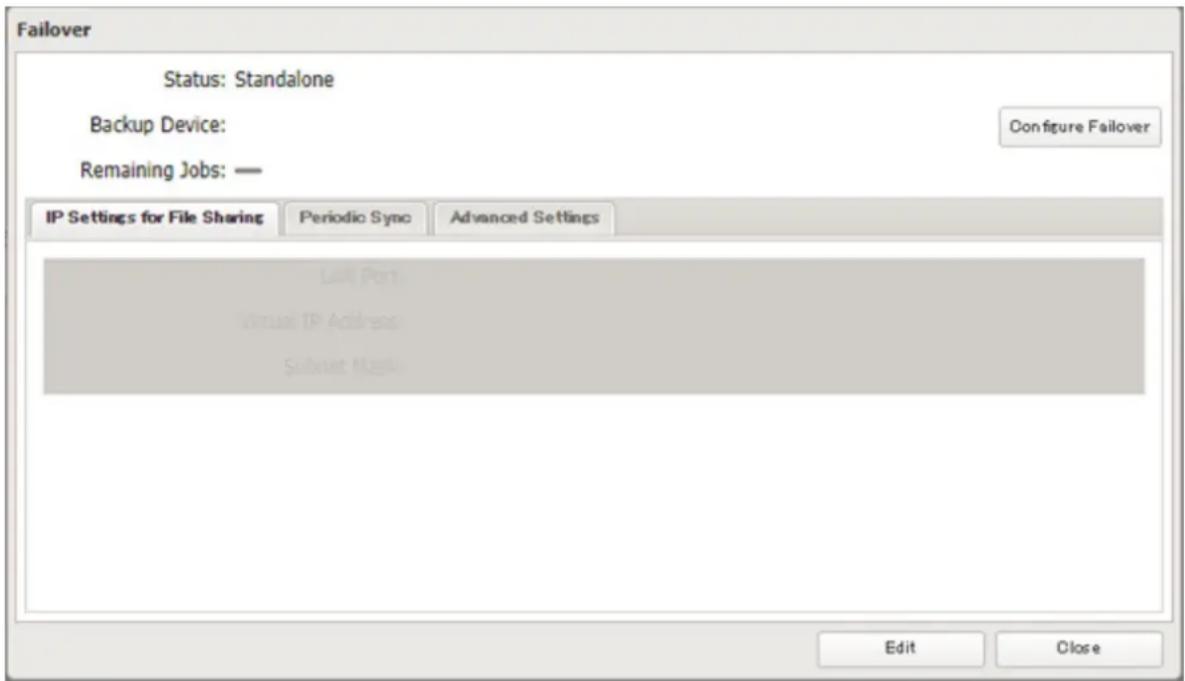
4 Cliquez sur [Modifier (Edit)].
![BUFFALO TeraStation TS3410DN - Cliquez sur [Modifier (Edit)]. - 1](/content/2026/03/438758/images/9e3db03c68a0cbbe789bd93fa2fb38213fafc0774640fd2996a01acf8e133cb0.jpg)
5 Sélectionnez « Quotidiennement (Daily) » ou « Une fois par semaine (Weekly) » dans la liste déroulante « Planification (Schedule) ». Si vous Sélectionnez « Quotidiennement (Daily) », configurez la période de synchronisation. Si vous Sélectionnez « Une fois par semaine (Weekly) », spécifie les jours de la semaine et la période de synchronisation.
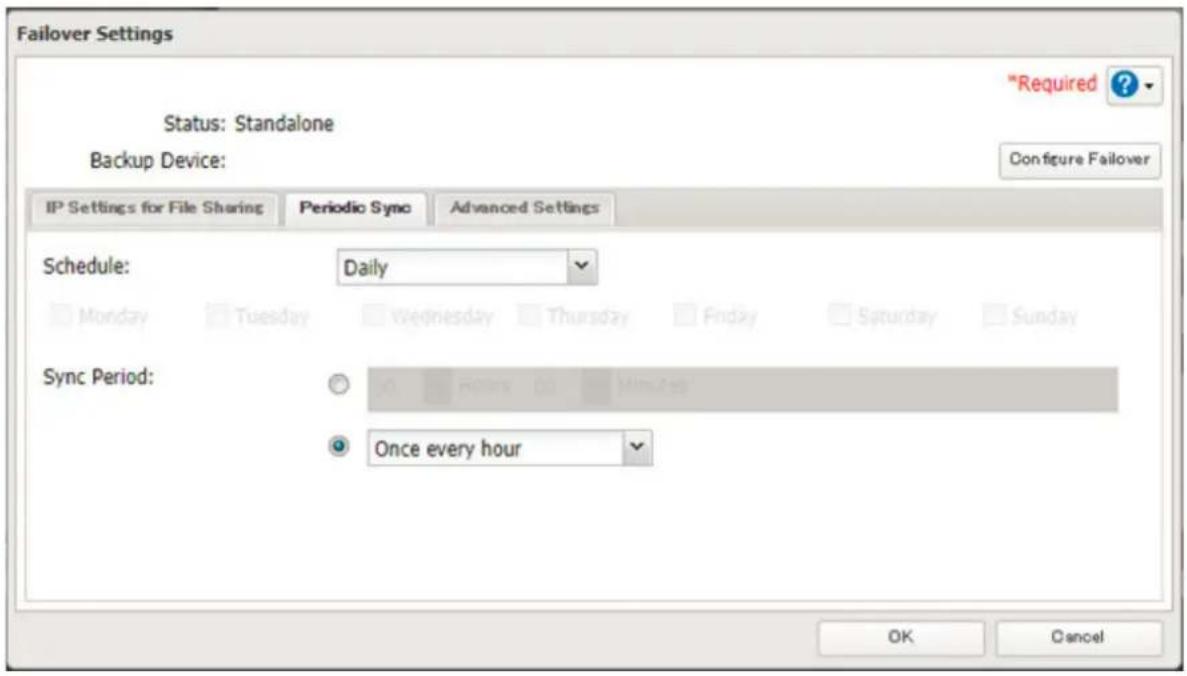
6 Une fois la configuration terminée, cliquez sur [OK].
Sauvegardez vous Mac avec Time Machine
Time Machine est un programme de sauvegarde fourni avec macOS. Configurez votre TeraStation comme indiqué ci-dessus pour utiliser Time Machine.
1 Dans Reglages, cliquez sur [Partage de fichiers (File Sharing)].

2 Positionnez l'interrupteur en position pour activer AFP.

3 Cliquez sur a droite de « Configuration des dossiers (Folder Setup) »

4 Choisissez un dossier partagé qui servira de destination de la sauvegarde pour Time Machine.
Sous « LAN Support du protocole (LAN Protocol Support) », Sélectionnez « AFP (Mac) » dans l'onglet [Basique] et cliquez sur [OK].
6 Cliquez sur [Fermer (Close)].
7 Cliquez sur [Sauvegarde (Backup)].

8 Cliquez sur a croite de « Time Machine »

9 Cliquez sur [Modifier (Edit)].
10 Cliquez sur [Parcourir (Browse)].
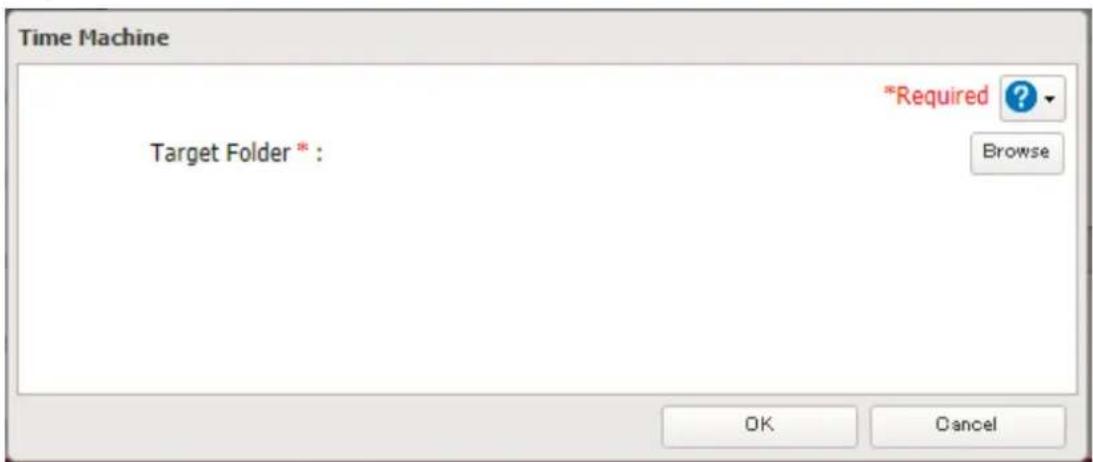
11 Sélectionnez le dossier partagé que vous avez défini comme AFP à l'etape précédente, puis cliquez sur [OK].
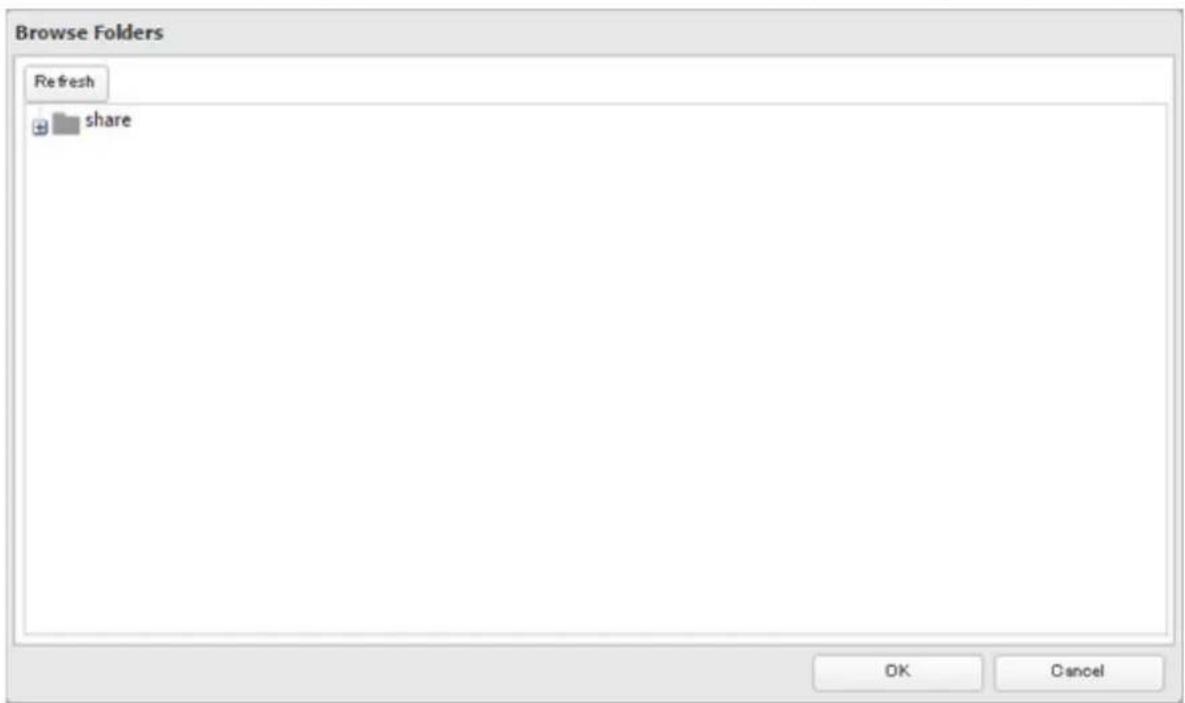
12 Cliquez sur [OK], puis cliquez à nouveau sur [OK].
13 Positionnez l'interrupteur Time Machine en position pour activer Time Machine.

Time Machine


14 Ouvrir [Preférences Systeme (System Preferences)] sur le Mac.
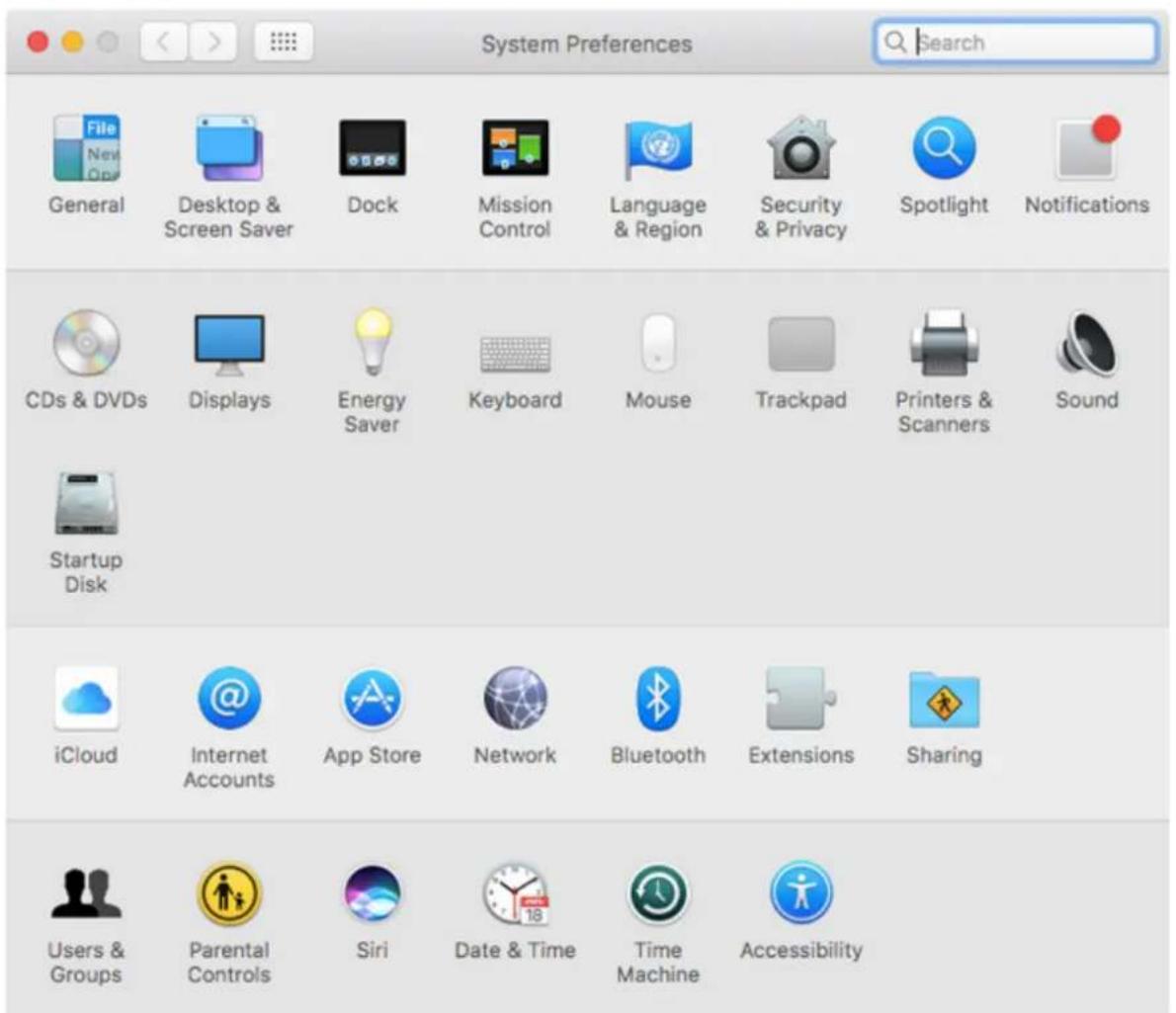
15
Cliquez sur [Time Machine].

Cliquez sur [Sélectionner un disque de sauvegarde (Select Backup Disk)].
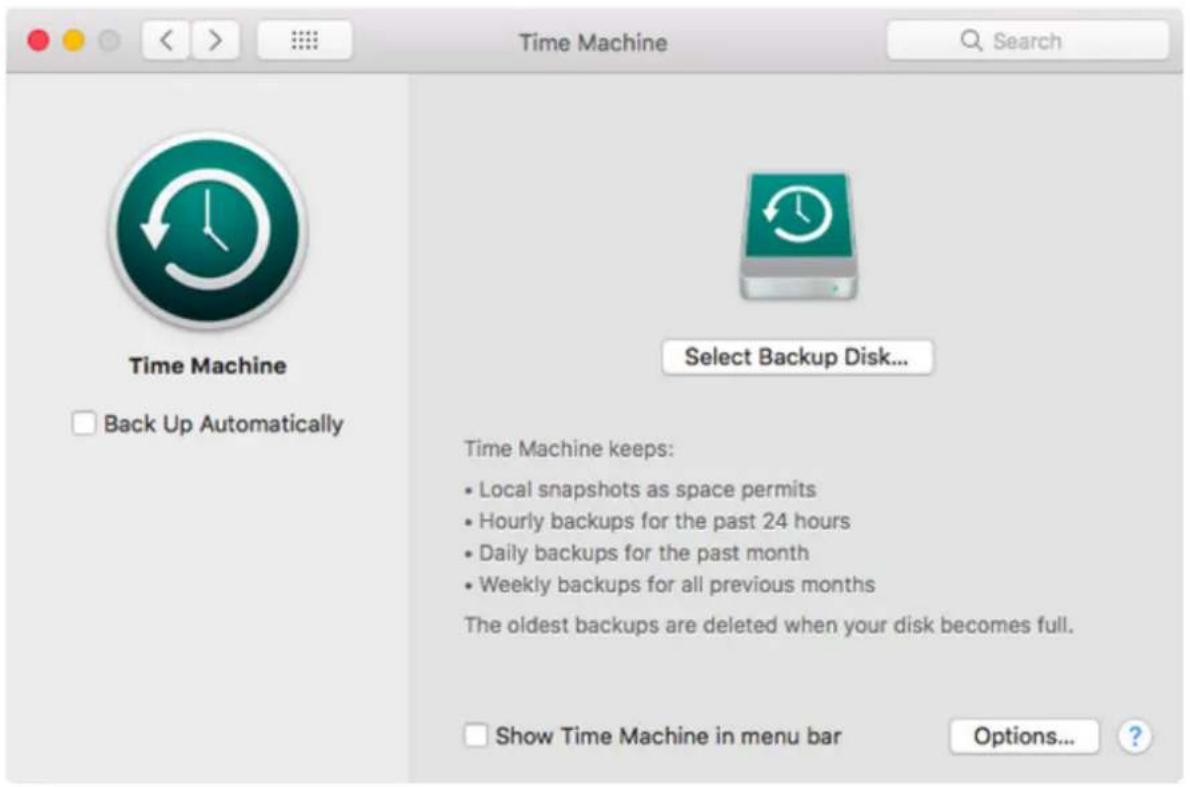

Selectionne La TeraStation désirée, puis cliquez sur [Utiliser le disque (Use Disk)].
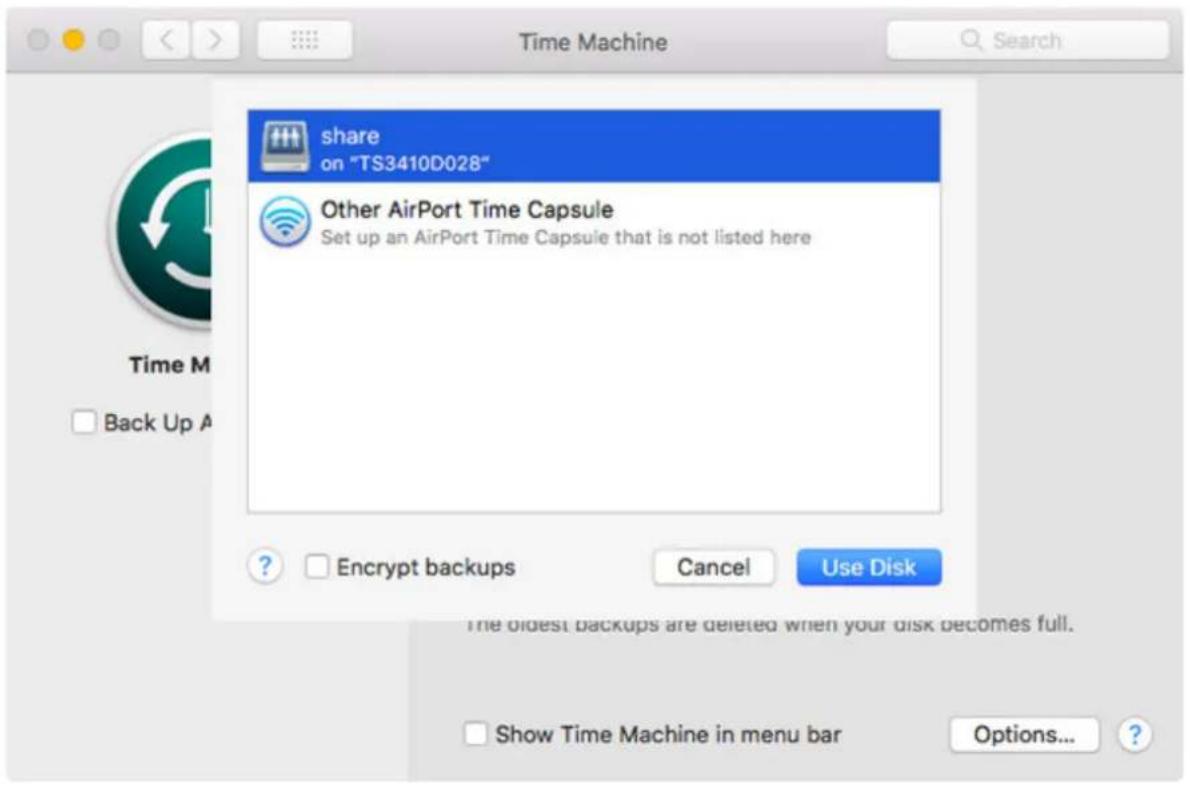
18 Saisissez un nom d'utilisateur et un mot de passer disposant de droits d'accès au dossier partagé de la TeraStation, puis cliquez sur [Connexion (Connect)].
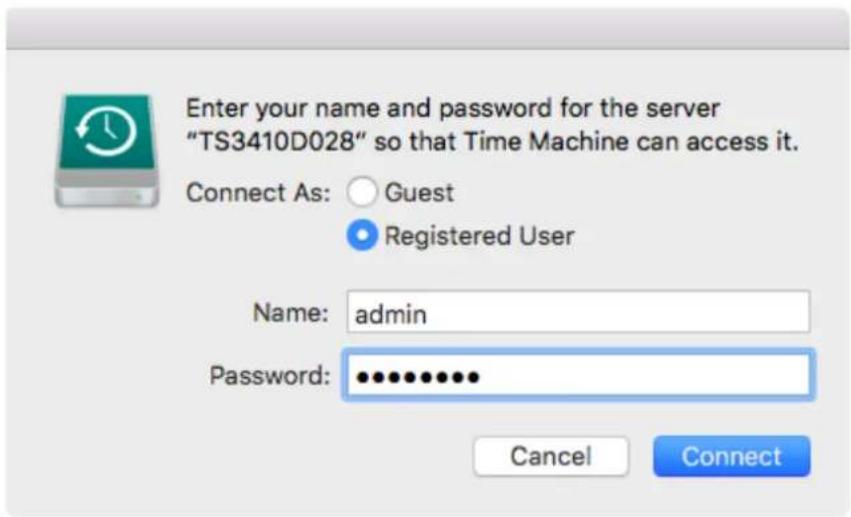
Remarque: Si aucune restriction d'accès n'est configurée sur le dossier partagé de destination, connectez-vous en tant qu'administrateur. Par défaut, le nom d'utilisateur et le mot de passé du compte administrateur sont « admin » et « password ». Si des restrictions d'accès sont configurées, connectez-vous à travers un compte bénéficiant de privilèges en écriture.
19 Time Machine laisser s'écouler un délambda de 120 secondes avant de lancer la tâche de sauvégarde.
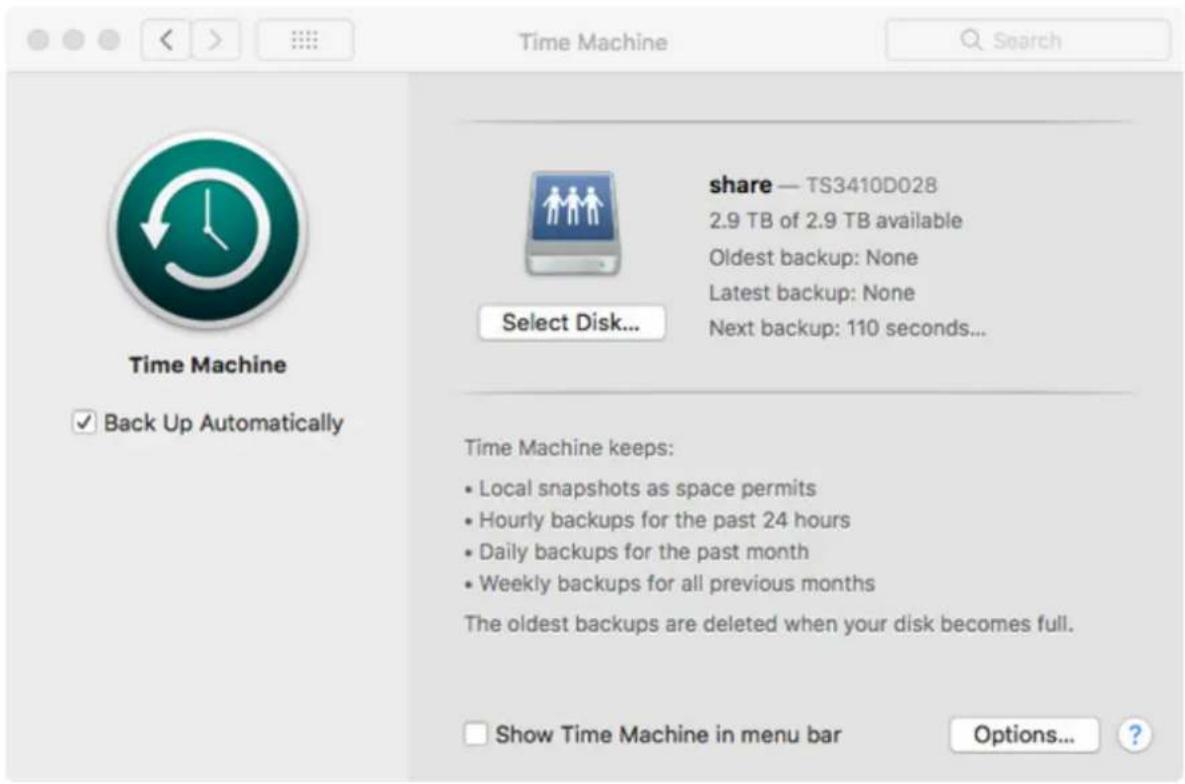
Chapitre 6 Accès distant
WebAccess
WebAccess est un utilise logiciel permettant d'acceder aux fischiers du dossier partagé de votre TeraStation, depuis cette ordinateur ou vos périphériques mobiles, via Internet. Soyez prudents lorsque vous configurer WebAccess.
Certain paramètres peuvent réncre les fichiers du dossier partagé accessibles à n'importe quel utiliser d'Internet sans restrictions d'accès.
Remarque: WebAccess prend en charge le téléchargement de 60 000 fichiers en même temps au maximum. Tout tentative de téléchargement de plus de 60 000 fichiers en même temps peut entraîner un comportement inattendu.
1 Dans Reglages, cliquez sur [Partage de fichiers (File Sharing)].

File Sharing
2 Cliquez sur a droite de « WebAccess »

WebAccess


3 Cliquez sur [Modifier (Edit)].
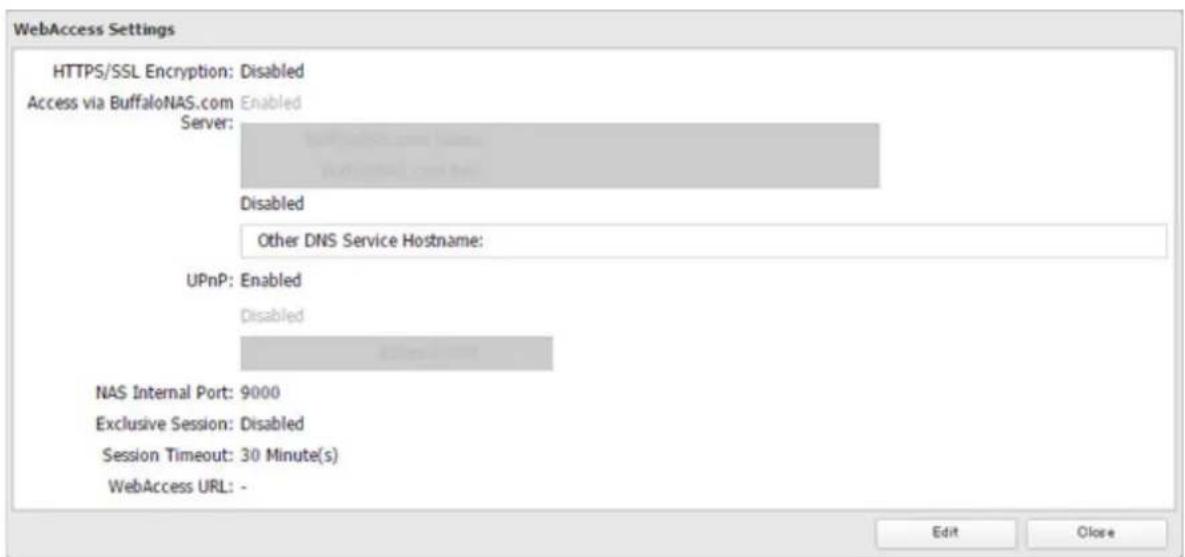
4 Configurez les paramètres souhaïtés, puis cliquez sur [OK].
![BUFFALO TeraStation TS3410DN - Configurez les paramètres souhaïtés, puis cliquez sur [OK]. - 1](/content/2026/03/438758/images/a57aa6960ee2919f5b5f5a9bf53cfd2ceec2c2e4e2f683791b7c80eaa1594514.jpg)
- Pour utiliser le cryptage SSL afin de sécuriser les transferts de données, activez l'option « Cryptage HTTPS/ SSL (HTTPS/SSL Encryption) »
- Vous pouvez utiliser le serveur BuffaloNAS.com en tant que serveur DNS ou le désactiver pour utiliser un serveur DNS différent.
- Choisissez un « Nom BuffaloNAS.com (BuffaloNAS.com Name) » et une « Clé BuffaloNAS.com (BuffaloNAS.com Key) » pour votre compte WebAccess. Les noms peuvent contérer de 3 à 20 caractères alphanumeriques, tirets (-) et traits d'union (-).
- Si l'option « Session exclusive (Exclusive Session) » est activée, il ne sera pas possible à plusieurs utilisateurs de se connecter à WebAccess en même temps. Seule la première connexion sera active.
- Saisissez une durée en minutes (1 à 120 ou « Illimité (Unlimited) ») avant la déconnexion des utilisateurs inactifs de WebAccess.
5 Positionnez l'interrupteur WebAccess en position pour activer WebAccess.

6 Cliquez sur a droite de « Configuration des dossiers (Folder Setup) »

7 Sélectionnez un dossier partagé à publier.
Remarques :
- Pour obtenir de plusieurs résultats, créez un nouveau partage dédié pour WebAccess.
- Lorsque vous accedez aux dossiers partages via WebAccess depuis un emplacement à distance, un nom d'utilisateur et un mot de passage peuvent être nécessaires pour certaines opérations. Pour obtenir deGXmeilleurs résultats, creez un compte utiliser avec des permissions sur le partage WebAccess avant d'utiliser WebAccess.
Sous « LAN Support du protocole (LAN Protocol Support)», Sélectionnez « WebAccess » dans l'onglet [Basique (Basic)].
9 Cliquez sur l'onglet [Option 2].
10 Sélectionnez les niveaux de sécurité WebAccess désirs pour « Autorisations WebAccess (WebAccess Permissions) ».
Autoriser l'anonymat (Allow anonymous): tout le monde peut consulter (visualiser) les dossiers partages. (Les restrictions d'accès configuées pour les dossiers partages ne fonctionneront pas.)
Autoriser tous les groupes/utilisateurs (Allow all groups and users): tous les groupes et utilisateurs enregistrés sur l'unité NAS Buffalo peuvent utiliser WebAccess. (Les restrictions d'accès configurées pour les dossiers partagés ne fonctionneront pas.)
Utiliser les autorisations de dossiers hérités (Use inherited folder permissions): les utilisateurs et les groupes disposant des mêmes autorisations d'accès avec WebAccess que celles dont ils bénéficient localement. Si aucune restriction d'accès n'est définie pour le dossier partagé, cette option n' apparait pas.
La possibilité pour un utiliseur ou un groupe spécifique d'acceder à un dossier par le biais de WebAccess dépend d'une combinaison de paramètres WebAccess et des paramètres de dossier partagé.
| Non connectés | Restrictions d'accès pour les utilisateurs connectés | ||||
| aucun accès Lecture | ure seule | Lecture et écriture | |||
| Autorisations WebAccess | Autoriser l'anonymat | L L/É L/É L/É | |||
| Autoriser tous les groupes/utilisateurs | - L/É L/É L/É | ||||
| Utiliser les autorisations de dossiers hérétés | -- L L/É | ||||
L: lecture seule, L/É: lecture et écriture, -: pas d'accès
11 Cliquez sur [OK].
Vou puez acceder aux dossiers WebAccess de differentes manieres en fonction de voitre periphérique.
- Les navigateurs pris en charge à partir d'un ordinateur complrennet : Microsoft Edge, Firefox, Google Chrome, Internet Explorer 9 ou version supérieure et Safari 9 ou version supérieure. Pour obtaining de plus amples informations, consultez le guide d'assistance sur le site BuffaloNAS.com après vous être connecté avec notre nom d'utilisateur.
- Pour acceder à WebAccess depuis un périhérique iOS, installez l'application « WebAccess i » disponible sur App Store. Pour de plus amples informations, consultez le guide d'assistance de l'application.
- Pour acceder à WebAccess depuis un périphérique Android, installez l'application « WebAccess A » disponible sur Google Play. Pour de plus amples informations, consultez le guide d'assistance de l'application.
FTP
Par défaut, les dossiers partagés de la TeraStation ne sont accessibles que par des utilisateurs connectés au même réseau ou au même routeur que la TeraStation. Le serveur FTP facultatif permet aux utilisateurs situés à l'extérieur du réseau local d'acceder à la TeraStation.
Remarque: Le FTP est prévu pour les utilisateurs disposant déjà d'un logiciel client FTP et qui ont de l'expérience.
1 Dans Réglages, positionnez l'interrupteur FTP en position pour activer le FTP.

FTP

2 Cliquez sur à droite de « Configuration des dossiers (Folder Setup) »

Folder Setup

1 Folders
3 Choisissez un dossier pour activer l'accès FTP à distance.
4 Sous « LAN Support du protocole (LAN Protocol Support)», Sélectionnez « FTP » dans l'onglet [Basique (Basic)]; Sélectionnez lecture seule ou lecture et écriture pour l'attribut du dossier partagé dans l'onglet [Option 2], puis cliquez sur [OK].
Acceder à la TeraStation avec un client FTP
Pour acceder à la TeraStation via FTP, configurez votre logiciel client FTP comme indiqué ci-dessous :
Nom d'hote: adress IP de la TeraStation
- Nom d'utilisateur : nom d'utilisateur de la TeraStation
- Mot de passer : mot de passer de la TeraStation
- Port:21
Accès à la TeraStation avec un utilisateur anonyme
Pour autoriser l'accès anonyme à votre partage FTP, désactiver les restrictions d'accès. Pour l'accès FTP anonyme, configurerz votre logiciel client FTP avec les paramètres suivants :
Nom d'hote: adress IP de la TeraStation
- Nom d'utilisateur: Anonymous
- Mot de passage : toute chaine de caractères
- Port:21
Remarques :
- Si la TeraStation est intégrée à un domaine, les utilisateurs de Domaine et les utilisateurs anonymes ne peuvent pas y acceder.
- Les dossiers partagés connectés par FTP sont disponibles depuis le réseau « /mnt ». Voici quelques exemples d'emplacements par défaut : /mnt/array1/share /mnt/disk1/share /mnt/usbdisk1
- Si un fjchier a ete cre ou copie par AFP, il est possible que you ne puisiez pas le supprimer via une connexion FTP. Si cela se produit, utilisez une connexion SMB ou AFP pour supprimer le fjchier.
Pour les connexions FTP, verifie que le nom de fichier complet (chemin d'accès au repertoire compris) contient 250 caractères codés sur un octet maximum.
Stockage Cloud
La TeraStation prend en charge Amazon S3, un service de stockage en lignepayant proposé par Amazon, ainsi que d'autres services de stockage en nuage d'Amazon S3 API. Suivez la procEDURE ci-dessous pour configurer votre TeraStation et utiliser le service de stockage cloud.
Remarques :
- Selon les services que vous avez achetés, les prix des opérations et la quantité de données varient. Pour éviter des frais inattendus, nous vous recommendons de vous tener courant de la tarification du stockage de données et des opérations et de vérifier régulièrement le montant des factures.
L'heure de la TeraStation doit etre correctement configurée. Il est conseilé d'utiliser l'option NTP. Pour configurer les parametes NTP sur la TeraStation, reportez-vous à la section « Nom, date, heures et langue » du Chapitre 7.
Configuration du stockage en nuage
1 Dans Reglages, cliquez sur [Services Web (Web Services)].

2 Cliquez sur à croite de « Stockage sur le cloud (Cloud Storage) »

3 Cliquez sur [Ajouter (Add)].
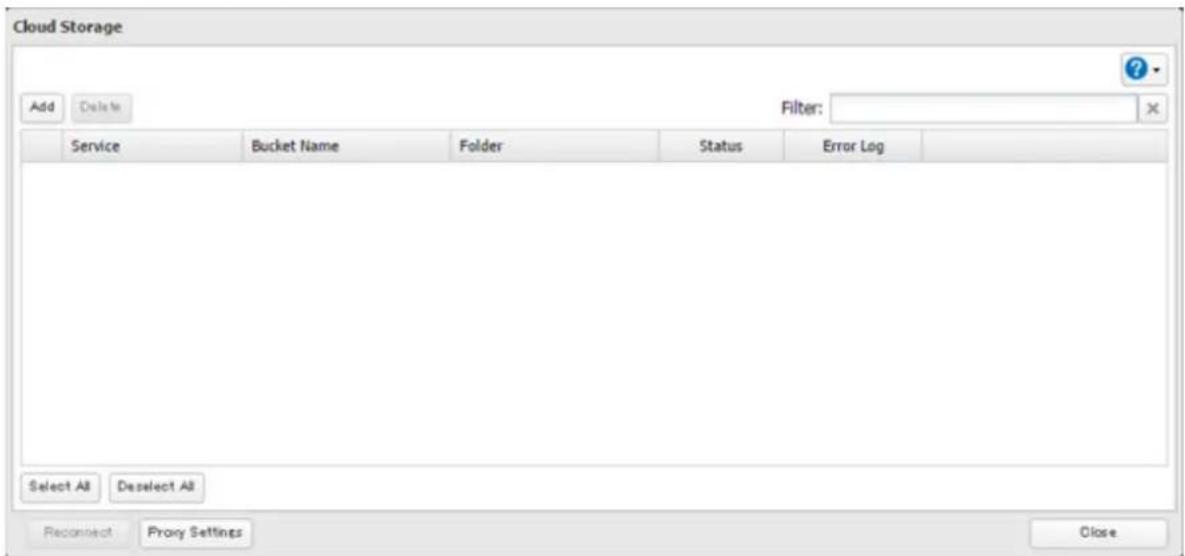
4 Sélectionnez le nom du service et le nom de la région que vous avec scélectionné quand vous avez créé le compartment depuis la liste déroulante. Saisissez le nom du compartment, l'ID de la clé d'accès ainsi que la clé d'accès secrête, puis scélectionnez le type de stockage et le protocole de connexion, puis cliquez sur [OK].
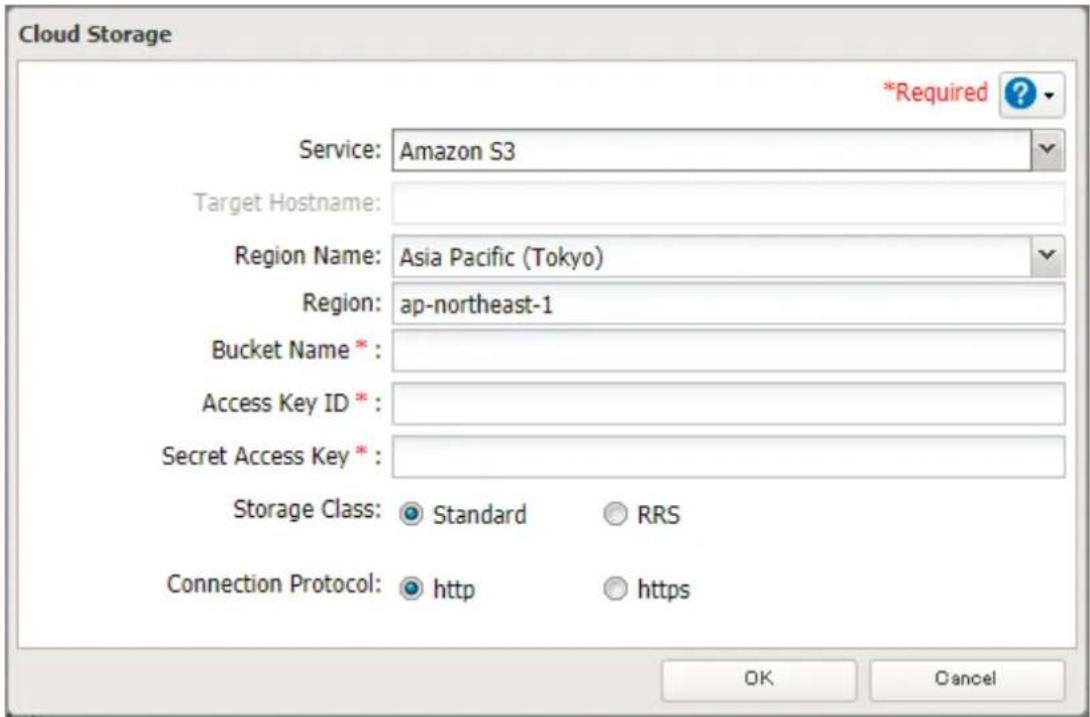
Saisissez un nom de dossier partagé à utiliser avec le service de stockage en nuage et cliquez sur [OK].
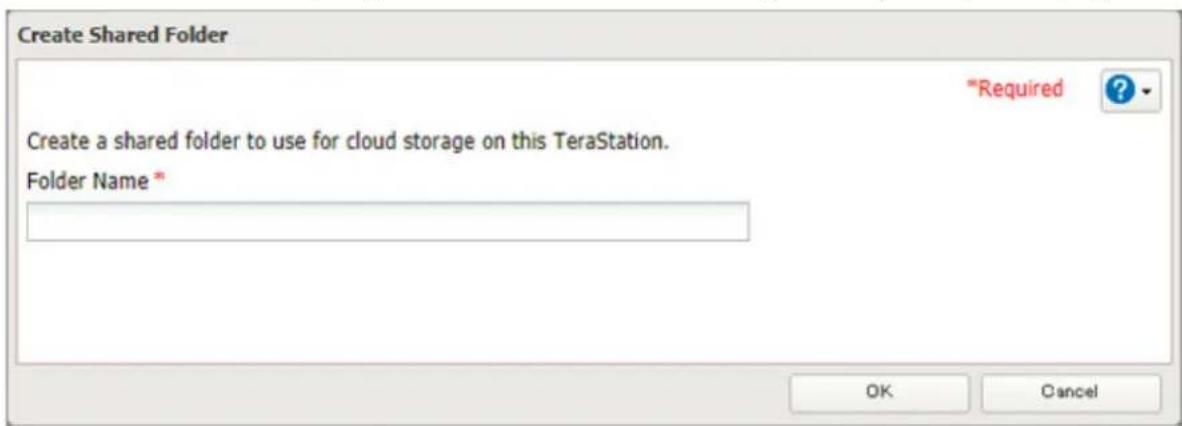
Sous « LAN Support du protocole (LAN Protocol Support)», Sélectionnez « Sauvegarde (Backup) » dans l'onglet [Basique (Basic)].

7 Cliquez sur [OK].
![BUFFALO TeraStation TS3410DN - Cliquez sur [OK]. - 1](/content/2026/03/438758/images/cb01879a124c403200bd719b0038827db0067b1673ddc5cff350c7cd33d1b39e.jpg)
8 Saisissez les caractères désirés dans le champ de la clé d'accès au périphérique de sauvegarde.

9 Configurez les paramètres souhaïtés pour le dossier partagé, puis cliquez sur [OK].
Remarques:
- Si un dossier partagé créé via cette procédure est configuré pour utiliser NFS, il ne pourrait pas être connecté à un client NFS.
- Les fichiers ne peuvent pas etre teléchargés vers ce dossier distant via WebAccess.
- Pour utiliser le stockage en nuage via un serveur proxy, cliquez sur [Paramètres proxy (Proxy Settings)]. Sur la page qui s'affiche, vous pouvez désirer d'utiliser les paramètres configurés ou de configurer un serveur proxy identique. Si vous utilisez les mêmes paramètres que pour le serveur proxy, Sélectionnez « Nouveaux paramètres (New settings) » et entrez le nom du serveur proxy, le nombre de port, le nom d'utilisateur et le mot de passer. Consultez votre administrateur réseau pour connaître les paramètres détaillés du serveur proxy.
- Si vous saisissez un nom de compartmentement incorrect et que vous annulez ensuite l'edition des paramétres du service de stockage en nuage, il est possible que ce nom de compartmentement soit conservé par erreur. Si cela se produit, reconfigurez correctement le service de stockage en nuage en représentant depuis l'étépe 4.
- Ne configurez pas un dossier qui a ete cree via la procedure decrite ci-dessus comme dossier de destination de replication.
Téléchargement de fichiers vers l'espace de stockage en nuage
Pour télécharger des fichiers vers l'espace de stockage en nuage, il est recommendé d'utiliser une tâche de sauvegarde.
1 Dans Réglages, cliquez sur [Sauvegarde (Backup)].

2 Cliquez sur a droite de « Sauvegarde (Backup) »

3 Si vous aviez configuré une clé d'accès au périphérique de sauvégarde sur le dossier partagé créé conformément aux instructions de la section « Configuration du stockage en nuage » ci-dessus, cliquez sur [Définir (Set)]. Sinon, passez à l'étape 5.
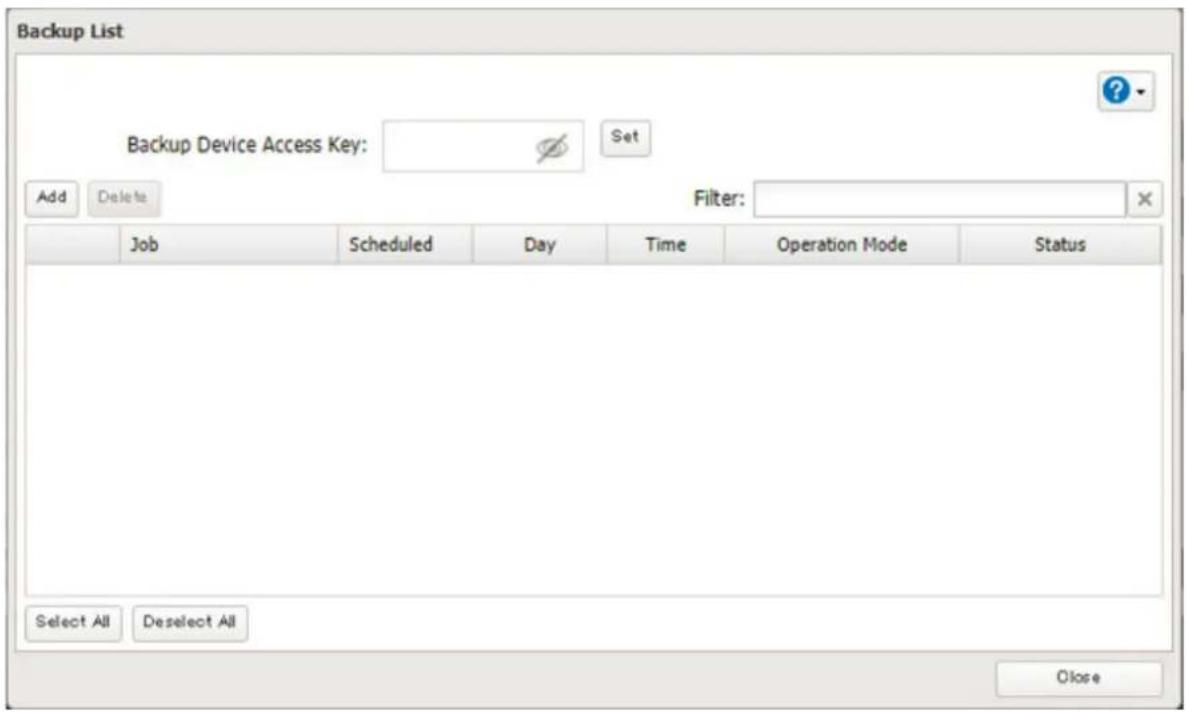
4 Saisissez la clé d'accès au périphérique de sauvegarde et cliquez sur [OK].
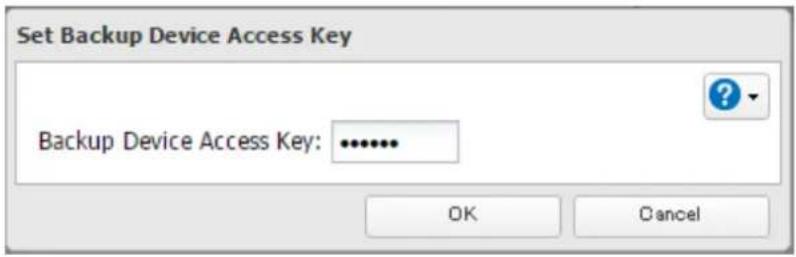
5 Cliquez sur [Ajouter (Add)].
![BUFFALO TeraStation TS3410DN - Cliquez sur [Ajouter (Add)]. - 1](/content/2026/03/438758/images/d0fbbcd9f0f5b21d8242cf0c1beb774f26d960dcdb59f3f0583aa3a127c6427b.jpg)
6 Sélectionnez les paramètres de la sauvégarde désirés, tels que la date et l'heure d'exécution de la tâche. Il est recommandé de configurer une écution régulière de la tâche.
Si vous creez une tâche de sauvégarde différentielle et que certains fichiers n'existent que dans le dossier de destination, ces derniers seront supprimés lorsque la tâche s'executera. Assurez-vous que des fichiers ne sont pas enregistrés lorsque vous creez une tâche de sauvégarde.
![BUFFALO TeraStation TS3410DN - Cliquez sur [Ajouter (Add)]. - 2](/content/2026/03/438758/images/e3e9ea36f4ba9a0de20c1e5f12b85e2c8c36e56a2f80727f6329205b5c210503.jpg)
7 Cliquez sur [Ajouter (Add)].
8 Sélectionnez en tant que source le dossier partagé dans lequel seront enregistrés les fichiers et, en tant que destination, le dossier distant créé en suivant les instructions de la section « Configuration du stockage en nuage » ci-dessus.
![BUFFALO TeraStation TS3410DN - Cliquez sur [Ajouter (Add)]. - 3](/content/2026/03/438758/images/6885deae1411bfb8379df5b4e438358572b539743cb4aec57541ac366f922fcc.jpg)
9 Cliquez sur [OK]. Les tâches sont ajoutées à la liste de sauvegarde.
Remarques:
-
Si vous souhaitez utiliser cette fonctionnalité après une déconnexion temporaire du réseau, cliquez sur [Rebranche (Reconnect)].
-
Si un fjchier est ajouté au compartment de stockage cloud depuis un dossier differeut du dossier de replication distant, le fjchier peutmettre plus d'une heure pour apparaitre dans le dossier distant. Cependant, lorsqu'un fjchier est ajouté au dossier distant, il apparait immediatement dans le compartment.
-
Ne copiez pas 100 000 fichiers ou plus en même temps dans le dossier cible WebAccess Remote. Si la copie des fichiers échoue, vérifie la vitesse du réseau et réessayez en copiant moins de fichiers.
-
Faites attention aux fichiers existants dans le dossier de destination, car les fichiers ayant le même nom seront remplacés, même si les fichiers copies sont plus anciens.
-
Si vous copiez un fischier dans le dossier distant via Explorateur de fischiers ou via une procEDURE de sauvégarde, le fischier sera également télécharge vers le compartment de stockage en nuage. Ce second téléchargement sera effectué en arrêté-plan pendant la première copie et ne sera pas visible. Si la TeraStation est étente ou redémarrée immidiatement après avoir copié un fischier dans le dossier distant, modifié les paramétres, ou déconnecté et reconnectcé le cable Ethernet, il est possible que le fischier ne soit pas télécharge dans le compartment. Essayez à nouveau de copier le fischier si cela se produit.
-
En cas de problème lors des téléchargesments, cliquez sur [Journal d'erreur (Error Log)]. Le fichier journal indiquera le nom du fichier ainsi que l'opération au cours de laquelle l'erreur s'est produit.
-
En cas d'éché c du télèchargement, essayez à nouveau de copier le fichier. Si le télèchargement échoue à nouveau, cliquez sur [Rebranche (Reconnect)] ou désactive puis activez le stockage en nuage avant de redémarrer le service de stockage en nuage.
-
En cas de transfert ou de téléchargement de fichiers de 1 To ou plus depuis le stockage en nuage, vérifie que la TeraStation dispose de la mémoire cache-temporaire suffisante. Par exemple, si vous téléchargez 1 To de fichiers sur le stockage en nuage, il est recommendé de disposer d'au moins 2 To d'espace disponible.
Dropbox Sync
La TeraStation prend en charge la synchronisation avec Dropbox, le service cloud en ligne. Une fois connecté, vous pouvez partager des fischiers TeraStation via Dropbox (ou des fischiers Dropbox via TeraStation). Pour associer votre TeraStation à votre compte Dropbox, suivez la procédure ci-dessous.
Remarque : Pour utiliser Dropbox Sync, vous avez besoin d'un compte Dropbox et d'un dossier Dropbox vide disponible. Si vous n'avoz pas de compte Dropbox ou si vous devez creer un dossier Dropbox vide, reportez-vous au site de Dropbox.
Configuration d'une nouvelle tâche
1 Dans Reglages, cliquez sur [Services Web (Web Services)].

2 Positionnez l'interrupteur Dropbox Sync sur pour activer Dropbox Sync.

3 Cliquez sur a croite de « Dropbox Sync »
4 Cliquez sur [Ajouter (Add)].
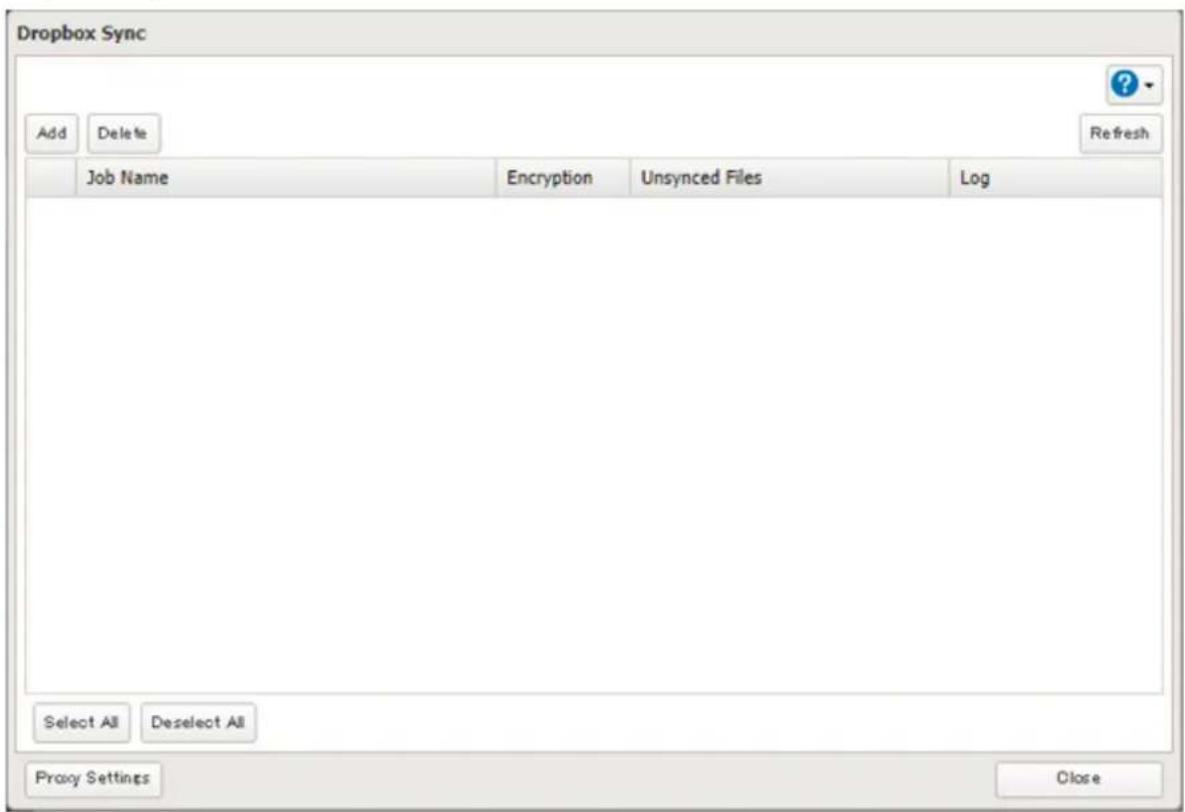
5 Cliquez sur [Afficher la page d'authentication Dropbox (View Dropbox Authentication Page)].
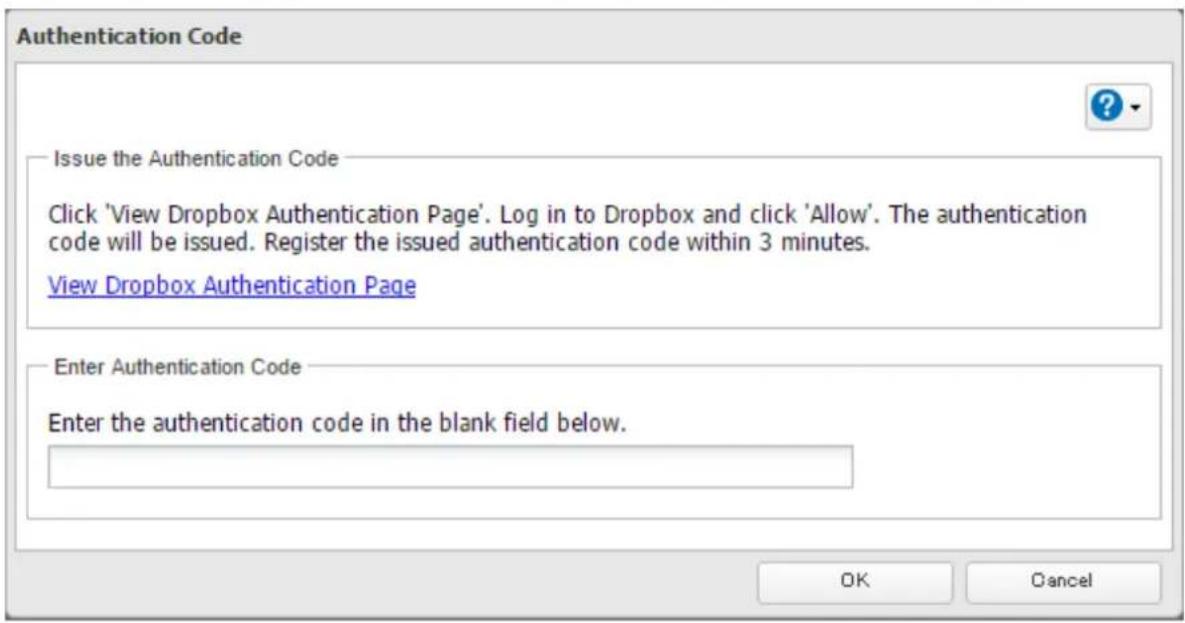
6 Le site d'authentication propose par Dropbox s'affiche alors. Connectez-vous au site Web à l'aide de votre compte Dropbox, puis cliquez sur [Autoriser (Allow)].
7 Le code d'authentication s'affiche alors. Copiez le code d'authentication et revenez à Réglages. L'enregistrement du code d'authentication doit prendre 3 minutes.
8 Collez le code d'authentication et cliquez sur [OK].
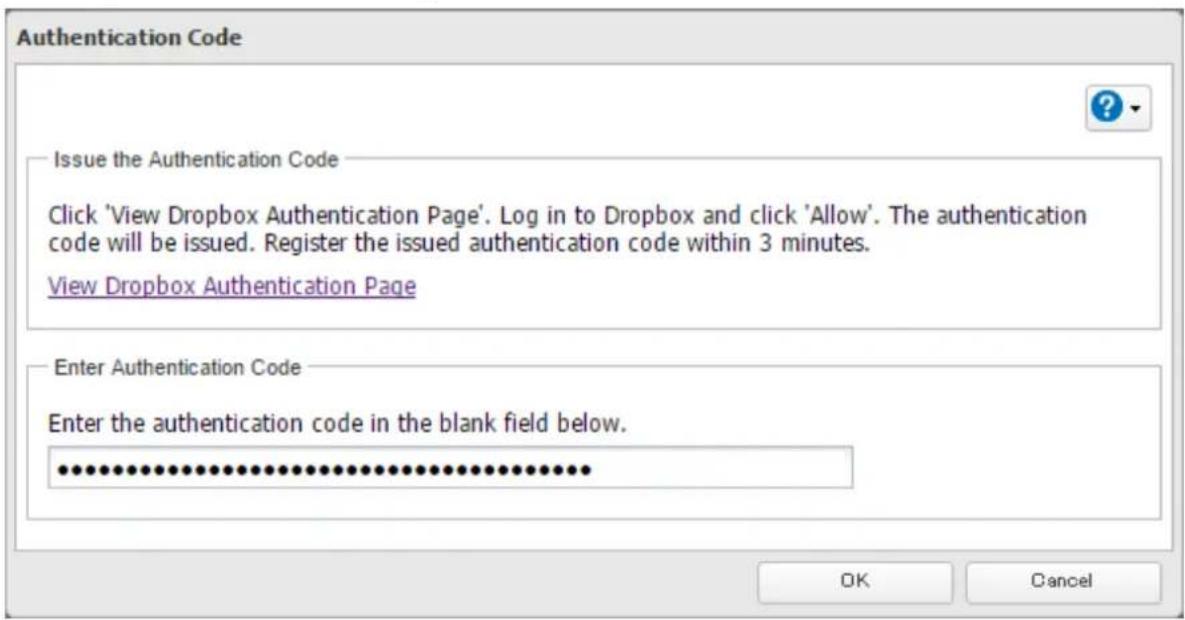
9 Saisissez le nom de tâche souhaïte. Sélectionnez les dossiers TeraStation et Dropbox, puis configurez le chiffrement. Cliquez sur [OK].
Si vous activez le chiffrement, vous devez définir un mot de passer de chiffrement. Une fois configuré, le mot de passage ne peut être modifié. Notez le mot de passage et conservez-le en lieu sur. Si vous oubliez le mot de passage, créez une tâche utilisant le même compte Dropbox. Vous pouvez supprimer l'ancienne tâche.
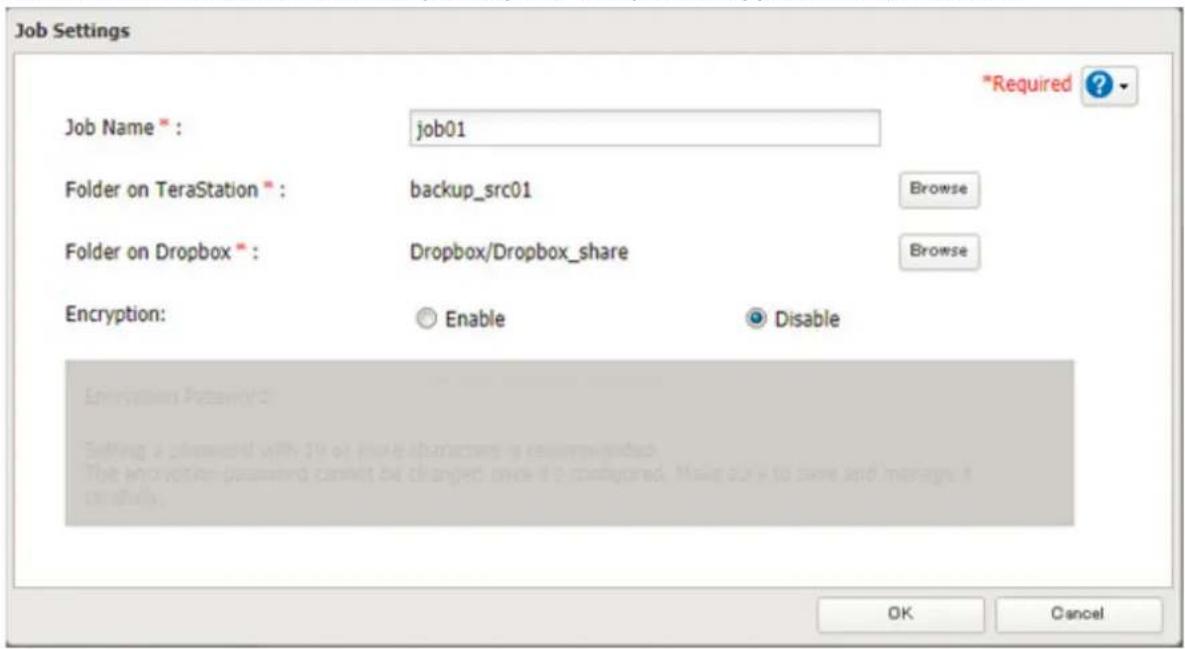
10 Cliquez sur [OK].
Remarque: Il est possible de configurer jusqu'à 8 tâches Dropbox simultanément.
Modification des paramètres de tâche Dropbox
Suivez la procedure ci-dessous pour modifier les paramètres de tâche déjà configurés.
1 Dans Reglages, cliquez sur [Services Web (Web Services)].

2 Cliquez sur a droite de « Dropbox Sync »

3 Dans la liste des tâches, cliquez sur la tâche dont vous souhaitez modifier les paramètres.
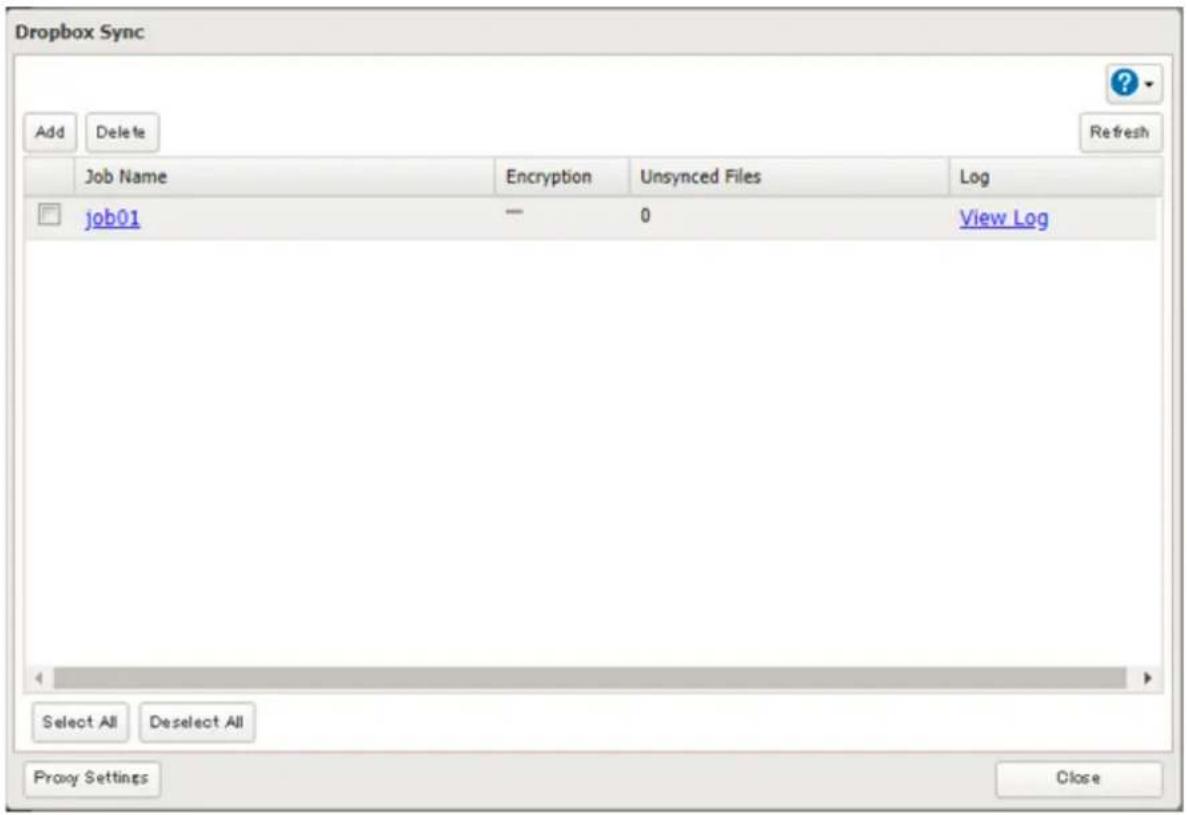
4 Cliquez sur l'onglet [Options].
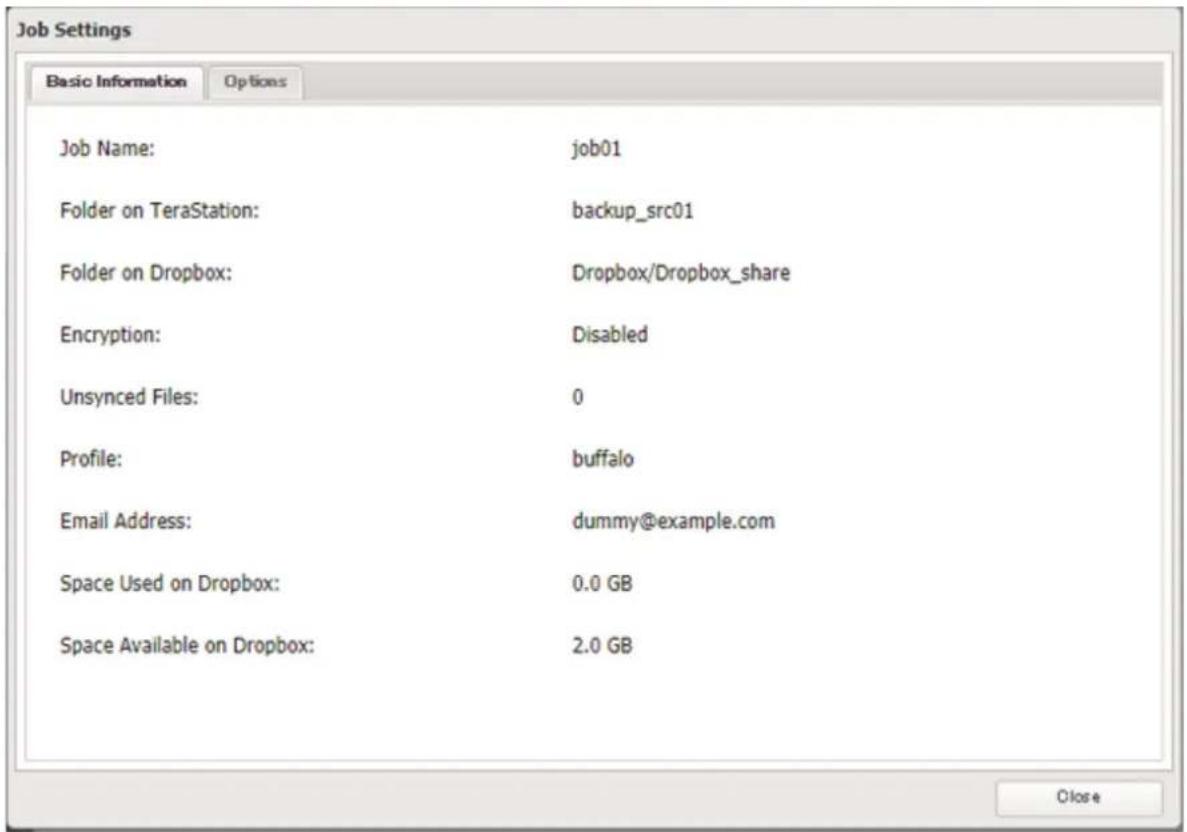
5 Cliquez sur [Modifier (Edit)].
![BUFFALO TeraStation TS3410DN - Cliquez sur [Modifier (Edit)]. - 1](/content/2026/03/438758/images/2332f448c24da53e21484e99fcc2b83ca6ff6e961f0fc5862c703e908028dc80.jpg)
6 Configurez les paramètres souhaïés, puis cliquez sur [OK].
![BUFFALO TeraStation TS3410DN - Configurez les paramètres souhaïés, puis cliquez sur [OK]. - 1](/content/2026/03/438758/images/201c0f604a4d6b4cc029301981fc3e31443a71bdc1e7fe9041c2ac7ec7b0c3d2.jpg)
Remarques:
- Lorsque le chiffrement est activé, les fichiers charges sur Dropbox n'utilisant pas Dropbox Sync ne sont pas téléchargeés sur la TeraStation, et ce, même si le sens de synchronisation est configuré sur « Bidirectionnelle (Bidirectional) » ou « Téléchargement uniquement (Download only) »
- Reportez-vous au site Web suivant pour connaître les restrictions de synchronisation entre la TeraStation et Dropbox: https://www.dropbox.com/help/145
- Les dossiers qui sont configurés pour Dropbox Sync ne peuvent être renommés ou utilisés pour la réalisation.
- Lorsque des paramétres spécifique sont modifiés, les modifications ne sont pas appliquées, et les fichiers sur Dropout peuvent ne pas être synchronisés sur la TeraStation. Dans ce cas, supprimez les fichiers de destination à synchroniser, et chargez-les à nouveau sur Dropout, ou supprimez la tâche et crééz-la de nouveau. Voici les circonstances spécifique dans lesquelles les fichiers peuvent ne pas être synchronisés :
Éché du chargement ou du téléchargement.
Suppression d'extensions de fichiers du filtré.
Modification du sens de synchronisation.
-
Si vous utiliser Dropbox en passant par un serveur proxy,-cliquez sur [Parametes proxy (Proxy Settings)]. Sur la page qui s'affiche, vous pouvezCHOISIR d'utiliser les parametes configurés ou de configurer un serveur proxy identique. Si vous utilisez les memes parametes que pour le serveur proxy, selectionnez « Nouveaux parametes (New settings) » et entrez le nom du serveur proxy, le numero de port, le nom d'utiliseur et le mot de salle. Contactez notre administrateur reseau pour obtenir des informations détaillées sur les parametes du serveur proxy.
-
Les fichiers de 900 Mo ou plus ne peuvent pas etre tléchargés à l'aide de Dropbox Sync. Toutefois, meme si le fichier n'atteint pas 900 Mo, le tléchargement peut echouer lorsque plusieurs processus sont executés simultanément.
-
Que le filtrage des fichiers soit configuré ou non, les fichiers suivants ne seront pas téléchargeés dans Dropbox :
-
desktop.ini
- thumbs.db
Fichiers dont nom contient les symboles/ > < : " | ?*
Fichiers dont le nom se termine par une espace ou un point
Fichiers dont le nom commence par ~$ ou.~
- Fichiers dont le nom commence par avec une extension de fichier en .tmp
Création d'un lien partagé (Windows uniquement)
Buffalo propose a application Windows, « B-Sync», qui permet de creer des liens partages pour les fichiers stockés dans les dossiers TeraStation. Vous pouze telecharger l'application depuis le site Internet Buffalo. Consultez la section d'aide de l'application pour connaître la procedure d'utilisation.
Microsoft Azure Storage Sync
La TeraStation prend en charge la synchronisation avec Microsoft Azure, le service de stockage cloud en ligne. Une fois connecté, vous pouvez sauevager les données de la TeraStation sur Azure Storage ou restaurer des données d'Azure Storage sur la TeraStation.
Microsoft Azure offre plusieurs types de stockage et la TeraStation est compatible avec Blob Storage. Il existe trois types de blobs : blobs de blobs, blobs de page, et blobs d'ajout. Pour stocker vos données, la TeraStation ne fonctionne qu'avec des blobs de blobs.
Cette fonction est prévue pour des situations telles que la reprise après sinistre et non comme fonction de sauvegarde intégrale. Une fois la TeraStation et Microsoft Azure connectés, les données de la TeraStation ne sont pas synchronisées de façon bidirectionnelle entre la TeraStation et les conteneurs Azure.
Remarques:
- Selon les services que vous avez achetés, les prix des opérations et la quantité de données varient. Pour éviter des frais inattendus, nous vous recommendons de vous tener courant de la tarification du stockage de données et des opérations et de vérifier régulièrement le montant des factures.
- Pour acceder aux données qui ont eté sauvegardées sur le conteneur, utilisez « Microsoft Azure Storage Explorer »
- Pour utiliser Azure Storage via un serveur proxy, cliquez sur [Paramétrés proxy (Proxy Settings)]. Sur la page qui s'affiche, vous pouvezCHOISER d'utiliser les paramétrés configurés ou de configurer un serveur proxy identique. Si vous utilisez les mêmes paramétrés que pour le serveur proxy, seLECTIONNZouveaux paramétrés (New settings) et entrez le nom du serveur proxy, le numero de port, le nom d'utilisateur et le mot de passer. Contactez notre administrateur réseau pour obtenir des informations détaillées sur les paramétrés du serveur proxy.
Pour associerVote TeraStationaive compte Microsoft Azure Storage, suivez la procedure ci-dessous.
Création d'une nouvelle tâche
1 Avant de suivre à la procédure, depuis le portail Azure, créez votre compte Azure Storage ainsi qu'un conteneur.
2 Dans Reglages, cliquez sur [Services Web (Web Services)].

3 Positionnez l'interrupteur Microsoft Azure Storage Sync sur pour activer Microsoft Azure Storage Sync.

Microsoft Azure Storage Sync


4 Cliquez sur a droite de « Microsoft Azure Storage Sync »
5 Cliquez sur [Ajouter (Add)].
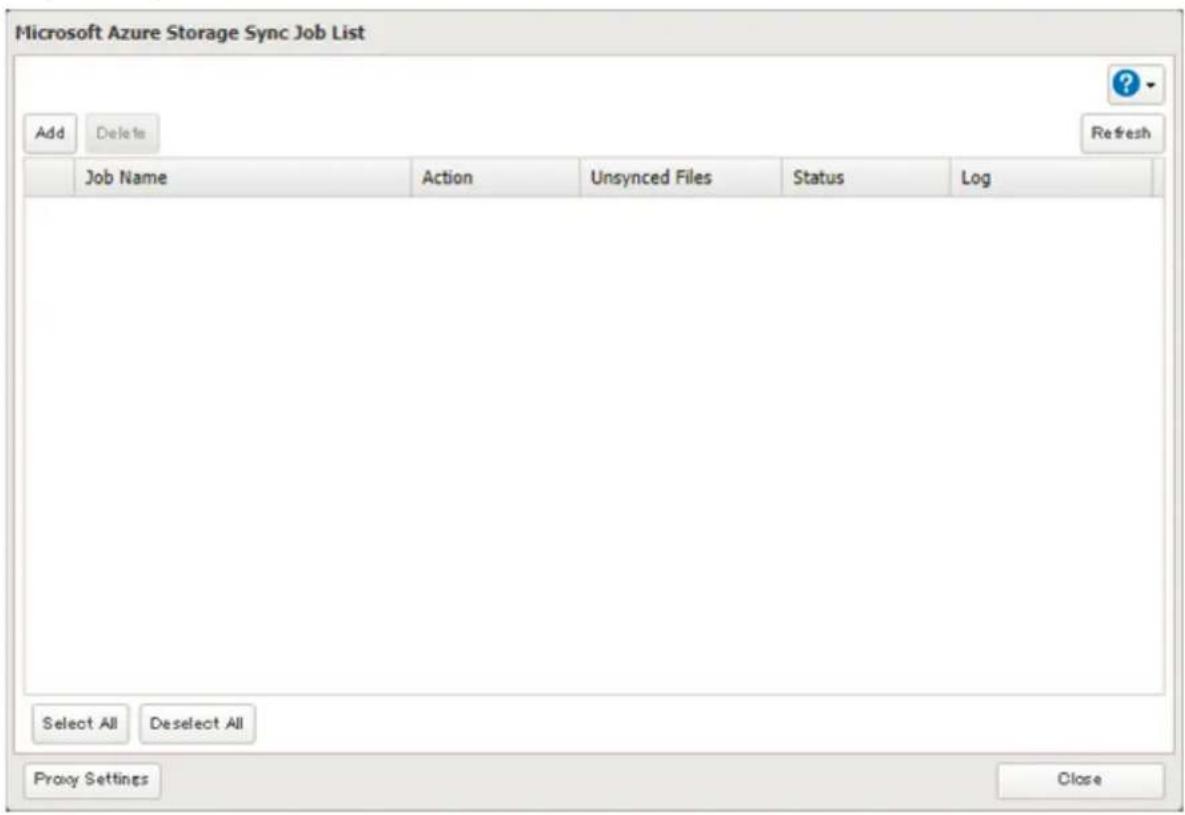
6 L'assistant de configuration des tâches s'ouvre. Entrez votre nom de compte Azure Storage et votre clé d'accès, puis cliquez sur [Suivant (Next)].
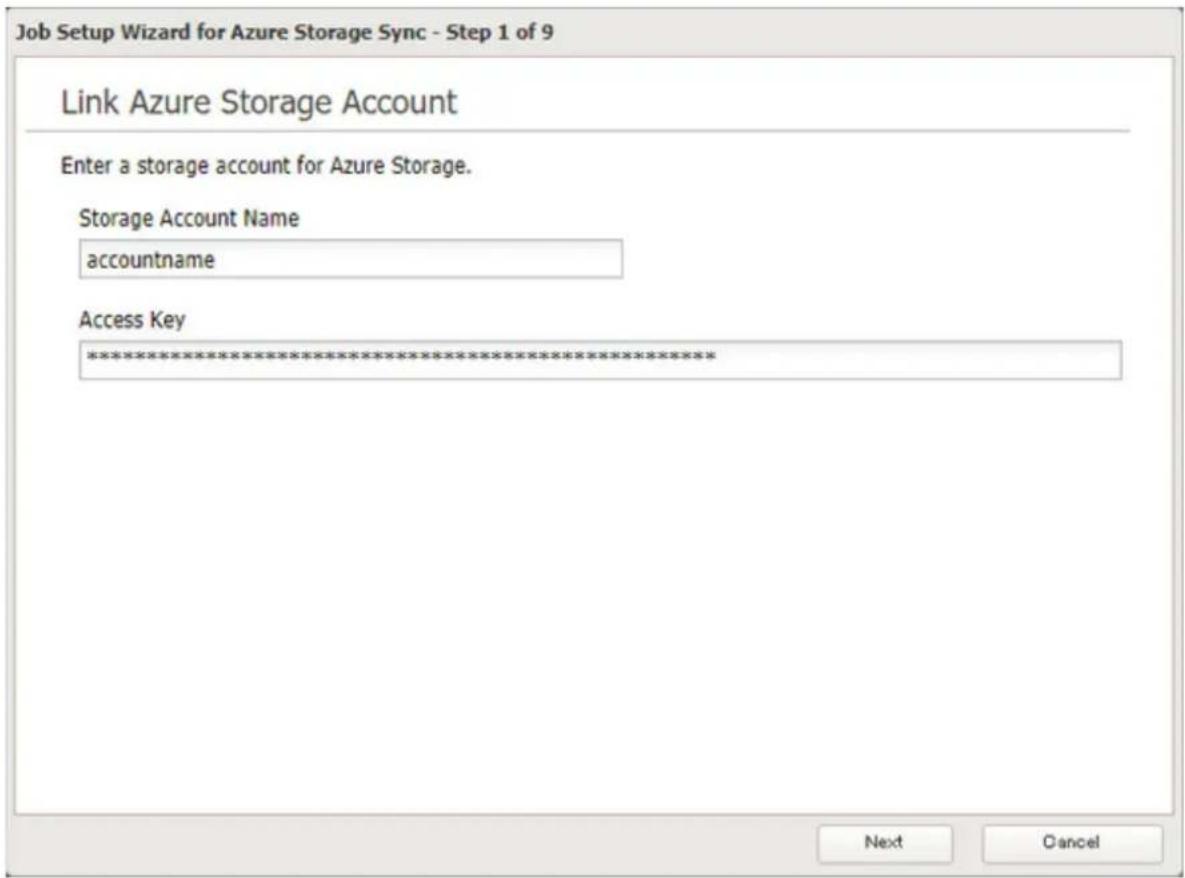
7 Saisissez le nom de votrechioix pour la tache, puis cliquez sur [Suant (Next)].
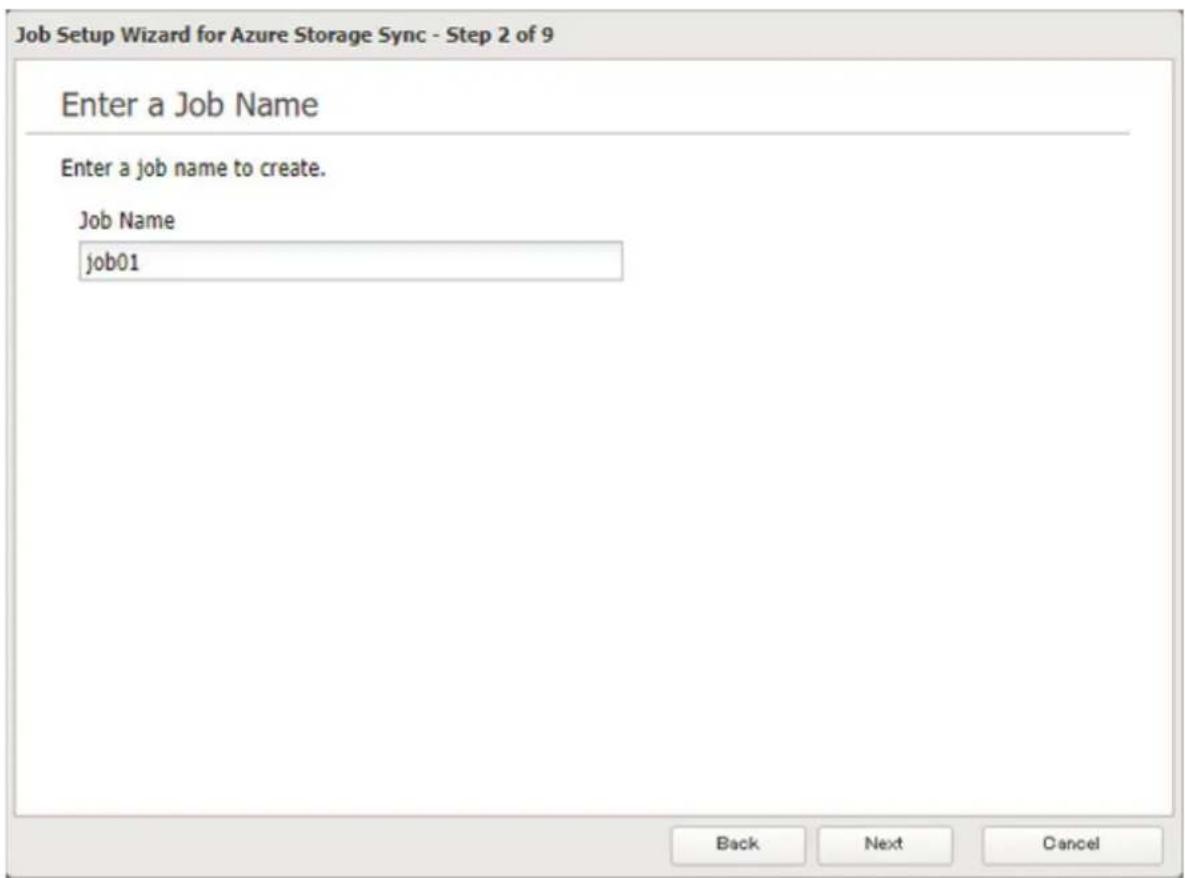

Selectionnez « Sauvegarde (Backup) » et cliquez sur [Suviant (Next)].
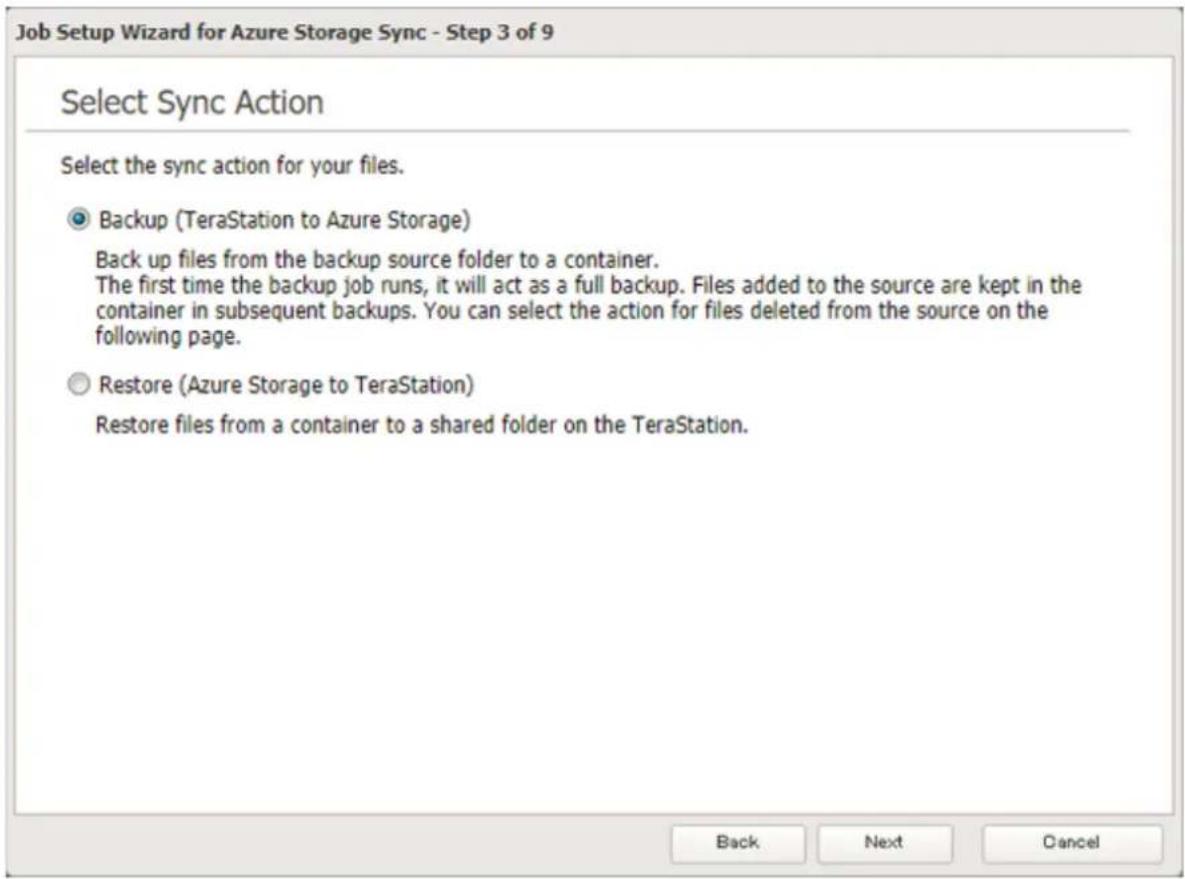
9 Sélectionnez le dossier partagé désire sur la TeraStation comme dossier source de sauvegarde et entrez le nom du conteneur pour la destination de sauvegarde, puis cliquez sur [Suisant (Next)].
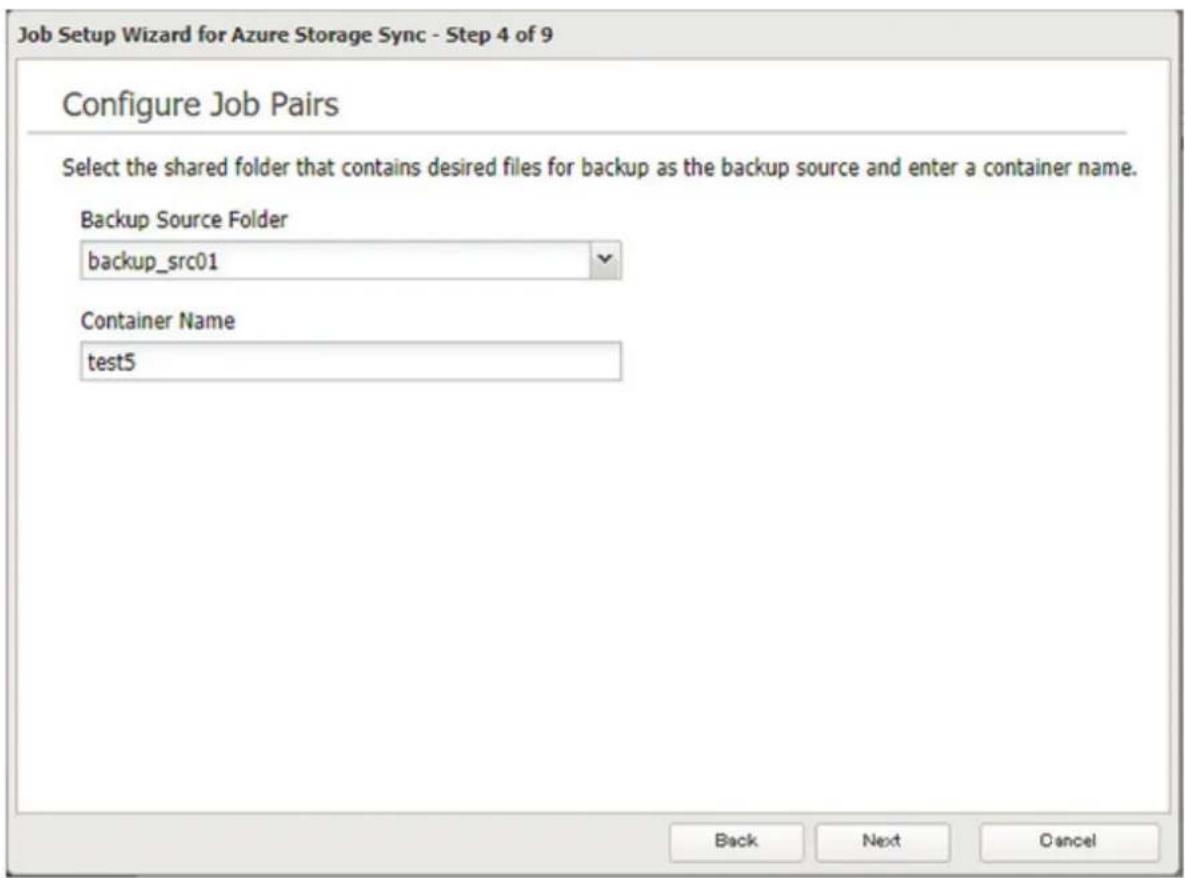
10 Spécifiez la période de synchronisation et cliquez sur [Suvant (Next)].
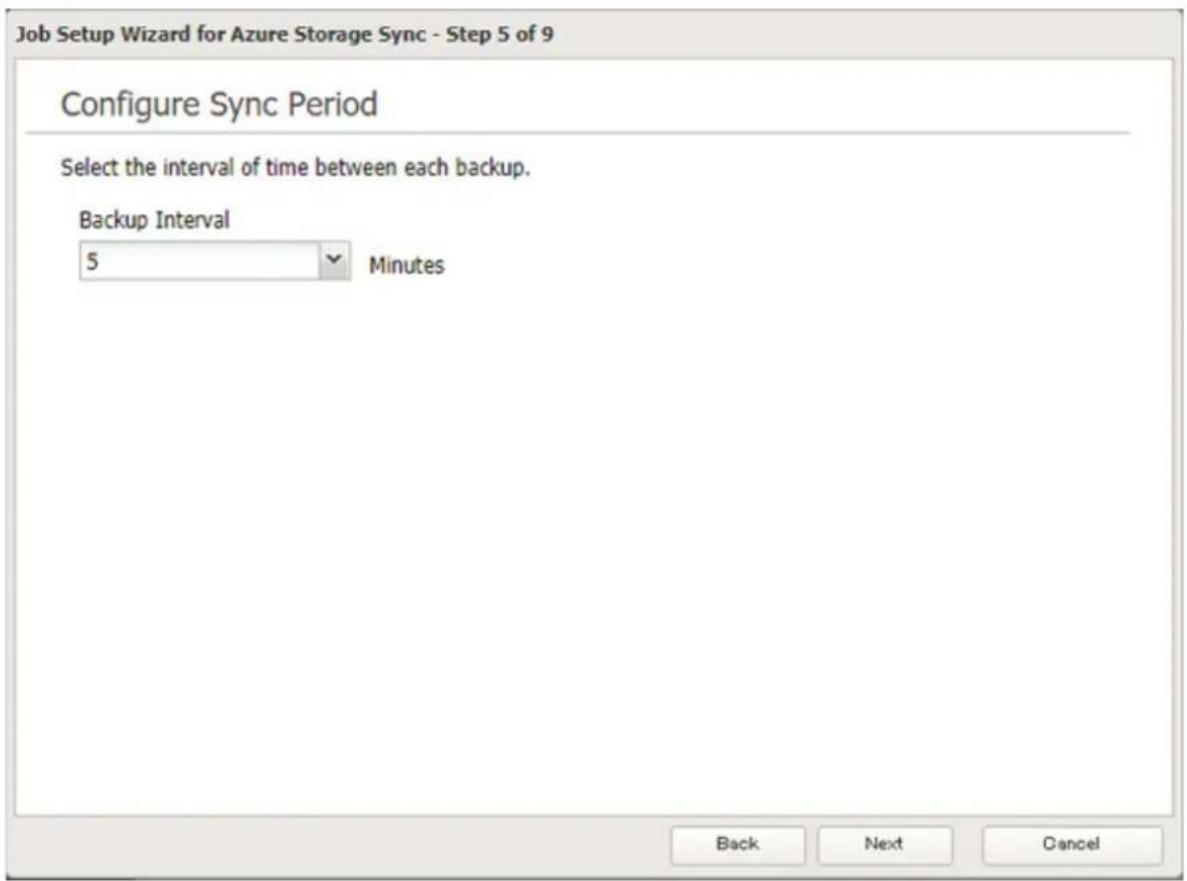
11 Sélectionnez l'action désirée à appliquer sur les fichiers du conteneur partageant le même nom que les fichiers du dossier source de la sauvégarde une fois qu'ils ont été supprimés, puis cliquez sur [Suviant (Next)].
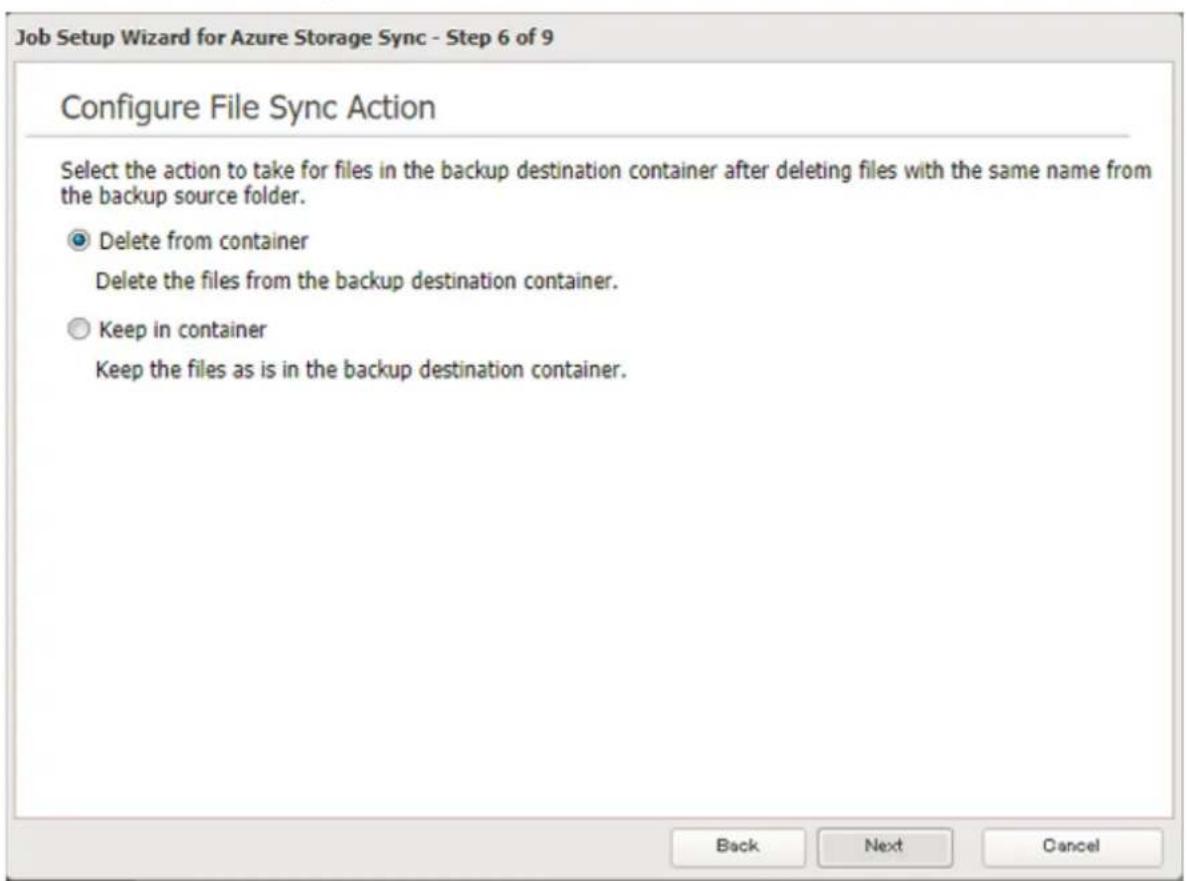
12 Définissez si vous souhaitez filtrer les fichiers cibles de sauvégarde. L'écran suivant permet de configurer le filtrage des fichiers par taille de fichier et fichiers masqués ou non. Configurez les filtres souhaités, puis cliquez sur [Suant (Next)].
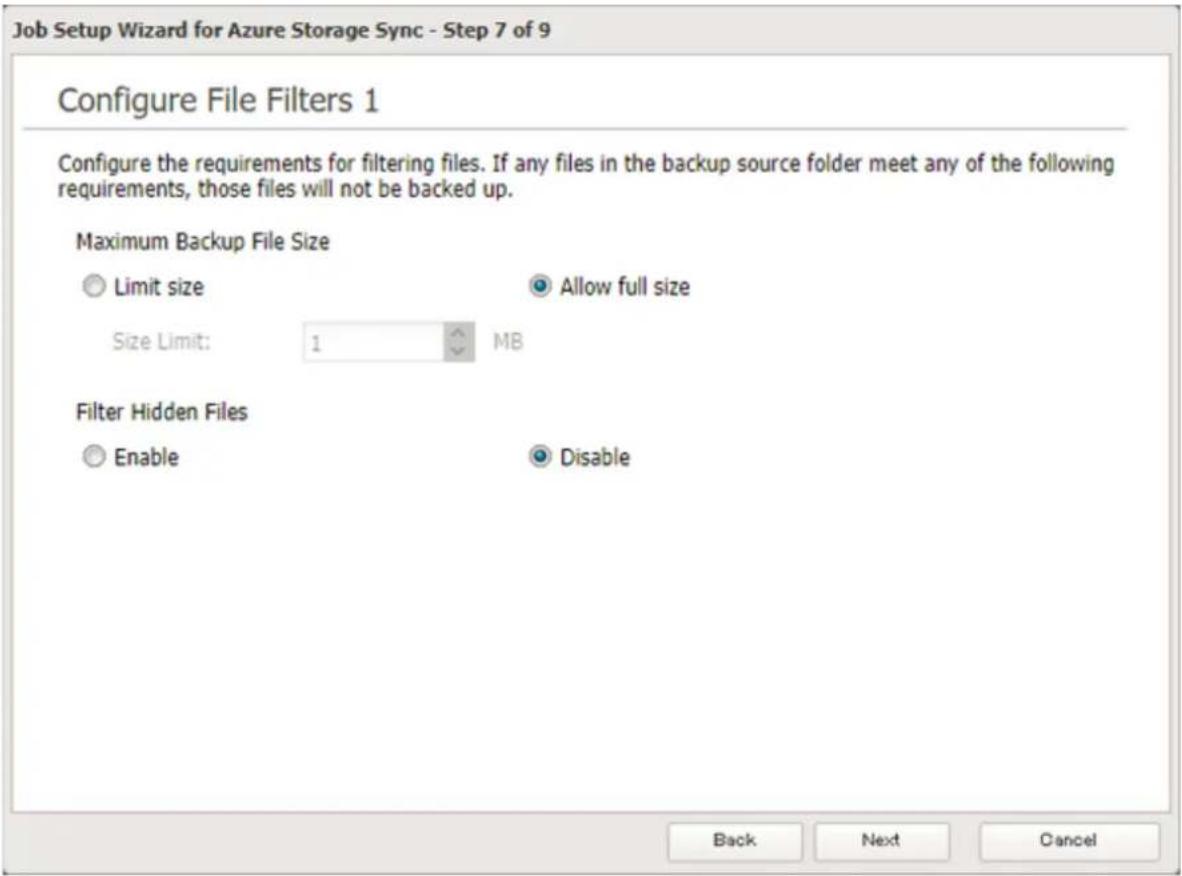
13 L'écran suivant permet de configurer le filtrage des fichiers par extension. Configurez les filtres souhaités, puis cliquez sur [Suviant (Next)].
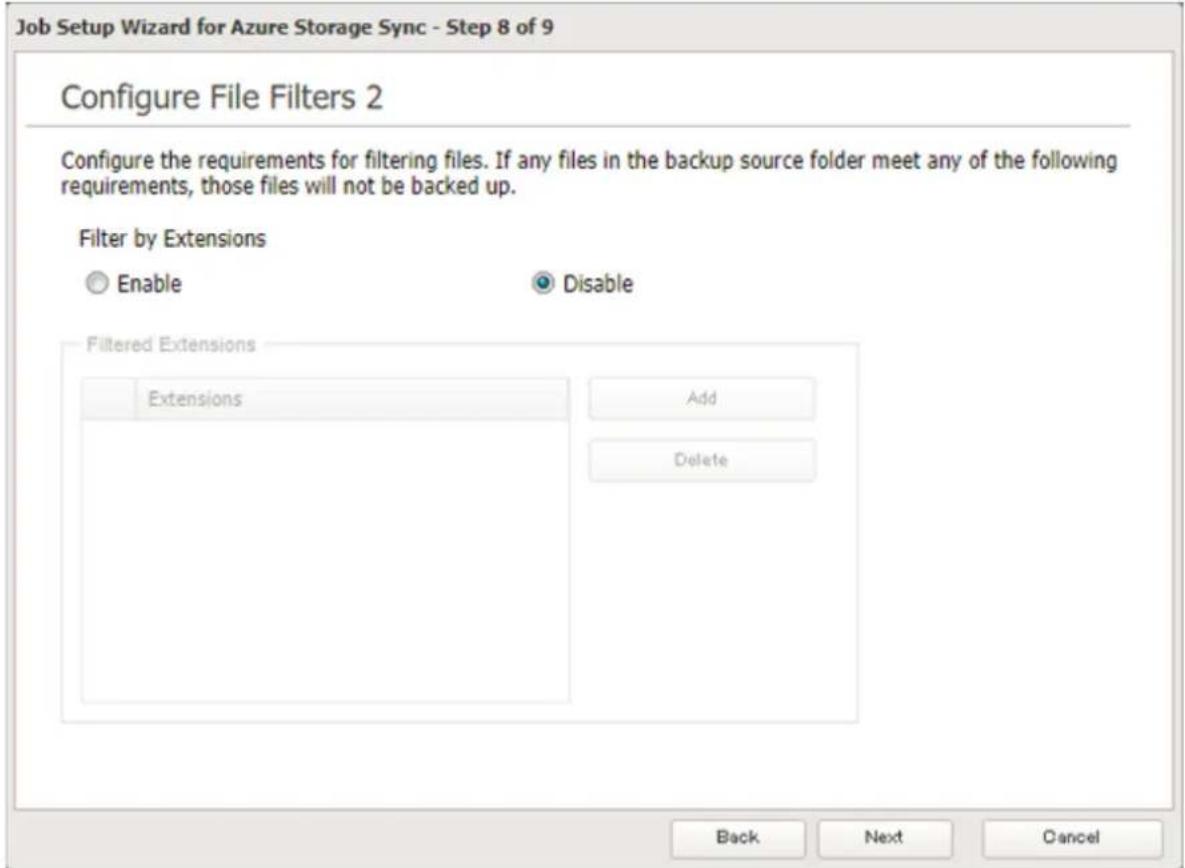
14 Confirmez que tous les paramètres sont correctement configurés et cliquez sur [OK].
Remarques:
-
Que le filtrage des fichiers soit configuré ou non, les fichiers suivants ne seront pas sauvégardés dans le conteneur Azure Storage :
-
desktop.ini
thumbs.db
Fichiers dont le nom contient les symboles/ > < : "|?
Fichiers dont le nom se termine par une espace ou un point
Fichiers dont le nom commence par ~$ ou.~
Fichiers dont le nom commence par \~ avec une extension de fichier en .tmp
- Ne copiez pas les fichiers de 10 Go ou plus et ne copiez pas plus de 99 999 fischiers à la fois dans le dossier source de sauvegarde. Si la sauvegarde des fischiers échoue, vérifie la vitesse du réseau et réessayez en copiant moins de fischiers.
Création d'une nouvelle tâche de restauration
1 Avant de suivre à la procédure, depuis le portail Azure, créez votre compte Azure Storage ainsi qu'un conteneur.
2 Dans Reglages, cliquez sur [Services Web (Web Services)].

3 Positionnez l'interrupteur Microsoft Azure Storage Sync sur pour activer Microsoft Azure Storage Sync.

Microsoft Azure Storage Sync


4 Cliquez sur a droite de « Microsoft Azure Storage Sync »
5 Cliquez sur [Ajouter (Add)].
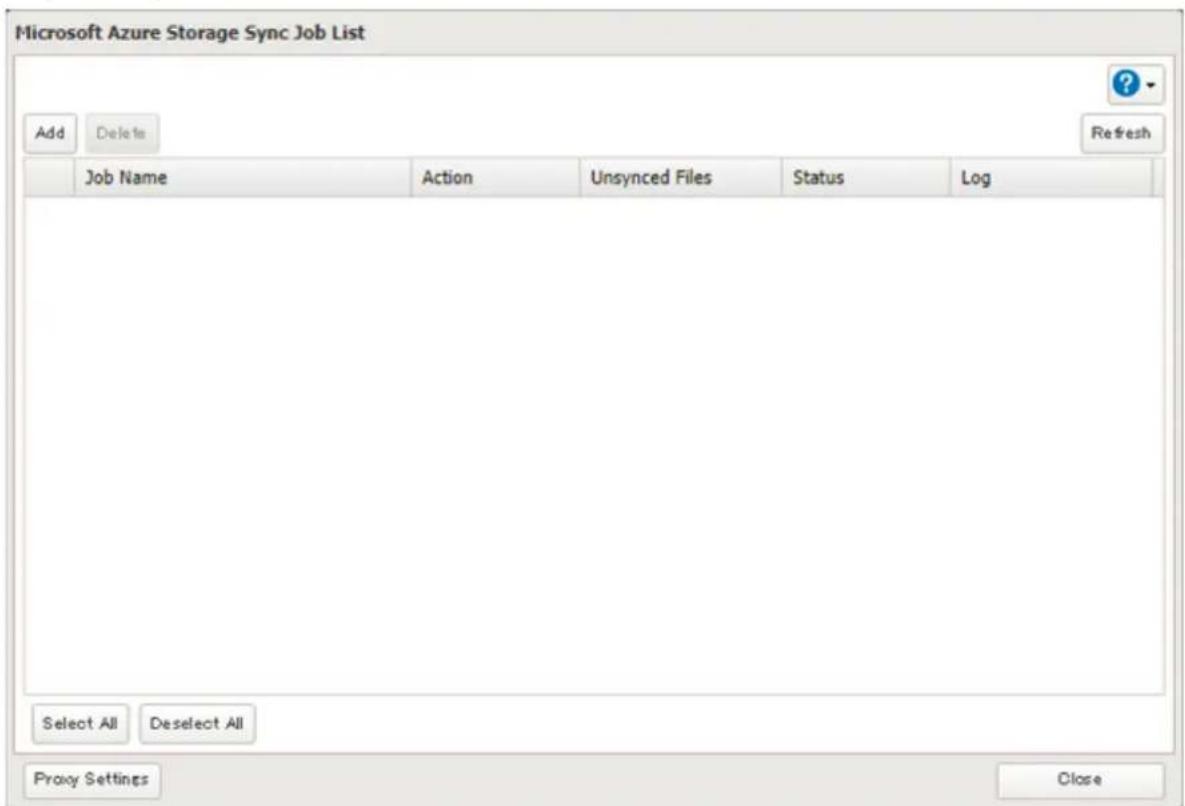
6 L'assistant de configuration des tâches s'ouvre. Entrez votre nom de compte Azure Storage et votre clé d'accès, puis cliquez sur [Suivant (Next)].
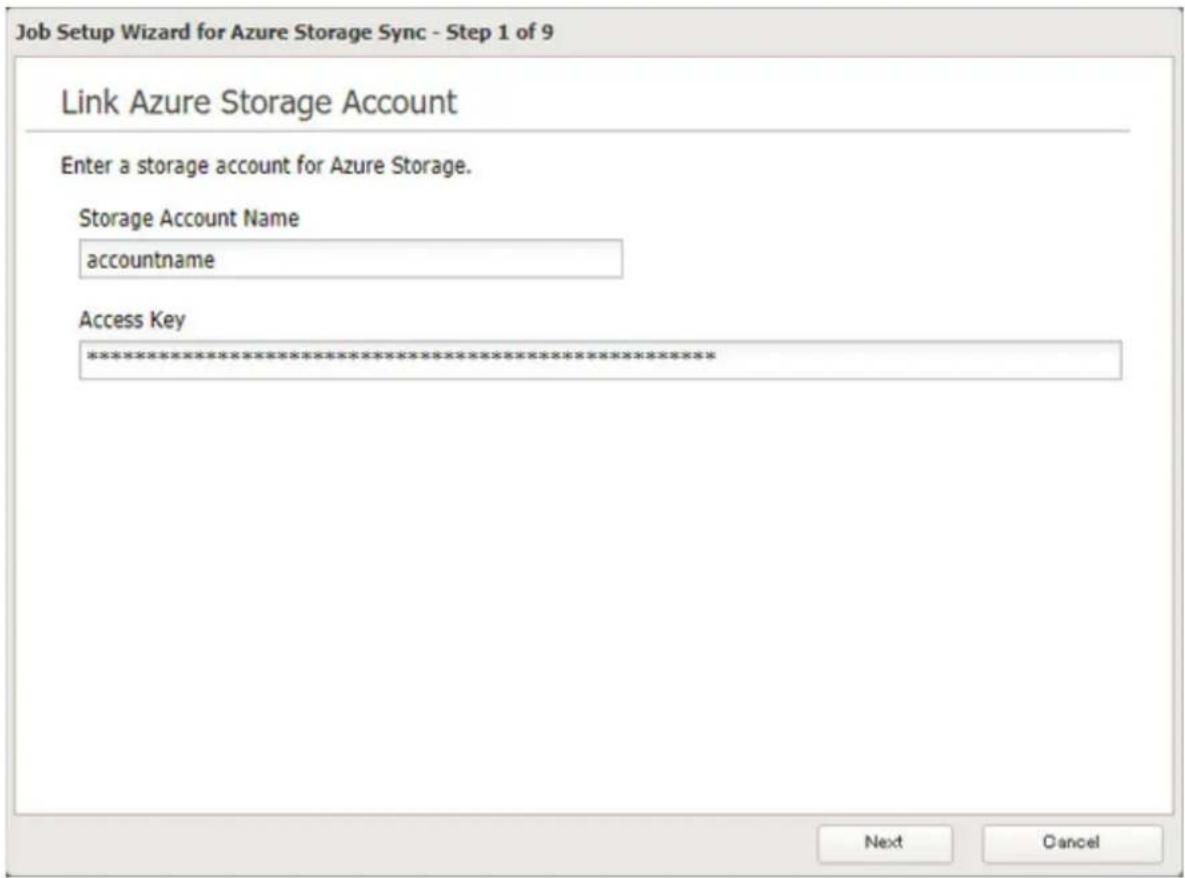
7 Saisissez le nom de votrechioix pour la tache, puis cliquez sur [Suant (Next)].
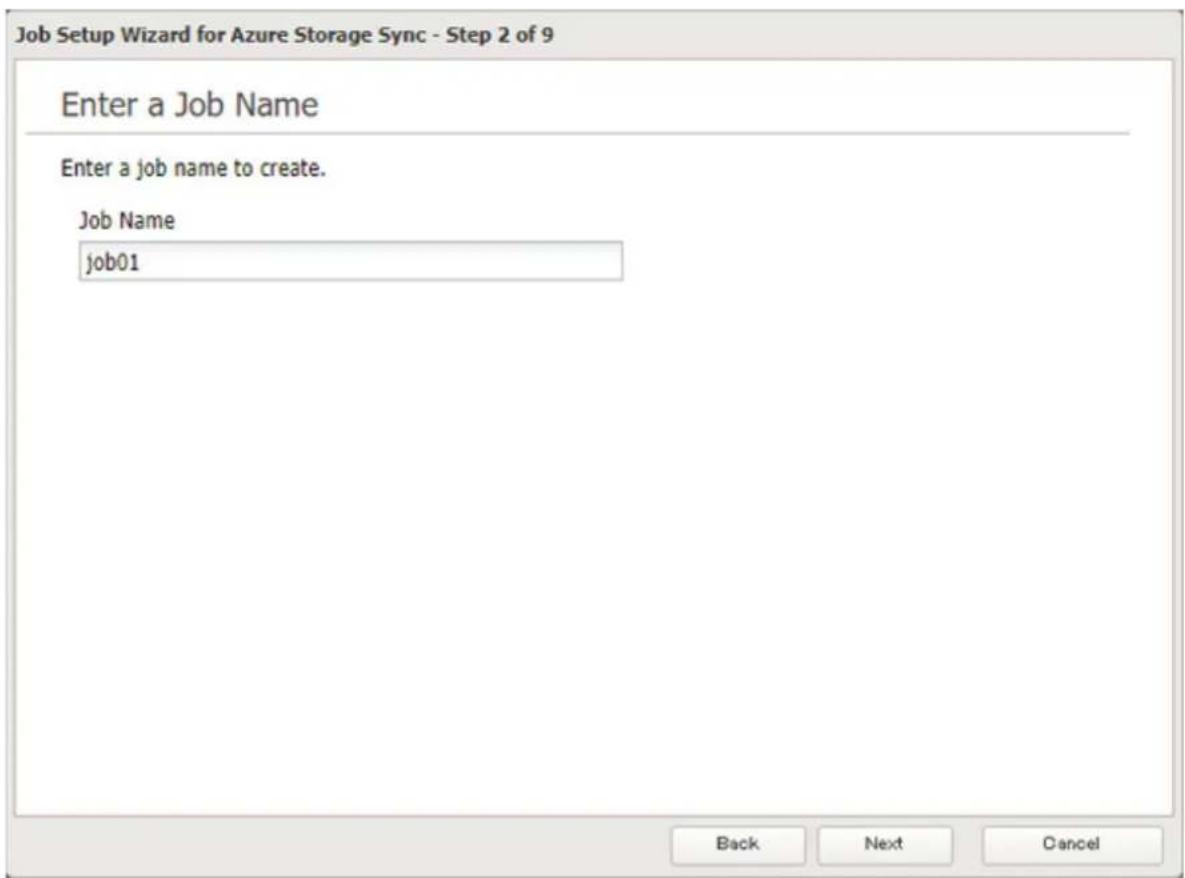
8 Sélectionnez « Rétablit (Restore) » et cliquez sur [Suvant (Next)].
![BUFFALO TeraStation TS3410DN - Sélectionnez « Rétablit (Restore) » et cliquez sur [Suvant (Next)]. - 1](/content/2026/03/438758/images/62aac818acba126ff63cb6add04e9b85c0d6a0b7a16963a512b0f1a73b9778ee.jpg)
9 Entrez le nom du conteneur pour la source de restauration et selectionnez le dossier partagé désiré sur la TeraStation comme destination de la restauration.
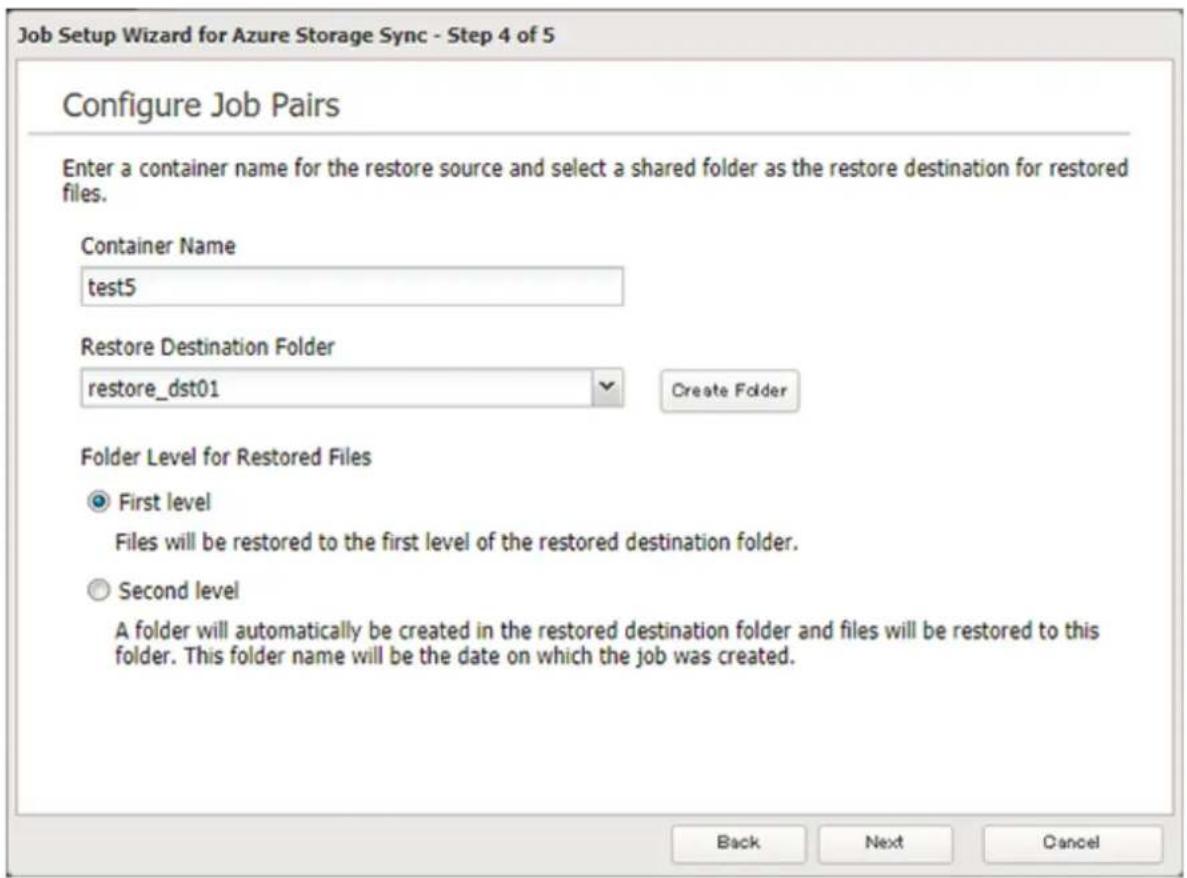
10 Restaurez les données dans le dossier de premier niveau (dosquier racine) ou dans le dossier de second niveau (sous-dossier) du dossier de destination de la restauration, puis cliquez sur [Suvant (Next)].
11 Confirmez que tous les paramètres sont correctement configurés et cliquez sur [OK].
Remarque: Lorsque vous supprimez une tâche de restauration terminée, elle peut être convertie en tâche de sauvégarde. Si cette tâche de restauration avait été configurée pour effectuer la restauration vers le second niveau sur le dossier partagé, les données restaurées se déplacent automatiquement vers le premier niveau. Si certains fichiers portent le même nom dans le dossier de premier niveau, ces fichiers seront remplacés.
Modification des paramètres de tâche
Suivez la procedure ci-dessous pour modifier les paramètres de tâche déjà configurés.
1 Dans Réglages, cliquez sur [Services Web (Web Services)].

2 Cliquez sur a croite de « Microsoft Azure Storage Sync »

Microsoft Azure Storage Sync


3 Dans la liste des tâches, cliquez sur la tâche dont vous souhaitez modifier les paramètres.
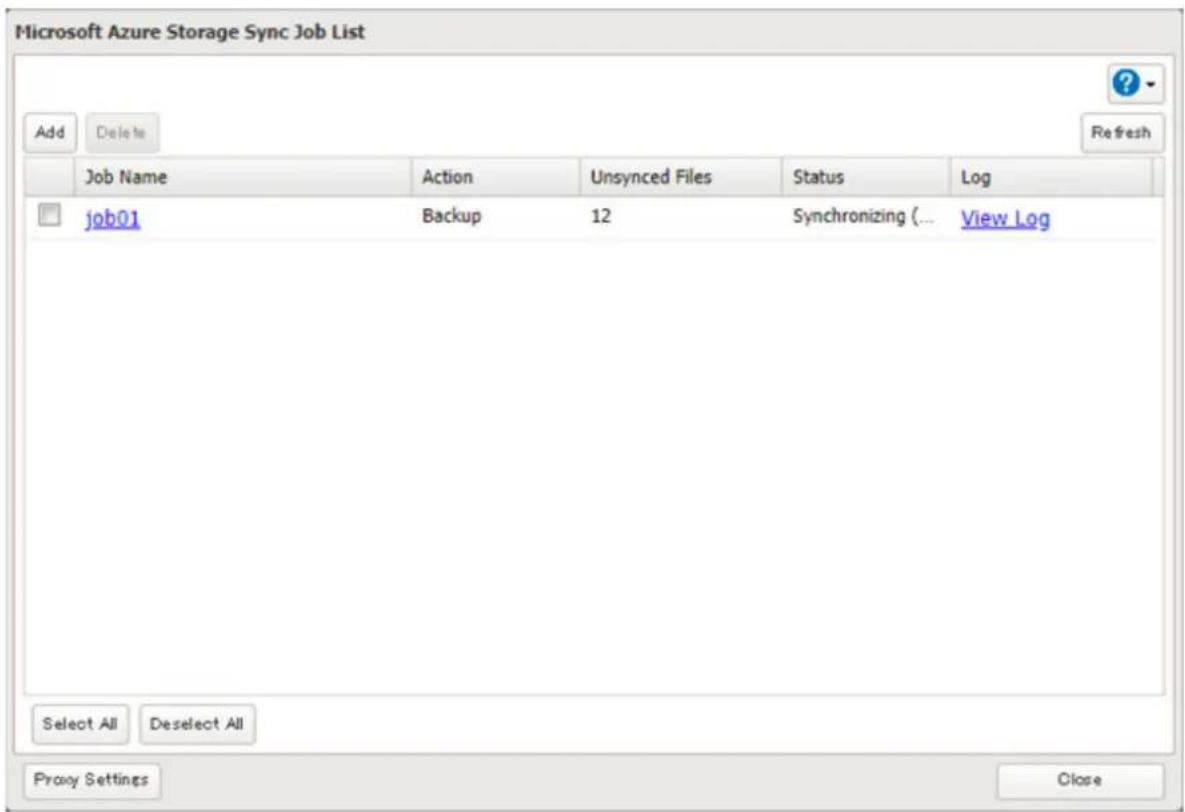
4 Cliquez sur l'onglet [Options].
![BUFFALO TeraStation TS3410DN - Cliquez sur l'onglet [Options]. - 1](/content/2026/03/438758/images/066559e58937b4e39b7f6ae4d7098157e28c0e309db15d816e2cd1ed4adb324e.jpg)
5 Cliquez sur [Modifier (Edit)].
![BUFFALO TeraStation TS3410DN - Cliquez sur [Modifier (Edit)]. - 1](/content/2026/03/438758/images/f2a53feea50bf612cdffecfc917bdeae20ebf5484c1c5a60f97614040428a40e.jpg)
6 Configurez les paramètres souhaïtés, puis cliquez sur [OK].
![BUFFALO TeraStation TS3410DN - Configurez les paramètres souhaïtés, puis cliquez sur [OK]. - 1](/content/2026/03/438758/images/3c2f36ee02c0a8fa76ebbc6a2721411ca6208d48ac6939f288698cc7bd10a15e.jpg)
Logiciel antivirus
Trend Micro NAS Security peut protéger vos reseau et vos données des virus, des logiciels espions et des logiciels malveillants. L'analyse antivirus Trend Micro NAS Security est disponible pour les fichiers des dossiers partages de la TeraStation, excepte pour le dossier « usbdisk »
Pour utiliser le logiciel Trend Micro NAS, achetez une licence OP-TSVC (vendue séparément). Si un logiciel antivirus est déjà activé sur votre TeraStation, aucun enregistrement de licence n'est nécessaire.
Remarques:
- Si les volumes LVM sont activés dans la TeraStation, il est possible que le logiciel antivirus ne fonctionne pas correctement. Pour deGXr les résultats, desactive le LVM avant utilisation.
- Pour utiliser efficacement un logiciel antivirus, la TeraStation doit être connectée à Internet. La connexion peut être routée via un serveur proxy si les paramètres correspondants sont configurés sous [Administration] > [Paramètres proxy (Proxy Settings)] dans le menu de gauche de la page des paramètres de Trend Micro NAS Security.
- Trend Micro est une marque commerciale de Trend Micro Incorporated.
Activation de l'analyse antivirus
Suivez la procedure ci-dessous pour activer l'analyse antivirus.
1 Dans Reglages, cliquez sur [application (Applications)].

2 Positionnez l'interrupteur antivirus en position pour activer l'antivirus.

Un dossier de quarantaine nomme « TMNAS » est automatiquement créé sur la TeraStation. Si un virus est detecté, ce dernier sera déplace vers ce dossier.
Si you souhaitez configurer un dossier partagé spécifique comme dossier de quarantine, procedez comme suit.
1 Creez un nouveau dossier partagé en vous référant à la section « Ajout d'un dossier partagé » du chapitre 3.
2 Dans Reglages, cliquez sur [application (Applications)].

3 Cliquez sur a croite de « Antivirus »

4 Cliquez sur [Modifier (Edit)].
![BUFFALO TeraStation TS3410DN - Cliquez sur [Modifier (Edit)]. - 1](/content/2026/03/438758/images/2c54016a1b5fef16099df5006bc4b21ee1b282dbdc902faf1ee40ec6bc8a3277.jpg)
5 Cliquez sur [Parcourir (Browse)] et selectionnez le dossier de garantaine.
![BUFFALO TeraStation TS3410DN - Cliquez sur [Parcourir (Browse)] et selectionnez le dossier de garantaine. - 1](/content/2026/03/438758/images/92422b9ea0a0cc8de8fdaf57290a018de318549adcab01ae5d42c45a6463ff04.jpg)
6 Cliquez sur [OK].
Configuration des paramètres de sécurité
Utilisez la page des paramétres Trend Micro NAS Security pour configurer les paramétres de sécurité tels que la mise à jour des fichiers de signature, la configuration des calendriers d'analyse et l'activation ou l'extension de la licence. Pour ouvrir la page des paramétres, suivez la procédure décrite ci-dessous.
1 Dans Réglages, cliquez sur [application (Applications)].
![BUFFALO TeraStation TS3410DN - Dans Réglages, cliquez sur [application (Applications)]. - 1](/content/2026/03/438758/images/ab9a7202ae41fb7f5e5236aa92fea41ced5bd409cd63f3178c9698956a2b4c81.jpg)
2 Cliquez sur a croite de « Antivirus »

3 Cliquez sur [Options].
![BUFFALO TeraStation TS3410DN - Cliquez sur [Options]. - 1](/content/2026/03/438758/images/36b81e96a7b993806e80541c97159dcb1295fb67a969b1863dd033167be48d37.jpg)
4 Saisissez votre nom d'utilisateur et votre mot de passage, puis cliquez sur [Connexion (Log On)].
![BUFFALO TeraStation TS3410DN - Saisissez votre nom d'utilisateur et votre mot de passage, puis cliquez sur [Connexion (Log On)]. - 1](/content/2026/03/438758/images/384515124c04e6bd7cfb9185412f6386f414c1d74db5cc77d404d372bfb9517a.jpg)
TREND
MICRO
Vou puez vou connecter avec le compte administrateur de la TeraStation. Par defaut, le nom d'utilisateur et le mot de passage sont respectivement « admin » et « password »
5 La page des paramètres Trend Micro NAS Security s'ouvre.
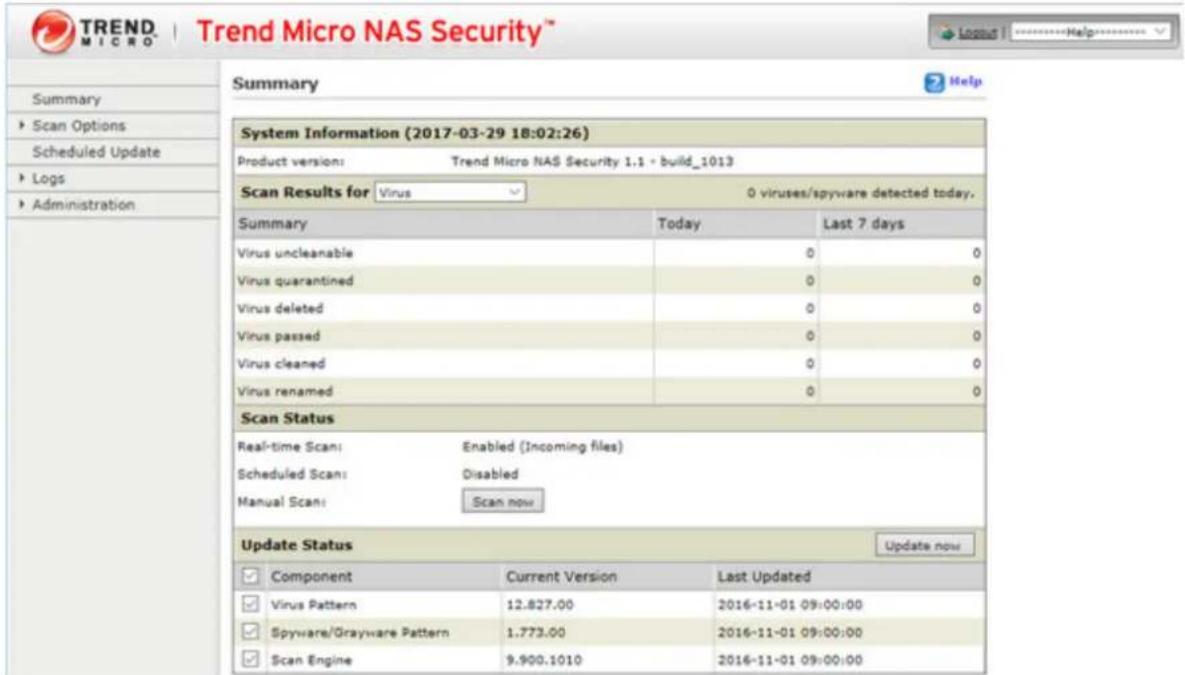
Remarques :
- La page des paramétres de Trend Micro NAS Security est compatible avec Internet Explorer 6.0 SP2 et les versions ultérieures (Windows) et avec Firefox 1.5 et les versions ultérieures (Windows ou Mac).
- Pour modifier la langue d'affichage de la page des paramètres Trend Micro NAS Security, définissee la langue du système sur les paramètres désirés. Pour plus d'informations à ce sujet, consultez la section « Nom, date, heures et langue » ci-dessous.
Licences
Si le logiciel antivirus de votre TeraStation n'est pas activé ou a expiré, veuilles acheter une licence OP-TSVC (vendue séparément). Si un logiciel antivirus activé est déjà installé sur votre TeraStation, aucun enregistrement de licence n'est nécessaire. La période totale des mises à jour du logiciel antivirus peut être étendue à 5 ans.
L'exemple ci-dessous correspond à une période initiale d'un an avec une extension d'un an.
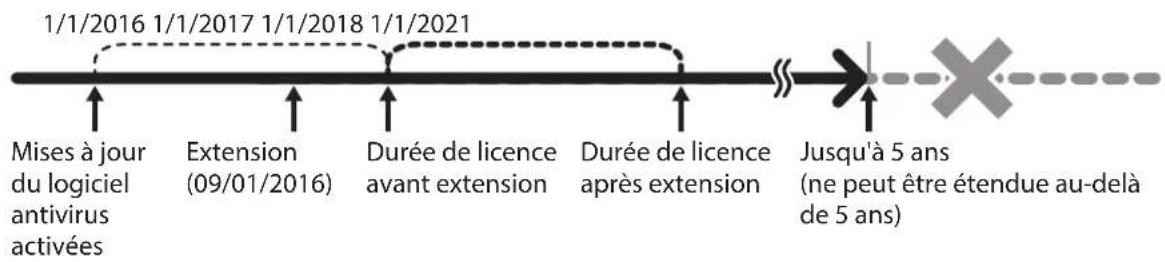
Remarque: Il n'est pas possible d'enregistrer un numero de série qui etendrait la période de licence totale au-delà de 5 ans, comme avec une seconde licence de 3 ans en renouvellement d'une licence initiale de 3 ans par exemple.
1 Dans le menu de gauche de la page de paramètres de Trend Micro NAS Security, cliquez sur [Administration] > [Licence du produit (Product License)].
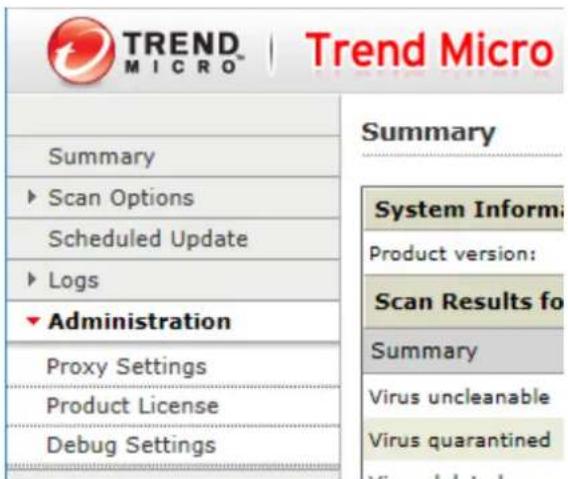
2 Saisissez le numéro de série du « Trend Micro NAS Security License Pack Guide», inclus dans votre produit. Cliquez sur [Activer (Activate)].
Product License

La nouvelle licence est maintainant activée.
Pour contrôler le statut de la licence actuelle, ouvre la page de paramètres de Trend Micro NAS Security et accédez à [Administration] > [Licence du produit (Product License)] dans le menu de gauche.
Connexion via un serveur proxy
Si vous devez passer par un serveur proxy pour vous connecter à Internet dans votre environnement réseau, suivez la procédure ci-dessous pour configurer l'adresse IP du serveur proxy ainsi que les autres paramètres.
1 Dans le menu de gauche de la page de paramètres de Trend Micro NAS Security, cliquez sur [Administration] > [Paramètres proxy (Proxy Settings)].
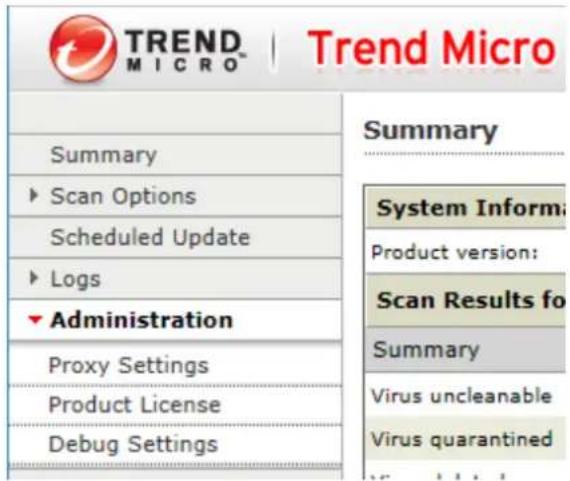
2 Sélectionnez la case « Acceder à Internet via un serveur Proxy (mise à jour de la licence) (Use a proxy server to access the Internet (License update)) ». Saisissez l'adresse IP et le port du serveur proxy, puis cliquez sur [Enregistrer (Save)].
Proxy Settings

Help
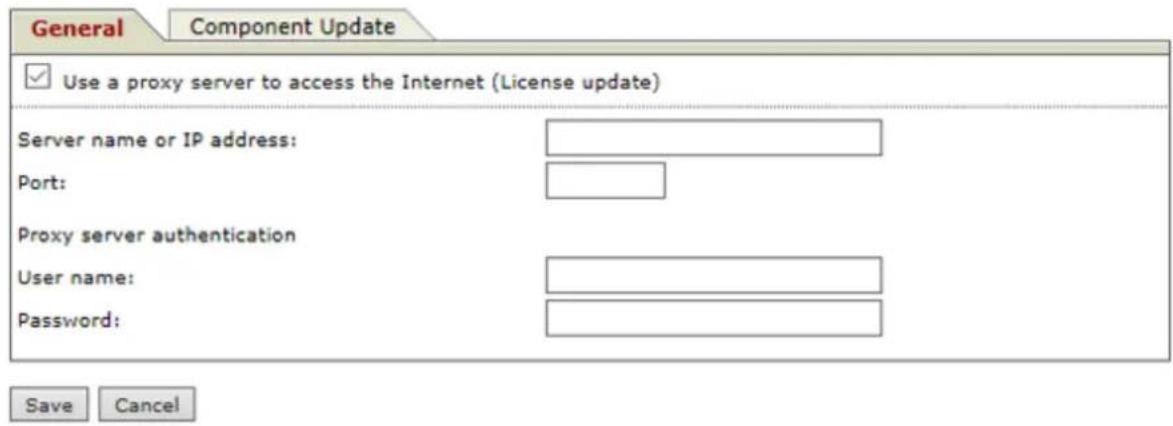
Le logiciel antivirus est maintainant configuré pour utiliser un serveur proxy.
Mise à jour des fichiers de signature du logiciel antivirus
Pour des résultats optimaux, configrez votre logiciel antivirus pour qu'il mette à jour automatiquement les fichiers de signatures de virus.
1 Dans le menu de gauche de la page des paramétres Trend Micro NAS Security, Sélectionnez [Mise à jour programmée (Scheduled Updates)].
2 Sélectionnez l'option « Activer la mise à jour programmée (Enable Scheduled Update) »
Scheduled Update

3 Sélectionnez une heures de début des mises à jour ainsi qu'un intervalle et une durée des mises à jour. Sélectionnez les composants àmettre à jour.Cliquez sur [Enregister (Save)].
Scheduled Update

Le logiciel antivirus est maintainant configuré pour réaliser automatiquement les mises à jour à une heures prédéfinie. Les mises à jour ne seront pas téléchargeés si la TeraStation est étente, si elle est en mode veille ou si elle est déconnectée d'Internet.
Configuration des dossiers comme cible de l'analyse antivirus
Par défaut, tous les dossiers de la TeraStation (y compris ceux des disques durs connectés) seront analysés. Suivez la procédure ci-dessous pour bloquer l'analyse de dossiers partagés spécifique.
1 Dans Reglages, cliquez sur [Partage de fichiers (File Sharing)].

File Sharing
2 Cliquez sur à droite de « Configuration des dossiers (Folder Setup) »

Folder Setup

1 Folders
3 Cliquez sur le dossier partagé que vous souhaitez exclure de l'analyse.
4 Si les options sont déjà sélectionnées dans l'onglet [Option 1], cela signifie que le dossier partagé sera analysé avec ces options. Pour exclure ces options de l'analyse, décochez les cases.
Virus Scan:
Real-time scan

Scheduled scan

Manual scan
5 Cliquez sur [OK].
Remarque: Meme si les options d'analyse sont selectionnées dans les paramètres du dossier de quarantine, ce dossier sera exclu de l'analyse antivirus.
Analyse antivirus
Trois types d'analyses antivirus sont disponibles :
- Analyse en temps réel
L'analyse antivirus se déroule en arrêté-plan et analyse les fichiers lus et écrits. Il s'agit du type d'analyse par défaut. Notre TeraStation peut être ralentie si I'analyse en temps réelle est activée.
- Analyse programmee
Une analyse programmée est executée à intervalles réguliers, tous les mardi à 3 h par exemple.
- Analyse manuelle
Une analyse manuelle s'effectue lorsque vous la lancez. Procedez comme suit pour lancer une analyse manuelle.
1 Dans le menu de gauche de la page de paramètres de Trend Micro NAS Security, cliquez sur [Options de scan (Scan Options)] > [Scan manuel (Manual Scan)].
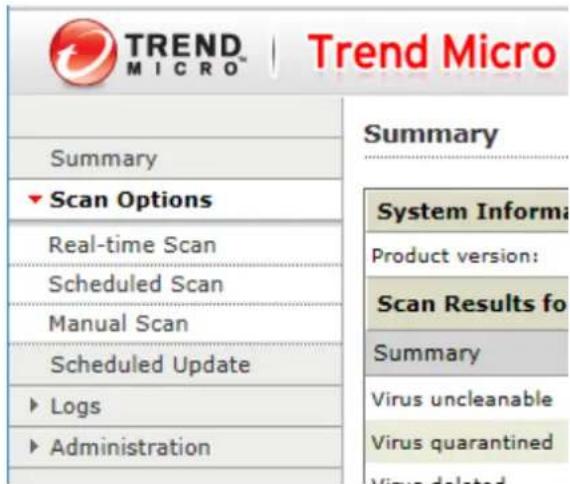
2 Cliquez sur [Scan immédiat (Scan now)]. L'analyse antivirus débute.
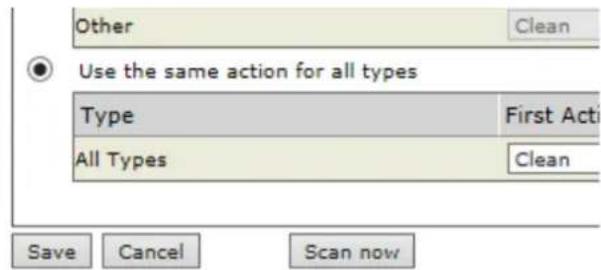
Si un virus est detecté, l'utilisateur sera averti de deux manières :
- Le message d'alerte virus I34 s'affiche normalement dans Réglages ou sur le NAS Navigator2. Lorsque le virus est supprimé du dossier de quarantaine, le message ne s'affiche plus. Si le logiciel antivirus est configuré de manière à supprimer automatiquement les virus du dossier de quarantaine, alors le message d'alerte virus I34 ne s'affiche pas.
- Si la notification par courrier électronique est activée dans Réglages, alors le logiciel antivirus adresse un courrier électronique à l'utilisateur pour lui indiquer qu'un virus a été détecté. Il est recommandé d'activer la notification par courrier électronique.
En fonction du nombre de fichiers prsents sur voite TeraStation, Ianalyse antivirus peut durer plusieurs heures.
Voici quelques estimations de durée des analyses :
10 000 fichiers: 30 minutes
100 000 fichiers: 5 heures
1 000 000 fichiers: 50 heures
Remarques:
- Si le dossier de quarantaine ne dispose pas de l'espace suffisant, il est possible que les fichiers infectés ne poussent pas etre déplacés dans ce dossier. Il arrive que le journal d'analyse de Trend Micro NAS Security identifie des fichiers infectés comme mis en quarantaine, meme lorsque la mise en quarantaine n'a pas ete effectue.Dans ce cas, supprimez les fichiers non essentiels du dossier de quarantaine et executez a nouveau I'analyse antivirus.
- Si le volume du fichier infecté est important, il est possible que ce fichier ne puisse pas été délacé dans le dossoir de quarantaine. Dans ce cas, consultez le journal d'analyse pour vérifier si la mise en quarantaine a bien et effectuee, et deplacez manuellement le fichier infecté dans le dossoir de quarantaine.
Vérification du fichier-journal
Suivez la procedure ci-dessous pour vérifier le fichier journal de l'antivirus.
1 Dans le menu de gauche de la page des paramétres Trend Micro NAS Security, Sélectionnez [Journaux (Logs)].
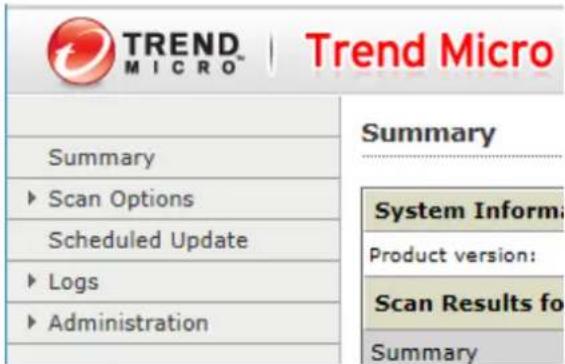
2 Cliquez sur I'elément du journal que vous souhaitez vérifier.
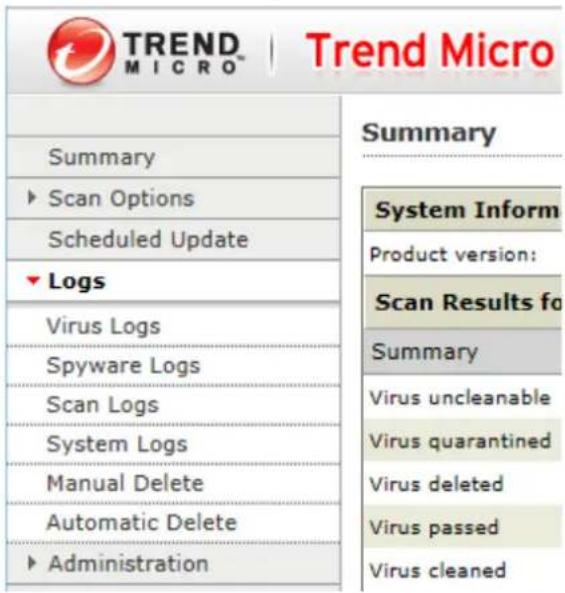
3 Cliquez sur [Afficher le journal (Display Log)].
System Logs
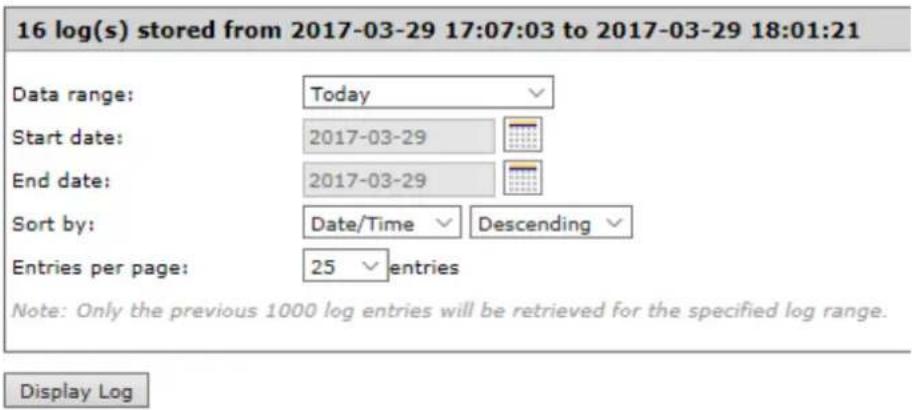
La procédure de vérification du fichier-journal est maintainant terminée.
Aide en ligne
Pour plus d'informations concernant le logiciel antivirus, reportez-vous à l'aide en ligne. Suivez la procédure ci-dessous pour acceder à l'aide en ligne.
1 Dans le menu de gauche de la page de paramètres de Trend Micro NAS Security, cliquez sur [Aide (Help)] > [Sommaire et index (Contents and Index)].
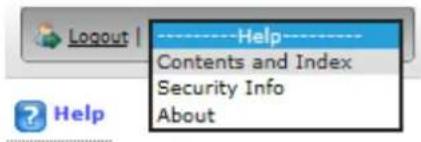
2 L'aide en ligne s'ouvre.
L'aide en ligne est maintainant prete a etre utilisée.
Notification par e-mail
Votre TeraStation peut envoyer vos rapportes par courrier electronique tous les jours ou simplement en cas de modification des parametes ou en cas d'erreur. Vous pouvez configurer les événements qui déclencheront des notifications à partir de l'une des fonctions suivantes : quota de disques, disques (internes, externes ou batterie de disques RAID), ventilateur, sauvegarde, replication, reprise après sinistre, antivirus, alerte système. Reportez-vous à l'aide contextuelle dans Réglages pour obtenir davantage d'information, par exemple pour savoir àquel moment est envoyé l'e-mail de notification ou pour voir les différentes catégories de notifications.
1 Dans Réglages, cliquez sur [Gestion (Management)].

2 Positionnez l'interrupteur de notification par courrier électronique en position pour activer la notification par courrier électronique.

3 Cliquez sur a droite de « Notification par e-mail (Email Notification) »
4 Cliquez sur [Modifier (Edit)].
5 Entrez vos paramétres de serveur de messagerie ainsi que l'objet par défaut des e-mails de notification, et configurez les destinataires et l'heure à laquelle les e-mails de rapport seront envoyés. Cliquez sur [OK] pour envoyer un messagelectronique de test.
Si vous scélectionné un autre type d'authentication que « Désactiver (Disable) » dans la liste déroulante, vous pouvez saisir l'adresse e-mail de l'expéditeur et les informations relatives au serveur de messagerie.
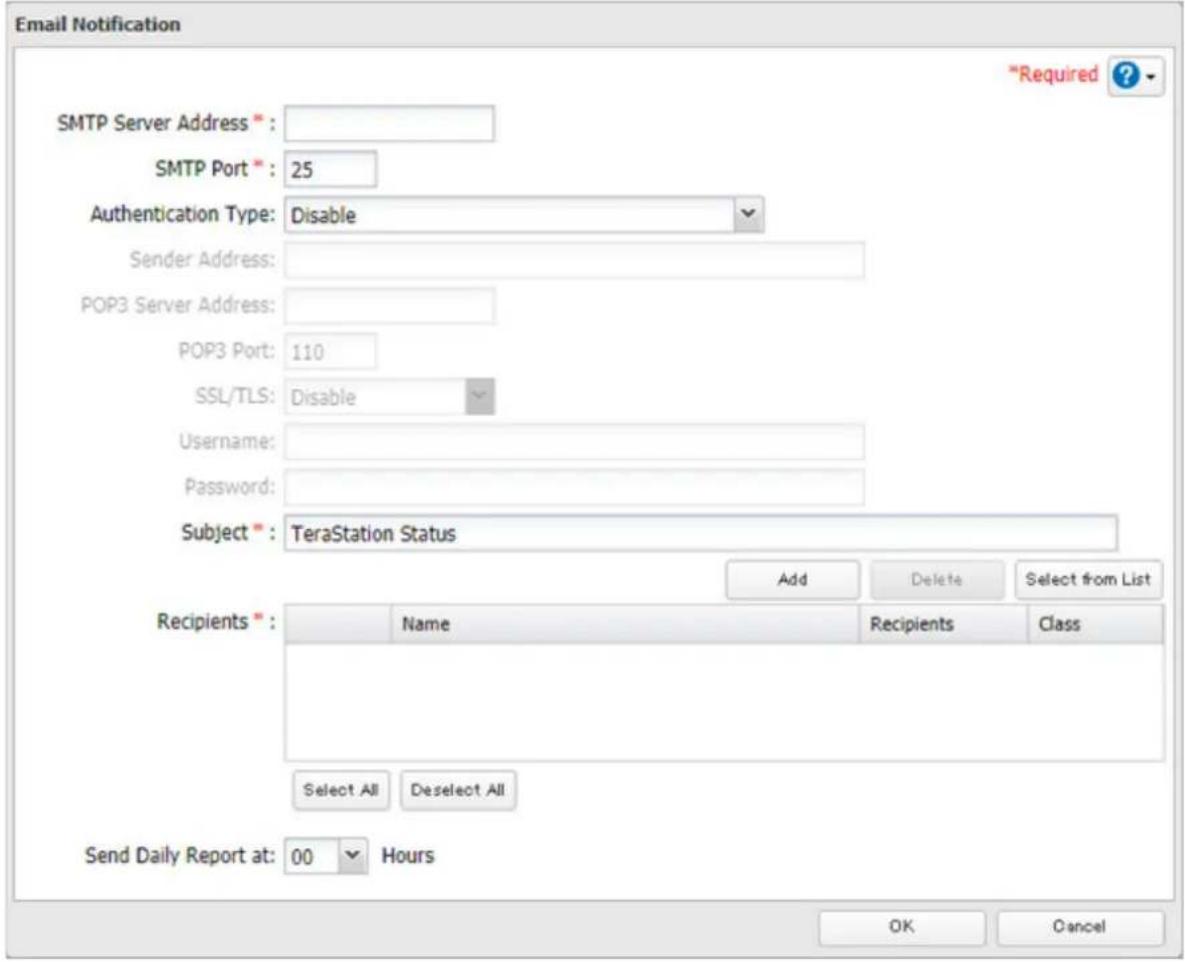
6 Pour modifier les événements associés aux rapportes envoyés par e-mail, cliquez sur [Paramétres avances de rapport (Advanced Report Settings)]. Dans l'écran qui s'affiche, sélectionnez ou déslectionné les catégories.
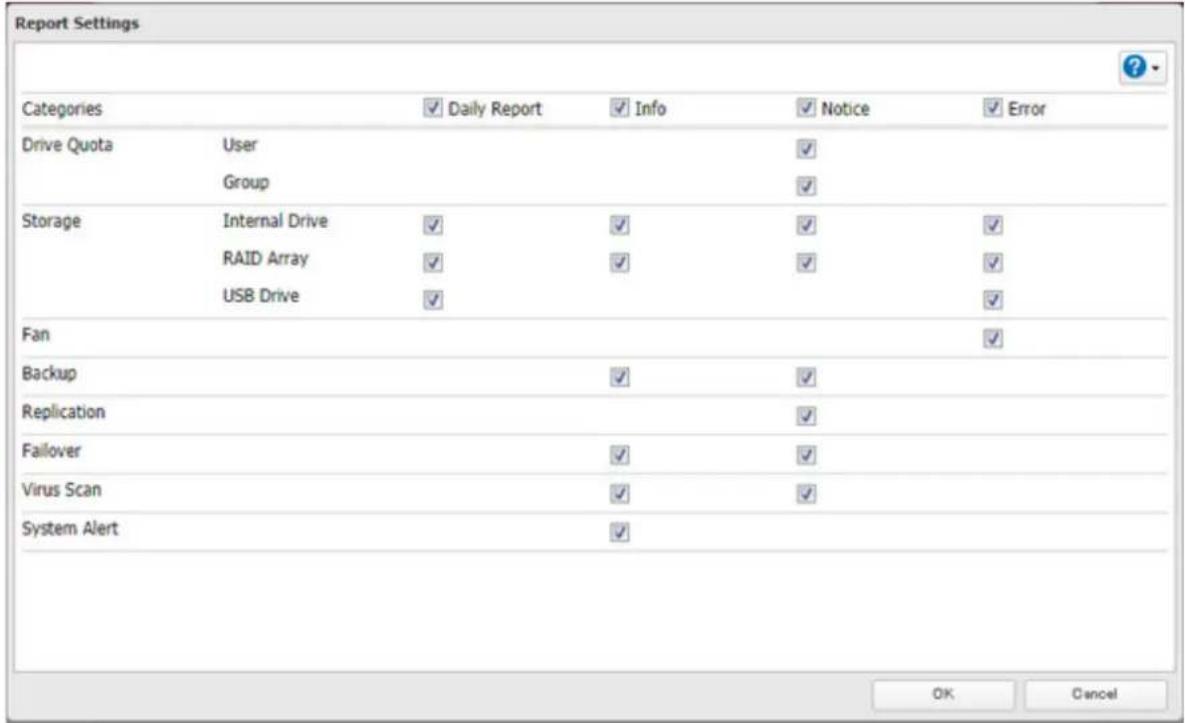
Les e-mails de notification seront classés par ordre d'importance, tel que suit.
| Catégories Détails | |
| Rapport journalier (Daily Report) | Décrit le statut de la TeraStation dans un rapport quotidien envoyé par e-mail. |
| Info | Envoie un e-mail de notification lorsqu'un événement se produit. Les rapport d'informations contiennent uniquement certaines données telles que la capacité des disques, le début ou la fin d'une tâche, etc. |
| Remarque (Notice) | Envoie un e-mail de notification lorsqu'un événement non critique se produit. Les rapport de mise en garde vous avertissent lorsqu'une défaillance se produit, mais que la fonctionnalité ou l'unité peut continuer à fonctionner normalement. Nous vous recommendons de prendre la mesure de correction qui s'impose)dés que possible. |
| Erreur (Error) | Envoie un e-mail de notification lorsqu'un événement critique se produit. Les rapport d'erreur décrivent une défaillance critique qui entrale le bon fonctionnement d'une fonctionnalité ou d'une unité. Nous vous recommandons de prendre la mesure de correction qui s'impose sans attendre. |
Modeville
Pour economiser de l'énergie, vous pouvez préciser quandmettre en veille la TeraStation. Le disque et les voyants de l'unité s'arreteront.
1 Dans Réglages, cliquez sur [Gestion (Management)].

Management
2 Cliquez sur a droite de « Minuteur de mise en veille (Sleep Timer) »
mer

3 Cliquez sur [Modifier (Edit)].
4 Renseignez l'intervalle du minuteur, l'hour de sortie de veille et l'hour de mise en veille, puis cliquez sur [OK].
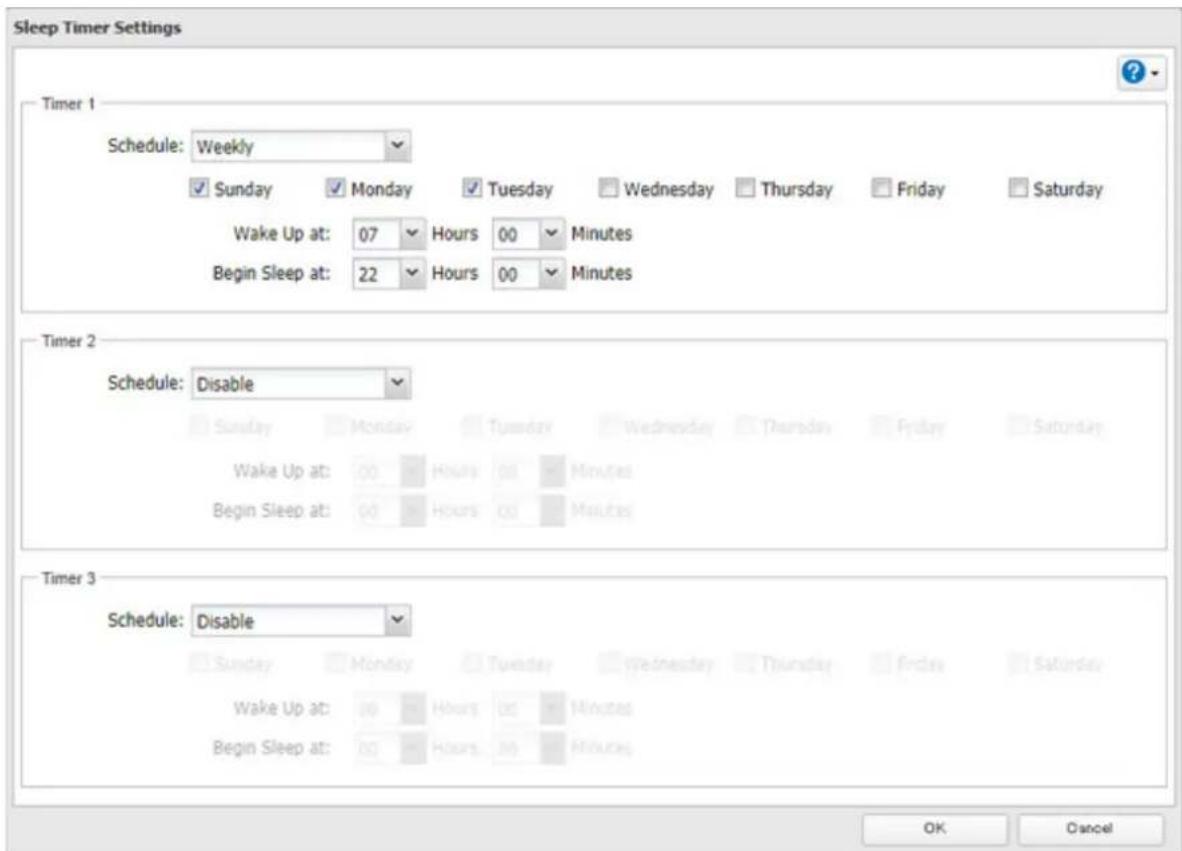
Remarques:
- Vous pouvez configurer jusqu'à trois minuteries.
L'heure d'entree en mode veille peut etre configuee entre 0 h et 3 h 45 le jour suivant. L'hourd'activation peut etre definiie de 0 h a 23 h 45. Si l'hourde mise en veille est ulterieure a 0 h, l'hourd'activation pourra se situer entre 4 h et 23 h 45.
L'heure de mise en veille doit etre configurée en meme temps ou avant I'heure de mise en route. - Si un minuteur estprogrammependant une verification de disque,un formatage de disque,un processus ou une tache de sauvegarde ou dans les 5 minutes qui suive,la TeraStation ne passe pas en mode veille lorsque l'heure definie estatteinte.
Si les horaires configurés dans le minuteur se superposent, l'opération sera réalisée en utilisant l'intervalle le plus long. - Des exemples de paramètres de miniterie multiple sont indiqués ci-dessous :
Exempl 1:
En cas de fonctionnement à 10 h le mercredi
Minuterie 1 : Tous les jours 12 h - 0 h
Minuterie 2: Non utilisée
Minuterie 3: Non utilisée
Aucune opération n'est réalisée à 12 h et l'unité passe en mode veille à 12 h.
Exemple 2:
En cas de fonctionnement à 10 h le mercredi
Minuterie 1: Tous les jours 9h - 18h
Minuterie 2:Mercredi 10h - 22h
Minuterie 3 : Non utilisée
Tous les jours, sauf le mercredi, le fonctionnement normal debute a 9 h et l'unité passen en mode veille à 18 h. Le mercredi, l'unité passen en mode veille à 20 h.
Example 3:
En cas de fonctionnement à 10 h le mercredi
Minuterie 1:Tous les jours 9h - 18h
Minuterie 2:Mercredi 10h - 1 h le lendemain
Minuterie 3 : Non utilisee
Tous les jours, sauf le mercredi, le fonctionnement normal debute a 9 h et l'unité passe en mode veille à 18 h. Le mercredi, le fonctionnement normal debute à 10 h et l'unité passe en mode veille à 1 h le jour suivant.
Example 4:
En cas de fonctionnement à 10 h le mercredi
Minuterie 1:Tous les jours 9h - 18h
Minuterie 2 : Mercredi 7 h 30 - 22 h
Minuterie 3 : Non utilisée
Tous les jours, sauf le mercredi, le fonctionnement normal debute a 9 h et l'unité passe en mode veille à 18 h. Le mercredi, le fonctionnement normal debute a 7 h 30 et l'unité passe en mode veille à 22 h.
- Pour sortir manuellement la TeraStation du mode veille, maintenez appuyé le bouton d'alimentation durant 3 secondes.
Wake-on-LAN
La TeraStation prend en charge la fonction Wake-on-LAN, qui permet d'allumer l'unité à distance.
1 Dans Reglages, cliquez sur [Réseau (Network)].

2 Cliquez sur à droite de « Adresse IP (IP Address) »

IP Address

LAN Port 1 192.168.10.9
3 Cliquez sur [Modifier (Edit)].
4 Activez l'option « Wake-on-LAN», puis cliquez sur [OK].
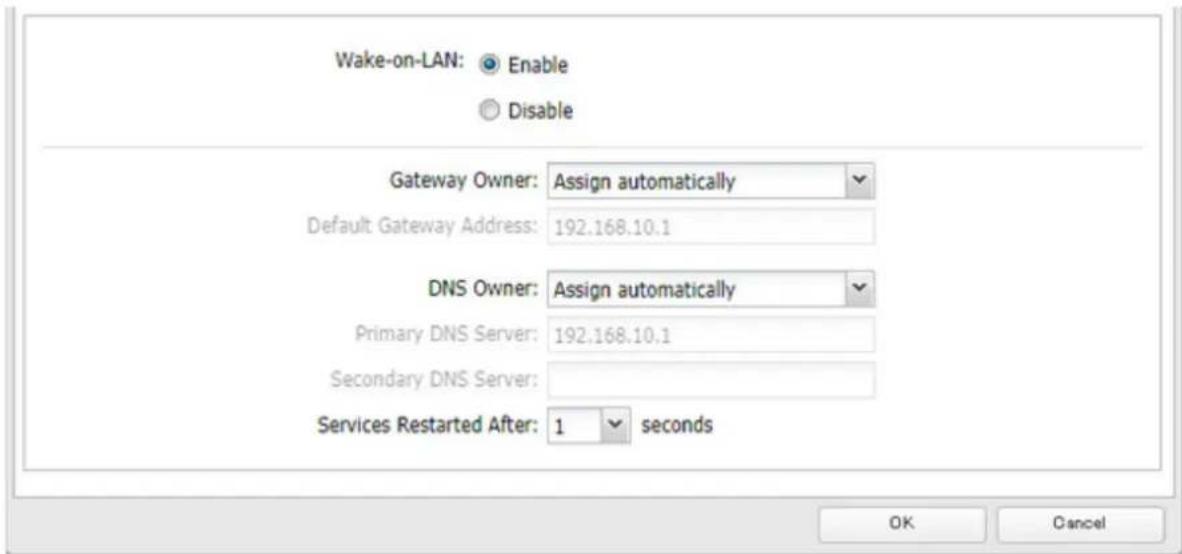
L'option Wake-on-LAN est désormais activée. Lorsqu'elle est connectee au secteur et au réseau, vous pouvez allumer la TeraStation à distance.
Remarques:
- Àpres avoir reçu le paquet Wake-on-LAN, il faudra environ cinq minutes à la TeraStation pour être prête à l'emploi.
- Si une coupure de courant se produit alors que Wake-on-LAN est activé, la TeraStation redémarre automatiquement une fois le courant rétabli.
- Pour utiliser Wake-on-LAN, vous aurez besoin du logiciel Wake-on-LAN pour envoyer des paquets magiques. La TeraStation n'inclut pas de logiciel Wake-on-LAN.
- La TeraStation ne prend pas en charge l'utilisation de Wake-on-LAN et de l'agrégation de liens simultanément.
Vous devrez utiliser l'une ou l'autre fonction, mais pas les deux en même temps.
Si la TeraStation est connectee a un routeur sans fil Buffalo configuré pour l'acces à distance, alors elle pourrait etre allumée depuis I'extérieur du reseau local (depuis le reseau etendu du routeur). Pour utiliser cette fonctionnalite, connectez le routeur au port LAN 1 ou 2 de la TeraStation.
Onduleur (UPS, Uninterruptible Power Supply)
Si un onduleur (vendu séparation) est connecté, l'unité TeraStation peut être automatiquement arrêtée afin de protégger ses données en cas de coupure de courant.
1 Branchez le cable d'alimentation de I'onduleur sur une prise murale.
2 Branchez le cable d'alimentation de I'unité TeraStation à l'onduleur.
3 Branchez l'onduleur et la TeraStation.
4 Allumez l'onduleur, puis la TeraStation.
5 Dans Reglages, cliquez sur [Gestion (Management)].

Management
6 Cliquez sur à droite de « Gestion de l'alimentation (Power Management) »

Power Management

UPS not syncsed.
7 Cliquez sur [Modifier (Edit)].
8 Configurez les paramètres souhaïés, puis cliquez sur [OK].
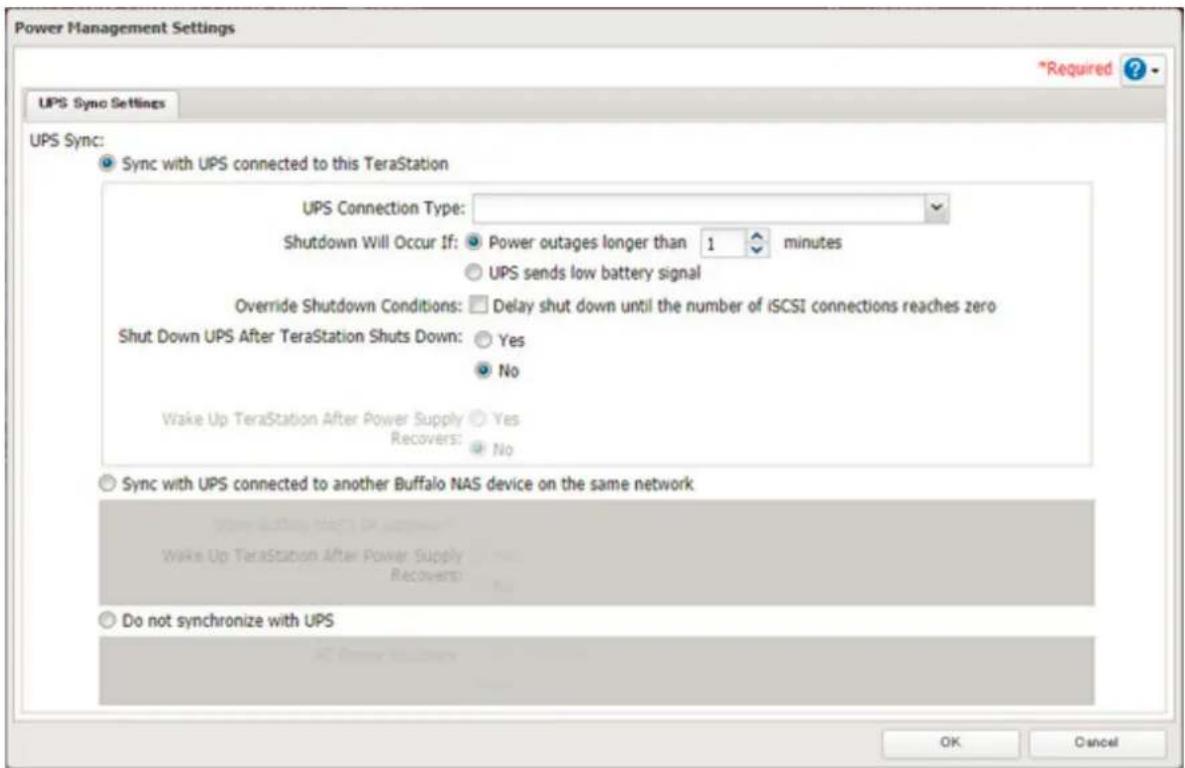
Remarques :
- Si vous TeraStation est connectée directement à l'onduleur, Sélectionnez « Synchronisation avec l'onduleur connecté à cette unité TeraStation (Sync with UPS connected to this TeraStation) ». Si un autre périphérique NAS Buffalo est connecté à l'onduleur, Sélectionnez « Synchronisation avec un onduleur connecté à un autre NAS Buffalo sur le même réseau (Sync with UPS connected to another Buffalo NAS device on the same network) ». Àpres avoir effectué la selection, saisissez l'adresse IP du périphérique NAS Buffalo qui servira de source de synchronisation dans « Adresse IP de l'autre NAS Buffalo : (Other Buffalo NAS's IP Address) »
- Si vous ne souhaitez pas brancher d'onduleur, sélectionner « - Pas de synchronisation avec l'onduleur (Do not synchronize with UPS)», ainsi que l'opération à executer si une panne de courant se produit. Si « Utiliser l'état le plus recent (Use last state) » est sélectionné dans « Restauration de l'alimentation CA (AC Power Recovery)», la TeraStation redémarrera sur l'état dans lequel elle fonctionnait avant la coupure de courant. Si « Maintenir en arrêt (Stay off) » est sélectionné, la TeraStation restera éteinte après l'arrêt provoqué par la coupure de courant.
Lorsque la TeraStation redemarre après un arrêt automatique (du à une coupure de courant ou à un problème lié à l'alimentation), vérifie que l'alimentation a été restaurée. Si la TeraStation est allumée alors qu'elle fonctionne toujours sur l'onduleur, sans que l'alimentation n'ait ete restaurée, l'arrêt automatique ne s'effectue pas, meme a l'issue du temps spécifié. - Si l'alimentation de l'ondueur à la TeraStation est coupée et redémarrée lorsque la restauration de l'ondueur est activée, la TeraStation redémarre automatiquement.
Agrégation de liens
Vous pouvez utiliser deux cables Ethernet pour étabir deux voies de communication séparées offrant une redondance du port LAN afin d'améliorer la fiabilité des communications. L'utilisation de deux cables Ethernet permet d'acceder à la TeraStation même si l'un des cables est déconnecté.
Les modes d'agrogation de liens pouvant etre configurés sur la TeraStation sont indiqués ci-dessous.
| Mode d'agrégation de liens Caracteristiques | |
| Sauvegarde active (Active-backup) | Seul un NIC esclave du lien est actif. Un autre esclave deviendra actif uniquement si le premier esclave est défaillant. |
| Agrégation de lien dynamique (Dynamic link aggregation) | Permet de créé des groupes d'agrégation qui partagent la vitesse du réseau et les paramètres de duplex. Utilise toutes les interfaces réseau esclaves dans le groupe d'agrégation actif conformément à la spécification 802.3ad.Remarque : Pour utiliser ce mode, un interrupteur intelligent spécifique prenatal en charge IEEE 802.3ad est requis. Configurez d'abord le LACP sur le switch. |
| TLB | Le traffic de paquets sur le réseau sortant est distribué selon la charge actuelle (par rapport à la vitesse) sur chaque esclave de l'interface réseau. |
| ALB | Le traffic des paquets entrants et sortants sur le réseau est distribué selon la charge actuelle sur chaque esclave de l'interface réseau.L'équilibrage de charge reçue est effectué par la négociation ARP. |
Remarque: Si la TeraStation est utilisée en tant que disque iSCSI, désactivez l'iSCSI avant de modifier les paramétres réseau tels que l'agrégation des liens. Accédez à [Stockage (Storage)] > [iSCSI] dans Réglages et placez temporairement le commutateur iSCSI sur la position arrêt.
1 Utilisez un cable Ethernet pour relier le port LAN du concentrateur au port LAN de la TeraStation.
Remarques:
- Pour le moment, ne reliez pas le second cable Ethernet à la TeraStation.
- Si vous utilisez un interrupteur intelligent, configurez tout d'abord les ports LAN sur l'interrupteur, avant de les connecter à la TeraStation.
2 Dans Reglages, cliquez sur [Réseau (Network)].

3 Cliquez sur à droite de « Port Trunking »

Port Trunking

4 Sélectionnez le port LAN à utiliser ainsi que l'agrégation de liens.
5 Sélectionnez le mode d'agrégation de liens et cliquez sur [OK].
![BUFFALO TeraStation TS3410DN - Sélectionnez le mode d'agrégation de liens et cliquez sur [OK]. - 1](/content/2026/03/438758/images/f57d41639aed2f864bb5791fc5dd02cc728b7133b8a17c067cf36f734545ac82.jpg)
6 Connectez le port LAN du concentrateur au port LAN de la TeraStation à l'aide du second cable LAN. Si vous utilisez un interrupteur intelligent, connectez-le au port LAN configuré pour l'agrégation de liens.
7 Redemarrez la TeraStation avant de l'utiliser.
Fichiers hors connexion
La fonctionnalité « fichiers hors ligne » incluse dans les nombreuses versions de Windows peut être utilisée avec les fichiers de la TeraStation. Vous pourrez travailler sur les fichiers enregistrés sur la TeraStation même si vous PC est déconnecté du réseau. Lorsque vous vous connectez au réseau, les fichiers mis à jour sont écrits et synchronisés. Suivez la procédure ci-après pour configurer les fichiers hors connexion.
1 Dans Reglages, cliquez sur [Partage de fichiers (File Sharing)].

2 Cliquez sur a droite de « Configuration des dossiers (Folder Setup) »

3 Cliquez sur le dossier partagé pour les fichiers hors connexion.
4 Dans l'onglet [Option 1], selectionnez « Mise en cache manuelle des documents (Manual caching of documents)», « Mise en cache automatique des documents (Automatic caching of documents) » ou « Mise en cache automatique des programmes et des documents (Automatic caching of programs and documents)», puis cliquez sur [OK].
Mise en cache manuelle des documents (Manual caching of documents): l'utilisateur selectionne les fichiers à masquer.
Mise en cache automatique des documents (Automatic caching of documents): les fichiers ouverts peuvent etre automatiquement masqués pour l'utilisation hors ligne. Les versions precedentes des fichiers qui ne sont pas synchronisées seront automatiquement replacées par les dernières versions.
Mise en cache automatique des programmes et des documents (Automatic caching of programs and documents): les fichiers et programmes ouverts peuvent etre masqués automatique pour l'utilisation hors ligne. Les versions precedentes des fichiers et des applications executees sur le réseau qui ne sont pas synchronisées sont automatique remplacées par les dernières versions de ces fichiers et applications.
5 Dans Explorateur de fichiers, cliquez avec le bouton croit de la souris sur I'icone du dossier partagé sur la TeraStation pour laquelle vous avez configuré la fonction hors ligne, puis cliquez sur [Toujours disponible hors connexion (Always available offline)]. Si I'assistant de fichiers hors ligne s'ouvre, suivez la procEDURE à l'écran.
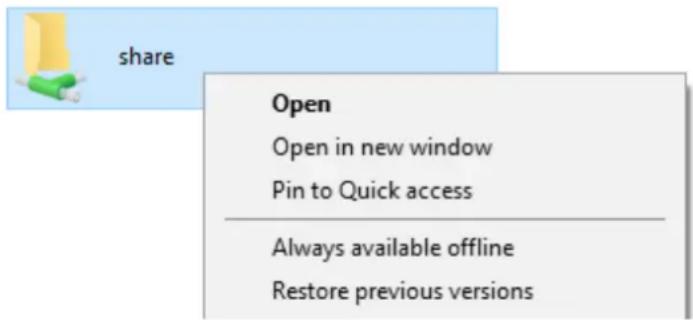
6 Quand les paramètres hors ligne et de synchronisation sont terminés, les fichiers et dossiers concernés apparaissent comme indiqué:

offline_test
7 Si l'ordinateur est déconnecté du réseau une fois la synchronisation terminée, la fonction de fichier hors connexion peut être utilisé.
Les fichiers hors connexion sont accessibles pour le Universal Naming Convention (UNC) la où les données ont et e t e sauvegardees.
Remarque: Si vous ne parvenez pas à acceder aux fichiers hors connexion, suivez la procédure ci-dessous :
(1) Reconnectez l'ordinateur au réseau.
(2) Dans Panneau de contrôle, définissez les paramètres d'affichage sur la vue sous forme d'icone, puis cliquez sur [Centre de synchronisation (Sync Center)]. Cliquez sur [Synchroniser tout (Sync All)] pour synchroniser tous les fichiers hors ligne.
(3) Déconnectez l'ordinateur du réseau et vérifie que vous pouvez acceder aux fichiers hors connexion.
Accès depuis un client NFS
Remarque : (Clients aux États-Unis uniquement) L'assistance technique de Buffalo peut vous aider à configurer les paramètres NFS sur votre TeraStation et prendre en charge les clients VMware et Windows, mais ne fournit pas d'assistance pour la configuration des clients Linux ou autres clients UNIX. Il existe divers types de systèmes UNIX, et les procédures de configuration NFS sur ces systèmes varient beaucoup. Pour obtenir de l'aide pour la configuration de votre NetWare, Linux ou pour toute assistance NFS sur les autres clients UNIX, veillez consulter la documentation et l'assistance technique de chacun d'eux.
1 Dans Réglages, cliquez sur [Partage de fichiers (File Sharing)].

2 Cliquez sur a droite de « Configuration des dossiers (Folder Setup) »

Folder Setup

1 Folders
3 Sélectionnez le dossier partagé qui sera accessible depuis le client NFS.
4 Sous « LAN Support du protocole (LAN Protocol Support)», Sélectionnez « NFS » dans l'onglet [Basique (Basic)] et cliquez sur [OK].
Notez le chemin d'accès NFS. Vous en aurez besoin pour acceder aux données depuis un client NFS.
5 Cliquez sur [Fermer (Close)].
6 Positionnez l'interrupteur NFS en position pour activer NFS.

7 Cliquez sur a croite de « NFS »
8 Cliquez sur l'onglet [Paramétres client (Client Settings)].
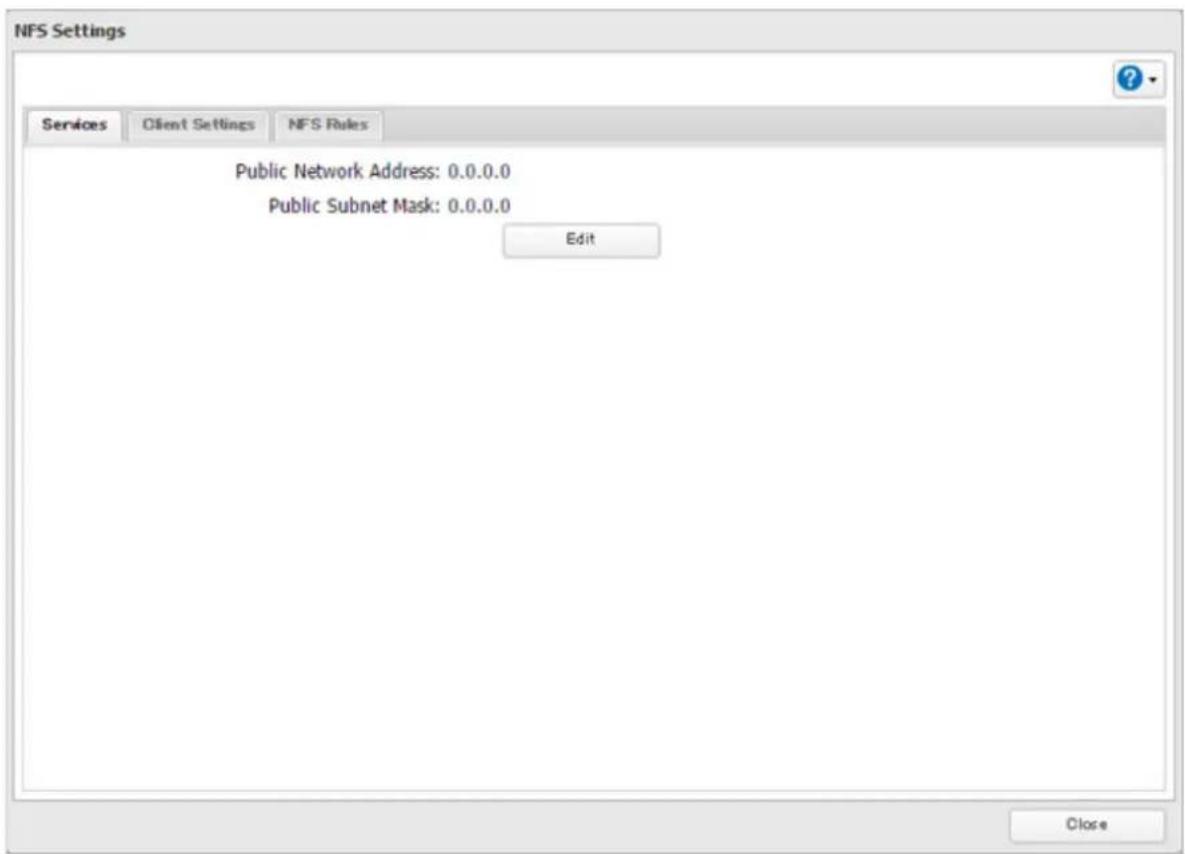
9 Cliquez sur [Ajouter (Add)].
![BUFFALO TeraStation TS3410DN - Cliquez sur [Ajouter (Add)]. - 1](/content/2026/03/438758/images/243aa23251afd86c9f0962499fe51c19c6fc4c65ea331bca02a09b9881c2873f.jpg)
Remarque : Pour supprimer un client, selectionnez les cases correspondant aux clients dans les listedes, puis cliquez sur [Supprimer (Delete)].
10 Entrez le nom d'hote et l'adresse IP du client NFS, puis cliquez sur [OK]. Pour acceder au dossier partagé, vous nevez ajouter des clients NFS.
![BUFFALO TeraStation TS3410DN - Cliquez sur [Ajouter (Add)]. - 2](/content/2026/03/438758/images/8a57dbe69ebe92840832323e8afc3dba0561e6839ba3ede7754955b9ba090148.jpg)
11 Cliquez sur I'onglet [Regles NFS (NFS Rules)].
![BUFFALO TeraStation TS3410DN - Cliquez sur I'onglet [Regles NFS (NFS Rules)]. - 1](/content/2026/03/438758/images/2f76ababe4723bc1faf4bc83164c6fea447f870ac1a9bc854227afd936ff9a39.jpg)
12 Cliquez sur [Ajouter (Add)].
![BUFFALO TeraStation TS3410DN - Cliquez sur [Ajouter (Add)]. - 1](/content/2026/03/438758/images/6434c0d70bab7d5b4866074f699548ad18c020e5e7b5b12f5e14843460c68ac1.jpg)
13 Sélectionnez le dossier pour lequel vous souhaitez restreindre l'accès et entrez les clients pour lesquels l'accès sera restreint dans le champ « Hôtes (Hosts) ». Les clients peuvent être saisis par leur nom d'hôte, leur adresse IP ou une plage d'adresses IP. Les caractères génériques sont pris en charge. Séparez les entrées multiples par des virgules. Vous pouvez attribuer un accès en lecture seule ou en lecture et écriture aux clients répertoriés. Les règles définies remplacent tous les paramètres choisis dans l'onglet [Service (Services)].
![BUFFALO TeraStation TS3410DN - Cliquez sur [Ajouter (Add)]. - 2](/content/2026/03/438758/images/d6b77cdf725ddf693863b6929015031949e5dce61dcebce55d83684d6e6f7815.jpg)
14 Cliquez sur [OK].
Remarques :
- Pour limiter l'accès depuis un client NFS à un réseau spécifique, accédez à [Partage de fichiers (File Sharing)] > [NFS] > [Service (Services)] et cliquez sur [Modifier (Edit)]. Saisissez l'adresse du réseau. Par exemple, si vous masque de sous-reseau local possède un routeur à 192.168.1.1 et des clients avec des adresses IP comprises entre 192.168.1.2 et 192.168.1.48 avec un masque de sous-reseau 255.255.255.0, alors l'adresse « Adresse réseau public (Public Network Address) » sera 192.168.1.0 et le masque de sous-reseau « Masque de sous-reseau public (Public Subnet Mask) » sera 255.255.255.0. Cela signifiera que seuls les clients de ce réseau local pourront accéder au partage NFS. Si les paramétres par défaut sont utilisés (0.0.0.0 pour l'adresse réseau publique et le masque de sous-reseau public), alors l'accès au partage NFS ne sera pas restreint.
- Si vous configurez « Autorisation invite (Guest Permission) » sur « Force (Forced) » dans l'écran en suivant le chemin [Règles NFS (NFS Rules)] > [Ajouter (Add)], il est recommandé que l'identifient utiliseur et groupe soit 65534 lors de l'écriture de données depuis des clients NFS ; cela est recommandé pour SMB ainsi que pour les autres protocoles. Utilisez l'options « Ignoré (Ignored) » si la TeraStation autorise uniquement la connexion NFS.
Commandes de montage NFS
Saisissez la commande de connexion pour acceder au dossier partagé depuis le client NFS. La commande de connexion dépend de votre opérateur système. Les exemples ci-dessus considérant que l'adresse IP de votre TeraStation est 192.168.11.10, que « /mnt/array1/share » est le chemin d'accès NFS souhaité et que « /mnt/nas » ou la dette du disque « z » est le point de connexion.
Sous Linux :
mount -t nfs 192.168.11.10:/mnt/array1/share /mnt/nas
Depuis le Service Windows pour Unix 3.5 :
mount 192.168.11.10:/mnt/array1/share z:
Remarque : Il est impossible d'acceder à un dossier partagé dont le nom contient des caractères multioctets.
Pour Solaris 10 :
mount -F nfs 192.168.11.10:/mnt/array1/share /mnt/nas
Pour macOS:
mount -t nfs -o resvport 192.168.11.10:/mnt/array1/share /mnt/nas
Crypter la transmission de données
Cryptage des données de Réglages
Toutes les communications avec Reglages peuvent utiliser le cryptage SSL si vous accédez à la page Réglages en modifient « http:// » par « https:// » dans la barre d'adresse du navigateur ou en cliquant sur [Connexion sécurisée (Secure Connection)] dans la fenêtre de connexion. Une fois connecté à l'aide de la connexion HTTPS, si vous souhaitez désactiver le cryptage SSL, cliquez sur [Connexion normale (Normal Connection)] dans la fenêtre de connexion.
Cryptography des données pour le transfert via FTP
Voupouvez crypter les mots de passer à l'aide des protocoles SSH pour une communication via FTP sécurisé. Ouvrez les paramètres du dossier partagé, puis sous « LAN Support du protocole (LAN Protocol Support)», Sélectionnez « SFTP » dans l'onglet [Basique (Basic)] et cliquez sur [OK]. Vous doivent activer le service SFTP en positionnant l'interrupteur SFTP sur activé dans « Partage de fichiers (File Sharing)».
Clés SSL
Les clés SSL sont utilisées lors de l'utilisation des écrans de configuration et pour la communication FTP. Le cryptage SSL (Secure Socket Layer) est un cryptage du type clé de cryptage public. De manière générale, le chiffrement SSL est géré par les deux fichiers ci-dessous :
La TeraStation envoie un fisier à un ordinateur et l'ordinateur l'utilise pour réaliser le cryptage. La TeraStation reçoit les données cryptées et utilise la clé privée « server.key » pour decrypter les données.
En SSL, cette clé contient le certificat du serveur et, en fonction de votre environnement, une vérification peut être réalisée afin de déterminer la fiabilité du certificat. Le certificat de serveur, inclus dans les paramètres par défaut de la TeraStation, a été créé par Buffalo. Dans certains cas, un message d'advertisement relatif au certificat de sécurité peut s'afficher dans votre navigateur ou dans un autre logiciel de sécurité. Ignoréz ce message et poursuivez.
server.key (clé SSL privée)
Ce fichier est couplé au fichier server.crt (certificat du serveur). Il est requis pour decrypter les données cryptées par le certificat du serveur et normalement, il n'est pas diffusé.
Remarque: La phrase secrète de la clé privée doit être supprimée avant d'importer la TeraStation.
Mettre à jour les fichiers de la Clé SSL
Pourmettrea jour un certificat de serveur et une cle privée pour SSL,procedez comme suit.
1 Dans Reglages, cliquez sur [Gestion (Management)].
2 Cliquez sur [SSL].
3 Enregistrez la « server.key » sous « Clé secrête (Secret Key) » et le « server.crt » sous « Certificat de serveur (.crt) (Server Certificate (.crt))», puis cliquez sur [Importer (Import)].
Remarques:
-
Placez les fichiers de clé SSL(server.key, server.crt) directement sous la racine C du disque. Il est possible que les fichiers de clé SSL ne puissant être mis à jour s'ils sont placés dans des dossiers ou ont un chemin d'accès contenant des caractères multi-octets.
-
Si Réglages ne s'affiche pas après la mise à jour, réinitialisèz les paramètres de la TeraStation.
- La mise à jour du microprogramme réinitialise une clé SSL.
SNMP
Si SNMP est activé, vous pouvez parcourir votre TeraStation à partir d'un logiciel de gestion du réseau compatible SNMP.
1 Dans Reglages, cliquez sur [Réseau (Network)].

2 Cliquez sur a droite de « SNMP »

3 Cliquez sur [Modifier (Edit)].
4 Sélectionnez SNMP version 2 ou version 3.
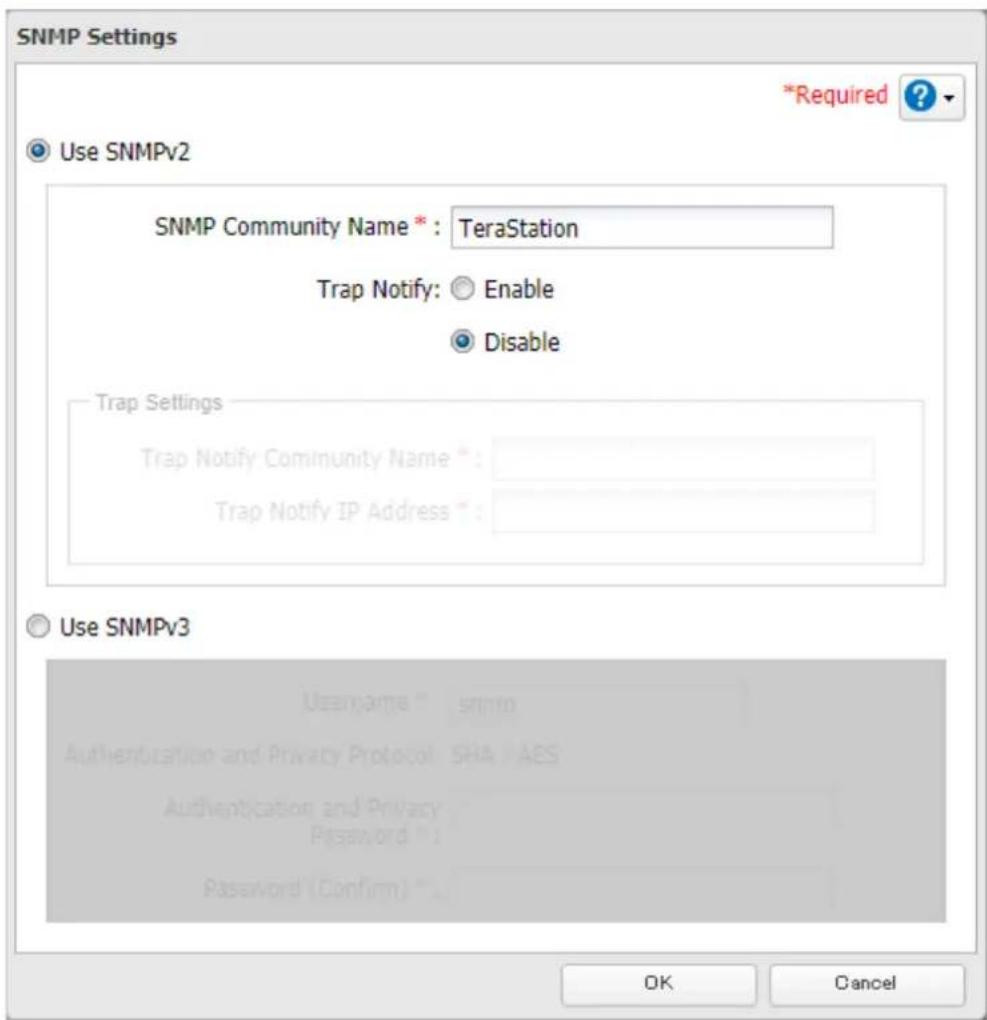
5 Configurez les paramètres souhaïtés, puis cliquez sur [OK].
6 Positionnez l'interrupteur en position de façon à activer le SNMP.

SNMP


7 Le protocole SNMP a ete configuré pour la TeraStation. Pour une utilisation plus poussaee, configrez vorte gestionnaire reseau compatible SNMP a l'aide du fichier MIB specifie a Buffalo. Le fichier MIB est disponible sur le site Web de Buffalo.
La procédure de configuration différent selon le logiciel de client SNMP utilisé. Pour obtenir des informations détaillées sur la configuration du logiciel client, consultez l'aide correspondante ou le manuel inclus dans le logiciel.
Sauvegarde et application des paramètres
Les paramètres de la TeraStation peuvent être sauvégardés sur un disque USB et restaurés sur une autre TeraStation de la même série. Utilisez cette fonction pour sauvégarder les paramètres et les copier sur une nouvelle TeraStation.
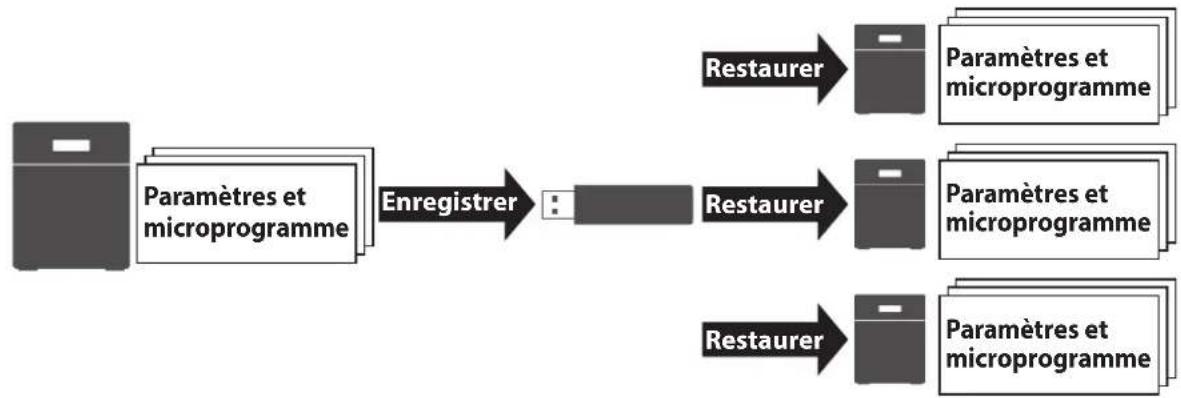
Notez la configuration des disques (nome de disques, RAID, LVM, etc.), de la TeraStation dont vous ave sauvegardé les paramètres. Avant d'appliquer ces paramètres, assurez-vous que toutes les TeraStation auxquelles vous les appliquez ont exactement la même configuration de disques. Si la configuration du disque est différente, cela peut provoquer un comportement inattendu.
Les paramètres suivants ne sont pas enregistrés ou restaurés :
| Catégorie Paramètres | |
| Partage de fichiers (File Sharing) | Paramètres de restriction d'accès aux sous-dossiers dans les dossiers partagés |
| Tous les paramètres pour les disques USB | |
| Stockage (Storage) | Tous les paramètres dans « Disques (Drives) » |
| Tous les paramètres dans « LVM » | |
| Tous les paramètres dans « iSCSI » | |
| Informations relatives au disque USB | |
| Services Web (Web Services) Paramètres des tâches de | Dropbox Sync |
| Réseau (Network) | Tous les paramètres, excepté ceux relatifs aux restrictions de ports de service, au Wake-on-LAN et à la taille des MTU dans « Adresse IP (IP Address) » |
| Tous les paramètres dans « Port Trunking » | |
| Sauvegarde (Backup) Tous les paramètres dans « Basculement (Failover) » | |
| Gestion (Management) | Le nom d'hôte de la TeraStation |
| Tous les paramètres dans « Gestion de l'alimentation (Power Management) » | |
| Tous les paramètres dans « SSL » | |
| Langue d'affichage dans Réglages | |
Enregistrement des paramètres
1 Insérez un périphérique de stockage USB (non inclus) d'au moins 1 Go dans un port USB de la TeraStation. Remarque: Toutes les données du disque USB seront effacées!
2 Dans Réglages, cliquez sur [Gestion (Management)].

Management
3 Cliquez sur à droite de « Gestion de la configuration (Configuration Management) »

4 Sélectionnez l'option « Enregistrer les paramètres sur un disque USB (Save current configuration to a USB drive) ».

5 Depuis « Disque USB cible (Target USB Drive)», Sélectionnez le disque USB à connecter au port USB de la TeraStation, puis cliquez sur [Exécuter (Execute)].
6 L'écran « Confirmer l'opération (Confirm Operation) » s'ouvre. Saisissez le code de confirmation, puis cliquez sur [OK].
7 La TeraStation enregistr les paramètres. Une fois l'enregistrement des paramètres terminé, cliquez sur [OK].
Dépannage :
Si les paramètres n' ont pas été correctement enregistrés sur le disque USB, vous pouze receivevoir un message d'erreur tel que « Impossible d'executer l'opération indiquée. (The specified operation cannot be executed.) ». Vérifiez ce qui suit :
- Le disque USB dispose d'une capacité de 1 Go minimum.
Le disque USB n'est pas protégé en écriture. - La reprise est configurée sur la TeraStation.
Application des paramètres
Les paramètres enregistrés peuvent être appliqués à une autre TeraStation de la même série. Si vous appliquez les paramètres à une autre TeraStation, la version actuelle du microprogramme de l'unité sera modifiée et deviendra la version utilisé lors de l'enregistrement des paramètres.
Remarque: Depuis la version 3.03 du microprogramme, les parametes sauvegardes ne peuvent pas etre appliqués a partir d'un disque USB contenant des parametes enregistrres depuis une unite executant la version 3.00 du microprogramme ou une version anterieure. Dans ce cas, creez a nouveau le disque USB de restauration des parametes a l'aide de I'unite executant la version 3.03 du microprogramme ou une version superieure.
1 Insérez le disque USB contenant les paramètres enregistrés dans un port USB de la TeraStation.
2 Dans Reglages, cliquez sur [Gestion (Management)].

3 Cliquez sur à droite de « Gestion de la configuration (Configuration Management) »

4 Sélectionnez « Transférer les paramètres à partir d'un disque USB (Transfer settings from a USB drive) »
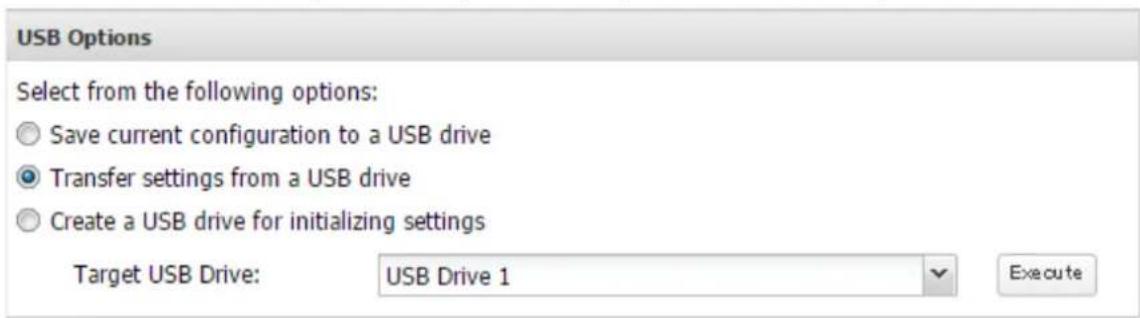
5 Depuis « Disque USB cible (Target USB Drive)», Sélectionné le disque USB à connecter au port USB de la TeraStation, puis cliquez sur [Exécuter (Execute)].
6 L'écran « Confirmer l'opération (Confirm Operation) » s'ouvre. Saisissez le code de confirmation, puis cliquez sur [OK].
7 La TeraStation applique les paramétres. ÀpRES avoir appliqué les paramétres, cliquez sur [OK].
Transférer les paramètres d'une autre TeraStation
Voupez transfere les parametes enregistrés sur une TeraStation d'une autre série, vers votre TeraStation. Il est possible de transférer les parametes suivants:
Dossiers partag crees depuis « Partage de fichiers (File Sharing) » > « Configuration des dossiers (Folder Setup) »
- Restrictions d'accès
- Utilisateurs
- Groupes
Remarque: Cette fonctionnalité est actuellément prise en charge uniquement par les séries TeraStation commercialisées à partir d'août 2016. Les dernières informations relatives à la compatibilité seront disponibles sur le site Web de Buffalo.
- Séries TS-X, microprogramme version 1.58 ou supérieure
Serie TS3000
Serie TS4000
Serie TS5000
Serie TS3010
Serie TS5010
Creation d'un fichier de configuration (.nas_config)
Procedure pour les séries TS-X
Pour transférer les paramètres des TeraStation de série TS-X, vous devez creator un fisier de configuration à l'aide du logiciel « NS-SHFT ». Le logiciel « NS-SHFT » peut être télécharge depuis le site Internet de Buffalo.
Pour connaître la procEDURE de création du filchier de configuration, consultez le guide d'utilisation NS-SHFT.
Procedure pour les TeraStation autres que les séries TS-X
Pour creer un fichier de configuration sur une TeraStation d'une autre série que les TS-X, procedez comme suit.
1 Consultez le guide d'utilisation de la TeraStation dont vous pouze transférer les parametes afin de savoir comment enregistrer les parametes sur un disque USB.
2 Lorsque vous connectez le disque USB à la TeraStation dont vous avez enregistré les paramètres à l'étape précédente, accédez au dossier partagé « usbdisk x ». Le « x » dans le nom du dossier correspond au numéro de port USB auquel vous avez connecté le disque.
3 Copiez et collez le fichier .nas_config à l'emplacement désiré sur votre ordinateur.
Transfert des paramètres
Suivez la procedure ci-dessous pour transférer des paramètres depuis une TeraStation d'une autre série.
1 Avant de transférer des restrictions d'accès avec des utilisateurs du domaine Active Directory, assurez-vous que les TeraStation servant de destination au transfert sont reliées au même contrôleur de Domaine. Pour que l'unité rejoigne le réseau du domaine, suivez la procédure désrite à la section « Active Directory » du chapitre 3. Si vous n'avez pas configuré de restrictions d'accès avec des utilisateurs du domaine Active Directory, passez à l'étape suivante.
2 Dans Réglages, cliquez sur [Gestion (Management)].

3 Cliquez sur la croite de « Gestion de la configuration (Configuration Management) »

4 Cliquez sur [Parcourir (Browse)] et choisissez le fjichier de configuration (.nas_config) qui a ete cree avec une autre TeraStation. Si le fjichier de configuration a ete cree avec un mot de passie, saisissez-le dans la case « Mot de passage (Password) »
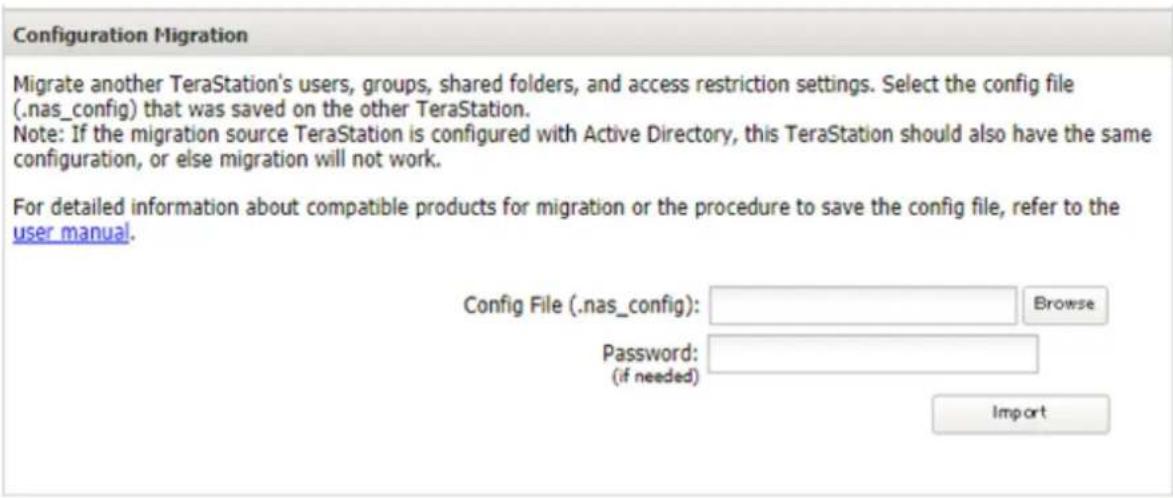
5 Cliquez sur [Importer (Import)].
6 L'écran « Confirmer l'opération (Confirm Operation) » s'ouvre. Saisissez le code de confirmation, puis cliquez sur [OK].
7 La TeraStation transfere les parametes. Une fois la configuration de transfert terminée, cliquez sur [OK].
Remarques:
- Si la TeraStation de destination du transfert contient des dossiers partages, des utilisateurs et des groupes partageant le même nom que les paramètres transférés, les paramètres existants seront écrasés.
- Si les TeraStation de destination du transfert possèdent déjà des dossiers partages, utilisateurs et groupes, il est possible que les paramètres transférés excèdent le nombre maximum de dossiers partages, utilisateurs ou groupes autorisés. Au terme du transfert, ouvrez Réglages et vérifie que tous les paramètres ont été bien transférés.
Rétablissement des paramètres d'usine par défaut
Réinitialisation depuis Réglages
Pour rétablit les paramètres par défaut de la TeraStation depuis Réglages, procédez comme suit :
1 Dans Réglages, cliquez sur [Gestion (Management)].

2 Cliquez sur a droite de « Rétablir/formater (Restore/Erase) »

Restore/Erase

3 Cliquez sur [Exécuter l'initialisation de l'unité TeraStation (Initialize TeraStation)].

4 L'ecran « Confirmer l'opération (Confirm Operation) » s'ouvre. Saisissez le code de confirmation, puis cliquez sur [OK].
5 Les paramètres d'usine par défaut de la TeraStation sont rétablis. Fermez le navigateur, puis attendez que l'initialisation soit terminée.
Réinitialisation à l'aide du disque USB
Un disque de réinitialisation restaurera les paramètres par défaut de votre TeraStation. Vous pouvez les réinitialiser sans acceder aux Réglages. Suivez la procédure suivante pourisser un disque de réinitialisation.
Remarques:
- La réinitialisation des paramètres à l'aide d'un disque USB est disponible pour l'unité TeraStation qui a créé le disque de réinitialisation.
- Normalement, la création et l'utilisation d'un disque de réinitialisation n'affectoront pas les données de la TeraStation. Pensez néanmoins à sauvégarder vos données régulierement.
- Ce disque USB peut être utilisé pour restaurer le système si vous TeraStation ne démarre plus. Dans ce cas, si la partition des données est endommagée, toutes les données seront effacées pendant le processus de restauration.
Création d'un disque de réinitialisation
1 Insérez un périphérique de stockage USB (non inclus) d'au moins 1 Go dans un port USB de la TeraStation. Remarque: Toutes les données du disque USB seront effacées!
2 Dans Reglages, cliquez sur [Gestion (Management)].

3 Cliquez sur à droite de « Gestion de la configuration (Configuration Management) »

4 Sélectionnez « Créer un disque USB de réinitialisation (Create a USB drive for initializing settings) »
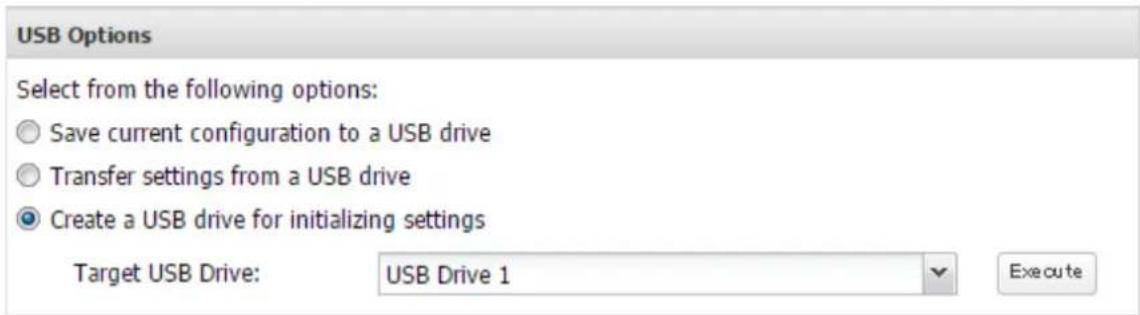
5 Depuis « Disque USB cible (Target USB Drive)», Sélectionné le disque USB à connecter au port USB de la TeraStation, puis cliquez sur [Exécuter (Execute)].
6 L'écran « Confirmer l'opération (Confirm Operation) » s'ouvre. Saisissez le code de confirmation, puis cliquez sur [OK].
7 La TeraStation va maintenant creer le disque de restauration. Cela prendra une minute environ. Une fois la creation du disque USB d'initialisation terminée, actualisez votre navigateur et reconnectez-vous à Réglages.
Réinitialisation à l'aide du disque USB
Suivez la procedure ci-dessous pour réinitialiser les paramètres de votre TeraStation à l'aide d'un disque USB tel que créé ci-dessus.
Remarque: Si vous utilisez le disque de restauration pour la reinitialisation, la version actuelle du microprogramme sera modifiee et deviendra la version utilisee lors de la creation du disque de restauration.
Pourmettrehors tensionlaTeraStation,maintenez leboutond'alimentationappuyependant3secondes.
2 Insérez le disque USB dans un port USB de la TeraStation. Vérifie qu'aucun autre disque USB n'est actuellément connecté aux ports USB de la TeraStation.
3 Allumez la TeraStation tout en maintainant le bouton Fonction enforcé.
4 Lorsque levoyant LED d'information s'allume à l'avant de la TeraStation, appuyez sur le bouton de fonction. Le message 141 apaprait dans NAS Navigator2 à ce moment.
5 Plusieurs secondes sont nécessaires à la réinitialisation. La TeraStation redémarre une fois la réinitialisation terminée.
Déconnectez le périphérique USB avant de le retirer. Reportez-vous à la section « Déconnexion des disques durs » au chapitre 4 pour consulter la procédure concernant la déconnexion des disques.
Réinitialisation du mot de passer administrateur
Si vous ne parvenez pas à acceder à Réglages, car vous avez oublé votre nom d'utilisateur ou votre mot de passer administrateur, ou des paramètres reseau incorrects ont été configuré, réinitialisez les paramètres en maintainant appuyé durant 3 secondes le bouton de réinitialisation situé à l'avant (voir le schéma de la TeraStation dans le chapitre 1). Normalement, cela devrait permettre de réinitialiser l'identifient et le mot de passer de l'administrateur, la configuration reseau, la clé SSL et les paramètres du port de sécurité d'après leurs valeurs d'usine par défaut. Ce bouton peut être désactivé dans Réglages; pour cela, accédez à [Gestion (Management)] > [Rétablit/formater (Restore/Erase)] > [Modifier (Edit)] sous « Paramètres du bouton Init (Init Button Settings)», puis sélectionnez « Conserver le mot de passer admin actuel (Keep current admin username and password) » et cliquez sur [OK].
Fichiers-journaux
Affichage des journaux de la TeraStation
Suivez la procEDURE ci-dessous pour vérifier le fichier journal de la TeraStation.
1 Dans Réglages, cliquez sur [Gestion (Management)].

Management
2 Cliquez sur la croite de « Journaux (Logs) »

Logs

3 Sélectionnez un fichier journal à enregistrer.
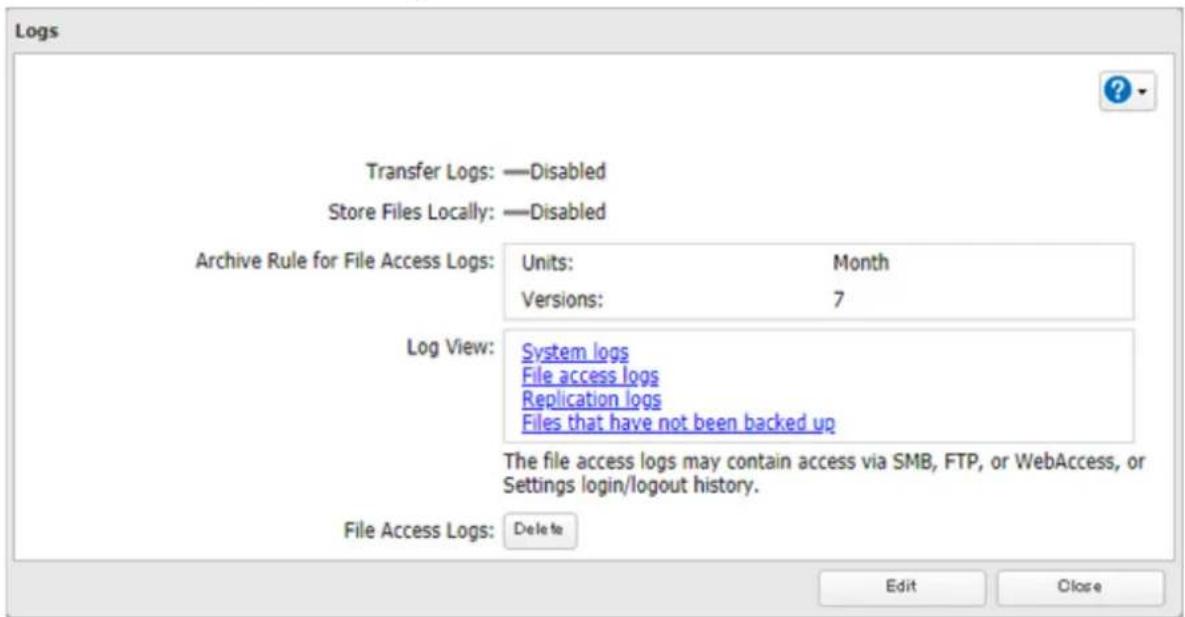
Le journal des accès aux fichiers stocke les événements d'accès aux fichiers survenus sur les disques internes. Les accès aux fichiers sur des clés USB ne sont pas journalisés.
Remarque : Tous les fichiers-journaux sont encodés au format UTF-8. Pour qu'ils s'affichent correctement, modifiez le codage du logiciel en « UTF-8 »
Transfert des fichiers journaux vers le serveur Syslog
1 Dans Réglages, cliquez sur [Gestion (Management)].

Management
2 Cliquez sur a droite de « Journaux (Logs) »

Logs

3 Cliquez sur [Modifier (Edit)].
![BUFFALO TeraStation TS3410DN - Cliquez sur [Modifier (Edit)]. - 1](/content/2026/03/438758/images/ef0e1c474d03439f1e56eab641ed9a26e5c04a448ff157dc3f7a5b7f22684e1e.jpg)
4 Activez « Transfert Syslog (Syslog Transfer) »
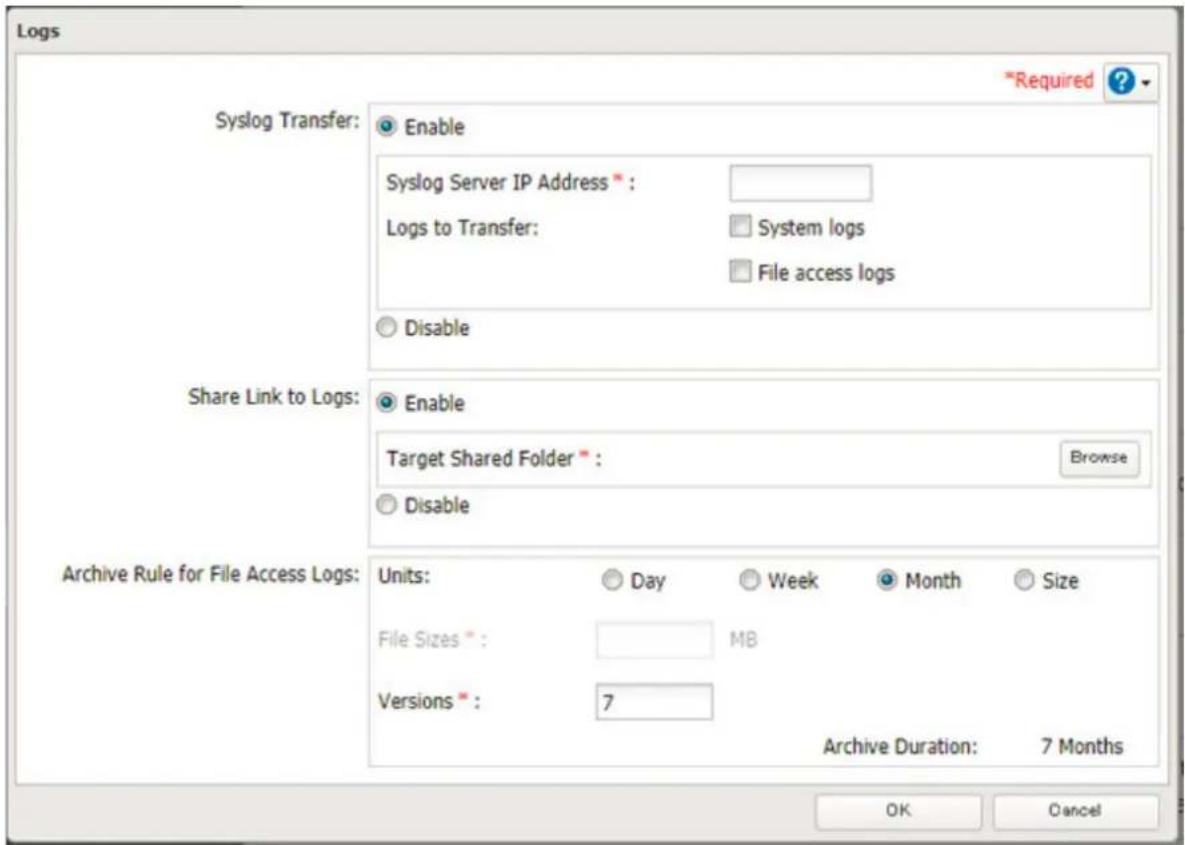
5 Entrez l'adresse IP du serveur syslog vers lequel vous souhaitez transférer les fichiers journaux.
6 Sélectionnez le type de fichier journal que vous souhaitez transférer dans « Informations de journal (Logs to Transfer) ».
7 Cliquez sur [OK].
Création d'un lien vers les fichiers journaux dans le dossier partagé
1 Dans Reglages, cliquez sur [Gestion (Management)].

Management
2 Cliquez sur a droite de « Journaux (Logs) »

Logs

3 Cliquez sur [Modifier (Edit)].
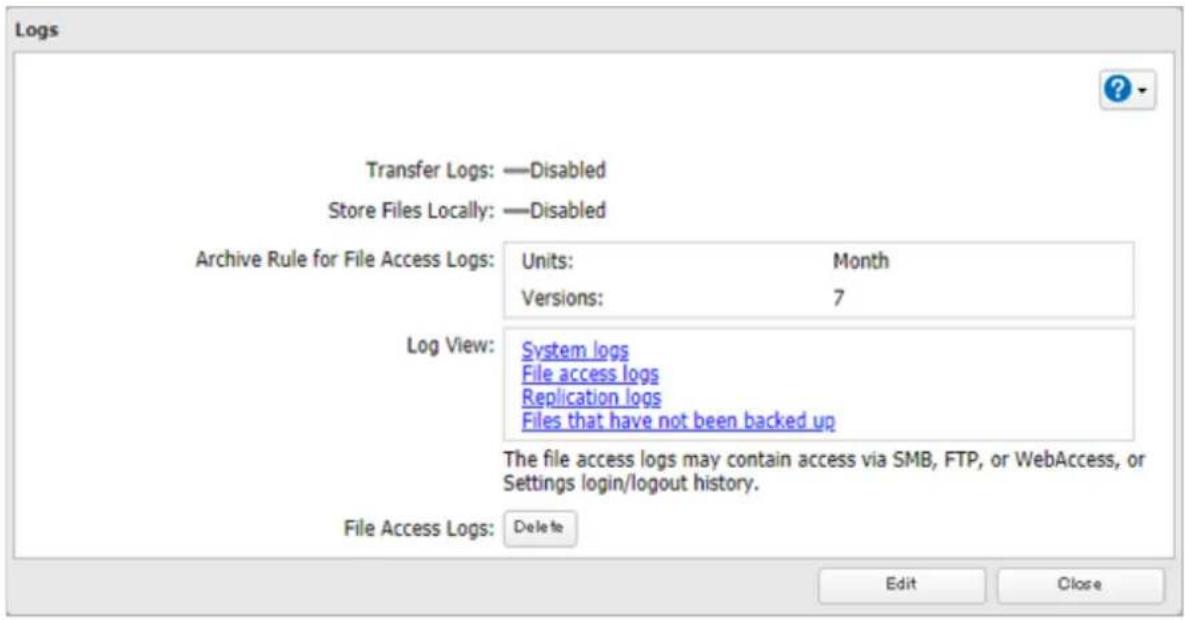
4 Activez « Partager le lien vers les journaux (Share Link to Logs) »
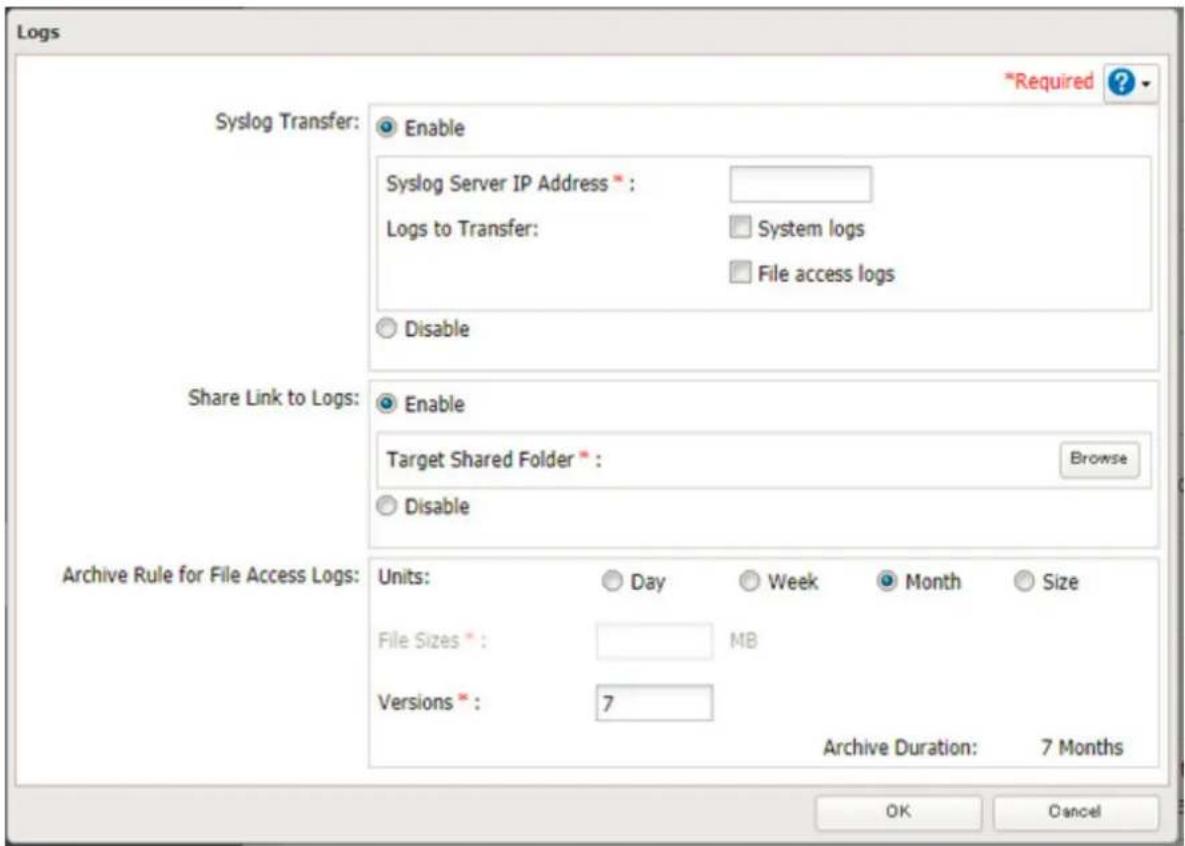
5 Cliquez sur [Parcourir (Browse)] et selectionnez le dossier partagé où le lien sera créé dans « Dossier partagé cible (Target Shared Folder) ». Cliquez sur [OK].
Sous le dossier partagé, un dossier nommé « system_log » contient maintainant les fichiers journaux.
Changement des règles d'archivage pour les journaux des accès aux fichiers
1 Dans Réglages, cliquez sur [Gestion (Management)].
![BUFFALO TeraStation TS3410DN - Dans Réglages, cliquez sur [Gestion (Management)]. - 1](/content/2026/03/438758/images/907dcb9e142eac293d1236674c10a0c96b26b47b425046ab06625707f5d95503.jpg)
2 Cliquez sur a droite de « Journaux (Logs) »

3 Cliquez sur [Modifier (Edit)].
![BUFFALO TeraStation TS3410DN - Cliquez sur [Modifier (Edit)]. - 1](/content/2026/03/438758/images/c4a0e32022f3c0a006acd81e325cedb174f5579b66f87799b35e7416e330d2f5.jpg)
4 Sélectionnez l'unité et la version pour enregistrer les journaux à droite de « Règle d'archivage pour les journaux d'accès aux fichiers (Archive Rule for File Access Logs) ». Par exemple, si vous Sélectionnez « Mois (Month) » comme unité et que vous indiquez « 7 » pour la version, les journaux des accès aux fichiers pour les sept prochains mois seront enregistrés sur la TeraStation.
Les options de durée et de capacité pour enregistrer les journaux dépendent de l'unité. Les valeurs suivantes sont disponibles :
Unité (Jour) : 1 à 367 pour toutes les versions
Unité (Semaine): 1 à 53 pour toutes les versions
Unité (Mois): 1 à 13 pour toutes les versions
Unité (Taille): 1 à 100 pour les tailles de fichier et 1 à 13 pour toutes les versions
![BUFFALO TeraStation TS3410DN - Cliquez sur [Modifier (Edit)]. - 2](/content/2026/03/438758/images/ec91c377c4d3e607b55d40c40ea4b4a648bf0c54a4560e68661f212fd300ecfc.jpg)
5 Cliquez sur [OK].
Remarques:
- Pour supprimer des journaux enregistrés, cliquez sur [Supprimer (Delete)] dans la fenêtre à l'objet 3.
- S'il n'y a pas suffisamment d'espace libre pour enregistrer les journaux, le message 170 apparait dans Reglages or NAS Navigator2. Lorsque ce message s'affiche, supprimez les journaux inutiles ou transferez-les de la TeraStation sur un autre périhérique. Si aucun espace libre n'est disponible autre part, les journaux les plus anciens sont supprimés.
Mise à jour du microprogramme
Si un nouveau microprogramme est disponible, un message s'affiche au démarrage de la TeraStation. Vous pouvezmettre à jour le microprogramme manuellement ou automatiquement.
Remarques:
- Si l'option LVM est activée sur tous les disques et toutes les batteries de disques RAID de la TeraStation, mais qu'aucun volume LVM n'a été créé, vous ne pourrez pasactualiser le microprogramme depuis Reglages.
- Reglages ne sera pas disponible lorsque le microprogramme sera en cours de mise à jour. N'essayez pas d'acceder aux Reglages depuis un autre ordinateur jusqu'à ce que la mise à jour soit terminée.
Mise à jour manuelle
1 Dans Réglages, cliquez sur [Gestion (Management)].

Management
2 Cliquez sur à croite de « Mise à jour (Update) »

Update

3 Cliquez sur [Installer la mise à jour (Install Update)].
4 Une fois la mise à jour du microprogramme terminée, actualisez votre navigateur et reconnectez-vous à Réglages.
Vou puez également telecharger le microprogramme le plus recent depuis le site Web de Buffalo.
Mise à jour automatique
1 Dans Réglages, cliquez sur [Gestion (Management)].

Management
2 Cliquez sur a droite de « Mise à jour (Update) »

Update

3 Cliquez sur [Modifier (Edit)].
![BUFFALO TeraStation TS3410DN - Cliquez sur [Modifier (Edit)]. - 1](/content/2026/03/438758/images/4e84fb48e2ed95d07e9835bc8fd159fb8117149ad76a6301e6938cc9cbe6cfcb.jpg)
4 Sélectionnez « Mise à jour automatique du microprogramme (Update the firmware automatically)», puis cliquez sur [OK].
![BUFFALO TeraStation TS3410DN - Sélectionnez « Mise à jour automatique du microprogramme (Update the firmware automatically)», puis cliquez sur [OK]. - 1](/content/2026/03/438758/images/12b9f2bd91306ec6b01e79e451681309ee6aea702aac71b670bfbe5d80207144.jpg)
Yououpouvezegalementchoisirdeplanifierdesmisesa jourauneheurespecifique.
Configuration des notifications de mise à jour
Determine si vous souhaitez receivevoir ou non une notification lorsqu'un nouveau microprogramme est disponible.
1 Dans Réglages, cliquez sur [Gestion (Management)].

Management
2 Cliquez sur a droite de « Mise a jour (Update) »

Update

3 Cliquez sur [Modifier (Edit)].
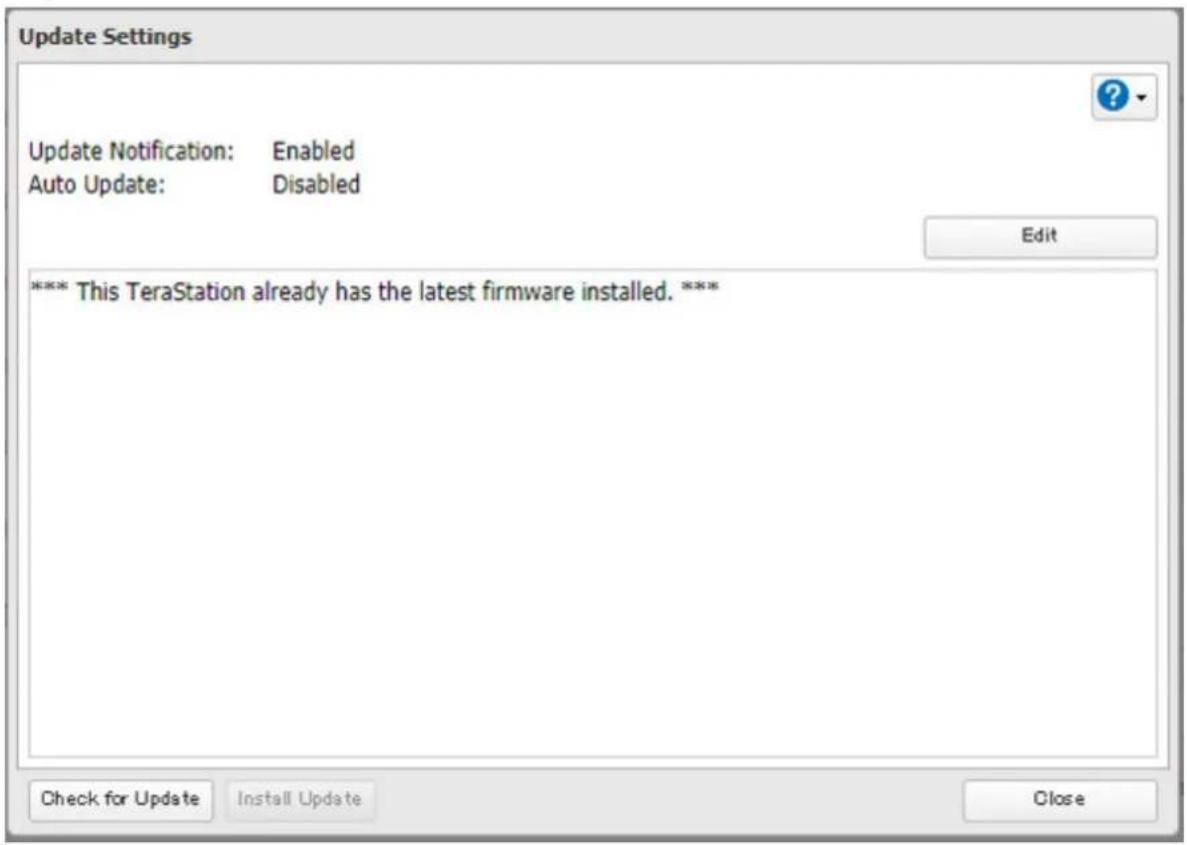
4 Sélectionnez cette option pour activer ou désactiver les notifications de mise à jour, puis cliquez sur [OK].
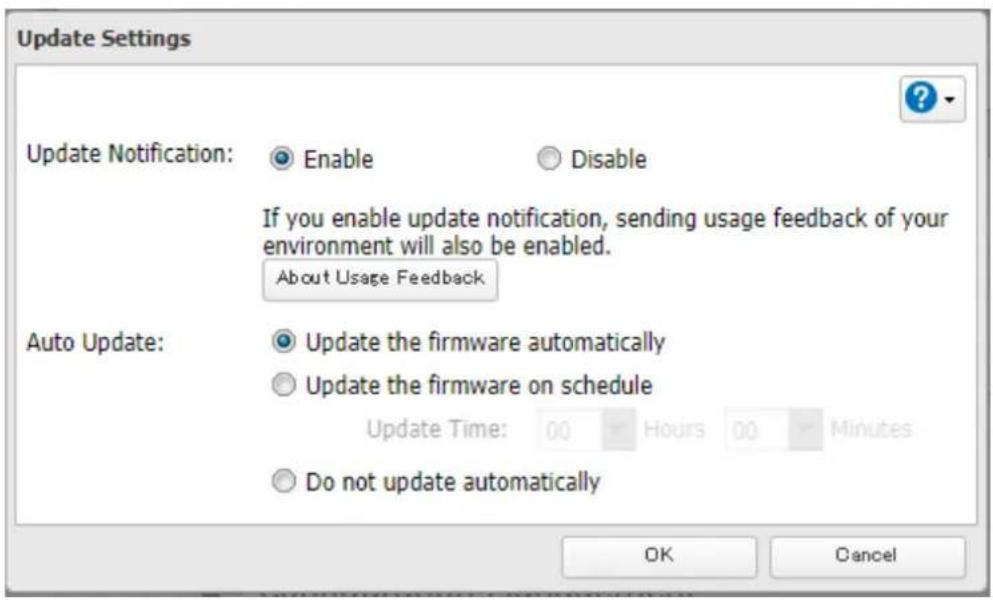
Dans l'objet demettre a jour les microprogrammes de maniere optimise ou d'améliorer l'utilisation de ses produits, il est possible que Buffalo yous demande d'envoyer des données concernant toute environnement et suautilisation, telles que le nombre de dossiers partages et d'ordinateurs clients, ou les informations S.M.A.R.T. Les données ainsi collectees seront utilisées exclusively pour améliorer la stabilité des futurs microprogrammes et le développement des produits.
Lorsque les notifications de mise à jour sont activées, l'envoi des rapportes d'utilisation à Buffalo est automatiquement activé. Si vous ne souhaitez pas nous envoyer ces informations, désactivez les notifications de mise à jour.
Nom, date, heures et langue
Configurez le nom d'hote, la date, l'heure et la langue de la TeraStation comme indiqué ci-dessous.
Remarque: Si la TeraStation est utilisée comme une unité iSCSI, pour modifier les paramétres, accédez à [Stockage (Storage)] > [iSCSI] dans Réglages et placez temporairement le commutateur iSCSI sur la position arrêt avant de modifier les paramétres.
1 Dans Reglages, cliquez sur [Gestion (Management)].

2 Cliquez sur à droite de « Nom/Heure/Langue (Name/Time/Language) »

Name/Time/Language

3 Cliquez sur [Modifier (Edit)].
4 Cliquez sur l'onglet [Nom (Name)], puis saisissez le nom et la description de la TeraStation.
Le nom sera utilisé pour identifierer votre TeraStation sur le réseau. Lorsque vous TeraStation est détectée, le nom sera utilisé comme nom d'hote. Le nom d'hote peut compter jusqu'à 15 caractères alphanumeriques, traits d'union (-) inclus. Le premier et le dernier caractère ne doit pas être un trait d'union.
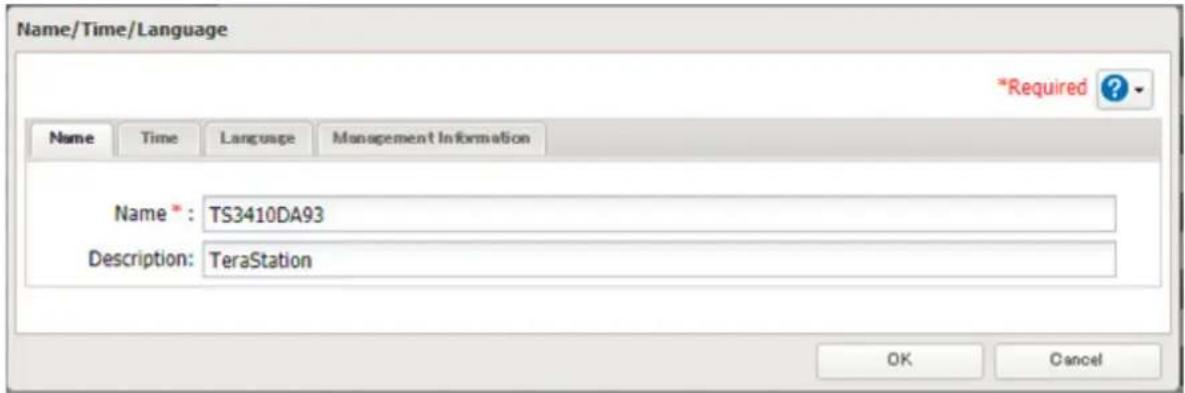
5 Cliquez sur l'onglet [Heure (Time)]. Activez le serveur NTP et selectionnez « Utiliser le serveur NTP par défaut (Use default NTP server) ». Si vous désactive la fonction NTP, selectionnez [Utiliser l'heure locale (Use Local Date/Time)] pour utiliser les paramétres d'horodatage de votre ordinateur sur la TeraStation.
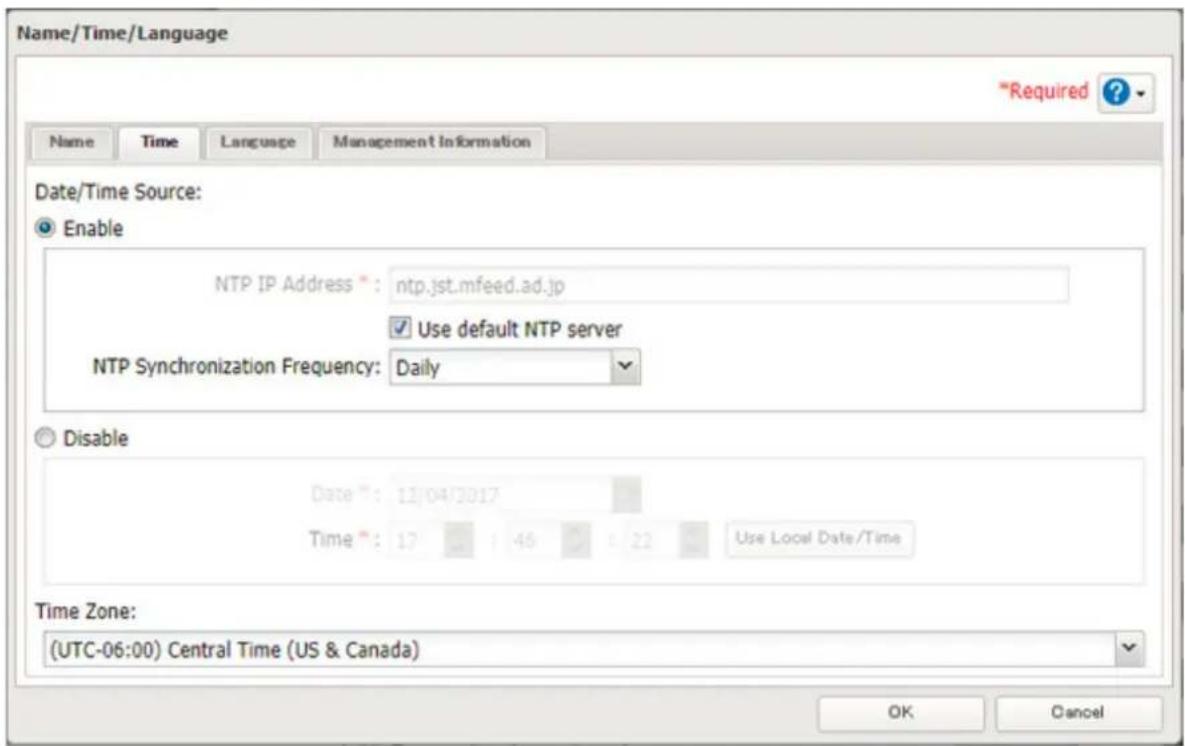
Par défaut, la TeraStation ajusté son horloge automatiquement en utilisant un serveur NTP par défaut. Ce serveur NTP appartient à Internet Multi Feed Inc. Pour plus d'informations, consultez le site http://www.jst.mfeed.ad.jp.
Pour utiliser un serveur NTP différent, décochez la case « Utiliser le serveur NTP par défaut (Use default NTP server) » et entrez l'adresse IP ou le nom d'hôte du nouveau NTP, puis cliquez sur [OK]. Si un serveur NTP est spécifique à partir de son nom au lieu de son adresse IP, vérifie que le serveur DNS est configuré pour la TeraStation.
Remarque: Les horloges internes de la TeraStation et des autres périphériques de votre réseau peuvent fonctionner à des vitesses légèrement différentes. Sur le long terme, les périphériques de votre réseau peuvent afficher des heuresquelquepeudifferentes,cequi peut engendrerdesproblèmes surleréseau.Si les horloges de leur réseau varient de plus de 5 minutes, un comportement inattendu peut survenir. Pour de nouveaux résultats, veiliez a ce que toutes les horloges de leur réseau restent à la même heures en les réglant régulierément, ou utilisez un serveur NTP pour toutes les corriger automatiquement.
6 Cliquez sur l'onglet [Language]. Sélectionnéz la langue à utiliser, puis cliquez sur [OK].
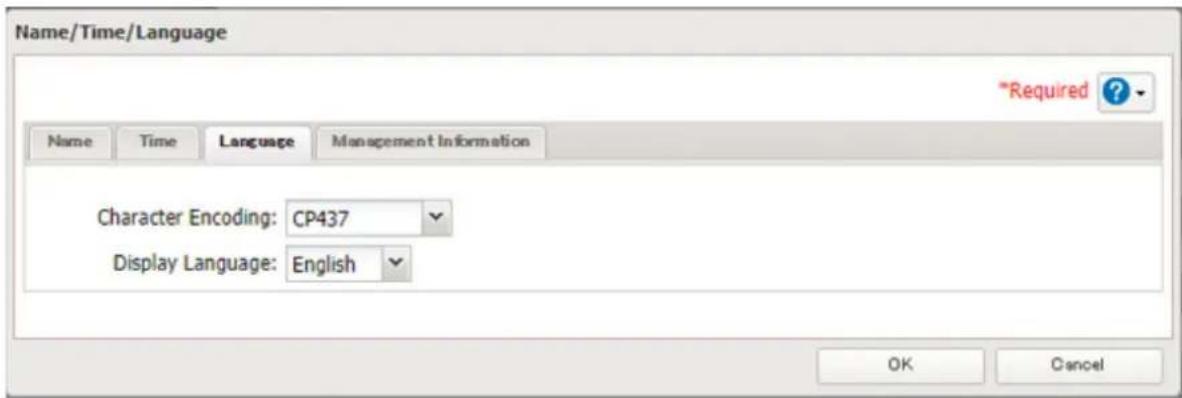
Remarque: Cet onglet modifie la langue utilisée par la TeraStation pour la notification par e-mail et d'autres fonctions. Pour modifier la langue affichée dans les Réglages, accedez à Réglages et cliquez sur [Language] dans la barre de menu. Choisissez la langue souhaïée dans la liste déroulante.
Alertes sonores
Vou puez configuer la TeraStation pour qu'elle émette un signal sonore lorsque certaines erreurs se produisent.
1 Dans Reglages, cliquez sur [Gestion (Management)].

Management
2 Cliquez sur a droite de « Notifications »

Notifications

3 Cliquez sur [Modifier (Edit)].
4 Cliquez sur l'onglet [Alerte sonore (Alert Sound)].
5 Sélectionnez les déclencheurs du signal sonore, puis cliquez sur [OK].
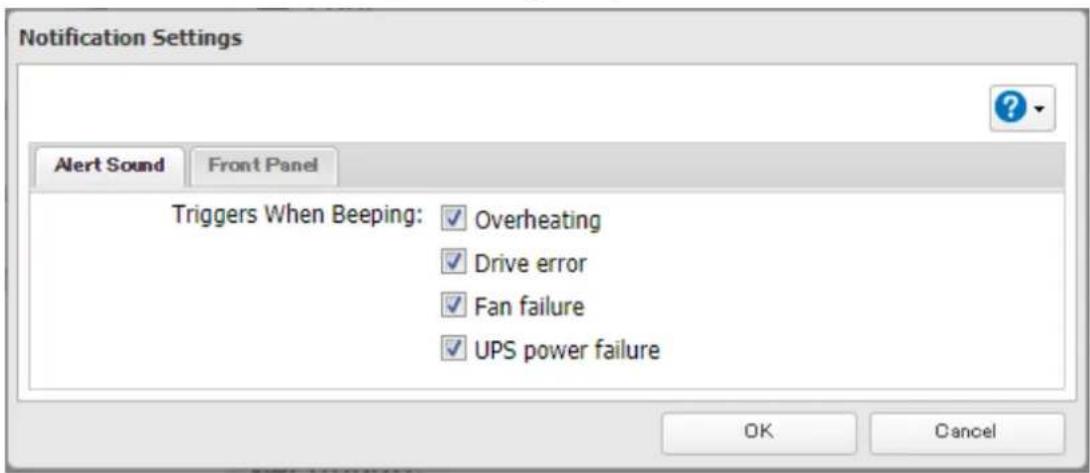
Voyants LED
Yououpouzereglerluminosite desvoyantsde la TeraStation.
1 Dans Reglages, cliquez sur [Gestion (Management)].

Management
2 Cliquez sur a droite de « Notifications »

Notifications

3 Cliquez sur [Modifier (Edit)].
4 Cliquez sur I'onglet [Panneau avant (Front Panel)].
5 Configurez vos paramétres, puis cliquez sur [OK].
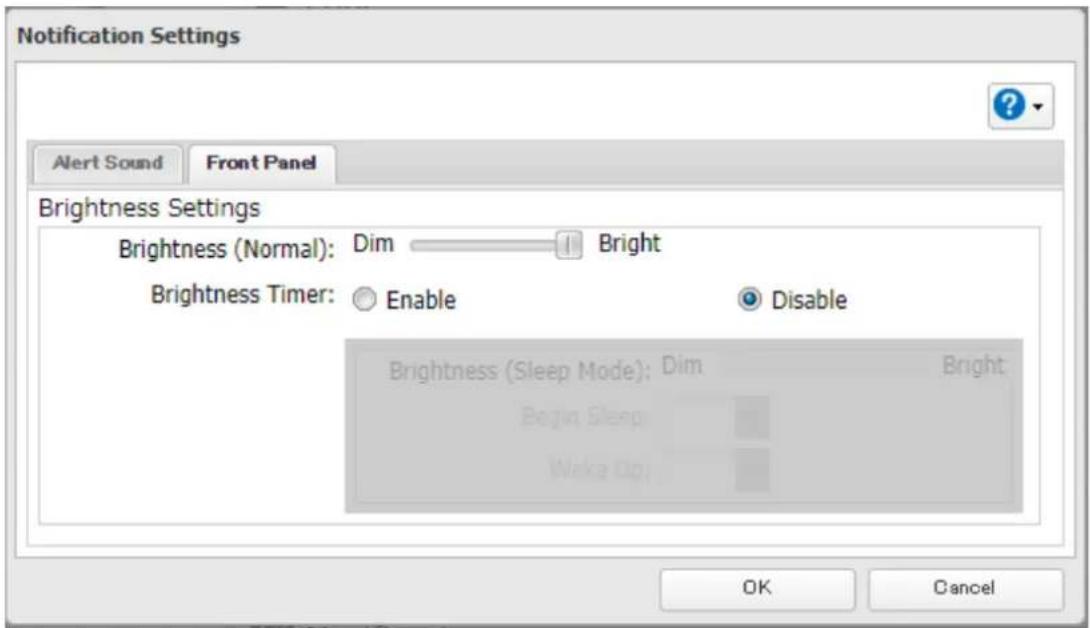
Serveur proxy
Si vous TeraStation est connectée au réseau via un serveur proxy, nous vous recommendons de configurer les paramétres de serveur proxy. Si vous ne configurez pas les paramétres proxy, les mises à jour du microprogramme à partir des Réglages ne fonctionneront pas. Pour configurer les paramétres, suivez la procédure décrite ci-dessous.
1 Dans Reglages, cliquez sur [Réseau (Network)].

2 Cliquez sur a droite de « Serveur proxy (Proxy Server) »

Proxy Server

3 Activez « Serveur proxy (Proxy Server) »
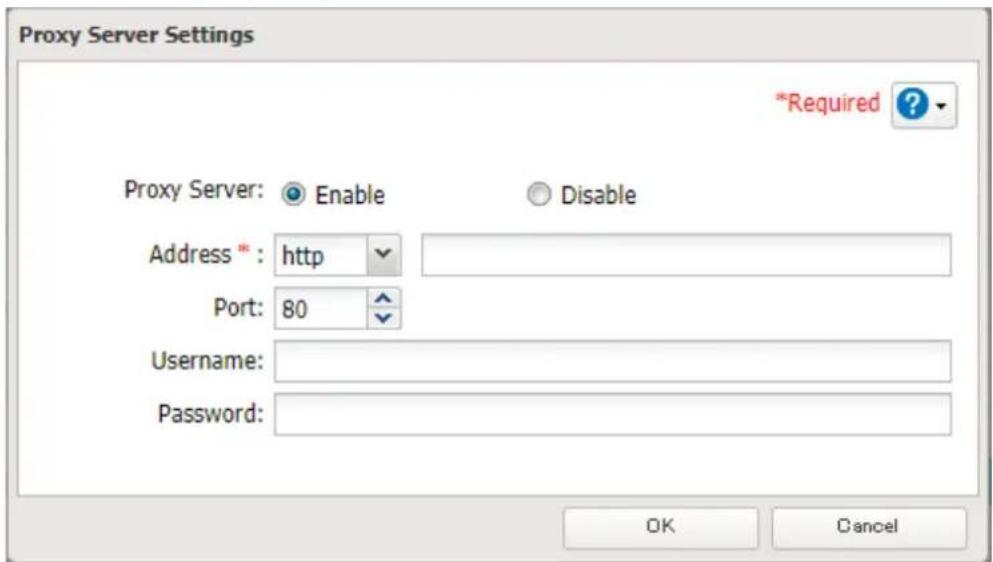
4 Entrez l'adresse IP ou le nom d'hote du serveur proxy, le numero de port, le nom d'utilisateur et le mot de passage, puis cliquez sur [OK].
Une fois les paramètres du serveur proxy configurés, vous pouze utiliser ces paramètres pour d'autres services Web, tels que le stockage sur le Cloud ou Dropbox Sync, en selectionnant l'option « Paramètres configurés (Configured settings) » sur chaque des pages de paramètres.
Trames jumbo
Vouss pouvez optimiser vos performances reseau si vos autres peripériques reseau prennet en charge les trames jumbo.
1 Dans Reglages, cliquez sur [Réseau (Network)].

2 Cliquez sur a droite de « Adresse IP (IP Address) »

IP Address

LAN Port 1 192.168.10.9
3 Cliquez sur [Modifier (Edit)].
![BUFFALO TeraStation TS3410DN - Cliquez sur [Modifier (Edit)]. - 1](/content/2026/03/438758/images/9476d20ebc773beb098e5eae4d1ba16d1b2310efc7443a39b9c7b1eeeb975a3c.jpg)
4 Sélectionnez ou entrez la taille de MTU désirée, puis cliquez sur [OK].
![BUFFALO TeraStation TS3410DN - Sélectionnez ou entrez la taille de MTU désirée, puis cliquez sur [OK]. - 1](/content/2026/03/438758/images/07213cd3b4bd371730dfd6ec1bf970f46db14629e3f54b029269a68ada38270d.jpg)
| Connexion Transmission | |||
| Trame jumbo | Switch compatible avec les trames Jumbo | PC compatible avec les trames Jumbo | Transfert des données dans les trames Jumbo. |
| Trame jumbo | Switch compatible avec les trames Jumbo | PC non compatible avec les trames Jumbo | Transfert des données sans utiliser les trames Jumbo. |
| Trame jumbo | Switch non compatible avec les trames Jumbo | PC non compatible avec les trames Jumbo | Transfert des données sans utiliser les trames Jumbo. |
| Trame jumbo | Switch non compatible avec les trames Jumbo | PC compatible avec les trames Jumbo | Toutes les données ne peuvent pas être transférées. |
Remarque : Assurez-vous que la taille de MTU de la TeraStation est inférieure à celle du hub ou du routeur. Il est possible que les MTU de taille supérieure ne permettent pas de transférer les données de la TeraStation correctement.
Modification de l'adresse IP
En principe, l'adresse IP de la TeraStation est automatiquement définie depuis un serveur DHCP de votre réseau. Si vous le préférez, vous pouvez la définir manuelle. Une façon facile derialcder consiste à la modifier dans NAS Navigator2 tournant sur un ordinateur connecté au même routeur (sous-reseau) que la TeraStation. Suivez la procedure ci-dessous pour modifier I'adresse IP sous Reglages.
Remarque: Si la TeraStation est utilisée comme une unité iSCSI, pour modifier les paramétres, accédez à [Stockage (Storage)] > [iSCSI] dans Réglages et placez temporairement le commutateur iSCSI sur la position arrêt avant de modifier les paramétres.
1 Dans Reglages, cliquez sur [Réseau (Network)].

2 Cliquez sur a droite de « Adresse IP (IP Address) »

IP Address

LAN Port 1 192.168.10.9
3 Cliquez sur [Modifier (Edit)].
![BUFFALO TeraStation TS3410DN - Cliquez sur [Modifier (Edit)]. - 1](/content/2026/03/438758/images/c146c56218b6db4cebc8b9e015fa3796e646ed99f9648030bbb9f94963159ed5.jpg)
4 Decochez la case « DHCP » et saisissez l'adresse IP et le masque de sous-riereau de votre choix.
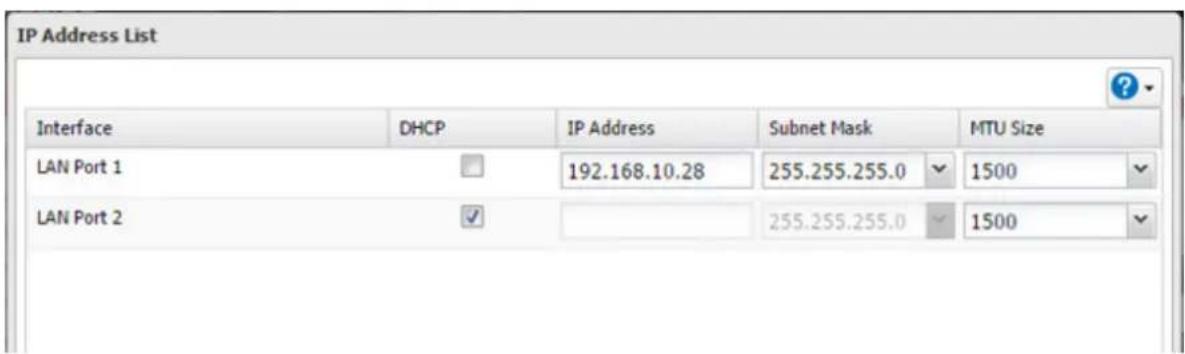
5 Dans la liste déroulante, Sélectionnez « Utilisateur (Statique) (User (static))», pour les options « Propriétaire de la passerelle (Gateway Owner) » et « Propriététaire du DNS (DNS Owner)», puis saisissez l'adresse de la passerelle par défaut de votre choix ainsi que l'adresse du serveur DNS.
6 Cliquez sur [OK].
Remarques :
-
Seules une adresse de passererelle par défaut et une adresse DNS peuvent être configurées pour tous les ports LAN. Il n'est pas possible d'attribuer plusieurs adresses réseau aux différents ports LAN.
N'utilise pas l'adresse IP du même segment pour tous les ports LAN. La transmission de données pourrait devenir instable. -
Les services réseau (teils que SMB ou AFP) seront redémarrés en cas de débranchement/rebranchement du cable Ethernet ou de problème réseau. Vous pouvez spécifique le salarié de temporisation du redémarrage dans l'option « Redémarrage des services après (Services Restarted After) »
Boot Authentication
Boot Authentication you permit d'authentifier la TeraStation pendant le demarrage et d'empêcher qu'elle soit utilisée de façon non autorisée ou inattendue, comme en cas de vol.
Si l'authentication échoue, la TeraStation restera allumée, mais toutes les fonctions et tous les services seront arrêtés. Les utilisateurs ne pourront pas connecter à Réglages pour effectuer des changements ou acceder à des partages.
Remarques préalables à toute utilisation
- Pour utiliser Boot Authentication, vous doivent disposer d'un PC Windows qui fera office de serveur d'authentication.
- Lorsque vous activez Boot Authentication, les disques de la TeraStation sont formatés, et toutes les données sur les disques sont effacées. Vous doivent donc sauvegarder toutes vos données importantes sur un autre périphérique. Bien que les données soient supprimées, la batterie de disques RAID ne sera pas modifiée.
- Il est recommendé d'assigner une adresse IP fixe à la TeraStation pour utiliser Boot Authentication.
- À l'issue du paramétrage de Boot Authentication, exportez le fisier de configuration pour le sauvégarder. Consultez la section « Exporter des TeraStations générées vers un fisier » dans l'aide Boot Authentication Tool pour connaître la procédure à suivre.
- Il est impossible d'activer Boot Authentication si aucune des fonctions suivantes n'est activée : chiffrage des disques, LVM, iSCSI et basculement. À l'inverse, ces fonctions ne peuvent pas été activées lorsque Boot Authentication est activé.
Information importante
Cette fonction consistant à prendre la TeraStation inutilisable en cas de mauvaise utilisation ou d'absence de fichiers de paramétrage importants a été développée dans le but d'empêcher toute divulgation de données importantes. Avant de configurer Boot Authentication, sauvegardez vos données sur la TeraStation (consultez la section « Sauvegarde » du chapitre 5) et créez un disque de réinitialisation des paramètres (consultez la sous-section « Création d'un disque de réinitialisation » ci-dessus). Cette opération permet de réinitialiser une TeraStation inutilisable et de la rendre à nouveau utilisable.
Si l'une des situations ci-dessous se produit, la TeraStation interrompra son démarrage et deviendra inaccessible.
- La TeraStation ne peut pas communiquer avec le serveur d'authentication car ce dernier est defaillant ou est installé sur un autre réseau.
- La TeraStation a ete suprimee de Boot Authentication Tool ou la base de données Boot Authentication Tool a ete effacee.
Le niveau de sécurité est défini sur « Élevé (High) » et un code d'accès errone a été saisi 3 fois.
Paramétrer le serveur d'authentication sur un PC Windows
Pour configurer le serveur d'authentication, procedede que comme suit. Le serveur d'authentication doit etre place sur le reseau local ou le VPN.
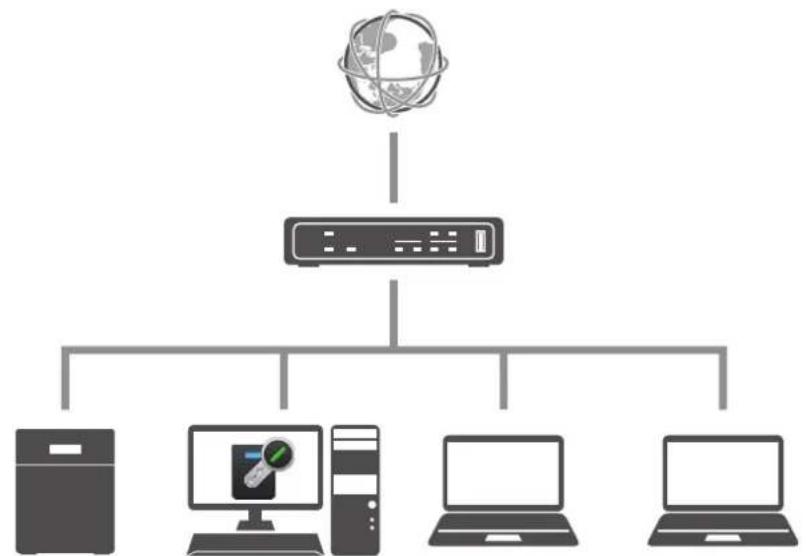
Remarque: Pour garantir le bon fonctionnement du système, assurez-vous que la TeraStation et le serveur d'authentication soit installés sur un réseau équipé d'un seul routeur. Si le réseau contient deux routeurs ou plus, il est possible que le serveur d'authentication soit incapable d'acquerir le statut correct de la TeraStation. Par exemple, si l'adresse IP de la TeraStation a été modifiée, son statut ne passse pas à « Avertissement (Warning) »
1 Telechargez « Boot Authentication Tool », l'application destinée au serveur d'authentication, sur le site Web de Buffalo et installez-la sur le PC Windows.
2 Enregistrez le numero de port utilisé par l'application en tant qu'exception du pare-feu. Accedez à [Panneau de contrôle (Control Panel)] > [Système et sécurité (System and Security)] > [Pare-feu Windows (Windows Firewall)] sur le serveur d'authentication.
3 Cliquez sur [Paramètres avances (Advanced settings)].
4 Faites un click droit sur [Règles de traffic entrant (Inbound Rules)] puis cliquez sur [Nouvelle règle (New Rule)].
5 Sélectionnez « Port » puis cliquez sur [Suvant (Next)].
6 Sélectionnez « TCP», saississe le numéro de port utilisé par l'application à droit de « Ports locaux spécifique (Specific local ports)», puis cliquez sur [Suviant (Next)]. Par défaut, le numéro de port utilisé par l'application est « 7010 ». Le numéro de port peut être confirmé dans l'onglet [Options] de l'application.
7 Cliquez sur [Suviant (Next)], puis cliquez à nouveau sur [Suviant (Next)].
Saisissez un nom pour le paramètre puis cliquez sur [Terminer (Finish)] pour terminer l'opération.
Configurer Boot Authentication sur la TeraStation
1 Dans Reglages, cliquez sur [Gestion (Management)].

2 Cliquez sur à droite de « Boot Authentication »

3 Cliquez sur [Modifier (Edit)].
4 Entrez l'adresse IP ou le nom d'hote du serveur d'authentication ainsi que le numero de port, spécifie les paramétres de délambda de communication et de niveau de sécurité, puis cliquez sur [Activer (Activate)].
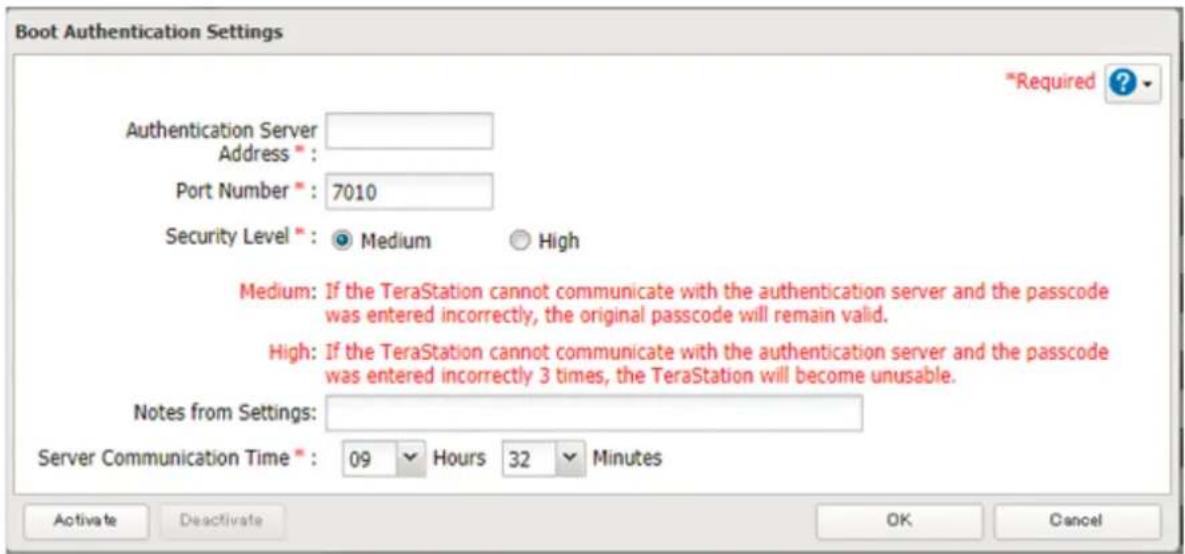
5 Le processus de formatage du disque commence. Cliquez sur [Oui (Yes)].
6 L'écran « Confirmer l'opération (Confirm Operation) » s'ouvre. Saisissez le code de confirmation, puis cliquez sur [OK].
7 Le formatage commence. Patientez jusqu'à ce qu'il soit terminé. Lorsque le formatage est terminé et que la TeraStation est ajoutée à Boot Authentication Tool, cela signifie que le paramétrage de Boot Authentication est terminé.
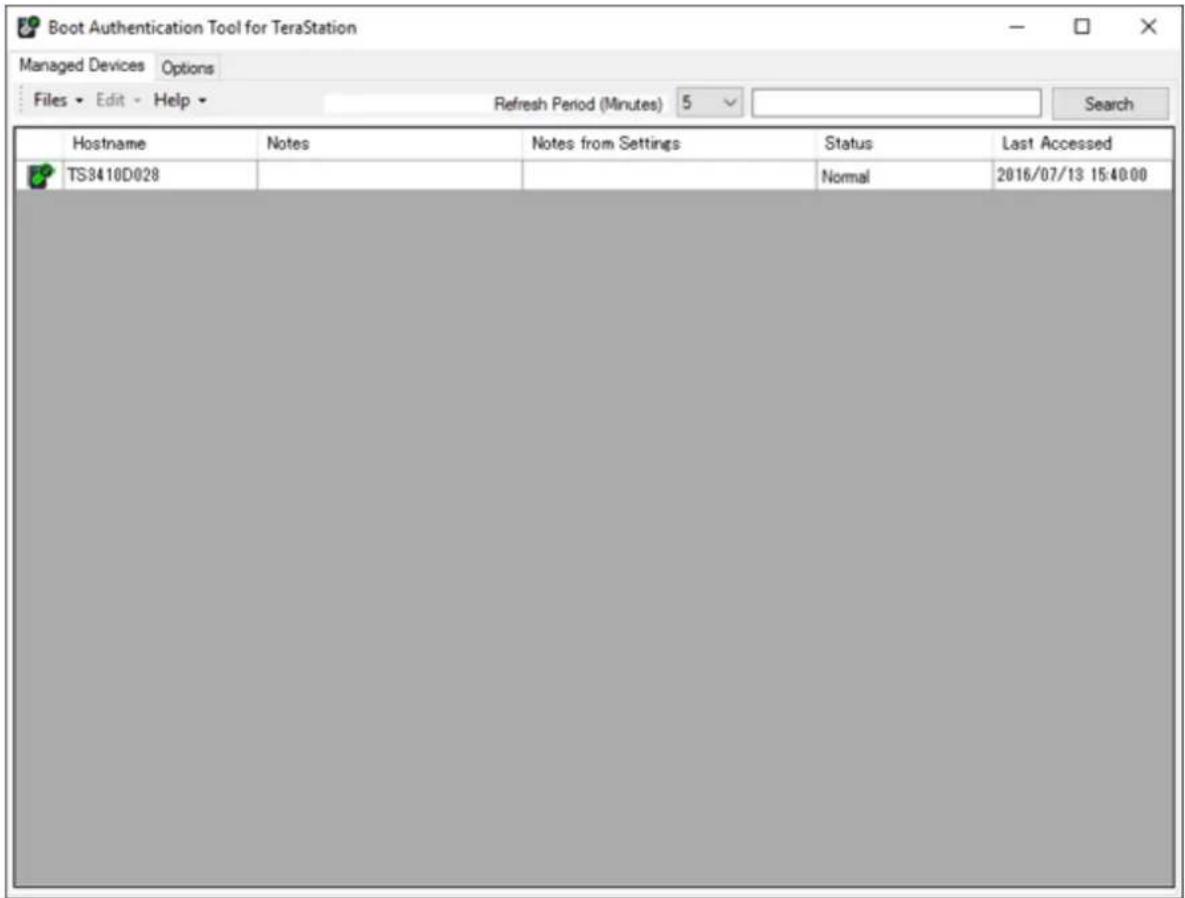
Remarque: Pour activer, désactiver ou modifier les paramètres de Boot Authentication, la TeraStation doit communiquer avec le serveur d'authentication.
Si la TeraStation est inaccessible
Si la TeraStation ne peut pas communiquer avec le serveur d'authentication, ou inversement, par exemple en cas de panne réseau, la TeraStation devient inaccessible. Si la TeraStation est inaccessible, suivez la procédure ci-dessous pour l'identifier manuellement.
Remarque: Dans le cadre de cette procédure, un « administrateur du serveur d'authentication » est une personne généant le serveur d'authentication à l'aide de Boot Authentication Tool, et un « utilisateur » est une personne tentant d'acceder à la TeraStation à distance.
1 Si l'utilisateur tente d'acceder au menu Reglages de la TeraStation et que celle-ci n'est pas disponible, I'écran ci-dessous s'affiche. L'utilisateur doit transférer la clé de decryptage à l'administrateur du serveur d'authentication.
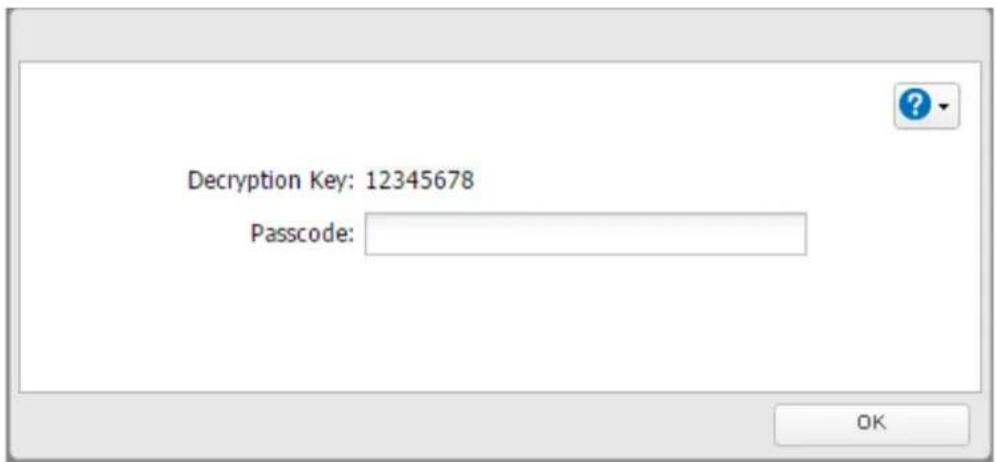
2 Ouvrez Boot Authentication Tool sur le serveur d'authentication.
3 Dans Boot Authentication Tool, cliquez avec le bouton croit de la souris sur la TeraStation cible dans la liste, puis cliquez sur [Décrypter le code d'accès (Decrypt Passcode)].
4 Saisissez la clé de decryptage communiquée par l'utilisateur et cliquez sur [Décrypter (Decrypt)].
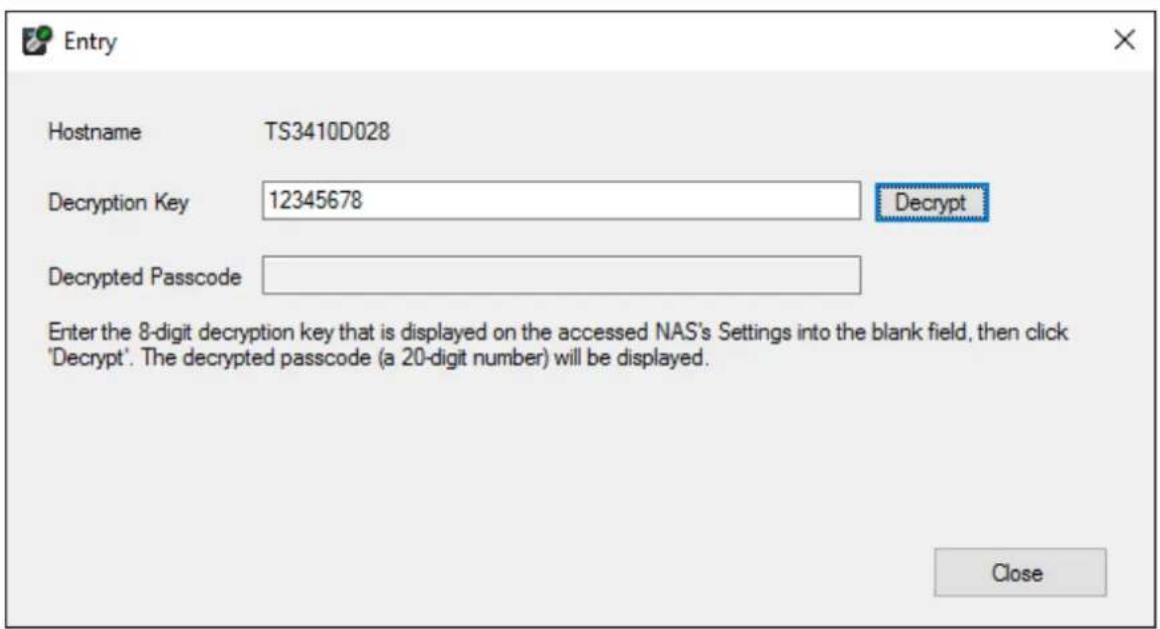
5 Le code d'accès à 20 caractères décrypté s'affiche alors. Communiquez le code d'accès à l'utilisateur.
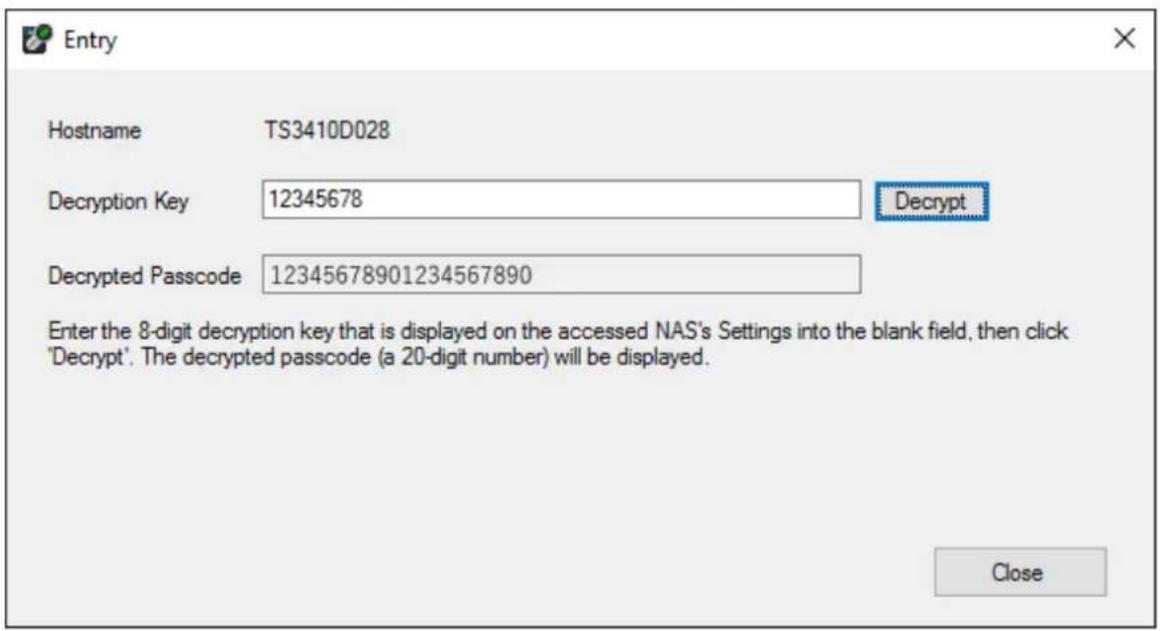
6 L'utilisateur peut alors saïris le code d'accès à 20 caractères dans Réglages puis cliquer sur [OK].
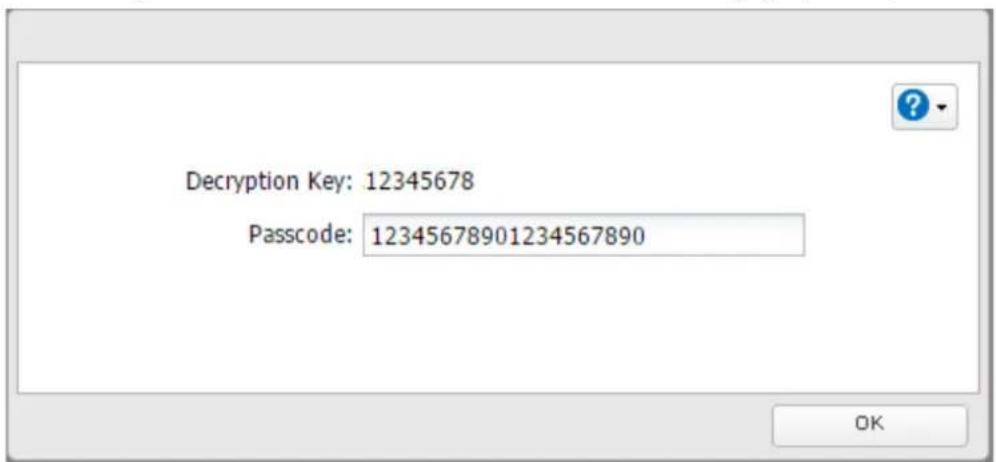
Si le code d'accès est authentifié, la TeraStation redevient disponible. L'utilisateur peut cliquer sur [OK] pour acceder à Réglages.
Chapitre 8 Remplacement d'un disque
Voyants LED
Lors du fonctionnement normal des disques de la TeraStation, leurs voyants d'etat brillent en vert. En cas de défaillance de l'un des disques, son voyant d'erreur s'allume en rouge. Les exemples suivants de remplacement de disque sont basés sur le cas de la série TS5410DN.
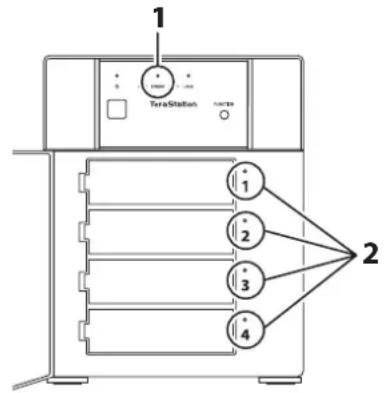
1Voyant LED d'erreur
Brille rouge si un disque dur est defaillant.
Le voyant d'etat du disque defaillant brille rouge. Un disque dont le voyant d'etat brille rouge peut subir un remplacement à chaud.
Remarques:
- Ne débranchez jamais un disque dont levoyant d'etat ne brille pas rouge, mais vert. Avant de replacer un disque dur en bon état, déconnectez-le ou éteignez la TeraStation. Si vous retirez un disque dur sans l'avoir déconnecté correctement, vous risquez de perdre vos données et de provoquer un dysfonctionnement de la TeraStation.
- Pour remplaacer un disque dur, utilisez un disque dur Buffalo de série OP-HDN. Le nouveau disque dur doit dispose de la meme capacité ou d'une capacité supérieure. Si vous utilisez un disque dur d'une capacité supérieure, l'espace supplémentaire ne pourra pas etre utilisé dans une batterie de disques RAID.
- Pour éviter d'endommager la TeraStation avec de l'électricité statique, mettez-vous à la terre en touchant un objet metallique avant de manipuler tout élément electronique fragile.
- Àpres le remplacement d'un disque dur, il faut compter 30 minutes avant que la lecture et l'écriture de fichiers soient restaurées. Les Réglages peuvent ne pas être accessibles pendant cette période.
- Ne modifiez jamais l'ordre des disques dans la TeraStation. Par exemple, si vous retirez le disque 1 et que vous le remplacez par le disque 2, vous risquez de corrompre ou de perdre vos données.
- Si les voyants LED d'etat ne changent pas une fois le nouveau disque dur installé, cliquez sur [Redétector le disque (Rediscover Drive)] dans Réglages.
Procedure de remplacement de disque
Utilisation d'un mode JBOD ou d'un mode RAID redondant avec la TeraStation activée
1 Sauvegardez les données enregistrées sur un autre emplacement avant de remplacer le disque défectueux. En cas de défaillance d'un ou de plusieurs disques lors du remplacement du disque, les données ne pourront plus être recupérées de la TeraStation.
2 Ouvrez le capot avant avec la clé fournie.
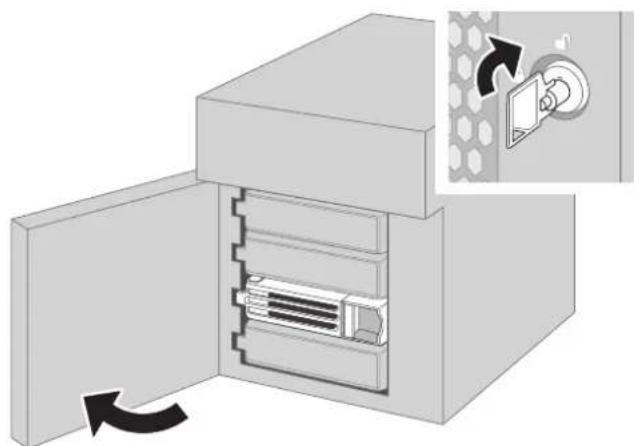
3 Levoyant LED d'etat du disque defaillant s'allume en rouge. Poussez le bouton de verrouillage et déverrouillez le mecanisme.

Les disques dont levoyant d'etat ne clignote pas sont toujours allumés. Ne les débranchez pas et ne les retirez pas.
4 Tirez la cartouche du disque et sortez-la de la TeraStation.
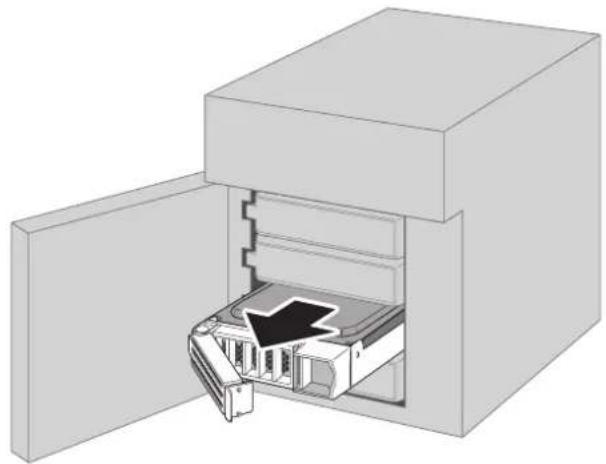
5 Insérez le nouveau disque dans l'espace vide. Faites glisser le disque, verrou ouvert.
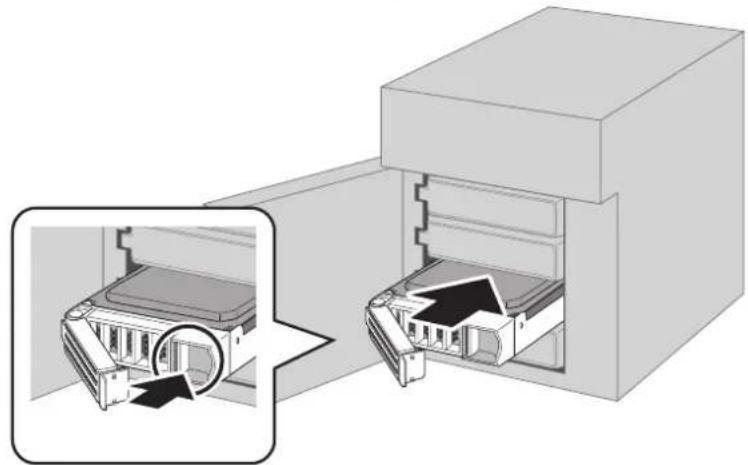
6 Refermez le verrou. Il émet un cli c lorsqu'il est en place.
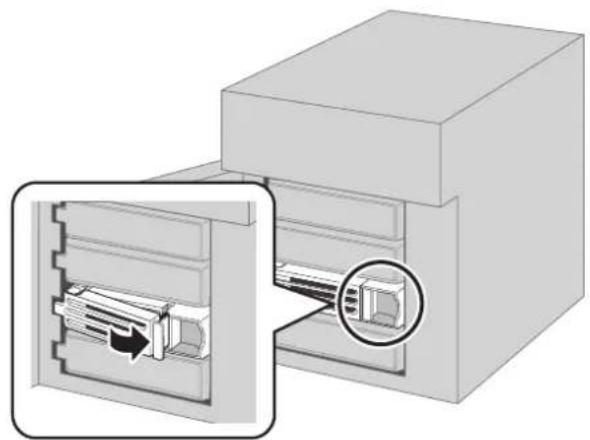
7 Refermez le panneau avant.
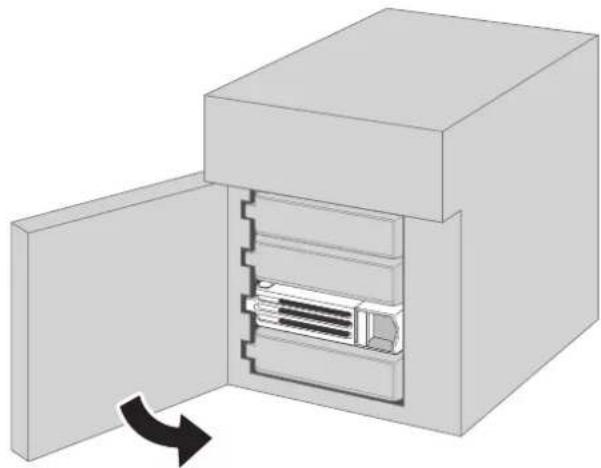
8 Lorsque le disque de remplacement est reconnu, son voyant d'etat clignote en rouge et le message I31 s'affiche dans Reglages ou sur le NAS Navigator2.
9 Appuyez sur le bouton Fonction situé à l'avant de la TeraStation. La TeraStation émet un bip sonore. Si vous remplacez plusieurs disques défaillants en même temps, Sélectionnez les disques replacés dans Réglages, et cliquez sur [Récapérer la batterie de disques RAID (Recover RAID Array)].
10 Pour le mode RAID redondant :
La TeraStation démarre automatiquement la reconstruction de la batterie de disques RAID. Àpres quelques minutes, le message 118 s'affiche jusqu'à ce que la batterie de disque soit recreée.
Pour JBOD:
Le disque sera formé comme un disque individuel. Créez un dossier partagé sur le disque avant toute utilisation.
Utilisation d'un mode RAID redondant avec la TeraStation désactivée
1 Ouvrez le capot avant avec la clé fournie.
2 Le voyant LED d'etat du disque defaillant s'allume en rouge. Poussez le bouton de verrouillage et déverrouillez le mecanisme.
3 Tirez la cartouche du disque et sortez-la de la TeraStation.
4 Insérez le nouveau disque dans l'espace vide. Faites glisser le disque, verrou ouvert.
5 Refermez le verrou. Il émet un cli c lorsqu'il est en place.
6 Refermez le panneau avant.
7 Appuyez sur le bouton d'alimentation de la TeraStation.
8 Lorsque le disque de remplacement est reconnu, son voyant d'etat clignote en rouge et le message I31 s'affiche dans Reglages ou sur le NAS Navigator2.
9 Appuyez sur le bouton Fonction situé à l'avant de la TeraStation. La TeraStation émet un bip sonore. Si vous remplacez plusieurs disques défaillants en même temps, Sélectionnez les disques replacés dans Réglages, et cliquez sur [Récapérer la batterie de disques RAID (Recover RAID Array)].
10 La TeraStation démarre automatiquement la reconstruction de la batterie de disques RAID. Il s'écoulera environ 5 minutes avant que le message l'appeirase.
Utilisation du mode RAID 0
Dans une batterie de disque RAID 0, les disques ne s'éteignent pas automatiquement en cas de défaillance. Arrêtez la TeraStation avant de remplacer le disque défectueux.
Cette section déscrit comment remplaçer un disque dur lorsque la TeraStation est éteinte.
Remarque: En cas de défaillance d'un disque dans une batterie de disques RAID 0, toutes les données de la batterie de disques seront perdues. L'ensemble des paramétres des dossiers partagés (teils que les restrictions d'accès) seront effacés après le remplacement d'un disque d'une batterie de disques RAID 0.
1 Mettez la TeraStation hors tension.
2 Ouvrez le capot avant avec la clé fournie.
3 Levoyant LED d'etat du disque defaillant clignote en rouge. Poussez le bouton de verrouillage et déverrouillez le mecanisme.
4 Tirez la cartouche du disque et sortez-la de la TeraStation.
5 Insérez le nouveau disque dans l'espace vide. Faites glisser le disque, verrou ouvert.
6 Refermez le verrou. Il émet un cli c lorsqu'il est en place.
7 Refermez le panneau avant.
8 Appuyez sur le bouton d'alimentation de la TeraStation.
9 Lorsque le disque de remplacement est reconnu, son voyant d'etat clignote en rouge et le message I32 s'affiche dans Reglages ou sur le NAS Navigator2.
10 Dans Réglages, cliquez sur [Stockage (Storage)].
11 Cliques sur a droite de « RAID »
12 Sélectionnez la batterie de disques RAID sur laquelle le disque défailleant était utilisé, puis cliquez sur [Suppression d'une batterie de disques RAID (Delete RAID Array)].
13 L'écran « Confirmer l'opération (Confirm Operation) » s'ouvre. Saisissez le code de confirmation, puis cliquez sur [OK].
14 Accedez à [Stockage (Storage)] > [Disques (Drives)] et cliquez sur [Formater le disque (Format Drive)] pour formater le nouveau disque.
15 L'écran « Confirmer l'opération (Confirm Operation) » s'ouvre. Saisissez le code de confirmation, puis cliquez sur [OK].
16 Accedez à [Stockage (Storage)] > [RAID],CHOISSEZ « RAID 0 » dans la liste déroulante des modes RAID et cliquez sur [Construction de la batterie de disques RAID (Create RAID Array)].
17 L'écran « Confirmer l'opération (Confirm Operation) » s'ouvre. Saisissez le code de confirmation, puis cliquez sur [OK].
18 Lorsque la creation de la nouvelle batterie de disques RAID 0 est terminée, avant de l'utiliser, creez un dossier partaged.
Utilisation d'un disque de secours
Si les disques de votre TeraStation sont en mode RAID redondant et qu'un disque de secours est activé, tout disque défailleant dans la batterie de disques est remplaced par le disque de secours et la batterie de disques est automatiquement recreée. Le voyant d'etat continuesa de briller en rouge meme après que la batterie de disques RAID a ete recreee avec le disque de secours. Une fois que yous avez remplace le disque defaillant par un nouveau disque, suivez la procedure ci-dessous pour configurer un disque de secours en tant que nouveau disque.
1 Ouvrez le capot avant avec la clé fournie.
2 Levoyant LED d'etat du disque defaillant s'allume en rouge. Poussez le bouton de verrouillage et déverrouille le mecanisme.
3 Tirez la cartouche du disque et sortez-la de la TeraStation.
4 Insérez le nouveau disque dans l'espace vide. Faites glisser le disque, verrou ouvert.
5 Refermez le verrou. Il émet un cli c lorsqu'il est en place.
6 Refermez le panneau avant.
7 Lorsque le disque de remplacement est reconnu, son voyant d'etat clignote en rouge et le message 131 s'affiche dans Reglages ou sur le NAS Navigator2.
8 Appuyez sur le bouton Fonction situé à l'avant de la TeraStation. La TeraStation émet un bip sonore. Le disque remplace est automatiquement enregistré comme disque de secours.
Pour utiliser un disque remplace en tant que disque normal plouto qu'en tant que disque de secours, accedez à [Stockage (Storage)] > [RAID], puis cliquez sur la batterie de disques RAID. Sélectionnez ensuite le nouveau disque et cliquez sur [Définir en tant que disque normal (Set as a normal drive)].
Remarque: En cas de défaillance de l'un des disques de la batterie de disques avant le redémarrage de l'unité, le disque de secours ne remplacera pas automatiquement le disque défailleant. Le cas échéant, suivez la procédure cidesous pour réparer la batterie de disques.
(1) Dans Reglages, accedede à [Stockage (Storage)] > [Disques (Drives)].
(2) Cliquez sur le disque configuré comme disque de secours, puis cliquez sur [Supprimer le disque (Dismount Drive)].
(3) Cliquez sur [Redetector le disque (Rediscover Drive)].
(4) Accédez à [Stockage (Storage)] > [RAID].
(5) Sélectionnez la batterie de disques RAID à réparer.
(6) Cliquez sur le disque configuré comme disque de secours, puis cliquez sur [Réçupérer la batterie de disques RAID (Recover RAID Array)].
La reconstruction de la batterie de disques RAID deboute alors.
Remplacement d'un disque non défaillant
Ne remplacez pas un disque non defaillant.
Si vous nevez remplacer un disque qui n'est pas defaillant, commencez par le désinstaller dans Reglages (voir section « Déconnexion des disques durs » dans le chapitre 4) ou parmettre la TeraStation hors tension avant de remplaner le disque. Si vous aze plusieurs disques à remplaner en meme temps, remplacez-les un par un pour ne
pas perdre vos données.Lorsque vous remplacez le disque non defaillant, la batterie de disques RAID sera impactee de la maniere suivante :
Fonctionnement en mode RAID 0
Toutes les données de la batterie de disques RAID seront supprimées après remplacement du disque. Vous ne pourrez pas utiliser la TeraStation avant d'avoir supprimé et réinstallé la batterie de disques RAID avec le nouveau disque.
Fonctionnement en mode JBOD
Toutes les données du disque seront supprimées après le remplacement du disque. Vous ne pourrez pas utiliser la TeraStation avant d'avoir formé le nouveau disque.
Fonctionnement en mode RAID redondant
Si vous utilisez un mode RAID redondant tel que RAID 1, 5 ou 6, la batterie de disques RAID passera en mode degradé après remplacement du disque. Vous ne pourrez pas utiliser la TeraStation avant d'avoir réinstallé la batterie de disques RAID avec le nouveau disque.
NAS Navigator2 pour Windows
NAS Navigator2 est un programme utilisé qui facilité l'affichage des Réglages, la modification de l'adresse IP de l'unité Buffalo NAS, ou la vérification du disque. Pour installer NAS Navigator2, teléchargez le programme d'installation à partir de l'adresse http://d.buffalo.jp/TS3010/.
Le NAS Navigator2 sera exécuté dans la zone de notification lorsque l'ordinateur sera allumé.
Double-cliquez sur I'icone NAS Navigator2 ( ) pour demarrer NAS Navigator2.
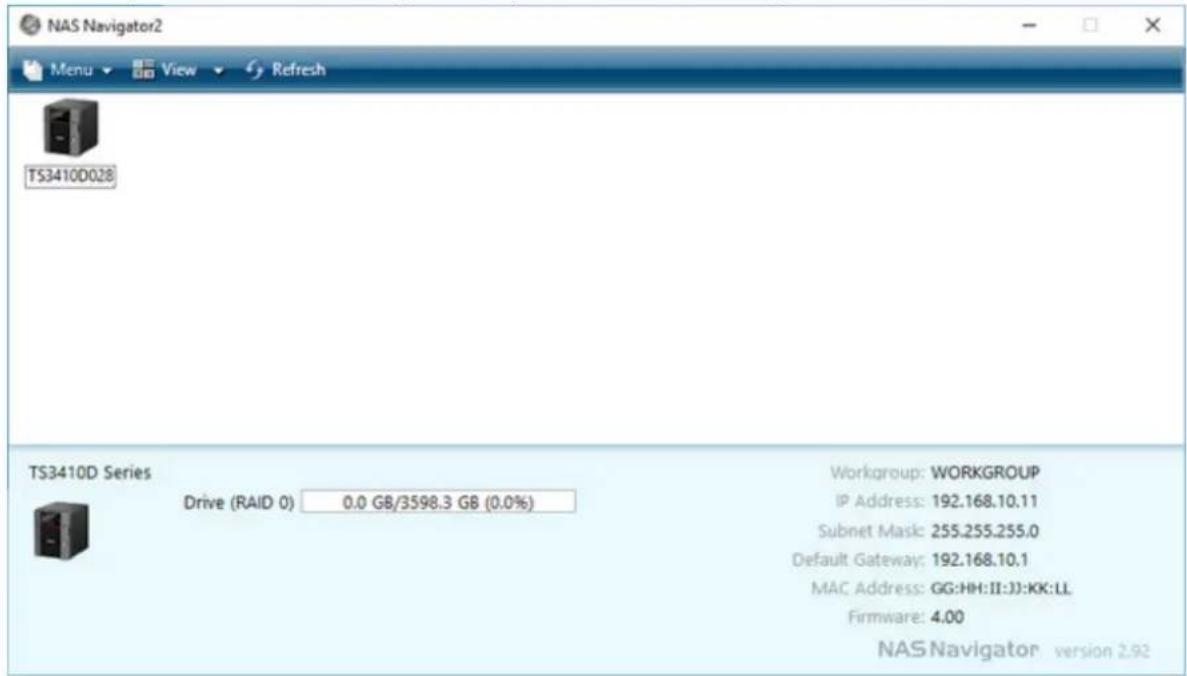
Cliquez sur l'icone de l'unité Buffalo NAS pour afficher la capacité totale, la capacité utilisée, le nom du groupe de travail, l'adresse IP, le masque de sous-reseau, la passerelle par défaut, l'adresse MAC, et la version firmware. Double-cliquez sur l'icone pour ouvrir un dossier partagé sur l'unité Buffalo NAS.
| Nom Description | ||
| Menu | Mapper le partage par défaut distant à une dette de lecteur (Map Share)* | Le dossier partagé de l'unité NAS Buffalo est assimilé à un lecteur réseau. |
| Déconnecter la dette de lecteur mappée (Disconnect Share)* | Annule le mappyage du lecteur réseau. | |
| Mapper tous les partages distants à des lettres de lecteurs (Map All Remote Shares to Drive Letters) | Les dossiers partagés de toutes les unités NAS Buffalo sont assimilés à des lecteurs réseau. disponible uniquement lorsqu'un dossier partagé a été créé. | |
| Créer un raccourci sur le bureau pour la Tera/LinkStation (Create Desktop Shortcut)* | Crée un raccourci sur le bureau vers les dossiers partagés de l'unité NAS Buffalo. | |
| Lancer NAS Navigator2 au démarrage (Launch NAS Navigator2 on Startup) | Lance le NAS Navigator2 dans la zone de notification au démarrage de Windows. | |
| Afficher les informations d'erreur (Display Errors) | En cas d'erreur, l'icône NAS Navigator2 située dans la zone de notification affiche un message d'erreur. | |
| Propriétés (Properties)* | Ouvre la page de propriétés pour vous permettre de configurer l'adresse IP de l'unité NAS Buffalo, ou ouvre l'interface Réglages. | |
| Fermer (Close) Ferme le NAS Navigator2. | ||
| Affichage (View) | Affichage (View) | Içônes (Icons) : affiche les icônes.Detail of update (Details) : affiche le nom d'hôte, le nom de produit, le groupe de travail, l'adresse IP, le masque de sous-réseau et la passerelle par défaut. |
| Trier par (Sort by) | Si vous avez plusieurs unités NAS Buffalo connectées au réseau, vous pouvez selectionner l'ordre d'affichage (par nom d'hôte, nom de produit, groupe de travail, adresse IP, masque de sous-réseau ou passerelle par défaut). | |
| Parcourir (Browse)* | Ouvre les dossiers partages de l'unité NAS Buffalo. | |
| Actualiser (Refresh) | Recherche à nouveau les unités NAS Buffalo disponibles sur le réseau. | |
| I'm here* | Entraîne votre unité NAS Buffalo à biper. | |
| Effectuez un clic-droit sur l'icone de votre périphérique pour afficher ces menus. | Parcourir les partages (Browse Shares) | Ouvre les dossiers partagés de l'unité NAS Buffalo. |
| Paramètres (Settings) Ouvre | l'interface Réglages pour l'unité NAS Buffalo. | |
| Propriétés (Properties) | Ouvre la page de propriétés pour vous permettre de configurer l'adresse IP de l'unité NAS Buffalo, ou ouvre l'interface Réglages. | |
| Mapper le partage par défaut distant à une dette de lecteur (Map Share) | Le dossier partagé de l'unité NAS Buffalo est assimilé à un lecteur réseau. | |
| Déconnecter la dette de lecteur mappée (Disconnect Share) | Annule le mappyde du lecteur réseau. | |
| Créer un raccourci sur le bureau pour la Tera/LinkStation (Create Desktop Shortcut) | Crée un raccourci sur le bureau vers les dossiers partagés de l'unité NAS Buffalo. | |
| I'm here EntrainéeVote unsite NAS Buffalo à biper. | ||
*Cliquez sur l'icone de l'unité NAS Buffalo pour afficher ces options.
Lorsque le NAS Navigator2 est fermé, cliquez avec le bouton droit sur son icone dans la zone de notification pour acceder aux options suivantes :
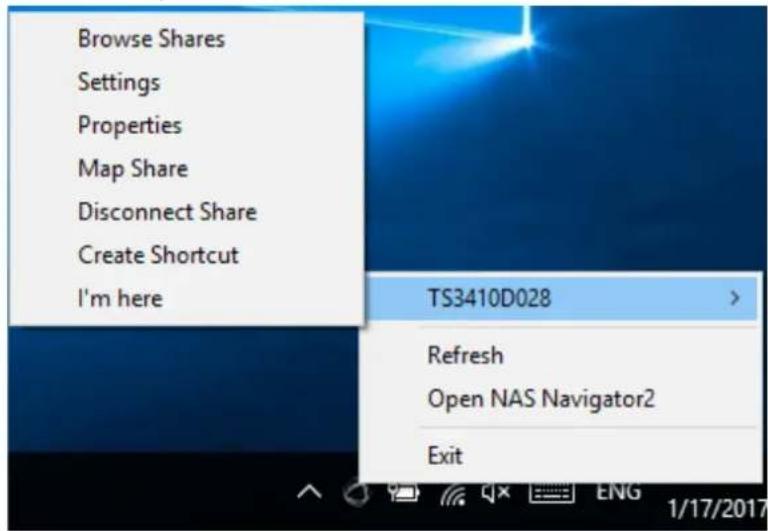
| Nom Description | ||
| Nom de l'unité NAS Buffalo | Parcourir les partages (Browse Shares) | Ouvr les dossiers partagés de l'unité NAS Buffalo. |
| Paramètres (Settings) Oùvret l'interface Réglages pour l'unité NAS Buffalo. | ||
| Propriétés (Properties) | Ouvr la page de propriétés pour vous permettre de configurer l'adresse IP de l'unité NAS Buffalo, ou ouvr l'interface Réglages. | |
| Mapper le partage par défaut distant à une dette de lecteur (Map Share) | Le dossier partagé de l'unité NAS Buffalo est assimilé à un lecteur réseau. | |
| Déconnecter la dette de lecteur mappée (Disconnect Share) | Annule le mappyage du lecteur réseau. | |
| Créer raccourcis (Create Shortcut) | Crée un raccourci sur le bureau vers les dossiers partagés de l'unité NAS Buffalo. | |
| I'm here EntrainéeVote un unité NAS Buffalo à biper. | ||
| Actualiser (Refresh) | Recherche à nouveau les unités NAS Buffalo disponibles sur le réseau. | |
| Ouvrez le NAS Navigator2 (Open NAS Navigator2) | Ouvre la fenêtre du NAS Navigator2. | |
| Quitter (Exit) Permet de quitter le NAS Navigator2. | ||
Les menus suivants peuvent être utilisés depuis la page Propriétés de l'unité Buffalo NAS.
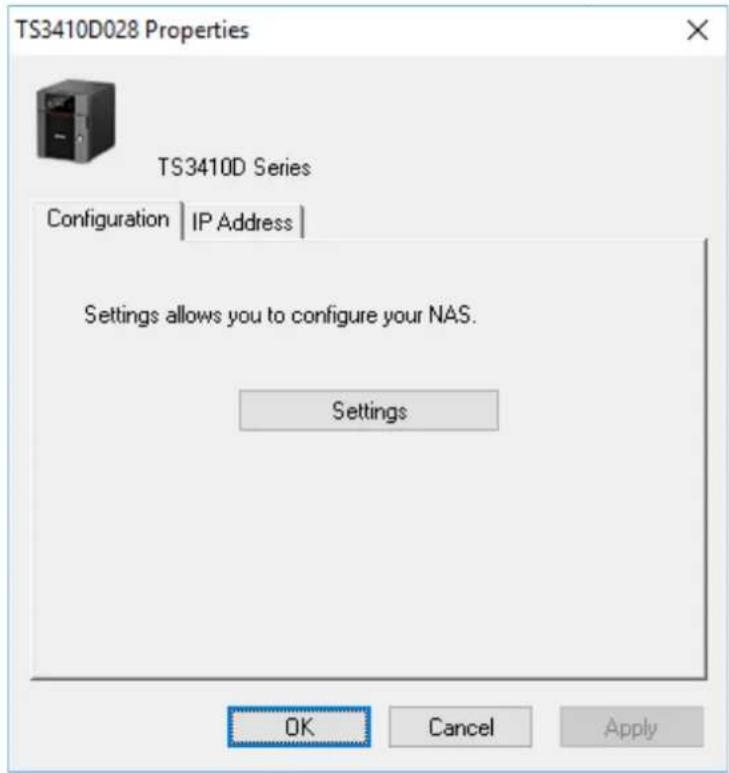
| Nom Description | |
| Admin Web (Configuration) | Cliquez sur [Paramètres (Settings)] pour accéder à l'interface de configuration. |
| Adresse IP (IP Address) | Sélectionnez « Obtenir automatiquement une adresse IP via DHCP. (Use DHCP) » pour attribuer automatiquement une adresse IP depuis le serveur DHCP. Si aucun serveur DHCP n'est disponible sur le réseau, vous ne pouvez pas utiliser cette fonction. Sélectionnez « Renouveler l'adresse IP. (Renew IP address) » pour obtenir une adresse IP depuis le serveur DHCP. Vous pouvez entraient manuellement une adresse IP statique, un masque de sous-résseau et une passerelle par défaut. |
Installation en tant que lecteur réseau
Grace au NAS Navigator2, vous pouvez facilement désigner un dossier partagé en tant que lecteur réseau.
1 Double-cliquez sur I'icone NAS Navigator2 ( ) pour demarrer NAS Navigator2.
2 Cliquez avec le bouton droit sur l'icone de l'unité Buffalo NAS et seLECTIONnez [Mapper le partage par défaut distant à une dette de lecteur (Map Share)].
3 Une icone correspondant au partage mappede apparait dans Ordinateur ou Ce PC. Vous pouvez utiliser le disque réseau comme n'importe quel autre disque.
Modification de l'adresse IP
1 Double-cliquez sur I'icone NAS Navigator2 ( pour demarrer NAS Navigator2.
2 Cliquez avec le bouton droit sur l'icone de l'unité Buffalo NAS et seLECTIONnez [Propriétés (Properties)] > [Adresse IP (IP Address)].
3 Decochez la case « Obtenir automatiquement une adresse IP via DHCP. (Use DHCP)», entrez les paramétres désirsés, puis cliquez sur [OK]. Si une fenêtre contextuelle s'affiche, entrez le nom d'utilisateur et le mot de passer administrateur.
NAS Navigator2 pour macOS
NAS Navigator2 est un programme utilisé qui facilité l'affichage des Réglages, la modification de l'adresse IP de l'unité Buffalo NAS, ou la vérification du disque. Pour installer NAS Navigator2, teléchargez le programme d'installation à partir de l'adresse http://d.buffalo.jp/TS3010/.
Cliquez sur I'icone NAS Navigator2 ( ) situated sur le Dock pour lancer NAS Navigator2.
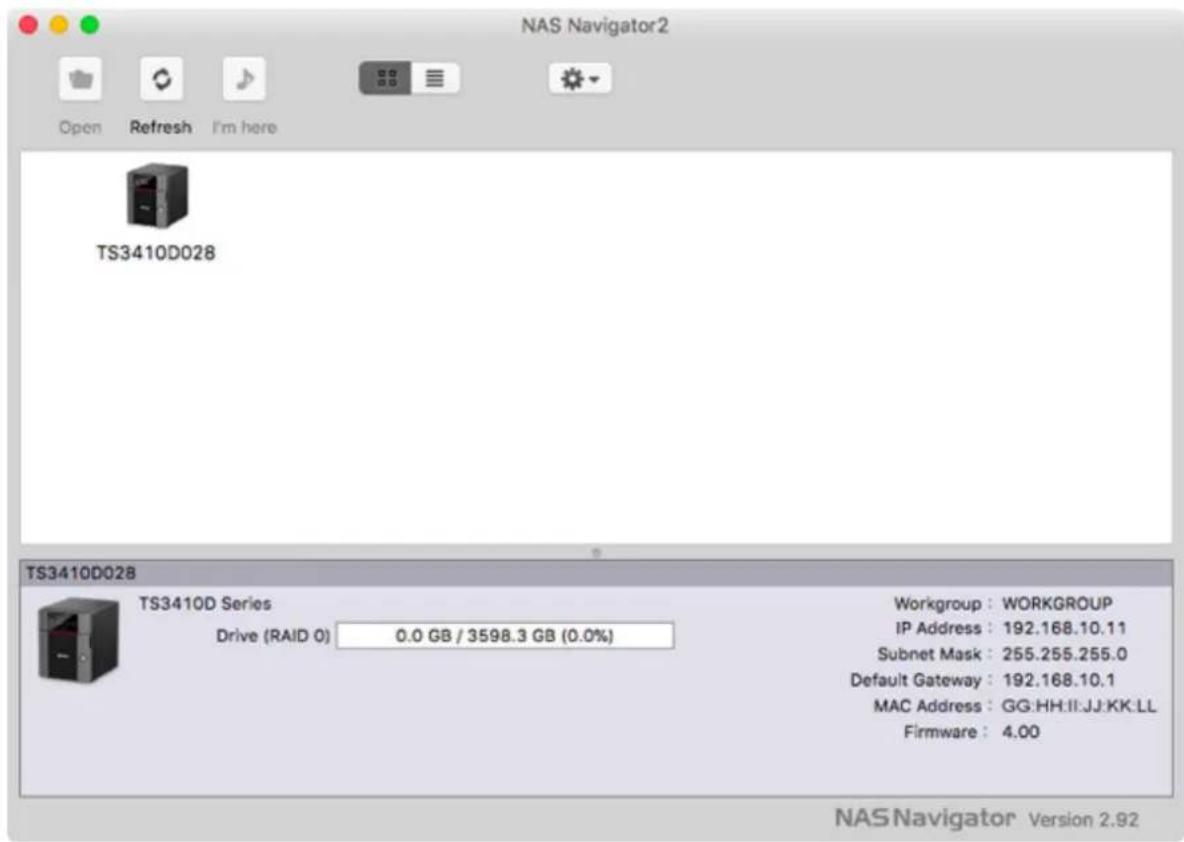
Cliquez sur l'icone de l'unité Buffalo NAS pour afficher la capacité totale, la capacité utilisée, le nom du groupe de travail, l'adresse IP, le masque de sous-reseau, la passerelle par défaut, l'adresse MAC, et la version firmware. Double-cliquez sur l'icone pour ouvrir un dossier partagé sur l'unité Buffalo NAS.
| Nom Description | ||
| Ouvrir (Open) Oùvreet les dossiers partagés de l'unité | NAS Buffalo. | |
| Actualiser (Refresh) | Recherche à nouveau les unités NAS Buffalo disponibles sur le réseau. | |
| I'm here EntrainéeVote un unité NAS Buffalo à biper. | ||
| Paramètres (Settings) Oùvreet l'interface Réglages pour l'unité NAS Buffalo. | Ouvre la page de propriétés pour vous permettre de configurer l'adresse IP de l'unité NAS Buffalo, ou ouvre l'interface Réglages. | |
| Configurer (Configure) | ||
| Étiquette de couleur (Label Color) | Sélectionne la couleur du nom affché en dessous de l'icône. | |
| Afficher les options de vue(View Options) | Vous permet de désirir la taille, la position et le mode d'affichage des icônes. | |
| Réglage du mode Auto Power (Auto Power Mode) | Le mode d'alimentation automatique peut activer ou désactiver automatiquement les unités NAS Buffalo prises en charge sur le réseau. | |
| Nom Description | ||
| Pour afficher ces options, appuyez sur la touche Contrôle et cliquez sur l'icône de votre péripérisque. | Ouvoir le dossier (Open Folder) | Ouvre les dossiers partagés de l'unité NAS Buffalo. |
| Paramètres (Settings) Ouvre | l'interface Réglages pour l'unité NAS Buffalo. | |
| Configurer (Configure) | Ouvre la page de propriétés pour vous permettre de configurer l'adresse IP de l'unité NAS Buffalo, ou ouvre l'interface Réglages. | |
| I'm here Entraine nombre et une unité | NAS Buffalo à biper. | |
| Étiquette de couleur (Label Color) | Sélectionne la couleur du nom affché en dessous de l'icône. | |
Les menus suivants peuvent être utilisés depuis la page Propriétés de l'unité Buffalo NAS.
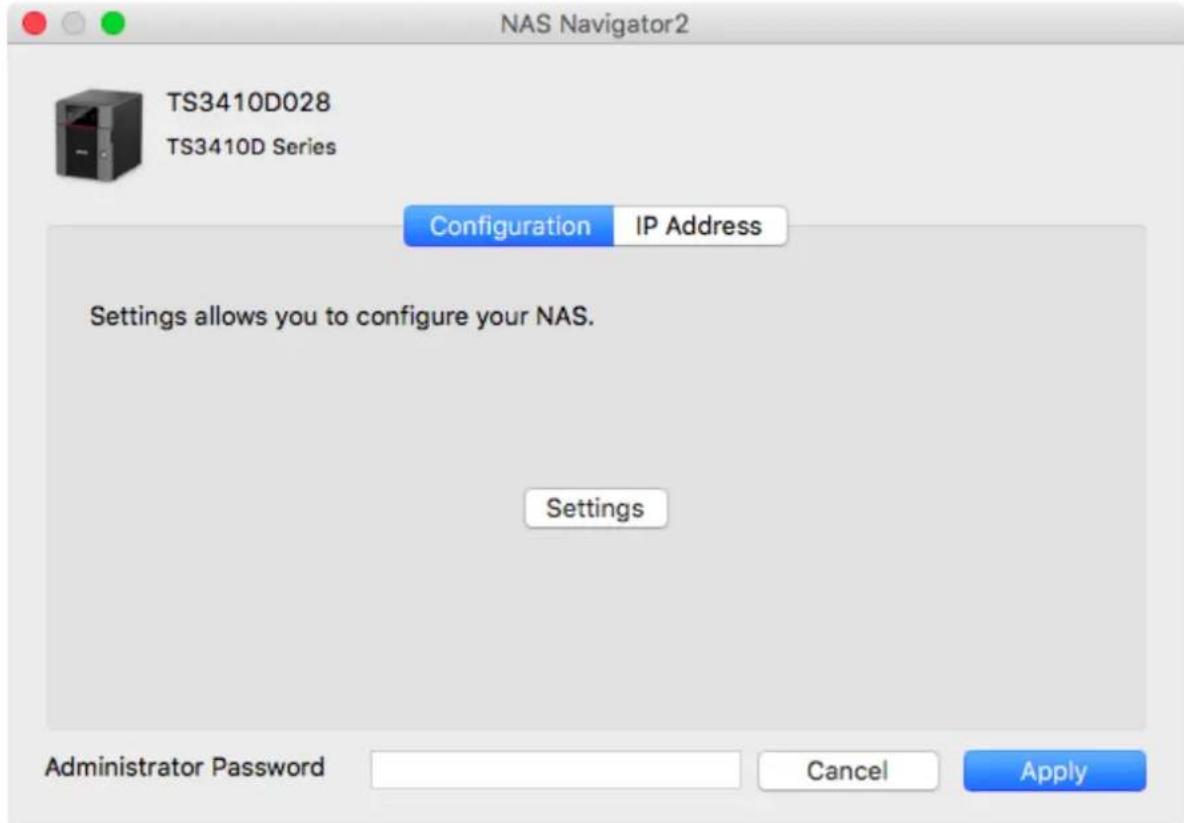
| Nom Description | |
| Admin Web (Configuration) | Cliquez sur [Paramètres (Settings)] pour accéder à l'interface de configuration. |
| Adresse IP (IP Address) | Sélectionnez « Obtenir automatiquement une adresse IP via DHCP. (Use DHCP) » pour attribuer automatiquement une adresse IP depuis le serveur DHCP. Si aucun serveur DHCP n'est disponible sur le réseau, vous ne pouvez pas utiliser cette fonction. Sélectionnez « Renouveler l'adresse IP. (Renew IP address) » pour obtenir une adresse IP depuis le serveur DHCP. Vous pouvez entraient manuellement une adresse IP statique, un masque de sous-résseau et une passerelle par défaut. |
Installation en tant que lecteur réseau
Vou puez mper le dossier partag en tant que disque reseau a l'aide de NAS Navigator2 sur macOs.
1 Cliquez sur I'icone NAS Navigator2 ( ) situated sur le Dock pour lancer NAS Navigator2.
2 Double-cliquez sur I'icone de I'unité Buffalo NAS ou cliquez sur I'icone tout en maintainant la touche Contrôle enfoncée, puis selectionnez [Ouvrir le dossier (Open Folder)]. Saisissez un nom d'utilisateur et un mot de passer disposant de droits d'accès au dossier partagé.
3 Sélectionnez le dossier partagé que vous souhaitez créé, puis cliquez sur [OK].
4 Le dossier partagé est désormais créé en tant que lecteur réseau.
Modification de l'adresse IP
1 Cliquez sur l'icone NAS Navigator2 ( ) situated sur le Dock pour lancer NAS Navigator2.
2 Cliquez sur l'icone de I'unité Buffalo NAS tout en maintainant la touche Contrôle enforcée, puis selectionnez [Configurer (Configure)] > [Adresse IP (IP Address)].
3 Decochez la case « Obtenir automatiquement une adresse IP via DHCP. (Use DHCP)», entrez les paramétres souhaités et le mot de passer administrateur puis cliquez sur [Appliquer (Apply)].
NovaBACKUP
NovaBACKUP est un utilise Windows qui vous permet de sauvegarder vos données sur un ordinateur.
Le programme d'installation NovaBACKUP est disponible à l'adresse http://d.buffalo.jp/TS3010/. Choisissez votre région et votre domaine pour sélectionner le site Web d.buffalo spécifique à votre domaine. Téléchargez le programme d'installation NovaBACKUP et installez-le sur votre ordinateur.
Pour télécharger le programme d'installation, munissez-vous du nombre de série de votre TeraStation. Le nombre de série est imprimé sur l'étiquette située à l'arrière ou sur le dessus de l'unité. Pour le modele monté en rack, le numero de série est également situé à l'avant. Consultez la section « Schémas » du chapitre 1 pour savoir où se situe le numero de série.
La TeraStation ne fonctionne pas correctement
Si une erreur se produit, empêchant la TeraStation de démarrer correctement, il est possible que certains des événements suivants se produit :
- Levoyant LED d'alimentation continue de clignoter au lieu de s'allumer en continu : suivre la procEDURE précite à la section « Levoyant d'alimentation LED clignote » ci-dessous.
- Un symbole « i » est affiché avec l'icone de la TeraStation et le message 161 apparait dans NAS Navigator2 : suivant la procédure décrite à la section « Levoyant d'alimentation LED clignote » ci-après à partir de l'étape 3.
- Un symbole « i » est affché avec l'icone de la TeraStation et « EM » est ajouté au nom d'hote de la TeraStation sur dans NAS Navigator2 : suivre la procédure écrite à la section « Démarrer la TeraStation en mode urgence » ci-après.
Si vous constaze l'un des symptômes décrits ci-dessus, suivez les procédures correspondantes décrites ci-après pour récapier de l'erreur.
Levoyant d'alimentation LED clignote
Pendant que levoyant d'alimentation de la TeraStation continue de clignoter,le message 161 peut s'afficher dans Navigator2. Le cas échéant, suivez la procédure ci-dessous pour faire disparaitre ce message.
1 Maintenez le bouton d'alimentation appuyé durant 3 secondes afin d'eteindre la TeraStation.
2 Allumez la TeraStation tout en maintainant le bouton Fonction enforcé. Vous devezmaintir enforcé le bouton Fonction durant 10 secondes, même après avoir appuyé sur le bouton d'alimentation.
3 Lorsque levoyant LED d'alimentation passede clignotant a fixe, ouvre les Reglages a partir de NAS Navigator2.
L'écran suivant s'affiche.
4 Sélectionnez le disque afin d'installer le microprogramme comme « Disque principal (Primary Drive) » et assurez-vous que l'option « Restaurer le microprogramme (Recover firmware) » est sélectionnée dans « Action », puis cliquez sur [OK].
5 L'écran « Confirmer l'opération (Confirm Operation) » s'ouvre. Saisissez le code de confirmation, puis cliquez sur [OK].
6 La réinstallation du microprogramme démarre. Lorsque le microprogramme a été réinstallé, la TeraStation s'arrête automatiquement. Appuyez sur le bouton d'alimentation pour la mesure sous tension.
Si l'erreur persiste après avoir effectué la procédure ci-dessus, essayez à nouveau à partir de la première étape. Cette fois, assurez-vous que vous avez bien sclectionné la case « Restaurer les paramètres sur la configuration du dernier démarrage (Revert the settings to the last boot) » et cliquez sur [OK]. Cela permet de réinstaller le microprogramme en restaurant les paramètres du dernier démarrage.
Démarrer la TeraStation en mode urgence
Si la TeraStation démarre en mode urgence, selon le modele de votre unité, un symbole « i » peut s'afficher sur l'icone de la TeraStation et les lettres « EM » peuvent être ajoutées au nom d'hote de votre TeraStation.
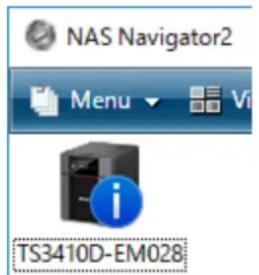
Pour sortir du mode urgence, suivez la procEDURE décrite ci-dessous.
1 Telechargez le programme de mise à jour du microprogramme à partir du site Internet Buffalo.
2 Double-cliquez sur le fichier telecharge pour l'extraire, puis demarrez le programme de mise a jour.
3 Mettez à jour le microprogramme de l'unité de TeraStation qui fonctionne en mode urgence.
Lorsque le symbole « i » et les lettres « EM » ont disparu de l'icone et du nom d'hote sur NAS Navigator2, cela signifie que la TeraStation n'est plus en mode urgence.
Remarque: Si la TeraStation ne s'esteint pas correctement a cause d'une coupure d'alimentation ou parce que le cable d'alimentation a ete debranché alors que l'unite etait allumee, il peut arrivier que les donnees stockees sur la TeraStation soient corompues au moment ou celle-ci redemarrera en mode urgence. Dans ce cas, il se peut que les donnees corompues ne puissant pas etre recuperees, meme si yous efectuez la procedure ci-dessus.
Nettoyage du filtré antipoussières
Si la TeraStation est équipée d'un capot avant, suivez la procédure ci-dessous pour le nettoyer.
1 Ouvrez le capot avant avec la clé fournie.
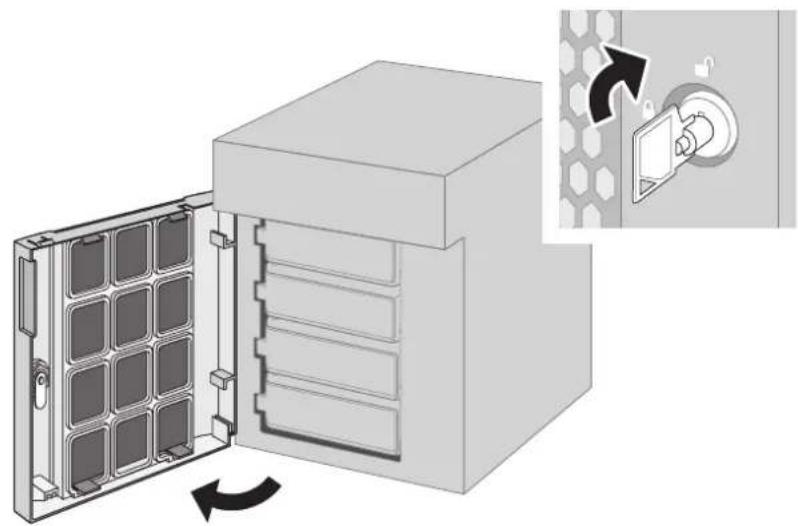
2 Enlevez le capot avant tout en maintainant le crochet de fixation vers l'arrière.
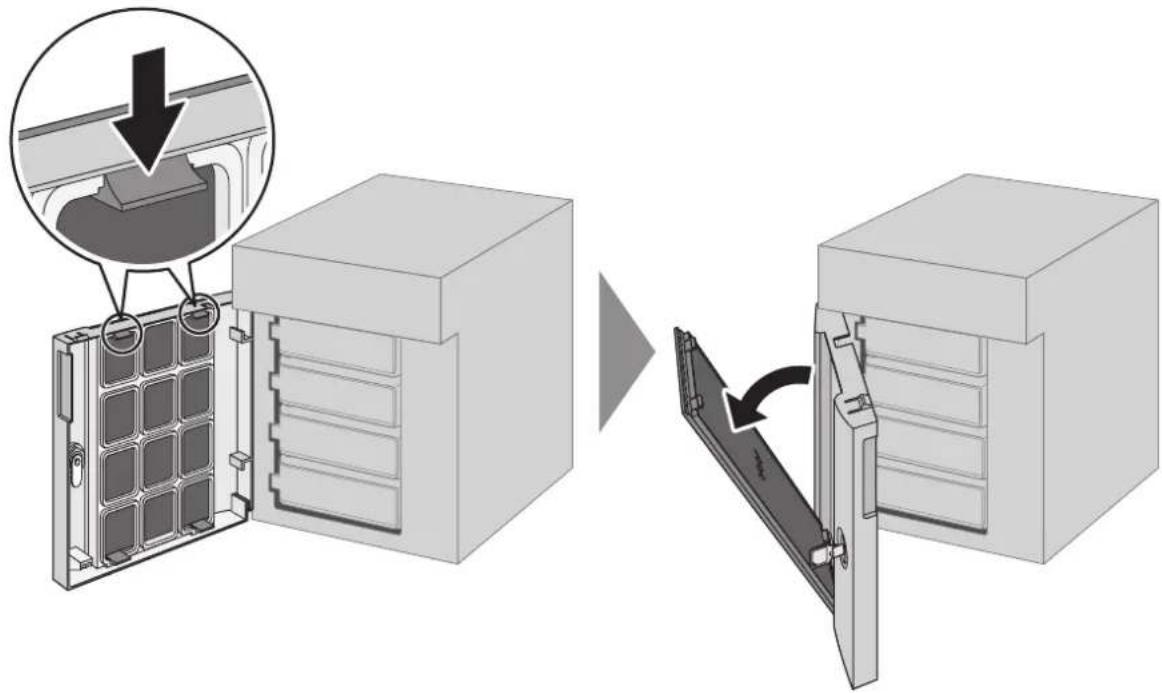
3 Enlevez le filtrtre antipoussieres du capot avant et nettoyez la poussiere en utilisant par exemple un aspirateur.
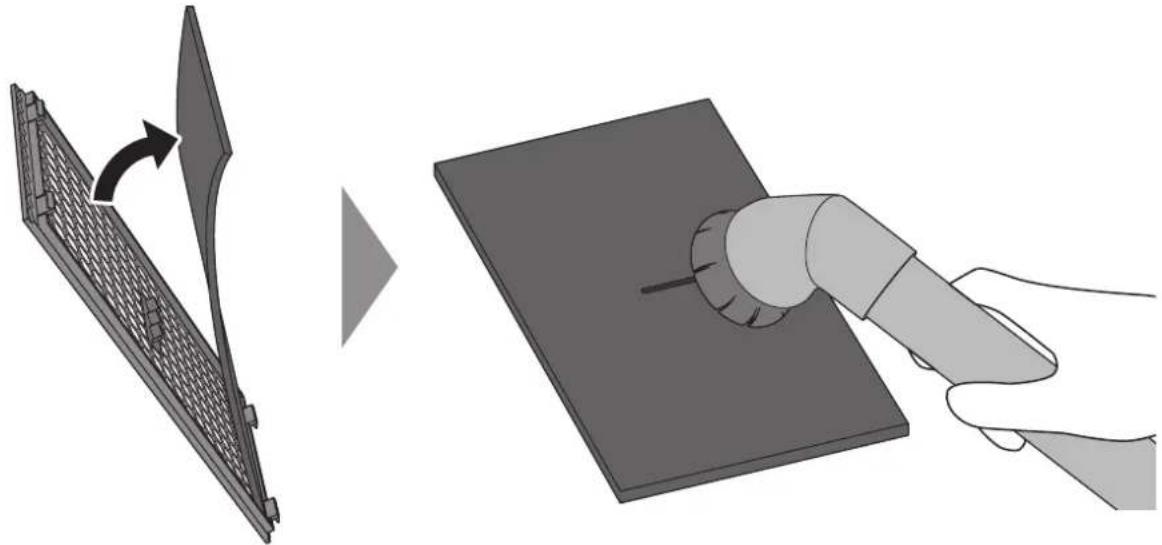
4 Lorsque vous avez terminé, remettez le filtre et le capot avant en place.
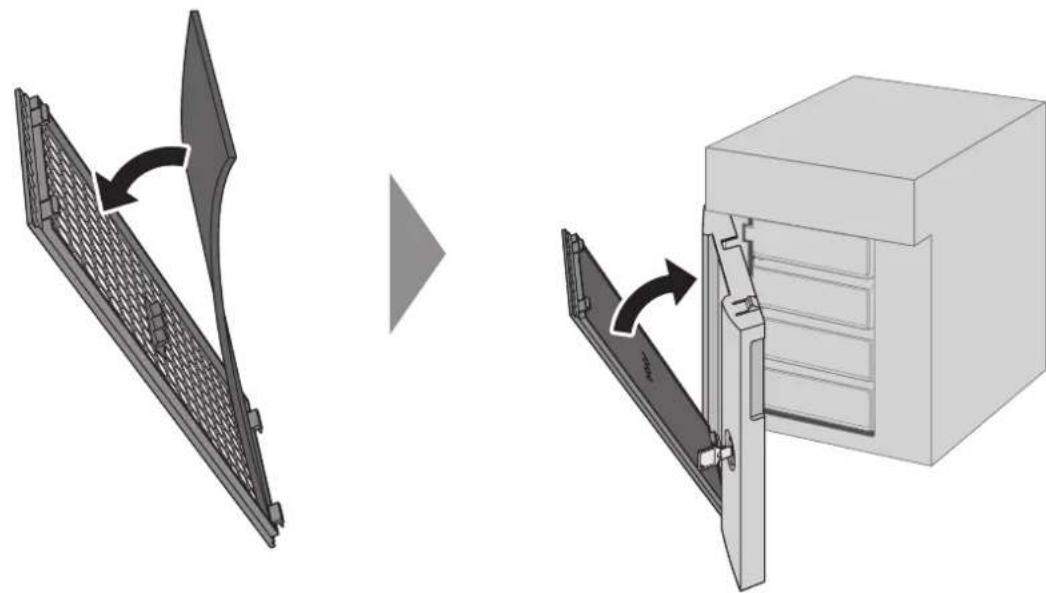
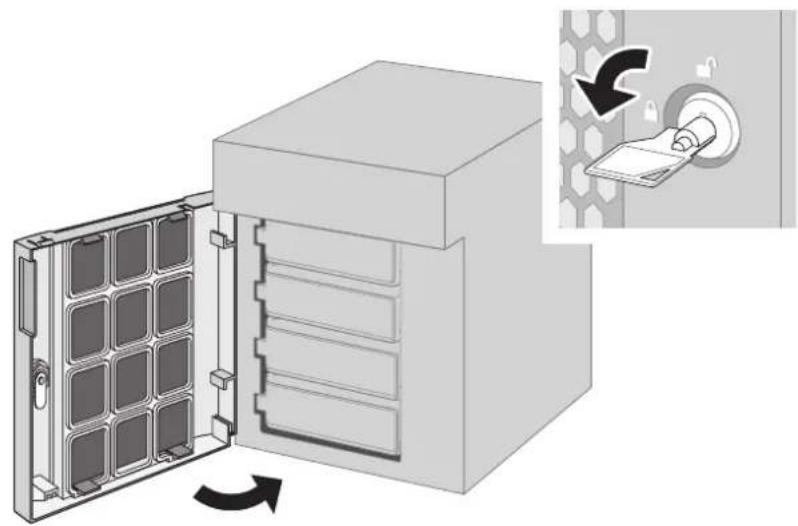
Voyants LED d'information et d'erreur
Les informations notifiedes lorsque les voyants LED d'information ou d'erreur s'allument à l'avant de la TeraStation sont décrites ci-dessous.
Erreurs
Levoyant LED d'erreur s'allume en rouge en cas d'erreur. Vous pouvez également vérifier I'etat actuel dans Reglages ou sur le NAS Navigator2.
| Code Description Mesure de correction | ||
| E10 | Suite à une coupure de courant, la TeraStation fonctionne sur la batterie de l'onduleur. | Éteignez la TeraStation correctement et attendez le rétablissement du courant. Si certains paramètres sont configurés, il est possible que la TeraStation s'éteigne automatiquement si une erreur est détectée. |
| Si le paramètre selon lequel l'onduleur connecté à la TeraStation est utilisé a été configuré, il est possible que le cable de l'onduleur soit débranché. | Vérifiez que le cable de l'onduleur ou que le cable LAN soient branchés correctement. | |
| Si le paramètre selon lequel l'onduleur connecté à une autre TeraStation du même réseau est utilisé a été configuré, il est possible que le cable LAN de la TeraStation soit débranché. | ||
| E11 | Une erreur est survenue dans la vitesse du ventilateur. | Vérifiez qu'aucun objecteur ni aucune poussière n'est à l'origine de l'obstruction du ventilateur. Si des objets étrangers ou de la poussière sont décelés, utilisez une paire de pince, un dépoussiérant ou d'autres outils pour les retarder. Si l'erreur s'affiche à nouveau, contactez le support technique de Buffalo pour obtenir de l'aide. |
| Code Description Mesure de correction | |
| E12 | L'augmentation de la température du système a peut-être dépassé la valeur de sécurité autorisée. |
| E14 | La batterie de disques RAID ne peut pas être installée. |
| E16 Impossible de trouver le disque. | Le disque est peut-être déconnecté ou défailleant. Réinstallé le disque après l'avoir arrêté. |
| E22 Impossible de monter le disque. | Formatez le disque. Au terme du formatage, si l'erreur continue d'apparaitre malgré le redémarrage, remplacez le disque. Si l'erreur s'affiche à nouveau, contactez le support technique de Buffalo pour obtenir de l'aide. |
| E27 TeraStation de sauvegarde introuvable. | Dans l'écran RÉglages de la TeraStation principale, sélectionnez [Sauvegarde (Backup)] > [Basculement (Failover)] pour reconfigurer la TeraStation de secours en vue du basclement. |
| E30 | Une erreur s'est produit, le disque a donc été supprimé de la batterie de disques RAID. |
Status
Lorsque you modifiez des parametes ou que you formatez un disque, le voyant LED d'information s'allume en orange. You pouze également vérifier l'etat actuel dans Reglages ou sur le NAS Navigator2.
| Code Description Mesure de correction | ||
| I01 Contrôle de la zone du système. - | ||
| I10 | L'augmentation de la température du système a peut-être dépasse la valeur de sécurité autorisée. | Placez la TeraStation dans un endroit frais. Ne placez aucun objet autrou de la TeraStation. |
| I11 | Le disque contient trop de secteurs défaillants. | Remplacez le disque. |
| I12 Fonctionner en mode de dégradé. | Vérifiez si le message E30 est également affché. Dans ce cas, reportez-vous à l'action corrective correspondant au message E30. | |
| I13 Formatage de la batterie de disques RAID. - | ||
| I14 Vérification de la batterie de disques RAID. - | ||
| I15 | Examen de l'état d'erreur de la batterie de disques RAID.Remarque : Les vitesses de transfert sont plus lentes lors de la procédure d'examen. | - |
| I16 | Construction de la batterie de disques RAID. | - |
| I18 | Reconstruction de la batterie de disques RAID.Remarque : Les vitesses de transfert sont plus lentes lors de la procédure de rétabillisement. | - |
| I19 | Resynchronisation de la batterie de disques RAID. | - |
| I20 Formatage du disque en cours. - | ||
| I21 Vérification du disque en cours. - | ||
| I22 Réécriture du disque. - | ||
| I25 | La mise à jour du microprogramme de l'unité TeraStation est en cours.Remarque: Ne coupez pas l'alimentation lors du processus de mise à jour. | - |
| I26 Réinitialiser tous les paramètres. - | ||
| I27 Vérification du disque USB. - | ||
| I28 Formatage du disque USB. - | ||
| I31 | Ce message s'affiche lorsque l'on appuie sur le bouton Fonction pour reconstruire la batterie de disques RAID suite au remplacement d'un disque. | Appuyez sur le bouton Fonction pour reconstruire la batterie de disques RAID. |
| I32 | Ce message s'affiche suite au remplacement du disque, lorsque la batterie de disques RAID doit être reconstruite dans Réglages ou lorsqu'un formatage du disque est requis. | Dans Réglages, reconstruire la batterie de disques RAID ou formatez le disque. |
| I33 | Une erreur de réplication ou de synchronisation s'est produit entre TeraStation principale et la TeraStation de sauvegarde. | Dans l'écran Réglages, Sélectionnez [Sauvegarde (Backup)] > [Réplication (Replication)] et cliquez sur [Resynchronisation (Resync)] pour exécuter la resynchronisation. Si vous avez configuré des restrictions d'accès aux sous-dossiers qui seront transférées vers les destinations de reprise et de réplication, désactevees les ou modifier la destination. Si l'erreur s'affiche à nouveau, contactez le support technique de Buffalo pour obtenir de l'aide. |
| I34 Une analyse antivirus a déetecté un virus. | Lorsque le virus est supprimé du dossier de quarantine, le message ne s'affiche plus. Si le logiciel antivirus est configuré de manière à supprimer automatiquement les virus du dossier de quarantine, alors le message ne s'affiche pas. | |
| I37 Réinitialisation des paramètres en cours. - | ||
| I38 Réinitialisation des paramètres terminée. - | ||
| I40 | Début de la réinitialisation des paramètres. Toutes les données du disque 1 seront effacées. | - |
| I41 | Appuyez sur le bouton Fonction situé à l'avant pour démarrer le processus de réinitialisation des paramètres. | - |
| I42 | Préparation du démarrage du processus de réinitialisation des paramètres. | - |
| I43 | La TeraStation a démarré à partir d'un périphérique de réinitialisation USB, mais les paramètres ne peuvent pas être restaurés depuis ce périphérique de réinitialisation. | - |
| I44 | La réinitialisation à partir du disque USB de réinitialisation a démarré, mais le disque 1 n'a pas été détecté. | Vérifier la présence du disque 1 et l'insérer correctement dans son emplacement. |
| I45 Échec de la réinitialisation. - | ||
| I46 | Migration ou conversion des données (migration RAID) en cours. | Ne pas couper l'alimentation de la TeraStation. |
| I47 | ||
| I48 | La TeraStation est prête à开发商 la sauvegarde de reprise de la TeraStation principale. | Maintenez enforcée la touche Fonction sur l'avant de la TeraStation cible jusqu'à l'arrêt du signal sonore pour accepter l'état de sauvegarde du basculement. |
| I49 | La TeraStation principale de la configuration de reprise est introuvable. | Vérifie que la TeraStation principale est allumée, qu'elle fonctionne et qu'elle est connectée au réseau. |
| I50 | Une maintenance de la reprise est en cours. | Ne pas couper l'alimentation de la TeraStation. |
| I51 | Réinitialisation de la configuration de la reprise. | Ne pas couper l'alimentation de la TeraStation. |
| I52 | Une nouvelle version du microprogramme est disponible. | Mettre à jour le microprogramme. |
| I54 La tâche de sauvegarde | a échoué. | Veillez à ce que la tâche de sauvegarde soit configurée correctement et à ce que le NAS soit actif et non en mode veille. Si la tâche de sauvegarde échoué à nouveau, vérifie l'état du NAS, du réseau et de la source et la destination de sauvegarde. Si vous avez configuré des restrictions d'accès aux sous-dossiers, qui seront transférées vers les destinations de sauvegarde, désactivez-les ou modifiez la destination. |
| I55 | L'authentication lors de la réinitialisation des paramètres a échoué. | Les paramètres peuvent être restaurés uniquement pour la TeraStation dont les paramètres ont été enregistrés au départ. |
| I59 Échec de Boot Authentication. | Ouverrez les Réglages, notez la clé de déchiffrement affichée et envoyez-la à l'administrateur du serveur d'authentication. | |
| I61 | L'unité est en mode de configuration du disque. | Sortez du mode de configuration du disque en suivant la procédure indiquée à la section « Le voyant d'alimentation LED clignote ». |
| I70 | Il n'y a pas assez d'espace libre pour enregistrire les journaux des accès aux fichiers. | Suprimez les journaux inutiles ou transférez-les ailleurs. |
| I71 | Les anciens journaux ont été supprimés en raison du manque d'espace libre. | Suprimez les journaux inutiles ou transférez-les ailleurs. |
Paramètres par défaut
| Nom de l'administrateur admin | ||
| Mot de passer password | ||
| Dossiers partagés | « share »* et « info »** pour les ordinateurs Windows et Mac.*Par défaut, la corbeille est activée.**Partage en lecture seule. | |
| Adresse IP | La TeraStation obtient automatiquement son adresse IP depuis un serveur DHCP du réseau. Si aucun serveur DHCP n'est disponible, alors l'adresse IP sera assignée comme suit :Adresse IP : 169.254.xxxx.xxx (ou xxx est attribué au hasard au démarrage de la TeraStation.)Masque de sous-réseau : 255.255.0.0 | |
| Groupes enregistrés | « hdusers », « admin » et « guest »Vous ne pouvez ni modifier ni supprimer ces groupes par défaut. | |
| Paramétrage des groupes réseau Microsoft | GROUPE DE TRAVAIL | |
| Taille MTU 1500 octets | ||
| SMB | Activé | |
| Protocole SMB Automatique | ||
| Autorisations de la corbeille | Tous les utilisateurs | |
| Fichiers temporaires macOS | Conserver lorsque le fichier original est supprimé | |
| AFP Activé | ||
| FTP Désactivé | ||
| SFTP Désactivé | ||
| WebAccess Désactivé | ||
| NFS Désactivé | ||
| rsync Désactivé | ||
| Analyse RAID Désactivé | ||
| iSCSI Désactivé | ||
| Stockage sur le cloud Désactivé | ||
| Dropbox Sync Désactivé | ||
| Microsoft Azure Storage Sync Désactivé | ||
| Antivirus | Désactivé | |
| SNMP | Désactivé | |
| Time Machine Désactivé | ||
| NTP | Activé | |
| Notification par e-mail | Désactivé | |
| Paramètres du bouton Init | Rétablit les paramètres d'usine par défaut du mot de passer admin | |
| Boot Authentication | Désactivé | |
| Mode RAID | TS3210DN : RAID 1TS3410DN, TS3410RN : RAID 5 | |
Caracteristiques
Visitez le site Internet de Buffalo pour obtenir des informations concernant les derniers produits et leurs caractéristiques.
| Interface du réseau LAN | Conformité aux normes | IEEE 802.3ab (1000BASE-T), IEEE 802.3u (100BASE-TX), IEEE 802.3 (10BASE-T) |
| Taux de transfert des données 10/100/1000 Mbit/s (detection automatique) | ||
| Nombre de ports 2 | ||
| Type de connecteur RJ-45 8 broches (prenant en charge Auto-MDIX) | ||
| Protocoles pris en charge TCP/IP | ||
| Services de fichiers réseau SMB/CIFS, AFP, FTP/SFTP, NFS | ||
| Taille des MTU 1500-9216 octets | ||
| Interface USB | Conformité aux normes USB 3.0 | |
| Taux de transfert des données 5 Gbit/s max | ||
| Nombre de ports | TS3210DN, TS3410DN: 2 ports USB 3.0TS3410RN: 3 ports USB 3.0 | |
| Type de connecteur Saisissez A | ||
| Disques durs internes | Nombre de batteries de disques | TS3210DN: 2TS3410DN, TS3410RN: 4 |
| Interface du disque SATA 6Gb/s | ||
| RAID pris en charge | TS3210DN: 0, 1, JBOD (disques individuels)TS3410DN, TS3410RN: 0, 1, 5, 6, 10, JBOD (disques individuels) | |
| Disque de remplacement | Disque Buffalo série OP-HDNRemarque: Le nouveau disque dur doit être demème capacité que le disque dur remplaçé ou d'une capacité supérieure. Les disques mentionnés ci-dessus sont disponibles sur le site Web de Buffalo. | |
| Divers | Alimentation | TS3210DN, TS3410DN: CA 100-240 V, 1,5 A, 50/60 HzTS3410RN: CA 100-240 V, 2,5-1,25 A, 50/60 Hz |
| Dimensions (L x P x H, hors parties saillantes) | TS3210DN: 170 x 170 x 230 mm; 6,7 x 6,7 x 9,1 poTS3410DN: 170 x 215 x 230 mm; 6,7 x 8,5 x 9,1 poTS3410RN: 430 x 44,3 x 430 mm; 16,9 x 1,7 x 9,1 po | |
| Poids | TS3210DN: env. 4,8 kg; 10,6 lbTS3410DN: env. 7,0 kg; 15,4 lbTS3410RN: env. 8,5 kg; 18,7 lb | |
| Consommation électrique | TS3210DN, TS3410DN: 85 W max.TS3410RN: 100 W max. | |
| Environnement d'exploitation | Température: 0-40°C (32-104°F)Humidité: 10 à 85 % sans condensation | |
| Péripétriques compatibles | PC Windows, ordinateurs Mac et tablettes avec connexion Ethernet avec ou sans fil.Remarque: La TeraStation nécessite une connexion Ethernet avec votre ordinateur pour fonctionner. Elle ne peut être connectée par USB. | |
| SE pris en charge | Windows 10, 8.1, 7 SP1 ou version supérieureWindows Server 2016, 2012 R2, 2012, 2008 R2, 2008 macOS 10.13, 10.12, 10.11, 10.10, 10.9 | |
Chapitre 11 Informations concernant la conformité aux réglementations
Pour les clients basés aux États-Unis
FCC Statement
Pour les clients basés en Europe
CE
Dansk
Cet apparéil est un produit de Classe A. Dans un environnement domestique, ce produit est susceptible de provoquer des interférences radio, auquel cas l'utilisateur peut être mis en demeure de prendre des mesures appropriées.
Utilisé dans un environnement domestique, cet appeareil génére des interférences. Ce type d'utilisation est donc à éviter si l'utilisteur n'a pas pris de mesures spécifique visant à réduire les émissions electromagnétiques pour éviter les interférences avec la réception de programmes de radio et de télévision.
Utilisez uniquement les cables et accessoires inclus dans ce package. N'utilisez aucun autre accession ou cable sauf instruction spécifique de la documentation.
Utilisez des cables d'une longueur de moins 3 mètres pour connecter les périhériques USB à ce type de TeraStation.
Italiano
La prise de courant doit être installée à proximate de l'équipment et doit être facilement accessible.
Norsk
Pour les clients basés à Taiwan
BSMI
警告使用者: