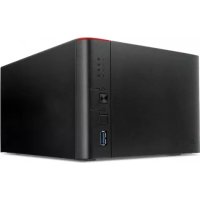
LinkStation 441e - Serveur BUFFALO - Notice d'utilisation et mode d'emploi gratuit
Retrouvez gratuitement la notice de l'appareil LinkStation 441e BUFFALO au format PDF.

| Type de produit | Serveur NAS (Network Attached Storage) Buffalo LinkStation 441e |
| Dimensions (L x H x P) | 177 x 227 x 128 mm |
| Poids | LS441D : environ 5,4 kg ; LS441DE : environ 2,3 kg |
| Alimentation | 100-240 V CA, 50/60 Hz, consommation max. 90 W |
| Fonctions principales | Partage de fichiers, serveur multimédia DLNA, serveur iTunes, BitTorrent, sauvegarde, WebAccess, serveur FTP, serveur d'impression USB |
| Entretien et nettoyage | Nettoyer avec un chiffon sec et doux. Ne pas obstruer le ventilateur. Éviter l'humidité et les températures extrêmes. |
| Sécurité | Utiliser uniquement le cordon d'alimentation fourni. Ne pas exposer aux liquides. Brancher sur une prise avec parafoudre. |
| Pièces détachées et réparabilité | Disques durs de remplacement Buffalo série OP-HD/LS. Disques de capacité équivalente ou supérieure. |
| Informations générales | 4 baies de disques durs, modes RAID 0/1/5/10/JBOD, ports USB 3.0 et USB 2.0, 1 port LAN Gigabit, ventilateur de refroidissement. |
FOIRE AUX QUESTIONS - LinkStation 441e BUFFALO
Questions des utilisateurs sur LinkStation 441e BUFFALO
0 question sur cet appareil. Repondez a celles que vous connaissez ou posez la votre.
Poser une nouvelle question sur cet appareil
Téléchargez la notice de votre Serveur au format PDF gratuitement ! Retrouvez votre notice LinkStation 441e - BUFFALO et reprennez votre appareil électronique en main. Sur cette page sont publiés tous les documents nécessaires à l'utilisation de votre appareil LinkStation 441e de la marque BUFFALO.
MODE D'EMPLOI LinkStation 441e BUFFALO
Manuel d'utilisation
www.buffalo-technology.com
35020488-02
2014.10
Chapitre 1 démarrage. 6
Schemas 6
Modification du mot de passe administrateur et ajustement d'un dossier partagé 7
Installation des applications 9
NAS Navigator2. 9
SmartPhone Navigator. 9
WebAccess 9
Accès aux dossiers partagés. 9
Accès depuis un ordinateur 9
Accès depuis un périphérique mobile. 9
Mise sous tension et hors tension de la LinkStation 10
Chapitre 2 configuration 12
Accès aux Settings (Réglages) depuis un ordinateur 12
Accès aux Settings (Réglages) depuis un périphérique mobile 16
Paramètres modifiables depuis votre périphérique mobile............18
Chapitre 3 partage de fichiers 19
Ajout de dossiers partagés 19
Configuration depuis un ordinateur 19
Configuration depuis un périhérique mobile 21
Ajout d'utilisateurs 22
Configuration depuis un ordinateur 22
Configuration depuis un périhérique mobile 24
Ajout de groupes 25
Utilisateurs locaux/Groupes 27 Active Directory 29 Domaine NT 31 Authentification utilisateur via un serveur SMB externe 33
Chapitre 4 gestion du stockage 36
Batteries de disques RAID 36 Travailler avec les batteries de disques RAID 37
Utilisation du mode JBOD 37 Modification du mode RAID 37 RMM (RAID Mode Manager) 39 I'analyse RAID 41
Ajout d'un disque dur externe 42
Connexion d'un disque dur externe 42 42
Déconnexion des disques durs 42
Déconnexion à l'aide du bouton Fonction 43 Démontage depuis les Settings (Réglages) sur un ordinateur 43 Démontage depuis les Settings (Réglages) sur un périphérique mobile 44
Vérification des disques durs 44 Formatage des disques 45 Effacer complètement les données de la LinkStation 47
Quotas des disques 48
Quotas pour les utilisateurs 48 Quotas pour les groupes 48
Remplacement de disque dur 49
Reconstruction de la batterie de disques RAID depuis un ordinateur 50
Reconstruction de la batterie de disques RAID depuis un périphérique mobile. 52
WebAccess 55
Configuration depuis un ordinateur 55
Configuration depuis un périhérique mobile 58
Sauvegarde depuis la linkstation 65
Préparation d'une destination de sauvegarde 65
Configuration d'une tâche de sauvegarde 67
Copie depuis un périphérique USB. 72
Configuration de Direct Copy depuis un ordinateur 72
Configuration de Direct Copy depuis un périphérique mobile... 73
Démarrage de Direct Copy 74
DLNA 76
Configuration depuis un ordinateur 76
Configuration depuis un périhérique mobile 78
Lecture de fichiers. 78
Périphériques compatibles DLNA connectés 78
Transmission en continu d'un contenu à des périphériques compatibles DLNA 79
Désactivation de la lecture depuis un périphérique donné......80
Serveur iTunes 81
BitTorrent 81
Connexion d'une imprimante 83
Configuration d'une imprimante depuis un ordinateur 84
Configuration d'une imprimante depuis un périphérique mobile.....85
USB Device Server (Service Network-USB) 86
Connexion avec Network-USB Navigator 87
Déconnexion des périphériques USB. 88
Chapitre 8 fonctions avancées. 89
Crypter la transmission de données. 92
Cryptographie des données de configuration 92
Cryptage des données pour le transfert via FTP 92
Cryptage SSL 92
Onduleur (UPS, Uninterruptible Power Supply) 92
Réinitialisation des paramètres d'usine par défaut.........93
Réinitialisation depuis Settings (Réglages) 93
Initialisation à l'aide du bouton Function 94
Mise à jour en ligne 94
Nom, date, heure et langue 95
Trames jumbo 97
Modification de l'adresse IP 98
Chapitre 9 utilitaires 100
NAS Navigator 2 pour Windows. 100 Installation en tant que lecteur réseau 102 Modification de l'adresse IP 103
NAS Navigator2 pour Mac OS 104
Installation en tant que lecteur réseau 105 Modification de l'adresse IP 105
Chapitre 10 annexe. 107
Lorsque le voyant d'alimentation clignote 107 Paramètres par défaut 109 Caractéristiques 110 Modèles 111
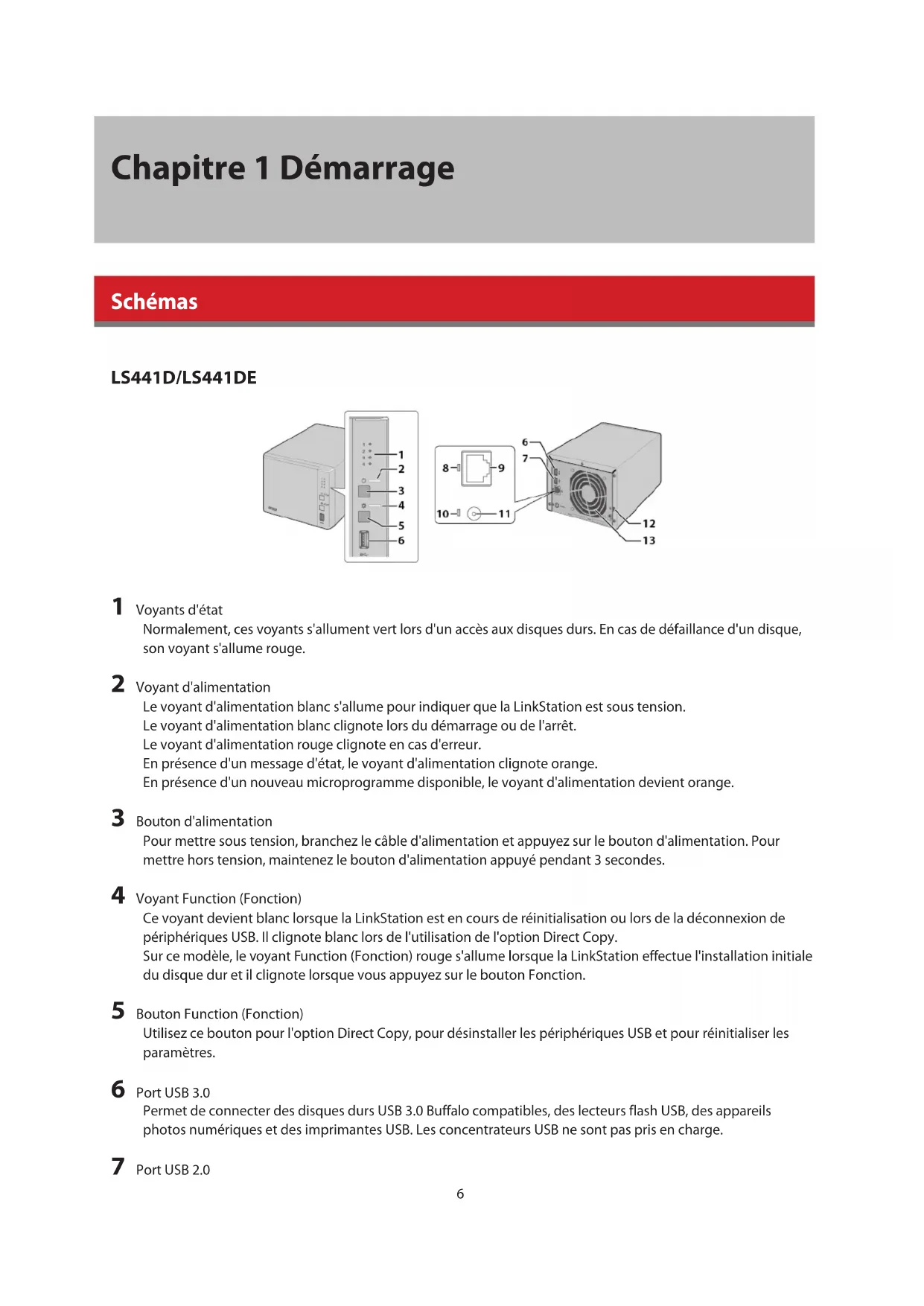
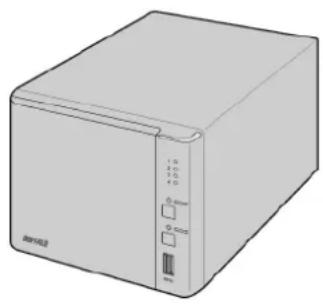
LS441D/LS441DE
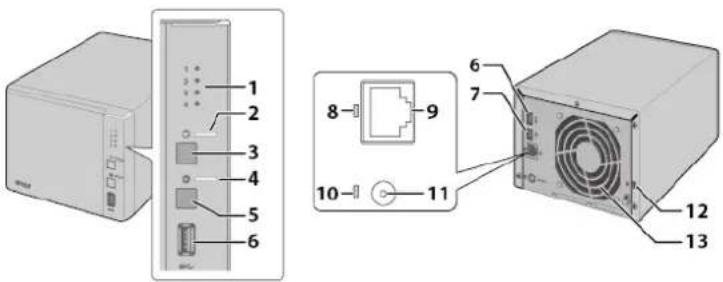
Voyants d'état
Normalement, ces voyants s'allument vert lors d'un accès aux disques durs. En cas de défaillance d'un disque, son voyant s'allume rouge.
Voyant d'alimentation
Le voyant d'alimentation blanc s'allume pour indiquer que la LinkStation est sous tension.
L'évoyant d'alimentation blanc clignote lors du démarrage ou de l'arrêt.
Le voyant d'alimentation rouge clignote en cas d'erreur.
En présence d'un message d'état, le voyant d'alimentation clignote orange.
En présence d'un nouveau microprogramme disponible, le voyant d'alimentation devient orange.
Bouton d'alimentation
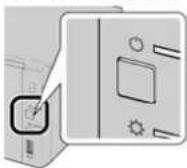
Pour permettre sous tension, branche le câble d'alimentation et appuie sur le bouton d'alimentation. Pour mettre hors tension, maintiens le bouton d'alimentation appuyé pendant 3 secondes.
Voyant Function (Fonction)
Ce voyant devient blanc lorsque la LinkStation est en cours de réinitialisation ou lors de la déconnexion de périphériques USB. Il clignote blanc lors de l'utilisation de l'option Direct Copy.
Sur ce modèle, le voyant Function (Fonction) rouge s'allume lorsque la LinkStation effectue l'installation initiale du disque dur et il clignote lorsque vous appuyez sur le bouton Fonction.
Bouton Function (Fonction)
Utilisez ce bouton pour l'option Direct Copy, pour désinstaller les périphériques USB et pour réinitialiser les paramètres.
6 Port USB 3.0
Permet de connecter des disques durs USB 3.0 Buffalo compatibles, des lecteurs flash USB, des appareils photos numériques et des imprimantes USB. Les concentrateurs USB ne sont pas pris en charge.
7 Port USB 2.0
Permet de connecter des disques durs USB Buffalo compatibles, des lecteurs flash USB, des appareils photos numériques et des imprimantes USB. Les concentrateurs USB ne sont pas pris en charge.
8 Voyant Link/Activity (Liaison/Accès)
Ce voyant indique l'activité réseau. Il clignote en vert lorsque un utilisateur accède à la LinkStation à travers le réseau.
9 Ports LAN (réseau local)
Connectez-vous à un routeur, un concentrateur ou un commutateur de votre réseau Ethernet à l'aide du câble Ethernet fourni.
Voyant d'état de l'alimentation
Le voyant devient vert lorsque le cable d'alimentation est connecté.
Connecteur d'alimentation
Utilisez le cordon d'alimentation fourni pour relier l'appareil à un parasurtenseur ou une prise de courant.
Emplacement pour la protection anti-vol
Utilisez cet emplacement pour sécuriser vous LinkStation à l'aide d'un serre-cable (non fourni).
13 Ventilateur
Veillez à ne pas bloquer le ventilateur.
Modification du mot de passe administrateur et ajout d'un dossier partagé
Une fois la configuration initiale terminée, il est recommandé de modifier votre mot de passe et de créer d'autres dossiers partagés.
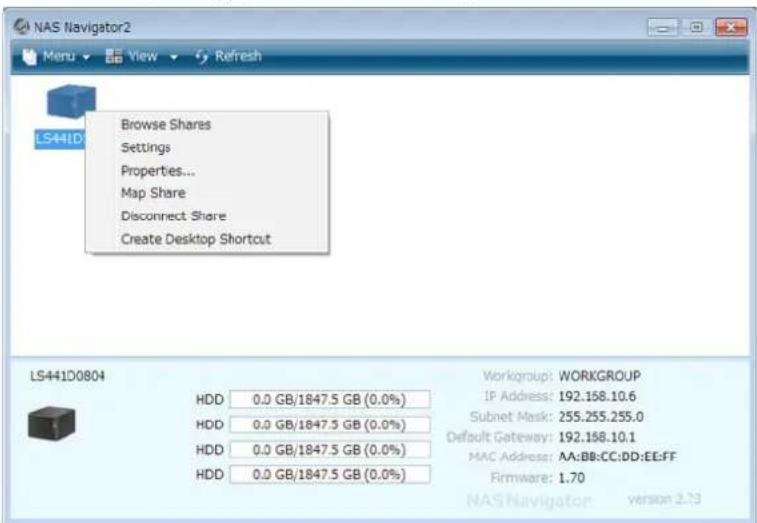
1 Double-cliquez sur l'icone pour lancer NAS Navigator2.
2 Cliquez avec le bouton droit sur l'icône de votre LinkStation, puis sélectionnez [Settings (Lancer Admin Web)]. Sous Mac, sélectionnez l'icône de la LinkStation tout en maintenant la touche Contrôle enfoncée, puis sélectionnez [Settings (Lancer Admin Web)].
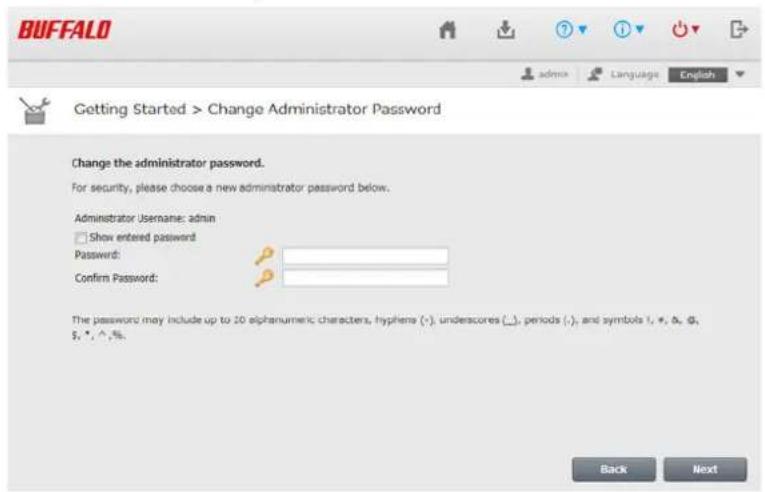
3 Il est conseillé de modifier le mot de passe par défaut.
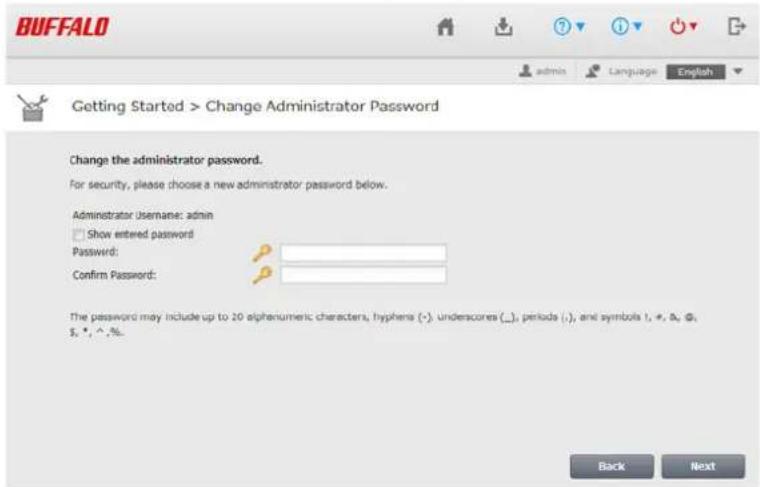
Remarque : Vous pouvez également ouvrir cet écran en cliquant sur [Getting Started (Prise en main)] dans Easy Admin (Administration facile).
4 Saisissez le nouveau mot de passe (deux fois), puis cliquez sur [next (suivant)]
Remarque: par défaut, le nom d'utilisateur et le mot de passe sont respectivement "admin" et "password". Pour conserver les paramètres par défaut, laissez les deux champs vides, puis cliquez sur [Next (Suivant)].
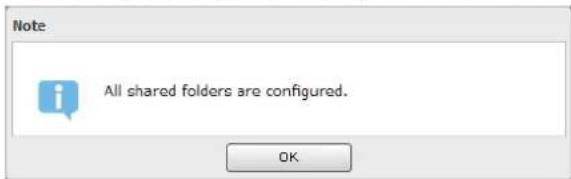
5 Configurez les niveaux de partage de tous les dossiers partagés (publics ou privés) existants pour terminer l'assistant de configuration initiale.
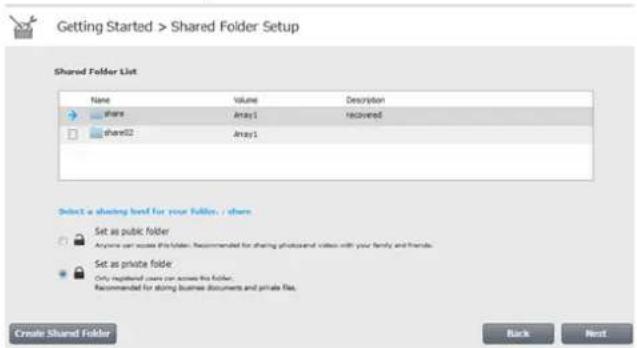
Remarque: Sélectionnez "Set as private folder (Configurer en tant que dossier privé)" pour restreindre l'accès de certains utilisateurs au dossier.
NAS NAVIGATOR2
1 Insérez le CD du logiciel LinkNavigator dans le lecteur de votre ordinateur. Vous pouvez également télécharger la dernière version de LinkNavigator depuis le site Internet de Buffalo. Le logiciel LinkNavigator démarre. 2 Cliquez sur [NAS Navigator2 Install (NAS Navigator2 Installer)]. 3 Suivez les instructions affichées à l'écran pour installer NAS Navigator2. 4 Une fois l'installation terminée, cliquez sur [Finish (Terminer)].
SmartPhone navigator
SmartPhone Navigator vous permet d'ouvrir les Settings (Réglages) de la LinkStation, de modifier l'adresse IP et de configurer les paramètres de WebAccess. Suivez les instructions décrites ci-dessous pour installer l'application.
1 Ouvrez l'App Store (périphériques iOS) ou Google Play (périphériques Android). 2 Installez « SmartPhone Navigator »
WebAccess
WebAccess vous permet d'accéder aux fichiers de la LinkStation. Suivez les instructions décrites ci-dessous pour installer WebAccess.
1 Ouvrez l'App Store (périphériques iOS) ou Google Play (périphériques Android). 2 Installez "WebAccess".
Accès depuis un ordinateur
1 Double-cliquez sur icône

pour lancer NAS Navigator2.
2 Dans le NAS Navigator2, double-cliquez sur l'icône de votre LinkStation. La liste des dossiers partagés s'ouvre dans Explorer. Sous Mac OS, la LinkStation se présente sous forme d'icône de lecteur sur le bureau ou est affichée dans la barre latérale du Finder.
Accès depuis un périphérique mobile
Pour accéder de cette manière aux dossiers partagés depuis un périphérique mobile, vous devez tout d'abord configurer les paramètres WebAccess. Pour configurer WebAccess, reportez-vous à la section "WebAccess" du chapitre 5.
1. Ouvrez SmartPhone Navigator. 2. Sélectionnez votre LinkStation dans la liste NAS. 3. Appuyez sur [Browse (Parcourir)].
Remarque: Vous pouvez également accéder aux dossiers partagés depuis l'application WebAccess. Ouvrez l'application et sélectionnez le nom d'hôte de votre LinkStation dans la liste NAS.
Mise sous tension et hors tension de la linkstation
Pour l'allumer, vous devez appuyer sur l'interrupeur d'alimentation de la LinkStation. Pour mettre la LinkStation hors tension, maintenez le bouton d'alimentation appuyé pendant 3 secondes. Le voyant d'alimentation clignote pendant que l'unité s'arrête. Ne débranchez jamais l'adaptateur secteur avant d'avoir éteint correctement la LinkStation.
La LinkStation a été correctement mise hors tension lorsque tous les voyants situés à l'avant sont éteints.
Vous pouvez également arrêter ou redémarrer la LinkStation à distance depuis le menu Settings (Réglages).
Arrêt ou redémarrage depuis le menu settings (réglages)
1 Double-cliquez sur l'icône pour lancer NAS Navigator2. 2 Cliquez-droit sur l'icône de votre LinkStation, puis sélectionnez [Settings (Lancer Admin Web)]. Sous Mac OS, cliquez sur l'icône de votre LinkStation en appuyant sur la touche Contrôle, puis sélectionnez [Settings (Lancer Admin Web)].
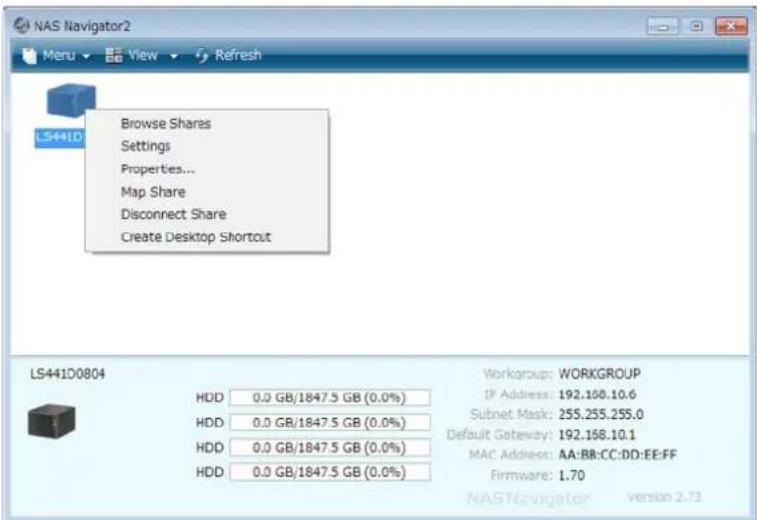
3 Le menu Settings (Réglages) s'ouvre. 4 Cliquez sur en haut à droite de la fenêtre Settings (Réglages) et choisissez [Restart (Redémarrer)] ou
[Shut Down (Arrêt)]. Le voyant d'alimentation clignote.
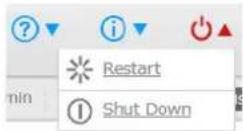
Lorsque le voyant d'alimentation s'arrête de clignoter et s'allume blanc, cela signifie que la procédure de redémarrage est terminée. Lorsque tous les voyants situés à l'avant de la LinkStation sont éteints, cela signifie que la procédure d'arrêt est terminée.
Chapitre 2 configuration
Configurez et gérez votre LinkStation en utilisant l'interface Settings (Réglages) accessible depuis une fenêtre de navigateur. Suivez la procédure ci-dessous pour ouvrir l'interface ou entrez l'adresse IP de la LinkStation dans le champ URL de votre navigateur. Dans les Settings (Réglages), la page Easy Admin (Administration facile) vous donne un accès rapide aux paramètres les plus utilisés.
Accès aux settings (réglages) depuis un ordinateur
Remarque: Internet Explorer 9, Firefox 18, Google Chrome 24, Safari 5 et les versions ultérieures sont pris en charge. Si vous rencontrez des difficultés pour visualiser les Settings (Réglages), vérifiez ce qui suit :
Si un serveur proxy est activé dans les paramètres du navigateur, désactivez-le. - Avec Internet Explorer, configurez la sécurité sur [Local intranet (Intranet local)]. Sur Windows Server 2012 ou Windows Server 2008, un niveau de sécurité élevé est configuré par défaut. Définissez provisoirement un niveau de sécurité faible.
Ouverture d'easy admin (administration facile)
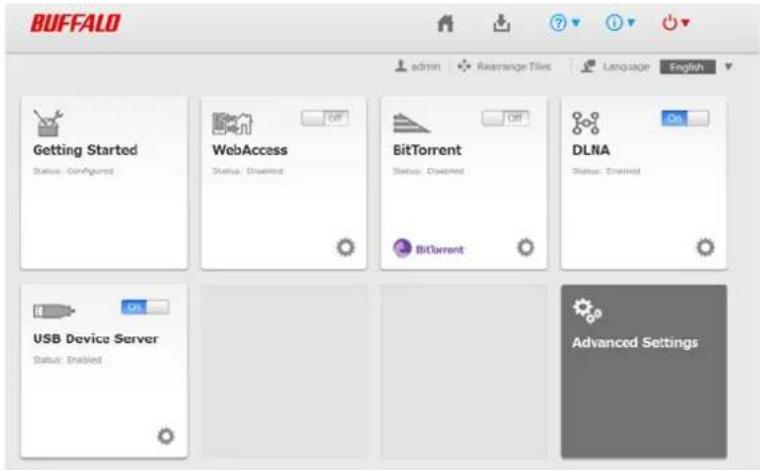
La page Easy Admin (Administration facile) facilite la modification des paramètres de base. Procédez comme suit pour ouvrir la page Easy Admin (Administration facile).
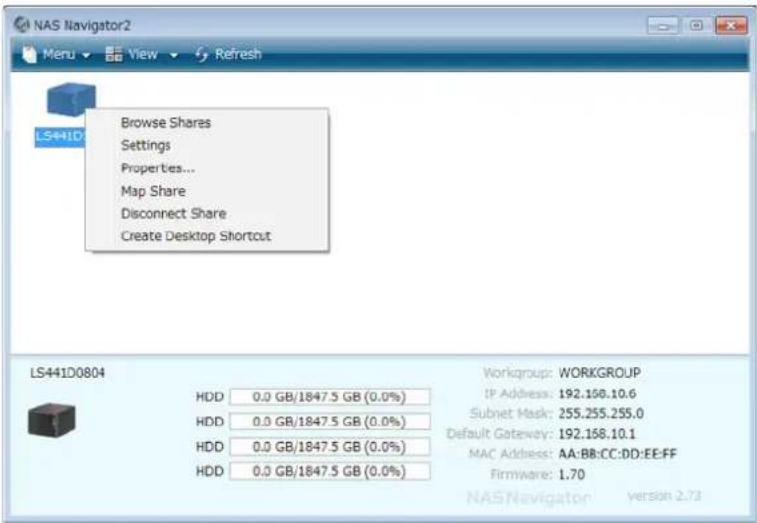
1 Double-cliquez sur l'icône pour lancer NAS Navigator2. 2 Cliquez-droit sur l'icône de votre LinkStation, puis sélectionnez [Settings (Lancer Admin Web)]. Sous Mac OS, cliquez sur l'icône de votre LinkStation en appuyant sur la touche Contrôle, puis sélectionnez [Settings (Lancer Admin Web)].
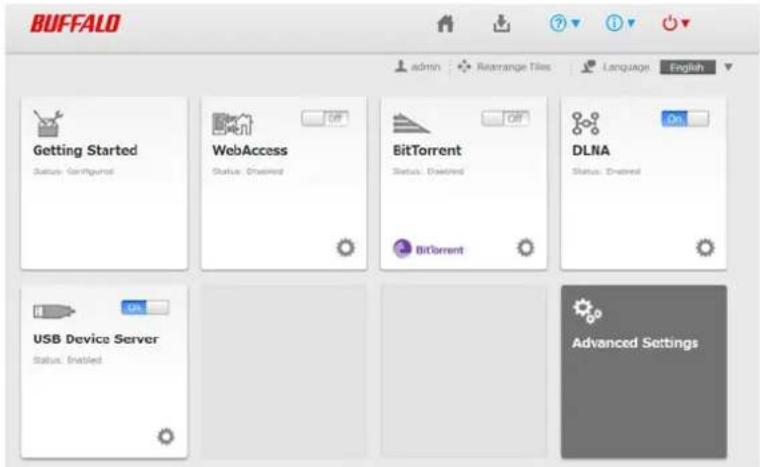
Remarques:
Si vous cliquez sur l'un des boutons, un nom d'utilisateur et un mot de passe vous seront demandés.
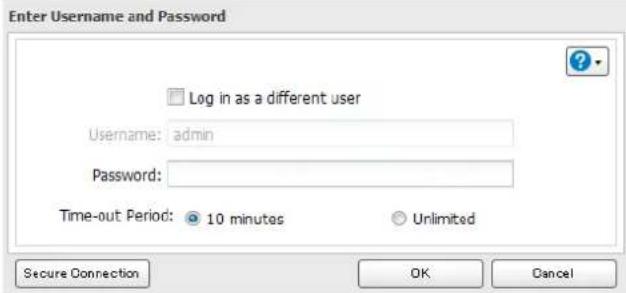
- Si le délai d'expiration de la session est défini sur "10 minutes (10 minutes)", vous serez déconnecté des Settings (Réglages) après 1 0 minutes d'inactivité. Vous serez également déconnecté lorsque la LinkStation est redémarrée ou lorsque le navigateur est fermé, même si vous avez sélectionné l'option "Unlimited (Illimité)".
- Cliquez sur [Secure Connection (Connexion sécurisée)] pour vous connecter via une connexion cryptée.
- Vous pouvez également utiliser Bonjour pour vous connecter aux Settings (Réglages) sous Mac OS. Dans Safari, cliquez sur [View (Affichage)] - [Show Bookmarks Bar]. Depuis Bookmarks, cliquez sur [Bonjour] - [LinkStation name].
L'assistant : L'assistant :
Modification du mot de passe administrateur - Création de dossiers partagés - Restrictions d'accès
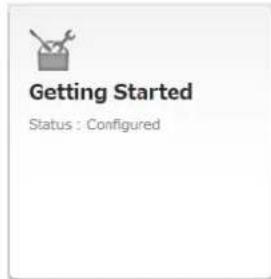
Cette page s'ouvre lorsqu vous accédez pour la première fois à la LinkStation. Naviguez dans l'assistant pour
modifier votre mot de passe administrateur.
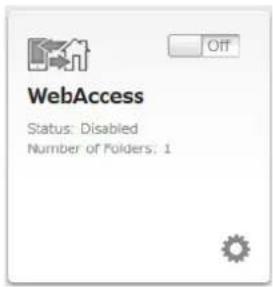
WebAccess
Configurez WebAccess pour accéder à distance à votre LinkStation. Reportez-vous à la section WebAccess du chapitre 5 pour plus d'informations.
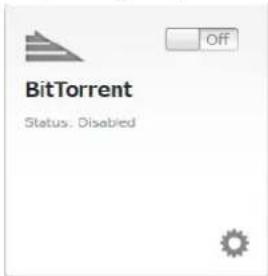
Configurez BitTorrent pour télécharger rapidement des fichiers volumineux. Reportez-vous à la section BitTorrent du chapitre 7 pour plus d'informations.
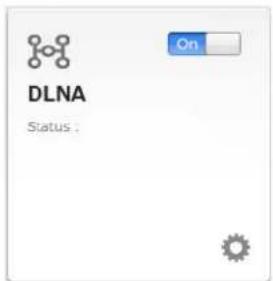
DLNA
Configurez les paramètres DLNA pour transmettre en continu des fichiers multimédia à des périhériques compatibles DLNA sur le réseau local. Reportez-vous à la section DLNA du chapitre 7 pour plus d'informations.
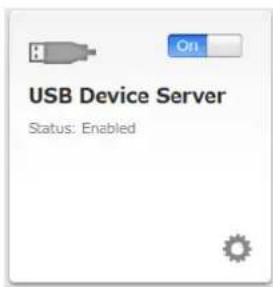
Permet de configurer les options du serveur de périhériques USB. Reportez-vous à la section USB Device Server du chapitre 7 pour plus d'informations.
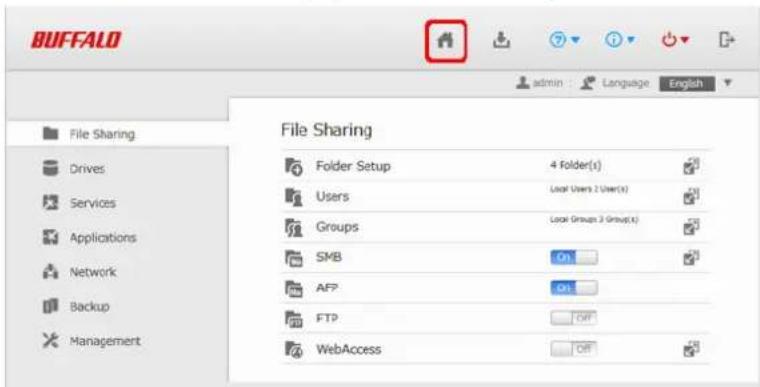
Ouverture des Advanced Settings (paramètres avancés)
1 Cliquez sur [Advanced Settings (Paramètres avancés)] dans Easy Admin (Administration facile).
2 Saisissez le nom d'utilisateur de l'administrateur et le mot de passe, puis cliquez sur [OK].

Remarques:
Combinaisons nom d'utilisateur/mot de passe :
| Username Mot de passer Paramètres disponibles | |
| admin password Tous | |
| invité vide | |
| Votre nom d'utilisateur Notre mot de passer | Un utiliser configuré en tant qu'administrateur peut acceder à tous les paramètres. Un utiliser configuré en tant qu'utilisateur général peut uniquement acceder aux informations système en lecture seule et modifier son mot de passer personnel. Un utiliser configuré en tant qu'utilisateur avec pouvoir peut créé et modifier les dossiers partagés, les utilisateurs ainsi que les groupes d'utilisateurs. |
- Pour retourner à l'écran Easy Admin (Administration facile), cliquez sur l'icône Home.
Accès aux settings (réglages) depuis un périphérique mobile
Vous pouvez accéder aux Settings (Réglages) de votre LinkStation depuis votre périphérique iOS ou Android. Téléchargez et installez "SmartPhone Navigator" depuis l'App Store ou Google Play.
Remarques:
Si une version antérieure de SmartPhone Navigator est déjà installée sur votre périphérique, précisez sa mise à jour. Les icônes et l'interface de votre logiciel peuvent être légèrement différents des illustrations du présent manuel. - Pour modifier les paramètres, vous devez connecter en tant qu'administrateur. Pour utiliser SmartPhone Navigator, connectez-vous en tant que membre du groupe d'administrateurs. - Les périphériques mobiles prenant en charge l'affichage optimisé des Settings (Réglages) sont indiqués ci-dessous :
iPhone, iPad et iPod touch Smartphones et tablettes Android iOS 5 ou version ultérieure Android 2.3 ou version ultérieure
1 Ouvrez "SP Navigator" sur votre périphérique iOS ou "SmartPhone Navigator" sur votre périphérique Android.

2 Sélectionnez [Open Settings (Ouvrez Réglages)].
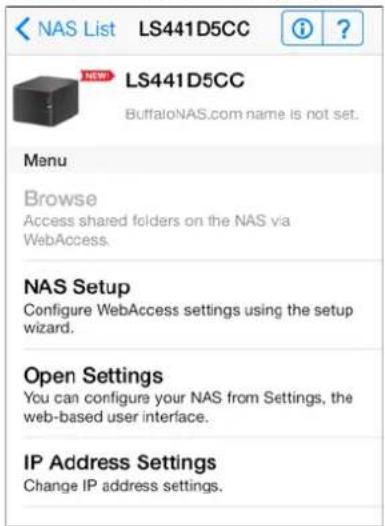
3 Les Réglages s'affichent.
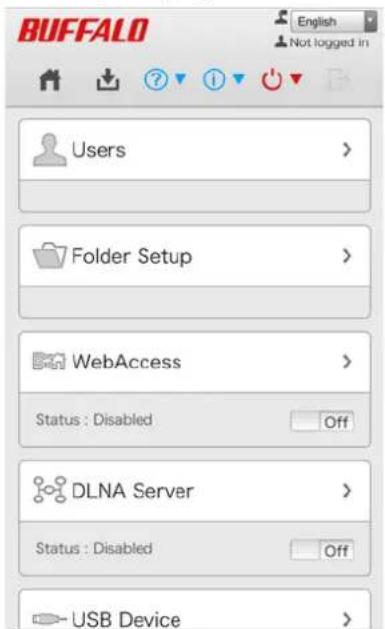
Remarques:
- Lors de la configuration initiale, vous pouvez modifier le mot de passe par défaut, corriger les paramètres de fuseau horaire et sélectionner le mode RAID. Suivez les instructions de l'assistant pour modifier ces paramètres. Si you appuyez sur I'un des boutons, un nom d'utilisateur et un mot de passe vous seront demandés.
- Sélectionnez [Desktop (Bureau)] pour afficher les Advanced Settings (Paramètres avancés). Cet écran présente tous les paramètres modifiables depuis un ordinateur. Notez toutefois qu'il n'est pas optimisé pour les périphériques mobiles.
Paramètres modifiables depuis votre périphérique mobile
Depuis notre périphérique mobile, vous pouvez :
- Créer des utilisateurs et modifier des noms d'utilisateurs et des mots de passe.
- Créer des dossiers partagés.
- Configurez les paramètres WebAccess pour accéder à distance à votre LinkStation.
- Configurer votre LinkStation pour l'utiliser avec des périhériques compatibles DLNA sur le réseau local.
- Configurer et déconnecter des périhériques USB reliés à votre NAS, y compris les options Direct Copy et les paramètres du serveur d'impression. Configurer et déconnecter des périphériques USB reliés à votre NAS, y compris les options Direct Copy et les paramètres du serveur d'impression.
- Mettre à jour le microprogramme. Restaurer la batterie de disques RAID lors de la défaillance d'un disque.
- Configurer la synchronisation de l'onduleur.
Configuration depuis un ordinateur
1 Dans Advanced Settings (Paramètres avancés), cliquez sur [File Sharing (Partage de fichiers)].

File Sharing
2 clics sur l'icône située à droite de "Folder Setup (Configuration des dossiers)".

Folder Setup
2 Folder(s)

3 Cliquez sur [Create Folder (Créer un dossier)]. 4 Configurez les paramètres souhaités, puis cliquez sur [OK].
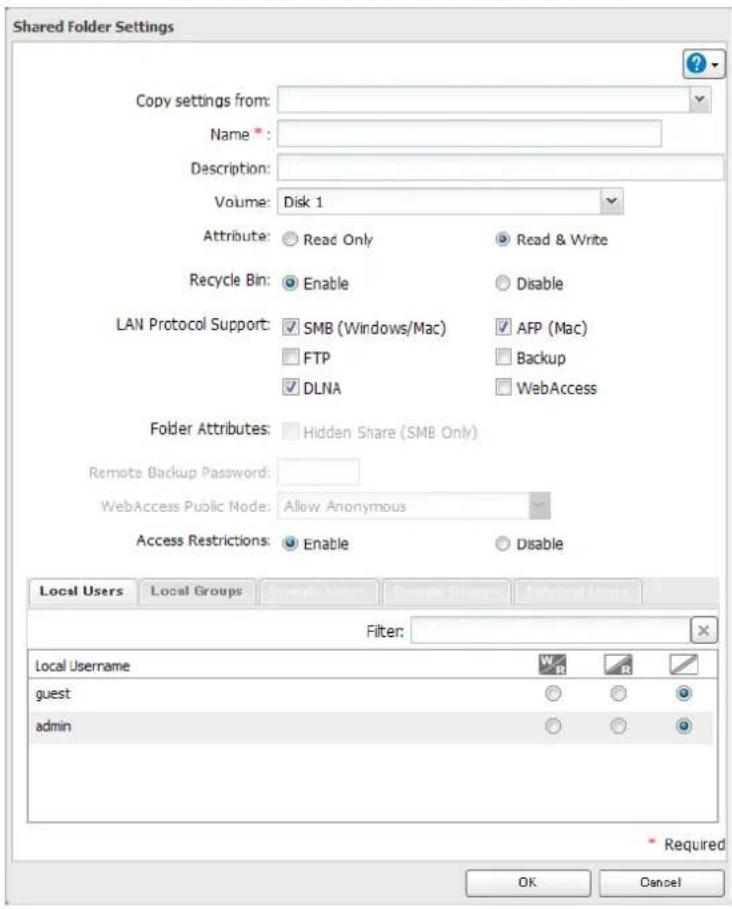
Remarques:
- Les noms peuvent contenir jusqu'à 27 caractères alphanumériques, traits d'union (-) et tirets (.). Le premier caractère d'un nom ne peut pas être un symbole.
- La description peut contenir jusqu'à 75 caractères alphanumériques, traits d'union (-), tirets (—) et espaces. Le premier caractère ne peut être ni un symbole, ni un espace.
- Vous pouvez créer jusqu'à 400 dossiers partagés.
- Les noms des dossiers partagés ne doivent pas contenir de caractères issus de plusieurs langues. Par exemple, le mélange de caractères japonais et coréens dans les noms n'est pas pris en charge.
- Si vous utilisez des caractères codés sur plusieurs octets dans les noms de dossiers partagés, accédez à [Management (Gestion)] - [Name/Time/Language (Nom/Heure/Langue)] et configurez la langue du client en fonction des caractères utilisés.
Corbeille
Pour protéger vos données de toute suppression accidentelle, vous pouvez configurer votre LinkStation pour qu'elle utilise la corbeille afin de ne pas supprimer instantanément les fichiers. La corbeille fonctionne uniquement avec les connexions SMB.
Partages en lecture seule
Par défaut, les nouveaux partages sont configurés avec un accès en lecture et en écriture, mais vous pouvez configurer cet attribut sur "Read Only (Lecture seule)" depuis "Attribute (Attribut)". Les partages en lecture seule et les disques durs USB formatés en HFS+ afficheront la mention "Read-only (Lecture seule)" dans la description du dossier partagé.
Partages masqués
Pour masquer un dossier partagé SMB, sélectionnez "Hidden Share (SMB Only) (Partage masqué (SMB unique))" et cliquez sur [OK]. Pour ouvrir un dossier masqué, cliquez sur [Start (Démarrer)] - [Search programs and files (Recherche les programmes et fichiers)] et saisissez "\Nom de la LinkStation\Nom du dossier partagé" pour le nom. Par exemple, si le nom de la LinkStation est "LSXXX001" et que le nom du dossier partagé est "share", alors entrez "001" pour l'ouvrir.
Configuration depuis un périphérique mobile
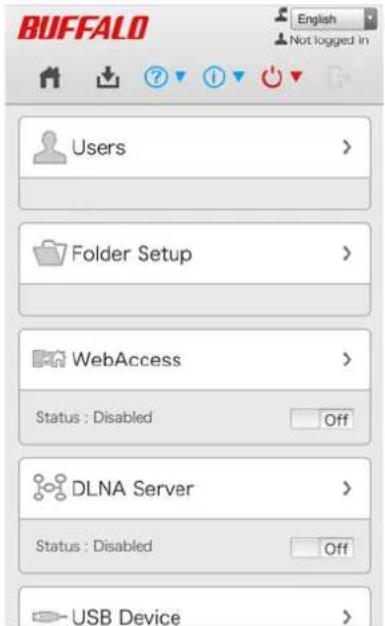
1 Dans les Settings (Réglages), Sélectionnez [Folder Setup (Configuration des dossiers)].
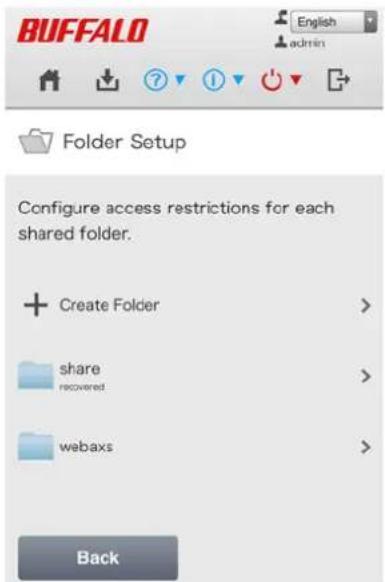
2 Appuyez sur [Create Folder (Créer un dossier)].
3 Entrez un nom de dossier et une description et appuyez sur [apply (appliquer)]
![BUFFALO LinkStation 441e - Entrez un nom de dossier et une description et appuyez sur [apply (appliquer)] - 1](/content/2026/02/366524/images/2ed60d71ea5c42301e37633b2031995cb2f45371dde7e1c5b5e003e35f1e5ee7.jpg)
Remarque: Les noms de dossier peuvent contenir jusqu'à 27 caractères alphanumériques et symboles. La description peut contenir jusqu'à 75 caractères alphanumériques.
Ajout d'utilisateurs
Remarque: La LinkStation peut enregistrer jusqu'à 300 utilisateurs maximum (utilisateurs par défaut, "admin" et "guest", inclus).
1 Dans settings (réglages), cliquez sur [file sharing (partage de fichiers)]
![BUFFALO LinkStation 441e - Dans settings (réglages), cliquez sur [file sharing (partage de fichiers)] - 1](/content/2026/02/366524/images/058691391a39d4b45028d4a3f90c757c1f3761a892f4c7767dc501c91d48b0d7.jpg)
File Sharing
2 Cliquez sur à droite de "users (utilisateurs)

Users
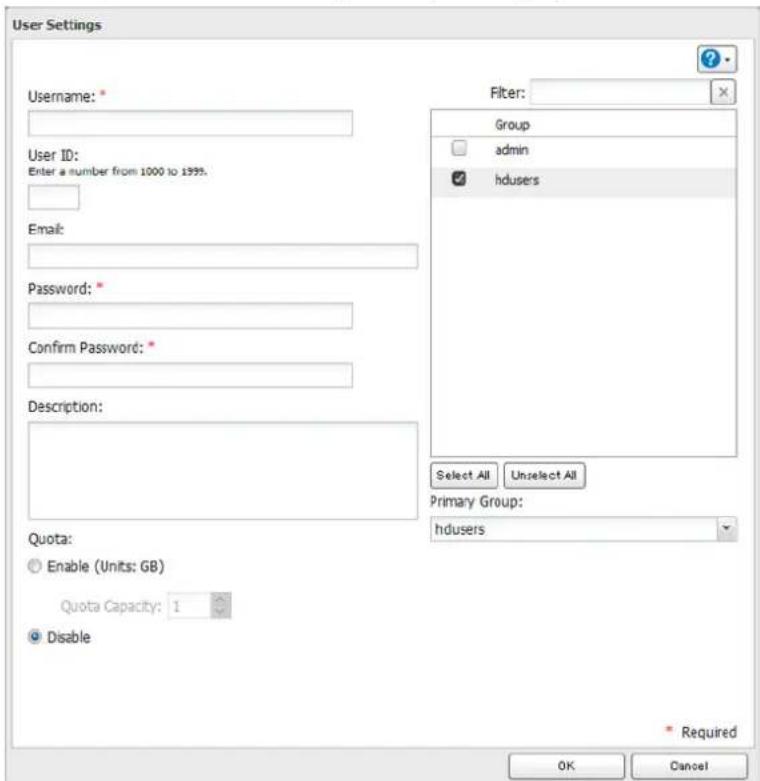
Remarques:
- Les noms d'utilisateur peuvent contenir jusqu'à 128 caractères. Les caractères suivants sont acceptés : Traits d'union (-), tirets (, points (, !, #, &, @, $, *, ^ et %. Le premier caractère ne peut pas être un symbole. L'ID de l'utilisateur doit etre un nombre compris entre 1000 et 1999. LID de I'utilisateur doit etre unique. Si ce champ n'est pas renseigne, un ID utiliseur sera automatiquement attribue. Lorsque you vou connectez aux Settings (Reglages) en tant qu'utiliseur enregistré, you pouvez voir le nom de la LinkStation, l'adresse IP, le groupe de travail ainsi que I'etat du disque et you pouvez modifier le mot de passage.
- Ne dupliquez jamais les ID utilisateur, les ID de groupe, les noms d'utilisateur ou les noms de groupe. Chacun de ces identifiants doit être différent et unique.
- La description peut contenir jusqu'à 75 caractères alphanumériques, traits d'union (-), tirets (_) et espaces. Le premier caractère ne peut être ni un symbole, ni un espace.
- Les mots de passe peuvent contenir jusqu'à 20 caractères alphanumériques. Les caractères suivants sont acceptés : - @! # $ % & ' ( ) * +,./; < > = ? " [ ] ∧ {} | ~. Veillez à n'utiliser aucun autre symbole qu'un tiret (-) comme premier caractère. Utilisez les mêmes nom d'utilisateur et mot de passe pour Windows et la LinkStation. Dans le cas contraire, vous risqueriez de ne pas avoir accès aux dossiers partagés. Si un utilisateur appartient à plusieurs groupes, les restrictions d'accès les plus strictes s'appliquent. Par exemple, si un utilisateur est ajouté à un groupe disposant d'un accès en lecture-écriture et à un groupe lecture seule, l'utilisateur aura de fait un accès en lecture seule.
Configuration depuis un périphérique mobile
1 Dans Settings (Réglages), sélectionnez [Users (Utilisateurs)].
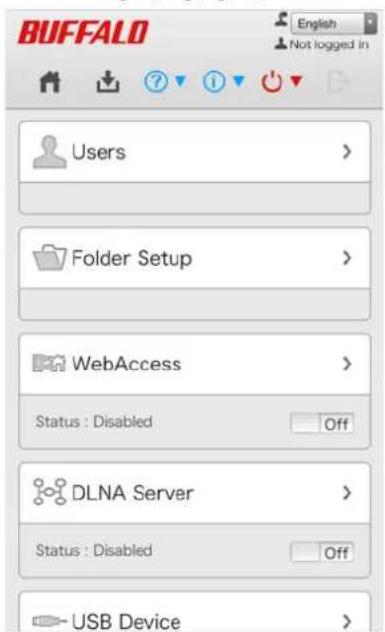
2 Appuyez sur [Create User (Créer un utilisateur)].
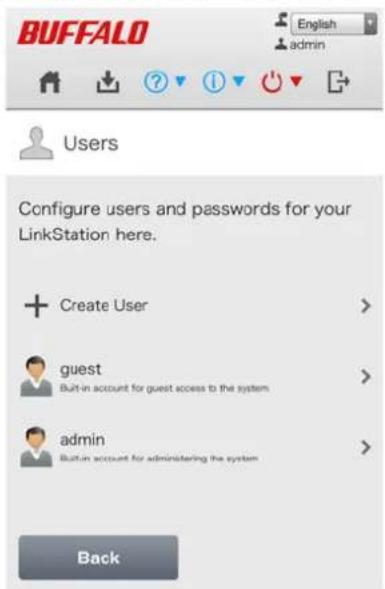
Entrez le nom d'utilisateur, le mot de passe et la description désirés, puis appuyez sur [Apply (Appliquer)].

Create User
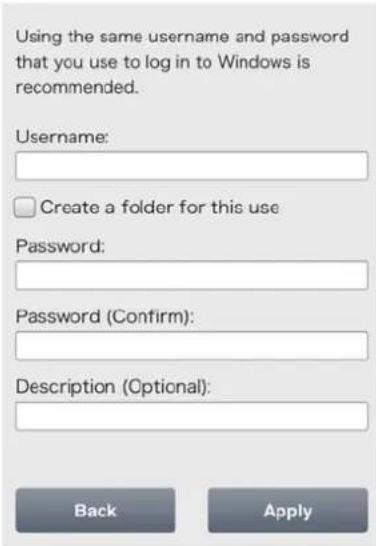
Remarque: Les noms d'utilisateur peuvent contenir jusqu'à 128 caractères alphanumériques et symboles. Les mots de passe peuvent contenir jusqu'à 20 caractères alphanumériques et symboles.
Ajout de groupes
1 Dans Réglages, cliquez sur [Partage de fichiers].

File Sharing
2 Cliquez sur à droite de "Groups (Groupes)".

Groups
3 Cliquez sur [Add Group (Ajouter un groupe)].
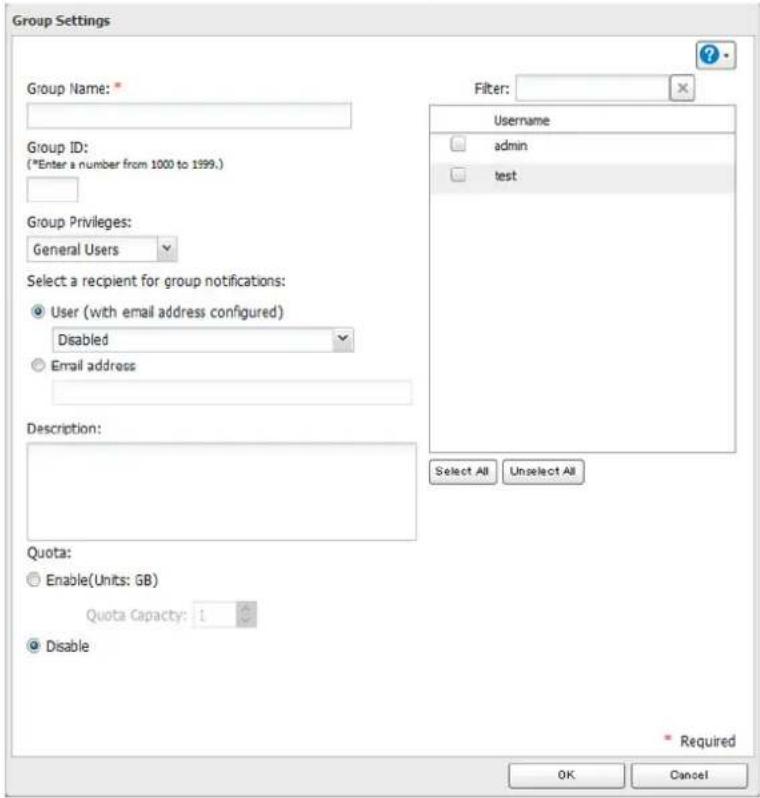
Remarques:
- Les noms de groupe peuvent contenir jusqu'à 20 caractères alphanumeriques, traits d'union (-), tirets (--) et points (.). Veillez à n'utiliser aucun autre symbole qu'un tiret (--) comme premier caractère.
- Les descriptions de groupe peuvent contenir jusqu'à 75 caractères alphanumeriques, traits d'union (-), tirets (-) et espaces. Le premier caractère ne peut être ni un symbole, ni un espace. Si le champ d'ID de groupe n'est pas renseigné, un ID de groupe sera automatiquement attribué. Utilisez des nombres compris entre 1000 et 1999 pour définir un ID de groupe manuellement. Ne dupliquez jamais les ID de groupe.
- Vous pouvez enregistrer jusqu'à 300 groupes sur la LinkStation.
- Si vous êtes connecté en tant que membre du groupe "General Users", vous pouvez uniquement modifier votre propre mot de passe. Si vous êtes connecté en tant qu"Administrator", vous pouvez modifier tous les paramètres, y compris les mots de passe des autres utilisateurs. Si vous êtes connecté en tant que membre du groupe des utilisateurs avec pouvoir, vous pouvez creator et modifier les dossiers partages, les utilisateurs et les groupes.
Vous pouvez limiter l'accès à certaines dossiers partagés, y compris aux disques durs USB externes.
Remarques:
- Les restrictions d'accès peuvent être configurées séparément pour chacun des dossiers partagés, mais pas pour les sous-dossiers contenus dans les dossiers partagés.
- Configurez les restrictions d'accès depuis Settings (Réglages). La configuration des restrictions d'accès via Windows n'est pas prise en charge et peut provoquer un comportement inattendu.
Utilisateurs locaux/groupes
1 Dans Advanced Settings (Paramètres avancés), cliquez sur [File Sharing (Partage de fichiers)].

2 Cliquez sur l'icône située à droite de "Folder Setup (Configuration des dossiers)".

3 Cliquez sur le dossier partagé pour lequel vous souhaitez définir des restrictions d'accès.
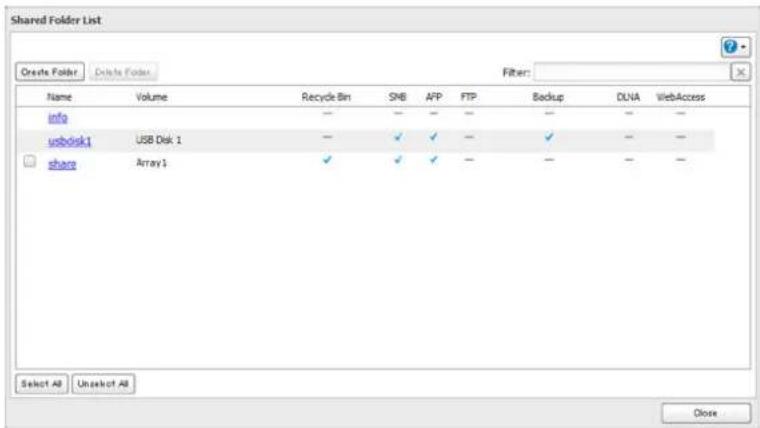
4 Cliquez sur [Edit (Modifier)]. 5 Activez l'option "Access Restrictions (Paramètres de limitation d'accès)".

6 Sélectionnez le niveau d'accès de l'utilisateur ou du groupe que vous avez ajouté.
: Accès en lecture et en écriture autorise Accès en lecture autorise : Accès interdit
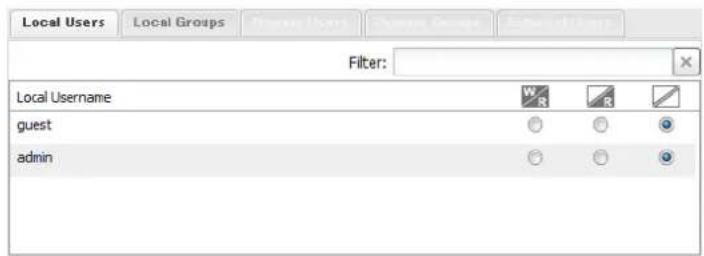
Remarques:
- L'illustration ci-dessus affiche un exemple de restrictions d'accès pour l'utilisateur. Pour appliquer des restrictions d'accès par groupe, cliquez sur l'onglet [Local Groups (Groupes locaux)] et sélectionnez les autorisations de groupe désirées. Si les autorisations "Read Only (Lecture seule)" et "Read & Write" sont toutes deux octroyées à un utilisateur, ce dernier bénéficiera uniquement d'un accès en lecture seule.
Remarques
- Les caractères qui suivent sont gérés de manière différente sous Mac OS et sous Windows. Évitez d'utiliser ces
caractères lorsque vous partagez des données entre Mac OS et Windows :
1-Φ£
Windows ne prend pas en charge certains caractères autorisés par Mac OS et la LinkStation. Si vous créez un nom de fichier sous Mac avec l'un des caractères suivants, il ne s'affichera pas correctement sur un ordinateur Windows et vous devrez vous connecter à la LinkStation via AFP afin de pouvoir afficher ou copier les caractères suivants sur un ordinateur Mac.
/ \ ≡ + < > ; : " , | *
Veillez à n'utiliser aucun des termes suivants dans les noms d'utilisateur et les noms de groupe : root, bin, daemon, sys, adm, tty, disk, lp, sync, shutdown, halt, operator, nobody, mail, news, uucp, ftp, kmem, utmp, shadow, users, nogroup, all, none, hdusers, admin, guest, man, www, sshd, administrator, ftpuser, apache, mysql Veillez à n'utiliser aucun des termes suivants dans les noms de dossier partagé. Ces termes sont réservés à un usage interne par la LinkStation : info, spool, lost+found, global, printers, homes, lp, authtest, ram, msdfs_root, mt-daapd, usbdisk# (where # is a number, for example: usbdisk1) Veillez à n'utiliser aucun des caractères suivants dans les noms de dossier partagé, les noms de groupe de travail ou les noms de fichier, car ils ne sont pas pris en charge :
- Les noms de fichier et de dossier peuvent contenir jusqu'à 255 caractères codés sur un octet.
- Configurez les attributs de fichier lecture seule et masqué depuis les Settings (Réglages). La configuration de ces attributs via Windows n'est pas prise en charge et peut provoquer un comportement inattendu.
- Les noms de dossier et de groupe de travail contenant des caractères autres que ceux de l'alphabet romain ne s'afficheront pas correctement.
- Si vous accedez aux dossiers partages depuis un ordinateur Macintosh, des fichiers d'informations pour Macintosh peuvent etre generes automatiquement. Ne supprimez jamais ces fichiers. S'il sont suprimés depuis Windows, you risquez d'empêcher tout accès ultérieur depuis un Macintosh. Si une connexion SMB est utilisée sous Mac OS X 10.3.9, il est possible que les noms des volumes montés apparaissent comme des caractères illisibles dans le Finder et dans d'autres applications. Il ne s'agit pas d'un problème lié au nom de fichier ou aux données. La LinkStation apparient à la zone par défaut dans le serveur AppleShare; cette zone ne peut pas été spécifiée. Lorsque des fichiers sont copies sur la LinkStation ou sur un disque USB connecté à la LinkStation, les informations relatives aux fichiers, telles que la date de creation, la date de modification et autres dates, peuvent etre actualisées ou modifiées. La capacité du disque dur est indiquée dans Settings (Réglages) en gigaoctets réels. Il est possible que la fenêtre des Propriétés de Windows indique la capacité en gibioctets (Gio), ce qui représenté un nombre plus petit. Toute modification des parametes pendant un transfert de filchier risque d'interrompre le processus de transfert. La copie de fichiers sur la LinkStation est protégée par un système de fichier journal. Si le cable Ethernet est débranché ou si une coupure de courant se produit lors de la copie de fichiers :
- Les données prédéfinies, telles que le nom de la LinkStation, les utilisateurs et les groupes, risquent d'être supprimées.
- L'un des fichiers risque d'être copié ichier concerné, puis copiez à nouveau le fichier.
- Après e)" dans Settings (Réglages) ne seront pas à 0. Cela est dû au fait que le système occupe un minimum de place.
Dans un environnement Active Directory, la LinkStation utilise les informations du compte depuis le contrôleur de domaine Active Directory pour configurer les restrictions d'accès des dossiers partagés de la LinkStation. Il n'est pas nécessaire de réaliser une gestion de compte individuelle pour la LinkStation. Si plusieurs LinkStations sont installées sur le réseau, les informations du compte sont générées de manière centralisée dans le domaine Active Directory, simplifiant ainsi le nombre d'opérations requises pour l'installation et la gestion.
Remarque: La LinkStation prend en charge un environnement de Domaine pour un maximum de 1000 utilisateurs et 1000 groupes. 1000 utilisateurs et 10000 groupes peuvent être téléchargés depuis le contrôle de domaine, mais ils ne seront pas pris en charge.
1 Dans Advanced Settings (Paramètres avancés), clique sur [Network (Réseau)].

Network
2 Clics sur l'icône située à droite de "Workgroup/Domain (Groupe de travail/domaine)".

Workgroup/Domain
Workgroup

3 Cliquez sur [Edit (Modifier)]. 4 Sélectionnez "Active Directory (Active Directory)" et cliquez sur [Next (Suivant)]. Note: I have followed the instructions to correct the given text without inventing or rewriting it based on the context provided. The word "Suvient" has been corrected to "Suivant" as it was clearly truncated.
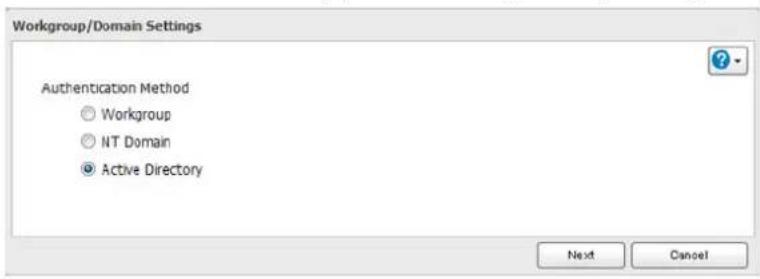
5 Cliquez sur [Yes (Oui)]. 6 Entrez les paramètres souhaités, puis cliquez sur [OK].

7 Dans Advanced Settings (Paramètres avancés), accédez à [File Sharing (Partage de fichiers)] - [Folder Setup (Configuration des dossiers)].

Folder Setup
2 Folder(s)

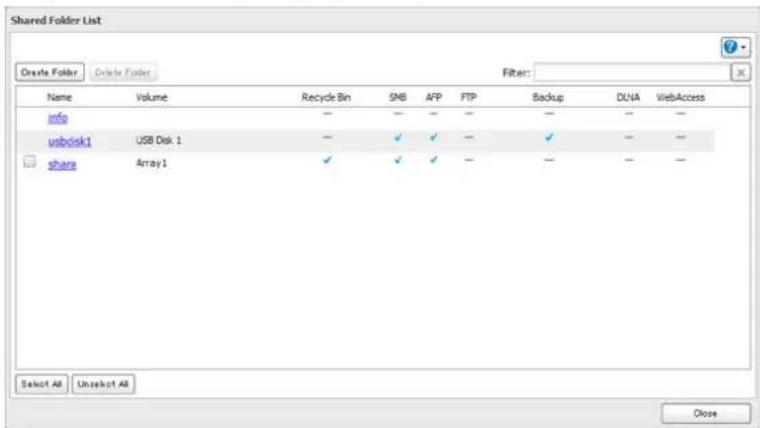

11 Sélectionnez le niveau d'accès de l'utilisateur ou du groupe :
: Accès en lecture et en écriture autorise Accès en lecture autorise : Accès interdit
Remarques:
Si vous modifiez le nom de la LinkStation, vous ne pourrez plus utiliser les utilisateurs et groupes du domaine ni les restrictions d'accès. Pour y remédier, rejoignez le domaine. - Pour que la LinkStation rejoigne un domaine Active Directory, configurez-la de façon à utiliser un serveur DNS capable de résoudre les noms pour le domaine Active Directory. - Une fois le domaine Active Directory créé, le mot de passe de l'administrateur nécessaire pour rejoindre le domaine doit être modifié au moins une fois. Dans le cas contraire, vous ne pourrez pas rejoindre le domaine Active Directory. Le nom DNS et le nom NetBIOS des domaines Active Directory doivent être identiques. Si les autorisations "Read Only (Lecture seule)" et "Read & Write" sont toutes deux octroyées à un utilisateur, ce dernier bénéficiera uniquement d'un accès en lecture seule. Le paramètre d'accès le plus restrictif s'applique. Si l'écart entre l'horloge de la LinkStation et celle du contrôleur de domaine est supérieur à 5 minutes, il risque d'être impossible de rejoindre le domaine ou d'authentifier le groupe ou l'utilisateur du domaine. Pour de nouveaux résultats, utilisez un serveur NTP pour définir l'heure sur tous les périphériques réseau. Pour utiliser la LinkStation comme un serveur membre d'un domaine Active Directory, la LinkStation doit être connectée au domaine et l'accès doit se faire à travers un compte de domaine valide, depuis un ordinateur n'appartenant pas au domaine. Si la LinkStation est un serveur membre du domaine Active Directory, vous ne pourrez pas vous connecter en tant qu'invité via AFP. Si votre LinkStation est un serveur membre du domaine Active Directory et que vous modifiez la méthode d'authentification du groupe de travail ("Workgroup (Groupe de travail)"), le compte sur le contrôleur de domaine ne sera pas supprimé automatiquement. Lorsque la LinkStation rejoint un domaine Active Directory, le FTP est désactivé. Avant d'utiliser le FTP, positionnez l'interrupteur FTP en position. - Ne désactivez jamais le protocole SMB lorsqu'Active Directory est utilisé pour les restrictions d'accès. Sinon, il vous faudra réactiver le SMB et reconfigurer complètement l'AD. - Une fois les restrictions d'accès configurées, il faut patienter environ 30 secondes pour que les nouveaux
paramètres soient pris en considération. Si vous essayez d'accéder à un dossier restreint au cours de cette période, le message "No reply from NAS" s'affichera à l'écran. Si tel est le cas, patientez 30 secondes puis réessayez.
Domaine NT
Dans un environnement de Domaine NT, la LinkStation utilise les informations du compte depuis le serveur de Domaine NT pour configurer les restrictions d'accès des fichiers et dossiers de la LinkStation. Il n'est pas nécessaire de réaliser une gestion de compte individuelle pour la LinkStation. Si plusieurs LinkStations sont installées sur le réseau, les informations du compte sont générées de manière centralisée dans le domaine NT, simplifiant ainsi le nombre d'opérations requises pour l'installation et la gestion.
Remarque: La LinkStation prend en charge un environnement de Domaine pour un maximum de 1000 utilisateurs et 1000 groupes. 1000 utilisateurs et 1000 groupes peuvent être téléchargés depuis le contrôle de domaine, mais ils ne seront pas pris en charge.
1 Créez un compte sur le contrôleur de Domaine pour la LinkStation. 2 Dans Advanced Settings (Paramètres avancés), cliquez sur [Network (Réseau)].

Network
3 Cliquez sur l'icône située à droite de "Workgroup/Domain (Groupe de travail/domaine)".

Workgroup/Domain
Workgroup

4 Cliquez sur [Edit (Modifier)]. 5 Sélectionnez "NT Domain (Domain NT)", puis cliquez sur [Next (Suivant)]. Note: Les éléments entre crochets et parenthèses sont conservés tels quels, conformément aux règles.
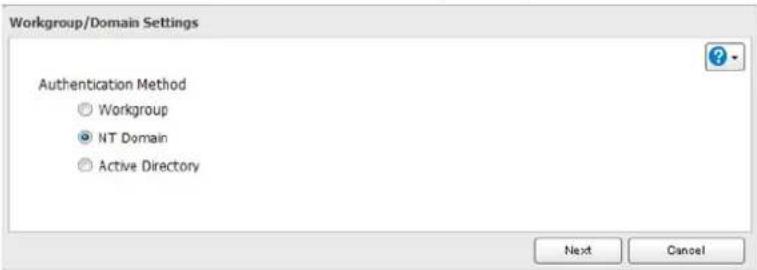
Remarque: Pour utiliser Active Directory depuis Windows 2000 ou Windows Server 2003, sélectionnez "Active Directory (Active Directory)" au lieu de "NT Domain (Domain NT)".
6 Cliquez sur [Yes (Oui)]. 7 Entrez les paramètres souhaités, puis cliquez sur [OK].
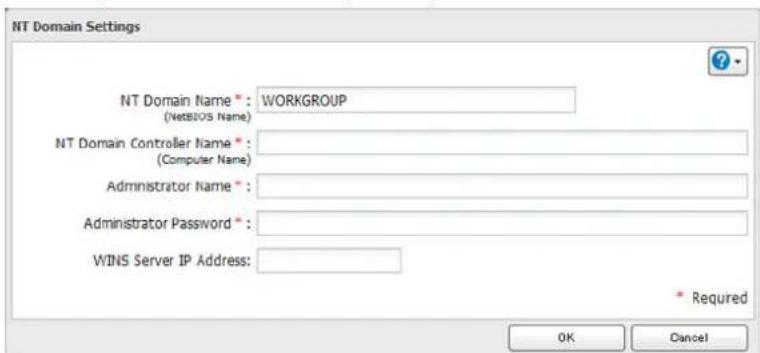
8 Dans Advanced Settings (Paramètres avancés), accédez à [File Sharing (Partage de fichiers)] - [Folder Setup (Configuration des dossiers)].

Folder Setup
2 Folder(s)

9 Cliquez sur le dossier partagé pour lequel vous souhaitez définir des restrictions d'accès.
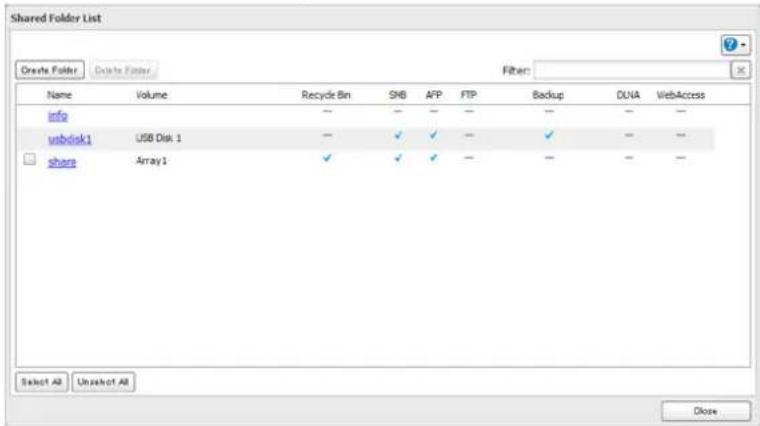
10 Cliquez sur [Edit (Modifier)]. 11 Activez l'option "Access Restrictions (Paramètres de limitation d'accès)".
12 Sélectionnez le niveau d'accès des utilisateurs de Domaine ("Domain Users (Utilisateurs du domaine)") ou groupes de Domaine ("Domain Groups (Groupes du domaine)") que vous avez ajoutés.
W: Accès en lecture et en écriture autorisé
Accès en lecture autorisé : Accès interdit
13 Cliquez sur [OK].
Remarques:
Si vous modifiez le nom de la LinkStation, vous ne pourrez plus utiliser les utilisateurs et groupes du domaine ni les restrictions d'accès. Pour y remédier, rejoignez le domaine. Si les autorisations "Read Only (Lecture seule)" et "Read & Write" sont toutes deux octroyées à un utilisateur, ce dernier bénéficiera uniquement d'un accès en lecture seule. L'attribut le plus restrictif s'applique. Si un nom d'utilisateur de domaine occupe plus de 20 octets, la LinkStation le réduit à 20 octets maximum. - La LinkStation prend en charge un environnement de Domaine pour un maximum de 1000 utilisateurs et 1000 groupes. 10000 utilisateurs et 10000 groupes peuvent être téléchargés depuis le contrôle de domaine, mais ils ne seront pas pris en charge. Pour utiliser la LinkStation comme un serveur membre d'un domaine NT, la LinkStation doit être connectée au domaine et l'accès doit se faire à travers un compte de domaines valide, depuis un ordinateur n'appartenant pas au domaine. Si la LinkStation est un serveur membre du domaine NT, vous ne pourrez pas vous connecter en tant qu'invité via AFP. Lorsque vous modifiez les paramètres utilisateur ou de groupe sur le contrôleur de domaine, il se peut que ces modifications ne prennent effet qu'après le redémarrage de la LinkStation. - Si votre LinkStation est un serveur membre du domaine NT et que vous modifiez la méthode d'authentification du groupe de travail ("Workgroup (Groupe de travail)"), le compte sur le contrôleur de domaine ne sera pas supprimé automatiquement. Si la LinkStation a rejoint un réseau de domaine, vous ne pouvez pas vous y connecter via FTP. - Ne désactivez jamais le protocole SMB lorsqu'un serveur de Domaine NT est utilisé pour les restrictions d'accès. Sinon, il vous faudra réactiver le SMB et reconfigurer complètement les paramètres du domaine NT.
- À ce stade, seuls les groupes mondiaux sont importés depuis le domaine NT. Les groupes locaux disponibles sur le serveur NT ne sont pas importés. Ce problème sera corrigé par la prochaine mise à jour du microprogramme.
Authentication utilisateur via un serveur SMB externe
Les LinkStations sur votre réseau peuvent être associées à un serveur d’authentification pour assurer une gestion centralisée des comptes et mots de passe utilisés. Le serveur d’authentification doit être une TeraStation ou une autre LinkStation. Les autres serveurs d’authentification SMB externes ne sont pas pris en charge.
Remarques:
- Désactive le protocole SMB2 avant d'utiliser l'authentification externe.
- Les restrictions d'accès des utilisateurs locaux et des groupes s'appliquent aux dossiers partagés même si un serveur SMB externe est utilisé pour l'authentication.
- La procédure ci-dessous reprend les méthodes pour l'enregistrement automatique des utilisateurs externes. Vous pouvez également ajouter des utilisateurs externes en convertissant des utilisateurs locaux. Reportez-vous à la section "Converting Local Users into External Users" ci-dessus pour plus d'informations concernant la conversion des utilisateurs locaux.
1 Dans Advanced Settings (Paramètres avancés), clique sur [Network (Réseau)].

Network
2 Clics sur l'icône située à droite de "Workgroup/Domain (Groupe de travail/domaine)".

Workgroup/Domain
Workgroup

3 Cliquez sur [Edit (Modifier)]. 4 Sélectionnez "Workgroup (Groupe de travail)" et cliquez sur [Next (Suivant)].
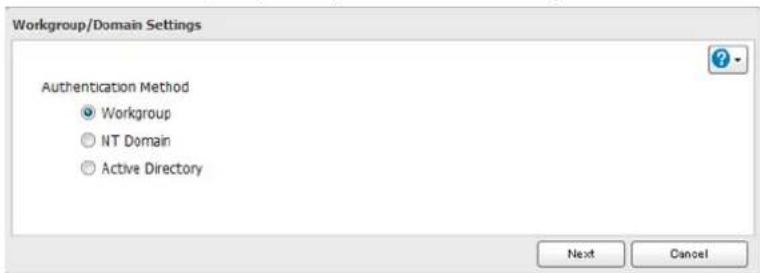
5 Si un message contextuel s'affiche, cliquez sur [Yes (Oui)]. 6 Saisissez un nom de groupe de travail. Sélectionnez "Assign authorization to external SMB server (Affecter une autorisation à un serveur SMB externe)" et indiquez l'adresse IP (recommandé) ou le nom du serveur d'authentication. Sélectionnez les options "Automatic user registration (Enregistrement d'utilisateur automatique)" et "Use shared folder for authorization testing (Utiliser le dossier partagé pour tester les
" autorisations". Entrez le nom du dossier partagé pour le test d'autorisation puis cliquez sur [OK].
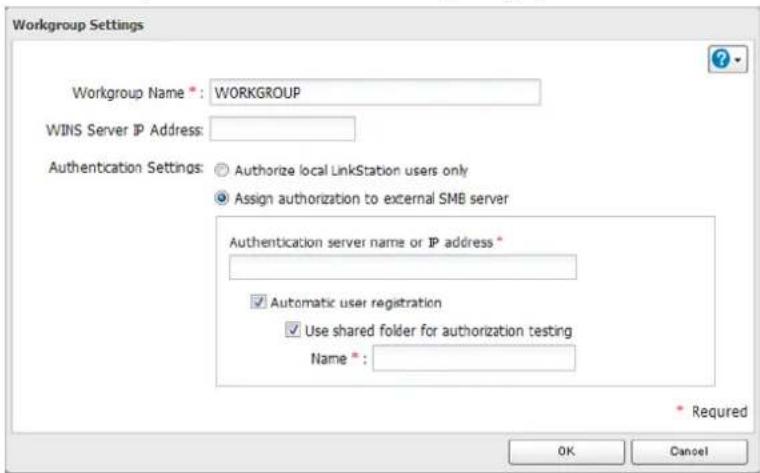
Un dossier partagé pour authentification a été créé sur la LinkStation. Les utilisateurs enregistrés sur le serveur d'authentification spécifique sont automatiquement enregistrés en tant qu'utilisateurs sur la LinkStation lorsqu'ils ouvrent le dossier partagé pour authentification. Vous pouvez également enregistrer directement des utilisateurs. Connectez-vous au dossier d'authentification via SMB et non FTP ni AFP. Cliquez sur l'icône située à droite de "Folder Setup (Configuration des dossiers)".

Folder Setup
2 Folder(s)

9 Sélectionnez un dossier partagé pour lequel vous souhaitez définir des restrictions d'accès.
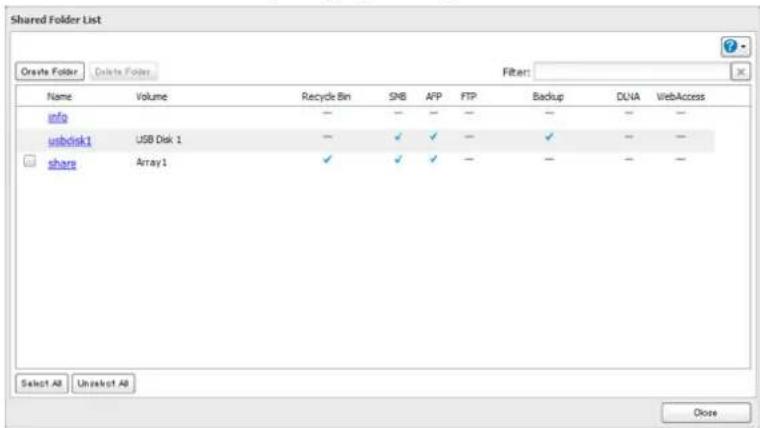
10 Cliquez sur [Edit (Modifier)]. 11 Activez l'option "Access Restrictions (Paramètres de limitation d'accès)".

12 Cliquez sur l'onglet [External Users (Utilisateurs externes)] et sélectionnez le niveau d'accès pour chaque utilisateur externe.
Accès en lecture et en écriture autorisé
Accès en lecture autorisé
Accès interdit
13 Cliquez sur [OK].
Remarques:
- Les utilisateurs enregistrés automatiquement appartiennent au groupe "hdusers". Ils pourront être ajoutés à d'autres groupes depuis les paramètres de groupe. La liste des utilisateurs ajoutés est accessible depuis "Users (Utilisateurs)" - "External Users (Utilisateurs externes)". Pour supprimer un utilisateur qui a été
enregistré automatiquement, sélectionnez-le, puis cliquez sur [Delete External User (Supprimer l'utilisateur externe)].
Si les autorisations "Read Only (Lecture seule)" et "Read & Write" sont toutes deux octroyées à un utilisateur, ce dernier bénéficiera uniquement d'un accès en lecture seule. L'attribut le plus restrictif s'applique. - Utilisez OS X 10.5 ou version ultérieure avec l'authentication externe. Les versions plus anciennes d'OS X ne sont pas prises en charge. - Pour accéder aux dossiers partagés soumis à des restrictions d'accès depuis OS X 10.7, utilisez le protocole AFP au lieu du protocole SMB. Sous "LAN Protocol Support (LAN Support du protocole)", sélectionnez "AFP (Mac)" dans les dossiers de destination pour utiliser le protocole AFP. Si les restrictions d'accès sont configurées pour les utilisateurs et les groupes enregistrés sur le serveur d'authentication, la connexion anonyme ou en tant qu'invité n'est pas permise avec les connexions AFP. - Les connexions FTP ne prenant pas en charge l'authentication via un serveur SMB externe. - Si un PC Windows est utilisé pour l'authentication externe, il est possible que les paramètres de sécurité SMB Windows par défaut doivent être modifiés. Pour ce faire, lancez l'outil File Sharing Security Level Change Tool, disponible sur le site www.buffalo-technology.com. Cet outil simple d'utilisation vous permet de modifier et de restaurer les paramètres de sécurité de Windows pour travailler avec l'authentication externe.
Conversion des utilisateurs locaux en utilisateurs externes
Si un serveur SMB externe est utilisé pour l'authentification, vous pouvez convertir les utilisateurs locaux en utilisateurs externes. La LinkStation disposera ainsi d'une liste d'utilisateurs correspondant aux utilisateurs du serveur SMB externe et les restrictions d'accès pour les dossiers partagés de cette LinkStation pourraient être attribuées aux utilisateurs "externes" convertis.
Suivez les étapes ci-dessous pour convertir un utilisateur local en utilisateur externe. Si un utilisateur local est converti, ses informations utilisateur (y compris les mots de passe) seront supprimées de la LinkStation. Les utilisateurs externes ne peuvent plus être convertis en utilisateurs locaux.
Remarque: L'authentification externe doit être activée avant que les utilisateurs locaux ne soient convertis. Pour plus d'informations concernant l'authentification externe, reportez-vous à la section "User Authentication with an External SMB Server".
1 Dans Advanced Settings (Paramètres avancés), cliquez sur [File Sharing (Partage de fichiers)]. 2 Cliquez sur à droite de "Users (Utilisateurs)". 3 Dans l'écran de la liste des utilisateurs, sélectionnez les utilisateurs à convertir en utilisateur externe, puis cliquez sur [Convert to External User (Convert in external user autorisé externe)]. 4 Cliquez sur [OK]. 5 Saisissez le numéro de confirmation et cliquez sur [OK].
La liste des utilisateurs convertis est disponible sous l'onglet "External Users (Utilisateurs externes)". Vous pouvez alors configurer les restrictions d'accès pour les utilisateurs externes.
Batteries de disques RAID
Le mode RAID par défaut est RAID 5.
Remarques:
- Si vous modifiez le mode RAID, toutes les données présentes sur la batterie de disques seront effacées. Cette règle s'applique à toutes les procédures de ce chapitre. Veillez à sauvegarder vos données importantes avant de réaliser toute action affectant votre batterie de disques RAID.
- Une fois le mode RAID modifié (sauf en cas de création d'une batterie de disques RAID 0 ou d’un JBOD), la LinkStation effectue une vérification RAID qui peut prendre jusqu’à 10 heures par To. Le transfert de fichiers sera ralenti pendant cette période. N’eteignez pas la LinkStation tant que le message I17 est affiché dans NAS Navigator2. Dans le cas contraire, la vérification RAID reprendrait depuis le début.
RAID 5
Les batteries de disques RAID 5 sont disponibles sur les LinkStations équipées de 3 disques durs ou plus. Le mode RAID 5 combine au minimum 3 disques durs dans une même batterie de disques. L'espace disponible est égal à la somme des capacités des disques durs moins la capacité d'un disque. Si 4 disques durs sont combinés dans une batterie de disques RAID 5, alors l'espace disponible est égal à la somme des capacités de 3 disques. Si l'un des disques durs de la batterie de disques est endommagé, vous pouvez récupérer vos données en remplaçant le disque défaillant. Si deux disques ou plus sont endommagés simultanément, vos données sont perdues.
RAID 10
Les batteries de disques RAID 10 sont disponibles sur les LinkStations équipées de 4 disques durs ou plus. Sous ce mode, les paires de disques en miroir de la batterie de disques RAID 1 sont combinées en RAID 0. L'espace disponible est égal à la capacité du plus petit disque multiplié par le nombre de disques ÷ 2.
RAID 1
Ce mode combine 2 disques durs dans une batterie de disques en miroir. L'espace disponible est égal à la capacité d'un seul disque. Les mêmes données sont écrites sur chaque disque. Si un disque est endommagé, vous pouvez récapituler les données en le remplaçant. Tant que l'un des disques de la batterie de disques est intact, toutes les données de la batterie de disques peuvent être récapitulées.
RAID 0
Ce mode combine 2 disques durs, ou plus, dans une batterie de disques. L'espace disponible correspond à la somme de tous les disques utilisés. Ce mode RAID offre des performances que les modes RAID incluant la parité. Si l'un des disques durs est endommagé, toutes les données de la batterie de disques seront perdues.
Ce mode utilise les disques durs figurant à l'intérieur de la LinkStation comme des disques durs individuels. L'espace disque utilisé correspond à la capacité totale de l'ensemble des disques durs de la LinkStation. Cependant, si un
Si un disque est endommagé, toutes les données qu'il inclut seront perdues.
Travailler avec les batteries de disques RAID
Pour modifier les paramètres RAID, accédez à [Drives (Disques)] - [RAID] dans Advanced Settings (Paramètres avancés).
Utilisation du mode JBOD
Avec le mode JBOD, chaque disque dur de la LinkStation est traité séparément. Pour passer les disques d'une batterie de disques en mode JBOD, suivez la procédure ci-dessous.
1 Dans Advanced Settings (Paramètres avancés), clique sur [Drives (Disques)].

2 Cliquez sur à droite de "RAID".

3 Cliquez sur la batterie de disques à supprimer.
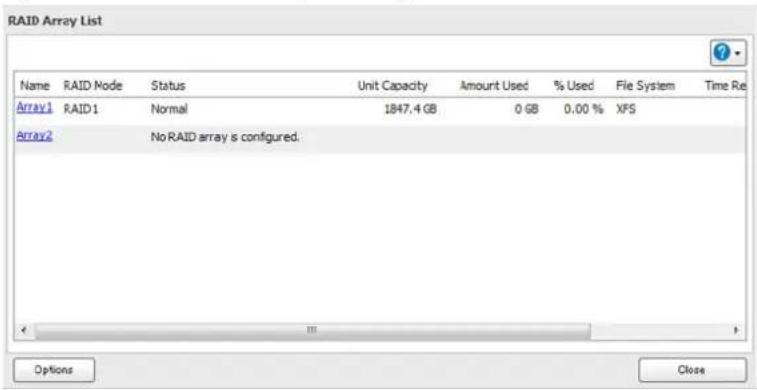
4 Cliquez sur [Delete RAID Array (Suppression d'une batterie de disques RAID)]. Remarque: En cas d'échec
Remarque: En cas d'échec de la suppression de la batterie de disques RAID, redémarrez la LinkStation et réessayez.
L'écran "Confirm Operation (Confirmer l'opération)" s'ouvre. Saisissez le code de confirmation, puis cliquez sur [OK].
Une fois le mode JBOD configuré, créez des dossiers partagés sur chacun des disques durs afin de pouvoir les utiliser.
Modification du mode RAID
Pour modifier le mode RAID, passez tout d'abord les disques durs en mode JBOD.
1 Dans Advanced Settings (Paramètres avancés), clique sur [Drives (Disques)].

2 Cliquez sur a droite de "RAID

RAID

3 Cliquez sur la batterie de disques à supprimer. Si le champ "RAID Mode (Mode RAID)" n'est pas renseigné, la batterie de disques est déjà en mode JBOD. Passez à l'étape 7.
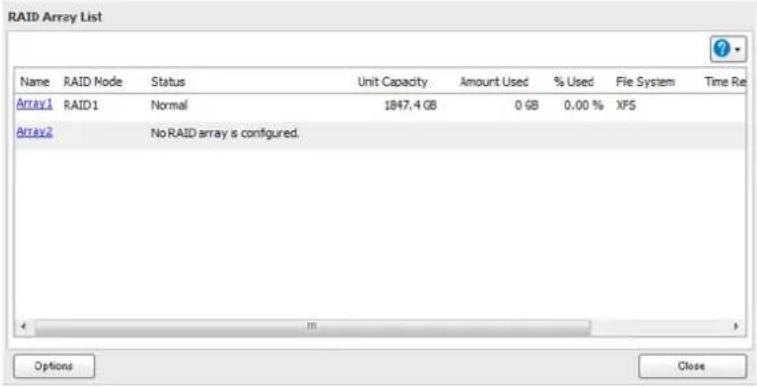
4 Cliquez sur [Delete RAID Array (Suppression d'une batterie de disques RAID)]. Renvoie uniquement la version corrigée du passage, en respectant les règles. N'ajoute aucun mot qui ne soit pas déjà présent ou clairement tronqué. 4 Cliquez sur [Delete RAID Array (Suppression d'une batterie de disques RAID)].
Remarque: En cas d'échec de la suppression de la batterie de disques RAID, redémarrez la LinkStation et réessayez.
L'écran "Confirm Operation (Confirmer l'opération)" s'ouvre. Saisissez le code de confirmation, puis cliquez sur [OK]. Cliquez sur [OK]. Choisissez une batterie de disques RAID. Sélectionnez un mode RAID ainsi que les disques à utiliser, puis cliquez sur [Create RAID Array (Construction de la batterie de disques RAID)].
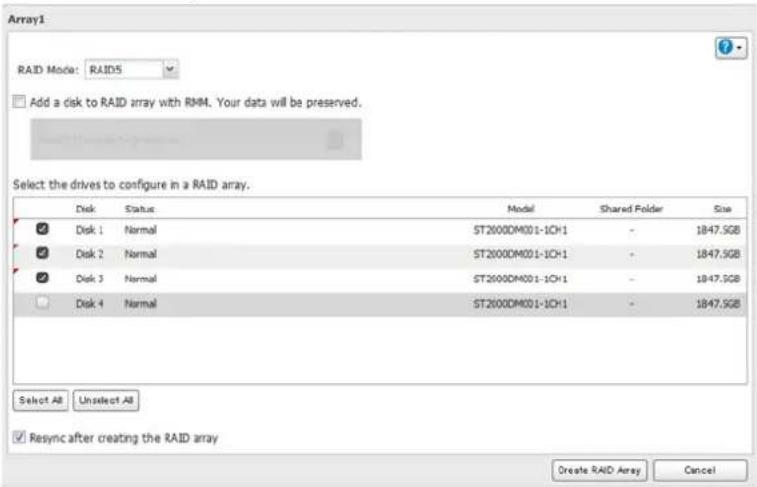
Remarque: Normalement, après la création d'une batterie de disques RAID, cette dernière est "resynced" pour l'optimiser en la rendant plus stable. La procédure de resynchronisation dure environ 1 heures par teraoctet d'espace sur la batterie de disques. Le transfert de fichiers sera ralenti pendant cette période, mais la batterie de disques restera utilisable. Le message "RAID Array x Resyncing" s'affichera dans NAS Navigator2 pendant la resynchronisation. Si vous déselectionnez l'option "Resync after creating the RAID array (Resynchronisation après avoir créé le RAID)", la resynchronisation ne sera pas effectuée. Si la LinkStation est redémarrée pendant la
procédure de resynchronisation, la resynchronisation reprendra depuis le début.
Suivez les instructions de l'assistant pour créer la batterie de disques.
Après avoir modifié le mode RAID, créez un dossier partagé.
Avec RMM, vous pouvez construire ou étendre une batterie de disques RAID sans effacer les données présentes sur les disques.
Passer du mode JBOD au mode RAID 1
Les disques durs qui ne font pas partie d'une batterie de disques RAID indiquent l'état "Normal (Moyen(ne))". Vous devez disposer d'au moins deux disques non inclus dans une batterie de disques RAID pour construire une nouvelle batterie de disques RAID 1 avec RMM. La construction d'une batterie de disques RAID 1 permettra d'enregistrer les données sur un des disques et d'écraser les données présentes sur l'autre. Vous pourrez désirer les données du disque que vous souhaitez conserver.
1 Dans Advanced Settings (Paramètres avancés), clique sur [Drives (Disques)].

2 Clique sur à droite de "RAID".

3 Choisissez une batterie de disques RAID
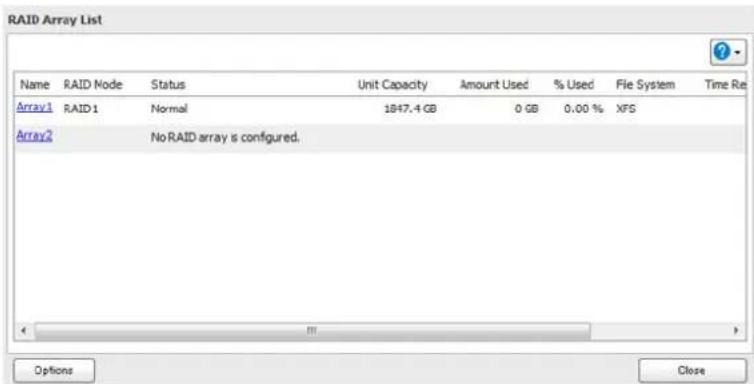
4 Configurez le mode RAID sur "RAID 1 (RAID 1)". 5 Sélectionnez "Add a disk to RAID array with RMM. Your data will be preserved. (Ajoutez un disque à la batterie)
de disques RAID à l'aide de RMM. Vos données seront conservées.)".
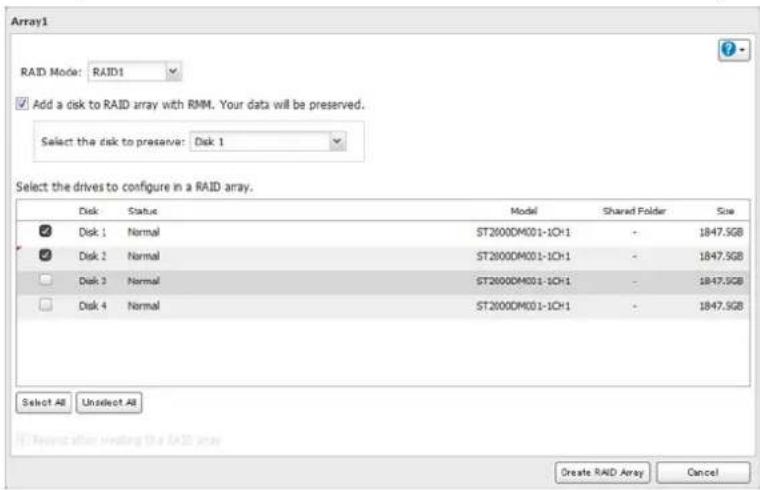
6 Sélectionnez, dans le menu déroulant, le disque dont les données seront conservées. 7 Sélectionnez le disque dur à ajouter à la batterie de disques RAID. 8 Cliquez sur [Create RAID Array (Construction de la batterie de disques RAID)]. 9 L'écran "Confirm Operation (Confirmer l'opération)" s'ouvre. Saisissez le code de confirmation, puis cliquez sur [OK].
Ajout d'un disque à une batterie de disques RAID existante
Vous pouvez ajouter un disque à une batterie de disques RAID 1 ou RAID 5. Les disques pouvant être ajoutés à la batterie de disques RAID indiquent l'état "Normal (Moyen(ne))". Ajouter un disque à la batterie de disques de cette manière permettra de conserver les données disponibles sur la batterie de disques mais écrasera toutes les données qui figurent sur le nouveau disque que vous ajoutez.
Remarque: RMM ne peut être utilisé que pour ajouter un seul disque à une batterie de disques à la fois. Pour ajouter deux disques ou plus, il faut utiliser RMM plusieurs fois.
1 Dans Advanced Settings (Paramètres avancés), clique sur [Drives (Disques)].

2 Cliquez sur à droite de "RAID".

3 Choisissez une batterie de disques RAID

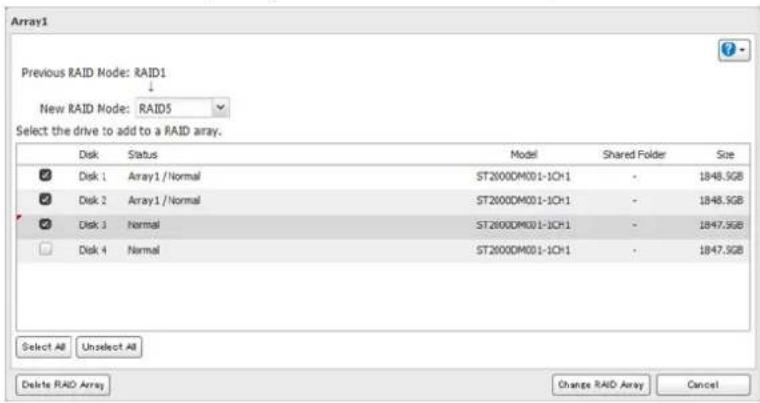
Modification du mode RAID lors de l'ajout d'un disque
Sélectionnez le disque que vous souhaitez ajouter à la batterie de disques RAID et désélez le mode de la batterie. L'écran "Confirm Operation (Confirmer l'opération)" s'ouvre. Saisissez le code de confirmation, puis cliquez sur [OK].
L'analyse RAID
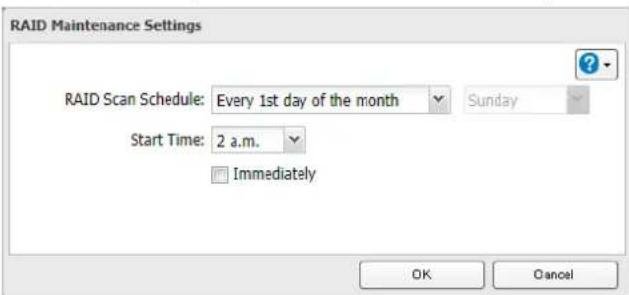
Une analyse RAID contrôle vous batterie de disques à la recherche de secteurs corrompus et les répare automatiquement le cas échéant. Les batteries de disques RAID 1, RAID 10, et RAID 5 sont prises en charge. Pour des résultats optimaux, lancez l'analyse RAID régulièrement.

2 Positionnez l'interrupteur RAID scanning en position de sorte à activer l'analyse RAID.

RAID Scanning


Remarques:
- Sélectionnez "Immediately" pour lancer l'analyse RAID immédiatement.
Connexion d'un disque dur externe
Votre LinkStation dispose d'un port USB auquel vous pouvez connecter un disque dur externe. Le disque apparaitra alors comme un dossier partagé de la LinkStation. Les disques durs formats sont détectés automatiquement. Les disques non formats doivent être formats depuis Settings (Réglages).
Lorsqu'un disque dur USB est reconnu, Windows ajoute "usbdisk X" sous la LinkStation dans "Network (Réseau)", où "X" correspond au port USB auquel le disque dur est connecté.
Remarques:
- Les concentrateurs ne sont pas pris en charge. Connectez un seul périphérique USB au port USB.
- Les données de sauvegarde de Mac OS peuvent inclure des caractères non inscriptibles sur les disques formatés en FAT16 ou FAT32 tels que "DS_Store". Pour des résultats optimaux, reformatez le disque avant de l'utiliser en tant que cible de sauvegarde.
Compatibilité
Les périphériques suivants sont pris en charge par la LinkStation :
- Périphériques de stockage USB Lecteurs de carte (hors lecteurs de cartes pouvant reconnaître plusieurs cartes mémoire) Appareils photos numériques
- Onduleurs connectés par USB
- Imprimantes USB
L'utilisation de disques durs USB externes de marque Buffalo est recommandée.
Ces périphériques ne sont pas pris en charge :
Les disques durs série DUB et DIU - Les concentrateurs, les souris et les claviers
Connectez un seul périphérique par port USB. Certains disques durs externes équipés d'une mise en route automatique ne s'allument pas automatiquement lorsqu'ils sont connectés à la LinkStation. Utilisez l'interrupteur manuel pour les mettre en marche. Veillez à connecter un seul disque alimenté par le bus à la fois. Si l'alimentation par le bus est insuffisante pour votre disque USB, branchez son adaptateur secteur. Seule la première partition d'un disque dur USB connecté est montée. Les autres partitions ne sont pas reconnues.
Remarque: Les disques durs formatés en NTFS, exFAT, ext3 ou HFS+ ne seront accessibles qu'en lecture seule.
Déconnexion des disques durs
Si la LinkStation est sous tension, déconnectez les disques durs externes avant de les retirer. Vous pouvez déconnecter les disques durs externes à l'aide du bouton Fonction et l'ensemble des disques durs peut être déconnecté depuis les Settings (Réglages). Lorsque la LinkStation est éteinte, tous les disques sont déconnectés, vous pouvez donc les retirer en toute sécurité.
Remarque: Si vous débranchez les disques durs externes sans les déconnecter, les Settings (Réglages) peuvent continuer d'indiquer "usbdisk" dans [File Sharing (Partage de fichiers)] - [Folder Setup (Configuration des]
Déconnexion à l'aide du bouton fonction
Si la LinkStation est allumée, maintenez la touche Function enfoncée pendant plus de 3 secondes. Le voyant Function (Fonction) blanc s'éteint et tous les disques USB sont déconnectés. Vous pouvez désormais les retirer en toute sécurité.
Démontage depuis les settings (réglages) sur un ordinateur
1 Dans Advanced Settings (Paramètres avancés), clique sur [Drives (Disques)].

2 Cliquez sur à droite de "USB Drives (Disque USB)".

3 Sélectionnez le disque dur à déconnecter et cliquez sur [Dismount Disk (Désinstallation de disque)]).
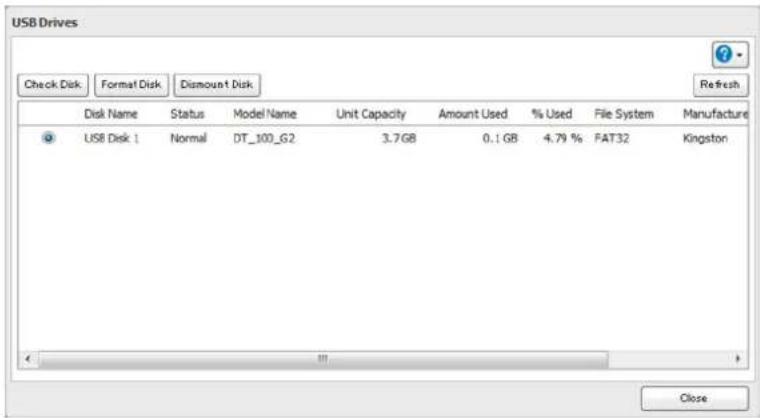
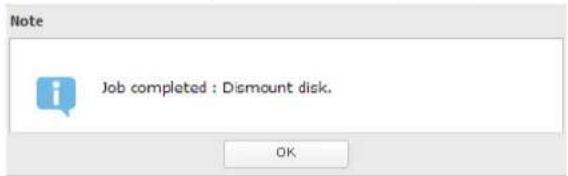
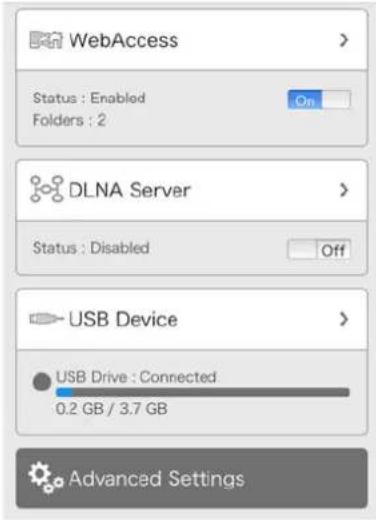
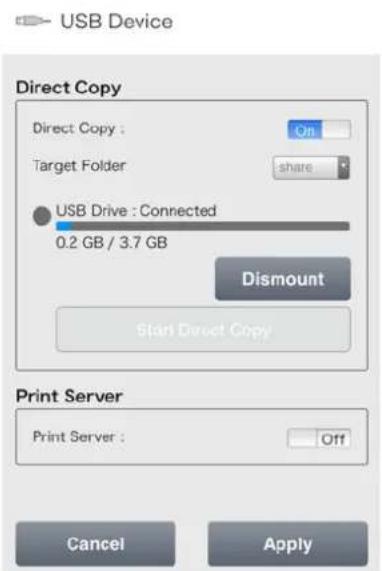
4 L'écran "Confirm Operation (Confirmer l'opération)" s'ouvre. Saisissez le numéro de confirmation et cliquez sur [OK]. 5 Lorsque le message suivant s'affiche, vous pouvez débrancher le disque dur en toute sécurité.
Vérification des disques durs
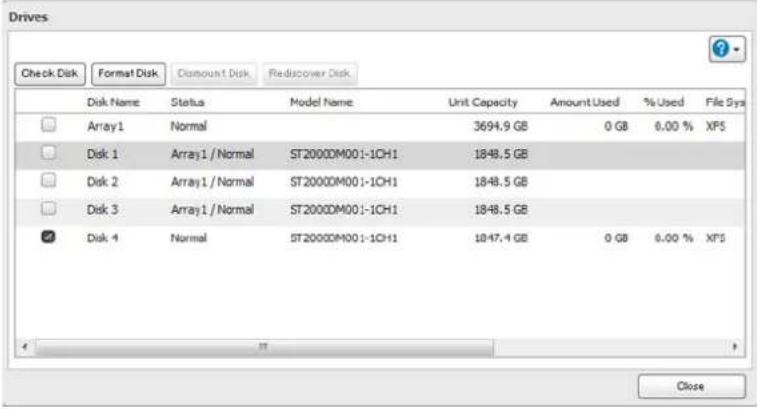
Une vérification de disque teste les données générées sur un disque de la LinkStation ou sur un disque connecté via USB et vérifie leur intégrité. Les erreurs sont automatiquement corrigées. Pour les disques de grande capacité, la vérification de disque peut durer plusieurs heures. Il est alors impossible d'accéder aux dossiers partagés pendant toute la durée de la vérification du disque. N'éteignez pas la LinkStation avant la fin de la vérification du disque. Suivez la procédure ci-dessous pour lancer une vérification de disque.
1 Dans Advanced Settings (Paramètres avancés), cliquez sur [Drives (Disques)].

2 Cliquez sur [Drives (Disques)] pour vérifier un disque dur interne ou sur [USB Drives (Disque USB)] pour vérifier un disque dur externe.

3 Sélectionnez le disque à tester, puis cliquez sur [Check Disk (Vérifier le disque)]. Renvoie uniquement la version corrigée du passage, en respectant les règles. N'ajoute aucun mot qui ne soit pas déjà présent ou clairement tronqué.
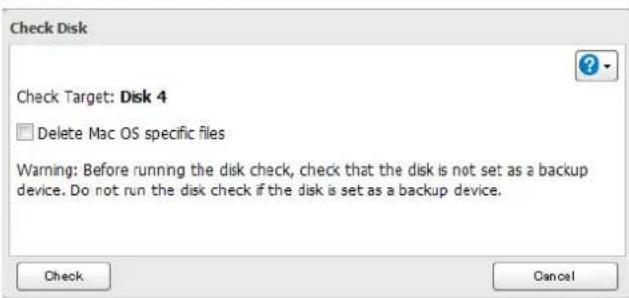
4 Cliquez sur [Check (Vérifier)]. Si vous le souhaitez, vous pouvez supprimer des fichiers d'informations Mac OS pendant la vérification.
Formatage des disques
Remarque: Dans certains cas, les données supprimées lors du formatage d'un disque peuvent être restaurées. Pour vous assurer que les données soient "gone forever", un simple formatage peut ne pas être suffisant. Reportez-vous à la section "Erase Data on the LinkStation Completely (Effacer complètement les données de la LinkStation)" ci-dessous.
1 Dans Advanced Settings (Paramètres avancés), cliquez sur [Drives (Disques)].

2 Cliquez sur [Drives (Disques)] pour formater un disque dur interne ou sur [USB Drives (Disque USB)] pour formater un disque dur externe.

3 Sélectionnez le disque dur à formater et cliquez sur [format disk (formater le disque)]
![BUFFALO LinkStation 441e - Sélectionnez le disque dur à formater et cliquez sur [format disk (formater le disque)] - 1](/content/2026/02/366524/images/4eafe04560c52e9676afe5fc14bc5a11c7f92891378181ab53259cff9c67c8ce.jpg)
Remarque: Si vous connectez un disque dur externe à la LinkStation et que l'état du disque apparait comme "Unformaté", actualisez l'état en cliquant sur [Rediscover Disk (Redétecter le disque)]. Si l'état ne change pas, déconnectez le disque dur USB puis reconnectez-le.
![BUFFALO LinkStation 441e - Sélectionnez le disque dur à formater et cliquez sur [format disk (formater le disque)] - 2](/content/2026/02/366524/images/b49375bf2997e8bd84b3b0c39a268060886862448464a3edec3f73d475dd050a.jpg)
![BUFFALO LinkStation 441e - Sélectionnez le disque dur à formater et cliquez sur [format disk (formater le disque)] - 3](/content/2026/02/366524/images/d60c65ba8ab8fad55c61f3547a56b3acc98d33226b96b0e7e445a6265b6bbc4f.jpg)
Remarques:
N'eteignez pas et ne déconnectez pas l'alimentation de la LinkStation pendant le formatage d'un disque dur. Pour les disques de 2.2 To ou plus, vérifiez que l'option "GPT Partition (Partition GPT)" est sélectionnée. Si
avez formaté un disque dur de capacité supérieure sans GPT, débranchez puis reconnectez-le avant de le reformater avec GPT.
- Les formats de fichiers suivants sont pris en charge pour formater depuis les Settings (Réglages) : FAT32 (recommandé pour une connexion à des ordinateurs) et XFS (recommandé pour l'ajout d'une capacité de stockage externe supplémentaire à une LinkStation).
Effacer complètement les données de la linkstation
Dans certains cas, les données des disques durs formats peuvent être restaurées. La procédure de suppression des données du disque présentée dans cette section propose une suppression des données bien plus complète. Cette procédure est recommandée pour supprimer toutes les données d'un disque dur de manière à rendre leur restauration presque impossible avec les outils actuels. Toutes les données des disques sont complètement effacées. La LinkStation sera alors configurée comme indiqué ci-dessous:
Tous les disques en mode JBOD - Un dossier partagé vide sur chaque disque Tous les paramètres restaurés à leurs valeurs par défaut Tous les fichiers-journaux effacés
1 Dans Advanced Settings (Paramètres avancés), clique sur [Management (Gestion)].

Management
2 clics sur à droite de "Restore/Erase (Rétablir/formater)".

Restore/Erase

3 Cliquez sur [Erase LinkStation (Effacer LinkStation)].
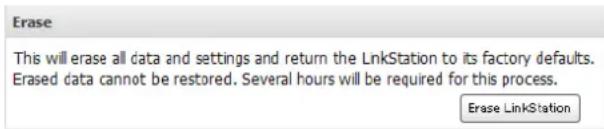
L'écran "Confirm Operation (Confirmer l'opération)" s'ouvre. Saisissez le code de confirmation, puis cliquez sur [OK].
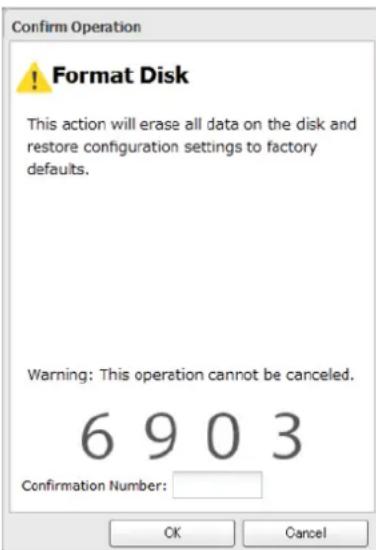
5 Toutes les données de la LinkStation seront effacées de manière définitive.
Quotas des disques
Le quota des disques limite l'espace disque pour chaque utilisateur ou groupe. Vous pouvez également configurer une alerte d'espace afin de générer une notification par e-mail lorsque l'espace disque dépasse le niveau d'alerte. Pour envoyer une notification, configurez la notification par e-mail à l'aide de la section "Email Notification (Notification par courrier électronique)" du chapitre 8.
Remarques:
Lorsque vous paramétrez des quotas, désactivez la corbeille ou videz régulièrement le dossier de la corbeille. L'espace limite inclut l'espace utilisé par la corbeille. - Les quotas s'entendant par disque ou par batterie de disques. Si un quota est défini sur 1 Go, chaque disque ou batterie de disques pourrait utiliser 1 Go au maximum. - Il est impossible de définir des quotas pour les disques durs externes connectés à la LinkStation. Si des quotas de groupe et d'utilisateur sont configurés pour un utilisateur, le quota le plus restrictif sera appliqué.
Quotas pour les utilisateurs
Suivez la procédure ci-dessous pour limiter l'espace disque du dossier partagé alloué à un utilisateur.
1 Dans Advanced Settings (Paramètres avancés), cliquez sur [File Sharing (Partage de fichiers)].

File Sharing
2 Cliquez sur à droite de "Users (Utilisateurs)".

Users
3 Sélectionnez l'utilisateur dont l'espace sera limité. 4 Activez les quotas, choisissez l'espace maximum alloué à l'utilisateur et cliquez sur [OK].
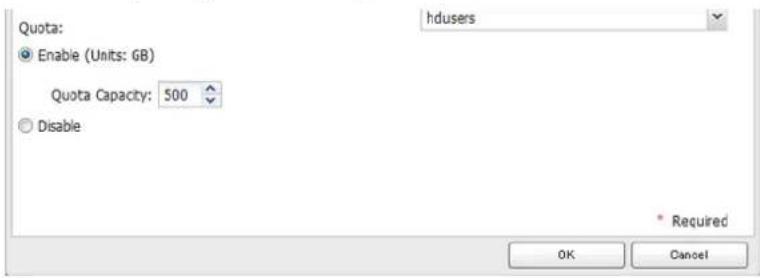
Remarque: Si vous modifiez le groupe principal, redémarrez la LinkStation afin d'appliquer les paramètres des quotas.
5 Cliquez sur [OK]. 6 Cliquez sur l'icone et sélectionnez [Restart (Redémarrer)] pour appliquer les paramètres des quotas.
Quotas pour les groupes
Suivez la procédure ci-dessous pour limiter l'espace des dossiers partagés alloue à chaque groupe.
1 Dans Advanced Settings (Paramètres avancés), cliquez sur [File Sharing (Partage de fichiers)]. Note: I have adhered to the rules provided and corrected only what was necessary without inventing or rewriting the text. The word "avances" has been corrected to "avancés" as it was clearly truncated. All other elements remain unchanged.

2 Cliquez sur à droite de "Groups (Groupes)".

3 Sélectionnez le groupe dont l'espace sera limité.
4 Activez les quotas, CHOISSEZ l'espace maximum alloué au groupe et cliquez sur [OK].
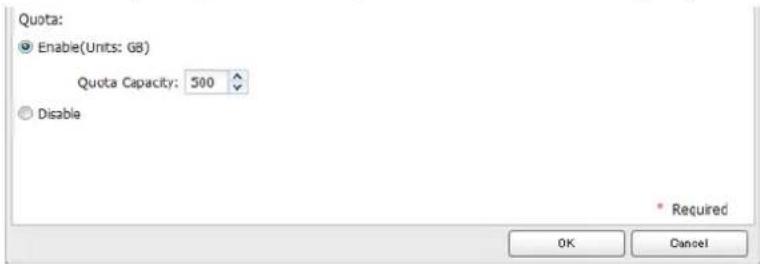
5 Cliquez sur [OK]. 6 Dans Advanced Settings (Paramètres avancés), cliquez sur l'icône située à côté de "Users (Utilisateurs)".

7 Sélectionnez l'utilisateur qui héritera des paramètres de quotas du groupe. 8 Remplacez le groupe principal de l'utilisateur par le groupe avec le quota puis cliquez sur [OK]. 9 Cliquez sur [OK]. 10 Cliquez sur l'icone et sélectionnez [Restart (Redémarrer)] pour appliquer les paramètres des quotas.
Remplacement de disque dur
En cas de défaillance d'un disque, un message d'erreur s'affichera dans NAS Navigator2 et dans les Réglages.
Remarques:
- Ne déplacez jamais un disque en cours de fonctionnement lorsque la LinkStation est allumée. Éteignez la LinkStation avant de remplacer le disque dur. Lorsque la LinkStation est en fonctionnement, ne débranchez ni ne retirez jamais les disques durs sans les avoir déconnectés au préalable. Le disque de remplacement doit être un disque dur series OP-HD/LS disponible après de Buffalo. Toute utilisation d'un autre disque dur risquerait de provoquer un dysfonctionnement de suivante LinkStation. Utilisez un disque dur Buffalo série OP-HD/LS de capacité équivalente ou supérieure. Si vous utilisez un disque dur d'une capacité supérieure, l'espace supplémentaire ne pourra pas être utilisé dans une batterie de disques RAID en miroir. Pour éviter d'endommager la LinkStation avec de l'électricité statique, mettez-vous à la terre en touchant un objet métallique avant de manipuler tout élément électronique fragile.
- Àpres le remplacement d'un disque dur, il faut compter 30 minutes avant que la lecture et l'écriture de fichiers soient restaurées. Les Settings (Réglages) peuvent ne pas être accessibles pendant cette période.
- Ne modifies jamais l'ordre des disques durs dans la LinkStation. Par exemple, si vous retirez le disque 1 et que vous le remplacez par le disque 2, vous risquez de corrompre ou de perdre vos données.
- Si un nouveau disque n'est pas reconnu après son installation, cliquez sur [Rediscover Disk (Redétecter le disque)] dans Settings (Réglages).
Reconstruction de la batterie de disques RAID depuis un ordinateur
Identifiez le disque défaillant avant d'éteindre la LinkStation. Le voyant LED d'état du disque défaillant brille rouge.
1 Eteignez la LinkStation et débranchez tous les câbles. 2 Appuyez sur le côté gauche du panneau avant et ouvrez-le.
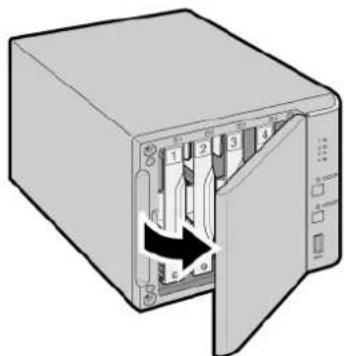
3 Retirez la cartouche du disque défiant de la LinkStation.
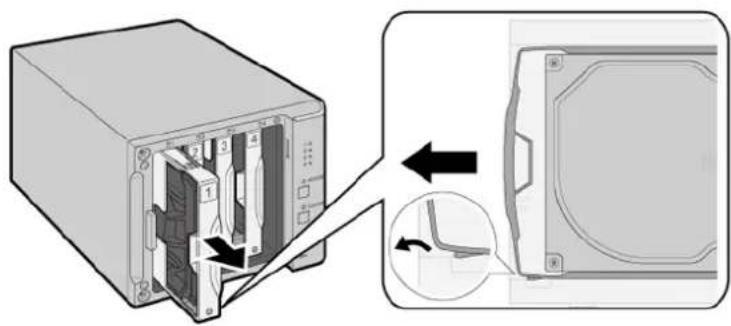
Remarques:
N'appuyez pas sur le dessus de la LinkStation. Tirez le disque hors du châssis vers l'avant.
4 Retirez le disque dur de la cartouche.
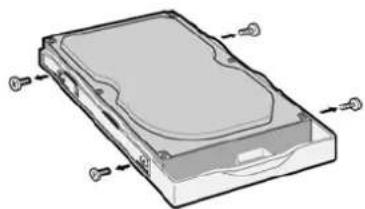
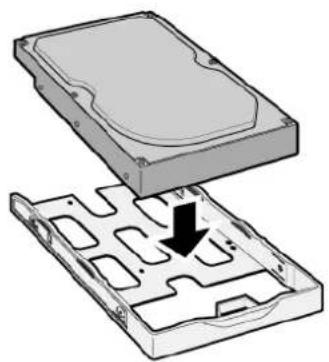
5 Installez un nouveau disque dur Buffalo série OP-HD/LS dans la cartouche.
6 Remplace les quatre vis.
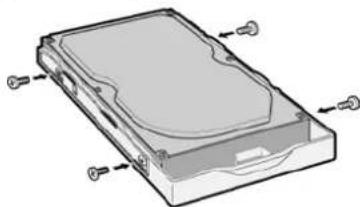
7 Insérez le nouveau disque dans l'emplacement vide.
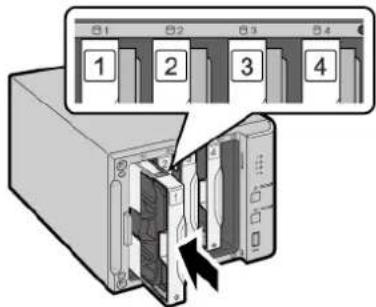
8 Fermez le panneau avant.
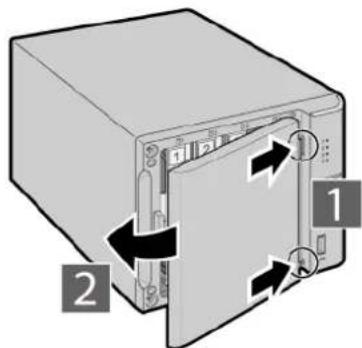
9 Reconnectez tous les câbles, puis rallumez la LinkStation.
Pour RAID 0
Après 5 minutes, le voyant d'alimentation s'allume blanc. Accédez à [Drives (Disques)]-[RAID] dans Advanced Settings (Paramètres avancés). Sélectionnez la batterie de disques comportant l'erreur, puis cliquez sur [Delete RAID Array (Suppression d'une batterie de disques RAID)]).
Accédez à [Drives (Disques)]-[Drives (Disques)]. Sélectionnez le nouveau disque (celui qui n'est pas formaté) et formatez-le. APRÈS le formatage du disque, changez le mode RAID.
Pour RAID 1, RAID 5, RAID 10
Après 5 minutes, le voyant d'alimentation s'allume orange. Accédez à [Drives (Disques)]-[RAID] dans Advanced Settings (Paramètres avancés). Sélectionnez la batterie de disques comptant l'erreur, puis cliquez sur [Recover RAID Array (Récupérer la batterie de disques RAID)]. Suivez la procédure à l'écran pour terminer le remplacement du disque dur.
Pour JBOD
Accédez à [Drives (Disques)]-[Drives (Disques)] dans Advanced Settings (Paramètres avancés). Formatez le nouveau disque et créez un dossier partagé avant utilisation.
Reconstruction de la batterie de disques RAID depuis un périphérique mobile.
Vous pouvez également lancer la reconstruction RAID depuis un périphérique mobile. Identifiez le disque défaillant avant d'éteindre la LinkStation. Le voyant LED d'état du disque défaillant brille rouge.
Ouvrez les Settings (Réglages) et appuyez sur l'icône d'information qui clignote rouge.
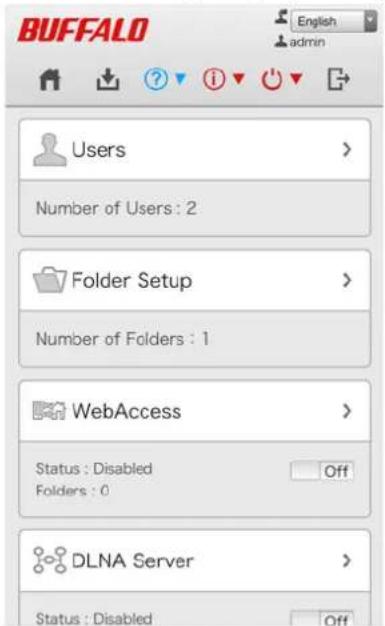
2 Appuyez sur [Recover RAID Array (Récupérer l'array de disques RAID)].
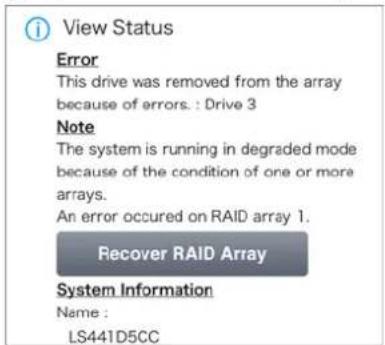
3 Vérifiez l'état du disque défaillant. suivez les instructions pour éteindre la linkstation.
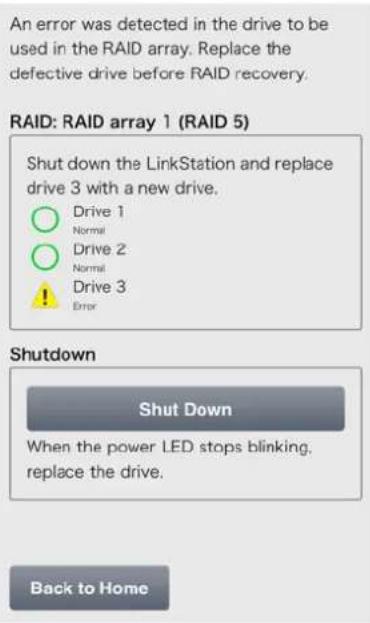
4 Appuyez sur le côté gauche du panneau avant et ouvrez-le. 5 Poussez la cartouche du disque défectueux vers le haut et retirez le disque de la LinkStation. 6 Retirez le disque dur de la cartouche. 7 Installez un nouveau disque dur Buffalo série OP-HD/LS dans la cartouche. 8 Replacez les quatre vis. 9 Insérez le nouveau disque dans l'emplacement vide. 10 Fermez le panneau avant. 11 Reconnectez tous les câbles, puis rallumez la LinkStation. 12 Dans les Settings (Réglages), appuyez sur l'icône d'information qui clignote jaune. 13 Appuyez sur [Recover RAID Array (Récupérer la batterie de disques RAID)] (deux fois).

Recover RAID Array
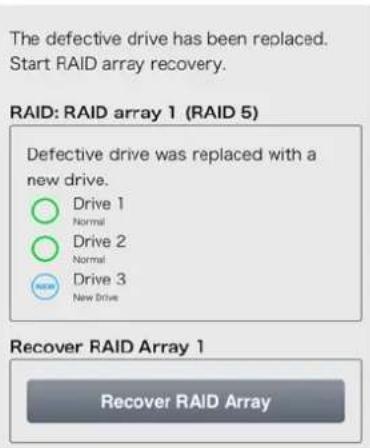
14 Cliquez sur [Yes (Oui)]. 15 Saisissez le numéro de confirmation et cliquez sur [OK]. La reconstruction de la batterie de disques va commencer.
WebAccess
WebAccess est un logiciel permettant d'accéder aux fichiers du dossier partagé de votre LinkStation depuis votre ordinateur ou votre périphérique mobile, via Internet. Soyez prudents lorsque vous configurez WebAccess. Certains paramètres peuvent rendre les fichiers du dossier partagé accessibles à n'importe quel utilisateur d'Internet sans restrictions d'accès.
Configuration à partir d'easy admin (administration facile)
Remarque: Utilisez le mode de compatibilité pour utiliser WebAccess avec Internet Explorer sous Windows 8 et Windows 8.1.
1 Cliquez sur [WebAccess] dans Easy Admin (Administration facile).
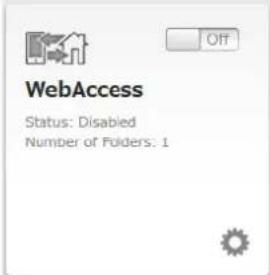
2 Positionnez l'interrupteur WebAccess en position de sorte à activer WebAccess.

WebAccess

3 Sélectionnez le niveau d'accès pour chacun des dossiers partagés dans le menu déroulant.
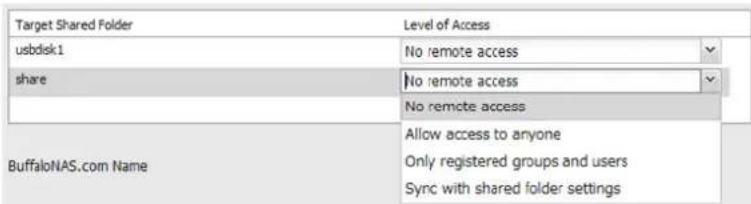
4 Entrez un nom BuffaloNAS. com pour votre compte BuffaloNAS.

Remarque: Le nom BuffaloNAS. com peut contenir de 3 à 20 caractères alphanumériques, tirets ( ) et traits d'union (-). Le nom BuffaloNAS. com est sensible à la casse.
5 Cliquez sur [Apply (Appliquer)]. 6 Continuez avec la procédure indiquée sur le site http://buffalonas.com/manual/setup/en/.
Configuration à partir des advanced settings (paramètres avancés)
Remarque: Utilisez le mode de compatibilité pour utiliser WebAccess avec Internet Explorer sous Windows 8 et Windows 8.1.
1 Dans Advanced Settings (Paramètres avancés), cliquez sur [File Sharing (Partage de fichiers)].

File Sharing
2 Cliquez sur à droite de "WebAccess".

WebAccess

Off

3 Cliquez sur [Edit (Modifier)].
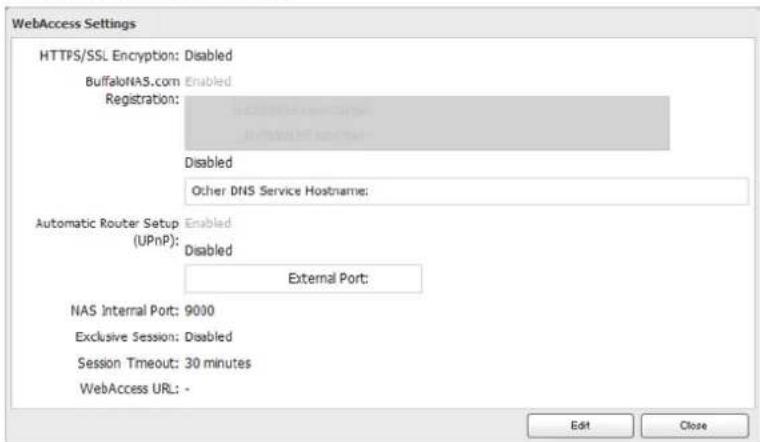
4 Configurez les paramètres souhaités, puis cliquez sur [OK].
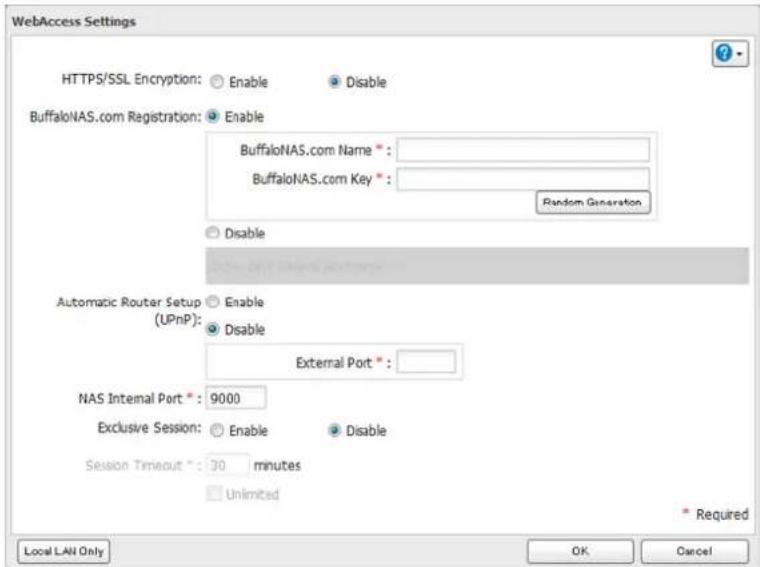
- Pour utiliser le cryptage SSL afin de sécuriser les transferts de données, activez l'option "HTTPS/SSL Encryption (Cryptage HTTPS/SSL)". Certaines applications WebAccess ne prennent pas en charge le cryptage HTTPS/SSL. Désactivez-le s'il pose problème. Pour plus d'informations, reportez-vous au guide WebAccess.
- Vous pouvez utiliser l'enregistrement BuffaloNAS.com par défaut ou le désactiver pour utiliser un serveur DNS différent.
- Choisissez un "BuffaloNAS. com name" et une "BuffaloNAS. com key" pour votre compte WebAccess. Les noms et les clés peuvent contenir de 3 à 20 caractères alphanumériques, tirets (--) et traits d'union (-).
- Si l'option "Exclusive Session (Session exclusive)" est activée, les utilisateurs ne peuvent pas connecter plusieurs ordinateurs à WebAccess. Seule la première connexion est active.
- Saisissez une durée en minutes (1 à 120 ou "Unlimited (Illimité)") avant la déconnexion des utilisateurs inactifs de WebAccess.
7 Cliquez sur l'icône située à droite de "folder setup (configuration des dossiers)

Folder Setup
2 Folder(s)

Remarques:
- Pour obtenir de plusieurs résultats, créez un nouveau partage dédié pour WebAccess.
- Lorsque vous accédez aux dossiers partagés via WebAccess depuis un emplacement à distance, le nom d'utilisateur et le mot de passe peuvent être nécessaires pour certaines opérations. Pour obtenir de plusieurs résultats, créez un compte utilisateur avec des permissions sur le partage WebAccess avant d'utiliser WebAccess.
Remarques:
- Les niveaux de sécurité suivants sont disponibles :
"Allow Anonymous" - Tout le monde peut consulter (visualiser) les dossiers partagés.
"Allow All Groups and Users" - Tous les groupes et utilisateurs enregistrés sur la LinkStation ou sur la TeraStation peuvent utiliser WebAccess.
"Use Inherited Folder Permissions" - Les utilisateurs et les groupes disposent des mêmes autorisations d'accès avec WebAccess que celles dont ils bénéficient localement. Si aucune restriction d'accès n'est définie pour le dossier partagé, cette option n'apparaît pas.
- La possibilité pour un utilisateur ou un groupe spécifique d'accéder à un dossier par le biais de WebAccess dépend d'une combinaison de paramètres WebAccess et des paramètres de dossier partagé.
| Configurationdes dossiers | Mode publicWebAccess | Allow Anonymous(Autoriser l'anonymat) | Allow All Groupsand Users (Autorisertous les groupes/utilisateurs) | Use Inherited FolderPermissions (Utiliser les autorisations de dossiershérités) | |||
| Attribut des dossiers | Lecture&Écriture | Lectureuniquement | Lecture&Écriture | Lectureuniquement | Lecture&Écriture | Lectureuniquement | |
| CompteWebAccess | Non connectés L L -- - | - | |||||
| Utilisateurs disposant d'unaccès en lecture &en écriture | L/É L L/É | L/L/É L | |||||
| Utilisateurs disposant d'unaccès en lectureuniquement | L/É L L/É | L L | |||||
| Groupes disposantd'un accès enlecture & en écriture | L/É L L/É | L/L/É L | |||||
| Groupes disposantd'un accès enlecture uniquement | L/É L L/É | L L L | |||||
| Autres utilisateurs L/É | L L/É L -- | ||||||
L: lecture seule; L/É: lecture et écriture, -- aucun accès
11 Continuez avec la procédure indiquée sur le site http://buffalonas.com/manual/setup/en/.
Remarque: Si vous changez votre nom BuffaloNAS.com après avoir configuré WebAccess, WebAccess risque de ne plus fonctionner correctement. Dans ce cas, désactivez puis réactivez WebAccess.
Remarques:
- Sur votre périphérique mobile, téléchargez et installez les applications "SmartPhone Navigator" et "WebAccess" depuis l'App Store (périphériques iOS) ou Google Play (périphériques Android).
- Vous pouvez également configurer les paramètres de WebAccess depuis les Settings (Réglages).

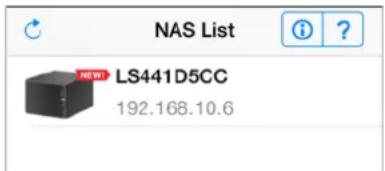
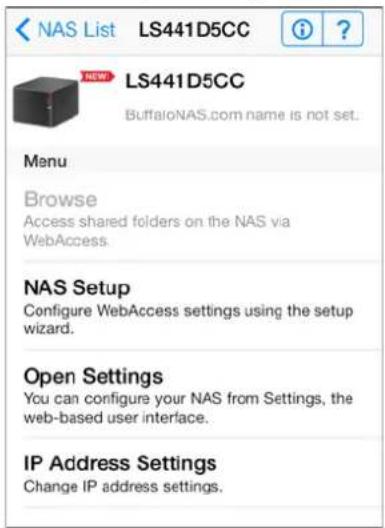
4 Entrez un nom d'utilisateur et un mot de passe pour créer un nouvel utilisateur, appuyez sur [next (suivant)]
![BUFFALO LinkStation 441e - Entrez un nom d'utilisateur et un mot de passe pour créer un nouvel utilisateur, appuyez sur [next (suivant)] - 1](/content/2026/02/366524/images/76c88ec3154b4d6c21088f5739f392c9683fd0b7f9d0e61b4724341de4153514.jpg)
![BUFFALO LinkStation 441e - Entrez un nom d'utilisateur et un mot de passe pour créer un nouvel utilisateur, appuyez sur [next (suivant)] - 2](/content/2026/02/366524/images/544b62f4d2fe032cc72afc9ccfa3a12dee5a640c2db902220d5e7467061c01e1.jpg)
Entrez à nouveau le mot de passe de l'étape précédente et appuyez sur [Next (Suivant)]. Note: I have corrected the obvious OCR errors like "passer" to "pass" and "etape" to "étape". The rest of the text is kept as it is without any invention or duplication from the context.
![BUFFALO LinkStation 441e - Entrez un nom d'utilisateur et un mot de passe pour créer un nouvel utilisateur, appuyez sur [next (suivant)] - 3](/content/2026/02/366524/images/0c8fd7fa9949bbd4ee47f80a038d89bfa9c2496ec1498c7e04afd7126b1aae46.jpg)
Remarque: Si l'UPnP n'est pas activé sur votre réseau, vous pourrez accéder uniquement à votre NAS depuis le réseau local. Pour utiliser WebAccess en dehors de chez vous, activez l'UPnP sur le routeur ou ouvrez le port 9000 pour WebAccess dans les paramètres de votre routeur.
![BUFFALO LinkStation 441e - Entrez un nom d'utilisateur et un mot de passe pour créer un nouvel utilisateur, appuyez sur [next (suivant)] - 4](/content/2026/02/366524/images/fcb9323095992b6e244b2584451f05c92187ce6b836ef86fc1afbb757ec60cba.jpg)
![BUFFALO LinkStation 441e - Entrez un nom d'utilisateur et un mot de passe pour créer un nouvel utilisateur, appuyez sur [next (suivant)] - 5](/content/2026/02/366524/images/33250450d8d596528e84f1fb8253b7a782e9641f2a9855aa21683ec7a4747bfd.jpg)
Entrez le nom BuffaloNAS.com et appuyez sur [Set (Définir)].
![BUFFALO LinkStation 441e - Entrez un nom d'utilisateur et un mot de passe pour créer un nouvel utilisateur, appuyez sur [next (suivant)] - 6](/content/2026/02/366524/images/cd3aee41b1cacb3b9eb7e7dd0104f4da62f88c181e8399bb1ba876e1654497e8.jpg)
![BUFFALO LinkStation 441e - Entrez un nom d'utilisateur et un mot de passe pour créer un nouvel utilisateur, appuyez sur [next (suivant)] - 7](/content/2026/02/366524/images/1492a2f9939d9173c3e5996a786d7880b1e03268586b2908fc8242f630833a4c.jpg)
Sélectionnez [Open WebAccess (Ouvrir WebAccess)].
![BUFFALO LinkStation 441e - Entrez un nom d'utilisateur et un mot de passe pour créer un nouvel utilisateur, appuyez sur [next (suivant)] - 8](/content/2026/02/366524/images/1efc02391a23bd70d2e699deb75af2debf1826dbe0ce18bf6044b9586314c9a6.jpg)
![BUFFALO LinkStation 441e - Entrez un nom d'utilisateur et un mot de passe pour créer un nouvel utilisateur, appuyez sur [next (suivant)] - 9](/content/2026/02/366524/images/b402e43055e7cd732cc42bcb94a948367e2b3d74000d73fed2aed0bfff0c9122.jpg)
WebAccess se lance.
![BUFFALO LinkStation 441e - Entrez un nom d'utilisateur et un mot de passe pour créer un nouvel utilisateur, appuyez sur [next (suivant)] - 10](/content/2026/02/366524/images/b999a8fe3e98a979afe9cbb7e1ba14d48bb2299be2d27e4d4e8e2a027e0afab7.jpg)
Appuyez sur [OK] lorsque le message suivant s'affiche.
![BUFFALO LinkStation 441e - Entrez un nom d'utilisateur et un mot de passe pour créer un nouvel utilisateur, appuyez sur [next (suivant)] - 11](/content/2026/02/366524/images/e96020aa6bab97979568bea89611d50ba592ef49c6514161fb5fc2b026980d17.jpg)
Sélectionnez le nom d'hôte de votre LinkStation pour ouvrir le dossier partagé.
![BUFFALO LinkStation 441e - Entrez un nom d'utilisateur et un mot de passe pour créer un nouvel utilisateur, appuyez sur [next (suivant)] - 12](/content/2026/02/366524/images/51839a1b519cb943e92c3648c2625b0ea736b9813e345d9f9a872e477a423c25.jpg)
Si la création du nom buffalonas.com a échoué
Si l'UPnP est désactivé sur votre routeur, la création du nom BuffaloNAS.com depuis SmartPhone Navigator risque d'échouer. Dans ce cas, procédez comme suit:
1 Sur votre périphérique mobile, appuyez sur l'icône "SmartPhone Navigator". 2 Sélectionnez [Open Settings (Ouvrez Réglages)]. 3 Appuyez sur [WebAccess].
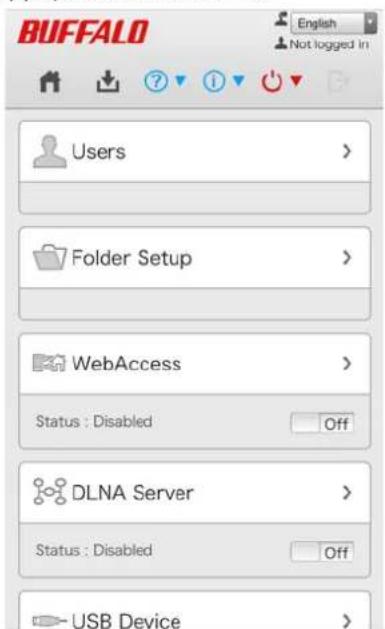
4 Sélectionnez le niveau d'accès dans le menu déroulant et appuyez sur [Apply (Appliquer)]. 5 Sélectionnez [OK].
6 Entrez le nom BuffaloNAS.com désiré. 7 Sélectionnez "Configure router's port settings manually (Configurer les paramètres du port du routeur manuellement)", indiquez le nombre de port du routeur et appuyez sur [Apply (Appliquer)].
Par défaut, les dossiers partagés de la LinkStation ne sont accessibles que par des utilisateurs connectés au même réseau ou au même routeur que la LinkStation. Le serveur FTP facultatif permet aux utilisateurs situés à l'extérieur du réseau local d'accéder à la LinkStation.
Remarque: Le FTP est prévu pour les utilisateurs disposant déjà d'un logiciel client FTP et qui ont de l'expérience.
1 Dans Advanced Settings (Paramètres avancés), cliquez sur [File Sharing (Partage de fichiers)].

2 Positionnez l'interrupteur FTP en position de sorte à activer FTP.

3 Cliquez sur l'icone située à droite de "Folder Setup (Configuration des dossiers)".

4 Choisissez un dossier pour activer l'accès FTP à distance. 5 Cliquez sur [Edit (Modifier)]. 6 Sélectionnez l'attribut "Read-only (Lecture seule)" ou "read & write" pour le dossier partagé, sélectionnez "FTP" sous "LAN Protocol Support (LAN Support du protocole)" et cliquez sur [OK].
Accéder à la linkstation avec un client FTP :
Pour accéder à la LinkStation via FTP, configurez votre logiciel client FTP comme indiqué ci-dessous :
Nom d'hôte: adresse IP de la LinkStation
Nom d'utilisateur: le nom d'utilisateur de la LinkStation
Password (Mot de passe) : le mot de passe de la LinkStation
Port:21
- Les dossiers partagés connectés par FTP sont disponibles depuis le répertoire "/mnt". Les emplacements par défaut sont :
/mnt/disc1/share
/mnt/usbdisk1
Accéder à la linkstation avec un utilisateur anonyme
Pour autoriser l'accès anonyme à votre partage FTP, désactivez les restrictions d'accès. Pour accéder à la LinkStation via un FTP anonyme, configurez votre logiciel client FTP comme indiqué ci-dessous:
Nom d'hôte : adresse IP de la LinkStation
Nom d'utilisateur: Anonymous
Password (Mot de passe): une chaîne de caractères
*Si la LinkStation est intégrée à un domaine, les utilisateurs anonymes ne peuvent pas y accéder.
Remarques:
- Sous Mac, ne partagez pas les fichiers et dossiers dont les noms comportent des caractères codés sur plusieurs octets via un serveur FTP. Préférez une connexion AFP ou SMB.
- Si un fichier a été créé ou copié par AFP, il est possible que vous ne puissiez pas le supprimer via une connexion FTP. Si cela se produit, utilisez une connexion SMB ou AFP pour supprimer le fichier.
- Pour les connexions FTP, vérifie que le nom de fichier complet (chemin d'accès au répertoire compris) contient 250 caractères codés sur un octet maximum.
- Le compte d'invite FTP (nom d'utilisateur "guest" et mot de passe vierge) n'est pas autorisé à accéder à un disque dur externe connecté à la LinkStation. Pour accéder à un disque externe, connectez-vous en tant qu'administrateur ou utilisateur enregistré.
Sauvegarde depuis la linkstation
Vous pouvez sauvegarder des dossiers LinkStation vers :
- un autre dossier de la LinkStation;
- une autre LinkStation du réseau;
- une autre TeraStation du réseau.
Préparation d'une destination de sauvegarde
Configurez d'abord un dossier qui servira de destination de la sauvegarde.
1 Dans Advanced Settings (Paramètres avancés), cliquez sur [File Sharing (Partage de fichiers)].

File Sharing
2 clics sur l'icône située à droite de "Folder Setup (Configuration des dossiers)".

Folder Setup
2 Folder(s)

3 Choisissez le dossier à définir comme destination de la sauvegarde. 4 Cliquez sur [Edit (Modifier)]. Sous "LAN Protocol Support (LAN Support du protocole)", cochez la case "Backup (Sauvegarde)", puis cliquez sur [OK].
Remarques:
- pour configurer un mot de passe, saisissez-le dans le champ "Remote Backup Password (Mot de passe de la sauvegarde distante)". Laissez ce champ vide si vous ne souhaitez pas de mot de passe. Si un mot de passe de sauvegarde est configuré sur le périhérique source ou cible, le dossier ne figurera pas dans la liste des dossiers du périhérique source ou cible à moins que le mot de passe ne soit saisi.
- Un mot de passe de sauvegarde n'est pas disponible lorsqu'un nouveau dossier partagé est créé par un utilisateur avec pouvoir.
Sauvegarde vers une linkstation ou une terastation d'un autre réseau lors d'une connexion via VPN
Vous pouvez sauvegarder vers une LinkStation ou une TeraStation d'un autre réseau dès lors que les deux réseaux sont connectés au moyen d'une connexion VPN. Procédez comme suit pour saisir l'adresse IP ou le nom d'hôte de la LinkStation ou de la TeraStation de destination.
1 Dans Advanced Settings (Paramètres avancés), cliquez sur [Backup (Sauvegarde)].

Backup
2 Cliquez sur icône située à droite de "Backup (Sauvegarde)".

Backup
Inactive

3 Cliquez sur [Liste des unités LinkStation et TeraStation (List of LinkStations and TeraStations)].
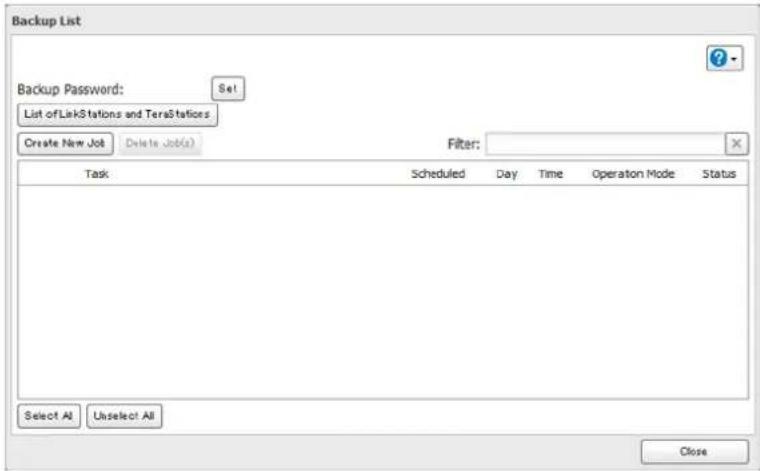
4 Cliquez sur [Add (Ajouter)], saisissez l'adresse IP de la LinkStation ou de la TeraStation de destination, puis cliquez sur [Close (Fermer)].
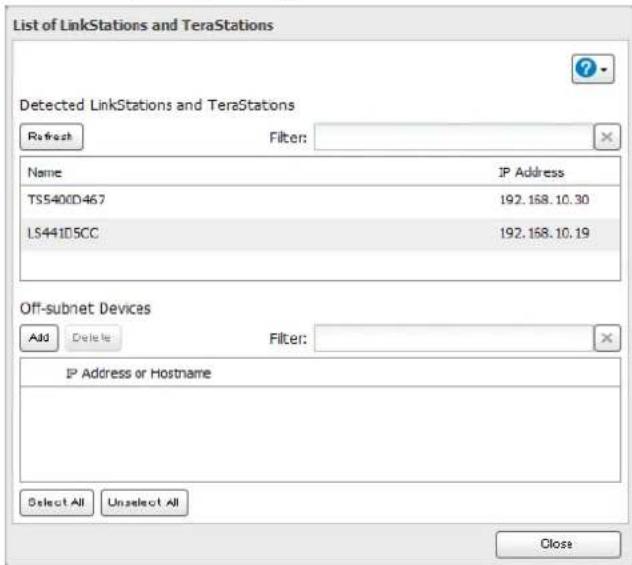
Si votre configuration présente les caractéristiques suivantes, vous n'avez pas besoin de configurer ces paramètres.
La LinkStation d'origine et la LinkStation de destination se trouvent sur le même réseau. - Aucun mot de passe pour la sauvegarde n'est défini pour la LinkStation de destination. Aucune LinkStation extérieure au sous-réseau ou connectée via VPN n'est utilisée.
Remarques:
- pour sauvegarder des données entre des LinkStations ou des TeraStations d'un réseau à l'aide de trames jumbo, assurez-vous que les deux périphériques ont été configurés pour utiliser des tailles de trames Ethernet identiques (ou similaires). Si les tailles de trames Ethernet sont trop différentes, la tâche de sauvegarder risque de ne pas s'exécuter correctement. Dans ce cas, sélectionnez la taille de trame par défaut (1500 octets).
- Vous pouvez également préciser le nom d'hôte en utilisant un nom de Domaine complet (FQDN).
Configuration d'une tâche de sauvegarde
1 Dans Advanced Settings (Paramètres avancés), clique sur [Backup (Sauvegarde)]. .

2 Clique sur Icône située à droite de "Backup (Sauvegarde)".

3 Si vous avez configuré un mot de passe de sauvegarde, cliquez sur [Set (Définir)] à droite de "Backup Password (Mot de passe de sauvegarde)". Sinon, passez à l'étape 5. 4 Saisissez le mot de passe de sauvegarde et cliquez sur [OK].
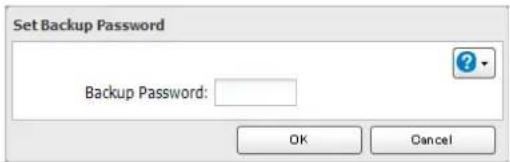
Cliquez sur [Create New Job (Créer une tâche)]. .
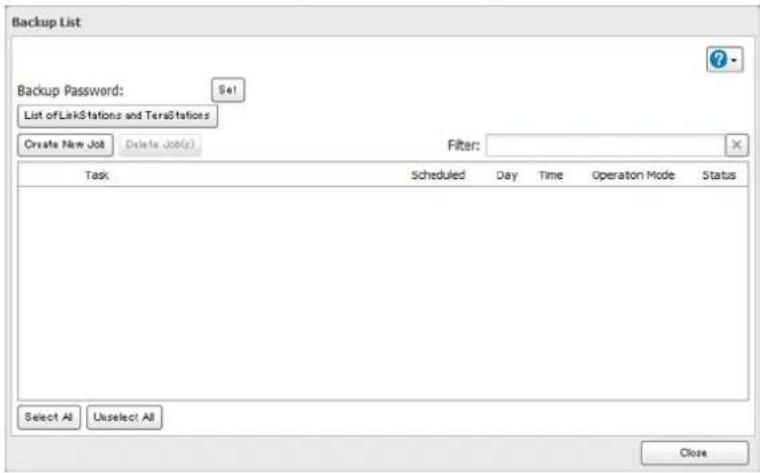
Remarque : il est possible de configurer jusqu'à 8 tâches de sauvegarde.
Sélectionnez les paramètres de la sauvegarde désirés, tels que la date et l'heure d'exécution de la tâche.
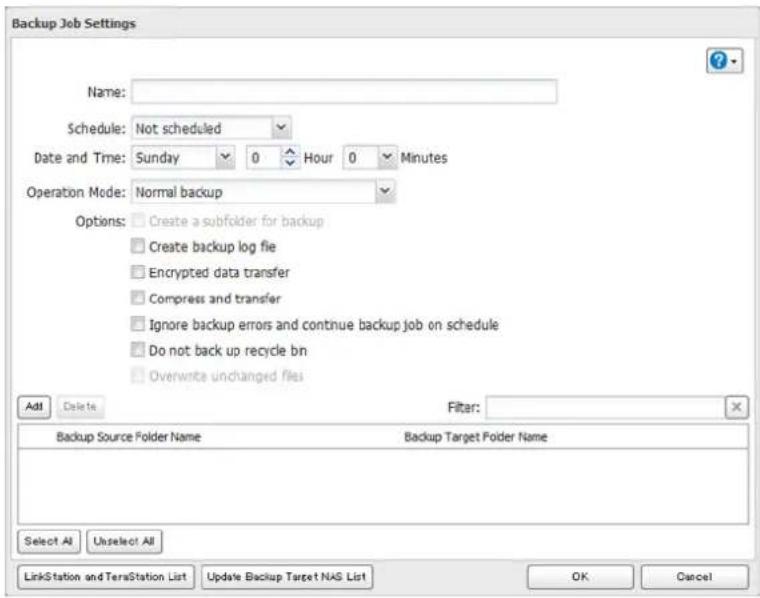
Remarque: vous pouvez sélectionner les types de tâche de sauvegarde suivants :
| Type Fichiers inclus | |
| Normal backup (La sauvegarde complete) | Tous les fichiers de la source sont sauvegardés vers la destination. |
| Overwrite (incremental)(Remplacer sauvegarde (incrémentale)) | La première tâche de sauvegarde s'effectue comme une sauvegarde normale.Lors des sauvegardes ultérieures, les fichiers ajoutés à la source ainsi que les fichiers supprimés de la source sont conservés dans le dossier de sauvegarde. |
| Overwrite (differential)(Remplacer sauvegarde (différentielle)) | La première tâche de sauvegarde s'effectue comme une sauvegarde normale.Lors de chaque sauvegarde ultérieure, des fichiers sont ajoutés au dossier de sauvegarde tandis que d'autres en sont supprimés. Le dossier de destination de la sauvegarde a toujours la même taille que le dossier source de la sauvegarde. |
7 Cliquez sur [Add (Ajouter)]. 8 Cliquez sur [Browse (Parcourir)] dans "Backup Source Folder Name (Nom de dossier de source de sauvegarde)".
9 Sélectionnez le dossier partagé qui servira de source de la sauvegarde, puis cliquez sur [OK].
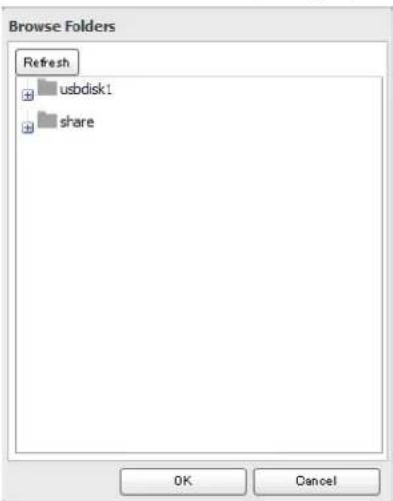
10 Cliquez sur [Browse (Parcourir)] dans "Backup Target Folder Name (Nom de dossier de cible de sauvegarde)". 11 Sélectionnez la destination de la sauvegarde, puis cliquez sur [OK].
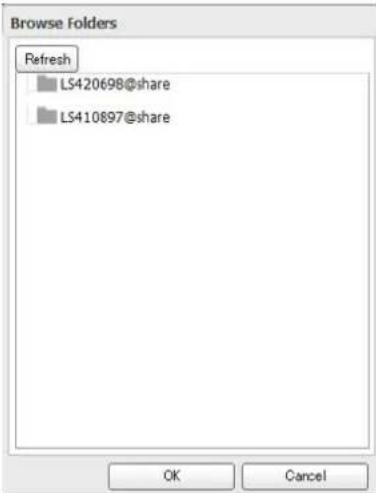
12 Cliquez sur [OK]. Les nouvelles tâches de sauvegarde sont à présent visibles. 13 Cliquez sur [Close (Fermer)].
Sauvegarde de votre mac via time machine
Time Machine est un programme de sauvegarde inclus avec OS X. Pour utiliser cette LinkStation comme destination de sauvegarde pour Time Machine, configurez-la comme décrit ci-dessous.
1 Assurez-vous que la connexion AFP est activée dans Paramètres avancés. L'interrupteur AFP doit être en position.

AFP


2 Cliquez sur l'icône située à droite de "Folder Setup (Configuration des dossiers)".

Folder Setup
2 Folder(s)

3 Choisissez un dossier partagé qui servira de destination de la sauvegarde pour Time Machine. 4 Cliquez sur [Edit (Modifier)]. Sous "LAN Protocol Support (LAN Support du protocole)", cochez la case "AFP (Mac)", puis cliquez sur [OK]. 6 Cliquez sur [OK]. 7 Cliquez sur [Close (Fermer)]. 8 Cliquez sur [Backup (Sauvegarde)].

9 Cliquez sur a droite de "Time Machine".

Time Machine


10 Cliquez sur [Edit (Modifier)]. 11 Cliquez sur [Browse (Parcourir)].
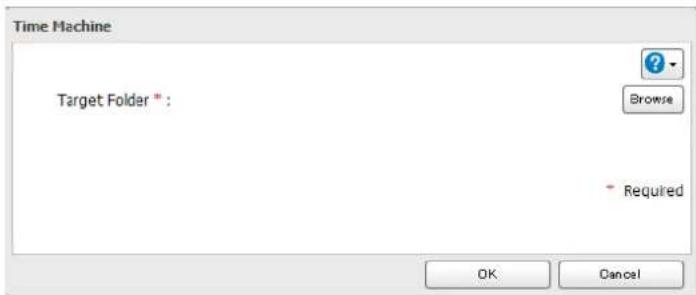
12 Sélectionnez le dossier partagé que vous avez défini à l'objet précédente, puis cliquez sur [OK].
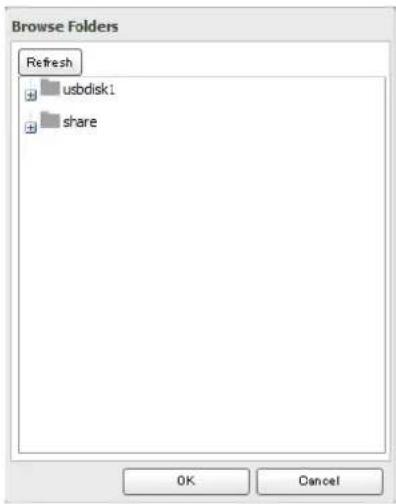
13 Cliquez sur [OK]. 14 Cliquez sur [OK].
15 Positionnez l'interrupteur Time Machine en position de sorte à activer Time Machine.

Time Machine


16 Sous Mac, ouvrez [System Preferences]. 17 Cliquez sur [Time Machine].
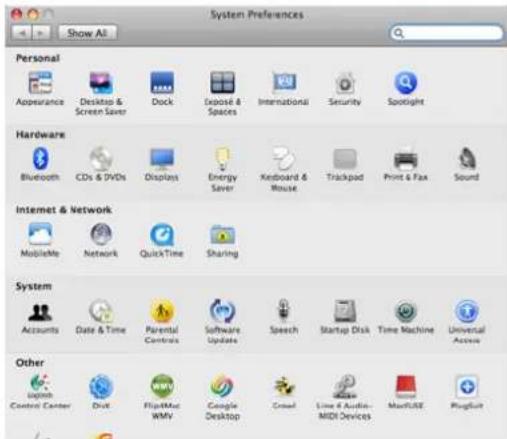
18 Cliquez sur [Choose Backup Disk].
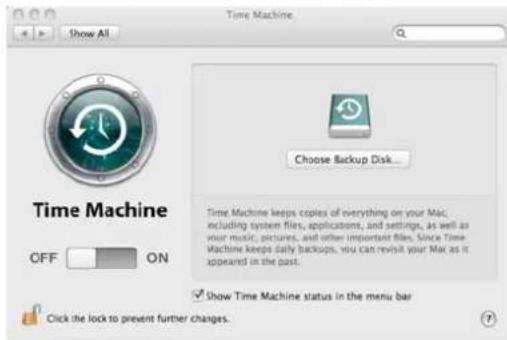
19 Sélectionnez la LinkStation désirée, puis cliquez sur [Use for Backup].
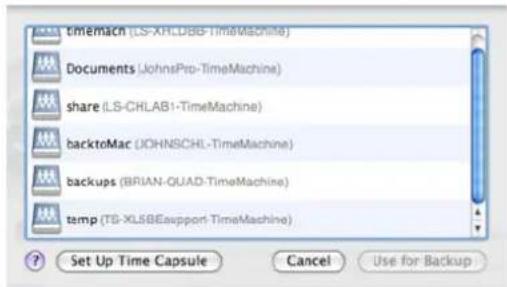
20 Saisissez un nom d'utilisateur et un mot de passe disposant de droits d'accès au dossier partagé sur la
LinkStation, puis cliquez sur [Connect (Se connecter)].
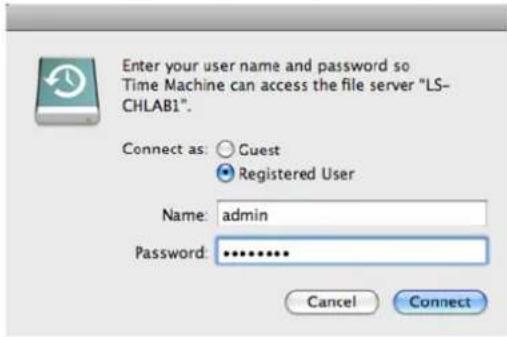
Remarque: si aucune restriction d'accès n'est configurée sur le dossier partagé de destination, connectez-vous en tant qu'administrateur. Par défaut, le nom d'utilisateur et le mot de passe du compte administrateur sont "admin" et "password". Si des restrictions d'accès sont configurées, connectez-vous à travers un compte bénéficiant de privilèges en écriture.
21 Time Machine laissera s'écouler un délai de 120 secondes avant de lancer la tâche de sauvegarde.
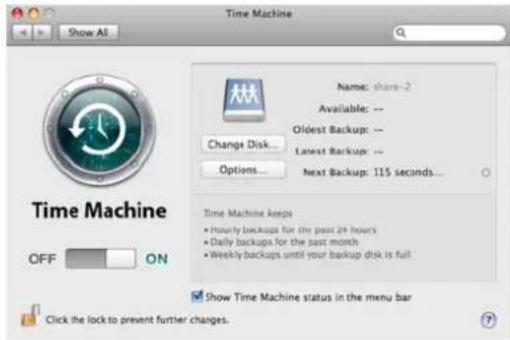
Copie depuis un périphérique USB
Utilisez l'option Direct Copy pour copier depuis le périphérique USB directement sur la LinkStation.
Les périphériques suivants sont pris en charge :
- Périphériques de stockage de masse USB Lecteurs de carte (hors lecteurs de cartes pouvant reconnaître plusieurs cartes mémoire) Appareil photo numérique et autres périphériques PTP
- Imprimantes USB
Ces périphériques ne sont pas pris en charge :
Concentrateurs USB Souris - Claviers
Configuration de direct copy depuis un ordinateur
1 Dans Advanced Settings (Paramètres avancés), clique sur [Backup (Sauvegarde)].

2 Placez l'interrupteur Direct Copy en position pour activer la fonction.

Direct Copy


Pour modifier le dossier cible Direct Copy, accédez à [Backup (Sauvegarde)] - [Direct Copy] - [Edit (Modifier)], sélectionnez un nouveau dossier et cliquez sur [OK].
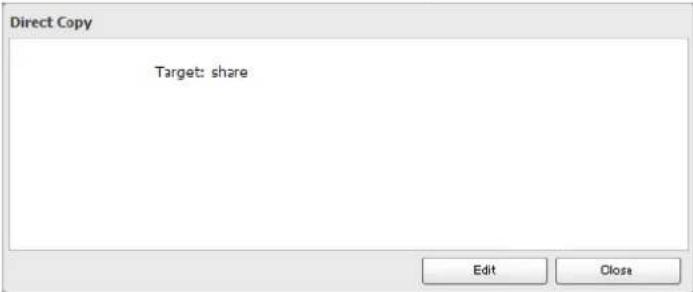
Configuration de direct copy depuis un périphérique mobile
1 Dans les Settings (Réglages), sélectionnez [USB Device (Paramètres du périphérique USB)]).
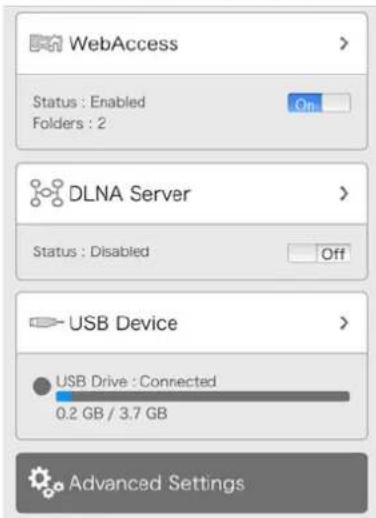
2 Placez l'interrupteur Direct Copy en position on pour activer la fonction, puis appuyez sur [Apply]
(Appliquer)].
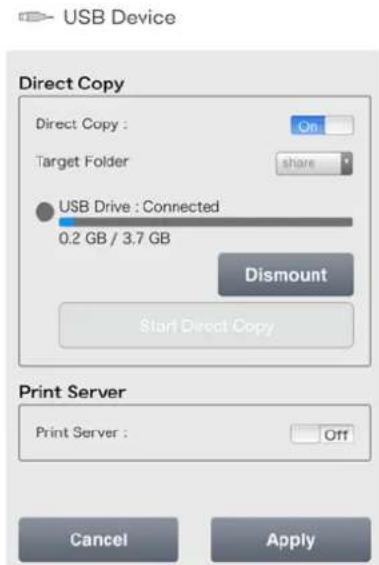
Les données du disque USB seront copiées dans le dossier de destination. Il est possible de modifier le dossier de destination depuis le menu déroulant, si nécessaire.
Démarrage de direct copy
1 Connectez le périphérique USB. Pendant la connexion (environ 10 secondes), le voyant Fonction s'allume.
Remarques:
- Les périphériques qui ne déclenchent pas l'allumage du voyant Fonction ne sont pas pris en charge. Lorsque vous connectez les périphériques PTP, il est possible que le voyant Function (Fonction) ne s'allume pas. Dans ce cas, déconnectez le périphérique PTP de la LinkStation, puis reconnectez-le.
Vous disposez maintenant de 60 secondes pour appuyer une fois sur le bouton Fonction. Le voyant clignotera ensuite pendant la copie de tous les fichiers du périphérique USB vers le dossier Direct Copy de la LinkStation.
Remarques:
Lorsque le voyant Fonction clignote, appuyez sur le bouton Fonction pendant 3 secondes pour annuler Direct Copy. - Dans le cas des appareils photos numériques ne répondant pas à la norme du stockage de masse USB, tous les fichiers du périphérique seront copiés.
Une fois la copie terminée, le voyant d'accès du périhérique USB arrêté de clignoter. Pour ce faire, maintenez enfoncé le bouton Fonction pendant 8 secondes. Le voyant Fonction clignote pendant la déconnexion des périhériques externes, l'opération dure environ 30 secondes. Une fois la déconnexion terminée, le voyant Fonction arrêté de clignoter et brille fixement. Vous disposez maintenant de 60 secondes pour déconnecter vos périhériques USB en toute sécurité.
Remarque: Si vous accédez aux Settings (Réglages) depuis un périhérique mobile, vous pouvez lancer Direct
Copie à tout moment en appuyant sur [Start Direct Copy (Lancer Direct Copy)].

DLNA
DLNA est une série d'instructions pour le partage de supports numériques. La LinkStation inclut un serveur DLNA conforme aux directives DLNA. Les vidéos, photos et musiques enregistrées sur la LinkStation peuvent être lues sur des téléviseurs, des équipements stéréo, des consoles de jeux et d'autres périphériques compatibles DLNA du réseau local.
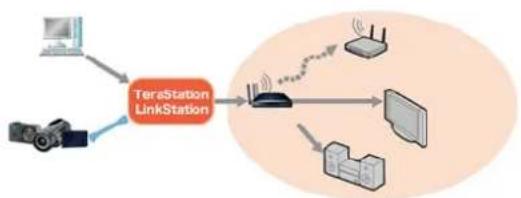
Configuration depuis un ordinateur
Configuration à partir d'Easy Admin (Administration facile)
1 Cliquez sur l'icône pour "DLNA".
2 Positionnez l'interrupteur en position de sorte à activer DLNA.

DLNA


3 Mettez égalent l'interrupteur du dossier que vous utiliserez pour le lecteur多媒体DLNA上 请注意,最后的部分无法被纠正为法语,因为它已经是中文了。根据规则,我们不能添加或发明内容。所以这部分保持原样。
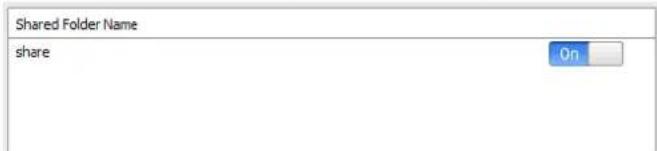
4 Cliquez sur [Apply (Appliquer)].
Remarque: Si vous ajoutez des restrictions d'accès au dossier du lecteur multimédia DLNA, désactivez le DLNA puis réactivez-le pour que les paramètres de restriction d'accès soient pris en compte.
Configuration à partir des advanced settings (paramètres avancés)
1 Dans Advanced Settings (Paramètres avancés), cliquez sur [File Sharing (Partage de fichiers)].

File Sharing
2 Cliquez sur l'icône située à droite de "Folder Setup (Configuration des dossiers)".

Folder Setup
2 Folder(s)
3 Sélectionnez le dossier que vous souhaitez partager avec des lecteurs media et autres périphériques compatibles DLNA. 4 Cliquez sur [Edit (Modifier)]. Sous "LAN Protocol Support (LAN Support du protocole)," cochez la case "DLNA", puis cliquez sur [OK]. 6 Cliquez sur [Close (Fermer)]. 7 Cliquez sur [Services (Service)].

Services
Positionnez l'interrupteur du DLNA Server (Serveur DLNA) en position On de sorte à activer le DLNA.

DLNA Server


9 Cliquez sur l'icône située à droite de "DLNA Server (Serveur DLNA)". 10 Cliquez sur [Edit (Modifier)]. 11 Sélectionnez un intervalle de mise à jour de la base de données du serveur DLNA, puis cliquez sur [OK].
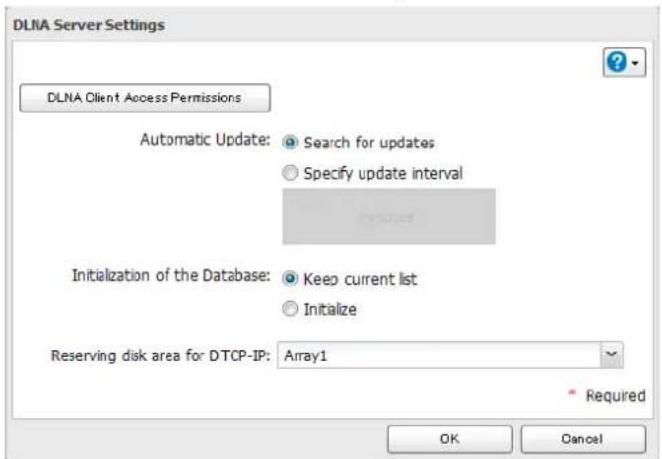
Remarque: Si vous ajoutez des restrictions d'accès au dossier du lecteur multimédia DLNA, désactivez le DLNA
puis reactivez-le pour que les paramètres de restriction d'accès soient pris en compte.
Configuration depuis un périphérique mobile
1 Dans les Settings (Réglages), sélectionnez [DLNA Server (Serveur DLNA)].
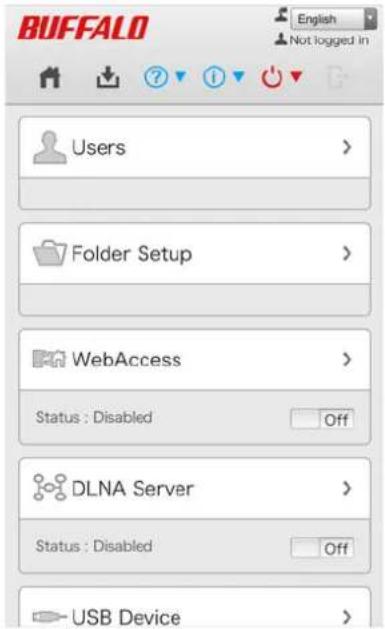
2 Activez le dossier partagé pour DLNA et appuyez sur [Apply (Appliquer)].
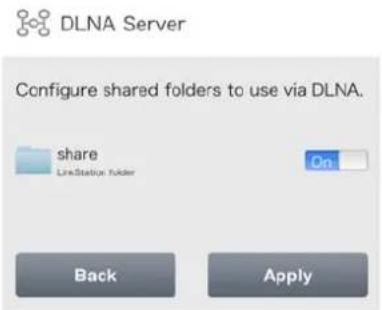
Lecture de fichiers
Pour lire un contenu depuis un périphérique compatible DLNA :
1 Connectez le périphérique compatible DLNA au même réseau que la LinkStation, puis mettez-le sous tension. 2 Sélectionnez la LinkStation dans le logiciel du périphérique compatible DLNA. 3 Sélectionnez le contenu à lire.
Remarque: Pour plus d'informations sur la lecture de fichiers, reportez-vous aux manuels des périphériques compatibles DLNA.
Péripériques compatibles DLNA connectés
Procédez comme suit pour afficher les périphériques compatibles DLNA connectés à votre LinkStation.
1 Dans Advanced Settings (Paramètres avancés), cliquez sur [Services (Service)].

Services
2 Cliquez sur l'icône située à droite de "DLNA Server (Serveur DLNA)". 3 Cliquez sur [DLNA Client Access Permissions (Clients multimédias DLNA autorisés)]. 4 Une liste de noms de périphériques, d'adresses MAC et d'adresses IP des périphériques compatibles DLNA connectés au même réseau que la LinkStation s'affiche à l'écran. Si votre périhérique ne figure pas dans la liste, cliquez sur [Refresh Database (Actualiser la base de données)].
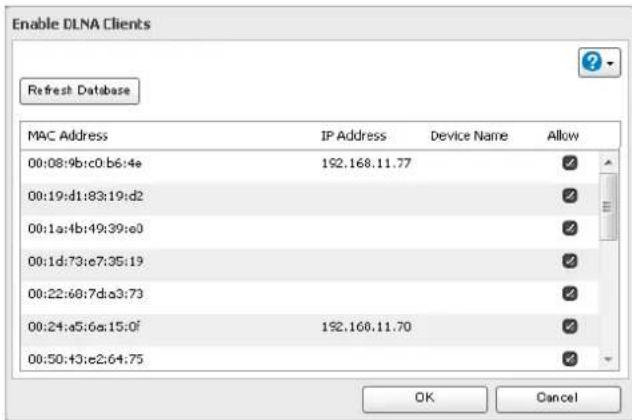
Transmission en continu d'un contenu à des périphériques compatibles DLNA
Lorsque de nouveaux fichiers de musique, vidéos et photos sont ajoutés au dossier DLNA de la LinkStation, la base de données doit être actualisée pour que les nouveaux fichiers puissent être transmis en continu. Par défaut, la base de données est actualisée lorsque les fichiers sont enregistrés dans la LinkStation. Vous pouvez modifier cet intervalle ou actualiser la base de données manuellement.
1 Dans Advanced Settings (Paramètres avancés), cliquez sur [Services (Service)].

Services
2 Cliquez sur l'icône située à droite de "DLNA Server (Serveur DLNA)". 3 Cliquez sur [Edit (Modifier)]. 4 Vous pouvez modifier l'intervalle d'actualisation ou sélectionner [Refresh Database (Actualiser la base de
[pour permettre la mise à jour de la base de données immédiatement.]
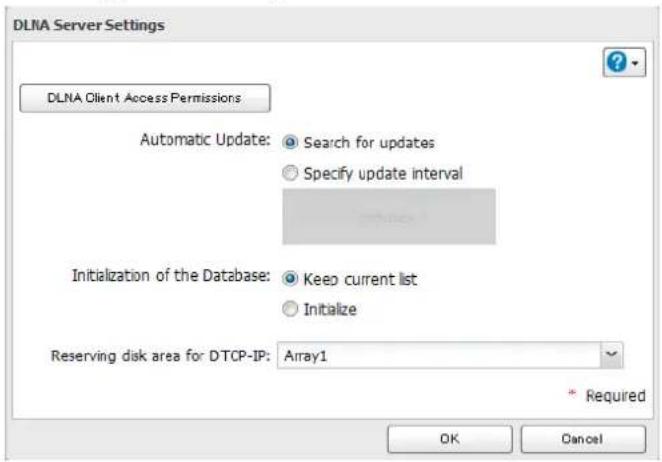
Désactivation de la lecture depuis un périphérique donné
Vous pouvez empêcher certains périphériques DLNA spécifiques de diffuser un contenu multimédia.
Dans Advanced Settings (Paramètres avancés), cliquez sur [Services (Service)].
Services
2 Cliquez sur l'icône située à droite de "DLNA Server (Serveur DLNA)". 3 Cliquez sur [DLNA Client Access Permissions (Clients multimédias DLNA autorisés)]. 4 Décochez la case des périphériques que vous ne souhaitez pas autoriser à lire du contenu multimédia, puis cliquez sur [OK].
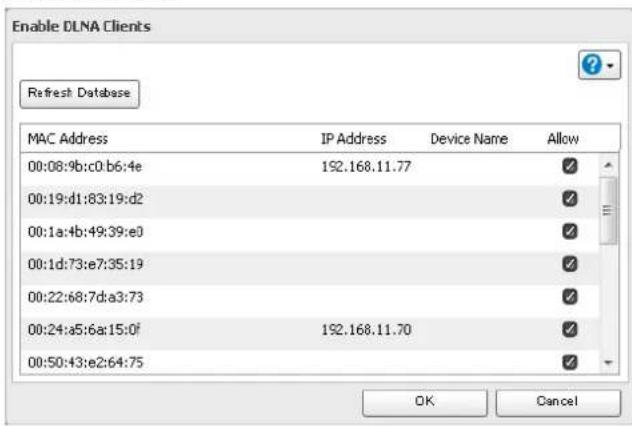
Types de fichiers pris en charge
La LinkStation prend en charge la transmission en continu DLNA de fichiers présentant les extensions ci-dessous :
| Type Extensions de fischiers | |
| Fichiersvideso | mpe,mpeg,mpg,m2p,tts,m2ts,m2t,mts,m1v,m4v,mp4,mov,wmv,avi,divx,xvid,asf,dvr-ms,vob,3gp,vdr,spts,tp,ts |
| Fichiers image jpg,jpeg,png,bmp,gif,tif,tiff,yuv | |
| Fichiers de musique | mp3,wma,wav,lpcm,pcm,ogg,m4a,mp4,3gp,flac,m3u,mpa,aac,apl,ac3,aif,aiff,mp2,mp1,dsf,dff |
Serveur itunes
Si le serveur iTunes est activé, les ordinateurs de votre réseau dotés d'iTunes peuvent lire les fichiers de musique enregistrés sur la LinkStation et les transférer sur des périphériques iOS. Le serveur iTunes prend en charge la lecture à partir de cinq ordinateurs au maximum.
1 Dans Advanced Settings (Paramètres avancés), cliquez sur [Services (Service)].
Services
2 Cliquez sur Icône située à droite de "iTunes Server (Serveur iTunes)". 3 Cliquez sur [Edit (Modifier)]. 4 Cliquez sur [Browse (Parcourir)]. 5 Sélectionnez le dossier partagé que vous souhaitez rendre accessible via iTunes, puis cliquez sur [OK].

6 Cliquez sur [OK]. 7 Vérifiez que le serveur iTunes est activé. L'interrupteur du serveur iTunes doit être en position

iTunes Server


BitTorrent est un protocole permettant de distribuer de grandes quantités de données efficacement. Les informations contenues dans ce chapitre sont destinées aux utilisateurs familiarisés avec BitTorrent.
Remarques:
Activez le mode de compatibilité pour utiliser "Download Manager" sous Windows 8.1 et Windows 8. - "Download Manager" ne fonctionne pas avec Internet Explorer 11. Pour ouvrir "Download Manager", utilisez un autre navigateur ou une version antérieure d'Internet Explorer. Le Gestionnaire de téléchargement est semblable à "μTorrent".
2 Positionnez l'interrupteur bittorrent en position de sortie à activer bittorrent.

BitTorrent

3 Sélectionnez le dossier partagé où enregistrer les fichiers téléchargés via BitTorrent dans la liste déroulante, puis cliquez sur [Apply (Appliquer)]. 4 Retournez à l'accueil et cliquez sur [BitTorrent] pour ouvrir le gestionnaire de téléchargement. Par défaut, le nom d'utilisateur est "admin" et le mot de passe n'est pas renseigné (champ vide).
1 Dans Advanced Settings (Paramètres avancés), clique sur [Applications (application)].

Cliquez à droite de "BitTorrent".

BitTorrent


3 Cliquez sur [Edit (Modifier)]. 4 Cliquez sur [Browse (Parcourir)].
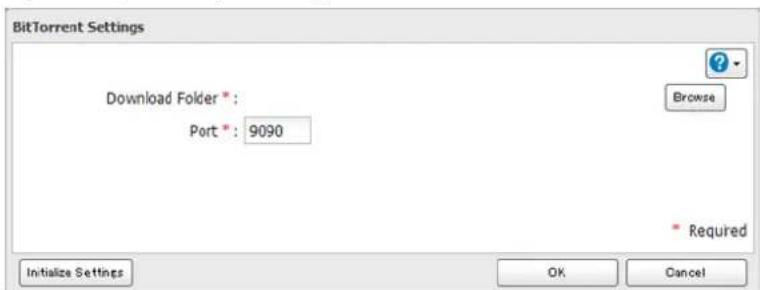
5 Sélectionnez le dossier partagé où sera enregistré le fichier téléchargé, puis cliquez sur [OK].
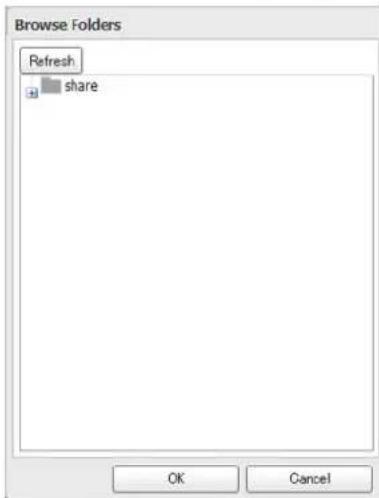
6 Indiquez le numéro de port, puis cliquez sur [OK]. 7 Positionnez l'interrupteur BitTorrent en position de sorte à activer BitTorrent.

BitTorrent


8 Cliquez sur a droite de "BitTorrent". 9 Cliquez sur [Open Download Manager (Ouvrir le gestionnaire de téléchargement)]. Par défaut, le nom d'utilisateur est "admin" et le mot de passe n'est pas renseigné (champ vide).
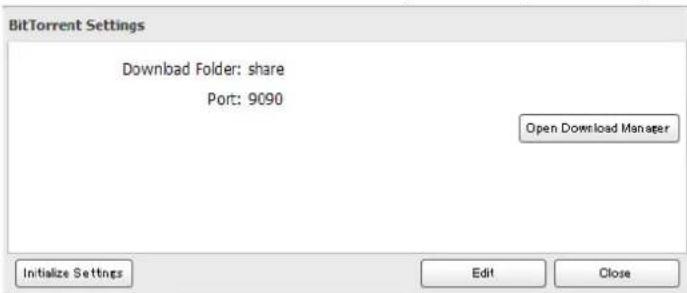
Le gestionnaire de téléchargement s'ouvre.
Connexion d'une imprimante
Vous pouvez connecter une imprimante au port USB de la LinkStation.
Remarques:
- Une seule imprimante USB peut être reliée à la LinkStation.
- La communication bidirectionnelle n'est pas prise en charge, ce qui signifie que la quantité d'encre restante et autres informations relatives à l'état de l'imprimante ne peuvent pas être transmises.
- Si une imprimante multifonctions est connectée, seule la fonction d'impression peut être utilisée. Les autres fonctions, telles que la numérisation, ne seront pas disponibles. Si vous avez besoin d'une communication bidirectionnelle ou d'une autre fonction de l'imprimante multifonctions (numérisation, par exemple) pour travailler, connectez plutôt l'imprimante au USB Device Server. Le serveur d'impression ne prend pas en charge Mac OS.
- Ne désactivez pas le protocole SMB lorsque le serveur d'impression est désactivé. Sinon, il vous faudra
Configuration d'une imprimante depuis un ordinateur
1 Connectez une imprimante au port USB de la LinkStation puis allumez l'imprimante. 2 Dans Advanced Settings (Paramètres avancés), cliquez sur [Services (Service)].

3 Placez l'interrupteur du serveur d'impression en position on pour activer ce dernier.

Print Server


4 Reportez-vous au manuel fourni avec l'imprimante pour installer les pilotes de l'imprimante. 5 Lancez le NAS Navigator2. Double-cliquez sur l'icone LinkStation. 6 Double-cliquez sur l'icone de l'imprimante connectee (le nom partage est affiche).
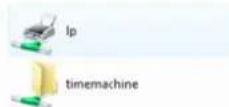
Cliquez sur [OK].
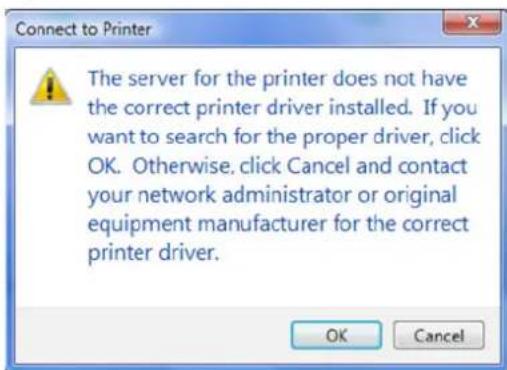
8 Sélectionnez votre imprimante, puis cliquez sur [OK].
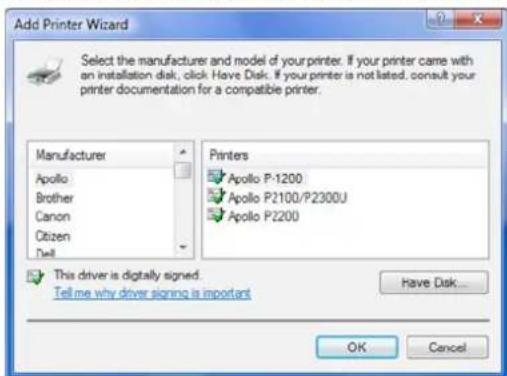
Enregistrez l'imprimante.
Windows XP
1 Connectez une imprimante au port USB de la LinkStation puis allumez l'imprimante. 2 Dans Advanced Settings (Paramètres avancés), cliquez sur [Services (Service)].

Services
3 Placez l'interrupteur du serveur d'impression en position on pour activer ce dernier.

Print Server


pour activer ce dernier.

4 Reportez-vous au manuel fourni avec l'imprimante pour installer les pilotes de l'imprimante. 5 Lancez le NAS Navigator2. Double-cliquez sur l'icône LinkStation. 6 Double-cliquez sur icône de votre imprimante.
7 Lorsque le message "The server for the printer does not have the correct printer driver installed. If you want to search for the proper driver, Click [OK]." s'affiche, cliquez sur [OK]. 8 Sélectionnez le pilote de votre imprimante, puis cliquez sur [OK].
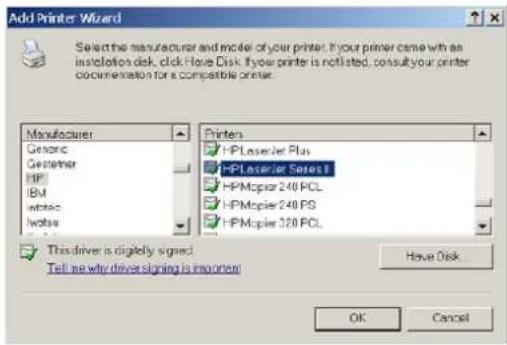
Enregistrez l'imprimante.
Configuration d'une imprimante depuis un périphérique mobile
Connectez une imprimante au port USB de la LinkStation, puis allumez l'imprimante.
2 Dans les Settings (Réglages), Sélectionnez [USB Device (Paramètres du périphérique USB)]).
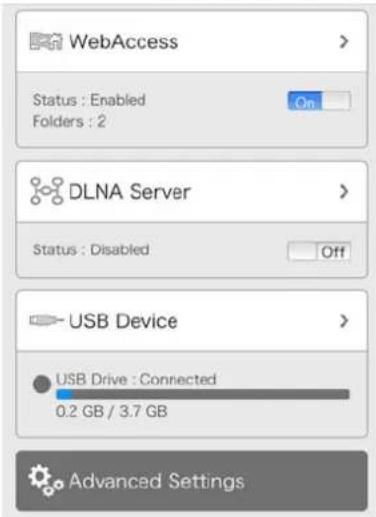
Placez l'interrupteur du serveur d'impression en position on pour activer ce dernier.
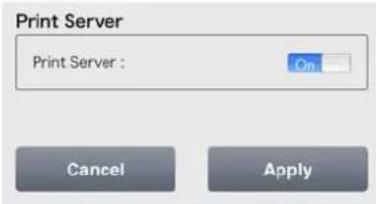
4 Appuyez sur [Apply (Appliquer)], puis sur [OK].
Le serveur de périhériques USB vous permet d'utiliser des périhériques USB reliés à la LinkStation depuis plusieurs ordinateurs.
Connectez le périphérique USB directement à votre ordinateur et installez les pilotes et le logiciel normalement.
Déconnectez puis retirez le périphérique USB une fois l'installation terminée.
Connectez le périphérique USB au port USB de la LinkStation.
Remarque: Lorsque le serveur de périphériques USB est activé, vous pouvez connecter un concentrateur USB à la LinkStation. Vous pouvez brancher jusqu'à 15 périphériques USB sur le concentrateur. Ne connectez pas plus d'un périphérique alimenté par le bus à la fois. Si possible, utilisez une alimentation secteur distincte pour chaque périphérique. La connexion de plusieurs périphériques alimentés par le bus à la fois risque d'endommager la LinkStation et les périphériques.
3 Dans Advanced Settings (Paramètres avancés), cliquez sur [File Sharing (Partage de fichiers)].
Cliquez sur l'icône située à droite de "Folder Setup (Configuration des dossiers)".

Folder Setup
2 Folder(s)

5 Sélectionnez le périphérique USB connecté à la LinkStation.
Remarque: Le serveur de périphériques USB et le DLNA ne sont pas compatibles. Désactivez le support de protocole DLNA si vous utilisez le serveur de périphériques USB.
Positionnez l'interrupteur du serveur de périphériques USB en position On de sorte à activer le serveur de périphériques USB.

Serveur de périphériques USB


Vous pouvez également activer le serveur de périhériques USB depuis Easy Admin (Administration facile).
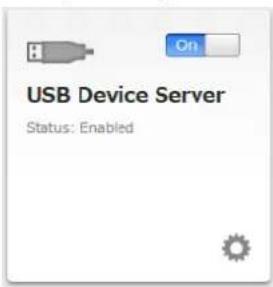
Remarque: Lorsque le serveur de périhériques USB est activé, les autres fonctions utilisant un port USB ne sont pas disponibles.
Pour installer le navigateur Network-USB Navigator, cliquez sur [USB Device Server (Service Network-USB)] dans Easy Admin (Administration facile) ou accédez à [Services (Service)] - [USB Device Server (Service Network-USB)] - [USB Device Server (Service Network-USB)] dans Advanced Settings (Paramètres avancés). Vous devrez disposer de privilèges d'administrateur pour installer le logiciel.
Connexion avec network-usb navigator
Lancez Network-USB Navigator.
Sous Windows :
Accédez à [(All) Programs] - [BUFFALO] - [Network-USB Server], puis cliquez sur [Network-USB Navigator]. Sous Windows 8.1 ou Windows 8, cliquez sur [Network-USB Navigator] dans l'écran de démarrage.
Sous Mac:
Accédez à [Macintosh HD] - [Applications (application)] - [BUFFALO] - [Device Server] - [Network-USB Navigator].
Sélectionnez le périphérique USB, puis cliquez sur l'icône pour vous connecter.
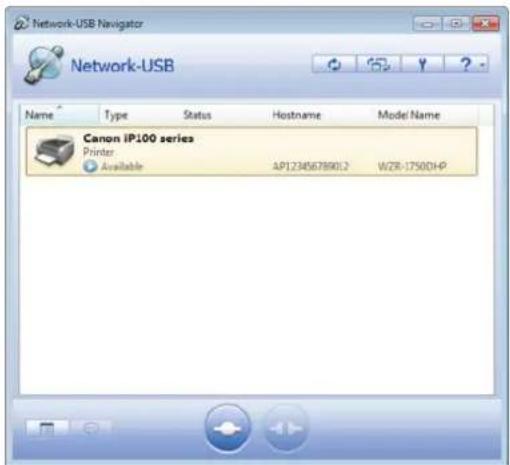
Le périphérique USB sélectionné sera automatiquement installé.
Reportez-vous à l'aide en cliquant sur le bouton ? pour obtenir plus d'informations sur le logiciel et le fichier d'aide.
Remarques:
- Un seul ordinateur peut accéder au périphérique USB à la fois.
- Désactivez le protocole DLNA si vous utilisez le serveur de périphériques USB.
Déconnexion des périphériques USB
Sélectionnez le périphérique USB, puis cliquez sur l'icône pour vous connecter. Assurez-vous que personne d'autre n'utilise le périphérique USB avant de le débrancher.
Chapitre 8 fonctions avancées
Votre LinkStation peut envoyer vos rapports par courrier électronique tous les jours ou simplement en cas de modification des paramètres ou en cas d'erreur. Des courriers électroniques de notification peuvent être déclenchés par l'un des événements suivants:
- Notifications programmées de l'état du disque dur (y compris les notifications de dépassement de quota) Erreur du ventilateur Fin d'une tâche de sauvegarde Erreur de lecture du disque dur
1 Dans Advanced Settings (Paramètres avancés), clique sur [Management (Gestion)].

Management
2 Positionnez l'interrupteur de notification par courrier électronique en position On de sorte à activer la notification par courrier électronique.

Email Notification


3 Cliquez sur l'icône située à droite de "Email Notification (Notification par courrier électronique)". 4 Cliquez sur [Edit (Modifier)]. Saisissez les paramètres de votre serveur de messagerie et sélectionnez les événements qui déclencheront une
notification. Cliquez sur [OK] pour envoyer un message électronique de test.
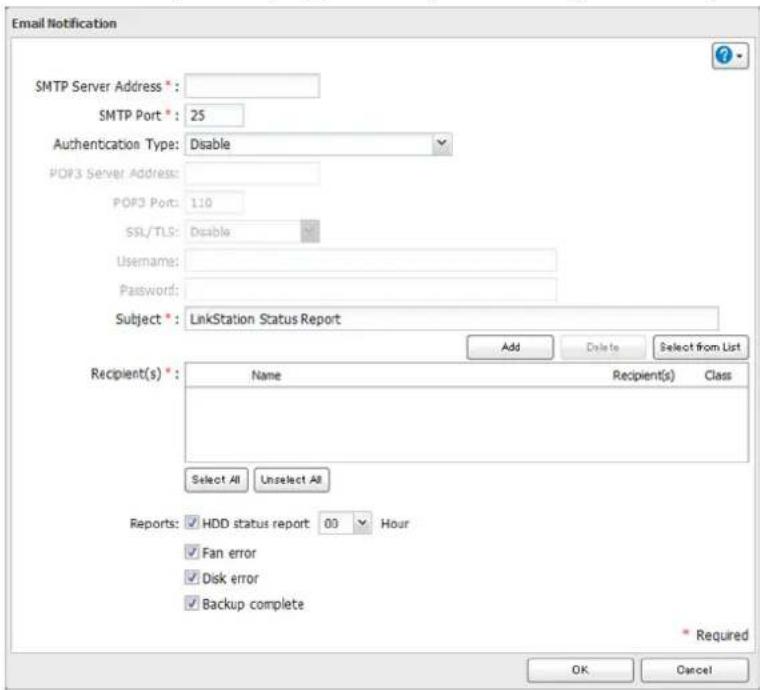
Remarque: Au démarrage et à l'arrêt de l'analyse RAID, vous recevez peut-être une notification par courrier électronique vous informant que l'analyse d'un disque ou d'une batterie de disques est en cours ou terminée. L'analyse RAID se déroule correctement même si des notifications erronées sont envoyées. Ce problème sera corrigé par la prochaine mise à jour du microprogramme.
Pour économiser de l'énergie, vous pouvez préciser à quels moments mettre en veille la LinkStation, ce qui implique l'arrêt du disque dur et des voyants de l'unité.
1 Dans Advanced Settings (Paramètres avancés), clique sur [Management (Gestion)].

Management
2 Cliquez sur icône située à droite de "Sleep Timer (Minuteur de mise en veille)".

Sleep Timer

3 Clique sur [Edit (Modifier)].
4 Renseignez l'intervalle du minuteur, l'heure de sortie de veille et l'heure de mise en veille, puis cliquez sur [OK].
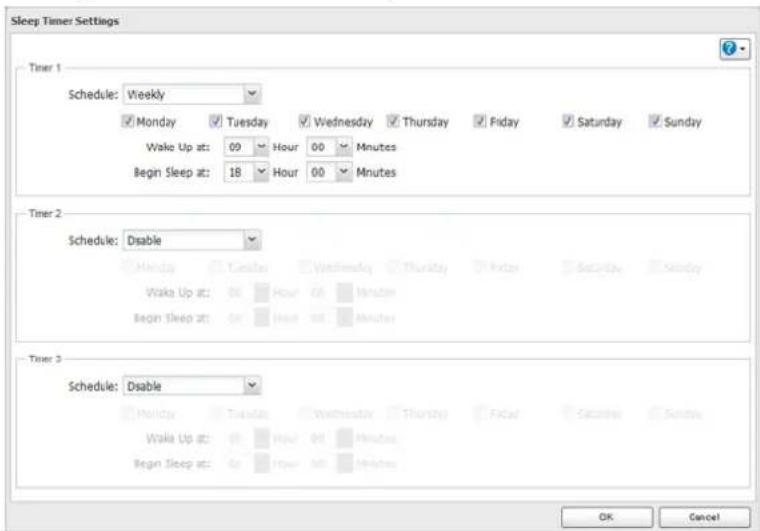
Remarques:
- Vous pouvez configurer jusqu'à trois minutes. L'heure d'entrée en mode veille peut être configurée entre minuit et 3h45 le jour suivant.
L'heure de sortie de veille peut être configurée entre minuit et 23h45.
Si l'heure de mise en veille se situe au-delà de 24h, le paramètre de sortie de veille peut être configuré entre 4h et 23h45.
L'heure de mise en veille doit être configurée en même temps ou avant l'heure de sortie de veille. Si une tâche de sauvegarde est configurée pendant une vérification de disque, un formatage de disque, une tâche de sauvegarde ou dans les 5 minutes qui suivent, la LinkStation ne passe pas en mode veille lorsque l'heure de passage en mode veille est atteinte. - Si les horaires configurés dans la minuterie se superposent, l'opération sera réalisée en utilisant l'intervalle le plus long. Des exemples de paramètres de minuterie multiple sont indiqués ci-dessous :
En cas de fonctionnement à 10h le mercredi
Minuterie 1: Tous les jours 12h-24h
Aucune opération n'est réalisée à 12h et l'unité passe en mode veille à 24h.
En cas de fonctionnement à 10h le mercredi
Minuterie 1: Tous les jours 9h-18h
Minuterie 2: Mercredi 10h-20h
Tous les jours, sauf le mercredi, le fonctionnement normal débute à 9h et l'unité passe en mode veille à 18h. Le mercredi, l'unité passe en mode veille à 20h.
En cas de fonctionnement à 10h le mercredi
Minuterie 1: Tous les jours 9h-18h
Minuterie 2: Mercredi 10h-3h le jour suivant
Tous les jours, sauf le mercredi, le fonctionnement normal débute à 9h et l'unité passe en mode veille à 18h. Le mercredi, le fonctionnement normal débute à 9h et l'unité passe en mode veille à 1h le lendemain.
En cas de fonctionnement à 10h le mercredi
Minuterie 1: Tous les jours 9h-18h
Minuterie 2 : Mercredi 7h30-22h
Minuterie 3 : Non utilisée
Tous les jours, sauf le mercredi, le fonctionnement normal débute à 9h et l'unité passe en mode veille à 18h. Le mercredi, le fonctionnement normal débute à 7h30 et l'unité passe en mode veille à 22h.
Pour allumer la LinkStation avant l'heure de sortie de veille lorsqu'elle est en mode veille, appuyez sur le bouton Fonction.
Cryptage des données de configuration
Toutes les communications associées aux Settings (Réglages) peuvent utiliser le cryptage SSL si vous accédez aux Settings (Réglages) via https://.
Cryptage des données pour le transfert via FTP
Vous pouvez crypter les mots de passe et les fichiers à l'aide des protocoles SSL/TLS pour une communication via FTP sécurisée. Ouvrez les paramètres d'un dossier partagé et cliquez sur [Edit (Modifier)], puis sélectionnez "FTP" sous "LAN Protocol Support (LAN Support du protocole)" et cliquez sur [OK]. Activez la sécurité SSL dans l'écran de configuration pour votre client FTP. La procédure à suivre dépend du logiciel du client FTP.
Cryptage SSL
SSL est un protocole de cryptage visant à garantir la sécurité des communications et la confidentialité des données sur Internet. L'utilisation du protocole SSL requiert un certificat et une clé. Ces derniers sont disponibles auprès des services d'hébergement Web et de nombreux fournisseurs de services privés.
Configuration du protocole SSL
Pour spécifier oumettre a jour un certificat de serveur et une clé privée pour SSL, procédez comme suit :
1 Accédez à [Management (Gestion)] - [SSL]. 2 Accédez aux emplacements de la clé et du certificat ou indiquez-les, puis cliquez sur [Import (Importer)].
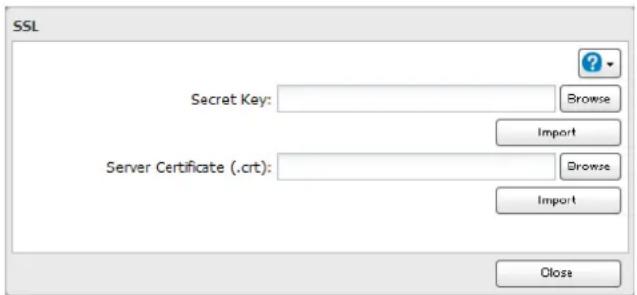
Onduleur (UPS, uninterruptible power supply)
Si un onduleur (vendu séparément) est connecté, l'unité LinkStation peut être automatiquement arrêtée, de façon à protégerr ses données en cas de coupure de courant.
1 Branchez le cable d'alimentation de l'onduleur sur une prise murale.
2 Branchez le cable CA de la LinkStation à l'onduleur. 3 Reliez l'onduleur à l'unité LinkStation à l'aide d'un cable USB ou série. 4 Allumez l'onduleur, puis la LinkStation. 5 Dans Advanced Settings (Paramètres avancés), clique sur [Management (Gestion)].

Management
6 Cliquez sur l'icône située à droite de "UPS Sync (Synchronisation de l'UPS)".

UPS Sync
7 Cliquez sur [Edit (Modifier)]. 8 Configurez les paramètres souhaités, puis cliquez sur [OK].
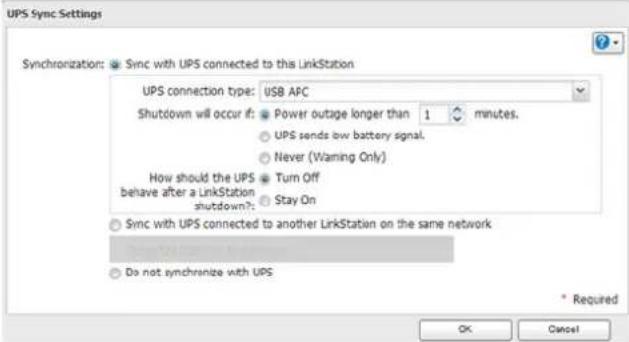
Remarques:
- Si votre LinkStation est connectée directement à l'onduleur, Sélectionnez "Sync with UPS connected to this LinkStation (Synchronisation avec l'onduleur connecté à cette unité LinkStation)." Si une autre LinkStation est connectée à l'onduleur, Sélectionnez "Sync with UPS connected to another LinkStation on the same network (Synchronisation avec l'onduleur connecté à une autre unité LinkStation sur le même réseau)." Après avoir effectué la sélection, saisissez l'adresse IP de la LinkStation qui sera la source de la synchronisation dans "Other LinkStation's IP Address (Autre adresse IP du LinkStation)". Lorsque la LinkStation redémarre après un arrêt automatique dû à une coupure de courant ou à un autre problème lié à l'alimentation, vérifiez que l'alimentation a été restaurée. Si la LinkStation est allumée alors qu'elle fonctionne toujours sur l'onduleur et sans que l'alimentation n'ait été restaurée, l'arrêt automatique n'est pas réalisé, même à l'issue du temps spécifique. Si l'alimentation de l'onduleur à la LinkStation est coupée et redémarrée lorsque la restauration de l'onduleur est activée, la LinkStation redémarre automatiquement.
Rétablissement des paramètres d'usine par défaut
Pour rétablir les paramètres par défaut de la LinkStation, procédez comme suit :
Réinitialisation depuis settings (réglages)
1 Dans Advanced Settings (Paramètres avancés), clique sur [Management (Gestion)].

Management
2 Cliquez sur à droite de "Restore/Erase (Rétablir/formater)".

Restore/Erase

3 Cliquez sur [Initialize LinkStation (Exécuter l'initialisation de l'unité LinkStation)].
L'écran "Confirm Operation (Confirmer l'opération)" s'ouvre. Saisissez le code de confirmation, puis cliquez sur [OK]. Les paramètres d'usine par défaut de la LinkStation sont alors rétablis.
Initialisation à l'aide du bouton function
Vous pouvez également réinitialiser les paramètres à l'aide du bouton Fonction.
1 Eteignez la LinkStation. 2 Allumez la LinkStation en appuyant sur le bouton Fonction. Le voyant LED de fonction clignote en blanc. 3 Appuyez une nouvelle fois sur le bouton Function pendant que le voyant clignote. 4 5 à 10 minutes sont nécessaires à la réinitialisation. N'eteignez pas la LinkStation pendant la réinitialisation et tant que le code d'erreur I23 est affiché dans NAS Navigator2 et que le voyant Power (Alimentation) est allumé. Une fois la réinitialisation terminée, la LinkStation redémarre automatiquement.
Remarques:
- Les paramètres suivants seront réinitialisés : nom d'utilisateur administrateur, mot de passe administrateur, adresse IP et taille de trame Ethernet.
- Pour désactiver la réinitialisation du nom d'utilisateur et du mot de passe, accédez à [Management (Gestion)] - [Restore/Erase (Rétablir/formater)] - [Edit (Modifier)] et passez de l'option "Restore factory default settings (Restaurer les paramètres par défaut)" à "Keep current settings (Conserver les paramètres actuels)". Faites attention avec cette option! Si cette option est sélectionnée et que vous perdez votre mot de passe administrateur, vous ne pourrez plus le réinitialiser.
Mise à jour en ligne
Si un nouveau microprogramme est disponible, un message s'affiche au démarrage de la LinkStation. Pour permettre à jour le microprogramme, procédez comme suit:
1 Dans Advanced Settings (Paramètres avancés), clique sur [Management (Gestion)].

Management
2 Cliquez sur à droite de "Update (Mise-à-jour)".

Update
- Settings (Réglages) n'est pas disponible lorsque le microprogramme est en cours de mise à jour. N'essayez pas d'accéder aux Settings (Réglages) depuis un autre ordinateur jusqu'à ce que la mise à jour soit terminée.
- Vous pouvez désactiver les notifications de mise à jour dans [Management (Gestion)] - [Update (Mise-à-jour)]. Pour supprimer une notification de mise à jour, appuyez sur le bouton fonction.
Nom, date, heure et langue
Configurez le nom d'hôte, la date, l'heure et la langue de la LinkStation comme suit.
1 Dans Advanced Settings (Paramètres avancés), clique sur [Management (Gestion)].

Management
2 Cliquez sur l’option de "Name/Time/Language (Nom/Heure/Langue)".

Name/Heure/Langue

3 Cliquez sur [Edit (Modifier)]. 4 Cliquez sur l'onglet [Name (Nom)], puis entrez le nom et la description de la LinkStation.
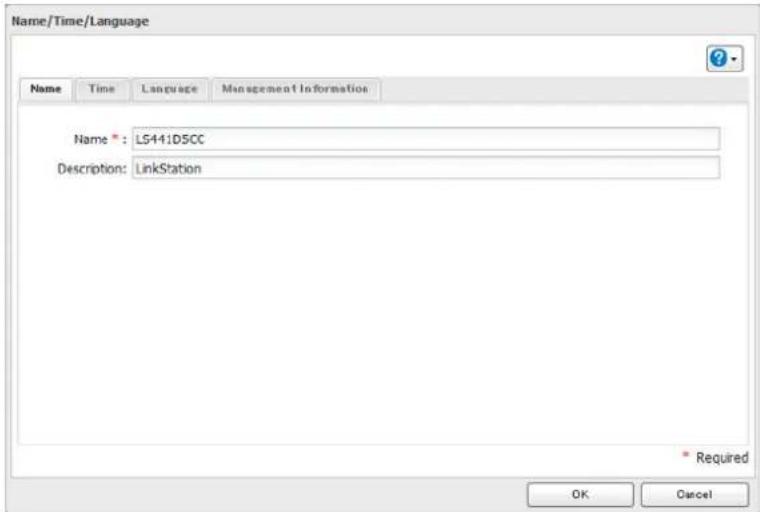
5 Cliquez sur l'onglet [Time (Heure)]. Activez le serveur NTP et sélectionnez "Use Local Date/Time (Utiliser l'heure)
locale)" pour utiliser les paramètres temporels de votre ordinateur sur la LinkStation.
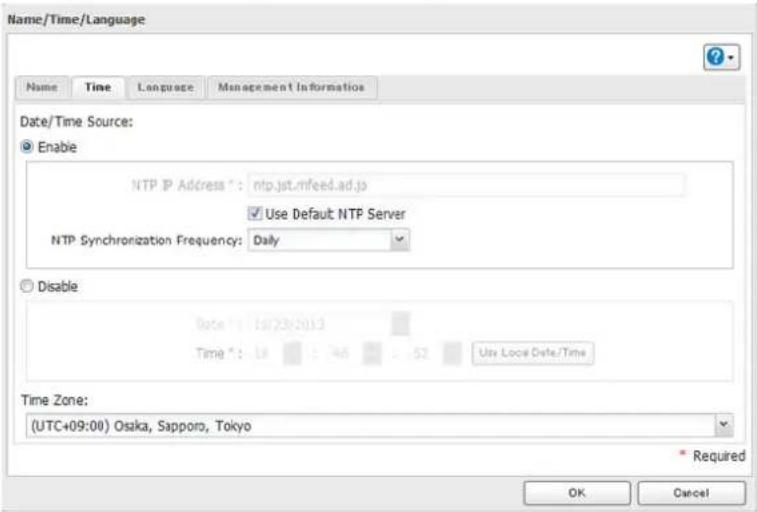
Par défaut, la LinkStation ajuste son horloge automatiquement en utilisant un serveur NTP par défaut. Ce serveur NTP appartient à Internet Multi Feed Inc. Pour plus d'informations, consultez le site http://www.jst.mfeed.ad.jp.
Pour utiliser un autre serveur NTP, accédez à [Management (Gestion)] - [Name/Time/Language (Nom/Heure/Langue)]. Cliquez sur [Time (Heure)], puis sur [Edit (Modifier)]. Décochez la case "Use Default NTP Server (Utiliser le serveur NTP par défaut)" et saisissez une nouvelle adresse IP NTP. Cliquez sur [OK].
Si le serveur NTP n'est pas utilisé, indiquez la date et l'heure manuellement. Cliquez sur [Use Local Date/Time (Utiliser l'heure locale)] pour importer la date et l'heure depuis votre ordinateur.
Si un serveur NTP est spécifié à partir de son nom au lieu de son adresse IP, vérifie que le serveur DNS est configuré pour la LinkStation.
Remarque: les horloges internes de la LinkStation et des autres périphériques de votre réseau peuvent fonctionner à des vitesses légèrement différentes. Sur le long terme, les périphériques de votre réseau peuvent afficher des heures qui peuvent être différentes, ce qui peut à son tour engendrer des problèmes sur le réseau. Si les horloges de votre réseau varient de plus de 5 minutes, un comportement inattendu peut survenir. Pour de nouveaux résultats, veillez à ce que toutes les horloges de votre réseau restent à la même heure en les réglant régulièrement, ou utilisez un serveur NTP pour toutes les corriger automatiquement.
Cliquez sur l'onglet [Language (Langue)]. Sélectionnez la langue à utiliser par le client Windows, puis cliquez sur [OK].
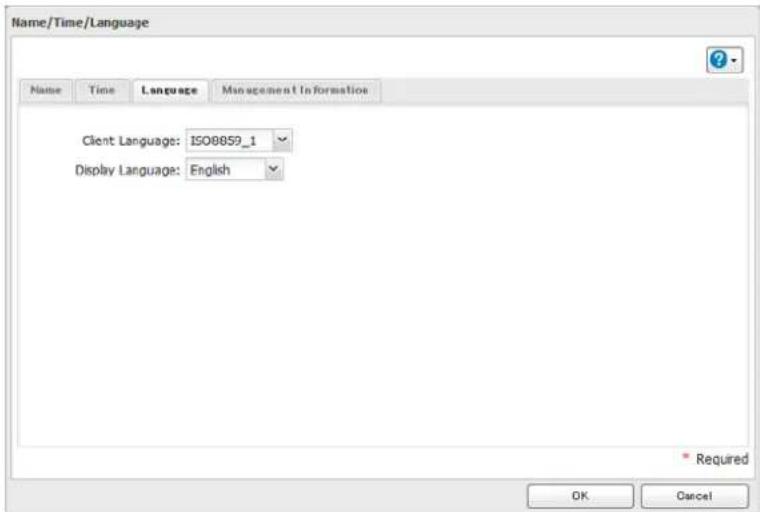
Remarque: Cet onglet modifie la langue utilisée par la LinkStation pour la notification par courrier électronique, le DLNA et d'autres fonctions. Pour modifier la langue affichée dans les Settings (Réglages), accédez aux Advanced Settings (Paramètres avancés) ou à Easy Admin (Administration facile) et cliquez sur [Language
Trames jumbo
Vous pouvez optimiser vos performances réseau à l'aide de trames jumbo si vos autres périphériques réseau les prennent en charge.
1 Dans Advanced Settings (Paramètres avancés), clique sur [Network (Réseau)].

Network
2 Cliquez sur icône située à droite de "IP Address (Adresse IP)".

IP Address
LAN Port 1 192.168.10.19

3 Cliquez sur le port LAN sur lequel les trames jumbo seront utilisées. 4 Cliquez sur [Edit (Modifier)]. 5 Sélectionnez la taille des trames Ethernet désirée, puis cliquez sur [OK].
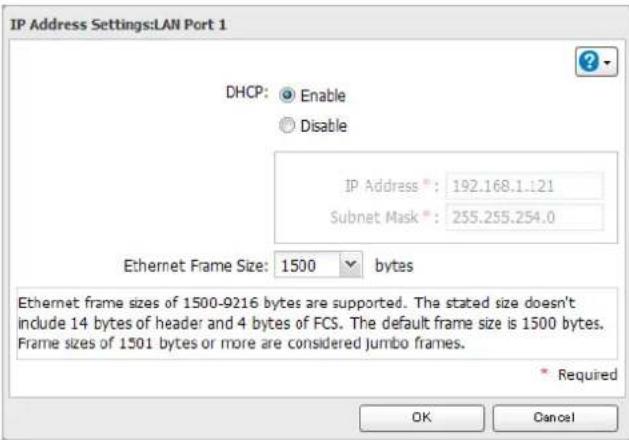
Modification de l'adresse IP
En principe, l'adresse IP de la LinkStation est automatiquement définie depuis un serveur DHCP de votre réseau. Si vous le préférez, vous pouvez la définir manuellement. Vous pouvez facilement le faire depuis le programme NAS Navigator2 d'un ordinateur connecté au même routeur (sous-réseau) que la LinkStation. Suivez la procédure ci-dessous pour modifier l'adresse IP sous Settings (Réglages).
1 Dans Advanced Settings (Paramètres avancés), clique sur [Network (Réseau)].

Network
2 Cliquez sur l'icône située à droite de "IP Address (Adresse IP)".

IP Address
LAN Port 1 192.168.10.19

3 Sélectionnez le port LAN. 4 Cliquez sur [Edit (Modifier)].

Désactive "DHCP", entre les paramètres d'adresse réseau désirés, puis clique sur [OK].
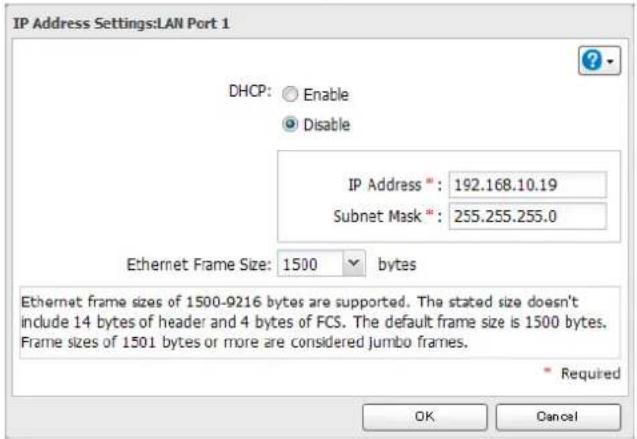
Remarque: Les adresses IP suivantes sont réservées et ne doivent pas être utilisées. Si vous en configurez une par erreur, réinitialisez les paramètres à l'aide du bouton Fonction de la LinkStation.
Adresse de boucle locale: 127.0.0.1, 255.255.255.0
Adresse réseau: 0.0.0.0, 255.255.255.0
Adresse de diffusion: 255.255.255.255, 255.255.255.0
L'adresse IP est comprise entre 224.0.0.0 et 255.255.255.255
NAS NAVIGATOR2 pour windows
Le NAS Navigator2 est un programme utilisé qui facilite l'affichage de Settings (Réglages), la modification de l'adresse IP de la LinkStation ou la vérification de son disque dur. Si vous avez installé la LinkStation à l'aide de LinkNavigator, NAS Navigator2 a été installé automatiquement.
Le NAS Navigator2 sera exécuté dans la zone de notification lorsque l'ordinateur sera allumé.
Double-cliquez sur l'icône pour lancer NAS Navigator2.
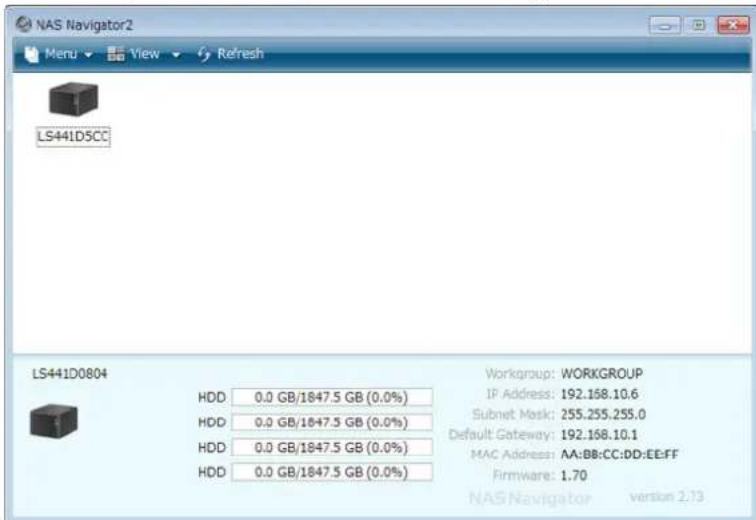
Cliquez sur l'icône de votre LinkStation pour ouvrir le dossier partagé lient sur la LinkStation et afficher les informations suivantes :
Capacité totale Capacité utilisée Adresse IP Groupe de travail Masque de sous-réseau Passerelle par défaut Adresse MAC Version du microprogramme
| Name Description | ||
| Menu | Map Share (Mapper le partage par défaut distant à une dette de lecteur)* | Le dossier partagé de la LinkStation est assimilé à un lecteur réseau. |
| Disconnect Share (Déconnecter la dette de lecteur mappée)* | Permet de supprimer le mappyage du lecteur réseau. | |
| Map All Remote Shares to Drive Letters (Mapper tous les partages distants à des lettres de lecteurs) | Tous les dossiers partages de la LinkStation sont assimilés à des lecteurs réseau. | |
| Create Desktop Shortcut (Créer un raccourci sur le bureau pour la Tera/LinkStation)* | Crée un raccourci vers le dossier partagé de la LinkStation (partage). | |
| Launch NAS Navigator2 on Startup (Lancer NASNavigator2 au démarrage) | Lance le NAS Navigator2 dans la zone de notification au démarrage de Windows. | |
| Display Errors (Afficher les informations d'erreur) | En cas d'erreur, l'icone du NAS Navigator2 située dans la zone de notification affiche un message. | |
| Properties (Propriétés)* | Ouvre la page des propriétés de la LinkStation sélectionnée. | |
| Close (Fermer) Ferme le NAS Navigator2. | ||
| View (Affichage) | Icons (Icones) : icones d'affichage.Details (Detail of update) : affiche le nom d'hôte, le nom du produit, le groupe de travail, l'adresse IP, le masque de sous-réseau et la passerelle par défaut. | |
| Sort by (Trier par) | Si vous avez plusieurs LinkStations et TeraStations connectées au réseau, vous pouvez sélectionner l'ordre d'affichage (par nom d'hôte, nom de produit, groupe de travail, adresse IP, masque de sous-réseau ou passerelle par défaut). | |
| Browse (Parcourir)* | Ouvre le dossier partagé de la LinkStation. | |
| Refresh (Actualiser) | Recherche à nouveau les péripériques NAS disponibles sur le réseau. | |
| S'affiche lorsque vous cliquez avec le bouton droit sur l'icone d'un périphérique. | Browse Shares (Parcourir les partages) | Ouvre le dossier partagé de la LinkStation. |
| Settings (Lancer Admin Web) | Ouvre les Settings (Réglages) de la LinkStation sélectionnée. | |
| Properties (Propriétés) Ouvre la | page des propriétés de la LinkStation. | |
| Map Share (Mapper le partage par défaut distant à une dette de lecteur) | Le dossier partagé de la LinkStation est assimilé à un lecteur réseau. | |
| Disconnect Share (Déconnecter la dette de lecteur mappée) | Permet de supprimer le mappyage du lecteur réseau. | |
| Create Shortcut (Créer raccourcis) | Crée une icône de raccourci vers le dossier partagé ("share") sur le Bureau. | |
- Cliquez sur l'icône de votre LinkStation pour afficher ces options. Lorsque le NAS Navigator2 est réduit, cliquez avec le bouton droit sur son icône dans la zone de notification pour accéder aux options suivantes :
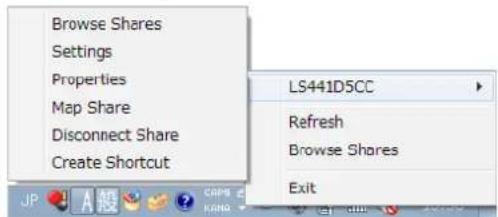
| Name Description | ||
| Nom NAS | Browse Shares (Parcourir les partages) | Ouvre le dossier partagé de la LinkStation. |
| Settings (Lancer Admin Web) | Ouvre les Settings (Réglages) de la LinkStation sélectionnée. | |
| Properties (Propriétées) Ouvre la page | des propriétés de la LinkStation. | |
| Map Share (Mapper le partage par défaut distant à une lecture de lecteur) | Le dossier partagé de la LinkStation est assimilé à un lecteur réseau. | |
| Disconnect Share (Déconnecter la lecture de lecteur mappée) | Permet de supprimer le mappage du lecteur réseau. | |
| Create Shortcut (Créer raccourcis) | Crée une icône de raccourci vers le dossier partagé (ou partage) de la LinkStation sur le Bureau. | |
| Refresh (Actualiser) Permet d'actualiser la liste des péripériques NAS. | ||
| Browse Shares (Parcourir les partages) Permet d'afficher la fenêtre du NAS Navigator2. | ||
| Exit (Quitter) Permet de quitter le NAS Navigator2. | ||
Les tâches suivantes peuvent être réalisées depuis la page des propriétés de la LinkStation.
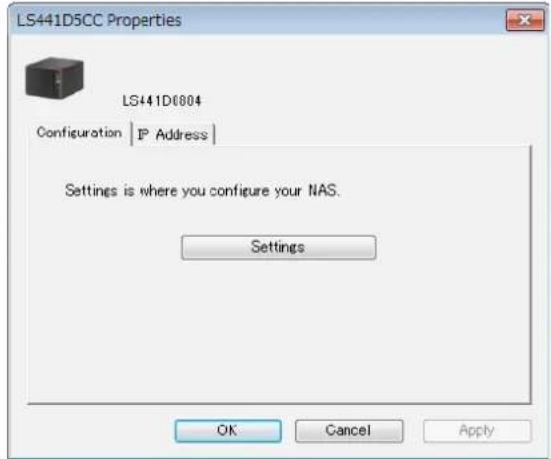
| Name Description | |
| Configuration | Cliquez sur [Settings (Lancer Admin Web)] pour acceder à l'interface de configuration. |
| IP Address | Cochez la case [Use DHCP (Obtenir automatiquement une adresse IP via DHCP.)] pour attribuer automatiquement une adresse IP depuis le serveur DHCP. Si aucun serveur DHCP n'est disponible sur le réseau, vous ne pouvez pas utiliser cette fonction. Cochez la case [Renew IP address (Renouveler l'adresse IP.)] pour obtenir une adresse IP depuis le serveur DHCP. Vous pouvez indiquer manuellement une adresse IP, un masque de sous-résseau et une passerelle par défaut. |
Installation en tant que lecteur réseau
Grâce au NAS Navigator2, vous pouvez facilement mapper un dossier partagé en tant que lecteur réseau.
1 Double-cliquez sur icône

pour lancer NAS Navigator2.
2 Cliquez avec le bouton droit sur l'icone de la LinkStation, puis sélectionnez [Map Share (Mapper le partage)]
défaut distant à une défaillance de lecteur)].
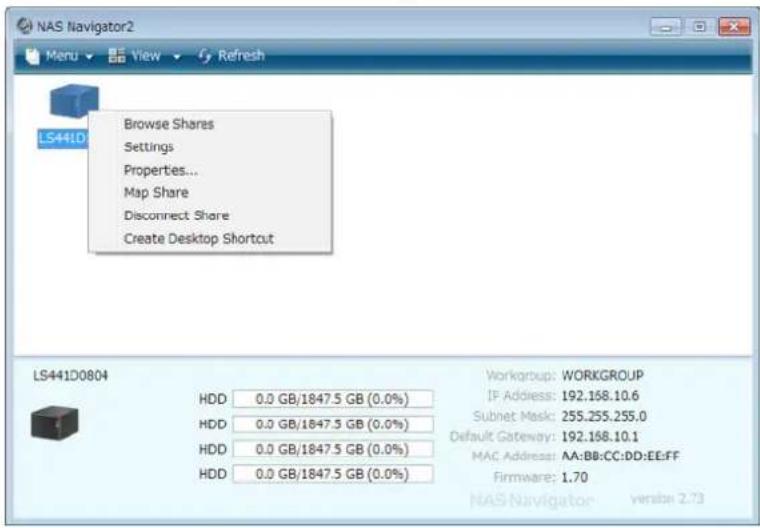
Remarque: Les dossiers partagés suivants peuvent être montés en tant que lecteurs réseau depuis NAS Navigator2 : share, share2, share3, share4, usbdisk1, usbdisk2, usbdisk3, usbdisk4, usbdisk5
Une icône correspondant au dossier mappé apparaît dans Ordinateur ou Poste de travail. Vous pouvez utiliser ce lecteur réseau comme n'importe quel autre disque dur.

Modification de l'adresse IP
1 Double-cliquez sur l'icone pour lancer NAS Navigator2. 2 Cliquez avec le bouton droit sur l'icone de votre LinkStation et sélectionnez [Properties (Propriétés)] - [IP Address (Adresse IP)]. 3 Désélectionnez l'option "Use DHCP (Obtenir automatiquement une adresse IP via DHCP)," entrez l'adresse IP et le masque de sous-réseau, puis cliquez sur [OK]. Si une fenêtre contextuelle s'affiche, entrez le nom d'utilisateur et le mot de passe administrateur.
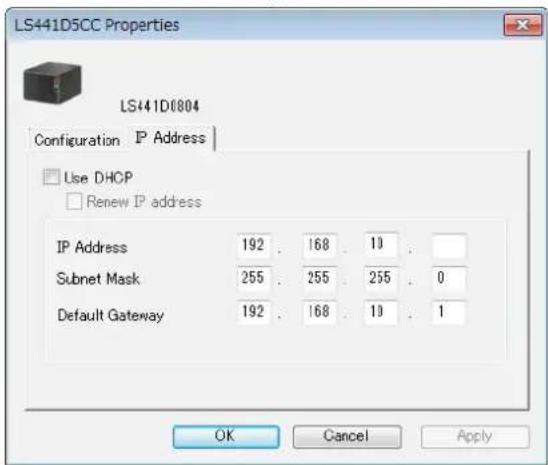
Remarque: Les adresses IP suivantes sont réservées et ne doivent pas être utilisées. Si vous en configurer une
par erreur, réinitialisez les paramètres à l'aide du bouton Fonction de la LinkStation.
Adresse de boucle locale: 127.0.0.1, 255.255.255.0
Adresse réseau: 0.0.0.0, 255.255.255.0
Adresse de diffusion: 255.255.255.255, 255.255.255.0
L'adresse IP est comprise entre 224.0.0.0 et 255.255.255.255
NAS NAVIGATOR2 pour mac OS
Le NAS Navigator2 est un utilitaire qui facilite l'affichage des Settings (Réglages), la modification de l'adresse IP de la LinkStation ou la vérification de son disque dur. Si vous avez installé la LinkStation à l'aide de LinkNavigator, NAS Navigator2 a été installé automatiquement.
Cliquez sur icone situé sur le Dock pour lancer NAS Navigator2.

Cliquez sur l'icône de votre LinkStation pour ouvrir le dossier partagé présent sur la LinkStation et afficher les informations suivantes :
Capacité totale Capacité utilisée Adresse IP Groupe de travail Masque de sous-réseau Passerelle par défaut Adresse MAC Version du microprogramme
| Name Description | ||
| Open (Ouvrir) | Oùvre le dossier partagé par défaut d'une LinkStation sélectionnée. | |
| Refresh (Actualiser) | Recherche à nouveau les périphériques NAS disponibles sur le réseau. | |
| Settings (Lancer Admin Web) | Oùvre les Settings (Réglages) de la LinkStation sélectionnée. | |
| Configure (Configurer) | Oùvre une fenêtre qui vous permet de configurer l'adresse IP du NAS ou outre Settings (Réglages). | |
| Label Color (Étiquette de couleur) | Sélectionne la couleur du nom affché en-dessous de l'icone. | |
| View Options (Afficher les options de vue) | Vous permet de désirir la taille, la position et le mode d'affichage des icônes. | |
| Auto Power Mode (Réglage du mode Auto Power) | Le mode d'alimentation automatique peut activer ou désactiver automatiquement les TeraStations et les LinkStations prises en charge sur le réseau. | |
| Pour afficher ces options, appuyez sur la touche Contrôle et sélectionnez l'icône de votre LinkStation. | Open Folder (Ouvrir le dossier) | Ouvre le dossier partagé de la LinkStation. |
| Settings (Lancer Admin Web) | Ouvre les Settings (Réglages) de la LinkStation sélectionnée. | |
| Configure (Configurer) | Ouvre une fenêtre qui vous permit de configurer l'adresse IP du NAS ou ouvre Settings (Réglages). | |
| Label Color (Étiquette de couleur) | Sélectionne la couleur du nom affché en-dessous de l'icone. | |
Installation en tant que lecteur réseau
Grâce au NAS Navigator2, vous pouvez facilement mapper un dossier partagé en tant que lecteur réseau.
Cliquez sur Icône

située sur le Dock pour lancer NAS Navigator2.
2 Double-cliquez sur l'icône de la LinkStation ou cliquez sur son icône tout en maintenant enfoncée la touche Contrôle et sélectionnez [Open Folder (Ouvrir le dossier)]. Saisissez un nom d'utilisateur et un mot de passe disposant de droits d'accès au dossier partagé.
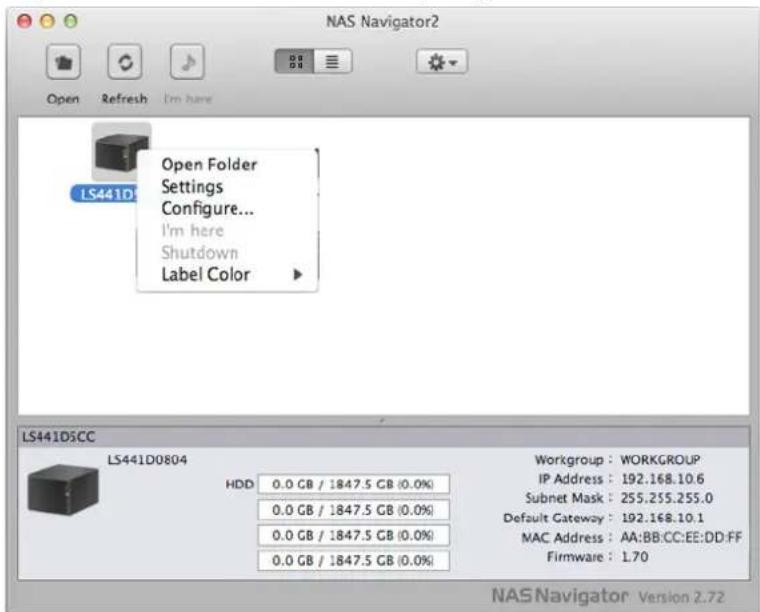
3 Sélectionnez le dossier partagé à créer, puis cliquez sur [OK]. 4 Le dossier partagé est désormais créé en tant que lecteur réseau.
Modification de l'adresse IP
1 Cliquez sur Icône

située sur le Dock pour lancer NAS Navigator 2.
2 Maintenez la touche Contrôle enfoncée et sélectionnez votre LinkStation, puis cliquez sur [Configure (Configurer)] - [IP Address (Adresse IP)]. 3 Désélectionnez l'option "Use DHCP (Obtenir automatiquement une adresse IP via DHCP)," entrez les paramètres souhaités et le mot de passe administrateur puis cliquez sur [Apply (Appliquer)].
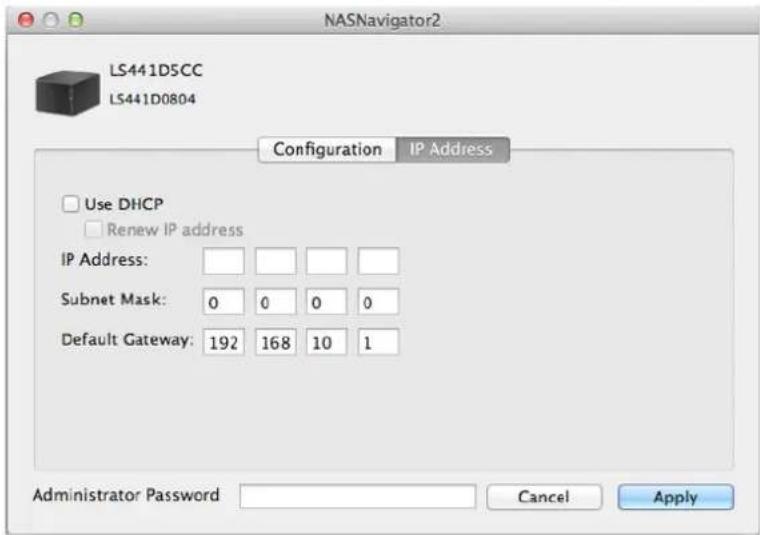
Remarque: Les adresses IP suivantes sont réservées et ne doivent pas être utilisées. Si vous en configurez une par erreur, réinitialisez les paramètres à l'aide du bouton Fonction de la LinkStation.
Adresse de boucle locale: 127.0.0.1, 255.255.255.0
Adresse réseau: 0.0.0.0, 255.255.255.0
Adresse de diffusion: 255.255.255.255, 255.255.255.0
L'adresse IP est comprise entre 224.0.0.0 et 255.255.255.255
Lorsque le voyant d'alimentation clignote
Le voyant d'alimentation clignote blanc pendant le démarrage et l'arrêt.
En cas d'erreur, le voyant d'alimentation clignote rouge. Le modèle de clignotement indique le code d'erreur. Vous pouvez également voir les erreurs dans NAS Navigator2.
| Déchiffrage du code d'erreur Statut | |
| Chiffre des dizaines du code d'erreur | Levoyant s'allume pendant 1 seconde toutes les 0,3 secondes. Cela permet de connaître le chiffre des dizaines du code d'erreur. |
| Chiffre des unités du code d'erreur | Levoyant s'allume pendant 0,5 seconde toutes les 0,3 secondes. Cela permet de connaître le chiffre des unités du code d'erreur. |
| Code de l'erreur Description | Mesure de correction | |
| E07 Le microprogramme est correct. | Une erreur est survenue dans la vitesse du ventilateur. | Contactez le support technique de Buffalo pour obtenir de l'aide. |
| E11 | Vérifiez le ventilateur. Utilisez de l'air comprimé ou des pince pour retirer la poussière ou tout corps étranger. Vérifiez que le ventilateur tourne normalement. Si ce n'est pas le cas, contactez le support technique de Buffalo pour obtenir de l'aide. | |
| E12 | L'augmentation de la température du système a peut-être dépassé la valeur de sécurité autorisée. | Ne place aucun object dans la zone autour de la LinkStation. En outre, placez la LinkStation dans un endroit frais. |
| E14 | La batterie de disques RAID X ne peut être installée. | Lancez la vérification de la batterie de disques RAID dans Settings (Réglages). |
| E15 | Les secteurs défaillants ont atteint un niveau dangereux. | Remplacez le disque défectueux. |
| E16 Impossible de trouver | le disque dur X. | Le disque dur X est peut-être débranché ou défaillant. Éteignez la LinkStation et réinstallé le disque dur. |
| E22 Le disque X n'a pas pu être monté. | Au terme du formatage, si l'erreur continue d'apparaître malgré le redémarrage, remplacez le disque dur. Si l'erreur s'affiche à nouveau, contactez le support technique de Buffalo pour obtenir de l'aide. | |
| E23 | Une erreur s'est produit, et le disque dur a été retire de la batterie de disques RAID. | Remplacez le disque défectueux. |
| E30 Une erreur de disque dur est survenue. Remplacez le disque défectueux. | ||
En présence d'un message d'état, le voyant d'alimentation clignote orange. Le modèle de clignotement indique les informations du code. Vous pouvez également voir les messages d'état dans NAS Navigator2.
| Emplacement Statut | |
| chiffre des dizaines | Levoyant s'allume pendant 1,0 seconde toutes les 0,3 secondes. Cela permet de connaître le chiffre des dizaines du code d'information. |
| Chiffre des unités | Levoyant s'allume pendant 0,5 seconde toutes les 0,3 secondes. Cela permet de connaître le chiffre des unités du code d'information. |
| Code d'information Descripiption Mesure de correction | ||
| I10 | La température du système est trop élevé. | Placez la LinkStation dans un endroit frais. Ne placez aucun objet dans la zone autour de la LinkStation. |
| I11 | Le disque X contient trop de secteurs défaillants. | Remplacez le disque dur X. |
| I12 Fonctionner en mode dégradé. - | ||
| I13 Formater la batterie de disques RAID X. - | ||
| I14 Vérifier la batterie de disques RAID X. - | ||
| I15 | Examiner l'état d'erreur de la batterie de disques RAID X.Remarque: les vitesses de transfert sont plus lentes lors de la procédure d'examen. | - |
| I16 Créer une batterie de disques RAID X. - | ||
| I17 | Resynchroniser une batterie de disques RAID X.Remarque: les vitesses de transfert sont plus lentes lors d'une resynchronisation. | - |
| I18 | Reconstruire une batterie de disques RAID X.Remarque: les vitesses de transfert sont plus lentes lors de la procédure de rétablissement. | - |
| I19 | Écrire des 0 sur la batterie de disques RAID X, en effaçant toutes les données. | - |
| I20 Formater le disque dur X. - | ||
| I21 Vérifier le disque dur X. - | ||
| I22 Effacer les données du disque dur X. - | ||
| I23 | Le système est en cours de réinitialisation. | - |
| I25 | Mettre à jour le microprogramme LinkStation. | - |
| I26 Réinitialiser tous les paramètres. N'éteignez pas la LinkStation. | ||
| I27 Vérifier le disque dur USB. - | ||
| I28 Formater le disque dur USB. N'éteignez pas la LinkStation. | ||
| I46 | Migration ou conversion des données (migration RAID) en cours. | N'éteignez pas la LinkStation. |
| 147 | Migration ou conversion des données (migration RAID) en cours. | N'éteignez pas la LinkStation. |
| 152 | Une nouvelle version du microprogramme est disponible. | Mettre à jour le microprogramme. |
| 154 Une tâche de sauvegarde | a échoué. | Assurez-vous que la tâche de sauvegarde est correctement configurée. Vérifiez que le NAS est allumé et qu'il n'est pas en mode veille. Si la tâche de sauvegarde échoue à nouveau, vérifie l'état du réseau et des sources et destination de sauvegarde. |
Allumé en orange
Le voyant d'alimentation s'allume en orange lorsqu'une nouvelle version du microprogramme est disponible. Mettez le microprogramme à jour vers la nouvelle version.
Paramètres par défaut
| Nom de l'administrateur admin | |
| Mot de passer password | |
| Dossiers partagés | "share" (pour les ordinateurs Windows et Mac). Par défaut, la corbeille est activée dans le dossier partagé. |
| DHCP Client | En temps normal, la LinkStation obtient automatiquement son adresse IP depuis un serveur DHCP du réseau. Si aucun serveur DHCP n'est disponible, alors l'adresse IP sera assignée comme suit : Adresse IP : 169.254.xxx.xxx (ou xxx est attribué au hasard au démarrage de la LinkStation). Masque de sous-réseau : 255.255.0.0 |
| Groupes enregistrés | "hdusers", "admin" et "guest" sont des groupes par défaut et ne peuvent pas'être modifiés ou supprimés. |
| Paramétrage des groupes réseau Microsoft | WORKGROUP |
| Taille de trame Ethernet | 1500 octets (14 octets pour l'en-tête et 4 octets de série de contrôle de contrôle de trame FCS non inclus) |
| SMB2 Désactivé | |
| AFP Désactivé | |
| FTP Désactivé | |
| NTP Activé | |
| Print Server Désactivé | |
| WebAccess Désactivé | |
| Time Machine Désactivé | |
| DLNA Server Désactivé | |
| Serveur iTunes Activé | |
| BitTorrent | Désactivé |
| USB Device Server | Désactivé |
| Réinitialisation du bouton Function (Fonction) | Restore factory default settings (Restaurer les paramètres par défaut) |
| Update Notification | Activé |
| Mode RAID RAID 5 |
Caractéristiques
Visitez le site www.buffalo-technology.com pour obtenir des informations concernant les derniers produits et leurs caractéristiques.
| Ports LAN (réseau local) | Interface | IEEE 802.3ab (1000BASE-T)IEEE 802.3u (100BASE-TX)IEEE 802.3 (10BASE-T) |
| Vitesse de transfert | 1 000 Mbits/s en duplex intégral (auto-négotiation)100 Mbits/s en duplex intégral/en semi-duplex (auto-négotiation),10 Mbits/s en duplex intégral/en semi-duplex (auto-négotiation), | |
| Nombre de ports 1 port (prénant en charge Auto-MDIX) | ||
| Type de connecteur RJ-45 8 broches | ||
| Protocol TCP/IP | ||
| Méthode d'accès CSMA/CD | ||
| File Sharing SMB/CIFS, AFP, FTP | FTP/FTPS, HTTP/HTTPS | |
| Gestion HTTP/HTTPS | ||
| Trames jumbo | Les modes de 1500, 4084, 7404 et 9216 octets sont pris en charge.(14 octets pour l'en-tête et 4 octets de série de contrôle de trame FCS non inclus) | |
| Port USB | port USB 3.0 (série A) x2, port USB 2.0 (série A) x 1Remarque: Périphériques USB compatibles y compris les imprimantes, les onduleurs USB et les disques durs USB de Buffalo. | |
| Disque dur interne | Si un disque dur de votre LinkStation est défailleant, remplacez-le par un disque de la série Buffalo OP-HD/LS de même capacité, ou de capacité supérieure, disponible sur le site www.buffalo-technology.com. | |
| Alimentation 100 - 240 V ca., 50/60 Hz | ||
| Dimensions (LxHxP) 177 x 227 x 128 mm; 7,0 x 8,9 x 5,0 po. | ||
| Poids | LS441D : Env. 5,4 kg ; 11,9 lb.LS441DE : Env. 2,3 kg ; 5,1 lb. | |
| Consommation électrique (Max.) | 90 W | |
| Environnement d'exploitation | Température : 5-35°C; 41-95°FHumidité ambiente : 20-80% (sans condensation) | |
Périphériques et systèmes d'exploitation compatibles
- Ordinateurs Windows dotés d’une interface Ethernet Windows 8.1, Windows 8, Windows 7, Windows Vista, Windows XP, Windows Server 2012 R2, Windows Server 2012, Windows Server 2008 R2, Windows Server 2008, Windows RT 8.1, Windows RT
- Ordinateurs Intel Mac dotés d'une interface Ethernet OS X 10.9, 10.8, 10.7, 10.6 iPhone, iPad, iPod touch iOS 5 ou version ultérieure Smartphones et tablettes Android Android 2.3 ou version ultérieure Windows Phone
Windows Phone 7,5 ou version ultérieure* 32 bits et 64 bits
Remarque : la LinkStation nécessite une connexion Ethernet avec votre ordinateur pour fonctionner. Elle ne peut être connectée par USB. Pour fonctionner avec les périphériques mobiles, elle nécessite une connexion Wi-Fi.
Modèles
LS441DE, LS441D0404, LS441D0804, LS441D1204, LS441D1604
Chapitre 11 informations concernant la conformité aux réglementations
Utilisez des câbles d'une longueur de moins de 3 mètres pour connecter les périphériques USB à ce type de LinkStation.
Utilisez uniquement les câbles et accessoires inclus dans ce package. N'utilisez aucun autre accessoire ou câble sauf instruction spécifique de la documentation.