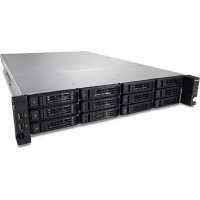
TeraStation TS7120r - Serveur BUFFALO - Notice d'utilisation et mode d'emploi gratuit
Retrouvez gratuitement la notice de l'appareil TeraStation TS7120r BUFFALO au format PDF.


| Type de produit | Serveur de stockage en réseau (NAS) professionnel 12 baies |
| Marque et modèle | Buffalo TeraStation TS7120r |
| Dimensions (L x H x P) | 480 x 88 x 736 mm |
| Poids | 25 kg |
| Alimentation | 100-240 V AC, 50/60 Hz, double redondance, consommation max 220 W |
| Processeur et mémoire | Non spécifié dans la notice, capacité professionnelle |
| Capacité de stockage | 12 baies pour disques durs SATA (3,5 pouces), capacité variable selon les disques installés |
| Modes RAID supportés | RAID 0, 1, 5, 6, 10, 51, 61, JBOD, avec disque de secours (hot spare) |
| Interfaces réseau | 4 ports LAN Gigabit (RJ-45) + possibilité d'extension 10 GbE |
| Ports USB | 6 ports USB 2.0 (type A) |
| Ports supplémentaires | 1 port VGA, 1 port UPS (D-sub 9 broches) |
| Protocoles de partage | SMB/CIFS, AFP, FTP/SFTP, NFS, HTTP/HTTPS, iSCSI |
| Fonctions logicielles | Sauvegarde, réplication, reprise après sinistre, serveur multimédia (DLNA, iTunes), surveillance vidéo, BitTorrent, serveur Web, MySQL |
| Cryptage | Cryptage AES 128 bits des disques et des transferts (FTP) |
| Gestion et administration | Interface Web (Réglages), NAS Navigator2 (Windows/Mac), notifications par e-mail, SNMP |
| Systèmes d'exploitation supportés | Windows 10/8.1/8/7/Vista/XP, Windows Server 2012 R2/2012/2008 R2/2008/2003 R2/2003, macOS 10.4 à 10.11 |
| Environnement d'exploitation | Température : 5-35°C, humidité : 20-80% (sans condensation) |
| Entretien | Remplacement à chaud des disques durs, remplacement de la batterie CR2032 après environ 5 ans, nettoyage des ventilateurs |
| Sécurité | Mot de passe administrateur, restrictions d'accès, CHAP pour iSCSI, arrêt automatique sur erreur d'alimentation |
| Pièces détachées et réparabilité | Disques durs Buffalo série OP-HDZS/OP-HDZH, alimentation OP-PU-2RZ, batterie CR2032, carte NIC ou USB 3.0 en option |
FOIRE AUX QUESTIONS - TeraStation TS7120r BUFFALO
Questions des utilisateurs sur TeraStation TS7120r BUFFALO
0 question sur cet appareil. Repondez a celles que vous connaissez ou posez la votre.
Poser une nouvelle question sur cet appareil
Téléchargez la notice de votre Serveur au format PDF gratuitement ! Retrouvez votre notice TeraStation TS7120r - BUFFALO et reprennez votre appareil électronique en main. Sur cette page sont publiés tous les documents nécessaires à l'utilisation de votre appareil TeraStation TS7120r de la marque BUFFALO.
MODE D'EMPLOI TeraStation TS7120r BUFFALO
Stockage en réseau (NAS)
TeraStation 7000
Manuel d'utilisation
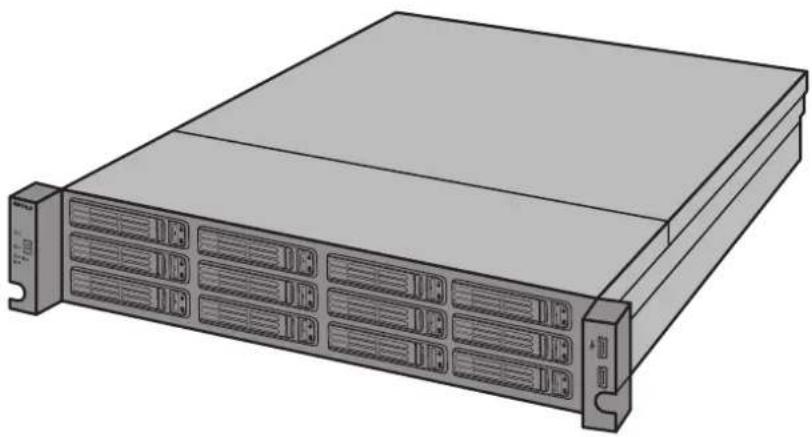
Veuillez vous assurer de lire ce manuel et d'en suivre les instructions avant toute utilisation. En cas de question à propos de ce produit, appelez le numéro de téléphone indiqué sur la déclaration de garantie ou sur l'emballage. Veuillez conserver le présent manuel, la déclaration de garantie ainsi que l'emballage.
www.buffalo-technology.com
35012398-11
2016.04
Table des matières
Chapitre 1 Démarrage....9
Schémas....9
Mise sous tension et hors tension de la TeraStation .... 11
Modification du mot de passe administrateur .... 13
Création d'un disque de restauration....15
Chapitre 2 Configuration .... 16
Ouverture des Réglages 16
Chapitre 4 Gestion du stockage .... 36
Batteries de disques RAID 36
Travailler avec les batteries de disques RAID .... 37
Utilisation du mode JBOD 37
Modification du mode RAID....38
Configuration d'un disque de secours ....40
Ajout d'un disque dur externe 45
Connexion d'un disque dur externe 45
Compatibilité ....45
Déconnexion des disques durs 45
Vérification des disques durs....46
S.M.A.R.T. 47
Formatage des disques....49
Cryptage des disques 51
Cartouches média 51
Effacer complètement les données de la TeraStation .... 52
Quotas des disques....52
Quotas pour les utilisateurs....53
Quotas pour les groupes....53
Limites de taille....54
Utilisation de la TeraStation comme périphérique iSCSI ...... 57
Introduction 57
Création d'un volume iSCSI....57
Connexion ou déconnexion des volumes ....59
Configuration des restrictions d'accès....61
Extension des espaces d'un volume 64
Supprimer des volumes....65
Remplacement de disque dur 66
Utilisation d'un mode JBOD ou d'un mode RAID redondant (autre que RAID 0) avec l'option Auto-Shutdown désactivée ....67
Utilisation d'un mode RAID redondant (autre que RAID 1) avec l'option Auto-Shutdown activée....68
Utilisation du mode RAID 0....68
Remplacement de disque avec un disque de secours configuré .....69
Remplacement d'une cartouche média ....69
Remplacement d'un disque dur non défaillant....69
Chapitre 5 Sauvegarde....71
Sauvegarde depuis la TeraStation 71
Préparation d'une destination de sauvegarde....71
Configuration d'une tâche de sauvegarde ....73
Réplication....77
Préparation d'une destination pour la réplication ....77
Configurer une tâche de réplication ....78
Reprise 81
Restrictions d'utilisation ....81
Configuration de la reprise 82
Basculement manuel sur l'unité de sauvegarde ....84
Reconfiguration de la reprise si aucune adresse IP de service n'a été définie....84
Sauvegarde de votre Mac via Time Machine......85
Chapitre 6 Accès à distance ...... 90
WebAccess 90
WebAccess Remote 93
FTP 94
Amazon S3 95
Chapitre 7 BitTorrent....98
Chapitre 8 Multimédia .... 101
DLNA 101
Lecture de fichiers....102
Périphériques compatibles DLNA connectés ....103
Transmission en continu d'un contenu à des périphériques compatibles DLNA ....104
Désactivation de la lecture depuis un périphérique donné....104
Serveur iTunes.... 105
Chapitre 9 Serveur de surveillance .... 108
Mise en route....108
Installation des outils clients ....109
Connexion de périphériques au réseau ....109
Activation des caméras de surveillance....109
Activation de la licence gratuite ....111
Création des politiques d'enregistrement....114
Vérification de l'enregistrement....120
Visionnage de vidéos sauvegardées....121
Usage avancé....122
Exportation des enregistrements vidéos sauvegardés en tant que fichier vidéo MOV ....122
Visionnage vidéo en temps réel ......125
Déplacement des enregistrements vidéos vers une autre TeraStation... 126
Sauvegarde des enregistrements vidéos vers une autre TeraStation127
Suppression automatique des données les plus anciennes lorsque l'espace disponible est faible....128
Modification de l'emplacement des sauvegardes des enregistrements vidéos....130
Notifications par e-mail....131
Outils client....132
Camera Policies 132
Live Viewer 133
Activation de licences supplémentaires 138
Lorsque la TeraStation est connectée à Internet....138
La TeraStation ne parvient pas à se connecter à Internet......140
Dépannage 145
Chapitre 10 Fonctions avancées......146
Notification par e-mail.... 146
Sleep Mode 147
Wake on LAN....149
Onduleur (UPS, Uninterruptible Power Supply)......150
Connexion d'une imprimante .... 151
Reconstruction Auto RAID....152
Cache d'écriture.... 153
Défaillance de l'alimentation 153
Routage IP 154
Règles NFS 156
TeraSearch 157
Fichiers hors connexion....159
DFS 160
Accès depuis un client NFS 162
Crypter la transmission de données....165
Cryptage des données de configuration ....165
Cryptage des données pour le transfert via FTP 165
Clés SSL....165
Web Server (Serveur Web)......166
MySQL Server (Serveur MySQL)......167
SNMP 168
Sauvegarde et application des paramètres 169
Enregistrement des paramètres 169
Application des paramètres....170
Restauration de la TeraStation....171
Création d'un disque de restauration ....171
Restauration de la TeraStation....172
Logs 173
Mise à jour du microprogramme 174
Nom, date, heure et langue....175
Alertes sonores.... 177
Trames jumbo 178
Modification de l'adresse IP 179
Agrégation de liens....181
Configuration de l'agrégation de liens ....182
Chapitre 11 Utilitaires .... 184
NAS Navigator2 pour Windows....184
Installation en tant que lecteur réseau....187
Modification de l'adresse IP 188
NAS Navigator2 pour Mac....189
Installation en tant que lecteur réseau....190
Modification de l'adresse IP 191
NovaBACKUP 192
Installation à partir du CD....192
Installation à partir du site Web 192
Chapitre 12 Annexe....193
Remplacer la batterie....193
Ajouter une NIC....193
Ajout d'une carte USB 3.0....195
Erreurs 196
Statut....197
Paramètres par défaut....200
Caractéristiques 201
Chapitre 13 Informations concernant la conformité aux réglementations ....202
Pour les clients basés aux États-Unis....202
Pour les clients basés en Europe....202
Pour les clients basés en Russie 205
Pour les clients basés en Chine 205
Pour les clients basés à Taiwan 205
Pour les clients basés en Corée 205
Chapitre 1 Démarrage
Schémas
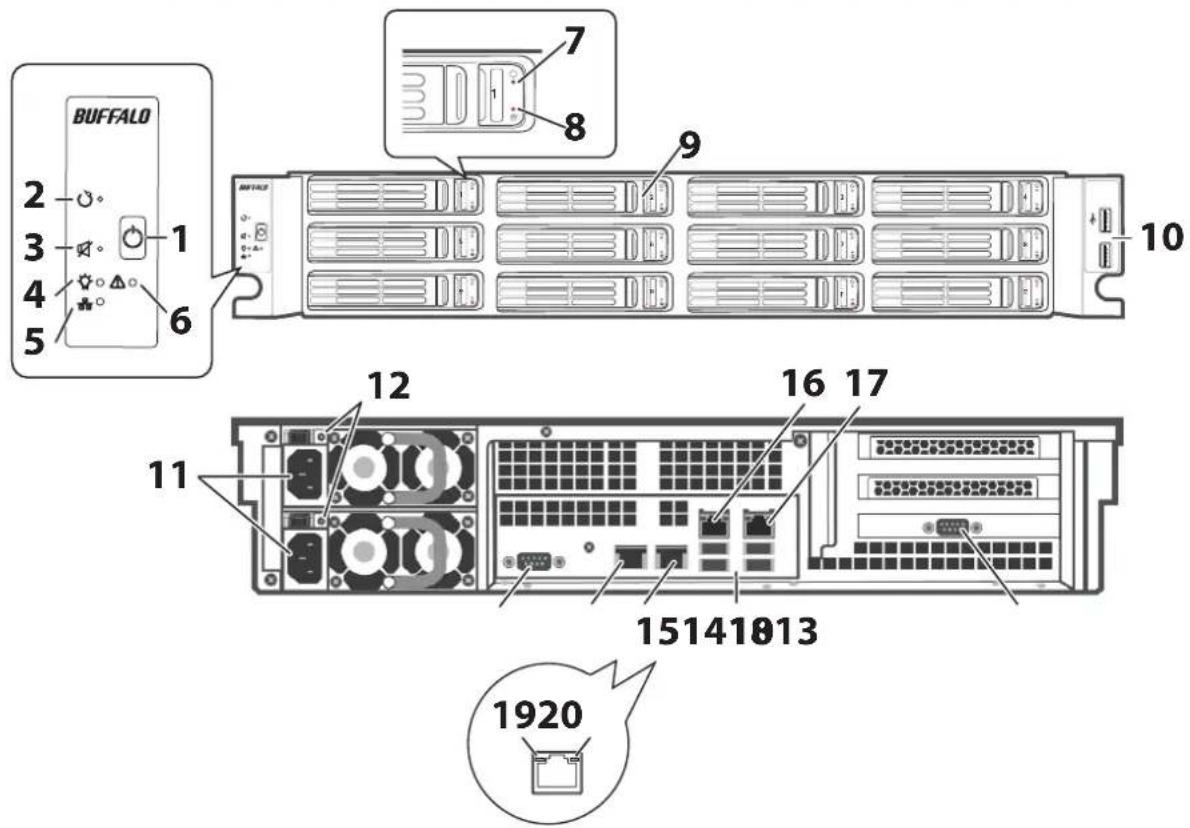
1 Bouton d'alimentation (○)
Pour allumer l'unité, appuyez sur le bouton d'alimentation. Pour éteindre l'unité, appuyez deux fois dans un délai de 3 secondes sur le bouton d'alimentation.
2 Bouton Reset ( )
Ce bouton réinitialise la TeraStation. Utilisez un cure-dent ou un objet similaire pour maintenir enfoncé ce bouton touche pendant une seconde, puis relâchez-le.
3 Bouton Mute ( )
Cela désactive les alarmes sonores, comme celles qui s'enclenchent lors d'un problème d'alimentation électrique. Utilisez un cure-dent ou un objet similaire pour maintenir enfoncé ce bouton touche pendant une seconde, puis relâchez-le.
4 Voyant d'alimentation ( )
Ce voyant LED est allumé quand le fonctionnement est normal. Il clignote pendant le démarrage et l'arrêt.
5 LED LAN (
Lorsque l'un des 4 ports LAN est connecté à un réseau, ce voyant LED s'allume en vert. La lumière à la droite du port LAN s'allume ainsi.
6 LED Error (△)
En cas d'erreur, la LED d'erreur rouge s'allume. En cas de notification, la LED d'erreur rouge clignote.
7 Voyant d'état du disque (\_)
En cas de défaillance d'un disque, ce voyant s'éteint. Si le disque fonctionne correctement, le voyant d'état bleu s'allume.
8 Voyant d'erreur disque ( )
En cas d'erreur sur le disque dur interne, le voyant d'erreur rouge s'allume.
9 Verrou du lecteur
Poussez vers la gauche le verrou du disque et faites pivoter le verrou pour libérer le disque.
10 Port USB 2.0
Il permet de connecter des disques durs USB Buffalo, des lecteurs flash USB, des appareils photos numériques et des onduleurs USB compatibles. Les concentrateurs USB ne sont pas pris en charge.
11 Connecteurs d'alimentation
Utilisez les câbles d'alimentation fournis pour les relier à un onduleur, à un parasurtenseur ou à une prise.
12 État de l'alimentation
Vert brillant : l'appareil est sous tension
Vert clignotant : l'appareil est hors tension
Rouge brillant : erreur
Rouge clignotant : panne d'alimentation du ventilateur
13 Port UPS
Reliez ce port à un onduleur.
14 Port 1 LAN
Connectez ce port à votre réseau à l'aide d'un câble Ethernet.
15 Port 2 LAN
Ce second port Ethernet peut être utilisé pour la redondance ou la sauvegarde du réseau. Vous pouvez relier une TeraStation directement à ce port pour l'utiliser comme cible de sauvegarde.
16 Port 3 LAN
Ce troisième port Ethernet peut être utilisé pour la redondance ou la sauvegarde du réseau. Vous pouvez relier une TeraStation directement à ce port pour l'utiliser comme cible de sauvegarde.
17 Port 4 LAN
Ce quatrième port Ethernet peut être utilisé pour la redondance ou la sauvegarde du réseau. Vous pouvez relier une TeraStation directement à ce port pour l'utiliser comme cible de sauvegarde.
18 Port VGA
Connectez ici un périphérique d'affichage.
19 Voyant LED Link
S'allume en orange lorsque l'appareil est connecté à un réseau 1000 Mbps et en vert lorsque l'appareil est connecté à un réseau 100 Mbps.
20 Voyant LED Act
Ce voyant indique l'activité réseau. Clignote en orange lorsqu'un utilisateur accède à la TeraStation via le réseau.
Mise sous tension et hors tension de la TeraStation
Pour allumer l'unité, appuyez sur le bouton d'alimentation de la TeraStation.
Pour éteindre la TeraStation, appuyez deux fois dans un délai de 3 secondes sur le bouton d'alimentation. Ne débranchez jamais la TeraStation sans l'avoir éteinte au préalable. Vous pouvez également arrêter ou redémarrer la TeraStation à distance depuis le menu Réglages.

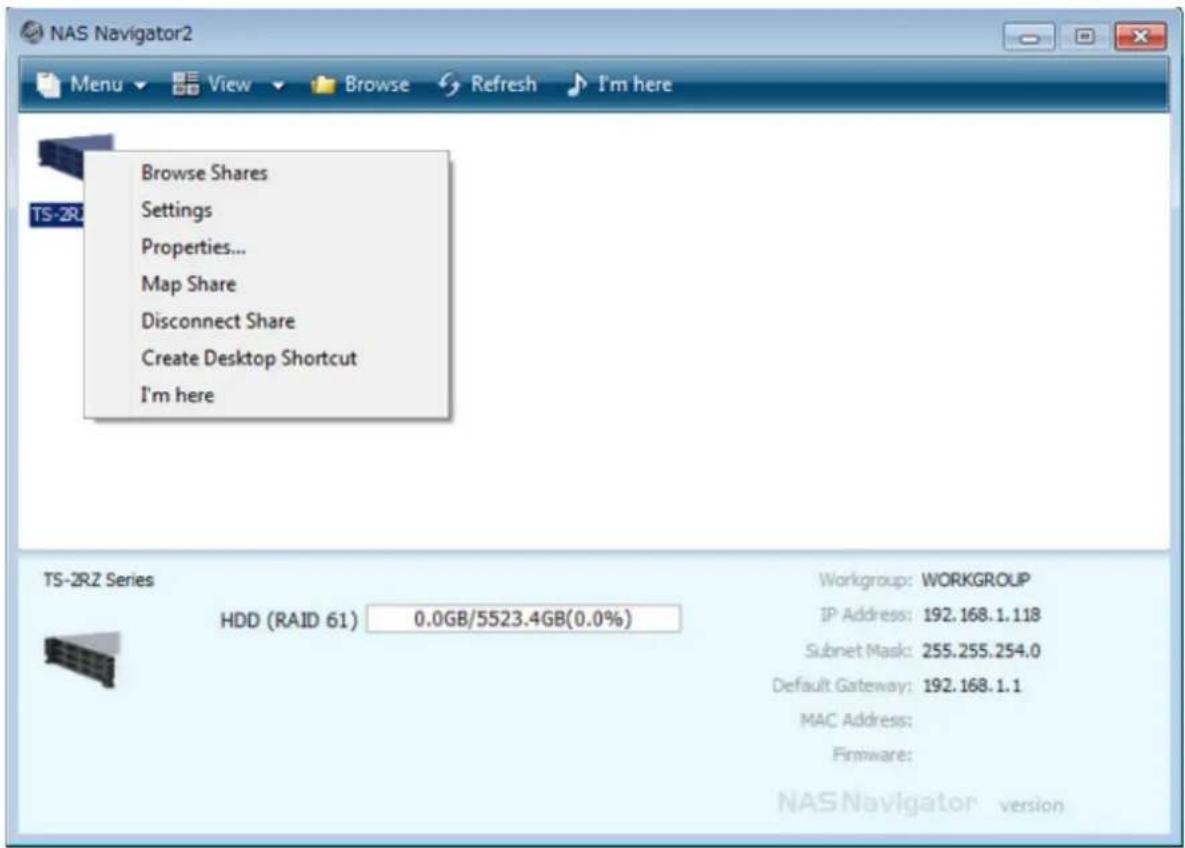
1 Double-cliquez sur l'icône pour lancer NAS Navigator2.
2 Cliquez avec le bouton droit sur l'icône de votre TeraStation, puis sélectionnez [Settings (Ouvrir les paramètres Web)]. Sous Mac OS, cliquez sur l'icône de la TeraStation en maintenant la touche Contrôle enfoncée, puis sélectionnez [Settings (Ouvrir les paramètres Web)].
3 Saisissez le nom d'utilisateur et le mot de passe, puis cliquez sur [OK].
![BUFFALO TeraStation TS7120r - Saisissez le nom d'utilisateur et le mot de passe, puis cliquez sur [OK]. - 1](/content/2026/03/430404/images/9975d0e6dda91f6c8c31af9f2e7bc89e45bd6c3d3d7e4d9f32dc273497a18b28.jpg)
Remarque: Par défaut, le nom d'utilisateur et le mot de passe sont respectivement "admin" et "password".
4 Le menu Réglages s'ouvre.
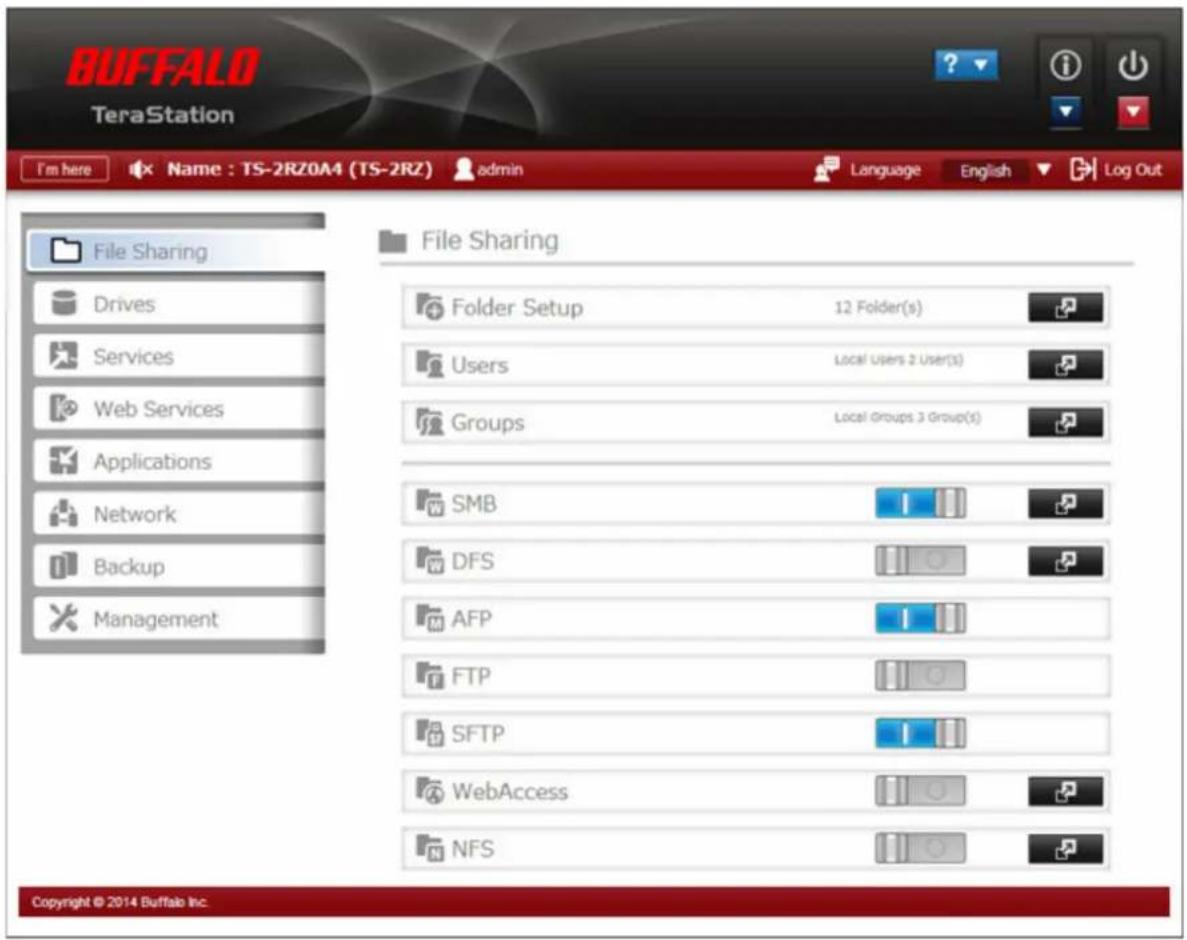
5 Cliquez sur en haut à droite de la fenêtre Réglages puis choisissez [Restart (Redémarrer)] ou [Shut Down (Arrêt)].
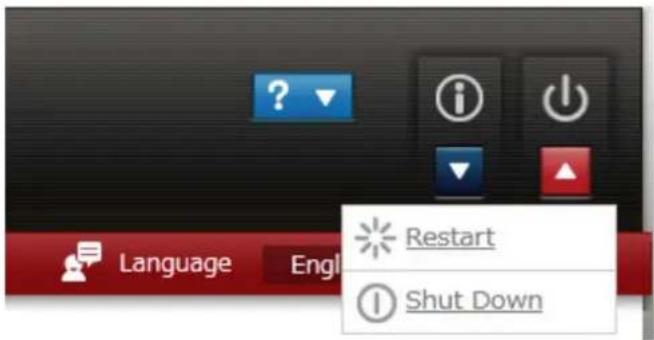
La TeraStation a été correctement mise hors tension lorsque tous les voyants LED situés à l'avant sont éteints.
Modification du mot de passe administrateur
À l'issue de la configuration initiale, suivez la procédure ci-dessous pour modifier votre mot de passe.

1 Double-cliquez sur l'icône pour lancer NAS Navigator2.
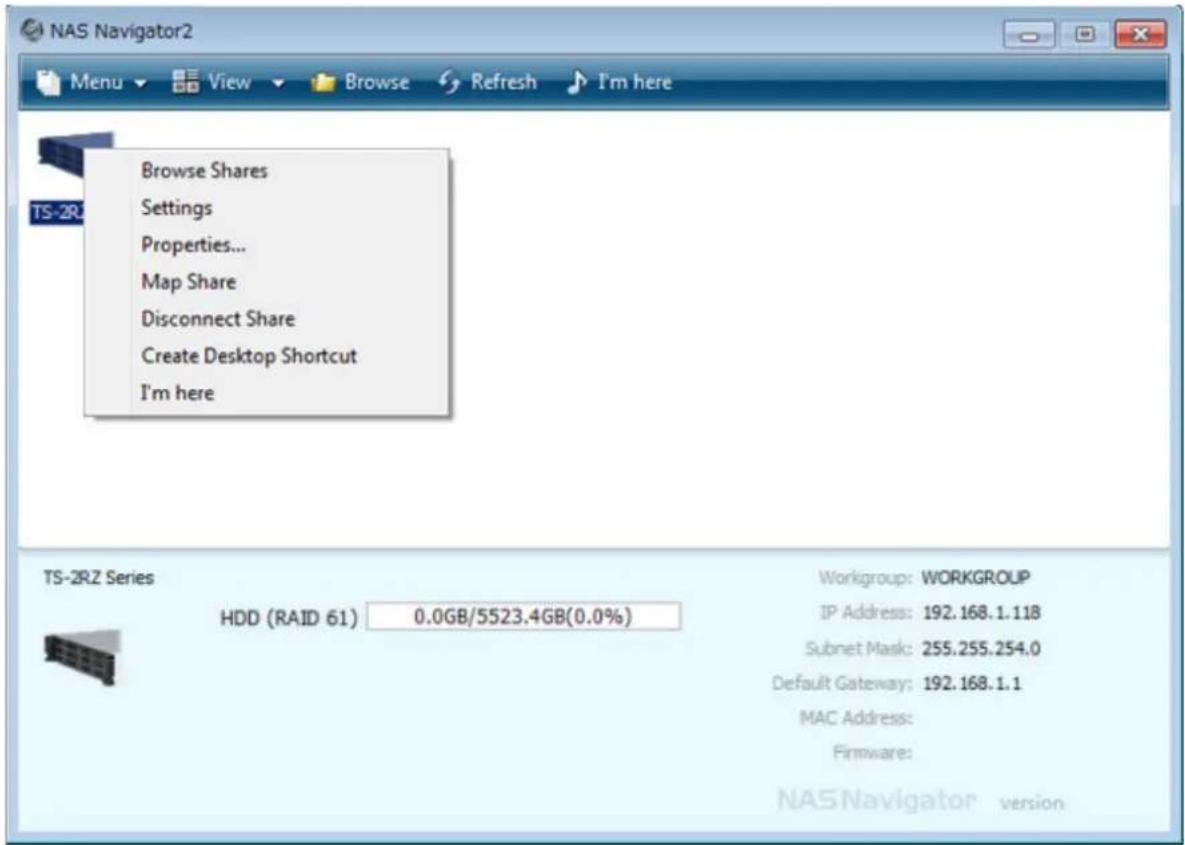
2 Cliquez avec le bouton droit sur l'icône de votre TeraStation, puis sélectionnez [Settings (Ouvrir les paramètres Web)]. Sous Mac, sélectionnez l'icône de la TeraStation tout en maintenant la touche Contrôle enfoncée, puis sélectionnez [Settings (Ouvrir les paramètres Web)].
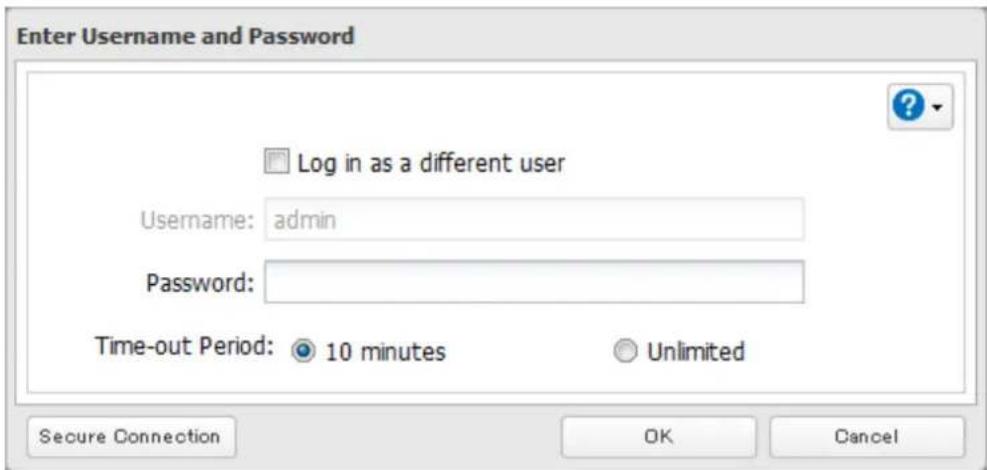
3 Saisissez votre nom d'utilisateur et votre mot de passe, puis cliquez sur [OK].
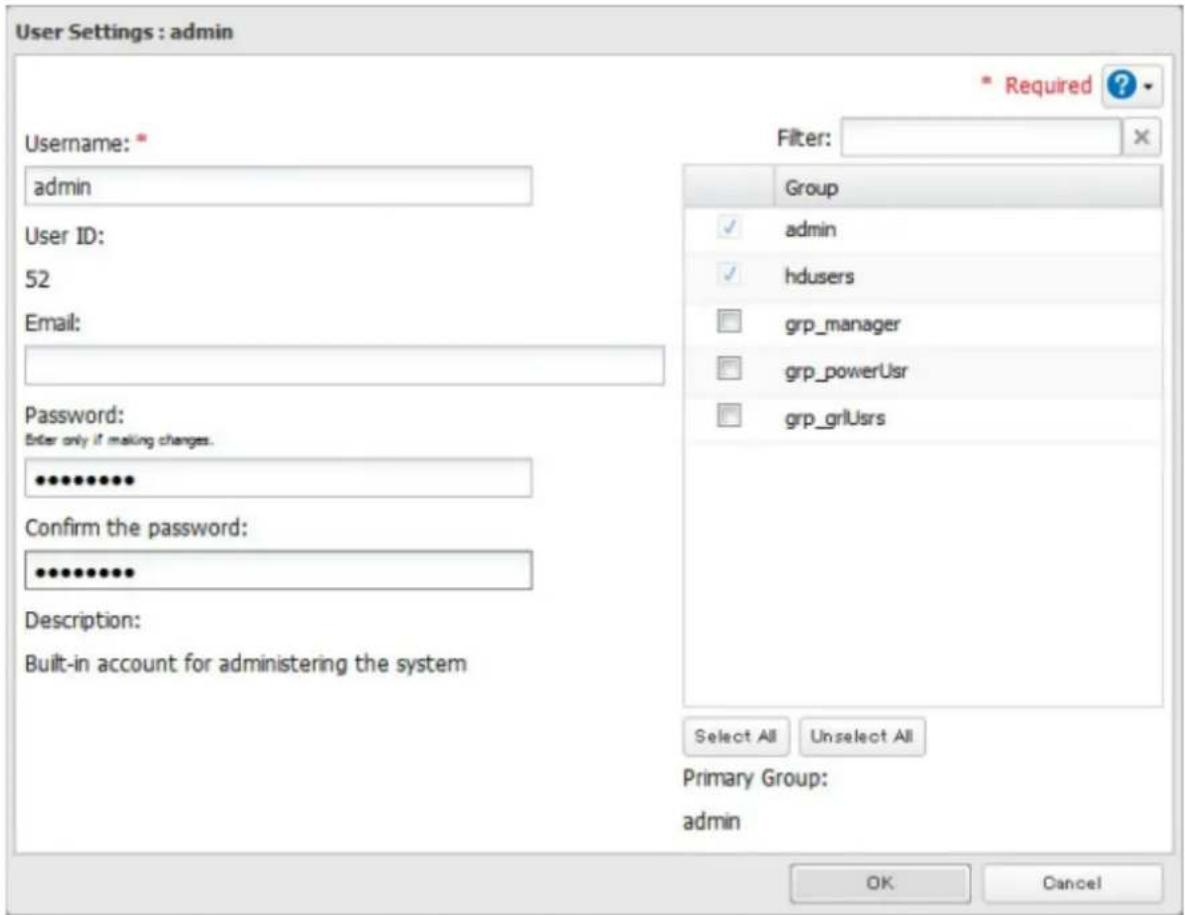
4 Dans Réglages, accédez à [File Sharing (Partage de fichiers)] - [Users (Utilisateurs)].
5 Cliquez sur [admin].
6 Saisissez le nouveau mot de passe (deux fois), puis cliquez sur [OK]. Le mot de passe admin est désormais modifié.
Création d'un disque de restauration
1 Insérez un disque USB d'au moins 1 Go dans un port USB de la TeraStation.
Remarque: Toutes les données du lecteur flash USB seront perdues.
2 Dans Réglages, accédez à [Management (Gestion)] - [Restore/Erase (Rétablir/formater)] - [USB Options (Fonctions USB)].
3 Sélectionnez "Create a USB drive for system recovery (Créer un disque dur USB de restauration du système)".
4 Sélectionnez le disque USB sous "Target USB drive (Clé USB cible)", puis cliquez sur [Execute (Exécuter)].
5 L'écran "Confirm Operation (Confirmer l'opération)" s'ouvre. Saisissez le code de confirmation, puis cliquez sur [OK]. La TeraStation va maintenant créer le disque de restauration. Cela prendra une minute environ.
6 Lorsque la boîte de dialogue "finished" s'ouvre, le disque USB de restauration est prêt. Déconnectez le périphérique USB avant de le retirer. Reportez-vous à la section "Déconnexion des disques durs" au chapitre 4 pour consulter les informations concernant la déconnexion des disques.
Pour les instructions concernant la restauration de la TeraStation à l'aide du disque que vous venez de créer, référez-vous au à la section "Restauration de la TeraStation" du chapitre 10.
Chapitre 2 Configuration
Configurez et gérez votre TeraStation en utilisant l'interface Réglages accessible depuis une fenêtre de navigateur. Suivez la procédure ci-dessous pour ouvrir l'interface ou entrez l'adresse IP de la TeraStation dans le champ URL de votre navigateur.
Remarque: Internet Explorer 9, Microsoft Edge, Firefox 18, Google Chrome 24, Safari 5 et les versions ultérieures sont pris en charge. Si vous rencontrez des difficultés pour visualiser les Réglages, vérifiez ce qui suit :
- Si un grand nombre d'utilisateurs, de groupes ou de dossiers partagés sont enregistrés, utilisez Firefox plutôt qu'Internet Explorer.
- Si un serveur proxy est activé dans les paramètres du navigateur, désactivez-le.
- Avec Internet Explorer, configurez la sécurité sur [Local intranet (Intranet local)]. Sur Windows Server 2008 ou version ultérieure, un niveau de sécurité élevé est configuré par défaut. Définissez provisoirement un niveau de sécurité faible.
Ouverture des Réglages
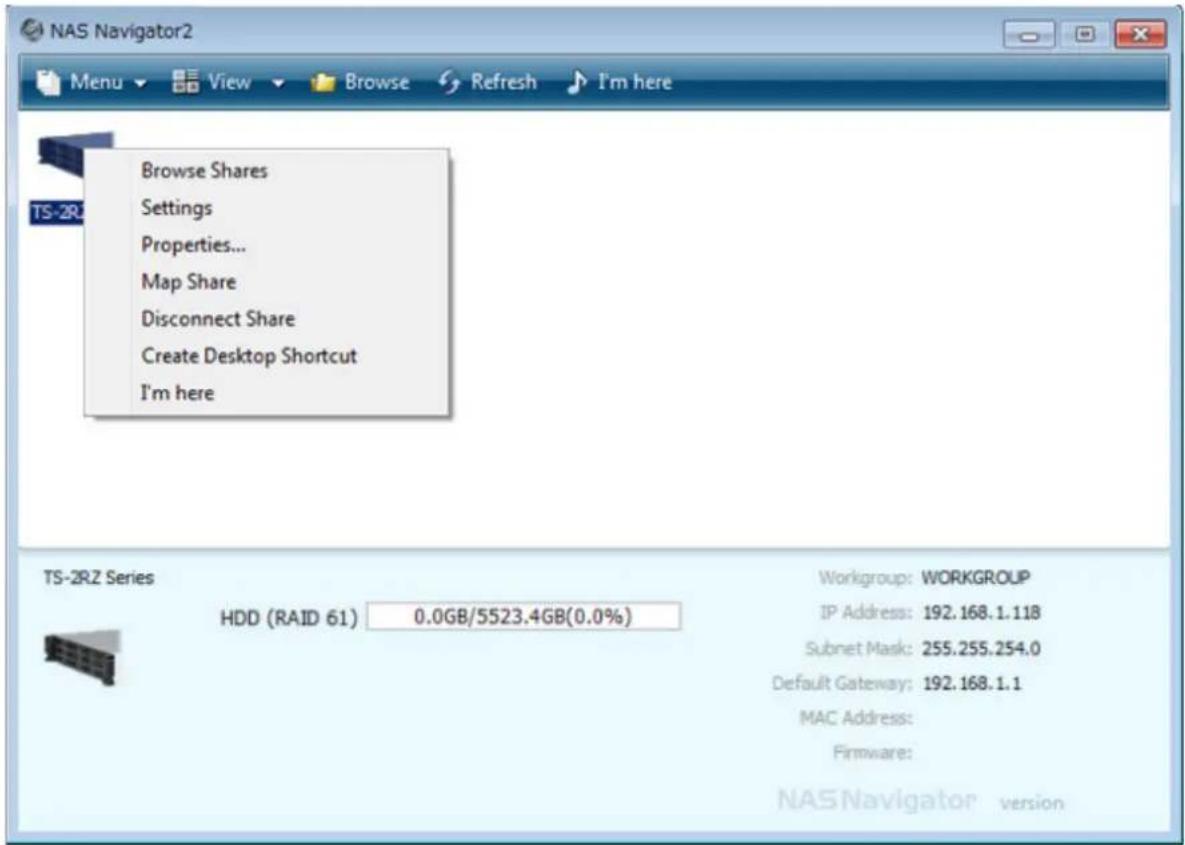
1 Double-cliquez sur l'icône pour lancer NAS Navigator2.

2 Cliquez avec le bouton droit sur l'icône de la TeraStation dans le NAS Navigator et sélectionnez [Settings (Ouvrir les paramètres Web)]. Sous Mac OS, cliquez sur l'icône de votre TeraStation en maintenant enfoncée la touche Contrôle, puis sélectionnez [Settings (Ouvrir les paramètres Web)].
3 Saisissez le nom d'utilisateur et le mot de passe, puis cliquez sur [OK].
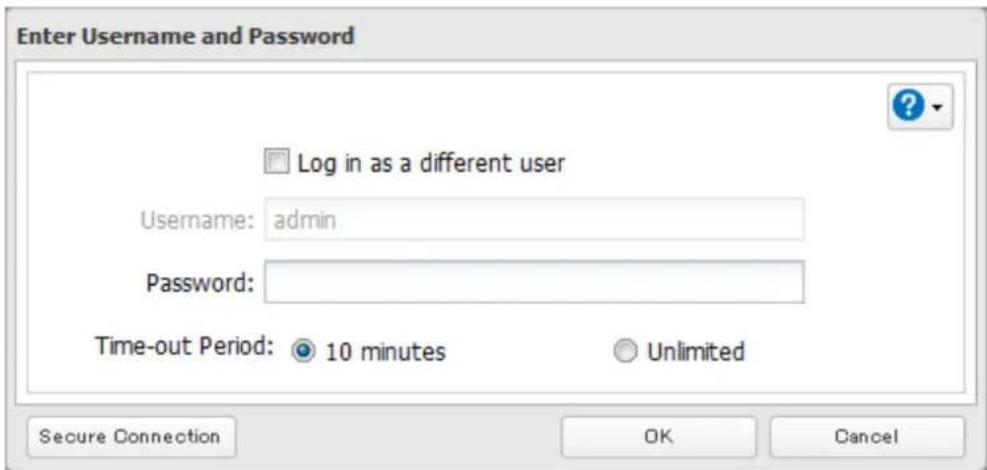
- Si le délai d'expiration de la session est défini sur "10 minutes (10 minutes)", vous serez déconnecté des Réglages après 10 minutes d'inactivité.
- Cliquez sur [Secure Connection (Connexion sécurisée)] pour vous connecter via une connexion cryptée.
4 Le menu Réglages s'ouvre.
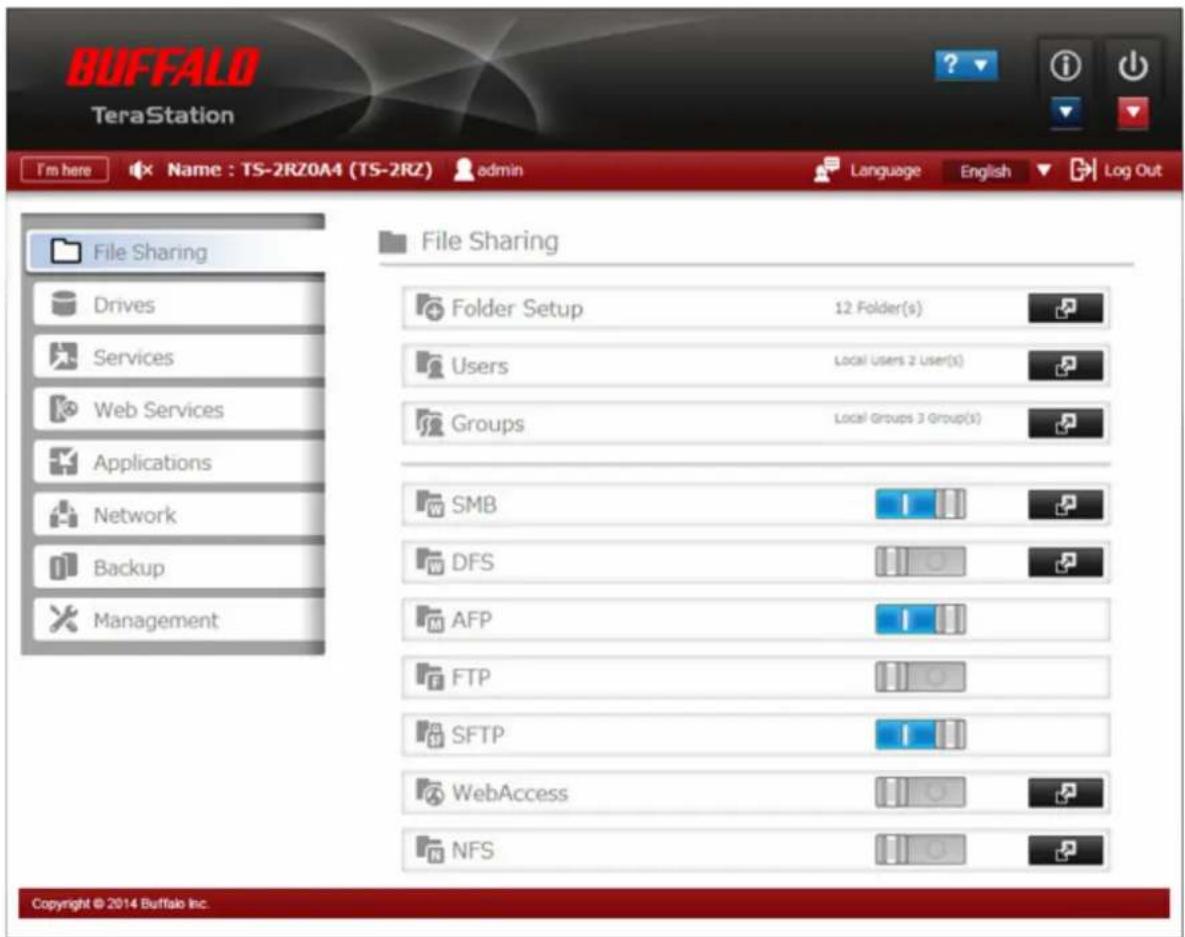
• Combinaisons nom d'utilisateur/mot de passe :
| Nom d'utilisateur Mot de passe Paramètres disponibles | |
| admin password All | |
| guest vide Informations système (lecture seule) | |
| Votre nom d'utilisateur Votre mot de passe | Un utilisateur configuré en tant qu'administrateur peut accéder à tous les paramètres. Pour les utilisateurs appartenant à un autre groupe, seules les informations système sont disponibles (en lecture seule). |
- Cliquez sur I'm here pour que la TeraStation joue une note pour la localiser plus facilement. Pour arrêter le son, cliquez sur 📧
- Vous pouvez également utiliser Bonjour pour vous connecter aux Réglages sous Mac OS X 10.4 ou une version ultérieure. Dans Safari, cliquez sur [View (Présentation)] - [Show Bookmarks Sidebar (Afficher la barre latérale des signets)]. Depuis Bookmarks, cliquez sur [Bonjour] - [TeraStation name].
1 In Réglages, click [File Sharing (Partage de fichiers)].

1 In Réglages, click [File Sharing (Partage de fichiers)].

3 Click [Create User (Créer un utilisateur)].
4 Enter the desired settings, then click [OK].
![BUFFALO TeraStation TS7120r - Enter the desired settings, then click [OK]. - 1](/content/2026/03/430404/images/1b2dba04f6555f77a3e4792eaa48c28eec3d65b845f93f14f6020e3d463d452c.jpg)
You can import users in [File Sharing (Partage de fichiers)] - [Users (Utilisateurs)] by clicking [Import CSV File (Importer le fichier CSV)].
1 In Réglages, click [File Sharing (Partage de fichiers)].
![BUFFALO TeraStation TS7120r - Enter the desired settings, then click [OK]. - 2](/content/2026/03/430404/images/12b51c761391ad73fd514e6fadb709466af9616fa5d7f6fd6cf424b7fb7ebc82.jpg)
3 Click [Add Group (Ajouter un groupe)].
4 Enter the desired settings, then click [OK].
![BUFFALO TeraStation TS7120r - Enter the desired settings, then click [OK]. - 1](/content/2026/03/430404/images/d332ae9fa5c8edc78ec3b0908c973c8c28e38240d47b1f05818538d5b6bf48f5.jpg)
1 In Réglages, click [File Sharing (Partage de fichiers)].
![BUFFALO TeraStation TS7120r - Enter the desired settings, then click [OK]. - 2](/content/2026/03/430404/images/410cbd9db207bc4b81d8d9cfe2ac370e2ef2d07528957ebffb03f149f9958659.jpg)
4 Click [Edit (Modifier)].
5 Enable "Access Restrictions (Paramètres de limitation d'accès)".
1 In Réglages, click [Network (Réseau)].
![BUFFALO TeraStation TS7120r - In Réglages, click [Network (Réseau)]. - 1](/content/2026/03/430404/images/fcfd07f889160d7b0b391f5d04b322adc3547c8a3f75fe12e9d672f3b2f2335b.jpg)
2 Click Workgroup of "Workgroup/Domain (Groupe de travail/domaine)".

3 Click [Edit (Modifier)].
10 Enable "Access Restrictions (Paramètres de limitation d'accès)".
Enable "Access Restrictions (Paramètres de limitation d'accès)".

1 In Réglages, click [Network (Réseau)].

2 Click the right of "Workgroup/Domain (Groupe de travail/domaine)".

3 Click [Edit (Modifier)].
4 Select "Workgroup (Groupe de travail)" and click [Next (Suivant)].
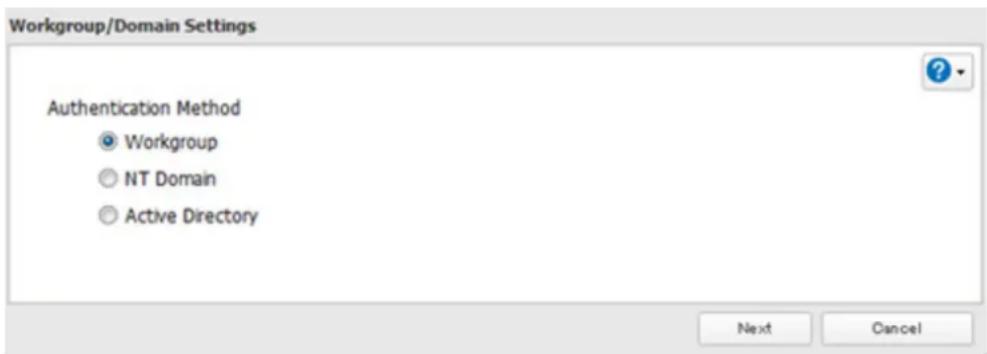
13 Enable "Access Restrictions (Paramètres de limitation d'accès)".
Chapitre 4 Gestion du stockage
Batteries de disques RAID
Les TeraStations prennent en charge différents types de batteries de disques RAID. Les types de batteries de disques RAID disponibles dépendent du nombre de disques installés sur votre TeraStation.
| TeraStation Mode RAID par défaut | |
| TS-2RZH (modèles à 12 disques) RAID 6 | |
| TS-2RZS (modèles à 4 disques) RAID 5 |
Remarques:
- Si vous modifiez le mode RAID, toutes les données présentes sur la batterie de disques seront effacées. Cette règle s'applique à toutes les procédures de ce chapitre. Veillez à sauvegarder vos données importantes avant de réaliser toute action affectant votre batterie de disques RAID.
- La capacité du disque dur est indiquée dans Réglages en gigaoctets réels. Il est possible que la fenêtre des Propriétés de Windows indique la capacité en gibioctets (Gio), ce qui représente un nombre plus petit.
- Une fois le mode RAID modifié (sauf en cas de création d'une batterie de disques RAID 0 ou d'un JBOD), la TeraStation effectue une vérification RAID qui peut prendre jusqu'à 10 heures par To. Le transfert de fichiers sera ralenti pendant cette période. N'éteignez pas la TeraStation tant que le message I17 est affiché dans NAS Navigator2. Dans le cas contraire, la vérification RAID reprendrait depuis le début.
- Si la TeraStation est redémarrée ou éteinte pendant le changement de mode RAID, les messages affichés sur le NAS Navigator2 passent de I46 ou I47 à I18.
RAID 6
Les batteries de disques RAID 6 sont disponibles sur les TeraStations équipées de 4 disques durs ou plus. Le mode RAID 6 combine au minimum 4 disques durs dans une même batterie de disques. L'espace disponible est égal à la somme des capacités des disques durs moins la capacité de deux disques. Par exemple, si 4 disques durs sont combinés dans une batterie de disques RAID 6, alors l'espace disponible est égal à la somme des capacités de 2 disques. Si 2 des disques durs de la batterie de disques sont endommagés, vous pouvez récupérer vos données en remplaçant les disques défaillants. Si 3 disques ou plus sont endommagés, vos données sont perdues.
RAID 61
Les batteries de disques RAID 61 sont disponibles sur les TeraStations équipées de 8 disques ou plus. Dans ce mode, deux batteries de disques RAID 6 sont combinées en une seule batterie de disques RAID 1. Huit disques dans une batterie de disques RAID 61 ont une capacité utilisable de deux fois la capacité du plus petit disque.
RAID 5
Les batteries de disques RAID 5 sont disponibles sur les TeraStations équipées de 3 disques durs ou plus. Le mode RAID 5 combine au minimum 3 disques durs dans une même batterie de disques. L'espace disponible est égal à la somme des capacités des disques durs moins la capacité d'un disque. Si 4 disques durs sont combinés dans une batterie de disques RAID 5, alors l'espace disponible est égal à la somme des capacités de 3 disques. Si l'un
des disques durs de la batterie de disques est endommagé, vous pouvez récupérer vos données en remplaçant le disque défaillant. Si deux disques ou plus sont endommagés simultanément, vos données sont perdues.
RAID 51
Les batteries de disques RAID 51 sont disponibles sur les TeraStations équipées de 6 disques durs ou plus. deux batteries de disques RAID 5 sont combinées en une seule batterie de disques RAID 1. L'espace utilisable total de 6 disques dans une batterie de disques RAID 51 est deux fois la capacité du plus petit disque. Pour 8 disques, la capacité utilisable totale est 3 fois la capacité du plus petit disque.
RAID 10
Les batteries de disques RAID 10 sont disponibles sur les TeraStations équipées de 4 disques durs ou plus. Sous ce mode, les paires de disques en miroir de la batterie de disques RAID 1 sont combinées en RAID 0. L'espace disponible est égal à la capacité du plus petit disque multipliée par le nombre de disques ÷ 2.
RAID 1
Ce mode combine deux disques, ou plus, dans une batterie de disques en miroir. L'espace disponible est égal à la capacité d'un seul disque. Les mêmes données sont écrites sur chaque disque. Si un disque est endommagé, vous pouvez récupérer les données en le remplaçant. Tant que l'un des disques de la batterie de disques est intact, toutes les données de la batterie de disques peuvent être récupérées.
RAID 0
Ce mode combine 2 disques, ou plus, dans une batterie de disques. L'espace disponible correspond à la somme de tous les disques utilisés. Ce mode RAID offre de meilleures performances que les modes RAID incluant la parité. Si l'un des disques durs est endommagé, toutes les données de la batterie de disques seront perdues.
JBOD
Ce mode utilise les disques durs figurant à l'intérieur de la TeraStation comme des disques durs individuels. L'espace disque utilisable correspond à la capacité totale de l'ensemble des disques durs de la TeraStation. Cependant, si un disque est endommagé, toutes les données qu'il inclut seront perdues.
Travailler avec les batteries de disques RAID
Pour modifier les paramètres RAID, accédez à [Drives (Disques)] - [RAID] dans Réglages.
Utilisation du mode JBOD
Avec le mode JBOD, chaque disque dur de la TeraStation est traité séparément. Pour passer les disques d'une batterie de disques en mode JBOD, suivez la procédure ci-dessous.
1 Dans Réglages, cliquez sur [Drives (Disques)].

2 Cliquez sur la force de "RAID".

RAID

3 Cliquez sur la batterie de disques à supprimer.
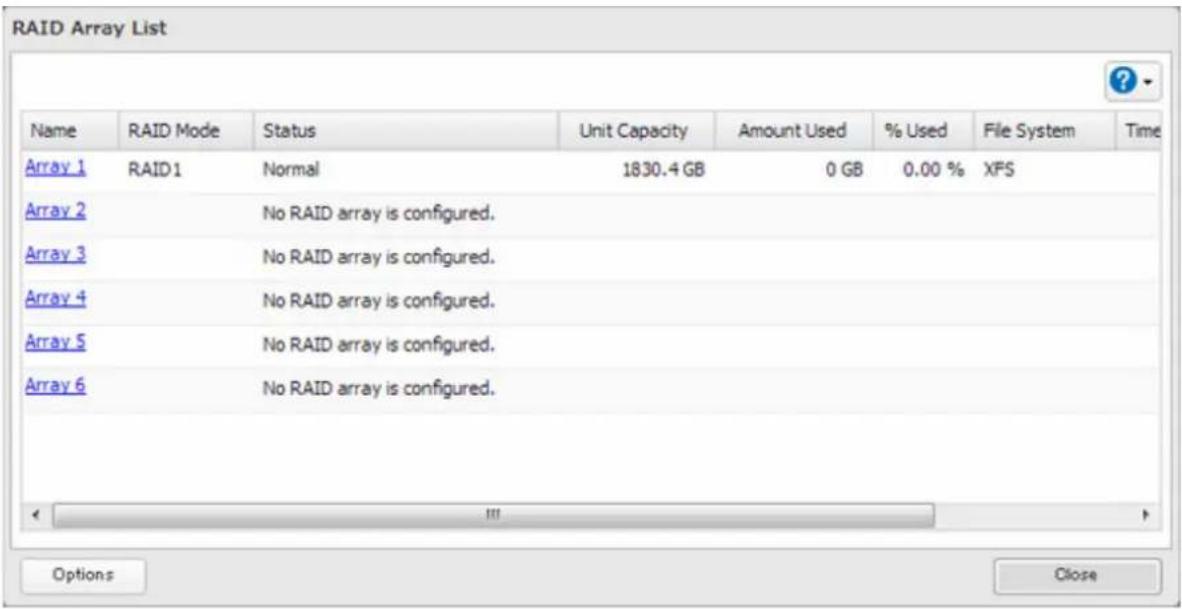
4 Cliquez sur [Delete RAID Array (Suppression d'une batterie de disques RAID)].
Une fois le mode JBOD configuré, créez des dossiers partagés sur chacun des disques durs afin de pouvoir les utiliser.
Modification du mode RAID
Pour modifier le mode RAID, passez tout d'abord les disques durs en mode JBOD.
1 Dans Réglages, cliquez sur [Drives (Disques)].
![BUFFALO TeraStation TS7120r - Dans Réglages, cliquez sur [Drives (Disques)]. - 1](/content/2026/03/430404/images/f746c1d9676ab650a140aff387e2833d1e2b084a41a8a392490bb6654b7080dc.jpg)
Drives
2 Cliquez sur "RAID".

RAID

3 Cliquez sur la batterie de disques à supprimer.
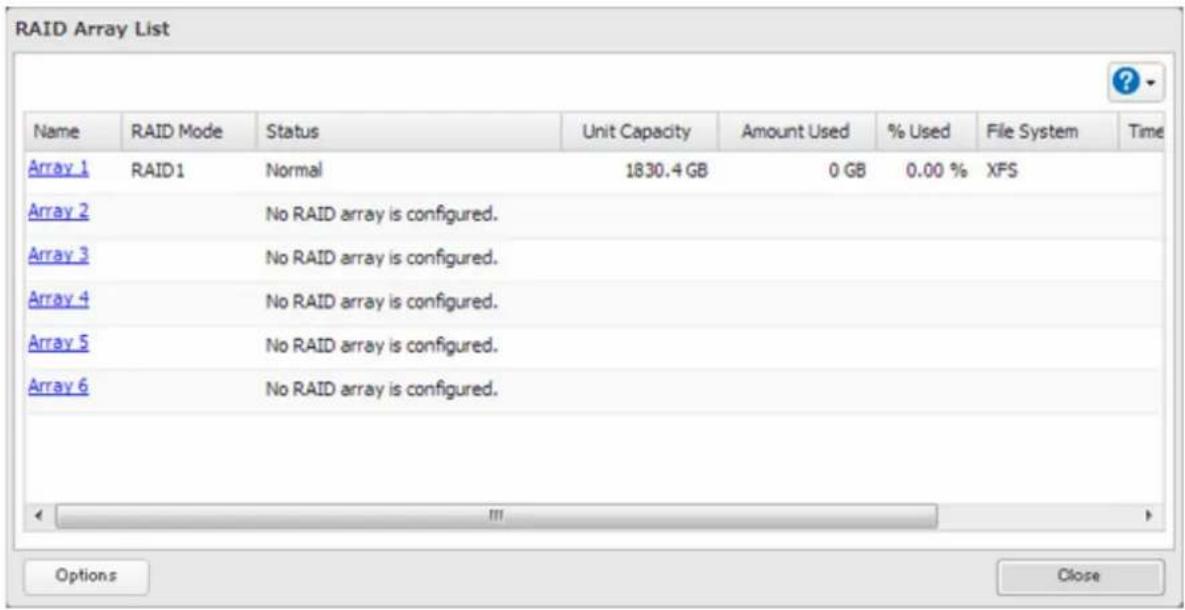
4 Cliquez sur [Delete RAID Array (Suppression d'une batterie de disques RAID)].
5 L'écran "Confirm Operation (Confirmer l'opération)" s'ouvre. Saisissez le code de confirmation, puis cliquez sur [OK].
6 Cliquez sur [OK].
7 Choisissez une batterie de disques RAID.
8 Sélectionnez un mode RAID ainsi que les disques à utiliser, puis cliquez sur [Create RAID Array (Construction de la batterie de disques RAID)].
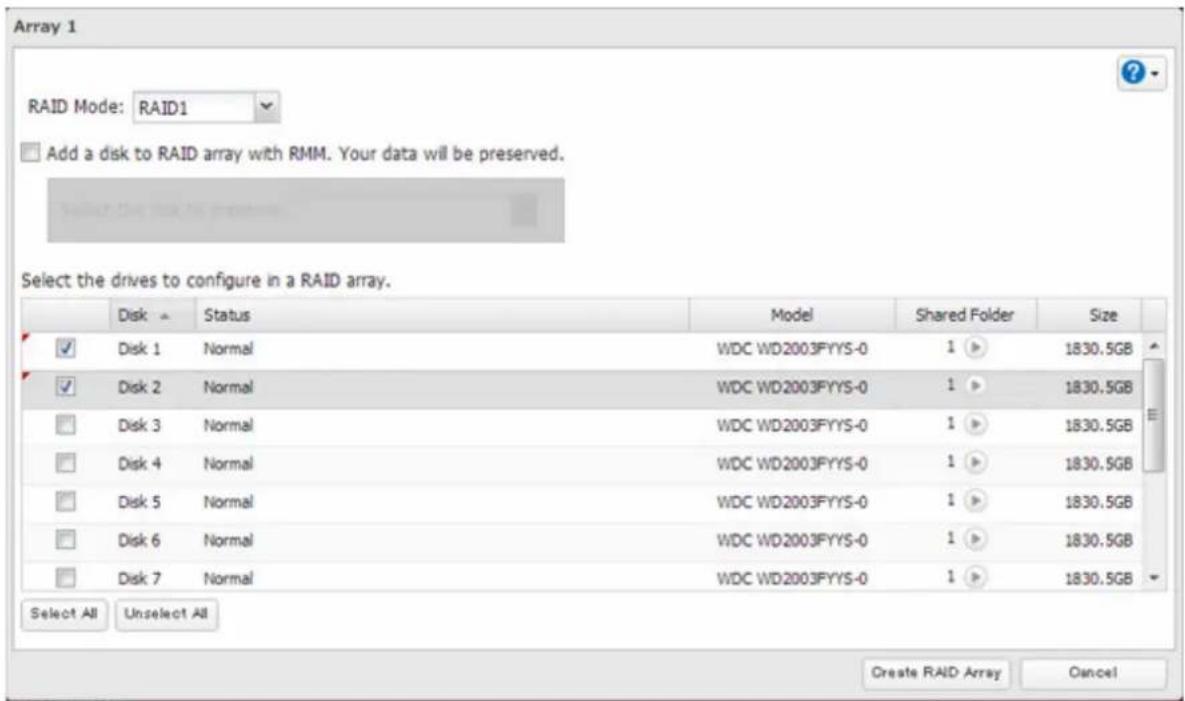
9 Suivez les instructions de l'assistant pour créer la batterie de disques.
Remarque: Après avoir modifié le mode RAID, créez un dossier partagé.
Configuration d'un disque de secours
Si un disque de secours est configuré, la TeraStation bascule directement sur ce disque de secours en cas de défaillance de l'un des disques. Pour utiliser un disque de secours, vous devez disposer d'une batterie de disques RAID 1, RAID 10, RAID 5, RAID 51, RAID 6 ou RAID 61 ainsi que d'un disque supplémentaire ne faisant partie d'aucune batterie de disques.
Remarque: Toutes les données figurant sur le disque de secours seront effacées dès lors que ce dernier sera configuré comme un disque de secours ainsi que lorsque le disque de secours sera défini comme un disque normal de la batterie de disques.
1 Dans Réglages, cliquez sur [Drives (Disques)].

2 Cliquez sur "RAID".

3 Choisissez une batterie de disques RAID.
4 Cliquez sur [Set as a hot spare (Définir en tant que disque de secours)].
5 Suivez les indications de l'assistant.
6 Lorsque l'écran "Confirm Operation (Confirmer l'opération)" s'affiche, saisissez le numéro de confirmation puis cliquez sur [OK].
Remarques:
- Pour faire du disque de secours un disque normal, sélectionnez l'option [Set as a normal disk (Définir en tant que disque normal)].
- En cas de défaillance de l'un des disques de la batterie de disques avant le redémarrage de l'unité, le disque de secours ne remplacera pas automatiquement le disque défaillant. Dans ce cas, suivez la procédure ci-dessous pour réparer la batterie de disques.
(1) Dans Réglages, accédez à [Drives (Disques)] - [Drives (Disques)].
(2) Cliquez sur le disque configuré comme disque de secours, puis cliquez sur [Dismount Disk (Supprimer le disque)].
(3) Cliquez sur [Rediscover Disk (Redétecter le disque)].
(4) Accédez à [Drives (Disques)] - [RAID].
(5) Sélectionnez la batterie de disques RAID à réparer.
(6) Cliquez sur le disque configuré comme disque de secours, puis cliquez sur [Recover RAID Array (Récupérer la batterie de disques RAID)].
La reconstruction de la batterie de disques RAID débute alors.
- Après le remplacement d'un disque défectueux avec un disque de secours et la fin de la récréation de la batterie de disque RAID, le statut du disque de secours peut encore afficher "Hot Spare / Dismounted / Plugged (Disque de secours/Désactivé/Branché)". Vérifiez l'état du voyant LED du disque. S'il est passé du rouge au bleu, la batterie de disque RAID a terminé sa récréation et est prête à l'emploi. Ce problème sera résolu avec la prochaine mise à jour du microprogramme.
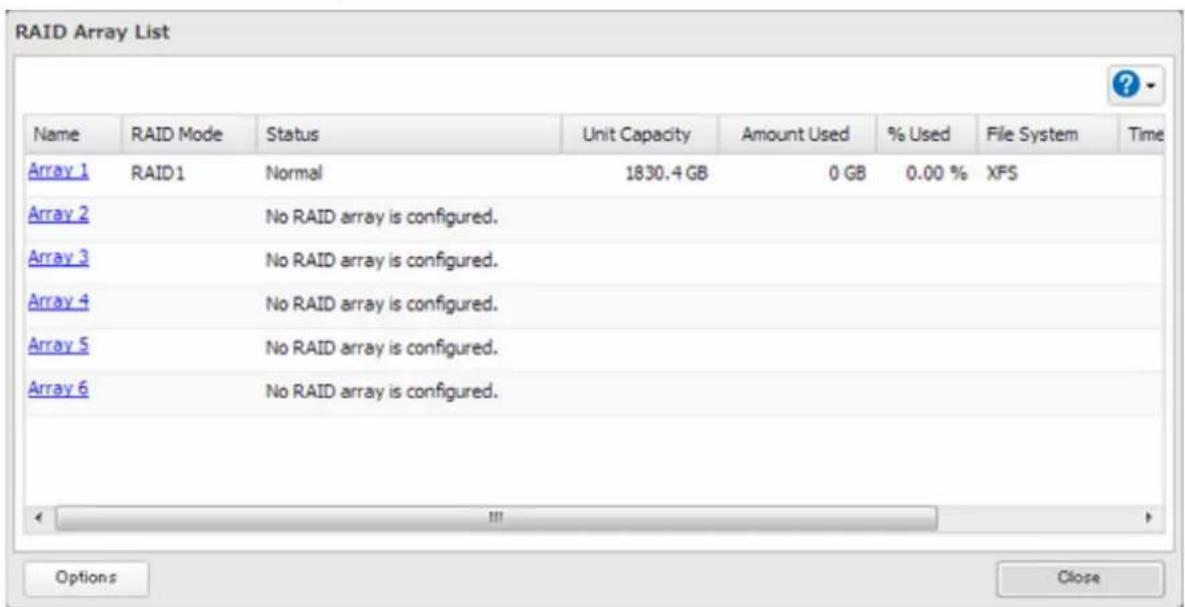
Avec RMM, vous pouvez construire ou étendre une batterie de disques RAID sans effacer les données présentes sur les disques.
Passer du mode JBOD au mode RAID 1
Les disques durs qui ne font pas partie d'une batterie de disques RAID portent la mention "Normal (Moyen(ne))". Vous devez disposer d'au moins deux disques en mode JBOD (non inclus dans une batterie de disques RAID) pour construire une batterie de disques RAID 1 avec RMM.
1 Dans Réglages, cliquez sur [Drives (Disques)].

2 Cliquez sur "RAID".

3 Choisissez une batterie de disques RAID.
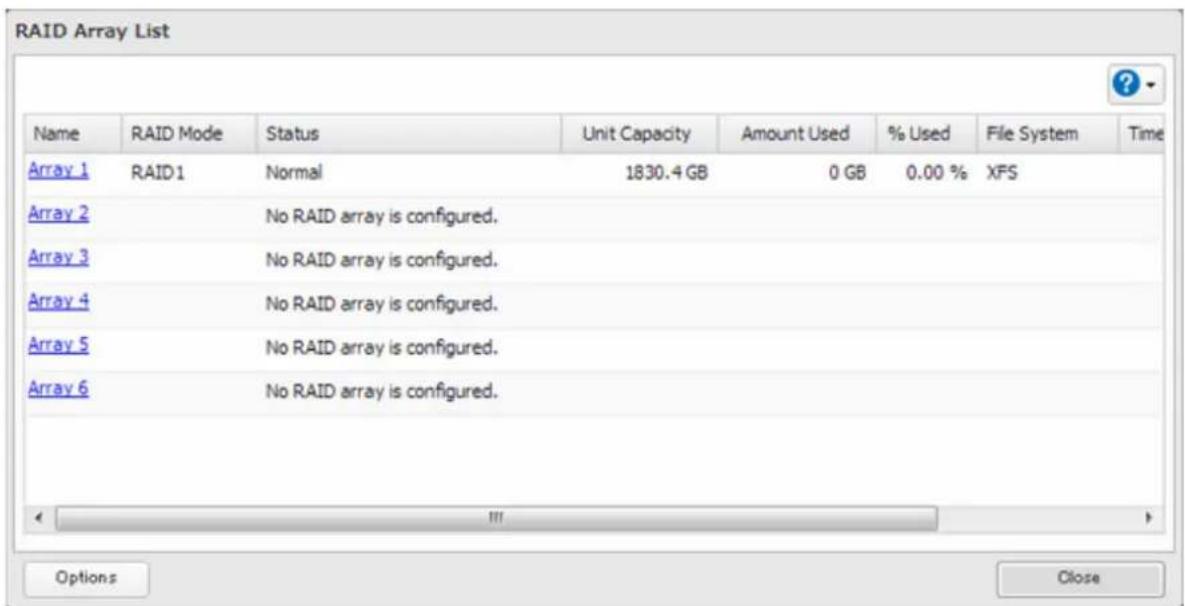
4 Configurez le mode RAID sur "RAID 1".
5 Sélectionnez "Add a disk to RAID array with RMM. Your data will be preserved. (Ajoutez un disque à la batterie de disques RAID à l'aide de RMM. Vos données seront conservées.)".
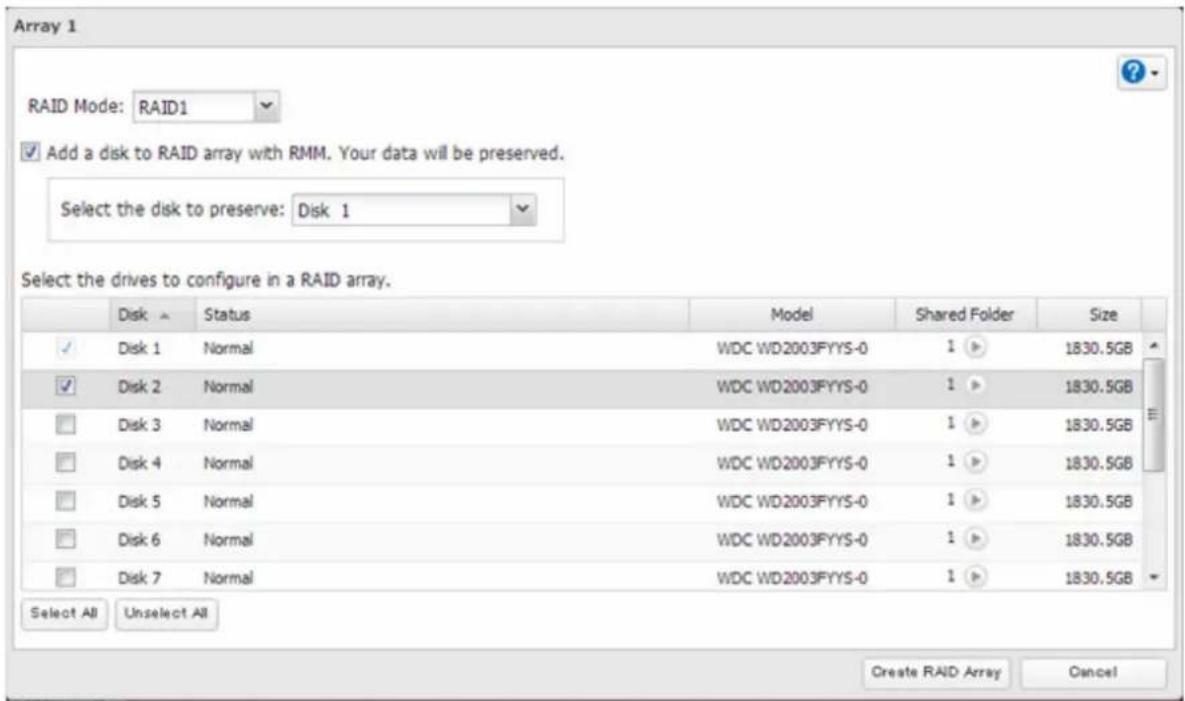
6 Sélectionnez, dans le menu déroulant, le disque dont les données seront conservées.
7 Sélectionnez le disque dur à ajouter à la batterie de disques RAID.
8 Cliquez sur [Create RAID Array (Construction de la batterie de disques RAID)].
9 L'écran "Confirm Operation (Confirmer l'opération)" s'ouvre. Saisissez le code de confirmation, puis cliquez sur [OK].
Ajout d'un disque à une batterie de disques RAID existante
Vous pouvez ajouter un disque à une batterie de disques RAID 1, RAID 5 ou RAID 6. Les disques pouvant être ajoutés à la batterie de disques RAID portent la mention "Normal (Moyen(ne))".
Remarques:
- Tous les disques doivent disposer de la même capacité.
- RMM ne peut être utilisé que pour ajouter un seul disque à une batterie de disques à la fois. Pour ajouter deux disques ou plus, il faut utiliser RMM plusieurs fois.
1 Dans Réglages, cliquez sur [Drives (Disques)].

2 Cliquez sur le "RAID".

3 Choisissez une batterie de disques RAID.
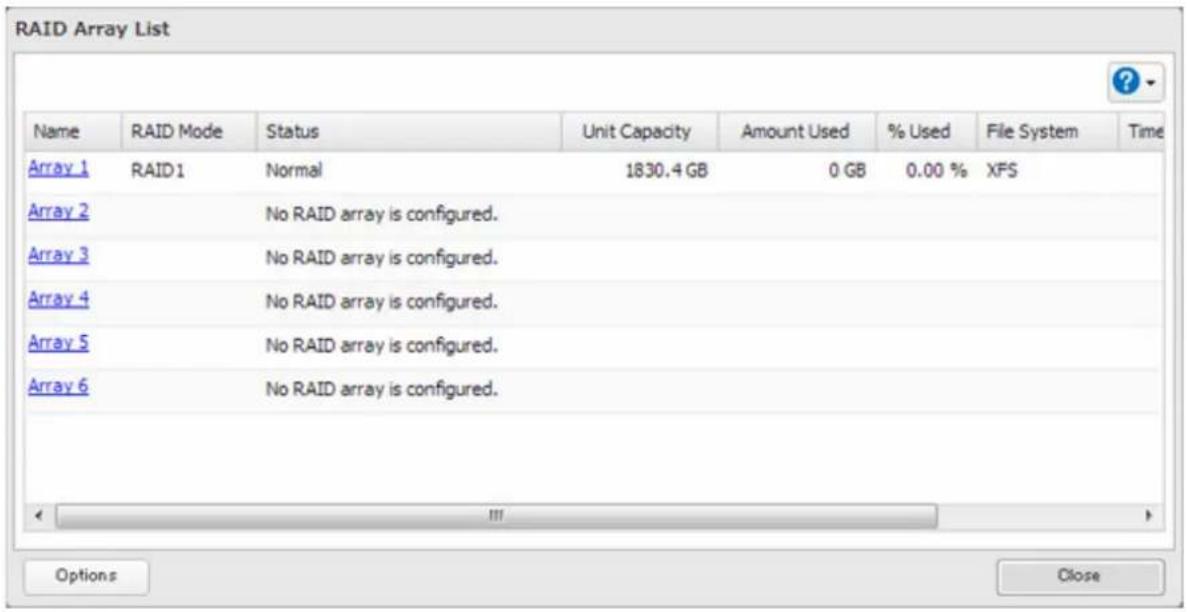
4 Sélectionnez le disque dur à ajouter à la batterie de disques RAID.
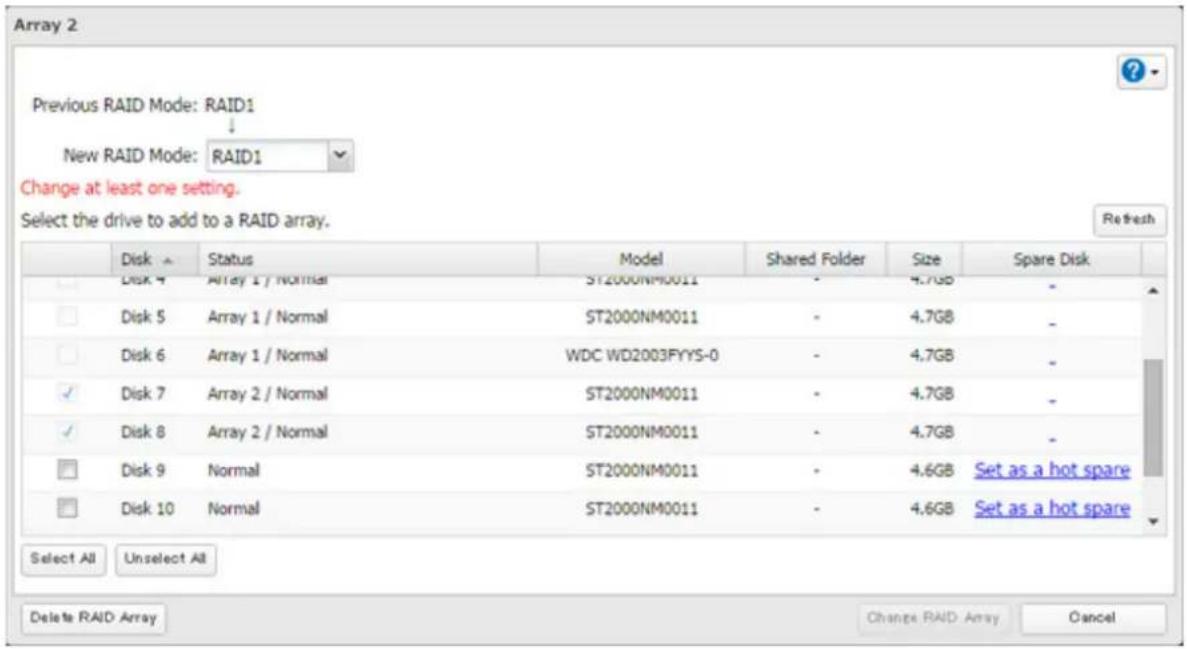
5 Cliquez sur [Create RAID Array (Construction de la batterie de disques RAID)].
6 L'écran "Confirm Operation (Confirmer l'opération)" s'ouvre. Saisissez le code de confirmation, puis cliquez sur [OK].
Modification du mode RAID lors de l'ajout d'un disque
Sélectionnez le disque que vous souhaitez ajouter à la batterie de disques RAID et choisissez le mode de fonctionnement souhaité. Saisissez le numéro "Confirm Operation (Confirmer l'opération)" et cliquez sur [OK].
l'analyse RAID
Une analyse RAID contrôle votre batterie de disques à la recherche de secteurs corrompus et les répare automatiquement le cas échéant. Les batteries de disque autres que RAID 0 sont supportées. Pour des résultats optimaux, lancez l'analyse RAID régulièrement.
1 Dans Réglages, cliquez sur [Drives (Disques)].

2 Positionnez l'interrupteur RAID scanning en position de sorte à activer l'analyse RAID.

4 Cliquez sur [Edit (Modifier)].
5 Sélectionnez à quel moment lancer l'analyse, puis cliquez sur [OK].
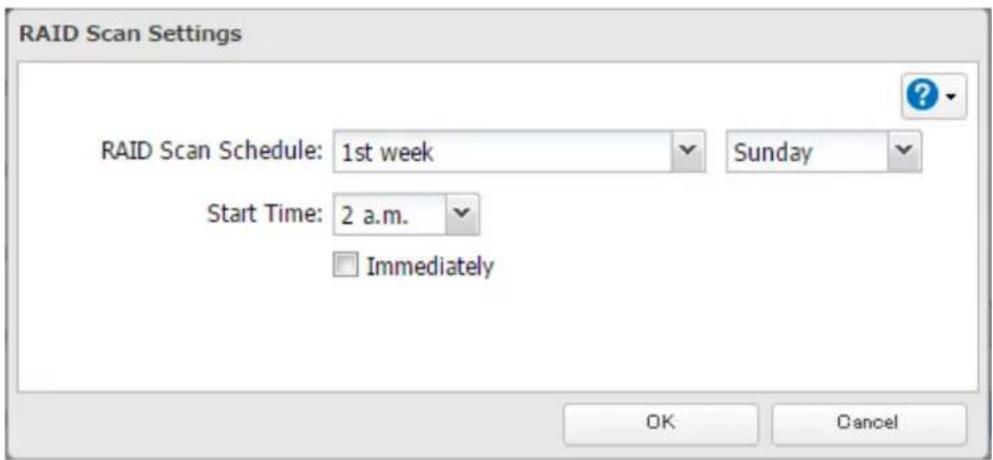
- Sélectionnez "Immediately (Immédiate)" pour lancer l'analyse RAID immédiatement.
• Pour arrêter une analyse RAID, cliquez sur [Cancel RAID Scan (Annuler l'analyse RAID)]. - La "1st week (1ère semaine)" du mois représente les jours 1 à 7 du mois. La "2nd week (2e semaine)" représente les jours 8 à 14 du mois, etc. Si vous sélectionnez un de ces programmes, veillez à sélectionner aussi le jour de la semaine pour l'analyse.
- Normalement le code ou le message I15 est notifié par le NAS Navigator2, Réglages, ou la LED error ; cependant, il ne s'affiche pas si la version de votre microprogramme TeraStation est la 2.30. L'analyse RAID va commencer correctement lorsque l'heure programmée viendra sans notification.
Ajout d'un disque dur externe
Connexion d'un disque dur externe
Votre TeraStation dispose de ports USB auxquels vous pouvez connecter des disques externes. Une fois connectés, ils apparaissent comme des dossiers partagés sur la TeraStation. Les disques durs formatés sont détectés automatiquement. Les disques non formatés doivent être formatés depuis Réglages.
Lorsqu'un disque dur USB est reconnu, Windows ajoute "usbdisk X" sous la TeraStation dans "Network (Réseau)", où "X" correspond au port USB auquel le disque dur est connecté.
Compatibilité
Les périphériques USB suivants sont pris en charge par la TeraStation :
• Périphériques de stockage USB
- Lecteurs de carte (hors lecteurs de cartes pouvant reconnaître plusieurs cartes mémoire)
Les disques durs USB externes Buffalo sont recommandés mais les disques durs des séries DUB et DIU ne sont pas pris en charge.
Les systèmes de fichiers pris en charge pour les disques externes sont les suivants :
FAT32
- EXT3
• XFS
- NTFS
• HFS Plus (lecture seule)
Connectez un seul périphérique par port USB. Certains disques durs externes équipés d'une mise en route automatique ne s'allument pas automatiquement lorsqu'ils sont connectés à la TeraStation. Utilisez l'interrupteur manuel pour les mettre en marche. Veillez à connecter un seul disque alimenté par le bus à la fois. Si l'alimentation par le bus est insuffisante pour votre disque USB, branchez son adaptateur secteur. Seule la première partition d'un disque dur USB connecté est montée. Les autres partitions ne sont pas reconnues.
Remarques:
- Les données de sauvegarde de Mac OS peuvent inclure des caractères non inscriptibles sur les disques formatés en FAT16 ou FAT32 tels que "DS_Store". Pour des résultats optimaux, reformatez le disque avant de l'utiliser en tant que cible de sauvegarde.
- Lorsque les disques durs externes sont connectés au port USB, ils sont reconnus comme des dossiers partagés avec des noms comme "usbdisk x". Selon le port USB auquel ils sont connectés, ils auront les paramètres suivants par défaut :
Ports USB 1 à 4 : La corbeille et la sauvegarde sont activées.
Ports USB 5 à 6 : La corbeille et la sauvegarde sont désactivées.
Déconnexion des disques durs
Si la TeraStation est sous tension, déconnectez les disques durs (internes et externes) avant de les retirer. Vous pouvez démonter n'importe quel disque depuis Réglages. Lorsque la TeraStation est éteinte, tous les disques sont déconnectés, vous pouvez donc les retirer en toute sécurité.
1 Dans Réglages, cliquez sur [Drives (Disques)].

2 Cliquez sur [Drives (Disques)] pour déconnecter un disque dur interne ou sur [USB Drives (Disque USB)] pour déconnecter un disque dur externe.

3 Sélectionnez le disque dur à déconnecter et cliquez sur [Dismount Disk (Supprimer le disque)].
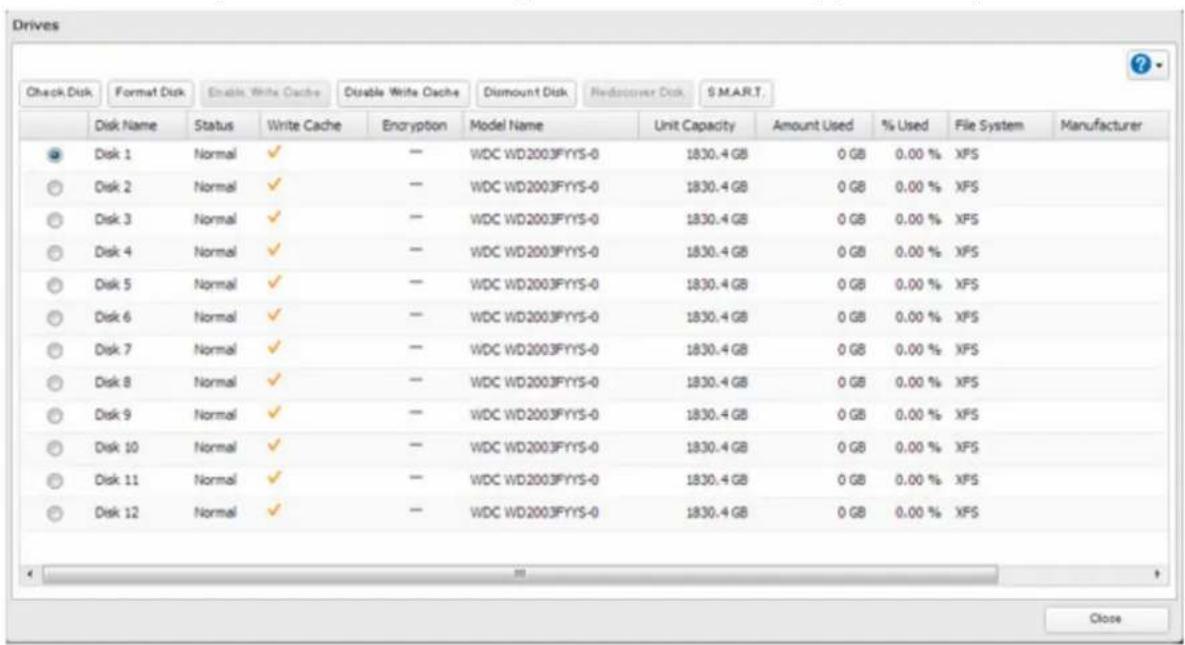
4 Lorsque le message suivant s'affiche, vous pouvez débrancher le disque dur en toute sécurité.
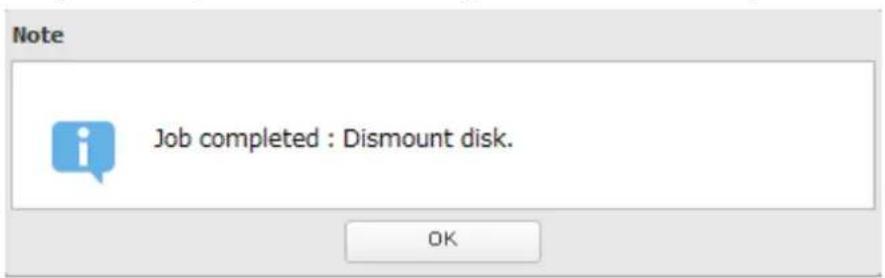
Remarque: Pour reconnecter le disque, débranchez-le puis rebranchez-le.
Vérification des disques durs
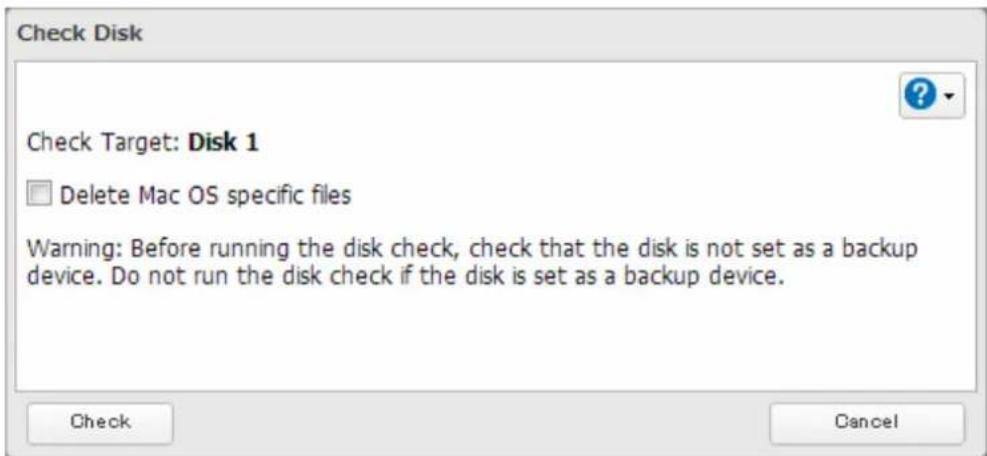
Une vérification de disque teste les données présentes sur un disque de la TeraStation ou sur un disque connecté via USB et vérifie leur intégrité. Les erreurs sont automatiquement corrigées. Pour les disques de grande capacité, la vérification de disque peut durer plusieurs heures. Il est alors impossible d'accéder aux dossiers partagés pendant toute la durée de la vérification du disque. N'éteignez pas la TeraStation avant la fin de la vérification du disque. Suivez la procédure ci-dessous pour lancer une vérification de disque.
1 Dans Réglages, cliquez sur [Drives (Disques)].

2 Sélectionnez [Drives (Disques)] pour vérifier un disque dur interne ou [USB Drives (Disque USB)] pour vérifier un disque dur externe.

3 Sélectionnez le disque à tester, puis cliquez sur [Check Disk (Vérifier le disque)].
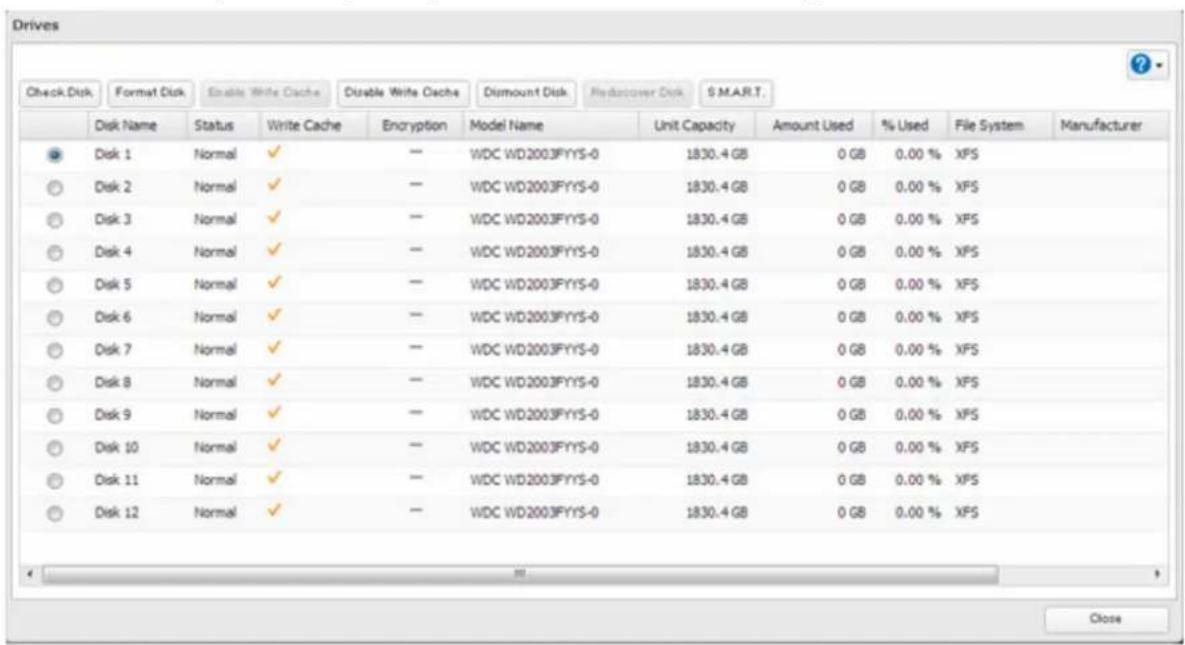
4 Cliquez sur [Check (Vérifier)]. Si vous le souhaitez, vous pouvez supprimer des fichiers d'informations Mac OS pendant la vérification.
S.M.A.R.T. (Self-Monitoring, Analysis, and Reporting Technology) surveille les disques durs pour détecter et signaler les divers indicateurs de fiabilité, pour anticiper les pannes. Quand une panne est prévue par S.M.A.R.T., l'utilisateur peut choisir de remplacer le disque pour éviter les pannes et les pertes de données. Suivez les étapes ci-dessous pour vérifier les informations S.M.A.R.T. pour les disques internes de la TeraStation.
Remarque: Les informations SMART sont disponibles uniquement pour les disques internes.
1 Dans Réglages, cliquez sur [Drives (Disques)].
![BUFFALO TeraStation TS7120r - Dans Réglages, cliquez sur [Drives (Disques)]. - 1](/content/2026/03/430404/images/2ceb266d40aaf582f1543b8e0d39c98fb023814476c24a67b2a63a955d7f1e13.jpg)
Drives
2 Cliquez sur le "Drives (Disques)".
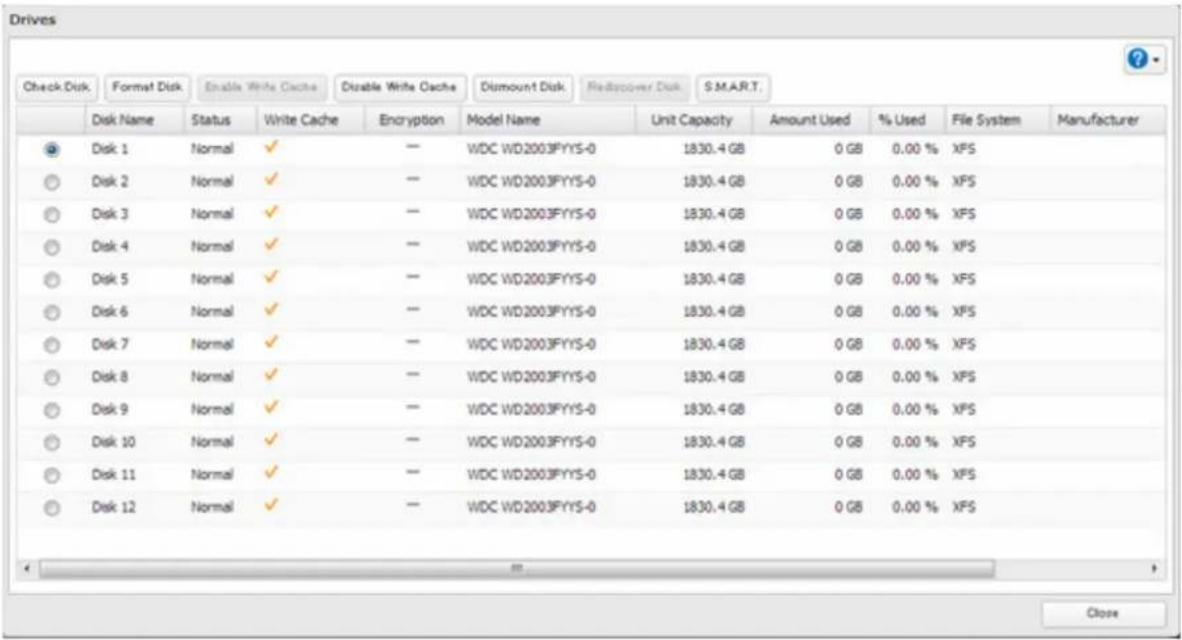
3 Sélectionnez le disque à vérifier puis cliquez sur [S.M.A.R.T.].
4 Les informations S.M.A.R.T. pour le disque seront affichées. Différentes informations peuvent être affichées en fonction de la marque des disques dans votre TeraStation. Les attributs essentiels sont affichés en gras. Les attributs dont la valeur actuelle est inférieure ou égale à la valeur de seuil peuvent être importants. Si un attribut signale une défaillance, ou en a signalé une dans le passé, ce sera affiché dans la colonne de statut.
![S.M.A.R.T. Disk 1 Model: WDC WD30EZRX-00MMMB0 Serial Number: WD-WCAWZ0804572 Capacity: 3,000,592,982,016 bytes [3.00 TB] FW Version: 80.00A80 Filter: ID Attribute Status Current Value Worst Value Threshold Value 1 Raw_Read_Error_Rate OK 200 200 51 3 Spin_Up_Time OK 153 152 21 4 Start_Stop_Count OK 100 100 0 5 Reallocated_Sector_Ct OK 200 200 140 7 Seek_Error_Rate OK 200 200 0 9 Power_On_Hours OK 93 93 0 10 Spin_Retry_Count OK 100 100 0 11 Calibration_Retry_Count OK 100 100 0 12 Power_Cycle_Count OK 100 100 0 192 Power-Off_Retract_Count OK 200 200 0 193 Load_Cycle_Count OK 181 181 0 Close](/content/2026/03/430404/images/0b909e409d0f9149c1d5dd7344f8d970d55ce87063d20af78454bd7dbbbf6c78.jpg)
Formatage des disques
Remarques:
- Dans certains cas, les données supprimées lors du formatage d'un disque peuvent être restaurées. Pour vous assurer que les données soient "parti pour toujours", un simple formatage peut ne pas être suffisant. Reportez-vous à la section "Effacer complètement les données de la TeraStation" ci-dessous.
- Après le formatage d'un disque, les valeurs "% Used (% utilisé)" et "Amount Used (Quantité utilisée)" dans Réglages ne seront pas à 0. Cela est dû au fait que le système occupe un minimum de place.
1 Dans Réglages, cliquez sur [Drives (Disques)].
![BUFFALO TeraStation TS7120r - Dans Réglages, cliquez sur [Drives (Disques)]. - 1](/content/2026/03/430404/images/8d0fe252d6f50e53bc41ac436bbb0d2c2203c29a94f27835916e5b1727a2ce57.jpg)
Drives
2 Sélectionnez [Drives (Disques)] pour formater un disque dur interne ou [USB Drives (Disque USB)] pour formater un disque dur externe.
![BUFFALO TeraStation TS7120r - Sélectionnez [Drives (Disques)] pour formater un disque dur interne ou [USB Drives (Disque USB)] pour formater un disque dur externe. - 1](/content/2026/03/430404/images/9e617cdd02d2cc6912fb7c5e1b8c198114ac161eb044f22a51083a886cb3a8fb.jpg)
Drives


USB Drives

3 Sélectionnez le disque dur à formater et cliquez sur [Format Disk (Format de disque)].
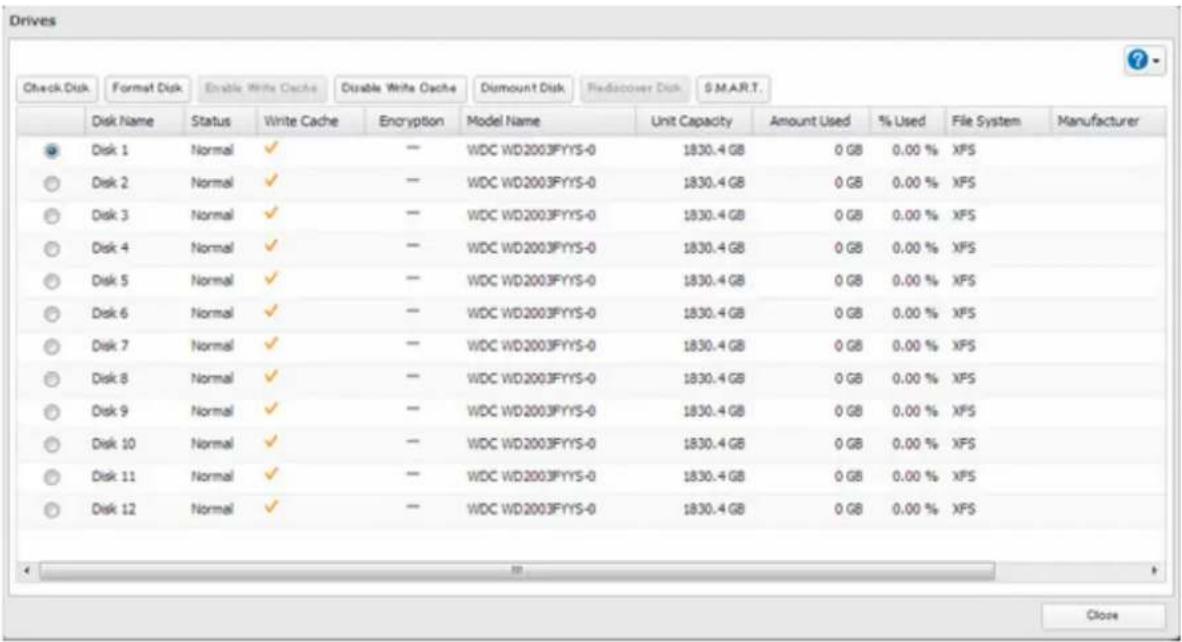
4 Sélectionnez un type de format, puis cliquez sur [Format (Formater)].
![BUFFALO TeraStation TS7120r - Sélectionnez un type de format, puis cliquez sur [Format (Formater)]. - 1](/content/2026/03/430404/images/d2aa15dbe35fdeb588ef8bf44c8aea4dd6bfba93259e07d7a0fd263e6765941e.jpg)
5 L'écran "Confirm Operation (Confirmer l'opération)" s'ouvre. Saisissez le code de confirmation, puis cliquez sur [OK].
![BUFFALO TeraStation TS7120r - L'écran "Confirm Operation (Confirmer l'opération)" s'ouvre. Saisissez le code de confirmation, puis cliquez sur [OK]. - 1](/content/2026/03/430404/images/aa84ed722aaf6361d861b4c9ed593c2e1c0115f15bf03ee97ba840a7ca47e371.jpg)
6 En fonction de la taille de votre disque, le formatage peut durer de quelques minutes à plusieurs heures. Le message I20 sera affiché dans le NAS Navigator2 jusqu'à la fin du formatage.
Remarques:
- N'éteignez pas et ne déconnectez pas l'alimentation de la TeraStation pendant le formatage d'un disque dur.
- Pour les disques de 2.2 To ou plus, vérifiez que l'option "GPT Partition (Partition GPT)" est sélectionnée. Pour de nombreux disques, cette option sera activée automatiquement pendant le formatage.
Cryptage des disques
Les disques durs internes (et les batteries de disques) peuvent être cryptés en AES 128 bits pendant le formatage. Les disques durs ainsi que les batteries de disques cryptés pourront être lus par cette TeraStation uniquement. Pour supprimer le cryptage appliqué à un disque ou à une batterie de disques, désélectionnez l'option "Encryption (Cryptage)" et formatez à nouveau le disque ou la batterie de disques.
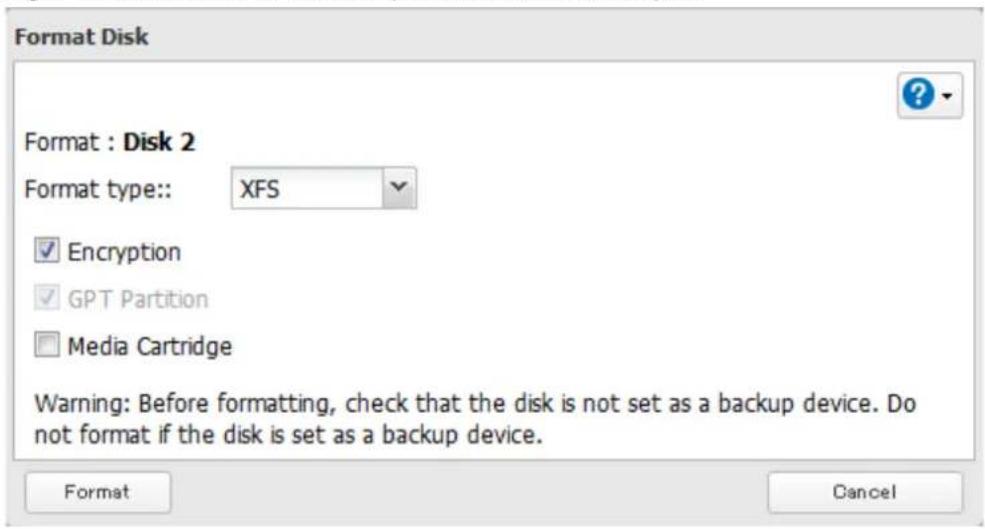
Un disque dur interne configuré en tant que cartouche média peut être utilisé comme un périphérique de stockage portable de la même manière qu'un disque dur externe. Les cartouches média peuvent être débranchées et connectées à une autre TeraStation sans risque pour les données.
Pour configurer un disque en tant que cartouche média, sélectionnez l'option "Media Cartridge (Cartouche média)" lors du formatage. Pour lui rendre son état d'origine, désélectionnez l'option "Media Cartridge (Cartouche média)" et reformatez le disque.
Remarque: Formater le disque avec le cryptage désactivé. Si vous formatez le disque comme une cartouche média avec cryptage activé, vous ne pouvez pas utiliser ce disque dans une autre TeraStation.
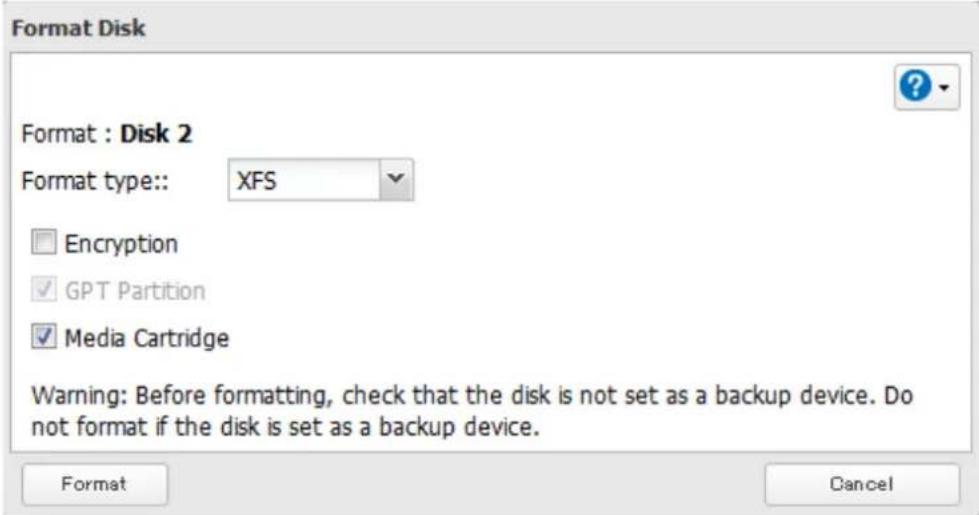
Les cartouches média ne prennent pas en charge :
• Les batteries de disques RAID
• Les volumes du gestionnaire de volumes logiques
- Restrictions d'accès
Effacer complètement les données de la TeraStation
Dans certains cas, les données des disques durs formatés peuvent être restaurées. La procédure de suppression des données du disque présentée dans cette section propose une suppression des données bien plus complète. Cette procédure est recommandée pour supprimer toutes les données d'un disque dur de manière à rendre leur restauration presque impossible avec les outils actuels. Toutes les données des disques sont complètement effacées.
La TeraStation sera alors configurée comme indiqué ci-dessous :
• Tous les disques en mode JBOD
• Un dossier partagé vide sur chaque disque
- Tous les paramètres restaurés à leurs valeurs par défaut
• Tous les fichiers-journaux effacés
Si vous retirez un disque et que vous effacez ensuite toutes les données de la TeraStation, le NAS Navigator2 affichera le message d'erreur E22 ainsi que le numéro du disque ayant été enlevé. Vous pouvez continuer à utiliser la TeraStation.
Suivez la procédure ci-dessous pour effacer complètement et définitivement toutes les données de votre TeraStation.
1 Dans Réglages, cliquez sur [Management (Gestion)].

2 Cliquez sur "Restore/Erase (Rétablir/formater)".


3 Cliquez sur [Erase TeraStation (Effacer TeraStation)].
Erase
4 L'écran "Confirm Operation (Confirmer l'opération)" s'ouvre. Saisissez le code de confirmation, puis cliquez sur [OK].
5 Toutes les données de la TeraStation seront effacées de manière définitive. Lorsque l'effacement est terminé, la TeraStation s'arrêtera.
Quotas des disques
Vous pouvez configurer des quotas de disques pour limiter l'espace disque pour chaque utilisateur ou groupe. Vous pouvez également configurer un seuil. Si l'espace disque dépasse le seuil, une notification vous est adressée par e-mail. Pour configurer les notifications par e-mail des quotas de disques, reportez-vous à la section "Notification par courrier électronique" du chapitre 10.
Remarques:
- Lorsque vous paramétrez des quotas, désactivez la corbeille ou videz régulièrement le dossier de la corbeille. L'espace limité inclut l'espace utilisé par la corbeille.
- Les quotas s'entendent par disque ou par batterie de disques. Si un quota est défini sur 1 Go, chaque disque ou batterie de disques pourra utiliser 1 Go au maximum.
- Les quotas ne peuvent pas être configurés pour les disques durs externes connectés à la TeraStation ou pour les disques durs configurés en tant que cartouches média.
- Si des quotas de groupe et d'utilisateur sont configurés pour un utilisateur, le quota le plus restrictif sera appliqué.
Quotas pour les utilisateurs
Suivez la procédure ci-dessous pour limiter l'espace disque du dossier partagé alloué à un utilisateur.
1 Dans Réglages, cliquez sur [File Sharing (Partage de fichiers)].

2 Cliquez sur le "Users (Utilisateurs)".

3 Sélectionnez l'utilisateur dont l'espace sera limité.
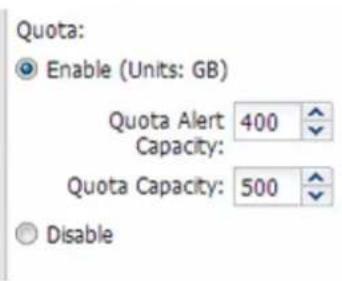
4 Activez les quotas, choisissez l'espace maximum alloué à l'utilisateur et cliquez sur [OK].
Quotas pour les groupes
Suivez la procédure ci-dessous pour limiter l'espace des dossiers partagés alloué à chaque groupe.
1 Dans Réglages, cliquez sur [File Sharing (Partage de fichiers)].

2 Cliquez sur le "Groups (Groupes)".

3 Sélectionnez le groupe dont l'espace sera limité.
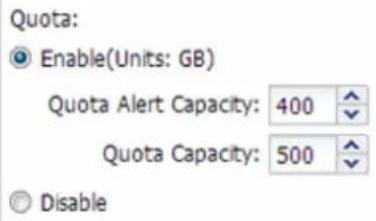
4 Activez les quotas, choisissez l'espace maximum alloué au groupe et cliquez sur [OK].
5 Cliquez sur [Close (Fermer)].
6 Cliquez sur le "Users (Utilisateurs)".

7 Sélectionnez l'utilisateur qui héritera des paramètres de quotas du groupe.
8 Remplacez le groupe principal de l'utilisateur par le groupe avec le quota puis cliquez sur [OK].
9 Cliquez sur [OK].
Limites de taille
Si le gestionnaire de volumes logiques est activé, les volumes peuvent être créés avec une limite de taille.
1 Dans Réglages, cliquez sur [Drives (Disques)].

2 Cliquez sur le "LVM (Gestionnaire de volumes logiques)".

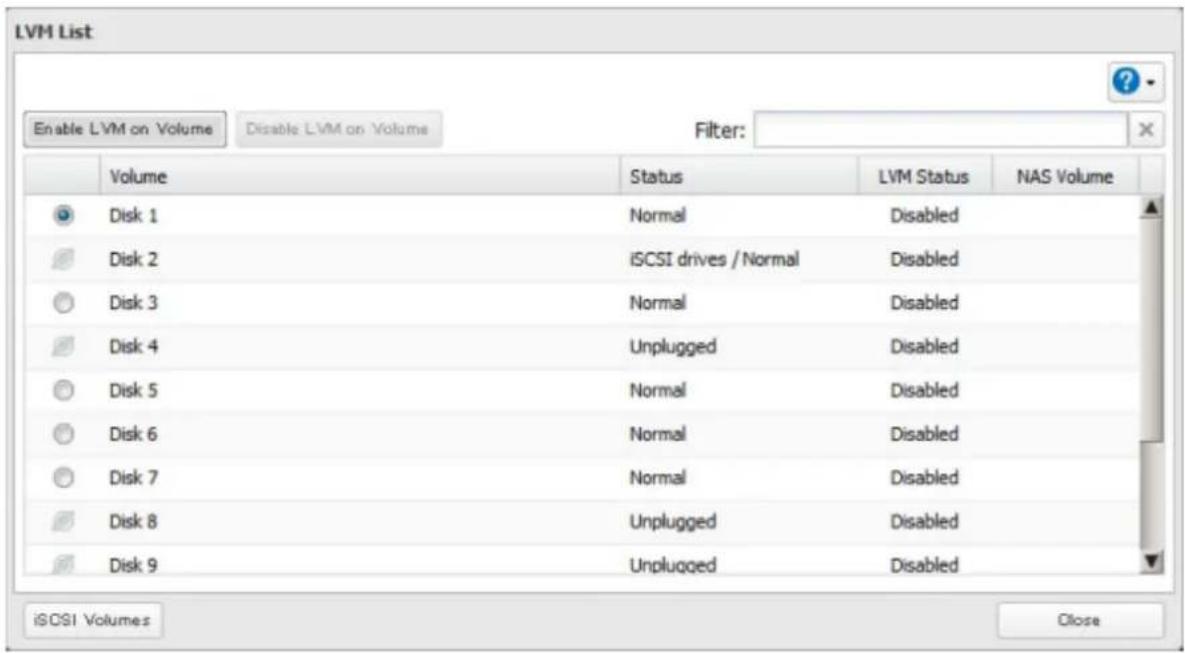
3 Sélectionnez le disque ou la batterie de disques correspondant au volume, puis cliquez sur [Enable LVM on Volume (Activer le LVM sur le volume)].
4 L'écran "Confirm Operation (Confirmer l'opération)" s'ouvre. Saisissez le code de confirmation, puis cliquez sur [OK].
5 Cliquez sur [OK].
6 Cliquez sur [Edit (Modifier)] sous "NAS Volume (Volume NAS)".
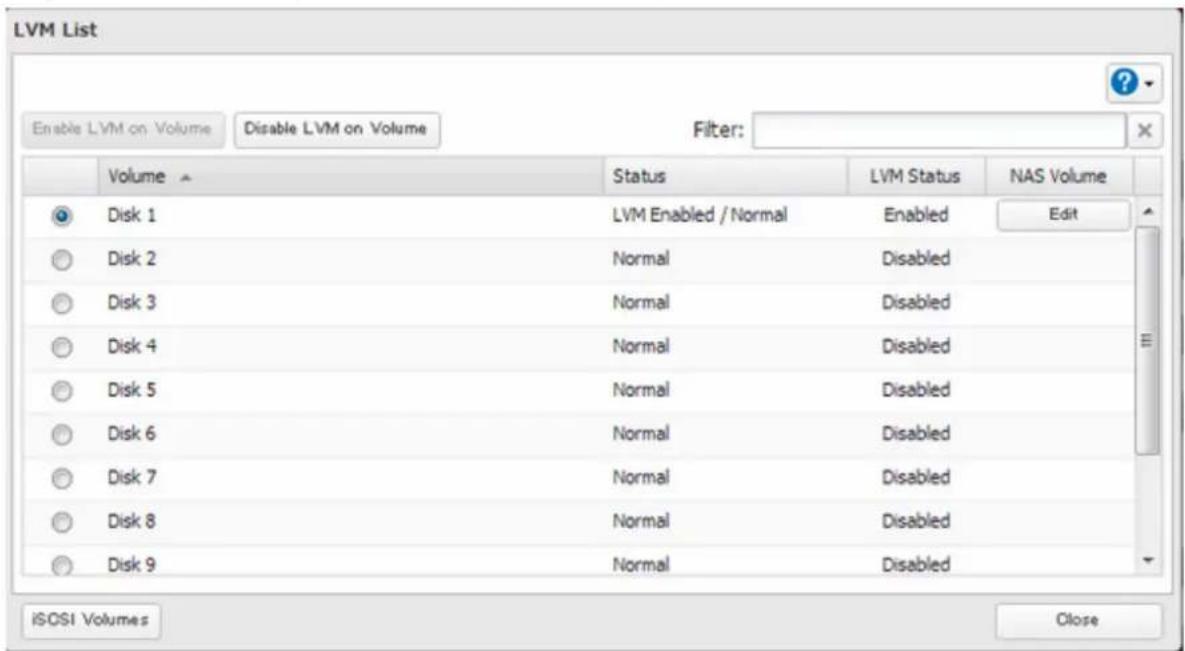
7 Cliquez sur [Create Volume (Créer le volume)].
![BUFFALO TeraStation TS7120r - Cliquez sur [Create Volume (Créer le volume)]. - 1](/content/2026/03/430404/images/87948d73d6df7a17289fb5a7c5eb6fd89989b9f94fe24a5e0e2ac8e45f615ff9.jpg)
8 Configurez les paramètres souhaités, puis cliquez sur [OK].
![BUFFALO TeraStation TS7120r - Configurez les paramètres souhaités, puis cliquez sur [OK]. - 1](/content/2026/03/430404/images/cfd3c381773a6035df40cf38d840d4fdc87ce35a9f6000cbafc6caf93a113c41.jpg)
10 Cliquez sur [Close (Fermer)].
11 Cliquez sur [Close (Fermer)].
12 Accédez à [File Sharing (Partage de fichiers)] - [Folder Setup (Configuration des dossiers)].
![BUFFALO TeraStation TS7120r - Configurez les paramètres souhaités, puis cliquez sur [OK]. - 2](/content/2026/03/430404/images/6b91dd54438f2ebaa9d3c0597137305cf6aafd859456dbfc0914bf7338a04700.jpg)
13 Cliquez sur [Create Folder (Créer un dossier)].
14 Configurez les paramètres.
15 Sélectionnez le volume que vous avez créé et cliquez sur [OK].
Utilisation de la TeraStation comme périphérique iSCSI
Introduction
Le iSCSI est un protocole permettant de transmettre les commandes SCSI sur les réseaux IP. À la différence des protocoles SAN traditionnels tels que le Fibre Channel (FC), qui requière un câblage spécifique, le iSCSI peut parcourir de longues distances en utilisant l'infrastructure réseau existante. Les formats Windows standard tels que le NTFS sont pris en charge.
Différences entre les périphériques NAS et iSCSI
Avec le protocole iSCSI, la TeraStation est connectée à un seul ordinateur, qui fonctionne comme un serveur. Les autres ordinateurs du réseau accèdent aux fichiers de la TeraStation via l'ordinateur auquel elle est connectée. La TeraStation peut est utilisée comme un disque local via Windows Server. Les fonctionnalités de Windows Server telles qu'Active Directory peuvent être utilisées normalement.
En tant que NAS, la TeraStation est un serveur et les ordinateurs (y compris d'autres serveurs) situés sur le réseau peuvent accéder directement aux dossiers partagés. Il n'est pas nécessaire de disposer d'un serveur séparé et les fonctionnalités telles que la sauvegarde sont intégrées.
Configuration réseau
Utilisez du matériel réseau d'un gigaoctet, ou plus, avec le protocole iSCSI. Pour des résultats optimaux, il est recommandé d'utiliser un réseau spécifique séparé du réseau normal pour le iSCSI. Utilisez des adresses IP fixes pour les périphériques de stockage tels que la TeraStation.
Installation d'un outil de connexion
Windows XP, Windows Server 2003
Avant d'utiliser un équipement iSCSI, téléchargez et installez le logiciel de connexion iSCSI "Microsoft iSCSI Software Initiator" à partir du site Web de Microsoft.
Windows Vista ou version ultérieure, Windows Server 2008 ou version ultérieure
Le logiciel Microsoft iSCSI Initiator est déjà installé sur votre ordinateur. Vous n'avez donc pas besoin de le télécharger, ni de l'installer.
Création d'un volume iSCSI
Pour utiliser la TeraStation comme disque dur iSCSI, créez d'abord un volume. Configurez la TeraStation comme décrit ci-dessous.
Remarques:
- Si les paramètres du gestionnaire de volumes logiques sont modifiés, toutes les données du volume seront effacées. Pensez à sauvegarder les données importantes avant toute modification des paramètres.
- Jusqu'à 32 volumes LVM et iSCSI sont pris en charge. Si vous excédez cette quantité de volumes, vous risquez de causer des dégâts irréversibles à l'unité.
1 Dans Réglages, cliquez sur [Drives (Disques)].
![BUFFALO TeraStation TS7120r - Dans Réglages, cliquez sur [Drives (Disques)]. - 1](/content/2026/03/430404/images/f905114f13cdf0bdef4cd868fd032a021fb2c89635218d73e82f6cd651a81c86.jpg)
Remarque: Les étapes 2 à 6 ci-dessous décrivent la procédure qui vous permet d'activer le gestionnaire de volumes logiques (LVM) afin de spécifier un espace de volume ou de le modifier ultérieurement. Il n'est pas nécessaire que LVM soit activé pour pouvoir utiliser un disque en tant que disque dur iSCSI car vous pouvez toujours créer un volume iSCSI à partir du disque tout entier ou de la batterie de disques tout entière. Il est néanmoins recommandé d'activer le gestionnaire de volumes logiques pour les disques utilisant la fonctionnalité iSCSI.
Pour utiliser l'ensemble du disque ou de la batterie de disques comme disque dur iSCSI, rendez-vous à l'étape 7.
2 Cliquez sur le "LVM (Gestionnaire de volumes logiques)".

3 Sélectionnez le disque ou la batterie de disques où vous souhaitez créer le volume, puis cliquez sur [Enable LVM on Volume (Activer le LVM sur le volume)].
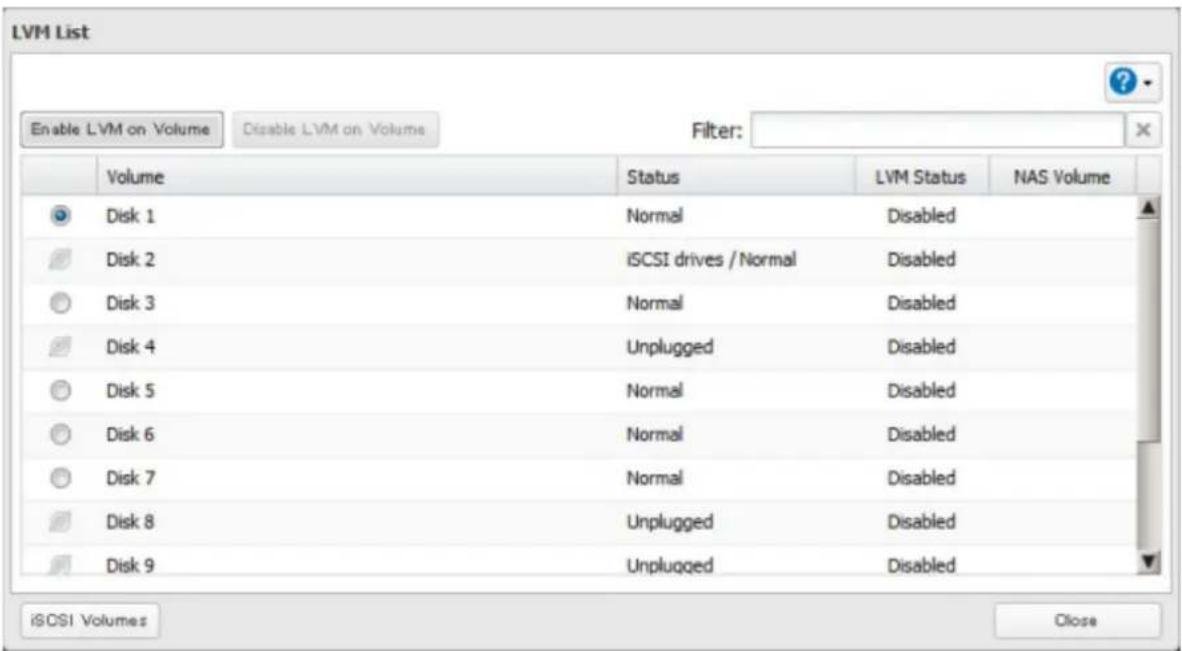
4 L'écran "Confirm Operation (Confirmer l'opération)" s'ouvre. Saisissez le code de confirmation, puis cliquez sur [OK].
5 Cliquez sur [OK].
6 Cliquez sur [Close (Fermer)].
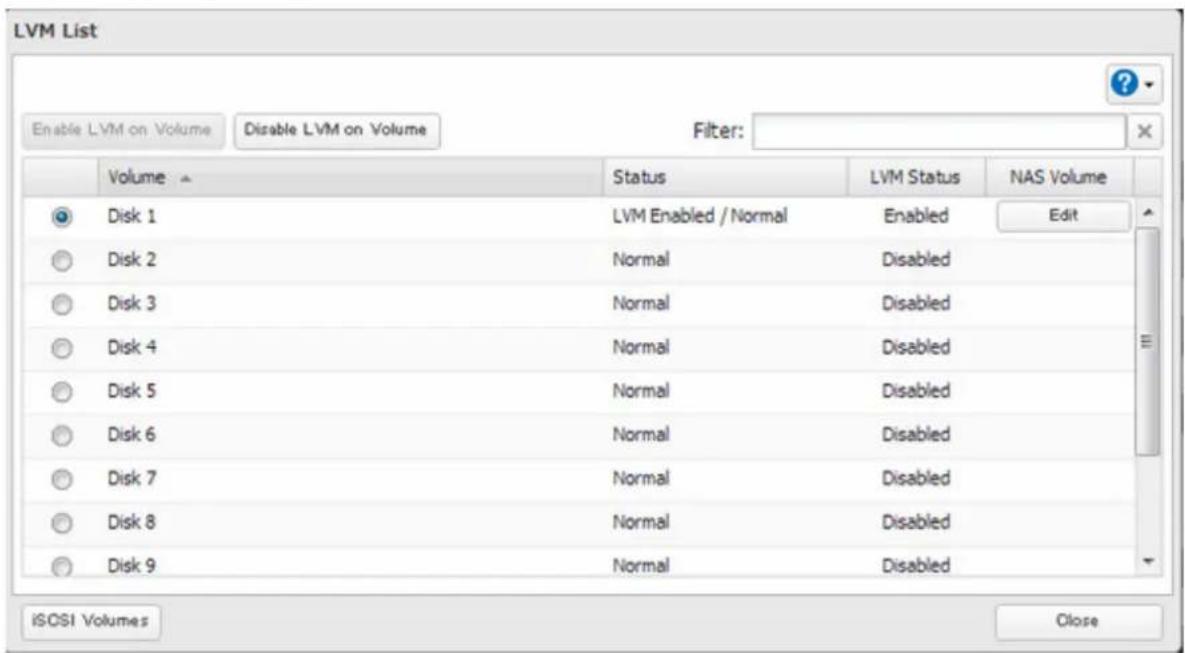
Remarque: Si vous cliquez sur [Show (Afficher)] sous "Volume List (Liste des volumes)", les volumes s'afficheront à l'écran et vous verrez si ces volumes seront utilisés comme iSCSI ou NAS.
7 Positionnez l'interrupteur iSCSI en position de sorte à activer iSCSI.

8 Cliquez sur e "iSCSI".
9 Cliquez sur [Create Volume (Créer le volume)].
10 Indiquez le nom du volume, sa description ainsi que sa taille (si vous avez activé le LVM), puis cliquez sur [OK]. La taille de volume que vous indiquerez à cette étape pourra être modifiée ultérieurement. Pour modifier la taille de volume, consultez la section "Extension des espaces d'un volume" ci-dessous.
11 L'écran "Confirm Operation (Confirmer l'opération)" s'ouvre. Saisissez le code de confirmation, puis cliquez sur [OK].
12 Cliquez sur [OK] puis sur [Close (Fermer)].
La création du volume iSCSI est terminée.
Remarque: Si vous cliquez sur [Disable Connection (Désactiver la connexion)] pour le volume sélectionné dans [Drives (Disques)] - [iSCSI] dans Réglages, vous ne pourrez plus accéder au volume iSCSI sélectionné. Si vous cliquez sur [Enable Connection (Activer la connexion)], le volume sera accessible à partir du logiciel iSCSI initiator.
Connexion ou déconnexion des volumes
Remarque: Par défaut, l'adresse IP de la TeraStation est automatiquement attribuée depuis un serveur DHCP. Toutefois, dans ce cas, si vous éteignez et redémarrez la TeraStation, il est possible que l'adresse IP soit modifiée, et les volumes de la TeraStation peuvent ne pas être accessibles. Afin d'éviter toute modification imprévue de l'adresse IP, il est recommandé d'utiliser une adresse IP fixe pour la TeraStation.
Connexion des volumes
Pour connecter un volume grâce au logiciel Microsoft iSCSI Initiator à partir d'un ordinateur sous Windows, veuillez suivre la procédure ci-dessous.
Remarque: N'éteignez pas la TeraStation lorsqu'elle est connectée à un volume iSCSI. Cela pourrait entraîner la perte inattendue de données. Assurez-vous que toutes les connexions sont déconnectées avant l'extinction.
1 Sous Windows, accédez à [Control Panel (Panneau de contrôle)] - [Administrative Tools (Outils d'administration)] - [iSCSI Initiator (Initiateur iSCSI)].
2 Saisissez l'adresse IP de la TeraStation dans le champ "Target (Cible)" et cliquez sur [Quick Connect (Connexion rapide)].
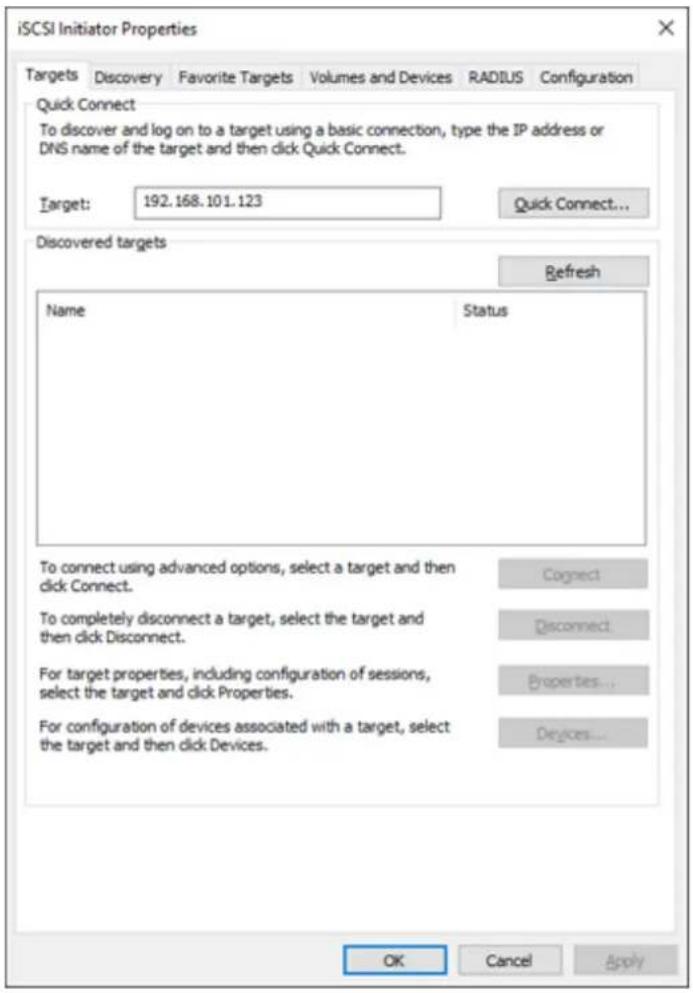
3 Confirmez l'établissement de la connexion et cliquez sur [Done (Terminé)].
La connexion du volume est terminée.
Si vous utilisez le volume connecté pour la première fois, celui-ci doit être formaté pour pouvoir être utilisé comme disque local. Procédez de la manière suivante pour formater le volume.
1 Sous Windows, accédez à [Control Panel (Panneau de contrôle)] - [Administrative Tools (Outils d'administration)] - [Computer Management (Gestion de l'ordinateur)].
2 Cliquez sur [Disk Management (Gestion des disques)]. Lorsque l'écran "Initialize Disk (Initialiser le disque)" apparaît, cliquez sur [OK] sans modifier les paramètres.
3 Effectuez un clic droit sur le volume du disque dont le statut est "Unallocated (Non alloué)" et cliquez sur [New Simple Volume (Nouveau volume simple)] dans le menu affiché. Suivez les instructions qui s'affichent à l'écran pour terminer le formatage.
Le formatage du volume est terminé. Une fois le processus de formatage terminé, le disque apparaîtra en tant qu'icône dans Ordinateur ou Poste de travail et pourra être utilisé comme un disque normal sur l'ordinateur.
Déconnexion d'un volume
1 Sous Windows, accédez à [Control Panel (Panneau de contrôle)] - [Administrative Tools (Outils d'administration)] - [iSCSI Initiator (Initiateur iSCSI)].
Le statut du volume de connexion apparaîtra en tant que "Connected (Connecté)" sous "Discovered targets (Cibles découvertes)".
2 Sélectionnez le volume que vous souhaitez déconnecter et cliquez sur [Disconnect (Déconnecter)].
3 Cliquez sur [Yes (Oui)].
4 Si le statut du volume apparaît en tant que "Inactive (Inactif)", la déconnexion a été réalisée correctement. La déconnexion du volume est terminée.
Utilisation avec plusieurs ordinateurs
Si la TeraStation est divisée en plusieurs volumes (ou disques), elle peut être utilisée par plusieurs ordinateurs. Toutefois, un volume (ou un disque) ne peut accéder qu'à un ordinateur à la fois.
Vérifier si le volume iSCSI est connecté
Pour vérifier si un volume iSCSI est connecté, accédez à [Drives (Disques)] - [iSCSI]. La liste des volumes actuels apparaît. Si le message "Connected (Connecté)" s'affiche sous "Connection (Connexion)", le volume est connecté au client.
Configuration des restrictions d'accès
Un nom d'utilisateur et un code secret CHAP peuvent être configurés pour le volume iSCSI dans son ensemble ou pour chaque volume existant. Des restrictions d'accès peuvent être configurées afin qu'un nom d'utilisateur et un code secret CHAP soient requis à chaque connexion.
La TeraStation peut réaliser une authentication mutuelle (une authentication à double sens). Un double mot de passe permet de garantir que seuls les ordinateurs clients accèdent au volume de la TeraStation.
Suivez la procédure suivante pour activer les restrictions d'accès.
Configuration des restrictions d'accès à l'ensemble de la TeraStation
1 Dans Réglages, cliquez sur [Drives (Disques)].

2 Cliquez sur la route de "iSCSI".

3 Cliquez sur l'onglet [Security (Sécurité)].
4 Cliquez sur [Edit (Modifier)] sous "Access Control (Target Discovery) (Contrôle d'accès (Target Discovery))".
5 Activez l'authentification, saisissez le nom d'utilisateur et le code secret CHAP, et cliquez sur [OK].
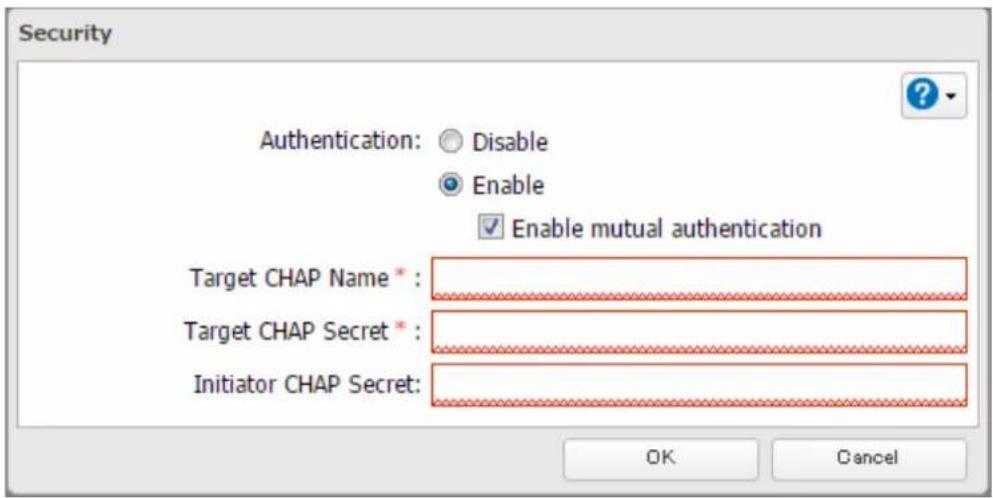
Remarque: Pour activer l'authentication mutuelle en plus de l'authentication par nom d'utilisateur et code secret CHAP, cochez la case "Enable mutual authentication (Activer l'authentication réciproque)" et saisissez le code secret CHAP initiator.
Si vous souhaitez rechercher ou connecter le volume dont l'authentication mutuelle est activée à partir du logiciel Microsoft iSCSI Initiator, vous devez configurer les paramètres de code secret CHAP initiator.
6 Cliquez sur [Close (Fermer)].
Configuration des restrictions d'accès à l'ensemble de la TeraStation terminée.
Connexion de volumes à la TeraStation en accès restreint
Si les restrictions d'accès sont configurées pour l'ensemble du volume iSCSI, ce dernier ne sera pas détecté par le logiciel Microsoft iSCSI Initiator. Pour connecter ce volume, les nom d'utilisateur et code secret CHAP doivent être authentifiés.
1 Ouvrez le logiciel Microsoft iSCSI Initiator.
2 Enregistrez d'abord le code secret CHAP sur votre ordinateur. Si vous n'avez pas activé l'authentication mutuelle, ignorez cette étape.
Cliquez sur [CHAP] dans l'onglet "Configuration (Admin Web)". Dans le champ "Initiator CHAP secret (Secret CHAP initiateur)", saisissez le code secret CHAP initiator configuré et cliquez sur [OK].
3 Dans l'onglet "Discovery (Découverte)", cliquez sur [Discover Portal (Découvrir un portail)].
4 Saisissez l'adresse IP de la TeraStation dans le champ "IP address or DNS name (Adresse IP ou nom DNS)".
5 Cliquez sur [Advanced (Options avancées)].
6 Cochez la case "Enable CHAP log on (Activer l'ouverture de session CHAP)" et saisissez le nom d'utilisateur CHAP dans le champ "Name (Nom)" et le code secret CHAP dans le champ "Target secret (Secret de la cible)". Si l'authentication mutuelle est activée, cochez la case "Perform mutual authentication (Effectuer une authentication mutuelle)".
7 Cliquez deux fois sur [OK].
8 Dans l'onglet "Targets (Cibles)", sélectionnez le volume à partir de "Discovered targets (Cibles découvertes)" et cliquez sur [Connect (Se connecter)] - [OK].
9 Si le statut du volume sélectionné apparaît en tant que "Connected (Connecté)" sous "Discovered targets (Cibles découvertes)", la connexion a été établie correctement.
L'accès au volume dans la TeraStation à accès restreint est terminé.
Configuration des restrictions d'accès à des volumes individuels
Si des restrictions d'accès sont configurées pour un volume, ce dernier ne pourra être accessible qu'une fois les nom d'utilisateur et code secret CHAP authentifiés.
1 Dans Réglages, cliquez sur [Drives (Disques)].

2 Cliquez sur le "iSCSI".

3 Cliquez sur le volume pour activer des restrictions d'accès.
4 Activez l'authentification, saisissez le nom d'utilisateur et le code secret CHAP, et cliquez sur [OK].
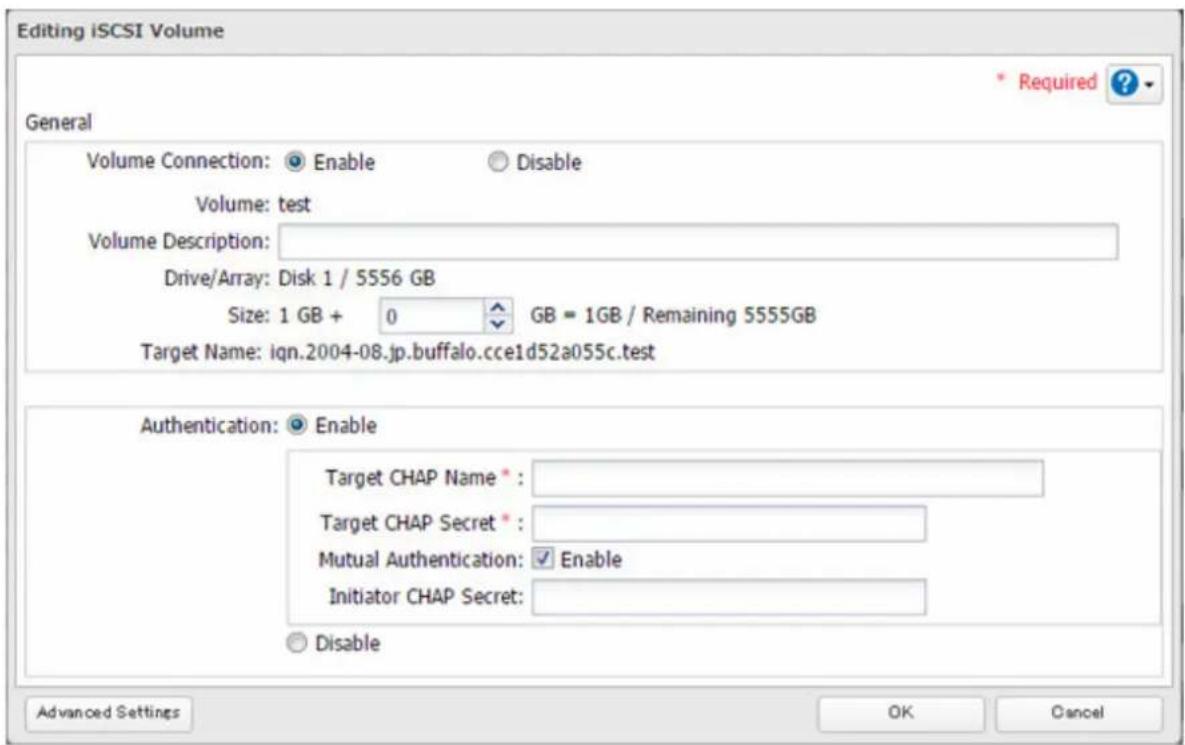
Remarque: Pour activer l'authentication mutuelle, cochez la case "Enable (Activer)" située à droite de "Mutual Authentication (Authentication mutuelle)" puis saisissez le code secret CHAP initiator.
5 L'écran "Confirm Operation (Confirmer l'opération)" s'ouvre. Saisissez le code de confirmation, puis cliquez sur [OK].
6 Cliquez sur [OK] puis sur [Close (Fermer)].
Configuration des restrictions d'accès à chacun des volumes iSCSI terminée.
Connexion à des volumes individuels ayant un accès restreint
1 Ouvrez le logiciel Microsoft iSCSI Initiator.
2 Enregistrez d'abord le code secret CHAP sur votre ordinateur. Si vous n'avez pas activé l'authentication mutuelle, ignorez cette étape.
Cliquez sur [CHAP] dans l'onglet "Configuration (Admin Web)". Dans le champ "Initiator CHAP secret (Secret CHAP initiateur)", saisissez le code secret CHAP initiator configuré et cliquez sur [OK].
3 Dans l'onglet "Discovery (Découverte)", cliquez sur [Discover Portal (Découvrir un portail)].
4 Saisissez l'adresse IP de la TeraStation dans le champ "IP address or DNS name (Adresse IP ou nom DNS)".
5 Cliquez sur [Advanced (Options avancées)].
6 Cochez la case "Enable CHAP log on (Activer l'ouverture de session CHAP)" et saisissez le nom d'utilisateur CHAP dans le champ "Name (Nom)" et le code secret CHAP dans le champ "Target secret (Secret de la cible)". Si l'authentication mutuelle est activée, cochez la case "Perform mutual authentication (Effectuer une authentication mutuelle)".
7 Cliquez deux fois sur [OK].
8 Dans l'onglet "Targets (Cibles)", sélectionnez le volume à partir de "Discovered targets (Cibles découvertes)" et cliquez sur [Connect (Se connecter)].
9 Cliquez sur [Advanced (Options avancées)].
10 Cochez la case "Enable CHAP log on (Activer l'ouverture de session CHAP)" et saisissez le nom d'utilisateur CHAP dans le champ "Name (Nom)" et le code secret CHAP dans le champ "Target secret (Secret de la cible)". Si l'authentication mutuelle est activée, cochez la case "Perform mutual authentication (Effectuer une authentication mutuelle)".
11 Cliquez deux fois sur [OK].
12 Si le statut du volume sélectionné apparaît en tant que "Connected (Connecté)" sous "Discovered targets (Cibles découvertes)", la connexion a été établie correctement.
L'accès au volume à accès restreint est terminé.
Extension des espaces d'un volume
L'espace des volumes existants peut être étendu après leur création.
Remarques:
- L'extension de l'espace du volume peut entraîner la perte de toutes les données présentes sur le volume selon le type de formatage. Il est recommandé de sauvegarder les données avant d'étendre l'espace du volume.
- Pour étendre l'espace du volume, ce dernier doit être créé dans le disque ou la batterie de disques dont le LVM est activé.
1 Dans Réglages, cliquez sur [Drives (Disques)].
![BUFFALO TeraStation TS7120r - Dans Réglages, cliquez sur [Drives (Disques)]. - 1](/content/2026/03/430404/images/2b16c470566e09013cda06cc2ab7264be7ff9be22f7d8822f68e0801996531e6.jpg)
Drives
2 Cliquez sur le "iSCSI".

iSCSI


3 Sélectionnez le volume que vous souhaitez étendre.
4 Saisissez l'espace que vous souhaitez ajouter au volume et cliquez sur [OK].
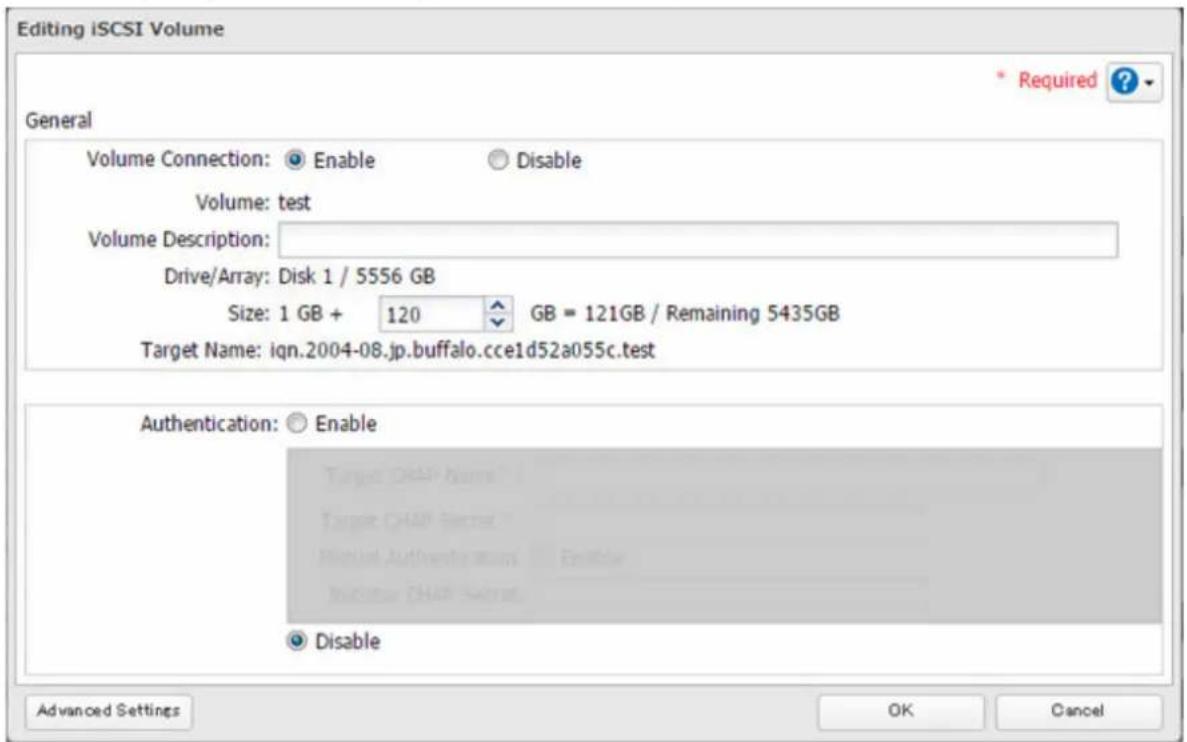
5 L'écran "Confirm Operation (Confirmer l'opération)" s'ouvre. Saisissez le code de confirmation, puis cliquez sur [OK].
6 Cliquez sur [OK] puis sur [Close (Fermer)].
L'extension de l'espace du volume est terminée.
Supprimer des volumes
Pour supprimer un volume existant, veuillez suivre la procédure suivante.
Remarque: La suppression d'un volume entraînera la perte de toutes les données présentes sur le volume. Pensez à sauvegarder les données avant de supprimer un volume.
1 Dans Réglages, cliquez sur [Drives (Disques)].
![BUFFALO TeraStation TS7120r - Dans Réglages, cliquez sur [Drives (Disques)]. - 1](/content/2026/03/430404/images/eb2c3bc23134be8e39ed7015ea33e938e65bb940a50cd7be7880ea08fdf01116.jpg)
Drives
2 Cliquez sur le "iSCSI".

3 Sélectionnez le volume que vous souhaitez supprimer et cliquez sur [Delete Volume (Supprimer le volume)].
![BUFFALO TeraStation TS7120r - Sélectionnez le volume que vous souhaitez supprimer et cliquez sur [Delete Volume (Supprimer le volume)]. - 1](/content/2026/03/430404/images/2fc24264caeda74fc86de884965daa64c9af8a5242574e34e220a5db7038e0da.jpg)
4 Après avoir confirmé que le volume a bien été sélectionné à l'écran, cliquez sur [OK].
5 L'écran "Confirm Operation (Confirmer l'opération)" s'ouvre. Saisissez le code de confirmation, puis cliquez sur [OK].
6 Cliquez sur [OK].
7 Cliquez sur [Close (Fermer)].
La suppression du volume est terminée.
Remplacement de disque dur
Lors du fonctionnement normal des disques de la TeraStation, leurs voyants d'état brillent bleu. En cas de défaillance de l'un des disques, son voyant d'erreur s'allume en rouge. Un disque défectueux dont le voyant LED d'état est éteint peut être remplacé à chaud.
Remarques:
- Ne débranchez jamais un disque dont le voyant LED est bleu. Avant de remplacer un disque dur en bon état, déconnectez-le ou éteignez la TeraStation. Si vous retirez un disque dur sans l'avoir déconnecté correctement, vous risquez de perdre vos données et de provoquer un dysfonctionnement de la TeraStation.
- Pour remplacer le disque, utilisez uniquement un disque Buffalo de série OP-HDZS ou OP-HDZH de la même taille (ou de taille supérieure). Si vous utilisez un disque dur d'une capacité supérieure, l'espace supplémentaire ne pourra pas être utilisé dans une batterie de disques RAID.
- Pour éviter d'endommager la TeraStation avec de l'électricité statique, mettez-vous à la terre en touchant un objet métallique avant de manipuler tout élément électronique fragile.
- Après le remplacement d'un disque dur, il faut compter 30 minutes avant que la lecture et l'écriture de fichiers soient restaurées. Les Réglages peuvent ne pas être accessibles pendant cette période.
- Ne modifiez jamais l'ordre des disques durs dans la TeraStation. Par exemple, si vous retirez le disque 1 et que vous le remplacez par le disque 2, vous risquez de corrompre ou de perdre vos données.
- Si un nouveau disque n'est pas reconnu, cliquez sur [Rediscover Disk (Redétecter le disque)] dans Réglages.
- Si deux disques tombent en panne en même temps, remplacez-les et resynchronisez-les un par un.
Utilisation d'un mode JBOD ou d'un mode RAID redondant (autre que RAID 0) avec l'option Auto-Shutdown désactivée
Cette section décrit comment remplacer un disque dur lorsque la TeraStation est allumée.
1 Le voyant LED d'état du disque défaillant est éteint. Poussez le bouton de verrouillage et déverrouillez le mécanisme.
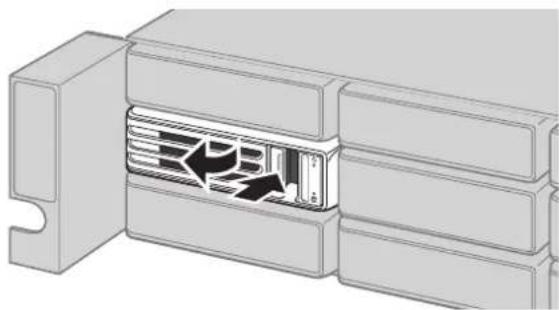
2 Tirez la cartouche du disque et sortez-la de la TeraStation.
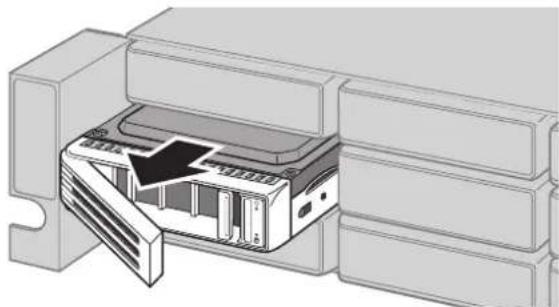
3 Insérez le nouveau disque dans l'espace vide. Faites glisser le disque, verrou ouvert.
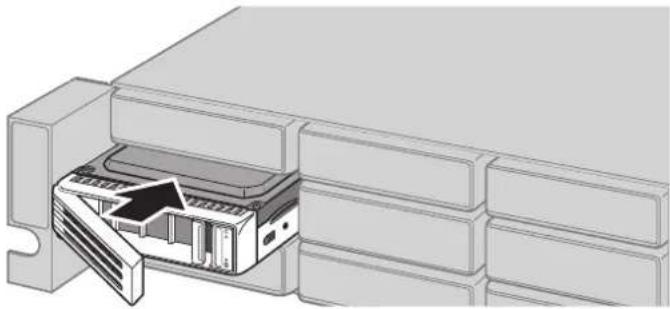
4 Refermez le verrou. Il émet un clic lorsqu'il est en place.
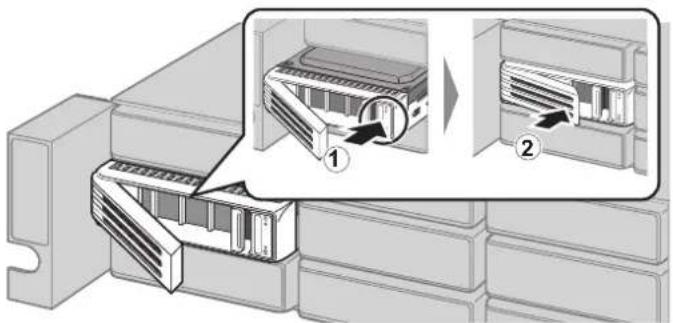
5 Lorsque le disque dur de remplacement est reconnu, le voyant LED d'état s'allume en bleu.
6
Pour un mode RAID redondant tel que RAID 1, 5 ou 6 :
Si Auto RAID rebuild est activé, la TeraStation commencera à reconstruire automatiquement la batterie de disques RAID. Si l'option est désactivée, rendez-vous dans [Drives (Disques)] - [RAID] dans le menu Réglages, et reconstruissez la batterie de disques RAID.
Pour JBOD :
Rendez-vous dans [Drives (Disques)] - [Drives (Disques)] dans le menu Réglages, puis cliquez sur [Format Disk (Format de disque)] pour formater le nouveau disque.
Utilisation d'un mode RAID redondant (autre que RAID 1) avec l'option Auto-Shutdown activée
Cette section décrit comment remplacer un disque dur lorsque la TeraStation est éteinte.
Quand la TeraStation est éteinte, il n'y a aucun moyen de savoir quel disque dur est défectueux. Assurez-vous d'avoir configuré la notification par e-mail de sorte que si un disque tombe en panne, vous serez informé du numéro du disque.
1 Poussez le bouton de verrouillage du disque défaillant et déverrouillez le mécanisme.
2 Tirez la cartouche du disque et sortez-la de la TeraStation.
3 Insérez le nouveau disque dur dans l'emplacement vide. Faites glisser le disque, verrou ouvert. Refermez le verrou. Il émet un clic lorsqu'il est en place.
4 Appuyez sur le bouton d'alimentation de la TeraStation.
5 Lorsque le disque dur de remplacement est reconnu, le voyant LED d'état s'allume en bleu.
6 Si Auto RAID rebuild est activé, la TeraStation commencera à reconstruire automatiquement la batterie de disques RAID. Si l'option est désactivée, rendez-vous dans [Drives (Disques)] - [RAID] dans le menu Réglages, et reconstruissez la batterie de disques RAID.
Utilisation du mode RAID 0
Dans une batterie de disque RAID 0, les disques ne s'éteignent pas automatiquement en cas de défaillance. Avant de remplacer le disque dur défaillant, déconnectez le disque depuis les Réglages ou éteignez la TeraStation. Cette section décrit comment remplacer un disque dur lorsque la TeraStation est allumée.
1 Dans Réglages, accédez à [Drives (Disques)] - [Drives (Disques)].
2 Sélectionnez le disque dur dont le voyant d'erreur est allumé en rouge et cliquez sur [Dismount Disk (Supprimer le disque)].
3 Le voyant LED d'état sera d'abord allumé en bleu, puis s'éteindra.
4 Poussez le bouton de verrouillage du disque défaillant et déverrouillez le mécanisme.
5 Tirez la cartouche du disque dur et sortez-la de la TeraStation.
6 Insérez le nouveau disque dur (vendu séparément) dans l'espace vide. Faites glisser le disque, verrou ouvert. Refermez le verrou. Il émet un clic lorsqu'il est en place.
7 Lorsque le disque de remplacement est reconnu, le voyant LED d'état s'allume en bleu, et le message "Set From Web I32 New Diskx ready" s'affiche dans le NAS Navigator2.
Dans Réglages, sélectionnez la batterie de disques RAID depuis [Drives (Disques)] - [RAID], puis cliquez sur [Delete RAID Array (Suppression d'une batterie de disques RAID)]. Dans [Drives (Disques)] - [Drives (Disques)], cliquez sur [Format Disk (Format de disque)] pour formater le nouveau disque. Dans [Drives (Disques)] - [RAID], sélectionnez le type de batterie de disques que vous souhaitez créer. Saisissez le numéro de confirmation et cliquez sur [OK].
En cas de défaillance d'un disque dans une batterie de disques RAID 0, toutes les données de la batterie de disques seront perdues. L'ensemble des paramètres des dossiers partagés (tels que les restrictions d'accès) seront effacés après le remplacement d'un disque d'une batterie de disques RAID 0. Créez un dossier partagé avant toute utilisation.
Remplacement de disque avec un disque de secours configuré
Si les disques de votre TeraStation sont en mode RAID redondant et qu'un disque de secours est activé, tout disque défaillant dans la batterie de disques est remplacé par le disque de secours et la batterie de disques est automatiquement recréée. Le voyant d'état continuera de briller en rouge même après que la batterie de disques RAID a été recréée avec le disque de secours. Cette section décrit comment remplacer un disque dur lorsque la TeraStation est allumée.
1 Le voyant LED d'état du disque défaillant brille rouge. Poussez le bouton de verrouillage et déverrouillez le mécanisme.
2 Tirez la cartouche du disque et sortez-la de la TeraStation.
3 Insérez le nouveau disque dans l'espace vide. Faites glisser le disque, verrou ouvert. Refermez le verrou. Il émet un clic lorsqu'il est en place.
4 Lorsque le disque de remplacement est reconnu, le voyant LED d'état s'allume en bleu. Le disque dur de remplacement est automatiquement enregistré en tant que disque de secours. Pour utiliser un disque en tant que disque normal plutôt qu'en tant que disque de secours, accédez à [Drives (Disques)] - [RAID], puis cliquez sur la batterie de disques RAID, sélectionnez ensuite le nouveau disque et cliquez sur [Set as a normal disk (Définir en tant que disque normal)].
Remplacement d'une cartouche média
Les disques configurés en tant que cartouches média peuvent être retirés de la TeraStation et peuvent être utilisés sur une autre unité. Avant de débrancher le disque dur, déconnectez-le depuis les Réglages ou éteignez la TeraStation.
Remplacement d'un disque dur non défaillant
Ne remplacez pas un disque dur qui n'est pas défaillant (sauf s'il a été transformé en cartouche média).
Si vous devez remplacer un disque qui n'est pas défaillant, commencez par le désinstaller dans Réglages (voir section "Déconnexion des disques durs" ci-dessus) ou par mettre la TeraStation hors tension avant de remplacer le disque. Si vous avez plusieurs disques à remplacer en même temps, remplacez-les un par un pour ne pas perdre vos données. Lorsque vous remplacez le disque non défaillant, la batterie de disques RAID sera impactée de la manière suivante :
Fonctionnement en mode RAID 0
Toutes les données de la batterie de disques RAID seront supprimées après remplacement du disque. Vous ne pourrez pas utiliser la TeraStation avant d'avoir supprimé et réinstallé la batterie de disques RAID avec le nouveau disque.
Fonctionnement en mode JBOD
Toutes les données de ce disque dur seront supprimées après remplacement du disque. Vous ne pourrez pas utiliser la TeraStation avant d'avoir formaté le nouveau disque.
Fonctionnement en mode RAID redondant (autre que RAID 0)
Si vous utilisez un mode RAID redondant tel que RAID 1, 5 ou 6, la batterie de disques RAID passera en mode dégradé après remplacement du disque. Vous ne pourrez pas utiliser la TeraStation avant d'avoir réinstallé la batterie de disques RAID avec le nouveau disque.
Chapitre 5 Sauvegarde
Sauvegarde depuis la TeraStation
Vous pouvez sauvegarder des dossiers TeraStation vers :
• un autre dossier de la TeraStation ;
- une autre LinkStation du réseau ;
- une autre TeraStation du réseau.
Préparation d'une destination de sauvegarde
Configurez d'abord un dossier qui servira de destination de la sauvegarde.
1 Dans Réglages, cliquez sur [File Sharing (Partage de fichiers)].

2 Cliquez sur la direction de "Folder Setup (Configuration des dossiers)".

3 Choisissez le dossier à définir comme destination de la sauvegarde.
4 Cliquez sur [Edit (Modifier)].
5 Sous "LAN Protocol Support (LAN Support du protocole)", cochez la case "Backup (Sauvegarde)", puis cliquez sur [OK].
Remarque: Pour configurer un mot de passe, saisissez-le dans le champ "Remote Backup Password (Mot de passe de la sauvegarde distante)". Laissez ce champ vide si vous ne souhaitez pas de mot de passe. Si le périphérique de destination est configuré avec un mot de passe pour la sauvegarde, vous pouvez facilement localiser le dossier de destination de la sauvegarde pendant la configuration de la tâche de sauvegarde en recherchant le mot de passe.
Sauvegarde vers une LinkStation ou une TeraStation d'un autre réseau lors d'une connexion via VPN
Vous pouvez sauvegarder vers une LinkStation ou une TeraStation d'un autre réseau dès lors que les deux réseaux sont connectés au moyen d'une connexion VPN. Procédez comme suit pour saisir l'adresse IP ou le nom d'hôte de la LinkStation ou de la TeraStation de destination.
1 Dans Réglages, cliquez sur [Backup (Sauvegarde)].

2 Cliquez sur "Backup (Sauvegarde)".

3 Cliquez sur [List of LinkStations and TeraStations (Liste des unités LinkStation et TeraStation)].
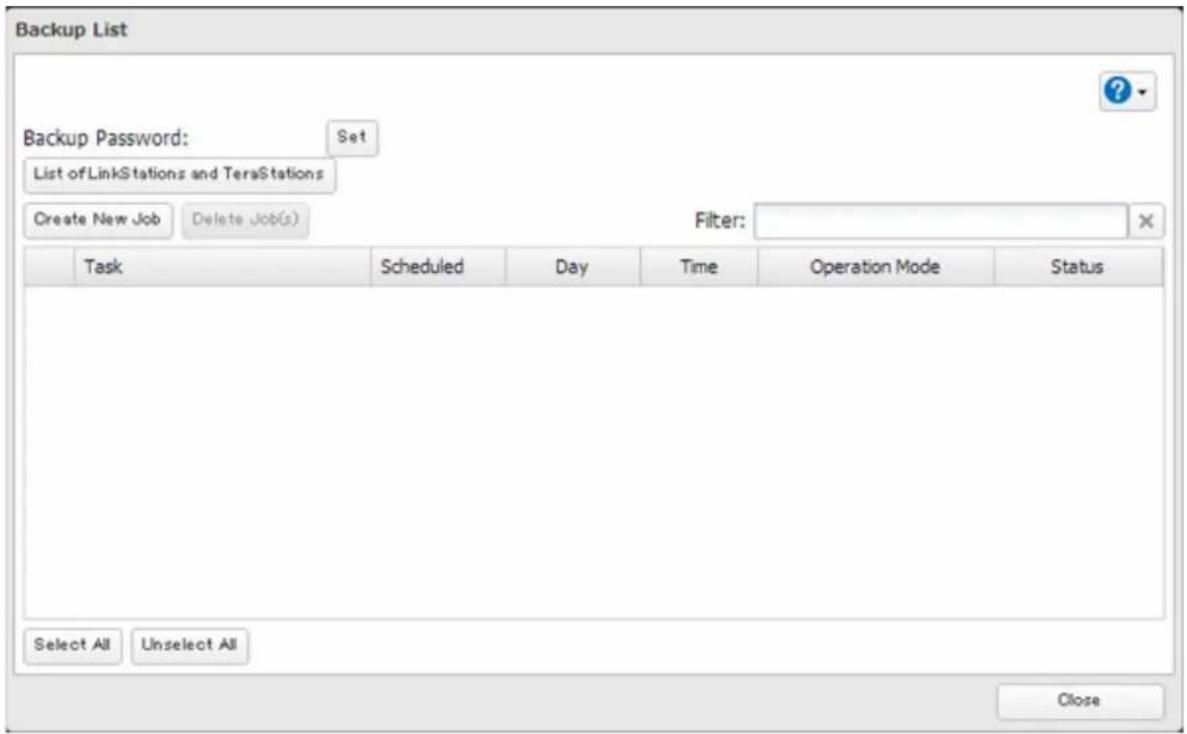
4 Cliquez sur [Add (Ajouter)] sous "Off-subnet Devices (Périphériques hors sous-réseau)", saisissez l'adresse IP ou le nom d'hôte de la LinkStation ou de la TeraStation de destination, puis cliquez sur [Close (Fermer)].
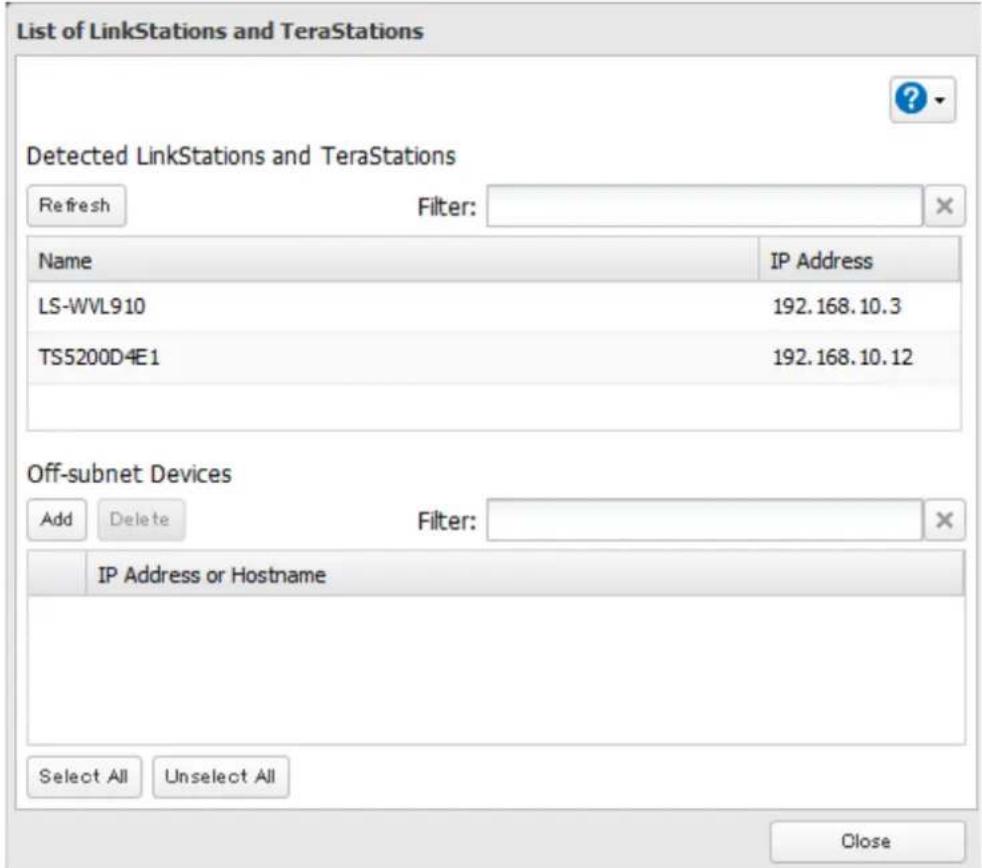
Si votre configuration présente les caractéristiques suivantes, vous n'avez pas besoin de configurer ces paramètres.
- La TeraStation d'origine et la TeraStation de destination se trouvent sur le même réseau.
- Aucun mot de passe pour la sauvegarde n'est défini pour la TeraStation de destination.
- Aucune TeraStation extérieure au sous-réseau ou connectée via VPN n'est utilisée.
Remarques:
- pour sauvegarder des données entre des LinkStations ou des TeraStations d'un réseau à l'aide de trames jumbo, assurez-vous que les deux périphériques ont été configurés pour utiliser des tailles de trames Ethernet identiques (ou similaires). Si les tailles de trames Ethernet sont trop différentes, la tâche de sauvegarde risque de ne pas s'exécuter correctement. Dans ce cas, sélectionnez la taille de trame par défaut (1500 octets).
- Vous pouvez également préciser le nom d'hôte en utilisant un nom de domaine complet (FQDN).
- Les TeraStations sur Windows avec des caractères multi-octets dans le nom d'hôte peuvent ne pas être détectées comme cible de sauvegarde, et les dossiers de ces périphériques peuvent ne pas être utilisés comme des dossiers cibles de sauvegarde.
Configuration d'une tâche de sauvegarde
1 Dans Réglages, cliquez sur [Backup (Sauvegarde)].

2 Cliquez sur "Backup (Sauvegarde)".

3 Cliquez sur [Create New Job (Créer une tâche)].
![BUFFALO TeraStation TS7120r - Cliquez sur [Create New Job (Créer une tâche)]. - 1](/content/2026/03/430404/images/4cc92e27613c355b632daec795b2897a54e646c5d627f66530a5e4331d42407e.jpg)
Remarque: Il est possible de configurer jusqu'à 8 tâches de sauvegarde.
4 Sélectionnez les paramètres de la sauvegarde désirés, tels que la date et l'heure d'exécution de la tâche.
![BUFFALO TeraStation TS7120r - Cliquez sur [Create New Job (Créer une tâche)]. - 2](/content/2026/03/430404/images/b3508d29cd51c7f1f5b4d200adc7769713bda3b8e2a61a73f21f0d3899a0b837.jpg)
vous pouvez sélectionner les types de tâche de sauvegarde suivants :
| Type Fichiers inclus | |
| Normal backup (La sauvegarde complete) | Tous les fichiers de la source sont sauvegardés vers la destination. |
| Overwrite (incremental) (Remplacer sauvegarde (incrémentale)) | La première tâche de sauvegarde s'effectuera comme une sauvegarde normale. Lors des sauvegardes ultérieures, les fichiers ajoutés à la source ainsi que les fichiers supprimés de la source sont conservés dans le dossier de sauvegarde. |
| Overwrite (differential) (Remplacer sauvegarde (différentielle)) | La première tâche de sauvegarde s'effectuera comme une sauvegarde normale. Lors de chaque sauvegarde ultérieure, des fichiers sont ajoutés au dossier de sauvegarde tandis que d'autres en sont supprimés. Le dossier de destination de la sauvegarde a toujours la même taille que le dossier source de la sauvegarde. |
| Management backup(Sauvegarde de la gestion des historiques) | A chaque sauvegarde, les informations de gestion sont enregistrées et seuls les fichiers ayant été modifiés sont copiés ou supprimés. Pour les fichiers qui n'ont pas été modifiés, les données sont récupérées à partir du fichier de sauvegarde précédent. Cette méthode permet d'effectuer des sauvegardes sur un espace limité et de référencer l'état de l'unité à un moment précis (comme avec les applications de copie instantanée des données). Le dossier de destination d'une sauvegarde de gestion doit être un dossier local sur cette TeraStation ou un disque USB connecté à cette dernière. Le dossier partagé doit être configuré en lecture seule. N'utilisez pas de dossiers issus de disques formatés en FAT.Vous pouvez indiquer un nombre entre 1 et 400 pour spécifier le nombre de versions de la sauvegarde à conserver ou sélectionner "Unlimited (Illimité)" pour conserver toutes les sauvegardes jusqu'à ce que le disque soit plein. Si un nombre spécifique de versions de la sauvegarde est indiqué, le dossier de destination de la sauvegarde devra être situé sur la TeraStation depuis laquelle la tâche de sauvegarde a été configurée ou sur un disque USB externe connecté à cette TeraStation. |
5 Cliquez sur [Add (Ajouter)].
6 Cliquez sur [Browse (Parcourir)] dans "Backup Source Folder Name (Nom de dossier de source de sauvegarde)".
7 Sélectionnez le dossier partagé qui servira de source de la sauvegarde, puis cliquez sur [OK].
![BUFFALO TeraStation TS7120r - Cliquez sur [Create New Job (Créer une tâche)]. - 3](/content/2026/03/430404/images/07aab7e34b5516d7d67f218a7ec16662bae0de86154c9bf0a39da13cd2863ab4.jpg)
8 Cliquez sur [Browse (Parcourir)] dans "Backup Target Folder Name (Nom de dossier de cible de sauvegarde)".
9 Sélectionnez la destination de la sauvegarde, puis cliquez sur [OK].
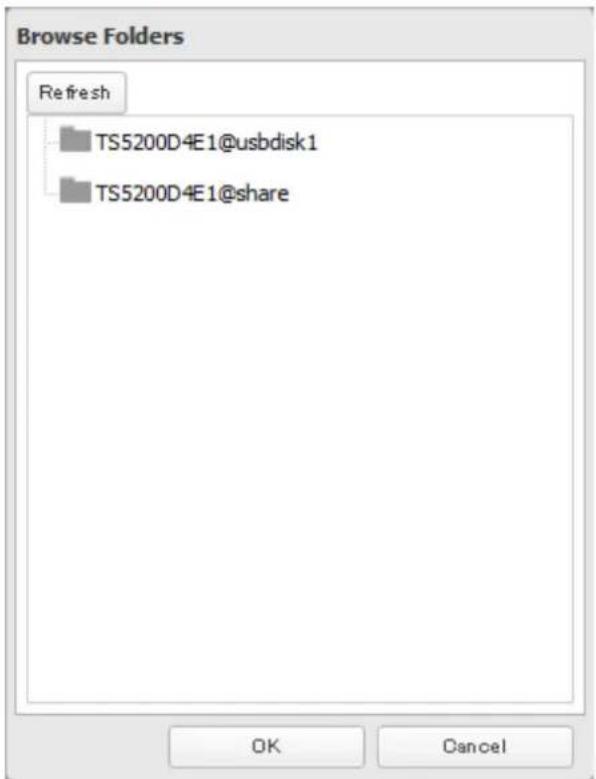
10 Cliquez sur [OK]. Les tâches ajoutées à la "Backup List (Liste de sauvegarde)" sont affichées.
11 Cliquez sur [Close (Fermer)].
Réplication
Une réplication copie l'ensemble des données d'un partage vers un autre partage situé sur une autre TeraStation. Cette procédure permet de configurer en toute simplicité un système fiable de protection des données en cas de défaillance de votre TeraStation principale. Pour configurer la réplication, connectez un câble Ethernet au port de réseau local de chaque TeraStation, puis suivez la procédure ci-dessous.
Remarques:
- Pour de meilleurs résultats, utilisez les adresses IP statiques pour les deux TeraStations de la réplication (l'unité source et l'unité cible).
- Les données de la source de la réplication sont copiées sur le dossier cible de la réplication selon une sauvegarde différentielle. Toute donnée non présente sur la source de la réplication sera effacée.
Préparation d'une destination pour la réplication
Configurez d'abord un dossier qui servira de destination de la réplication.
1 Dans Réglages, cliquez sur [File Sharing (Partage de fichiers)].

2 Cliquez sur le "Folder Setup (Configuration des dossiers)".

Folder Setup
4 Folder(s)

3 Choisissez le dossier à définir comme destination de la réplication.
4 Cliquez sur [Edit (Modifier)].
5 Sous "LAN Protocol Support (LAN Support du protocole)", cochez la case "Backup (Sauvegarde)", puis cliquez sur [OK].
Remarque: Ne configurez pas de mot de passe de sauvegarde pour les dossiers partagés. Les dossiers partagés ayant un mot de passe de sauvegarde ne peuvent pas être sélectionnés en tant que destinations de la réplication.
Configurer une tâche de réplication
1 Dans Réglages, cliquez sur [Backup (Sauvegarde)].

Backup
2 Cliquez sur le "Replication (Réplication)".

Replication

3 Cliquez sur [Edit (Modifier)].
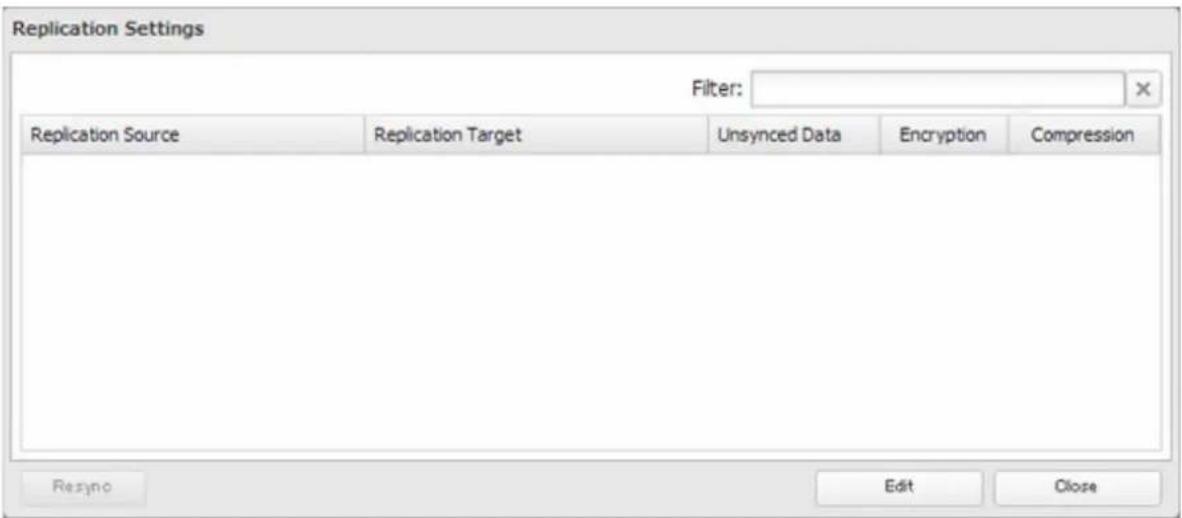
4 Cliquez sur [Add (Ajouter)].
![BUFFALO TeraStation TS7120r - Cliquez sur [Add (Ajouter)]. - 1](/content/2026/03/430404/images/68927eb8b676a11d6e30b080797252c0e6cfba5e8e83c418025f0acc86554de4.jpg)
5 Cliquez sur [Browse (Parcourir)] sous "Replication Source (Dossiers source de sauvegarde)".
6 Sélectionnez le dossier partagé qui servira de source de la réplication, puis cliquez sur [OK].
![BUFFALO TeraStation TS7120r - Sélectionnez le dossier partagé qui servira de source de la réplication, puis cliquez sur [OK]. - 1](/content/2026/03/430404/images/9ccc74102d6f83deed2376c61e399d3c73f2e20dc70d15fe31a4f9d9554a4df7.jpg)
7 Cliquez sur [Browse (Parcourir)] sous "Replication Target (Dossiers cible de sauvegarde)".
8 Sélectionnez le dossier partagé qui servira de cible de la réplication, puis cliquez sur [OK].
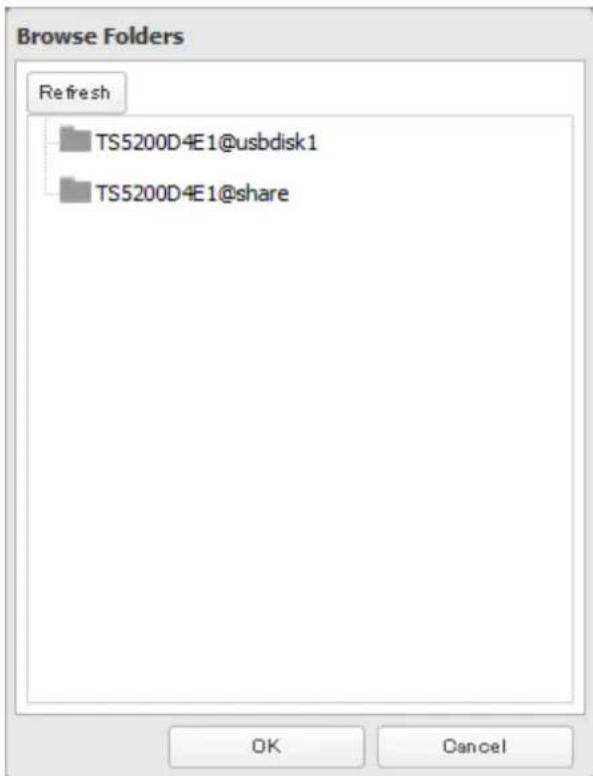
9 Cliquez sur [OK].
10 Cliquez sur [Yes (Oui)].
Remarques:
- Pendant la configuration, vous pouvez choisir de crypter et/ou de compressor des données de réplication. Les données cryptées seront transférées en toute sécurité sur le réseau. Les données compressées contribueront à diminuer la charge du réseau et sont recommandées dans le cas de connexions réseau lentes ou très chargées. L'une ou l'autre solution viendra augmenter la charge du processeur sur la TeraStation source. Les données cryptées et compressées seront décryptées et décompressées sur la TeraStation cible.
- Pour de meilleurs résultats, ajoutez les tâches de réplication une par une. Des tâches de réplication simultanées peuvent prendre un certain temps pour se terminer.
- Vous pouvez configurer 64 dossiers partagés maximum pour la réplication.
- La réplication peut également être utilisée pour copier l'ensemble des données d'un partage vers un autre partage situé sur un disque dur externe. Formatez le disque en ext3 ou XFS avant de l'utiliser pour la réplication. Les disques contenant des partitions en FAT32 ne sont pas pris en charge pour la réplication.
- Vous pouvez sélectionner des sous-dossiers comme source de la réplication. Les dossiers dont les noms contiennent plus de 80 caractères alphanumériques ne peuvent pas être sélectionnés.
- Si un message d'erreur I33 apparaît sur le NAS Navigator2, accédez à [Backup (Sauvegarde)] - [Replication (Réplication)] et cliquez sur [Resync (Resynchronisation)].
- N'utilisez pas la même TeraStation pour la reprise et la réplication ou pour la réplication et Time Machine.
- Ne configurez pas la réplication d'un dossier source vers plusieurs dossiers cibles.
- Si un problème de réseau provoque une erreur de réplication, les données non synchronisées portent la mention "0" même si la réplication est incomplète. Cliquez sur [Resync (Resynchronisation)] pour récupérer les données après une erreur de réplication. Tous les fichiers du dossier source seront copiés dans le dossier de destination.
Reprise
Avec la reprise, deux TeraStations sont connectées au réseau pour la redondance. En cas d'indisponibilité de la TeraStation principale, la TeraStation de sauvegarde prend automatiquement le relais.
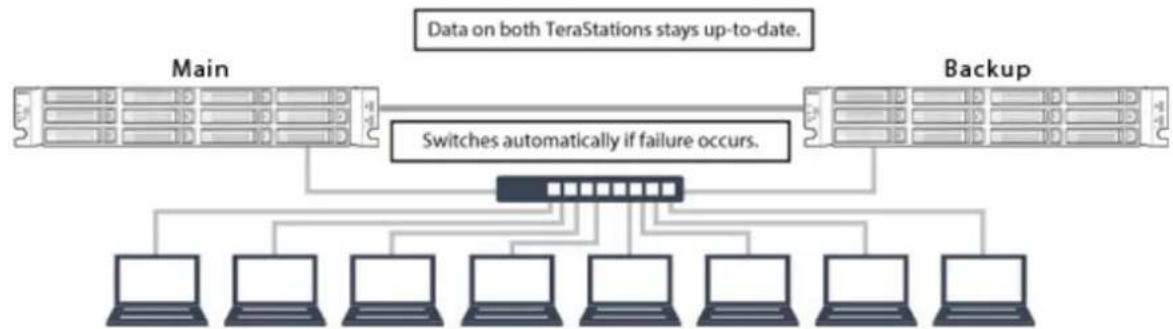
flowchart
graph TD
    A["Main"] --> B["Switches automatically if failure occurs."]
    C["Backup"] --> B
    B --> D["Laptop 1"]
    B --> E["Laptop 2"]
    B --> F["Laptop 3"]
    B --> G["Laptop 4"]
    B --> H["Laptop 5"]
    B --> I["Laptop 6"]
    B --> J["Laptop 7"]
    B --> K["Laptop 8"]
    B --> L["Laptop 9"]
    B --> M["Laptop 10"]
    style A fill:#f9f,stroke:#333
    style C fill:#f9f,stroke:#333
    style B fill:#ccf,stroke:#333
    note right of A: "Data on both TeraStations stays up-to-date."
La reprise intervient dans les situations suivantes :
- La TeraStation de sauvegarde ne parvient pas à détecter la TeraStation principale sur une période définie Si la TeraStation de sauvegarde n'a reçu aucun paquet de la TeraStation principale pendant un laps de temps prédéfini, la TeraStation de sauvegarde considère que la TeraStation est défaillante. Par défaut, elle essaiera 5 fois et patientera 60 secondes. Si cette recherche est déclenchée accidentellement, reconfigurez la reprise depuis la TeraStation principale.
- Erreurs
La reprise intervient dans les cas d'erreur suivants : E12 (défaillance du ventilateur), E14 (la batterie de disques RAID n'a pas pu être montée), E16 (disque introuvable), E22 (le disque n'a pas pu être monté), E30 (défaillance d'un disque)
Remarques:
- Utilisez uniquement des TeraStations de même modèle et de même capacité pour la reprise. Si la capacité de la TeraStation principale est supérieure à celle de la TeraStation de sauvegarde, une erreur de réplication I33 se produira.
- Tous les emplacements de disques d'une TeraStation doivent être occupés si elle est utilisée pour la reprise. La reprise ne fonctionnera pas en cas de disque manquant.
Restrictions d'utilisation
Restrictions en termes de fonctionnalités
La reprise n'est pas disponible lorsque l'une des fonctionnalités ci-dessous est activée :
Réplication, mode veille, volume disque crypté, MySQL server, cartouche média, volume LVM, volume iSCSI, agrégation de liens, Amazon S3, serveur de surveillance, disque de secours, restrictions d'accès par un domaine Active Directory ou NT.
Les opérations suivantes ne seront pas disponibles si la reprise est activée :
Initialisation des paramètres, modifications des paramètres RAID, formatage des disques, volume iSCSI, modification des paramètres de l'unité de sauvegarde
Restrictions en termes de paramètres
Les fonctionnalités suivantes ne seront pas disponibles si la reprise est activée :
Réinitialisation des paramètres, modification des paramètres RAID, formatage des disques, volume iSCSI, modification des paramètres des unités de sauvegarde, mise sous/hors tension de la TeraStation, mise à jour du microprogramme.
Lorsque la reprise est activée, vous pouvez accéder aux opérations d'arrêt, de mise sous tension et de mise à jour du microprogramme en activant temporairement le mode maintenance sur la TeraStation. Le mode maintenance peut être activé et désactivé depuis [Backup (Sauvegarde)] - [Failover (Reprise)] dans les Réglages de la TeraStation principale. Cliquez sur [Maintenance mode (Mode Maintenance)] pour activer le mode maintenance ou cliquez sur [Cancel maintenance mode (Annuler le mode Maintenance)] pour désactiver le mode maintenance.
En mode maintenance, vous pouvez mettre à jour le microprogramme sur la TeraStation principale depuis Réglages, mais pas sur la TeraStation de sauvegarde. Téléchargez l'outil de mise à jour du microprogramme depuis le site Web de Buffalo pour la TeraStation de sauvegarde et essayez de mettre à jour le microprogramme à partir de cet outil.
Paramètres non transférables
Une fois la reprise configurée, vous pouvez configurer un onduleur pour la TeraStation de sauvegarde. Configurez votre onduleur avant de configurer la reprise. La restauration de l'onduleur peut être configurée sur la TeraStation principale et sur la TeraStation de sauvegarde. Cependant, les paramètres de l'onduleur de la TeraStation principale ne seront pas copiés sur la TeraStation de sauvegarde.
Si la TeraStation de sauvegarde est configurée de manière à se synchroniser avec l'onduleur connecté à la TeraStation principale et que cette dernière devient indisponible, alors la TeraStation de sauvegarde ne pourra pas détecter les coupures de courant. Dans ce cas, déplacez le câble de l'onduleur de la TeraStation principale à la TeraStation de sauvegarde et reconfigurez les paramètres du lien de l'onduleur.
Configuration de la reprise
Vous pouvez configurer une connexion pour la reprise de deux façons. Au cours de la reprise et peu importe la configuration, la TeraStation de sauvegarde prendra le nom et l'adresse IP de la TeraStation principale, sauf si une "service IP address" a été configurée pour la TeraStation de sauvegarde lors de la configuration de la reprise. La "service IP address" correspond à la nouvelle adresse attribuée à la TeraStation de sauvegarde lorsqu'elle remplace la TeraStation principale.
Pour la reprise, nous vous conseillons de configurer une adresse IP statique pour chacune des TeraStations. Si vous ne le faites pas, un conflit d'adresses IP peut se produire si la TeraStation principale se déconnecte, puis se reconnecte plus tard.
Utilisation d'un port LAN 1 pour la reprise et la connexion au réseau
Avec cette configuration, si la TeraStation principale est défaillante, la TeraStation de sauvegarde la remplace totalement. La TeraStation de sauvegarde est mise à jour via le trafic réseau normal.
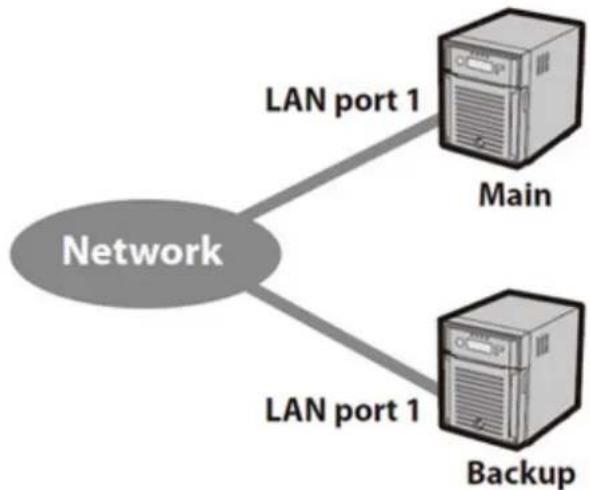
flowchart
graph TD
    A["Network"] --> B["LAN port 1"]
    A --> C["LAN port 1"]
    B --> D["Main"]
    C --> E["Backup"]
Utilisation d'un port LAN 1 pour la connexion au réseau et d'un port LAN 2 pour la reprise
Avec cette seconde configuration, la TeraStation de sauvegarde et la TeraStation principale sont connectées via un second câble Ethernet reliant leurs ports LAN 2. La mise à jour est réalisée via un itinéraire réseau spécifique, les mises à jour sont donc plus rapides et n'interfèrent aucunement avec le trafic réseau normal.
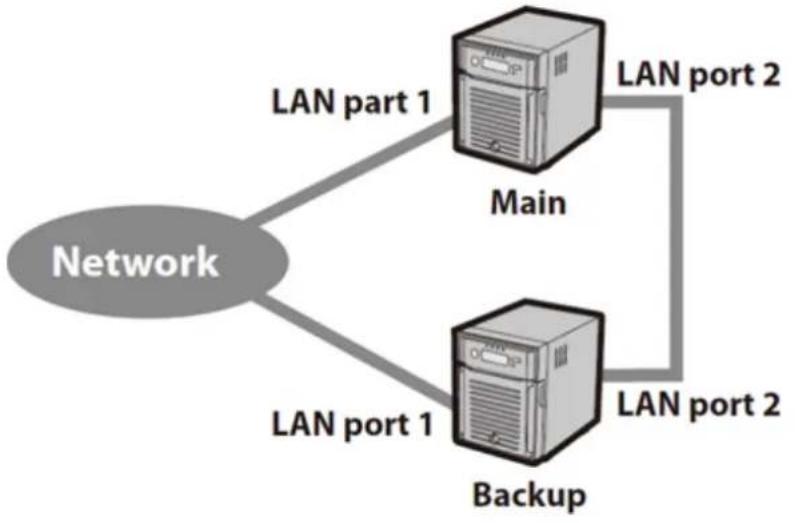
flowchart
graph TD
    A["Network"] -->|LAN part 1| B["Main"]
    A -->|LAN port 1| C["Backup"]
    B -->|LAN port 2| D["Network"]
    C -->|LAN port 2| D
Configuration
1 Dans Réglages sur la TeraStation principale, cliquez sur [Backup (Sauvegarde)].

2 Cliquez sur le "Failover (Reprise)".

3 Cliquez sur [Edit Failover Status (Activer la reprise)].
4 Sélectionnez une TeraStation à utiliser comme périphérique cible de la sauvegarde.
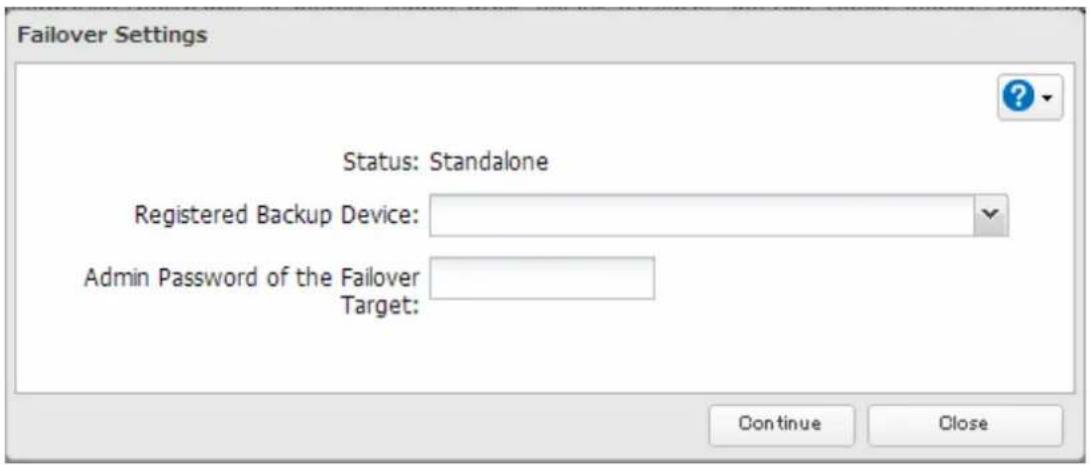
5 Saisissez le mot de passe administrateur du périphérique cible de la sauvegarde, puis cliquez sur [Continue (Continuer)].
6 Si le mot de passe administrateur est correct, la TeraStation de sauvegarde émettra un bip sonore. Pour accepter les paramètres de la TeraStation principale, maintenez le bouton Fonction situé à l'avant de la TeraStation de sauvegarde enfoncé jusqu'à ce que l'unité arrête d'émettre un bip sonore.
7 Le message I51 s'affiche sur le NAS Navigator2 de chacune des TeraStations. Patientez pendant la réinitialisation. La reprise est configurée une fois la réinitialisation terminée et lorsque le message I51 disparaît.
8 Pour éviter un éventuel conflit d'adresses IP après la reprise, nous vous recommandons de configurer une adresse IP de service dans les Réglages de la TeraStation principale.
Remarques:
- Si la réplication est configurée pour plusieurs dossiers, réinitialisez la TeraStation avant de configurer la reprise.
- La TeraStation principale ne peut pas être utilisée comme emplacement de sauvegarde pour Time Machine.
- N'utilisez pas la même TeraStation pour la reprise et la réplication ou pour la réplication et Time Machine.
- En cas de reprise, si la notification par e-mail est activée, accédez à [Management (Gestion)] - [Email Notification (Notification par courrier électronique)] - [Edit (Modifier)] dans les Réglages de la TeraStation principale, puis cliquez sur [OK].
- Les paramètres définissant la taille des trames Ethernet pour la TeraStation principale et la TeraStation de sauvegarde doivent être configurés sur 1500 octets. Pour modifier la taille des trames Ethernet, accédez à [Network (Réseau)] - [IP Address (Adresse IP)], cliquez sur le port LAN et sur [Edit (Modifier)], puis configurez la taille des trames Ethernet sur "1500" octets.
- Les fichiers dont les noms contiennent plus de 80 caractères alphanumériques ne seront pas sauvegardés.
- Si le message d'erreur I33 apparaît sur le NAS Navigator2, accédez à [Backup (Sauvegarde)] - [Replication (Réplication)] et cliquez sur [Resync (Resynchronisation)].
- Si une reprise se produit de manière inattendue, par exemple en raison de problèmes de réseau, même si aucune des TeraStations n'est défaillante, connectez-vous à l'interface Réglages de la TeraStation principale et de la TeraStation de sauvegarde, réinitialisez les paramètres de reprise, puis configurez-les à nouveau.
- Il est possible que la batterie de disques RAID sur la TeraStation de sauvegarde soit reconfigurée et resynchronisée lors de la configuration de la reprise. Il s'agit d'un comportement attendu et non d'une erreur.
Basculement manuel sur l'unité de sauvegarde
Si l'option "Switch to backup unit manually (Passer manuellement sur l'unité de sauvegarde)" est sélectionnée dans Réglages, la TeraStation de sauvegarde ne remplacera pas la TeraStation principale en cas de défaillance de cette dernière. Pour que la TeraStation de sauvegarde remplace la TeraStation principale, procédez comme suit :
- Connectez-vous à l'interface Réglages sur la TeraStation de sauvegarde, puis cliquez sur [Set as Main Unit (Configurer en tant qu'unité principale)].
- Ou, appuyez sur le bouton Fonction de la TeraStation de sauvegarde.
Reconfiguration de la reprise si aucune adresse IP de service n'a été définie
Lorsque la TeraStation de sauvegarde remplace la TeraStation principale, le message 149 peut apparaître sur le NAS Navigator2.
Si une reprise se produit et que vous n'avez pas configuré d'adresse IP de service, nous vous recommandons de reconfigurer manuellement la reprise pour les deux unités TeraStation comme si la TeraStation principale d'origine était toujours opérationnelle. Cela doit être fait le plus rapidement possible après la reprise afin d'éviter un éventuel conflit d'adresses IP si la TeraStation principale d'origine est à nouveau disponible.
Si la TeraStation principale d'origine n'est plus opérationnelle mais que son remplacement est prévu, reportez-vous à la section "Configuration de la reprise" ci-dessus.
1 Après la reprise, connectez-vous à l'interface Réglages pour la TeraStation principale actuelle.
2 Cliquez sur "Failover (Reprise)".
3 Configurez l'arrêt forcé de la reprise.
4 Déconnectez-vous de l'interface Réglages, puis fermez cette TeraStation.
5 Si la TeraStation principale d'origine est totalement opérationnelle, connectez-la au réseau et mettez-la sous tension.
6 Renommez l'unité et configurez l'adresse IP pour que l'unité dispose d'une nouvelle adresse IP statique.
7 Mettez la TeraStation principale actuelle sous tension. Lorsque les deux unités sont sur le même réseau, reconfigurez la reprise en inversant les précédents rôles des unités, comme expliqué dans la section "Configuration de la reprise" ci-dessus.
Sauvegarde de votre Mac via Time Machine
Time Machine est un programme de sauvegarde inclus avec OS X 10.5 et les versions ultérieures. Configurez votre TeraStation comme indiqué pour pouvoir utiliser Time Machine.
1 Dans Réglages, cliquez sur [File Sharing (Partage de fichiers)].

2 Positionnez l'interrupteur AFP en position de sorte à activer AFP.

3 Cliquez sur "Folder Setup (Configuration des dossiers)".

4 Choisissez un dossier partagé qui servira de destination de la sauvegarde pour Time Machine.
5 Cliquez sur [Edit (Modifier)].
6 Sous "LAN Protocol Support (LAN Support du protocole)", cochez la case "AFP (Mac)", puis cliquez sur [OK].
7 Cliquez sur [OK].
8 Cliquez sur [Close (Fermer)].
9 Cliquez sur [Backup (Sauvegarde)].

10
Cliquez sur la Mode de "Time Machine".

Time Machine

11 Cliquez sur [Edit (Modifier)].
12 Cliquez sur [Browse (Parcourir)].
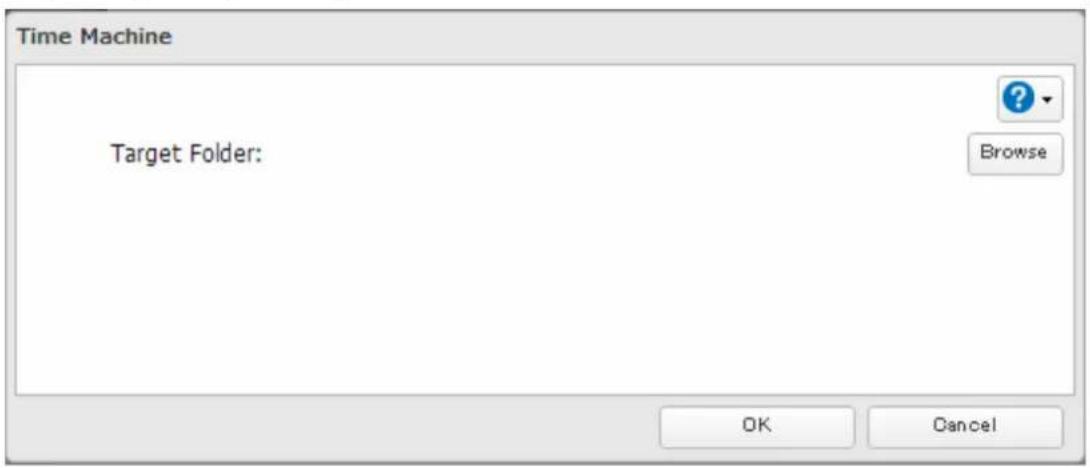
13 Sélectionnez le dossier partagé que vous avez défini à l'étape précédente, puis cliquez sur [OK].
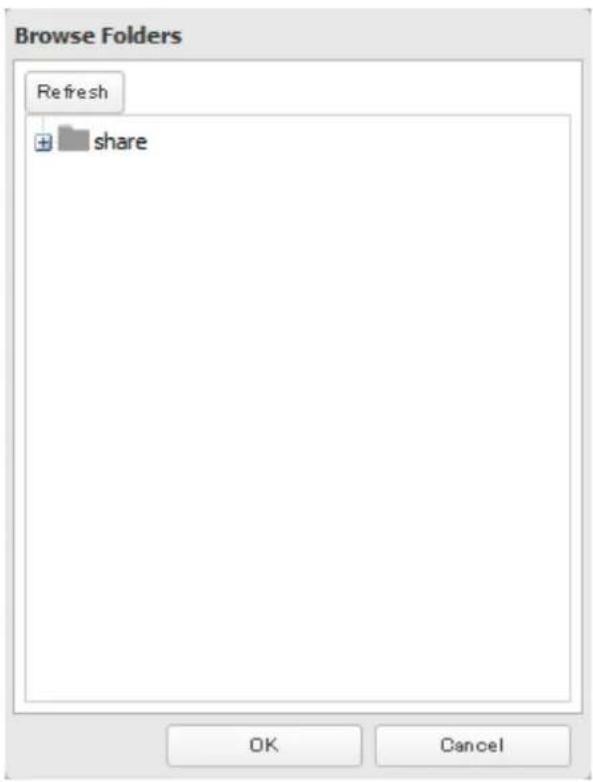
14 Cliquez sur [OK].
15 Cliquez sur [OK].
16
Positionnez l'interrupteur Time Machine en position

de sorte à activer Time Machine.

Time Machine

17
Sous Mac, ouvrez [System Preferences (Préférences Système)].
18
Cliquez sur [Time Machine].
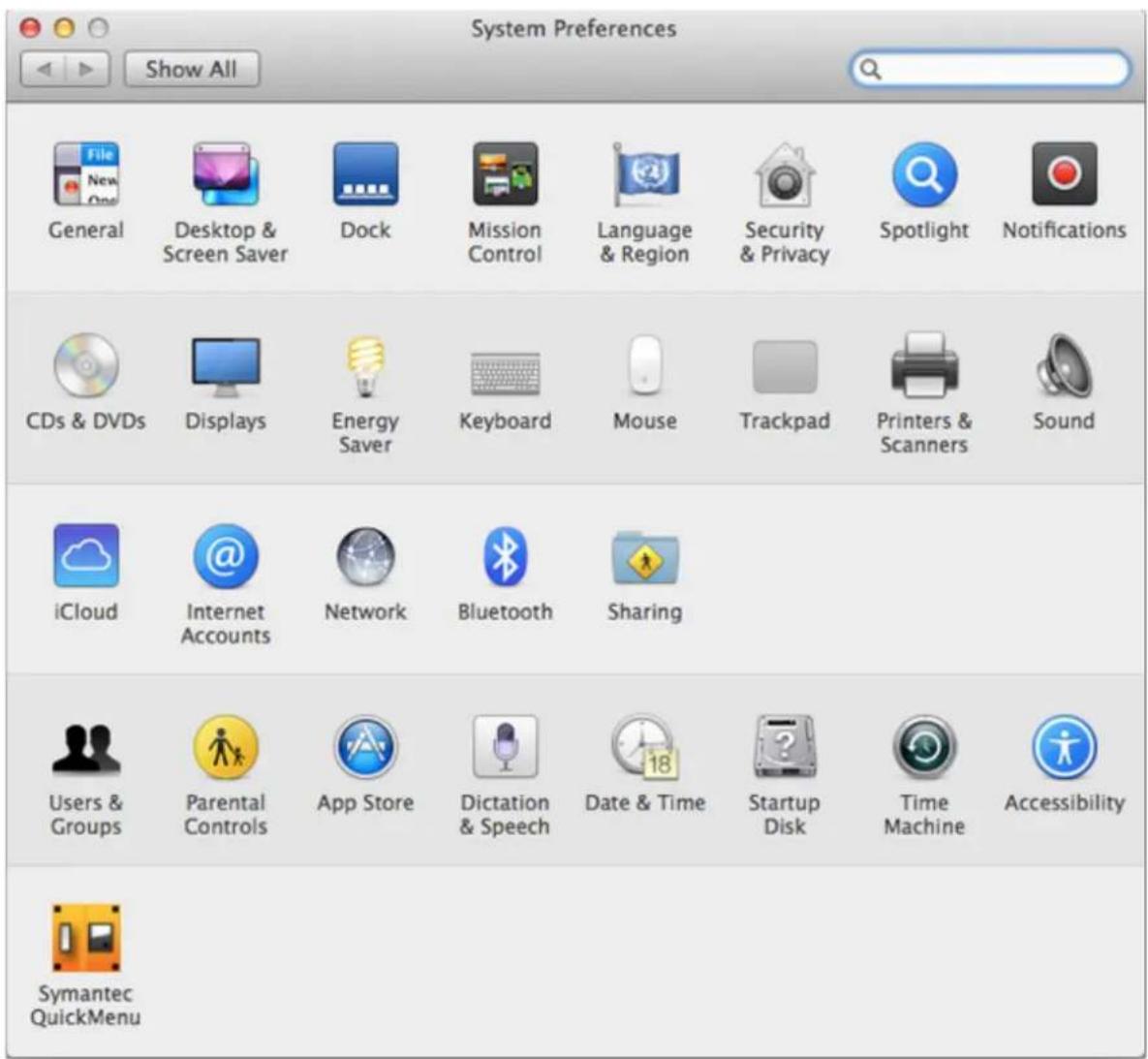
19 Cliquez sur [Select Backup Disk (Choisir un disque de sauvegarde)].
![BUFFALO TeraStation TS7120r - Cliquez sur [Select Backup Disk (Choisir un disque de sauvegarde)]. - 1](/content/2026/03/430404/images/1c02e2d9ef9e13ee26008d4c0b00f23855cafd596a071f3f6559f95c5a7c75c4.jpg)
20 Sélectionnez la TeraStation désirée, puis cliquez sur [Use Disk (Utiliser le disque)].
![BUFFALO TeraStation TS7120r - Sélectionnez la TeraStation désirée, puis cliquez sur [Use Disk (Utiliser le disque)]. - 1](/content/2026/03/430404/images/6e5fdffcaac4293ba566926bbf306f7ba88414a1d49a457d8cbbf08260048b68.jpg)
21 Saisissez un nom d'utilisateur et un mot de passe disposant de droits d'accès au dossier partagé de la TeraStation, puis cliquez sur [Connect (Se connecter)].
![BUFFALO TeraStation TS7120r - Sélectionnez la TeraStation désirée, puis cliquez sur [Use Disk (Utiliser le disque)]. - 2](/content/2026/03/430404/images/148e0e9d60aafce930d1e6a05d4df4d63bc5044db14446fad72f7dce2c2b5d85.jpg)
Remarque: Si aucune restriction d'accès n'est configurée sur le dossier partagé de destination, connectez-vous en tant qu'administrateur. Par défaut, le nom d'utilisateur et le mot de passe du compte administrateur sont "admin" et "password". Si des restrictions d'accès sont configurées, connectez-vous à travers un compte bénéficiant de privilèges en écriture.
22 Time Machine laissera s'écouler un délai de 120 secondes avant de lancer la tâche de sauvegarde.
![BUFFALO TeraStation TS7120r - Sélectionnez la TeraStation désirée, puis cliquez sur [Use Disk (Utiliser le disque)]. - 3](/content/2026/03/430404/images/7024a3851471ab8a25365a3c37059391201b1bde87ff534bee162dba7ad08f92.jpg)
Remarque: Comme l'opération de sauvegarde est effectuée en arrière-plan, Mac OS peut fonctionner et s'arrêter normalement. Si des données de récupération ou de paramétrage sont exclues de la sauvegarde, reportez-vous à l'aide de Mac OS.
Chapitre 6 Accès à distance
WebAccess
WebAccess est un programme logiciel permettant d'accéder aux fichiers du dossier partagé de votre TeraStation depuis votre ordinateur ou vos périphériques mobiles, via Internet. Soyez prudents lorsque vous configurez WebAccess. Certains paramètres peuvent rendre les fichiers du dossier partagé accessibles à n'importe quel utilisateur d'Internet sans restrictions d'accès.
1 Dans Réglages, cliquez sur [File Sharing (Partage de fichiers)].

2 Cliquez sur "WebAccess".

3 Cliquez sur [Edit (Modifier)].
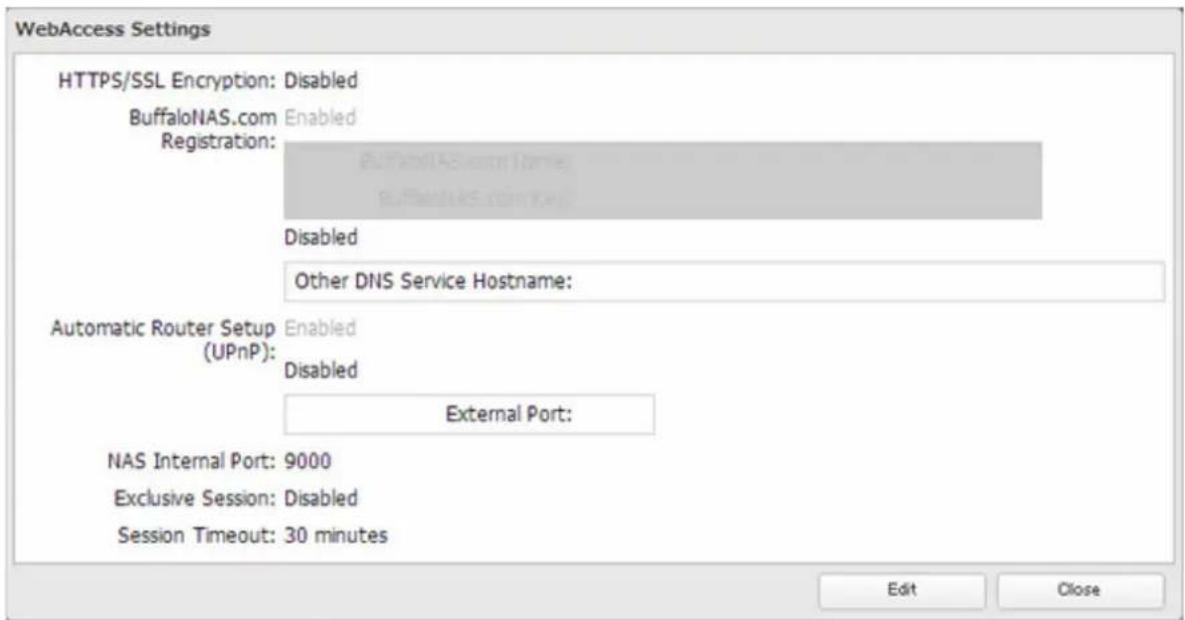
4 Configurez les paramètres souhaités, puis cliquez sur [OK].
![BUFFALO TeraStation TS7120r - Configurez les paramètres souhaités, puis cliquez sur [OK]. - 1](/content/2026/03/430404/images/26fd58927e8fd9d8c7bef38a61bd471bc89465016fdf1174dba8b0ef3a2b8da1.jpg)
- Pour utiliser le cryptage SSL afin de sécuriser les transferts de données, activez l'option "HTTPS/SSL Encryption (Cryptage HTTPS/SSL)".
- Vous pouvez utiliser l'enregistrement BuffaloNAS.com par défaut ou le désactiver pour utiliser un serveur DNS différent.
- Choisissez un "BuffaloNAS.com Name (Nom BuffaloNAS.com)" et une "BuffaloNAS.com Key (Clé BuffaloNAS.com)" pour votre compte WebAccess. Les noms et les clés peuvent contenir de 3 à 20 caractères alphanumériques, tirets (_) et traits d'union (-).
- Si l'option "Exclusive Session (Session exclusive)" est activée, les utilisateurs ne peuvent pas connecter plusieurs ordinateurs à WebAccess. Seule la dernière connexion sera active.
- Saisissez une durée en minutes (1 à 120 ou "Unlimited (Illimité)") avant la déconnexion des utilisateurs inactifs de WebAccess.
5 Cliquez sur [OK].
6 Positionnez l'interrupteur WebAccess en position de sorte à activer WebAccess.
7 Cliquez sur "Folder Setup (Configuration des dossiers)".

8 Sélectionnez un dossier partagé à publier.
Remarques:
• Pour obtenir de meilleurs résultats, créez un nouveau partage dédié pour WebAccess.
- Lorsque vous accédez aux dossiers partagés via WebAccess depuis un emplacement à distance, un nom d'utilisateur et un mot de passe peuvent être nécessaires pour certaines opérations. Pour obtenir de
meilleurs résultats, créez un compte utilisateur avec des permissions sur le partage WebAccess avant d'utiliser WebAccess.
9 Cliquez sur [Edit (Modifier)].
10 Sous "LAN Protocol Support (LAN Support du protocole)", cochez la case "WebAccess" et cliquez sur [OK].
Remarques:
- Les niveaux de sécurité suivants sont disponibles :
"Allow Anonymous (Autoriser l'anonymat)" - Tout le monde peut consulter (visualiser) les dossiers partagés.
"Allow All Groups and Users (Autoriser tous les groupes/utilisateurs)" - Tous les groupes et utilisateurs enregistrés sur la LinkStation ou sur la TeraStation peuvent utiliser WebAccess.
"Use Inherited Folder Permissions (Utiliser les autorisations de dossiers hérités)" - Les utilisateurs et les groupes disposent des mêmes autorisations d'accès avec WebAccess que celles dont ils bénéficient localement. Si aucune restriction d'accès n'est définie pour le dossier partagé, cette option n'apparaît pas.
- La possibilité pour un utilisateur ou un groupe spécifique d'accéder à un dossier par le biais de WebAccess dépend d'une combinaison de paramètres WebAccess et des paramètres de dossier partagé.
| Configuration des dossiers | Mode public WebAccess | Allow Anonymous (Autoriser l'anonymat) | Allow All Groups and Users (Autoriser tous les groupes/utilisateurs) | Use Inherited Folder Permissions (Utiliser les autorisations de dossiers hérités) | |||
| Attribut des dossiers | Lecture et écriture | Lecture uniquement | Lecture et écriture | Lecture uniquement | Lecture et écriture | Lecture uniquement | |
| Compte WebAccess | Non connectés L L - - - - | ||||||
| Utilisateur disposant d'un accès en lecture et en écriture | L/É L L/É | L L/É L | |||||
| Utilisateurs disposant d'un accès en lecture uniquement | L/É L L/É | L L L | |||||
| Groupe disposant d'un accès en lecture et en écriture | L/É L L/É | L L/É L | |||||
| Groupes disposant d'un accès en lecture uniquement | L/É L L/É | L L L | |||||
| Autres utilisateurs L/É L | L/É L - - | ||||||
L : lecture seule ; L/É : lecture et écriture, - : aucun accès
Vous pouvez accéder aux dossiers WebAccess de différentes manières en fonction de votre périphérique.
- Depuis un ordinateur, les navigateurs suivants sont pris en charge : Internet Explorer 8, Firefox 3.6 ainsi que Safari 4.
Instructions : http://buffalonas.com/manual/en/
- Pour accéder à WebAccess depuis un périphérique iOS, installez l'application "WebAccess i" disponible sur App Store.
Instructions : http://buffalonas.com/manual/i/en/
- Pour accéder à WebAccess depuis un périphérique Android, installez l'application "WebAccess A" disponible sur Google Play.
Instructions : http://buffalonas.com/manual/a/en/
- Pour accéder à WebAccess depuis un périphérique Windows, installez l'application "WebAccess" disponible sur Windows Phone Store.
Instructions : http://buffalonas.com/manual/wp/en/
Remarque: Si un message vous avertit que votre nom BuffaloNAS.com est erroné lorsque vous accédez à BuffaloNAS.com, vérifiez vos paramètres réseau. Cela peut se produire quand votre DNS ou votre passerelle par défaut n'est pas configuré correctement. Vérifiez que la TeraStation peut se connecter à Internet, puis ré-enregistrez votre nom BuffaloNAS.com et reconfigurez WebAccess.
WebAccess Remote
WebAccess Remote vous permet d'ouvrir un dossier partagé sur une TeraStation ou une LinkStation à distance depuis Explorateur, Poste de travail ou un autre gestionnaire de fichiers.
Pour utiliser WebAccess Remote, les conditions ci-dessus doivent être remplies :
- Vous disposez de deux TeraStations ou LinkStations situées à des endroits différents, une à la maison et l'autre à distance par exemple. Les deux périphériques NAS ne doivent pas forcément être sur le même réseau.
• WebAccess est activé sur la TeraStation source.
1 Dans Réglages, cliquez sur [Web Services (Prise en charge du service Web)].

2 Cliquez sur "WebAccess Remote".

3 Cliquez sur [Edit (Modifier)].
4 Dans "Target Folder (Dossier cible)", sélectionnez le dossier partagé à connecter.
Remarques:
- Le dossier partagé sélectionné est utilisé par "WebAccess Remote" uniquement. Aucun fichier n'est ajouté à ce dossier et l'espace utilisé n'augmente pas.
- Si vous utilisez Amazon S3 et WebAccess Remote, configurez le même dossier partagé pour les deux. N'utilisez pas des dossiers différents pour ces services.
5 Vous pouvez choisir de saisir un nom BuffaloNAS.com ou une adresse DNS/IP externe. Si vous utilisez un nom BuffaloNAS.com, il doit correspondre au nom BuffaloNAS.com attribué à la TeraStation source. Si vous utilisez une adresse DNS/IP, saisissez l'adresse IP de votre serveur DNS ou l'adresse IP globale du WebAccess de la TeraStation distante.
6 Saisissez le nom d'utilisateur et le mot de passe WebAccess de la TeraStation distante.
7 Cliquez sur [OK].
8 Positionnez l'interrupteur WebAccess Remote en position de sorte à activer WebAccess Remote.
9 Vous pouvez accéder directement au dossier partagé de la TeraStation distante en saisissant le chemin d'accès affiché dans "Target Folder (Dossier cible)" dans la barre d'adresse d'Explorateur, de Poste de travail ou d'un autre gestionnaire de fichiers.
Remarques:
- TurboPC EX n'est pas compatible avec WebAccess Remote. Désinstallez TurboPC EX de votre ordinateur avant d'utiliser WebAccess Remote.
- Si aucun fichier ni dossier n'est affiché dans le dossier cible, désactivez WebAccess Remote et Amazon S3, redémarrez la TeraStation puis réactivez les deux services.
- Si vous modifiez la valeur par défaut (9000) du numéro de port interne NAS sur la TeraStation cible, saisissez le nouveau numéro de port après l'adresse DNS/IP externe avec deux points. Exemple : http://www.buffalo-technology.com:9002
FTP
Par défaut, les dossiers partagés de la TeraStation ne sont accessibles que par des utilisateurs connectés au même réseau ou au même routeur que la TeraStation. Le serveur FTP facultatif permet aux utilisateurs situés à l'extérieur du réseau local d'accéder à la TeraStation.
Remarque: Le FTP est prévu pour les utilisateurs disposant déjà d'un logiciel client FTP et qui ont de l'expérience.
1 Dans Réglages, positionnez l'interrupteur FTP en position de sorte à activer FTP.
2 Cliquez sur la Directionale "Folder Setup (Configuration des dossiers)".
4 Folder(s)

3 Choisissez un dossier pour activer l'accès FTP à distance.
4 Cliquez sur [Edit (Modifier)].
5 Sélectionnez l'attribut accès en lecture seule ou en lecture et en écriture pour le dossier partagé, cochez "FTP" sous "LAN Protocol Support (LAN Support du protocole)" et cliquez sur [OK].
Accéder à la TeraStation avec un client FTP
- Pour accéder à la TeraStation via FTP, configurez votre logiciel client FTP comme indiqué ci-dessous :
Nom d'hôte : adresse IP de la TeraStation
Nom d'utilisateur : le nom d'utilisateur de la TeraStation
Mot de passe : le mot de passe de la TeraStation
Port: 21
- Les dossiers partagés connectés par FTP sont disponibles depuis le répertoire "/mnt". Les emplacements par défaut sont :
Pour RAID 0, RAID 5 ou RAID 1 :
/mnt/array1/share
/mnt/usbdisk1
/mnt/usbdisk2
Pour RAID 1 (deux batteries de disques) :
/mnt/array1/share
/mnt/array2/share2
/mnt/usbdisk1
/mnt/usbdisk2
Pour JBOD :
/mnt/disk1/share
/mnt/disk2/share2
/mnt/disk3/share3
/mnt/disk4/share4
/mnt/usbdisk1
/mnt/usbdisk2
Accéder à la TeraStation avec un utilisateur anonyme
- Pour autoriser l'accès anonyme à votre partage FTP, désactivez les restrictions d'accès.
- Pour accéder à la TeraStation via un FTP anonyme, configurez votre logiciel client FTP comme indiqué ci-dessous :
Nom d'hôte : adresse IP de la TeraStation
Nom d'utilisateur : anonymous
Mot de passe : une chaîne de caractères
Port: 21
*Si la TeraStation est intégrée à un domaine, les utilisateurs anonymes ne peuvent pas y accéder.
Remarques:
- Si un fichier a été créé ou copié par AFP, il est possible que vous ne puissiez pas le supprimer via une connexion FTP. Si cela se produit, utilisez une connexion SMB ou AFP pour supprimer le fichier.
- Pour les connexions FTP, vérifiez que le nom de fichier complet (chemin d'accès au répertoire compris) contient 250 caractères codés sur un octet maximum.
Amazon S3
Amazon S3 (Amazon Simple Storage Service) est un service de stockage en ligne payant fourni par Amazon. Suivez les étapes ci-dessous pour configurer votre TeraStation pour l'utiliser avec Amazon S3 :
1 Créer un compte sur le site Web d'Amazon S3 : http://aws.amazon.com/s3
2 Dans Réglages, cliquez sur [Web Services (Prise en charge du service Web)].

3 Positionnez l'interrupteur Amazon S3 en position de sorte à activer Amazon S3.

Amazon S3


4 Cliquez sur [OK].
5 Cliquez sur [Browse (Parcourir)].
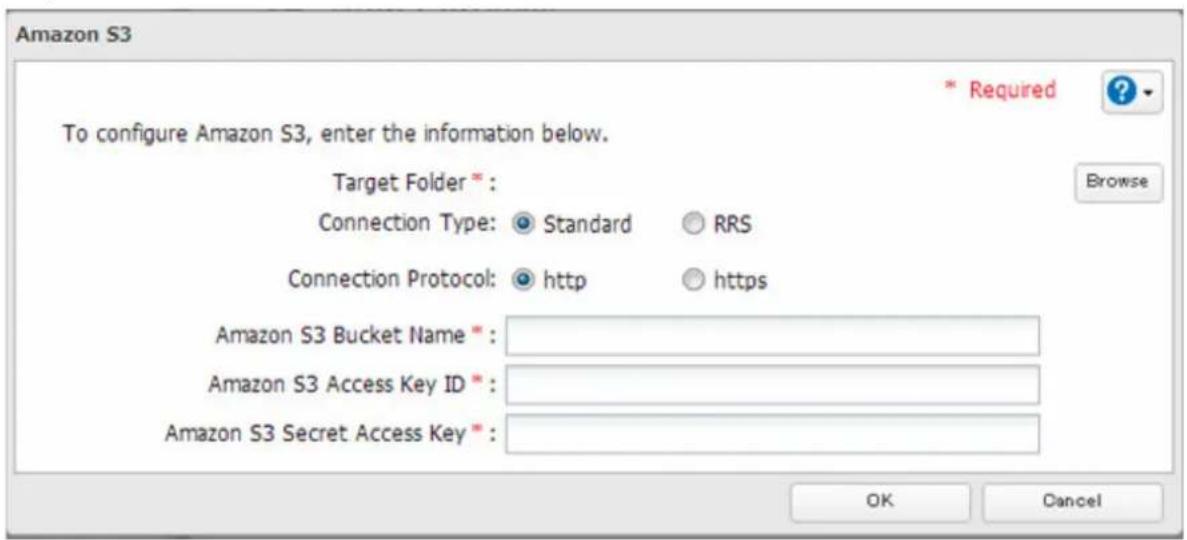
6 Sélectionnez le dossier partagé pour la réplication à distance, puis cliquez sur [OK].
Remarque: Ce dossier est utilisé par Amazon S3. Aucun fichier n'est ajouté au dossier partagé et l'espace utilisé n'augmente pas.
7 Saisissez le nom du compartiment, l'ID de la clé d'accès ainsi que la clé d'accès secrète du compartiment Amazon S3, puis cliquez sur [OK].
8 Amazon S3 est désormais activé.
Remarques:
- Amazon S3 n'est pas compatible avec Buffalo TurboPC EX. Désinstallez TurboPC EX avant d'utiliser Amazon S3. - Saisissez le chemin d'accès dans le champ "Target Folder (Dossier cible)" d'une fenêtre de navigateur pour accéder aux fichiers enregistrés sur Amazon S3.
- Si vous souhaitez utiliser cette fonctionnalité après une déconnexion temporaire du réseau, cliquez sur [Remount (Réinstaller)].
- Si un fichier est ajouté au compartiment Amazon S3 depuis un dossier différent du dossier de réplication distant Amazon S3 de la TeraStation, le fichier peut mettre plus d'une heure pour apparaître dans le dossier de réplication distant Amazon S3 de la TeraStation. Cependant, lorsqu'un fichier est ajouté au dossier de réplication Amazon S3 de la TeraStation, il apparaît immédiatement dans le compartiment.
- Après la création d'un nouveau compartiment Amazon S3, les paramètres Amazon S3 peuvent ne pas être disponibles immédiatement. Dans ce cas, veuillez attendre environ 4 heures avant de tenter de configurer Amazon S3. Si vous ne pouvez toujours pas activer Amazon S3 après 4 heures, vérifiez les points suivants : Est-ce que la TeraStation peut accéder à Internet ? Dans [Network (Réseau)] - [Ping (Test Ping)], entrez une adresse IP comme "8.8.8.8" (Google).
Est-ce que tous les identifiants Amazon S3 sont corrects ?
Pouvez-vous accéder au site Amazon S3 (http://aws.amazon.com/s3) depuis un navigateur sur votre ordinateur ?
Chapitre 7 BitTorrent
BitTorrent est un protocole permettant de distribuer de grandes quantités de données efficacement. Les informations contenues dans ce chapitre sont destinées aux utilisateurs familiarisés avec BitTorrent.
1 Dans Réglages, cliquez sur [Applications (application)].

2 Cliquez sur "BitTorrent".

3 Cliquez sur [Edit (Modifier)].
4 Cliquez sur [Browse (Parcourir)].
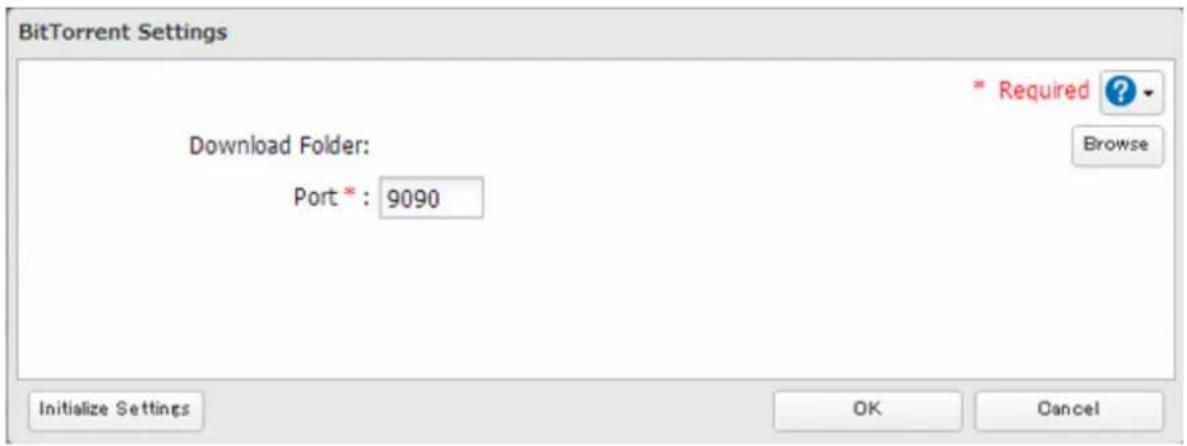
5 Sélectionnez le dossier partagé où sera enregistré le fichier téléchargé, puis cliquez sur [OK].
7 Positionnez l'interrupteur BitTorrent en position de sorte à activer BitTorrent.

8 Cliquez sur le "BitTorrent".
9 Cliquez sur [Open Download Manager (Ouvrir le gestionnaire de téléchargement)]. Par défaut, le nom d'utilisateur est "admin" et le mot de passe n'est pas renseigné (champ vide).
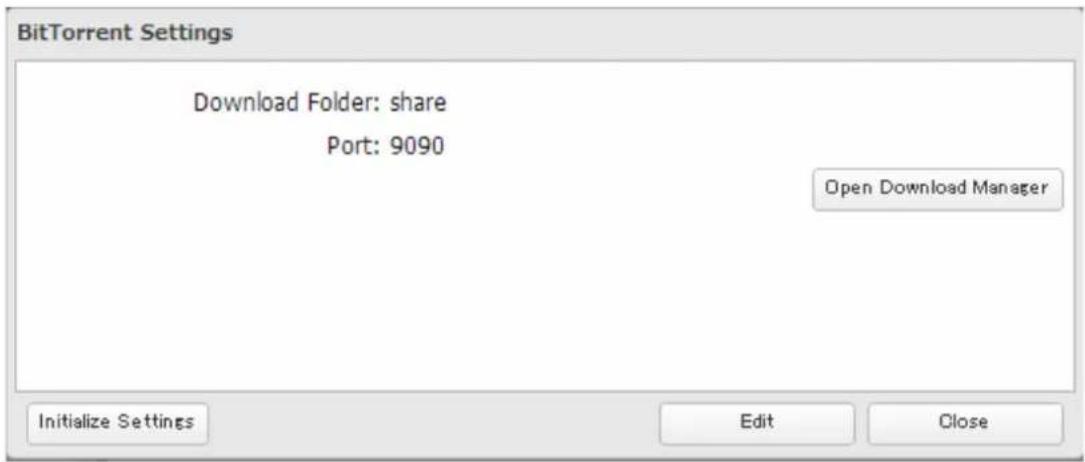
10 Le gestionnaire de téléchargement s'ouvre.
Chapitre 8 Multimédia
DLNA
DLNA est une série d'instructions pour le partage de supports numériques. La TeraStation inclut un serveur DLNA conforme aux directives DLNA. Les vidéos, photos et musiques enregistrées sur ce produit peuvent être lues sur des téléviseurs, des équipements stéréo, des consoles de jeux et d'autres périphériques du réseau conformes à la norme DLNA.

flowchart
graph TD
    A["Computer"] --> B["TeraStation Link Station"]
    C["Camera"] --> B
    B --> D["Router"]
    D --> E["Monitor"]
    D --> F["Server"]
    D --> G["Display"]
    style B fill:#f9f,stroke:#333
1 Dans Réglages, cliquez sur [File Sharing (Partage de fichiers)].

2 Cliquez sur "Folder Setup (Configuration des dossiers)".

3 Sélectionnez le dossier que vous souhaitez partager avec des lecteurs média et d'autres périphériques compatibles DLNA.
4 Cliquez sur [Edit (Modifier)].
5 Sous "LAN Protocol Support (LAN Support du protocole)", cochez la case "DLNA", puis cliquez sur [OK].
6 Cliquez sur [Services (Service)].

7 Positionnez l'interrupteur en position de sorte à activer DLNA.

DLNA Server


8 Cliquez sur "DLNA Server (Serveur DLNA)".
9 Cliquez sur [Edit (Modifier)].
10 Sélectionnez un intervalle de mise à jour de la base de données du serveur DLNA, puis cliquez sur [OK].
11 Cliquez sur [OK].
Lecture de fichiers
Pour lire un contenu depuis un périphérique compatible DLNA :
1 Connectez le périphérique compatible DLNA au même réseau que la TeraStation, puis mettez-le sous tension.
2 Sélectionnez la TeraStation dans le logiciel du périphérique compatible DLNA.
3 Sélectionnez le contenu à lire.
Remarque: Pour plus d'informations sur la lecture de fichiers, reportez-vous aux manuels des périphériques compatibles DLNA.
Périphériques compatibles DLNA connectés
Procédez comme suit pour afficher les périphériques compatibles DLNA connectés à votre TeraStation.
1 Dans Réglages, cliquez sur [Services (Service)].

2 Cliquez sur le "DLNA Server (Serveur DLNA)".

3 Cliquez sur [DLNA Client Access Permissions (Clients multimédias DLNA autorisés)].
4 Une liste de noms de périphériques, d'adresses MAC et d'adresses IP des périphériques compatibles DLNA connectés au même réseau que la TeraStation s'affiche à l'écran. Si votre périphérique ne figure pas dans la liste, cliquez sur [Refresh Database (Actualiser la base de données)].
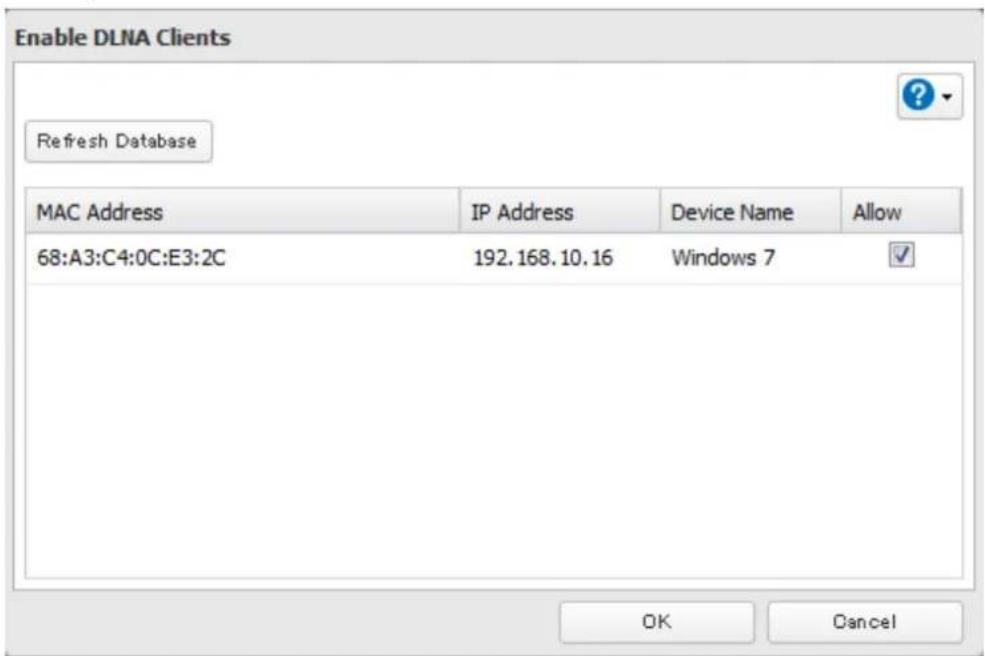
Transmission en continu d'un contenu à des périphériques compatibles DLNA
Lorsque de nouveaux fichiers de musique, vidéos et photos sont ajoutés au dossier DLNA de la TeraStation, la base de données doit être actualisée pour que le nouveau fichier puisse être transmis en continu. Par défaut, la base de données est actualisée au démarrage, puis toutes les 60 minutes. Vous pouvez modifier cet intervalle ou actualiser la base de données manuellement.
1 Dans Réglages, cliquez sur [Services (Service)].

2 Cliquez sur à droite de "DLNA Server (Serveur DLNA)", puis sur [Edit (Modifier)].

3 Vous pouvez modifier l'intervalle d'actualisation ou sélectionner [Refresh Database (Actualiser la base de données)] pour mettre à jour la base de données immédiatement.
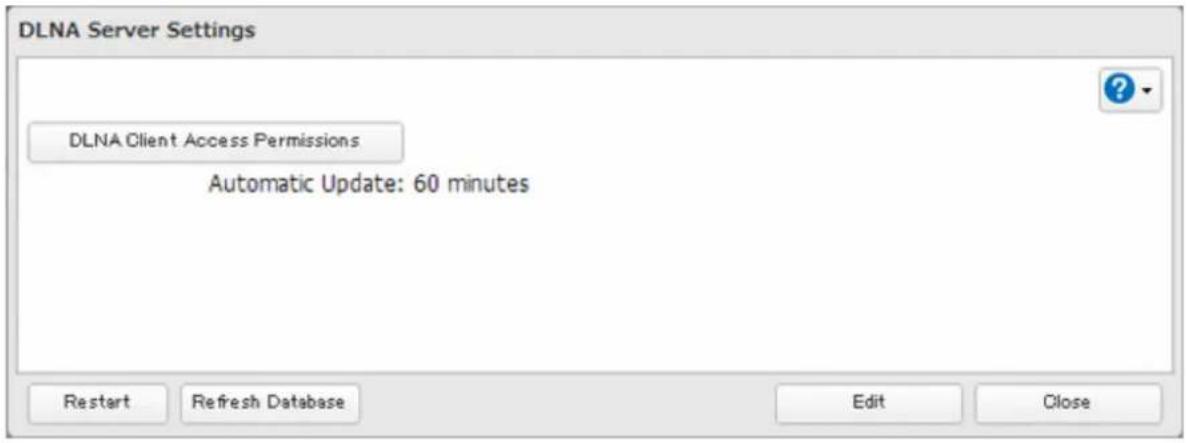
Désactivation de la lecture depuis un périphérique donné
Vous pouvez empêcher certains périphériques DLNA spécifiques de lire un contenu multimédia.
1 Dans Réglages, cliquez sur [Services (Service)].

2 Cliquez sur le "DLNA Server (Serveur DLNA)".

3 Cliquez sur [DLNA Client Access Permissions (Clients multimédias DLNA autorisés)].
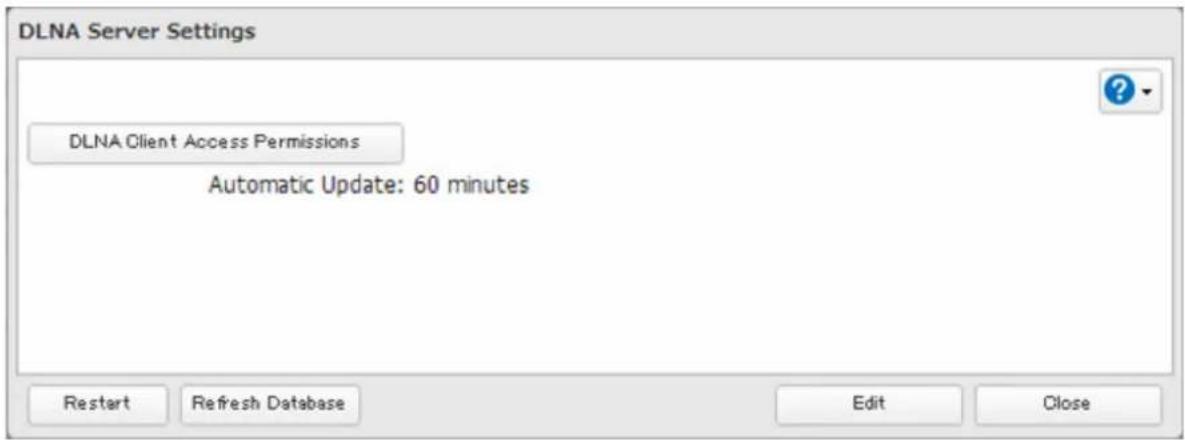
4 Décochez la case des périphériques que vous ne souhaitez pas autoriser à lire du contenu multimédia, puis cliquez sur [OK].
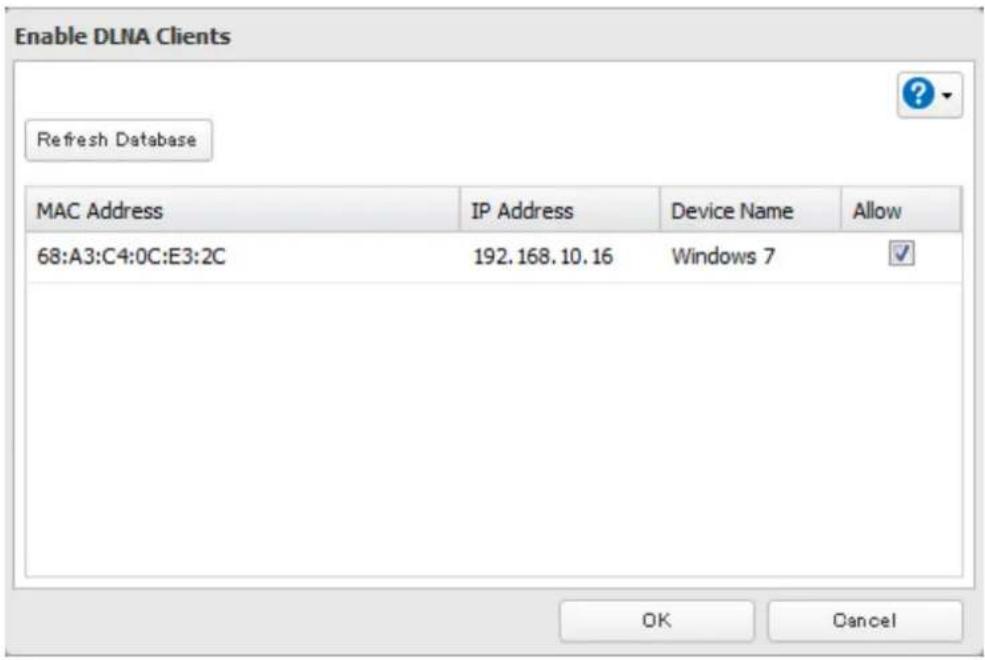
Types de fichiers pris en charge
La TeraStation prend en charge la transmission en continu DLNA de fichiers présentant les extensions ci-dessous :
| Types Extensions de | fichiers |
| Fichiers vidéo | .avi, .divx, .asf, .mpg, .mpe, .m1v, .vob, .mts, .m2ts, .m2t, .mpeg, .mpeg2, .vdr, .spts, .tp, .ts, .3gp, .mov, .m4v, .wmv, .dvr-ms, .xvid, .mp4, .m4v |
| Fichiers image .jpg, | jpeg, .gif, .png, .tif, .tiff, .yuv, .bmp |
| Fichiers musicaux | .mp3, .mpa, .wma, .aac, .apl, .ac3, .lpcm, .pcm, .wav, .m3u, .m4a, .mp4, .3gp, .m4b, .aif, .aiff, .flac, .ogg, .mp2, .mp1, .mp4 |
Serveur iTunes
Si le serveur iTunes est activé, les ordinateurs de votre réseau dotés d'iTunes peuvent lire des fichiers de musique enregistrés sur la TeraStation et les transférer sur des périphériques iPod, iPhone et iPad. Le serveur iTunes prend en charge la lecture de fichiers de musique sur cinq ordinateurs maximum.
1 Dans Réglages, cliquez sur [Services (Service)].
![BUFFALO TeraStation TS7120r - Dans Réglages, cliquez sur [Services (Service)]. - 1](/content/2026/03/430404/images/32835cabd4ef643a5f7b3abfadd8f520291ebc7a1fed1f10cb349a9f850cac7d.jpg)
Services
2 Cliquez sur "iTunes Server (Serveur iTunes)".

iTunes Server

3 Cliquez sur [Edit (Modifier)].
![BUFFALO TeraStation TS7120r - Cliquez sur [Edit (Modifier)]. - 1](/content/2026/03/430404/images/46b45b60ebcf992da34c8f51949cd04e8d22403b61c25005b8c1d00bbaa0d420.jpg)
4 Cliquez sur [Browse (Parcourir)].
![BUFFALO TeraStation TS7120r - Cliquez sur [Browse (Parcourir)]. - 1](/content/2026/03/430404/images/e4d5b78516c30c9e8217690612aadd0e01ecbc0f3248d67ded5a7f1378415530.jpg)
5 Sélectionnez le dossier partagé que vous souhaitez rendre accessible via iTunes, puis cliquez sur [OK].
![BUFFALO TeraStation TS7120r - Cliquez sur [Browse (Parcourir)]. - 2](/content/2026/03/430404/images/89aea07cd74b25c9bb31424c13fcc12c88509bfdcb690f333b2386d1b3ff9785.jpg)
6 Cliquez sur [OK], puis à nouveau sur [OK].
7 Placez l'interrupteur du serveur iTunes sur

Chapitre 9 Serveur de surveillance
La TeraStation prend en charge la lecture de vidéo des caméras réseau de type RTSP (Real Time Streaming Protocol).
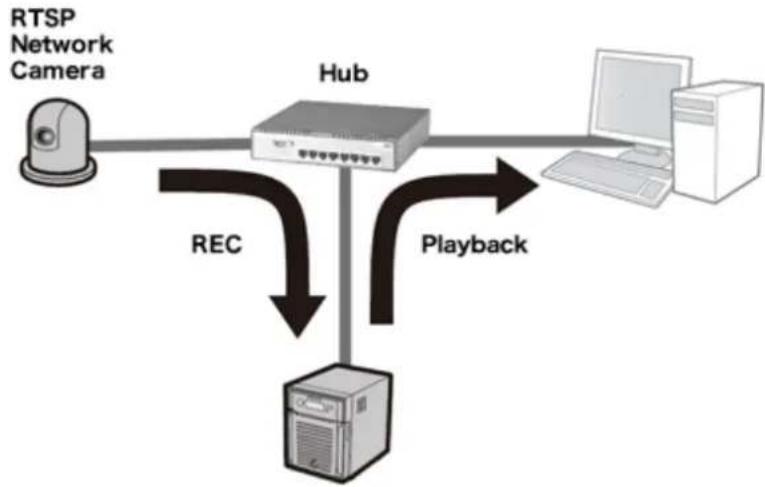
flowchart
graph TD
    A["RTSP Network Camera"] --> B["Hub"]
    B --> C["Host"]
    B --> D["Computer"]
    B --> E["Playback"]
    B --> F["REC"]
    F --> B
Mise en route
Le matériel suivant est nécessaire :
• TeraStation prenant en charge les caméras de surveillance
• Caméra de surveillance réseau prise en charge
- Câble Ethernet
• Concentrateur Ethernet
- Ordinateur
Systèmes d'exploitation compatibles : Windows 8.1 (64-bit ou 32-bit), 8 (64-bit ou 32-bit), 7 (64-bit ou 32-bit), Vista (64-bit ou 32-bit), XP SP3, Windows Server 2008 SP2 (64-bit ou 32-bit), 2003 SP2, OS X 10.5.8 ou ultérieur
Processeur : Intel dual-core 2.20 GHz ou plus rapide
Disque dur : 10 Go minimum d'espace disponible
Mémoire vive : 2 Go minimum
Configuration requise pour Live Viewer :
Systèmes d'exploitation compatibles : Windows 8.1 (64-bit ou 32-bit)*, 8 (64-bit ou 32-bit)*, 7 (64-bit ou 32-bit), Vista (64-bit ou 32-bit), XP SP3
Processeur : Quad-core 2.33 GHz ou plus rapide
Disque dur : 10 Go minimum d'espace disponible
Mémoire vive : 2 Go minimum
* Connectez-vous à Windows avec un compte administrateur local et non avec un compte Microsoft. Si vous vous connectez avec un compte Microsoft, vous ne pourrez pas accéder au serveur de surveillance de la TeraStation.
Remarque: Les caméras de surveillance ne peuvent pas être utilisées si la reprise est configurée. De même, la reprise ne peut être utilisée si la fonctionnalité "caméra de surveillance" est activée. Ces options ne sont pas compatibles.
Installation des outils clients
Téléchargez l'outil "Buffalo Surveillance Camera Client Tools Setup" depuis le site Web de Buffalo et installez les outils client suivants sur votre ordinateur, en utilisant l'assistant.
Camera Policies - permet d'enregistrer une caméra réseau connectée et prête à enregistrer.
Live Viewer - permet de lire une vidéo en direct. Sur certaines caméras, il est possible que les options panorama, plongée, zoom, focus ainsi que d'autres opérations à distance ne soient pas disponibles.
Data Service Policies - permet de déplacer, de sauvegarder et de supprimer les enregistrements vidéos.
Vault Admin - permet notamment d'enregistrer les licences, de lancer l'auto-diagnostic et de vérifier l'espace disque disponible.
Surveillance Video Manager - permet notamment de consulter les enregistrements vidéos, de réaliser des recherches et d'exporter des fichiers.
Network Activity - affiche l'état de fonctionnement de la TeraStation.
Remarques:
- Installez ces outils après vous être connecté à votre ordinateur avec un compte disposant de droits administrateur.
- Installez un autre lecteur multimédia pour lire les vidéos si la version de "Buffalo Surveillance Camera Client Tools Setup" dont vous disposez est la version 5.7.3.2 ou une version ultérieure.
- Installez "VideoLAN VLC media player 1.11–1.13" ou "Apple QuickTime 7" ou une version ultérieure si la version de "Buffalo Surveillance Camera Client Tools Setup" est antérieure à la version 5.6.19.3. Il est possible que "VLC media player 2.0.x" ne fonctionne pas avec certaines caméras réseau. Il est recommandé d'utiliser "VLC media player" si votre caméra réseau enregistre les fichiers au format MPEG-4.
- Si vous installez "VLC media player", utilisez l'emplacement d'installation par défaut (C:\Program Files (x86)\VideoLAN\VLC sous Windows 7 64 bits ou le dossier Application sous Mac OS).
- Si les caméras de surveillance ou les outils client installés sous C:\Program Files (x86)\BUFFALO\SurveillanceServer\Bin sont bloqués par le pare-feu du système d'exploitation, reportez-vous à l'aide du système d'exploitation pour obtenir de l'aide concernant la désactivation du pare-feu.
- Installez les outils client sur un ou plusieurs ordinateurs connectés au même réseau que les caméras réseau et la TeraStation. Les paramètres des caméras de surveillance réseau sont partagés par tous ordinateurs du réseau.
Connexion de périphériques au réseau
Connectez les périphériques suivants au réseau.
- Une TeraStation prenant en charge les caméras de surveillance
• Une caméra réseau compatible - Un ordinateur sur lequel sont installés les outils client ci-dessus.
Remarques:
- Connectez tous les périphériques au même masque de sous-réseau.
- L'heure de la TeraStation et de la caméra réseau doit être correctement configurée. Pour sélectionner un serveur NTP différent sur la TeraStation, reportez-vous à la section "Nom, date, heure et langue" du chapitre 10.
Dans certains cas, l'adresse du serveur DNS doit être définie pour pouvoir accéder au serveur NTP. - Utilisez l'utilitaire dédié fourni avec les caméras réseau ou un autre programme pour vérifier que la caméra réseau fonctionne correctement.
Activation des caméras de surveillance
Activez les caméras de surveillance dans Réglages.
Remarque: Configurez tout d'abord les paramètres initiaux de la TeraStation et de la caméra réseau. Pour obtenir plus de détails concernant la procédure, reportez-vous au manuel fourni avec le périphérique.
1 Dans Réglages, cliquez sur [Applications (application)].

Applications
2 Cliquez sur "Surveillance Cameras (Caméras de surveillance)".

Surveillance Cameras

3 Cliquez sur [Edit (Modifier)].
4 Dans "LAN Port (Port LAN)", sélectionnez le port LAN connecté au même réseau que la caméra réseau et que l'ordinateur sur lequel sont installés les outils client.
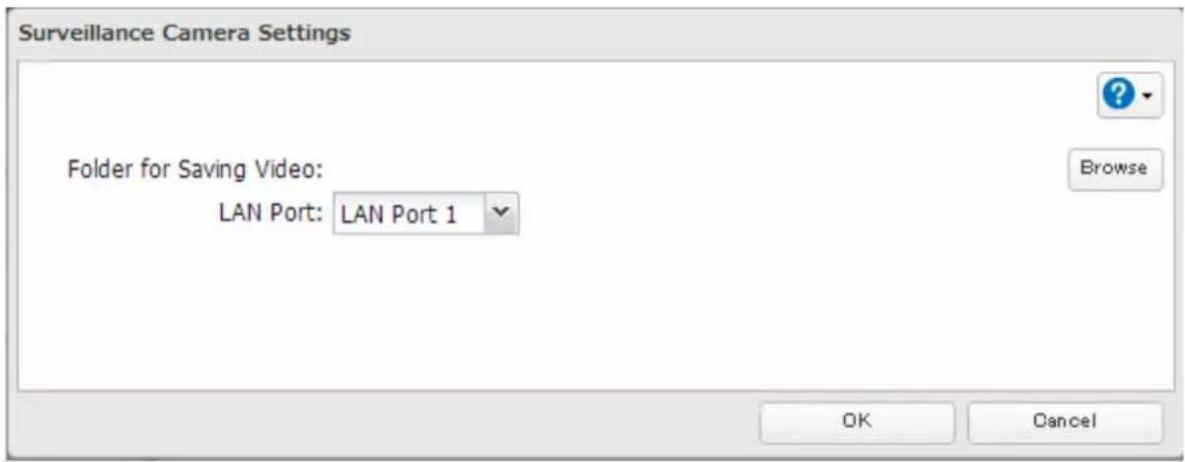
5 Cliquez sur [Browse (Parcourir)].
6 Sélectionnez un dossier pour l'enregistrement vidéo, puis cliquez sur [OK].
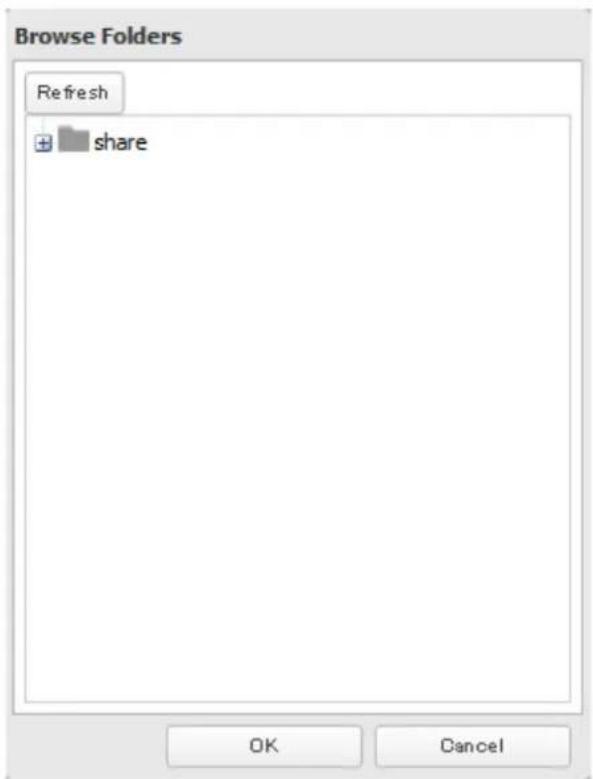
Remarque: Utilisez un dossier ayant au moins 100 Go d'espace disponible.
7 Cliquez sur [OK].
8 Cliquez sur [OK].
9 Placez l'interrupteur de la caméra de surveillance sur

Surveillance Cameras


Remarques:
- Si le dossier partagé cible spécifié comme emplacement de stockage pour les enregistrements vidéos est supprimé, la caméra de surveillance sera automatiquement désactivée.
- Ne pas modifier les données des enregistrements vidéos directement dans le dossier de stockage partagé. Si un fichier est modifié directement, la caméra de surveillance ne pourra plus fonctionner correctement.
- Ne pas dupliquer, ni sauvegarder les enregistrements vidéos via les fonctions de sauvegarde ou de réplication disponibles depuis le menu Réglages de la TeraStation. Vous devez disposer d'une licence de sauvegarde séparée pour sauvegarder ces données vers une autre TeraStation.
- Les outils client peuvent uniquement être utilisés avec un réseau local connecté au port LAN sélectionné.
- La reprise et la caméra de surveillance ne sont pas compatibles. Les caméras de surveillance ne peuvent pas être utilisées si la reprise est configurée. De même, la reprise ne peut être utilisée si la fonctionnalité "caméra de surveillance" est activée.
Utilisation de plusieurs caméras réseau
Selon les paramètres par défaut, une seule caméra réseau peut être utilisée. Pour utiliser plusieurs caméras, vous devez disposer de licences supplémentaires (vendues séparément) et les enregistrer. Pour plus d'informations concernant l'ajout et l'enregistrement des licences, reportez-vous à la section "Activation de licences supplémentaires".
Activation de la licence gratuite
Votre TeraStation est fournie avec une licence pour une caméra de surveillance. Suivez la procédure ci-dessous pour activer la licence incluse.
Remarque: Si l'agrégation de liens est activée, la licence gratuite ne peut être activée. Pour activer la licence, désactivez l'agrégation de liens et suivez la procédure suivante.
1 Connectez la TeraStation à Internet.
2 Cliquez sur [Start (Démarrer)] - [BUFFALO] - [BUFFALO Surveillance Server] - [Vault Admin]. Sous Windows 8.1 et Windows 8, cliquez sur [Vault Admin] dans le menu de démarrage.
3 Sélectionnez la TeraStation pour laquelle vous souhaitez ajouter une licence, puis effectuez un clic-droit sur cette licence et cliquez sur [Properties (Propriétés)].
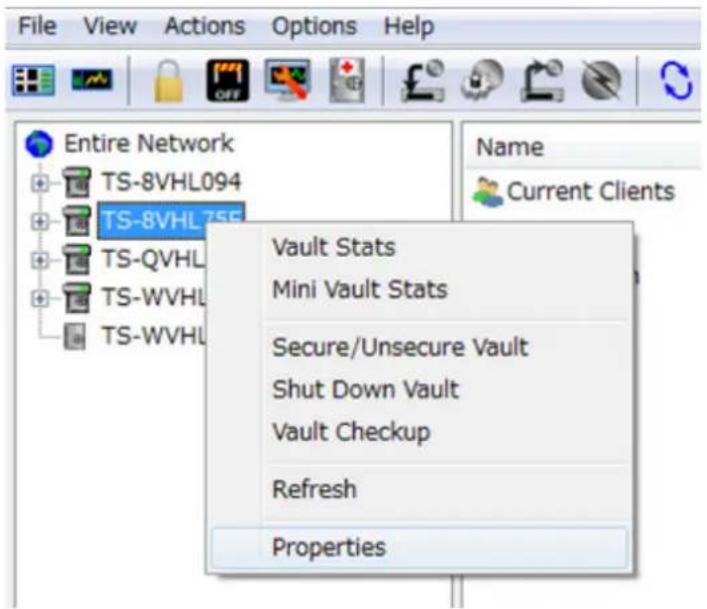
Remarque: Si votre ordinateur se trouve sur un réseau Public, les TeraStations risquent de ne pas être détectées. Dans ce cas, connectez votre ordinateur à un réseau de Domicile ou de Travail.
4 Ouvrez l'onglet [License], puis cliquez sur [Activate Free License].
![BUFFALO TeraStation TS7120r - Ouvrez l'onglet [License], puis cliquez sur [Activate Free License]. - 1](/content/2026/03/430404/images/dff6880288e49e8f2531f1b041ecd6238e4d9c95e77746ec3f9bfd0c0a1f064c.jpg)
Pour désactiver la licence, cliquez sur .
5 Vérifiez que la "Surveillance Camera" et le "HardDisk" ont été ajoutés aux "Installed Licenses".
![BUFFALO TeraStation TS7120r - Ouvrez l'onglet [License], puis cliquez sur [Activate Free License]. - 2](/content/2026/03/430404/images/bce5dd799bfb9bf745d6821db40043e3a292adbff9af25618a2f65cd0aa81c13.jpg)
La licence gratuite est maintenant activée.
Création des politiques d'enregistrement
Enregistrez la caméra réseau utilisée.
1 Cliquez sur [Start (Démarrer)] - [BUFFALO] - [BUFFALO Surveillance Server] - [Camera Policies]. Sous Windows 8.1 et Windows 8, cliquez sur [Camera Policies] dans le menu de démarrage.
2 Cliquez sur l'icône

3 Cliquez sur [Next (Suivant)].
![BUFFALO TeraStation TS7120r - Cliquez sur [Next (Suivant)]. - 1](/content/2026/03/430404/images/7c67bfdf3e03a8dd3c3154c8115399dfec4a425a2b1d400dcc92b822fe8329ef.jpg)
4 Cliquez sur [Find Cameras].
![BUFFALO TeraStation TS7120r - Cliquez sur [Find Cameras]. - 1](/content/2026/03/430404/images/79cd13d084a11be8aa9fe6f3cc4842838d5dde0a944859a11cd65da3e15e7e07.jpg)
Camera Information
5 Sélectionnez la caméra réseau détectée, puis cliquez sur [OK].
![BUFFALO TeraStation TS7120r - Sélectionnez la caméra réseau détectée, puis cliquez sur [OK]. - 1](/content/2026/03/430404/images/fe658073d95867ed3c7da46e59d652381b904ade87f12b97d995f4fe724adc8c.jpg)
Remarque: Les caméras réseau qui sont déjà en cours d'utilisation sont signalées par un astérisque (*) et sont en gris.
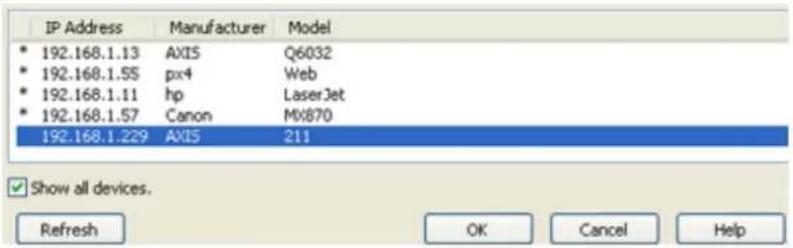
6 Saisissez le nom d'utilisateur et le mot de passe le cas échéant, puis cliquez sur [OK].
Remarque: Cliquez sur [Test Camera] pour vérifier le fonctionnement de la caméra réseau.
7 Entrez la description, puis cliquez sur [Next (Suivant)].
![BUFFALO TeraStation TS7120r - Entrez la description, puis cliquez sur [Next (Suivant)]. - 1](/content/2026/03/430404/images/94d18a772bd52ae66d807176f368d81b21e76785cb2fd65ccd44fcc841863346.jpg)
8 Sélectionnez le planning d'enregistrement, puis cliquez sur [Next (Suivant)].
![BUFFALO TeraStation TS7120r - Entrez la description, puis cliquez sur [Next (Suivant)]. - 2](/content/2026/03/430404/images/b63d1b1d621e5f6ce87ef0ec89fe449d00c96a24233a65fc2bbea818e839e6ee.jpg)
Recording Schedule
9 Sélectionnez la TeraStation sur laquelle la vidéo sera enregistrée, puis cliquez sur [Next (Suivant)].
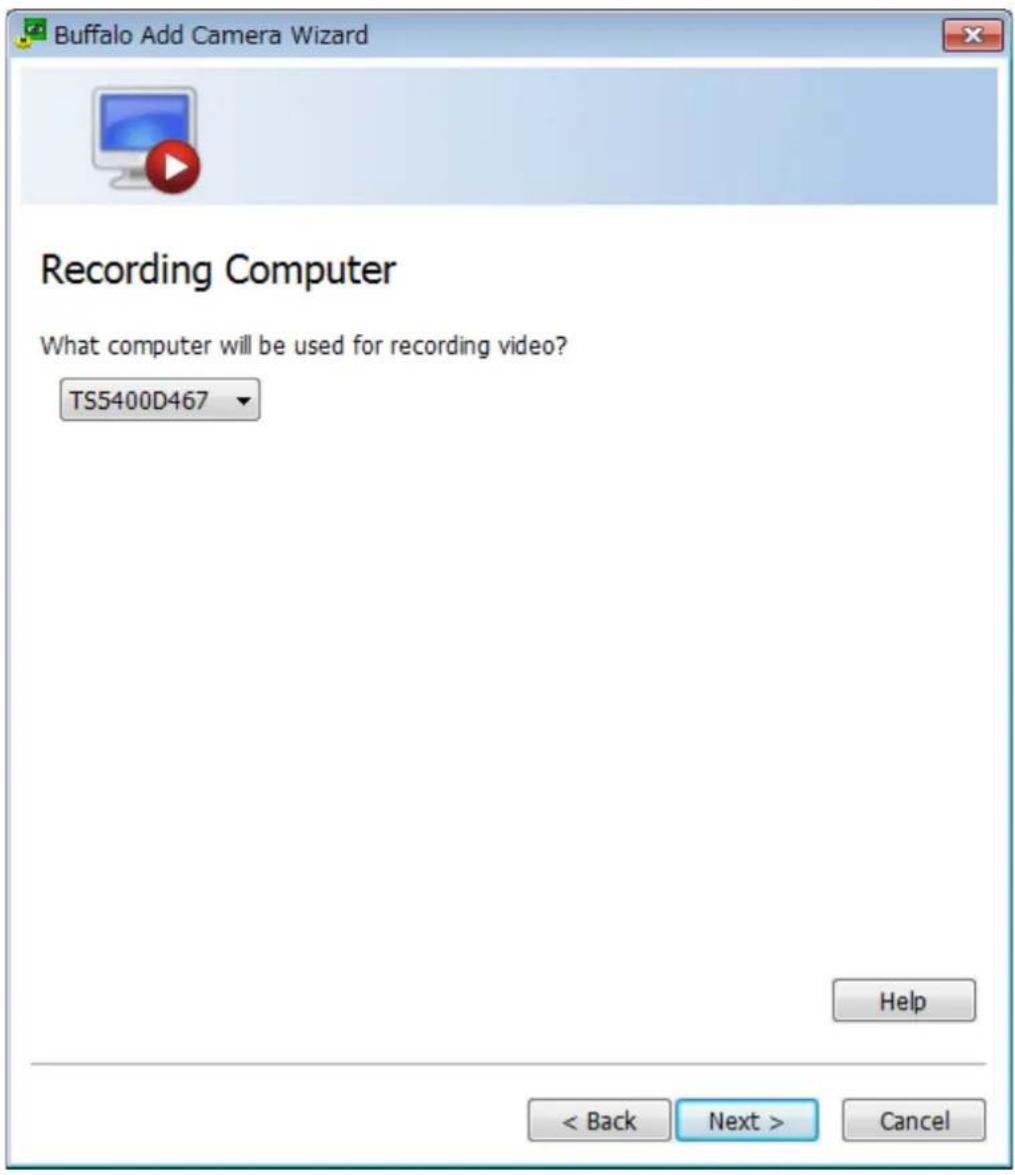
10 Vérifiez les informations d'enregistrement. Si elles sont correctes, cliquez sur [Next (Suivant)].

Ready to Add
11 Cliquez sur [Next (Suivant)].
Pour enregistrer une caméra réseau supplémentaire, répondez "Yes (Oui)" à la question "Do you want to add an additional camera?".
![BUFFALO TeraStation TS7120r - Cliquez sur [Next (Suivant)]. - 1](/content/2026/03/430404/images/3af02b02950f87427a875a78760664d154c0c33973d40cab606ecfcc3b2907a5.jpg)
13 Cliquez sur [Save (Enregistrer)].
L'enregistrement démarre. La politique d'enregistrement de la caméra réseau a maintenant été créée.
Vérification de l'enregistrement
Suivez la procédure ci-dessus pour vérifier que l'enregistrement fonctionne correctement. Une fois la politique d'enregistrement créée, patientez 15 minutes avant de vérifier l'enregistrement.
1 Cliquez sur [Start (Démarrer)] - [BUFFALO] - [BUFFALO Surveillance Server] - [Surveillance Video Manager]. Sous Windows 8.1 et Windows 8, cliquez sur [Surveillance Video Manager] dans le menu de démarrage.
2 Cliquez sur [Search (Rechercher)].
3 Les différents enregistrements vidéos sont affichés au centre de l'écran. Cliquez sur un enregistrement vidéo pour le lire.
La procédure de vérification de l'enregistrement est maintenant terminée.
Visionnage de vidéos sauvegardées
Suivez la procédure ci-dessous pour voir les enregistrements vidéos sauvegardés sur la TeraStation.
1 Cliquez sur [Start (Démarrer)] - [BUFFALO] - [BUFFALO Surveillance Server] - [Surveillance Video Manager]. Sous Windows 8.1 et Windows 8, cliquez sur [Surveillance Video Manager] dans le menu de démarrage.
2 Cliquez sur [Search (Rechercher)].
3 Les enregistrements vidéos s'affichent comme résultats de la recherche au centre de l'écran. Cliquez sur une vidéo pour la lire.
Usage avancé
Exportation des enregistrements vidéos sauvegardés en tant que fichier vidéo MOV
Pour exporter des enregistrements vidéos sauvegardés sur la TeraStation en tant que fichier vidéo au format MOV :
1 Cliquez sur [Start (Démarrer)] - [BUFFALO] - [BUFFALO Surveillance Server] - [Surveillance Video Manager]. Sous Windows 8.1 et Windows 8, cliquez sur [Surveillance Video Manager] dans le menu de démarrage.
2 Sélectionnez le critère de recherche dans le menu à gauche de l'écran, puis cliquez sur [Search (Rechercher)].
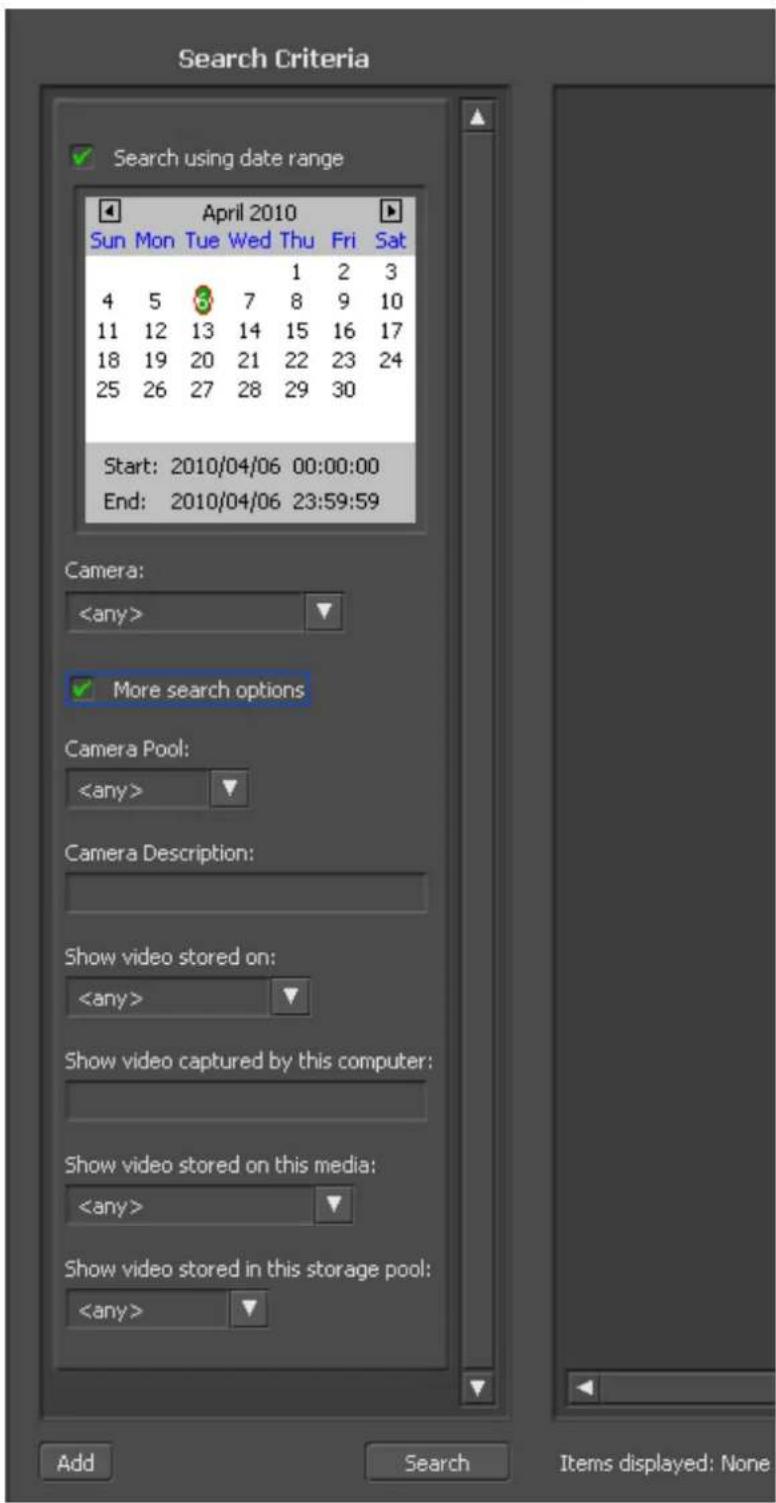
3 Les résultats de la recherche s'affichent. Cliquez sur une vignette pour ouvrir le lecteur multimédia.
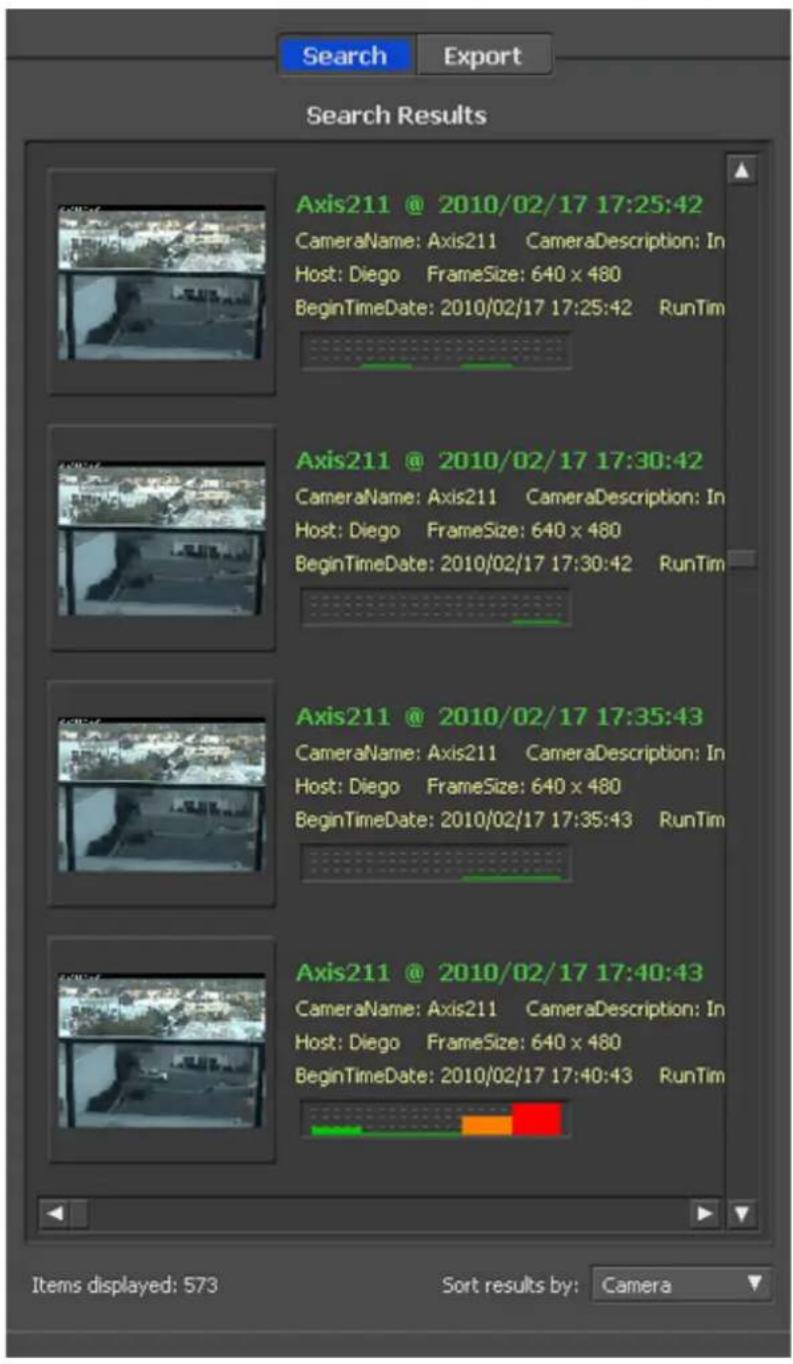
4 Sélectionnez la section à exporter, puis cliquez sur [Export]. La vidéo est alors ajoutée à la liste des exportations en attente.
5 Ouvrez l'écran "Export", enregistrez les informations concernant l'exportation dans "Export Job Configuration", puis cliquez sur "Start Export". La vidéo est exportée au format MOV.
La procédure pour l'exportation d'une vidéo au format MOV est terminée.
Visionnage vidéo en temps réel
Suivez la procédure ci-dessous pour regarder la vidéo en même temps qu'elle est enregistrée par la caméra réseau.
Remarque: Les données de Live Viewer ne peuvent pas être consultées.
1 Cliquez sur [Start (Démarrer)] - [BUFFALO] - [BUFFALO Surveillance Server] - [Live Viewer]. Sous Windows 8.1 et Windows 8, cliquez sur [Live Viewer] dans le menu de démarrage.
2 Vous trouverez la liste des appareils photos réseau enregistrés dans le dossier "Cameras", situé sur la partie droite de l'écran. Pour voir une vidéo en temps réel, double-cliquez sur la caméra dont vous souhaitez visionner les images ou déplacez la vidéo vers le cadre d'affichage de la caméra situé sur la gauche de l'écran.
La procédure pour visionner une vidéo en temps réel est terminée.
Déplacement des enregistrements vidéos vers une autre TeraStation
Suivez la procédure ci-dessous pour déplacer (migrer) les enregistrements vidéos vers une autre TeraStation.
Remarque: Pour utiliser cette fonctionnalité, vous devez disposer d'une licence de serveur de surveillance séparée.
1 Cliquez sur [Start (Démarrer)] - [BUFFALO] - [BUFFALO Surveillance Server] - [Data Service Policies]. Sous Windows 8.1 et Windows 8, cliquez sur [Data Service Policies] dans le menu de démarrage.
2 Cliquez sur et, lorsque l'écran "Create a Policy" s'ouvre, saisissez "MigrateTest" dans le champ "Policy Name", sélectionnez "Migrate", puis cliquez sur [OK].
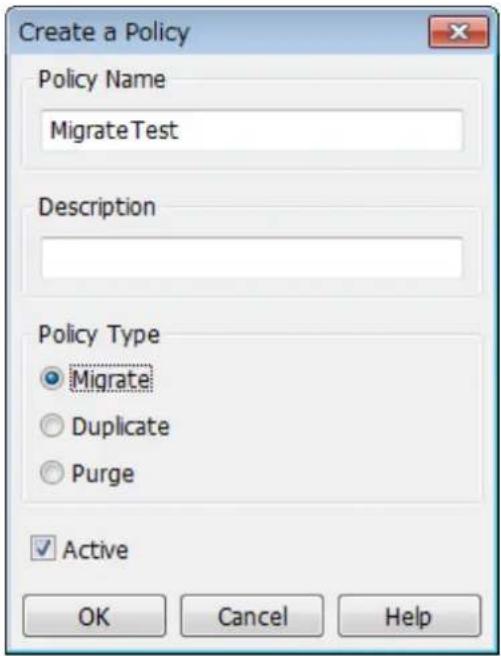
3 Cliquez sur l'onglet [Source]. Sous "Vault", sélectionnez la TeraStation sur laquelle l'enregistrement vidéo sera enregistré. Sélectionnez "Any" pour migrer les enregistrements vidéos vers toutes les TeraStations connectées au réseau.
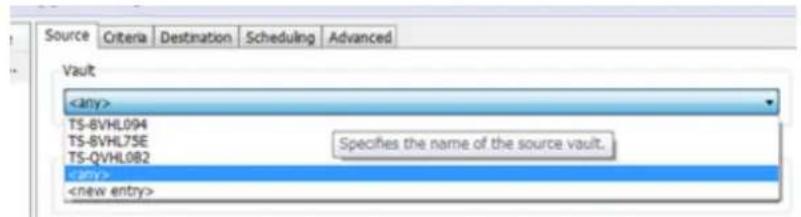
4 Cliquez sur l'onglet [Destination] pour sélectionner la TeraStation vers laquelle vous souhaitez déplacer les données de "Vault".

5 Configurez la date et l'heure de migration dans l'onglet [Scheduling]. Pour exécuter la migration toutes les heures, sélectionnez "Repeatedly at a defined interval" et "Every 1 hour".
6 Cliquez sur et enregistrez la politique.
La procédure pour déplacer des enregistrements vidéos vers une autre TeraStation est terminée.
Sauvegarde des enregistrements vidéos vers une autre TeraStation
Suivez la procédure ci-dessous pour sauvegarder les enregistrements vidéos vers une autre TeraStation.
Remarque: Pour utiliser cette fonctionnalité, vous devez disposer d'une licence de caméra de surveillance séparée.
1 Cliquez sur [Start (Démarrer)] - [BUFFALO] - [BUFFALO Surveillance Server] - [Data Service Policies].
Sous Windows 8.1 et Windows 8, cliquez sur [Data Service Policies] dans le menu de démarrage.
2 Cliquez sur et, lorsque l'écran "Create a Policy" s'ouvre, saisissez "DuplicateTest" dans le champ "Policy Name", sélectionnez "Duplicate", puis cliquez sur [OK].
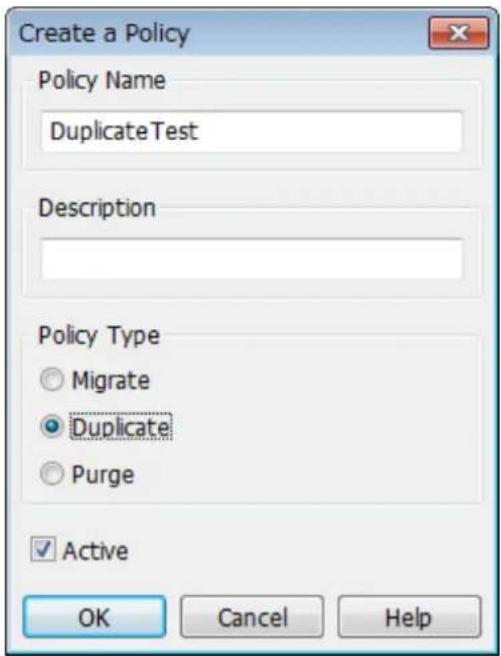
3 Cliquez sur l'onglet [Source] et sélectionnez, sous "Vault", la TeraStation sur laquelle sont enregistrés les enregistrements vidéos.
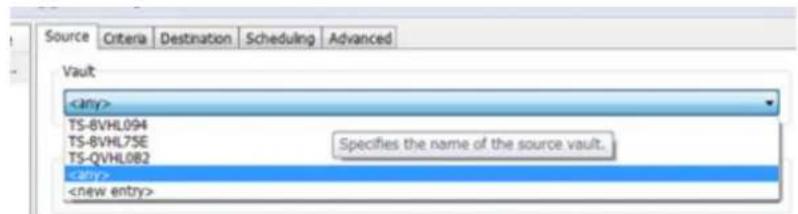
Remarque: Si l'option "any" est sélectionnée, les enregistrements vidéos de toutes les TeraStations connectées au réseau seront sauvegardés. Cliquez sur l'onglet [Destination], puis sélectionnez la TeraStation vers laquelle vous souhaitez déplacer les données de "Vault".

4 Configurez la date et l'heure d'exécution dans l'onglet [Scheduling]. Dans cet exemple, pour exécuter la tâche de sauvegarde toutes les heures, sélectionnez "Repeatedly at a defined interval" et "Every 1 hour".
5 Cliquez sur et enregistrez la politique.
La procédure pour sauvegarder des vidéos vers une autre TeraStation est terminée.
Suppression automatique des données les plus anciennes lorsque l'espace disponible est faible
Suivez la procédure ci-dessous pour supprimer (purger) les enregistrements vidéos en commençant par les plus anciens lorsque l'espace disponible pour les enregistrements est faible.
Remarque: Par défaut, les enregistrements vidéos les plus anciens sont supprimés automatiquement lorsque 80 % de l'espace disponible est occupé. Les vidéos les plus anciennes seront supprimées au même rythme, à mesure que de nouvelles vidéos sont ajoutées, de sorte que les vidéos occuperont en permanence 80 % de l'espace disponible. Pour désactiver ce paramètre, retirez la politique "Remove Old Video" de la liste des "Data Service Policies".
1 Cliquez sur [Start (Démarrer)] - [BUFFALO] - [BUFFALO Surveillance Server] - [Data Service Policies].
Sous Windows 8.1 et Windows 8, cliquez sur [Data Service Policies] dans le menu de démarrage.
2 Cliquez sur et, lorsque l'écran "Create a Policy" s'ouvre, saisissez "PurgeTest" dans le champ "Policy Name", sélectionnez "Purge", puis cliquez sur [OK].
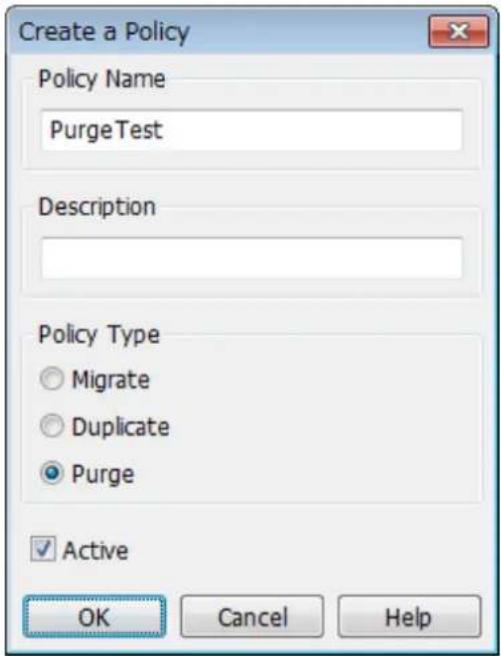
3 Cliquez sur l'onglet [Source] et sélectionnez, sous "Vault", la TeraStation sur laquelle sont enregistrés les enregistrements vidéos.
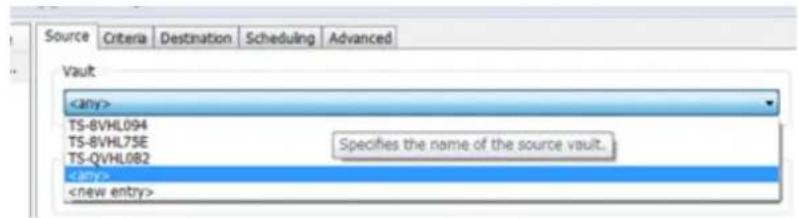
4 Ouvrez l'onglet [Criteria] ; sous "Miscellaneous Options", configurez les options "Watermark: High" et "Watermark: Low". Ces paramètres permettent de définir l'espace utilisé.
Par exemple, si vous configurez le paramètre "Watermark: High" sur "80" et "Watermark: Low" sur "40", les anciennes données seront supprimées lorsque l'espace utilisé atteint 80 % et jusqu'à ce qu'il atteigne 40 %.
5 Configurez la date et l'heure d'exécution dans l'onglet [Scheduling]. Dans cet exemple, nous allons configurer une tâche à 2h du matin, les jours de semaine.
- Sélectionnez "On selected days each week".
• Sélectionnez tous les jours, du lundi au vendredi.
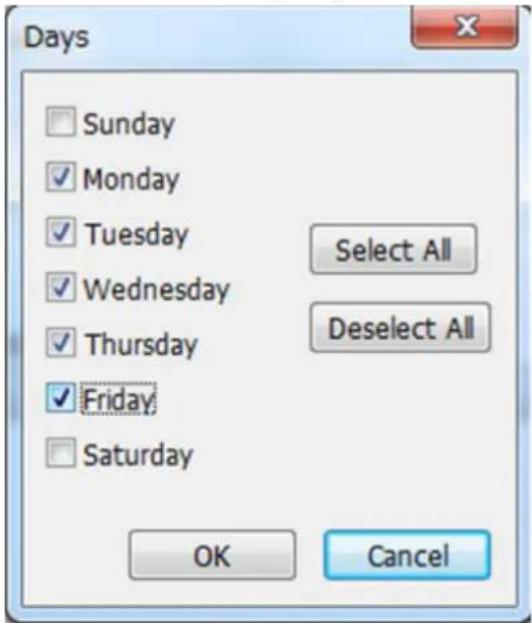
• Sélectionnez "2:00" et "AM", puis cliquez sur [OK].
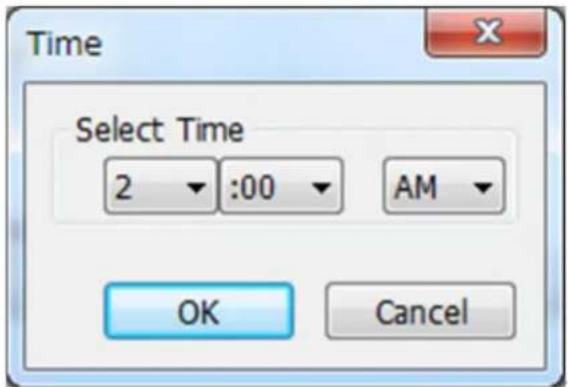
6 Cliquez sur et enregistrez la politique.
La procédure d'enregistrement de la politique est terminée. La tâche sera exécutée à 2h du matin, du lundi au vendredi.
Modification de l'emplacement des sauvegardes des enregistrements vidéos
Suivez cette procédure pour modifier la TeraStation sur laquelle les vidéos sont enregistrées.
1 Cliquez sur [Start (Démarrer)] - [BUFFALO] - [BUFFALO Surveillance Server] - [Camera Policies]. Sous Windows 8.1 et Windows 8, cliquez sur [Camera Policies] dans le menu de démarrage.
2 Cliquez sur l'icône dans la barre d'outils et ouvrez l'écran "Camera Configurations".
3 Double-cliquez sur la caméra dont la vidéo sera enregistrée. L'écran "Modify Camera" s'ouvre alors.
4 Modifiez la TeraStation que vous souhaitez utiliser en tant que "Recording Computer" et cliquez sur [OK].
5 Cliquez sur et enregistrez la politique.
La procédure de modification de la TeraStation sur laquelle les enregistrements vidéos sont sauvegardés est terminée.
Notifications par e-mail
Vous pouvez configurer la TeraStation pour qu'elle vous envoie une notification par e-mail lorsque l'espace disponible pour l'enregistrement est faible ou si l'enregistrement échoue à cause d'un dysfonctionnement de la caméra, d'une déconnexion réseau ou autre.
Camera Policies
Camera Policies est un utilitaire permettant d'enregistrer les caméras réseau et de lancer l'enregistrement vidéo.
Cliquez sur pour lancer un assistant afin d'enregistrer les caméras réseau et de configurer le planning d'enregistrement.
Cliquez sur pour ouvrir l'écran de configuration où les caméras réseau sont enregistrées.
| Camera Name | Manufacturer | Model | Video Capture URL |
| ACT-Lobby | ACTI | TCM-4301 | rtsp://192.168.5.240:7070/ |
| AVS_Receptions | rtsp://192.168.5.238/mpeg4 | ||
| Axis-Front Parking | AXIS | 210 | rtsp://192.168.5.226/mpeg4/media |
| Axis-Rear Deck | AXIS | 211 | rtsp://192.168.1.229/mpeg4/media |
| Axis_Lobby | AXIS | 210 | rtsp://192.168.5.237/mpeg4/media |
| Basler | Basler | BIP-1000c | rtsp://192.168.5.224/mpeg4 |
| Basler in Lab 2 | Basler | BIP-1300c-dn | rtsp://192.168.7.103/mpeg4 |
| Basler_1Reception | Basler | BIP-1300c | rtsp://192.168.5.100/h264 |
| D-LINK | D-Link | rtsp://192.168.5.228/play1.sdp | |
| Grandstream | rtsp://192.168.5.235/ | ||
| Grandstream_2 | rtsp://192.168.5.236/ | ||
| IQEye_732N | IQinVision | rtsp://192.168.5.244/now.mp4 | |
| Mango_IQEye711.227 | Generic | Generic | rtsp://192.168.5.241/mpeg4?cam= |
| Mango_Iqay711.234 | Generic | Generic | rtsp://192.168.5.241/mpeg4?cam= |

Cliquez sur pour lancer un nouvel écran d'inscription pour une nouvelle caméra réseau. Vous pouvez également inscrire la caméra et définir la politique d'enregistrement vidéo.
Live Viewer vous permet de visionner les vidéos en cours d'enregistrement par la caméra réseau.
Remarque: Pour visionner la vidéo en temps réel, la caméra réseau doit être enregistrée dans Camera Policies.
- La présentation de la vue de la caméra (nombre de lignes et de colonnes) ainsi que les caméras réseau enregistrées sont affichées dans le panneau sur la droite de l'écran.
- La vue de la caméra (vidéo en temps réel) est affichée sur la gauche de l'écran. Par défaut, une vue de la caméra en 2x2 est affichée. Une vue d'ensemble pouvant aller jusqu'à 4x4 peut être affichée.
- Double-cliquez sur le nom de la caméra réseau ou faites-la glisser sur le cadre de la vue de la caméra pour afficher la vidéo en train d'être enregistrée par la caméra réseau.
Vous pouvez enregistrer l'affichage dans [View (Présentation)] - [Save Layout As].
Data Service Policies est un utilitaire permettant de créer des politiques de service des données. Les types de politique pouvant être créés sont indiqués ci-dessous.
Remarque: Pour effectuer une migration ainsi qu'une duplication, vous devez disposer d'une licence de sauvegarde séparée.
| Type de politique Action | |
| Migration Permet de déplacer des enregistrements vidéos vers une autre TeraStation | |
| Duplication | Permet de copier les enregistrements vidéos vers une autre TeraStation et de synchroniser les données. |
| Purge Permet de supprimer | es enregistrements vidéos. |
Sur la droite de l'écran, vous trouverez des outils pour créer et mettre à jour les politiques de service de données. La partie gauche de l'écran propose une vue d'ensemble des politiques de service de données.
Remarques:
- Si est affiché pour une politique dans le cadre de gauche, alors la politique est désactivée.
- La fonctionnalité du serveur de surveillance doit être activée au préalable sur la TeraStation vers laquelle les fichiers de migration ou de duplication seront sauvegardés.
Vault Admin
Vault Admin est utilitaire qui permet de gérer les ressources de la caméra de surveillance.
Utilisez-le à partir de la barre d'outils située en haut de l'écran.

Les icônes et leurs fonctions sont indiquées ci-dessous.
| Icône Description | |
| Lance l'utilitaire "Mini Vault Stats" pour activer l'affichage des informations de contrôle de base. | |
| Configure l'état de sécurité. | |
| Éteint ou redémarre une portion (Vault) des caméras de surveillance. | |
 | Modifie les propriétés.Réalise un diagnostic de la caméra de surveillance. |
 | Charge un périphérique multimédia. |
 | Prépare un périphérique multimédia. |
 | Déconnecte un périphérique multimédia. |
 | Efface un périphérique multimédia. |
 | Rafraîchit l'écran actuel. |
Surveillance Video Manager
Surveillance Video Manager est un utilitaire qui permet de rechercher et d'exporter des enregistrements vidéos.
Fenêtre de recherche
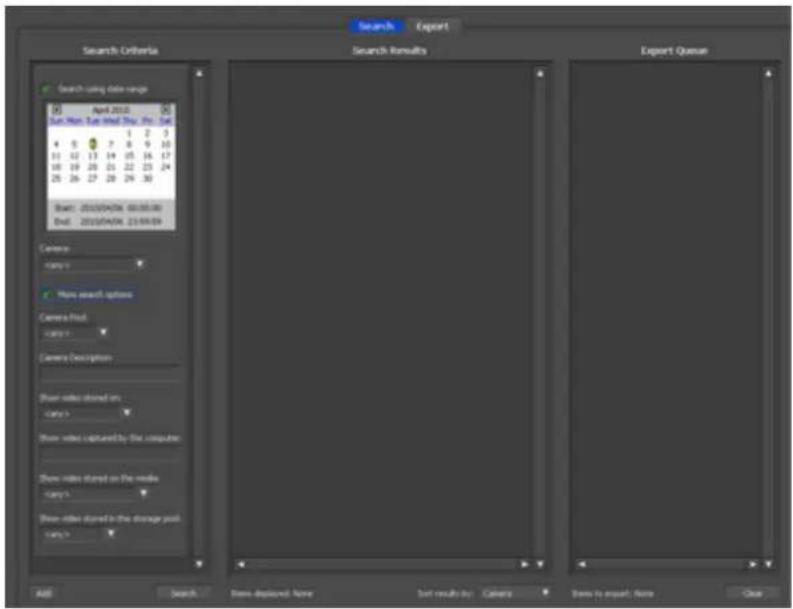
Fenêtre d'exportation
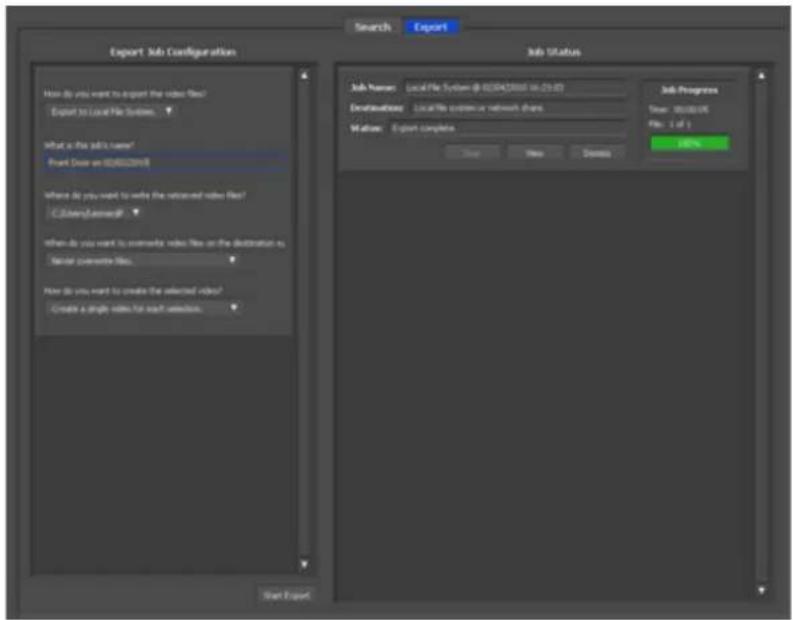
Network Activity est un utilitaire qui permet d'afficher, en temps réel et sous forme de graphique, les TeraStations sur lesquelles les caméras de surveillance fonctionnent.
scatter
| Workload | Network Activity | | ------------------ | ---------------- | | Office_Hd | High | | Storm_HardDisk | Medium | | Johnny_HardDisk | Medium | | OA_Hulk_HardDisk | Medium | | Tron_HardDisk | High | | Lady_HardDisk | Medium | | Felix | Low | | Holiday_TapeLibrary | Medium | | Arnold_HardDisk | Medium | | Burns_HardDisk | Medium | | Homer_HardDisk | Medium |Tous les clients et les TeraStations situés sur le réseau sont signalés par un nom. Vous pouvez les déplacer en les faisant glisser. Les clients sont affichés uniquement lorsque la tâche a été exécutée et que les activités sont indiquées par un lien entre le client et la TeraStation.
Mini Vault Stats
Double-cliquez sur l'icône d'une TeraStation dans "Network Activity" pour lancer "Mini Vault Stats". "Mini Vault Stats" affiche le trafic réseau sous forme de graphique.
Activation de licences supplémentaires
Achetez une licence supplémentaire (vendue séparément) pour pouvoir vous connecter et utiliser plusieurs caméras ainsi que les fonctionnalités de migration et de duplication. Suivez la procédure ci-dessus pour activer une licence supplémentaire.
Lorsque la TeraStation est connectée à Internet
1 Cliquez sur [Start (Démarrer)] - [BUFFALO] - [BUFFALO Surveillance Server] - [Vault Admin]. Sous Windows 8.1 et Windows 8, cliquez sur [Vault Admin] dans le menu de démarrage.
2 Sélectionnez la TeraStation pour laquelle vous souhaitez ajouter une licence, puis effectuez un clic-droit sur cette licence et cliquez sur [Properties (Propriétés)].
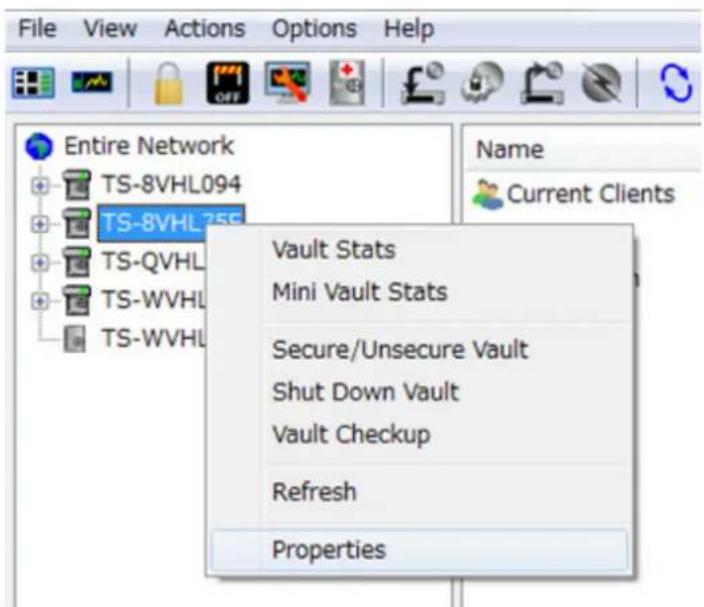
3 Ouvrez l'onglet [License], puis cliquez sur [+].
![BUFFALO TeraStation TS7120r - Ouvrez l'onglet [License], puis cliquez sur [+]. - 1](/content/2026/03/430404/images/91fe3849eee338f77959da892ef5a32946230766e2a37a38a81bf2f5f44a7ee9.jpg)
Si votre licence gratuite n'est pas activée, reportez-vous à la section "Activation de la licence gratuite" pour le faire.
4 Saisissez la clé produit de la licence (vendue séparément), puis cliquez sur [OK].
![BUFFALO TeraStation TS7120r - Saisissez la clé produit de la licence (vendue séparément), puis cliquez sur [OK]. - 1](/content/2026/03/430404/images/f23724fbdf78baaa79a257ca7e05942cb02fd7152747f0d0a1f61f0ecf75db69.jpg)
5 Vérifiez que la nouvelle licence a bien été ajoutée dans "Installed License".
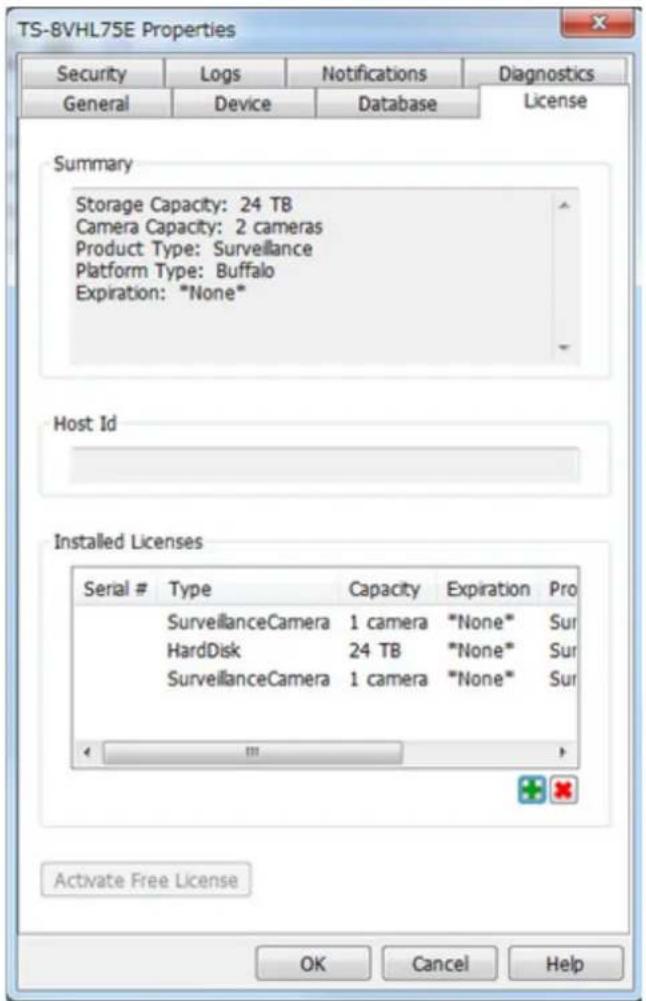
La licence supplémentaire est désormais activée.
La TeraStation ne parvient pas à se connecter à Internet.
1 Si la TeraStation est utilisée dans un environnement où Internet n'est pas disponible, vous devez disposer d'un ordinateur séparé disposant d'un accès à Internet pour activer la licence supplémentaire.
2 Cliquez sur [Start (Démarrer)] - [BUFFALO] - [BUFFALO Surveillance Server] - [Vault Admin]. Sous Windows 8.1 et Windows 8, cliquez sur [Vault Admin] dans le menu de démarrage.
3 Sélectionnez la TeraStation pour laquelle vous souhaitez ajouter une licence, puis effectuez un clic-droit sur cette licence et cliquez sur [Properties (Propriétés)].
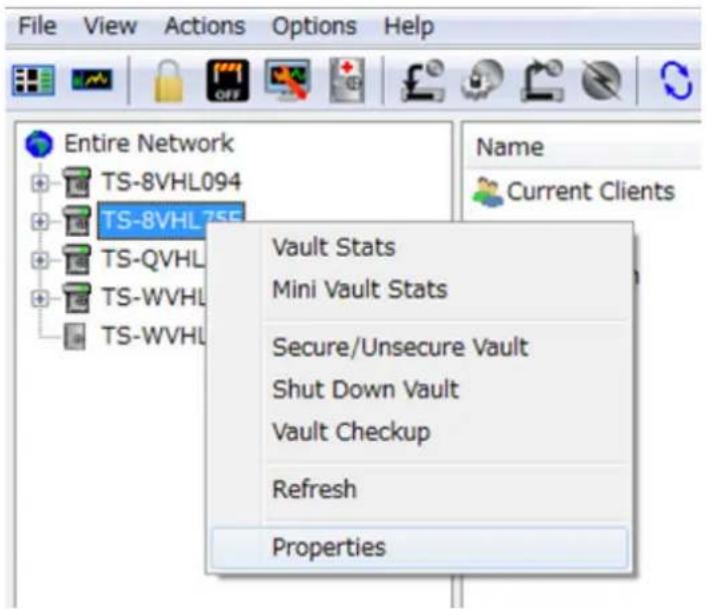
4 Ouvrez l'onglet [License], puis notez le "Host Id".
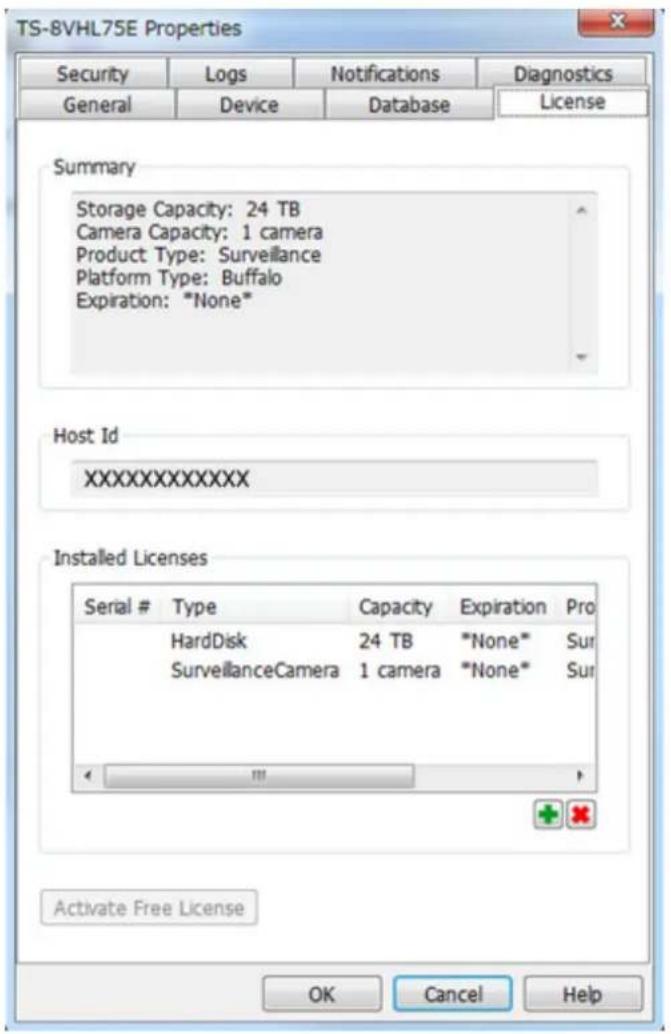
5 Ouvrez le site Internet suivant dans votre navigateur : http://buffalo.jp/support_s/camera_licence/.
6 Saisissez la clé produit de la licence (vendue séparément) ainsi que l'ID hôte, puis cliquez sur "Activate Software License".
7 Le téléchargement du fichier de licence (*.lic) débute. Sauvegardez le fichier de licence sur un disque USB ou sur un autre périphérique de stockage.
8 Copiez le fichier de licence sur un ordinateur connecté au même réseau que la TeraStation.
9 Sur l'ordinateur connecté au même réseau que la TeraStation, cliquez sur [Start (Démarrer)] - [BUFFALO] - [BUFFALO Surveillance Server] - [Vault Admin].
Sous Windows 8.1 et Windows 8, cliquez sur [Vault Admin] dans le menu de démarrage.
10 Sélectionnez la TeraStation pour laquelle vous souhaitez ajouter une licence, puis effectuez un clic-droit sur cette licence et cliquez sur [Properties (Propriétés)].
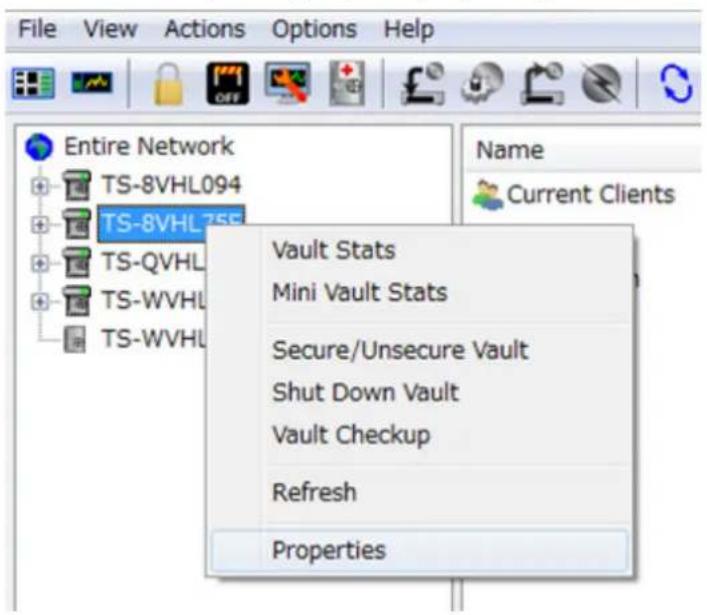
11 Ouvrez l'onglet [License], puis cliquez sur [+].
![BUFFALO TeraStation TS7120r - Ouvrez l'onglet [License], puis cliquez sur [+]. - 1](/content/2026/03/430404/images/0448058924ecf0a14ade6bc901bda2514da32ab0c160dee74e416d667d3582c9.jpg)
12 Sélectionnez "Import license file", puis cliquez sur [Browse (Parcourir)].
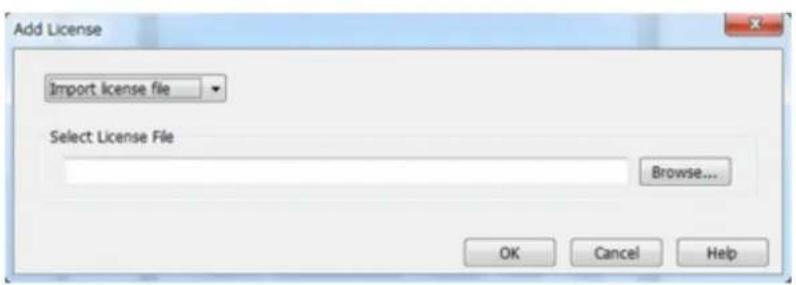
13 Sélectionnez le fichier de licence préalablement enregistré, puis cliquez sur [OK].
14 Vérifiez que la licence a bien été ajoutée dans "Installed Licenses".
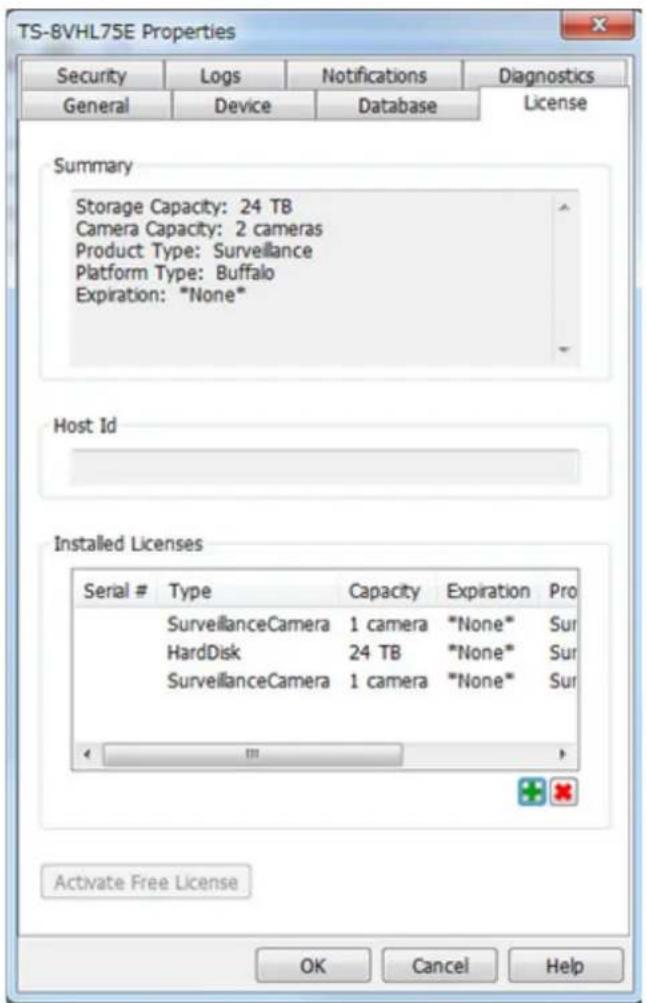
La procédure d'authentication d'une licence supplémentaire est maintenant terminée.
Dépannage
| Problème Cause du problème Solution | au problème | |
| L'enregistrement vidéo ne démarre pas. | Paramètre de la caméra de surveillance non activé. | Activez la caméra de surveillance dans Réglages. |
| Un câble LAN reliant la TeraStation à la caméra réseau est déconnecté ou l'alimentation a été coupée. | Vérifiez que les câbles LAN sont correctement branchés. | |
| La politique d'enregistrement des vidéos n'est pas enregistrée. | Inscrivez la politique d'enregistrement des vidéos depuis Camera Policies. | |
| Le périphérique n'est pas connecté à un réseau sur le même LAN ou le périphérique n'est pas connecté au port LAN configuré dans Réglages. | Connectez le périphérique au réseau du port LAN configuré dans Réglages. | |
| Le disque est plein. | Déplacez ou supprimez des fichiers pour libérer de l'espace sur le disque dur. | |
| L'heure de la TeraStation et de la caméra réseau n'est pas correcte. | Configurez l'heure depuis Réglages. | |
| Il n'y a pas assez de licences par rapport au nombre de caméras réseau. | Achetez et enregistrez une licence supplémentaire. | |
| Je ne parviens pas à activer la caméra de surveillance. | La reprise est activée. Désactivez la reprise. | |
| Les caméras de surveillance n'enregistrent plus. | Fonctionnalité de la caméra de surveillance non activée. | Activez la fonctionnalité "caméra de surveillance" dans Réglages. |
| Je ne parviens pas à voir la caméra réseau depuis Live Viewer. | La caméra réseau n'est pas enregistrée dans certaines des politiques de caméra. | Enregistrez la caméra réseau dans les politiques de caméra. |
| Il s'agit d'une erreur sur les paramètres de la caméra réseau. | Vérifiez les paramètres dans les politiques de la caméra. | |
| Il n'y a aucun enregistrement vidéo ou les enregistrements vidéos sont introuvables. | Un appareil photo a été ajouté aux politiques d'appareils photos pendant que Surveillance Video Manager était en cours d'utilisation. | Dans ce cas, il est possible cette vidéo ne soit plus accessible.Redémarrez l'utilitaire Surveillance Video Manager pour activer la recherche des vidéos enregistrées sur la nouvelle caméra. |
Remarques:
- QuickTime est une marque déposée d'Apple Inc., enregistrée aux États-Unis et dans d'autres pays.
• VLC media player est une marque déposée de Video LAN org. - Consultez le site Web de Buffalo pour connaître les caméras prises en charge.
- Pour plus d'informations concernant les outils client, reportez-vous au document "Buffalo Surveillance Server Administrator's Guide" disponible sur le site Web de Buffalo.
- La TeraStation prend en charge jusqu'à cinq caméras réseau mais n'inclut qu'une seule licence pour caméra. Pour utiliser plusieurs caméras, il est nécessaire d'acheter et d'enregistrer des licences supplémentaires.
Chapitre 10 Fonctions avancées
Notification par e-mail
Votre TeraStation peut envoyer vos rapports par courrier électronique tous les jours ou simplement en cas de modification des paramètres ou en cas d'erreur. Des courriers électroniques de notification peuvent être déclenchés par l'un des événements suivants :
- Notifications programmées de l'état du disque dur (y compris les notifications de dépassement de quota)
• Fin d'une tâche de sauvegarde - Erreur RAID
• Erreur du ventilateur
• Erreur de lecture du disque dur
• Remplacement de disque dur - Modifications apportées à la configuration d'une batterie de disques RAID
• Démarrage/Arrêt du système
1 Dans Réglages, cliquez sur [Management (Gestion)].

Management
2 Positionnez l'interrupteur de notification par courrier électronique en position de sorte à activer la notification par courrier électronique.

Email Notification


3 Cliquez sur à droite de "Email Notification (Notification par courrier électronique)".
4 Cliquez sur [Edit (Modifier)].
5 Saisissez les paramètres de votre serveur de messagerie et configurez la fréquence d'envoi des rapports par e-mail. Cliquez sur [OK] pour envoyer un message électronique de test.
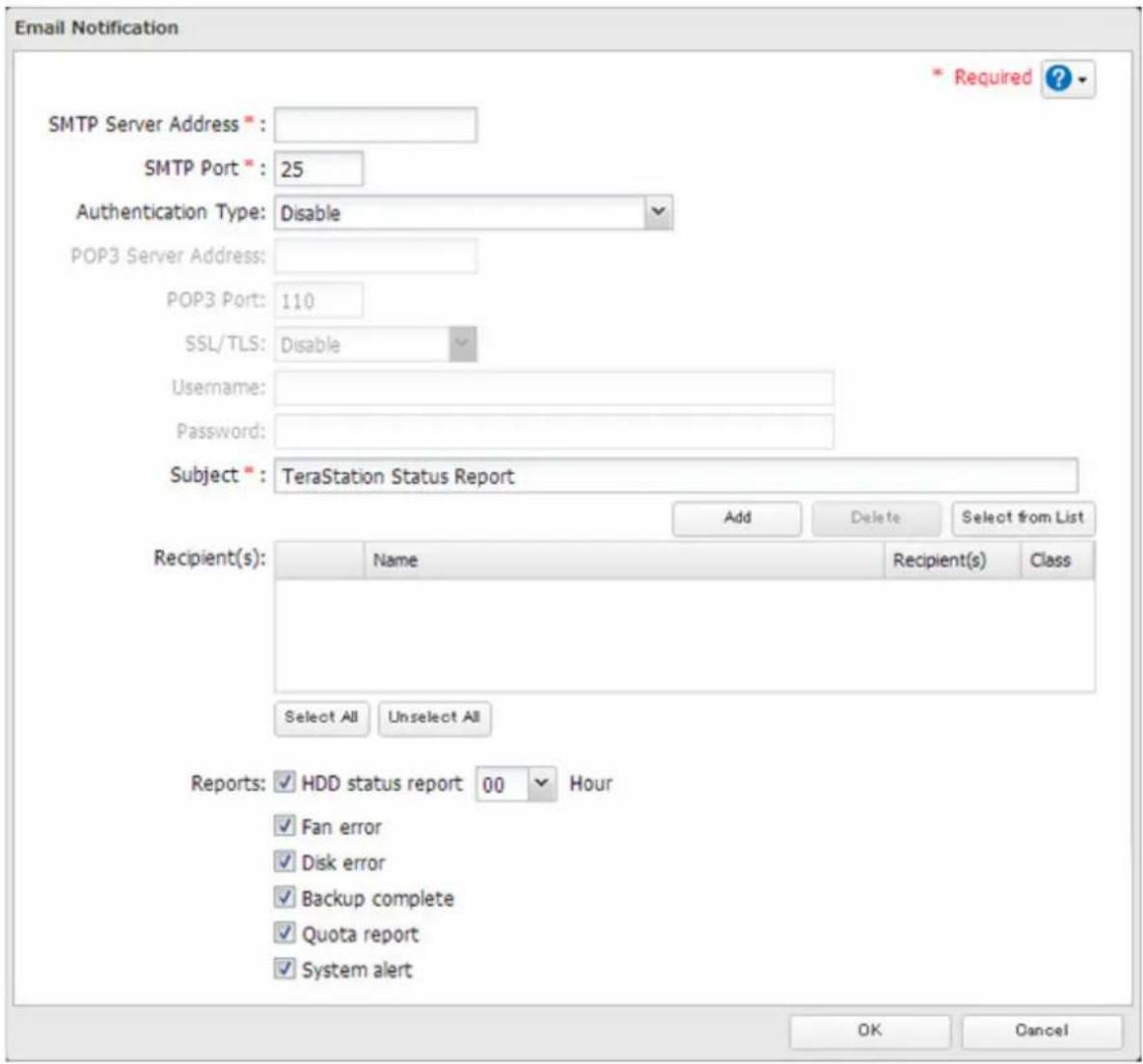
Pour économiser de l'énergie, vous pouvez préciser à quels moments mettre en veille la TeraStation, ce qui implique l'arrêt du disque dur et des voyants de l'unité.
1 Dans Réglages, cliquez sur [Management (Gestion)].

Management
2 Cliquez sur le "Sleep Timer (Minuteur de mise en veille)".

Sleep Timer

3 Cliquez sur [Edit (Modifier)].
4 Renseignez l'intervalle du minuteur, l'heure de sortie de veille et l'heure de mise en veille, puis cliquez sur [OK].
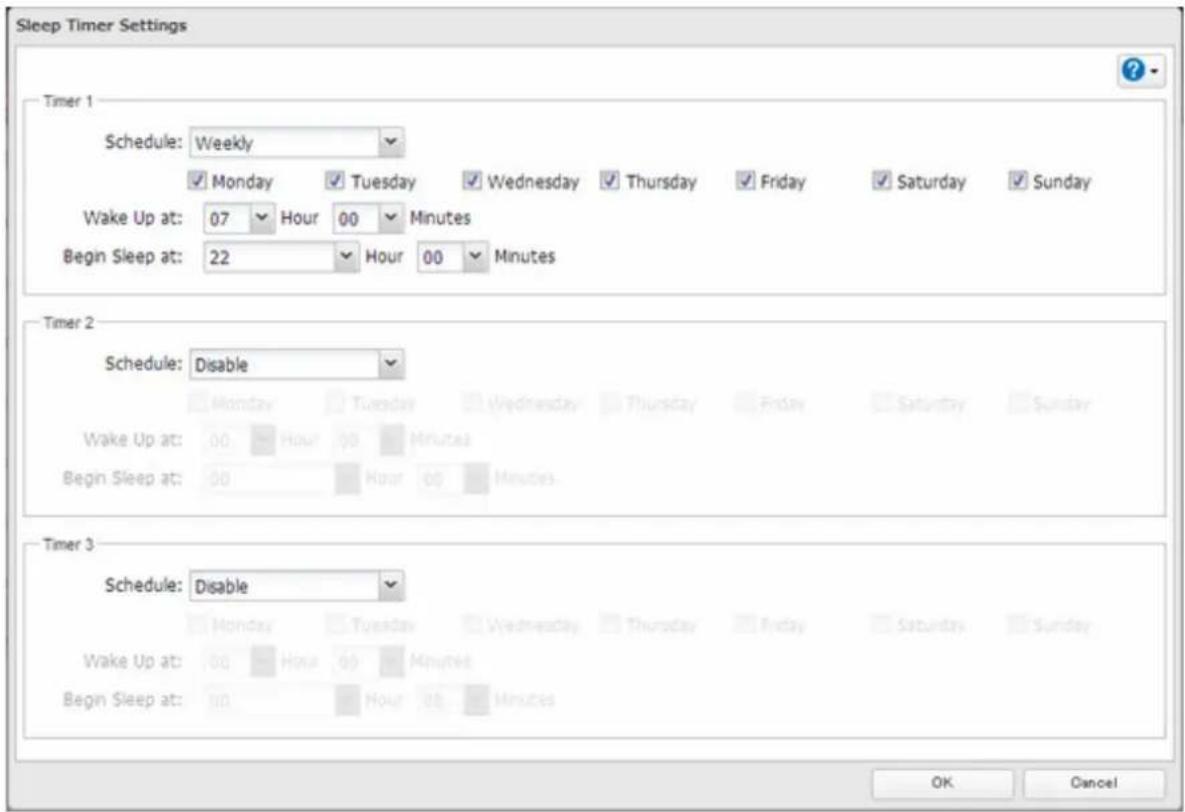
Remarques:
- Vous pouvez configurer jusqu'à trois minuteries.
- L'heure d'entrée en mode veille peut être configurée entre minuit et 3h45 le jour suivant. L'heure de sortie de veille peut être configurée entre minuit et 23h45.
Si l'heure de mise en veille se situe au-delà de 0h, le paramètre de sortie de veille peut être configuré entre 4h et 23h45.
• L'heure de mise en veille doit être configurée en même temps ou avant l'heure de mise en route.
- Si un minuteur est programmé pendant une vérification de disque, un formatage de disque, un processus ou une tâche de sauvegarde ou dans les 5 minutes qui suivent, la TeraStation ne passe pas en mode veille lorsque l'heure définie est atteinte.
- Si les horaires configurés dans la minuterie se superposent, l'opération sera réalisée en utilisant l'intervalle le plus long.
- Des exemples de paramètres de minuterie multiple sont indiqués ci-dessous :
Exemple 1 :
En cas de fonctionnement à 10h le mercredi
Minuterie 1 : Tous les jours 12h - 0h
Minuterie 2 : Non utilisé
Minuterie 3 : Non utilisé
Aucune opération n'est réalisée à 12h et l'unité passe en mode veille à 24h.
Exemple 2 :
En cas de fonctionnement à 10h le mercredi
Minuterie 1 : Tous les jours 9h - 18h
Minuterie 2 : Mercredi 10h - 20h
Minuterie 3 : Non utilisé
Tous les jours, sauf le mercredi, le fonctionnement normal débute à 9h et l'unité passe en mode veille à 18h.
Le mercredi, l'unité passe en mode veille à 20h.
Exemple 3 :
En cas de fonctionnement à 10h le mercredi
Minuterie 1 : Tous les jours 9h - 18h
Minuterie 2 : Mercredi 10h - 1h le jour suivant
Minuterie 3 : Non utilisé
Tous les jours, sauf le mercredi, le fonctionnement normal débute à 9h et l'unité passe en mode veille à 18h.
Le mercredi, le fonctionnement normal débute à 10 h et l'unité passe en mode veille à 1h le lendemain.
Exemple 4 :
En cas de fonctionnement à 10h le mercredi
Minuterie 1 : Tous les jours 9h - 18h
Minuterie 2 : Mercredi 7h30 - 22h
Minuterie 3 : Non utilisé
Tous les jours, sauf le mercredi, le fonctionnement normal débute à 9h et l'unité passe en mode veille à 18h.
Le mercredi, le fonctionnement normal débute à 7h30 et l'unité passe en mode veille à 22h.
- Pour sortir manuellement la TeraStation du mode veille, appuyez sur le bouton d'alimentation.
Wake on LAN
La TeraStation prend en charge la fonction Wake-on-LAN, qui permet d'allumer l'unité à distance.
1 Dans Réglages, cliquez sur [Network (Réseau)].

Network
2 Cliquez sur "IP Address (Adresse IP)".

IP Address
LAN Port 1 192.168.10.26
LAN Port 2 169.254.200.57

3 Cliquez sur [Change (Modifier)].
4 Activez l'option "Wake-on-LAN", puis cliquez sur [OK].
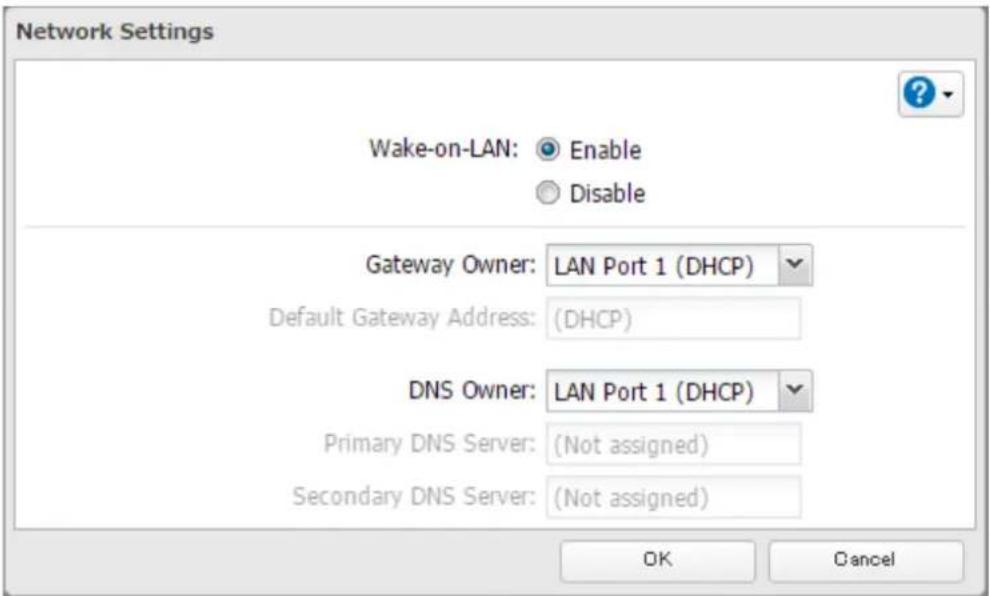
L'option "Wake-on-LAN" est désormais activée. Lorsqu'elle est connectée au secteur et au réseau, vous pouvez allumer la TeraStation à distance.
Remarques:
- Après avoir reçu le paquet Wake-on-LAN, il faudra environ cinq minutes à la TeraStation pour être prête à l'emploi.
- Pour utiliser Wake-on-LAN, vous aurez besoin du logiciel Wake-on-LAN pour envoyer des paquets magiques. La TeraStation n'inclut pas de logiciel Wake-on-LAN.
- La TeraStation ne prend pas en charge l'utilisation de Wake-on-LAN et de l'agrégation de liens simultanément. Vous devrez utiliser l'une ou l'autre fonction, mais pas les deux en même temps.
- Sur le réseau local, les paquets Wake-on-LAN pourront être envoyés au port 2304 de l'un des ports de réseau local (LAN) de la TeraStation. Si la TeraStation est connectée à un routeur sans fil Buffalo configuré pour l'accès à distance, alors elle pourra être allumée depuis l'extérieur du réseau local (depuis le réseau étendu du routeur). Pour utiliser cette fonctionnalité, connectez le routeur au port LAN 1 de la TeraStation uniquement.
Onduleur (UPS, Uninterruptible Power Supply)
Si un onduleur (vendu séparément) est connecté, l'unité TeraStation peut être automatiquement arrêtée afin de protéger ses données en cas de coupure de courant.
1 Branchez le câble d'alimentation de l'onduleur sur une prise murale.
2 Branchez le câble d'alimentation de l'unité TeraStation à l'onduleur.
3 Reliez l'onduleur à l'unité TeraStation à l'aide d'un câble USB ou série.
4 Allumez l'onduleur, puis la TeraStation.
5 Dans Réglages, cliquez sur [Management (Gestion)].

6 Cliquez sur le "Power (Alimentation)".


7 Cliquez sur [Edit (Modifier)].
8 Configurez les paramètres souhaités, puis cliquez sur [OK].
![BUFFALO TeraStation TS7120r - Configurez les paramètres souhaités, puis cliquez sur [OK]. - 1](/content/2026/03/430404/images/b47b7d0827a8717b46518b9b54629bdbb5a3bc6abbcc5e7aa5c0736b585378f0.jpg)
- Si votre TeraStation est connectée directement à l'onduleur, sélectionnez "Sync with UPS connected to this TeraStation (Synchronisation avec l'onduleur connecté à cette unité TeraStation)". Si une autre TeraStation est connectée à l'onduleur, sélectionnez "Sync with UPS connected to another LinkStation or TeraStation on the same network (Synchronisation avec l'onduleur connecté à une autre unité LinkStation ou TeraStation sur le même réseau)". Dans ce cas, les deux TeraStations devraient se connecter sur le même onduleur. Ensuite, saisissez l'adresse IP de la TeraStation qui sera la source de la synchronisation dans "Other LinkStation or TeraStation's IP Address (Autre adresse IP du LinkStation ou TeraStation)".
- Lorsque la TeraStation redémarre après un arrêt automatique (dû à une coupure de courant ou à un problème d'alimentation), vérifiez que l'alimentation a été restaurée. Si la TeraStation est allumée alors qu'elle fonctionne toujours sur l'onduleur et sans que l'alimentation n'ait été restaurée, l'arrêt automatique n'est pas réalisé, même à l'issue du temps spécifié.
- Si vous activez les options "Shut down UPS after TeraStation shuts down (Eteindre l'onduleur après l'arrêt de la TeraStation)" et "Wake up TeraStation after AC recovery (Rallumer l'unité TeraStation après la reprise CA)", l'onduleur s'éteint après l'arrêt de la TeraStation en raison de la coupure d'alimentation, et la TeraStation redémarre automatiquement lorsque l'alimentation est rétablie.
Connexion d'une imprimante
Vous pouvez connecter une imprimante au port USB de la TeraStation.
Remarques:
- Une seule imprimante USB peut être reliée à la TeraStation.
- La communication bidirectionnelle n'est pas prise en charge, ce qui signifie que la quantité d'encre restante et autres informations relatives à l'état de l'imprimante ne peuvent pas être affichées.
- Si une imprimante multifonctions est connectée, seule la fonction d'impression peut être utilisée. Les autres fonctions, telles que la numérisation, ne seront pas disponibles.
• Le serveur d'impression ne prend pas en charge Mac OS.
1 Dans Réglages, cliquez sur [Services (Service)].
![BUFFALO TeraStation TS7120r - Dans Réglages, cliquez sur [Services (Service)]. - 1](/content/2026/03/430404/images/76379b24b12d846af25f8bdd51d8c86bb2918f14af9e4f1100f62cfeef018023.jpg)
2 Placez l'interrupteur du serveur d'impression en position
![BUFFALO TeraStation TS7120r - Dans Réglages, cliquez sur [Services (Service)]. - 2](/content/2026/03/430404/images/199bc19e8b4bacee5e9e30faca9173774a12236e8fcf805fc89001b0da1a4e54.jpg)
pour activer ce dernier.
![BUFFALO TeraStation TS7120r - Dans Réglages, cliquez sur [Services (Service)]. - 3](/content/2026/03/430404/images/77bc3fd941eeb8becfb9a97c41b996583b0390fedc0be1c32eb8308c2db47f85.jpg)
Print Server
![BUFFALO TeraStation TS7120r - Dans Réglages, cliquez sur [Services (Service)]. - 4](/content/2026/03/430404/images/e8ba236fe04ac0bdab980712fa8d62b7f3554846984e3d882dc385e1c017d3a1.jpg)
![BUFFALO TeraStation TS7120r - Dans Réglages, cliquez sur [Services (Service)]. - 5](/content/2026/03/430404/images/80d63121089e30796b7b3029c6937ae41afa263a45637ba08da38db7244ca8e3.jpg)
3 Reportez-vous au manuel fourni avec l'imprimante pour installer les pilotes de l'imprimante.
4 Lancer le NAS Navigator2. Double-cliquez sur l'icône de la TeraStation.
5 Double-cliquez sur l'icône de l'imprimante connectée (le nom partagé est affiché).
6 Cliquez sur [OK].
7 Sélectionnez votre imprimante, puis cliquez sur [OK].
8 Enregistrez l'imprimante.
Reconstruction Auto RAID
Si Auto RAID rebuild est activé, les batteries de disques RAID se recréeront automatiquement après le remplacement d'un disque défectueux. Vous pouvez activer ou désactiver Auto RAID rebuild dans [Drives (Disques)].
1 Dans Réglages, cliquez sur [Drives (Disques)].

Drives
2 Positionnez l'interrupteur Auto RAID rebuild en position pour activer la récréation automatique.

Auto RAID Rebuild

pour activer la recréation automatique.

Remarque: Un message "I32" peut apparaître dans NAS Navigator2 lorsque vous insérez un disque de remplacement vide. Il disparaîtra lorsque la récréation RAID commencera.
Cache d'écriture
La mise en cache peut accélérer l'écriture du disque, mais augmente le risque de corruption des données si l'alimentation est débranchée brusquement. Vous pouvez activer ou désactiver le cache d'écriture dans [Drives (Disques)] - [Drives (Disques)].
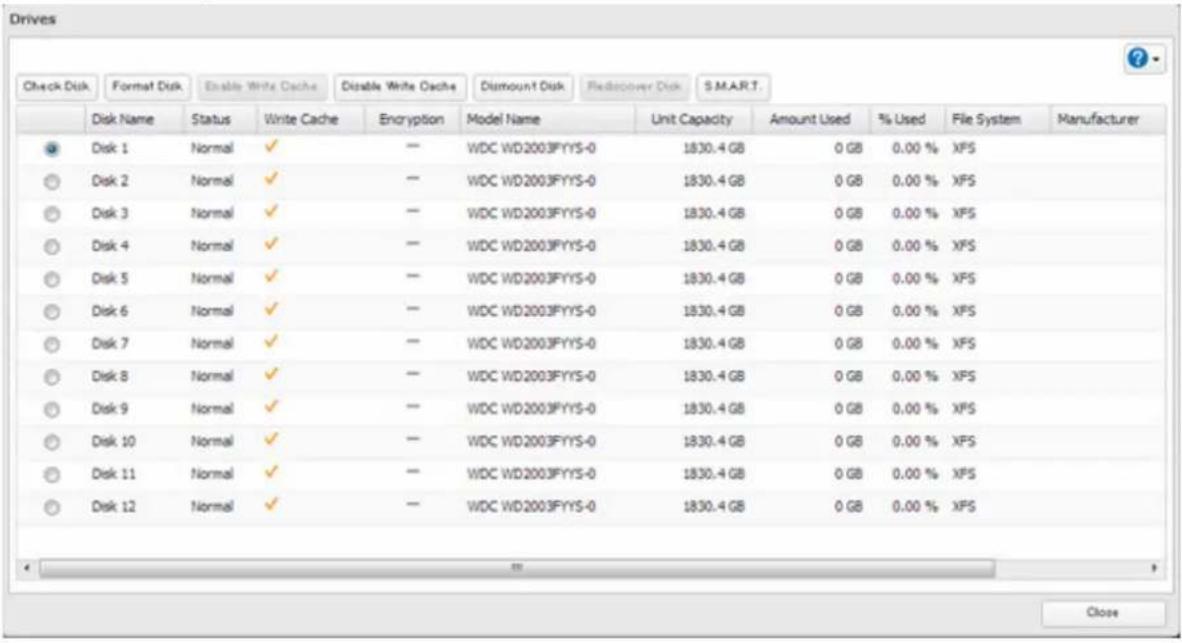
Défaillance de l'alimentation
Vous pouvez configurer la TeraStation pour la mettre automatiquement hors tension en cas de panne de courant dans [Management (Gestion)] - [Power (Alimentation)].
1 Dans Réglages, cliquez sur [Management (Gestion)].

Management
2 Cliquez sur "Power (Alimentation)".

Power

3 Cliquez sur l'onglet [Power Supply Failure (Défaillance de l'alimentation)].
![BUFFALO TeraStation TS7120r - Cliquez sur l'onglet [Power Supply Failure (Défaillance de l'alimentation)]. - 1](/content/2026/03/430404/images/416ed2667e7680df155a175d694248560dc590ce6d63f8b0b7fcf803153b54f4.jpg)
4 Cliquez sur [Edit (Modifier)].
![BUFFALO TeraStation TS7120r - Cliquez sur [Edit (Modifier)]. - 1](/content/2026/03/430404/images/bb53bd4e9419c8c3ce03fbd008e1308506a509509bc40f60067811ac8d6bc7da.jpg)
5 Sélectionnez le nombre de minutes après la panne de courant pour la mise hors tension de l'appareil et cliquez sur [OK].
Routage IP
Le routage IP permet de visualiser et d'éditer la table de routage. Vous pouvez le configurer dans [Network (Réseau)] - [IP Routing (Routage IP)].
1 Dans Réglages, cliquez sur [Network (Réseau)].

Network
2 Cliquez sur "IP Routing (Routage IP)".
3 La table de routage s'ouvrira. Cliquez sur [Add Route (Ajouter route)].
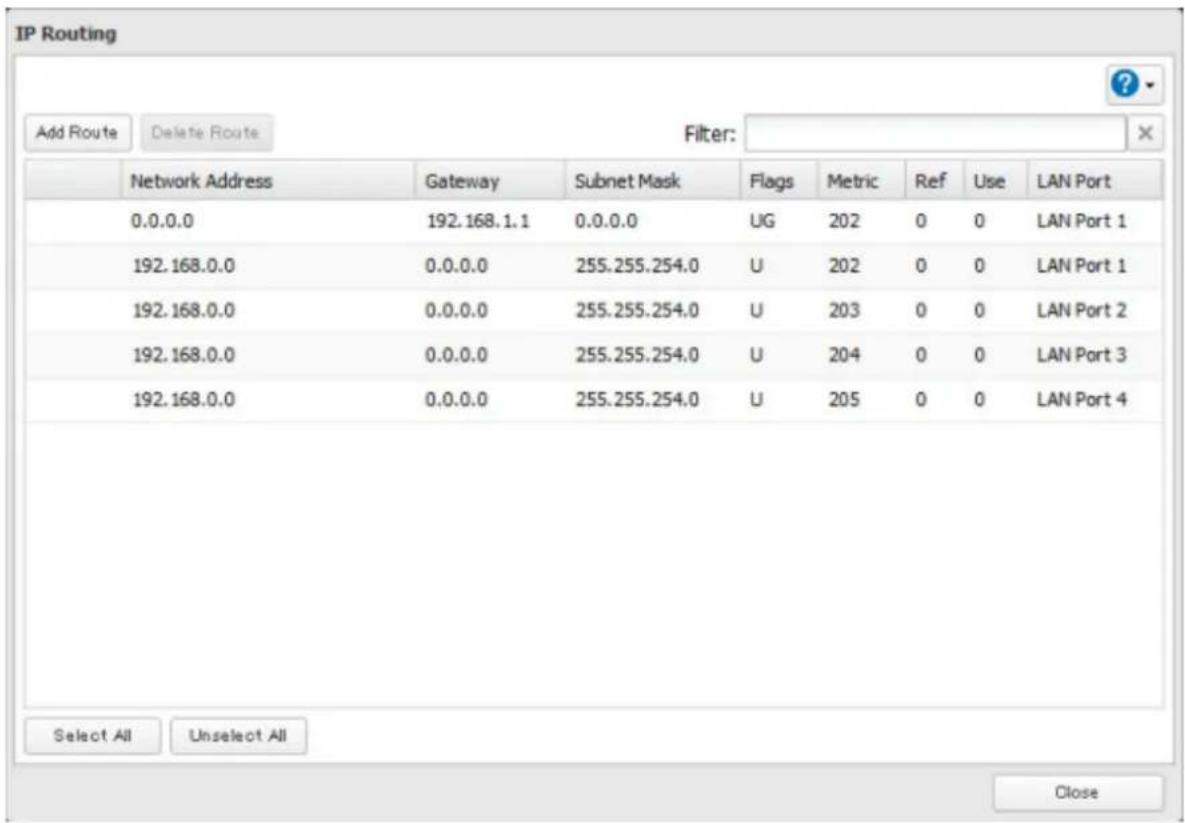
4 Choisissez votre type de routage, entrez les informations nécessaires, et cliquez sur [OK].
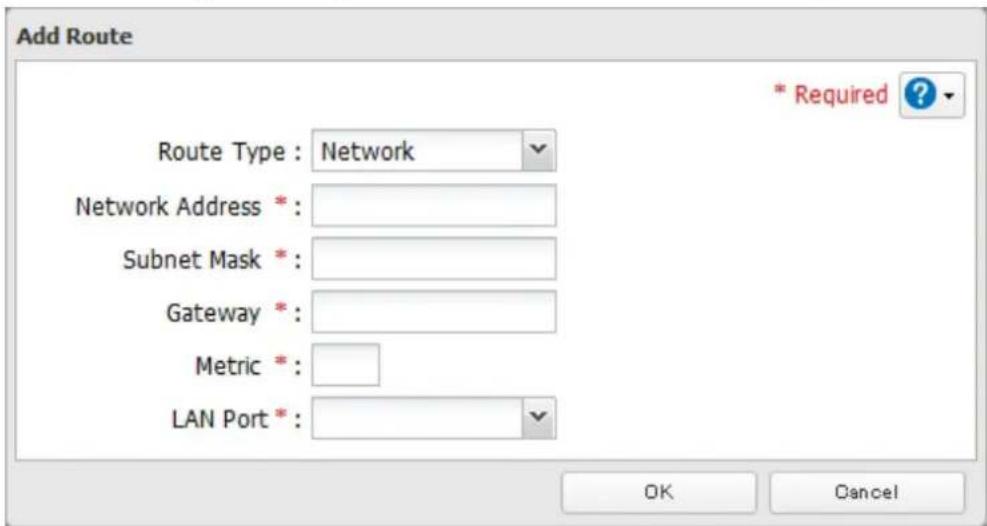
Les règles NFS vous permettent de contrôler qui peut accéder à votre partage NFS. Par défaut, personne ne peut accéder aux partages NFS jusqu'à ce que des règles soient créées pour permettre ces accès. Seuls les utilisateurs définis par des règles pourront accéder au partage. Pour ajouter une règle NFS, suivez les étapes ci-dessous.
1 Dans Réglages, cliquez sur [File Sharing (Partage de fichiers)].

2 Cliquez sur le "NFS".
3 Cliquez sur l'onglet [NFS Rules (Règles NFS)] et cliquez sur [Add Rule (Ajouter une règle)].
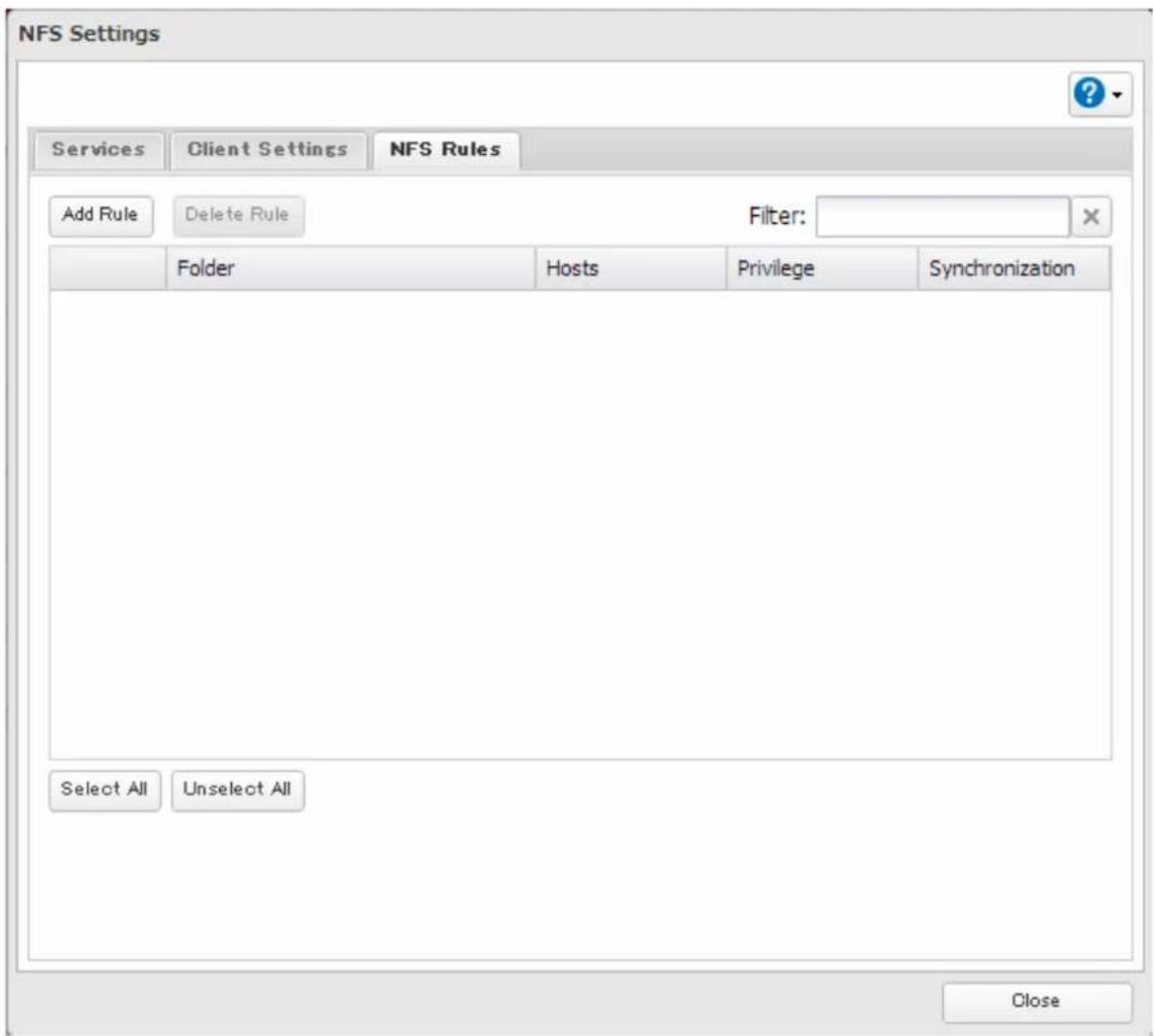
4 Recherchez le dossier dont vous voulez changer les paramètres.
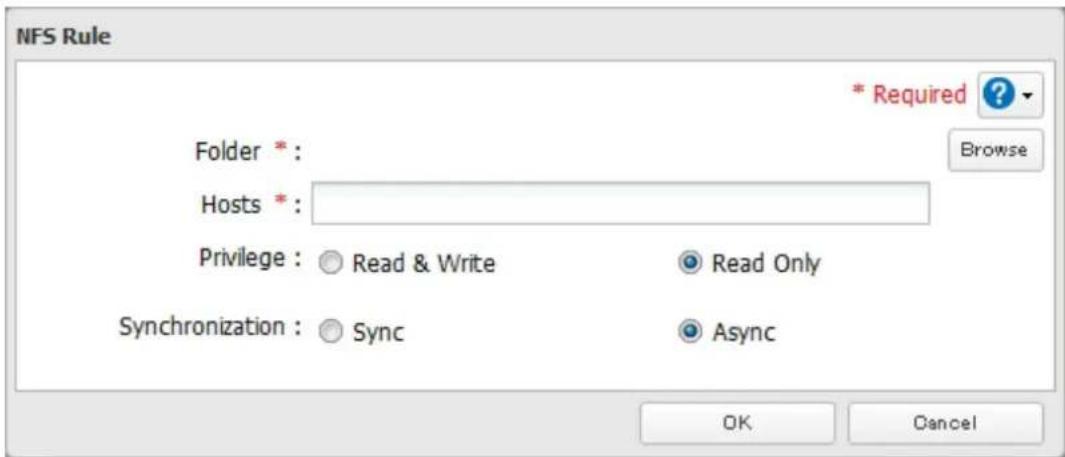
5 Dans le champ [Hosts (Hôtes)], entrez les noms d'hôtes ou les adresses IP (séparées par des virgules) des périphériques qui seront en mesure d'accéder au dossier. Ou mettez un astérisque dans le champ pour permettre l'accès à tout le monde. Cliquez sur [OK].
TeraSearch
TeraSearch vous permet de rechercher des fichiers stockés sur la TeraStation. Vous pouvez choisir entre deux méthodes de recherche : effectuer une recherche sur le contenu des fichiers, ou effectuer une recherche sur le nom du fichier, le propriétaire, la date de mise à jour et/ou la taille du fichier.
TeraSearch peut uniquement rechercher des fichiers Microsoft Office, OpenDocument, PDF, HTML et texte. Les autres types de fichiers, tels que les fichiers audio ou vidéo, ne sont pas pris en charge par TeraSearch. Le tableau ci-dessous répertorie tous les types de fichiers pris en charge par TeraSearch.
| Type de fichier Extensions de nom de fichier | |
| Fichiers Microsoft Office | .doc, .docx, .docm, .xls, .lxsx, .xlsm, .ppt, .pptx, .pptm, .ppsx, .ppsm |
| Fichiers OpenDocument .odt, .ods, .odp, .odg, .odc, .odf, .odi, .odm, .odb | |
| Fichiers PDF .pdf | |
| Fichiers HTML .html, .htm | |
| Fichiers texte .txt | |
Suivez les étapes ci-dessous pour l'activer.
1 Dans Réglages, cliquez sur [File Sharing (Partage de fichiers)].

2 Cliquez sur "Folder Setup (Configuration des dossiers)".

3 Cliquez sur le dossier partagé que vous souhaitez indexer.
4 Cliquez sur [Edit (Modifier)].
5 Sélectionnez "Include this folder in the search index (Inclure le dossier dans l'indexation de la recherche)", puis cliquez sur [OK].
6 Cliquez sur [OK].
7 Cliquez sur [Close (Fermer)].
8 Cliquez sur [Applications (application)].

9 Positionnez l'interrupteur TeraSearch en position de sorte à activer TeraSearch.

12 Cliquez sur [Edit (Modifier)].
13 Saisissez le numéro du port que vous souhaitez utiliser ainsi que l'heure de mise à jour de l'index, puis cliquez sur [OK].
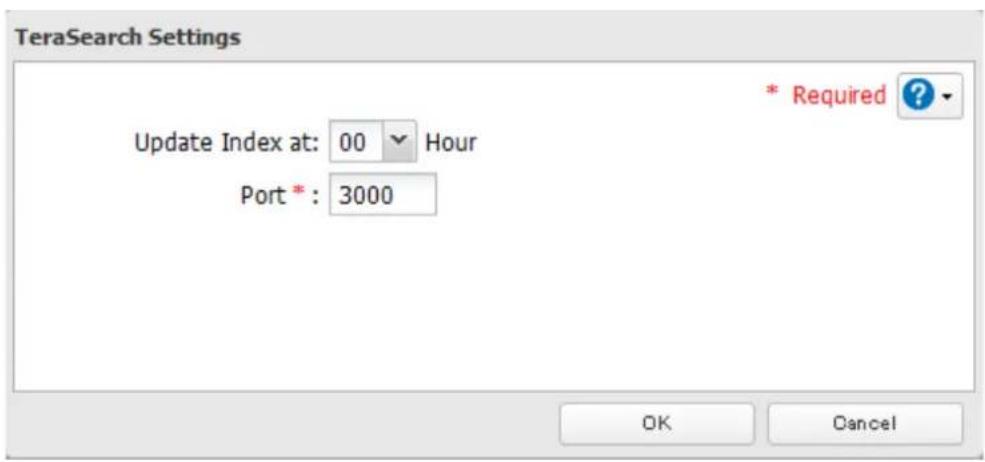
14 Ouvrez l'URL suivante dans votre navigateur Internet.
Remarque: Vous pouvez obtenir votre adresse IP auprès du NAS Navigator2.
15 Saisissez le nom d'utilisateur et le mot de passe de votre TeraStation, puis cliquez sur [Login (Connexion)].
16 Saisissez un mot clé dans le champ "Search Text". Pour effectuer une recherche sur d'autres paramètres tels que le nom ou la taille de fichier, cochez la case "Advanced Search".
17 Cliquez sur [Search (Rechercher)]. Les résultats de la recherche s'affichent. Cliquez sur le nom d'un fichier pour l'ouvrir.
Fichiers hors connexion
La fonctionnalité "offline files (fichiers hors connexion)" incluses dans les nombreuses versions de Windows peut être utilisée avec les fichiers de la TeraStation. Vous pourrez travailler sur les fichiers enregistrés sur la TeraStation même si votre PC est déconnecté du réseau. Lorsque vous vous connectez au réseau, les fichiers mis à jour sont écrits et synchronisés. Suivez la procédure ci-après pour configurer les fichiers hors connexion.
1 Dans Réglages, cliquez sur [File Sharing (Partage de fichiers)].

2 Cliquez sur la Direction de "Folder Setup (Configuration des dossiers)".

3 Cliquez sur le dossier partagé pour les fichiers hors connexion.
4 Cliquez sur [Edit (Modifier)].
5 Sélectionnez "Manual File Caching (Fichiers cache manuels)", "Automatic File Caching (Fichiers cache automatiques)" ou "Automatic Program and File Caching (Programmes et fichiers cache automatiques)", puis cliquez sur [OK].
- "Manual File Caching (Fichiers cache manuels)" - L'utilisateur sélectionne les fichiers à enregistrer dans la mémoire cache.
- "Automatic File Caching (Fichiers cache automatiques)" - Ouvrez les fichiers qui peuvent être enregistrés localement dans la mémoire cache pour une lecture hors ligne. Les versions précédentes des fichiers qui ne sont pas synchronisées seront automatiquement remplacées par les dernières versions.
- "Automatic Program and File Caching (Programmes et fichiers cache automatiques)" - Les fichiers ouverts en local peuvent être enregistrés dans la mémoire cache pour un usage hors connexion. Les anciennes versions des fichiers et des applications exécutées depuis le réseau, et qui n'ont pas été synchronisées, sont automatiquement remplacées par les dernières versions des fichiers et des applications.
6 Cliquez sur [OK].
7 Cliquez sur [Close (Fermer)].
8 Dans Windows, allez dans [Folder options (Options des dossiers)] (Pour les utilisateurs Windows Vista ou version ultérieure, passez à l'étape 9).
9 Sélectionnez l'option "Enable Offline Files (Autoriser fichiers hors connexion)", puis cliquez sur [OK].
Remarque: L'accès aux fichiers hors connexion ne peut pas être activé si l'option "Use Fast User Switching (Utiliser le Changement rapide d'utilisateur)" est activée. Pour modifier ce paramètre, ouvrez la fenêtre "User Accounts (Comptes d'utilisateurs)" depuis le Panneau de contrôle et sélectionnez l'option "Change the way users log on or off (Modifier la manière dont les utilisateurs ouvrent et ferment une session)".
10 Effectuez un clic-droit sur l'icône du dossier partagé de la TeraStation pour lequel vous avez défini la fonction hors connexion, puis cliquez sur [Always available offline (Toujours disponible hors connexion)]. Lorsque l'assistant des fichiers hors connexion s'ouvre, suivez les instructions à l'écran.
11 Une fois les paramètres hors connexion et les paramètres de synchronisation configurés, les fichiers et les dossiers configurés apparaîtront comme indiqués ci-dessous :
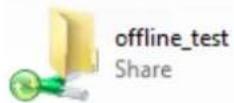
12 Si l'ordinateur est déconnecté du réseau après la synchronisation, la fonctionnalité "fichier hors connexion" peut être utilisée.
Les fichiers hors connexion sont accessibles pour le Universal Naming Convention (UNC) là où les données ont été sauvegardées.
Remarque: Si vous ne parvenez pas à accéder aux fichiers hors connexion, suivez la procédure ci-dessous :
(1) Reconnectez l'ordinateur au réseau.
(2) Accédez à [Start (Démarrer)] - [All Programs (Tous les programmes)] - [Accessories (Accessoires)] - [Sync Center (Centre de synchronisation)] et cliquez sur [Sync All (Synchroniser tout)] pour synchroniser tous les fichiers hors connexion.
(3) Déconnectez l'ordinateur du réseau et vérifiez que vous pouvez accéder aux fichiers hors connexion.
DFS
DFS (Distributed File System) est un ensemble de services client et serveur qui permet aux utilisateurs de Windows d'organiser les partages de fichiers SMB éparpillés dans un système de fichiers organisé. Suivez la procédure ci-dessous pour activer DFS sur la TeraStation.
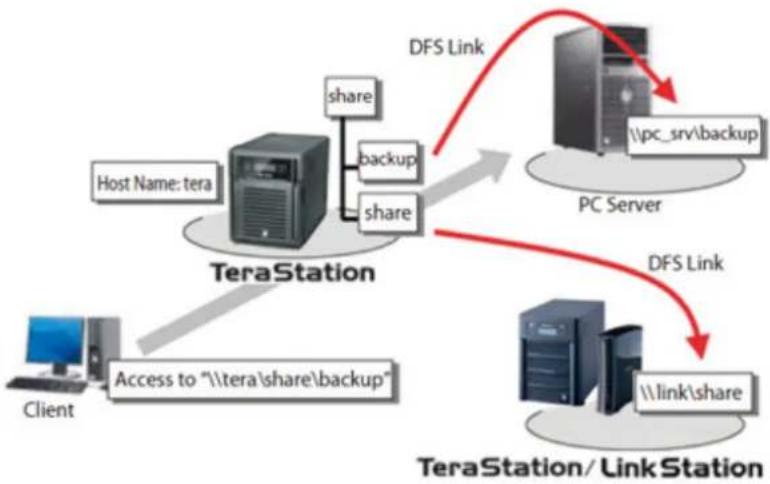
flowchart
graph TD
    A["Client"] -->|Access to "\tera\share\backup"| B["TeraStation"]
    B -->|share| C["Host Name: tera"]
    B -->|share| D["PC Server"]
    D -->|DFS Link| E["PC Server"]
    E -->|DFS Link| F["TeraStation/Link Station"]
    F -->|link\share| G["Server"]
    G -->|pc_srv\backup| H["Server"]
    H -->|DFS Link| I["Server"]
    I -->|DFS Link| J["Server"]
    J -->|DFS Link| K["Server"]
    K -->|DFS Link| L["Server"]
    L -->|DFS Link| M["Server"]
    M -->|DFS Link| N["Server"]
    N -->|DFS Link| O["Server"]
1 Dans Réglages, cliquez sur [File Sharing (Partage de fichiers)].

2 Cliquez sur "DFS".

3 Cliquez sur [Edit (Modifier)].
4 Activez ou désactivez "Allow Multiple DFS Links (Autoriser plusieurs liens DFS)".
Si l'option est activée, un dossier partagé cible du lien DFS est créé sous la racine DFS. Si l'option est déactivée, jusqu'à 8 dossiers partagés cibles du lien DFS peuvent être créés sous la racine DFS.
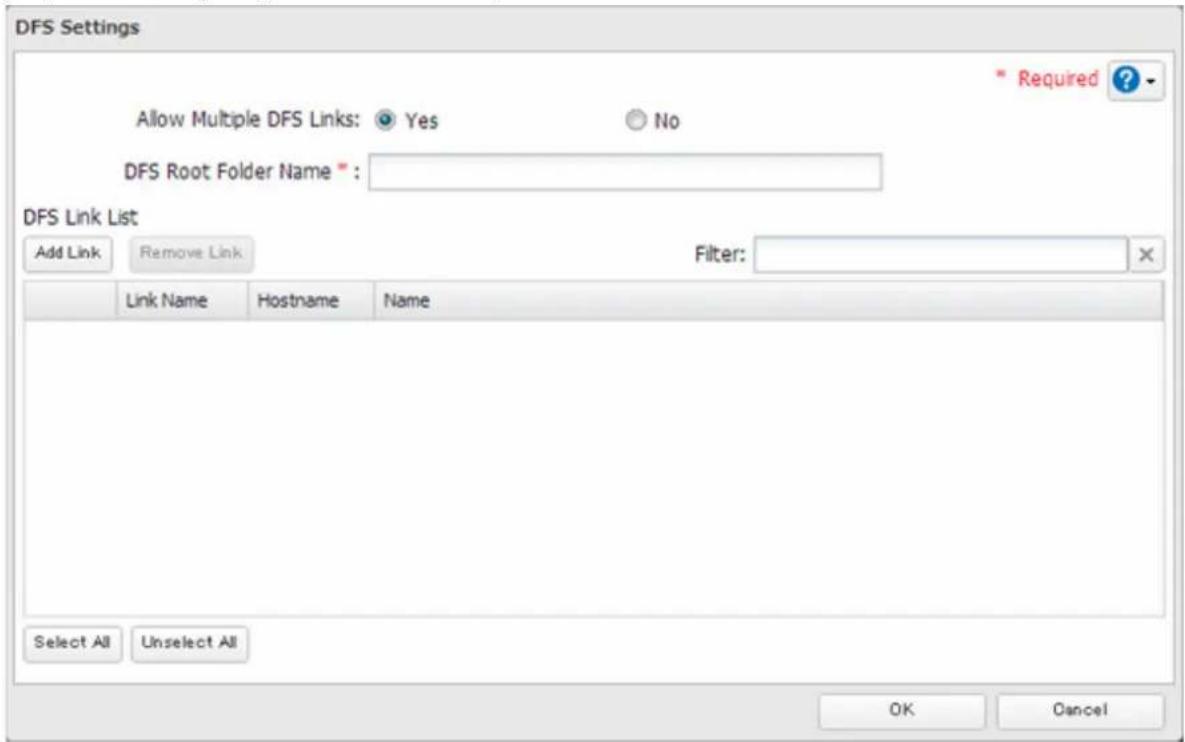
5 Saisissez le [DFS Root Folder Name (Nom du dossier racine DFS)].
6 Cliquez sur [Add Link (Ajouter un lien)].
7 Cliquez sur [Yes (Oui)].
8 Saisissez le nom du lien, le nom d'hôte et le nom du dossier partagé puis cliquez sur [OK].
Le nom du lien peut contenir jusqu'à 27 caractères alphanumériques. Le nom d'hôte peut contenir jusqu'à 15 caractères alphanumériques, traits d'union (-), tirets (_) et points (.). Le premier caractère d'un lien ne peut pas être un nombre.
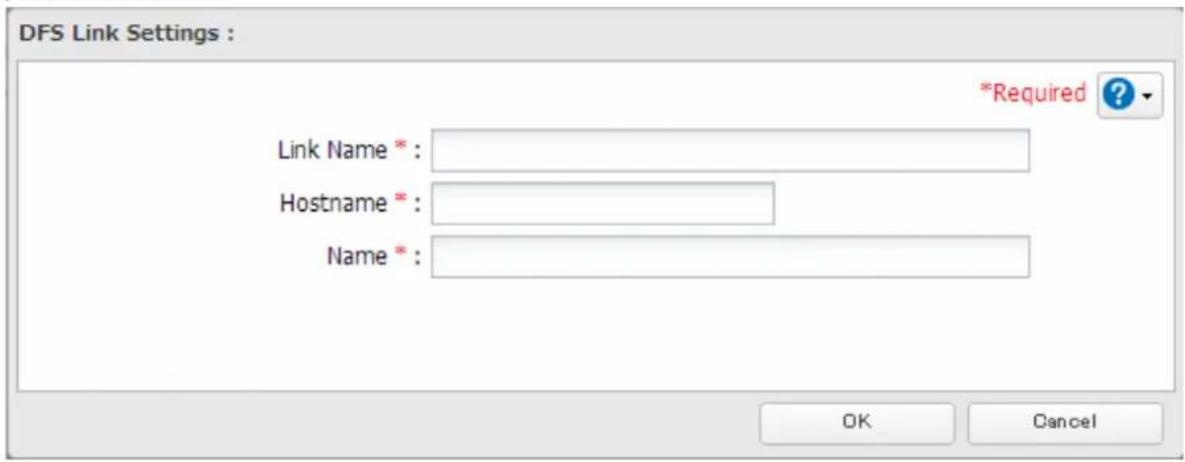
9 Cliquez sur [OK].
10 Positionnez l'interrupteur DFS en position de sorte à activer DFS.

Remarques:
- Les TeraStations, les LinkStations ainsi que les ordinateurs Windows compatibles SMB peuvent être configurés comme cibles du lien DFS (Mac OS et Linux ne sont pas pris en charge).
Accès depuis un client NFS
Remarque: (Pour les achats aux États-Unis uniquement) Le support technique de Buffalo vous aidera à configurer les paramètres NFS sur votre TeraStation. Il assistera également les clients sous VMware, Citrix et Windows, mais il n'apportera aucune assistance technique pour la configuration sous Linux ou les autres clients UNIX. Il existe de nombreux types d'UNIX et les procédures pour la configuration NFS varient considérablement. Pour obtenir de l'aide pour la configuration de votre NetWare, Linux ou pour toute assistance NFS sur les autres clients UNIX, veuillez consulter la documentation et l'assistance technique de chacun d'eux.
1 Dans Réglages, cliquez sur [File Sharing (Partage de fichiers)].

2 Cliquez sur "Folder Setup (Configuration des dossiers)".

3 Sélectionnez le dossier partagé qui sera accessible pour le client NFS.
4 Cliquez sur [Edit (Modifier)].
5 Sous "LAN Protocol Support (LAN Support du protocole)", cochez la case "NFS", puis cliquez sur [OK]. Notez le chemin d'accès NFS. Vous en aurez besoin pour accéder aux données depuis un client NFS.
6 Cliquez sur [Close (Fermer)].
7 Positionnez l'interrupteur NFS en position de sorte à activer NFS.
8 Cliquez sur le "NFS".
9 Cliquez sur [Client Settings (Paramètres client)].
10 Cliquez sur [Add Client (Ajouter le client)].
11 Entrez l'adresse IP et le nom d'hôte du client NFS, puis cliquez sur [OK].
Remarque: Pour supprimer un client, sélectionnez le nom d'hôte et cliquez sur [Delete Client (Supprimer le client)].
12 Cliquez sur [Close (Fermer)].
13 Saisissez la commande de connexion pour accéder au dossier partagé depuis le client NFS.
La commande de connexion dépend de votre opérateur système. Les exemples ci-dessus considèrent que l'adresse IP de votre TeraStation est 192.168.11.10, que "/mnt/array1/share" est le chemin d'accès NFS souhaité et que "/mnt/nas" ou la lettre du disque "z" est le point de connexion.
- Sous Linux: mount -t nfs 192.168.11.10:/mnt/array1/share /mnt/nas
- Depuis le Service Windows pour Unix 3.5 : mount 192.168.11.10:/mnt/array1/share z:
• Pour Solaris 10 : mount -F nfs 192.168.11.10:/mnt/array1/share /mnt/nas - Pour OS X (NFS fonctionne en mode kernel) : mount -t nfs -o resvport 192.168.11.10:/mnt/array1/share /mnt/nas
Remarques:
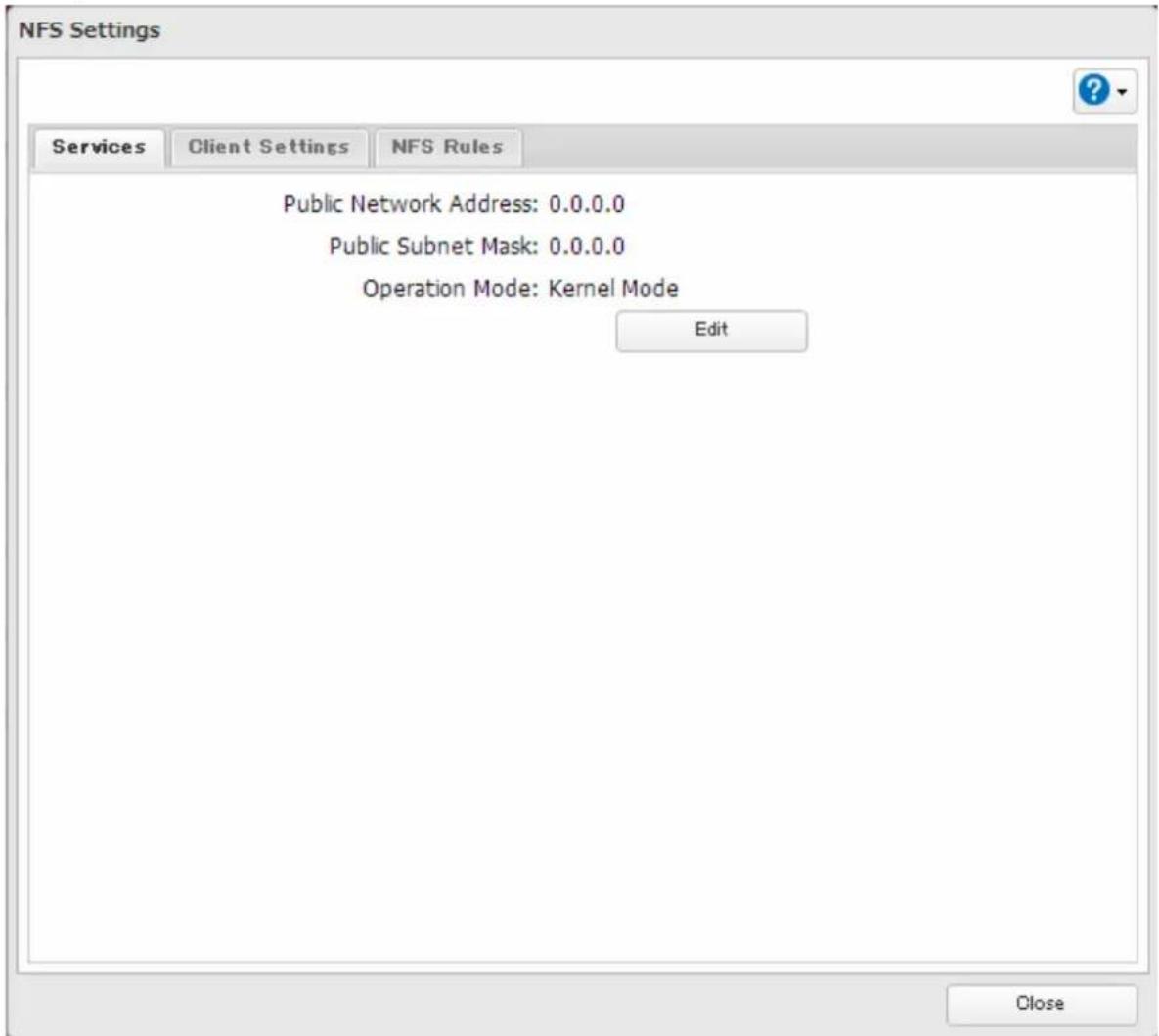
- Pour restreindre l'accès NFS à un réseau spécifique ou à un client précis, accédez à [File Sharing (Partage de fichiers)] - [NFS] - [Services (Service)] puis cliquez sur [Edit (Modifier)]. Saisissez l'adresse du réseau. Par exemple, si votre masque de sous-réseau local possède un routeur à 192.168.1.1 et des clients avec des adresses IP comprises entre 192.168.1.2 et 192.168.1.48 avec un masque de sous-réseau 255.255.255.0, alors l'adresse "Public Network Address (Adresse réseau public)" sera 192.168.1.0 et le masque de sous-réseau "Public Subnet Mask (Masque de sous-réseau public)" sera 255.255.255.0. Cela signifiera que seuls les clients de ce réseau local pourront accéder au partage NFS. Si les paramètres par défaut sont utilisés (0.0.0.0 pour l'adresse réseau publique et le masque de sous-réseau public), alors l'accès au partage NFS ne sera pas restreint.
- Pour utiliser des dossiers NFS avec VMware ESX/ESXi ou Citrix, accédez à [Services (Service)] - [Edit (Modifier)] et modifiez le mode de fonctionnement "User Mode (Mode utilisateur)" en "Kernel Mode (Mode noyau)".
- Async représente le paramètre par défaut pour les règles NFS. Sync est uniquement disponible lorsque l'appareil est en mode kernel.
- Pour restreindre l'accès de certains clients à un partage NFS, accédez à [File Sharing (Partage de fichiers)] - [NFS] - [NFS Rules (Règles NFS)] et cliquez sur [Add Rule (Ajouter une règle)]. Choisissez le dossier pour lequel vous souhaitez restreindre l'accès puis saisissez les clients qui auront un accès limité dans le champ "Hosts (Hôtes)". Les clients peuvent être saisis par leur nom d'hôte, leur adresse IP ou une plage d'adresses IP. Les métacaractères sont pris en charge. Séparez les entrées multiples par des virgules. Vous pouvez attribuer des droits d'accès en lecture seule ou en lecture & écriture aux clients répertoriés. Les paramètres de dérogation aux règles sont définis dans l'onglet [Services (Service)].
Crypter la transmission de données
Cryptage des données de configuration
Toutes les communications associées aux Réglages peuvent utiliser le cryptage SSL si vous accédez aux Settings via https://.
Cryptage des données pour le transfert via FTP
Vous pouvez crypter les mots de passe et les fichiers à l'aide des protocoles SSL/TLS pour une communication via FTP sécurisée. Ouvrez les paramètres d'un dossier partagé et cliquez sur [Edit (Modifier)], puis sélectionnez "FTP" sous "LAN Protocol Support (LAN Support du protocole)" et cliquez sur [OK]. Activez la sécurité SSL dans l'écran de configuration pour votre client FTP. La procédure à suivre dépend du logiciel du client FTP.
Clés SSL
Les clés SSL sont utilisées lors de l'utilisation des écrans de configuration et pour la communication FTP. Le cryptage SSL (Secure Socket Layer) est un cryptage du type clé de cryptage public. De manière générale, le chiffrement SSL est géré par les deux fichiers ci-dessous :
La TeraStation envoie un fichier à un ordinateur et l'ordinateur l'utilise pour réaliser le cryptage. La TeraStation reçoit les données cryptées et utilise la clé privée "server.key" pour décrypter les données.
En SSL, cette clé contient le certificat du serveur et, en fonction de votre environnement, une vérification peut être réalisée afin de déterminer la fiabilité du certificat. Le certificat du serveur inclus dans les paramètres par défaut de la TeraStation a été créé par Buffalo et, dans certains cas, le message "There is a problem with this website's security certificate (Le certificat de sécurité de ce site Web présente un problème.)" peut s'afficher dans votre navigateur ou autre logiciel. Ignorez ce message et poursuivez.
server.key (clé SSL)
Ce fichier est couplé au fichier server.crt (certificat du serveur). Il est requis pour décrypter les données cryptées par le certificat du serveur et normalement, il n'est pas diffusé.
Mettre à jour la Clé SSL
Pour mettre à jour un certificat de serveur et une clé privée pour SSL, procédez comme suit.
1 Accédez à [Management (Gestion)] - [SSL].
2 Enregistrez la "server.key" sous "Secret Key (Clé secrète)" et le "server.crt" sous "Server Certificate (.crt) (Certificat de serveur (.crt))", puis cliquez sur [Import (Importer)].
Remarques:
- Placez les fichiers de clé SSL(server.key, server.crt) directement sous la racine C du disque. La clé SSL ne peut pas être mise à jour si elle se trouve dans les dossiers ou sur un chemin contenant des caractères codés sur plusieurs octets.
• Utilisez le mot de passe fourni pour la clé SSL. - Si Réglages ne s'affiche pas après la mise à jour, réinitialisez les paramètres de la TeraStation.
• La mise à jour du microprogramme réinitialise une clé SSL.
Web Server (Serveur Web)
La TeraStation peut faire office de serveur Web. Outre des fichiers HTML, des fichiers images et des fichiers JavaScript, la TeraStation permet également d'installer des fichiers avec script Perl et PHP.
1 Dans Réglages, cliquez sur [Services (Service)].

2 Placez l'interrupteur du serveur web en position pour activer ce dernier.

3 Cliquez sur 📌 "Web Server (Serveur Web)".
4 Cliquez sur [Edit (Modifier)].
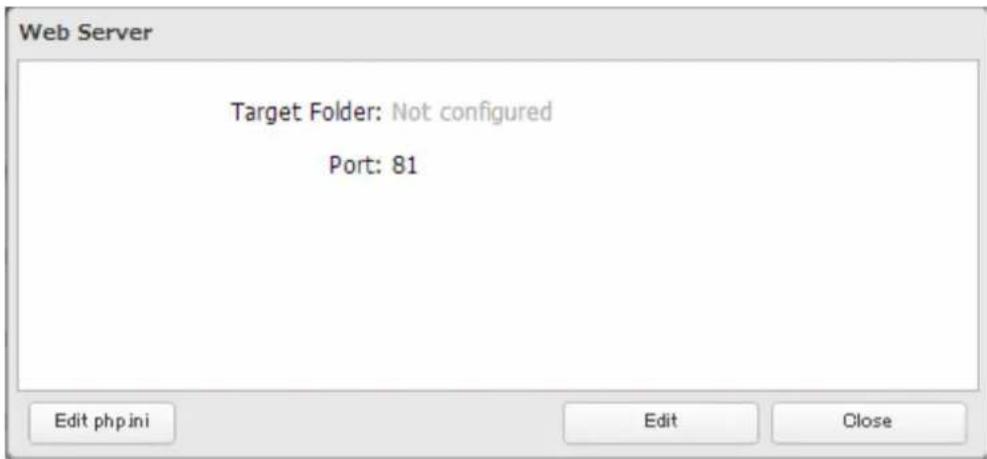
Remarque: Les paramètres de l'interprète du langage PHP peuvent être modifiés depuis "Edit php.ini (Modifier le fichier php.ini)".
5 Cliquez sur [Browse (Parcourir)].
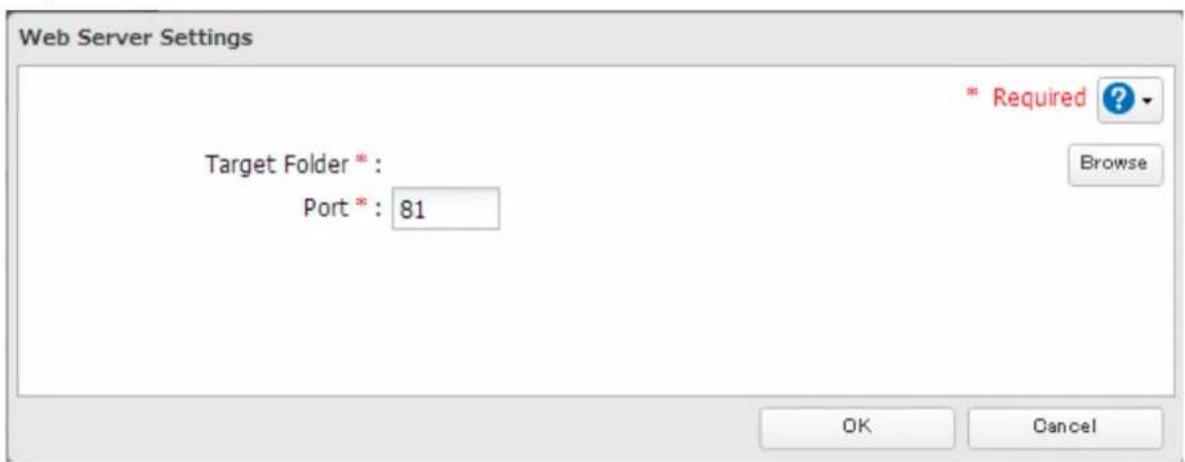
6 Sélectionnez un dossier partagé pour le serveur web, puis cliquez sur [OK].
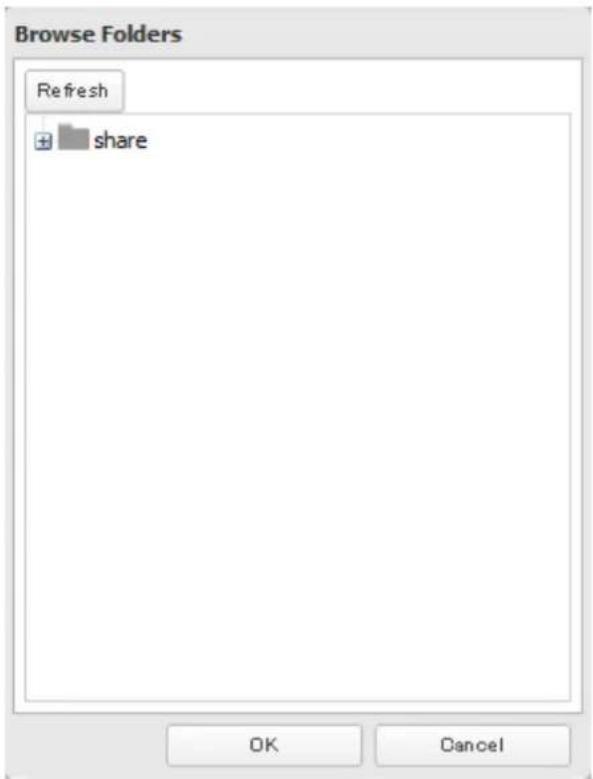
7 Sélectionnez un port externe, puis cliquez sur [OK].
MySQL Server (Serveur MySQL)
La TeraStation peut faire office de serveur MySQL. Une base de données MySQL peut être installée et reliée au serveur Web.
1 Dans Réglages, cliquez sur [Services (Service)].

2 Placez l'interrupteur MySQL server en position pour activer ce dernier.

3 Cliquez sur "MySQL Server (Serveur MySQL)".
4 Cliquez sur [Edit (Modifier)].
5 Cliquez sur [Browse (Parcourir)].
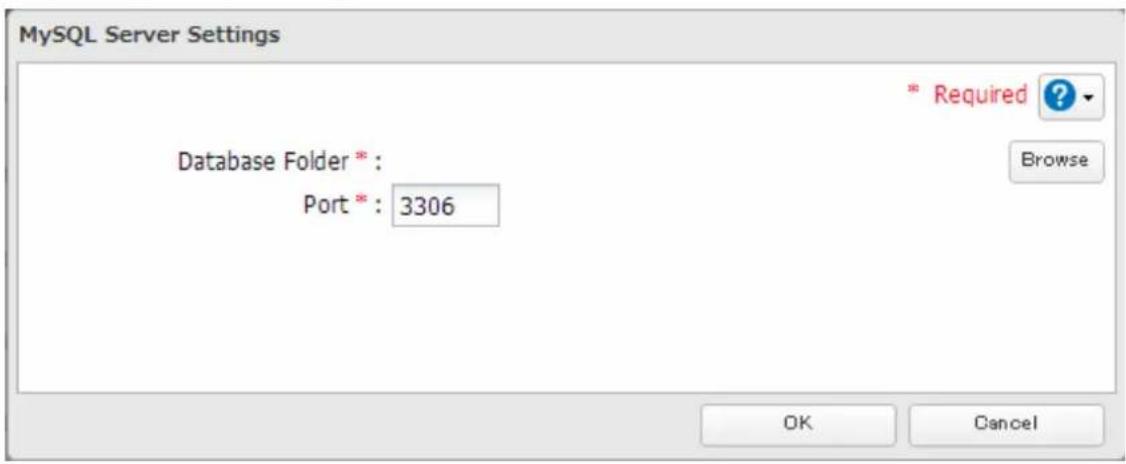
6 Sélectionnez une période de validité pour MySQL server, puis appuyez sur [OK].
![BUFFALO TeraStation TS7120r - Sélectionnez une période de validité pour MySQL server, puis appuyez sur [OK]. - 1](/content/2026/03/430404/images/f880addae5422d5259c75cdc44b9ebb7e4da7cd14e630d9d7ab1c1e63ad807d5.jpg)
7 Sélectionnez un port externe, puis cliquez sur [OK].
SNMP
Si SNMP est activé, vous pouvez parcourir votre TeraStation à partir d'un logiciel de gestion du réseau compatible SNMP.
1 Dans Réglages, cliquez sur [Network (Réseau)].

2 Positionnez l'interrupteur SNMP en position de sorte à activer SNMP.
![BUFFALO TeraStation TS7120r - Dans Réglages, cliquez sur [Network (Réseau)]. - 2](/content/2026/03/430404/images/cd367a59e3ddecc97f61f9c7755fe6ed674c2f4aeafc9e7b6ac85fa7d34b5c62.jpg)
![BUFFALO TeraStation TS7120r - Dans Réglages, cliquez sur [Network (Réseau)]. - 3](/content/2026/03/430404/images/eb7629185cf25e82a6401f5f8cd74e41eca0e5b7907759cc8ff7127d266b7fcd.jpg)
![BUFFALO TeraStation TS7120r - Dans Réglages, cliquez sur [Network (Réseau)]. - 4](/content/2026/03/430404/images/f326b4c9c33bcabc58d770d5b4bb1c7cb6d1e1ff95dc0ee18b182cf5c2f756f9.jpg)
3 Cliquez sur e "SNMP".
4 Cliquez sur [Edit (Modifier)].
5 Configurez les paramètres souhaités, puis cliquez sur [OK].
6 Le protocole SNMP a été configuré pour la TeraStation. Pour une utilisation plus poussée, configurez votre gestionnaire réseau compatible SNMP à l'aide du fichier MIB spécifique à Buffalo. Le fichier MIB est disponible sur le site Web de Buffalo.
La procédure de configuration diffère selon le logiciel de client SNMP utilisé. Pour obtenir des informations détaillées sur la configuration du logiciel client, consultez l'aide correspondante ou le manuel inclus dans le logiciel.
Sauvegarde et application des paramètres
Les paramètres de la TeraStation peuvent être sauvegardés sur un disque USB et restaurés sur une autre TeraStation de la même série. Utilisez cette fonction pour sauvegarder et copier les paramètres sur une nouvelle TeraStation.
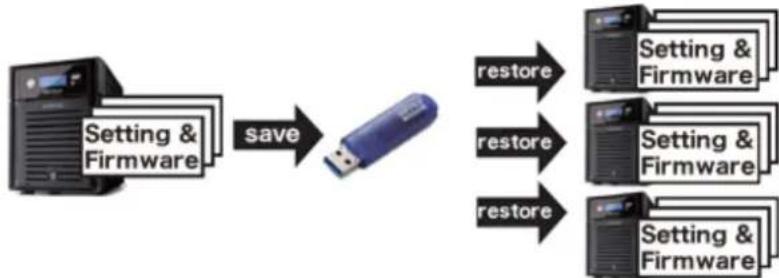
flowchart
graph LR
    A["Server"] -->|save| B["USB Drive"]
    B --> C["Restore"]
    C --> D["Setting & Firmware"]
    B --> E["Restore"]
    E --> F["Setting & Firmware"]
    B --> G["Restore"]
Notez la configuration du disque dur (nombre de disques durs, RAID, LVM, etc.) de la TeraStation dont les paramètres ont été enregistrés. Vérifiez que la TeraStation à laquelle vous appliquez ces paramètres dispose du même nombre de disques avant d'appliquer les paramètres. Si la configuration du disque est différente, cela peut provoquer un comportement inattendu.
Les paramètres suivants ne sont pas enregistrés ou restaurés :
| Catégorie Paramètres | |
| Drives (Disques) | Tous les paramètres dans "Drives (Disques)" |
| Tous les paramètres dans "LVM (Gestionnaire de volumes logiques)" | |
| Tous les paramètres dans "iSCSI" | |
| Backup (Sauvegarde) Tous les paramètres dans "Failover (Reprise)" | |
| Management (Gestion) | Tous les paramètres dans "Power (Alimentation)" |
| Tous les paramètres dans "SSL" | |
| Langue d'affichage dans Réglages | |
Enregistrement des paramètres
1 Insérez un disque USB dans un port USB de la TeraStation.
Remarques:
• Le disque USB doit disposer d'une capacité de 1 Go minimum.
- Toutes les données contenues sur le disque USB seront effacées.
2 Dans Réglages, cliquez sur [Management (Gestion)].
![BUFFALO TeraStation TS7120r - Dans Réglages, cliquez sur [Management (Gestion)]. - 1](/content/2026/03/430404/images/e74208ae80e778a51fec3f8ec9538762c7793f56a446fec939e435d6c4d2a389.jpg)
Management
3 Cliquez sur "Restore/Erase (Rétablir/formater)".

Restore/Erase

4 Depuis "Target USB drive (Clé USB cible)", sélectionnez le disque USB à connecter au port USB 2.0 de la TeraStation.
USB Options
5 Sélectionnez l'option "Save current configuration to a USB drive (Enregistrer les paramètres sur une clé USB)", puis cliquez [Execute (Exécuter)].
6 L'écran "Confirm Operation (Confirmer l'opération)" s'ouvre. Saisissez le code de confirmation, puis cliquez sur [OK].
7 Lorsque le message "finished" s'affiche, cliquez sur [OK].
Dépannage :
Si les paramètres ne sont pas sauvegardés sur le disque USB, vous recevrez le message d'erreur suivant "The specified operation cannot be executed. (Impossible d'exécuter l'opération indiquée.)". Vérifiez ce qui suit :
• Le disque dispose d'une capacité de 1 Go minimum.
• Le périphérique n'est pas protégé contre l'écriture.
Application des paramètres
Les paramètres enregistrés peuvent être appliqués à une TeraStation différente (de la même série).
Remarque: En appliquant les paramètres du disque USB, le nom d'hôte et l'adresse IP vont être en conflit parce que ces paramètres sont restaurés. Changez le nom d'hôte et l'adresse IP de la TeraStation sur d'autres paramètres avant d'appliquer les paramètres.
1 Connectez le disque USB contenant les paramètres enregistrés sur un port USB de la TeraStation.
2 Dans Réglages, cliquez sur [Management (Gestion)].

Management
3 Cliquez sur "Restore/Erase (Rétablir/formater)".

Restore/Erase

4 Depuis "Target USB drive (Clé USB cible)", sélectionnez le disque USB à connecter au port USB 2.0 de la TeraStation.
USB Options
5 Sélectionnez l'option "Transfer settings from a USB drive (Transférer les paramètres à partir d'une clé USB)", puis cliquez [Execute (Exécuter)].
6 L'écran "Confirm Operation (Confirmer l'opération)" s'ouvre. Saisissez le code de confirmation, puis cliquez sur [OK].
7 Lorsque le message "finished" s'affiche, cliquez sur [OK].
Remarque: Pour l'application de paramètres copiés à partir d'une TeraStation avec une adresse IP statique, l'adresse IP de la TeraStation sera changée selon l'adresse IP statique enregistrée. Le message "Restoring settings... (Restauration des paramètres en cours...)" peut ne pas disparaître de l'écran, même après la restauration des paramètres. Dans ce cas, fermez le navigateur et utilisez le NAS Navigator2 pour localiser la TeraStation et accéder aux Réglages.
Restauration de la TeraStation
Création d'un disque de restauration
Un disque de restauration peut vous permettre de lancer la restauration de votre TeraStation même si elle ne démarre pas du tout. Il vous permet de réinstaller complètement le système d'exploitation. Quand votre TeraStation fonctionne parfaitement, créez un disque de restauration en cas de problème ultérieur. Suivez la procédure ci-dessous pour créer un disque de restauration pour la TeraStation.
Remarque: Bien que la création du disque de restauration comme décrit ci-dessous n'affectera pas vos réglages ou données, si vous devez l'utiliser un jour pour récupérer la TeraStation, toutes les données et les paramètres de la TeraStation seront effacés. Sauvegardez vos données et vos paramètres régulièrement !
1 Insérez un lecteur flash USB d'au moins 1 Go dans un port USB de la TeraStation.
Remarque: Toutes les données du lecteur flash USB seront perdues.
2 Dans Réglages, accédez à [Management (Gestion)] - [Restore/Erase (Rétablir/formater)] - [USB Options (Fonctions USB)].
3 Sélectionnez "Create a USB drive for system recovery (Créer un disque dur USB de restauration du système)".
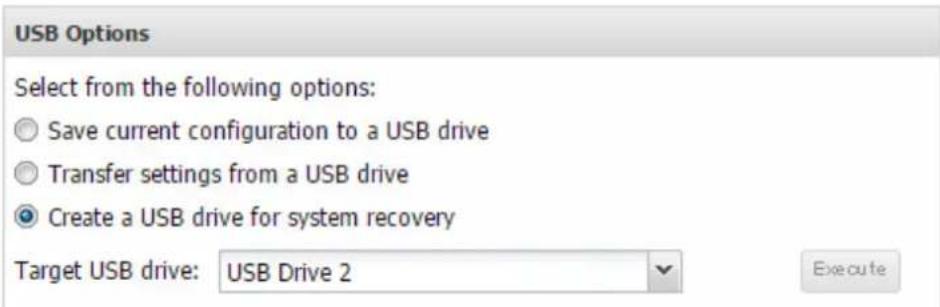
4 Sélectionnez le disque USB sous "Target USB drive (Clé USB cible)", puis cliquez sur [Execute (Exécuter)].
5 Saisissez le numéro de confirmation à 4 chiffres et cliquez sur [OK]. La TeraStation va maintenant créer le disque de restauration. Cela prendra une minute environ.
6 Lorsque la boîte de dialogue "finished" s'ouvre, le disque USB de restauration est prêt. Déconnectez le périphérique USB avant de le retirer. Reportez-vous à la section "Déconnexion des disques durs" au chapitre 4 pour consulter les informations concernant la déconnexion des disques.
Remarque: Si votre TeraStation ne démarre pas, il est trop tard pour créer le disque de restauration à partir de son logiciel ! Donc téléchargez l'image de restauration depuis le site Internet de Buffalo et utilisez un logiciel d'image disque comme dd ou Win32 Disk Imager pour mettre l'image téléchargée sur une mémoire Flash USB d'1 Go ou plus.
Restauration de la TeraStation
Si votre TeraStation ne démarre pas du tout, vous pouvez réinstaller complètement le système d'exploitation.
Avertissement :
L'opération de restauration de la TeraStation supprimera toutes ses données et paramètres. Sauvegardez vos données et vos paramètres régulièrement !
Pour effectuer la restauration de la TeraStation, suivez la procédure décrite ci-dessous.
1 Insérez le périphérique de restauration USB dans un port USB de la TeraStation.
2 Créez un périphérique USB "de restauration" comme décrit ci-dessus.
3 Connectez un clavier USB et un écran à la TeraStation.
4 Mettez la TeraStation sous tension et appuyez plusieurs fois sur la touche [F7], deux fois par seconde, jusqu'à ce que le menu de périphérique de démarrage apparaisse.
5 Sélectionnez en premier "USB Flash Disk" dans le menu. Le nom de cet appareil varie en fonction de la marque de votre lecteur flash USB.
La TeraStation va commencer le processus de restauration. Cela va prendre environ 10 minutes, au cours desquelles la TeraStation va redémarrer. Lorsque le processus est terminé, la TeraStation se mettra complètement hors tension et toutes les LED principales s'éteindront.
6 Lorsque le processus de restauration est terminé et que la TeraStation s'est mise hors tension, retirez le lecteur flash USB et mettez la TeraStation sous tension. Les paramètres d'usine par défaut de la TeraStation ont été rétablis. Toutes les données ont été effacées et tous les lecteurs sont en RAID 0 sans redondance. Pour la sécurité des données, la création d'un tableau de données avec redondance est recommandé.
Logs
Suivez la procédure ci-dessous pour vérifier le fichier journal de la TeraStation.
1 Dans Réglages, cliquez sur [Management (Gestion)].

Management
2 Cliquez sur le "Logs (Journaux)".

Logs

3 Cliquez sur [Edit (Modifier)].
4 Sélectionnez un fichier journal à enregistrer.
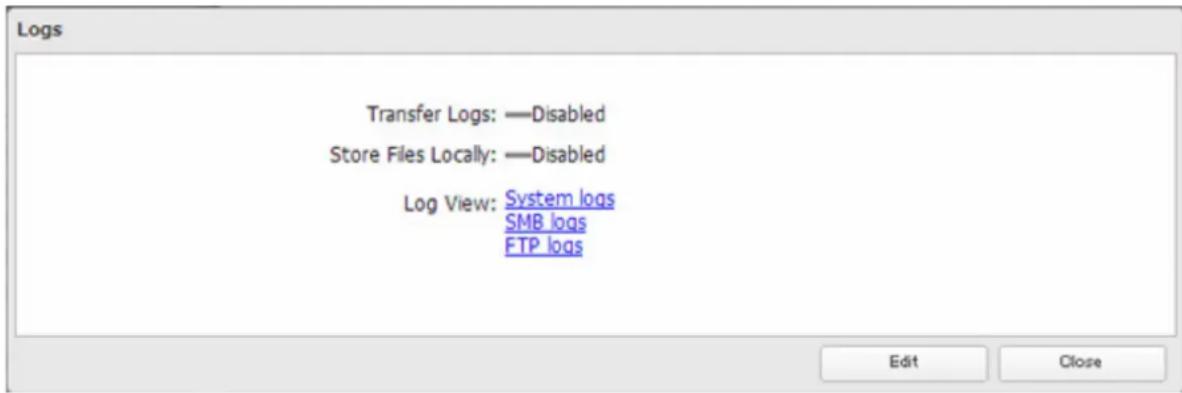
Le fichier journal des opérations de fichiers stocke les opérations de fichiers réalisées sur les disques durs internes. Les opérations de fichiers sur les disques USB ne sont pas conservées dans un fichier journal.
Remarques:
- Vous pouvez également télécharger les fichiers journaux depuis Réglages en utilisant les raccourcis clavier suivants : Alt+Ctrl+Shift+b ou Alt+Ctrl+Shift+l.
- Les fichiers journaux FTP ne peuvent pas être écrits sur un serveur syslog.
- Tous les fichiers-journaux sont encodés au format UTF-8. Pour qu'ils s'affichent correctement, modifiez le codage du logiciel en "UTF-8".
Transfert de fichiers journaux
1 Cliquez sur [Edit (Modifier)].
2 Activez "Syslog Transfer (Transfert Syslog)".
3 Entrez l'adresse IP du serveur syslog vers lequel vous souhaitez transférer les fichiers journaux.
4 Sélectionnez le type de fichier journal que vous souhaitez transférer dans "Logs to Transfer (Informations de journal)".
5 Cliquez sur [OK].
Pour créer un lien vers les fichiers journaux dans le dossier partagé
1 Cliquez sur [Edit (Modifier)].
2 Activez "Share Link to Logs (Partager le lien vers les journaux)".
3 Sélectionnez le dossier partagé ou le lien sera créé dans "Target Shared Folder (Dossier partagé cible)".
4 Cliquez sur [OK].
Sous le dossier partagé, un dossier nommé "system_log" contient maintenant les fichiers journaux. Pour rétablir les paramètres par défaut de la TeraStation depuis Réglages, procédez comme suit :
5 Dans Réglages, cliquez sur [Management (Gestion)].

Management
6 Cliquez sur "Restore/Erase (Rétablir/formater)".

Restore/Erase

7 Cliquez sur [Initialize TeraStation (Exécuter l'initialisation de l'unité TeraStation)].
Restore/Erase
8 L'écran "Confirm Operation (Confirmer l'opération)" s'ouvre. Saisissez le code de confirmation, puis cliquez sur [OK].
9 Les paramètres d'usine par défaut de la TeraStation sont alors rétablis.
Remarque: Si la TeraStation a une adresse IP statique, elle va se remettre dessus avec le DHCP après l'initialisation, et donc acquérir une nouvelle adresse IP. Le message "Initializing TeraStation settings... (Réinitialisation des paramètres de la TeraStation en cours.)" peut ne pas disparaître de l'écran, même après la restauration des paramètres. Dans ce cas, fermez le navigateur et utilisez le NAS Navigator2 pour localiser la TeraStation et accéder aux Réglages.
Mise à jour du microprogramme
Si un nouveau microprogramme est disponible, un message s'affiche au démarrage de la TeraStation. Vous pouvez mettre à jour le microprogramme en procédant comme suit :
Remarque: Il faut au moins 1 Go d'espace libre sur la TeraStation pour mettre à jour le microprogramme.
1 Dans Réglages, cliquez sur [Management (Gestion)].

Management
2 Cliquez sur le "Update (Mise à jour)".

Update
3 Cliquez sur [Install Update (Installer la mise à jour)].
Vous pouvez également télécharger le microprogramme le plus récent depuis le site Web de Buffalo.
Nom, date, heure et langue
Configurez le nom d'hôte, la date, l'heure et la langue de la TeraStation comme indiqué ci-dessous.
Remarque: Si la TeraStation est utilisée avec un disque dur iSCSI, pour modifier ses paramètres, accédez à
[Drives (Disques)] - [iSCSI] dans Réglages et déplacez temporairement l'interrupteur iSCSI sur avant de modifier les paramètres.
1 Dans Réglages, cliquez sur [Management (Gestion)].

Management
2 Cliquez sur "Name/Time/Language (Nom/Heure/Langue)".

Name/Time/Language

3 Cliquez sur [Edit (Modifier)].
4 Cliquez sur l'onglet [Name (Nom)], puis saisissez le nom et la description de la TeraStation.
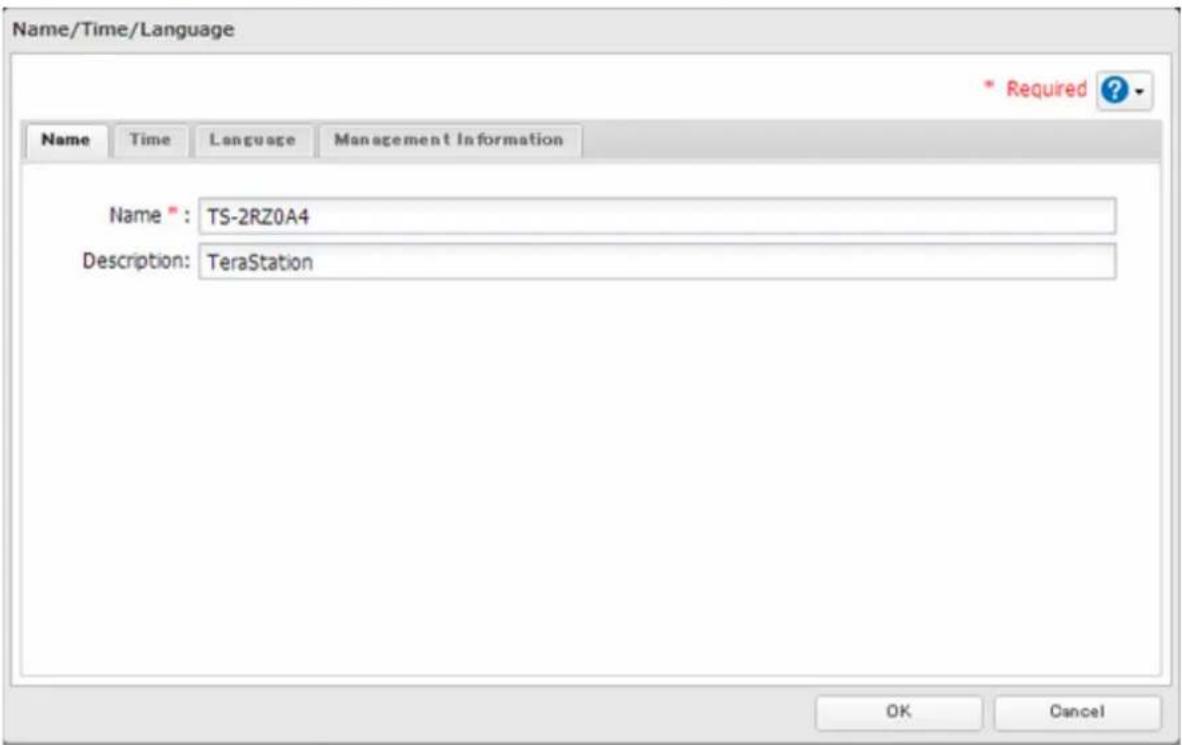
5 Cliquez sur l'onglet [Time (Heure)]. Activez le serveur NTP et cochez la case "Use Default NTP Server (Utiliser le serveur NTP par défaut)" (Utiliser le serveur NTP par défaut).
Cliquez sur [Use Local Date/Time (Utiliser l'heure locale)] pour utiliser les paramètres temporels de votre ordinateur sur la TeraStation.
Par défaut, la TeraStation ajuste son horloge automatiquement en utilisant un serveur NTP par défaut. Ce serveur NTP appartient à Internet Multi Feed Inc. Pour plus d'informations, consultez le site http://www.jst.mfeed.ad.jp.
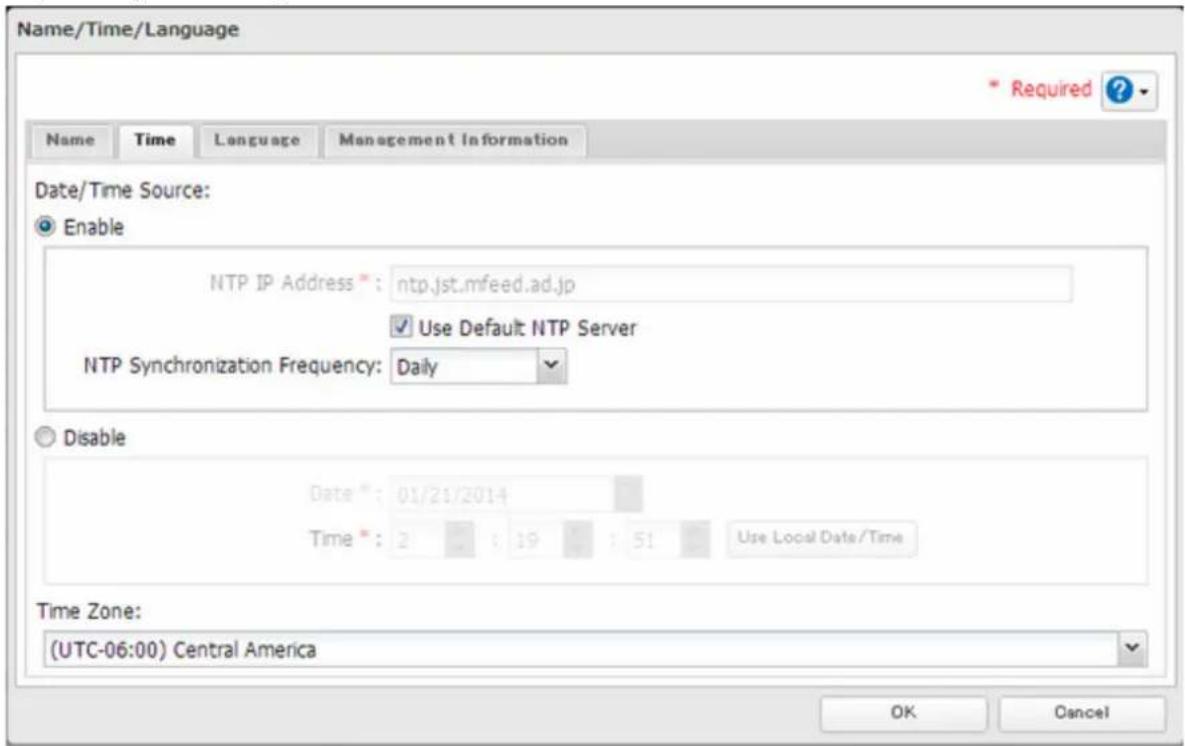
Pour utiliser un autre serveur NTP, sélectionnez [Name/Time/Language (Nom/Heure/Langue)] depuis [Management (Gestion)]. Cliquez sur [Time (Heure)], puis sur [Edit (Modifier)]. Décochez la case "Use Default NTP Server (Utiliser le serveur NTP par défaut)" et saisissez une nouvelle adresse IP NTP. Cliquez sur [OK]. Si un serveur NTP est spécifié à partir de son nom au lieu de son adresse IP, vérifiez que le serveur DNS est configuré pour la TeraStation.
Remarque: Les horloges internes de la TeraStation et des autres périphériques de votre réseau peuvent fonctionner à des vitesses légèrement différentes. Sur le long terme, les périphériques de votre réseau peuvent afficher des heures quelque peu différentes, ce qui peut à son tour engendrer des problèmes sur le réseau. Si les horloges de votre réseau varient de plus de 5 minutes, un comportement inattendu peut survenir. Pour de meilleurs résultats, veillez à ce que toutes les horloges de votre réseau restent à la même heure en les réglant régulièrement, ou utilisez un serveur NTP pour toutes les corriger automatiquement.
6 Cliquez sur l'onglet [Language (Langue)]. Sélectionnez la langue à utiliser, puis cliquez sur [OK].
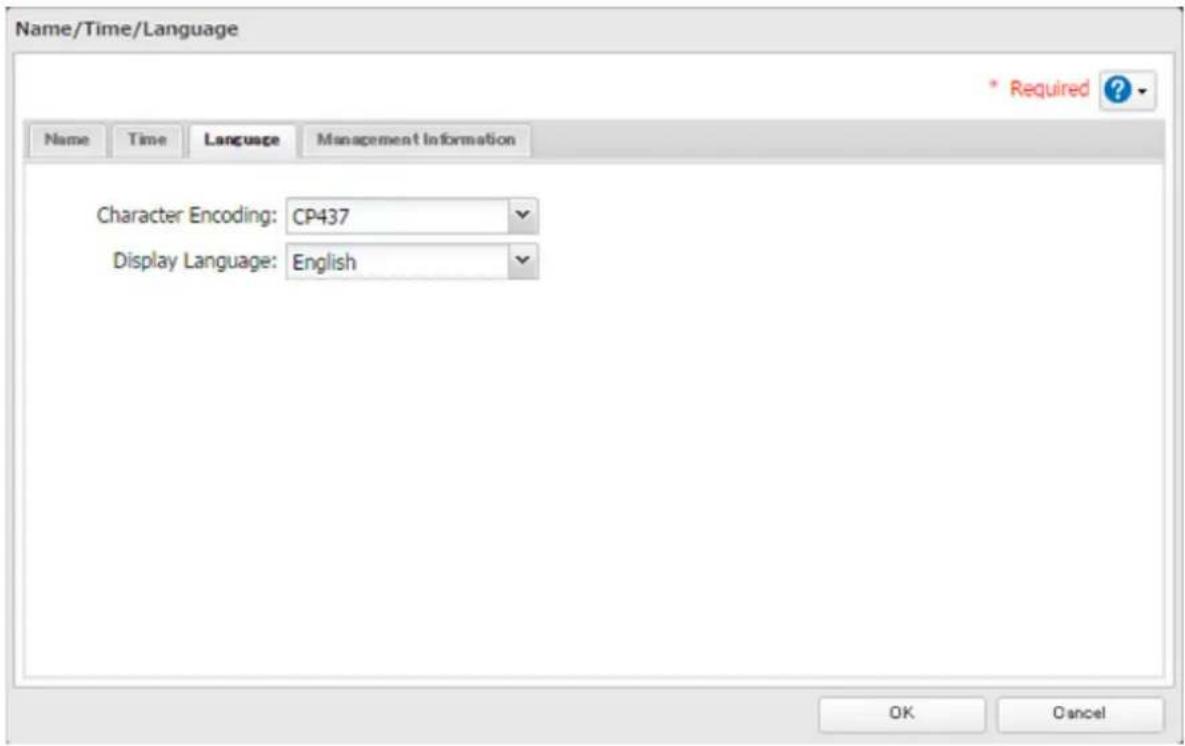
Remarque: Cet onglet modifie la langue utilisée par la TeraStation pour les notifications par courrier électronique, le DLNA et d'autres fonctions. Pour modifier la langue affichée dans les Réglages, ouvrez le menu Réglages et cliquez sur [Language (Langue)] dans la barre de menu. Choisissez la langue souhaitée dans le menu déroulant.
Alertes sonores
Vous pouvez paramétrer la TeraStation pour qu'elle émette un bip sonore lorsque certaines erreurs surviennent.
1 Dans Réglages, cliquez sur [Management (Gestion)].

Management
2 Cliquez sur "Notifications".

Notifications

3 Cliquez sur [Edit (Modifier)].
4 Sélectionnez les conditions d'émission du bip sonore, puis cliquez sur [OK].
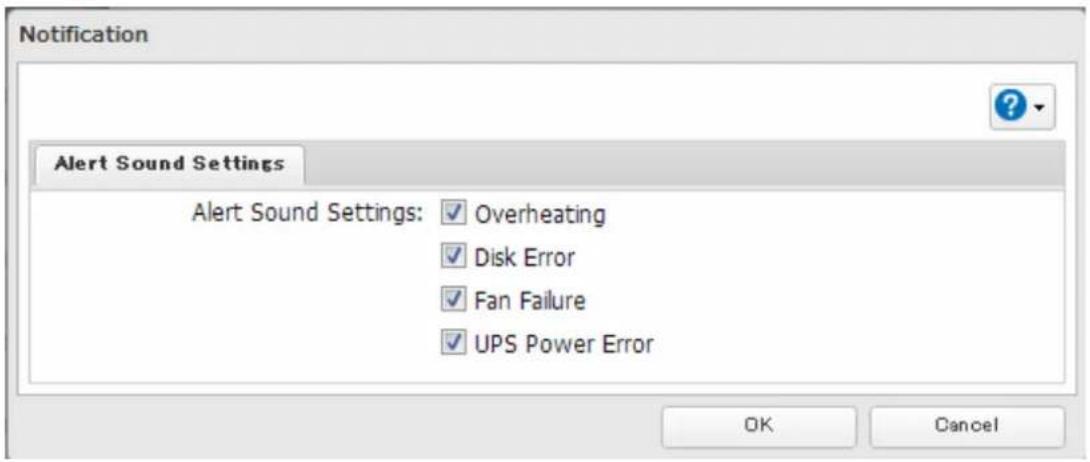
Vous pouvez optimiser vos performances réseau à l'aide de trames jumbo si vos autres périphériques réseau les prennent en charge.
1 Dans Réglages, cliquez sur [Network (Réseau)].

2 Cliquez sur le "IP Address (Adresse IP)".

3 Cliquez sur le port LAN sur lequel les trames jumbo seront utilisées.
4 Cliquez sur [Edit (Modifier)].
5 Entrez la taille des trames Ethernet désirée, puis cliquez sur [OK].
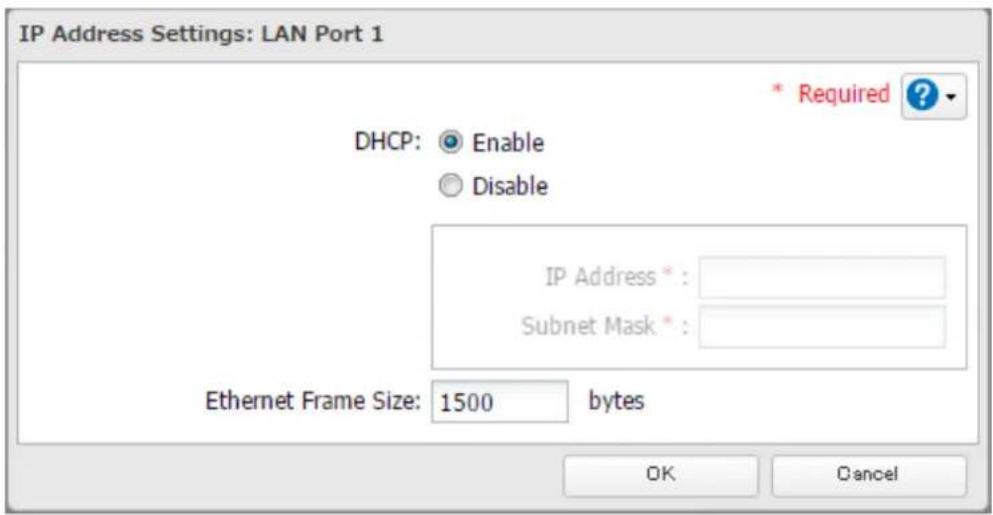
- Pour utiliser des trames jumbo, les cartes d'interface réseau et tous les commutateurs, concentrateurs et routeurs sur le réseau de votre ordinateur doivent prendre en charge les trames jumbo. Si un périphérique sur le réseau ne prend pas en charge les trames jumbo, utilisez alors une trame standard (1500 octets).
- Les trames de moins de 1500 octets ne sont pas prises en charge.
- La taille maximale de trame dépend du port LAN : Les Ports LAN 1-4 (ports 10/100) supportent une taille de trame maximale de 9216 octets alors que les ports LAN 5 et 6 (ports d'extension 10 Go) ont une taille de trame maximale de 9000 octets.
- Les tailles de trame sont utilisées comme indiqué. Certains systèmes enlèvent 18 octets à la valeur saisie, mais le TS7000 ne le fait pas.
- Si la TeraStation est utilisée avec un disque dur iSCSI, pour modifier ses paramètres, accédez à [Drives
(Disques)] - [iSCSI] et déplacez temporairement l'interrupteur iSCSI sur avant de modifier les paramètres.
Modification de l'adresse IP
En principe, l'adresse IP de la TeraStation est automatiquement définie depuis un serveur DHCP de votre réseau. Si vous le préférez, vous pouvez la définir manuellement. Vous pouvez facilement le faire depuis le programme NAS Navigator2 d'un ordinateur connecté au même routeur (sous-réseau) que la TeraStation. Suivez la procédure ci-dessous pour modifier l'adresse IP sous Réglages.
Remarque: Si la TeraStation est utilisée avec un disque dur iSCSI, pour modifier ses paramètres, accédez à
[Drives (Disques)] - [iSCSI] dans Réglages et déplacez temporairement l'interrupteur iSCSI sur avant de modifier les paramètres.
1 Dans Réglages, cliquez sur [Network (Réseau)].

Network
2 Cliquez sur "IP Address (Adresse IP)".

IP Address
LAN Port 1 192.168.10.26
LAN Port 2 169.254.200.57

3 Cliquez sur le port LAN dont vous voulez configurer l'adresse IP (normalement le port LAN 1), puis cliquez sur [Edit (Modifier)].
4 Désactivez "DHCP", entrez les paramètres d'adresse réseau désirés, puis cliquez sur [OK].
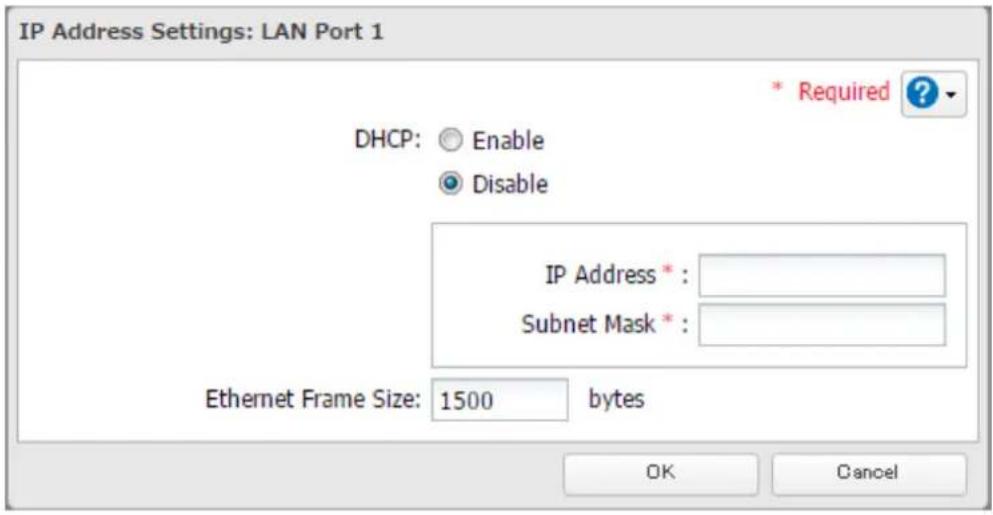
- Dans la liste des adresses IP, d'autres paramètres sont disponibles en bas à gauche de la fenêtre. Cliquez sur [Change (Modifier)] pour modifier les paramètres de passerelle et de Wake-on-LAN. Cliquez sur [Allowed Protocols for Each Port (Protocoles autorisés pour chaque port)] pour définir, par port LAN, les protocoles que les connexions réseau peuvent utiliser. Cliquez sur [Port Trunking] pour combiner les ports dans des combinaisons à ressources partagées. Voir la section suivante pour en savoir plus sur le partage de port.
- Pour utiliser une passerelle par défaut différente, cliquez sur [Change (Modifier)] et sélectionnez le port LAN à modifier. Cela peut être utile si vous voulez que la passerelle par défaut soit assignée à un port autre que le port LAN 1 par défaut.
- Ne configurez pas plus d'un port LAN avec la même adresse IP. La transmission de données pourrait devenir instable.
- Les adresses IP suivantes sont réservées et ne doivent pas être utilisées. Si vous en avez configuré une par accident, réinitialisez tous les paramètres en vous reportant à la section "Rétablissement des paramètres d'usine par défaut" du chapitre 10.
Adresse de boucle locale : 127.0.0.1, 255.255.255.0
Adresse réseau : 0.0.0.0, 255.255.255.0
Adresse de diffusion : 255.255.255.255, 255.255.255.0
L'adresse IP est comprise entre 224.0.0.0 et 255.255.255.255
Agrégation de liens
Les ports Ethernet multiples sur la TeraStation peuvent assurer la redondance et la fiabilité. Plusieurs modes de partage de ports suivants sont disponibles :
Remarque: Si vous souhaitez procéder au partage de ports situés sur des cartes d'extension, la seule option disponible pour le mode de partage de ports sera "Dynamic link aggregation (Agrégation de lien dynamique)" (agrégation de liens dynamique).
| Mode d'agrégation de liens Caractéristiques | |
| Liaison * | Les paquets réseau sont transmis par ordre séquentiel du premier NIC esclave disponible au dernier. |
| Active-backup (Sauvegarde active) | Seul un NIC esclave du lien est actif. Un autre esclave deviendra actif uniquement si le premier esclave est défaillant. |
| XOR* | Il transmet les paquets réseau en se basant sur les informations suivantes : [(source MAC address XOR'd with destination MAC address) modulo NIC slave count]. Permet de sélectionner le même esclave NIC pour chaque adresse MAC de destination. |
| Broadcast (Diffusion) | Permet de transmettre les paquets du réseau sur les interfaces réseau de tous les esclaves. |
| Dynamic link aggregation (Agrégation de lien dynamique)** | Permet de créer des groupes d'agrégation qui partagent la vitesse du réseau et les paramètres de duplex. Utilise toutes les interfaces réseau esclaves dans le groupe d'agrégation actif conformément à la spécification 802.3ad. |
| TLB | Le trafic des paquets sur le réseau sortant est distribué selon la charge actuelle (par rapport à la vitesse) sur chaque esclave de l'interface réseau. |
| ALB Inclut à la fois balance-tlb et rlb via négociation ARP. | |
*Un interrupteur intelligent spécifique prenant en charge EtherChannel ou tout autre type d'agrégation de liens est requis. Configurez tout d'abord les ports LAN sur l'interrupteur pour l'agrégation de liens.
*Un interrupteur intelligent spécifique prenant en charge IEEE 802.3ad requis. Configurez tout d'abord LACP sur l'interrupteur.
Configuration de l'agrégation de liens
Si la TeraStation est utilisée en tant que disque dur iSCSI, désactivez iSCSI avant de modifier les paramètres du réseau tels que l'agrégation de liens. Accédez à [Drives (Disques)] - [iSCSI] dans Réglages et placez temporairement
l'interrupteur iSCSI en position
1 Utilisez un câble Ethernet pour relier le port LAN du concentrateur au port LAN de la TeraStation.
Remarques:
• Pour le moment, ne reliez pas le second câble Ethernet à la TeraStation.
- Si vous utilisez un interrupteur intelligent, configurez tout d'abord les ports LAN sur l'interrupteur, avant de les connecter à la TeraStation.
2 Dans Réglages, cliquez sur [Network (Réseau)].

3 Cliquez sur le "Port Trunking".

Port Trunking

4 Choisissez quels ports seront à ressources partagées.
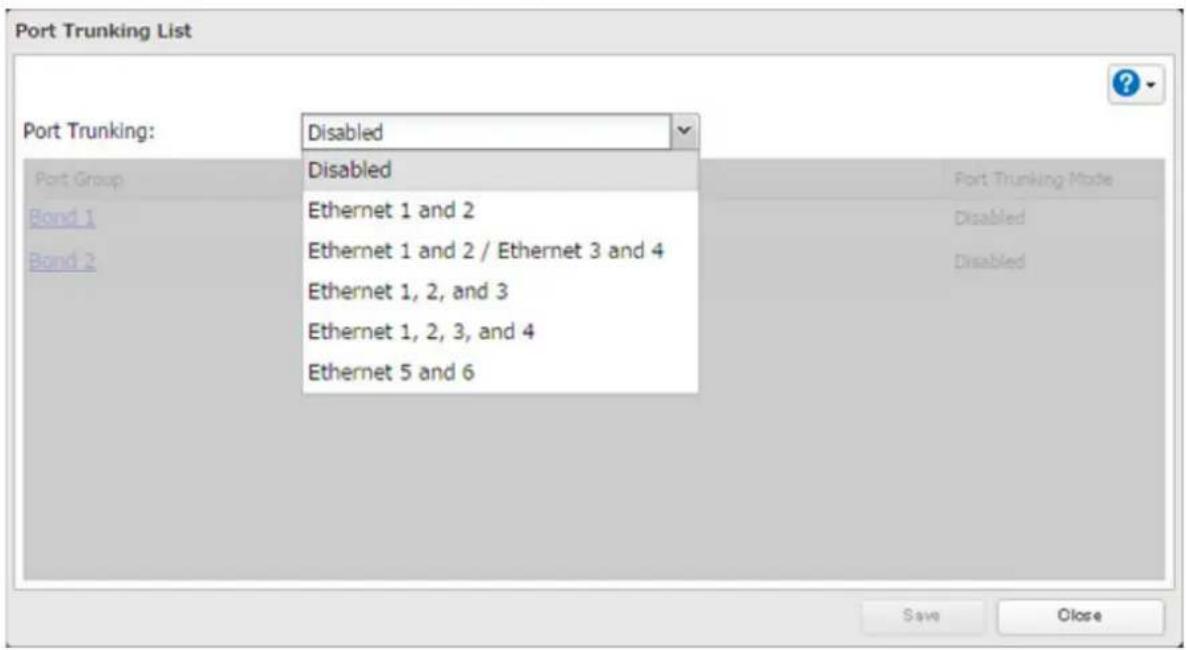
5 Sélectionnez le mode de partage de port. Certains modes permettent également de configurer la méthode de hachage. Cliquez sur [OK].
![BUFFALO TeraStation TS7120r - Sélectionnez le mode de partage de port. Certains modes permettent également de configurer la méthode de hachage. Cliquez sur [OK]. - 1](/content/2026/03/430404/images/08ba03b6fe062a6a8d4818bc4060f393e21bd289513add09035cc416fcb8927f.jpg)
6 Cliquez sur [Save (Enregistrer)].
7 Connectez le port LAN du concentrateur au port LAN de la TeraStation à l'aide du second câble LAN. Si vous utilisez un interrupteur intelligent, connectez-le au port LAN configuré pour l'agrégation de liens.
8 Redémarrez la TeraStation avant de l'utiliser.
Chapitre 11 Utilitaires
NAS Navigator2 pour Windows
Le NAS Navigator2 est un programme utilitaire qui facilite l'affichage de Réglages, la modification de l'adresse IP de la TeraStation ou la vérification de son disque dur. Si vous avez installé la TeraStation avec le CD TeraNavigator, le NAS Navigator2 a été installé automatiquement.

Double-cliquez sur l'icône pour lancer NAS Navigator2.
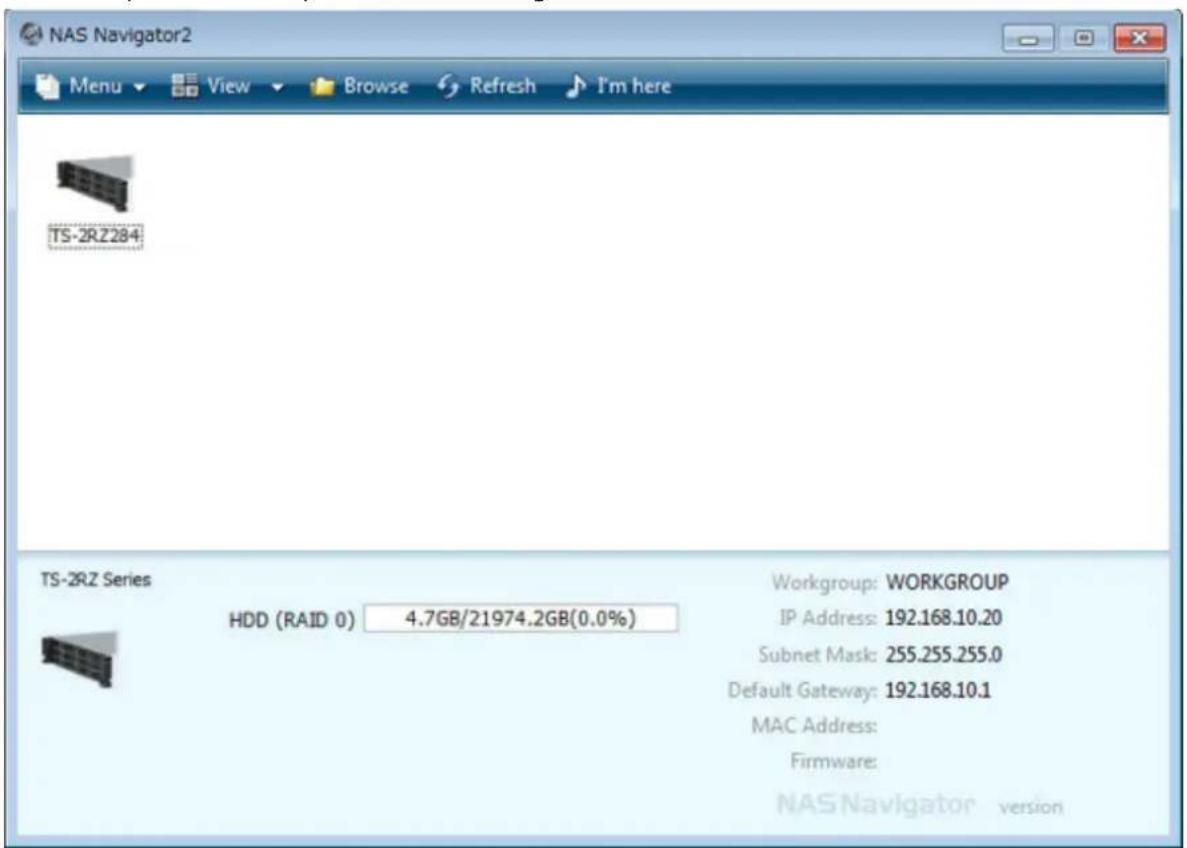
Cliquez sur l'icône de votre TeraStation pour ouvrir le dossier partagé présent sur la TeraStation et afficher les informations suivantes :
- Capacité totale
- Capacité utilisée
- Adresse IP
• Groupe de travail
• Masque de sous-réseau
• Passerelle par défaut - Adresse MAC
• Version du micro logiciel
| Nom Description | ||
| Menu | Map Share (Mapper le partage par défaut distant à une lettre de lecteur)* | Les dossiers partagés de la LinkStation ou de la TeraStation sont assimilés à un lecteur réseau. |
| Disconnect Share (Déconnecter la lettre de lecteur mappée)* | Permet de démapper le lecteur réseau. | |
| Map All Remote Shares to Drive Letters (Mapper tous les partages distants à des lettres de lecteurs) | Tous les dossiers partagés de la LinkStation ou de la TeraStation sont assimilés à des lecteurs réseau. | |
| Create Desktop Shortcut (Créer un raccourci sur le bureau pour la Tera/LinkStation)* | Crée un raccourci sur le bureau vers les dossiers partagés de la LinkStation ou de la TeraStation. | |
| Launch NAS Navigator2 on Startup (Lancer NASNavigator2 au démarrage) | Lance le NAS Navigator2 dans la zone de notification au démarrage de Windows. | |
| Display Errors (Afficher les informations d'erreur) | En cas d'erreur, l'icône du NAS Navigator2 située dans la zone de notification affiche un message. | |
| Properties (Propriétés)* | Ouvre la page des propriétés de la LinkStation ou de la TeraStation sélectionnée. | |
| Close (Fermer) Ferme le NAS Navigator2. | ||
| View (Présentation) | View (Présentation) | Icons (Icônes): icônes d'affichage.Details (Détails): Affiche le nom d'hôte, le nom du produit, le groupe de travail, l'adresse IP, le masque de sous-réseau et la passerelle par défaut. |
| Sort by (Trier par) | Si vous avez plusieurs LinkStations et TeraStations connectées au réseau, vous pouvez sélectionner l'ordre d'affichage (par nom d'hôte, nom de produit, groupe de travail, adresse IP, masque de sous-réseau ou passerelle par défaut). | |
| Browse (Parcourir)* | Ouvre les dossiers partagés de la LinkStation ou de la TeraStation sélectionnée. | |
| Refresh (Actualiser) | Recherche à nouveau les périphériques NAS disponibles sur le réseau. | |
| I'm here (Je suis ici)* | Fait émettre un signal sonore à votre LinkStation ou à votre TeraStation. | |
| Effectuez un clic-droit sur l'icône de votre périphérique pour afficher ces options. | Browse Shares (Parcourir les partages) | Ouvre les dossiers partagés de la LinkStation ou de la TeraStation sélectionnée. |
| Settings (Ouvrir les paramètres Web) | Ouvre le menu Réglages de la Linkstation ou de la TeraStation sélectionnée. | |
| Properties (Propriétés) | Ouvre la page des propriétés de la LinkStation ou de la TeraStation sélectionnée. | |
| Map Share (Mapper le partage par défaut distant à une lettre de lecteur) | Les dossiers partagés de la LinkStation ou de la TeraStation sont assimilés à un lecteur réseau. | |
| Disconnect Share (Déconnecter la lettre de lecteur mappée) | Permet de démapper le lecteur réseau. | |
| Create Shortcut (Créer raccourcis) | Crée un raccourci sur le bureau vers les dossiers partagés de la LinkStation ou de la TeraStation. | |
| I'm here (Je suis ici) | Fait émettre un signal sonore à votre LinkStation ou à votre TeraStation. | |
*Cliquez sur l'icône de la LinkStation ou de la TeraStation pour afficher ces options.
Lorsque le NAS Navigator2 est réduit, cliquez avec le bouton droit sur son icône dans la zone de notification pour accéder aux options suivantes :
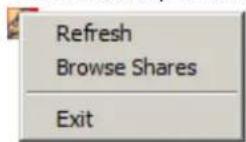
| Nom Description | ||
| Nom de la LinkStation ou de la TeraStation | Browse Shares (Parcourir les partages) | Ouvre les dossiers partagés de la LinkStation ou de la TeraStation sélectionnée. |
| Settings (Ouvrir les paramètres Web) | Ouvre le menu Réglages de la Linkstation ou de la TeraStation sélectionnée. | |
| Properties (Propriétés) | Ouvre la page des propriétés de la LinkStation ou de la TeraStation sélectionnée. | |
| Map Share (Mapper le partage par défaut distant à une lettre de lecteur) | Les dossiers partagés de la LinkStation ou de la TeraStation sont assimilés à un lecteur réseau. | |
| Disconnect Share (Déconnecter la lettre de lecteur mappée) | Permet de démapper le lecteur réseau. | |
| Create Shortcut (Créer raccourcis) | Crée un raccourci sur le bureau vers les dossiers partagés de la LinkStation ou de la TeraStation. | |
| I'm here (Je suis ici) Permet de faire retentir la TeraStation. | ||
| Refresh (Actualiser) Permet d'actualiser la liste des périphériques NAS. | ||
| Browse Shares (Parcourir les partages) Permet d'afficher la fenêtre du NAS Navigator2. | ||
| Exit (Quitter) Permet de quitter le NAS Navigator2. | ||
Les tâches suivantes peuvent être réalisées depuis la page des propriétés de la LinkStation ou de la TeraStation.
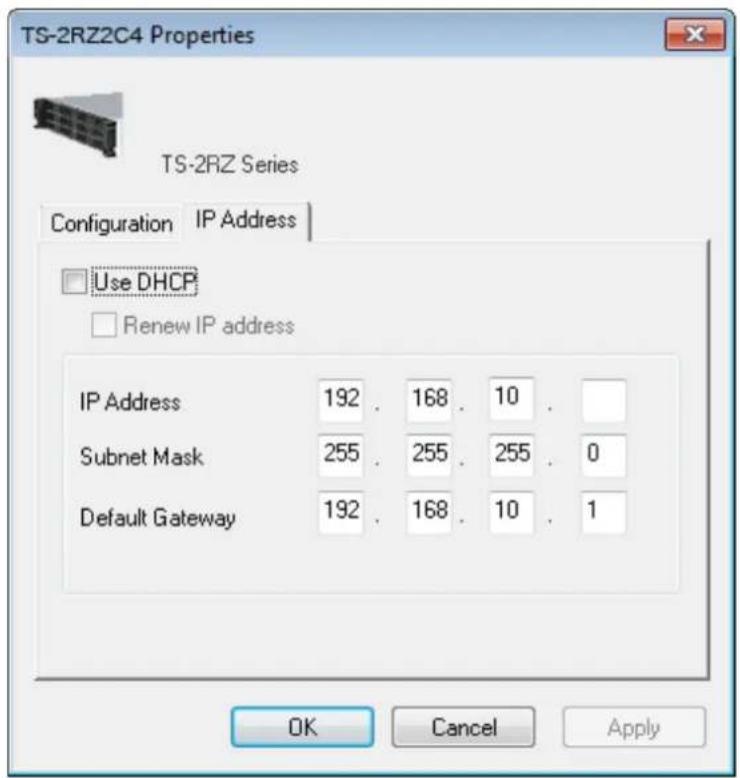
| Nom Description | |
| Configuration (Admin Web) | Cliquez sur [Settings (Ouvrir les paramètres Web)] pour accéder à l'interface de configuration. |
| IP Address (Adresse IP) | Cochez la case [Use DHCP (Obtenir automatiquement une adresse IP via DHCP.)] pour attribuer automatiquement une adresse IP depuis le serveur DHCP. Si aucun serveur DHCP n'est disponible sur le réseau, vous ne pouvez pas utiliser cette fonction.Cochez la case [Renew IP address (Renouveler l'adresse IP.)] pour obtenir une adresse IP depuis le serveur DHCP.Vous pouvez indiquer manuellement une adresse IP, un masque de sous-réseau et une passerelle par défaut. |
Installation en tant que lecteur réseau
Grâce au NAS Navigator2, vous pouvez facilement mapper un dossier partagé en tant que lecteur réseau.
1 Double-cliquez sur l'icône pour lancer NAS Navigator2.

2 Cliquez avec le bouton droit sur l'icône de la TeraStation, puis cliquez sur [Map Share (Mapper le partage par défaut distant à une lettre de lecteur)].
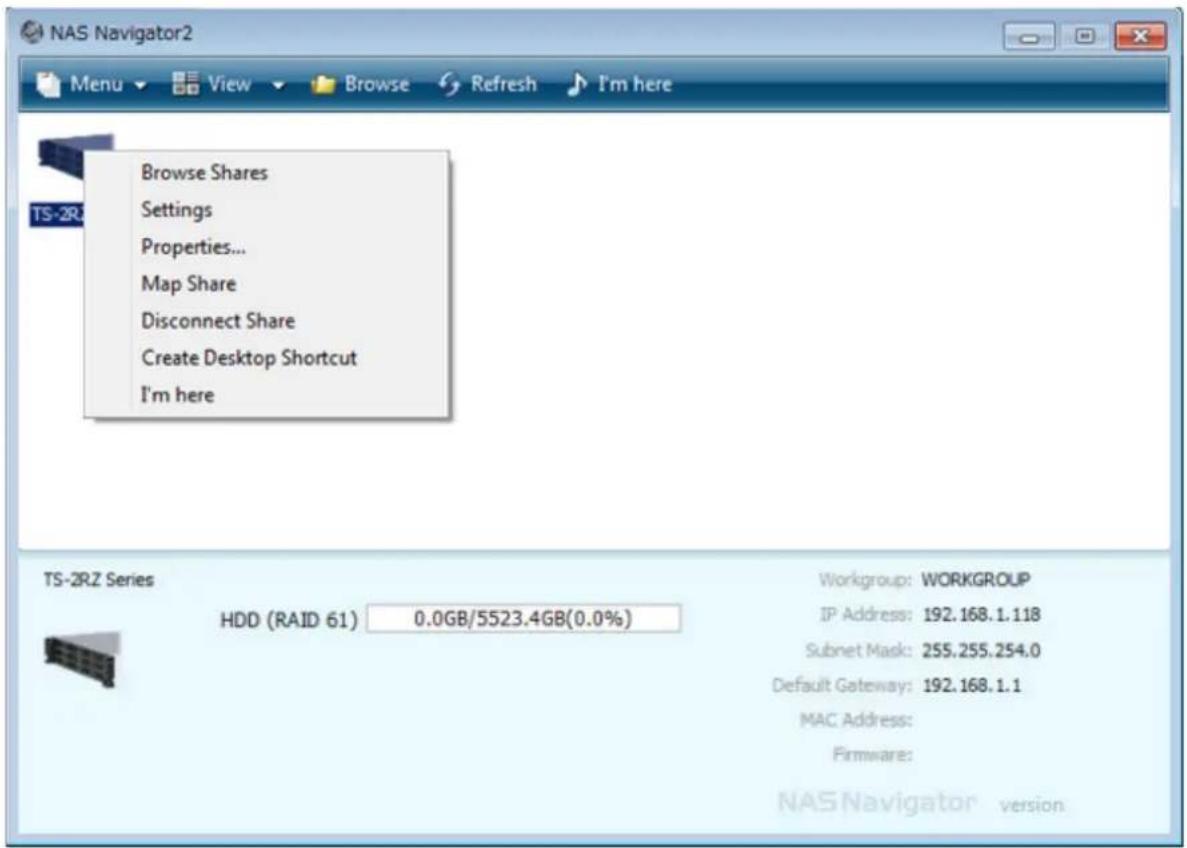
3 Une icône correspondant au dossier mappé apparaît dans Ordinateur ou Poste de travail. Vous pouvez utiliser ce lecteur réseau comme n'importe quel autre disque dur.
Modification de l'adresse IP

1 Double-cliquez sur l'icône pour lancer NAS Navigator2.
2 Cliquez avec le bouton droit sur l'icône de votre TeraStation et sélectionnez [Properties (Propriétés)] - [IP Address (Adresse IP)].
3 Désactivez "Use DHCP (Obtenir automatiquement une adresse IP via DHCP.)", entrez les paramètres d'adresse désirés, puis cliquez sur [OK]. Si une fenêtre contextuelle s'affiche, entrez le nom d'utilisateur et le mot de passe administrateur.
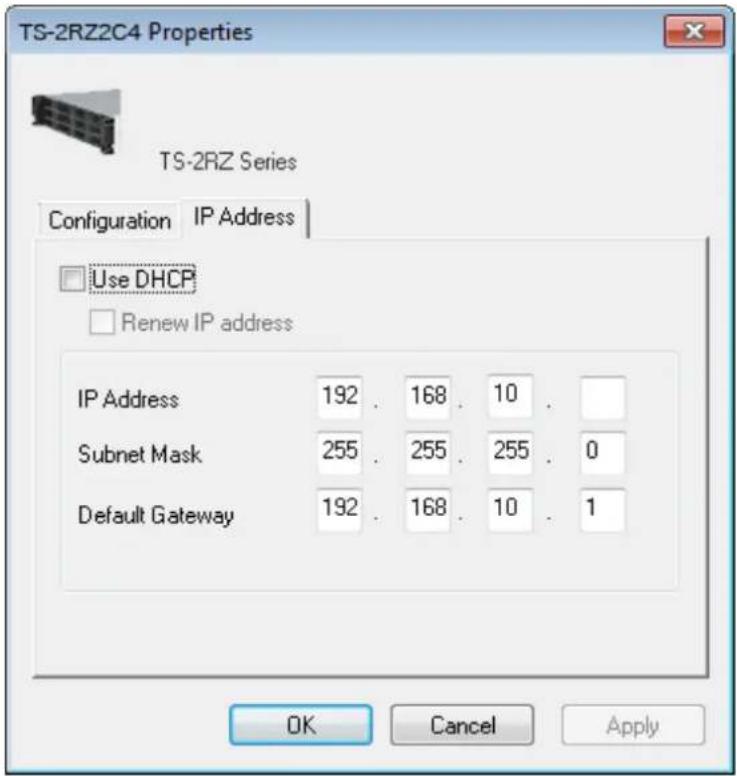
Remarques:
- La modification de l'adresse IP du NAS Navigator2 n'est pas supportée pour les ports LAN sur les cartes d'extension. Accédez à [Network (Réseau)] - [IP Address (Adresse IP)] dans Réglages pour modifier les adresses IP des ports LAN sur les cartes d'extension.
- Les adresses IP suivantes sont réservées et ne doivent pas être utilisées. Si vous configurez une de ces adresses par accident, réinitialisez tous les réglages.
Adresse de boucle locale : 127.0.0.1, 255.255.255.0
Adresse réseau : 0.0.0.0, 255.255.255.0
Adresse de diffusion : 255.255.255.255, 255.255.255.0
L'adresse IP est comprise entre 224.0.0.0 et 255.255.255.255
NAS Navigator2 pour Mac
Le NAS Navigator2 est un programme utilitaire qui facilite l'affichage de Réglages, la modification de l'adresse IP de la TeraStation ou la vérification de son disque dur.
Si vous avez installé la TeraStation avec le CD TeraNavigator, le NAS Navigator2 a été installé automatiquement. Pour

le lancer, cliquez sur l'icône située sur le Dock.
Cliquez sur l'icône de votre TeraStation pour afficher :
- Capacité totale
- Capacité utilisée
• Groupe de travail -
Adresse IP
• Masque de sous-réseau
• Passerelle par défaut -
Adresse MAC
• Version du micro logiciel
Double-cliquez pour ouvrir un dossier partagé sur la TeraStation.
| Nom Description | ||
| Open (Ouvrir) | Ouvre le dossier partagé par défaut d'une LinkStation ou d'une TeraStation sélectionnée. | |
| Refresh (Actualiser) | Recherche à nouveau les périphériques NAS disponibles sur le réseau. | |
| I'm here (Je suis ici) | Fait émettre un signal sonore à votre LinkStation ou à votre TeraStation. | |
| Settings (Ouvrir les paramètres Web) | Ouvre le menu Réglages de la Linkstation ou de la TeraStation sélectionnée. | |
| Configure (Configurer) | Ouvre une fenêtre qui vous permet de configurer l'adresse IP du NAS ou ouvre Réglages. | |
| Label Color (Étiquette de couleur) | Sélectionne la couleur du nom affiché en dessous de l'icône. | |
| View Options (Afficher les options de vue) | Vous permet de choisir la taille, la position et le mode d'affichage des icônes. | |
| Auto Power Mode (Réglage du mode Auto Power) | Le mode d'alimentation automatique peut activer ou désactiver automatiquement les TeraStations et les LinkStations prises en charge sur le réseau. | |
| Pour afficher ces options, appuyez sur la touche Contrôle et sélectionnez l'icône de votre TeraStation. | Open Folder (Ouvrir le dossier) | Ouvre le dossier partagé de la LinkStation ou de la TeraStation sélectionnée. |
| Settings (Ouvrir les paramètres Web) | Ouvre le menu Réglages de la Linkstation ou de la TeraStation sélectionnée. | |
| Configure (Configurer) | Ouvre une fenêtre qui vous permet de configurer l'adresse IP du NAS ou ouvre Réglages. | |
| I'm here (Je suis ici) | Fait émettre un signal sonore à votre LinkStation ou à votre TeraStation. | |
| Label Color (Étiquette de couleur) | Sélectionne la couleur du nom affiché en dessous de l'icône. | |
Installation en tant que lecteur réseau
Sous Mac OS, vous pouvez mapper un dossier partagé en tant que lecteur réseau à l'aide de NAS Navigator2.

1 Cliquez sur l'icône située sur le Dock pour lancer NAS Navigator2.
2 Double-cliquez sur l'icône de la TeraStation ou cliquez sur son icône tout en maintenant enfoncée la touche Contrôle et sélectionnez [Open Folder (Ouvrir le dossier)]. Saisissez un nom d'utilisateur et un mot de passe disposant de droits d'accès au dossier partagé.
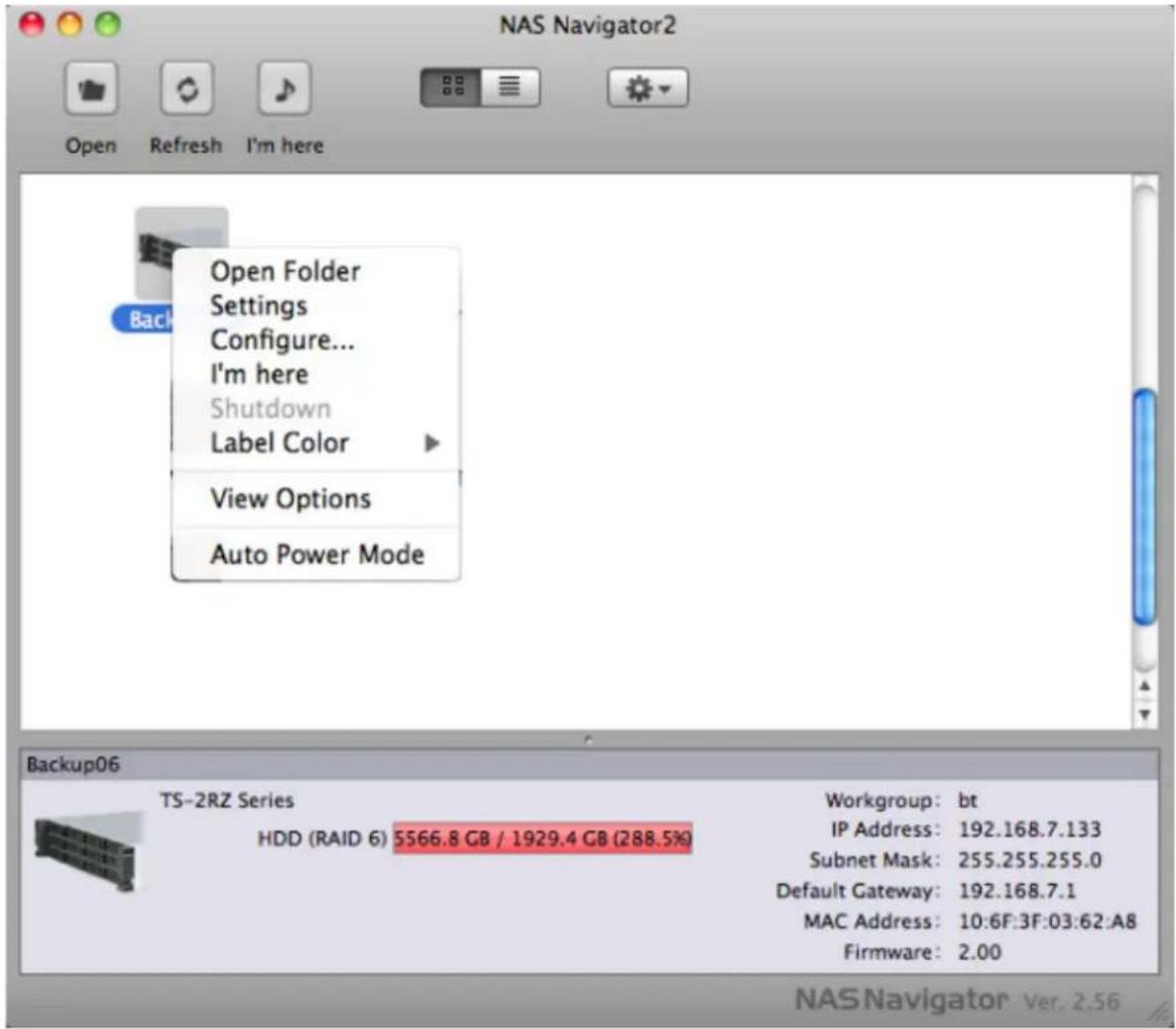
3 Sélectionnez le dossier partagé que vous souhaitez créer, puis cliquez sur [OK].
4 Le dossier partagé est désormais créé en tant que lecteur réseau.
Modification de l'adresse IP

1 Cliquez sur l'icône située sur le Dock pour lancer NAS Navigator2.
2 Sous Mac OS, cliquez sur l'icône de la TeraStation tout en maintenant enfoncée la touche Contrôle, puis cliquez sur [Configure (Configurer)] - [IP Address (Adresse IP)].
3 Désélectionnez l'option "Use DHCP (Obtenir automatiquement une adresse IP via DHCP.)", entrez les paramètres souhaités et le mot de passe administrateur puis cliquez sur [Apply (Appliquer)].
Remarques:
- La modification de l'adresse IP du NAS Navigator2 n'est pas supportée pour les ports LAN sur les cartes d'extension. Accédez à [Network (Réseau)] - [IP Address (Adresse IP)] dans Réglages pour modifier les adresses IP des ports LAN sur les cartes d'extension.
- Les adresses IP suivantes sont réservées et ne doivent pas être utilisées. Si vous configurez une de ces adresses par accident, réinitialisez tous les réglages.
Adresse de boucle locale : 127.0.0.1, 255.255.255.0
Adresse réseau : 0.0.0.0, 255.255.255.0
Adresse de diffusion : 255.255.255.255, 255.255.255.0
L'adresse IP est comprise entre 224.0.0.0 et 255.255.255.255
NovaBACKUP
NovaBACKUP est un utilitaire Windows qui vous permet de sauvegarder vos données sur un ordinateur ou sur les TeraStations.
Installation à partir du CD
Les méthodes d'installation diffèrent selon la version du CD TeraNavigator dont vous disposez. Si la version de votre CD TeraNavigator est 1,31.10 ou une version antérieure, installez NovaBACKUP à partir du CD TeraNavigator fourni.
1 Insérez le CD TeraNavigator dans votre ordinateur.
2 Lancez TSNavi.exe à partir du CD TeraNavigator.
3 Cliquez sur [Options] - [Additional Software Installation].
4 Sélectionnez "NovaBACKUP" et cliquez sur [Install (Installer)]. Suivez la procédure pour terminer l'installation de NovaBACKUP.
Installation à partir du site Web
Si la version de votre CD TeraNavigator est 1.40 ou une version ultérieure, installez le logiciel à partir de la page http://d.buffalo.jp/TS-2RZ/. Sélectionnez la région pour accéder au site Web correspondant à votre modèle de produit spécifique.
Pour télécharger le programme d'installation, munissez-vous du numéro de série de votre TeraStation. Le numéro de série est imprimé sur l'étiquette sur le dessus de l'unité.
Chapitre 12 Annexe
Remplacer la batterie
Après environ cinq ans, la batterie CR2032 sur la carte mère devra être remplacée. Utilisez uniquement la batterie CR2032 au lithium de 3 volts appropriée.
Déplacez le verrou sur le côté pour libérer la batterie et tirez vers le haut pour la retirer. Faites très attention à mettre la batterie de rechange correctement ! Si elle est insérée avec les pôles inversés, la TeraStation sera endommagée.
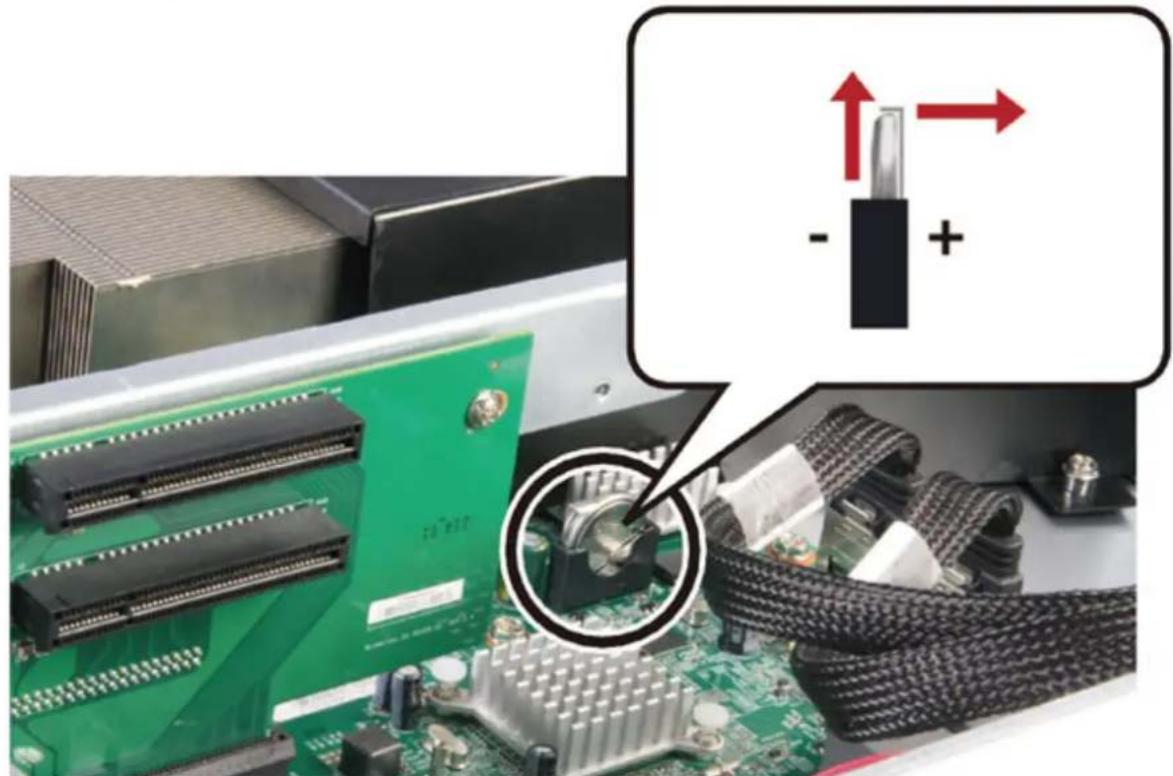
La TeraStation dispose, de base, de 4 ports Ethernet Gigabit, mais vous pouvez ajouter des cartes d'extension pour un ou deux ports Ethernet 10-gigabits supplémentaires. Suivez les étapes ci-dessous pour installer une carte d'extension de réseau dans votre TeraStation.
1 Mettez hors tension la TeraStation et débranchez son(ses) cordon(s) d'alimentation.
2 Ouvrez le capot.
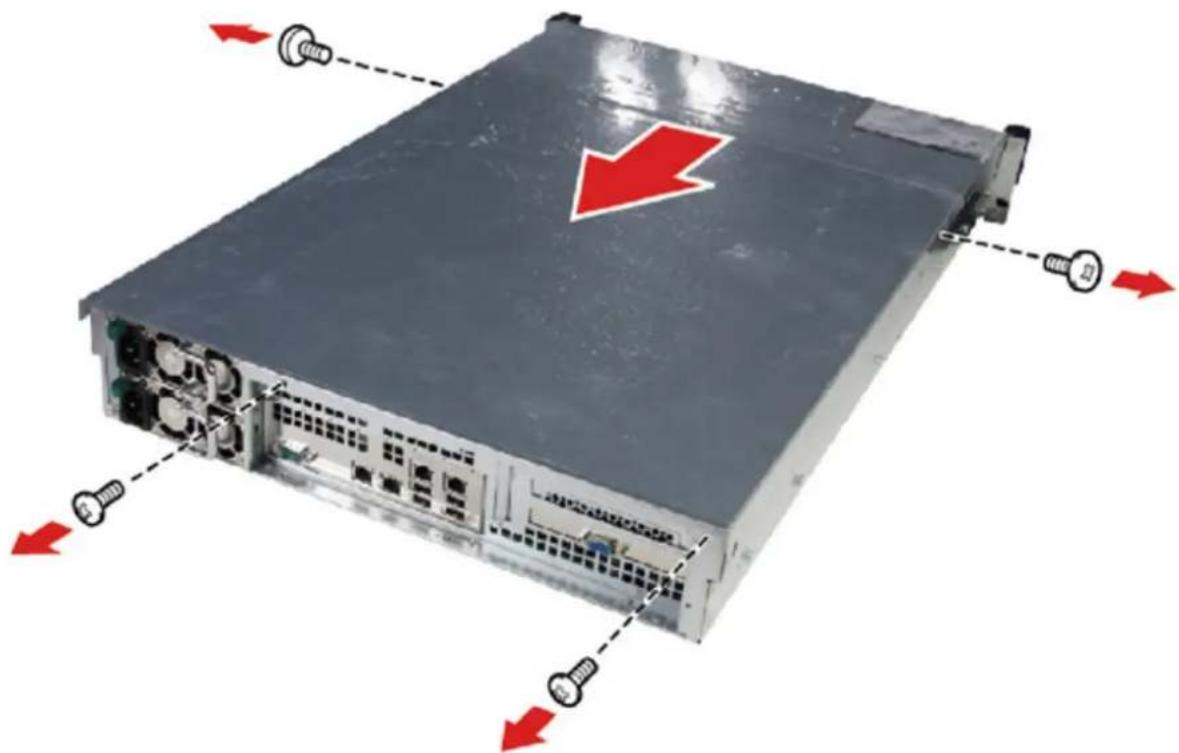
3 Retirez la vis et le support de la fente supérieure.
4 Insérez la carte d'extension dans la fente supérieure (et non la fente inférieure).
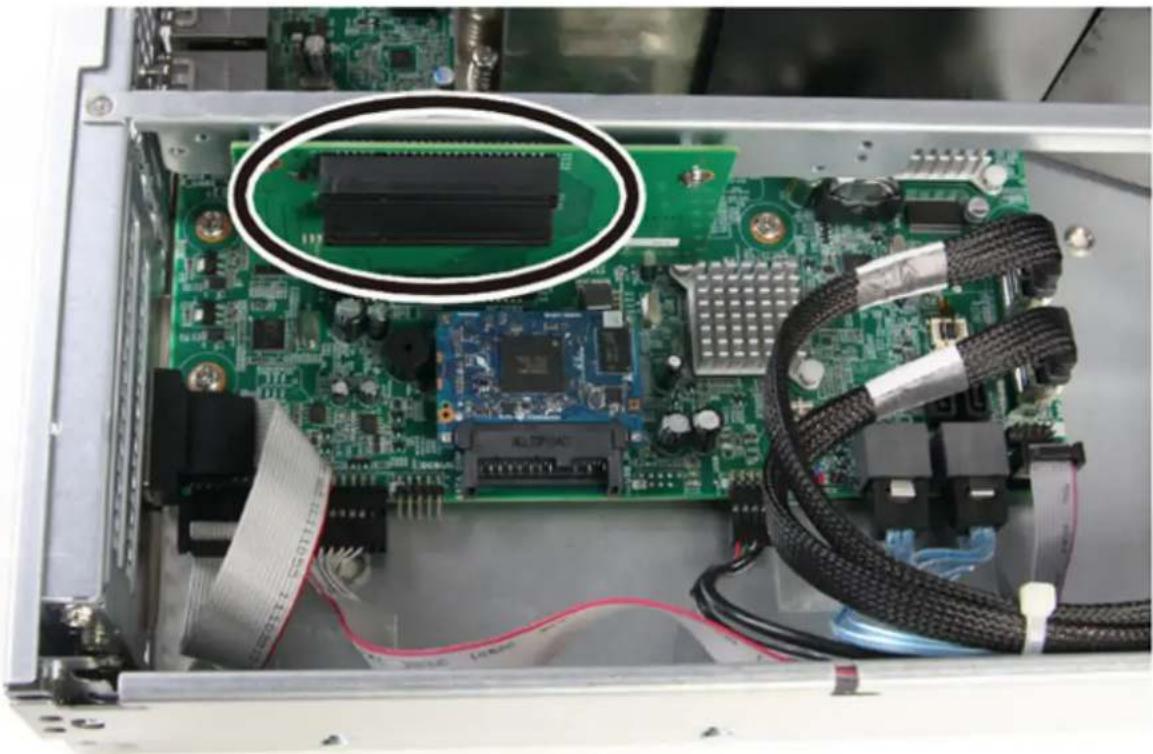
5 Replacez la vis.
6 Trouvez et branchez le connecteur d'alimentation.
7 Fermez le capot.
8 Rebranchez les cordons d'alimentation.
Remarques:
- Vous pouvez avoir jusqu'à 6 ports NIC au total dans la TeraStation. Les configurations prises en charge comprennent l'ajout d'une carte d'extension à port double ou de 2 cartes d'extension à port simple.
• Actuellement, la TeraStation supporte les NIC suivantes :
Emulex
Reportez-vous à notre site Web pour trouver une liste mise à jour des NIC compatibles.
Ajout d'une carte USB 3.0
Pour installer une carte USB 3.0 dans votre TeraStation, suivez les étapes ci-dessous.
1 Mettez hors tension la TeraStation et débranchez son(ses) cordon(s) d'alimentation.
2 Ouvrez le capot.
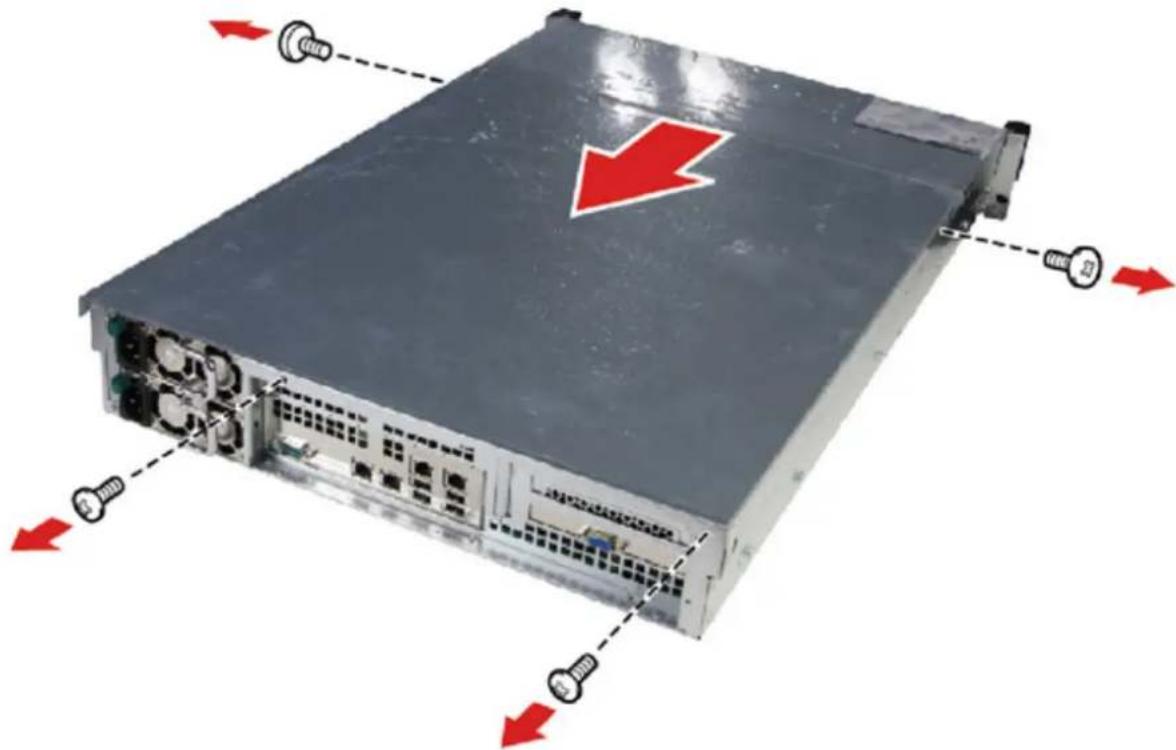
3 Retirez la vis et le support de la fente ouverte.
4 Insérez la carte USB 3.0 dans la fente ouverte.
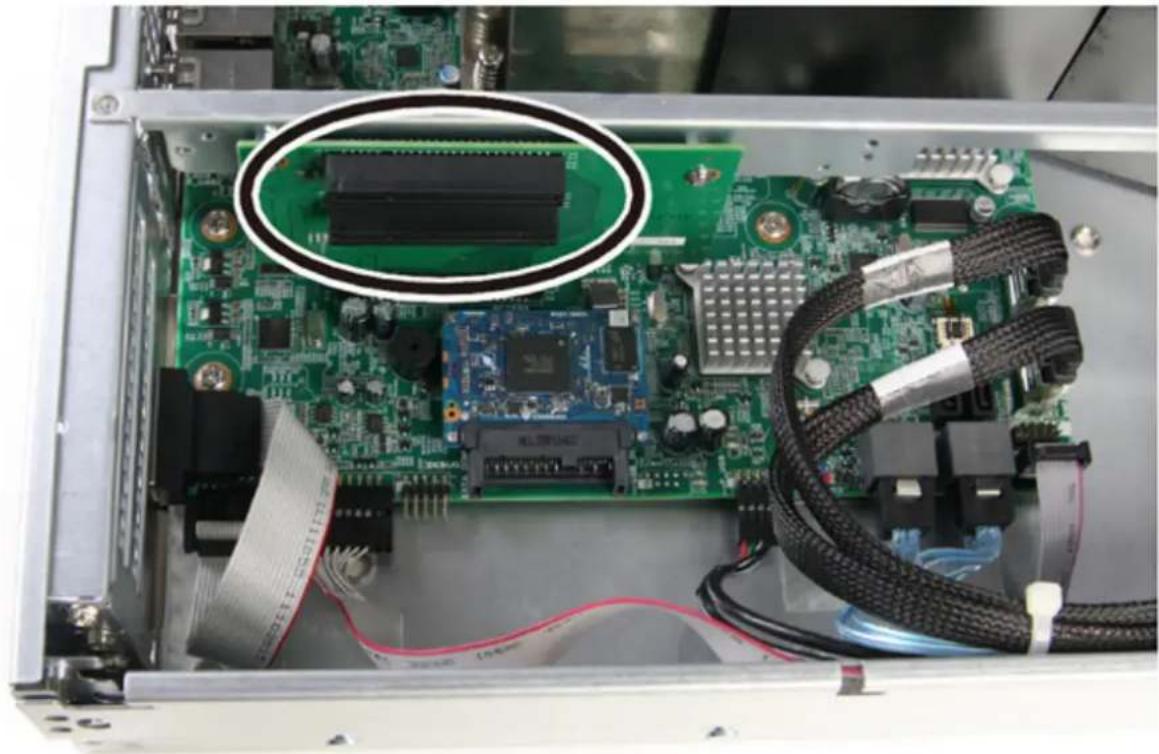
5 Replacez la vis.
6 Trouvez et branchez le connecteur d'alimentation.
7 Fermez le capot.
8 Rebranchez les cordons d'alimentation.
Erreurs
Les codes d'erreur peuvent être affichés dans [Management (Gestion)] - [Notifications].
| Erreur Description Mesure de correction | ||
| BOOT FAIL Disque dur introuvable. | Contactez le support technique de Buffalo pour obtenir de l'aide. | |
| E04 Le microprogramme est corrompu. | Contactez le support technique de Buffalo pour obtenir de l'aide. | |
| E10 | Suite à une coupure de courant, la TeraStation fonctionne sur la batterie de l'onduleur. Le système va maintenant s'éteindre en toute sécurité. | Vérifiez que l'onduleur est bien alimenté et, si vous ne constatez pas de problème, allumez la TeraStation. |
| E11 | Une erreur est survenue dans la vitesse du ventilateur. | Vérifiez qu'aucun objet étranger ni aucune poussière n'est à l'origine de l'obstruction du ventilateur. Si des objets étrangers ou de la poussière sont décelés, utilisez une paire de pinces, un dépoussiérant ou un autre outil pour les retirer. Si l'erreur s'affiche à nouveau, contactez le support technique de Buffalo pour obtenir de l'aide. |
| E12 | L'augmentation de la température du système a peut-être dépassé la valeur de sécurité autorisée. | Ne placez aucun objet autour de la TeraStation. En outre, placez la LinkStation dans un endroit frais. |
| E14 | La batterie de disques RAID X ne peut être installée. | Lancez la vérification de la batterie de disques RAID dans Réglages. |
| E16 | Impossible de trouver le disque dur X. | Le disque dur X est peut-être débranché ou défaillant. Réinstallez le disque dur après avoir arrêté le périphérique. |
| E22 | Échec de l'installation du disque dur x. | Formatez le disque dur. Au terme du formatage, si l'erreur continue d'apparaître malgré le redémarrage, remplacez le disque dur. Si l'erreur s'affiche à nouveau, contactez le support technique de Buffalo pour obtenir de l'aide. |
| E27 | TeraStation de sauvegarde introuvable. | Dans les paramètres principaux de la TeraStation, accédez à [Backup (Sauvegarde)] - [Failover (Reprise)] pour reconfigurer la TeraStation de sauvegarder pour la reprise. |
| E30 | Une erreur s'est produite, et le disque dur x a été retiré de la batterie de disques RAID. | Remplacez le disque dur X. |
| E31 Erreur d'alimentation (niveau 1) | Assurez-vous que le câble d'alimentation est correctement connecté. Si l'alimentation ne fonctionne pas, E32 s'affiche en quelques minutes. Si l'erreur est toujours affichée après 5 minutes, contactez le support technique de Buffalo pour obtenir de l'aide. | |
| E32 Erreur d'alimentation (niveau 2) | Assurez-vous que le câble d'alimentation est correctement connecté. Si le voyant LED d'état de l'alimentation est allumé ou clignote en rouge, remplacez l'alimentation avec un nouveau Buffalo OP-PU-2RZ. | |
Statut
Lorsque vous modifiez des paramètres ou que vous formatez un disque dur, l'état actuel s'affiche sur le NAS
Navigator2 ou en cliquant sur dans Réglages.
| Code Description Mesure de correction | ||
| I10 | La température du système est trop élevée. | Placez la TeraStation dans un endroit frais. Ne placez aucun objet autour de la TeraStation. |
| I11 | Le disque X contient trop de secteurs défaillants. | Remplacez le disque dur X. |
| I12 Fonctionner en mode dégradé. - | ||
| I13 | Formater la batterie de disques RAID X. | - |
| I14 Vérifier la batterie de disques RAID X. - | ||
| I15 | Examiner l'état d'erreur de la batterie de disques RAID X.Remarque:les vitesses de transfert sont plus lentes lors de la procédure d'examen. | - |
| I16 | Créer une batterie de disques RAID X. | - |
| I17 | Resynchroniser une batterie de disques RAID X.Remarque:les vitesses de transfert sont plus lentes lors d'une resynchronisation. | - |
| I18 | Reconstruire une batterie de disques RAID X.Remarque:les vitesses de transfert sont plus lentes lors de la procédure de rétablissement. | - |
| I19 | Écrire des 0 sur la batterie de disques RAID X, en effaçant toutes les données. | - |
| I20 Formater le disque dur X. - | ||
| I21 Vérifier le disque dur X. - | ||
| I22 Effacer les données du disque dur X. - | ||
| I25 | La mise à jour du microprogramme de l'unité TeraStation est en cours.Remarque:Ne coupez pas l'alimentation lors du processus de mise à jour. | - |
| I26 Réinitialiser tous les paramètres. - | ||
| I27 Vérifier le disque dur USB x. - | ||
| I28 Formater le disque dur USB x. - | ||
| I32 | Ce message s'affiche suite au remplacement du disque dur, lorsque la batterie de disques RAID doit être reconstruite dans Réglages ou lorsqu'un formatage du disque est requis. | Dans Réglages, recréez la batterie de disques RAID ou formatez le disque dur. |
| I33 | Une erreur de réplication ou de synchronisation s'est produite entre la TeraStation principale et la TeraStation de sauvegarde et certains fichiers n'ont pas été synchronisés. | Dans Réglages, accédez à Backup - Replication et cliquez sur "Resync (Resynchronisation)" pour lancer la resynchronisation. Si l'erreur s'affiche à nouveau, contactez le support technique de Buffalo pour obtenir de l'aide. |
| I35 | Un disque dur configuré en tant que cartouche média a été installé à l'emplacement de disque x. | Connectez la cartouche média à l'emplacement configuré comme cartouche média. |
| I36 | La cartouche média ne peut pas être décryptée. La cartouche média a peut-être été chiffrée par une TeraStation différente de cette unité. | Connectez le disque à la TeraStation qui réalise le cryptage afin de le décrypter. |
| I37 Restauration système en cours. - | ||
| I38 | La restauration système est terminée. | - |
| I40 | Début de la restauration. Toutes les données du disque 1 seront effacées. | - |
| I42 | Préparation au processus de restauration en cours. | - |
| I43 | La TeraStation a démarré à partir d'un périphérique de restauration USB, mais le système ne peut pas être restauré depuis ce périphérique de restauration. | - |
| I44 | La restauration depuis le disque USB de restauration a été lancée, mais le disque 1 est indétectable. | Vérifier la présence du disque 1 et l'insérer correctement dans son emplacement. |
| I45 La restauration a échoué. - | ||
| I46 | Migration ou conversion des données (migration RAID) en cours. | Ne pas couper l'alimentation de la TeraStation. |
| I47 | ||
| I49 | La TeraStation principale de la configuration de reprise est introuvable. | Vérifiez que la TeraStation principale est allumée, qu'elle fonctionne et qu'elle est connectée au réseau. |
| I50 | Une maintenance de la reprise est en cours. | Ne pas couper l'alimentation de la TeraStation. |
| I51 | Réinitialisation de la configuration de la reprise. | Ne pas couper l'alimentation de la TeraStation. |
| I52 | Une nouvelle version du microprogramme est disponible. | Mettre à jour le microprogramme. |
| I54 Une tâche de sauvegarde a échoué. | Veillez à ce que la tâche de sauvegarde soit configurée correctement et à ce que le NAS soit actif et non en mode veille. Si la tâche de sauvegarde échoue à nouveau, vérifiez l'état du NAS ainsi que l'état de la source et de la destination de sauvegarde. | |
| I55 | L'authentication lors de la récupération des paramètres a échoué. | Les paramètres peuvent être restaurés uniquement pour la TeraStation dont les paramètres ont été enregistrés au départ. Pour restaurer les paramètres, insérez le périphérique de stockage USB, placez l'interrupteur Boot Mode situé à l'arrière de la TeraStation en position USB et redémarrez la TeraStation. Les paramètres peuvent également être restaurés dans Réglages si la TeraStation est allumée. |
| I56 | Nombre de licences de caméras de surveillance insuffisant. | Achetez et enregistrez une licence supplémentaire. |
| I57 | Espace insuffisant pour enregistrer davantage de vidéo de surveillance. | Supprimez ou déplacez des enregistrements vidéos. |
| Code Description Mesure de correction | |
| I58 Vidéo non enregistrée. | Vérifiez vos paramètres. Utilisez également les utilitaires fournis avec votre caméra pour vérifier que le matériel fonctionne correctement. |
Paramètres par défaut
| Nom de l'administrateur admin | ||
| Mot de passe password | ||
| Dossiers partagés | "share" (pour les ordinateurs Windows et Mac). Par défaut, la corbeille est activée dans le dossier "share". | |
| DHCP Client | En temps normal, la TeraStation obtient automatiquement son adresse IP depuis un serveur DHCP du réseau.Si aucun serveur DHCP n'est disponible, alors l'adresse IP sera assignée comme suit :Adresse IP : 169.254.xxx.xxx (où xxx est attribué au hasard au démarrage de la TeraStation.)Masque de sous-réseau : 255.255.0.0 | |
| Groupes enregistrés | "hdusers", "admin" et "guest".Vous ne pouvez ni modifier ni supprimer ces groupes par défaut. | |
| Paramétrage des groupes réseau Microsoft | GROUPE DE TRAVAIL | |
| Taille de trame Ethernet | 1500 octets (plus 14 octets pour l'en-tête et 4 octets de séquence de contrôle de trame FCS) | |
| SMB | Activé | |
| Protocole SMB2 Désactivé | ||
| Exclure les fichiers Mac OS temporaires de la corbeille | Oui | |
| DFS Désactivé | ||
| AFP Activé | ||
| FTP Désactivé | ||
| SFTP Activé | ||
| WebAccess Désactivé | ||
| NFS Désactivé | ||
| Analyse RAID Désactivé | ||
| Reconstrucción RAID Automática Activé | ||
| iSCSI Désactivé | ||
| Serveur DLNA | Désactivé | |
| Serveur iTunes | Désactivé | |
| Serveur d'impression | Désactivé | |
| Serveur Web | Désactivé | |
| Serveur MySQL | Désactivé | |
| WebAccess Remote | Désactivé | |
| Amazon S3 Désactivé | ||
| BitTorrent | Désactivé | |
| TeraSearch | Désactivé | |
| Caméras de surveillance | Désactivé | |
| SNMP | Désactivé | |
| Time Machine Désactivé | ||
| NTP Activé | ||
| Notification par courrier électronique | Désactivé | |
| Mode RAID | Le mode RAID par défaut pour la TeraStation à 12 disques est le RAID 6. Les modèles à 4 disques sont en RAID 5 par défaut. | |
Caractéristiques
Vérifiez le site Web de Buffalo pour obtenir des informations sur les tout derniers produits et leurs caractéristiques.
| Ports LAN | Interface | IEEE 802.3ab (1000BASE-T)IEEE 802.3u (100BASE-TX)IEEE 802.3 (10BASE-T) |
| Vitesse de transfert | 1 000 Mbits/s en duplex intégral (auto-négotiation)100 Mbits/s en duplex intégral/en semi-duplex (auto-négotiation),10 Mbits/s en duplex intégral/en semi-duplex (auto-négotiation), | |
| Nombre de ports 4 ports (prenant en charge auto MDI-X) | ||
| Type de connecteur RJ-45 8 broches | ||
| Protocol TCP/IP | ||
| Méthode d'accès CSMA/CD | ||
| File Sharing SMB/CIFS, AFP, FTP/SFTP, NFS, HTTP/HTTPS | ||
| Management HTTP/HTTPS | ||
| Trames jumbo | 1500-9216 (ports 10/100)1500-9000 (ports 10 Gb)(14 octets pour l'en-tête et 4 octets de séquence de contrôle de trame FCS non inclus) | |
| Port USB | 6 ports USB 2.0 (type A)Remarque:Périphériques USB pris en charge, incluant les disques durs, les onduleurs et les imprimantes USB Buffalo. | |
| Port UPS 1 port UPS (D-sub 9 broches (mâle)) | ||
| Disque dur interne | En cas de défaillance d'un disque dur dans la TeraStation, remplacez le disque par un disque Buffalo de la série OP-HDZS ou OP-HDZH de même capacité ou d'une capacité supérieure. Les disques sont disponibles sur le site Web de Buffalo. | |
| Alimentation 2x (redondance) 100 - 240 V c.a., 50/60 Hz | ||
| Consommation électrique (Max.) | 220 W | |
| Poids 25 kg (55,1 lb) | ||
| Dimensions (LxHxP) 480 × 88 × 736 mm ; 18,9 × 3,5 × 29 po (à l'exclusion des parties saillantes) | ||
| Environnement d'exploitation | Température : 5–35 °C ; 41–95 °FHumidité : 20-80% (sans condensation) | |
| Compatibilité | PC Windows, Mac, et tablettes avec connexion Ethernet ou sans fil.Remarque:La TeraStation a besoin d'une connexion Ethernet avec votre ordinateur pour fonctionner. Elle ne peut être connectée par USB. | |
| SE pris en charge | Windows 10', 8.1", 8", 7", Vista", XP, XP Media Center Edition (2004 ou 2005)Windows Server 2012 R2, 2012, 2008 R2, 2008, 2003 R2, 2003Windows RT 8.1, Windows RTOS X 10.11, 10.10, 10.9, 10.8, 10.7, 10.6, 10.5, 10.4*32 bits et 64 bits | |
Chapitre 13 Informations concernant la conformité aux réglementations
Pour les clients basés aux États-Unis
FCC Statement
Pour les clients basés en Europe
Déclaration de conformité pour l'UE

Dansk
Cet appareil est un produit de Classe A. Dans un environnement domestique, ce produit est susceptible de provoquer des interférences radio, auquel cas l'utilisateur peut être mis en demeure de prendre des mesures appropriées.
Utilisez uniquement les câbles et accessoires inclus dans ce package. N'utilisez aucun autre accessoire ou câble sauf instruction spécifique de la documentation.
Utilisez des câbles d'une longueur de moins 3 mètres pour connecter les périphériques USB à ce type de TeraStation.
Italiano
Pour les clients basés en Russie
TR-CU
Pour les clients basés en Chine
CCC
Pour les clients basés à Taiwan
BSMI
警告使用者:
