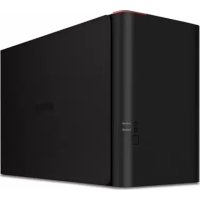
TeraStation 1200 - Serveur BUFFALO - Notice d'utilisation et mode d'emploi gratuit
Retrouvez gratuitement la notice de l'appareil TeraStation 1200 BUFFALO au format PDF.

| Marque | Buffalo |
| Modèle | TeraStation 1200 |
| Type de produit | Serveur de stockage réseau (NAS) |
| Dimensions (L x P x H) | 170 x 130 x 230 mm (estimé) |
| Poids | Environ 3 kg |
| Alimentation | Adaptateur secteur 100-240 V, 50/60 Hz |
| Connectivité | Ethernet Gigabit, USB (selon modèle) |
| Capacité de stockage | Variable selon configuration disques |
| Fonctions principales | Partage de fichiers, sauvegarde, accès distant, serveur multimédia |
| Logiciel de gestion | NAS Navigator2, interface Web |
| Configuration réseau | DHCP ou IP fixe via NAS Navigator2 |
| Sécurité | Authentification administrateur, mot de passe modifiable |
| Entretien et nettoyage | Nettoyer avec un chiffon doux et sec ; éviter les liquides |
| Pièces détachées et réparabilité | Disques durs remplaçables, adaptateur secteur, câbles |
| Température de fonctionnement | 5 à 35 °C (estimé) |
| Humidité de fonctionnement | 20 à 80 % sans condensation (estimé) |
FOIRE AUX QUESTIONS - TeraStation 1200 BUFFALO
Questions des utilisateurs sur TeraStation 1200 BUFFALO
0 question sur cet appareil. Repondez a celles que vous connaissez ou posez la votre.
Poser une nouvelle question sur cet appareil
Téléchargez la notice de votre Serveur au format PDF gratuitement ! Retrouvez votre notice TeraStation 1200 - BUFFALO et reprennez votre appareil électronique en main. Sur cette page sont publiés tous les documents nécessaires à l'utilisation de votre appareil TeraStation 1200 de la marque BUFFALO.
MODE D'EMPLOI TeraStation 1200 BUFFALO
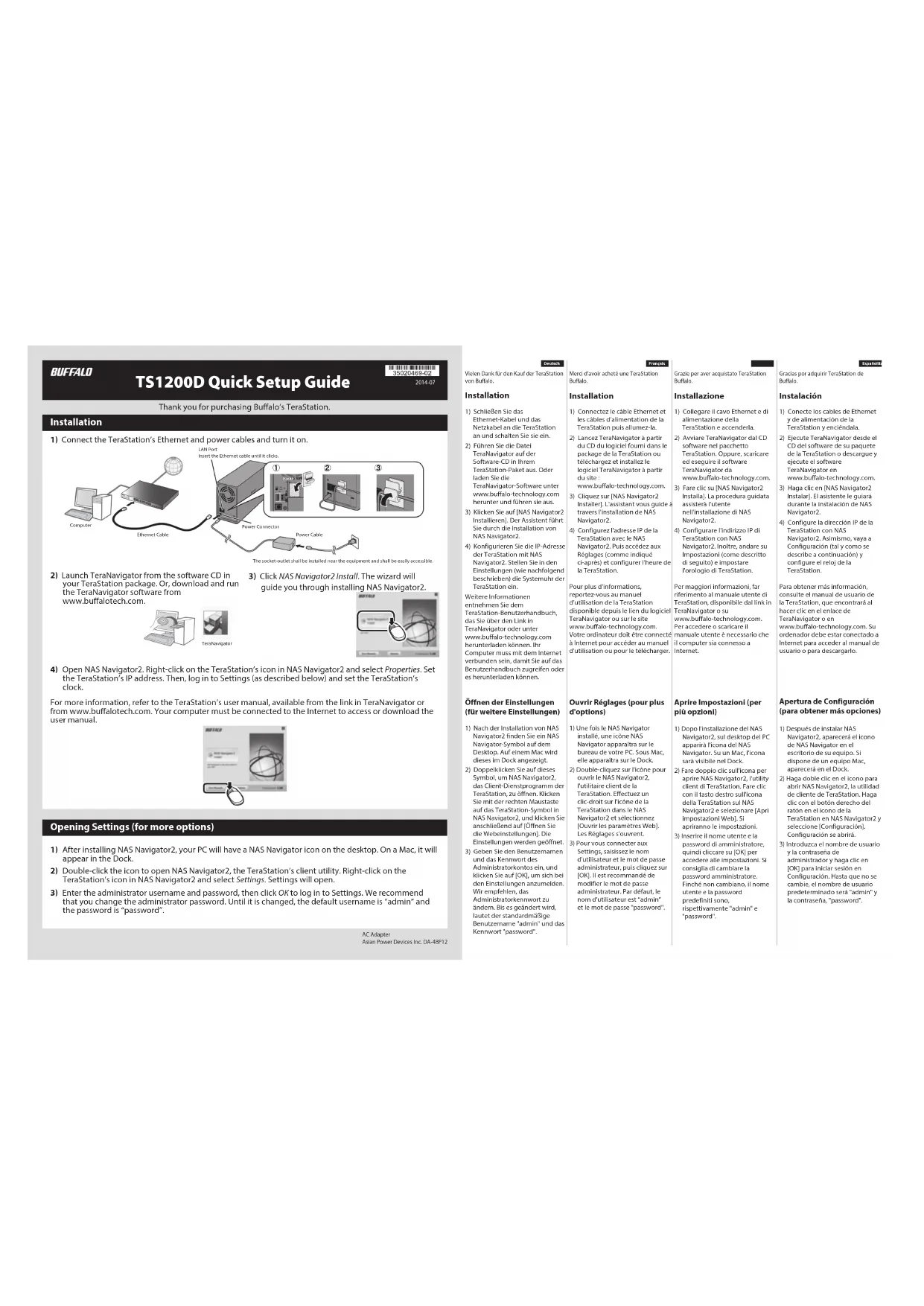
Merci d'avoir acheté une TeraStation Buffalo.
Installation
1) Connectez le câble Ethernet et les câbles d'alimentation de la TeraStation puis allumez-la.
2) Lancez TeraNavigator à partir du CD du logiciel fourni dans le package de la TeraStation ou téléchargez et installez le logiciel TeraNavigator à partir du site :
www.buffalo-technology.com.
3) Cliquez sur [NAS Navigator2 Installer]. L'assistant vous guide travers l'installation de NAS Navigator2.
4) Configurez l'adresse IP de la TeraStation avec le NAS Navigator2. Puis accédez aux Réglages (comme indiqué ci-après) et configurer l'heure de la TeraStation.
Pour plus d'informations, reportez-vous au manuel d'utilisation de la TeraStation disponible depuis le lien du logiciel TeraNavigator ou sur le site www.buffalo-technology.com. Votre ordinateur doit être connecté à Internet pour accéder au manuel d'utilisation ou pour le télécharger.
Ouvrir Réglages (pour plus d'options)
1) Une fois le NAS Navigator installé, une icône NAS Navigator apparaîtra sur le bureau de votre PC. Sous Mac, elle apparaîtra sur le Dock.
(2) Double-cliquez sur l'icône pour ouvrir le NAS Navigator2, l'utilitaire client de la TeraStation. Effectuez un clic-droit sur l'icône de la TeraStation dans le NAS Navigator2 et sélectionnez [Ouvrir les paramètres Web]. Les Réglages s'ouvrent.
3) Pour vous connecter aux Settings, saisissez le nom d'utilisateur et le mot de passe administrateur, puis cliquez sur [OK]. Il est recommandé de modifier le mot de passe administrateur. Par défaut, le nom d'utilisateur est "admin" et le mot de passe "password".
1) Une fois le NAS Navigator installé, une icône NAS Navigator apparaîtra sur le bureau de votre PC. Sous Mac, elle apparaîtra sur le Dock.
(2) Double-cliquez sur l'icône pour ouvrir le NAS Navigator2, l'utilitaire client de la TeraStation. Effectuez un clic-droit sur l'icône de la TeraStation dans le NAS Navigator2 et sélectionnez [Ouvrir les paramètres Web]. Les Réglages s'ouvrent.
