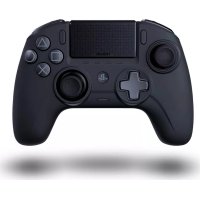
Revolution Unlimited Pro Controller PS4 - Contrôleur Nacon - Notice d'utilisation et mode d'emploi gratuit
Retrouvez gratuitement la notice de l'appareil Revolution Unlimited Pro Controller PS4 Nacon au format PDF.



| Type de produit | Manette sans fil pour PS4 et PC |
| Marque | NACON |
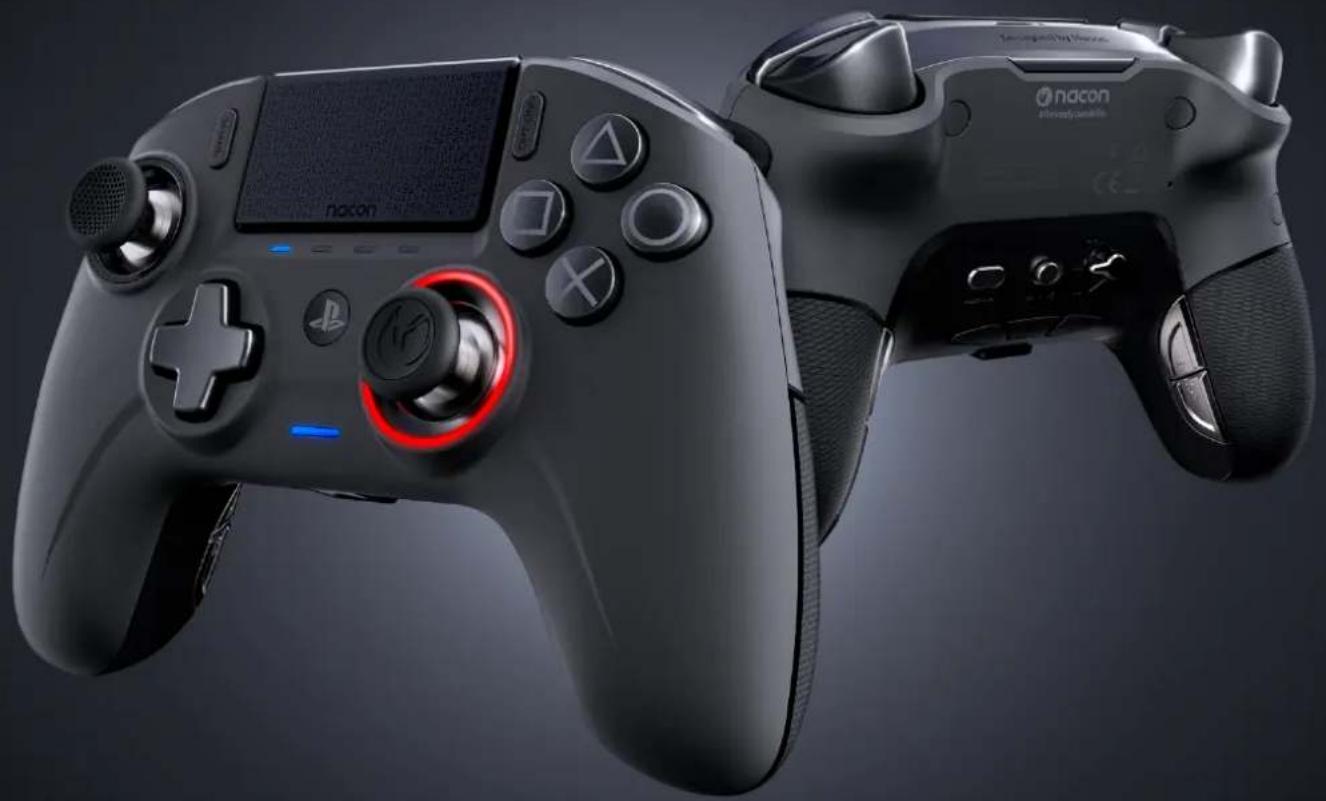
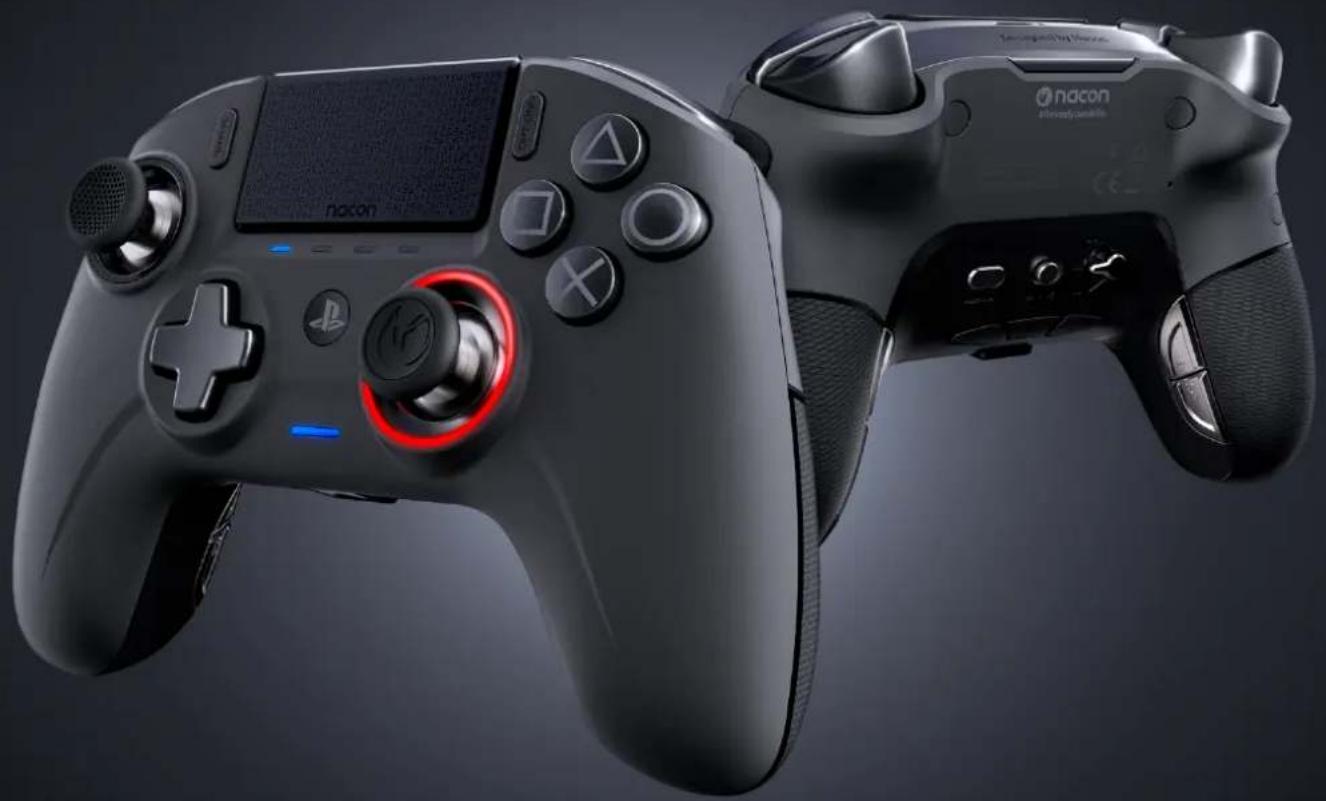
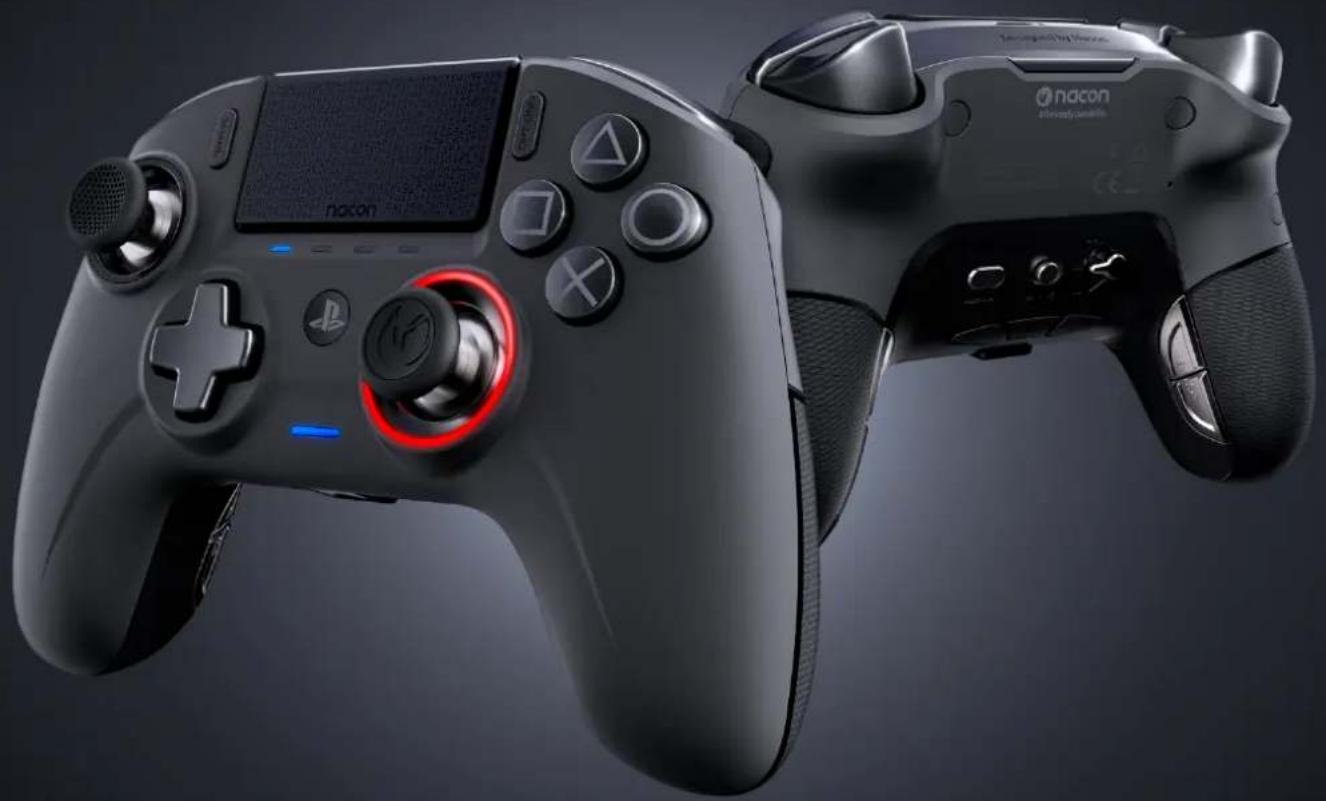
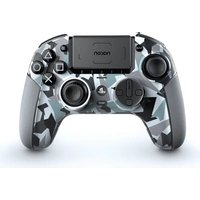
| Modèle | Revolution Unlimited Pro Controller PS4 |
| Compatibilité | PlayStation 4 et PC (Windows / Mac) |
| Connectivité | Filaire via USB-C et sans fil via récepteur Bluetooth USB |
| Alimentation | Batterie Li-polymère intégrée 1300 mAh, recharge via USB-C (5V, 500mA) |
| Modes de fonctionnement | Normal PS4, Advanced PS4, Advanced PC |
| Personnalisation | Via application PC/Mac : réglages joysticks, gâchettes, mapping, vibrations, rétroéclairage |
| Profils personnalisés | 4 profils (Neutre, FPS, FPS Pro, Arcade) modifiables |
| Boutons de raccourcis | 4 boutons arrière (S1, S2, S3, S4) assignables |
| Joysticks | Interchangeables : capuchons concaves/convexes, manches métalliques 30°, 38°, 46° |
| Poids ajustable | 2 compartiments pour poids (6 poids inclus : 2×10g, 2×14g, 2×16g) |
| Audio | Sortie casque 3,5 mm, commandes volume et muet au dos |
| Entretien | Nettoyage avec un chiffon doux et humide uniquement |
| Sécurité | Utilisation en intérieur, éviter eau, poussière, températures extrêmes |
| Garantie | 2 ans contre les vices de matériel et de fabrication |
| Accessoires inclus | Câble USB-C 3m, récepteur Bluetooth, étui, chiffon, poids, capuchons, manches |
| Certifications | CE, FCC, IC |
FOIRE AUX QUESTIONS - Revolution Unlimited Pro Controller PS4 Nacon
Questions des utilisateurs sur Revolution Unlimited Pro Controller PS4 Nacon
0 question sur cet appareil. Repondez a celles que vous connaissez ou posez la votre.
Poser une nouvelle question sur cet appareil
Téléchargez la notice de votre Contrôleur au format PDF gratuitement ! Retrouvez votre notice Revolution Unlimited Pro Controller PS4 - Nacon et reprennez votre appareil électronique en main. Sur cette page sont publiés tous les documents nécessaires à l'utilisation de votre appareil Revolution Unlimited Pro Controller PS4 de la marque Nacon.
MODE D'EMPLOI Revolution Unlimited Pro Controller PS4 Nacon
NACON,398-466Bure de la Verte du
DISTRIBUTORS / DISTRIBUTEURS :
FRANCE, du lundi au vendredi : 10h00- 18h00 ou support.fr@naongaming.com

UK, support@naongaming.com Tel.: +44 08081010970
Join us! Rejoignez-nous!



nacon
REVOLUTION
UNLIMITED
PROCONTROLLER
NACON™. "REVOLUTION UNLIMITED Pro Controller" est un produit distribué par Nacon.
BB4452 SLEH-00552
PS4 Revolution Unlimited Pro Controller
100/5Vx4PC-5V=500mA
Hepatochloea bovine
NACON.398-466Rue da la Voyocca
CRT259273FRETIN FRANCE
Fasquen China/Made in China


C E E A C

Merci d'avoir acheté la manette
REVOLUTION Unlimited Pro Controller de NACON
Ce produit a ete concu pour ameliorerYOUR experience videoludique. Veuillez conserver ce manuel d'utilisation en lieu sur afin de pouvoir vous y reporter en cas de besoin.
Garantie
Ce produit portant la marque de commerce NACON est garanti par le fabricant pendant une période de 2 ans à compter de la date d'achat. Au cours de cette période, en cas de vice de matériel ou de fabrication, ledit produit sera remplaçaement par le même modele ou un article similaire, et ce, à notre seule et entiere discretion.
Pour toute réclamation ou demande relative à la garantie, veuillez conserveur vos preuve d'achat en lieu sur pendant toute la durée de la garantie. Sans ce document, nous ne serons pas en mesure de traiter votre demande. Pour tout achat à distance (vente par correspondance et par Internet), veuillez conserveur l'emballage d'origine.
Cette garantie ne couvre pas les defaults survenant à la suite de dommages accidentels, d'un usage abusif ou d'une usure normale. Cette garantie ne couvre pas la perte des éléments amovibles (dongle / cable / capuchons de joystick / manches de joystick / poids / étui de rangement). Ces dispositions ne modifiient en rien vos droits statutaires.
Pour acceder à la déclaration de conformité, veuillez vous rendre sur : www.naongaming.com/support/
Contenu
1 x manette REVOLUTION Unlimited Pro Controller
1 x cable de branchement de 3 m
1 x manuel d'utilisation
2xpoids de 10g
2xpoids de 14g
2xpoids de 16 g
1 x récepteur USB Bluetooth®
2 x capuchons de joystick convexes
1 x ensemble de manches métalliques (30^)
1 x ensemble de manches métalliques (38^)
1 x ensemble de manches métalliques (46^) - déjà installé sur la manette
1 xétui derangement
1 x chiffon de nettoyage
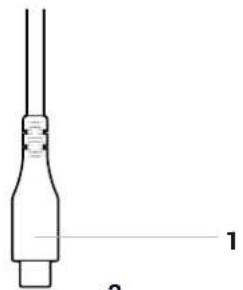
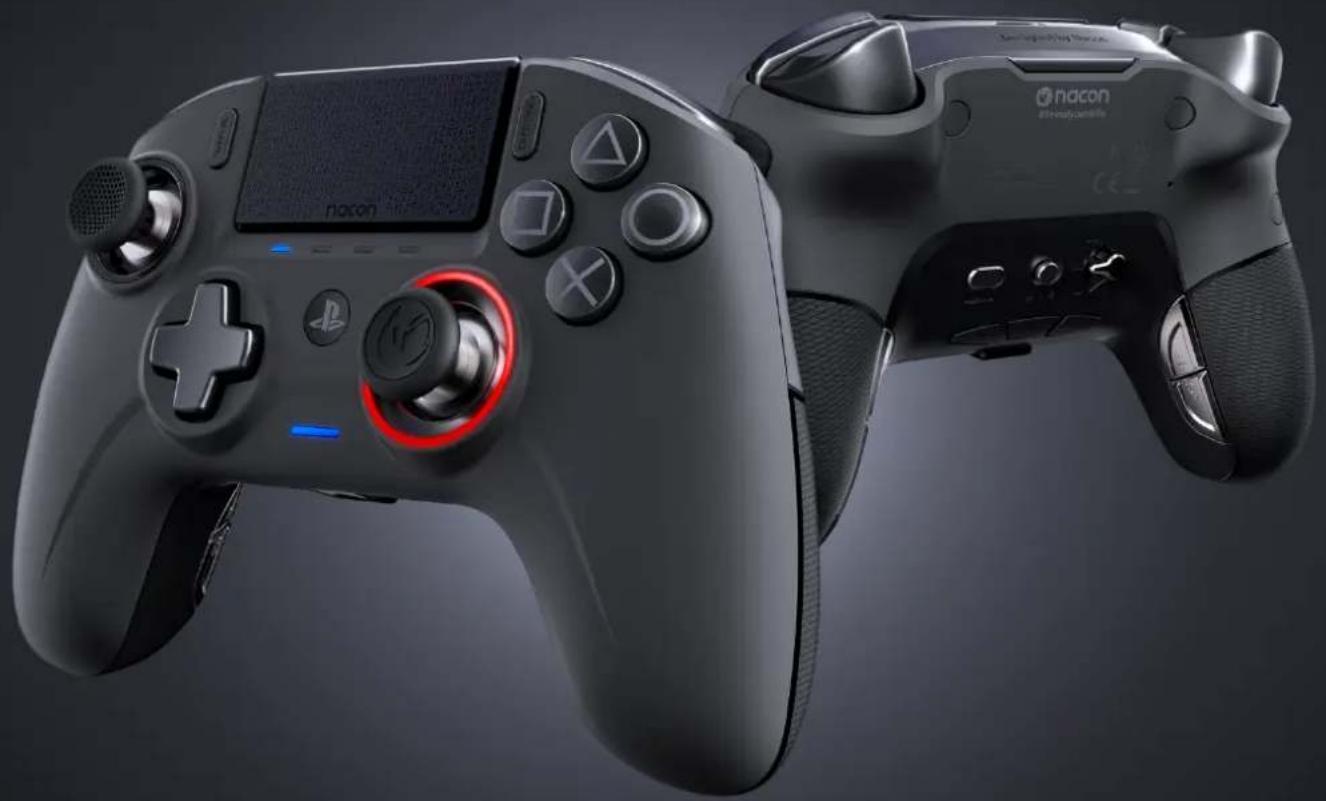
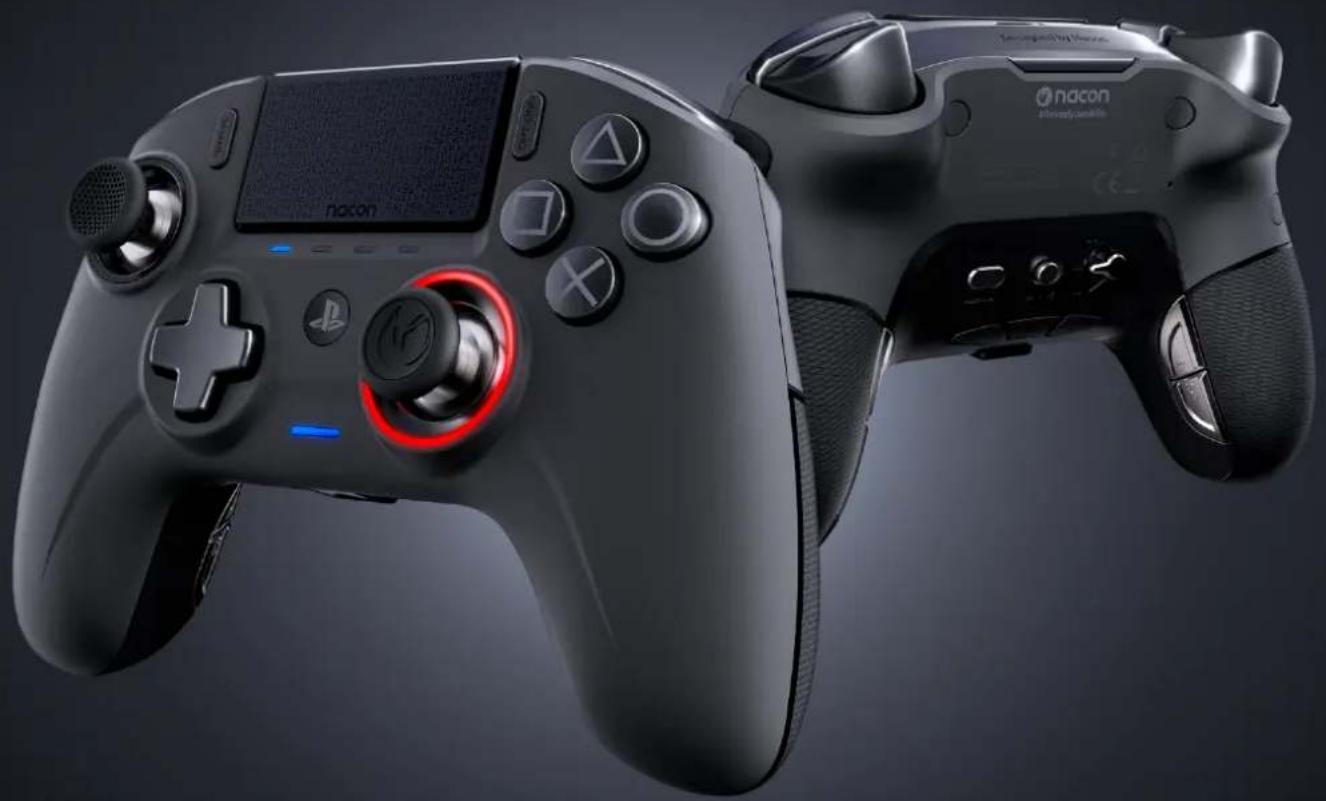
Description des éléments
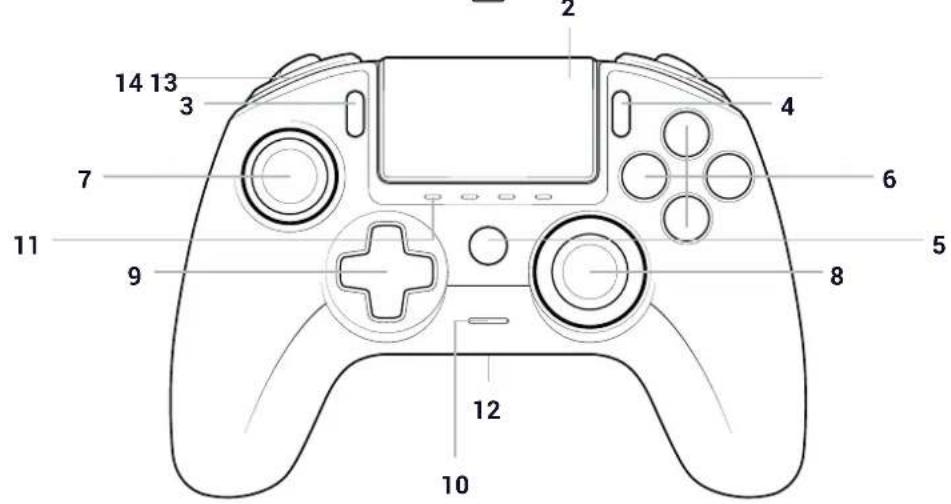
1/ Cable tressede 3 m avec connecteur USB-A vers USB-C
2/Pavetactile
3/ Touche SHARE
4/ Touche OPTIONS
5/ Touche PS
6/ Touches d'action
7/Joystick gauche concave avec touche L3, amplitude de 46
8/Joystick droit convexe avec touche R3, amplitude de 46^
9/ Touches directionnelles
10/LED indicateur de statut du joueur
11/4x LED de profil/Voyant du niveau de la batterie,du mode Muet et du microphone
12/ Sortie casque (3,5 mm)
13/ Touche R1
14/Touche L1
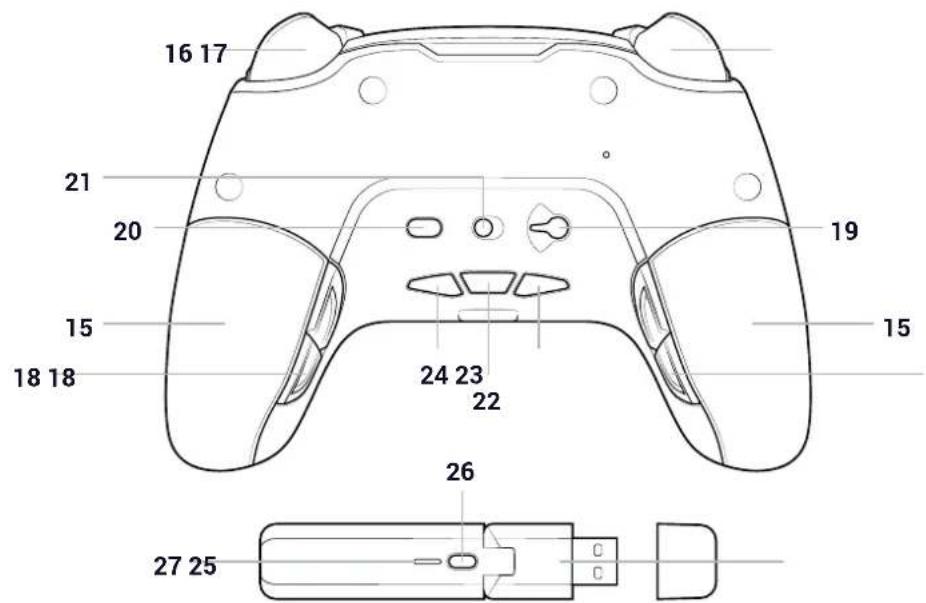
15/ 2x compartments pour les poids
16/Gachette analogue R2
17/Gachette analogique L2
18/ Boutons raccourcis arriere S1/S2/S3/S4
19/ Sélection du mode:
1.Mode PS4Normal 2.Mode PS4 Advanced 3.Mode PC Advanced*
20/ Bouton de selection du profil
21/ Mode Communication
1. Filaire 2.Sans fil
22/ Bouton de désactivation du microphone / Niveau de batterie (maintenir)
23/Volume-
24/Volume+
25/ Récepteur sans fil USB Plug & Play
26/ Bouton de synchronisation
27/LED de synchronisation
27/LED de synchronisation
1 Caracteristiques
La manette REVOLUTION Unlimited Pro controller permet de jouer en mode filaire et en mode sans fil (voir la section 1).
Cette manette propose 3 modes :
Mode 1 = mode PS4TM Normal (voir la section 2).
Mode 2 = mode PS4™ Advanced (voir la section 3).
Mode 3 = mode PC Advanced (voir la section 4).
Batterie rechargeable Li-polymère 1300 mAh intégrée
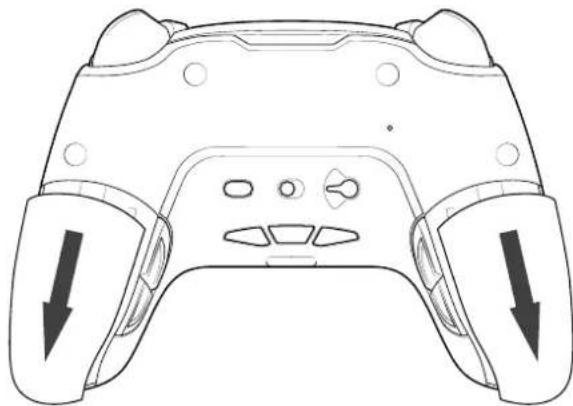
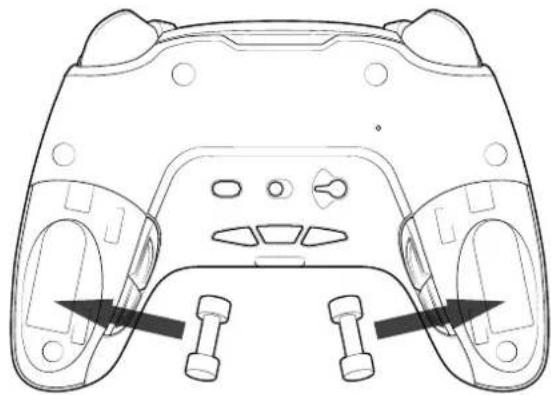
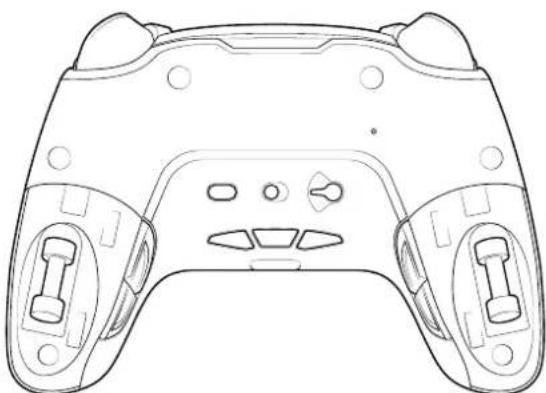
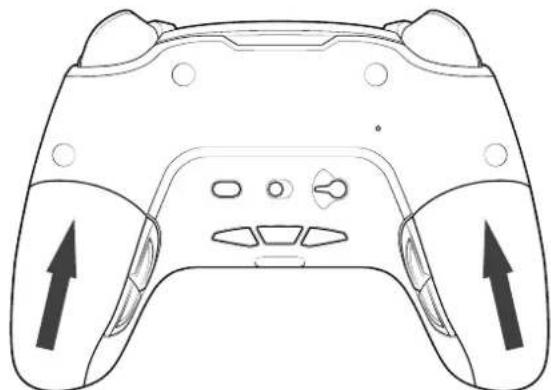
Gestion du poids
Pour modifier le poids de la manette, vous devez :
-
Ouvrir les compartments des poids en faisant doucement glisser leurs couvercles vers le bas.
-
Insérer les poids souhaités.
-
Fermer les compartments des poids en faisant doucement glisser leurs couvercles vers le haut.
1/ Comment utiliser la manette REVOLUTION Unlimited Pro Controller
Vous avez le choix d'utiliser la manette en mode filaire (à l'aide du cable fourni) ou en mode sans fil (via le récepteur USB Bluetooth®).
Remarque: ne PAS toucher les joysticks ni les gachettes lorsque vous connectez/branchez votre manette au système PS4
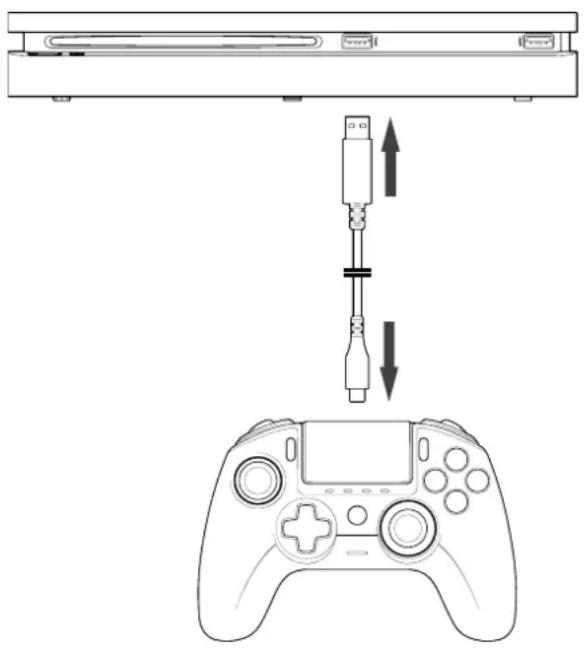
a. Communication filaire
Vérifiez que le commutateur du mode de communication (situé au dos de la manette) est basculé sur le mode filaire (le mode filaire est à gauche, et le mode sans fil, à droite):
- Branchez le cable sur le connecteur se trouvant en haut de la manette et vérifie qu'il est solidement fixé.
- Branchez le connecteur du cable sur un port USB libre de votre système PS4™, en veillant à ne pas toucher les joysticks et les gâchettes.
- Appuyez sur la touche PS. La LED d'indicateur d'etat du joueur s'allume. Veuillez notes que cet indicateur peut réagir aux actions se déroulant dans le jeu (si cette fonction est prise en charge par le logiciel).
- Vous étés maintainant prét à jouer.
- La manette se met hors tension des qu'elle débranchée du cable ou du système PS4™.
Remarque : en mode filaire, la manette utilise exclusivement le cable USB pour communiquer avec le système PS4™
REMARQUES :
- Le commutateur de selection de mode au dos permet de configurer le mode actif de la manette : mode PS4™ Normal (position 1) ou mode PS4™ Advanced (position 2).
- Le mode PC Advanced (position 3) permet de basculer la manette en mode X-Input pour une utilisation avec un PC*.
b. Communication sans fil
Vérifiez que le mode de communication sans fil est selectionné, puis suivez les instructions ci-dessous:
- Branchez le récepteur Bluetooth ® USB sur un port USB libre de votre système PS4™.
- La LED du récepteur clignote pour vous indiquer qu'ilcherche à détecter une manette.
- Appuyez sur la touche PS de votre manette. La LED d'indicateur d'etat du joureur s'allume. Veuillez notes que cet indicateur peut réagir aux actions se déroulant dans le jeu (si cette fonction est prise en charge par le logiciel).
- La LED du récepteur s'arrête de clignoter lorsque la connexion à la manette est établie. La LED du récepteur et la LED d'indicateur de statut du joueur seront alors toutes les deux de la même couleur.
- Vous étés maintainant prét à jouer.
Mode Multijoueur
Lorsque vous jouez à l'aide de 2 manettes sans fil, des interférences peuvent en entraver le bon fonctionnement.
Si vous rencontres des problèmes pendant votre séance de jeu, nous vous recommendons de respecter les consignes suivantes:
- Veillez à être aussi à au moins 60 cm de l'autre joueur.
- Veilze à ne pas être trop loin de votre récepteur Bluetooth ® USB.
- Nous vous recommendons de ne pas vous éloigner de plus de 5 m de votre système PS4™.
- Veillez à ce que l'antenne de chaque récepteur Bluetooth USB soit orientée dans une direction différente (voir l'illustration ci-dessous).
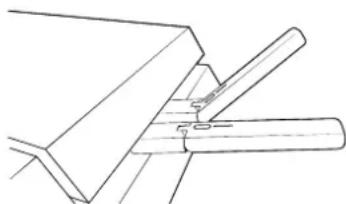
Remarque : dans de rares situations, le signal peut creer un conflit avec d'autres apparéils sans fil, notamment des routeurs Wi-Fi, des répéteurs Wi-Fi ou d'autres produits Bluetooth®.
REMARQUES :
-
Si la manette ne se connecte pas au récepteur Bluetooth® USB, vous devrez peut-être appairer la manette au récepteur. Voici la marche à suivre
-
vérifie que votre manette est étente ou éteignez la.
- appuyez simultanément sur les touches Share et PS de la manette, puis maintenez-les enforcées jusqu'à ce que la LED d'indicateur de statut du joueur commence à clignoter.
-
appuyez sur le bouton SYNC du récepteur Bluetooth ® USB (la LED de synchro commence alors à clignoter).
-
Si vous connectez une deuxième manette via un port USB libre, connectez d'abord la première manette et son récepteur Bluetooth® USB, puis la第二种 manette et son récepteur.
- Pourmettrevoretemanettehors tension,appuyez sur la touche PS et maintenez-la enfoncée pendant 6 secondes jusqu'ae que la manette s'eteigne.
- Lorsque vous passez du mode sans fil au mode filaire, le message suivant s'affiche à l'écran : « Manette déconnectée ». Appuyez sur la touche PS pour la reconnectcer.
- En cas de latence ou de désactivation de la manette pendant le jeu, réglez vos récepteurs USB de la manière suivante:
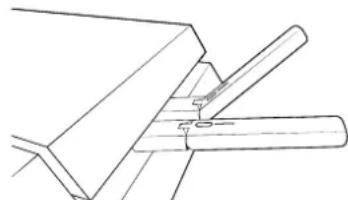
- Le commutateur de selection de mode au dos permet de configurer le mode actif de la manette : mode PS4™ Normal (position 1) ou mode PS4™ Advanced (position 2).
- Le mode PC Advanced (position 3) permet de basculer la manette en mode X-Input pour une utilisation avec un PC*.
c. Comment charger votre manette
Votre manette rechargerasa batterie interne :
1/ Quand la manette sera utilisé en mode filaire avec le système PS4TM.
2/ Quand la manette sera utiliser en mode sans fil et branchée sur le système PS4 à l'aide du cable. Si vous utilisez cette méthode, la batterie interne se recharger moins vite parce qu'elle sera continuèlement sollicitée pour alimenter la manette.
3/ Quand la manette sera branchée sur le système PS4™ à l'aide du cable et utilisée en mode filaire ou sans fil, mais avec la manette hors tension.
Pour vérifier le niveau de la batterie,quel que soit le mode,appuyez simplement sur le bouton de désactivation du micro (vous le trouvez au dos de la manette) et maintenez-le,enforcépendant plus de 1 seconde.Les LED de profil s'allumeront alors de la maniere décrite ci-dessus. Vous pouvez maintainant relâcher le bouton de désactivation du micro.
Les LED de profil afficheront le niveau de la batterie de la maniere suivante :
- 75% < Niveau de batterie ≤ 100% : les 4 LED de profil sont allumées
- 50% < Niveau de batterie ≤ 75% : 3 LED de profil sont allumées1,2 et 3^e LED)
- 25% < Niveau de batterie ≤ 50% : 2 LED de profil sont allumées (1e et 2e LED)
- 10% < Niveau de batterie ≤ 25% : 1 LED de profil est allumée (T'LED)
- Niveau de batterie ≤ 10% : la LED de profil clignote de maniere permanente
Pour optimiser l'autonomie de la batterie, veuillezmettre la manette hors tension aprèsutilisation.Pour cela,appuyez sur la touche PS jusqu'à ce que la LED du joueur s'éteigne.Pour activer la manette,appuyez sur la touche PS.
Pour protéger l'intégrité de la batterie, nous vous recommandons de tous recharger la manette lorsque la LED est ROUGE ou clignote en ROUGE.
Remarque: vérifie que les ports USB de votre système PS4™ sont toujours activés, même lorsqu'le système est en veille. Vous pourrez ainsi recharger la manette.
d. Comment utiliser les commandes du casque situées sur votre manette?
Au dos de votre manette se trouvent 3 boutons qui seront activés lorsque vous brancherez un casque sur la manette.
- Volume + : augmente le volume sonore de votre casque
- MUET: appuyez sur ce bouton pour désactiver le microphone. Les LED de profil s'allumeront en rouge pour indiquer que le mode MUET est activé. Appuyez de nouveau sur le bouton MUET pour le désactiver (et réactiver ainsi le micro).
- Volume -: diminue le volume sonore de votre casque
e. Comment changer les capuchons de joystick?
Vous ave la possibilité de changer le capuchon de votre joystick pour le remplacer par un modele de forme concave ou convexe. Toujours retarder et remettre les capuchons de joystick avec delicatesse pour éviter de les endommager.
Pour changer le capuchon du joystick :
Tirez doucement le capuchon du joystick vers le haut pour le retarder.
- Choisissez le capuchon du joystick que vous souhaitez utiliser.
- Examinez le dessous du capuchon et positionnez-le de maniere à ce qu'il coincide avec la forme au sommet du manche. Appuyez doucement sur le capuchon
jusqu'acecqueyousentendiezunclic.
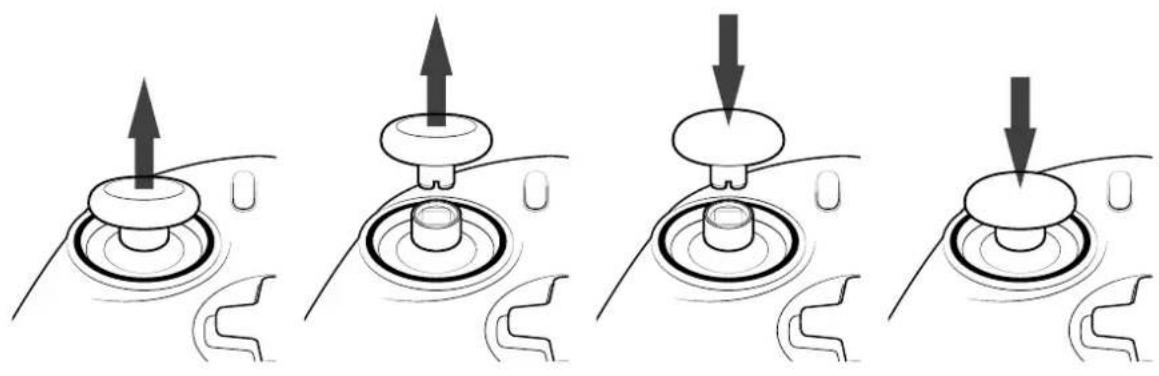
Vous pouvez désormais utiliser votre manette avec le nouveau capuchon de joystick.
f. Comment changer le manche de joystick?
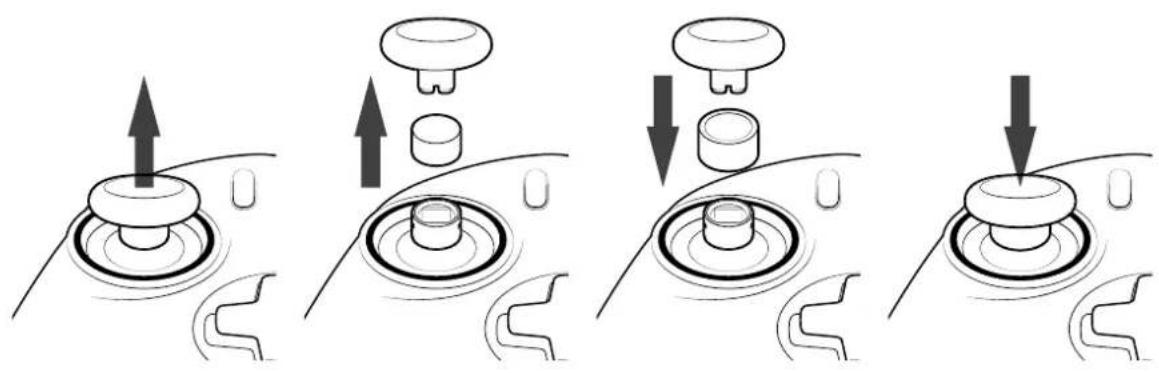
Changer le manche de joystick gauche ou droit vous permet d'obtenir une réactivité supérieure ou plus précise dans certains jours. Pour changer le manche de joystick :
Tirez doucement le capuchon du joystick vers le haut pour le retarder.
- Tirez le manche du joystick vers le haut pour le retirer.
- Munissez-vous du manche de joystick souhaite, puis positionnez-le correctement.
- Examinez le dessous du capuchon et positionnez-le de manière à ce qu'il coïncide avec la forme au sommet du manche. Appuyez doucement sur le capuchon jusqu'à ce que vous entendiez un clic.
2/ Mode 1:Mode PS4TM Normal
Pour sélectionner le mode PS4™ Normal, positionnez le commutateur Mode sur la position 1.
1 Une fois ce mode activé, la manette prend en charge les fonctions suivantes:
- Capterur de mouvements
- Pavé tactile
- Double vibrations
Sortie casque 3,5 mm - Touches PS, SHARE et OPTIONS
- Touches L1 et R1
- Gachettes analogiques L2 et R2
Joystick gauche avec touche L3 - Joystick droit avec touche R3
- Touches directionnelles (8 directions)
- Touches d'action
- Boutons de raccourcis
Boutons de raccourcis
Vous pouvez assigner la fonction de n'importe qu'elle touche (hormis les touches PS, SHARE, OPTIONS et le pavé tactile) aux boutons de raccourcis. Voici la marche à suivre :
- Appuyez sur le bouton Profil et maintenez-le enforcé pendant 3 secondes. Le halo bleu autour du joystick croit se mettra alors a pulser.
- Appuyez sur le bouton de raccourcis auquel vous souhaitez affecter une commande. La LED correspondante s'allumera. LED1 pour S1 / LED2 pour S2 / LED3 pour S3 / LED4 pour S4.
- Appuyez ensuite sur la touche que vous poulez assigner au bouton de raccourcis. La LED clignotera 3 fois pour indiquer que l'opération a réussi.
- Appuyez sur le bouton Profil et maintenez-le enforcé pendant 3 secondes pour confirmer, puis quitter la fonction de remapping.
3/ Mode 2: Mode PS4™ Advanced (via l'application PC/Mac)
Pour selectionner le mode PS4^TM Advanced, positionnez le commutateur Mode sur la position 2.
En plus de prendre en charge les fonctions du mode PS4™ Normal, ce mode vous permet de personneliser vos paramétres. Pour cela, il vous suffira de télécharger et d'installer l'application PC / Mac compatible avec les systèmes d'exploitation Windows® 7/8/10, macOS X 10.11 (El Capitan), macOS 10.12 (Sierra), macOS 10.13 (High Sierra) et macOS 10.14 (Mojave). Vous pouvez télécharger cette application via le lien suivant: www.naongaming.com
Une fois l'application téléchargee et executee, veuillez l'installer en suivant les instructions qui s'affichent à l'écran (vousdezvouinscribe pour telecharger le logiciel).
IAprès avoir installé l'appli PC /Mac, vous pourrez :
- Régler les paramètres des joysticks gauche et droit
-Inverser I'axe Y des joysticks - Sélectionner 4 ou 8 sens d'orientation pour les touches directionnelles
- Changer les fonctions assignées à toutes les touches (hormis les touches PS, SHARE, OPTIONS et pavé tactile)
- Assigner des touches aux 4 boutons de raccourcis
- Créer et charger jusqu'à 4 profils personnalisés sur votre manette, puis basculer entre euxpendant quevous jouez
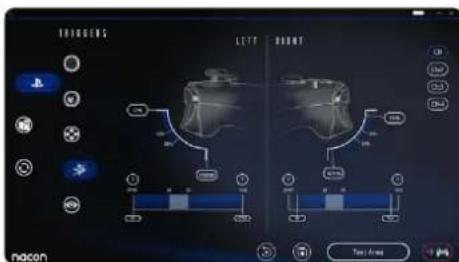
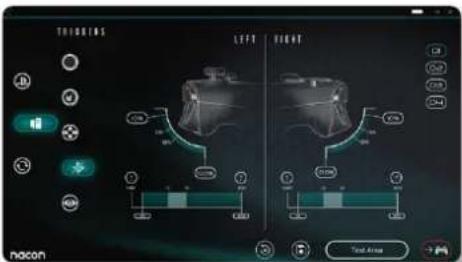
- Regler les zones mortes des qachettes L2 et R2
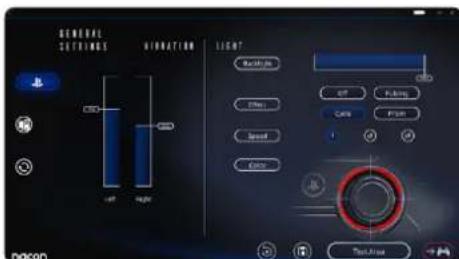
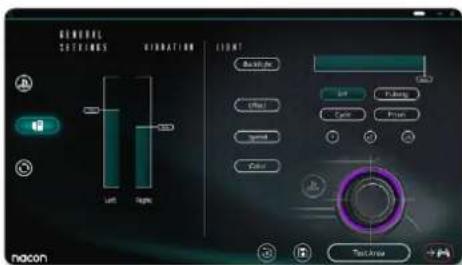
- Ajuster independamment l'intensité des vibrations des poignées gauche et droite
- Régler le rétroéclairage autour du joystick droit
4/ Mode 3: Mode PC Advanced* (via l'application PC/Mac)
Pour selectionner le mode PC Advanced, positionnez le commutateur Mode sur la position 3.
Ce mode vous permet de jourer aux yeux PC. Pour cela, il vous suffira de télécharger et d'installer l'application PC / Mac compatible avec les systèmes d'exploitation Windows®7/8/10, macOS X 10.11 (El Capitan), macOS 10.12 (Sierra), macOS 10.13 (High Sierra) et macOS 10.14 (Mojave). Vous pouvez télécharger cette application via le lien suivant: www.naongaming.com
Une fois l'application téléchargee et executee, veuillez l'installer en suivant les instructions qui s'affichent à l'écran (vousdezvousinscire pourtelechargerlelogiciel).
IAprés avoir installé l'appli PC /Mac, vous pourrez :
- Régler les paramètres des joysticks gauche et droit
-Inverser I'axe Y des joysticks - Changer les fonctions assignées à toutes les touches (hormis les touches PS, SHARE, OPTIONS et pavé tactile)
- Assigner des touches/boutons aux 4 boutons de raccourcis
- Sélectionner 4 ou 8 sens d'orientation pour les touches directionnelles
- Créer et charger jusqu'à 4 profils personnalisés sur votre manette, puis basculer entre euxpendant que vous jouez
- Regler les zones mortes des gâchettes L2 et R2
- Ajuster independamment l'intensité des vibrations des poignées gauche et droite
- Régler le rétroéclairage autour du joystick droit
5/ Application PC / Mac *
Vou aurez besoin de l'application PC / Mac pour acceder à toutes
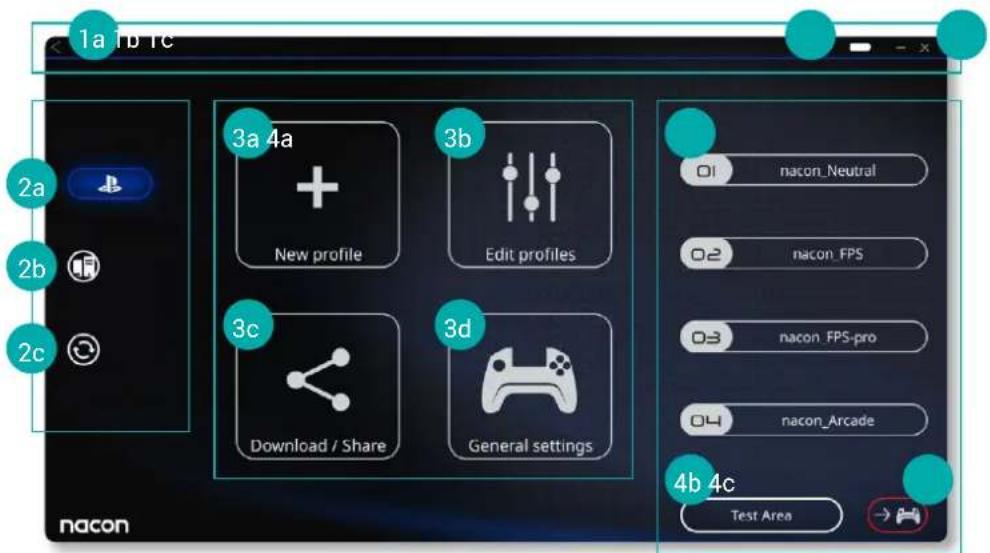
les fonctions du mode Advanced*.
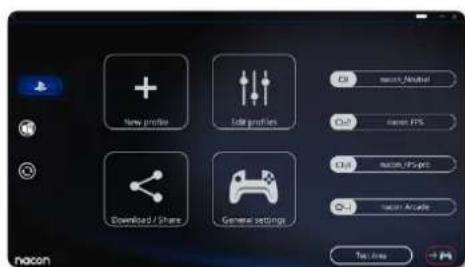
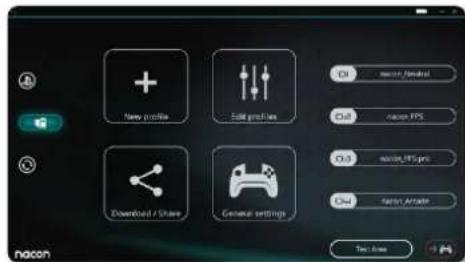
L'écran principal de l'application vous permet de basculer entre différents paramètres.
1. Barre de menu
a. Retour au menu principal
b. Indicateur du niveau de batterie
c. Minimiser ou fermer l'application
2. Mode Paramètres
a. Mode PS4™ Advanced : modifiez les profils pour le mode PS4™ Advanced
b. Mode PC : modifiez les profils pour le mode PC
c. Mises à jour firmware, logiciel et dongle : avertit de la disponibilité d'une mise à jour du firmware ou du logiciel
3. Fonctions
a. Nouveau profil : créez un nouveau profil et sélectionnez son emplacement dans la manette
b. Modifier profils : modifier les configurations de votre manette
i. Joystick gauche : modifiez la courbe de reponse et la zone morte du joystick gauche, avec la possibilité d'inverser l'axe Y
ii. Joystick droit : modifiez la courbe de reponse et la zone morte du joystick droit, avec la possibilité d'inverser l'axe Y
iii. Mapping : définisse le bouton de mapping de votre manette et selectionnez 4 ou 8 sens d'orientation pour les touches directionnelles
iv. Gâchettes: configurer la réactivité des gâchettes L2 et R2
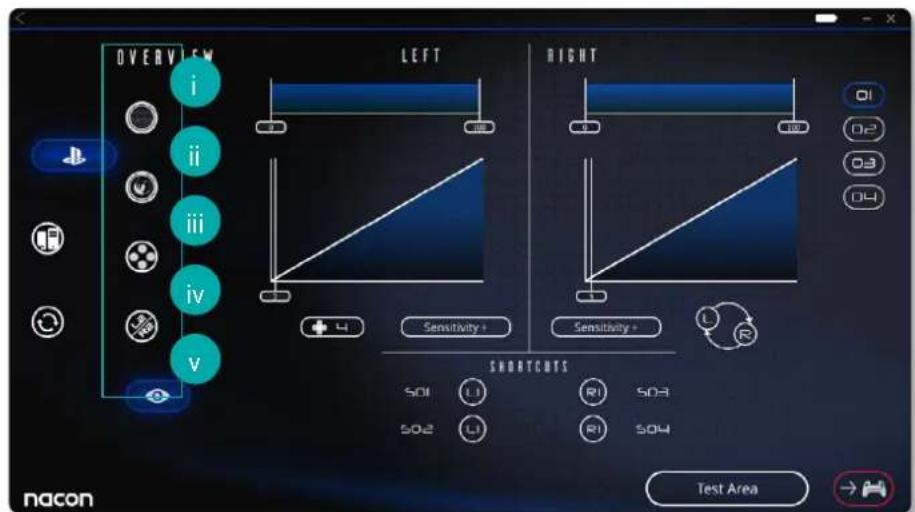
v. Vue globale : affichez une vue globale du profil sélectionné
c. Telecharger / Partager : telechargez des profils NACON ou accedez au site Internet de la communauté
d. Reglages généraux : modifier le niveau de vibrations et l'effet lumineux du joystick droit
4. Profils de la manette
a. Profils : indique le nom du profil enregistré dans la manette pour le mode en cours. Vous pouvez les modifier directement ou télécharger un autre profil se trouvant sur votre ordinateur
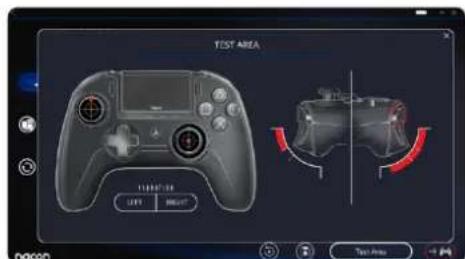
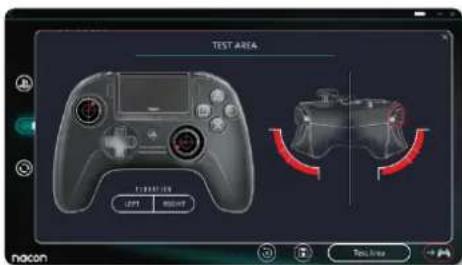
b. Zone de test : affiche un écran pour tester les paramètres du profil sélectionné sur la manette
c. Activer profils : transmettez à la manette les profils charges
I REMARQUE : La manette est fournie avec 4 profils personalisés précharges pour adapter les commandes à différents types de yeux :
- Neutre (configuration des joysticks semble à celle du mode Normal, L1/R1 et L2/R2 assignés aux boutons se trouvant au dos)
- FPS (joystick droit plus reactif)
- FPS Pro (joystick droit hautement reactif)
- Arcade (réactivé du joystick immédiate)
Recyclage
Ne pas jeter ce produit dans une poubelle menagère. Veuillez l'apporter dans un point de collecte agréé. Le recyclage est important et permet de protégger l'environnement en réduisant les
déchets. U.E. et Turquie uniquement.
courant continu
1 Sécurité et précautions importantes
1/ Cette manette est conçue pour une utilisation en interieur uniquement. Ne pas l'exposer à la lumière directe du soleil ou aux intempéries.
2/ Ne pas exposer la manette aux éclaboussures, à la pluie, auxégouttements ni à l'humidité. Ne pas plonger dans un liquide.
3/ Ne pas exposer à la poussière, à une humidité élevée, à des températures extrêmes ou à des chocs mécaniques.
4/ Ne pas utiliser si l'équipement est endommagé.
5/ Pour tout nettoyage externe, utiliser exclusivement un chiffon doux, propre et humide. Les déterments sont susceptibles d'endommager les finitions et de pénétrer à l'intérieur de la manette.
6/ Ne jamais transporter le produit en le tenant par les câbles.
7/ Le péripérisque n'est pas consu pour une personne (enfant y compris) souffrant d'un handicap physique, sensoriel ou mental, ou pour un utilisateur ne possédant pas l'expérience ou les connaissances nécessaires et pertinentes (à moins d'avoir préalablement reçu des conseils et des instructions relatifs à l'utilisation de ce péripérisque, conseils et instructions fournis par une personne responsable de l'utilisateur). Ne pas laisser la manette REVOLUTION Unlimited Pro Controller sans surveillance, ne pas laisser ce péripérisque à la portée des enfants.
Ergonomie
Garder la main dans une même positionpendant de longues périodes peut entrainer des douleurs ou des irritations. Si ce problème survient de façon repétée, veuillage consultier un médecin. En guise de mesure préventive, nous vous recommendons de faire une pause de 15 minutes toutes les heures.
Cet apparéil est conforme à la partie 15 de la règlementation de la FCC (Commission fédérale des communications américaine). Son fonctionnement est soumis aux deux conditions suivantes:
(1) Cet apparéil ne doit pas provoquer d'interférences nuisibles et (2) il doit accepter toutes interférences reçues, y compris celles qui sont susceptibles d'entrainer un fonctionnement indésirable.
Toute transformation ou modification non expressément approuvée par les parties responsables de la conformité peut annuler l'autorisation de l'usage à utiliser l'équipement.
Note : Cet équipement a eté testé et reconnu conforme aux limites fixées pour les apparèils numériques de classe B, en vertu de la section 15 des réglementations de la FCC. Ces limites sont conçues afin de fournir une protection raisonnable contre les interférences nuisibles dans une installation résidentielle. Cet équipement produit, utilise et peut émettre de l'énergie de fréquence radio, et peut entrainer des interférences nuisibles aux communications radio, s'il n'est pas installé et utilisé conformément aux instructions. Il n'existe cependant aucune garantie que des interférences ne se produit pas dans une réception télévisuelle particulière, ce qui peut être déterminé en allumant et en éteignant l'équipement. L'utilisateur est invite à tenter de corriger ces interférences en prénant une ou plusieurs des mesures suivantes :
- Réorienter ou repositionner l'antenne de réception.
- Éloigner l'équipement du récepteur.
- Brancher l'équipment sur un circuit différent de celui du récepteur.
- Consulter le revendeur ou un technicien spécialisé en radio/télévision pour obtenir de l'aide.
Cet équipement respecte les limites d'exposition aux rayonnements RF de la FCC fixées pour un environnement non contrôle. La ou les antennes(s) utilisée(s) pour cet émetteur doit/doivent être installée(s) et utilisée(s) de manières à offrir une distance de séparation d'au moins 20 cm par rapport à toute personne. De plus, elle(s) ne doit/doivent pas être regroupée(s) ni fonctionner conjointement avec toute autre antennene ou tout autre émetteur. Les installateurs doivent veiller à ce qu'une distance de séparation de 20 cm soit conservée entre l'appareil (hormis son combiné) et les utilisateurs.
1 Déclaration de l'IC relative à l'exposition aux rayonnements
Cet équipement est conforme aux limites d'exposition aux rayonnements en milieu non contrôné en vigueur au Canada.
Cet émetteur ne doit pas être place à proximité d'une autre antennée ou d'un autre émetteur ni estre exploite en conjunction avec ces derniers.
Le present apparéil est conforme aux CNR d'Industrie Canada applicables aux apparéils radio exempts de licence. L'exploitation est autorisée aux deux conditions suivantes :
(1) l'appareil ne doit pas produit de brouillage, et (2) l'utilisateur de l'appareil doit accepter tout brouillage radioélectrique subi, même si le brouillage est susceptible d'en compromètement le fonctionnement.
Déclaration d'IC sur l'exposition aux radiations:
Cet équipement est conforme aux limites d'exposition aux radiations définies par le Canada pour des environnements non contrôlés. Cet équipement doit être installé et utilisé à une distance minimum de 20 cm entre l'antenne et votre corps.
Cet émetteur ne doit pas être installé au même endroit ni utilisé avec une autre antennée ou un autre émetteur.
Les valeurs de puissances EIRP et des bandes de Fréquence relatives au present produit, identifié dans la liste ci-après, sont conformes aux exigences directive 2014/53/UE :
EIRP: BB4462 PS4 Revolution Unlimited PRO Contrôleur et Dongle - <13dBm
Bande de fréquence: (2,402 ~ 2,480) GHz
MANUFACTURER / FABRICANT:
NACON - 396 - 466 Rue de la Voyette, CRT2 - 59273 Fretin, France
DISTRIBUTORS / DISTRIBUTEURS :
FRANCE, du lundi au vendredi : 10h00- 18h00 ou support.fr@naongaming.com

UK, support@naongaming.com Tel.: +44 08081010970
Join us! Rejoignez-nous!



nacon

REVOLUTION
UNLIMITED
PROCONTROLLER
DISTRIBUTORS / DISTRIBUTEURS :
FRANCE, du lundi au vendredi : 10h00- 18h00 ou support.fr@nacongaming.com

N°Cristal 0969370308
APPEL NON SURTAXE
UK, support@naongaming.com Tel: +44 08081010970
Join us! Rejoignez-nous!


REVOLUTION
UNLIMITED
PROCONTROLLER
DISTRIBUTORS / DISTRIBUTEURS :
FRANCE, du lundi au vendredi : 10h00- 18h00 ou support.fr@naongaming.com

UK, support@naongaming.com Tel.: +44 08081010970
Join us! Rejoignez-nous!


REVOLUTION
UNLIMITED
PROCONTROLLER
FRANCE, du lundi au vendredi : 10h00- 18h00 ou support.fr@nacongaming.com

UK, support@naongaming.com Tel.: +44 08081010970
Join us! Rejoignez-nous!


nacon

REVOLUTION
UNLIMITED
PROCONTROLLER
DISTRIBUTORS / DISTRIBUTEURS :
FRANCE, du lundi au vendredi : 10h00- 18h00 ou support.fr@nacongaming.com

N°Cristal 0969370308
APPEL NON SURTAXE
UK, support@naongaming.com Tel: +44 08081010970
Join us! Rejoignez-nous!


- DISTRIBUTORS / DISTRIBUTEURS :
- nacon
- REVOLUTION
- UNLIMITED
- Merci d'avoir acheté la manette
- REVOLUTION Unlimited Pro Controller de NACON
- Garantie
- Contenu
- Caracteristiques
- Gestion du poids
- 1/ Comment utiliser la manette REVOLUTION Unlimited Pro Controller
- a. Communication filaire
- REMARQUES :
- b. Communication sans fil
- Mode Multijoueur
- c. Comment charger votre manette
- Votre manette rechargerasa batterie interne :
- Les LED de profil afficheront le niveau de la batterie de la maniere suivante :
- d. Comment utiliser les commandes du casque situées sur votre manette?
- e. Comment changer les capuchons de joystick?
- f. Comment changer le manche de joystick?
- 2/ Mode 1:Mode PS4TM Normal
- Une fois ce mode activé, la manette prend en charge les fonctions suivantes:
- Boutons de raccourcis
- 3/ Mode 2: Mode PS4™ Advanced (via l'application PC/Mac)
- IAprès avoir installé l'appli PC /Mac, vous pourrez :
- 4/ Mode 3: Mode PC Advanced* (via l'application PC/Mac)
- IAprés avoir installé l'appli PC /Mac, vous pourrez :
- 5/ Application PC / Mac *
- Barre de menu
- Mode Paramètres
- Fonctions
- Profils de la manette
- I REMARQUE : La manette est fournie avec 4 profils personalisés précharges pour adapter les commandes à différents types de yeux :
- Recyclage
- Sécurité et précautions importantes
- Ergonomie
- Déclaration de l'IC relative à l'exposition aux rayonnements
- MANUFACTURER / FABRICANT:
- N°Cristal 0969370308
- APPEL NON SURTAXE
Marque : Nacon
Modèle : Revolution Unlimited Pro Controller PS4
Catégorie : Contrôleur