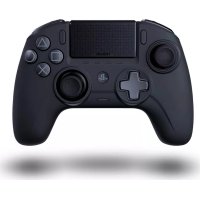
Revolution Unlimited Pro Controller PS4 - Controllore Nacon - Manuale utente e istruzioni gratuiti
Trova gratuitamente il manuale del dispositivo Revolution Unlimited Pro Controller PS4 Nacon in formato PDF.



| Tipo di prodotto | Controller wireless per PS4 e PC |
| Marca | NACON |
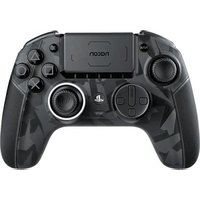
| Modello | Revolution Unlimited Pro Controller PS4 |
| Compatibilità | PlayStation 4 e PC (Windows / Mac) |
| Connettività | Cablato tramite USB-C e wireless tramite ricevitore Bluetooth USB |
| Alimentazione | Batteria Li-polimero integrata 1300 mAh, ricarica tramite USB-C (5V, 500mA) |
| Modalità operative | Normale PS4, Avanzata PS4, Avanzata PC |
| Personalizzazione | Tramite applicazione PC/Mac: regolazioni joystick, grilletti, mapping, vibrazioni, retroilluminazione |
| Profili personalizzati | 4 profili (Neutrale, FPS, FPS Pro, Arcade) modificabili |
| Pulsanti di scelta rapida | 4 pulsanti posteriori (S1, S2, S3, S4) assegnabili |
| Joystick | Intercambiabili: calotte concave/convesse, aste metalliche 30°, 38°, 46° |
| Peso regolabile | 2 scomparti per pesi (6 pesi inclusi: 2×10g, 2×14g, 2×16g) |
| Audio | Uscita cuffia da 3,5 mm, comandi volume e muto sul retro |
| Manutenzione | Pulizia solo con un panno morbido e umido |
| Sicurezza | Utilizzo in interni, evitare acqua, polvere, temperature estreme |
| Garanzia | 2 anni contro vizi di materiale e fabbricazione |
| Accessori inclusi | Cavo USB-C 3m, ricevitore Bluetooth, custodia, panno, pesi, calotte, aste |
| Certificazioni | CE, FCC, IC |
Domande frequenti - Revolution Unlimited Pro Controller PS4 Nacon
Domande degli utenti su Revolution Unlimited Pro Controller PS4 Nacon
0 domanda su questo apparecchio. Rispondi a quelle che conosci o fai la tua.
Fai una nuova domanda su questo apparecchio
Scarica le istruzioni per il tuo Controllore in formato PDF gratuitamente! Trova il tuo manuale Revolution Unlimited Pro Controller PS4 - Nacon e riprendi in mano il tuo dispositivo elettronico. In questa pagina sono pubblicati tutti i documenti necessari per l'utilizzo del tuo dispositivo. Revolution Unlimited Pro Controller PS4 del marchio Nacon.
MANUALE UTENTE Revolution Unlimited Pro Controller PS4 Nacon
Grazie per aver acquistato il REVOLUTION Unlimited Pro Controller NACON
Questo prodotto è pensato per migliorare l'esperienza videoludica. Conservare questo manuale di istruzioni per futuro necessità.
Garanzia
Questo prodotto a marchio NACON è garantito dal produttore per 2 anni a partire alla data d'acquisto. DuranteQuesto periodo, in caso di difetti relativi alla lavorazione o al materiale, il prodotto verrà sostituito Gratisamente con un modello identico o simile, a notre discrezione.
Per qualsiasi richiesta di prestazioni in garanzia, conservare la prova d'acquisto per tutte la durata della garanzia stessa. Senza tale documento non sare possibile prendere in carico la richiesta. In caso di acquisto a distance (tramite Internet o ordine postale), è necessario conservare l'imballaggio originale.
Questa garanzia non copre difetti dovuti a danni accidentali, utilizzo improprio o normale usura, né la perdita dei componenti (ricevitore, cavo, levette, perni delle levette, pesi, custodia). La presente garanzia non modifica i diritti di cui l'utente gode ai sensi di legge.
Per consultare la dichiarazione di conformità, visitare:
1 Contenuto della confezione
1 x REVOLUTION Unlimited Pro Controller
1 x cavo di connessione da 3 m
1 x manuale di istruzioni
2x pesida 10g
2x pesida 14g
2x pesida 16g
1 x ricevitore Bluetooth® USB
2 x levette convessi extra
1 x set di perni metallici (30^)
1 x set di perni metallici (38^)
1 x set di perni metallici (46^) - Già montati sul controller
1 x custodia
1 x panno per pulire
1 Descrizione dei componenti
IT/
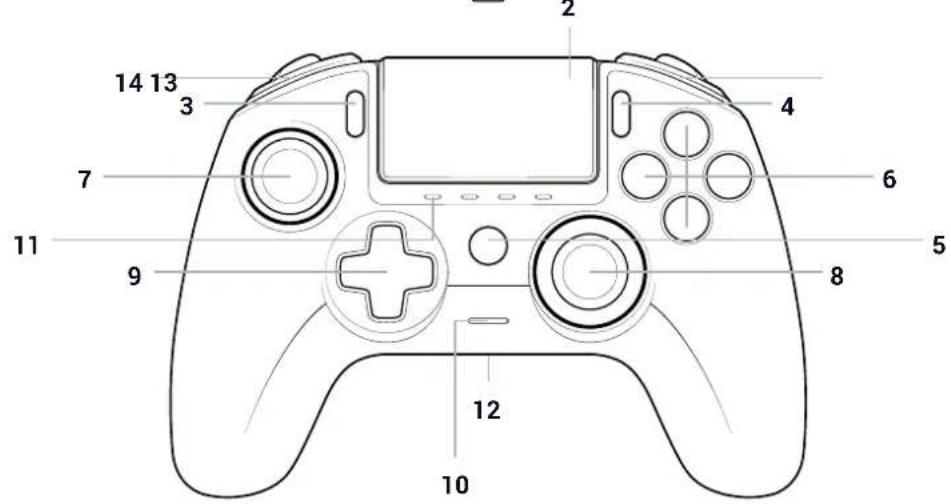
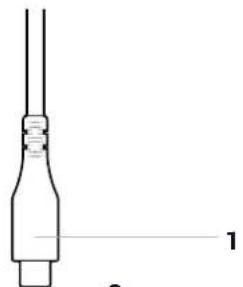
1/ Cavo intrecciato da 3 m da USB-A a USB-C
2/ Touch pad
3/ Tasto SHARE
4/TastooPTIONS
5/ Tasto PS
6/ Tasti azione
7/ Levetta sinistra e tasto L3 con ampiezza di 46^
8/ Levetta destra e tasto R3 con ampiezza di 46^
9/ Tasti direzionali
10/ Indicatore LED di stato giocatore
11/4 LED profili / Microfono, silenziamento microfono e indicatorello batteria
12/ Ingresso auricolare (jack da 3,5 mm)
13/Tasto R1
14/Tastol1
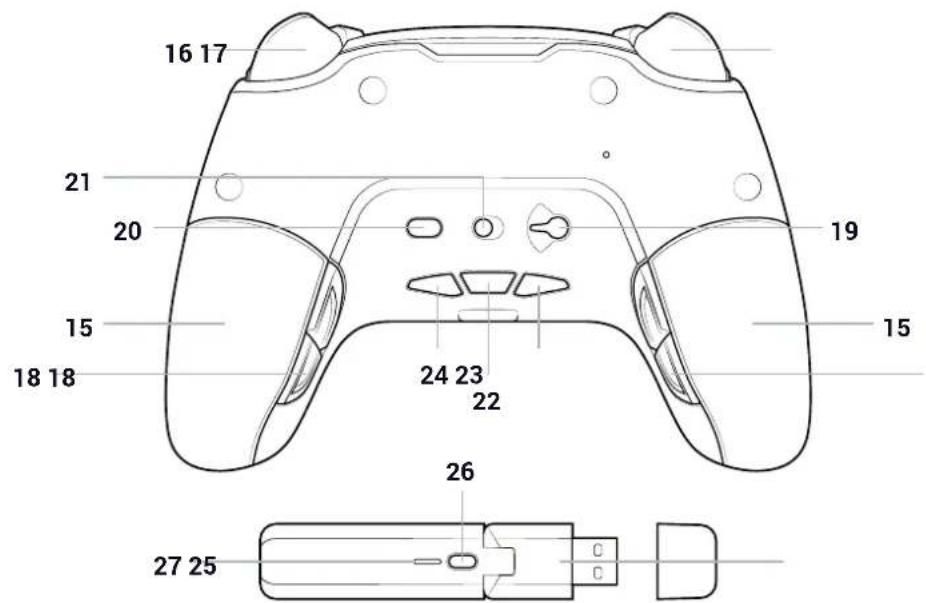
15/2 alloggiamenti per pesi
16/ Grilletto tasto R2
17/ Grilletto tasto L2
18/ Tasti di scelta rapida posteriori S1/S2/S3/S4
19/ Selezione modalità:
- Modalità PS4normale
- Modalità PS4TM avanzata
- Modalità PC avanzata*
20/ Tasto selezione profilo
21/Modalità di comunicazione
1. Con cavo
2. Wireless
22/ Tasto silenziamento microfono / Livello batteria (pressione prolungata)
23/VOLUME-
24/Volume+
25/ Ricevitore wireless USB Plug and Play
26/ Tasto sinceronzazione
27/LEDsincronizzazione
1 Caratteristiche
II REVOLUTION Unlimited Pro controller cui essere utilizzato sua con cavo che in modalità wireless (vedi sezione 1).
Questo controller dispone di 3 modalità:
Modalità 1 = Modalità PS4™normale (vedi sezione 2). Modalità 2 = Modalità PS4™ avanzata (vedi sezione 3) Modalità 3 = Modalità PC avanzata (vedi sezione 4).
Batteria ricaricabile ai polimetri di litio da 1300 mAh integrata.
I Uso dei pesi
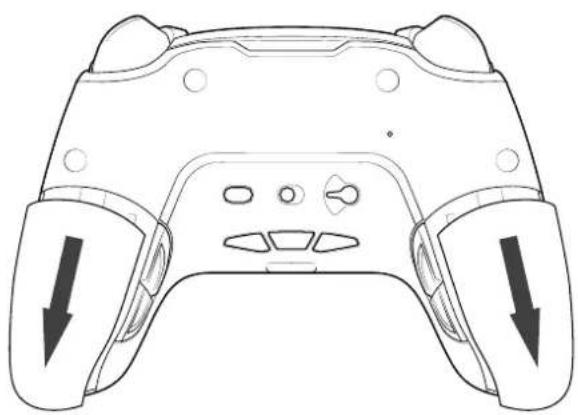
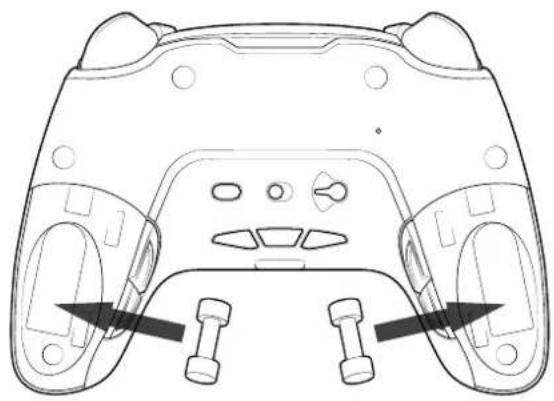
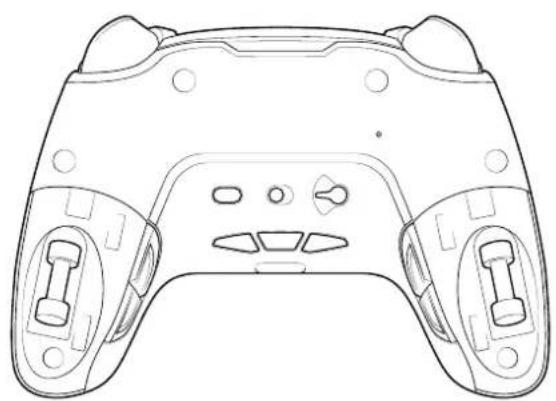
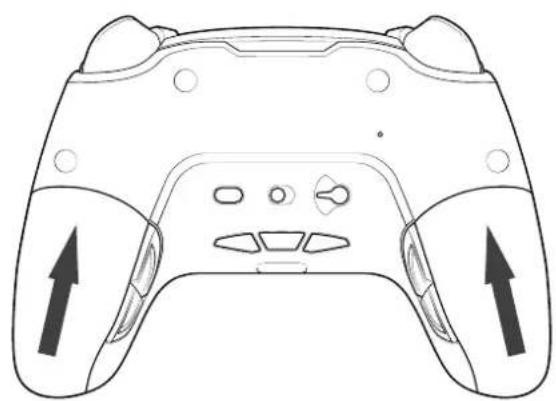
Per modificare il peso del controller, effettuare le seguenti operazioni:
- Far scorrere verso il basso il coperchio dell'alloggiamento del peso per aprirlo.
- Inserire il peso desiderato.
- Far scorrere verso l'alto il coperchio dell'alloggiamento del peso per chiuderlo.
1/ Comeutilizzare il REVOLUTION Unlimited Pro Controller
É possibile'utilizzare il controller sia in modalità wired (con il cavo fornito), sia in modalità wireless grazie al ricevitore Bluetooth® USB.
Note: non toccare le levette o i grilletti quando il controller viene connesso alsystema PS4
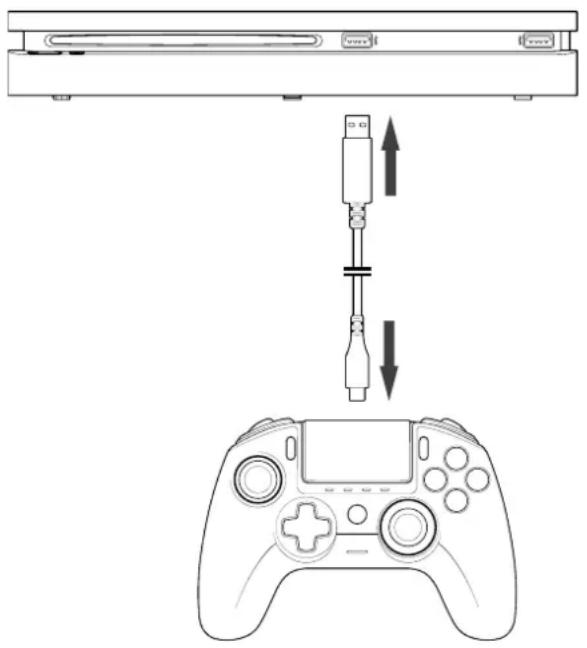
a. Connessione wired
Verificare che l'interruttore di selezione della modalità posizionato nella parte inferiore del controller sia spostato a sinistra (spostandolo a destra verrà invece attivata la modalità wireless):
- Inserire il cavo sul retro del controller e verificare che sia saldamente collegato.
- Inserire l'altra estremità del cavo in una delle porte USB libero del sistema PS4™,enza toccare levette o grilletti.
- Premere il tasting PS. Si accenderà l'indicatore LED di stato giocatore. Questo significatore è in grado di interagire con l'azione di gioco per i titoli che supportano cette funzionalità.
- Il prodotto è pronto all'uso.
- Quando il cavo viene scollegato dalsystema PS4^TM o dal controller, quest'ultimo si spegnerà.
Note: in modalità wired, la communicatesione tra il controller e il systema avviene escludvamente tramite il cavo USB.
NOTE:
- L'interrottore di selezione della modalità alterna la modalità PS4^TM normale (posizione 1) e la modalità PS4^TM avanzata (posizione 2).
- La modalità PC avanzata (posizione 3) attiva la funzione X-Input per l'utilizzo con PC*.
b. Connessione wireless
Verificare che sia selezionata la modalità di communicatesione wireless ed effettuare le seguenti operazioni:
- Inserire il ricevitore Bluetooth ⑥ USB in una delle porte USB libero del sistema PS4TM.
- Il LED del ricevitore inizIERa a lampeggiare perindicare che e in corso la ricerca di un controller.
- Premere il tasto PS del controller. Si accenderà l'indicatore LED di stato giocatore. Questo indicatorè è in grado di interagire con l'azione di gioco per i titoli che supportano但这a funzionalità.
- Una volta stabilita la connessione, il LED del ricevitore smetterà di lampeggiare e si illuminerà dello stesso colore dell'indicatore LED di stato giocatore sul controller.
- Il prodotto è pronto all'uso.
Modalità Multigiocatore
Quando si utilizzato 2 controller wireless è possibile che si generino interferenze tra di essi.
In caso di problemi durante le sessioni di gioco, si consiglia di effettuare le seguenti operazioni:
- Verificare di essere ad almeno 60~cm di distance dall'alto giocatore.
- Verificare di non essere troppo lontani dal ricevitore ⑧ BueBooth è consigliabile posizionarsi a non più di 5 metri dalsystema PS4TM.
- Verificare che l'antenna di ciascun ricevitore Bluetooth® USB sia inclinata in una direzione diversa, come nell'imagine.
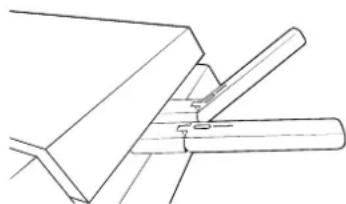
Note: in rari casi, il segnale puo disturbare altri dispositivi WiFi quali router, ripetitori o alte appearecchiature. Bluetooth®, i quali a loro volta potrebbero disturbare il segnale.
NOTE:
-
Se il controller non si connette al ricevitore Bluetooth® USB, potrebbe essere necessario eseguire nuovamente la sincronizzazione tra il controller e il ricevitore. Effettuare le seguenti operazioni:
-
Verificare che il controller sia spento, oppure spegnerlo.
- Tenere premuti i tasti SHARE e PS del controller sono a che l'indicatore LED dello stato giocatore inizia a lampeggiare.
-
Premere il tasting Sync del ricevitore Bluetooth ® USB (il LED di sincronizzazione inizIERA a lampeggiare).
-
Per connettere un secondo controller a una porta USB libera, effettuare l'operazione solo dopo aver connesso il primo controller al primo ricevitore Bluetooth® USB.
- Per spegnere il controller, tenere premuto il tasting PS per 6 secondi.
- Quando si passa alla modalità wireless alla modalità wired viene visualizzato un messaggioindicante la disconnessione del controller. Premere il tasto PS per connetterlo nuovamente.
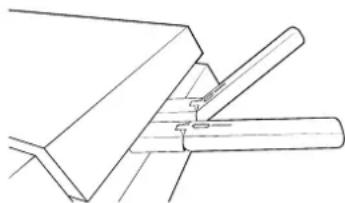
- In caso di latenza o disattivazione durante il gioco, regolare i ricevitori USB nel modo indicate nell'imagine in basso:
- L'interruttore di selezione della modalità alterna la modalità PS4™normale (posizione 1) e la modalità PS4™ avanzata (posizione 2).
- La modalità PC avanzata (posizione 3) attiva la funzione X-Input per l'utilizzo con PC*.
c. Come caricare il controller
Il controller carichera autonomamente la batteria interna nelle seguenti situazioni:
1/ Quando è collegato alsystema PS4™ in modalità cablata.
2/ Quando viene utilizzato in modalità wireless e il cavo è collegato alsystema PS4™ In questo caso, la batteria interna consumerà parte della ricarica per alimentare il controller.
3/ Quando è collegato alsystema PS4^TM con il cavo ma è spento o in modalità sospensione.
Per controllare il livello della batteria in qualsiasi modalità, tenere premuto per più di 1 secondo il tasting di silenziamento del microfono posizionato nella parte inferiore del controller. I LED dei profili si accenderanno come descritto sopra. A quello punto è possibile rilasciare il tasting di silenziamento del microfono.
I LED dei profili indicano il livello della batteria in base ai seguenti criteri:
- 75% < carica batteria ≤ 100% : 4 LED accesi
- 50% < carica batteria ≤ 75%: 3 LED accesi (primo, secondo e terzo)
- 25% < carica batteria ≤ 50%: 2 LED accesi (primo e secondo)
- 10% < carica batteria ≤ 25%: 1 LED acceso (primo)
- Carica batteria ≤ 10% : il LED del profilo selezionato lampeggia costamente.
Per prolungare la durata della batteria, spegnere il controller dopo l'uso tenendo premuto il tasto PS finché il LED giocatore si spegne. Per riattivare il controller, preme il tasto PS.
Per preservare l'integrità della batteria, si consiglia di ricaricare sempre il controller quando l'indicatore LED è di colore ROSSO o ROSSO LAMPEGGIANTE.
Note: verificare che le porte USB delsystema PS4^TM siano attiveanche quando il systeme e in modalita suspensione, altrimenti il controller non verrà ricaricato.
d. Come utilizzare i comandi delle cuffie presenti sul controller
Sul lato inferiore del controller sono presenti 3 tasti che si attivano quando viene collegata una cuffia al controller:
- Volume +: augmentation il volume audio dell'auricolare.
- Silenziamento: premere per silanziare il microfono. I LED dei profili diventeranno rossi perindicare che il microfono è stato disattivato. Premere di nuovo il tasto di silenziamento per riattivare il microfono.
- Volume -: riduce il volume audio dell'auricolare.
e. Come sostituire i levette
È possibile sostituire i levette scegliendo tra la forma concava e la convessa. Prestare attenzione durante l'operazione di sostituzione: non applicare troppa forza per non rischiare di danneggiare le levette.
Per sostituire il levette, effettuare le seguenti operazioni:
- Rimuovere il levette tirando delicatamente.
- Scegliere il levette desiderato.
- Verificare che la parte inferiore del levette aderisca correttamente alla parte superiore del perno. Premere delicatamente finché il coprilevetta non scatta in posizione.
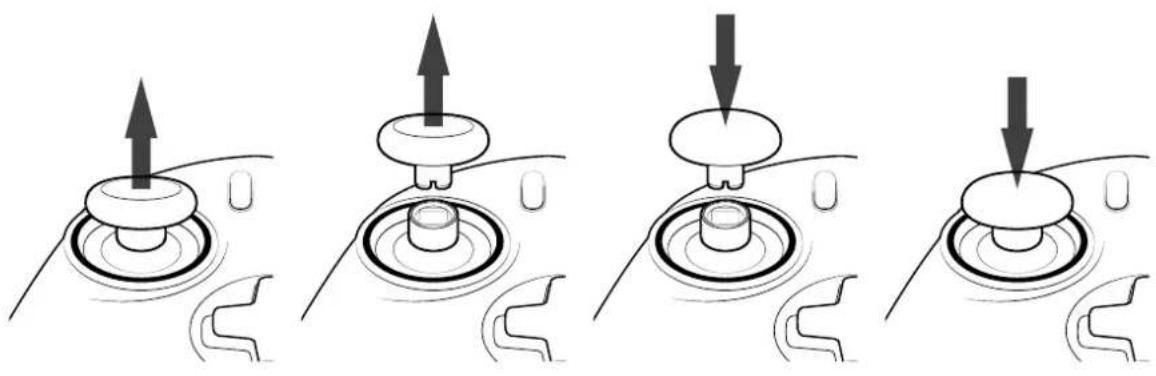
Ora è possibile utilizzato il controller con il nuovo coprilevetta.
f. Come sostituire i perni delle levette
La sostituzione del perno della levetta sinistra o destra consente di ottimizzare la reattività e la precisione della levetta in determinati giochi. Per sostituire il perno di una levetta, effettuare le seguenti operazioni:
- Bimuovere il levette tirando delicatamente.
- Rimuovere il perno tirandolo.
- Posizione are il perno desiderato.
- Verificare che la parte inferiore del coprilevetta aderisca correttamente alla parte superiore del perno. Premere delicatamente finché il coprilevetta non scatta in posizione.
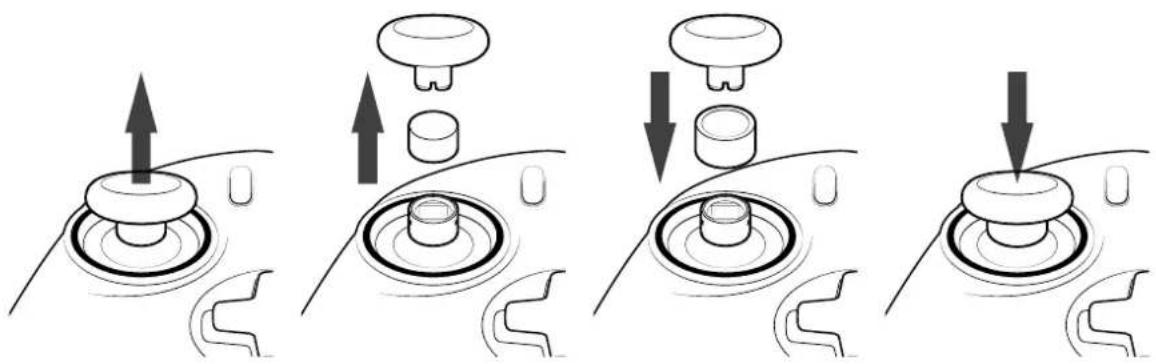
2/ Modalità 1: PS4™normale
Per selezionare la modalità PS4™ normale, spostare l'interruttore della modalità in posizione 1.
In Questa modalità, il controller dispone delle seguenti caratteristiche:
- Sensori di movimento
- Touch pad
- Doppia vibrazione
- Ingresso cuffie da 3,5 mm
- Tasti PS, SHARE e OPTIONS
-TastiL1eR1
-Grilletti tasti L2 e R2
Levetta sinistra e tasto L3
Levetta destra e tasto R3 - Tasti direzionali a 8 direzioni
- Tasti azione
- Tasti di scelta rapida
Tasti di scelta rapida
Per assocare qualsiasi tasting (escludi i tasting PS, SHARE, OPTIONS e il touch pad) ai tasting di scelta rapida, effettuare le seguenti operazioni:
- Tenere premuto il tasting dei profili per 3 secondi. Il cerchio blu intorno alla levetta destra inizierà a pulsare.
- Premere il tasto di scelta rapida da assegnare. Il LED corrispondente si accenderà. LED1 per S1 / LED2 per S2 / LED3 per S3 / LED4 per S4.
- Premere il tasting da assegnare al tasting di scelta rapida. Il LED lampeggerà 3 volte per confirmare il completamento della configurazione.
- Tenere premuto il tasting dei profili per 3 secondi per confermare, quindi uscire alla configurazione.
3/ Modalità 2: PS4™ avanzata (tramite companion app per PC/Mac)
Per selezionare la modalità PS4™ avanzata, spostare l'interruttorde della modalità in posizione 2.
Questa modalità dispone di tutte le funzionalità della modalità PS4™normale, ma in più consente di personalizzare le impostazioni. Per farlo è necessario scaricare e installare la companion app per PC/Mac, compatibile con i sistemi operativi Windows®7/8/10, macOS X 10.11 (El Capitan), macOS 10.12 (Sierra), macOS 10.13 (High Sierra) e macOS 10.14 (Mojave). L'app può essere scaricata da www.naongaming.com
Dopo ave scaricato e avviato la companion app, seguire le istruzioni a schermo per completare l'installazione (per il download è necessario effettuare la registrazione).
1 Dop o aver installato la companion app per PC/Mac, sare possibile effettuare le seguenti operazioni:
- Regolare le impostazioni delle levette destra e sinistra.
- Invertire l'asse Y delle levette.
- Selezionare il movimento a 4 o 8 direzioni per i tasti direzionali.
- Riconfigurare qualsiasi tasting (escludi tasti PS, SHARE, OPTIONS e il touch pad).
- Associare i tasti ai 4 tasti di scelta rapida.
- Creare e caricare fino a 4 profili personalizzati e alternarli durante il gioco.
- Regolare la zona morta dei grilletti L2 e R2.
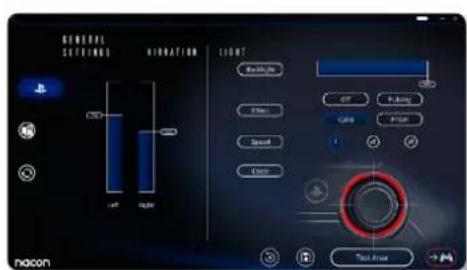
- Regolare in maniera indipendente l'intensità della vibrazione dell'impugnatura destra e sinistra.
- Regolare l'illuminazione intorno alla levetta destra.
4/ Modalità 3: PC avanzata* (tramite companion app per PC/Mac)
Per selezionare la modalità PC avanzata, spostare l'interruttore della modalità in posizione 3.
In questa modalità è possibile utilizzato il controller con i giochi per PC. Per farlo è necessario scaricare e installare la companion app per PC/Mac, compatibile con i sistemi operativi Windows®7/8/10, macOS X 10.11 (El Capitan), macOS 10.12 (Sierra), macOS 10.13 (High Sierra) e macOS 10.14 (Mojave). L'app vuò essere scaricata da www.nacongaming.com
Dopo ave scaricato e avviato la companion app, seguire le istruzioni a schermo per completare l'installazione (per il download è necessario effettuare la registrazione).
1 Dop o aver installato la companion app per PC/Mac, sare possibile effettuare le seguenti operazioni:
- Regolare le impostazioni delle levette destra e sinistra.
- Invertire l'asse Y delle levette.
- Riconfigurare qualsiasi tasting (esclusi tasti PS, SHARE, OPTIONS e il touch pad).
- Associare i tasti ai 4 tasti di scelta rapida.
- Selezionare il movimento a 4 o 8 direzioni per i tasti direzionali.
- Creare e caricare fino a 4 profili personalizzati e alternarli durante il gioco.
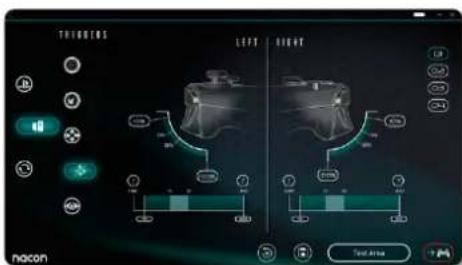
- Regolare la zona morta dei grilletti L2 e R2.
- Modificare in maniera indipendente l'intensità della vibrazione dell'impugnatura destra e sinistra
- Regolare l'illuminazione intorno alla levetta destra.
5/ Companion app per PC/Mac
Per accedere a tutte le funzionalità della modalità avanzata è neces-
saria la companion app per PC/Mac*.
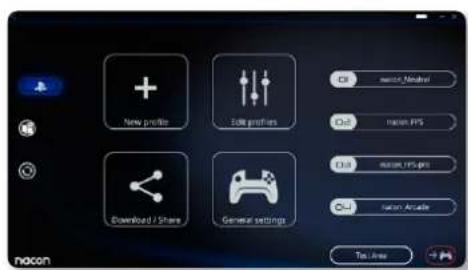
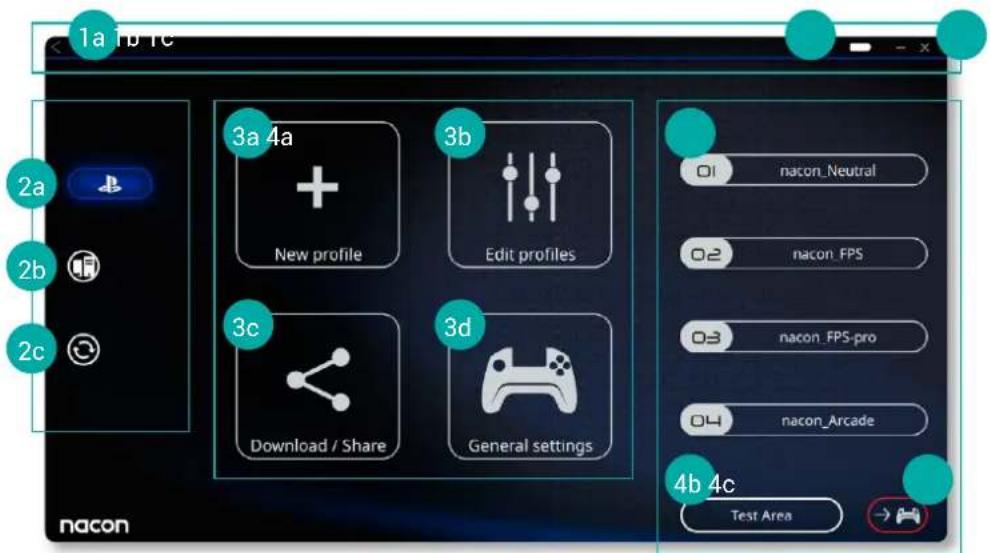
Dalla schermata principale della companion app è possibile regolare le varie impostazioni.
1. Barra del menu
a. Ritorno al menu principale.
b. Indicazione livello batteria.
c. Riduzione a icona o chiusura della companion app.
2. Impostazioni
a. Modalità PS4™ avanzata: consente di modificare i profili della modalità avanzata PS4™.
b. Modalità PC: consente di modificare i profili della modalità PC avanzata.
c. Aggiornamenti firmware, software e ricevitore: consente di ricevere notifiche quando sono disponibili aggiornamenti per firmware e software.
3. Funzionalità
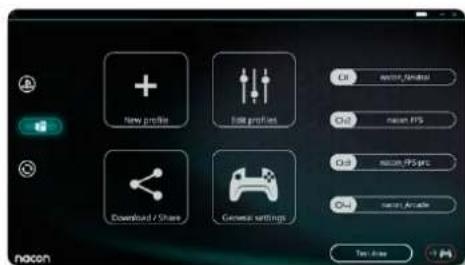
a. Nuovo profilo: consente di create un nuovo profilo e di selezionarme la posizione nel controller.
b. Modifica profili: consente di modificare le configurazioni del controller.
i. Levetta sinistra: consente di modificare la curva di risposta e la zona morta della levetta sinistra e di invertire l'asse Y, se possibile.
ii. Levetta destra: consente di modificare la curva di risposta e la zona morta della levetta destra e di invertire l'asse Y, se possibile.
iii. Mappatura: consente di impostare la mappatura dei tasti del controller e di selezionare il movimento a 4 o 8 direzioni per i tasti direzionali.
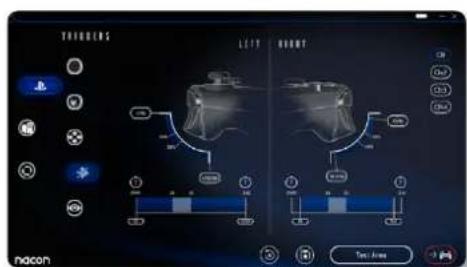
iv. Grilletto: consente di regolare la zona morta dei grilletti L2 e R2.
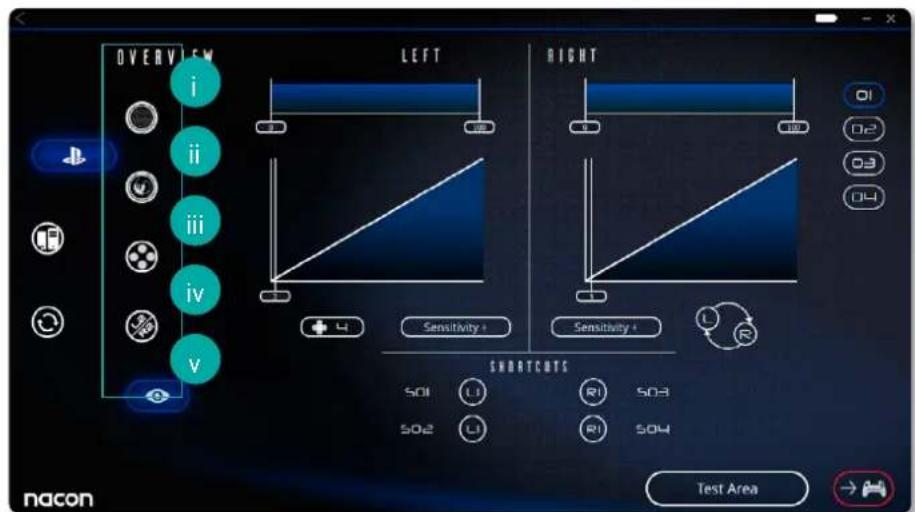
v. Riepilo:在哪一个的 filo selezionato.
c. Scarica/Condividi: consente di scaricare i profili NACON e di accedere al site Web della community.
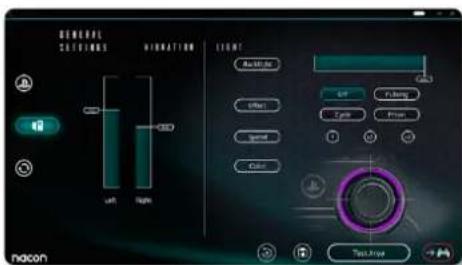
d. Impostazioni generali: consente di modificare l'intensità della vibrazione e gli effetti di luce intorno alla levetta destra
4. Profili del controller
a. Profili: visualizza il nome del profilo memorizzato nel controller per la modalità attuale. É possibile modificare il profilo direttamente o trasferirne uno presente nel computer.
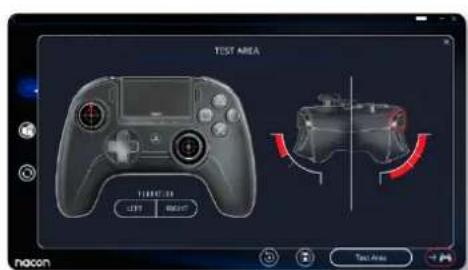
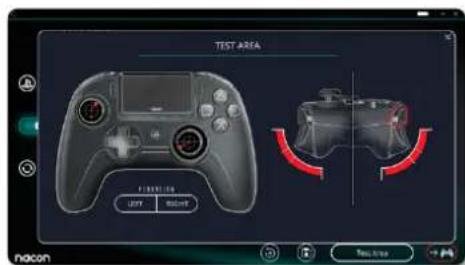
b. Test impostazioni: visualità una schermata in cui è possibile testare le impostazioni del profilo selezionato sul controller.
c. Attiva profili: consente di inviare al controller i profili caricati.
I NOTE: il controller dispone di 4 profili personalizzati precarici, adatti a una vasta gamma di giochi:
- Normale (levette come nella modalità normale, L1/R1 e L2/R2 mappati sui tasti posteriori).
- FPS (levetta destra più reattiva).
- FPS Pro (levetta destra alto reattiva).
- Arcade (risposta delle levette immediata).
Riciclaggio

Questo prodotto non va smaltito insieme ai normali rifiuti domestici, ma presso un punto di raccolta specializzato. Il riciclaggio è importante per la salvaguardia dell'ambiente e
la riduzione degli appezzamenti di terreno destinati a discarica. Solo UE e Turchia.
Importanti informazioni sulla sicurezza e precauzioni
1/ Questo controller è destinato esclusivamente all'uso in ambienti chiusi. Non esporre alla luce diretta del sole e non utilizzato in ambienti particolaremente umidi.
2/ Non esporre il controller a pioggia o umidità e fare attenzione che non venga esesto a gocciolamento o spruzzi di liquidi. Non immergere in liquidi.
3/ Evitare polvere, alto livelli di umidità, alte temperature o urti meccanici.
4/ Non utilizzato il prodotto se risulta danneggiato.
5/ Per le operazioni di pulizia esterna, utilizzare un panno morbido, pulito e inumidito. Non utilizzato detergenti: potrebbero danneggiare le finiture e penetrare all'interno.
6/ Non trasportare mai il prodotto tenendolo per il cavo.
7/ Questo prodotto non è stato progettato per essere utilizzato da persona (bambini inclusi) con ridotte capacità fisiche, sensoriali o mentali, o da persona con conoscenze o esperienza insufficienti, a eccezione del caso in cui agiscano sotto la supervisione di una persona responsable della loro incolumità che le abbia struite sul corretto utilizzato del prodotto. Non lasciare il REVOLUTION Unlimited Pro Controller incustodito. Tenere questo dispositivo fuori alla portata dei bambini.
Ergonomia
Mantenere la mano nella stessa posizione per lunghi periodi di tempo potrebbe provocare fastidi e dolore. Se ciò dovesse verificarsi, consultare un medico. Come misura precauzionale, si consiglia di fare 15 minuti di pausa per agli ora di utilizzo.
Assistenza tecnica
E-mail: support.it@naongaming.com
I valori di potenza EIRP e le bande di frequenza relative a questo prodotto, identificati nell'élenco seguente, sono conformi ai requisiti della direttiva 2014/53/UE:
EIRP: BB4462 Controller e ricevitore PRO illimitati per PS4 Revolution - <13dBm Banda di frequenza: (2,402 2,480) GHz
MANUFACTURER / FABRICANT :
NACON - 396 - 466 Rue de la Voyette, CRT2 - 59273 Fretin, France
- Grazie per aver acquistato il REVOLUTION Unlimited Pro Controller NACON
- Garanzia
- Contenuto della confezione
- Caratteristiche
- I Uso dei pesi
- 1/ Comeutilizzare il REVOLUTION Unlimited Pro Controller
- a. Connessione wired
- NOTE:
- b. Connessione wireless
- Verificare che sia selezionata la modalità di communicatesione wireless ed effettuare le seguenti operazioni:
- Modalità Multigiocatore
- c. Come caricare il controller
- d. Come utilizzare i comandi delle cuffie presenti sul controller
- e. Come sostituire i levette
- Per sostituire il levette, effettuare le seguenti operazioni:
- f. Come sostituire i perni delle levette
- 2/ Modalità 1: PS4™normale
- In Questa modalità, il controller dispone delle seguenti caratteristiche:
- Tasti di scelta rapida
- 3/ Modalità 2: PS4™ avanzata (tramite companion app per PC/Mac)
- Dop o aver installato la companion app per PC/Mac, sare possibile effettuare le seguenti operazioni:
- 4/ Modalità 3: PC avanzata* (tramite companion app per PC/Mac)
- 5/ Companion app per PC/Mac
- Barra del menu
- Impostazioni
- Funzionalità
- Profili del controller
- I NOTE: il controller dispone di 4 profili personalizzati precarici, adatti a una vasta gamma di giochi:
- Riciclaggio
- Importanti informazioni sulla sicurezza e precauzioni
- Ergonomia
- Assistenza tecnica
- MANUFACTURER / FABRICANT :
Marca : Nacon
Modello : Revolution Unlimited Pro Controller PS4
Categoria : Controllore