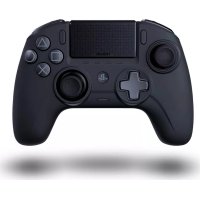
Revolution Unlimited Pro Controller PS4 - Controller Nacon - Gratis gebruiksaanwijzing en handleiding
Vind de handleiding van het apparaat gratis Revolution Unlimited Pro Controller PS4 Nacon in PDF-formaat.



| Type product | Draadloze controller voor PS4 en pc |
| Merk | NACON |
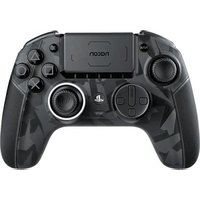
| Model | Revolution Unlimited Pro Controller PS4 |
| Compatibiliteit | PlayStation 4 en pc (Windows / Mac) |
| Connectiviteit | Bedraad via USB-C en draadloos via Bluetooth USB-ontvanger |
| Voeding | Geïntegreerde Li-polymeeraccu 1300 mAh, opladen via USB-C (5V, 500mA) |
| Bedrijfsmodi | Normaal PS4, Geavanceerd PS4, Geavanceerd pc |
| Aanpassing | Via pc/mac-app: joystickinstellingen, triggers, toewijzing, trillingen, achtergrondverlichting |
| Aangepaste profielen | 4 profielen (Neutraal, FPS, FPS Pro, Arcade) aanpasbaar |
| Sneltoetsen | 4 toewijsbare achterknoppen (S1, S2, S3, S4) |
| Joysticks | Verwisselbaar: concave/convexe doppen, metalen stelen 30°, 38°, 46° |
| Instelbaar gewicht | 2 gewichtsvakken (6 gewichten inbegrepen: 2×10g, 2×14g, 2×16g) |
| Audio | 3,5 mm koptelefoonuitgang, volumeregeling en dempen aan de achterkant |
| Onderhoud | Alleen reinigen met een zachte, vochtige doek |
| Veiligheid | Gebruik binnenshuis, vermijd water, stof, extreme temperaturen |
| Garantie | 2 jaar tegen materiaal- en fabricagefouten |
| Inbegrepen accessoires | USB-C-kabel 3 m, Bluetooth-ontvanger, etui, doek, gewichten, doppen, stelen |
| Certificeringen | CE, FCC, IC |
Veelgestelde vragen - Revolution Unlimited Pro Controller PS4 Nacon
Gebruikersvragen over Revolution Unlimited Pro Controller PS4 Nacon
0 vraag over dit apparaat. Beantwoord die u kent of stel uw eigen vraag.
Stel een nieuwe vraag over dit apparaat
Download de handleiding voor uw Controller in PDF-formaat gratis! Vind uw handleiding Revolution Unlimited Pro Controller PS4 - Nacon en neem uw elektronisch apparaat weer in handen. Op deze pagina staan alle documenten die nodig zijn voor het gebruik van uw apparaat. Revolution Unlimited Pro Controller PS4 van het merk Nacon.
GEBRUIKSAANWIJZING Revolution Unlimited Pro Controller PS4 Nacon
NACON". "REVOLUTION UNLIMITED Pro Controller"" is een product dat wordt gedistribuerd door Bigben.
©2019 Bigben Interactive RCS Lille B320992977 - 59818 Lesquin Cedex.
BB4452 SLEH-00552
PS4 Revolution Unlimited Pro Controller
Input/Entire DC 5V --- 500mA
NACON396-466Bue da la Vovcna
CRT2 99273 FRETIN FRANCE
Fasnque en Chine/Mede in China


C E E A C

Bedankt voor de aankoop van de NACON REVOLUTION Unlimited Pro Controller
Dit product is ontworpen om je game-ervaring te verbeteren. Bewaar deze handleiding goed om hem later te konnen raadplegen.
Garantie
Dit product met het handelsmerk NACON heeft een fabrieksgarantie van 2aar vanaf het moment van aankoop en za gedurende dezeperiode kosteloos worden verrangen door hetzelfde of een vergelijkbaar model, door ons te bepalen, als er een defect opttreedt als gevolg van ondeugdelijk materiaal of productiefouten.
Bewaar je aankoopbewijs voor de duur van de garantieperiode voor het geval dat je een beroep op de garantie要去en. Zonder dit document konnen we je verzoek Niet in behandeling nemen. Voor alle afstandsaankopen (postorder en internet) geldt dat de originele verpakking要去en bewaard.
Deze garantie is nicht van toepassing op defecten die het gevolg zijn van opzettelijke schade, onjuist gebruik of slijtage. Deze garantie geldt Niet voor verlies van de onderdelen (dongle/kabel/Joystickknoppen/Joystickschachten/ gewichten/koffer). Dit is Niet van invloed op je wettelijk rechten.
Een verklaring van overeenstemming is te vinden op:
1/3m gemlochten kabel met USB-A- maar USB-C-aansluiting
2/ Touchpad
3/ SHARE-toets
4/ OPTIONS-toets
5/ PS-toets
6/Actieknoppen
7/ Linker joystick met L3-toets en bewegingshoek van 46 graden
8/ Rechter joystick met R3-toets en bewegingshoek van 46 graden
9/ Richtingstoets
10/ Led spelers-statusindicator
11/4 x Profiel lampje / microfoon-, dampings- en batterijniveau-indicator
12/ Headsetaansluiting (3.5mm stekker)
13/ R1 schoudertoets
14/L1 schoudertoets
15/2x gewichtscompartimenten
16/R2 analogue trigger
17/L2 analogotrigger
18/ Sneltoetsen awhile S1/S2/S3/S4
19/ Standselectie:
- Normale PS4^TM -stand
- Geavanceerde PS4^m -stand
- Geavanceerdepc-stand*
20/ Profiel-selectietoets
21/Communicatiestand
- Bedraad
2.Draadloos
22/Microfoondempknop / Batterijniveau
23/Volume OMLAAG
24/Volume OMHOOG
25/ USB Plug & play draadloze ontvanger
26/ Sync-toets
27/ Sync-lampje
Kenmerken
De REVOLUTION Unlimited Pro controller kan draadloos en bedraad worden gebruikt (zie hoofdstuk 1).
Deze controller heeft 3 standen:
Stand 1 = Normale PS4TM-stand (zie hoofdstuk 2).
Stand 2 = Geavanceerde PS4^TM -stand (zie hoofdstuk 3).
Stand 3 = Geavanceerde pc-stand* (zie hoofdstuk 4).
Ingebouwde oplaadbare 1300 mAh Li-polymeerbatterij.
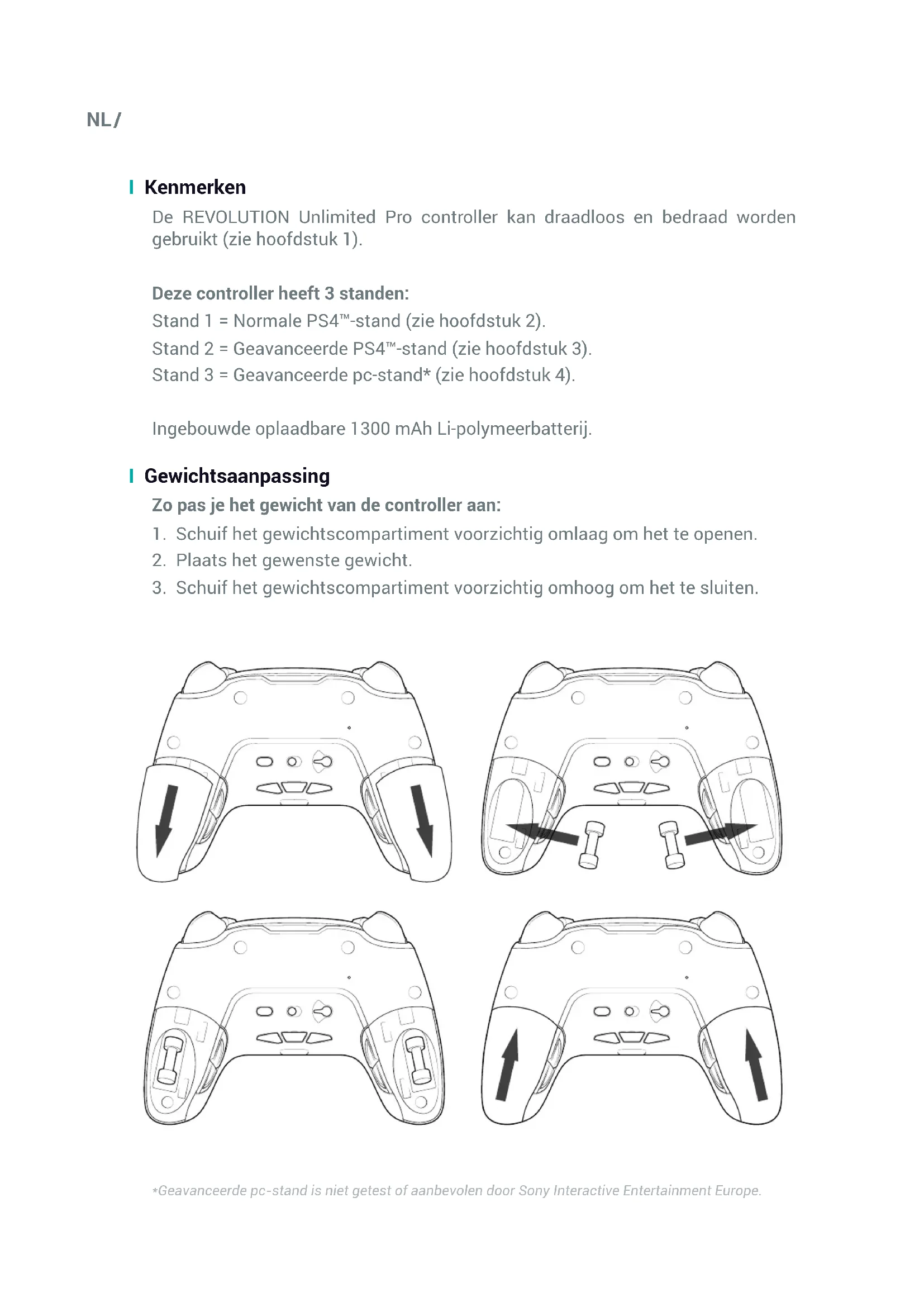
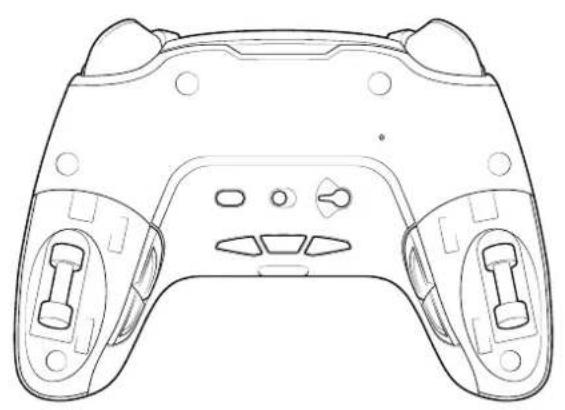
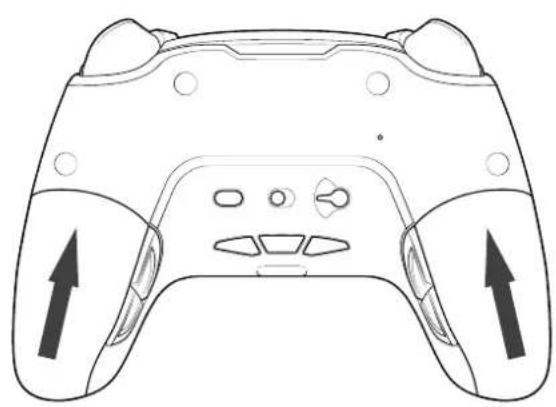
Gewichtsaanpassing
Zo pas je het gewicht van de controller aan:
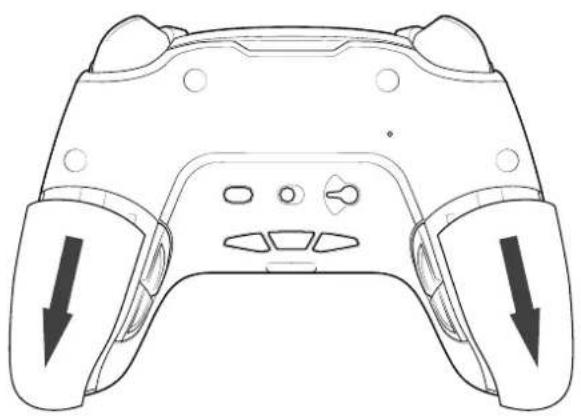
- Schuif het gewichtscompartment voorzichtig omlaag om het te openen.
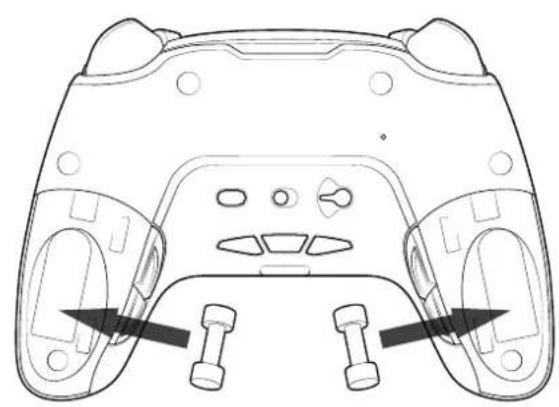
- Plaats het gewenste gewicht.
- Schuif het gewichtscompartment voorzichtig omhoog om het te sluiten.
1/ De REVOLUTION Unlimited Pro Controller gebruiken
Je=kunt de controller gebruiken in de bedrade stand (via de meegeleverde kabel) of draadloos via de USB-Bluetooth®-ontvanger.
Let op: raak de joysticks of triggers nicht aan terwijl je de controller op een PS4™-systemeamlsluit
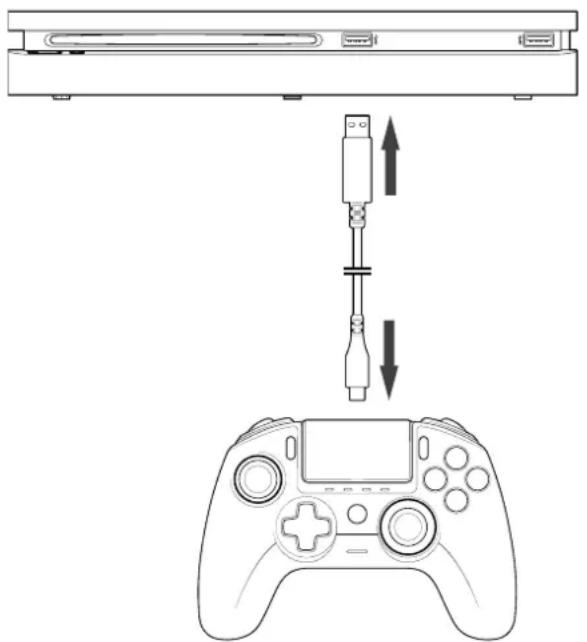
a. Bedrade communicatie
Zorg ervoor dat de bedrade stand is geseleerd op de communicatiestand aan de onderzijde van de controller (bedrade stand is links en draadloze stand is rechts):
- Sluit de kabel aan op de blijijde van de controller en contrôleer of hij goed vastzit.
- Sluit de kabelaansluiting aan op een vrije USB-aansluiting van het PS4™ systeem pas op dat je Niet per ongeluk de joysticks of triggers aanraakt.
- Druk op de PS-toets. De led spelers-statusindicatorlicht op. De spelers-statusindicator kan reageren op acties in de game als de software dat ondersteunt.
- Je bent nu klaar om te spelen.
- De controller worden uitgeschakeld zodra deze worden losgekoppeld van het PS4™-systemeem.
Let op: in de bedrade stand vindt de communicatie van de controller uitsluitend plaats via de USB-kabel.
OPMERKINGEN:
- De schakelaar aan dechterzijde bepaalt of de controller in de Normale PS4^TM -stand (positie 1) of de geavanceerde PS4^TM -stand (positie 2) werk.
- Met de geavanceerde pc-stand (positie 3) kun je de controller omschakelen maar de X-Input-stand voor gebruik met de pc*.
b. Draadloze communicatie
Zorg ervoor dat de draadloze communicatiestand is geselecteerd en volg dan deze stappen:
- Sluit de USB-Bluetooth®-ontvanger aan op een vrije USB-aansluiting van het PS4™-systeel.
- Het lampje van de ontvanger knippert om aan te Geven dat de controller wordt gezocht.
- Druk op de PS-toets op de controller. De spelers-statusindicatorlicht op. De spelers-statusindicator kan reageren op acties in de game als de software dat ondersteunt.
- Het lampje van de ontvanger stopt met knipperen als er verbinding is gemaakt met de controller. Het brandt dan indezelfde kleur als de spelersstatusindicator op de controller.
- Je bent nu klaar om te spelen.
Multiplayerstand
Als je met twee draadloze controllers speelt, kan er enige storing optreden.
Als jeijdens het gamen problemen ondvindt, raden we je aan de volgende zaken te controleren:
- Zorg ervoor dat je ten minste 60~cm van de andere speler af zit.
- Zorg ervoor dat je Niet te ver van de USB Bluetooth®-ontvanger zit. We raden je aan Niet verder van 5m van je PS4^TM -systeme te gaan zitten.
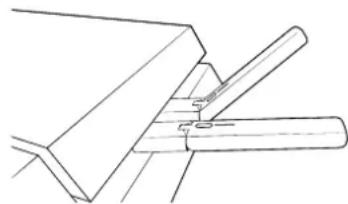
- Zorg ervoor dat de Antenne van elke USB Bluetooth®-ontvanger een andere kant op wijst, zoals hier aufgebeeld.

OPMERKINGEN:
-
Als de controller geen verbinding maakt met de USB-Bluetooth®-ontvanger,要去 je de controller möglich opnieuw synchroniseren met de ontvanger. Dat doe je als volgt:
-
zorg ervoor dat de controller is uitgeschakeld,
- houd de SHARE-toets en de PS-toets op de controller ingedrukt tot het spelersindicatorlampje begint te knipperen,
-
druk op de SYNC-toets op de USB-Bluetooth®-ontvanger. (het sync-lampje knippert dan).
-
Als je een tweede controller aansluit op een vrije USB-aansluiting, kaak dan eerst verbinding met een controller en een USB-Bluetooth®-ontvanger en daarna met de tweede.
- Om de controller uit te schakelen, houd je de PS-toets 6 seconden ingedrukt tot de controller wordenuitgeschakeld.
- Als je overschakelt van de draadloze maar de bedrade stand, verschijnt de volgende melding op het scherm: "Controller is Niet aangesloten". Druk op de PS-toets om opnieuw verbinding te make.
- Als jeijdens het gamen merkt dat de controller Niet reageert of gedexeerd wordt, pas dan op de volgende manier de USB-ontvangers aan:
- De schakelaar aan dechterzijde bepaalt of de controller in de Normale PS4^TM -stand (positie 1) of de geavanceerde PS4^TM -stand (positie 2) werk.
- Met de geavanceerde pc-stand (positie 3) kun je de controller omschakelen maar de stand X-Input voor gebruik met de pc*.
c. Je controller opladen
De ingebouwde batterij van de controller worden op de volgende manieren opgeladen:
1/ Als de controller via bedrade communicatie is aangesloten op het PS4™-systeem;
2/ Als de controller draadloos worden gebruikt en de kabel is aangesloten op het PS4 ^TM systemem. Bij deze optie worden de ingebouwde batterij opgeladen door middel van 'druppelling',want de batterij worden nog wel gebruikt om de controller te voeden;
3/ Als de controller met de kabel is aangesloten op het PS4™-systeem, als bedrade of draadloze controller, zolang de controller in de slaapstand staat of uitgeschakeld is.
Je kunt het batterijniveau in elke stand controleren door de demptoets aan de onderzijde van de controller ingedrukt te houden (langer dan 1 seconde). De profiellampjes lichten dan op zoals hier beschreiben. Je+kunt de demptoets nu loslaten.
De profiellampjes geben het batterijniveau als volgt waar:
- 75% < batterijniveau ≤ 100% : 4 profiellampjes branden
- 50% < batterijniveau ≤ 75% : 3 profiellampjes branden (1e, 2e en 3e lampje)
- 25% < batterijniveau ≤ 50% : 2 profiellampjes branden (1e en 2e lampje)
- 10% < batterijniveau ≤ 25% : 1 profiellampje brandt (1e lampje)
- Batterijniveau ≤ 10% : lampje geselecteerd profiel knippert permanent
Zet de controller na gebruik uit om de batterijduur te verlungen. Dat doe je door de PS-toets ingedrukt te houden tot het spelerslampje uitgaat. Om de controller weer in te schakelen druk je op de PS-toets.
Om de batterij te sparen raden we je aan.altijd op te laden als de led ROOD brandt of ROOD knippert.
Let op: zorg ervoor dat de USB-aansluitingen van het PS4 ^TM -systeme geactiveerd blijven, ook als het systeme in de slaapstand staat. Op die manier kun je de controller opladen.
d. De headsetbediening van de controller gebruiken
Aan de onderzijde van de controller zitten drie toetsen die je kunt gebruiken als er een headset is aangesloten op de controller:
- Volume OMHOOG: het geluidsvolume van je headset verhogen.
- DEMPEN: druk hierop om de microfoon te dampen. De profiellampjes worden dan rood om aan te Geven dat de microfoon is gedempt. Druk nogmaals op de demptoets om de damping uit te schakelen.
- Volume OMLAAG: het geluidsvolume van je headset verlagen.
e. Hoe verwissel je de joystickknoppen?
Je kunt de joystickknop verwisselen en waar bij heb je de keuze uit een holle of bolle vom. Wees voorzichtig bij het verwijderen en verwisselen van de joystickknoppen. Als je te veel kracht gebruikt, können ze beschadigen.
De joystickknop verwisselen:
- Verwijder de joystickknop door er voorzichtig aan te trekken;
- Kies de gewenste joystickknop;
- Kijk waar de onderzijde van de joystickknop en zorg dat de vorm overeenkomt met de vorm in de bovenkant van de schacht. Druk voorzichtig tot je de joystickknop vast voelt klikken.
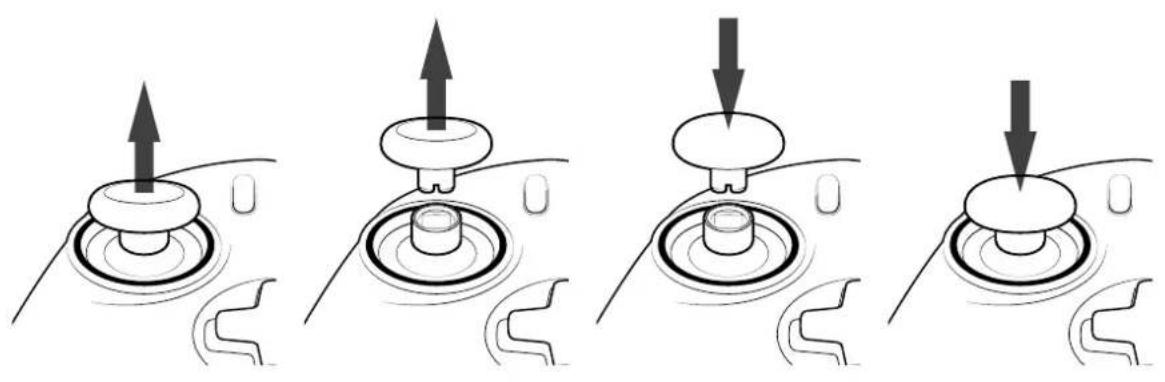
Je=knt je controller nu gebruiken met de neue joystickknop.
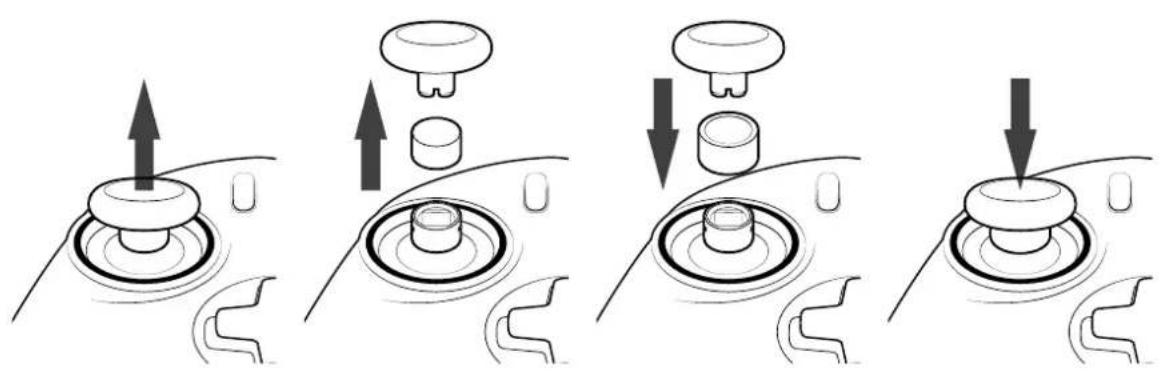
f. Hoe verwissel je de joystickschacht?
Door de schacht van je linker of rechtter joystick te verwisselen kun je de betreffende joystick reactiever of nauwkeuriger makeen voor bepaalde games. De joystickschacht verwisselen:
- Verwijder de joystickknop door er voorzichtig aan te trekken;
- Verwijder de joystickschacht door eraan te trekken;
- Plaats de gewenste joystickschacht;
- Kijk waar de onderzijde van de joystickknop en zorg dat de vorm overeenkomt met de vorm in de bovenkant van de schacht. Druk voorzichtig tot je de joystickknop vast voelt klikken.
2/ Stand 1: Normale PS4TM-stand
Je selecteert de normale PS4^TM -stand door de modusschakelaar in positie 1 te zetten.
In denen stand ondersteunt de controller de volgende functionaliteiten:
-Bewegingssensoren
- Touchpad
- Dubbeletrilling
- 3.5mm-headsetaansluiting
- PS-TOETS, SHARE-toets en OPTIONS-toets
- Schouderknoppen L1 en R1
- Analoge trigger L2 en R2
- Linker joystick met L3-toets
- Rechter joystick met R3-toets
- 8-voudige richtingstoets
- Actieknoppen
- Sneltoetsen
I Sneltoetsen
Je kunt elke toets (behalte de PS-toets, SHARE-toets, OPTIONS-toets enrichtingstoetsen) als volgt toewijzen aan de sneltoetsen:
- Houd de profielknop drie seconden ingedrukt. De blauwe halo rondon de rechter joystick pulseert dan.
- Druk op de sneltoets die je wilt toewijzen. Het bijbehorende lampje gaat branden. LED1 voor S1 / LED2 voor S2 / LED3 voor S3 / LED4 voor S4.
- Druk dan op de knop die je aan de sneltoets wilt toewijzen. Het lampje knippert drie keer om aan te gehen dat de toewijzing is gelukt.
- Houd de profielknop drie seconden ingedrukt om te bevestigen en de toewijzingsfunctie af te sluiten.
3/ Stand 2: Geavanceerde PS4TM-stand (via PC/MAC Companion app)
Je selecteert de geavanceerde PS4^TM -stand door de modusschakelaar in positie 2 te zetten.
In deze stand worden alle functionaliteiten van de normale PS4^TM -stand ondersteund en daarnaast kun je jeinstallingen personaliseren. Daarvoor要去 je de PC/MAC Companion app downloaden en installereren. Deze is compatibel met de besturingsystemen Windows®7/8/10, macOS X 10.11 (El Capitan), macOS 10.12 (Sierra), macOS 10.13 (High Sierra) en macOS 10.14 (Mojave). Je kunt hem downloaden via de volgende link: www.naongaming.com
Als je de app hebt gedownload en gestart, volg je de instructies op het scherm voor de installmentie (registratie vereist om de software te downloaden).
1 Nadat je de PC/MAC Companion app hebt gedownload, heb je de volgende möglichkheden:
- De instellingen van de linker en rechter joystick aanpassen
- De Y-as van je joysticks omwisselen
- Vier-of achtvoudige beweging kiezen voor de richtingstoets
- Alle toetsen (behalte de PS-toets, SHARE-toets, OPTIONS-toets enrichtingstoetsen) opniewu toewijzen
- Toetsen toewijzen aan de vier sneltoetsen
- Vier aangepaste profielen make en laden op je controller en tijdens de game schakelen:tussen die profielen
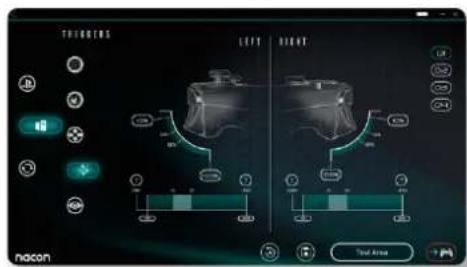
- De looptijd van de L2- en R2-trigger aanpassen
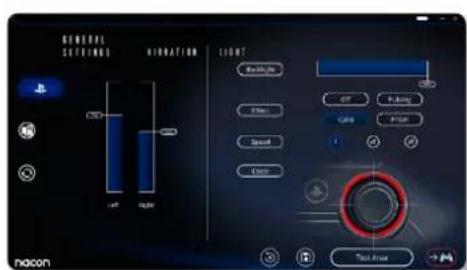
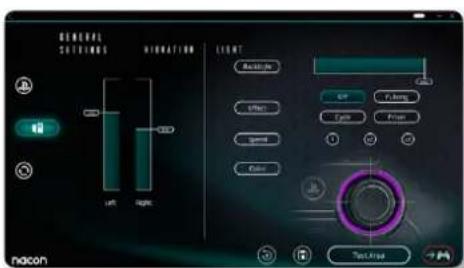
- De trillingsintensiteit van de linker en rechter handgreep onafhankelijk instellen
- Het backlight rondon de rechter joystick aanpassen
4/ Stand 3: Geavanceerde pc-stand* (via PC/MAC Companion app)
Je selecteert de geavanceerde pc-stand door de modusschakelaar in positie 3 te zetten.
In deze stand kun je de controller gebruiken om pc-games te spelen. Daarvoor要去 je de PC/MAC Companion app downloaden en installereren. Deze is compatibel met de besturingsystemen Windows®7/8/10, macOS X 10.11 (El Capitan), macOS 10.12 (Sierra), macOS 10.13 (High Sierra) en macOS 10.14 (Mojave). Je kunt hem downloaden via de volgende link: www.naongaming.com
Als je de app hebt gedownload en gestart, volg je de instructies op het scherm voor de installmentatie (registratie vereist om de software te downloaden).
1 Nadat je de PC/MAC Companion app hebt gedownload, heb je de volgende möglichkheden:
- De instellingen van de linker en rechter joystick aanpassen
- De Y-as van je joysticks omwisselen
- Alle toetsen (behalte de PS-toets, SHARE-toets, OPTIONS-toets en richtingstoetsen) opnieuw toewijzen
- Toetsen toewijzen aan de vier sneltoetsen
- Vier-of achtvoudige beweging kiezen voor de richtingstoets
- Vier aangepaste profielen make en laden op je controller en tijdens de game schakelen:tussen die profielen
- De looptijd van de L2- en R2-trigger aanpassen
- Stel de trillingsintensiteit van de linker enrechtier handgreep onafhankelijk in
- Het backlight rondon de rechter joystick aanpassen
Om toegang te krijgen tot alle functionaliteiten van de 'geavanceerde'
heb je de PC/MAC Companion app* nodig.
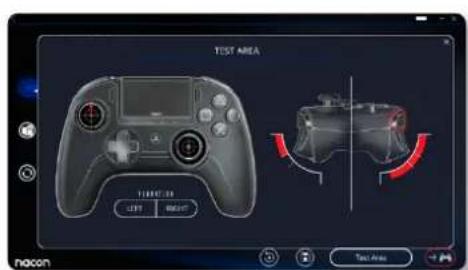
In het hoofdschem van de app kun je schakelen:tussen de verschillende instellen.
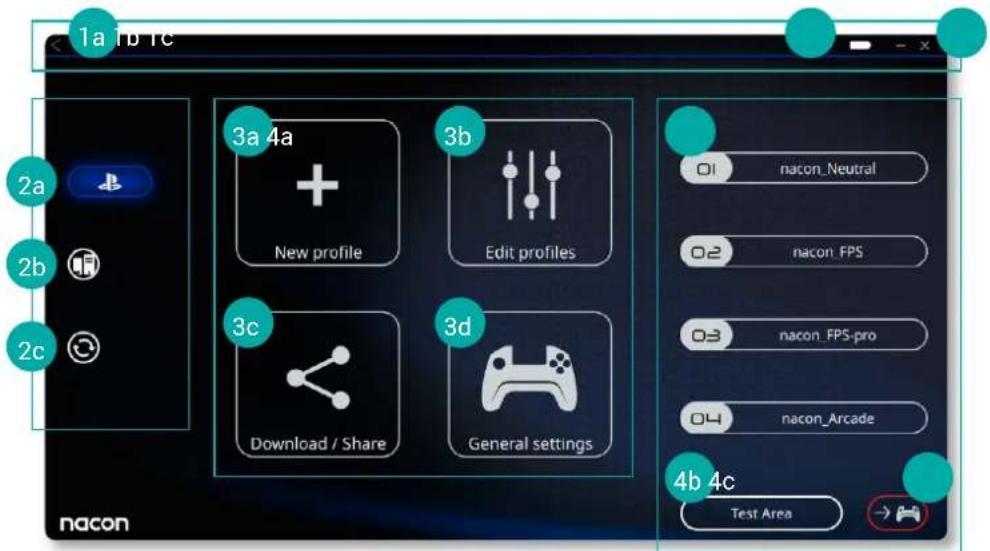
1. Menubalk
a. Terug maar het hoofdmenu
b. Batterijniveau-indicatie
c. De app minimisieren of afsluiten
2. Installingen
a. Geavanceerde PS4^TM -stand: de profielen voor de geavanceerde PS4^TM -stand aanpassen
b. Pc-stand: de profielen voor de geavanceerde pc-stand aanpassen
c. Firmware-, software- en dongle-updates: hier zich je een melding als er een neue firmware- of software-update beschikbaar is
3. Functies
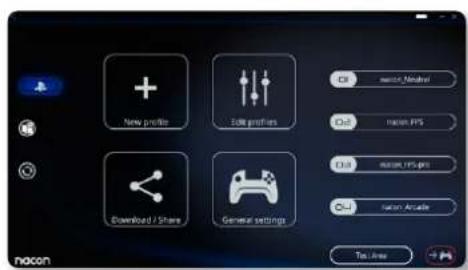
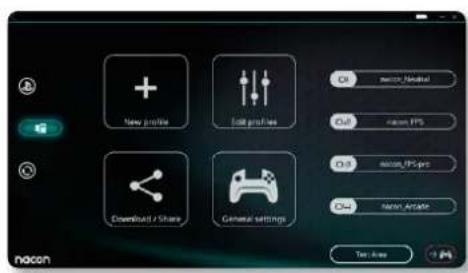
a. Nieuw profiel: een neueu profiel make n en de positie ervan in de controller selecteren
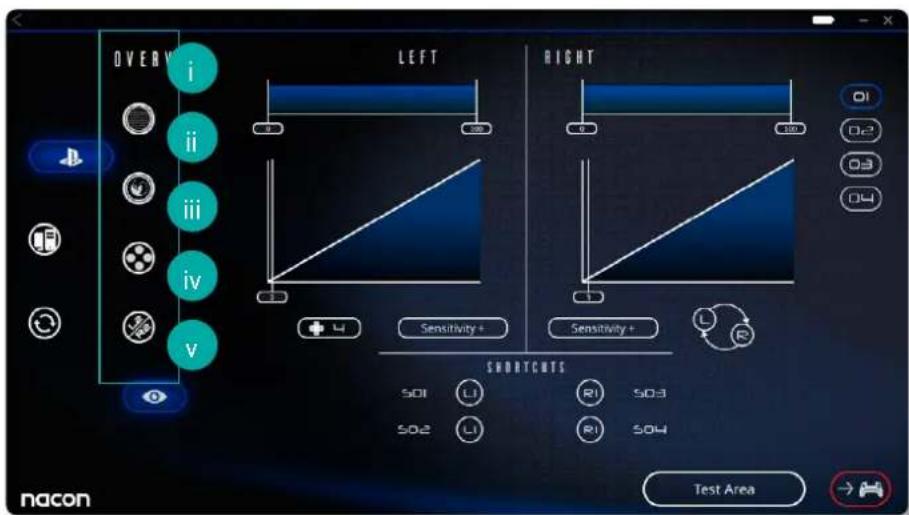
b.Profielen bewerken: pas deinstallingen van je controller aan
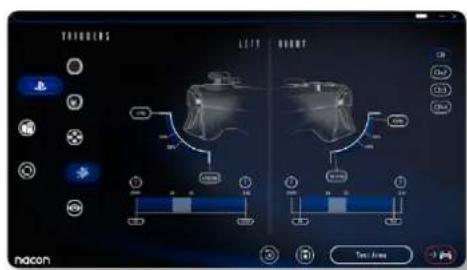
i. Linker joystick: de reactiecurve en looptijd van de linker joystick veranderen, möglichheid om de Y-as om te keren
ii. Rechter joystick: de reactiecurve en looptijd van de rechter joystick veranderen, möglichkheid om de Y-as om te keren
iii. Toewijzen: de toetsentoewijzing van je controller bepalen en vier- of acht-youdige beweging kiezen voor de richtingstoets
iv. Trigger: de reactività de L2- en R2-trigger instellen
v. Overzicht: een overzicht gezven van het geselecteerde profiel
c. Downloaden / delen: NACON-profielen downloads of maar de communitywebsite gaan
d. Algemene instellen: het trillingsniveau en de lichteffecten rond de rechtier joystick aanpassen
4. Controllerprofielen
a. Profielen: geeft de naam wee van het profiel dat voor de huidige stand in de controller is opgeslagen. Je kunt hetrechtstreeks aanpassen of een ander profiel downloaden dat op je computer is opgeslagen
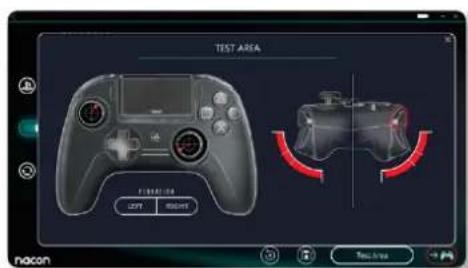
b. Testgebied: geeft een scherm weeer om de instellenen van het op de controller geselecteerde profiel te testen
c.Profielen activeren: verzend de geladen profielenaar de controller
I LET OP: De controller wird geleverd met 4 vooraf geinstalleerde profielen, geschikt voor verschillende soorten games:
- Neutraal (joisticks zoals normale stand, L1/R1 & L2/R2 toegewezen aan toetsen awhilezijde)
- FPS (rechter joystick responsiever)
- FPS Pro (rechter joystick zeer responsief)
- Arcade (onmiddelijk reactie van de joystick)
Recycling

Dit product mag nicht worden weggegooid met het normale huishoudelijkke afval. Lever het in bij een specialinzamelpunt.
Recycling is belangrijk en helpt het milieu beschermen door
de beperking van de hoeveelheid afval. Uitsluitend EU en Turkije.
Belangrijke veiligheids- en voorzorgsmaatregelen
1/ Deze controller is uitsluitend bestemd voor gebruik binnenshuis. Stel hem nooit bloot aan direct zonlicht of natte weersomstandigheden.
2/ Stel de controller nicht bloot aan spatten, druppels, regen of vocht. Niet onderdompelen in vloeistof.
3/ Niet blootstellen aan stof, hoge luchtvochtigheid, hoge temperaturen of mechanische schokken.
4/ Niet gebruiken als het apparaat beschadigd is.
5/ Gebruik uitsluitend een zachte, schon, vochtige doek om de buitenkant te reinigen. Schoonmaakmiddelen konnen de afwerking beschadigen en maar binnenlekken.
6/ Til het product nooit op aan het snoer.
7/ Dit apparaat is Niet ontworpen voor gebruik door Personen (onder wie kinderen) met lichamelijke, zintuiglijke of verstandelijk beperkingen of door Personen zonder voldoende ervaring of kennis, tenzij zij vooraf van iemand die verantwoordelijk is voor hun veiligheid begeleiding of instructies hebben ontvangen met betrekking tot het gebruik van het apparaat. Laat de REVOLUTION Unlimited Pro Controller Niet onbeheerd anschter en houd het apparaat buiten bereik van kinderen.
Ergonomie
Als je je hand langearend indezelfde positie houdt,kan dit leiden tot pijnklachten. Raadpleeg een arts als dit vaker gebeurt. We raden je aan uit voorzorg elk uur een kwartier pauze te nemen.
Technische helpdesk
E-mail: support.nl@naongaming.com
De EIRP-vermogenswaarden en de freiorentiebanden met betrekking tot dit product, zoals vermeld in de onderstaande lijst, voldoen aan de eisen van Richtlijn 2014/53/EU:
EIRP: BB4462 PS4 Revolution Unlimited PRO Controller en Dongle - <13dBm
Frequenieband: (2,402 2,480) GHz
- Bedankt voor de aankoop van de NACON REVOLUTION Unlimited Pro Controller
- Garantie
- Kenmerken
- Deze controller heeft 3 standen:
- Gewichtsaanpassing
- 1/ De REVOLUTION Unlimited Pro Controller gebruiken
- a. Bedrade communicatie
- OPMERKINGEN:
- b. Draadloze communicatie
- Multiplayerstand
- c. Je controller opladen
- De profiellampjes geben het batterijniveau als volgt waar:
- d. De headsetbediening van de controller gebruiken
- e. Hoe verwissel je de joystickknoppen?
- De joystickknop verwisselen:
- f. Hoe verwissel je de joystickschacht?
- 2/ Stand 1: Normale PS4TM-stand
- In denen stand ondersteunt de controller de volgende functionaliteiten:
- I Sneltoetsen
- 3/ Stand 2: Geavanceerde PS4TM-stand (via PC/MAC Companion app)
- Nadat je de PC/MAC Companion app hebt gedownload, heb je de volgende möglichkheden:
- 4/ Stand 3: Geavanceerde pc-stand* (via PC/MAC Companion app)
- Menubalk
- Installingen
- Functies
- Controllerprofielen
- I LET OP: De controller wird geleverd met 4 vooraf geinstalleerde profielen, geschikt voor verschillende soorten games:
- Recycling
- Belangrijke veiligheids- en voorzorgsmaatregelen
- Ergonomie
- Technische helpdesk
Merk : Nacon
Model : Revolution Unlimited Pro Controller PS4
Categorie : Controller