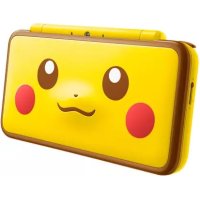
2DS XL - Console NINTENDO - Notice d'utilisation et mode d'emploi gratuit
Retrouvez gratuitement la notice de l'appareil 2DS XL NINTENDO au format PDF.



| Type de produit | Console de jeu portable |
| Marque | Nintendo |
| Modèle | 2DS XL (FTR-001) |
| Dimensions (approx.) | 144 x 127 x 20,3 mm |
| Poids (approx.) | 260 g |
| Écran supérieur | LCD 4,88 pouces (non tactile) |
| Écran tactile inférieur | LCD 4,18 pouces (résistif) |
| Batterie | Lithium-ion rechargeable (CTR-003) |
| Autonomie (jeux 3DS) | 3,5 à 5,5 heures |
| Autonomie (jeux DS) | 5 à 9 heures |
| Stockage | Carte SD/SDHC (jusqu'à 32 Go) |
| Connectivité sans fil | Wi-Fi 802.11 b/g, infrarouge |
| Appareils photo | Un intérieur, deux extérieurs (0,3 Mpx chacun) |
| Formats de jeu | Carte Nintendo 3DS, Nintendo DS, Nintendo DSi |
| Fonctions spéciales | StreetPass, SpotPass, Nintendo eShop, console virtuelle |
| Alimentation | Bloc d'alimentation Nintendo 3DS (WAP-002(EUR)), 220-240 V CA |
| Entretien et nettoyage | Essuyer avec un chiffon doux et sec ; ne pas utiliser de solvants |
| Sécurité | Contrôle parental, mise en garde épilepsie, mode avion |
| Pièces détachées et réparabilité | Batterie remplaçable (CTR-003) ; stylet remplaçable (FTR-004) |
| Informations générales | Ne permet pas l'affichage 3D ; compatible avec accessoires Nintendo 3DS |
FOIRE AUX QUESTIONS - 2DS XL NINTENDO
Questions des utilisateurs sur 2DS XL NINTENDO
0 question sur cet appareil. Repondez a celles que vous connaissez ou posez la votre.
Poser une nouvelle question sur cet appareil
Téléchargez la notice de votre Console au format PDF gratuitement ! Retrouvez votre notice 2DS XL - NINTENDO et reprennez votre appareil électronique en main. Sur cette page sont publiés tous les documents nécessaires à l'utilisation de votre appareil 2DS XL de la marque NINTENDO.
MODE D'EMPLOI 2DS XL NINTENDO
Ce sceau est votre assurance que Nintendo a approuvé ce produit et qu'il est conforme aux normes d'excellence en matière de fabrication, de fiabilité et surtout, de qualité. Recherche ce sceau lorsque vous achetez des jeux ou des accessoires pour assurer une totale compatibilité avec vos produits Nintendo.
Merci d'avoir choisi la console Nintendo 2DS™.
Nintendo est susceptible de changer les specifications de ce produit et de mettre à jour son mode d'emploi à tout moment. Vous trouverez la version la plus récente du mode d'emploi à cette adresse : http://docs.nintendo-europe.com. (Ce service n'est pas d'absponible dans tous les pays.) Nintendo kan van tijd tot tijd productspecrificaties vrijigen en de handleiding bijvoeken. De meet recente versie van deze handleiding kun je vinden op http://docs.nintendo-europe.com. (Deze dienst is mogelijk niet in alle landen beschlubaar.)
Les marques appartiennent à leurs propriétaires respectifs. Nintendo 2DS et Nintendo 3DS sont des marques de Nintendo.
© 2013 Nintendo Co., Ltd.
Contents / Sommaire
Deutsch 4
Français 94
Nederlands 186
Русский 276
Merci d'avoir acheté la console kintendo 205™. Lisez ce mode d'emploi avant d'utiliser ce produit, et suivez attentivement ses instructions. En particulier, lisez avec attention les pages 100 à 109 contenant les informations sur la santé et la sécurité. Si ce produit est destiné à être utilisé par des enfants, ce mode d'emploi doit leur être lu et expliqué par un adulte. Conserver ce mode d'emploi pour vous y référer ultérieurement.
Note : dans ce mode d'emploi, le terme » console Nintendo DSI™ × fait également référence à la console Nintendo DSI™ XL, et le terme < console Nintendo 3DS × fait également référence à la console Nintendo 3DS XL.
Contenu :
Avant d'utiliser votre console, veuillez vous assurer que tous les éléments indiqués dans la liste ci-dessous sont présents.
Console Nintendo 2DS x 1 (FTR-001)
Bloc d'alimentation Nintendo 3DS x 1 (WAP-002(EUR))

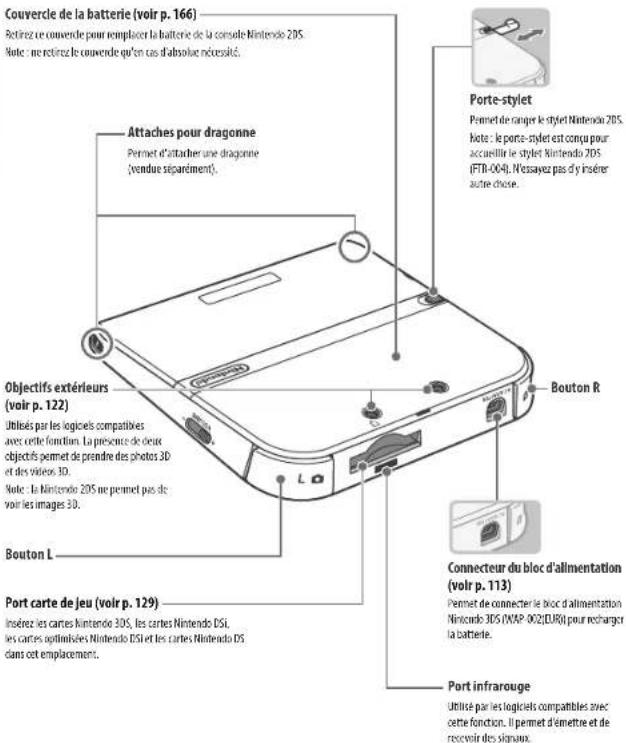
Stylet Nintendo 2DS x 1 (FTR 004) Note : le stylet est insère dans le porte-stylet situé sur la tranche de la console (voir p. 112).

Carte SDHC x 1 Notes:

□ Cartes RA x 6 Note : ces cartes s'utilisant avec le logiciel Jeux en RA : réalité augmentée préinstallé sur la console (voir p. 122).
□ Guide de démarrage rapide x 1 □ Mode d'emploi Nintendo 2DS x 1
Également disponible
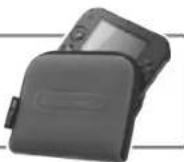
Pochette de transport pour Nintendo 2DS
(FTR-009)
Protégez votre console Nintendo 2DS lors de vos déplacements grâce à cette pochette (vendue séparément) disponible en deux coloris. Sa doublure en peluche maintient la console à l'alon de la saleté et des rayures.
NINTENDO2DS™
Découvrez toutes les possibilités offertes par votre console Nintendo 2DS !
Cette console fait partie de la famille Nintendo 3DS. Elle est compatible avec tous les logiciels et services en ligne Nintendo 3DS. Toute mention de « Nintendo 3DS » dans les logiciels et dans la documentation concreme également la console Nintendo 2DS, à l'exception des références à l'affichage 3D.
Utilisez les logiciels des autres consoles de la famille Nintendo DS (voir p. 129).

Logiciel Nintendo 3DS Logiciel Nintendo DS/ Nintendo DSi
Les logiciels suivants sont préinstallés sur la console (voir p. 122).


Note : d'autres contenus téléchargeables peuvent également avoir été préinstallés sur la carte SDHC. Touchez leur cione dans le menu HOME (voir p. 123) pour y accéder.
SpotPass™ StreetPass™
Quand elle en a l'occasion, et même en mode veille, la console Nintendo 2DS cherche automatiquement à se connecter à Internet via les points d'accès sans fil qu'elle détecte afin d'échanger des données (voir p. 114). Note : les données reçues via SpotP'ass sont sauvegardées sur la carte SO.
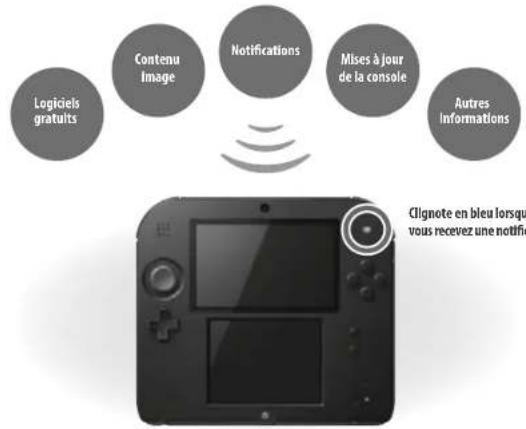
flowchart
graph TD
    A["Logiciels gratuits"] --> B["Contentu Image"]
    B --> C["Notifications"]
    C --> D["Mises à jour de la console"]
    D --> E["Autres Informations"]
    style A fill:#f9f,stroke:#333
    style B fill:#ccf,stroke:#333
    style C fill:#cfc,stroke:#333
    style D fill:#fcc,stroke:#333
    style E fill:#cff,stroke:#333
    note right of A: Clignote en bleu lorsqu'on vous recevez une notification
Vous devez configurer vos paramètres Internet afin de vous connecter aux points d'accès sans fil (voir p. 146).
Notes:
* SpotPass peut ne pas être disponible si un logiciel en cours d'utilisation se sert de certaines fonctions. SpotPass n'est pas disponible si la
communication sans fil locale est utilisée (voir p. 121) ou si vous utilisez un logiciel Nintendo DS ou Nintendo DSI ;
- Il se peut que le témoin de notification ne s'allume pas à la réception de certains types de données ;
- vous devez disposer d'un identifiant Nintendo Network pour télécharger des logiciels gratuits (voir p. 144).
Votre console Nintendo 2DS recherche et échange automatiquement des données avec d'autres consoles Nintendo 3DS, Nintendo 3DS XL ou Nintendo 2DS au gré de vos déplacements (lorsque vous êtes à bord d'un train ou que vous vous promenez dans la rue, par exemple).
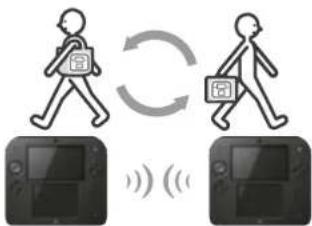
Lorsque StreetPass est activé, il vous suffit de croiser quelqu'un possédant le même loglclel inscrit dans la liste StreetPass pour que l'échange de données se fasse automatiquement, que la console soit en mode veille ou que vous soyez en train de l'utiliser.
Échange de données réussi avec StreetPass
Le témoin clignote (vert) lors du transfent de données et une notification est ajoutée à votre liste des notifications (voir p. 139).
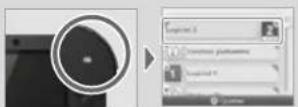
Vos paramètres StreetPass sont sauvegardés dans la mémoire de la console Nintendo 20S.
Notes:
- un maximum de 12 logiciels à la fois peuvent être utilisés avec StreetPass ;
- les paramètres du Contact Mode pour les titres Nintendo DS™ ou Nintendo DSi ne sont pas sauvegardés et doivent être configurés lorsque vous jouez à des titres compatibles. En outre, aucune donnée StreetPass relative à un logiciel Nintendo 3DS ne peut être Échangée lorsqu'un titre Nintendo DS ou Nintendo DSi est en cours d'utilisation ;
- les données ne peuvent pas être transmises si la console est ételinte ou si la fonction de communication sans fi est désactivée (voir p. 110)
- StreetPass peut ne pas être disponible si un logiciel en cours d'utilisation se sert de certaines fonctions. StreetPass n'est pas disponible si la communication sans fill locale est activée (voir p. 121) ou si vous êtes connecté à Internet.
Découvrez les logiciels les plus récents !

Nintendo eShop
Connectez-vous à Internet et accédez au Nintendo eShop pour consulter les informations les plus récentes et les dernières vidéos concernant toutes sortes de logiciels, et achetez des logidiels téléchargeables.
Vous pouvez acheter
• Logiciels téléchargeables
Vous pouvez acheter de nouveaux logiciels vendus exclusivement sur le Nintendo eShop ou les versions téléchargeables de logiciels sortis sur carte.
• Console virtuelle
Vous pouvez acheter les jeux auxquels vous aimiez jouer sur Game Boy et Game Boy™ Color.
- Nintendo DSIWare
Vous pouvez acheter des Nintendo DSiWare™, les logiciels sortis sur Nintendo DSi.
Associez à cette console l'identifiant Nintendo Network que vous utilisez sur votre Wii U™ pour mettre en commun le solde et l'historique des activités du compte Nintendo eShop sur les deux consoles (voir p. 145).
Sommaire
- Contenu 94
- Informations sur la santé et la sécurité (À lire attentivement) 100
Préparer la console
| Nom et fonction des éléments 110 | |
| Recharger la batterie 113 | |
| Allumer et éteindre la console 114 | |
| Parametnage initial 114 | |
| Utiliser le clavier 116 | |
| Tétermin d'alimentation 117 | |
| Autonomie 117 | |
| Pâtiser une carte SD 118 | |
| Si votre carte SD est pleine... 119 |
Utiliser un logiciel
| Menu HOME 120 | |
| Icônes de logiciels | 122 |
| Démarrer un logiciel | 123 |
| Mode d'emploi électronique | 124 |
| Archiver les données de sauvegarde d'un logiciel | 124 |
| Paramètres du menu HOME | 125 |
| Changer de thème | 126 |
| Boutique de thèmes (contentu payant) | 126 |
| Prendre une capture du menu HOME | 127 |
| Créer un dossier dans le menu HOME | 127 |
| Prendre des photos / lire un QR Code | 128 |
| Logiciels sur carte | 129 |
| Utiliser une carte de jeu | 130 |
| Logiciels téléchargeables | 132 |
| Démarrer un logiciel | 132 |
| Notes de jeu | 133 |
| Liste d'amis | 134 |
| Liste d'amis | 134 |
| Ajouter un ami | 135 |
| Modifier votre carte ami et consulter des cartes ami | 136 |
| Communiquer avec ses amis | 137 |
| Paramètres de la liste d'amis | 138 |
| Notifications | 139 |
| Comment recevoir des notifications | 139 |
| Lire les notifications | 140 |
Modifier les paramètres de la console
| Paramètres de la console | 143 |
| Identifiant Nintendo Network 144 | |
| Créer ou associer un Identifiant Nintendo Network | 145 |
| Paramètres Internet | 146 |
| Équipement requis pour se connecter à Internet | 146 |
| Se connecter à Internet | 147 |
| Contrôle parental | 151 |
| Functionnalités concernées | 151 |
| Paramétrer le contrôle parental | 152 |
| Gestion des données | 153 |
| Sauvegardes archivées | 154 |
| Autres paramètres | 155 |
| Transfert de données | 156 |
| Mise à jour de la console | 164 |
| Formater la console | 165 |
En cas de problème
| Remplacer la batterie Nintendo 3DS | 166 |
| En cas de problème | 168 |
| Caractéristiques techniques | 178 |
| Nous contacter | 180 |
Informations sur la santé et la sécurité (À lire attentivement)
Avant d'utiliser ce produit, veillez à prendre connaissance de toutes les informations sur la santé et la sécurité décrites ci-dessous afin d'éviter tout risque d'accident ou de blessure.
Utilisation du produit par les enfants
SI CE PRODUIT EST UTILISÉ PAR DE JEUNES ENFANTS, CE MODE D'EMPLOI DOIT LEUR ÊTRE LU ET EXPLIQUE PAR UN ADULTE. IL EST CONSEILLE AUX PARENTS OUTUTEURS DE RESTER AUPRÈS DES ENFANTS ET DE LES SURVEILLER LORSQU'ILS JOUENT AUX JEUX VIDÉO.
Si la console ne fonctionne pas correctement
Si vous avez l'impression que la console ne fonctionne pas comme elle le devrait, veuillez vous référer à la section En cas de problème, pages 168 à 177.
Si vous constatez un bruit ou une odeur inhabituels, si de la fumée émane de la console ou si celle-ci semble endommagée, veuillez suivre les instructions ci-dessous :

2. Débrancher 3. Nous contacter1
Éteindre
Maintenez le bouton POWER enfoncé pour éteindre la console.
Note : manipuler une console qui ne fonctionne pas correctement pourrait s'avérer dangereux, faites donc attention lorsque vous appuyez sur le bouton POWER.
Retirez le bloc d'alimentation ainsi que tous les accessoires.
Note : avant de retirer la prise CC de la console, assurez-vous de bien avoir débranché la prise CA de la prise murale.
Contactez le service consommateurs Nintendo (voir p. 180).
Note : n'essayez pas de réparer la console vous-même, vous pouriez vous blesser.
Classification des risques
Les avertissements ci-dessous indiquent la gravité des risques encourus si vous ne suivez pas correctement les instructions.
ARTISSEMENT
ATTENTION
VIGILANCE
Le non-respect des précautions indiquées pourrait entraîner de graves blessures ou la mort, ou provoquer des dégâts matériels.
Le non-respect des précautions indiquées pourrait entraîner des blessures ou provoquer des dégâts matériels.
Le non-respect des précautions indiquées pourrait provoquer des dégâts matériels.
Ces avertissements sont accompagnés des symboles suivants :
Symboles d'Interdiction :

Interdit

Démontage incredit

Manipulation interdite
Symbole d'Instruction :

Information
Informations sur la santé et la sécurité
Veillez à bien suivre les instructions suivantes afin d'utiliser votre produit en toute sécurité.
AVERTISSEMENT SUR L'ÉPILEPSIE

I – Précautions à prendre dans tous les cas pour l'utilisation d'un jeu vidéo
- Évitez de jouer si vous êtes fatigué ou si vous manquez de sommeil.
- Assurez-vous que vous jouez dans une pièce bien éclairée en modérant la luminosité de votre écran.
- Lorsque vous utilisez un jeu vidéo susceptible d'être connecté à un écran, jouez à bonne distance de cet écran de télévision et aussi loin que le permet le cordon de raccordement.
- En cours d'utilisation, faites des pauses de 10 à 15 minutes toutes les heures.
II – Avertissement sur l'épilepsie
Certaines personnes sont susceptibles de faire des crises d'épilepsie comportant, le car échéant, des pertes de conscience à la vue, notamment, de certains types de stimulations lumineuses fortes : succession rapide d'images ou répétition de figures géométriques simples, d'edairs ou d'explosions. Ces personnes s'exposent à des crises lorsqu'elles jouent à certains jeux vidéo comportant de telles stimulations, alors même qu'elles n'ont pas d'antécédent médical ou n'ont jamais été sujettes elles-mêmes à des crises d'épilepsie.
Si vous-même ou un membre de votre famille avez déjà présenté des symptômes liés à l'épilepsie (crise ou perte de conscience) en présence de stimulations lumineuses, consultez votre médecin avant toute utilisation.
Les parents se doivent également d'être particulièrement attentifs à leurs enfants lorsqu'ils jouent avec des jeux vidéo. Si vous-même ou votre enfant présentez un des symptômes suivants : vertige, trouble de la vision, contraction des yeux ou des muscles, trouble de l'orientation, mouvement involontaire ou convulsion, perte momentanée de conscience, il faut cesser immédiatement de jouer et consulter un médecin.
AVERTISSEMENT – FATIGUE OCULAIRE ET CINÉTOSE

Jouer aux jeux vidéo pendant une période prolongée peut causer des douleurs oculaires. Certaines personnes peuvent également souffrir de cinétose (mal des transports) lorsqu'elles jouent à un jeu vidéo. Suivez les instructions ci-dessous pour éviter la fatigue oculaire, les étourdissements et les nausées.
- Évitez de jouer de manière excessivement prolongée. Il est recommandé aux parents ou tuteurs de vérifier que leurs enfants jouent de manière appropriée.
- Faites une pause de 10 à 15 minutes toutes les heures, même si vous estimez que ce n'est pas nécessaire.
- Si vos yeux sont fatigués ou irrités lorsque vous jouez, ou si vous vous sentez étaurdi ou nauséeux, reposez-vous plusieurs heures avant de recommencer à jouer.
- Siles symptômes précédents ou d'autres gênes persistent pendant ou après une partie, arrêtez de jouer et consultez un médecin.
MERTISSEMENT – TRAUMATISMES DUS À DES MOUVEMENTS RÉPÉTÉS

Jouer aux jeux vidéo pendant plusieurs heures peut provoquer des douleurs dans vos musdes et articulations, ou même iriter votre peau. Suivez les instructions ci-dessous pour éviter des problèmes de tendinite, le syndrome du canal carpien ou des irritations de l'épiderme.
- Evitez de jouer de manière excessivement prolongée. Il est recommandé aux parents ou tuteurs de vérifier que leurs enfants jouent de manière appropriée.
- Faites une pause de 10 à 15 minutes toutes les heures, même si vous estimez que ce n'est pas nécessaire.
- Il est inutile de serrer le stylet Nintendo 2DS ou de l'appuyer trop fort sur l'écran sous peine de provoquer gène ou fatigue.
- Si vos mains, poignets ou bras sont fatigués ou douloureux quand vous jouez, ou si vous ressentez des symptômes tels que des fourmillements, un engourdissement, une sensation de brûlure ou de raideur, reposez-vous plusieurs heures avant de recommencer à jouer.
- Si les symptômes précédents ou d'autres gênes persistent pendant ou après une partie, arrêtez de jouer et consultez un médecin.
AYERTISSEMENT – FUITE DE LA BATTERIE
La console Nintendo 2DS est équipée d'une batterie rechargeable lithium-ion. La fuite ou la combustion de la batterie peut causer des blessures et endommager votre console.
Pour éviter tout risque de fuite et/ou de combustion, observez les précautions ci-dessous.
• N'endommagez pas la batterie.
• N'exposez pas la batterie à des chocs ou des vibrations excessifs, et ne la mettez pas en contact avec des liquides.
• N'essayez pas de démonter, déformer ou réparer la batterie.
• N'exposez pas la batterie à la chaleur et ne la jetez pas au feu
- Ne touchez pas les bomes de la batterie et ne provoquez pas de court-circuit en plaçant un objet en métal entre les bomes.
- Ne retirez pas et n'endommagez pas l'autocollant de la batterie.
• Utilisez un bloc d'alimentation compatible.
- La batterie de la console Nintendo 2DS doit être rechargée en présence d'un adulte.
- Avant de jeter la console Nintendo 2DS, il convient d'en retirer la batterie.
Si la batterie fuit, n'y touchez pas. Ahn d'éviter tout contact entre le liquide de la batterie et vous mains, essuyez suigneusement l'extérieur de la console avec un chiffon doux légèrement humide. En cas de contact avec la peau, rinez-la à l'eau claire. Si du liquide provenant de la battery entre en contact avec vos yeux, cela peut provoquer des lésions. Rincez immédiatement et abondamment avec de l'eau et consultez un médecin.
AVERTISSEMENT – INTERFÉRENCES AVEC LES FRÉQUENCES RADIO
La console Nintendo 2DS peut émettre des ondes radio susceptibles d'influer sur le fonctionnement des appareils électroniques à proximité, y compris les stimulateurs cardiaques (pacernakers).
-
N'utilisez pas la console Nintendo 20S à moins de 25 centimètres d'un stimulateur cardiaque lorsque la communication sans fil est activée. Si vous avez un stimulateur cardiaque ou tout autre implant médical, n'utilisez pas les fonctions de communication sans fil sans avoir au préalable consulté votre médecin ou le fabricant de votre implant médical.
Informations importantes de sécurité : utilisation de la console Nintendo 2DS dans les aéroports, les hôpitaux et à bord des avlons -
L'utilisation de la console Nintendo 2DS dans les aéroports, les hôpitaux et à bord des avions, tout comme celle de n'importe quel autre appareil électronique dépourvu de fonction de communication sans fil, peut être autorisée lorsque la communication sans fil est DÉSACTIVÉE.
• Vous savez que la console Nintendo 2DS utilise la fonction de communication sans fil quand le témoin de communication sans fil (jaune) est allumé pour indiquer que la fonction est activée, ou quand il clignote pour indiquer qu'un transfert de données est en cours. Le témoin de communication sans fil clignote quand vous utilisez un jeu en mode multijoueur, ou quand un transport de données de jeu ou de contenue est en cours avec une autre console. Veuillez observer les règles d'utilisation des appareils disposant d'une fonction de communication sans fil dans les endroits teils que les hôpitaux, les aéroports et à bord des avions. - Afin de respecter les règlements des compagnies aériennes, n'utilisez aucune fonction de communication sans fil à bord d'un avion. L'utilisation de ces fonctions peut créer des interférences ou causer des dysfonctionnements des équipements électroniques, pouvant entraîner des blessures ou des dégâts matériels.
IMPORTANT : toutes les fonctions de communication sans fil de la console Nintendo 2DS peuvent être désactivées. Pour activer ou désactiver la communication sans fil, touchez l'icône en haut à gauche de l'écran tactile quand vous êtes dans le menu HOME afin d'accéder aux paramètres du menu HOME.
AVERTISSEMENT – COMMUNICATION SANS FIL
La console Nintendo 2DS dispose de diverses applications vous permettant d'échanger des informations via la communication sans fil. Vous pouvez désactiver cette fonction dans les paramètres du menu HOME.
IMPORTANT: la console Nintendo 2DS peut tenter de se connecter à Internet automatiquement lorsque la communication sans fil est activée. Si vous souhaitez empêcher la connexion automatique, désactivé la communication sans fil dans les paramètres et menu HOME. Une connexion Internet haut débit et un point d'accès sans fil ou un connecteur Wi-Fi USB Nintendo sont nécessaires pour bénéficier de certains services en ligne. Tous frais induits par la connexion Internet sont à votre change. Par conséquent, afin d'éviter tous frais supplémentaires, nous vous recommandons de vous assurer que vous disposez d'un accès Internet haut débit sans restriction de volume ou de durée avant d'utiliser ces services. Les services en ligne ne sont pas accessibles dans tous les pays. Pour plus de details, visitez le site http://3dsenservices.nintendo-europe.com.
Pour utiliser les services en ligne vous devez disposer d'une connexion Internet sans fil et accepter les termes des contrats relatifs à l'utilisation des services en ligne et de la politique de confidentialité. La création et l'association d'un identifiant Nintendo Network peuvent être requises.
Lorsque vous utilisez la communication sans fil, gardez les informations ci-dessous à l'esprit.
- Si vous postez, envoyez ou rendez accessible d'une façon quelconque loute information ou tout contenu via la communication sans fil, assurez-vous de n'indure aucune information qui permettrait de vous identifier personnellement, comme votre nom, votre adresse e-mail ou postale ou votre numéro de téléphone, car d'autres utilisateurs sont susceptibles de voir ces informations ou contenus. En particulier, lorsque vous choisisez votre pseudonyme ou le surnom d'un Mail™, n'utilisez pas votre vrai nom, car d'autres utilisateurs pourraient les voir lorsque vous utilisez la communication sans fil.
- Les codes ami et les cartes ami sont des éléments d'un système servant à établir une relation avec d'autres utilisateurs, afin de vous permettre de jouer, communiquer et interagir avec des personnes que vous connaissez. Si vous échangez vos codes ami ou vos cartes ami avec des inconnus, vous couze le risque de recevoir des informations ou des messages contenant des propos choquants ou des contenus inappropriés; vous permettinez également à des personnes que vous ne connaissez par de voir des informations vous concernant. Par conséquent, nous vous recommandons de ne pas donner vos codes ami et de ne pas partager votre carte ami avec des personnes que vous ne connaissez pas.
• Ne commettée aucun acte offensant, illégal, insultant ou inappropriété de quelque manière que ce soit à l'encontre d'un autre utilisateur. En particulier, ne postez pas, n'envoyez pas et ne rendez accessible d'aucune autre façon toute information ou tout contenu qui pourrait constituer une menace, une insulte ou un harclement pour autrui, qui pourrait enfremdre les droits d'autroi (tels que les droits de propriété intellectuelle, à l'image, au respect de la vie privée, à la publicité, ou les marques de commerce), ou qui pourte heuter la sensibilité d'autrai. En particulier, lorsque vous envoyez, postez ou rendez accessibles des photos, des images ou des vidres sur lesquelles figurent d'autres personnes, assurez-vous d'abtenir préalablement leur autorisation. Si un comportement inapproprié est signalé ou constaté, vous encourcz des sanctions telles qu'une interdiction d'utiliser les services en ligne.
Veuillez lire attentivement ce qui suit afin d'utiliser votre produit dans les meilleures conditions.
AVERTISSEMENT

N'essayez pas de démonter ou de réparer la console.
N'exposez pas la batterie à la chaleur et ne la jetez pas au feu.
N'exposez pas la console à des sources de chaleur telles qu'un radiateur ou une plaque de cuisson, et veillez à ne pas l'exposer directement à la lumière du soleil pendant une période prolongée. Le non-respect de ces précautions pourrait entraîner une fuite, une combustion ou une explosion de la batterie et causer ainsi un incendie ou un choc électrique. De plus, une certaine température pourrait provoquer une déformation ou une détérioration de la batterie.

Utilisez un bloc d'alimentation et une batterie compatibles.
Utiliser un bloc d'alimentation ou une batterie incompatible entraîne des risques de fuite, de combustion ou d'explosion de la batterie, et corollairement, d'incendie et/ou de choc électrique. N'utilisez que la batterie Nintendo 3DS (CTR-003) et le bloc d'alimentation Nintendo 3DS (WAP-002(EUR)).

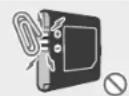
Ne touchez pas les bornes de la batterie avec un corps étranger ou un objet en métal et n'endommagez pas la batterie.
Cela pourrait entraîner une combustion ou une explosion de la batterie, un choc électrique et/ou un court-circuit. N'utilisez pas la console avec un adaptateur de voyage, avec un variateur d'intensité pour lampe à incandescence, ni avec un adaptateur secteur ou un chargeur de voiture.

N'utilisez le bloc d'alimentation et la batterie qu'avec une console compatible.
Utiliser le bloc d'alimentation et/ou la batterie avec une console incompatible entraîne des risques d'incendie dus à une fuite de la batterie, de combustion, d'explosion ou de choc électrique.
- La batterie Nintendo 3DS (CTR-003) peut être utilisée avec les éléments suivants :
• console Nintendo 3DS (CTR-001(EUR)) ;
• console Nintendo 2DS (FTR-001);
• manette Wii U Pro [WUP-005].
• Le bloc d'alimentation Nintendo 3DS (WAP-002(EUR)) peut être utilisé avec les éléments suivants :
• console Nintendo 3DS (CTR-001(EUR)) ;
• console Nintendo 3DS XL (SPR-001(EUR)) ;
• console Nintendo 2DS (FTR-001)
• console Nintendo DSi (TWL-001(EUR));
• console Nintendo DSi XL (UTL-001(EUR)).

Ne versez pas de liquide sur la console et n'y insérez aucun corps étranger.
Cela pourrait provoquer des incendies, des chocs électriques et/ou des dysfonctionnements.
Si la console Nintendo 2DS entre en contact avec un liquide, éteignez-la immédiatement, débranchez le bloc d'alimentation, ouvrez le couverde de la batterie et retirez-la, puis essuyez l'extérieur de la console avec un chiffon doux légèrement humide (n'utilisez que de l'eau). N'utilisez aucun liquide pour nettoyer l'intérieur de la console.

Ne touchez pas le connecteur du bloc d'alimentation avec vos doigts ou un objet en métal. Cela entraîne des risques d'incendie, de choc électrique, de court-circuit ou de dysfonctionnement.

Ne touchez pas la console ou le bloc d'alimentation lorsque la batterie est en charge pendant un orage. Cela entraîne des risques de choc électrique dus à la foudre.

Ne placez pas la console dans un endroit trop humide, trop poussièreux ou exposé à la suie. Cela entraîne des risques d'incendie, de choc électrique ou de dysfonctionnement. En outre, de la moisissure pourrait se former sur les objectifs.

N'exposez pas la console à des chocs violents, ne la faites pas tomber et ne marchez pas dessus. Cela pourrait endommager les écrans ou provoquer une surchauffe de la batterie, ce qui pourrait causer des brûlures ou d'autres blessures. Note - toucher la console lorsqu'elle est endommagée peut entraîner des blessures. N'essages pas de toucher les parties endommagée

Ne vous approchez pas trop du port infrarouge. Placer ses yeux directement en face du port infrarouge peut entrainer une détérioration de la vision et d'autres problèmes.

Ne mettez pas le volume trop fort lorsque vous utilisez des écouteurs. L'utilisation d'écouteurs à un volume élevé pendant une période prolongée peut provoquer une perte d'audition. Lorsque vous utilisez des écouteurs, maintenez le volume assez bas pour que vous puissiez toujours entendre les bruits environnants. Si vous ressentez de la fatigue ou que vous entendez un sifflerment, cessez d'utiliser les écouteurs. Si les symptérmes persistent, consultez un médecin.

Manipuler la console plus que nécessaire lorsqu'elle est endommagée peut entrainer des blessures. Ne touchez pas les parties endommagées.

- Maintenez la console hors de la portée des jeunes enfants et des animaux domestiques. Ce produit contient des accessoires et des pièces de petite taille, notamment une carte microSD, qui peuvent être avalés facilement. Risque d'étouffement !

N'utilisez pas la console lorsque vous conduisez, roulez à vélo ou marchez. • Utiliser la console lorsque vous conduisez est très dangereux et constitue un délit. • Utiliser la console lorsque vous marchez ou roulez à vélo peut provoquer des accidents.
Soyez attentif à ce qui vous entoure lorsque vous utilisez la console. Le non-respect de cette consigne pourrait entrainer des blessures, des dégâts matériels et des dysfonctionnements.
- Vous serez certainement amené à vous déplacer pendant que vous utilisez l'appareil photo, pour prendre des photos ou pour jouer à certains jeux ; veillez à ce que les endroits où vous êtes susceptible de vous déplacer soient libres de tout obstacle. Assurez-vous qu'aucun meuble, objet ou personne ne se trouve dans votre aire de jeu afin d'éviter de les heurter par accident.
N'exposez pas la console Nintendo 2DS à des températures élevées.
La console Nintendo 2DS est distincte à être utilisée à des températures comprises entre 5 et 35 °C. L'utilisation de la console dans un endroit très chaud (comme sous une couverture ou un autre endroit non aéré) peut causer une surchauffe de la console pourtant entraîner des brûlures. L'utilisation de la console pendant une période prolongée lorsque la batterie est en charge peut causer une surchauffe de la console, loucher la console lorsqu'elle est chaude peut provquer des brûlures.
Utilisez le stylet de manière appropriée.
Une utilisation incorrecte entraîne des risques de blessure ou de dégâts matériels.
- Le stylet n'est destiné à être utilisé que sur l'écran tactile de la console Nintendo 2DS, ne l'utilisez pas d'une autre manière.
- Ne le déformez pas et n'exercez pas de pression excessive pendant son utilisation.
• N'utilisez pas de stylet déformé ou endommagé.
Assurez-vous de brancher le bloc d'allimentation dans une prise au voltage adapté (CA 220 - 240 V).
Le non-respect de cette consigne pourrait entraîner des incendies, des surchauffes, des d'œcs électriques ou d'autres dégâts.
N'utilisez pas d'adaptateurs destinés à être utilisés à l'étranger ou de prises dont le voltage est plus faible.
N'utilisez pas le bloc d'alimentation si son cordon ou sa prise sont endommagés.
Cela pourrait provoquer des incendies et/ou des chocs électriques.
• Evitez d'enrouler le cordon très serré, de marcher dessus, de le tirer ou de le tordre, et n'essayez pas d'en modifier la longueur.
- Évitez de placer des objets lourds sur le cordon, en particulier sur sa prise CC.
- Si la console ou le cordon du bloc d'alimentation sont endommagés, n'essayez pas de les utiliser.
• N'exposez pas le cordon à des sources de chaleur très élevée comme des radiateurs ou des plaques de cuisson.
- Si le câble flexible externe ou le cordon est endommagé, veuillez contacter le service consommateurs Nintendo afin d'obtenir plus d'informations sur la manière de remplacer ces éléments (voir p. 180). Pour écarter tout danger, n'essayez pas de réparer le bloc d'alimentation vous-même.
- Veillez à ne pas emméler le cordon et à ne pas tirer dessus quand vous jouez alors que la console est en charge.
- L'utilisation du bloc d'alimentation par un enfant doit impérativement se faire sous la surveillance d'un parent ou tuteur légal.
Nettoyez la prise CA avec un chiffon sec afin qu'elle reste propre.
Utiliser la console lorsqu'elle est sale ou poussiéreuse pourrait entraîner des incendies, des chocs électriques, ou des courts-circuits.
Si vous utilisez une multiprise, n'y branchez pas trop d'appareils à la fois et ne branchez pas plusieurs multiprises entre elles. Évitez également de brancher trop d'appareils électriques dans les prises murales. Cela pourrait entraîner des incendies ou des chocs électriques.
Assurez-vous de toujours brancher et débrancher le bloc d'alimentation avec précaution.
Le non-respect de cette consigne pourrait entraîner des incendies, des électrocutions ou des courts-circuits.
Si la prise du bloc d'alimentation n'est pas insérée correctement dans la prise murale, des objets en métal (tels que des trombones ou des attaches métalliques) pourraient entrer en contact avec les broches de la prise.
Pour débrancher le bloc d'alimentation, tenez fermement sa prise et tirez-la bien droit hors de la prise murale.
Si la console est destinée à être utilisée par des enfants, un adulte doit s'assurer que ceux-ci ne touchent pas les broches de la prise avec un objet en métal lorsqu'ils branchent le bloc d'alimentation.
Le bloc d'alimentation doit être branché dans une prise murale facile d'accès, à proximité de l'appareil à recharger.
Ne manipulez pas la console si vous avez les mains mouillées.
Cela pourrait provoquer des accidents, des dysfonctionnements, des blessures ou des dégâts matériels.
ATTENTION
N'appliquez pas de pression excessive sur les écrans à cristaux liquides et ne les exposez pas à un choc violent.
Cela entraîne des risques de blessure ou de dysfonctionnement.
Lorsque vous transportez la console avec vous, évitez que les écrans n'entrent en contact avec des objets durs ou pointus. Si les écrans LCD se fissurent, veillez à ce que le liquide qui s'en écoule n'entre pas en contact avec votre peau.
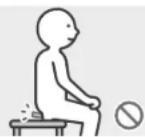
Ne mettez pas la console dans la poche arrière de votre pantalon.
Appliquer une pression excessive sur la console et les écrans LCD (en vous asseyant dessus, par exemple) peut les endommager et entraîner des risques de blessures ou de dysfonctionnements divers.
Achetez une dragonne résistante.
Notez qu'une dragonne artisanale ou trop fragile pourrait se rompre et entraîner des blessures ou des dégâts.
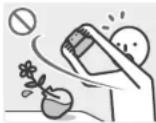
Ne laissez pas la console se balancer au bout de la dragonne.
La dragonne pourrait se rumpre et la console tomber ou être projetée, occasionnant des dégâts aux objets alentour ou à la console. Vous pouriez aussi vous blesser ou blesser quelqu'un.
VIGILANCE
- Inspectez régulièrement le bloc d'alimentation de votre console Nintendo 2DS pour vous assurer que son cordon, son boîtier et tous ses constituants sont intacts.
- La console Nintendo 2DS n'est pas destinée à être utilisée par des enfants de moins de trois ans.
- N'utilisez le bloc d'alimentation qu'en intérieur.
N'éteignez pas et n'allumez pas la console de façon répétée.
Cela pourrait entraîner un dysfonctionnement et un effacement des données sauvegardées sur une carte SD ou dans la mémoire de la console.
Éteignez toujours la console Nintendo 2DS avant d'insérer ou de retirer une carte de jeu/carte 5D. Insérez la carte de jeu/carte 5D jusqu'au bout sans forcer sur celle-ci ou sur la console Nintendo 2DS. Le non-respect de ces précautions pourrait affecter vos données de sauvegarde et endommager la console ou des accessoires.
N'utilisez que des accessoires compatibles.
L'utilisation des éléments suivants pourrait provoquer un dysfonctionnement :
- accessoires incompatibles avec le logiciel utilisé.
- appareils et accessoires non compatibles avec la console ;
- accessoires cassés ou endommagés.
Ne poussez pas le pad de commande circulaire violemment d'un côté à l'autre. Cela pourrait l'endommager et perturber le déroulement des jeux.
N'endommagez pas l'écran tactile.
Cela pourrait entrainer un dysfonctionnement.
- Utilisez soit le stylet fourni (FTR-004), soit l'objet spécifié par le logiciel pour interagir avec l'écran tactile. N'utilisez ni stylo, ni objet métallique, ni tout autre objet, y compris vos ongles, pouvant rayer l'écran tactile.
- N'appliquez pas de pression excessive sur l'écran tactile, ne laissez pas tomber d'objet dessus et ne le transpercez pas.
- N'utilisez pas la console si l'écran tactile est couvert de sable, de miettes ou de toute autre matière abrasive susceptible d'en rayer la surface. Si l'écran tactile est sale, utilisez un chiffon doux pour le nettoyer.
- L'écran supérieur n'est pas un écran tactile, n'utilisez donc pas le stylet dessus.
N'exposez pas les objectifs de l'appareil photo à la lumière directe du soleil pendant une période prolongée et ne photographiez pas de sources de lumière intense telles que le soleil.
Cela peut provoquer un dysfonctionnement de l'appareil photo ou altérer les couleurs de vos photographies.
- Il peut arriver que les images ne restituent pas exactement les couleurs et la luminosité du sujet photographié. Veuillez noter également que les images contiennent parfois certains points toujours sombres ou toujours clairs. Ces phénomènes ne sont pas liés à un mauvais fonctionnement de l'appareil.
- Si les objectifs sont sales, essuyez-les délicatement avec un chiffon doux et sec ou un bâtonnet ouaté. Veillez à ne pas appuyer trop fort sur les objectifs quand vous les nettoyez ou vous risquez de provoquer des dysfonctionnements.
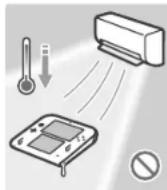
Ne placez pas la console à proximité d'un climatiseur, dans un endroit où les variations de température sont importantes ou dans un lieu sujet à la condensation.
Si de la condensation se forme à l'intérieur de la console, cela peut entraîner un dysfonctionnement.
Déplacer la console Nintendo 2DS d'un endroit froid à un endroit chaud Pour éviter que de la condensation ne se forme dans la console, placez-la dans un sac en plastique et videz l'air du sac. Laissez la console ainsi pendant environ une heure avant de l'utiliser, afin qu'elle se mette à température ambiante.
Si de la condensation se forme sur la console
Éteignez la console et laissez-la sécher pendant environ une heure dans un environnement chaud. Lorsque toutes les gouttes se sont évaporées, la console peut être utilisée à nouveau.
Ne soufflez pas sur les connecteurs de la console ou sur les cartes de jeu.
Cela peut entraîner une formation de vapeur susceptible d'endommager la carte de jeu et/ou la console Nintendo 2DS.
Assurez-vous que la console n'entre pas en contact avec du diluant, de l'alcool ou tout autre produit solvant.
Cela peut endommager la coque en plastique et abîmer le revêtement. Ne manipulez pas la console après avoir utilise un produit tel que du dissalvant pour vemis à angle. Pour la nettoyer, humidifier un chiffon avec de l'eau tiède, essorez-le autant que possible, puis passez-le sur la console. Terminez en essuyant la console à l'aide d'un chiffon doux et sec. Veillez à débrancher le bloc d'alimentation de la console Nintendo 20S avant de la nettoyer.
Au moment de jeter la batterie ou la console, veuillez vous conformer aux lois et règlements en vigueur dans votre pays.
Pour obtenir plus d'informations sur la façon de jeter la batterie, contactez le service de traitement des déchets solides le plus proche (voir p. 167).
- Avant de jeter votre console, assurez-vous au préalable d'avoir efface l'ensemble de vos données. Si vous n'avez pas associé d'identifiant Nintendo Network à la console, effacez vos données de connexion au Nintendo e'Shop, puis formatez-la. Si vous avez associé un identifiant Nintendo Network à la console, il vous suffit de la formater. Veillez également à effacer le contenu de la carte SD à l'aide d'un ordinateur.
- Si vous comptez utiliser une autre console de la famille Nintendo 3DS, vous pouvez, au lieu de les effacer, transférer l'ensemble de vos données sur votre nouvelle console en procédant à un transfert de données (voir p. 156).
Partage des informations personnelles
Lorsque des données audio ou vidéo sont envoyées par le biais de votre console Nintendo 3DS XL, elles peuvent être copiées et/ou modifiées librement par des utilisateurs tiers. Une fois que vous avez accepté de transmettre vos données, il ne vous est plus possible d'en limiter l'usage ou de les effacer ultérieurement.
IMPORTANT : TOUTE MODIFICATION TECHNIQUE NON AUTORISÉE DE LA CONSOLE NINTENDO 2DS OU DE SES LOGICIELS, OU TOUTE UTILISATION D'UN APPAREIL NON AUTORISÉ AVEC VOTRE CONSOLE, POURRAIT LA RENDRE DÉFINITIVEMENT INUTILISABLE ET ENTRÀINER L'EFFACEMENT DU CONTENU NON AUTORISÉ.
Votre console Nintendo 2DS et ses logiciels ne sont pas destinés à être utilisés avec des appareils et/ou des logiciels non autorisés. Note que les garanties accordées par Nintendo ne couvient aucune déhérioration causée par ou à des appareils, logiciels ou modifications non autorisés, et/ou à des accessoires non licenciés par Nintendo. De plus, l'utilisation des éléments sus-mentionnés pourrait provoquer des blessures, à vous-même ou à une berte personne, et/ou provoquer des défunctionnements de votre console Nintendo 2DS et des services qui lui sont liés. Nintendo (ainsi que ses partenaires sous licence et ses distributeurs) ne saurait être tenu responsable d'aucun dominage et d'aucune perte causés par l'utilisation de tels appareils, logiciels, modifications ou accessoires non licenciés.
IMPORTANT : après la mise à jour de votre console Nintendo 2DS, toute modification technique existante ou future non autorisée, physique ou logicielle, et toute utilisation d'un appareil non autorisé avec votre console, pourraient la rendre définitivement inutilisable. Tout contenu lié à une modification non autorisée, physique ou logicielle, de votre console Nintendo 2DS, est susceptible d'être efficace. Le refus de la mise à jour pourrait rendre impossible l'utilisation de certains logiciels.

Nom et fonction des éléments
La fonction des éléments indiqués d-dessous est détaillée dans ce mode d'emploi.
Témoin de notification
Clignote et change de couleur pour indiquer divers états de la console.
● Notification SpotPass reque (clignote bleu pendant cinq secondes) (voir p. 139)
- Notification StreetPass reçue (clignote vert pendant cinq secondes) (voir p. 139)
- Ami en ligne (dignote orange pendant cinq secondles) (voir p. 138)
- Batterie faible (dignote rouge) (voir p. 120)

Port carte SD (voir p. 118)
Permet d'insérer une carte SD ou une carte SDHC. La carte SDHC leurnie avec la console est insérée dans celle-d.
Microphone
Utilisé dans les logïdeis compatibles.

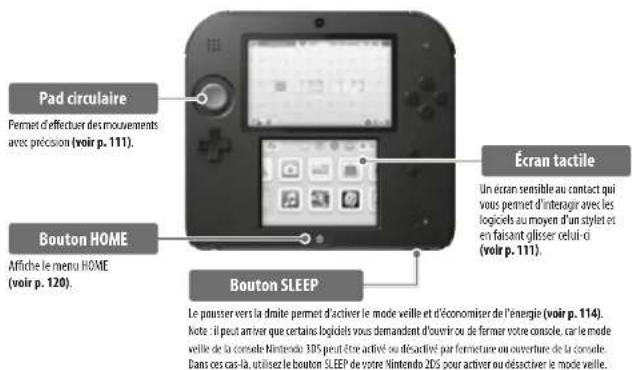
Bouton SLEEP
Poussez le bouton SLEEP vers la droite pour mettre la console en mode veille.

Bouton POWER (Q'voir p. 114)

Témoin d'alimentation (\_) (voir p. 117)
S'allume lorsque la console est allumée.

Témoin de charge (voir p. 113)
S'allume (orange) lorsque la batterie est en cours de charge.

Témoin de communication sans fil (
S'allume (jaune) lorsque la fonction de communication sans fi est activée, et demeure éteint lorsque celle-ci est désactivée. Clignote (jaune) lors de l'envoi ou de la réception de données.
Notes
- lorsque la console est en mode veille, le témocin de communication sans fit s'allume ou clignote plus faiblement ;
- la communication sans fil peut être activée/désactivée dans les paramètres du menu HOME (voir p. 125).
Écran à cristaux liquides
Appareil photo numérique intérieur Utilisé dans les logiciels compatibles.
Pad de commande circulaire Utilisé dans les logiciels compatibles avec ce type de commande. Note : si le pad circulaire ne fonctionne pas correctement, veuillez vous référer à la page 170.
Haut-parleur
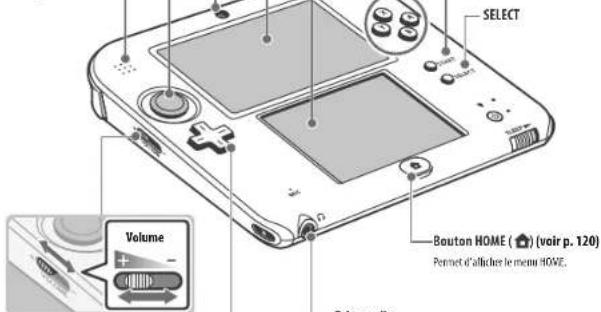
Bouton de volume
Poussez ce bouton pour ajuster le volume sonore. Note : le réglage du volume n'affecte pas le son ème par la console lorsque vous prenez une photo.
Manette +
Écran à cristaux liquides (écran tactile)
Réagit au contact, ce qui permet d'interagir avec la console en touchant cet écran. Lorsque vous utilisez un logiciel qui tire part de cette fonctionnalité, interagissez avec l'écran à l'aide du stylet Nintendo 2DS loumi avec la console.
Commandes de l'écartile

Toucher
Appuyer légèrement sur l'écran tactile avec le stylet.

Faire glisser
Poser le stylet sur l'écran tactile et le déplacer sur sa surface.
Prise audio
Permet de branchier des écouteurs stériés. Lorsqu'un accessoire est branché dans cette prise, aucun son ne sort du haut-parleur de la console.
Note : veillez à utiliser des accessoires compatibles.

Recharger la batterie
Vous devez charger la batterie avant d'utiliser votre console Nintendo 2DS pour la première fois.
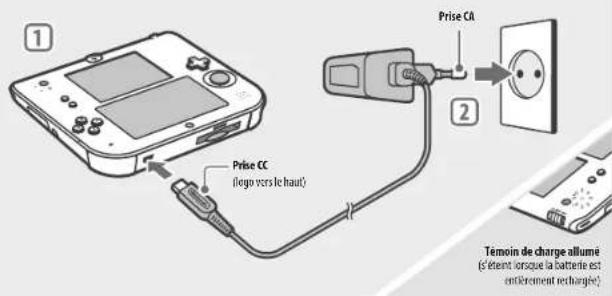

Branchez la prise CC dans la console Nintendo 2DS.
Note : assurez-vous que le logo de la prise CC est orienté vers le haut avant d'insérer la prise dans la console.

Branchez la prise CA dans une prise murale standard 220 - 240 V.
- Le témoin de charge s'allume au début de la recharge et s'êbeint quand la batterie est entièrement rechargée. Une fois que la batterie est rechargée, débranchez le bloc d'alimentation de la prise murale et retirez la prise CC de la console Nintendo 2DS.
Notes
- si vous utilisez un logiciel pendant que la batterie se recharge, il se peut que le témoin de charge reste allumé une fois la recharge terminée. Il ne s'agit pas d'un dysfonctionnement ;
• pour débrancher le bloc d'alimentation de la console, ne tirez pas sur le condon mais saisissez la prise CC et retirez-la en tenant la console.
Recharger la batterie
- 3 heures et 30 minutes environ sont nécessaires pour rechanger totalement la batterie de la console quand elle-ci est éteinte. Toutefois, le temps de charge peut varier en fonction du niveau de charge de la batterie et du fait que la console est utilisée ou non au cours de la recharge.
Il se peut que la batterie s'ahime ou ne puisse pas être rechargée correctement si vous essayez de la recharger alors que la température ambiante est inférieure à -5 °C ou supérieure à +15 °C. Il est possible que la batterie ne se recharge pas complètement si la température est trop basse. - Les performances de la batterie peuvent légèrement balsser au fur et à mesure des cycles de recharge et d'utilisation. Après 500 recharges, l'autonomie de la batterie peut tomber à 70 % de sa capacité au moment de l'achat.
- Assurez-vous de recharger la batterie au moins une fois tous les six mois. Les batteries Lithium-ion se déchargent progressivement avec le temps lorsqu'elles ne sont pas utilisées. L'absence d'utilisation de la console pendant une période prolongée peut résulter en une décharge excessive de la batterie, il peut alors être impossible de la recharger en la branchant au bloc d'alimentation.
- Remplacez la batterie si vous avez l'impression que l'autonomie de la console a sensiblement diminué. Les batteries de remplacement sont rendues séparément (voir p. 166). Veuillez contacter le service consommateurs Kintendo pour obtenir plus d'informations sur la façon de vous procurer une batterie de remplacement (voir p. 180).

Allumer et éteindre la console
Le bouton POWER sert aussi bien à allumer la console qu'à l'éteindre. Vous devez régler
les parainetres de la console la première fois que vous l'allumiez.
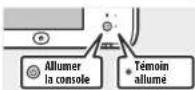
Allumez la console en appuyant sur le bouton POWER. Une fois la console sous tension, le témoin d'alimentation s'allume.
Notes:
- lorsque le bouton SLEEP est poussé vers la droite, il est impossible d'allumer ou d'éteindre la console ;
- lorsque vous allumez la console, le menu HOME peut mettre quelques secondes à s'afficher ;
- pour plus d'informations sur le témocin d'alimentation et l'autonomie de la batterie, veuillez vous référer à la page 117.
Activer le mode veille et éteindre la console
[Non-Text]
Activer le mode veille
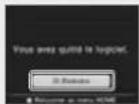
Poussez le bouton SLEEP vers la droite au cours d'une partie pour mettre le logiciel en pause et activer le mode veille. En mode veille, les écrans s'ébeignent et les commandes sont inactives. SpotPass (voir p. 96) et StreetPass (voir p. 97) restent actifs, mais la consommation de la batterie est considérablement réduite.
Note: le mode veille ne peut pas être activé lorsque vous utilisez certains logiciels ou lorsque ceux-ci exécutant des tâches spécifiques. Par exemple, le studio san Nintendo 3DS ne peut pas entrer en mode veille lorsqu'un fichier est en cours de lecture.
Éteindre la console
Appuyez sur le bouton POWER pour afficher le menu POWER. Sélectionnez alors ETEINDRE. Vous pouvez également mettre la console hors tension en maintenant le bouton POWER enfoncé.

Paramétrage initial
Vous devez paramétrer la console quand vous l'allumez pour la première fois. Si la console est destinée à être utilisée par des enfants, cette phase doit être prise en charge par un adulte. Les étapes suivantes doivent être exécutées sur l'écran tactile à l'aide du stylet (voir p. 111).

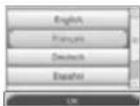
Sélection de la langue
Touchez la langue de votre choix, puis touchez OK.
• Des informations concernant la console vont s'afficher. Touchez OK après les avoir lues pour continuer.

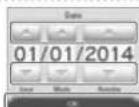
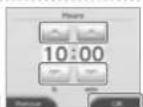
Régler la date et l'heure
Touchez et pour régler la date et l'heure, puis touchez OK.
3
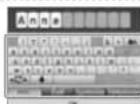
Saisir votre pseudonyme
Notes:
• pour plus d'informations sur l'utilisation du clavier, veuillez vous referer à la page 116 ;
- les noms ne peuvent pas comporter plus de 10 caractères :
- le nom que vous choistsez sera visible sur d'autres consoles Nintendo 3DS, Nintendo 3DS XL, Nintendo 2DS et Nintendo DS via la communication sans fil, veillez donc à ne pas inclure de mots ou d'expressions pourtant être jugés offensants. Votre nom peut être bloqué sur la console Nintendo 3DS, Nintendo 3DS XL, ou Nintendo 2DS d'autres utilisateurs si vous employez un langage grossier ou offensant.
4
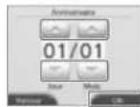
Indiquer la date de votre anniversaire
Touchez et pour saisir la date de votre anniversaire.
5
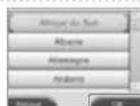
Indiquer votre pays de résidence, puis votre région Touchez OK pour confirmer.
6
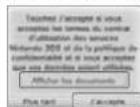
Accepter le contrat d'utilisation des services Nintendo 3DS et la politique de confidentialité
Après avoir pris connaissance du texte, touchez J'ACCEPTÉ. Si vous préférez accepter ces termes ultérieurement, touchez PLUS TARD.
7
Configurer les paramètres Internet (voir p. 146)
Se connecter à Internet permet d'échanger divers types de données grâce à SpotPass et d'utiliser la communication sans fil locale avec les logiciels compatibles. Pour régler ces paramètres ultérieurement, touchez PLUS TARD.
8
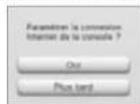
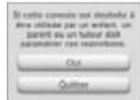
Régler les paramètres du contrôle parental (voir p. 151)
Le contrôle parental permet de limiter l'accès à certains contenus et certaines fonctions aux enfants, telles que la navigation sur Internet et les interactions en ligne. Si la console est destinée à être utilisée par un enfant, le contrôle parental doit être paramétré de manière appropriée par un parent ou tuteur.
9
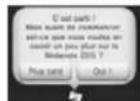
Lire le message d'introduction de la console
Touchez OUI ! pour lire le message d'introduction. Touchez PLUS TARD pour passer. Vous pourrez accréder au message d'introduction à tout moment en sélectionnant AUTRES PARAMÉTRES puis À PROPOS DE CETTE CONSOLE dans les paramètres de la console (voir p. 155).
La console est maintenant prête à être utilisée. Appuyez sur le bouton HOME pour accéder au menu HOME (voir p. 120) et commencer à utiliser votre console Nintendo 2DS.
[Non-Text]
Utiliser le clavier
Un clavier s'affiche sur l'écran tactile lorsque vous devez entrer des caractères. Touchez un caractère pour le saisir.
Clavier standard
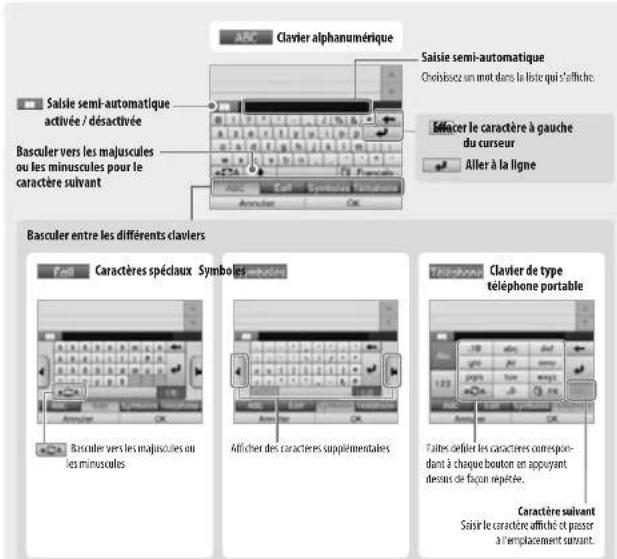
Clavier numérique
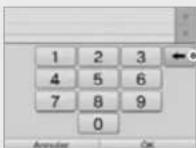
- Effacer le dernier chiffre saisi
Témoin d'alimentation
Ce témoin s'allume (bleu) quand la console est sous tension. Il devient rouge si la batterie est faible et dignete (rouge) quand elle est presque vide.
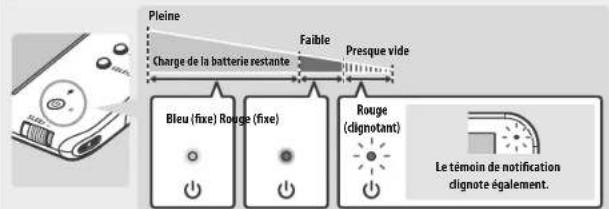
Note : lorsque le témoin d'alimentation devient rouge, sauvegardez votre partie sans attendre et rechargez la batterie. Si la batterie se vide complètement avant que vous ne sauvegardiez, vous risquez de perde des données. Si le témoin d'alimentation est bien et oscillie lentement, cela indique que la console est en mode velle (voir p. 114) et que la consommation d'énergie est réduite.
Autonomie
Divers facteurs influent sur l'autonomie de la batterie, comme les logidiels que vous utilisez, le degré de sollicitation de la communication sans fil et la température ambiante. Les valeurs indiquées ne sont que des estimations. L'utilisation de l'appareil photo peut faire cluter la durée d'utilisation maximale de la batterie en deçà des chiffres indiqués ci-dessous.
Utilisation de logiciels Nintendo 3DS : 3,5 à 5,5 heures environ
Utilisation de logiciels Nintendo DS : 5 à 9 heures environ
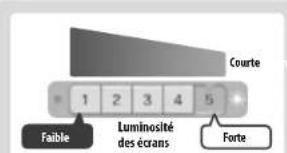
Longue
L'autonomie de la batterie dépend de la luminosité des écrans LCD. La console est réglée sur 5 au moment de l'achat (voir p. 125 pour plus d'informations sur le réglage de la luminosité).
Laisser la console en mode veille (voir p. 114) réduit considérablement la consommation d'énergie tout en permettant à une fonctionnalité de communication sans fil telle que SpotPass ou StreetPass de rester activée. Une console dont la batterie a été entièrement rechargée à une autonomie de trois jours en mode veille.
Note : le témoin d'alimentation oscille lentement si la console est en mode veille. Certains logidels ne permettent pas l'activation de ce mode, même lorsque le bouton SLEEP est poussé vers la droite. Le témoin d'alimentation ne cilignote alors pas si vous tenter d'activer ce mode. Par exemple, le studio son Nintendo 3DS ne peut pas enter en mode veille lorsqu'un fichier est en cours de lecture.

Utiliser une carte SD
La console Nintendo 2DS est compatible avec les cartes mémoire SD d'une capacité de 2 Go maximum, et avec les cartes mémoire SDHC d'une capacité allant de 4 Go à 32 Go.
La carte SDHC fournie est insérée dans le port carte SD de votre console Nintendo 2DS. Utilisez une carte SD pour conserver des photos et des fichiers audio (le type de données que vous pouvez sauvegarder dépend du logiciel).
Note : à l'exception des Nintendo DSiWare (voir p. 97), tous les logiciels téléchargés sont sauvegardés sur la carte SD. Les logiciels téléchargés (y compris leurs données de sauvegarde) ne peuvent pas être déplacés ou copiés individuellement d'une carte SD à une autre.
Utiliser des cartes miniSD et microSD
Pour utiliser une carte miniSD ou microSD, vous devez posséder un adaptateur pour carte SD.
Si c'est le cas, veillez à retirer l'adaptateur en entier (pas seulement la carte) après chaque utilisation. Si vous laissez l'adaptateur connecté à la console, vous risquez de provoquer des dysfonctionnements, ou d'endommager la console ou des données.


Comment retirer une carte SD
Veillez à bien éteindre la console avant d'insérer ou de retirer une carte SD, sous peine d'endommager la console ou la carte SD et de perdre des données. Note : si vous êtes invité à retirer une carte SD au cours d'une partie, il n'est pas nécessaire d'éteindre la console.
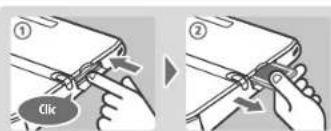
Poussez la carte SD jusqu'à ce que vous entendiez un clic. La carte s'éjecte alors légèrement. Saisissez-la pour la retirer complètement.
Comment insérer une carte SD

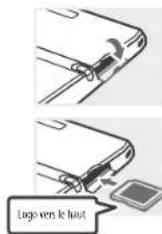
Dégagez le cache du port carte SD.

Insérez la carte SD dans le port carte SD.
Poussez la doucement mais fermement, jusqu'à ce que vous entendiez un clic, puis replacez le cache.
Verrou de protection en écriture de la carte SD
Si le verru de protection en écriture de la carle SD est en position basse, cela signifie qu'elle est protégée et qu'aucune donnée ne peut être écrite ou effacée. Si vous désirez désactiver cette protection, vous devez relever le verru.
Verrou de protection en écriture

Si votre carte SD est pleine...
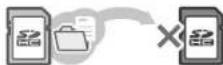
Utilisez la gestion des données dans les paramètres de la console (voir p. 153) pour effacer les photos, les vidéos ou les enregistrements que vous n'utiliser plus et libérer ainsi de l'espace sur votre carte SD. Vous pouvez également transférer toutes les données de votre carte SD vers une autre carte de capacité supérieure. Vous pouvez sauvegarder des logiciels sur une autre carte SD mais il est impossible de fusionner le contenu de plusieurs cartes SD.
Afin de procéder au transfert de données, il vous faut un ordinateur et un lecteur de carte SD (disponible dans le commerce). Transferez l'intégralité du dossier nommé « Nintendo 3DS » vers la carte SD de destination.
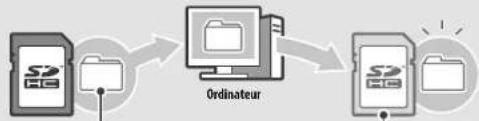
flowchart
graph LR
    A["File Submission"] --> B["Document"]
    B --> C["Ordinateur"]
    C --> D["Document Output"]
    style A fill:#f9f,stroke:#333
    style B fill:#ccf,stroke:#333
    style C fill:#cfc,stroke:#333
    style D fill:#fcc,stroke:#333
Dossier Nintendo 3DS Carte SD de destination (d'une capacité supérieure)
Notes:
• copiez toujours le dossier à la radine de la carte 50 ;
- les lagicels téléchargés (y compris leurs données de sauvegandé) sont sauvegandés dans le dossier Nintendo 3DS, les données photos sont sauvegandées ailleurs. Ne modifiez pas, ne déplacez pas, n'effacez pas et ne renommez pas les fichiers contenus dans ce dossier.
Précautions concernant la copie de logiciels
Copiez toujours le dossier Nintendo 3DS dans son intégralité.
Si des données mises à jour sont sauvegardées sur la nouvelle carte SD, cela pourrait rendre impossible l'utilisation du même logiciel avec la carte SD originale. N'utilisez qu'une carte SD à la fois par logiciel. Vous ne pouvez pas sauvegarder votre progression pour un même titre sur plusieurs cartes SD. N'utilisez que la nouvelle carte SD.
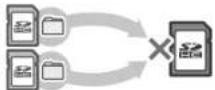
Il est impossible de copier des données en utilisant les méthodes ci-dessous.
Les logidiels téléchargés sauvegardés sur plusieurs cartes SD ne peuvent pas être rassemblés sur une seule carte SD.
Le fait d'écraser des données existantes lors de la copie rend les données cibles inutilisables.
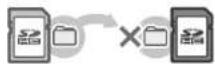
Si le contenu du dossier Nintendo 3DS est modifie ou si des fichiers qui le composent sont copiés d'un dossier Nintendo 3DS à un autre, les données deviennent inutilisables.
Le dossier Nintendo 3DS doit être copié dans son intégralité et sans aucune modification afin de pouvoir utiliser les données qu'il contient.
©
Icônes de logiciels Démarrer un logiciel
Les logiciels gratuits reçus via SpotPass et les logiciels téléchargés dans le Nintendo eShop apparaissent sous forme d'icônes dans le menu HOME. Vous pouvez sauvegarder un maximum de 300 logiciels sur carte 5D. Les différents types d'icônes de logiciels sont présentés ci-dessous.
Icônes de logiciels sur carte
Carte de jeu
Nintendo 3DS
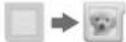
Carte de jeu Nintendo DS / Nintendo DS!
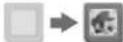
L'irône du logiciel s'affiche quand une carte de jeu est insérée dans le port carte de jeu.
Icônes des logiciels préinstallés
Pour en savoir plus sur l'utilisation de ces logiciels, consultez leurs modes d'emploi électroniques respectifs (voir p. 124).

Informations sur la santé et la sécurité
Consultez sur votre console d'importantes informations sur la santé et la sécurité.


Apparell photo Nintendo 3DS
Prenez des photos 3D et des videos 3D grâce à ce logiciel. • La console Nintendo 205 ne permet pas l'affichage 3D


Studio son Nintendo 3DS
Écoutez de la musique et réalisez des enregistrements.


Édlteur Mii
Créez un Mii qui vous ressemble et d'autres Mii à l'image de vos proches !


Place Mii StreetPass
C'est ici qu'apparaîtront tous les Mii rencontrés grâce à StreetPass (voir p. 97).


Nintendo eShop
Accédez à des informations et des vidéos sur divers logiciels, et teléchargez de nouveaux logiciels (voir p. 96).
Autres

Cadeau
Cette icône apparaît lorsqu'un nouveau logiciel est ajouté dans le menu HOME. Touchez-la pour découvrir la véritable icône de votre logiciel.
Notes:
• l'cône dignote si le téléchargement n'est pas terminé. Mettez alors la console en mode veille à proalinité d'un point d'accès Internet compatible afin que le téléchargement se termine;
- pour vérifier la progression du téléchargement, touchez l'icône clignotante. Pour terminer immédiatement le téléchargement sélectionné, touchez TERMINER LE TÉLÉCHARGEMENT.
- Les logiciels préinstallés sur la carte SDHC sont également affichés dans le menu HOME (voir p. 95).
122123
Touchez l'icône du logiciel puis DÉMARRER.
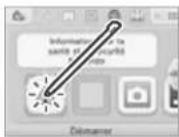
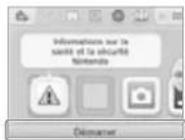
Quitter / Suspendre un logiciel
Appuyez sur le bouton HOME en cours de partie pour suspendre un logiciel et afficher le menu HOME. Touchez REPRENDRE (ou appuyez à nouveau sur le bouton HOME) pour reprendre la partie, ou touchez QUITTER dans le menu HOME pour quitter le logiciel.
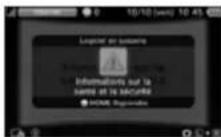
Quand un logiclel est en suspens...
Quand un logiciel est en suspens, vous pouvez ajuster les paramètres du menu HOME et accéder aux notes de jeu, à la liste d'amis aux notifications, au navigateur Internet, à Miverse™ à'appareil photo ainsi qui au mode d'emploi électronique. Pour démarrer un autre logiciel, vous devez d'abord quitter le logiciel en suspens.
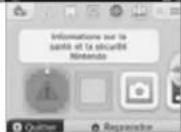
Notes:
- en fonction de l'état du logiciel (communication sans fil, appareil photo extérieur en cours d'utilisation, etc.), le menu HOME pourrait ne pas s'affiches
ou certaines fonctions pournaient ne pas être disponibles, notamment celles que le logiciel n'utilise pas : - les logiels Nintendo DS et Nintendo DS ne peuvent pas être suspendus.
Sauvegardez avant de quitter un logiciel.
Les données non sauvegardées seront perdues si vous quittez un logiciel sans sauvegarder au préalable.
Ne retirez pas un logiciel en suspens et n'éteignez pas la console.
Ne retirez ni la carte de jeu ni la carte SD et n'éteignez pas la console lorsqu'un logiciel est en suspens : cela pourrait entraîner une corruption ou une perte de données.
Mode d'emploi électronique
Si le logiciel intègre un mode d'emploi électronique, AIDE s'affiche lorsque vous sélectionnez l'icône du logiciel. Touchez cette fenêtre pour consulter le mode d'emploi. Vous pouvez également consulter celui-ci lorsque le logiciel est en suspens.
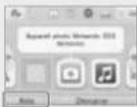
Consulter un mode d'emploi

Choisir une section du sommaire
Faites glisser le stylet vers le haut ou le bas pour voir le sommaire du mode d'emploi et touchez la section qui vous intéresse.
Note : appuyez sur le bouton Y pour changer la langue du mode d'emploi.
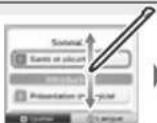
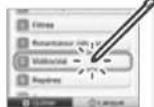

Lire une section
Faites glisser le stylet vers le haut ou le bas pour lire le contenu de la section, et vers la droite et la gauche pour passer d'une section à une autre.
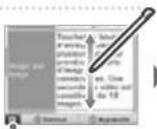
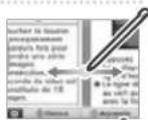
Quitter le mode d'emploi Changer la taille de la police

Archiver les données de sauvegarde d'un logiciel
Vous pouvez créer des archives de vos données de sauvegarde. Ces archives peuvent être restaurées à tout moment depuis la gestion des données, dans les paramètres de la console (voir p. 153).

Touchez le logiciel dont vous souhaitez archiver les données, puis touchez ▼.
L'icône n'apparaît pas si le logiciel n'est pas compatible avec la fonction d'archivage.
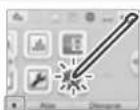

Touchez SAUVEGARDES ARCHIVÉES. Suivez les instructions à l'écran.
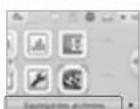
Paramètres du menu HOME
Touchez dans le menu HOME pour configurer les paramètres suivants ou accéder au mode d'emploi électronique du menu HOME.

| Changer de thème | Permet de changer le style du menu HOME en choisissant un thème dans la liste de thèmes, ou en accordant à la boutique de thèmes pour ajouter de nouveaux thèmes à la liste (voir p. 126). |
| Sauvegarder / Charger un arrangement | Sauvegardez un arrangement (thème et disposition des irônes de logidiels) pour pouvoir le charger plus tard. |
| Luminosité des écrans | Permet de choisir le niveau de luminosité (cinq niveaux). |
| Communikation sans fil | Active/désactive la communication sans fil. |
| Partage d'images Nintendo 3DS | Ouvre le partage d'images Nintendo 3DS dans le navigateur Internet et vous permet de publier vos captures d'écran sur des réseaux sociaux tels que Twitter ou Facebook. Pour plus d'informations, démarrez le partage d'images Nintendo 3DS. |
| Paramètres amilboTM | Permet de configurer les paramètres amilbo avec un lecteur/enregistreur NFC Nintendo 3DS (vendu séparément). Pour plus d'informations sur les amilbo, consultez le site amilbu.nintendo.eu |
| Nintendo eShop | Démare le Nintendo eShop (voir p. 96). |
| Paramètres de la console | Ouvre les paramètres de la console (voir p. 143).Note : tout logidiel en suspens sera préalablement fermé. Veillez à sauvegarder votre progression avant d'ouvrir les paramètres de la console. |
Luminosité et autonomie de la batterie
Augmenter le niveau de luminosité réduit la durée de la batterie et inversement. Ganlez cela à l'esprit lorsque vous ajustez les paramètres de luminosité (voir p. 117).
Note : comme une luminosité élevée implique une plus forte consommation d'énergie, le témoin d'alimentation pourrait passer du bleu au rouge. La console peut s'éteindre brusquement lorsque la batterie est presque vide.
Paramètres de luminosité et communication sans fil avec les titres Nintendo DS et Nintendo DSi
Quand vous utilisez un logiciel Nintendo DS et Nintendo DSi, vous ne pouvez pas afficher le menu HOME. Appuyez alors sur le bouton HOME pour mettre le jeu en pause, puis utilisez les commandes indiquées ci-dessous pour ajuster les paramètres de luminesité et de communication sans fil.
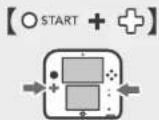
Maintenez START enloncé, puis appuyez sur :
haut pour augmenter la luminosité
+ bas pour diminuer la luminosité
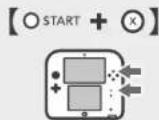
Maintenez START enfoncé, puis appuyez sur :
☒ pour désactiver la communication sans fil
Note : Si la communication sans fil est désactivée, vous ne pourrez pas l'activer pendant l'utilisation d'un logiciel Nintendo DS ou Nintendo DSi.
Boutique de thèmes (voir ci-dessous)
Thèmes aléatoires
Constituez une liste de thèmes qui apparaîtront altéatoirement à chaque allumage de la console ou à chaque sortie du mode veille s'il a été activé depuis le menu HOME.
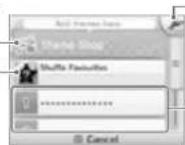
Trier / Effacer les thèmes
Touchez ces options pour modifier l'ordre des thèmes dans la liste, ou pour sélectionner des thèmes à effacer.
- Liste de thèmes
Affiche la liste des thèmes actuellement disponibles sur votre console. Touchez un thème pour l'utiliser.
Notes:
* les thèmes préinstallés sur la console ne peuvent pas être réorganisés ou effacés ;
- les thèmes effacés peuvent être téléchargés à nouveau gratuitement dans la boutique de thèmes. Notez qu'il n'est pas possible de télécharger à nouveau les thèmes dont la distribution a été temporairement ou définitivement intercompue ;
- si vous effacez votre compte Nintendo eShop ou votre identifiant Nintendo Network, vous ne pourrez plus télécharger à nouveau les thèmes achetés. Pour plus d'Informations, consultez le mode d'emploi électronique du Nintendo eShop.
Boutique de thèmes (contenu payant)
Vous pouvez acheter de nouveaux thèmes en sélectionnant CHANGER DE THÈME dans les paramètres du menu HOME, puis BOUTIQUE DE THÈMES.
Notes :
- les thèmes que vous achetez sont sauvegardés en tant que contenu additionnel sur la carte SD ;
* pour acheter des thèmes, vous devez disposer d'une connexion Internet.
Nouveaux thèmes
Touchez ici pour afficher la liste des nouveaux thèmes.
Collection de thèmes
Affiche une liste de thèmes recommandés classés par collections. Touchez une collection pour voir les thèmes qu'elle regroupe, et touchez un thème pour des informations détaillées à son sujet.
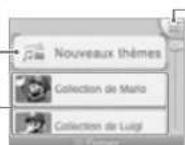
Menu de la boutique de thèmes Code de téléchargement
Vous pouvez télécharger un thème en entrant un code de téléchargement.
Notifications du menu HOME
Vous pouvez choisir de recevoir ou non des notifications de la boutique de thèmes dans le menu HOME.
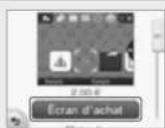
Acheter un thème
Pour acheter un thème, touchez ECRAN D'ACHAT à l'écran d'informations détaillées de ce thème, puis suivez les instructions à l'écran.
Note : le processus de téléchargement commence après confirmation de l'achat. Une fois le téléchargement terminé, vous pouvez choisir le nouveau thème en touchant CHANGER DE THÈME dans les paramètres du menu HOME.
Prendre une capture du menu HOME
Prenez une capture du menu HOME en appuyant sur les boutons suivants.
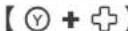
Maintenez enfoncé, puis appuyez sur :
- haut pour prendre une capture de l'écran supérieur
- bas pour prendre une capture de l'écran tactile
- droite pour prendre une capture des deux écrans
- Vous pouvez utiliser l'appareil photo Nintendo 3DS (voir p.122) pour voir l'image.
- Utilisez le partage d'images Nintendo 3DS dans les paramètres du menu HOME pour publier vos captures d'écrans sur les réseaux sociaux (voir p. 125).
Note : vous ne pouvez pas prendre de capture de l'écran supéneur lorsqu'un logiciel est en suspens (voir p. 123).
Créer un dossier dans le menu HOME
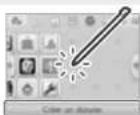
Il est possible de créer des dossiers dans le menu HOME pour y ranger les icônes de vos logiciels. Vous pouvez créer jusqu'à 60 dossiers différents. Chaque dossier peut contenir 60 icônes.

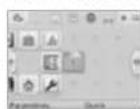
Dans le menu HOME, touchez (un emplacement libre).
Touchez CREER UN DOSSIER.
(l'icône du dossier) apparaît dans l'emplacement vide.
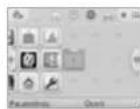

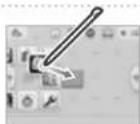
Déplacez les icônes des logiciels dans le dossier.
- Pour déplacer une icône, touchez-la et maintenez le contact avec le stylet jusqu'à ce qu'elle se détache. Faites glisser l'icône du logiciel sur l'icône du dossier afin de l'ouvrir, puis faites glisser l'icône du logiciel à l'emplacement désiré. Soulevez le stylet pour déposer l'icône.
• Procédiz de la même façon pour retirer une icône d'un dossier.


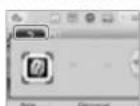
Touchez pour fermer le dossier.
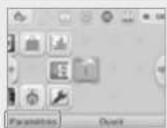
Pour ouvrir le dossier, sélectionnez le et touchez OUVRIR.
Touchez pour fermer le dossier.
Pour ouvrir le dossier, sélectionnez le et touchez OUVRIR.
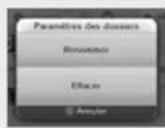
Paramètres du dossier
Pour renommer ou effacer un dossier, sélectionnez son icône, puis touchez PARAMÈTRES.
- Lorsque vous renommez un dossier, la première lettre d son nom est affichée sur son icône dans le menu HOME.
Note : vous ne pouvez pas effacer un dossier s'il contient un logiciel.
Ajuster l'affichage des icônes des logiciels
Touchez / pour modifier la disposition des icônes des logiciels.

flowchart
graph LR
    A["Device"] --> B["Transformer"]
    B --> C["Transformer"]
    C --> D["Transformer"]
Informations à noter
Les icônes des logiciels sur carte ne peuvent pas être rangées dans un dossier. Il est également impossible de ranger l'icône d'un dossier dans un autre dossier.
Prendre des photos / lire un QR Code
Appuyez simultanément sur 📄 et 📄 lorsque le menu HOME est affiché pour passer en mode appareil photo. L'appareil photo extérieur peut prendre des photos 3D, mais la console Nintendo 2DS ne permet pas l'affichage 3D.
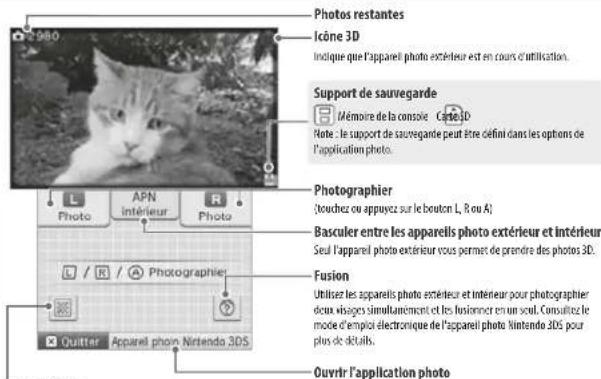
Lire un QR Code
Si vous radrez un QR Code du Nintendo eShop ou un QR Code contenant l'URL d'un site Internet avec l'apparell photo, vous accéderez directement à la page correspondante du Nintendo eShop ou du navigateur Internet (voir p. 141).
Note : les photos prises peuvent être visionnées via l'application photo (voir p. 122).

Logiciels sur carte
Comment utiliser les cartes de jeu avec votre console Nintendo 2DS.
Note : si la langue choisie dans les paramètres de la console est le néerlandais, le portugais ou le russe, les logiciels autres que les logiciels Nintendo 3DS utilisèrent l'anglais par défaut. Dans certains cas, il est possible de régler la langue directement dans le logiciel.
Les logiciels Nintendo 3DS, Nintendo DS, Nintendo DSI et optimisés Nintendo DSI peuvent être utilisés sur les consoles Nintendo 2DS.
Carte de jeu Nintendo 3DS Carte de jeu Nintendo DS ou Nintendo DSi

Notes:
- la console Nintendo 2DS ne permet pas l'affichage 3D, même si le logiciel utilise comprend du contenu 3D ;
- le menu HOME, SpotPass et StreetPass ne sont pas opérationnels quand un logiciel Nintendo DS ou Nintendo DS est en cours d'utilisation;
- seuls les logiciels Nintendo 3DS et Nintendo DSI provenant d'une région identique à celle de la console fonctionneront. Les logiciels provenant
d'autres régions pourraient ne pas fonctionner, - les logiciels Nintendo 3DS ne peuvent pas être utilisés avec les consoles Nintendo DS, Nintendo DS Lite, Nintendo DSI ou Nintendo DSI XL.
Classification par âge (signalétique PEGI)
[1113:FRA]
Catégories de la signalétique

A partir de 3 ans A partir de 7 ans A partir de 12 ans A partir de 16 ans A partir de 18 ans
Descripteurs de contenu
Les descripteurs de contenu présents sur l'emballage des logiciels indiquent les raisons principales de leur classification dans une certaine catégorie d'âge.

Différents systèmes de classification par âge ont été unifiés afin de mettre en place la signalétique PEGI, conçue pour guider les parents et tuteurs légaux lors de l'achat de jeux vidéo. Ce système est désormais adopié par la plupart des pays européens. Pour plus d'informations sur la signalétique PEGI, visitez le site http://www.pegi.info.
Note : la signaletique PEGI n'indique pas le niveau de difficulté du jeu, mais seulement si son contenu est adapté à une certaine catégorie d'âge.
Utiliser une carte de jeu

Insérez une carte de jeu dans le port carte de jeu.
Notes
- si vous n'arrivez pas à insérer complètement la carte de jeu dans son port, retirez la puis insirez la à nouveau en vous assurant que vous la tenez dans le bon sens et que le logo est orienté vers le dos de la console. Forcer sur la carte de jeu pour l'insérer alors qu'elle est dans le mauvais sens pourrait endommager la carte ou la console :
- n'insinze ou ne retirez une carte du port carte de jeu que lorsque le menu HONÉ est affiché ou que la console est éteinte. (Dans le cas d'un logiciel en suspens, assurez-vous de le quitter avant de retirez la carte de jeu.)

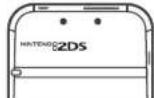
Vérifiez l'orientation de la carte de jeu et de la console. Le logo Nintendo 3DS, Nintendo DS ou Nintendo DSi de la carte et le logo Nintendo 2DS de la console doivent être orientés dans la même direction.
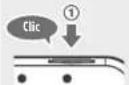
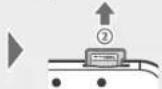
Poussez la carte vers l'intérieur, puis retirez-la.

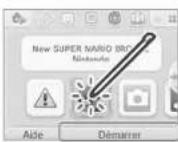
Touchez l'icône de la carte de jeu, puis touchez DÉMARRER.
Par défaut, les logiciels Nintendo DS ou Nintendo DSi s'affichent dans un format élangi. Pour démarrer un logiciel avec son affichage d'origine, maintenez START ou SELECT enfoncé, puis touchez DEMARRER. Maintenez START ou SELECT enfoncé jusqu'à la fin du chargement.

Pour plus d'informations, veuillez vous référer au mode d'emploi du logiciel que vous utilisez.
Quitter un logiciel
Appuyez sur le bouton HOME pour accéder au menu HOME, puis touchez QUITTER pour quitter un logiciel. (Si vous quittez un logiciel sans sauvegarder, toutes les données non sauvegardées seront perdues.)
- Touchez REPRENDRE pour poursuivre l'utilisation du logiciel au point où vous l'avez Interrompue.
- Pour quitter un logiciel Nintendo DS ou Nintendo DS, sauvegandez d'abord vos données, puis appuyez sur le bouton HOME et touchez OK.
Note : si vous appuyez sur le bouton POWER, vous quittez le logiciel et le menu POWER s'affiche.
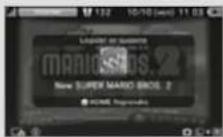
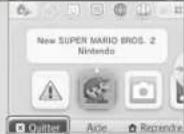
Mise à jour de la console via une carte de jeu
Certaines cartes de jeu contiennent des données de mise à jour de la console. Lorsqu'une mise à jour est nécessaire pour les utiliser, un message s'affiche. Dans ce cas, suivez les instructions pour mettre à jour votre console (voir p. 164).
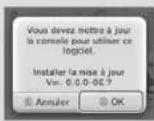
Logiciels et accessoires incompatibles
La station de recharge Nintendo 3DS, la station de recharge Nintendo 3DS XL, le pad circulaire Pro Nintendo 3DS et le pad circulaire Pro Nintendo 3DS XL ne sont pas compatibles avec cette console.
De manière générale, vous ne pouvez utiliser aucun accessoire qui nécessite d'être connecté au port cartouche Game Boy Advance™ des consoles Nintendo DS et Nintendo DS Lile, ou qui fonctionne avec les cartouches Game Boy Advance. Pour plus de details, visitez le site support.nintendo.com.

Logiciels téléchargeables
Profitez de logiciels gratuits téléchargés via SpotPass ou de logiciels achetés dans le Nintendo eShop.
La console Nintendo 2DS est équipée d'un module RF (802.11) d'une puissance de rayonnement inférieure à 10 mW PIRE, avec une densité spectraie de puissance maximum inférieure à -30 dBW/1 MHz PIRE. Ces paramètres sont validables pour des températures comprises entre 0 et 40 °C. En conséquence, la console Nintendo 2DS est classée dans la catégorie 1 des équipements hertziens et des équipements terminaux de télécommunications selon la décision de la Commission 2000/299/CE.
À l'exception des Nintendo DSiWare (voir p. 97), les logiciels téléchargés sont sauvegardés sur une carte SD. L'icône correspondante s'affiche dans le menu HOME.
Utilisez les moyens ci-dessous pour obtenir de nouveaux logiciels.
- Téléchargez des titres gratuits via SpotPass (voir p. 96).
• Téléchargez des logidiels dans le Nintendo eShop (voir p. 96).
Précautions concernant le téléchargement de logiciels
- Comme certains logiciels sont transmis automatiquement via SpotPass (voir p. 96), nous vous recommandons de laisser une carte 5D insérée dans la console en permanence.
- Vous pouvez sauvegarder jusqu'à 40 Nintendo DSiWare dans la mémoire de la console et jusqu'à 300 logiciels téléchargés sur une carte SD.
- Les logiciels téléchargés (y compris leurs données de sauvegardel) ne peuvent être utilisés qu'avec la console sur laquelle ils ont été téléchargés. Les logiciels sauvegardés sur carte SD ne peuvent être utilisés sur une autre console Nintendo 3DS, Nintendo 3DS XL ou Nintendo 2DS.
- Vous devez disposer d'un identifiant Nintendo Network pour telecharger des logiciels gratuits ou de démonstration (voir p. 144).
- L'utilisation des versions de démonstration des logiciels peut être limitée, par exemple en temps ou en nombre d'utilisations.
Lorsque vous essayez d'utiliser une version de démonstration qui a expire, un message s'affiche. Suivez alors les instructions données afin d'effacer le logiciel ou d'ouvrir le Nintendo eShop.
- Si la langue de la console est le néerlandais, le portugais ou le russe, les Nintendo DSiWare s'afficheront en anglais par défaut. Dans certains cas, ce paramètre peut être ajusté dans le logiciel.
- Seuls les logiciels Nintendo 3DS et les Nintendo DSiMare provenant d'une région identique à celle de la console peuvent fonctionner. Les logiciels provenant d'autres régions pourraient ne pas fonctionner.
- La console Nintendo 2DS ne permet pas l'affichage 3D, même si le logiciel utilisé comprend du contenu 3D.
Démarrer un logiciel

Touchez l'icône du logiciel puis DÉMARRER.
Les Nintendo DSWare s'affichent dans un format élargi par défaut. Pour démarrer un logiciel avec son affichage d'origine, maintenez START ou SELECT enfoncé, puis touchez DÉMARRER. Maintenez START ou SELECT enfoncé jusqu'à la fin du chargement.
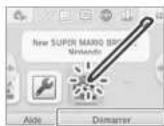

Consultez le mode d'emploi du logiciel concerné pour plus d'informations.
• Comment consulter le mode d'emploi électronique (voir p. 124)
• À propos de la classification par âge des logidiels (voir p. 129)
• Comment quitter un logiciel (voir p. 130)

Notes de jeu
Utilisez ce logiciel pour prendre des notes, même lorsque vous êtes en train de jouer à un titre Nintendo 3DS ! Il vous suffit de suspendre le logiciel en cours pour prendre des notes tout en gardant un reil sur l'écran de jeu.
Touchez dans le menu HOME pour accéder à la liste de toutes les notes que vous avez prises.
- Vous pouvez sauvegarder jusqu'à 16 pages. Les notes peuvent être exportées sous forme de photos, puis visionnées via l'application photo (voir p. 122).
- Pour prendre des notes lorsqu'un logiciel est en cours d'utilisation, appuyez sur le bouton HOME afin de suspendre le logiciel et d'ouvrir le menu HOME, puis touchez l'idine correspondant aux notes de jeu.
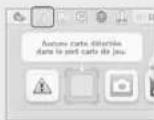

Sélectionnez une note à modifier.
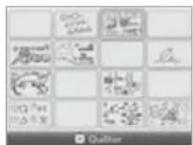
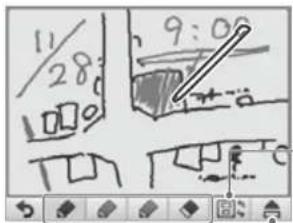


Choisissez parmi trois crayons de couleur et utilisez la gomme pour effacer.

Passer d'un écran à l'autre
Touchez cette icône lorsqu'un jeu est interompu pour modifier l'affichage sur l'écran supérieur.
Afficher l'écran supérieur
Afficher l'écran inférieur

Les notes exportées sous forme de photos sur la carte SD peuvent être visionnées via l'application photo (voir p. 122).
Permet d'effacer le contenu de la note.

Touchez lorsque vous avez terminé.
Votre note est alors sauvegardée et vous retournez à l'écran des notes de jeu.

Liste d'amis
Jouez et communiquez via Internet avec les utilisateurs enregistrés dans votre liste d'amis, quel que soit l'endroit où ils se trouvent.
Vous pouvez recevoir des notifications via la liste d'amis lorsque des amis sont en ligne, c'est à dire connectés à Internet.
Touchez 📁 dans le menu HOME pour ouvrir votre liste d'amis. La première fois que vous l'ouvrez, suivez les instructions à l'écran pour créer votre carte ami.
La liste d'amis sauvegardée sur votre console Nintendo 2DS et la liste d'amis sauvegardée avec votre identifiant Nintendo Network sont deux choses distinctes. Les changements apportés à la liste d'amis sur votre console n'affecteront pas la liste d'amis sauvegardée avec votre identifiant Nintendo Network. Pour voir la liste d'amis lorsqu'un logiciel Nintendo 3DS est en cours d'utilisation, appuyez sur le bouton HOME pour afficher le menu Home, puis touchez l'icière correspondant à la liste d'amis.
Note : la liste d'amis ne peut être utilisée qu'avec des logiciels Nintendo 3DS. Pour utiliser la communication sans fil locale avec des logiciels Nintendo DS ou Nintendo DS, vous devez configurer les paramètres appropriés dans le logiciel.
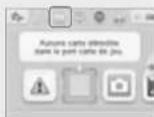

Ce qu'il vous faut...
Mii Personnel
Pour créer votre carte ami, vous devez d'abord créer votre Mii via l'éditeur Mii (voir p. 122).
Connexion Internet
Une connexion à Internet est requise pour savoir si vos amis sont en ligne (voir p. 146).
Liste d'amis
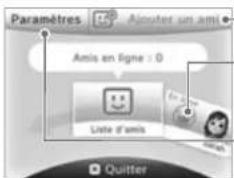
Ajouter un ami (voir p. 135)
Consulter les cartes ami (voir p. 136)
- Modifier votre carte ami
• Voir la carte ami d'un de vos amis
Paramètres de la liste d'amis (voir p. 138)
- Modifier les paramètres de notification à vos amis
• Effacer la carte ami
Ajouter un ami
Votre liste d'amis peut contenir jusqu'à 100 amis.
Localement
Touchez MODE SANS FIL LOCAL pour vous connecter à la console Nintendo 3DS, Nintendo 3DS XL ou Nintendo 2DS d'un utilisateur à proximité et vous enregistrer mutuellement.
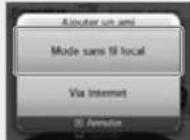
Faites défiler les cartes ami, puis touchez celle de la personne que vous voulez enregistrer comme ami.
Vous échangerez alors vos cartes ami et serez enregistrés mutuellement dans vos listes d'amis respectives.
Via Internet
Touchez VIA INTERNET pour enregistrer des amis en échangeant vos codes ami respectifs. Votre code ami figure sur votre carte ami.
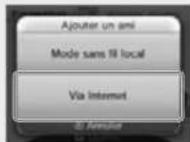
Saisissez le code ami de la personne que vous voulez enregistrer.
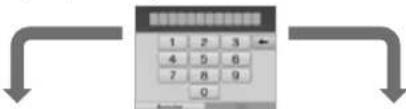
Vous n'êtes pas encore enregistré sur l'autre console
Saisissez le nom de votre ami afin qu'il soit temporairement enregistré. S'il vous enregistre à son tour, le statut sera modifié et vous serez enregistrés comme amis. Le nom de cette personne ainsi que son Ali seront alors affichés.
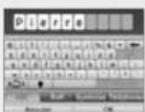
▶
Vous êtes déjà enregistré sur l'autre console
Les données figurant sur la carte ami de l'autre utilisateur seront automatiquement transférées et il sera enregistré comme ami.
Ne partagez pas votre code ami avec des inconnus
La liste d'amis est conque pour être utilisée uniquement par vous et les personnes que vous connaissez. Le fait de partager votre code ami en ligne sur des forums ou avec des inconnus pourrait vous exposer à recevoir des données indésirables ou des commentaires contenant des mots que vous pouriez juger inappropriés, le partagez donc pas votre code ami avec des inconnus.
Modifier votre carte ami et consulter des cartes ami
Sélectionnez votre carte ami (indiquée par 📋) dans votre liste d'amis pour en modifier des éléments. Vous pouvez également consulter les cartes ami d'autres personnes.
Modifier votre carte aml
Selectionnez votre carte ami pour modifier votre commentaire ou votre logiciel favori.
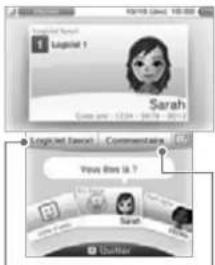
Choisissez votre logiciel préféré (parmi ceux que vous avez déjà utilisés).
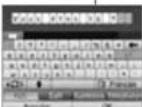
Entrez un commentaire de 16 caractères maximum que vos amis pourront voir.
Consulter les cartes ami
Sélectionnez la carte ami que vous voulez consulter.
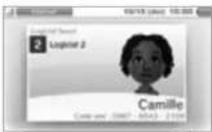
Le logiciel favori de votre ami ou celui qu'il utilise actuellement sont indiqués sur l'écran supérieur.
Notes:
- touchez s'efféran tactile pour enregistrer un nouvel ami ;
- veillez à ne pas indure d'informations personnelles ou de propos pouvant heurter d'autres utilisateurs dans vos commentaires. Certains mots sont déjà bloqués par la console, leur saisie est donc impossible ;
- les utilisateurs dont le Mii apparaît sous le nom « Mii » font probablement partie de votre liste d'utilisateurs bloqués. Pour plus d'informations, veuillez vous référer au mode d'emploi électronique de l'éditeur Mii.
Communiquer avec ses amis
Quand un ami se connecte, les informations figurant sur sa carte ami sont mises à jour et, s'il utilise un logiciel, celui-ci est indiqué.
En ligne Hors-ligne
- pour que vous puissiez voir le statut de connexion d'un ami, celui-ci doit avoir accepté de le montrer à ses amis. Ceci peut être modifié à tout moment dans les paramètres de la liste d'amis ;
- pour participer à un jeu auquel joue un de vos amis, la même carte de jeu doit être insérée dans votre console ou le même logiciel doit y être sauregardé;
- si vous utilisez un logiciel ne permettant pas une connexion à Internet, vous ne pourrez pas vous connecter.
Rejoindre la partie d'un ami
Si vous pouvez rejoindre la partie en cours d'un de vos amis, les informations qui s'affichent sur sa carte ami sont modifiées. Touchez REJOINDRE LA PARTIE pour rejoindre sa partie.
Note : pour rejoindre une partie, vous devez avoir un logiciel compatible. Pour plus d'informations, veuillez vous référer au mode d'emploi de votre logiciel.
Témoin de notification
Quand un ami se connecte, le témoin de notification émet une lumière orange dignotante pendant cinq secondes. Si vous pouvez rejoindre la partie d'un ami, un (orange) apparaîtra sur □.
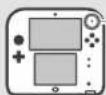

Témoin de notification orange
Ordre des cartes ami
Lors de la connexion, les cartes ami sont affichées dans l'ordre suivant :
Votre carte ami amis dont vous pouvez rejoindre la partie amis ayant une partie en cours amis en ligne amis hors-ligne amis en attente de confirmation
→
Paramètres de la liste d'amis
Paramétrez les notifications de votre statut et effacez des amis de votre liste d'amis.
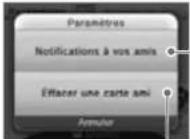
Choisissez d'afficher ou non votre statut de connexion et le logiciel que vous utilisez.
Effacez des cartes ami de votre liste. Note : si vous effacez la carte ami d'un utilisateur, celui-ci n'en sera pas informé.

Notifications
Ce logiciel vous permet de recevoir des notifications envoyées par SpotPass, StreetPass ou d'autres sources.
Touchez dans le menu HOME pour afficher la liste des notifications.
Pour lire vos notifications lorsqu'un logiciel Nintendo 30S est en cours d'utilisation, appuyez sur le bouton HOME pour ouvrir le menu HOME, puis touchez l'icaine correspondant aux notifications.
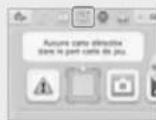
Types de notifications
SpotPass
Notifications contenant des informations provenant de Nintendo ou des logidiels.
StreetPass
Ces notifications sont reçues via StreetPass (référez-vous à la page 97 pour plus d'informations sur StreetPass).
Comment recevoir des notifications
Votre console Nintendo 20S peut recevoir des notifications si...
• la console est allumée (voir p. 114) :
- la communication sans fil est activée (voir p. 110),
- une connexion Internet a été paramétrée (voir p. 146). Les notifications StreetPass ne nécessitent pas de connexion Internet.
Notes:
- les logiciels peuvent vous envoyer des notifications sans que vous soyez connecté à Internet ;
- les notifications StreetPass ne nécessitent pas de connexion à Internet,
- les logiciels Nintendo DS ou Nintendo DS ne peuvent pas envoyer de notifications.
Recevoir des notifications
Le témoin de notification dignote pendant cinq secondes lorsque la console Nintendo 205 reçuit une notification. Il s'allume en vert s'il s'agit d'une notification StreetPass, et en bleu dans le cas d'une notification SpotPass. En outre, quand vous recevez une notification, (vert) ou (bleu) s'affiche sur l'icône de notification et, le cas échéant, sur l'icône des logiciels concernés dans le menu HOME.
Note : lorsque vous recevez une notification alors que la console est en mode veille, le témoin de notification dignote pendant cinq secondes puis reste allumé. Il s'etent lorsque vous desactivez le mode veille.
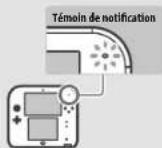
Lire les notifications
Touchez une notification pour la lire.
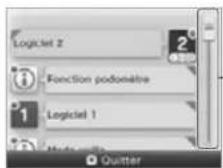
Faites glisser la barre de défilement vers le haut ou le bas pour voir toutes les notifications.
- Les notifications non lues sont indiquées par (vert) dans le cas d'une notification StreetPass et par (bleu) dans le cas d'une notification SpotPass.
- Vous pouvez conserver au maximum 12 notifications StreetPass et 100 notifications SpotPass. Au-delà de ces limites, ou en cas d'espace de sauvegarde insuffisant (si de nombreuses notifications contiennent des images, par exemple), des notifications seront efficées, en commençant par les plus anciennes.
Désactiver les notifications
Désactiver les notifications des logiciels
Touchez REFUSER LES NOTIFICATIONS RELATIVES À CE LOGICIEL à l'intérieur d'une notification, puis suivez les instructions à l'écran.
Note : les notifications qui ne nécessitent pas de connexion à Internet, comme celles envoyées par les logiciels, ne peuvent pas être désactivées dans la liste des notifications. Elles sont envoyées en cours de jeu et la façon de les désactrer dépend du logiciel.
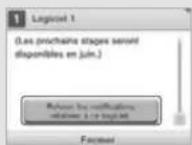
Désactiver les notifications StreetPass
Touchez DESACTIVER StreetPass, puis ajustez les paramètres de la gestion StreetPass dans les paramètres de la console. Après cela, vous ne recevrez plus ce type de notifications pour le logiciel concerné (voir p. 153).
Notes:
- pour activer à nouveau les notifications, changer les paramètres à partir du logiciel. Jeuillez vous referer à son mode d'emploi pour plus d'informations,
- les notifications envoyées par Nintendo contiennent des informations importantes à l'attention des utilisateurs et ne peuvent donc pas être désactivées.

Navigateur Internet
Le navigateur Internet vous permet de surfer de manière intuitive à l'aide du stylet.
Touchez dans le menu HOME pour démarrer le navigateur Internet. Lorsque vous l'utilisez pour la première fois, suivez les instructions de paramétrage à l'écran.
Notes:
- une connexion à internet est requise pour acceder aux pages Web (voir p. 146);
- le navigateur est accessible même lorsque vous utilisez un autre logiciel Nintendo 3DS. Il suffit d'appuyer sur le bouton HOME et de le sélectionner dans le menu HOME :
- certains logiciels ne permettent pas d'accéder au navigateur lorsqu'ils sont en cours d'utilisation.
Lorsque vous démarrez le navigateur, le menu s'affiche sur l'écran tactile. Touchez une option pour la sélectionner ou pour accéder à certains sites.
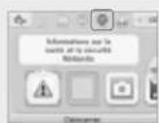
Le mode d'emploi électronique de ce logiciel contient des informations détaillées sur son utilisation.
Menu
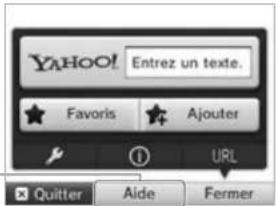
Protéger les enfants contre les sites inappropriés
Utilisez les paramètres de contrôle parental de votre console Nintendo 2DS (voir p. 151) afin de restreindre l'utilisation du navigateur et d'empêcher ainsi les enfants d'avoir accès à des sites nuisibles ou inappropriés.


Miiverse
Miiverse est un service en ligne qui permet aux utilisateurs du monde entier de se retrouver par l'intermédiaire de leur Mil. Grâce à Miiverse, partagez votre expérience de jeu et échangez vos points de vue sur les sujets qui vous intéressent avec d'autres utilisateurs, où qu'ils soient.
Touchez depuis le menu HOME pour démarrer Milverse.
• L'utilisation de Miverse nécessite une connexion Internet (voir p. 146).
• La publication de messages ou de commentaires sur Miliverse nécessite un identifiant
Nintendo Network (voir p. 144)
- Vous pouvez accéder à Miverse lorsque vous utilisez un logiciel Nintendo 3DS. Il vous suffit
d'appuyer sur le bouton HOME et de sélectionner l'icône correspondante depuis le menu HOME.
Note : selon le logiciel utilisé, il peut ne pas être possible d'accéder à Miverse en cours de partie.

Les différentes communautes dédiées de Aliiverse vous permettent d'échanger des informations sur les jeux, de découvrir à quoi jouent les autres utilisateurs et bien plus encore.
Il existe une multitude de façons de profiter de Milverse. Commencez par toucher le nom d'une communauté qui vous attire. Vous pouvez ensuite consulter les messages et les commentaires, et donner des Ouais à ceux qui vous plaisent.
Consultez le mode d'emploi électronique Miiverse pour plus d'informations.
Vous pouvez consulter le mode d'emploi électronique Miiverse depuis l'application Miiverse elle-même. Pour accéder au mode d'emploi électronique, démarrez Miiverse.
Informations importantes à propos de Miiverse
Sur Miiverse, vos messages, vos commentaires et votre commentaire de profil peuvent être vus par beaucoup d'utilisateurs. N'y incluez pas d'informations à caractère personnel et ne publicez pas de messages ou de commentaires inappropriés ou pouvant heurter la sensibilité d'autrui. Consultez le guide Miiverse (https://miiverse.nintendo.net/guide?) pour plus de détails.
Contrôle parental (voir p. 151)
Vous pouvez restreindre l'utilisation de Miiverse dans les paramètres de contrôle parental.

Paramètres de la console
Configurez ici les paramètres Internet, le contrôle parental et d'autres paramètres de base de la console.
Pour accéder aux paramètres de la console, touchez l'icône correspondante dans le menu HOME.
Pour plus d'informations, veuillez consulter le mode d'emploi électronique.

| IDENTIFIANTNINTENDO NETWORK | Modifiez le profil de votre identifiant Nintendo Network, associez un identifiant existant à votre console ou ellacez votre identifiant (voir p. 144). | |
| PARAMÈTRES INTERNET | CONNEXION INTERNET | Paramétrez la connexion Internet de la console (voir p. 146). |
| SpotPass | Paramétrez le téléchargement automatique de logiciels et l'emploi de données système. | |
| CONNEXIONSNINTENDO OS | Paramétrez les connexions Internet utilisées par les jeux Nintendo DS. | |
| AUTRES INFORMATIONS | Consultez le contrat d'utilisation des services Nintendo 3DS, la politique de confidentialité, et l'adresse MAC de la console. | |
| CONTRÔLE PARENTAL | Restreignez l'utilisation des interactions en ligne, de StreetPass, de la navigation sur Internet, des services d'achat Nintendo 3DS, etc. (voir p. 151). | |
| GESTION DES DONNÉES | Gérez les données des logiciels Nintendo 3DS téléchargés, des Nintendo OSWare et de StreetPass. Vous pouvez également réinitialiser votre liste d'utilisateurs bloqués (voir p. 153). | |
| AUTRES PARAMÈTRES | Modifiez les informations de votre profil, réglez la date et l'heure, et transférez des données (voir p. 155). | |

Identifiant Nintendo Network
Créez ou associez un identifiant Nintendo Network et paramétrez les informations de l'utilisateur.
Un identifiant Nintendo Network vous permet de profiter des différents services Nintendo Network™.
Télécharger des logiciels gratuits
et des versions démo dans
e Nintendo eShop (voir p. 96).
Communiquer avec des utilisateurs
du monde entier sur Miiverse
(voir p. 142)
Utiliser votre solde dans le
Nintendo eShop aussi bien sur cette
console que sur une console Wii U.
- Une connexion Internet (voir p. 146) et une adresse e-mail sont nécessaires pour associer un identifiant Nintendo Network à votre console.
- Un identifiant Nintendo Network et un compte Club Nintendo Network sont deux choses distinctes.
- SiI est destiné à être utilisé par un enfant, l'identifiant Nintendo Network doit être créé ou associé à la console par un parent ou tuteur.
Si vous possédez une autre console de la famille Nintendo 3DS et souhaitez transférer ses données sur votre nouvelle console...
Effectuez le paramétrage initial de la nouvelle console, puis procédez ensuite au transfert de données (voir p. 156). Ne créez pas d'identifiant Nintendo Network sur la nouvelle console et ne lui associez pas un identifiant existant avant le transfert.
Attention
Vous ne pouvez plus transférer les données d'une autre console Nintendo 3DS sur cette console si vous lui associez
un identifiant Nintendo Network.
Informations importantes à propos des identifiants Nintendo Network
- Une fois que vous aurez associé un identifiant Nintendo
Network à votre console, vous devrez vous connecter avec cet
identifiant chaque fois que vous utiliserez le Nintendo eShop. - Les activités sur le compte et le solde du Nintendo eShop sur
votre console seront mis en commun avec les


- Vous ne pouvez associer qu'un seul identifiant à votre console.


- Vous ne pouvez pas associer un même identifiant Nintendo
Network à plusieurs consoles de la famille Nintendo 3DS.


Note : vous pouvez en revanche transférer toutes vos données vers une autre console à laquelle n'est pas associé d'identifiant Nintendo Network, en utilisant le transfert de données (voir p. 156).
- Vous ne pouvez pas fusionner plusieurs identifiants Nintendo Network.
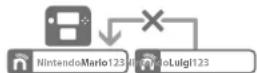
- Vous ne pouvez pas procéder à un transfert de données vers une console à laquelle est déjà associé un identifiant Nintendo Network.
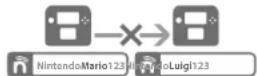
- La liste d'amis sauvegardée avec votre identifiant Nintendo Network et la liste d'amis sauvegardée sur votre console sont deux choses distinctes. Les données d'amis sauvegardées avec votre identifiant ne peuvent être efficées ou modifiées que depuis une Wii U et ne sont utilisables que dans les logiciels nécessitant que vous vous connectiez avec votre identifiant Nintendo Network.
Créer ou associer un identifiant Nintendo Network
Il existe deux options :
• créer un nouvel identifiant Nintendo Network :
- utiliser un identifiant existant déjà associé à une console Wii U.
Si vous possédez une console Wii U.
Vous pouvez associer l'identifiant de votre console Wii U à cette console. Vous pourrez ainsi utiliser votre solde dans le Nintendo eShop et publier des messages sur Miiverse depuis vos deux consoles avec le même identifiant.

Recommandé aux propriétaires de
Wii
Wii U

Identifiant Nintendo
Network sur Wii II
Associer
Nintendo 2DS
Le solde du Nintendo eShop peut être utilisé sur les deux
consoles!
Attention, si vous créez un nouvel identifiant Nintendo Network sur votre console, vous ne pourrez pas additionner ou fusionner votre solde dans le Nintendo eShop avec le solde lié à l'identifiant Nintendo Network de votre console Wii U.

Fusion impossible

Identifiant Nintendo
Network sur Nintendo 2DS

[Unreadable]
Identifiant Nintendo
Identifiant nouvellement créé Identifiant associé à une Wii U

Le solde du Nintendo eShop ne peut
pas être utilisé sur les deux consoles !
Pour commencer, touchez IDENTIFIANT NINTENDO NETWORK dans les paramètres de la console(voir p. 143).

Sélectionnez ASSOCIER UN IDENTIFIANT EXISTANT ou
CRÉER UN IDENTIFIANT
- Si vous créez un identifiant sur votre console, vous ne pourrez pas le fusionner avec un identifiant existant sur une Wii U. Pour utiliser le même identifiant sur vos deux consoles, sélectionnez ASSOCIER UN IDENTIFIANT EXISTANT.
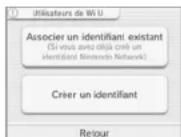

Suivez les instructions affichées à l'écran
- Certains services nécessitent que vous vous connectiez avec votre identifiant Nintendo Network. Si vous oubliez votre mot de passe, sélectionnez J'AI OUBLié ou J'AI OUBLié MON MOT DE PASSE, puis suivez les instructions à l'écran.

Paramètres Internet
Connectez votre console Nintendo 2DS à Internet pour avoir accès à tout un éventail de services.
Équipement requis pour se connecter à Internet
Vous avez besoin d'une connexion sans fil pour connecter votre console Nintendo 2DS à Internet. Les paramètres du point d'accès sans fil [routeur] doivent être ajustés à partir d'un ordinateur.
Internet
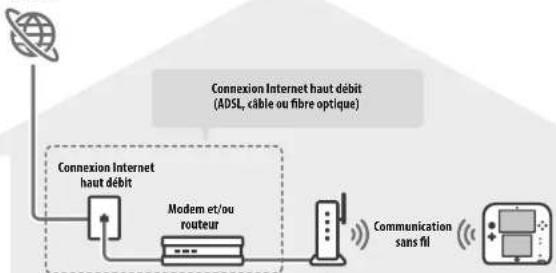
flowchart
graph TD
    A["AdSL"] --> B["Connexion Internet haut débit (ADSL, cable ou fibre optique)"]
    B --> C["Modem et/ou routeur"]
    C --> D["Communication sans fil"]
    D --> E["Wireless Device"]
    F["Internet"] --> G["Switch"]
    G --> H["Switch"]
    H --> I["Switch"]
    I --> J["Switch"]
    J --> K["Switch"]
    K --> L["Switch"]
    L --> M["Switch"]
    M --> N["Switch"]
    N --> O["Switch"]
    O --> P["Switch"]
    P --> Q["Switch"]
    Q --> R["Switch"]
    R --> S["Switch"]
    S --> T["Switch"]
    T --> U["Switch"]
    U --> V["Switch"]
    V --> W["Switch"]
    W --> X["Switch"]
    X --> Y["Switch"]
    Y --> Z["Switch"]
    Z --> A
Points d'accès sans fil
Notes:
- la connexion est plus facile via des points d'accès sans fil compatibles avec la fonction 40SS™ ou WI-FI Protected Setup™;
- utilisez un point d'accès compatible avec les standards 802.11b et/ou 802.11g. Les points d'accès qui n'utilisent que le standard 802.11a ne sont pas compatibles.
Se connecter à Internet
Une fois tous les éléments requis pour vous connecter à Internet réunis, vous pouvez passer au paramétrage de votre console Nintendo 2DS. Note : si vous utilisez une carte de jeu Nintendo DS, vous devez paramétrer une des connexions Nintendo DS pour vous connecter à Internet

Touchez PARAMÈTRES DE CONNEXION.
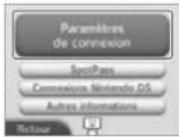

Touchez NOUVELLE CONNEXION.
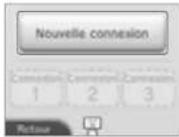
Configurer les paramètres idéaux grâce au tutoriel
Après avoir touché NOUVELLE CONNEXION, touchez OUI pour être guidé tout au long du paramétrage de votre connexion et suvez les instructions qui s'affichent.
* Voir page 148 pour plus d'informations sur les points d'accès ADSS.
- Voir page 149 pour plus d'informations sur les points d'accès Wi-Fi Protected Setup.
- Voir page 150 pour plus d'informations sur la recherche et le paramétrage des points d'accès.
Configurer une connexion sans tutoriel
Après avoir touché NOUVELLE CONNEXION, touchez NON si vous préferez paramétrer votre connexion vous-même, puis utilisez les différentes options qui s'affichent.
- Voir page 148 pour plus d'informations sur les points d'accès AOSS.
• Voir page 149 pour plus d'informations sur les points d'accès Wi-Fi Protected Setup. - Voir page 150 pour plus d'informations sur la recherche et le paramétrage des points d'accès.
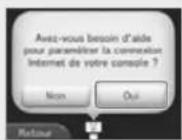
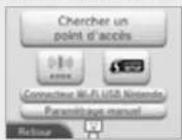
Connexion AOSS
Si votre point d'accès est compatible AOSS, vous pouvez utiliser cette fonction pour paramétrer rapidement la connexion Internet de la console. Veuillez consulter la documentation fournie avec votre point d'accès en plus de ce mode d'emploi.
Note : les paramètres de votre point d'accès peuvent changer si vous utilisez la configuration AOSS. Un ordinateur déjà relié à ce point d'accès sans l'aide de cette fonction est susceptible de ne plus pouvoir se connecter une fois la configuration AOSS effectuée. Établir une connexion avec un point d'accès trouvé à l'aide de la fonction de recherche ne modifie aucun paramètre du point d'accès (voir p. 150).

Touchez
Note : si vous configurez la connexion à l'aide du tutoriel et que vous avez sélectionnel commencez à l'etape 2.
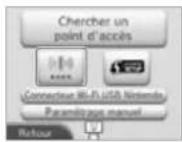

Sur le point d'accès
Maintenez enfoncé le bouton AOSS du point d'accès jusqu'à ce que le témoin AOSS clignote.
Note : si l'installation AOSS échoue malgré plusieurs tentatives, attendez environ cinq minutes et réessayez.
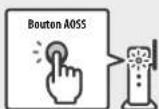

Lorsque l'écran de fin de paramétrage s'affiche, touchez OK pour effectuer un test de connexion.
- Si le test de connexion est conduant, le paramétrage est terminé.
- Il peut arriver que la connexion échoue après l'installation A0SS. Si c'est le cas, patientez un moment avant d'essayer de vous connecter à nouveau.
Connexion Wi-Fi Protected Setup
Configurez rapidement et facilement votre connexion internet grâce à la fonction WI-FI Protected Setup. Consultez la documentation fournie avec votre point d'accès pour plus de détails.
Note: vous ne pouvez pas utiliser la fonction Wi-Fi Protected Setup si votre point d'accès (voir p. 150) est sécurisé via le protocole WEP.

Touchez
Note : si vous configurez la connexion à l'aide du tutoriel et que vous avez sélectionné commencez à l'étape 2
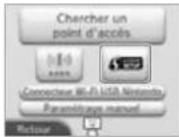

Touchez la méthode de connexion compatible avec votre point d'accès.
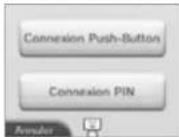

Sur le point d'accès
Note : le paramétrage peut prendre environ 2 minutes.
Connexion Push-Button
Maintenez enfoncé le bouton WI-Fi Protected Setup du point d'accès jusqu'à ce que le témoin WI-Fi Protected Setup clignote.
Connexion PIN
Entrez le code PIN affiché sur l'écran tactile dans les paramètres de votre point d'accès, puis touchez SUITE.
Note : après avoir configuré votre point d'accès, touches SUITE sur l'écran tactile de votre console Nintendo 205.
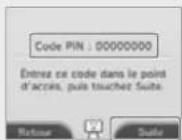

Lorsque l'écran de fin de paramétrage s'affiche, touchez OK pour effectuer un test de connexion.
- Si le test de connexion est concluant, le paramétrage est terminé.
- Il arrive que la connexion échoue après l'installation Wi-Fi Protected Setup. Si c'est le cas, patientez un moment avant d'essayer de vous connecter à nouveau.
Recherche d'un point d'accès et connexion
Si votre point d'accès n'est pas compatible avec la fonction AOSS ou Wi-Fi Protected Setup, vous pouvez utiliser la méthode ci-dessous pour chercher un point d'accès auquel vous connecter. Il est recommandé de consulter le mode d'emploi fourni avec votre point d'accès.
Note : vous ne pouvez pas chercher et vous connecter à un point d'accès (voir ci-dessous) si celui-ci est sécurisé via le protocole WPA2™-PSK (TKIP).

Touchez CHERCHER UN POINT D'ACCÈS.
Note : si vous configurez la connexion à l'aide du tutoriel et que vous avez sélectionné AUTRE ou JE NE SAIS PAS / AUTRE, commencez à l'etaps 2.
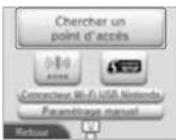

Sélectionnez un point d'accès.
Note : touchez le nom du point d'accès auquel vous souhaitez vous connecter (il s'agit du SSID, du ESSID ou du nom du réseau). Si vous ne connaissez pas son nom, consultez les paramètres de votre point d'accès.
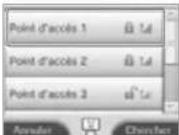

Entrez la clé de sécurité et touchez OK.
- Cette étape n'est nécessaire que si le point d'accès est sécurisé. Si vous ne connaissez pas la clé de sécurité, consultez les paramètres de votre point d'accès.
- Les caractères que vous saisissez sont remplacés au fur et à mesure par des astérisques (*).
Note : la clé de sécurité est le mot de passe de votre point d'accès, elle est requise pour permettre à votre console Nintendo 205 de se connecter à Internet. On l'appelle aussi » clé de chiffrement » ou « mot de passe réseau ».

Touchez OK pour sauvegarder vos paramètres.

Touchez OK pour effectuer un test de connexion.
- Si le test de connexion est conduant, le paramétrage est terminé.
- Si la connexion échoue et qu'un message d'erreur s'affiche, suivez les instructions indiquées dans celui-ci.
Types de sécurité
Les principaux protocoles de chiffrement utilisés pour sécuriser les points d'accès sans fil sont les suivants :
| Type | WEP | WPA**-PSK (TKIP) | WPA2**-PSK (TKIP) | WPA-PSK (AES) | WPA2-PSK (AES) |
| Niveau de sécurité | Faible fort | ||||

Contrôle parental
Cette option permet d'interdire l'accès à certains jeux et à certaines fonctionnalités de la console Nintendo 2DS (achats en ligne, navigation sur Internet, etc.).
Fonctionnalités concernées
Vous pouvez limiter les fonctionnalités ci-dessous. Veuillez paramétrer le niveau d'interdiction en fonction de l'âge de l'utilisateur si la console Nintendo 2DS est destinée à être utilisée par un enfant.
Note : si vous restreignez l'une des options ci-dessous, vous devrez entre le code secret du contrôle parental pour accéder aux fonctions suivantes : Identifiant Nintendo Network (certains paramètres), Paramètres Internet, Paramètres de région, APN extérieur, Transfert de données et Formater la console.
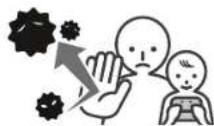
| CLASSIFICATION PAR AGE | Vous pouvez interdire l'utilisation de certains logiciels Nintendo 3DS et Nintendo DSi aux jeunes utilisateurs en vous basant sur la signalistique en vigueur dans votre pays (voir p. 129).Note : les logiciels Nintendo 3DS obtenus via le mode téléchargement sont concernés par l'intéudiction, mais celle ci ne s'applique ni aux logiciels Nintendo DS, ni aux logiciels téléchargées via le mode téléchargement DS. |
| NAVIGATEUR INTERNET | Vous pouvez interdire l'utilisation du navigateur Internet et empêcher l'affichage des pages Web. |
| SERVICES D'ACHATS NINTENDO 3DS | Vous pouvez interdire l'achat de biens ou de services et l'utilisation de carties bancaires avec les services d'achats Nintendo 3DS. |
| MIIVERSE | Vous pouvez interdire l'accès au contenu ou la publication de contenu sur Milverse. |
| ÉCHANGE DE FICHIERS AUDIO/VIDÉO, IMAGES,MESSAGES | Vous pouvez interdire le transfert de données pouvant être utilisées pour envoyer des informations personnelles comme les photos, les images, les sons, les vidéos ou les messages.Note : ce réglage ne s'applique pas aux logiciels Nintendo DS, ni à Milverse. |
| INTERACTIONS EN LIGNE | Vous pouvez interdire la communication avec d'autres consoles Nintendo 3DS, Nintendo 3DS XL, Nintendo 2DS, Nintendo DSi ou Nintendo DSi XL via Internet.Note : ce réglage ne s'applique pas aux logiciels Nintendo DS, ni à Milverse. |
| StreetPass | Vous pouvez interdire la communication avec d'autres consoles Nintendo 3DS, Nintendo 3DS XL ou Nintendo 2DS via StreetPass.Note : ce réglage ne s'applique pas aux logiciels Nintendo DS ou Nintendo DSi. |
| AJOUT D'AMIS | Vous pouvez interdire l'ajout de nouveaux amis. |
| MODE TÉLÉCHARGE-MENT DS | Vous pouvez interdire l'utilisation du mode téléchargement DS. |
| VISIONNAGE DE VIDÉOS DISTRIBUÉES | Vous pouvez interdire le visonnage des vidéos distribuées (seules les vidéos pour tous les âges pourront être huest). Pour restreîntrée le visonnage des vidéos de jeu du Nintendo eShop, ajustez le paramètre de classification par âge.Note : ce paramètre peut éventuellement intendire l'utilisation de certains logiciels de lecture de vidéos distribuées. |
Note : si cette console Nintendo 20S est destinée à être utilisée par plusieurs enfants, le contrôle parental doit être paramétré pour le plus jeune d'entre eux.
Paramétrer le contrôle parental
Touchez CONTROLE PARENTAL pour commencer (voir p. 143).
Suivez les instructions à l'écran.
Des informations concernant le contrôle parental s'affichent. Veuillez suivre les instructions qui s'y trouvent pour procéder au paramétrage.
2 Entrez un code à quatre chiffres, puis touchez OK.
Vous devez entrer votre code secret deux fois pour éviter toute faute de frappe ou erreur.
Note : votre code secret est requis pour modifier les paramètres du contrôle parental ainsi que pour lever temporairement les restrictions.
Veillez à ne pas l'oublier.
3 Sélectionnez une question personnelle, puis entrez une réponse comportant au moins quatre caractères.
Si vous souhaitez refer votre propre question personnelle, sélectionnez (CREFER VOTRE PROPRIE QUESTION PERSONNELLE), puis entrez une question et une réponse. Toutes deux doivent comporter au moins quatre caractères.
Notes:
• la question personnelle vous est posée si vous oubliez votre code secret. Veillez à me pas en outlier la réponse;
• référé-vous à la page 116 pour plus de détails sur l'utilisation du claver.
4 Enregistrez une adresse e-mail.
Si vous oubliez votre code secret et la réponse à votre question personnelle, un code général vous permettant de réinitialiser votre code secret pourra vous être envoyé à l'adresse enregistrée. Afin d'éviter qu'un enfant puisse voir le code général, assurez-vous d'utiliser une adresse à laquelle seul un parent ou tuteur peut accéder.
5 Touchez le panneau correspondant au paramètre que vous voulez modifier, puis suivez les instructions à l'écran.
Lorsque vous ajustez les paramètres de contrôle parental pour la première fois, tous les paramètres sont restreints.
Touchez OK quand vous avez terminé.
Modifier les paramètres de contrôle parental ultérieurement
Pour modifier les paramètres de contrôle parental ultérieurement, sélectionnez CONTRÔLE PARENTAL dans les paramètres de la console, puis MODIFIER. Note : si vous avez outable votre code secret et la réponse à votre question personnelle, touchez J'AI OUBLIE sur l'écran de saisie du code secret (voir p. 174).
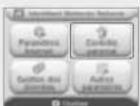
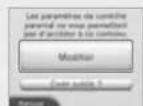

Gestion des données
Consultez ou gerez les logiciels, les données et les paramètres sauvegardés dans la mémoire de la console ou sur une carte SD.
Vous pouvez gérer les logiciels téléchargés, voir les logideb utilisant StreetPass ou modifier leurs paramètres, ou encore réinitialiser les paramètres des utilisateurs bloqués. Sélectionnez GESTION DES DOVINÉES dans les paramètres de la console puis l'option de votre choix.
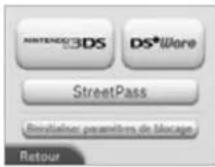
 | Gestion des données Nintendo 3DS | LOGICIELS | Voir ou effacer les logiciels Nintendo 3DS téléchargés ou les logiciels de la console virtuelle.Notes:• vous pouvez sauvegarder jusqu'à 300 titres Nintendo 3DS sur une carte SD;• vous pouvez arriver les données de sauvegarle des logiciels quand tous les efface. |
| DONNÉES ADDITIONNELLES | Voir ou effacer les données additionnelles (comme les données reçues via SpotPass) de votre console Nintendo 2DS. | ||
| CONTENU ADDITIONNEL | Consulter ou effacer le contenu additionnel téléchargé(y compris les mises à pour des logiciels) pour les logiciels Nintendo 3DS compatibles. | ||
| SAUVEGARDIES ARCHIVEES | Archiver ou restaurer les données de sauvegarde des logiciels Nintendo 3DS téléchargables ou des logiciels de la console virtuelle, et effacez vos archives. Les données de sauvegarde archivées peuvent être restaurées à tout moment (voir p. 154). | ||
 | Gestion des données Nintendo DSiWare | Voir les Nintendo DSiWare sauvegardés dans la mémoire de la console ou sur une carte SD. Vous pouvez également les copier d'un support à l'autre ou les effacer.Note : vous pouvez sauvegarder jusqu'à 40 Nintendo DSWare dans la mémoire de la console. | |
| StreetPass | Voir la liste des logiciels utilisant StreetPass. Vous pouvez également désactiver StreetPass pour un logiciel spécifique. | ||
| RÉINITIALISER PARAMÈTRES DE BLOCAGE | Réminitialiser les paramètres de blocage d'utilisateurs permet d'annuler toutes les restrictions appliquées jusque-là et d'autoriser la réception de données provenant de tous les utilisateurs. | ||
Notes:
- vous pouvez sauegarder plus de 300 contenus additionnels/données additionnelles sur une carte SD, mais seuls les 300 premiers seront affichés dans la gestion des données :
- les Nintendo DSiWare ne peuvent pas être demandes directement depuis une carte SD. Vous devez d'abord les copier dans la mémoire de la console pour pouvoir y jouer;
- si vous copiez un logiciel vers un support de sauvegarde le contenant déjà, le logiciel en place sera écrasé. Prenez donc garde à ne pas écraser vos données de sauvegarde lorsque vous copiez un logiciel ;
- les logiciels et contenus additionnels effaces peuvent être téléchargés à nouveau gratuitement depuis le Nintendo eShop, à l'exception des logiciels et contenus dont la distribution a été temporairement ou définitivement interrompe.
À propos des sauvegardes archivées
- Vous ne pouvez pas conserver les archives de plus de 30 logiciels par carte SD.
- Vous pouvez créer plusieurs archives pour un même logiciel.
- Le cas échéant, lorsque vous restaurez les données de sauvegarde d'un logiciel à partir d'une archive, les données de sauvegarde présentes dans le logiciel sont écrasées.
- Les données de sauvegarde ne peuvent être restaurées que si l'archive est sauvegardée sur la même carte SD que le logiciel correspondant.
- Vous ne pouvez pas archiver les données de sauvegarde des logiciels suivants :
- logiciels sur carte ;
-logiciels préinstallés; - logiciels téléchargés non compatible avec la fonction d'archivage.
Note : même si un logiciel téléchargeable n'est pas compatible avec la fonction d'archivage, vous pouvez en archiver les données de sauvegarde, mais uniquement lorsque vous effacez le logiciel depuis la gestion des données (à l'option des logiciels Game Boy Advance de la console virtuelle). Si vous téléchargez de logiciel à nouveau ultérieurement, ses données de sauvegarde sont restaurées automatiquement (une seule fois) lorsque vous touchez le paquet cadeau.
Gestion des archives
Sélectionnez l'une des options ci-dessous.
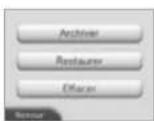
Archiver Restaurer/Effacer
1 Touchez le logiciel dont vous voulez archiver les données de sauvegarde.
2 Touchez CRÉER. Touchez une archive existante pour l'écraser.
2 Touchez OK.
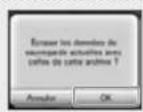

Autres paramètres
Modifiez votre profil et ajustez divers autres paramètres.
Touchez ou de part et d'autre de l'écran tactile pour faire défiler les pages.
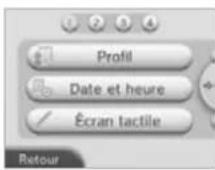
| PROFIL | Modifier votre pseudo, votre anniversaire, les paramètres de région et votre profil Nintendo DS. Notes:▪ votre profil et les informations de l'utilisateur de votre identifuant Nintendo Network sont deux choses distinctes. Modifier votre profil ne modifica par les informations enregistrées avec votre identifiant;▪ votre profil Nintendo DS comprend un message et une couleur d'interface ; ses paramèbres sont utilisés dans certaines logiciels Nintendo DS et Nintendo DSL. (Les caractères qui ne sont pas reconnus par une console Nintendo DS ou Nintendo DGs sont remplacés par des points d'interrogation.) |
| DATE ET HEURE Régler la date et l'heure. | |
| ÉCRAN TACTILE Calibrer l'écran tactile s'il ne fonctionne pas correctement. | |
| A PROPOS DE CETTE CONSOLE | Regarder le message d'introduction de la console pour savoir en quoi elle diffère de la console Nintendo 3DS. |
| SON | Changer les paramètres connares de la console.▪ Il est recommandé de sélectionner le son MONO lorsque vous utilisez le haut-parleur de la console Nintendo 2DS. |
| TEST DU MICRO | Vérifier que le microphone fonctionne correctement. Pour ce faire, parlez ou soufflez dans le microphone de votre console. Si l'Icône sur l'écran tactile change de couleur, le microphone fonctionne. |
| APW EXTÉRIEUR Calibrer l'appareil photo numérique extérieur. | |
| PAD CIRCULAIRE | Calibrer le pad de commande circulaire lorsqu'il semble ne pas répondre correctement à vos manipulations ou que des mouvements sont reproduits à l'écran alors que vous n'y touchez pas. |
| TRANSPERT DE DONNÉES | Transférer les données d'une console vers une autre (voir p. 156). |
| LANGUE Modifier la langue de la console. | |
| MISE À JOUR Mettre à jour la console (voir p. 164). | |
| FORMATER LA CONSOLE | Formater la console afin d'effacer toutes les données enregistrées dans la mémoire de la console, comme les logiciels et les données de sauvegarde (voir p. 165). |
Transfert de données
Vous pouvez transférer des données :
- depuis une console Nintendo DSi ou Nintendo DSi XL vers une console Nintendo 2DS :
- entre deux console Nintendo 3DS Nintendo 3DS XL ou Nintendo 2DS
- depuis une console Nintendo 2DS vers une console New Nintendo 3DS ou New Nintendo 3DS XL
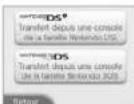
Guide de transfert pas-à-pas
Pour vous aider à transferer vos données, un guide de transfert pas-à-pas est à votre disposition à l'adresse suivante : http://transfertdeconsoles.nintendo.fr
- Le transfert de données nécessite une connexion Internet. Les consoles seront également connectées entre elles via le mode multijoueur local. Il est recommandé de placer les deux consoles proches l'une de l'autre dans une zone disposant d'un acés Internet stable (voir p. 146).
- Pour éviter que les consoles ne s'éteignent en cours de transfert, vérifiez avant le début de l'opération que la batterie de chaque console est bien chargée, ou branchez le bloc d'alimentation. Si le niveau de charge de la batterie est trop bas, vous ne pourrez pas transférer les données. Note : vous ne pourrez pas activer le mode veille pendant le transfert.
Transfert depuis une console Nintendo DSi / Nintendo DSi XL
Transférez des Nintendo DSiWare et des photos/enregistrements d'une console Nintendo DSi/Nintendo DSi XL vers une console Nintendo 2DS.
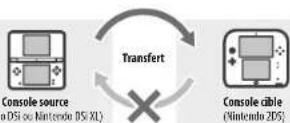
Note : le transfert d'une console Nintendo 2DS vers une console Nintendo DSi ou Nintendo DSi XL est impossible. En outre, veuillez noter qu'une fois le transfert effectué, l'opération est irréversible.
| Données transférables : | Configuration de la connexion Wi-Fi Nintendo | Transferez les paramètres Internet (connexions Nintendo DS) et l'identifiant de connexion Wi-Fi Nintendo. |
| Photos et enregistrements | Transferez les photos et les enregistrements de ces deux logiciels préinstallés sur la console Nintendo DSi ou Nintendo DSi XL : l'appareil photo Nintendo DSi et le studio son Nintendo DSi. | |
| Nintendo DSiN'are Transferez les Nintendo DSiN'are. | ||
Précautions concernant le transfert de la configuration de la connexion Wi-Fi Nintendo
- La configuration de la connexion Wi-Fi Nintendo présente sur la console Nintendo 2DS cible du transfert sera écrasée.
- Vate identifiant de connexion Wi-Fi Nintendo sera effacé de la console source lors du transfert. Pour plus d'informations sur l'identifiant de connexion Wi-Fi Nintendo, consultez le mode d'emploi Nintendo DSi ou Nintendo DSi XL.
- Les paramètres avances (connexions 4 à 6) ne seront pas transférés.
Précautions concernant le transfert des photos et des enregistrements
L'ensemble des photos et des enregistrements sauvegardés dans la mémoire de la console Nintendo 2DS sera effacé. Si vous ne voulez pas que ces données soient effacées de votre console Nintendo 2DS, copiez-les sur une carte SO avant de procéder au transfert.
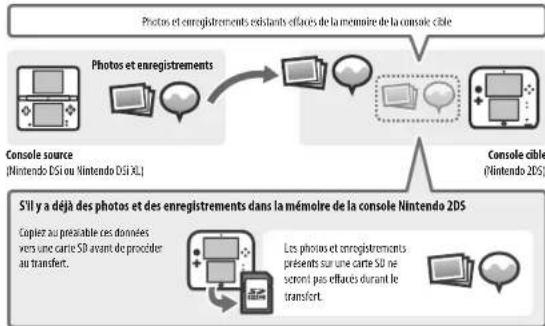
flowchart
graph TD
    A["Photos et enregistrements existants effaces de la memoure de la console cible"] --> B["Console source (Nintendo DS1 ou Nintendo DS1 XL)"]
    B --> C["Photo"]
    C --> D["Photo"]
    D --> E["Console cable (Nintendo 2DS)"]
    E --> F["Photo"]
    F --> G["Console cable (Nintendo 2DS)"]
    G --> H["S/Iy a déjà des photos et des enregistrements dans la memoure de la console Nintendo 2DS"]
    H --> I["Coplet au prealable ces données vers une carte SD avant de procéter au transfert."]
    H --> J["Les photos et enregistrements prêteits sur une carte SD ne seront pas effaces durant le transfert."]
Note : pour transférer des photos sauvogardées sur une carte SD utilisée avec la console source, copiez les d'abord dans la mémoire de cette dernière.
Précautions concernant le transfert des Nintendo DSiWare
Seul le logiciel est transféré vers la console cible, les données de sauvegarde ne le sont pas. En outre, ces deux éléments sont effacés de la console source, Veuillez vous assurer avant d'effectuer le transfert que la perte des données de sauvegarde est acceptable.
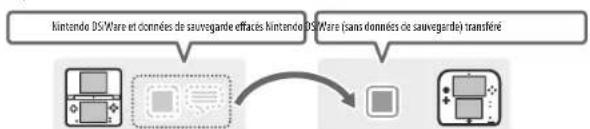
flowchart
graph LR
    A["kintendo DSWare et données de sauvegarde effectés Nintendo DSWare (sans données de sauvegarde) transféré"] --> B["Process Box"]
    B --> C["Output Box"]
    C --> D["Final Display"]
kote : les données sont sauvegardées dans la memmoire de la console cible. Si l'espace libre y est insuffisant, le transfert ne peut pas être effectué. Pour libérer de l'espace, accéder à la gestion des données dans les paramètres de la console afin de copier sur une carte 50 les Nintendo OSVIVaire sauvegardés dans la memmoire de la console, puis e allacez les de cette dernière (voir p. 153).
Si un Nintendo DSiWare acheté a été effacé ou copié sur une carte SD
Si vous avez acheté un Nintendo DSWare qui a été effacé ou copie sur une carte 5D par la suite, vous pouvez le récupérer même s'il n'est plus dans la mémoire de la console source. Dans ce cas, le logiciel n'est pas transféré vers la console cible, mais il peut être téléchargé gratuitement dans le Nintendo eShop.
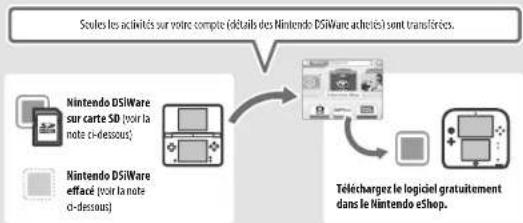
flowchart
graph TD
    A["Soules les activités sur votre compte (détudiés des Nintendo DSiWare achées) sont transférées."] --> B["Nintendo DSiWare sur carte SD (voir la note ci-dessous)"]
    B --> C["Nintendo DSiWare effacé (voir la note ci-dessous)"]
    C --> D["Réception"]
    D --> E["Telechargez le logiciel gratuitement dans le Nintendo eShop."]
Note : pour rejouer à un Nintendo DSINare sur la console source après l'avoir transfère, vous devez l'acheter à nouveau à l'alde de Nintendo DSI Points.
Notes
- les Nintendo DSiWare gratuits ou non disponibles dans le Nintendo eShop ne peuvent pas être transférés. Visitez le site Nintendo pour plus de détails concernant les Nintendo DSiWare qui ne peuvent pas être transférés :
- les Nintendo DSI Points et les logiciels préinstallés sur la console Nintendo DSI ou Nintendo DSI XL source ne peuvent pas être transférés :
- les logiciels déjà présents sur la console cible ne sont pas transfères.
Transfert depuis une console de la famille Nintendo 3DS
Transferez les données de sauvegarde des logidiels préinstallés, les activités et le solde du compte Nintendo eShop, etc. d'une console Nintendo 3DS, Nintendo 3DS XL ou Nintendo 2DS.
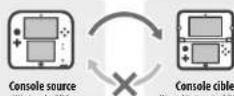
Nintendo SUS,
Nintendo 3DS XL ou
Nintendo 2051
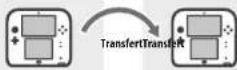
Console source
Nintendo 3DS,
Nintendo 305 XL
ou Nintendo 205
Console cible
(Nintendo 3DS,
Nintendo 3DS XI
ou Nintendo 2DS
Notes:
- les données sont transférées dans leur ensemble. Il n'est pas possible de sélectionner un logiciel ou un élément particulier à transférer :
• le transfert d'une console New Nintendo 3DS ou New Nintendo 3DS XL vers une console Nintendo 3DS, Nintendo 3DS XL ou Nintendo 2DS est impossible.
| Paramètres du logiciel Nintendo DS | Les paramètres Internet (connexions Nintendo DS) et l'identifiant de connexion Wi-Fi Nintendo sont transférées. | |
| Données transférables : | Données de sauvegarde des logiciels préinstallés | Les données de sauvegarde des logiciels préinstallés sur la console telles que la liste d'amis, les photos prises avec l'appareil photo Nintendo 3DS, les enregistrements réalisés avec le studio son Nintendo 3DS et les Mii créés avec l'éditeur Mii sont transférées. |
| Nintendo DSiWare | Les Nintendo DSiWare (et leurs données de sauvegarde) enregistrés dans la mémoire de la console sont transférées. | |
| Activités et solde du compte Nintendo eShop | Les activités et le solde du compte Nintendo eShop sont transférées. Ils seront fusionnées avec ceux de la console cible.kote: il est possible que certaines données ne soient pas transférables. Le cas échéant, vous pourrez vérifier à l'écran toute donnée non transférable avant de procéder au transfert. | |
| Identifiant Nintendo Network | Les informations relatives à l'identifiant Nintendo Network sont transférées.kote: un identifiant Nintendo network préalablement associe à la console source ne pourra être associé à nouveau qu'à la console cible. | |
| Licences d'utilisation des données de la carte SD | Les licences d'utilisation des données sauvegardées sur la carte SD (pour exemple les logiciels téléchargeables et leurs données de sauvegarde, le contenu additionnel, etc.) sont transférées. Pour plus d'informations sur le transfert de données sur une carte SD, réferez-vous à la p. 160. |
Précautions concernant le transfert d'un identifiant Nintendo Network
Vous ne pourrez pas effectuer de transfert de données si un identifiant Nintendo Network est associé à la console cible. Il vous faudra d'abord annuler l'association avec cet identifiant Nintendo Network en formatant la console (voir p. 165).
- Vous ne pouvez pas fusionner plusieurs identifiants Nintendo Network et donc accéder avec un seul identifiant à des logiciels achetés avec plusieurs identifiants différents.
- Tout identifiant Nintendo Network effacé de votre console ne pourra être associé à nouveau qu'à cette console et à aucune autre. (Il est impossible d'associer plusieurs identifiants Nintendo Network en même temps à la console. Si vous effacez l'identifiant Nintendo Network de votre console puis lui associez un autre identifiant Nintendo Network, vous devrez formater la console pour pouvoir lui associer à nouveau le premier identifiant.)
Transfert des données de carte SD
La méthode pour transférer des données sur une carte SD dépend de la console utilisée.
Transfert entre deux consoles de la famille Nintendo 3DS
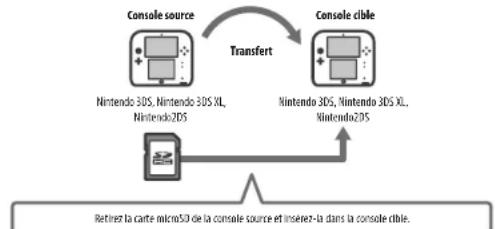
flowchart
graph TD
    A["Console source"] -->|Transfer| B["Console cible"]
    A --> C["Nintendo 3DS, Nintendo 3DS XL, Nintendo2DS"]
    B --> D["Nintendo 3DS, Nintendo 3DS XL, Nintendo2DS"]
    C --> E["Retirez la carte microSD de la console source et inserez-la dans la console cable."]
Les données sauvegardées sur la carte 5D de la console source ne seront utilisables que sur la console cible. Après avoir effectué le transfert de données, Insérez la carte 5D de la console source dans la console cible. Si vous utiliser la console cible sans avoir inséré la carte 5D de la console source, il est possible que vous n'ayez pas accès aux données de sauvegarde de certains logiciels.
Transfert depuis une console Nintendo 2DS vers une console New Nintendo 3DS.
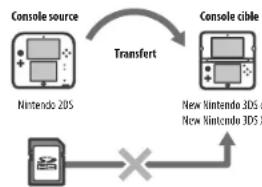
flowchart
graph TD
    A["Console source"] -->|Transfer| B["Console cible"]
    B --> C["New Nintendo 3DS"]
    C --> D["Switch"]
    D --> E["Output"]
La carte SD de la console Nintendo 2DS source ne peut pas être insérée dans le port carte microSD d'une console New Nintendo 3DS ou New Nintendo 3DS XL. Vous pouvez cependant utiliser l'une des trois méthodes suivantes pour transférer vos données :
Transfert sans fil (toutes les données)
Il est possible de transférer toutes les données sauvegardées sur la carte SD d'une console Nintendo 2DS, vers la carte microSD d'une console New Nintendo 3DS ou New Nintendo 3DS XL via la communication sans fil.
• Le transfert peut durer un certain temps si la quantité de données à transférer est importante.
- SiI n'y a pas suffisamment d'espace libre sur la console microSD de la console cible, le transfert sera impossible. Dans ce cas, annulez le transfert et effacerz des photos, vidéos, enregistrements ou logiciels que vous n'utilisez plus. Vous pouvez également insérer dans la console cible une carte microSD disposant de davantage d'espace libre ou utiliser la méthode de transfert suivante × Transfert sans fil (données limitées) ×.
Transfert sans fil (données limitées)
Utilisez cette méthode lorsque la carte microSD inserée dans la console cible dispose de trop peu d'espace libre. Toutes les données seront transférées
sur la carte microSD, à l'exception des logiciels Nintendo 3DS téléchargeables. Une fois le transfert terminé, vous pouvez télécharger à nouveau dans le Nintendo eShop tous les logiciels téléchargeables que vous avez achetés, sans frais supplémentaires.
- Lorsque vous téléchargez à nouveau un logiciel, ses données de sauvegarde sont restaurées au premier démarrage.

Tourt sauf les logiciels Nintendo 3DS

Copie via un ordinateur
Si vous utilisez cette méthode, les données sauvegardées sur carte SD
ne seront pas transférées automatiquement sur la carte microSD de la console cible. Après avoir transféré les données de la console source à la console cible, utilisez un ordinateur pour copier toutes les données de la carte SD sur la carte microSD. Une fois les données copiées, insérez la carte microSD dans la console cible.
- Si vous avez utilisé une carte microSD avec un adaptateur pour carte SD sur la console source, il n'est pas nécessaire d'utiliser un ordinateur pour copier les données. Il vous suffit d'insérer la carte microSD dans la console cible une fois le transfert terminé
Copier les données sur la carte microSD
Pour copier les données de la carte SD sur la carte microSD, utilisez le port carte SD de votre ordinateur, ou utilisez un lecteur de carte microSD (disponible dans le commerce). Copiez toutes les données de la carte SD sur la carte microSD. (Le dossier a Nintendo 3DS a doit être copie dans son intégralité.)
- Copiez les données sur une carte microSD vide. Si des données sont sauvegardées sur la carte microSD, effacez-les avant d'y copier les données de la carte SD. (Si vous ne souhaitez pas perdre les données sauvegardées sur la carte microSD, copiez-les sur un autre support, par exemple sur votre ordinateur.)
- Copiez le dossier × Nintendo 3DS > à la radine de la carte microSD. (Ne le copiez pas dans un autre dossier.)
- Le dossier « Nintendo 3DS » contient les données des logiciels téléchargeables et les données de sauvegarde associées. Il ne contient pas de photos.
• N'essayez pas d'ajuster, de déplacer, d'effacer ou de modifier les fichiers contenus dans le dossier « Nintendo 3DS ».
• Lisez et respectez les instructions concernant la copie de données p. 119.
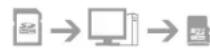
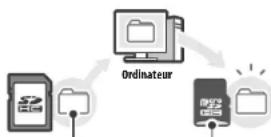
Dossier « Nintendo 3DS » Carte microSD
Si vous avez utilisé plusieurs cartes SD avec la console source...
Avec les méthodes « Transfert sans fil (toutes les données) » ou « Transfert sans fil (données limitées) », vous ne pouvez copier les données que d'une seule carte SD. Les données sauvegardées sur d'autres cartes SD doivent être copiées sur des cartes microSD différentes avec la méthode « Copie via un ordinateur » après le transfert.
Précautions concernant le transfert
Les données de la console source sont effectées lors du transfert de données.
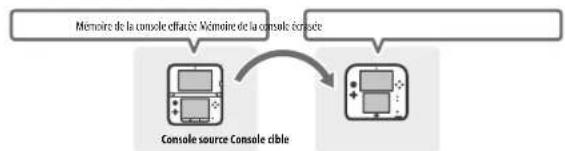
flowchart
graph TD
    A["Console source Console cible"] --> B["Console"]
    B --> C["échéance"]
    C --> D["Mémoire de la console efficée"]
Note : à Exception des Nintendo DSWare, les données sauvegardées dans la mémoire de la console cible (par exemple les données de sauvegarde des logiciels préinstallés) sont effacées et remplacées par les données de la console source. Cepiez préalablement les données telles que les photos ou les enregistrements sur une carte 5D.
Précautions concernant les logiciels téléchargés
- Les données sauvegardees sur la carte SD de la console cible, par exemple les logiciels Nintendo 3DS en téléchargement et leurs données de sauvegarde, seront inutilisables après le transfert. Vous pourrez néanmoins télécharger les logiciels à nouveau à partir du Nintendo eShop.
- Les Nintendo DSPWare et leurs données de sauvegarde enregistrés sur la carte SD de la console cible doivent être déplaés dans la mémoire de la console cible avant le transfert. Vous pourrez ainsi continuer à les utiliser après le transfert.
- Si un même logiciel téléchargeable a été téléchargé sur les deux consoles, les données correspondantes seront effacées des activités du compte Nintendo eShop de la console cible et remplacées par les données de la console source. De plus, les anciennes données de sauvegarde de la console cible (et/ou de la carte SD) ne pourront plus être utilisées.
Précautions concernant le solde du compte Nintendo eShop
Si la somme des soldes des comptes Nintendo eShop de la console source et de la console cible dépasse le crédit maximum autorisé, le transfert de données ne pourra pas être effectué.
Transfert
Depuis une console Nintendo DSi
Transfert depuis une console Nintendo DSi ou Nintendo DSi XL

(Sur la console Nintendo 2DS)
Touchez TRANSFERT DEPUIS UNE NINTENDO DSI.
Lisez le message d'avertissement sur le transfert de données, puis touchez SUITE.

(Sur la console Nintendo 2DS)
Touchez RECEVOIR DEPUIS UNE NINTENDO DSI.
Suivez les instructions à l'écran pour continuer.

(Sur la console Nintendo DSi ou Nintendo DSi XL)
Sélectionnez l'icône de l'utilitaire de transfert de données Nintendo 3DS dans le menu Nintendo DSi.
Suivez les instructions à l'écran pour continuer.
Depuis une console de la famille Nintendo 3DS
Transfert depuis une console Nintendo 3DS, Nintendo 3DS XL ou Nintendo 2DS

(Console source et console cible)
Touchez TRANSFERT DEPUIS UNE CONSOLE DE LA FAMILLE NINTENDO 3DS.
Lisez le message d'avertissement sur le transfent de données, puis touchez J'ACCEPTÉ.

(Console source)
Touchez ENVOYER DEPUIS CETTE CONSOLE.
(Console cible)
Touchez RECEVOIR DEPUIS UNE NINTENDO 3DS.
Suivez les instructions à l'écran pour continuer.
Transfert depuis une console de la famille Nintendo 3DS avec la méthode « Transfert sans fil (données limitées) ».
Si vous avez utilise la méthode × Transfert sans fil (données limitées) × pour transférer vos données vers une console New Nintendo 3DS, vérifiez que vos données de sauvegarde ont bien été transférées en utilisant l'option Gestion des données de sauvegarde. Vous pouvez également utiliser cette option pour effacer vos données de sauvegarde.
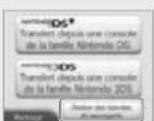
Mise à jour de la console
Mettez à jour le menu HOME et les applications lorsque des mises à jour sont disponibles.
Les mises à jour nécessitent une connexion Internet active (voir p. 146). (/aucune connexion Internet n'est nécessaire lorsque la mise à jour s'effectue depuis une carte de jeu.)
Notes:
- les mises à jour ne peuvent pas être effectuées si la batterie n'est pas suffisamment chargée :
• pour plus de détails sur le contenu de chaque mise à jour, consultez le site Nintendo.
AU SUJET DES MISES À JOUR DE LA CONSOLE
IMPORTANT : après la mise à jour de votre console Nintendo 2DS ou d'un logiciel, toute modification technique existante ou future non autorisée, physique ou logicielle, et toute utilisation d'un appareil non autorisé avec votre console, pourraient la rendre définitivement inutilisable. Tout contenu lié à une modification non autorisée, physique ou logicielle, de votre console Nintendo 2DS, est susceptible d'être effacé. Refuser la mise à jour pourrait rendre impossible l'utilisation de certains logiciels.
AU SUJET DES MISES À JOUR AUTOMATIQUES DE LA CONSOLE
À l'occasion, votre console Nintendo 2DS se mestra automatiquement à jour pour, par exemple, actualiser une liste de mots prohibés susceptibles de heurer la sensibilise d'autres utiliteurs, et/ou actualiser une base de données interne des points d'accès sans fil vous permettant de vous connecter aux services en ligne proposés par Nintendo. Aurait avertissement ne vous prévient de ce type de mises à jour mineures. Pour les autres types de mises à jour de la console, un avertissement s'affinde à l'écran. Choissez alors J'ACCEPTE afin de les installer.
Formater la console
Sélectionnez cette option pour effacer toutes les données sauvegardées dans la mémoire de la console et restaurer les paramètres d'usine de celle-d. Notes :
- si un identifiant Nintendo Network est associé à votre console, vous devrez la connecter à Internet pour effectuer le formatage ;
* la version du logiciel de la console reste la dernière en date, même si vous la formatez.
Si vous choisissez de formater la console, les données ci-dessous seront effacées et ne pourront pas être récupérées :
- le contenu sauvegardé dans la mémoire de la console comme la liste d'amis, les notifications et les données du podomètre :
• les données de sauvegarde relatives aux applications : - les photos sauvegardées dans la mémoire de la console ;
- les modifications apportées aux paramètres de la console;
- les logiciels sauvegarlés dans la console (voir la première note ci-dessous) et leurs données de sauvegarde;
- les données sauvegardées sur carte SD (voir la seconde note ci-dessous) :
- logiciels téléchargables (voir la première note ci-dessous) et leurs données de sauvegarde ;
- contenus additionnels (voir la première note ci-dessous) ;
- données additionnelles ;
- données de sauvegardes archivées.
• l'association avec un identifiant Nintendo Network (voir la troisième note ci-dessous).
Notes:
- les logiciels peuvent être téléchargés à nouveau dans le Nintendo eShop sans frais supplémentaires. Veuillez noter que, dans certains cas, des logiciels peuvent être temporairement ou définitivement retirés du Nintendo eShop. Si cela se produit, vous ne pourrez plus télécharger ces logiciels. Si un identifiant Nintendo Network est associé à votre console, vous devez utiliser cet identifiant pour télécharger à nouveau les logiciels (voir p. 144).
- si une carte SD contenant un logiciel ou des données de sauvegarde n'est pas insérée lors du formatage, son contenu ne sera pas efficé mais dendenta inutilisable :
- le formatage de votre console n'effacera pas votre identifiant Nintendo Network. Vous pourrez associer à nouveau le même identifiant à votre console en sélectionnant IDENTIFIANT NINTENDO NETWORK, puis ASSOCIER UK IDENTIFIANT EXISTANT dans les paramètres de la console.
Avant de jeter ou de céder la console à un tiers
Lorsque vous formatez la mémoire de la console, les photos et les enregistrements présents sur la carte SD ainsi que les activités sur votre compte Nintendo eShop et le solde de ce dernier ne sont pas effacés. Si vous cédez votre console Nintendo 2DS a quelqu'un de manière définitive, utilisez un ordinateur pour supprimer les données présentes sur la carte SD. Si vous n'avez pas associe d'identifiant Nintendo Network à votre console, veillez également à effacer vos données de connexion au Nintendo eShop avant de la formater.
Si un identifiant Nintendo Network est associé à votre console...
Même si vous formatez votre console, un identifiant Nintendo Network qui lui a été associé ne pourra être associé à aucune autre console. Pour utiliser cet identifiant sur une autre console, vous devez procéder non au formatage de la console mais à un transfert de données (voir p. 156).
Remplacer la batterie Nintendo 3DS
Au fur et à mesure des cycles de recharge, la capacité de charge de la batterie diminue, entraînant une réduction de l'autonomie. Si celle-ci devient significative, remplacez la batterie en suivant les instructions ci-dessous.
Veuillez contacter le service consommateurs Nintendo pour obtenir plus d'informations sur la façon de vous procurer une batterie de remplacement (voir p. 180).
Remplacer la batterie Nintendo 3DS
- Si la console est utilisée par un enfant, il est préférable qu'un parent ou un tuteur légal remplace la batterie.
- Veillez a bien éteindre la console et à débrancher le bloc d'alimentation avant de remplacer la batterie.
1 Dévissez le couvercle de la batterie.
À l'aide d'un toumevis, retirez les deux vis du couvercle de la batterie. Note : utiliser un toumevis inadapté pourrait abîner la tête des vis, rendant le retrait du couvercle impossible.
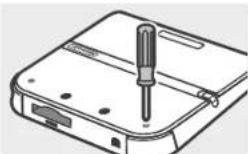
2 Retirez le couvercle de la batterie.
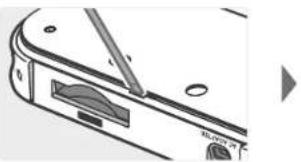
Glisser un tournevis à tête plate ou un objet similaire entre le couvercle de la batterie et la console afin de séparer délicatement les deux éléments.
Notes:
• n'insérez pas vos ongles entre le couvercle de la batterie et la console. Vous risqueriez de vous blesser ;
- ne tirez pas trop fort. Vous risquenez d'endommager la console Nintendo 2DS et/ou le couverde de la batterie.
3 Retirez la batterie usagée.
Sortez la batterie comme indiqué sur l'illustration.
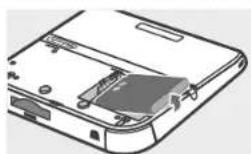
4 Attendez au moins 10 secondes, puis insérez la nouvelle batterie.
Insérez la batterie neuve comme indiqué sur l'illustration. Notes :
- assurez-vous que la batterie est tournée dans le bon sens lorsque vous l'insérez;
- si vous insérez la nouvelle batterie immédiatement après avoir retiré l'ancienne, le témoin d'alimentation pourrait ne pas fonctionner correctement.
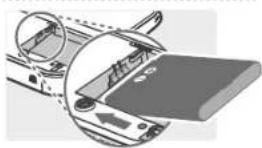
5 Replacez le couvercle et resserrez les deux vis.
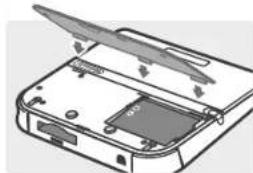
Lorsque vous replacez le couverde de la batterie, appuyez jusqu'à ce que le fermoir au centre s'enclenche fermement. Lorsque vous retirez la batterie, la date et l'heure sauvegardées dans la mémoire de votre console sont réinitialisiées. Pour modifier la date et l'heure, accédéz aux paramètres de la console via le menu HOME et sélectionnez AUTRES PARAACTRES puis DATE ET HEURE. Note : remettez toujours le couverde en place. Si la console subit un choc alors que le couverde est retiré, les dégiés sur la batterie peuvent entraîter des risques de combustion ou d'exploitation.
Jeter la batterie
- Recouvrez les bornes positive (+) et négative (−) avec du ruban adhésif.
- N'essayez pas de démonter la batterie.
- Ne retirez pas l'étiquette.
• N'endommagez pas la batterie.
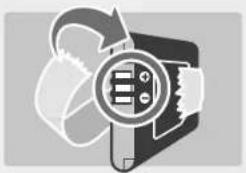
Avant de contacter le service consommateurs Nintendo, consultez cette section pour déterminer la cause du problème. Note : si le problème concerne un logiciel ou un accessoire, consultez également le mode d'emploi correspondant.
| Problème | Solution |
| La batterie de la console ne se recharge pas / Le témoin de charge ne s'allume pas | Utilisez-vous le bloc d'alimentation Nintendo 3DS?Pour recharger la batterie de votre console Nintendo 2DS, utilisez le bloc d'alimentation Nintendo 3DS (WAP-002(EUR)).Le bloc d'alimentation Nintendo 3DS est-il branché correctement dans la prise murale et dans la console?Débranchez le bloc d'alimentation, attender environ 30 secondes, puis rébranchez-le. Assurez-vous qu'il est branché correctement dans la prise murale et dans la console.Rechargez-vous la batterie dans un endroit dont la température est comprise entre 5 et 35 °C?Recharger la batterie dans un endroit dont la température est comprise entre 5 et 35 °C. Il est possible que la batterie ne se recharge pas en deux de cet intervalle de températures.La batterie est-elle connectée correctement?Si la console ne s'allume pas et que le témoin de charge s'allume puis s'éteint immédiatement lorsque vous branchez le bloc d'alimentation, il est possible que la batterie ne soit pas connectée correctement. Assurez-vous que la batterie est connectée correctement (voir p. 167).Le témoin de charge est-il allumé?Si le témoin de charge dignote, il est possible que la batterie ne soit pas connectée correctement. Dans ce cas, contactez le service consummateurs Nintendo (voir p. 180). |
| La console ne s'allume pas | La batterie est-elle chargée?Recharger la console (voir p. 113).Le bouton SLEEP est-il poussé vers la droite?Pousser le bouton SLEEP vers la gauche et allumez la console.La batterie est-elle connectée correctement?Si la console ne s'allume pas et que le témoin de charge s'allume puis s'éteint immédiatement lorsque vous branchez le bloc d'alimentation, il est possible que la batterie ne soit pas connectée correctement. Assurez-vous que la batterie est connectée correctement (voir p. 167). |
| La console est chaude | Rechargez-vous la console dans un endroit où la température est élevée, ou la rechargez-vous pendant une période trop prolongée?Cela pourrait causer une forte augmentation de la température de la console. Recharger la batterie dans un endroit dont la température est comprise entre 5 et 35 °C. Toucher la console lorsqu'elle est chaude pourrait provoquer des brûlures. |
| Problème | Solution |
| Même chargée complètement, la batterie ne permet pas de jouer très longtemps / La batterie met très longtemps à se recharger | Utilisez-vous la console ou rechargez-vous la batterie dans un endroit où la température est inférieure à 5 °C?Dans les endroits ou la température est inférieure à 5 °C, la batterie ne permet pas de jouer très longtemps et met plus de temps à se recharger.Autonomie de la batteriela répetition des cycles de charge de la batterie réduit progressivement sur durée d'utilisation. Si la durée d'utilisation diminue sensiblement, remplacez la batterie. Contactez le service consommateurs Nintendo pour savoir où vous procurer une batterie de rechange (voir p. 180). |
| La taille de la batterie a augmenté | Les batteries lichium ion se détérielent avec le temps et leur taille peut augmenter après de nombreux cycles de charge. Ce n'est pas le signé d'un mauvais fonctionnement et cela ne présente aucun risque. Remplacez la batterie si vous constatez que la durée d'utilisation diminue du fait de cette augmentation de taille (voir p. 166). Si la batterie fait, n'y touchez pas et contactez le service consommateurs Nintendo (voir p. 180). |
| Aucune image ne s'affiche ou il n'y a pas de son | Le témoin d'alimentation est-il allumé ?Appuyez sur le bouton POWER pour allumer la console.Avez-vous rechargé la console ?Rechargez la console.Avez-vous correctement inséré la carte de jeu ?Insérez la carte de jeu doucement mais fermement, jusqu'à ce que vous entendiez un dic.La console est-elle en mode veille ?Si c'est le cas, quitter le mode veille en poursant le bouton SLEFP vers la gauche (voir p. 114). Si le problème perdure, consultez le mode d'emploi du logiciel en cours d'utilisation pour plus d'informations sur la façon de quitter le mode veille. |
| Des points sombres ou clairs restent affichés sur les écrans LCD / Des zones claires ou sombres apparaissent sur les écrans LCD | Une particularité des écrans LCD est d'avoir certains points éclairés et d'autres non. Cela est normal et ne doit pas être considéré comme un dysfonctionnement. L'écran supérieur et l'écran tactile ont des specifications propres, l'affichage des couleurs et le niveau de luminosité peuvent donc varier de l'un à l'autre. |
| Le niveau de luminosité n'est pas le même sur les deux écrans LCD | Les specifications techniques de l'écran supérieur et de l'écran tactile sont différentes. De ce fait, il est possible que le niveau de luminosité ne soit pas le même sur ces deux écrans. Cela est normal et ne doit pas être considéré comme un dysfonctionnement. |
| Les images 3D ne s'affichent pas | La console Nintendo 2DS ne permet pas l'affichage 3D. |
| Le pad de commande circulaire ne fonctionne pas correctement | Les actions à l'écran reflètent-elles les commandes entrées grâce au pad de commande circulaire ?Dans de rares cars, après une utilisation prolongée ou si la force exercée est trap importante, il peut arriver que les commandes entrées grâce au pad circulaire d'aient plus l'effet escompté. Utilisez alors l'option PAD CIRCULAIRE dans les paramètres de la console pour calibrer celui-ci (voir p. 155).Note : si des mouvements sont reproduits à l'écran alors que vous ne touchez pas au pad circulaire et si vous ne pouvez pas utiliser les boutons ou l'écran tactile, ésignez la console, puis appuyez sur le bouton POWER tout en maintenant enfoncés les boutons L, R et Y pour afficher directement l'écran de calibrage du pad circulaire au démarrage de la console.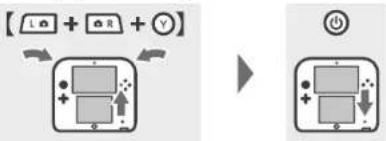 |
| L'écran tactile ne fonctionne pas correctement | Les actions à l'écran reflètent-elles les commandes entrées via l'écran tactile ?Si les commandes entrées via l'écran tactile n'ont pas l'effet escompté, utilisez l'option ÉCRAN TACTILE dans les paramètres de la console pour calibrer celui-ci (voir p. 155).Note : si vous ne pouvez pas effectuer cette opération à partir de l'écran tactile, ésignez la console, puis appuyez sur le bouton POWER tout en maintenant enfoncés les boutons L, R et X pour afficher directement l'écran de calibrage de l'écran tactile au démarrage de la console.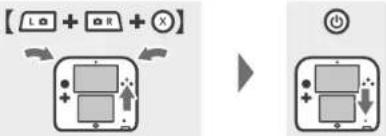 Avez-vous appliqué un film de protection (disponible dans le commerce) sur l'écran tactile ?Si vous avez appliqué un film de protection (disponible dans le commerce) sur l'écran tactile, veuillez vous référer à son mode d'emploi et assurez-vous de l'avoir disposé correctement avant de calibrer l'écran tactile.[DC6DFilm mal positionné Bulles d'air ou poussière Avez-vous appliqué un film de protection (disponible dans le commerce) sur l'écran tactile ?Si vous avez appliqué un film de protection (disponible dans le commerce) sur l'écran tactile, veuillez vous référer à son mode d'emploi et assurez-vous de l'avoir disposé correctement avant de calibrer l'écran tactile.[DC6DFilm mal positionné Bulles d'air ou poussière |
| Problème | Solution |
| Lorsque vous utilisez un logiciel qui nécessite de bouger la console, celui-ci réagit alors que la console est fixe ou ne répond pas correctement aux mouvements effectués | Le capteur de mouvement intégré à la console reproduit peut-être des commandes erronées.Si la console est soumise à un brusque changement de température ou à un choc physique, il peut arriver que le capteur de mouvement se mette à reproduire des commandes incorrectes. Dans ce cars, suiver les étapes ci-dessoir pour recalibrer le capteur de mouvement.Dans le menu HOME, maintennez les boutons Y et B enfoncés pendant trois secondes pour ouvrir l'écran de calibrage du capteur de mouvement. Posez la console sur une surface plane et touchez CALIBRER ou REINITIALISER LES PARAMETRES.[7TH]Note : lorsque vous touchez CALIBRER, la console consolène qu'elle est posée sur une surface plane et ajuste les paramètres du capteur de mouvement en conséquence. |
| L'écran s'éteint et la console ne répond plus / La console se bloque | Si l'écran reste noir lorsque vous allumez la console ou lorsque vous quitze le mode veille, etrignez la console en maintenant le bouton POWER enfoncé jusqu'à ce que le témoin d'alimentation s'étoigne. Procédier de la même façon si l'écran s'éteint ou si la console cesse de répondre en cours d'utilisation. Appuyez ensuite sur le bouton POWER pour allumer la console. |
| Aucun son ne sort du haut-parleur | Le volume est-il correctement réglé ?Réglez le volume à l'aide du bouton de volume se trouvant sur le côté de la console.Des écouteurs sont-ils branchés dans la prise audio ?Si des écouteurs sont branchés dans la prise audio de la console, aucun son ne sort du haut-parleur. Note : le volume du son émis par l'obturateur de l'apparel photo reste toujours le même, quelle que soit la position du bouton de volume et que des écouteurs soient branchés ou non. |
| Aucun son ne sort des écouteurs | Le volume est-il correctement réglé ?Essayez de régler le volume à l'aide du bouton de volume se trouvant sur le côté de la console.La prise des écouteurs est-elle correctement insérée ?Assurez-vous d'avoir bien inséré la prise des écouteurs dans la prise audio de la console. |
| Le microphone ne fonctionne pas /Votre voix n'est pas reconnue | Le logiciel ou cette partie du logiciel sont-ils compatibles avec l'utilisation du microphone ?Le microphone ne peut être utilisé qu'avec les logiciels compatibles et à des moments déterminés.Le microphone fonctionne-t-il correctement ?Assurez-vous du bon fonctionnement du microphone en effectuant un test. Choisissez TEST DU MICRO dans les paramètres de la console (voir p. 155).Les voix d'autres personnes (celles de vos amis ou des membres de votre famille) sont-elles correctement reconnues ?La précision de la reconnaissance vocale diffère selon les individus. Certaines voix sont plus difficiles à reconnaître que d'autres.Un casque équipé d'un micro est-il branché ?Debranchez le casque et parlez dans le microphone de la console. |
| Le microphone réagit de manière inattendue / Le haut-parleur émet un effet Larsen* | Utilisez-vous la console dans un environnement bruyant ou le volume du haut-parleur est-il très élevé ?Le microphone peut réagir à des sons émis par le haut-parleur ou par votre environnement.Essayez de vous éloigner de la source du bruit, de baisser le volume du haut-parleur, d'utiliser des écouteurs ou de jouer dans un endroit calme." Qu'est-ce que « l'effet Larsen » ?L'effet Larsen est le son strident qui est émis lorsqu'une « boucle acoustique » est créée entre le microphone et le haut-parleur. Les sons captés par le microphone sont émis par le haut-parleur et captés à nouveau par le microphone.Un casque équipé d'un micro est-il branché ?Ce type de casque peut provoquer un effet Larsen. Essayez de débrancher le casque. |
| Les pas que vous faites ne sont pas comptabilisés par la console | La console est-elle en mode veille ?Les pas ne sont pris en compte que le mode veille activé.La console se trouve-t-elle dans un sac qui n'est pas fermement retenu ?Se balance-t-elle au bout de la dragonne ?Dans certains cas, il est possible que la console n'enregistre pas correctement le nombre de pas, par exemple lorsqu'elle est placée dans un sac qui se balance librement quand vous marchez.Si vous souhaitez transporter la console dans un sac, utilisez plutôt un sac près du corps tel qu'un sac-céinture.Notes ::dans certaines conditions, il est possible que le nombre de pas enregistré suit supérieur ou inférieur au nombre de pas réel ?ne mettez pas la console dans la peche arrêté de votre pantation. Appliquer une pression coccissive sur la console et les écrans LCD, en vous assayant dessus par exemple, pourrait les endommager et entraîner des risques de blessures ou de dysfonctionnements divers.Un logiciel Nintendo DS ou Nintendo DSi est-il en cours d'utilisation depuis un certain temps ?Si un logiciel Nintendo DS ou Nintendo DSi reste actif durant une période de plus de sept jours, seuls les pas effectués durant les sept premiers jours seront comptabilisés. Sauvegardez votre progression, puis quitter le logiciel pour que les pas soient a nouveau correctement comptabilisés. |
| La carte SD ne fonctionne pas correctement | La carte SD est-elle correctement insérée dans la console ?Insérez la carte SD dans le port carte SD situé sur le côté de la console en la poussant doucement mais fermement, jusqu'à ce que vous entendez un dic (voir p. 118).La carte SD est-elle endommagée ?Utilizez la carte SD avec un appareil photo ou un ordinateur compatible pour vérifier qu'il est toujours possible d'accéder à ses données de sauvegarde. |
| Problème | Solution | |
| Les photos sauvegardées sur la carte SD ne s'affichent pas | Les photos enregistrées sur la carte SD peuvent-elles être vislonnées via l'application photo ?L'application photo peut uniquement afficher les photos prises avec la console Nintendo 2DS. Les photos prises avec un appareil photo numérique ou un téléphone portable ne peuvent pas être affichées. | |
| Bien qu'une carte de jeu ait été insérée dans le port carte de jeu, l'icione du logiciel ne s'affiche pas et le message suivant apparaît à l'écran du menu HOME :Autune carte détectée dans le port carte de jeu. » | La carte de jeu est-elle correctement insérée dans le port carte de jeu ?Retirez la carte de jeu et reïsérée-la soigneusement en la poussant jusqu'à ce que vous entendiez un clic. Si le problème persiste, essayez de la réinsérer plusieurs fois (voir p. 130).Utilisez-vous un logiciel provenant d'une autre région ?Vous ne pouvez utiliser que des logiciels Nintendo 3DS et Nintendo DSi provenant d'une région identique à celle de la console. Les logiciels provenant de régions différentes peuvent ne pas fonctionner. | |
| Il est impossible d'utiliser un logiciel | Les paramètres du contrôle parental limitent-ils l'accès aux logiciels en fonction de leur limite d'âge ?Salsissez votre code secret pour désactiver temporairement le contrôle parental. Vous pouvez également régler les paramètres du contrôle parental afin de ne plus limiter l'accès aux logiciels en fonction de leur limite d'âge (voir p. 151). | |
| Le message suivant apparaît lorsqu'un logiciel Nintendo DS ou Nintendo DSi est en cours d'utilisation :Une erreur est survenue. Maintenez le bouten POWER enfoncé pour éteindre la console, puis suivez les Instructions contenues dans son mode d'emploi. » | Étignez la console, puis rallumez-la et reproduize les mêmes actions. Si le problème se produit à nouveau et que le même message d'erreur s'affiche, il est possible que votre console soit defectueuse. Contactez le service consommateurs Nintendo (voir p. 180). | |
| La console ne peut pas se connecter à Internet | Le point d'accès est-il sécurisé via le protocole WEP (voir p. 150) ?Si le point d'accès est sécurisé via le protocole WEP, vous ne pouvez pas utiliser la fonction WI-Fi Protected Setup pour vous connecter à Internet.Un code d'erreur s'affiche-t-il ?Un message d'erreur et un code d'erreur s'affichient lorsque les paramètres de la connexion Internet sont incorrects et/ou que le test de connexion echoue. Suivez les instructions du message à l'écran. Si un code d'erreur s'affiche pendant le paramétrage d'une connexion Nintendo DS ou pendant que vous utilisez un logiciel Nintendo DS ou Nintendo DSi, liisez les informations ci-dessous.Un code d'erreur s'affiche pendant l'utilisation d'un logiciel Nintendo DSiLes paramètres de connexion Internet de la console Nintendo 2DS sont peut-être incorrects. Sélectionnez TESTER LA CORNEXION dans les paramètres Internet, puis suivez les instructions du message d'erreur qui s'affiche.Z2HX]   | |
| Problème | Solution | |
| Il est impossible de désactiver le contrôle parental | Avez-vous entré le bon code secret?Assurez-vous que le code secret que vous avez entré est correct (voir p. 152).Avez-vous entré la bonne réponse à votre question personnelle?Assurez-vous que vous avez entré la bonne réponse à votre question personnelle (voir p. 152).Si vous avez oublié votre code secret ou la réponse à la question personnelle...Code secret oubliéTouchez CODE OUBLÉ ? sur l'écran qui s'affiche immédiatement après avoir sélectionné CONTRÔLE PARENTAL dans les paramètres de la console. Vours pouvez aussi toucher J'AI OUBLÉ sur l'écran de saisie du code secret. Saisissez la réponse à votre question personnelle.Réponse à la question personnelle oubliée1Touchez J'AI OUBLÉ sur l'écran de saisie de la réponse. 2Si vous avez enregistré une adresse e-mail, tourchez OK à l'écran de demande d'envoi d'un code général. Un code général sera envoyé à l'adresse e-mail enregistrée.Notes:• vous devez disposer d'une connexion internet pour demander l'envoi d'un code général;• si votre boîte e mail titre le courter, assurez vous qu'elle accepte les messages de génitendo.net. 2Si vous avez enregistré une adresse e-mail, tourchez OK à l'écran de demande d'envoi d'un code général. Un code général sera envoyé à l'adresse e-mail enregistrée.Notes:• vous devez disposer d'une connexion internet pour demander l'envoi d'un code général;• si votre boîte e mail titre le courter, assurez vous qu'elle accepte les messages de génitendo.net.   3Si vous n'avez pas enregistré d'adresse e-mail.Un numéro de référence s'affiche. Contactez le servis par téléphone ou par e-mail (voir p. 180) et comme référence ainsi que la date paramètre actuellement un code général. 3Si vous n'avez pas enregistré d'adresse e-mail.Un numéro de référence s'affiche. Contactez le servis par téléphone ou par e-mail (voir p. 180) et comme référence ainsi que la date paramètre actuellement un code général. 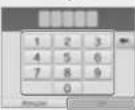 | |
| 3Touchez OK, puis saisissez le code général.Note : une fois que vous aurez entré le code général, votre adresse e-mail sera effectée de la console.Enregistrés à nouveau votre adresse e mail après avoir entré un nouveau code secret. | ||
| Problème | Solution |
| Des problèmes surviennent lors de l'utilisation des fonctions de communication sans fil (la communication sans fil est interromque ou l'affichage du logiciel utilisé est saccadé) | La communication sans fil est-elle activée?Pour activer la communication sans fil, touchez l'icône en haut à gauche de l'écran tactile quand vous êtes dans le menu HOME. Vous accédierez aux paramètres du menu HOME. Touchez OUI en dessous de Communication sans fil.L'icône ?gue est-elle affichée à l'écran?Le signal n'est pas correctement capté. Rapprochez-vous des autres joueurs ou essayez de supprimer les obstacles entre les consoles. |
| Les couleurs des photos prises avec l'appareil photo Nintendo 3DS ne sont pas naturelles | Avez-vous modifié les paramètres de couleur de l'appareil photo Nintendo 3DS?Vérifiez qu'aucun filtre ou réglage manuel ne modifie les couleurs des photos (voir p. 122).Les couleurs des photos peuvent varier en fonction de votre environnement, en particulier si vous prenez des clichés dans un endroit où l'éclairage est trop faible pour discerner les couleurs à l'écran.Essayez de prendre un autre sujet en photo, et si les couleurs ne vous paraissent toujours pas naturelles, veuillez contacter le service consommateurs Nintendo (voir p. 180). |
| L'appareil photo Nintendo 3DS essaie de prendre une photo de votre visage mais rien ne se passe | Cela se produit lorsque la reconnaissance faciale échane. Les facteurs décrits ci-dessous peuvent avoir une influence sur la qualité de la reconnaissance faciale.Consells pour optimiser la reconnaissance facialePour que votre visage ait toutes les chances d'être reconnu correctement, veuillez prendre en compte les conseils suivants: Tenez-vous dans un endroit bien éclairé. Tenez-vous dans un endroit bien éclairé. Assurez-vous que vos cheveux ne cachent pas votre visage. Assurez-vous que vos cheveux ne cachent pas votre visage. Placez bien votre visage en face de l'objectif. Placez bien votre visage en face de l'objectif. Retirez vos lunettes.D'autres facteurs, notamment la couleur des cheveux, la caiffaire, la pilestie faciale ou encore la présence de bijeux peuvent influer sur la qualité de la reconnaissance faciale.Kote : même en tenant compte de l'ensemble des facteurs cités di-dessus, il est possible que d'autres causes spécifiques, liées par exemple à l'endroit ou vous trouvez, empêchent la reconnaissance faciale de s'effectuer correctement. Retirez vos lunettes.D'autres facteurs, notamment la couleur des cheveux, la caiffaire, la pilestie faciale ou encore la présence de bijeux peuvent influer sur la qualité de la reconnaissance faciale.Kote : même en tenant compte de l'ensemble des facteurs cités di-dessus, il est possible que d'autres causes spécifiques, liées par exemple à l'endroit ou vous trouvez, empêchent la reconnaissance faciale de s'effectuer correctement. |
| Le studio son Nintendo 3DS n'affiche pas les dossiers et les fichiers audio | La carte SD est-elle correctement insérée dans la console?Inserez la carte SD dans le port carte SD sur le côté de la console en la poussant doucement mais fermement, jusqu'à ce que vous entendiez un clic.Les fichiers audio enregistrés sur la carte SD sont-ils compatibles avec le studio son Nintendo 3DS?Le studio son Nintendo 3DS ne peut lire que les fichiers audio au format AAC dont l'extension est .mp4, .mp4 ou .3gp, ainsi que les fichiers audio au format MP3 dont l'extension est .mp3. Les autres formats de fichiers audio, ainsi que ceux protégés contre la copie, ne peuvent pas être lus.Les fichiers audio sont-ils sauvegardés dans le dossier « Private » du dossier Nintendo 3DS sur la carte SD?Les fichiers audio sauvegardés dans ce dossier ne s'affichent pas dans le studio son Nintendo 3DS. Sauvegardéz les fichiers dans un autre dossier.La carte SD contient-elle plus de 3 000 fichiers audio?Un maximum de 3 000 fichiers audio peuvent être affichés.La carte SD contient-elle plus de 1 000 dossiers de fichiers audio?Un maximum de 1 000 dossiers peuvent être affichés.Y a-t-il plus de 100 fichiers audio enregistrés dans un même dossier?Un maximum de 100 fichiers peuvent être affichés dans un même dossier. Si plusieurs dossiers portent le même nom sur la carte SD, les fichiers audio contenus dans ces dossiers seront rassemblés et affichés à l'intérieur d'un seul et même dossier. Ce doxtier ne peut contenir plus de 100 fichiers en tout.Les fichiers audio sont-ils sauvegardés dans un dossier situé à plus de huit niveaux dans l'arborescence?Le studio son Nintendo 3DS n'affiche que les huit premières niveaux de l'arborescence. |
| Les fichiers audio ne peuvent être lus par le studio son Nintendo 3DS | Le format des fichiers audio est-il compatible avec le studio son Nintendo 3DS?Le studio son Nintendo 3DS ne peut lire que les fichiers remplissant les conditions suivantes :Format:AAC (.mp4, .mp4 ou .3gp), MP3 (.mp3)Vitesse de transfert:16 kbps – 320 kbpsFréquence d'échantillonnage:32 kHz – 48 kHzLes fichiers audio sont-ils protégés par DRM (Digital Rights Management – Gestion des droits numériques) ?Les fichiers audio protégés par DRM ne peuvent pas être lus via le studio son Nintendo 3DS. |
| Problème | Solution |
| Mes cartes RA ne sont pas détectées / J'ai perdu mes cartes RA | ■ Si vos cartes RA ne sont pas détectées...Vérifiez les points suivants et réessayez.■ Les cartes RA ne sont pas recournues par la console si elles sont trap proches au trop éléignées de cette dernière.■ Assurez-vous que la carte RA est entièrement visible à l'écran. Si elle est en partie hors-champ, elle risque de ne pas être détectée.■ Veillez à jouer dans un environnement suffisamment éclairé.■ N'exposer pas les cartes RA directement à la lumière du soleil, cela peut compromettre leur détection par l'appareil photo extérieur.■ Si l'un des objectifs extérieurs est sale, nettoyez-le avec un chiffon doux avant de commencer.■ La console ne peut pas détecter les cartes RA si ces dernières sont pliées ou recourbées.Veillez à ce que les cartes RA que vous utilisez soient bien à plat.■ En cas de perte d'une carte RA ou si les problèmes de détection persistent...Des images de cartes RA sont disponibles au téléchargement sur le site support.nintendo.com. Vous pouvez les imprimer en couleur et vous en servir comme cartes de rechange. |
| Le mode téléchargement DS ne fonctionne pas | ■ Les paramètres du contrôle parental limitent- Ils l'accès aux logiciels en fonction de leur limite d'âge, ou l'accès au mode téléchargement DS ?■ Si vous rencontrez des problèmes avec des logiciels Nintendo 3DS, désactivez le paramètre du contrôle parental qui limite l'accès à un logiciel en fonction de sa limite d'âge (voir p. 151).■ Si vous rencontrez des problèmes avec des logiciels Nintendo DS ou Nintendo DSi, désactivez le paramètre du contrôle parental qui limite l'accès au mode téléchargement DS (voir p. 151). |
Si vous avez besoin d'une aide supplémentaire...
Si, après avoir suivi ces conseils, vous constaitez que votre console Nintendo 2DS ne fonctionne toujours pas corrélement, nous vous recommandons de lire la garantie applicable et de contacter le service consommateurs Nintendo afin de demander une inspection des éléments en cause (voir p. 180). Vous y trouverez des instructions pour demander une réparation de votre matériel, ainsi que des informations sur la garantie et sur le service de réparation.
Comment jeter ce produit
Ne jetez pas ce produit ou la batterie qu'il contient à la poubelle. Pour plus d'informations, visitez le site : http://docs.nintendo-europe.com
Caractéristiques techniques
Note : des modifications peuvent être apportées sans préavis aux caractéristiques ci-dessous.
Console Nintendo 2DS
| Numéro de modèle FTR-001 | |
| Écrans LCD(taille et résolution des écrans) | Écran supérieur : écran large LCD (jusqu'à 16,7 millions de couleurs)9 cm (25,8 mm de largeur x 46,08 mm de hauteur)400 x 240 pixelsÉcran inférieur : écran tactile LCD (jusqu'à 16,7 millions de couleurs)7,7 cm (61,44 mm de largeur x 46,38 mm de hauteur)320 x 240 pixels |
| Bloc d'alimentation / Batterie | Bloc d'alimentation Nintendo 3DS (WAP-002)(EUR)Batterie Nintendo 3DS (CTR-003) |
| Puisance de radio fréquence maximale | 7 dBm |
| Distance de communication conseillée | Dans un rayon de 30 mNote : la distance à laquelle il est possible d'établir une communication peut tourier en fonction de l'environnement. |
| Apparell photo | Objectif : longueur de focale fixeCapteur d'Images : CM25Nombre de pixels réels : environ 300 000 |
| Horloge | Variation quotidienne maximale de + 4 secondes (Lors d'une utilisation en « environnement conseillé »comme décrit plus bas.) |
| Haut-parleur Mono | |
| Ports entree/sortie | Port carte de jeu, port carte SD, connecteur du bloc d'alimentation, prise audio (sortie stéréo) |
| Capteurs Capteur de mouvements, capteur gyrosoplique | |
| Autres fonctions | Communication infranuge (distance recommandée : max. 20 cm)Note : la distance à laquelle il est possible d'établir une communication peut tourier en fonction de l'environnement. |
| Consommation électrique maximale | Environ 4,1 W (en chargement) |
| Environnement conseillé | Température : entre + S et + 35°CHumidité : 20 - 80 fe |
| Dimensions 127 mm de hauteur x 144 mm de largeur x 20,3 mm d'épaisseurMasse | Environ 260 g (batterie, carte SD et stylet compris) |
| Temps de charge de la batterie | Environ 3 heures et 30 minutes |
| Autonomie de la batterie | Veuillez vous reférer à la page 117. |
Bloc d'alimentation Nintendo 3DS
| Numéro de modèle WAP-002[EUR] | ||
| Entrée | CA 220 140 V 50/60 Hz 12 VA | |
| Sortie | CC 4,6 V 900 mA | |
| Dimensions 70,5 mm de longueur x 27,0 mm de largeur x 84,5 mm d'épaisseur | ||
| Masse | Environ 80 g | |
| Longueur du cordon | Environ 1,9 m | |
| Appareils compatibles | • Nintendo 3DS (CTR-001)[EUR]• Station de recharge pour Nintendo 3DS (CTR-007)• Nintendo 3DS XL (SPR-001)[EUR]• Station de recharge pour Nintendo 3DS XL (SPR-007) | • Nintendo 2DS (FTR-001)• Nintendo DSi (TWL-001)[EUR]• Nintendo DS XL (UTL-001)[EUR] |
Batterie Nintendo 3DS
| Numéro de modèle | CTR-DB3 | Numéro de modèle | TTR-004 |
| Type de batterie | Lithium-ion | Matière | Plastique (ABS/PE) |
| Capacité de la batterie | 5 Wh | Longueur | Environ 98 mm |
| Masse | Environ 1,8 g | ||
Nous contacter
Garantie (France)
[280416/NFR-HW]
GARANTIE DU FABRICANT DE 12 MOIS – CONSOLES NINTENDO
La présente garantie du fabricant couvre les consoles Nintendo, ainsi que les logiciels originaux intégrés, à la date de son achat, à la console Nintendo concernée (les « Logiciels opérationnels Nintendo ») et les manettes incluses dans l'emballage de la console Nintendo (les « Manettes Nintendo »). Dans le cadre de la présente garantie du fabricant, la console Nintendo, les Logiciels opérationnées Nintendo et les Manettes Nintendo sont ci après désignés conjointement comme le « Produit ».
Pendant une durée de 12 mois à compter de la date d'achat, Nintendo France SARL, Immeuble Le Montaigne, 6 boulevard de l'Oise, 95031 Cergy-Ponteise, France (« Nintendo ») garantit à l'acheteur Initial (« vous ») que le Produit acheté dans l'Espace-économique européen ou en Suisse est exempt de tout défaut de matériaux et de fabrication, selon les termes et conditions des présentes.
La présente garantie du fabricant ne couvre pas :
- les logiciels (autres que les Logiciels opérationnels Nintendo) ou les jeux (dans les deux cas, inclus ou non avec le Produit à la date d'achat);
- les accessoires, périphériques et autres éléments destinés à être utilisés avec le Produit mais qui ne sont pas fabriqués par ou pour Nintendo (indus ou non avec le Produit à la date d'achat) :
- les Produits qui ont été revendus d'occasion ou utilisés à des fins commerciales ou de location ;
- les défauts du Produit résultant d'un dommage accidentel, de votre négligence et/ou de celle d'un tiers, d'une utilisation déraisonnable, d'une modification d'une utilisation avec des produits non distribués, non licenciés ou non autorisés par Nintendo (y compris, sans que cette liste soit limitérative, les enrichissements non autorisés de jeux, les apparels de copie, adaptateurs, blocks de alimentation ou autres accessoires non licenciés par Nintendo), de trois informatiques, de connexions à Internet ou d'un autre mode de communication électronique, de l'utilisation du Produit autrement qu'on conformité avec les institutions correspondantes, ou résultant d'une autre cause sans rapport avec un défaut de matériaux ou de fabrication;
- les défauts du Produit causés par l'utilisation de piles ou batteries défectueuses, endommagées ou fuyant, ou l'utilisation de piles ou batteries non conformes aux instructions correspondantes ;
- un affaiblissement progressif dans le temps de la capacité et des performances des piles ou des batteries destinées à être utilisées avec le Produit (un le affaiblissement ne constitue pas un défaut de matériaur ou de fabrication du Produit) ;
- Les Produits ouverts, modifiés ou réparés par une autre personne ou une autre entité que Nintendo ou ses partenaires agréés, ou bien dont le numéro de série a été modifié, altéré ou supprimé ;
- les pertes de données qui auraient été chargées ou stockées dans le Produit par une autre personne ou une autre entité que Nintendo ou ses partenaires agréés :
- les pertes de données ou de tout autre contenu, notamment logiciel, résultant d'un formatage de la mémoire du Produit (ou de la carte SD / carte microSD, ou encore de tout autre support de sauvegarde externe utilisé avec le Produit) ;
- les pertes de données ou de tout autre contenu résultant de l'effacement d'un identifiant Nintendo Network associé au Produit.
PROCÉDURE DE RÉCLAMATION
Pour faire savoir la garantie du fabricant, si le Produit s'avère défectueux en raison d'un défaut de matériaux ou de fabrication au cours de la période de garantie, vous devez retourner le Produit à Nintendo dans les 12 mois qui suivent la date d'achat initial.
Pour engager une procédure de réclamation, merci de contacter le Service Consommateurs Nintendo.
Avant d'envoyer votre Produit, vous devez retirer ou supprimer tous les fichiers et données à caractère privé ou confidentiel de votre Produit.
En envoyant le Produit à Nintendo, vous acceptez et reconnaissiez que Nintendo ou ses partenaires agréés ne pourront en aucun cas être tenus responsables de toute perte, destruction ou altération de vos fichiers ou données que nous n'auriez pas retirés ou supprimés. Nous vous recommandements vraiment de faire une possible de sauvegardie de toutes les données que nous n'auriez pas retirés ou supprimés. Verfüller noter que, en fonction du type de réparation effectuée, il est possible que les données ou autres contenues stockées dans la mémoire du Produit soient effectes et que nous ne soyez plus en mesure, suite à cette réparation, de lire les données ou autres contenues que nous auriez sauvegardies sur votre carte 50 x carte microSD ou sur tout autre support du sauvegardie externe où ou de les réimporter dans la mémoire du Produit.
Lors de l'envoi du Produit au Service Consommateurs Nintendo, merci de suivre la procédure suivante :
-
utiliser l'emballage d'origine dans la mesure du possible ;
-
inclure une description du défaut
-
joindre à votre envoi une copie de votre preuve d'achat indiquant la date d'achat du Produit.
Si, après inspection du Produit, Nintendo reconnaît que le Produit est défectueux, Nintendo procédera gratuitement, à son entière discrétion, à la réparation ou au remplacement de la pièce défectueuse ou au remplacement du Produit.
Si les 12 mois de la période de garantie du fabricant se sont déjà écoulés au moment ou le défaut est découvert ou si le défaut n'est pas couvert par la présente garantie du fabricant, Nintendo, à sa seule discrétion, pourra néanmoins être disposé à réparer ou remplacer la pièce défectueuse ou à remplacer le Produit. Pour plus d'informations à ce propos, en particulier en ce qui concerne les coûts de ces services, merci de bien vouloir contacter le Service Consommateurs Nintendo
Indépendamment de la présente garantie, vous disposez, en tant qu'acheteur de biens de consommation, de droits au titre de la législation sur la protection des consommateurs.
Indépendamment des droits dont vous disposez au titre de la garantie fabricant, vous êtes informé que le vendeur auprès duquel vous avez acheté le Produit reste tenu des défauts de conformité du bien au contrat et des vices rédhibitoires dans les conditions prévues aux articles L.211-4, L.211-5 et L.211-12 du Code de la consommation et 1641 à 1649 du Code civil français.
Article L.211-4 du Code de la consommation
Le vendeur est tenu de livrer un bien conforme au contrat et répond des défauts de conformité existant lors de la délivrance.
Il répond également des défauts de conformité résultant de l'emballage, des instructions de montage ou de l'installation lorsque celle-ci a été mise à sa
charoe par le contrat ou a été réalisée sous sa responsabilité.
Article 1, 222 F du Fade de la consommation
Pour être conforme au contrat, le bien doit :
1° Être propre à l'usage habituellement attendu d'un bien semblable et, le cas échéant :
- correspondre à la description donnée par le vendeur et posséder les qualités que celui-ci a présentées à l'acheteur sous forme d'échantillon ou de modèle ; - présenter les qualités qu'un acheteur peut légitimement attendre eu égard aux déclarations publiques faites par le vendeur, par le producteur ou par son représentant, notamment dans la publicité ou l'étiquetage ;
2° Ou présenter les caractéristiques définies d'un commun accord par les parties ou être propre à tout usage spécial recherché par l'acheteur, porté à la connaissance du vendeur et que ce dernier a accepté.
Article L.211-12 du Code de la consommation
L'action résultant du défaut de conformité se prescrit par deux ans à compter de la délivrance du bien.
Article 1641 du Code civil
Le vendeur est tenu de la garantie à raison des défauts cachés de la chose vendue qui la rendent impropre à l'usage auquel on la destine, ou qui diminuent tellement cet usage que l'acheteur ne l'aurait pas acquise, ou n'en aurait donné qu'un moindre prix, s'il les avait connus.
Article 1648 al. 1 du Code civil
L'action résultant des vices rédhibitoires doit être intentée par l'acquéreur dans un délai de deux ans à compter de la découverte du vice.
Service Consommateurs Nintendo (France) [280416/FRA-NFR]
Service Consommateurs Nintendo webmaster@nintendo.fr
www.nintendo-sav.fr (pour le Service Après-Vente)
www.nintendo.fr (pour toute information)
Garantie (Suisse, Belgique et Luxembourg) [280416/CH-MBE-FRA-HW]
GARANTIE DU FABRICANT DE 12 MOIS - CONSOLES NINTENDO
La présente garantie du fabricant couvre les consoles Nintendo, ainsi que les logiciels originaux intégrés, à la date de son achat, à la console Nintendo concernée (les « Logiciels opérationnels Nintendo ») et les manettes incluses dans l'emballage de la console Nintendo (les « Manettes Nintendo »). Dans le cadre de la présente garantie du fabricant, la console Nintendo, les logiciels opérationnels Nintendo et les Manettes Nintendo sont ci après désignés conjointement comme le « Produit ».
Pendant une durée de 12 mois à compter de la date d'achat, Nintendo of Europe GmbH, Herriolstrasse 4, 60528 Frankfurt am Main, Allamagne ( > Nintendo ») garantit à l'acheteur initial ( > vous ») que le Produit arhete dans l'Espace économique européen ou en Suisse est exempt de tout défaut de matériaux et de fabrication, selon les termes et conditions des présentes.
La présente garantie du fabricant ne couvre pas :
- les logiciels (autres que les Logiciels opérationnels Nintendo) ou les jeux (dans les deux cas, inclus ou non avec le Produit à la date d'achaf);
- les accessoires, périphériques et autres éléments destinés à être utilisés avec le Produit mais qui ne sont pas fabriqués par ou pour Nintendo (indus ou non avec le Produit à la date d'achat) :
- les Produits qui ont été revendus d'occasion ou utilisés à des fins commerciales ou de location;
- les défauts du produit résultant d'un dommage accidentel, de votre nèglèance et/ou de celle d'un bens, d'une utilisation déraisonnable, d'une modification, d'une utilisation avec tous produits non distribués, non licenciés ou non autorisées par hintendo (y compris, sans que cette liste soit limitative, les enrichissements non autorisées de jeux, les appareils de copie, adaptateurs, bores d'alimentation ou autres accessoires non licenciés par hintendo), de virus informatiques, de connexions à Internet ou d'un autre mode de communication électronique, de l'utilisation du Produit autrement qu'en conformité avec les instructions correspondantes, ou résultant d'une autre cause sans rapport en un défaut de maténaux ou de fabrication;
- les défauts du Produit causés par l'utilisation de piles ou batteries défectuées, endommagées ou fuyant, ou l'utilisation de piles ou batteries non conformes aux instructions correspondantes :
- un affaiblissement progressil dans le temps de la capacité et des performances des piles ou des batteries destinées à être utilisées avec le Produit (un tel affaiblissement ne constitue pas un défaut de matériains ou de fabrication du Produit);
- les Produits ouverts, modifiés ou réparés par une autre personne ou une autre entité que Nintendo ou ses partenaires agréés, ou bien dont le numéro de série a été modifié, altéré ou supprimé ;
- les pertes de données qui auraient été changées ou stockées dans le Produit par une autre personne ou une autre entité que Nintendo ou ses partenaires agrées; - les pertes de données ou de tout autre contenu, notamment logiciel, résultant d'un formatage de la même du Produit (ou de la carte SD / carte microSD, ou encore de tout autre support de sauvegarde externe utilisé avec le Produit) par vous-même ou par une autre personne ou une autre entité que Nintendo ou ses partenaires aurées;
- les pertes de données ou de tout autre contenu résultant de l'effacement d'un identifiant Nintendo Network associe au Produit.
PROCEDURE DE RECLAMATION
Pour faire valoir la garantie du fabricant, vous devez
- notifier à Nintendo le défaut affectant le Produit dans les 12 mois qui suivent la date d'achat :
• retourner le produit à Nintendo dans les 30 jours civils qui suivent la notification de ce défaut à Nintendo.
Pour engager une procédure de réclamation, meré de contacter le Service Consommateurs Nintendo.
Avant d'envoyer votre Produit, vous devez retirer ou supprimer tous les fichiers et données à caractère privé ou confidentiel de votre Produit.
En envoyant le Produit à Nintendo, vous acceptez et reconnaissiez que Nintendo ou ses partenaires agréés ne pourront en aucun cas être tenus responsables de toute perte, destruction ou altération de vos fichiers ou données que vous n'auriez pas retirés ou supprimés. Nous vous recommandons vivement de faire une copie de sauvogarde des toutes les données que vous n'auriez pas retirés ou supprimés. Veuillez noter que, en fonction du type de réparation effectuée, il est possible que les données ou autres contents stouchés dans la méthode du Produit soient effacés et que vous ne seyze plus en mesure, suite à cette réparation, de liée les données ou autres contenues que vous avez sauvogarde sur notre carte 50° carile micro50 ou sur tout autre support de sauvogarde externe et none de les rémüporter dans la méthode du Produit.
Lors de l'envoi du Produit au Service Consommateurs Nintendo, merci de suivre la procédure suivante :
-
utiliser l'emballage d'origine dans la mesure du possible ;
-
inclure une description du défaut ;
-
joindre à votre envoi une copie de votre preuve d'achat indiquant la date d'achat du Produt.
Si, après inspection du Produit, Nintendo reconnaît que le Produit est défectueux, Nintendo procédera gratuitement, à son entière discrétion, à la réparation ou au remplacement de la pièce défectueuse ou au remplacement du Produit.
Si les 12 mois de la période de garantie du fabricant se sont déjà écoulés au moment où le défaut est découvert ou si le défaut n'est pas couvert par la présente garantie du fabricant, Nintendo, à sa seule discrétion, pourra néanmoins être disposée à réparer ou remplacer la pièce defectueuse ou à remplacer le Produit. Pour plus d'informations à ce propos, en particulier en ce qui concerne les coûts de ces services, merci de bien vouloir contacter le Service Consommateurs Nintendo.
La présente garantie du fabricant n'affecte pas les droits de garantie légaux dont vous pouvez disposer en tant que consommateur à l'encontre du vendeur conformément au droit applicable, y compris les dispositions particulières sur la protection des consommateurs. Les prestations énoncées ici s'ajoutent aux droits de garantie légaux.
Informations complémentaires pour le Grand-duché de Luxembourg :
La présente garantie ne fait pas obstacle aux garanties légales des vices cachés et de conformité. Le défaut de conformité doit être dénoncé dans un délai de deux ans à compter de la délivrance du produit. Le vice caché doit être dénoncé dans un bref délai à partir du moment où il a été constaté. Toute action en garantie des vices cachés se prescrit par un an à compter de la dénonciation du vice.
Service Consommateurs Nintendo (Belgique et Luxembourg) [280416/FRA-NBE]
Service Consommateurs Nintendo
Belgique : (+32) 0900-10800
(€ 0.45 par minute)
Luxembourg : (+32) (0)3 224 76 83
contact@nintendo.be
www.nintendo.be (pour toute information)
https://nintendo.comserve-nl.com (pour l'enregistrement d'une réparation)
Service Consommateurs Nintendo
info@nintendo.ch
www.nintendo.ch
Nintendo Suisse
Täfemstr. 1 (Gate 1)
5405 Dättwil
Suisse
(+41)0562031420
NotesNotes
Les marques appartiennent à leurs propriétaires respectifs.
Nintendo 20S et Nintendo 3DS sont des marques de Nintendo.
© 2013 Nintendo Co., Ltd.
Ce produit inclut un logiciel de chiffrement RSA BSAFE® de EMC Corporation.
RSA et BSAFE sont des marques ou des marques déposées de EWC Corporation aux États-Unis et dans d'autres pays.
© 2005 EMC Corporation. Tous droits réservés.
Le logo SDHC est une marque de SD-3C, LLC.
Ce produit utilise certaines policies de caractères fournies par Fontworks Inc.
Ce produit utilise la fonte LC de Sharp Corporation.
LCFONT, LC Font et le logo LC sont des manques de commerce de Sharp Corporation.
Ce produit comprend un logiciel de conversion de la vitesse de la parole développé par Toshiba corporation.
Ce produit utilise des éléments fournis par Devicescape Software. Certains éléments de ce produit sont protégés par les droits d'auteur.
© 2003 – 2010 Devicescape Software, Inc. Tous droits réservés.
Copyright © 2003 – 2010. Jouni Malinen
Ce produit utilise wpa_supplicant en conformité avec la licence BSD.
La redistribution et l'utilisation du code source ou binaire, modifié ou non, sont autorisées dans les conditions suivantes :
-
Les redistributions du code source doivent conserver la mention de droits d'auteur ci-dessus, la présente liste de conditions et la clause limitative de responsabilité figurant ci-après.
-
Les redistributions sous forme binaire doivent inclure la mention de droits d'auteur ci-dessus, la présente liste de conditions et la clause limitative de responsabilité figurant ci-après dans la documentation et/ou autres matériels distribués.
-
Les noms des titulaires de droits d'auteur mentionnées d-dessus et des contributeurs ne doivent pas être utilisés pour soutenir ou prémouvoir des produits dérivés de ce logiciel, sans autorisation écrite et préalable.
C. CELOGICAL ESTOURN « EN L'ETAR » PAR LES DENTÉVTEURS DES DROITS D'AUTEUR ET LEURS CONTRIBUEURS, SANS GARANTIE D'AUCIÈNE SOURE, EXPRESSE OU IMPLIÈTE, NOTAMMEN THAT MINN LIMITATIVEMT, LES GARANTIES IMPLICITES DE QUALITE MARCHAINTE ET D'OUÉQUATION À UN USAGE PARTICULIER, LA RESPONSABILITÉ DENTÉVTEURS DES DROITS D'UTOUR OU DE LEURS CONTRIBUEURS NE SAURAIT EN AUQUIN CAS ÉTE ENGAGÉ AU TITRE DE DOAVAÇES DIRECTS, INDIRECTS, ACCESSOIERS, INCIDENTS, CONSÉCUTIS OU AUTRES (Y COMPARIS NOTAMMEL A FOURITATURE DE BIENDOUI DE SERVICE DE BATAPLACEMENT, TOUTE PHAVITATION DE JOUISANCE, PERTE DE DONNÉES OU DE BENEFICES, TOUT' NAMQUE A GÃNER OUTTOLE INTÉRQUINTION D'ACTIVATE), QUELE QU'EN SOITA LA CEASE ET QUE LE FONDEMENT SOIT LA RESPONSABILITÉ CONTRACTUILLÉ, QUILE OU DE ACTIBILLE (Y COMPARIS PÔRE GÉRIE SERVICE DU AUTRE CAUSE), RESULTANT DE L'UTILISATION DE C. CELOGICAL, MÊME DANS LE CAS OU L'UTILISATEUR AURAIT ÉTE PREVENU DE L'ÉVENTUALITÉ DU TEL DONNAIGUE.
Ce produit utilise des éléments logiciels développés par l'OpenSSL Project dans le cadre de la boîte à outils OpenSSL Toolkit. (http://www.openssl.org/) Copyright © 1998 – 2007 The OpenSSL Project. Tous droits réserves.
La redistribution et l'utilisation du code source ou binaire, modifié ou non, sont autorisées dans les conditions suivantes :
-
Les redistributions du code source doivent conserver la mention de droits d'auteur ci-dessus, la présente liste de conditions et la clause limitative de responsabilité figurant ci-après.
-
Les redistributions sous forme binaire doivent inclure la mention de droits d'auteur ci-dessus, la présente liste de conditions et la clause limitative de responsabilité figurant ci-après dans la documentation et/ou autres matériels distribués.
-
Tout document publicitaire énonçant les caractéristiques ou les conditions d'utilisation de ce logiciel doit comporter la mention suivante : «Ce produit utilise des éléments logiciels développés par l'OpenSSI Project dans le cadre de la boîte à outils OpenSSI Toolkit (http://www.openssll.org)».
-
Les noms « OpenSSL Toolkit » et « OpenSSL Project » ne peuvent pas être utilisés pour soutenir ou promouvoir des produits dérivés de ce logiciel, sans autorisation écrite et préalable. Pour obtenir cette autorisation, veuillez contacter openssl-core@openssl.org.
-
Les produits dernies de ce logiciel ne peuvent pas être appelés » OpenSSL » ou inclure la mention » OpenSSL » dans leur nom, sans autorisation écrite et préalable de l'Open SSL Projet.
-
Les redistributions sous quelque forme que ce soit doivent conserver la mention suivante : > Ce produit utilise des éléments logiciels développés par l'OpenSSL Project dans le cadre de la boîte à outils OpenSSL Toolkit (http://www.openssl.org/).
CÉLOGICHEL ESTREQUIN EN LEITAT - PAR PÔNENS PROJECT, SAN GARANTÉ D'ACUÈRNE SORTÉ, ESPRESSE OUMPLIÇE, NOTAMMENT MANS NINJITAVIMENT, LES GARANTES IMPLICITES DE QUALITE MARCHADE ET PROÉOUATION À UN USAGUE PARTICULIER. LA RESPONSABILTE DE L'OPENSILLA PROJECT OU DE SES CONTRIBUIERS NE SURANT EN AUXILIÇA CÊS ETRE ENGACÉE ALTITRE DE DOMANAGES DIRECTS, INDIRECTS, ACCESSORIES, INCIDENTS, CONSÉCUTIFS OU AUTRES Y (COMPRIS NOTAMMEN LA FOURNITURE DE BIEN OU DE SERVICE DE REMPLACEMENT, TUTER PROVISION DE LOUSSANCE, PERTE DE DONNÉES OU DE BENEFICES, TOUT MANOUE A GÃGREN OU TOUT INTERRIÉRATION D'ACTIVITÉ, QUELLE OUEN SOIT LA CAUSE ET OUE LE FONDEMENT SOIT LA RESPONSABILTE CIVILE, CONTRACTUELLE, CIVILE OU DÉLICITIELLE Y COMPURS POUR DÉRIG ECGENCE OU AUTRE CAUSE), RESULTANT DE L'UTILISATION DE CÉLOGICHEL, MÈME DANS LA CÊS OU L'UTILISATUR AURAITÉ PREVIEN DU L'ÉVENTUAL D'UN TEL DOWAGE
Ce produit comprend un logique de cryptographs conçu par Eric Young. Copyright © 1995-1998 Eric Young (bay3cryptocell.com). Sans droits réservés. Ce logique est une application SSL conçue par Eric Young (bay3cryptocell.com). Elle a été conformément au protocole SSL de Netscape. Cette bibliothèque peut être utilisée à des fins commerciales et non commerciales tant que les conditions suivantes sont respectées. Ces conditions concernent tout code présont, ce si d'entre non seulement le code SSL, mais également les codes RSA, RSA, Haiva, DJS, etc. La documentation SSL affronite est protégic par les mêmes dispositions relatives aux droits d'auteur, mais ceux ils sont obtenus par Tim Hudson (tay3cryptocell.com).
Les droits d'auteur sont détenus par Eric Young, et a ce titre, aucune mention relèche aux droits d'auteur incluse dans le code ou logiciel ne peut être supprimée. Si ce logiciel est utilisé dans un produit, Eric Young doit être désigné comme l'auteur des éléments de la bibliothèque utlières. Cette mention peut apparaître sous la forme d'un message texte au démarrage du programme ou dans la documentation (en ligne ou écrire) fournie avec le logiciel. La radiétubation et l'utilisation du code une en fonction modifié au jour, sont autorisé dans les conditions privées:
- Les redistributions du code source doivent conserver la mention de droits d'auteur, la présente liste de conditions et la clause limitative de responsabilité figurant ci après.
- Les redistributions sous forme binaire doivent reproduire dans tous les documents affinents au produit la mention de droits d'auteur ci-dessus, la présente liste de conditions et la clause limitative de responsabilité figurant ci-après et/ou autres matériels distribués.
- Tout document publicitaire mentionnant les caractéristiques ou les conditions d'utilisation de ce logiciel doit comporter la mention suivante : > Ce produit comprend un logiciel de cryptographie conçu par Eric Young (eay@cryptsoft.com) > Le terme « cryptographie » peut être omis si les sous-programmes issus de la bibliothèque ne sont pas liés à la cryptographic :).
- L'intégration de tout code spécifique à Windows (ou à un dénié), à partir du répertoire apps (code d'application) doit entraîner l'ajout de la mention suivante : « Ce produit comprend un logiciel conçu par Tim Hudson (rtns@cryptsoft.com). »
C. OLOGIKEL, EST FOUIN EN LECTAT « PARERK YOUNG, SAN GARANTIE DUOINEE SORE, EXPRESSE OU INPLIOTE, NOTAVEMENT MAIS NON LIMITATION, LES GARANTIES IMPLIOTES DE QUALITÉ MARCHANDRE ET ODÉQUATION À UN USAGE PARTICULIER. LA RESPONSABILITÉ DE LUTÉUR OU DES CONTRIBUEUR NE SAURAT EN AUQUIN CAS ÉTRE ENGULÉE AU TITRE DE DOMAVAGES DIRECTS, INDIRECTS, ACCESSORIES, INCIDENTS, CONSECUTIFS DU AUTRES (Y COMPRIS RONTOMENT DUTE FOURTRUIRE DE MIER OU DE SERVICE DE REAPIER, AGRÉMENT, TOUTE PRIORVAN DE JOURISANCE, PARTE DE DONKERS OU DE BERNÉCES, TOUT MAQUE NÉ GÉNER OU TOUTLE DRUGINATION D'ACTIVÉS QUELLE QUEN SOIT LA CAUSE ET QUE LE FONOMENT SOIT LA RESPONSABILITÉ CONTRACTUELLE, CUILLE OU D'ECTUILLE (Y COMPRIE POR RESILUENCE OU AUTRE CAUSE), RESULTANT DE UTILISATION DE CLOGIEL, MEAVE DANS LA CEG US L'UTILISÉR AURAT ÉT PREVÉKAU DE L'ÉVENTUALIZÉ DU TEL DOUVAGE.
La licence et les conditions de distribution auxquelles sont soumis toute version publique ou tout dérivé du code de ce logiciel ne peuvent être modifiées. En d'autres termes, il est intendit de distribuer une copie du code de ce logiciel sous une autre licence, y compris la licence publique générale GNU.
Le lecteur de code QR (QR code reader) utilise des éléments logiciels appartenant aux entreprises Information Systems Products Co., Ltd. et Institute of Super Compression Technologies, Inc. QR Code est une marque disposée de DENSOWAVE INCORPORATED au Japon et dans d'autres pays.
AOSS ^™ et AOSS ^™ sont des marques de BUFFALO INC.
» Yahoo! » et le logo Yahoo! sont des marques déposées par Yahoo! Inc.
Recherche Google™ est une marque déposée de Google Inc.
Ce produit contient NetFront Browser ND de ACCESS CO., LTD.
ACCESS, le logo ACCESS et NetFront sont des marques enregistrées ou déposées par ACCESS CO., LTD. aux États-Unis au Japon et/ou dans d'autres pays. © 2011 ACCESS CO., LTD. Tous droits réservés.
CE PRODUIT SE CONVERGAUÉS SOUS (A) LICENSE MPPE-4 SYSTEMS PATENT PORTOLOUI FOR UN ENCOAGUE EN CONFORMATE NETE LA NORME MPPE-4 SYSTEMS STANDARD, MAIS UNA LICENCE SUPPLEMENTARY ET LE NEAMIENT DE ROYALTIES SONT REQUIS POR ENCODER (II) DES DONNÉES STOCKEES ET DUPLIÇÕES SUR DES SUPPORTS PHYSICALES QUI SONT PÉMES SUR UNI BASE PAR TITRE (III) DES DONNÉES SUR INTENES SUR UNA BASE PAR TITRE ET TRIASMISES A UN UTILISÉTUR FINAL, POUR UN STOCKAGE ET OU UNA UTILISÉTUR PERMANENTES, VOÛS POUZNEZOTHERICETTE LUCENCE SUPPLEMENTARY AUXURES DE MPPE (L), LLC. POUR DES DÉTAIS SUPPLEMENTARIS, CONSULTÉ LE SITE HTP: www.mpegla.com
Le logo WI-FI CERTIFIED, VI-FI Protected Access ^2 (WPA et WPN2), et Tirône VI-FI Protected Setup sont des marques déposées de VI-FI Alliance.




Nintendo
Herriotstrasse 4 60528 Frankfurt am Main Germany
Nintendo of Europe (« Nintendo ») et ses produits sont en conformité avec toutes les directives et règlements de l'Unior européenne (UE), relatifs pour nombre d'entre eux à la protection de l'environnement, de la santé et de la sécurité du consommateur, à l'égard de la fabrication, de l'approvisionnement et de l'utilisation des produits Nintendo. Un brief résumé des principales directives et règlements de l'UE applicables et de la manière dont Nintendo est en conformité avec chacun d'entre eux est disponible sur le site Nintendo: http://docs.nintendo-europe.com/ Nintendo of Europe ("Nintendo") en zijn production vinden aan de van toepassing zijnde richtlijnen en regelgeving van de Europese Unie (EU). Veel hiervan heeft betrekking op de bescherming van het milieu en de gezondheid en veiligheid van consumeren bij de productie, distribuite en het gebruik van Nintendo production. Kijk op de website van Nintendo of Europe voor een korte samenwaltung van de relevante richtlijnen en regelgeving van de EU, en de manier waarop Nintendo die naleeft: http://docs.nintendo-europe.com/
Consultez le site http://docs.nintendo-europe.com pour plus d'informations sur les symboles et les icônes apparaissant sur ce produit.
Le soussigné, Nintendo, déclare que l'équipement radioélectrique du type Nintendo 2DS est conforme à la directive 2014/53/UE. Le texte complet de la déclaration UE de conformité est disponible à l'adresse Internet suivante : http://docs.nintendo-europe.com/
European Registered Design / Numéro de brevet européen : 2382457.

- Contents / Sommaire
- Contenu :
- Également disponible
- Pochette de transport pour Nintendo 2DS
- NINTENDO2DS™
- Utilisez les logiciels des autres consoles de la famille Nintendo DS (voir p. 129).
- Les logiciels suivants sont préinstallés sur la console (voir p. 122).
- SpotPass™ StreetPass™
- Découvrez les logiciels les plus récents !
- Nintendo eShop
- Vous pouvez acheter
- Sommaire
- Informations sur la santé et la sécurité (À lire attentivement)
- Utilisation du produit par les enfants
- Si la console ne fonctionne pas correctement
- Débrancher 3. Nous contacter1
- Éteindre
- Maintenez le bouton POWER enfoncé pour éteindre la console.
- Retirez le bloc d'alimentation ainsi que tous les accessoires.
- Contactez le service consommateurs Nintendo (voir p. 180).
- Classification des risques
- ARTISSEMENT
- ATTENTION
- VIGILANCE
- Informations sur la santé et la sécurité
- AVERTISSEMENT SUR L'ÉPILEPSIE
- I – Précautions à prendre dans tous les cas pour l'utilisation d'un jeu vidéo
- II – Avertissement sur l'épilepsie
- AVERTISSEMENT – FATIGUE OCULAIRE ET CINÉTOSE
- MERTISSEMENT – TRAUMATISMES DUS À DES MOUVEMENTS RÉPÉTÉS
- AYERTISSEMENT – FUITE DE LA BATTERIE
- AVERTISSEMENT – INTERFÉRENCES AVEC LES FRÉQUENCES RADIO
- AVERTISSEMENT – COMMUNICATION SANS FIL
- AVERTISSEMENT
- Nom et fonction des éléments
- Témoin de notification
- Port carte SD (voir p. 118)
- Microphone
- Bouton SLEEP
- Bouton POWER (Q'voir p. 114)
- Témoin d'alimentation (\_) (voir p. 117)
- Témoin de charge (voir p. 113)
- Témoin de communication sans fil (
- Notes
- Écran à cristaux liquides
- Appareil photo numérique intérieur Utilisé dans les logiciels compatibles.
- Haut-parleur
- Bouton de volume
- Manette +
- Écran à cristaux liquides (écran tactile)
- Prise audio
- Recharger la batterie
- Branchez la prise CC dans la console Nintendo 2DS.
- Branchez la prise CA dans une prise murale standard 220 - 240 V.
- Allumer et éteindre la console
- Activer le mode veille
- Éteindre la console
- Paramétrage initial
- Sélection de la langue
- Régler la date et l'heure
- Saisir votre pseudonyme
- Indiquer la date de votre anniversaire
- Accepter le contrat d'utilisation des services Nintendo 3DS et la politique de confidentialité
- Configurer les paramètres Internet (voir p. 146)
- Régler les paramètres du contrôle parental (voir p. 151)
- Lire le message d'introduction de la console
- Utiliser le clavier
- Témoin d'alimentation
- Autonomie
- Utiliser une carte SD
- Utiliser des cartes miniSD et microSD
- Comment retirer une carte SD
- Comment insérer une carte SD
- Dégagez le cache du port carte SD.
- Insérez la carte SD dans le port carte SD.
- Verrou de protection en écriture de la carte SD
- Si votre carte SD est pleine...
- Précautions concernant la copie de logiciels
- Copiez toujours le dossier Nintendo 3DS dans son intégralité.
- Il est impossible de copier des données en utilisant les méthodes ci-dessous.
- Icônes de logiciels Démarrer un logiciel
- Mode d'emploi électronique
- Consulter un mode d'emploi
- Choisir une section du sommaire
- Lire une section
- Archiver les données de sauvegarde d'un logiciel
- Touchez le logiciel dont vous souhaitez archiver les données, puis touchez ▼.
- Touchez SAUVEGARDES ARCHIVÉES. Suivez les instructions à l'écran.
- Paramètres du menu HOME
- Luminosité et autonomie de la batterie
- Paramètres de luminosité et communication sans fil avec les titres Nintendo DS et Nintendo DSi
- Boutique de thèmes (voir ci-dessous)
- Boutique de thèmes (contenu payant)
- Acheter un thème
- Prendre une capture du menu HOME
- Créer un dossier dans le menu HOME
- Paramètres du dossier
- Ajuster l'affichage des icônes des logiciels
- Informations à noter
- Prendre des photos / lire un QR Code
- Lire un QR Code
- Logiciels sur carte
- Classification par âge (signalétique PEGI)
- Descripteurs de contenu
- Utiliser une carte de jeu
- Insérez une carte de jeu dans le port carte de jeu.
- Touchez l'icône de la carte de jeu, puis touchez DÉMARRER.
- Quitter un logiciel
- Mise à jour de la console via une carte de jeu
- Logiciels et accessoires incompatibles
- Logiciels téléchargeables
- Utilisez les moyens ci-dessous pour obtenir de nouveaux logiciels.
- Précautions concernant le téléchargement de logiciels
- Démarrer un logiciel
- Touchez l'icône du logiciel puis DÉMARRER.
- Consultez le mode d'emploi du logiciel concerné pour plus d'informations.
- Notes de jeu
- Touchez lorsque vous avez terminé.
- Liste d'amis
- Ce qu'il vous faut...
- Ajouter un ami (voir p. 135)
- Ajouter un ami
- Via Internet
- Ne partagez pas votre code ami avec des inconnus
- Modifier votre carte ami et consulter des cartes ami
- Modifier votre carte aml
- Consulter les cartes ami
- Notes:
- Communiquer avec ses amis
- Rejoindre la partie d'un ami
- Ordre des cartes ami
- Paramètres de la liste d'amis
- Notifications
- Types de notifications
- Comment recevoir des notifications
- Recevoir des notifications
- Lire les notifications
- Désactiver les notifications
- Désactiver les notifications des logiciels
- Désactiver les notifications StreetPass
- Navigateur Internet
- Protéger les enfants contre les sites inappropriés
- Miiverse
- Informations importantes à propos de Miiverse
- Contrôle parental (voir p. 151)
- Paramètres de la console
- Identifiant Nintendo Network
- Si vous possédez une autre console de la famille Nintendo 3DS et souhaitez transférer ses données sur votre nouvelle console...
- Informations importantes à propos des identifiants Nintendo Network
- Créer ou associer un identifiant Nintendo Network
- Si vous possédez une console Wii U.
- Sélectionnez ASSOCIER UN IDENTIFIANT EXISTANT ou
- CRÉER UN IDENTIFIANT
- Suivez les instructions affichées à l'écran
- Paramètres Internet
- Équipement requis pour se connecter à Internet
- Points d'accès sans fil
- Se connecter à Internet
- Connexion AOSS
- Touchez
- Sur le point d'accès
- Lorsque l'écran de fin de paramétrage s'affiche, touchez OK pour effectuer un test de connexion.
- Connexion Wi-Fi Protected Setup
- Recherche d'un point d'accès et connexion
- Touchez CHERCHER UN POINT D'ACCÈS.
- Sélectionnez un point d'accès.
- Entrez la clé de sécurité et touchez OK.
- Touchez OK pour sauvegarder vos paramètres.
- Touchez OK pour effectuer un test de connexion.
- Types de sécurité
- Contrôle parental
- Fonctionnalités concernées
- Paramétrer le contrôle parental
- Modifier les paramètres de contrôle parental ultérieurement
- Gestion des données
- À propos des sauvegardes archivées
- Gestion des archives
- Archiver Restaurer/Effacer
- Autres paramètres
- Transfert de données
- Guide de transfert pas-à-pas
- Précautions concernant le transfert de la configuration de la connexion Wi-Fi Nintendo
- Précautions concernant le transfert des photos et des enregistrements
- Précautions concernant le transfert des Nintendo DSiWare
- Si un Nintendo DSiWare acheté a été effacé ou copié sur une carte SD
- Transfert depuis une console de la famille Nintendo 3DS
- Précautions concernant le transfert d'un identifiant Nintendo Network
- Transfert des données de carte SD
- Transfert sans fil (toutes les données)
- Transfert sans fil (données limitées)
- Copie via un ordinateur
- Si vous avez utilisé plusieurs cartes SD avec la console source...
- Précautions concernant le transfert
- Précautions concernant les logiciels téléchargés
- Transfert
- Depuis une console Nintendo DSi
- Depuis une console de la famille Nintendo 3DS
- Transfert depuis une console de la famille Nintendo 3DS avec la méthode « Transfert sans fil (données limitées) ».
- Mise à jour de la console
- AU SUJET DES MISES À JOUR DE LA CONSOLE
- AU SUJET DES MISES À JOUR AUTOMATIQUES DE LA CONSOLE
- Formater la console
- Si vous choisissez de formater la console, les données ci-dessous seront effacées et ne pourront pas être récupérées :
- Avant de jeter ou de céder la console à un tiers
- Si un identifiant Nintendo Network est associé à votre console...
- Remplacer la batterie Nintendo 3DS
- Jeter la batterie
- Si vous avez besoin d'une aide supplémentaire...
- Comment jeter ce produit
- Caractéristiques techniques
- Nous contacter
- GARANTIE DU FABRICANT DE 12 MOIS – CONSOLES NINTENDO
- PROCÉDURE DE RÉCLAMATION
- Service Consommateurs Nintendo webmaster@nintendo.fr
- GARANTIE DU FABRICANT DE 12 MOIS - CONSOLES NINTENDO
- La présente garantie du fabricant ne couvre pas :
- PROCEDURE DE RECLAMATION
- Pour faire valoir la garantie du fabricant, vous devez
- Informations complémentaires pour le Grand-duché de Luxembourg :
- Service Consommateurs Nintendo
- Belgique : (+32) 0900-10800
- Luxembourg : (+32) (0)3 224 76 83
- info@nintendo.ch
Marque : NINTENDO
Modèle : 2DS XL
Catégorie : Console