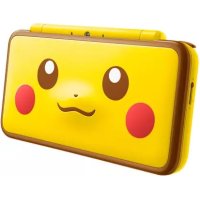
2DS XL - консоль NINTENDO - Бесплатное руководство пользователя
Найдите руководство к устройству бесплатно 2DS XL NINTENDO в формате PDF.



| Тип продукта | Портативная игровая консоль |
| Бренд | Nintendo |
| Модель | 2DS XL (FTR-001) |
| Размеры (прибл.) | 144 x 127 x 20,3 мм |
| Вес (прибл.) | 260 г |
| Верхний экран | ЖК-дисплей 4,88 дюйма (не сенсорный) |
| Нижний сенсорный экран | ЖК-дисплей 4,18 дюйма (резистивный) |
| Аккумулятор | Литий-ионный аккумулятор (CTR-003) |
| Время работы (игры 3DS) | 3,5-5,5 часов |
| Время работы (игры DS) | 5-9 часов |
| Хранилище | Карта SD/SDHC (до 32 ГБ) |
| Беспроводная связь | Wi-Fi 802.11 b/g, инфракрасный порт |
| Камеры | Одна внутренняя, две внешние (по 0,3 Мп) |
| Форматы игр | Картриджи Nintendo 3DS, Nintendo DS, Nintendo DSi |
| Специальные функции | StreetPass, SpotPass, Nintendo eShop, виртуальная консоль |
| Питание | Блок питания Nintendo 3DS (WAP-002(EUR)), 220-240 В переменного тока |
| Уход и чистка | Протирать мягкой сухой тканью; не использовать растворители |
| Безопасность | Родительский контроль, предупреждение об эпилепсии, авиарежим |
| Запчасти и ремонтопригодность | Сменный аккумулятор (CTR-003); сменный стилус (FTR-004) |
| Общая информация | Не поддерживает 3D-отображение; совместим с аксессуарами Nintendo 3DS |
Часто задаваемые вопросы - 2DS XL NINTENDO
Вопросы пользователей о 2DS XL NINTENDO
0 вопрос об этом устройстве. Ответьте на те, что знаете, или задайте свой.
Задать новый вопрос об этом устройстве
Скачайте инструкцию для вашего консоль в формате PDF бесплатно! Найдите своё руководство 2DS XL - NINTENDO и возьмите своё электронное устройство обратно в руки. На этой странице опубликованы все документы, необходимые для использования вашего устройства. 2DS XL бренда NINTENDO.
РУКОВОДСТВО ПОЛЬЗОВАТЕЛЯ 2DS XL NINTENDO
Руководство пользователя
- Bitte lesen Sie diese Bedienungsanleitung vor Inbetriebnahme des Produkts gründlich durch, Rechten Sie bitte die Gesundheits- und Sicherheitsinformationen (Seite 10-19) und folgen Sie sorgfältig ihren Anweisungen. Falls dieses Produkt von Kindem verwendet wird, sollte auch ein Erwachsener die Bedienungsanleitung auf verksam durchlasten und sie dem Kind erklären. Bitte beharzen Sie diese Bedienungsanleitung zum Nachschlagen gut auf. Hinwest: Auf Seite 4 finden Sie eine komplette Liste der zusammen mit dem System im Sot enthaltenen Kumenten.
- Lisez ce mode d'emploi avant d'utiliser ce produit, et suvez attentivement ses instructions. En particillier, lisez avec attention les pages 100 à 109 contenant les informations sur la santé et la sécurité. Si ce produit est destiné à être utilisé par des enfants, ce mode d'emploi doit leur être lui et expliqué par un adulte. Conservez ce mode d'emploi pour vous y référer ultérieurement. Note : la liste complète des éléments fournis avec la console se trouve page 94.
- Les voor gebruik deze handleiding aandachtig door en let vooral op de gezondheids- en veiligheidsinformatie (pagina 192 - 201) en volg alle instructies zorgvuldig op. Als dit product gebruikt gaat worden door jonge kinderen, dient een volwassene de handleiding aan ze voor te lezen en uit te leggen. Bewaarde deze handleiding zorgvuldig om er later dingen in op te zoeken.
Opmering: die pagina 186 voor een overzicht van alles wat bij het system is inbegrepen.
• Перед использованием системы, показатства, ознакомьется с данных руководством питьялгетов, в том числе с разделом, содержащим информацию о здоровье и безопасности (стр. 282–291). Шательно совидайтис все инструкция. Если тема будет используется малаяными дельми, данное руководство должно быть принятою Hongъясняю их взрослых. Сохраните это руководство для возапанного обращения к нему в будущих. Приемечание. Пятий перечень устройств, входящих в комплект даний системы, приведен на стр. 276.
Этот знак качества является гарантией того, что вы купили изделие, соответствующее стандартам качества, надежности и зрелищности Nintendo. При покупке изр и аксессуаров всегда обращайте внимание на наличие этого знака для обеспечения полной совместимости всех компонентов с вашам игровым устройством Nintendo.
Благодария вас за выбор системы Nintendo 2DS™.
Компания Nintendo может время от времени изменить технические характеристики продукта и обновлять руководство. Актуальная версия руководства доступна на web-сайте http://docs.nintendo-europe.com. (Этот сервисможет быть недоступен в некоторых странах.)
Immeuble «Le Montaigne»
6 bd de l'Oise
95031 Cergy-Pontoise Cedex
France
(+33)01 34 35 46 01
Благодерим вас за покупку системы Nineteiro 205°. Пожалуйста, ознакомьть с данным руководством пользователя до начала использования устройства. Обрател особое внимание на раздел «Информация о здоровье и безопасности» на страницах 282–291 и внимательно следуйте всем указаниям. Если данный продукт будет использоваться маленькими детьми, которые обязаны ознакомить их с положениями настоящего руководства. Сохраните данное руководство для обращения к нему в будущем.
Приемечание. В данном руководстве термин «система Nintendo DSI™» также относится к системе Nintendo DSI XL, а термин «система Nintendo 3DS™» также относится к системе Nintendo 3DS XL.
Комплект поставки
Перед использованием этой системы убедитесь в наличии всех нимеперечисленных компонентов.
□ Система Nintendo 2DS x 1 (FTR-001)
Блок питания Nintendo 3DS x 1 (WAP-002(EUR))

☐ Стилус Nintendo 2DS x 1 (FTR-004) Примечание. Стипус находится в держателе обоку системы (стр. 294).

- Карта памяти SDHC x 1 Примечания. - Карта SDHC вставлена в спот для карты SD (стр. 292). Карта SDHC выпускается не Nintendo, а другим производителем. - Емкость карты SDHC указана на упаковке.

☐ Карты AR x 6 Примечание. Эти карты используются в сочетании со встреенным приволжением AR Games: Расширенная реальность (стр. 304).
☐ Краткое руководство x 1 ☐ Руководство пользователя Nintendo 2DS x 1
Также доступно
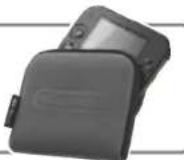
Чехол Nintendo 2DS
(FTR-009)
Обеспечьте сохранность системы с помощью специального чехпа (продается отдельно). Предлагается в двух цветовых вариантах. Его внутренняя поверхность изготовлена из плюшевой ткани для содержания системы в чистоте и предохранения от появлении царапии и потерностей.
NINTENDO2DS™
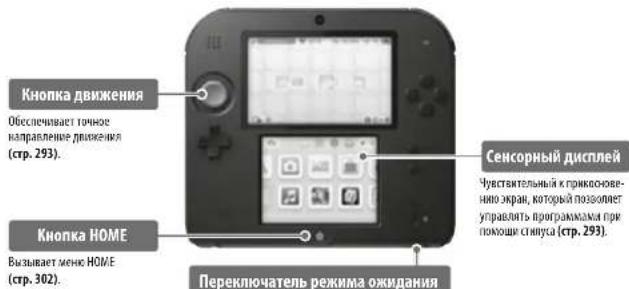
Ваша система Nintendo 2DS имеет множество функций!
text_image
Кнопка движения Обеспечивает точное направление движения (стр. 293). Кнопка HOME Вызывает меню HOME (стр. 302). Сенсорный дисплей Чувастительный к приконове- нию экран, который позволяет управить программакки при помощи снизуса (стр. 293). Переключатель режима ожиданияПодвиньте этот переключатель вправо для включения режима ожидания и экономии электроэнергии (стр. 296).
Примечание. Так как в системе кінтенко 205 режим ожидания вопочается закрытием системы, для некоторых функций программы может потребоваться закрыть или открыть систему. В таких случаях используйте из системе кінтенко 205 переключатель режима ожидания.
Эта система принадлежит к линейкие продуктов Nintendo 3DS. Вы можете пользоваться всеми онлайн-сервисами Nintendo 3DS и всеми программами Nintendo 3DS. Любое упокимание Nintendo 3DS в программах и документации, за исключением упокиманий функций с использованием 3D-изображений, примечнию и к Nintendo 2DS.
Используйте программы с других систем семейства Nintendo DS (стр. 311).

Программы Nintendo 3DS Программы Nintendo DS / Nintendo DSI
В системе установлены следующие стандартные программы (стр. 304).


Примечание. На карте SCHC такие может быть предоставлен на грунаський контенс. Его можно запустить, яютHubшихь соответствующего значка в кению HOME (стр. 305).
SpotPass™ StreetPass™
Система Nintendo 2DS автоматически находит точки беспроводного доступа, подключается к Интернету и обменивается данными в разное время, в том числе в режиме ожидания (стр. 296).
Прикечание. Данные, полученные через SpotPass, будут сохранены на карте SO.
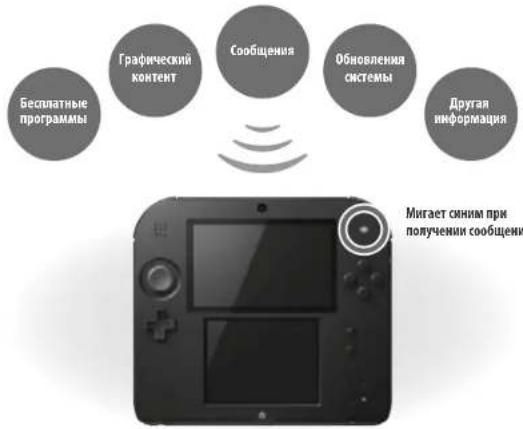
flowchart
graph TD
    A["Бесплатные программы"] --> B["Графический контент"]
    B --> C["Сообщения"]
    C --> D["Обновления системы"]
    D --> E["Другая информация"]
    F["Мигает одним при получении сообщении"] --> G["Computer"]
Чтобы соединяться с точками беспроводного доступа, необходимо установить интернет-настройки (стр. 328).
Прикечания.
• Функции SpotPass могут быть недоступны в некоторых программах, если работающая программа использует определенную функциональность. Функции SpotPass недоступны в режиме покальной беспроводной связи (стр. 303) или во время использования программ Nintendo OS / Nintendo DSi.
- Индиватор сообщения может не подазать состоящей сигнал при получения некоторых типов данных.
• Для загрузки бесплатных программ необходим код Nintendo Network (стр. 326).
Система ведет автоматический поиск других систем Nintendo 3DS / Nintendo 3DS XL / Nintendo 2DS и обменивается с ними информацией, когда вы носите ее с собой, например во время прогулки или в поезде.
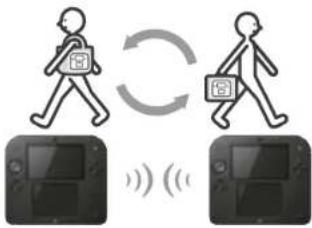
Автоматический обмен данными происходит тогда, когда вы проходите мимо другого пользователя, у которого есть такая же программа с зарегистрированным StreetPass, пока система находится в режиме ожидания, а также в другое время.
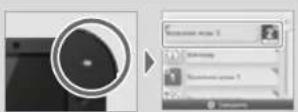
Успешный обмен данными через StreetPass Имгает зепеным во время передачи данных, а в вашем списке сообщений появляется новое сообщение (стр. 321).
Настройки StreetPass сохраняются в системе Nintendo 2DS.
Прямечания.
- StreetPass может одновременно использоваться не более чем 12 программами.
- Настройки режима связи для программы Nintendo DS™ / Nintendo DSI не сохраняются и должны быть установлены при игре в совместимые игры. Кроме того, обмен данными StreetPass для программы Nintendo 3DS невозможно при включенных играх Nintendo DS / Nintendo DSL StreetPass следует включать при игре в совместимые игры.
- Данные не могут передаваться, если отключено питание или беспроводные функции (стр. 292).
• Функции StreetPass могут быть недоступны в некоторых программам (это заявют от функциональности конкретной программы), в режиме локальной беспроводной связи (стр. 303) или при подключении к Интернету,
Откройте для себя самые новые программы!

Nintendo eShop
Подключитесь к Интернету и запустите Nintendo eShop для просмотра последней информации и видеороликов о разных программах, а также приобретения загружаемых программы.
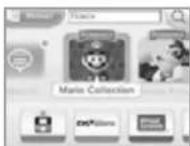
Что можно купить
• Загружаемые программы
Монно купить новые программы, предоставляемые только в Nintendo eShop, или загрузить верски программ на карте.
• Виртуальная консоль
Можно купить игры, в которые вам нравилось играть на таких платформах, как Game Boy™ и Game Boy™ Color.
• Nintendo DSiWare
Монно купить программы, которые изначально вышли на системе Nintendo DSi под названием Nintendo DSiWare™.
Связав код Nintendo Network с вашей системой, вы сможете использовать средства Nintendo eShop и действия для учетной записи также на консоли Wii U™ (стр. 327).
Содержание
- Комплект поставки 276
- Информация о здоровье и безопасности (пожалуйста, ознакомьтесь) 282
Подготовка

Названия и функции компонентов 292

Подзарядка 295

Включение и выключение системы 296
| Первоначальная настройка системы 296 | |
| Использование клавматуры 798 | |
| Индикатор питания | 299 |
| Время работы батареи | 299 |

| Изование карт SD 300 | |
| Если на карте SD больше нет места... | 301 |
Использование программ

Меню HOME 302
| Значки программы | 304 |
| Запуск программ | 305 |
| Электронные руководства | 306 |
| Создание резервных котий сохраненных данных программы | 306 |
| Настройки меню HOME | 307 |
| Изменение тем | 308 |
| Магазии тем (платные темы) | 308 |
| Скриншат меню HOME | 309 |
| Создание парок и меню HOME | 309 |
| Фотографирование / Считывание кодов QR Code | 310 |
| Программное обеспечение на карте | 311 |
| Использование карт | 312 |
| Загрузка программы | 314 |
| Запуск программы | 314 |
| Игровые заметки | 315 |
| Список друзей | 316 |
| Список друзей | 316 |
| Регистрация друзей | 317 |
| Редаатирование собственной карточки друга /Просмотр карточки друга других игроков | 318 |
| Общение с друзьями | 319 |
| Настройки списка друзей | 320 |
| Сообщения | 321 |
| Получение сообщений | 321 |
| Просмотр сообщений | 322 |
| Интернет-браузер | 323 |
| Miiverse | 324 |
Изменение системных настроек

мные настройки
325

Intendo Network
326
Создание кода Nintendo Network и установление связи с ним
327

Интернет-настройки
328
Что необходимо для подключения к Интернету 328 Подключение к Интернету 329

Родительский контроль
333
Опции, допускающие ограничение
333
Настройка функции родительского контроля.
19 334

Управление данными
335
Резервные копия сохраненных данных
336

Прочие настройки
337
Передача данных системы
338
Обновление
346
Форматировать
347
Устранение неполадок
Замена аккумуляторной батареи Nintendo 3DS 348
Устранение неполадок 350
- Технические характеристики 360
- Контактные данные 362
- Технические характеристики 360
- Контактные данные 362
Информация о здоровье и безопасности (пожалуйста, ознакомьтесь)
Тщательно соблюдайте положения раздела «Информация о здоровье и безопасности» при использовании системы. Несоблюдение их может повлечь за собой несчастный случай и/или травму.
Использование системы детьми
ЕСЛИ ДАННЫЙ ПРОДУКТ БУДЕТ ИСПОЛЬЗОВАТЬЯ МАЛЕНЬКИМИ ДЕТЬЛИ, ВЗРОСЛЫЙ ИЛИ ОПЕКУН ОБЯЗАН ОЗНАКОМИТЬ ИХ С ПОЛОЖЕНИЯЛИ НАСТОЩЕГО РУКОВОДСТВА, ДЕТИ ДОЛЖНЫИ ИГРАТЬ В ВИДЕОИГРЫ ПОД ПРИСМОТРОМ РОДИТЕЛЕЙ ИЛИ ОПЕКУНОВ. МАЛЕНЬКИЕ ДЕТИ ДОЛЖНЫИ ИГРАТЬ ПОД ПРИСМОТРОМ, И ИМ СЛЕДУЕТ ПОМОТАТЬ ВО ВРЕМЯ ИГРЫ.
Если система неисправна
Если вам кажется, что система работает не так, как следует, обратитесь к разделу «Устранение неполадок» на стр. 350–359. Если вы заметили повреждение системы или исходящие от нее необычные звуки, запахи или дым, сделайте следующее.


ните 3. Свяжитесь1


Нажмите и удерживайте кнопку POWER, чтобы выключить систему
Прикечание. Прикосновение к системе в таком состоянии может быть опасно, поэтому будьте осторожны при нажатин кнопки POWER.
Отсоедините блок питания и все другие аксессуары
Приемечание. Обязательно выньте штекер переменного тока из розетки, прежде чем отсоединить штекер постоянного тока от системы.
Свяжитесь с сервисным центром Nintendo (стр. 362)
Примечание. Не пытайтесь отремонтировать систему самостоятельно. Это может привести к травке.
Объяснение уровней предупреждений
Приведенные ниже предупреждения указывают на степень тяжести последствий несоблюдения указанных процедур.
Предупреждение

Осторожно
Существует вероятность, что несоблюдение мер предосторожности может привести к смертельному исходу или серьезной травие (или повреждению имущества).
Существует вероятность, что необходиме мер предосторожности может привести к травме (или повреждению имущества).
Существует вероятность, что попытка неправильного использования системы может привести к повреждению имущества.
Рядом с текстом предупреждений помещаются следующие символы:
Символы запрета

Запрещено Не разбирать На прикасаться

Символ пояснений

Информация
Информация о здоровье и безопасности
Обязательно соблюдайте нижеследующие указания, чтобы обезопасить себя при использовании системы.
ПРЕДУПРЕЖДЕНИЕ – ЭПИЛЕПСИЯ

- Некоторые люди (примерно 1 из 4000) подвержены эпилеттическим приступам или временным нарушениями сознания, причинами которых могут стать мерцающий свет или частая сиена контрастных цветов. Просмотр телевизора или видеовигры могут спровоцировать подобный приступ, даже если ранее симптомы болезни не проявлялись.
- Если в прошлом у вас наблюдались эпипепся, потеря сознания или другие симптомы, сходные с эпилептическими, перед началом видеонгры обязательно проконсультируйтесь с врачом.
- Родители не должны оставлять детей без присмотра, когда те играют в видеокгры. Немедленно прекратите игру и обратитесь за консультацией к врачу, если у вашего ребенка или у вас появились следующие скиптомы: Консульсии Подергивание век или имскулов Потера сознания Затуманенность зрения Непроизвольные движения Дезорентация
- Чтобы снизить вероятность проявления этих симптомов во время игры, соблюдайте следующие меры предосторожности:
- Не играйте, если чувствуете усталость или сопливость.
- Играйте в хорошо освещенном помещении.
- Каждый час делайте перерыв 10—15 минут.
ПРЕДУПРЕЖДЕНИЕ – ПЕРЕНАПРЯЖЕНИЕ ГЛАЗ И МОРСКАЯ БОЛЕЗНЬ

Игра в видеонгры на протяжении длительного времени может вызвать боль в глазах. У некоторых пользователей видеонгры могут вызывать морскую болезнь. Чтобы избежать перенапряжения глаз, головокружения или тошноты, соблюдайте следующие меры предосторожности:
- Избегайте чрезмерно продолжительных мировых сеансов. Родители или опекуны должны следить, чтобы ребенок не превышал отведенное для игры время.
- Депайте перерыв 10–15 мин каждый час, даже если вы считаете, что перерыв вам не нужен.
- Если при игре вы понувствуете усталость или резь в глазах или головокружение и тошноту, прекратите игру и отdomainите несколько часов, прежде чем продолжить игру.
- Если во время или после игры вы продолжаете испытывать упомянутые выше симптомы или дискокмпорт, прекратите игру и обратитесь к врачу.
ПРЕДУПРЕЖДЕНИЕ – ТРАВМЫ ВСЛЕДСТВИЕ ПОВТОРЯЮЩИХСЯ ДВИЖЕНИЙ

Игра в видеотры на протячесним нескольких часов может вызвать боль в мышцах, суставах, на коже. Чтобы избежать тендинита, запятного сидрома или раздражения кожи, соблюдайте следующие меры предосторожности:
- Избегайте чрезмерно продолжительных игровых сеансов. Родители или опекуны должны следить, чтобы ребенок не превышал отведенное для игры время.
- Каждый час делайте перерыв 10–15 минут, даже если вы считаете, что перерыв вам не нужен.
- При использовании стипуса не скимайте его сипью и не нажимайте на сенсорный дисплей с избыточным усилием. Это может вызвать установсть и дисконфорт.
- Если вы почувствуете усталость или боль в кистях, заплястьях или предплечьях, или если вы почувствуете такие симптомы, как покапывание, онемение, жнение или затекание, прекратите играть и обохните несколько часов, прежде чем продолжить игру.
- Если во время или после игры вы продолжаете испытывать упомянутые выше снимтомы или дискомфорт, прекратите игру и обратитесь к врачу.
ПРЕДУПРЕЖДЕНИЕ – УТЕЧКА ИЗ БАТАРЕИ
Источником питания системы Nintendo 2DS служит литий-ионная аккумуляторная батарея. Утечка содержимого батареи или ее возгорание может привести к травимам людей, а также повреждениям системы Nintendo 2DS.
Чтобы избежать утечки из батареи и/или ее возгорания, соблюдайте следующие меры предосторожности:
• Не повреждайте батарею.
• Не подвергайте батарею сильным ударам, вибрации или воздействию жидкостей.
« Не разбирайте, не деформируйте батарею и не пытайтесь ее отремонтировать
- Не подвергайте батарею воздействию высоких температур и открытого огня.
- Не прикарайтесь к контактам батареи металлическими предметами и не допускайте короткого замыкания между контактами батареи.
- Не отрывайте и не повреждайте наклейку на батарее.
• Используйте совместный блок питания.
• Аккумуляторная батарея системы Nintendo 2DS должна подзаряжаться только под присмотром взрослых.
• Перед утилизацией системы Nintendo 2DS из нее необходимо извлечь батарею.
В случае утечки из батареи не прикарайтесь к ней. Чтобы предотвратить контакт жидкости из батареи, попавшей на систему, с коэйкой рук, тщательно протрите корпус системы мягкой, слепты влажной тканью. Если вытекшая жидкость попала на рукли или другие части тела, скояйте ее водой. Если вытекшая жидкость попадет в глаза, это может привести к травие. Немисление промкойте глаза большим количеством воды и обратитесь к врачу.
ПРЕДУПРЕЖДЕНИЕ – РАДИОПОМЕХИ
Система Nintendo 2DS может излучать радковолны, влияющие на работу расположенных вблизи электронных приборов, включая кардностимуляторы.
• При включенной функции беспроводной связи не используйте систему Nintendo 2DS на расстоянии менее 25 сантыметров от стимулятора. Если у вас установлен стимулятор или другой медицинский импланат, не используйте функцию беспроводной связи системы без предварительной консультация с врачом или производителем медицинского прибора.
Важная информация о безопасности при использовании системы Nintendo 2DS на борту самолетов, в больницах и аэропортах
- Использование системы Nintendo 2DS при ОТКЛЮЧЕННОЙ беспроводной связи может допускаться на борту самолетов, в больницах и в аэропортах, так же как использование любых других устройств, не обладающих беспроводной функциональностью.
• При использовании на вашей системе Nintendo 205 беспроводного режима жягетный индикатор беспроводной связи будет гореть, указыван на то, что беспроводная статья включена, или митать, указывана на то, что выполняется передача данных в беспроводном речиме. Индикатор беспроводной связи будет митать, когда в игре используется многопользовательский режими или когда вы загружаете игру или функцию с одного устройства на другое. Соблюдайте все правила и выполяйте все требования, какасшиеся использовать беспроводных устройств в таких местах, как больницы, аэропреты, или на борту саповетен. - В соответствии с требованиями авианоилами, не пользуйтесь режимом многопользовательской игры или функций беспроводной связи на борту самолетов. Нарушение этого требования может вызвать помехи или привести к неправильногоу функционированию оборудования, а также травмам людей или повреждению имущества.
ВАЖНО! Система Nintendo 2DS позволяет вам отключить режим беспроводной связи для всех функций системы. Для включения и отключения режима беспроводной связи коснитесь в меню HOME значка в верхнем левом углу сенсорного экрана, чтобы перейти в настройки меню HOME.
ПРЕДУПРЕЖДЕНИЕ – БЕСПРОВОДНАЯ СВЯЗЬ
Система Nintendo 2DS предлагает пользователю различные приложения, позволяющие системе Nintendo 2DS передавать данные в беспроводном режиме. Беспроводной режим можно отключить в настройках меню HOME.
ВАЖНОЕ Если беспроводной режим accom provide, система Nintendo 2DS может автоматически подключается к Интернету. Если вы котите избежать этапе, откривайте беспроводную часть в настройках мнеInterior. Чтобы воспользоваться всеми возможностями некоторых онлайн-сервисов, необходимо широкополосное подключение к Интернету и беспроводная точка доступа или Nintendo Wi-Fi USB Connector. Вы несете полную от weakestность за оплату пользования Интернетом. Поэтому мы рекомендую убедиться, что у вас есть высококростной доступ в Интернет не без ограничений по времени или объекту загранижаемых данных до того, как вы воспользуется этих сервисами, чтобы избежать дополнительных расходов при пользовании этим сервисами. Ошлай-сервисы доступны не во всех странах; для получения дополнительной информации посетите вер-сайт http://3dservices.nintendo-europe.com.
Чтобы пользоваться онлайн-сервисами, необходимо беспроводное подключение к Интернету и принятие соглашений, связанных с использованием сети, и политики конфеденциальности. Может потребоваться создание кода Nintendo Network и установление связи с ним.
Обратите внимание на следующую информацию, касающуюся использования беспроводной связи:
• Селя вы размещаете, отспяйте или иными образами девяте доступной другими через беспроведную любь любую информацию или контент, убедитесь, что они не включают информации, с помощью которой можно индентно-ирющать задучичность, напрямер ваше ими и фамилию, адрес электронной почты, домашский адрес или номер телефона, так как эту информация и контент могут видеть другие пользователя. В частности, когда вы выбираете имя пользователя или них для ваших образов Мії™, не используйте ваше настоящее имя, так как другие могут видеть ваше имя пользователя или них ваших образов Мії при использовании беспроведного режима.
« Коды друга и карточной друга Whileются частью системы, они позволяют вам установить дружеские отношения с другими пользованиями, чтобы вы могли играть, общаться и вианидоведелявать с людьки, которых вы знаете. Если вы обменяетесь кодами друга или карточниким дуга с незнаковыми людьки, существует риск того, что вы будете получать информацию или сообщения, оскорительные по форме и неприземлемые по содержанию, а также того, что незнаковые подки скостут ущадеть информации о вас, которой вы не tolerли бы делиться с незнаковыми людьки. Потенту мы рекомендуем вам не давать свои коды друга покры, которых вы не знаете, и не обмекноваться карточниким дуга с людьки, которых вы не знаете.
• Не exploitывая действий, которые канавтост ред, являются противозаконными, оскоробательными или в каком либо иными силыле неприемляными и могут стать источникам проблем для других пользователей. В частности, не размещайте, не отVESайте и не депайте яным образом доступными другими никакую информацию или контент, содержащие угрозы, окоррелиения или доголовительства в отношении других лиц, нарушающие права других лиц (например, авторские права, права на собственный образ, права на неприкоосповлению частной жизни, права на публичное использование или торговые марки) или способные вызвать чувство дискомфорта у других лиц. В частности, если вы размещает, отVESайте и девяте яным образом, доступных других фотографии, изображения или видео, на которых запечатлены другие люди, предварительно получите на это их согласие. Если о вашем неподобашем поведения будет сообщено а такая информация подвердятся,asy можете подвергнуться штрафным sanctициям, напримор в виде запяга на пользователям онлайн-сервитами.
Просли внимательно прочитать нижеспедующий текст для обеспечения правильного пользования системой.
ПРЕДУПРЕЖДЕНИЕ

Не пытайтесь самостоятельно разобрать или отремонтировать систему
Не подвергайте батарею воздействию высоких температур и открытого огня
Не помещайте систему рядом с нагревательными приборами, такими как обогреватели или печи, и старайтесь не подвергать систему воздействию прямых солнечных лучей в течение длительного времени
Несоблюдение этих мер предосторяжности может привести к утечными из аккумуляторной батареи, ее возгоранию или взрыву, что, в свою очередь, может привести к пожару и/или поражению электрическим током. Кроме того, определенный уровень нагрева может привести к деформации и повреждению батареи.

Используйте совместимый блок питания и аккумуляторную батарею
Использование несовместимого блока питания или аккумуляторной батарем может привести к утечие из нее жидкости, возгоранию или взрыву, что, в свою очередь, может вызвать пожар и/или поражение электрическим током. Используйте только аккумуляторную батарем Nintendo 3DS (CTR-003) и блок питания Nintendo 3DS (WAP-002|EUR)).

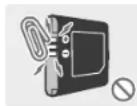
Не прикасайтесь к контактам батареи никакими посторонними материалами или металлическими предметами
Это может привести к возгоранию, взрыву, поражению электрическим таком и/или короткому замыканию.
Не используйте систему с дорожноими трансформатораки тока, реостатами для регулирования силы света ламп накаливания или автомобильными адаптерами или зарядными устройствами постоянного/переменного тока.

Используйте блок питания и аккумуляторную батарею только с совместимыми системами
Использование блока питания из/или аккумуляторной батареи с несовместимой системой может привести к пожару, утечке жидкости из батареи, возгоранию, взрыву или поражению электрических таком.
• Аккумуляторную батарею Nintendo 3DS (CTR-003) можно использовать со следующими устройствами:
• Nintendo 3DS (CTR-001(EUR))
• Nintendo 2DS (FTR-001)
- контроллер Wii U Pro (WUP-005)
- Блок питания Nintendo 3DS (WAP-002(EUR)) можно использовать со следующими устройствами:
• Nintendo 3DS (CTR-001(EUR))
• Nintendo 3DS XL (SPR-001(FUR))
• Nintendo 2DS (FTR-001)
• Nintendo DSi (TWL-001(EUR))
- Nintendo DSi XL (UTL-001(EUR))

Старайтесь не проливать жидкости на систему и не вводите в нее посторонние предметы
Это может привести к понару, поражению электрическим током и/или поломкам.
Если система Nintendo 2DS пришла в соприкосновение с жидкостью, некедленно отключите ее, отсоедините блок питания, снимите крышку отсена аккумуляторной батареи, извлечите батарею, после чего протрите систему сьаружа мягной, слегка влажной тканью (используйте только воду!). Никогда не протярайте систему Nintendo 2DS с использованием жидкостей внутри.

Не прикарайтесь к разъему блока питания пальцами или металлическими предметами Это может привести к пожару, поражению электрическим током, коротким замыканиям и/или поломкам.

Не прикасайтесь к системе или блоку питания при зарядке системы во время грозы Это может привести к поранению электрическим током от удара молнии.

Не используйте систему в условиях высокой влажности воздуха или в местах с высокой концентрацией пыли или casi Это может привести к пожару, поражению электрическим током и/или поломке. Кроме того, возможно появление плесени на объективах камеры.

Не подеergайте систему сильному воздействию механических ударов, в частности не роняйте и не наступайте на нее Это может привести к повреждению дисплеев или к перегреву акоимултюрной батареки, что может вызовать охотки или другие травцы. Приимечание. Прикосновение к поврежденной системе может представлять опасность. Это может привести к травькам, поэтому не负айтесь приPLICаться к поврежденными участками.

Не приближайтесь слишком плотно к инфракрасному передатчику Если прямо смотреть на инфракрасный передатчик, это может привести к поражению зрения и другим проблемам.

При использовании наушников не устанавливайте слишком высокий уровень громкости Предолжительное престушивание в наушниках звука повышенной громкости может привести к повреждению спука. Используя наушники, устанавливайте такую громкость звука, которая позволяга бы вам слышать окружающие звуки. Если вы заметили утоление или звон в ушах, временно откажитесь от использования наушников. Если симптомы сохраняются, обратитесь к врачу.

Многократное прикосновение к поврежденной системе сверх необходимого может привести к травме Не пытайтесь прикаситься к поврежденным участкам системы.

Не оставляйте систему в пределах досягаемости маленьких детей и домашних животных. Этот продукт содержит мелкие детали и аксессуары, включая карты 5D, которые можно легко проглотить — опасность подавиться!

Не пользуйтесь системой, если вы ведете машину, едете на велосипеде или идете пешком • Пользование системой во время вождения является нарушением и служит источником опасности. • Пользование системой, если вы идете пешком или едете на велосипеде, может привести к несчастным случай

Обращайте внимание на окружающую обстановку, когда вы пользуется системой
Если вы будете недостаточно осторожны, это может привести к травме, повреждению домашнего оборудования и долгим неисправностям.
- При использовании функции камеры для фотографирования или при игре в определенные игры вы, скорее всего, будете двигаться, поэтому убедитесь что пространство вокруг вас свободно. Убедитесь, что мебель, предметы и люди не находятся в зоне игры, чтобы вы случайно не наткнулись на них.

He подвергайте систему Nintendo 2DS воздействию высоких температур
Система Nintendo 2DS конструирована для использования при температурах от 5 до 35 °C. Использование системы в условиях выских температур (например, под сведены или в других непревестриваемых местах) может привести к резкому повышению температуры системы и возможным окогам. Использование системы в течение длительного времени при подозраhydrate может привести к повышению температуры системы. Приосновление к горячей системе может привести к окогам.

Используйте стилус правильным образом
Неправильное использование может привести к травмам или повреждениям.
- Используйте стипус исключительно для управления системой Nintendo 205.
• Не гните стипус, не прикладывайте к нему силу сверх необходимого во время использования.
« Не используйте поврежденные или деформированные стилусы.

Подключайте блок питания к соответствующему источнику напряжения
(220–240 В переменного тока)
Несоблюдение этого требования может привести к возгоранию, перегреву, поражению электрическим таком и повреждениям. Не используйте трансформаторы напряжения, предназначенные для использования в других странах или штепсельные вилию, которые передают уменьшенное количество электричества.

Не используйте блок питания, если его провод или штепсельная вилка повреждены
Это может привести к пожару или поражению электрическим током.
Чрезмерно не перегибайте, не тяните, не перекручивайте провод, не наступайте на него и не производите в нем модификаций.
- Не ставьте на провод блока питания, особенно на штепсельную вилку, тяжелые предметы.
- Если система повреждена или провод порран, не пытайтесь использовать ее.
- Не помещайте провод вблизи нагревательных приборов, таких как обогреватели и печи.
- Если поврежден наружный гибкий провод или шпур блока питания, обратитесь в сервисный центр Nintendo за информацией о замене частей (стр. 362). Во избежание потенциальной опасности не пытайтесь починить блок питания самостоятельно.
- Если система используется во время подзарядки, следите за тем, чтобы не тянуть или не запутать ширур. - Использование блока питания детьми должно разрешаться только при полном контроле со стороны родителя или опекуна.

Держите штекер блока питания в чистоте, протирая его сухой тканью
Попытка использования загрязненной или запыленной системы может привести к пожару, порачению электрическим таком или коротким замыканиям.

Не включайте слишком много электроприборов в розетки или удлинители, не соединяйте удлинители друг с другом
Это может привести к пожару или поражению электрическим таком.

Обязательно проверяйте правильность подсоединения и отсоединения блока питания
Несоблюдение этого требования может привести к возгоранию, поражению электрическим током или короткому замыканию.
При неправильном подключении блока питания к настенной розетке металлические предметы (скрепки или металлическая проволока) могут вступать в контакт с контактами штепсельной вилки.
Чтобы отключить блок питания от настенной розетки, крепко возьмитесь за штепсельную вилку и потаните ее прямо из розетки.
Если система будет использоваться детьми, родитель или опекун должен быть узверен в том, что ребенку не разрезшается прикасаться к контактам штекера металлическими предметами при включении блока питания в розетку. Блок питания следует включать в легко доступную розетку, расположенную поблизости от заряжаемого устройства.

Не пользуйтесь системой, если у вас мокрые руки
Это может привести к несчастным случаях, неисправностям, травмам или повреждениям.
ВИМИАНИЕ

Не прилагайте чрезмерного давления к ЖК-дисплеям и не подвергайте их сильным механическим ударам
Это может привести к травме или поломке.
Когда вы носите систему с собой, избегайте соприкосновения экранов с острыми или твердьми предметами. Если ЖК-дисплей поврежден, избегайте соприкосновенил с жидкостью, которая может из него вытекать.

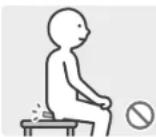
Не помещайте систему в задний карман одежды
Если подвергнуть ЖК-дикплеи воздействию избыточной силы, например сесть на них, это может их повредить и привести к травмам или неисправностям.

Приобретите прочный ремешок для ношения на запястье
Если вы пользуетесь ремешком, помните о том, что самодельные или непрочные ремешки могут порваться, вызвав травму или повреждение.

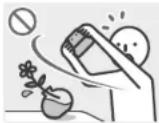
Не размахивайте системой, закрепленной на ремешке
Это может привести к тому, что ремешок поруется, и система упадет или отлетит. Это может повлечь за собой повреждение системы или окружающих предметов, а также нанести травну вам или окружающим.
ОСТОРОЖНО
- Блок питания, используемый с системой Nintendo 2DS, необходимо регулярно проверять на предмет повреждений кабеля, корпуса штекерной випки и других деталей.
- Система Nintendo 2DS не предназначена для детей младше 3 лет.
- Блок питания предназначен для использования только в помещении.
Избегайте слишком частого включения/выключения системы
Это может привести к сбоям и потере данных, сохраненных на картах SD и в памяти системы.
Прежде чем вставлять или извлекать игровую карту / карту SD, всегда сначала отключайте систему Nintendo 2DS. Вставляйте игровую карту / карту SD до упора, но без применения силы к самой игровой карте / карте SD и к системе Nintendo 2DS
В противном случае это может отразиться на сохраненной игровой информации и вызвать повреждение системы или аксессуаров.
Используйте только совместимые аксессуары
Использование следующих устройств может привести к сборам и неправильной работе системы:
- Аксессуары, несовместимые с используемой программой.
• Несовместимые устройства и аксессуары.
« Сломанные или поврежденные аксессуары.
Не двигайте кнопку движения слишком сильно из стороны в сторону
Это может повредить контроллер и отразиться на ходе игры.
Не повреждайте сенсорный дисплей
Это может привести к поломкам.
• Пользуйтесь либо входящим в комплект стилусом (FTR-004), либо указанным в программе предметом для ввода команд, с экрана. Не используйте ручки, металлические приспособления или другие предметы (в том числе ногты), которые могут оставить царапины на дисплее.
- Не нажимайте на сенсорный дисплей слишком сильно, не проводите по нему царапающими предметами и не колите его.
- Не используйте сенсорный дисглей, если на него попал песок, текстильные волокна, крошки или другие абразивные
материалы, так как они могут оставить царапины. Если сенсорбныя дисплеи загрязнен, протрите его мягков тканью.
• Верхний экран не является сенсорным. Не пытайтесь использовать на нем стилус.
Не подвергайте камеры воздействию прямого солнечного света в течение длительного времени; при фотографировании не направляйте объектив прямо на солнце или другие яркие источники света
Это может привести к неисправности камер и обеспечиванию фотографий.
- Фотографии, сделанные при помощи камер, могут быть темнее или ярче фотографируемых объектов или несколько отличаться от них по цвету. На изображениях также могут быть устойчивые светлые или темные пятна. Ни один из этих случаев не свидетельствует о неисправности устройства.
- В случае загрязнения объективов осторожно протрите их сухой мягкой тканью или ватным тампоном, чтобы их очистить. Внимательно следите за тем, чтобы не надавить на объективы камер во время чистки, так как это может вызвать повреждение.
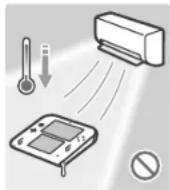
Не помещайте систему прямо перед кондиционерами или в местах с резкими перепадами температуры м/или с возможным выпадением конденсата
Конденсация в системе может вызвать неправность.
Перемещение системы Nintendo 2DS из холода в тепло
Во избежание образования конденсата в системе поместите ее в пластиковый пакет и уберите из него воздух. Оставьте систему в таком состоянии примерно на 60 минут, пока она не нагреется до температуры окружающей среды. После этого ее можно использовать.
Если на системе образовался конденсат
Выключите систему и поместите ее в теплое место приблизительно на 60 минут, пока не выкохнут все капельки. После этого ее можно снова использовать.
Не дуйте в разъемы системы или игровых карт
Это может привести к попаданию туда пара, который может повредить игровую карту и/или систему Nintendo 2DS.
Не допускайте попадания на систему разбавителя краски, спирта или других растворителей
Это может повредить пластмассу и привести к отсвоению покрытия. Будьте осторонны и не берите систему в руки после пользования такими веществами, как жидкость для очятия пака с ногтей. Для чистки системы смоните ткань теплой BADOI, тщательно отанимё воолingly investorsу и начисло протрите систему. После чистки снова протрите систему сухой/мянкой тканью. Перед чисткой необходиме accurateizeить систему Nintendo 2DS от блока питания.
При утилизации батареи или системы соблюдайте действующие местные правила и положения
За информацией об утилизации батарей следует обращаться в местное управление по утилизации твердых отходов (стр. 349). • Если вы хотите утилизировать систему, покалуйства, удапите сначала все ваши данные. Если вы не связывали эту системы с кодом Nintendo Network, удапите вашу уччетную запись Nintendo eShop, затем оформлугрийте память системы. Орною если вы связи эту систему с кодом Nintendo Network, необходимо будет только оформлугировать память системы. Покалуйства, также удалите все данные на карте 5D с помощью компьютера. • Если вы хотите взиреть использовать другую систему линейки Nintendo 3DS, вы можете передать все ваши данные на новую систему с помощью средства передачи данных системы (стр. 338) вместо того, чтобы удалить их.
Распространение личной информации
Все виды аудио- и видеоданных, после того как они переданы с системы Nintendo 2DS, могут свободно копироваться и/или изменяться третьими лицами. Согласившись на передачу данных, вы лишаетесь возможности впоследствии ограничивать их использование или удалять их.
ВАЖНОЙ НЕСАНКИЦИОНЯВОНАЛЬТНЕ ТЕХИЧЕКАЯ МОДИФИКАЦИЯ АППАРГАТНО ИЛИ ПРОЛЯГМИНКОГО ОБЕСПЕЧИЯ СИСТЕМЫ NINTENDO 2DS ИЛИ ИСПОЛЬЗОВАНИЕ НЕСАНКИЦИОНЯВОНАВНЫХ УСТРОЙСТВ ВМЕСТЕ С СИСТЕМОЙ МОЖЕТ ПОЛНОСТЬЮ ВЫВЕСТИ СИСТЕМУ ИЗ СТРОЯ И ПОЛЬЧЕЯ ЗА СОБОЙ ИЗЪЯТИЕ НЕСАНКИЦИОНЯВОНАВНЫХ МЕТАРИЛАТОВ. Система Nintendo 2DS и все программное обеспечение не предназначены для использования с несанционированными устройствами/или несанционированными программным обеспечением. Спектує закить, что гарантия компания Nintendo не распространяются на дефекты несанционированных устройств или дефекты, вызванные несанкционированными устройствами, программным обеспечением, модификация кълли неиспеченными актесуармам. Кроме того, такое использование может инвести травку вам или других лицам, а также может открытиюся отразятся на качестве работы кълли нанести повреждение системе Nintendo 2DS в связанных с ней сервисам. Компания Nintendo (за также все обладатели плащений и диспабиторы Nintendo) не несуг отвестиственности за повреждение или урату, выяванные использованием подвёных устройств, программного обеспечения, модификаций или неиспеченными актесуармам.
Важно! После обновления системы Nintendo 205 все существующие или будущие несанкционированные технические модификации аппаратного или программного обеспечения системы Nintendo 205 или использование несанкционированного устройства вместе с системой могут полностью вывести систему из строи. Материалы, полученные в результате несанкционированной модификации аппаратного или программного обеспечения системы Nintendo 205, могут быть удалены. Отказ от принятия обновления может привести к невозможности играть в игры.
text_image
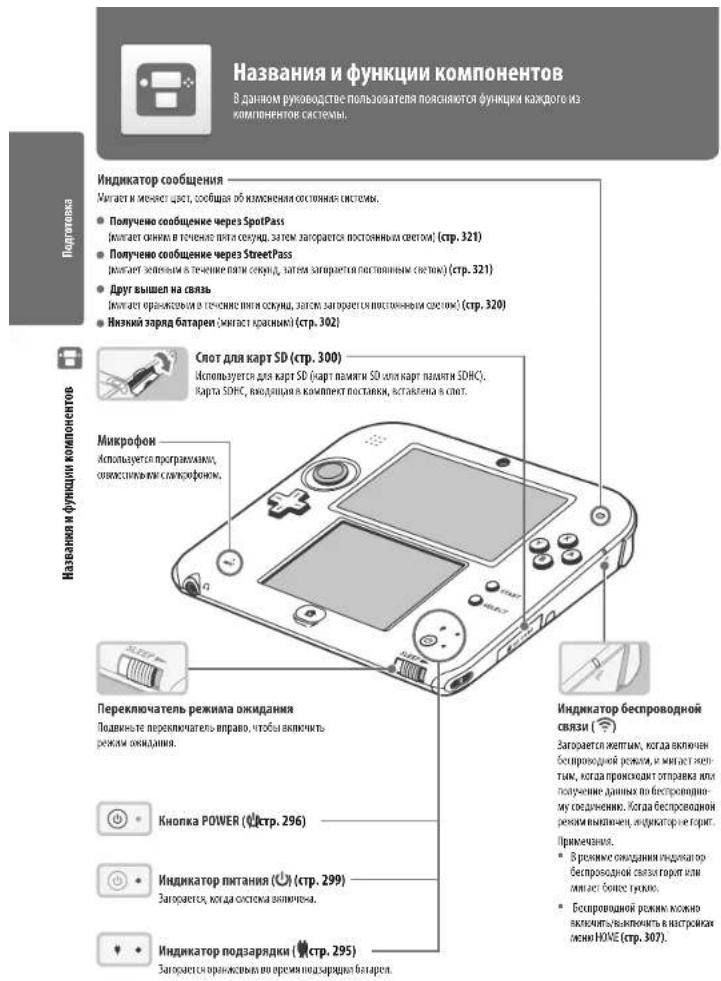
Названня и функции компонентов В данном руководстве пользователя поясняются функции каждого из компонентов системы. Подготовка Индикатор сообщения Мигаст и меняет цвет, сообщая об изменений состояния системы. Получено сообщение через SpotPass (мигаст окинки в течение пяти секунд, затем запорается постоянных светом) (стр. 321) Получено сообщение через StreetPass (мигаст ежеными в течение пяти секунд, затем запорается постоянным светок) (стр. 321) Друг вышел на связь (мигаст оранжения в течение пяти секунд, затем запорается постоянным светом) (стр. 320) Низкий заряд батарев (мигаст красным) (стр. 302) Спот для карт SD (стр. 300) используется для карт SD (карт памяти SD или карт памяти SDHC), карта SDHC, входящая в комплект поставки, вставлена в спот. Микрофон Используется программами, связьникъ или сапрофоном. Переключатель режима окнидания Подвинате перекинчатель вправо, чтобы включить режим окнидания. Кнопка POWER (U стр. 296) Индикатор питания (U) (стр. 299) Запорается, когда оспектка випичена. Индикатор подзарядки (U стр. 295) Запорается оранживых во время подзарядит батарев. Индикатор беспроводной связи ( Запорается هитым, когда включен беспроводной режима, и мигаст кен- тым, когда промеzeigt отправка или получение данных по беспроводни- му соединению. Когда беспроводной режим выплачец, индикатор не гиряг. Примечание. В резнякие окладним индикатор беспроводной связи гирят или имагст более тукле. Беспроводной режим можно включить выключить в настройки изно HOME (стр. 307).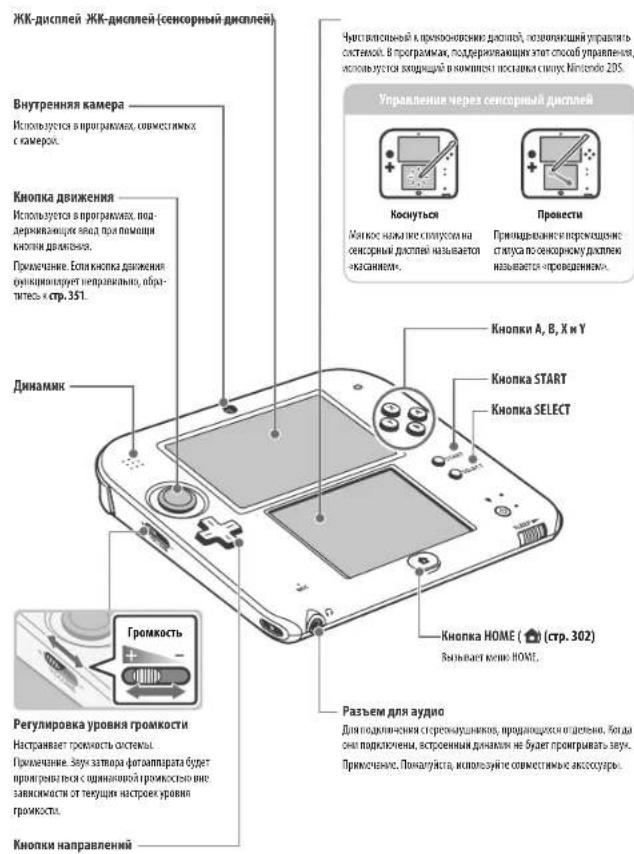
text_image
ЖК-дисплей ЖК-дисплей (сенсорный дисплей) Внутренняя камера Используется в программах, совместимых с камерах. Кнопка движения Используется в программах, поддерживающая вид для помощи кнопки движения. Приемечание. Если кнопка движения функциюрует неправливо, обратитесь к стр. 351. Динамик Громкость Регулировка уровня громкости Настранивает громкость системы. Приемечание. Звух затвера фотапларата будет промиряется с щинявовой громкости не зависимости от текущих настроек уровня громкости. Кнопки направлений Чуниципальный и прикоенование дисплей, позволяющий управить системо. В программам, поддерживающие этот способ управления, используется якиящий в нимищите поставки систем Nintendo 205. Управление через сенсорный дисплей Коснуться Магноке назначите спускова на сенсорным дисплей называется «касанием». Провести Приниодвижите перекущение статуса по сенсорному дисплей называется «проведником». Кнопки А, В, Х и У Кнопка START Кнопка SELECT Кнопка HOME ( [IMAGE] (стр. 302) Звьывает Minimum HOMT. Разъем для аудио Для подключения стережнаушников, предпроцехся из паденью, хотя она подключены, встроенных диалами не будет промирывать звух. Приемечание. Покатуйста, используйте совместимых аксосуары.text_image
Крышка отсека аккумуляторной батареи (стр. 348) Снимате крышка д'e зысеми аккумуляторной батареи Nintendo 3DS. Примечание, Крышка не сидует снимать без особий необходимости. Крепление для ремешка Крепление для ремешка, чтобы nocать систему на рука (ремешок продается отдельно). Внешние камеры (стр. 304) Испальются программами, совместимки с камрамик. Наличие двух камер позволяет сихозить 3D-фотографии и поделапаса. Примечание, На Nintendo 20S невозимкию проскатривать 3D-изображения. Кнопка R Кнопка L Спот для игровых карт (стр. 311) Служит для встановления карт Nintendo 3DS, Nintendo DS, Nintendo OGI лакарт, совместимых с Nintendo DS / Nintendo DSI. Держатель стипуса Используется для крашение стипуса Nintendo 2DS. Примечание. Неплайтесь помистить в держатель стипуса что-либо кроме стипуса Nintendo 2DS (TR-304). Разъем блока питания (стр. 295) Позволяет проксидиять блок питания Nintendo 3DS (WAP-002/CUR). Инфракрасный передатчик Посыпает и приняют сигналы от про- грамки, совместимых с инфракрасных связью.
Подзарядка
Зарядите аккумуляторную батарею, прежде чем использовать систему Nintendo 20S в первый раз.
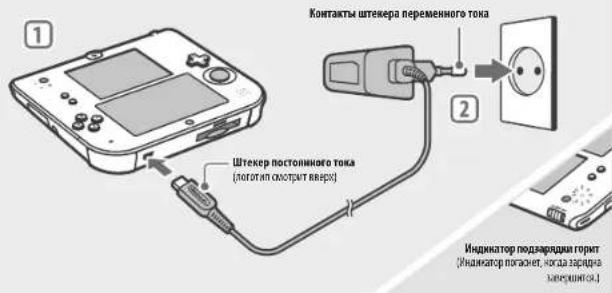
text_image
Контакты штекера переменного тока Штекер постоянного тока (логотит окмотрт вверх) Индикатор подварядки горит (Андикатор погазет, когда заряда заражник)
Вставьте штекер постоянного тока в систему Nintendo 2DS
Приемечание. Прекледем вставлять штекер постоянного тока в систему, убедитесь, что вы вставляете его правильно (т.е. нужной стороном).

Включите штекер переменного тока в стандартную розетку 220–240 В
- Индикатор подзарядки загорится, когда начнется подзарядка, и погаснет, когда она закончится. После завершения подзарядки извлеките штекер переменного тока из розетки и извлеките штекер постоянного тока из системы Nintendo 2DS.
Покмечання.
- Если вы играете во время подзарядки, индикатор подзарядки может продолжать гореть, даже если зарядка завершена. Это не является неопределенностью.
- При отсоединения блока питания держите систему и тяните за штенер блока питания, а не за шнур.
О подзарядке
- Для полной подзарядки отключенной системы необходимо 3 часа 30 минут. Время, необходимое для полной зарядки бетарек, различается в зависимости от того, используется при система, пока вы ее заряжаете, и от того, сколько заряда в ней осталось.
- Температура при зарядке должна составлять 5–35 °C. Попытка заредить аккумуляторную батарею при более низкой или высокой температуре может привести к повреждению батареи и воспрепятствовать зарядке. При низкой температуре воздуха батарея может зарядиться не полностью.
- В процессе использования к подзарядки аккумуляторной батарен время все работы может спяга оскратиться. После 500 перезарядок время работы батарен может упасть до 70% от заявленного на момент покупки.
- Старайтесь заражать батарена хотя бы раз в палдода. Литий-яноные аккумуляторные батарем могут постепенно разрожаться, если они какое то время не используются. Если система долгое время не используется, батаре может чрезмерно разрядиться, и дальнейшая ее ползарядка при помощи подключения блока питания может стать невозможной.
- Если вам кажется, что время работы аккумуляторкой батареи существенно сократилось, замените ее. Сменные батареи продаются отдельно (стр. 348). Обратитесь в сервисный центр Nintendo, чтобы узнать, где купить сменную батарею (см. стр. 362).

Включение и выключение системы
Кнопка POWER служит для включения и выключения системы. При первом включении
системы вам необходимо будет произвести первоначальные настройки.
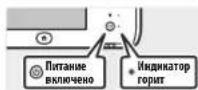
Включите систему, нажав кнопку POWER. Когда система включится, загорится индикатор питания.
Примечения.
- Если персключатель режимы ожидания подвинут управо, невозможно выключить или выключить питание.
- После включения питания может понадобиться несколько секунд на то, чтобы появлялось меню НОМЕ.
- Обратитесь и стр. 299 за информацией об индикаторе питания и врсилски работы батарел
Режим ожидания и выключение системы

Режим ожидания
При включению питания подвиньте переключатель режима ожидания вправо, чтобы приостановать игру и перейта о режим ожидания. В режиме ожидания экраны отличатся, а кнопки управления станут неактивными. В режиме ожидания SpotPass (стр. 278) и StreetPass (стр. 279) остаются включенными, но потребление энергии резко сокращается.
Приемечание. Некоторные программы не допускают перехода системы и режим ожидания во время их выполнения или при выполнений определенных задач. К примеру, приложение Звук Nintendo 3DS не допускает перехода системы в режим ожидания во время проигривания звуковых файлов.
Отключение питания
Нажмите кнопку POWER, чтобы появилось меню POWER. В этом меню коснитесь ВЫКЛЮЧИТЬ, чтобы выключить систему. Вы также можете выключить ее, нанчимая и удерживая кнопку POWER.

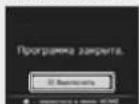
Первоначальная настройка системы
При первом включении системы вам нужно будет произвести ее первоначальную настройку. Если система будет использоваться маленькими детьми, первоначальная настройка обязательно должна быть произведена взрослым. С помощью стипуса и сенсорного дисплея (стр. 293) выполните следующие шаги.

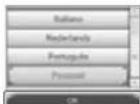
Установите язык системы
Коснитесь языка, который вы хотите использовать, затем коснитесь OK.
- Вначане будет отображены информация о системе. Прочитав ее, котнитесь ОК для продолжения.

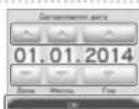
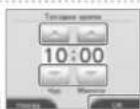
Установите дату и время
С помощью стрелок и установите дату и время, затем коснитесь ОК.

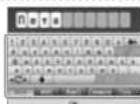
Введите имя пользователя
Прилючания.
• О тоя, как пользоваться ялавытурой, смотрите на стр. 298.
- Ямя может содержать не бопсе 70 символов.
Имя, которое вынаберете, будет отображению на других системах Nintendo 3DS / Nintendo 3DS XL / Nintendo 2DS или Nintendo DS с помощью беспроводной связи, поэтому не включайте в него слова или фразы, которые могут показаться оскоротительными других игрокам. Использование системах иных учрежений может привести к ограниченную отображения вашего номсии на других системах Nintendo 3DS / Nintendo 3DS XL / Nintendo 2DS.

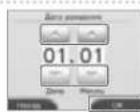
Укажите дату вашего рождения
Выберите дату вашего рождения при помощи стрелок и

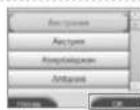
Выберите вашу страну проживания, а затем ваш регион
Коснитесь ОК для подтверждения

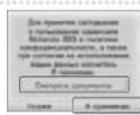
Примите соглашение о пользовании сервисами Nintendo 3DS
и политику конфиденциальности
Прочитайте текст соглашения и коснитесь Я ПРИНИМАО. Если вы предпочитаете принять условия соглашения о сетевых сервисах позже, коснитесь ПОЗЖЕ.

Настройте подключение к Интернету (стр. 328)
Подключение к Интернету позволяет обмениваться различными видами данных через SpotPass и играть в беспроводном режиме, если соответствующая игра его поддерживает. Если вы предпочитаете настроить подключение к Интернету позже, коснитесь ХЗМЕННТЬ ПОЗЖЕ.

Настройте родительский контроль (стр. 333)
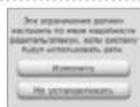
Настройте родительский контроль, чтобы ограничить доступ детей к определенным программам и функциям, таким как пользование Интернетом и общение с другими пользователями.
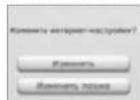
Если системкой будут пользоваться дети, родители или опекуны должны выполнить необходимые настройки родительского контроля.

Прочитайте введение о системе
Коснитесь ОК, чтобы запустить введение. Даме если вы коснетесь ПОЗЖЕ, вы сможете посмотреть введение, выбрав ОБ ЭТОЙ СИСТЕМЕ в разделе Прочие настройки в системных настройках (стр. 337).
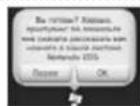
Ваша система теперь готова к использованию. Нажмите кнопку HOME, чтобы перейти к меню HOME (стр. 302) и начать пользоваться системой Nintendo 2DS.
Использование клавиатуры
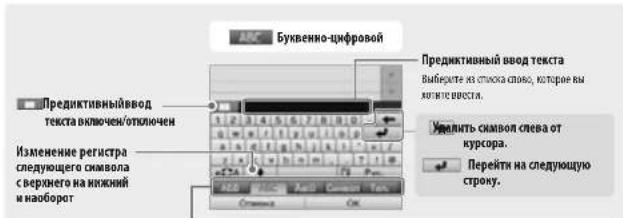
Когда вам нужно будет напечать какой- либо текст, на экране появится виртуальная клавиатура. Чтобы ввести символ, коснитесь его.
Стандартный метод набора
text_image
Буквенно-цифровой Предиктивный ввод текста Выборите на стюка спло, которые вы могиста ввеста. Удалить символ слева от курсора. Перейти на следующую строку. Изменение регистра следующего символа с верхнего на нижний и наоборотИзменить метод ввода текста
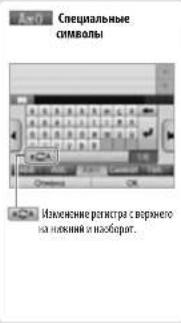
text_image
Специальные символы Изменение разистра с воронено на нежний и изоборот.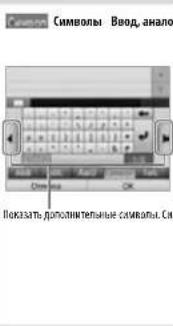
text_image
Символы Ввод, аналог Показать дополнительные символы. Сит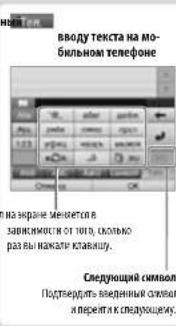
text_image
вводу текста на мо- билном телефоне на яропе меняется в завникимости от 1912, околько раз вы накати кланшу. Следующий символ Подтвердить введенный символ и перети к следующем.Цифровая клавиатура
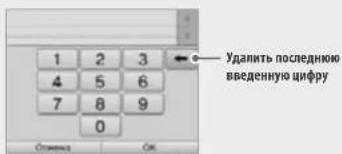
text_image
Удалить последнюю введенную цифруИндикатор питания
Загорается сним, когда система включена. Загорается красным, когда батарея нуждается в подзаридке, и мигает, когда батарея почти разряжена.
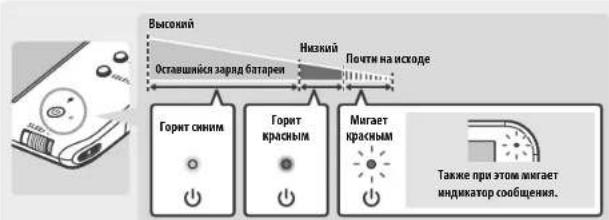
text_image
Высокий Оставшийся заряд батареи Низкий Почти на исходе Горит сним Горит красным Мигает красным Также при этом мигает индикатор сообщения.Приемечание. Котра индикатор питания горит красным, быстро сохраните игру и подзародите батарен. Если заред батарен кончяется прежде, чем вы сохраните игру, данные могут быть потеряны. Котра индикатор горит очним и медично мигает, система находится в режиме симдання (стр. 296), сберегающем заред батарен.
Время работы батареи
Время работы батареи различается в зависимости от многочисленных факторов, таких как используемое программное обеспечение, объем переданных и полученных данных по беспроводному соединению и окружающая температура. Поэтому указанные значения времени работы следует понимать лишь как приблюительные оценки. Использование номер может считить время работы по сравнению с указанными ниже значениями.
При игре на программном обеспечении Nintendo 3DS: приблизительно 3,5–5,5 часов При игре на программном обеспечении Nintendo DS: приблизительно 5–9 часов
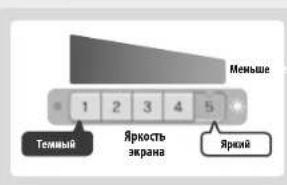
text_image
Меньше 1 2 3 4 5 Темный Яркость экрана ЯркийБольше
Продолжительность работы батареи зависит от выбранной яркости экрана. По умолчанию в системе выставлена яркость 5 (информацию об изменении яркости экрана см. на стр. 307).
Переключение системы в режим ожидания (стр. 296) позволит значительно снизить расход заряда батареи, в то же время беспроводные функции (к примеру, SpotPass) остаются включенными. Если система полностью заряжена, она может оставаться в режиме ожидания в точечке 3 дней.
Приемечание. Когда система находится в режиме ожидримо, индикатор питания кмедению к contacts. Проя выполнении некоторых программы системы не может перейти в режим ожидримо, даже если перезначатель режима ожидрима поддержит вправо – индикатор питания продолжает горень. К примеру, приложение Звук Nintendo 305 не допускает перехода системы в режими ожидрима во время проотрывания звуковых файлов.

Использование карт SD
Система Nintendo 2DS поддерживает карты памяти SD емкостью до 2 гигабайтов, а также карты памяти SDHC емкостью от 4 до 32 гигабайтов.
Карта SOHC, входящих в комплект поставки системы Nintendo 2DS, вставлена в слот для игровых карт. С ее помощью вы можете создавать резервные копки фотографий и сохранять музыкальные файлы для последующего проигрывания (выды данных, которые вы можете сохранить, различаются для разных програмы).
Примечание. Все загружаемые программы, за исключением программ Nintendo DSWare (стр. 279), сохраняются на карте SD. Загружаемое программное обеспечение (в том числе сохраненную игровую информацию) нельзя переносить или копировать с одной карты SD на другую.
Использование карт памяти MiniSD / MicroSD
Для использования карт памяти miniSD и microSD требуется адаптер карт SD.
После использования адаптера изолекайте его целиком (не только карту). Оставленный в системе адаптер может стать причиной сбосв в работе, а также привести к повреждению вашей системы или данных.
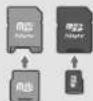
Правильное извлечение
Выключите систему перед тем, как вставить или извлечь карту SD. В противном случае возможно повреждение системы или карты SD и потеря данных. Примечание. Если во время игры система предлагает извлечь карту SD, выключать систему перед этим не обязательно.
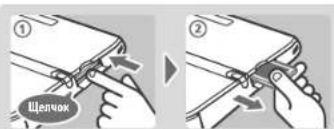
text_image
ЩелчокНадавите на карту 50 до щелчка. После того, как она выскочит, извлеките ее.
Правильная установка

Откройте крышку слота для карт SD
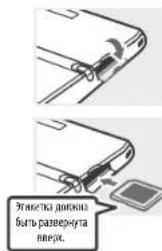
text_image
Этникты должна быть развернута вверх.
Вставьте карту SD в слот для карт SD
Осторожно, но уверенно вставьте ее в слот до щелчка, затем закройте крышку слота.
Переключатель защиты от записи карт SD
Когда переключатель защиты от записи на карте SD находится в нижнем положении, карта защищена от записи и данные на ней не могут быть изменены или ударены. Чтобы на карту можно было записывать данные, поставьте переключатель в верхнее положение.
Переключатель защиты от записи

Если на карте SD больше нет места...
Чтобы освободить место на заполненной карте SD, удалите с нее фотографии, видеозаписки и аудизаписки, которые вым больше не нужны, средствами управлении данными в системных настройках (стр. 335). Другой вариант — переписать все данные с этой карты SD на другу, более ежму Cairoу. Программы можно переписать на другую карту SD, однако впоследствие нельзя объединять на ней содержимое нескольких карт SD.
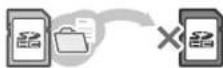
Чтобы переписать данные, необходим компьютер и адаптер карт SD, который можно приобрести отдельно. При этом на новую карту SD необходимо перенести вою папку «Nintendo 3DS».
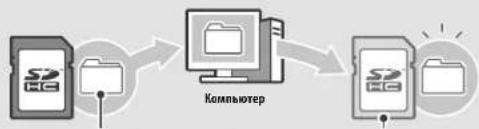
flowchart
graph LR
    A["Data Receiver"] --> B["Computer"]
    B --> C["Output File"]
Папка «Nintendo 3DS» Новая карта SD (более емкая)
Примечания.
• Всегда копируйте папку в косневую директорию карты 50.
- Загруженные программы (вместе с сохраненной игровой информацией) записываются в папку «Nintendo 3DS». Информация, связанная с «SOFTWARE» и в этой папке не у珊ichtet. Не изменяйте, не перемещайте, не удаляйте и не переименовывайте файлы в этой папке.
Предосторожности в связи с копированием программ
Всегда копируйте папку «Nintendo 3DS» целиком
Если обновленную информацию сохранить на новую карту SD, вам, возможно, не удастся использовать эту программу со старой карты SD. Следует пользоваться каждой программой только с одной карты SD; вы не сможете создавать резервные копии программы на нескольких картах SD по ходу игры. Если вы скопировали содержимое одной карты SD на другую, пользуйтесь только новой картой SD.
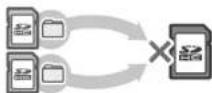
Нельзя копировать данные следующими методами
Загруженные программы, записанные на разные карты SD, нельзя объединить на одной карте SD.
Копирование новых данных поверх существующих приведет к невозможности использования скопированных данных.
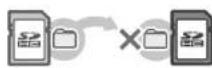
Если изменить содержимое папки «Nintendo 305» или скопировать отдельные файлы из одной папки «Nintendo 305» в другую, это приведет к невозможности их использования.
Чтобы была возможность пользоваться данными, вся папка «Nintendo 3DS» должна копкроваться без изменений.

Меню HOME
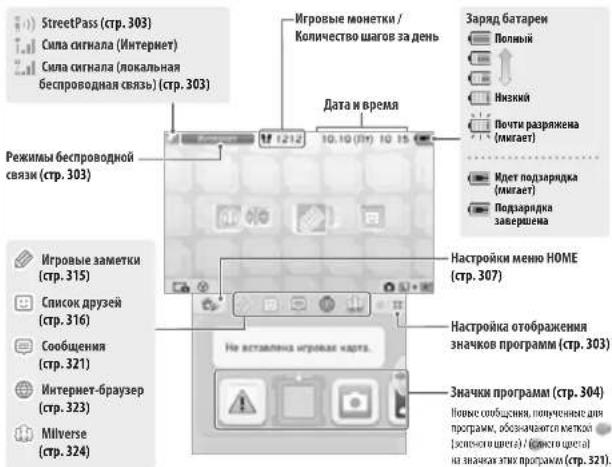
Меню НОМЕ появляется при включении питания. Оно обеспечивает доступ ко всем функциям системы Nintendo 2DS.
Программы можно запускать из меню HOME, касаясь значка игры, в которую вы хотите сыграть. В меню HOME также показывается время и дата, режим беспровочной связи, установленной в данный момент, и количество шагов, сделанных за текущий день. Отметка на значке программы говорит о том, что для данной программы через SpotPass получена новая информация или обновление.
text_image
StreetPass (стр. 303) Сила сигнала (Интернет) Сила сигнала (локальная беспроводная связь) (стр. 303) Режимы беспроводной связи (стр. 303) Игровые заметки (стр. 315) Список друзей (стр. 316) Сообщения (стр. 321) Интернет-браузер (стр. 323) Milverse (стр. 324) Игровые швротки / Количество шагов за день Дата и время 10.10 (ПУ) 10.15 Настройки меню HOME (стр. 307) Настройка отображения значков программ (стр. 303) Начики программ (стр. 304) Новые сообщения, полученные для программ, обозначаются методом (законного шева) / (законного шева) на значена это программ (стр. 321)Примечания.
- Чтобы включить канерцы и начать фотографировать, нажилите однсеременно (стр. 310)
- Нанав и удерживая (у), нажилите вверх, вниз или вправо на кнопках направлений, чтобы сделать окряншот меню HOME (стр. 309).
• Содержание изображений на вернем дистлее зависит от используемой программы. Когда микрофон уставляет шум, изображение на дисплее двигается.
Игровые монетки / Количество шагов за день
Если вы ходите с системой Nintendo 205, она будет считать ваши шаги. За каждые сделанные 100 шагов вы зарабатываете одну игровую монетку. За день можно заработать до 10 игровых монеток, а в общей сложности — 300. Их можно затем использовать в совместимых играх.
Примечания.
• Счет шагов ведется, когда система находится в режиме очидания.
- Если остатить включненными программы Nintendo DS / Nintendo DSi, количество пройденных шагов может записьваться не более чем за семь дней. Чтобы продолжить отсчет, достаточно один раз перезапустить программу.
Прокрутка/настройка и перемещение значков программ
Прокрутка
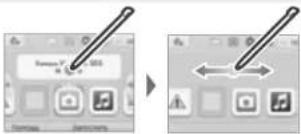
Коснитесь значка, а затем проведите стипусом влево или вправо, чтобы прокрупить экран и посмотреть имеющие значки программ. Это действие можно также выполнять, касань значков « по сторонам экрана.
Настройка отображения и перемещение значков программ
Настройка отображения значков
Коснитесь 1, чтобы изменить режим отображения значков программ на экране.

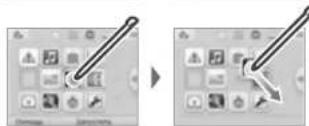
Перемещение значков программ
Чтобы переместить значок, коснитесь и удерживайте его стипусом, пока он не освободится, затем перетащите его в нужное место и отпустите стипус.
Если поместить один значок на другой, они поменяются местами.
Режимы беспроводной связи
| Автомет | Указывает на установленное подключение к Интернету (стр. 328). |
| StreetPass | Указывает на то, что система ведет понок других пользователей, у которых включен StreetPass (стр. 279). Если какая то программа Nintendo 3DS зарегистрировано на использование функцие напности StreetPass, это позволяет системе автоматическом сети понок пользователей, с которым можно обменьваться информацией. О данном статуске также оплатилирует значок 1. |
| Предметки | Указывает на то, что система общается с другими системами Nintendo 3DS / Nintendo 3DS XL / Nintendo 2DS, находящихся повлияется от вас. Функция покальной беспроводной связи используются, например, для покальной регистрации друзей (стр. 317) и опции Затрудическая игра. При включенном беспроводном речание на вексах показывается индикатории силы сигнала 2.5.Более высокая типа сигнала назначает лучшее качество передачи данных. |
| Безалежне | При включении беспроводной связи появляется надпись 3. При отключении беспроводной связи появляется надпись 4. Включить/отзначить беспроводной режим можно в настройках имени HOME (стр. 307). Во включенном состоянии показывается значок 1. , в отключением состоянием – значок 1. |
Значки программ Запуск программ
Бесплатные программы, полученные через SpotPass, и программы, загруженные через Nintendo eShop, отображаются в виде новых значков в меню HOME. На карту SD можно записать максимуа 300 наименований. Разные типы значков программ объясняются ниже.
Значки программ с игровых карт
Игровая карта
Nintendo 3DS
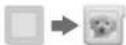
Игровая карта Nintendo DS /
Nintendo DSi
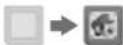
Знакок с названием программы появляется на экране, когда игровал карта вставлена в слот.
Значки встроенных приложений
Информацию об использовании этих программом, в электронных руководствах по этим программам (стр. 306).

Информация о здоровье и безопасности
Ознакомиться с ванной информацией о здоровье и безопасности для вашей системы.

Kamera Nintendo 3DS Позволяст делать 3D фотографии и видеозапки. • Nintendo 20S не поддерживает 3D-изображении

Звук Nintendo 3DS Позвоплет спушать музыку и записывать звуки.

Редактор Мії Позволнет создать образы Мії для себя и два других!

Площадь StreetPass Mii Здесь появляются образы Mii, встретившиеся вам через StreetPass (стр. 279)

Nintendo eShop Позволяст просматрязать информации и индостроциала о новои программном обеспечении и загружать новое программное обеспечение (стр. 278).

AR Games: Расширенная реальность С помощью карт AR можно создавать игры ресурс дополненной реальности.

Face Raiders Игра строянка, которая превращает ваше ящо яли лица ваших друзем в образы противников!

Журнал действий Запись количества шагов, которые вы сделали, пока нески с собой систему Nintendo 2DS, и времени использования программы.

Загружаемая игра Позвопает загружать деконерсия и играть в многопаль- зовательские игры!

Системные настройки (стр. 325) Изменение настроек системы Nintendo 205.
Прочее

Значок подарка
Это значок появляется в меню НОМЕ после установки новой программы. Коснитесь этого значка, чтобы развернуть подарок. Приячания.
- Значих начинает мигать во время загрузки программы. Переведите систему в режим оглядящих в радиусе действия совместной точки доступа к Интернету для завершения загрузки.
- Коснитесь мигающего значка, чтобы проверить состояние загрузки программы. Коснитесь ЗАВЕРШИТЬ ЗАГРУЗКУ СЕЙЧАС, чтобы немедленно завершить процесс загрузки.
• В меню HOME будут также показываться все программы, предоставленные на карте SDHC (стр. 277).
304305
Коснитесь значка программы, затем коснитесь ЗАПУСТИТЬ.
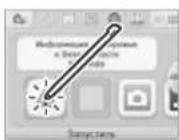
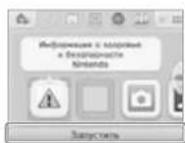
Закрытие/приостановка программ
Если нажать кнопку HOME во время игры, выполнение программы приостановятся и появится меню HOME. Чтобы возобновить игру, коснитесь надписи ДАЛЕЕ или повторно нажимите кнопку HOME; чтобы ее закрыть – коснитесь надписи ЗАКРЫТЬ в меню HOME.
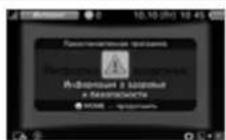
Когда программа приостановлена...
Когда выполнение программы приостановлено, можно изменить настройки менно НОМЕ, а также открить ☑ игровые заметки, ☐ пикок друзей, ☐ сообщения, интернет-браузер, Miiverge™, режим ботосъемки и руководства пользователя. Можно запускать и другие программы, но для этого нужно закрыть приостановленную программу.
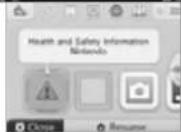
Примечания.
- При некоторых состояниях программы (в беспроводном режиме, с использованием внешних камер и т.п.) меню НОМЕ может не открывается или могут быть недоступные некоторые функции. Для некоторых программа используются не все функция кисни НОМЕ.
- Выполнение программ Nintendo DS / Nintendo DSi нельзя приостановить.
Сохраните программу перед ее закрытием
Если закрыть программу, не выполнив сохранение, все несохраненные данные будут потеряны.
Не извлекайте карту и не отключайте питание, когда программа приостановлена
Не извлекайте игровую карту или карту SD, в то время как программа приостановлена, и не отличайте при этом систему. Это может привести к повреждению или потере данных.
Электронные руководства
Если программа содержит электронное руководство, то при выборе ее значка на экране появится опция ПОМОЩЬ. Если ее коснуться, откроется руководства пользователя. Руководства можно смотреть, когда программа приостановелена.
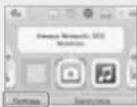
Просмотр руководств

Выберите раздел в оглавлении
Проведите вверх или вник, чтобы прокрутить оглавление руководства, и коснитесь страницы, которую котите посмотреть.
Приключание. Нажмите кнопку Y, чтобы из签名ить язык руководства.
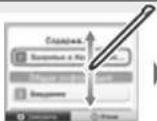
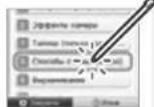

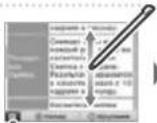
Просмотр страницы
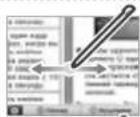
Проведите вверх или вниз, чтобы пройты по тексту страницы. Проведите вправо или влево, чтобы перейти с одной страницы на другую.
Закрыть руководство Изменить размер шрифта

Создание резервных копий сохраненных данных программ
Вы можете создавать резервные копии сокраненных данных загружаемых программы. После создания резервной копии вы можете восстановить данные из нее в любое время в разделе Управление данными в системных настройках (стр. 335).

Коснитесь программы, для которой вы хотите создать резервную копию, затем коснитесь
- не появится, если программа не поддерживает функцию создания резервных копки сохраненных данных.
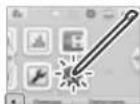

Коснитесь КОПИРОВАНИЕ СОХРАНЕННЫХ ДАННЫХ. Следуйте инструкциям на экране.
Настройки меню HOME
Коснитесь значка в меню НОМЕ, чтобы выполнять следующие настройки.
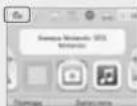
| Извенить тему | Разменить внешний вид менее HOME, выбров одну из разнообразная тем, или посетить магазин тем, чтобы добывать темы (стр. 308). |
| Сохранить/загрузить вид | Сохранить виды тем и значков программы в меню HOME и переключаться между ними. |
| Регулировка яркости | Выбрать одни из пяти уровней яркости. |
| Беспроводной режим | Включить/выключить бестроводной режим. |
| Обамен изображениями Nintendo 3DS | Откроят интернет-браузер, чтобы вы могли воспользоваться сервисом Обамен изображениями Nintendo 3DS, с помощью которого вы можете публиковать скриншоты меню HOME в социальных сетях, таких как Twitter и Facebook. Дополнительные посненник можно получить непосредственно в сервисе Обамен изображениями Nintendo 3DS. |
| Настройки amiliboTM | Выполнить настройки-amilbo, если используется устройство чтения/записи NFC для Nintendo 3DS. Дополнительную информацию об amilbo см. на amilbo.nintendo.eu. |
| Nintendo eShop | Запустить Nintendo eShop (стр. 278). |
| Системные настройки | Открыть системные настройки (стр. 325). Примечание, Данные двух times закрост любую прокслановоскновプログラム. Покладиста, сохраняє wirу перед тем, как откровать системные настройки. |
Уровень яркости и время работы батареи
Увеличные уровня яркости приведет к сокращению времени работы батареи и наоборот. Это следует иметь в виду при настройке параметров яркости (стр. 299).
Прикечание. Так как более высокий уровень аркости повышает потребление энергии, цвет индикаторы питания может измениться с safнего на красный. Если батарея почти полностью разрямена, система может неопеданно отключиться.
Настройки яркости и беспроводного режима в программах Nintendo DS / Nintendo DSi
Из программ Nintendo DS / Nintendo DSi нельзя зайти напрямную в меню HOME. Нажимите кнопку HOME, чтобы приостановить выполнение программы, после чего используйте следующие команды для настройки параметров яркости и беспроводной связа.
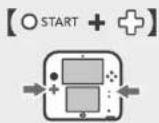
Нажмите и удерживайте START, затем нажнимайте следующие кнопки:
Всерх: увеличить яркость Вниз: уменьшить яркость
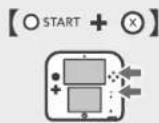
Нажмите и удерживайте START, затем нажимайте следующие кнопки:
☒ Выключить беспроводной режим
Примечание. Если беспроводной режим выключен, его невозможно включить во время использования программ Nintendo DS / Nintendo DS.
Изменение тем
Изменение тем позволяет вам изменить фон, значим, музыку и звуки меню HOME. Вы можете изменять темы, а также зайти в магазин тем, выбрав ИЗМЕНИТЬ ТЕМУ в настройках меню HOME.
Магазин тем (см. ниже)
Темы в случайном порядке Создайте список любимых тем, которые система будет автоматически отображать в случайном порядке, когда выключите систему или переведете ее в режим ожидания в меню HOME.
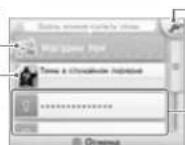
Изменить порядок отображения / удалить темы
Коснитесь этой опции, чтобы изменить порядок отображения приобретенными тем или выбрать темы, которые вы хотите удалить.
Список тем
Отображение списка тем, доступных в данный момент на вашей системе. Выберите тему, которую вы дозите использовать и косниторь ес.
Протяечания.
- Вы не можете ноккинить порядок отображения тем в список или удались темы, которые были предоставленных до приобретення системы. - Приобретенные темы можно бесплатно загрузить еще раз в магазине тем. Тему будет невозможно загрузить еще раз, если продажа этой темы приостановлена или прекращена.
- Темы невозможно загрузить повторно, если вы удалите вашу учетную запись Nintendo eShop или код Nintendo Network. Подробную информацию, в электронном руководстве по Nintendo eShop.
Магазин тем (платные темы)
Чтобы приобрести новую теку, выберите ИЗМЕНИТЬ ТЕМУ в настройная меню НОМЕ, затем выберите МАГАЗИН ТЕМА. Прилемечания.
- Приобретенные темы будут сохранены на карте 50 в качестве дополнительного контента. - Для приобретения тема необходимо подключение к Интернету.
Новые темы
Коснитесь этой опера, чтобы посмотреть список новых тем.
Коллекции тем
Здесь можно посмотреть коллекции рекомендованных тем. Выберите коллению, чтобы посмотреть темы, и коснитесь темы, чтобы посмотреть информацию о ней.
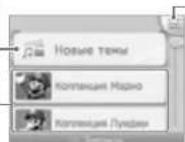
Меню магазина тем
Внести код загрузки
Использование кода загрузки для запрузки теми.
Настройки сообщений Здесь можно выбрать, получать ли сообщения от магазина тем, которые будут появляться в меню НОМЕ.
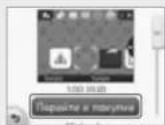
Приобретение тем
Коснитесь ПЕРЕЙТИ К ПОКУПКЕ на экране информации в теме, затем следуйте инструкциям на экране.
Приемечание. После покупил начнется процесс загрузки. После завершения загрузки вы Monете выбрать новую тему, коснувшись ИЗМЕНИТЬ ТЕМУ на экране настроек плено НОМЕ.
Скриншот меню HOME
Нажав следующие комбинации кнопок, можно сделать скриншот меню НОМЕ.


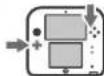


при辉 чаник: неизмитию седжето ирнашт о резлета экрана при наличии приостановленной программы (стр. 305).
Создание папок в меню HOME
Чтобы упорядочить значки программ, вы можете создавать папки в меню HOME. Вы можете создать до 60 отдельных папок, в каждой из которых помещается до 60 значков.

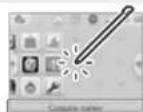
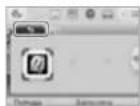
Коснитесь значка
(пустой слот) в меню HOME
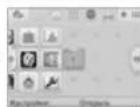
Коснитесь СОЗДАТЬ ПАПКУ
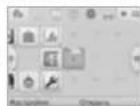
Впустом слоте появится



Переместите значки программ
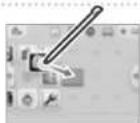
в созданную папку
- Чтобы переместить значок, стипусом коснитесь и удерживайте его, пока значок не отсоединится. Перенесите его на значок папки, чтобы она открылась. Наконец, перенесите значок туда, где вы хотите поместить его в папке, и отпустите его.
- Если вы хотите переместить значок из папки обратно, таким же образом вынесите его за пределы папки.

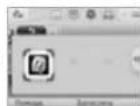
Коснитесь
закрыть папку
Если вы хотите вновь открыть папку, просто выберите ее и коснитесь ОТКРЫТЬ.
Настройки папки
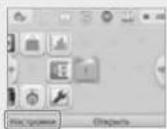
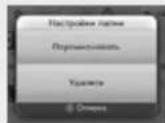
Выберите значок папки и коснитесь НАСТРОЙКИ, чтобы изменить название папки или удалить ее.
- Если вы измените название папки, первая буква названия папки будет отображена на значение папки в меню НОМЕ.
Примечание. Вы не сможете ударить папку, если неой находится значок программы.
Настройка отображения значков программ
Коснитесь 1, чтобы изменить расположение значков программ на экране.

flowchart
graph LR
    A["Step 1: Document"] --> B["Step 2: Document"]
    B --> C["Step 3: Document"]
    C --> D["End"]
Примечания по поводу папок
Значок игровой карты невозможно переместить в папку. Кроме того, в папку невозможно поместить другую папку.
Фотографирование / Считывание кодов QR Code
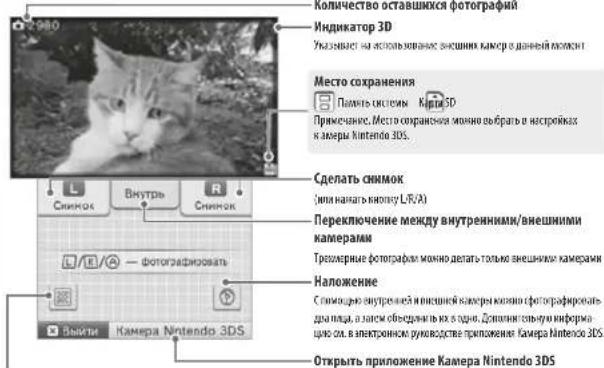
Нажмите одновременно в ВПСИФИЗ, чтобы включить режим фотографирования. С помощью внешних камер можно создавать снимки в 3D, но просматривать 3D-изображения на Nintendo 205 невозможно.
text_image
Количество оставшихся фотографии Индикатор 3D Указывает на использованых внешних камер в даннойMainSet Место сохранения Памать систем Кирп 3D Примечание. Место сохранения можно выбрать вagraйках и камеры Nintendo 3DS. Сделать снимок (или намать кнопку L/R/A) Переключение между внутренними/внешними камерами Трезмерные фотографии можно делать только внешними камерами Напожение Стимодью внутренней и внешней камеры можно фотографирокаль- драма, а лазом обед visually на в equе. Доляниг земули информа- цию од. в электронном руководстве приложение Камера Nintendo 3DS. Открыть приложение Камера Nintendo 3DSОтсканировать QR Code
Стоя вы направля с камру на QR Code для Nintendo eShop или QR Code с URL адресом web сайта, вы сможете сразу первой на свой вествующую страницу в Nintendo eShop или в интернет-брамзере (стр. 323).
Примечание. Сделанные вами снимки можно смотреть через приложение Камера Nintendo 3DS (стр. 304).

Программное обеспечение на карте
Использование игровых карт с системой Nintendo 2DS.
Приемечание: Соли комс системы – толиадский, порту альский им русский, языковой прохрами, выпущенных другими производителями (не Nintendo), по уключанию будет английской. В некоторых случаи эту настройку можно изменить для отдельных программы.
В системе Nintendo 2DS можно использовать программы для систем Nintendo 3DS, Nintendo DS, Nintendo DSi и программы Nintendo DSi с расширенными функциями.
Kapta Nintendo 3DS Kapta Nintendo DS / Nintendo DSI

Примечания.
- Система Nintendo 2DS не в состоянии показывать 3D-изображения, даже если программа содержит 3D-контент.
- SpotPass, StreetPass и меню HOME не функционирует, если используются программы Nintendo DS / Nintendo DS
- Программы Nintendo 3DS и Nintendo DSi будут работать, только если регионах происхождения соответствует регному системы. Программы из других регионов могут не функционировать.
* Программы Nintendo 3DS нельзя использовать с системами Nintendo DS, Nintendo DS Lite, Nintendo DS iomi Nintendo DS XL.
Возрастные категории для России
[0113/RLS]
В соответствии с Федеральным законом Российской Федерации "О защите детей от информации, причиняющей вред их здоровью и развитию" возрастными категориями являются:
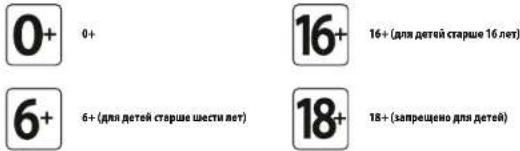

12+ (для детей старше 12 лет)
Приемечание. Возрастная категория не указывает на спомность игры, з предоставляет информацию о приемлемости игры для определенного возраста на основании ее содержания.
Использование карт

Вставьте карту в слот для игровых карт
Прикечания.
- Если у вас не получается вставить игровую карту в слот, извлеките ее и убедитесь, что выставляете ее правильной стороной и что этикетка направлена в обратную сторону от оистемы.
Попытка силой вставить карту в слот обратной стороной может привести к повреждению карты или системы.
- Игровую карту можно оставлять или извлекать только с меню НОМЕ на экране или при отключенном питаним системы. (Если вы пристаноения какую-то игру, обязательно закройте ее, прежде чем изпечь ее игровую карту.)

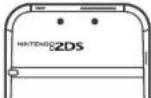
Проверьте, в какую сторону направлена игровая карта Поситини Nintendo 3DS, Nintendo DS или Nintendo DS на игровой карте в поселен Nintendo 2DS на системе должны быть обращены в одну сторону.
Коснитесь значка игровой карты, затем коснитесь START
Игры Nintendo DS / Nintendo DSi по умолчанию отображаются в широком формате. Чтобы запустить программу в ее первоначальном разрешении, нажмите и удерживайте при ее запуске кнопку START или кнопку SELECT. Держите нажатой кнопку START или SELECT, пока программа не запустится.
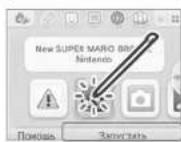

Обратитесь к руководству пользователя данной игры для получения дальнейшей информации
Выход из игры
Нажмите кнопку HOME и в появившемся меню HOME коснитесь ЗАКРЫТЬ, чтобы закрыть игру. (Все несохраненные данные будут потеряны, если закрыть игру, не сохраниев ее.)
- Коснитесь ДАЛЕЕ, чтобы вернуться к месту, на котором вы прервыли игру. - Чтобы выйти из игры Nintendo DS / Nintendo DS1, оначала сохраните изменений а затем нажмите кнопку HOME и коснитесь OK.
Примечание. Если навать кнопку POWER, программа закроется и полвится меню POWER.
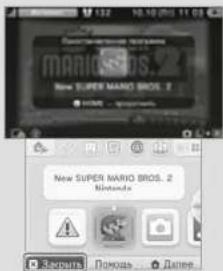
text_image
New SUPER MARIO BROS. 2 Mac OS - Mac OS New SUPER MARIO BROS. 2 Mac OS - Mac OS Mac OS - Mac OS Mac OS - Mac OS Mac OS - Mac OS Mac OS - Mac OS Mac OS - Mac OS Mac OS - Mac OS Mac OS - Mac OS Mac OS - Mac OS Mac OS - Mac OS Mac OS - Mac OS Mac OS - Mac OS Mac OS - Mac OS Mac OS - Mac OS Mac OS - Mac OS Mac OS - Mac OS Mac OS - Mac OS Mac OS: New Super MARIO BROS. 2 Mac OS: New Super MARIO BROS. 2 Mac OS: New Super MARIO BROS. 2 Mac OS: New Super MARIO BROS. 2 Mac OS: New Super MARIO BROS. 2 Mac OS: New Super MARIO BROS. 2 Mac OS: New Super MARIO BROS. 2 Mac OS: New Super MARIO BROS. 2 Mac OS: New Super MARIOBROSOs. 2 Mac OS: New Super MARIO BROS. 2 Mac OS: New Super MARIO BROS. 2 Mac OS: New Super MARIO BROS. 2 Mac OS: New Super MARIO BROS. 2 Mac OS: New Super MARIO BROS. 2 Mac OS: New Super MARIO BROS. 2 Mac OS: New Super MARIO BROS. 2 Mac OS: NewSuperMARIO BROS. 2 Mac OS: New Super MARIO BROS. 2 Mac OS: New Super MARIO BROS. 2 Mac OS: New Super MARIO BROS. 2 Mac OS: New Super MARIO BROS. 2 Mac OS: New Super MARIO BROS. 2 Mac OS: New Super MARIO BROS. 2 Mac OS: New Super MARIO BROS. 2 MacOS: New Super MARIO BROS. 2 MacOS: New Super MARIO BROS. 2 MacOS: New Super MARIO BROS. 2 MacOS: New Super MARIO BROS. 2 MacOS: New Super MARIO BROS. 2 MacOS: New Super MARIO BROS. 2 MacOS: New Super MARIO BROS. 2 MacOS: New Super MARIO BROS.2Обновления системы для игровых карт
Некоторые игровые карты содержат данные по обновлению системы. Если для использования таких карт требуется обновление системы, появляется соответствующее сообщение. Для обновления системы следуйте инструкциям на экране (стр. 346).
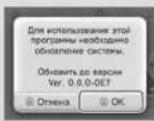
Несовместимые программы и аксессуары
Подставка для подзарядки Nintendo 3DS, подставка для подзарядки Nintendo 3DS XL, кнопка движения pro Nintendo 3DS и кнопка движения pro Nintendo 3DS XL несовместимы с этой системой.
Помимо этих продуктов невозможно использование любых аксессуаров, приседняемых к системам Nintendo DS или Nintendo DS Life при помощи спота для картриджа Game Boy Advance™, и любых других устройств, работающих в сочетании с картриджем Game Boy Advance. Дополнительную информацию см. на сайте support.nintendo.com.

Загрузка программ
Вы можете пользоваться программами, бесплатно загруженными через SpotPass или приобретенными через Nintendo eShop.
Nintendo 2DS оснащена мощкуем RF (802.11), имеющим выходную мощность излучения менее 30 мВт е.г.р. и максимальный спектр плотности мощности менее -30 дБВГ / 1 МГц в.г.р. Приведенные параметры верны для эксплуатации при температуре 0\~40 °C. В связи Withim Nintendo 2DS классифицируется как оборудование первого класса в соответствии с решением Комиссии Европейского Союза 2000/299/ЕС.
За исключением программ Nintendo DSiWare (стр. 279), загружаемые программы сохраняются на карту SD. Соответствующие значки появляются в меню HOME.
Новые программы можно брать из следующих источников...
• Получать бесплатно через SpotPass (стр. 278).
• Покитать через Nintendo eShop (стр. 278).
Предосторожности в связи с загрузкой программ
- Так как некоторые программы передаются автоматически через SpotPass (стр. 278), рекомендуется, чтобы карта 5D постоянно находилась в системе.
• В памяти системы может храниться до 40 наименований Nintendo DSWare, а на карте SD — до 300 загруженных программ.
- Загрунаемые программы (включая их сохраненные данные) можно использовать только в системе, на которую они были изначально загружены. Программы, записанные на карту 5D, нельзя использовать с другими системами Nintendo 3DS / Nintendo 3DS XL / Nintendo 2DS.
- Для загрузки бесплатных программ и демонерский требуется код Nintendo Network, связанный с системой (стр. 326).
- Демоверких программ могут иметь ограничения, например ограничение срока использования или количества затускод. Если вы попытается затустить программу после превышения подобных ограничений, является сообщение. Следуйте указаним, чтобы удалить программу или открыть Nintendo eShop.
- Если в качестве системного языка выбран голландский, португальский или русский, программы Nintendo DSiWare автоматически устанавливаются на английский. В некоторых случаях эту настройку можно изменить в самой программе.
- Правильная работа может быть гарантирована только для тех программ Nintendo 3OS и Nintendo DSiWare, регион происхождения которых тот же, что и у системы. Программы из других регионов могут не функционировать.
- Система Nintendo 2DS не в состоянии показывать 3D-изображения, даже если программа содержит 3D-контент.
Запуск программ

Коснитесь значка программы, затем коснитесь ЗАПУСТИТЬ
По умолчанию программы Nintendo DSHWare показываются в широком формате. Чтобы запустить программу в ее изначальном разрешении, во время запуска нажите и удерживайте кнопку START или SELECT. Держите нажатой кнопку START или SELECT, пока программа не запустится.
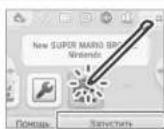

Дальнейшие указания см. в инструкции к используемой программе
• Как смотреть электронное руководство (стр. 306)
- Информация о рейтингах программ (стр. 311)
• Как закрыть программу (стр. 312)

Игровые заметки
Используйте эту программу, чтобы делать заметки, в том числе во время игры в одну из
игр Nintendo 3DS! Просто пркостановите игру и создайте заметку, глядя на игровой экран.
Коснитесь в меню НОМЕ, чтобы отобразить список всех созданных пами заметок.
- Вы можете сохранить до 16 страниц. Страницы заметок могут быть сохранены в формате фото-
графий для последующего просмотра при помощи приложения Камера Nintendo 3DS (стр. 304). - Чтобы создать заметку во время выполнения программы Nintendo 3DS, нажмите кнопку HOME, чтобы приостановать программу и вывести на экран кению HOME, затем запустите игровые заметки.
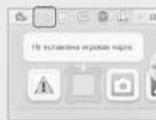

Выберите заметку для редактирования
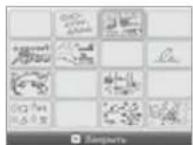
▼
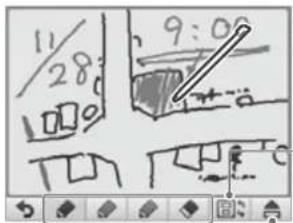
text_image
11 28 9:00
Карандаши

Ластик
Три разноцветных карандаша для письма и рисования и пластик, чтобы стирать тексты и изображения.

Переключение экранов
Приостановите игру и коснитесь этого значка, чтобы изменить изображение на верхнем экране.
Отобразить оба экрана
Отобразить верхним экран


Заметки, сохраненные в формате фотографий на карте 50, можно просматривать с помощью приложения Камера Nintendo 305 (стр. 304).

Удалить все содержимое заметки.

Когда закончите заметку, коснитесь
При этом заметка будет сохранена, и вы вернетесь к экрану игровых заметок.

Список друзей
Играйте к общейесь в Интернете с зарегистрированными друзьями, где бы они ни находились.
С помощью списка друзей вы можете получать уведомпения, когда зарегистрированные друзья выходят на связь (подключаются к Интернету).
Nevertheless открыты список друзей, коснитесь 1 в меню НОНА. При первии открыты вам будет предполжено создать вашу собственную нарточку друта, след Num поштовыми инструкциям на экране. Данные друзей, сохраненные с вашим кадом Nintendo Network, отличаются от данных друзей, сохраняемых на вашей системе Nintendo 205. Если вынесете изменения в этот список друзей, изменений не будут Orangeцы в списке друзей, сохраняемым с вашим кадом Nintendo Network. Consequently просмотреть список друзей во время выполнения какой-либо программы Nintendo 205, наконите кнопку НОНА и в повышаемся меню НОНА запустате список друзей.
Приемечание. Сплюск друзем можно использовать только с программами Nintendo 3DS. Чтобы использовать программы Nintendo DS / Nintendo DS для игры в беспроводном режиме, необходими настрокть состоится вующие параметры самых программы.

Что вам понадобится...
Персональный Мії
Чтобы создать вашу личную карточку друга, вам сначала понадобится создать себе Персональный Мії с помощью Редактора Мії (стр. 304).
Подключение к Интернету
Оно понадобится вам для того, чтобы видеть, когда ваши друзья выходят на связь (стр. 328).
Список друзей
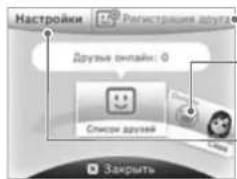
text_image
Настройки Регистрацияality Другие онлайн: Списи друзей ЗакрытьРегистрация друга (стр. 317)
Просмотр карточек друзей (стр. 318)
• Редактирование собственной карточки друга
• Просмотр карточки друга другого игрока
Настройки списка друзей (стр. 320)
• Настройки сообщений от друзей
- Удаленке карточки друга
Регистрация друзей
Вы можете зарегистрировать до 100 пользователей в вашем списке друзей.
Через локальное соединение
Коснитесь надписи ЛОКАЛЬНЫЙ, чтобы две системы Nintendo 3DS / Nintendo 3DS XL / Nintendo 2DS, находящиеся в пределах досягаемости сигнала друг друга, могли соединиться и зарегистрировать друг друга.
Найдите карточку пользователя, которого вы хотите зарегистрировать как друга, и коснитесь ее.
Вы обменяетесь своими карточками и будете зарегистрированы в списках друзей друг друга.
Через Интернет
Коснитесь надписи ИНТЕРНЕТ, чтобы зарегистрировать друзей, обменявшись с ними своими кодами. Вы можете посмотреть ваш код друга на своей карточке.
Введите код игрока, которого вы хотите зарегистрировать в вашем списке друзей.
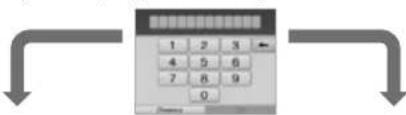
text_image
1 2 3 4 5 6 7 8 9 0Вы еще не зарегистрированы в системе вашего друга
Ваш друг будет условно зарегистрирован в вашем списке друзей. Введите имя игрока, которого вы хотите зарегистрировать. Когда этот игрок, в свою очередь, зарегистрируетвас, он появится вашем списке друзей, я вы сможете видеть его имя и образ Мії.
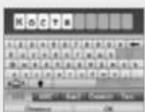
▶
Вы уже зарегистрированы в системе вашего друга
Данные с карточки друга будут получены автоматически, и он будет зарегистрирован в вашем списке друзей.
Не сообщайте свой код друга незнакомым людям
Список друзей – это система, предназначенная для вас и для тех, кого вы знаете. Если разместить свой код друга на онлайн-формах или сообщать его незнакомым людям, это может привести к тому, что вы будете получать нежелательные для вас данные или подписи, содержащие выражения, которые вы можете счесть оскорбительными. Поэтому жепательно не сообщать свой код друга незнакомым людям.
Редактирование собственной карточки друга / Просмотр карточек друга других игроков
Через список друзей вы можете выбрать вашу собственную карточку друга, чтобы изменить данные в ней, или просмотреть карточки друзей, принадлежащие другими игрокам. Ваша собственная карточка друга отмечена значком
Редактирование собственной карточки друга
Выберите вашу карточку друга, чтобы отредактировать вашу подпись и указать любимую игру.
Выберите вашу любимую игру из тех, в которые вы когда-либо играли.
Введите сообщение о статусе — до 16 символов. Оно будет видно вашим друзьям.
Просмотр карточек друзей
Выберите карточку друга, которую вы хотите посмотреть.
Любимая игра этого игрока или игра, в которую он/она в данный момент играст, будет показана на верхнем экране.
Примечания.
Коснитесь на нижнем экране, чтобы зарегистрировать нового друга.
» Пожатуяста, не включайте в подпись пичную информацию или выражения, которые могут показаться оскорительными другими итроками.
Некоторые охрана зарегистрированы в системе как запрощенные и не могут быть введены.
Если вы получите Мії, них которого отображается как Мії, это, скорее всего, значит, что создатель этого Мії является заблокированным пользователем. Подробную информацию см. в электронном руководстве приложения Редактор Мії.
Общение с друзьями
Когда кто либо из высях друзей подключается к Интернету, информация на его/ее карточке обновляется и, если он/она играет в данный момент, вы можете видеть, в какую игру.
Онлайн Офлайн
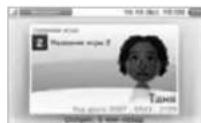
Примечания.
* Чтобы онлайн-статус друга был виден заму, ваш друг домиси выбрать Д4 при ответе на вопрос, хочет ни он показывать друзьям свой онлайн-статус. Эту настройку можно изменить в любое время в настройках списка друзей.
- Чтобы участвовать в игре, в которую играет ваш друг, на вашей системе должна быть установлена та же игровая карта или сохранено то же программное обеспечение, что и у вашего друга.
- Если на вашей системе в данный момент запущена программа, которая не может подключаться к Интернету, вы не сможете перейти в режим онлайн.
Присоединение к игре друга
Если вы можете присоединиться к игре, в которую играет один из ваших друзей, информация на его/ее карточке обновится. Кожнитесь УЧАСТВОВАТЬ В ИГРЕ, чтобы присоединиться к игре. Приемечание. Китре можно присоединиться, только если у вас есть семестоная программа. Дополнительную информацию си. в руководстве пользователя программы.
Индикатор сообщения
Индикатор сообщения вашей системы будет мигать оранжевым на протяжении пяти секунд, когда кто-либо из ваших друзей подключается к Интернету.
Если ваш друг играет в игру, к которой вы можете происединиться, (оранжевого цвета) появится над
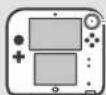

Мигает оранжевым
Порядок карточек друга
Когда вы находится в режиме онлайн, карточки друга будут располагаться в следующем порядке:
Ваша карточка ➞ Друзья, к чьим играм вы можете присоединиться Друзья, играющие в игру
→ Друзья в режиме онлайн – друзья в режиме онлайн Условно зарегистрированные друзья
Настройки списка друзей
Здесь вы можете настранывать уведомления в статусе и удалять игроков из списка друзей.
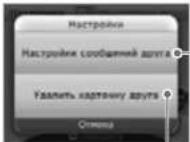
Вы можете выбрать, показывать ли ваш статус (онлайн/офлайн) и игру, в которую вы сейчас играете, другими пользователям.
Вы можете удалять карточки друзей из вашегосписка. Приимечание. Игрока не будут опсвещены о том, что вы уданилла их карточки.

Сообщения
Вы можете получать сообщения через SpotPass, StreetPass и из других источников.
Коснитесь в меню НОМЕ, чтобы вывести список сообщений.
Чтобы просмотреть сообщения во время выполнения программы Nintendo 3DS, нажмите на кнопку HOME и из появившегося меню HOME запустите приложение Сообщения.
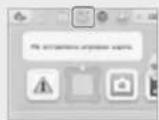
Виды сообщений
| SpotPass | Сообщения от Nintendo и от различных программ. |
| StreetPass | Сообщения, поступающие через StreetPass (подробнее в StreetPass на стр. 279). |
Получение сообщений
Система Nintendo 2DS может получать сообщения, если...
• Включено питание системы (стр. 296).
• Включена беспроводная связь (стр. 292).
- Выполнена настройка подключения к Интернету (стр. 328). Сообщения, поступающие через StreetPass, не требуют подключения к Интернету.
Примечания.
* Игры могут посыпать сюсшения, даже когда вы не подключены к Интернету.
- Сокращеный StreetPass не требуют соединений с интернетом.
• Программы Nintendo DS / Nintendo DSI неспособны к отправке сообщений.
Получение сообщений
Индикатор сообщения мигает, когда система Nintendo 2DS получает новое сообщение. При поступлении сообщений через StreetPass indикатор будет мигать зепеным, при поступлении сообщений через SpotPass — синям. В обоке случаях индикатор будет мигать на протяжения пяти секунд. Кроме того, при поступлении сообщения в меню HOME на значке сообщений из значке программы, к которой оно относятся, появиится (зеленого цвета) или (оннего цвета).
Приимечание. При получении системой сообщений в режиме ожидания индикатор сообщения будет кигать в течение пяти секунд, после чего загорится постоянным светом. Он погаснет, когда режим ожидание будет выключен.
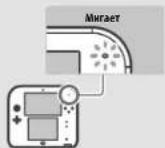
Просмотр сообщений
Коснитесь значка сообщения, чтобы прочитать его.
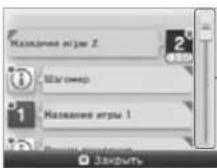
Двигайте ползунок вверх или вниз, чтобы прокрутить список сообщений.
- Непрочитанные сообщения StreetPass будут обозначены значком (зеленого цвета), непрочитанные сообщения SpotPass значком (синего цвета).
- В системе может храниться до 12 сообщений StreetPass и до 100 сообщений SpotPass. При превышением этого количества или допустимого объема (например, при поступлении большого количества сообщений, содержащих изображения), сообщения будут удаяться в хронологическом порядке, начиная с самых старья.
Отключение сообщений
Отключение сообщений от игр
Вы можете отключить получение сообщений от конкретных игр. Коснитесь надписи ОТКЛЮЧИТЬ СООБЩЕНИЯ ЭТОЙ ПРОГРАМЫЫ в теле сообщения, затем следуйте пошаго- ВИЯ НУСТРИКИЦИЯ ВА ЭКОДИР
Примечание. Сообщения, не требующие подключения к Интернету, например сообщения, тенерируемые игры, нельзя отключать, находить внутри откова сообщений. Это сообщения поступают во время игры; если вы хотите этиключить их, вам необходимо сделать это в какой игре, причем способы отключения сообщений в разных игра различаются.
Отключение сообщений, поступающих через StreetPass
Коснитесь надписи ВЫКЛЮЧИТЬ РЕЖИМ StreetPass ДЛЯ ЭТОЙ ПРОГРАМЫ, затем в подному Управление StreetPass в системных настройках отключите StreetPass. Отключив StreetPass, вы больше не будете получать сообщений, относящески к этой игре (стр. 335).
Примечания.
- Чтобы возобновить получение вобщении, измените настройки программы, к которой они относятся. Для получения более подробной информация обратитесь к справочному руководству этой программы.
- Сообщения от Nintendo одержат важную информацию для всех пользователей и не допускают отключения.

Интернет-браузер
Позволяет просматривать веб-страницы с помощью графических средств, управляемых стилугом.
Чтобы запустить Интернет-браузер, коснитесь в жению HOME. Если браузер используется в первый раз, следуйте инструкциям на экране по его настройке.
Примечания.
• Для просмотра веб-странц необходимо подключение к Интернету (стр. 328).
- Браузер можно открыть во время использования программ Nintendo 3DS, если нажать кнопку HOME и выбрать браузер в меню HOME.
• С некоторые программы броузер бывает невозможно запустать во время игры.
При запуске браузера на нижнем экране полвитот меню. Коснитесь опции, которую вы хотите выбрать, или просматривайте веб-сайты.
Меню
Браузер содержит справочное руководство с подробной информацией о том, как им пользоваться.
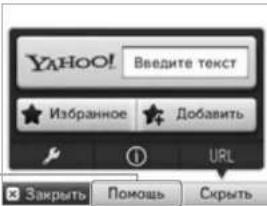
text_image
YAHOO! Введите текст Избранное Добавить Закрыть Помощь СкрытьЗащита детей от нежелательных сайтов
С помощью настроек родительской контроля системы Nintendo 2DS (стр. 333) можно ограничить использование браузера, чтобы закрыть детям доступ к нежелательными или неподобающим сайтам.


Miiverse
Miiverse — это онлайн сервис, в котором люди со всех мира общаются друг с другом с помощью образов Mii. В Miiverse можно делиться опытом в играх или крысями на интересующие вас темы с людьми из разных концов света.
Коснитесь в меню НОМЕ, чтобы запустить Miverse.
- Чтобы пользоваться Miiverse, необходимо подключение к Интернету (стр. 328).
- Чтобы публиковать сообщения или комментарии в Miverse, необходим код Nintendo Network (стр. 326).
- Вы можете просматривать сообщества Miverse или публиковать сообщения даже во время использования программ Nintendo 3DS. Приостановите программу, нажав кнопку HOME, затем запустите Miverse, коснувшись соответствующего значка в меню HOME.
Примечание. В зависимости от программы, возможно, вы не сможете запустить Miverse во время игры.
В соответствующих сообществах Минге можно делиться информацией об играх, узнавать, во что играют другие пользователи и многое другое.
Существуют всевозможные способы пользоваться Миценге. Для начала каписитесь названия сообщества, которое привлекло ваше внимание. Здесь можно читать опубликованные сообщения и комментарии или добавлять реакцию «Классно» к сообщениям, которые вам особенно понравились.

Дополнительную информацию о Miiverse см. в электронном руководстве.
Электронное руководство по Міністерс можно потмотреть в приложении Міністерс. Для просмотра электронного руководства запустите сначана Міністерс.
Памятка по поводу Miiverse
Вашни опубликованные сообщения, комментарии и комментарии в профиле могут видеть в Miiverse многие люди. Не делитесь информацией, удостоверяющей личность, и не публикуйте сообщений, которые могут показаться другим людям неприемлемыми или оскорительными. Дополнительную информацию см. в руководстве по Miiverse (https://miiverse.nintendo.net/guide/).
Родительский контроль (стр. 333)
Вы можете ограничить использование Universe, выполнив настройки родительского контроля.

Системные настройки
Здесь устанавливаются интернет-настройки, родительский контроль и другие настройки основных функций системы.
Чтобы открыть системные настройки, коснитесь значка системные настройки в меню НОМЕ.
Дополнительную информацию см. в электронном руководстве.
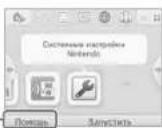
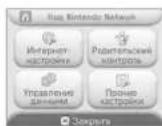
| КОДNINTENDO NETWORK | Изменение профиля кода Nintendo Network, удаление кода или установление связи между системой и уже существующим кодом (стр. 326). | |
| ИНТЕРНЕТ-НАСТРОЙКИ | НАСТРОЙКИПОДИЮЧЕНИЯ | Выполнение настроек подключения к Интернету (стр. 328). |
| SpotPass | Изменение настроек автоматической загрузки программы и отправки информационно системы. | |
| ПОДИЮЧЕНИЯNINTENDO OS | Выполнение интернет-настроек для программы Nintendo DS. | |
| ПРОЧИЯ ИНООРМАЦИЯ | Просмотр соглашения о пользовании сервисами Nintendo 3DS и политики конфикациальности и проверка MAC-адреса системы. | |
| РОДИТЕЛЬСКИЙКОНТРОЛЬ | Установки ограниченной на пользование такими функциями, как общение онлайн, StreetPass, интернет-браззер и сервисы магазины Nintendo 3DS (стр. 333). | |
| УПРАВЛЕНИЕДАНИЫМИ | Управление данными, связанными с загруженными программами Nintendo 3DS, Nintendo DSWare и StreetPass. Здесь также можно срокить ранее установленные настройки забонированных пользователей (стр. 335). | |
| ПРОЧИЕ НАСТРОЙКИ | Управление информацией профиля, настройками даты и времени и передача данных программы (стр. 337). | |

Код Nintendo Network
Создайте код Nintendo Network или установите связь с ними и введите информацию пользователя.
Код Nintendo Network позволит вам использовать различные функции Nintendo Network™.
Загружайте демоверскии и бесплатные программы через Nintendo eShop (стр. 278–279).
Общайтесь с пользователями со всего света в Miverse (стр. 324).
Используйте ваши средства Nintendo eShop как на вашей системе, так и на консоли Wii U.
- Чтобы связать код Nintendo Network с системой, необходимы подключение к Интернету (стр. 328) и адрес электронной почты.
- Kod Nintendo Network не является учетной записью Клуба Nintendo.
- Для детей создать код Nintendo Network и установить связь должен родитель или опекун.
Если у вас имеется другая система Nintendo 3DS и вы хотите передать данные на вашу новую систему...
Выполняте первоначальную настройку новой системы, затем выполните передачу данных (стр. 338). Не создавайте код Nintendo Network и не устанавливайте с ним связь на новой системе до выполнения передача данных.
Внимание
Если вы установите на этой системе связь с новым кодом Nintendo Network, вы не смонете передать данные с другой системы Nintendo 3DS.
Памятка по поводу кодов Nintendo Network
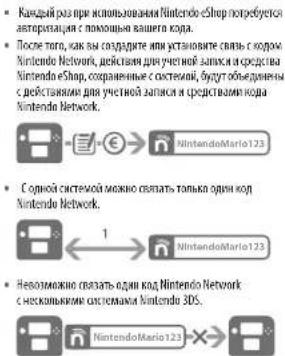
text_image
Кандров раз при использованием Nintendo eShop потребуется авторытация с помощью защито кода. После того, как бы создать или установите связь с кодом Nintendo Network, действия для учетной записи и средства Nintendo eShop, сохраненные с системой, будут объединены с действиями для учетной записи и средствами кода Nintendo Network. NintendoMario123 С одной системой можно свать только один код Nintendo Network. 1 NintendoMario123 Невозможно свать одни код Nintendo Network с несколькими системами Nintendo 3DS. Nintendo Mario123- Кандый раз при использовании Nintendo eShop потребуется авторизация с помощью вашего кода.
- После того, как вы создадите или установите связь с кодом Nintendo Network, действия для учетной записи и средства Nintendo eShop, сохраненные с системой, будут объединены с действиями для учетной записи и средствами кода Nintendo Network.

• С одной системой можно связать только один код Nintendo Network.


- Невозможно связать одни код Nintendo Network с несколькими системами Nintendo 3DS.

Прикечание. Однако вы можете передавать все свои данные с одной системы на другую с помощью средства передачи данных системы (стр. 338).
- Невозможно объединить два кода Nintendo Network.
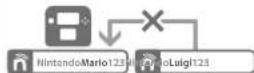
- Невозможно выполнить передачу данных на систему, связанную с кодом Nintendo Network.
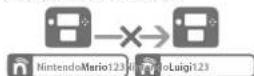
- Данные друзей, сохраненные с кодом Nintendo Network, и данные друзей, сохраненные на вашем устройстве, хранятся в разных местах. Данные друзей, сохраненные с вашим кодом Nintendo Network, можно удалить или изменить только с помощью консоли Wii U. Эти данные потребуются только в программах, для использования которых нужно авторизоваться с помощью кода Nintendo Network.
Создание кода Nintendo Network или установление связи с ним
Существует два метода.
- Создать новый код Nintendo Network.
- Использовать код Nintendo Network, у которого уже установлено связь с консолью Wii U.
Если у вас уже есть консоль Wii U.
Вы можете связать уже существующий код на вашей консоли Wii U с этой системой. Это позволит вам использовать ваши средства Nintendo eShop на обоих устройствах, а также публиковать сообщения в Milvete от лица одного и того же пользователя.

Рекомендуется владельцам
Wii
Wii U

Код Nintendo Network на Wii U
Установление связи


Общие средства Nintendo eShop доступны на обоих устройства!
Пожилуйста, имените в виду, что, создав на вашей системе новый код Nintendo Network, вы не смонже объединять я использовать на обоих устройствах средства Nintendo eShop, приписанные к уже существующему коду Nintendo Network, связанному с вашей консолью Wii U.
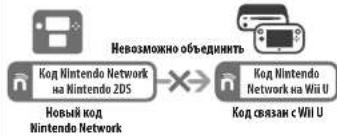
flowchart
graph LR
    A["Невозможно объединить"] --> B["Код Nintendo Network на Nintendo ZDS"]
    B --> C["Новый код Nintendo Network"]
    C --> D["Код Switch с Wii U"]
    D --> E["Код Nintendo Network on Wii U"]
Общие средства Nintendo eShop нельзя использовать на обоих устройства!
Пожалуйста, имеите в виду, что объединить два существующих кода Nintendo Network невозможно.
Коснитесь КОД NINTENDO NETWORK в системных настройках (стр. 325), чтобы начать.

Выберите СВЯЗАТЬ С КОДОМ или СОЗДАТЬ НОВЫЙ КОД
Если вы создадите на своей системе новый код, вы не сложете объедините его с уже существующим кодом, используемым на консоли Wii U. Если вы хотите использовать один и тот же код на двух устройствах, необходимо выбрать СВЯЗАТЬ С КОДОМ.

Следуйте инструкциям на экране
Существуют некоторые сервисы, для использования которых необходимо авторизоваться с помощью года Nintendo Network. Если вы забыли пароль, выберите Я ЗАБЫЛ(А) или Я ЗАБЫЛ(А); ПАРОЛЬ, затем следуйте инструкциям на экране.

Интернет-настройки
Подключите свою систему Nintendo 2DS к Интернету, чтобы открыть еще больше возможностей.
Что необходимо для подключения к Интернету
Для подключения системы Nintendo 2DS к Интернету необходимо наличие беспроводного соединения. Для настройки точки беспроводного доступа (маршрутизатора) требуется компьютер.
Интернет

Широкополосное подключение к Интернету
(ADSL, кабельное или волоконно-оптическое)
Широкополосное
подключение
Интернету
□

Модем и/или
маршрутизатор
[EMPTY]
-

Беспроводная
СВЯЗЬ

Точки беспроводного доступа
Примечания.
- Подключение летие всего осуществляется к точкам беспроводного доступа, поддерживающим соединения ADSS "или W1-F1 Protected Setup".
- Следует использовать точку беспроводного доступа, поддерживающую стандарты 802.11в квали 802.11г. Точки, поддерживающие только стандарт 802.11а, несовместимы.
Подключение к Интернету
Как только у вас будет все необходимое для подключения к Интернету, вы можете приступить к настройке вашей системы Nintendo 2DS. Приемечание. Чтобы подключиться к Интернету при использовании игровой карты Nintendo DS, необходимо установить настройки подключении Nintendo DS.

Коснитесь НАСТРОЙКИ ПОДКЛЮЧЕНИЯ

Коснитесь НОВАЯ СВЯЗЬ
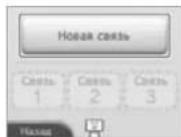
Подбор оптимальных настроек с помощью обучающей программы Коснитесь РУКОБОДСТВО для получения справило порядке подключения. Следук указаниям на экране, выберите настройки, соответствующие вашему типу соединения.
• Инструкции по АОSS см. на стр. 330.
• Инструкции по Wi-Fi Protected Setup см. на стр. 331.
- Инструкции по поксу и настройке точек беспроведного доступа см. на стр. 332.
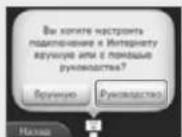
Настройка подключения без обучающей программы
Если вы предпочитаете установить соединение без посторонней помощи, коснитесь ВРУЧНУЮ и самостоятельно выберите нужные вам опции настройки подключения.
• Инструкции по ADSS см. на стр. 330.
• Инструкция по Wi-Fi Protected Setup см. на стр. 331
* Инструкции по поиску и настройке точек беспроводного доступа см. на стр. 332.
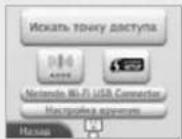
Подключение через AOSS
Если ваша точка доступа поддерживает AOSS, подключение настраивается быстро и удобно. Дополнительную информацию можно найти в инструкции к вашей точке доступа.
Примечание. Использование AOSS может привести к изменении настроек точки доступа. Если ваш компьютер подключен к точке доступа без AOSS, он, возможно, перестанет подключаться после использования AOSS. Установка связи через точку доступа, найденную в результате поиска, не изменит настройки точки доступа (стр. 332).

Коснитесь AOSS
Примечание. Если вы используєте обучающую программу и выбраня , начиайте с пункта 2.
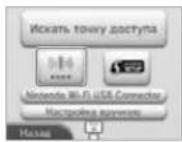

Инструкция для точки доступа
Нажмите и удерживайте кнопку AOSS на точке доступа, пока индикатор AOSS не мигнет два раза подряд.
Примечание. Если вы несколько раз безуспешно пыгались установить соединение с помощью AOS5, подождите примерно 5 минут, после чего повторите попытку.
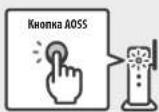

Когда появится экран завершения настройки, коснитесь ОК, чтобы провести проверкуподключения
- Если проверка прошла успешно, настройка завершена.
- По завершения настройки через AOSS соединение иногда не удается установить. Если это произойдет, подождите некоторое время, затем повторите попытку подключенил.
Подключение с помощью Wi-Fi Protected Setup
Подключение можно легко и быстро выполнить с помощью WI-FI Protected Setup. Дополнительную информацию см. в инструкции к вашей точке доступа.
Примечание. Если тип безопасности точки доступа настроси как WEP (стр. 332), вы не сможете выполнить подключение с помощью Wi-Fi Protected Setup.

Коснитесь
Примечание. Если вы используете обучающую программу и выбрали, значанайте с пункта 2
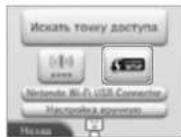

Коснитесь надписи, соответствующей способу подключения, которое поддерживает ваша точка доступа
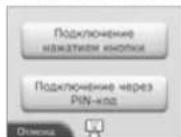

Инструкция для точки доступа
Примечание. Выполнение настроиски может занять около 2 минут.
Для кнопочного подключения
Нажмите и удерживайте кнопку Wi-Fi Protected Setup на точке доступа, пока не начнет мигать индикатор.
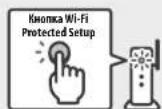
Для подключения с помощью PIN-кода
На сенсорном дисплее будет показан PIN-код. Введите код в настройки точки доступа, после чего коснитесь ДАЛЕЕ.
Примечание. Завершив настройку точки доступа, коснитесь ДАПЕЕ на сенсорном дюппес системы Nintendo 205.
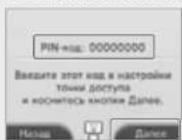

Когда появится экран завершения настройки, коснитесь ОК, чтобы выполнить проверкуподключения
- Если проверка прошла успешно, настройка завершена.
- По завершении настройки через Wi-Fi Protected Setup иногда не удается установить соединение. Если это произойдет, подокдите некоторое время, затем повторите попытку подключения.
Поиск точки доступа и подключение к ней
Этим методом можно воспользоваться для понока точки доступа и подключения к ней, если она не поддерживает AOSS или W-Fi Protected Setup. Также вам необходимо обратиться к инструкции по эксплуатации вашей точки доступа.
Примечание. Если тип безопасности точки доступа [ок. ниже] настроен как WP02" - PSK (TKIP), вы не оможите выполнить подключение методом поиска точки доступа.
1 Коснитесь ИСКАТЬ ТОЧКУ ДОСТУПА
Примечание. Если вы используєє обучающую программу и выбрана ощино НЕ ЗНАЮ / НИКАЮЮ ИЗ ЭТИХ или ПРОЧЕЕ, начинайте с пункта 2.
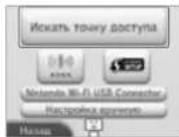
2 Выберите точку доступа
Приемечание. Коснитесь имени точки доступа, к которой вы хотите подключиться (это должно быть SSID; ESSID или сетевое имя). Если это имя вза нензвестно, обратитесь к настройкам точки доступа, которую вы используете.
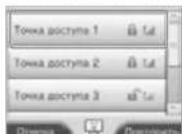
3 Введите ключ безопасности и коснитесь ОК
- Данные действие выполняется, только если точка доступа имеет защиту. Если у вас нет ключа безопасности, обратитесь к настройкам точки доступа, которую вы используете
• Введенные символы в целях безопасности отображаются в виде звездочек (2).
Примечание. Ключ безопасности – это пароль, заданный для точек доступа и необходимый для подключения системы Nintendo 2DS к Интернету. Иногда он называется ключом шифрования или сетевыми паролем.
4 Коснитесь ОК, чтобы сохранить установленные настройки
Коснитесь ОК, чтобы выполнить проверку подключения
- Если проверка прошла успешно, настройка завершена.
- Если установить соединение не удается и появляется сообщение об ошибке, следуйте указаниям, содержащимся в этом сообщении.
Типы безопасности
Накболее распространенные типы безопасности для беспроводных сетей:
| Метод шифрования | WEP | WPA ^TM -PSK (TKIP) | WPA2-PSK (TKIP) | WPA-PSK (AES) | WPA2-PSK (AES) |
| Уровень безопасности | Низкий Высший | ||||

Родительский контроль
Эта опция служит для ограничения возможности детей играть в некоторые игры, делать покупки или использовать определенные функции системы Nintendo 2DS (например, интернет-браузер).
Опции, допускающие ограничение
Нижнеуказанные опции допускают возможность напожения на них ограничений. Их следует настроить по мере необходимости, перед тем как разрешить детям пользоваться окстемой Nintendo 2DS.
Приемечание Установка ограниченный родительского контроля на любке из инженуказанных оплатаке приводят к ограниченному некоторых настроен кода Nintendo Network, интернет-настроек, настроек региона, внешими камер, передач данных между системами и функций форматирования паляти системы. Чтобы использовать эти ошибки, потребуется ввести РИЙ код родительского контроля.
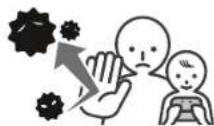
| КЛАССИФИКАЦИЯ ПРОГРАММЫ | Блокирование использования программного обеспечении Nintendo 3DS и Nintendo DSI в соответствии с системами классификации игр (стр. 311).Примечание. Программы Nintendo 3DS, полученные с помощью функции загружимая игра, также бюнируются, но данная настройка не позволяет устанавливать ограничения для программ Nintendo DS или программ, полученных с помощью функции загружимая игра DS. |
| ИНТЕРНЕТ-БРАУЗЕР | Блокирование использования интернет-браузера и показа веб-странц. |
| СЕРВИСЫМАГАЗИНА NINTENDO 3DS | Блокирование покупки товаров и услуг и использования кредитных карт с функцией магазина. |
| МИVERSE | Блокирование просмотра или публикации контента пользователями в Міiverse. |
| ОБМЕН ИЗОБРАЖЕНИЯМИ, АУДИО, ВИДЕО, ТЕКСТОМ | Блокирование передачих данных для продоветращения передачи личной информации, например фотографий, изображений, аудио- и видеозаписей, сообщений.Примечание. Данная настройка не позволяет устанавливать ограничения для программ Nintendo DS и Міiverse. |
| ОБЩЕНИЕ ОНЛайн | Блокирование связи с другими системами Nintendo 3DS, Nintendo 3DS XL, Nintendo 2DS, Nintendo DSI и Nintendo DSI XL через Интернет.Примечание. Данная настройка неприженияла для программного обеспечения Nintendo DS и Міiverse. |
| StreetPass | Блокирование связи с другими системами Nintendo 3DS / Nintendo 3DS XL / Nintendo 2DS через StreetPass.Примечание. Данная настройка не позволяет устанавливать ограничения для программ Nintendo DS / Nintendo DSI. |
| РЕГИСТРАЦИЯ ДРУЗЕЙ | Блокирование регистрации новых друзей. |
| ЗАГРУЖАЕМЯ ИТРА DS | Блокирование использования функции Затружаемая игра DS. |
| ПРОСМОТР РАСПРОСТРАНЯЕМЫХ ВИДЕОРОЛИКОВ | Блокирование престоры распространяемых акадворячиков за исключением тек, которые премлемы для всех возрастов. Данная настройка не относятся керровым видео, которые изменятся в Nintendo eShop и которые блокируются с помощью одельского параметры классификации программ.Примечание. В некоторых случаях эта настройка может также бюнировать программное обеспечение, используєкое день проеколог ре распорятリアяемых индесропилю. |
Приемечание. Если системой Nintendo 205 пользуется несколько детей, рекомендуется настроить родительский контроль в расчете на самого кладшего из них.
Настройка функции родительского контроля
Коснитесь РОДИТЕЛЬСКИЙ КОНТРОЛЬ, чтобы начать настройку (стр. 325).

Следуйте инструкциям на экране, чтобы выполнить настройку
Информация о настройках родительского контроля появится на экране. Следуйте содержащимся там инструкциям.

Введите четырехзначный PIN-код, затем коснитесь OK
Чтобы подтвердить правильность введенного кода, вам будет предложено ввести его повторю.
Приемечание. PIN-код необходим для того, чтобы изменить настройки родительского контроля или временно отключить его. Постарайтесь его не забыть.
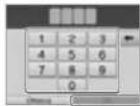

Выберите секретный вопрос, затем введите ответ, содержащий не менее четырех символов
Если вы хотите создать собственный секретный вопрос, выберите (СОЗДАТЬ СОБСТВЕННЫЙ СЕКРЕТНЫЙ ВОПРОС) и введите вопрос и ответ. Вопрос и ответ должны содержать не менее четыреж символов каждый.
Прямещания.
- Вам необходимо будет отчетить на оскретный вопрос, если вы забудите PIN-юд. Постарайтесь не забыть свой ответ.
• Инструкцию о пользовании клавытуровой см. на стр. 298.

Зарегистрируйте адрес электронной почты
На зарегистрированный адрес электронной почты можно получить главный ключ для сброса PIN-кода, если вы забудете PIN-код и ответ на секретный вопрос. Используйте адрес электронной почты, доступ к которому есть только у родителей или опсекунов, чтобы дети не смогли увидеть получечший главный ключ.

Коснитесь настройки, которую вы хотите изменить, и следуйте инструкциям на экране
Если вы выполнясте настройки родительского контроля в первый раз, все функции будут изначально ограничены.
Чтобы завершить настройку функции родительского контроля, коснитесь ГОТОВО.

Последующее изменение настроек родительского контроля
Чтобы впоследствии изменить ограничения, выберите в системных настройках РОДИТЕЛЬСКИЙ КОНТРОЛЬ, затем коснитесь ИЗМЕНИТЬ.
Прикечание. Если вы забыли ваш РИК-код или ответ на секретный вопрос, коснитесь Я ЗАБЫЛ(A) на экране овада РИК-код (стр. 356)


Управление данными
Просмотр приложений, информации в настроек, сохраненных в памяти системы или на карте SD, или управление ими.
Здесь вы можете управлять спирюм загруженных приложений, проверить или настраивать приложения с помощью StreetPass и сбрасывать настройки заблокированных пользователей. Выберите УПРАВЛЕНИЕ ДАННЫМИ в системных настройках, затем выберите требуемую опцию.
| Управление даннымиNINTENDO 3DS | ПРОГРАМЫБИ | Просмотр или удаление загруженных привокенийNintendo 3DS или привокений сервиса вергульная консоль.Примечаний:Вы можете хранить до 300 программы Nintendo 3DS на карте 5D.При удущения программ можно создывать резервные колин сохраняемых данные этия программы. |
| ДОПОЛНИТЕЛЬНЫЕ ДАННЫЕ | Просмотр и удаление дополнительных данных (напрямдер, полученных через SpotPass) в вашей системе Nintendo 20S. | |
| ДОПОЛНИТЕЛЬНЫЙ КОНТЕНТ | Просмотр и удаление дополнительного концента (ключая данные обновления программ), загруженного для совместимых программ Nintendo 3DS. | |
| КОТИРОВАНИЕ СОХР. ДАННЫХ | Создание ита удаление резервных копий загружаемых программ Nintendo 3DS и программ сервиса вергульная консоль, а также восстановление сохраняемых данных из резервных копий. После создания резервной копии ее сохранение данные могут быть восстановлены в любое время (стр. 336). | |
| Управление даннымиNINTENDO DSiWare | Просмотр привокений Nintendo DSiWare, сохраняемых и памяти системы или на карте 5D. Здесь также можно котровать программы Nintendo DSiWare из памяти системы на карте 5D и ноября или удалить их.Примечание. Вы можете хранить до 83 программы Nintendo DSiWare в памяти системы. | |
| УПРАВЛЕНИЕ StreetPass | Просмотр пышка приложений, поддерживающих StreetPass. Здесь также можно отключать использование StreetPass для якибых приложений. | |
| РАЗБЛОКИРОВАТЬ | Сбор настарок заблокированных пользователей снимает все установленные ранее ограничения и повышает получать данные от всех пользователей. | |
Примечания.
- Вы можете кравиль и более 300 элементов дополнительным данных/конента, но только первые 300 будут отображаться в разделе Управление данными.
• Приложения Nintendo DSINWare не могут быть запущены с карты 50. Иг необходимо скопировать в памить системы, прежде чем начать игру.
- Если вы коприруете программы на носпень информации, который уже содержит приложение с такли же названием, старое приложение будет замисшено новым. При коприровании приложений будите осторожны, чтобы не удаить нужные файлы, перезаписав поверх них другие.
* Уданные программ и дополнительный контли можно беспытно загрузить еще раз в Хилкодо сбор. (Обра只是 внимание, что вы не ежимите загрузить контент повторно, если его распространение временно или окончательно прекращено.)
Резервные копии сохраненных данных
Создание или удаление резервных копий сохраненных данных загрукаемых программы и восстановление данных из ваших резервных копий.
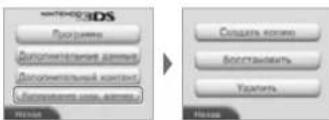
text_image
КИТЕНОСТВДЗ Программа Допровлетение дамент/ Допровлетение контакт/ Допровлетение дамент Началы Создать козки Восстановить УдалитьВ связи с резервными копиями сохраненных данных следует учитывать следующее
- Резервные копии сохраненных данных для максимально 30 программ можно сохранить на карте SD.
- Для одной и той же программы можно создать более одной резервной копии.
Восстановление сохраненных данных из резервной копки заменит существующие сохраненные данные в программе. - Сохраненные данные можно восстановить, только если программа и резервная копия сохранены на одной карте SD.
- Резервные копия невозможно создать для следующих типов программ:
-программы на карте:
– встроенные программы;
загружаемые программы, не поддерживающие резервные копии.
Примечание, Дже если загружаевая программа не поддерживает функцию создания резервных копий сохраненных данных, вы сможете создать резервную копию, но только при удалении загружаемой программы с системы в разделе Управление программами (за исключением игр Gaite Boy Advance в сервисе Виртуальная кон solely). Когда вы загрузите программу еще раз и коснитесь значка поддерж, сохраненные данные будут автоматически восстановлены один разиз резервной копии.
Управление резервными копиями
Выберите одиу из этих опций управления резеронными копиями.
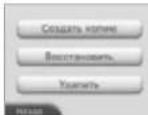
Создать копию Восстановить/удалить
1 Коснитесь программы, для которой вы хотите создать резервную копию.
2 Коснитесь СОЗДАТЬ Коснитесь существующих данных, чтобы заменять их.
1 Коснитесь резервной копии, данные которой вы хотите восстановить или удалить.
2 Коснитесь ОК.
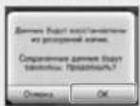

Прочие настройки
Изменение личных данных пользователя и настройка дополнительных параметров.
Коснитесь или по бокам экрана, чтобы перейти на другую страницу.
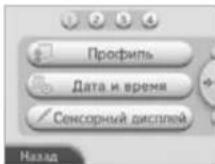
| ПРОФИЛЬ | Изменение имени, даты рождения, региена и профили Nintendo DS.Примечечани.▪ Ваш профиля не является информацией пользователя для кода Nintendo Network: Если вы измените сной профиля цент, информация, сохраняющим к вашим ходки, не низовники.▪ Ваш профиля Nintendo DS включает цент, а сообщение, которые используются и некоторым программах Nintendo DS и Nintendo DS (Саховник, которым не поддерживаются в программах Nintendo DS или Nintendo DS, отображаются как «г».) |
| ДАТА И ВРЕМЯ Установка даты и времени. | |
| СЕНСОРНЫЙ ДИСПЛЕЙ Калибровка сенсорного доклеев в случае его неправильной работы. | |
| ОБ ЭТОЙ СИСТЕМЕ Просмотр введения об этой системе и об ее отличии от Nintendo 3DS. | |
| ЗВУК | Изменение настроек воспроизведения звуна динамиком.▪ Если вы используете диамикк системы Nintendo 2DS, поддерживаемая только режим моно, рекондуется использовать HIСТРОКУ МОНО. |
| ТЕСТ МИКРОФОНА | Проверцы правильности работы микрофона. Микрофон испраiser, если част значна на нижнем экране меняется, когда вы говорите они легко дугеет в микрофон. |
| ВНЕШНИЕ КАМЕРЫ Калибровка внесших камер. | |
| КНОПКА ДВЮЖЕНИЯ | Калибровка кнопки движения в случае, если работа средства управления выпадит неправильной или если представляет, что игровое движение имеет место даже без использования кнопки двависки. |
| ПЕРЕДАЧА ДАННЫХ Передача данных с одной системы на другую (стр. 338). | |
| ЯЗЫК Изменение льзыка системы. | |
| ОБНОВЛЕНИЕ ОБНОВЛЕНИЕ программного обеспечения системы (стр. 346). | |
| ФОРМАТИРОВАТЬ | Форматирование системы с целью удалению данных, сохраненных в плаюти системы, напрямер программ и их сохраняемых данных (стр. 347). |
Передача данных системы
Вы можете передать данные...
- С системы Nintendo DSi или Nintendo DSi XL на систему Nintendo 2DS
- Между системами Nintendo 3DS, Nintendo 3DS XL или Nintendo 2DS
- Системы Nintendo 2DS на систему New Nintendo 3DS ин New Nintendo 3DS XL
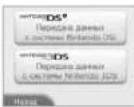
Пошаговая онлайн-инструкция по передаче данных
Для передачи данных системы вы можете воспользоваться удобной пошаговой онлайн-инструкцией по передаче данных, которая находится на веб-сайте systemstransfer.nintendo.ru.
- Для передачи данных необходимо подключение к Интернету. Системы также могут подключаться друг к другу с помощью режима Локальная игра. Рекомендуется разместить абе системы на близком расстоянии друг от друга в помещении со стабильным доступом к Интернету (стр. 328).
- Чтобы система не разрядилась во время передачи данных, убедитесь, что батареи обезя систем полностью заряжены или подключите блок питания перед началом передачи данных. При низком уровне заряда батареи вы не сможете передать данные.
Примечание. Включить режим ожидания невозможно, пока идет передача данными.
Передача данных Nintendo DSi / Nintendo DSi XL
Передача данных Nintendo DSiWare и фотографии/аудиозаписей с системы Nintendo DSi / Nintendo DSi XI. на систему Nintendo 2DS.

Исходная система
(Nintendo DSI / Nintendo DSI XI)

Целевая система
(Nintendo 205)
Прикмечание. Нельзя осуществлять передачу данных с системы Nintendo 2DS на систему Nintendo DSi или Nintendo DSi XL. Следует также иметь в виду, что после того, как передача сделана, ее нельзя отменить.
| Передавастные данные | НастройкиNintendo Wi-Fi Connection | Передача настроек Интернета (Nintendo DS Connections) и идеатификатора Nintendo Wi-Fi Connection. |
| Фотографии и аудиозаписи | Передача фотографий и аудиозаписей, сделанных с помощью встроенных программ Nintendo DS Camera и Nintendo DSi Sound на системе Nintendo DSi или Nintendo DSI XL. | |
| Nintendo DSiWare Передача Nintendo DSiWare. | ||
Загрузка средства передачи Nintendo 3DS (Nintendo 3DS Transfer Tool)
Чтобы осуществить передачу данных с предыдущей системы (Nintendo DSi или Nintendo DSi XL) на вашу систему Nintendo 2DS, вам необходимо начала загрузить бесплатное средство передачи Nintendo 3DS (Nintendo 3DS System Transfer tool) на Nintendo DSi Shop на предыдущую систему.
Дополнительную информацию о Nintendo DSI Shop см. в руководстве пользователя системы Nintendo DSI ani Nintendo DSI XI.
Меры предосторожности при передаче настроек Nintendo Wi-Fi Connection
- Настройки Nintendo Wi-Fi Connection в системе Nintendo 2DS, на которую передаются данные, будут перезаписаны.
- Идентификатор Nintendo Wi-Fi Connection при передаче будет удален с исходной системы. Дополнительную информацию об идентификаторе Nintendo Wi-Fi Connection см. в руководстве пользователя Nintendo DSi или Nintendo DSi XL.
- Настройки Advanced Setup (Расширенная настройка) (подключения 4–6) не передаются.
Меры предосторожности при передаче фотографий и аудиозаписей
Все фотографии и аудиозаписи, сохраненные в памяти системы Nintendo 2DS, будут удалены. Если вы не хотите ударить какие-то из этих фотографий и записей с системы Nintendo 2DS, околируйте их на карту SD, прежде чем выполнять передачу.
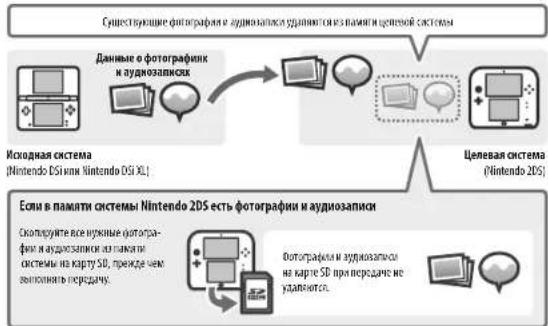
flowchart
graph TD
    A["Существующие фотографии и аудиоаписки удаются из памяти целевой системы"] --> B["Исходная система [Nintendo DSI или Nintendo DSI XL"]]
    B --> C["Данные в фотографии к аудиоаписких"]
    C --> D["Целевая система [Nintendo 2DS"]]
    D --> E["Если в памяти системы Nintendo 2DS есть фотографии и аудиоаписки"]
    E --> F["Скопруйте все нужные фотографии к аудиоаписких из памяти системы на карту SD, прежде чем выполнять передачу."]
    F --> G["Фотографии и аудиоаписки на карту SD при передач не удавятся."]
Примечание. Если вы хотите передать фотографи, сокрэнсные выли на карте SD, которая используется исходной системой, нужно сначала скопировать их в память исходной системы.
Меры предосторожности при передаче Nintendo DSiWare
На целевую систему передается только само программное обеспечение. Сохраненные данные не передаются. Сиходной системы удаляются и программное обеспечение, и сохраненные данные. Прежде чем начинать процесс передачи, обязательно проверьте, устраивает ни вас варианят, при котором будут удалены ранее сохраненные вами данные.
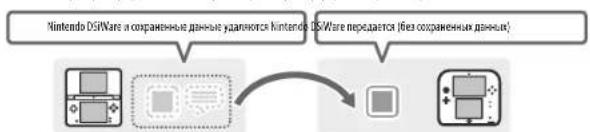
flowchart
graph LR
    A["Nintendo DSWare a co-suprennige dàndlăs ydaiaisently kintende DSWare pereadais (bie z co-suprennige dàndlăs)"] --> B["DSWare vio"]
    B --> C["DSWare vio"]
    C --> D["DSWare vio"]
Приемечание. Данные сокраняются в памяти целевой системы. Если в памяти целевой системы не квартает места, передать данные будет невозможим. Чтобы освоборить место, открите управление данными в системных настроиках, чтобы скопировать программы Nintendo DS/NAze, уже сокраненные в памяти системы, на карту 5D и удачить их из памяти системы (стр. 335).
Если приобретенная программа Nintendo DSiWare удалена или скопирована на карту SD
Если вы приобрели какие то из игр Nintendo DSINWare, которые были затем удалены или эксплированы на карту 5D, вы все равно можете передать программное обеспечение, даже если его уже нет в памяти целевской системы. В этом случае исходное программное обеспечение не передается на целевую систему, но его можно бесплатно загрузить еще раз из Nintendo eShop.
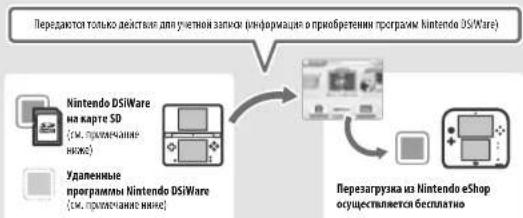
flowchart
graph TD
    A["Передаются только действия для учетной записки (информация о приобретении программ Nintendo DSWare)"] --> B["Nintendo DSWare на карте SD (см. привечание ниже)"]
    B --> C["Удаленные программы Nintendo DSWare (см. привечание ниже)"]
    C --> D["Перезагрузка из Nintendo eShop осуществляется бесплатно"]
    D --> E["Computer"]
    E --> F["Computer"]
    F --> G["Computer"]
Примечание. Чтобы играть в игры Nintendo DSIWare на исходной системе Nintendo DSI после их передачи, их нужно будет снова купить с использованием Nintendo DSI Points.
Прикечания.
- Программы Nintendo DSWare, которые являются бесплатно или которых нет в Nintendo eShop, не могут передаваться. Информацию о программах Nintendo DSWare, которые не могут передаваться, можно найти на сайте Nintendo.
- Нелься передавать Nintendo DSi Points или программы, которые были предварительно установлены на исходной системе Nintendo DSi или Nintendo DSi XL.
- Программное обеспечение, уже имеющееся на целевой системе, не передается.
Передача данных с систем из семейства Nintendo 3DS
Передача сохраненных данных встроенных приложений, информации о действиях для учетной записи / средствах Nintendo eShop и пр. с систем Nintendo 3DS, Nintendo 3DS XL или Nintendo 2DS.

Исходная система (Nintendo 3DS, Nintendo 3DS XI, non Nintendo 2DS)


Целевая система New Nintendo 3DS или New Nintendo 3DS XI.)

Исходная система (Nintendo 3DS, Nintendo 3DS XI, anti Nintendo 2DS)

n

Целевая система (Nintendo 3DS, Nintendo 3DS XI, или Nintendo 2DS)
Примечаннл.
* Данные передаются в совокупности. Невозможно выбрать отдельные программы или элементы для передачи.
• Передачу данных с системы: New Nintendo 3DS или New Nintendo 3DS XI на Nintendo 3DS, Nintendo 3DS XI или Nintendo 2DS осуществлять невозможно.
| Передаваемые данные | Настройки программ Nintendo DS | Передача наставок Интернета (Nintendo DS Connections) и дентификатора Nintendo Wi-Fi Connection. |
| Сохраненные данные встроенных привожений | Передача таких данных, как список друзей, фотографии камеры Nintendo 3DS, аудиозаписки Nintendo 3DS и образы Милиз Редантора Мii, из просрочных привожений системы Nintendo 3DS / Nintendo 2DS XL / Nintendo 2DS. | |
| Nintendo DSIWare | Передача программы Nintendo DSIWare (их их сохраненных данных), хранящихся в памятк системы. | |
| Действия для учетной записи / средства Nintendo eShop | Передача ваших действий для учетной записи к средств Nintendo eShop на девезуво систему. Для данные будут объединены с соответствующими данными цепевой системы.Приемечание, воломие, некоторые действия для учетной записи невозможно перечать. До начала передача данному у них будет возможность проскрить на экране, какие данные непредведаемы. | |
| Код Nintendo Network | Передача информации вашего хода Nintendo Network.Приемечание, код Nintendo Network, ранее священный к входной системой, можно повторно свящать только с цепевой системой. | |
| Лидензии на использование данные на карте SD | Передача пицензий на использование данных, хранящихся на карте SD (например, загруженных программ и их сохраненных данных, дополнительного контента и т.л.). Подробную информация о передаче данных на карте SD см. на стр. 342. |
Меры предосторожности при передаче кода Nintendo Network
Вы не сможете выполнить передачу данных системы, если вы связали код Nintendo Network с целевой системой. В таком случае необходимо сначала удалить связь с кодом, отформатировал систему (стр. 347).
- Невозможно объединить несколько кодов, поэтому невозиежно получить доступ к программам, приобретенным с помощью других кодов.
- Если вы удалите код Nintendo Network с системы, вы больные не сможете связать его с другой системой. Этот код можно будет только связать с системой, с которой вы его удалили. (С одной системой одновременно может быть связан только один код Nintendo Network). Если вы удалите код Nintendo Network и сважете другой код с целевой системой, вам будет необходимо отформатировать память системы, прежде чем вы снова сможете установить связь с первыми кадом.)
Передача данных с карты SD
Способы передачи данных с карты SD варьируются в зависимости от используемой вами системы.
Передача данных между системами Nintendo 3DS
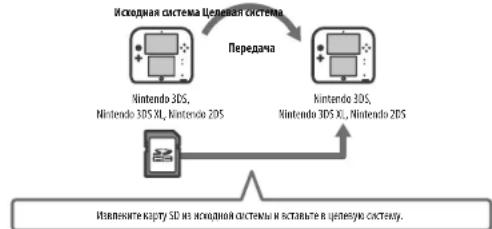
flowchart
graph TD
    A["Nintendo 3DS, Nintendo 3DS XL, Nintendo 2DS"] -->|Передача| B["Nintendo 3DS, Nintendo 2DS"]
    B --> C["Из seenите карту SD из исходной системы и встаньте в целерую систему."]
    C --> D["Computer"]
    style A fill:#f9f,stroke:#333
    style B fill:#f9f,stroke:#333
    style C fill:#ccf,stroke:#333
    style D fill:#cff,stroke:#333
Данные на карте SD исходной системы смогут быть использованы только на целевой системе. После выполнения передачи данных вставьте карту SD исходной системы в целевую систему. Если вы будете использовать целевую систему, не вставить карту SD, у вас может не быть доступа к сохраненным данным определённых программ.
Передача с системы Nintendo 2DS на систему New Nintendo 3DS
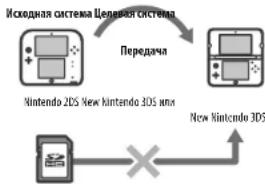
flowchart
graph TD
    A["Nintendo 2DS New Nintendo 3DS mini"] -->|Передача| B["New Nintendo 3DS"]
    B --> C["Исходная система Целевая система"]
    C --> D["Next Processing Unit"]
    D --> E["Next Processing Unit"]
Карту SD из исходной системы Nintendo 20S невозможно вставить в spot для карт microSD системы New Nintendo 3DS или New Nintendo 306 XL. Тем не менее, существуют следующие три способа передачи данных скарты SD.
Беспроводная передача (все данные)
Вы можете передать все данные с карты 5D, вставленной в систему Nintendo 2DS, на карту microSD, вставленную в систему New Nintendo 3DS или New Nintendo 3DS XL, посредством беспроводной связи.
• Передача данных может занять некоторое время, если передается большое количество данных.
- Если на карте microscopy целевой системы недостаточно свободного места, вы не оможете осуществить передачу данных. Отмните передачу данных и удалите ненужные фотографии, видео- и аудиозаписки и программы. Вы также можете вставить в целевую систему карту microscopy, на которой доступно больше свободного места, или использовать способ «Беспроводная передача (часть данных)» для передачи данных.
Беспроводная передача (часть данных)
Используйте этот способ, если на карте microSD целевой системы недостаточно свободного места. На карту microSD будут переданы
все данные за исключением загружаемых программы Nintendo 3DS. После осуществления передачи вы можете бесплатно заново загрузить через Nintendo eShop любую уже приобретенную загружающую программу.
- Сохраненные данные будут восстановлены после того, как вы запустите программу после повторной загрузки.
Копирование с помощью компьютера
При использованки этого способа данные на карте SD будут автоматически переданы на карту microSD целевой системы. После завершения передачи данных используйте компьютер, чтобы скопироват завершения копирования оставьте карту microSD в целевую систему
- Если вы использовали в исходной системе карту microSD с адаптероми карты SD, нет необходимости использовать компьютер для копирования данных. Просто вставьте карту microSD в целевую систему после завершения передачи данных.
Копирование данных на карту microSD
При копированки данных с карты SD на карту microSD используйте слот для карт SD вашего компьютера или доступное в продаже устройство для считывания и записи на карты microSD и скопируйте все данные с карты SD на карту microSD. (Вы должны полностью скопировать папку «Nintendo 3DS».)
- Скопирийте данные на пустую карту microSD. Если карта microSD уже содержит данные, удалите их перед началом копирования данных с карты SD. (Если данные на карте microSD важны для вас, сохраните их где-нибудь еще, напришер на вашем компьютере.)
- Скопируйте папку «Nintendo 3DS» в корневую директорию карты microSD. (Другими словами, не помещайте ее в другую папку.)
- Папка «Nintendo 3DS» содержит данные загружаемых программы и связанные с ними сохраненные данные. Она не содержит фотографии.
- Не пытайтесь изменить данные, переместить или удалить файлы, а также изменять названия файлов в папке «Nintendo 3DS».
- Пожалуйста, также прочтите и запомните меры предосторожности при копировании на стр. 301.

Кроме программ Nintendo 3DS



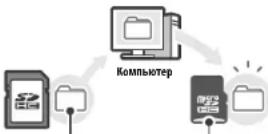
Папка «Nintendo 3DS» Карта microSD
Если вы использовали с исходной системой несколько карт SD...
При помощи способов «Беспроводная передача (все данные)» и «Беспроводная передача (часть данных)» вы сможете передать данные только с одной карты SD. Данные с остальных карт SD следует скопировать на разные карты microSD после передачи данных, используя способ «Копирование с помощью компьютера».
Меры предосторожности при передаче
После передачи все данные на исходной системе будут ударены.
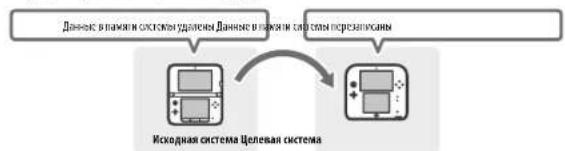
flowchart
graph TD
    A["Данные в пажки системуударств. Данные в пажки систему персапислены"] --> B["Исходная система Целевая система"]
    B --> C["Компью и докони"]
Примечание. Данные в памяти целевой системы (например, сохраненные данные встроенных приложений) за исключением программ Nintendo DSiWare будут удалены и заменены данными исходной системы. Если у вас есть данные, наприкор фотографии и аудозаписи, предварительно сокладруйте их на карту SP.
Меры предосторожности при передаче загружаемой программы
- Данные на карте SD целевой системы, включая загруженные программы Nintendo 3DS и соответствующие сохраненные
данные, нельзя будет использовать после передачи. Программы могут быть загружены повторно из Nintendo eShop. - Программы Nintendo DS/More и соответствующие сохраненные данные на карте 5D целевой системы следует перечести в память
целевой системы до начала передачи данных между системами. В этом случае их можно будет использовать после передачи. - Если одна и та же загружаемая программа загружена на обеих системах, данные этой программы в действиях для учетной записи целевой системы будут удалены и заменены данными нскодной системы. Кроме того, старые сохраненные данные на целевой системе (и/или карте SD) будет невозможно использовать.
Меры предосторожности при передаче средств Nintendo eShop
Если общая сумма средств Nintendo eShop на исходной и целевой системах превышает максимально допустимую сумму средств, передача данных системы не будет осуществлена.
Передача данных
C Nintendo DSi
Передача данных с систем Nintendo DSi или Nintendo DSi XL

(На системе Nintendo 2DS)
Коснитесь ПЕРЕДАЧА ДАННЫХ С СИСТЕМЫ NINTENDO DSI.
Прочитайте предупреждение о передаче данных, затем коснитесь ДАЛЕЕ.

(На системе Nintendo 2DS)
Коснитесь ПОЛУЧИТЬ С СИСТЕМЫ NINTENDO DSI.
Далее следуйте инструкциям на экране.

(Ha системe Nintendo DSi/Nintendo DSi XL)
Выберите значок средства передачи данных Nintendo 3DS
(Nintendo 3DS Transfer Tool) в меню Nintendo DSi.
Далее следуйте инструкциям на экране,
С систем из семейства Nintendo 3DS
Передача данных с систем Nintendo 3DS, Nintendo 3DS XL или Nintendo 2DS

(Исходная/целевая система)
Коснитесь ПЕРЕДАЧА ДАННЫХ С СИСТЕМЫ NINTENDO 3DS.
Прочитайте предупреждение о передаче данных, затем коснитесь ПРИНИМАЮ.

(Исходная система)
Коснитесь ОТПРАВИТЬ С ЭТОЙ СИСТЕМЫ.
(Целевая система)
Коснитесь ПОЛУЧИТЬ С СИСТЕМЫ NINTENDO 3DS.
Далее следуйте инструкциям на экране.
Передача с систем из семейства Nintendo 3DS при помощи способа «Беспроводная передача (часть данных)»
Если вы использовали для передачи данных на схиству New Nintendo 3DS способ «Бесправедная передача (часть данных)», вы можете проверить, были ли переданы сохраненные данные при помощи опции Управление сохраненными данными. С помощью этой опции можно также удалять сохраненные данные.
Обновление
Установка обновлений меню HOME и приложений, если таковые доступны.
Чтобы произвести обновление системы, необходимо подключение к Интернету. Перед загрузкой обновлений настройте интернет соединение (стр. 328). (Если обновленные системы производится с игровой карты, подключение к Интернету необязательно.)
Примечания.
• Обновление системы не может производиться, если заряд батарея на входе.
- Камкую информацию об обновлении можно получить на веб сайте Nintendo.
ОБНОВЛЕНИЯ СИСТЕМЫ
ВАЖНО! После внебновения системы Nintendo 205 все существующие или будущие несанкционированные технические модуликации аппаратного или программного обеспечения системы Nintendo 205 или использиевное несанкционированной устройства вместе с системой могут полностью вывести систему из стран. Матеркаль, полученные в результате несанкционированной модификации аппаратного или программного обеспечения системы Nintendo 205, могут быть указаны. Отказ от принятия обновления может привести к невозможности играть в игры.
АВТОМАТИЧЕСКОЕ ОБНОВЛЕНИЕ СИСТЕМЫ
Баша система Nintendo 2DS может время от времени обновляться автоматически. Например, может обновляться список, предотвращающий употребление слов, которые могут причинить пользователами неудабства, а/или внутренняя база данных точек беспроводного доступа, позволяющих подключиться к онлайн-сервикам, предоставляемым Nintendo.
Вы не будете получать предварительных уведомлений об этик и других второстепенных автоматических обновлений. При получении других обновлений на экране будет появляться уведомление, я вам нужно будет выбрать Я ПРИНИМАЮ для их установки.
Форматировать
Выборите эту оценю, чтобы удалить всю информацию, сохраненную в системе, и восстановить первоначальные настройки системы.
Примечания.
- Если вы связали код Nintendo Network со своей системой, необходимо будет подключиться к Интернету, чтобы от форматировать память системы.
- Номер версии системы останется без изменений даже после форматирования памяти системы.
Если вы решите отформатировать систему, следующие виды данных будут удалены и не смогут быть восстановлены.
- Данные, сохраненные в памяти системы, например список друзей, уведомления и информация о количестве пройденных шагов.
• Данные, сохраненные в отдельных приложениях. - Все фотографии, сохраненные в памяти системы.
- Изменения системных настроек, сделанные пользователем.
- Программы, сохраненные в системе (см. первое примечание ниже), и относящиеся к ним сохраненные данные.
• Данные, записанные на карту SD (см. второе примечание ниже):
– загружаемые программы (см. первое примечание ниже) и их сохраненные данные,
- дополнительный контент (см. первое примечание ниже);
дополнительные данные;
резероные копии сохраненных данных.
вязь с кодом Nintendo Network (см. третье примечание ниже).
Протечания.
- Программы можно перевагружать из Nintendo eShop без дополнительной оплаты. Следует земельть, что в некоторых случаях программа может быть на время или окончательно удалены из Nintendo eShop. Если это производят, данную программу загружать будет уже невозможно. Если вы связи систему с кодом Nintendo Network, для повторной загрузки программы необходимо использовать тот же год (стр. 326).
- Если во время форматирования не вставлена карта SD с программой или сохраненными данными, данные на карте SD не будут удалены, а станет непригодными для использования.
- При формирования памят системы код Nintendo Network не будет wurden. Вы смоните еще раз связать этот не код Nintendo Network с системой, выбрав СВЯЗАТЬ С НОДОМ в разделе Код Nintendo Network.
Утилизация и передача консоли в собственность
При форматировани памяти системы фотографии и записи на карте 50, действия для учетной записи и средства Nintendo eShop не будут удалены. Если вы навсегда одасте свою систему Nintendo 20S кому-то другиму, поналуйста, удалите с помощью компьютера данные на карте 50, а если ваша система не связана с кодом Nintendo Network, обязательно удалите действия для учетной записи Nintendo eShop, прежде чем форматировать систему.
Если ваша система связана с кодом Nintendo Network...
Если вы солнете код Nintendo Network со своей системой, вы не сможете связать его с какой-либо другой системой даже после форматирования. Чтобы связать этот код с другой системой, вместо форматирования необходимо будет использовать средство передачи данных системы (стр. 338).
Замена аккумуляторной батареи Nintendo 3DS
После многократных перезарядок срок действия батарен уменьшается, а время возможного использования системы до перезарядки сокращается. Если вы заметили, что время работы аккумуляторной батарен резко сократилось, замените батарею, следуя указаниями, приведенным ниже.
Обратитесь в сервисный центр Nintendo для подробной информации о том, где купить сменную батарею (стр. 362).
Замена аккумуляторной батареи Nintendo 3DS
- Если системой пользуется маленький ребенок, замена батареи должна производиться родителем или опекуном.
- Прежде чем заменять батарею, выключите систему и отсоедините блок питания.
1 Отвинтите крышку отсека аккумуляторной батареи
При помощи подходящей ствертка отвинтите два винтина, закрепляющая крышку отсека эккумуляторной батарен.
Примечание. Использование отвертка несоответствующего типа может привести к повреждению окинников и невозможности скить крышку.
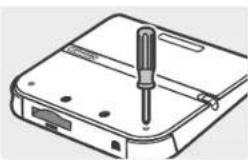
2 Снимите крышку отсека аккумуляторной батареи
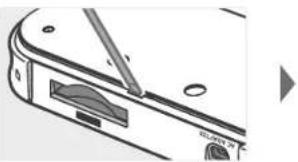
Вставьте шпцевую отвертку или подобный предмет между крышкой отсека аккумуляторной батареи и системой и приподнимите крышку батареи.
Прямечания.
- Не вставляйте между ярьшкой отсена аккумуляторной батарен и системой ногти, так нак это может привести и травилам.
- Не прикладывайте излишних усилий, так как это может привести к повреждению системы Nintendo 2DS и/или крышки отсека аккумуляторнойбагарски.
3 Извлеките аккумуляторную батарею
Извпеките батарею, как показано на рисунке
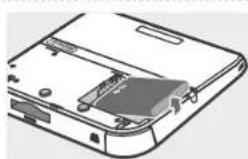
4 Подождите не менее 10 секунд, после чего вставьте новую аккумуляторную батарею Вставьте новую аккумуляторную батарею, как показано на рисунке. Примечания.
• Убедитесь, что батарея правильно ориент ирована по отношению к системе.
- Если новая батарей будет вставлена сразу же после того, как извлечена старал, индикатор питания может работать неправильно.
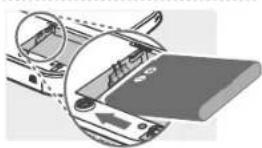
5 Верните крышку на место и завинтите два винтика
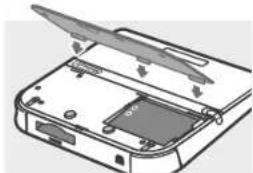
Закрывая крышку, нажите на нее так, чтобы защепка посередине надежно встапа на место.
В результате замены аккумуляторной батарен настройки даты и времени будут сброшены. Чтобы снова ввести их, открите Системные настройки в меню НОМЕ, выберите ПРОЧКЕ НАСТРОЙКИ и затем ДАТА И ВРЕДЯ.
Приемечание. Ликогда не оставайте систему со снякой крышкой отсена анукуляторной батарен. Если система со очейой крышкой будет подвержена механическому удару, батарен может получить повреждения, что может привести к понару или взрыву.
Утилизация аккумуляторной батареи
- Заклеите положительный (+) и отрицательный (−) полюса батарен клейкойлентой.
• Не снимайте этикетку. - Не пытайтесь разобрать аккумуляторную батарею.
- Не повреждайте батарею.
- Заклеите положительный (+) и отрицательный (−) полюса батарен клейкойлентой.
• Не снимайте этикетку. - Не пытайтесь разобрать аккумуляторную батарею.
- Не повреждайте батарею.
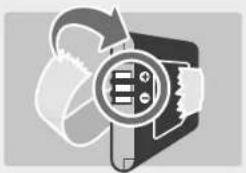
Устранение неполадок
Прежде чем обращаться в сервисный центр Nintendo, ознакомьтесь с этих разделом руководства пользователя, чтобы определить источник проблем.
Примечание. Если возникшая неотправность связана с работой отдельной программы или акадесуара, ознакомьтесь с соответствующим руководством пользователя или документацией
Проблема Возможное решение
| Не удается перезарядить аккуму-ляторую батареи Nintendo 3DS /Индикатор подзарядки не горит | • Используете ли вы блок питания Nintendo 3DS?• Используете с системой Nintendo 2DS блок питания Nintendo 3DS (WAP-002(EUR)).• Вставлен ли штекер блока питания Nintendo 3DS в систему и в настенную розетку до упора?• Отсредните штекер блока питания и подождите около 30 секур, прежде чем вставлять его снова. Убедитесь, что блок питания прочно подсоединен и к системе Nintendo 2DS, и к разветке переменного тока.• Находится ли температура помещения, где заряжается батареи, в пределах 5—35 °C?• Перезарядките батареи про температура окружающей среды от 5 до 35 °C. В помещениях, температура которых находится за пределами этих значений, батареи может не заряжиться.• Правильно ли вставлена аккумуляторная батарея?• Если сктива не включается и если прав подключении блока питания индикатор подварядки загорается и тут же гаснет, батареи, возможно, вставлена неправильно. Убедитесь, что батареи правильно вставлена в систему (стр. 349).• Горит ли индикатор подзарядки постоянным светом?• Если индикатор подзарядки мигает, возможно, аккумуляторная батареи не до конца вташкна в систему. Если это случится, обратиться в сервисный центр Nintendo (стр. 362). |
| Система Nintendo 2DSне включается | • Возможно, система не заряжена?• Перезарядите систему (стр. 295).• Подвинут ли вправо переключатель режима ожидания?• Подвинче переключатель режима ожиданием влесо, затем включите систему.• Правильно ли вставлена аккумуляторная батарея?• Если системе не включается и если прав подключении блока питания индикатор подварядки загорается и тут же гаснет, батареи, возможно, вставлена неправильно. Убедитесь, что батареи правильно вставлена в систему (стр. 349). |
| Система Nintendo 2DSперегревается | • Возможно, батарея заряжается в условиях высокой температуры или чересчур длительное время• Это может привести к режиму повышению температуры системы. Заряжайте батареи в помещения, температура в котором составляет от 5 до 35 °C. Приросновение к перегревшейся системе может вызвать околн. |
| Батарея заряжена, но системой Nintendo 2DS все равно невозможно пользоваться длительное время /Перезарядка батареи занимает слишком долгое время | • Возможно, вы играете или перезаряжакте батарею в помещении, температура в котором составляет менее 5 °C• При температура менее 5 °C sinkла играть в течение длительного времени, а перезарядка батареи занимает больше времени, если обычно.Время работы батареяМногократная перезарядка уменьшает время работы батареи, что в свою очередь охраняет время, в течение которого можно пользоваться системой без подзарядки. Если работы батареи значительно сократилось, замените батареи. За информацией о том, где можно приобрести замену, обратитесь в сервисный центр Nintendo (стр. 362). |
Проблема Возможное решение
| Аккумуляторная батареи увеличилась в размере | ■ Литий-южные батарем подвержены деградащим воследствие длипельного копользования и в результате многократных перезараждок могут увеличиваться в размере. Это не является некрасноты и не представляет потенциальной оценности для пользоваться. Заменте батарев, если увеличение в размерах привого к сокращению времени не работы (стр. 348). Если из аккумуляторной батареи вылектает жидкость, не прислайтесь к ней и оважитесь с сервисным центров Nintendo (стр. 362). |
| Нет звука или изображения | ■ Горит ли индикатор питания?■ Нажмите кнопку POWER, чтобы включить питание системы.■ Возможное, система не заряжена?■ Персзарадите систему.■ Правильно ли вставлена игровая карта?■ Осторожно, но уверенно оставьте игровую карту до щелячка.■ Возможное, система находится в режиме окладания?■ Если система находится в этом режиме, выйдет из режима омидания, подвинув переключатель режима омидания введо (стр. 296). Если проблема после этого не решют, см. для получения информация в выводе из режима омидания руководство к программе, которую вы используете. |
| НаЖК-дисплеях видны черные или ярше точки, которые не исчезают/НаЖК-дисплеях видны темные или светные пятка | ■ ЖК-дисплеям свойственно показывать некоторое количество зависящих или мертвых пиколей. Это нормально и не является неисправностью. Верхийой экран и сенсорный дистлейigkeit розные технические характеристики, поэтому их шетовая гамила и яркость могут различаться. |
| Яркость ЖК-дисплеев различается | ■ Технические характеристика верхнего и нижнего дисплеев различаются, поэтому их яркость тоже может быть разной. Это нормально и не является неисправностью. |
| 3D-изображения не отображаются | ■ Nintendo 2DS не поддерживает 3D-изображения |
| Кнопка движения работает неправильно | ■ Соответствуют ли команды, поступающие с кнопки движения, тому, что вы видите на экране?■ В редних случайности движения может перестать правильно работать из за длипельного использования или приложения избыточный силы. Если движения в игре не соответствуют командам, поступающим к кнопок движения, используйте одино КИОПКА ДИКИЗЛИВ в системных настройках, чтобы отклировать ввод с кнопки движения (стр. 337). Приучанение: Если команды движения поступали неспорта на то, что кнопка движения не используется, а другие кнопки или сенсорный дисплеп не реализуют, выключите систему, затем запустимся от с экрана клировки<|im_start|> Croatia движения, начальная и дружная кнопки I, В и? во время нажатов кнопки POWER.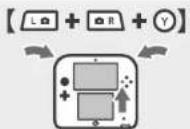 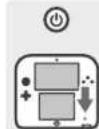 |
Проблема Возможное решение
Сенсорный дисплей реагирует неправильно
В игре, которая требует перемещения системы, изображение реагирует, когда система не перемещается, или движения воспринимаютсянеправильно
- Соответствует ли информация, которую вы пытаетесь ввести с сенсорного дисплея, изображению на экране?
Если движению в игре не соответствуют командам, поступающим с сенсорного дисплея, используйте опшия СЕНСОРНЫЙ ДИСПЛЕЙ в системных настройкая, чтобы отклибровать ввод с сенсорного дисплея (стр. 337).
Примечание. Если сенсорный дисплея не удается использовать с этой целью, выключите систему, затем запустите ее с экрана калибровки сенсорного дисплея, нажимая и удерживая кнопки L, R и X во время нажатки кнопки POWER.
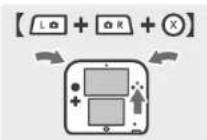
▶
- Возможно, вы прикрепили к экрану защитную пленку, продающуюся отдельно - Перед калиброкой сенсорного дисплея обратитесь к инструкции к защитной пленке и убедитесь, что она правильно напожена на сенсорный дисплея.
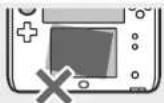
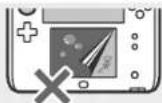
Пленка наложена неровно Под пленку попал воздух или грязь
- Возможно, встроенный датчик движения выдает неправильные сигналы ввода - Если система испытывает режиме изменения температуры или физические удары, датчик может начать неправильно реагирорать. 8 таких случаях нужно выполнять следующие действия по перекалировке датчика.
В меня НОМЕ нажките и держите кнопку У и кнопку В в течение 3 секунд, чтобы открыть экран калибровки датчика движения. Поместите систему на ровную поверхность и коснитесь КАЛИБРОВАТЬ или ВОСТАНОВИТЬ НАСТРОЙКИ ПО УМОЛЧАНИЮ.
▶
Нажмите и держите кнопку Y
и кнопку В 3 секунды
Поместите систему на ровную поверхность и коннитесь КАЛИБРОВАТЬ
Прилегчание. Когда вы насастесь КАЛИБРОВАТЬ, система предполагает, что она находится в горизонтальном положении. Иходя из этого, корректируются настройки датчика движению.
Проблема Возможное решение
| Экран становится черным,и система не регистрирует / Система зависает | ■ Если при включения системы или выходе из ремонта ожидания экран системы остается черным или экран внезягаю становить черным во время игры и система перередает регистрировать, выключите систему, ниже и удержкила книку POWER. До тех пор, показникатор питания не погазает, затем снова назначите кнопку POWER, чтобы включить систему. |
| Динамик не воспроизводит звук | ■ Возможно, громкость выставлена на самый низкий уровень■ Попровуйте отрегулировать громкость с помощью регулатора громкости на тарцевой стороне системы.■ Возможно, подключены наушники■ Если к системе Nintendo 2DS подключены наушники, динамик не будет воспроизводять звук.Примечание. Звук затвера fotоаппарата воспроизводится с одинамовой громкостью вне зависимости от настрок звук и даже от подключения наушников. |
| Наушники не воспроизводят звук | ■ Возможно, установлен самый низкий уровень громкости■ Попровуйте отрегулировать громкость с помощью регулатора громкости на тарцевой стороне системы.■ Возможно, штекер наушников вставлен в систему не до упора■ Убедитесь, что штекер наушников полно вставился в разъем для аудио. |
| Микрофон не работает /Мой голос не распознается | ■ Возможно, программа или функция программы, которую вы используете,не поддерживает ввод с помощью микрофона■ Микрофон можно использовать топька с поддерживанными его программами или функциями.■ Правильную ли работает микрофон?■ Выборите ТЕСТ МИКРООННА к системные настройках, чтобы убираться, что микрофон работает правильно (стр. 337).■ Правильную ли распознаются голоса других людей, например ваших друзей и близких?■ Степень реализования голоса различiates от одного пользователя к другому. Некоторые голоса система распознает более успешно, чем другие.■ Возможно, подключены наушники с микрофоном■ Попровуйте отсоединить наушники с микрофоном и использовать вместо них микрофон системы. |
| Экран становится черным,и система не регистрирует / Система зависает | ■ Если при включения системы или выходе из ремонта ожидания экран системы остается черным или экран внезягаю становить черным во время игры и система перередает регистрировать, выключите систему, ниже и удержкила книку POWER. До тех пор, показникатор питания не погазает, затем снова назначите кнопку POWER, чтобы включить систему. |
| Динамик не воспроизводит звук | ■ Возможно, громкость выставлена на самый низкий уровень■ Попровуйте отрегулировать громкость с помощью регулатора громкости на тарцевой стороне системы.■ Возможно, подключены наушники■ Если к системе Nintendo 2DS подключены наушники, динамик не будет воспроизводять звук.Примечание. Звук затвера fotоаппарата воспроизводится с одинамовой громкостью вне зависимости от настрок звук и даже от подключения наушников. |
| Наушники не воспроизводят звук | ■ Возможно, установлен самый низкий уровень громкости■ Попровуйте отрегулировать громкость с помощью регулатора громкости на тарцевой стороне системы.■ Возможно, штекер наушников вставлен в систему не до упора■ Убедитесь, что штекер наушников полно вставился в разъем для аудио. |
| Микрофон не работает /Мой голос не распознается | ■ Возможно, программа или функция программы, которую вы используете,не поддерживает ввод с помощью микрофона■ Микрофон можно использовать топька с поддерживанными его программами или функциями.■ Правильную ли работает микрофон?■ Выборите ТЕСТ МИКРООННА к системные настройках, чтобы убираться, что микрофон работает правильно (стр. 337).■ Правильную ли распознаются голоса других людей, например ваших друзей и близких?■ Степень реализования голоса различiates от одного пользователя к другому. Некоторые голоса система распознает более успешно, чем другие.■ Возможно, подключены наушники с микрофоном■ Попровуйте отсоединить наушники с микрофоном и использовать вместо них микрофон системы. |
Проблема Возможное решение
| Микрофон неожиданныю срабатывает / начинает фонить (возникает эффект обратной связи)* | • Возможно, система используется в шумной обстановке или рядом с источником громкого звука• Микрофон может重复овать на звуку, воспроизводственный диамникам, или на постаронние звуки. Попробуйте отойти от источника звука, умовышить громкость диамника, использовать научники или устранить постаронний шум.• Что такое эффект обратной связи?Обратная связь – это термин, которым обозначается привытельный звуку высокой частоты, возникающий из-за индуктивного шляфоа – когда звуку, устанавливаемый микрофоном, воспроизводится диамником, после чего снова управляются микрофоном.• Подключены ли к системе научники с микрофоном?• Наушники с микрофоном могут иногда вызывать эффект обратной связи. Попробуйте отсоединить научники с микрофоном. |
| Не ведется отсчет продденных шагов | • Находится ли система в режиме ожидания?• Отсчет шагов будет происходить, только если система находится в режиме ожидания.• Возможно, система находится в сумке на длинном режим или викит на ремешке у вас на запасть• В некоторых случаев система не может правильно располнять количество проездных шагов. Например, если во время приг premiums она находятся в сумке на длинном режим, количество шагов может отчитываться неточно. Чтобы происходя точный отсчет шагов, используйте сумку, плотно прилегающую к телу, например пояскую сумку.Прикучленов.• В некоторых ситуациям количество шагов, расположенных системов, может быть больше или меньшие реального количества проездных шагов.• Не видите систему в задний каркан одежды. Если повторнуть ЖК диспели воздействию избыточной слы, например сесть на них, это может ни передить и привести к травькам или неправностям.• Возможно, запущена одна из программ Nintendo DS / Nintendo DSi• Если в системе в течение секим или более дней подряд программа Nintendo DS / Nintendo DSi остается незакрытой, отсчет шагов будет призводиться только в течение первых семи дней. Сохраньте игру, зателя отключите ее. |
| Карта SD не реагирует | • Правильно ли вставлена карта SD в систему?• Осторожно, но уверенно вставьте карту SD в отот для карт SD на торцевой стороне окстемы до щепчика (стр. 300).• Не повреждена ли карта SD?• Убедитесь, что файлы, содержащиеся на карте SD, отображаются на компьютере или цифровой камере. |
Проблема Возможное решение
| Невозможно просмотреть фотографии, содержащиеся на карте SD | ▪ Поддерживаются ли фотографии, содержащиеся на карте 5D, приложением Камера Nintendo 3DS?▪ С помощью привожены Камера Nintendo 3DS можно просматривать только фотографии, сделанные системой Nintendo 2DS. Фотографии, сделанные с помощью цифровой камеры или мобильного телефона, не могут отображаться. |
| Игровая карта встановлена в систему, но значом программы не повляется, а в меню HOME пошается:Не встановлена игровая карта. | ▪ Правильно ли вставлена игровая карта?▪ Извеките игровую карту и вставьте ее снова до щелячка. Если это не поможет, попробуйте вставить ее еще несколько раз (стр. 312).▪ Возможно, используется программа, предназначенная для другого региона▪ Правильно будут работать толькоте программы Nintendo 3DS и Nintendo DSI, регион которых овладает с регионном системы. Программы из других регионов могут не работать. |
| Игра не работает | ▪ Не ограничено ли использование этой игры настройками родительского контроля на основании ее возрастной классификации?▪ Введите PIN-код и временно отключите ошибка родительского контроля, которая блокирует использование программ в зависимости от их возрастной классификации (стр. 333). |
| Во время использования программы Nintendo DS / Nintendo DSI появляется сообщение: Произошла ошибка. Нажжите и удерживайте кнопку POWER, чтобы выключить систему. Дальнейшую информацию вы найдете в руководстве пользователя. | ▪ Отключите питание, затем включите его и запустите программу снова. Повторите действие, после которого появникать ошибка. Если сообщение об ошибке является снова, система может быть некправна. В этом случае свяйкитесь с сероконным центром Nintendo (см. стр. 362). |
| Невозможно подключиться к Интернету | ▪ Настроен ли тип безопасности точки доступа как WEP (стр. 332)?▪ Если точкой доступа используется тип безопасности WEP, вы не сможете подключиться к Интернету с помощью Wi-Fi Protected Setup.▪ Появляется ли код ошибки?▪ Если настройки подключения к Интернету неверными или не удалось выполнить тест подключения, появить сообщение об ошибке и код ошибки. Следуйте инструкциям в сообщении об ошибке, отображенном на экране. О кодах ошибки, которые отображаются при настройке подключений Nintendo DS или во время использования программы Nintendo DS или Nintendo DSI, см. информацию ниже. |
О кодах ошибки, которые отображаются во время использования программ Nintendo DSI.Возможно, настройки подключения к Интернету системы Nintendo 2DS выполнены неправильне. Выобрите ТЕСТ ПОДКЛЮЧЕНИЯ в разделе Интернет-настройки, чтобы выполнять тест подключение, затем следуйте инструкциям в сообщении об ошибке.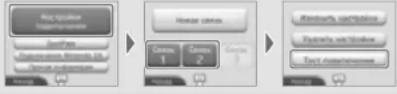 |
Проблема Возможное решение
Невозможно отключить функцию родительского контроля
Ввели ли вы правильный PIN-код?
→ Введите правильный PIN-код (стр. 334).
Ввели ли вы правильный ответ на секретный вопрос?
■ Введите правильный ответ на секретный вопрос (стр. 334).
Если вы забыли ваш PIN-код или ответ на секретный вопрос...
Если вы забыли ваш PIN-код.
Коснитесь РОДИТЕЛЬСКИЙ КОНТРОЛЬ в системных настройках, на появившемся экране коснитесь PIN-КОД ЗАБЫП или коснитесь Я ЗАБЫЛ(А) на экране ввода PIN-кода. Введите ответ на ваш секретный вопрос.
Если вы забыли ответ на секретный вопрос.
1 Коснитесь Я ЗАБЫЛ(А) на экране ввода ответа на секретный вопрос.
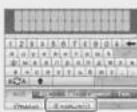
2 Если бы зарегистрировали адрес электронной почты, коснитесь ОК на экране запроса главного ключа. Главный ключ будет отправлен на зарегистрированный адрес электронной почты.
Примечания.
* Для получения главного ключа необходимо подключение к Интернету.
- Если вы блокируете электронные письма с помощью спам-фильтра или доменной фильтрацили, убедитесь, что участная запись вашей электронной почты может принимать письма от розяна кбінфою рот.
Если вы не зарегистрировали адрес электронной почты...
На экране появится номер запроса. Обратитесь в сервисный центр Nintendo по телефону или электронной почте (стр. 362) и сообщите номер запроса и дату, которая установлена на системе Nintendo 2DS. Вам предоставит главный ключ.
3 Коснитесь ОК на предыдущем экране, затем введите главный ключ.
Примечание. После веденья главного клича ваш адрес электронной почты будет удален с системы. Помандэта, зарея эксприйнзе ваш адрес электронной почты еще раз, когда выберете новый РИК-код.
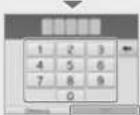
Проблема Возможное решение
| Возникают трудности с использованием беспроводной связи (связь прерывается, возникают помехи при игре) | • Включен ли беспроводной режим?• Чтобы включить беспроводной режим, но Values色彩 значка в верхем лесом углу сенсорного диклов, когда отображаются чению HOME. ОткротехOs экран настроек Minimum HOME. Копнитесь ВКЛ в общим беспроводной режим.• Видем ли на экране одем из этих значков 3dpi ?• Это указывает на слишком навыную оплу сигнала. Перечествиссы ближке к другим игрокам, по возможноста уберите предметы, находящиеся между системами. | |
| Цвета фотографий, сделанных с помощью камеры, не соответствуют фотографируемым объектам | • Возможно, вы изменили цветовые настройки камеры Nintendo 3DS• Проверьте, какие режимы и/или ручные настройки камеры Nintendo 3DS используются в данный момент (стр. 304).• На качество получившихся фотографий могут влиять условия съемки, особенно если и кадре находятся предметы покожих цветов и фотография сделана при плохом освещении• Попробуйте сфотографировать какой-нибудь другой объект. Если по-прежнему наблюдается несоответствие цветов, обратитесь в сережный центр Nintendo (см. стр. 362). | |
| Привяжение Камера Nintendo 3DS постоянно запрашивает мою фотографию, но не реагирует | • Это происходит, когда ваше лицо не разполняется. Следует учсть низнеуказанные фактори, которые могут влиять на качество распознавания лиц. | |
Советы по улучшению распознавания лицЧтобы помочь программе распознать ваше лицо, следуйте приведенным ниже рекомендациям. |  | |
Производите распознавание лица при хорошем освещении | Располоките систему прямо перед собой, а не под углом | |
| Уберите волосы, чтобы лицо было полностью открыто | Снимите очки | |
| Правильное распознавание лица также заявют от других факторов, например пристыми цвета, формы и размера успв, короды или квепатирных украшений.Приемечание. Дякс с учетом индентрационных размеров, индентрациальные особности лиц и predictors, находящихся на заднем плане, могут затвердить распознавание. | ||
Проблема Возможное решение
| В меню приложения Звук Nintendo 3DS не виды аудио-файлы и папки с ними | Правильно ли вставлена карта 5D в систему?Остурожно, но уверению вставьте карту 5D в slot для карт 5D на торцевой стороне системы до щщичка.Содержит ли карта 5D аудиофайлы, которые могут воспроизводиться приложением Звук Nintendo 3DS?В приложении Звук Nintendo 3DS могут воспроизводиться файлы AAC с расширением .mp4, трр4 и .Згр, или файлы MP3 с расширением .трр3. Аудиофайлы другого формата, наприксер файлы с защитой от копировании, воспроизводиться не могут.Возможно, аудиофайлы сохранены в «личной» папке, которая находится в папке «Nintendo 3DS» на карте 5DAудиофайлы, сохраненные в «личной» папке, которая находится в папке «Nintendo 3DS», не показываются в приложении Звук Nintendo 3DS. Тэта файлы следует сохранить в другой папке.Возможно, на карте 5D сохранено более 3 000 аудиофайловВ приложении могут отображаться не более 3 000 аудиофайлов.Возможно, на карте 5D сохранено более 1 000 папокВ приложении могут отображаться не более 1 000 папок.Возможно, в одной папке содержится более 100 аудиофайловВ одной папке могут отображаться не более 100 фалов. Если на карте 5D имеются папки с одинохозым наименования, аудиофайлы, находящиеся в этих папках, будут показаны вместе, как содержащное одного папки. В этой объединенной платне также может быть отображение не более 100 аудиофайлов.Возможно, аудиофайлы сохранены в папке, вложенную в более восьами других папокПриножение Звук Nintendo 3DS отображает аудиофайлы, находящиеся только на первых восьми уровнях керарним вложения. |
| Приложение Звук Nintendo 3DS не воспроизводит аудиофайлы | Возможно, формат этих аудиофайлов не поддерживается приложением Звук Nintendo 3DSПриложение Звук Nintendo 3DS может воспроизводять только аудиофайлы со следующими характеристики:Формат:AAC (.mp4, .трр4 или .Згр), MP3 (.прр3)Битрейт:16—320 кbit/cЧастота дискретизации:32—48 кцВозможно, файлы защищены с помощью DRM (Digital Rights Management —средство защиты цифровой информации)Аудиофайлы с защитой DRM не могут воспроизводиться в приложении Звук Nintendo 3DS. |
Проблема Возможное решение
| Система перестала распознавать карты AR / Карты AR потерялины | ▪ Если система не может распознать карту AR...Попровуйте совершить одно из перечисленных ниже действий, затем повторите польтку распознать карту.▪ Карты AR не распознаются, если вы дерюйте систему слишком близко к ними или слишком далеко от них.▪ Убедитесь, что карта AR полностью помещается на экране. Если часть карты находится за предоставить экрана, система может не справиться с распознанием.▪ Убедитесь, что имеет о хорошее освещение.▪ Изветайте попадания примого солнечного света на карты AR, это может помешать вишедшим камерам распознать карты правильно.▪ Если внешняя камера загрязнена, прогritte ее мягкой тканью перед распознанием.▪ Если карты AR поняты или согнуты, система не сможет распознать их. Убедитесь, что используемые карты AR ровне лежат на поверности.▪ Если вы потеряли карту AR, или система все еще не может ее распознавать...Изображения карт AR можно скапать с сайта Nintendo tarpartNintendo.com. Если эти изображения распечатать в швете, их можно использовать взаимен утраченных карт. |
| Невозможно использовать функцию Загружаемая игра DS | ▪ Возможно, использование некоторых программ закложировано в настройках родительского контроля в соответствии с возрастной классификацией или заблокнано использовать функции Загружаемая игра DS▪ Если вы испълывает трудности с использованием программ Nintendo 3DS / Nintendo DSi, отключите仓位 родительского контроля, блокирующую их использование в зависимости от возрастной классификации (стр. 333).▪ Если вы испълывает трудности с использованием программ Nintendo DS / Nintendo DSi, отличите оплато родительского контроля, которая блокирует функцию Загружаемая игра DS (стр. 333). |
Если вам все еще требуется помощь...
Если система Nintendo 2DS по-прежнему не работает доляным образом, даже после того как вы предпринии описанные выше шапы, рекомендуется пронитать гарантию производителя и обратиться в сервисный центр Nintendo с просьбой в проверке некоправности (стр. 362). В этом разделе можно получить информацию о запросе ремонта, условиях гарантии и ремонтного обслуживания.
Утилизация этого продукта
Не выбрасывайте этот продукт или его батарся с бытовыми отходами. Подробную информацию см. на http://docs.nintendo-europe.com
Технические характеристики
Примечание. Эти характеристики могут измениться без предупреждения.
Система Nintendo 2DS
| Номер модеми FTR-001 | |
| ЖК-дисплеи (размер экрана / разрешение) | Верхник дисплеи: ЖК-дисплеи (способен отображать 16,7 млн. цветов)3,53 дуйма (ширкина 76,8 мм, высота 46,0В км)400x240 пикселейНижний дисплеи: Сенсорный ЖК-дисплеи (способен отображать 16,7 млн. цветов)3,02 дуйма (ширкина 61,44 км, высота 46,0В км)320x240 пикселей |
| Блок питания / батария | Блок питания Nintendo 105 (ИАР-003(УИР)Аккумуляторная батария Nintendo 105 (СТВ-003) |
| Диапазон(ы) рабочих частот 2412-2472MHzСтандарт связи (IEEE02,11h/a)Максимальная мощность ВЧ сигнала | 7dBm |
| Рекомлендуемое расстояние между системами при использовании локальной связи | В пределах 30 мПриклеание. Максимальное расстояние, на которых возможно использование локальной связи, может быть меньше указанного в зависимости отусловия эксплуатации. |
| Функция камеры | Объективы: Фокцированные фокусное расстояниеДатчик изображения: CMOSКоличество эффективных пинселеей: около 300 000 |
| Функция часов | Максимальное суточное оклоненное ± 4 секунды (при проеклемых условия эксплуатации, оп. ниже); |
| Динамик Meno | |
| Терминалы ввода/вывода | Сют для игровых карт, отют для карт 5D, разъем для блика питания, разъем для научников (выход, старю) |
| Сенсоры Сенсор двяжения, пароколи | |
| Прочие функции | Инфикарский связь (рекомендирования связь: в пределах 20 см)Приклеание. Максимальное расстояние, на которых возможно использование инфикарской связи, может быть меньше указанного в зависимости от упilesей эксплуатарих. |
| Максимальное потребление электронэнергии | Около 4,1 Вт (во время подзарида) |
| Приемлемые условия эксплуатации | Температура: 5—35 °CВлажимость: 20—80 % |
| Габартины Вхкота 127 км, ширкина 144 км, площади 20,3 мм. | |
| Масса | Около 260 г (включая аккумуниторную батаром, складус и карту 50) |
| Время зарядки | Около 3,5 часов |
| Время работы батарки | См. стр. 299 |
Блок питания Nintendo 3DS
| Номер модели | WAP 002(ИЕИ) |
| Блюд | 220-240 В постоянного типа, 50/60 II, 12 коль-амир |
| Бывод | 4,6 В переменного типа, 900 км |
| Габариты | Высота 70,5 мм, цикрина 27,0 мм, толщина 84,5 км |
| Масса | Около III г |
| Длина шиура | Около 1,9 кг |
| Совместимые устройства | • Nintendo 3DS (СТВ-001(ИЕИ))• Подставка для подзарядки Nintendo 3DS (СТВ-007)• Nintendo 3DS XL (SPR-007(ИЕИ))• Подставка для подзарядки Nintendo 3DS XL (SPR-007)• Nintendo 2DS (ITR-001)• Nintendo DIS (TWL-001(ИЕИ))• Nintendo DIS XL (UTL-001(ИЕИ)) |
Аккумуляторная батарея Nintendo 3DS
| Номер модели | СТР-003 |
| Тип батареи | Литий-монная |
| Емкость батарем | 5 Втч |
Стилус Nintendo 2DS
| Номер модели | FTR 004 |
| Материал | Пластик (ABS/PE) |
| Длина | Около 98 мм |
| Вес | Около 1,8 г |
Контактные данные
Гарантия (Россип)
[280-116/RUS-HW]
12-МЕСЯЧНАЯ ГАРАНТИЯ ИЗГОТОВИТЕЛЯ – ОБОРУДОВАНИЕ NINTENDO
Настоящая гарантия разработанся на консол Nintendo, включая оригинальные встроенные программное обеспечение, входящие в соответствующем консол Nintendo на момент покущия Дыше «Операционное программное обеспечение Nintendo» и любес контроллеры, входящие в упаковку консол (дание «Контроллеры Nintendo»), 5 частоящая гарантии консол Nintendo, операционное программное обеспечение Nintendo и контроллеры Nintendo семестно имляются «Товаро». В соответствии с установлении и исключением, укладивалкина, Nintendo de Europe GmbH, Fennisto. 4, 60528 Frankfurt, Germany (Nintendo) – «Гарант» – «Виду», в том числе: «Сампа» – «Виду», в том числе: «Сампа» – «Виду».
ИСКЛЮЧЕНИЯ
Настоящая гарантия не распространяется на:
- программное обеспечение (крисле Операционного программного обеспечения Nintendo) или игры (независимко от того, включены ли они в состав Товара на момент покупил);
- аксессуары, перифсрийные устройства или других эксимты, предназначенные для использования с Товарок, но не изготовленные Nintendo или для Nintendo (независимо от того, включены ли они в состав Товара на момент покупки):
- Товар, если он был перепродан или использовался для цепей проката или коммерческих цепей
- «недостателя Товара, возникся в результате случайного поросрения, Вашето небряжной обращения угли небряжной обращений третых дом, использования Товара Балы пейели престення ящидели не по назначению, иннесения изнесения в Товар Балы иквилит третьих лицами, использование Товара Балы иких и третьейся лицевом места с толерары, которые была по Stationными columnsами, чем Непливи, в толерары, на право использованием которых не была погумена разрешение (дившесе) Непливи (включая, пожалого прочие, неизпекцированные згрые-oversevertriebsionalная, устройства корпоряции, адаптера, источники погаше и неизпекцированные кассерары), компьютерных розяйственных и розяйственных и розяйственных и розяйственных и розяйственных и розяйственных и розяйственных и розяйственных и розяйственных и розяйственных и розяйственных и розяйственных и розяйственных и розяйственных и розяйственных и ризовательных инструментов, или по любви дрным причины, не связанным с предоставля материалов и мотополеньи.
- недостатки товара, возникшие в результате использования неисправных, поврежденных или протекающих батарей или блоков батарей, или в результате использования любых батарей или блоков батарей образом, отличающих от указанного в соответствующих инструкция;
постепенное снижение с течением времени производительности и емкости анкумуляторных батарей и блоков батарей, предназначенных для Товара (что, во избежание сомнений, не рассматривается в качестве дефекта материалов или изготовления Товара);
• Товар, если он вскрывался, подвертался изменениями или ремонтировался какими-либо лицами или компаниями, кроме Nintendo или ее авторизованных партнеров, или если серийный номер Товара было изменен, стерт или удален; - утрату любых,данных, которые были загружены или включены в Товар каклии-либо физических или юридических пищами. кроме Nintendo или се авторизованных партнеров;
- утрату данных или любого другого консия, например программного обеспечения, в результате формирования памятя товара (или карты памяти 5D / карты памятя microSD, или любого другого внешнего заполняющего устройства, используемых (Товаром); или
- утрату данных или любого другого контента в результате удаления кода Nintendo Network ID, зарегистрированного или связанного с Товаром. ПОРЯДОК ПРЕДЪЯВЛЕНИЯ ПРЕТЕНЗИИ
Для предъявления обоснованной претензии по настоящей гарантия Вы допины:
• уведомить Nintendo о недостатке Товара в течение 12 месяцев со дня покупки Вали Товара;
• а также возвратить Store Nintendo в течение 30 дней после того, как уведомите Nintendo о наличии недостатка.
Для предъявления претензии обращайтесь в сервисный центр Nintendo.
Презде чем отправить Товар в сервисный центр Nintendo, Ваш необходимо стереть или удалить все пичные или конфиденциальные файлы или данные.
Отправления Товар в Nintendo, Вы соглашается с тем, что Nintendo не исчест ответственность за уграту, удаление или повреждение Башки файлов и данных, которые не были старты или удалены. Nintendo has recently been рекомендет. Для производа резервное контролюван кадянки, которые не были старты или удалены. Мы are possible внимание, что, в зависимости от вода ремонта, данные или другой комиссии, Sunshine seems в памяти Товара, могут быть удалены, и вы, возможно, не смогって пречотать данные или другой контент, сохраняемые на карте памяти SD/40 carte памяти microSD и любом FROMом внешнем заполнжанием устройстве, или импортировать их после такого ремонта обратно в Товар.
При отправке Товара в сервисный центр Nintendo:
- по возможности используйте оригинальную упакоеку;
- предоставьте описание недостатка:
- по возможности приложите копию документа, подтверждающего факт покупки, с указанием даты покупки Товара.
Если в результате проверки Товара Nintendo признает недостаток Товара, Nintendo произседет ремонт либо замисну той части, которая вызывает недостаток, или заменит Товар без взимания платы, или осуществит иные действия, требующиеся в соответствии с законодательством.
Если ведикатов обнаурежи по истечениях inwardулаганов 12-мехничого гарантийного периода на момент удовяйствами. Ninetejo о недоставе ими если их коящая гаран Myanmar не распространяется на недостаток, Ninetejo тела не может置于 производство ремони или замечить льжомы, наличящихся причиной недостаты, или замечите соответствующий Менитова, или выигимите имеorganisms (по disclosure умосримке ими если пребугены в соответствии с законодательством), для получаемые более потребной информации о таких услугах и, в частности, об оплате таких услуг приняты обращаться в сервисным центр Nintendo.
Настоящая гарантия изготовителя не затрагивает права, которые Вы можете иметь как покупатель товаров в соответствии с законодательством о защите прав потребителей. Преимущества, указанные здесь, дополняют эти права.
Сервисный центр Nintendo (Россия) [280416/RUS]
Сервисный центр Nintendo
support@nintendo.ru
www.nintendo.ru
111024, г. Москва, шоссе Энтузиастов, дом 11А, корпус 2
Россия
(+714952877797
[Стоимость равна стокмости звонка на московский городской номер.]
ВХОДЯЩИЙ В КОМПЛЕКТ БЛОК ПИТАНИЯ ПРИГОДЕН ДОР ИСПОЛЬЗОВАНИЯ В ПРЕДЕЛАХ ЕВРОПЕЙСКОЙ ЭКОНОМИЧЕСКОЙ ЗОНЫ (ЗА ИСКЦИЧЕНИЕМ СОЕДИНЕННОГО КОРОЛЕВСТЫ, УРЛАНДИН И МАЛЬТЫ), ШВЕЙЦАРИЯ И РОССИИ. НЕ ИСПОЛЬЗУЙТЕ ЕГО В СТРАНАХ О ИНЬНАМ ТРЕБОВАНИЯМИК НАПРЯЖЕНИЮ.
Компания Nintendo of Europe (Nintendo) и ее продукты соответствуют всем применимым директивам и регламентам Европейского Союза (EC), многие из которых направлены на защиту окружающей среды, а также здоровья и безопасности потребителей в том, что кодается производства, поставки и использовання produtos Nintendo. Краткое положение применимых директив и регламентов EC и мер по их соблюдению командей Nintendo можно найти на веб-сайте Nintendo of Europe: http://docs.nintendo-europe.com/
Срок службы товара в соответствии с пунктом 2 статьи 5 Федерального закона РФ «О защите прав потребителей» от 07.02.1992 N 2300-1 составляет 5 лет с 31 декабря года изготовления. Под изготовления системы Nintendo 205 можно найти в верхнем правом углу, если выподнимете крышку батарем.
Пояснення к знакам и символам на этом продукте см. на http://docs.nintendo-europe.com
Компания Nintendo настоящим заявляет, что данное радиотехническое устройства (Nintendo 20S) удовлетворяет положениям Директивы 2014/53/EC. Полный текст Заявленки о соответствии EC опубликован на следующем web-сайте: http://docs.nintendo-europe.com/