2DS XL - Console NINTENDO - Gratis gebruiksaanwijzing en handleiding
Vind de handleiding van het apparaat gratis 2DS XL NINTENDO in PDF-formaat.



| Producttype | Draagbare spelcomputer |
| Merk | Nintendo |
| Model | 2DS XL (FTR-001) |
| Afmetingen (bij benadering) | 144 x 127 x 20,3 mm |
| Gewicht (bij benadering) | 260 g |
| Bovenste scherm | LCD 4,88 inch (niet aanraakgevoelig) |
| Onderste aanraakscherm | LCD 4,18 inch (resistentief) |
| Batterij | Lithium-ion oplaadbaar (CTR-003) |
| Speelduur (3DS-spellen) | 3,5 tot 5,5 uur |
| Speelduur (DS-spellen) | 5 tot 9 uur |
| Opslag | SD/SDHC-kaart (tot 32 GB) |
| Draadloze connectiviteit | Wi-Fi 802.11 b/g, infrarood |
| Camera's | Eén binnen, twee buiten (elk 0,3 Mpx) |
| Spelformaten | Nintendo 3DS-kaart, Nintendo DS, Nintendo DSi |
| Bijzondere functies | StreetPass, SpotPass, Nintendo eShop, virtuele console |
| Voeding | Nintendo 3DS-voedingsadapter (WAP-002(EUR)), 220-240 V AC |
| Onderhoud en reiniging | Afnemen met een zachte, droge doek; geen oplosmiddelen gebruiken |
| Veiligheid | Ouderlijk toezicht, epilepsiewaarschuwing, vliegtuigmodus |
| Reserveonderdelen en repareerbaarheid | Vervangbare batterij (CTR-003); vervangbare stylus (FTR-004) |
| Algemene informatie | Ondersteunt geen 3D-weergave; compatibel met Nintendo 3DS-accessoires |
Veelgestelde vragen - 2DS XL NINTENDO
Gebruikersvragen over 2DS XL NINTENDO
0 vraag over dit apparaat. Beantwoord die u kent of stel uw eigen vraag.
Stel een nieuwe vraag over dit apparaat
Download de handleiding voor uw Console in PDF-formaat gratis! Vind uw handleiding 2DS XL - NINTENDO en neem uw elektronisch apparaat weer in handen. Op deze pagina staan alle documenten die nodig zijn voor het gebruik van uw apparaat. 2DS XL van het merk NINTENDO.
GEBRUIKSAANWIJZING 2DS XL NINTENDO
Dit zegel waarborgt u, dat dit product door Nintendo is gecontroleerd en dat het qua constructie, betrouwbaarheid en entertainmentwaarde volledig aan onze hoge kwaliteitseisen voldoet. Let bij het kopen van spellen en accessoires altijd op dit zegel, zodat u verzekerd bent van een goed werkend Nintendo-systeem.
Bedankt voor de aanschaf van het Nintendo 205™-systeem.
Hartelijk dank voor de aanslach van het Nintendo 2DS™-system. Lres voor gebruik deze handleiding aandachtig door en let vooral op de gezondleids- en veiligheidsinformatie op pagina 192 - 201 en volg alle instructies zorgvuldig op. Als dit product gebruikt gaat worden door jonge kinderen, dient een ouder of voogd de handleiding aan ze voor te lezen en uit te leggen. Bewaar deze handleiding zorgvuldig, om er later nog eens iets in op te kunnen zoeken.
Opmerking in deze handeling verwijst de term "Nintendo DSI" system onk naar het Nintendo DSI XL -system, en verwijst de term "Nintendo 3DS" -system ook naar het Nintendo 3DS XL -system.
Verpakkingsinhoud
Controleer voor gebruik van het systeem of alle in de onderstaande lijst genoemde onderdelen aanwezig zijn.
Nintendo 2DS-systeem x 1 (FTR-001)
Nintendo 3DS-voeding x 1 (WAP-002(EUR))

Nintendo 2DS-stylus x 1 (FTR 004)

SDHC-geheugenkaart x 1 Opmerkingen:

- De SDHC kaart bewindt zich in de SD kaartopening (pagina 202). De SDHC kaart is een door
derden ontwikkel accessoire en is niet geproduceerd door Nintendo.
• De capaciteit van de SDHC-kaart staat op de verpaaking.
□ AR-kaarten x 6
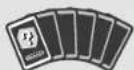
Opmerking: deze kaarten worden gebruikt in combinatie met de ingebouwede applicatie AR Games: Toegevocgde realiteit (pagina 214).
□ Snelstartgids x 1
□ Nintendo 2DS-handleiding x 1
Ook verkrijgbaar
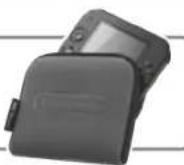
Nintendo 2DS-etui
(FIR-009)
Vervoer je Nintendo 205 terwijl je onderweg bent in een beschermend etui (apart verkrijgbaar). Het etui is verkrijgbaar in twee kleuren en is voorzien van een pluchen voering om je systeem te beschermen tegen vuil, krassen en slijtage.
NINTENDO2DS™
Dit is wat je Nintendo 2DS-systeem allemaal kan!
text_image
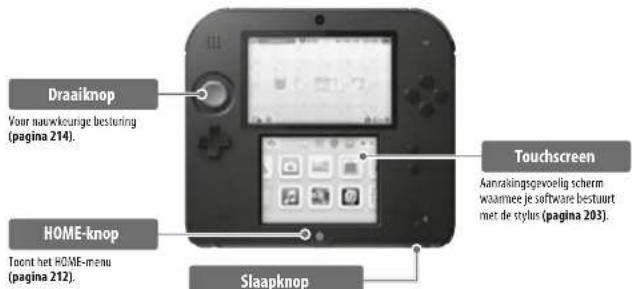
Draaknop Voor nauwkeurige besturing (pagina 214). HOME-knop Toont het HOME-menu (pagina 212). Touchscreen Aanrakingsgevoelig scherm waamee je software bestuurt met de stylus (pagina 203). Slaapknop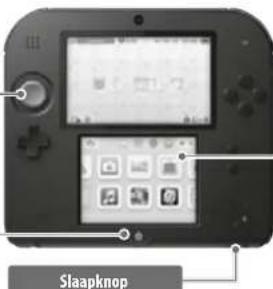
text_image
SlapknopAanrakingsgevoelig scherm waamee je software bestuurt met de stylus (pagina 203).
Dit systeem maakt deel uit van de Nintendo 3DS-familie. Je kunt alle Nintendo 3DS-onlinediensten en alle Nintendo 3DS-software gebruiken. Verwijzingen naar 'Nintendo 3DS' in software en documentatie gelden ook voor de Nintendo 2DS, behalve wanneer er wordt verwezen naar functies die 3D-beelden gebruiken.
Gebruik software van andere systemen in de Nintendo DS-familie (pagina 221).

Nintendo 3DS-software Nintendo
De onderstaande software is al op het systeem geïnstalleerd (pagina 214).


Opmerking: op de SDHC-kaart is mogelijk downloadbare content voorgeinstalleerd. Deze kun je spelen door de bijbehorende pictogrammen aan te raken in het HOME-menu (pagina 215).
SpotPass™ StreetPass™
Je Nintendo 2DS-systeem zoekt automatisch naar draadloze Access Points en maakt op verschillende momenten verbinding met het internet om gegevens uit te wisselen, bijvoorbeeld als het systeem in de slaapstand staat (pagina 206).
Opmerking via SpotPass ontvangen gegevens worden op de SD-kaart opgestagen.
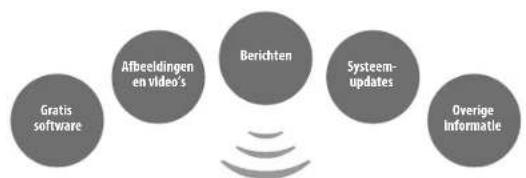
flowchart
graph LR
    A["Gratis software"] --> B["Afbeeldingen en video's"]
    B --> C["Berichten"]
    C --> D["System-updates"]
    D --> E["Overige informatie"]
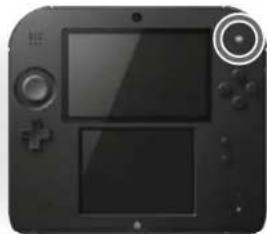
Knippert blauw wanneer Je berichten ontvangt
Je moet de internetinstellingen configueren om verbinding te maken met draadloze Access Points (pagina 238).
Opmerkingen:
- SpotPass-functies zijn mogelijk niet beschikbaar als een actieve softwarettel bepaalde functies in gebruik heeft. SpotPass-functies zijn niet beschikbaar tijdens lokale draadloze communicatie (pagina 213) of tijdens het spelen van Nintendo DS-/Nintendo DS-software.
- Afhankelijk van het type gegevens dat je ontvangt, gaat het benichtlampje mogelijk niet branden.
- Om gratis software te kunnen downloaden heb je een Nintendo Network ID nodig (pagina 236).
Je Nintendo 2DS-systeem zoekt automatisch naar en wisselt automatisch gegevens uit met andere Nintendo 3DS-/Nintendo 3DS XL-/Nintendo 2DS-systemen terwijl je ermee rondreist, bijvoorbeeld als je aan het wandelen bent of als je in de trein zit.

Je wisselt automatisch gegevens uit als je langs lemand loopt die dezelfde softwaretitel heeft, waarvoor StreetPass is ingeschakeld. Dit gebeurt als het systeem in de slaapstand staat, en op andere momenten.
Succesvolle uitwisseling via StreetPass
Knippert geen zodra de gegevens worden verstuurd, en er verschijnt een bericht in je berichtenlijst (pagina 231).
Je StreetPass-instellingen worden opgeslagen op de Nintendo 2DS.
Opmerkingen:
- Er kunnen maxmaal 12 softwaretitels tegelijkertijd gebruikmaken van StreetPass.
- Contactstandinstellingen voor Nintendo DS™-/Nintendo DSi-software worden niet opgeslagen. Stei deze instellingen in als je software speelt die dit ondersteunt. Daarnaast is het niet mogelijks om StreetPass-gegevens voor Nintendo 3DS-softwaretitels uit te wisselen als er Nintendo DS-/Nintendo DSi-softwaretitels worden gebruikt.
- Er worden geen gegevens verzonden als het systeem of de draadloze communicatie uit staan (pagina 202).
- StreetPass-functies zijn mogelijk niet beschikbaar als een actieve softwaretel bepaalde functies in gebruik heeft. StreetPass-functies zijn niet beschikbaar tijdens totale draadloze communicatie (pagina 213) of wanneer het systeem is verbonden met het internet.
Vind de nieuwste software!

Nintendo eShop
Maak verbinding met het internet en ga naar de Nintendo eShop om de nieuwste informatie en video's over allerlei software te bekijken, en downloadbare software te kopen.
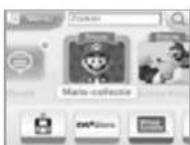
Wat je kunt kopen
- Downloadbare software
Je kunt nieuwe software kopen die alleen verkrijgbaar is in de Nintendo eShop, of downloadbare versies van Game Card-software.
VirtualConsole
Je kunt geliefde klassiekers kopen die eerder zijn verschenen voor systemen zoals de Game Boy™ en de Game Boy™ Color.
• Nintendo DSiWare
Je kunt Nintendo DSiWare® kopen. Dit is software die oorspronkelijk is uitgebracht voor de Nintendo DSL.
Als je een Nintendo Network ID aan je systeem koppelt, kun je je Nintendo eShop-tegoed en je accountoverzicht delen met je 'Wii U™-systeem (pagina 237).
Inhoud
• Verpakkingsinhoud
186
- Gezondheids- en veiligheidsinformatie (aandachtig lezen) 192
Voorbereidingen

Namen van functies en onderdelen 202

Opladen 205

Het systeem aan- en uitzetten 206
Het systeem voor de eerste keer configureren 206
De toetsenborden gebruiken 208
Aan/uit-lampje 209
Gebruiksduur van de batterij 209

aarten gebruiken 210
Als je SD-kaart vol is... 211
Software gebruiken

HOME-menu 212
Softwarepictogrammen 214
Software opstarten 215
Back-ups van opgeslagen gegevens
voor software maken 216
HOME-menu-instellingen 217
Thema's kiezen 218
Themawinkel (betaalde content) 218
Een schermafobeelding maken van het HOME-menu 219
Mappen creëren in het HOME-menu 219
Foto's maken / QR Code-afoeeldingen lezen 220

Game Cards gebruiken 222

Een vriend registreren 227
Je visitekaartje wijigen/visitekaartjes bekijken 228
Communiceren met vrienden 229
Instellingen voor de vriendenlijst 230

Berichten 231
Berichten ontvangen 231
Benichten bekijken 232

Internetbrowser 233

Miiverse 234
Systeeminstellingen aanpassen

Systeeminstellingen 235

ndo Network ID-instellingen 236
Een Nintendo Network ID maken of koppelen 237

Internetinstellingen 238
Vereisten voor een internetverbinding 238
Verbinding maken met het Internet 239

lijk toezicht 243
Funchies die beperkt kunnen worden 243
Ouderlijk toezicht instellen 244

Geheugenbeheer 245
Back-ups van opgeslagen gegevens 246

Algemene instellingen 247
Gegevensoverdracht 248
Systeemupdate 256
Formatteren 257
Problemen oplossen
De oplaadbare Nintendo 3DS-batterij vervangen 258
Problemen oplossen 260
• Technische specificaties 270
* Contactgegevens 272
• Technische specificaties 270
" Contactgegevens 272
- Technische specificaties 270
- Contactgegevens 272
Gezondheids- en veiligheidsinformatie (aandachtig lezen)
Zorg dat tijdens het gebruik van het product de gezondheids- en veiligheidsinformatie zorgvuldig wordt nageleefd. Het nalaten hiervan kan angelukken en/of verwondingen tot gevolg hebben.
■ Het gebruik van dit product door kinderen
ALS DIT PRODUCT GEBRIUKT GAAT WORDEN DOOR JONGE KINDEREN DIENT EEN OUDER OF VOOGD DE HANDLEIDING AAN ZE VOOR TE LEZEN EN UIT TE LEGGEN. OUDERS OF VOOGDEN DIENEN HUN KINDEREN IN DE GATEN TE HOUDEN WANNEER ZE VIEOIGAMES AAN HET SPELEN ZUN. JONGE KINDEREN MOETEN TUDENS HET SPELEN IN DE GATEN WORDEN GEHOUDEN EN WORDEN GEHOLPEN.
■ Als het systeem niet correct functioneert
Kijk in het hoofdstuk 'Problemen oplossen' op pagina 260 – 269 als je het vermoeden hebt dat het systeem niet naar behoren functioneert.
Wanneer je schade, ongebruikelijke geluiden of geuren opmerkt of wanneer er rook uit het systeem komt, volg dan onderstaande aanwijzingen op:

Houd de POWER-knop ingedrukt om het systeem uit te zetten
Let op: het kan gevaarlijk zijn om het product in deze toestand aan te raken, dus wees voorzichtig met het indrukken van de POWER-knop.

Verwijderen 3. Contact1. Uitzetten
Verwijder de voeding en alle andere randapparatuur
Let op: verwijder eerst de AC-stelker uit het stopcontact voordat de voedingsstekker uit het systeem wordt gehaald.

Neem contact op met de technische dienst van Nintendo (pagina 272 - 274)
Lot op: probeer het systeem niet zelf te repareren. Dit kan tot verwondingen leiden.
Richtlijnen voor de waarschuwingsniveaus
De onderstaande waarschuwingen geven de hevigheid van de gevolgen aan indien de correcte procedures niet in acht worden genomen.
WAARSCHUWING
VOORZICHTIG
Het niet opvolgen van de voorzorgsmaatregelen leidt mogelijk tot de dood of hevige verwondingen (of schade aan eigendommen).
Het niet opvolgen van de voorzorgsmaatregelen leidt mogelijk tot verwondingen (of schade aan eigendommen).
ZORGVULDIG GEBRUIK
Het verkeerd gebruiken van het product leidt mogelijk tot schade aan eigendommen.
De onderstaande symbolen verschijnen bij de waarschuwingen:
Verbodssymbolen

Verboden

Verboden te demonteren

Verboden aan te raken
Instructiesymbolen

Informatie
Gezondheids- en veiligheidsinformatie
Let op het volgende, ter bescherming van je welzijn bij het gebruik van dit product.
- Sommige mensen (ongeveer 1 op 4000) hebben last van epileptische aanvallen of tijdelijk bewustzijnsverlies, veroorzaakt door lichtflitsen of patronen. Deze kunnen zich voordoen bij het televisiekijken of het spelen van videogames, zelfs als ze nog nonit eerder een aanval hebben gehad.
- ledereen die eerder last heeft gehad van een epileptische aanval, bewustzijnsverlies of andere symptomen vertoonde die wezen op epilepsie, dient een arts te raadplegen alvorens videogames te spelen.
- Ouders en voogden dienen op kinderen te letten als ze videogames aan het spelen zijn. Stop met spelen en raadpleeg een arts als jij of het kind ongebruikelijke symptomen vertuont, zoals:
stuiptrekkingen samentrekkingen rond ogen of in spieren bewustzijnsverlies veranderd gezichtsvermogen ongecontroleerde bewegingen desorientatie
Volg de aanwijzingen hieronder om de kans op een epileptische aanval bij het spelen van videogames zo klein mogelijk te houden:
- Speel niet als je vermoeid bent.
- Speel in een goed verlichte kamer.
- Neem om het uur een pauze van 10 tot 15 minuten.
WAARSCHUWING - OVERVERMOEIDE OGEN EN BEWEGINGSZIEKTE

Je ogen kunnen pijn gaan doen als je enige uren lang onafgebroken videogames speelt. Het spelen van videogames kan ook beweglingsziekte veroorzaken bij sommige spelers. Volg deze aanwijzingen om vermoeide ogen, duizeligheid of misselijkheid te voorkomen:
- Vermijd buitensporig lange speelsessies. Ouders en voogden dienen toezicht te houden op de speeltijd van kinderen.
- Neem om het uur een pauze van 10 tot 15 minuten, zelfs als het niet nodig lijkt.
- Als je ogen tijdens het spelen vermoeld of pijnlijk gaan aanvoelen, of als je duizelig of misselijk wordt, stop dan met spelen en neem een pauze van enkele uren voordat je verderspeelt.
- Als de bovenstaande symptomen of andere ongemakken tijdens of na het spelen aanhouden, stop dan met spelen en raadpleeg een arts.
WAARSCHUWING – OVERBELASTING VAN SPIEREN

Het spelen van videogames kan na enige uren pijn veroorzaken in spieren, gewrichten of huid. Volg deze aanwijzingen om problemen als peesontsteking, carpaletunnelsyndroom of huidirritatie te voorkomen:
- Vermijd buitensporig lange speelsessies. Ouders en voogden dienen toezicht te houden op de speeltijd van kinderen.
- Neem om het uur een pauze van 10 tot 15 minuten, zelfs als het niet nodig lijkt.
- Houd de stylus niet krampachtig vast en druk hem niet te hard tegen het scherm. Dit kan vemoedheid of ongemak veroorzaken.
- Als je handen, polsen of armen tijdens het spelen vermoeid of pijnlijk aan gaan voelen, of als je symptomen als tintelingen, gevoelloosheid, stijfheid of een branderig gevoel ervaart, stop dan met spelen en neem een pauze van enkele uren voordat je verderspeelt.
- Als de bovenstaande symptomen of andere ongemakken tijdens of na het spelen aanhouden, stop dan met spelen en raadpleeg een arts.
Het Nintendo 2DS-systeem bevat een oplaadbare lithium-ionbatterij. Als de batterij gaat lekken of ontbrandt, kan dit lichamelijk letsel en schade aan je Nintendo 2DS-systeem veroorzaken.
Houd rekening met het volgende om het lekken en/of ontbranden van de batterij te voorkomen:
- Beschadig de batterij niet.
- Stel de batterij niet bloot aan harde schokken, trillingen of vloeistoffen.
- Haal de batterij niet uit elkaar en probeer hem niet te vervommen of te repareren.
- Stel de batterij niet bloot aan hitte of vuur.
- Raak de contactpunten van de batterij niet aan en maak geen kortsluiting tussen de contactpunten met een metalen
voorwerp.
• Probeer het etiket van de batterij niet te verwijderen en beschadig het niet. - Gebruik een compatibele voeding.
- De batterij van het Nintendo 2DS-systeem dient alleen te worden opgeladen onder toezicht van een volwassene.
- Vervijder de batterij voordat je het Nintendo 2DS-systeem weggooit.
Als de batterij lekt, naak hem dan niet aan. Zorg dat de gelekte vloeistof niet in contact komt met je handen door de buitenkant van het systeema af te drugen met een zachte, licht vochtige doek. Als de gelekte vloeistof in contact komt met je handen of een ander deel van je lichaam, was de vloeistof dan weg met water. Als vloeistof uit de batterijn in aanraking komt met je ogen, kan dit letsel veroorzaken. Spoel je ogen onmiödellijk grondig met water en raadpleeg een arts.
Het Nintendo 2DS-systeem kan radiogolven uitzenden die de werking van elektronische apparaten in de omgeving, vaaronder pacemakers, kunnen verstoren.
- Gebruik de draadloze communicatie van het Nintendo 2DS-systeem niet binnen een afstand van 25 centimeter van een pacemaker. Als je een pacemaker of ander geïmplanteerd medisch apparaat draagt, gebruik dan de draadloze communicatie niet zonder eerst een arts of de producent van het medische apparaat te hebben geraadpleegd.
Belangrijke veiligheidsinformatie aangaande het gebruik van het Nintendo 2DS-systeem aan boord van vliegtulgen, in ziekenhuizen en op vliegveiden
- Het gebruik van het Nintendo 2DS-systeem met UITGESCHAKELDE draadloze communicatie kan zijn toegestaan aan
boord van vliegtuigen, in ziekenhuizen en op vliegwelden, net zoals dit geldt voor andere niet-draadloze apparaten. - Je kunt aan het gele draadlooslampje zien of de draadloze communicatie van je Nintendo 2DS-systeem ingerschakeld is. Het lampje brandt als de draadloze communicatie is ingeschakeld en knippert als er verbinding is, bijvoorbeeld wanneer je multiplayeronderdelen in games gebruikt of wanneer je een game/onderdeel uitwisselt met een ander systeme. Volg de regels voor het gebruik van draadloze apparaten in locaties als ziekenhuizen, vliegvelden of aan boond van vliegtuigen.
- Houd je aan de regels van vliegmaatschappijen en gebruik de draadloze communicatie niet aan boord van vliegtuigen. Het gebruik ervan in deze locaties kan apparatuur beschadigen of ontregelen, wat kan resulteren in lichamelijk letsel of schade aan eigendommen.
BELANGRIJK: je kunt de draadloze communicatie voor alle systeemonderdelen van het Nintendo 2DS-systeem uitschakelen. Raak op het touchscreen het pictogram linksboven in het HOME-menu aan om de HOME-menu-instellingen te openen en schakel daar de draadloze communicatie in of uit.
Het Nintendo 2DS-systeem bevat verschillende applicaties waarin verbinding kan worden gemaakt via draadloze communicatie. Je kunt de draadloze communicatie uitzetten in de HOME-menu-instellingen.
BELANGRIJK: het Nintendo 20S- systeem maakt automatisch verbinding met het internet als de draaafloze communicatie is ingeschakeld. Als je dit niet wilt, schakel de draaafloze communicatie dan uit in de HOME menu instellingen. Je hebt een breed-band internetverbinding en een draaafloos Access Point of een Nintendo Wi-Fi USB Connector nodig om bepaalde onlindiensten te gebruiken. Aan een verbinding met het internet zijn kosten verbonden. We bevelen je daarom aan om te zorgen dat je over een snelle internetverbinding beschikt zonder beperkingen op gebruik- en downloadtijden voordat je zulke diensten gebruikt. Dit voorkont aanvullende internetkosten voor het gebruik van zulke diensten.
Onlinediensten zijn niet in alle landen beschikbaar; kijk op http://3dsservices.nintendo-europe.com voor meer informatie.
Om onlinediensten te kunnen gebruiken heb je een draadloze internetverbinding nodig en moet je akkoord gaan met de netwerkgerelateerde voorwaarden en privacybeleidsbepalingen. Mogelijk zal je ook een Nintendo Network ID moeten maken of koppelen.
■ Let bij het gebruik van de draadloze communicatie op het volgende:
- Als je informatie of content verzendt of op een andere wijze openbaar maakt via de draadloze communicatie, zorg dan dat je geen informatie verstrekt waamee je geïdentificeerd kan worden, zoals je naam, e mailadres, huisadres of telefoonnummer, aangezien deze informatie en content mogelijk door anderen kunnen worden gezien. Gebruik in het bijzonder bij het kiezen van een gebruikersnaam of bijnamen voor je Mii™ personages niet je echte naam, aangezien bij het gebruik van draadloze communicatie anderen mogelijk je gebruikersnaam en de bijnamen van je Mii-personages kunnen zien.
- Vriendcodes en visitekaartjes zijn onderdeel van een systeem dat het mogelijk maakt andere gebruikers als vrienden te registreren, zodat je met mensen die je kent kunt spelen en communiceren. Als je vriendodes of visitekaartjes uitwisselt met vreemden, bestaat het rision dat je informatie of berichten ontvangt met beleidigende of ongepaste inhoud, of dat jouw informatie ongewild door vreemden wordt gezien. We bevelen je daarom aan je vriendkode niet aan mensen te geven die je niet kent, en met hen ook geen visitekaartjes uit te wisselen.
* Laat je niet in met schadelijke, ornettige, beledigende of anderizijks ongepaste activitieten die andere gebruikers in problemen kunnen brengen. Het is in het bijzonder verbulen informatie of content te verzenden of anderizijks openbaar te maken die andere personen bedreigt, beleidigt de lowest, de rechten van anderen schendt (roals auteursrechten, portretrechten, privacyrechten, publiclistrechten of handelsmerken) of die door andere personen als storend kan worden evaren. Zong er in het bijzonder voor dat wanneer je fotols, afbeeldingen of viedt een verzend of beschibaar maate waarin andere mensen worden afgebeed, je vooral hun toestemming hebt verregen. Als ongepast gedrag wordt geopoorteerd of vastgesteld, kun je worden bestraft, door bijvoorbeeld van onlindeinsten te worden uitgestoten.
Lees het onderstaande zorgvuldig door voor correct gebruik van dit product.
WAARSCHUWING

Haal het systeem niet uit elkaar en probeer het niet te repareren
Stel de batterij niet bloot aan hitte of vuur
Stel het systeem niet bloot aan hittebronnen, zoals kachels of formuizen, en stel het ook niet gedurende lange tijd bloot aan direct zonlicht
Als deze waarschuwingen niet in acht worden genomen, kan de batterij lekken, ontbranden of exploderen. Dit leidt mogelijk tot brand en/of elektrische schokken. Daarnaast kan de batterij bij hoge temperaturen vervormd of beschadigd raken.

- Gebruik een bijpassende voeding en batterij
Het gebruik van een niet-bijpassende vueding kan leiden tot het lekken van de batterij, ontbranding of ontploffing. Dit kan weer leiden tot brand en/of elektrische schokken.
Gebruik alleen de Nintendo 3DS-batterij (CTR-003) en de Nintendo 3DS-voeding (WAP-002(EUR)).

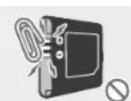
Raak de contactpunten van de batterij niet aan met vreemde materialen of metalen voorwerpen en beschadig de batterij niet
Dit kan leiden tot ontbranding, explosies, elektrische schokken en/of kortsluiting. Gebruik het systeem niet in combinatie met reisstekkers, dimmers voor gloeilampen af voedingen en opladers voor gebruik in de auto.

- Gebruik de voeding en batterij alleen met bijpassende systemen
Het gebruik van de voeding en/of de batterij met een niet-bijpassend apparaat kan leiden tot brand, het lekken van de batterij, ontbranding, ontploffing of elektrische schokken.
- De Nintendo 3DS-batterij (CTR-003) kan worden gebruikt in combinatie met de onderstaande apparatuur: - Nintendo 3DS (CTR-001(FEUR))
- Nintendo 2DS (FTR-001)
• Wii U-controller Pro (WUP-005)
- De Nintendo 3DS-voeding (WAP-002(FUR)) kan worden gebruikt in combinatie met de onderstaande systemen:
- Nintendo 3DS (CTR-001(EUR))
• Nintendo 3DS XL (SPR-001(EUR))
- Nintendo 2DS (FTR-001)
• Nintendo DSi (TWL-001(EUR))
• Nintendo DSi XL (UTL-001(EUR))

Mors geen vloelstoffen op het systeem en steek er geen vreemde materialen in
Dit kan leiden tot brand, elektrische schokken en/of storingen.
Als het Nintendo 2DS-systeem in contact komt met vloeistoffen, zet het systeem dan onmiddellijk uit, verwijder de voeding (indien aangesloten) en verwijder de batterijdeksel en batterij. Veeg de buitenkant schoon met een zachte, licht vochtige doek (gebruik alleen water). Maak de binnenkant van het Nintendo 2DS-systeem niet schoon met vloeistoffen.

Raak de voedingsaansluiting niet aan met je vingers of met metalen voorwerpen Dit kan leiden tot brand, elektrische schokken, kortsluiting en/of andere storingen.

Raak het systeem of de voeding niet aan gedurende het opladen tijdens een onweersbui Een blikseminslag kan leiden tot elektrocutie.

Gebruik het systeem niet op plaatsen met hoge luchtvochtigheid of plaatsen die zeer stoffig of vies zijn Dit kan leiden tot brand, elektrische schokken en/of storingen. Dit kan ook leiden tot schimmel op de cameralenzen.

Stel het systeem niet bloot aan zware fysieke schokken, bijvoorbeeld door het te laten vallen of door erop te gaan staan Dit kan leiden tot schade aan de schemen of het oververhitten van de batterij, wat kan resulteren in brandwonden o ander letsel. Let op het is gewaarslijk om het systeem aan te maken als het beschadigd is. Dit kan leiden tot verwondingen, dus raak de beschad onderdeken niet aan.

Kom niet te dicht bij de infraroodontvanger Recht in de infraroodontvanger kijken kan leiden tot slechtziendheid en andere problemen.

Zet het volume van je hoofdtelefoon niet te hoog Als je gedurende lange tijd een hoofdtelefoon met een te hoog ingesteld volume gebruikt, kan dit resulteren in verslechtering van het gehoar. Stel bij het gebruik van een hoofdtelefoon het volume zo in dat je nog achtergrondgeluiden kunt horen. Als je problemen zoals vermeeldheid of oorsuizen ervaart, stop dan met het gebruik. Raadpleeg een arts als de symptomen aanhouden.

Het systeem onnodig veel aanraken als het beschadigd is, kan resulteren in letsel Raak de beschadigde onderdelen niet aan.

Houd het systeem buiten het bereik van kleine kinderen en huisdieren Dit product bevat kleine accessoires en ondendelen, vaaronder SD-kaarten, die makkelijk kunnen worden ingeslikt – verstikkingsgevaar!

- Gebruik het systeem niet terwijl je rijdt, fietst of wandelt - Het gebruik van het systeem terwijl je rijdt is verboden en gevaarlijk. - Het gebruik van het systeem terwijl je wandelt of fietst, kan leiden tot ongelukken.

■ Let op je omgeving terwijl je het systeem gebruikt
Onoplettendheid kan leiden tot letsel, schade aan meubilair en andere defecten.
- Om met behulp van de camerafunctie foto's te nemen of bepaalde games te spelen moet je waarschijnlijk rondlopen. Zorg dat alle omgevingen waarin je je beweegt vrij toegankelijk zijn. Zorg dat er zich geen meubels, voorwerpen en mensen in het speelgebied bewinden zodat je er tijdens het spelen niet per ongeluk tegenaan kunt lopen.
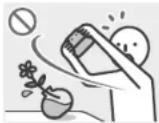

Stel het Nintendo 2DS-systeem niet bloot aan hoge temperaturen
Het Nintendo 2DS-systeem is ontworpen voor gebruik bij temperaturen van 5 tot 35 °C. Als je het systeem in warme omgevingen gebruikt (bijp. onder een dekbud of op een andere plek zonder ventilatie) kan de temperatuur van het systeem sterk toenemen, wat kan resulteren in brandwonden. Als je het systeem gedurende lange tijd gebruikt terwijl het wordt ogeladen, kan de temperatuur van het systeem toenemen. Als je het systeem aanraakt terwijl het heet is, leidt dit mogelijk tot brandwonden.

Gebruik de stylus op de juiste manier
Verkeerd gebruik kan leiden tot verwondingen of schade.
- Gebruik de stylus alleen voor de bediening van het Nintendo 2DS-systeem.
- Buig de stylus niet en gebruik geen onnodige druk.
- Gebruik geen beschadigde of vervormde stylussen.

- Gebruik de voeding alleen met het correcte voltage (AC 220-240 V)
Als deze waarschurwing niet in acht wordt genomen, kan dit leiden tot brand, oververhitting, elektrische schokken en schade. Gebruik geen transformatoren die bedoeld zijn voor gebruik in het buitenland, of voedingen die lagere hoeveelheden elektriciteit leveren.

- Gebruik de voeding niet als het snoer of de stekker is beschadigd
Dit kan leiden tot brand en/of elektrocutie.
- Rol het snoer niet te strak op, ga er niet op staan, trek er niet aan, verdraai het niet en maak geen aanpassingen aan het snoer.
- Plaats geen zware voorwerpen op het snoer, vooral niet op de voedingsstekker.
- Als het systeem of het snoer beschadigd is, gebruik het dan niet.
- Stel het snoer niet bloot aan hittebronnen, zoals kachels of formuizen.
- Als de buitenste flexibele kabel of de voedingskabel beschadigd raken, neem dan contact op met de technische dienst van Nintendo voor informatie over vervangende onderdelen (pagina 272 – 274). Probeer de voeding niet zelf te repareren en voorkom daarmee mogelijk gevaarlijke situaties.
- Als het systeem tijdens het gebruik wordt opgeladen, zorg dan dat je niet aan de voedingskabel trekt of deze verwart.
- Het gebruik van de voeding door kinderen is alleen toegestaan onder voortdurend toezicht van een ouder of voogd.

Houd de voedingsstekker schoon met een droge doek
Als je het systeem probeert te gebruiken tenwijl het wies of stoffig is, kan dit leiden tot brand, elektrische schokken of kortsluiting.

Steek niet teveel apparaten in stopcontacten of multistekkers en verbind niet teveel
multistekkers aan elkaar
Dit kan leiden tot brand of elektrocutie.

■ Verbind en verwijder de voeding op de juiste wijze
Als deze waarschuwing niet in acht wordt genomen, kan dit leiden tot brand, elektrourie of kortsluiting. Als de voeding niet op de juiste wijze in het stopcontact wordt gestallen, kunnen metalen voorwerpen (zaar.pdf peripds of metalen strips) in contact komen met de poien van de voeding. Om de voeding te verwijderen pak je het omhulsel stevig vast en trek je het recht uit het stopcontact. Als het systeem door kinderen gebruikt gaat worden, moet een ouder of vaagd ervoor zorgen dat het kind de pinnen van de stekker niet met metalen voorwerpen in aanraking laat komen wanneer de voeding wordt ingeplugd.
De voeding moet worden aangesloten op een makkelijk toegankelijk stopcontact dat zich in de buurt bevindt van de op te laden apparatuur.

Gebruik het systeem niet met natte handen
Dit kan angelukken, defecten, letsel of schade aan eigendommen tot gevolg hebben.
VOORZICHTIG

Gebruik geen onnodige druk op de Icd-schermen en stel ze niet bloot aan extreme schokken Dit kan leiden tot verwondingen of storingen.
Vermijd dat de schermen in aanraking komen met harde of puntige objecten wanneer je het systeem bij je draagt. Mochten de lod-schermen breken, voorkom dan contact met de lekkende vlneistof.

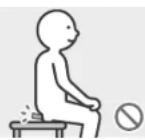
Steek het systeem niet in je achterzak
Als je het systeem en de lcd-schermen blontstelt aan externe druk door er bijvoorbeeld op te gaan zitten, kan dit beschadigingen tot gevolg hebben en kan dit leiden tot verwondingen of storingen.

Koop een stevig polsbandje
Houd er, als je een polsbandje gebruikt, rekening mee dat zelfgemaakte of zwakke bandjes kunnen breken. Dit kan leiden tot verwondingen of schade.

Zwaai het systeem niet aan het bandje heen en weer
Hierdoor kan het bandje breken en het systeem kan dan vallen of worden weggeworpen. Dit kan leiden tot schade aan het systeem of voorwerpen in de omgeving en verwondingen bij jezelf of anderen.
ZORGVULDIG GEBRUIK
- De voeding die met het Nintendo 2DS-systeem wordt gebruikt, dient regelmatig te worden gecontroleerd op schade aan het snoer, de stekkerbehuizing en andere onderdelen.
- Het Nintendo 2DS-systeem is niet bedoeld voor kinderen jonger dan drie jaar.
- De voeding dient alleen binnenshuis te worden gebruikt.
Zet het systeem niet herhaaldellijk aan en uit
Dit kan leiden tot storingen en het verlies van informatie die is opgeslagen op SD-kaarten en in het systeemgeheugen.
Zet het Nintendo 2DS-systeem altijd eerst helemaal uit voordat je een Game Card/SD-kaart invoert of verwijdert. Steek de Game Card/SD-kaart volledig in het systeem zonder de Game Card/SD-kaart of het Nintendo 2DS-systeem te forceren.
Doe je dit niet, dan heeft dit mogelijk gevolgen voor de opgeslagen informatie en brengt het mogelijk schade toe aan het systeem of de accessoires.
Gebruik alleen bijpassende accessoires
Het gebruik van de volgende apparaten kan leiden tot storingen of verminderde functionaliteit:
- accessoires die niet passen bij de gebruikte software;
- apparaten en accessoires die niet worden ondersteund;
- kapotte of beschadigde accessoires.
Beweeg de draaiknop niet hevig heen en weer
Dit kan de controller beschadigen en het spelen beïnvloeden.
Beschadig het touchscreen niet
Dit kan leiden tot storingen.
- Gebruik de bijgeleverde stylus [FTR-004] of een door de software voorgeschreven voorwerp voor commando's op het scherm. Gebruik geen pennen, metalen voorwerpen of andere instrumenten (inclusief vingernagels) die kassen op het scherm kunnen achterlaten.
- Gebruik niet onnodig veel druk en kras of steek niet met voorwerpen op het touchscreen.
- Gebruik het touchscreen niet als er zand, pluisjes, kruimels of andere schurende materialen op zitten omdat dit krassen kan veroorzaken. Als het touchscreen vies is, gebruik dan een zachte doek om het schoon te maken.
- Het bovenste scherm is niet aanraakgevoelig. Gebruik de stylus hier niet op.
Stel de camera's niet voor langere tijd bloot aan direct zonlicht en maak geen foto's recht tegen de zon of ander sterk licht in
Dit kan leiden tot storingen van de camera's of verkleuring van de gefotografeerde beelden.
- Foto's die met de camera's zijn genomen, kunnen lichter of donkerder zijn of enigszins in kleur afwijken van het gefotografeerde onderwerp. Er kunnen ook permanente lichte of donkere plekken op de beelden voorkomen. Geen van deze gevallen wijst op een storing in het product.
- Als de lenzen vies worden, veeg ze dan voorzichtig schoon met een droge, schone doek of wattenstaafje. Vées heel voorzichtig en druk tijdens het schoonmaken niet te hard op de cameralenzen omdat dit schade kan veroorzaken.
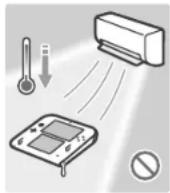
Plaats het systeem niet direct voor airconditioners of in ruimtes die met grote temperatuurverschillen te maken hebben en/of die onderhevig zijn aan condensvorming
Condensvorming in het systeem kan leiden tot storingen.
Het Nintendo 2DS-systeem van een koude naar een warme omgeving verplaatsen
Plaats, om condensvorming in het systeem te voorkomen, het systeem in een plastic zak en verwijder de lucht uit de zak. Laat het systeem ongeveer 60 minuten liggen, tot het de omgevingstemperatuur heeft aangenomen, voordat je het weer gebruikt.
Als er condensvorming op het systeem heeft plaatsgevonden
Zet het systeem uit en laat het ongeveer 60 minuten in een warme omgeving liggen tot alle waterdruppels zijn opgedroogd, voor je het weer gebruikt.
Blaas niet in de aansluiting van het systeem of van de Game Cards
Hierdoor kan condens binnendringen, waardoor de Game Card en/of het Nintendo 2DS-systeem kan beschadigen.
Zorg dat het systeem niet in aanraking komt met verfverdunner, alcohol of andere oplosmiddelen
Hierdoor kan schade ontstaan aan het plastic en kan de deklaag loslaten. Zorg dat je het systeem niet gebruikt als je producten als nagellakverwijdenaar hebt gebruikt. Maak om het systeem te reinigen een doek vochtig met warm vater. Zorg dat je eerst al het overtollige water uit de doek wringt en weeg het systeem vervolgens schoon. Droog het systeem vervolgens met een zachte, droge doek. De Nintendo 2DS moet voor het schoonmaken eerst worden losgekoppeld van de voeding.
Houd bij het weggooien van de batterij of het systeem rekening met de geldende richtlijnen en regelgevingen Neem voor informatie over het weggooien van batterijen contact op met de plaatselijke reinigingsdienst (pagina 259).
- Wis al je gegevens op je systeem voordat je het wegdoet. Als er geen Nintendo Network ID aan je systeem is gekoppeld, wis dan je Nintendo eShop-account en formatteer daarna het systeemgeheugen. Als er wel een Nintendo Network ID aan je systeem is gekoppeld, hoef je alleen het systeemgeheugen te formatteren. Gebruik daarnaast een pc om alle gegevens op de SD-kaart afzonderlijk te wissen.
- Als je van plan bent om een ander systeem in de Nintendo 3DS-familie te blijven gebruiken, kun je al je gegevens naar het nieuwe systeem overdragen via Gegevensoverdracht (pagina 248) in plaats van ze te wissen.
Verspreiding van persoonlijke gegevens
- Als er eenmaal audio- af videnbestanden zijn verstuurd met je Nintendo 2DS-systeem kunnen deze vrijelijk door derden worden gekopieerd en/of aangepast. Nadat je toestemming hebt gegeven voor het verzenden van je gegevens, kun je het gebruik ervan niet beperken en ze daarna niet verwijderen.
BELANGRIUK: ONGEOORLOOFDETECHNISCHE MODIFICATIES VAN DE HARDWARE OF SOFTWARE VAN JE NINTENDO 2DS-SYSTEM, OF HET GEBRIUK VAN ONGEOORLOOFDE APPARATUUR MET JE SYSTEM, KUNNEN TOT GEVOLG HEBBEN DAT JE SYSTEM PERMANENT OPHOUDT TE FUNCTIONEREN EN KUNNEN RESULTEREN IN HET VERLIES VAN ONGEOORLOOFDE CONTENT.
Je Nintendo 20S- systeem en bijbehovende software zijn niet bedoeld om te worden gebruikt met ongeoorloofde apparatuur en/of ongeoorloofde software. De garantie van kintendo dekt geen gebreken aan of gebreken als gevolg van ongeoorloofde apparatuur, software, modificaties en/of niet-gelikenseerde accessoires. Dergelijk gebruik kan leiden tot verwondingen bij jezelf of bij anderen en verminderde prestaties en/of gebreken aan je Nintendo 20S- systeem en aanverzuvante diensten. Kintendo (met haar licentheidouders en distributeurs) kan niet aanspakkelijk worden gesleid voor enige schade of verlies als gevolg van het gebruik van zulke apparatuur, software, modificaties of niet-gelikenseerde accessoires.
Belangrijk! Nadat het Nintendo 2DS-systeem is hijgewerkt, kunnen bestaande of toekomstige ongeoorloofde technische modificaties van de hardware of software op je Nintendo 2DS-systeem, of het gebruik van ongeoorloofde apparatuur met je systeem, tot gevolg hebben dat het systeem permanent ophoudt te functioneren. Content die terug te voeren is op ongeoorloofde modificaties van de hardware of software op je Nintendo 2DS-systeem, kan worden verwijderd. Als je deze update niet accepteert, kan dit tot gevolg hebben dat games onpeelbaar worden.

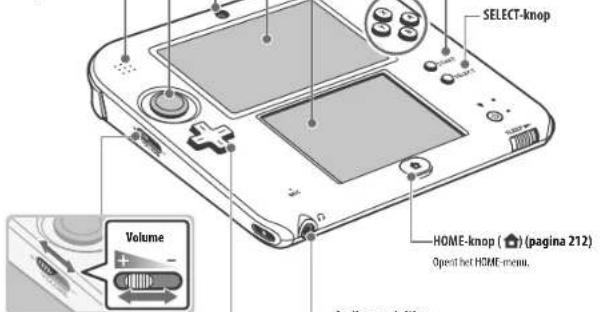
Namen van functies en onderdelen
De functies van deze onderdelen worden in deze handleiding uitgelegd.
Berichtlampje
Geelt door te knipperen en van kleur te veranderen aan wat de status van het systeem is.
- SpotPass-bericht ontvangen (knippert vijf seconden blauw) (pagina 231)
- Communicatie via StreetPass ontvangen (knippert vijf seconden groen) (pagina 231)
- Er is een vriend online (knippert vijf seconden oranje) (pagina 230)
- Batterij is bijna leeg (snippert modl (pagina 212)

SD-kaartopening (pagina 210)
Hier kunnen SD-kaarten (SD-geheugenkaarten of SDHC-geheugenkaarten) in worden gestoken. De bijgeleverde SDHC-kaart zit al in het systeem.
Microfoon
Bedoeld voor software die is ontworpen om de microfoon te gebruiken.

Slaapknop
Schuif de slaapknop naar rechts om de slaapstand in te schakelen.

POWER-knop (Vpagina 206)

Aan/uit-lampje (⏻) (pagina 209)
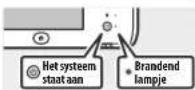
Licht op als het systeem aan staat.

Oplaadlampje (pagina 205)
Licht orange op als de batterij wordt opgeladen.

Draadlooslampje (F)
Licht geel op als de draadloze communicatie wordt gebruikt en brandt niet als de draadloze communicatie niet wordt gebruikt. Het lampje knippert geel als informatie wordt verstaund of ontvangen.
Opmerkingen:
- in de slaapstand brandt of knippert het draadlooslampje zwalker.
- Je kunt de draadloze communicatie inschakelen of uitschakelen in de HOME-menu-instellingen (pagina 217).
Lcd-scherm Lcd-scherm (touchscreen)
Camera aan de binnenzijde
Bedoeld voor software die is ontworpen om de camera te gebruiken.
Draaiknop
Bedoeld voor software die is ontworpen om de draalknop te gehuliken. Opmerking: kijk op pagina 261 als de draalknop niet goed functioneert.
Luldspreker
text_image
SELECT-knop Volume + - Volume HOME-knop ( ℹ ) ( pagina 212) Open Net HOME-menu. Audio appoultingVolumeknop
Schuif om het volume te veranderen. Opmerking: het sluttergeluid van de camera heeft altijd hetzelfde volume, ongeacht het ingestelde volume.
Richtingsknop
Het touchscreen maakt besturing via aanraking mogelijk. Gebruik de bijgeleverde Nintendo 2DS-stylus in combinatie met software die hiervoor is ontworpen.
Touchscreenbesturing

Aanraken
De stylus zachtjes tegen het touchscreen drukken wordt 'aanraken' (ol 'Ukken') genoemd.

Slepen
De stylus zachtjes tegen het touchscreen drukken en hem bewegen wordt 'slepen' genoemd.
Audio-aansluiting
Voor het aansluiten van een stereohoudtelefoon (wondt apart verkocht). Als deze is aangesloten, komt er geen geluid uit de luidspreker. Opmerking: gebruik alleen ondersteurde accessoires.
text_image
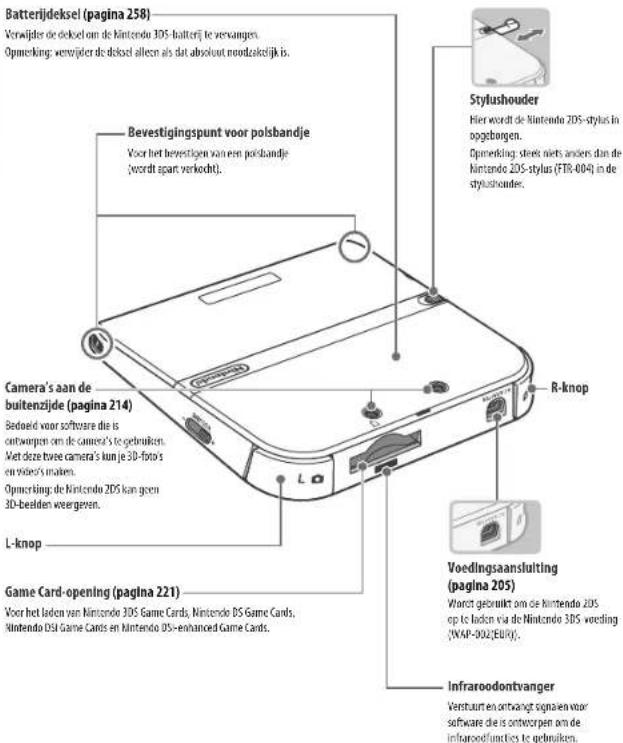
Batterijdeksel (pagina 258) Verwijder de dekoel om de kintende 3DS-batterij te verwangen. Opmerking: verwijder de dekoel alleen als dat absolut noudzakelijk is. Bevestigingspunt voor polsbandje Voor het bevestigen van een polsbandje (wordt spart verkredt). Camera's aan de buitenzijde (pagina 214) Bedoeld voor software die is entworpen om de camera's te gebruiken. Met deze twee camera's kun je 3D-foto's en wiedes' maken. Opmerking de kintende 2DS kan geen 3D-beelden weergeen. L-knop Game Card-opening (pagina 221) Voor het laden van Nintendo 3DS Game Cards, Nintendo DS Game Cards, Nintendo DSI Game Cards en Nintendo DS-enhanced Game Cards. R-knop Stylushouder Hier wordt de Nintendo 20S-styles in oogbongen. Opmerking stere niet anders dan de kintende 20S-styles (FTP-004) in de stylushouder. Voedingsaansluiting (pagina 205) Worst gebruikt om de kintende 20S op to laden via de Nintendo 3DS voeding (INKP-002/EBUY). Infraroodontvanger Verstuurt en ontvang signaten voor software die is ontworpen om de infraroodfuncties te gebruiken.
Opladen
Voordat je het Nintendo 2DS-systeem voor de eerste keer gebruikt, moet je de batterij opladen.
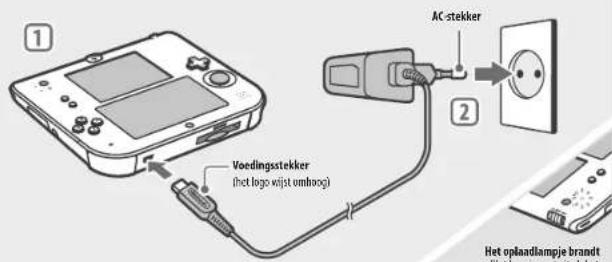
text_image
1 AC-stekker 2 Voedingstekker (het logo wijst omhoog) Het opkaadlampje brandt
Steek de voedingsstekker in het Nintendo 2DS-systeem
Opmerking: zorg dat de voedingsstekker in de juiste richting wijst voordat je deze in het systeem steckt.

Steek de AC-stekker in een 220-240 V stopcontact
- Het oplaadlampje gaat branden wanneer het systeem wordt opgeladen, en gaat uit zodra het opladen is voitood. Verwijder na het opladen de AC-stekker uit het stopcontact en de voedingsstekker uit het Nintendo 2DS-systeem.
Opmerkingen:
- Als je een game aan het spelen bent tijdens het opladen van het systeem, blijft het oplaadlampje branden wanneer het opladen is veltovid. Dit is geen storing.
- Als je de voeding uit het systeem trekt, pak dan het systeem en de voedingsstekker vast en trek niet aan het snoer.
Over het opladen
- Wanneer het systeem uit staat duurt het ongeveer 3,5 uur om het volledig op te laden. De oplaadduur kan variëren als het systeem tijdens het opladen in gebruik is. De oplaadduur is ook afhankelijk van de resterende batterijduur.
- Laad het systeem op bij een omgevingstemperatuur van 5 - 35 °C. Als je probeert de batterij op te laden bij een omgevingstemperatuur buiten dit bereik, kan dit de batterij beschadigen en wordt deze mogelijk niet opgeladen. Als de omgevingstemperatuur te laag is, wordt de batterij mogelijk niet helemaal opgeladen.
* De levensduur van de batterij neemt geleidelijk af door herhaaldelijk gebruik en opladen van de batterij. Nadat de batterij ongeveer 500 keer is opgeladen, is de gebruiksduur mogelijk verminderd tot 70 % van de conspronkelijke duur. - Laad de batterij minstens een keer in de zes maanden op. Lithium ionbatterijen verliezen langzaam hun lading wanneer zo een tijd lang niet zijn gebruikt. Wanneer het systeem lang niet gebruikt is, kan de batterij te veel onladen zijn, waardoor je deze niet meer kunt opladen wanneer je de voeding aansluit.
- Vervang de batterij als de gebruikstuur merkbaar is teruggelopen. Verwangersde batterijen worden apart verkocht (pagina 258). Necem voor verkoopadressen contact op met de technische dienst van Nintendo (pagina 272–274).

Het systeem aan- en uitzetten
De POWER-knop wordt gebruikt om het systeem zowel aan als uit te zetten. Als het systeem voor het eerst wordt aangezet, moeten de systeeminstellingen worden gecconfigureerd.
Druk op de POWER-knop om het systeem aan te zetten. Als het systeem wordt aangezet, gaat het aan/uit-lampje branden.
Opmerkingen:
* Als de slaapknop naar rechts is geschoven, kun je het systecm niet uit- of aanzetten.
* Zodra je het systeem aanzel, kan het een paar seconden daren wordt het HOME-menu verschijnt.
- Zie pagina 209 voor meer informatie over het aanjuit-lampje en de gebruiksduur van de batterij.
De slaapstand en het systeem uitzetten
Slaapstand
Schulf de slaapknop naar rechts terwijl het systeem aan staat om de software te paizeren en de slaapstand te activeren. In de slaapstand worden de schermen uitgeschakeld en kun je de knuppen niet meer gebruiken SpotPass (pagina 188) en StreetPass (pagina 189) blijven actief als het systeem in de slaapstand staat, maar het stroomverbruik neemt sterk af.

Opmerking: tijdens het gebruik van sommige software of tijdens het uitvoeren van specifieke taken kan het systeem niet in de slaapstand worden gezet. Nintendo 3DS Sound gaat bijvoorbeeld tijdens het afspelen niet in de slaapstand.
Het systeem uitzetten
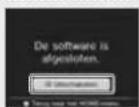
Druk op de POWER-knop om het POWER-menu te openen. Raak hier UITSCHAKELEN aan om het systeem uit te zetten. Je zet het systeem ook uit door de POWER-knop ingedrukt te houden.
Het systeem voor de eerste keer configureren
Kadat je het systeem voor het eerst hebt aangezet, moet je het configureren. Als kinderen dit systeem gaan gebruiken, moet een volwassene deze stappen uitvoeren. Onderstaande stappen moeten met de stylus op het touchscreen worden uitgevoerd (pagina 203).

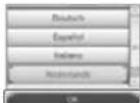
De taal voor het systeem instellen
Raak de taal die je wilt gebruiken aan en raak vervolgens OK aan.
- Aan het begin wordt er informatic over het systeem weergegeven. Raak na het lezen OKE aan om vorder te gaan.

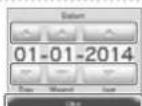
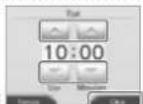
Stel datum en tijd in
Raak en aan om de datum en tijd in te stellen en raak vervolgens OKE aan.

Voer een gebruikersnaam in
Opmerkingen:
- Zie pagina 208 voor meer informatie over de bestiening van het toetsenbond.
- Gebruikersnamen kunnen maximaal 10 tekens lang zijn.
- De door jou gesozen gebruikersnaam is via draadloze communicatie te zien op andere Nintendo 3DS - Nintendo 3DS XL - en Nintendo 2DS systemen en op Nintendo DS - systemen, dus gebruik geen aanstort gevende worden of zinnen. Ongepast taalgebruik kan leiden tot beperkingen in het weergeven van je gebruikersnaam op andere Nintendo 3DS - Nintendo 3DS XL - Nintendo 2DS - systemen.

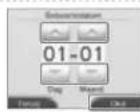
Voer je geboortedatum in
Raak en aan om je geboortedatum in te voeren.

Kies het land waar je woont en je regio Baak OKE aan om te bevestigen.

Accepteer de gebruikersovereenkomst voor Nintendo 3DS-diensten en het privacybeleid
Lees de informatie en raak AKKOORD aan. Als je deze voorwaarden liever later wilt accepteren, raak dan LATER aan.

Configureer je internetinstellingen (pagina 238)
Door verbinding te maken met internet worden verscheidene gegevens verstuurd met SpotPass en is het mogelijk draadloos te spelen met softwarelitels die dit ondersteunen. Raak LATER INSTELLEN aan als je dit later in wilt stellen.

Stel het ouderlijk toezicht in (pagina 243)
Met het ouderlijk toezicht kan de toegang tot bepaalde content en functies voor kinderen worden beperkt, zoals surfen op het internet en interactie met andere gebruikers. Als kinderen het systeem gaan gebruiken, moet een ouder of voogd de benodigde beperkingen instellen in het ouderlijk toezicht.

Lees de introductie van het systeem
Raak OKE aan om de introductie te starten. Als je LATER kiest, kun je de introductie op een later moment bekijken door OVER DIT SYSTEM te kiezen, onder ALGEMENE INSTELLINGEN in de systeeminstellingen (pagina 247).
Het systeem is nu klaar voor gebruik. Druk op de HOME-knop om het HOME-menu (pagina 212) te openen en je Nintendo 2DS systeem te gebruiken.
De toetsenborden gebruiken
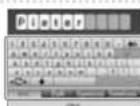
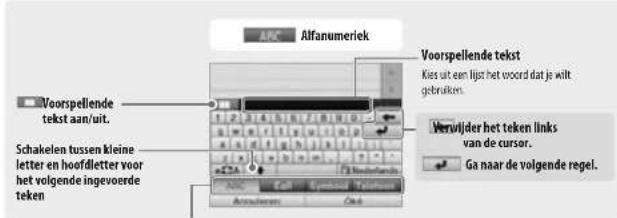
Er wordt een toetsenbord weergegeven op het touchscreen als je tekens moet invoeren. Raak een teken aan om het in te voeren,
Standaard
text_image
Alfanumeriek Voorsplendete tekst aan/uit. Schakelen tussen kleine letter en hoofdletter voor het volgende ingevoerde teken Voorsplendete tekst Kies uit een lijst het woord dat je wilt gebruiken. Vervijder het teken links van de cursor. Ga naar de volgende regel.Schakelen tussen invoermethodes
text_image
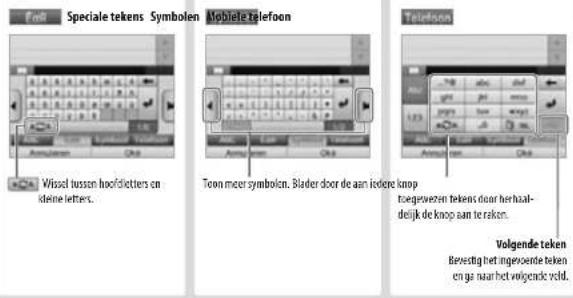
Feld Speciale tekens Symbolen Mobile Telefoon Wissel tussen hoofdletters en kleine letters. Toon meer symboln. Blader door de aan isondere knop toegewozen tekens door herhaal- deijk de knop aan te raken. Telefoon Volgende tekens Bevestig het ingeroerde tekens en ga naar het wijgende veld.10-cijferig toetsenbord
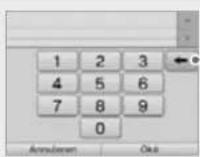
-Verwijder het laatst ingevoerde cijfer
Aan/uit-lampje
Het aan/uit lampje licht blauw op als het systeem aan staat, wordt nood als de batterij leeg begint te raken en knippert nood als de batterij bijna leeg is.
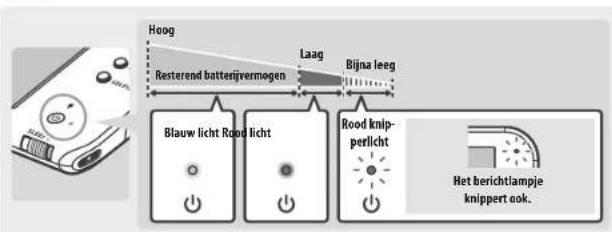
text_image
Hoog Resterend batterijvermogen Laag Bijna leeg Blauw licht Rood licht Rood knip- perlicht Het berichtlampje knippert ook.Opmerking, als het aan/uit-lampje rood is, sla je game dan snel op en land de batterij op. Als de batterij leeg is voorcat je hebt opgeslagen, kun je niet-opgeslagen gegevens verliezen. Als het lampje blauw is en langzaam heldender en doffer wordt, is de slaapstand geactiveerd (pagina 206). Dit bespaart energie.
Gebruiksduur van de batterij
De gebruiksduur van de batterij kan door een aantal factoren worden beïnvloed, zoals de gebruikte software, de hoeveelheid verzonden en ontvangen draadloze informatie en de omgevingstemperatuur. Beschouv de genoemde tijden dus als een ruvre schatting. Het gebruik van de camera's kan de onderstaande gebruiksduur verkorten.
Nintendo 3DS-software spelen: ongeveer 3,5 tot 5,5 uur Nintendo DS-software spelen: ongeveer 5 tot 9 uur
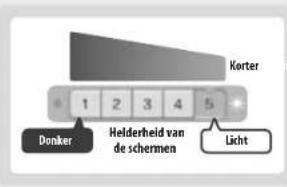
text_image
Korter Donker Helderheid van de schermen Lichtde georijk, maar van de batterij hangt af van de helderheid van de lod-schermen. Bij aankoop staat het systeem ingesteld op '5' (kijk voor informatie over het veranderen van de helderheid op pagina 217).
Als het systeem na gebruik in de slaapstand blijft (pagina 206), verlaagt dit de hoeveelheid gebruikte stroom aanzienlijk terwijl draadloze communicatie zoals SpotPass en StreetPass actief blijven. Als de batterij volledig is opgeladen, kan het systeem drie dagen in de slaapstand blijven staan.
Opmerking: het aan/uit-lampje gaat langzaam knippenen als het systeem in de slaapstand staat. Tijdens het gebruik van sommige softwarethels gaat het systeem niet in de slaapstand, zelfs niet kunnen de slaapknoop naar rechts wordt geschoven. Als je de slaapstand probeert in te schakolen terwijl deze software wordt gebruikt, dan blijft het aan/uit-lampje branden. Nintendo 3DS Sound gaat bijvoorbesteld tijdens het afspelen niet in de slaapstand.

SD-kaarten gebruiken
De Nintendo 2DS ondersteunt SD-geheugenkaarten tot 2 GB.
en SDHC-geheugenkaarten van 4 GB tot 32 GB.
De bijgeleverde SDHC-kaart zit al in de SD kaartopening van je Nintendo 2DS-system. Met een SD-kaart kun je fotogegevens opslaan en geluidsbestanden afspelen die zijn opgeslagen op de SD-kaart (het soort bestanden dat je kunt opslaan verschilt tussen softwareiteits). Opmerking: alle gedownloade software wordt op opgeslagen gegevens kan, met uitzondering van Nintendo DSiWare (pagina 189). Individuele gedownloade software (inclusief opgeslagen gegevens) kan niet tussen SD-kaarten worden verplaatst of gekopleerd.
MiniSD/microSD-kaarten gebruiken
MiniSD-kaarten of microSD-kaarten kunnen alleen met een SD-kaartadapter worden gebruikt.
Als je een SD-kaartadapter gebruikt, moet je na gebruik de hele adapter uit het systeem verwijderen (niet alleen de kaart). Als je alleen de adapter in het systeem laat zitten, kan dit leiden tot storingen of schade aan het systeem of je gegevens.
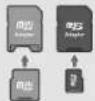
Een SD-kaart verwijderen
Zet het systeem uit voordat je een SD-kaart plaatst of verwijdert. Het nalaten van deze stap kan het systeem of de SD-kaart beschadigen en gegevens vernietigen.
Opmerking: als je tijdens het soelen van een game wordt gevraand om de SD-kaart te verwijderen, hoefje het systeem niet uit te zetten.
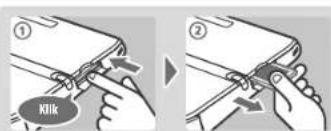
text_image
① Kilk ②Druk op de SD-kaart tot je een klik hoort en de kaart
naar buiten springt. Verwijder de kaart.
Een SD-kaart in het systeem steken

Open de deksel van de SD-kaartopening

Plaats de SD-kaart in de SD-kaartopening
Druk de SD-kaart voorzichtig maar stevig verder totdat hij op zijn plaats klikt. Sluit hierna de deksel.
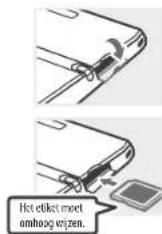
Schrijfbeveiliging op de SD-kaart
Als de schrijfbeveiligingsschuif naar beneden staat is de kaart afgesloten en kunnen er geen gegevens op worden geschreven of van worden verwijderd. Om deze functies in te schakelen moet de schuif naar boven toe worden geschowen.
Schrijfbeveiligings- schulf

Als je SD-kaart vol is...
Wis foto-, video- of geluidbestanden die je niet meer nodig hebt via het geheugenbehoer in de systeeminstellingen (pagina 245) om ruimte vrij te maken op een volle SD-kaart. Het is ook mogelijk om alle gegeven op je huidige SD-kaart te verplaatsen naar een SD-kaart met een grotere oplagcapaciteit. Je kunt software ook op een andere SD-kaart opslaan, maar het is niet mogelijk om op een later moment de inhoud van meerdere SD-kaarten te combineren.
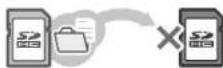
Je hebt een computer en een SD-kaartlezen/-schrijver (wordt apart verkocht) nodig om gegevens over te zetten. Bij het overzetten dien je de gehele 'Nintendo 3DS'-map naar de nieuwe SD-kaart te verplaatsen of te kopieren.
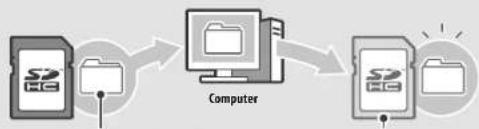
'Nintendo 3DS'-map Nieuwe SD-kaart (met grotere opslagcapaciteit)
Opmerkingen
- Kopieer de map altijd naar de hoofdmap van de 50-kaart.
- Downloadsoftware (en bijbehorende opgeslagen gegevens) wordt opgeslagen in de Nintendo 3DS' map. Fotogegevens worden niet in deze map opgeslagen. Pas nooit de naam van de bestanden in deze map aan en verplaats, vis of verander ze ook nooit.
Voorzorgsmaatregelen voor het kopieren van software
Kopleer altijd de gehele 'Nintendo 3DS'-map.
Als bijgewerkte gegevens worden opgeslagen op de nieuwe SD-kaart, kun je de software mogelijk niet meer gebruiken met de oorspronkelijke SD-kaart.
Gebruik per softwaretitel slechts één SD-kaart tegelijk. Je kunt software niet naar meerdere SD-kaarten koplëren om back-ups te maken van je voortgang. Gebruik uitsluitend de nieuwe SD-kaart.
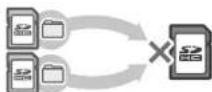
Je kunt geen gegevens koplëren met de volgende methoden
Downloadsoftware die is opgeslagen op meerdere SD- kaarten kan niet worden samengevoegd op een enkele SD- kaart. Door nieuwe gegevens over oude gegevens heen te kopieren worden de gegevens onbruikbaar.
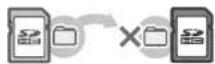
Als de inhoud van de 'Nintendo 3DS'-map wordt gewijzigd of als er losse bestanden worden gekopieerd van de ene 'Nintendo 3DS'-map naar de andere, worden de gegevens onbruikbaar.
De volledige 'Nintendo 3DS'-map moet zonder modificaties worden gekopieerd om de gegevens te kunnen gebruiken.

HOME-menu
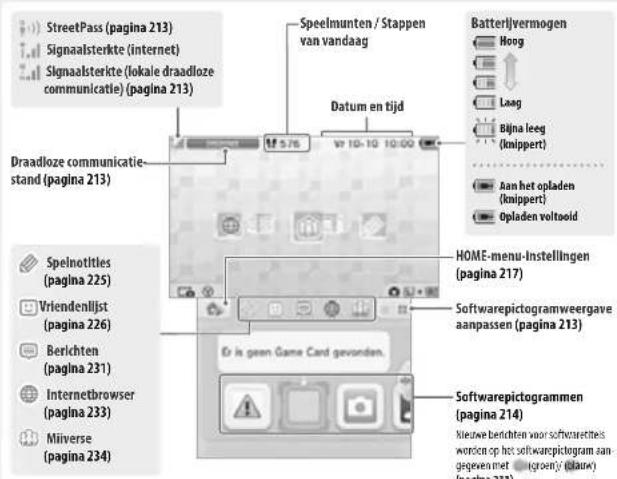
Wanneer je het systeem aanzet, ga je naar het HOME-menu. Hier heb je toegang tot alles wat op je Nintendo 2DS-systeem staat.
Start een softwaretitel vanuit het HOME-menu door het pictogram aan te raken dat bij de softwaretitel hoort die je wilt spelen. In het HOME-menu vind je ook de tijd en de datum, de huidige draaadozecommunicatiestand en het aantal stappen dat je die dag gelopen hebt. op een softwarepictogram geeft aan dat de softwaretitel zojuist informatie of een update heeft ontvangen via Spotpass.
text_image
StreetPass (pagina 213) Signaalsterkte (internet) Signaalsterkte (lokale draadloze communicatie) (pagina 213) Draadloze communicatie stand (pagina 213) Spelnottles (pagina 225) Vriendenlijst (pagina 226) Berichten (pagina 231) Internetbrowser (pagina 233) Miiverse (pagina 234) Speelmunten / Stappen van vandaag Datum en tijd Batterijvermogen Hoog Laag Bijna leeg (knippert) Aan het opladen (knippert) Opladen voltaoid HOME-menu-instellingen (pagina 217) Softwarepictogramweergave aanpassen (pagina 213) Softwarepictogrammen (pagina 214) Mievee berichten voor softwarettes worden op het softwarepictogram aangeven met (groenvi (blauw) (pagina 231)Opmerkingen:
- Drak tegelijkertijd op en om de de actuats te activeren en foto's te maken (pagina 220).
- Druk, terwijl je Y ingedruikt houdt, naar boven, beneden of naar rechts op de richtingsknop om een schermafbeelding te maken van het HOME-menu (pagina 219).
- Wat op het bovenste schem wordt getoond, hangt af van welke software wordt gebruikt. Het getoonde beeld beweegt anders wanneer de microfuran geluid registreert.
Speelmunten / Stappen van vandaag
Als je rondloopt met je Nintendo 2DS-systeem, telt het systeem je stappen. Je verdient een speelmunt voor elke 100 stappen die je zet. Je kunt maximaal 10 speelmunten per dag verdienen en je kunt maximaal 300 speelmunten hebben. De speelmunten gebruik je in software die dat ondersteunt.
Opmerkingen:
- Stappen worden geteld wanneer het systeem zich in de staapstand bevindt.
- Er worden mastimaal zeven dagen aan stappengegevens opgenomen terwijl je Nintendo DS-/Nintendo DSI-software speelt. Om meer stappen op to nomen moet je de software uitschakelen.
Scrollen / Softwarepictogrammen aanpassen en verplaatsen
Scrollen
Raak een pictogram aan en sleep de stylus naar links of rechts om door de beschildbare softwarepictogrammen te scrollen. De ♦/ aan de zijkanten van het scherm hebben dezelfde functie.
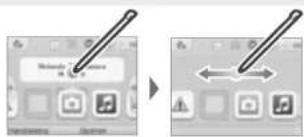
De weergave aanpassen en softwarepictogrammen verplaatsen
De weergave van softwarepictogrammen aanpassen
Raak / aan om de manier waarop softwarepictogrammen op het schem worden weergegeven aan te passen.

Softwarepictogrammen verplaatsen
Om een pictogram te verplaatsen, raak je het aan met de stylus tot het pictogram loslaat. Vervolgens sleep je het pictogram naar vaar je het wilt hebben en laat je los met de stylus.
Door een pictogram naar een ander pictogram te slepen, wisselen ze van plaats.
Draadloze communicatiestanden
| Dit geeft aan dat er verbinding met het internet is (pagina 238). | |
| Dit geeft aan dat het systeem zoekt naar andere gebruikers die StreetPass hebben ingeschakeld (pagina 189). Door Nintendo 3DS software te registreten voor gebruik met StreetPass zookt het systeem automatisch naar andere gebruikers om gegevens mee uit te wisselen. Deze status wordt tegelijk weergegeven met 10. | |
| Dit geeft aan dat het systeem communicier met andere Nintendo 3DS-/Nintendo 3DS XL-/Nintendo 2DS- systemen in de buurt. Functies zoals lokaal vrienden registeren (pagina 227) en Download Play maken gebruik van lokale draadloze communicatie. In de draadloze communicatiestand wordt het signalsterkteptogram 10. weergegeven. Een sterker signaal betekent betere gegevensverdracht. | |
| Wanneer de draadloze communicatie is ingeschakeld, wordt 10. weergegeven. Wanneer de draadloze communicatie is uitgeschakeld, wordt 10. weergegeven. Je kunt de draadloze communicatie in- of uitschakelen in de HOME-menu-instellingen (pagina 217). wordt weergegeven als de draadloze communicatie aan staat en 10. als deze uit staat. |
Softwarepictogrammen Software opstarten
Gratis software die je ontvangt via SpotPass en software die je hebt gedownload via de Nintendo eShop, verschijnen als pictogrammen in het HOME-menu. Er is ruimte voor maximaal 300 softvaretitels op een SD-kaart. De verschillende soorten softwarepictogrammen worden hieronder uitgelegd.
Pictogrammen voor Game Card-software
Nintendo 3DS Game Card
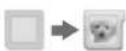
Nintendo DS/Nintendo DSi Game Card
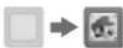
Het pictogram van de softwaretitel verschijnt nadat je een Game Card in de Game Card opening hebt gestoken.
Pictogrammen voor ingebouwde software
Lees de bijbehorende elektronische handleidingen van deze softwaretitels voor informatie over hoe je ze gebruikt (pagina 216).

Gezondheids- en veiligheidsinformatie
Besijk belangrijke gezondheids - en veiligheidsinformatie voor jouw systeem.

Nintendo 3DS Camera
Maak 30-foto's en -viden's met deze applicatie.
- De Nintendo 20S ondersteunt geen 30-weergave.

Nintendo 3DS Sound
Luister naar muziek en neem geluiden op.

Mil-maker
Maak Mii-personages van jezelf en anderen!

StreetPass Mii-park
Hier vind je de Mill-personages die je via StreetPass (pagina 189) hebt ahmnet.

Nintendo eShop
Bestijk informatie en video's over alledei software en download nieuwe software (pagina 188).
Overig

Geschenkpictogram
Dit pictogram verschijnt als er een nieuwe applicatie wordt toegevoogd aan het HOME-menu. Raak een geschenk pictogram aan om het uit te pakken.
Opmerkingen:
- Het pictogram knippert zulang het downloaden nog niet is voltoacid. Plaats het system binnen het bereik van een compatibel Access Point in de slaapstand om het downloaden te vattenien.
- Rask een knipperend pictogram aan om de downloadstatus van de software te bekijken. Kies DOWNLOAD NU VOLTOOIEN om het downloaden direct te voltoolen.
* Software die op de SDHC-kaart is vorgeinstalleend, wordt ook: weergegeven in het HOME-menu (pagina 187).
Raak het softwarepictogram aan en vervolgens OPENEN.
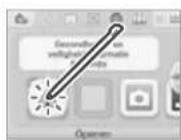
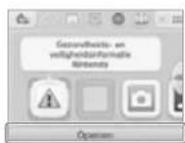
Software afsluiten/onderbreken
Druk tijdens het spelen op de HOME-knop om een softwaretitel te onderbreken en naar het HOME-menu te gaan. Raak HERVATTEN aan of druk nogmaals op de HOME-knop om verder te spelen. Raak AFSLUITEN aan in het HOME-menu om de software af te sluiten.
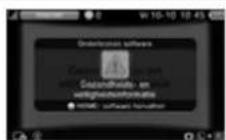
Als je software hebt onderbroken is het mogelijk om de HOME-menu-instellingen aan te passen. Je hebt ook toegang tot spelnotities, de vriendenlist, beriditen, de internetbrowser, Miverse™, de camerastand en handleidingen. Het is mogelijk andere software op te starten, maar dan moet je de onderbroken titel eerst afsluiten.
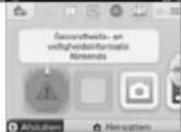
Opmerkingen:
- Afhankelijk van wat door de software in gebruik is (draadloze communicatie, de buitenste camera's enz.), wordt het HOME-menu niet getoond of zijn niet alle functies beschikbaar. Sommige softwaresitels maken geen gebruik van bepaalde functies van het HOME-menu.
- Nintendo DS-/Nintendo DSI-software kan niet worden onderbroken.
Sla op voor je software afsluit
Alle onopgeslagen voortgang verdwijnt wanneer je een game afsluit zonder op te slaan.
Verwijder onderbroken software niet en zet het systeem niet uit
Verwijder geen Game Card-software of SD-kaarten tervijl je software hebt onderbroken en zet het systeem niet uit. Dit leidt mogelijk tot beschadiging of verlies van gegevens.
Als een softwaretitel een elektronische handleiding bevat, wordt de optie HANDLEIDING getoond wanneer je het pictogram aanraakt. Raak deze optie aan om de handleiding te bekijken. Het is mogelijk handleidingen te bekijken terwijl een softwaretitel is onderbroken.
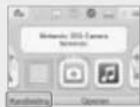
Handleidingen bekijken

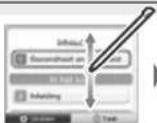
Maak een keuze uit de inhoud
Sleep de stylus omhoog en omlaag over het scherm om door de inhoud van de handleiding te scrollen en raak de pagina aan die je wilt bekijken.
Opmerking: druk op de Y-knop om de taal van de handieiding te wijzigen.
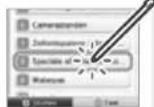

Bekijk de pagina
Sleep de stylus omhoog en omlaag om door de inhoud van de pagina te scrollen. Sleep de stylus naar links en rechts om door pagina's te bladeren.
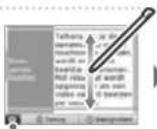
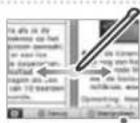
Handleiding afsluiten Tekstgrootte aanpassen

Back-ups van opgeslagen gegevens voor software maken
e kunt back-ups maken van opgeslagen gegevens van downloadsoftware. Vanuit een back-up kun je de opgeslagen gegevens op elk moment herstellen, via GEHEUGENBEHEER in de systeeminstellingen (pagina 245).

Raak de software aan waarvoor je een back-up wilt maken, en raak daarna ▼ aan
- verschijnt niet als een softwaretitel het maken van back-ups van opgeslagen gegevens niet ondersteunt.
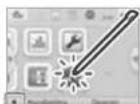

Raak BACK-UPS VAN OPGESLAGEN GEGEVENS aan
Volg de instructies op het schem.
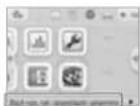
HOME-menu-instellingen
Raak in het HOME-menu aan om de volgende instellingen aan te passen.
| Thema kiezen | Je kunt het ontwerp van het HOME-menu aanpassen door uit verschillende thema's te kiezen.In de themavninkel kan je nieuwe thema's vinden (pagina 218). |
| Opmaak opslaan/laden | Je kunt het ingestelde thema en de softwarepictogramindeling in het HOME-menu als aparte opmaak opslaan, zodat je tussen verschillende opmaken kunt wisselen. |
| Helderheld | Kies tussen vijf helderhondinireaus. |
| Draadloze communicatie | Schakel de draadloze communicatie in of uit. |
| Nintendo 3DS-afbeeldingssoftware | Ga naar de internetbrowser en start de Nintendo 3DS-afbeeldingssoftware op om schermafbeeldingen van het HOME-menu op sociale netwerken je posten, zoals Twitter en Facebook. Kijk in de Nintendo 3DS-afbeeldingssoftware voor meer informatie. |
| amiiboTM-instellingen | Stel de amiibo-instellingen in wanneer je een KFC-keizer/-schnijver voor Nintendo 3DS gebruikt (wordt apart verkocht). Kijk voor informatie over amiibo op: amiibo.nintendo.eu |
| Nintendo eShop | Ga naar de Nintendo eShop (pagina 188). |
| Systeeminstellingen | Hiermee open je de systeeminstellingen (pagina 235)Opmeling: ondertroises software wordt afgeleuten. Sla je voortgang op voordat je de systeeminstellingen opent. |
Helderheid en batterijduur
Als je de helderheid verhoogt, neemt de batterijduur af en omgekeerd. Houd hier rekening mee als je de helderheidsinstellingen aanpast (pagina 209).
Opmerking, omdat een heisender scherm meer stroom verbenikt, verkleurt het aan/uit-ampje mogelijk van blauvu naar rood. Het is mogelijk dat het systeem plotseling uitgaat als de batterij bijna keeg is.
Helderheidsinstellingen en draadloze communicatie in combinatie met
Nintendo DS-/Nintendo DSi-software
Nintendo DS-?Nintendo DSI-softwaretitels hebben geen toegang tot het HOME-menu. Druk op de HOME-Anop om de software te onderbreken en gebruik vervolgens de onderstaande knappen om de helderheid en de instellingen voor de draadige communicatie aan te passen.
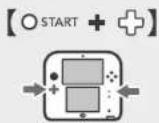
Houd START ingedrukt en druk vervolgens op:
- Omhoog: helderheid verhogen
- Omlaag: helderheid verlagen
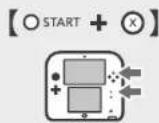
Houd START ingedrukt en druk vervolgens op:
☒: draadloze communicatie uitschakelen
Opmerking: als de draadloze communicatie is uitgeschakeld, kun je deze niet inschakelen terwijl er Nintendo DS-/Nintendo DSi-softwaretitels in gebruik zijn.
Thema's kiezen
Door een ander thema te kiezen verander je de achtergrond, pictogrammen, achtergrundmuziek en geluiden van het HOME menu. Raak THEMA KIEZEN aan in de HOME-menu-instellingen om een thema te kiezen of de themawinkel te bekijken.
Themawinkel (zie hieronder)
Willekeurig getoonde thema's
Stel een lijst samen met je favoriete thema's, die vervoigens willekeurig worden gekozen warneer je het systeem aanzet of vanuit het HOME-menu in de slaapstand zet.
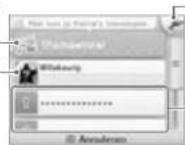
Thema's anders ordenen of wissen Kies de betreffende optie om je gekachte thema's in een andere volgorde weer te gever of om thema's te klezen die je wilt wissen.
Lijst met thema's
Toont een lijst met de thema's die op je systeem beschikbaar zijn. Raak een thema aan om het te gebruiken.
Opmerkingen:
- Thema's die bij aankoop van het systeem al erop waren voorgeinstalleerd, kun je niet anders ordenen of wissen.
- Gekochte thema's kun je gratis opnieuw downloaden in de themawinkel. Houd er rekening mee dat thema's soms niet meer verkrijgbaar zijn, en dat je ze in dat geval mogelijk niet opnieuw kunt downloaden.
- Als je je Nintendo eShop-account of Nintendo Network ID hebt gewist, kun je thema's niet meer opnieuw downloaden. Lees de elektronische handeling van de Nintendo eShop voor meer informatie.
Themawinkel (betaalde content)
Je kunt nieuwe thema's kopen door in de HOME-menu-instellingen THEMA KIEZEN aan te raken en daarna THEMAWINKEL te kiezen. Opmerkingen:
- Geochte thema's worden als aanvulende content opgeslagen op de 50-kaart.
- Om thema's te kunnen kopen heb je een internetverbinding nodig.
Nieuwe thema's
Raas dit aan om een lijst met nieuwe thema's te bekijken.
Themaverzamelingen
Hier vind verzamelingen van aanbevolen thema's. Kies een verzaming om de thema's te bekijken, en raak een thema aan om er meer informatie over te zien.
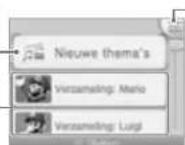
Themawinkelmenu
Downloadcode invoeren
Gehmuk een downloadcode om een thema te
downloaden.
Berichten
Hier kan je instellen of je berichten over de themawinkel ontvangt in het HOME-menu.
Thema's kopen
Kies NAAR HET AANKOOPSCHERM in het schem met informatie over een thema en volg de instructies op het schem.
Opmerking: na de aankoop begint het downloadproces. Wanteer het downloadsen voltooid is, aan je het nieuwe thema gebruiken door in de HOME-menu-instellingen THEMA KIEZEN aan te raken.
Een schermafbeelding maken van het HOME-menu
Met de volgende knoppencombinaties kun je een schermaafbeelding maken van het HOME-menu.
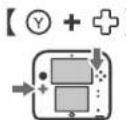
Houd imgedrukt en druk vervolgens op:
+ Naar boven: een schermalbeelding maken van het bovenste scherm
+ Naar beneden: een schennaafbeelding maken van het touchscreen
+ Naar rechts: een schermafbeelding maken van beide schermen.
- Je kunt schemafbeeldingen bekijken in Nintendo 3DS Camera (pagina 214).
- Gebruik de Nintendo 3DS-atbeeldingssoftware in de HOME-menu-instellingen om schermaatbeeldingen op sociale netwerken te posten (pagina 217).
Opmerking: je kunt geen schermafbeelding van het bovenste scherm maken tervijl er software onderbroken is (pagina 215).
Mappen creëren in het HOME-menu
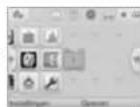
Je kunt mappen creëren in het HOME-menu om je softwarepictogrammen te ordenen. Er kunnen maximaal zestig aparte mappen worden gecreëerd, en elke map kan maximaal zestig softwarepictogrammen bevatten.
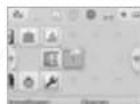
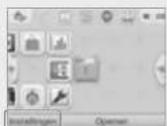
1 Raak in het HOME-menu (een leeg vakje) aan
Raak MAP CREEBEN aan.
In het valje verschijnt (een map-pictogram).
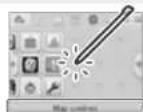
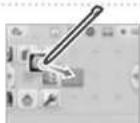
2 Verplaats softwarepictogrammen naar de nieuwe map
- Om een pictogram te verplaatsen raak je het met de stylus aan tot het pictogram loslaat. Vervolgens sleep je het naar het mappictogram om de map te openen Sleep het pictogram ten slotte naar de plek waar je het wilt neerzetten, en laat los met de stylus.
- Als je een pictogram weer buiten een map wilt zetten, sleep het dan op dezelfde wijze weer de map uit.
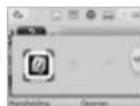
3 Raak aan om de map te sluiten
Als je de map opnieuw vilt openen, raak de map dan aan en kies OPENEN.
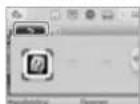
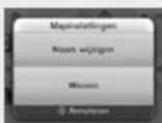
Mapinstellingen
Kies een mappictogram en raak INSTELLINGEN aan om de naam van de map te wijzigen of de map geheel te vissen. - Wanneer je de naam van een map wijzigt, wordt het eerste teken van de mapnaam weergegeven op het mappictogram in het HOME menu.
Opmerking: als een map een of meer softwarpictogrammen hevat, kun je de map niet wissen.
De weergave van softwarepictogrammen aanpassen
Raak aan om de manier waarop softwarepictogrammen op het scherm worden weergegeven, aan te passen.

flowchart
graph LR
    A["Start"] --> B["Mid"]
    B --> C["End"]
Meer over mappen
Een Game Card-pictogram kan niet naar een map worden verplaatst. Het is daarnaast niet mogelijk om een map in een andere map te zetten.
Foto's maken / QR Code-afbeeldingen lezen
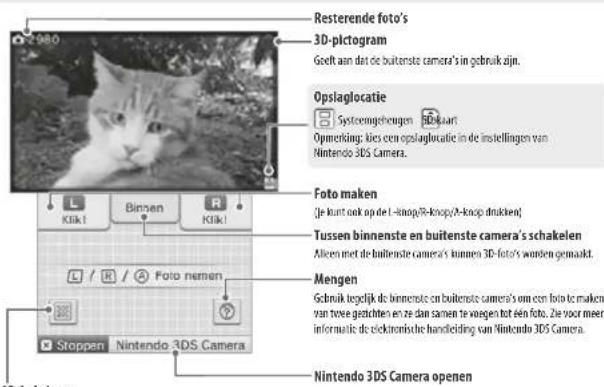
Druk in het HOME-menu tegelijkertijd op en om de camerastand te activeren. Je kunt met de buitenste camera's 3D-foto's maken, maar de Nintendo 2DS kan geen 3D-beelden weergeven.
text_image
Resterende foto's 3D-plotogram Goelt aan dat de buitenste camera's in gebruik zijn. Opslaglocatie Systemengeheugen 3D-knup Opmerking: kies een opslaglocatie in de instellingen van Nintendo 3DS Camera. Foto maken [Je kunt ook op de L-knop/R-knop/R-knop drakken] Tussen binnenste en buitenste camera's schakelen Alieen met de buitenste camera's kunnen 3D-foto's worden gemaakt. Mengen Gbruik tegelijk de binnenste en buitenste camera's om een foto te maken van twee gezachten en ze dan samen te wagen tot één foto. Zie voor meer informatie de elektronische handleiding van Nintendo 3DS Camera. Stoppen Nintendo 3DS Camera Nintendo 3DS Camera openenQR Code lezen
Als je de camera op een QR Code voor de Nintendo eShop of een QR Code met het adres van een website richt, kun je rechtstreeks naar de relevante pagina in de Nintendo eShop of de internetbrowser gaan (pagina 233).
Opmerking: foto's die je hebt gemaakt, kun je bekijken in Nintendo 3DS Camera (pagina 214).

Game Card-software
In dit gedeelte wordt uitgelegd hoe je Game Cards kunt gebruiken met je Nintendo 205.
Opmerking: als de systeemtaal Nederlands, Portugees of Russisch is, zijn niet-Hintendo 3DS-titels automatisch in het Engels. In sommige gevallen is dit te veranderen binnen de software.
Software voor Nintendo 3DS, Nintendo DS, Nintendo DSi en Nintendo DSi-enhanced software kunnen worden gebruikt op Nintendo 2DS systemen.
Nintendo 3DS Game Card Nintendo DS/Nintendo DSi Game Card


Opmerkingen:
- Het Nintendo 2DS system kan geen 3D berelden weergewen, ook niet als de software 3D content bevat.
- SpotPass, StreetPass en het HOME-menu kunnen niet worden gebruikt als er Nintendo DS-/Nintendo DSI-software in gebruik is.
- Alleen Nintendo 305- en Nintendo OSI-software uit dezeke requis als het systeem overen correct. Softwaretitels uit andere requis werden misschien niet.
- Nintendo 3DS-softwaretrials kunnen niet worden gebruikt met Nintendo DS-, Nintendo DS Lite-, Nintendo DSI- of Nintendo DSI XL-systemen.
Pan European Game Information (PEGI)-classificatiesysteem
[1113/HOL]
Leeftijdscategorieën:

Inhoud geschrikt
voor 3 jaar en
ouder.

Inhoud geschikt
voor 7 jaar en
ouder.

inboud geschikt
voor 12 jaar en
ouder.

Inhoud geschikt
voor 16 jaar en
older.

Inhoud geschikt
voor 18 jaar en
ouder.
Inhoudspictogrammen:
Deze pictogrammen worden (indien van toepassing) afgebeeld op spelverpakkingen. Ze beschrijven de voornaamste redenen voor de leeftuidssclassificatie van het spel.


Het online-pictogram geeft aan dat een spel online kan worden gespeeld met andere spelers.
Het PEGI-systeem is ontwikkeld om ouders en voogden bij te staan bij het nemen van een geinformeerde bestlissing bij de aankoop van computer- en videospellen. Een aantal nationale classificatiesystemen is vervangen door één enkel systeem dat nu in bijna heel Europa wordt gebruikt. Ga voor meer informatie over PEGI naar http://www.pegi.info.
Let op de PEGI-classificatie geeft geen indicatie van de moeilijkheidsgraad van een spel; het geeft enkel aan voor welke leeftijd een spel geschikt is op basis van de inhoud.
Game Cards gebruiken

Steek een Game Card in de Game Card-opening
Opmerkingen:
- Als het moite kost om de Game Card in de opening te streken, moet je deze emit talen en controlenen of hij wel de juiste kant op wijst en of het label van het systeem vandaan wijst. Als de kaart de verkeerde kant op wijst en je duwt hem toch in het systeem, raakt je systeem mogelijk beschadigd.
- Verwijder of plaats de Game Card alleen als het HOME-menu is voergegeven of als het systeem uit staat. (Zong bij onderbroken softwarettels dat je de software afsluit voordat je de Game Card verwijder.)

Controleer welke kant de Game Card op wijst
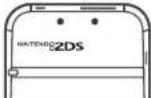
Het Nintendo 3DS-, Nintendo DS- of Nintendo DS-logo op de Game Card en het Nintendo 2DS-logo op het systeem moeten dezelfde kant op wijzen.
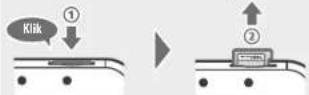
Druk de Game Card naar binnen en verwijder hem

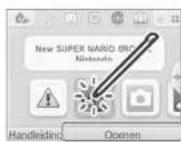
Raak het Game Card-pictogram aan en raak daarna OPENEN aan
Nintendo DS - Nintendo DSI titels worden standaard weergegeven in een groter beeldformaat. Houd START of SELECT ingedrukt bij het openen van de software om de software in de oorspronkelijke resolutie te laden. Houd START of SELECT ingedrukt tot de software is opgestart.

Raadpleeg voor meer informatie de handleiding van de software die je gebruikt
Software afsluiten
Druk op de HOME-knop om het HOME-menu te openen, en raak daarna AFSLUITEN aan om software af te sluiten. (Je raakt alle onopgeslagen gegevens kwijt als je software afsluit zonder op te slaan.)
- Raak HERVATTEN aan om terug te keren naar het punt waar de softwaretitel is onderbroken.
- Om Nintendo DS-/Nintendo DSi-softwaretitels te sluiten sla je eerst je gegevens op en druk je vervolgers op de HOME-knop en raak je OKÉ aan.
Opmerking: als je op de POWER-knop drukt, sluit je de softvaretitel af en verschijnt het POWER-menu.
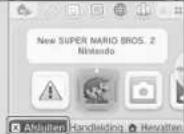
Game Cards met systeemupdates
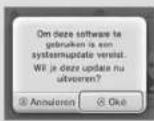
Somnige Game Cards bevatten systeemupdategegevens. Deze Game Cards geven een bericht weer als er een systeemupdate nodig is om de Game Card te gebruiken. Valg de aanwijzingen om je systeem bij te werken (pagina 256).
Incompatibele software en accessoires
Het Nintendo 3DS-oplaadstation, het Nintendo 3DS XL-oplaadstation, de Nintendo 3DS-draaiknap Pro en de Nintendo 3DS XL-draaiknap Pro zijn niet geschikt voor dit systeem.
Behalve deze producten is het niet mogelijk om accessoires te gebruiken die via de Game Boy Advance™ spelcassette-opening aangesloten kunnen worden op de Nintendo DS-systemen of Nintendo DS Lite-systemen. Ook de accessoires die werken in combinatie met een Game Boy Advance-spelcassette zijn niet bruikbaar. Ga voor meer informatie naar support.nintendo.com.

Downloadsoftware
Geniet van software die je gratis hebt gedownload via SpotPass of software die je gekocht hebt via de Nintendo eShop.
De Nintendo 2DS heeft een RF-module (802.11) met een uitgestraald uitgangsvermogen van minder dan 10 mW e.i.r.p. en een maximale spectrale vermogensichtheid van minder dan -30 dBW/1 MHz e.i.p. Deze parameters worden tijdens het gebruik gehandhaald binnen een temperatuurberek van 0 tot 40 °C. De Nintendo 2DS is in overeenstemming hiermee gecategoriseerd als Klasse 1-apparatuur, conform het Commissiebesluit 2000/299/E.C.
Gedownloade software wordt opgeslagen op een SD-kaart, met uitzondering van Nintendo DSiWare (pagina 189). De bijbehorende pictogrammen worden weergegeven in het HOME-menu.
Nieuwe software is op de volgende manieren verkrijgbaar:
• Gratis te ontvangen via SpotPass (pagina 188).
• Te koop via de Nintendo eShop (pagina 188).
Voorzorgsmaatregelen voor downloadsoftware
- Omdat sommige software automatisch door SpotPass (pagina 188) wordt verzonden, wordt aangeraden altijd een SD-kaart in het systeem te hebben.
- Er is ruimte voor maximaal 40 Nintendo DSiWare-titels in het systeemgeheugen. Er is ruimte voor 300 downloadsoftwaretitels op een SD-kaart.
- Downloadsoftware (en bijbehørende opgeslagen gegevens) kan alleen gebruikt worden op het systeem waarop deze porspronkelijk is gedownload. Software die je hebt opgeslagen op een SD-kaart, kan niet worden gebruikt op andere Nintendo 3DS-/Nintendo 3DS XL-/Nintendo 2DS-systemen.
- Om gratis software of demoversies van software te kunnen downloaden heb je een gekoppelde Nintendo Network ID nodig (pagina 236).
- Demoversies van software hebben mogelijk bepaalde beperkingen, zoals een tijdslimiet of een beperking in het aantal keer dat de demoversie gebruikt mag worden. Als je software probeert op te starten terwijl deze limiet is overschreden, krijg je een bericht te zien. Volg de instructies op het schem om de software te verwijderen of naar de Nintendo eShop te gaan.
- Als Nederlands, Portugees of Russisch is ingesteld als taal voor het systeem, worden Nintendo DSiWare-titels standaard in het Engels opgestart. In sommige gevallen is het mogelijk de taal binnen de software te veranderen.
- Alleen Nintendo 3DS-software en Nintendo DSWare-titels die overeenkomen met de regio van het systeem, zijn burukbaar. Software-titels uit andere regio's werken mogelijk niet.
- Het Nintendo 2DS-systeem kan geen 3D-beelden weergeven, ook niet als de software 3D-content bevat.
Software opstarten

Raak het softwarepictogram aan en vervolgens OPENEN
Nintendo DSIWare-titels worden standaard weergegeven in een groter beeldformaat Houd START of SELECT ingedrukt bij het opstarten om de software op te starten in de originele resolutie. Houd START of SELECT ingedrukt tot de software is opgestart.

Lees de handleiding van de software die je gebruikt voor meer informatie
• De elektronische handleiding bekijken (pagina 216)
• Over softwareclassificaties (pagina 221)
- Een softwaretitel afsluiten (pagina 222)

Spelnotities
Gebruik deze applicatie om notities te maken, zelfs tijdens het spelen van Nintendo 3DS-software! Onderbreek simpelweg de software en maak notities terwijl je naar het softwareschem kijkt.
Raak aan in het HOME menu om een lijst te bekijken van alle notities die je heb! gemaakt.
- Er worden tot 16 pagina's opgeslagen. Sla notitiepagina's op als fotobestanden en bekijk ze in Nintendo 3DS Camera (pagina 214).
- Om een notitie te maken tenwijl er een Nintendo 3DS-softwaretitel actief is, druk je op de HOME-knop om de softwaretitel te onderbreken en het HOME-menu te openen. Start vervolgens Spelnotities.

Kies een notitie om te wijzigen
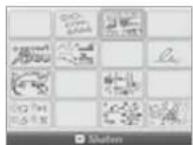
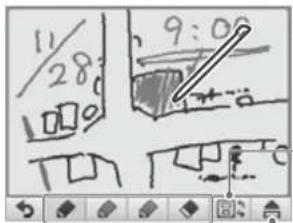
text_image
11/28 9:00
Gum
Kies uit drie gekleurde pennen om mee te schnijven en gebruik de gum om dingen uit te gummen.

Schermen wisselen
Raak dit pictogram aan tijdens een onderbroken game om de weergave op het bovenste scherm te wijzigen.
Toon beide schermen
Toon bovenste scherm

Notities die als fotobestanden op een SD-kaart zijn opgeslagen, kunje bekijken in Nintendo 3DS Camera (pagina 214).

Maak deze notitie leeg.

Raak aan als je klaar bent
De notitie wordt opgeslagen en je gaat terug naar het spelnotitiesschern.

Vriendenlijst
Speel en communiceer met geregistreerde vrienden via het internet, ongeacht waar ze zich bevinden.
Je ontvangt een bericht via de vriendenlijst zudra er een geregistreerde vriend online komt (verbinding maakt met internet).
Raak aan in het HOME-menu om je vriendenlijst te openen. Als je deze voor het eerst opent, moet je een visitekaartje maken door de aanwijzingen op het scherm te volgen.
De vrienden die door je Nintendo Network ID zijn opgeslagen, zijn niet dezelfde als de vrienden die zijn opgeslagen op je Nintendo 2DS-system. Veranderingen in deze vriendenlijst zijn niet van toepassing op de vriendenlijst die aan je Nintendo Network ID is gekoppeld.
Om de vriendenlijst te bekijken terwijl er een Nintendo 3DS-softwaretitel actief is, druk je op de HOME-knop om in het HOME-menu te komen. Open van daaruit de vriendenlijst.
Opmerking: de vriendenlijst kan alleen worden gebruikt met Nintendo 3DS-softwarebteils. Om softwarebteils voor Nintendo DS/Nintendo DSI via draadloze communicatie te spelen, moeten eerst de desbetreffende instellingen binnen de software worden geconfigureerd.
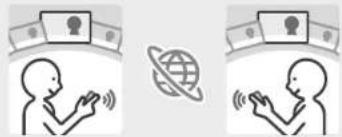
Wat je nodig hebt...
Eigen Mil-personage
Om je eigen visitekaartje te maken, moet je eerst je Eigen Mii-personage maken in Mii-maker (pagina 214).
Internetverbinding
Je moet een internetverbinding hebben om te zien wanneer vrienden online kommen (pagina 238).
Vriendenlijst
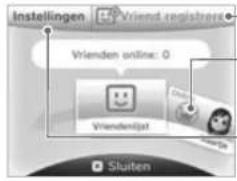
text_image
Instellingen Vriend registrer Vriends online: 0 Vriendslijst Status SluitenRegistreer een vriend (pagina 227)
Visltekaartjes bekijken (pagina 228)
• Wijzig je visitekaartje
• Bekijk het visitekaartje van een vriend
Instellingen voor vriendenlijst (pagina 230)
• Instellingen voor vriendenberichten
• Verwijder visitekaartje
Een vriend registreren
Je kunt maximaal 100 vrienden op je vriendenlijst registreren.
Lokaal
Raak LOKAAL aan om verbinding te maken met een andere Nintendo 3DS-/Nintendo 3DS XL-/ Nintendo 2DS-gebruiker die binnen bereik is, en registreer elkaar.
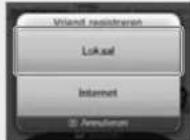
Zoek het visitekaartje van de vriend die je als vriend wilt registreren, en raak het aan. Jullie visitekaartjes worden uitgewisseld en je wordt geregistreerd op elkaars vriendenlijst.
Internet
Raak INTERNET aan om vrienden te registreren via het uitwisselen van vriendcodes. Je eigen vriendcode staat op je visitekaartje.
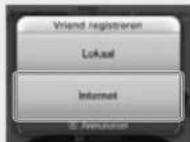
Voer de vriendcode in van degene die je wilt registreren.
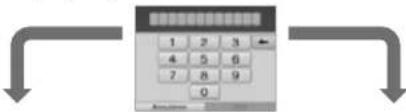
text_image
1 2 3 4 5 6 7 8 9 0 AccessoriesJe bent niet geregistreerd op het andere systeem
Je vriend wordt tijdelijk geregistreerd. Voer de naam in van degene die je wilt registreren. (Als die persoon jou ook registreert, verandert de status en worden jullie geregistreerde vrienden. De naam en het Mii-personage van die persoon worden daarna vreegegeven.)
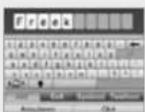
▶
Je bent geregistreerd
op het andere systeem
De informatie op het visitekaartje van de andere persoon wordt automatisch ontvangen en deze persoon wordt geregistreerd als vriend.
Deel je vriendcode niet met mensen die je niet kent
De vriendenlijst is bedoeld voor gebruik door jou en de mensen die je kent. Als je je vriendcode op een online forum plaatst of deelt met mensen die je niet kent, kan dit tot gevolg hebben dat je ongewenste informatie of statusberichten met mogelijk aanstootgevende taal ontvangt. Deel je vriendcode niet met mensen die je niet kent.
Je visitekaartje wijzigen/visitekaartjes bekijken
Selecteer jouw visitekaartje uit de vriendenlijst om je gegevens te wijzigen, of bekijk de visitekaartjes van anderen. Je eigen visitekaartje herken je aan 🌙.
Je visitekaartje wijzigen
Kies jouw visitekaartje om je bericht en favoriete titel te wijzigen.
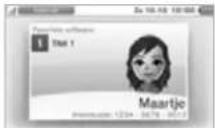
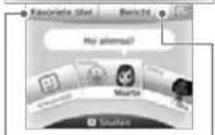
Kies jouw favonete titel (uit door jou gespeelde softwaretitels).
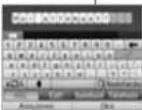
Voer een statusbericht in van maximaal 16 tekens. Je vrienden krijgen dit bericht te zien.
Visitekaartjes bekijken
Selecteer het visitekaartje dat je wilt bekijken.
Op het bovenste scherm wordt de favoriete titel van je vriendlijn of de titel die hij/zij op dit moment aan het spelen is weergegeven.
Opmerkingen:
- Bank aan op het onderste scherm om een nieuwe vriend te registreren.
* Geef in je statusberichten geen persoonlijke informatie en gebruik geen taal die mogelijk aanstougevend is. Sommige woorden zijn verhoden door het systeem en kunnen niet worden ingevoord. - Als je een Mii-personage ontvangt met de naam 'Mi' betelent dit waarschijnlijk dat de ontverper van dit Mii-personage wordt behandeld als geblockkeerde gebruiker. Zie voor meer informatie de elektronische handleking van Mii-maker.
Communiceren met vrienden
Als een vriend online komt, verandert de informatie op zijn/haar visitekaartje en zie je of hij/zij aan het spelen is, en zo ja, welke game hij/zij aan het spelen is.
Online Offline
Opmerkingen:
- Dam te kunnen zien of een vriend online is more deze vriend JA hebben gekozen op de vraag 'Vrienden laten zien dat je online bent'. Deze optie kan je op elk moment wijzigen in de vriendenlijstinstellingen.
- Om mee te doen aan het spel dat een vriend aan het spelen is moet je dezelfde Game Card in je systeem hebben ingewoerd of dezelfde software op je systeem hebben opgeslagen.
* Als je software gebruikt die geen verbinding kan maken met het internet, kun je niet online spelen.
Deelnemen aan de game van een vriend
Als je kunt deelnemen aan de game van een vriend, verandert de informatie op zijn/haar visitekaartje. Raak DEEL NEMEN aan om mee te doen aan de game.
Opmeriding: je kunt alleen meedoen als je een compatibele softwaretitel bezit. Zie voor meer informatie de handleiding van de desbetreffende softwaretitel.
Het berichtlampje
Het benichtlampje op het systeem knippert 5 seconden oranje als een vriend online komt.
Als je kunt deelnemen aan de game van een vriend, verschijnt er een (oranje) op
Volgorde van visitekaartjes
Als je online bent, worden visitekaartjes in de onderstaande volgorde weergegeven:
jouw visitekaartje vrienden aan wiens game je kunt deelnemen vrienden die een game aan het spelen zijn
online vrienden offline vrienden voornopig geregistreerde vrienden
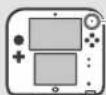

Knippert oranje
Instellingen voor de vriendenlijst
Stel je statusberichten in en verwijder vrienden uit je vriendenlijst.
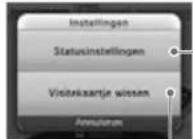
Kies tussen het wel of niet weergewen van je online status en de game die je aan het spelen bent.
Vervijder visitekaartjes uit je lijst. Opmersing: vrienden krijgen geen bericht als hun visitekaartje wordt verwijdend.

Berichten
Ontvang berichten van SpotPass, StreetPass en andere bronnen.
Raak aan in het HOME-menu om de berichtenlijst te openen.
Om benichten te bekijken terwijler een Nintendo 3DS-softwaretitel actiefis, druk je op de HOME-knop om het HOME-menu te openen en start je de berichtenapplicatie.
Soort berichten
| SpotPass | Berichten van Nintendo en softwaretitels. |
| StreetPass | Berichten ontvangen via StreetPass (zie pagina 189 voor meer informatie over StreetPass). |
Berichten ontvangen
Je Nintendo 2DS-systeem kan berichten ontvangen als...
• Het systeem is aangezet (pagina 206).
- De draadloze communicatie is ingeschakeld (pagina 202).
- Er een internetverbinding is geconfigureerd (pagina 238). Voor berichten van StreetPass is geen internetverbinding vereist.
Opmerkingen
- Softwaretheis sturen soms berichten als je niet verbonden bent met internet.
- Voor herichten van StreetPass is geen internetverbinding nodig.
- Er worden geen berichten verstuurd vanuit Nintendo DS-/Nintendo DSI-softwaretriebs.
Berichten ontvangen
Het berichtlampje knippert als het Nintendo ZDS-systeem een bericht ontvangt. Het berichtlampje knippert groen voor StreetPass-berichten en blauw voor SpotPass-berichten. In beide gevallen knippert het vijf seconden. Als er een bericht wordt ontvangen, verschijnt er bovendien (groen) of (blauw) in het berichtenpictogram en de pictogrammen voor de betreffende softwaretnels in het HOME-menu.
Opmerking: als je berichten ontvangt tervijl het systeem zich in de slaapstand bewindt, snippert het berichtlampje vijf seconden en blijft dan branden. Als je de slaapstand uitszakelt, gaat het lampje uit.
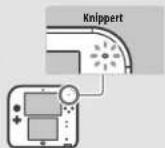
Berichten bekijken
Raak een bericht aan om dit te bekijken.
Beweeg de schuifknop omhoog of omlaag om door de berichten te bladeren.
- Ongelezen berichten worden aangegeven met (groen) voor StreetPass of (blauw) voor SpotPass-berichten.
- Het systeem kan maximaal 12 StreetPass-berichten en 100 SpotPass-berichten bewaren. Als deze limiet of de opslaglimiet is bereikt (bijv. als er veel berichten zijn met afbeeldingen), worden oudere berichten verwijderd, te beginnen met de oudste.
Berichten stopzetten
Berichten van softwaretitels stopzetten
Raak AFMELDEN VOOR BERICHTEN OVER DEZE SOFTWARE aan in een bericht en volg de aanwijzingen op het scherm.
Opmerking: berichten die geen internetverbinding nogig hebben, zoals die van softwaretitels, kunnen niet gestopt worden vanuit de berichtenlijst. Deze berichten worden verzonden tijdens het spelen. De manier waarop deze berichten kunnen worden slopgezet verschilt per softwaretitel.
Berichten van StreetPass stopzetten
Raak StreetPass UITSCHAKELLEN VOOR DEZE SOFTWARE aan, en pas de instellingen aan in het StreetPass-beheer in de systeeminstellingen om StreetPass uit te zetten. Als StreetPass is uitgezet ontvang je voor deze titel geen berichten meer (pagina 245).
Opmerkingen:
- Om berichten weer aan te zetten moeten de instellingen in de software worden aangepast. Kijk in de softwarehandleiding voor meer informatie.
- Berichten van Nintendo bevatten belangrijke informatie voor alle gebruikers en kun je niet uitzetten.

Internetbrowser
Met de internetbrowser kan je websites bekijken door middel van een intuitieve besturing met de stylus.
Raak in het HOME-menu aan om de internetbrowser te starten. Als je de browser voor de eerste keer gebruikt, volg dan de instellingsaanwijzingen op het scherm.
Opmerkingen
- Om websites te bekijken heb je een Internetverbinding nodig (pagina 238).
- Je kunt de internetbrowser zelfs opstarten terwijl je Nintendo 3DS-software speelt. Je heeft alleen op de HOME-knop te drukken en de internetbrowser op te starten in het HOME-menu.
- Bij sommige software is het niet mogelijk om de internetbrowser op te starten tijdens het spelen.
Als je de internetbrowser start, wordt het onderstaande menu weergegeven. Selecteer een optie door deze aan te raken, of bezoek websites.
De browser bevat een handleiding met gedetailleerde informatie over hoe je de browser gebruikt.
Het menuscherm
text_image
YAHOO! Zoekterm ★ Favorieten ★ Toevoegen ① URL × Sluiten Handleiding VerbergenKinderen behoeden voor schadelijke websites
Je kunt de functie voor ouderlijk toezicht van je Nintendo 2DS-systeem (pagina 243) instellen om het gebruik van de browser te beperken en te voorkomen dat kinderen toegang krijgen tot schadelijke of ongepaste websites.


Miiverse
Miiverse is een onlinedienst waarmee mensen van over de hele wereld elkaar kunnen ontmoeten via hun Mii-personages. Via Miiverse kun je je ervaringen in games en je meningen over je favoriete onderwerpen delen met mensen overal ter wereld.
Raak aan in het HOME-menu om Miverse op te starten.
- Om Miiverse te gebruiken heb je een internetverbinding nodig (pagina 238).
- Om op Miiverse te posten of te reageren heb je een Nintendo Network ID nodig (pagina 236).
- Je kunt zelfs Miiverse-community's bekijken of posts schrijven terwijl je Nintendo 3DS-software speelt. Druk hiervoor op de HOME-knop om de software te onderbroken en start dan Miiverse op via het HOME-menu.
Opmerking: afhankelijk van de software is het misschien niet mogelijk om Niverse tijdens het spelen erwan op te starten.
Wissel informatie uit over games, ontdek wat anderen spelen en meer in de verschillende community's op Miiverse.
Je kunt op tal van manieren plezier beleven in Miiverse. Raak om te beginnen bijvoorbeeld de titel aan van een community die je interessant lijkt. Vervolgens kun je er posten en reageren, of Ja's geven aan posts die je leuk vindt.

Lees de elektronische handleiding van Miiverse voor meer informatie.
Op Miiverse is een elektronische handleiding beschilbaar. Ga naar Miiverse om deze te bekijken.
Meer over Miiverse
In Miverse kunnen je posts, reacties en profielbericht door veel anderen worden gezien. Deel geen informatie die jou persoonlijk kan identifizieren, en maak geen ongepaste af beledigende posts. Lees de Miverse-gedragsregels voor meer informatie (https://miverse.nintendo.net/guide/).
Ouderlijk toezicht (pagina 243)
Je kunt het gebruik van Miverse beperken door het ouderijk toezicht in te stellen.

Systeeminstellingen
Hier kun je de internetinstellingen, het ouderlijk toezicht en nog veel meer instellingen voor de basisfuncties van het systeem configureren.
Raak het pictogram voor de systeeminstellingen aan in het HOME menu om de systeeminstellingen te openen.
Zie voor meer informatie de elektronische handleiding.
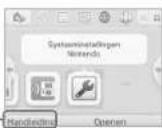
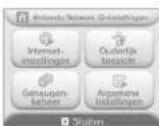
| NINTENDO NETWORK ID-INSTELLINGEN | Pas je Nintendo Nettourk ID-profiel aan, vis je ID of koppel een bestaande ID aan je systeem (pagina 236). | |
| INTERNETINSTELLINGEN | VERBINDINGS-INSTELLINGEN | Configureer de instellingen voor je internetverbinding (pagina 238). |
| SpotPass | Wijzig de instellingen voor het automatisch downloaden van software en het versturen van systeeminformatie. | |
| NINTENDO DS-VERBINDINGEN | Stel een internetverbinding in voor gebruik met Nintendo DS-software. | |
| OVERICE INFORMATIE | Lees de gebruikersovereenkomst voor Nintendo 3DS-diensten en het privacy-belief, of bekijk het MAC-adres van het systeem. | |
| OUDERLUK TOEZICHT | Beperk functies zoals online interacatie, StreetPass, het gebruik van de internetbrowser en de Nintendo 3DS-wirkeldiensten (pagina 243). | |
| GEHEUGENBEHEER | Beheer gegevenz zoals Nintendo 3DS Download-software, Nintendo DSWare en StreetPass-gegevens. Hier deblokkker je ook geblokkeende gebruikers (pagina 245). | |
| ALGEMENE INSTELLINGEN | Beheer je profelinformatie, stel de datum en tijd in of draag softwaregegevens over (pagina 247). | |

Maak of koppel een Nintendo Network ID en stel je gebruikersgegevens in.
Met een Nintendo Network ID kun je gebruikmaken van de verschillende diensten die Nintendo aanbiedt via Nintendo Network™.
Download gratis software en demo's via de Nintendo eShop (pagina 188).
Communiceer met andere gebruikers van over de hele wereld op Miiverse (pagina 234).
Gebruik je Nintendo eShop-tegoed zowel op dit systeem als op een Wii U-systeem.
- Om een Nintendo Network ID te maken en aan je systeem te koppelen heb je een internetverbinding (pagina 238) en een e-mailadres nodig.
- Een Nintendo Network ID is niet hetzelfde als een Club Nintendo-account.
- Volwassenen moeten de Nintendo Network ID maken of koppelen voor hun kinderen.
Als je een ander systeem hebt in de Nintendo 3DS-familie en gegevens over wilt dragen naar je nieuwe systeem
Stel het nieuwe systeem eerst in en voor dan een gegevensoverdracht uit (pagina 248). Maak geen nieuwe Nintendo Network ID en koppel geen bestaande ID aan het nieuwe systeem voor de gegevensoverdracht.
Let op
Wanneer je een nieuwe Nintendo Network ID aan dit systeem koppelt, kun je geen gegevens meer overdragen van een ander Nintendo 3DS-systeem.
flowchart
graph LR
    A["• Bij elk bezoek aan de Nintendo eShop moet je met je ID ingoggen. • Wanneer je een Nintendo Network ID hebt gemaakt of gekoppeld, worden het Nintendo eShop-accountoverzicht en tegoed op je systeem samengewegd met het accountoverzicht en tegoed die aan je Nintendo Network ID zijn gekoppeld."] --> B["• Er kan maar één ID worden gekoppeld per systeem."]
    B --> C["• Je kunt een Nintendo Network ID niet aan meerdere Nintendo 3DS-systemen koppelen."]
    C --> D["Opmerking: je kunt veel af je gegevens overzagen naar een ander systeem waar geen Nintendo Network ID aan is gekoppeld, via Gegevensoverzicht (pagina 248)."]
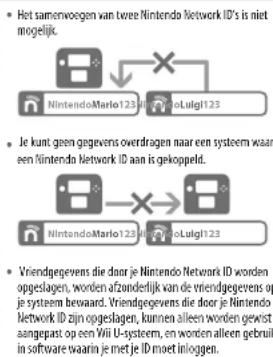
flowchart
graph TD
    A["Hot samenwegen van twee Nintendo Network ID's is niet mogelijk."] --> B["Nintendo Mario 123"]
    B --> C["Nintendo Lulgt123"]
    D["Je kunt geen gegevens overdragen naar een systeem waar een Nintendo Network ID aan is gekoppeld."] --> E["Nintendo Mario 123"]
    E --> F["Nintendo Lulgt123"]
    G["Vriendgegevens die door je Nintendo Network ID worden opgeslagen, worden afzonderlijk van de vriendgegevens op je systeem bevaard. Vriendgegevens die door je Nintendo Network ID zijn opgeslagen, kunnen alleen worden gewist aangepant op een Wii U-systeem, en worden alleen gebruik in software waarin je met je ID moet inloggen."] --> G
- Bij elk bezoek aan de Nintendo eShop moet je met je ID inloggen.
- Wanneer je een Nintendo Network ID hebt gemaakt of gekoppeld, worden het Nintendo eShop-accountoverzicht en -tegoed op je systeem samengewoegd met het accountoverzicht en tegoed die aan je Nintendo Network ID zijn gekoppeld.


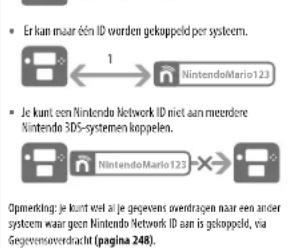
flowchart
graph LR
    A["Er kan maar één ID worden gekoppeld per systeem."] --> B["1"]
    B --> C["NintendoMario 123"]
    D["Je kunt een Nintendo 3DS-systemen koppelen."] --> E["Nintendo Mario 123"]
    E --> F[">"]
    F --> G["Opmerkning: je kunt uit al je gegevens overdragen naar een ander systemen waar een Nintendo Network ID aan is gekoppeld, via Gegevensverdracht (pagina 248)."]
- Het samenvoegen van twee Nintendo Network ID's is niet mogelijk.
- Je kunt geen gegevens overdragen naar een systeem waar een Nintendo Network ID aan is gekoppeld.
- Vriendgegevens die door je Nintendo Network ID worden opgeslagen, worden afzonderlijk van de vriendgegevens op je systeem bevaard. Vriendgegevens die door je Nintendo Network ID zijn opgeslagen, kunnen alleen worden gewist of aangepast op een Wii U-systeem, en worden alleen gebruikt in software waarin je met je ID moet inloggen.
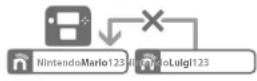
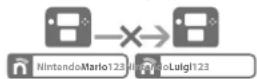
Een Nintendo Network ID maken of koppelen
Er zijn twee manieren:
• Maak een nieuwe Nintendo Network ID.
- Gebruik een ID die al aan een Wii U-systeem is gekoppeld.
Als je een Wii U-systeem bezit
Je kunt de bestaande ID van je Wii U-systeem aan dit systeem koppelen. Wanneer je dat doet, kun je je bestaande Nintendo eShop-tegoed gebruiken op allebei de systemen, en op Miverse posten als dezelfde gebruiker.
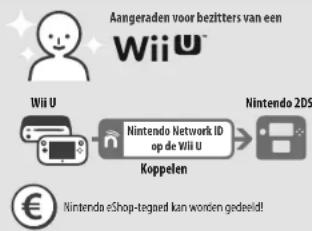
Let erop dat als je op je nieuwe systeem een nieuwe Nintendo Network ID maakt, je het Nintendo eShop-tegoed dat gekoppeld is aan je bestaande Nintendo Network ID op je Wii U-systeem, niet meer kunt combineren of delen.
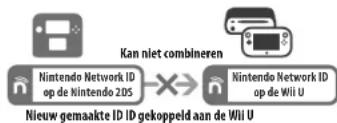

Nintendo eShop-tegoed kan niet worden gedeeld!
Let erop dat het niet mogelijk is om twee bestaande Nintendo Network ID's samen te voegen.
Raak in de systeeminstellingen (pagina 235) NINTENDO NETWORK ID-INSTELLINGEN aan om te beginnen.
1 Kies BESTAANDE ID KOPPELEN of NIEUWE ID MAKEN
- Als je op je systeem een nieuwe ID maakt, kun je deze niet samenvoegen met een bestaande ID die je op een Wii U-systeem gebruikt. Kies BESTAANDE ID KOPPELEN als je dezelfole ID op beide systemen wilt gebruiken.
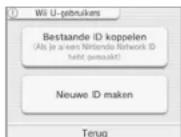
2 Volg de instructies op het scherm
- Om bepaalde diensten te kunnen gebruiken moet je op ze inloggen met je Nintendo Network ID. Als je je wachtwoord bent vergeten, kies dan WEET NIET of WACHTWOORD VERGETEN en volg daarna de instructies op het scherm.

Internetinstellingen
Verbind je Nintendo 2DS-systeem met het internet om toegang te krijgen tot nog meer mogelijkheden.
Vereisten voor een internetverbinding
Je moet een draadloze internetverbinding hebben om je Nintendo 2DS-systeem met het internet te verbinden. Je hebt een computer nodig om de instellingen van je draadloze Access Point (router) te configureren.
Internet
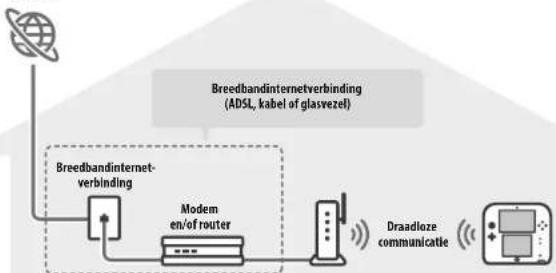
flowchart
graph TD
    A["Breedbandinternet-verbinding (ADSL, kabel of glasvezel)"] --> B["Breedbandinternet-verbinding"]
    B --> C["Modem en/of router"]
    C --> D["Draadloze communicatie"]
    D --> E["Output"]
Draadloze Access Points
Opmerkingen:
- Het is het convoudigst om te verbinden met draadloze Access Points die AOSS ^TM of Wi-Fi Protected Setup ^TM ondersteunen.
- Gebruik een Access Point dat de standaard 802.11b en/of 802.11g ondersteunt. Access Points die alleen 802.11a ondersteuners, zijn niet geschikt.
Verbinding maken met het internet
Als je alle benodigdheden hebt uit verbinding te maken met het internet, kun je de instellingen op je Nintendo ZDS-systeem configureren. Opmerking: als je verbinding wilt maken met het internet tervilje een Nintendo DS Game Card gebruikt, moet je de Nintendo DS-verbindingen configureren.

Raak VERBINDINGSINSTELLINGEN aan
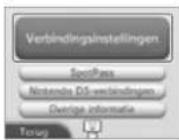

Raak NIEUWE VERBINDING aan
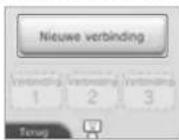
Hulp bij het configureren van je ideale instellingen
Raak JA aan voor hulp met het opzetten van de verbinding. Volg de aanwijzingen op het schem en kies de mogelijkheden voor de juiste instellingen voor jouw verbinding.
- Kijk voor hulp met ADSS op pagina 240.
- Kijk voor hulp met Wi-Fi Protected Setup op pagina 241.
* Kijk voor hulp met het zoeken naar en het configureren van Access Points op pagina 242.
Verbinding maken zonder hulp
Als je liever verbinding wilt maken zonder hulp, raak dan NEE aan en kies uit de verschillende mogelijkheden voor het configureren van je verbinding.
- Kijk voor hulp met AOSS op pagina 240.
• Kijk voor hulp met Wi-Fi Protected Setup op pagina 241. - Kijk voor hulp met het zoeken naar en het configureren van Access Points op pagina 242.
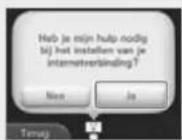
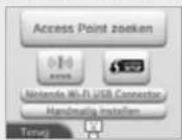
Verbinding maken via AOSS
Als je Access Point AOSS ondersteunt, stel je snel en eenvoudig de verbinding in. Lees behalve deze handleiding ook de handleiding van je Access Point.
Opmeking: door gebruik te maken van AOS5 verandors mogelijk de instellingen van je Access Point. Als je computer verbonden is met het Access Point zonder gebruik te maken van AOS5, is het mogelijk dat deze na het gebruik van AOS5 geen verbinding meer kan maken. Als je verbinding maakt met een Access Point dat je hebt gevonden via een zoekopdracht, verandert dit geen van de instellingen van het Access Point (pagina 242).

Raak AOSS aan
Opmerking: als je hulp gebruikt en je heot geselecteend, begin dan bij stap

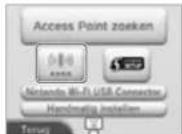

Stappen voor het Access Point
Houd de A0SS-knop op het Access Point ingedrukt tot het A0SS-lampje twee keer achterelkaar knippert.
Opmersing: als het je na meerdere pogingen nog niet lukt verbinding te maken via ADSS moet je ongeveer 5 minuten wachten en het dan nog eens proberen.
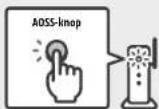

Als de mededeling verschijnt dat de configuratie van de verbinding is voltooid, raak dan OKÉ aan om een verbindingstest te beginnen
- Als de test is gelukt, zijn de instellingen voltooid.
- Na het afronden van de AOSS-configuratie is het soms niet mogelijk om verbinding te maken. Als dit gebeurt, wacht dan even voordat je weer verbinding probeert te maken.
Je kunt snel en op eenvoudige wijze een verbinding maken via WI-FI Protected Setup. Kijk in de handleiding van je Access Point voor meer informatie.
Opmerking: als je Access Point is beveiligd met WDP (pagina 242), kun je geen verbinding maken via WI-Fi Protected Setup.

Raak aan
Opmerking: als je hulp gebruikt en 1000 geseferenteel, begin dan bij stap

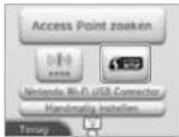

Raak de verbindingsmethode aan die wordt ondersteund door jouw Access Point
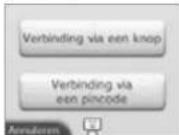

Stappen voor het Access Point
Opmerking: het duurt, ongeveer twee minuten om de verbinding te configureren.
Verbinding via een knop
Houd de Wi-Fi Protected Setup-knop van het Access Point ingedrukt tot het lampje knippert.
Verbinding via een pincode
Er verschijnt een pincode op het touchscreen. Voer deze code in in de instellingen van je Access Point en raak dan VOLGENDE aan.
Opmerking: raak na het configureren van het Access Point VOLOENDE aan op het touchscreen van je Nintendo 205-systeem.
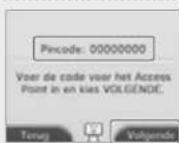

Als de mededeling verschijnt dat de configuratie van de verbinding is voltooid, raak dan OKÉ aan om een verbindingstest te beginnen
- Als de test is gelukt, zijn de instellingen voltaoid.
- Na het afronden van de Wi-Fi Protected Setup-configuratie is het soms niet mogelijk om verbinding te maken. Als dit gebeurt, wacht dan even voordat je weer verbinding probeert te maken.
Een Access Point zoeken en er verbinding mee maken
Met deze methode zoek je een Access Point en maak je er verbinding mee als je Access Point geen AOSS of IM-FI Protected Setup ondersteunt. Lees de handleiding van je Access Point voor meer informatie.
Opmerking: als je Access Point is beveiligd met WPA2™ PSK (TKIP) (zie hieronder), kun je geen verbinding maken door naar een Access Point te zeeken.

Raak ACCESS POINT ZOEKEN aan
Opmerking: als je hulp gebruikt en je heiz WEET NIET / GEEN VAN DEZE of ANDERS geselecteerd, begin dan bij stap 2.
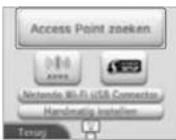

Kies een Access Point
Opmerking: raak de naam aan van het Access Point dat je wilt gebruiken (de SSID-, ESSID- of netwerknaam). Als je de naam niet weet, raadplesq dan de instellingen van het Access Point dat je gebruikt.
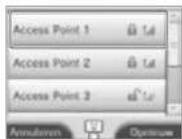

Voer de beveiligingssleutel in en raak OKÉ aan
- Deze stap is alleen nodig als het Access Point beweiligd is. Als je de beveiligingsleutel niet kent, raadpleeg dan de instellingen van het Access Point dat je gebruikt.
- De tekens die je invoert voor de code, worden verborgen door sterretjes (*).
Opmerking: een beveligingsleutel is het wachtwoord dat is ingesteld voor jouw Access Point en is nodig om met je Nintendo 205-systeem een internetverbinding te maken. Het wordt ook welkeers steufelcode of netwerkwachtwoord gemernd.

Raak OKÉ aan om je instellingen op te slaan

Raak OKÉ aan om de verbinding te testen
- Als de test is gelukt, zijn de instellingen voltooid.
- Als de verbinding mislukt en er verschijnt een foutmelding, volg dan de aanwijzingen in de foutmelding.
Soorten beveiliging
Dit zijn de meest gangbare beveiligingstypes voor draadloze netwerken:

flowchart
graph LR
    A["Versleutel-methode"] --> B["WEP"]
    A --> C["WPA™-PSK (TKIP)"]
    A --> D["WPA2-PSK (TKIP)"]
    A --> E["WPA-PSK (AES)"]
    A --> F["WPA2-PSK (AES)"]
    G["Beveiligings-niveau"] --> H["Zwak Merk"]
    H --> I["-->"]

Ouderlijk toezicht
Gebruik het ouderlijk toezicht om kinderen te beperken in het spelen van bepaalde games, het aanschaffen van content of het gebruiken van bepaalde functies van het Nintendo 2DS-systeem (zoals de internethrowser).
Functies die beperkt kunnen worden
Het is mogelijk het gebruik van onderstaande functies te beperken. Stel ze indien nodig in als kinderen gebruikmaken van het Nintendo 205-systeem.
Opmerking: het instellen van het ouderlijk toezicht voor een willekeurige onderstaande functie inspect een gedeelte van de klindeo Network ID-instellingen, events de internetinstellingen, de regio-instellingen, de kalibratie van de buitenste camera's, de gegevensoverdracht en het formatteren van het systeemgelheugen. De pincode voor het ouderlijk toezicht moet worden ingevoerd om deze functies te kunnen gebruiken.
| LEEFTUDSCLASSIFICATIE | Beperkt het gebruik van Nintendo 3DS- en Nintendo DSI-software op basis van classificaties voor software (pagina 221).Opmerking: Nintendo 3DS-software die via Download Play is ontvangen, wordt ook beperkt, maar deze instelling besperkt geen Nintendo DS-software of software die ontvangen is via DS Download Play. |
| INTERNETBROWSER | Beperkt het gebruik van de internetbrowser en voorkomt het bekijken van internetpagina's. |
| NINTENDO 3DS-WINKELDIENSTEN | Voorkomt de aanschaf van goederen en diensten en het gebruik van creditcards met de Nintendo 3DS-vinkeldiensten. |
| MIIVERSE | Beperkt het bekijken of posten van content op Miiverse. |
| FOTO'S, (VIDEO)BEELDEN, AUDIO EN TEKST DELEN | Beperkt het versturen van gegevens die te gebruiken zijn voor het delen van persoonlijke informatie zoals foto's, afbeeldingen, gelurden, video's en lange berichten.Opmerking: deze instelling is niet van toepassing op Nintendo DS-software of Miiverse. |
| ONLINE INTERACTIE | Beperkt de communicatie met andere Nintendo 3DS-, Nintendo 3DS-XL-, Nintendo 2DS-, Nintendo DSI-en Nintendo DSI-XL systemen via het internet.Opmerking: deze instelling is niet van toepassing op Nintendo DS-software of Miiverse. |
| StreetPass | Beperkt de communicatie met andere Nintendo 3DS-/Nintendo 3DS-XL-/Nintendo 2DS-systemen via StreetPass.Opmerking: deze instelling is niet van toepassing op Nintendo DS-/Nintendo DSI-software. |
| VRIENDEN REGISTREREN | Beperkt de registratie van nieuwe vrienden. |
| DS DOWNLOAD PLAY | Beperkt het gebruik van DS Download Play. |
| BESCHIKBAAR GESTELDEVIDEO'S BEKijken | Beperkt het bekijken van beschikbaar gestelde video's tot video's die geschikt zijn voor kijkers van alle leeftijden. Met deze instelling wordt het bekijken van video's in de Nintendo eShop niet beperkt. Deze video's kunnen wurden beperkt met de afzonderlijke Locfuydsclassificatie-fundie.Opmerking: voorhetafpelen van bepaatide video's kan deze instelling ook het gebruik van de software zelfbeperken. |
Opmerking: als dit Nintendo 205-systeem door meerdere kinderen wordt gebruikt, dan adviseren we om het ouderlijk toezicht in te stellen voor het jongste kind.
Ouderlijk toezicht instellen
Raak OUDERUJK TOEZICHT aan om te beginnen (pagina 235).
1 Volg de aanwijzingen op het scherm
Er verschijnt informatie over het ouderlijk toezicht op het schem. Volg de instructies om verder te gaan met instellen.
2 Voer een pincode van vier cijfers in en raak OKÉ aan
Om er zeker van te zijn dat de ingevoerde informatie juist is, moet je de pincode tweemaal invoeren. Opmerking: je hebt je pincode nodig om de instellingen voor het ouderlijk toezicht te veranderen en om deze tijdelijk op te heffen. Zorg dat je de pincode niet vergeet.
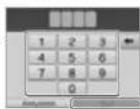
3 Kies een veiligheidsvraag en voer een antwoord in van minimaal vier tekens
Als je zelf een veiligheidsvraag wilt verzinnen, kies dan (VERZIN JE EIGEN VEILIGHEIDSVRAAG.), en voer een vraag en een antwoord in. Zowel de vraag als het antwoord moet minimaal vier telens lang zijn.
Opmerkingen:
- Je moet de veiligheidsvraag beantwoorden als je de pincode bent vergeten. Zorg dat je het antwoord niet vergeet.
- Zie pagina 208 voor meer informatie over het gebruik van het toetsenbord.
4 Registreer een e-mailadres
Als je zowel je pincode als het antwoord op de veiligheidsvraag bent vergeten, dan kun je een ontgrendelcode voor je pincode laten sturen naar het e-mailadres dat je hebt geregistreord. Gebruik een e-mailadres waar alleen ouders of voogden toegang toe hebben, om te voorkomen dat kinderen de ontgrendelcode zien.
5 Raak de instelling aan die je wilt aanpassen en volg de aanwijzingen op het scherm
Als je het ouderlijk toezicht voor het eerst instelt, dan zijn er aanvankelijk voor alle functies beperkingen ingesteld. Raak KLAAR aan als je klaar bent met het instellen van het ouderlijk toezicht.
De instellingen van het ouderlijk toezicht later wijzigen
Als je de ingestelde beperkingen later wilt wijzigen, kies je OUDERLUK TOEZICHT in de systeeminstellingen en vervolgens WUZIGEN.
Opmerking: als je je pincode of het antwoord op de veiligheidspraak bent vergeten, raak dan WEET NIET aan in het pincode-invoerschem (pagina 266).

Geheugenbeheer
Bekijk of orden software, gegevens en instellingen die zijn opgeslagen in het systeemgeheugen of op de SD-kaart.
Hier beheer je gedownloade software, bekijk of configureer je software die de StreetPass-functie gebruikt, en deblokkeer je gebruikers. Kies GEHEIGENBEHEER in de systeeminstellingen en kies de desbetreffende optie.
 | Nintendo 3DS-softwarebeheer | SOFTWARE | Bekijk of verwijder Nintendo 3DS Download-software of Virtual ConsoleTM software.Opmerkingen:• Je kunt maximaal 300 Nintendo 3DS-software titels op een SD-kaartopelaan.• Wanneer je een softwaretitel wist, aan je een back up maken van de opgeslagen gegevens van de software. |
| AAWULLLENDE GEGEVENS | Bekijk of verwijder aanvullende gegevens (coals gegevens die je via SpotPass hebt ontvangen) op je Nintendo 2DS-systeem. | ||
| AAWULLLENDE CONTENT | Bekijk of verwijder aanvullende content (inclusief updategegevens voor software) die je hebt gedownload voor bijbehorends Nintendo 3DS-software. | ||
| BACK-UPS VAN OPGESLAGEN GEGEVENS | Maak of wis back ups van opgeslagen gegevens voor Nintendo 3DS Download-software of Virtual Console-software, af herstel opgeslagen gegevens vanuit een back up. Vanuit een back-up kun jeje opgeslagen gegevens op elk moment herstellen (pagina 246). | ||
 | Nintendo DSIWare-beheer | Bekijk Nintendo DSIWare die in het systeergemegeuern of op een SD-kaart is opgeslagen, of koppleer Nintendo DS Ware tussen het systeergemegeuerten een SD-kaart of verwijder het. Opmerking: je kunt maximaal 40 Nintendo DSIWare ticts in het systeergemegeuern opdaan. | |
| StreetPass-BENEER | Bekijk de software die het gebruik van StreetPass ondersteunt. Ook ikun je hier StreetPass uitschakelen voor een softwaretitel. | ||
| GEBRUIKERS DEBLOKKEREN | Het deblakkeren van gebruikers verwijdert alle eerdere beperkingen en maakt het mogelijk gegevens te ontvangen van alle gebruikers. | ||
Opmerkingen:
- Je kunt aanvullende gegevens/aanvullende content voor meer dan 300 softwaretitels op een SD kaart opslaan, maar alleen de eerste 300 worden weergegeven in het geheugenbeher.
- Nintendo DSWare start niet vanaf een SD-kaart. Kopier deze voor het spelen naar het systeemgcheugen.
- Als je een softwaretitel kopieert naar een locatie waar deze al bestaat, wordt de bestaande software overschreven door de software die je kopieert. Woes voorzichtig bij het kopieren van software om te voorkomen dat je opgeslagen gegevens overschnijft.
- Gewiste software en aanvullende content kan je gratis opnieuw downloaden in de Nintendo eShop. (Houd er rekening mee dat content soms niet meer verkrijgbaar is, en dat deze in dat geval niet meer opnieuw kan worden gedownload.)
Over het beheer van back-ups van opgeslagen gegevens
Maak of wis back-ups van opgeslagen gegevens van downloadbare software, of herstel opgeslagen gegevens vanuit een back-up.
Back-ups beheren
Raak een van de volgende back-upopties aan.
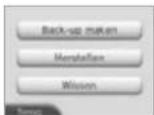
Back-up maken Herstellen/wissen
1 Raak de software aan waarvoor je een back-up wilt maken
1 Raak de back-up aan die je wilt herstellen of wissen
2 Raak BACK-UP MAKEN aan Raak bestaande opgeslagen gegevens aan om ze te overschrijven.
2 Raak OKÉ aan

Algemene instellingen
Pas je gebruikersinformatie aan en configureer verschillende andere instellingen.
Raak 1 aan de zijkanten van het scherm aan om te bladeren.
| PROFIEL | Pas je gebruikersanaam, gebooriedatum, regio en Nintendo DS-profiel aan.Opmerkingen:Je profiel is niet betudilde als de gebruikersinformatie van je Nintendo Nettoenk ID. Als je je profiel verandert,bijkt de informatie die aan je ID is gekoppeld, ongeruptd.Je Nintendo DS-profiel bevat een kleur en een benicht die worden gebruikt in sepaalde Nintendo DS- enNintendo DSi software. (Tektors die niet worden ondersteund door Nintendo DS- en Nintendo DSi software,vonnten treergegeven als ".") |
| DATUM EN TIJD Pas datum en tijci aan. | |
| TOUCHSCREEN Kalibreer het touchscreen als het niet op de juiste manier werkt. | |
| OVER DIT SYSTEM Bekijk een introductie van het systeem en ontdek wat de verschillen zijn met de Nintendo 3DS. | |
| GELUID | Verander de instellingen van de luidspreker.Als je de monoluidspreker van het Nintendo 2DS-systeem gebruikt, kan je beter de instelling MUKO kizen. |
| MICROFOONTEST | Controleer of de microfoon goed verikt. Als het pictogram op het anderste schern van kleur verandertwanmeer je spreekt of zachytes in de microfoon blaat, werkt de microfoon zoals het hoort. |
| BUITENSTE CAMERA'S Kalibreer de buitenste camera's. | |
| DRAAIKKOP | Kalibreer de draaiknoop als de besturing niet lijkt te werken zoals het hoort, of als er dingen in de gamebevregen terwijl je de draaiknoop niet gebruikt. |
| GEGEVENSOVERDRACHT Draag gegevens over tussen systemen (pagina 248). | |
| TAAL Verander de taal van het systeem. | |
| SYSTEEMUPDATE Werk de systeomsoftware bij (pagina 256). | |
| FORMATTEREN | Formatter het systeem en wis alle gegevens die zijn opgeslagen in het systeemgeheugen, zoals softwareen opgeslagen gegevens (pagina 257). |
Gegevensoverdracht
Je kunt gegevens overdragen op de volgende manieren:
- Van een Nintendo DSi- of Nintendo DSi XL-systeem naar een Nintendo 2DS-systeem
- Tussen Nintendo 3DS-, Nintendo 3DS XL - of Nintendo 2DS-systemen
- Van een Nintendo 2DS-systeem naar een New Nintendo 3DS- of New Nintendo 3DS XL-systeem
Gegevensoverdracht online stap voor stap uitgelegd
Via deze handige link vind je stap voor stap uitgelegd hoe je een gegevensoverdracht uitvoert: http://gegevensoverdracht.nintendo.nl
- Om gegevens te kunnen overdragen moet je een internetverbinding hebben. De systemen zullen ook verbinding maken via Local Play. Zong dat de systemen in elkaars nabijheid zijn, in een locatie met stahiele internettoegang (pagina 238).
- Om te voorkomen dat de batterijen van de systemen lijdens de overdracht leeg raken dien je, voor dat de overdracht begint, ervoor te zorgen dat beide batterijen voldoende zijn opgeladen of dat de voedingen zijn aangesloten. Als het batterijniveau te laag is, kun je geen gegevens overdragen.
Opmerking: tijdens de overdracht kan je de slaapstand niet inschakelen.
Gegevensoverdracht vanaf Nintendo DSi/Nintendo DSi XL
Draag Nintendo DSIWare en foto's/opnames over van een Nintendo DSI-/Nintendo DSI XL-systeem naar een Nintendo 2DS-systeem.

Bronsysteem
(Nintendo DSi/Nintendo DSi XL)

Doelsysteem (Nintendo 2DS)
Opmerking: je kunt geen gegevens overdragen van een Nintendo 2DS-systeem naar een Nintendo DSI- of Nintendo DSI XL-systeem. Wees je er bovendien van bewust dat een eenmaal uitgevoerde overdracht niet ongedaan kan worden gemaakt.
| Overdraagbare gegevens | Nintendo Wi-Fi Connection-configuratie | Draagt intermectinstellingen (Nintendo DS-verbindingen) en je Nintendo Wi-Fi Connection ID over. |
| Foto's en opnames | Draagt foto's en opnames van Nintendo DSi Camera en Nintendo DSI Sound over (ingebouwoe software op Nintendo DSi- en Nintendo DSI XL-systemen). | |
| Nintendo DSiWare Draagt Nintendo DSiWare over. | ||
Voorzorgsmaatregelen voor het overdragen van de Nintendo Wi-Fi Connection-configuratie
- De Nintendo Wi-Fi Connection-configuratie op het Nintendo 2DS-systeem waar je de gegevens naartoe wilt overdragen, wordt overschreven.
- Je Nintendo Wi-Fi Connection ID wordt tijdens de overdracht gevist van je bronsysteem. Lees de Nintendo DSi- of Nintendo DSi XL-handleiding voor meer informatie over je Nintendo Wi-Fi Connection ID.
- Geavanceerde instellingen (voor verbindingen 4-6) worden niet overgedragen.
Voorzorgsmaatregelen voor het overdragen van foto's en opnames
Alle foto's en opnames die in het systeemgeheugen van het Nintendo 2DS-systeem zijn opgeslagen, worden gewist. Als je niet wilt dat de foto's en opnames op je Nintendo 2DS-systeem worden gewist, kupleer ze dan naar een SD- kaart voordat je de overdracht beginnt.
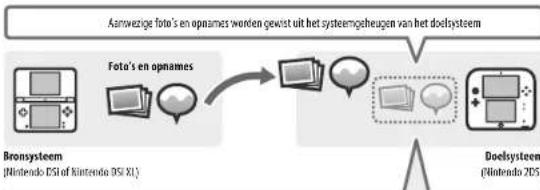
flowchart
graph LR
    A["Fota's opnames"] --> B["Doelsystem (Nintendo 2DS)"]
    C["Fota's opnames"] --> B
    D["Aanwezige foto's en opnames worden gewert uit het systeemgeheugen van het doelsystem"] --> B
    E["Bronsystem (Nintendo DSI of Nintendo DSI XL)"] --> B
Als er foto's of opnames in het systeemgeheugen van het Nintendo 2DS-systeem staan
Verplaats voor de overdracht foto's en opnames van het systeemgeheugen naar een SD-kaart zodal ze niet verloren gaan.

Foto's en opnames op de SD-kaart worden niet verwijderd tijdens de overdracht.

Opmerking: als je foto's wilt overdragen die je op een 50-kaart die door het bronsysteem wordt gebruikt, hebt opgeslagen, moet je deze eerst naar het systeemgechogen van het bronsysteem kopieren.
Voorzorgsmaatregelen voor het overdragen van Nintendo DSiWare
Alleen de software zelf wordt overgedragen naar het doelsysteem. Opgeslagen gegevens worden niet overgedragen. Zowel de software als de opgeslagen gegevens worden van het bronzysteem gewist. Wees er zeker van dat je opgeslagen gegevens mogen worden gewist, voordat je de overdracht begint.
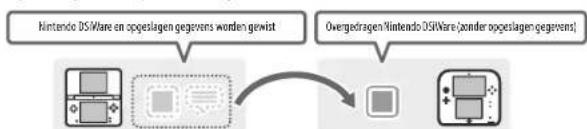
flowchart
graph TD
    A["Nintendo OSWare en opogeslagen gegeners worden gewist"] --> B["Overgrazing/Nintendo OSWare (zonder opogeslagen gegeners)"]
    B --> C["Opiom 1"]
    B --> D["Opiom 2"]
Opmerking: de gegevens worden opgeslagen in het systeemgeheugen van het doelystreem. Als er niet voldoende uitje uitmte is in het systeemgeheugen van het doelystreem, kun je geen gegevens oentragen. Gebruik het geheugenbeheer in de systeeminstellingen om Nintendo DSIVare die al op het systeem staat, eerst naar een 50 kaart te kopieren en vervolgens in het systeemgeheugen te visken (pagina 245).
Als aangeschafte Nintendo DSiWare is gewist of naar een SD-kaart is gekopieerd
Als je Nintendo DSiMare-titels heb aangeschalt die vervolgens zijn gevist of naar een SD-kaart zijn gekopieerd, kun je ze nog steeds overdragen, hoewel ze niet meer in het systeemgeheugen van het bronsysteem staan. In dergelijke gevallen wordt de software zelf niet naar het doelsysteem overgedragen, maar kun je deze zonder extra kosten downloaden in de Nintendo eShop.
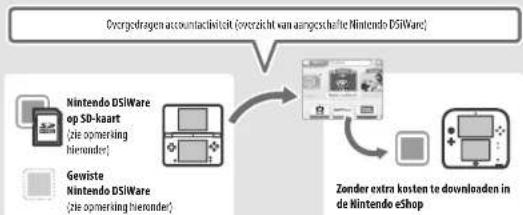
flowchart
graph TD
    A["Overgotragen accountability (overzicht van aangeschafte Nintendo DSiWare)"] --> B["Nintendo DSiWare op SD-kaart\n(zie opmering hieronder)"]
    B --> C["+"]
    C --> D["Zonder extra kosten te downloaden in de Nintendo eShop"]
    E["Gewiste Nintendo DSiWare\n(zie opmering hieronder)"] --> B
Opmerking: om Nintendo DSWare-titels op het Nintendo DSI-/Nintendo DSI XI-bronssysteem te spelen nadat ze zijn overgedragen, moet je Nintendo DSI Points gebruiken om ze opnieuw aan te schaffen.
Opmerkocen:
- Nintendo DSINWare die gratis of niet in de Nintendo eShop beschikbaar is, kan niet worden overgedragen. Kijk op de website van Nintendo voor meer informatie over niet-overdraacbare Nintendo DSINWare.
- Je kunt geen Nintendo DSi Points of ingebouwde software van het Nintendo DSi-/Nintendo DSi XL-bronzystreem overdragen.
- Software die al op het doelsysteem staat, wordt niet overgedragen.
Gegevensoverdracht tussen systemen in de Nintendo 3DS-familie
Draag opgeslagen gegevens van de ingebouwöe applicaties, het Nintendo eShop-tegoed/-accountoverzicht enz. over vanaf een Nintendo 3DS-, Nintendo 3DS XL- of Nintendo 2DS-systeem.

Bronsysteem (Nintendo 3DS, Nintendo 3DS XL of Nintendo 2DS)

Doelsysteem
(New Nintendo 3DS of
New Nintendo 3DS XL)

Doelsysteem
(New Nintendo 3DS of
New Nintendo 3DS XL)

Bronsysteem (Nintendo 3DS, Nintendo 3DS XL of Nintendo 2DS)

Doelsysteem
(Nintendo 3DS,
Nintendo 3DS XL of
Nintendo 2DS)
Opmerkingen:
- Alle gegevens worden gezamenlijk overgedragen. Je kunt softwaretitels of gegevens niet afzonderlijk overdragen.
- Je kunt geen gegevens overdragen van een New Nintendo 3DS- of New Nintendo 3DS XI-system naar een Nintendo 3DS-, Nintendo 3DS XI- of Nintendo 2DS-system.
| Overdraaghare gegevens | Instellingen voor Nintendo DS-software | Draagt internetinstellingen (Nintendo DS-verbindingen) en je Nintendo Wi-Fi Connection ID over. |
| Opgeslagen gegevens van ingebouwde applicaties | Draagt gegevens over van ingebouwde applicaties op het Nintendo 3DS-/ Nintendo 3DS XL-/Nintendo 2DS-systeen, zoals de vriendenlijct, Nintendo 3DS Camera-folo's, Nintendo 3DS Sound-opnames en Ali-personages uit Mii-maker. | |
| Nintendo DSIMWare | Draagt Nintendo DSWare (en de bijbehorende opgeslagen gegevens) over die in het systeemgeheugen is opgeslagen. | |
| Nintendo eShop-accountoverzicht/- tegpeed | Draagt je Nintendo eShop-accountoverzicht en - tegpeed over naar het doelsysteem. Deze gegevens worden samengevoegd met die van het doelsysteem.Opmeering sommige accountoverzichtoggevens kan je niet overdragen. Voor de overdacht begant, heb je de mogelijkshend om op het scherm te beijken welke gegevens niet overdaaghare zijn. | |
| Nintendo Network ID | Draagt je Nintendo Network ID-gegevens over.Opmeering een Nintendo Network ID die eerst aan het brunsystem was gekoppeld, kun je alleen opmeene koppeien aan het doelsystem. | |
| Gebruikskenties voor SD-kaartgegevens | Draagt gebruikslicenties over voor gegevens die op de SD-kaart zijn opgeslagen (zoals downloadbare software met bijbehorende opgeslagen gegevens en aanvullende content). Kijk voor meer informatie over het overdragen van gegevens op een SD-kaart op pagina 252. |
Voorzorgsmaatregelen voor het overdragen van een Nintendo Network ID
Als er een Nintendo Network ID aan het doelsysteem is gekoppeld, kun je geen gegevensoverdracht uitvoeren. In dat gewal moet je de ID eerst ontkoppelen door het systeem te formatteren (pagina 257).
- Het is niet mogelijk om meerdere ID's samen te voegen, dus je hebt geen toegang tot software die met een andere ID is gekocht.
- Wanneer je een Nintendo Network ID van een systeem ontkoppelt, kun je hem niet meer aan een ander systeem koppelen. Je kunt hem alleen opnieuw koppelen aan het systeem waarvan je de ID ontkoppeld hebt. (Opmerking: je kunt maar een Nintendo Network ID tegelijk aan je systeem gekoppeld hebben. Wanneer je een Nintendo Network ID hebt ontkoppeld en een andere ID aan het systeem hebt gekoppeld, zul je het systeem moeten formatteren om de eerste ID weer te kunnen koppelen.)
SD-kaartgegevens overdragen
Hoe je gegevens op een SD-kaart overdraagt, hangt af van tussen welke systemen je ze overdraagt.
Gegevensoverdracht tussen Nintendo 3DS-systemen
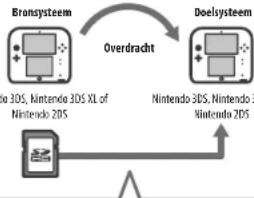
flowchart
graph TD
    A["Bronsysteem"] -->|Overdracht| B["Doelsysteem"]
    B --> C["Nintendo 3DS, Nintendo 2DS"]
    C --> D["Computer"]
    style A fill:#f9f,stroke:#333
    style B fill:#f9f,stroke:#333
    style C fill:#ccf,stroke:#333
    style D fill:#dfd,stroke:#333
Verwijder de 50-kaart uit het bronsysteem en voor deze in het doelsysteem in.
De gegevens op de 5D-kaart van het bronsysteem zullen alleen kunnen worden gebruikt op het doelsysteem. Voer na het uitvoceren van de gegevensoverdacht de 5D-kaart van het bronsysteem in het doelsysteem In. Wanneer je het doelsysteem gebruikt zonder de 5D-kaart in te voeren, heb je mogelijk geen toegang tot de opgeslagen gegevens van bopaalde softwaretitels.
Gegevensoverdracht vanaf een Nintendo 2DS-systeem naar een New Nintendo 3DS-systeem
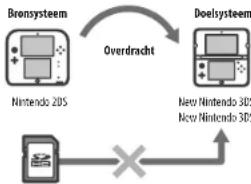
flowchart
graph TD
    A["Bronsysteem\nNintendo 2DS"] -->|Overdracht| B["Doelsysteem\nNew Nintendo 3DS"]
    B --> C["X"]
    C --> A
De SD-kaart van het Nintendo 2DS-bronsysteem kan niet worden ingewoerd in de microSD-kaartopening van een New Nintendo 3DS- of New Nintendo 3DS XL-systeem. Je kunt wel gegevens op een SD-kaart overdragen via de drie onderstaande methods.
Draadloze overdracht (alle gegevens)
Het is mogelijk om al de gegevens van de SD-kaart in een Nintendo 2DS-systeem over te dragen naar de microSD-kaart in een New Nintendo 3DS- of New Nintendo 3DS XL-systeem via draadloze communicatie.
- Als er veel gegevens moeten worden overgedragen, kan de overdracht enige tijd duren.
- Wanneer er niet genoeg vrije ruimte beschikbaar is op de microSD kaart van het doelsysteem, kun je geen gegevenseverdracht uitvoeren. Annuleer de overdracht en maak meer ruimte vrij door foto's, video's, opnames of software te verwijderen. Je kunt ook een microSD kaart in het doelsysteem invoeren waarop meer vrije ruimte beschikbaar is, of gegevens overdragen via DRAADLOZE OVERDRACHT (DEEL V.D GEGEVENS).
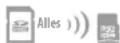
Draadloze overdracht (deel v/d gegevens)
Gebruik deze methode wanneer de microSD-kaart in het doelsysteem
niet genoeg vrije ruimte beschikbaar heeft. Alle gegevens zullen worden overgedragen naar de microSD-kaart, behalve Nintendo 3DS Download-software. Na het voltoicien van de overdracht kun je aangeschafte downloadbare software zonder extra kosten opnieuw downloaden in de Nintendo eShop.
- Opgeslagen gegewens worden hersteld wanneer je de opnieuw gedownloade software voor het eerst opstart.

Zonder Nintendo 3DS- software

Kopiëren via een pc
Via deze methode worden SD-kaartgegevens niet automatisch naar de microSD-kaart in het doelsysteem overgedragen. Nadat de gegevens-overdracht is uitgevoerd, kun je een computer gebruiken om alle gegev. Nadat de gegevens gekopieerd zijn, kun je de microSD-kaart invoeren i
- Wanneer je in het bronsysteem een microSD-kaart hebt gebruikt met een SD-kaartadapter, hoef je de gegevens niet op een computer te kapiëren. Plaats de microSD-kaart gewoan in het doelsysteem wanneer de gegevensoverdracht is valtooid.
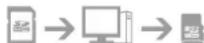
Gegevens naar de microSD-kaart kopiëren
Wanneer je gegevens kopieert van een SD-kaart naar een microSD-kaart, moet je de SD-kaartopening van je pc of een apart verkochte microSD-kaartlezen/-schrijver gebruiken om alle gegevens van de SD-kaart naar de microSD-kaart te kopieren. (Je moet de 'Nintendo 3DS'-map in zijn geheel kopieren.)
- Kopieer gegevens naar een lege microSD-kaart. Wanneer er al gegevens op de microSD-kaart staan, verwijder die dan voordat je de gegevens van de SD-kaart emaartoe kopieert. (Wanneer de gegevens op de microSD-kaart die je wilt gebruiken, belangrijk voor je zijn, maak er dan eerst een kopie van, bijvoorbeeld op d
- Kopieer de 'Nintendo 3DS'-map altijd naar de hoofdmap van de microSD-kaart. (Plaats de map dus niet in een andere map.)
- De 'Nintendo 3DS'-map bevat gegevens van downloadbare software en bijbehorende opgeslagen gegevens. Er staan geen fotogegevens in deze map.
- Pas nooit de naam van de bestanden in de 'Nintendo 3DS'-map aan en verplaats, wis of verander ze ook nooit.
• Lees de voorzorgsmaatregelen voor het kopiëren zorgvuldig op pagina 211.
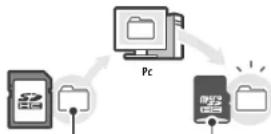
'Nintendo 3DS'-map microSD-kaart
Wanneer je verschillende SD-kaarten hebt gebruikt met het bronsysteem
Wanneer je DRAADLOZE OVERDRACHT (ALLE GEGEVENS) of DRAADLOZE OVERDRACHT (DEEL V/D GEGEVENS) kiest, kun je slechts gegevens vanaf één SD-kaart overdragen. Kopieer na de overdracht gegevens van andere SD-kaarten naar andere microSD-kaarten, via de methode die staat beschreven onder KOPIEREN VIA EEN PC.
Voorzorgsmaatregelen voor de overdracht
Nadat je gegevens hebt overgedragen, worden alle gegevens op het bronsysteem gewist.
Gegevens in het systeemgeheugen worden gewist Gegevens in het systeemgeheugen worden overschrewen

Bronsysteem Doelsysteem
Opmerking: de gegevens in het systeemgeheugen van het doelsysteem (zoals opgeslagen gegevens van ingebouwde applicaties) worden gewist en overschreven met de gegevens van het bronsysteem, met uitzondering van Nintendo DSWare. Als je opgeslagen gegevens zoals foto's en opnames hebt, kopieer die dan eerst naar een SD-kaart.
Voorzorgsmaatregelen voor gedownloade software
- Gegevens die zijn opgeslagen op de 5D-kaart van het doelsysteem, zoals Nintendo 3DS Download-software en de bijbehorende opgeslagen gegevens, kunt je na de overkacht niet meer gebruises. Je kunt deze software appriev downloaden in de Nintendo e Shop
- Nintendo DSWare en de bijbehorende opgeslagen gegevens op de SD-kaart van het doelsysteem moeten voor de overdracht worden overezet naar het systemmehevan van het doekustroom. Zadende blijven deze gegevens beikbaar na de overdracht
- Indien op beide systemen dezelfde software is gedownload, worden de gegevens gewist in het accountoverzicht van het doelsysteem en vervangen door gegevens van het bronsysteem. Bovendlen kun je de oude opgeslagen gegevens op het doelsysteem (en/of op een SD-kaart) niet meer gebruiken.
Voorzorgsmaatregelen voor Nintendo eShop-tegoed
Als de som van het Nintendo eShop-tegoed van het bron- en doelsysteem de maximaal toegestane hoeveelheid tegoed overschrijdt, is het niet mogelijk om de overdracht uit te voeren.
Overdragen
Vanaf een Nintendo DSi
Gegevensoverdracht vanaf een Nintendo DSI- of Nintendo DSI XL-systeem

(Op het Nintendo 2DS-systeem)
Raak OVERDRAGEN VANAF EEN NINTENDO DSI aan
Lees de waarschuwing met betrekking tot het overdragen van gegevens en raak vervolgens VOLGENDE aan.

(Op het Nintendo 2DS-systeem)
Raak ONTVANGEN VAN EEN NINTENDO DSI aan
Volg de instructies op het schem om vorder te gaan.

(Op het Nintendo DSi- of Nintendo DSi XL-systeem)
Kies het Nintendo 3DS Transfer Tool-pictogram (Nintendo 3DS-overdrachtssoftware) in het Nintendo DSi-menu
Volg de instructies op het schem om verder te gaan.
Vanaf een systeem in de Nintendo 3DS-familie
Gegevensoverdracht vanaf een Nintendo 3DS-, Nintendo 3DS XL- of Nintendo 2DS-systeem

(Bron-/doelsysteem)
Raak OVERDRAGEN VANAF EEN NINTENDO 3DS aan
Lees de waarschuwing met betrekking tot het overdragen van gegevens en raak vervolgens AKKOORD aan.

(Bronsysteem)
Raak VERSTUREN VANAF DIT SYSTEEM aan
(Doelsysteem)
Raak ONTVANGEN VAN EEN NINTENDO 3DS aan
Volg de instructies op het schem om verder te gaan.
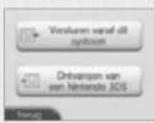
Gegevens overdragen vanaf systemen in de Nintendo 3DS-familie via DRAADLOZE OVERDRACHT (DEEL V/D GEGEVENS)
Wanneer je gegevens naar een New Nintendo 3DS hebt overgedragen via DRAADLOZE OVERDRACHT (DEEL V/D GEGEVENS), kan je onder OPGESLAGEN GEGEVENS BEHEREN controleren of de opgeslagen gegevens zijn overgedragen. Je kunt hier ook opgeslagen gegevens wissen.
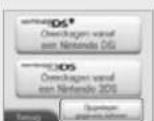
Systeemupdate
Installeer updates voor het HOME-menu en applicaties, als deze beschikbaar zijn.
Je moet verbonden zijn met het internet om systeemupdates uit te voeren. Configureer eerst je internetinstellingen voordat je een systeemupdate uitvoert (pagina 238). (Bij het uitvoeren van een systeemupdate vanaf een Game Card is een internetverbinding niet noodzakelijk.)
Opmerkingen
- Er worden geen systeemupdates uitgevored als de batterij leeg begint te raken.
- Kijk up de website van Nintendo voor meer informatie over systecmupdates.
OVER SYSTEEMUPDATES
BELANGRIUK: nadat het Nintendo 2DS-systeem is bijgeveerkt, kunnen bestande of toekomstige ongeoorloofde technische modificaties van de hardware of software van je Nintendo 2DS-systeem, of het gebruik van ongeoorloofde apparatuur met je systeem, tot gevolg hebben dat het systeem permanent opnoudt te functioneren. Content dit tenog te voeren is op ongeoorloofde modificaties van de hardware of software van je Nintendo 2DS-systeem kan vorden verwijderd. Als je deze update niet acceptoert, kan dit tot gevolg hebben dat games niet meer kunnen vorden gespeeld.
OVER AUTOMATISCHE SYSTEEMUPDATES
Je Nintendo 2DS system ondergaat af en toe automatische updates, zoals updates van de lijst van woorden die aanstootgevend zijn voor gebruikers, en/of updates van de interne database met draadlore Access Points waarmee je verbinding kunt maken met de online diensten van Nintendo.
Je ontvangt geen bericht voor deze en andere kleine automatische updates op je scherm. Voor andere systeemupdates verschijnt er wel een bericht op het scherm en moet je AKKORD kiezen om die updates te installeren.
Formatteren
Selecteer deze optie om alle opgeslagen gegevens te wissen en terug te gaan naar de standaardinstellingen.
Opmerkingen:
• Als je een Nintendo Network ID aan je systeem hebt gekoppeld, heb je een internetverbinding nodig om het systeemgeheugen te kunnen formatteren.
* De systeemversie blijft de huidige versie, zelfs als je het systeemgeheugen formatteert.
Als je ervoor kiest je systeem te formatteren, worden de volgende gegevens onomkeerbaar verwijderd:
- Informatie die is opgeslagen in het systeemgeheugen, zoals vriendenlijst, berichten en stappeninformatie
- Opgeslagen gegevens van ingebouwde applicaties
- Alle foto's die in het systeemgeheugen zijn opgeslagen
- Wijzigingen in de systeeminstellingen
- Softwaretitels die op het systeem zijn gezet (zie eerste opmerking hieronder), en de bijbehorende opgeslagen gegevens
- Gegevens die op de SD-kaart zijn gezet (zie tweede opmerking hieronder) - Downloadbare software (zie eerste opmerking hieronder) en de bijbehorende opgeslagen gegevens - Aanwullende content (zie eerste opmerking hieronder)
- Aanvullende gegevens
- Back-ups van opgeslagen gegevens
- De koppeling met een Nintendo Network ID (zie derde opmerking hieronder)
Opmerkingen
- Software kan kostelcos opnieuw worden gedownload in de Nintendo eShop. Hood er rekening mee dat in sommige gevalen bepasde softwarettels. In de Nintendo eShop niet meer of tijelijk niet verlijgbaar zijn. In dat geval kan je de software niet opnieuw downloaden. Als je systeem aan een Nintendo Network ID is gekoppeld, moet je dezelfde ID gebruiken als je de software opnieuw vilt downloaden (pagina 236).
- Als een SD-kaart waamp software of opgeslagen gegevens staan, niet is ingevoerd terwijl het systeemgeheugen wordt geformatteerd, worden de gegevens op de SD-kaart niet gewist, maar kun je ze niet meer gebruiken.
- Wanneer je je systeem formatteert, wordt je Nintendo Network ID niet gevist. Je kunt dezefide ID opnieuw aan je systeem koppelen door BESTAANDE ID KOPPELEN te kizen in de Nintendo Network ID instellingen.
Wanneer je je systeem weggooit of van de hand doet
Je Nintendo eShop-accountoverzicht en Nintendo eShop-tegoed, evenals fotok of opnames die op de SD-kaart zijn opgeslagen, worden tijdens het formatteren niet gewist. Als je Nintendo 2DS-systeem van eigenaar verandert, gebruik dan een pc om de gegevens op de SD-kaart te wissen en zorg dat je, als je systeem niet aan een Nintendo Network ID is gekoppeld, voor het formatteren je accountoverzicht in de Nintendo eShop wist.
Wanneer je systeem is gekoppeld aan een Nintendo Network ID
Wanneer je een Kintendo Network ID aan je systeem hebt gekoppeld, kun je hem niet aan een ander systeem koppelen, zelfs niet nadat je je systeem hebt geformatteerd. Als je je ID aan een ander systeem wilt koppelen, formateter je systeem dan niet, maar voor een gegevensoverdracht uit (pagina 248).
De oplaadbare Nintendo 3DS-batterij vervangen
Herhaaldelijk opladen vermindert de levensduur van de batterij en daarmee de gebruiksduur van het systeem.
Als de gebruiksduur merkbaar afneemt, vervang dan de batterij volgens onderstaande procedure.
Vervangende oplaadbare batterijen worden apart verkocht. Neem voor verkoopadressen contact op met de technische dienst van Nintendo (pagina 272 - 274).
De oplaadbare Nintendo 3DS-batterij vervangen
- Als het systeem wordt gebruikt door een jong kind dient een ouder of voogd de oplaadbare batterij voor hen te vervangen.
- Voordat de oplaadbare battenij wordt vervangen, moet altijd eerst het systeem worden uitgezet en de voeding worden losgeloppeld.
1 Draai de schroefjes in de batterijdeksel los
Draai met een schroevendraaier de twee schroefjes van de batterijdeksel los. Opmerking: met een ongeschikt type schroevendraaier beschadig je mogelijk de kop van de schroef, waardoor de battenijdeksel niet meer te verwijderen is.
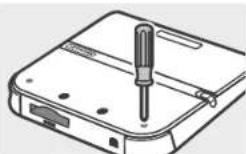
2 Verwijder de batterijdeksel
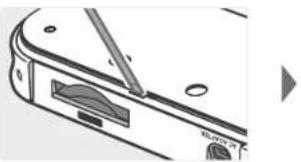
Steek een platte schroevendraaier of een vergelijkbaar object tussen de batterijdeksel en het systeem en wrik ze voorzichtig uit elkaar. Opmerkingen:
- Steek niet je nagels tussen de batterijdeksel en het systeem. Dit kan leiden tot letsel.
- Gebruik niet overmatig veel kracht. Dit kan schade aan je Nintendo 2DS-system en/of de batterijkskel tot gewolg hebben.
3 Verwijder de batterij
Verwijder de batterij zoals aangegeven.
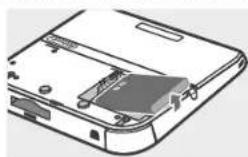
4 Wacht ten minste 10 seconden en plaats de nieuwe batterij
Plaats de nieuwe batterij zoals aangegeven.
Opmerkingen:
- Let er op dat de batterij in de juiste richting wijst.
- Als je de nieuwe batterij in het systeem plaatst meteen nadat je de oude er uitgehaald hebt, is het mogelijk dat het aan/vit-lampje niet goed werkt.
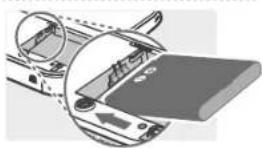
5 Plaats de batterijdeksel terug en draai de twee schroefjes vast
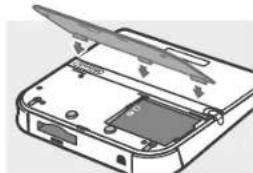
Duw op de batterijdeksel totdat het lipje in het midden op zijn plek vastklikt.
Bij het verwijderen van de batterij worden de ingestelde datum en tijd gewist. Stel ze opnieuw in door de systeeminstellingen te openen via het HOME-menu en te kiezen voor ALGEMENE INSTELLINGEN, gevalgd door DATUM EN TIJD.
Opmerking: plaats altijd de batterijdeksel terug. Als het systeem aan schrokken wordt blontgesteld terwijl de batterijdeksel is verwijdere, kan de batterij beschadigd raken. Dit leidt mogelijk tot brand of ontploffing.
De oplaadbare batterij weggooien
- Plak de pluspool (1) en minpool (-) af met plakband.
- Verwijder het etiket niet.
• Probeer de batterij niet te demonteren. - Beschadig de batterij niet.
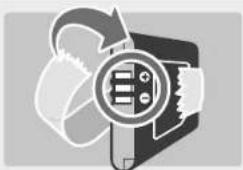
Lees dit deel van de handleiding om de oorzaak van het probleem te achterhalen voor je contact opneemt met de technische dienst van Nintendo. Opmerking: als het probleem optredt in combinatie met een game of een accessoire, les dan ook de handleiding/documentatie die daarbij hoort.
| Probleem | Oplossing |
| De Nintendo 3DS-batterij wordt niet opgeladen / Het oplaandlampje brandt niet | Gebruik je een Nintendo 3DS-voeding?Gebruik voor de Nintendo 2DS de Nintendo 3DS-voeding (WAP-002(EUR)).Is de Nintendo 3DS-voeding stevig aangesloten op het systeem en stevig in het stopcontact gestoken?Verwijder de voeding en wacht ongeveer 30 seconden voor je hem weer aansluit. Zorg dat je de voeding stevig aansluit op het Nintendo 2DS-systeem en stevig in het stopcontact strekt.Wordt de batterij opgeladen in een omgeving met een temperatuur tussen 5 en 35 °C?Laad de batterij op in een omgeving waar de temperatuur tussen de 5 en 35 °C is. Het is mogelijk dat de batterij niet wordt opgeladen in een locale waar de temperatuur hoger of lager is.Is de batterij goed aangesloten?De batterij is mogelijk niet goed aangesloten als het systeem niet aangaat of als het oplaandlampje oplicht en meteen weer uit gaat wanneer je de voeding aansluit. Zorg dat de batterij goed is aangesloten (pagina 259).Brandet het oplaandlampje?De batterij is mogelijk niet goed aangesloten als het oplaandlampje kniopert. Als dit het geval is, neem dan contact op met de technische dienst van Nintendo (pagina 272 – 274). |
| Het Nintendo 2DS-systeem gaat niet aan | Is het systeem opgeladen?Laad het systeem op (pagina 205).Is de slaapknop naar rechts geschoven?Schuif de slaapknop naar links en zet daarna het systeem aan.Is de batterij goed aangesloten?De batterij is mogelijk niet goed aangesloten als het systeem niet aangaat of als het oplaandlampje oplicht en meteen weer uitgaat als je de voeding aansluit. Zorg dat de batterij goed is aangesloten (pagina 259). |
| Het Nintendo 2DS-systeem voelt heet aan | Wordt de batterij opgeladen in een omgeving met een hoge temperatuur of wordt de batterij lange tijd achterkelaar opgeladen?Dit iedt mogelijk tot een forse teename in de temperatuur van het systeem. Laad de batterij op in een omgeving met een temperatuur tussen de 5 en 35 °C. Als je het systeem aanraakt terwijl het heel is, iedt dit mogelijk tot brandvonden. |
| Ik heb de Nintendo 3DS-batterij opgeladen, maar hij is snel weer leeg / Het duurt heel lang om de batterij op te laden | Speel je een game of laad je de batterij op in een omgeving waar de temperatuur beneden de 5 °C is?In omgeingen waar de temperatuurbeneden de 5 °C is, is het nietmogelijk games voor langere tijd te spelen. Ook duurt het langer dan normaal om de batterij op te laden.BatterijduurHerhaaldelijk opladen verkortde batterijduur. Hierdooris het systeem minder lang aan één stuk te gebruiken. Vervang de batterij wanneer de gebruikduur merkbaar afneeml. Neem contact op met de technische dienst van Nintendo voor meer informatie over waar je een vervangende batterij kunt kopen (pagina 272 – 274). |
Houd de Y-knop en B-knop
3 seconden ingedrukt
Plaats het systeem op een horizontaal oppervlak en raak KALIBREREN aan
| Probleem | Oplossing |
| De batterij is groter geworden | Lithium-ionbatterijen verslechteren langaan en worden soms groter doorherhaaldelijk upladen.Dit is geen mankement of potentieel gevaar. Vervang de batterij als de batterijduur afveent als gewolg van het groter worden (pagina 258).Raak de batterij niet aan als hijekt, maarneem contact op met de technische dienst van Nintendo (pagina 272 – 274). |
| Er is geen beeld of geluid | Brandt het aan/uit-lampje?Druk op de POWER-knop om het systeem aan te zetten.Is het systeem opgeladen?Laad het systeem op.Is de Game Card op de juiste wijze in het systeem gestoken?Steek de Game Card voorzichtig maar stewig in het systeem tot hij op zijn plaats ikikt.Staat het systeem in de slaapstand?Als dit het geval is, haal het systeem dan uit de slaapstand door de slaapinop naar links te schuiven (pagina 206). Als dit het probleem niet oplost, lees dan de handleiding van de software die je gebruikt voor meer informatie over het verlaten van de slaapstand. |
| Er zitten zwarte of lichte stipjes op het scherm die niet weggaan /Er zitten donkere of lichte vlekken op de lod-schemen | Kleine aantallen vaste of doele pixels zijn een van de eigenschappen van lod-schemen. Dit is normaal en hoeft niet te worden beschouwd als een mankement. Het bovenste scherm en het touchsgreen hebben verschillende specificaties. De schermen kunnen dus wat kleur en helderheid betrekt verschillen. |
| De helderheid van de lod-schemen is verschillend | De technische specificaties van het bovenste en onderste scherm zijn niet hetzelfde. Hierdoorzit er mogelijk ook verschil in de helderheid van de schermen. Dit is normaal en hoeft niet te worden beschouwd als een mankement. |
| Er zijn geen 3D-beelden te zien | De Nintendo 2DS ondersteunt geen 3D-weergave. |
| De draaiknop werkt niet goed | Komt de besturing via de draaiknop overeen met wat er op het scherm gebeurt?Als de draaiknop te lang achteredbaar of met te veel kracht wordt gebruikt, kan het in uitzonderlijke gevolien gebeurd dat de knop niet goed meer reageert. Kies DRAAIKNOP in de systeem-instellingen om de besturingsinstellingen aan te passen als de besturingshandelingen via de draaiknop en de acties op het scherm niet overeenkomen (pagina 247).Opmerking: indicen op bewegingen worden geregsteerd terwijl de draaiknop niet wordt gebruikt, zet dan het systeem uit en druk op de POWER-knop terwijlje de cl.kop + R.kop = Y.kop ingedrukt houdt om het systeem weer aan te zetten en het draaiknopkalibratiescherm te openen.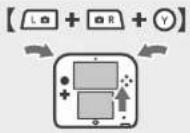 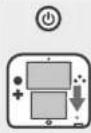 |
| Het touchscreen werkt niet goed | Komt de besturing via het touchscreen overeen met wat er op het scherm gebeurt?Kies TOUCHSCREEN in de systeeminstellingen om de besturingsinstellingen aan te passen als de besturinghandelingen via het touchscreen en de acties op het scherm niet overeenkomen (pagina 247).Opmerking: als je deze procedure niet meer met het touchscreen kunt uitvoeren, zet het systeem dan uit een drink op de POWER-knop terwijlje de I-knop + R-knop + X-knop ingedrukt houdt om het systeem weer aan te zeiten en het touchscreenkalibratiescherm te openen.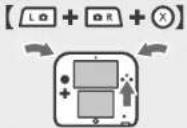 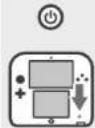 Heb je een commercieel verkrijgbaar beschermlaagje op het touchscreen bevestigd?Als je een commercieel verkrijgbaar beschermlaagje hebt aangebracht, lees dan de handleiding van het beschermlaagje en zong dal je het juist hebt aangebracht voor je het touchscreen pro-heert te kaliberen. Heb je een commercieel verkrijgbaar beschermlaagje op het touchscreen bevestigd?Als je een commercieel verkrijgbaar beschermlaagje hebt aangebracht, lees dan de handleiding van het beschermlaagje en zong dal je het juist hebt aangebracht voor je het touchscreen pro-heert te kaliberen.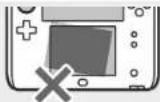 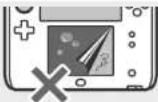 Scheef Ludrtbellen of vuil Scheef Ludrtbellen of vuil |
| Tijdens het spelen van een game waarbij het systeem moet worden bewogen, reageert de game wanneer ik het systeem niet beweeg of reageert de game niet correct op de bewegingen | Het kan zijn dat de ingebouwde bewegingssensor niet de juiste reacties produceert.Als het systeem wordt blantgesteld aan plantselinge veranderingen in temperatuur of fylijke schoiken, kan de sensor incorrecte reacties produceren. Ils dat gebeurt, voer dan de volgende hancelingen uit om het systeum opieuw te kaliberen.Houd in het HOME-menu de Y-knop en B-knop 3 seconden ingedrukt om het bewegingssensorkalibratiescherm te openen. Plaats het systeem op een horizontaal oppervlak en kies KALIBREREN of STANDAARDINSTELLINGEN.  Houd de Y-knop en B-knop 3 seconden ingedruktPlaats het systeem op een horizontaal oppervlak en zaak KALIBREREN aanOpmerking: als je KALIBREREN kiest, gaat het systeem even uit dat het op een horizontaal oppervlak ligt. De instellingen voor de bewegingssenter worden op die pachte aangespact. Houd de Y-knop en B-knop 3 seconden ingedruktPlaats het systeem op een horizontaal oppervlak en zaak KALIBREREN aanOpmerking: als je KALIBREREN kiest, gaat het systeem even uit dat het op een horizontaal oppervlak ligt. De instellingen voor de bewegingssenter worden op die pachte aangespact. |
Opmerking: als je KALIBREREN kiest, gaat het systeem ervan uit dat het op een horizontaal oppervlak liegt. De instellingen voor de bevegeingssensor worden op die postle aangepast.
| Probleem | Oplossing |
| Het scherm wordt helemaal zwart en het systeem reageert niet meer / Het systeem koopt vast | ■ Als het scherm zwart blijft nadat je het systeem hebt aangezet of uit de slaapstand hebt gehaald, of als het scherm tijdens het spelen plotseling zwart wordt en het systeem niet meer reageert, zet het systeem dan uit door de POWER-knoop ingednakt te houdont indiat het aan/uit-lampij uit is gegaan en druk vervolgens nogmaals op de POWER-knop om het systeem weer aan te zetten. |
| Geen geluid uit de luidspreker | ■ Staat het volume ingesteld op het laagste niveau?■ Pas het volume aan met de volumeknop aan de zijkant van het systeem.■ Is er een hoofdtelefoon aangesloten?■ Erkomt geen geluid uit de luidspreker als er een hoofdtelefoon is aangesloten op de Nintendo 2DS. Upmerking: het geluid van de cameradutter heeft een vast volume, ongeadst hoe de volumeknop is ingesteld en zelf als er een hoofdtelefoon is aangesloten. |
| Geen geluid uit de hoofdtelefoon | ■ Staat het volume ingesteld op het laagste niveau?■ Pas het volume aan met de volumeknop aan de zijkant van het systeem.■ Zit de stekker van de hoofdtelefoon stevig in het systeem?■ Zorg dat de stekker van de hoofdtelefoon stevig in de audio-aansluiting zit. |
| De microfoon werkt niet / Mijn stem wordt niet herkend | ■ Maakt de software (of een onderdeel ervan) gebruik van de microfoon?■ De microfoon wordt alleen gebruikt in software (of onderdelen van software) die de microfoon ondersteunen.■ Werkt de microfoon goed?■ Kies MICROFONTEST in de systeeminstellingen om te controleren of de microfoon goed werkt (pagina 247).■ Worden andere stemmen, zoals die van je familieleden en vrienden, veel goed herkend?■ Er zitten verschillen in de herkenning tussen individuele stemmen. Sommige stemmen zijn moeilijker te herkennen dan andere.■ Is er een hoofdtelefoon met microfoon aangesloten?■ Verwijder de hoofdtelefoon met microfoon en gebruik de microfoon van het systeem. |
| De microfoon reageert onverwachts/ erkomt feedback* uit de luidspreker | ■ Wordt het systeem gebruikt op een plaats met veel omgevingslawaaai of waar het volume heel hard staat?■ De microfoon reageert mogelijk op geluid uit de luidspreker af uit de omgeving. Ga verder bij de geluidsbron vancaan zitten, stel het volume in op een lager niveau, gebruik een hoofdtelefoon of voorkom achtergranggeluiden.■ Wat Is 'feedback'?Feedback is de term die wordt gebruikt om het piepende geluid aan te duiden dat wordt veroorzaakt door geluid dat wordt opgepikt door de microfoon, door de luidspreker wordt afgespocid en meteen weer wordt opgepikt door de microfoon.■ Is er een hoofdtelefoon met microfoon aangesloten?■ Hoofdtelefoons met microfoons zurgen soms voor feedback. Verwijder de hoofdtelefoon met microfoon. |
| Mijn stappen worden niet geteld | Staat het systeem in de slaapstand?Je stappen worden alleen geteld als de slaapstand is ingeschukeld.Zit het systeem in een loshangende tas of hangt het aan een polsbandje?Er zijn gevallen waarin het systeem je stappen niet goed telt. Als je het systeem in een loshangende tas hezet zitten, vorden je stapoenggegevens mogelijk niet goed bijgehouden. Als je het systeem wilt meenemen in een tas, steck het dan in een strakzitende tas zoals een niembuidel. Opmerkingen:Ge getelede stappen valken mogelijk hoger of lager uit dan het werkelijke aantal genomen stappen.Dit is afhankelijk van de omstandigheden.Steck het systeem niet in je achterzaak. Als je het systeem en de lid schermen blijstelt aan extreme druk door er bijvoorbeeld op te gaan zitten, heeft dit mogelijk beschadigingen tot gevolg en dat lekt mogelijk weer tot verwondingen of storingen.Blijfje het systeem gebruiken terwijij je Nintendo DS-/Nintendo DSi-software gebruikt?Als je Nintendo DS-/Nintendo DSi-software zeven dagen of langer niet wordt afgesloten, worden alleen de stappen van de eerste zeven dagen gemeten. Sla je game op en sluit de software af. |
| Mijn SD-kaart reageort niet | Is de SD-kaart goed in het systeem gestoken?Steek de SD-kaart voorzichtig maar steving in de SD-kaartopening aan de zijkant van het systeem tot hij op zijn plaats klikt (pagina 210).Is de SD-kaart beschadigd?Gebruik een computer of digitale camera en controleer of de bestanden op de SD-kaart goed worden weergegeven. |
| Ik kan de foto's die op de SD-kaart staan, niet bekijken | Staan er foto's op de SD-kaart die Nintendo 3DS Camera kan weergeven?Nintendo 3DS Camera geeft alleen foto's weer die zijn gemaakt met het Nintendo 2DS-systeem.Foto's die zijn gemaakt met een digitale camera of een mobilele telefoon, kunnen niet worden weergegeven. |
| Ondanks dat er een Game Card in het systeem is gestoken, verschijnt er geen pictogram voor de software-titelen verschijnt in het HOME menu de tekst:"Er is geen Game Card gevonden." | Is de Game Card goed in het systeem gestoken?Verwijder de Game Card en steek hem nogmaals in het systeem tot hij op zijn plaats klikt.Probeer dit een aantal keer als het de eerste keer niet werkt (pagina 222).Gebruik je software uit een andere regio?Alien Nintendo 3DS- en Nintendo DSi-softwaretitels uit dezelfie regio als het systeem kunnen worden gebruikt.Softwaretitels uit andere regio's functioneren mogelijk niet. |
| Mijn game doet het niet | Staat het ouderlijk toezicht zo ingesteld dat software wordt beperkt afhankelijk van softwareclassificaties?Voor de pincode in en schakel het ouderlijk toezicht tijdelijk uit. Het is ook mogelijk de optie in het ouderlijk toezicht die software beperkt afhankelijk van softwareclassificaties, helemaal uit te schakelen (pagina 243). |
| Probleem | Oplossing |
| Dit bericht verschijnt terwijl ik Nintendo DS-/Nintendo DSI-software gebruik: "Er is een fout opgetreden. Houd de POWER knop ingedrukt om het systeem uit te schakelen. Lees de Nintendo 3DS-handelding voor meer informatie." | ■ Zet het systeem uit en zet het daarna weer aan. Probeer de handeling te herhalen die de foutmelding veroorzaalte. Als de foutmelding weerverschijnt, is ermögelijk iets mis met je systeem. Kleem voor hulp contact op met de technische dienst van Nintendo (pagina 272-274). |
| Ik kan geen verbinding maken met het internet | ■ Is je Access Point beveiligd met WEP (pagina 242)?■ Als je Access Point WEP gebruikt, kun je geen verbinding met het internet maken via WI-Fi Protected Setup.■ Verschijnt er een foutcode?■ Als de instellingen voor de internetverbinding verkeerd zijn of als de verbindingstest mislukt, verschijnt er een foutbericht met een foutcode. Volg de instructies in de foutmelding op het scherm. Wanneer er een foutcode verschijnt terwijl je Nintendo DS-verbindingen configuwert of Nintendo DS-/Nintendo DSI-software speelt, lees dan het volgende.Foutcodes die verschijnen wanneer je Nintendo DSI-software speeltDe internetverbinding die voor het Nintendo 2DS-systeem is geconfigureerd, is mogelijk onjust. Kies VERBINDINGSTEST vanuit de internetinstellingen om de verbinding te testen, en volg de instructies in de foutmelding. ▶ ▶  ▶ ▶  |
| Het lukt me niet het ouderlijktoezicht uit te schakelen | Heb je de juiste pincode ingevoerd?■ Voor de juiste pincode in (pagina 244).Heb je het juiste antwoord gegeven op de veiligheidsvraag?■ Geef het juiste antwoord op de veiligheidsvraag (pagina 244).Als je je pincode of het antwoordop je veiligheidsvraag bent vergeten...Als je je pincode bent vergetenRaak PINKODE VERGETEN aan in het eerste schem datverschijnt nadat je OUDERLUK TOEZICHT in de system-instellingen hebt gekozen, of raak WEEET NIET aan in hetpincode-invoerschem. Voer daarna het antwoord opje veiligheidsvraag in.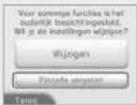 Als je het antwoord op de veiligheidsvraag bent vergeten1 Raak WEEET NIET aan in het veiligheidsvraag-invoerschem. Als je het antwoord op de veiligheidsvraag bent vergeten1 Raak WEEET NIET aan in het veiligheidsvraag-invoerschem.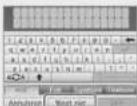 2 Als je een e-mailadres hebt geregistreerd, kliendan OKE om een ontgrendelcade te ontvangen.Er wordt dan een ontgrendelcode verstuurd naarhet e-mailadres dat je hebt geregistreerd.Opmertinges:• Om een ontgrendelcode te ontvangen heb je cointer met verbinding nodig. 2 Als je een e-mailadres hebt geregistreerd, kliendan OKE om een ontgrendelcade te ontvangen.Er wordt dan een ontgrendelcode verstuurd naarhet e-mailadres dat je hebt geregistreerd.Opmertinges:• Om een ontgrendelcode te ontvangen heb je cointer met verbinding nodig. * Als je een filter gebruikt om e-mails te blokkaren, zorg dan dat je e-mailaccounte-mails van ontvangen van het domen "einlentende.net".Wat gebeurt er als je geen e-mailadres hebt geregistreerd?Er wordt dan een servicernummer woergegeven. Voerem telefonisch of per e-mailcontact op met de technische dienst van Nintendo (pagina 272 – 274) en geefhet servicernummer en de op het Nintendo 2DS-systeen ingestelde datum door.Vervolgers ontvang je een ontgrendelcode.3 Raak in het voorgaande schem OKE aan en voerdarna de ontgrendelcode in.Opmerting: nadat je de ontgrendelcode hebtingevoerd, wordt je e-mailadres verwijdend vanhet systeem. Registreer je e-mailadres opniewnadat je een nieuwe pincode hebt ingesteld. * Als je een filter gebruikt om e-mails te blokkaren, zorg dan dat je e-mailaccounte-mails van ontvangen van het domen "einlentende.net".Wat gebeurt er als je geen e-mailadres hebt geregistreerd?Er wordt dan een servicernummer woergegeven. Voerem telefonisch of per e-mailcontact op met de technische dienst van Nintendo (pagina 272 – 274) en geefhet servicernummer en de op het Nintendo 2DS-systeen ingestelde datum door.Vervolgers ontvang je een ontgrendelcode.3 Raak in het voorgaande schem OKE aan en voerdarna de ontgrendelcode in.Opmerting: nadat je de ontgrendelcode hebtingevoerd, wordt je e-mailadres verwijdend vanhet systeem. Registreer je e-mailadres opniewnadat je een nieuwe pincode hebt ingesteld.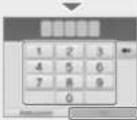 |
org dan dat je e-mailaccount .net".
| Probleem | Oplossing |
| Ik onderdend problemen bij het gebruik van de draadloze communicatie (de communicatie wordt onderbroken waardoor de game niet soepel kan worden gespeeld) | • Is de draadloze communicatie ingeschakeld?• Om de draadloze communicatie in te schakelen raak je op het louchstreen het pictogram linksboven in het HOME-menu aan om de HOME-menu-instellingen te openen, Kies onder 'Draadloze communicatie' vervolgens AAN.• Verschijnt een van de onderstaande signaalsterktepictogrammen ( 36f ) op het scherm?• De signaalsterkte is zwaak. Verklein je afstand tot (de) andere speler(s) en verwijder obstakels die zich tussen jullie systemen bevinden. |
| Foto's die ik heb gemaakt met de camera, hebben vreemde kleuren | • Heb je de kleurinstellingen aangepast in Nintendo 3DS Camera?• Contoleer de cameratand en/of handmalige instellingen in Nintendo 3DS Camera (pagina 214).• De resultaten kunnen verschillen afhankelijk van je omgeving, in het bijzonder wanneer je op plaatsen met weinig licht foto's maakt en het scherm gevuld is met objecten met ongeveer dezelfde kleur.• Maak een foto van iets anders. Voorn contact op met de technische dienst van Nintendo als de kleuren nog steeds vreemd zijn (pagina 272 – 274). |
| Nintendo 3DS Camera vraagt herhaaldelijk om een foto van mijn gezicht, maar registreert mijn gezicht niet | • Dit gebeurt als je gezicht niet goed wordt herkend. Houd rekening met de volgende factoren die mogelijk van invloed zijn op gezichtshekerkenning.Tips voor gezichtsherkenningVolg onderstaande adviezen om de kans te vergroten dat je gezicht wordt herkend.  Ga naar een goed verlichte ruimte Kijk recht in de camera Ga naar een goed verlichte ruimte Kijk recht in de camera  Houd je haar uit je gezicht Zet je bril af Houd je haar uit je gezicht Zet je bril af |
| Andere factoren, zoals haardacht, de kleur, vorm en dilute van gezichtsbeharing en jeweler, hebben ook invloed op gezichtsherkenning.Opnerking zelf als je rekening houdt met beverstaande factoren, maken individuele gezichtskon- merten en bepaalde omgeeringen het lasting om je gezicht goed te herkenzen. | |
| Nintendo 3DS Sound geeft geen geluidsbestanden en mappen weer | Is de SD-kaart goed in het systeem gestoken?Steek de SD-kaart voorzichtig maar stevig in de SD-kaartopening aan de zijkant van het systeem tot hij op zijn plaats klikt.Bevat de SD-kaart bestanden die Nintendo 3DS Sound kan afspelen?Nintendo 3DS Sound speelt AAC-bestanden af met de extensie .mp4, .mp4 en .3gp, of MP3-bestanden met de extensie .mp3. Andere geluidsbestanden, zoals geluidsbestanden met een kopieerbveiliging, worden niet afgespeeld.Zijn de geluidsbestanden opgeslagen in de map 'Private' in de map 'Nintendo 3DS' op de SD-kaart?Geluidsbestanden in de map 'Private' in de map 'Nintendo 3DS' worden niet weergegeven in Nintendo 3DS Sound. Sla de bestanden op in een andere map.Zijn er meer dan 3000 geluidsbestanden opgeslagen?Er worden maximaal 3000 geluidsbestanden weergegeven.Zijn er meer dan 1000 mappen met opgeslagen geluidsbestanden?Er worden maximaal 1000 mappen weergegeven.Zijn er meer dan 100 geluidsbestanden opgeslagen in een enkele map?Er worden maximaal 100 bestanden weergegeven in een enkele map. Als er meerdere mappen met gezelfde naam op de SD-kaart staan, wordt de inhoud samegevoegd en getoond alsofhet één map is. Er worden maximaal 100 bestanden weergegeven in deze samengvoogde map.Zijn de geluidsbestanden opgeslagen in een map die meer dan acht niveaus diep zilt?Nintendo 3DS Sound zoekt alleen naar bestanden die tot acht mappen diep zitten. |
| Het lukt me niet geluidsbestanden af te spelen met Nintendo 3DS Sound | Zijn de geluidsbestanden opgeslagen in een formaat dat kan worden afgespeeld door Nintendo 3DS Sound?Nintendo 3DS Sound speelt geluidsbestanden af die voldoen aan de volgende eisen:Bestandsformaat:AAC (.mp4, .mp4 of .3gp), MP3 (.mp3)Bitsnelheid:16 – 320 klpsSamplefrequentie:32 – 48 klzWorden de geluidsbestanden beschermd door DRM (Digital Rights Management, digitale rechtenbeheer)?Geluidsbestanden die worden beschermd door DRM, kunnen niet worden afgespeeld in Nintendo 3DS Sound. |
| Het systeem herkent mijn AR-kaarten niet / Ik ben mijn AR-kaarten kwijt | Als je AR-kaart niet wordt herkend...Controler het onderstaande en probeer het nog eens.AIR-kaarten kunnen niet worden herkend als je het systeem te dichtbijl of te ver weg houdt.Zorg dat de hele AR-kaart op het scherm te zien is. Als een deel buiten het scherm valt, wordt de kaart mogelijk niet herkend.Leg AR-kaarten niet in direci zonlicht. Hierdoor kunnen de buitenste camera's de kaart niet goed herkennen.Als de buitenste camera's vies zijn, moet je ze schoonwegen met een zachte deck voor je begini.Als de AR-kaarten gebogen of gewonnen zijn, kan het systeem ze niet herkennen. Zorg ervoor dat de gebruikte AR-kaarten op een vlakke andergrond liggen.Als je AR-kaart nog steeds niet wordt herkend of als je een AR-kaart bent kvijtgeraakt Je kunt AR-kaarten downloaden van support.nintendo.com. Druk deze afbeeldingen in kleur af en gebruik ze ter vervanging van de originelen. |
| Probleem | Oplossing |
| Download Play werkt niet | Beperkt het ouderlijk toezicht het gebruik van software afhankelijk van software-classificaties? Beperkt het ouderlijk toezicht het gebruik van DS Download Play?Schakel de optie in het ouderlijk toezicht uit die software beperkt afhankelijk van software-classificaties, als je problemen ondervindt met Nintendo 3DS-softwaretitels (pagina 243).Schakel de optie in het ouderlijk toezicht uit die DS Download Play beperkt, als je problemen ondervindt met Nintendo DS -Nintendo OSI-softwaretitels (pagina 243). |
Indien je meer hulp nodig hebt...
Als je Nintendo 2DS na het volgen van deze stappen nog steeds niet goed werkt, bevelen we aan dat je de garantievoorwaarden van de fabrikant leest en een verzoek indient bij de technische dienst van Nintendo om het product te laten controleren (pagina 272 - 274). Daar vind je informatie over hoe je een reparatie aanvraagt, evenals de garantie- en reparatievoorwaarden.
Dit product weggooien
Dit product en de batterijmogen niet samen met het huisvuil worden weggegoid. Kijks voor meer informatie op http://docs.nlntendo-europe.com
Technische specificaties
Opmerking: deze specificaties worden mogelijk zonder vender bericht gewijzigd.
Nintendo 2DS-systeem
| Modelnummer FTR-001 | |
| Lcd-schermen(Schemmgrootte / resolutie) | Bovenste scherm: breedbeeld lod-scherm (kan 16,7 miljoen kleuren tonen)3,53 inch [76,8 mm breed x 46,68 mm hoog]400 x 240 pixelsOnderste scherm: touchscreen lod-scherm (kan 16,7 miljoen kleuren tonen)3,02 inch [61,64 mm breed x 66,188 mm hoog]320 x 240 pixels |
| Voeding / batterij | Nintendo 3DS-voeding [VAP-002](EUR)Nintendo 3DS-batterij (CTR-003) |
| Gebruikte frequentieband(en) 2412-2472 MHz | |
| Communicatiestandaard IEEE02.11b/g | |
| Maximaal radiofrequent vermogen 7 dim | |
| Aanbevolencommunicatieafstand | Binnen 30 m.Opmerking de mazomale communicatieafstand kan afvijken afhankelijk van de omgeving. |
| Camerafunctie | Lens: vaste foosafstandBeeldsensor: CMOSEffective pixels: ca. 300.000 |
| Klokfunctie | Maximale dagelijkse afwijding van ca. 4 seconden [bij gebruik in de hieronder genoernde gebruiksomgeving] |
| Luidspreker Mono | |
| In- en uitgangen | Game Card-opening. SD-kaantopening, voedingsaansluiting audio-aansluiting [stereo] |
| Sensoren | Beweglingsensor, gyrosensor |
| Overige functies | Infraorde communicatie [aanbevolen communicatieafstand: maximaal 20 cm]Opmerking de mazomale afstand waarbij communicatie mogelijk, kan korter zijn [n, afhankelijk van de omgeving. |
| Maximaal stroomverbruik | Ca. 4,1 W (tijdens optaden) |
| Gebruiksomgeving | Temperatuur: 5 – 35 °CLuchtvochtigheid: 20 – 80 % |
| Afmetingen | 127 mm hoog x 144 mm breed x 20,3 mm dik |
| Gevicht | Ca. 260 g (inclusief batterij, stylus en SD-kaart) |
| Oplaadtijd | Ca. 3,5 uur |
| Gebruiksduur van de batterij | Zie pagina 209. |
Nintendo 3DS-voeding
| Modelnummer | WAP-002(EUR) | |
| Input | AC 220-240 V 50/60 Hz 12 V4 | |
| Output | DC 4,6 V 900 mA | |
| Afmetingen | 70,5 mm lang x 27,0 mm broed x 84,5 mm hoog | |
| Gevicht | Ca. 80 g | |
| Snoerlengte | Ca. 1,9 m | |
| Compatibele systemen | • Nintendo 3DS (CTR-001)(EUR); • Nintendo 3DS-epiaaistation (CTR-007) • Nintendo 3DS XL (SPB-001)(EUR); • Nintendo 3DS XL-epiaaistation (SPB-007) | • Nintendo 2DS (FTR-001) • Nintendo DS (TVL-001)(EUR); • Nintendo DS XL (UTL-001)(EUR) |
Nintendo 3DS-batterij
| Modelnummer | CTR-003 |
| Batterijtype | Lithium-ion |
| Capaciteit | 5 Wh |
Nintendo 2DS-stylus
| Modelnummer | FTR-004 |
| Materiaal | Plastic (ABS/PE) |
| Lengte | Ca. 98 mm |
| Gewicht | Ca. 1,8 g |
Contactgegevens
Garantie (Nederland, België)
[280416/HOL-HW]
12 MAANDEN FABRIEKSGARANTIE - NINTENDO-HARDWARE
Deze garantie heeft betrekking op Nintendo-systemen, alsmede op de ingebouwde originele software in de Nintendo-systemen, die wordt geleverd bij de aanschaf van de systemen (de "Nintendo-besturingssoftware"), en op de controllers die inbegrepen zijn in de werpakking van het systeem ("Nintendo-controllers"). In deze garantie worden de Nintendo-systemen, de Nintendo-besturingssoftware en de Nintendo-controllers gezamenlijk aangeduid als het "Product".
Behoudens onderstaande voorwaarden en uitzonderingen, garandeert Nintendo of Europe GmbH, Herbiatsz. 4, 60528 Frankfurt, Duitsland ("Nintendo") de eerste consumentkoper in een land binnen de Europese Economische Ruimte of Zwitserland ("u") dat het Product, gedurende een periode van 12 maanden na de datum van aanschaf, vrij zal zijn van gebreken in materiaal en fabricage.
UITZONDERINGEN
Deze garantie is niet van toepassing op:
- software (anders dan de Nintendo-besturingssoftware) of spellen (al dan niet bij aanschaf meegeleverd met het Product);
- accessoires, randapparatuur of andere onderdelen die zijn bedoeld voor gebruik in combinatie met het Product, maar niet door of voor Nintendo zijn gefabriceerd (al dan niet bij aanschaf megeleverd met het Product);
- tweedehands en gehuurde Producten of Producten die voor commerciële doeleinden worden gebruikt:
- gebruiken ze zijn verozraakt door accidentele schade, we nalafheid en of de talafzigheid van een dene, overantwoordelijk gebruik, wijzigingen/aanspassingen, gebruik in combinatie met productie die niet alkomstig zijn van Nintendo, waarvoor door Nintendo geen licente is verleend of waarvoor Nintendo geen gebruik aan gebruik voor gebruik met het Product heeft gegeven (waaronde), doch niet beperkt tot, spotaccessvries, kupieraarparaten, adapters, vaelingen of accessires waarvoor geen licente is verleend), computervistrujs van verbinden met het internet of andere varmen van elektronische communicatie, dan we uit door gebruik van het Product dat niet in overeinstemming is met de betreffende gebruikinstructies, of else andere oozraak die niet direct verband houdt met gebruiken in het material af de fabricage;
- gebreken die zijn verworzaakt door gebruik van defecte, beschadigde of lekkende batterijen, of door elk ander gebruik van batterijen dat niet in overeen stemming is met de betreffende instructies;
- een geleidelijke daling van de capaciteit van hattedjen voor het Product over een bepaalde tijdsperiode (dit is geen gebrek in het materiaal of de fortokage); - Producten die zijn geopend, gewijzigd of gompareerd door anderen dan Nintendo of haar geauterisoorde partners, of Producten waarvan het senienummer is gewijzigd, omleedsbaar is gemaakt of is verwijderd;
- verlies van gegevens die door anderen dan Nintendo of haar oeautoriseerde partners op het Product zijn gezet of opgeslagen:
- verlies van gegevens of andere content, zoals software, als gevolg van het formatteren van het geheugen van het Product (of de SD-kaart/microSD-kaart of een ander extern opslaqmedium dat met het Product wordt gebruikt); of
- verifies van gegevens of andere content als gevolg van het wissen van een Nintendo Network ID die voor het Product is geregistreerd of eraan is gekoppeld.
In geval van een gebrek dat onder deze garantie valt:
- dient u Nintendo binnen 12 maanden na de eerste aankoop van het Product schriftelijk te informeren van het gebrek in het Product; en
- dient het Product binnen 30 dagen daarna door Nintendo te zijn ontvangen.
Neem contact op met de Nintendo Helpdesk om een beroep te doen op de garantie.
Voorlat het Product aan Nintendo wordt toegezonden, dient u personlike of vertrouwelle bestanden of gegevens te verwideren.
Door het Product aan Nintendo te versturen aanvaardt u en stemt u ermee in dat Nintendo niet verantwoordelijk is voor verlies, verwijdering of corruptie van uw bestanden of gegevens die niet zijn verwijderd. Nintendo raadt u dringend aan om een back-upople te maken van alle gegevens die niet zijn verwijderd, voordat het Product wordt toegezonden.zet op: afhankelijk van de saaf van de reparaielle worden gegevens of andere content de zijn opgeslagen in het gebeogen van het Product, mogelijk verwijderd en kunnen gegevens of andere content de zijn opgeslagen op de 50-kaart/micro5D kaart of op een ander ostem oplagsmebruim, na de reparaïse mogelijk niet worden gezeiten of het Product worden tenugezet.
Wanneer het Product aan Nintendo wordt toegezonden, let dan op het volgende:
-
voeg de originele verpakking bij, indien mogelijk;
-
voeg een omschrijving bij van het gebrek:
-
stuur een kople mee van het originele aankoopbevrijs, waaruit de datum van aanschaf blijkt.
Indien Nintendo, na inspectie van het Product, aanwaardt dat het Product gebreikig is, zal Nintendo naar vrije keuze het onderdeel van het Product dat gebreikig is, kostelours repareren of verwangen, of het betreffende element van het Product zelf kostelours verwangen.
Indien de fabrielsgarantieperiende van 12 maanden is verstreken op het moment dat het gebrek aan Nintendo wordt meesgedeeld of indien het gebrek niet onder deze garantie valt, dan kan Nintendo naar vlje keuze besluiten het ondendeel dat het gebrek voorzaakt, te repareren of te vervangen of het betreffende element van het Product te vervangen. Voor meer informatie, in het bijzonder met betrekking tot de daarvoor geldende kosten, kan contact worden opgenomen met de Nintendo Helpdesk.
Deze fabrieksgarantie doet op geen enkele wijze afbreuk aan de wettelijke rechten of vorderingen die u als koper van consumptiegoederen onder de wetgeving inzake bescherming van de consument heeft. De voordelen die hier beschreven zijn, zijn een aanvulling op deze rechten.
Nintendo Helpdesk (Nederland) [280416/NNL]
Nintendo Helpdesk
(+31) 0909-0490444
(€ 0,45 per minut)
contact@nintendo.nl
www.nintendo.nl (voor algemene informatie)
https://nintendo.comserve.nl.com/model (voor het aanmelden van een reparatie)
Postbus 564
3430 AN Nieuwegein
Nederland
Nintendo Helpdesk (Belg) [280416/NL-NBE]
Nintendo Helpdesk
(+32) 0900-10800
(€ 0,45 per minuit)
contact@nintendo.be
www.nintendo.be (voor algemene informatie)
https://nintendo.comserve-nl.com (voor het aanmelden van een herstelling)
Frankrijklei 33, bus 7
2000 Antwerpen
België
Notities
Notities Notities
Kik co http://docs.nintendo-europe.com voor een uitleg van de symbolen en markeringen op dit product.
Hierbij verklaar ik, Nintendo, dat het type radioapparatuur (Nintendo 205) conform is met Richtlijn 2014/53/EU. De volledige tekst van de EU-verkaring van overeenstemming kan worden geraadpleegd op het volgende internetadres: http://docs.nintendo-europe.com/