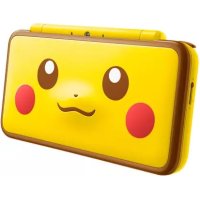
2DS XL - Konsole NINTENDO - Kostenlose Bedienungsanleitung
Finden Sie kostenlos die Bedienungsanleitung des Geräts 2DS XL NINTENDO als PDF.



| Produkttyp | Tragbare Spielkonsole |
| Marke | Nintendo |
| Modell | 2DS XL (FTR-001) |
| Abmessungen (ca.) | 144 x 127 x 20,3 mm |
| Gewicht (ca.) | 260 g |
| Oberer Bildschirm | LCD 4,88 Zoll (nicht berührungsempfindlich) |
| Unterer Touchscreen | LCD 4,18 Zoll (resistiv) |
| Akku | Lithium-Ionen-Akku (CTR-003) |
| Akkulaufzeit (3DS-Spiele) | 3,5 bis 5,5 Stunden |
| Akku-Laufzeit (DS-Spiele) | 5 bis 9 Stunden |
| Speicher | SD/SDHC-Karte (bis zu 32 GB) |
| Drahtlose Konnektivität | Wi-Fi 802.11 b/g, Infrarot |
| Kameras | Eine innen, zwei außen (je 0,3 Mpx) |
| Spielformate | Nintendo 3DS-Karte, Nintendo DS, Nintendo DSi |
| Besondere Funktionen | StreetPass, SpotPass, Nintendo eShop, Virtual Console |
| Stromversorgung | Netzteil Nintendo 3DS (WAP-002(EUR)), 220-240 V AC |
| Pflege und Reinigung | Mit einem weichen, trockenen Tuch abwischen; keine Lösungsmittel verwenden |
| Sicherheit | Kindersicherung, Epilepsie-Warnhinweis, Flugmodus |
| Ersatzteile und Reparierbarkeit | Akku austauschbar (CTR-003); Stift austauschbar (FTR-004) |
| Allgemeine Informationen | Keine 3D-Anzeige; kompatibel mit Nintendo 3DS-Zubehör |
Häufig gestellte Fragen - 2DS XL NINTENDO
Benutzerfragen zu 2DS XL NINTENDO
0 Frage zu diesem Gerät. Beantworten Sie die, die Sie kennen, oder stellen Sie Ihre eigene.
Eine neue Frage zu diesem Gerät stellen
Laden Sie die Anleitung für Ihr Konsole kostenlos im PDF-Format! Finden Sie Ihr Handbuch 2DS XL - NINTENDO und nehmen Sie Ihr elektronisches Gerät wieder in die Hand. Auf dieser Seite sind alle Dokumente veröffentlicht, die für die Verwendung Ihres Geräts notwendig sind. 2DS XL von der Marke NINTENDO.
BEDIENUNGSANLEITUNG 2DS XL NINTENDO
Bedienungsanleitung Mode d'emploi Handleiding
Vorbereitung Préparer la console Voorbereidingen Podготовka
Software verwenden Utiliser un logiciel Software gebruiken Использование программ
Systemeinstellungen anpassen Modifier les paramètres de la console Systemeinstellingen aanpassen Изменение системных настроек
Problemlösungen En cas de problème Problemen oplossen Устранение неполадок
Nintendo
NAA-FTR-S-EUA-MWW5
Dieses Qualitäts-Siegel ist die Garantie dafür, dass Sie Nintendo-Qualität gekauft haben. Achten Sie deshalb immer auf dieses Siegel, wenn Sie Software oder Zubehör kaufen, damit Sie sicher sind, dass alles einwandfrei zu Ihrem Nintendo-System passt.
Wir freuen uns, dass Sie sich für das Nintendo 2DS ^™ -System entschieden haben.
Nintendo kann von Zeit zu Zeit die Produktspezifikationen ändern und die Bedienungsanleitung aktualisieren. Die aktuellste Version dieser Bedienungsanleitung ist unter http://docs.nintendo-europe.com einzusehen. (Dieser Service sieht in einigen Ländern möglicherweise nicht zur Verfügung.)
Wir freuen am, dass Sie sich für ein Nintendo ZDS™-System entschieden haben. Bitte lesen Sie diese Bedienungsanleitung vor Inbetriebnahme des Produkts gründlich durch. Beachten Sie bitte die Gesundheits- und Sicherheitsinformationen auf den Selten 10 bis 19 und folgen Sie sorgfähiglichen Anweisungen. Falls dieses Produkt von Kindern verwendet wird, sollte zuerst ein Erwachsener die Bedienungsanleitung aufmerksam durchiesen und sie dem Kind erklären. Bitte bewahren Sie diese Bedienungsanleitung zum Nachschlagen gut auf.
Hinweis: In dieser Bedienungsanleitung schließt der Begriff, Nintendo DSI™-System* auch das Nintendo DSi XL-System mit ein, und der Begriff „Nintendo 3DS™-System* auch das Nintendo 3DS XL-System.
Im Set enthalten
Stellen Sie sicher, dass sämtliche der im Folgenden aufgeführten Komponenten vorhanden sind, bevor Sie das System verwenden.
□ Nintendo 2DS-System x 1
(FTR-001)
□ Nintendo 3DS-Netzteil x 1
(WAP-002(EUR))

□ Nintendo 2DS-Touchpen x 1
(FTR-004)
Hinweis: Der Touchpen befindet sich in der Touchpen-Halterung an der Seite des Systems (siehe Seite 22).

□ SDHC Card x 1
Hinweis:
- Die SDHC Card befindet sich im SD Card-Stockplatz (siehe Seite 20). Die SDHC Card ist
Zuhrebör eines Drittanbieters und wurde nicht von Nintendo hergestellt.
• Die Kapazität der SDHC Card ist auf der Verpackung angegeben.

□ AR-Karten x 6
Hinweis. AR-Karten werden in Verbindung mit der integrierten Software, AR Games: Erweiterte Realität, verwendet (siehe Seite 32).
☐ Schnellstart-Anleitung x 1
Nintendo 2DS-Bedienungsanleitung x 1
Außerdem erhältlich
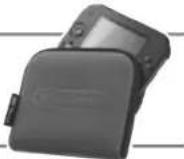
Nintendo 2DS-Tasche
(FTR-009)
Schützen Sie Ihr Nintendo 2DS-System unterwegs mit einer Tasche (separat erhältlich). Sie ist in zwei Farben erhältlich und mit einem weichen Stofffutter ausgestattet, das Ihr System vor Schmutz, Kratzern und Abnutzung schützt.
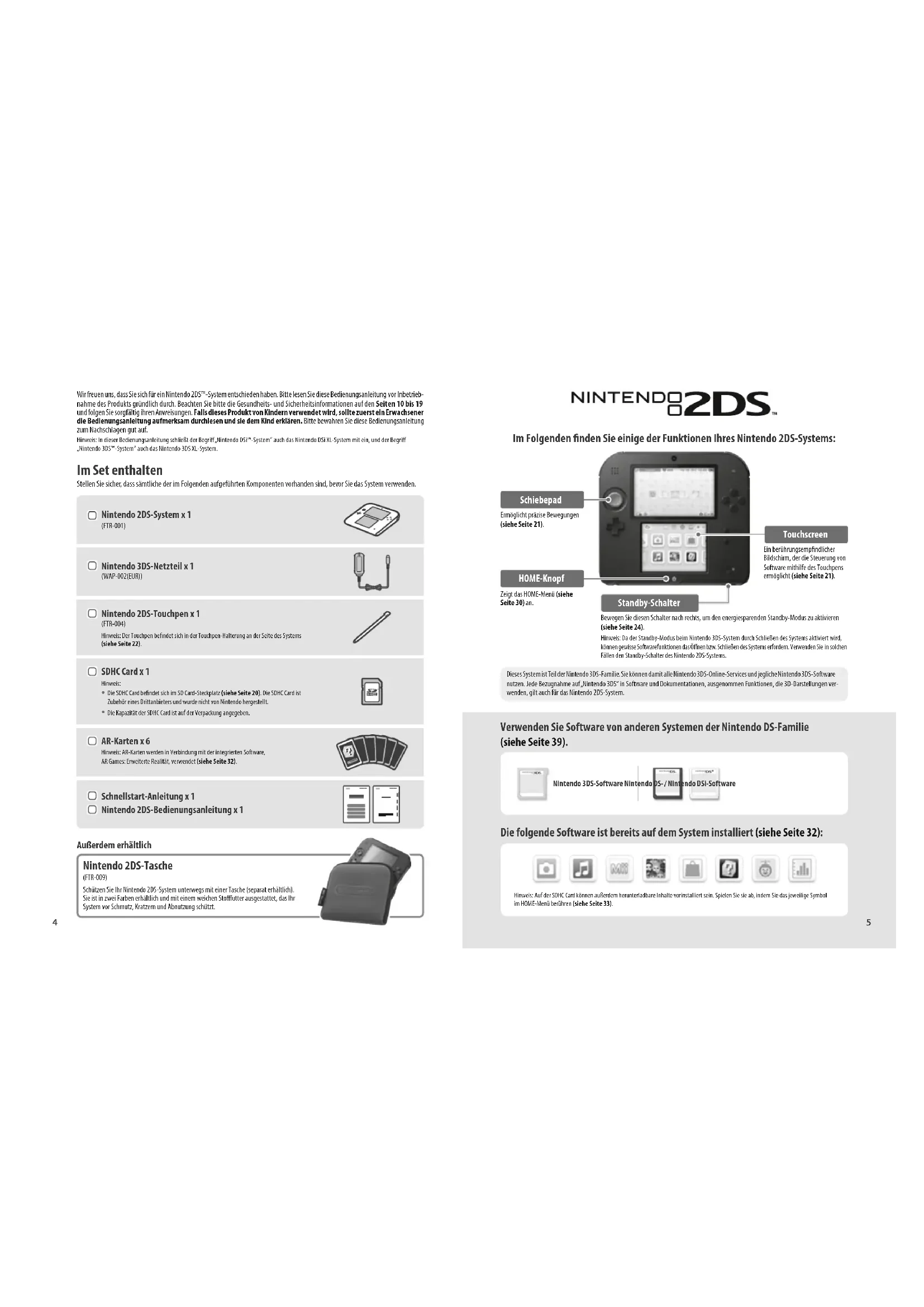
NINTENDO2DS™
Im Folgenden finden Sie einige der Funktionen Ihres Nintendo 2DS-Systems:
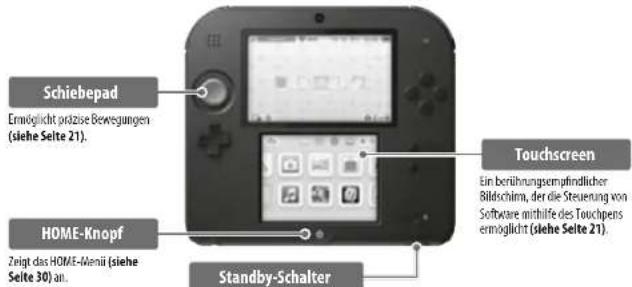
Bewegen Sie diesen Schalter nach rechts, um den energiesparenden Standby Modus zu aktivieren (siehe Seite 24).
Hinweis: Da der Standby-Modus beim Nintendo 3DS-System durch Schließen des Systems aktiviert wird, kinnengewisse Softwarefunktionen des Öffnen bzw. Schließen des Systems erfordem. Verwenden Sie in solchen Fällen den Standby-Schalter des Nintendo 2DS-Systems.
Dieses System ist Teil der Nintendo 3DS-Familie. Sie können damit alle Nintendo 3DS-Online-Services und jegliche Nintendo 3DS-Software nutzen. Jede Bezugnahme auf „Nintendo 3DS“ in Software und Dokumentationen, ausgenommen Funktionen, die 3D-Darstellungen verwenden, gilt auch für das Nintendo 2DS-System.
Verwenden Sie Software von anderen Systemen der Nintendo DS-Familie (siehe Seite 39).

Nintendo 3DS-Software Nintendo DS-/Nintendo DSI-Software
Die folgende Software ist bereits auf dem System installiert (siehe Seite 32):


Hinweis: Auf der SDHC Card können außerdem benunterdadoare Inhalte vorinstalliert sein. Spielen Sie sie ab, indem Sie das jeweilige Symbol im HOME-Mentl berühren (siehe Seite 33).
SpotPass™ StreetPass™
Ihr Nintendo 2DS-System sucht zu verschiedenen Zeitpunkten, unter anderem wenn es sich im Standby-Modus befindet (siehe Seite 24), automatisch nach einer Möglichkeit, sich über einen drahtlosen Access Point mit dem Internet zu verbinden und so im Hintergrund Daten auszutauschen.
Hinweis: Daten, die über SpotPass übertragen wurden, werden auf der SD Card gespeichert.
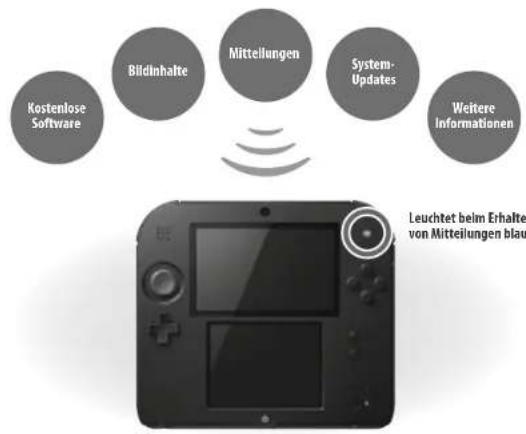
Leuchtet beim Erhalten von Mitteilungen blau auf
Sie müssen die Interneteinstellungen konfigurieren, um eine Verbindung zu drahltlosen Access Points zu ermöglichen (siehe Seite 56). Hinveils:
SpotPass ist möglicherweise nicht verfügbar, wenn ein aktiver Softwaretitel bestimmte Funktionen verwendet.
SpotPass ist nicht verfügbar, während eine lokale drahtlose Verbindung (siehe Seite 31) besteht oder wenn Nintendo DS-/Nintendo DSi-Software verwendet wird.
- Je nach Art der empfangenen Daten kann es auch sein, dass die LED nicht aufleuchtet.
- Um kostenlose Software herunterzuladen, wird eine Nintendo Network ID benötigt (siehe Seite 54).
Ihr Nintendo 2DS-System sucht automatisch nach Daten und tauscht diese mit anderen Nintendo 3DS-/Nintendo 3DS XL-/Nintendo 2DS-Systemen aus, wenn Sie es bei sich tragen, etwa wenn Sie einen Spaziergang machen oder mit dem Zug fahren.
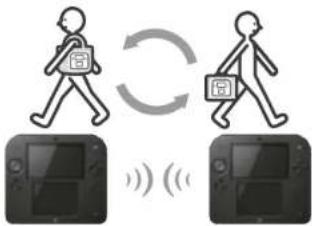
Es werden automatisch Daten ausgetauscht, sollten Sie an jemandem vorbeigehen, der den gleichen Softwaretitel für StreetPass registriert hat, sowohl während sich das System im Standby-Modus befindet als auch zu anderen Zeitpunkten.
Erfolgreicher StreetPass-Austausch
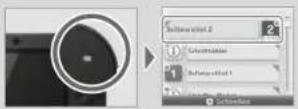
Leuchtet grin, wenn Daten übertragen werden und
Ihner Mitteilungsliste eine Mitteilung hinzugefügt wird (siehe Seite 49).
Ihre StreetPass-Einstellungen werden auf dem Nintendo 205-System gespeichert.
Himweis
• Maximal 12 SoftwareTitel können gleichzeitig StreetPass verwenden.
- Contact Mode-Einstellungen für Nintendo DS*- / Nintendo DSI-Softwaretitel werden nicht gespeichert und müssen konfiguriert werden, wenn Sie kompatible Titel spielen. Außerdem ist es nicht möglich, StreetPass Osten für Nintendo 3DS-Softwaretitel auszutauschen, während Nintendo DS- / Nintendo DSI-Softwaretitel verwendet werden.
- Es können keine Daten übertragen werden, wenn das System ausgeschaltet oder die drahliese Verbindung deaktiviert ist (siehe Seite 20).
- StreetPass ist möglicherweise nicht verfügbar, wenn ein aktiver SoftwareTitel bestimmte Funktionen verwendet. StreetPass ist nicht verfügbar, während eine lokale drahtlose Verbindung (siehe Seite 31) oder eine Verbindung mit dem Internet besteht.
Entdecken Sie die neueste Software!

Nintendo eShop
Stellen Sie eine Verbindung zum Internet her und rufen Sie den Nintendo eShop auf, um die neuesten Informationen und Videos zu verschiedenen Softwaretiteln anzusehen sowie herunterladbare Software zu erwerben.
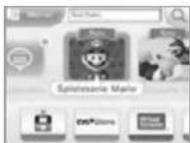
Im eShop erhältlich:
• Herunterladbare Software
Erwerben Sie neue, exklusiv im Nintendo eShop erhältliche Software, oder herunterladbare Versionen von kartenbasierter Software.
VirtualConsole
Erwerben Sie klassische Spiele, die schon auf Plattformen wie Game Boy™ und Game Boy™ Color erfolgreich waren.
- Nintendo DSIWare
Erwerben Sie Software, die ursprünglich auf Nintendo DSi als Nintendo DSiWare™ erschien.
Wenn Sie eine Nintendo Network ID mit Ihrem System verknüpfen, können Sie die Kontabewegungen und das Guthaben Ihres Nintendo eShop-Kontos mit Ihrer Wii U™-Konsole teilen (siehe Seite 55).
Inhalt
- Im Set enthalten 4
- Gesundheits- und Sicherheitsinformationen (Bitte sorgfältig lesen!) 10
Vorbereitung

Komponenten: Bezeichnungen und Funktionen 20

Aufladen 23

Das System ein- und ausschalten 24
Das System zum ersten Mal konfigurieren 24
Tastaturen verwenden 26
Betriebsanzeige 27
Nutzungsdauer der Batterie 27

endung von SD Cards 28
Wenn auf Ihrer SD Card kein Platz mehr ist... 29
Software verwenden

HOME-Menū 30
Software-Symbole 32
Software laden 33
Elektronische Bedienungsanleitungen 34
Sicherheitskopien von Software-Speichendaten erstellen 34
HOME-Menü-Einstellungen 35
Designs ändern 36
Design Shop (Bezahlinhalte) 36
Bildschirmfatos des HOME-Menüs aufnehmen 37
Ordner im HOME-Menu erstellen 37
Fotes aufnehmen / QR Code-Bilder lesen 38
Kartenbasierte Software 39
Verwendung von Karten 40
Download Software 42
Software laden 42
Spielnotizen 43
Freundesliste 44
Freundesliste 44
Freunde registrieren 45
Ihre eigene Freundeskarte bearbeiten /
1. Pensions of the Bank of New York
Kommunikation mit Freunden 47
Einstellungen der Freundesliste 48
Mitteilungen 49
Mitteilungen erhalten 49
Mitteilungen ansehen 50
Internetbrowser 51
Mliverse 52
Systemeinstellungen anpassen
Systemeinstellungen 53
Nintendo Network ID-Einstellungen 54
Erstellen oder Verknüpfen einer Nintendo Network ID 55
Interneteinstellungen 56
Was Sie für eine Internetverbindung benötigen 56
Mit dem Internet verbinden 57
Altersbeschränkungen 61
Funktionen, die eingeschränkt werden können 61
Altersbeschränkungen konfigunieren 62
Datenverwaltung 63
Sicherheitskapien 64
Allgemeine Einstellungen 65
Datentransfer 66
System-Update 74
Systemspeicher formatieren 75
Problemlösungen
Das Nintendo 3DS-Batteriepack ersetzen 76
Problemlösungen 78
- Technische Daten 88
* Kontaktinformationen 91 - Technische Daten 88
• 1. In particular information - Technische Daten 88
- Kontaktinformationen 91
Nordafrikaformations 21
Gesundheits- und Sicherheitsinformationen (Bitte sorgfältig lesen!)
Bitte beachten Sie die folgenden Gesundheits- und Sicherheitsinformationen, während Sie das Produkt verwenden. Andernfalls kann es zu Unfällen und / oder Verletzungen kommen.
■ Verwendung des Produkts durch Kinder
FALLS DIESES PRODUKT VON KINDERN VERWENDET WIND, SOLLTE ZUERST EIN ERNACHSENER ODER ERZIEHUNGSBERECHTIGTER DIE BEDIENUNGSANLEITUNG AUTMERKSAM DURCHLESEN UND SIE DEM KIND ERKläREN. ELTERN ODER ERZIEHUNGSBERECHTIGTE SOLLTEN KINDER BEIM SPIELEN VON VIDEOSPIELENBEAUFSCHTIGEN. KLEINERE KINDER SOLLTEN BEIM SPIELENBEAUFSCHTIGT UND UNTERSTÜTZT WERDEN.
Für den Fall, dass das System nicht ordnungsgemäß funktioniert
Sollten Sie den Verdacht haben, dass Ihr System nicht so funktioniert wie vorgesehen, lesen Sie bitte den Abschnitt „Problemlösungen“ auf den Seiten 78 bis 87.
Wenn Sie einen Schaden am System feststellen oder ungewöhnliche Geräusche, Gerüche oder Rauch davon ausgehen, befolgen Sie bitte die untenstehenden Anweisungen:

ausschalten

entfernen

tenbe-
ratung kontaktieren
Halten Sie den POWER-Schalter gedrückt, um das System auszuschalten
Hinweis: Da es gefährlich sein kann, das Produkt in diesem Zustand zu berühren, seien Sie bitte vorsichtig, wenn Sie den POWER-Schalter drücken.
Entfernen Sie das Netzteil
und anderes Zubehör
Hinweis: Stellen Sie sicher, dass Sie den Netzteilstecker aus der Steckdose ziehen, bevor Sie den Gleichstromstecker vom System tronnen.
Wenden Sie sich an die
Nintendo Konsumentenberatung
(slehe Seite 91)
Hinweis: Versuchen Sie nicht, das System selbst zu reparieren. Dies kann zu Verletzungen führen.
Erklärung zu Warnstufen
Die folgenden Warnungen zeigen an, wie schwerwiegend die Konsequenzen sein können, wenn Sie die korrekte Vorgehensweise nicht befolgen sollten.
WARNUNG
VORSICHT
VORSICHTIGER GEBRAUCH
Werden die Vorsichtsmaßnahmen nicht eingehalten, besteht die Möglichkeit, dass es zu Tod oder schweren Verletzungen (oder Sachschäden) kommt.
Werden die Vorsichtsmaßnahmen nicht eingehalten, besteht die Möglichkeit, dass es zu Verletzungen (oder Sachschäden) kommt.
Sollte das Produkt unsachgemäß behandelt werden, besteht die Möglichkeit, dass es zu Sachschäden kommt.
Die folgenden Symbole erscheinen innerhalb der Warnhinweise
Verbotsymbole
Hinweissymbol

Verboten Zerlegen

Gebrauch verboten


Informationen
Gesundheits- und Sicherheitsinformationen
Halten Sie sich bitte sorgfältig an die folgenden Hinweise, um Ihr Wohlbefinden während des Gebrauchs dieses Produktes sicherzustellen.
WARNUNG – EPILEPSIEHINWEIS

- Bei einigen Personen (ca. 1 Person von 4 000) können während des Betrachtens blinkender Lichter und Muster epileptische Anfälle oder Wahrnehmungsverlust auftreten. Solche Reaktionen können erfolgen, wenn diese Personen Fernsehbilder betrachten oder Videospiele spielen, selbst wenn bei ihnen bisher niemals epileptische Anfälle aufgetreten sind.
- Jeder, der jemals Krampfanfälle, Wahlnehmungsverlust oder andere Symptome, die auf Epilepsie hindeuten, erlitten hat, sollte vor dem Spielen von Videospielen einen Arzt aufsuchen.
- Eltem oder Erziehungsberechtigte sollten Kinder während des Spielens von Videospielen beaufsichtigen. Unterbrechen Sie das Spiel und suchen Sie einen Arzt auf, wenn bei Ihnen oder Ihrem Kind folgende Symptome auftreten sollten:
Krämpfe Augen- oder Muskelzuckungen Wahrnehmungsverlust
Verändertes Sehvermögen Unwillkürliche Bewegungen Desorientierung
Beachten Sie beim Spielen stets die folgenden Hinweise, um die Wahrscheinlichkeit eines epileptischen Anfalls zu reduzieren:
- Verzichten Sie auf das Spielen, wenn Sie erschüpft sind oder Schlaf benötigen.
- Spielen Sie stets in einem gut beleuchteten Raum.
- Achten Sie darauf, pro Stunde etwa 10 – 15 Minuten Pause zu machen.
WARNUNG – AUGENERMÜDUNG UND BEWEGUNGSKRANKHEIT (KINETOSE)

Bei einigen Personen können nach längerer Spieldauer die Augen schmerzen. Manche Personen leiden auch an Bevegungs krankheit (Kinetse). Beachten Sie folgende Hinweise, um Augenermüdung, Schwindel oder Übelkeit zu vermeiden:
- Vermeiden Sie exzessives Spielen. Eltern oder Erziehungsberechtigte sollten darauf achten, dass Kinder eine angemessene Spieldauer nicht überschreiten.
- Unabhängig davon, wie Sie sich fühlen, sollten Sie in jedem Fall stündlich eine Pause von 10 – 15 Minuten einlegen.
- Sollten Ihre Augen ermüden oder schmerzen während Sie spielen, oder sollte Ihnen schwindlig oder übel sein, unterbrechen Sie das Spiel sofort und legen Sie eine mehrstündige Pause ein, bevor Sie weiterspielen.
- Sollten die oben genannten Beschwerden nicht abklingen oder sollten während oder nach dem Spielen andere Beschwerden auftreten, beenden Sie das Spiel und suchen Sie einen Arzt auf.
WARNUNG – ÜBERANSTRENGUNG

Bei einigen Personen können nach längerer Spieldauer Muskeln bzw. Gelenke schmerzen oder Hautreizungen auftreten. Beachten Sie folgende Hinweise, um Probleme wie Sehnenscheidenentzündungen, Karpaltunnelsyndrom und Hautreizungen zu vermeiden:
- Vermeiden Sie exzessives Spielen. Eltern oder Erziehungsberechtigte sollten darauf achten, dass ihre Kinder eine angemessene Spieldauer nicht überschreiten.
- Unabhängig davon, wie Sie sich fühlen, sollten Sie in jedem Fall stündlich eine Pause von 10 – 15 Minuten einlegen.
- Der Touchpen sollte nicht zu fest gehalten oder mit zu viel Kraft auf den Bildschirm gedrückt werden, da dies zu Erschöpfung oder Unbehagen führen kann.
- Sollten Ihre Hände, Handgelenke oder Arme emüden oder schmerzen oder sollten bei Ihnen Symptome auftreten wie Kribbeln, Taubheit, Brennen oder Steifheit, legen Sie eine mehrstündige Erholungspause ein, bevor Sie weiterspielen.
- Sollten die oben genannten Beschwerden nicht abklingen oder sollten während oder nach dem Spielen andere Beschwerden auftreten, beenden Sie das Spiel und suchen Sie einen Arzt auf.
WARNUNG – AUSTRITT VON SUBSTANZEN AUS DER BATTERIE
Das Nintendo 2DS-System enthält ein wiederaufladbares Lithium-Ionen-Batteriepack. Das Austreten von Substanzen oder die Entzündung des Batteriepacks kann zu Verletzungen führen oder Ihr Nintendo 2DS-System beschädigen.
Beachten Sie folgende Hinweise, um das Austreten von Substanzen und / oder die Entzündung des Batteriepacks zu vermeiden:
• Beschädigen Sie nicht das Batteriepack.
- Setzen Sie das Batteriepack keinen starken Stößen, Vibrationen oder Flüssigkeiten aus.
- Zerlegen oder verformen Sie das Batteriepack nicht und versuchen Sie nicht, es zu reparieren.
- Setzen Sie das Batteriepack keiner großen Hitze aus und entsorgen Sie es nicht im Feuer.
- Berühren Sie nicht die Kontakte des Batteriepacks und venursachen Sie keinen Kurzschluss zwischen den Kontakten des Batteriepacks, indem Sie sie mit Gegenständen aus Metall berühren.
- Beschädigen Sie nicht das Label des Batteriepacks und entfernen Sie es nicht.
• Verwenden Sie nur ein kompatibles Netzteil.
- Das Batteriepack des Nintendo 2DS-Systems darf nur unter der Aufsicht Erwachsener wiederaufgeladen werden.
• Die Batterie muss aus dem Nintendo 2DS-System entfernt werden, bevor Sie es entsorgen.
Sollten Substanzen aus dem Batteriepack austreten, berühren Sie sie nicht. Vischen Sie die Außenseite des Systems sorgfaltig mit einem weichen, angefeuchtenen luch ab, um sicherzuusstellen, dass ausgeitreiche Substanzen, die sich auf dem System befinden können, nicht in Kontakt mit Ihren Händen kommen. Sollten sie dennoch in Kontakt mit Ihren Händen oder anderen Körperteilen kommen, spüllen Sie diese durch Wasser ab. Sollten die Substanzen in Kontakt mit Ihren Augen kommen, kann dies zu Verletzungen führen. Spüllen Sie Ihre Augen sofort mit viel Wasser aus und suchen Sie einen Arzt auf.
WARNUNG – FREQUENZSTÖRUNGEN
Das Nintendo 2DS-System sendet Funkwellen aus, die die einwandfreie Funktion benachbarter Elektrogeräte beeinträchtigen können, insbesondere die Funktion von Herzschrittmachern.
- Halten Sie bei Verwendung der drahtlosen Verbindung des Nintendo 2DS-Systems einen Abstand von mindestens 25 Zentimetern zu Herzschrittmachem. Sollten Sie einen Herzschrittmacher oder andere implantierte medizinische Geräte verwenden, nutzen Sie die drahtlose Verbindung des Nintendo 2DS-Systems nicht, ohne sich zuvor mit einem Arzt oder dem Hersteller des medizinischen Gerätes in Verbindung gesetzt zu haben.
Wichtige Information zum Gebrauch des Nintendo 2DS-Systems in Flugzeugen, Krankenhäusern und Flughäfen:
- Der Gebrauch des Nintendo 2DS-Systems in Flugzeugen, Krankenhäusern und Flughäfen kann – ähnlich wie bei anderen nicht drahtlosen Geräten – erlaubt sein, wenn die drahtlose Verbindung NICHT aktiv ist.
- Sie erkennen eine aktive drahtlose Verbindung Ihres Nintendo 2DS-Systems zum einen daran, dass die gelbe Verbindungsanzeige leuchtet, um anzuseigen, dass die Verbindung aktiviert wurde. Zum anderen blinkt sie, um anzuseigen, dass eine drahtlose Datenübertragung stattfindet. Die Verbindungsanzeige blinkt, wenn Sie die Mehrspielter Funktion eines Spiels verwenden oder Spiele /Funktionen zu /von einem anderen System übertragen. Beachten Sie die Regeln und Vorschriften zur Verwendung von drahtlosen Endigeräten an Orten wie Krankenhäusern. Flughäfen oder an Bord von Flugzeugen und befolgen Sie diese auf jeden Fall.
- An Bord von Flugzeugen ist jegliche Verwendung von Mehrspielerfunktionen oder einer drahtlosen Verbindung verbolen. Die Verwendung dieser Funktion an den genannten Orten kann zu Störungen oder Fehlfunktionen elektronischer Geräte und somit zu Schäden an Personen und Gegenständen führen.
WICHTIG: Das Nintendo 2DS-System ermöglicht es Ihnen, die drahtlose Verbindung für alle Funktionen des Systems zu deaktivieren. Um die drahtlose Verbindung zu aktivieren / deaktivieren, berühren Sie das Symbol in der linken oberen Ecke des Touchscreens, während Sie sich im HOME-Menu befinden, und rufen Sie die HOME-Menu-Einstellungen auf.
WARNUNG – DRAHTLOSE VERBINDUNG
Das Nintendo 2DS-System bietet verschiedene Anwendungen, die es ermöglichen, mittels drahtloser Verbindung zu kommunizieren. Sie können die drahtlose Verbindung in den HOME-Menu-Einstellungen deaktivieren.
WICHTIG: Wenn die drahllose Verbindung aktiviert ist, ist es möglich, dass sich das Nintendo 2DS-System automatisch mit dem Internet verbindet. Wenn Sie den automatischen Verbindungsaufbau mit dem Internet unterbinden möchten, deaktivieren Sie bitte jegliche drahllose Verbindung in den HOME-Mernä-Einstellungen. Um bestimmte Online-Services nutzen zu können, werden eine Breitband-Internetverbindung sowie ein drahlöser Access Point bzw. ein Nintendo Wi-Fi USB Connector benötigt. Bei der Verbindung mit dem Internet entstehen Ihnen zusätzliche Kosten. Daher empfehlen wir, vor Verwendung eines solchen Services sicherzustellen, dass Sie über einen schnellen Internetzugang ohne Begrenzung der Verwendungs- und Downloadzeit verfügen, um zu vermeiden, dass für die Verwendung eines solchen Services zusätzliche Internetkunsten anfallen. Die Online-Services stehen nicht in allen Länder zur Verfügung; weitere Einzelheiten finden Sie unter https://3dsservices.nintendo-europe.com. Um Online-Services nutzen zu können, müssen Sie über eine drahllose Internetverbindung verfügen und die netzwerkbezogenen Bedingungen sowie die Datenschutzrichtlinie akzeptien. Sie werden möglicherweise auch dazu aufgefordert, eine Nintendo Network ID zu erstellen oder zu verkupieren.
Beachten Sie bitte die folgenden Punkte bei der Verwendung der drahtlosen Verbindung:
- Wenn Sie Informationen oder Inhalte die drahtlose Verbindung senden, veröffentlichen oder auf andere Weise zugänglich machen, stellen Sie sicher, dass keine Informationen enthalten sind, mit denen Sie persönlich identifiziert werden können, z. B. Name, E-mail-Adresse, Adresse oder Telefonnummer, da andere diese Informationen und Inhalte möglicherweise sehen können. Verwenden Sie, insbesondere wenn Sie einen Nutzernamen oder Spitznamen für ihre Mitt™-Charaktere auswählen, nicht ihren wirklichen Namen, da andere bei Verwendung der drahtlosen Verbindung möglicherweise Ihren Nutzernamen und die Spitznamen Ihrer Mitt-Charaktere sehen können.
- Freundescodes und Freundeskarten sind Teil eines Systems, das es Ihnen ermöglicht, Freundschaften mit anderem Nutzern zu schließen, sodass Sie mit Ihnen bekannten Personen spielen, kommunistieren und interagieren können. Wenn Sie Freundescodes und Freundeskarten mit Unbekannten austauschen, besteht das Risiko, dass Sie Informationen oder Nachrichten mit beleidigendern oder unangemessenem Inhalt erhalten bzw. Unbekannte Informationen über Sie sehen, die sie nicht sehens können. Wir empfehlen daher, dass Sie Ihren Freundescode niemandern geben, den Sie nichtkennen, und auch Freundeskarten nicht mit Personen austauschen, die Sie nicht kennen.
- Unterlassen Sie schädliche, illegale, beleidigende oder anderweitig unangemessene Aktivitäten, die anderen Wüttern Probleme bereiten können. Senden Sie oder machen Sie auch sonst keine Inhalte zugänglich, die andere bedrohen, beleidigen oder verletzen, ihre Rechte vedetrenz (z. B. Urheberrecht, Recht am eigenen Bild, Privatsphäre, Persönlichkeitrechte oder Warenzeich) oder von anderen Personen als versörend empfinden werden können. Insbesondere wenn Sie von anderen Personen Fotos, Bilder oder Videos aufgenommen haben und diese senden oder anderweitig zugänglich machen, stellen Sie sicher, dass diese Personen zuvor ihre Zustimmung erteilt haben. Wenn unangemessenes Verhalten Ihrerseis gemelder oder bestätigt wird, könnte das Straßen wie z. B. den Ausschluss von den Online-Services nach sich ziehen.
Lesen Sie die folgenden Hinweise bitte sorgfältig durch, um eine korrekte Verwendung dieses Produkts sicherzustellen.
WARNUNG

Zerlegen Sie das System nicht und versuchen Sie nicht, es zu reparieren

Setzen Sie das Batteriepack keiner großen Hitze aus und entsorgen Sie es nicht im Feuer
Setzen Sie das System keinen Hitzequellen, wie Heizgeräten oder Öfen, aus und setzen Sie das System möglichst nicht über einen längeren Zeitraum direktem Sonnenlicht aus
Ansonsten kann es zum Austreten von Substanzen oder zu einer Entzündung oder Explosion kommen, was wiederum zu Feuer und / oder einem Lüdlichen Stromschlag führen kann. Außerdem kann das Batteriepack durch Hitze beschädigt oder verformt werden.

■ Verwenden Sie ausschließlich ein kompatibles Netzteil und Batteriepack
Die Verwendung eines inkompatiblen Netzteils oder Batteriepacks kann zum Austreten von Flüssigkeit aus dem Batteriepack, oder zu einer Entzündung oder Explosion führen, was wiederum Feuer und / oder einen tödlichen Stromschlag nach sich ziehen kann.
Verwenden Sie ausschließlich das Nintendo 3DS-Batteriepack [CTR-003] und das Nintendo 3DS-Netzteil (WAP-002(EUR)).

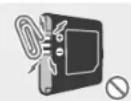
Berühren Sie die Kontakte des Batterlepacks nicht mit Metallojekten oder Objekten, die nicht zum System gehören, und beschädigen Sie das Batteriepack nicht
Dies kann zu einer Entzündung, einer Explosion, einem tödlichen Stromschlag und / oder einem Kurzschluss führen.
Verwenden Sie das System nicht mit Reise-Spannungswandlern, mit für die Verwendung mit Glühbimen vorgesehenen Helligkeitsreglern oder mit im Auto verwendeten Spannungswandlern oder Ladegeräten.

■ Verwenden Sie das Netzteil und Batterlepack ausschließlich mit kompatiblen Systemen
Die Verwendung des Netzteils und / oder Batteriepacks mit einem inkompatiblen System kann zu Feuer, dem Austritt von Flüssigkeit aus dem Batteriepack, zu einer Entziündung, einer Explosion, oder zu einem elektrischen Schlag führen.
- Das Nintendo 3DS-Batteriepack (CTR-003) kann mit den folgenden Geräten verwendet werden:
• Nintendo 3DS (CTR-001(EUR)) - Nintendo 2DS (FTR-001)
• Wii U Pro Controller (WUP-005) - Das Nintendo 3DS-Netzteil (WAP-002(EUR)) kann mit den folgenden Geräten verwendet werden:
• Nintendo 3DS (CTR-001(EUR))
• Nintendo 3DS XL (SPR-001(EUR))
• Nintendo 2DS (FTR-001) - Nintendo DSi (TWL-001(EUR))
• Nintendo DSi XL (UTL-001(EUR))

Setzen Sie das System keinen Flüssigkeiten aus und stecken Sie keine Objekte in das System,
die nicht zum System gehören
Dies kann sonst zu Feuer, elektrischen Schlägen und weiteren Fehlfunktionen führen.
Sollte das Nintendo 2DS-System mit Flüssigkeiten in Kontakt kommen, schalten Sie es umgehend aus, entfernen Sie das Netzteil und entfernen Sie danach die Batteriefachabdeckung und das Batteriepack. Reinigen Sie das Außere des Systems mit einem weichen, nebelfeuchten Tuch (zur Reinigung bitte nur Wasser verwenden). Das Innere des Nintendo 2DS-Systems darf nicht mit Wasser oder anderen Flüssigkeiten gereinigt werden.

Berühren Sie die Netzteil-Anschlussbuchse nicht mit den Fingern oder mit Metallobjekten. Dies kann zu Verletzungen, tödlichen Stromschlägen, Kurzschlüssen und Fehilfunktionen führen.

Berühren Sie das System oder das Netzteil nicht, wenn das System während eines Gewitters geladen wird. Dies kann zu einem tödlichen Stromschlag durch einen weitergeleiteten Blitz führen.

■ Verwenden Sie das System nicht an Orten mit hoher Feuchtigkeit oder einer hohen Staub- oder Rußkonzentration Dies kann zu Feuer, einem tödlichen Stromschlag oder zu Fehlfunktionen führen. Es könnte außerdem dazu führen, dass sich Schimmel auf den Kamenalinsen bildet.

Setzen Sie das System keinen starken Stößen aus, lassen Sie es also nicht fallen und treten Sie nicht darauf Ansensten kann es zu Schäden an den Bildschirmen oder am Batteriepack kommen, das dann starke Hitze ausstrahlen und somit zu Verändernungen oder anderen Verletzungen führen kann. Hinweis: Wenn das System beschädigt ist und Sie es berühren, kann dies zu Verletzungen führen. Berühren Sie nicht die beschädigten Stellen.

Nähern Sie sich dem Infrarot-Sende-Empfänger nicht zu sehr Direkt in den Infrarot-Sende-Empfänger zu sehen, kann zu Sehstörungen und anderen Problemen führen.

■ Verwenden Sie Ihre Kopfhörer nicht mit zu hoher Lautstärke Die längere Verwendung eines Kopfhörers bei hoher Lautstärke kann zu einer Beeinträchtigung des Hörvermögens führen. Bitte stellen Sie die Lautstärke so ein, dass Sie die Geräusche Ihrer Umgebung noch hören können. Bei Erschöpfung oder falls Sie ein Klingeln in den Ohren oder ähnliche Symptome wahmehmen, sehen Sie von einer Verwendung des Kopfhörers für einen gewissen Zeitraum ab. Sollen diese Symptome dennoch anhalten, suchen Sie bitte einen Arzt auf.

Wenn das System beschädigt ist und Sie es mehr als nötig berühren, kann dies zu Verletzungen führen. Berühren Sie nicht die beschädigten Stellen.

Bewahren Sie das System nicht in Reichweite kleiner Kinder oder von Haustieren auf Dieses Produkt enthält kleines Zubehör und Teile, wie beispielsweise SD Cards, die leicht verschluckt werden küssen – Erstickungsgefahr!

■ Verwenden Sie das System nicht, während Sie gehen oder Auto / Fahrrad fahren - Es ist verboten und außerdem gefährlich, das System zu verwenden, während Sie ein Fahrzeug steuern. - Es kann zu Unfällen führen, wenn Sie das System während des Gehens oder Radifahrens verwenden.
Achten Sie bei Verwendung des Systems auf Ihre Umgebung
Unsachgemäßer Gebrauch kann zu Verletzungen, der Beschädigung von Einrichtungsgegenständen oder zu Fehlfunktionen führen.
- Möglicherweise bewegen Sie sich, während Sie die Kameras verwenden, um Fotos zu machen oder während Sie bestimmte Spiele spielen. Stellen Sie daher sicher, dass die Umgebung, in der Sie sich bewegen, frei ist. Achten Sie darauf, dass sich keine Möbel, Objekte oder Menschen in dem Bereich, in dem Sie spielen, befinden, sodass Sie während des Spiels nicht versehentlich mit ihnen zusammenstoßen.
Setzen Sie das Nintendo 2DS-System keinen hohen Temperaturen aus
Das Nintendo 2DS-System ist für die Verwendung bei Temperaturen von 5 – 35° Causgelegt. Wenn Sie das System in einer heißen Umgebung (z. 8. unter einer Decke oder einem anderen Ort ohne Belüttung) verwenden, steigt die Temperatur des Systems möglicherweise stark an, was zu Verbrennungen führen kann. Wenn Sie das System längere Zeit verwenden, während Sie es aufladen, kann die Temperatur des Systems steigen. Wenn Sie das System berühren, während es heißt ist, kann dies zu Verbrennungen führen.
- Die korrekte Verwendung des Touchpens
Ein fehlerhafter Gebrauch kann zu Verletzungen oder Schäden führen.
- Verwenden Sie den Touchpen für keine anderen Zwecke als im Gebrauch mit einem Nintendo 20S-System.
- Verblegen Sie den Touchpen während des Gebrauchs nicht und verwenden Sie keinen unnötigen Druck an.
- Verwenden Sie keinen beschädigten oder verbogenen Touchpen.
- Verwenden Sie das Netzteil nur mit der richtigen Voltzahl (220 – 240 Volt Wechselstrom)
Ansonsten kann es zu Feuer, zu Überhützung, zu tödlichen Stromschlägen und zu andere Schäden kommen.
Verwenden Sie keine Spannungswandler, die zum Gebrauch im Ausland vorgesehen sind, oder Stecker, die eine verminderte Spannung liefern.
■ Verwenden Sie das Netzteil nicht, wenn Kabel oder Stecker beschädigt ist Dies kann ein Feuer und / oder einen töcklichen Stromschlag hervorrufen. - Vermeiden Sie es, das Kabel eng aufzurollen, darauf zu treten, daran zu ziehen, es zu verdrehen oder Änderungen daran vorzunchnen.
- Vermeiden Sie es, schwere Objekte auf das Kabel zu stellen, insbesondere auf den Gleichstromstecker.
- Sollte das System defekt oder das Kabel beschädigt sein, versuchen Sie nicht, es zu verwenden.
- Setzen Sie das Kabel keinen extremen Hitzequellen, wie Heizgeräten oder Öfen, aus.
- Sollte das äußere, hiegsame Kabel des Netzteils beschädigt sein, kontaktieren Sie die Nintendo Konsumentenberatung, um Informationen über Ersatzteile zu erhalten (siehe Seite 91). Um mögliche Gefahren zu vermeiden, versuchen Sie bitte nicht, das Netzteil selbst zu reparieren.
- Wenn das System während der Verwendung aufgeladen wird, achten Sie darauf, nicht am Kabel zu ziehen oder sich darin zu verfangen.
- Die Verwendung von Netzteilen durch Kinder sollte ausschließlich unter der Aufsicht eines Elternteils oder Erziehungsberechtigten zugelassen werden.
Halten Sie den Netzteilstecker sauber, indem Sie ihn mit einem trockenen Tuch abwischen Der Versuch, das Gerät verschmutzt oder mit Staub darauf zu verwenden, kann zu Feuer, zu tödlichen Stromschlägen oder zu Kurzschlüssen führen.
Stecken Sie nicht zu viele Netzstecker In eine einzelne Steckdose bzw. In einen einzelnen Mehrfachstecker-Adapter und vermeiden Sie es, mehrere Mehrfachstecker-Adapter miteinander zu verknüpfen Dies kann zu Feuer oder tödlichen Strumschlägen führen.
Stellen Sie sicher, dass Sie das Netzteil richtig einstecken und entfernen Ansonsten können Feuer, tödliche Stromschläge oder Kurschlüsse die Folge sein. Weiterhin kann ein unvollständiges Einstecken in die Steckdose dazu führen, dass nicht zum System gehürende Materialien oder Metallobjekte, wie Bilra- oder Herflklammen, in Berührung mit den Kontakten des Steckers kommen. Um das Netzteil zu entfernen, nehmen Sie das Netzteil sicher in die Hand und ziehen Sie es gerade aus der Steckdose. Wenn das System von Kindern verwendet wird, sollten Eltern oder Erzielungsberechtigte sicherstellen, dass es Kindern nicht möglich ist, die Koninkte des Steckers mit Metallobjekten zu berühren, wenn das Netzteil eingesteckt wird. Das Netzteil sollte in eine Steckdose gesteckt werden, die leicht zugänglich ist und sich in unmittelbarer Umgebung des aufzuladenden Gesats befindet.
■ Verwenden Sie das System nicht mit nassen Händen Dies kann zu Unfällen, Fehlfunktionen, Verletzungen oder Schäden an Objekten führen.
VORSICHT
Üben Sie keinen unnötigen Druck auf die LC-Bildschirme aus und setzen Sie sie keinen extremen Stößen aus Dies kann zu Verletzungen oder Fehlfunktionen führen. Vermeiden Sie den Kontakt von harten oder spitzen Gegenständen mit den Bildschirmen, wenn Sie das System bei sich tragen. Sollten die LC-Bildschirme beschädigt werden, vermeiden Sie es, mit den austretenden Flüssigkeiten in Kontakt zu kommen.
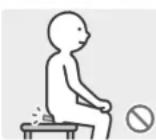
Stecken Sie das System nicht in Ihre Hosentasche Sollten das System und die LC-Bildschirme starkem Druck ausgesetzt werden, wenn etwa darauf gesessen wird, können sie beschädigt werden und es kann zu Verletzungen und Fehlfunktionen kommen.
Erwerben Sie ein strapazierfähiges Trageband Sollten Sie ein Trageband verwenden, achten Sie bitte darauf, dass selbstgemachte oder nicht strapazierfähige Tragebänder reißen und somit Verletzungen und Schäden verursachen können.
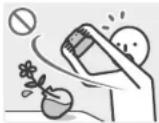
Schleudern Sie das System nicht an einem daran befestigten Trageband herum Dies kann dazu führen, dass das Trageband reißt und das System zu Boden fällt oder veggeschleudert wird. Dies kann zu Schaden am System oder Objekten in der Umgebung sowie Verletzungen an Ihnen selbst und anderen Personen führen.
VORSICHTIGER GEBRAUCH
- Das mit dem Nintendo 2DS-System verwendete Netzteil sollte regelmäßig auf Schäden an Kabel und Steckverbindungen sowie an sonstigen Bestandteilen überprüft werden.
- Das Nintendo 2DS-System sollte von Kindern unter 3 Jahren nicht verwendet werden.
• Das Netzteil sollte nur im Haus verwendet werden.
Schalten Sie das System nicht wiederholt ein und aus
Dies kann zu Fehlfunktionen führen oder dazu, dass Daten, die auf SD Cards und im Systemspeicher gespeichert sind, gelöscht werden.
Schalten Sie das Nintendo 2DS-System immer zuerst aus, bevor Sie Karten oder eine SD Card einschieben oder entfernen. Schieben Sie die Karte/SD Card vollständig ein, ohne dabei zu viel Druck auf die Karte/SD Card oder das Nintendo 2DS-System anzuwenden.
Sollte dies nicht beachtet werden, kann es zur Beeinträchtigung von Speicherdaten und zu Schäden am System oder am Zubehör kommen.
Verwenden Sie nur kompatibles Zubehör
Die Verwendung der folgenden Geräte kann zu Fehlfunktionen oder beeinträchtigter Funktionalität führen:
- Zubehör, das inkompatibel mit der verwendeten Software ist.
- Inkompatible Geräte bzw. inkompatibles Zubehör.
• Defektes oder beschädigtes Zubehör.
Bewegen Sie das Schiebepad nicht ruckartig von einer Seite zur anderen
Dies kann den Controller beschädigen und das Spiel beeinträchtigen
Beschädigen Sie den Touchscreen nicht
Dies kann zu Fehlfunktionen führen.
- Verwenden Sie entweder den beiliegenden Touchpen (FTR-004) oder einen Gegenstand, der von der jeweiligen Software für die Eingabe auf dem Bildschirm vorgegeben wird. Verwenden Sie keine Stifte, Metallobjekte oder jegliche anderen Objekte (einschließlich Fingernägel), die Kratzer auf dem Bildschirm hinterlassen können.
- Üben Sie keinen unnötigen Druck auf den Touchscreen aus, kratzen Sie nicht mit Objekten darüber und stechen Sie nicht auf ihn ein.
- Verwenden Sie das System nicht, wenn sich Sand, Fusseln, Essenskrümel oder andere rauze Substanzen darauf befinden, da dies Kratzer auf dem Touchscreen hinterlassen kann. Sollte der Touchscreen schmutzig werden, verwenden Sie ein weiches Tuch, um ihn zu säubern.
- Der obere Bildschirm ist nicht beriühnungsempfindlich. Versuchen Sie nicht, den Touchpen auf ihm zu verwenden.
Setzen Sie die Kameras nicht über einen längeren Zeitraum direkter Sonneneinstrahlung aus und fotografieren. Sie nicht direkt Intensive Lichtquellen wie die Sonne
Hierdurch können Fehlfunktionen der Kameras oder Verfärbungen der fotografierten Objekte verursacht werden.
- Die Bilder, die mit den Kameras aufgenommen wurden, können sich in der tatsächlichen Farbe oder Helligkeit der aufgenommenen Objekte unterscheiden. Es kann außerdem vorkommen, dass sich auf den Bildern unverändert helle oder dunkle Stellen befinden. In keinem dieser Fälle liegt eine Fehlfunktion des Produkts vor.
- Sollten die Linsen verschmutzen, wischen Sie sie vorsichtig mit einem trockenen, weichen Tuch oder Wattebausch ab. Üben Sie bei der Reinigung keinen Druck auf die Linsen aus, da dies zu Schäden führen kann.
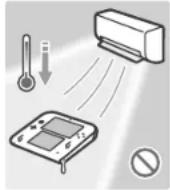
Bewahren Sie das System nicht direkt vor dem Gebläse einer Klimaanlage oder an Orten mit stark schwankenden Temperaturen und / oder Kondenswasserbildung auf
Kondenswasserbildung im System kann zu Fehlfunktionen führen.
Wie Sie das Nintendo 2DS-System von einem kalten Ort an einen warmen bringen
Um Kondenswasserbildung zu vermeiden, geben Sie das System in eine Plastiktäte und entfernen Sie die Luft aus der Tüte. Belassen Sie es so für etwa 60 Minuten, bis es sich auf die Umgebungstemperatur erwärmt hat, bevor Sie es wieder verwenden.
Sollte sich Kondenswasser auf dem System gebildet haben
Schalten Sie das System aus und belassen Sie es fürungefähr 60 Minuten in einer warmen Umgebung, bis alle Wassertropfen getrocknet sind, bevor Sie es erneut verwenden.
Pusten Sie nicht auf die Kontakte des Systems oder der Karten
Dadurch kann Feuchtigkeit eindringen, die die Karte und / oder das Nintendo 2DS-System beschädigen kann.
Lassen Sie das System nicht in Kontakt mit Verdünner, Alkohol oder anderen Lösungsmitteln kommen
Dies kann dazu führen, dass die Plastikhülle beschädigt wird oder dass die Farbe abblättert. Achten Sie darauf, das System nicht zu verwenden, nachdem Sie Produkte wie Kagelladentfemer verwendet haben. Reinigen Sie das System mit einem nebelfeuchten Tuch und warmem Wasser. Wringen Sie sorgfältig alles überschüssige Wasser aus dem Tuch und wischen Sie das System sauber. Trocken Sie das System nach dem Säubern mit einem weichen, trockenen Tuch ab. Das Nintendo 205-System sollte vom Netzteil entfernt werden, bevor Sie es Säubern.
Folgen Sie den örtlichen Richtlinien und Vorschriften, wenn die Batterie oder das System entsorgt werden muss Auskünfte darüber, wie Sie Batterien entsorgen können, erhalten Sie bei Ihrem örtlichen Entsorgungsträger (siehe Seite 77).
- Wenn Sie Ihr System entsorgen möchten, löschen Sie bitte zuerst all Ihre Daten. Sollten Sie keine Nintendo Network ID mit Ihrem System verknüpft haben, löschen Sie bitte Ihr Nintendo eShop-Konto und formatieren Sie im Anschluss den Systemspeicher. Sollten Sie eine Nintendo Network ID mit Ihrem System verknüpft haben, formatieren Sie bitte lediglich den Systemspeicher. Löschen Sie bitte außerdem den Inhalt der SD Cand mithilfe eines Computers.
- Sollten Sie weiterhin ein anderes System der Nintendo 3DS-Familie nutzen wollen, können Sie alle Ihre Daten mithille des Datentransfers (siehe Seite 66) auf das neue System übertragen, anstatt sie zu löschen.
Teilen von persönlichen Informationen
Subald Audio- oder Videopdaten von Ihrem Nintendo 2DS-System übermittelt wurden, können diese von Dritten kapiert und/oder frei modifiziert werden. Wenn Sie zustimmen, Ihre Daten zu verschicken, können Sie danach deren Verwendung nicht mehr einschränken oder sie löschen.
WICHTIG: JEDE NICHT AUTORISIERTE TECHNISCHE MODIFIKATION DER HARDWARE ODER DER SOFTWARE IHRES NINTENDO 2DS-SYSTEMS, ODER JEGLICHE VERWENDUNG EINES NICHT AUTORISIERTEN GERATES MIT IHREM SYSTEM, KANN DAZU FÜHREN, DASS IHR SYSTEM NICHT MEHR VERWENDBAR IST UND NICHT AUTORISIERTE INHALTE ENTFERNT WERDEN.
Ihr Nintendo 2DS-System und die zugehörige Software sind nicht für den Gebrauch mit nicht autorisierten Geräten und / oder mit nicht autorisierten Software vorgehen. Die von Nintendo gestattete Gewährleistung schließt seine Schaden mit ein, die an oder durch die Verwendung von nicht autorisierten Geräten und Modifikationen, nicht autorisierten Software und / oder nicht licenziertem Zubehör entstehen. Weiterhin kann eine Verwendung dieser dazu führen, dass Sie selbst verletzt werden oder andere verletzt werden, dass Funktionen gestort werden und / oder Ihr Nintendo 2DS-System und damit verbundene Services Schaden nehmen. Nintendo (sowie sämtliche Lizenznehmer und Distributoren von Nintendo) ist nicht verantwortlich für jeglichen Schaden oder Verlust, der durch die Verwendung solcher Geräte, Modifikationen, Software oder von nicht autorisiertem Zubehör entsteht.
Wichtigt! Sobald ein Update des Nintendo 2DS-Systems durchgeführt worden ist, kann dieses dazu führen, dass bereits vorgenommene nicht autorisierte oder zukünftige, nicht autorisierte technische Modifikationen an der Hardware oder Software Ihres Nintendo 2DS-Systems und /oder die Verwendung Ihres Systems In Verbindung mit nicht autorisierten Geräten die Nutzung des Systems unmöglich machen. Inhalte, die auf nicht autorisierte Modifikationen der Hardware oder Software Ihres Nintendo 2DS-Systems zurückgehen, können entfernt werden. Stimmen Sie dem Update nicht zu, kann dies dazu führen, dass die Nutzung von Spielen nicht mehr möglich ist.
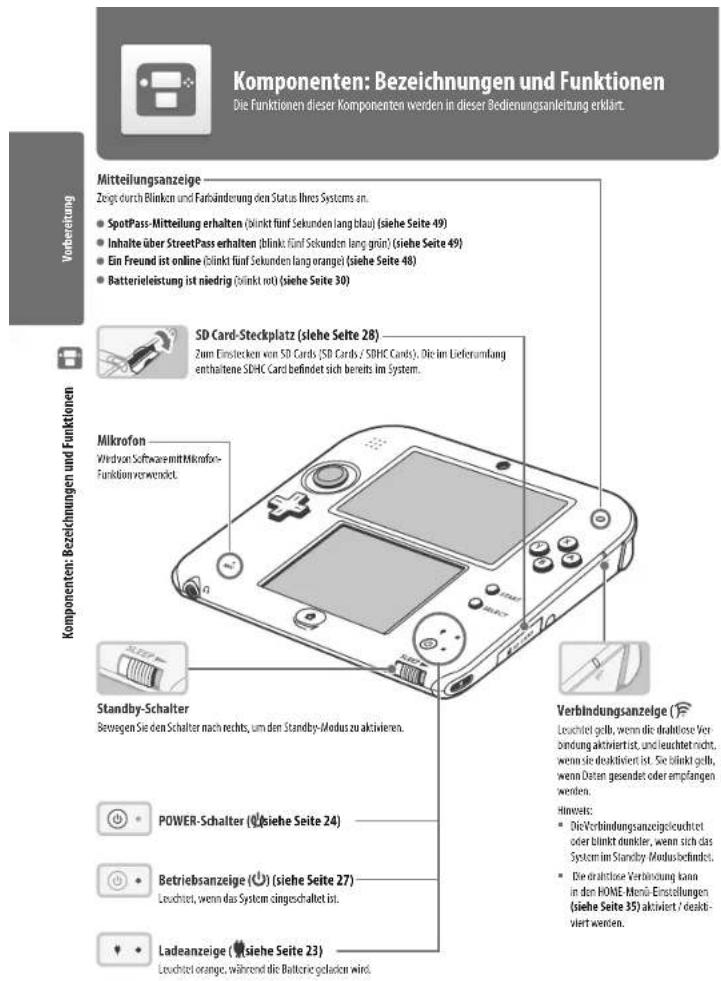
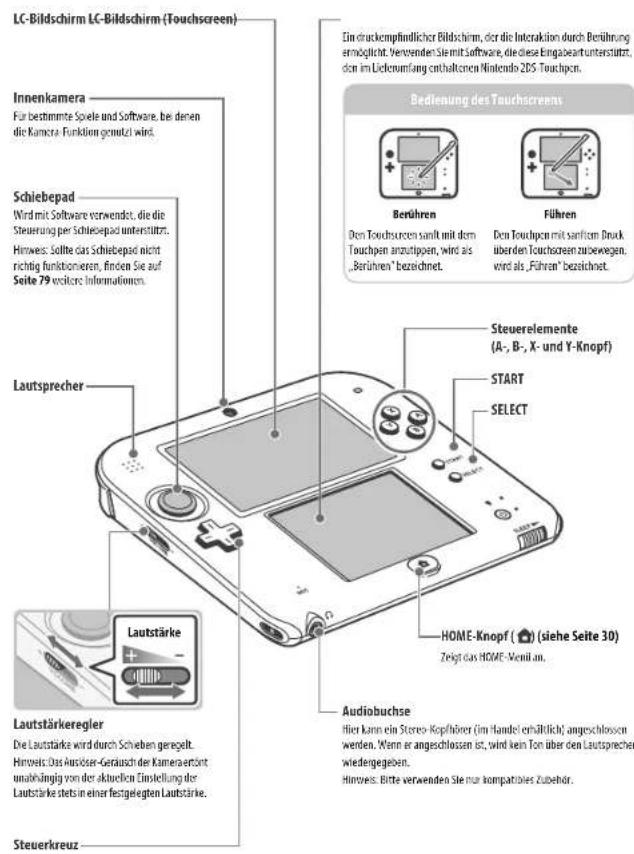
Batteriefachabdeckung (siehe Seite 76)
Kann entfernt werden, um das Nintendo 3DS-Batteriepark durch ein neues zu ersetzen.
Hinweis: Bitte entfernen Sie die Batteriefachabdeckung nur, wenn es unbedingt nötig ist.
Tragebandhalter
Zum Anbringen eines Traqesands (separat erhältlich).
Außenkameras (siehe Seite 32)
Für bestimmte Spiele und Software, bei denen die Kamera-Funktion genutzt wird. Diese beiden Kameras ermöglichen die Aufnahme von 3D-Fotos/Videos. Hinweis: 3D-Bilder / Videos können auf dem Nintendo 2DS-System nicht wiedergegeben werden.
L-Taste
Kartenschlitz (siehe Seite 39)
Hier werden Nintendo 3DS-Karten, Nintendo DS-Karten, Nintendo DSi-Karten und erweiterte Nintendo DSi-Karten eingestellt.

Touchpen-Halterung
Wird verwendet, um den Nintendo ZDS-Touchen aufzubewahren.
Hinweis: Versuchen Sie bitte nicht, etwas anderes als einen Nintendo 2DS-Touchpen (FTR-DO4) in die Touchpen-Halterung zu Stecken.

Netzteil-Anschlussbuchse (slehe Seite 23)
Erlaubt den Anschluss des Nintendo 3DS-Netzleils (NAP-002(EUR)).
Infrarot-Sende-Empfänger
Sendet und empfängt Signale für Software mit Infranot-Funktion.

Aufladen
Bevor Sie das Nintendo 2DS-System das erste Mal verwenden, müssen Sie das Batteriepack aufladen.
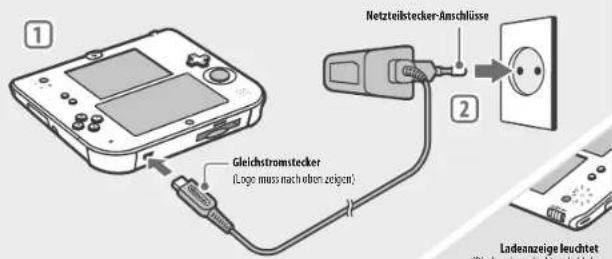

Verbinden Sie den Gleichstromstecker mit dem Nintendo 2DS-System
Hinweis: Stellen Sie sicher, dass der Gleichstromstecker mit der richtigen Seite nach oben zeigt, bevor Sie ihn mit dem System verbinden.

Stecken Sie den Netzteilstecker in eine Standardsteckdose, die 220 – 240 Volt Wechselstrom führt
- Die Ladeanzeige leuchtet während des Ladeworgangs und erlischt, wenn der Ladeworgang abgeschlossen ist. Entfernen Sie den Ketzteilstecker nach dem Ladeworgang aus der Steckdose und entfernen Sie den Gleichstromstecker vom Nintendo 2DS-System.
Hinweis: - Sollten Sie einen Softwaretitel spielen, während das System auflädt, leuchtet die Ladcanzeige möglicherweise auch nach dem abgeschlossenen Ladevorgang weiterhin auf. Hierbei handelt es sich nicht um eine Fehlfunktion.
- Um das System vom Netzteil zu trennen, halten Sie das System und den Gleichstromstecker fest, nicht das Kabel, während Sie ihn herausziehen.
Aufladen
Das System benötigt etwa 3 Stunden 30 Minuten, um sich im abgeschalteten Zustand vollständig wiederaufzuladen. Sollte das System während des Ladens verwendet werden, kann sich die Aufladezeit ändern. Auch die noch in der Batterie verbliebene Ladung kann die Aufladezeit beeinflussen.
- Laden Sie das System bei einer Umgebungstemperatur von 5 – 35 °C auf Der Versuch, das Batteriepack bei einer Temperatur auferhalb dieses Bereichs aufzuladen, könnte die Leistung des Batteriepacks verringem und verhindern, dass es aufgeladen wird. Liegt die Umgebungstemperatur zu niedrig, wird die Battene unter Umständen nicht vollständig aufgeladen.
- Die Nutzungsdauer der Batterie verringert sich nach und nach, wenn die Batterie kontinuierlich verwendet und wiederaufgeladen wird. Nach 500 Auf- lungen kann sich die Nutzungsdauer auf nur noch 70% im Vergleich zu einer neuen Batterie reduzieren.
- Bitte laden Sie die Batterie mindestens einmal alle sechs Monate auf Lithium-Ioren-Batterien können mit der Zeit ihre Ladung verlieren, wenn sie eine Weile nicht verwendet werden. Falls Ihr System für längere Zeit nicht verwendet wird, kann sich das Batteriepack übermäßig entladen und ein Außenaden über das Netzteil ist eventuell nicht mehr möglich.
- Sollten Sie feststellen, dass sich die Nutzungstäufer deutlich verkürzt hat, ersetzen Sie das Batteriepack. Ersatzbatteriepacks sind separat erhältlich (siehe Seite 76). Bei der Nintendo Konsumentenberatung erhalten Sie weitere Informationen darüber, wo Ersatz-Batteriepacks erhältlich sind (siehe Seite 91).

Das System ein- und ausschalten
Der POWER-Schalter wird verwendet, um das System sowohl ein- als auch auszuschalten. Wenn
Sie das System zum ersten Mal einschalten, müssen Sie die Systemeinstellungen konfigurieren.
Schalten Sie das System ein, indem Sie den POWER-Schalter drücken. Sobald das System ein geschaltet ist, leuchtet die Betriebsanzeige auf.
Himweis:
- Wenn der Standby-Schalter nach rechts bewegt wurde, kann das System weder ein noch aus geschaltet werden.
- Nach dem Einschalten kann es einige Sekunden dauern, bis das HOME-Menü angezeigt wird.
- Weitere Informationen über die Betriebsanzeige und die Nutzungsdauer der Batterie finden Sie auf Seite 27.
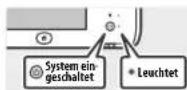
Standby-Modus und Ausschalten des Systems

Standby-Modus
Bewegen Sie den Standby-Schaltern nach rechts, während das System eingeschaltet ist, um das Spiel zu unterbrechen und den Standby-Modus zu aktivieren. Im Standby-Modus sind die Bildschirme ausgeschaltet und die Knüpfe und Tasten des Systems reagieren nicht auf Eingaben. SpotPass (siehe Seite 6) und StreetPass (siehe Seite 7) bleiben dabei aktiv, doch der Energieverbrauch ist stark reduziert.

Hinweis: Es gibt Software, die den Standby-Modus nicht ausführen kann, während sie verwendet wird oder während bestimmte Aufgaben durchgeführt werden. Nintendo 3DS Sound zum Beispiel kann während einer Wiedergabe nicht in den Standby-Modus schalten.
Das System ausschalten
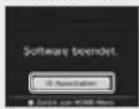
Drieken Sie den POWER-Schalter, um das POWER-Menü aufzurufen. Berühren Sie dann AUSSCHALTEN, um das System auszuschalten. Alternativ können Sie auch den POWER-Schalter gedrückt halten, um den gleichen Effekt zu erzielen.
Das System zum ersten Mal konfigurieren
Sie müssen das System konfigurieren, nachdem Sie es zum ersten Mal eingeschaltet haben. Wenn das System von Kindern verwendet wird, sollte unbedingt ein Erwachsener diese Schritte durchführen. Die folgenden Schritte sollten mit dem Touchpen auf dem Touchscreen (siehe Seite 21) durchgeführt werden.

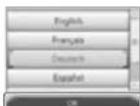
Stellen Sie die Sprache des Systems ein
Berühren Sie die Sprache, die Sie verwenden möchten, und berühren Sie dann OK. - Zu Beginn werden Informationen über das System angezeigt. Lesen Sie sich die Informationen durch und berühren Sie OKAY, um fortzufahren.

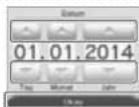
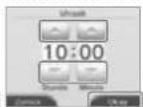
Datum und Uhrzeit einstellen
Berühren Sie und, um Datum und Uhrzeit einzustellen. Berühren Sie dann OKAY.

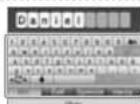
Geben Sie einen Nutzernamen ein
Hinweis:
- Weitere Informationen zur Verwendung der Tastatur finden Sie auf Seite 26.
- Namen können nicht länger als zehn Zeichen sein.
- Der Name, den Sie auswählen, wird über die drahtlose Verbindung auf anderen Nintendo 3DS-, Nintendo 3DS XL - Nintendo 2DS- und Nintendo DS- Systemen sichtbar sein, also verwenden Sie bitte keine Wörter oder Phrasen, die andere beleidigen Künften. Die Verwendung unangemessener Begriffe kann dazu führen, dass die Anzeige Ihres Kamens auf anderen Nintendo 3DS-/Nintendo 3DS XL-/ Nintendo 2DS-Systemen eingeschränkt wird.

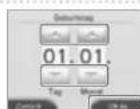
Geben Sie Ihren Geburtstag ein
Berühren Sie und, um Ihren Geburtstag einzugeben.

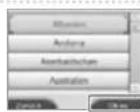
Wählen Sie das Land, in dem Sie wohnen, und dann Ihre Region
Bestätigen Sie Ihre Eingabe mit OKAY.

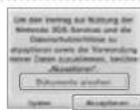
Akzeptieren Sie den Vertrag zur Nutzung der Nintendo 3DS-
Services und die Datenschutzrichtlinie
Berühren Sie AKZEPTIEREN, wenn Sie die Informationen durchgelesen haben. Sollten Sie die Vertragsbedingungen später akzeptieren vullen, berühren Sie SPÄTER.

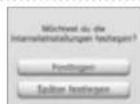
Konfigurieren Sie die Interneteinstellungen (siehe Seite 56)
Eine Verbindung zum Internet ermöglicht den Austausch verschiedener Arten von Daten über SpotPass und die Verwendung der drahtlosen Verbindung mit Softwaretiteln, die diese unterstützen. Um diese Einstellungen später vorzunehmen, berühren Sie SPÄTER FESTLEGEN.

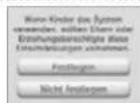
Stellen Sie die Altersbeschränkungen ein (siehe Seite 61)
Stellen Sie die Altersbeschränkungen ein, um den Zugriff von Kindern auf bestimmte Inhalte und Funktionen einzuschränken, wie etwa die Verwendung des Internetbrowsers oder die Interaktion mit anderen Nutzern. Falls das System von Kindern verwendet wird, sollten Eltern und Erziehungs berechtigte die erforderlichen Altersbeschränkungen vornehmen.

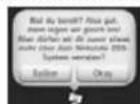
Lesen Sie die Einführung für das System
Berühren Sie OKAY, um die Einführung zu beginnen. Wenn Sie SPÄTER auswählen, können Sie die Einführung zu einem späteren Zeitpunkt sehen, indem Sie ÜBER DAS SYSTEM in den Systemeinstellungen (siehe Seite 65) unter „Allgemeine Einstellungen“ auswählen.
Ihr System ist nun bereit für den Gebrauch. Drücken Sie den HOME-Knopf, um in das HOME-Menü (siehe Seite 30) zu gelangen und Ihr Nintendo 2DS-System verwenden zu können.

Tastaturen verwenden
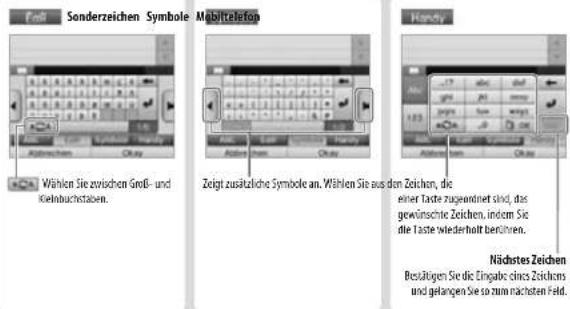
Auf dem Touchscreen wird eine Tastatur angezeigt, um Ihnen die Eingabe von Zeichen zu ermöglichen. Berühren Sie ein Zeichen, um es einzugeben.
Standard
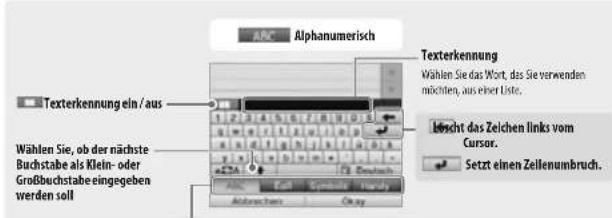
Zwischen Eingabemodi wechseln
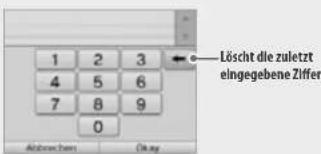
Ziffernfeld
Betriebsanzeige
Die Betriebsanzeige leuchtet blau, wenn das System eingeschaltet ist. Sie leuchtet rot, wenn die Batterieleistung nachlässst, und blinkt rot, wenn die Batterie nahezu erschüpft ist.
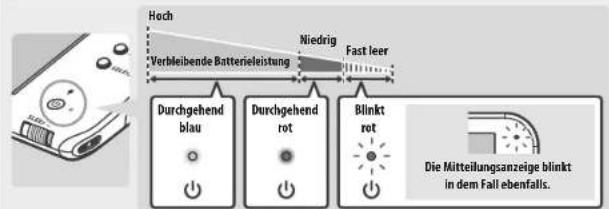
Hirweis: Wenn die Betriebsanzeige rot leuchtet, sollten Sie Ihr Spiel schnellstmöglich speichern und das System wiederaufladen. Wenn die Batterieleistung erschöpftigt, bevor Sie speichern, können Sieungsepaicherte Daten verlieren. Sollte die Betriebsanzeige blaueleuchten und langsam heller und wieder dünster werden, befindet sich das System im Standby-Modus (siehe Seite 24), der weniger Storm verbraucht.
Nutzungsdauer der Batterie
Die Nutzungsdauer der Batterie hängt von einer Reihe von Faktoren ab, wie der Verwendung von Software, der Menge an Daten, die über die drahtlose Verbindung verschiedet und empfangen wurden, und der Umgebungstemperatur. Daher sollten die im Folgenden angegebenen Zeiten nur als große Näherungswerte betrachtet werden. Die Verwendung der Kamera-Funktion kann die Nutzungsdauer unter die angegebenen Werte reduzieren.
Bei Verwendung von Nintendo 3DS-Software: ca. 3,5–5,5 Stunden Bei Verwendung von Nintendo DS-Software: ca. 5–9 Stunden
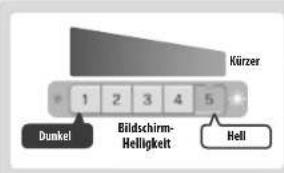
Länger üre Länge der Nutzungsbauer der Batterie hängt von der Helligkeit der LC-Bildschirme ab. Bei Kauf des Systems ist die Helligkeit auf „5" eingestellt (weitere Informationen zur Änderung der Helligkeit finden Sie auf Seite 35).
Das System in den Standby Modus zu versetzen (siehe Seite 24), reduziert den Stromerbrauch stark, während drahtlose Verbindungen wie SpotPass und StreetPass aktiv bleiben. Wenn die Batterie vollständig wiederaufgeladen wurde, kann das System 3 Tage im Standby-Modus verbleiben. Hinweise: Die Betriebsanzeige pulsiert langsam, wenn dich das System im Standby-Vorius befindet. Manche Softwareteil empögenlichen es dem System nicht während der Verwendung in den Standby Modus zu woheln, selbst wenn der Standby Subalter nach rechts bewegt wurde. Wenn Sie den Standby Modus aktivieren, während Sie solche Software verwenden, leuchtet die Betriebsanzeige weiterhin durchgehend. Nintendo 305 Sound zum Beispiel kann während einer Wiederge nicht in den Standby Modus schalten.

Verwendung von SD Cards
Das Nintendo 2DS-System unterstützt SD Cards mit bis zu 2 GB Speicherplatz und SDHC Cards von 4 GB bis 32 GB Speicherplatz.
Die im Lieferumfang enthaltene SDHC Card befindet sich bereits im SD Card Stockplatz Ihres Nintendo 2DS-Systems. Sie können SD Cards verwenden, um Ihre Fotodaten zu sichem oder Sound-Dateien, die zuvor gespeichert wurden, abzuspielen (die Art der Daten, die Sie speichem können, hängt dabei vom Softwaretitel ab).
Hinweis: Heruntergeladene Software wird, mit Ausnahme von Nintendo DSiWare (siehe Seite 7), auf der SD Card gespeichert. Heruntergeladene Software (einschließlich den zugehörigen Speicherdaten) kann nicht einzeln zwischen SD Cards verschoben oder kopiert werden.
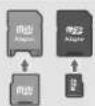
Die Verwendung von MiniSD / MicroSD Cards
Um miniSD Cards oder microSD Cards verwenden zu können, wird ein entsprechender Adapter benötigt. Wird ein Adapter verwendet, entlemen Sie nach Verwendung stets den kompletten Adapter (nicht nur die SD Card) aus dem Stockplatz. Ein Verbleib des leeren Adapters im Steckplatz könnte zu Fehlfunktionen oder zur Beschädigung des Systems oder Ihrer Daten führen.
Entfernen von SD Cards
Schalten Sie das System aus, bevor Sie versuchen, eine SD Card einzustecken oder zu entfernen. Andernfalls kann das System oder die SD Card beschädigt werden und Daten können verloren gehen.
Hinweis: Wenn Sie während eines Spiels dazu aufgefordert werden, die SD Card zuentflenen, brauchen Siedas System nicht auszuschalten.
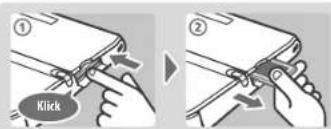
Drücken Sie auf die SD Card, bis Sie ein Klicken vernehmen und die SD Card leicht vorsteht. Ziehen Sie sie dann heraus.
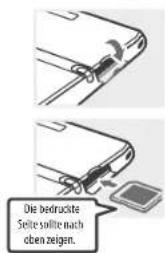
Einschieben von SD Cards

Öffnen Sie die SD Card-Steckplatzabdeckung

Stecken Sie die SD Card in den SD Card-Steckplatz
Drücken Sie die SD Card fest, aber vorsichtig hinein, bis sie mit einem Klicken einrastet. Schließen Sie dann die Steckplatzabdeckung.
Schreibschutz-Schieber der SD Card
Wenn sich der Schreibschutz-Schieber der SD Card in der unteren Position befindet, ist die Karte gesperrt und Daten können auf ihr weder geschrieben noch gelöscht werden. Der Schieber sollte sich in der oberen Position befinden, um diese Funktionen zu ermöglichen.
Schreibschutz- Schieber

Wenn auf Ihrer SD Card kein Platz mehr ist...
Um freien Speicherplatz auf einer SD Card zu schaffen, köschen Sie Foto-, Video- oder Sound Datenen, die Sie nicht länger benötigen, über die Datenverwaltung in den Systemeinstellungen (siehe Seite 63). Alternativ können Sie alle Daten von Ihrer derzeitigen SD Card auf eine SD Card mit größerer Specherkapazität verschieben. Sie können auch Software auf einer anderen SD Card speichern, allerdings können Sie später nicht den Inhalt mehrerer SD Cards kombinieren.
Um Daten zu übertragen, benötigen Sie einen PC und ein im Handel erhältliches SD Card-Lesegerät. Sie sollten dann den gesamten „Nintendo 3DS“-Ordner auf die neue SD Card verschieben.
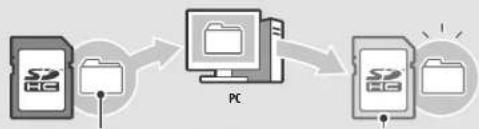
flowchart
graph LR
    A["File Submission"] --> B["Computer"]
    B --> C["Output"]
    subgraph PC
        D["Computer"]
        E["Folder Icon"]
    end
„Nintendo 3DS“-Ordner Neue SD Card (höhere Speicherkapazität)
Hinweis:
- Kopieren Sie den Ordner immer in das Hauptverzeichnis der SD Card.
- Heruntergeladene Software (inklusive Speicherdaten) befindet sich im „Nintendo 3DS“-Ordner. Fotodaten werden in diesem Ordner allerdings nicht angelegt.
Modifizieren, verschieben, löschen oder verändern Sie nicht die Namen der Datelen in diesem Ordner.
Hinweise zum Kopieren von Software
Kopieren Sie immer den gesamten „Nintendo 3DS“-Ordner
Wenn Sie aktualisierte Daten auf der neuen SD Card speichern, kann dies dazu führen, dass die Software mit der ursprünglichen SD Card nicht mehr verwendet werden kann.
Sie sollten immer nur eine SD Card gleichzeitig mit einem Softwaretitel verwenden. Die gleiche Software kann nicht als Sicherheitskopie Ihrer Spielfortschritte auf mehrere SD Cards kopiert werden. Achten Sie darauf, dass Sie nur die neue SD Card verwenden.
Auf die folgenden Arten können Sie Daten nicht kopieren
Heruntergeladene Software, die auf mehreren SD Cards gespeichert wurde, kann nicht auf einer einzelnen SD Card zusammengefügt werden. Wenn Sie neue Daten über bereits existierende Daten kopieren, sind die am Speicherort bereits vorhandenen Daten danach nicht mehr verwendbar.
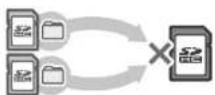
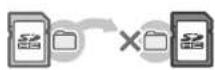
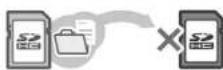
Sollte der Inhalt des „Nintendo 3DS“-Ordners verändert oder einzelne Dateien von einem „Nintendo 3DS“-Ordner zu einem anderen kopiert werden, können die Daten danach nicht mehr verwendet werden.
Der gesamte „Nintendo 3DS“-Ordner muss kopiert werden, ohne Veränderungen daran vorzunehmen, damit die Daten verwendet werden können.

HOME-Menü
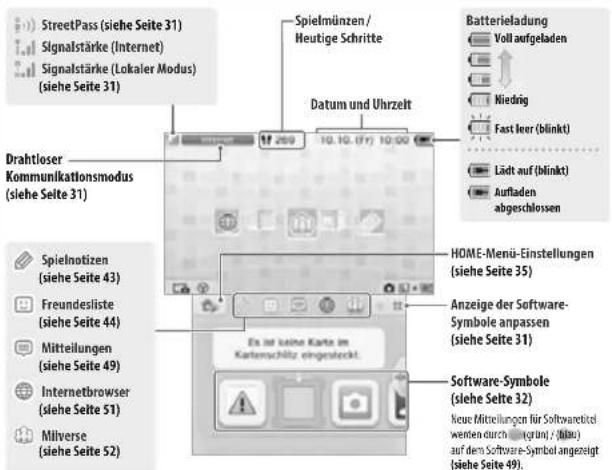
Das HOME-Menü wird angezeigt, wenn Sie das System einschalten. Jede Funktion des Nintendo 2DS-Systems ist von hier aus zugänglich.
Softwaretitel können vom HOME Menü aus gestartet werden, indem Sie das Symbol berühren, das zu dem Titel, den Sie spielen möchten, gehört. Das HOME-Menü zeigt außerdem Uhrzeit und Datum, den derzeitigen drahtlosen Kommunikationsmodus sowie die Anzahl der Schritte, die Sie an diesem Tag gegangen sind, an.
Sie können außerdem sofort sehen, welche Software neue Informationen oder Updates über SpotPass erhalten hat, da dies durch ein auf dem Software-Symbol gekennzeichnet wird.
Hinweis
- Drücken Sie gleichzeitig und um die Kameras zu aktivieren und Fotos aufzunehmen (siehe Seite 38).
- Halten Sie 🚙️ gedrückt, während Sie das Steuerkesz nach eben, unten oder rechts drücken, um ein Bürschirmfoto vom HOME-Menii zu erstellen (siehe Seite 37).
- Inhalte, die auf dem oberen Bildschirm angezeigt werden, unterscheiden sich je nach verwendeter Software. Die Anzeige bewegt sich auf verschiedene Arten, wenn das Vikrofon mehr Gertausche auffangt.
Spielmünzen/Heutige Schritte
Wenn Sie gehen, während Sie Ihr Nintendo 7DS-System bei sich tragen, zählt es Ihre Schritte. Alle 100 Schritte erhalten Sie eine Spielmünze. Sie können bis zu 10 Spielmünzen pro Tag erhalten, insgesamt bis zu 300 Spielmünzen. Diese können in kompatiblen Softwaretiteln verwendet werden.
Hiyyek
- Schritte werden gezählt, wenn sich das System im Standby-Modus befindet.
- Während Nintendo DS-/Nintendo DSI-Softwaretitel auf dem System gespielt werden, kann ein Maximum von sieben Tagen an Schrittzahldaten aufgerechnet werden. Sie müssen die Software einmal berenden, bevor Sie mehr Daten aufrechnen können.
Durch Software-Symbole navigieren, Software-Symbole anpassen und verschieben
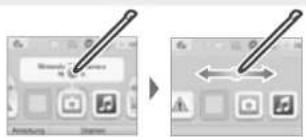
Navigieren
Berühren Sie ein Symbol und führen Sie dann den Touchpen nach links oder rechts, um durch die verfügbaren Software Symbole zu navigieren. Das Berühren von ✉/ unden Seiten des Bildschirms erfüllt dieselbe Funktion.
Die Anzeige anpassen und Software-Symbole verschieben
Die Anzelge der Software-Symbole anpassen
Berühren Sie 1/2 um das Layout der auf dem Bildschirm angezeigten Software-Symbole zu ändern.

Software-Symbole verschieben
Um ein Symbol zu verschieben, berühren und halten Sie das Symbol mit dem Touchpen, bis es sich löst, verschieben Sie es dann an die von Ihnen gewünschte Stelle und nehmen Sie den Touchpen vom Bildschirm.
Wenn Sie ein Symbol über ein anderes schieben, werden die beiden Symbole miteinander vertauscht.
Drahtlose Kommunikationsmodi
| Internet | Zeigt an, dass eine Verbindung zum Internet hergestellt wurde (siehe Seite 56). |
| StreetPass | Zeigt an, dass das System nach weiteren Nutzern sucht, die StreetPass aktiviert haben (siehe Seite 7).Wenn Sie Nintendo 3DS Software für die Verwendung mit StreetPass registrieren, ermöglichen Sie es dem System, automatisch nach anderen Nutzern zu suchen, mit denen Informationen ausgetauscht werden können. Dieser Status wird zusammen mit angezeigt. |
| Local | Zeigt an, dass das System mit anderen Nintendo 3DS-/Nintendo 3DS XL-/ Nintendo 2DS-Systemen in Ihrer Nähe kommuniziert. Funktionen wie die lokale Freunde-Registrierung (siehe Seite 45) und das Download-Spiel verwenden den lokalen Modus. Im dahlaren Kommunikationsmodun wird das Signalstärke-Symbol angezeigt. Eine höhere Signalstärke bedeutet eine bessere Datenübertragung. |
| Akai Kenteri | Wenn die drahtlose Verbindung aktiviert wurde, wird angezeigt. Ist die drahtlose Verbindung deaktiviert, wird angezeigt. Sie können die drahtlose Verbindung in den HOME-Menu-Einstellungen aktivieren oder deaktivieren (siehe Seite 35). I wird angezeigt, wenn sie aktiviert ist, und wenn sie deaktiviert ist. |
Software-Symbole Software laden
Kostenlose Software, die über SpotPass erhalten wurde, und Software, die im Nintendo eShop heruntergeladen wurde, werden dem HOME Menü als Symbole hinzugefügt. Auf einer SD Card können bis zu 300 Softwaretitel gespeichert werden. Im Folgenden werden die verschiedenen Arten von Softwaretitel Symbolen erklärt:
Symbole für kartenbasierte Software
Nintendo 3DS-
Karte
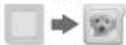
Nintendo DS-/
Nintendo DSI-Karte
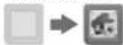
Das Symbol der jeweiligen Software erscheint, nachdem die
Karte in den Kartenschlitz geschoben wurde.
Symbole für integrierte Software
Um Informationen zur Verwendung dieser Softwaretitel zu erhalten, schlagen Sie bitte in der jeweiligen elektronischen Bedienungsanleitung nach (siehe Seite 34).

Gesundheits- und Sicherheitsinformationen
Lesen Sie wichtige Gesundheits- und Sicherheitsinformationen für Ihr System.

Nintendo 3DS-Kamera
Nehmen Sie mit dieser Anwendung 3D-Fotos und -Viciens auf.
- Das Nintendo 2DS-System kann keine 3D-Bilder und -Videos wiedergeben.

Nintendo 3DS Sound
Hören Sie Musik und fertigen Sie Aufnahmen an.

Mil-Maker
Verwandeln Sie sich selbst und andere Personen in MI-Charakterel

Mi-Charaktere, die Sie über StreetPass (siehe Seite 7) getroffen haben, erscheinen hier.

Nintendo eShop
Beziehen Sie Informationen und Videos über verschiedene Software und laden Sieneue Softwarebenunter (siehe Seite 6).

AR Games: Erweiterte Realität
Verwenden Sie die AR-Karten zusammen mit den Außen-kameras, um realistische Spiele mit erweiterter Realität zu erleben.

Face Raiders
Ein Actionspiel, bei dem Ihr eigenes Gesicht und Gesichter von Freunden zum Gegner werden!

Zeichnen Sie die Zahl der Schritte auf, die Sie zurücklegen, während Sie Ihr Nintendo 205-System bei sich tragen, sowie die Zeit, die Sie Software verwenden.

Download-Spiel
Laden Sie Demoversionen herunter und spielen Sie
Mehrspieler-Partien

Systemeinstellungen anpassen
(siehe Seite 53)
Passen Sie die Nintendo 205-Systemeinstellungen an.
Weitere

Geschenk-Symbol
Dieses Symbol erscheint, wenn Sie neue Software zum HOME-Menu hinzufügen. Berühren Sie das Symbol eines Geschenks, um das Geschenk auszupacken.
Hinweis
- Beim Henunterladen der Software blinkt das Symbol. Platzieren Sie das System im Standby-Modus in Reichweite einer Internetverbindung, um den Download abzuschließen.
- Berühren Sie ein blinkendes Symbol, um den Download-Status der Anwendung zu überprüfen. Berühren Sie DOWNLOAD JETZT ABSCHLIESSEN, um den Download sofort abzuschließen.
- Jede Software, die auf der SDHC Card voninstalliert ist, wird außerdem im HOME Menü (siehe Seite 5) angezeigt.
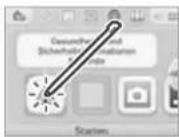
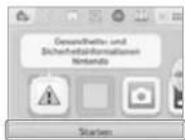
Berühren Sie das Software-Symbol und dann STARTEN.
▶
Software beenden / pausieren
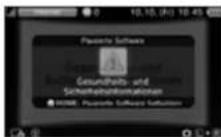
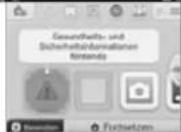
Drücken Sie den HOME-Knopf während Sie spielen, um einen Softwaretitel zu paurieren und das HOME-Menu anzeigen zu lassen. Berühren Sie FORTSETZEN oder drücken Sie den HOME-Knopf erneut, um weiterzuspielen, oder berühren Sie BEENDEN im HOME-Menu, um die Software zu beenden.
Pauslert...
Wenn ein Softwaretitel pauiert ist, können Sie die HOME-Menii-Einstellungen anpassen und außerdem auf Spichnotizen, die Freundesliste /Mittellungen, den Internetbrowser, das Milverse™, den Kameramodus und die Bedienungsanleitungen zugreifen. Es können andere Softwaretitel gestartet werden, jedoch muss der pausierte Titel dazu beendet werden.
Hinweis
- Abhängig vom Status der Software (Verwendung der drahtlosen Verbindung oder der Außenkameras usw.) kann es sein, dass das HOME-Mend nicht angezeigt wird oder bestimmte Funktionen nicht verfügbar sind. Einige SoftwareTitel verwenden bestimmte Funktionen des HOME-Menus nicht.
- Nintendo DS-/Nintendo DSI-Softwaretitel können auf diese Weise nicht pausiert werden.
Speichern Sie, bevor Sie eine Software beenden
Ungespeicherte Daten gehen verloren, wenn Sie einen Softwaretitel ohne Speichern beenden.
Entfernen Sie pausierte Software nicht und schalten Sie das System nicht aus
Entfernen Sie Karten oder SD Cards mit pausierter Software nicht und schalten Sie das System nicht aus, während sich Software in diesem Zustand befindet. Dies kann zur Beschädigung oder dem Verlust von Daten führen.
Elektronische Bedienungsanleitungen
Wenn ein Softwaretitel eine elektronische Bedienungsanleitung enthält, wird die Option ANLEITUNG angereigt, sobald Sie dieses Symbol auswählen. Benühren Sie diese Schaltfläche, um sich die Bedienungsanleitung anzusehen. Sie können sich eine Anleitung auch ansehen, wenn ein Softwaretitel paussiert wird.
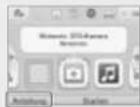
Anleitungen ansehen

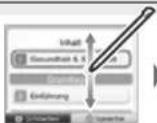
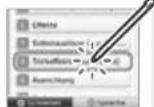
Wählen Sie einen Punkt im Inhaltsverzeichnis
Führen Sie den Touchpen nach oben und unten, um durch das Inhaltsverzeichnis des Manuals zu navigieren und berühren Sie die Seite, die Sie sich ansehen möchten. Hinweis: Drücken Sie den Y-Knopf, um die Sprache der Bedienungsanleitung zu Ändern.

Eine Seite ansehen
Führen Sie den Touchpen nach oben und unten, um durch das Inhaltsverzeichnis einer Seite zu navigieren. Führen Sie den Touchpen nach links und rechts, um die Seite zu wechseln.
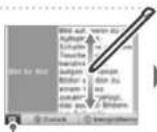
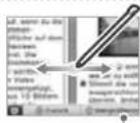
Anleitung schließen Schriftgröße ändern

Sicherheitskopien von Software-Speicherdaten erstellen
Sie können Sicherheitskapien der Speicherdaten von Download Software erstellen. Wenn eine Sicherheitskapie erstellt wurde, können Sie sie jederzeit aus der Datenverwaltung in den Systemeinstellungen (siehe Seite 63) abrufen.

Berühren Sie die Software, für die Sie eine Sicherheitskopie erstellen möchten und berühren Sie anschließend .
Falls ein Softwaretitel keine Sicherheitskopien von Speicherdaten unterstützt, wird nicht angezeigt.
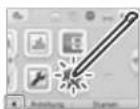

Um eine Sicherheitskopie zu erstellen, berühren Sie SPEICHERDATEN SICHERN.
Befolgen Sie die Anweisungen auf dem Bildschirm.
HOME-Menü-Einstellungen
Benihren Sie im HOME-Menu, um die folgenden Einstellungen festzulegen.
| Design ändern | Ändern Sie das Design des HOME-Menis. Sie können aus verschiedenen Designs wählen oder den Design-Shop besuchen, um die Auswahl zu erweitem (siehe S. 36). |
| Layout speichern /laden | Speichern Sie Layouts für Designs sowie Software-Symbole des HOME-Menis und wechseln Sie zwischen verschiedenen gespeicherten HOME-Meni-Layouts. |
| Bildschirmhelligkeit | Wählen Sie zwischen fünf Helligkeitsstufen. |
| Drahtlose Verbindung | Aktivieren oder deaktivieren Sie die drahtlose Verbindung. |
| Nintendo 3DS-Bildertransfer | Öffnen Sie den Internetbrowser und starten Sie Nintendo 3DS-Bildertransfer, um Bildschirmfotos vom HOME-Menii in sozialen Netzwerken wie Twitter oder Facebook zu posten. Weitere Informationen finden Sie in der Anwendung Nintendo 3DS-Bildertransfer. |
| amilboTM-Einstellungen | Konfigurieren Sie hier die amiibo-Einstellungen bei der Verwendung des Nintendo 3DS-NTC-Lese-/Schreibgeräts (separat erhältlich). Weitere Informationen über amiibo finden Sie unter amiibo.nintendo.eu. |
| Nintendo eShop | Rufen Sie den Nintendo eShop auf (siehe S. 6). |
| Systemelnstellungen | Starten Sie die Systemeinstellungen (siehe S. 53).Hinweis: Dadurch wird paszierte Software beendet. Bitte speichern Sie ihren Fertschrift, bewor Sie die Systeme-instellungen starten. |
Helligkeit und Nutzungsdauer der Batterie
Wenn die Bildschirmheiligkeit erhöht wird, verringert sich die Nutzungsdauer der Batterie und umgekehrt. Bitte denken Sie daran, wenn Sie die Helligkeitseinstellungen vornehmen (siehe Seite 27).
Hinweis: Da hellene Südschirmeinstellungen mehr Energie benötigen, kann die Betriebsanzeige von blau zu rot wechseln. Sollte die Batterieladung nahezu aufgebraucht sein, kann es vorkommen, dass sich das System plötzich ausschaltet.
Einstellung für Helligkeit und für die drahtlose Verbindung bei Nintendo DS-/Nintendo DSi-Softwaretiteln
Nintendo DS-/Nintendo DSI-Softwareittel können nicht auf das HOME-Menu zugreifen. Drücken Sie den HOME-Knopf, um die Software zu pausieren, und verwenden Sie dann die folgenden Steuerungsbelehle, um die Einstellungen für Helligkeit und für die drahtlose Verbindung anzupassen.
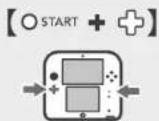
Halten Sie START gedrückt und drücken Sie dann;
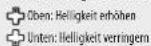
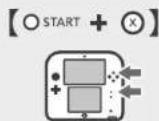
Halten Sie START gedrückt und drücken Sie dann:
☒ Drahtlose Verbindung deaktivieren
Hinweis: Wenn die drahtlose Verbindung deaktiviert wurde, kann sie nicht wieder aktiviert werden, während Nintendo DS-1 Nintendo DSi Software verwendet wird.
Designs ändern
Das Ändern eines Designs ermöglicht es Ihnen, den Bildschirmhintergrund, Symbole, Musik und Sounds im HOME-Menü zu ändern. Wählen Sie DESIGN ÄNDERN in den HOME-Menü-Einstellungen aus, um Designs zu ändern oder den Design-Shop aufzurufen.
Design-Shop (siehe unten)
Lieblingsdesigns (Zufall)
Erstellen Sie eine Liste Ihrer Lieblingsdesigns aus der Ihr System ein zufälliges Design auswählt, wenn Sie es einschalten oder sich beim Reenden des Standby-Modus im HOME-Manü befinden.
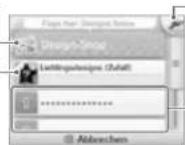
Designs neu anordnen/löschen
Benihren Sie diese Schaltfläche, um die Anzelgereiltenfolge der erworbenen Designs zu ändern oder um Designs, die Sie loschen möchten, auszuvählen.
- Designliste
Zeigt eine Liste der Designs an, die zurzeit auf Ihrem System verfügbar sind. Berühren Sie ein Design, um es zu verwenden.
Hinweis:
- Designs, die auf Ihrem System vorinstalliert sind, können nicht gelöscht oder neu angeordnet werden.
= Wunden Designs einmal erworben, können sie kostenlos erneut im Design-Shop heruntergeladen werden. Bitte beachten Sie, dass Sie Designs möglicherweise nicht erneut herunterladen können, wenn deren Verfügbarkelt unterbrochen oder eingestellt wurde.
- Designs können nicht erneut heruntergeladen werden, falls Sie Ihr Nintendo eShop-Konto oder Ihre Nintendo Network ID Eschen. Um weitere Informationen zu erhalten, lesen Sie die elektronische Bedienungsanleitung des Nintendo eShops.
Design-Shop (Bezahlinhalte)
Um neue Designs zu erwerben, wählen Sie in den HOME-Menü-Einstellungen DESIGN ANDERN und dann DESIGN-SHOP. Hinweis:
Erworbene Designs werden als zusätzliche Inhalte auf der SD Card gespeichert.
- Sie benötigen eine Internetverbindung, um Designs zu erwerben.
Neue Designs
Berühren Sie diese Schaltfläche, um neue
Designs anzeigen zu lassen.
Design-Sammlung
Hier sehen Sie Sammlungen empfohlener Designs. Berühren Sie eine Sammlung, um sich die Designs anzusehen. Berühren Sie ein Design, um zusätzliche Informationen zu erhalten.
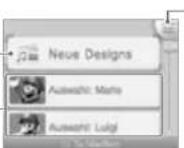
Design-Shop-Menü
Downloadcode eingeben
Laden Sie ein Design benunter, indem Sie einen
Downloadcode einlosen.
Mittellungseinstellungen
Sie können wählen, ob Sie Mittellungen vom
Design Shop erhalten möchten, die im HOME
Menü erscheinen.
Designs erwerben
Berühren Sie ZUM KAUFBILDSCHIRM im Designinformationsbildschirm und folgen Sie anschließend den Anweisungen auf dem Bildschirm.
Hinweis: Der Downloadvorgang beginnt nach dem Kauf. Ist der Download abgeschlossen, können Sie das neue Design in den HOME Menü-Einstellungen unter DESIGN ANDERN auswählen.
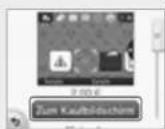
Bildschirmfotos des HOME-Menüs aufnehmen
Drücken Sie die folgenden Tastenkombinationen, um ein Bildschirmfoto des HOME-Menus aufzunehmen.

Drücken und halten Sie und drücken Sie dann:
Oben: Nimmt ein Bildschirmfoto des oberen Bildschirms auf
+ Unten: Nimmt ein Bildschirmfoto des Touchscreens auf
+ Rechts: Nimmt ein Bildschirmfote von beiden Bildschirmen auf
- Das Bildschirmfoto können Sie sich in Nintendo 3DS-Kamera ansehen (siehe S. 32).
- Verwenden Sie Nintendo 3DS-Bildertransfer in den HOME-Menü-Einstellungen, um Bildschirmfotos in sozialen Netzwerken zu posten (siehe Seite 35). Hinweis: Es ist nicht möglich, Bildschirmfotos des oberen Bildschirms zu erstellen, wenn Software pausiert ist (siehe Seite 33).
Ordner im HOME-Menü erstellen
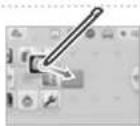
Im HOME-Menü können Sie Ordner erstellen, um Ihre Software-Symbole zu organisieren. Sie können bis zu 60 separate Ordner erstellen, von denen jeder bis zu 60 Software-Symbole beinhalten kann.

Berühren Sie im HOME-Menü (leeres Feld).
Berühren Sie ORDNER ERSTELLEN
(Ordnersymbol) erscheint an der freien Stelle.
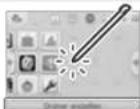
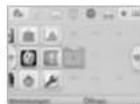

Software-Symbole in den neuen Ordner verschieben
- Um ein Symbol zu verschieben, berühren und halten Sie den Touchpen auf dem Symbol, bis es sich löst. Ziehen Sie es über das Ordnersymbol und der Ordner öffnet sich. Ziehen Sie das Symbol an die gewünschte Stelle innerhalb des Ordners und heben Sie den Touchpen an.
- Wenn Sie ein Symbol aus einem Ordner heraus verschieben möchten, ziehen Sie es einfach auf die gleiche Weise aus dem Ordner.

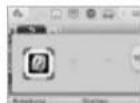
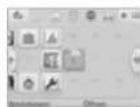
Berühren Sie auf den Ordner zu schließen.
Wenn Sie den Ordner wieder öffnen möchten, wählen Sie ihn einfach aus und berühren ÖFFNEN.
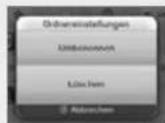
Ordnereinstellungen
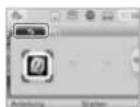
Wählen Sie ein Ordnersymbol und berühren Sie dann EINSTELLUNGEN, um den Ordner umzubenennen oder ihn komplett zu löschen.
- Wenn Sie einen Ordner umbenennen, wird das erste Zeichen des Ordnernamens auf dem jeweiligen Symbol im HOME-Menti angezeigt.
Hinweis: Ein Ordner, in dem sich Software-Symbole befinden, kann nicht gelöscht werden.

Darstellung der Software-Symbole ändern
Berühren Sie 1. zum die Darstellung der Software Symbole auf dem Bildschirm zu andern.

Hinweis zu Ordnern
Fin Karten-Symbol kann nicht in einen Ordner verschoben werden. Außerdem können Sie keinen Ordner in einen anderen verschieben.
Fotos aufnehmen / QR Code-Bilder lesen
Drücken Sie im HOME-Menii gleichzeitig und 61, um zum Kameramodus zu wechseln. Über die Außenkamera des Systems können 3D-Fotos aufgenommen werden. Das Nintendo 2DS-System kann allerdings keine 3D-Bilder anzeigen.
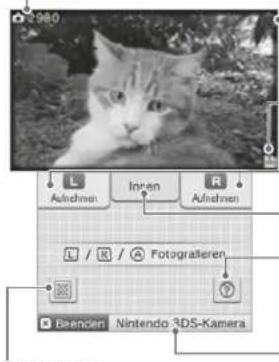
Verbleibende Fotos
3D Symbol
Zeigt an, dass die Außenkameras verwendet werden.
Speicherort
Systemspelcher SD card
Hinweis: Den Speichert können Sie in den Einstellungen für
Nintendo 3DS-Kamera wànlen.
Fotos aufnehmen
(oder drücken Sie die L-Taste, die B-Taste oder den A-Knopft)
Zwischen Innen- und Außenkameras wechseln
Nur mit den Außenkameras können Sie 3D-Fotos aufnehmen.
Morphing
Verwenden Sieglichstäftigte Innen- und Außenkamera, um Fotos von zwei Gesichtern aufzunehmen und diese zu einem zu verschmelzen. Weitere Informationen finden Sie in der elektronischen Bedienungsanleitung zur Nintendo 3DS-Kamera, die in der integrierten Software enthalten ist.
Öffnen Sie Nintendo 3DS-Kamera
QR Code einlesen
Wenn Sie die Kamera auf einen QR Code des Nintendo eShops oder auf den QR Code einer Website richten, können Sie im Nintendo eShop bzw. im Internetbrowser (siehe Seite 51) direkt auf die entsprechende Seite gelangen.
Hinweis: Fotos, die Sie aufgenommen haben, können Sie sich in Nintendo 305-Kamera ansehen (siehe Seite 32).

Kartenbasierte Software
So verwenden Sie Karten mit Ihrem Nintendo 2DS-System.
Hinweis: Sollte als Systemsprache Niederlandisch, Portugielsch oder Russisch gewählt worden sein, wird automatisch Englisch als Sprache in nicht Nintendo 305-Titein eingestellt. In manchen Fällen kann dies in der Software angepasst werden.
Mit dem Nintendo 2DS System kann Nintendo 3DS, Nintendo DS, Nintendo DS- und erweiterte Nintendo DS Software verwendet werden.
Nintendo 3DS-Karte Nintendo DS-/Nintendo DSi-Karte


Hirwels:
- Das Nintendo 2DS-System kann keine 3D-Bilder / Visions darstellen, auch wenn die Software 3D-Darstellungen enthält.
- SpotPass, StreetPass und das HOME-Mentü können nicht verwendet werden, während Sie Nintendo DS-/Nintendo DSI-Software verwenden.
- Nur Nintendo 3DS- und Nintendo DSI-Software der Region des Systems selbst kann verwendet werden. SoftwareTitle aus anderen Regionen funktionieren
möglicherweise nicht.
* Nintendo 3DS Softwaretitel können mit Nintendo DS , Nintendo DS Lite , Nintendo DSi - und Nintendo DSi XL Systemen nicht verwendet werden.
PEGI-/USK-Altersempfehlungssystem
[1113/GER]
Alterseinstufungen

Titel mit der Einstufung 3
sind für Benutzer ab 3 Jahren geeignet

Titel mit der Einstufung 7
sind für Schutzer ab 7 Jahren geeignet

Titel mit der Erstufung 12
sind für Benutzer ab 12 Jahren geeignet

Titel mit der Einstufung 16
sind für Schutzer ab 16 Jahren geeignet

Titel mit der Einstufung 18
sind für Benutzer ab 18 Jahren gesignet
Inhaltsbeschreibung
In manchen Fällen werden auf der Verpackung von Softwaretiteln Angaben zum Inhalt der Software gemacht. Diese Symbole geben die Hauptkriterien an, aufgrund derer die Alterseinstufung erfolgt ist.


Das „Online“-Symbol gibt an, dass das Spiel über eine Online-Funktion verfügt, die das gemeinsame Spielen mit anderen ermöglicht.
Das PEGI-Alterseinstufungssystem wurde entwickelt, um Ertem und Erziehungsberechtigten eine informierte Entscheidung beim Kauf von Computer- und Videospielen zu ermöglichen. Es ersetzte verschiedene bereits bestehende nationale Alterseinstufungssysteme durch ein einziges System, das nun im Großteil Europas verwendet wird. Weitere Informationen zum PEGI-Alterseinstufungssystem finden Sie auf http://www.pegl.info.
Hinweis: Diese Altersinstufung bezieht sich nicht auf den Schwierigkeitsgrad eines Spiels, sondern informiert anhand des Spielinhalts darüber, ob das Spiel für eine bestimmte Altersgruppe geeignet ist.
Alterseinstufungen der USK [0413/GER]
In Deutschland werden Computerspiele von der USK nach § 14 JuSchG geprüft und eingestuft. Das jeweilige Alterskenrzeichen muss auf der Verpackung und in der Regel auf dem Bildträger gemäß den gesetzlichen Vorgaben angebracht sein.
Auf Bildträgem von Wii- und Wii U-Konsolen erscheint das USK-Logo im Zweifarbendruck. Auf Bildträgem von Nintendo DS- und Nintendo 3DS-Systemen müssen die Einstufungen „Freigegeben ohne Altersbeschränkung“ und „Freigegeben ab 6 Jahren“ nicht wiedergegeben werden; höhere USK-Einstufungen werden in verkürzter Textform auf die Bildträger gedruckt.
Folgende Altersfreigaben können durch die USK vergeben werden:


Informations-, Instruktions- und Lehprogramme benötigen keine USK-Alterskennzeichen. Weitere Informationen finden Sie auf der Website der USK unter http://www.usk.de.
Hinweis: Diese Alterseinstufung bezieht sich nicht auf den Schweinigkeitsgrad eines Spiels, sondern informiert anhand des Spiellhalts darüber, ob das Spiel für eine bestimmte Altersgruppe geeignet ist.
Verwendung von Karten

Schieben Sie eine Karte in den Kartenschlitz
Hinweis:
- Sollten Sie Probleme haben, die Karte einzuschlieben, nehmen Sie sie heraus und überprüfen Sie, ob sie in die richtige Richtung zeigt. Die bedruckte Seite sollte vom System fort zeigen.
Es kann zu Schäden führen, wenn Sie die Karte gewaltsam hineindrücken, während sie in die falsche Richtung zeigt.
- Stecken Sie nur dann Karten ein oder entfernen Sie sie, wenn das HOME Menü angezeigt wird oder das System ausgeschaltet ist. (Stellen Sie bei pausierter Software bitte sicher, dass Sie die Software beendet haben, bevor Sie die zugehörige Karte entfernen.)

Überprüfen Sie, in welche Richtung die Karte zeigt
Das Nintendo 3DS, Nintendo DS oder Nintendo DSI-Logo auf der Karte und das 2DS-Logo auf dem System sollten in die gleiche Richtung zeigen.
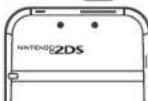
Drücken Sie vorsichtig auf die Karte und entfernen Sie sie dann.
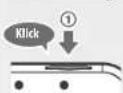

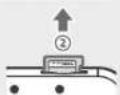

Berühren Sie das Kartensymbol und dann STARTEN
Nintendo DS-/Nintendo DSI-Titel werden automatisch in einem erweiterten Format angezeigt. Um die Software in ihrer ursprünglichen Auflösung zu starten, halten Sie entweder START oder SELECT gedrückt und berühren dann STARTEN, um die Software zu starten. Halten Sie START oder SELECT weiterhin gedrückt, bis die Software gestartet wurde.
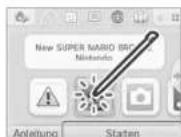

Weitere Informationen finden Sie in der elektronischen Bedienungsanleitung der Software, die Sie verwenden.
Software beenden
Drücken Sie den HOME-Knopf, um ins HOME-Menu zu gelangen, und berühren Sie dann BEENDEN, um einen Softwaretitel zu beenden. (Ungespeicherte Daten gehen verloren, wenn Sie einen Softwaretitel beenden, ohne ihn zu speichern.)
- Berühren Sie FORTSETZEN, um zu dem Punkt zurückzukehren, an dem die Software pausiert wurde.
- Um Nintendo DS-/ Nintendo DSI-Softwaretitel zu beenden, speichem Sie zuerst Ihre Daten, drücken Sie dann den HOME-Knopf und berühren Sie OKAY. Hinweis: Wenn Sie den POWER-Schalter drücken, wird der Softwaretitel beendet und das POWER-Ment angezeigt.
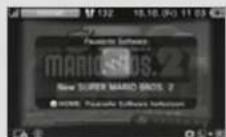
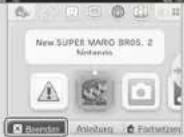
System-Updates auf Karten
Einige Karten enthalten Daten für ein System-Update. Diese Karten zeigen eine Nachricht an, wenn ein System-Update erforderlich ist, um die Karte verwenden zu können. Folgen Sie den Anweisungen, um ein Update Ihres Systems durchzuführen (siehe Seite 74).
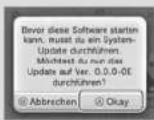
Inkompatible Software und inkompatibles Zubehör
Die Nintendo 3DS-Ladestation, die Nintendo 3DS XL-Ladestation, das Nintendo 3DS-Schiebepad Pro und das Nintendo 3DS XL-Schiebepad Pro sind mit diesem System nicht kompatibel.
Generell können diese Produkte und solche, die über den Game Boy Advance™ Modulschacht mit einem Nintendo DS System oder einem Nintendo DS Lite-System verbunden werden oder die im Zusammenhang mit einem Game Boy Advance-Spielmodul funktionieren, nicht verwendet werden. Weitere Informationen finden Sie auf support.nintendo.com.

Download Software
Sie können kostenlose Software über SpotPass herunterladen oder im Nintendo eShop Software erwerben.
Der Nintendo 2DS ist mit einem RF-Modul (802.11) ausgestattet. Die Strahlung liegt bei weniger als 10 mW EIRP, die maximale Spektraldichte liegt bei weniger als -30 dBW/1MHz EIRP. Diese Werte beziehen sich auf eine Umgebungstemperatur von 0°C bis 40°C. Der Nintendo 2DS ist gemäß der Kommissions-Entscheidung 2000/299/EC als Klasse 1 klassifiziert.
Download Software wird, mit Ausnahme von Nintendo DSiWare (siehe Seite 7), auf einer SD Card gespeichert. Die dazugehörigen Symbole werden im HOME-Ment angezeigt.
Wie Sie neue Software erhalten können:
• Erhalten Sie kostenlose Software über SpotPass (siehe Seite 6).
- Erwerben Sie Software über den Nintendo eShop (siehe Seite 6).
Hinweise für heruntergeladene Software
- Da manche Softwaretitel automatisch über SpotPass (siehe Seite 6) verschickt werden, ist es empfehlenswert, dauerhaft eine SD Card im System zu belassen.
- Es können bis zu 40 Nintendo DSWare Titel im Systemspeicher und bis zu 300 Download Softwaretitel auf einer SD Card gespeichert werden.
- Download Software (inklusive Speicherdaten) kann nur auf dem System verwendet werden, auf das sie ursprünglich heruntergeladen wurde. Software, die Sie auf einer SD Card speichern, kann nicht mit anderen Nintendo 3DS-/Nintendo 3DS XL-/Nintendo 2DS-Systemen verwendet werden.
- Um kostenlose Software oder Demoversionen benunterladen zu können, wird eine verknüpfte Nintendo Network ID benötigt (siehe Seite 54).
- Demoversionen von Software könnten nur begrenzt zur Verfügung stehen. Sie sind nur in einem gewissen Zeitrahmen spielbar oder können nur einige Male gespielt werden. Wenn Sie das gesetzte Zeitlimit bzw. die Anzahl der Spielzugfrüfe überschritten haben, erschreint eine Systemnachricht. Folgen Sie bitte den abgebildeten Anweisungen oder gehen Sie in den Nintendo eShop.
- Ist die Sprache des Systems auf Niederländisch, Portugisierich oder Russisch eingestellt, werden Nintendo OSWare-Titel standardmäßig mit englischem Bildschirmt text dargestellt. In einigen Fällen lässt sich dies innerhalb der Software anpassen.
- Es kann nur Nintendo 3DS-Software und Nintendo DSWare gestartet werden, deren Region mit der des Systems übereinstimmt. Softwaretitel aus anderen Regionen funktionieren möglicherweise nicht.
Das Nintendo 2DS-System kann keine 3D-Bilder / -Videos darstellen, auch wenn die Software 3D-Darstellungen enthält.
Software laden

Berühren Sie das Software-Symbol und berühren Sie dann STARTEN
Nintendo DSINWare-Titel werden standardmäßig in einem erweiterten Format angezeigt. Wenn Sie die Software in ihrer ursprünglichen Auflösung laden möchten, halten Sie entweder START oder SELECT gedrückt, während die Software gestartet wird. Halten Sie START oder SELECT weiterhin gedrückt, bis die Software gestartet wurde.
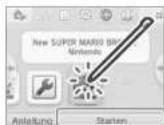

Weitere Informationen finden Sie in der Bedienungsanleitung der Software, die Sie verwenden
- So sehen Sie sich die elektronische Bedienungsanleitung an (siehe Seite 34)
• Alterseinstufung von Software (siehe Seite 39)
• Software/telbeenden(siehe Seite 41)

Spielnotizen
Mithilfe dieser Anwendung können Sie sich sogar während des Spielens von Nintendo 3DS-Softwaretiteln Notizen machen! Pausieren Sie einfach die Software und erstellen Sie Notizen, während Sie den Software-Bildschirm vor sich haben.
Berühren Sie im HOME Menü, um sich eine Liste aller von Ihnen erstellten Notizen anzusehen.
- Es können bis zu 16 Seiten gespeichert werden, Notizen können als Fotodaten gespeichert und mit Nintendo 3DS-Kamera angesehen werden (siehe Seite 32).
- Um eine Notiz zu erstellen, während ein Nintendo 3DS-Softwaretitel aktiv ist, drücken Sie den HOME-Knopf, um den Softwaretitel zu pausieren und ins HOME-Menu zu gelangen, und starten Sie dann die Anwendung „Spielnotizen“.

Wählen Sie eine Notiz, um sie zu bearbeiten
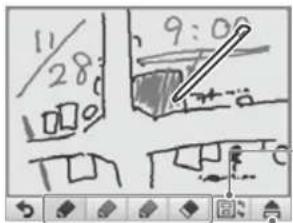
Wählen Sie aus drei verschiedenfarbigen Stiften und loschen Sie Elemente mit dem Radierer.

Den Bildschirm wechseln
Berühren Sie dieses Symbol, während ein Spiel pausiert ist, um die Anzeige auf dem oberen Bildschirm zu ändern.
Beide Bildschirme anzeigen
Oberen Bildschirm anzeigen
Unteren Bildschinn anzeigen

Notizen, die als Fotodaten auf einer SD Card gespeichert wurden, können mit Nintendo 3DS-Kamera (siehe Seite 32) betrachtet werden.

Loscht den Text dieser Notiz.

Berühren Sie, wenn Sie fertig sind
Dadurch wird die Notiz gespeichert und Sie kehren zum Spielnotizen-Bildschirm zurück.

Freundesliste
Spielen und kommunizieren Sie über das Internet mit registrierten Freunden – egal, wo Sie sich gerade befinden.
Sie können über die Freundesliste Mittelungen erhalten, wenn registrierte Freunde sich mit dem Internet verbinden.
Berühren Sie im HOME-Menü, um Ihre Freundesliste zu öffnen. Wenn Sie sie das erste Mal öffnen, werden Sie darum gebeten, eine Freundeskarte zu erstellen, indem Sie den Hinweisen auf dem Bildschirm folgen.
Über Ihre Nintendo Network ID gespeicherte Freunde sind nicht dieselben wie die auf Ihrem Nintendo 2DS-System gespeicherten Freunde. Sollten Sie Änderungen an dieser Freundesliste vornehmen, hat dies keine Auswirkungen auf die Freundesliste Ihrer Nintendo Network ID.
Um die Freundesliste anzusehen, während ein Nintendo 3DS-Softwaretitel aktiv ist, drücken Sie den HOME-Knopf, um das HOME-Menü aufzunufen. Rufen Sie dann die Freundesliste auf.
Hinweis: Die Freundesliste kann nur mit Nintendo 3DS-Softwaretiteln verwendet werden. Um ein drahtloses Spiel mit Nintendo DS-/Nintendo DSI-Softwaretiteln verwenden zu können, müssen Sie die entsprechenden Einstellungen in der Software selbst vornehmen.
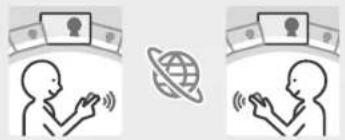
| Persönliches Mii | Um Ihre eigene Freundeskarte zu erstellen, müssen Sie zuerst Ihr Persönliches Mii mithilfe von Mii-Maker erstellen (siehe Seite 32). |
| Internetverbindung | Wird benötigt, um zu sehen, wenn Freunde sich mit dem Internet verbinden (siehe Seite S6). |
Freundesliste
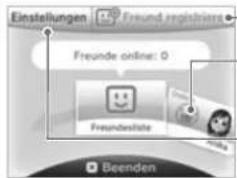
Freunde registrieren (siehe Selte 45)
Freundeskarten ansehen (siehe Seite 46)
• Eigene Freundeskarte bearbeiten
• Die Freundeskarte eines Freundes ansehen
Einstellungen der Freundesliste (siehe Seite 48)
• Einstellungen zu Mitteilungen von Freunden
• Freundeskarte löschen
Freunde registrieren
Sie können bis zu 100 Freunde in Ihrer Freundesliste registrieren.
Lokal
Berühren Sie LOKAL, um sich mit anderen Nintendo 3DS-/Nintendo 3DS XL-/Nintendo 2DS-Nutzern in Reichwerte zu verbinden und sich gegenseitig zu registrieren.
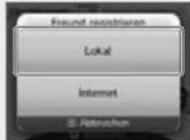
Finden Sie die Freundeskarte, die zu der Person gehört, die Sie als Freund registrieren möchten, und berühren Sie sie.
Ihre Freundeskarten werden ausgetauscht und Sie werden in der Freundesliste des jeweils anderen registriert.
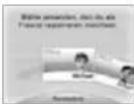
Internet
Berühren Sie INTERNET, um einen Freund durch den Austausch von Freundescodes zu registrieren. Ihren eigenen Freundescode finden Sie auf Ihrer Freundeskarte.
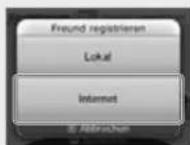
Geben Sie den Freundescode ein, der zu der Person gehört, die Sie registrieren möchten.
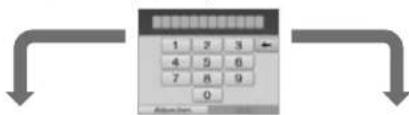
Sie sind noch nicht auf dem anderen System registriert
Ihr Freund wird zuerst vorläufig registriert. Geben Sie dazu den Namen der Person ein, die Sie registrieren möchten. (Wenn diese Person Sie dann ebenfalls registrien, ändert sich der Status und Sie werden dann als vollwertige Freunde erkannt. Der Name und das Mii dieser Person werden dann ebenfalls angezeigt.)
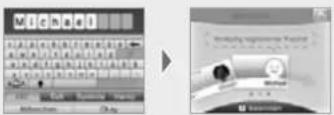
Sie sind bereits auf dem anderen
System registriert
Die Daten der Freundeskarte der anderen Person werden automatisch empfangen und die Person wird als Freund registriert.
Teilen Sie Ihren Freundescode niemandem mit, den Sie nicht kennen
Die Freundesliste ist ein System, das zur Verwendung durch Sie und die Menschen, die Sie kennen, vorgesehen ist. Sollten Sie Ihren Freundescode in Internet-Foren veröffentlichen oder ihn Menschen mitteneln, die Sie nicht kennen, kann dies dazu führen, dass Sie unerwünschte Daten oder Kommentare mit möglicherweise beleidigenden Inhalten erhalten. Teilen Sie Ihren Freundescode niemandem mit, den Sie nicht kennen.
Ihre eigene Freundeskarte bearbeiten / Freundeskarten ansehen
Wählen Sie Ihre eigene Freundeskarte in der Freundesliste aus, um Ihre Angaben zu bearbeiten oder sehen Sie sich die Freundeskarten anderer an. Ihre eigene Freundeskarte ist durch 🚙️ gekennzeichnet.
Ihre eigene Freundeskarte bearbeiten
Wählen Sie Ihre eigene Freundeskarte aus, um Ihren Kommentar und Ihren Lieblingstitel zu bearbeiten.
Wahlen Sie Ihren Lieblingstitel aus den SoftwareTiteln, die Sie bisher gespielt haben, aus.
Geben Sie einen Kommentar ein, der bis zu 16 Zeichen lang sein kann. Dieser wird für ihre Freunde sichtbar sein.
Freundeskarten ansehen
Wählen Sie die Freundeskarte aus, die Sie sich ansehen möchten.
Der Lieblingstitel des Freundes oder der Softwaretitel, den er oder sie gerade spielt, werden auf dem oberen Bildschirm angezeigt.
Hinesis:
- Berühren Sie auf dem Touchscreen, um einen neuen Freund hinzuzufiger.
- Bitte geben Sie in Ihren Kommentaren keine persönlichen Informationen preis und verwenden Sie keine Begriffe, die andere Menschen beleidigen könnten. Bestimmte Wörter sind vom System blockiert und können nicht eingegeben werden.
- Wenn Sie ein Mii erhalten, dessen Name als „Mii“ angezeigt wird, bedeutet dies, dass der Urheber dieses Mii Charästers wahrscheinlich ein gesperrter Kutzer ist. Weitere Informationen erhalten Sie in der elektronischen Bedienungsanleitung des Mii-Makers.
Kommunikation mit Freunden
Wenn ein Freund sich mit dem Internet verbindet, ändern sich die Informationen, die auf seiner oder ihrer Freundeskarte angezeigt werden. Sofern ihr Freund gerade spielt, können Sie sehen, welchen Titel er oder sie gerade spielt.
Online Offline
Hinweis
- Um den Onlinestatus eines Freundes zu sehen, muss dieser in den Einstellungen JA gewählt haben, als darach gefragt wurde, ob der eigene Onlinestatus Freunden gezeigt werden soll. Dies kann jederzeit in der Freundesliste geändert werden.
- Um an dem Spiel, das Ihr Freund spielt, teilnehmen zu können, müssen Sie die Karte des gleichen Spieletitels in Ihr System eingelegt haben oder die gleiche Software auf Ihrem System installiert haben.
* Wenn Sie einen Softwaretitel spielen, welcher nicht für einen Internetzugang ausgelegt ist, können Sie nicht online gehen.
An dem Spiel eines Freundes teilnehmen
Wenn Sie zu dem Spiel eines Freundes hinzukommen, ändert sich die Information auf der Karte Ihres Freundes. Bertühren Sie MITSPIELEN, um an dem Spiel Ihres Freundes teilzunehmen.
Hinweis: Sie können nur an dem Spiel ihres Freundes teilnehmen, wenn Sie einen kompartien Softwaretitel besitzen. Weitere Informationen hierzu erhalten Sie in der Bedienungsanleitung der Software.
Mitteilungsanzeige
Die Mittellungsanzeige am System leuchtet für fünf Sekunden orange auf, wenn ein Freund sich mit dem Internet verbindet. Wenn ein Freund ein Spiel spielt, an welchem Sie teilnehmen können, erscheint ein (orange) über
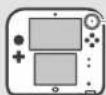

Leuchtet orange
Reihenfolge der Freundeskarten
Wenn Sie online sind, werden die Freundeskarten in der folgenden Reihenfolge abgebildet:
Ihre Freundeskarte → Freunde, an deren Spiel Sie teilnehmen können Online-Freunde Offline-Freunde → vorläufig registrierte Freunde
Einstellungen der Freundesliste
Vehmen Sie Einstellungen über Mittelungen zum Onlinestatus vor und löschen Sie Freunde aus Ihrer Freundesliste.
Wählen Sie aus, ob Sie Ihren Onlinestatus und den Titel, den Sie spielen, anzeigen lassen möchten.
Loschen Sie Freundeskarten aus Ihrer Freundesliste. Hinweis: Freunde werden nicht darüber informiert, wenn ihre Freundeskarten geldscht wurden.

Mitteilungen
Sie können Mitteilungen über SpotPass, StreetPass und andere Quellen erhalten.
Berühren Sie im HOME-Menü, um eine Liste der Mitteilungen anzuzeigen.
Um Mitteilungen einzusehen, während ein Nintendo 3DS-Softwaretitel aktiv ist, drücken Sie den HOME-Knopf, um das HOME-Menu aufzurufen und starten Sie dann die Anwendung „Mitteilungen“.
Arten von Mitteilungen
SpotPass
Mitteilungen von Nintendo und von Softwaretiteln.
StreetPass
Mitteilungen, die über StreetPass erhalten wurden (weitere Informationen zu StreetPass finden Sie auf Seite 7).
Mitteilungen erhalten
Ihr Nintendo 2DS-System kann Mitteilungen erhalten...
- Wenn das System eingeschaltet ist (siehe Selte 24).
- Wenn die drahtlose Datenübertragung aktiviert wurde (siehe Seite 20).
- Wenn eine Internetverbindung konfiguriert wurde (siehe Seite 56). Mitteilungen über StreetPass benötigen keine Internetverbindung.
- Es kann vorkommen, dass Softwarettel Mittelungen verschicken, während Sie nicht mit dem Internet verbunden sind.
- Mittelungen über StreetPass bandhagen keine Internetverbindung.
- Von Nintendo DS-/Nintendo DSi-Softwaretiteln können keine Mitteilungen gesendet werden.
Mittellungen erhalten
Die Mitteilungsanzeige leuchtet auf, wenn das Nintendo 2DS-System eine Mitteilung erhält. Bei Mitteilungen, die über StreetPass empfangen wurden, leuchtet sie grün, bei über SpotPass empfangenen Mitteilungen blau. In beiden Fällen blinkt die Anzeige fünf Sekunden. Weiterhin werden (grün) oder (dala) auf dem Mitteilungssymbol und Symbole für die jeweiligen Software-
titel im HOME-Menü angezeigt, wenn Sie eine Mitteilung erhalten haben.
Hinweis: Sollte das System Mitteilungen erhalten, während es sich im Standby-Modus befindet, blinkt die Mittellungsanzeige für fünf Sekunden auf und leuchtet dann konstant. Sobald Sie den Standby-Modus deaktivieren, erlischt sie.
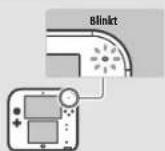
Mitteilungen ansehen
Berühren Sie eine Mitteilung, um sie sich anzusehen.
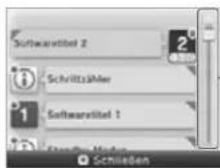
Bewegen Sie den Schieber hinauf oder herunter, um durch die Mitteilungen zu navigieren.
- Ungelesene Mitteilungen werden durch (grün) für StreetPass- oder (blau) für SpotPass-Mitteilungen angezeigt.
- Auf dem System können 12 Mitteilungen über StreetPass und 100 SpotPass-Mittelungen gespeichert werden. Wenn diese Begrenzung oder der verfügbare Speicherplatz überschritten ist (wenn beispielsweise viele der Mitteilungen Bilder enthalten), werden ältere Mitteilungen, angefangen mit der altesten, gelöscht.
Mitteilungen deaktivieren
Mitteilungen von Softwaretiteln deaktivieren
Berühren Sie in einer Mitteilung MITTEILUNGEN DIESER SOFTWARE DEAKTIVIEREN und folgen Sie dann den Hinweisen auf dem Bildschinn.
Hinweis: Mittellungen, die keine Internetverbindungsbenötigen, wie Mittellungen von Softwaretiteln, können in der Mitteilungsliste nicht deaktiviert werden. Diese Mittellungen werden während des Spiels übermittelt und die Art, wie sie deaktiviert werden, unterscheidet sich von Softwaretitel zu Softwaretitel.
Mitteilungen über StreetPass deaktivieren
Berühren Sie StreetPass FÜR DIESE SOFTWARE DEAKTIVIEREN und passen Sie dann die Einstellungen in der StreetPass-Verwaltung in den Systemeinstellungen an, um StreetPass zu deaktivieren. Sobald StreetPass deaktiviert ist, werden Sie diese Mitteilungen für diesen Titel nicht länger erhalten (siehe Seite 63).
Himweis
- Um wieder Mitteilungen zu erhalten, passen Sie die Einstellungen innerhalb der Software an. Detailliertere Informationen finden Sie in der Bestiungsanleitung der Software.
- Mitteilungen von Nintendo enthalten wichtige Informationen für alle Nutzer und können nicht deaktiviert werden.

Internetbrowser
Bewegen Sie sich mithilfe intuitiver Eingabe per Touchscreen im Internet.
Berühren Sie 📊HOME-Menu, um den Internetbrowser zu starten. Wenn Sie den Browser zum ersten Mal verwenden, folgen Sie den Setup-Anweisungen auf dem Bildschirm.
Hiwels
- Sie benötigen eine Internetverbindung, um sich Websites anzusehen (siehe Seite 56).
- Sie können den Browser während der Verwendung von Nintendo 3DS-Software starten, indem Sie den HOME-Knopf drücken und den Browser aus dem HOME-Mend auswählen.
- Abhängig von der jeweiligen Software ist es eventuell nicht möglich, den Browser während des Spiels zu starten.
Wenn Sie den Browser starten, wird auf dem unteren Bildschirm das unten dargestellte Menu angezeigt. Greifen Sie auf Websites zu oder berühren Sie eine Option, um sie auszuwählen.
Menü
Der Browser enthält eine Bedienungsanleitung, in der Sie detaillierte Informationen zur Verwendung finden.
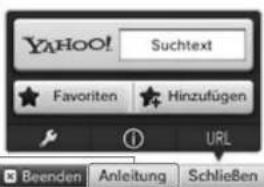
Kinder vor schädlichen Websites schützen
Mithilfe der Altersbeschränkungen Ihres Nintendo 2DS-Systems (siehe Seite 61) können Sie die Verwendung des Browsers sperren und so Kinder am Zugang zu schädlichen oder unangemessenen Inhalten hindern.


Miiverse
Das Miliverse ist ein Online Service, in dem sich Spieler aus aller Welt über ihre Mil-Charaktere begegnen. Teilen Sie ihre Spielerlebnisse und Meinungen zu Spielen mit Nutzern aus der ganzen Welt! Berühren Sie im HOME-Menii, um das Miliverse zu betreten.
- Zur Nutzung des Miiverse wird eine Internetverbindung benötigt (siehe Seite 56). - Eine Nintendo Network ID wird benötigt, um Beiträge oder Kommentare im Miiverse verlassen zu können (siehe Seite 54).
- Sie können Communitys im Miiverse ansehen oder Beiträge posten, während Sie Nintendo 3DS-Software verwenden, indem Sie den HOME-Knopf drücken und die Miiverse-Schaltfläche im HOME-Menu auswählen.
Hinweis: Je nach Software kann das Miiverse möglicherweise nicht während der Verwendung der Software gestartet werden.
Über spezielle Communitys im Miliverse können Sie Informationen zu Spielen mit anderen teilen, herausfinden, welche Spiele andere Nutzer spielen und mehr!
Communitys sind ein guter Startpunkt, um sich im Miliverse umzuschauen. Wählen Sie den Titel einer Community aus, die Sie anspricht, und lesen Sie Beiträge, hinterlassen Sie Kommentare oder sagen Sie „Yeah!“ zu einem Beitrag, der Ihnen besonders gut gefällt.
Weitere Informationen zum Miiverse finden Sie in der elektronischen Bedienungsanleitung. Die elektronische Bedienungsanleitung des Miiverse finden Sie in der Miiverse-Anwendung. Starten Sie zuerst das Miiverse, um sich die elektronische Bedienungsanleitung anzusehen.
Hinweise zum Miiverse
Ihre Beiträge, Kommentare und Profilkommentare im Miiverse können von vielen Nutzern gesehen werden. Bitte veröffentlichen Sie keine Informationen, über die Sie oder andere persönlich identifiziert werden könnten, und posten Sie keine Beiträge, die anstößig oder beleidigend sein könnten. Weitere Informationen finden Sie in den Miiverse-Verhaltensrichtlinien (https://miiverse.nintendo.net/guide/).
Altersbeschränkungen (siehe Seite 61)
Sie können die Verwendung des Miiverse in den Altersbeschränkungen einschränken.

Systemeinstellungen anpassen
Passen Sie hier die Interneteinstellungen, die Altersbeschränkungen und andere Einstellungen für grundlegende Funktionen des Systems an.
Berühren Sie das Symbol für die Systemeinstellungen im HOME-Menu, um die Systemeinstellungen aufzurufen.
Weitere Informationen erhalten Sie in der elektronischen Bedienungsanleitung.
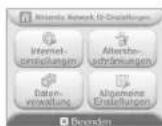
| NINTENDO NETWORK ID-EINSTELLUNGEN | Richten Sie hier die Nutzerinformationen ihrer Nintendo Network ID ein, Löschen Sie eine ID oder verkaufenden Sie eine bereits existierende ID mit Ihrem System (siehe Seite 54). | |
| INTERNET-EINSTELLUNGEN | VERBINDUNGS-EINSTELLUNGEN | Hier können Sie Einstellungen zur Internetverbindung vornehmen (siehe Seite 56). |
| SpotPass | Hier können Sie Einstellungen zu automatischen Software-Downloads und zum Senden von Systeminformationen vornehmen. | |
| NINTENDO DS-VERBINDUNGEN | Hier können Sie Einstellungen zur Internetverbindung für Nintendo DS-Software vornehmen. | |
| WEITERE INFORMATIONEN | Hier können Sie den Vertrag zur Nutzung der Nintendo 3DS- Services und die Daten-schutzschließlich einschen, oder die MAC-Adresse des Systems überprüfen. | |
| ALTERS-BESCHRÄNKUNGEN | Hier können Sie Funktionen wie Online-Interaktion, StreetPass, die Verwendung des Internetbrowsers sowie die Nintendo 3DS Shop-Services sperren (siehe Seite 61). | |
| DATENVERWALTUNG | Hier können Sie Daten wie Nintendo 3DS Download Software, Nintendo DS/Ware und StreetPass-Daten verwalten. Außerdem können Sie die Liste gospenter Nutzer zurücksetzen (siehe Seite 63). | |
| ALLGEMEINE EINSTELLUNGEN | Hier können Sie Profilinformationen sowie Datum/Uhrzeit verwalten, und Softwaredaten übertragen (siehe Seite 65). | |

Nintendo Network ID-Einstellungen
Erstellen oder verknüpfen Sie hier eine Nintendo Network ID auf oder mit Ihrem System und verwalten Sie Ihre Nutzerinformationen.
Mit einer Nintendo Network ID können Sie eine Vielzahl an Funktionen des Nintendo Network™ erleben.
Laden Sie kostenlose Software und Demoversionen aus dem Nintendo eShop (siehe 5.6–7) herunter.
Tauschen Sie sich mit anderen Nutzem weltweit im Milverse (siehe S. 52) aus.
Sie können auf Ihr Nintendo eShop-Guthaben mit Ihrem System, aber auch mit Ihrer Wii U-Konsole zugreifen.
- Eine Internetverbindung (siehe S. 56) und eine E-Mail-Adresse werden benötigt, um eine Nintendo Network ID mit Ihrem System zu verknüpfen.
- Eine Nintendo Network ID unterscheidet sich von einem Club Nintendo-Konto.
- Ein Erwachsener sollte eine Nintendo Network ID für sein Kind erstellen oder verknüpfen.
Falls Sie ein weiteres Nintendo 3DS-System besitzen und Daten auf Ihr neues System übertragen möchten...
Konfigurieren Sie Ihr neues System und führen Sie erst dann einen Datentransfer durch (siehe S. 66). Erstellen oder verknüpfen Sie vor dem Datentransfer keine Nintendo Network ID auf oder mit Ihrem neuen System.
Vorsicht
Wenn Sie eine neue Nintendo Network ID mit diesem System verknüpfen, ist es danach nicht mehr möglich, Daten von einem anderen Nintendo 3DS-System zu übertragen.
Hinweise zu Nintendo Network IDs
- Bel jedem Start des Nintendo eShops ist die Anmeldung mit der Nintendo Network ID erforderlich.
Die Kontobewegungen und das Guthaben des Nintendo eShop-Kontos auf Ihrem System werden mit denen Ihrer Nintendo Network ID zusammengelegt.


Es kann nur eine ID pro System verknüpft werden.


- Eine Nintendo Network ID kann nicht mit mehreren Systemen verknüpft werden.


Hinweis: Sie können allerdings mithilfe des Datentransfers alle ihre Daten zwischen zwei Systemen übertragen (siehe S. 66).
- Sie können zwei Nintendo Network IDs nicht zu einer ID verbinden.

- Sie können keinen Datentransfer zu einem System durchführen, das bereits mit einer Nintendo Network ID verknüpft ist.
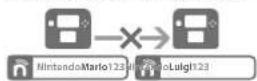
- Die über Ihre Nintendo Network ID gespeicherten Freundesdaten werden getrennt von den auf Ihrem System gespeicherten Freundesdaten verwaltet. Die über Ihre Nintendo Network ID gespeicherten Freundesdaten können nur über eine Will-Konsale gelöscht oder gespeichert werden und werden nur für Software benötigt, für deren Nutzung die Anmeldung mit der ID erforderlich ist.
Erstellen oder Verknüpfen einer Nintendo Network ID
Hierfür gibt es zwei Methoden:
- Erstellen einer neuen Nintendo Network ID.
- Verwenden einer bereits mit einer Wil U-Konsole verknüpften Nintendo Network ID.
Falls Sie eine Wii U-Konsole besitzen...
Sie können die bereits mit Ihrer Wii U-Konsole verknüpfte ID ebenfalls mit diesem System verknüpfen. Dadurch ist es möglich, dass Sie auf bestehendes Nintendo eShop-Guthaben mit beiden Geräten zugreifen und im Miiverse als ein und dieselbe Person posten können.

Empfehlung für Besitzer einer
Wii
Wii U

Nintendo Network ID auf einer Wii U
Nintendo 2DS


Auf Nintendo eShop-Guthaben kann mit beiden Geräten zugegriffen werden!
Bitte beachten Sie, dass, wenn Sie eine neue Nintendo Network ID auf Ihrem System erstellen. Sie nicht die Möglichkeit haben, dem mit der Nintendo Network ID auf Ihrer Wii II-Konsale verknipften Nintendo eShop-Guthaben über Ihr System weiteres hinzuzufügen oder damit darauf zuzugreifen.


o Network ID Nintendo 2DS

Nintendo Network ID auf Ihrer Wii U-Konsole

Auf Nintendo eShop-Guthaben kann nicht mit beiden Geräten zugegriffen werden!
Bitte beachten Sie, dass es nicht möglich ist, zwei Nintendo Network IDs zu einer ID zu verbinden.
Berühren Sie NINTENDO NETWORK ID-EINSTELLUNGEN in den Systemeinstellungen (siehe S. 53).

Berühren Sie EXISTIERENDE ID VERKNÜPFEN oder NEUE ID ERSTELLEN
- Wenn Sie eine neue ID auf diesem System erstellen, können Sie diese nicht mit einer existierenden, auf einer Wii U-Konsole verwendeten ID zu einer einzigen ID verbinden. Wenn Sie eine einzige Nintendo Network ID sowohl auf diesem System als auch auf einer Wii U-Konsole verwenden möchten, wählen Sie EXISTIERENDE ID VERKNÜPFEN.
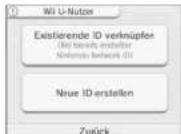

Folgen Sie den Anweisungen auf dem Bildschirm
Manche Services erfordem die Anmeldung mit der Nintendo Network ID. Sollten Sie Ihr Passwort vergessen haben, wählen Sie VERGESSEN... oder ICH HABE MEIN PASSWORT VERGESSEN und folgen Sie den Anweisungen auf dem Bildschirm.

Interneteinstellungen
Verbinden Sie Ihr Nintendo 2DS-System mit dem Internet, um viele zusätzliche Möglichkeiten nutzen zu können.
Was Sie für eine Internetverbindung benötigen
Sie benötigen eine drahtlose Internetverbindung, um Ihr Nintendo 2DS-System mit dem Internet zu verbinden. Weiterhin benötigen Sie einen PC, um die Einstellungen Ihres drahtlosen Access Points (Router) einzurichten.
Internet
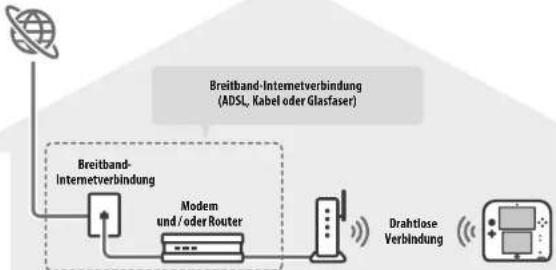
flowchart
graph TD
    A["Breitband-Internetverbindung (ADSL, Kabel oder Glasfaser)"] --> B["Modem und /oder Router"]
    B --> C["Drahtlose Verbindung"]
    C --> D["Output"]
    E["Global"] --> A
Drahtlose Access Points
Himwelse:
- Am einfachsten ist es, eine Verbindung zu drahtlosen Access Points einzurichten, die AOSS™ oder WI-FI Protected Setup™ unterstützen.
- Verwenden Sie einen Access Point, der die Standards 802.11b und / oder 802.11g verwendet. Access Points, die nur 802.11a unterstützen, sind inkompatibel.
Mit dem Internet verbinden
Sobald Sie alles haben, was Sie benötigen, um sich mit dem Internet zu verbinden, können Sie damit beginnen, die Einstellungen auf Ihrem Nintendo 2DS-System zu konfigurieren.
Hinweis: Um eine Verbindung zum Internet herzustellen, während Sie eine Nintendo DS-Karte verwenden, müssen Sie die Nintendo DS-Verbindungen konfigurieren.

Berühren Sie VERBINDUNGSEINSTELLUNGEN
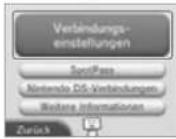

Berühren Sie NEUE VERBINDUNG
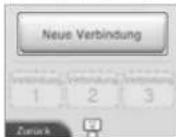
Finden Sie Ihre Idealeinstellungen mithilfe des Assistenten
Berühren Sie ASSISTENT, um Hilfe während der Einrichtung der Verbindung zu erhalten. Folgen Sie den Anweisungen auf dem Bildschirm und wählen Sie die für Ihre Verbindung passenden Einstellungen.
- Hilfe zu AOSS finden Sie auf Seite 58.
- Hilfe zu Wi-Fi Protected Setup finden Sie auf Seite 59.
- Hilfe zur Suche nach Access Points und deren Konfiguration finden Sie auf Seite 60.
Wie Sie eine Verbindung ohne Assistent konfigurieren
Wenn Sie lieber ohne Hilfe eine Verbindung einrichten möchten, berühren Sie MANUELLES SETUP und wählen dann aus den angezeigten Optionen, um Ihre Verbindung zu konfigurieren.
- Hilfe zu AOSS finden Sie auf Seite 58.
- Hilfe zu Wi-Fi Protected Setup finden Sie auf Seite 59.
- Hilfe zur Suche nach Access Points und deren Konfiguration finden Sie auf Seite 60.
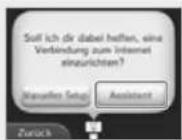
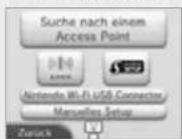
Mithilfe von AOSS verbinden
Wenn Ihr Access Point AOSS unterstützt, können Sie unkompliziert und schnell eine Verbindung einrichten. Zusätzlich zu dieser Anleitung finden Sie weitere Informationen auch in der Bedienungsanleitung Ihres Access Points.
Hinweis: Die Verwendung von AOSS kann die Einstellungen Ihres Access Points verändern. Sollte Ihr PC mit dem Access Point verbunden sein, ohne AOSS zu verwenden, kann es sein, dass eine Verbindung nach der Verwendung von AOSS nicht mehr funktioniert. Wenn Sie eine Verbindung über einem Access Point herstellen, der durch eine Suche gefunden wurde, ändern sich die Einstellungen dieses Access Points nicht (siehe Seite 60).

Berühren Sie AOSS
Hinweis. Wenn Sie den Assistenten verwenden und gewählt haben, beginnen Sie bei Schnitt 2.
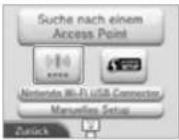

Schritte, die Sie am Access Point vornehmen müssen
Halten Sie den AOSS-Knopf am Access Point gedrückt, bis die entsprechende LED zwei Mal aufleuchtet.
Hinves: Falls Sie wiederholt versucht haben, eine Verbindung über AOSS herzustellen, dies allerdings fehlgeschlagen ist, warten Sie etwa fünf Minuten und wiederholen Sie dann den Vorgang.
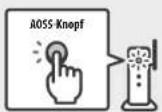

Sobald der Bildschirm zum Abschluss des Setups erscheint, drücken Sie OKAY, um einen Verbindungstest durchzuführen
- Wenn der Test erfolgreich verläuft, ist das Setup abgeschlossen.
- In manchen Fällen kann es zu einem Verbindungsfehler kommen, nachdem das ADSS-Setup abgeschlossen wurde. Sollte dies geschehen, warten Sie bitte kurze Zeit und versuchen Sie dann erneut, eine Verbindung aufzubauen.
Mithilfe von Wi-Fi Protected Setup verbinden
Wi-Fi Protected Setup ermöglicht dieschnelle und einfache Einrichtung einer Verbindung. Weitere Informationen dazu finden Sie in der Bedienungsanleitung Ihres Access Points.
Hinweis: Wenn Ihr Access Point über NEP verschlüsselt ist (siehe Seite 60), können Sie über 'Mi-Fi Protected Setup keine Verbindung herstellen.

Berühren Sie
Hinweis: Wenn Sie den Assistenten verwenden und gewählt haben, beginnen Sie bei Schnitt 2.
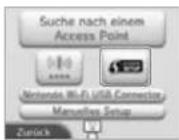

Berühren Sie die Verbindungsmethode, die von Ihrem Access Point unterstützt wird

Schritte, die Sie am Access Point vornehmen müssen
Hinweis: Es kann ungefahr zwei Minuten dauern, bis das Setup abgeschlossen ist.
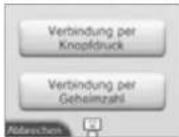
Verbindung per Knopfdruck
Drücken und halten Sie den Wi-Fi Protected Setup-Knopf am Access Point, bis die LED blinkt.
Verbindung per Geheimzahl
Auf dem Touchscreen wird eine Geheimzahl angezeigt. Berühren Sie WEITER, sobald Sie die Geheimzahl in den Einstellungen des Access Points eingegeben haben.
Hinweis: Drücken Sie WEITER auf dem Touchscreen Ihres Nintendo 2DS-Systems, nachdem Sie den Access Point konfiguriert haben.
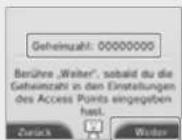

Sobald der Bildschirm zum Abschluss des Setups erscheint, drücken Sie OKAY, um einen Verbindungstest durchzuführen
- Wenn der Test erfolgreich verläuft, ist das Setup abgeschlossen.
- In manchen Fällen kann es zu einem Verbindungsfehler kommen, nachdem die Einrichtung über Wi-Fi Protected Setup abgeschlossen wurde. Sollte dies geschehen, warten Sie bitte kurze Zeit und versuchen Sie dann erneut eine Verbindung aufzubauen.
Suche nach und Verbindung mit einem Access Point
Sie können diese Methode verwenden, um nach einem Access Point zu suchen und sich mit ihm zu verbinden, wenn Ihr Access Point AOSS oder Wi-Fi Protected Setup nicht unterstützt. Zusätzlich sollten Sie die Bedienungsanleitung Ihres Access Points lesen.
Hinweis: Wenn ihr Access Point über WPA2™ PSK (TKIP) verschlossen ist (siehe unten), können Sie keine Verbindung herstellen, indem Sie nach einem Access Point suchen.

Berühren Sie SUCHE NACH EINEM ACCESS POINT
Hinweis: Wenn Sie den Assistenten verwenden und WEISSNICHT/KEINEN DAVONoder UNTERWEGS gewählt haben, beginnen Sie bei Schritt 2
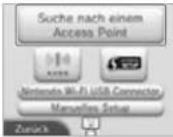

Wählen Sie einen Access Point
Hinweis: Berühren Sie den Namen des Access Points, zu dem Sie eine Verbindung herstellen möchten (SSID, ESSID oder Netzverkname). Falls Sie diesen Namen nicht kennen, sehen Sie bitte in den Einstellungen des Access Points, den Sie verwenden, nach.
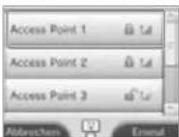

Geben Sie den Sicherheitsschlüssel ein und berühren Sie OKAY
- Dieser Schritt ist nur dann nötig, wenn der Access Point durch einen Schlüssel gesichert wurde. Falls Sie den Sicherheitsschlüssel nicht kennen, sehen Sie bitte in den Einstellungen des Access Points, den Sie verwenden, nach.
- Die Zeichen des Schlüssels, die Sie eingeben, werden dabei durch einen Asterisk (**) ersetzt.
Hinweis. Ein Sicherheitschlüssel ist das Passwort, das für ihren Access Point eingestellt wurde. Er wird benötigt um es Ihrem Nintendo 2DS-System zu ermöglichen, eine Verbindung zum Internet herzustellen. Er kann auch als Verschlüsselungscode oder Netzwerk Passwort bezeichnet werden.

Berühren Sie OKAY, um Ihre Einstellungen zu speichern

Berühren Sie OKAY, um einen Verbindungstest durchzuführen
- Wenn der Test erfolgreich verläuft, ist das Setup abgeschlossen.
- Sollte die Verbindung fehlschlagen und ein Fehler auftreten, folgen Sie den Anweisungen, die Sie in der Fehlermeldung erhalten.

Verschlüsselungstypen
Im Folgenden finden Sie die gängigsten Verschlüsselungstypen für drahtlose Netzwerke;
| Methode | WEP | WPA**-PSK (TKIP) | WPA2-PSK (TKIP) | WPA-PSK (AES) | WPA2-PSK (AES) |
| Sicherheit | Schwach Stark | ||||

Altersbeschränkungen
Mit dieser Option können Sie die Verwendung bestimmter Spiele, die Durchführung von Käufen oder bestimmte Funktionen des Nintendo 2DS-Systems (wie die Verwendung des Internetbrowsers) für Kinder sperren.
Funktionen, die eingeschränkt werden können
Die folgenden Funktionen können gesperrt werden. Bitte sperten Sie diese Funktionen je nach Bedarf, wenn Sie Kindern die Verwendung des Nintendo 2DS-Systems erlauben. Hinwes: Wenn Sie die Altersbeschränkungen vornehmen, sperten Sie damit ebenfalls Teilte der Nintendo Network ID-Einstellungen, die Internetinstellungen, die Regionsteinstellungen, die Außenkameras, den Datentransfer und die Formatierung des Systemspeichers. Sie müssen die Gehimgzahl der Altersbeschränkungen eingeben, um auf diese Funktionen zagreifen zu können.
| SOFTWARE-ALTERSEINSTUFGUNG | Spent die Verwendung von Nintendo 3DS- und Nintendo DSI-Software basierend auf der Alterseinstufung der Software (siehe Seite 39).Hinweis: Dadurch wird über Download-Spiel erhältete Nintendo 3DS-Software ebenfalls gespeint, dies gilt allerdings nicht für Nintendo DS-Software oder Software, die über DS Download-Spiel empfangen wurde. |
| INTERNETBROWSER | Spent die Verwendung des Internetbrowsers und verhindert das Anzeigen von Internetboiten. |
| NINTENDO 3DS SHOP-SERVICES | Spent den Erwerb von Waren and Services sowie die Verwendung von Kreditkarten über den Shop-Service. |
| MIIVERSE | Spent das Ansehen oder Posten von Inhalten im Miiverse. |
| AUSTAUSCH VON DATEIEN | Spent die Übertragung von Dateien, die persönliche Informationen enthalten können, wie Foto-, Bild-, Audio-, Videodateien und lange Textnachrichten.Hinweis: Diese Einstellung kann nicht für Nintendo DS-Software und das Miiverse vorgenommen werden. |
| ONLINE-INTERAKTION | Spent die Kommunikation mit anderen Nintendo 3DS-, Nintendo 3DS XL-, Nintendo 2DS-, Nintendo DSI- und Nintendo DSI XL-Systemen über das Internet.Hinweis: Diese Einstellung kann nicht für Nintendo DS-Software und das Miiverse vorgenommen werden. |
| StreetPass | Spent die Kommunikation mit anderen Nintendo 3DS-/ Nintendo 3DS XL-/ Nintendo 2DS-Systemen über StreetPass.Hinweis: Diese Einstellung kann für Nintendo DS-/ Nintendo DSI-Software nicht vorgenommen werden. |
| FREUNDESREGISTRIERUNG | Spent die Registrierung neuer Freunde. |
| DS-DOWNLOAD-SPIEL | Spent die Verwendung von DS Download-Spiel. |
| BEREITGESTELLTE VIDEOS ANSEHEN | Spent bereitgestellte Videos, die nicht für jedes Alter geeignet sind. Diese Sporre gilt nicht für spielebezogene Videos im Nintendo eShop. Spielebezogene Videos können Sieunter „Software-Alterseinstufung“ speren.Hinweis: In mancher Software zum Akopieren bereitgestellter Videos kann diese Einstellung auch in der Software direkt vorgenommen werden. |
Hinweis: Wenn dieses Nintendo 2DS-System von mehreren Kindern verwendet wird, empfehlen wir, die Altersbeschränkungen für das jüngste Kind zu konfigunteren.
Altersbeschränkungen konfigurieren
Berühren Sie ALTERSBESCHRÄNKUNGEN, um mit der Konfiguration zu beginnen (siehe Seite 53).

Folgen Sie den Anweisungen auf dem Bildschirm
Informationen zu den Altersbeschränkungen erscheinen auf dem Bildschirm. Folgen Sie bitte den angegebenen Anweisungen, um mit der Konfiguration fortzufahren.

Geben Sie eine vierstellige Geheimzahl ein und berühren Sie OKAY
Um sicherzustellen, dass die eingegebene Information korrekt ist, werden Sie gebeten, die Geheim zahl zwei Mal einzugeben Hinweis: Ihre Geheimzahl wird benötigt, um sowohl die Altersbeschränkungen zu ändern als auch, um sie vorübergehend aufzuheben. Achten Sie darauf, sie nicht zu vergessen.
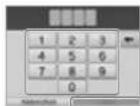

Wählen Sie eine geheime Frage und geben Sie dann eine mindestens vier Zeichen lange Antwort ein
Wenn Sie Ihre eigene geheime Frage erstellen möchten, wählen Sie (ERSTELLE DEINE EIGENE GEHEIME FRAGE) und geben Sie eine Frage sowie deren Antwort ein. Frage und Antwort sollten jeweils mindestens vier Zeichen lang sein.
Hinweis
- Sie müssen die geheime Frage beantworten, wenn Sie Ihre Gehelmzahl vergessen. Achten Sie darauf, die Antwort nicht zu vergessen.
- Auf Seite 26 finden Sie detaillierte Informationen zur Verwendung der Tastatur.

Registrieren Sie eine E-Mail-Adresse
Sollten Sie ihre Geheimzahl und die Antwort auf ihre gehöme Frage vergessen haben, kann ein Generalschlüssel an die von Ihnen registrierte E-Mail-Adresse gesendet werden, mit dem Sie ihre Geheimzahl zurücksetzen können.
Bitte verwenden Sie eine E-Mail-Adresse, auf die nur Eltem oder Erziehungsberechtigte zugreifen können, um zu verbindern, dass Kinder den gesendeten Generalschlüssel sehen.

Berühren Sie die Einstellungen, die Sie anpassen möchten, und folgen Sie den Anweisungen auf dem Bildschirm
Sollten Sie zum ersten Mal Altersbeschränkungen festlegen, sind zunächst alle Funktionen eingeschränkt.
Benühren Sie FERTIG, um die Konfiguration der Altersbeschränkungen zu beenden.
Die Altersbeschränkungen später vornehmen
Wahlen Sie in den Systemeinstellungen ALTERS BESCHRÄNKUNGEN und dann ÄNDERN, um die Altersbeschränkungen später vorzunehmen.
Hinweis: Falls Sie Ihre Geheimzahl oder die Antwort auf die geheime Frage vergessen haben, berühren Sie VERGESSEN... auf dem Bildschirm zur Eingabe der Geheimzahl (siehe Seite 84).


Datenverwaltung
Überprüfen oder verwalten Sie Software, Daten und Einstellungen, die im Systemspeicher oder auf einer SD Card gespeichert wurden.
Sie können heruntergeladene Software verwalten, Software, die für StreetPass registriert wurde, überprüfen oder konfigurierten und die Liste der gesperten Nutzer zurücksetzen. Wählen Sie in den Systemeinstellungen DATERVERWALTUNG und wählen Sie dann die entsprechende Option.
| SOFTWARE | Überprüfen oder lüschen Sie Nintendo 3DS Download Software oder Virtual ConsoleTM-Software.Hinweis:• Sie können bis zu 300 Nintendo 3DS-Titel auf ihrer SD Card speichern.• Beim Lüschen von Software können Sie eine Sicherheitskopie der jeweiligen Speicherkaten erstellen. | |
| ZUSATZDATEN | Überprüfen oder lüschen Sie Zusatzdaten (z. B. Daten, die Sie durch Ihren SpotPass erhalten haben) auf Ihrem Nintendo 2DS-System. | |
| ZUSATZLICHE INHALTE | Überprüfen oder löschen Sie Zusatzinhalte (inklusive Software-Update-Daten), welche Sie für kompatible Nintendo 3DS-Software heruntergeladen haben. | |
| SICHERHEITS-KOPIEN | Eerstellen oder löschen Sie Sicherheitskopien von Nintendo 3DS Download Software oder Virtual Console-Software und stellen Sie Speicherkaten aus Sicherheitskopien wieder her. Wurde eine Sicherheitskopie erstellt, können die Speicherkaten zu jedem Zeitpunkt wiedervergestellt werden (siehe Seite 64). | |
| Überprüfen Sie im Systemspeicher oder auf einer SD Card gespeicherte Nintendo DSiWare. Sie können außerdem Nintendo DSiWare vom Systemspeicher auf eine SD Card kopieren und umgekehrt oder sie loschen.Hinweis: Sie können bis zu 40 Nintendo DSiWare-Titel im Systemspeicher speichern. | ||
| StreetPass-VERWALTUNG | Zelgt eine Liste mit Software, die für StreetPass registriert wurde. Sie können außerdem StreetPass für jeden gewünschten Softwareartitel deaktivieren. | |
| GESPERRE TUTZER ZURÜCKSETZEN | Das Zurücksetzen der Einstellungen der gesperten Nutzer heißt alle vorher getraffenen Einschränkungen auf und lässt den Empfang von Daten aller Nutzer zu. | |
Hrews:
- Sie können über 300 zusätzliche Daten; Inhalte auf einer SD Carl speichem, aber nur die ersten 300 werden in Ihrer Datenverwaltung angezeigt.
- Nintendo DSINkare kann nicht von einer SD Card gestartet werden. Kopieren Sie sie in den Systemspelcher, bevor Sie spielen.
- Wenn Sie einen Softwaretiel an einen Ort kopieren, an dem dieser Softwaretiel bereits gespeicher ist, wird die bereits bestehende Software mit der kopierten überschreiben. Seien Sie vorsichtig beim Kopieren von Software, um ein überschreiben von Speicherdaten zu vermeiden.
- Gelöschte Software und zusätzliche Inhalte können ohne zusätzliche Kosten erneut aus dem Nintendo eShop heruntergeladen werden. (Bitte beachten Sie, dass es nicht möglich ist, Inhalte erneut herunterzuladen, deren Vertrieb ausgesetzt oder breendet wurde.)
Sicherheitskopien
Erstellen oder löschen Sie Sicherheitskopien der Speicherdaten von Download Software und stellen Sie Daten aus Sicherheitskopien wieder her.
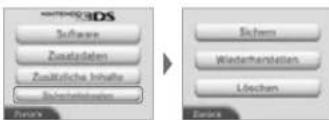
Hinweise zu Sicherheitskopien von Speicherdaten
- Sicherheitskopien für bis zu 30 Titel können auf einer SD Card gespeichert werden.
- Sie können mehr als eine Sicherheitskopie pro Softwaredtel erstellen.
Das Wiederherstellen von Speicherdaten aus Sicherheitskopien überschreibt die existierenden Speicherdaten in der Software. - Speicherdaten können nur wiederhergestellt werden, wenn die Software und die Sicherheitskologie auf der gleichen SD Card gespeichert sind.
- Für die folgenden Arten von Software können keine Sicherheitskopien erstellt werden:
- Kartenbasierte Software
— Voninstallierte Software
- Download Software, die keine Sicherheitskopien unterstützt
Hinweis: Selbst wenn die Download Software das Anfertigen einer Sicherheitskopie der Speichendaten nicht unterstützt, können diese dennoch gesichert werden. Dies ist aber nur möglich, wenn die Download Software in der Software-Verwaltung gelöscht wird (ausgenommen Game Boy Advance-Titel auf Virtual Console). Wenn Sie die Software erneut herunterladen und das Geschenk Symbol berühren, werden die Speichendaten mithilfe der Sicherheitskopie automatisch einmal wiederhergestellt.
Sicherheitskopien verwalten
Wahlen Sie eine dieser Optionen.
Sicherheitskopie erstellen Sicherheitskopien wiederherstellen /löschen
1 Berühren Sie die Software, für die Sie eine Sicherheitskopie erstellen möchten.
1 Berühren Sie die Sicherheitskopie, die Sie wiederherstellen oder löschenmöchten.
2 Berühren Sie SICHERN. Berühren Sie vorhandene Speichordaten, um sie zu überschreiben.
2 Wählen Sie OKAY.

Allgemeine Einstellungen
Passen Sie Ihre Nutzerinformationen an und konfigurieren Sie verschiedene andere Einstellungen.
Berühren Sie 1 an den Seiten des Bildschirms, um umzublättern.
| NUTZEREINSTELLUNGEN | Passen Sie ihren Nutzernamen, Ihr Geburtsdatum, Ihre Region sowie ihre Nintendo DS- Nutzereinstellungen an. Hinweis:• Ihre Nutzereinstellungen unterscheiden sich von den Nutzerinformationen Ihrer Nintendo Network ID. Änderungen, die Sie an Ihren Nutzereinstellungen vornehmen, worden nicht auf die Nutzerinformationen Ihrer ID übertragen.• Ihre Nintendo DS- Nutzereinstellungen enthalten eine Farbe und einen Kommentar welche in bestimmten Nintendo DS- und Nintendo DS Softwareich verwandt worden (Aus Nintendo DS- oder Nintendo DS Software nicht unterschiedte Zeichen werden als „?“ angezeigt.) |
| DATUM / UHRZEIT Passen Sie Datum und Uhrzeit an. | |
| TOUCHSCREEN Kalibrieren Sie den Touchscreen, wenn er nicht wie vorgesehen funktioniert. | |
| ÜBER DIESES SYSTEM | Sehen Sie sich eine Einführung zu diesem System an und erfahren Sie, in welchen Punkten es sich von einem Nintendo 3DS-System unterscheidet. |
| SOUND | Ändern Sie die Einstellungen zur Lautsprecherwiedergabe.• Wenn Sie den Mono-I autsprecher des Nintendo 2DS-Systemsverwenden, wird die Einstellung MINDI empfohlen. |
| MIKROFONTEST | Überprüfen Sie, ob das Mikrofon richtig funktioniert. Ändert das Symbol auf dem unteren Bildschirm die Farbe, wenn Sie sprechen oder vorsichtig in das Mikrofon pusten, dann funktioniert es ordnungsgemäß. |
| AUSSENKAMERAS Kalibrieren Sie die Außenkumeras. | |
| SCHIEBEPAD | Kalibrierer Sie das Schiebepad, wenn die Eingabe nicht wie vorgesehen funktioniert oder wenn während des Spiels Eingaben über das Schiebepad erfolgen, ohne dass das Schiebepad verwendet wird. |
| DATENTRANSFER Übertragen Sie Daten zwischen Systemen (siehe Seite 66). | |
| SPRACHE Ändern Sie die Sprache Ihres Systems. | |
| SYSTEM-UPDATE Führen Sie ein Update der System-Software durch (siehe Seite 74). | |
| FORMATIEREN | Formatieren Sie das System, um Daten im Systemspeicher, wie Software und Speicherdaten, zu löschen (siehe Seite 75). |
Datentransfer
Sie können Daten auf folgende Art übertragen:
- von einem Nintendo DSi- oder Nintendo DSi XL-System auf ein Nintendo 2DS-System
- zwischen Nintendo 3DS-, Nintendo 3DS XL- oder Nintendo 2DS-Systemen
- von einem Nintendo 2DS-System auf ein New Nintendo 3DS- oder New Nintendo 3DS XL-System
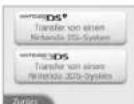
Schrittweise Anleitung für den Datentransfer zwischen Systemen
Eine hilfreiche, schrittweise Anleitung für den Datentransfer zwischen Systemen, der Sie folgen können, während Sie einen Datentransfer durchführen, finden Sie unter datentransfer.nintendo.de.
- Sie müssen eine Verbindung zum Internet herstellen, um Daten übertragen zu können. Über das Lokale Spiel können ebenfalls Daten über tragen werden. Es wird empfohlen, beide Systeme in unmittelbarer Nähe zueinander in Reichweite eines stabilen Internetzugangs zu platzieren (siehe Seite 56).
- Um sicherzugehen, dass sich die Systeme während des Transfers nicht ausschalten, stellen Sie sicher, dass sie vollständig aufgeladen sind oder ein Netzteil angeschlossen ist. Wenn die Batterieleistung zu schwach ist, können Sie keine Daten übertragen.
Hinweis: Sie können den Standby-Modus während des Transfers nicht aktivieren.
Transfer von einem Nintendo DSi-/Nintendo DSi XL-System
Übertragen Sie Nintendo DSIWare und Fotos / Aufnahmen von einem Nintendo DSI- oder Nintendo DSI XL-System auf ein Nintendo 2DS-System.
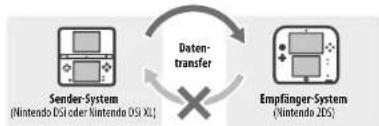
flowchart
graph TD
    A["Sender System\n(Nintendo DSI oder Nintendo DSI XL)"] -->|Data Transfer| B["EmpFinger System\n(Nintendo 2DS)"]
    B -->|Data Transfer| A
Hinweis: Es ist nicht möglich, Daten von einem Nintendo 2DS-System auf ein Nintendo DSI- oder Nintendo DSI XL-System zu übertragen. Bitte beachten Sie, dass der Vorgang des Datentransfers nicht rückgängig gemacht werden kann.
| Übertragbare Daten: | Nintendo WI-Fi Connection-Konfiguration | Überträgt Interneteinstellungen (Nintendo DS-Verbindungen) sowie die Nintendo WI-Fi Connection ID. |
| Fatos und Aufnahmen | Überträgt Fotos und Aufnahmen aus Nintendo DSI-Kamera und Nintendo DSI Sound, welche auf dem Nintendo DSI- oder Nintendo DSI XL-System vor installiert sind. | |
| Nintendo DSIWare Überträgt Nintendo DSIWare. | ||
Download der Transfersoftware
Um Daten von einem Vorgängersystem (Nintendo DSi oder Nintendo DSi XL) auf Ihr Nintendo 2DS-System zu übertragen, müssen Sie zuerst die kostenlose Nintendo 3DS-Transfersoftware aus dem Nintendo DSi Shop auf das Vorgängersystem herunterladen.
- Weitere Informationen zum Nintendo DSi Shop finden Sie in der Bedienungsanleitung Ihres Nintendo DSi/ Nintendo DSi XL Systems.
Hinweise zum Transfer der Nintendo Wi-Fi Connection-Konfiguration
- Die Nintendo Wi-Fi Connection-Konfiguration auf dem Nintendo 2DS-System, zu dem Sie die Daten übertragen möchten, wird überschrieben.
- Ihre Nintendo Wi-Fi Connection ID wird während des Transfers vom Sender-System gelöscht. Weitere Informationen über Ihre Nintendo Wi-Fi Connection ID finden Sie in der Bedienungsanleitung Ihres Nintendo DSi- oder Nintendo DSi XL-Systems.
- Einstellungen, die mit dem Erweiterten Setup vorgenommen wurden (Verbindungen 4 – 6), werden nicht übertragen.
Hinweis zum Transfer von Fotos und Aufnahmen
Alle Fotos und Aufnahmen, die im Systemspeicher des Nintendo 2DS-Systems abgelegt sind, werden gelöscht. Wenn Sie nicht möchten, dass die Fotos und Aufnahmen auf Ihrem Nintendo 2DS-System gelöscht werden, kapieren Sie sie auf eine SD Card, bevor Sie den Transfer durchführen. Nachdem der Transfer abgeschlossen wurde, Stecken Sie die SD Card des Sender Systems in das Empfänger System ein. Wenn Sie dies nicht tun, verlieren Sie möglicherweise Speicherdaten für manche Software.
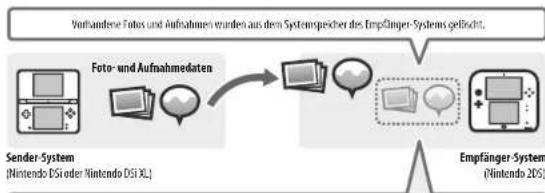
flowchart
graph TD
    A["Sender-System\n(Nintendo DSI oder Nintendo DSI XL)"] --> B["Foto- und Aufnahmedaten"]
    B --> C["Central Processing Node"]
    C --> D["Empfänger-System\n(Nintendo 2DS)"]
    style A fill:#f9f,stroke:#333
    style D fill:#bbf,stroke:#333
Falls sich im Systemspeicher des Nintendo 2DS-Systems Fotos und Aufnahmen befinden
Kopteren Sie alle Fotos und Aufnahmen vom Systemspeicher auf eine SD Card, bevor Sie den Transfer durchführen.

Fotos und Aufnahmen auf der SD Card werden während des Transfers nicht gelöscht.

Hinweis: Wenn Sie die Fotos, die Sie mit dem Sender-System verwendet und auf einer SD Card gespeichert haben, übertragen wollen, müssen Sie sie zuerst in den Systemspeicher des Sender-Systems kopieren.
Hinweise zum Transfer von Nintendo DSiWare
Nur die Software selbst wird auf das Empfänger-System übertragen. Speicherdaten werden nicht übertragen. Sovohl Software als auch Speicherdaten werden vom Sender-System gelöscht. Bitte stellen Sie sicher, dass es in Ordnung ist, die Speicherdaten zu löschen, bevor Sie mit dem Transfer beginnen.
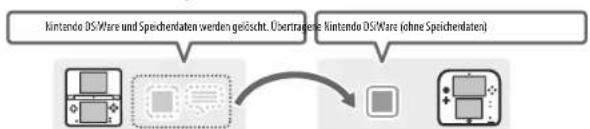
flowchart
graph LR
    A["Nintendo DSWare und Speichendaten werden gelöscht. Übertragsliche Kintende DSWare (ohne Speichendaten)"] --> B["Process 1"]
    A --> C["Process 2"]
    A --> D["Process 3"]
Hinweis. Die Daten werden im Systemspicher des Empfänger-Systems abgelegt. Sollte im Systemspicher des Empfänger-Systems nicht ausreichend freier Speicherplatz vorhanden sein, können Sie die Daten nicht übertragen. Schaffen Sie freien Speicherplatz, indem Sie in den Systemeinstellungen die Datenverwaltung Effnen und bereits auf dem System gespeicherte Nintendo DSWare auf eine 3D Card kopieren und sie anschließend vom Systemspicher loschen (siehe Seite 63).
Falls erworbene Nintendo DSiWare gelöscht oder auf eine SD Card kopiert wurde
Wenn Sie Nintendo DSWare—Titel erworben haben, die später gelöscht oder auf eine SD Card verschoben wurden, können Sie diese Software dennoch übertragen, auch wenn Sie sich nicht mehr im Systemspeicher des Sender-Systems befindet. In diesem Fall wird nicht die tatsächliche Software auf das Empfänger-System übertragen, sondern die Software kann erneut und ohne Zusatzkosten aus dem Nintendo eShop heruntergeladen werden.
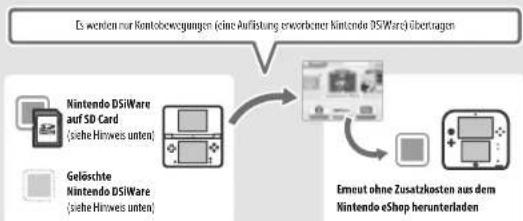
flowchart
graph TD
    A["Es werden nur Kontobewegungen (eine Auflösung erworbener Nintendo DSWare) übertragen"] --> B["Nintendo DSWare auf SD Card (siehe Hinwes unten)"]
    B --> C["Erneut ohne Zusatzkosten aus dem Nintendo eShop herunterladen"]
    C --> D["Gelöschte Nintendo DSWare (siehe Hinwes unten)"]
Hinweis: Um Nintendo DSiWare Titel auf dem Nintendo DSi-System spielen zu können, nachdem sie übertragen wurden, müssen Sie die Titel mithilfe von Nintendo DSi Points erneut erwerben.
Hirovels:
- Nintendo DSWare, die kostenlos oder nicht im Nintendo eShop verfügbar ist, kann nicht übertragen werden. Weitere Informationen über nicht übertragsbare Nintendo DSWare finden Sie auf der Nintendo-Website.
- Nintendo DSI Points sowie Sanitliche Software, die auf dem Sender-Nintendo DSI- oder Nintendo DSI XL-System vondinstalliert ist, kann nicht übertragen werden.
- Software, die sich bereits auf dem Emplänger System befindet, kann nicht übertragen werden.
Transfer von einem System der Nintendo 3DS-Familie
Übertragen Sie Daten für integrierte Software, Ihr Nintendo eShop-Guthaben / Ihre Nintendo eShop-Kontobewegungen etc. von einem Nintendo 3DS-, Nintendo 3DS XL-, Nintendo 2DS-System.

Sender-System
(Xintendo 305,
nendos sus at 100
Nintendo 2051

X
项目
公司

Empfänger-System
NEW Nintendo 3DS oder
New Nintendo SUS M

Sender-System
Nintendo 3DS.
Nimetris SUS AI
oder Nintendo 205

项目:区
项目:
项目:
[Non-Text]

Empfänger-System
(Mintendos 3DS,
Mintersio 305 X1
oder Nintendo 2051
Hinweis
- Bei einem Transfer werden stets alle Daten übertragen. Sie können nicht einzelne Software oder Daten zum Transfer auswählen.
- Sie können keine Daten von einem New Nintendo 3DS System oder einem New Nintendo 3DS XL System auf ein Nintendo 3DS-, Nintendo 3DS XL oder Nintendo 2DS-System übertragen.
| Übertragbare Daten: | Nintendo DS-Software-einstellungen | Überträgt Intermeteinstellungen (Nintendo DS-Verbindungen) sowie die Nintendo WI-FI Connection ID. |
| Speicherdaten der integrierten Software | Überträgt Daten wie z. B. Freundesliste, Fotos der Nintendo 3DS-Kamera, Nintendo 3DS Sound-Aufnahmen sowie im Mii-Maker erstellte Mii-Charaktere, die auf dem Nintendo 3DS-/Nintendo 3DS XL-/Nintendo 2DS-System vorinstalliert sind. | |
| Nintendo DSIWare | Überträgt im Systemspreicher abgelegte Nintendo DSIWare (und deren Speicherdaten). | |
| Nintendo eShop-Konto-bewegungen / Guthaben | Überträgt ihre Nintendo eShop-Kontobewegungen / Ihr Nintendo eShop-Guthaben auf das Empfänger-System und ergänzt die dort bereits vorhandenen Daten.Hinwest: Manche Kontobewegungen können möglicherweise nicht übertragen werden. Vor dem Datentransfer werden nicht übertragbare Inhalte auf dem Bildschirm aufgelöste. | |
| Nintendo Network ID | Überträgt ihre Nintendo Network ID-Daten.Hinwest: Eine Nintendo Network ID, die zuvor mit dem Sender-System verknüpft war, kann nach dem Datentransfer nur mit dem Empfänger-System erneut verknüpft werden. | |
| Nutrungsplizenzen für Speicherdaten der SD Card | Überträgt Anwendungsplizenzen für auf der SD Card gespeicherte Daten (z. B. herunterlösebare Software und die dazugehörigen Daten, Zusatzinhalte, etc.). Um weitere Informationen zum Übertragen von Daten auf eine SD Card zu erhalten, siehe S. 70. |
Hinweise zum Transfer einer Nintendo Network ID
Wenn eine Nintendo Network ID mit dem Empfänger-System verknüpft ist, kann kein Datentransfer durchgeführt werden. In diesem Fall muss die Verknüpfung mit der ID aufgehoben werden, indem Sie das System formatieren (siehe Seite 75).
- Sie können mehrere IDs nicht zu einer ID zusammenfassen. Über eine ID erworbene Software kann nicht mit einer anderen ID verwendet werden.
- Sobald Sie die Verknüpfung eines Systems mit einer Nintendo Network ID aufheben, können Sie sie mit keinem anderen System mehr verknüpfen. Sie können sie nur wieder mit dem System verknüpfen, mit dem sie vorher verknüpft war. (Sie können nur eine Nintendo Network ID pro System verknüpfen. Heben Sie die Verknüpfung einer Nintendo Network ID mit einem System auf und verknüpfen danach eine andere ID, ist es notwendig, den Systemspeicher zu formatieren, wenn Sie die vorherige ID wieder verknüpfen möchten.)
Transfer von SD Card-Daten
Die Methode zur Übertragung von SD Card-Daten unterscheidet sich abhängig vom System, das Sie verwenden.
Transfer zwischen Nintendo 3DS-Systemen
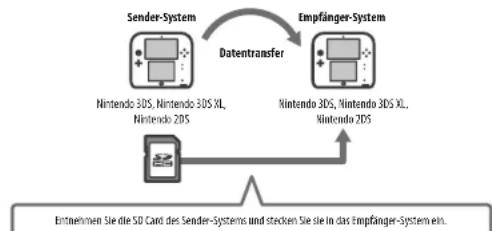
flowchart
graph TD
    A["Sender-System"] -->|Datentransfer| B["Empfänger-System"]
    C["Nintendo 3DS, Nintendo 3DS XL, Nintendo 2DS"] --> D["Entnehmen Sie die 5D Card des Sender-Systems und stecken Sie sie in das Empfänger-System ein."]
    B --> D
Die Daten der SD Card des Sender-Systems sind später nur mit dem Empfänger-System verwendbar. Nachdem Sie den Datentransfer durchgeführt haben, stecken Sie die SD Card In das Empfänger-System ein. Verwenden Sie das Empfänger-System, ohne die SD Card eingesteckt zu haben, haben Sie möglicherweise keinen Zugriff auf die Speicherdaten bestimmter Softwaretitel.
Transfer von einem Nintendo 2DS-System auf ein New Nintendo 3DS-System
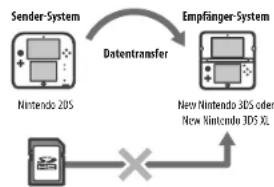
flowchart
graph TD
    A["Sender-System"] -->|Datentransfer| B["Empfänger-System"]
    B --> C["New Nintendo 3DS oder New Nintendo 3DS XL"]
    C --> D["X"]
    D --> A
Die SD Card des Sender-Nintendo 2DS-Systems kann nicht in den microSD Card-Steckplatz eines New Nintendo 3DS- oder New Nintendo 3DS XL-Systems eingesteckt werden. Jedoch bestehen die folgenden drei Methoden, SD Card-Daten auf diese Systeme zu übertagen.
Drahtloser Transfer (Alle Daten)
Es ist möglich, alle Daten, die auf einer SD Card eines Nintendo 2DS-Systems gespeichert sind, mithilfe der drahtlosen Verbindung auf eine microSD Card eines New Nintendo 3DS-oder New Nintendo 3DS XL-Systems zu übertragen.
- Der Transfer nimmt möglicherweise einige Zeit in Anspruch, sollte eine große Menge Daten zu übertragen sein.
- Sollte nicht genügen freier Speicherplatz auf der microSD Card des Empfänger-Systems vorhanden sein, können Sie den Datentranschne nicht durchführen. Brechen Sie in diesem Fall den Datentranschne ab und löschen Sie alle Fotos, Videns, Aufnahmen und Software, die Sie nicht behalten möchten. Alternativ können Sie auch eine microSD Card mit größerer Speicherkapazität in das Empfänger-System einstecken oder die Methode „Drachtloser Transfer (Teildaten)“ für die Übertragung verwenden.
Drahtloser Transfer (Teildaten)
Verwenden Sie diese Methode, wenn die microSD Card des Empfänger-Systems nicht über genügend freien Speicherplatz verfügt. Alle Daten
außer die der Nintendo 3DS. Download Software werden auf die microSD Card übertragen. Nachdem Sie den Datentransfer durchgeführt haben, kann die von Ihnen im Nintendo eShop erworbene herunterladbare Software kostenlos erneut heruntergeladen werden.
- Speicherdaten werden wieder hergestellt, sobald Sie die Software nach dem erneuten Download starten.

Ohne Nintendo 3DS-Software-Daten

Kopieren mithilfe eines PC
Mit dieser Methode werden die SD Card-Daten nicht automatisch auf
die microSD Card des Empfänger-Systems übertragen. Wurde der Daten-
transfer abgeschlossen, kopieren Sie mithilfe eines Computers die SD Card-Daten auf eine microSD Card. Nachdem die Daten
kopiert wurden, stecken Sie die microSD Card in das Empfänger-System ein.
- Sollten Sie eine microSD Card mit einem SD Card-Adapter im Sender-System verwendet haben, ist die Verwendung eines Computers zum Kopieren der Daten nicht notwendig. Stecken Sie einfach die microSD Card in das Empfänger-System ein, sobald der Datentransfer abgeschlossen ist.
Daten auf eine microSD Card kopieren
Um Daten von einer SD Card auf eine microSD Card zu kopieren, verwenden Sie den SD Card-Stackplatz Ihres Computers oder ein im Handel erhältliches microSD Card-Lesegerät und kopieren Sie so alle SD Card-Daten auf die microSD Card. (Sie sollten den gesamten „Nintendo 3DS“-Ordner kopieren.)
- Kopieren Sie Daten auf eine leere microSD Card. Sollte die microSD Card bereits Daten enthalten, löschen Sie diese, bevor Sie Daten von der SD Card übertragen. (Sind Ihnen die Daten auf der Empfänger-microSD Card wichtig, erstellen Sie andemorts eine Kopie davon, beispielsweise auf Ihrem PC.)
- Kopieren Sie den „Nintendo 3DS“-Ordner in das Hauptverzeichnis der microSD Card, d. h. speichem Sie ihn nicht in einem anderen Ordner.
- Der „Nintendo 3DS“-Ordner enthält Daten zu herunterladbarer Software und dazugehörige Speicherdaten. Er enthält keine Foto-Dateien.
- Versuchen Sie nicht, die Daten im „Nintendo 3DS“-Ordner zu verändern, sie zu verschieben, zu löschen oder umzubenennen.
- Lesen Sie bitte auch unbedingt die Hinweise zum Kopieren von Daten: slehe S. 29.
Wenn Sie verschiedene SD Cards mit dem Sender-System verwendet haben...
Sie können nur die Daten einer einzigen SD Card mithilfe der Methoden „Drahtloser Transfer (Alle Daten)“ oder „Drahtloser Transfer (Teildaten)“ übertragen. Daten anderer SD Cards sollten nach dem Transfer mithilfe der Methode „Kopieren mithilfe eines PC“ auf andere microSD Cards kopiert werden.
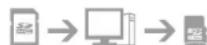
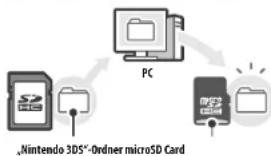
flowchart
graph TD
    A[""Nintendo 3DS"-Orderner microSD Card"] --> B["PC"]
    B --> C["RFID Card"]
Hinweise zum Transfer
Nach dem Transfer der Daten werden alle Daten des Sender-Systems gelöscht.
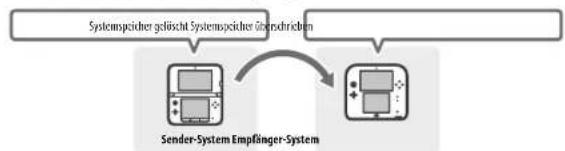
flowchart
graph TD
    A["Systemspicher gelöscht Systemspicher Gängeström"] --> B["Sender-System Empfänger-System"]
    B --> C["End"]
Hinweis: Die Daten im Systemspelcher des Empfänger-Systems (z. B. vorinstallierte Anwendungsdaten) werden mit Ausnahme von Nintendo DSiWare gelöscht und mit den Daten des Sender-Systems überschrieben. Kopieren Sie vor dem Transfer Fotos und Aufnahmen auf ihre SD Card.
Hinweise zur Downloadsoftware
- Daten auf der SD Card des Empfänger-Systems, wie z. B. Nintendo 30S Download Software und deren Speichendaten, können nach dem Datentransfer nicht mehr vervendet werden. Die Software kann aus dem Nintendo eShop erwart beruntergeladen werden.
- Nintendo DSiWare und deren Speicherdaten auf der SD Card des Empfänger-Systems sollten vor dem Datentransfer in den System-
speicher des Empfänger-Systems verschoben werden. Dadurch können sie auch nach dem Datentransfer noch verwendet werden. - Falls die gleiche Downloadsoftware auf beiden Systemen heruntergeladen wurde, werden die Daten der Kontobewegungen des Empfänger-Systems gelöscht und mit den Daten des Sender-Systems ersetzt. Die vorherigen Daten des Empfänger-Systems (und / oder der SD Card) sind dann ebenfalls nicht mehr zu verwenden.
Hinweise zum Nintendo eShop-Guthaben
Falls die Nintendo eShop-Guthaben des Sender- und Empfänger-Systems zusammen das maximal erlaubte Guthaben überschreiten, wird der Datentransfer unterbrochen.
Datentransfer
Von einem Nintendo DSi-System
Transfer von einem Nintendo DSi- oder einem Nintendo DSi XL-System

(Auf dem Nintendo 2DS-System)
Berühren Sie TRANSFER VON NINTENDO DSI-SYSTEM
Lesen Sie die Warnhinweise zum Übertragen von Daten und berühren Sie dann WEITER.
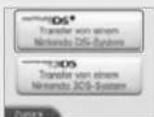

(Auf dem Nintendo 2DS-System)
Berühren Sie VON NINTENDO DSI-SYSTEM EMPFANGEN
Folgen Sie den Anweisungen auf dem Bildschirm, um fortzufahren.

(Auf dem Nintendo DSi- oder Nintendo DSi XL-System)
Wählen Sie das Symbol der Nintendo 3DS-Transfersoftware im Nintendo DSi-Menü
Folgen Sie den Anweisungen auf dem Bildschirm, um fortzufahren.
Von einem System der Nintendo 3DS-Familie
Transfer von einem Nintendo 3DS-, Nintendo 3DS XL- oder Nintendo 2DS-System

(Sender-/Empfänger-System)
Berühren Sie TRANSFER VON EINEM NINTENDO 3DS-SYSTEM.
Lesen Sie die Warnhinweise über den Datentransfer, dann berühren Sie ZUSTIMMEN.
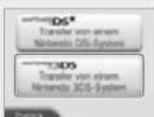

(Sender-System)
Berühren Sie VON DIESEM SYSTEM SENDEN.
(Empfänger-System)
Berühren Sie VON NINTENDO 3DS-SYSTEM EMPFANGEN.
Folgen Sie den Anweisungen auf dem Bildschirm, um fortzufahren.
Transfer von Systemen der Nintendo 3DS-Familie mithilfe der Methode „Drahtloser Transfer(Teildaten)“
Haben Sie die Methode „Drahtloser Transfer (Teildaten)“ verwendet, um Daten auf ein New Nintendo 3DS-System zu übertragen, können Sie mit der Option „Speicherdaten-Verwaltung“ prüfen, ob die Daten ordnungsgemäß übertragen wurden. Diese Option kann ebenfalls zum Löschen von Speicherdaten verwendet werden.
System-Update
Installieren Sie vorhandene Updates für das HOME-Menü und für Anwendungen.
Sie müssen eine Verbindung zum Internet hergestellt haben, um ein System-Update durchführen zu können. Konfigurieren Sie ihre Internet verbindungseinstellungen (siehe Seite 56), bevor Sie das System-Update verwenden. I wird das System-Update mithilfe einer Nintendo 3DS-Karte durchgeführt, ist eine Verbindung zum Internet nicht notwendig.1
Hinvels:
- Ein System-Update kann nicht durchgeführt werden, wenn die Batterieleistung zu sehr nachgelassen hat.
- Auf der Nintendo-Website finden Sie eine Zusammenfassung von Einzelheiten zum Update-Vorgang.
SYSTEM-UPDATES
WICHTIG: Sobald ein Update des Nintendo 2DS-Systems durchgeführt worden ist, kann dieses dazu führen, dass bereits vorgenommene nicht autorisierte oder zulünftige, nicht autorisierte technische Modifikationen an der Hardware oder Software Ihres Nintendo 2DS-Systems und / oder die Verwendung Ihres Systems in Verbindung mit nicht autorisierten Geräten die Nutzung des Systems unmöglich machen. Inhalte, die auf nicht autorisierte Modifikationen der Hardware oder Software Ihres Nintendo 2DS-Systems zurückgehen, können entfernt werden. Stimmen Sie dem Update nicht zu, kann dies dazu führen, dass die Nutzung vom Spielen nicht mehr möglich ist.
AUTOMATISCHE SYSTEM-UPDATES
Gelegentlich führt das Nintendo 2DS-System automatische Updates durch, etwa Updates der Liste, die die Verwendung von Wärtem verhindert, die bei Nutzern Austoß erregen können, und / oder Updates der internen Datenbank bezüglich drahtloser Access Points, die es Ihnen ermöglicht, auf die von Nintendo zur Verfügung gestellten Online-Services zuzugreifen.
Auf dem Bildschirm wird vor derartigen oder ähnlichen kleineren automatischen Updates keine Meldung angezeigt. Bei anderen System-Updates wird eine Meldung auf dem Bildschirm angezeigt und Sie müssen AKZEPTIEREN wählen, um ein solches Update zu installieren.
Systemspeicher formatieren
Wählen Sie diese Option, um alle auf dem System gespeicherten Daten zu löschen und das System auf die Werkseinstellungen zurückzusetzen. Hinweis:
- Wenn eine Nintendo Network ID mit Ihrem System verknüpft ist, wird für die Formatierung des Systemspeichers eine Internetverbindung benötigt.
* Die aktuelle Version der Systemsoftware bleibt erhalten, selbst wenn Sie den Systemspeicher formatieren.
Sollten Sie Ihr System formatieren, werden die folgenden Daten gelöscht und können nicht wiederhergestellt werden.
- Im Systemspeicher abgelegte Inhalte wie die Freundesliste, Mitteilungen und Schrittzahl-Daten
• Speichendaten von Anwendungen
• Alle im Systemspeicher abgelegten Fotos - Änderungen der Systemeinstellungen
- Auf dem System gespeicherte Software (siehe erster Punkt unter „Hinweis:“) und die zugehörigen Speichendaten
- Auf einer SD Card gespeicherte Daten (siehe zweiter Punkt unter „Hinweis:“)
- Henanterladbare Software (siehe erster Punkt unter „Hinweis:“) und zugehörige Speicherdaten
- Zusätzliche Inhalte (siehe erster Punkt unter „Hinweis:“)
-Zusatzdaten - Sicherheitskopien von Speicherdaten
- Die Verknüpfung mit einer Nintendo Network ID (siehe dritter Punkt unter „Hinweis:“)
Hirwels
- Software kann ohne Zusatzkosten erneut aus dem Nintendo eShop heruntergeladen werden. Bitte beachten Sie, dass Software unter bestimmten Urmünden zelleweise oder permanent aus dem Angebot des Nintendo eShop herausgenommen werden kann. Sollte dies geschehen, können Sie diese Software nicht mehr herunterdeten. Wenn Ihr System mit einer Nintendo Network ID verknüpft ist, kann erworbene Software nur über diese ID erneut heruntergeladen worden (siehe Seite 54).
- Sollte während des Formatierens keine SD Card, die Software oder Daten enthält, eingesteckt sein, werden die Daten auf dieser SD Card nicht geköscht, können allerdings nicht mehr verwendet werden.
- Durch die Formatierung Ihres Systems wird ihre Nintendo Network ID nicht gefülscht. Sie können ihre ID nach der Formatierung wieder mit Ihrem System verknüpfen, indem Sie EXISTIERENDE ID VERKMÜPFEN in den Nintendo Network ID-Einstellungen auswählen.
Hinweise zur Entsorgung oder Weitergabe Ihres Systems
Wenn Sie den Systemspeicher formatieren, werden Ihre Fotos und Aufnahmen auf der SD Card sowie Ihre Nintendo eShop-Kontobewegungen und Ihr Guthaben nicht gelöscht. Wenn Ihr Nintendo 2DS-System dauerhaft den Besitzer wechselt und Ihr System nicht mit einer Nintendo Network ID verknüpft ist, lüschen Sie Ihre Kontobewegungen im Nintendo eShop, bewor sie das System formatieren, und verwenden Sie einen PC, um die Daten auf der SD Card zu löschen.
Wenn Ihr System mit einer Nintendo Network ID verknüpft ist...
Wenn Sie eine Nintendo Network ID mit Ihrem System verknüpft haben, können Sie diese ID – selbst nach einer Systemformatierung – danach mit keinem weiteren System verknüpfen. Um Ihre ID mit einem anderen System zu verknüpfen, ist ein Datentransfer (siehe Seite 66) anstatt einer Formatierung erforderlich.
Das Nintendo 3DS-Batteriepack ersetzen
Wiederholtes Aufladen des Batteriepacks verringert die Nutzungsdauer und reduziert so die Zeit, die Sie das System verwenden können, bevor Sie es wiederaufaden. Wenn sich die Nutzungsdauer merklich reduziert hat, ersetzen Sie das Batteriepack, indem Sie den untenstehenden Schritten folgen.
Weitere Informationen darüber, wo Sie ein Ersatz-Batteriepack erwerben können, erhalten Sie bei der Nintendo Konsumentenberatung (siehe Seite 91).
Das Nintendo 3DS-Batteriepack ersetzen
- Wenn das System von einem jüngeren Kind verwendet wird, sollte ein Elternteil oder Erziehungsberechtigter den Austausch des Batteriepacks vornehmen.
- Schalten Sie bitte immer das System aus und entfernen Sie den Netzteilstecker, bevor Sie ein Batteriepack ersetzen.

Öffnen Sie die Batteriefachabdeckung
Lösen Sie nun mit einem Schraubendreher die zwei Schrauben der Batteriefachabdeckung.
Hinweis: Wenn Sie einen nicht passenden Schraubendrecher verwenden, kann es vorkommen, dass Sie den Schraubkopf beschädigen und die Abdeckung nicht mehr entfernen können.
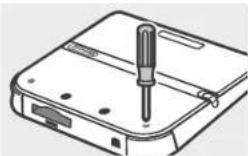
Entfernen Sie die Batteriefachabdeckung
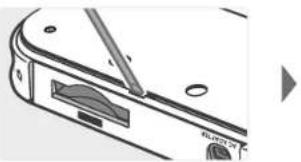
Führen Sie einen Schlitzschraubendreher oder ein ähnliches Objekt zwischen Batteriefachabdeckung und System ein und drücken sie die beiden vorsichtig auseinander.
Himovels:
- Achten Sie darauf mit den Fingermägeln nicht zwischen Batteriefachabdeckung und System zu gelangen, da dies zu Verletzungen führen kann. - Wenden Sie keine übermäßige Kraft an, da dies zu Schäden an Ihrem Nintendo 2DS-System und / oder der Batteriefachabdeckung führen kann.

Entfernen Sie das Batteriepack
Entfernen Sie das Batteriepack wie dargestellt.
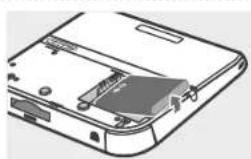
Warten Sie mindestens 10 Sekunden und legen Sie dann ein neues Batteriepack ein
Legen Sie das neue Batteriepack ein wie dargestellt. Hinweis:
- Achten Sie darauf, dass die Batterie in die richtige Richtung zeigt. - Wenn Sie das neue Batteriepack einlegen, direkt nachdem Sie das alte entnommen haben, kann dies dazu führen, dass die Betriebsanzeige nicht korrekt funktioniert.
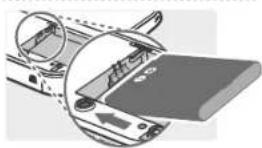

Setzen Sie die Batteriefachabdeckung wieder ein und ziehen Sie die zwei Schrauben an
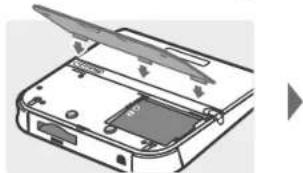
Üben Sie beim Einsetzen der Batteriefachabdeckung leichten Druck aus, bis der Haken in der Mitte fest eingerastet ist. Wenn die Batterie entfernt wird, wird auch die Datums- und Zeitanzeige zurückgesetzt. Sie können die Einstellungen erneut vornehmen, indem Sie im HOME-Mentü die Systemeinstellungen öffnen und anschließend ALLGENEINE EINSTELLUNGEN und dann DATUM / UHR ZEIT wählen.
Hinweis: Setzen Sie immer die Batteriefachabdeckung wieder ein. Sollte das System Erschütterungen ausgesetzt sein, während die Batteriefachabdeckung entfernt ist, kann die Batterie beschädigt werden, was zu Feuer oder Explosionen führen kann.
Entsorgung von Batterien
- Kleben Sie etwas Klebeband über den positiven (+) und negativen (−) Kontakt.
- Entfernen Sie nicht das Etikett.
- Versuchen Sie nicht, das Batteriepack zu zerlogen.
- Beschädigen Sie die Batterie nicht.
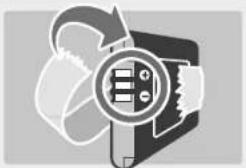
Im Falle eines Problems überprüfen Sie bitte zunächst die unten beschriebenen Situationen und die dazugehörenden Lösungen, bevor Sie sich an die Nintendo Konsumentenberatung wenden.
Hinweis: Wenn das Problem ein Spiel oder Zubehör beinhaltet, lesen Sie bitte auch in der entsprechenden Bedienungsanleitung nach.
| Problem | Maßnahme |
| Das Nintendo 3DS-Batteriepack lässt sich nicht aufladen /Die Ladeanzeige leuchtet nicht | Verwenden Sie das Nintendo 3DS-Netzteil!Verwenden Sie für das Nintendo 2DS-System bitte ausschließlich das Nintendo 3DS-Netzteil (WAP -002(EUR)).Ist das Nintendo 3DS-Netzteil korrekt ins System und in die Steckdose eingestedt?Ziehen Sie das Netzteil ab und varten Sie etwa 30 Sekunden, bevor Sie es wieder einstecken. Vergevissern Sie sich, dass das Nintendo 3DS-Netzteil korrekt am Nintendo 2DS- System und an der Steckdose angeschlossen ist.Wird das Batteriepack bei einer Umgebungstemperatur zwischen 5°C und 35°C aufgeladen!Laden Sie das Batteriepack beinerer Umgebungstemperatur zwischen 5°C und 35°C. Bei höheren oder niedrigeren Temperaturen lässt sich das Batteriepack möglicherweise nicht aufladen.Ist das Batteriepack korrekt eingesetzt?Wenn sich das System nicht einschalten lässt und die Ladanzeige beim Anschließen des Netzteits aufleuchtet und gleich darauf wiederericht, ist möglicherweise das Batteriepack nicht korrekt eingesetzt. Vergewissem Sie sich, dass das Batteriepack korrekt eingesetzt ist (siehe Seite 77).Leuchtet die Ladeanzeige?Wenn die Ladeanzeige blinkt, ist das Batteriepack möglicherweise nicht korrekt eingesetzt. Sollte dies geschehen, vrenden Sie sich an die Nintendo Konsumentenberatung (siehe Seite 91). |
| Das Nintendo 2DS-System lässt sich nicht einschalten | Wurde das System aufgeladen!Laden Sie das System auf (siehe S. 23).Wurde der Standby-Schalter nach rechts bewegt?Bevegen Sie den Standby-Schalter nach links und schalten Sie das System ein.Ist das Batteriepack korrekt eingesetzt?Wenn sich das System nicht einschalten lässt und die Ladanzeige beim Anschließen des Netzteils aufleuchtet und gleich darauf wiederericht, ist möglicherweise das Batteriepack nicht korrekt eingesetzt. Vergewissem Sie sich, dass das Batteriepack korrekt eingesetzt ist (siehe Seite 77). |
| Das Nintendo 2DS-System wird heiß | Laden Sie das Batteriepack bei hoher Umgebungstemperatur oder über einen langen Zeitraum auf?Dies kann dazu führen, dass die Temperatur des Systems stark ansteigt. Laden Sie das Batteriepack bei einer Umgebungstemperatur zwischen 5°C und 35°C. Wenn Sie das System berühren, während es heiß ist, kann dies zu Verändernungen führen. |
| Das Nintendo 3DS-Batteriepack muss häufiger als sonst aufgeladen werden / Die Ladezeit ist länger als üblich | Verwenden Sie das System oder laden Sie das Batteriepack bei einer Umgebungstemperatur von unter 5°C auf?Bei einer Umgebungstemperatur von unter 5°C verkürzt sich die Nutzungsdauer der Batterie und der Ladevergang dauert länger als üblich.BatterienutzungsdauerDie Nutzungsdauer der Batterie verringert sich nach und nach, wenn die Batterie wiederholt verwendet und wiederaufgeladen wird, d. h. Sie können das System weniger lang verwenden. Sollten Sie feststellen, dass sich die Nutzungsdauer deutlich verkürzt hat, ersetzen Sie das Batteriepack. Bei der Nintendo Konsumentenberatung erhalten Sie weitere Informationen darüber, wo Ersatz-Batteriepacks erhältlich sind (siehe Seite 91). |
Halten Sie den Y-Knopf und den B-Knopf für 3 Sekunden gedrückt. Legen Sie das System auf eine ebene Oberfläche und berühren Sie KALIBRIEREN. Hirwelts: Wenn Sie KALIBRIEREN berühren, geht das System davon aus, dass es sich in einer wagesrechten Position befindet. Die Einstellungen für den Bewegungssensor worden dementsprechend vorgenommen.
| Problem | Maßnahme |
| Das Batteriepack hat sich ausgedehnt | Lithium-lon-Batterien degenerieren mit der Zeit und Können sich durch wiederhaltes Aufladen ausdehnen. Dies stellt keine Fehlfunktion oder ein mögliches Sicherheitsrisiko dar. Ersetzen Sie das Batteriepack, wenn sich das Batteriepack ausdehnt und die Nutzungsdauer nachlässt (siehe Seite 76).Sollten Substanzen aus dem Batteriepack austreten, berühren Sie sie nicht, sondern kontaktieren Sie die Nintendo Konsumentenberatung (siehe Seite 91). |
| Keln Bild / Ton | Leuchtet die Betriebsanzelge?Drücken Sie den POWER-Schalter, um das System einzuschalten.Wurde das System aufgeladen?Laden Sie das System auf.Ist die Karte korrekt eingesteckt?Stecken Sie die Karte vorsichtig so weit in den Kartenschlitz ein, bis ein Klicken zu hören ist.Befindet sich das System im Standby-Modus?Solte sich das System im Standby-Modus befinden, beenden Sie diesen, indem Sie den Standby-Schalter nach linis bewegen (siehe Seite 24). Sollte das Problem dadurch nicht behoben wurden, finden Sie weitere Informationen zum Beenden des Standby-Modus in der Bedienungsanleitung des Softwareitels, den Sie verwenden. |
| Permanent schwarze / helle Punkte auf den LC-Bildschirmen / Dunkle / helle Stellen auf den LC-Bildschirmen | Es ist eine Eigenschaft von LC-Bildschirmen, dass es eine keine Anzahl von Pixeln gibt, die immer dunkel sind. Dies ist normal und wird nicht als Defekt angehen. Der 3D-Bildschirm und der Touchscreen haben unterschiedliche technische Merkmale, daher kann es vorkommen, dass es Unterschiede in der Helligkeit gibt. |
| Unterschiedliche Helligkeit der LC-Bildschirme | Der ebere Bildschirm und der Touchscreen haben unterschiedliche technische Merkmale, daher kann es vorkommen, dass die Wiedergabe von Farben und die Helligkeit unterschiedlich sind. Dies ist normal und wird nicht als Defekt angehen. |
| 3D-Bilder sind nicht zu erkennen | Das Nintendo 2DS-System kann keine 3D-Bilder / -Videos wiedergeben. |
| Das Schiebepad funktioniert nicht einwandfrei | Stimmen die Aktionen auf dem Bildschirm mit den über das Schlebepad eingegebenen Bewegungen überein?In selfcaren Fällen kann es vorkommen, dass die Eingabe über das Schlebepad nach langem Gebrauch oder Verwendung mit zugroölem Druck nicht mehr einwendfrei funktioniert. Wenn die Eingabe über das Schlebepad und die auf dem Bildschirm angezeigten Aktionen nicht übereinstimmen, können Sie die Eingabe über die Option SCHIEBEPAD in den Systemeninstellungen korrigieren (siehe Seite 65).Hinwess: Sollte eine Eingabe über das Schlebepad erfolgen, obwohl es nicht verwendet wird, und Sie faster, knöpfte und den Touchscreen nicht verwendern können, scharten Sie das System aus und starten Sie es erneut mit dem Schiebepad. Kaliftränzungshirtschirm, indem Sie den POWER-Schalter drücken, während Sie die L-Taste, il-taste und den Y-lozopf gedrückt halten.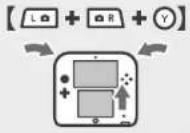 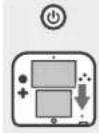 |
| Der Touchscreen reagiert nicht einwandfrei | Entsprechen die Eingaben auf dem Touchscreen den Aktionen auf dem Bildschirm?■ Wien die Eingabe über den Touchscreen und die auf dem Bildschirm angezeigten Aktionen nicht übereinstimmen, können Sie die Eingabe über die Option TOUCHSCREEN in den Systemeinstellungen korrigieren (siehe Seite 65).Hinweis: Sollten Sie den Touchscreen nicht verwenden können, um dies durchführen zu können, schalten Sie das System aus und starten Sie es erneut mit dem Touchscreen Kallibrierungsbildschirm, indem Sie den POWER-Schalter drücken, während Sie die I-Taste, R-Taste und den X-Knopf gedrückt halten.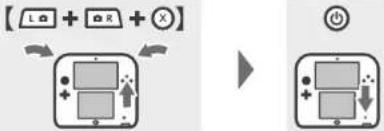 Haben Sie eine im Handel erhältliche Schutzfolie auf dem Touchscreen angebracht?■ Wien Sie eine im Handel erhältliche Schutzfolie auf dem Touchscreen angebracht haben, überprüfen Sie worden Kallbrieren des Touchscreens, ob diese koninktangebracht wurde. Informationen zum korrekten Anbringen der Schutzfolie finden Sie in der mit der Folie gelieferten Anleitung. Haben Sie eine im Handel erhältliche Schutzfolie auf dem Touchscreen angebracht?■ Wien Sie eine im Handel erhältliche Schutzfolie auf dem Touchscreen angebracht haben, überprüfen Sie worden Kallbrieren des Touchscreens, ob diese koninktangebracht wurde. Informationen zum korrekten Anbringen der Schutzfolie finden Sie in der mit der Folie gelieferten Anleitung.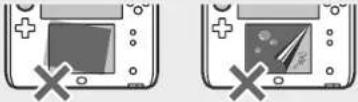 Nicht korrekt ausgerichtet Luftblasen / Schmutz Nicht korrekt ausgerichtet Luftblasen / Schmutz |
| Während der Verwendung einer Software, bei der der Spieler das System bewegen muss, reagiert die Software, obwohl das System nicht bewegt wurde oder die Software reagiert nicht entsprechend der jeweiligen Bewegung | Möglicherweise verursacht der eingebaute Bewegungsensor eine inkorrekte Eingabe.Sollte das System plötzlichen Temperaturänderungen oder Stäßen ausgesetzt sein, kann dies zu einer fehlerhaften Reaktion des Sensors führen. Führen Sie in diesem Fall die folgenden Schritte durch, um den Sensor zu rekalbrieren.Halten Sie im HOME-Menii für 3 Sekunden den Y-Knopf und den B-Knopf gedrückt. Dadurch wird der Bewegungsensor Kallibrierungsabildschirm geöffnet. Legen Sie das System auf eine ebene Oberfläche und berühren Sie KALIBRIEREK oder ZURÜCKSETZEN. Halten Sie den Y-Knopf und denB-Knopf für 3 Sekunden gedrückt.Legen Sie das System auf eine ebene Oberfläche und berühren Sie KALIBRIEREN.Hinweis: Wien Sie KALIBRIEREN berühren, geht das System davon aus, dass es sich in einer zusage-rechten Position befindet. Die Einstellungen für den Bewegungsensor worden dementprechend vorgenommen. Halten Sie den Y-Knopf und denB-Knopf für 3 Sekunden gedrückt.Legen Sie das System auf eine ebene Oberfläche und berühren Sie KALIBRIEREN.Hinweis: Wien Sie KALIBRIEREN berühren, geht das System davon aus, dass es sich in einer zusage-rechten Position befindet. Die Einstellungen für den Bewegungsensor worden dementprechend vorgenommen. |
| Problem | Maßnahme |
| Der Bildschirm wird komplett schwarz und das System reagiert nicht mehr / Das System friert ein | ■ Falls der Bildschirm schwarz bleibt, wenn Sie das System anschalten oder den Standby-Modus beenden, oder falls der Bildschirm während des Spielen plötzlich schwarz wird und das System nicht mehr reagiert, schalten Sie das System aus, indem Sie den POWER-Schalter gedrückt halten, bis die Betriebsanzeige aufhört zu leuchten, und drücken Sie anschließend den POWER-Schalter erneut, um das System wiedereinzuschalten. |
| Kein Ton aus dem Lautsprecher des Systems zu hören | ■ Ist die Lautstärke auf die niedrigste Stufe eingestellt?■ Versuchen Sie als Erstes, die Lautstärke zu regulieren, indem Sie den Lautstärkeregler seitlich am System bedienen.■ Sind Kopfhörer angeschlossen?■ Wiena Kopfhörer mit dem Nintendo 2DS-System verbunden sind, wird der Sound nicht durch den Lautsprecher des Systems abgespelt.Hinweis: Das Auslösergebnisch der Kamera erhlt immer mit einer bestimmten Lautstärke abgespekt, unabhängig davon, auf welche Stufe der Lautstärkeregler eingestellt ist oder ob Kopfhörer angeschlossen sind. |
| Kein Ton aus dem Kopfhörer zu hören | ■ Ist die Lautstärke auf der niedrigsten Stufe eingestellt?■ Versuchen Sie als Erstes, die Lautstärke zu regulieren, indem Sie den Lautstärkeregler seitlich am System bedienen.■ Ist der Kopfhörer korrekt eingestreckt?■ Vergewissem Sie sich, dass der Kopfhörer richtig mit der Audiobuchse des Systems verbunden ist. |
| Das Mikrofon funktioniert nicht / Die Stimmeingabe wird nicht erkannt | ■ Unterstützt die Software oder Segmente der Software die Verwendung des Mikrofons?■ Das Mikrofon kann nur in Softwareiteln oder Segmenten von Softwareiteln verwendet werden, die diese Funktion unterstützen.■ Funktioniert das Mikrofon einwandfrei?■ Wahlen Sie MIKROFONTEST in den Systemeinstellungen, um zu überprüfen, ob das Mikrofon einwandfrei funktioniert (siehe Seite 65).■ Werden die Stimmen von anderen Personen, wie Familienangehörigen oder Freunden, einwandfrei erkannt?■ Bei der Spracherkennung bestehen individuelle Unterschiede. Manche Stimmen sind schwerer zu erkennen als andere.■ Haben Sie ein Headset mit Mikrofon angeschlossen?■ Entfernen Sie das Headset mit Mikrofon und verwenden Sie stattdessen das Mikrofon des Systems. |
| Das Mikrofon reagiert ungewöhnlich / Aus dem Lautsprecher kommt eine Rückkopplung* | ■ Verwenden Sie das System In einer lauten Umgebung oder an einem Ort, an dem der Geräuschpegel sehr hoch ist?■ Möglichterweise reagiert das Mikrofon auf die Audioangabe des Lautsprechers oder Hintergrundgeräusche. Versuchen Sie, das System von der Geräuschquelle zu entfernen, verringern Sie die Lautstärkedes des Lautsprechers, verwenden Sie Kopfhörer oder versuchen Sie, Hintergrundgeräusche zu vermeiden.■ Was ist eine „Rückkopplung”?Eine Rückkopplung ist das unangenehmte Geräusch, das entsteht, wenn vom Mikrofon aufgefangene Geräusche über den Lautsprecher ausgegeben werden und dann erneut vom Mikrofon aufgefangen werden.■ Haben Sie ein Headset mit Mikrofon angeschlossen?■ Headsets mit Mikrofon können manchmal Rückkopplungen auslösen. Entfernen Sie das Headset mit Mikrofon. |
| Meine Schritte werden nicht gezählt | Befindet sich das System im Standby-Modus?Ihre Schritte werden nur gezählt, wenn der Standby-Modus aktiviert ist.Befindet sich das System in einer lose hängenden Tasche oder halten Sie es an einem Trageband?Es kann vorkommen, dass das System Ihre Schritte nicht korrekt zählt. Sollte es sich in einer lose hängenden Tasche befinden, während Sie gehen, werden die Schritte möglicherweise nicht richtig gezählt. Wenn Sie das System in einer Tasche bei sich tragen möchten, während Sie sich bewegen, verwenden Sie eine eng anliegende Tasche, wie etwa eine Gürtelkasche.Hinweis:Unter Unständen kann die gezahlte Schrittzahl höher oder niedriger als die Anzahl der tatsächlich gegangenen Schritte liegen.Stecken Sie das System nicht in die lõrenlasche. Sollten das System und die LC Bärdbirnme starkem Druck ausgesetzt werden, wenn etwa darauf gesessen wird, können sie beschädigt werden und es kann zu Verletzungen und Fehlfunktionen kommen.Verwenden Sie einen Nintendo DS-/Nintendo DSI-SoftwareTitel?Wenn über einen Zeitraum von sieben Tagen und mehr Nintendo DS-/Nintendo DSI-SoftwareTitel verwendet werden ohne sie zu beenden, werden nur Schritte für die ersten sieben Tage aufgezeichnet. Beenden Sie das Spiel, nachdem Sie es gespeichert haben. |
| Die SD Card funktioniert nicht | Wurde die SD Card korrekt eingesteckt?Stecken Sie die SD Card vorsichtig in den SD Card-Stockplatz seitlich am System ein, bis sie hürbar einnastet (siehe Seite 28).Ist die SD Card beschädigt?Überprüfen Sie mithilfe eines PCs oder einer Digitalkamera, ob Dateien auf der SD Card korrekt angezeigt werden. |
| Ich kann mir die Fotos auf der SD Card nicht ansehen | Befinden sich auf der SD Card Fotos, die mithilfe von Nintendo 3DS-Kamera angezeigt werden können?Nintendo 3DS-Kamera kann nur Fotos anzeigen, die mit dem Nintendo 2DS-System aufgenommen wurden. Fotos, die Sie mit einer Digitalkamera oder einem Mobiltelefon aufgenommen haben, können nicht angezeigt werden. |
| Obwohl eine Karte in den Kartenschlitz eingestekt wurde, wird das Symbol des Softwaretitels nicht angezeigt und im HOME-Menü erscheint folgende Meldung:„Es ist keine Karte im Kartenschlitz eingesteckt.“ | Wurde die Karte korrekt eingesteckt?Entremen Sie die Karte und stecken Sie sie zurück in den Kartenschlitz, bis sie hürbar einastet. Falls das nicht auf Anhieb funktioniert, wiederholen Sie diesen Vorgang (siehe Seite 40).Verwenden Sie Software aus einer anderen Region?Nur Nintendo 3DS- und Nintendo DSI-Software der Region des Systems selbst kann verwendet werden. Software aus anderen Regionen kann möglicherweise nicht verwendet werden. |
| Problem | Maßnahme |
| Das Spiel lässt sich nicht spielen | Wurden die Altersbeschränkungen aktiviert, sodass der Zugriff auf bestimmte Software unter Angabe von Alterselinstufungen eingeschränkt ist?Goben Sie die Geheimzahl ein und heben Sie die Altersbeschränkungen entweder vorübergehend aufoder deaktivieren Sie die Option in den Altersbeschränkungen, die die Verwendung von Software, basierend auf der Alterseinstufung, einschränkt (siehe Seite 61). |
| Bei der Verwendung von Nintendo DS-/Nintendo DSI-Software erscheint die folgende Meldung:Ein Fehler ist aufgetreten. Bitte halte den POWER-Schalter gedrückt, um das System ausszuschalten.Weitere Informationen findest du in der Bedienungsanleitung." | Schalten Sie das System aus und wieder ein und versuchen Sie es dann auf dieselbe Weise noch einmal. Falls die Fehlermeldung erneut erscheint, könnte Ihr System beschädigt sein. Wenden Sie sich bitte an die Nintendo Konsumentenberatung (siehe Seite 91). |
| Ich kann keine Verbindung zum Internet herstellen | Ist Ihr Access Point über WEP verschlüsselt (siehe Seite 60)?Wenn Ihr Access Point WEP verwendet, können Sie sich nicht über Wi-Fi Protected Setup mit dem Internet verbinden.Erscheint ein Fehler-Code?Wenn die Internetestellungen nicht korrekt sind oder der Verbindungstrest fehlschlägt, wird eine Fehlermeldung mit Fehler-Code angezeigt. Folgen Sie den Anweisungen der Fehlermeldung auf dem Bildschirm. Zu Fehler-Codes, die bei der Einrichtung von Nintendo DS-Verbindungen oder beim Spielen von Nintendo DS- oder Nintendo DSI-Software erscheinen, beachten Sie bitte das Folgende.Fehler-Codes, die beim Spielen von Nintendo DSI-Software angezelt werdenDie Internetverbindung des Nintendo 2DS-Systems ist möglicherweise nicht korrekt eingestellt. Wahlen Sie in den Internetestellungen VERBINDUNGSTEST, um einen Verbindungstest durchzuführen, und befolgen Sie anschließend die Anweisungen in der Fehlermeldung. ▶ ▶  ▶ ▶  |
| Die Altersbeschränkungen lassen sich nicht deaktivieren | Haben Sie die korrekte Geheimzahl eingegeben?■ Geben Sie die korrekte Geheimzahl ein (siehe Seite 62).Haben Sie die korrekte Antwort auf die geheime Frage eingegeben?■ Geben Sie die korrekte Antwort auf die geheime Frage ein (siehe Seite 62). |
Wenn Sie Ihre Geheimzahl oder die Antwort auf die geheime Frage vergessen haben sollten...Sollten Sie Ihre Geheimzahl vergessen habenBerühren Sie GEHEIMZAHL VERGESSEN auf dem ersten Bildschirm, der erscheint, nachdem Sie in den Systemeinstellungen ALTERSRECHRANKUNGEN benichtet haben, oder berühren Sie VERGESSEN... auf dem Bildschirm für die Geheimzahl eingabe. Geben Sie die Antwort auf ihre geheime Frage ein.  Sollten Sie die Antwort auf ihre geheime Frage vergessen haben1 Berühren Sie VERGESSEN... auf dem Bildschirm für die Eingabe der geheimen Antwort. Sollten Sie die Antwort auf ihre geheime Frage vergessen haben1 Berühren Sie VERGESSEN... auf dem Bildschirm für die Eingabe der geheimen Antwort. 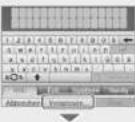 2 Falls Sie eine E-Mail-Adresse registriert haben, berühren Sie auf diesem Bildschirm OKAY, um einen Generalschlüssel zu erhalten. Der Generalschlüssel wird dann an die registrierte E-Mail-Adresse geseendet.Hinweis:• Um einen Generalschlüssel erhalten zu können, wird eine Internetverbindung benötigt.• Falls Sie einen Spann- oder Domainifitter verwenden, stellen Sie sicher, dass Sie E-Mails der Domain „sNintendo.com“ empfangen können.Falls Sie keine E-Mail-Adresse registriert habenEine Servicenummer wird angezeigt. Setzen Sie sich per Telefon oder E-Mail (siehe Seite 91) mit der Nintendo Konsumententeratung in Kontakt. Halten Sie die Servicenummer und das derzeitig auf dem Nintendo ZDS-System eingestellte Datum bereit. Sie erhalten einen Generalschlüssel.3 Berühren Sie auf dem vorgen Bildschirm OKAY, dann geben Sie den Generalschlüssel ein.Hinweis: Sebalt Sie den Generalschlüssel eingegehen haben, wird ihre E-Mail-Adresse von ihrem System gelöscht. Bitte registrieren Sie ihre E-Mail-Adresse erneut, nachdem Sie eine neue Geheimzahl eingegeben haben. 2 Falls Sie eine E-Mail-Adresse registriert haben, berühren Sie auf diesem Bildschirm OKAY, um einen Generalschlüssel zu erhalten. Der Generalschlüssel wird dann an die registrierte E-Mail-Adresse geseendet.Hinweis:• Um einen Generalschlüssel erhalten zu können, wird eine Internetverbindung benötigt.• Falls Sie einen Spann- oder Domainifitter verwenden, stellen Sie sicher, dass Sie E-Mails der Domain „sNintendo.com“ empfangen können.Falls Sie keine E-Mail-Adresse registriert habenEine Servicenummer wird angezeigt. Setzen Sie sich per Telefon oder E-Mail (siehe Seite 91) mit der Nintendo Konsumententeratung in Kontakt. Halten Sie die Servicenummer und das derzeitig auf dem Nintendo ZDS-System eingestellte Datum bereit. Sie erhalten einen Generalschlüssel.3 Berühren Sie auf dem vorgen Bildschirm OKAY, dann geben Sie den Generalschlüssel ein.Hinweis: Sebalt Sie den Generalschlüssel eingegehen haben, wird ihre E-Mail-Adresse von ihrem System gelöscht. Bitte registrieren Sie ihre E-Mail-Adresse erneut, nachdem Sie eine neue Geheimzahl eingegeben haben. 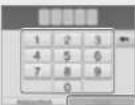 |
Wenn Sie Ihre Geheimzahl oder die Antwort auf die geheime Frage vergessen haben sollten...
| Problem | Maßnahme |
| Probleme bei der drahtlosen Verbindung (Die Verbindung wird unterbrochen und das Spiel kann nicht flüssig gespielt werden) | Ist die drahtlose Verbindung aktiviert?Um die drahtlose Verbindung zu aktivieren, berühren Sie das Symbol in der linken oberen Ecke des Touchscreens, während Sie sich im HOME-Meniä befinden und rufen Sie die HOME-Meniä-Einstellungen auf. Berühren Sie EIN unter „Drahtlose Verbindung".Erscheint eines der beiden Signalstärke-Symbole ( ‰ger ) auf dem Bildschirm?Das Signal, das Ihr System empfängt, scheint zu schwach zu sein. Verringern Sie den Abstand zu anderen Spielern und entfernen Sie Hindernisse zwischen den Systemen. |
| Mit der Kamera aufgenommene Fotos sind verfärbt | Haben Sie die Farbeinstellungen in Nintendo 3DS-Kamera verändert?überprüfen Sie die Effekte / die Manuelle Einstellung in Nintendo 3DS-Kamera (siehe Seite 32).Je nach Umgebung können Fotos unterschiedlich gut gelingen, dies gilt besonders bei Fotos in schwach beleuchteter Umgebung, die viele Objekte in ähnlichen Farben auf dem Bildschirm darstellen.Nehmen Sie ein Foto mit einem anderen Motiv auf. Falls die Farben noch immer nicht stimmen, wenden Sie sich an die Nintendo Kansumentenberatung (siehe Seite 91). |
| Nintendo 3DS-Kamera fordert wiederholt eine Porträtaufnahme, reagiert aber nicht | Dies geschieht, wenn Ihr Gesicht nicht einwandfrei erkannt wird. Die unten aufgeführten Faktoren können die Gesichtserkennung beeinflussen.Tipps zur GesichtserkennungBefolgen Sie die hier aufgeführten Tipps, um die Gesichtserkennungsrate zu verbessern:  Halten Sie sich in einer gut beleuchteten Umgebung auf. Halten Sie sich in einer gut beleuchteten Umgebung auf.  Streichen Sie Ihre Haare aus dem Gesicht. Nehmen Sie Ihre Brille ab.Andere Faktaren wie Frisur, Farbe, Farm und Dichte Ihrer Gesichtsbehaaunung sowie Schumark können ebenfalls beenflüssen, ob die Gesichtserkennung erfolgreich verkauft.Hinweis: Selbst wenn Sie die erwähnten Faktoren berücksichtigen, können individuelle Merkmule und bestimmte Umgebungen eine prätzte Erkennung erschweren. Streichen Sie Ihre Haare aus dem Gesicht. Nehmen Sie Ihre Brille ab.Andere Faktaren wie Frisur, Farbe, Farm und Dichte Ihrer Gesichtsbehaaunung sowie Schumark können ebenfalls beenflüssen, ob die Gesichtserkennung erfolgreich verkauft.Hinweis: Selbst wenn Sie die erwähnten Faktoren berücksichtigen, können individuelle Merkmule und bestimmte Umgebungen eine prätzte Erkennung erschweren. |
| Nintendo 3DS Sound zeigt weder Audiodateien noch Ordner an | Wurde die SD Card korrekt eingesteckt?Stecken Sie die SD Card vorsichtig in den SD Card-Stedkplatz seitlich am System ein, bis sie hürbar einrastet.Befinden sich auf der SD Card Dateien, elle mithilfe von Nintendo 3DS Sound abgespielt werden können?Nintendo 3DS Sound kann AAC-Dateien mit den Dulleierweiterungen .mp4, .mp4 und .3gp sowie MP3-Dateien mit der Dateierweiterung .mp3 wiedergeben. Andere Audiodateien, beispielsweise kopiergeschützte, können nicht wiedorgegeben werden.Wurden die Audiodateien auf der SD Card im Ordner „Private“, der sich im Ordner „Nintendo 3DS“ befindet, gespeichert?Audiodateien, die im Ordner „Nintendo 3DS“ im Ordner „Private“ gespeichert sind, werden in Nintendo 3DS Sound nicht angezeigt. Dateien sollten in einem anderen Ordner gespeichert werden.Befinden sich auf der SD Card mehr als 3 000 Audiodateien?Es können maximal 3 000 Audiodateien angezeigt werden.Befinden sich auf der SD Card mehr als 1 000 Ordner mit Audiodateien?Es können maximal 1 000 Ordner angezeigt werden.Befinden sich mehr als 100 Audiodateien in einem einzelnen Ordner?Es können maximal 100 Dateien in einem einzelnen Ordner angezeigt werden. Befinden sich auf der SD Card mehr als 1000 Ordner angezeigt werden. Die maximale Anzahl der Dateien, die in einem solchen Ordner angezeigt werden kann, liegt bei 100 Dalcien.Befinden sich Audiodateien in einem Ordner jenseits der achten Ebene?Nintendo 3DS Sound sucht Dateien nur in Ordnem der ersten bis achten Ebene. |
| Es lassen sich keine Audiodateien mit Nintendo 3DS Sound abspielen | Sind die Audiodateien in einem Format gespeichert, das Nintendo 3DS Sound abspielen kann?Nintendo 3DS Sound spielt Audiodateien in folgendem Format ab:Dateiformat:AAC (.mp4, .mp4 oder .3gp), MP3 (.mp3)Datenrate (Bitrate):16 – 320 klpsAbtastrate (Samplingrate):32 – 48 klzSind die Dateien mit DRM (Digital Rights Management) geschützt?DRM-geschützte Audiodateien können nicht mit Nintendo 3DS Sound abgespielt werden. |
| Das System erkennt meine AR-Karten nicht /Ich habe meine AR-Karten verloren | Wenn Ihre AR-Karte nicht erkannt wird...Überprüfen Sie Folgeides und probieren Sie es erneut:AR-Karten werden nicht erkannt, wenn der Abstand zum System zu groß oder zu Klein ist.Sorgen Sie dafür, dass die gesamte AR-Karte auf dem oberen Bildschirm zu sehen ist. Ist dies nicht der Fall, könnte sie nicht erkannt werden.Spielen Sie in einer ausreichend beleuchteten Umgebung.Vervenden Sie die AR-Karten nicht im direkten Sonnenlicht, da dies dazu führen kann, dass die Außenkameras sie nicht nichtig erkennen.Säuberna Sie die Außenkameras mit einem weichen Tuch, wenn sie verschmutzt sind, bevor Sie mit einem Spiel beginnen.Verbogene oder geknäkte AR-Karten werden vom System nicht einwandfrei erkannt. Verwenden Sie AR-Karten immer auf einer ebenen Fläche.Falls Ihre AR-Karte weiterhin nicht erkannt wirdoder Sie Ihre AR-Karte verloren haben...Sie können die Bilder der AR-Karten unter support.nintendo.com herunterladen. Drucken Sie diese in Farbe aus und verwenden Sie sie als Ersatz. |
| Problem | Maßnahme |
| Das Download-Spiel funktioniert nicht | Wird die Verwendung von Software anhand von Alterselnstufungen oder die Verwendung des Download-Spiels durch Altersbeschränkungen verhindert?Wenn Sie Schwierigkeiten mit Nintendo 3DS-Softwaretiteln haben, deaktivieren Sie die Option in den Altersbeschränkungen, welche Software anhand der Alterselinstufungen spent (siehe Seite 61).Wenn Sie Schwierigkeiten mit Nintendo DS-/Nintendo DSi-Softwaretiteln haben, deaktivieren Sie die Option in den Altersbeschränkungen, die die Verwendung von DS-Download-Spiel einschränkt (siehe Seite 61). |
Falls Sie weitere Hilfe brauchen...
Sollte Ihr Nintendo 2DS-System trotz der aufgeführten Problemlösungen nicht einwandfrei funktionieren, empfehlen wir Ihnen, die Herstellergewährleistung zu lesen und sich telefonisch an die Nintendo Konsumentenberatung zu verwenden, um eine Überprüfung der betroffenen Artikel zu beantragen (siehe Seite 91). In der Herstellergewährleistung finden Sie Informationen zum Beantragen von Reparaturen sowie zu den Gewährleistungsbedingungen und den Bedingungen des Reparaturerservices.
Entsorgen des Produkts
Entsorge dieses Produkt oder die enthaltene Batterie nicht im Hausmüll. Weitere Informationen erhältst du unter: http://docs.nintendo-europe.com
Technische Daten
Hinweis: Diese technischen Daten können ohne weitere Hinweise geändert werden.
Nintendo 2DS-System
| Modellnummer FTR-001 | |
| LC-Bildschirme(Bildschirmgröße / Auflösung) | Oberer Bildschirm: Brettbild-LC-Bildschirm (16,7 Millionen darstellbare Farben)3,53 Zoll (Breite: 75,8 mm x Höhe: 46,08 mm)400 x 2400 PixelUnterer Bildschirm: Touchscreen LC-Bildschirm (16,7 Millionen darstellbare Farben)3,02 Zoll (Breite: 61,44 mm x Höhe: 46,08 mm)320 x 2400 Fixel |
| Netzteil / Batterie | Nintendo 30S Netzteil (WXP-002)[EUR]Nintendo 30S-Batterlepark (CTR-003) |
| Betriebs-Frequenzband/-bänder | 2412-2472MHz |
| Kommunikationsstandard IEEE802.11b / g | |
| Maximale Sendeleistung 7dBm | |
| Empfohlene Kommunikationsdistanz | Bis zu 50 mHinwes: Die maximale Entfernung, bei der eine drahtlose Verbindung möglich ist, kann abhängig von der Umgebung reduziert sein. |
| Kamera-Funktion | Linse: Fixe Brennweite Bildsensor: CMOSPixel (effektive): ca. 300 000 |
| Uhr-Funktion | Max. füglichte Abweichung von ± 45kunden (bei Verwendung in derunter „Zulässige Umgebungverhältnisse“ angegebenen Umgebung) |
| Lautsprecher Mono | |
| Anschlüsse | Kartenschlitz, 50 Card Stockplatz, Netzeil-Anschlussbuchse, Audiobudrose (Storren Wiedergabe) |
| Sensoren Bewegungssensor, Gyrosensor | |
| Andere Funktionen | Infrarost-Kommunikation (Empfohlene Distanz bis zu 20 cm)Hinwes: Die maximale Entfernung, bei der eine drahtlose Verbindung möglich ist, kann abhängig von der Umgebung reduziert sein. |
| Maximaler Verbrauch | ca. 4,1 W (während des Alludens) |
| Zulässige Umgebungsverhältnisse | Temperatur: 5 - 15^ CFeuchtigkeit: 20 - 80 % |
| Abmessungen | Höhe: 127 mm x Breite: 144 mm x Tiefe: 20,3 mm |
| Gewicht | ca. 260 g (inkl. Baltteripack, Touchpen und 50 Card) |
| Ladezeit | ca. 3,5 Stunden |
| Batterienutzungsdauer | Weitere Informationen dazu finden Sie auf Seite 27. |
Nintendo 3DS-Netzteil
| Modellnummer | WAP-002(EUR) |
| Eingangsleistung | Wechselstrom 220-240 V 50/60 Hz 12VA |
| Ausgangsleistung | Gickthstrom 4,6 V 300 m4 |
| Abmessungen | Länge: 79,5 mm x Breite: 27,0 mm x Höhe: 84,5 mm |
| Gevicht | ca. 80 g |
| Kabellänge | ca. 1,9 m |
| Kompatible Systeme | • Nintendo 3DS (CTB-001(EUR))• Nintendo 3DS Ladestation (CTR-007)• Nintendo 3DS XL (SPR-001(EUR))• Nintendo 3DS XL-Ladestation (SPR-BUX)• Nintendo 2DS (FTR-001)• Nintendo DSI (TWI-001(EUR))• Nintendo DSXL (JTL-001(EUR)) |
Nintendo 3DS-Batteriepack
| Modellnummer | CTR-003 |
| Batterietyp | Lithium-Ionen |
| Batteriekapazität | 5 Wh |
Nintendo 2DS-Touchpen
| Modellnummer | FTR-004 |
| Material | Plastik (ABS / PE) |
| Länge | ca. 98 mm |
| Gewicht | ca. 1,8 g |
Kontaktinformationen
Garantie Deutschland, Österreich, Schweiz, Belgien, Luxemburg
[140317/GER-HW]
12-MONATIGE HERSTELLERGARANTIE - NINTENDO-HARDWARE
Diese Herstellergarantie umfasst Nintendo-Systeme, einschließlich der auf dem jeweiligen Nintendo-System zum Zeitpunkt des Kaufs aufgepielten Originalsoftware (die „Nintendo-Systemsoftware“) und der zum Zeitpunkt des Kaufs in der Verpackung des Nintendo-Systems mitgelieferten Fernbedienungen (die „Nintendo-Fernbedienungen“). Für die Zwecke dieser Herstellergarantie werden das jeweilige Nintendo-System, die Nintendo-Systemsoftware und die Nintendo-Fernbedienungen zusammen als das „Produkt“ bezeichnet.
Nintendo of Europe GmbH, Herfindstr. 4, 60528 Frankfurt, Deutschland („Nintendo“) garantiert dem Verbraucher des Produkts in einem Land des Europäischen Wirtschaftsraums oder in der Schweiz („Sie“, „Innen“) nach Maßgabe der folgenden Bedingungen für die Dauer von 12 Monaten ab dem Kaufdatum die Freiheit des Produkts von Material- und Verarbeitungsfehlern.
GARANTIEAUSSCHLUSS
Diese Herstellergarantie umfasst nicht:
- Software (ausgenommen die Nintendo-Systemsoftware) oder Spiele (jeweils unabhängig davon, ob das Spiel oder die Software zum Zeitpunkt des Kaufs im Produkt insporiften war oder nicht):
- Zubehör, Peripheriegeräte oder andere Artikel, die zum Gebrauch mit dem Produkt bestimmt sind, aber nicht von oder für Nintendo hengestellt werden (unabhängig davon, ob diese Artikel zum Zeitpunkt des Kaufs dem Produkt beigefügt waren oder nicht);
- Produkte, die weiterverkunft oder für Miet- oder andere wirtschaftliche zwecke benutzt wurden;
- Fehler des Produkts, die verursacht wurden durch Unfallschäden. Ihre eigene Fahrlässigkeit und/oder die Fahrlässigkeit eines Dritten, urschgemäßen Gebrauch, Veränderungen, Gebrauch im Zusammenhang mit Produkten, die nicht von Nintendo geliefert, licenziert oder für den Gebrauch mit dem Produkt autorisiert wurden einschließlich z.8. nicht lizenzieter Spielerweiterungen, Kopieralaufwerke, Anschlisse, Netzeile oder nicht lizenzierten Zubehörs-, Computervertrieb, Internetverbindungen oder andere Formen der elektronischen Kommunikation, Gebrauch, der nicht den jeweiligen Anleitungen entspricht, sowie durch jeden anderen Grund, der kein Metall- oder Verarbeitungsfehler ist;
- Fehler des Produkts, die verursacht werden durch die Verwendung von mangelhalten, schadhalten oder undichten Batterien oder Batteriepacks, oder durch die Nutzung von Batterien oder Batteriepacks, die nicht den jeweiligen Anleitungen entspruchten:
- eine sich im Laufe der Zeit allmählich einstellende Abnahme der leistung von Batterien und Batterlepacks für das Produkt (dies ist weder ein Mangel am Material noch ein Verarbeitungsfehler):
- Produkte, die durch andere Personen oder Unternehmen als Nintendo oder deren autorisierte Partner geöffnet, verändert oder repariert wurden oder deren Seriennummer geändert, entstellt oder entfernt wurde:
- den Verlust von Daten, die durch andere Personen oder Unternehmen als Nintendo oder deren autorisierte Partner auf das Produkt geladen oder auf diesem gespeichert wurden; oder
- den Verlust von Daten oder anderen Inhalten, wie zum Beispiel Software, infolge der Formatierung des Produkts (oder der SD Card/microSD Card bzw. anderer externer Speichermodien, die mit dem Produkt genutzt werden) durch Sie oder durch andere Personen oder Untermehmen als Nintendo oder deren autorisierte Partner; oder
- den Verlust von Daten oder jedweder anderer Inhalte durch Löschung der Nintendo Network ID, auf die das Produkt registriert oder mit der das Produkt verknüpft ist.
GELTENDMACHEN VON ANSPRÜCHEN
Um Ansprüche aufgrund dieser Herstellergarantie wirksam geltend zu machen, müssen Sie:
- Nintendo Innerhalb von 12 Monaten nach dem Kaufdatum über den Fehler des Produkts informieren und
- das Produkt innerhalb von 30 Kalendertagen nach dieser Information an Nintendo zurücksenden.
Um Ansprüche neltend zu machen, kontaktieren Sie bitte den Nintendo Service.
Beachten Sie bitte Epinendus, wenn Sin ein Produkt an den Nintendo Service schicken:
Bitte entfernen oder lischen Sie alle privaten oder vertraulichen Dateien oder Daten, bevor Sie Ihr Produkt an den Nintendo Service schicken.
Mit der Zusendung des Produkts an Nintendo wiligen Sie ein, dass Nintendo oder deren autorisierte Partner für den Verlust, die Lösung oder Zerstörung Ihrer Dateien oder Daten, die nicht gelöscht oder entfernt wurden, nicht verantwortlich sind. Wir empfehlten Ihnen dringend, eine Sicherungskopie jeglicher Eaten anzuflierigen, die Sie nicht entlemen oder Löschen. Bitte beachten Sie, dass, abhängig von der Art der Reparatur, Daten oder andere Inhalte, die im Produkt gespektiver wurden, eventually gelöscht werden. Daten oder andere Inhalte, die Sie auf der SD Card/microSD Card oder anderen externen Speichemelnd gespeichert haben, können möglicherweise nicht mehr ausgelesen oder importiert werden.
Wenn Sie ein Produkt an den Nintendo Service schicken:
-
nutzen Sie bitte die Originalverpackung, falls möglich:
-
fijmm Sie bitte eine Beschenbahn des Erhiers, sei:
-
fligen Sie eine Konie des Kaufbeiers bei, auf dem das Kaufdatum ausgewiesen ist
Stellt Nintendo nach Überprüfung des Produkts fest, dass das Produkt fehlerhaft ist, wird Nintendo nach eigenem Ermessen entweder den fehlerhaften Teil kostenlos reparieren oder ersetzen oder das relevante Element des Produkts kostenlos ersetzen.
Wird der Fehler erst nach Ablauf der 12-monatigen Herstellergarantie entdeckt oder ist der Fehler nicht durch diese Herstellergarantie gedeckt, könnte Nintendo trotzdem bereit sein, den fehlerhaften Teil nach eigenem Ermessen zu reparieren oder zu ersetzen oder das relevante Element des Produkts zu ersetzen. Um weitere Informationen hierzu zu erhalten, insbesondere zu etwaigen Kosten, wenden Sie sich bitte an den Nintendo Service.
Diese Herstellergarantie lässt gesetzliche Gewährleistungsansprüche, die Ihnen als Verbraucher gegenüber dem Verkäufer nach geltendem Recht einschließlich besonderer Schutzbestimmungen für Verbraucher zustehen können, unberührt. Die hier beschriebenen Leistungen gelten zusätzlich zu den gesetzlichen Gewährleistungsansprüchen.
Zusätzliche Information für Luxemburg:
Diese Herstellergewährleistung lässt das gesetzliche Mängelgewährleistungsrecht sowie die gesetzliche Garantie für versteckte Mängel unberührt. Ein Sachmangel ist Innerhalb von 2 Jahren nach Lieferung des Produkts geltend zu machen. Ein versteckter Mangel ist unmittelbar nach Auftreten anzuzeigen. Der Anspruch aus der gesetzlichen Garantie für versteckte Mängel muss Innerhalb eines Jahres ab Anzeige geltend gemacht werden.
Nintendo Service (Deutschland) [280416/GER-NOE]
| Nintendo Serviceinfo@nintendo.dewww.nintendo.dePostfach 73031260505 FrankfurtDeutschland(+49) 069 66105 900 |
Nintendo Service (Österreich) [280416/GER-AT]
| Nintendo Serviceinfo@nintendo.atwww.nintendo.atPostfach 73031260505 FrankfurtDeutschland(+43) 01 25300070 |
Nintendo Service (Schweiz) [280416/GER-CH]
| Nintendo Serviceinfo@nintendo.ch |
| www.nintendo.ch |
| Nintendo SchweizTäfermstr. 1 (Gate 1)5405 DättwilSchweiz(+41) 056 2031420 |
Nintendo Service (Belgien/Luxemburg) [280416/GER-NBE]
| Nintendo ServiceBelgien: (+32) 0900-10800(€ 0,45 pro Minute)Luxemburg: (+32) (0)3 224 76 83contact@nintendo.bewww.nintendo.be (für allgemeine Informationen)https://nintendo.comserve-nl.com (für Reparaturannmeldungen)Frankrijklei 33, bus 72000 AntwerpenBelgien |
NotizenNotizen
Elektronische handleidingen 216
Game Card-software 221
Elektronische handleidingen
Nintendo Network ID-instellingen
DAS BEILIEGENDE NETZTEIL IST ZUM GEBRAUCH INNERHALB DES EUROPÖKESCHEN WIRTSCHAFTSRAUAS (MIT AUSNAHME DES VEREINIGTEN KÖWIGREICIS SOWIE VON IRLAND UNO MALTA), DER SCHWEIZ SOWIE RUSSLANDS BESTIMAT. NICHT ZUM GEBRAUCH IN LÄNDERN MIT ABWEICHENDER NETZSPANNUNG.
LE BLOC D'ALIMENTATION FOURNI EST CONÇU POUR ÊTRE UTILISÉ AU SEIN DE L'ÉEE (À L'EXCEPTION OU ROYAUME-UNI, DE L'IRLANDE ET DE MAITE), EN SUISSE ET EN RUSSIE. NE L'UTILISEZ PAS DANS LES PAYS OÙ LE VOLTAGE EST DIFFÉRENT.
DE MIEEGLEVERDE VOEDING IS GESCHIKTVOOR GEBRIUK BINNEN DE EER (MET UITZONDERING VAN HET VERENIGD KONINKRUK, IERLAND EN MALTA), ZWITSERLAND EN RUSLAND. GEBRIUK HEM NIET IN LANDEN MET EEN AFWUKEND VOLTAGE.
Nintendo of Europe ("Nintendo") und seine Produkte erfüllen die geltenden Richtlinien und Bestimmungen der Europäischen Union (EU), von denen viele den Schutz unserer Umwelt sowie den Schutz der Gesundheit und Sicherheit des Verbrauchers hinsichtlich der Herstellung, Bereitstellung und Verwendung von Nintendo-Produkten regeln. Eine Zusammenfassung der geltenden Richtlinien und Bestimmungen der EU sowie Maßnahmen zu deren Einhaltung durch Nintendo können auf der Website von Nintendo of Europe eingesehen werden:
http://docs.nintendo-europe.com/
Weitere Erklärungen zu Symbolen und Markierungen auf diesem Produkt findest du unter: http://docs.nintendo-europe.com
Hiermit erklärt Nintendo, dass der Funkanlagentyp Nintendo 2DS der Richtlinie 2014/53/EU entspricht. Der vollständige Text der EU-Konfornitätserklärung ist unter der folgenden Internetadresse verfügbar: https://docs.nintendo-europe.com/


- Bedienungsanleitung Mode d'emploi Handleiding
- Im Set enthalten
- Außerdem erhältlich
- Nintendo 2DS-Tasche
- NINTENDO2DS™
- SpotPass™ StreetPass™
- Erfolgreicher StreetPass-Austausch
- Entdecken Sie die neueste Software!
- Nintendo eShop
- Im eShop erhältlich:
- • Herunterladbare Software
- VirtualConsole
- - Nintendo DSIWare
- Inhalt
- Vorbereitung
- Software verwenden
- Systemeinstellungen anpassen
- Problemlösungen
- Gesundheits- und Sicherheitsinformationen (Bitte sorgfältig lesen!)
- ■ Verwendung des Produkts durch Kinder
- Für den Fall, dass das System nicht ordnungsgemäß funktioniert
- Halten Sie den POWER-Schalter gedrückt, um das System auszuschalten
- Entfernen Sie das Netzteil
- und anderes Zubehör
- Wenden Sie sich an die
- Nintendo Konsumentenberatung
- (slehe Seite 91)
- Erklärung zu Warnstufen
- WARNUNG
- VORSICHT
- VORSICHTIGER GEBRAUCH
- Gesundheits- und Sicherheitsinformationen
- WARNUNG – EPILEPSIEHINWEIS
- WARNUNG – AUGENERMÜDUNG UND BEWEGUNGSKRANKHEIT (KINETOSE)
- WARNUNG – ÜBERANSTRENGUNG
- WARNUNG – AUSTRITT VON SUBSTANZEN AUS DER BATTERIE
- WARNUNG – FREQUENZSTÖRUNGEN
- WARNUNG – DRAHTLOSE VERBINDUNG
- Beachten Sie bitte die folgenden Punkte bei der Verwendung der drahtlosen Verbindung:
- Schalten Sie das System nicht wiederholt ein und aus
- Verwenden Sie nur kompatibles Zubehör
- Bewegen Sie das Schiebepad nicht ruckartig von einer Seite zur anderen
- Beschädigen Sie den Touchscreen nicht
- Setzen Sie die Kameras nicht über einen längeren Zeitraum direkter Sonneneinstrahlung aus und fotografieren. Sie nicht direkt Intensive Lichtquellen wie die Sonne
- Wie Sie das Nintendo 2DS-System von einem kalten Ort an einen warmen bringen
- Sollte sich Kondenswasser auf dem System gebildet haben
- Pusten Sie nicht auf die Kontakte des Systems oder der Karten
- Lassen Sie das System nicht in Kontakt mit Verdünner, Alkohol oder anderen Lösungsmitteln kommen
- Folgen Sie den örtlichen Richtlinien und Vorschriften, wenn die Batterie oder das System entsorgt werden muss Auskünfte darüber, wie Sie Batterien entsorgen können, erhalten Sie bei Ihrem örtlichen Entsorgungsträger (siehe Seite 77).
- Teilen von persönlichen Informationen
- WICHTIG: JEDE NICHT AUTORISIERTE TECHNISCHE MODIFIKATION DER HARDWARE ODER DER SOFTWARE IHRES NINTENDO 2DS-SYSTEMS, ODER JEGLICHE VERWENDUNG EINES NICHT AUTORISIERTEN GERATES MIT IHREM SYSTEM, KANN DAZU FÜHREN, DASS IHR SYSTEM NICHT MEHR VERWENDBAR IST UND NICHT AUTORISIERTE INHALTE ENTFERNT WERDEN.
- Aufladen
- Das System ein- und ausschalten
- Standby-Modus
- Das System ausschalten
- Das System zum ersten Mal konfigurieren
- Stellen Sie die Sprache des Systems ein
- Datum und Uhrzeit einstellen
- Geben Sie einen Nutzernamen ein
- Geben Sie Ihren Geburtstag ein
- Wählen Sie das Land, in dem Sie wohnen, und dann Ihre Region
- Akzeptieren Sie den Vertrag zur Nutzung der Nintendo 3DS-
- Services und die Datenschutzrichtlinie
- Konfigurieren Sie die Interneteinstellungen (siehe Seite 56)
- Stellen Sie die Altersbeschränkungen ein (siehe Seite 61)
- Lesen Sie die Einführung für das System
- Tastaturen verwenden
- Betriebsanzeige
- Nutzungsdauer der Batterie
- Verwendung von SD Cards
- Die Verwendung von MiniSD / MicroSD Cards
- Entfernen von SD Cards
- Einschieben von SD Cards
- Öffnen Sie die SD Card-Steckplatzabdeckung
- Stecken Sie die SD Card in den SD Card-Steckplatz
- Schreibschutz-Schieber der SD Card
- Wenn auf Ihrer SD Card kein Platz mehr ist...
- Hinweise zum Kopieren von Software
- Kopieren Sie immer den gesamten „Nintendo 3DS“-Ordner
- Auf die folgenden Arten können Sie Daten nicht kopieren
- HOME-Menü
- Spielmünzen/Heutige Schritte
- Navigieren
- Die Anzeige anpassen und Software-Symbole verschieben
- Software-Symbole verschieben
- Software-Symbole Software laden
- Weitere
- Software beenden / pausieren
- Speichern Sie, bevor Sie eine Software beenden
- Entfernen Sie pausierte Software nicht und schalten Sie das System nicht aus
- Elektronische Bedienungsanleitungen
- Anleitungen ansehen
- Wählen Sie einen Punkt im Inhaltsverzeichnis
- Eine Seite ansehen
- Sicherheitskopien von Software-Speicherdaten erstellen
- Berühren Sie die Software, für die Sie eine Sicherheitskopie erstellen möchten und berühren Sie anschließend .
- Um eine Sicherheitskopie zu erstellen, berühren Sie SPEICHERDATEN SICHERN.
- HOME-Menü-Einstellungen
- Helligkeit und Nutzungsdauer der Batterie
- Einstellung für Helligkeit und für die drahtlose Verbindung bei Nintendo DS-/Nintendo DSi-Softwaretiteln
- Designs ändern
- Design-Shop (Bezahlinhalte)
- Designs erwerben
- Bildschirmfotos des HOME-Menüs aufnehmen
- Ordner im HOME-Menü erstellen
- Berühren Sie im HOME-Menü (leeres Feld).
- Software-Symbole in den neuen Ordner verschieben
- Berühren Sie auf den Ordner zu schließen.
- Ordnereinstellungen
- Darstellung der Software-Symbole ändern
- Hinweis zu Ordnern
- Fotos aufnehmen / QR Code-Bilder lesen
- Verbleibende Fotos
- Speicherort
- Fotos aufnehmen
- Morphing
- Öffnen Sie Nintendo 3DS-Kamera
- QR Code einlesen
- Kartenbasierte Software
- PEGI-/USK-Altersempfehlungssystem
- Alterseinstufungen
- Inhaltsbeschreibung
- Verwendung von Karten
- Schieben Sie eine Karte in den Kartenschlitz
- Berühren Sie das Kartensymbol und dann STARTEN
- Software beenden
- System-Updates auf Karten
- Inkompatible Software und inkompatibles Zubehör
- Download Software
- Wie Sie neue Software erhalten können:
- Hinweise für heruntergeladene Software
- Software laden
- Berühren Sie das Software-Symbol und berühren Sie dann STARTEN
- Weitere Informationen finden Sie in der Bedienungsanleitung der Software, die Sie verwenden
- Spielnotizen
- Berühren Sie, wenn Sie fertig sind
- Freundesliste
- Freunde registrieren
- Teilen Sie Ihren Freundescode niemandem mit, den Sie nicht kennen
- Ihre eigene Freundeskarte bearbeiten / Freundeskarten ansehen
- Ihre eigene Freundeskarte bearbeiten
- Freundeskarten ansehen
- Hinesis:
- Kommunikation mit Freunden
- Hinweis
- An dem Spiel eines Freundes teilnehmen
- Mitteilungsanzeige
- Reihenfolge der Freundeskarten
- Einstellungen der Freundesliste
- Mitteilungen
- Arten von Mitteilungen
- Mitteilungen erhalten
- Mittellungen erhalten
- Mitteilungen ansehen
- Mitteilungen deaktivieren
- Mitteilungen von Softwaretiteln deaktivieren
- Mitteilungen über StreetPass deaktivieren
- Internetbrowser
- Kinder vor schädlichen Websites schützen
- Miiverse
- Hinweise zum Miiverse
- Altersbeschränkungen (siehe Seite 61)
- Nintendo Network ID-Einstellungen
- Falls Sie ein weiteres Nintendo 3DS-System besitzen und Daten auf Ihr neues System übertragen möchten...
- Hinweise zu Nintendo Network IDs
- Erstellen oder Verknüpfen einer Nintendo Network ID
- Falls Sie eine Wii U-Konsole besitzen...
- Berühren Sie EXISTIERENDE ID VERKNÜPFEN oder NEUE ID ERSTELLEN
- Folgen Sie den Anweisungen auf dem Bildschirm
- Interneteinstellungen
- Was Sie für eine Internetverbindung benötigen
- Drahtlose Access Points
- Mit dem Internet verbinden
- Mithilfe von AOSS verbinden
- Berühren Sie AOSS
- Schritte, die Sie am Access Point vornehmen müssen
- Sobald der Bildschirm zum Abschluss des Setups erscheint, drücken Sie OKAY, um einen Verbindungstest durchzuführen
- Mithilfe von Wi-Fi Protected Setup verbinden
- Berühren Sie
- Berühren Sie die Verbindungsmethode, die von Ihrem Access Point unterstützt wird
- Suche nach und Verbindung mit einem Access Point
- Berühren Sie SUCHE NACH EINEM ACCESS POINT
- Wählen Sie einen Access Point
- Geben Sie den Sicherheitsschlüssel ein und berühren Sie OKAY
- Berühren Sie OKAY, um Ihre Einstellungen zu speichern
- Berühren Sie OKAY, um einen Verbindungstest durchzuführen
- Verschlüsselungstypen
- Altersbeschränkungen
- Funktionen, die eingeschränkt werden können
- Altersbeschränkungen konfigurieren
- Geben Sie eine vierstellige Geheimzahl ein und berühren Sie OKAY
- Wählen Sie eine geheime Frage und geben Sie dann eine mindestens vier Zeichen lange Antwort ein
- Registrieren Sie eine E-Mail-Adresse
- Berühren Sie die Einstellungen, die Sie anpassen möchten, und folgen Sie den Anweisungen auf dem Bildschirm
- Die Altersbeschränkungen später vornehmen
- Datenverwaltung
- Sicherheitskopien
- Hinweise zu Sicherheitskopien von Speicherdaten
- Sicherheitskopien verwalten
- Sicherheitskopie erstellen Sicherheitskopien wiederherstellen /löschen
- Allgemeine Einstellungen
- Datentransfer
- Schrittweise Anleitung für den Datentransfer zwischen Systemen
- Download der Transfersoftware
- Hinweise zum Transfer der Nintendo Wi-Fi Connection-Konfiguration
- Hinweis zum Transfer von Fotos und Aufnahmen
- Falls sich im Systemspeicher des Nintendo 2DS-Systems Fotos und Aufnahmen befinden
- Hinweise zum Transfer von Nintendo DSiWare
- Falls erworbene Nintendo DSiWare gelöscht oder auf eine SD Card kopiert wurde
- Hirovels:
- Transfer von einem System der Nintendo 3DS-Familie
- Hinweise zum Transfer einer Nintendo Network ID
- Transfer von SD Card-Daten
- Drahtloser Transfer (Alle Daten)
- Drahtloser Transfer (Teildaten)
- Kopieren mithilfe eines PC
- Hinweise zum Transfer
- Hinweise zur Downloadsoftware
- Hinweise zum Nintendo eShop-Guthaben
- Von einem Nintendo DSi-System
- Von einem System der Nintendo 3DS-Familie
- Transfer von Systemen der Nintendo 3DS-Familie mithilfe der Methode „Drahtloser Transfer(Teildaten)“
- System-Update
- SYSTEM-UPDATES
- AUTOMATISCHE SYSTEM-UPDATES
- Systemspeicher formatieren
- Sollten Sie Ihr System formatieren, werden die folgenden Daten gelöscht und können nicht wiederhergestellt werden.
- Hinweise zur Entsorgung oder Weitergabe Ihres Systems
- Wenn Ihr System mit einer Nintendo Network ID verknüpft ist...
- Das Nintendo 3DS-Batteriepack ersetzen
- Öffnen Sie die Batteriefachabdeckung
- Entfernen Sie die Batteriefachabdeckung
- Entfernen Sie das Batteriepack
- Warten Sie mindestens 10 Sekunden und legen Sie dann ein neues Batteriepack ein
- Setzen Sie die Batteriefachabdeckung wieder ein und ziehen Sie die zwei Schrauben an
- Entsorgung von Batterien
- Wenn Sie Ihre Geheimzahl oder die Antwort auf die geheime Frage vergessen haben sollten...
- Falls Sie weitere Hilfe brauchen...
- Entsorgen des Produkts
- Technische Daten
- Kontaktinformationen
- 12-MONATIGE HERSTELLERGARANTIE - NINTENDO-HARDWARE
- GARANTIEAUSSCHLUSS
- Diese Herstellergarantie umfasst nicht:
- GELTENDMACHEN VON ANSPRÜCHEN
- Elektronische handleidingen
- Nintendo Network ID-instellingen
- http://docs.nintendo-europe.com/
Marke : NINTENDO
Modell : 2DS XL
Kategorie : Konsole