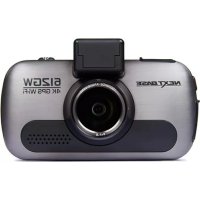
NEXT BASE 612GW - Dashcam

612GW - Dashcam NEXT BASE - Notice d'utilisation et mode d'emploi gratuit

Retrouvez gratuitement la notice de l'appareil 612GW NEXT BASE au format PDF.

📄 48 pages Français FR 💬 Question IA 10 questions ⚙️ Specs
Notice NEXT BASE 612GW - page 1
Voir la notice : Français FR English EN
Caractéristiques techniques Résolution vidéo 4K, angle de vue 140°, écran LCD de 3 pouces, enregistrement en boucle, capteur G intégré.
Utilisation Facile à installer sur le pare-brise, compatible avec les véhicules légers, enregistrement automatique au démarrage du moteur.
Maintenance et réparation Nettoyer régulièrement l'objectif, mise à jour du firmware via le site du fabricant, support technique disponible.
Sécurité Fonctionnalité de protection des fichiers, enregistrement d'urgence en cas de collision, conformité aux normes de sécurité routière.
Informations générales Garantie de 2 ans, accessoires inclus : support de montage, câble d'alimentation, carte mémoire non incluse.

FOIRE AUX QUESTIONS - 612GW NEXT BASE

Comment installer la dashcam NEXTBASE 612GW dans ma voiture?
Pour installer la dashcam NEXTBASE 612GW, fixez le support sur votre pare-brise à l'aide de l'adhésif fourni. Ensuite, insérez la caméra dans le support et branchez le câble d'alimentation à la prise allume-cigare.
Pourquoi ma dashcam ne s'allume-t-elle pas?
Vérifiez que le câble d'alimentation est correctement connecté à la prise allume-cigare. Assurez-vous également que le fusible de la prise n'est pas grillé.
Comment formater la carte mémoire de ma NEXTBASE 612GW?
Pour formater la carte mémoire, accédez au menu des paramètres de la dashcam, sélectionnez 'Formatage de la carte' et suivez les instructions à l'écran.
La qualité vidéo est-elle mauvaise, que dois-je faire?
Assurez-vous que votre lentille est propre et exempte de poussière. Vérifiez également que la résolution vidéo est réglée sur le maximum dans les paramètres de la caméra.
Comment connecter la dashcam à mon smartphone?
Activez le Wi-Fi sur votre dashcam dans le menu des paramètres, puis recherchez le réseau Wi-Fi de la caméra sur votre smartphone et connectez-vous avec le mot de passe fourni dans le manuel.
Que faire si la dashcam ne enregistre pas?
Vérifiez que la carte mémoire est correctement insérée et qu'elle n'est pas pleine. Assurez-vous également que le mode d'enregistrement est activé dans les paramètres.
Comment mettre à jour le firmware de ma NEXTBASE 612GW?
Téléchargez la dernière version du firmware depuis le site officiel de NEXTBASE. Connectez la dashcam à votre ordinateur via USB et suivez les instructions pour mettre à jour.
Puis-je utiliser ma dashcam avec un pare-brise teinté?
Oui, mais il est recommandé de vérifier que la caméra est installée de manière à éviter les reflets et les obstructions de vue.
Comment accéder aux vidéos enregistrées sur ma dashcam?
Vous pouvez accéder aux vidéos en connectant la dashcam à votre ordinateur via USB ou en utilisant l'application mobile pour transférer les fichiers directement sur votre smartphone.
Que faire si le GPS ne fonctionne pas?
Assurez-vous que la dashcam a une vue dégagée sur le ciel pour capter le signal GPS. Si le problème persiste, réinitialisez la dashcam aux paramètres d'usine.

Téléchargez la notice de votre Dashcam au format PDF gratuitement ! Retrouvez votre notice 612GW - NEXT BASE et reprennez votre appareil électronique en main. Sur cette page sont publiés tous les documents nécessaires à l'utilisation de votre appareil 612GW de la marque NEXT BASE.
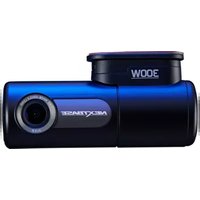
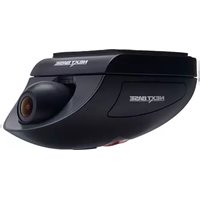
MODE D'EMPLOI 612GW NEXT BASE

Manuel d’utilisationCOMMENT UTILISER UNE DASH CAM La gamme de caméras embarquées d’iN-CARCAM a été spécifiquement conçue pour une utilisation pratique. Il n’est PAS recommandé de changer les paramètres par défaut, qui ont été soigneusement sélectionnés pour des performances quotidiennes optimales. Les dernières versions sont disponibles sur notre siteWeb, où vous pourrez les télécharger et mettre à jour votre produit le cas échéant. Fonctionnement de base: Veuillez vérifier la version du micrologiciel de la caméra DashCam. La version est indiquée dans le menu de configuration, sous l’onglet Info Système. Il est primordial d’utiliser une carte microSD typeU3 d’une marque de qualité avec la caméra Dash Cam en raison du débit de données très important généré par l’enregistrement4K. La caméra Dash Cam est réglée pour enregistrer des vidéos, en fichiers de seulement 1minute. Cela signifie que chaque fichier vidéo est d’une taille facile à gérer lorsque vous devez le télécharger ou l’envoyer à votre compagnie d’assurance. Au bout d’un certain temps, votre carte microSD sera remplie de fichiers vidéo, mais ne vous inquiétez pas, la caméra supprimera automatiquement les fichiers les plus anciens pour faire de la place à de nouveaux enregistrements. Ainsi, vous n’êtes jamais à court d’espace libre et vous avez de nombreux historiques de conduite enregistrés. Tous les fichiers vidéos sont enregistrés à la fois en haute et en basse définition. La version en basse définition est idéale pour le visionnage sur de petits appareils mobiles via une connexion Wi-Fi. L’heure et la date se mettront également à jour lors du passage à l’heure d’été ou d’hiver, là aussi en fonction du pays sélectionné. Technologie marche/arrêt automatique. La caméra Dash Cam réagit au courant fourni par la prise de l’allume-cigarette dès que le contact est allumé dans le véhicule, et commencera à enregistrer immédiatement. Mode lecture: Permet de visionner les fichiers vidéo ou photo enregistrés sur l’écran LCD de la caméra embarquée. Mode photo: Permet de prendre des photos. Mode vidéo: Mode par défaut lorsque la camera est allumée, permet d’enregistrer des vidéos. L’heure et la date de la caméra sont définies automatiquement grâce aux données satellite et en fonction du pays sélectionné dans le menu First Time Use. L’appareil possède 3modes de fonctionnement: vidéo, photo et lecture. Appuyez sur la touche MODE de la caméra Dash Cam pour sélectionner le mode désiré. Lorsque le contact est coupé, la caméra Dash Cam effectuera un processus d’arrêt automatique. 2COMMENT UTILISER UNE DASH CAM (SUITE)

1.1 Placez la caméra Dash Cam au centre du pare-brise, idéalement derrière le rétroviseur afin qu’elle

ne constitue pas une distraction pour le conducteur.

1.2 Réduisez la surface de ciel dans l’image en positionnant l’angle de vue de la caméra vers la route.

Trop de ciel rendra la route plus sombre en raison de la compensation automatique de l’exposition.

2. Conseils pour des performances stables de la carte mémoire:

2.2 Éteignez la caméra Dash Cam avant de retirer ou d’insérer la carte mémoire SD afin d’éviter

d’endommager la carte ou les fichiers qu’elle contient.

1.3 Retirez tous les objets inutiles de votre tableau de bord. Si des objets sont placés sur votre tableau

de bord, ils peuvent se refléter dans le pare-brise et ces réflexions seront enregistrées par la caméra.

1.4 Pour limiter l’éblouissement sur le tableau de bord, vous pouvez acheter un verre anti-reflet

2.1 Formatez votre carte mémoire à l’aide de la caméra Dash Cam. Vous êtes ainsi sûr que la carte

est spécifiquement structurée pour votre caméra. Appuyez sur SETTINGS, puis sélectionnez l’option Format Card sur la première page. Ensuite, suivez les instructions qui apparaissent à l’écran.

1. Conseils pour enregistrer des vidéos de meilleure qualité:

44PRÉCAUTIONS Veuillez lire attentivement ce manuel avant de procéder à l’installation et gardez-le pour vous y référer dans le futur. Il vous sera utile si vous rencontrez un problème. Notez que les produits à base d’alcool, les diluants, le benzène, ou tout autre produit similaire peuvent endommager la peinture ou les revêtements.

5. Évitez tout contact avec la lentille qui pourrait entraîner des dégâts.

8. La publication des données enregistrées sur Youtube, sur Internet ou autres, est sujette à la Loi sur la

protection des données.

9. La lecture de la vidéo sur l’appareil visible pour le conducteur est interdite ou restreinte dans certains

pays ou États. Merci de respecter ces lois.

4. Nettoyez l’appareil avec un chiffon doux et sec. Pour la saleté tenace, appliquez un peu de détergent

neutre dilué dans 5 à6mesures d’eau sur un chiffon doux.

7. Les enregistrements vidéo faits par la caméra Dash Cam sont destinés à un usage exclusivement

privé. Si la caméra Dash Cam est utilisée dans un cadre commercial (camionnage…), les réglementations relatives à la vidéosurveillance sont applicables en plus des réglementations relatives à la Loi de protection des données. Cela inclut le fait de signaliser la caméra lorsque celle-ci est utilisée, d’omettre l’enregistrement des données audio et d’informer les autorités compétentes de l’identité de la personne contrôlant les données.

10. Pendant la conduite, n’effectuez aucun réglage de commandes de votre appareil, cela constitue une

distraction à la conduite.

6. Si nécessaire, vous pouvez nettoyer la lentille uniquement à l’aide d’un chiffon doux imbibé de liquide de

nettoyage pour lunettes.

3. Lorsque vous n’utilisez pas l’appareil, veillez à le déconnecter en débranchant l’adaptateur de la prise

12/24VCC dans votre véhicule et l’appareil lui-même.

1. Assurez-vous que le pare-brise est exempt de saleté ou de graisse avant d’y fixer le support.

2. Veillez à ne pas bloquer votre vision de la route et à ne pas empêcher le déploiement des coussins

gonflables de sécurité en cas d’accident.

Ne pas exposer ce produit à la pluie, à l’humidité ou à l’eau sous aucunes circonstances, cela risquerait d’entraîner un électrochoc et un départ de feu. ATTENTION: Pour réduire le risque d’électrochoc, n’effectuez aucune réparation autre que celles qui sont mentionnées dans le manuel d’utilisation à moins d’être qualifié pour le faire. L’appareil montre un changement significatif de la performance. Faites réparer l’appareil par un technicien de service qualifié si: L’appareil a été exposé à la pluie ou à l’eau. L’appareil ne semble pas fonctionner normalement. Un écran à cristaux liquides (LCD) est un composant complexe multicouche contenant 691200pixels. Les pixels peuvent cependant devenir défaillants pendant la durée de vie normale de l’appareil. 1pixel = 0,0001% de taux de défaillance, un pixel défaillant par année d’utilisation est un taux normal et ne constitue pas un problème. LCD: Ce symbole sur le produit ou sur l’emballage indique que ce produit ne peut pas être jeté avec les déchets ménagers. Ces déchets doivent être traités via le système de reprise applicable au recyclage des équipements électroniques ou des batteries. Pour plus d’information, veuillez contacter votre centre local de recyclage des déchets ménagers. Directive sur le traitement des déchets d’équipements électriques et électroniques ou de batteries par les utilisateurs privés dans l’Union européenne. DEEE: Certains produits peuvent contenir des composants suffisamment petits pour être avalés. S'il vous plaît garder hors de la portée des enfants.

Le soussigné, Portable Multimedia Limited, déclare que l'équipement radioélectrique du type NBDVR612GW est conforme à la directive 2014/53/UE. Le texte complet de la déclaration UE de conformité est disponible à l'adresse internet suivante: https://www.nextbase.com/certifications/ UE SIMPLIFIÉE DÉCLARATION DE CONFORMITÉ

INFORMATIONS SUR LE PRODUIT SANS FIL

INFORMATIONS SUR L'EXPOSITION RF (MPE) 2400–2483.5 MHz: Wi-Fi (Max 16.3 dBm), BT (Max 6.0 dBm), BLE (Max 6.0 dBm). Cet appareil est conforme aux exigences de l’UE et de la Commission internationale de protection contre les rayonnements non ionisants (ICNIRP) sur la limitation de l’exposition du public aux champs électromagnétiques pour des raisons de protection de la santé. Pour se conformer aux exigences d'exposition RF, cet équipement doit être utilisé à une distance minimale de 20 cm de l'utilisateur.FCC DÉCLARATION (SUITE)

Company Name: Tank Design Mailing Address: 158 Sidney Street, Cambridge, MA 02139, United States Contact Person: Mr Scott Watts Signature: Email Address : SWatts@tankdesign.com Tel: (617) 388-8380 Date: 14th June 2018 8Numéro de modèle/Nom Alimentation requise Alimentation Résolution du capteur Objectif - Type/Angle/ Ouverture Résolution d’enregistrement Type d’écran Taille de l’écran Résolution de l’écran Format de l’écran Lecteur de carte Carte SD (type recommandé) Capacité d’enregistrement de la carte SD (basée sur les paramètres par défaut) Format d’enregistrement Sortie vidéo/audio Batterie interne Dimensions Poids de l’unité

5V/1,5A 8,57millions de pixels 7G/150°/F1.6 3840x2160pixels à 30ips et 768x432pixels à 30ips (par défaut) Tactile (capacitif) 3,0pouces 960 (L)x240 (H) pixelsxRVB 16:9 Carte microSD de 32 à 128Go (64 Go ou plus recommandés, la carte doit être U3) Veuillez noter que l’enregistrement4K nécessite l’utilisation d’une carte microSD de typeU3 Carte microSD de 32 à 128Go, typeU3, pour de meilleurs résultats, utilisez une marque reconnue 128Go = 400minutes d’enregistrement 32Go = 100minutes d’enregistrement MP4 Haute définition: Prise de typeC (Vidéo/Audio) Batterie Lithium-ion 3,7V/260mAh (durée d’enregistrement: 15minutes env.), conçue pour permettre à la fonction «Auto Power Off» de fonctionner en cas de coupure de l’alimentation dans le véhicule. Elle n’est pas conçue comme une source d’énergie alternative pour remplacer l’adaptateur de voiture fourni. 97x59x42mm 151g FICHE TECHNIQUE Exmor R est une marque déposée de Sony Corporation. iOS est une marque commerciale ou une marque déposée de Cisco aux États-Unis et dans d’autres pays. Android est une marque déposée de Google Inc. aux États-Unis et dans d’autres pays. Mac est une marque déposée d’Apple Inc. aux États-Unis et dans d’autres pays. Windows est une marque déposée de Microsoft Corporation aux États-Unis et dans d’autres pays. NEXTBASE Cam Viewer™ est une marque déposée de Portable Multimedia LTD au Royaume-Uni. Les autres marques et noms déposés sont reconnus comme de la propriété des propriétaires respectifs. © Google Inc. 2015. Tous droits réservés. Google Maps™ est une marque déposée de Google Inc. Wi-Fi® est une marque déposée du consortium Wi-Fi Alliance. NEXTBASE Replay3™ est une marque déposée de Portable Multimedia LTD au Royaume-Uni. microSD™ et le logo microSD sont des marques appartenant à SD-3C, LLC.

Type de fusible: 20mm/1,5ASortie: 5VCC Output: 5Vdc Câble de branchement sur l’alimentation électrique de la voiture: 12-24VCC (fourni)CONTENU DE LA BOÎTE Dash Cam Support connecté du GPS Câble de branchement sur l’alimentation électrique de la voitureCâble USB

CARACTÉRISTIQUES DU PRODUIT

Guide de démarrage rapide Veuillez vérifier le contenu de l’emballage de votre produit NEXTBASE. L’apparence des produits peut être légèrement différente de celle présentée ci-dessus. Autocollant fenêtre Merci d’avoir acheté notre produit NEXTBASE Dash Cam. Dans cette section, nous allons présenter certaines des fonctions disponibles sur cette caméra embarquée. Écran tactile LCD en couleur 3,0" Support connecté du GPS L’écran tactile LCD facilite l’utilisation de la caméra ainsi que le visionnage des photos et vidéos enregistrées. Fourni avec un support d’adaptation facile permettant à la caméra Dash Cam d’être installée et retirée simplement et rapidement. Le câble de branchement sur l’alimentation du véhicule peut rester en place, connecté au support. Cette Dash Cam comporte un filtre polarisant qui réduit la réflexion et l’éblouissement générés par le pare-brise. Vous pouvez également télécharger le logiciel depuis www.nextbase.com GPS Logger Connectez sans fil votre smartphone ou votre tablette à la caméra Dash Cam. Servez-vous de votre smartphone pour démarrer/arrêter l’enregistrement ou pour visionner ou télécharger des fichiers à partir de la caméra Dash Cam. Les coordonnées GPS ainsi que la date et l’heure sont enregistrées. Le trajet peut ensuite être visualisé à l’aide du logiciel de lecture NEXTBASE Replay3™ fourni, compatible Windows et Mac. Réduction automatique de la luminosité La luminosité de l’écran baisse automatiquement pendant la conduite nocturne. En cas d’impact, 30secondes supplémentaires d’enregistrement protégé seront sauvegardées dans le dossier «Protégé» de la carte mémoire. Accéléromètre/protection des fichiers Connectivité Wi-Fi Mode Stationnement intelligent Cet enregistrement de 30secondes contient les 10secondes précédant l’application de la protection ainsi que les 20secondes suivant l’application. La caméra se rallume automatiquement et enregistre 30secondes de vidéo lorsqu’un mouvement de votre véhicule est détecté. Filtre polarisant (Support adhésif inclus) 10Le levier de verrouillage est utilisé pour attacher le support sur le pare-brise et le retirer. Tirez le levier vers le bas pour préparer le support à être installé sur le pare-brise. Une fois le support fermement fixé sur le pare-brise (à un emplacement approprié), poussez le levier pour verrouiller le support en place.

2. Anneau de verrouillage

Desserrez l’anneau de verrouillage pour ajuster la position de la caméra Dash Cam si nécessaire. Pensez à resserrez l’anneau avant utilisation.

1. Levier de verrouillage

5. Onglet de retrait de la ventouse

Fixez-la sur un emplacement du pare-brise propre et exempt de tout effet de peinture.

Une fois le levier de verrouillage ouvert, utilisez cet onglet pour desceller l’emprise de la ventouse sur le pare-brise. Utilisée pour fixer le support au pare-brise de votre véhicule et pour le retirer. Branchez le câble de branchement fourni sur l’alimentation électrique de la voiture à cet emplacement. Référez-vous à la section ci-dessous pour identifier les différentes parties du support connecté fourni.

2CAMÉRA - PIÈCES ET COMMANDES Pour régler le filtre polarisant, placez un morceau de papier sur votre tableau de bord sous le rétroviseur, mais loin du pare-brise. Caméra allumée, on peut voir la lumière réfléchie par le papier sur l’écran LCD de la Dash Cam. Tournez la bague avant du filtre polarisant pour réduire le plus possible la réflexion. Cela va améliorer considérablement la qualité de l’image enregistrée.

En cas de forte luminosité ambiante, le filtre permet également de rehausser les couleurs et les contrastes pour mieux voir les détails importants des plaques d’immatriculation. Remarque: - Ne mettez pas les doigts sur la lentille en verre du filtre. Le filtre dispose d’un anneau rotatif; vous pouvez l’ajuster à votre guise dans votre véhicule. Haut-parleur intégré pour la lecture audio directement depuis votre Dash Cam.

1. Point de fixation (sous le cache)

La caméra comporte un filtre polarisant qui limite l’éblouissement et la réflexion de la lumière par le pare-brise, phénomènes souvent visibles sur les images. Après avoir retiré le cache anti-poussière, attachez le support connecté du GPS à cet emplacement. - N’essayez pas de régler le filtre durant la conduite du véhicule. Veuillez vous référer à la section ci-dessous pour identifier les pièces et les commandes de votre Dash Cam. Avant:

2CAMÉRA - PIÈCES ET COMMANDES (SUITE) La charge reprendra lorsque la caméra Dash Cam sera redescendue à une température interne acceptable. L’écran tactile3" facilite grandement l’utilisation de la caméra Dash Cam. Touchez simplement l’écran pour ouvrir le menu principal. Les différents modes et paramètres de la caméra Dash Cam sont accessibles à partir du menu principal.

Remarque: - La caméra Dash Cam utilise la technologie à coefficient de température négatif (CTN) pour protéger la batterie. Si la température interne de la caméra Dash Cam dépasse 70degrés, cette technologie interrompra la recharge de la batterie. Cela peut se produire dans des conditions normales d’utilisation et ne constitue pas un problème.

5. Voyant lumineux bleu de la batterie

Ce voyant rouge est allumé lorsque la caméra Dash Cam est sous tension. Le voyant clignote durant l’enregistrement. Ce voyant bleu est allumé lorsque la batterie interne est en cours de recharge. Une fois chargée, le voyant s’éteint. Lorsque la fonction CTN est activée, l’icône de la batterie apparaît ainsi sur l’écran:

4. Voyant lumineux rouge d’alimentation/enregistrement

5CAMÉRA - PIÈCES ET COMMANDES (SUITE) Haut: - Normalement, le câble d’alimentation est branché au support lors de l’utilisation et non pas directement sur cette prise.

8. Prise USB et DC-IN (sous le cache)

Connecter ici le câble de branchement sur l’alimentation électrique de la voiture ou le câble USB. Maintenir appuyée pendant 2secondes pour allumer/éteindre la caméra embarquée. Remarque:

14CAMÉRA - PIÈCES ET COMMANDES (SUITE) Bas: Détecte la luminosité ambiante et ajuste celle de l’écran. Activer ou désactiver à partir du menu Paramètres.

9. Capteur de luminosité

Dans le cas peu probable où la caméra Dash Cam ne répondrait plus, appuyer sur la touche RESET pour redémarrer la caméra Dash Cam.

10. Touche de réinitialisation

Made in ChinaCAMÉRA - PIÈCES ET COMMANDES (SUITE) Côtés: - L’enregistrement original sera également sauvegardé sur la carte mémoire, comme il se doit.

12. Sortie HD (sous le cache)

Appuyer sur cette touche pour protéger l’enregistrement en cours, en cas de situation d’urgence. Si la protection des fichiers est activée pendant l’enregistrement à l’aide de la touche Verrouillage (ou automatiquement avec l’accéléromètre), 30secondes supplémentaires d’enregistrement protégé seront sauvegardées dans le dossier «Protégé» de la carte mémoire. Cet enregistrement de 30secondes contient les 10secondes précédant l’application de la protection ainsi que les 20secondes suivant l’application.

11. Touche Verrouillage

Remarque: Microphone intégré pour l’enregistrement audio. Permet de connecter votre Dash Cam à un poste de télévision à l’aide d’un câble HD (vendu séparément). Insérer ici la carte microSD, en s’assurant que les contacts dorés soient tournés vers l’arrière de la caméra Dash Cam.

14. Emplacement de carte microSD

Remarque: - Si nécessaire, utiliser le bord d’une petite pièce de monnaie (ou objet similaire) pour pousser la carte mémoire dans son emplacement. S’assurer que la carte soit bien en place (un «clic» se fera entendre), pousser à nouveau la carte vers l’intérieur pour la faire sortir. - Ne pas insérer la carte mémoire lorsque la caméra Dash Cam est allumée. La carte mémoire pourrait être endommagée. Retirer le cache anti-poussière situé sur le dessus de la caméra Dash Cam pour accéder au point de fixation au support.

2. Retirer le cache anti-poussière de la caméra Dash Cam

Pour retirer le cache anti-poussière, le faire glisser vers l’avant (dans le sens opposé de l’écran LCD de la caméra Dash Cam). Insérer une carte microSD compatible de typeU3 dans la caméra Dash Cam, en s’assurant que les contacts dorés soient tournés vers l’écran LCD de la caméra Dash Cam. Faire glisser la carte mémoire dans la fente jusqu’à ce qu’elle s’enclenche en position (déclic). Veuillez suivre les instructions ci-dessous avant d’installer la caméra Dash Cam pour la première fois. Pour une utilisation quotidienne, simplement retirer la caméra du support lorsque nécessaire.

1. Insérer la carte microSD

- Si la caméra Dash Cam n’est pas utilisée pendant une certaine période de temps, veuillez replacer le cache anti-poussière pour empêcher la poussière et autres agents contaminants d’atteindre les contacts métalliques. Remarque:INSTALLATION DANS LE VÉHICULE (SUITE) Pour utiliser le support adhésif fourni, il suffit de dévisser l’anneau de verrouillage et de démonter le support. Replacer le support à ventouse en vous assurant de serrer correctement l’anneau de verrouillage. - Choisir une zone de verre lisse, sans effet de peinture. - Veuillez vous assurer qu’une fois fixée, la caméra Dash Cam sera située dans la zone du pare-brise couverte par les essuie-glaces afin de maintenir une bonne visibilité en temps de pluie. Remarque: Déverrouiller le levier de verrouillage du support en tirant vers le bas, puis pousser le levier vers le haut tout en maintenant la ventouse contre la vitre pour fixer le support sur le pare-brise. Sélectionner un emplacement approprié pour le support et nettoyer le pare-brise avec un chiffon propre et sec pour obtenir un contact optimal entre la vitre et la ventouse.

4. Attacher le support au pare-brise

Retirer le film plastique protecteur de la ventouse du support. Faire glisser la caméra Dash Cam sur le support. Une fois l’appareil fixé, les aimants présents dans le support maintiendront les deux pièces attachées ensemble.

3. Fixer le support à la caméra Dash Cam

18INSTALLATION DANS LE VÉHICULE (SUITE) Le schéma ci-dessus sert uniquement à titre d’illustration.

5. Connecter le câble d’alimentation de voiture

Acheminer le câble d’alimentation fourni dans l’habitacle de la voiture (comme montré ci-dessous), puis le brancher à la prise DC-IN du support. Vous DEVEZ cependant connecter le câble USB au support, et NON directement au port USB de la caméra Dash Cam. La caméra Dash Cam s’allumera automatiquement et commencera à enregistrer dès que le courant sera disponible. Le kit de branchement Nextbase inclut le convertisseur 12-24VCC vers 5VCC nécessaire ainsi qu’un circuit de protection des batteries. Si le véhicule dans lequel la caméra Dash Cam est installée possède une prise allume-cigare sous tension, l’utilisateur peut simplement utiliser la touche d’alimentation pour éteindre la caméra Dash Cam lorsque le véhicule s’arrête. Pour profiter au mieux de la technologie marche/arrêt automatique, vous pouvez installer un kit de branchement Nextbase sur une source d’alimentation sous tension. Si votre véhicule ne dispose pas d’une prise 12-24VCC mais possède une prise USB 5VCC, celle-ci peut être utilisée à la place. Connecter le câble USB fourni avec votre Dash Cam à la place du câble d’alimentation de voiture. - Ne PAS brancher la caméra Dash Cam directement sur une source de courant 12V en coupant l’extrémité destinée à l’allume-cigare, cela entraînerait des dégâts. Dans certains véhicules, cela se produira une fois la connexion réalisée. Dans d’autres cas, la caméra Dash Cam s’allumera une fois le contact mis. Remarque:

12-24 V CCUtilisez votre appareil portable uniquement lorsque le véhicule est à l’arrêt, pas pendant la conduite. Régler les paramètres ou visionner les enregistrements pendant que le véhicule est à l’arrêt, et non pas pendant la conduite. Une fois le Configuration préalable effectué sur la caméra Dash Cam, réglez le paramètre Économiseur d’écran sur ON. L’écran sera ainsi obscurci quelques secondes après le démarrage du véhicule, et l’écran NE sera PAS une distraction pendant la conduite. Il est recommandé de ne PAS utiliser la caméra Dash Cam pendant la conduite du véhicule. La technologie marche/arrêt automatique permet de ne pas avoir à s’occuper de l’appareil pendant la conduite. Ne PAS fixer la caméra Dash Cam devant le conducteur (zone en rouge dans l’illustration ci-dessus). Lors de l’installation de la caméra Dash Cam dans un véhicule, toujours placer l’appareil fermement contre le pare-brise et si possible, dissimuler le câble d’alimentation sous le joint intérieur du pare-brise. S’assurer que le câble d’alimentation de la caméra Dash Cam n’interfère pas avec les commandes du véhicules, comme le volant, les pédales ou le levier de vitesse. Ne PAS fixer la caméra Dash Cam dans le champ d’action des coussins gonflables de protection ou de manière à bloquer les rétroviseurs. Nettoyer le pare-brise à l’endroit où vous souhaitez installer la caméra Dash Cam avant de fixer l’appareil. Humidifier la ventouse peut également être utile pour assurer une adhésion optimale. Veuillez lire et suivre attentivement les remarques ci-dessous pour une utilisation en toute sécurité de la caméra Dash Cam dans votre véhicule. Conformément aux instructions d’installation, la caméra Dash Cam doit être installée de manière à ne PAS bloquer la vue du conducteur, de préférence du côté passager du véhicule et derrière le rétroviseur. Bien que la caméra Dash Cam doive couvrir un champ de vision à travers le pare-brise en étant située dans le champ d’action des essuie-glaces, elle doit être installée de façon à ne pas s’immiscer de manière significative dans la zone essuyée. Une intrusion de 40mm dans la zone de balayage en vert est le maximum prévu par la loi. INSTALLATION DANS LE VÉHICULE (SUITE)

20PREMIÈRE UTILISATION

Ce menu vous permet de définir la langue, le pays (qui détermine le fuseau horaire) et l’unité du compteur de vitesse. Pour accélérer et simplifier au possible le paramétrage de la Dash Cam, un assistant First Time Use facile à suivre est disponible. Suivez simplement les instructions affichées à l’écran, en appuyant sur l’écran tactile pour sélectionner les options Langue, Pays et Vitesse souhaitées. Ce menu est disponible lorsque –

1) La caméra est mise en marche pour la première fois.

2) Le logiciel de la caméra vient d’être mis à jour.

3) Une fois que les réglages de la caméra Dash Cam ont été réinitialisés, à l’aide de l’option «Defaults

Settings» dans le menu Paramètres. Remarque: Les paramètres par défaut de la caméra Dash Cam ont été réglés de manière à permettre une utilisation immédiate de la caméra Dash Cam sans avoir à changer les paramètres. - Les paramètres permettant de modifier la date et l’heure de la caméra s’appliqueront au moment de la réception d’une connexion GPS. Une fois le menu First Time Use complété, la caméra Dash Cam ouvrira le mode Vidéo et sera alors prête à l’emploi. - Si le menu First Time Use permet de modifier les paramètres de la caméra, vous pouvez toujours le faire ultérieurement dans les paramètres normaux. (Menu Setup). Vous pouvez par exemple changer le pays après les réglages du menu First Time Use. Sélection de l’unité de Vitesse KMH MPH Sélection d’un Pays

La caméra embarquée définiraautomatiquement la date etl’heure lorsqu’un signalsatellite sera reçu. Configuration Terminée

Sélection LangueFrançais

FranceÉCRAN TACTILE Une fois la caméra Dash Cam allumée, appuyez n’importe où sur l’écran pour ouvrir l’écran «Menu principal», comme montré ci-dessous.La caméra Dash Cam possède un écran tactile capacitif afin de faciliter son fonctionnement.Tout d’abord, allumez la caméra Dash Cam, soit en branchant l’adaptateur voiture fourni via le support du GPS, soit en appuyant sur la touche d’alimentation située sur le haut du boîtier. 4. Touche enregistrementAppuyer ici pour démarrer ou arrêter les enregistrements.5. Touche Wi-FiAppuyer ici pour ouvrir l’écran de sélection du mode, à partir duquel vous pourrez choisir entre les modes vidéo, photo ou lecture.3. Enregistrement audioAppuyer sur cette touche pendant 3secondes pour activer le mode Wi-Fi.Appuyer ici pour ouvrir les menus Paramètres. Pour plus d’informations sur les différents paramètres, référez-vous aux pages27 à36. Remarque: Les menus des paramètres ne sont pas disponibles pendant l’enregistrement.Remarque:- Les affichages capacitifs peuvent être commandés en appuyant très brièvement avec le doigt. Généralement, ils ne peuvent pas être utilisés avec un stylet mécanique ou si vous portez un gant.Appuyer ici pour allumer ou éteindre le microphone durant l’enregistrement de vidéos.Si l’écran tactile n’est pas utilisé pendant 4secondes, l’écran d’accueil se ferme automatiquement.Les cinq options présentes sur l’écran «Menu principal» s’affichent comme suit:2. ParamètresLes fonctions clés, les modes et les paramètres de la caméra Dash Cam sont accessibles à partir de l’écran «Menu principal».1. Mode 19-04-2017 10:20:25

Mode vidéo 1. EnregistrementApparaît sur l’écran pendant l’enregistrement.2. VerrouilléSuite à la page suivante. Apparaît sur l’écran lorsque l’enregistrement en cours a été protégé, soit par l’activation de l’accéléromètre, soit en appuyant sur la touche de verrouillage située sur le côté de la caméra Dash Cam. Référez-vous à la section ci-dessous pour les détails des différentes icônes présentes à l’écran en mode Vidéo.Une fois l’écran de sélection du mode ouvert, sélectionnez le mode Vidéo en appuyant sur l’icône de la caméra vidéo.

3MMODE VIDÉO (SUITE) Apparaît sur l’écran lorsque le microphone est désactivé.

3. Enregistrement en accéléré

4. Enregistrement audio

Apparaît sur l’écran lorsque le mode Stationnement est activé. Orange = connecté, connexion moyenne avec 4satellites. Vert = connecté, connexion solide avec 5satellites ou plus.

5. Mode stationnement

Affiche l’état actuel de la connexion satellite. L’icône affiche une couleur différente en fonction de la stabilité de la connexion. Jaune = connecté, connexion faible avec 3satellites ou moins. Apparaît sur l’écran pendant l’enregistrement en accéléré. Jaune clignotant = non connecté, en recherche de satellites disponibles.

Pour obtenir plus d’informations sur chaque fonction, reportez-vous aux pages Paramètres du présent manuel. Affiche la date et l’heure actuelles.

8. État de la batterie

Le symbole de charge apparaît sur l’écran lorsque la batterie est en cours de recharge. Un indicateur d’état de la batterie est affiché lorsque la caméra Dash Cam fonctionne sur sa batterie interne. Référez-vous à la section ci-dessous pour les détails des différentes icônes présentes à l’écran en mode Vidéo.

3MMODE VIDÉO (SUITE) Pour plus d’informations sur les différents paramètres, référez-vous aux pages27 à36. - Les menus Paramètres ne sont pas disponibles pendant l’enregistrement. Remarque: Les paramètres par défaut de la caméra Dash Cam ont été réglés de manière à permettre une utilisation immédiate de la caméra Dash Cam sans avoir à changer les paramètres. Si vous souhaitez modifier un paramètre, appuyez sur l’écran pour ouvrir le «Menu principal», puis appuyez sur l’icône Paramètres. L’écran «Menu principal» disparaîtra au bout de 4secondes. Appuyez une fois pour l’ouvrir à nouveau. En mode Vidéo, appuyer sur l’écran permet d’ouvrir l’écran «Menu principal», à partir duquel vous pourrez démarrer et arrêter les enregistrements, ainsi qu’activer et désactiver l’enregistrement audio en appuyant sur les icônes correspondantes. Icône microphone Icône d’enregistrement 19-04-2017 10:20:25

3MMODE PHOTO Mode photo 19-04-201710:20:25 19-04-201710:20:25 Les photos prises seront sauvegardées dans le dossier Photos du répertoire de la carteSD.Contrairement aux autres modes, les commandes restent affichées à l’écran en mode Photo, afin de permettre à l’icône du déclencheur d’être facilement accessible pour prendre une photo à tout moment.Une fois le mode Photo sélectionné, vous pouvez prendre des photos en appuyant sur l’icône rouge du déclencheur.Une fois l’écran de sélection du mode ouvert, sélectionnez le mode Photo en appuyant sur l’icône de l’appareil photo.

Déclencheur 26MODE LECTURE 1. VerrouilléCe dossier contient les enregistrements de 30secondes créés soit par l’activation de l’accéléromètre, soit en appuyant manuellement sur la touche Verrouillage, durant un enregistrement.3. PhotosCe dossier contient les photos.2. VidéosCe dossier contient les enregistrements normaux.Appuyez simplement sur l’un des dossiers pour visualiser les fichiers qu’il contient. Les enregistrements et les photos seront sauvegardés dans un de ces trois dossiers: Vidéos protégées, Vidéos et Photos.Une fois l’écran de sélection du mode ouvert, sélectionnez le mode Lecture en appuyant sur l’icône de lecture. Vidéos protégées Vidéos Photos 19-04-2017 10:20:25

Mode lecture 27MODE LECTURE (SUITE) 1. VerrouillerRemarque:Pour pouvoir protéger un enregistrement et/ou annuler une protection d’enregistrement, la lecture doit être mise en pause.Cette fonction permet de protéger l’enregistrement en cours, afin d’éviter qu’il ne soit supprimé accidentellement ou écrasé dans la logique de boucle de la carte. - Cela ne modifiera en rien l’emplacement du fichier. Par exemple, le fichier récemment protégé restera dans le dossier «Vidéos» original. 2. PrécédentVisionner l’enregistrement précédent.Permet d’effacer l’enregistrement en cours. Un message supplémentaire de confirmation apparaît afin d’éviter que des fichiers ne soient supprimés accidentellement.5. Effacer3. Lire4. SuivantPermet de démarrer et de mettre en pause la lecture.Permet de visionner l’enregistrement suivant.Remarque:- Lorsque l’écran n’est pas utilisé pendant 4secondes, les commandes se ferment automatiquement. Appuyez sur l’écran pour ouvrir à nouveau les dernières commandes affichées.Lecture des vidéos :Certaines fonctions avancées sont également disponibles, comme la suppression de fichiers non désirés et la protection des enregistrements permettant d’éviter qu’ils ne soient supprimés accidentellement. Lors du visionnage des enregistrements en mode Lecture, les commandes standard sont disponibles, telles que Lecture, Pause, Arrêt, etc.Une fois le dossier souhaité sélectionné, les enregistrements seront visionnés dans l’écran «Aperçu», comme montré ci-dessous. MMM 170419_102024_001_HI

0:00 28MODE LECTURE (SUITE) Appuyer pour reprendre la lecture.4. LirePendant la lecture, appuyer une fois pour mettre en pause. Appuyer de nouveau pour reprendre la lecture.4. StopAppuyer pour arrêter la lecture. Appuyer pour avancer rapidement la lecture (x2, x4). Appuyer une troisième fois permet de revenir à la vitesse de lecture normale.Lecture en pause:3. Avance rapideAppuyer pour Rembobiner la lecture (x2, x4). Appuyer une troisième fois permet de revenir à la vitesse de lecture normale.Lorsque la lecture est mise en pause, les commandes s’actualisent, comme montré ci-dessous.2. PausePendant la mise en pause, le fichier peut être protégé en appuyant sur l’icône de verrouillage.1. RembobinerDurant la lecture:Lorsque la lecture a été lancée en appuyant sur l’icône de lecture, les commandes s’actualisent pour faire apparaître les icônes de pause, d’avance rapide et d’arrêt, comme montré ci-dessous.

0:00 1Type1: Appui simpleType2: Utilisation des flèches de sélection PARAMÈTRES Servez-vous de la touche de retour située au bas de l’écran pour revenir sur l’écran de paramètres précédent.Remarque:1. Écran de paramètres précédentPermet de se rendre sur l’écran de paramètres précédent. Cette commande peut aussi être utilisée pour se rendre directement à l’écran5 à partir de l’écran de paramètres numéro1 qui s’affiche à l’ouverture.Appuyer pour quitter les paramètres et revenir au mode vidéo.- Le numéro d’écran apparaît sur la porte.2. Sortir3. Écran de paramètres suivantPermet de se rendre sur l’écran de paramètres suivant.Move to the next settings screen.Il existe 5écrans de paramètres au total, numérotés de 1 à 5. Chaque écran contient 6paramètres et 3commandes de navigation. Référez-vous à l’exemple ci-dessous pour un aperçu du premier écran de paramètres.Comment utiliser les Paramètres:

Une marque verte de validation apparaît sur le paramètre actuellement activé. Pour changer de paramètre, appuyez simplement sur le paramètre souhaité.Servez-vous des flèches Gauche et Droite pour sélectionner le champ requis, puis utilisez les touches Haut et Bas pour effectuer la sélection. MPH KMH Vitesse Unités HH : : MM SS Appuyez sur l’option choisie pour ouvrir les paramètres correspondants. Deux types d’options apparaissent:Numéro de Plaque Mode ParkingÉcran ÉconomeVitesse AffichageAnnoncesFormat Carte SD ABCD 123 Heure & DatePARAMÈTRES (SUITE) PARAMÈTRES (SUITE) Paramètre par défaut: Désactive Options: Active et Désactive Entrer le numéro d’immatriculation de votre véhicule, celui-ci sera alors affiché sur les fichiers vidéo enregistrés. Si un mouvement physique est détecté, la caméra Dash Cam s’allumera et commencera l’enregistrement d’un fichier vidéo protégé d’une durée de 30secondes. Si aucun autre mouvement n’est détecté, la caméra Dash Cam repassera en mode veille. Si les mouvements se poursuivent, la caméra continuera à enregistrer normalement (par exemple, en cas de reprise de la conduite).

Options: Active et Désactive Lorsque le mode stationnement est activé, la caméra Dash Cam entre en mode veille lorsque l’alimentation 12VCC est coupée (typiquement lorsque la clé de contact a été retirée).

Paramètre par défaut: Désactive Activer la fonction Économiseur d’écran pour éteindre l’écran après 30secondes d’inactivité. Appuyer sur l’écran pour réactiver l’affichage. Écran1: Écran Économe, Numéro de Plaque, Mode Parking, Annonces, Vitesse Affichage et Format Carte SD Cet écran comprend les paramètres suivants:

Numéro de Plaque Mode Parking Écran Économe Vitesse Affichage Annonces Format Carte SD

ABCD 123PARAMÈTRES (SUITE) PARAMÈTRES (SUITE) Options: Active et Désactive Activer/désactiver les notifications vocales. - Les notifications sont disponibles uniquement en anglais pour l’instant. Écran1: suite Les notifications vocales confirment de façon audible le bouton qui a été appuyé et sa fonction. Ces notifications servent aussi de confirmation qu’un fichier a bien été protégé du fait de l’activation de l’accéléromètre pendant l’enregistrement. Paramètre par défaut: Désactive Paramètre par défaut: Désactive

Remarque: - L’activation des notifications désactive les sons de l’appareil.

5. Vitesse Affichage

Lorsqu’il est allumé, l’écran affiche la vitesse actuelle après 30secondes d’inactivité. Appuyer sur l’écran permet de revenir à la visualisation normale. Cette fonction est uniquement disponible lorsqu’une connexion GPS est établie. Options: Active et Désactive

Remarque: Bien sûr, cela doit être effectué APRÈS avoir téléchargé tout fichier que vous souhaiteriez garder. - Pour des performances stables, il est recommandé de formater la carte mémoire toutes les 2semaines. Permet de formater la carte mémoire insérée. Cela supprimera tout le contenu de la carteSD. 32AudioFichiers DoubleLaps de Temps

Durée Vidéo Exposition Résolution PARAMÈTRES (SUITE) PARAMÈTRES (SUITE) Écran2: Résolution, Exposition, Durée Vidéo, Laps de Temps, Fichiers Double et Audio Cet écran comprend les paramètres suivants: Options: 4K, 1440P 60FPS, 1440P, 1080P 60FPS et 1080P Permet de sélectionner la résolution du fichier en haute définition. Cela améliorera ou diminuera la qualité de la vidéo enregistrée.

Permet d’ajuster le niveau d’exposition en fonction des conditions de luminosité. Permet de sélectionner la durée de chaque fichier vidéo enregistré. La caméra Dash Cam continuera à enregistrer, remplissant ainsi la carte mémoire. Lorsque la carte mémoire est pleine, les fichiers les plus anciens seront automatiquement supprimés afin de faire de la place pour de nouveaux enregistrements. Paramètre par défaut: 4K

Options: +2, +1, 0, -1 et -2 Paramètre par défaut: 0 Options: 1Minute, 2Minutes et 3Minutes Paramètre par défaut: 1 Minute 33PARAMÈTRES (SUITE) PARAMÈTRES (SUITE) Remarque: - Il est recommandé d’utiliser une carte mémoire de haute capacité (64Go au moins) pour l’enregistrement en accéléré.

La prise de vue en accéléré est une technique selon laquelle la vitesse d’enregistrement des trames de la vidéo est inférieure à la vitesse de lecture de la vidéo.

Par exemple, 3minutes d’enregistrement donnent 30secondes de vidéo. Paramètre par défaut: Désactive - Les options 3Minutes et 30Minutes représentent les durées d’enregistrement et NON les durées de lecture. La durée de lecture est égale à 1/6e de la durée d’enregistrement. Écran2: suite L’accéléré peut être vu comme l’opposé du ralenti, puisque le temps semble passer plus vite pendant la lecture. Durant l’enregistrement normal, deux fichiers seront sauvegardés sur la carteSD: l’un des fichiers sera l’enregistrement en haute définition (par exemple: 3840x2160) et l’autre sera l’enregistrement en basse définition (768x432). Le fonction Basse définition peut être activée/désactivée avec ce paramètre. Options: 3Minutes, 30Minutes et Désactive - L’accéléré est considéré comme une activité ludique et non comme un moyen d’obtenir des preuves en cas d’incident ou d’accident. Ce mode d’enregistrement devrait être désactivé dans des conditions normales de conduite. Options: Active et Désactive Paramètre par défaut: Active 170419_102024_001_HI.MOV et 170419_102024_001_LO.MOV

Activer/désactiver le microphone. Options: Active et Désactive Paramètre par défaut: Active Les deux fichiers enregistrés peuvent être identifiés par leur nom de fichier respectif: - Seuls les enregistrements volumineux en haute définition afficheront les indicateurs, l’emplacement du GPS, la vitesse, etc. Remarque: Les deux fichiers seront traités comme un seul et même enregistrement par la caméra Dash Cam en ce qui concerne la protection et la suppression des fichiers. La fonction d’enregistrement en basse définition est utilisée lors de la transmission d’enregistrements depuis la caméra Dash Cam vers l’application CAM Viewer™. Cela permet de réduire toute mise en tampon pouvant être aperçue lorsque la fonction d’enregistrement en haute définition est utilisée. 34PARAMÈTRES (SUITE) PARAMÈTRES (SUITE) Paramètre par défaut: Active Activer/désactiver l’affichage de la vitesse sur les fichiers enregistrés.

Options: Active et Désactive Paramètre par défaut: Active Activer/désactiver l’affichage de l’horodatage sur les fichiers enregistrés.

Options: Active et Désactive Options: Active et Désactive Paramètre par défaut: Active Lors du visionnage d’un enregistrement à l’aide du logiciel de lecture NEXTBASE Replay, les coordonnées GPS et les informations relatives à la vitesse restent disponibles. Activer/désactiver l’affichage des coordonnées GPS et de la vitesse sur les fichiers enregistrés.

Heure Timbre, Vitesse Timbre, GPS Timbre, Modèle Timbre, Écran Gradation et Écran Tourner Écran3: Cet écran comprend les paramètres suivants: GPS Timbre Vitesse Timbre Écran Gradation

Modèle Timbre Heure Timbre Écran Tourner 35PARAMÈTRES (SUITE) PARAMÈTRES (SUITE)

Permet d’activer/de désactiver l’affichage du modèle dans le coin inférieur gauche des fichiers enregistrés.

Paramètre par défaut: Désactive Permet de faire pivoter l’affichage à 180°. Cette option est particulièrement utile quand la caméra Dash Cam est fixée sur le tableau de bord car les fonctions des boutons de commande de la caméra Dash Cam ne pivotent pas. Paramètre par défaut: Désactive Options: Active et Désactive Permet d’activer/de désactiver la gestion automatique de la luminosité lorsque vous conduisez en basse luminosité. Options: Active et Désactive Paramètre par défaut: Active Options: Active et DésactivePARAMÈTRES (SUITE) PARAMÈTRES (SUITE) Permet de sélectionner la langue souhaitée.

Options: Anglais, Danois, Allemand, Espagnol, Français, Italien, Neerlandais, Norvegien, Finlandais Paramètre par défaut: Anglais Paramètre par défaut: UK & Irlande

Si vous ne trouvez pas votre pays, sélectionnez «Autre». Le menu Time Zone/DST s’ouvre et vous pouvez sélectionner manuellement votre fuseau horaire. Norvège, Pologne, Espagne, Suède, Ètats-Unis, Canada, mexique et Autre Permet de sélectionner votre pays actuel. Les paramètres horaires seront ajustés à votre fuseau horaire. Par exemple, le fuseau horaire correspondant à la France est GMT+1. La date et l’heure sont configurées automatiquement grâce à la connexion satellite, en fonction du pays sélectionné dans le menu First Time Use. Les options Fuseau Horaire sont disponibles au cas où vous souhaitez sélectionner un fuseau horaire non disponible dans la liste des pays. Options: UK & Irlande, Belgique, Danemark, Finlande, France, Allemagne, Italie, Pays-Bas, Écran4: Cet écran comprend les paramètres suivants: Langue, Pays, Fuseau Horaire, Heure et Date, Vitesse Unités et Arrêt Auto Fuseau Horaire Arrêt Auto

Pays Vitesse Unités Langue Heure & Date 37PARAMÈTRES (SUITE) PARAMÈTRES (SUITE) La date et l’heure sont configurées automatiquement grâce à la connexion satellite, en fonction du pays sélectionné dans le menu First Time Use. Permet de sélectionner l’affichage de la vitesse en km/h ou en mi/h.

Options: 10Seconds, 1Minute et 2Minutes Paramètre par défaut: 10 Seconds Paramètre par défaut: MPH Écran4: suite Options: KMH et MPH Permet d’ajuster la durée de la fonction d’arrêt automatique afin de poursuivre l’enregistrement en cas de coupure de l’alimentation dans le véhicule. 38PARAMÈTRES (SUITE) PARAMÈTRES (SUITE) Les informations relatives au Wi-Fi correspondent à celles de la caméra DashCam. Il s’agit du SSID (nom du réseau), du mot de passe et de l’adresseMAC. DashCam. L’IDFCC est indiqué sous l’étiquette du E-LabelAct (États-Unis). Lors de la mise à jour de la caméra DashCam, sélectionnezON pour conserver vos

Affiche l’état actuel du satellite: Système du satellite et Verrouillage du satellite Lors de la mise à jour, sélectionnezDésactive pour effacer tous les réglages utilisateur et réglages utilisateur personnels. Options: Active et Désacti Paramètre par défaut: Désactive Le numéro du modèle et la version du micrologiciel installé sur votre caméra DashCam sont affichés ici. revenir sur la configuration par défaut.

Ceci s’applique à de nombreux écrans (pages): au besoin, appuyez sur OK pour faire défiler vers le bas. Les informations relatives à la carteSD correspondent à la carteSD installée dans la caméra Écran5: GPS Info, Conserver Paramètres, Système Info, G Sensor, Sons Appareil et Réinitialiser Cet écran comprend les paramètres suivants: Système InfoGPS Info Conserver Paramètres

Remarque: Écran5: suite Permet d’activer/de désactiver le bip sonore qui se fait entendre lorsque vous appuyez sur une touche ou pour couper le son des sonneries de démarrage et d’arrêt. Options: Active et Désactive Paramètre par défaut: Active

Permet de désactiver l’accéléromètre intégré ou d’ajuster sa sensibilité. L’accéléromètre détecte les forces qui activent automatiquement la protection du fichier enregistré en cas de collision. - Cela n’affecte pas la sensibilité du mode stationnement. Options: Supérior, Moyen, Faible et Désactive Paramètre par défaut: Moyen

Permet de rétablir les paramètres par défaut de la caméra Dash Cam. 40PC CONNEXION Une fois connectée, la caméra Dash Cam s’allume et affiche trois options disponibles, comme montré ci-dessous. Utilisez le câble USB fourni pour connecter la caméra Dash Cam directement à votre ordinateur via la prise . Ne PAS connecter le câble USB au support connecté. Stockage de Masse (Windows) - La caméra Dash Cam est un appareil en «lecture seule», ainsi, il n’est pas possible de transférer des fichiers sur la carteSD en mode Stockage de masse. Remarque: Appuyez sur l’option souhaitée pour sélectionner la fonction correspondante. Remarque: - La caméra Dash Cam est un appareil en «lecture seule», ainsi, il n’est pas possible de transférer des fichiers sur la carteSD en mode Stockage de masse. Éteignez la caméra avant de la déconnecter de votre ordinateur. Stockage de Masse (Mac) La caméra Dash Cam sera affichée en tant que périphérique externe sur votre MAC et vous pourrez visionner ou gérer les fichiers enregistrés. Lorsque cette option est sélectionnée, la caméra Dash Cam fonctionnera comme un lecteur de carte pour votre ordinateur. Un périphérique supplémentaire apparaîtra, par exemple: Removable Disk (D:) et vous pourrez visionner/gérer les fichiers enregistrés sur la carte microSD de votre Dash Cam. Lorsque cette option est sélectionnée, la caméra Dash Cam fonctionnera comme un lecteur de carte pour votre MAC. Éteignez la caméra avant de la déconnecter de votre ordinateur. Suite à la page suivante. PC Connexion Réactualiser Allumer Stockage de Masse 41PC CONNEXION (SUITE) Suite de la page précédente. Lorsque cette option est sélectionnée, la caméra Dash Cam sera allumée et toutes les fonctions seront disponibles. Cela permet également de charger la batterie interne; une recharge complète demande environ 2heures. Réactualiser (Windows et Mac) Si elle est sélectionnée, cette option implique l’utilisation du logiciel NEXTBASE Replay3 Playback pour mettre à jour le micrologiciel de la caméra depuis la caméra elle-même. Allumer (Windows et Mac) - TOUJOURS éteindre la caméra Dash Cam avant de la déconnecter de l’ordinateur. Référez-vous au logiciel NEXTBASE Replay 3 Playback pour plus d’informations. Remarque: 42Veuillez contacter votre vendeur NEXTBASE le plus proche pour acheter des accessoires. - Éteignez la Dash Cam avant de débrancher le câble HD. Notez que vous ne pouvez pas enregistrer d’images pendant que vous utilisez cette fonctionnalité. Lorsque vous branchez un câble haute définition (vendu séparément) entre la caméra Dash Cam et votre téléviseur, l’écran de la caméra Dash Cam s’éteindra. Ceci est normal, toute sortie sera alors visible sur votre téléviseur. Remarque: - Une alimentation externe peut être nécessaire lors de la visualisation des enregistrements via la sortie HD de la caméra Dash Cam, par exemple en utilisant le câble USB fourni avec un adaptateur USB/5VCC, du type généralement fourni avec les téléphones mobiles. La caméra peut être reliée à un écran externe via la sortie HD Out. Cela permet de visionner des enregistrements sur un grand écran directement depuis la Dash Cam. - Veillez à ce que toute source d’alimentation externe soit une sortie 5VCC appropriée, sans quoi les dégâts causés ne seront pas couverts par la garantie du fabricant. TV CONNEXION

Wi-Fi CONNEXION TV CONNEXION La 612GW peut partager les fichiers de la carteSD avec un téléphone portable ou une tablette (le système d’exploitation doit utiliser au minimum la version5.1 ou une version ultérieure d’Android, ou la version10.3 ou une version ultérieure d’iOS) via l’application CamViewer. L’application est téléchargeable depuis le Google Play Store (Android) ou l’App Store d’Apple (iOS). Il est possible d’accéder au mode Wi-Fi lorsque la caméra a cessé d’enregistrer en appuyant sur l’écran afin de faire apparaître le menu, puis en appuyant sur la touche du Wi-Fi (touche5, page22), pendant 3secondes. Ensuite, rendez-vous dans les réglages Wi-Fi de l’appareil mobile et connectez-vous au signal Wi-Fi de la caméra DashCam. Une fois connecté, vous pouvez ouvrir l’application CamViewer et commencer le visionnage, le téléchargement et le partage de vos fichiers enregistrés.RÉSOLUTION DES PROBLÈMES La ventouse ne reste pas en place sur mon pare-brise. L’écran tactile ne répond pas. Je ne parviens pas à insérer la carte micro SD. Je ne peux pas retirer la carte microSD. Je ne peux enregistrer que quelques minutes de vidéo sur ma carte microSD. Je ne peux pas sauvegarder des fichiers dans la carte mémoire lorsque la caméra Dash Cam est connectée à mon ordinateur en mode Stockage de masse. La caméra Dash Cam ne s’allume pas, mais fonctionne sur mon ordinateur. Ma caméra Dash Cam s’éteint automatiquement au bout d’un certain temps. Après quelques minutes, l’écran de ma caméra Dash Cam s’éteint. La batterie ne se charge pas. Assurez-vous que le film protecteur (film plastique) a bien été retiré de la ventouse. Humidifiez légèrement la ventouse avant de la fixer sur le pare-brise. Ne fixez pas la ventouse sur une surface qui ne soit pas parfaitement lisse ou présentant un effet de peinture. Fixez fermement sur la vitre, puis fermez complètement le levier de verrouillage. Vérifiez que le levier est complètement baissé lorsque vous appliquez la ventouse sur le pare-brise et repoussez-le ensuite vers le haut. Assurez-vous que la surface du pare-brise est lisse et propre.

Assurez-vous que la Dash Cam est branchée à une source de courant fiable et que le câble d’alimentation allume-cigare fonctionne (la diode est allumée). L’économiseur d’écran est activé (ON). Si nécessaire, désactivez-le (OFF). Le paramètre par défaut est désactivé (OFF). Soit la batterie est épuisée, soit la Dash Cam n’est pas alimentée et le délai avant extinction automatique est passé, soit le mode Stationnement est activé et aucun mouvement n’a été détecté depuis 5minutes. Le câble d’alimentation de l’allume-cigare ne fonctionne pas. Inspectez le fusible de la prise d’alimentation du véhicule. Fusible de remplacement = type 2A 20mm. Si le fusible a sauté, inspectez le câble d’alimentation du véhicule pour rechercher des dommages qui pourraient avoir fait sauter le fusible. Exact, la caméra Dash Cam est un appareil en «lecture seule». Il n’est pas recommandé de sauvegarder des fichiers provenant d’autres sources dans la carte mémoire utilisée par la caméra Dash Cam; cela pourrait impacter négativement les performances de la caméra Dash Cam. Changez la taille d’enregistrement (fonction Durée de vidéo) pour une taille plus petite. Augmentez la capacité de la carte microSD de typeU3. 128Go maximum. Utilisez le bord d’une petite pièce de monnaie si vous avez des difficultés. Arrêtez d’appuyer et la carte sera éjectée suffisamment pour que vous puissiez la saisir. Une fois que la carte a été installée, vous devez pousser la carte à nouveau, légèrement vers l’intérieur, en utilisant votre ongle, jusqu’à ce que vous entendiez et sentiez un petit clic. La carte microSD est petite et doit être manipulée avec délicatesse. Alignez la carte avec le diagramme indiqué sur la caméra Dash Cam et insérez la carte jusqu’à ce que vous sentiez une légère résistance du ressort. Vous devez maintenant pousser la carte en utilisant votre ongle, jusqu’à ce que vous entendiez et sentiez un petit loquet. Arrêtez d’appuyer et la carte restera dans l’appareil. Utilisez le bord d’une petite pièce de monnaie si vous avez des difficultés. L’écran tactile est un écran capacitif commandé par des appuis brefs du doigt. Généralement, ce type d’écran ne peut pas être utilisé avec un stylet mécanique ou si vous portez un gant. PROBLÈME SOLUTIONLa batterie ne dure que 12minutes. La caméra Dash Cam ne détecte pas de satellite. Le message «Error de tarjeta Debe formatear la tarjeta» s’affiche. Le message «Carte Complètement» s’affiche à l’écran. La carte SD de ma caméra Dash Cam ne peut pas être lue. Je ne peux pas effacer les fichiers contenus dans la carte SD de ma caméra Dash Cam. La fonction de stockage de masse ne marche pas. Les fichiers vidéo ne peuvent pas être lus. L’image de la vidéo est floue. La batterie ne tient que 30secondes. Ma caméra chauffe lorsqu’elle est en marche. RÉSOLUTION DES PROBLÈMES (SUITE)

Amenez la caméra en intérieur et chargez-la pendant 90minutes. Le problème persiste-t-il? Si ce n’est pas le cas, l’alimentation de la voiture est peut-être la cause du problème. Il est normal que la caméra chauffe pendant une utilisation ordinaire, en particulier durant l’enregistrement d’une vidéo en haute définition ou lors d’une communication via le Wi-Fi. Retirez le couvercle de la lentille, nettoyez la lentille, ajustez le filtre polarisant et nettoyez le pare-brise! Les fichiers vidéo de la caméra Dash Cam sont au format MP4 et peuvent ne pas être compatibles avec votre ordinateur si vous ne disposez pas d’un logiciel de lecture compatible. La fonction «Stockage de masse» fonctionne sous Windows et sous Mac. Il est peut-être nécessaire de redémarrer l’ordinateur pour permettre au pilote requis de se charger correctement. Déconnectez et reconnectez la caméra Dash Cam.Contactez NEXTBASE pour obtenir le pilote requis. Contact NEXTBASE for the required driver. Vérifiez si les fichiers sont «protégés». Si oui, suivez les instructions pour les déverrouiller. Utilisez une carteSD de typeU3 d’une marque de qualité et possédant une capacité allant de 32 à 128Go, puis formatez la carte à partir du menu Paramètres. La carteSD est pleine. Supprimez les fichiers indésirables ou effectuez un formatage (FORMAT) complet de la carteSD à partir du menu Paramètres de la caméra Dash Cam. Utilisez l’option de configuration pour reformater la carte SD de la caméra Dash Cam. Assurez-vous que la carteSD est une carteSD de typeU3 et d’une capacité de 32 à 128Go. La carteSD a déjà été formatée sur un autre appareil et la taille de cluster n’est pas compatible. La carte mémoire a peut-être également un problème. Après la mise sous tension et une fois que l’appareil est fixé sur le support avec une vue dégagée sur le ciel, il peut lui falloir jusqu’à 10minutes pour trouver les trois satellites requis afin d’obtenir un signal stable. La réception peut également être affectée par les conditions atmosphériques et la proximité de bâtiments/arbres obscurcissant le ciel. C’est normal, la batterie est conçue pour permettre à la fonction «Auto Power Off» de fonctionner en cas de coupure de l’alimentation dans le véhicule. Elle n’est pas conçue comme une source d’énergie alternative pour remplacer l’adaptateur de voiture fourni. PROBLÈME SOLUTIONLa lecture d’un fichier vidéo est saccadée. L’ordinateur peut ne pas prendre en charge la lecture. Réessayez avec un autre ordinateur. Pour la lecture, copiez les fichiers vidéo enregistrés directement sur votre ordinateur PC/Mac plutôt que d’utiliser la caméra Dash Cam comme lecteur de carte. Le systèmeUSB de votre ordinateur peut s’avérer trop lent pour permettre la lecture vidéo en ultra haute définition4K. Réduisez la qualité d’enregistrement dans les paramètres de la Dash Cam et enregistrez quelques vidéos pour voir si le problème vient de là. Retirez la carteSD et reformatez-la pour supprimer les fichiers non contigus. Pour un meilleur enregistrement, utilisez une carteSD typeU3 d’une marque de qualité et d’une capacité recommandée de 64 à 128Go. RÉSOLUTION DES PROBLÈMES (SUITE)

Télécharger les fichiers depuis www.nextbase.co.uk en utilisant Google Chrome fait apparaître le message «Logiciel malveillant». L’heure indiquée par ma Dash Cam est incorrecte, et lorsque je règle l’heure manuellement, elle change sans arrêt. Réactivez la protection de Google Chrome après avoir terminé l’installation. Ce n’est pas un problème, il vous suffit de vous rendre dans les paramètres de Google Chrome et de désactiver temporairement la protection contre les logiciels malveillants, le temps de télécharger et d’installer le logiciel. La Dash Cam définit l’heure en fonction du pays sélectionné ainsi que du changement d’heure. Vérifiez le pays sélectionné dans le menu. Le fuseau horaire peut être configuré manuellement si la caméra Dash Cam doit être utilisée en dehors des pays listés dans le menu Paramètres. Lorsque je monte dans mon véhicule, la Dash Cam enregistre déjà et le fichier est protégé. Si nécessaire, le mode Stationnement peut être désactivé à partir du menu Paramètres. Votre lecteur ne présente aucun défaut. Le mode Sationnement est activé, et la caméra Dash Cam a détecté des vibrations et s’est mise à enregistrer correctement. J’ai activé le «mode stationnement» et je ne peux plus arrêter l’enregistrement. Pour désactiver le mode Stationnement, éteignez la caméra Dash Cam puis retirez la carteSD. Cela empêchera tout enregistrement accidentel. Allumez la caméra Dash Cam, puis désactivez le mode Stationnement à partir du menu Paramètres. La caméra Dash Cam commencera à enregistrer lorsqu’un mouvement sera détecté. L’appareil doit être stable lors de la prise de photo. Veuillez noter que les photos sont prises environ 1seconde après le déclic de l’obturateur. Désactivez la fonction d’enregistrement en accéléré à partir du menu Paramètres de la caméra Dash Cam. Assurez-vous que le paramètre «Audio» est activé dans le menu Paramètres de la caméra Dash Cam. Les photographies sont floues. La lecture est trop rapide sur mon PC. Cela ne correspond pas aux réglages de la prise de vue. Le son n’est pas synchronisé avec la vidéo pendant la lecture. Les codecs sur votre PC peuvent ne pas être compatibles ou ne pas être à jour. Téléchargez les codecs les plus récents à partir de: www.nextbase.co.uk Il n’y a pas de son dans la vidéo. PROBLÈME SOLUTIONMon appareil portable ne se connecte pas à la caméra. Veuillez vous assurer que le mode Wi-Fi de la caméra Dash Cam est activé à l’aide de la touche Wi-Fi ou à partir du menu Paramètres. Lorsque le mode Wi-Fi est activé, l’écran de la caméra Dash Cam affiche le nom du réseau et le mot de passe.Le mot de passe est sensible à la casse. This password is case sensitive. RÉSOLUTION DES PROBLÈMES (SUITE)

Le fichier HI est le fichier en haute définition (selon les réglages) et le fichier LO est celui en basse définition consulté sur les appareils mobiles via Wi-Fi, pour un transfert optimal, etc. Le fichier n’a peut-être pas été fermé correctement pendant l’enregistrement. Il est possible de réparer le fichier. Réinsérez la carte mémoire dans la Dash Cam, sélectionnez le mode Lecture et lancez la vidéo concernée. En consultant ma carte mémoire sur mon ordinateur, je vois des fichiers HI et LO. Qu’est-ce que c’est? Je n’arrive pas à lire un fichier vidéo particulier sur mon PC depuis la carte mémoire. Lorsque j’essaye de lire un fichier depuis ma caméra Dash Cam, le message «Buffering» apparaît mais la vidéo ne se charge pas. Ensuite, ouvrez de nouveau l’application Cam Viewer. Veuillez redémarrer votre appareil portable et vous reconnecter à la connexion Wi-Fi de la caméra Dash Cam. Veuillez désinstaller l’application NEXTBASE Cam Viewer, puis téléchargez-la à nouveau depuis la plate-forme de téléchargement d’applications de votre appareil. L’application NEXTBASE Cam Viewer ne s’ouvre pas. Autre e-mail: support@nextbase.com Essayez plusieurs portsUSB et utilisez un autre câble miniUSB (si possible). Veuillez vous assurer que ce dernier est correctement branché dans le portUSB de la caméra DashCam et non sur le support. Ceci est généralement causé par un PC incompatible avec la lectureHD ou UltraHD. Nous vous recommandons l’utilisation d’un processeuri5 ou équivalent pour lire les fichiers et métadonnées correctement. Faites revenir l'Dash Cam aux paramètres par défaut dans le menu de configuration et essayez à nouveau. Si le problème persiste, appelez l’assistance téléphonique au Royaume-Uni au 0044 (02920) 866 429 ou contactez votre centre d’assistance local indiqué sur le site www.nextbase.com Utilisez-vous une carte de marque capable d’enregistrer en boucle? Ce problème peut se produire lorsqu’une carteSD falsifiée, lente ou sans marque est utilisée. Aucune option de stockage de masse. Messages de carte pleine et d’erreur de carte. Problèmes non résolus. Image instable.NBDVR612GW-IM-FR-R9 www.nextbase.com

Assistant notice
Powered by ChatGPT
En attente de votre message
Informations produit

Marque : NEXT BASE

Modèle : 612GW

Catégorie : Dashcam