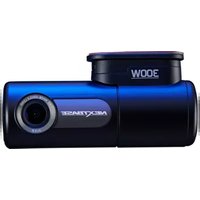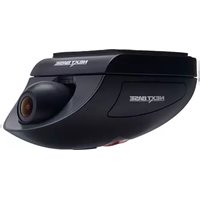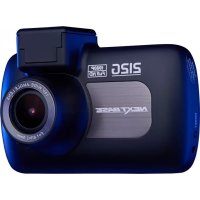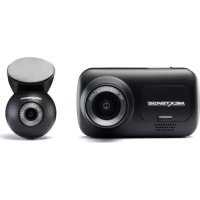
320XR - Dashcam NEXT BASE - Notice d'utilisation et mode d'emploi gratuit
Retrouvez gratuitement la notice de l'appareil 320XR NEXT BASE au format PDF.

| Type de produit | Dashcam (caméra embarquée) avec caméra arrière incluse |
| Marque | NEXT BASE |
| Modèle | 320XR |
| Alimentation | 5V / 1.5A via câble voiture 12-24V CC (adaptateur intégré au câble) |
| Résolution d'enregistrement (avant) | 1080P @ 30fps (par défaut), 720P @ 30fps ou 60fps (sans caméra arrière) |
| Résolution d'enregistrement (arrière) | 1080P @ 30fps ou 720P @ 30fps (liée à la résolution avant) |
| Angle de vue (avant) | 140° |
| Angle de vue (arrière) | 140° |
| Écran | 2,5 pouces IPS, résolution 732 x 740 pixels |
| Batterie interne | Lithium-polymère 3,7V / 280 mAh (environ 15 minutes d'enregistrement) |
| Type de carte mémoire | microSD classe 10 (U3 requis si caméra arrière connectée), jusqu'à 128 Go |
| Format d'enregistrement vidéo | MP4 |
| Fonctions principales | Enregistrement HD, accéléromètre 3 axes, protection de fichiers, mode stationnement intelligent, caméra arrière, support magnétique Click&Go Pro, écran économiseur, microphone et haut-parleur intégrés |
| Entretien et nettoyage | Nettoyer avec un chiffon doux et sec ; pour saleté tenace, détergent neutre dilué ; lentille avec liquide pour lunettes |
| Sécurité | Ne pas exposer à l'eau, ne pas démonter la batterie, respecter les lois locales de montage sur pare-brise |
| Pièces détachées et réparabilité | Cartes SD Nextbase, supports adhésifs 3M, câbles, kit de branchement, filtre polarisant en option ; réparations par centre agréé uniquement |
| Garantie | 1 an (batterie 6 mois) contre défauts matériels et de fabrication |
FOIRE AUX QUESTIONS - 320XR NEXT BASE
Questions des utilisateurs sur 320XR NEXT BASE
0 question sur cet appareil. Repondez a celles que vous connaissez ou posez la votre.
Poser une nouvelle question sur cet appareil
Téléchargez la notice de votre Dashcam au format PDF gratuitement ! Retrouvez votre notice 320XR - NEXT BASE et reprennez votre appareil électronique en main. Sur cette page sont publiés tous les documents nécessaires à l'utilisation de votre appareil 320XR de la marque NEXT BASE.
MODE D'EMPLOI 320XR NEXT BASE
Manuel d'utilisation
Introduction à votre dash cam
Cette gamme de caméras Dash Cam Nextbase™ a été spécialement conçue pour une utilisation simple et intuitive. Il est recommandé de NE PAS modifier les paramètres par défaut, car ils ont été soigneusement sélectionnés afin d'obtenir les meilleures performances pour une utilisation quotient d'onde.
Veuillez vérifier la version du micrologiciel de la Dash Cam que vous trouverez dans le menu de configuration sous l'élément de menu « Infos système ».
Les versions plus récentes sont mises à disposition en téléchargement sur notre site Web, où vous pourrez télécharger et installer les mises à jour correspondantes, si nécessaire. www. nextbase. com
Première utilisation

Avant de pouvoir utiliser votre Dash Cam, il est essentiel qu'elle soit complètement chargée. Connectez votre Dash Cam via le port USB à une source d'alimentation domestique telle qu'un PC ou une prise USB domestique pendant environ 2 heures.
Fonctionnement de base
Cette Dash Cam doit être équipée d'une carte microSD de classe 10 ou de type U1, en raison du volume de données important qui est générée par l'enregistrement, haute résolution. Pour des résultats optimaux nous vous recommandons d'équipe votre Dash Cam avec nos cartes SD de marocue Nexbase™. Votre Dash Cam Nexbase™ est configurée pour enregistrer une séquence vidéo dans des fichiers d'une durée de seulement 1 minute. Cela signifie que chaque fichier vidéo est d'une tale facile à gérer lorsque vous devez le télécharger ou l'envoyer à votre compagne d'assurance.
La carte microSD finira par être oleine, mais ne vous inquiées pas, l'appareil effacera automatiquement les fichiers les plus ancens et libérera de l'espace pour les nouveaux enregistrements. De cette façon, vous ne manquerez jamais d'espace et vous disposerez toujours de nombreuses données relatives à la conduire.
En général, une carte de 16 Go peut contenir jusqu'à 1,5 heure de vidéo de conduite.
Pour passer à l'heure céré ou lorsque vous conduisez dans un autre pays, régiez l'heure dans le menu des réglages (Heure et date) pour prencire en compte le décalage horaire à partir du temps universel coordonnée (UTC) en ajoutant ou en retirant le décalage horaire (1 heure ou une autre valeur), le cas échéant.
L'apparei possède 3 modes de fonctionnement : vidéo, photo et lecture.
Apouyez sur la touche MODE de la Dash Cam pour sélectionner le mode désiré.
Mode vidéo : mode par défaut lorsque la camera est allumée, permet d'enregistre des vidéos. Mode photo : permet de prendre des photos.
Mode lecture : permet de visionner les fichiers vidéo ou photo enreg strés sur l'écran LCD de la caméra embarquée.
Technologie de marche/arrêt automatique
La Dash Cam s'allumera automat quement et sera prête à l'emploi clés qu'elle sera alimentée. Dans certains véhicules, cela se produira une fois la connexion réalisée. Dans d'autres cas, la Dash Cam s'allumera une fois le contact mis. Dès que l'alimentation est coupée, la Dash Cam effectue une procédure d'arrêt automatique.
1. Conseils pour enregistrer des vidéos de meilleure qualité :
1.1 Placez la Dash Cam au centre du pare-brise, idéalement derrière le rétroviseur afin qu'elle ne constitue pas une distraction pour le conducteur.
1.2 Assurez vous que la région du pare brise à travers laquelle regarde de la Dash Cam est exemple de saleté et se trouve à l'intérieur de la zone de passage des essure grâce. Cette précaution vous garantira que vos vidéos seront aussi nettes que possible.
1.3 Réduisez la proportion de ciel dans l'image en positionnant l'angle de vue de la caméra vers la route. Trop de ciel renéra la route plus sombre en raison de la compensation automatique de l'exposition.
1.4 Retirez tous les objets inutiles de votre tableau de bord. Les objets placés sur votre tableau de bord peuvent créer des reflets sur le pare-brise qui seront peut-être enregistrés.
1.5 Pour vous aider à réduire le reflet du tableau de bord, un filure polarisant. Nextbase™ est disponible à l'acnat.
2. Conseils pour des performances stables de la carte mémoire :
2.1 Formatez régulièrement la carte mémoire. Nous vous conseillons de formater la carte mémoire toutes les 2 à 3 semaines. Cela e'facera tous les fichiers concenus dans la carte, et la remectra à zéro pour une utilisation continue de la Dash Cam. Bien sûr, cela ne doit être effectué qu'APRÉS avoir transféré de la carte les fichiers que vous souhaiteriez conservor, car le formarage effacera tous les fichiers.
2.2 Formatez votre carte mémoire à l'aide de la caméra Dash Cam. Vous êtes ainsi sûr que la carte est spécifiquement structurée pour votre caméra. Appuyez deux fois sur la touche MTNU, puis choisissez l'option « Formater la carte ». Ensuite, suivez les instructions qui apparaissent à l'écran.
2.3 Avant de retirer la carte mémoire SD, éteignez la Dash Cam pour éviter d'endommager la carte mémoire ou les fichiers mémonsés.
Cartes SD nextbase™
Pour de meilleurs résultats, nous vous recommandons d'utiliser les cartes SD de notre marque Nextbase™ avec votre Dasn Cam, disponibles à l'achat en ligne sur www. nextbase. com ou auprès de votre revendeur le plus proche. Une carte qui n'a pas été conçue à cet effet pour fonctionner parfaitement au début. Cependant, après une utilisation prolongée, des problèmes peuvent apparaître. Cela peut prendre ces jours, des semaines ou des mois. Dans le pre cas, vous découvrirez uniquement un problème d'enregistrement après que votre carte SD n'a pas enregistré un accident grave. Par conséquen, il est indispensable d'udiliser des cartes adaptées.
Table des matières
| INTRODUCTION À VOTRE DASH CAM | 02 |
| TABLE DES MATIÈRES | 03 |
| PRÉCAUTIONS | 04 |
| AVERTISSEMENTS CONCERNANT LE PRODUIT | 05 |
| PRÉCAUTIONS D'EMPLOI | 06 |
| SPÉCIFICATIONS DU PRODUIT | 07 |
| CONTENU DE LA BOÎTE / CARACTÉRISTIQUES DU PRODUIT | 08 |
| PIÈCES ET COMMANDES DE LA CAMÉRA | 09 - 10 |
| INSTALLATION DANS LE VÉHICULE | 11-13 |
| POSITIONNEMENT DE VOTRE DASH CAM | 14 |
| INSTALLATION DE CAMÉRA DE FENÊTRE ARRIÈRE | 15 - 17 |
| RÉGLAGE DE L'ANGLE DE LA CAMÉRA | 18 |
| FIXATION DE MONTAGE | 19 |
| PREMIÈRE UTILISATION | 20 |
| MENUS | 21 - 23 |
| MODE VIDEO / MODE PHOTO / MODE LECTURE | 24 |
| MENUS DU MODE LECTURE | 25 |
| MYNEXTBASE PLAYERTM | 26 - 27 |
| MYNEXTBASE CLOUDTM | 28 |
| PC CONNEXION / INFORMATIONS CONCERNANT LA MISE À JOUR DU MICROLOGICIEL | 29 |
| CARTES SD NEXTBASETM | 30 |
| FOIRE AUX QUESTIONS | 31 - 32 |
| INFORMATION CONCERNANT LE MARQUAGE CE (CONFORMITÉ EUROPÉENNE) / CONTRAT DE LICENCE DU LOGICIEL | 33 |
| GARANTIE | 34 |
| INFORMATIONS SUR LA CONFORMITÉ DES PRODUITS | 35 - 36 |
| AUTRES PRODUITS NEXTBASETM | 37 |
| FONCTIONS DE LA DASH CAM | 38 |
Précautions
Veuillez lire attentivement ce manuel avant de procéder à l'installation et garcez-le pour vous y référer dans le futur.
Il vous sera ut le si vous rencontrez un problème.
AVERTISSEMENT : Ne pas exposer ce produit à la pluie, à l'humidité ou à l'eau en aucune circonstance, cela risquerait d'entraîner une électrocution ou un incendie.
ATTENTION : Pour réduire le risque d'électrocution, n'effectuez aucune réparation autre que celles qui sont mentionnées dans le manuel d'utilisation à moins d'être qualifié pour le faire.
l'aites réparer l'appareil par un technicien de service qualifié si :
L'appareil a été exposé à la pluie ou à l'eau.
L'appareil ne semble pas fonctionner normalement
L'appareil montre un changement significatif de performances.
LCD : Un écran à cristaux liquides (LCD) est un composant complexe muticouche concernant 311 040 pixels. Les pixels peuvent cependant devenir détaillants pendant la durée de vie normale de l'apparel.
1 pixel = 0,000003 % de taux de détaillance, un pixel détaillant par année d'utilisation est un taux normal et ne constitue pas un problème.

Directive sur le traitement des déchets d'équipements électriques et électroniques ou de batteries par les utilisateurs privés dans l'Union européenne. Ce symbole sur le produit ou sur l'emballage indique que ce produit ne peut pas être jeté avec les déchets ménagers. Ces déchets doivent être traités via le système de reprise applicable au recyclage des équipements électroniques ou des batteries.
Pour plus d'information, veuillez contacter votre centre local de recyclage des déchets ménagers.
RISQUE Certains produits peuvent conterir des composants suffisamment petits pour DÉTQUERSEMENT :
D'ETOUFFEMENT : Veuillez garder l'appareil hors de la portée des enfants.
Précautions d'emploi
- Assurez-vous que le pare-brise est exempt de saleté ou de graisse avant de placer le support dessus.
- N'obscurcissez pas la vue de la route et n'empêchez pas le déploiement des airbags en cas d'accident.
- Lorsqu'il n'est pas utilisé, veuil ez débrancher l'adaptateur de voiture de la prise 12/24Vdc de votre véhicule et de la caméra de tableau de bord elle même.
- Nettoyez uniquement la caméra de tableau de bord avec un chiffon doux et sec. Pour la saleté tenace, apol quez un détergent neutre dilué dans 5 à 6 parties d'eau sur un chiffon doux. Veuillez nocer que l'alcool, le diluant, le benzène, etc. pourraient endommager la peinture ou les revêtements.
- Évitez tout contact avec les lentiles car des dommages peuvent être causés.
- Si nécessaire, nettoyez soigneusement: la lentille en verre à laide d'un liquide de nettoyage pour lentilles de lunettes sur un chiffon doux uniquement.
- Avant de pouvoir utiliser votre caméra de tableau de bord, il est essentiel qu'elle soit complètement chargée. Connectez votre caméra de tableau de bord via le port USB à une source d'alimentation domestique le le ou'un PC ou une prise USB domestique pendant environ 2 heures.
- Vous acceptez d'utiliser votre Caméra de tableau de bord Nexbase conformément à toutes les lois applicables, y comis les ous locales du pays ou de la région dans lequel vous rés dez ou dans lequel vous utilisez votre Caméra de tableau de bord Nexbase. Lorsque vous utilisez votre caméra de tableau de bord Nextoase, vous le faites de votre propre initiative et vous êtes responsable du respect de toutes les loci applicables, y compris, mais sans s'y imiter, les lois applicables en matière de confidentialité et de collecte de données, et les lois interdisant ou limitant le placement d'objets sur le pare brise d'un véhicule, véhicule à moteur. IL EST DE LA RESPONSABILITÉ DE L'UTILISATEUR DE MONTER L'APARTIL CONFORMément À D'OUTES LES LOIS ET GROONNANCTS APPLI CABLES. Portable Multimedia Limited agissant en tant que Nexbase n'est pas responsable si vous accédez ou utilisez votre caméra de tableau de bord Nexbase d'une manière qui enfreint la loi applicable
- Les enregistrements vidéo réalisés par cette caméra de tableau de bord sont destinés à un usage personnel uniquement.
- La publication des enregistrements sur Youtube, Internet ou d'autres méthodes est soumise à la Loi sur la protection des données et les exigences de celle-ci doivent être respectées. Si la caméra de taoleau de bord doit être utilisée dans un environnement commercial, c'est-à-dire dans un kamion, le règlement sur la vidéosurveillance s'applique également, en plus du règlement sur la Loi sur la protection. Cela inclut l'éloquetage pour identifier l'utilisation de la vidéosurveillance, l'omission de l'enregistrement audio et l'information des autorités compétentes de our contrôle es
- données
- La lecture vidéo sur la caméra de tableau de bord visible par le conducteur est interoite ou restreinte dans certains pays ou États. Veuillez respecter ces lois.
- Pendant, la conduite, n'ajustez pas les commandes de votre caméra de tableau de bord car il s'agit d'une distraction pour la conduite.

Avertissements concernant le produit
Ne pas tenir compte des avertissements suivants pourrait provoquer un accident ou une collision pouvant conduire à la mort ou à des blessures graves.
Avertissement concernant la distraction
Cette Dash Cam vise à améliorer la connaissance de la situation lorsqu'elle est utilisée correctement. En cas d'utilisation inappropriée, l'affichage pourrait vous clistère, ce qui pourrait entraîner un accident causant des blessures graves voire la mort. NE CHERCHEZ PAS à accéder aux informations stockées sur la Dash Cam ou à modifier les paramètres de l'apparell alors que vous conduisez. Les informations stockées sur la Dash Cam doivent être visionnées seulement, lorsque e véhicule est immobilisé et stationné dans un endroit sûr, conformément aux lois locales.
Les paramètres de la Dash Cam ne doivent être modifiés que lorsque le véhicule est immobilisé et stationné dans un endroit sûr, conformément aux lois locales. Terez toujours compte de ce qui vous entoure et ne regardez pas l'écran, ni ne vous la ssez distraire. En regardant l'écran, vous risquez de rater des obstacles ou des dangers. Utilisez la Dash Cam à vos risques et périls.
Ne modifiez pas des paramètres ni n'accédez à aucune fonction exigeant une manipulation prolongée des commandes de la Dash Cam lors de la conduite, Arrêtez-vous dans un endroit sûr et conformément au code de la route avant d'effectuer de telles opérations.
La lecture de la vidéo sur des appareils dotés d'écran par le conducteur est interdite ou restreinte dans certains pays ou états. Veuillez respecter ces lois.
Avertissements concernant l'installation dans le véhicule
Quand vous installer la Dash Cam dans un véhicule, ne la placez pas là où elle générer la visibilité du conducteur sur la roure, ni là où elle entraverait l'utilisation des commandes du véhicule, telles que valant, pédares ou leviers de vitesse. Ne la laissez pas sur le tableau de bord du véhicule sans la fixer. Ne placez pas la Dash Cam devant ou sur un coussin de sécurité gonfière.
Avertissements concernant les batteries
Des batteries lithium-ion sont utilisées dans la plupart des caméras embarquées Nexbase™. Le non-respect des instructions ci-dessous pourrait diminuer la durée de vie des batteries et présenter un risque de dommages à la Dash Cam, un risque d'incendie, de brûlures crimiques, de fuite d'électrodyte ou de blessures.
- Ne pas démonter, modifier, adapter, percer ou endommager la Dash Cam ou les batteries.
- Ne pas démonter, ni n'essayer de retirer une batterie non remplaçable par l'utilisateur.
- Ne pas exposer la Dash Cam à un incendie, à une explosion ou à d'autres dangers.
- Ne pas exposer la Dash Cam à la pluie ou à l'eau.
Avertissements concernant les pièces magnétiques
La Dash Cam et ses supports peuvent contenir des aimants. Dans certaines circonstances, les aimants peuvent provoquer des interférences avec des dispositifs médicaux internes, comme les stimulateurs cardiaques et les pompos à insuline.
Floignez ces dispositifs médicaux des appareils et des supports qui contiennent des aimants. Les aimants peuvent entraîner des dommages à des appareils électroniques, notamment les discuées durs équoient des ordinateurs portables et les cartes bancaires, de crédit ou de membre. Faites attention lorsque les appareils et les supports qui contiennent des aimants sont proches de dispositifs électroniques ou de cartes bancaires, de crédit ou de membre.
Précautions d'emploi
Le non-respect des avis suivants peut provoquer des blessures personnelles ou des dommages matériels, ou encore nuire aux fonctionnalités de la Dash Cam.
Précautions concernant la batterie
- N'exposez pas la Dash Cam ou les batteries à la pluie, à l'eau ou à d'autres liquides, ni ne la plongez.
- Ne laissez pas la Dash Cam exposée à une source de chaleur ou dans un endroit soumis à une température élevée, notamment en plein soleil ou dans un véhicule sans surveillance. Pour prévenir tout risque de dommages, retirez la Dash Cam du véhicule ou rangez la à l'abri de la lumière directe du soleil, comme dans la boîle à gants.
- N'utilisez pas la Dash Cam hors de la plage de températures suivante : de -20 à 45 °C (de -4 à 113 °F).
- Lorsque vous rangez la Dash Cam pour une longue période de temps, veillez à ce qu'elle se maintienge dans la plage de températures suivante : de 0 à 25 °C (de 37 à 77 °F)
- N'utilisez pas un câble d'alimentation ou de données qui n'a pas été approuvé ou fourni par Nextbase ^™
- Contactez votre département local de gestion de déchets pour éliminer la Dash Cam ou les batteries, conformément aux lois et aux règlements locaux en vigueur.
Précaution concernant les restrictions légales de montage sur le pare-brise
Avant d'installer la Dash Cam sur votre pare-brise, vérifiez les lois et les ordonnances des autorités locales et nationales du pays où vous conduisez. Certaines lors interdisent ou limitent la mise en place d'objets sur le pare-brise du véhicule automobile.
IL EST DE LA RESPONSABILITÉ DE L'UTILISATEUR D'INSTALLER L'APPAREIL DANS LE RESPECT DE TOUTES LES LOIS ET ORDONNANCES EN VIGUEUR.
Montez toujours votre Dash Cam Nextbase™ à un emplacement où la visibilité du conducteur sur la route ne sera pas gênée.
Nextbase™ n'accepte aucune responsabilité pour des sanctions, des peines ou des dommages résultant de la violation de lois ou d'ordonnances locales ou nationales découlant de l'utilisation de votre Dash Cam Nextbase™.
Précautions concernant les obligations légales en matière de caméras
Certaines juridictions considèrent une violation de la vie privée le fait de prendre ou d'efficher publiquement des photographies ou des vidéos reprenant des personnes ou leurs véhicules au moyen de ce produit. Il est de votre responsabilité de connaître et de respecter les lois et les droits en matière de confidentialité dans votre juridiction et dans toute juridiction où vous pouvez utiliser cet appareil. Les enregistrements vidéo réalisés par cette Dash Cam doivent être destinés à un usage exclusivement privé.
La publication des enregistrements sur YouTube, Internet ou par d'autres méthodes est sujette à la loi sur la protection des données et ses dispositions doivent être respectées. Une telle 01 en matière de protection des données peut vous interdire l'utilisation et, la diffusion des vidéos de la Desh Cam ou peut imposer des restrictions à cet effet. Nous vous recommandons de vérifier les dispositions législatives auprès d'un avocat-conseil avant toute diffusion des vidéos de la Desh Cam.
Si la Dash Cam est utilisée dans un environnement commercial au Royaume-Uni, c. à d. dans des carnions, la réglementation en matière de vidéosurveillance s'applique en plus de la Loi sur la projection des données. Cela incit : signaliser la caméra lorsque celle-ci est utilisée, omettre l'enregistrement des données audio et informer les autorifiés compétentes de l'identité de la personne contrôlant les données. Pour une utilisation dans un environnement commercial dans d'autres pays, hors Royaume-Uni, veuillez vous référer et respecter la réglementation et les dispositions locales. Pour l'exploitation, hors Royaume-Uni, des dispositions légales spécifiques peuvent s'appliquer là où les caméras embarquées sont utilisées dans un contexte commercial et de l'emploi. Nous vous recommandons à nouveau de vérifier les dispositions légales avec votre avocat-conseil avant de commencer à utiliser les caméras embarquées dans un contexte commercial eu de l'emploi.
Avis concernant l'accéléromètre
L'accéléromètre dans la Dash Cam mesure les forces qu'elle subit, en prenant comme référence une mesure de un G (1 G) correspondant à la force nominale qui s'exerce sur nous lorsque nous sommes immobiles sur la surface de la terre.
Si la force dépasse un seuil prédéfini, l'accéléromètre déclenchera également la protection de l'enregistrement en cours.
La protection fournie par l'accéléromètre peut être compromise si la Dash Cam n'est PAS montée dans une position verticale, c. à d. avec l'objectif dirigé dans le sens de la marche.
Les informations relatives à la force G, délivrées par un accéléromètre, ne sont pas garanties comme étant totalement précises en permanence, car elles sont délivrées par l'accéléromètre par e biais d'une technique d'échantillonnage au fil du temps. La précision des valeurs enregistrées par l'accéléromètre dépend du moment où l'accélération a eu lieu au cours de la prise d'échantillon.
Les seuils de déclenchement de la protection de la vidéo reposent sur un dépassement de la valeur entre deux échantillons successifs, dans l'un des trois axes de l'accéléromètre.
Si la protection automatique de l'accéléromètre ne se décienche PAS aurant un événement, vous devrez alors appuyer sur la touche de protection, pour protéger le fichier. La protection du fichier peut également être effectuée à l'aide de la fonction de lecture sur la Dash Cam ou par le blais de l'application MyNexibase Connect™ pour les modèles équipés d'une technologie Wi-Fi.
Conformité avec innovation, sciences et développement économique canada
Cet appareil est conforme avec les normes CNR exempt de licence d'innovation, Sciences et Développement économique Canada.
Son utilisation est soumise aux deux conditions suivantes :
(1) cet appareil ne doit pas provoquer d'interférences nuisibles, et
(2) cet appareil doit accepter toute interférence, y compris les interférences qui peuvent provoquer un fonctionnement non désiré de l'appareil.
Spécifications du produit
| Numéro de modèle/Nom | NBOVR320XR | |
| Alimentation requise | 5V / 1.5A | |
| Alimentation | Câble de branchement sur l'alimentation électrique de la voiture : 12 24 V CC (fourni)Type de fus b e : 32 mm/2 AScrlie : 5 V CCUn kit matérié, est éga ement disponible à l'acrat pour obtenir une alimentation é ctrique permante et dissimulée. | |
| Résolution du capteur | 2M M gapixels (1920 x 1080)é | 2M M gaboxels (1920 x 1080)é |
| Type de lentille/Angle/Ouverture | Dash Cam6G / 140° / F1.6 | Caméra de recul2G / 140° / F1.8 |
| Résolution d'enregistrement(Caméra de recul non collegato) | 1920 x 108030fps jour & nuità | 1920 x 108030fps jour & nuità |
| Résolution d'enregistrement(Caméra de recul non collegato) | Dash Cam1080P à 30fps720P à 30fps | Caméra de recul1080P à 30fps720P à 30fps |
| Résolution photo | 1920 x 1080 | 1920 x 1080 |
| Taille de l'écran | 2,5 ^1 | |
| Résolution de l'écran | 732 (W) X 740 (H) pixels x RGB (720) | |
| Format de l'écran | 16:9 | |
| Lecteur de carte | MicroSD, Classe 10 pour Dash Cam seulement,U3 si Amière Cam connecté upto à 128 GB | |
| Carte SD(type recommandé) | SDHC / SDXC 8 à 128 Go, classe 10 (48 Mo/s) Pour de me liours résultats, utilisez une carte SD de marque Néxtbase | |
| Capacité d'enregistrementde la carte SD (basée surles paramètres par défaut) | 8GB MicroSD – 45 minutes d'enregistrement16GB MicroSD – 90 minutes d'enregistrement32GB MicroSD – 180 minutes d'enregistrement64GB MicroSD – 360 minutes d'enregistrement128GB MicroSD – 720 minutes d'enregistrement | |
| Format d'enregistrement | Mp4 | Mp4 |
| Batterie Interne | Lithium-polymère 3,7 W/280 mAh (durée d'enregistrementapproxinative de 15 min). Le modèle de batterie permetl'utilisation de la fonction d'arrêt automatique en cas de panneéctrique dans le véhicule. Elle n'est pas conçue comme unesource d'énergie alternative pour remplacer l'adaptateur devoiture fourni." | |
text_image
NEXTBASD 320 XR 40° MODE ANGLE LENS F-1.5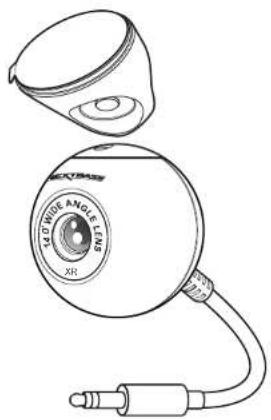
Mac est une marque déposée d'Apple Inc. aux États Unis et dans d'autres pays. Windows est une marque déposée de Microsoft Corporation aux États Unis et dans d'autres pays. MicroSD™ et le logo microSD sont des marques commerciales de SD-3C, LLC. Nextbase™, MyNextbase Player™, MyNextbase Cloud et Click&Go PRO™ sont des marques déposées de Portable Multimedia Ltd. Les autres marques et noms commerciaux sont ceux de leurs propriétaires respectifs.
Contenu de la boîte
Veuillez vérifier le contenu de votre poite Nexbase Dash Cam.
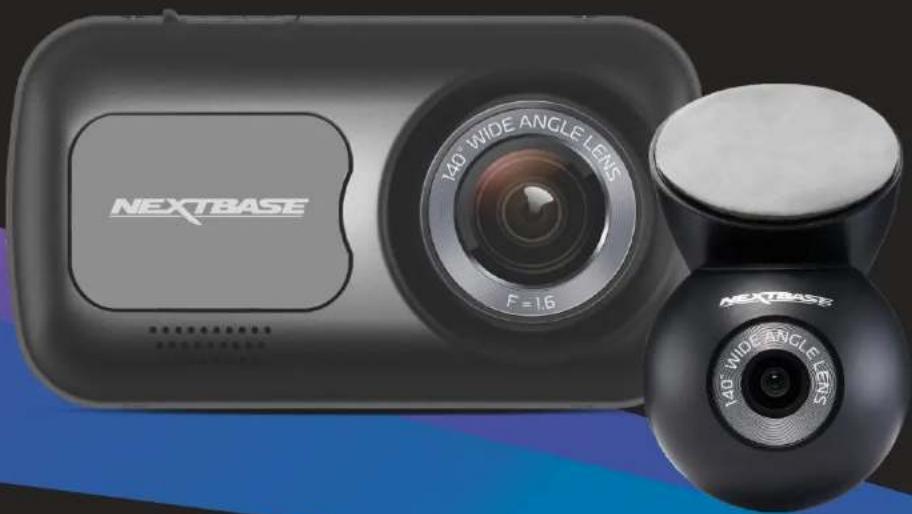
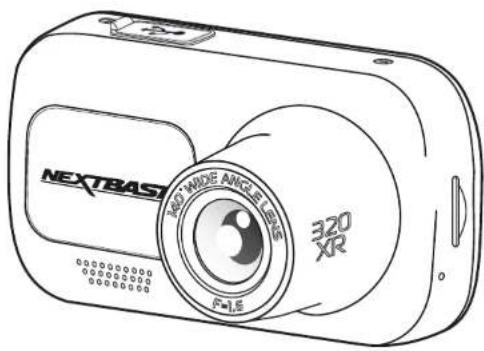
Dash Cam Nextbase™ modèle 320XR & Caméra de recul Votre Dash Cam & Amière Cam peut enregistrer à la fois la route à venir et la route dernière vous. Cliquez et Allez Montage alimenté Adhésit 3M pièce Jointe Câble d'alimentation de voiture (4 m) Câble de caméra arrière (6m) Chargez votre caméra de tableau de bord dans la voiture à l'aide du câble d'alimentation de la voiture et connectez la caméra de lunette arrière à votre caméra de tableau de bord. Câble de connexion USB Connectez votre Dash Cam à un ordinateur. Guide de démarrage rapide du modèle 320XR Montez et faites fonctionner rapidement votre Dash Cam à l'aice du guide de démarrage rapide. Outil range-câbles Utilisez l'outil range-câbles pour ranger le câble d'alimentation dans le revêtement de votre voiture.
L'apparence des produits peut être légèrement différente de celle présentée ci-dessus.
Caractéristiques du produit
Merci d'avoir acheté notre produit Nextbase™ Dash Cam. Dans cette section, nous allons présenter certaines des fonctions disponibles sur cette caméra embarquée.
Fonction d'enregistrement HD
enregistrement HD 1080o à 30 fps, pour enregistrer la route à venir.
Compatibilité de la caméra arrière
Le Nextbase™ 320XC est conçu pour être utilisé avec une caméra orientée vers l'arrière, ce qui vous permet d'enregistrer à la fois la route devant et la route derrière, en vous assurant d'être protégé contre les hayon et les impacts arrière.
Écran HD
Ecran lumineux, clair et haute définition de 2,5 pouces disposant de la technologie IPS pour un grand angle de vision.
Support alimenté click & go pro
Notre support de voiture exclusif, magnétique et alimenté « Click & Go Pro » permet d'installer et de retirer facilement votre Dash Cam d'une seule main.
Accéléromètre/Protection de fichiers
En cas d'impact, l'appareil pourra automatiquement « protéger » les enregistrements, empêchant ainsi l'écrasement du fichier. Ceci peut également être effectué manuellement, en appuyant sur la touche de protection. Chaque fichier peut également être procégé lorsqu'il est visionné en mode lecture.
Technologie de marche/arrêt automatique
Dès que le contact du véhicule est mis, votre Dash Cam commence automatiquement l'enregistrement.
Dès que le contact est coupé, la Dash Cam effectue une procédure d'arrêt automatique.
Mode de stationnement intelligent
Le mode ce stationnement intelligent déclenche automatiquement l'enregistrement quand un mouvement est détecté, en gardant votre voiture en sécurité lorsqu'elle est garée.
Microphone et haut-parleur intégrés
Permet un enregistrement audio pour accompagner l'enregistrement vidéo.
Visionnez et partagez votre vidéo en ligne à laide du service MyNextbase Cloud™. Transferez votre vidéo sur le serveur Nextbase™ pour créer un lien de partage que vous pourrez envoyer à des amis, à vos assureurs et sur des réseaux sociaux. Transferez votre vidéo va l'espace de téléchargement de fichiers sur le site Web MyNextbase. com. Le fichier transféré sera supprimé après 30 jours. À ce moment là, le lien expirera également.
Pièces et commandes de la caméra
Veuillez vous référer à la section ci-dessous pour identifier les pièces et les commandes de votre Dash Carn.
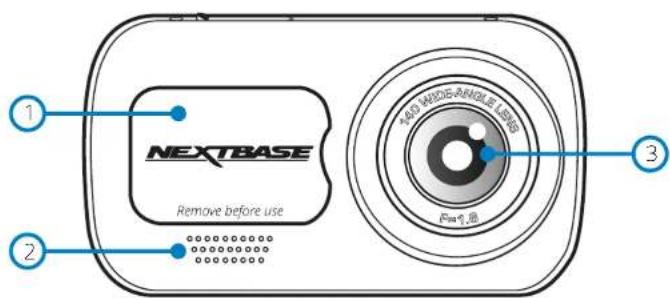
Point de fixation situé sous le cache antipoussière.
Haut-parleur
Haut-parleur intégré pour la lecture audio.
Objectif
Grand angle de 140°
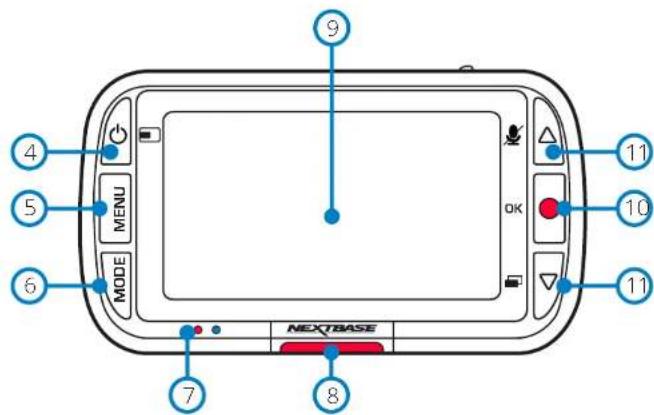
Touche d'alimentation
Aopuyez sur cette touche et maintenez la enfoncée pendant. 2 secondes pour allumer ou étendre la Dash Cam. Une fois la caméra arrêté fixée, appuyez sur le bouton d'alimentation pour parcourir les différents modes d'affichage par incrustation (P. P ou Picture-in-P. cure en anglais); vue arrêté activée, vue arrêté a gauche, vue arrêté à droite, vue arrêté désactivée ou vue arrêté en plein écran.
Touche MENU
Appuyez sur cette touche pour ouvrir le système de menus de la Dash Cam.
Touche MODE
6 Appuyez sur cette touche pour sélectionner les modes vidéo/photo/lecture.
text_image
4 5 6 MENU MODE NEXTBASE 9 10 11 OK 7 8Voyants lumineux
Droite : bleu
Le voyant s'allumera en bleu lorsque la Dash Cam est en charge. Une fois la charge terminée, il
s'éteindra, même si la Dash Cam est encore branchée.
Gauche: rouge
Le voyant reste allumé en rouge en permanence tant que la Dash Cam est active. Il clignotera lors
d'un enregistrement.
8 Touche de protection
Appuyer sur cette touche pour protéger l'enregistrement en cours, en cas de situation d'urgence.
© Écran
Écran à haute résolution de 2 pouces.
10 Enregistrer
Mode vidéo : Appuyez sur cette touche pour démarrer/arrêter l'enregistrement.
Mode photo : Appuyer sur cette touche pour prendre une photo.
Dans les menus : Sélectionner/OK
11 Touches HAUT/BAS
Dans les menus : utilisez ces touches pour parcourir les menus de la caméra.
Mode vidéo : Le bouton HAUT permet d'activer/désactiver l'enregistrement audio. Le bouton BAS
permet d'allumer/éteindre l'écran
Mode lecture : Permet de parcourir vos vidéos/photos.
Pièces et commandes de la caméra (suite)
Veuillez vous référer à la section ci-dessous pour identifier les pièces et les commandes de votre Dash Cam.
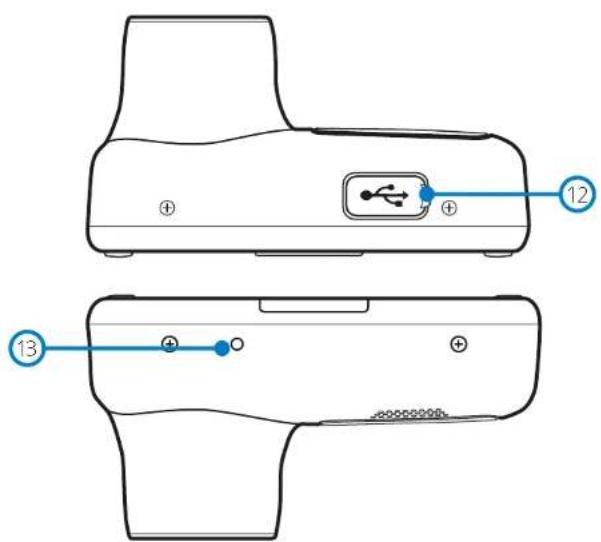
12 Cache USB Le port de données USB est situé sous le cache antipoussière. 13 Touche de réinitialisation Apouyez sur ce bouton pour forcer un redémarrage immédiat de la Dash Cam.
text_image
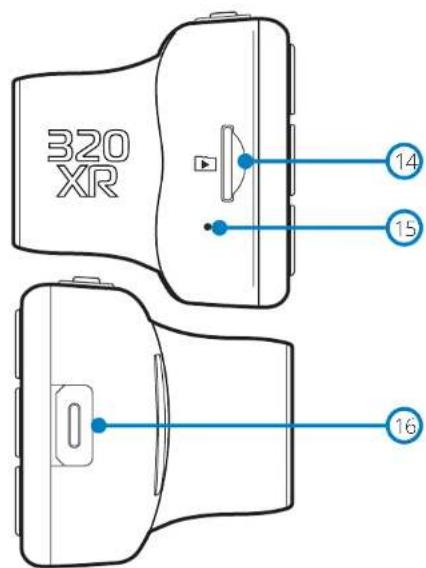
320 XR 14 15 1614 Emplacement de carte microSD Insérez ci la carte microSD en prenant sein que les contacts dorés soient tournés vers le côté de l'écran de la Dash Carn. 15 Microphone Microphone intégré pour enregistrer l'audio de vos vidéos. 16 Point de connexion de la caméra arrière Connectez votre caméra arrière à votre caméra embarquée (Dash Cam). Assurez-vous que votre Dash Cam soit toujours étente avant de connecter ou de déconnecter la caméra arrière.
Installation dans le véhicule
Veuillez suivre les instructions ci-dessous avant d'installer la caméra Dash Cam pour la première fois. Pour une utilisation quotidienne, retirez simplement la caméra du support, au besoin.
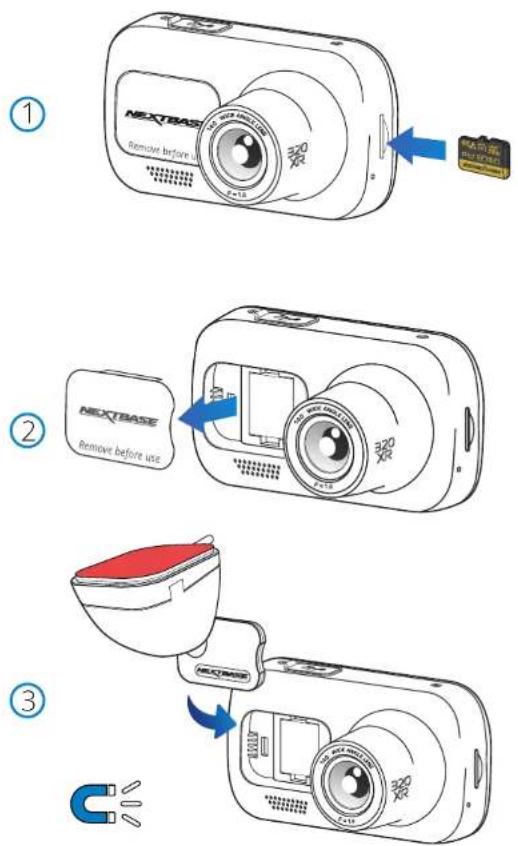
1 Insérer la carte microSD
Insérez une carte microSD appropriée (classe 10, Carte U3 requise avec caméra arrêre attachée) dans la Dash Cam, en veillant à ce que les contacts en or soient orientés vers le côté de l'écran LCD de la Dash Cam.
Faites glisser la carte mémoire dans la fente jusqu'à ce qu'elle s'enclenche en position (cédic).
Remarque :
Si nécessaire, utilisez le bord d'une petite pièce de monnaie (ou objet similaire) pour pousser la carte mémoire dans son emplacement.
Assurez-vous que la carte soit bien en place (un clic se fera entendre). Poussez à nouveau la carte vers l'intérieur pour la faire sortir.
Pour de meilleurs résultats, nous vous recommandons d'utiliser des cartes SD de marque Nextbase™.
- N'insérez pas la carte mémoire lorsque la Dash Cam est allumée. La carte mémoire pourrait s'endommager.
2 Retirer le cache antipoussière de la dash cam
Retirez le cache antipoussière qui est situé sous la façade de la Dash Cam pour avoir accès au point de fixation.
Pour retirer le cache antioussière, soulevez-le et faites-le sortir ou corps de la Dash Cam. Remarque :
Si la Dash Cam n'est pas utilisée pendant une longue période de temps, remetez en place le cache ant poussière pour préserver les composants de la poussière ou d'autres impuretés.
3 Fixer le support à la caméra dash cam
Placez le support dans l'espace sous le cache antipoussière de la Dash Cam. Une fois en place, les aimants dans le support et la caméra maintiendront ensemble les deux pièces.
Reportez-vous à la page 19 pour plus d'informations sur le changement de supports de montage.
Installation dans le véhicule (suite)
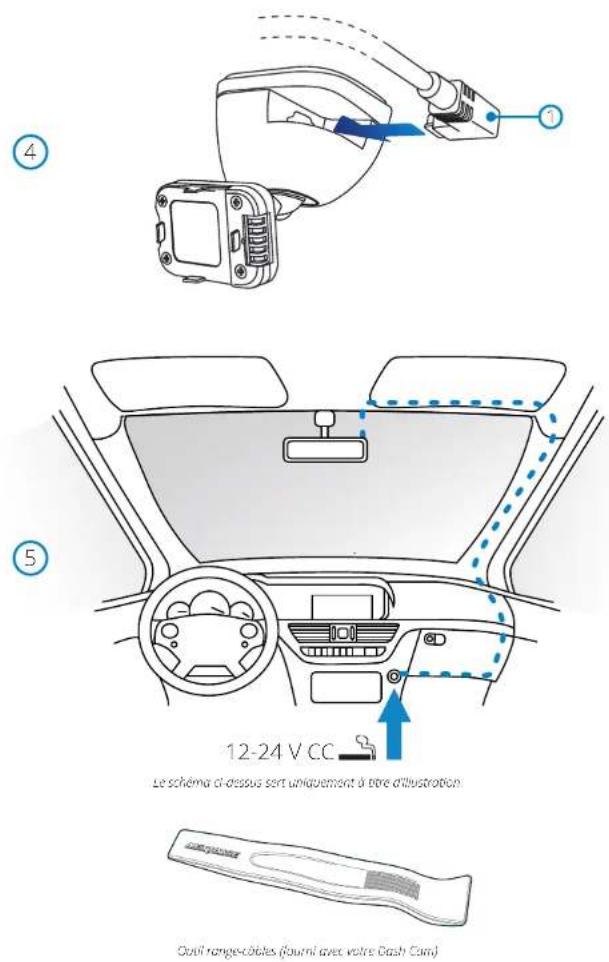
4 Connectez le câble d'alimentation de voiture
Connectez le câble d'alimentation de voiture (1) fourni au port USB du support de caméra de tableau de bord. Ne connectez PAS le câble d'alimentation au port USB de la caméra de tableau de bord.
5 Branchez le câble d'alimentation dans la prise 12-24 V CC de votre véhicule.
La caméra Dash Cam s'a lumera automatiquement et commencera à enregistrer dès que l'alimentation sera disponible.
Dans certains vênicules, cela se procu ra une fois la connexion réalisée. Dans d'autres cas, la Dash Cam s'allumera une fois le contact mis.
Un kit de branchement Nextbase est également disponible à l'achat. Il permet de brancher directement votre Das Cam à la boîte à fus bles afin de l'alimenter et de laisser la prise allume-cigare 12 V CC libre pour charger un téléphone ou un appareil de navigation satellite. Le kit de branchement Nextbase™ inclut le convertisseur 12-24 V CC vers 5 V CC nécessaire ainsi qu'un circuit de protection des batteries. Reportez-vous aux pages 9 à 10 du manuel des accessoires Nextbase™ pour de plus amples informadors.
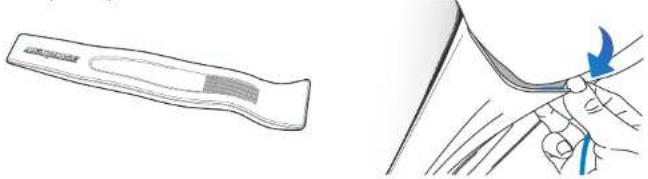
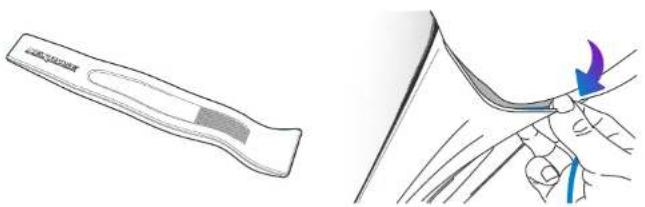
Acheminez le câble d'alimentation autour du paro-brise jusqu'à la prise 12-24 V CC, en veillant à ce qu'il ne vienne pas gêner votre visibilité et que le câble ne constitue pas une distraction. Utilsez l'outir range câbles (en bas à gauche) fourni avec votre Dash Cam pour ouvrir plus facilement le revêtement de votre véhicule, dans lequel que vous pouvez dissimuler le câble. Reportez vous au paragraphe « Positionnement de votre Dash Cam » à la page 14 pour plus de détails.
Remarque :
Ne branchez PAS directement la Dash Cam à une source d'alimentation 12 V CC en coupant l'extrémité du câble de la prise allume cigare, sinon vous riscuez d'encommager définitivement l'appareil.
Installation dans le véhicule (suite)
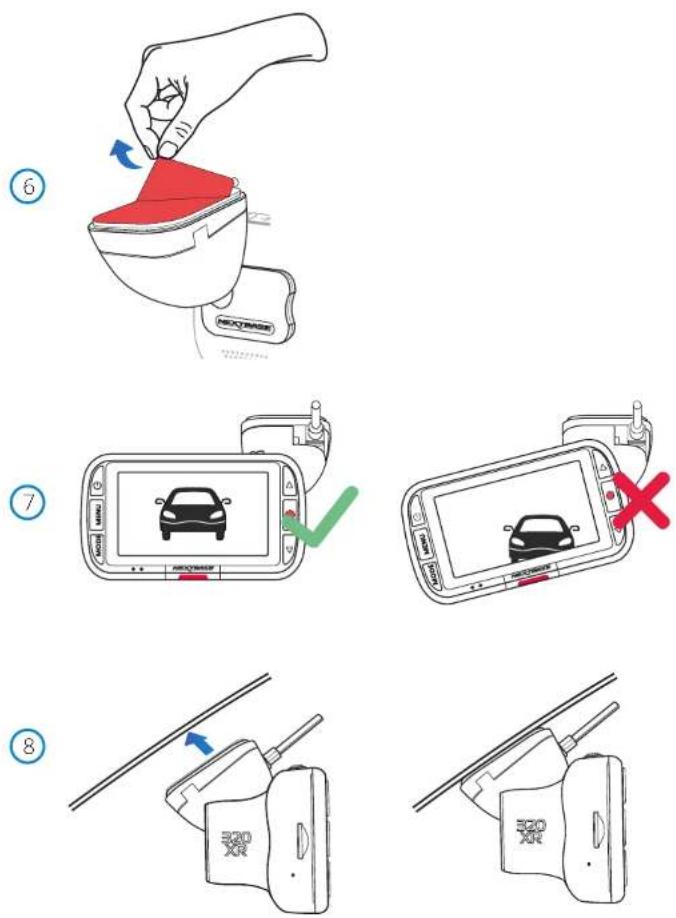
6 Retirer le film de protection adhésif
Décoliez le film de protection rouge pour exposer la surface adhésive. L'appareil est prêt à être installé sur votre pare-brise.
7 Redresser la Dash Cam
Veillez à ce que la Dash Cam soit placée horizontalement et directement contre le pare-brise. Veillez à ce que les objets sur l'écran de la Dash Cam apparaissent à niveau, sinon effectuez les corrections, le cas échéant.
8 Fixer la Dash Cam sur le pare-brise
Une fois que l'emplacement et l'orientation de la Dash Cam vous satisfont, placez fermement le support sur le pare brise.
Positionnement de votre dash cam
Veuillez lire et suivre attentivement les remarques ci-dessous pour une utilisation en toute sécurité de la Dash Cam dans votre véhicule.
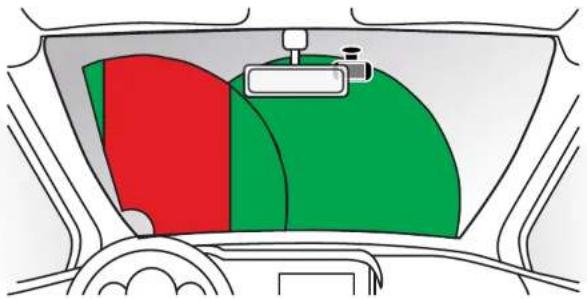
Avant d'installer la Dash Cam sur votre pare-brise, vérifiez les lois et les ordonnances des autorités locales et nationales du pays où vous conduisez. Certaines lors interdisent ou limitent la mise en place d'objets sur le pare-brise d'un véhicule automobile,
IL EST DE LA RESPONSABILITÉ DE L'UTILISATEUR D'INSTALLER L'APPAREIL DANS LE RESPECT DE TOUTES LES LOIS ET ORDONNANCES EN VIGUEUR.
Montez toujours votre Dash Cam Nexbase™ à un emplacement où a visibilité du conducteur sur la route ne sera pas génée.
Nextbase™ n'accepte aucune responsabilité pour des sanctions, des peines ou des dommages résultant de la violation de lois ou d'ordonnances locales ou nationales découlant de l'utilisation de votre Dash Cam Nextbase™.
En vertu des instructions d'installation, vous devez installer la Dash Cam de sorte qu'elle ne vienne PAS gêner la visibilité du conducteur sur la route (en rouge, ci-dessus). instaiez-la de préférences du côté du passager et derrière le rétroviseur.
La Dash Cam doit reprendre les images à travers une section propre ou pare-brise, dans un espace balayé par les essuie-glace (er vert, ci-dessus). Toutefois, la Dash Cam doit être installée de manière à ne pas envahir considérablement la surface balayée. Un emolêtement de 40 mm de la zone balayée en vert est la tolérance maximale qu'auorise le loi au Royaumie Uni.
Dissimulation du câble :
Assurez vous que le câble suspendu ne vienne pas générer votre visibilité à travers la tunette arrière. Veillez à ne pas plier le câble pendant que vous le rangez. Si nécessaire, utilise l'ouli range-câbles fourmi avec votre Dash Cam : il vous permettra de dégager le revêtement de votre voiture (voir l'illustration ci dessous, à droite).
Remarques concernant le positionnement de votre dash cam
- NE PAS monter la Dash Cam devant le conducteur, comme lustré par la zone rouge de l'illustration à gauche de la page (conduite à croite).
- Lors de l'installation de la Dash Cam dans un véhicule, toujours placer l'apparel fermement contre le pare-brisé et si possibie, dissimuler le câble d'alimentation sous le joint intérieur du pare-brise.
- S'assurer que le câble d'alimentation de la Dash Cam n'entrave pas l'utilisation des commandes du véhicule par le conducteur, telles que volant, pédales ou leviers de vitesse.
- Ne PAS fixer la Dash Cam dans le champ d'action des coussins gonflables de protection ou de manière à bloquer les rétroviseurs.
- Il est recommandé de ne PAS manipuler la Dash Cam pendant la conduite ou véhicule. La technologie de marche/arrêt automatique permet de ne pas avoir à s'occuper de l'appareil pendant la concuite.
- Régler les paramètres ou visionner les enregistrements pendant que le véhicule est à l'arrêt, et non pas pendant la conduite.
- Une fois la configuration préliminaire effectuée sur la Dash Cam, activez l'économiseur d'écran. L'écran s'éteindra automatiquement dans un délai de 30 secondes après le démarriage du véhicule. De cette manière, l'écran ne constituera, en aucune façon, une distraction pour le conducteur.
- Vous trouverez ci-dessous une position suggérée pour votre Dash Cam avec l'accessoire de caméra de recul. Assuroz-vous que la ligne de visée de la Dash Cam et de la caméra de recul n'est; pas bloquée par des objets à l'intérieur de la voiture, tels que le rétroviseur.
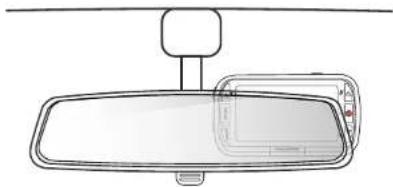
Pluseurs accessoires peuvent être achetés pour votre Dash Cam Nextbase™, y compris un kit de branchement et un litre polarisant, qui amélioreront de manière optimale les performances de votre Dash Cam.
Pour plus d'informations sur le positionnement et l'utilisation de ces produits, téléchargez le « Manuel des accessoires Nextbase » au format PDF sur www. nextbase. com.
Installation de Caméra de Fenêtre Arrière
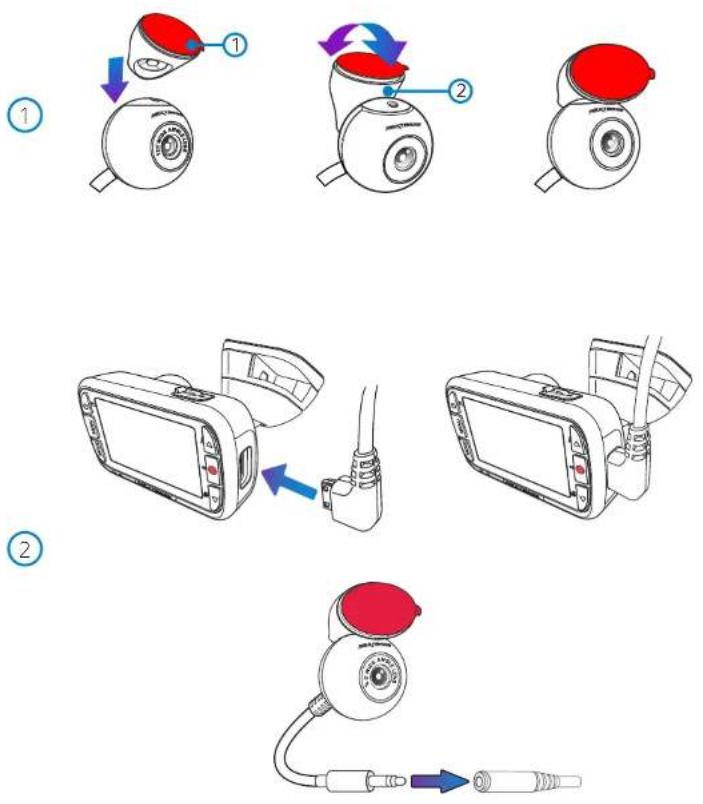
1 Fixez le support à la caméra de lunette arrière Placez le support magnétique réglable (1) sur le dessus de la caméra. L'angle variable (2) permet de monter la caméra de lunette arrière à la fois sur les vitres inclinées de la voiture et sur les vitres verticales de la camionnette. Voir la page suivante pour les notes et instructions d'installation.
- Connecter Arrière Fenêtre Caméra Lorsque votre caméra de tableau de bord est éteinte, branchez simplement le câble de la caméra de lunette arrière dans votre caméra de tableau de bord à l'aide de la prise sur le côté droit, puis connectez la caméra de lunette arrière au câble e Assurez-vous que la caméra de tableau de bord est éteinte sans alimentation électrique.
Installation de Caméra de Fenêtre Arrière
3 Acheminer le câble de la caméra face à l'arrière
Acheminez le câble Cames orienté vers l'arrière à travers votre véhicule jusqu'à la lunette arrière, on le rangeant dans la garniture de pavillon, à laide de l'outil Nextbèse™ Cable Tidy (inclus avec votre caméra de tableau de bord) si nécessaire. L'extrémité du câble doit sortir de la garniture de pavillon à l'arrière du véhicule, vous permettant de connecter et de monter la caméra de lunette arrière à votre fenêtre.
Installation de Caméra de Fenêtre Arrière
4 Placement de la caméra
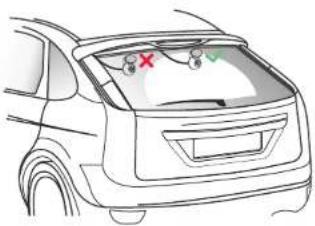
Il est conseillé de placer la caméra de course arrière dans a zone d'essuie-glace vers le haut de votre lunette arrière afin d'enregistrer l'image la plus claire possible. Assurez-vous que la vue n'est pas obstruée par des lignes de grille chauffantes.
5 Ouverture de la botte
l'aissez environ 30 à 40 cm de mou à l'arrière du véhicule pour vous assurer qu'il y a suffisamment de câble pour ouvrir confortablement le coffre sans déloger la caméra de lunette arrière.
6 Fixez les caméras de lunette arrière à la lunette arrière
Lorsque vous avez trouvé une zone appropriée, avec une vue dégagée et suffisamment de mou pour permettre à la botte de s'ouvrir, retirez le support en plastique du support magnétique et applique le so gneusement sur votre lunette arrière. Lorsqu'il est en place, vous pouvez ajuster un positionnement de la caméra à la terre de l'écran de la caméra de tableau de bore pour vous assurer de capturer la zone prévue dernière vous. Vous pournez demander à que qu'un d'autre pour vous aider dans cette partie. Voir page 20, "Réglage de l'angle de la caméra" pour plus de détails.
Réglage de l'Angle de la Caméra
10 Ajuster la dash cam
Le support étant fixé sur le pare-brise, veillez à ce que les objets sur l'écran de la Dash Cam soient à niveau, sinon effectuez les corrections, le cas échéant. Veillez à ce que la route que vous parcourez est au centre de l'image et couvre les trois tiers de l'écran. Si trop de ciel est visible, vous risquez de sous-exposer les détails de la route. Veillez à ce que la route que vous parcourez soit nettement visible sur l'écran de la Dash Cam.
Ajustez la caméra arrière de manière à reprendre les images de la unette arrière de votre véhicule. Saisissez bien la caméra arrière à raide de vos deux mans. Si possible, ajustez la position d'objectif de la caméra arrière avant de la fixer à votre Dash Cam (veillez à fixer la caméra arrière avant de l'aimenter).
Une fois la caméra arrêté fixée, appuyez sur le bouton d'alimentation pour parcour les différents modes d'affichage par incrustation (PI2 ou Picture in Picture en anglais) : vue arrêté activée, vue arrêté à gauche, vue arrêté à droit, vue arrêté désactivée ou vue arrêté en plein écran. Lorsque vous ajustez l'objectif de la caméra arrêté, il est recommandé d'afficher en plein écran la vue arrêté afin de mieux reprendre l'arrière du véhicule (via la caméra arrêté), puis ajustez la position en conséquence.
N'essayez PAS d'ajuster la Dash Cam alors que vous conduisez.
Fixation de montage
Pour fixer chaque support, alignez les ergots du support avec les trous de l'accessoire à adhésif puis faites le glisser vers la droite jusqu'à ce qu'il se maintienne fermement en place et que vous entendiez un clic. Pour le retirer, effectuez simplement les opérations inverses : faites-le glisser vers la gauche jusqu'à ce que vous parveniez à le dégager des ergots.
Veillez à ce que le pare-prise soit exempt de graisses et de saletés avant l'installation. Si nécessaire, nettoyez avec un chiffon propre imprégné d'eau chaude.
Veillez à ce que le support et la Dash Cam ne viennent pas gêner la visibilité du conducteur.
Éliminer les résidus de l'adhésif
Si vous souhaitez retirer le support adhésif de votre pare-brise, utilisez de l'eau chaude savonneuse ou une solution à base d'alcool pour éliminer tout résidu de colle et veiliez à ce que votre pare-brise reste propre et nette.
Le fait de aisser les résidus sur le pare brise pendant une longue période de temps rendra plus difficile leur élimination.
Si l'eau chaude ou la solution à base d'alcool s'avèrent inefficaces, il sera peut être nécessaire d'util ser une petite lame tranchante. Dans ce cas, protégez vos clogts et utilisez le plat de la lame contre la surface vitrée pour éviter de la rayer.
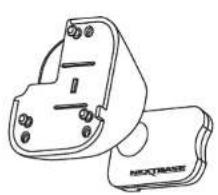
Première utilisation
Avant de pouvoir utiliser votre Dash Cam, il est essentiel qu'elle soit complètement chargée. Connectez votre Dash Cam via le port USB à une source d'alimentation domestique telle qu'un PC ou une prise USB domestique pendant environ 2 heures.
text_image
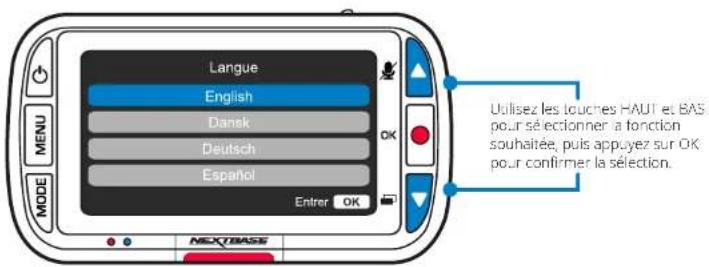
Langue English Dansk Deutsch Español OUK OK Menu MODE Entrer OK NEXTBASE Utilisez les touches HAUT et BAS pour sélectionner à fonction souhaitée, puis appuyez sur OK pour confirmer la sélection.Un menu de première utilisation très convivial est prévu pour configurer facilement et rapidement la Dash Cam.
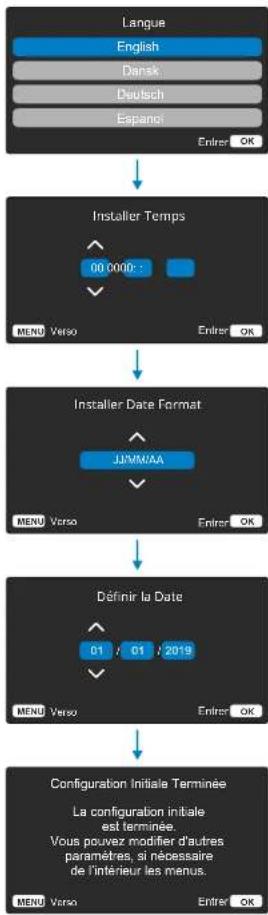
Ce menu est utilisé pour régler la langue, l'heure et la date.
Ce menu apparaîtra quand :
- La Dash Cam est mise en marche pour la première fois.
- Une mise à jour du micrologiciel a été appliquée à la Dash Cam et l'option « Garder les paramètres de l'utilisateur » est positionnée sur « Désactivé ». Si elle est positionnée sur « Activé », votre Dash Cam démarrera normalement, en gardant vos paramètres.
- Une fois les paramètres de la Dash Cam réinitialisés, au moyen de l'option « Paramètres par défaut » dans le menu de configuration.
Suivez les instructions à l'écran pour sélectionner la langue, l'heure et la date.
Remarque :
Le menu de première utilisation vous permet une mise en route rapide et en douceur. Les paramètres que vous croisissez durant la première utilisation peuvent être modifiés à tout moment dans les menus de configuration.
flowchart
graph TD
    A["Langue English Dansk Deutsch Espano"] --> B["Installer Temps 00 0000: MENU Verso"]
    B --> C["Installer Date Format JJMMIAA MENU Verso"]
    C --> D["Définir la Date 01/01/2019 MENU Verso"]
    D --> E["Configuration Initiale Terminée La configuration initiale est terminée. Vous pouvez modifier d'autres paramètres, si nécessaire de l'intérieur les menus. MENU Verso"]
Menus
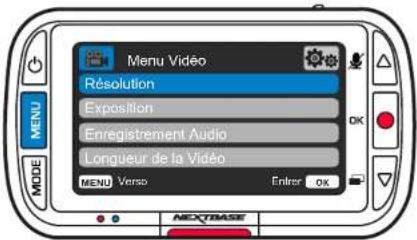
Appuyez sur la touche MENU pour accéder au système du menu vidéo de la Dash Cam.
text_image
Menu Vidéo Résolution Exposition Enregistrement Audio Longueur de la Vidéo MENU Verso Entrer OKLes paramètres par défaut ont été soigneusement réglés de manière à permettre une utilisation immédiate de la Dash Cam sans avoir à changer les paramètres. Si vous souhaitez néanmoins changer un paramètre, reportez-vous aux instructions ci-dessous.
Utilisez les touches HAUT et BAS pour sélectionner la fonction à modifier, puis appuyez sur la touche OK pour accéder au sous-menu de configuration. Une fois dans le sous menu, utilisez les touches HAUT et BAS pour sélectionner le paramètre à modifier, puis appuyez sur OK pour confirmer la sélection et retourner au menu vidéo. Appuyez deux fois sur la touche MENU pour retourner au menu vidéo.
Remarques
- Il n'est pas possible d'accéder aux menus lorsque la Dash Cam est en cours d'enregistrement.
- Dans le menu de configurat on auquel on accède en appuyant deux fois sur la touche MENU, une option « Paramètres par défaut » vous permet de faire revenir la Dash Cam aux paramètres d'usine, si nécessaire.
Options du menu vidéo (cont)
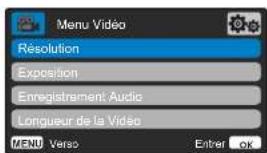
text_image
Menu Vidéo Résolution Exposition Enregistrement Audio Longueur de la Video MENU Verso Entrer OK
Résolution
Permet de modifier la résolution d'enregistrement de votre Dash Cam
Avec la Caméra de lunette arrière attachée, vous pourrez choisir entre l'enregistrement 1080P ou 720P pour la caméra de tableau de bord, la résolution de la caméra de lunette arrière attachée est dictée par la résolution choisié de la caméra de tableau de bord et ne peut pas être modifiée indépendamment, les deux résolutions sont liées pour assurer des performances maximaïes.
Remarque: Avec la caméra arrière attachée, vous ne pourrez pas enregistrer à 60 images par seconde.
Options : 1080P @ 30ips, 720P @ 30ips, 720P @ 60ips Par défaut : 1080P

Exposition
Permet d'ajuster le niveau d'exposition en fonction des conditions de uminosité.
Options : plage de valeurs entre 6 et +6 Par défaut : 0

Enregistrement audio
Permet d'activer/désactiver le microphone lors de l'enregistrement vidéo
Options : Activé et Désactivé Par défaut : Activé

Longueur de la vidéo
Permet de cédir la longueur de chaque fichier vidéo enregistré. La Dash Cam continuera à enregistrer, remplissant ainsi la carte mémoire. Lorsque la carte mémoire est pleine, les fichiers les plus anciens seront automatiquement suprimés afin de faire de la pace pour de nouveaux enregistrements.
Remarque : les fichiers protégés ne seront pas écrasés. Si la carte SD est pleine, vous serez invité à formater/é-facer la carte SD.
Options : 1 Minute, 2 Minutes, 3 Minutes Par défaut : 1 Minute
text_image
Menu Vidéo Résolution Exposition Enregistrement Audio Longueur de la Vidéo MENU Verso Enter OK
Heure & date timbre
Permet d'activer/désactiver l'horodatage affiché au bas de l'écran sur les fichiers enregistrés.
Options : Activé et Désactivé Par défaut : Activé

G Sensor
Permet de désactiver ou d'ajuster la sensibilité de l'accéléromètre interne. L'accéléromètre défectre l'intensité des forces qui s'exerçent sur le véhicule afin de protéger l'enregistrement actuel en cas de collision. Plus la sensibilité de l'accéléromètre est élevée, moins de force sera nécessaire pour déclencher la protection de fichiers automatique.
Remarque : si vous avez une voiture avec une suspension terme, il sera préférable d'ajuster la sensibilité sur « Faible ». Par contre, si vous avez une voiture avec une suspension souple, il sera préférable d'ajuster la sensibilité sur « Elevée ».
Options : Désactivé, Faible, Moyen, Superior Par défaut : Moyenne
Menus (suite)
Appuyez à nouveau sur la touche MENU pour accéder à partir du menu vidéo au système du meau de configuration de la Desh Cam
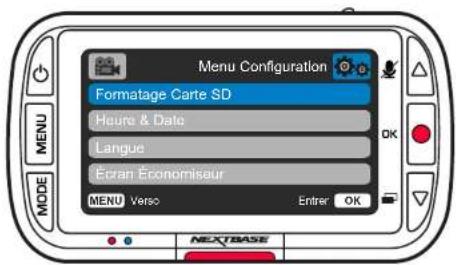
text_image
Menu Configuration Formatage Carte SD Heure & Date Langue Ecran Economiseur MENU Verso Entrer OK MODE NEXTBASEOptions du menu configuration
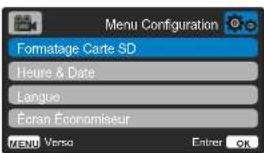
text_image
Menu Configuration Formatage Carte SD Heure & Date Langue Écran Economiseur MENU Versa Enter OK
Formalage Carte SD
Permet de formater la carte SD. Tout le conteru de la carte sera effacé.
Remarque : pour des performances stables, il est recommandé de formater la carte mémoire toutes les 2 à 3 semaines. Vous ne devez le faire qu'APRÈS avoir sauvegardé les fichiers de la carte que vous pouriez vouloir conserver.

Heure & Date
Pour ajuster si nécessaire la date et l'heure, utilisez la touche OK pour basculer entre les champs et les touches HAUT et BAS pour définir les valeurs. Appuyer sur MENU pour sortir et reverir au menu de configuration.

Langue
Permet de sélectionner la langue de votre choix.
Options : Anglais, Danois, Allemand, Espagnol, Français, Italien, Néerlandais, Norvég en, Irlandais, Suédois, Polonais, Roumain, Tchèque, Slovaque, Hongrois
Par défaut : la langue définie au cours de la première utilisation.

Écran Économiseur
Permet d'activer la fonction de l'économiseur d'écran qui éteint l'écran après un délai de 30 secondes d'activité. Appuyez sur n'importe quelle touche pour réactiver l'écran.
Options : Activé et Désactivé
Par défaut : Désactué
text_image
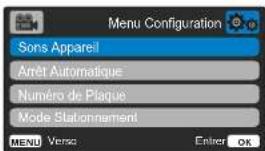
Menu Configuration Sons Apparel Amét Automatique Numéro de Plaque Mode Stationnement MENU Verso Enter OK
Sons de l'appareil
Permet d'activer/désactiver les sons émis quand une touche est pressée. Les sons de démarrage ne sont PAS mis en sourdine.
Options : Activé et Désactivé
Par défaut : Activé

Arrêt automatique
Permet d'ajuster la durée de la fonction d'arrêt automatique qui permet de poursuivre l'enregistrement en cas de coupure de l'alimentation dans le véhicule.
Par défaut : 10 Secondes

Numéro de Plaque
Sa sissez le numéro d'immatriculation de votre véhicule, celui-ci sera alors affiché sur les fichiers vidéo enregistrés.
Utilisez la touche OK pour basculer entre les champs et les touches HAUT et BAS pour définir les valeurs.

Mode stationnement
Lorsque le mode stationnement, est activé, la Dash Cam entre en moce veille lorsque l'alimentation 12 V CC est coupée (tyoiquement lorsque la clé de contact a été retirée).
La Dash Cam passera également en mode veille si aucun mouvement physique n'est détecté pendant 5 minutes.
Si un mouvement physique est détecté, l'Dash Cam s'allumera et commencera l'enregistrement d'un fichier vidéo protagé d'une durée de 30 secondes. Si aucun autre mouvement n'est détecté, la caméra Dash Cam repassera en mode veille. Si les mouvements se poursuivent, la caméra continuera à enregistrer normalement (par exemple, en cas de reprise de la conduite).
Options : Activé et Desactivé
Par défaut : Désactive

Options du menu configuration (suite)
text_image
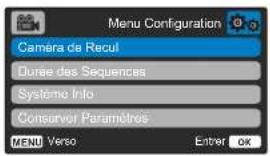
Menu Configuration Caméra de Recul Durée des Sequences Systeme Info Conservor Paramètres MENU Verso Enter OKCaméra de recul
Lorsque la "Caméra de recul" est activée, la vue arrière en plein écran sera inversée horizontalement pour imiter l'utilisation d'un rétroviseur. Ne vous fiez pas uniquement à la "caméra de recul" lors de la marche arrière, soyez toujours conscient de votre environnement.
10 Dur e des sequencesé
Dans certains territoires, il existe des lo s interdisant le nombre de vidéos que votre Dash Cam peut stocker.
La valeur par défaut est « Maximum », qui permet à votre Dash Cam d'enregistrer et de stocker des vidéos sans restriction.
Cependant, si « Minimum » est sélectionné, votre Dash Cam se contentera de stocker uniquement 4 fichlers à la fois.
Lorsqu'un nouveau fichier est enregistré, il remplace le fichier le plus ancien, maintenant, le nombre de fichiers stockés à un max murn de 4.
Remarque : Lorsque vous sélectionnez « Minimum », vous serez invité à confirmer que tous les fichiers seront supprimés.
Sauvegardez tous les fichiers que vous souhaitez conserver (y compris les fichiers protégés) avant ce passer en mode de stockage « Minimum ».
Lors de l'enregistrement, les fichiers protégés ne contribuent pas à la limite de 4 vidéos. Ces vidéos sont supposées présenter un intérêt, car elles sont protégées soit par une activité anormale de l'accéléromètre, soit par une activation manuelle de la fonction de protection.
Options : Maximum et Minimum Par défaut : Maximum
11 Système info
Des informations telles que le mode e de la Dash Cam, l'état de la batterie, la version du micrologiciel et les données de la carte SD peuvent être trouvées à cet endroit.
Ces informations couvrent plusieurs écrans (pages), appuyez sur OK pour faire défiler la page au besoin.
text_image
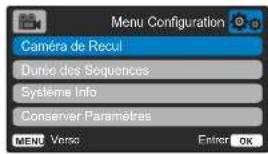
Menu Configuration Caméra de Recul Durée des Sequences Systeme Info Conserver Paramètres MENU Verso Enter OK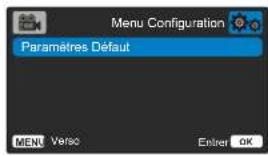
text_image
Menu Configuration Paramètres Défaut MEN Verso Enter OK12 Conserver paramètres
Activez cette option pour conserver vos préférences d'utilisation durant la procédure de mise à jour de la Dash Cam.
Désactivez cette option pour effacer tous les paramètres d'utilisation et rétablir les paramètres par défaut durant la procédure de mise à jour de la Dash Cam.
Options : Activé et Désactivé Paramètre par défaut : Désactivé
13 Paramètres défaut
Permet de rétablir les paramètres par défaut de la Dash Cam.
Mode vidéo
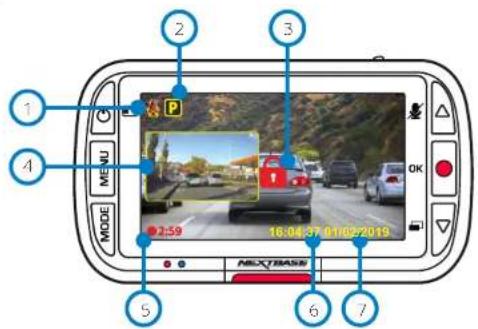
L'Illustration ci-dessous explique les différentes informations affichées à l'écran lorsque votre Desh Cam est en mode vidéo, certaines iône ne s'affineront que lorsque la fonction correspondante a été sélectionnée dans le menu vidéo, de la manière décrite plus bas sur cette page.
text_image
1 2 3 4 MENU MODE 2:59 16:04:37 01/02/2019 OK MIXTRASS 5 6 71 Enregistrement audio activé
L'option peut être désactivée dans le menu de configuration de la Dash Cam.
Mode stationnement activé
L'option peut être désactivée dans le menu de configuration de la Dash Cam.
3 Le fichier est protégé
Cette icône s'afficrera soit si vous appuyez sur la touche de protection, soit si l'accéléromètre a été déclenché.
4 Incrustation d'image de la caméra arrière (si elle est fixée)
Lorsque la caméra arrière est connectée, vous verrez les images reprises par la caméra sur l'écran de votre Dash Cam. Pour modifier le mode d'affichage de l'incrustation de l'image (Picture in Picture), appuyez sur le bouton d'alimentation pour parcourir les options d'affichage (vue à gauche, vue à droite, désactivé, plein écran).
5 Durée d'enregistrement
Jusqu'à 3 minutes. La longueur peut être modifiée dans le menu de configuration de la Dash Cam.
6 Affichage de l'heure
L'option peut être modifiée manuellement dans le menu de configuration de la Dash Cam.
7 Affichage de la date
L'option peut être modifiée manuellement dans le menu de configuration de la Dash Cam.
Mode photo
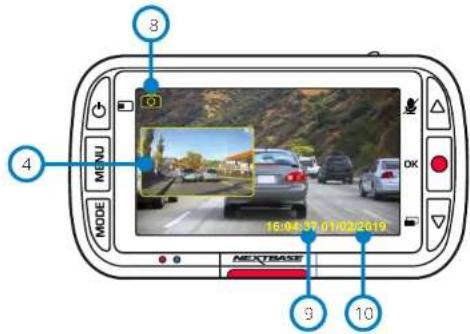
La légende ci-dessous explique les différentes informations affichées sur l'écran lorsque la Dash Cam est en mode photo. Lorsque la caméra arrière est fixée, si vous prenez une photo, 2 images seront enregistrées, une de la caméra avant et une autre de la caméra arrière. Les deux images peuvent être affichées en mode lecture.
text_image
8 4 MENU MODE 16:04.97.01/02/2019 NEXTBASE 9 10Mode lecture
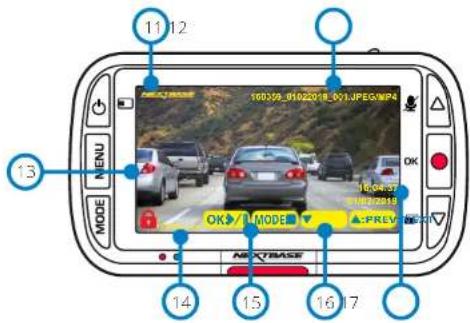
La légende ci-dessous explique les différentes informations affichées sur l'écran lorsque la Dash Cam est en mode lecture.
text_image
11 12 13 MENU MODE TBD350_B1022018_001JPEGMP4 OK OK MODE ▲:PREV 14 15 16 17 NEXTBASEMode photo
Appuyez sur la touche MODE pour alterner entre la vidéo, la photo et la lecture.
9 Affichage de l'heure
L'option peut être modifiée manuellement dans le menu de configuration de la Dash Cam.
10 Affichage de la date
L'option peut être modifiée manuellement dans le menu de configuration de la Dash Cam.
11 Surimpression du logo Nextbase
12 Nom du fichier
Les photos sont enregistrées au format. JPG. Vidéos enregistrées au format. Mo4.
13 Icône fichier protégé
Le fichier peut être protégé/deverrouillé en appuyant sur la touche MENU lors de la prévisualisation des fichiers en mode lecture.
14 Surimpression des informations
Numéro de plaque climatriculation, modèle de la Dash Cam, heure et date. Celles-ci peuvent être activées/désactivées dans les menus.
15 Options de lecture
Appuyez sur la touche d'enregistrement pour lire/mettre en pause. Appuyez sur la touche MODF pour arrêter et revenir à l'exploration des fichiers.
16 Navigation
Appuyez sur les touches situées sur le côté droit de la Dash Cam pour faire défiler les photos et vidéos stockées sur la carte SD.
17 Affichage de la date/heure
Elles peuvent être modifiées manuellement dans les réglages de la Dash Cam.
Menus du mode lecture
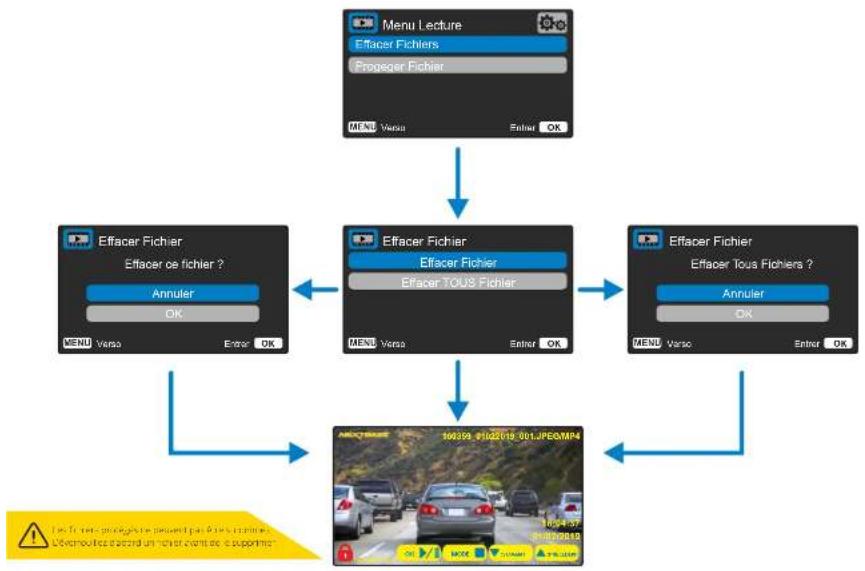
Si vous appuyez sur la touche MENU quand vous parcurez vos vidéos, vous ouvirez le menu de lecture, qui vous permettre de protéger, de déverrouiller (annuler la protection) ou de supprimer des fichiers. La touche MENU peut être utilisée pour revenir à l'écran précédent lorsque vous êtes dans le système de menus.
Comment supprimer des fichiers À laide des flècnes HAUT et BAS, sélectionnez
« Supprimer des fichiers »
Dans la page suvance, il vous sera demandé si vous souhaitez supprimer UNIQUEMENT le fich er vidéo/photo sélectionné ou si vous souhaitez supprimer tous les fichiers (non protégés).
À la suite de votre choix, il vous sera demandé de le confirmer.
Une fois votre choix confirmé, vous reviendrez sur l'écran du mode lecture pour continuer à parcourir vos vidéos et vos photos.
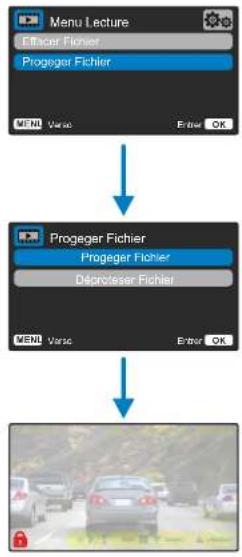
Comment protéger/dèverrouiller des fichiers À laïde des flèches HAUT et BAS, sélectionnez « Protéger des fichiers »
Dans la page suivante, il vous sera demandé si vous souhaitez protéger ou déverrouiller le fichier sélectionné.
Vous ne pouvez pas protéger un fichier qui est déjà protégé et, inversement, déverrouiller un fichier qui a été déjà déverrouillé. Ces actions n'auront aucun effet et vous reviendrez automatiquement à l'écran de lecture.
Quand vous réussissez à protéger ou à déverrouiller un fichier, f'ocène d'un cadenas rouge respectivement apparaît ou disparaît. L'état final sera visible sur l'écran de lecture auquel vous reviendrez automatiquement à la suite de votre sélection.
flowchart
graph TD
    A["Menu Lecture\nEfficer Fichier\nProgeger Fichier"] --> B["Progeger Fichier\nProgeger Fichier\nDépréseer Fichier"]
    B --> C["Output: Car on Road"]
L'icône du cadenas rouge apparaîtra si vous protégez une vidéo/photo.
L'icône en forme de cadenas rouge disparaîtra lorsque vous DÉPROTÉGEZ une vidéo/photo.
Mynextbase player - logiciel de lecture

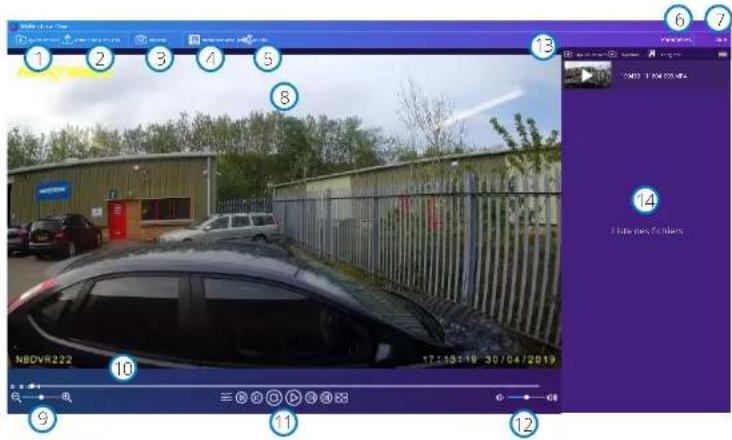
Visionnez, modifiez et partagez vos vidéos sur votre ordnateur à faide de la dernière version de notre logiciel conviaït et gratuit (PC/Mac). Connectez votre Dash Cam via USB (reportez vous à « Connexion au PC », page 29) ou utilisez un lecteur de carte SD (intégré ou externe), puis glissez-déposez vos fichiers dans la fenêtre MyNextbase Player™. Ils apparaîtront dans la liste des fichiers dans le com inférieur droit de la fenêtre. MyNextbase Player™ peut être téléchargé gratuitement à partir de la page « Support et téléchargements » sur le site : www. nexbase. com.
Configuration système minimale requise;
Windows: Windows 10
Mac OSX 10.9
text_image
1 2 3 4 5 6 7 8 9 10 NBOVR222 17:19:19 30/04/2019 11 12 13 14 Listen past ChildrenAjouter une vidéo
Aoutez une vidéo à la liste des fichiers prête à être visionnée, modifiée et partagée. C louer ici ouvira votre explorateur de fichiers par défaut : votre Dash Cam/carte SD apparaîtra comme un périphérique externe. Sélectionnez le ou les fichiers que vous souhaitez importer une fois que vous les avez localisés.
Mettre à jour la Dash Cam
Vous pouvez mettre à jour le micrologiciel de votre Dash Cam via MyNextbase Player™, veilleriez noter qu'une connexion internet est nécessaire pour accéder à la dernière version du micrologiciel. Vous pouvez mettre à jour votre Dash Cam 222X via MyNextbase Player™ UNIQUIFMENT s vous utilisez un PC; cette fonction ne fonctionne PAS sur Mac Pour plus d'informations, reportez-vous à la page 79 (Mises à jour du micrologiciel).
3 Instantané
Pendant la lecture vidéo, mettez la vidéo en pause sur l'image que vous souhaitez capturer. Vous pouvez déplacer une image à la fois en utilisant les commandes vidéo sous la ligne, chronologique de lecture ou les touches fléchées gaucheidro te. Cliquez sur « Instantané » pour affircher une boîte de dialogue comportant le bouton « beregister l'image ». Cliquez pour enregistrer l'image au format PNG vers une destination de votre choix.
Modifier une vidéo
Dans le processus de montage vidéo, vous pouvez joindre plusieurs vidéos, découper des clips, ajouter des annotations et des titres, et modifier les paramètres de sortie. Reportez vous à la page suivante (page 27) pour plus de détails.
5 Partager une vidéo
Cette fonction vous permet de partager facilement les vidéos de votre Dash Cam avec les compagnies d'assurance et les réseaux sociaux. Reportez vous à la page 28 pour plus de détails sur MyNextbase Cloud™.
Paramètres
Permet d'ouvrir l'onglet des paramères de MyNextbase Player™. Les options disponibles comprennent : la langue, les unités de vitesse, les options de mise à jour ou logique, le fournisseur de cartes (Google Maps ou Open Street Maps), les conseils de connexion, les raports d'erreur et les offres spéciales de Nextbase™.
7 Aide
Permet d'ouvrir le menu d'aide de MyNextbase Connect™. Les options disponibles comprennent : mode d'emploi, vérification des mises à jour, site Web Nextbase™, aide et support, envoi de diagnostics, enregistrement de votre Dash Cam, nous contacter, et à propos de
8 Fenêtre de lecture
Permet d'afficher les vidéos de la Dash Cam lues dans MyNextbase Connect™.
9 Zoom
Utilisez ce curseur pour effectuer des zooms avant/arrière sur la fenêtre de lecture. Vous pouvez également utiliser la molette de votre souris.
10 Ligne chronologique vidéo
Permet d'afficher votre position de lecture. Déplacez le curseur vers un point spécifique de la vidéo.
Commandes de lecture vidéo
Utilisez-les pour contrôler la lecture de vos vidéos. Elles comprennent le réglage des couleurs, la vidéo suivante/précédente, l'image suivante/précédente, l'arrêt, la lecture, la m se en pause.
12 Commandes de volume
Contrôlez le volume audio de la vidéo en cours de lecture.
13 Barre de gestion des fichiers
Ajoutez, supprimez, enregistrez et filtrez des vidéos dans votre liste de fichiers.
14 Liste des fichiers
Permet d'afficher votre vidéoethèque prête pour la lecture et le montage. Cette liste peut être filtrée de plusieurs façons, y compris par nom, date, résolution ou par état de protection des ficliers.
Mynextbase player - montage de vidéos
Pour utiliser MyNextose Player™ pour modifier vos fichiers enregistrés, vous devez vous assurer que le fichier et que vous sounatze modifier est en cours de lecture dans la fenêtre de lecture. Vous pouvez le faire en double-cliquant sur le fichier tel qu'il apparaît dans la fenêtre de la liste des fichiers. Lorsque le fichier est en cours de lecture, cliquez sur le bouton « Modifier » pour commencer le processus de montage en 6 étapes.
1. Fusionner des vidéos
La première étape vous permet de joindre plusieurs vidéos. Votre vidéo apparaître au centre de l'écran, avec des boutons de chaque côté pour ajouter d'autres vidéos avant ou après le fichier choisi. Cliquez sur l'un de ces boucions pour ouvrin la liste des fichiers de votre bibliothèque qui peuvent être ajoutés. Une fois ajoutés, ils apparaîtront à côté de votre fichier vidéo d'ongine. Vous ne pouvez joindre que des vidéos de même résolution.
L'ordre des fichiers vidéo peut être modifié en cliquant et en faisant glisser une vidéo. Pour supprimer une vidéo, passez le curseur sur le fichier choisi pour faire aporaître l'option « Supprimer la vidéo ». Cliquez pour supprimer cette vidéo.
Une fois que vous êtes satisfait de la ou des vidéos sélectionnée(s), cliquez sur le bouton « Continuer » pour passer à l'étape 2.
2. Découper une vidéo
Le découpage de la vidéo vous permet de raccounir le clip sélectionné pour n'inclure que l'accident ou lévénement qui vous intéresse. A gauche de la chronologie de lecture, vous trouverez un marcoeur vert indiquant le début, de votre vidéo. À sa droite, vous trouverez un marcoeur rouge indiquant la fin de votre vidéo. Ces positions peuvent être déplacés jusqu'à un point de la chronologie de votre choix; lors de l'exportation, MyNextbase Player créera un ™ fichier vidéo unique à partir de la séquence située entre les marqueurs. Le marqueur blanc indique votre position de lecture actuelle :
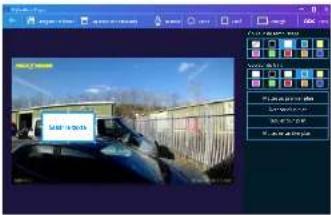
Fenêtre d'annotation
3. Annoter la vidéo
Pendant la vidéo, il peut y avoir un objet ou un accident que vous souhaitez mettre en évidence, l'annotation de vorre vidéo vous permettra de le faire. Lorsque vous annotez une image, votre vidéo s'amée à l'image spécifiée et affiche toutes les annotations que vous avez ajoutées. La vidéo reprend au bout de 4 secondes. Pour commencer à ajouter des annotations, recherchez l'image que vous souhaitez annotez (à laide du marqueur blanc et des flèches gauche/droite pour faire déflier les images), puis cliquez sur le bouton «Ajouter une annotation » pour cuvir l'écran des annotations. En haut de l'écran d'annotation, vous verrez les outils d'annotation : Dessiner, Cercie, Carré, Rectangle et Texte. Cliquez sur l'une de ces options pour ajouter une annotation modifiable à ce cadre. Cette forme/zone de texte peut être déplacez, redimensionnée et tournée à laide des poignées sur les côtés et les coins de l'annotation sélectionnée.
Lorsque vous avez terminé votre annotation, cliquez sur « Enregistrer et fermer » pour revenir à l'écran d'ajout d'une annotation, où vous pouvez a outer d'autres annotations. Lorsque vous avez terminé d'ajouter des annotations, appuyez sur « Continuer » pour continuer.
4. Ajouter un écran de titre
Ajouter un écran de titre à votre vidéo. Le titre s'affichera pendant 4 secondes au début de votre vidéo. Pour ajouter un titre, cl'quez à l'intérieur du rectangle blanc et sais ssez le titre souhaité. Appuyez sur « Continuer » pour continuer.
5. Paramètres de sortie
L'étape finale du processus de modification vous permet de définir la qualité de votre fichier vidéo et les données consignées.
La résolution vidéo détermine la qualité de la séquence vidéo, par défaut la résolution vidéo sera configurée pour produire une qualité ident que aux fichiers originaux. Réduire la résolution vidéo produira des fichiers de résolution inférieure, mais réduira également la taille des fichiers et le temps nécessaire à leur production.
Vous pouvez éga emmt supprimer l'audio de la vidéo en cochant la case correspondante. Une fois les données supprimées, elles ne peuvent plus être réinsérées dans la vidéo modifiée. Ce a n'affoctera pas le fichier d'origine.
Enfin, vous pouvez indiquer le nom du fichier créé et l'emplacement où vous souhaitez l'enregistrer.
Lorsque vous avez choisi vos paramètres de sortie, cliquez sur le bouron « Confimer » et MyNextbase Player, commencera le traitement de votre vidéo.™
6. Traiter la vidéo
Au cours de l'étape 6, MyNextbase Player™ traitera vos clips vidéo et vos montages, et produira un fichier unique à l'emplacement spécifié. Cette opération peut prendre que temps et dépendra du nombre et de la longueur de fichiers vidéo fusionnés et de la résolution vidéo. Une fois la vidéo traitée, elle sera ajoutée à la liste de fichiers de votre MyNextbase Player™
Partage de vidéos
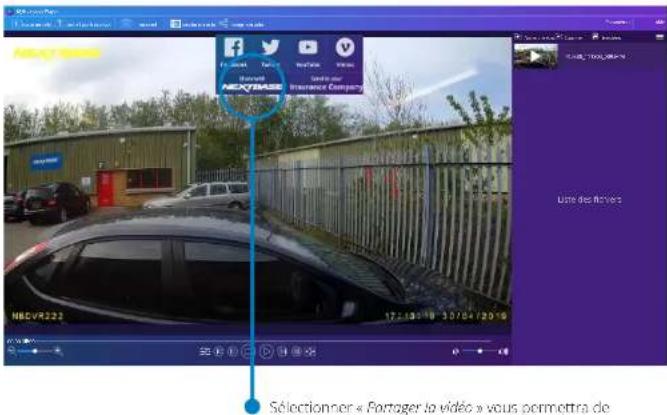
Les vidéos peuvent être partagées avec les réseaux sociaux et les assureurs à l'aide le bouton « Partager la visée ». Lorsqu'une destinatior est sélectionnée (c'est-à-dire Facebook), la page Web cible s'ouvre dans votre navigateur par défaut. Vous serez ensuite invité à vous connecter à votre comote. Une fois que c'est fait, le navigateur se fermera et une fenêtre contextuelle montrera la progression de votre transfert. Lorsque le transfert du fichier est terminé, vous verrez l'option permettant d'afficher votre fichier transféré.
Les vidéos peuvent également être chargées sur le serveur Nextbase™, vous recevrez un lien sécurisé par e-mail pour afficher ou télécharger votre vidéo. Ce lien peut être envoyé à votre assureur, sans qu'il soit nécessaire de transférer un fichier vidéo volumineux.
Les vidéos seront automatiquement supprimées 30 jours après le téléchargement.

MyNextbase Cloud™

MyNextbase Cloud™ est notre service gratuit de partage vidéo en ligne où vous pouvez stocker les fichers de votre Dash Cam en toute sécurité. Transferez votre fichier sur le serveur Nextbase™ en utilisant la fonction « Partager lo vidéo » dans MyNextbase Player™ ou dans l'application MyNextbase Connect™. Veuillez noter que les temps de transfert dépendent de la taille du fichier vidéo. Une fois votre vidéo transférée, vous recevrez un lien sécurisé pour que vous puissiez a regarder en ligne ou la télécharger sur votre ord nateur/dispositif. Ce lien peut être partagé avec d'autres (y compris votre assureur) pour qu'ils puissent vision en télécharger la vidéo. Les vidéos seront automatiquement suprimées 30 jours après avoir été transférées.
text_image
Sélectionner « Portager la vidéo » vous permettra deSélectionner « Portager la vidéo » vous permettra de choisir l'endroit où transférer votre vidéo. Sélectionnez « Portager avec Nextbase™ » pour transférer votre vidéo sur MyNextbase Cloud™ et ouvrir la fenêtre de transfert.
text_image
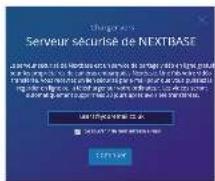
Serveur SÉCURSE DE NEXTBASE OKLa fenêtre de transfert vous guidera tout au long du processus de transfert; à la suite de quoi vous serez invité à saisir votre e-mail.
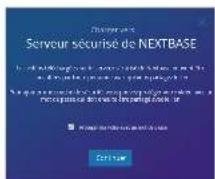
Vous aurez la poss bilité de protéger votre vidéo avec un mot de passe.
text_image
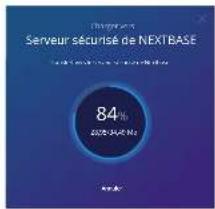
Serveur sécurisé de NEXTBASE 84% 2020-04-06 NoUne fois que la configuration de la vidéo a été décidée, le transfert commence. Les temps de transfert dépendent de la taille du fichier et du débit Internet.
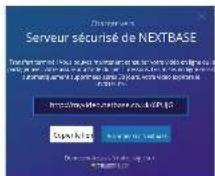
Une fois le transfert terminé, vous recevrez une adresse. Web unique qui sera liée à votre vidéo rébergée sur le serveur Nexbase™. Ce lien peut être partagé avec d'autres (y compris votre assureur) a fin qu'eux aussi puissent visimmer/élécharger la vidéo. Lorsque vous visimnez la vidéo en ligne pour la première fois, vous pouvez voir ce message : « Cette vidéo a été transférée très récemment, lo génération de l'aperçu en ligne peut prendre jusqu'à une demi-heure, mois votre vidéo peut être téléchargée immédiatement. » Ceci est normal et l'aperçu sera disponible au bout d'une demi-heure.
PC Connexion
text_image
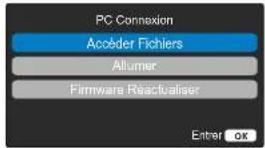
PC Connexion Accéder Fichiers Allumer Firmware Reactualiser Enter OKUtilisez le câble USB fourni pour connecter la Dash Cam directement à votre PC via le port sur le dessus de la Dash Cam; ne connectez PAS le câble USB au support alimenté.
Une fois connectée, la Desh Carn s'allume avec deux optons disponibles : « Accès aux fichiers » et « Recharge », comme décrit ci dessous.
Utilisez les touches HAUT et BAS pour sélectionner la fonction souhaitée, puis appuyez sur OK pour confirmer à sélection.
Accèder fichiers (windows)
Lorsque cette option est sélectionnée, la Dash Cam fonctionnera comme un lecteur de carte pour votre ordinateur. Un périohérique supplémentaire aparafrika (ex: NEXTBASE (D)) et vous pourrez visionner/gérer les fichiers contenus dans la carte mémoire de la Dash Cam. Vous pourrez visionner vos fichiers à la date ou lecteur multimédia par défaut de votre système. La Dasn Cam est un appareil en « lecture seule ». Alinsi, il n'est pas possible de transférer des fichiers sur la carte SD en mode stockage de masse. Si vous souhaitez agouter des fichiers à la carte SD, vous pouvez le faire à la date d'un lecteur de carte micro SD.
Accèder fichiers (mac)
Lorsque cette option est sélectionnée, la Dash Cam fonctionmera comme un lecteur de carte pour votre Mac. L'îcône disque USB externe « Nextbese » apparaîtra sur votre Mac et il sera possible de visionner et gérer les fichiers stockés. Vous pourrez visionner vos fichiers à l'aide du lecteur multimédia par défaut de votre système. La Dash Cam est un appareil en « lecture seule ». Ainsi, il n'est pas possible de transférer des fichiers sur la carte SD en mode stockage de masse. Si vous souhaitez ajouter des fichiers dans votre carte SD, vous devrez le faire à l'aide d'un lecteur de carte micro SD.
Allumer (windows et mac)
Lorsque cette option est sélectionnée, la Dash Cam sera allumée et toutes les fonctions seront disponibles. Cela permet également de charger la batterie interne, une recharge complète demande environ 2 heures.
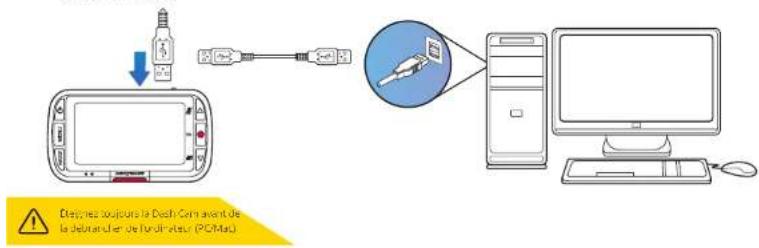
flowchart
graph LR
    A["Device"] --> B["Switch"]
    B --> C["Computer"]
    C --> D["User"]
    style A fill:#f9f,stroke:#333
    style D fill:#bbf,stroke:#333
    note right of A: "Desires toujours la Dish-Cerr avant de la debrancher de l'ordinateur (PCMA)"
Informations concernant la mise à jour du micrologiciel
text_image
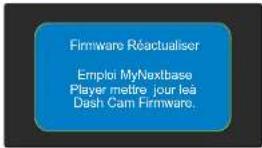
Firmware Réactualiser Emploi MyNextbase Player mettre jour lea Dash Cam Firmware.Le micrologiciel contrôle le fonctionnement de base de la Dash Cam. Si votre Dash Cam ne fonctionne pas correctement, vous devrez peut-être mettre à jour le micrologiciel.
Des mises à jour du micrologiciel peuvent également, être publiées pour corriger des problèmes et améliorer les fonctions générales de la Dash Cam. Bret, il est important de garder le micrologiciel de votre Dash Cam à jour de manière à profiter pleinement de toutes ses capacités. Nous vous recommandons de vérifier régulièrement les mises à jour pour tirer le meilleur parti de votre nouvelle Dash Cam.
Comment vérifier la version actuelle du micrologiciel de votre Dash Cam
Dans le menu de configuration, à la page 3, sélectionnez « Informations du système ». Vous trouverez dans cette section les informations concernant votre Dash Cam notamment la version du micrologiciel actuellement active (c.-à-d. R05.3).
Procédures de mise à jour du micrologiciel de votre dash cam
Connectez la carte SD de votre Dash Cam au PC du au Mac à l'aide d'un lecteur de carte. Une fenêtre d'exploration des fichiers s'ouvre, par exemple « Disque amoviole (E) » et le contenu de votre carte SD s'affiche. Accédez à la page « Assistance et téléchargements » sur le site Web nextbase. com et téléchargez le fichier au format bin de la dernière vers on du micrologiciel (c-à-d. R05.4). Glassez déposez le fichier, bin dans la fenêtre d'exploration de a carte SD. Éjectez la carte SD du lecteur de carte et insérez-la à nouveau dans votre Dash Cam. Une fois que vous avez branché le câble d'alimentation de votre Dash Cam, cette dernière s'allume et la mise à jour sexécute automatiquement. Au cours de la mise à jour, le logo Nextbase™ en dessous de l'écran et le voyant rouge à gauche de l'écran se metront à clignoter.

Votre Dash Cam affichera le message suivant : « Mise à jour du micrologiciel... La mise à jour dure env. 2 min. Ne coupez pas l'alimentation ! »
Une fois la mise à jour terminée, le logo et le voyant cesseront de clgnoter et votre Dash Cam recémarrera automatiquement.
Si vous avez un PC, vous pouvez également mettre à jour votre Dash Cam à laide de la fonction « Metre à jour la Dash Cam » de MyNextbase Player™. Cette fonction ne fonctionnera PAS sur un Mac Connectez votre Dash Cam au PC via USB, sélectionnez « Mise à jour du micrologiciel » et ouvrez MyNextbase Play™ (té échangeable gratuitement sur nextbase. com). Sélectionnez « Metre à jour la Dash Cam ». Une lenêtre contextuelle apparaîtra sur votre PC décrivant votre micrologiciel actuel et la dernière version disponible. Lorsque vous sélectionnez d'effectuer la mise à jour, votre Dash Cam cémarrer automatiquement la mise à jour. Pendant la mise à jour de la Dash Cam, le logo Nextbase™ sous l'écran et le voyant rouge clignotent. Veurlez noter qu'une connexion Internet est nécessaire pour la mise à jour de la Dash Cam;
Remarques : si l'option « Garder les paramètres de l'utilisateur » est activée dans le menu de configuration, votre Dash Cam s'amorcera normalement, directement en mode d'affichage de la vidéo en temps réel et prête à l'emploi. Si l'option « Garder les paramètres de l'utilisateur » est désactivée, une fois la mise à jour terminée, la Dash Cam s'amorcera avec le menu de première utilisation qui doit être rempli avant de pouvoir utiliser la Dash Cam. Avant d'effectuer la mse à jour du micrologiciel, veillez à sauvegarder sur un dispositif externe tout fichier que vous voulez conserver.
Cartes SD nextbase™
Pour de meilleurs résultats, nous vous recommandons d'util sur les cartes 5D de notre marque Nextbase™ avec votre Dash Cam, disponibles à l'achat en ligne sur nextbase. com, ou auprès de votre revendeur le plus proche.

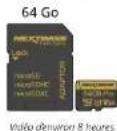
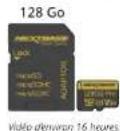
Nous vous recommandons de forméer votre carte 5D toutes les 2 semaines afin de vous assurer un espace d'enregistrement suffisant et de stocker de nouvelles activités. Ils lors d'un formatage, les fichiers protérégés, SONT effacés. Si vous souhaitez garder ces fichiers protérégés, vous devez les sauvegarder sur un disposif l'extreme, généralement sur un ordinateur de bureau ou un autre disposif de su package sécurisé. Pour effacer la carte 5D, accédez à la fonction « l'formatogé de la carte 5D » dans le menu des paramètres de configuration de votre Dash Cam et suivez les instructions qui s'affichent à l'écran.
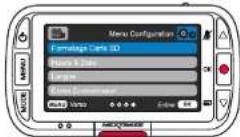
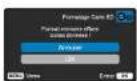
Quel type de carte SD dois-je utiliser dans une Dash Cam ?
Next-case met à disposition une carte SD spécialement conçue pour satisfaire les besoins de ses Dash Cams. Nous travaillons directement avec l'usine pour garantir une qualité de carte 5D consante. Next-case n'a cessé de lester, d'expérimenuer et de développer des cartes 5D pendant, des années pour optimiser leurs performances avec ses Dash Cams.
En raison de différences technologiques, une carte SD fonctionnant avec un téléphone mobile ou un ordinateur ne fonctionnera pas nécessairement bien avec une Dash Cam. Les différences principales et les arguments de vente entre toutes les cartes SD est la capacité de stockage (16 Go, 32 Go, 64 Go, etc.) et la vitesse de LECTURE. La vitesse de LECTURE n'est, pas trois importante en ce qui concerne les Dash Cams, car ces dernières ne font quécrite des données sur la carte SD lors de l'enregistrement.
Les cartes SD de Noxbase garantisrent une vitesse d'écriture systématiquement élevée et constante par rapport à d'autres cartes SD. Toute baisse/variation de la vitesse d'écriture sur la carte SD entraîner la mise en mémoire tampon des repirises vidéo de la Dash Cam et, dans certains cas, l'arrêt total de l'enregistrement. Des années de recherche et de conception ont permis à notre contrôleur et à notre micrologiciel intégrés sur les cartes SD de réponiré aux exigences de nos Dash Cams, contrairement aux autres cartes SD.
Une importante caractéristique de nos Dash Cans est la capacité de remplacer les plus anciennes reprises vidéo sur la carte SD, dès que celle-ci est pleine. Cela signifie que la Dash Cam enregistré continuellement en boucle : dès que la Dash Cam est allumée, elle ne cesse d'enregistrer. D'après notre expérience, la pupant des cartes SD autres que celles de Nextbase ne sont pas aussi efficaces que nos cartes SD : la reprise vidéo était manquante ou l'enregistrement de la reprise vidéo échoudait, tout simplement.
Une bonne nabitude est de toujours formater à l'occasion la carte SD. Pour un usage fréquent, cette opération devrait s'effectuer toutes les 2 semaines, pour un usage normal, tous les mois.
Questions et réponses
Q) « Pourquoi devrais-je acheter une carte SD de marque Nextbase ? Pourquoi ne puis-je pas utiliser simplement n'importe quelle carte ? »
R) Nos raméras ont des exigences différentes par rapport aux autres appareils d'enregistrement, par elles doivent continuer à enregistrer lorsque la carte SD est pleine tout en écrasant a multanément les fichiers non protégés les plus anciens.
Q) « Pourquoi les cartes SD de Nextbase sont-elles plus chères que les cartes d'autres marques ? »
Rà Des années de recherche et de développement ont about à la création d'une carte SD de caractéristiques supérieures pour garantir un bon fonctionnement, de nos Dash Cam, contrairement à d'aures cartes SD qui ne possèden, pas ces caractéristiques. Les Dash Cams ont des besoins technologiques plus importants en ce qui concerne la carte SD par rapport à un téléphone mobile ou un ordinateur par exemple. Ce qui expliquée la différence de prix.
Q) « Est-ce que les cartes SD de marques différentes ne fonctionnent pas du tout ? »
R) Une carte qui n'a pas été conçue à cet effet peut fonctionner parfaitement au début. Cependant, après une utilisation prolongée, des problèmes peuvent apparaître. Cela peut prendre des jours, des semaines ou des mots. Dans le pine cas, vous découvriez uniquement un problème d'enregistrement après que votre carte SD n'a pas enregistré un accident grave. Par conséquent, il est indispensable d'utiliser des cartes adaptées.
Q) « Je possède un module de caméra de recul et la Dash Cam. De quelle carte SD al-je besoin ? »
R) Si vous utilisez un module de caméra de recul et une Dash Cam vous devez vous assurer d'insérer une carte SD U3 dans la caméra. Il est important de souligner que notre carte microSD U3 de 32 Go enregistré environ 4 heures de reprise vidéo HD avant que la Dash Cam écrase les enregistrements les plus anciens ou 2 heures si vous utilisez le module de caméra de recul. La carte microSD U3 de 64 Go enregistrera 8 heures de reprise vidéo HD ou 4 heures si vous utilisez le module de caméra de recul. La carte SD la plus grande que vous pouvez utiliser est notre carte microSD U3 de 128,50 qui enregistrera 16 heures de reprise vidéo HD ou 8 heures si vous utilisez le module de caméra de recul.
Q) « Quelles sont les erreurs que vous pouvez rencontrer en utilisant une carte SD défectueuse ou incompatible ? »
R) Les erreurs qui peuvent se produire sont les suivantes :
- Messages d'erreur de carte SD • Échec de l'enregistrement • Échec de l'enregistrement automatique • Écran fige
- Espaces entre des enregistrements • Fichiers corrompus ou il isicies • Échec au démarrage et à l'arrêt • Boulons sans effet
Si vous rencontre? l'un des problèmes énumérés ci-dessus, nous vous recommandons forrement de remplacer votre carte SD par une carte SD de Nexibase. Toutes nos Dash Cams sont testées avec des cartes SD de marque Nexibase. Par conséquent, nous ne pouvons pas garantir leur compatibilité avec des produits
d'autres fabricants. Pour demeilleurs résultats, nous vous recommandons d'utiliser des cartes de marque Nextbase.

Foire aux questions
| Problème | Solution |
| L'image de la vidéo est floue. | Rocinoz le film de protection de l'objectif, ncttoyez l'objectif, assurez vous que le parc binse est propre et exempt de graisses, de salicités et de clôbrés. Assurez vous que le titre palaisant a été correctement réglé ; reportez-vous au manuel des accessoires (disponible sur www.nexbase.com) pour obtenir des instruct dans sur la configuration de l'objectif. |
| Je ne parviens pas à insérer la carte microSD. | La carte microsb est petite est doit être manipulée avec d'elicatoisse. A ignore la carte avec le diagramme indiqué sur la Dash Cam et insérez la carte jusqu'à ce que vous sentirez une légère résistance du ressort. Vous devez à présent pousser la carte en utilisant l'angle de votre doigt jusqu'à ce que vous entendillez un peet clic. Cessez d'appuyer est la carte rescera dans l'appare il. Si vous avez des difficultes, ut lisez le bord clune octte pièce de monnaie. |
| Je ne peux pas retirer la carte microSD. | La carte étant installée, à laide de l'ongte de votre doigt, poussez doucement un peu plus la carte à l'inférieur, jusqu'à ce que vous entendiez un peet clic. Si vous avez des difficultes, ut lisez le bord cl'une petite pièce de monnaie.Cessez d'appuyer et la carte microsb sera expulsée par le ressort suffisamment pour pouvoir la saisir. |
| Je ne parviens pas à lire les fichiers vidéo sur mon ordinateur. | Los fichiers vidéo de la caméra Dash Cam sont au format MPV et pouvient no pas être compatibles avec votre-ordinatour si vous ne disposez pas d'un logiciel de lecture compatible. |
| La lecture d'un fichier vidéo est saccadée. | Retirez la carte SD et formatez la pour é limner les fichiers discontinus. Pour des enregistrements de meilleure qualité, utilisez une carte microSD ce bonne marque, de passe 10 (48 Vois) ou de type 1 UHS. La taille recommandée est de 8 Co à 128 Co. L'ordinateur peut ne pas prendre en charge la lecture. Béressayez avec un autre ordinateur. Cuplez les fichers vidéo d recuérment sur votre PCAVAC plutôt que d'utiliser l'Dash Cam comme lecteur de carte, le système USB de votre ordinateur peut être trop lent pour permettre la lecture HD. |
| Le son n'est pas synchronisé avec la vidéo pendant la lecture. | Les coocos sur votre PC pouvient no pas être compatibles ou ne pas être à jour. Téléchargez les coocos les plus récents à partir de : www.nextbase.com |
| Il n'y a pas de son dans la vidéo. | Assurez-vous que l'option « Enregistrement audio » est activée dans le menu v Idaho. |
| Les photographies sont floues. | L'appareil soit être stable lors de la prise de photo. Sachez qu'e la photo sera prise environ 1 seconde après l'émission du son de l'obturateur. |
| Je ne peux enregistrer que quelques minutes de vidéo sur ma carte microSD. | Changez la taille d'onnregistrement fonction « Dunté de la video » pour une taille plus petite. Augmonzez la taille de la carte microSD. 128 Co maximum. Dans le menu de configuration, vérifiez que l'option « Historique d'anregistrement » est réglée sur « Maximum ». Lost on « Minimum » limite à 4 le nombre tota d'enregistrements sur votre Dash Cam. |
| L'accès aux fichiers ne fonctionne pas. | La fonction d'accès aux fichiers fonctionne sous windows et sous Mac. Il est peut-être nécessaire de rectémmer l'ordinateur pour permettre au piote requis de se changer correctement. Déconnecter et reconnecter la Dash Cam. Veuillez garder à lesont qui vous ne pouvez pas transférer des fichiers sur la Dash Cam avec la fonction d'accès aux fichiers. Des fichiers peuvent être transférés sur la carte SD à laide d'un octeur de carte SD |
| Je ne parviens pas à enregistrer les fichiers sur la carte mémoire lorsque la Dash Cam est connectée à mon ordinateur en mode « Accès aux fichiers ». | Exact, la Dash Cam est un approuré en « eclure seule ». Il n'est pas recommandé d'enregistrier des fichiers provenants d'autres sources dans la carte mémoire utilisée par la Dash Cam cela pourrait nuire aux performances de la Dash Cam. |
| Ma Dash Cam s'éteint automatiquement au bout d'un certain temps. | Soir la batterie est équisée, soit la Dash Cam n'est pas alimentée et le dédi avant arrêt automatique est passé, soit le mode stationnement est activé et aucun mouvement n'a été détecté cepuis 5 minutes. |
| La Dash Cam n'est pas alimentée, mais elle fonctionne sur mon ordinateur. | Lo câble d'alimentation de la lume digare ne fonctionne pas. Examinez o fusible de la prise al une digare de voiture. Remplacez o fusible par un fusible de même type (2 A, 32 min). Si le fusible est grillé, examinez le câble d'alimentation du véhicule pour rechercher des dormages qui pourraient avoir tait griller le fusible. |
Je ne peux pas supprimer des fichiers contenus dans la carte SD de ma Dash Cam. Vérifiez si ces fichiers sont protégés. Si c'est le cas, su vez les instructions pour les déverroulier.

www. nextbase. com

| Problème | Solution |
| Après quelques minutes, l'écran de ma Dash Cam s'éteint. | L'économiseur d'écran est activé. Si nécessaire, désactivez le. Le paramètre est désactivé par défaut. |
| Le message « Taille de bloc incorrecte. Veuillez formater la carte SD » s'affiche. | La carte SD a déjà été formacée sur un autre appareil et la taille des clocs n'est pas compatible. Utilisez le menu de configurat on pour formater la carte SD. |
| La batterie ne se charge pas. | Vérifiez que la Dash Cam est connectée à une source d'alimentation fable, que le câble d'alimentation de voiture fourni est utilisé et que le voyant blou est a lumi. |
| La batterie ne dure que 30 secondes. | La batterie ne se charge que lorsque la Dash Cam est connectée à une source d'alimentation.Le chargement dure environ 2 heures. Une fois la batterie entièrement chargée, le voyant bleu de la Dash Cam s'étént. Pour la charger, porlez la Dash Cam à l'intérieur et mette-la en charge pendant 2 heures. Une fois chargée, vérifier, le problème a été résolu.Si le problème persiste, I se peut que l'alimentation de votre voiture en est la cause. |
| La batterie ne dure que 10 à 15 minutes. | C'est normal : la batterie est conçue pour permettre à la fonction donné automatique de fonctionner en cas de coupure de l'alimentation dans le véhicule.Elle n'est pas conçue comme une source d'énergie alternative pour remplacer l'adaplateur de voiture fourni. |
| Le message « Erreur de la carte SD » s'affiche à l'écran. | La carte SD est revenue inquilisable par la Dash Cam. Sauvegardez les fichiers importants sur voire ord maiteur, puis formate votre carte SD à partir du menu de configuration de la Dash Cam. |
| Le message « Carte pleine » s'affiche à l'écran. | La carte SD est entièrement remplio, car elle contient de trois nombreux fichiers protégés qui ne peuvent pas être offacés et cela empêche l'onregistrement de nouveaux fichiers.Transfârez les fichiers importants sur votre ordinateur et supprimer les fichiers inutiles. Sinon, formatez la carte SD à partir du menu de configuration de la Dash Cam. |
| J'ai activé le mode stationnement et, à présent, je ne peux plus arrêter l'enregistrement. | La Dash Cam commencora à l'enregistron lorsqu'un mouvement sera détecté. Pour désactiver le mode stationnement, étoignez la Dash Cam, puis retirez la carte SD. Cela empêchera tout enregistrement accidentel. Allumez la Dash Cam et désactivez le mode stationnement depuis le menu de configuration |
| Rien ne se produit lorsque j'appule sur la touche MENU. | C'est normal durant les on registrements. Veuillez amècer l'onregistrement avant d'appuyer sur la touche MENU. Si lonnreg stromont redémarré avant que vous n'ayez appuyé sur la touche MLNU, reportez vous au paragraphe « Mode stationnement » ci-dessus. |
| Le téléchargement de fichiers depuis www.nextbase.com en utilisant Google Chrome fait apparaître le message « Logiciel malveillant ». | Ce ne doit pas être un sujet de préoccupation, car ce message apparaîtra chaque fois qu'un nouveau logiciel est téléchargé à partir d'internet. Accésez simplement aux paramètres de Google Chrome et désactivez comporairement la protection contre les opciels malveillants, téléchargez puis installize programme de lecture.Réablissez ensuite les paramètres de Google Chrome précédients. |
| L'écran de connexion à un ordinateur n'apparaît pas quand la Dash Cam est connecté à mon ordinateur. | Essayez un autre port USB et, si possible, un autre câble mini USB.Veuillez vérifier que le câble est inséré dans le port USB de la Dash Cam et non pas dans le support. |
| Ma caméra est chaude lors du fonctionnement. | C'est normal. La caméra devient chaude lorsque vous l'utilisez habituellement, spécialement si l'enregistrement, haute définition ou la communication Wi-Fi son. activés. |
| Problèmes non résolus. | Réablissez les paramètres par défaut de la Dash Cam à partir du menu de configuration, puis réessayez.Si le problème persiste, appeloz l'assistance au Royaume. Uni au numéro de téléphone (02920) 966429 ou appeloz votre service d'assistance locale, dont vous trouvezé la liste sur www.nextbase.com.Autrement, envoyez un message électronique à support@nextbase.com |

www. nextbase. com

Information concernant le marquage ce (conformité européenne)
Le marquage CF (Conformité Européenne) est un symbole (ci-dessous) imprimé sur les produits pour indiquer sa conformité avec les normes en matière de santé, de sécurité et de protection de l'environnement pour les produits vendus en Europe. Il est utilisé sur de nombreux produits issus de nombreuses industries (par exemple, la cartes SD) comme une marque de conformité avec les normes européennes.

Ces dernières années, de nombreuses variations de ce symbole sont apparues sur le marché. Bien que similaire, le symbole ci-dessus est la seule version qui est associée et indique la conformité avec les normes européennes.
D'autres symboles, comme ceux d'après, ne garantissent pas que le produit est associé ou conforme avec les normes européennes pour la commercialisation dans l'Espace économique européen (EEE).


La principale différence entre un symbole CE légal et un symbole CE abusif est l'espacement des lettres. Les letres, C et E, sont d'une forme quasi identique, toutefois, l'espacement entre les letres permet de distinguer le vra du faux. Les images ci-dessous montront comment les lettres doivent être espacées. Aucun marcouge supplémentaire, par ex. un bord ou un cercle, ne figurera jamais sur un symbole CE légal.
Marouage CE Faux marquage CE
(trop proche)
Faux marquage CE (trop éloignée)
Étant donné que des produits sans marquage CE correct, ne garant sssent pas la conformité avec les normes européennes en matière de santé et de sécurité, ces produits seront potentiellement moins flab es et pourrait constituer un risque de sécurité.
Portez une attention particulière au symbole CE lorsque vous acheé des produits électriques. Les Illustrations données précédemment sur les faux symboles CE ne sont pas exhaustives, faites attention car d'autres variations peuvent apparaître sur le marché.
Contrat de licence du logiciel
En utilisant l'appareil, vous acceptez les termes et conditions de l'accord de licence suivant.
Nextbase™ vous accorde, pour la période de détention de l'appare I concerné, une licence non exclusive et non transférable (sauf dans les cas où vous vendez ou transférez l'appareil concerné à une autre personne - pour plus de détails, reportez-vous ci-dessous), une licence limitée d'utilisation du logiciel intégré à cet appareil de « Logicie » sous forme d'exécutable bnaire, dans le cadre du fonctionnement normal du produit, accompagnée de toute documentation et de tout matériel (qu'il soit imprimé ou en ligne), mis à disposition par Nextbase™, qui concernent le Logiciel (la « Documentation »). Le titre, les droits de propriété et de propriété intellectuelle relatifs au Logiciel et à la Documentation appartiennent à Nextbase™ ou à ses fournisseurs tiers.
Vous reconnaissez que le Logiciel et la Documentation sont la propriété de Nextbase™ ou de ses fournisseurs tiers, et sont protégés, dans le monde entier, par les lois et les traités en matières de droits de propriété intellectuelle, y compris par les traités internationaux et des États Unis d'Amérique en matière de droit d'auteur.
Vous reconnaissez également que la structure, l'organisation et le code du Logiciel, pour lesquels le code source n'est pas fourni, sont des secrets de fabrication précieux de Nextbase™ ou de ses fournisseurs tiers, et que le Logiciel sous forme de code source reste un secret de fabrication précieux de Nextbase™ ou de ses fournisseurs tiers. Vous vous engagez à ne pas décompler, désassembler, modifier, désosser, ni réduire le Logiciel ou une partie de celui ci sous une forme directement lisible, ni créer de travaux dérivés basés sur le Logiciel ou la Documentation.
Vous acceptez de ne pas copier, louer, concéder en sous-licence, prêter, traduire, fusionner, adapter, altérer ou modifier tout ou partie du Logiciel ou de la Documentation, ni permettre que le Logiciel, en tout ou en partie, soit combiné avec ou soit intégré dans tout autre programme.
Vous vous engagez à ne pas exporter, ni réexporter le Logiciel ou la Documentation vers un pays quelconque en violation des lois relatives au contrôle des exportations des États-Unis d'Amérique ou des lois relatives au contrôle des exportations de tout autre pays applicable.
Si vous utilisez MyNextbase Connect™ ou MyNextbase Player™, vous devez vous conformer aux conditions d'utilisation apollicables et aux politiques d'utilisation acceptables, disponibles à l'adresse www. Nextbase. com.
Garantie limitée
Cette garantie limitée vous confère des droits légaux spécifiques. Vous pouvez également disposer d'autres droits légaux, variables selon les états (ou les pays ou les provinces). Nextbase™ n'exclut pas, ne limite pas et ne suspend pas l'exercice d'autres droits légaux que vous pourriez avoir en vertu des lois de votre état (ou de votre pays ou province). Pour bien comprendre vos droits, vous devriez consulter les lois de votre état, pays ou province.
La responsabilité de Nextbase™ s'étend uniquement au coût de la Dash Cam. Tout enregistrement qui n'a pas eu lieu ou qui peut être récupéré de la carte SD, pour quelque raison que ce soit, n'est pas couvert par la garantie du produit. Aucune responsabilité pour les coûts encourus en raison d'enregistrements vidéo corrompus, mancuants ou effectés ne sera acceptée. Aucune demande au titre de coûts supplémentaires en dehors du coût de la Dash Cam elle-même ne sera acceptée.
Les produits Nextbase™ sont garantis exempts de défauts marériels ou de fabrication pendant un an à compter de la date d'achat, avec les batteries étant garantis exempts de défauts marériels ou de fabrication pendant six mois à compter de la date d'achat. Au cours de cette période, Nextbase™ réparerra ou remolacera, à sa seule discrétion, tout composant défaillant en utilisation normale. Ces réparations ou remplacements seront effectués sans frais pour le client, qu'il s'agisse de pièces ou de main-d'oeuvre, à condition que le client assume tous les frais de transport. Cette Garandie limitée ne s'applique pas à : (i) des dommages eschéliques, tels que des égratignures, des coupures et des entailles; (ii) des pièces consommables, telles que les batteries, sauf si le produit a été endommagé par un vice de matériau ou de fabrication; (iii) des dommages causés par un accident, un usage aousif, une mauvaise utilisation, l'eau, une inondation, un incendie ou d'autres caramités naturelles ou causes externes; (iv) les dommages causés par un service effectué par une personne autre que le fournseur de services Nextbase™ agréé; (v) les dommages causés à un produit modifié ou altéré sans l'autorisation écrite de Nextbase™; (vi) les dommages causés à un produit connecté à des câbles d'alimentation ou de données non fournis par Nextbase™; (vii) les dommages causés à un produit branché directement à l'alimentation 12 V CC, après avoir coupé la prise afume-digare équipée de l'acaplateur 12/24 V CC vers 5 V CC. En outre, Nextbase™ se réserve le droit de refuser les demandes de garantie concernant des produits ou services obtenus ou utilisés en violation des 10s de tout pays.
Dans toute la mesure autorisée par la lo applicable, les garanties et les recours, contenus dans cette garantie et limitée, sont exclusifs et rempacent tout autre garande. Nextbase™ décline expressément toutes les autres garanties et tous les autres recours, qu'ils soient explicites, implicites, légaux ou autres, y compris sans l'imitation toute garantie implicite de qualité marchance ou d'adéquation à un usage particulier, de recours statutaires ou d'autres. Cette garantie le limitée vous confère des droits légaux spécifiques. Vous pouvez également disposer d'autres droits légaux, variables selon les états ou les pays. Si les garanties imolites ne peuvent être refusées en vertu des lois ce votre état ou votre pays, de telles garant est ont une durée limitée égale à la durée de la présente garantie limitée. Certains états (et pays et provinces) ne prévoyant pas de limitations quant à la durée d'une garantie implicite, il est donc possible que la limitation susmentionnée ne vous concerne pas.
En aucun cas, Nextbase™ ne peut être tenue pour responsable en cas de violation de la garantie, pour tout dommage accessoire, spécial, indirect ou consécutif, résultant de l'utilisation, de la mauvaise utilisation ou de l'imposs bilité d'utiliser ce produit, ou des défauts du produit. Certains états (et pays et provinces) ne prévoyant pas l'exclusion de dommages accessoires ou consécutifs, il est donc possible que les limitations susmentionnées ne vous concernent pas.
Garantie (suite)
Si, pendant le période de garantie, vous présentez une réclamation relative à un service de garantie conformément à la présente Garantie limitée, Nexbase™ pourra, à sa discrétion : (i) réparer l'appareil à l'aide de pièces neuves ou de pièces précédemment utilisées qui répondent aux normes de qualité de Nexbase™, (ii) remp acer l'appareil par un nouvel appareil ou un appareil remis à neuf et conforme aux normes de qualité de Nexbase™. Un tel recours sera votre seu et exclusif recours en cas de violation de la garande. Des appareil les réparés ou remplacés sont couverts par une garande de 30 jours. Si l'appareil envoyé est toujours couvert par sa garantie d'origine, alors une nouvelle garanie de 30 jours ou la garantie de 1 ans d'origine s'applicuera, la période la plus longue des deux sera celle retenue.
Avant de faire appel à la garantie, veuillez accéder aux et consulter les ressources d'aide en ligne disponibles sur www. nextbase. com. Si votre appareil ne fonctionne toujours pas correctement après l'utilisation de ces ressources, contactez un centre de service Nextbase™ agréé dans le pays d'acrat d'origine ou suivez les instructions de l'assistance fournies à l'adresse www. nextbase. com pour bénéficier du service de garantie.
Si vous sollicitez un service de garantie en dehors du pays d'origine, Nexbase™ ne peut garantir que les pièces et produits nécessaires à la réparation ou au remplacement de votre produit seront disponibles, en raison des différences dans les offres de produits et des normes, ces lois et ces réglementations en vigueur. Dans ce cas, Nexbase™ peut, à sa seule discrétion et sous réserve des lois appickables, réparer ou remplacer votre produit par des produits et pièces Nexbase™ comparables, ou exiger que vous expédiez votre produit à un centre de service Nexibase™ agréé dans le pays d'achat d'origine ou à un centre de service Nexibase™ agréé dans un autre pays pouvant effectuer la réparation de votre produit. Dans ce cas, vous devez vous conformer à toutes les lois et réglementations applicables en matière d'importation et d'exportation, et payer tous les droits de douane, IVA, frais d'expédition et autres frais et taxes associés. Dans certains cas, Nexbase™ et ses revendeurs peuvent ne pas être en mesure de réparer votre produit dans un pays autre que le pays d'origine ou de vous renvoyer un produit, réparé ou remplacé dans ce pays en raison des normes, des lois ou des réglementations en vigueur dans ce pays.
Ventes aux enchères en ligne de biens non neufs
Les produits achetés aux enchères en ligne ne bénéficient pas de la couverture de la garantie Nextbase™.
Les confirmations d'enchères en ligne ne sont pas acceptées pour la vérification de la garantie. Pour bénéficier du service de garantie, une copie ou l'original du ticket de caisse relâché par le revendeur d'origine est nécessaire. Nextbase™ ne remplacera pas les composants manquants dans l'emballage expédiés va une vente aux enchères en ligne.
Achats internationaux
Les distributeurs internationaux peuvent tourir une garantie séparée pour les appare les achetés hors du Royaume-Uni, selon le pays. Le cas échéant, cette garantie est fournie par le distributeur local dans le pays et ce distributeur fournit un service local pour votre appare! Les garanties du distributeur ne sont valab es que dans la zone de distribution prévue.
Informations sur la conformité des produits
Avis ACMA RCM aux utilisateurs en Australie et en Nouvelle-Zélande
Aorès avoir examiné les documents soumis, notre Agent Agréé (Approbations mondiales
ACN / ARBN25 497 357 455) est convaincu que le produit accessoire embarqué NBDVR320XR
est conforme à l'exigences des normes pertinentes de l'ACMA établies en vertu de la Loi de 1992 sur les radiocomunications etoi de 1997 sur les télécommunications. La déclaration de conformité complète, y comprisés des détails de lales normes applicables et les documents soumis peuvent être consultés sur notre site Web à l'adresse. https://www. nextbase. com/certifications
CIEM canadien-003
Cel appareil numérique de classe B est conforme à la norme canadienneCES-003.
NMB-003 du Canada
Cet appareil numérique de la classe B est conforme à la norme NM3-003 du Canada.
La déclaration UE de conformité est disponible à l'adresse Internet suivante: https://www. nexbase. co. uk/certifications/
UKCA
La déclaration de conformté du Royaume-Uni est disponible à l'adresse Internet suivante: https://www. nex. base. co. uk/certifications/
Déclaration de conformité FCC
Cet appareil est conforme à la partie 15 des règles de la FCC. L'opération est soumise aux deux conditions suivantes:
(1) ce appareil ne doit pas causer d'interférences nuisibles, et
(2) cet appareil doit accepter toute interférence reque, y compris les interférences pouvant causeropération indésirable.
Note
Cet équipement a été testé et jugé conforme aux limites d'un appareil numérique de classe B, conformément à la partie 15 des règles de la FCC. Ces limites sont conçues pour fourm une protection raisonnable contre les interférences nuisibles dans une installation résidentielle. Cet équipement génère, utilise et peutrayonner de l'énergie radiofréquence et, s'il n'est pas installé et utilisé conformément aux instructions, peut causer des interférences nuisibles aux communications radio. Cepencant, il n'y a aucune garante que aucune interférence ne se produira dans une installation particulière. Si cet éoupe ment cause des dommagesinterférence à la réception de la radio ou de la télévision, qui peut être déterminée en tournant l'équipementde temps en temps, l'utilisateur est encouragé à essayer de corriger l'interférence par un ou plusieurs desmesures suivantes: Réorienter ou déplacer l'antenne de réception.
Augmenter la séparation entre l'équipement et le récepteur.
- Raccorder l'équipement à une prise sur un circuit différent de celui auquel est connecté le récepteurconnecter.
- Consultez le concessionna re ou un technicien radio/TV expérimenté pour obtenir de l'aide.
Cet appareil et son antenne ne doivent pas être co localisés ou utilisés conjointement avec un autre antenne ou émetteur.
- Une distance de séparation minimale de 20 cm doit être maintenue entre l'antenne et le personne pour que cet appareil satisfasse aux exigences d'exposition aux RF.
Ce produit ne contient aucune pièce réparable par l'utilisateur. Les réparations ne doivent être effectuées que par un centre de service Nextbase™ agréé. Des réparations ou des modifications non autorisées pourraient entraîner des dommages permanents à l'équipement et annuler votre garantie et votre autorisation d'udiliser cet appareil en vertu des règlements de la partie 15.
Informations sur La Conformité des Produits

text_image
Autres produits Nextbase™Caméras embarquées
Les yeux sur la route
Nexchase™ offre une vaste gamme de caméras embarquées afin de répondre au mieux à vos besoins de conduite.
322 GW
422 GW
522 GW
622 GW
Accessoires
Prêtes pour la conduite
Tout ce dont vous pourrié avoir besoin pour le stockage vidéo, la protection de la Dash Cam et bien plus.
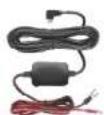
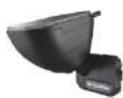

Pour plus de détails sur notre gamme complète de caméras embarquées et d'accessoires, téléchargez le
« Manuel des accessoires Nextbase™ », disponible sur www. nextbase. com
Services et logiciel nextbase™
Accédez à vos vidéos de n'importe où dans le monde en utilisant le portail Web en ligne gratuit (connexion Internet requise).
MyNextbase Connect™
La dernière version de l'application Nextbase pour transférer, visionner et modifier vos vidéos sur votre smartphone ou tablette
MyNextbase Player™
Visionnez, modifiez et partagez vos vidéos sur votre ordinateur à l'aide de la cernière vers on de notre log ciel convivia et gratuit (PC/Mac).
Compatibilité des services avec les caméras embarquées
Fonctions de la Dash Cam
322GW
422GW
522GW
622GW
| Résolution principale | 720p à 30 ips | 1080p à 30 ips | 1080p à 60 ips | 1440p à 30 ips | 1440p à 30 ips | 4K à 30 ips |
| Écran | LED HD IPS 2 pouces | LED HD IPS 2,5 pouces | LED HD IPS tactile 2,5 pouces | LED HD IPS tactile 2,5 pouces | Écran tactile IPS HD LED de 3 pouces | Écran tactile IPS HD LED de 3 pouces |
| Angle de vision | 120^ | 140^ | 140^ | 140^ | 140^ | 140^ |
| GPS | Non | Non | 10xGPS | 10xGPS | 10xGPS | 10xGPS |
| Wi-Fi | Non | Non | QuickLink Wi-Fi | QuickLink Wi-Fi | QuickLink Wi-Fi | QuickLink Wi-Fi |
| Bluetooth | Non | Non | 4.2 | 4.2 | 4.2 | 4.2 |
| Filtre polarisant | Compatible | Compatible | Compatible | Compatible | Oui | Oui |
| Alexa Built-in | Non | Non | Non | Alexa intégrée | Alexa intégrée | Alexa intégrée |
| Mode stationnement | Intelligent | Intelligent | Intelligent | Intelligent | Intelligent | Intelligent |
| Réponse d'urgence Nextbase | Non | Non | Oui | Oui | Oui | Oui |
| Module Nextbase compatible avec la caméra (Caméra arrière, Caméra de recul) | Non | Non | Oui-Avant 1080p Arrière 720p | Oui-Avant 1440p/1080p Arrière 720p/1080p | Oui - Avant 1440p/1080p Arrière 720p/1080p | Oui - Avant 4k/1440p/1080p Arrière - 720p/1080p |
| Stockage Nextbase CloudTM | Oui | Oui | Oui | Oui | Oui | Oui |
| MyNextbase PlayerTM | Non | Oui | Oui | Oui | Oui | Oui |
| MyNextbase ConnectTM | Non | Non | Oui | Oui | Oui | Oui |
Nextbase dash cams


www. nextbase. com


NBDVR320XR-FR-R4