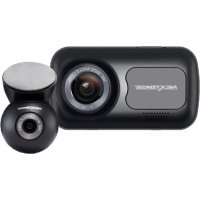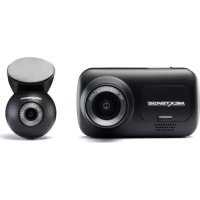
NEXT BASE 380GW - Dashcam

380GW - Dashcam NEXT BASE - Notice d'utilisation et mode d'emploi gratuit

Retrouvez gratuitement la notice de l'appareil 380GW NEXT BASE au format PDF.

📄 50 pages Français FR 💬 Question IA 8 questions ⚙️ Specs
Notice NEXT BASE 380GW - page 3
Caractéristiques Détails
Résolution vidéo 1440p à 30fps
Angle de vue 140 degrés
Écran Écran LCD de 2,7 pouces
Connectivité Wi-Fi intégré, Bluetooth
Stockage Compatible avec cartes microSD jusqu'à 128 Go
Fonctionnalités supplémentaires GPS intégré, détection de mouvement, enregistrement en boucle
Utilisation Installation facile sur le pare-brise, interface utilisateur intuitive
Maintenance Nettoyage régulier de l'objectif, mise à jour du firmware recommandée
Sécurité Protection par mot de passe pour les fichiers, enregistrement automatique en cas d'accident
Informations générales Garantie de 2 ans, support technique disponible

FOIRE AUX QUESTIONS - 380GW NEXT BASE

Comment installer la dashcam NEXTBASE 380GW dans ma voiture ?
Pour installer la NEXTBASE 380GW, utilisez le support adhésif pour fixer la caméra sur le pare-brise. Assurez-vous que la caméra est orientée vers la route et que le câble d'alimentation est correctement connecté à la prise allume-cigare.
Comment enregistrer une vidéo d'accident avec la NEXTBASE 380GW ?
Pour enregistrer une vidéo d'accident, appuyez sur le bouton d'urgence sur la caméra. Cela sauvegardera automatiquement les dernières vidéos et empêchera leur suppression.
Pourquoi ma dashcam NEXTBASE 380GW ne s'allume-t-elle pas ?
Vérifiez que la caméra est correctement alimentée. Assurez-vous que le câble d'alimentation est bien connecté à la prise allume-cigare et que la prise fonctionne. Si le problème persiste, essayez de réinitialiser la caméra.
Comment transférer les vidéos de la NEXTBASE 380GW sur mon ordinateur ?
Connectez la dashcam à votre ordinateur à l'aide du câble USB fourni. Une fois connectée, la caméra apparaîtra comme un disque externe. Vous pouvez alors copier les fichiers vidéo sur votre ordinateur.
Comment mettre à jour le firmware de ma NEXTBASE 380GW ?
Visitez le site web de NEXTBASE pour télécharger la dernière version du firmware. Suivez les instructions fournies pour transférer le fichier sur une carte microSD, puis insérez-la dans la caméra pour effectuer la mise à jour.
Que faire si la qualité vidéo de ma NEXTBASE 380GW est faible ?
Assurez-vous que la lentille de la caméra est propre et dégagée. Vérifiez également les paramètres de résolution dans le menu de la caméra et ajustez-les si nécessaire. Si le problème persiste, envisagez de réinitialiser les paramètres d'usine.
La NEXTBASE 380GW enregistre-t-elle en boucle ?
Oui, la NEXTBASE 380GW enregistre en boucle. Cela signifie qu'une fois que la carte mémoire est pleine, les vidéos les plus anciennes seront automatiquement écrasées par les nouvelles enregistrements, sauf si elles sont protégées.
Comment activer la fonction de détection de collision sur la NEXTBASE 380GW ?
Accédez au menu des paramètres de la caméra et activez la fonction de détection de collision. Cette fonctionnalité enregistrera automatiquement les vidéos en cas d'impact.

Téléchargez la notice de votre Dashcam au format PDF gratuitement ! Retrouvez votre notice 380GW - NEXT BASE et reprennez votre appareil électronique en main. Sur cette page sont publiés tous les documents nécessaires à l'utilisation de votre appareil 380GW de la marque NEXT BASE.
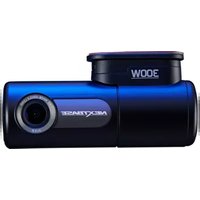
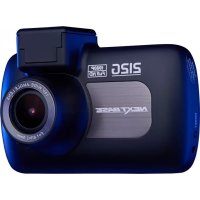
MODE D'EMPLOI 380GW NEXT BASE

Manuel d’utilisation2

DÉPANNAGE ....................................................................................................... 453 INTRODUCTION À L’UTILISATION D’UNE CAMÉRA EMBARQUÉE La gamme Nextbase de caméras embarquées a été spécifiquement conçue en pensant à la facilité d’utilisation. Il est recommandé de ne pas changer les paramètres par défaut qui ont été soigneusement sélectionnés pour donner les meilleures performances au quotidien. Fonctionnement de base. La caméra embarquée est réglée pour enregistrer des vidéos sous forme de fichiers d’une longueur de 1 minute. Cela signifie que chaque fichier vidéo est d’une taille facile à gérer dans le cas où vous auriez besoin de le télécharger et de l’envoyer à votre société d’assurance. Votre carte MicroSD finira par se remplir de fichiers vidéo, mais ne vous inquiétez pas - la caméra supprime automatiquement les fichiers les plus anciens pour faire de la place aux nouveaux enregistrements. De cette façon, vous ne manquerez jamais d’espace et aurez enregistré suffisamment de preuves historiques de conduite. Normalement, une carte de 16 Go stockera les 2 dernières heures d’enregistrement pendant la conduite. L’heure et la date sont automatiquement définies sur la caméra en fonction des données satellite. Elles seront également automatiquement mises à jour pour l’heure d’été et d’hiver, là encore en fonction du pays sélectionné. Technologie Marche / Arrêt automatique. La caméra embarquée détecte l’alimentation fournie par la prise de l’allume-cigare dès que le véhicule démarre et elle commencera à enregistrer automatiquement. Lorsque le contact est coupé, la caméra embarquée exécute une procédure automatique d’arrêt.

1. Conseils pour obtenir les meilleures prises de vue vidéo possibles :

1.1 placez la caméra embarquée au centre du pare-brise et, si possible, derrière le rétroviseur

arrière afin qu’elle ne fasse pas obstruction au champ de vision du conducteur.

1.2 Réduisez la quantité de ciel dans l’image en définissant l’angle de vue de la caméra vers la route.

Trop de ciel rendra la route trop sombre en raison du processus automatique de compensation d’exposition.

1.3 Retirez les éléments superflus de votre tableau de bord. Si des objets sont disposés sur votre

tableau de bord, ils peuvent produire des reflets sur le pare-brise et ces reflets pourraient être capturés pendant l’enregistrement.

2. Conseils pour des performances stables de la carte mémoire :

2.1 formatez régulièrement la carte mémoire. Nous vous recommandons de reformater la carte

mémoire toutes les 2 à 3 semaines. Cela effacera tous les fichiers de la carte et la reconfigurera entièrement pour une utilisation continue avec votre caméra embarquée. Bien entendu, vous ne devez faire cela qu’APRÈS avoir téléchargé tous les fichiers que vous pourriez souhaiter conserver, puisque formater la carte effacera tout son contenu.

2.2 Formatez votre carte mémoire en utilisant la caméra embarquée pour que la carte soit

spécifiquement configurée pour bien fonctionner avec votre caméra.

2.3 Éteignez la caméra embarquée avant de retirer ou d’insérer la carte mémoire SD afin de prévenir

tout dommage éventuel à la carte elle-même ou aux fichiers qui y sont mémorisés.4 UTILISATION D’UNE CAMÉRA CCTV DANS UN ENVIRONNEMENT COMMERCIAL Lorsque vous utilisez la NEXTBASE 380GW dans un véhicule commercial, vous devez vous assurer que vous vous conformez à toutes les législations applicables formulées par le Gouvernement là où vous vous trouvez. Le guide suivant est rédigé pour usage du produit au Royaume-Uni. Le Royaume-Uni inclut notamment la Loi de Protection des Données, le Code de pratique des caméras CCTV et le Code de pratique des caméras de surveillance. Une simple liste de contrôle pour la conformité des caméras CCTV est incluse dans le disque du logiciel accompagnant la NEXTBASE 380GW. Des documents d’aide supplémentaires sont également inclus pour aider les responsables du traitement des données eu égard aux dispositions légales applicables. Des exemples de politique et de procédure sont également fournis (sous format Word modifiable) pour vous permettre de les adapter à vos activités. Étapes de la liste de contrôle de conformité de caméras CCTV

1. Le Code de pratique des caméras CCTV établit que l’installation d’une caméra dans votre véhicule

doit répondre à un besoin pressant du fait que l’utilisation de caméras peut empiéter sur la vie privée des personnes. Vous devez vous assurer que vous avez clairement établi que l’installation d’une caméra est nécessaire (par ex., pour la sécurité du conducteur et du passager).

2. Vous devez avoir un Responsable désigné du traitement des données qui aura pour tâche de

s’assurer que les données sont correctement enregistrées, stockées de façon sécurisée, et que tous les utilisateurs ont pris connaissance de toutes les politiques et procédures en vigueur concernant l’utilisation des caméras embarquées. Le responsable du traitement des données doit être enregistré auprès de l’ICO, ou Information Commission’s Office. Vous pouvez le faire sur le site web .www.ico.org.uk Les responsables du traitement des données sont généralement des organisations, mais il peut aussi s’agir de personnes, par exemple des experts-conseils indépendants. Même si une personne se voit confier la responsabilité de la protection des données au sein d’une organisation, elle agira pour le compte de l’organisation, qui aura le statut de responsable du traitement des données.

3. Le code de pratique des caméras CCTV spécifie que vous devez informer les gens lorsque ceux-ci

rentrent dans une zone dans laquelle un système de surveillance est en service. Trois autocollants CCTV pour fenêtres accompagnent votre produit à cette fin (voir ci-dessous). Par souci de conformité avec la législation relative aux caméras de surveillance, les autocollants pour fenêtres ci-dessus doivent être placés à tous les points d’accès à votre véhicule. La suite à la page suivante. Des images de caméra CCTV sont enregistrées dans ce véhicule pour la sécurité du conducteur et du passager Ce système de CCTV est contrôlé par : Pour plus d’informations, contactez :5 UTILISATION D’UNE CAMÉRA CCTV DANS UN ENVIRONNEMENT COMMERCIAL (SUITE)

4. Utilisez un marqueur à encre permanent pour ajouter les coordonnées de contact du responsable

des caméras CCTV ou du traitement des données avant d’appliquer des autocollants aux fenêtres de vos véhicules.

5. Le responsable du traitement des données a pour tâche de s’assurer que tous les utilisateurs

de caméras embarquées / conducteurs sont conscients de leurs responsabilités concernant les données enregistrées. Dans le dossier des « Exemples de politique et procédure de NEXTBASE » sur le disque du logiciel, vous trouverez une liste de contrôle destinée à l’utilisateur / au conducteur, afin d’aider le responsable du traitement des données à assurer le respect de ces exigences.

6. La société doit avoir des politiques claires et documentées concernant tous les aspects des

données enregistrées et stockées. Celles-ci sont couvertes individuellement plus avant dans la liste de contrôle. Un exemple de politique d’enregistrement de CCTV est inclus dans le dossier « Exemples de politique et procédure de NEXTBASE » sur le disque du logiciel.

7. Tous les utilisateurs / conducteurs doivent savoir où trouver les politiques et procédures de la

société pour utiliser la caméra embarquée. Cet aspect des exigences est couvert dans la liste de contrôle pour l’utilisateur / le conducteur.

8. Le responsable du traitement des données doit spécifier pendant combien de temps les données

doivent être stockées par la société. Le Code de pratique des caméras CCTV spécifie que les données doivent être supprimées lorsqu’elles ne sont plus utiles. Un exemple de politique de stockage des données CCTV est inclus dans le dossier « Exemples de politique et procédure de NEXTBASE » sur le disque du logiciel.

9. Le responsable du traitement des données doit spécifier comment les données sont supprimées

lorsqu’elles ne sont plus requises. L’exemple de politique de stockage des données que vous trouverez sur le disque du logiciel fournit de plus informations à ce sujet.

10. Le responsable du traitement des données doit décider qui a accès aux données stockées.

L’exemple de politique de stockage des données que vous trouverez sur le disque du logiciel fournit de plus informations à ce sujet.

11. Le responsable du traitement des données décide de la manière dont la société gère une

demande d’accès aux données qu’elle a stockées. Un exemple de politique à appliquer en cas de demande d’accès aux données CCTV est inclus dans le dossier « Exemples de politique et procédure de NEXTBASE » sur le disque du logiciel. Les demandes d’accès peuvent être faites par les membres du public ou des forces de police. Des exemples de formulaires de demande publique ou de police ont été inclus dans le dossier « Exemples de politique et procédure de NEXTBASE » sur le disque du logiciel. Les documents fournis en exemples et la Liste de conformité des caméras CCTV ont été rédigés sur la base d’informations fournis par le Home Office (ministère de l’Intérieur britannique), l’Information Commissioner’s Office (équivalent britannique du CNIL) et le Surveillance Camera Commissioner (autorité de contrôle britannique des caméras de vidéosurveillance). Contient des informations du domaine public sous licence de l’Open Government Licence v3.0.6 PRÉCAUTIONS MISES EN GARDE SUR L’UTILISATION DE CE PRODUIT ATTENTION :

RISQUE D’ÉTOUFFEMENT : EEEE : Veuillez lire attentivement le manuel avant l’utilisation et le conserver pour référence ultérieure. Il vous sera utile si vous rencontrez un problème de fonctionnement. N’exposez en aucun cas ce produit à la pluie, à l’humidité ou à l’eau : cela pourrait entraîner des risques d’électrocution ou d’incendie. Pour réduire le risque d’électrocution, n’effectuez aucune opération de dépan- nage autre que celles décrites dans les consignes d’utilisation, à moins que vous ne soyez qualifié pour le faire. Faites réparer l’unité par un technicien de service qualifié si elle a été exposée à l’eau ou à la pluie. L’unité ne semble pas fonctionner normalement. L’unité présente un changement marqué de performances. Certains produits peuvent contenir des composants qui sont suffisamment petits pour être avalés. Tenir hors de portée des enfants. Élimination des équipements électriques et électroniques et/ou des ba-t teries par les utilisateurs privés au sein de l’Union européenne. Ce symbole sur le produit ou sur son emballage indique qu’il ne peut pas être mis au rebut avec les autres ordures ménagères. Vous devez éliminer vos équipements et/ou batteries en les confiant au service ou programme local chargé du recyclage des équipements électroniques et/ou batteries. Pour en savoir plus, veuillez contacter votre service local d’élimination des déchets ménagers.

1. Assurez-vous que le pare-brise est exempt de toute saleté ou graisse avant de placer un support

2. N’obstruez pas la vue sur la route en avant ou n’empêchez pas le déploiement des airbags éven-

tuels en cas d’accident.

3. Lorsqu’il n’est pas utilisé, débranchez l’adaptateur de la voiture des deux sorties à 12 / 24 V C.C.

dans votre véhicule.

4. Nettoyez l’appareil avec un chiffon sec et doux seulement ; pour une saleté plus résistante, ap-

pliquez un détergent neutre dilué dans 5 à 6 parties d’eau sur un chiffon doux. Notez que l’alcool, les diluants, le benzène, etc. pourraient endommager la peinture ou les revêtements.

5. Évitez le contact avec l’objectif pour prévenir les dommages.

6. Si nécessaire, nettoyez soigneusement l’objectif avec un liquide de nettoyage pour lunettes et un

7. Les enregistrements vidéo obtenus avec cette caméra embarquée sont réservés à l’usage person-

8. La publication des enregistrements sur Youtube, Internet ou autres méthodes est soumise à la loi

sur la protection des données, dont les exigences doivent être scrupuleusement respectées. Si la caméra embarquée doit être utilisée dans un environnement commercial, par exemple un camion, alors la règlementation en matière de caméra CCTV s’applique également, en sus des règle- mentations de la loi sur la protection des données. Cela inclut l’étiquetage indiquant que des caméras CCTV sont utilisées, la désactivation des enregistrements audio et l’enregistrement du responsable du traitement des données auprès des autorités compétentes.

9. Ne réglez pas les contrôles de votre appareil alors que vous êtes au volant car cela pourrait vous

distraire de la conduite.Cet appareil est conforme à la section 15 des Règles de la FCC. Son utilisation est soumise aux deux

conditions suivantes : (1) Ce dispositif ne doit pas causer d’interférence nuisible, et (2) ce dispositif doit accepter toute interférence reçue, y compris les interférences pouvant entraîner un mauvais fonctionnement. Cet équipement a été mis à l’essai et déclaré conforme aux limites prévues pour un appareil numérique de classe B, conformément à la Partie 15 du règlement de la FCC. Ces limites ont pour but d’assurer une protection raisonnable contre toute interférence nuisible dans une installation résidentielle. Cet équipement génère, utilise et peut émettre de l’énergie radioélectrique et, s’il n’est pas installé et utilisé selon les instructions, il peut causer une interférence nuisible aux communications radio. Cependant, il n’existe aucune garantie qu’aucun interférence ne se produira avec une installation particulière. Si cet équipement provoque des interférences nuisant à la réception de la radio ou de la télévision, ce qui peut être établi en éteignant et rallumant l’équipement, l’utilisateur est encouragé à essayer de corriger l’interférence par une ou plusieurs des mesures suivantes :

  • Réorienter ou repositionner l’antenne de réception.
  • Augmenter la distance entre l’équipement et le récepteur.
  • Connecter l’équipement à une prise électrique située sur un autre circuit que celui sur lequel est branché le récepteur.
  • Prenez contact avec le vendeur ou un technicien radio / TV expérimenté pour obtenir de l’aide.
  • Cet appareil et son antenne ne doivent pas être proches ou fonctionner en conjonction avec une autre antenne ou un autre émetteur.
  • Une distance minimale de séparation de 20 cm doit être maintenue entre l’antenne et la personne pour que cet appareil soit conforme aux exigences en matière d’exposition aux ondes RF. AVERTISSEMENT DE LA FCC : Tout changement ou modification de l’équipement non expressément approuvé par la partie responsable de la conformité peut rendre caduque votre droit à utiliser l’équipement.

INFORMATIONS SUR L'EXPOSITION RF (MPE) Le soussigné, Portable Multimedia Limited, déclare que l'équipement radioélectrique du type NBDVR380GW est conforme à la directive 2014/53/UE. Le texte complet de la déclaration UE de conformité est disponible à l'adresse internet suivante: https://www.nextbase.com/certifications/ 2400–2483.5 MHz: Wi-Fi (Max 16.3 dBm), BT (Max 6.0 dBm), BLE (Max 6.0 dBm). Cet appareil est conforme aux exigences de l’UE et de la Commission internationale de protection contre les rayonnements non ionisants (ICNIRP) sur la limitation de l’exposition du public aux champs électromagnétiques pour des raisons de protection de la santé. Pour se conformer aux exigences d'exposition RF, cet équipement doit être utilisé à une distance minimale de 20 cm de l'utilisateur.FCC - DÉCLARATION DE CONFORMITÉ DU FOURNISSEUR DÉCLARATION DE CONFORMITÉ DU FOURNISSEUR (47 CFR Section 2.906).

La soussignée, Tank Design déclare par les présentes que les exigences fondamentales stipulées dans le Code des règlements fédéraux 47, Sections 2.906, de la FCC, ont été pleinement satisfaites sur notre produit avec les indications suivantes :

1. Détails du requérant

Nom du produit : Caméra embarquée N° du modèle : NBDVR380GW Nom de la marque : Nextbase

Normes E-CFR, Titre 47, Partie 15 Sous-partie B — Radiateurs non intentionnels : Rapport 2017 n° : À définir

4. Société de test utilisée pour les mesures :

6. Responsabilités et obligations

Observez scrupuleusement les règles 2.906, 2.908, 2.909 de la FCC.

7. Autorisation du requérant

Nom de la société : Portable Multimedia Ltd Adresse postale : Unit 2, Caerphilly Business Park, Van Road, Caerphilly. CF83 3ED. Contact : Graham Lambert Royaume-Uni Signature: Adresse e-mail : Support@nextbase.co.uk Tél. : +44 02920 866429 Date : À Confirmer

8. Partie responsable aux États-Unis.

Nom de la société : Tank Design Adresse postale : 158 Sidney Street, Cambridge, MA 02139, États-Unis Contact : M. Scott Watts Signature : Adresse e-mail : SWatts@tankdesign.com Tél. : (617) 388-8380 Date : À Confirmer10

SPÉCIFICATION DU PRODUIT

Android est une marque commerciale de Google Inc. aux États-Unis et dans d’autres pays. Mac est une marque commerciale déposée d’Apple Inc. aux États-Unis et dans d’autres pays. iOS est une marque commerciale ou marque déposée de Cisco aux États-Unis et dans d’autres pays. © 2015 Google Inc. Tous droits réservés. Le service cartographique Google Maps™ est une marque commerciale de Google Inc. Windows est une marque commerciale déposée de Microsoft Corporation aux États-Unis et dans d’autres pays. NEXTBASE Replay 3 est une marque commerciale déposée de Portable Multimedia LTD au Royaume-Uni. NEXTBASE Cam Viewer est une marque commerciale déposée de Portable Multimedia LTD au Royaume- Uni. microSD™ et le logo microSD logo sont des marques commerciales de SD-3C, LLC. Wi-Fi® est une marque commerciale déposée de Wi-Fi Alliance Corporation. Les autres marques et noms commerciaux sont ceux de leurs propriétaires respectifs. Numéro de modèle NBDVR380GW Puissance requise 5 V / 1,5 A Alimentation électrique Câble d’alimentation du véhicule de 12-24 V CC (fourni) Type de fusible : 20 mm / 1,5 A Sortie : 5 VCC Résolution du capteur 2,12 M Pixel Objectif - Type / Angle / Ouverture 6G / 140° / F1.8 Résolution de l’enregistrement 1920 x 1080 @ 30 fps Lecteur de cartes Carte MicroSD 8 - 128 Go Carte SD (type recommandé) Carte MicroSD 8 - 128 Go, Classe 10 (48 Mo / s minimum), utilisez une marque de bonne réputation pour les meilleurs résultats Capacité d’enregistrement de fichiers de la carte SD (Sur la base des paramètres par défaut) MicroSD 8 Go = 60 minutes d’enregistrement MicroSD 16 Go = 120 minutes d’enregistrement MicroSD 32 Go = 240 minutes d’enregistrement MicroSD 64 Go = 480 minutes d’enregistrement MicroSD 128 Go = 960 minutes d’enregistrement Format d’enregistrement .MOV Dimensions de l’unité (support incl.) l. 58 mm * L. 98 mm * H. 47 mm Poids de l’unité (support incl.) 125 g Cam Viewer [spéc. min] Android iOS V5.1

L’apparence du produit peut être légèrement différente de celle montrée plus haut. Veuillez contrôler le contenu de votre produit NEXTBASE.

CARACTÉRISTIQUES DU PRODUIT

Conçue au Royaume-Uni, la 380GW est discrète et s’adapte très bien en haut du pare-brise de sorte à filmer la route vers l’avant en résolution FULL 1080p HD : vous saisirez donc tous les détails tels que Merci d’avoir acheté cette caméra embarquée NEXTBASE. Dans ce chapitre, nous présenterons certaines des fonctionnalités disponibles sur cet appareil. les panneaux routiers et les plaques d’immatriculation. La caméra embarquée 380GW de Nextbase a été spécifiquement conçue pour le marché commercial et des flottes de véhicules, afin de protéger votre entreprise et vos conducteurs. Équipé d’un objectif unique avec un réglage vertical de 90 degrés, le modèle 380GW de Nextbase est la seule caméra embarquée qui convient réellement aux voitures commerciales, aux camionnettes et aux camions avec pare-brise plat. Le principal problème auquel font face les gestionnaires de flotte vis-à-vis de n’importe quelle caméra embarquée est de s’assurer que l’appareil fonctionne à tout moment. Des protections de sécurité spéciales recouvrant les commandes de l’utilisateur sont disposées sur le côté de la 380GW de Nextbase pour s’assurer que l’appareil fonctionne. La carte SD, le connecteur d’alimentation et le bouton marche/arrêt peuvent tous être verrouillés avec le dispositif de sécurité pour s’assurer que la caméra fonctionne à tout moment et afin de prévenir tout accès malintentionné à la carte SD.

1. Responsabilité de la société – protégez vos employés et vos conducteurs sur la route.

2. Prouvez que votre conducteur n’était pas en faute en cas d’accident.

3. En cas d’accident – Les prises de vue de la caméra embarquée peuvent considérablement

réduire les temps de traitement des dossiers de sinistre pour remettre vos véhicules rapidement sur la route.

4. Protégez la réputation de votre marque – Avec une caméra embarquée, les conducteurs ont

tendance à se montrer plus prudents, adoptant une conduite plus sûre de 33 % en moyenne que sans caméra embarquée* *scores télématiques avec et sans caméra embarquée Pour toute aide et assistance, veuillez appeler le

Manuale, Pacchetto CCTV e Disco del software Guida rapida all’avvio Adesivo per finestrino Adesivo per finestrino per CCTV (3 unità) Dash cam e supporto GPS Câble USBCaméra embarquée et support GPS Pack de sécurité Guide de démarrage rapide Manuel, Pack CCTV et disque du logiciel Autocollant de fenêtre pour caméra CCTV (3 pièces) Autocollant de fenêtre12

SUPPORT GPS BRANCHÉ À L’ALIMENTATION

Veuillez vous reporter aux illustrations ci-dessous pour identifier les pièces du support GPS alimenté accompagnant le produit.

1. Broches de verrouillage

Ces broches vous permettront de positionner puis de fixer la caméra au support.

Prises d’entrée CC Deux prises d’entrée sont disponibles, une pour utilisation avec l’adaptateur 90° pour voiture fourni, l’autre pour utilisation avec le kit câblé de Nextbase (vendu séparément) utilisant un connecteur droit. Veuillez contacter votre distributeur Nextbase pour acheter le kit câblé de Nextbase.

Câble antivol Le câble antivol fixe l’adaptateur du véhicule ou le câble du kit câblé au support.

Vis anti-effraction du câble Emplacement de la vis anti-effraction pouvant servir à fixer le câble antivol au support.

Tampon adhésif Une fois que le film protecteur a été retiré, ce tampon adhésif permettra au support de coller à votre pare-brise. Remarque : - Avant d’enlever le film protecteur rouge du tampon adhésif, assurez-vous d’avoir déterminé la position optimale de la caméra embarquée (voir page 27) et que le pare-brise est exempt de poussière et/ou de saleté. - Un tampon adhésif de rechange a été prévu, au cas où vous souhaiteriez changer l’emplacement des supports. Made in ChinaFor use with 90 connector5VDC-INFor use withstraightconnector5VDC-INNBDVR380GWMNT

CAMÉRA - PIÈCES ET COMMANDES Veuillez vous reporter aux illustrations ci-dessous pour identifier les pièces et les commandes de votre caméra embarquée. Côté gauche :

Couvercle latéral Deux types de couvercles latéraux sont fournis : Couvercles standards : Ils sont normalement présents avec la caméra embarquée et sont utilisés en fonctionnement normal. Souvenez-vous de remettre le couvercle latéral en place avant utilisation. Couvercles verrouillés : Deux couvercles verrouillés sont inclus dans le Pack de sécurité ; ils peuvent être fixés sur la caméra embarquée avec les vis anti-effraction fournies. Ils permettent au propriétaire du véhicule d’empêcher l’accès non autorisé à la caméra embarquée ou toute utilisation de ladite caméra.

2. Trou destiné à la vis anti-effraction

Endroit où insérer la vis anti-effraction.

3. Bouton de réinitialisation

Dans le cas peu probable où la caméra embarquée ne répondrait plus, appuyez sur le bouton RESET (Réinitialiser) pour faire redémarrer la caméra embarquée. Reset

CAMÉRA - PIÈCES ET COMMANDES (SUITE) Côté gauche suite :

Bouton Marche/Arrêt et Démarrer/Arrêter l’enregistrement Une pression prolongée (2 secondes) sur ce bouton allume ou éteint la caméra embarquée. Appuyez sur ce bouton pour démarrer/arrêter l’enregistrement.

5. Vis de verrouillage de la caméra sur le support

La caméra peut être fixée au support pour empêcher tout retrait non autorisé - voir pages 30 - 31 pour en savoir plus.

Le microphone intégré pour enregistrement audio peut être éteint via l’application Cam Viewer.15 Veuillez vous reporter aux illustrations ci-dessous pour identifier les pièces et les commandes de votre caméra embarquée. Côté droit :

Couvercle latéral Couvercle latéral amovible - souvenez-vous de remettre le couvercle latéral en place avant utilisation.

2. Trou destiné à la vis anti-effraction

Endroit où insérer la vis anti-effraction.

Raccordez le câble de données USB fourni ici pour brancher la caméra embarquée à un ordinateur. Remarque : - Normalement, le câble d’alimentation de la voiture est raccordé au support pendant l’utilisation, et pas directement à cette prise.

4. Fente pour carte SD

Insérez la carte MicroSD ici, en faisant attention à ce que les contacts dorés soient tournés vers le support.

5. Vis de verrouillage de la caméra sur le support

La caméra peut être fixée au support pour empêcher tout retrait non autorisé - voir pages 30 - 31 pour en savoir plus. CAMÉRA - PIÈCES ET COMMANDES (SUITE)

Indicateurs LED Les fonctions des trois indicateurs LED sont décrites dans le tableau ci-dessous.. Remarque : - Le LED bleu ne fonctionnera qu’avec un bloc batterie NEXTBASE 380 installé - vendu séparément. Veuillez contacter votre distributeur NEXTBASE pour acheter le NBDVR380BAT. - Cette caméra embarquée utilise la technologie NTC (coefficient de température négatif) pour protéger la batterie. Cela arrêtera le chargement de la batterie dans le cas où la température interne de la caméra embarquée dépasse 70 degrés. Clignotement lent Clignotement rapide Fixe

Avertissement de batterie faible Chargement de la batterie Enregistrement Mise à jour FW Caméra allumée Recherche du verrouillage GPS Formatage de la carte SD GPS verrouillé Fonction Batterie Alimentation GPS Couleur de LED Bleu Rouge Jaune

Sert aux deux types de sons de « notification ». Sons : Deux sons sont utilisés pour identifier le démarrage et l’arrêt de l’enregistrement.

1. Démarrage de l’enregistrement

Un bip à trois tonalités (ascendantes) sera entendu lorsque l’enregistrement commence.

2. Arrêt de l’enregistrement

Un bip à trois tonalités (descendantes) sera entendu lorsque l’enregistrement s’arrête. Annonces : Deux annonces parlées servent à indiquer qu’un problème de carte SD requiert l’attention avant que l’enregistrement ne puisse commencer.

i. Veuillez insérer une carte SD de classe 10

Vous entendrez cette annonce si aucune carte SD n’est insérée, si la carte SD insérée n’est pas du type Classe 10 ou si la carte SD est défectueuse et ne peut pas être formatée.

ii. Erreur de carte, formater la carte SD

La carte SD a déjà été formatée selon une norme incompatible pour l’utilisation avec une caméra embarquée - ce problème est normalement résolu en reformatant la carte SD directement dans la caméra embarquée. Voir page 43 pour les détails sur la manière de formater la carte SD. Remarque : - Si le formatage de la carte SD ne résout pas le problème, veuillez réessayer avec une autre carte SD de qualité en vous assurant qu’elle est du type Classe 10 (48 Mo/s minimum). - Les sons et annonces peuvent être activés/désactivés à partir de l’application Cam Viewer au besoin.18 CAMÉRA - PIÈCES ET COMMANDES (SUITE)

Bouton Protéger et indicateur Appuyer sur le bouton Protéger pendant l’enregistrement pour protéger le fichier actuel : le bouton s’éclairera, la couleur rouge indiquant que le fichier est protégé. Selon le point auquel le fichier est protégé pendant l’enregistrement en cours, la caméra enregistre également les enregistrements précédents ou subséquents comme suit : Si la protection a lieu pendant le premier tiers de l’enregistrement, l’enregistrement précédent sera également protégé. Si la protection a lieu pendant le dernier tiers de l’enregistrement, l’enregistrement suivant sera également protégé. Remarque : - Le bouton de protection est également utilisé lorsque la caméra est raccordée à un ordinateur avec le câble USB. Appuyez sur le bouton Protéger sans relâcher lorsque vous raccordez la caméra à un ordinateur et la caméra embarquée s’allumera en mode de mise à jour.

4. Bouton Wi-Fi et indicateur

Appuyez sans relâcher sur le bouton Wi-Fi pendant 2 secondes pour activer la fonction Wi-Fi de la caméra embarquée. Une fois activé, le bouton clignotera lentement avec une couleur bleue, dans l’attente d’une connexion à partir d’un smartphone, d’une tablette, etc. Lorsque la connexion à l’appareil est établie, le bouton devient bleu fixe. Si aucune connexion n’est établie dans les 2 minutes, alors la fonction Wi-Fi s’éteint automatiquement et le clignotement bleu s’interrompt. Voir les détails pages 32 - 38 sur la manière de connecter votre appareil mobile à la caméra embarquée et comment utiliser l’application Cam Viewer. Remarque : - Le bouton Protection peut également servir à formater la carte SD lorsque la caméra n’est pas en train d’enregistrer. Appuyez sans relâcher sur le bouton Protéger pendant 6 secondes : le LED jaune clignotera rapidement pendant le processus de formatage de la carte SD.19 CAMÉRA - PIÈCES ET COMMANDES (SUITE) Bas :

Points de fixation du support à la caméra Les broches de verrouillage du support sont placées ici lorsque la caméra est fixée au support.

2. Compartiment de la batterie

Pour usage avec le bloc-batterie (vendu séparément), requis pour l’utilisation de la fonction de mode Parking (stationnement) sur une source d’alimentation « commutée » sous tension - prise de 12 V cc qui ne fournit de l’alimentation que lorsque les véhicules ont démarré. Veuillez contacter votre distributeur NEXTBASE pour acheter la batterie, référence NBDVR380BAT. Note: To format the SD Card using the camera, press and hold the Protect button for 6 seconds. The yellow LED will flicker during formatting.

Retirer le couvercle latéral Utilisez la fente à ongle pour retirer le couvercle de droite sous lequel se situe la fente de la carte SD.

2. Insérer une carte micro SD

Insérez la carte MicroSD ici, en faisant attention à ce que les contacts dorés soient tournés vers la partie basse de la caméra embarquée.21 INSTALLATION DANS LE VÉHICULE (SUITE)

Remettre en place le couvercle latéral Enclenchez simplement le couvercle latéral pour le remettre en place, en commençant par le bord incurvé.

4. Retirer la caméra de son support

Faites glisser le support vers l’objectif de la caméra pour dégager le support.22 INSTALLATION DANS LE VÉHICULE (SUITE)

Retirer le câble antivol Le câble antivol se trouve au coin du support et peut être retiré du support même par un mouvement de torsion, avant d’être complètement dégagé du support.

6. Brancher à l’alimentation

Raccordez le câble d’alimentation pour voiture fourni à la prise Mini USB portant la mention « Pour utilisation avec connecteur 90° ». Remarque : - Le connecteur du kit câblé de Nextbase utilisera la prise Mini USB portant la mention « Pour utilisation avec connecteur droit ».23 INSTALLATION DANS LE VÉHICULE (SUITE)

Réinstaller le câble antivol Le câble antivol peut maintenant être réinstallé en insérant d’abord la pince entièrement, puis en faisant tourner le câble antivol jusqu’à ce qu’il s’engage complètement autour du câble d’alimentation, puis s’enclenche en position dans le support. Le collier de serrage peut être fixé au support pour empêcher tout retrait non autorisé - voir pages 30 - 31 pour en savoir plus.

8. Réinstaller la caméra sur le support

Approchez le support de la caméra pour engager les broches de verrouillage, puis faites glisser le support dans le sens opposé à celui de l’objectif de la caméra pour engager complètement les raccords du montage.24 INSTALLATION DANS LE VÉHICULE (SUITE)

Télécharger et installer l’application Allez dans l’App Store approprié pour votre Smartphone/tablette et téléchargez l’application Nextbase Cam Viewer. Installez l’application sur votre appareil, puis ouvrez-la en vue de la connexion à la caméra embarquée.

10. Acheminez le câble d'alimentation de la voiture fourni (comme indiqué) et connectez-le

à la prise DC-IN du support. La caméra de tableau de bord s'allume automatiquement et démarre l'enregistrement une fois l'alimentation disponible. Dans certains véhicules, ce sera au moment des connexions, pour d'autres, la caméra de tableau de bord s'allumera une fois le contact mis. Si le véhicule dans lequel la caméra de tableau de bord est installée dispose de prises allume-cigare permanentes, l'utilisateur peut simplement utiliser le bouton d'alimentation pour éteindre la caméra de tableau de bord lorsque le véhicule s'arrête. Pour profiter de la technologie de démarrage / arrêt automatique, un kit de câblage Nextbase peut être installé sur une alimentation sous tension commutée. Le kit de câblage Nextbase comprend le convertisseur 12-24Vdc à 5Vdc nécessaire et les circuits de protection de la batterie. Si votre véhicule ne dispose pas d'une prise 12-24Vdc, mais d'une prise USB 5Vdc, cela peut être utilisé à la place. Connectez le câble USB fourni avec votre caméra de tableau de bord à la place du câble d'alimentation de la voiture. Vous DEVEZ cependant connecter le câble USB au support, PAS directement à la prise USB de la caméra de tableau de bord. Cam Viewer Boîte à Fusibles Le diagramme ci-dessus est présenté uniquement à des fins d’illustration.25 INSTALLATION DANS LE VÉHICULE (SUITE)

11. Activer le Wi-Fi sur la 380GW

12. Raccorder votre téléphone portable à la 380GW

Avec l’application Nextbase Cam Viewer ouverte sur votre Smartphone ou tablette, appuyez sur « Connecter à la caméra embarquée », puis choisissez l’option caméra embarquée 380GW. Cela affichera l’image Live View de la caméra embarquée sur l’application Cam Viewer. Une fois la caméra embarquée allumée, appuyez sur le bouton du Wi-Fi jusqu’à ce que celui-ci commence à clignoter en bleu afin d’indiquer que la fonction de Wi-Fi est activée et attend une connexion.26 INSTALLATION DANS LE VÉHICULE (SUITE)

13. Retirer le film de protection 3M

Décollez la couche rouge pour exposer le ruban adhésif 3M en-dessous.

14. Localiser, puis vérifier la position de la caméra 380GW en utilisant l’application

Tournez la caméra embarquée vers le pare-brise tout en regardant Live View sur le Smartphone ou la tablette connectée. Assurez-vous que Live View affiche l’image en déplaçant la caméra embarquée vers la meilleure position sur le pare-brise et en réglant l’objectif en conséquence. Évitez qu’une section peinte du pare-brise apparaisse dans Live View et assurez-vous que la caméra embarquée soit montée verticalement avec l’image du Smartphone correctement tournée vers le haut !27 INSTALLATION DANS LE VÉHICULE (SUITE)

15. Appliquer le support au pare-brise

Appuyez légèrement le support contre le pare-brise et vérifiez de nouveau que l’image vue sur le Smartphone ou la tablette est correcte. Faites les réglages requis avant de pousser fermement la caméra embarquée contre le pare-brise pour vous assurer que le ruban adhésif 3M est solidement fixé.

16. Régler la position de l’objectif de la façon nécessaire

Si des réglages finaux de la position de l’objectif sont requis, alors déplacez doucement la bille de l’objectif vers la position souhaitée en faisant pression avec le doigt et en prenant soin de ne pas toucher l’élément en verre de l’objectif même.28 INSTALLATION DANS LE VÉHICULE (SUITE) Veuillez lire et suivre les consignes ci-dessous pour le bon fonctionnement de votre caméra embarquée dans votre véhicule. Selon les instructions d’installation, vous devez installer la caméra de sorte qu’elle ne fasse pas obstruction à la vue du conducteur sur la route, si possible derrière le rétroviseur. Même si la caméra a clairement besoin de voir à travers le pare-brise dans la zone balayée par les essuie-glaces, la caméra doit être installée de sorte à ne pas interférer de façon significative avec la zone balayée. Une intrusion de 40 mm dans la zone balayée verte est le maximum autorisé par la loi. Ne montez pas la caméra embarquée directement devant le conducteur, comme illustré dans la zone rouge de l’illustration ci-dessus. Lorsque vous installez la caméra embarquée dans un véhicule, placez toujours l’appareil en position sûre contre le pare-brise et, dans la mesure du possible, cachez le câble d’alimentation sous la garniture. Assurez-vous que le câble d’alimentation de la caméra embarquée n’interfère pas avec les commandes du conducteur, par exemple le volant, les pédales ou les vitesses. Ne montez pas la caméra embarquée devant le champ de déploiement d’un airbag ou dans une position susceptible de masquer les rétroviseurs. Nettoyez le pare-brise à l’emplacement concerné avant de monter la caméra embarquée pour garantir une adhésion parfaite. Il est recommandé de NE PAS manipuler la caméra embarquée pendant la conduite. Grâce à la technologie de démarrage/arrêt automatique intégrée dans l’appareil, il n’y a aucun besoin de manipuler l’appareil ou ses commandes pendant la conduite. Remarque : - Réglez les paramètres ou examinez les enregistrements avec l’application Cam Viewer lorsque vous êtes à l’arrêt, pas pendant la conduite. - N’utilisez votre Smartphone/tablette que lorsque vous êtes à l’arrêt, pas pendant la conduite. Pour toute aide ou assistance, veuillez appeler le

INSTALLATION DU DISPOSITIF DE SÉCURITÉ ANTI-EFFRACTION Cela permet de configurer la caméra embarquée pour « Utilisation autorisée seulement », prévenant l’opération non autorisée ou le retrait de la caméra. Trois éléments du dispositif de sécurité anti- effraction sont disponibles et peuvent être utilisés individuellement ou tous ensemble, selon les besoins. Il s’agit d’un processus en trois étapes, qui peut être suivi à l’aide du pack sécurité fourni : 2 vis anti-effraction (vis usinées pour utilisation avec les couvercles verrouillés) 2 couvercles verrouillés 1 vis anti-effraction (vis auto-taraudeuse pour usage avec câble antivol) 2 capuchons anti-poussière Tournevis de sécurité

Le câble antivol peut être fixé sur le support. Cela empêche le débranchement de l’adaptateur de la voiture ou de la prise d’alimentation du kit de câblage du support, arrêtant ainsi l’enregistrement. Une fois que l’adaptateur de la voiture ou le kit de câblage a été débranché du support et que le câble antivol a été correctement positionné, utilisez 1 vis anti-effraction (vis auto-taraudeuse) pour fixer le câble antivol au support. Serrez la vis jusqu’à ce que la tête soit alignée sur la surface supérieure, SANS TROP SERRER. Vis anti-sabotage Made in ChinaFor use with 90 connector 5V DC-IN For use withstraightconnector 5V DC-IN NBDVR380GWMNT30 INSTALLATION DU DISPOSITIF DE SÉCURITÉ ANTI-EFFRACTION

2. Vis de verrouillage de la caméra au support

La caméra peut être fixée au support pour empêcher tout retrait non autorisé.

  • Retirez les deux couvercles latéraux pour accéder aux vis de verrouillage de la « caméra au support » - ils se trouvent des deux côtés de la caméra. Avec la caméra fixée sur le support et en utilisant le tournevis de sécurité fourni, desserrez les deux vis anti-effraction en prenant soin de NE PAS les retirer complètement. Faite s glisser les vis anti-effraction en les faisant descendre en position « verrouillée », puis serrez de nouveau.

3. Couvercles verrouillés

Reme ttez les couvercles latéraux standards par les deux couvercles verrouillés et fixez-les à la caméra avec les vis anti-effraction (vis usinées). Insérez soigneusement les capuchons anti-poussière en caoutchouc fournis en recouvrant les têtes des vis anti-effraction. Remarque : - Pour empêcher que des utilisateurs non autorisés n’accèdent à la caméra via l’application Cam Viewer, souvenez-vous de changer le mot de passe Wi-Fi dans le menu de configuration. Vis anti-effraction (usinée) position déverrouillée position verrouillée ResetReset31

CAM VIEWER - INTRODUCTION

Nextbase Cam Viewer est une application spécialement conçue pour usage avec la gamme Nextbase de caméras embarquées et fonctionne avec Android et iOS pour utilisation sur les Smartphones et les tablettes. Voir la section Spécification du produit pour les exigences minimales du système d’exploitation. L’application vous permet de visualiser en direct les images filmées par votre caméra embarquée (Live View), de réaliser des enregistrements, de regarder les enregistrements précédents et de télécharger les enregistrements de votre choix. Les enregistrements peuvent être faits pour documenter toute situation ou tout incident /accident dont vous êtes témoin et ils peuvent être partagés à cette fin. L’application vous permet également de faire les changements éventuellement requis aux paramètres dans la caméra embarquée. L’application Nextbase Cam Viewer peut être téléchargée gratuitement à partir de votre App Store, comme montré ci-dessous : Veuillez télécharger, installer et lancer l’application avant de poursuivre la lecture de ce manuel d’instructions. Pour toute aide ou assistance, veuillez appeler le

Connecter votre appareil portable à votre caméra embarquée Lorsque vous avez téléchargé Nextbase Cam Viewer pour votre appareil portable, vous devrez activer la fonction Wi-Fi sur votre caméra embarquée. Lorsque votre caméra embarquée est sous tension, appuyez sans relâcher sur le bouton jusqu’à ce qu’il commence à clignoter en bleu. Le clignotement indique que la fonction Wi-Fi est activée et attend une connexion. La caméra embarquée s’affichera comme NEXTBASE 380GWA xxx, dans la liste des réseaux disponibles affichés sur votre appareil portable. Lorsque vous lancez l’application Nextbase Cam Viewer, vous verrez s’afficher l’écran de Bienvenue comme montré ci-dessous : Tapez sur le bouton CONNECTER À LA CAMÉRA EMBARQUÉE et l’application Nextbase Cam Viewer ouvrira l’écran Paramètres de votre appareil portable. La connexion à la caméra embarquée utilise le même processus que celui que vous avez l’habitude de suivre pour connecter votre appareil portable à n’importe quel « réseau » Wi-Fi. Sélectionnez « NEXTBASE 380GW xxx » dans la liste des réseaux disponibles et saisissez le mot de passe « 12345678 » lorsqu’il vous est demandé. Welcome to Cam Viewer To get started please connect your dash cam to you mobile device using Wi-Fi.

Écran principal Lorsque votre appareil portable est connecté, Cam Viewer affichera l’écran principal et vous verrez une image en direct de votre caméra embarquée comme ci-dessous : Sur l’écran principal, vous pouvez sélectionner Live View, afficher les enregistrements stockés sur votre caméra embarquée ou les enregistrements qui ont déjà été téléchargés sur votre appareil portable. Vous pouvez également accéder aux options du Menu Nextbase Cam Viewer.

Tapez ici pour accéder aux options du menu Nextbase Cam Viewer qui incluent aussi les paramètres de la caméra embarquée.

Cette fenêtre affiche une image en direct de votre caméra embarquée. Taper sur la fenêtre Live View affichera le plein écran Live View et vous permettra d’arrêter et de relancer l’enregistrement.

3. Afficher les vidéos de la caméra embarquée

Tapez ici pour afficher les vidéos qui sont stockées sur votre caméra embarquée. Vous pouvez ensuite diffuser les vidéos directement à partir de votre caméra embarquée ou les télécharger sur votre appareil portable.

4. Afficher les vidéos téléchargées

Tapez ici pour afficher les vidéos qui ont été téléchargées depuis votre caméra embarquée sur votre appareil portable. Vous pouvez ensuite lire les fichiers sur votre appareil portable ou les partager en ligne.

VIDÉOS34 CAM VIEWER - TÉLÉCHARGER DES ENREGISTREMENTS Télécharger les vidéos de votre caméra embarquée (iOS) Pour télécharger les fichiers de votre caméra embarquée vers votre appareil portable, tapez d’abord sur le bouton Afficher les vidéos de la caméra sur l’écran principal. Nextbase Cam Viewer affichera ensuite une liste des vidéos stockées sur votre caméra embarquée comme ci-dessous : Trois boutons se trouvent en bas de l’écran : Lorsque vous tapez sur le bouton de téléchargement des fichiers, des cases à cocher s’afficheront en regard de chaque vidéo : cliquez sur les vidéos que vous souhaitez télécharger et un coche s’affichera en face de chaque vidéo sélectionnée. Vous pouvez taper sur une vidéo une deuxième fois pour la désélectionner. Lorsque vous avez sélectionné tous les fichiers que vous souhaitez télécharger, cliquez sur le bouton Terminer dans le coin supérieur droit de l’écran. Lorsque vous tapez sur le bouton Terminer, l’application Nextbase Cam Viewer affichera l’indicateur de progrès des téléchargements vidéo : vous pouvez cliquer à n’importe quel moment sur l’indicateur de progrès pour annuler les téléchargements en cours. Lorsque le téléchargement des vidéos est terminé, celles-ci apparaîtront dans l’écran des Vidéos téléchargées accessible depuis l’écran principal. Supprimer les fichiers Protéger / Désactiver la protection Télécharger les fichiers VIDÉOS DE LA CAMÉRA EMBARQUÉE 150118_185507_003.MOV 336 MB 15th Jan 2018 / 18:55 150118_195507_004.MOV 336 MB 15th Jan 2018 / 19:55 150118_205507_005.MOV 336 MB 15th Jan 2018 / 20:5535 CAM VIEWER - TÉLÉCHARGER DES ENREGISTREMENTS Télécharger les vidéos de votre caméra embarquée (Android) Pour télécharger les fichiers de votre caméra embarquée vers votre appareil portable, tapez d’abord sur le bouton Afficher les vidéos de la caméra sur l’écran principal. Nextbase Cam Viewer affichera ensuite une liste des vidéos stockées sur votre caméra embarquée comme ci-dessous : Tapez sans relâcher sur l’une des vidéos que vous souhaitez télécharger et des cases à cocher s’afficheront. Tapez sur les vidéos que vous souhaitez télécharger et une coche s’affichera à côté de chaque vidéo sélectionnée. Vous pouvez taper sur une vidéo une deuxième fois pour la désélectionner. Trois buttons s’afficheront également en haut de l’écran. Lorsque toutes les vidéos que vous souhaitez télécharger sont sélectionnées, tapez sur le bouton Télécharger les vidéos. Lorsque vous tapez sur le bouton Télécharger les vidéos, l’application Nextbase Cam Viewer affichera le progrès des téléchargements de vos vidéos. Vous pouvez taper sur le bouton Annuler sur l’indicateur de progrès à tout moment pour annuler les téléchargements en cours. Lorsque le téléchargement des vidéos est terminé, celles-ci apparaîtront dans l’écran des Vidéos téléchargées accessible depuis l’écran principal. Supprimer les fichiers Protéger / Désactiver la protection Télécharger les fichiers 150118_185507_003.MOV 336 MB 15th Jan 2018 / 18:55 150118_195507_004.MOV 336 MB 15th Jan 2018 / 19:55 150118_205507_005.MOV 336 MB 15th Jan 2018 / 20:55 VIDÉOS DE LA CAMÉRA EMBARQUÉE36

CAM VIEWER - PARTAGE DES ENREGISTREMENTS

Partage des enregistrements Lorsque vous avez téléchargé les vidéos de votre caméra embarquée sur votre appareil portable, il est ensuite possible de partager vos vidéos en ligne. Pour cela, vous devez déconnecter votre appareil portable de la connexion Wi-Fi de votre caméra embarquée et le connecter à votre réseau Wi-Fi habituel avec accès à Internet. Vous devez ensuite taper sur le bouton Vidéos téléchargées sur l’écran principal de l’appli Nextbase Cam Viewer. L’écran Vidéos téléchargées montre toutes les vidéos que vous avez téléchargées depuis votre caméra embarquée et fonctionne de la même façon que l’écran Afficher les vidéos de la caméra embarquée, mais le bouton Télécharger est remplacé par un bouton Partager , voir ci-dessous : Tapez sur le bouton Partager lorsque des fichiers sont sélectionnés affichera les options de partage disponibles sur votre appareil. Cela inclura les applications des réseaux sociaux si elles sont installées sur votre appareil, par exemple Facebook, YouTube ou Twitter, ainsi que l’option vous permettant d’utiliser Nextbase Private Share. Nextbase Private Share vous permettra de télécharger en amont vos vidéos sur les serveurs de Nextbase et, lorsque le téléchargement est terminé, vous recevrez un lien que vous pourrez ensuite envoyer à vos amis ou à votre compagnie d’assurance afin de leur permettre de regarder la vidéo en ligne. Remarque : - Le lien expirera au bout de 30 jours et la vidéo sera supprimée des serveurs de Nextbase. VIDÉOS TÉLÉCHARGÉES VIDÉOS TÉLÉCHARGÉES 150118_185507_003.MOV 336 Mo 15 jan 2018 / 18h55 150118_195507_004.MOV 336 Mo 15 jan 2018 / 19h55 150118_185507_003.MOV 336 Mo 15 jan 2018 / 18h55 150118_195507_004.MOV 336 Mo 15 jan 2018 / 19h55CONFIGURATION DE LA CAMÉRA EMBARQUÉE

L’accès aux paramètres de la caméra embarquée se fait via l’application Cam Viewer : tapez sur le bouton pour ouvrir le menu. Sélectionnez « Paramètres de caméra embarquée » dans le menu. Voir les pages suivantes pour les détails complets des divers paramètres disponibles. Remarque : - Certains paramètres pourraient ne pas être disponibles, selon la version de iOS/Android utilisée sur votre appareil portable. AFFICHER CAMÉRA EMBARQUÉE VIDÉOS AFFICHER

VIDÉOS Paramètres de caméra embarquée Mise à jour de caméra embarquée Déconnexion de la caméra embarquée FAQ À propos Remerciements Politique d’utilisation acceptable Visiter Nextbase.co.uk38 CONFIGURATION DE LA CAMÉRA EMBARQUÉE (SUITE) Menu vidéo : Les paramètres par défaut ont été soigneusement sélectionnés pour vous permettre d’utiliser la caméra embarquée sans avoir à changer les paramètres. Si, toutefois, vous souhaitez changer un paramètre, veuillez vous reporter aux instructions ci-dessous. Remarque : - Les menus ne sont pas accessibles pendant que la caméra embarquée est en train d’enregistrer.

Sélectionnez la résolution de l’enregistrement. Options : 1080 p, 720 p et 720 p Configuration par défaut : 1080 p

Réglez le niveau d’exposition pour différentes conditions de luminosité. Options : +2, +1, 0, -1 et -2 Configuration par défaut : 0

Configuration Exposition Enregistrement audio Plaque d’immatriculation Durée de la vidéo Mode parking Date et heure Vitesse Localisation GPS Numéro de modèle Capteur G Resolution 1 minute Medium39 CONFIGURATION DE LA CAMÉRA EMBARQUÉE (SUITE) Menu vidéo suite :

3. Enregistrement audio

Activez/désactivez le microphone. Options : Activé ou Désactivé Configuration par défaut : Activé

4. Plaque d’immatriculation

Saisir le numéro d’enregistrement de votre véhicule ; celui-ci sera ensuite affiché sur le fichier vidéo.

5. Durée de la vidéo

Sélectionnez la durée des fichiers vidéo individuels enregistrés. La caméra embarquée continuera l’enregistrement en remplissant la carte mémoire. Lorsque la carte mémoire devient pleine, le fichier le plus ancien sera automatiquement supprimé pour faire de la place au nouvel enregistrement. Options : 1 minute, 2 minutes et 3 minutes Configuration par défaut : 1 minute

Il existe deux façons d’utiliser le Mode parking, selon que vous utilisez le mode « Sous tension permanente » ou « Tension commutée ». Sous tension permanente : Cela signifie que la caméra embarquée est constamment alimentée à une tension de 12 V. Cela peut se faire soit en utilisant une sortie de 12 V CC qui n’est pas interrompue lorsque le contact des véhicules est désactivé ou en utilisant le kit de câblage de Nextbase, installé en utilisant un emplacement de fusible à tension permanente. Lorsque le Mode parking est activé, la caméra embarquée entre en mode veille en l’absence de mouvement physique détecté pendant une période de 5 minutes. Tension commutée : Cette méthode requiert que le bloc-batterie Nextbase 380 fournisse l’alimentation à la caméra embarquée, puisque la sortie 12 V CC n’alimentera plus la caméra embarquée si le contact du véhicule est coupé. Remarque : - Sans le bloc-batterie 380 installé, le Mode parking ne fonctionnera PAS sur une alimentation à tension commutée. Lorsque le Mode parking a été activé, la caméra embarquée entre en mode veille lorsque l’alimentation 12 V CC est désactivée. Une fois activé, le Mode parking fonctionne de la même façon pour les deux types d’alimentations (commutée et permanente) : Si un mouvement physique du véhicule est détecté, la caméra embarquée s’allumera et commencera à enregistrer une vidéo protégée de 1 minute. Si aucun autre mouvement physique n’est détecté, alors la caméra embarquée retournera en mode veille. Si un mouvement physique est détecté, alors la caméra continuera d’enregistrer normalement jusqu’à ce qu’aucun mouvement physique ne soit détecté pendant une période de 5 minutes, après quoi la caméra embarquée retournera en mode veille.40 CONFIGURATION DE LA CAMÉRA EMBARQUÉE (SUITE) Menu vidéo suite :

Activez ou désactivez l’horodatage affiché sur les fichiers enregistrés. Options : Désactivé ou Activé Configuration par défaut : Activé

Activez et désactivez la vitesse affichée sur les fichiers enregistrés. Options : Désactivé ou Activé Configuration par défaut : Activé

Activez et désactivez les coordonnées GPS affichées sur les fichiers enregistrés. Lorsqu’un enregistrement est affiché en utilisant le logiciel de lecture NEXTBASE Replay fourni, les coordonnées restent disponibles. Options : Désactivé ou Activé Configuration par défaut : Activé

10. Numéro de modèle

Activez/Désactivez le numéro de modèle affiché dans l’angle gauche inférieur des fichiers enregistrés. Options : Désactivé ou Activé Configuration par défaut : Activé

Désactivez ou réglez la sensibilité du capteur G intégré. Le capteur G détecte les forces qui protègeront automatiquement l’enregistrement en cours en cas de collision. Remarque : - Cela n’affecte pas la sensibilité du Mode parking. Options : Sensibilité élevée, moyenne, basses ou Capteur désactivé Configuration par défaut : Sensibilité moyenne41 CONFIGURATION DE LA CAMÉRA EMBARQUÉE (SUITE) Menu de configuration : Les paramètres par défaut ont été soigneusement sélectionnés pour vous permettre d’utiliser la caméra embarquée sans avoir à changer les paramètres. Si, toutefois, vous souhaitez changer un paramètre, veuillez vous reporter aux instructions ci-dessous. Remarque : - Les menus ne sont pas accessibles pendant que la caméra embarquée est en train d’enregistrer.

1. Mot de passe Wi-Fi

Le mot de passe Wi-Fi de la caméra embarquée peut être modifié. Cela est utile si vous voulez configurer la caméra embarquée pour « Utilisation autorisée seulement », empêchant ainsi les utilisateurs non autorisés d’accéder aux fonctions et/ou aux paramètres de la caméra embarquée. Configuration par défaut : 12345678 CONFIGURATION Configuration Formatage de carte SD Heure Date Fuseau horaire Pays Unité de vitesse Sons Annonces Langue Activer le Wi-Fi au démarrage Vidéo Mot de passe Wi-Fi Paramètres par défaut Anglais42 CONFIGURATION DE LA CAMÉRA EMBARQUÉE (SUITE) Menu réglage continu :

2. Formatage de carte SD

Formatez la carte mémoire insérée. Cela supprimera tout le contenu sur la carte SD. La carte SD peut aussi être formatée en appuyant sans relâcher sur le bouton Protéger pendant 6 secondes, l’indicateur jaune à LED clignotera (rapidement) pendant le formatage. Remarque : - Pour des performances stables, il est recommandé de formater la carte mémoire toutes les 2 semaines. Bien entendu, vous ne devez le faire qu’APRÈS avoir téléchargé n’importe tous les fichiers de la carte que souhaitez conserver.

Ce paramètre vous permet de régler l’heure manuellement, si nécessaire pendant la configuration initiale. Remarque : - L’heure manuellement saisie sera écrasée lorsqu’une connexion satellite subséquente aura lieu.

Ce paramètre vous permet de régler la date manuellement, si nécessaire pendant la configuration initiale. Remarque : - La date manuellement saisie sera écrasée lorsqu’une connexion satellite subséquente aura lieu.

L’heure et la date sont automatiquement réglées à partir du signal satellite, mais elles peuvent être ajustées en fonction de votre fuseau horaire ou selon que l’heure d’été est en fonction ou non.

Sélectionnez votre pays actuel, cela règlera automatiquement le paramètre de fuseau horaire/heure d’été sur votre fuseau horaire, soit GMT +1 si la France est sélectionnée. Si le pays requis n’apparaît pas dans la liste, sélectionnez « Autre ». Cela vous amènera sur le menu « Fuseau horaire », où vous pourrez sélectionner manuellement votre fuseau horaire. Options : Royaume-Uni, Belgique, Danemark, Finlande, France, Allemagne, Italie, Pays-Bas, Norvège, Pologne, Espagne, Suède et autre Configuration par défaut : Royaume-Uni

Sélectionnez si vous souhaitez enregistrer et afficher la vitesse en km/h ou en m/h. Options : M/H et KM/H Configuration par défaut : M/H43 CONFIGURATION DE LA CAMÉRA EMBARQUÉE (SUITE) Menu réglage continu :

Désactivez/activez les sons de l’appareil : les sons de notification ainsi que les sonneries de Démarrage et Arrêt peuvent être désactivés ici. Options : Activé ou Désactivé Configuration par défaut : Activé

Désactivez/activez les annonces parlées : celles-ci sont lues en l’absence de carte SD ou lorsque la carte SD présente une erreur et doit être formatée avec la caméra embarquée. Options : Activé ou Désactivé Configuration par défaut : Activé Remarque : - Les annonces ne sont actuellement disponibles qu’en anglais.

Sélectionnez la langue de votre choix pour les annonces parlées. Options : Anglais, danois, allemand, espagnol, français, italien, néerlandais, norvégien, finnois et suédois. Configuration par défaut : Anglais

11. Activer le Wi-Fi au démarrage

Une fois activé, le WI-FI de la caméra embarquée s’activera automatiquement au démarrage de la caméra embarquée. Le Wi-Fi de la caméra embarquée sera visible sous la forme d’un Point d’accès (hotspot) par votre appareil portable : selon les paramètres de votre appareil, il est possible qu’il se connecte automatiquement à la caméra embarquée. En conséquence, votre téléphone portable pourrait perdre sa connexion au réseau mobile. Options : Activé et Désactivé Configuration par défaut : Désactivé Remarque : - Selon votre appareil portable, il se pourrait qu’aucune connexion au réseau mobile ne soit disponible pendant la connexion Wi-Fi à la caméra embarquée, c’est pourquoi le paramètre recommandé est Désactivé.

La version logicielle installée de votre caméra embarquée est affichée ici.

13. Paramètres par défaut

Rétablissez les paramètres par défaut de la caméra embarquée.44

La caméra embarquée dispose de deux modes de connexion à un ordinateur, à savoir : Mode de stockage de masse (Windows et Mac) Ce mode sert à afficher, modifier et partager les enregistrements en utilisant le logiciel de lecture NEXTBASE Replay 3 sur votre ordinateur. Remarque : - Le mode de stockage de masse est en « lecture seule », ce qui signifie que le contenu sur la carte SD ne peut qu’être lu, et qu’il ne peut pas être mis à jour ou effacé. Mode Mise à jour (Windows et Mac) Ce mode est utilisé pour mettre à jour le micrologiciel DE votre caméra embarquée avec NEXTBASE Replay 3. Veuillez voir les détails directement fournis dans le logiciel de lecture. Remarque : - Le mode Mise à jour est « lecture+écriture », ce qui signifie que le contenu de la carte SD peut être mis à jour ou effacé. Cela permet à NEXTBASE Replay 3 d’installer le nouveau micrologiciel sur la carte SD, permettant dans le même temps la mise à jour automatique. Connecter la caméra embarquée à votre ordinateur La prise USB « » se situe à gauche de la caméra embarquée, sous le couvercle latéral a movible. Le couvercle latéral peut ou non être vissé, selon la configuration que vous avez choisie pour la caméra embarquée. Une fois que vous avez retiré le couvercle latéral, raccordez le câble USB fourni à la caméra embarquée, puis à votre ordinateur. Ne connectez pas le câble USB au support sous tension. Une fois connectée, la caméra embarquée s’allumera et entrera automatiquement en mode stockage de masse, ce qui est indiqué par le clignotement rouge du bouton Protéger. Pour raccorder la caméra embarquée en mode Mise à jour, appuyez sans relâcher sur le bouton Protéger lorsque le câble USB est connecté. Relâchez le bouton lorsque le bouton Wi-Fi clignote en bleu. Remarque : - Éteignez TOUJOURS la caméra embarquée avant de la débrancher de votre ordinateur.PROBLÈME SOLUTION Le support ne tient pas en place sur mon pare-brise. Assurez-vous que la protection rouge (film plastique) a été retirée du tampon du support. Assurez-vous que le verre est lisse et propre. Poussez fermement le support contre le verre en vous assurant que le con- tact avec le verre se fait à 100 %. Cela est facilement visible de l’extérieur du pare-brise, la zone de contact du tampon prenant une couleur plus sombre. Si le tampon du support a perdu ses qualités adhésives, remplacez-le par le tampon de rechange contenu dans la boîte. Je ne peux pas insérer la carte MicroSD. Les cartes MicroSD sont très petites et elles doivent être manipulées avec délicatesse. Alignez la carte sur le diagramme apparaissant sur la caméra em- barquée et insérez la carte jusqu’à ce que vous sentiez une légère résistance du ressort. Vous devez maintenant pousser la carte, avec l’ongle de votre doigt, jusqu’à ce que vous entendiez et sentiez qu’un petit verrou s’enclenche. Relâchez la pression et la carte sera maintenue dans l’appareil. Utilisez le bord d’une petite pièce de monnaie si vous avez des difficultés. Je ne peux pas retirer la carte MicroSD. Avec la carte déjà installée, vous devez maintenant pousser la carte légère- ment plus avant vers l’intérieur, avec l’ongle de votre doigt, jusqu’à ce que vous entendiez et sentiez qu’un petit verrou s’actionne. Utilisez le bord d’une petite pièce de monnaie si vous avez des difficultés. Relâchez la pression et la carte sortira suffisamment pour que vous puissiez vous en saisir. Je ne peux enregistrer que quelques minutes de vidéo sur ma carte MicroSD. Remplacez la carte MicroSD de type Classe 10 par une nouvelle carte de marque de qualité. 128 Go max. Assurez-vous de formater la nouvelle carte SD directement dans la caméra embarquée. Je ne peux pas enregistrer les fichiers sur la carte mémoire lorsque la caméra embarquée est raccordée à mon ordinateur en mode Stockage de masse. Exact, la caméra embarquée est un dispositif en « lecture seule ». Il n’est pas recommandé d’enregistrer les fichiers de sources différentes sur la mémoire que vous utiliserez pour enregistrer les vidéos de la caméra embarquée parce que ceux-ci pourraient avoir un effet négatif sur les perfor- mances de la caméra. Impossible d’allumer ma caméra embarquée, mais celle-ci fonc- tionne sur mon ordinateur. Le câble d’alimentation de l’allume-cigares ne fonctionne pas. Vérifiez le fusible dans la fiche d’alimentation pour voiture. Fusible de remplacement = type 2 A 20 mm. SI le fusible est grillé, vérifiez le câble d’alimentation pour détecter la présence de dommages expliquant le fait que la défaillance du fusible. Ma caméra embarquée s’éteint d’elle-même au bout d’un mo- ment. Soit la batterie est vide, soit la caméra embarquée n’est pas sous tension et le dispositif de coupure automatique a été déclenché, soit le Mode parking a été activé et aucun mouvement du véhicule n’a été détecté pendant 5 minutes. La batterie ne se charge pas. Assurez-vous que le bloc-batterie 380 est effectivement installé ! Le bloc-batterie est un accessoire disponible séparément. Assurez-vous que la caméra embarquée est raccordée à une source fiable d’alimentation et que le câble d’alimentation pour voiture est utilisé, avec le voyant d’alimentation allumé. Le voyant de chargement est bleu et indique si la batterie est connectée à l’alimentation afin de charger

La batterie ne dure que 30 secondes. La batterie ne recevra de charge que si la caméra embarquée est raccordée à l’alimentation : veuillez la reconnecter à l’adaptateur de voiture ou à un chargeur USB et attendez que la caméra embarquée recharge. Le chargement prend environ 90 minutes et une charge pleine est indiquée lorsque le LED bleu (chargement) s’éteint.

La batterie ne dure que 15 secondes. Cela est normal, la batterie est principalement utilisée avec le Mode parking sur une alimentation sous tension commutée et n’est pas conçue comme une source alternative d’alimentation pour remplacer l’adaptateur pour voiture fourni. La caméra embarquée ne peut pas se bloquer sur le satellite. Une fois la caméra allumée et installée avec une vision claire du ciel, jusqu’à 10 minutes peuvent être nécessaires pour trouver les trois satellites requis pour obtenir un signal stable. La réception peut également être affectée par les conditions atmosphériques et la proximité d’immeubles/d’arbres obscur- cissant le ciel. Je vois l’annonce « Erreur de carte. Veuillez formater la carte SD. » La carte SD a été formatée dans un autre appareil et la taille du groupe n’est pas compatible. Une erreur est peut-être également présente sur la carte. Utilisez l’option de configuration disponible dans l’appli pour reformater la carte SD à partir de la caméra embarquée. Assurez-vous que la carte SD est de type Classe 10 de 8 à 128 Go La carte SD dans ma caméra embarquée ne peut pas être lue. Utilisez une carte SD de marque de bonne qualité entre 8 et 128 Go, Classe 10, et formatez la carte depuis le menu Configuration de l’application. Je ne peux pas supprimer les fichiers de ma carte SD dans la caméra embarquée. Vérifiez pour voir si ces fichiers sont « protégés » ; si c’est le cas, suivez les instructions pour « dé-protéger » les fichiers dans l’application. La fonction de stockage de masse ne fonctionne pas. La fonction de stockage de masse fonctionne à la fois sur Windows et sur Mac. Redémarrez l’ordinateur pour permettre le chargement correct du pilote nécessaire. Déconnectez et reconnectez la caméra embarquée. Contactez NEXTBASE pour le pilote requis. Les fichiers vidéo ne peuvent pas être lus. Les fichiers vidéo de la caméra embarquée sont au format .MOV et ne seront peut-être pas compatibles avec votre ordinateur si le logiciel de lecture adapté n’est pas installé. Installez le logiciel de lecture Nextbase Replay 3 gratuite- ment disponible www.Nextbase.co.uk L’image vidéo est floue. Retirez le couvercle de protection de l’objectif et vérifiez que le champ de vision de la caméra embarquée n’inclut aucune section peinte du pare-brise. Nettoyez l’objectif et le pare-brise ! La lecture du fichier vidéo saute. Reformatez la carte SD pour supprimer les fichiers non-contigus. Pour de meil- leurs enregistrements, utilisez une carte SD de Classe 10 de bonne qualité, d’une taille recommandée de 8 à 128 Go. L’ordinateur pourrait ne pas être suffisant pour la tâche de lecture - essayez un autre ordinateur. Copiez les fichiers vidéo enregistrés directement sur le PC / Mac pour la lecture au lieu d’utiliser la caméra embarquée comme lecteur de carte. Réduisez la résolution de l’enregistrement dans la caméra embarquée et en- registrez de nouveaux fichiers pour déterminer si c’est la source du problème. Le son n’est pas synchronisé avec la vidéo pendant la lecture. Les Codecs de votre ordinateur ne sont peut-être compatibles ou conformes aux normes les plus récentes Téléchargez les derniers Codecs sur : www.nextbase.com

Pas de son sur la vidéo. Assurez-vous que le paramètre « Enregistrement audio » est activé dans le menu Configuration de la caméra embarquée. J’ai activé le « Mode Parking » et je ne peux plus arrêter l’enregistrement. La caméra embarquée commencera un enregistrement à chaque fois qu’un mouvement est détecté. Pour désactiver le Mode parking, arrêtez la caméra embarquée et retirez la carte SD, cela évitera d’activer l’enregistrement ac- cidentellement. Allumez la caméra embarquée et connectez-la à votre appareil portable via l’application Cam Viewer. Dans le menu Configuration de la caméra embar- quée, désactivez le « Mode parking ». Lorsque je rentre dans ma voiture, la caméra embarquée est déjà en train d’enregistrer et le fichier est protégé. C’est normal. Le Mode Parking a été allumé et la caméra embarquée a capté des vibrations et a commencé à enregistrer correctement. Le mode parking peut être éteint dans les menus Configuration et Vidéo, si besoin. L’heure sur ma caméra embar- quée est incorrecte et, quand je la règle manuellement, elle n’arrête pas de changer. La caméra embarquée règle l’heure en fonction du pays qui a été sélectionné et également en établissant si l’heure d’été est actuellement en vigueur. Vé- rifiez que le paramètre Pays dans le menu Configuration de l’application Cam Viewer est bien correcte. Le fuseau horaire peut être réglé manuellement, si la caméra embarquée doit être utilisée hors des pays répertoriés. Télécharger les fichiers à partir de www.nextbase.com via Google Chrome affiche un message d’alerte relatif aux logiciels malveillants. Rien d’inquiétant. Allez tout simplement dans les paramètres de Google Chrome et désactivez temporairement la protection contre les logiciels malveillants pour télécharger et installer le logiciel de lecture. Ensuite, rétablissez les paramètres précédents de Google Chrome. Mon appareil portable ne se connecte pas à ma caméra embarquée. Assurez-vous que vous avez activé le mode Wi-Fi de la caméra embarquée en appuyant sur le bouton Wi-Fi jusqu’à ce qu’il commence à clignoter. Lorsque le mode Wi-Fi est activé, le bouton Wi-Fi clignotera en bleu pour indiquer qu’il attend la connexion, puis restera bleu, sans clignoter, une fois la caméra connectée à votre appareil portable. L’application NEXTBASE Cam Viewer ne s’ouvre pas. Veuillez désinstaller l’application NEXTBASE Cam Viewer et la télécharger de nouveau à partir de l’App Store de votre appareil. Lorsque j’ouvre l’application NEXTBASE Cam Viewer, le message « Veuillez vérifier l’appareil » s’affiche. Assurez-vous que la caméra embarquée est en mode Wi-Fi et que votre ap- pareil portable est connecté au réseau Wi-Fi de la caméra embarquée. Lorsque j’essaie de lire un fichier à partir de ma caméra embarquée, le message « Mé- moire tampon » ou un cercle qui tourne s’affiche, mais la vidéo ne se charge pas. Veuillez redémarrer votre appareil portable et le reconnecter au réseau Wi-Fi de la caméra embarquée, puis ouvrez de nouveau l’application Cam Viewer.

J’ai oublié mon mot de passe pour la connexion Wi-Fi. Le mot de passe est une mesure de base pour assurer la confidentialité de vos enregistrements et pour prévenir l’usage malintentionné de la caméra embarquée. Si le mot de passe par défaut a été modifié et le nouveau mot de passe oublié, alors un nouveau micro-logiciel doit être réinstallé pour réinitial- iser le mot de passe (et tous les autres paramètres) et les ramener à leurs valeurs par défaut. Allez sur www.nextbase.co.uk pour installer le micro-logiciel et consulter les instructions expliquant comment exécuter cette mise à jour. Questions non résolues. Réinitialisez la caméra embarquée sur les paramètres par défaut dans le menu Configuration et réessayez. Si le problème persiste, appelez la ligne d’assistance (02920) 866429 ou envoyez un e-mail à : support@nextbase.com

Assistant notice
Powered by ChatGPT
En attente de votre message
Informations produit

Marque : NEXT BASE

Modèle : 380GW

Catégorie : Dashcam