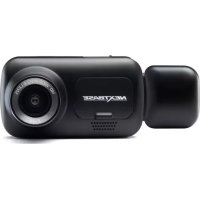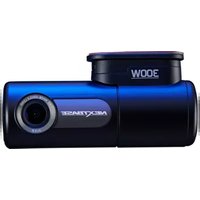
300W - Dashcam NEXT BASE - Notice d'utilisation et mode d'emploi gratuit
Retrouvez gratuitement la notice de l'appareil 300W NEXT BASE au format PDF.

| Type de produit | Dashcam |
| Marque | NEXT BASE |
| Modèle | 300W |
| Résolution d'enregistrement | 1920 x 1080 @ 30 ips |
| Angle de la lentille | 140° grand angle |
| Ouverture de la lentille | F1.8 |
| Capteur | 2,12 mégapixels |
| Format d'enregistrement | .MOV |
| Stockage | Carte MicroSD de 8 à 128 Go, classe 10 (48 Mo/s min) |
| Alimentation | 5V/1.5A via adaptateur 12-24V CC (allume-cigare) |
| Dimensions (avec support) | L35 mm x l96 mm x H47 mm |
| Poids (avec support) | 46 g |
| Connectivité | Wi-Fi intégré (bouton dédié) |
| Fonctionnalités clés | Enregistrement en boucle, détecteur de choc (G-sensor), mode stationnement, protection des fichiers, arrêt/démarrage automatique |
| Audio | Microphone intégré (activé/désactivé via app) |
| Application mobile | Nextbase DriveGuard (iOS/Android) |
| Logiciel PC | Nextbase Replay 3 (Windows/Mac) |
| Entretien | Nettoyer avec un chiffon doux sec ; formater la carte SD toutes les 2-3 semaines |
| Sécurité | Ne pas exposer à l'humidité ; tenir hors de portée des enfants ; ne pas manipuler en conduisant |
| Contenu de la boîte | Caméra avec support, câble d'alimentation voiture, câble USB, autocollant, guide de démarrage rapide |
FOIRE AUX QUESTIONS - 300W NEXT BASE
Questions des utilisateurs sur 300W NEXT BASE
0 question sur cet appareil. Repondez a celles que vous connaissez ou posez la votre.
Poser une nouvelle question sur cet appareil
Téléchargez la notice de votre Dashcam au format PDF gratuitement ! Retrouvez votre notice 300W - NEXT BASE et reprennez votre appareil électronique en main. Sur cette page sont publiés tous les documents nécessaires à l'utilisation de votre appareil 300W de la marque NEXT BASE.
MODE D'EMPLOI 300W NEXT BASE
Manuel d'utilisation
text_image
NEXTBASE 140 WIDE ANGLE LENS F=1.8TABLE DES MATIÈRES
TABLE DES MATIÈRES....02
INTRODUCTION À L'UTILISATION D'UNE CAMÉRA-TÉMOIN....03
La gamme de caméras-témoin Nextbase a été conçue tout spécialement pour être facile à utiliser. Il est recommandé de ne PAS modifier les paramètres par défaut, qui ont été soigneusement sélectionnés pour offrir les meilleures performances dans le cadre d'une utilisation quotidienne.
Fonctionnement de base.
La caméra-témoin est réglée pour enregistrer des vidéos en fichiers d'une longueur de 1 minute. Ainsi, chaque fichier vidéo est d'une taille gérable dans le cas où vous auriez besoin de le télécharger et de l'envoyer à votre société d'assurance. Votre carte MicroSD finira par se remplir de fichiers vidéo, mais ne vous inquiétez pas, la caméra supprime automatiquement les fichiers les plus anciens pour laisser de l'espace pour les nouveaux enregistrements. Donc, vous ne manquerez jamais d'espace et aurez enregistré suffisamment de preuves historiques de conduite.
En général, une carte de 16 Go permet de stocker les 2 dernières heures de prise de vue en conduite.
Technologie Marche/Arrêt automatique
La caméra-témoin détecte l'alimentation fournie par la prise de l'allume-cigare dès que la clé de démarrage du véhicule est tournée et elle commencera à enregistrer automatiquement. Lorsque le contact est coupé, la caméra-témoin exécute une procédure automatique d'arrêt.
- Conseils pour obtenir les meilleures prises de vue vidéo possible :
1.1 Placez la caméra-témoin au centre du pare-brise et, si possible, derrière le rétroviseur arrière afin qu'elle ne fasse pas obstruction au champ de vision du conducteur.
1.2 Réduisez la quantité de ciel dans la photo, en dirigeant l'angle de vue de la caméra vers la route. Trop de ciel rendra la route trop sombre en raison du processus automatique de compensation d'exposition.
1.3 Retirez les éléments superflus de votre tableau de bord. Si des objets sont présents sur votre tableau de bord, ils peuvent se refléter dans le pare-brise et cela pourrait être capturé pendant l'enregistrement.
- Conseils pour des performances stables de la carte mémoire :
2.1 Formatez régulièrement la carte mémoire. Nous vous recommandons de reformater la carte mémoire toutes les 2 à 3 semaines. Cela effacera tous les fichiers de la carte et la reconfigurera entièrement pour une utilisation continue avec votre caméra-témoin. Bien entendu, vous ne devez faire cela qu'APRÈS avoir téléchargé tous les fichiers que vous voudriez conserver, car formater la carte supprimera tout son contenu.
2.1 Formatez votre carte mémoire en utilisant la caméra-témoin de sorte à assurer que la carte est spécifiquement configurée en fonction de votre caméra.
2.2 Éteignez la caméra-témoin avant de retirer ou d'insérer la carte mémoire SD afin de prévenir tout dommage éventuel à la carte elle-même ou aux fichiers qui y sont mémorisés.
MISES EN GARDE
Veuillez lire attentivement ce manuel avant l'utilisation et conservez-le pour référence future. Il vous sera utile si vous rencontrez un problème opérationnel.
ATTENTION : N'exposez PAS ce produit à la pluie, à l'humidité ou à l'eau en aucune circonstance ; cela pourrait entraîner un risque d'électrocution ou d'incendie.
ATTENTION : Afin de réduire le risque de choc électrique, n'effectuez aucune opération d'entretien autre que celles décrites dans le manuel d'utilisation, à moins que vous ne soyez qualifié pour le faire.
Faites appel à un technicien de service qualifié si :
L'appareil a été exposé à la pluie ou à l'eau.
L'appareil ne semble pas fonctionner normalement.
L'appareil montre un changement visible de performance.
RISQUES Certains produits peuvent contenir des composants suffisamment petits pour D'ÉTOUFFEMENT : être avalés.
Veuillez garder hors de portée des enfants.
DEEE: Mise au rebut des déchets d'équipements électriques et électroniques et/ou des batteries par les utilisateurs dans les ménages privés de l'Union européenne.

Ce symbole sur le produit ou sur l'emballage indique que celui-ci ne peut pas être jeté avec les déchets ménagers. Vous devez vous débarrasser de votre équipement et/ou de votre batterie usagés en les confiant au programme de reprise applicable pour le recyclage des équipements électroniques et/ou des batteries. Pour en savoir plus, veuillez contacter votre centre local d'élimination des déchets ménagers.
PRÉCAUTIONS SUR L'UTILISATION DE CE PRODUIT
- Assurez-vous que le pare-brise ne présente aucune trace de saleté ou de graisse avant de l'y installer.
- N'obstruez pas la vue sur la route et n'empêchez pas le déploiement des airbags en cas d'accident.
- Lorsque vous ne l'utilisez pas, veuillez débrancher l'adaptateur de voiture de la prise 12/24 V CC de votre véhicule.
- Ne nettoyez l'appareil qu'avec un chiffon doux et sec. Pour les saletés tenaces, appliquez un peu de détergent neutre dilué dans 5 à 6 volumes d'eau sur un chiffon doux.
Notez que l'alcool, le diluant, le benzène, et plus peuvent endommager la peinture ou les revêtements. - Évitez tout contact avec la lentille, car cela pourrait l'endommager.
- Si nécessaire, nettoyez soigneusement la lentille de verre au moyen d'un liquide de nettoyage pour verres de lunettes sur un chiffon doux uniquement.
- Les enregistrements vidéo réalisés par cette caméra-témoin sont destinés à un usage personnel uniquement.
- Toute publication des enregistrements sur Youtube, sur Internet ou d'autres supports est soumise à la loi sur la protection des données et les exigences de celle-ci doivent être respectées.
Si la caméra-témoin est utilisée dans un environnement commercial, par exemple dans un camion, la réglementation sur la vidéosurveillance s'applique également, en plus de la réglementation de la loi sur la protection des données. Ceci implique un étiquetage permettant d'identifier l'utilisation de la vidéosurveillance, la suppression de l'enregistrement audio et le fait d'informer les autorités compétentes sur l'identité de la personne qui contrôle les données. - Pendant que vous conduisez, ne manipulez pas les commandes de votre appareil car il s'agit d'une distraction pendant la conduite.
| Numéro de modèle | NBDVR300W |
| Exigences de puissance | 5V/1,5A |
| Alimentation électrique | Câble d'alimentation du véhicule de 12-24 V CC (fourni)Type de fusible : 20 mm/1,5 ASortie : 5 V CC |
| Résolution du capteur | 2,12 M de pixels |
| Lentille - Type/Angle/Ouverture | 6G/140°/F1.8 |
| Résolution d'enregistrement | 1920 x 1080 @ 30 ips |
| Lecteur de cartes | 8 - Carte MicroSD de 128 Go |
| Carte SD (type recommandé) | Carte MicroSD de 8 à 128 Go, classe 10 (48 Mo/s minimum), pour de meilleurs résultats, utilisez une marque reconnue |
| Capacité des fichiers enregistrés sur la carte SD(en fonction des paramètres par défaut) | MicroSD 8 Go = 60 minutes d'enregistrementMicroSD 16 Go = 120 minutes d'enregistrementMicroSD 32 Go = 240 minutes d'enregistrementMicroSD 64 Go = 480 minutes d'enregistrementMicroSD 128 Go = 960 minutes d'enregistrement |
| Format d'enregistrement | .MOV |
| Dimensions de l'appareil (y compris le support) | L35 mm * L96 mm * H47 mm |
| Poids de l'appareil (y compris le support) | 46g |
| DriveGuardTM (exigences minimales)AndroidiOS | V5.110.3 |
| Replay 3 (exigences minimales)WindowsMac | Windows710.7 |
DÉCLARATION SIMPLIFIÉE DE CONFORMITÉ DE L'UE
Par la présente, Portable Multimedia Limited déclare que l'équipement radio de type NBDVR300W est conforme à la directive 2014/53/EU. L'intégralité de la déclaration de conformité de l'UE est disponible à l'adresse suivante : https://www.nextbase.com/certifications/
Cet appareil répond aux exigences de l'UE et de la Commission internationale de protection contre les rayonnements non ionisants (ICNIRP) sur la limitation de l'exposition du grand public aux champs électromagnétiques à des fins de protection de la santé. Pour respecter les exigences en matière d'exposition aux radiofréquences, cet équipement doit être utilisé à une distance minimale de 20 cm de l'utilisateur.
CONTENU DE L'EMBALLAGE
Veuillez vérifier le contenu de votre produit NEXTBASE.
Caméra-témoin et support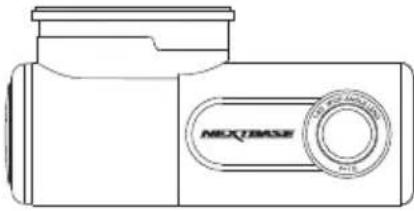 | Câble d'alimentation pour voiture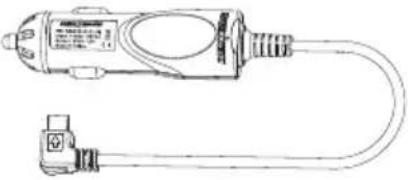 |
 | Câble USBAutocollant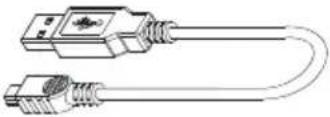 |
Guide de démarrage rapide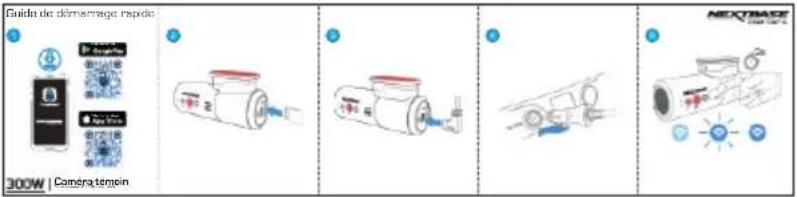 | |
Guide de démarrage rapide
L'apparence du produit peut différer légèrement de celle présentée ci-dessus.
Pour toute aide ou assistance, appelez le 02920 866 429
Android est une marque de commerce de Google Inc. aux États-Unis et dans d'autres pays.
Mac est une marque déposée d'Apple Inc. aux États-Unis et dans d'autres pays.
iOS est une marque de commerce ou une marque déposée de Cisco aux États-Unis et dans d'autres pays.
© 2015 Google Inc. Tous droits réservés. Le service de cartographie Google Maps™ est une marque de commerce de Google Inc.
Windows est une marque déposée de Microsoft Corporation aux États-Unis et dans d'autres pays.
NEXTBASE Replay 3™ est une marque déposée de Portable Multimedia LTD au Royaume-Uni.
NEXTBASE DriveGuard™ est une marque déposée de Portable Multimedia LTD au Royaume-Uni.
microSD™ et le logo microSD sont des marques de commerce de SD-3C, LLC.
Wi-Fi® est une marque déposée de Wi-Fi Alliance Corporation.
Les autres marques déposées et noms commerciaux sont ceux de leurs propriétaires respectifs.
PIÈCES ET COMMANDES
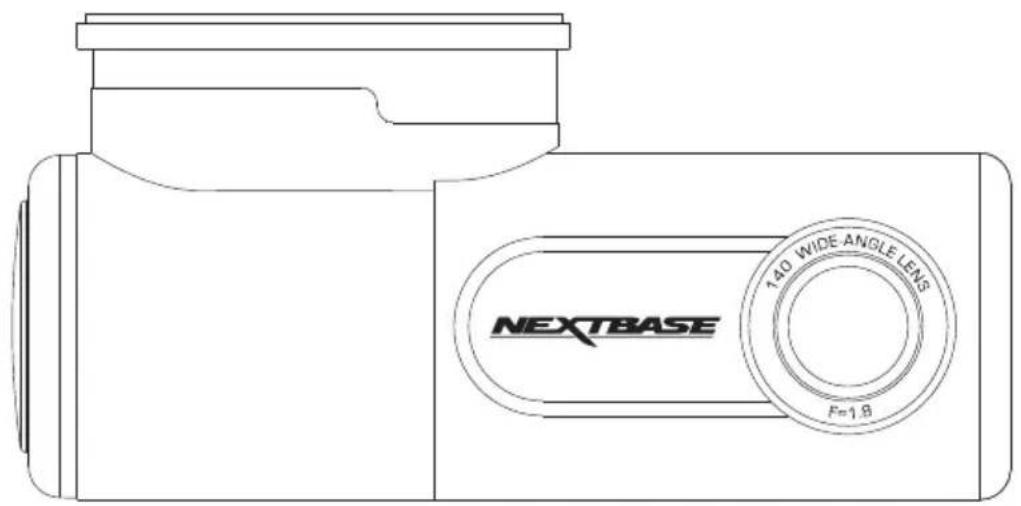
Veuillez consulter le schéma ci-dessous pour identifier les pièces et les commandes de votre camératémoin.
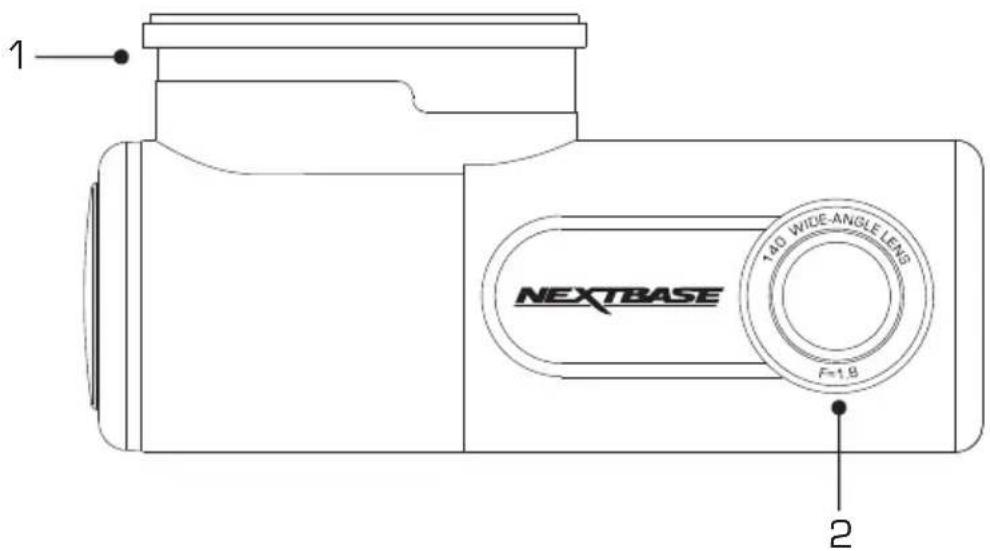
Avant :
text_image
NEXTBASE 1.40 WIDE-ANGLE LEAF F=1.8 21. Support
La caméra-témoin viendra simplement se fixer et se détacher du support par coulissement.
Le support est fixé au pare-brise à l'aide de l'autocollant 3M attaché au support. Une fois que le ruban adhésif a été retiré, ce bloc adhésif collera fermement ce support à votre pare-brise.
Remarque :
- Avant d'enlever le ruban adhésif rouge du bloc adhésif, assurez-vous que vous avez établi la position optimale de la caméra-témoin et que le pare-brise ne présente pas de poussière et/ou de saleté.
- Un bloc adhésif de secours a été prévu, au cas où vous souhaiteriez changer l'emplacement des supports.
2. Lentille
Grand angle 140°, lentille en verre à 6 éléments pour une qualité d'image optimale.
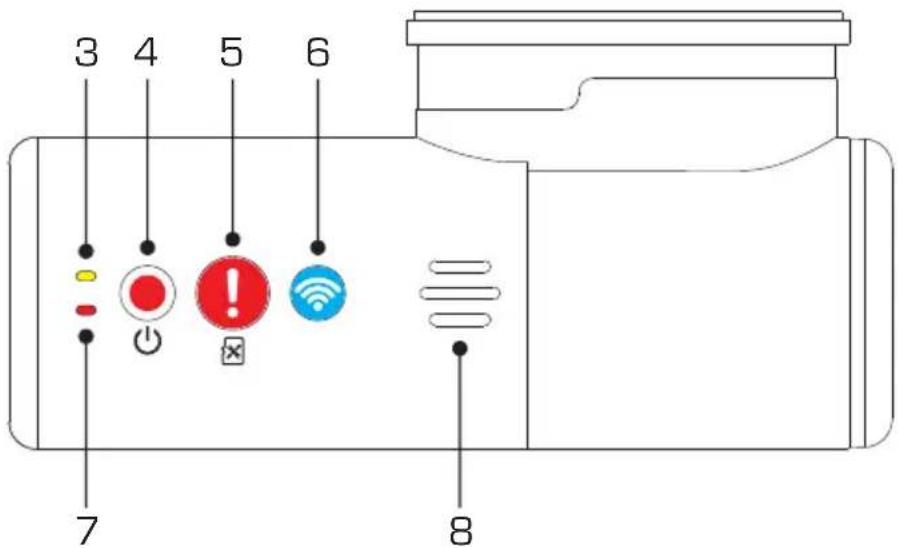
3. Voyant LED jaune
Ce voyant LED jaune clignote (rapidement) pendant le formatage de la carte SD.
PIÈCES ET COMMANDES (SUITE)
Arrière:
text_image
3 4 5 6 7 84. Bouton d'alimentation et d'enregistrement
Puissance :
Appuyez sur le bouton et maintenez-le enfoncé pendant 2 secondes pour allumer et éteindre la caméra-témoin.
Enregistrer :
Appuyez pour démarrer ou arrêter un enregistrement.
5. Bouton de protection de l'enregistrement et de formatage de la carte SD
Protéger l'enregistrement :
Appuyez sur le bouton protéger pendant l'enregistrement pour protéger le fichier d'enregistrement : le bouton s'éclairera, le rouge indiquant que le fichier est protégé.
Selon le point auquel le fichier est protégé pendant l'enregistrement en cours, la camératémoin enregistre également les enregistrements précédents ou subséquents comme suit :
Si la protection a lieu pendant le premier tiers de l'enregistrement, l'enregistrement précédent sera également protégé.
Si la protection a lieu pendant le dernier tiers de l'enregistrement, l'enregistrement suivant sera également protégé.
Remarque :
- Un marqueur sera visible sur le dossier enregistré, indiquant le moment où la protection a eu lieu.
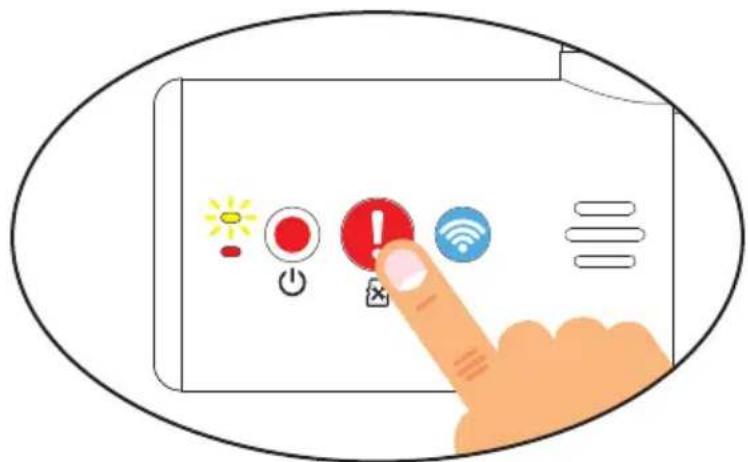
Formatage de la carte SD :
Maintenez la pression pendant 5 secondes jusqu'à ce que le voyant LED jaune commence à clignoter.
Remarque :
- Pour des performances stables, il est recommandé de formater la carte mémoire toutes les 2 à 3 semaines. Bien entendu, vous ne devez faire cela qu'APRÈS que vous ayez téléchargé les fichiers de la carte que vous voudriez conserver.
PIÈCES ET COMMANDES (SUITE)
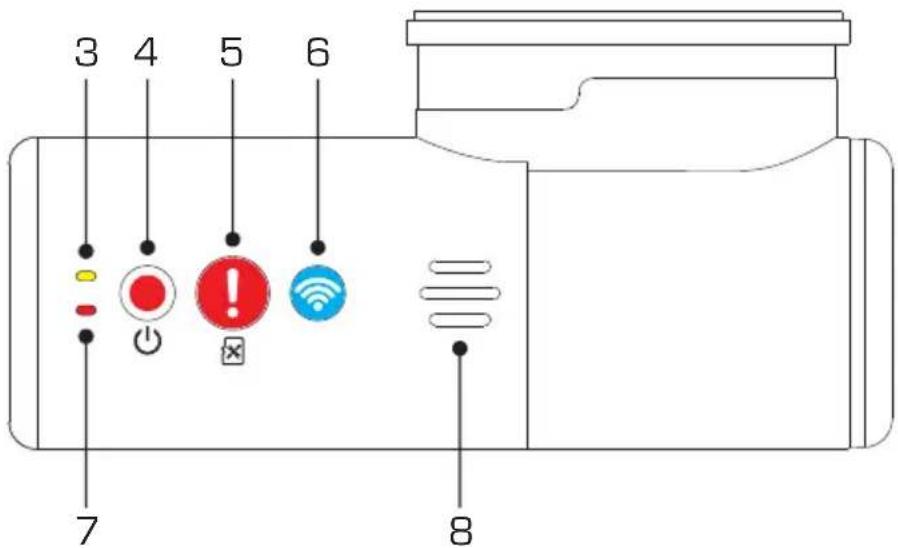
Arrière :
text_image
3 4 5 6 7 86. Bouton Wi-Fi
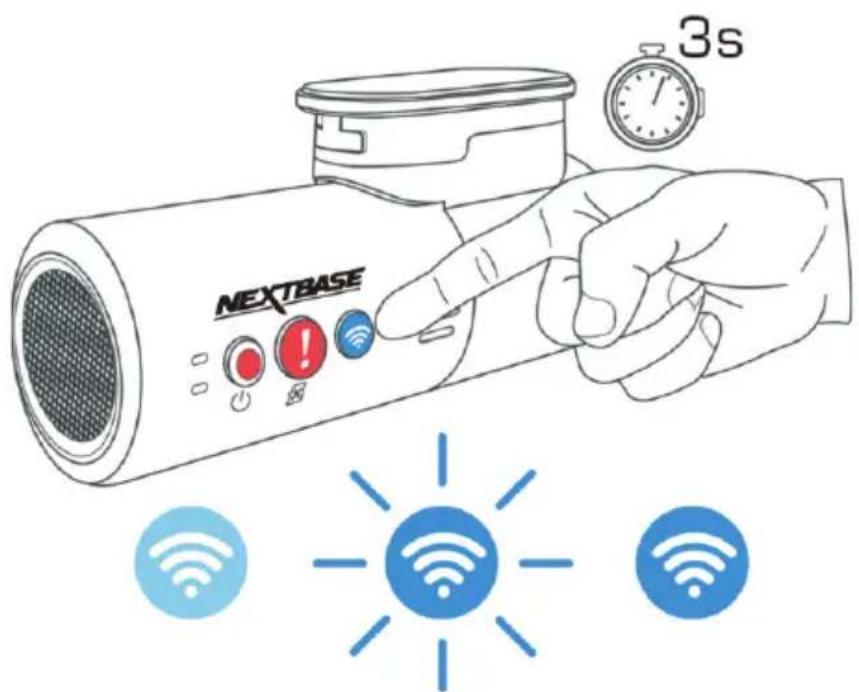
Appuyez sur le bouton Wi-Fi et maintenez-le enfoncé pendant 2 secondes pour activer la fonction Wi-Fi de la caméra-témoin. Un bip sonore sera également émis lorsque les « sons » sont activés.
Une fois activé, le bouton clignotera doucement avec une couleur bleue, dans l'attente d'une connexion à partir d'un smartphone, d'une tablette, etc.
Lorsque la connexion à l'appareil est établie, le bouton passe au bleu fixe.
Si aucune connexion n'est établie dans les 2 minutes, alors la fonction Wi-Fi s'éteindra automatiquement et le clignotement bleu cessera.
7. Voyant LED rouge
La LED rouge a trois fonctions, comme décrit ci-dessous :
Alimentation
La LED s'allume lorsque l'alimentation est connectée à la caméra-témoin.
Enregistrement
Pendant l'enregistrement, la LED rouge clignote.
Mise à jour du micrologiciel
Pendant le processus de mise à jour du micrologiciel, la LED rouge clignote.
PIÈCES ET COMMANDES (SUITE)
8. Haut-parleur
Sert aux deux types de sons de « notification ».
Sons :
Il y a des sons, ceux-ci sont utilisés pour identifier quand l'enregistrement commence/s'arrête ou a été protégé.
- Commencer l'enregistrement
Un bip à trois tonalités (ascendant) sera entendu lorsque l'enregistrement commence. - Arrêter l'enregistrement
Un bip à trois tonalités [descendant] sera entendu lorsque l'enregistrement s'arrête. - Enregistrement protégé
Un son de carillon se fait entendre lorsqu'un enregistrement a été protégé par l'activation du capteur G ou en appuyant sur le bouton de protection.
Annonces :
Deux annonces parlées servent à indiquer qu'un problème de carte SD requiert une attention particulière avant que l'enregistrement ne puisse commencer.
i. Veuillez insérer une carte SD de classe 10
Celle-ci se fait entendre quand il n'y a pas de carte SD insérée.
ii. Erreur de carte, formatez la carte SD
La carte insérée a été précédemment formatée selon une norme incompatible avec l'utilisation de la caméra-témoin. Ce problème est généralement résolu en reformatant simplement la carte SD dans la caméra-témoin.
Ou pour une raison quelconque, la carte ne peut pas être formatée à l'aide de la caméra-témoin.
Voir page 40 pour les détails sur la manière de formater la carte SD.
Remarque :
- Si le formatage de la carte SD ne résout pas le problème, veuillez réessayer avec une autre carte SD de qualité en vous assurant qu'elle est du type Classe 10 (48 Mo/s minimum).
- Les sons et annonces peuvent être activés/désactivés à partir de l'application DriveGuard™ au besoin.
PIÈCES ET COMMANDES (SUITE)
Côtés :
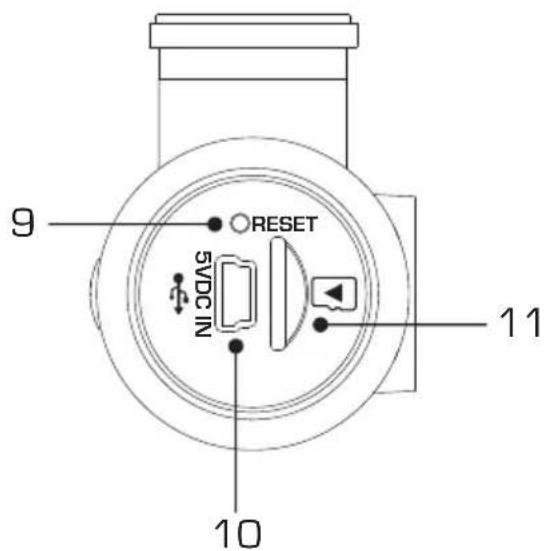
9. Bouton de réinitialisation
Dans le cas peu probable où la caméra-témoin ne répondrait plus, appuyez sur le bouton RESET (Réinitialiser) pour faire redémarrer la caméra-témoin.
10. Prise DC-IN/USB
Connectez ici le câble d'alimentation de la voiture ou le câble de données USB fourni.
11. Emplacement pour carte SD
Insérez la carte MicroSD ici, en faisant attention à ce que les contacts dorés soient tournés vers les boutons de la caméra-témoin.
12. Microphone
Le microphone intégral pour enregistrement vidéo peut être éteint à partir de l'application DriveGuard™.
INSTALLATION DANS UN VÉHICULE
1. Télécharger et installer l'application
Visitez l'APP store approprié pour votre smartphone/tablette et téléchargez l'application Nextbase DriveGuard™.
Installez l'application sur votre appareil, puis ouvrez-la pour vous connecter à la camératémoin.
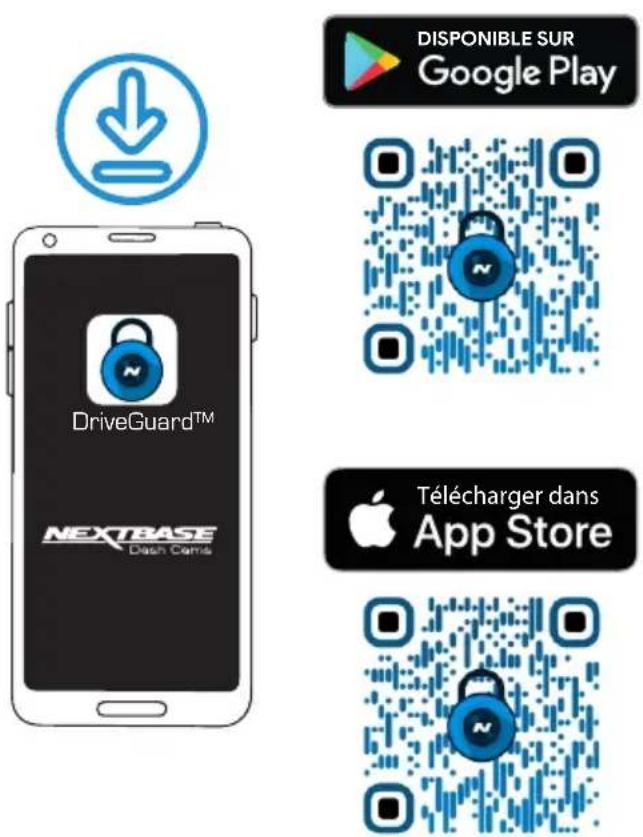
Nextbase DriveGuard™ peut être utilisée pour visualiser et télécharger des séquences vidéo, signaler des incidents à votre assureur et modifier les paramètres de votre caméra-témoin.
INSTALLATION DANS UN VÉHICULE (SUITE)
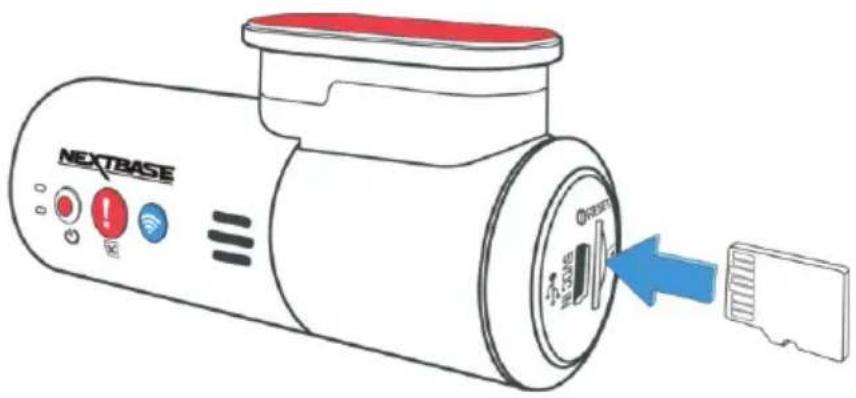
2. Insérer une carte micro SD
Insérez la carte MicroSD ici, en faisant attention à ce que les contacts dorés soient tournés vers les boutons de la caméra-témoin.
text_image
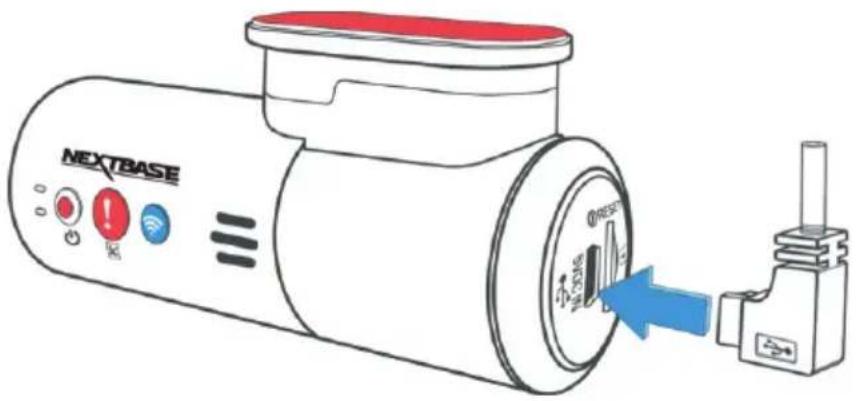
NEXTBASE3. Brancher à l'alimentation électrique
Connectez le câble d'alimentation de la voiture fourni à la prise Mini USB marquée « 5V CC IN ».
text_image
NEXTBASEINSTALLATION DANS UN VÉHICULE (SUITE)
- Brancher le câble d'alimentation de l'allume-cigares sur l'alimentation de la voiture Branchez l'allume-cigares sur l'alimentation à 12 ou 24 V CC des véhicules.
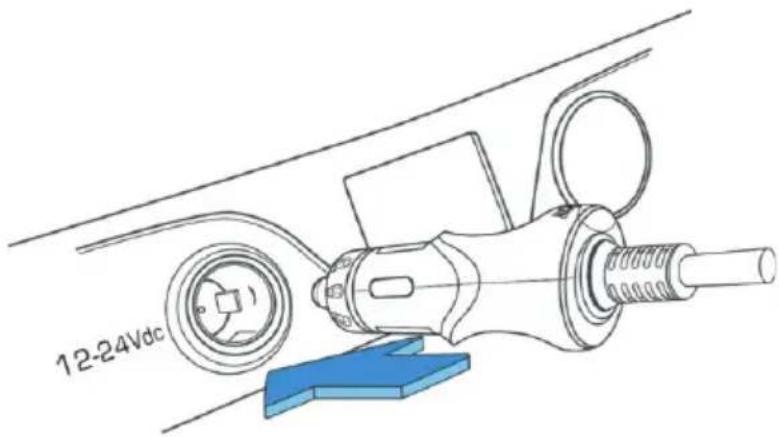
text_image
12-24Vdc5. Activer le Wi-Fi sur le 300 W
Après que la caméra-témoin se soit allumée, appuyez sur le bouton du Wi-Fi jusqu'à ce que celui-ci commence à clignoter en bleu afin d'indiquer que la fonction de Wi-Fi est allumée et attend une connexion.
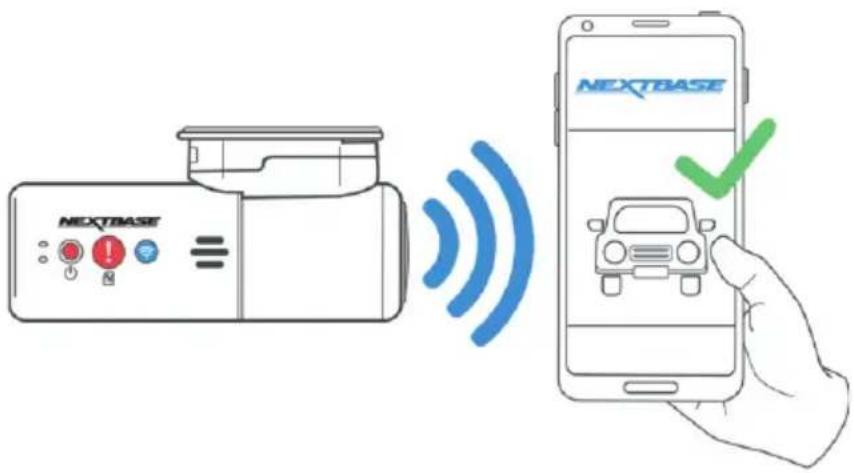
6. Connecter le téléphone portable au 300 W
Avec l'application DriveGuard™ de Nextbase sur le smartphone ou la tablette, appuyez sur « Connector à la caméra-témoin », puis choisissez l'option caméra-témoin 300 W. Cela affichera l'image Vue en direct de la caméra-témoin sur l'application DriveGuard™.
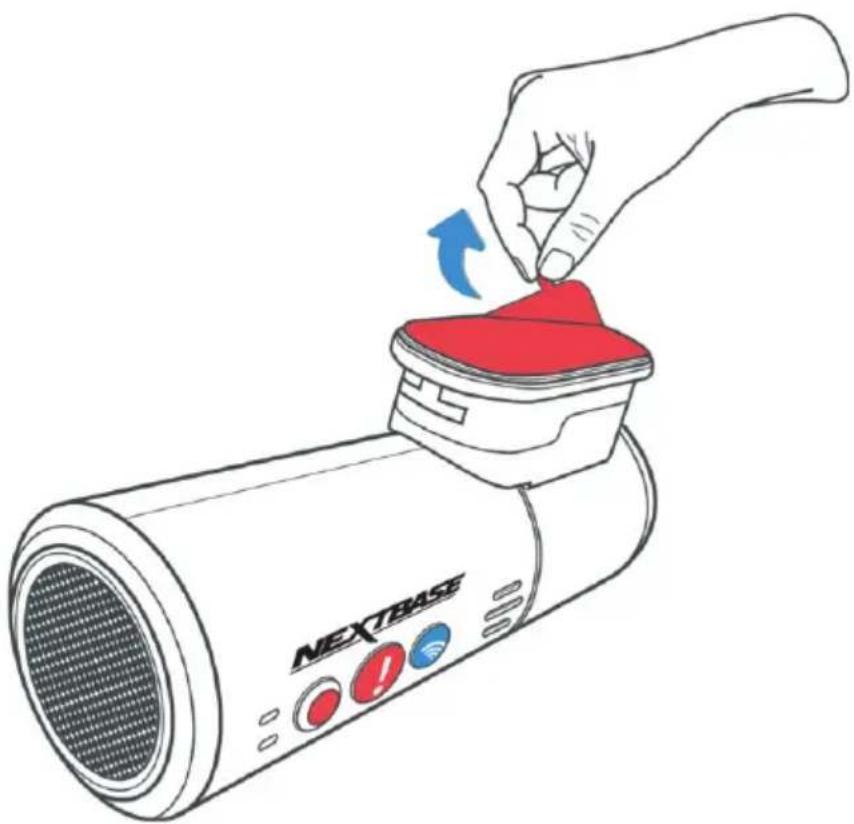
7. Retirer la feuille de protection 3M
Décollez la couche rouge pour exposer la pastille adhésive 3M en-dessous.
8. Localiser puis vérifier la position de la caméra-témoin 300 W à l'aide de l'application
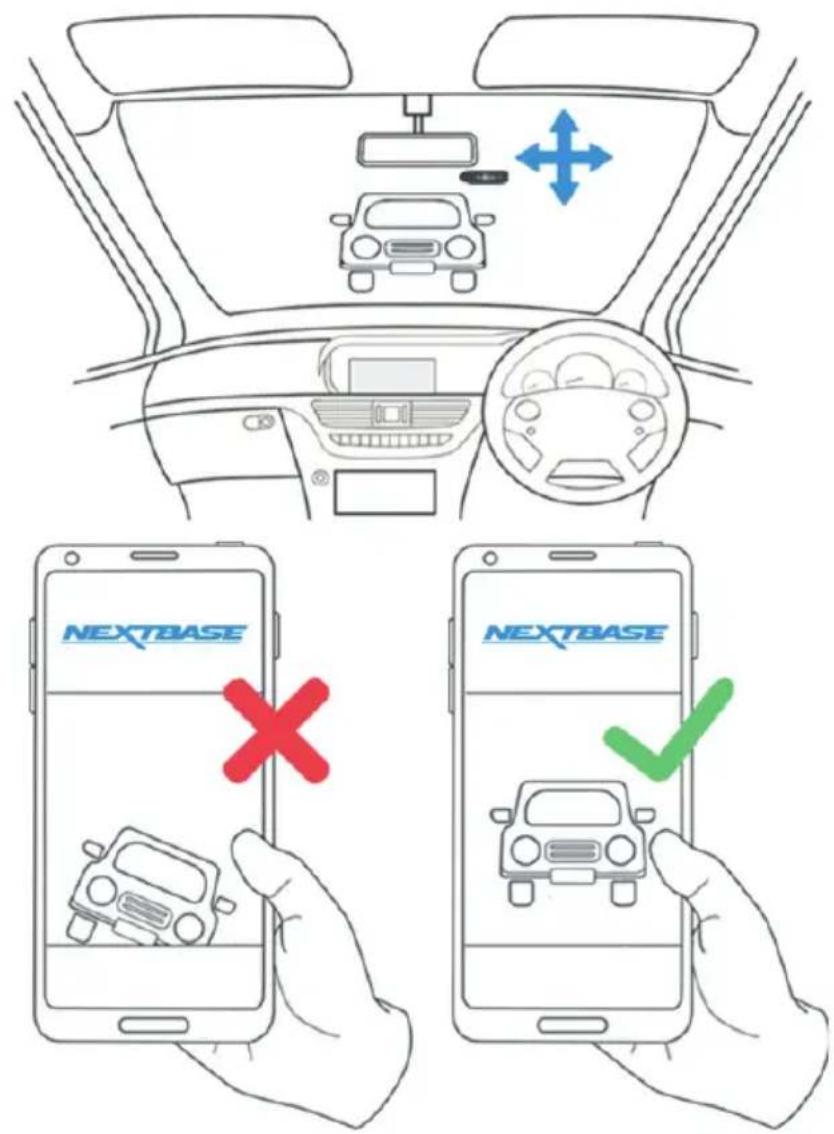
Tournez la caméra-témoin vers le pare-brise tout en regardant la Vue en direct, sur la tablette ou le smartphone connecté. Assurez-vous que la Vue en direct affiche l'image désirée, en déplaçant la caméra-témoin dans la meilleure position sur le pare-brise et en réglant la lentille en conséquence.
Évitez qu'une section peinte du pare-brise apparaisse dans la Vue en direct et assurez-vous que la caméra-témoin soit montée horizontalement avec l'image du smartphone correctement tournée vers le haut !
INSTALLATION DANS UN VÉHICULE (SUITE)
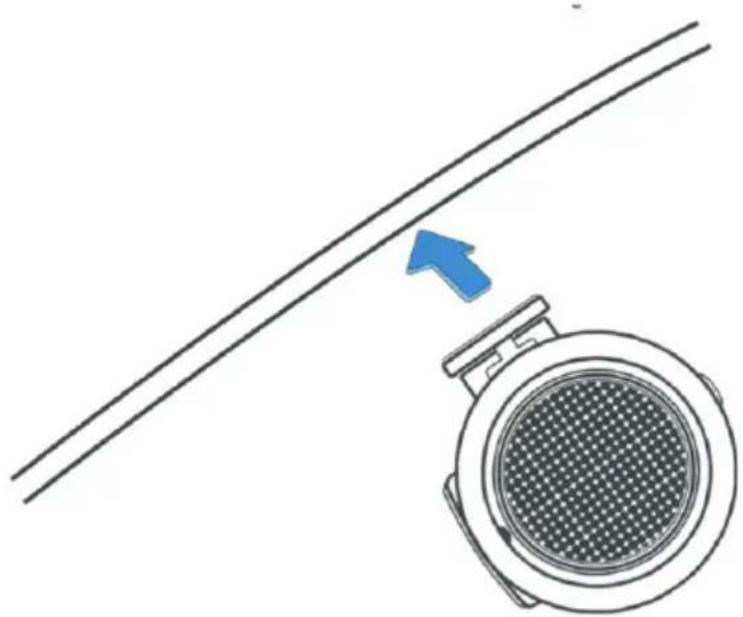
9. Appliquer le support sur le pare-brise
Appuyez légèrement le support contre le pare-brise et vérifiez de nouveau que l'image vue sur le smartphone ou la tablette est correcte. Faites les réglages requis avant de pousser fermement la caméra-témoin contre le pare-brise pour vous assurer que le ruban adhésif 3M est solidement fixé.
10. Réglez la position de la lentille au besoin.
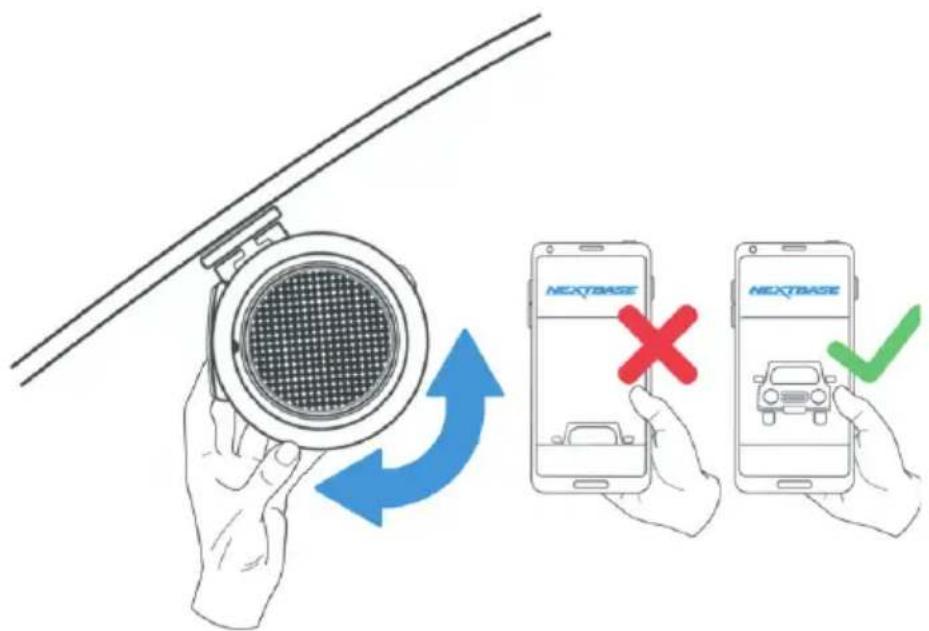
Si des ajustements finaux de la position de la lentille sont nécessaires, tournez doucement la lentille jusqu'à la position souhaitée en appuyant avec le doigt, en veillant à ne pas toucher l'élément en verre de la lentille elle-même.
Acheminez le câble d'alimentation de la voiture fourni [comme illustré] et raccordez-le à la prise SC-IN du support.
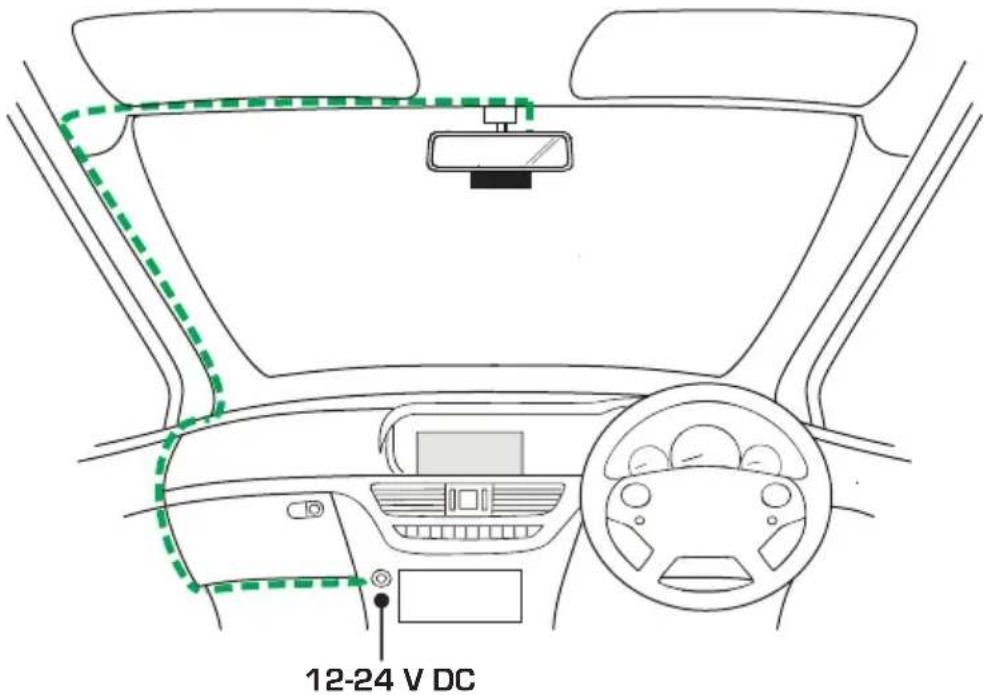
Le diagramme ci-dessus n'est fourni qu'à titre d'illustration.
La caméra-témoin s'allumera automatiquement et commencera l'enregistrement dès que le courant sera disponible. Dans certains véhicules, c'est à ce moment que les connexions seront faites, pour d'autres, la caméra-témoin s'allumera une fois que le contact aura été mis.
Si le véhicule dans lequel la caméra-témoin est installée dispose de fiches d'allume-cigare sous tension permanente, l'utilisateur peut simplement utiliser le bouton d'alimentation pour éteindre la caméra-témoin lorsque le véhicule s'arrête. Pour tirer parti de la technologie de démarrage/arrêt automatique, un kit de câblage Nextbase peut être installé sur une alimentation de courant commuté.
Le kit de câblage de Nextbase inclut le convertisseur 12-24 V CC à 5 V CC nécessaire et les circuits de protection de la batterie.
Si votre véhicule ne dispose pas d'une sortie de 12-24 V CC mais a une sortie USB de 5 V CC, celle-ci peut être utilisée. Raccordez le câble USB fourni sur votre caméra-témoin à la place du câble d'alimentation de la voiture.
Remarque :
- Ne câblez pas directement la caméra-témoin sur une alimentation à 12 V en coupant l'extrémité du câble de l'allume-cigare, sans quoi des dommages pourraient en résulter.
INSTALLATION DANS UN VÉHICULE (SUITE)
Veuillez lire et suivre les observations ci-dessous pour le bon fonctionnement de votre caméra-témoin dans votre véhicule.
Selon les instructions d'installation, vous devez installer la caméra de sorte qu'elle n'empêche pas les conducteurs de voir la route, si possible derrière le rétroviseur.
Tandis que la caméra-témoin a clairement besoin de voir à travers le pare-brise dans une zone balayée par les essuie-glace, elle doit être installée de sorte à ne pas constituer une intrusion considérable dans la zone balayée.
Une intrusion de 40 mm dans la zone balayée verte est le maximum autorisé par la loi.

Ne montez pas la caméra-témoin directement devant le conducteur, comme illustré dans la zone rouge de l'illustration ci-dessus.
Lorsque vous installez la caméra-témoin dans un véhicule, placez toujours l'appareil en position sûre contre le pare-brise et, dans la mesure du possible, cachez le câble d'alimentation sous la garniture. Assurez-vous que le câble d'alimentation de la caméra-témoin n'interfère pas avec les commandes du conducteur, comme le volant, les pédales ou les leviers de vitesse.
Ne montez pas la caméra-témoin devant le champ de déploiement d'un airbag ou dans une position susceptible de masquer les rétroviseurs.
Nettoyez le pare-brise à l'emplacement concerné avant de monter la caméra-témoin pour garantir une adhésion parfaite.
Il est recommandé de ne pas opérer la caméra-témoin pendant la conduite.
La technologie de démarrage/arrêt automatique intégrée dans l'appareil signifie qu'il n'est pas nécessaire d'opérer les commandes pendant la conduite.
Remarque :
- Réglez les paramètres ou consultez les enregistrements avec l'application DriveGuard™ lorsque vous êtes en position fixe, pas pendant la conduite.
- N'utilisez votre smartphone/tablette que lorsque vous êtes à l'arrêt, pas pendant la conduite.
Pour toute aide ou assistance, appelez le 02920 866 429
APPLICATION DRIVEGUARD - INTRODUCTION
L'application DriveGuard™ de Nextbase est spécialement conçue pour être utilisée avec la gamme Nextbase de caméras-témoins, et elle fonctionne sous Android et iOS pour un usage sur les smartphones et les tablettes.
Voir la section Spécification de produit pour les exigences minimales du système d'exploitation.
L'application vous permet des visualiser les images en direct depuis votre caméra-témoin, de faire des enregistrements, de regarder des enregistrements précédents et de télécharger des enregistrements choisis en conséquence. Les enregistrements peuvent être faits pour documenter les situations, incidents ou accidents dont il a été fait témoignage et ils peuvent être partagés en conséquence.
L'application vous permet également d'apporter les changements éventuellement requis aux paramètres de la caméra-témoin.
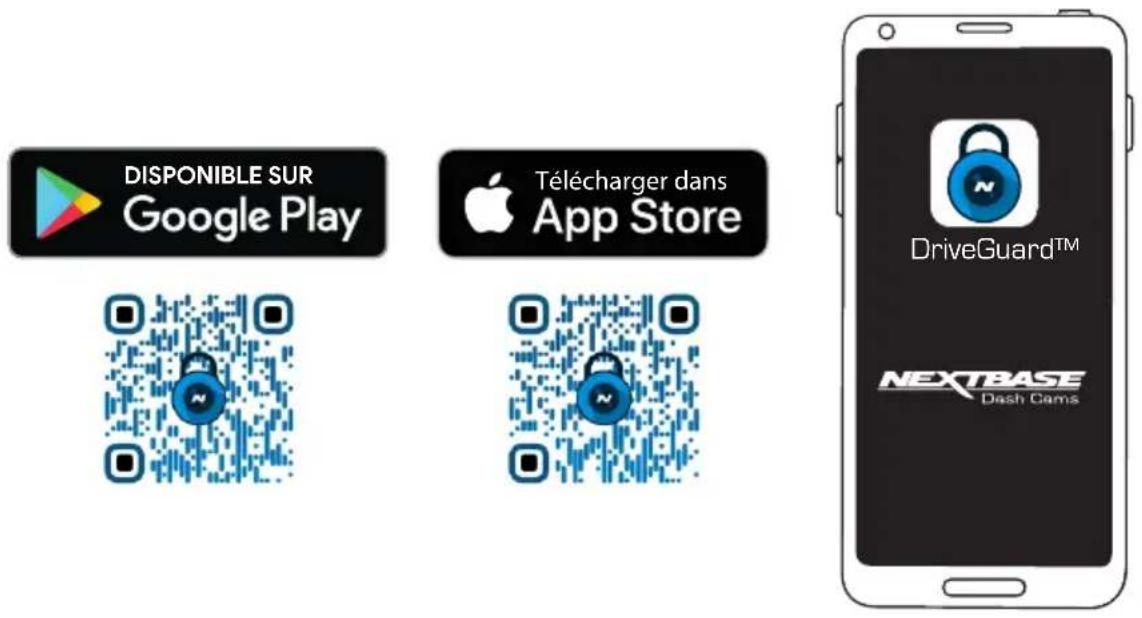
L'application DriveGuard™ de Nextbase peut être téléchargée gratuitement à partir de votre boutique d'applications, comme montré ci-dessous :
text_image
DISPONIBLE SUR Google Play Télécharger dans App Store DriveGuard™ NEXTBASE Dash CapsVeuillez télécharger, installer et exécuter l'application avant de procéder à l'application de ces instructions.
Pour toute aide ou assistance, appelez le 02920 866 429
APPLICATION DRIVEGUARD - INFORMATIONS RELATIVES À L'ASSURANCE DU VÉHICULE (SUITE)
Saisissez les informations de l'assurance de votre véhicule
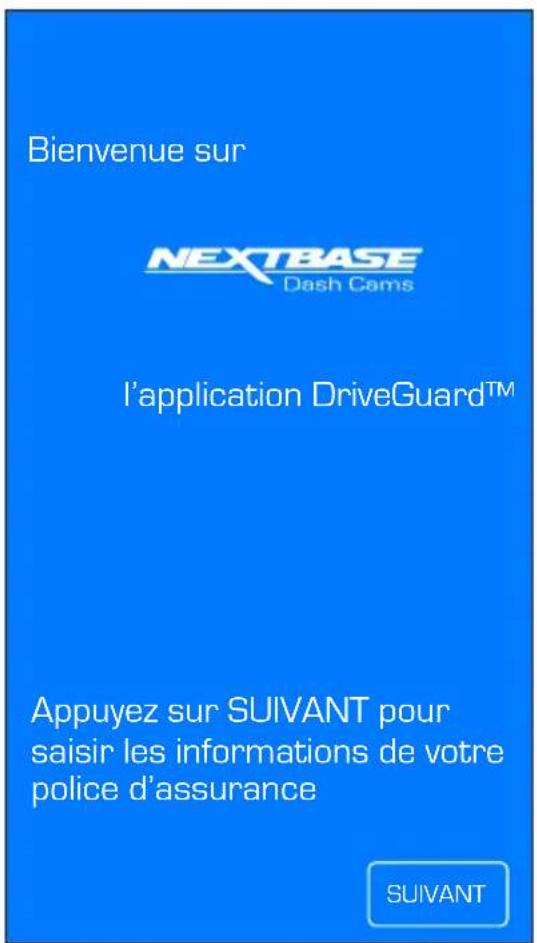
Une fois l'application DriveGuard™ ouverte, il vous sera demandé de saisir les informations relatives à votre assurance véhicule.
Elles sont utilisées uniquement lorsque vous choisissez d'utiliser la fonction « Signalement d'incidents » dans l'application DriveGuard™.
Si vous ne souhaitez pas saisir vos informations pour le moment, il vous suffit d'utiliser le bouton de retour sur votre appareil, ce qui vous amènera à l'écran d'ouverture.
Vous pouvez également saisir ou modifier des informations à une date ultérieure. Elles seront accessibles par le biais du menu, en sélectionnant « Informations d'assurance ».
text_image
Bienvenue sur NEXTBASE Dash Cams l'application DriveGuard™ Appuyez sur SUIVANT pour saisir les informations de votre police d'assurance SUIVANTAPPLICATION DRIVEGUARD - INFORMATIONS RELATIVES À L'ASSURANCE DU VÉHICULE (SUITE)
Suite de la page précédente.
Si votre caméra-témoin doit être utilisée dans plus d'un véhicule, appuyez sur le bouton « + » sous les détails du véhicule 1 pour ajouter des véhicules supplémentaires.
Une fois que vous avez saisi toutes les informations de votre véhicule et de votre assurance, vous devez appuyer sur Confirmer pour continuer.
NEXTBASE Dash Caps
Veuillez saisir vos coordonnées ci-dessous, telles qu'elles apparaissent sur votre police d'assurance
Prénom Jean
Nom Dupont
Adresse 1 Rue Principale
Ville Trifouillis-les-Oies
Comté Perpète
Code postal AB12 3XY
Numéro de téléphone 01234 5678910
Adresse e-mail adressemail@exemple.fr
SUIVANT
NEXTBASE Dach Coms
Veuillez saisir les informations de votre véhicule ci-dessous, telles qu'elles apparaissent sur votre police d'assurance
Véhicule 1
Immatriculation du véhicule ABCD 123
Compagnie d'assurance Protectyourcar Insurance group
Numéro de police 0123456789

Ajouter des véhicules supplémentaires
RETOUR
CONFIRMER
APPLICATION DRIVEGUARD - CONNEXION DE VOTRE APPAREIL
Connector votre appareil portable à votre caméra-témoin
Lorsque vous avez téléchargé DriveGuard™ pour votre appareil portable, vous devrez activer la fonction Wi-Fi sur votre caméra-témoin.
Lorsque votre caméra-témoin est sous tension, appuyez sans relâcher sur le bouton jusqu'à ce qu'il commence à clignoter en bleu. Le clignotement indique que la fonction Wi-Fi est activée et attend une connexion.
La caméra-témoin s'affichera comme NEXTBASE 300WA xxx dans les réseaux disponibles affichés sur votre appareil portable.
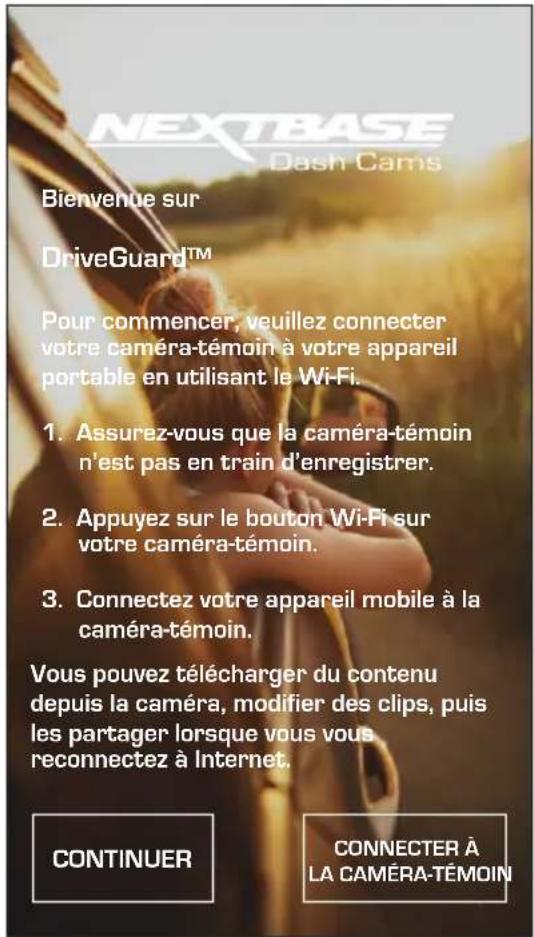
Lorsque vous lancez DriveGuard™, vous verrez l'écran d'accueil comme indiqué ci-dessous :
text_image
NEXTBASE Dash Cams Bienvenue sur DriveGuard™ Pour commencer, veuillez connecter votre caméra-témoin à votre appareil portable en utilisant le Wi-Fi. 1. Assurez-vous que la caméra-témoin n'est pas en train d'enregistrer. 2. Appuyez sur le bouton Wi-Fi sur votre caméra-témoin. 3. Connectez votre appareil mobile à la caméra-témoin. Vous pouvez télécharger du contenu depuis la caméra, modifier des clips, puis les partager lorsque vous vous reconnectez à Internet. CONTINUER CONNECTER À LA CAMÉRA-TÉMOINAppuyez sur le bouton CONNECTER À LA CAMÉRA-TÉMOIN et DriveGuard™ ouvrira l'écran Paramètres de votre appareil mobile.
La connexion à la caméra-témoin est le même processus que celui que vous utiliseriez pour connecter votre appareil mobile à n'importe quel « réseau » Wi-Fi.
Sélectionnez « NEXTBASE 300GW xxx » dans la liste des réseaux disponibles et saisissez le mot de passe « 12345678 » lorsqu'il vous est demandé.
APPLICATION DRIVEGUARD - ÉCRAN D'ACCUEIL
Écran d'accueil
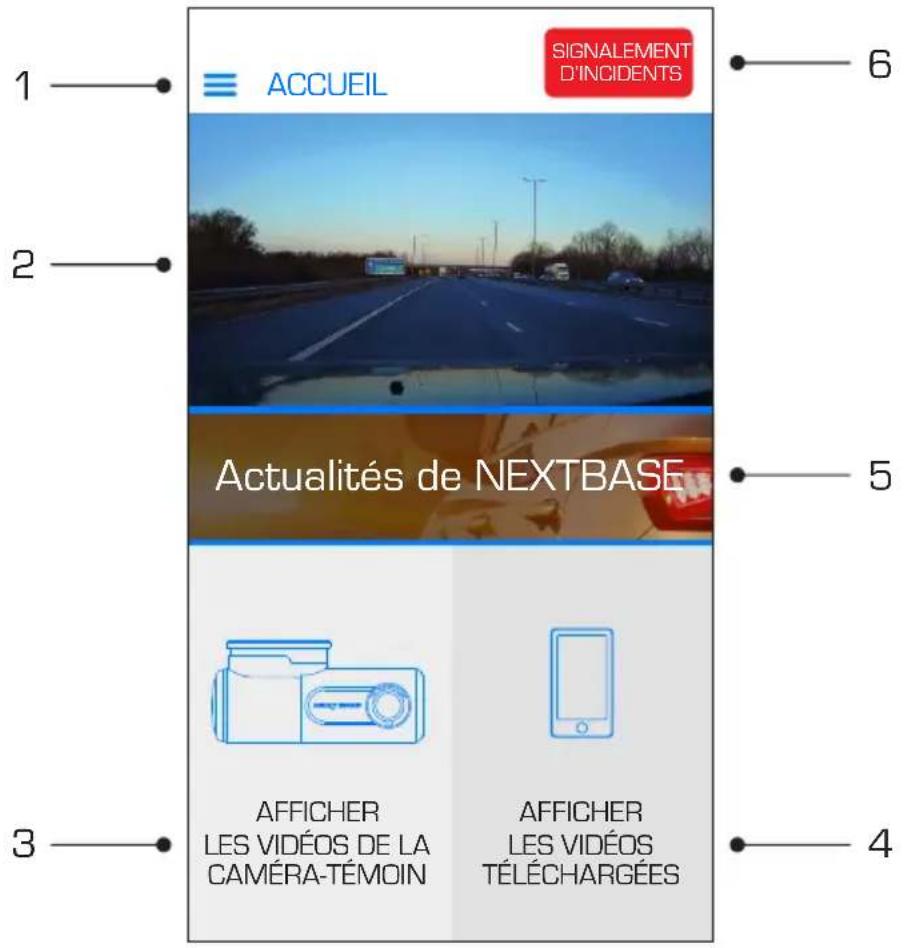
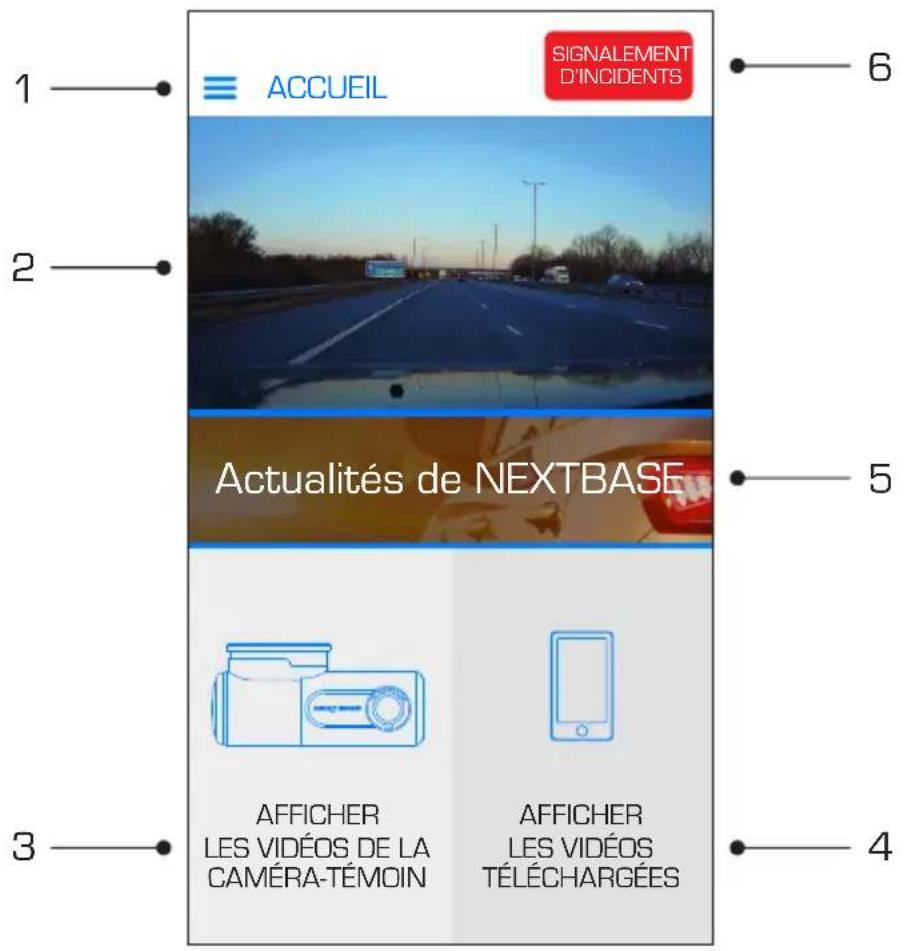
Lorsque votre appareil portable est connecté, DriveGuard™ affichera l'écran principal et vous verrez une image en direct de votre caméra-témoin comme ci-dessous :
text_image
1 ACCUEIL SIGNALEMENT D'INCIDENTS 2 Actualités de NEXTBASE 3 AFFICHER LES VIDÉOS DE LA CAMÉRA-TÉMOIN AFFICHER LES VIDÉOS TÉLÉCHARGÉES 4 5 6Sur l'écran principal, vous pouvez sélectionner Vue en direct, afficher les enregistrements stockés sur votre caméra-témoin ou les enregistrements qui ont déjà été téléchargés sur votre appareil portable. Vous pouvez également accéder aux options du menu de DriveGuard™.
1. Menu
Appuyez ici pour accéder aux options du menu de DriveGuard™, notamment les paramètres de la caméra-témoin.
2. Vue en direct
Cette fenêtre affiche une image en direct de votre caméra-témoin. Appuyer sur la fenêtre Vue en direct affichera la Vue en direct en plein écran, et vous permettra d'arrêter et de relancer l'enregistrement.
3. Afficher les vidéos de la caméra-témoin
Appuyez ici pour afficher les vidéos qui sont stockées dans votre caméra-témoin. Vous pouvez ensuite diffuser les vidéos à partir de votre caméra-témoin ou les télécharger sur votre appareil portable.
APPLICATION DRIVEGUARD - ÉCRAN D'ACCUEIL (SUITE)
Suite de la page précédente.
text_image
1 ACCUEIL SIGNALEMENT D'INCIDENTS 2 Actualités de NEXTBASE 3 AFFICHER LES VIDÉOS DE LA CAMÉRA-TÉMOIN AFFICHER LES VIDÉOS TÉLÉCHARGÉES 4 5 64. Afficher les vidéos téléchargées
Appuyez ici pour afficher les vidéos qui ont été téléchargées depuis votre caméra-témoin sur votre appareil portable.
Vous pouvez ensuite lire les fichiers sur votre appareil portable ou les partager en ligne.
5. Actualités de NEXTBASE
Appuyez ici pour vous abonner au fil d'actualités de NEXTBASE UK et rester au courant des nouveaux produits et promotions.
6. Signalement d'incidents
Appuyez ici pour sélectionner, modifier et télécharger facilement des enregistrements, ainsi que les informations relatives à votre assurance.
APPLICATION DRIVEGUARD - TÉLÉCHARGEMENT D'ENREGISTREMENTS (iOS)
Télécharger des vidéos de votre caméra-témoin (iOS)
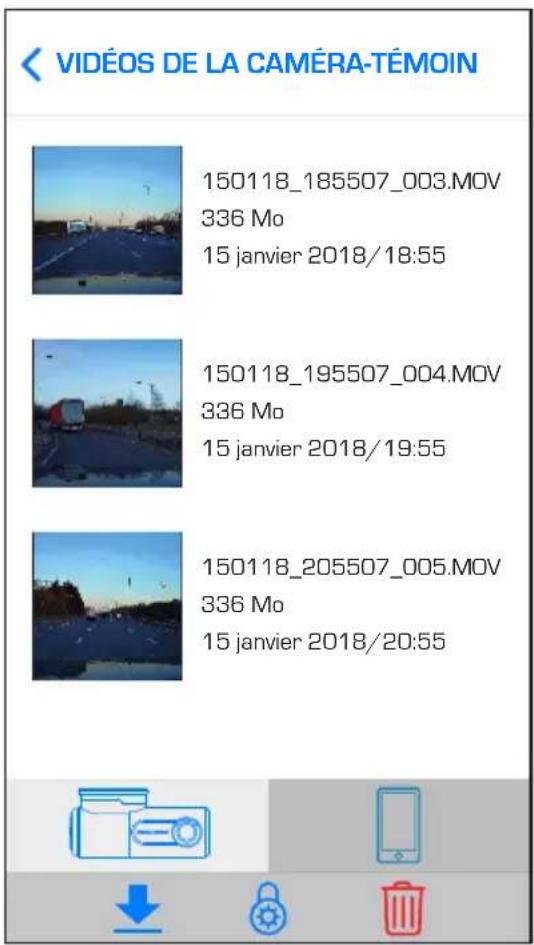
Pour télécharger les fichiers de votre caméra-témoin vers votre appareil portable, appuyez d'abord sur le bouton Afficher les vidéos de la caméra-témoin sur l'écran principal.
DriveGuard™ affichera ensuite une liste des vidéos stockées sur votre caméra-témoin, comme indiqué ci-dessous :
text_image
VIDÉOS DE LA CAMÉRA-TÉMOIN 150118_185507_003.MOV 336 Mo 15 janvier 2018/18:55 150118_195507_004.MOV 336 Mo 15 janvier 2018/19:55 150118_205507_005.MOV 336 Mo 15 janvier 2018/20:55Trois boutons se trouvent en bas de l'écran :

Télécharger les fichiers Suppriméger fichiers la protection

Appuyez sur le bouton de téléchargement des fichiers et des cases à cocher s'afficheront en regard de chaque vidéo : cliquez sur les vidéos que vous souhaitez télécharger et un coche s'affichera à côté de chaque vidéo sélectionnée.
Vous pouvez appuyer sur une vidéo une deuxième fois pour la désélectionner.
Lorsque vous avez sélectionné tous les fichiers que vous souhaitez télécharger, cliquez sur le bouton Terminer dans le coin supérieur droit de l'écran.
Lorsque vous tapez sur le bouton Terminer, l'application DriveGuard™ affichera l'indicateur de progrès des téléchargements vidéo : vous pouvez cliquer à n'importe quel moment sur l'indicateur de progrès pour annuler les téléchargements en cours.
Lorsque le téléchargement des vidéos sera terminé, elles apparaîtront dans l'écran des Vidéos téléchargées accessible depuis l'écran principal.
APPLICATION DRIVEGUARD - TÉLÉCHARGEMENT D'ENREGISTREMENTS (ANDROID)
Télécharger les vidéos de votre caméra-témoin (Android)
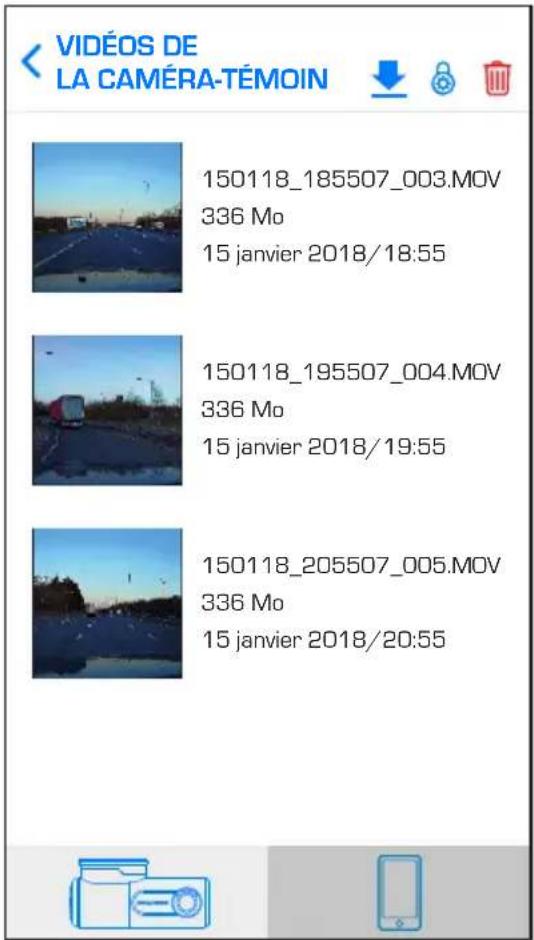
Pour télécharger les fichiers de votre caméra-témoin vers votre appareil portable, appuyez d'abord sur le bouton Afficher les vidéos de la caméra-témoin sur l'écran principal.
DriveGuard™ affichera ensuite une liste des vidéos stockées sur votre caméra-témoin, comme indiqué ci-dessous :
text_image
VIDÉOS DE LA CAMÉRA-TÉMOIN 150118_185507_003.MOV 336 Mo 15 janvier 2018/18:55 150118_195507_004.MOV 336 Mo 15 janvier 2018/19:55 150118_205507_005.MOV 336 Mo 15 janvier 2018/20:55Maintenez le doigt appuyé sur l'une des vidéos que vous souhaitez télécharger et des cases à cocher s'afficheront à côte de chaque vidéo.
Appuyez sur les vidéos que vous souhaitez télécharger et une coche s'affichera à côté de chaque vidéo sélectionnée. Vous pouvez appuyer sur une vidéo une deuxième fois pour la désélectionner.
Trois boutons s'afficheront également en haut de l'écran.

Télécharger les fichiers Supprimer fichiers la protection

Lorsque toutes les vidéos que vous souhaitez télécharger sont sélectionnées, appuyez sur le bouton Télécharger les fichiers. Lorsque vous appuyez sur le bouton Télécharger les vidéos, DriveGuard™ affiche la progression de vos téléchargements de vidéos.
Vous pouvez appuyer sur le bouton Annuler sur l'indicateur de progrès à tout moment pour annuler les téléchargements en cours.
Lorsque le téléchargement des vidéos sera terminé, elles apparaîtront dans l'écran des Vidéos téléchargées accessible depuis l'écran principal.
APPLICATION DRIVEGUARD - MODIFICATION D'ENREGISTREMENTS
Utiliser DriveGuard™ pour modifier vos enregistrements téléchargés
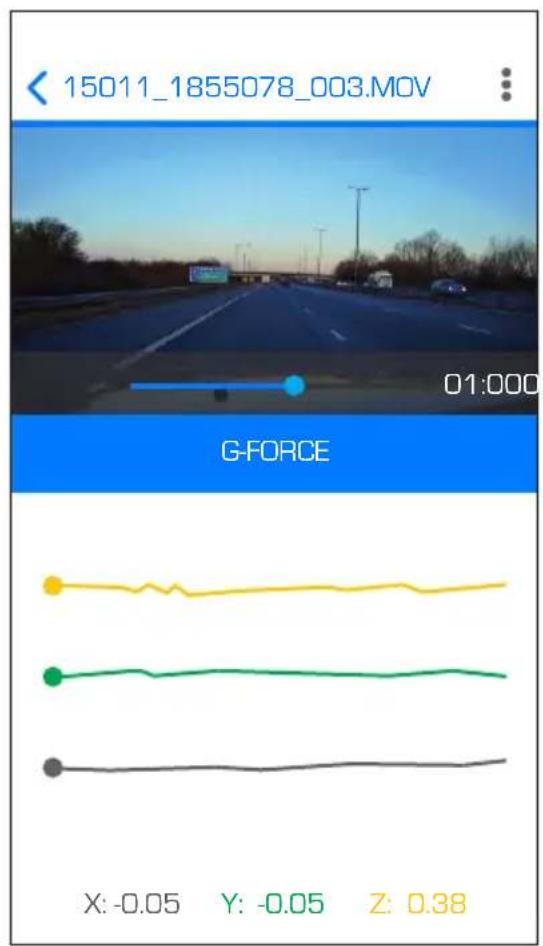
Pour modifier une vidéo que vous avez téléchargée sur votre appareil mobile, appuyez d'abord sur l'enregistrement que vous souhaitez modifier sur l'écran Vidéos téléchargées.
La vidéo commencera à être lue, ce qui vous permettra de confirmer que vous avez sélectionné la bonne vidéo. Ensuite, appuyez sur le bouton Menu dans le coin supérieur droit de l'écran de lecture vidéo, puis appuyez sur « Modifier la vidéo ».
text_image
15011_1855078_003.MOV 01:000 G-FORCE X: -0.05 Y: -0.05 Z: 0.38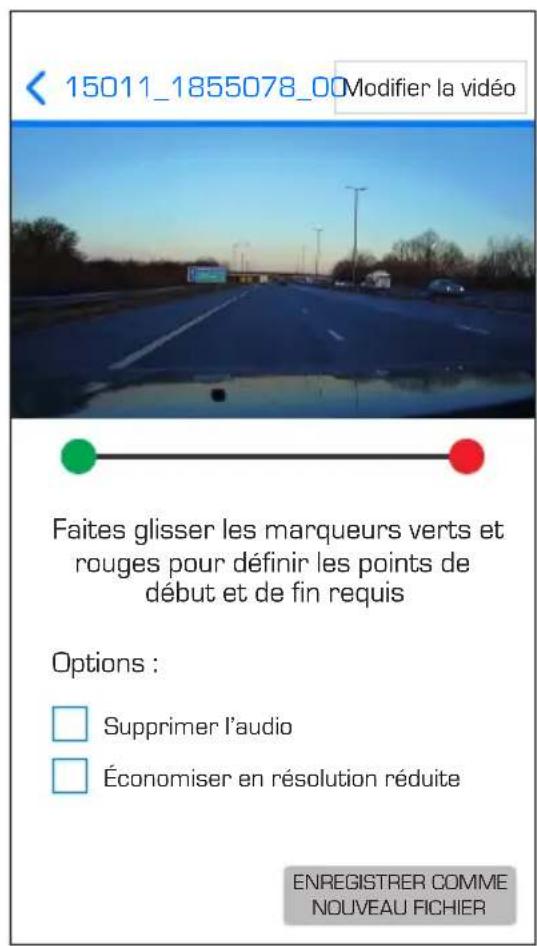
text_image
15011_1855078_00 Modifier la vidéo Faites glisser les marqueurs verts et rouges pour définir les points de début et de fin requis Options : Supprimer l'audio Économiser en résolution réduite ENREGISTRER COMME NOUVEAU FICHIERSuite à la page suivante.
APPLICATION DRIVEGUARD - MODIFICATION D'ENREGISTREMENTS (SUITE)
Suite de la page précédente
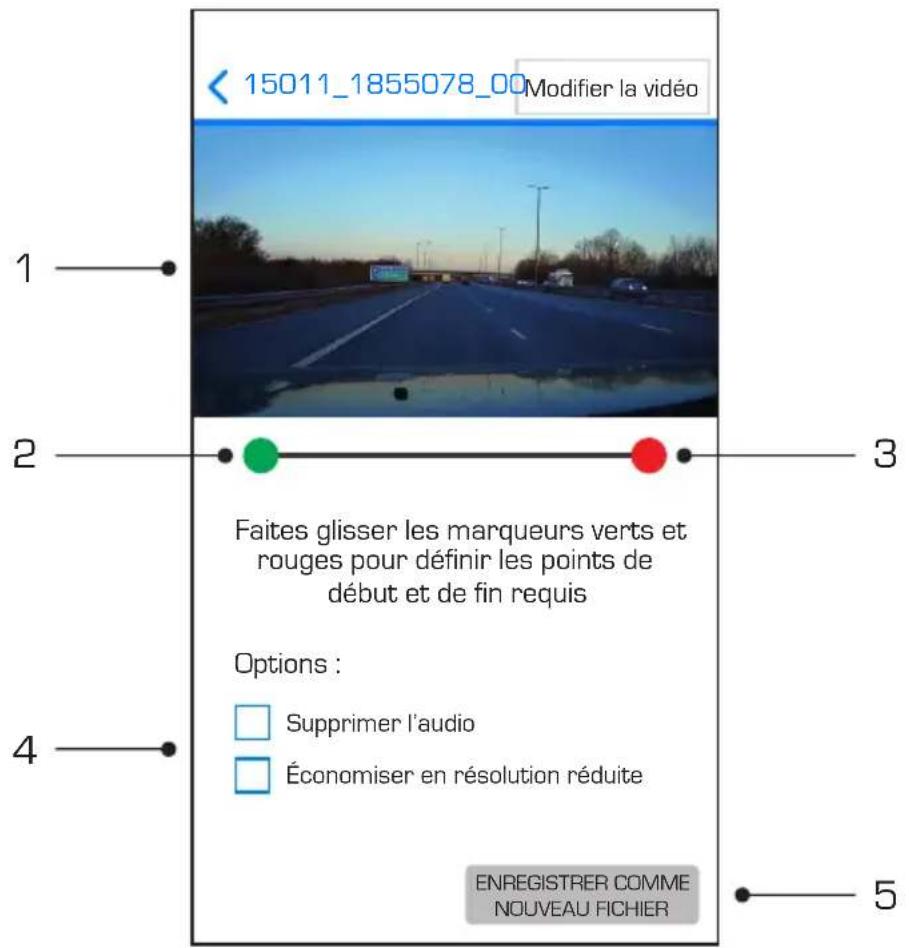
À partir de l'écran Modifier la vidéo, coupez les vidéos et supprimez l'audio de vos séquences vidéo.
text_image
15011_1855078_00 Modifier la vidéo Faites glisser les marqueurs verts et rouges pour définir les points de début et de fin requis Options : Supprimer l'audio Économiser en résolution réduite ENREGISTRER COMME NOUVEAU FICHIER1. Fenêtre Vidéo
Affiche un aperçu de votre vidéo lors de l'édition. L'image se mettra à jour au fur et à mesure du déplacement des marqueurs.
2. Marqueur de début
Le marqueur de début vert indique la position où vous souhaitez que votre fichier coupé commence. Faites glisser le marqueur pour définir le début du fichier coupé.
3. Marqueur de fin
Le marqueur de fin rouge indique la position où vous souhaitez que votre fichier coupé se termine. Faites glisser le marqueur pour définir la fin du fichier coupé.
4. Options
Permet de sélectionner des options d'édition supplémentaires.
5. Bouton Enregistrer
Appuyez sur le bouton Enregistrer pour confirmer les modifications que vous avez apportées et enregistrer un nouveau fichier vidéo. Le fichier enregistré se trouvera dans le répertoire des VIDÉOS TÉLÉCHARGÉES et sera facilement identifiable, car « TRIM » apparaîtra dans le nom du fichier.
APPLICATION DRIVEGUARD - PARTAGE D'ENREGISTREMENTS
Partager des enregistrements
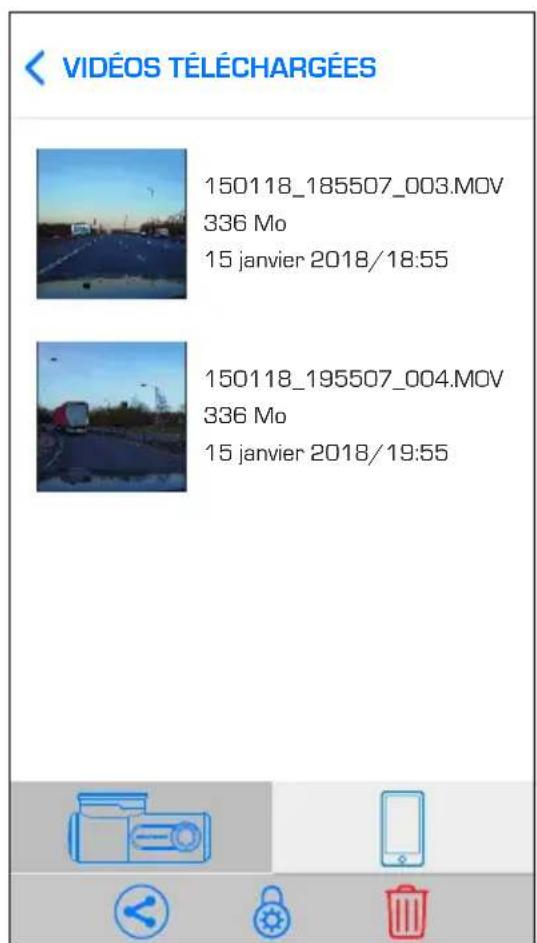
Lorsque vous avez téléchargé des vidéos de votre caméra-témoin sur votre appareil portable, il est ensuite possible de partager vos vidéos en ligne. Pour ce faire, vous devez déconnecter votre appareil portable de la connexion Wi-Fi de votre caméra-témoin et vous connecter à votre réseau Wi-Fi habituel avec accès à Internet.
Vous devez ensuite appuyer sur le bouton Vidéos téléchargées sur l'écran principal de DriveGuard™.
L'écran Vidéos téléchargées montre toutes les vidéos que vous avez téléchargées depuis votre caméra-témoin et fonctionne de la même façon que l'écran Afficher les vidéos de la caméra, mais le bouton Télécharger est remplacé par un bouton Partager
text_image
VIDÉOS TÉLÉCHARGÉES 150118_185507_003.MOV 336 Mo 15 janvier 2018/18:55 150118_195507_004.MOV 336 Mo 15 janvier 2018/19:55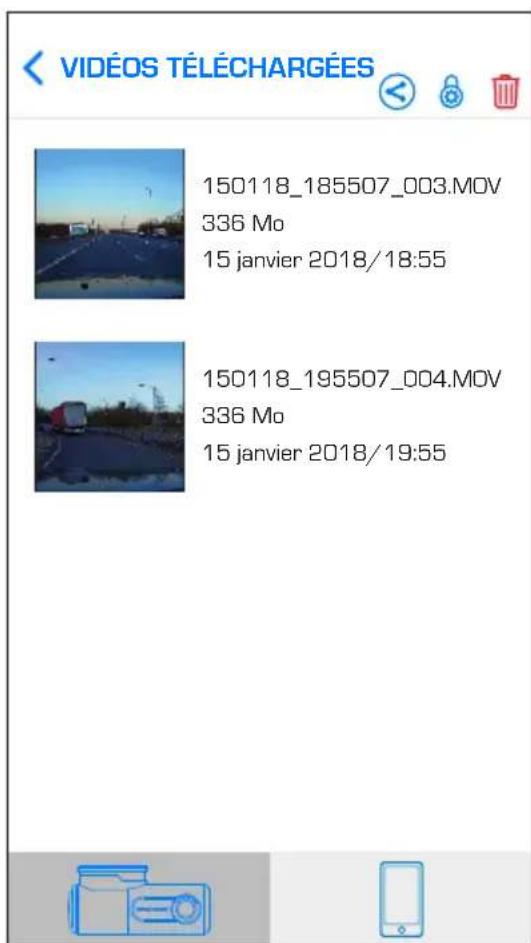
text_image
VIDÉOS TÉLÉCHARGÉES 150118_185507_003.MOV 336 Mo 15 janvier 2018/18:55 150118_195507_004.MOV 336 Mo 15 janvier 2018/19:55Le fait d'appuyer sur le bouton Partager lorsque les fichiers sont sélectionnés affichera les options de partage disponibles sur votre appareil. Cela inclura les applications de réseaux sociaux, si celles-ci sont installées sur votre appareil, telles que Facebook, YouTube ou Twitter, ainsi que l'option d'utiliser le Partage privé sur Nextbase. Le Partage privé vous permettra de télécharger en amont vos vidéos sur les serveurs de Nextbase et, lorsque le téléchargement est terminé, vous recevrez un lien que vous pourrez ensuite envoyer à vos amis ou à votre compagnie d'assurance afin de leur permettre de regarder la vidéo en ligne.
Remarque :
- Le lien expirera au bout de 30 jours et la vidéo sera alors supprimée des serveurs de Nextbase.
APPLICATION DRIVEGUARD - SIGNALEMENT D'INCIDENTS
Signalement d'incidents
L'application DriveGuard™ a été conçue pour permettre l'envoi facile de fichiers à votre compagnie d'assurance.
Appuyez sur le bouton « SIGNALEMENT D'INCIDENTS » pour sélectionner, modifier et télécharger l'enregistrement sur notre serveur sécurisé.
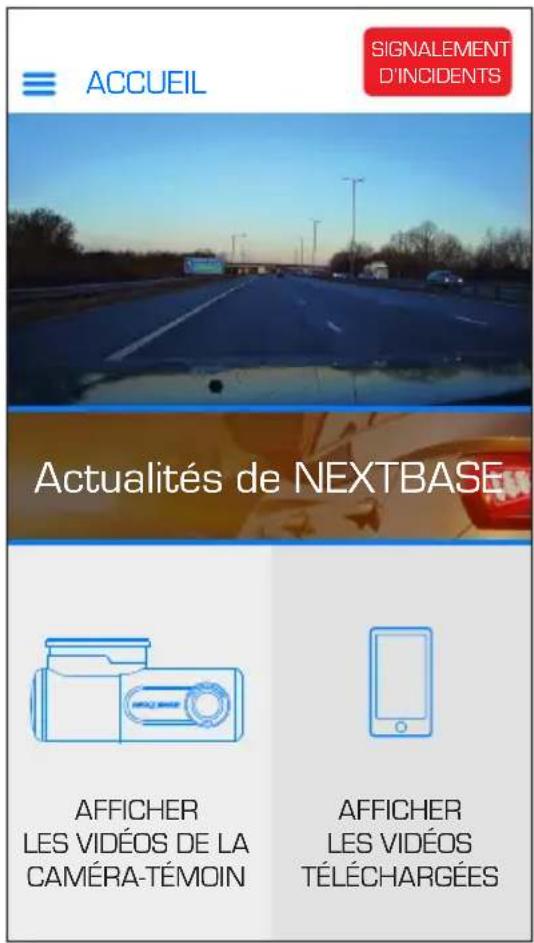
text_image
ACCUEIL SIGNALEMENT D'INCIDENTS Actualités de NEXTBASE AFFICHER LES VIDÉOS DE LA CAMÉRA-TÉMOIN AFFICHER LES VIDÉOS TÉLÉCHARGÉESVous recevrez alors un e-mail contenant un lien pour télécharger l'enregistrement. Cet e-mail peut ensuite être envoyé à votre compagnie d'assurance.
Consultez les pages suivantes pour obtenir des instructions étape par étape sur le processus de signalement d'incidents.
APPLICATION DRIVEGUARD - SIGNALEMENT D'INCIDENTS (SUITE)
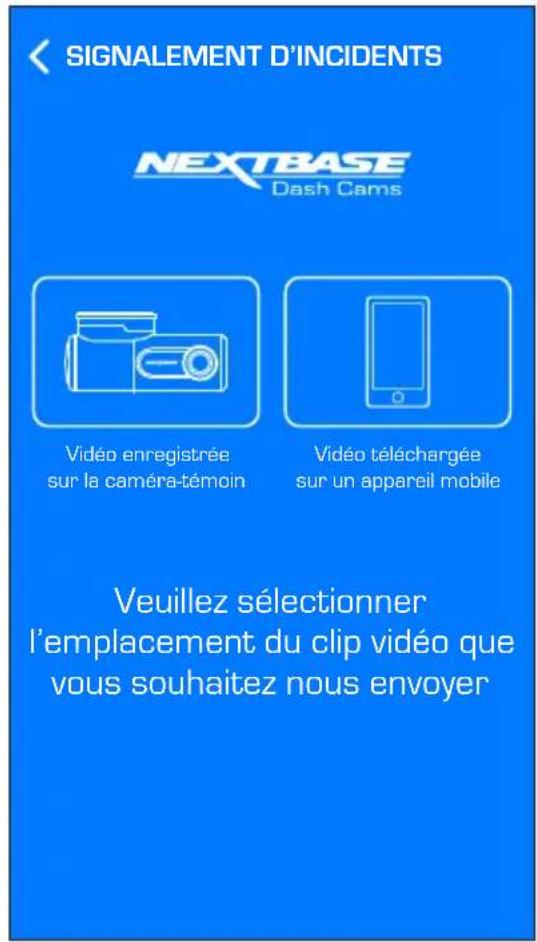
Signalement d'incident - Étape 1 : sélectionnez l'enregistrement qui a capturé l'incident
Sélectionnez l'emplacement de l'enregistrement que vous souhaitez envoyer à votre compagnie d'assurance, dans le répertoire des « Vidéos enregistrées sur la caméra-témoin » ou des « Vidéos téléchargées sur un appareil mobile ».
Sélectionnez l'emplacement requis, puis l'enregistrement que vous souhaitez envoyer à votre compagnie d'assurance.
text_image
SIGNALEMENT D'INCIDENTS NEXTBASE Dash Cams Vidéo enregistrée sur la caméra-témoin Vidéo téléchargée sur un appareil mobile Veuillez sélectionner l'emplacement du clip vidéo que vous souhaitez nous envoyer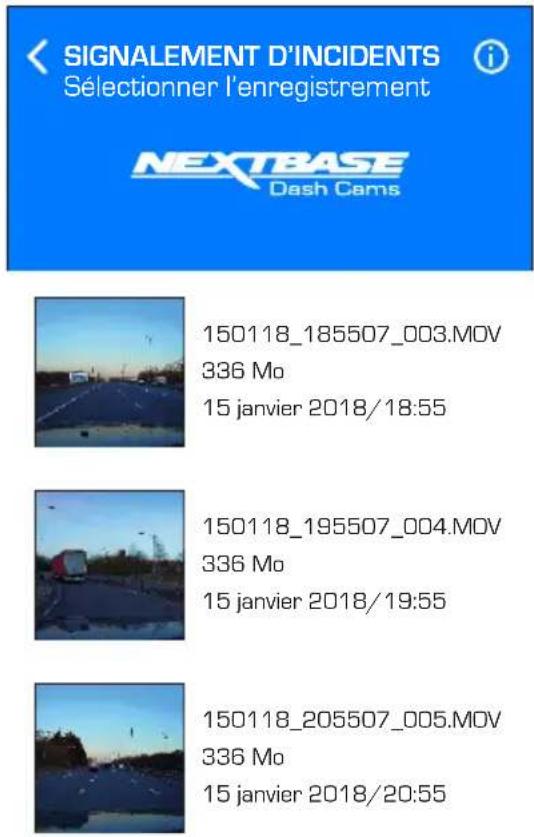
text_image
SIGNALEMENT D'INCIDENTS Sélectionner l'enregistrement NEXTBASE Dash Cams 150118_185507_003.MOV 336 Mo 15 janvier 2018/18:55 150118_195507_004.MOV 336 Mo 15 janvier 2018/19:55 150118_205507_005.MOV 336 Mo 15 janvier 2018/20:55Si l'enregistrement est actuellement enregistré dans le répertoire des vidéos enregistrées sur la caméra-témoin, il sera automatiquement téléchargé dans le répertoire des vidéos téléchargées sur un appareil mobile, vous permettant alors de le modifier et de le télécharger en amont.
Une fois le téléchargement terminé, l'écran de modification s'ouvrira.
APPLICATION DRIVEGUARD - SIGNALEMENT D'INCIDENTS (SUITE)
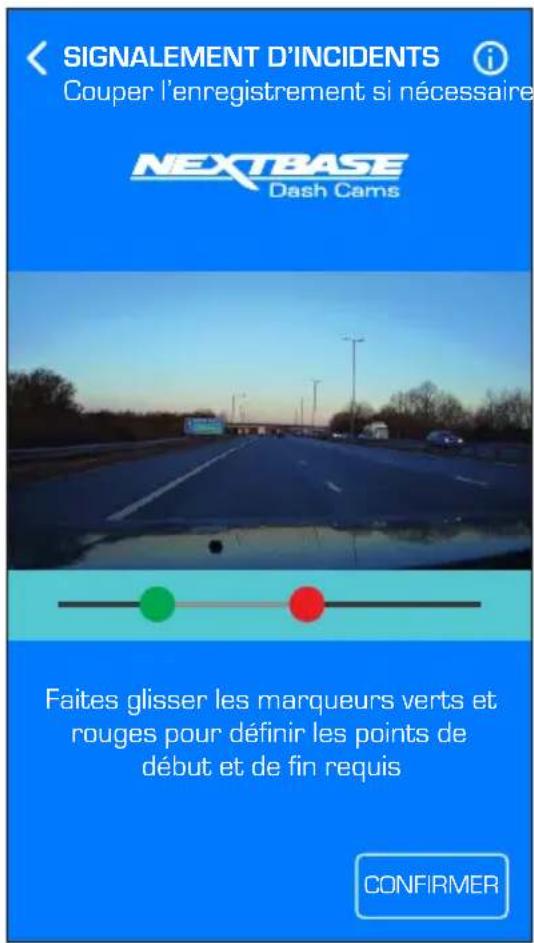
Signalement d'incident - Étape 2 : modifier la vidéo
L'enregistrement peut être modifié pour réduire la taille du fichier ; une taille de fichier réduite est préférable lors de la mise en ligne et du téléchargement de l'enregistrement.
Pour ce faire, l'enregistrement est « coupé », c'est-à-dire que le contenu indésirable avant et après l'incident est supprimé.
text_image
SIGNALEMENT D'INCIDENTS Couper l'enregistrement si nécessaire NEXTBASE Dash Cams Faites glisser les marqueurs verts et rouges pour définir les points de début et de fin requis CONFIRMERPour couper la vidéo, utilisez le bouton VERT pour sélectionner le nouveau point de départ et le bouton ROUGE pour définir le nouveau point de fin de l'enregistrement.
Une fois que le résultat vous convient, appuyez sur le bouton CONFIRMER pour passer à l'étape suivante.
APPLICATION DRIVEGUARD - SIGNALEMENT D'INCIDENTS (SUITE)
Signalement d'incident - Étape 3 : confirmer vos coordonnées
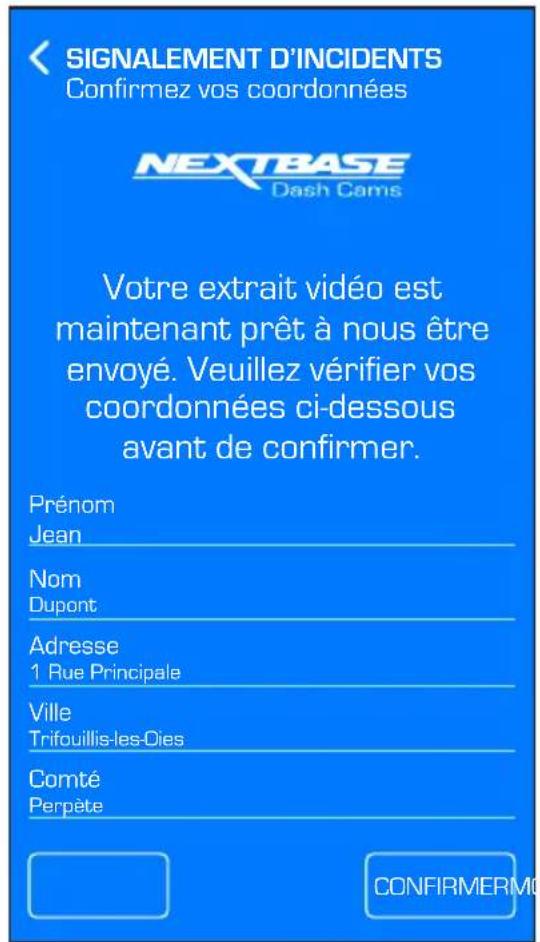
Si vous avez saisi les informations de votre police d'assurance la première fois que vous avez ouvert DriveGuard™, elles s'afficheront. Si vos informations sont incorrectes ou incomplètes, appuyez sur le bouton MODIFIER pour les mettre à jour.
Une fois que les informations de votre police d'assurance sont correctes, vous devez appuyer sur le bouton Confirmer pour continuer. Votre vidéo va maintenant commencer à être téléchargée sur le serveur sécurisé de Nextbase. Une fois le téléchargement terminé, un e-mail sera envoyé à l'adresse indiquée dans les informations de votre police d'assurance. L'e-mail contiendra un lien vers votre vidéo, ainsi que les informations de votre police d'assurance.
text_image
SIGNALEMENT D'INCIDENTS Confirmez vos coordonnées NEXTBASE Dash Cams Votre extrait vidéo est maintenant prêt à nous être envoyé. Veuillez vérifier vos coordonnées ci-dessous avant de confirmer. Prénom Jean Nom Dupont Adresse 1 Rue Principale Ville Trifouillis-les-Dies Comté Perpète CONFIRMERM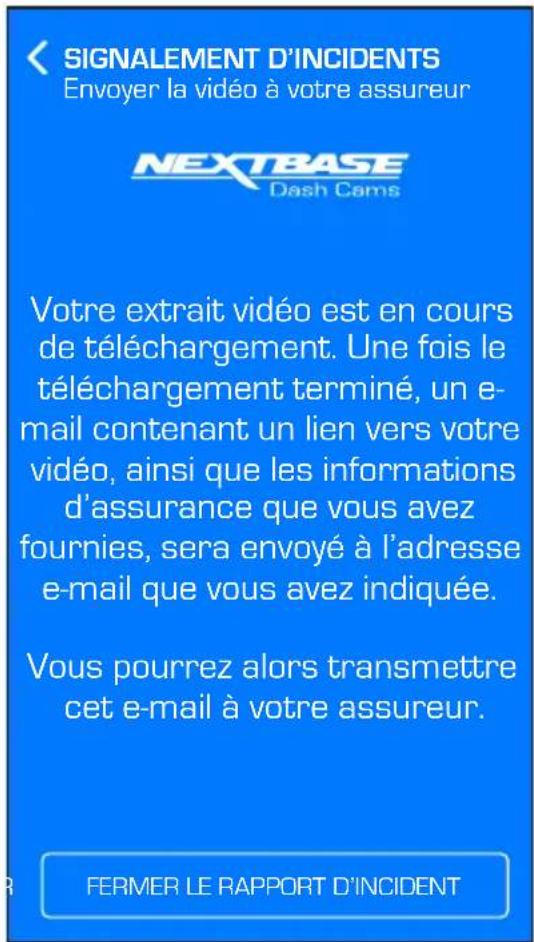
text_image
SIGNALLEMENT D'INCIDENTS Envoyer la vidéo à votre assureur NEXTBASE Dash Cams Votre extrait vidéo est en cours de téléchargement. Une fois le téléchargement terminé, un e-mail contenant un lien vers votre vidéo, ainsi que les informations d'assurance que vous avez fournies, sera envoyé à l'adresse e-mail que vous avez indiquée. Vous pourrez alors transmettre cet e-mail à votre assureur. FERMER LE RAPPORT D'INCIDENTPARAMÈTRES DE LA CAMÉRA-TÉMOIN
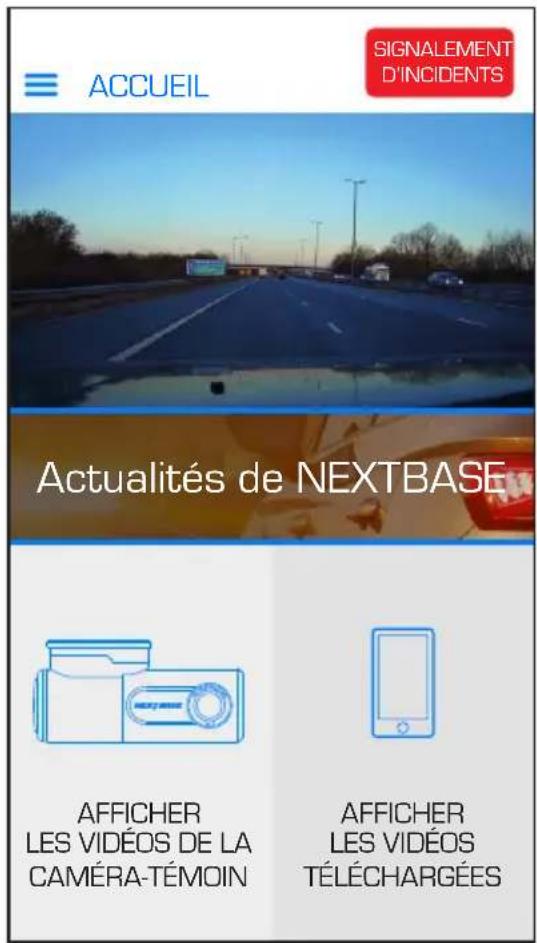
Les paramètres de la caméra-témoin sont accessibles par le biais de l'application DriveGuard™ : appuyez sur le bouton ≡ pour ouvrir le menu.
Sélectionnez ensuite « Paramètres de la caméra-témoin ».
text_image
ACCUEIL SIGNALEMENT D'INCIDENTS Actualités de NEXTBASE AFFICHER LES VIDÉOS DE LA CAMÉRA-TÉMOIN AFFICHER LES VIDÉOS TÉLÉCHARGÉES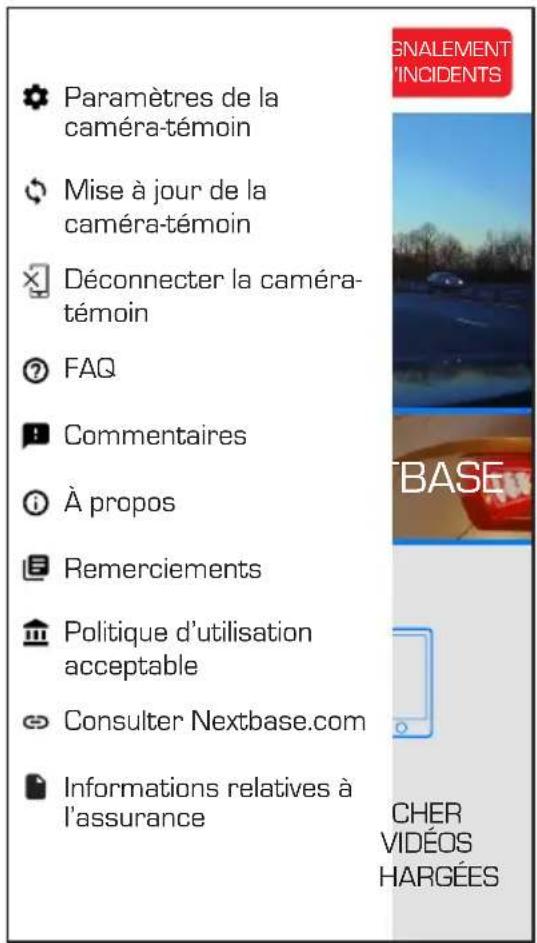
text_image
Paramètres de la caméra-témoin Mise à jour de la caméra-témoin Déconnecter la caméra-témoin FAQ Commentaires À propos Remerciements Politique d'utilisation acceptable Consulter Nextbase.com Informations relatives à l'assurance GNALEMENT 'INCIDENTS BASE CHER VIDÉOS HARGÉESVoir les pages suivantes pour une présentation complète des divers paramètres disponibles.
Remarque :
- Certains paramètres pourraient ne pas être disponibles, selon la version d'iOS/Android utilisée sur votre appareil portable.
PARAMÈTRES DE LA CAMÉRA-TÉMOIN (SUITE)
Menu Vidéo :
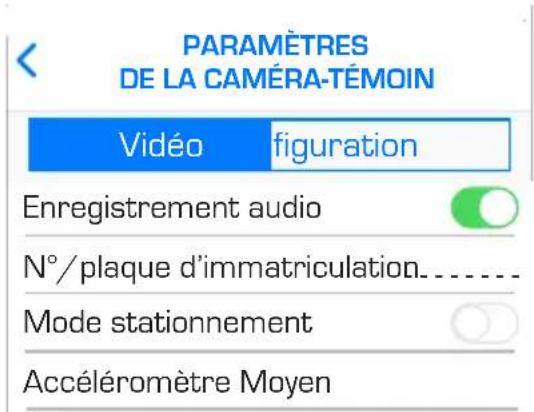
Les paramètres par défaut ont été soigneusement sélectionnés pour vous permettre d'utiliser la caméra-témoin sans avoir à procéder à des changements. Toutefois, si vous souhaitez modifier un paramètre, consultez les informations ci-dessous.
Remarque :
- Les menus ne sont pas accessibles lorsque la caméra-témoin est en train d'enregistrer.
text_image
PARAMÈTRES DE LA CAMÉRA-TÉMOIN Vidéo figuration Enregistrement audio N°/plaque d'immatriculation.... Mode stationnement Accéléromètre Moyen1. Enregistrement audio
Réglage par défaut : On
2. Numéro/plaque d'immatriculation
Saisissez le numéro d'immatriculation de votre véhicule ; il sera ensuite affiché sur le fichier vidéo.
PARAMÈTRES DE LA CAMÉRA-TÉMOIN (SUITE)
Menu Vidéo (suite) :
3. Mode stationnement
Il n'existe qu'une seule méthode d'utilisation du mode stationnement, qui consiste à utiliser une « tension permanente ».
Cela signifie que la caméra-témoin est constamment alimentée en 12 V CC. Pour ce faire, vous pouvez utiliser une sortie de courant 12 V CC qui n'est pas interrompu lorsque le contact des véhicules est coupé ou bien un kit de câblage Nextbase qui a été installé en utilisant un emplacement de fusible à tension permanente.
Lorsque le Mode stationnement a été activé, la caméra-témoin entre en mode veille en l'absence de mouvement physique détecté pendant une période de 5 minutes.
Si un mouvement du véhicule est détecté, la caméra-témoin s'allume et commence à enregistrer une vidéo protégée d'1 minute, puis continue à enregistrer normalement jusqu'à ce qu'aucun mouvement physique ne soit détecté pendant une période de 5 minutes.
4. Accéléromètre
Désactiver ou régler la sensibilité de l'accéléromètre intégré. L'accéléromètre détecte les forces qui protègeront automatiquement l'enregistrement en cours en cas de collision.
Remarque :
- Cela n'affecte pas la sensibilité du Mode stationnement.
Options : Élevée, Moyenne, Basse et Désactivée
Réglage par défaut : Moyenne
PARAMÈTRES DE LA CAMÉRA-TÉMOIN (SUITE)
Menu Configuration :
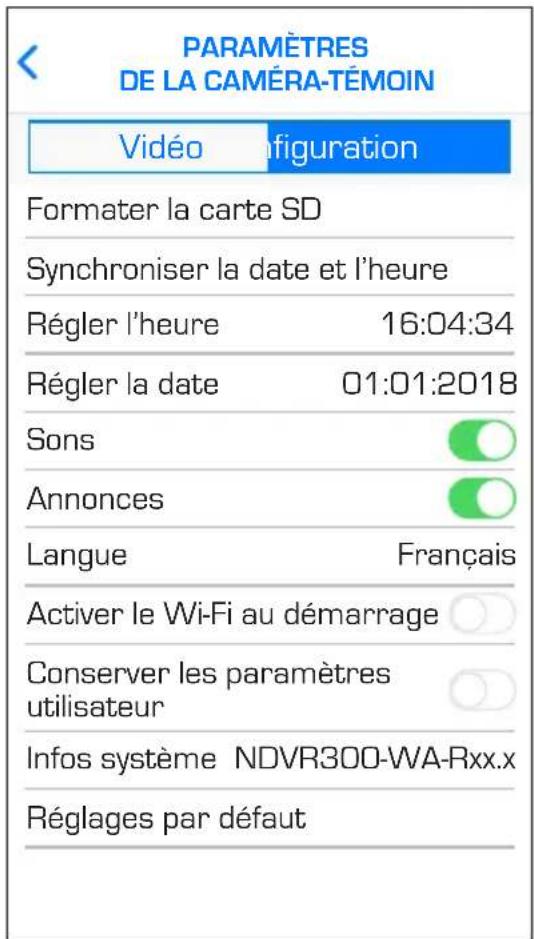
Les paramètres par défaut ont été soigneusement sélectionnés pour vous permettre d'utiliser la caméra-témoin sans avoir à procéder à des changements. Toutefois, si vous souhaitez modifier un paramètre, consultez les informations ci-dessous.
Remarque :
- Les menus ne sont pas accessibles lorsque la caméra-témoin est en train d'enregistrer.
text_image
PARAMÈTRES DE LA CAMÉRA-TÉMOIN Vidéo figuration Formater la carte SD Synchroniser la date et l'heure Régler l'heure 16:04:34 Régler la date 01:01:2018 Sons Annonces Langue Français Activer le Wi-Fi au démarrage Conserver les paramètres utilisateur Infos système NDVR300-WA-Rxx.x Réglages par défaut1. Formater la carte SD
Formater la carte mémoire insérée. Cette opération supprimera tout le contenu de la carte SD.
La carte SD peut aussi être formatée en appuyant sans relâcher sur le bouton Protéger pendant 5 secondes. L'indicateur jaune à LED clignotera (rapidement) pendant le formatage.
Remarque :
- Pour des performances stables, il est recommandé de formater la carte mémoire toutes les 2 semaines.
Bien entendu, vous devez le faire uniquement APRÈS avoir téléchargé les fichiers de la carte que vous voudriez conserver.
PARAMÈTRES DE LA CAMÉRA-TÉMOIN (SUITE)
Menu Configuration (suite) :
2. Synchroniser l'heure et la date
Cette fonction peut être utilisée pour synchroniser l'heure et la date de votre caméra-témoin avec celles de votre appareil connecté.
3. Régler l'heure
Ce paramètre vous permet de régler l'heure manuellement, si nécessaire pendant la configuration initiale.
4. Définir la date
Ce paramètre vous permet de régler la date manuellement, si nécessaire pendant la configuration initiale.
5. Sons
Désactiver/activer les sons de l'appareil : ceux-ci annuleront les Sons et les sonneries de Démarrage et Arrêt.
Options : Activé et Désactivé
Réglage par défaut : Activé
6. Annonces
Désactiver / activer les annonces parlées : celles-ci sont lues en l'absence de carte SD ou lorsque la carte SD présente une erreur et doit être formatée avec la caméra-témoin.
Options : Activé et Désactivé
Réglage par défaut : Activé
7. Langue
Sélectionner la langue préférée pour les annonces parlées.
Options : Anglais, Danois, Allemand, Espagnol, Français, Italien, Néerlandais, Norvégien, Finlandais et Suédois
Réglage par défaut : Anglais
8. Activer le Wi-Fi au démarrage
Une fois activé, le Wi-Fi de la caméra-témoin s'activera automatiquement au démarrage de la caméra-témoin.
Le Wi-Fi de la caméra-témoin sera visible sous la forme d'un Point d'accès [hotspot] par votre appareil portable : selon les paramètres de votre appareil, il pourrait automatiquement se connecter à la caméra-témoin.
Une conséquence pourrait être que votre téléphone portable perdra toute connexion.
Options : Activé et Désactivé
Réglage par défaut : Désactivé
Remarque :
- Selon votre appareil portable, il se pourrait qu'aucune connexion cellulaire ne soit disponible pendant la connexion Wi-Fi à la caméra-témoin, c'est pourquoi le paramètre recommandé est désactivé.
PARAMÈTRES DE LA CAMÉRA-TÉMOIN (SUITE)
Menu Configuration (suite) :
9. Conserver les paramètres utilisateur
Activez cette option pour conserver vos paramètres utilisateur individuels pendant le processus de mise à jour de la caméra-témoin.
Désactivez-la pour effacer tous les paramètres utilisateur et revenir aux valeurs par défaut au cours du processus de mise à jour.
Options : On et Off Réglage par défaut : Off
10. Infos système
Utilisez cette fonction pour afficher les informations système disponibles. Appuyez sur l'écran pour plus d'informations. Le numéro de modèle et la version du micrologiciel installé de votre caméra-témoin.
FCC-ID est affiché ici en vertu de l'E-Label Act (États-Unis).
Les informations sur la carte SD sont fournies pour la carte installée dans la camératémoin.
Les informations relatives au Wi-Fi sont fournies pour la caméra-témoin : SSID (nom du réseau), mot de passe et adresse MAC.
11. Réglages par défaut
Réinitialiser la caméra-témoin sur les paramètres par défaut.
COMMENT FORMATER LA CARTE MÉMOIRE
Formatage de la carte SD
Nous vous recommandons de reformater la carte mémoire toutes les 2 à 3 semaines, en utilisant la caméra-témoin. Cette procédure effacera tous les fichiers de la carte et la reconfigurera entièrement pour une utilisation continue avec votre caméra-témoin.
Bien entendu, vous devez le faire uniquement APRÈS avoir téléchargé tous les fichiers que vous voudriez conserver, car formater la carte supprimera tout son contenu.
Il existe deux méthodes de formatage de la carte SD :
- Utilisation des boutons de la caméra-témoin
Appuyez sur le bouton rouge et maintenez-le enfoncé pendant 5 secondes jusqu'à ce que la LED jaune commence à clignoter. Une fois le formatage terminé, la LED cessera de clignoter.
- Utilisation de l'application DriveGuard™ sur votre appareil connecté
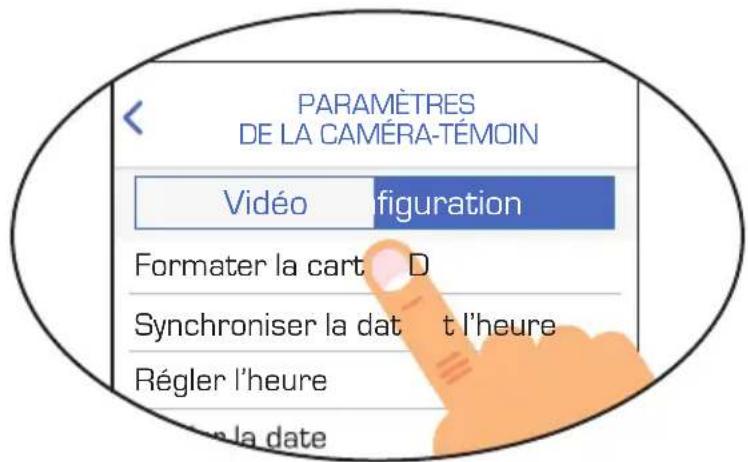
Ouvrez les paramètres de la caméra-témoin depuis l'écran d'accueil de DriveGuard™, en appuyant sur le bouton
Sélectionnez « Formater la carte SD » et suivez les instructions à l'écran.
text_image
PARAMÈTRES DE LA CAMÉRA-TÉMOIN Vidéo figuration Formater la cart D Synchroniser la dat t l'heure Régler l'heure la dateCONNEXION À UN PC
La caméra-témoin propose deux modes lors de la connexion à un ordinateur, à savoir :
Mode Stockage de masse (Windows et Mac)
Ce mode est utilisé pour afficher, modifier et partager des enregistrements à l'aide du logiciel de lecture NEXTBASE Replay 3 sur votre ordinateur.
Remarque :
- Le mode Stockage de masse est en « lecture seule », ce qui signifie que le contenu de la carte SD peut seulement être lu, et ne peut pas être mis à jour ni effacé.
Mode Mise à jour (Windows et Mac)
Il est utilisé pour mettre à jour le micrologiciel de votre caméra-témoin, à l'aide de NEXTBASE Replay 3.
Veuillez consulter les informations dans le logiciel NEXTBASE Replay 3 Playback pour en savoir plus.
Remarque :
- Le mode Mise à jour est en « lecture + écriture », ce qui signifie que le contenu de la carte SD peut être mis à jour et effacé. NEXTBASE Replay 3 peut alors écrire le nouveau micrologiciel sur la carte SD, ce qui permet la mise à jour automatique.
Connexion de la caméra-témoin à votre ordinateur
Connectez le câble USB fourni à la caméra-témoin, puis à votre ordinateur.
Une fois connectée, la caméra-témoin s'allume et passe automatiquement en mode stockage de masse. Ce dernier est indiqué par le bouton Protégé qui clignote en rouge.
Pour connecter la caméra-témoin en mode Mise à jour, maintenez enfoncé le bouton Protéger pendant la connexion du câble USB. Relâchez le bouton une fois que le bouton Wi-Fi clignote en bleu.
Remarque :
- Éteignez TOUJOURS la caméra-témoin avant de vous déconnecter de votre ordinateur.
DÉPANNAGE
| PROBLÈME SOLUTION | |
| Le support ne tient pas en place sur mon pare-brise. | Assurez-vous que la protection rouge (film plastique) a été retirée de la ventouse du support.Assurez-vous que la vitre est lisse et propre.Appuyez fermement le support sur la vitre en vous assurant qu'il y adhère totalement. Vous pourrez facilement le vérifier depuis l'extérieur du pare-brise, car la zone de contact de la ventouse prend une teinte plus foncée. Si la ventouse a perdu ses qualités adhésives, remplacez-la par la pièce de rechange qui se trouve dans la boîte. |
| Je ne peux pas insérer la carte MicroSD. | Les cartes microSD sont très petites et doivent être manipulées avec soin. Alignez la carte sur le schéma illustré sur la caméra-témoin et insérez-la jusqu'à ce que vous ressentiez une légère résistance. Vous devez maintenant pousser la carte, à l'aide de votre ongle, jusqu'à ce que vous entendiez et sentiez un petit déclic. Relâchez la pression et la carte restera insérée dans l'appareil. Utilisez la tranche d'une petite pièce de monnaie si vous avez des difficultés. |
| Je ne peux pas retirer la carte MicroSD. | Une fois la carte insérée, vous devrez la pousser un peu plus loin, à l'aide de votre ongle, jusqu'à entendre et sentir un petit déclic.Utilisez la tranche d'une petite pièce de monnaie si vous avez des difficultés.Relâchez la pression : la carte ressortira suffisamment pour que vous puissiez la saisir. |
| Je ne peux enregistrer que quelques minutes de vidéo sur ma carte MicroSD. | Remplacez la carte MicroSD de type Classe 10 par une nouvelle carte de marque de qualité. 128 Go max.Assurez-vous de formater la nouvelle carte SD à partir de la caméra-témoin. |
| Je ne peux pas enregistrer les fichiers sur la carte mémoire lorsque la caméra-témoin est connectée à mon ordinateur en mode stockage de masse. | Exact, la caméra-témoin est un appareil « en lecture seule ».Il n'est pas recommandé d'enregistrer des fichiers provenant d'autres sources dans la mémoire que vous utiliserez pour l'enregistrement dans la caméra-témoin. En effet, ils peuvent avoir un effet négatif sur les performances de la caméra-témoin. |
| Pas d'alimentation sur ma caméra-témoin, mais fonctionne sur mon PC. | Le câble d'alimentation de l'allume-cigare ne fonctionne pas. Inspectez le fusible de la fiche d'alimentation de la voiture. Fusible de remplacement = type 2 A de 20 mm. S'il s'avère que le fusible est grillé, inspectez le câble d'alimentation pour détecter tout dommage qui aurait pu causer le problème. |
| Ma caméra-témoin s'arrête toute seule au bout d'un moment. | Soit la caméra-témoin n'est pas alimentée, soit le Mode stationnement a été activé et aucun mouvement du véhicule n'a été détecté pendant 5 minutes. |
| Le message suivant s'affiche : « Erreur carte. Veuillez formater la carte SD ». | La carte SD a été formatée dans un autre appareil et la taille du cluster n'est pas compatible. Il peut également y avoir une erreur sur la carte.Utilisez l'option Configuration de l'application pour reformater la carte SD depuis la caméra-témoin.Assurez-vous que la carte SD est de type Classe 10, de 8 à 128 Go. |
| La carte SD de ma caméra-témoin ne peut pas être lue. | Utilisez une carte SD de marque de bonne qualité entre 8 Go et 128 Go, de Classe 10, et formatez-la à partir du menu Configuration de l'application. |
| Je ne peux pas supprimer les fichiers sur ma carte SD depuis la caméra-témoin. | Vérifiez si ces fichiers sont « protégés ». Si c'est le cas, suivez les instructions pour « déprotéger » les fichiers de l'application. |
DÉPANNAGE (SUITE)
| PROBLÈME SOLUTION | |
| La fonction de stockage de masse ne fonctionne pas. | La fonction de stockage de masse est disponible sur Windows et Mac. Redémarrez le PC, car cette étape peut être requise pour que le pilote nécessaire soit chargé correctement. Débranchez et reconnectez la caméra-témoin.Contactez NEXTBASE pour connaître le pilote requis. |
| Impossible de lire les fichiers vidéo. | Les fichiers vidéo de la caméra-témoin sont au format MOV et peuvent ne pas être compatibles avec votre PC si aucun logiciel de lecture approprié n'est installé. Installez le logiciel de lecture Nextbase Replay 3, qui est disponible gratuitement sur www.Nextbase.co.uk. |
| L'image vidéo est floue. | Retirez le couvercle de la lentille de protection et vérifiez que le champ de vision de la caméra-témoin ne couvre AUCUNE section peinte du pare-brise.Nettoyez la lentille et le pare-brise ! |
| La lecture de fichiers vidéo est instable. | Reformatez la carte SD pour supprimer les fichiers non contigus. Pour un meilleur enregistrement, utilisez une carte SD de Classe 10 de qualité, d'une taille recommandée de 8 à 128 Go.Le PC n'est peut-être suffisamment performant pour la tâche de lecture. Essayez-en un autre. Copiez les fichiers vidéo enregistrés sur le PC/Mac pour les lire directement plutôt que d'utiliser la caméra-témoin comme lecteur de carte. |
| Le son n'est pas synchronisé avec la vidéo pendant la lecture. | Les codecs sur votre PC peuvent ne pas être compatibles ou ne pas être actualisés selon la dernière norme.Téléchargez les derniers codecs sur : www.nextbase.com. |
| La vidéo n'a pas de son. | Assurez-vous que le paramètre « Enregistrement audio » est activé dans le menu Configuration de la caméra-témoin. |
| J'ai activé le Mode stationnement et je ne peux plus arrêter l'enregistrement. | La caméra-témoin démarre un enregistrement chaque fois qu'un mouvement est détecté. Pour désactiver le Mode stationnement, éteignez d'abord la caméra-témoin et retirez la carte SD. Cela évitera que l'enregistrement ne soit activé accidentellement.Allumez la caméra-témoin et connectez-vous à votre appareil mobile à l'aide de l'application DriveGuardTM. Dans le menu Configuration de la caméra-témoin, désactivez le Mode stationnement. |
| Lorsque je monte dans ma voiture, la caméra-témoin enregistre déjà et le fichier est protégé. | C'est tout à fait normal. Le Mode stationnement a été activé, et la caméra-témoin a détecté des vibrations puis a commencé à enregistrer correctement.Le mode Stationnement peut être désactivé dans le menu Configuration ou Vidéo si nécessaire. |
| Le téléchargement de fichiers à partir de www.nextbase.com sur Google Chrome entraîne un message « Logiciel malveillant ». | Cela ne doit pas vous inquiéter. Il suffit d'accéder aux paramètres de Google Chrome et de désactiver temporairement la protection contre les logiciels malveillants pour télécharger et installer le logiciel de lecture. Rétablissez les paramètres Google Chrome précédents une fois l'installation effectuée. |
| Mon appareil mobile ne se connecte pas à ma caméra-témoin. | Veuillez vous assurer que vous avez activé le mode Wi-Fi de la caméra-témoin en appuyant sur le bouton Wi-Fi jusqu'à ce qu'il commence à clignoter.Lorsque le mode Wi-Fi est activé, le bouton Wi-Fi bleu clignote en attendant une connexion ou reste en bleu fixe une fois connecté à votre appareil mobile. |
DÉPANNAGE (SUITE)
| PROBLÈME SOLUTION | |
| L’application DriveGuardTM ne s’ouvre pas. | Veuillez désinstaller l’application DriveGuardTM et la télécharger à nouveau à partir de l’App Store de vos appareils. |
| Lorsque j’ouvre l’application DriveGuardTM, je reçois un message indiquant : « Veuillez vérifier l’appareil ». | Assurez-vous que la caméra-témoin est en mode Wi-Fi et que votre appareil mobile est connecté au réseau Wi-Fi de la caméra-témoin. |
| Lorsque j’essaie de lire un fichier à partir de ma caméra-témoin, je reçois un message indiquant « Mémoire tampon » ou vois apparaître un cercle qui tourne en continu, mais la vidéo ne se charge pas. | Veuillez redémarrer votre appareil mobile et vous reconnecter au réseau Wi-Fi de la caméra-témoin, puis rouvrir l’application DriveGuardTM. |
| J’ai oublié mon mot de passe pour la connexion Wi-Fi. | Le mot de passe est une mesure primordiale pour assurer la confidentialité de vos enregistrements et empêcher une utilisation malveillante de la caméra-témoin. Si le mot de passe a été modifié et n’est plus le mot de passe par défaut, et que vous l’avez oublié, vous devrez installer un nouveau micrologiciel sur la caméra-témoin afin d réinitialiser le mot de passe (et tous les autres paramètres) aux vale par défaut.Rendez-vous sur www.nextbase.co.uk afin de prendre connaissance micrologiciel du produit et des instructions pour effectuer la mise à jo |
| Carte pleine et message d’erreur carte. | Une carte de marque compatible avec l’enregistrement en boucle est-elle utilisée ?Ce problème peut se produire si une carte SD contrefaite, lente ou sans marque est utilisée. |
| Pas d’option de stockage de masse. | Essayez plusieurs ports USB et un câble mini USB alternatif (si possible). Assurez-vous qu’il est inséré dans le port USB de la caméra-témoin et non dans le support. |
| Vibration de l’image. | Ce problème se produit généralement lorsqu’un PC n’est pas compatible avec la lecture HD ou Ultra HD. Nous recommandons un i5 ou équivalent pour lire les fichiers et les métadonnées efficacement. |
| Problèmes non résolus. | Réinitialisez la caméra-témoin aux paramètres par défaut dans le menu Configuration, puis réessayez.Si le problème persiste, appelez la ligne d’assistance du Royaume-Uni [02920] 866429 ou contactez votre centre d’assistance local, dont vous trouverez les coordonnées sur www.nextbase.com. Vous pouvez également envoyer un e-mail à support@nextbase.com |
NEXTBASE®
www.nextbase.com