
M590 - Souris LOGITECH - Notice d'utilisation et mode d'emploi gratuit
Retrouvez gratuitement la notice de l'appareil M590 LOGITECH au format PDF.
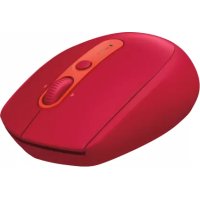



| Type de produit | Souris sans fil silencieuse |
| Technologie de connectivité | Bluetooth Low Energy et récepteur USB Unifying |
| Nombre de boutons | 7 (incluant roulette de défilement inclinable, boutons Précédent/Suivant, Easy-Switch, Marche/Arrêt) |
| Molette de défilement | Inclinable (gauche/droite) et cliquable |
| Bouton Easy-Switch | Permet de basculer entre 2 canaux (Bluetooth ou Unifying) |
| Nombre d'appareils connectables | Jusqu'à 2 ordinateurs |
| Alimentation | 1 pile AA (incluse) |
| Autonomie de la batterie | Jusqu'à 24 mois (selon utilisation) |
| Témoin de batterie | Indicateur lumineux de niveau de charge |
| Récepteur Unifying | Intégré dans le compartiment de la pile, supporte jusqu'à 6 périphériques |
| Portée sans fil | Environ 10 mètres (selon environnement) |
| Compatibilité système (Bluetooth) | Windows 10/8/7, Mac OS X 10.10, Chrome OS, Android 5.0 ou ultérieur |
| Compatibilité système (Unifying) | Windows 10/8/7, Mac OS X 10.10, Chrome OS, Linux kernel 2.6 |
| Logiciel de configuration | Logitech Options (Windows et Mac) |
| Fonction Logitech Flow | Permet de travailler sur plusieurs ordinateurs en glissant le curseur entre eux (nécessite réseau local) |
| Niveau sonore des clics | Silencieux (réduction de 90% du bruit par rapport à une souris standard) |
| Entretien et nettoyage | Nettoyer avec un chiffon doux légèrement humide ; ne pas utiliser de produits abrasifs |
| Précautions de sécurité | Ne pas exposer à l'humidité ni aux températures extrêmes ; retirer la pile en cas de non-utilisation prolongée |
| Pièces détachées | Pile AA standard disponible dans le commerce ; récepteur Unifying en option |
| Réparabilité | Remplacement de la pile accessible ; pas de pièces réparables par l'utilisateur en dehors de la pile |
| Garantie | Garantie limitée de 2 ans (selon pays) |
FOIRE AUX QUESTIONS - M590 LOGITECH
Questions des utilisateurs sur M590 LOGITECH
0 question sur cet appareil. Repondez a celles que vous connaissez ou posez la votre.
Poser une nouvelle question sur cet appareil
Téléchargez la notice de votre Souris au format PDF gratuitement ! Retrouvez votre notice M590 - LOGITECH et reprennez votre appareil électronique en main. Sur cette page sont publiés tous les documents nécessaires à l'utilisation de votre appareil M590 de la marque LOGITECH.
MODE D'EMPLOI M590 LOGITECH
Récepteur USB Unifying
Port USB disponible
Windows® 10 ou version ultérieure
Windows® 8 ou version ultérieure
Windows® 7 ou version ultérieure
MAC OS X 10.10
Chrome OS™
Noyau Linux 2.6
Technologie Bluetooth® Low Energy
Windows® 10 ou version ultérieure
Windows® 8 ou version ultérieure
MAC OS X 10.10
Chrome OS™
Android 5.0 ou version ultérieure
Logitech Options
Windows 10,
Windows 8 et
Windows 7
MAC OS X 10.10 ou version ultérieure
Logitech Flow nécessite une souris compatible et au moins deux ordinateurs capables de se connecter l'un à l'autre via un réseau local
PRÉSENTATION DU PRODUIT
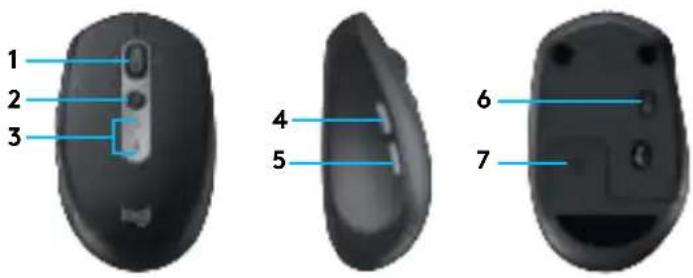
1 Bouton de roulette de défilement et boutons inclinés 2 Bouton Easy-Switch™ 3 Témoin de canal et de niveau de charge de la batterie 4 Bouton Suivant 5 Bouton Précédent 6 Curseur de marche/arrêt 7 Rangement de la batterie et du récepteur Unifying*
* Récepteur Unifying à l'intérieur
CONNEXION
Technologie Bluetooth sans fil
Si vos ports USB sont limités, vous pouvez connecter votre souris silencieuse M585 ou M590 à votre ordinateur via Bluetooth. Pour la compatibilité, veuillez vous reporter à la configuration requise
1 Téléchargez le logiciel Logitech Options, cliquez sur Ajouter des dispositifs, puis sélectionnez Ajouter un dispositif Bluetooth
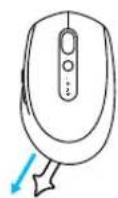
2 Retirez la languette ou vérifiez que votre souris est ALLUMÉE
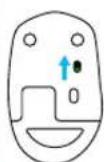

3 Appuyez brièvement sur le bouton Easy-Switch pour sélectionner le canal souhaité
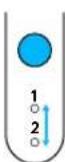


4 Appuyez longuement sur le bouton Easy-Switch pour passer en mode couplage
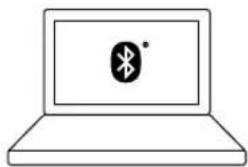
5 Trouvez votre souris M585/M90 dans la liste des dispositifs Bluetooth et connectez-vous
La souris silencieuse Logitech M585/M590 peut se connecter à un ordinateur sur l'un des deux canaux fournis via Bluetooth.
Récepteur USB Unifying
Un récepteur ultracompact prenant en charge jusqu'à six dispositifs Unifying. Branchez-le et connectez ensuite des souris et claviers supplémentaires à un même ordinateur.
Première utilisation
1 Téléchargez le logiciel Logitech Options, cliquez sur Ajouter des dispositifs, puis sélectionnez Ajouter un dispositif Unifying
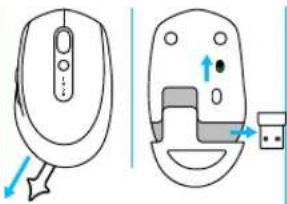
2 Retirez la languette ou vérifiez que votre souris est allumée, puis extrayez le récepteur Unifying du compartiment de la batterie
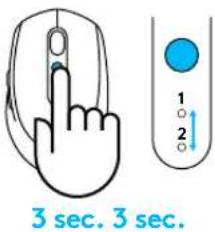
3 Appuyez brièvement sur le bouton Easy-Switch pour sélectionner le canal souhaité
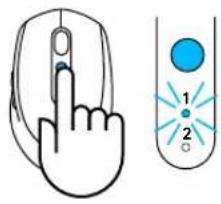
4 Appuyez longuement sur le bouton Easy-Switch pour passer en mode couplage
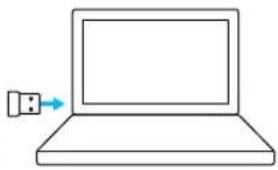
5 Insérez le récepteur USB Unifying
Couplez à nouveau avec un récepteur Unifying existant
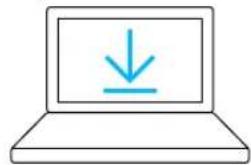
1 Téléchargez le logiciel Logitech Unifying

2 Vérifiez que votre souris est allumée
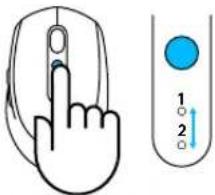
3 Appuyez brièvement sur le bouton Easy-Switch pour sélectionner le canal souhaité
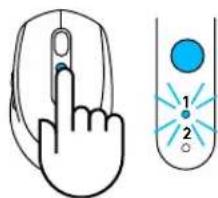
4 Appuyez longuement sur le bouton Easy-Switch pour passer en mode couplage
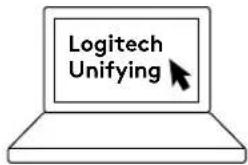
5 Ouvrez le logiciel Unifying, puis suivez les instructions affichées à l'écran
Connexion à 2 systèmes
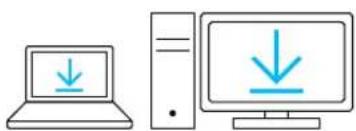
1 Téléchargez Logitech Options sur les deux systèmes
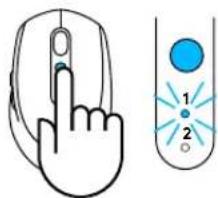
2 Vérifiez que votre souris est allumée
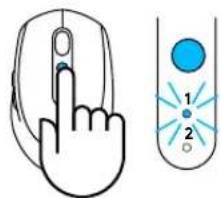
3 Appuyez longuement sur le bouton Easy-Switch pour passer en mode couplage

unifying
Bluetooth
4 Connectez-vous à votre premier ordinateur soit via le récepteur Unifying USB soit via Bluetooth
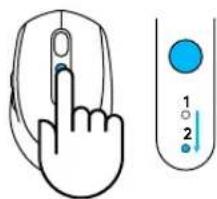
5 Appuyez brièvement sur le bouton Easy-Switch pour passer au canal suivant
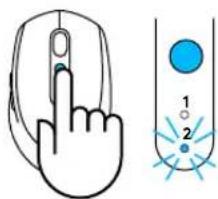
6 Appuyez longuement sur le bouton Easy-Switch pour passer en mode couplage
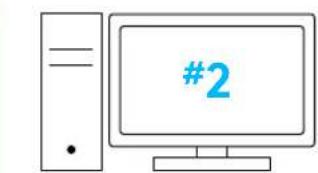
7 Connectez-vous à votre deuxième ordinateur via le récepteur Unifying USB soit via Bluetooth

ACTIVER FLOW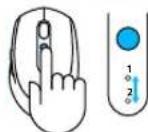
8 Activez FLOW via Logitech Options ou appuyez sur le bouton Easy-Switch pour passer d'un dispositif à l'autre
La souris silencieuse M585/590 peut se connecter à un maximum de deux ordinateurs soit via Bluetooth soit via le récepteur Unifying de Logitech. Un récepteur est fourni dans la boîte.
© 2017 Logitech. Logitech, Logi et les autres marques Logitech sont la propriété de Logitech et sont susceptibles d'être déposées. Toutes les autres marques sont la propriété exclusive de leurs détenteurs respectifs.
WEB-621-000862.002

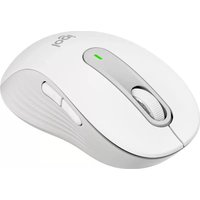


Marque : LOGITECH
Modèle : M590
Catégorie : Souris