
M590 - Ratón LOGITECH - Manual de uso y guía de instrucciones gratis
Encuentra gratis el manual del aparato M590 LOGITECH en formato PDF.
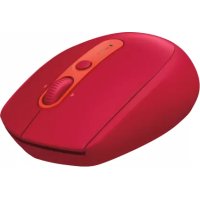



| Tipo de producto | Ratón inalámbrico silencioso |
| Tecnología de conectividad | Bluetooth Low Energy y receptor USB Unifying |
| Número de botones | 7 (incluye rueda de desplazamiento inclinable, botones Atrás/Adelante, Easy-Switch, Encendido/Apagado) |
| Rueda de desplazamiento | Inclinable (izquierda/derecha) y clicable |
| Botón Easy-Switch | Permite cambiar entre 2 canales (Bluetooth o Unifying) |
| Número de dispositivos conectables | Hasta 2 ordenadores |
| Alimentación | 1 pila AA (incluida) |
| Autonomía de la batería | Hasta 24 meses (según uso) |
| Indicador de batería | Indicador luminoso de nivel de carga |
| Receptor Unifying | Integrado en el compartimento de la pila, admite hasta 6 periféricos |
| Alcance inalámbrico | Aproximadamente 10 metros (según el entorno) |
| Compatibilidad del sistema (Bluetooth) | Windows 10/8/7, Mac OS X 10.10, Chrome OS, Android 5.0 o superior |
| Compatibilidad del sistema (Unifying) | Windows 10/8/7, Mac OS X 10.10, Chrome OS, Linux kernel 2.6 |
| Software de configuración | Logitech Options (Windows y Mac) |
| Función Logitech Flow | Permite trabajar en varios ordenadores deslizando el cursor entre ellos (requiere red local) |
| Nivel sonoro de los clics | Silencioso (reducción del 90% del ruido en comparación con un ratón estándar) |
| Mantenimiento y limpieza | Limpiar con un paño suave ligeramente húmedo; no usar productos abrasivos |
| Precauciones de seguridad | No exponer a la humedad ni a temperaturas extremas; retirar la pila en caso de no uso prolongado |
| Piezas de repuesto | Pila AA estándar disponible en el mercado; receptor Unifying opcional |
| Reparabilidad | Reemplazo de la pila accesible; no hay piezas reparables por el usuario fuera de la pila |
| Garantía | Garantía limitada de 2 años (según país) |
Preguntas frecuentes - M590 LOGITECH
Preguntas de los usuarios sobre M590 LOGITECH
0 pregunta sobre este aparato. Responde a las que conoces o haz la tuya.
Hacer una nueva pregunta sobre este aparato
Descarga las instrucciones para tu Ratón en formato PDF gratis! Encuentra tus instrucciones M590 - LOGITECH y toma tu dispositivo electrónico nuevamente en la mano. En esta página están publicados todos los documentos necesarios para el uso de su dispositivo. M590 de la marca LOGITECH.
MANUAL DE USUARIO M590 LOGITECH
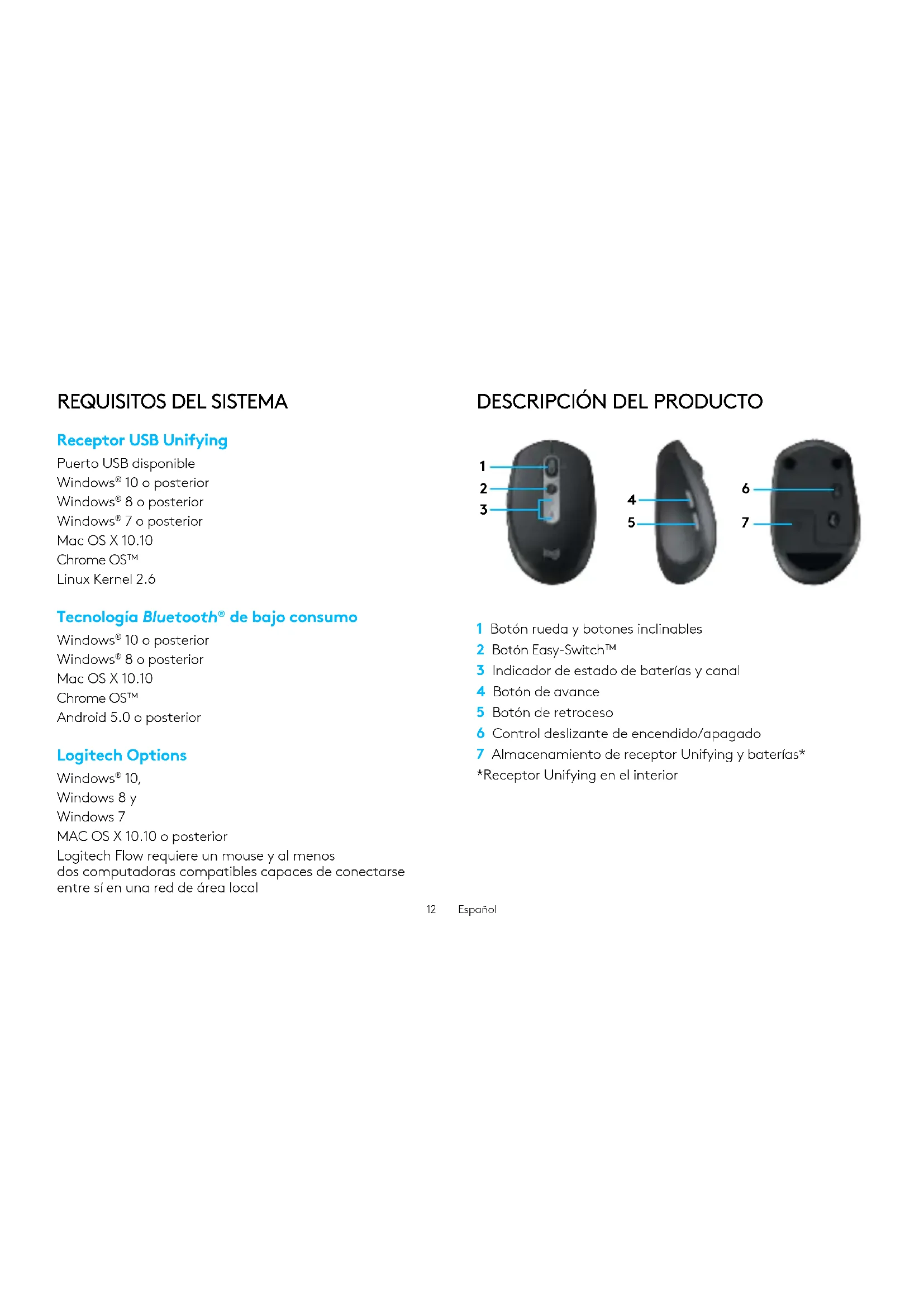
REQUISITOS DEL SISTEMA
Windows® 10 o posterior
Windows® 8 o posterior
Windows® 7 o posterior
Mac OS X 10.10
Chrome OS™
Linux Kernel 2.6
Tecnología Bluetooth® de bajo consumo
Windows® 10 o posterior
Windows® 8 o posterior
Mac OS X 10.10
Chrome OS™
Android 5.0 o posterior
Logitech Options
Windows® 10,
Windows 8 y
Windows 7
MAC OS X 10.10 o posterior
Logitech Flow requiere un mouse y al menos dos computadoras compatibles capaces de conectarse entre sí en una red de área local
DESCRIPCIÓN DEL PRODUCTO
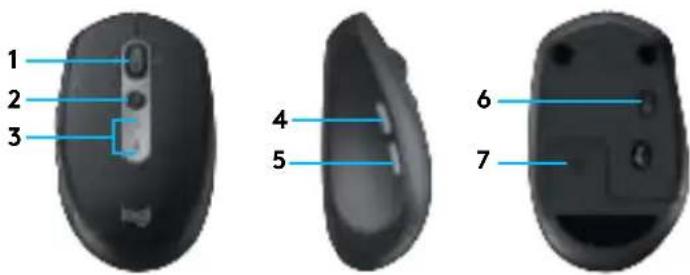
1 Botón rueda y botones inclinables 2 Botón Easy-Switch™ 3 Indicador de estado de baterías y canal 4 Botón de avance 5 Botón de retroceso 6 Control deslizante de encendido/apagado 7 Almacenamiento de receptor Unifying y baterías* *Receptor Unifying en el interior
CONECTAR
Tecnología inalámbrica Bluetooth
Si hay un número limitado de ranuras USB, puedes conectar el mouse M585 o M590 Silent a la computadora usando Bluetooth. Consulta los requisitos del sistema en lo relativo a compatibilidad
1 Descarga Logitech Options, haz click en Agregar dispositivos y selecciona Agregar dispositivo Bluetooth
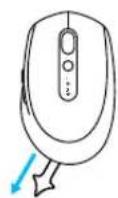
2 Quita la pestaña o asegúrate de que el mouse está encendido
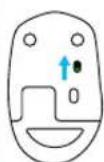

3 Haz una pulsación corta del botón Easy-Switch para seleccionar el canal deseado



4 Haz una pulsación del botón Easy-Switch para activar el modo de emparejamiento
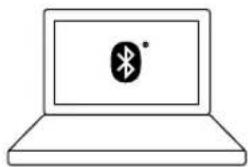
5 Localiza el mouse M585/M90 en la lista de dispositivos Bluetooth y conéctalo
Logitech M585/M590 Silent se puede conectar a una computadora en los dos canales proporcionados usando Bluetooth.
Un minúsculo receptor para seis dispositivos Unifying. Conéctalo, déjalo en su sitio y conecta más mouse o teclados a una misma computadora.
De inmediato
1. Descarga Logitech Options, haz clic en Agregar dispositivos y selecciona Agregar dispositivo Unifying.
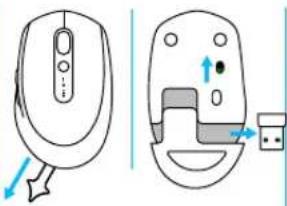
2. Quita la pestaña o asegúrate de que el mouse está encendido y extrae el receptor Unifying del compartimento de baterías.
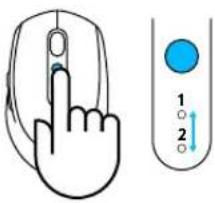
3. Haz una pulsación corta del botón Easy-Switch para seleccionar el canal deseado.
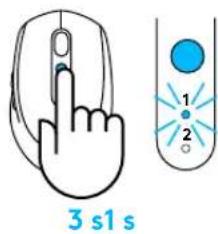
4. Haz una pulsación del botón Easy-Switch para activar el modo de emparejamiento.
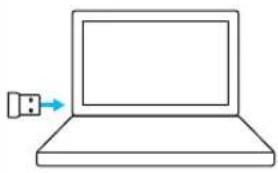
Reemparejamiento con un receptor Unifying existente
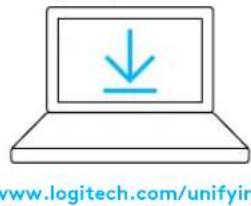
2. Asegúrate de que el mouse está encendido.
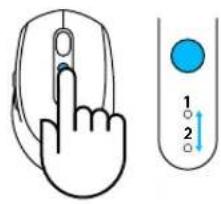
3. Haz una pulsación corta del botón Easy-Switch para seleccionar el canal deseado.
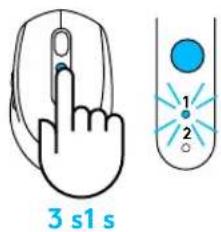
4. Haz una pulsación del botón Easy-Switch para activar el modo de emparejamiento.

5. Abre el software Unifying y sigue las instrucciones en pantalla.
Conexión a dos sistemas: 1. Descarga Logitech Options en ambos sistemas. 2. Asegúrate de que el mouse está encendido. 3. Haz una pulsación del botón Easy-Switch para activar el modo de emparejamiento (Unifying o Bluetooth). 4. Conecta la primera computadora mediante el receptor USB Unifying o Bluetooth. 5. Haz una pulsación corta del botón Easy-Switch para cambiar de canal. 6. Haz una pulsación del botón Easy-Switch para activar el modo de emparejamiento. 7. Conecta la segunda computadora mediante el receptor USB Unifying o Bluetooth. 8. Activa FLOW desde Logitech Options o pulsa el botón Easy-Switch para cambiar de dispositivo. El Logitech M585/590 Silent se puede conectar con dos computadoras, mediante Bluetooth o el receptor Logitech Unifying. Con el producto se incluye un receptor.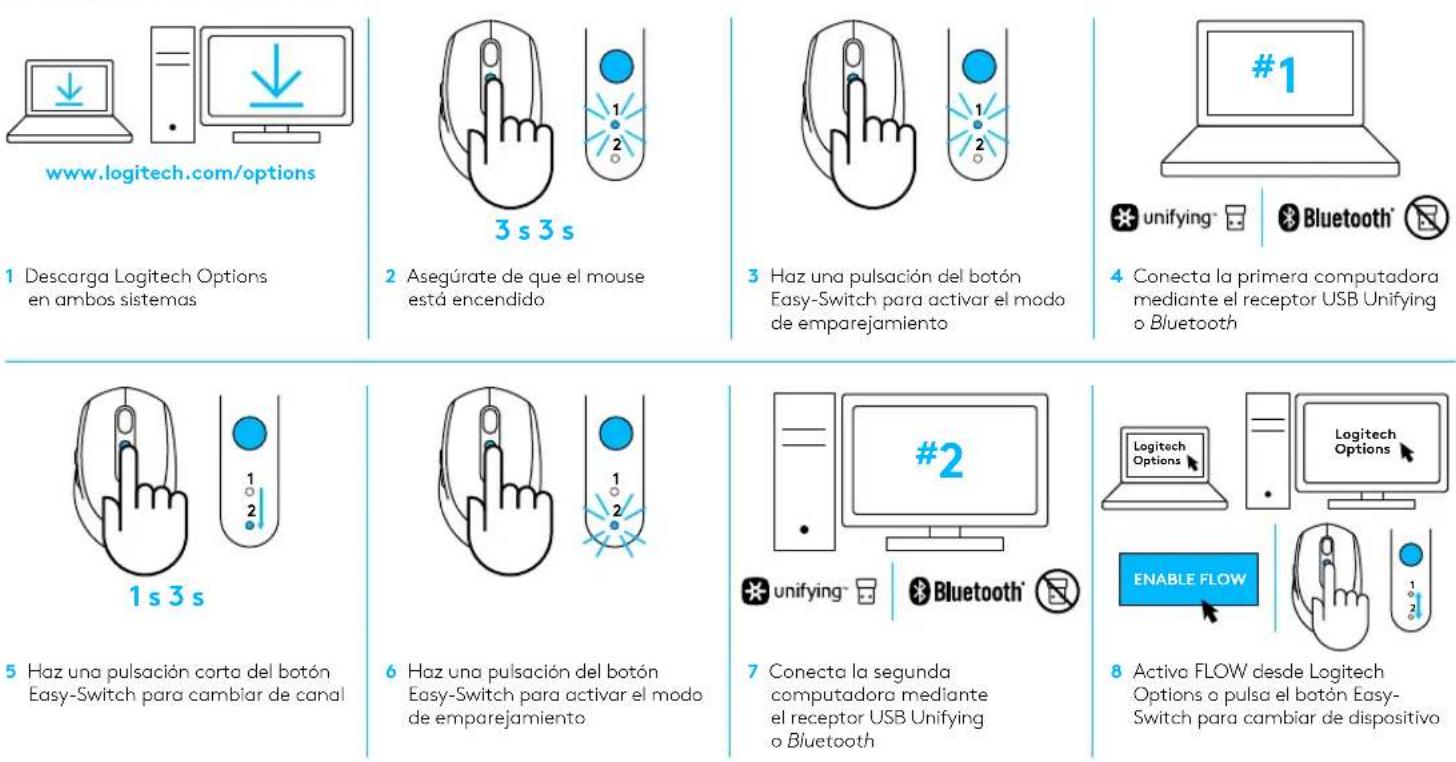




Marca : LOGITECH
Modelo : M590
Categoría : Ratón