
M590 - Rato LOGITECH - Manual de utilização gratuito
Encontre gratuitamente o manual do aparelho M590 LOGITECH em formato PDF.
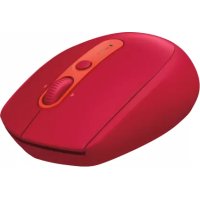



| Tipo de produto | Mouse sem fio silencioso |
| Tecnologia de conectividade | Bluetooth Low Energy e receptor USB Unifying |
| Número de botões | 7 (incluindo roda de rolagem inclinável, botões Anterior/Próximo, Easy-Switch, Ligar/Desligar) |
| Roda de rolagem | Inclinável (esquerda/direita) e clicável |
| Botão Easy-Switch | Permite alternar entre 2 canais (Bluetooth ou Unifying) |
| Número de dispositivos conectáveis | Até 2 computadores |
| Alimentação | 1 pilha AA (inclusa) |
| Autonomia da bateria | Até 24 meses (dependendo do uso) |
| Indicador de bateria | Indicador luminoso de nível de carga |
| Receptor Unifying | Integrado no compartimento da pilha, suporta até 6 periféricos |
| Alcance sem fio | Aproximadamente 10 metros (dependendo do ambiente) |
| Compatibilidade do sistema (Bluetooth) | Windows 10/8/7, Mac OS X 10.10, Chrome OS, Android 5.0 ou superior |
| Compatibilidade do sistema (Unifying) | Windows 10/8/7, Mac OS X 10.10, Chrome OS, Linux kernel 2.6 |
| Software de configuração | Logitech Options (Windows e Mac) |
| Função Logitech Flow | Permite trabalhar em vários computadores arrastando o cursor entre eles (requer rede local) |
| Nível sonoro dos cliques | Silencioso (redução de 90% do ruído em relação a um mouse padrão) |
| Manutenção e limpeza | Limpar com um pano macio levemente úmido; não usar produtos abrasivos |
| Precauções de segurança | Não expor à umidade nem a temperaturas extremas; retirar a pilha em caso de não uso prolongado |
| Peças de reposição | Pilha AA padrão disponível no comércio; receptor Unifying opcional |
| Reparabilidade | Substituição da pilha acessível; nenhuma peça reparável pelo usuário além da pilha |
| Garantia | Garantia limitada de 2 anos (dependendo do país) |
Perguntas frequentes - M590 LOGITECH
Perguntas dos utilizadores sobre M590 LOGITECH
0 pergunta sobre este aparelho. Responda às que conhece ou faça a sua.
Faça uma nova pergunta sobre este aparelho
Baixe as instruções para o seu Rato em formato PDF gratuitamente! Encontre o seu manual M590 - LOGITECH e retome o controlo do seu dispositivo eletrónico. Nesta página estão publicados todos os documentos necessários para a utilização do seu dispositivo. M590 da marca LOGITECH.
MANUAL DE UTILIZADOR M590 LOGITECH
Porta USB disponível
Bluetooth®, tecnologia de baixa energia
Para usar o Logitech Flow, é necessário um mouse compatível e pelo menos dois computadores que possam se conectar entre si através de uma rede de área local
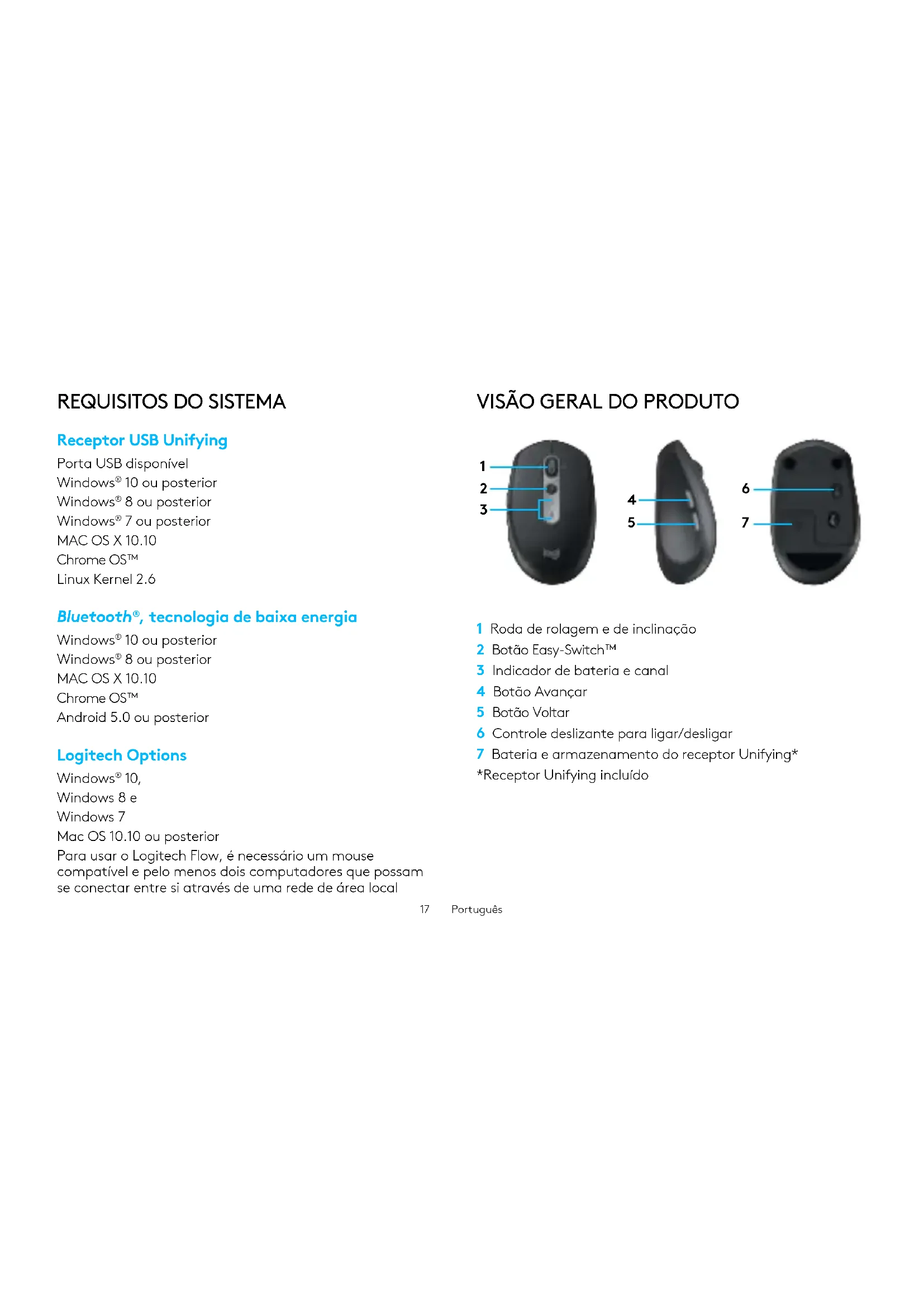
VISÃO GERAL DO PRODUTO
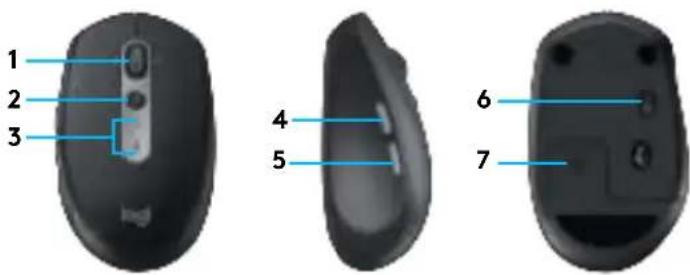
1 Roda de rolagem e de inclinação 2 Botão Easy-Switch™ 3 Indicador de bateria e canal 4 Botão Avançar 5 Botão Voltar 6 Controle deslizante para ligar/desligar 7 Bateria e armazenamento do receptor Unifying* *Receptor Unifying incluído
CONECTAR
Tecnologia sem fio Bluetooth
Caso as entradas USB sejam limitadas, conecte o mouse silencioso M585 ou M590 ao computador pelo Bluetooth. Para saber os requisitos de compatibilidade, consulte os requisitos de sistema
1 Para fazer download do Logitech Options, clique em Adicionar dispositivos e selecione Adicionar dispositivo Bluetooth
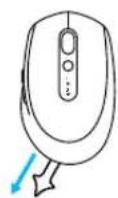
2 Remova a lingueta e verifique se o mouse está ligado
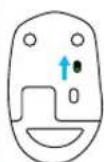

3 Pressione brevemente o botão Easy-Switch para selecionar o canal desejado
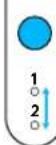


4 Mantenha o botão Easy-Switch pressionado para ativar o modo de emparelhamento
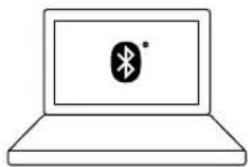
O Logitech M585/M590 silencioso pode se conectar a um computador nos dois canais fornecidos usando o Bluetooth.
Um pequeno receptor para até seis dispositivos Unifying. Conecte e deixe, a seguir, conecte mouses e teclados ao mesmo computador.
Pronto para usar desde o início
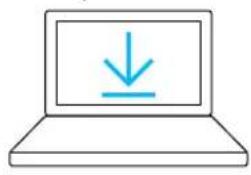
1 Para fazer download do Logitech Options, clique em Adicionar dispositivos e selecione Adicionar dispositivo Unifying
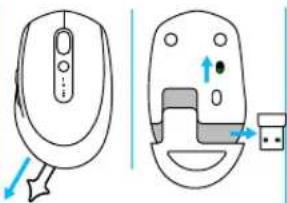
2 Remova a lingueta e verifique se o mouse está ligado. Retire o receptor Unifying do recipiente na bateria
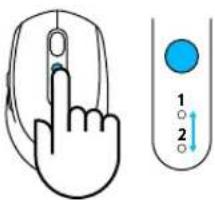
3 Pressione brevemente o botão Easy-Switch para selecionar o canal desejado
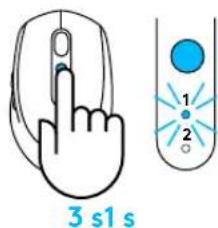
4 Mantenha o botão Easy-Switch pressionado para ativar o modo de emparelhamento
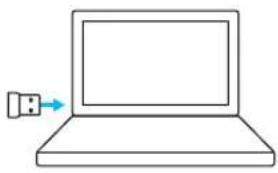
Faça a correção com um receptor Unifying existente
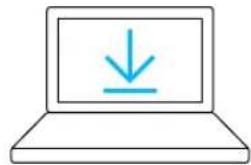
3 Pressione brevemente o botão Easy-Switch para selecionar o canal desejado
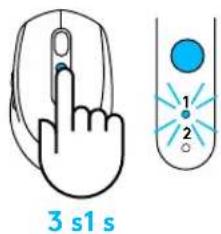
4 Mantenha o botão Easy-Switch pressionado para ativar o modo de emparelhamento

5 Abra o software Unifying e siga as instruções na tela
Conectando a dois sistemas

3 Mantenha o botão Easy-Switch pressionado para ativar o modo de emparelhamento

unifying
Bluetooth
4 Conecte ao primeiro computador através do receptor USB Unifying ou por Bluetooth
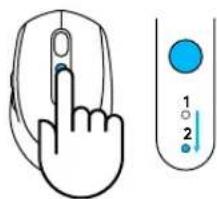
5 Pressione brevemente o botão Easy-Switch para alternar para o próximo canal
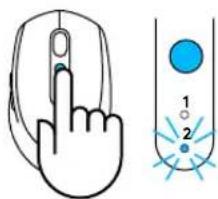
6 Mantenha o botão Easy-Switch pressionado para ativar o modo de emparelhamento
unifying™
Bluetooth
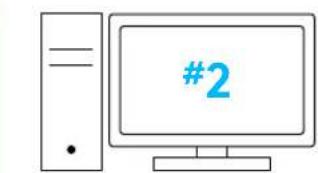
7 Conecte ao segundo computador através do receptor USB Unifying ou por Bluetooth

ENABLE FLOW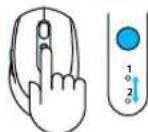
8 Ative o FLOW através do Logitech Options ou pressione o botão Easy-Switch para alternar entre dispositivos
O Logitech M585/590 silencioso pode ser conectado a até dois computadores, por Bluetooth ou através do receptor Logitech Unifying. Um receptor está incluído na caixa.




Marca : LOGITECH
Modelo : M590
Categoria : Rato