520 DAB - Autoradio MAC AUDIO - Notice d'utilisation et mode d'emploi gratuit
Retrouvez gratuitement la notice de l'appareil 520 DAB MAC AUDIO au format PDF.



| Type de produit | Autoradio 2 DIN multimédia avec lecteur DAB+ |
| Marque / Modèle | MAC Audio / 520 DAB |
| Dimensions du châssis (L x H x P) | 178 x 100 x 162 mm |
| Poids net | 2,0 kg (avec câbles et antenne DAB+) |
| Alimentation | 11 – 16 V DC, masse négative, fusible 15 A mini-ATO |
| Puissance de sortie max. | 4 x 50 W (totale 200 W) |
| Écran | 7 pouces (17,8 cm de diagonale), TFT LCD tactile, résolution 800 x 480 (WVGA) |
| Tuner radio | FM (87,5 – 108 MHz) et AM (522 – 1620 kHz), RDS |
| Tuner DAB+ | Bande III (174,928 – 239,200 MHz) et bande L (1,452960 – 1,490624 GHz), antenne FAKRA incluse |
| Bluetooth | Version 2.1, profils HFP, A2DP, AVRCP, avec microphone externe |
| Ports USB | 1 x USB 2.0 arrière (500 mA charge), compatible FAT32, support jusqu'à 32 Go, formats MP3, WMA, AAC, WAV, MPEG, AVI, JPEG, etc. |
| Entrée AUX / AV | Entrée audio/vidéo composite (RCA) |
| Entrée caméra de recul | Oui, avec commutation automatique en marche arrière |
| Sorties audio | 5 x ligne RCA (avant, arrière, subwoofer), 2 V RMS / 200 ohms |
| Égaliseur | 10 bandes (31,25 Hz – 16 kHz), préréglages et réglage utilisateur, Loudness |
| Navigation | Compatible avec kit MAC 500 NAV SET (vendu séparément), logiciel iGO Primo 2 |
| Commande au volant | Compatible Dietz UNICAN, PAC SWI-PS, Metra ASWC (adaptateur requis) |
| Langues d'affichage | Français, anglais, allemand |
| Température de fonctionnement | 0 °C à 60 °C |
| Entretien | Nettoyer avec un chiffon silicone propre et un détergent neutre ; éviter eau et alcool |
| Sécurité | Ne pas utiliser la fonction vidéo en conduite (sauf caméra de recul) ; volume modéré pour ne pas masquer les avertisseurs |
| Période de garantie | 2 ans (hors pièces d'usure, dommages dus à une mauvaise installation) |
FOIRE AUX QUESTIONS - 520 DAB MAC AUDIO
Questions des utilisateurs sur 520 DAB MAC AUDIO
0 question sur cet appareil. Repondez a celles que vous connaissez ou posez la votre.
Poser une nouvelle question sur cet appareil
Téléchargez la notice de votre Autoradio au format PDF gratuitement ! Retrouvez votre notice 520 DAB - MAC AUDIO et reprennez votre appareil électronique en main. Sur cette page sont publiés tous les documents nécessaires à l'utilisation de votre appareil 520 DAB de la marque MAC AUDIO.
MODE D'EMPLOI 520 DAB MAC AUDIO
Une fois le produit en fin de vie, veuillez le déposer dans un point de recyclage approprié.
Merci d'avoir opté pour un produit MAC AUDIO. Nous espérons que les instructions de ce manuel seront claires et simples à suivre. Il suffit de quelques minutes pour apprendre comment utiliser toutes les fonctions de notre nouveau récepteur multimédia mobile MAC 520 DAB et en apprécier toutes les options.
UTILISATION NORMALE
Cet appareil est conçu pour s'accomoder à une ouverture de tableau de bord 2.0 DIN d'une véhicule avec un système de 12 volts à masse négative. Veuillez lire attentivement la notice d'utilisation avant l'installation de l'appareil. Il est préférable de confier le montage du MAC 520 DAB à un spécialiste. N'essayez pas d'ouvrir ou réparer l'appareil. Confiez systématiquement toute réparation à un personnel qualifié.
Magnat Audio-Produkte GmbH déclarons que le produit MAC 520 DAB est conforme aux exigences essentielles et aux autres dispositions pertinentes de la Directive 2014/53/EU. Une copie de la Déclaration de conformité est disponible à l'adresse http://www.mac-audio.de (espace de téléchargement du produit).
TABLE DE MATIÈRES
| Consignes de sécurité 107 | |
| Consignes générales 107 | |
| Fonctionnalités/Spécifications 108 | |
| Accessoire optionnel 109 | |
| Commandes et témoins 110 | |
| Appareils externes 111 | |
| Guide de démarrage rapide 112 | |
| Audio Menu de commande de l'égaliseur 114 | |
| Réglage du système 116 | |
| Fonctionnement du syntoniseur | |
| Fonctionnement DAB | |
| Utilisation d'un MP3 | |
| Utilisation USB | |
| Commandes AV-IN | |
| Utilisation Bluetooth® | |
| Démarrage rapide de la navigation 148 | |
| Caméra de recul 151 | |
| Commande de volant (SWC) 152 | |
| Dépannage 154 | |
| Spécifications 156 | |
| Entretien et maintenance 157 |
CONSIGNES DE SÉCURITÉ
- Vous ne devez pas installer l'appareil à un endroit où la commande et l'utilisation de l'appareil pourrait compromettre la sécurité.
- La sécurité routière est toujours la priorité absolue.
- Utilisez l'autoradio toujours de sorte à maîtriser votre véhicule quelle que soit la situation de la circulation du moment.
- Au cas où vous avez des difficultés à lire l'affichage ou de commander l'autoradio, garez-vous avant de procéder aux réglages.
- En tant que conducteur, vous ne devez utiliser aucune application qui pourrait détourner votre attention du trafic (par ex. entrée de la destination pour le navigateur, visualisation d'images ou de vidéos).
- Vous devez suivre les indications du navigateur dans le respect du code de la route (panneaux routiers, panneaux de priorité, règles de priorité, etc.).
- Un volume élevé pour écouter de la musique peut entraîner des dommages auditifs.
- Vous devez éviter un volume trop élevé pour pouvoir entendre des avertissements acoustiques (par ex. sirène de la police, pompiers).
- N'augmentez pas le volume lorsque l'autoradio est sur muet (par ex. pour sélectionner la fonction BT).
- N'utilisez jamais la fonction vidéo de l'appareil lors de la conduite (à l'exception pour la marche arrière) pour éviter tout accident. L'utilisation pendant la conduite est interdite par la loi.
• L'utilisation d'un fusible inapproprié peut endommager l'appareil ou déclencher un incendie. - Ne pas démonter ou modifier l'appareil.
- Protégez l'appareil de l'humidité et de l'eau pour éviter tout risque d'électrocution ou d'incendie.
CONSIGNES GÉNÉRALES
- En cas de dysfonctionnement, veuillez lire les instructions du chapitre Dépannage.
- Utilisez exclusivement des supports de données au format standard.
FONCTIONNALITÉS/SPÉCIFICATIONS
Veuillez lire le mode d'emploi de ce produit avant de l'utiliser. La documentation offerte permet à l'usager de profiter de toutes les fonctions de son nouveau récepteur Multimédia Mobile MAC 520 DAB de MAC AUDIO. S'il vous plaît, lisez toutes les instructions avant de commencer l'installation, et gardez ce manuel pour un usage ultérieur. Il est recommandé de faire installer le MAC 520 DAB de MAC AUDIO dans un établissement d'installation reconnu.
MP3 / WMA
• Affichage de la photo album (compatible avec ID3-tag)
- Recherche répertoire (MP3 / WMA seulement)
- Lecture d'un maximum de 20000 fichiers MP3 et WMA
- Clé USB: 32 GB max.
- Avance/retour rapide au sein d'une piste
- Lecture aléatoire et lecture répétée
- Lecture, pause, arrêt, piste suivante et piste précédente
• Supporte les formats DAB, DAB+ et DMB-A
• Supporte bande III, bande L
• 3 bandes DAB
• Mémorisation de 30 stations DAB
- Recherche d'ensemble/de service
- Recherche par PTY
- Auto Scan / Service Scan / fonction de recherche automatique et manuelle
• TA (messages de trafic)
• Assiste Ensemble/Service Label, Dynamic Label
• Commutation DAB-RDS (DAB-DAB/DAB-RDS/DAB-OFF/DAB-ALL)
- Antenne DAB incluse pour réception optimale
NAV ready
- NAV ready: Navigation possible avec le kit de navigation MAC 500 NAV SET (disponible séparément)
- Mode navigation mixte
Bluetooth®
- Mains libres avec microphone séparé
- Audio Streaming
- Module Bluetooth avec profile AVRCP/A2DP
Écran
- Dimensions: 17.8 cm / (7"); écran tactile (touchscreen) digital avec rétroéclairage DEL
- Type: affichage à cristaux liquides TFT haute définition
• Résolution: 1.152.000 sous-pixels, 800x3 (l) x 480 (h), WVGA
Châssis
• 2.0 DIN (importation/montage DIN ISO)
Personal Color Adjustment (Réglage des couleurs individuel)
- 2 mises au point RVB (éclairage des touches/du fond): bleu / rouge
Wallpaper (image du fond):
- 5 fonds d'écran disponibles
Généralités
- Entrée arrière USB 2.0 avec un taux de charge de 500 mA (lecture de fichiers audio/vidéo via des clés USB)
- Entrée arrière AUX A/V (Composite)
- Entrée vidéo pour caméra de recul (image normale et miroir)
- 5 sorties de ligne audio: 2x avant, 2x arrière et subwoofer (2 V RMS)
- Sortie vidéo pour écran TFT
- Télécommande au volant/SWC, connexion par adaptateur disponible en option (compatible avec Dietz UNICAN (no. d'art. 66030) avec câble (no. d'art. 66405), PAC (Pacific Accessory Corporation) SWI-PS avec protocole Metra ASWC Interface)
• Egaliseur à 10 bandes
• Fréquences sub X-over 80 / 120 / 160 Hz - Réglage du volume programmable pour chaque source audio
- Mode de calibrage pour écrans tactiles
- Dimensions du châssis DIN: 178 x 100 x 162 mm
- OSD multilingue (allemand, anglais, français)
- Fonction Push to Talk (commande vocale) pour téléphones Android/iPhone
- Fonction dimmer et fonction Auto Blackout
ACCESSOIRE OPTIONNEL
CAMÉRA ARRIÈRE RVC1
Le MAC 520 DAB est « prêt pour la caméra » RVC1. Avant d'accéder aux fonctionnalités de la caméra, vous devez acquérir et installer une caméra de vidéo postérieure.
COMMANDES ET TÉMOINS
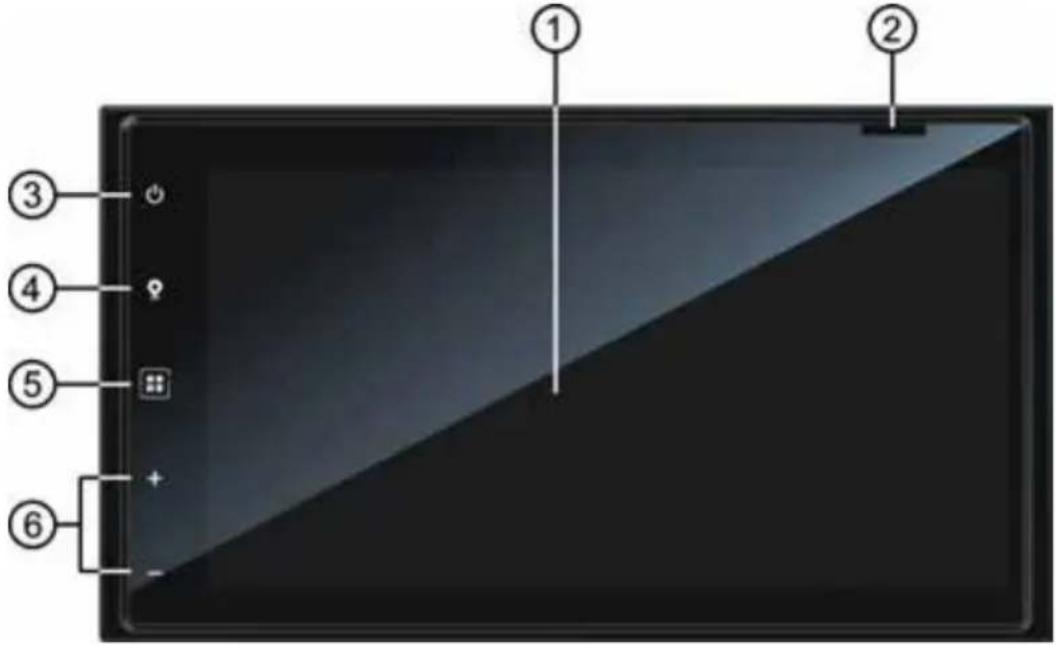
Commandes et voyants du MAC 520 DAB
- Écran LCD et écran tactile: Effleurez les icônes sur cet écran pour accéder aux menus et aux fonctions de commande.
- Fente pour carte MicroSD: Prévue pour l'insertion de la carte microSD avec le logiciel de GPS.
- Bouton Power On/Off ( ⏻ ) (Allumer/Éteindre) / Bouton pour le volume ( Ⓞ) bouton Mute ( muet):
Appuyez pour allumer l'appareil. Appuyez et maintenez appuyé pour éteindre.
Appuyez brièvement pour couper le son. Appuyez de nouveau pour remettre le volume.
- Bouton NAV: Appuyez sur ce bouton pour passer de la source de navigation à la source actuelle des signaux audios.
- Bouton Menu:
Appuyez sur ce bouton pour accéder le menu principal.
- Appuyez sur ces boutons pour régler le volume.
APPAREILS EXTERNES
AV-IN
AV-IN desservit la lecture audio/vidéo à partir d'un dispositif périphérique connecté à l'appareil avec des connecteurs RCA situés à l'arrière de l'appareil.
Il est possible de connecter un dispositif périphérique d'audio/vidéo à l'appareil.
- Branchez le dispositif périphérique avec un câble AV adéquat.
- Appuyez sur le bouton MENU pour afficher le menu principal.
- Appuyez sur [AV-IN] pour accéder à un dispositif périphérique.
REMARQUE: Le dispositif audio/vidéo doit être branché à l'appareil avec un câble adaptateur audio/vidéo disponible séparément.
REMARQUE: Il ne sera possible de voir la vidéo que si le frein à main est mis. Le frein à main doit être connecté pour que cet accessoire fonctionne.
GUIDE DE DÉMARRAGE RAPIDE
Allumer et éteindre l'appareil
Appuyez le bouton Power On/Off ( ⏻ ) du panneau avant pour allumer l'appareil. Pour l'éteindre, appuyez et maintenez appuyé le bouton Power On/Off ( ⏻ ) du panneau avant pendant 2 secondes.
Sélection d'une source audio/vidéo, Bluetooth, commande au volant ou caméra arrière
Pour accéder à une source audio/vidéo:
-
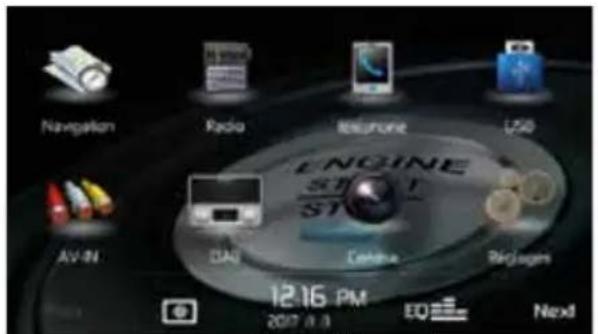
Appuyez le bouton MENU pour voir le menu principal.
-
Appuyez sur l'icône de la source désirée sur l'un des deux écrans du menu principal. Écran 1 sur 2: Navigation, Radio, Téléphone, USB, AV-IN, DAB, Caméra, Réglages. Appuyez la touche [Next] du bas de l'écran pour accéder à l'écran 2 sur 2: commande au volant (SWC).
Modification des paramètres du système
Pour consulter et modifier les paramètres du système:
Pour ouvrir le MENU RÉGLAGES, effleurez l'icône Réglages ( ) sur l'écran du menu principal. Des modifications peuvent être effectuer dans les sous-menus.
Réglage du volume
Pour augmenter ou réduire le volume appuyez sur le bouton + ou - se trouvant sur le panneau avant. L'écran TFT montre le niveau de volume pendant 2 secondes. La plage du volume s'étend de 0 à 50.
Mise au silence
Appuyez brièvement sur le bouton ( pour couper le son. L'icône muet s'affiche sur l'écran. Appuyez de nouveau pour remettre le volume. L'ajustement du volume annule la fonction d'assourdissement.
Commandes de l'égaliseur
Égaliseur (EQ): le réglage peut se faire après avoir accédé à une des sources d'audio/vidéo (, radio, USB, AV-IN ou Phone).
Appuyez sur l'icône de l'égaliseur pour afficher l'écran de commande de l'égaliseur. Vous pouvez aussi régler les niveaux de balance et d'équilibre avant/arrière du son ou activer ou désactiver l'option volume. Appuyez sur l'icône [SRC] pour revenir à la source actuelle.
Réinitialisation du système
Pour corriger une opération illégale, remettez l'appareil à zéro dans le menu RESET.
Après la remise à zéro, l'appareil rétablit tous les paramètres par défaut venant d'usine.
Inhibition du frein à main
Quand le fil rose de « stationnement » est raccordé au circuit de frein à main de la voiture, l'écran TFT de l'avant affiche la vidéo quand le frein est mis.
AUDIO MENU DE COMMANDES DE L'ÉGALISEUR
Réglage des commandes de l'égaliseur
L'écran de réglage de l'égaliseur permet de régler facilement le système audio pour s'adapter aux caractéristiques acoustiques de la voiture, en fonction du type de véhicule et des dimensions de la cabine. Par exemple: le réglage adéquat des commandes audio peut améliorer la réponse de fréquence des haut-parleurs.
Avec l'écran de réglage de l'égaliseur, il est possible de régler l'option niveaux de balance/équilibreur et d'activer/désactiver la sonorité d'une source sélectionnée (disque, radio, USB, AV-IN, DAB ou BT) d'audio ou vidéo.
Égaliseur (EQ) (10 bandes)
-
Appuyez sur l'icône de l'égaliseur (EQ) pour afficher et sélectionner le niveau acoustique prédéfini (Optimal, Classic, Rock, Jazz, Techno or Pop) que vous désirez ou réglage utilisateur. REMARQUE: l'égaliseur passera automatiquement à « Utilisateur » quand chaque fonction audio est réglée.
-
Sélectionnez le curseur de la bande de fréquences à régler (31.25, 62.5, 125, 250, 500, 1K, 2K, 4K, 8K ou 16K).
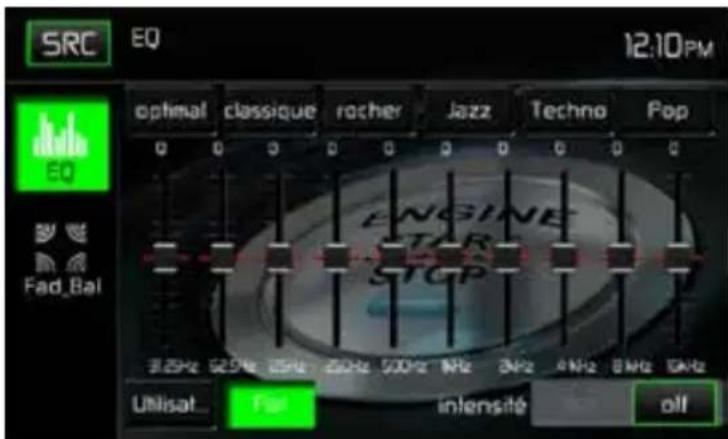
- Effleurez et déplacez le curseur vers le haut ou vers le bas pour régler les réglages du niveau sonore de la fréquence entre -10 et +10.
Réglage personnalisé
Effleurez l'icône UTILISATEUR pour personnaliser chacune des 10 bandes de fréquences de l'égaliseur.
Réglage plat
Effleurez l'icône FLAT pour régler les 10 bandes de fréquence de l'égaliseur à la valeur médiane.
Réinitialisation des réglages
Effleurez l'icône RESET pour réinitialiser les 10 bandes de fréquence de l'égaliseur à la valeur médiane.
Réglage du correcteur physiologique
Effleurez l'icône Loudness pour activer (ON) ou désactiver (OFF) l'option du correcteur physiologique. L'option Loudness modifie automatiquement la courbe des réponses de fréquence de la source audio pour la rendre plus naturelle lorsqu'elle est écoutée à un niveau sonore plus faible.
Quitter l'égaliseur
Pour quitter le menu de l'égaliseur appuyez sur l'icône SRC pour retourner à la source actuelle.
Équilibreur-Balance
Appuyez sur l'icône FAD-BAL à gauche de l'écran de l'égaliseur pour voir l'écran balance-équilibreur.
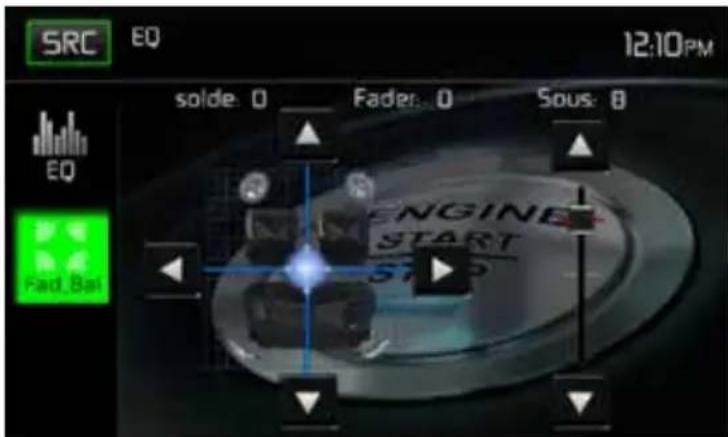
Écran de réglage de l'équilibreur et la balance
Balance
Cette fonctionnalité sert à équilibrer les niveaux de sortie audio entre les côtés gauche et droit de la voiture. Appuyez sur les icônes ◀ ou ▶ pour régler la balance de -20 (gauche) à +20 (droite). Le réglage peut être fait en touchant l'écran dans le carré pour bouger le rond bleu.
Équilibreur
Cette fonctionnalité sert à atténuer les niveaux de sortie audio à l'avant et l'arrière de la voiture. Appuyez sur les icônes ◀ ou ▶ icons to change the fade control settings -20 (Rear) to +20 (Front). The setting pour régler la balance de -12 (arrière) à +12 (avant). Le réglage peut être fait en touchant l'écran dans le carré pour bouger le rond bleu.
Sub (caisson d'extrêmes graves)
Cette fonctionnalité sert à réduire ou augmenter le son des sous-graves. Appuyez sur les icônes ◀ ou ▶ pour régler la balance.
Sortir de balance-équilibreur
Pour sortir de balance-équilibreur, appuyez sur l'icône SRC en haut à gauche de l'écran.
RÉGLAGE DU SYSTÈME
Pour ouvrir les paramètres du système, effleurez l'icône sur l'écran du menu principal. Ce dernier contient 8 sous-menus (Général, Audio, Horloge, Langue, Bluetooth, Reset, Volume, Version) qui sont employés pour définir les performances de chaque option du MAC 520 DAB. Le sous-menu Version contient uniquement des informations. Effleurez le sous-menu souhaité: ses couleurs s'inversent. Les paramètres pouvant être modifiés s'affichent sur l'écran.
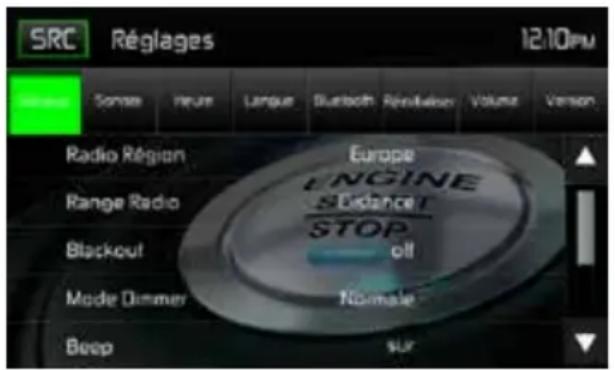

Écrans de réglage du système
Définition d'une option d'un sous-menu
- Effleurez l'option du sous-menu que vous souhaitez modifier.
- Appuyez sur ▲ ou ▼ pour faire défiler la liste des paramètres vers le haut ou vers le bas, le cas échéant.
- Effleurez une première fois l'option souhaitée pour la sélectionner et une seconde fois pour confirmer la sélection.
Sous-menu Général
Région du syntoniseur: USA, Chine, Japon, Europe, Europe (LW) et Orient (OIRT)
Fréquences européennes:
- Espacement entre fréquences AM - 9 kHz
- Bande de fréquences AM - 522 kHz \~ 1620 kHz
- Espacement entre fréquences FM - 50 kHz
- Bande de fréquences FM - 87.5 MHz \~ 108 MHz
Radio Lo/Dx: Effleurez le bouton Distant ou Local pour augmenter ou réduire la sensibilité de la syntonisation radio afin de capter les stations locales ou distantes.
Veille TFT: Effleurez OFF, 10s ou 20s selon que vous souhaitiez que l'écran TFT à cristaux liquides sur la façade du périphérique reste ALLUMÉ en permanence ou qu'il s'éteigne au bout de 10 ou respectivement 20 secondes d'inactivité.
Réglage de l'écran: Effleurez NUIT/SOMBRE, NORMAL ou LUMINEUX pour modifier la luminosité de l'écran. Si le fil orange du connecteur ISO est bien connecté au système électronique de la voiture, la clarté de l'écran basculera automatiquement au mode NUIT lorsque l'éclairage du véhicule est allumé.
Bips: ON ou OFF pour ACTIVER ou DÉSACTIVER les bips de confirmation.
Papier peint: Effleurez Démarrage moteur, Voile bleu, Cubes verts, Tourbillon rouge ou Tribal pour choisir le papier peint de l'écran TFT à cristaux liquides. Effleurez encore une fois pour confirmer et activer le papier peint.
Couleur des touches: Appuyez sur ROUGE ou BLEU pour définir le couleur du rétroéclairage des éléments de commande.
Calibrage
Ce réglage du calibrage de l'écran tactile est employé pour définir les paramètres de l'écran tactile afin de garantir que chaque pression sur l'écran déclenche réellement la fonction souhaitée.
Remarque: N'utilisez jamais de stylo ou d'objet pointu pour calibrer l'écran tactile car cela pourrait endommager le panneau.
-
Effleurez l'icône Calibrer et le premier écran s'affiche avec les instructions.
-
Suivez les instructions sur l'écran et touchez ou maintenez le doigt ou un stylet pendant 2 secondes au centre du repère. Répétez l'opération lorsque la cible se déplace dans chaque coin de l'écran pour s'arrêter finalement au centre.
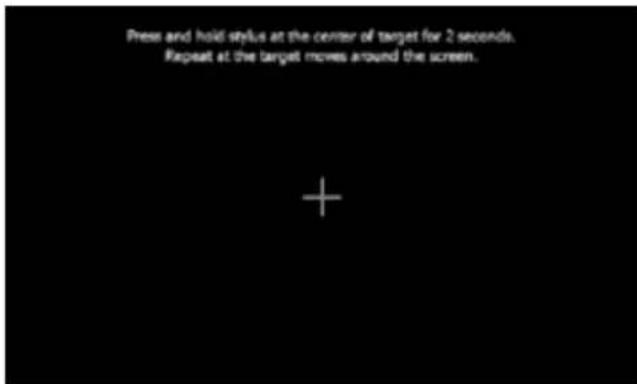
- L'écran second s'affiche. :
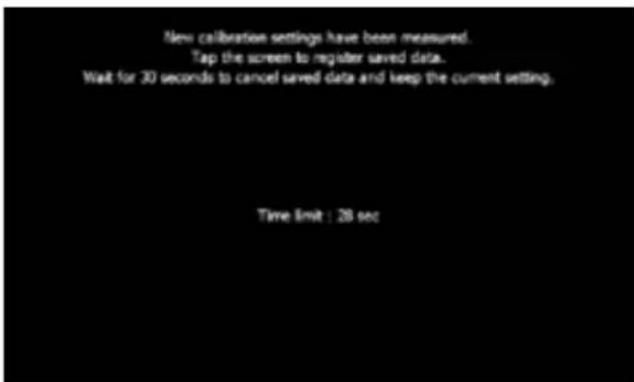
Écran de confirmation d'étalonnage
- À chaque pression sur l'écran, les nouveaux paramètres de calibrage sont enregistrés. En l'absence de pression sur l'écran pendant trente secondes, les nouveaux paramètres sont révoqués.
Fonctions du sous-menu AUDIO
Le sous-menu Audio est employé pour ACTIVER ou DÉSACTIVER la sortie du subwoofer et pour sélectionner une fréquence de recouvrement du subwoofer.
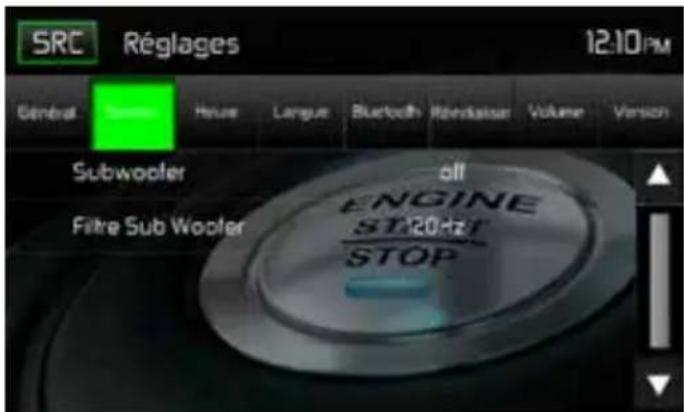
Écran du sous-menu Audio
Subwoofer: ON ou OFF pour ACTIVER ou DÉSACTIVER la sortie du subwoofer.
Recouvrement du subwoofer: Effleurez une fréquence de recouvrement (80 Hz, 120 Hz ou 160 Hz) afin de définir une fréquence de coupure pour le filtre passe-bas (FPB).
Fonctions du sous-menu HORLOGE
Durant certaines opérations, l'horloge s'affiche dans le coin supérieur droit de l'écran.
Remarque: L'indication AM/PM change si l'on continue à régler l'heure au-delà de 12 heures.
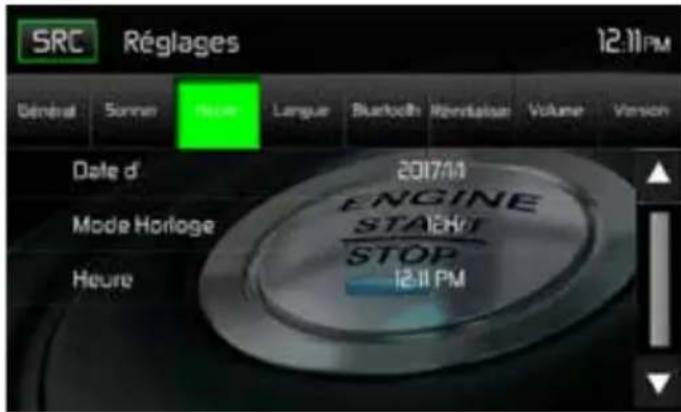
Écran du sous-menu Horloge
Date: Effleurez l'icône de la date et employez les icônes ▲ et ▼ pour définir le jour, le mois et l'année. Après avoir défini la date, effleurez le bouton Enregistrer. La date s'affiche à droite de l'icône de la date
Mode horloge: Effleurez 12 h pour afficher l'heure au format 12 h avec les indications AM (matin) et PM (après-midi). Effleurez 24 h pour afficher l'heure au format 24 h (ou format militaire). Heure: Effleurez l'icône de l'heure et employez les icônes ▲ et ▼ pour définir les heures, les minutes et AM (matin) ou PM (après-midi). Après avoir défini l'heure, effleurez le bouton Enregistrer. L'heure s'affiche à droite de l'icône de l'heure.
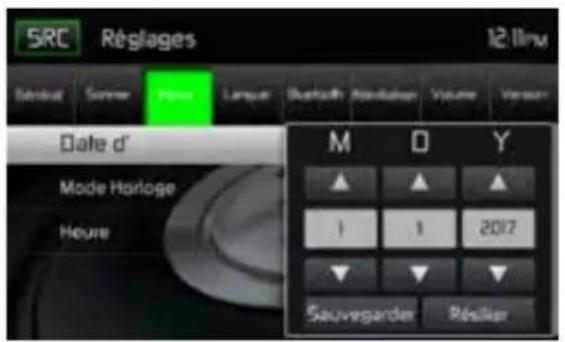
Paramètres de la date Paramètres de l'heure
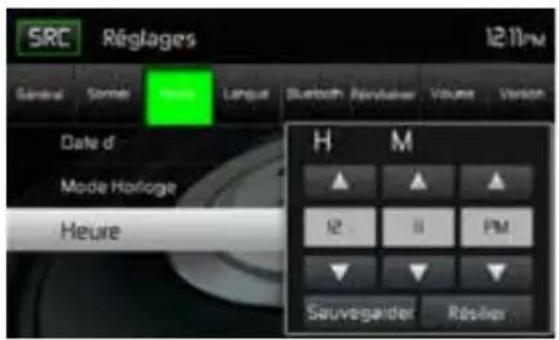
Écrans de réglage de la date et de l'heure
Sous-menu LANGUE
Affichage sur l'écran (OSD): Effleurez Anglais, Allemand ou Français pour sélectionner la langue de l'affichage OSD.
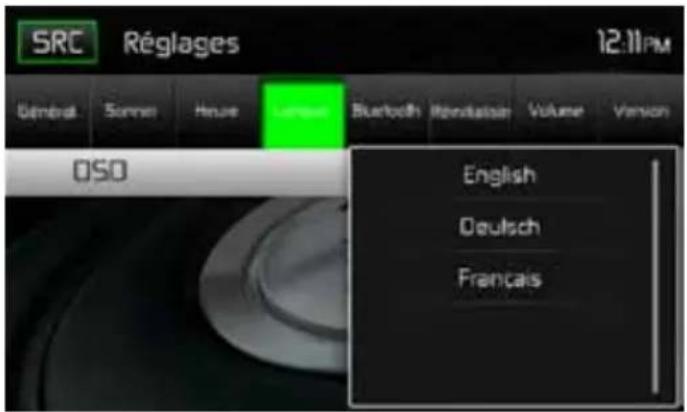
Écran du sous-menu Langue
Fonctions du sous-menu BLUETOOTH
Les fonctionnalités audio Bluetooth permettent d'utiliser les téléphones sans fil pour les applications mains libres. Avant toute tentative d'utilisation des fonctions Bluetooth de cet appareil, veuillez vous assurer que votre téléphone sans fil prenne en charge les fonctionnalités Bluetooth.
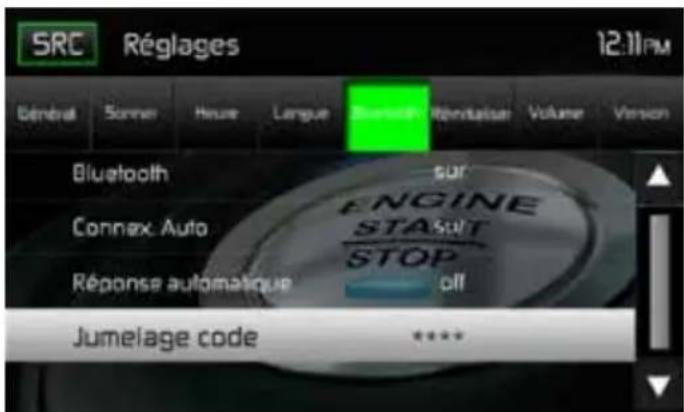
Écran du code de jumelage Bluetooth 2
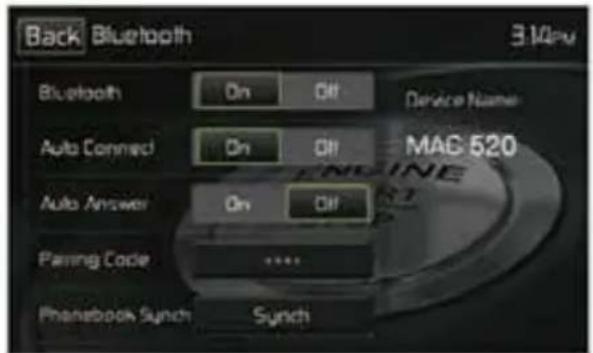
Bluetooth: Appuyez sur ON ou OFF pour activer ou désactiver la fonction Bluetooth.
Connexion automatique: Effleurez ON ou OFF pour ACTIVER ou DÉSACTIVER la fonction de connexion automatique via Bluetooth.
Réponse automatique: Effleurez ON ou OFF pour ACTIVER ou DÉSACTIVER la fonction de réponse automatique via Bluetooth.
Jumelage: Cette fonction permet à l'utilisateur de créer un code à 4 chiffres pour le jumelage de périphériques Bluetooth avec l'appareil. Le code de jumelage par défaut est « 0000 ».
-
Effleurez l'icône du code de jumelage, l'écran de saisie du code de jumelage s'affiche.
-
Saisissez le code de jumelage unique à 4 chiffres sur le clavier.
Remarque: En cas de saisie incorrecte, il suffit d'effleurer la flèche pour effacer la valeur incorrecte.
- Effleurez OK pour confirmer le code de jumelage à 4 chiffres.
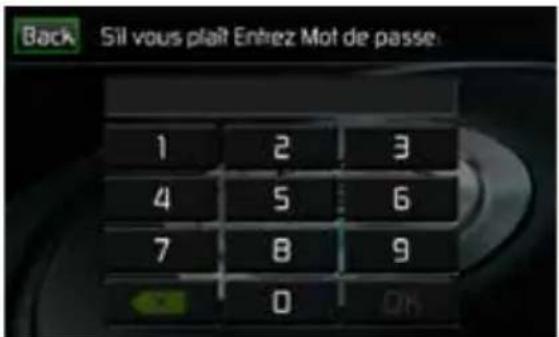
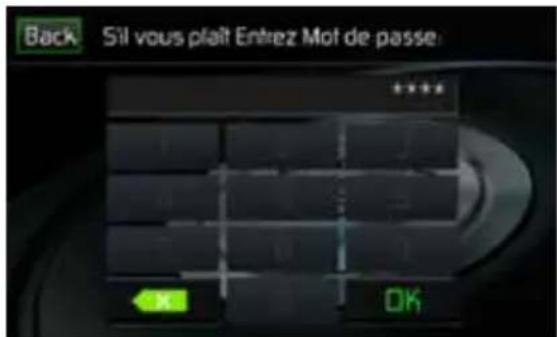
Pairing Code Entry Screen Pairing Code Confirmation Screen Écrans du code de jumelage
Fonctions du sous-menu RESET
Réglages en usine: Cette fonction permet à l'utilisateur d'effectuer un « Reset » pour restaurer les réglages d'usine.
Fonctions du sous-menu VOLUME
Le sous-menu Volume permet à l'utilisateur d'augmenter ou de réduire individuellement le volume relatif de la sortie audio de chaque source.
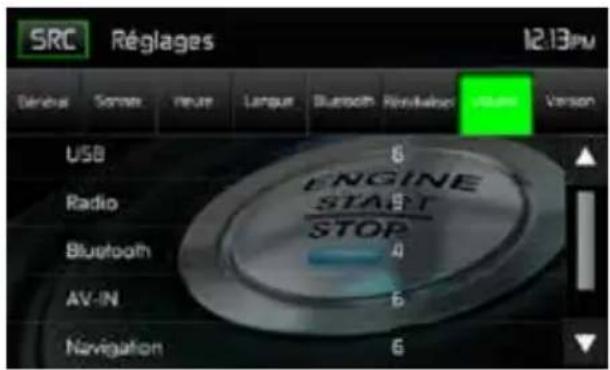
Écran 1 du sous-menu Volume
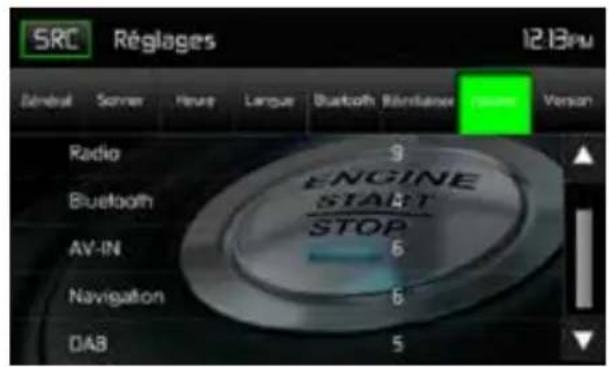
Écran 2 du sous-menu Volume
Écrans du sous-menu Volume
Effleurez l'icône de la source désirée pour activer la configuration puis employez les icônes ▲ et ▼ pour augmenter ou réduire le niveau du volume relatif entre 0 et 12.
Sous-menu VERSION
Le sous-menu Version est employé pour identifier le modèle et le système d'exploitation installé ainsi que les versions du logiciel et du matériel.
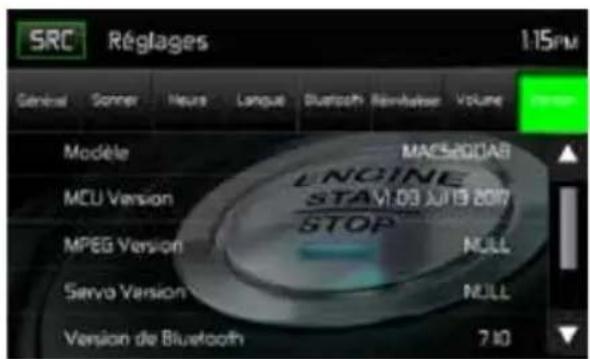
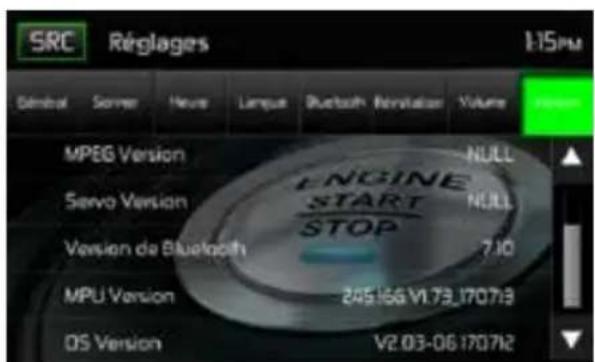
Écrans 1 et 2 du sous-menu Version
Quitter le menu de configuration du système
Pour quitter le mode de configuration et reprendre la lecture normale, effleurez l'icône SRC sur l'écran.
FONCTIONNEMENT DU SYNTONISEUR
Effleurez l'icône Radio sur l'écran du menu principal. L'écran du tuner de la radio s'affiche.
Affichage TFT du tuner de la radio
Les indicateurs sur écran et les zones de clés tactiles sont soulignés ci-dessous..
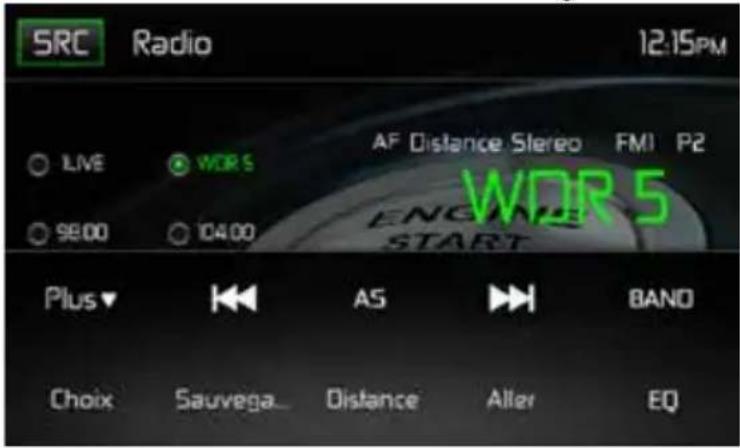
Écran d'affichage TFT du tuner de la radio
Icône SRC: Appuyez sur cette touche pour voir le MENU SOURCE et sélectionnez une nouvelle source de lecture.
Radio: Affiche la source actuelle.
Horloge: Affiche l'heure comme l'a saisie l'utilisateur sur le menu de configuration.
Liste des présélections: Affiche une liste des fréquences présélectionnées. Effleurez pour écouter une station présélectionnée. La radio peut mémoriser 6 fréquences FM1, 6 fréquences FM2, 6 fréquences FM3, 6 fréquences AM1, et 6 fréquences AM2.
Local / Distant: Affiche le paramètre Local / Distant.
Stéréo: Affiche la réception stéréo du signal radio.
FM1: Affiche la bande de fréquences actuellement présélectionnée.
P1 à P6: Affiche la fréquence actuellement présélectionnée avec la bande de fréquences présélectionnée actuellement en cours de lecture.
WDR5: Affiche la station radio ou la fréquence actuellement en cours d'écoute.
Plus (▲/▼): Effleurez les icônes ▲/▼ pour afficher la page suivante ou précédente du menu du tuner.
(1) Recherche vers l'arrière / recherche manuelle: Effleurez cette icône pour rechercher la précédente station radio disponible. Effleurez et maintenez cette icône enfoncée pour balayer manuellement les fréquences de la radio par pas de 50 kHz (pour la bande FM) ou de 9 kHz (pour la bande AM). Le mode par défaut est réactivité après 10 secondes d'inactivité.
( AS ) Mémorisation automatique: Effleurez pour lancer la recherche automatique et la mémorisation de toutes les stations avec un signal puissant.
(▶▶) Recherche vers l'avant / recherche manuelle: Effleurez pour rechercher la prochaine station radio disponible ou effleurez et maintenez cette icône enfoncée pour balayer manuellement les fréquences de la radio par pas de 50 kHz (pour la bande FM) ou de 9 kHz (pour la bande AM). Le mode par défaut est réactivité après 10 secondes d'inactivité.
Band: Appuyez pour se déplacer entre bande AM et FM.
Option: Touchez pour accéder l'écran Options.
Enregistrer: Effleurez cette icône pour enregistrer la fréquence d'une station radio sur l'une des plages de mémoire des stations FM ou sur toutes les six plages de mémoire Bande 1, 2, 3 ou bandes AM 1 et 2.
Local / Distant: Effleurez pour sélectionner et activer la réception des stations locales et distantes. Lorsque la fonction Local est activée, seules les stations radio locales avec un signal puissant peuvent être écoutées.
Icône Entrée directe: Appuyez sur cette touche pour accéder à l'écran d'entrées directes.
( EQ ) Égaliseur: Appuyez sur cette touche pour accéder rapidement aux réglages de l'égaliseur
Écran des options
Une pression sur l'icône Options affiche les fonctions RDS, AF, EON, TA, volume TA, CT et PTY sur l'écran TFT à cristaux liquides du tuner.
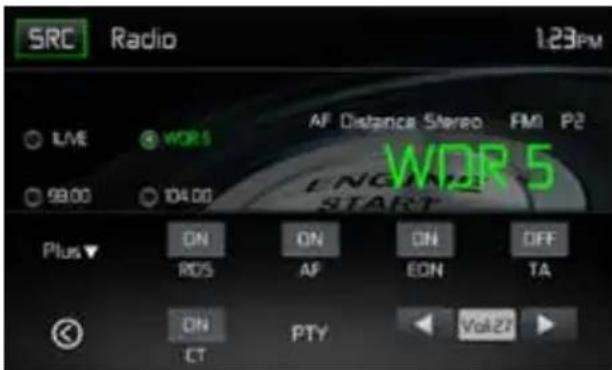
Écran des options du tuner de la radio
RDS
Le système de données radio (RDS) permet de recevoir les rapports de circulation et offre de nombreux avantages dont la possibilité d'afficher le nom de la station radio sur l'écran de la radio.
Appuyez sur l'option choisie pour changer les paramètres.
• [RDS]: pour activer ou désactiver la fonction RDS.
• [AF]: Activer ou désactiver la fonction AF
• [EON]: Activer ou désactiver la fonction EON
• [TA]: Activer ou désactiver la fonction TA
- [CT]: pour activer ou désactiver la fonction de synchronisation « Clock time (heure de l'horloge).
• [PTY]: pour montrer la liste de PTY (type de programme).
• [VOL]: Touchez [ ◀] / [ ▶] pour régler le volume TA.
AF
L'appareil peut passer automatiquement à une fréquence alternative (AF) de la même station lorsque la réception est mauvaise. Appuyez sur le bouton OFF/ON (Marche/Arrêt) dans le menu radio pour activer ou désactiver cette fonction.
Quand les données EON sont reçues, le voyant EON s'illumine et les fonctions TA et AF sont mises en valeur.
TA : On peut recevoir les informations sur la circulation de cette station ou de stations sur d'autres réseaux.
AF : La liste des fréquences des stations RDS préréglées est mise à jour avec les données EON. EON active la radio pour pleinement utiliser les informations RDS. Il met constamment à jour la liste AF des stations préréglées, y compris celle sur laquelle on se trouve. Si par exemple vous préréglez une station chez vous, plus tard vous pourrez la recevoir ailleurs sous une autre fréquence, ou toute autre station sous le même programme. EON suit aussi les stations TP (Traffic Program) localement disponibles.
TA
Appuyez sur le bouton ON/OFF (Marche/Arrêt) dans le menu radio pour activer ou désactiver la priorité aux messages d'informationroutière.
VOL (TA Volume)
Appuyez sur le bouton VOL TA dans le menu OPTION. Réglez le volume sonore souhaité avec le bouton ▲ ou ▼ Appuyez sur le bouton OPTION. Le menu radio réapparaît, le volume sonore réglé est mémorisé.
CT ON/OFF (Marche/Arrêt)
(Fonctions Clock Time, RDS [Horloge, RDS]) Lorsqu'elle est activée l'horloge système se synchronise sur le signal d'heure des stations et paramètre l'heure automatiquement. Dans certaines régions où l'heure d'été n'est pas appliquée, l'horloge système sera décalée d'une heure. Dans ces cas, réglez CT (Horloge) sur OFF (Arrêt) et réglez l'horloge manuellement.
PTY
La fonction PTY vous permet de trouver les programmes de genre similaire. Appuyez la touche PTY pour afficher l'écran de recherche pour les types de programme.
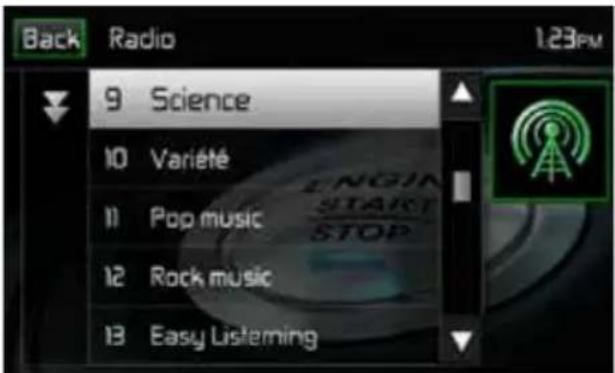
Écran PTY
La fonction PTY abrite 27 catégories.
| 1. None 8. Adult Hits | 15. Jazz 22. Personality | ||
| 2. News 9. Soft Rock | 16. Classic 23. Public | ||
| 3. Info 10. Top 40 | 7. RGB 24. College | ||
| 4. Sports 11. Country | 18. Soft RGB 25. Weather | ||
| 5. Talk 12. Oldies | 9. Language 26. Test | ||
| 6. Rock | 13. Soft | 20. Religious Music | 27. Alert |
| 7. Classic Rock | 14. Nostalgia | 21. Religious Talk |
Saisie directe de la fréquence
En cas de pression sur l'icône Saisie directe, l'écran de saisie directe s'affiche sur l'écran. L'utilisateur peut saisir la fréquence de la station radio à l'aide du pavé numérique affiché sur l'écran. Après la saisie de la fréquence de la station radio, effleurez l'icône OK. En cas de saisie incorrecte, il suffit d'effleurer la flèche verte pour effacer la valeur incorrecte. Après avoir appuyé sur OK, la radio bascule vers la station saisie. La lecture débute.
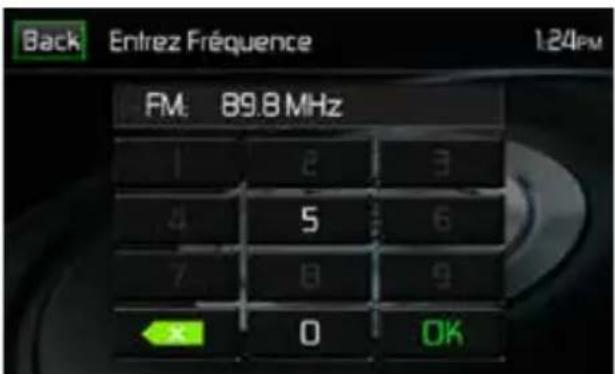
Écran de saisie directe de la radio
Utilisation des stations préréglées
Six boutons de préréglage numérotés mettent en mémoire et rappellent les stations de chaque bande. Les six stations, mises en mémoire (P1 à P6) pour la bande active, s'affichent à l'écran.
Mettre une station en mémoire
-
Sélectionnez une bande (le cas échéant), puis sélectionner une station.
-
Appuyez sur le bouton SAVE à l'écran. L'écran suivant s'affiche:
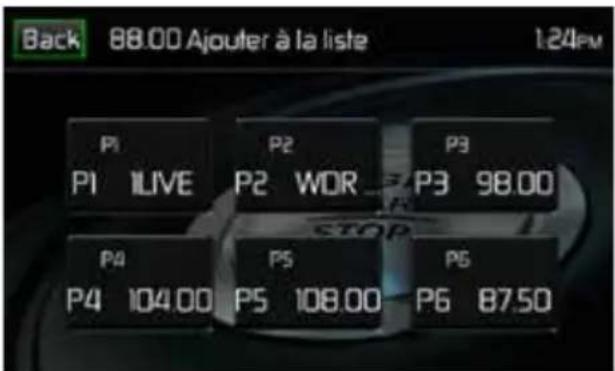
Écran de mémorisation des stations présélectionnées
- Appuyez sur le numéro préréglé sur lequel on souhaite mettre en mémoire la station en cours d'écoute. La fréquence radio s'affiche en haut du menu. Le numéro préréglé apparaît en surbrillance. La fréquence radio sera mise en mémoire sur la station préréglée sélectionnée. La station s'affiche sur l'écran TFT radio. Une station peut également être mémorisée en effleurant et en maintenant l'icône enfoncée pour mémoriser la station actuellement sélectionnée.
Retrouver une station
-
Sélectionnez une bande (le cas échéant).
-
Appuyez sur un bouton préréglé à l'écran (P1 à P6) pour sélectionner la station correspondante mise en mémoire.
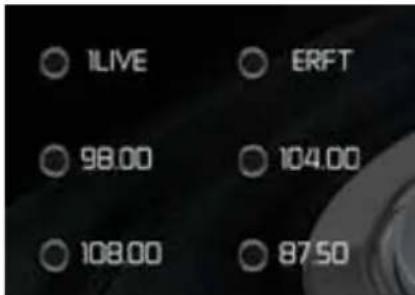
Écran des stations présélectionnées
Mise en mémoire automatique (AS)
Pour sélectionner six stations fortes et les mettre en mémoire dans la bande actuelle. Cette fonction est le plus utile lorsque vous vous déplacez dans un endroit dans lequel vous ne connaissez pas les chaînes radio.
- Sélectionnez une bande (le cas échéant).
- Effleurez l'icône AS pour activer la fonction de mémorisation automatique. La bande de stations FM 1 est remplie avec les stations (à condition qu'un nombre suffisant soit détecté). Les bandes AM fonctionnent de la même manière. En cas de détection de nouvelles stations, les stations déjà mémorisées sont remplacées par ces stations.
Remarque: Lorsque des stations ont déjà été définies comme favoris, l'activation de la fonction de mémorisation automatique effacera ces stations qui seront remplacées les nouvelles stations les plus puissantes.
Recherche de station de radio locale
Lorsque la fonction Local est activée, seules les stations de radio locales possédant un signal puissant peuvent être écoutées. Pour activer la fonction Local en mode AM/FM, appuyez sur le bouton MORE sur l'écran TFT. L'icône Locale/Distance s'affiche. Appuyez sur le bouton LOCAL ou DISTANCE pour activer ou désactiver la fonction Locale/Distance. Lorsque la fonction Locale ou Distance est active, le témoin Locale ou Distance en haut de l'écran est allumé.
FONCTIONNEMENT DAB
Appuyer sur la touche MENU du récepteur MAC AUDIO MAC 520 DAB pour accéder au menu principal puis sur le symbole DAB du menu principal.
MENU DAB
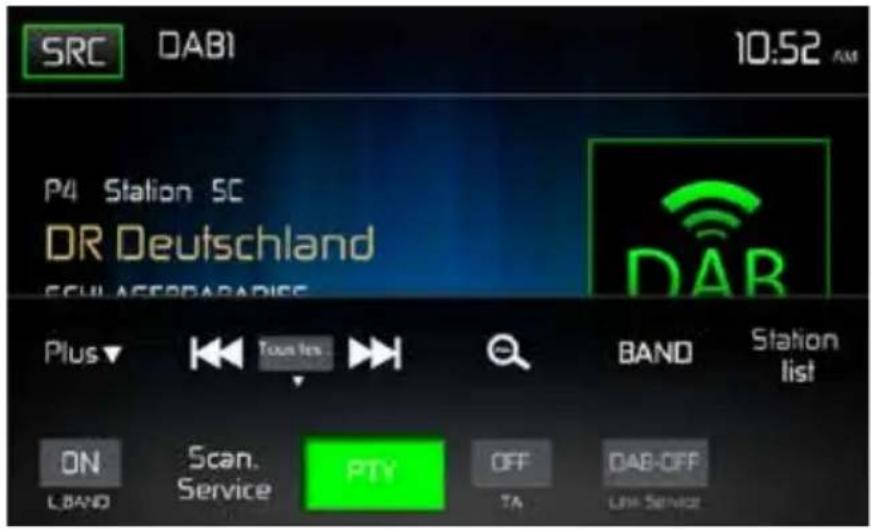
Le menu ci-dessous comporte les icônes suivantes :
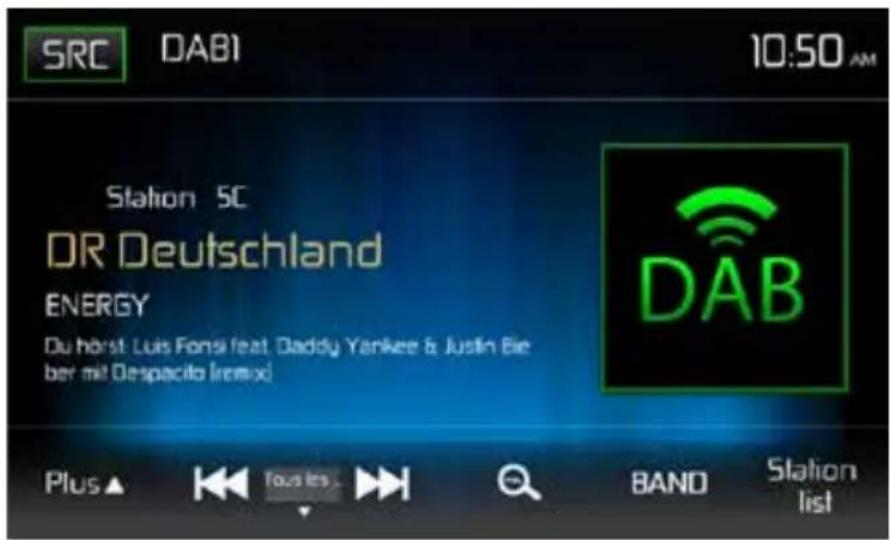
Plus Touchez cette icône afin d'afficher d'autres fonctions
I<< Scannage arrière de la liste de stations de radio
Manual Réglages mode de scannage : Manual, All service, Preset, Current
I Scannage avant de la liste de stations de radio

Mémorisation automatique de stations de radio
BAND Sélection des bandes DAB. 3 bandes DAB sont disponibles.
La bande actuelle s'affiche en haut à gauche de l'écran
Liste de stations de radio Affichage de la liste des favoris, des différents groupes de stations de radio, des listes de stations de radio.
Après avoir appuyé sur la touche « Plus », d'autres fonctions apparaissent :
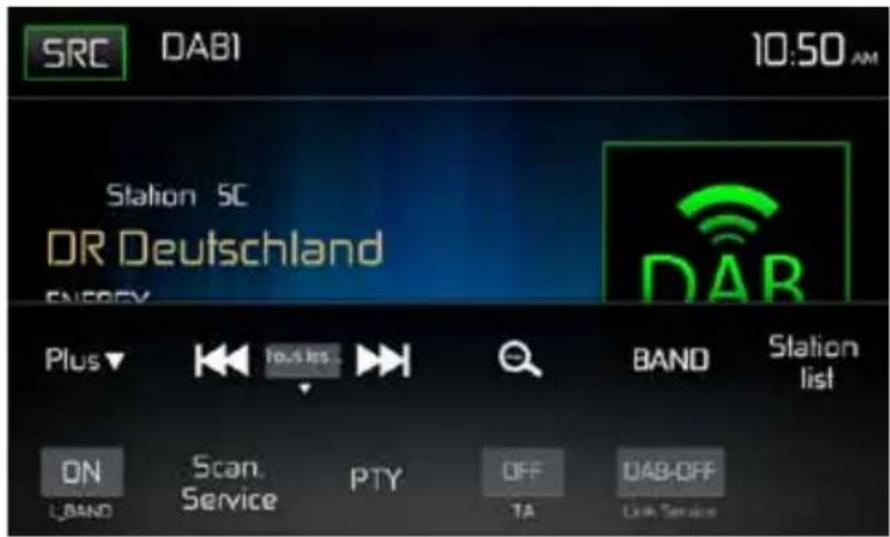
L_Band Activation/désactivation de la bande L
Service Scan Recherche de toutes les stations de radio/programmes de stations de radio disponibles
PTY Chercher des stations de radio par type de programme
TA Activation/désactivation des messages de trafic
Service link Sélection de DAB-DAB, DAB-RDS, DAB-ALL, DAB-OFF
RÉGLAGES SERVICE LINK
DAB-DAB Lorsque le signal de réception DAB est faible, la DAB Box se commute sur une autre fréquence DAB.
DAB-RDS Commutation sur la station de radio FM du même nom lorsque le signal de réception DAB est faible.
DAB-ALL Ce réglage comporte aussi bien la fonction DAB-RDS que la fonction DAB-DAB.
DAB-OFF Pas de commutation sur une autre fréquence lorsque le signal de réception est faible.
RECHERCHE DES STATIONS DE RADIO
SERVICE SCAN
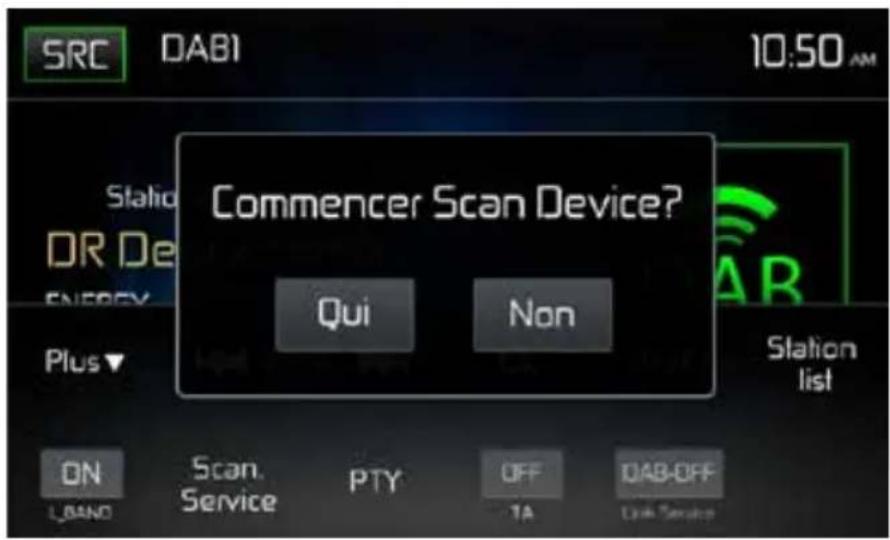
Le Service Scan est utilisé lors de la première mise en service et lors de l'entrée dans une nouvelle plage d'émission pour trouver de nouvelles stations de radio. Lors du Service Scan, tous les noms de stations de radio et groupes de stations de radio sont effacés, à l'exception de la liste des favoris si un signal DAB peut être reçu. Si aucun signal DAB n'est reçu, les listes de favoris sont également effacées. Les noms de stations de radio et groupes de stations de radio sont remplacés par les noms de stations de radio qui peuvent être reçus en bonne qualité. Appuyez sur la touche « Plus », puis sur « Service Scan » et confirmez le démarrage avec la touche « Oui », et attendez que le scannage soit terminé.
Appuyez sur la touche 🔒 pour chercher automatiquement des stations de radio. Une fenêtre avec le texte « Autostore oui/non » apparaît. Confirmez le démarrage de la recherche automatique par « Oui ». Les listes de stations de radio sont remplacées. Attendez que la recherche soit terminée. Si vous désirez arrêter la recherche, appuyez sur une touche du menu de la radio.
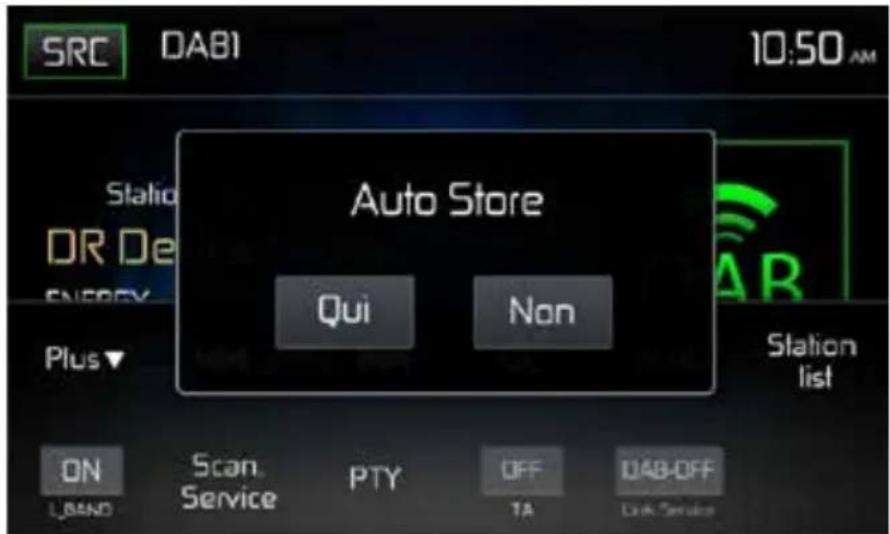
Remarque : l'appareil dispose de 3 bandes DAB pour la mémorisation de stations de radio.
La liste de stations de radio favorites de la bande DAB3 est écrasée par le démarrage de la fonction Auto Store et une station de chaque groupe de stations est mémorisée dans la liste des favoris.
AUTRES FONCTIONS DE RECHERCHE
All service: Appel des stations de radio de toutes les listes de stations de radio à l'exception de la liste des favoris
Preset: Appel des stations de la liste des favoris selon une numérotation consécutive
Current: Appel des stations de radio du groupe de stations de radio en cours
Manual: Recherche manuelle. La fréquence de réception est modifiée petit à petit lors de la recherche manuelle et le canal reçu s'affiche. Appuyez sur la touche I<< ou >>I pour la recherche descendante ou ascendante.
Pour chercher la station de radio suivante, maintenez la touche I<< ou >>I enclenchée pendant 2 secondes. Si vous désirez arrêter la recherche, appuyez sur une touche du menu de la radio ou maintenez la touche I<< ou >>I de nouveau enclenchée pendant 2 secondes.
Remarque : le récepteur DAB arrête la recherche dès qu'une radio de bonne qualité de réception est trouvée puis en fait la lecture.
AFFICHAGE DES LISTES DE STATIONS DE RADIO AVEC AFFICHAGE DU GROUPE DE STATIONS DE RADIO
Appuyez sur l'option « Liste de stations de radio » puis sur l'icône (A).
Vous voyez maintenant les groupes de stations de radio, dans le cas présent : DR Deutschland (programmes disponibles dans toute l'Allemagne) / Radio für NRW (programmes régionaux). Choisissez un groupe pour visualiser les noms de stations de radio de ce groupe en appuyant sur le symbole du groupe de stations de radio, ici « 1. DR Deutschland ».
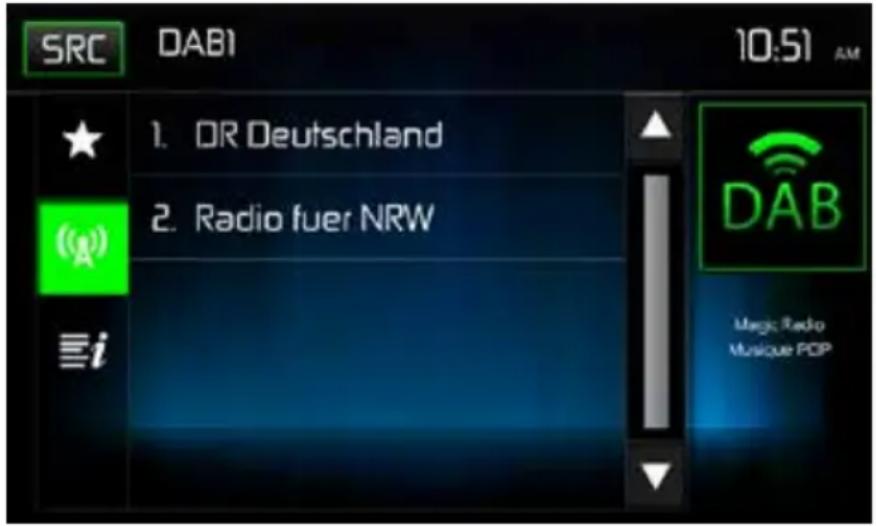
Le nom du groupe de stations de radio avec au-dessous les noms de stations de radio de ce groupe apparaît maintenant dans la ligne supérieure.
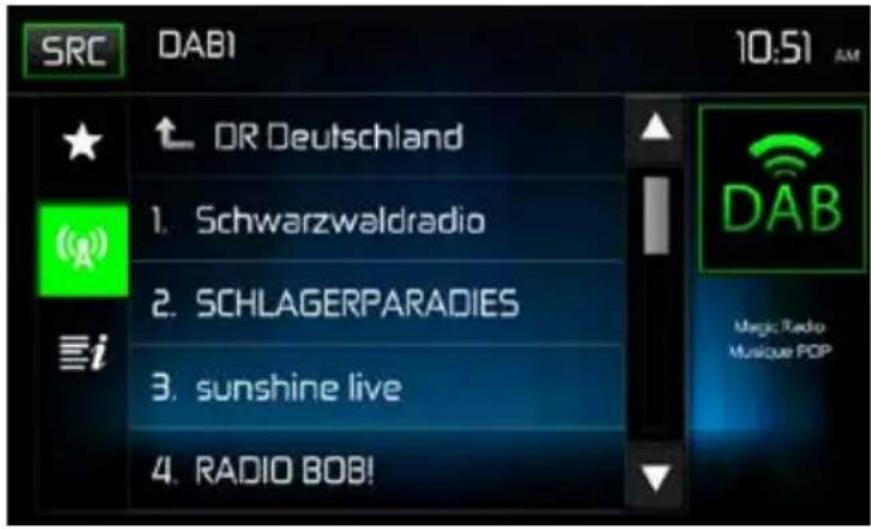
Vous pouvez maintenant sélectionner une station de radio en appuyant sur la station souhaitée. Appuyez ensuite sur l'icône DAB en haut à droite afin de revenir au menu DAB avec l'affichage d'autres informations sur la station de radio et sur le titre actuel.
AFFICHAGE DES LISTES DE STATIONS DE RADIO
Appuyez sur l'icône « Liste de stations de radio » puis sur la touche Ei pour afficher les stations de radio. Les stations de radio du groupe où se trouve la station en cours de lecture s'affichent.
LISTE DE FAVORIS / MÉMORISATION MANUELLE
MÉMORISATION
Appuyez sur l'icône « Liste de stations de radio » dans la barre de menu en bas à droite.
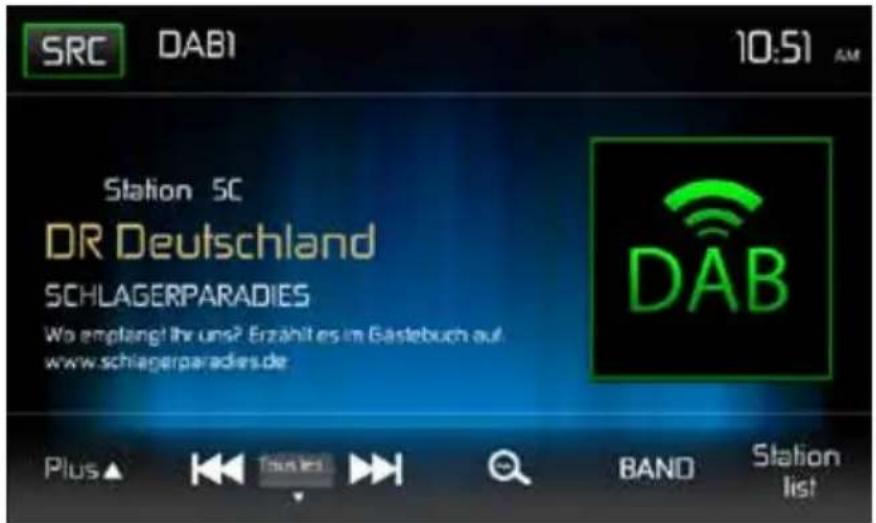
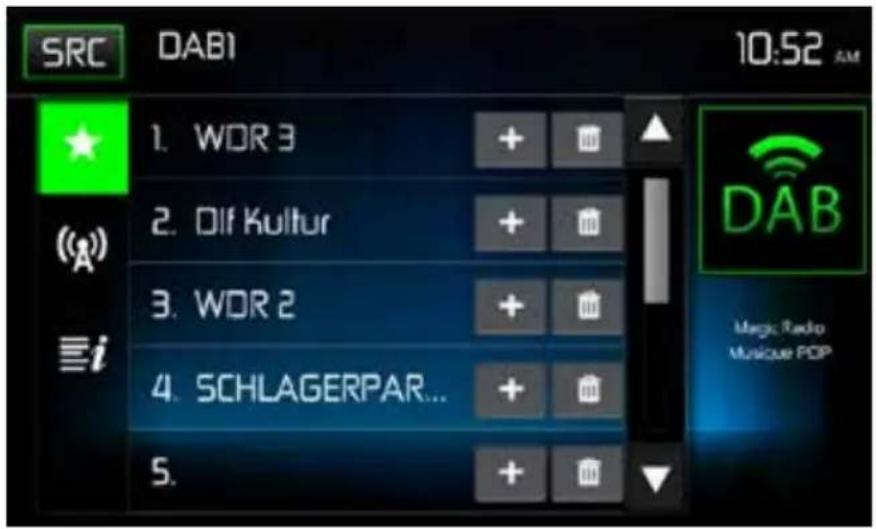
Choisissez une station de radio dans les listes de station sous l'option Appuyez sur le symbole de l'étoile afin d'accéder à la liste des favoris.


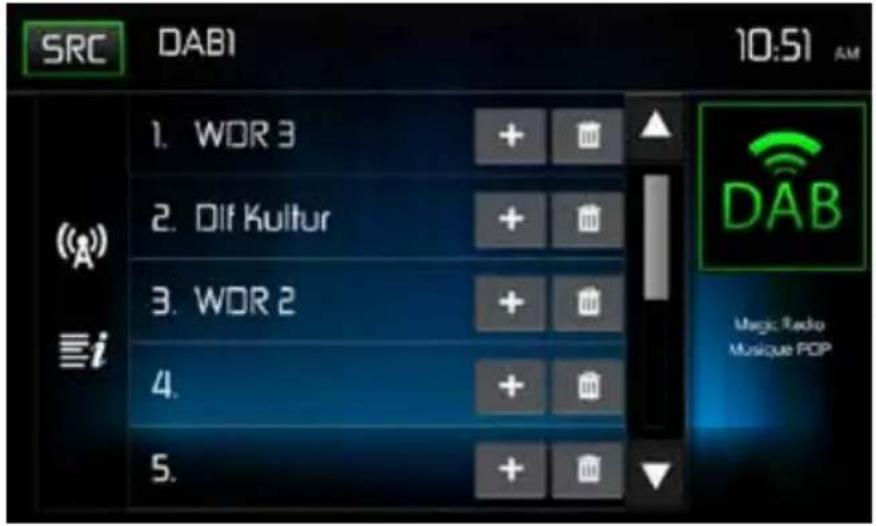
Sélectionnez une position. Appuyez sur le symbole Plus de la position souhaitée. La station de radio est maintenant mémorisée à l'emplacement souhaité.
Dans cet exemple la station de radio « SCHLAGERPARADIES » à l'emplacement 4.
APPEL DES STATIONS DE RADIO MÉMORISÉES
Appuyez sur l'icône « Liste de stations de radio » dans la barre de menu en bas à droite.
Appuyez sur l'icône ★, puis sur la station de radio souhaitée.
Appuyez sur l'icône DAB pour revenir au menu DAB.
EFFACEMENT DES STATIONS DE RADIO MÉMORISÉES
Appuyez sur l'icône « Liste de stations de radio » dans la barre de menu en bas à droite.
Appuyez sur l'icône pour effacer la position respective.
RECHERCHE DE STATIONS DE RADIO PAR TYPE DE PROGRAMME
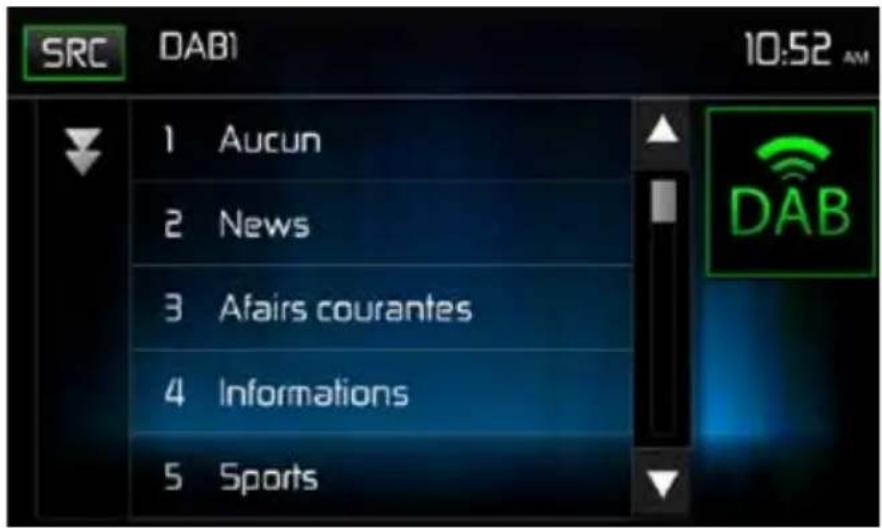
Appuyez, dans le menu DAB, sur l'icône pour ouvrir le menu de recherche.
Touchez une catégorie. La recherche de stations de radio commence et s'arrête lorsqu'une station est trouvée.
UTILISATION D'UN MP3
MP3 est un format de stockage de contenu audio numérique. Un morceau audio de qualité CD peut être compressé au format MP3 avec une très faible perte de qualité et un gain d'espace.
Compatibilité Format MP3
Les formats de nomination de fichiers donné ci-dessous sont compatibles avec cet appareil:
- ISO 9660 – nom de ficheir: 12 caractères, extension de fichier: 3 caractères
- ISO 9660 – Nom de fichier: 31 caractères, extension de fichiers: 3 caractères
• Joliet – 64 caractères
Si le nom de fichier ou de dossier ne se conforme pas aux standards du système de fichier ISO9660, il peut ne pas être affiché ou reproduit correctement. Utilisez les réglages suivants lorsque vous convertissez les données audio en fichiers MP3:
• Transfert du débit binaire: 128kbps
• Cadence d'échantillonnage: 48kHz
L'ordre de reproduction MP3
Lorsqu'ils sont sélectionnés pour jouer, des fichiers et des dossiers sont accédés dans l'ordre dans lequel ils ont été écrit sur le clé USB. Par conséquent, l'ordre dans lequel on s'attend à les écouter peut ne pas correspondre à l'ordre dans lequel ils sont de fait reproduits. Vous pouvez, toutefois, régler l'ordre dans lequel des fichiers MP3/WMA sont joués en les écrivant sur un clé USB avec leur nom de fichier commençant avec des numéros de séquence de reproduction tels que « 01 » à « 99 ».
UTILISATION USB
L'appareil lira les fichiers audio/vidéo sur le clé USB automatiquement.
Les clés USB doivent être formatés au FAT32.
Insérez/enlever un dispositif USB/Carte Micro SD
Remarque: La Fente pour la carte MicroSD est uniquement prévue pour l'insertion de la carte microSD avec le logiciel de GPS. Trouvez le connecteur USB sur l'arrière de la radio.
Utilisation USB
Touchez l'icône USB sur le menu principal.
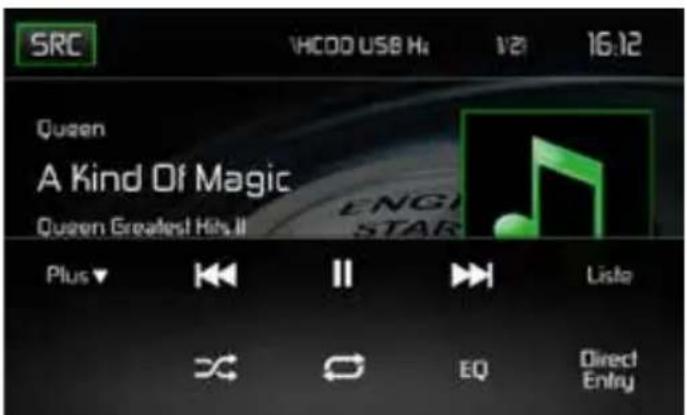
Menu USB
Les indicateurs sur écran et les zones de clés tactiles sont soulignés ci-dessous.
Menu USB
SRC: Touchez cet icône pour retourner au menu principal.
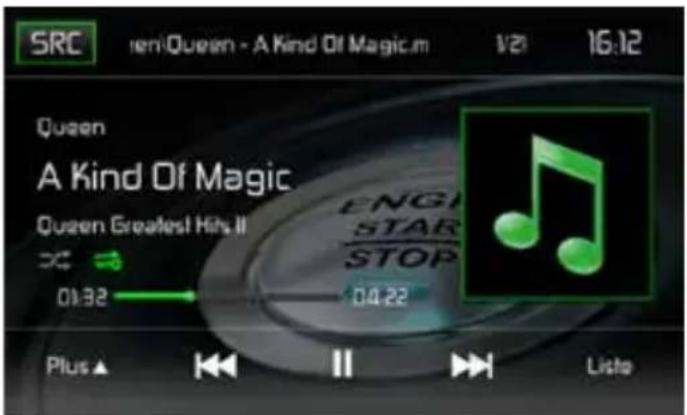
L'écran: Affiche les informations à propos de la piste actuelle.
Nombre de pistes: Affiche la piste audio actuellement en cours de lecture et le nombre total de pistes audio en mode audio. Affiche le dossier vidéo en cours de lecture et le nombre total de dossiers vidéo en mode vidéo.
Horloge: Affiche l'heure comme l'a saisie l'utilisateur sur le menu de configuration.
Plus (▲/▼): Effleurez les icônes ▲/▼ pour afficher la page suivante ou précédente du menu du disque.
: Touchez cet icône pour aller à la chanson précédente.
▶/II Touchez pour mettre la lecture en pause. Touchez de nouveau pour reprendre la lecture.
▶: Touchez cet icône pour aller à la chanson prochaine.
Liste: Effleurez cette icône pour accéder à la liste des fichiers audio et vidéo enregistrés sur le périphérique USB. Effleurez l'icône d'un dossier pour afficher le contenu du dossier. Effleurez deux fois l'icône de la piste souhaitée pour lancer la lecture de la piste.
(✗) Lecture aléatoire: Effleurez cette icône pour lire les pistes audio ou vidéo dans un ordre aléatoire. L'icône s'allume sur l'écran TFT principal à cristaux liquides.
( ↗) Répétition:
En mode audio, effleurez cette icône pour répéter la lecture de la piste audio actuelle. L'icône s'allumera sur l'écran TFT principal à cristaux liquides et un « a » minuscule s'affichera à côté de l'icône et la lecture de toutes les pistes audio sera répétée.
Effleurez encore une fois cette icône et le content d'un dossier sera répétée. L'icône [⇐] s'affichera.
Effleurez encore une fois cette icône et la piste en cours de lecture sera répétée. L'icône s'allumera sur l'écran TFT à cristaux liquides et un petit 1 s'affichera à côté de l'icône.
Effleurez encore une fois l'icône pour désactiver la fonction de répétition. L'intensité lumineuse de l'icône diminue sur l'écran TFT principal à cristaux liquides et la lecture du reste des pistes est reprise.
En mode vidéo, effleurez cette icône pendant la lecture pour répéter la piste actuelle. L'icône s'allumera sur l'écran TFT principal à cristaux liquides et un petit 1 s'affichera à côté de l'icône et la lecture de la piste sera répétée. Effleurez encore une fois cette icône pour répéter toutes les pistes. L'icône s'allumera sur l'écran TFT principal à cristaux liquides et un « a » minuscule s'affichera à côté de l'icône et la lecture de toutes les pistes audio sera répétée. Effleurez encore une fois l'icône pour désactiver la fonction de répétition. L'intensité lumineuse de l'icône diminue sur l'écran TFT principal à cristaux liquides et la lecture du reste des pistes est reprise.
( EQ ) Égaliseur: Appuyez sur cette touche pour accéder rapidement aux réglages de l'égaliseur
Icône Entrée directe: Appuyez sur cette touche pour accéder à l'écran d'entrées directes.
Liste USB / Micro SD List
Une pression sur l'icône Liste affiche l'écran de la liste USB. L'écran de la liste USB contient une liste des fichiers audio et vidéo enregistrés sur le périphérique USB. Les contenus sont classés par dossiers et formats de fichiers. Les fichiers sont enregistrés aux formats audio et vidéo. Une pression sur l'icône Dossier affiche une liste des fichiers contenus dans le dossier.
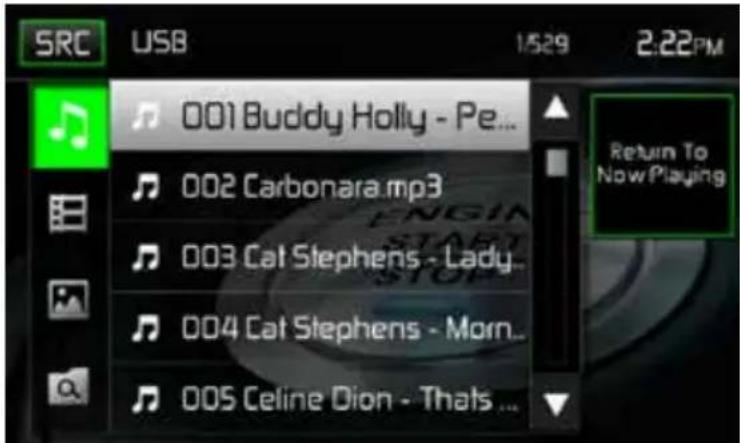
Écran de la liste USB
(♪) Fichiers audio: Effleurez l'icône Fichier audio pour afficher une liste des fichiers audio. Effleurez l'icône Fichier audio pour sélectionner une piste. Effleurez encore une fois l'icône Fichier audio pour confirmer et lancer la lecture.
(田) Fichiers vidéo: Effleurez l'icône Fichier vidéo pour afficher une liste des fichiers vidéo. Effleurez l'icône Fichier vidéo pour sélectionner un fichier vidéo. Effleurez encore une fois l'icône Fichier vidéo pour confirmer et lancer la lecture.
( ) Fichiers d'images (JPEG, etc.): Effleurez l'icône Image pour afficher le contenu d'un dossier ou un fichier JPEG individuel. Effleurez l'icône Image pour sélectionner un dossier ou un fichier JPEG individuel. Lorsqu'il s'agit d'un dossier contenant des fichiers JPEG, effleurez deux fois l'icône Dossier pour afficher le contenu du dossier. Effleurez l'icône Image JPEG pour sélectionner et visualiser un fichier JPEG individuel.
( ) Dossiers: Effleurez l'icône pour afficher l'arborescence des dossiers et fichiers. Effleurez l'icône Dossier pour afficher le contenu du dossier. Effleurez l'icône Fichier pour sélectionner un fichier. Effleurez encore une fois l'icône pour confirmer et ouvrir le fichier.
Saisie directe
En cas de pression sur l'icône Saisie directe, l'écran de saisie directe s'affiche sur l'écran. L'utilisateur peut sélectionner manuellement une piste en effleurant le numéro correspondant. Après la saisie des numéros des pistes, effleurez l'icône OK. En cas de saisie incorrecte, il suffit d'effleurer la flèche pour effacer la valeur incorrecte. La lecture reprend dès que vous effleurez le bouton OK.
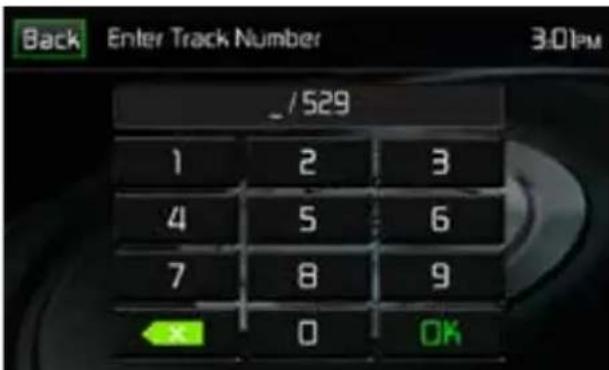
Écran de saisie directe de la piste USB
Se déplacer à travers les chansons
Touchez le bouton▶pour avancer à la chanson prochaine. Touchez le bouton pour aller à la chanson précédente
Suspendre/reprendre la reproduction
Touchez le bouton ▶ pour suspendre ou reprendre la reproduction.
PIC: Une pression sur l'icône PIC permet d'ouvrir l'écran de configuration de l'image. Effleurez cette icône durant la lecture pour ajuster la luminosité des couleurs, le contraste, la saturation et la teinte. Les niveaux peuvent être réglés afin de satisfaire aux préférences de l'utilisateur. Les réglages s'effectuent en effleurant les icônes + et - pour augmenter ou réduire la valeur souhaitée. La plage de réglage est comprise entre 1 et 20.
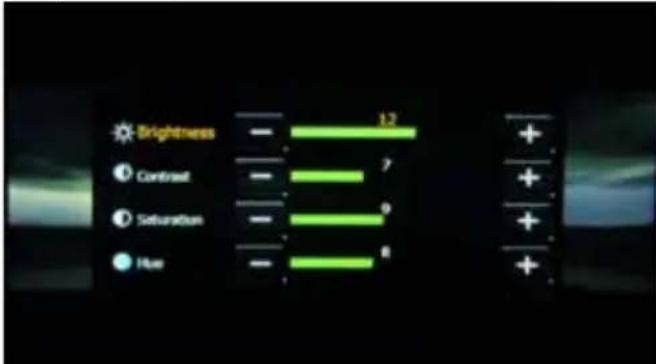
Écran de réglage de l'image USB
Remarque: l'écran de réglage de l'image s'ÉTEINT automatiquement en l'absence de réglage pendant cinq secondes ou en cas d'effleurement d'une autre partie de l'écran.
COMMANDES AV-IN
bar
Aucun signal | Channel | Aucun Signal | | :--- | :--- | | 1 | 0.85 | | 2 | 0.72 | | 3 | 0.68 | | 4 | 0.75 | | 5 | 0.88 | | 6 | 0.92 | | 7 | 0.81 | | 8 | 0.79 | | 9 | 0.86 | | 10 | 0.95 | | 11 | 0.83 | | 12 | 0.77 | | 13 | 0.84 | | 14 | 0.91 | | 15 | 0.87 | | 16 | 0.76 | | 17 | 0.82 | | 18 | 0.93 | | 19 | 0.89 | | 20 | 0.74 | | 21 | 0.85 | | 22 | 0.94 | | 23 | 0.86 | | 24 | 0.78 | | 25 | 0.83 | | 26 | 0.92 | | 27 | 0.84 | | 28 | 0.79 | | 29 | 0.87 | | 30 | 0.96 | | 31 | 0.85 | | 32 | 0.77 | | 33 | 0.81 | | 34 | 0.93 | | 35 | 0.88 | | 36 | 0.75 | | 37 | 0.86 | | 38 | 0.94 | | 39 | 0.87 | | 40 | 0.76 | | 41 | 0.82 | | 42 | 0.91 | | 43 | 0.89 | | 44 | 0.74 | | 45 | 0.85 | | 46 | 0.95 | | 47 | 0.86 | | 48 | 0.78 | | 49 | 0.83 | | 50 | 0.92 | | 51 | 0.84 | | 52 | 0.77 | | 53 | 0.87 | | 54 | 0.93 | | 55 | 0.85 | | 56 | 0.79 | | 57 | 0.88 | | 58 | 0.94 | | 59 | 0.87 | | 60 | 0.76 | | 61 | 0.82 | | 62 | 0.91 | | 63 | 0.89 | | 64 | 0.75 | | 65 | 0.86 | | 66 | 0.95 | | 67 | 0.86 | | 68 | 0.78 | | 69 | 0.84 | | 70 | 0.93 | | 71 | 0.85 | | 72 | 0.77 | | 73 | 0.88 | | 74 | 0.92 | | 75 | 0.87 | | 76 | 0.74 | | 77 | 0.83 | | 78 | 0.94 | | 79 | 0.89 | | 80 | 0.76 | | 81 | 0.82 | | 82 | 0.91 | | 83 | 0.86 | | 84 | 0.78 | | 85 | 0.87 | | 86 | 0.95 | | 87 | 0.84 | | 88 | 0.79 | | 89 | 0.85 | | 90 | 0.93 | | 91 | 0.88 | | 92 | 0.77 | | 93 | 0.86 | | 94 | 0.94 | | 95 | 0.85 | | 96 | 0.75 | | 97 | 0.83 | | 98 | 0.92 | | 99 | 0.87 | | EQAV-IN
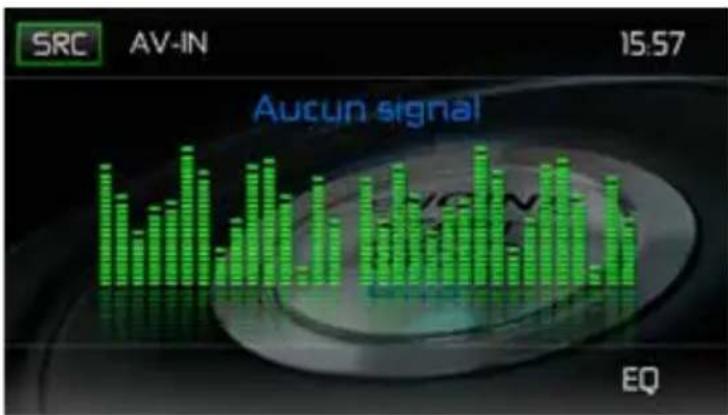
AV-IN desservit la lecture audio/vidéo à partir d'un dispositif périphérique connecté à l'appareil avec des connecteurs RCA situés à l'arrière de l'appareil. Le périphérique peut augmenter ou réduire le volume du périphérique connecté. Toutes les autres commandes sont disponibles sur le périphérique connecté. Sélectionnez le mode « AVIn 1 » pour accéder aux périphériques auxiliaires.
REMARQUE: Le dispositif audio/vidéo doit être branché à l'appareil avec un câble adaptateur audio/vidéo disponible séparément.
REMARQUE: Il ne sera possible de voir la vidéo que si le frein à main est mis. Le frein à main doit être connecté pour que cet accessoire fonctionne.
UTILISATION BLUETOOTH®
REMARQUE: La distance visuelle entre cet appareil et votre téléphone portable doit être inférieure ou égale à 2,4 mètres si vous voulez arriver à envoyer ou recevoir des informations ou signaux vocaux en utilisant la technologie sans fil Bluetooth.
Veuillez vous rassurer que votre téléphone portatif soutient des fonctions Bluetooth (profils mains libres ou casque ou les deux). Adhérez aux consignes suivantes pour une opération réussie.
- Avant d'utiliser les fonctions Bluetooth, vous devez apparier votre téléphone portatif à l'installation de tête MAC520DAB (voir « Apparier le système Bluetooth avec votre téléphone portatif et l'installation de tête »). Pour assurer la meilleure réception pour l'appariment et le rebranchement, assurez-vous que la pile du téléphone est chargée avant que vous ne commenciez.
- Essayez de performer l'appariment dans quelques minutes après l'allumage du téléphone.
- Lorsque l'appareil a été apparié avec le téléphone, le numéro du modèle de l'appareil « MAC520DAB », sera affiché au téléphone portatif.
- Pour avoir la meilleure performance, gardez toujours votre téléphone portatif dans 3 mètres de l'installation de tête.
- Gardez toujours un chemin clair entre le téléphone portatif et l'installation de tête. Ne placez jamais d'objet métallique ou autre obstacle entre le téléphone portatif et l'installation de tête.
- Certains téléphone portatifs (comme Sony Ericsson) peuvent avoir un choix « Power Saving Mode ». VEUILLEZ NE PAS utilisez le mode d'économie de puissance avec le MAC 520 DAB.
- Avant d'accepter ou faire un appel, assurez vous que la fonction Bluetooth de votre téléphone portatif est allumée.
- Pour assurer la meilleure qualité/performance de conversation, restez dans un mètre du microphone lorsque vous parlez.
- Pour débrancher manuellement le téléphone mobile de l'unité de tête, appuyez sur l'icône en forme de maillon de chaîne de l'interface utilisateur Bluetooth® (à côté du nom du téléphone mobile). L'appareil Bluetooth® se déconnecte tout en restant apparié.
Interface utilisateur Bluetooth
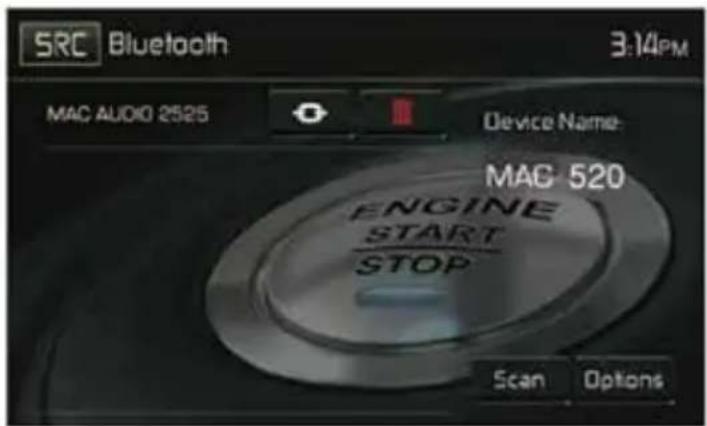
Les indicateurs sur écran et les zones de clés tactiles pour opération Bluetooth sont brièvement exposés ci-dessous.
Écran Interface utilisateur Bluetooth
SRC: Touchez cet icône pour retourner au menu principal.
Bluetooth: Affiche la source actuelle.
MAC AUDIO 2525: Indique le périphérique jumelé avec le périphérique.
(●): Indique si le périphérique est ou non connecté à un périphérique Bluetooth®. Effleurez pour se connecter à un périphérique Bluetooth®.
(☐): Effleurez pour se déconnecter d'un périphérique Bluetooth®.
Nom du périphérique MAC520DAB: Indique le nom qui s'affichera sur le périphérique Bluetooth®.
Scan: Effleurez cette icône pour rechercher les périphériques Bluetooth.
Options: Effleurez pour afficher la page des options Bluetooth®.
L'utilisateur peut passer ou recevoir des appels avec des téléphones compatibles BT via cette unité. L'utilisateur peut également écouter de la musique à partir d'un dispositif compatible BT.
Jumelage de dispositifs BT
Pour connecter son dispositif BT à l'unité, l'utilisateur doit le jumeler. L'opération de jumelage n'est nécessaire qu'une seule fois sur chaque téléphone. L'utilisateur peut jumeler jusqu'à cinq (5) téléphones. Utilisez votre téléphone portable pour commencer le processus de jumelage BT.
- Pressez le bouton MENU sur sur le panneau avant pour accéder le menu de source.
- Touchez le bouton BT (Bluetooth) depuis le Menu Source. L'écran Bluetooth s'affiche.
- Touchez le bouton Options. L'écran suivant s'affiche:
Menu des options Bluetooth
- Sur l'écran Options mettez la fonction Bluetooth sur ON (Activé).
- Sur l'écran Options mettez la fonction Auto Connect (connexion automatique) sur ON (Activé).
- Mettez le mode de recherche Bluetooth de téléphone sans fil sur Activé.
REMARQUE: Certaines modes de recherche sont limités en durée, avant qu'ils ne s'éteignent automatiquement. -
Effleurez l'icône « Scan » sur l'écran de l'interface utilisateur Bluetooth® du périphérique. L'icône « Jumelé » s'affichera à côté des périphériques disponibles.
-
Appuyez sur le bouton PAIR (« Apparier ») sur l'écran de l'interface utilisateur de l'unité principale Bluetooth®.
- Un message demandant d'apparier ou de mettre en liaison apparaïtra sur votre téléphone sans fil. Acceptez et lancez le processus.
REMARQUE: Certains téléphones demandent un « mot de passe » ou code d'appariement pour se connecter. Si le téléphone demande un mot de passe ou un code d'appariement, il faut saisir ce code. Le code d'appariement par défaut de nombreux téléphones sans fil est«1234». Le code par défaut de l'appareil est “0000”.
- Un message vous demandant de saisir un numéro PIN ou mot de passe pour l'appareil, devrait apparaître. Le mot de passe par défaut de l'appareil est "0000".
- A ce moment-là, un message vous indiquant que l'appariement s'est bien passé devrait apparaître. Un autre devrait apparaître pour vous demander de connecter à l'appareil, "Yes" ou "No". Appuyez sur "Yes". Le téléphone sans fil et l'appareil devraient s'apparier. Le téléphone mobile doit afficher un message indiquant qu'il est connecté. Le téléphone et l'unité sont désormais connectés. MAC520DAB apparaît sur la liste des périphériques du téléphone mobile.
Gestion des appels entrants
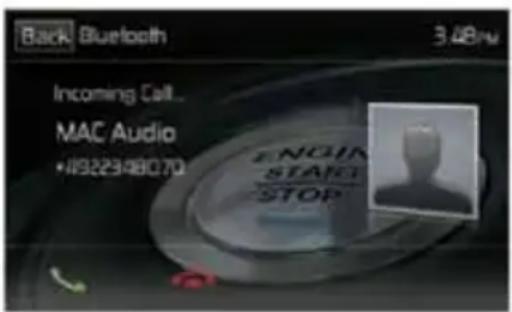
Lorsqu'il est connecté à un téléphone portable compatible Bluetooth®, le périphérique active la fonction Muet de la sortie audio, met en pause la lecture du CD et passe à l'écran Bluetooth® ci-dessous dès qu'un appel est reçu. Le numéro de téléphone ou le nom attribué à l'appelant s'affichent sur l'écran. Le périphérique émet une tonalité audible et un indicateur graphique s'affiche sur la façade.
Écran des appels entrants Bluetooth
- Icône : Appuyez sur cet icône pour répondre à un appel téléphonique.
- Icône 📞: Appuyez sur cet icône pour déconnecter un appel actif.
Passer un appel
Vous pouvez effectuer des appels sortants en procédant de deux différentes manières. Un appel sortant peut être effectué en composant directement le numéro sur le pavé numérique sur la façade ou en effleurant l'icône Annuaire ou Historique des appels, en sélectionner un nom et en effleurant le numéro de téléphone.
Composition directe:
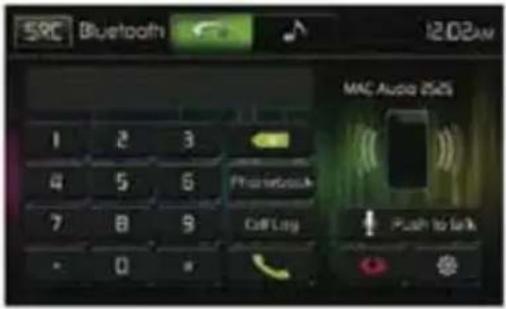
- Appuyez sur le bouton MENU sur la façade puis effleurez l'icône BLUETOOTH pour ouvrir le menu principal Bluetooth®. L'écran suivant s'affiche:
-
Employez les touches 0 à 9, */+ et # pour saisir le numéro de téléphone. Le cas échéant, effleurez la flèche verte pour effacer le dernier chiffre ou le numéro complet et recommencer la saisie.
-
Après avoir saisie le numéro de téléphone, effleurez l'icône pour composer le numéro. Le numéro composé s'affiche sur l'écran.
-
Appuyez sur l'icône pour déconnecter un appel.
Répondre à l'appel entrant
Pour répondre à un appel, touchez le bouton. Pour la meilleure réception parlez fort et clairement. Pour terminer la conversation, touchez le bouton.
Rejeter un appel entrant
Touchez le bouton "To Phone" pour rejeter un appel entrant. L'appel va revenir à votre téléphone et peut être laissé pour messagerie vocale
Commande du volume
Pour augmenter ou diminuer le niveau de volume d'un appel entrant, tournez l'encodeur rotatif sur le panneau avant ou appuyez sur le bouton VOL +/- sur la télécommande.
Audio sous silence
Pour mettre sous silence un appel téléphonique depuis l'appareil lorsqu'un appel est reçu, appuyez sur l'encodeur rotatif sur le panneau avant. Appuyez dessus une fois de plus et vous pourrez reprendre cet appel.
Journal des appels
Le journal des appels est une liste des numéros composés, des appels reçus et des appels manqués dans le véhicule.
Remarque: Tous les téléphones sans fil ne permettent pas d'accéder aux appels manqués, reçus et composés et certains ne permettent pas de télécharger le répertoire de votre téléphone.
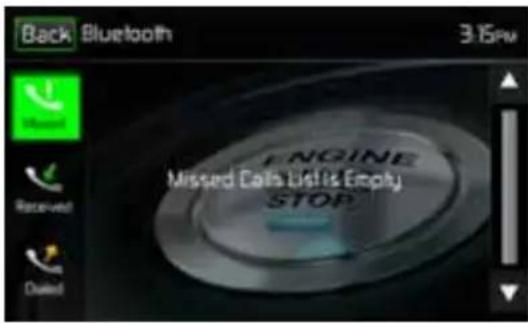
Écran du journal des appels Bluetooth
Appels manqués: La liste des appels manqués récupère la liste des appels manqués de votre téléphone (si votre téléphone sans fil permet cette fonction). Le dernier numéro manqué est le premier numéro sur la liste. Effleurez l'option du menu Appels manqués pour afficher la liste. Pour effectuer un appel à partir de la liste des appels manqués, effleurez le nom de l'appel. Pour composer le numéro, il suffit de l'effleurer.
Appels reçus: La liste des appels reçus récupère la liste des appels reçus de votre téléphone (si votre téléphone sans fil permet cette fonction). Le dernier numéro reçu est le premier numéro sur la liste. Pour effectuer un appel à partir de la liste des appels manqués, effleurez le nom. Un nouvel écran s'affiche avec le nom en haut et le numéro de téléphone au-dessous. Pour composer le numéro, il suffit de l'effleurer.
Numéros composés: La liste des appels composés récupère la liste des appels composés de votre téléphone (si votre téléphone sans fil permet cette fonction). Le dernier numéro composé est le premier numéro sur la liste. Effleurez le menu Appels composés pour afficher la liste. Pour effectuer un appel à partir de la liste des numéros composés, effleurez le nom. Un nouvel écran s'affiche avec le nom en haut et le numéro de téléphone au-dessous. Pour composer le numéro, il suffit de l'effleurer.
Transfert d'appel
Touchez le bouton "To Phone" pendant que vous parlez afin de transférer le son du MAC 520 DAB vers le téléphone sans fil. Vous ne pouvez transférer un appel qu'après qu'il ait été répondu. Appuyez sur le bouton "To Device" pour renvoyer le son du téléphone sans fil vers le MAC 520 DAB.
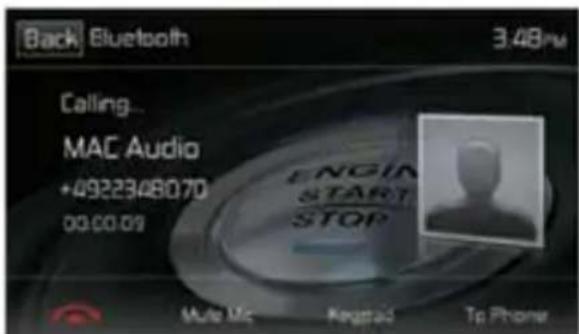
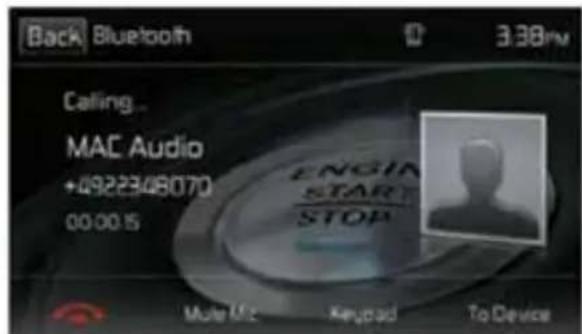
Écrans Transfert d'appel
Touche Push to Talk
Effleurez cette touche pour activer la fonction de commande vocale du téléphone. La fonction de commande vocale dépend du logiciel de votre téléphone. Assurez-vous que le téléphone est connecté à Internet.
Fonctionnalité musique du Bluetooth®
Bluetooth® offre un profil avancé de distribution audio (A2DP) pour transmettre de la musique à partir d'un téléphone cellulaire ou d'un lecteur multimédia portable (PMP), dénommé parfois lecteur MP3. Le MAC 520 DAB permet de reproduire des fichiers audio à partir d'un téléphone cellulaire ou d'un PMP à travers la connexion Bluetooth®.
REMARQUE: Veuillez sortir du mode A2DP avant de faire un appel téléphonique, car il pourrait se produire des résultats inespérés selon le modèle de votre téléphone cellulaire.
Le MAC 520 DAB peut contrôler un lecteur audio Bluetooth® à travers le profil avancé de distribution audio (A2DP) ou le Profil de Télécommande d'Audio/Video (AVRCP). Les lecteurs audio Bluetooth® (ou adaptateurs Bluetooth®) compatibles avec ces profils peuvent se connecter à l'appareil. L'écran suivant est employé pour écouter de la musique en continu:
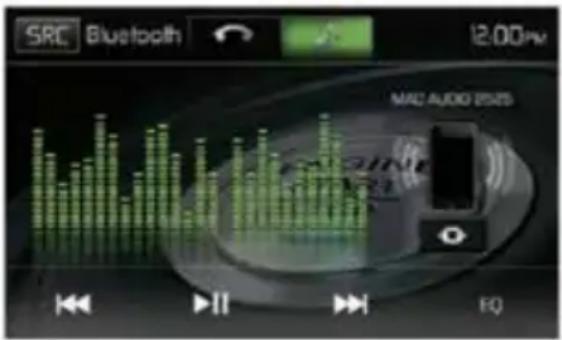
Écran de réglage audio Bluetooth
Pendant l'écoute d'une source audio, les fonctions suivantes sont disponibles :
- ▶II: Appuyez pour mettre la lecture en pause. Appuyez à nouveau pour commencer la lecture.
- ◀Touchez pour aller à la chanson précédente.
- ▶buchez pour aller à la chanson prochaine.
Les fonctionnalités varient en fonction du profil utilisé:
- A2DP: Transfert en flux continu des fichiers audio à partir de votre lecteur audio compatible Bluetooth et écoute de la musique sur l'appareil.
- AVRCP: Lecture, pause, sélection de morceaux, etc. tout en transférant en flux continu des fichiers audio depuis votre lecteur audio compatible Bluetooth vers l'appareil.
REMARQUE: Les informations sur le morceau (par ex. durée écoulée, titre du morceau, numéro du morceau, etc.) ne peuvent pas être affichées sur l'appareil. Puisque le nombre de lecteurs audio compatibles Bluetooth disponibles sur le marché est important, il est possible que le fonctionnement de votre lecteur audio Bluetooth avec l'appareil varie considérablement. Veuillez vous reporter un manuel d'instructions vendu avec votre lecteur audio Bluetooth.
En cas d'appel entrant, le morceau est mis en pause. Une fois l'appel entrant terminé, l'écran de fonction musique s'affiche de nouveau et la lecture continue.
Microphone mains-libres
Le microphone mains libres est installé sur votre véhicule dans un endroit accessible où la réception vocale est optimale. Pour une meilleure réception, parlez fort et clairement.
Le MAC 520 DAB est « navigation ready ». Avant d'accéder aux fonctionnalités de la navigation, vous devez acquérir le kit de navigation MAC 500 NAV-SET.
La procédure suivante présente un aperçu rapide du mode Navigation. Vous trouvez un manuel d'instructions de la navigation détaillé sur notre page web www.mac-audio.de.
Renseignement: Avant d'utiliser votre logiciel iGO Primo 2, veuillez lire attentivement et suivre les instructions fournies dans le manuel d'instruction de la navigation. Assurez-vous de bien connaître les fonctions du système et de savoir comment utiliser le système.
1) Activer le mode navigation:
Vous pouvez accéder à la fonction de navigation en appuyant sur le bouton MENU du panneau avant et puis sur l'icône NAVIGATION.
2) Démarrez/Accédez au menu principal:
Lorsque vous utilisez le logiciel de navigation pour la première fois, un premier processus de configuration est lancé automatiquement. Procédez comme suit:
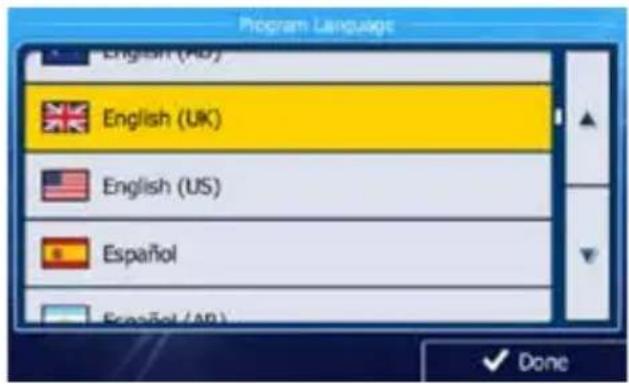
Sélectionnez la langue écrite de l'interface de l'application.
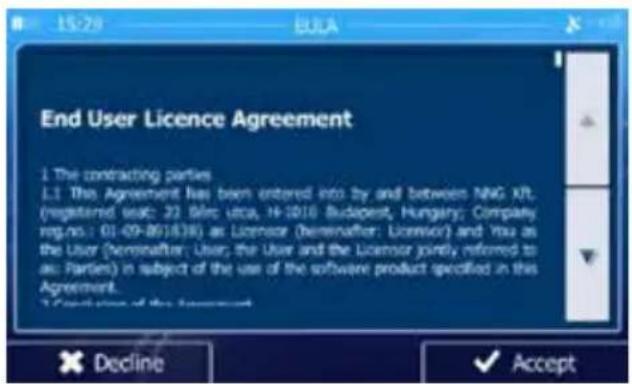
Lisez le contrat de licence utilisateur final. Touchez pour continuer.
- Vous êtes invité à autoriser ou non le logiciel à collecter des informations d'usage et des journaux GPS nécessaires à son amélioration, à la qualité et à la couverture des cartes. Touchez √ Oui pour autoriser les statistiques anonymes ou désactiver cette fonction.
Vous pourrez toujours les activer ou les désactiver individuellement dans Paramètres collecte du journal.
• L'assistant de configuration démarre. Touchez pour continuer.
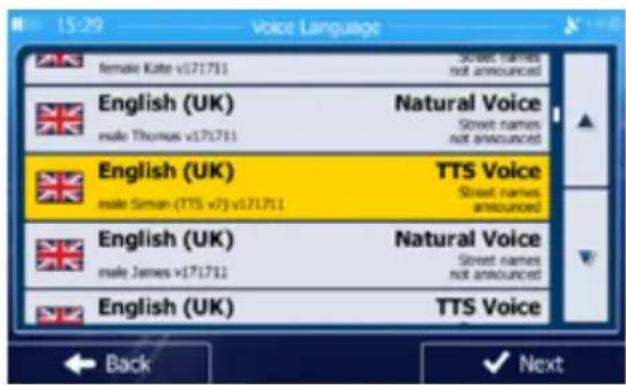
Sélectionnez la langue et le locuteur à utiliser pour les instructions vocales.
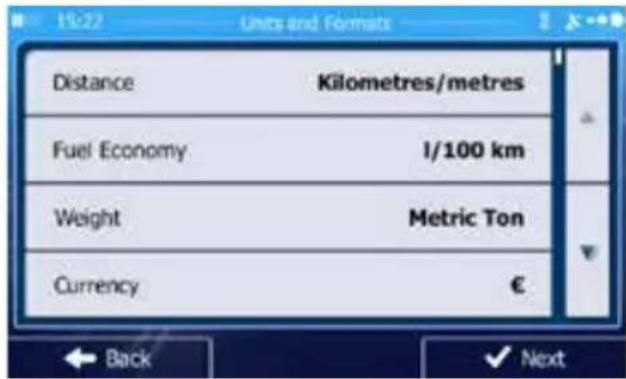
Modifiez, au besoin le paramétrage de la date et de l'heure. Vous pourrez les modifier ultérieurement dans Paramètres régionaux.
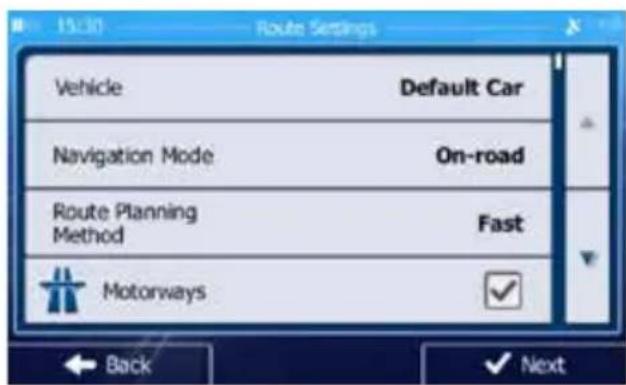
Modifiez, au besoin, les options de planification d'itinéraire par défaut. Vous pourrez les modifier ultérieurement dans Paramétrage de l'itinéraire.
La configuration initiale est terminée. L'assistant de configuration peut être redémarré plus tard à partir du menu Réglages.
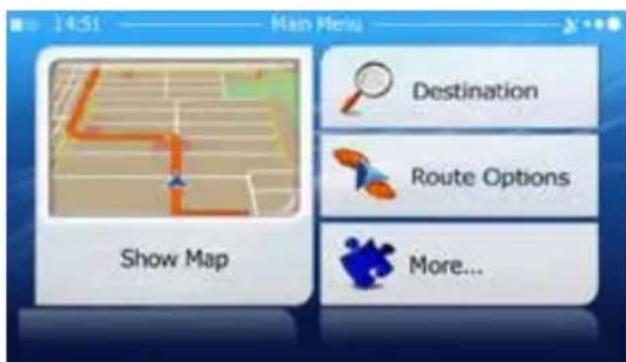
Après la configuration initiale, le menu Navigation s'affiche.
3) Entrer une destination:
Vous avez plusieurs possibilités d'entrer une destination. Sélectionnez votre destination par toucher l'écran tactile:
Adresse: Appuyez sur RECHERCHER et puis sur CHERCHER L'ADRESSE. Entrez l'adresse avec le clavier.
Lieu d'intérêt (Point of Interest - POI): Appuyez sur RECHERCHER et puis sur RECHERCHER DES.... Cherchez lieu d'intérêt.
Historique: Appuyez sur RECHERCHER pour sélectionner une destination récente.
Favoris: Appuyez sur RECHERCHER et puis sur FAVORIS.
Coordonnées: Sélectionnez une destination en saisissant ses coordonnées. Appuyez sur RECHERCHER, SUITE DU MENU et puis sur COORDONEES.
Destination sur la carte: Appuyez sur RECHERCHER et puis sur CHERCHER SUR CARTE. Cherchez votre destination sur la carte et sélectionnez-la par toucher l'écran tactile. Appuyez sur SÉLECISIONNER et le système calcule l'itinéraire vers la destination.
4) Carte/Guidage sur la route
Roulez jusqu'à la route mise en surbrillance et conduisez pendant que le logiciel iGo primo 2 vous guide vers votre destination.
5) Approcher de votre destination
Quand vous approchez de votre destination, la destination finale est indiquée par ce symbole:

Quitter le mode de navigation
Touchez ON/OFF dans le menu général pour quitter le mode de navigation.
Dernière carte garantie
Vous avez 30 jours pour obtenir la dernière carte du premier positionnement GPS et télécharger les données gratuitement du site web www.naviextras.com.
Pour obtenir les dernières données de carte, vous devez télécharger le logiciel Toolbox (boîte à outils) du site web www.naviextras.com et avoir un micro lecteur de carte USB.
Générez une sauvegarde de la carte de navigation SD avant de mettre à jour les données de carte.
CAMÉRA DE RECUL
(le cas échéant)
La caméra est déjà prête à être utilisée sur l'appareil. Avant d'accéder aux fonctions de la caméra, achetez et installez une caméra vidéo à l'arrière.
Si la caméra n'est pas installée et qu'on utilise le sélecteur de vitesses pour accéder à la fonction, en le mettant en position de marche arrière, ou en utilisant le menu de l'appareil, il s'affiche l'information que la fonction n'est pas disponible.
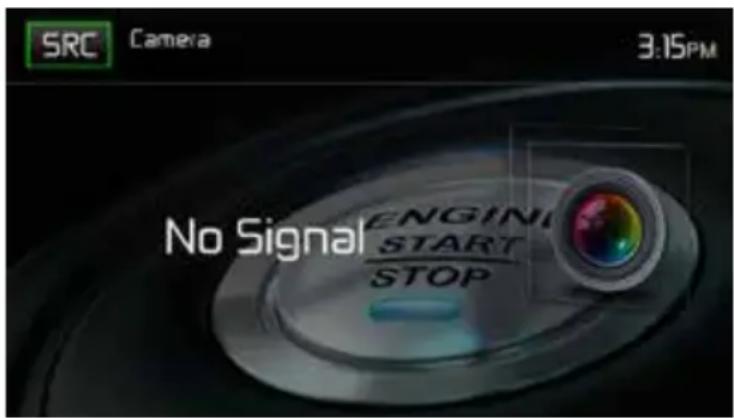
Écran de la caméra de recul
Si la caméra est installée, l'image d'aperçu, portant sur ce qui se trouve à l'arrière du véhicule, apparaïtra lorsque le levier de vitesses de la voiture est mis sur la marche arrière. Lorsqu'on retire le levier de la position en marche arrière, l'appareil reviendra sur l'écran précédent.
COMMANDE DE VOLANT (SWC - STEERING WHEEL CONTROL)
(le cas échéant)
Le MAC 520 DAB est compatible avec les adaptateurs de commande de volant Dietz UNICAN avec câble, PAC (Pacific Accessory Corporation) SWI-PS et Metra ASWC. Une prise femelle de 3,5 mm (étiquetée «SWC Interface»), à l'arrière de l'appareil, permet de connecter aux adaptateurs. Cf. instructions livrées avec les adaptateurs pour de plus amples informations d'installation.
Remarque: Toutes les fonctions des volants OE ne sont pas forcément prises en charge par le MAC 520 DAB.
Les commandes suivantes sont disponibles pour la plupart des véhicules:
| 1. Volume Up (+) 4. Seek Up (Next) 7. Preset (+) 10. Appel/rejeter un appel | |||
| 2. Volume Down (-) 5. Seek Down (Prev) 8. Preset (-) 11. Navigation | |||
| 3. Mute 6. Source 9. Band 12. Undefined | |||
Pour accéder aux commandes SWC en vue de la programmation, effleurez l'icône SWC sur la deuxième page du menu de la source principale.
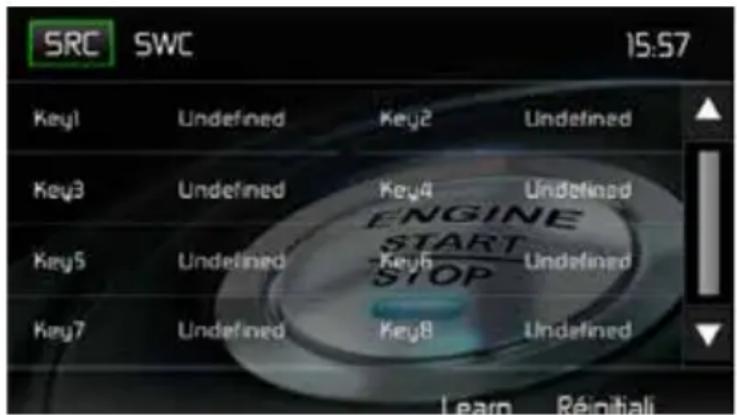
Programmation du SWC
Il est possible de programmer jusqu'à 8 fonctions du volant grâce à l'interface SWC intégrée. Il est possible que toutes les fonctions ne soient pas compatibles dans certains véhicules.
-
Les fonctionnalités populaires du volant OE sont déjà prédéfinies à l'usine. Si votre véhicule ne supporte pas exactement les mêmes fonctionnalités déjà prédéfinies, vous devrez effacer/réinitialiser l'interface SWC et programmer les fonctions exactes de votre automobile. Pour effacer/réinitialiser l'interface SWC, enfoncez « reset » et maintenez pendant 2 secondes.
-
Pour commencer à programmer l'interface SWC après l'avoir effacée/réinitialisée, tapez un numéro 1 \~ 8, puis appuyez sur une fonction. Le nom de la fonction selectionnée devrait s'afficher à côté de la touche programmée (Touch 1 Volume+ etc.). Continuez à programmer de la sorte jusqu'+à ce que toutes les fonctionnalités de la commande du volant OE soient complètes.
REMARQUE: Les fonctions 1 \~ 8 doivent être assignées à une fonction du volant OE. Par exemple, si le volant OE ne supporte pas le préréglage + et le préréglage - , ces fonctions doivent être effacées/réinitialisées pour que le reste des fonctions marche convenablement.
-
Pour « mémoriser » la programmation effectuée à l'étape 2 ci-dessus, appuyez sur « LEARN » (apprendre). Il vous sera indiqué d'enfoncer chaque bouton du volant OE (pendant une seconde) pour que l'appareil puisse ainsi apprendre la fonctionnalité correspondante.
-
Après cela l'apprentissage/programmation est terminée.
DÉPANNAGE
| Problème Cause Mesure | corrective | |
| PROBLÈMES D'ORDRE GÉNÉRAL | ||
| L'appareil ne s'allume pas | Fusible de radio brûlé Installez un nouveau fusible du calibre approprié. | |
| Fusible de batterie du véhicule brûlé. Installez un nouveau fusible du calibre approprié. | ||
| Opération illégale. | ||
| Sortie audio faible/nulle M | mauvais branchement de la sortie audio. | Vérifiez le câblage et corriger. |
| Volume trop faible. Augmentez le volume. | ||
| Haut-parleurs endommagés. Remplacez les haut-parleurs. | ||
| Balance du volume très altérée. Réglez la balance du canal en position. | ||
| Le câble du haut-parleur est en contact avec une pièce métallique du véhicule. | Isolez tous les branchements de câble des haut-parleurs. | |
| Mauvaise qualité ou distorsion du | Le disque utilisé est piraté. Utilisez une copie originale. | |
| La puissance nominale du haut-parleur n'est pas compatible avec l'appareil. | Branchez les haut-parleurs appropriés. | |
| Court-circuit du haut-parleur. Vérifiez le contact du haut-parleur. | ||
| L'appareil se réinitialisé tout seul lorsque le contact est coupé | Mauvais branchement entre le câble ACC et le positif de la batterie. | Vérifiez le câblage et corrigez. |
| MONITEUR TFT | ||
| Pas d'image Mauvais bra | nchement sur le câble du frein à main. | Vérifiez le câblage et corrigez. |
| PRK SW est activé, le frein à main n'est pas enclenché. | Garez le véhicule dans un endroit approprié et enclenchez le frein à main. | |
| L'image clignote ou des interférences s'affichent à l'ecran | Mauvaise connexion du signal vidéo. Vérifiez le câblage et corrigez. | |
| Image allongée ou mauvaise rapport hauteur/largeur de l'affichage | Mauvaise configuration du format de l'image. | Corrigez les paramètres de format d'image. |
| RADIO | ||
| Recherche de station faible | L'antenne automatique n'est pas correctement déployée. | Branchez correctement le câble de commande de l'antenne. |
| L'antenne automatique est mal branchée. | Branchez correctement le câble de commande de l'antenne. | |
| La fonction LOCAL est activée. Desactivez la fonction LOCAL. | ||
| MP3 | ||
| Interruption durant la lecture | Le fichier est endommagé ou l'enregistrement de mauvaise qualité. | Recréez un clé USB avec de bons fichiers. |
SPÉCIFICATIONS
Vidéo
Entrée: 1 Vp-p (75 ohms)
Format: NTSC, PAL (détection automatique)
Sortie: 1 Vp-p (75 ohms)
Radio FM (syntoniseur)
Fourchette de syntonisation: 87,5 MHz - 108 MHz
Sensibilité mono (-30 dB): 9 dBf
Seuil de sensibilité (-50 dB): 15 dBf
Autre sélection de canal: 70 dB
Rapport signal/bruit à 1 kHz: 58 dB
Atténuation d'image: 80 dB
Séparation stéréo à 1 kHz: >30 dB
Réponse en fréquence: 30Hz – 15kHz, -3dB
Radio AM (syntoniseur)
Fourchette de syntonisation: 522 kHz - 1 620 kHz
Sensibilité (-20 dB): 15 uV
Rapport signal/bruit à 1 kHz: 50 dB
Atténuation d'image: 60 dB
Réponse en fréquence: 50 Hz – 2 kHz, -3 dB
DAB+ Tuner
BANDE III (Europe) : 174.928 MHz -239.200 MHz (canal 5A - canal 13F)
BANDE L (Europe) : 1.452960 GHz - 1.490624 GHz (canal LA – canal LW)
Sensibilité : -100 dBm (bande III) / -100 dBm (BANDE L)
Distinction : 40 dB
Type de connecteur d'antenne DAB+: FAKRA
Interface USB
Entrée arrière USB 2.0 avec un taux de charge de 500 mA
Clé USB: 32 GB max.
Fichiers Multimedia Audio: MP3, AAC, WAV, WMA
Fichiers Multimedia Video: MPEG1, MPEG2, MPEG4, H.264, AVI, FLV, JPEG, PNG, GIF
Résolution max : 1080 p
Débit binaire max. : 40 Mbps
Module Bluetooth:
MTK Bluetooth Chip MT6622
BT 2.1 standard
Type de connecteur d'antenne: FAKRA
NAV ready: Navigation possible avec le kit de navigation MAC 500 NAV SET (disponible séparément)
Écran
Dimensions de l'écran: 17 cm / 6.8 po (mesuré dans sa diagonale), écran large 16:9
Type d'écran: Affichage à cristaux liquides (Icd) TFT haute définition
Résolution: 1 152 000 sous-pixels, 800 (large) x 480 (haut)
Généralités
5 sorties de ligne audio: 2x avant, 2x arrière et subwoofer (2 V RMS / 200 Ohm)
Puissance en sortie: max. 4 x 50 Watt (totale: 200 Watt)
Source d'alimentation: 11 to 16VDC, mise à terre négative.
Alimentation de l'antenne (Bleue): 500mA max, protection de limitation de courant
Température de Service: 0°C \~ 60°C
Fusible: 15 Ampere, Mini ATO
Dimensions du Châssis DIN: 178 x 100 x 162 mm
Poids: 2,0 kg net (tous adaptateurs de câble et antenne DAB + inclus)
*Spécifications sujettes à modifications sans avis.
ENTRETIEN ET MAINTENANCE
-
Utilisez seulement un tissu siliconé propre et un détergent neutre pour nettoyer la façade ou le moniteur. Un tissu rugueux et un détergent nonneutre (comme l'alcool) peuvent les rayer ou les décolorer.
-
Ne pas utiliser d'eau ni de liquides de nettoyage sur l'appareil.
-
Si la température à l'intérieur du lecteur augmente trop, un circuit de protection arrête automatiquement la lecture du disque. Dans ce cas, laisser le lecteur refroidir avant de le réutiliser.
-
Ne jamais insérer autre chose qu'un disque compact de 12 cm de diamètre dans le lecteur sous peine d'endommager le mécanisme avec desobjets étrangers.
-
Ne pas tenter d'utiliser des disques single de 8 cm dans ce lecteur, avec ou sans adaptateur, sous peine d'endommager le lecteur et/ou le disque. Ce type de dommages n'est pas couvert par la garantie du produit.
-
Le lecteur CD peut ne pas fonctionner correctement aux températures extrêmes. Dans ce cas, laisser l'intérieur du véhicule retrouver une température normale de fonctionnement avant d'utiliser le lecteur.
-
Lorsque le véhicule se réchauffe en hiver ou sous la pluie, de la condensation peut apparaître sur l'écran LCD. Dans ce cas, il ne fonctionnerapas correctement tant que l'humidité ne se sera pas évaporée.
-
Nous recommandons d'utiliser un disque de nettoyage plus souvent dans cet appareil que pour les appareils ordinaires du domicile en raisondes conditions de fonctionnement du véhicule.
Toutes nos félicitations! Vouz avez bien choisi et êtes le propriétaire heureux d'un produit MAC AUDIO Mobile Video. Les produits MAC AUDIO Mobile Video ont une excellente réputation pour leur bonne qualité. Pour cette raison, nous accordons 2 ans de garantie sur tous les produits MAC AUDIO Mobile Video.
Les appareils sont soumis pendant toutes les opérations de fabrications à des contrôles et vérifications constants. Si, pourtant, vous rencontrez des difficulés avec votre appareil MAC AUDIO veuillez tenir compte de ce qui suit:
- La garantie débute avec l'achat de l'appareil et est valable uniquement pour le premier propriétaire.
- Pendant la période de garantie nous réparons les dommages provenant des défauts de matériel ou de fabrication et nous procédons, à notre guise, à l'échange ou à la réparation des pièces défectueuses.
- Aucune réparation impropre ne doit avoir été effectuée à l'appareil.
- Lors d'une demande de garantie, veuillez vous adresser en premier lieu à votre distributeur. Si ce dernier décide que l'appareil doit nous être retourné, veuillez tenir compte que: • l'appareil soit expédié dans son ermballage d'origine, • la carte de contrôle dûment remplie soit jointe, • le bon d'achat soit joint.
- Ne sont pas compris dans la garantie: • Matériel d'éclairage • Pièces d'usure • Avaries de transport, visibles ou non (de telles réclamations doivent être faites immédiatement auprès du transporteur, du chermin de fer ou de la poste). • Des rayures sur le boîtier, pièces métalliques, couvercles etc. (ces dommages doivent être signalés directement à votre distributeur dans les trois jours suivant l'achat). • Dommages résultant d'un raccordement incorrect, maniement incorrect (voir instructions de service), surcharge ou application de force extérieure. • Appareils réparés non conformément ou modifiés et qui ont été ouverts par une personne autre que nous. • Dommages ultérieurs à d'autres appareils. • Remboursement des frais à des tiers ayant effectué les réparations sans notre accord préalable. • Accus et batteries.
①
Tel. +49 (0) 2234 807-0 • Fax +49 (0) 2234 807-399
www.mac-audio.de



- UTILISATION NORMALE
- CONSIGNES DE SÉCURITÉ
- CONSIGNES GÉNÉRALES
- FONCTIONNALITÉS/SPÉCIFICATIONS
- MP3 / WMA
- NAV ready
- Bluetooth®
- Écran
- Châssis
- Personal Color Adjustment (Réglage des couleurs individuel)
- Wallpaper (image du fond):
- Généralités
- ACCESSOIRE OPTIONNEL
- CAMÉRA ARRIÈRE RVC1
- COMMANDES ET TÉMOINS
- APPAREILS EXTERNES
- AV-IN
- GUIDE DE DÉMARRAGE RAPIDE
- Allumer et éteindre l'appareil
- Sélection d'une source audio/vidéo, Bluetooth, commande au volant ou caméra arrière
- Modification des paramètres du système
- Réglage du volume
- Mise au silence
- Commandes de l'égaliseur
- Réinitialisation du système
- Inhibition du frein à main
- AUDIO MENU DE COMMANDES DE L'ÉGALISEUR
- Réglage des commandes de l'égaliseur
- Égaliseur (EQ) (10 bandes)
- Réglage personnalisé
- Réglage plat
- Réinitialisation des réglages
- Réglage du correcteur physiologique
- Quitter l'égaliseur
- Équilibreur-Balance
- Balance
- Équilibreur
- Sub (caisson d'extrêmes graves)
- Sortir de balance-équilibreur
- RÉGLAGE DU SYSTÈME
- Définition d'une option d'un sous-menu
- Sous-menu Général
- Calibrage
- Remarque: N'utilisez jamais de stylo ou d'objet pointu pour calibrer l'écran tactile car cela pourrait endommager le panneau.
- Fonctions du sous-menu AUDIO
- Fonctions du sous-menu HORLOGE
- Sous-menu LANGUE
- Fonctions du sous-menu BLUETOOTH
- Fonctions du sous-menu RESET
- Fonctions du sous-menu VOLUME
- Sous-menu VERSION
- Quitter le menu de configuration du système
- FONCTIONNEMENT DU SYNTONISEUR
- Affichage TFT du tuner de la radio
- Écran des options
- RDS
- AF
- TA
- VOL (TA Volume)
- CT ON/OFF (Marche/Arrêt)
- PTY
- Saisie directe de la fréquence
- Utilisation des stations préréglées
- Mettre une station en mémoire
- Retrouver une station
- Mise en mémoire automatique (AS)
- Recherche de station de radio locale
- FONCTIONNEMENT DAB
- MENU DAB
- RÉGLAGES SERVICE LINK
- RECHERCHE DES STATIONS DE RADIO
- SERVICE SCAN
- AUTRES FONCTIONS DE RECHERCHE
- AFFICHAGE DES LISTES DE STATIONS DE RADIO AVEC AFFICHAGE DU GROUPE DE STATIONS DE RADIO
- AFFICHAGE DES LISTES DE STATIONS DE RADIO
- LISTE DE FAVORIS / MÉMORISATION MANUELLE
- MÉMORISATION
- APPEL DES STATIONS DE RADIO MÉMORISÉES
- EFFACEMENT DES STATIONS DE RADIO MÉMORISÉES
- RECHERCHE DE STATIONS DE RADIO PAR TYPE DE PROGRAMME
- UTILISATION D'UN MP3
- Compatibilité Format MP3
- L'ordre de reproduction MP3
- UTILISATION USB
- Insérez/enlever un dispositif USB/Carte Micro SD
- Menu USB
- ( ↗) Répétition:
- Liste USB / Micro SD List
- Saisie directe
- Se déplacer à travers les chansons
- Suspendre/reprendre la reproduction
- COMMANDES AV-IN
- UTILISATION BLUETOOTH®
- Interface utilisateur Bluetooth
- Jumelage de dispositifs BT
- Gestion des appels entrants
- Passer un appel
- Composition directe:
- Répondre à l'appel entrant
- Rejeter un appel entrant
- Commande du volume
- Audio sous silence
- Journal des appels
- Transfert d'appel
- Touche Push to Talk
- Fonctionnalité musique du Bluetooth®
- REMARQUE: Veuillez sortir du mode A2DP avant de faire un appel téléphonique, car il pourrait se produire des résultats inespérés selon le modèle de votre téléphone cellulaire.
- Microphone mains-libres
- 1) Activer le mode navigation:
- 2) Démarrez/Accédez au menu principal:
- 3) Entrer une destination:
- 4) Carte/Guidage sur la route
- 5) Approcher de votre destination
- Quitter le mode de navigation
- Dernière carte garantie
- CAMÉRA DE RECUL
- COMMANDE DE VOLANT (SWC - STEERING WHEEL CONTROL)
- Programmation du SWC
- SPÉCIFICATIONS
- Vidéo
- Radio FM (syntoniseur)
- Radio AM (syntoniseur)
- DAB+ Tuner
- Interface USB
- Module Bluetooth:
- ENTRETIEN ET MAINTENANCE
- ①
Marque : MAC AUDIO
Modèle : 520 DAB
Catégorie : Autoradio