520 DAB - Autoradio MAC AUDIO - Kostenlose Bedienungsanleitung
Finden Sie kostenlos die Bedienungsanleitung des Geräts 520 DAB MAC AUDIO als PDF.



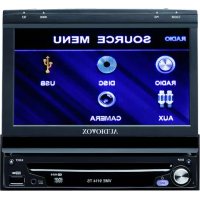
| Produkttyp | 2-DIN-Multimedia-Autoradio mit DAB+-Empfänger |
| Marke / Modell | MAC Audio / 520 DAB |
| Abmessungen des Chassis (L x H x T) | 178 x 100 x 162 mm |
| Nettogewicht | 2,0 kg (mit Kabeln und DAB+-Antenne) |
| Stromversorgung | 11 – 16 V DC, Masse negativ, Sicherung 15 A Mini-ATO |
| Max. Ausgangsleistung | 4 x 50 W (gesamt 200 W) |
| Bildschirm | 7 Zoll (17,8 cm Diagonale), TFT LCD Touchscreen, Auflösung 800 x 480 (WVGA) |
| Radio-Tuner | FM (87,5 – 108 MHz) und AM (522 – 1620 kHz), RDS |
| DAB+-Tuner | Band III (174,928 – 239,200 MHz) und L-Band (1,452960 – 1,490624 GHz), FAKRA-Antenne inklusive |
| Bluetooth | Version 2.1, Profile HFP, A2DP, AVRCP, mit externem Mikrofon |
| USB-Anschlüsse | 1 x USB 2.0 hinten (500 mA Ladestrom), kompatibel mit FAT32, unterstützt bis zu 32 GB, Formate MP3, WMA, AAC, WAV, MPEG, AVI, JPEG, etc. |
| AUX / AV-Eingang | Composite-Audio/Video-Eingang (RCA) |
| Rückfahrkameraeingang | Ja, mit automatischer Umschaltung beim Rückwärtsgang |
| Audio-Ausgänge | 5 x RCA Line (vorne, hinten, Subwoofer), 2 V RMS / 200 Ohm |
| Equalizer | 10 Bänder (31,25 Hz – 16 kHz), Voreinstellungen und Benutzereinstellung, Loudness |
| Navigation | Kompatibel mit MAC 500 NAV SET Kit (separat erhältlich), Software iGO Primo 2 |
| Lenkradfernbedienung | Kompatibel mit Dietz UNICAN, PAC SWI-PS, Metra ASWC (Adapter erforderlich) |
| Anzeigesprachen | Französisch, Englisch, Deutsch |
| Betriebstemperatur | 0 °C bis 60 °C |
| Wartung | Reinigen mit einem sauberen Silikontuch und einem neutralen Reinigungsmittel; Wasser und Alkohol vermeiden |
| Sicherheit | Videofunktion während der Fahrt nicht nutzen (außer Rückfahrkamera); moderate Lautstärke, um Warnsignale nicht zu überdecken |
| Garantiezeit | 2 Jahre (ausgenommen Verschleißteile, Schäden durch unsachgemäße Installation) |
Häufig gestellte Fragen - 520 DAB MAC AUDIO
Benutzerfragen zu 520 DAB MAC AUDIO
0 Frage zu diesem Gerät. Beantworten Sie die, die Sie kennen, oder stellen Sie Ihre eigene.
Eine neue Frage zu diesem Gerät stellen
Laden Sie die Anleitung für Ihr Autoradio kostenlos im PDF-Format! Finden Sie Ihr Handbuch 520 DAB - MAC AUDIO und nehmen Sie Ihr elektronisches Gerät wieder in die Hand. Auf dieser Seite sind alle Dokumente veröffentlicht, die für die Verwendung Ihres Geräts notwendig sind. 520 DAB von der Marke MAC AUDIO.
BEDIENUNGSANLEITUNG 520 DAB MAC AUDIO
BEDIENUNGSANLEITUNG/GARANTIEURKUNDE
OWNER'S MANUAL/WARRANTY DOCUMENT
MODE D'EMPLOI/CERTIFICAT DE GARANTIE
MANUALE PER L'UTENTE / CARTA DI GARANZIA

Bluetooth®
Bitte führen Sie das Gerät am Ende seiner Lebensdauer den zur Verfügung stehenden Rückgabe- und Sammelsystemen zu.
Danke, dass Sie sich für ein Produkt von MAC AUDIO entschieden haben. Wir hoffen, Ihnen die Funktion des Geräts mit den in dieser Bedienungsanleitung beschriebenen Anweisungen einfach und verständlich erklären zu können. Bitte nehmen Sie sich einige Minuten Zeit um sich mit der Bedienungsanleitung zu befassen. Dieses erleichtert Ihnen dann später die Bedienung des Gerätes.
BESTIMMUNGSGEMÄSSER GEBRAUCH
Dieses Gerät ist für den Einbau in einen 2-DIN-Armaturenschacht eines Kraftfahrzeuges mit 12 V Bordnetzspannung und Minus gegen Masse konzipiert. Lesen Sie diese Anleitung und die Installationsanleitung vollständig durch, bevor Sie mit der Montage des Geräts beginnen.
Wir empfehlen, die Montage des MAC 520 DAB Receivers von einem Fachmann vornehmen zu lassen. Versuchen Sie nicht, das Gerät zu öffnen oder zu reparieren.
Reparaturen müssen immer qualifizierten Fachkräften überlassen werden.
KONFORMITÄTSERKLÄRUNG C€
Hiermit erklärt die Firma Magnat Audio-Produkte GmbH, dass sich das Gerät MAC 520 DAB in Übereinstimmung mit den grundlegenden Anforderungen und anderen relevanten Vorschriften der Richtlinie 2014/53/EU befindet. Die Konformitätserklärung finden Sie unter www.mac-audio.de im Downloadbereich des Gerätes.
INHALT
Sicherheitshinweise 5
Allgemeine Hinweise 5
Funktionen 6
Optionales Zubehör 7
Bedienelemente und Anzeigen 8
Externe Geräte 9
Kurzanleitung 10
Audio Equalizer-Menü 12
Systemeinstellungen 14
Radiobetrieb 20
DAB-Betrieb 25
MP3-Betrieb 32
USB-Betrieb 33
Bedienelemente für AV-IN 37
Bluetooth®-Betrieb 38
Navigation Kurzanleitung 45
Betrieb einer Rückfahrkamera 48
Lenkradfernbedienung (SWC) 49
Fehlerbehebung 51
Technische Daten 53
Pflege und Wartung 54
SICHERHEITSHINWEISE
- Montieren Sie das Gerät nicht an einem Ort, an dem die Sicherheit beim Fahren durch die Bedienung und die Verwendung des Geräts beeinträchtigt werden könnte.
- Die Sicherheit im Straßenverkehr steht immer an erster Stelle. Das Autoradio ist immer so zu benutzen, dass sie Ihr Fahrzeug sicher steuern können und der aktuellen Verkehrssituation gewachsen sind.
- Falls Sie Schwierigkeiten beim Ablesen des Displays haben oder das Autoradio nicht bedienen können, parken Sie Ihr Fahrzeug, um dann die Einstellungen vorzunehmen.
- Als Fahrer dürfen Sie nicht Anwendungen während der Fahrt vornehmen, die Sie vom Verkehr ablenken (z. B. Zieleingabe bei der Navigation, Betrachten von Bildern oder Videos).
- Der Ansage des Navigationssystems ist unter Berücksichtigung der Verkehrsregeln zu folgen (Straßenschilder, Vorfahrtsschilder, Vorfahrtsregeln etc.).
- Zu lautes Hören von Musik kann zu Gehörschäden führen.
- Um akustische Warnsignale zu hören (z. B. Martinshorn der Polizei, Feuerwehr), ist eine zu hohe Lautstärke zu vermeiden.
- Erhöhen Sie nicht die Lautstärke, wenn das Autoradio stumm geschaltet ist (z. B. bei Anwahl der BT-Funktion).
- Verwenden Sie die Videofunktion des Gerätes nie während der Fahrt, um Unfälle zu vermeiden (mit Ausnahme der Videofunktion für die Rückfahrkamera). Die Verwendung während der Fahrt ist gesetzlich verboten.
- Durch die Verwendung einer falschen Sicherung kann das Gerät beschädigt oder in Brand gesetzt werden.
- Das Gerät darf nicht zerlegt oder verändert werden.
- Schützen Sie das Gerät vor Feuchtigkeit und Wasser, um Verletzungen durch einen Stromschlag oder Feuer zu verhindern.
ALLGEMEINE HINWEISE
- Im Falle einer Fehlfunktion lesen Sie bitte die Hinweise im Kapitel Fehlerbehebung.
- Verwenden Sie ausschließlich Datenträger im Standardformat.
FUNKTIONEN
Bitte lesen Sie vor dem Gebrauch die Bedienungsanleitung. Die mitgelieferte Dokumentation enthält Informationen zu sämtlichen Funktionen Ihres neuen mobilen MAC AUDIO. MAC 520 DAB-Multimedia-Receivers. Lesen Sie die Anleitung vollständig, bevor Sie mit der Montage des Geräts beginnen, und bewahren Sie sie für den späteren Gebrauch auf. Wir empfehlen, die Montage des MAC 520 DAB von einem zuverlässigen Fachhändler vornehmen zu lassen.
MP3 / WMA
• Anzeige des Album Fotos (ID3-Tag kompatibel)
• Verzeichnissuche (nur MP3 / WMA)
• Abspielen von bis zu 20000 MP3- und WMA Dateien
• Max. USB-Stickgröße: 32 GB
- Suchen von Tracks vorwärts und rückwärts
• Zufallswiedergabe, wiederholte Wiedergabe
- Wiedergabe, Pause, Stopp, nächster Track und vorheriger Track
AM/FM-Tuner
- RDS (Radio Data System): AF (Alternative Frequenzen), CT (Uhrzeitsynchronisation), EON (Enhanced Other Networks), PS (Programm Service), PTY (Programm-Typen), RT (Radiotext), TA (Verkehrsmeldungen)
• 30 Sender-Speicherplätze (18 FM / 12 AM) - Auto Stereo/Mono
- Lokal/Distanz
• Automatisches Speichern
DAB+-Tuner
- Unterstützt die Formate DAB, DAB+ und DMB-A
- Unterstützt Band-III, L-Band
• 3 DAB-Bänder - Speicherung von 30 DAB-Sendern
- Sendergruppen-/Dienstsuche
- PTY-Suche
• Auto Scan / Service Scan / automatische und manuelle Suchfunktion
• TA (Verkehrsnachrichten)
• Anzeige Sendergruppe / Sendername
• DAB-RDS-Umschaltung (DAB-DAB/DAB-RDS/DAB-OFF/DAB-ALL) - Inklusive DAB-Antenne für optimalen Empfang
NAV ready
• NAV ready: Navigation möglich mit separat erhältlichem Navigationskit MAC 500 NAV-SET
• Navigations-Mix-Modus
Bluetooth®
• Freisprecheinrichtung mit separatem Mikrofon
- Audiostreaming
- Bluetooth-Modul mit AVRCP/A2DP-Profil
Monitor
- Bildschirmgröße: 17 cm / (6.8") Digital LCD TS (Touch Screen) mit LED Backlight
- Typ: High Definition TFT-Monitor mit LCD-Display
• Auflösung: 1.152.000 Sub-Pixel, 800x3 (B) x 480 (H), WGA
Gehäuse
• 2.0 DIN (passend für Importfahrzeuge/ISO-DIN-Schächte)
Personal Color Adjustment (Farbliche Darstellungen / Hintergrund)
• 2 RGB-Lichteinstellungen (Tastatur-Hintergrund Beleuchtung): Blau / Rot
Wallpaper (Hintergrundbild) einstellbar:
- 5 auswählbare Hintergrundbilder
Allgemein
- Rear USB-2.0-Eingang mit 500 mA Ladestrom ( Wiedergabe von Musik-/Videodateien von externen USB-Sticks)
• Rear Auxiliary Audio-/Video-Eingang (Composite) - Videoeingang für Rückfahrkamera (Normalbild und Spiegelbild)
- 5 Line-Audio-Ausgänge: 2x vorn, 2x hinten und Subwoofer (2 V RMS)
• Video-Ausgang für TFT-Monitor - SWC-Anschluss, Anschluss durch optional erhältlichen Adapter (kompatibel mit Dietz UNICAN (Art-Nr 66030) mit Kabel (Art-Nr 66405), PAC (Pacific Accessory Corporation) SWI-PS mit Metra ASWC Interface Protokoll)
• 10-Band-Equalizer - Sub X-over Frequenzen 80 / 120 / 160 Hz
- Programmierbare Lautstärkeregelung für jede Tonquelle
• Kalibrierungsmodus für Touchscreen - Spannungsversorgung: 11 bis 16 Volt Gleichstrom, negativer Masseanschluss
- Schaltausgang für Aktiv-Antenne (Blau): max. 500 mA, Überstromschutz
• Betriebstemperatur: 0°C bis 60°C
• Sicherung 15A Mini ATO
• DIN-Chassis-Abmessungen: 178 x 100 x 162 mm - Multilanguage-OSD (Deutsch, Englisch, Französisch)
- Push-to-Talk-Funktion (Sprachsteuerung) für Android-/iPhone-Mobiltelefone
- Display mit 4facher Dimm- und Auto-Blackout-Funktion
OPTIONALES ZUBEHÖR
Rückfahrkamera RVC1
An das MAC 520 DAB kann die Rückfahrkamera RVC1 angeschlossen werden. Bevor Sie auf die Kamerafunktionen zugreifen können, müssen Sie eine Rückfahr-Videokamera kaufen und installieren.
BEDIENELEMENTE UND ANZEIGEN
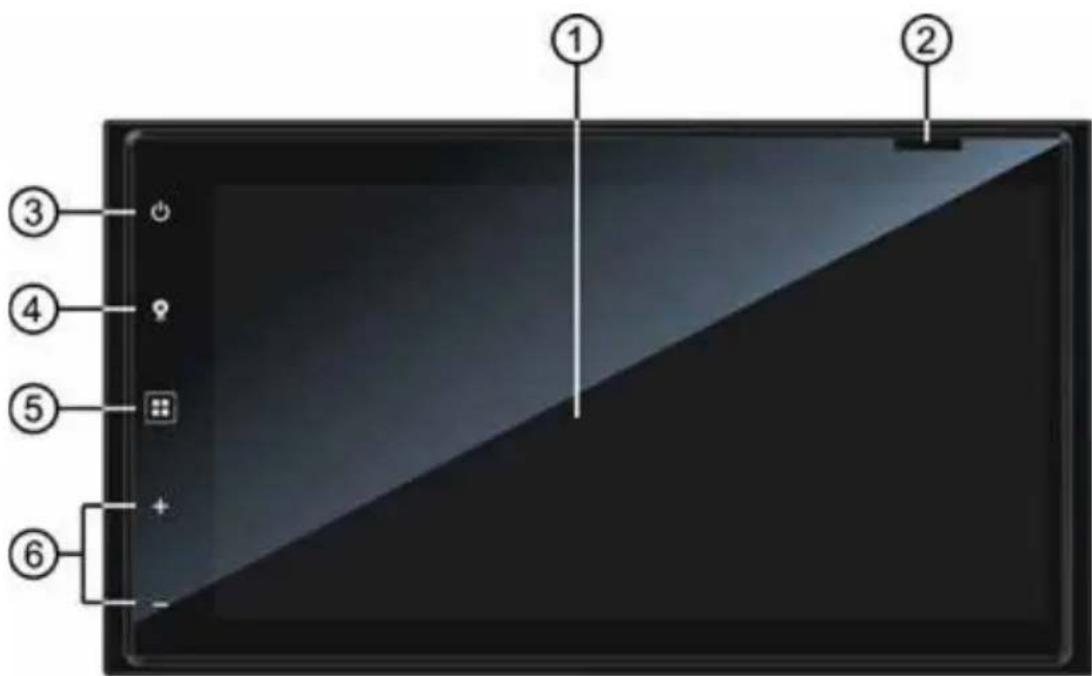
- LCD-Monitor und Touchscreen: Berühren Sie die Icons auf dem Monitor, um auf Menüs und Steuerungsfunktionen zuzugreifen.
- Steckplatz für MicroSD-Karte: Zur Verwendung der MicroSD-Karte mit der Navigationssoftware.
- Power On/Off ( ⏻ )-Taste / Stummschalte-Taste:
Drücken Sie diese Taste, um das Gerät einzuschalten. Halten Sie sie gedrückt, um das Gerät auszuschalten.
Drehen Sie diesen Regler, um eine Lautstärke zwischen 0 und 50 einzustellen.
Durch kurzes Drücken dieser Taste wird die Audiowiedergabe stumm geschaltet. Drücken Sie die Taste erneut, um die Audiowiedergabe wieder einzuschalten.
- NAV-Taste: Drücken Sie diese Taste, um zwischen Navigation und der derzeit gewählten Quelle zu wechseln.
- TasteMenu: Drücken Sie diese Taste, um das Hauptmenü aufzurufen.
-
- / -: Drücken Sie diese Tasten, um die Lautstärke zu verändern.
EXTERNE GERÄTE
AV-In
AV-IN dient zur Audio-/Videowiedergabe von einem externen Gerät, das über RCA-Anschlüsse auf der Geräterückseite angeschlossen ist.
Sie können ein externes Audio-/Videogerät mit dem System verbinden.
- Schließen Sie das externe Gerät mit einem geeigneten AV-Kabel an
- Berühren Sie die Menü-Taste, um das Hauptmenü anzuzeigen.
- Berühren Sie [AV-IN], um auf das externe Gerät zuzugreifen.
HINWEIS: Das Audio-/Videogerät muss mit einem separat erhältlichen Audio/Video-Adapterkabel an das System angeschlossen werden.
HINWEIS: Die Videowiedergabe ist nur mit angezogener Handbremse möglich. Für diese Funktion muss die Handbremse entsprechend angeschlossen sein.
KURZANLEITUNG
Ein- bzw. Ausschalten des Gerätes
Drücken Sie zum Einschalten des Geräts die Power On/Off ( 🔒)Taste auf der Vorderseite des Gerätes. Halten Sie zum Ausschalten des Geräts die Power On/Off ( 🔒)-Taste 2 Sekunden lang gedrückt.
Auswählen einer Audio-/Videoquelle, der Bluetooth®-Funktion, der Lenkradsteuerung oder der Rückfahrkamera
So greifen Sie auf eine Audio-/Videoquelle zu:
- Drücken Sie die Taste MENU auf der Vorderseite des Gerätes, um das Hauptmenü aufzurufen
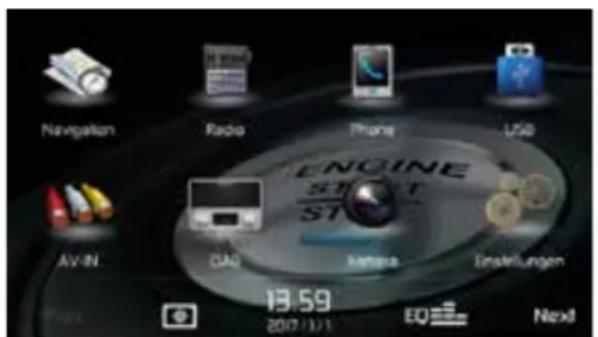
- Berühren Sie auf einem der beiden Hauptmenü-Bildschirme das Symbol für die gewünschte Quelle. Bildschirm 1 von 2: Navigation, Radio, Phone, USB, AV-IN, DAB, Kamera, Einstellungen.
Berühren Sie [Next] unten auf dem Bildschirm, um Bildschirm 2 von 2 zu öffnen: Lenkradfernbedienung (SWC).
Screen 1 Screen 2
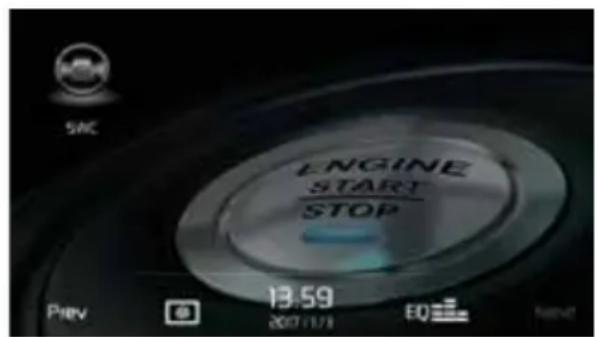
Hauptmenü des MAC 520 DAB
Ändern der Systemeinstellungen
Um die Systemeinstellungen aufzurufen und zu ändern:
Berühren Sie das Icon ( ) im Hauptmenü, um das Menü EINSTELLUNGEN aufzurufen.
Änderungen können in den Untermenüs vorgenommen werden.
Einstellen der Lautstärke
Um die Lautstärke zu erhöhen oder zu verringern, drücken Sie die Tasten + bzw. - auf der Vorderseite des Gerätes. Die Lautstärkeeinstellung wird für 2 Sekunken auf dem Bildschirm angezeigt. Der Einstellbereich der Lautstärke reicht von "0" bis "50".
Stummschaltung
Drücken Sie kurz die Taste ( 🔒, um das Gerät stummzuschalten. Auf dem Display erscheint ein Mute-Symbol [ 🔑 ]. Drücken Sie die Taste erneut, um die Lautstärke wiederherzustellen. Durch das Einstellen der Lautstärke wird die Stummschaltung aufgehoben.
Equalizer-Einstellungen
Equalizer (EQ): Einstellungen können nach dem Aufrufen einer der Audio-/Videoquellen (Radio, USB, AV-IN, DAB oder PHONE) vorgenommen werden.
Berühren Sie das Equalizer (EQ)-Symbol, um den Equalizer-Bildschirm aufzurufen oder die Einstellung von Balance und Fader auszuwählen bzw. die Loudness-Option ein- oder auszuschalten. Berühren Sie das SRC-Symbol, um zur aktuellen Quelle zurückzukehren.
System zurücksetzen
Um eine unzulässige Bedienung zu korrigieren, setzen Sie das Gerät im Menü RESET auf die Werkseinstellung zurück.
Durch das Zurücksetzen des Systems werden die Werkseinstellungen des Geräts wiederhergestellt.
Handbremsensperre
Wenn das grün/weiße "Parking"-Kabel an den Bremsschalter angeschlossen ist, kann auf dem TFT-Monitor nur dann ein Video anzeigt werden, wenn die Handbremse angezogen wurde.
AUDIO EQUALIZER-MENÜ
Equalizer-Einstellungen
Auf dem Bildschirm mit den Equalizer-Einstellungen können Sie das Audiosystem ganz einfach an die akustischen Gegebenheiten im Fahrzeug anpassen, die je nach Fahrzeugtyp und Innenraumgröße unterschiedlich sein können. Beispiel: Durch korrekte Audioeinstellungen kann der Frequenzgang der Lautsprecher optimiert werden.
Auch die Balance/Fader-Einstellungen sowie die Loudness-Option einer ausgewählten Audio-/Videoquelle (Radio, USB, AV-IN, DAB oder BT) werden auf dem Equalizer-Einstellbildschirm vorgenommen.
- Berühren Sie das Equalizer-Symbol (EQ), um eine der Voreinstellungen (Optimal, Classic, Rock, Jazz, Techno oder Pop) bzw. die Einstellung LINEAR anzuzeigen und auszuwählen). HINWEIS: Der Equalizer wechselt automatisch in den Modus „Nutzer“, wenn einzelne Audiofunktionen eingestellt werden.
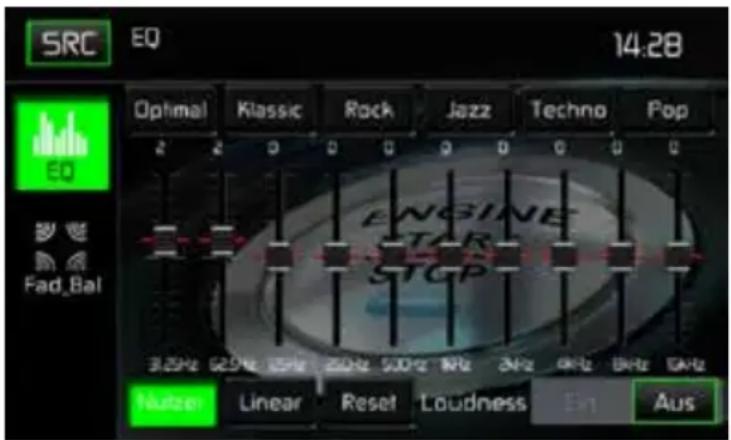
Equalizer-Einstellungen
- Wählen Sie einen Frequenzbereichsregler, dessen Einstellungen geändert werden sollen (31.25, 62.5, 125, 250, 500, 1K, 2K, 4K, 8K oder 16K).
- Berühren Sie den Regler und bewegen Sie ihn nach oben oder unten, um die Einstellungen im Bereich von -10 bis +10 zu ändern.
Benutzereinstellungen
Berühren Sie das Symbol NUTZER, um jedes der 10 Equalizer-Frequenzbänder anzupassen.
Einstellung Linear
Berühren Sie das Symbol RESET, um die 10 Equalizer-Frequenzbänder auf die mittlere Position einzustellen.
Loudness-Einstellungen
Berühren Sie das Symbol EIN oder AUS, um die Loudness-Option ein- oder auszuschalten. Mit der Loudness-Funktion wird der Frequenzgang automatisch angepasst, um so den Klang bei niedrigen Lautstärken zu verbessern.
Verlassen des Equalizer-Menüs
Um das Equalizer-Menü zu verlassen und zur aktuellen Quelle zurückzukehren, berühren Sie das Symbol SRC.
Einstellen von Fader und Balance
Berühren Sie das Symbol FAD_BAL auf der linken Seiten des Equalizer-Menüs, um die Fader/Balance-Einstellungen aufzurufen.
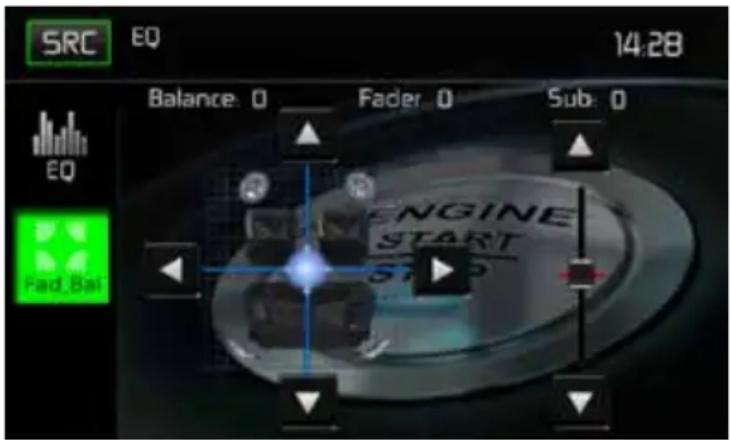
Fader/Balance-Einstellungen
Balance
Mit dieser Funktion wird der Audioausgangspegel für die linke und rechte Seite im Fahrzeug eingestellt. Berühren Sie das Symbol ◀ oder ▶, um die Balance-Einstellungen in einem Bereich von -20 (links) bis +20 (rechts) zu ändern. Die Einstellung kann auch durch Verschieben der Kugel innerhalb des Rasters auf dem Bildschirm geändert werden.
Fader
Mit dieser Funktion wird der Audioausgangspegel für den vorderen und hinteren Fahrzeugbereich eingestellt. Berühren Sie das Symbol ▲ oder ▼, um die Fader-Einstellungen in einem Bereich von -20 (hinten) bis +20 (vorne) zu ändern. Die Einstellung kann auch durch Verschieben der Kugel innerhalb des Rasters auf dem Bildschirm geändert werden.
Sub (Subwoofer)
Mit dieser Funktion wird die Lautstärke des Subwoofers eingestellt. Berühren Sie das Schieberegler-Symbol ▲ oder ▼, um die Einstellungen anzupassen.
Verlassen des Balance/Fader-Menüs
Um das Balance/Fader-Menü zu verlassen, berühren Sie das Symbol SRC oben links auf dem Bildschirm.
SYSTEMEINSTELLUNGEN
Um die Systemeinstellungen aufzurufen, berühren Sie im Hauptmenü das Symbol ☐s stehen 8 Systemeinstellungsuntermenüs (Allgemein, Audio, Zeit, Sprache, Bluetooth, Reset, Lautstärke, Version) zur Verfügung, um die Einstellungen für jede Option des MAC 520 DAB vorzunehmen. Das Untermenü VERSION dient lediglich zur Information. Berühren Sie das gewünschte Untermenü, es wird dann hervorgehoben. Die verfügbaren Optionen erscheinen auf dem Bildschirm.
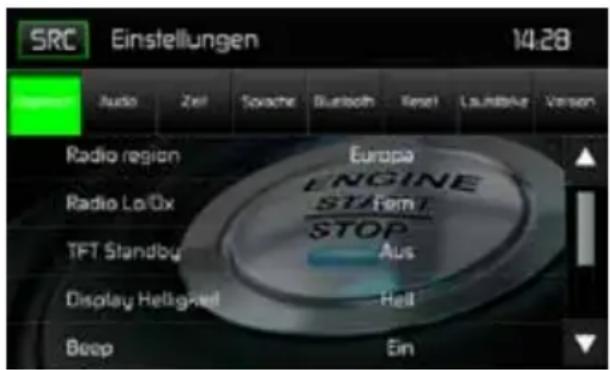
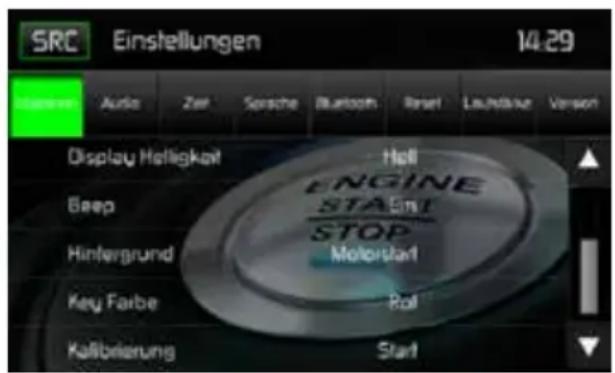
Bildschirm der Systemeinstellungen
Einstellen einer Untermenü-Option
- Berühren Sie die Option des Untermenüs, die geändert werden soll.
- Verwenden Sie die Tasten ▲ oder ▼, um durch die Liste der Optionen zu scrollen.
- Berühren Sie die gewünschte Option, um diese auszuwählen. Berühren Sie sie erneut, um die Auswahl zu bestätigen.
Untermenü ALLGEMEIN
Radioregion: USA, China, Japan, Europa, Europa (LW) und Orient (OIRT)
Europa:
• AM Frequenzschritte - 9 kHz
- MW-Frequenzband - 522 kHz \~ 1620 kHz
• FM Frequenzschritte - 50 kHz
- UKW Frequenzband - 87.5 MHz \~ 108 MHz
Radio Lo/Dx: Berühren Sie FERN oder LOKAL, die um die Empfindlichkeit bei der Sendersuche zu erhöhen oder zu verringern. Beispiel: Ist die Funktion LOKAL aktiviert, werden nur Sender wiedergegeben, für die ein starkes lokales Signal empfangen wird.
TFT Standby: Wählen Sie AUS, 10s oder 20s, damit der Bildschirm dauerhaft eingeschaltet bleibt bzw. nach 10 oder 20 Sekunden ausgeschaltet wird.
Display-Helligkeit: Berühren Sie NACHT/DUNKEL/NORMAL/HELL, um die Helligkeit des Bildschirms zu verändern. Wird die orangefarbene Leitung des ISO-Steckers mit der Fahrzeugelektronik verbunden, ändert sich die Helligkeit des Bildschirms beim Einschalten der Fahrzeugbeleuchtung automatisch auf NACHT.
Beep: Berühren Sie EIN oder AUS, um die Bestätigung durch ein akustisches Signal ein- oder auszuschalten.
Hintergrund: Berühren Sie Motorstart, Blauer Nebel, Grüne Würfel, Rote Wirbel oder Tribal, um einen Bildschirmhintergrund auszuwählen. Berühren Sie die Option erneut, um die Einstellung zu übernehmen.
Key Farbe: Berühren Sie ROT oder BLAU, um die Farbe der Hintergrundbeleuchtung für die Bedienelemente zu verändern.
Kalibrierung
Die Touchscreen-Kalibrierung wird verwendet, um die Parameter des Touchscreens einzustellen. Auf diese Weise wird gewährleistet, dass beim Drücken einer Taste oder eines Symbols auf dem Bildschirm die gewünschte Funktion gewählt wird.
Hinweis: Verwenden Sie niemals einen Füller oder scharfen Gegenstand, um den Touchscreen zu kalibrieren, da dies den Bildschirm beschädigen kann.
-
Berühren Sie die Schaltfläche KALIBRIERUNG, um den ersten Bildschirm mit Anweisungen aufzurufen.
-
Folgen Sie den Anweisungen auf dem Bildschirm, indem Sie für 2 Sekunden mit einem Finger oder Stift die Mitte des Fadenkreuzes gedrückt halten. Wiederholen Sie diesen Vorgang, wenn das Fadenkreuz zu jeder Ecke des Bildschirms und schließlich in die Mitte wechselt.
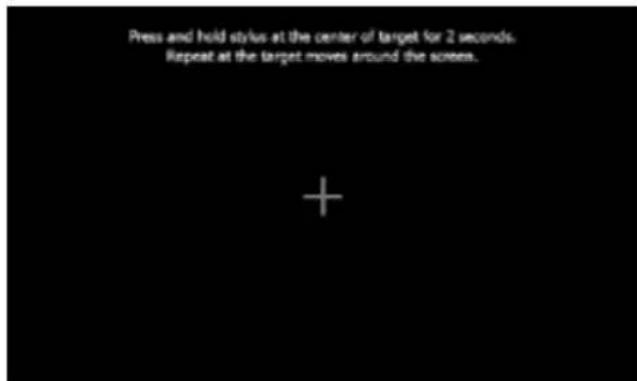
Kalibrierungs-Bildschirm
- Der zweite Bildschirm erscheint:
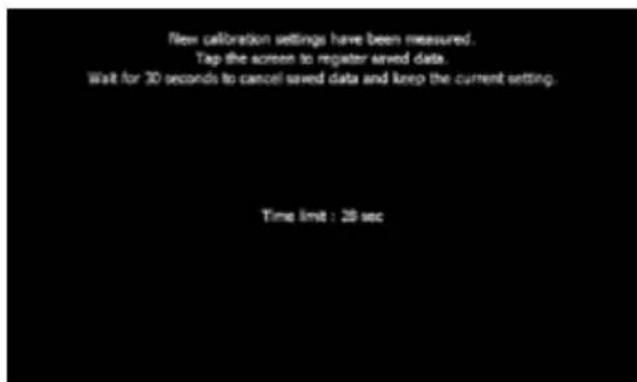
Kalibrierungsbestätigung
- Wenn Sie nun den Bildschirm berühren, werden die neuen Kalibrierungsparameter übernommen. Wird der Bildschirm nicht innerhalb von 30 Sekunden berührt, werden die Einstellungen verworfen.
Untermenü AUDIO
Im Untermenü AUDIO können Sie den Subwooferausgang ein- bzw. ausschalten sowie eine Übergangsfrequenz für einen Subwoofer auszuwählen.
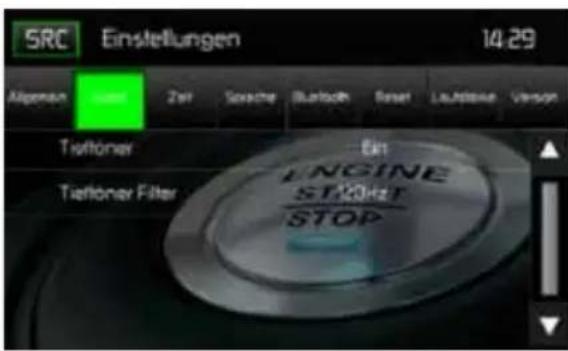
Untermenü Audio
Tieftöner: Wählen Sie EIN oder AUS, um den Subwooferausgang ein- bzw. auszuschalten.
Tieftöner Filter: Wählen Sie eine Übergangsfrequenz (80Hz, 120Hz oder 160Hz), um eine Grenzfrequenz für den Tiefpassfilter (LPF) einzustellen.
Untermenü ZEIT
Während einiger Funktionen erscheint in der oberen rechten Ecke des Bildschirms die Zeitangabe.
Hinweis: Die Angabe AM/PM ändert sich, wenn bei der Einstellung der Stunden die 12 überschritten wird.
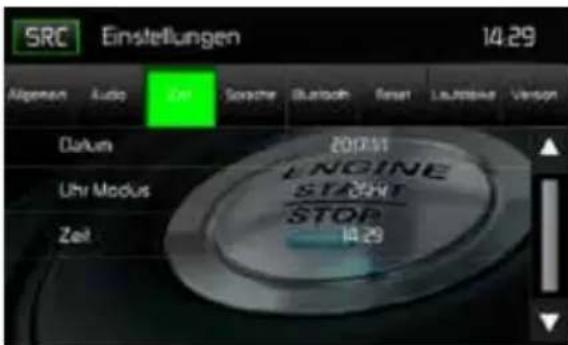
Untermenü Zeit
Datum: Berühren Sie das Symbol DATUM und verwenden Sie die Schaltflächen ▲ oder ▼, um Tag, Monat und Jahr einzustellen. Nachdem Sie das Datum eingegeben haben, drücken Sie SICHERN. Das Datum erscheint rechts neben dem Symbol DATUM.
Uhrmodus: Wählen Sie 12HR, um den 12-Stunden-Modus unter Verwendung von AM und PM einzustellen. Wählen Sie 24HR, um den 24-Stunden-Modus einzustellen.
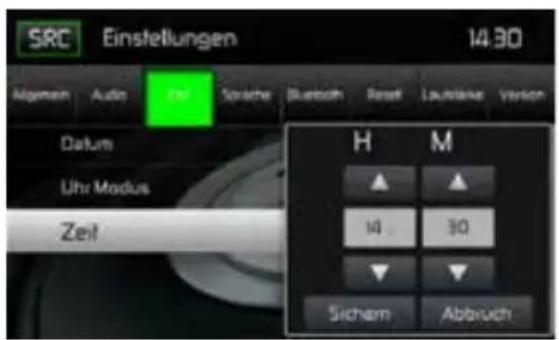
Zeit: Berühren Sie das Symbol ZEIT und verwenden Sie die Schaltflächen ▲ oder ▼, um Stunde, Minute und entweder AM oder PM einzustellen. Nachdem Sie die Uhrzeit eingestellt haben, drucken Sie SICHERN. Die Zeit erscheint rechts neben neben dem Symbol ZEIT.
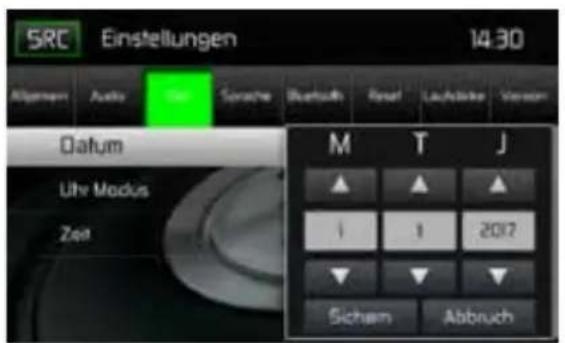
Datumseinstellungen Zeiteinstellungen
Untermenü SPRACHE
OSD (On Screen Display): Berühren Sie ENGLISCH, DEUTSCH oder FRANZÖSISCH, um die Sprache für das OSD auszuwählen.
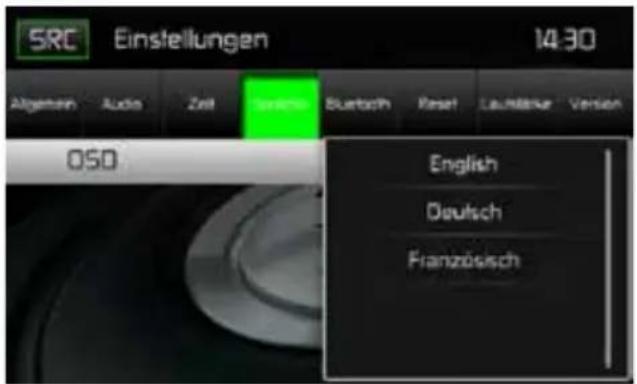
Untermenü Sprache
Untermenü BLUETOOTH
Die Bluetooth-Audio-Funktionen können für Freisprecheinrichtungen von Mobiltelefonen verwenden werden. Bevor Sie versuchen, die Bluetooth-Funktionen mit diesem Gerät zu verwenden, stellen Sie bitte sicher, dass das verbundene Mobiltelefon Bluetooth®-Funktionen unterstützt.
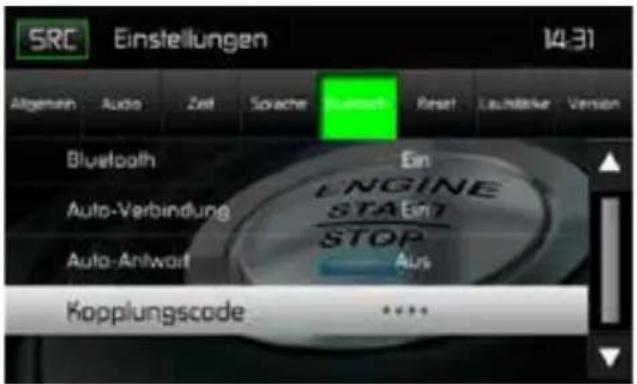
Bluetooth-Bildschirm Kopplungscode
Bluetooth: Wählen Sie EIN oder AUS, um die Bluetooth-Funktion ein- oder auszuschalten.
Auto-Verbindung: Wählen Sie EIN oder AUS, um die Funktion Auto-Verbindung ein- oder auszuschalten.
Auto-Antwort: Wählen Sie EIN oder AUS, um die Bluetooth-Funktion Auto-Antwort ein- oder auszuschalten.
Kopplungscode: Diese Option erlaubt die Erstellung eines beliebigen 4-stelligen Codes für die Kopplung von Bluetooth-Geräten mit dem MAC 520 DAB.
- Berühren Sie KOPPLUNGSCODE und der Eingabebildschirm für den Kopplungscode erscheint.
- Verwenden Sie das Tastenfeld, um einen beliebigen 4-stelligen Kopplungscode einzugeben. Hinweis: Um eine falsch eingegebene Ziffer zu löschen, berühren Sie den Pfeil.
- Berühren Sie OK, um den 4-stelligen Kopplungscode zu bestätigen.
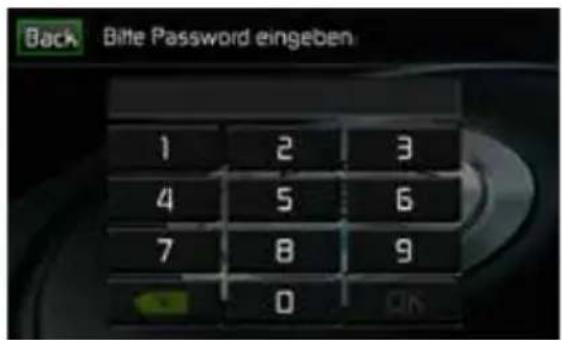
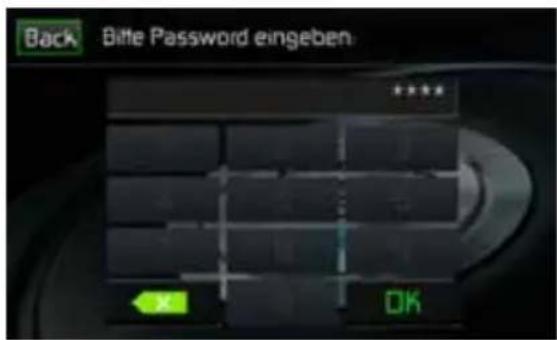
Eingabebildschirm für den Kopplungscode Bestätigungsbildschirm des Kopplungscodes
Untermenü RESET
Lade Werkseinst.: Dieser Menüpunkt erlaubt das Rücksetzen aller Werte auf die Standardeinstellungen.
Untermenü LAUTSTÄRKE
Das Untermenü Lautstärke ermöglicht es, die relative Lautstärke des Audioausgangs für jede einzelne Quelle zu erhöhen bzw. zu senken.
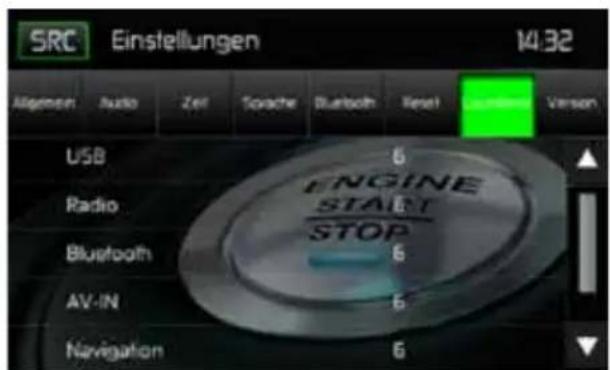
Untermenü Lautstärke Bildschirm 1
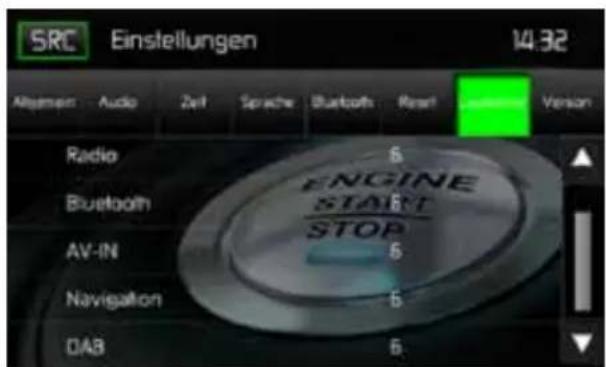
Untermenü Lautstärke Bildschirm 2
Bildschirme des Untermenüs Lautstärke
Berühren Sie die gewünschte Quelle und anschließend ▲ oder ▼, um die relative Lautstärke von 0 bis 12 einzustellen.
Untermenü VERSION
Das Untermenü Version zeigt das Modell, das verwendete Betriebssystem sowie die Hardware- und Software-Versionen an.
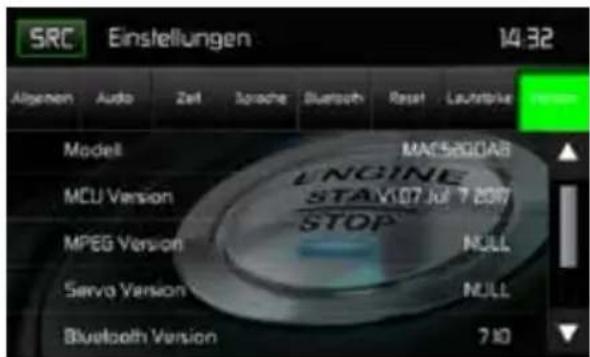

Bildschirm 1 des Untermenüs Version Bildschirm 2 des Untermenüs Version
Verlassen des Menüs EINSTELLUNGEN
Um das Einstellungs-Menü zu verlassen und zur normalen Wiedergabe zurückzukehren, berühren Sie das Symbol SRC auf dem Bildschirm.
RADIOBETRIEB
Berühren Sie im Hauptmenü RADIO, um das Radio-Menü aufzurufen.
Radio-Menü
Anzeigen und Schaltflächen werden nachfolgend gezeigt.
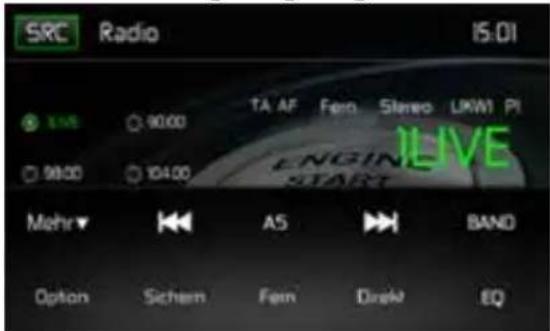
Radio-Menü
SRC: Berühren Sie dieses Icon, um das Quellenmenü aufzurufen und eine neue Wiedergabequelle auszuwählen.
Radio: Zeigt die aktuelle Quelle an.
Uhrzeit: Anzeige der Zeit, die im Menü Einstellungen eingegeben wurde.
Voreingestellte Sender: Zeigt die voreingestellten Frequenzen an. Berühren Sie eine Voreinstellung, um den Sender aufzurufen. Das Radio kann jeweils 6 Frequenzen unter UKW1, UKW2, UKW3, MW1 und MW2 speichern.
Lokal/Fern: Anzeige der Lokal/Fern-Einstellung.
Stereo: Anzeige für Sendebetrieb in Stereo.
FM1: Anzeige des aktuellen Frequenzbandes.
P1 bis P6: Anzeige der aktuellen voreingestellten Frequenz innerhalb des aktuellen voreingestellten Frequenzbandes.
"1LIVE": Anzeige des Radiosenders/Frequenz, der gerade gespielt wird.
Mehr (▲/▼): Berühren Sie ▲/▼, um die nächste oder vorherige Seite des Radiomenüs anzuzeigen.
(◀◀) / Manuelle Suche: Berühren Sie dieses Icon, um nächsten empfangbaren Sender mit einer niedrigeren Frequenz zu suchen. Halten Sie das Icon gedrückt, um manuell in 50kHz-Schritten (für UKW) bzw. 9kHz-Schritten (für MW) nach Sendern zu suchen. Der Standardmodus wird nach 10 Sekunden Inaktivität wieder fortgesetzt.
(AS) Automatische Speicherung: Berühren Sie dieses Icon, um die automatische Suche und Speicherung von starken Sendern zu starten.
(▶Manuelle Suche: Berühren Sie dieses Icon, um nächsten empfangbaren Sender mit einer höheren Frequenz zu suchen. Halten Sie das Icon gedrückt, um manuell in 50kHz-Schritten (für UKW) bzw. 9kHz-Schritten (für MW) nach Sendern zu suchen. Der Standardmodus wird nach 10 Sekunden Inaktivität wieder fortgesetzt.
Band: Berühren Sie dieses Icon, um zwischen den UKW/MW-Bändern zu wechseln.
Option: Berühren Sie dieses Icon, um die Optionen aufzurufen.
Sichern: Berühren Sie dieses Icon, um eine Frequenz in einer oder allen sechs voreingestellten Senderspeicherplätzen (UKW1, UKW2, UKW3, MW1 oder MW2).
Local/Distance: Berühren Sie dieses Icon, um die Funktion Lokal/Fern auszuwählen. Wenn die Funktion Lokal eingeschaltet ist, werden nur Radiosender mit einem starken lokalen Signal wiedergegeben
DirekteEingabe: Drücken Sie diese Taste, um den Direkteingabe-Bildschirm zu öffnen.
( EQ ) Equalizer: Drücken Sie diese Taste, um die Equalizer-Einstellungen aufzurufen.
Optionen
Drücken Sie das Icon OPTION, um die Funktionen RDS, AF, EON, TA, TA Volume, CT und PTY aufzurufen.
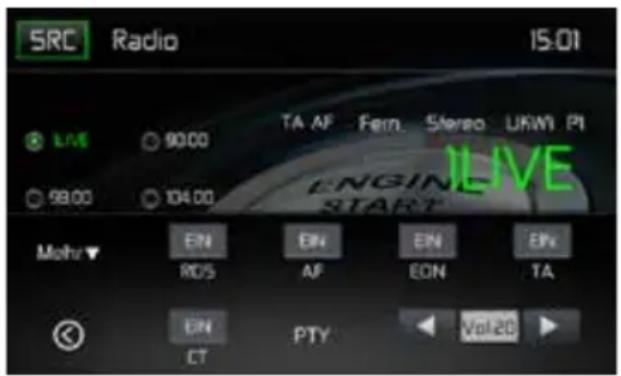
Radio Optionen
RDS
Die RDS (Radio Data System)-Funktion ermöglicht den Empfang von Verkehrsmeldungen und bietet weitere Dienste, z. B. die Anzeige des Sendernamens auf dem Display.
Berühren Sie eine Option, um die Einstellung zu ändern.
• [RDS]: Schaltet die RDS-Funktion ein/aus.
• [AF]: Schaltet die AF-Funktion ein/aus.
• [CT]: Schaltet die CT-Funktion ein/aus.
• [EON]: Schaltet die EON-Funktion ein/aus.
• [TA]: Schaltet die TA-Funktion ein/aus.
• [PTY]: Anzeige der PTY-Liste.
• [VOL]: Drücken Sie [ ◀] / [▶], um die Lautstärke für Verkehrsmeldungen einzustellen.
AF
Das Gerät kann automatisch auf eine Alternativfrequenz (AF) desselben Senders wechseln, wenn der Empfang schlecht wird. Drücken Sie die Schaltfläche AUS/EIN, um die automatische Auswahl von Alternativfrequenzen bei RDS Empfang ein- bzw. auszuschalten.
Wenn EON-Daten empfangen werden, leuchtet die EON-Anzeige auf und die TA- und AF-Funktionen werden erweitert.
TA: Verkehrsmeldungen können von dem aktuell eingestellten Sender oder von Sendern in anderen Netzwerken empfangen werden.
AF: Die Frequenzliste voreingestellter RDS-Sender wird um EON-Daten erweitert.
EON ermöglicht eine erweiterte Nutzung von RDS-Informationen. Die AF-Liste voreingestellter Sender wird permanent aktualisiert, einschließlich des aktuellen Senders. Wenn Sie einen Sender in Ihrer Wohnregion einstellen, können Sie denselben Sender mit einer alternativen Frequenz empfangen, oder jeden anderen Sender, der dasselbe Programm anbietet. EON sucht kontinuierlich nach lokalen TP (Traffic Program)-Sendern.
TA
Drücken Sie die Schaltfläche TA EIN/AUS, um den Vorrang für Verkehrsmeldungen ein- bzw. auszuschalten.
VOL (TA Volume)
Drücken Sie im OPTION-Menü die Schaltfläche TA VOL. Stellen Sie die gewünschte Lautstärke mit der Schaltfläche ◀ bzw. ▶ ein. Drücken Sie die Schaltfläche OPTION . Das Radiomenü wird wieder angezeigt, die eingestellte Lautstärke ist gespeichert.
CT EIN/AUS
(Clock Time - Zeitsynchronisation, RDS-Dienst) Ist die Funktion eingeschaltet, wird die Uhrzeit des Radios automatisch anhand der RDS-Radiosignale synchronisiert. In Regionen, in denen die Sommerzeit nicht eingehalten wird, weicht die Systemuhrzeit um 1 Stunde ab. Schalten Sie in diesem Fall die CT-Funktion aus und stellen die Uhrzeit manuell ein.
PTY
Die Funktion PTY (Program type) ermöglicht die Suche nach Sendern mit ähnlichem Programmgenre. Berühren Sie das PTY-Icon, um das Suchmenü zu öffnen.
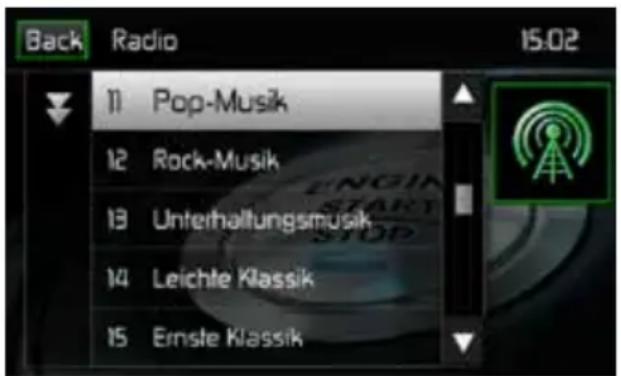
PTY-Bildschirm
Die PTY-Funktion beinhaltet 27 Kategorien:
| 1. None 8. Adult Hits | 15. Jazz 22. Personality | ||
| 2. News 9. Soft Rock | 16. Classic 23. Public | ||
| 3. Info 10. Top 40 | 17. RGB 24. College | ||
| 4. Sports 11. Country | 18. Soft RGB 25. Weather | ||
| 5. Talk 12. Oldies | 19. Language 26. Test | ||
| 6. Rock 13. Soft 20. | Religious Music 27. Alert | ||
| 7. Classic Rock | 14. Nostalgia | 21. Religious Talk |
Direkte Sendereingabe
Wenn das Icon DIREKT berührt wird, erscheint der Direkteingabe-Bildschirm. Die gewünschte Radiofrequenz kann mithilfe des numerischen Tastenfeldes eingegeben werden. Nach Eingabe der Frequenz, berühren Sie OK. Eine falsche Ziffer wird durch Berühren der Pfeiltaste gelöscht. Der eingegebene Sender wird aufgerufen, nachdem OK gedrückt wurde. Die Wiedergabe beginnt.
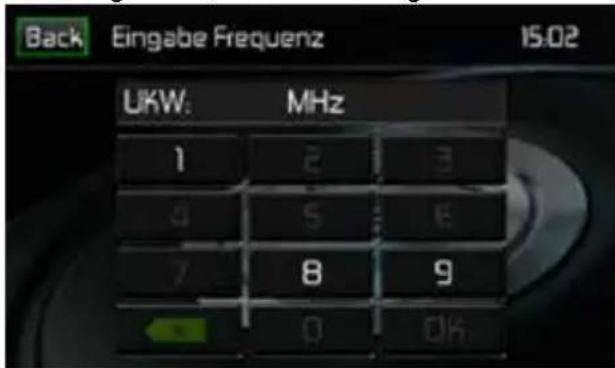
Direkte Sendereingabe
Nutzung der Senderspeicherplätze
Für das Speichern und Aufrufen von Radiosendern stehen sechs Speicherplätze je Band zur Verfügung. Alle sechs gespeicherten Sender (P1-P6) für das aktuelle Band werden auf dem Bildschirm angezeigt.
Speichern eines Senders
- Wählen Sie gegebenenfalls ein Band aus. Wählen Sie dann einen Sender.
- Berühren Sie die Schaltfläche SICHERN. Der folgende Bildschirm erscheint:
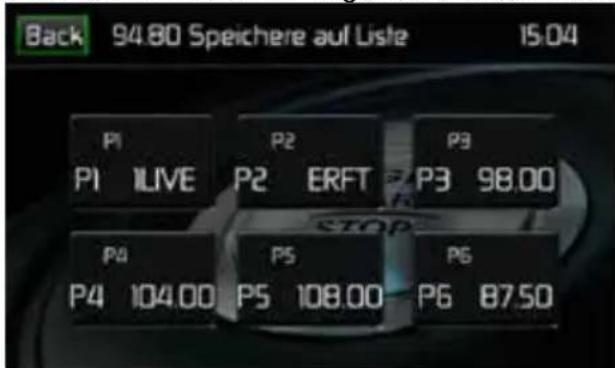
Senderspeicherung
- Berühren Sie den Speicherplatz, unter dem Sie den Sender speichern möchten. Die Senderfrequenz wird oben im Menü angezeigt. Der Speicherplatz wird nun hervorgehoben. Die Senderfrequenz ist jetzt in dem hervorgehobenen Speicherplatz gespeichert. Der Sender wird auf dem Radio-Display angezeigt.
Ein Sender kann ebenfalls gespeichert werden, indem der Speicherplatz gedrückt gehalten wird.
Sender aufrufen
- Wählen Sie ggf. ein Band aus.
- Berühren Sie einen Senderspeicherplatz (P1 bis P6), um den entsprechenden gespeicherten Sender auszuwählen.
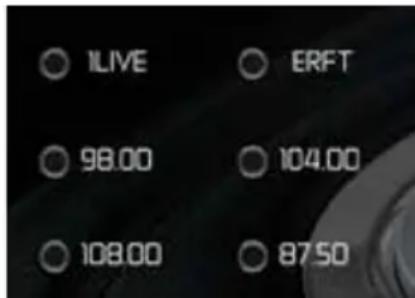
Senderspeicherplätze
Automatische Speicherfunktion (AS)
Wählen und speichern von sechs Sendern mit starkem Signal im aktuellen Band. Die automatische Speicherfunktion ist besonders nützlich, wenn Sie sich in einem Gebiet bewegen, dessen lokale Radiosender Sie nicht kennen.
- Wählen Sie gegebenenfalls ein Band aus.
- Berühren Sie AS, um die automatische Speicherfunktion einzuschalten. Das Band UKW1 wird befüllt, wenn genügend Sender gefunden werden. Die MW-Bänder funktionieren ähnlich. Werden neue Sender gefunden, ersetzen sie Sender, die bereits in diesem Band gespeichert wurden.
Hinweis: Wenn Sender als Favoriten eingestellt wurden, werden diese durch Einschalten der automatischen Speicherfunktion gelöscht und durch neue starke Sender ersetzt.
Suche nach lokalen Radiosendern
Wenn die Funktion Local eingeschaltet ist, werden nur Radiosender mit einem starken lokalen Signal wiedergegeben. Um die Funktion Local im UKW/MW-Radiomodus zu aktivieren, Drücken Sie die Schaltfläche MORE auf dem Bildschirm. Das Icon LOCAL/DISTANCE erscheint.
Drücken Sie die Schaltfläche LOCAL oder DISTANCE, um die Local/Distance-Funktion ein- oder auszuschalten. Ist die Funktion Local oder Distance aktiviert, ist die Local bzw. Distance-Anzeige oben auf dem Bildschirm beleuchtet.
DAB-BETRIEB
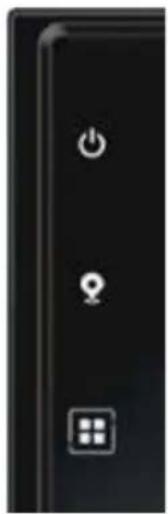
Drücken Sie die Menü Taste des Receivers MAC AUDIO MAC 520 DAB, um in das Hauptmenü zu gelangen und anschließend auf das DAB Symbol im Hauptmenü.
DAB-MENÜ
Im Menü unten befinden sich folgende Schaltflächen:
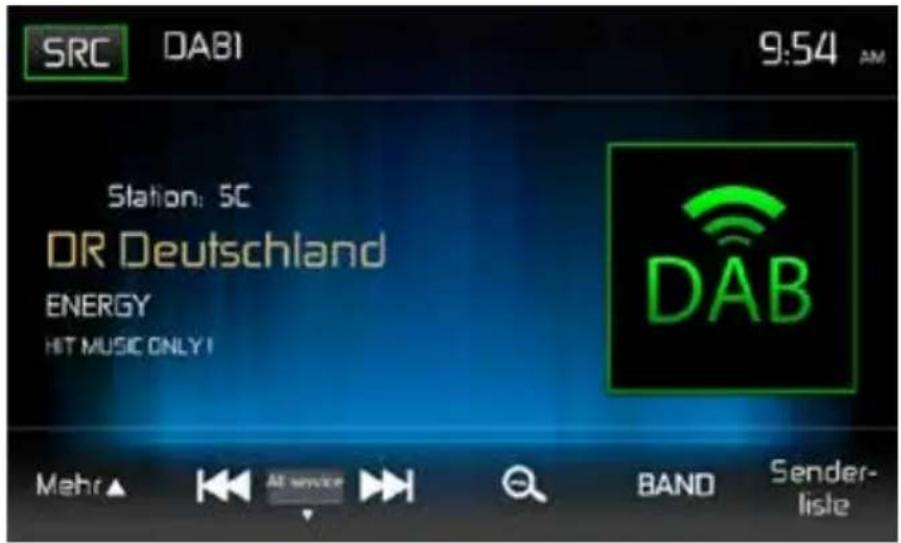
Mehr Berühren Sie dieses Icon, um weitere Funktionen anzuzeigen
I<< Rückwärts-Scannen der Senderliste
Manual Scan-Modus Einstellungen: Manual, All service, Preset, Current
I Vorwärts-Scannen der Senderliste

Automatisches Abspeichern von Sendern
BAND Auswahl der DAB Bänder. Es stehen 3 DAB Bänder zur Verfügung.
Das aktuelle Band wird oben links auf dem Display angezeigt.
Senderliste Anzeige der Favoritenliste, der verschiedenen Sendergruppen, der Senderlisten.
Nach Drücken der Taste „Mehr“ erscheinen weitere Funktionen:
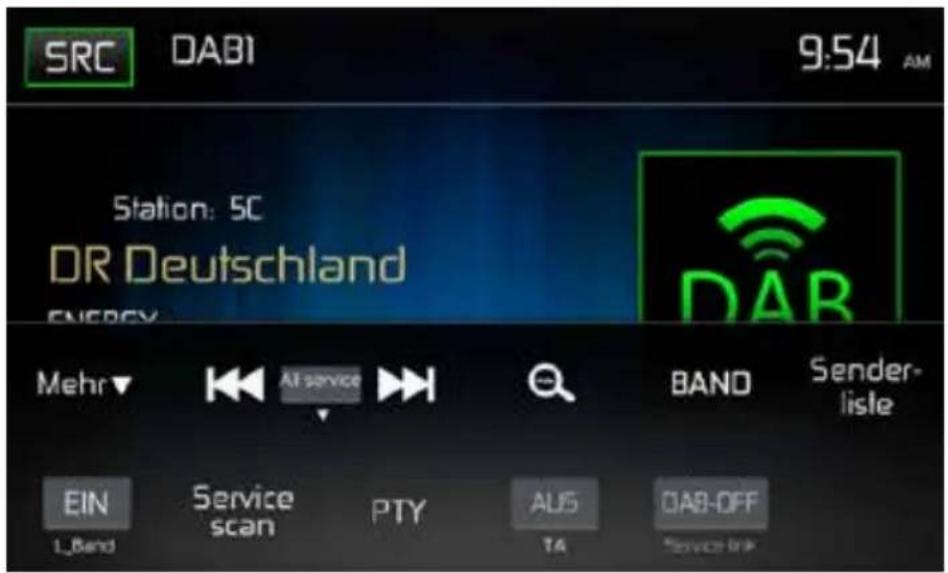
L_Band Ein-/Ausschalten des L Bandes
Service Scan Suche nach allen verfügbaren Sendern/Senderprogrammen
PTY Sender suchen nach Programmtyp
TA Ein-/Ausschalten von Verkehrsnachrichten
Service link Auswahl von DAB-DAB, DAB-RDS, DAB-ALL, DAB-OFF
SERVICE LINK EINSTELLUNGEN
DAB-DAB Bei schwachem DAB Empfangssignal schaltet die DAB Box um auf eine andere DAB Frequenz.
DAB-RDS Umschalten auf gleichnamigen UKW Sender bei schwachem DAB Empfangssignal.
DAB-ALL Diese Einstellung beinhaltet sowohl die DAB-RDS als auch die DAB-DAB Funktion.
DAB-OFF Kein Umschalten auf eine andere Frequenz bei schwachem Empfangssignal.
SENDERSUCHE
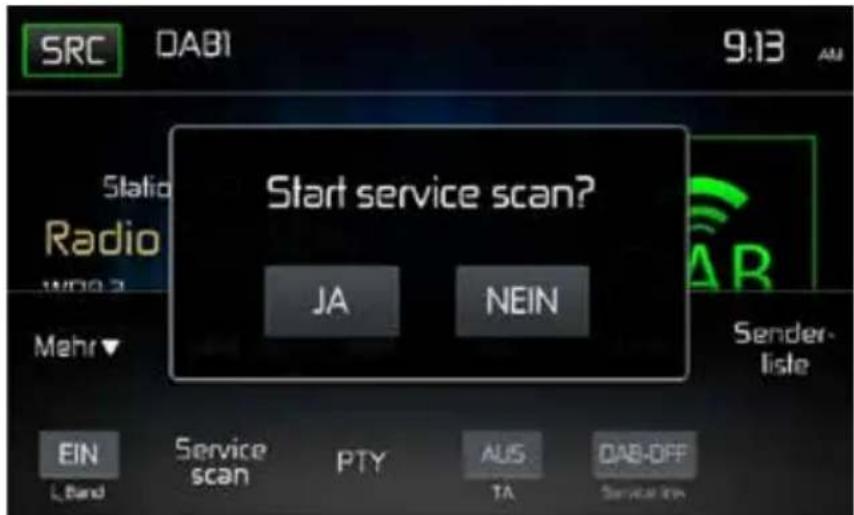
SERVICE SCAN
Der Service Scan wird bei der ersten Inbetriebnahme und beim Betreten eines neuen Senderbereiches benutzt, um neue Sender zu finden. Beim Service Scan werden alle Sendernamen und Sendergruppen gelöscht mit Ausnahme der Favoritenliste, falls ein DAB Signal empfangen werden kann. Wird keine DAB Signal empfangen, werden auch die Favoritenlisten gelöscht. Die Sendernamen und Sendergruppen werden erneuert durch die Sendernamen, die in guter Qualität empfangen werden können. Drücken Sie auf die Taste „Mehr“, dann auf „Service Scan“ und bestätigen Sie den Start mit der Taste „Ja“ und warten Sie, bis der Scan-Vorgang beendet ist.
AUTOMATISCHES ABSPEICHERN
Drücken Sie die 🔒 -Taste zum automatischen Suchen von Sendern. Es erscheint nun ein Fenster mit dem Text „Autostore Ja/Nein“. Bestätigen Sie den Start der automatischen Suche mit „Ja“. Es werden nun die Senderlisten erneuert. Warten Sie, bis der Suchvorgang beendet ist. Möchten Sie den Suchvorgang stoppen, drücken Sie eine Taste des Radiomenüs.
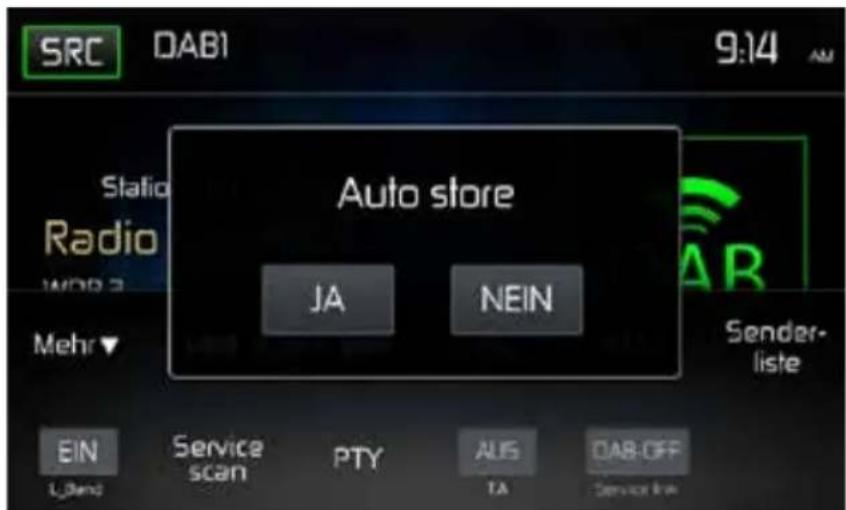
Hinweis: Das Gerät verfügt über 3 DAB Bänder zur Abspeicherung von Sendern. Die Favoriten-Senderliste im Band DAB3 wird durch das Starten der Auto Store Funktion überschrieben und ein Sender aus jeder Sendergruppe auf der Favoritenliste abgespeichert.
WEITERE SUCHFUNKTIONEN
All service: Abrufen der Sender aus allen Senderlisten mit Ausnahme der Favoritenliste
Preset: Abrufen der Sender aus der Favoritenliste nach fortlaufender Nummerierung
Current: Abrufen der Sender aus der laufenden Sendergruppe
Manual: Manuelle Suche. Die Empfangsfrequenz wird bei der manuellen Suche schrittweise geändert und der empfangene Kanal angezeigt. Drücken Sie die I<< oder >>I Taste zur Suche abwärts oder aufwärts.
Um den nächsten Sender zu suchen, halten Sie die Taste I<< oder >>I für 2 Sekunden gedrückt. Möchten Sie den Suchvorgang stoppen, drücken Sie eine Taste des Radiomenüs oder halten Sie die Taste I<< oder >>I erneut für 2 Sekunden gedrückt.
Hinweis: Der DAB Receiver stoppt den Suchvorgang, sobald ein Sender in guter Empfangsqualität gefunden wird und gibt ihn dann wieder.
ANZEIGE DER SENDERLISTEN MIT ANZEIGE DER SENDERGRUPPE
Drücken Sie den Menüpunkt „Senderliste“ und dann das (kön).
Sie sehen nun die Sendergruppen, hier: DR Deutschland (Bundesweite Programme) / Radio für NRW (Regionale Programme). Wählen Sie eine Gruppe aus zur Ansicht der Sendernamen dieser Gruppe, indem Sie auf das Symbol für die Sendergruppe drücken, hier auf „1. DR Deutschland“.
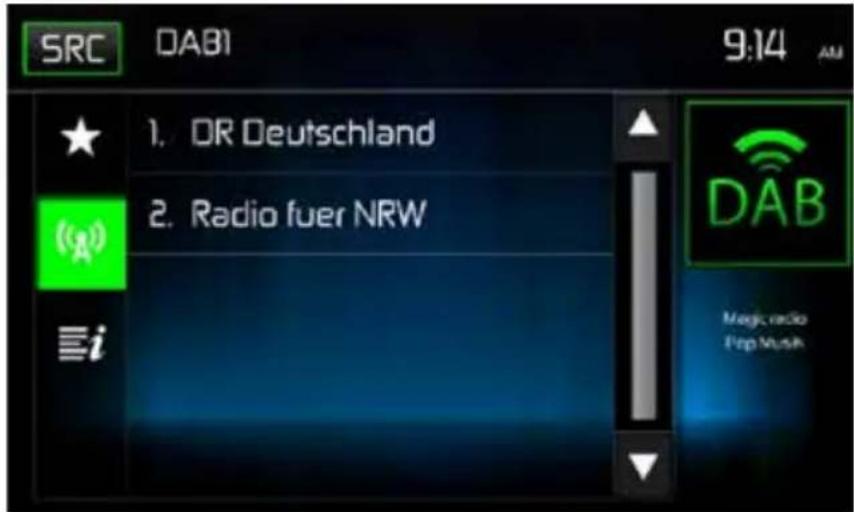
Es erscheint nun in der obersten Zeile der Name der Sendergruppe und darunter die Sendernamen dieser Sendergruppe.
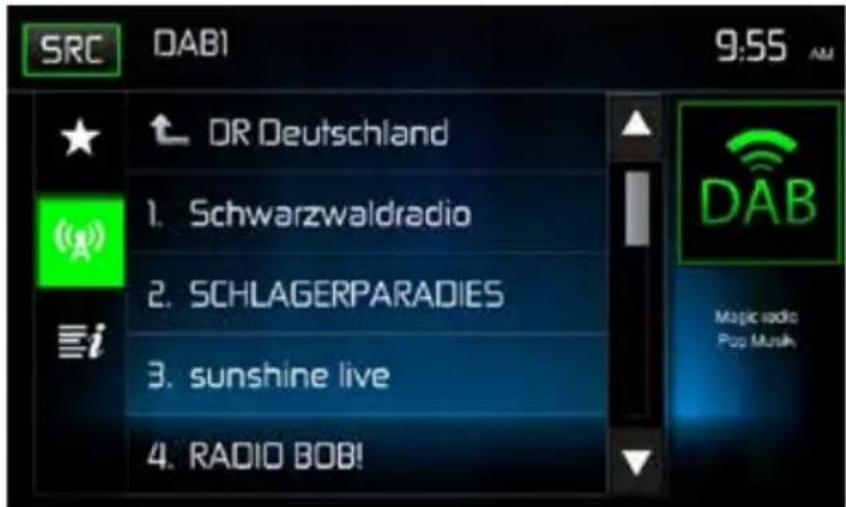
Sie können jetzt einen Sender auswählen, indem Sie auf den gewünschten Sender drücken. Drücken Sie danach auf das DAB Icon rechts oben, um zum DAB Menü zurückzukehren mit der Anzeige weiterer Informationen zum Sender und zum laufenden Titel.
ANZEIGE DER SENDERLISTEN
Drücken Sie den Menüpunkt „Senderliste“ und dann die Taste zur Anzeige der Sender. Es werden die Sender aus der Sendergruppe angezeigt, in der sich der gerade spielende Sender befindet.
FAVORITENLISTE / MANUELLE SPEICHERUNG
ABSPEICHERN
Drücken Sie auf das Icon „Senderliste“ im Menübalken unten rechts.
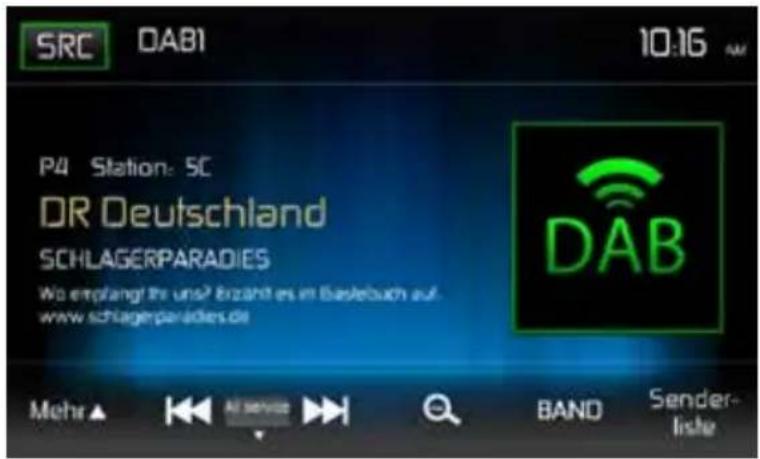
Wählen Sie einen Sender aus den Senderlisten unter dem Menüpunkt oder . Drücken Sie dann auf das Stern-Zeichen , um zur Favoritenliste zu gelangen.

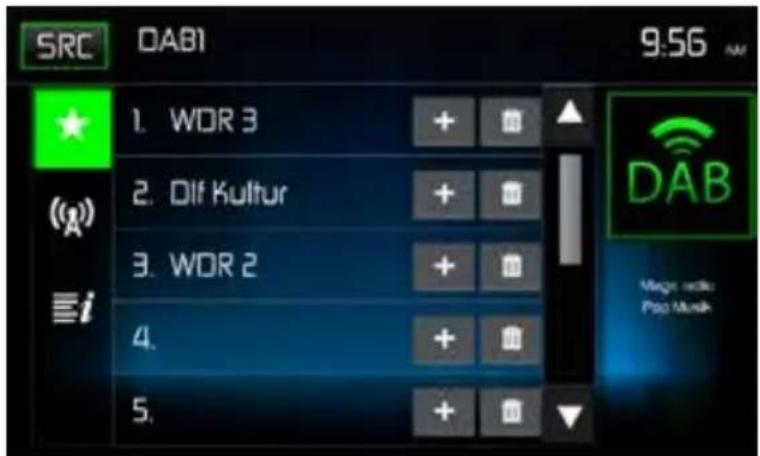
Wählen Sie eine Position aus. Drücken Sie auf das Plus Zeichen der gewünschten Position. Der Sender ist nun an der gewählten Stelle abgespeichert.
Hier im Beispiel der Sender „SCHLAGERPARADIES“ an Platz 4.
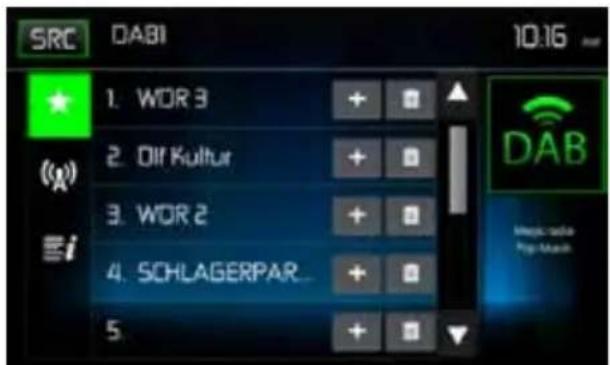
AUFRUFEN DER GESPEICHERTEN SENDER
Drücken Sie das Icon „Senderliste“ Icon im Menübalken unten rechts. Drücken Sie auf das Icon, dann auf den gewünschten Sender.

Drücken Sie auf das DAB Icon zur Rückkehr zum DAB Menü.
LÖSCHEN VON GESPEICHERTEN SENDERN
Drücken Sie das „Senderliste“ Icon im Menübalken unten rechts.
Drücken Sie auf das 📄 Icon zum Löschen der jeweiligen Position.
SENDERSUCHE NACH PROGRAMMTYP
Drücken Sie im DAB Menü auf das PTY Icon, um das Suchmenü zu öffnen.
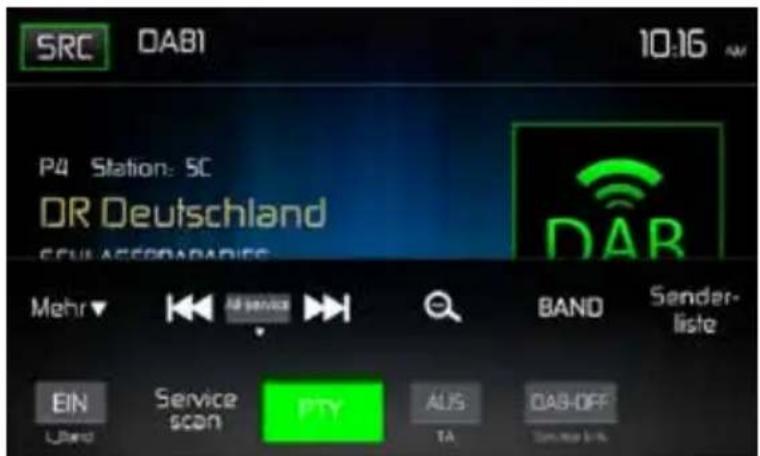
Berühren Sie eine Kategorie. Die Suche nach entsprechenden Sendern beginnt und hält an, wenn ein Sender gefunden wird.
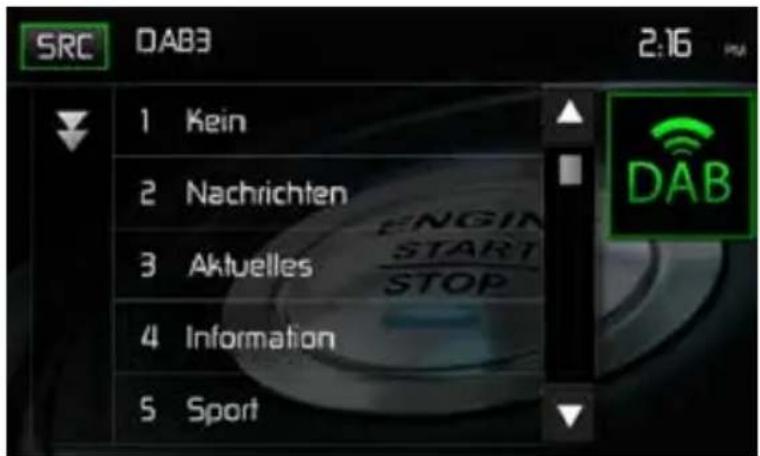
MP3-Betrieb
MP3 ist ein Format zur Speicherung digitaler Audiodaten. Ein CD-Musiktitel kann ohne erheblichen Qualitätsverlust in das MP3-Format komprimiert werden, dabei wir die Datenmenge erheblich reduziert.
Anforderungen für Medien/Dateien
Das Gerät kann MP3- und WMA-Dateien abspielten, die auf CD-R/RWs, DVD+R/RWs und DVD-R/RWs gespeichert wurden. Bei CD-RWs muss sichergestellt sein, dass die Formatierung vollständig und nicht als Schnellformatierung durchgeführt wird, um Fehler bei der Wiedergabe zu vermeiden.
Die größtmögliche Speicherkapazität bieten Dual-Layer-DVDs.
Kompabilität des MP3-Formats
Die nachfolgend aufgeführten Dateinamenformate sind mit diesem Gerät kompatibel:
• ISO 9660 – Dateiname: 12 Zeichen, Dateiendung: 3 Zeichen
• ISO 9660 – Dateiname: 31 Zeichen, Dateiendung: 3 Zeichen
• Joliet – 64 Zeichen
Entspricht der Name des Ordners oder der Datei nicht dem ISO9660-Dateisystemstandard, ist eine korrekte Anzeige oder Wiedergabe unter Umständen nicht möglich. Verwenden Sie die folgenden Einstellungen, wenn Sie Audiodaten in MP3-Datein konvertieren:
• Übertragungsbitrate: 128 kbps
• Abtastfrequenz: 48 kHz
Reihenfolge der MP3-Wiedergabe
Die Wiedergabe von Dateien und Ordnern erfolgt in der Reihenfolge, in der sie auf den USB-Stick geschrieben wurden. Daher entspricht die erwartete Wiedergabereihenfolge möglicherweise nicht der tatsächlichen Wiedergabe. Sie können die Reihenfolge der MP3/WMA-Dateiwiedergabe festlegen, indem Sie die Dateien auf den USB-Stick schreiben und den Dateinamen dabei eine Wiedergabereihenfolge zuweisen, beispielsweise „01“ bis „99“.
USB-BETRIEB
Die Audio/Video-Dateien auf dem USB-Stick werden automatisch gelesen. Das benötigte Format für USB-Sticks ist FAT32.
Einstecken/Entfernen eines USB-Gerätes/einer MicroSD-Karte
Hinweis: Der MicroSD-Karten-Slot auf der Vorderseite ist ausschließlich geeignet für die Verwendung der Navigationssoftware.
Der USB-Anschluss befindet sich auf der Rückseite des Gerätes.
USB-Betrieb
Berühren Sie das USB-Icon im Hauptmenü.
USB-Hauptmenü
Anzeigen und Schaltflächen werden nachfolgend gezeigt.
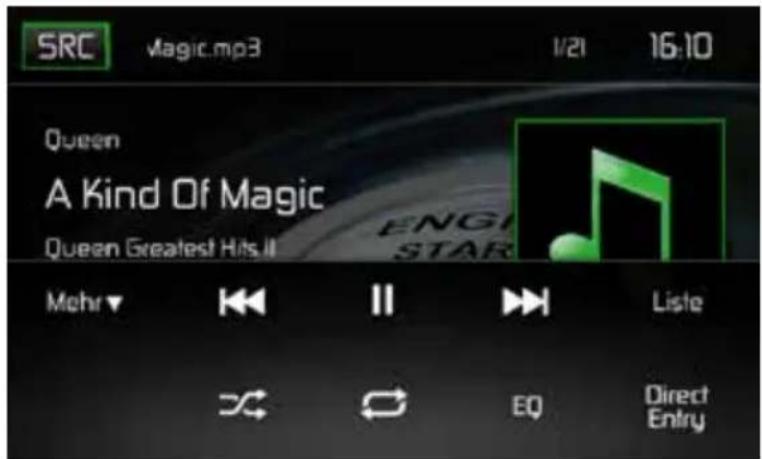
USB-Hauptmenü
SRC: Berühren Sie dieses Icon, um zum Hauptmenü zurückzukehren.
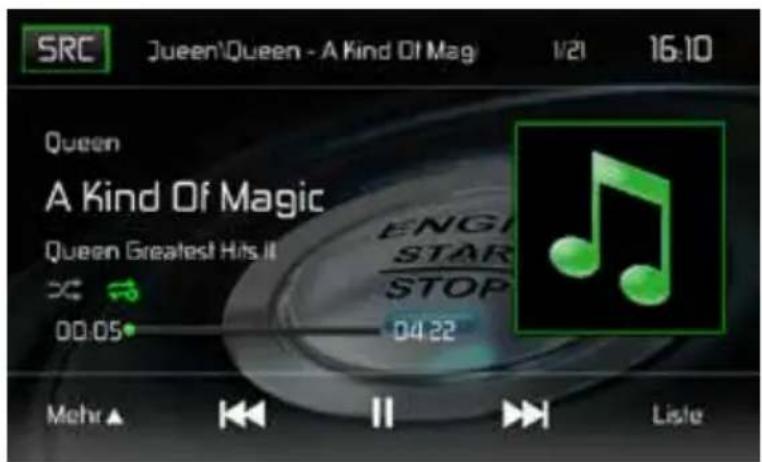
Display: Zeigt Informationen zum aktuellen Titel an.
Titel-Nummer: Zeigt im Audio-Modus den aktuell wiedergegebenen Audiotitel und die Gesamtzahl der Audiotitel an. Im Video-Modus werden der aktuelle Video-Ordner und die Gesamtanzahl der Video-Ordner angezeigt.
Uhrzeit: Anzeige der Zeit, die im Menü Einstellungen eingegeben wurde.
Mehr (▲/▼): Berühren Sie ▲/▼, um die nächste oder vorherige Seite des USB-Menüs anzuzeigen.
: Berühren Sie dieses Icon, um zum vorherigenTitel zu wechseln.
▶/II: Drücken Sie diese Taste, um die Wiedergabe zu unterbrechen. Drücken Sie die Taste erneut, um die Wiedergabe fortzusetzen.
▶▶: Berühren Sie dieses Icon, um zum nächsten Titel zu wechseln.
Liste: Berühren Sie dieses Icon, um die Audio- und Video-Dateien anzuzeigen, die sich auf dem USB-Gerät befinden. Wählen Sie einen ordner un dder Ordnerinhalt wird angezeigt. Berühren Sie einen gewünschten Titel zwei Mal, um die Wiedergabe zu starten.
(✗) Zufallswiedergabe: Berühren Sie dieses Icon, um Audio- oder Video-Dateien in zufälliger Reihenfolge abzuspielen. Das Icon leuchtet auf dem Bildschirm auf.
( ) Wiederholung:
Audio-Modus:
Berühren Sie das Symbol, um die Wiedergabe des aktuellen Titels zu wiederholen. Das Symbol leuchtet auf, der Buchstabe a erscheint unterhalb des Symbols und alle Audio-Titel werden wiederholt.
Berühren Sie das Symbol erneut, um den Inhalt eines Ordners zu wiederholen. Das Symbol [ ⇌ ] erscheint.
Berühren Sie das Symbol erneut, um einen einzelnen Titel zu wiederholen. Das Symbol leuchtet auf, die Ziffer 1 erscheint unterhalb des Symbols.
Berühren Sie das Symbol erneut, um die Wiederholungsfunktion zu löschen. Das Symbol erlischt und die Wiedergabe der restlichen Titel wird fortgesetzt.
Video-Modus:
Berühren Sie das Symbol während der Wiedergabe, um den aktuellen Titel zu wiederholen. Das Symbol leuchtet auf, die Ziffer 1 erscheint unterhalb des Symbols und der Titel wird wiederholt.
Berühren Sie das Symbol erneut, um alle Titel zu wiederholen. Das Symbol leuchtet auf, der Buchstabe a erscheint unterhalb des Symbols und alle Titel werden wiederholt.
Berühren Sie das Symbol erneut, um die Wiederholungsfunktion zu löschen. Das Symbol erlischt und die Wiedergabe der restlichen Titel wird fortgesetzt.
( EQ ) Equalizer: Drücken Sie diese Taste, um die Equalizer-Einstellungen aufzurufen.
DirekteEingabe: Drücken Sie diese Taste, um den Direkteingabe-Bildschirm zu öffnen.
USB/Micro SD-Liste
Berühren Sie das Icon LISTE, um die USB-Liste anzuzeigen. Die USB-Liste zeigt die Audio- und Video-Dateien an, die sich auf dem USB-Gerät befinden. Der Inhalt ist unterteilt in Ordner und verschiedene Dateitypen. Die Dateitypen sind Audio- und Video-Dateien. Berühren Sie den Ordner, um die Dateien anzuzeigen, die sich in dem Ordner befinden.
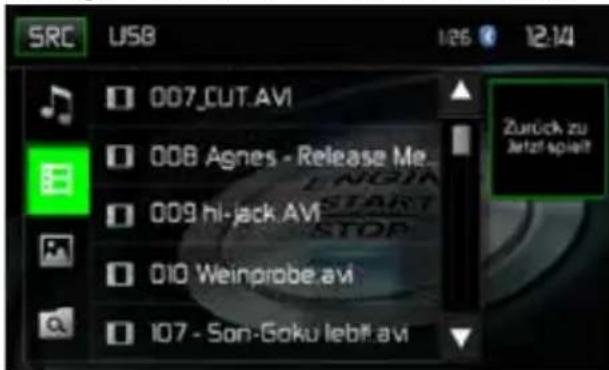
USB-Liste
(♪) Audiodateien: Berühren Sie dieses Symbol, um die Audiodateien anzuzeigen. Wählen Sie einen Audio-Titel aus durch Drücken des Symbols ♪/Titel. Drücken Sie dieses Symbol erneut, um die Wiedergabe zu starten.
(目) Videodateien: Berühren Sie dieses Symbol, um die Videodateien anzuzeigen. Wählen Sie einen Video-Titel aus durch Drücken des Symbols 🎨/Titel. Drücken Sie dieses Symbol erneut, um die Wiedergabe zu starten.
( ) Bilddateien (JPEGs usw.): Berühren Sie dieses Symbol, um einen Ordner oder einzelne JPEG-Dateien anzuzeigen. Wählen Sie einen Ordner oder eine einzelne JPEG-Datei. Wenn Sie einen JPEG-Ordner gewählt haben, berühren Sie das Ordner-Sybmol zweimal, um den Inhalt des Ordners aufzurufen. Berühren Sie das JPEG-Bildsymbol, um das JPEG-File anzuzeigen.
( ) Ordner: Berühren Sie dieses Icon, um die Ordner-/Dateihierachie anzuzeigen. Berühren Sie den Ordner, um den Inhalt des Ordners anzuzeigen. Berühren Sie eine Datei, um diese auszuwählen. Berühren Sie die Datei erneut, um sie zu öffnen.
Direkteingabe
Wenn das Direkteingabe-Icon berührt wird, erscheint der Direkteingabe-Bildschirm. Ein Titel kann manuell ausgewählt werden, indem die entsprechende Nummer eingegeben wird. Nach Eingabe der Nummer, berühren Sie OK. Eine falsche Ziffer wird durch Berühren der Pfeiltaste gelöscht. Die Wiedergabe beginnt, nachdem OK gedrückt wurde.
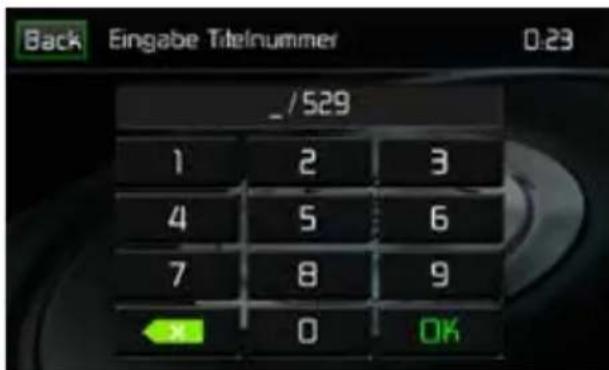
USB-Titel-Direkteingabe
Wechseln zwischen Titeln
Drücken Sie ▶, um zu nächsten Titel auf dem USB-Gerät zu wechseln.
Drücken Sie ◀, um zum vorherigen Titel zu wechseln.
Wiedergabe unterbrechen
Drücken Sie Play/Pause (▶), um die Wiedergabe zu unterbrechen bzw. fortzusetzen.
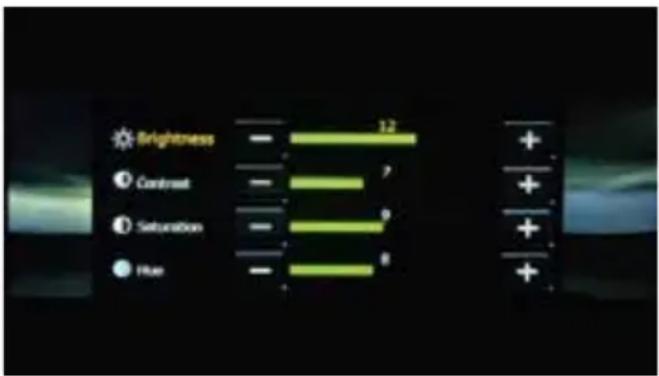
PIC: Wenn das Symbol PIC berührt wird, erscheint der Bildeinstellungs-Bildschirm. Berühren Sie dieses Icon während der Wiedergabe, um Farbhelligkeit, Kontrast, Sättigung und Farbton einzustellen. Die Einstellungen können nach Ihren Vorlieben vorgenommen werden. Verwenden Sie zur Änderung der Einstellungen die Tasten + oder -. Der Einstellungsbereich liegt zwischen 1 und 20.
bar
| Parameter | Value | |---|---| | Brightness | 12 | | Contrast | 7 | | Saturation | 9 | | Fluor | 8 |USB Bildeinstellungen
Hinweis: Der Bildeinstellungs-Bildschirm wird automatisch abgeschaltet, wenn innerhalb von 5 Sekunden keine Einstellung vorgenommen wird oder ein anderer Teil des Bildschirms berührt wird.
BEDIENELEMENTE FÜR AV-IN
bar
| Channel | Kein Signal | | :--- | :--- | | 1 | 0.85 | | 2 | 0.78 | | 3 | 0.82 | | 4 | 0.75 | | 5 | 0.88 | | 6 | 0.92 | | 7 | 0.89 | | 8 | 0.79 | | 9 | 0.81 | | 10 | 0.86 | | 11 | 0.83 | | 12 | 0.77 | | 13 | 0.84 | | 14 | 0.87 | | 15 | 0.80 | | 16 | 0.82 | | 17 | 0.85 | | 18 | 0.81 | | 19 | 0.76 | | 20 | 0.83 | | 21 | 0.86 | | 22 | 0.84 | | 23 | 0.78 | | 24 | 0.82 | | 25 | 0.87 | | 26 | 0.83 | | 27 | 0.79 | | 28 | 0.81 | | 29 | 0.85 | | 30 | 0.82 | | 31 | 0.77 | | 32 | 0.84 | | 33 | 0.86 | | 34 | 0.80 | | 35 | 0.75 | | 36 | 0.83 | | 37 | 0.87 | | 38 | 0.84 | | 39 | 0.78 | | 40 | 0.81 | | 41 | 0.85 | | 42 | 0.82 | | 43 | 0.79 | | 44 | 0.83 | | 45 | 0.86 | | 46 | 0.81 | | 47 | 0.77 | | 48 | 0.84 | | 49 | 0.87 | | 50 | 0.83 | | 51 | 0.76 | | 52 | 0.82 | | 53 | 0.85 | | 54 | 0.81 | | 55 | 0.78 | | 56 | 0.83 | | 57 | 0.86 | | 58 | 0.84 | | 59 | 0.79 | | 60 | 0.81 | | 61 | 0.85 | | 62 | 0.82 | | 63 | 0.77 | | 64 | 0.83 | | 65 | 0.86 | | 66 | 0.83 | | 67 | 0.76 | | 68 | 0.82 | | 69 | 0.85 | | 70 | 0.81 | | 71 | 0.78 | | 72 | 0.84 | | 73 | 0.87 | | 74 | 0.83 | | 75 | 0.79 | | 76 | 0.81 | | 77 | 0.85 | | 78 | 0.82 | | 79 | 0.77 | | 80 | 0.83 | | 81 | 0.86 | | 82 | 0.84 | | 83 | 0.78 | | 84 | 0.81 | | 85 | 0.85 | | 86 | 0.82 | | 87 | 0.79 | | 88 | 0.83 | | 89 | 0.86 | | 90 | 0.84 | | 91 | 0.77 | | 92 | 0.82 | | 93 | 0.85 | | 94 | 0.81 | | 95 | 0.76 | | 96 | 0.83 | | 97 | 0.86 | | 98 | 0.83 | | 99 | 0.78 | | EQ (approx.)AV-IN Bildschirm
AV-IN
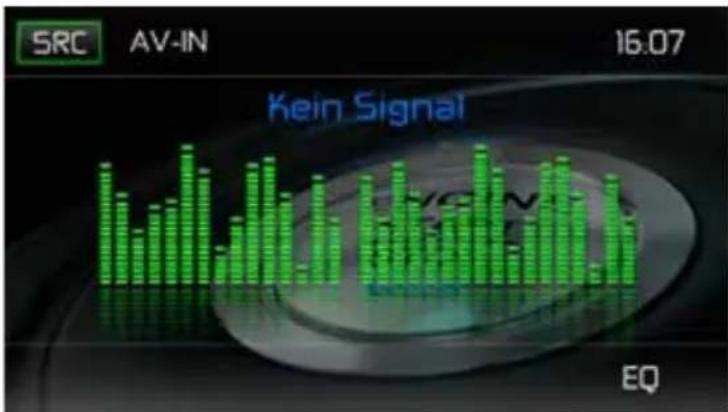
AV-IN dient zur Audio-/Videowiedergabe von einem externen Gerät, das über RCA-Anschlüsse auf der Geräterückseite angeschlossen ist. DasMAC 520 DAB kann die Lautstärke des angeschlossenen Gerätes erhöhen oder verringern. Alle anderen Funktionen werden am angeschlossenen Gerät gesteuert.
HINWEIS: Das Audio-/Videogerät muss mit einem separat erhältlichen Audio/Video-Adapterkabel an das System angeschlossen werden.
HINWEIS: Die Videowiedergabe ist nur mit angezogener Handbremse möglich. Für diese Funktion muss die Handbremse entsprechend angeschlossen sein.
BLUETOOTH® BETRIEB
HINWEIS: Die Entfernung zwischen dem MAC AUDIO-Gerät und Ihrem Mobiltelefon darf maximal 2,4 Meter betragen, um mit der drahtlosen Bluetooth-Technologie Sprache und Daten senden und empfangen zu können.
Stellen Sie sicher, dass Ihr Mobiltelefon Bluetooth-Funktionen unterstützt (Headset und/oder Freisprechfunktion). Bitte beachten Sie folgende Hinweise:
- Bevor Sie Bluetooth-Funktionen verwenden können, müssen Sie eine Verbindung zwischen Ihrem Mobiltelefon und dem MAC 520 DAB herstellen (s. Kapitel "Verbinden eines Mobiltelefons mit dem MAC AUDIO-Gerät"). Für bestmöglichen Empfang für die Kopplung und Wiederverbindung stellen Sie bitte vorab sicher, dass Ihr Mobiltelefon vollständig aufgeladen ist.
• Die Kopplung sollte vorzugsweise innerhalb weniger Minuten nach dem Einschalten des Mobiltelefons vorgenommen werden. - Wenn das Gerät mit dem Mobiltelefon gekoppelt wurde, erscheint die Modellbezeichnung MAC520DAB auf dem Display Ihres Mobiltelefons.
- Der Abstand zwischen dem MAC 520 DAB und dem Mobiltelefon sollte max. 3 Meter betragen.
- Der Weg zwischen Mobiltelefon und MAC 520 DAB sollte frei sein. Platzieren Sie kein metallischen Gegenstände oder andere Hindernisse zwischen Mobiltelefon und Receiver.
- Einige Mobiltelefone besitzen einen Energiesparmodus. Bitte deaktivieren Sie den Energiesparmodus, wenn Sie das Mobiltelefon mit dem MAC 520 DAB verbinden.
- Bevor Sie ein Telefonat führen, stellen Sie bitte sicher, dass die Bluetooth-Funktion an Ihrem Mobiltelefon eingeschaltet ist.
- Für einen bestmöglichen Sprachempfang sollten Sie max. 1 Meter vom Mikrofon entfernt sein.
- Um das Mobiltelefon manuell vom Receiver zu trennen, drücken Sie die Kettenglied-Schaltfläche auf der Bluetooth-Benutzerberfläche (neben dem Namen des Mobiltelefons) und die Bluetooth-Verbindung wird getrennt, das Gerät bleibt aber gekoppelt.
Bluetooth Benutzeroberfläche
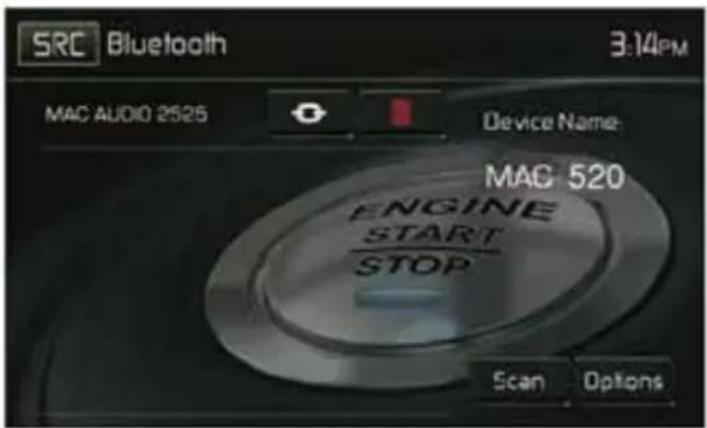
Die Anzeigen und Schaltflächen für die Bluetooth-Funktionen werden nachfolgend gezeigt.
Bluetooth Benutzeroberfläche
SRC: Berühren Sie dieses Icon, um zum Hauptmenü zurückzukehren.
Bluetooth: Zeigt die aktuelle Quelle an.
MAC AUDIO 2525: Zeigt an, dass das Gerät mit dem MAC 520 DAB gekoppelt ist.
(:): Zeigt an, ob das MAC 520 DAB mit einem Bluetooth®-Gerät verbunden ist. Berühren Sie das Icon, um eine Verbindung mit einem Bluetooth®-Gerät herzustellen.
(Ⅲ): Berühren Sie das Icon, um eine Verbindung mit einem Bluetooth®-Gerät zu beenden.
MAC520DAB: Gerätename, der auf dem Bluetooth®-Gerät angezeigt wird.
Scan: Berühren Sie dieses Icon, um nach Bluetooth®-Geräten zu suchen.
Optionen: Berühren Sie dieses Icon, um die Bluetooth®-Optionen aufzurufen.
Der Benutzer kann mit dem Gerät über Telefone mit aktivierter BT-Verbindung Anrufe entgegennehmen oder tätigen. Es ist auch möglich, Musik von Geräten mit aktiviertem BT wiederzugeben.
Koppeln von BT-Geräten
Um Ihr BT-Telefon mit dem Gerät zu verbinden, müssen Sie das Telefon mit dem Gerät koppeln. Diese Kopplung ist für jedes Telefon nur einmal erforderlich. Der Benutzer kann maximal fünf (5) Telefone koppeln. Starten Sie den BT-Kopplungsprozess auf Ihrem Mobiltelefon.
-
Drücken Sie Taste MENU auf der Vorderseite, um das Wiedergabequellen-Menü zu öffnen.
-
Drücken Sie BT im Wiedergabequellen-Menü, um die Bluetooth-Benutzeroberfläche aufzurufen.
-
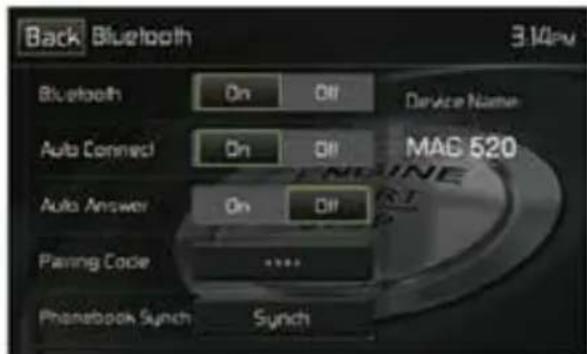
Drücken Sie Optionen. Folgende Anzeige erscheint:
Bluetooth Menü Optionen
-
Aktivieren Sie die Bluetooth-Funktion im Untermenü Optionen.
-
Aktivieren Sie die Auto-Verbindungs-Funktion im Untermenü Optionen.
-
Wählen Sie an Ihrem Mobiltelefon die Suche nach Geräten. HINWEIS: Es kann sein, dass für diese Suche ein Zeitlimit (üblicherweise 1 Minute) besteht. Nach Ablauf dieser Zeit wird die Suche automatisch abgeschaltet.
- Drücken Sie die Taste Scan im Bluetooth-Menü des Receivers. Die verfügbaren Geräte werden angezeigt. Daneben erscheint das "Pair"-Icon.
- Drücken Sie die "Pair"-Taste im Bluetooth-Menü des Receivers.
- Auf Ihrem Mobiltelefon sollte eine Aufforderung zum Bestätigen der Verbindungsherstellung angezeigt werden. Bestätigen Sie die Anforderung und initiieren Sie den Prozess. HINWEIS: Einige Mobiltelefone fordern für die Verbindung die Eingabe eines Passwortes oder Kopplungs-Codes. Wenn Ihr Mobiltelefon danach fragt, müssen Sie diese Nummer eingeben. Der Standard-Code für viele Mobiltelefone lautet "0000". Der Standard-Code des MAC AUDIO-Geräts lautet "0000".
- Es sollte eine Aufforderung zum Eingeben einer PIN-Nummer oder eines Gerätecodes angezeigt werden. Der Standardschlüssel des Gerätes lautet „0000“.
- Jetzt sollte eine Meldung angezeigt werden, die Sie über die erfolgreiche Kopplung informiert. Jetzt erhalten Sie die Anfrage, ob die Verbindung herstellt werden soll. Wählen Sie Ja. Das Mobiltelefon und das MAC AUDIO-Gerät sollten sich verbinden. Auf dem Display des Mobiltelefons sollte eine Meldung erscheinen, dass die Geräte verbunden sind. Die Verbindung zwischen dem Mobiltelefon und Ihrem MAC AUDIO-Gerät wurde hergestellt. In der Geräteliste Ihres Mobiltelefons erscheint der Name des Receivers MAC520DAB.
Eingehende Anrufe
Wenn Sie mit einem Bluetooth-Telefon verbunden sind, schaltet das MAC AUDIO-Gerät automatisch stumm, unterbricht die DVD/CD-Wiedergabe und wechselt in das Bluetooth-Menü, wenn ein Anruf eingeht. Die Telefonnummer oder der hinterlegte Name des Anrufers werden in der Mitte des Bildschirms angezeigt. Ein akustisches Signal vom Gerät ertönt und auf dem Bildschirm erscheint eine grafische Anzeige
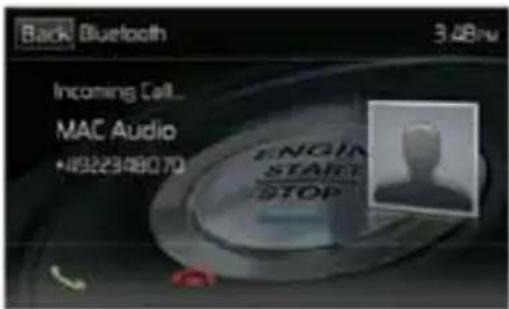
Bildschirm für eingehenden Bluetooth®-Anruf
- : Drücken Sie dieses Symbol, um einen eingehenden Anruf zu beantworten.
- ☎: Drücken Sie dieses Symbol, um einen eingehenden Anruf zu beenden.
Anruf tätigen
Anrufe können auf zwei Arten getätigt werden. Der ausgehende Anruf kann entweder direkt unter Verwendung des Nummernblocks gewählt werden oder durch Auswahl des Telefonbuchs bzw. der Anrufliste, indem ein Name ausgewählt und dann die Telefonnummer berührt wird.
Direktwahl:
- Drücken Sie die Taste MENÜ auf der Vorderseite des Gerätes. Berühren Sie dann das Icon BLUETOOTH, um das Bluetooth-Menü aufzurufen. Der folgende Bildschirm erscheint:
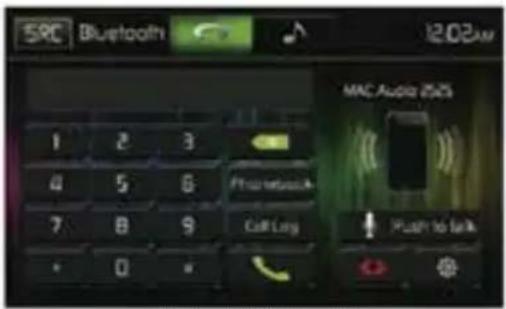
Bluetooth Direktwahl
- Drücken Sie 0-9,*/+ und #, um die gewünschte Telefonnummer einzugeben. Wenn nötig, drücken Sie den grünen Pfeil, um die letzte Ziffer oder die ganze Nummer zu löschen und noch einmal von vorne zu beginnen.
- Nach der Eingabe der Telefonnummer, drücken Sie, um die Nummer zu wählen. Die gewählte Nummer wird auf dem Bildschirm angezeigt.
- Drücken Sie, um den Anruf zu beenden.
Einen eingehenden Anruf annehmen
Um einen eingehenden Anruf anzunehmen, drücken Sie. Für bestmöglichen Empfang, sprechen Sie laut und deutlich in das Mikrofon. Um das Gespräch zu beenden, drücken Sie.
Einen eingehenden Anruf abweisen
Drücken Sie die Taste "To Phone", um einen eingehenden Anruf abzuweisen. Der Anruf wird an Ihr Mobiltelefon/Mailbox weitergeleitet.
Lautstärkeregelung
Um die Lautstärke eines eingehenden Gespräches zu erhöhen oder zu verringern, drehen Sie den Drehregler auf der Vorderseite des Gerätes oder drücken Sie die Tasten VOL +/- auf der Fernbedienung.
Stummschalten
Um das Gerät stummzuschalten, wenn ein Anruf eingeht, drücken Sie den Drehregler auf der Vorderseite des Gerätes. Drücken Sie den Regler erneut, um die Stummschaltung aufzuheben.
Anrufliste
Die Anrufliste enthält im Fahrzeug gewählte Nummern, eingegangene Anrufe und entgangene Anrufe.
Hinweis: Nicht alle Mobiltelefone ermöglichen den Zugriff auf entgangene, eingegangene oder gewählte Anrufe bzw. das Aufspielen des Adressbuchs aus dem Mobiltelefon.
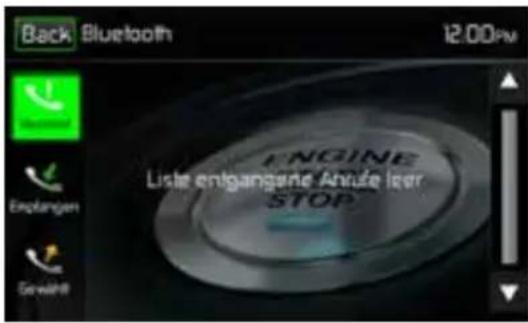
Bluetooth-Bildschirm Anrufliste
Entgangene Anrufe: Diese Liste zeigt die unbeantworteten Anrufe an, sofern Ihr Mobiltelefon diese Funktion unterstützt. Der letzte unbeantwortete Anruf wird als erster in der Liste angezeigt. Berühren Sie die Menü-Optionen der entgangenen Anrufe, um die Liste aufzurufen. Um jemanden aus dieser Liste anzurufen, berühren Sie den Namen. Berühren Sie die Telefonnummer und sie wird gewählt.
Eingegangene Anrufe: Diese Liste zeigt die eingegangenen Anrufe an, sofern Ihr Mobiltelefon diese Funktion unterstützt. Um die Liste der eingegangenen Anrufe aufzurufen, berühren Sie die Menü-Option "Eingegangene Anrufe". Der letzte eingegangene Anruf wird als erster in der Liste angezeigt. Um jemanden aus dieser Liste anzurufen, berühren Sie den Namen. Ein neuer Bildschirm erscheint, der den Namen und darunter die Telefonnummer anzeigt. Berühren Sie die Telefonnummer und sie wird gewählt. Gewählte Nummern: Diese Liste zeigt die gewählten Nummern an, sofern Ihr Mobiltelefon diese Funktion unterstützt. Die zuletzt gewählte Nummer wird als erste in der Liste angezeigt. Berüchren Sie die Menü-Option "Gewählte Nummern", um die Liste aufzurufen. Um jemanden aus dieser Liste anzurufen, berühren Sie den Namen. Ein neuer Bildschirm erscheint, der den Namen und darunter die Telefonnummer anzeigt. Berühren Sie die Telefonnummer und sie wird gewählt
Einen Anruf weiterleiten
Drücken Sie "To Phone" während eines Telefonates, um das Gespräch vom MAC AUDIO-Gerät auf Ihr Mobiltelefon zurückzuleiten. Ein Anruf kann nur weitergeleitet werden, wenn er entgegengenommen wurde. Drücken Sie die Taste "To Device", um das Gespräch wieder auf das MAC AUDIO-Gerät zu leiten.
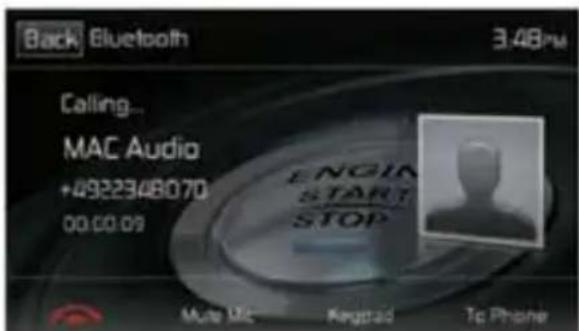
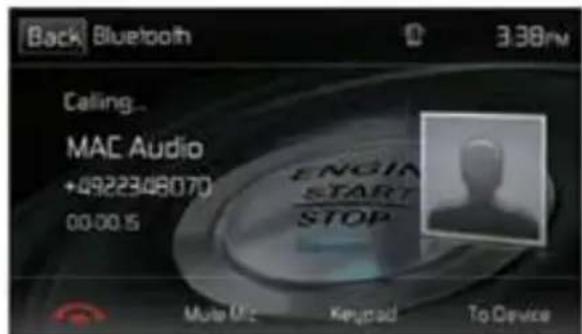
Bildschirm Anruf Weiterleiten
Push-to-Talk (Sprachfunktion)
Drücken Sie diese Taste, um die Sprachsteuerung des Mobiltelefons zu aktivieren. Die Funktion der Sprachsteuerung ist von der Software des jeweiligen Mobiltelefons abhängig. Stellen Sie sicher, dass Ihr Mobiltelefon mit dem Internet verbunden ist.
Bluetooth® Music Function
Die A2DP (Advanced Audio Distribution Profile)-Technologie ermöglicht die Übertragung von Audiosignalen von einem Mobiltelefon oder portablen Multimediaplayer (z. B. MP3 Player) via Bluetooth®. So können Sie mit Ihrem MAC AUDIO-Gerät Musikstücke von Ihrem Mobiltelefon oder MP3 Player abspielen, wenn eine Bluetooth®-Verbindung besteht.
Hinweis: Bevor Sie einen Anruf tätigen, sollten Sie den A2DP-Modus verlassen, da es abhängig vom Modell Ihres Mobiltelefons zu unvorhergesehenen Resultaten kommen kann.
Bluetooth®-Audioplayer können via A2DP (Advanced Audio Distribution Profile) oder AVRCP (Audio/Video Remote Control Profile) über das Gerät gesteuert werden. Mit diesen Profilen kompatible Bluetooth®-Audioplayer (oder Bluetooth®-Adapter) können an das Gerät angeschlossen werden. Der folgende Bildschirm erscheint bei der Wiedergabe von Musik:
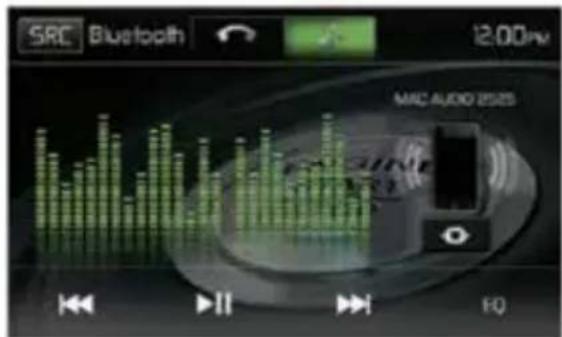
Bluetooth-Audiosteuerung
Während der Musikwiedergabe stehen folgende Funktionen zur Verfügung:
- ▶II (Pause / Play): Drücken Sie diese Taste, um die Wiedergabe zu unterbrechen. Drücken Sie die Taste erneut, um die Wiedergabe fortzusetzen.
- Drücken Sie diese Taste, um zum vorherigen Titel zu wechseln.
- ▶Drücken Sie diese Taste, um zum nächsten Titel zu wechseln.
Die Funktionen hängen vom unterstützten Profil ab.
• A2DP: Streamen Sie Musik von Ihrem Bluetooth-Player zum MAC AUDIO-Gerät.
- AVRCP: Streamen Sie Musik von Ihrem Bluetooth-Player zum MAC AUDIO-Gerät, und steuern Sie die Abspielfunktionen (Play, Pause, Titelauswahl) über das MAC AUDIO-Gerät.
Hinweis: Titelinformationen (z. B. verstrichene Wiedergabezeit, Songtitel, Songverzeichnis usw.) können auf dem MAC AUDIO-Gerät nicht angezeigt werden. Aufgrund der Vielfalt der auf dem Markt erhältlichen Audioplayer, können die Funktionen je nach Audioplayer sehr verschieden sein. Bitte lesen Sie auch die Bedienungsanleitung Ihres Bluetooth-Audioplayers.
Erhalten Sie einen Anruf, wird die Wiedergabe unterbrochen. Wenn der Anruf beendet ist, werden wieder die Audio-Funktionen angezeigt und die Wiedergabe wird fortgesetzt.
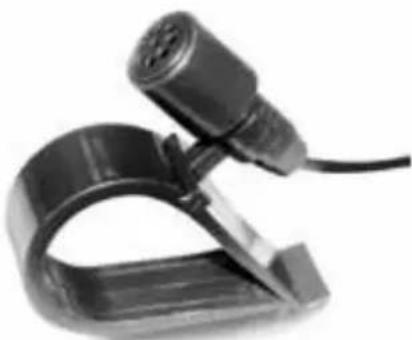
Freisprechmikrofon
Das Freisprechmikrofon wird in Ihrem Fahrzeug an einer gut zugänglichen Stelle befestigt, die bestmöglichen Sprachempfang bietet. Sprechen Sie laut und deutlich, um eine optimale Sprachqualität zu erreichen
NAVIGATION KURZANLEITUNG
Das MAC 520 DAB ist Navigation-ready. Um die Navigationsfunktion zu nutzen, müssen Sie zuvor das Navigations-Kit MAC 500 NAV-SET kaufen.
Nachfolgend erhalten Sie einen kurzen Überblick über den Navigations-Modus. Eine ausführliche Bedienungsanleitung erhalten Sie auf unserer Internet-Seite: www.mac-audio.de.
Hinweis: Bevor Sie die Navigation starten, lesen und befolgen Sie bitte die ausführliche Navigations-Bedienungsanleitung, und machen Sie sich mit dem System und seiner Funktionsweise vertraut.
Schritt 1 - Aufrufen der Navigationsfunktion:
Drücken Sie die Menü Taste und das Symbol [NAVIGATION] im Hauptmenü, um das Navigations System zu starten.
Schritt 2 - Erste Schritte / Zugriff auf das Hauptmenü:
Wenn Sie die Navigationssoftware zum ersten Mal in Gebrauch nehmen, wird der anfängliche Einrichtungsprozess automatisch gestartet. Gehen Sie wie folgt vor:
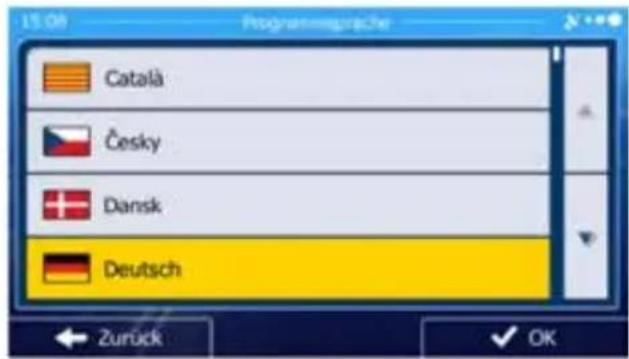
Wählen Sie die gewünschte Sprache für die Benutzeroberfläche.
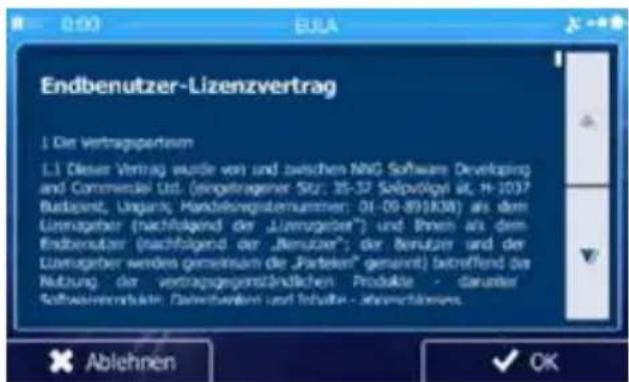
Lesen Sie den Endbenutzer-Lizenzvertrag. Tippen Sie auf 100 um fortzufahren.
- Sie werden nun gefragt, ob die Software Nutzungsdaten und GPS-Protokolle erfassen darf, die zur Verbesserung der Anwendung und der Kartenqualität und -abdeckung herangezogen werden können. Tippen Sie auf Ja, um die anonyme Statistik zuzulassen, oder deaktivieren Sie diese Funktion. Diese Optionen können Sie später in den Einstellungen für die Protokollspeicherung getrennt ein- und ausschalten.
- Der Konfigurationsassistent wird gestartet. Tippen Sie auf √ Weter, um fortzufahren.
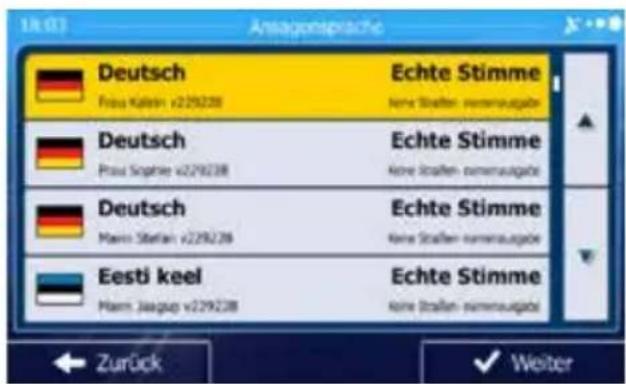
Wählen Sie die Sprache und die Stimme für die ausgegebenen Sprachanweisungen.
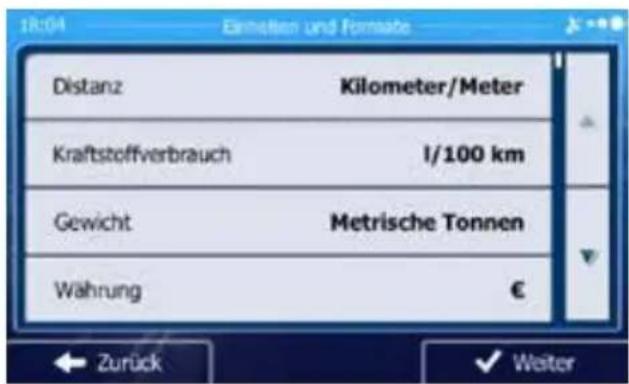
Ändern Sie gegebenenfalls das Zeitformat und die verwendeten Einheiten. Diese Auswahl können Sie später in den regionalen Einstellungen ändern.
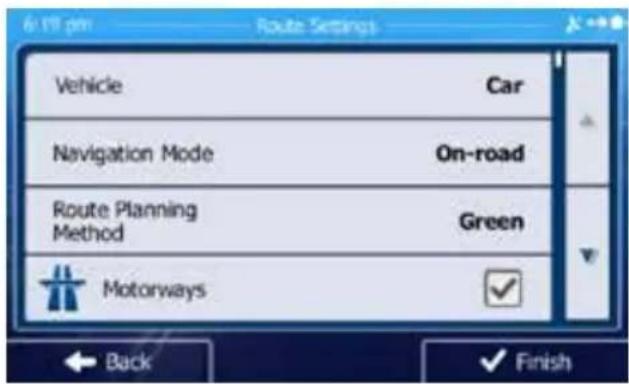
Ändern Sie gegebenenfalls die Standardeinstellungen für die Routenplanung. Diese Auswahl können Sie später in den Routeneinstellungen ändern.
Die Einrichtung ist nun abgeschlossen. Sie können den Konfigurations-assistenten später über das Einstellungsmenü erneut aufrufen.
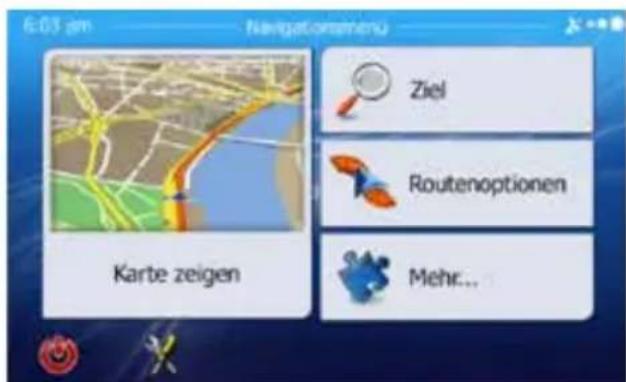
Nach der anfänglichen Einrichtung erscheint das Navigationsmenü.
Schritt 3 - Zieleingabe:
Es gibt verschiedene Möglichkeiten, ein Ziel einzugeben. Die Auswahl erfolgt über die Berührung des Touchscreens.
Adresse: Drücken Sie SUCHE und dann ADDRESSE SUCHEN. Geben Sie die Adresse über die Bildschirmtastatur ein.
Sonderziel (Point of Interest - POI): Drücken Sie SUCHE und dann POIS SUCHEN.
Letzte Ziele: Drücken Sie SUCHE und dann LETZTE ZIELE, um sich Ihre letzten Ziele anzeigen zu lassen.
Favoriten: Drücken Sie SUCHE und dann FAVORITEN.
Koordinaten: Wählen Sie Ihr Ziel durch Eingabe der Koordinaten. Drücken Sie SUCHE, MEHR und dann KOORDINATEN.
Ziel auf der Karte: Drücken Sie SUCHE und dann AUF KARTE SUCHE. Suchen Sie Ihr Ziel auf der Karte. Die Auswahl erfolgt durch Antippen des Ziels auf dem Touchscreen. Drücken Sie WÄHLEN, und die Route zum Ziel wird berechnet.
Schritt 4 - Navigation:
Starten Sie die Navigation. Die iGo-Primo-2-Software führt Sie nun zu Ihrem Ziel.
Schritt 5 - Ankunft am Ziel :
Nähern Sie sich Ihrem Ziel, wird das Ziel durch ein Flaggensymbol angezeigt ✗.
Beenden des Navigationsmodus
Um den Navigationsmodus zu beenden, drücken Sie das EIN/AUS-Symbol im Hauptmenü des Navigationssystems.
Latest Map Garantie
Um das Kartenmaterial zu aktualisieren, besteht für das MAC 520 DAB bis zu 30 Tagen nach der ersten GPS-Ortung die Möglichkeit eines kostenlosen Updates über die Internetseite www.naviextras.com.
Zum Update benötigen Sie die Toolbox-Software von der Internetseite www.naviextras.com und einen MicroSD-Kartenleser. Erstellen Sie vor dem Update des Kartenmaterials ein Backup der MicroSD-Karte.
BETRIEB EINER RÜCKFAHRKAMERA
(falls vorhanden)
An das Gerät kann eine Rückfahrkamera angeschlossen werden. Bevor Sie auf die Kamerafunktionen zugreifen können, muss eine Rückfahrkamera installiert werden.
Wenn keine Kamera installiert ist und Sie auf die Funktion zugreifen, indem Sie den Rückwärtsgang einlegen, erscheint auf dem Bildschirm der Hinweis, dass die Funktion nicht verfügbar ist.
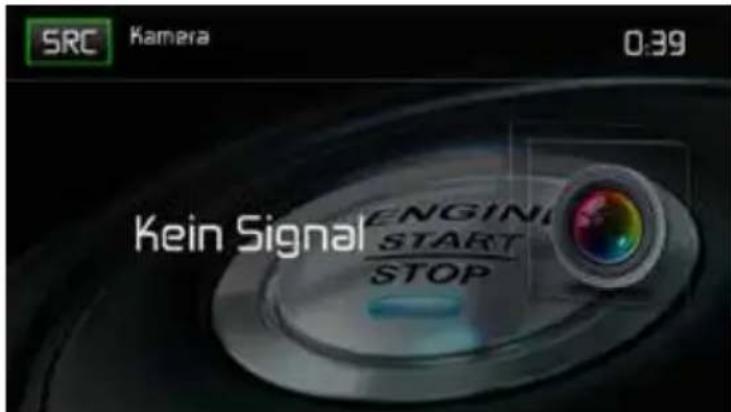
Bildschirm der Rückfahrkamera
Ist eine Kamera installiert, wird automatisch der Bereich hinter dem Fahrzeug angezeigt, wenn der Rückwärtsgang eingelegt wird. Wird ein anderer Gang als der Rückwärtsgang gewählt, schaltet das Gerät zurück auf den vorherigen Bildschirm.
LENKRADFERNBEDIENUNG (SWC - STEERING WHEEL CONTROL)
(falls vorhanden)
Das MAC 520 DAB ist kompatibel mit den Lenkradsteuerungsadaptern Dietz UNICAN + Kabel, PAC (Pacific Accessory Corporation) SWI-PS und Metra ASWC. Eine 3,5 mm-Klinkenbuchse (gekennzeichnet mit „SWC Interface“) auf der Rückseite des Geräts ermöglicht den Anschluss der Adapter. Ausführliche Installationsanweisungen finden Sie im Gerätehandbuch der Adapter.
Hinweis: Es werden möglicherweise nicht alle Funktionen des OE Lenkradfernbedienung vom MAC 520 DAB unterstützt.
Folgende Funktionen sind bei den meisten Fahrzeugen verfügbar:
| 1. Volume Up (+) 4. Seek Up (Next) 7. Preset (+) 10. Anruf/Aufl. | |||
| 2. Volume Down (-) 5. Seek Down (Prev) 8. Preset (-) 11. Navigation | |||
| 3. Mute 6. Source 9. Band 12. Undefined | |||
Um die SWC-Bedienung zu programmieren, berühren Sie das Symbol SWC auf der zweiten Seite des Hauptquellenmenüs.
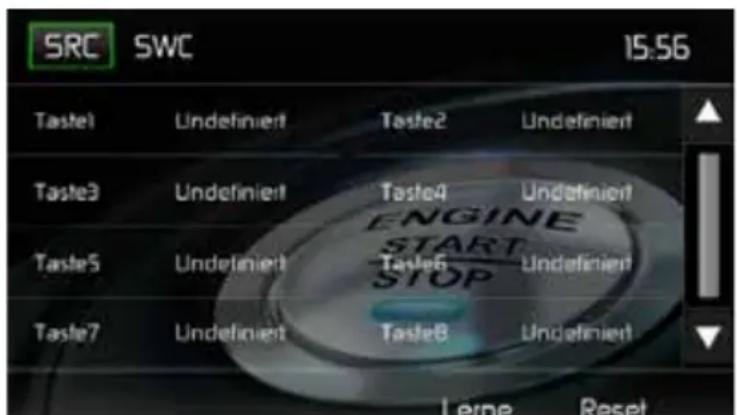
SWC-Programmierung
Über die integrierte SWC-Schnittstelle können bis zu 8 Funktionen für die Lenkradfernbedienung programmiert werden. Möglicherweise werden nicht bei allen Fahrzeugen sämtliche Funktionen unterstützt.
- Beliebte OE-Funktionen für die Lenkradfernbedienung sind bereits werkseitig programmiert. Falls Ihr Fahrzeug die bereits vorprogrammierten Funktionen nicht unterstützt, müssen Sie die Funktionen der SWC-Schnittstelle löschen/zurücksetzen und die korrekten Funktionen für Ihr Fahrzeug programmieren. Um die Funktionen der SWC-Schnittstelle zu löschen/zurückzusetzen, halten Sie die Taste „Reset“ 2 Sekunden lang gedrückt.
- Wählen Sie zur Programmierung der SWC-Schnittstelle nach dem Löschen/Zurücksetzen eine Zahl zwischen 1 \~ 8 und drücken Sie dann auf eine Funktion. Die Bezeichnung der gewählten Funktion sollte neben der programmierten Tastennummer (Taste1 Lautstärke usw.) erscheinen. Setzen Sie die Programmierung auf diese Weise fort, bis alle Funktionen der OE-Lenkradfernbedienung belegt sind.
Hinweis: Die Funktionen 1 \~ 8 müssen einer Funktion auf dem OE-Lenkrad zugewiesen werden. Wenn das OE-Lenkrad beispielsweise die Funktionen Preset + und Preset - nicht unterstützt, müssen diese Funktionen gelöscht/zurückgesetzt werden, damit die anderen Funktionen ordnungsgemäß funktionieren. - Zum „Einlernen“ der in Schritt 2 durchgeführten Programmierung drücken Sie die Taste „LERNE“. Sie werden aufgefordert, die einzelnen Tasten auf dem OE-Lenkrad (1 Sekunde) zu drücken, damit das System die entsprechende Funktion übernimmt.
- Das „Einlernen“/Programmieren der SWC ist damit abgeschlossen.
FEHLERBEHEBUNG
| Problem Ursache Lösung | ||
| Allgemein | ||
| Das Gerät lässt sich nicht einschalten! | Die Sicherung des Radios ist durchgebrannt. | Setzen Sie eine neue Sicherung des richtigen Typs und mit der richtigen Amperezahl ein. |
| Die Sicherung der Autobatterie ist durchgebrannt. | Setzen Sie eine neue Sicherung des richtigen Typs und mit der richtigen Amperezahl ein. | |
| Unzulässiger Bedienvorgang. | ||
| Kein Audioausgang/LeiserAudioausgang | Die Verbindungen des Audioausgangs sind fehlerhaft. | Überprüfen Sie die Verkabelung, und korrigieren Sie sie ggf. |
| Die Lautstärke ist zu niedrig eingestellt. | Erhöhen Sie die Lautstärke. | |
| Die Lautsprecher sind beschädigt. Tauschen Sie die Lautsprecher aus. | ||
| Stark verzerrte Balance. Stellen Sie die Kanal-Balance auf die mittlere Position ein. | ||
| Lautsprecherkabel hat Kontakt mit einem metallenen Fahrzeugteil. | Isolieren Sie alle Lautsprecherkabel. | |
| SchlechteSoundqualität | Eine Raubkopie wird verwendet. Verwenden Sie die Originalversion. | |
| Leistung des Lautsprechers ist nicht kompatibel. | Schließen Sie die richtigen Lautsprecher an. | |
| Kurzschluss des Lautsprechers. Überprüfen Sie die Lautsprecheranschlüsse. | ||
| Das Gerät setzt sich bei ausgeschaltetem Motor zurück | Der Anschluss zwischen ACC und dem positiven Pol der Batterie ist nicht korrekt. | Überprüfen Sie die Verkabelung, und korrigieren Sie sie ggf. |
| TFT Monitor | ||
| Kein Bild Der Anschluß | ss der Handbremse ist fehlerhaft. | Überprüfen Sie die Verkabelung, und korrigieren Sie sie ggf. |
| Die Handbremse ist nicht angezogen. | Halten Sie das Fahrzeug an einer sicheren Stelle an, und ziehen Sie die Handbremse. | |
| Flackerndes Bild oder Bildstörungen | Fehlerhafte Video Signalverkabelung. | Überprüfen Sie die Verkabelung, und korrigieren Sie sie ggf. |
| Verlangsamtes Bild oder Anzeige mit fehlerhaftem horizontalen oder vertikalen Bildformat | Es wurde das falsche Bildformat ausgewählt. | Verwenden Sie das richtige Bildformat. |
| RADIO | ||
| Schwache Empfangssignale bei der Sendersuche | Die Autoantenne ist nicht vollständig ausgefahren. | Überprüfen Sie den Antennenanschluss. |
| Die Autoantenne ist nicht korrekt angeschlossen. | Überprüfen Sie den Antennenanschluss. | |
| Die Funktion LOCAL ist aktiviert. Schalten | Sei die LOCAL-Funktion aus. | |
| MP3 | ||
| Die Wiedergabe wurde unterbrochen | Die Datei ist defekt/wurde nicht korrekt gespeichert. | Erstellen Sie einen USB-Stick mit fehlerfrei gespeicherten Dateien. |
TECHNISCHE DATEN
Video
Eingang: 1Vp-p (75-ohm)
Format: NTSC, PAL (auto-detection)
Ausgang: 1Vp-p (75-ohm)
UKW-Tuner (FM)
Frequenzbereich: 87,5 MHz - 108 MHz
Mono-Rauschempfindlichkeit (-30 dB): 9 dBf
Empfindlichkeit bei Rauschabstand (-50 dB): 15 dBf
Trennschärfe: 70 dB
Rauschabstand bei 1 kHz: 58 dB
Spiegelfrequenzunterdrückung: 80 dB
Kanaltrennung bei 1 kHz: > 30 dB
Frequenzgang: 30 Hz - 15 kHz, -3 dB
MW-Radio (AM)
Frequenzbereich: 522 kHz - 1620 kHz
Empfindlichkeit (-20 dB): 15 uV
Rauschabstand bei 1 kHz: 50 dB
Spiegelfrequenzunterdrückung: 60 dB
Frequenzgang: 50 Hz - 2 kHz, -3 dB
DAB+ Tuner
BAND III (Europa): 174.928 MHz -239.200 MHz (Kanal 5A - Kanal 13F)
L-BAND (Europa): 1.452960 GHz - 1.490624 GHz (Kanal LA – Kanal LW)
Empfindlichkeit: -100 dBm (Band III) / -100 dBm (L-BAND)
Trennschärfe: 40dB
DAB-Antennenanschlusstyp: FAKRA
USB-Schnittstelle
USB-2.0-Anschluss rückseitig mit 500 mA Ladestrom
Max. USB-Stick Größe: 32 GB
Multimedia Audio Dateien: MP3, AAC, WAV, WMA
Multimedia Video Dateien: MPEG1, MPEG2, MPEG4, H.264, AVI, FLV, JPEG, PNG, GIF
Max. Auflösung: 1080 p
Max. Bitrate: 40 Mbps
Bluetooth Modul
MTK Bluetooth Chip MT6622
BT 2.1 Standard
AVRCP-Profil (Audio/Video remote Profile)
A2DP-Profil (Advanced Audio Distribution Profile)
Automatische Kopplung von bis zu 5 Mobiltelefonen
GPS Empfänger
Antennenanschlusstyp: FAKRA
NAV Ready: Navigation möglich mit separat erhältlichem Navigationskit MAC 500 NAV-SET
Monitor
Bildschirmgröße: 6.8" (17 cm, in der Diagonale gemessen), 16:9-Format
Typ: High Definition TFT Liquid Crystal Display (LCD)
Auflösung: 1.152.000 Sub-Pixel, 800 (B) x 480 (H)
Allgemein
5 Line-Audio-Ausgänge: 2x vorn, 2x hinten und Subwoofer (2 V RMS / 200 Ohm)
10-Band-Equalizer
Ausgangsleistung: max. 4 x 50 Watt (Gesamtausgangsleistung: 200 Watt)
Spannungsversorgung: 11 bis 16VDC, Gleichstrom, negativer Masseanschluss
Aktive Antenne (Blau): 500mA max, Überstromschutz
Betriebstemperatur: 0C \~ 65C
Sicherung: 15 Ampere, Mini ATO
DIN-Chassis-Abmessungen: 178 x 100 x 162 mm)
Gewicht: 2,0 kg netto (inkl. aller Kabeladapter und DAB+-Antenne)
*Änderung der technischen Daten ohne vorherige Ankündigung vorbehalten.
PFLEGE UND WARTUNG
-
Verwenden Sie zur Reinigung der Gerätevorderseite oder des Monitors ein sauberes Tuch und ein neutrales Reinigungsmittel. Ein raues Tuch und ein nicht neutrales Reinigungsmittel (zum Beispiel Alkohol) können die Konsole oder den Monitor verkratzen oder die Farbe lösen.
-
Sprühen Sie keine flüssigen Reinigungsmittel oder Wasser auf das Gerät.
-
Wenn der Player zu heiß wird, wird automatisch ein Schutzmechanismus aktiviert, der die Wiedergabe der Disc stoppt. Lassen Sie das Gerät in diesem Fall abkühlen, bevor Sie den Player wieder in Betrieb nehmen.
-
Legen Sie immer nur 5-Zoll-CDs (12 cm) in den Player ein. Alle anderen Gegenstände oder Discformate können den Mechanismus beschädigen.
-
Legen Sie in dieses Gerät keine 3-Zoll-CDs (8 cm) ein (weder mit noch ohne Adapter), da dadurch der Player und/oder die Disc beschädigt werden können. Eine auf diese Weise verursachte Beschädigung wird nicht durch die Garantie für dieses Produkt abgedeckt.
-
Bei extremer Hitze oder Kälte können Funktionsstörungen des CD-Players auftreten. Warten Sie in diesem Fall, bis im Inneren des Fahrzeugs eine normale Temperatur erreicht wurde, bevor Sie den Player erneut in Betrieb nehmen.
-
Wenn das Innere des Fahrzeugs bei kalten Außentemperaturen geheizt wird oder wenn eine hohe Luftfeuchtigkeit besteht, kann sich Kondenswasser auf dem LCD-Display absetzen. In diesem Fall funktioniert das Display erst wieder fehlerfrei, nachdem die Feuchtigkeit verdunstet ist.
-
Wir empfehlen, dieses Gerät häufiger mit einer Reinigungs-CD zu reinigen als Ihr Gerät zu Hause, da Geräte im Inneren des Fahrzeugs aufgrund der Umgebungsbedingungen schneller verschmutzen
SWC Programming
• 2,0 DIN (Import / ISO-DIN montabili)
Programmazione SWC
Wir gratulieren Ihnen! Durch Ihre kluge Wahl sind Sie Besitzer eines MAC AUDIO Mobile-Video-Produktes geworden. MAC AUDIO Mobile-Video-Produkte erfreuen sich aufgrund der hohen Qualität eines ausgezeichneten Rufes weltweit. Dieser hohe Qualitätsstandard ermöglicht es für MAC AUDIO Mobile-Video-Produkte 2 Jahre Garantie zu gewähren.
Die Produkte werden während des gesamten Fertigungsvorganges laufend kontrolliert und geprüft. Im Servicefall beachten Sie bitte folgendes:
- Die Garantiezeit beginnt mit dem Kauf des Produktes und gilt nur für den Erstbesitzer.
- Während der Garantiezeit beseitigen wir etwaige Mängel, die nachweislich auf Material- oder Fabrikationsfehler beruhen, nach unserer Wahl durch Austausch oder Nachbesserung der defekten Teile. Weitergehende Ansprüche, insbesondere auf Minderung, Wandlung, Schadenersatz oder Folgeschäden sind ausgeschlossen. Die Garantiezeit wird von einer Garantieleistung durch uns nicht berührt.
- Am Produkt dürfen keine unsachgemäßen Eingriffe vorgenommen worden sein.
- Bei Inanspruchnahme der Garantie wenden Sie sich bitte zunächst an Ihren Fachhändler. Sollte es sich als notwendig erweisen, das Produkt an uns einzuschicken, so sorgen Sie bitte dafür, dass • das Produkt in einwandfreier Originalverpackung verschickt wird, • die Kontrollkarte ausgefüllt dem Produkt beiliegt • die Kaufquittung beigefügt ist.
- Von der Garantie ausgenommen sind: • Leuchtmittel • Verschleißteile • Transportschäden, sichtbar oder unsichtbar (Reklamationen für solche Schäden müssen umgehend beider Transportfirma, Bahn oder Posteingereichtwerden.) • Kratzer in Metallteilen, Frontabdeckungen u.s.w. (Diese Defekte müssen innerhalb von 5 Tagen nach Kauf direkt bei Ihrem Händler reklamiert werden.) • Fehler, die durch fehlerhafte Aufstellung, falschen Anschluss, unsachgemäße Bedienung (siehe Bedienungsanleitung), Beanspruchung oder äußere gewaltsame Einwirkung entstanden sind. • Unsachgemäß reparierte oder geänderte Geräte, die von anderer Seite als von uns geöffnet wurden.
- Folgeschäden an fremden Geräten • Kostenerstattung bei Schadensbehebung durch Dritte ohne unser vorheriges Einverständnis.
- Batterien und Akkus.
GB
Serien-Nr./Serial-No.
Name und Anschrift des Händlers/Stempel Name and address of the dealer/stamp
Käufer/Customer
Name/Name ____
Straße/Street ____
PLZ, Ort/City
Land/Country
Kaufdatum/buying date
Nur gültig in Verbindung mit Ihrer Kaufquittung! No warranty without receipt!
MAC AUDIO
Lise-Meitner-Str. 9 • D-50259 Pulheim • Germany


- Bluetooth®
- BESTIMMUNGSGEMÄSSER GEBRAUCH
- KONFORMITÄTSERKLÄRUNG C€
- INHALT
- SICHERHEITSHINWEISE
- ALLGEMEINE HINWEISE
- FUNKTIONEN
- MP3 / WMA
- AM/FM-Tuner
- DAB+-Tuner
- NAV ready
- Monitor
- Gehäuse
- Personal Color Adjustment (Farbliche Darstellungen / Hintergrund)
- Wallpaper (Hintergrundbild) einstellbar:
- Allgemein
- OPTIONALES ZUBEHÖR
- Rückfahrkamera RVC1
- BEDIENELEMENTE UND ANZEIGEN
- EXTERNE GERÄTE
- AV-In
- KURZANLEITUNG
- Ein- bzw. Ausschalten des Gerätes
- Auswählen einer Audio-/Videoquelle, der Bluetooth®-Funktion, der Lenkradsteuerung oder der Rückfahrkamera
- Ändern der Systemeinstellungen
- Einstellen der Lautstärke
- Stummschaltung
- Equalizer-Einstellungen
- System zurücksetzen
- Handbremsensperre
- AUDIO EQUALIZER-MENÜ
- Benutzereinstellungen
- Einstellung Linear
- Loudness-Einstellungen
- Verlassen des Equalizer-Menüs
- Einstellen von Fader und Balance
- Balance
- Fader
- Sub (Subwoofer)
- Verlassen des Balance/Fader-Menüs
- SYSTEMEINSTELLUNGEN
- Einstellen einer Untermenü-Option
- Untermenü ALLGEMEIN
- Kalibrierung
- Untermenü AUDIO
- Untermenü ZEIT
- Untermenü SPRACHE
- Untermenü BLUETOOTH
- Untermenü RESET
- Untermenü LAUTSTÄRKE
- Untermenü VERSION
- Verlassen des Menüs EINSTELLUNGEN
- RADIOBETRIEB
- Radio-Menü
- Optionen
- RDS
- AF
- TA
- VOL (TA Volume)
- CT EIN/AUS
- PTY
- Direkte Sendereingabe
- Nutzung der Senderspeicherplätze
- Speichern eines Senders
- Sender aufrufen
- Automatische Speicherfunktion (AS)
- Suche nach lokalen Radiosendern
- DAB-BETRIEB
- DAB-MENÜ
- SERVICE LINK EINSTELLUNGEN
- SENDERSUCHE
- SERVICE SCAN
- AUTOMATISCHES ABSPEICHERN
- WEITERE SUCHFUNKTIONEN
- ANZEIGE DER SENDERLISTEN MIT ANZEIGE DER SENDERGRUPPE
- ANZEIGE DER SENDERLISTEN
- FAVORITENLISTE / MANUELLE SPEICHERUNG
- ABSPEICHERN
- AUFRUFEN DER GESPEICHERTEN SENDER
- LÖSCHEN VON GESPEICHERTEN SENDERN
- SENDERSUCHE NACH PROGRAMMTYP
- MP3-Betrieb
- Anforderungen für Medien/Dateien
- Kompabilität des MP3-Formats
- Reihenfolge der MP3-Wiedergabe
- USB-BETRIEB
- Einstecken/Entfernen eines USB-Gerätes/einer MicroSD-Karte
- USB-Hauptmenü
- ( ) Wiederholung:
- Audio-Modus:
- Video-Modus:
- USB/Micro SD-Liste
- Direkteingabe
- Wechseln zwischen Titeln
- Wiedergabe unterbrechen
- BEDIENELEMENTE FÜR AV-IN
- BLUETOOTH® BETRIEB
- Bluetooth Benutzeroberfläche
- Koppeln von BT-Geräten
- Eingehende Anrufe
- Anruf tätigen
- Direktwahl:
- Einen eingehenden Anruf annehmen
- Einen eingehenden Anruf abweisen
- Lautstärkeregelung
- Stummschalten
- Anrufliste
- Einen Anruf weiterleiten
- Push-to-Talk (Sprachfunktion)
- Bluetooth® Music Function
- Freisprechmikrofon
- NAVIGATION KURZANLEITUNG
- Schritt 3 - Zieleingabe:
- Schritt 4 - Navigation:
- Schritt 5 - Ankunft am Ziel :
- Beenden des Navigationsmodus
- Latest Map Garantie
- BETRIEB EINER RÜCKFAHRKAMERA
- LENKRADFERNBEDIENUNG (SWC - STEERING WHEEL CONTROL)
- Hinweis: Es werden möglicherweise nicht alle Funktionen des OE Lenkradfernbedienung vom MAC 520 DAB unterstützt.
- SWC-Programmierung
- TECHNISCHE DATEN
- Video
- UKW-Tuner (FM)
- MW-Radio (AM)
- DAB+ Tuner
- USB-Schnittstelle
- Bluetooth Modul
- GPS Empfänger
- PFLEGE UND WARTUNG
- SWC Programming
- Programmazione SWC
- GB
- Käufer/Customer
- MAC AUDIO
Marke : MAC AUDIO
Modell : 520 DAB
Kategorie : Autoradio