520 DAB - Autoradio MAC AUDIO - Manuale utente e istruzioni gratuiti
Trova gratuitamente il manuale del dispositivo 520 DAB MAC AUDIO in formato PDF.



| Tipo di prodotto | Autoradio 2 DIN multimediale con lettore DAB+ |
| Marca / Modello | MAC Audio / 520 DAB |
| Dimensioni del telaio (L x A x P) | 178 x 100 x 162 mm |
| Peso netto | 2,0 kg (con cavi e antenna DAB+) |
| Alimentazione | 11 – 16 V DC, massa negativa, fusibile 15 A mini-ATO |
| Potenza di uscita max. | 4 x 50 W (totale 200 W) |
| Schermo | 7 pollici (17,8 cm di diagonale), TFT LCD tattile, risoluzione 800 x 480 (WVGA) |
| Sintonizzatore radio | FM (87,5 – 108 MHz) e AM (522 – 1620 kHz), RDS |
| Sintonizzatore DAB+ | Banda III (174,928 – 239,200 MHz) e banda L (1,452960 – 1,490624 GHz), antenna FAKRA inclusa |
| Bluetooth | Versione 2.1, profili HFP, A2DP, AVRCP, con microfono esterno |
| Porte USB | 1 x USB 2.0 posteriore (500 mA ricarica), compatibile FAT32, supporto fino a 32 GB, formati MP3, WMA, AAC, WAV, MPEG, AVI, JPEG, ecc. |
| Ingresso AUX / AV | Ingresso audio/video composito (RCA) |
| Ingresso telecamera di retromarcia | Sì, con commutazione automatica in retromarcia |
| Uscite audio | 5 x linea RCA (anteriore, posteriore, subwoofer), 2 V RMS / 200 ohm |
| Equalizzatore | 10 bande (31,25 Hz – 16 kHz), preimpostazioni e regolazione utente, Loudness |
| Navigazione | Compatibile con kit MAC 500 NAV SET (venduto separatamente), software iGO Primo 2 |
| Comando al volante | Compatibile Dietz UNICAN, PAC SWI-PS, Metra ASWC (adattatore richiesto) |
| Lingue di visualizzazione | Francese, inglese, tedesco |
| Temperatura di funzionamento | 0 °C a 60 °C |
| Manutenzione | Pulire con un panno in silicone pulito e un detergente neutro; evitare acqua e alcol |
| Sicurezza | Non utilizzare la funzione video durante la guida (eccetto telecamera di retromarcia); volume moderato per non mascherare gli avvisi |
| Periodo di garanzia | 2 anni (escluse parti soggette a usura, danni dovuti a errata installazione) |
Domande frequenti - 520 DAB MAC AUDIO
Domande degli utenti su 520 DAB MAC AUDIO
0 domanda su questo apparecchio. Rispondi a quelle che conosci o fai la tua.
Fai una nuova domanda su questo apparecchio
Scarica le istruzioni per il tuo Autoradio in formato PDF gratuitamente! Trova il tuo manuale 520 DAB - MAC AUDIO e riprendi in mano il tuo dispositivo elettronico. In questa pagina sono pubblicati tutti i documenti necessari per l'utilizzo del tuo dispositivo. 520 DAB del marchio MAC AUDIO.
MANUALE UTENTE 520 DAB MAC AUDIO
Alla fine della vita utile del prodotto, si prega di smaltirlo nei punti di raccolta appropriati forniti nel proprio paese
D 4
GB 55
F 106
① 158
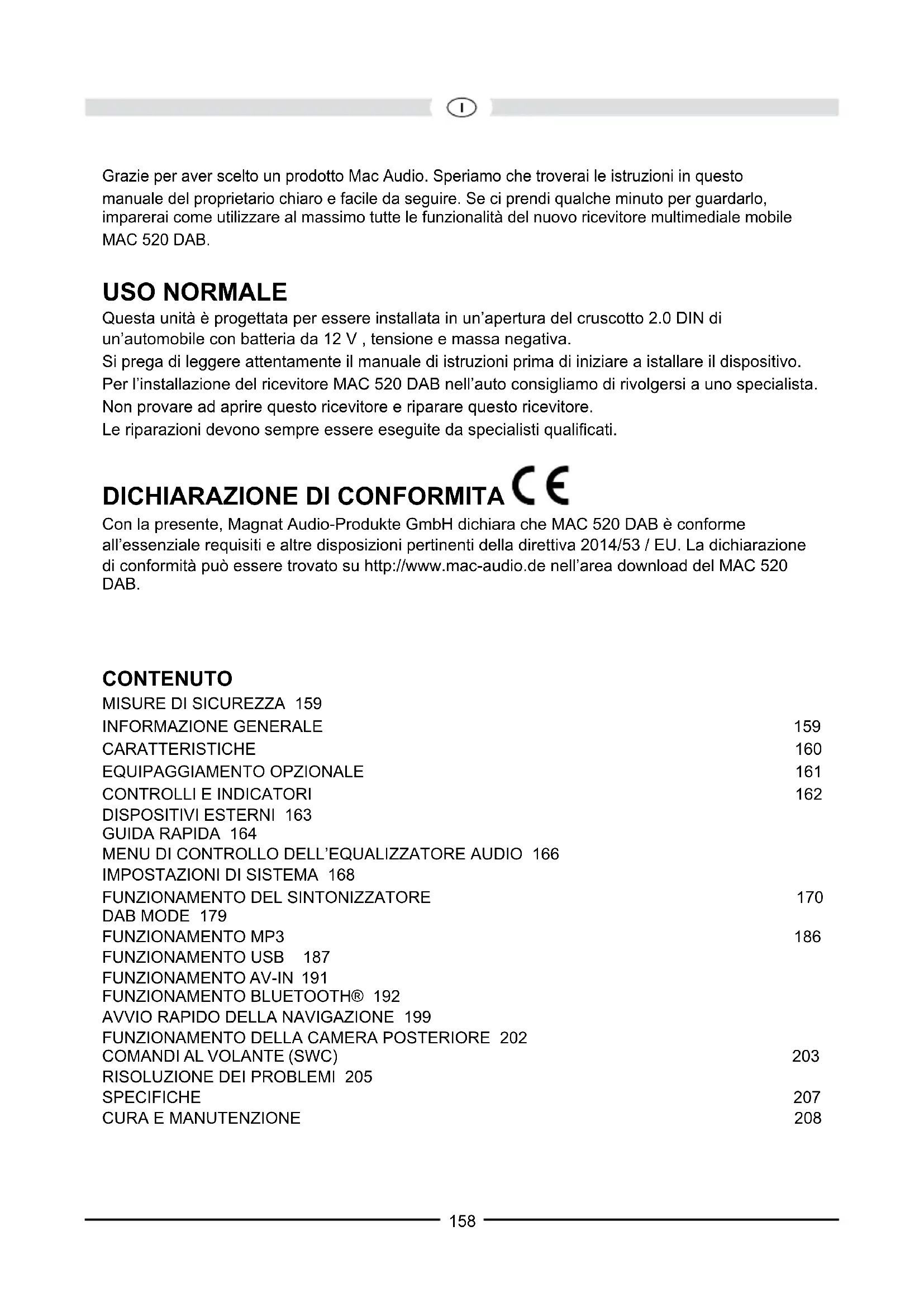
Grazie per aver scelto un prodotto Mac Audio. Speriamo che troverai le istruzioni in questo manuale del proprietario chiaro e facile da seguire. Se ci prendi qualche minuto per guardarlo, imparerai come utilizzare al massimo tutte le funzionalità del nuovo ricevitore multimediale mobile MAC 520 DAB.
USO NORMALE
Questa unità è progettata per essere installata in un'apertura del cruscotto 2.0 DIN di un'automobile con batteria da 12 V, tensione e massa negativa.
Si prega di leggere attentamente il manuale di istruzioni prima di iniziare a installare il dispositivo. Per l'installazione del ricevitore MAC 520 DAB nell'auto consigliamo di rivolgersi a uno specialista. Non provare ad aprire questo ricevitore e riparare questo ricevitore. Le riparazioni devono sempre essere eseguite da specialisti qualificati.
DICHIARAZIONE DI CONFORMITA C€
Con la presente, Magnat Audio-Produkte GmbH dichiara che MAC 520 DAB è conforme all'essenziale requisiti e altre disposizioni pertinenti della direttiva 2014/53 / EU. La dichiarazione di conformità può essere trovato su http://www.mac-audio.de nell'area download del MAC 520 DAB.
CONTENUTO
MISURE DI SICUREZZA 159
INFORMAZIONE GENERALE 159
CARATTERISTICHE 160
EQUIPAGGIAMENTO OPZIONALE 161
CONTROLLI E INDICATORI 162
DISPOSITIVI ESTERNI 163
GUIDA RAPIDA 164
MENU DI CONTROLLO DELL'EQUALIZZATORE AUDIO 166
IMPOSTAZIONI DI SISTEMA 168
AVVIO RAPIDO DELLA NAVIGAZIONE 199
FUNZIONAMENTO DELLA CAMERA POSTERIORE 202
COMANDI AL VOLANTE (SWC) 203
RISOLUZIONE DEI PROBLEMI 205
SPECIFICHE 207
CURA E MANUTENZIONE 208
MISURE DI SICUREZZA
- Non montare l'unità in un luogo che ne renderebbe difficile il funzionamento e l'uso durante la guida, in tal modo compromettendo la tua sicurezza.
- La sicurezza del traffico stradale è sempre di fondamentale importanza. Dovresti usare sempre l'autoradio solo se sei in grado di controllare il tuo veicolo in modo sicuro e sei al corrente dell'attuale situazione del traffico.
- Se avete difficoltà a leggere il display o non siete in grado di utilizzare l'autoradio, parcheggiate la tua auto e quindi regolare le impostazioni.
- Come guidatore, non è necessario utilizzare alcuna applicazione durante il viaggio che possa distrarti dalla strada da percorrere (ad esempio, inserendo una destinazione per la navigazione, la visualizzazione di immagini o video, ecc.).
- Gli annunci fatti dal sistema di navigazione devono essere seguiti mentre si prende il conto delle corrispondenti regole del traffico (ad esempio segnali stradali, segnali di passaggio, diritti di passaggio, ecc.).
- Ascoltare musica ad alto volume può danneggiare l'udito.
- Per ascoltare i suoni di avviso (ad esempio sirene della polizia, sirene antincendio, ecc.) Non selezionare un suono eccessivo volume.
- Non aumentare il volume quando l'autoradio è stata disattivata (ad esempio quando si seleziona la funzione BT).
- Per evitare incidenti, non utilizzare mai la funzione video durante la guida (ad eccezione della funzione video per la telecamera posteriore). L'uso durante la guida è vietato dalla legge.
- L'utilizzo di un fusibile errato può danneggiare l'unità o provocarne il fuoco.
• L'unità non deve essere smontata o modificata. - Per evitare lesioni personali dovute a scosse elettriche o incendi, proteggere l'unità dall'umidità e dall'acqua
INFORMAZIONE GENERALE
- In caso di malfunzionamento, leggere le istruzioni nella sezione “Risoluzione dei problemi”.
- Utilizzare solo i supporti di dati in un formato standard
CARATTERISTICHE
Si prega di leggere il manuale di istruzioni per questo prodotto prima dell'uso. La documentazione fornita consentirà all'utente di godere appieno di tutte le funzionalità del tuo nuovo MAC AUDIO MAC 520 DAB Mobile
Ricevitore multimediale. Leggere tutte le istruzioni prima di iniziare l'installazione e salvare questo manuale per riferimenti futuri. Si consiglia di far installare MAC 520 DAB da un centro di installazione affidabile.
MP3 / WMA
- Visualizzazione di foto dell'album (compatibile con tag ID3)
• Ricerca di directory (solo MP3 / WMA) - Riproduzione di fino a 20000 file MP3 e WMA
• Max. Dimensione chiavetta USB: 32 GB - Ricerca della traccia in avanti / inversa udibile
- Casuale e Ripeti
- Riproduci, Pausa, Stop, Traccia successiva e Traccia precedente
Sintonizzatore AM / FM
- RDS (Radio Data System): AF (frequenze alternative), CT (tempo orologio), EON (Enhanced Other Networks), PS (servizio programma), PTY (tipo di programma), RT (testo radio), TA (annunci sul traffico)
• 30 stazioni preimpostate (18FM / 12AM) - Auto stereo / mono
- locale / distanza
- Auto Store
Sintonizzatore DAB +
• Supporta i formati DAB, DAB + e DMB-A
• Supporta Band-III, L-Band
• 3 bande DAB
• Salva fino a 30 stazioni
• Ricerca gruppo / servizio
- Ricerca PTY
- Scansione automatica / Scansione di servizio / funzione di ricerca automatica e manuale
• TA (annunci sul traffico)
• Supporta l'etichetta Ensemble / Service, Dynamic Label
- Commutazione DAB-RDS (DAB-DAB / DAB-RDS / DAB-OFF / DAB-ALL)
- Compresa l'antenna DAB per una ricezione ottimale
NAV pronto
- NAV pronto: navigazione possibile con il kit di navigazione separatamente disponibile MAC 500 NAV-SET
- Modalità Mix di navigazione
Bluetooth®
- Funzionamento a mani libere tramite microfono separato
- Streaming audio
- Modulo Bluetooth® con profilo AVRCP / A2DP
Monitor
- Dimensioni dello schermo: LCD da 17 cm / (6,8 ") TS (Touch Screen) con retroilluminazione a LED
- Tipo di schermo: display LCD TFT ad alta definizione
- Risoluzione: 1.152.000 sotto pixel, 800 (W) x 480 (H), WVGA
Telaio
Regolazione del colore personale (illustrazioni a colori / sfondo)
- 2 impostazioni della luce RGB (illuminazione tastiera / sfondo): blu / rosso
Selezione carta da parati:
- 5 sfondi per sfondi selezionabili
Generale
- Ingresso USB 2.0 posteriore con corrente di carica 500 mA (riproduzione di file musicali / video tramite chiavetta USB)
- Ingresso audio / video ausiliario posteriore (Composito)
- Ingresso video per telecamera posteriore (normale e opposta)
- Uscite audio a 5 linee: 2x anteriore, 2x posteriore e subwoofer (2 V RMS)
- Uscita video per monitor TFT
- Connessione SWC (Steering Wheel Control) tramite adattatore opzionale disponibile (compatibile con Dietz UNICAN (codice 66030) con cavo (codice 66405), PAC (Pacific Accessory Corporation) SWI-PS con profilo interfaccia Metra ASWC)
• Equalizzatore a 10 bande - Frequenze X-over secondarie 80/120/160 Hz
- Controllo del volume programmabile per ogni sorgente audio
- Modalità di calibrazione per touch screen
- Dimensioni dello chassis DIN: 178 x 100 x 162 mm
- OSD multilingue (tedesco, inglese, francese)
- Funzione Push to Talk (controllo vocale) per cellulari Android / iPhone
- Display con oscuramento a 4 pieghe e funzione di blackout automatico
EQUIPAGGIAMENTO OPZIONALE
Telecamera posteriore RVC1
MAC 520 DAB è “camera pronta”. Prima di accedere a qualsiasi funzione della fotocamera, è necessario acquistare e installare una videocamera posteriore.
CONTROLLI E INDICATORI
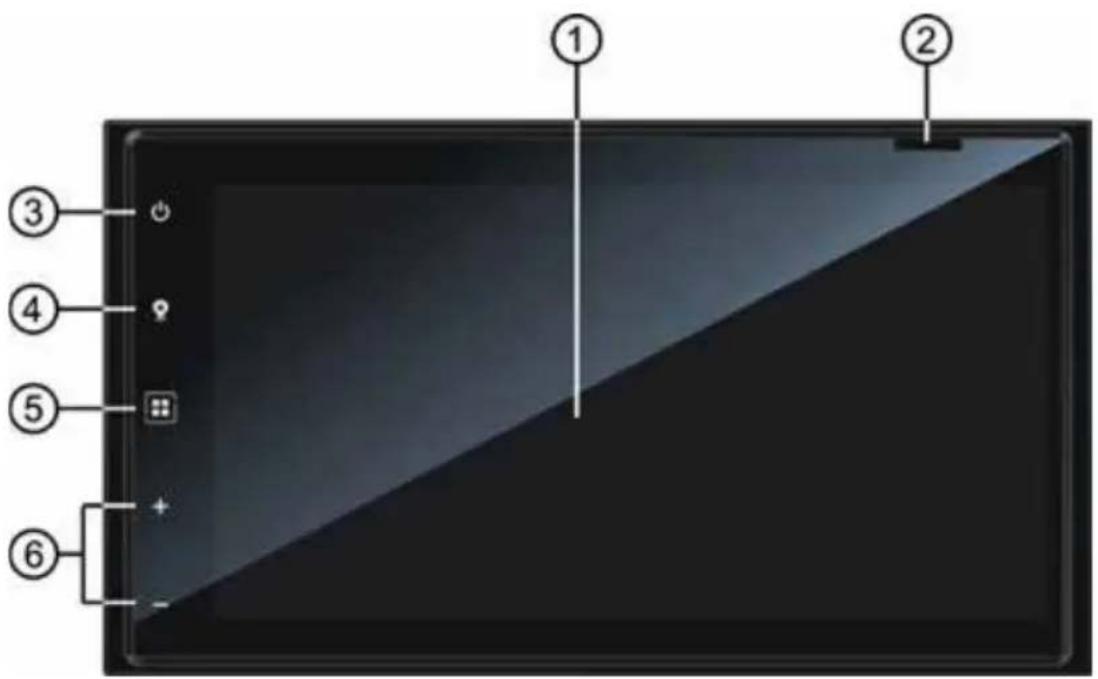
- Schermo LCD e touch screen: toccare le icone su questo schermo per accedere ai menu o alle funzioni di controllo.
- Slot per scheda Micro SD: utilizzato per inserire la scheda microSD contenente il software di navigazione.
- Tasto on/off f (⏻) -Tasto Volume / Mute:
Premere per accendere l'unità. Tenere premuto per spegnere l'unità. Premere momentaneamente il pulsante per silenziare l'audio. Premere di nuovo il pulsante per ripristinare. - Pulsante NAV: premere per spostarsi avanti e indietro tra la navigazione e la sorgente attualmente selezionata.
- Pulsante Menu: premere questo pulsante per accedere al menu principale del touch screen.
-
- / -: Premere questi pulsanti per regolare il volume.
DISPOSITIVI ESTERNI
AV-IN
AV-IN viene utilizzato per la riproduzione di audio / video da un dispositivo esterno collegato tramite connettori RCA situati sul retro dell'unità.
È possibile collegare un dispositivo audio / video esterno all'unità.
- Collegare il dispositivo esterno con un cavo AV appropriato.
- Toccare il pulsante MENU per visualizzare il menu principale.
- Toccare [AV-IN] per accedere al dispositivo esterno.
NOTA: il dispositivo audio / video deve essere collegato all'unità utilizzando un cavo adattatore audio / video disponibile separatamente.
NOTA: il video verrà riprodotto solo quando il freno di stazionamento del veicolo è inserito. il freno di stazionamento deve essere collegato per far funzionare questa funzione
GUIDA RAPIDA
Accensione o spegnimento dell'unità
Premere il tasto di accensione / spegnimento ( ⚙ sul pannello anteriore per accendere l'unità. Premere e tenere premuto questo pulsante ( ⚙ )-per 2 secondi per spegnere l'unità.
Selezione di una sorgente audio / video, Bluetooth, comandi al volante o telecamera di backup
Per selezionare una sorgente audio / video:
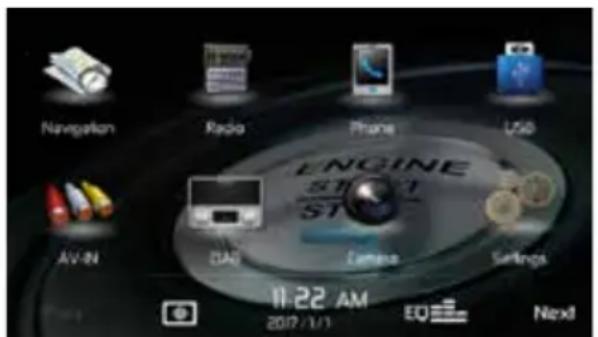
- Premere il tasto MENU sul pannello frontale per visualizzare la schermata del menu principale.
- Toccare l'icona della sorgente desiderata su una delle due schermate del menu principale. Schermata 1 di 2: Navigazione, Radio, Telefono, USB, AV-IN, DAB, Fotocamera, Impostazioni. Tocca Avanti nella parte inferiore dello schermo per accedere alla schermata 2 di 2: Controlli al volante (SWC).
Regolazione delle impostazioni di sistema
Per accedere e modificare le impostazioni di sistema:
Toccare l'icona Impostazioni ( ) sulla schermata del menu principale per accedere al MENU IMPOSTAZIONI. Le regolazioni possono essere effettuate nei sottomenu.
Regolazione del volume
Per aumentare o diminuire il livello del volume, premere il tasto + o - sul pannello frontale. Lo schermo del pannello frontale dell'unità visualizzerà il livello del volume per 2 secondi. Il livello del volume varia da 0 a 50.
Disattiva l'audio
Premere brevemente il tasto ( ⚙ sul pannello frontale per silenziare l'audio dall'unità. L'icona di silenziamento viene visualizzata sullo schermo LCD. [ 🔍 ]. Premere di nuovo la manopola dell'encoder rotativo sul pannello anteriore per ripristinare il volume dell'audio al livello precedente. La regolazione del volume annulla la funzione di silenziamento.
Controlli equalizzatore
Equalizzatore (EQ): la regolazione può essere effettuata dopo aver inserito una delle sorgenti audio / video (Radio, USB, AV-IN, DAB o Telefono).
Toccare l'icona Equalizzatore (EQ) per visualizzare la schermata di controllo dell'equalizzatore per regolare i livelli di bilanciamento e dissolvenza audio o per attivare o disattivare l'opzione Loudness. Tocca l'icona SRC per tornare alla sorgente corrente.
Ripristino del sistema
Per correggere un funzionamento errato, ripristinare il dispositivo alle impostazioni di fabbrica nel menu RESET. Dopo il ripristino del sistema, l'unità ripristina tutte le impostazioni predefinite di fabbrica.
Inibitore del freno di stazionamento
Quando il filo rosa “Parcheggio” è collegato al circuito del freno di stazionamento del veicolo, il monitor TFT anteriore visualizzerà il video quando il freno di stazionamento è inserito.
MENU DI CONTROLLO DELL'EQUALIZZATORE AUDIO
Regolazione dei controlli dell'equalizzatore
La schermata di regolazione dell'equalizzatore consente all'utente di regolare facilmente il sistema audio per soddisfare le caratteristiche acustiche del veicolo. Le caratteristiche acustiche variano a seconda del tipo di veicolo e delle misure.
Ad esempio: l'impostazione corretta dei controlli audio può migliorare la risposta in frequenza dei diffusori per compensare la cabina.
I livelli Balance / Fade e Loudness ON / OFF di una sorgente audio / video selezionata (Radio, USB, AV-IN, DAB, BT) vengono regolati anche tramite la schermata di regolazione dell'equalizzatore.
- Toccare l'icona Equalizzatore (EQ) per visualizzare e selezionare un'impostazione di preselezione desiderata (Ottimale, Classica, Rock, Jazz, Techno o Pop) o Impostazione piatta.
Nota: l'equalizzatore passerà automaticamente a "USER" quando vengono regolate le singole funzioni audio.
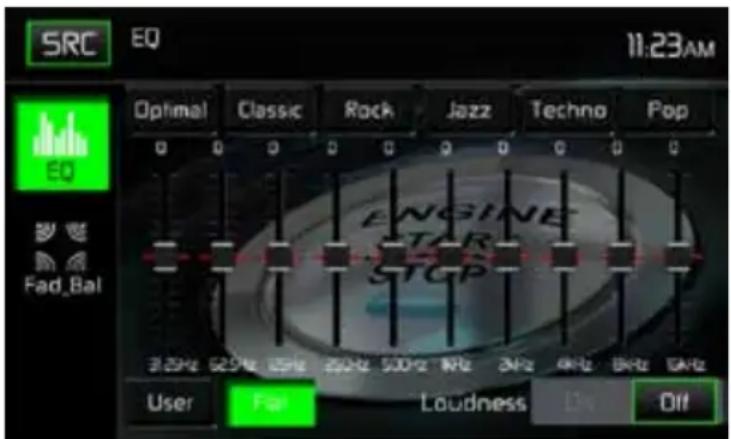
Schermata di regolazione dell'equalizzatore
- Selezionare la barra di scorrimento dell'intervallo di frequenza desiderata da regolare (31.25, 62.5, 125, 250, 500, 1K, 2K, 4K, 8K o 16K).
- Toccare e spostare la barra di scorrimento Su o Giù per regolare le impostazioni del livello del suono della frequenza da -10 a +10.
Impostazioni utente
Tocca l'icona Utente per personalizzare ciascuna delle bande di frequenza dell'equalizzatore 10.
Impostazione piatta
Tocca l'icona Piatto per impostare le frequenze a 10 bande dell'equalizzatore sul punto medio.
Impostazione del volume
Tocca i pulsanti ON o OFF per attivare l'opzione loud. L'opzione loud altera automaticamente la curva di risposta in frequenza dell'audio per renderla più naturale quando viene suonata a un volume più basso.
Uscita dall'equalizzatore
Per uscire dal menu Equalizzatore, toccare l'icona SRC per tornare alla sorgente corrente.
Fader-Balance
Toccare l'icona FAD-BAL sul lato sinistro della schermata dell'equalizzatore per visualizzare la schermata balance / fader
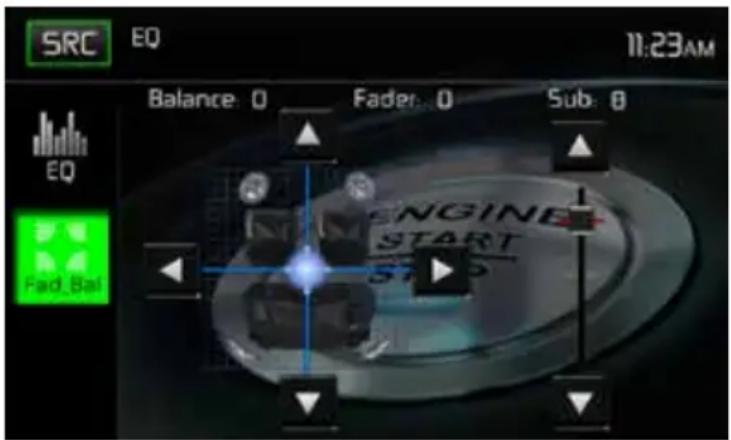
Schermata di regolazione dissolvenza
Bilanciamento
Questa funzione viene utilizzata per bilanciare i livelli di uscita audio tra il lato sinistro e il lato destro del veicolo. Toccare le icone ◀ o ▶ per modificare le impostazioni del controllo di bilanciamento -20 (Sinistra) a +20 (Destra). L'impostazione può anche essere modificata toccando lo schermo all'interno della griglia per spostare la sfera.
Fader
Questa funzione viene utilizzata per dissolvere i livelli di uscita audio tra la parte anteriore e posteriore del veicolo. Toccare le icone ▲ o ▼ per modificare le impostazioni del controllo dissolvenza -20 (posteriore) a +20 (anteriore). L'impostazione può anche essere modificata toccando lo schermo all'interno della griglia per spostare la sfera.
Sub (Subwoofer)
Questa funzione viene utilizzata per ridurre o aumentare il livello del suono del subwoofer. Tocca la barra di scorrimento ▲ o ▼icone per regolare le impostazioni.
Uscita dal Balance-Fader
Per uscire dal balance-fader, tocca l'icona SRC nell'angolo in alto a sinistra dello schermo.
IMPOSTAZIONI DI SISTEMA
Per accedere alle impostazioni di sistema, tocca l'icona nella schermata del menu principale. Sono disponibili 8 sottomenu Impostazioni sistema (Generale, Audio, Ora, Lingua, Bluetooth, Reset, Volume, Versione) utilizzati per regolare le prestazioni di ciascuna opzione del MAC 520 DAB. Il sottomenu Versione è solo informativo. Toccare il sottomenu desiderato e il sottomenu apparirà evidenziato. Le funzioni disponibili per la regolazione appariranno sullo schermo.
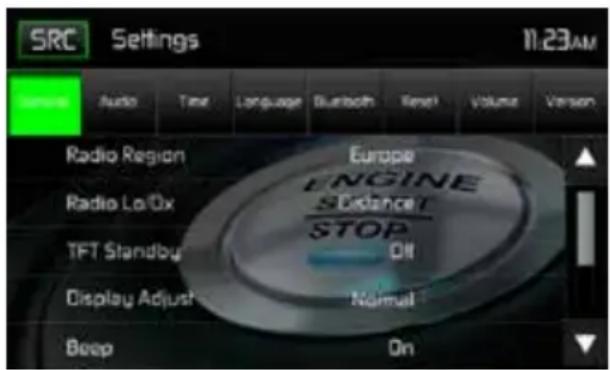
Schermate delle impostazioni di sistema
Regolazione di una funzione del sottomenu
- Toccare la funzione del sottomenu da regolare.
- Toccare l'icona ▲ o ▼ per visualizzare la pagina delle funzioni precedente o successiva, se applicabile.
- Toccare l'opzione caratteristica desiderata una volta per effettuare la selezione, quindi toccare nuovamente per confermareselezione.
Caratteristiche generali del sottomenu
Radio Region: USA, Cina, Giappone, Europa, Europa (LW), e Oriente (OIRT) Frequenze europee:
- Spaziatura AM - 9 kHz
- Banda di frequenza AM - 522 kHz \~ 1620 kHz
- Spaziatura di frequenza FM - 50 kHz
- Banda di frequenza FM - 87,5 MHz \~ 108 MHz
Radio Lo / Dx: toccare Distanza o Locale per aumentare o diminuire la sensibilità della sintonia radio per ricevere stazioni locali o remote.
TFT Standby: Toccare OFF, 10s o 20s per impostare lo schermo LCD TFT sul pannello anteriore dell'unità per rimanere ON continuamente o per oscurare lo schermo dopo 10 o 20 secondi
Regolazione display: tocca Notte, Scuro, Normale o Luminoso per regolare la luminosità dello schermo. Se il cavo arancione del connettore ISO è collegato all'elettronica del veicolo, la luminosità dello schermo cambia automaticamente in NOTTE quando il veicolo è acceso
Segnale acustico: toccare ON o OFF per attivare o disattivare il segnale acustico di conferma selezione.
Sfondo: Toccare Inizio motore, Foschia blu, Cubi verdi, Ricciolo rosso o Tribale per selezionare il TFT
Sfondo LCD. Tocca di nuovo per confermare e impostare lo sfondo
Colore chiave: tocca ROSSO o BLU per cambiare la retroilluminazione dei controlli.
Calibrazione
La regolazione della calibrazione del touch screen viene utilizzata per impostare i parametri del touch screen per garantire che quando si tocca lo schermo corrisponda alla funzione desiderata.
Nota: non utilizzare mai una penna o un oggetto appuntito per calibrare il touch screen in quanto ciò danneggerebbe il pannello.
- Toccare l'icona Calibra avvio e la prima schermata apparirà con le istruzioni.
- Seguire le istruzioni sullo schermo toccando e tenendo momentaneamente il dito o uno stilo al centro del bersaglio per 2 secondi. Ripeti mentre il bersaglio si sposta su ciascun angolo dello schermo e infine verso il centro.
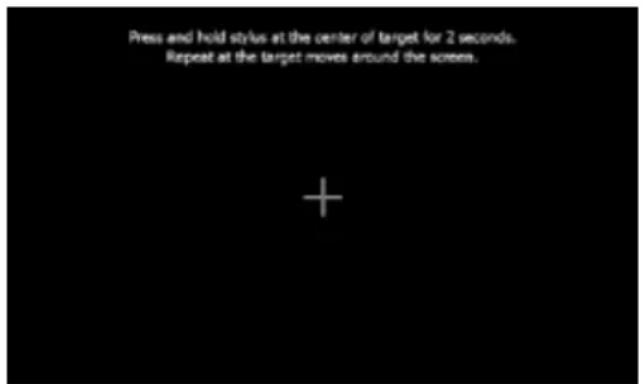
Schermata di calibrazione
- Apparirà il secondo schermo:
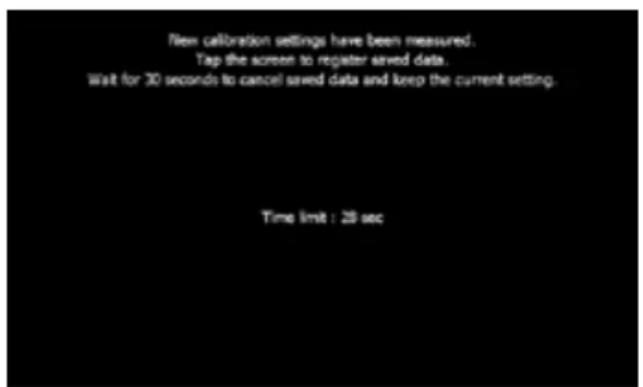
Conferma della schermata di calibrazione
- Se si tocca lo schermo, i nuovi parametri di calibrazione saranno accettati. Se lo schermo non viene toccato entro trenta secondi, i nuovi parametri verranno ignorati.
Funzioni del sottomenu audio
Il sottomenu Audio viene utilizzato per attivare o disattivare l'uscita subwoofer e per selezionare una frequenza di crossover del subwoofer.
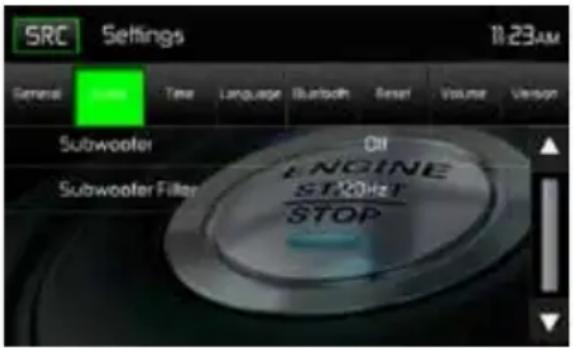
Schermo del sottomenu audio
Subwoofer: toccare ON o OFF per attivare o disattivare l'uscita subwoofer.
Subwoofer Crossover: toccare una frequenza crossover (80Hz, 120Hz o 160Hz) per impostare un cut-off frequenza per il filtro passa-basso del subwoofer (LPF).
Funzioni del sottomenu dell'ora
L'orologio appare nell'angolo in alto a destra dello schermo durante determinate operazioni.
Nota: l'indicazione AM / PM cambierà mentre si continua a regolare l'ora oltre 12.
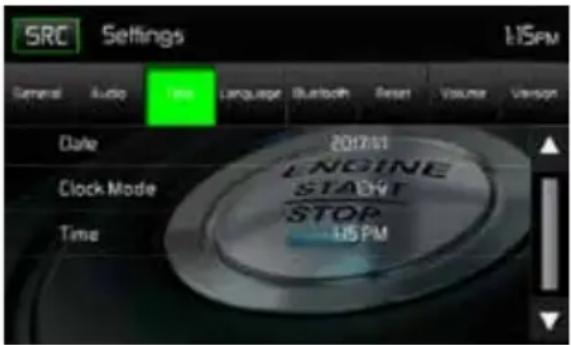
Schermata del sottomenu dell'ora
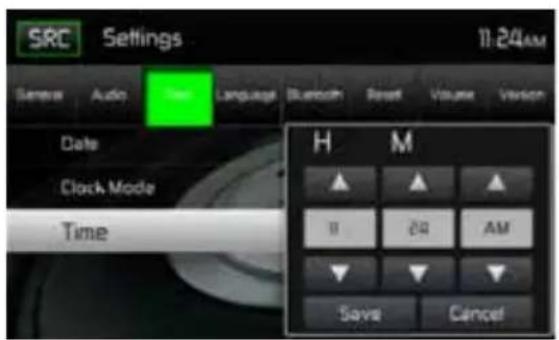
Data: tocca l'icona Data e utilizza le icone ▲ o ▼ per impostare il giorno, il mese e l'anno. Dopo l'impostazione la data, tocca Salva. La data apparirà a destra dell'icona DATE.
Modalità orologio: tocca 12 ore per impostare il display dell'orologio su intervalli di 12 ore utilizzando AM e PM. Toccare 24 ore per impostare il display dell'orologio su un intervallo di 24 ore (o tempo militare).
Ora: toccare l'icona Ora e utilizzare le icone ▲ o ▼ per impostare l'ora, i minuti e AM o PM. Dopo aver impostato l'ora, tocca Salva. L'ora apparirà a destra dell'icona TIME.
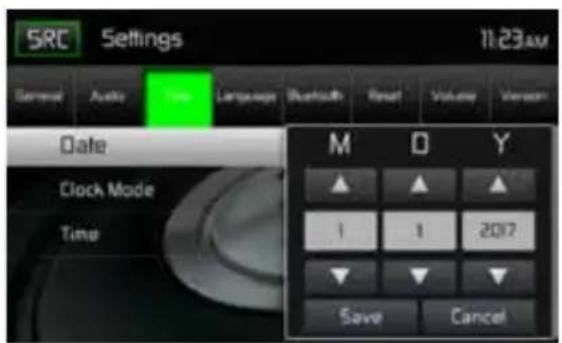
Impostazione della data Impostazione dell'ora
Funzioni del sottomenu della lingua
On Screen Display (OSD): toccare inglese, tedesco o francese per selezionare la lingua per il display OSD.
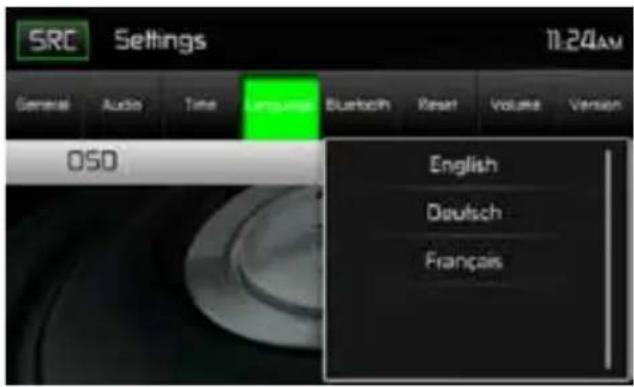
Schermata del sottomenu della lingua
BLUETOOTH Funzioni del sottomenu
Le funzionalità audio Bluetooth possono essere utilizzate per le applicazioni vivavoce dei telefoni wireless. Prima di tentare di utilizzare le funzioni Bluetooth su questa unità, assicurarsi che il telefono wireless da collegare supporti le funzioni Bluetooth.
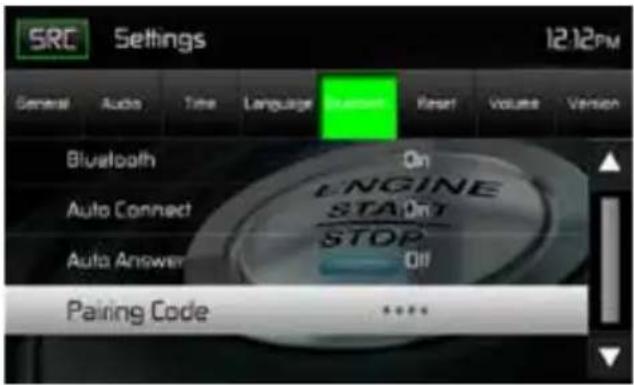
Schermata del codice di accoppiamento Bluetooth 2
Bluetooth: toccare ON o OFF per attivare o disattivare la funzione Bluetooth.
Connessione automatica: toccare ON o OFF per attivare o disattivare la funzione di connessione automatica Bluetooth.
Risposta automatica: toccare ON o OFF per attivare o disattivare la funzione di risposta automatica Bluetooth.
Abbinamento: questa funzione consente all'utente di creare un codice univoco a 4 cifre per l'accoppiamento di dispositivi Bluetooth all'unità. Il codice di accoppiamento predefinito in fabbrica è "0000".
- Toccare l'icona Codice Paring e apparirà la schermata di inserimento del codice di abbinamento.
- Utilizzare la tastiera per immettere un codice di accoppiamento a 4 cifre univoco.
Nota: se si immette una cifra errata toccando la freccia si rimuoverà il numero. - Toccare OK per confermare il codice di accoppiamento a 4 cifre.
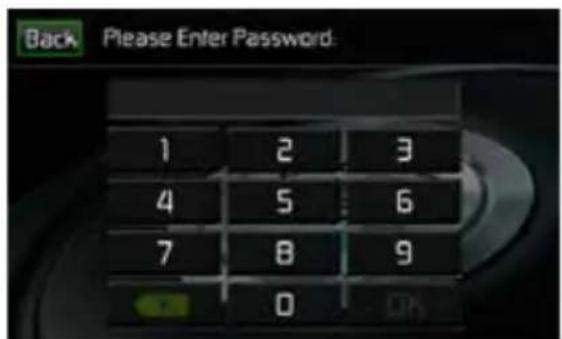
Schermata di immissione del codice di associazione Schermata di conferma del codice di associazione
RESET Funzioni del sottomenu
Carica fabbrica: questa funzione consente all'utente di "Ripristinare" per ripristinare le impostazioni predefinite di fabbrica.
VOLUME Funzioni del sottomenu
Il sottomenu Volume consente all'utente di aumentare o diminuire il volume relativo dell'uscita audio di ciascuna sorgente singolarmente.
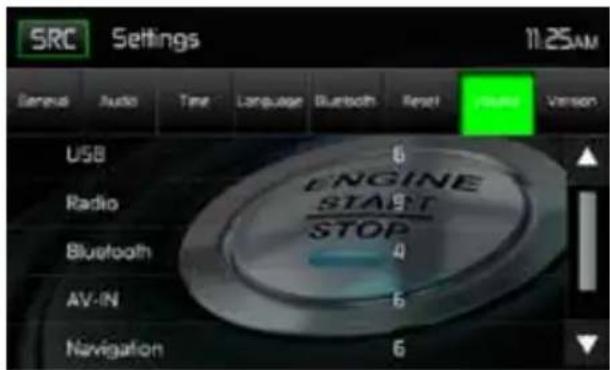
Schermate del sottomenu del volume 1
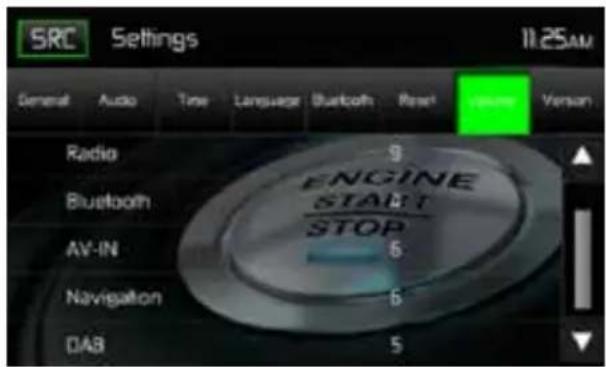
Schermate del sottomenu del volume 2
Volume Sub-menu Screens
Toccare l'icona della fonte desiderata per inserire le impostazioni, quindi utilizzare le icone ▲ o ▼ aumentare o diminuire il livello del volume relativo tra -6 e +6.
VERSIONE Funzioni del sottomenu
Il sottomenu Version viene utilizzato per identificare il modello e il sistema operativo residente, nonché le versioni hardware e software.
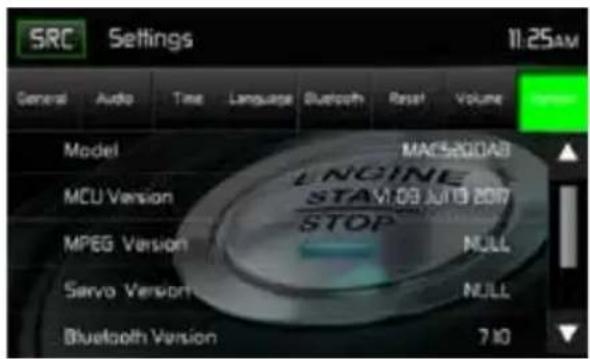
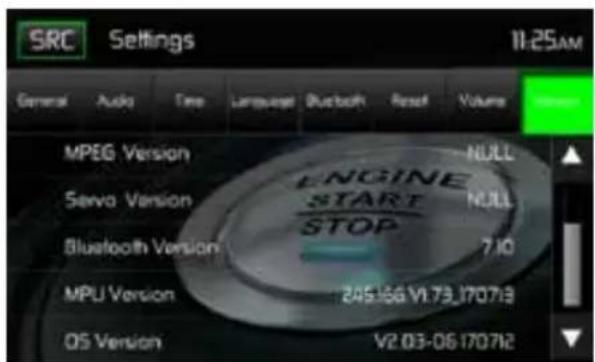
Schermata del sottomenu della versione 1 Schermata del sottomenu della versione 2
Uscita dal menu delle impostazioni di sistema
Per uscire dal menu Impostazioni di sistema e riprendere la riproduzione normale, toccare l'icona SRC sullo schermo.
FUNZIONAMENTO DEL SINTONIZZATORE RADIO
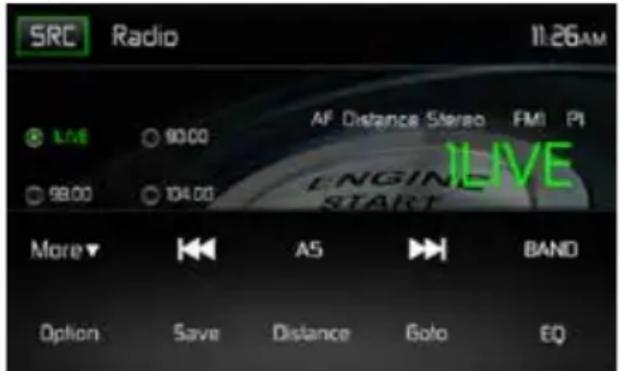
Dalla schermata del menu principale toccare l'icona della radio. Appare la schermata del sintonizzatore radio.
Display TFT del sintonizzatore radio
Le icone sullo schermo e le aree dei tasti tattili sono descritte di seguito.

Schermo TFT del sintonizzatore radio
IconaSRC: toccare per visualizzare il MENU SOURCE e selezionare una nuova sorgente di riproduzione.
Radio: visualizza la sorgente corrente.
Visualizzazione del tempo: questo indicatore visualizza l'ora inserita dall'utente nel menu Impostazioni.
Elenco preimpostazioni: fornisce una visualizzazione delle frequenze preimpostate. Tocca per richiamare una stazione preselezionata. La radio può memorizzare 6 preimpostazioni di frequenza FM1, 6 FM2, 6 FM3, 6 AM1 e 6 AM2.
Local / Distance: Visualizza l'impostazione locale distante.
Stereo: visualizza la ricezione del segnale radio stereo.
FM1: Visualizza la banda di frequenza preimpostata corrente.
Da P1 a P6: Visualizza la frequenza preimpostata corrente all'interno della banda di frequenza preimpostata attualmente in riproduzione.
"1LIVE": Visualizza la stazione radio / frequenza attualmente in riproduzione.
Altro (▲/▼): toccare le icone ▲/▼ per visualizzare la pagina successiva o precedente del menu Sintonizzatore.
( «« ») / Precedente / Ricerca manuale:: toccare questa icona per cercare temporaneamente la precedente stazione radio disponibile. Tocca e tieni premuta questa icona per sintonizzare manualmente la radio con incrementi di 50kHz (per FM) o 9kHz (per AM). La modalità predefinita riprende dopo 10 secondi di inattività.
( AS ) Auto Store:toccare per cercare e memorizzare automaticamente tutte le stazioni forti.
(▶▶) / Successivo / Ricerca manuale: toccare questa icona per cercare temporaneamente la prossima stazione radio disponibile o toccare e tenere premuto per sintonizzare manualmente la radio in incrementi di 50kHz (per FM) o 9kHz (per AM). La modalità predefinita riprende dopo 10 secondi di inattività.
Banda: toccare per cambiare tra le bande AM / FM.
Opzione: tocca questa icona per visualizzare la schermata Opzioni.
Salva: toccare questa icona per salvare una frequenza della stazione radio in una o tutte le sei stazioni preselezionate sulla banda FM 1, 2, 3 o sulla banda 1 e 2.
Locale/Distanza: toccare per selezionare e attivare la ricezione della stazione locale e remota. Quando la funzione Local è attiva, vengono riprodotte solo le stazioni radio con un forte segnale radio locale.
Inserimento diretto: toccare questa icona per visualizzare la schermata di immissione diretta.
( EQ ) Equalizzatore: toccare questa icona per accedere al menu di controllo dell'equalizzatore.
Schermata di opzione
Toccando l'icona Opzioni verranno visualizzate le seguenti funzioni RDS, AF, EON, TA, TA Volume, CT e PTY sul display LCD TFT del sintonizzatore.
Schermata Opzione sintonizzatore radio
RDS Basics
Radio Data System (RDS) consente di ricevere i bollettini sul traffico e fornisce numerosi servizi, compreso l'abilitazione del nome della stazione radio da visualizzare sul display della radio.
Tocca l'opzione selezionata per modificare l'impostazione.
- [RDS]: per attivare o disattivare la funzione "RDS".
• [AF]: per attivare o disattivare la funzione "AF". - [CT]: per attivare o disattivare la funzione di sincronizzazione “Clock Time”.
- [EON]: per attivare o disattivare la funzione "EON".
• [TA]: per attivare o disattivare la funzione "TA".
• [PTY]: per visualizzare l'elenco PTY
• [VOL]: Tocca [◀] / [▶] per regolare il volume TA.
AF
Il ricevitore può passare automaticamente a una frequenza alternativa (AF) della stessa stazione se la ricezione diventa scarsa. Premere il punto di tocco OFF / ON per attivare e disattivare la scansione automatica delle frequenze alternative di una stazione RDS Broad-Cast.
Quando vengono ricevuti i dati EON, l'indicatore EON si accende e le funzioni TA e AF vengono migliorate.
TA: le informazioni sul traffico possono essere ricevute dalla stazione o dalle stazioni correnti in un'altra rete.
AF: l'elenco delle frequenze delle stazioni RDS preselezionate viene aggiornato dai dati EON. EON consente alla radio di sfruttare al meglio le informazioni RDS. Aggiorna costantemente la lista AF delle stazioni preselezionate, inclusa quella attualmente sintonizzata. Se si imposta una stazione attorno all'area di casa, sarà in seguito possibile ricevere la stessa stazione a una frequenza alternativa o qualsiasi altra stazione che serve lo stesso programma, EON inoltre tiene traccia delle stazioni TP (Traffic Program) localmente disponibili.
TA
Premere il pulsante TA ON / OFF per attivare o disattivare la priorità per gli annunci sul traffico.
VOL (TA Volume)
Nel menu OPTION, premere il tasto TA VOL. Regolare il volume desiderato con il pulsante ◀ o ▶ Premere il tasto OPTION. Il menu radio viene nuovamente visualizzato, il volume impostato viene memorizzato.
CT ON / OFF
(Ora dell'orologio, funzione RDS) Quando è abilitato, l'orologio del sistema radio è sincronizzato con il segnale orario delle emittenti che imposta automaticamente l'orologio. In alcune regioni in cui l'ora legale non viene rispettata, l'orologio del sistema sarà spento di 1 ora. In questi casi, impostare CT su OFF e impostare manualmente l'orologio.
PTY
Il tipo di programma (PTY) consente agli utenti di trovare programmi simili per genere. Toccare l'icona PTY per accedere alla schermata di ricerca del tipo di programma. Se non è stato trovato alcun PTY corrispondente, l'unità ritorna alla frequenza radio originale.
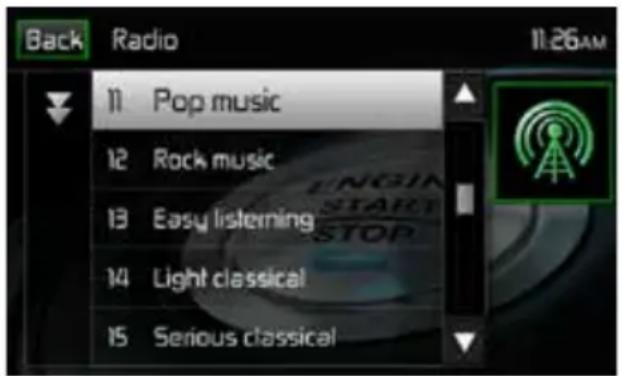
Ci sono 27 categorie nella funzione PTY.
| 1. Nessuno 8. Adult | Hits 15. Jazz 22. Personality | ||
| 2. News 9. Soft Rock | 16. Classic 23. Public | ||
| 3. Info 10. Top 40 | 7. RGB 24. College | ||
| 4. Sports 11. Country | 18. Soft RGB 25. Weather | ||
| 5. Talk 12. Oldies | 19. Language 26. Test | ||
| 6. Rock | 13. Soft | 20. Religious Music | 27. Alert |
| 7. Classic Rock | 14. Nostalgia | 21. Religious Talk |
Accordatura diretta
Quando si tocca l'icona di immissione diretta, appare la schermata di immissione diretta. L'utente può immettere la frequenza della stazione radio desiderata utilizzando il tastierino numerico sullo schermo. Dopo aver inserito la frequenza della stazione radio, toccare l'icona OK. Se viene immessa una cifra errata toccando la freccia verde si rimuoverà il numero. Dopo aver toccato OK, la radio si sintonizzerà sulla stazione inserita. Inizierà la riproduzione
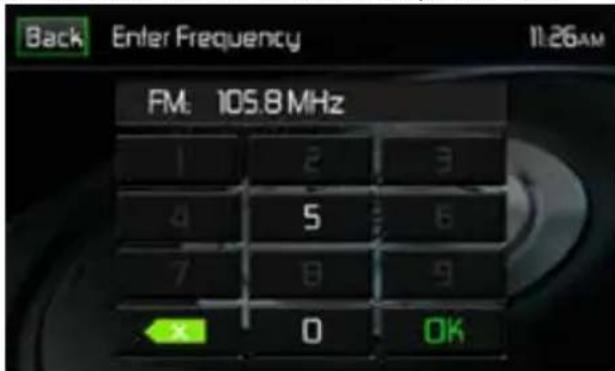
Schermata di immissione diretta della radio
Utilizzo delle stazioni preselezionate
Sei icone preimpostate numerate memorizzano e richiamano le stazioni per ogni banda. Tutte le sei stazioni memorizzate (da P1 a P6) per la banda corrente appaiono sullo schermo.
Memorizzazione di una stazione
- Selezionare una banda (se necessario), quindi sintonizzarsi sulla frequenza della stazione radio desiderata
- Toccare l'icona Salva sullo schermo. Apparirà la seguente schermata.
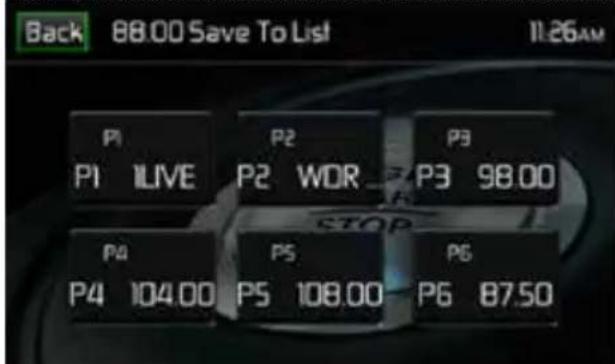
Schermata di salvataggio preimpostata
- Toccare il numero di preselezione in cui si desidera memorizzare la stazione corrente. La frequenza della stazione è visualizzata nella parte superiore del menu. Il numero preimpostato apparirà evidenziato. La frequenza della stazione verrà memorizzata nel preset evidenziato. La stazione verrà visualizzata sullo schermo LCD TFT del sintonizzatore. È anche possibile memorizzare una stazione toccando e tenendo premuta l'icona di preselezione per memorizzare la stazione attualmente sintonizzata come preimpostata.
Richiamo di una stazione
- Selezionare una banda preimpostata (se necessario).
- Toccare le icone di preselezione sullo schermo (da P1 a P6) per selezionare la stazione memorizzata corrispondente.
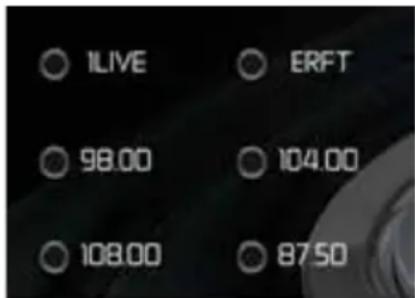
Schermata Preset Station
Auto Store (AS)
Per selezionare sei stazioni forti e memorizzarle nella banda corrente. Questa funzione è molto utile quando si viaggia in un'area in cui non si ha familiarità con le stazioni locali.
- Seleziona una banda (se necesario).
- Toccare l'icona AS per attivare la funzione Auto Store. La banda FM 1 verrà riempita se vengono rilevate abbastanza stazioni. Le bande AM funzionano in modo simile. Quando vengono trovate nuove stazioni, sostituiranno le stazioni già memorizzate in quella banda.
Nota: se le stazioni sono già state impostate come preferite, l'attivazione della funzione di Auto-Store cancellerà quelle stazioni e inserirà le nuove stazioni forti.
Ricerca di stazioni radio locali / distanti
Quando la funzione Local è attiva, vengono riprodotte solo le stazioni radio con un forte segnale radio locale. Per attivare la funzione Locale nella modalità sintonizzatore AM / FM, toccare lo schermo LCD TFT Altro sul sintonizzatore. L'icona Local / Distance viene rivelata. Tocca Locale o Distanza per trasformare la locale / distanza
funzione on o off. Quando la funzione Locale o Distanza è attiva, l'indicatore Locale o Distanza nella parte superiore dello schermo è illuminato.
DAB MODE

Premere il pulsante menu del ricevitore MAC AUDIO MAC 520 DAB per accedere al menu principale, quindi sull'icona DAB nel menu principale.
DAB-MENU
I seguenti pulsanti si trovano nella parte inferiore del menu:
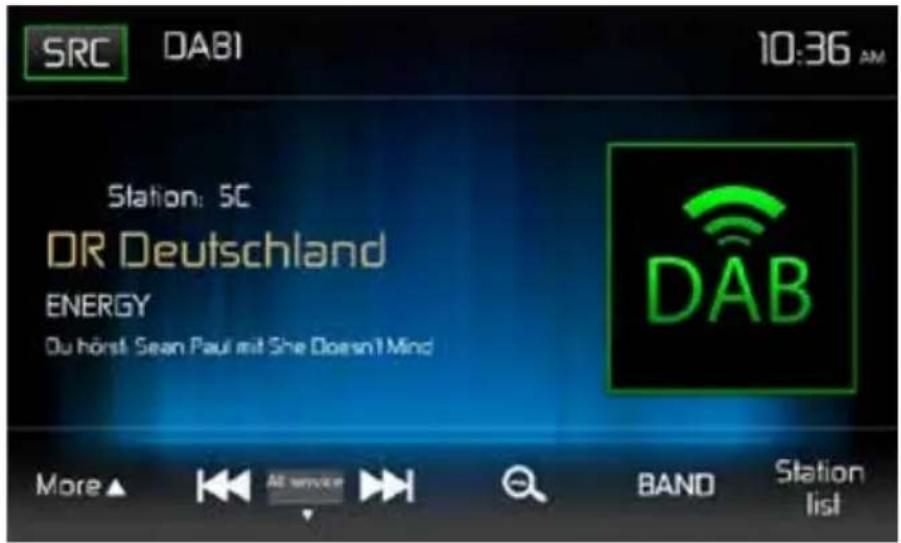
Altro Toccare questa icona per visualizzare più funzioni
I<< Scansiona la lista dellestazioni in avanti
Manuale Impostazioni scansione: Manuale, All service, Predefinito, Corrente
I Scansiona la lista dellestazioni in avanti

Memoria automatica staz
BAND Selezione delle bande DAB. C'è una scelta di 3 bande DAB.
La banda corrente viene visualizzata in alto a sinistra sul display.
Elenco delle stazioni Visualizza l'elenco dei preferiti, i diversi gruppi di stazioni e l'elenco delle stazioni
Dopo aver premuto "more" altre funzioni appaiono.
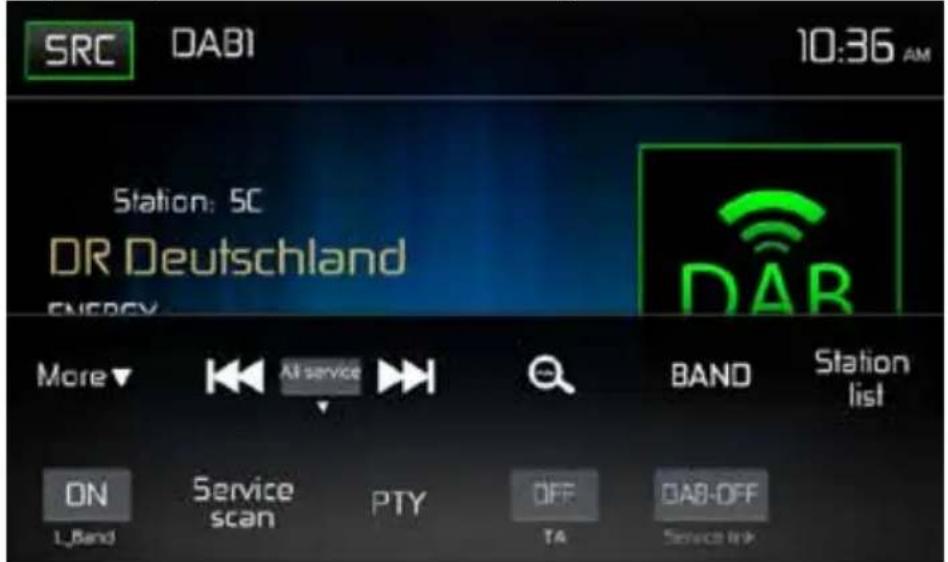
L_Band Attivazione / disattivazione della banda L
Service Scan Cerca tutte le stazioni disponibili / i programmi di stazione Ricerca stazione
PTY In base al tipo di programma
TA Attiva / disattiva gli annunci sul traffico
Collegamento
di servizio Selezione di DAB-DAB, DAB-RDS, DAB-ALL, DAB-OFF
IMPOSTAZIONI DEL LINK DI SERVIZIO
DAB-DAB In caso di segnale di ricezione DAB scadente, il DAB Box passa a un'altra frequenza DAB.
DAB-RDS Passa alla stazione dello stesso nome UKW in caso di segnale di ricezione DAB scadente.
DAB-ALL Questa impostazione include il DAB-RDS e la funzione DAB-DAB.
DAB-OFF Non si passa a un'altra frequenza in caso di segnale di ricezione DAB scadente
RICERCA DELLA STAZIONE
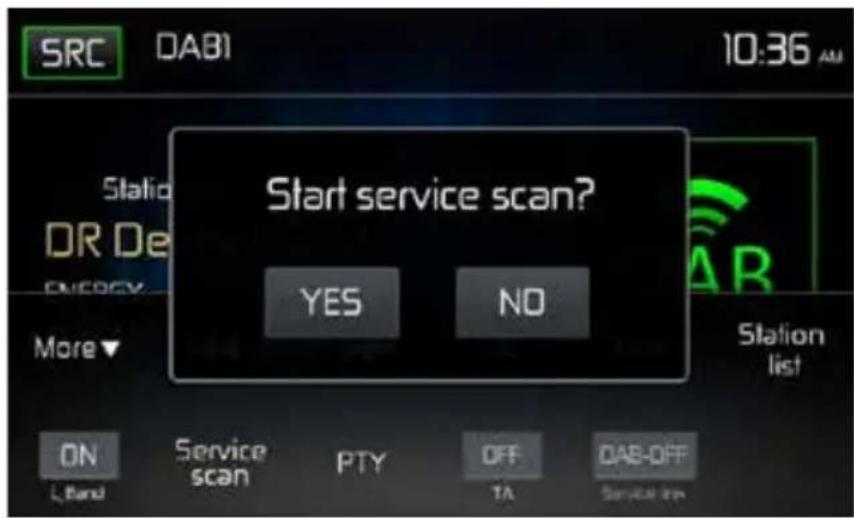
SERVICE SCAN
La scansione di servizio viene utilizzata per l'avvio per la prima volta e quando si entra nell'area di trasmissione per trovare nuove stazioni. Con Service Scan, tutti i nomi delle stazioni e i gruppi di stazioni vengono cancellati, ad eccezione dell'elenco dei preferiti nel caso in cui sia possibile ricevere un segnale DAB. Se non è possibile ricevere alcun segnale DAB, vengono cancellati anche gli elenchi dei preferiti. I nomi delle stazioni e i gruppi di stazioni sono
rinnovato dai nomi delle stazioni che possono essere ricevuti in una migliore qualità. Premere il pulsante “Altro”, quindi “Scansione servizio”. Quindi confermare l’avvio con il pulsante “Sì” e attendere fino al termine del processo di scansione.
SALVATAGGIO AUTOMATICO
Premi il bottone per la ricerca automatica delle stazioni. Ora appare una finestra con il tasto "Autostore Yes / No". Confermare l'inizio della ricerca automatica con "Yes". Ora gli elenchi delle stazioni sono aggiornati. Ora gli elenchi delle stazioni sono aggiornati. Attendere fino al completamento del processo di ricerca. Se si desidera annullare la procedura di ricerca, premere uno dei pulsanti del menu radio.
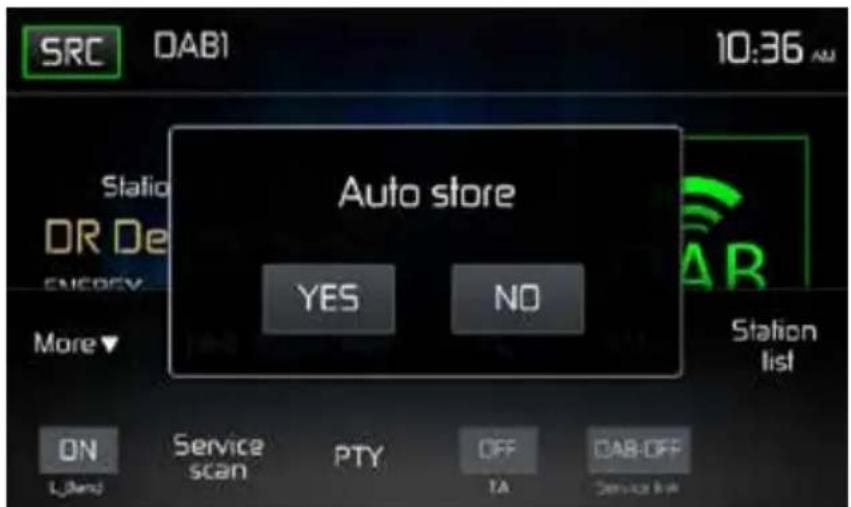
Nota: il dispositivo è dotato di 3 bande DAB per la memorizzazione delle stazioni. L'elenco delle stazioni preferite nella banda DAB3 viene sovrascritto avviando la funzione Auto Store e una stazione da ciascun gruppo di stazioni viene salvata nell'elenco dei preferiti.
ALTRE FUNZIONI DI RICERCA
Tutto il servizio: richiama le stazioni da tutti gli elenchi di stazioni ad eccezione dell'elenco dei preferiti
Preselezione: richiama le stazioni dall'elenco dei preferiti in base alla numerazione sequenziale
Corrente: richiama le stazioni dal gruppo di stazioni in esecuzione
Manuale: ricerca manuale. La frequenza di ricezione viene modificata gradualmente con la ricerca manuale e viene visualizzato il canale ricevuto. Premere il tasto I<< o >>I per cercare verso il basso o verso l'alto.
Per cercare la stazione successiva, tenere premuto il pulsant I<< o >>I per 2
secondi. Se si desidera interrompere il processo di ricerca, premere uno dei pulsanti del menu radio o mantenere il pulsante I<< o >>I premuto nuovamente per 2 secondi.
Nota: il ricevitore DAB arresta il processo di ricerca non appena viene trovata una stazione con una buona qualità di ricezione e quindi la riproduce.
VISUALIZZA LE ELENCHI DELLA STAZIONE CON IL DISPLAY DEL GRUPPO STATION
Premere "Station list" e quindi l'icona

Ora guarda i gruppi di stazioni qui: DR Deutschland (programmi nazionali in Germania) / Radio per NRW (programmi regionali). Selezionare un gruppo dalla vista dei nomi delle stazioni di questo gruppo premendo l'icona per i gruppi di stazioni, "1st DR Deutschland" qui.
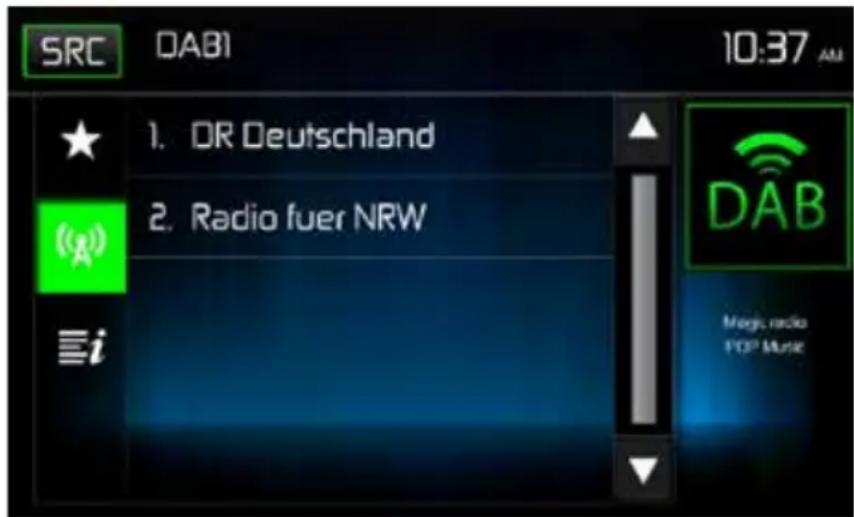
Ora il nome del gruppo di stazioni appare nella riga superiore e sotto i nomi delle stazioni di questo gruppo di stazioni.
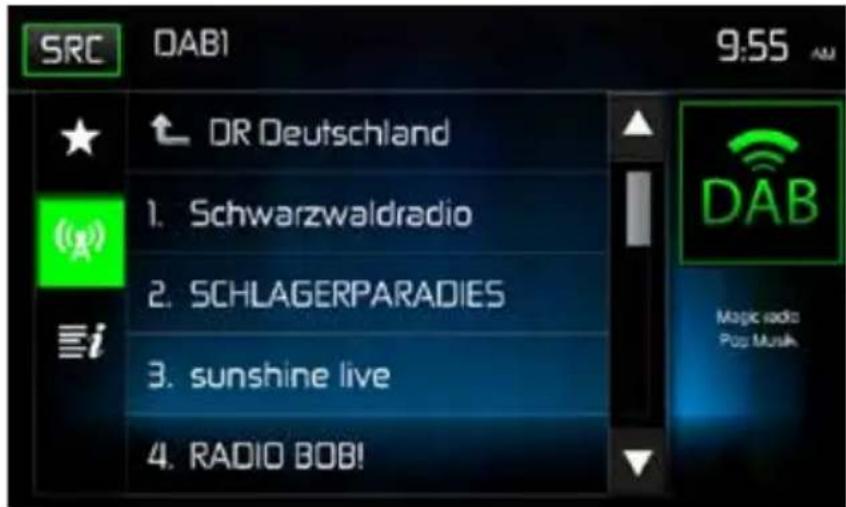
Ora puoi selezionare la stazione premendo sulla stazione desiderata.
Quindi premere l'icona DAB in alto a destra per tornare al menu DAB con la visualizzazione di ulteriori informazioni per la stazione e il titolo corrente.
VISUALIZZAZIONE DELLE LISTE DELLA STAZIONE
Premere il punto del menu “Elenco stazioni” e quindi il pulsante perivisualizzare la stazione. Le stazioni del gruppo di stazioni vengono visualizzate in quali stazioni vengono trasmesse attualmente.
ELENCHI PREFERITI / SALVATAGGIO MANUALE
Salvataggio
Premere l'icona "Station list" nella barra del menu in basso a destra.
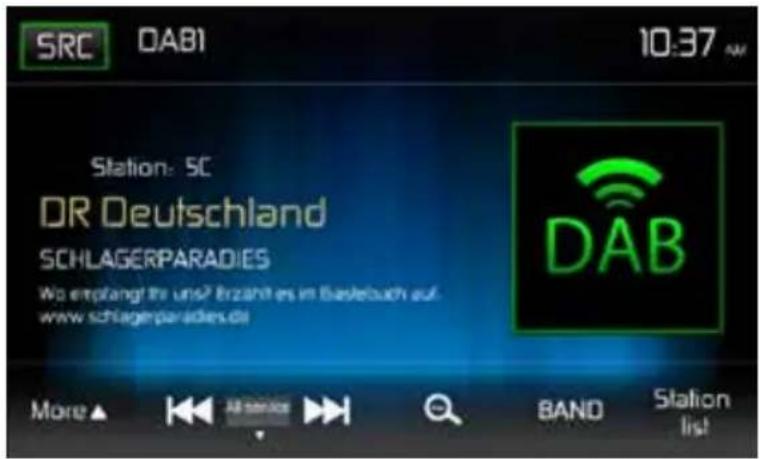
Selezionare una stazione dall'elenco sotto il punto


Quindi premere il tasto asterisco per accedere all'elenco dei preferiti.
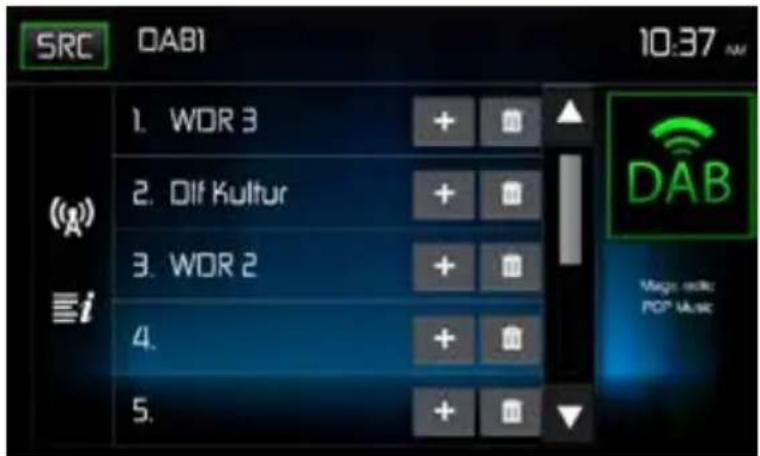
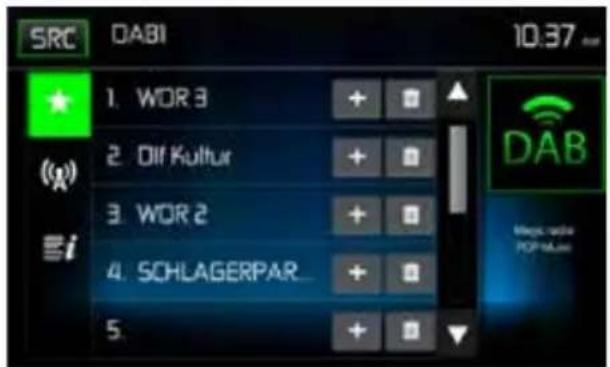
Seleziona una posizione. Premere sull'icona più della posizione desiderata. La stazione è ora salvata nella posizione desiderata.
Qui nell'esempio, la stazione "SCHLAGERPARADIES" è in posizione 4.
RICHIAMANDO LE STAZIONI MEMORIZZATE
Premere l'icona "Elenco stazioni" nella barra dei menu in basso a destra. Premi on the ★ icon, quindi la stazione desiderata.
Premi on the DAB icon per ritornare al DAB menu.
CANCELLAZIONE DI STAZIONI MEMORIZZATE
Premere l'icona "Elenco stazioni" nella barra dei menu in basso a destra.
Premi on the 📋 icon per cancellare la rispettiva posizione.
RICERCA DELLA STAZIONE SECONDO IL TIPO DI PROGRAMMA
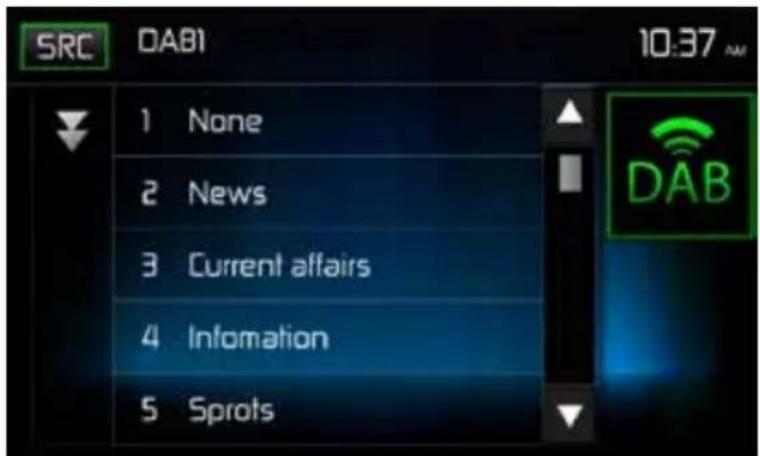
Nel menu DAB, premi sull'icona PTY per aprire il menu di ricerca.

Tocca una categoria. La ricerca delle rispettive stazioni si avvia e si interrompe una volta trovata la stazione.
MP3 è un formato per la memorizzazione di audio digitale. Un brano audio di qualità CD può essere compresso nel formato MP3 con una minima perdita di qualità, occupando molto meno spazio.
Compatibilità del formato MP3
I formati di denominazione dei file elencati di seguito sono compatibili con questa unità:
• ISO 9660: nome del file: 12 caratteri, estensione del file: 3 caratteri
• ISO 9660 - nome del file: 31 caratteri, estensione del file: 3 caratteri
- Joliet: 64 caratteri
Se il nome del file o della cartella non è conforme agli standard ISO 9660 per i file system, potrebbe non esserlo visualizzato o riprodotto correttamente. Utilizzare le seguenti impostazioni durante la conversione dei dati audio per la chiavetta USB:
- Velocità in bit di trasferimento: 128 kbps
- Frequenza di campionamento: 48kHz
Ordine di riproduzione MP3
Quando è selezionato per il gioco, i file e le cartelle sono accessibili nell'ordine in cui sono stati scritti sulla penna USB. Di conseguenza, l'ordine in cui dovrebbero essere giocati potrebbe non corrispondere all'ordine in cui sono effettivamente giocati. Potrebbe essere possibile impostare l'ordine in cui i file MP3 / WMA devono essere riprodotti scrivendoli su una penna USB con i nomi dei file che iniziano con numeri di sequenza di riproduzione come "01" a "99".
FUNZIONAMENTO USB
L'unità leggerà automaticamente i file audio / video su chiavette USB.
NOTA: le chiavette USB devono essere formattate su FAT32.
INSERIMENTO / RIMOZIONE DI UN DISPOSITIVO USB O SCHEDA MICROSD
Nota: lo slot per schede microSD sul pannello anteriore viene utilizzato solo per il software di navigazione.
L'ingresso USB si trova sul retro del dispositivo.
Funzionamento USB
Dalla schermata del menu principale toccare l'icona USB.
Menu principale USB
Le icone sullo schermo e le aree dei tasti tattili sono descritte di seguito.
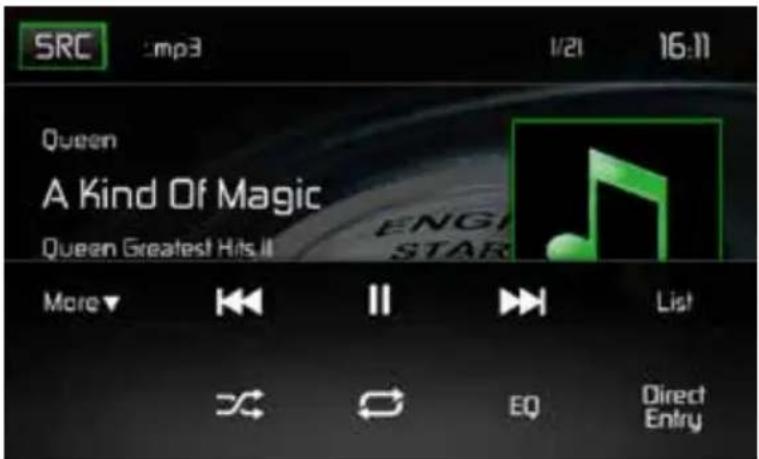
Icona SRC: tocca questa icona per tornare alla schermata del menu principale.
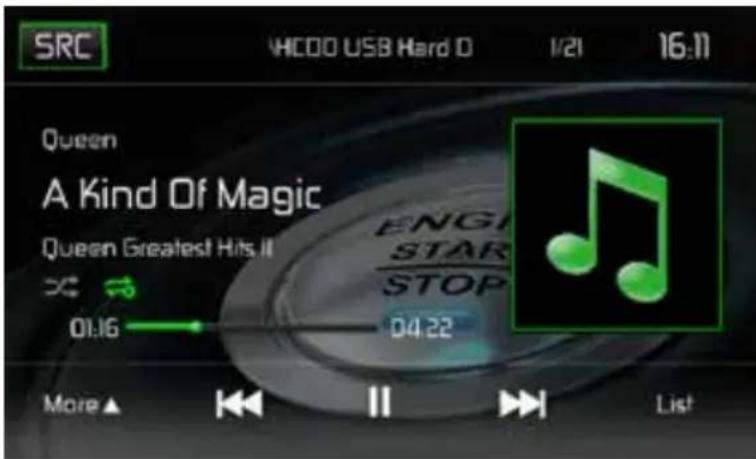
Display: visualizza le informazioni sulla traccia corrente.
Numero traccia: elenca la traccia audio corrente in riproduzione e il numero totale di tracce audio in modalità audio. Elenca la cartella video corrente e il numero totale di cartelle video in modalità video.
Visualizzazione del tempo: questo indicatore visualizza l'ora inserita dall'utente nel menu Impostazioni.
Altro (▲/▼): toccare le icone ▲/▼, per visualizzare la pagina successiva o precedente del menu USB
Precedente: tocca questa icona per riprodurre la traccia precedente.
▶/II Riproduci / Pausa: tocca questa icona per iniziare la riproduzione. Tocca nuovamente questa icona per mettere in pausa la riproduzione.
▶▶ Next: toccare questa icona per riprodurre la traccia successiva.
List: toccare questa icona per accedere all'elenco dei file audio e video contenuti nel dispositivo USB. Tocca l'icona di una cartella e verrà visualizzato il contenuto della cartella. Tocca l'icona della traccia desiderata due volte e la traccia inizierà la riproduzione.
(✗) Shuffle: toccare questa icona per riprodurre tracce audio o video in ordine casuale. L'icona si accenderà sullo schermo LCD TFT principale.
( ) Repeat:
In modalità audio:
toccare questa icona per ripetere la riproduzione della traccia audio corrente. L'icona sullo schermo TFT LCD principale si accenderà e una lettera minuscola A comparirà sotto l'icona e tutte le tracce audio verranno ripetute.
Tocca nuovamente questa icona e il contenuto di una cartella verrà ripetuto L'icona [⇐] apparirà.
Tocca di nuovo questa icona e la singola traccia si ripeterà. L'icona sullo schermo LCD TFT si illuminerà e il numero più piccolo 1 apparirà sotto l'icona.
Tocca nuovamente l'icona, la funzione di ripetizione verrà annullata. L'icona sullo schermo TFT LCD principale si affievolirà e riprenderà la riproduzione del resto dei brani.
In modalità video:
tocca questa icona durante la riproduzione per ripetere la traccia corrente. L'icona sullo schermo TFT LCD principale si illuminerà e il numero più piccolo 1 apparirà sotto l'icona e la traccia si ripeterà. Tocca di nuovo l'icona per ripetere tutte le tracce si ripeteranno. L'icona sullo schermo LCD TFT principale sarà la luce e la piccola lettera A appariranno sotto l'icona e tutte le tracce si ripeteranno.
Tocca nuovamente l'icona, la funzione di ripetizione verrà annullata. L'icona sullo schermo TFT LCD principale si affievolirà e riprenderà la riproduzione del resto dei brani.
(EQ) Equalizzatore: toccare questa icona per accedere al menu di controllo dell'equalizzatore.
Inserimento diretto: toccare questa icona per visualizzare la schermata di immissione diretta.
Elenco Micro SD USB
Toccando l'icona Elenco verrà visualizzata la schermata Elenco USB. La schermata Elenco USB illustra i file audio e video presenti nel dispositivo USB. I contenuti sono suddivisi in cartelle e vari tipi di file. I tipi di file sono formati da file audio e video. Toccando l'icona della cartella verranno visualizzati i file presenti nella cartella.
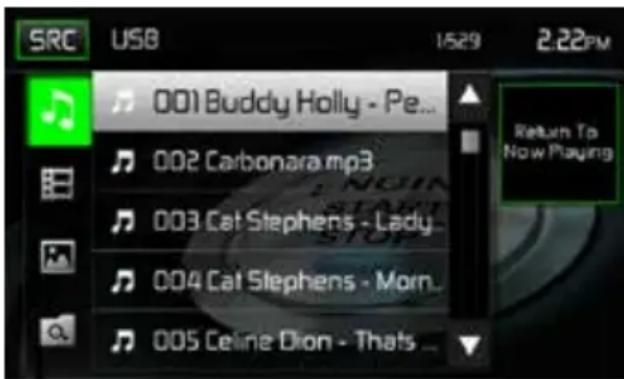
Schermata dell'elenco USB
( ♪ ) File audio: tocca l'icona del file audio per visualizzare i file audio. Tocca l'icona del file audio per selezionare una traccia. ♪. Tocca di nuovo l'icona del file audio per confermare e inizierà la riproduzione.
( ☐ ) File video: tocca l'icona del file video per visualizzare i file video. Tocca l'icona del file video per selezionare un file video ♪. Tocca di nuovo l'icona del file video per confermare e inizierà la riproduzione.
( ) File immagine (JPEG, ecc.): Toccare l'icona dell'immagine per visualizzare una cartella o singoli file JPEG. Tocca l'icona dell'immagine per selezionare una cartella o un singolo file JPEG. Nel caso di una cartella JPEG, tocca l'icona della cartella due volte e il contenuto della cartella verrà visualizzato. Tocca l'icona dell'immagine JPEG per selezionare e visualizzare un singolo file JPEG.
( a ) Cartelle: toccare l'icona per visualizzare la gerarchia di cartella / file. Tocca l'icona della cartella e verrà visualizzato il contenuto della cartella. Tocca l'icona del file per selezionare un file. Tocca di nuovo l'icona per confermare e aprire il file.
Entrata diretta
Quando si tocca l'icona di immissione diretta, appare la schermata di immissione diretta. L'utente può selezionare manualmente una traccia toccando il numero corrispondente. Dopo aver inserito i numeri della traccia, tocca l'icona OK. Se viene immessa una cifra errata toccando la freccia si rimuoverà il numero. Dopo aver toccato OK inizierà la riproduzione.
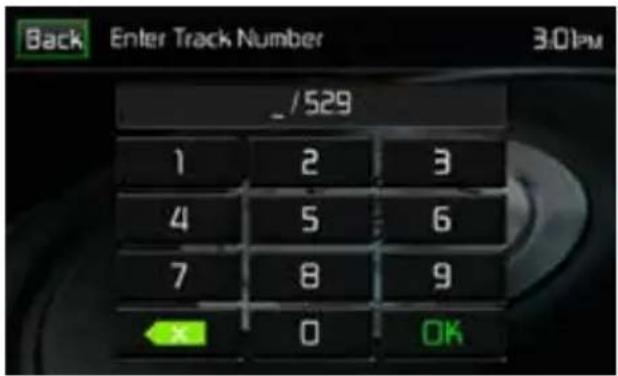
Schermata di immissione diretta traccia USB
Spostamento tra le tracce
Toccare Next ▶ per passare alla traccia successiva sul dispositivo USB.
Toccare Previous per passare alla traccia precedente
Mettere in pausa la riproduzione
Toccare Play/Pause (▶) per sospendere o riprendere la riproduzione.
PIC: quando si tocca l'icona PIC, viene visualizzata la schermata di regolazione dell'immagine. Toccare questa icona durante la riproduzione per regolare la luminosità, il contrasto, la saturazione e la tonalità del colore. I livelli possono essere regolati in base alle preferenze dell'utente. Le regolazioni si ottengono toccando le icone + o - per diminuire o aumentare l'impostazione desiderata. Le impostazioni sono comprese tra 1 e 20.

Schermo di regolazione immagine USB
Nota: la schermata di regolazione dell'immagine si spegne automaticamente se non viene effettuata alcuna regolazione entro cinque secondi o se viene toccata un'altra parte dello schermo
AV-IN OPERATION
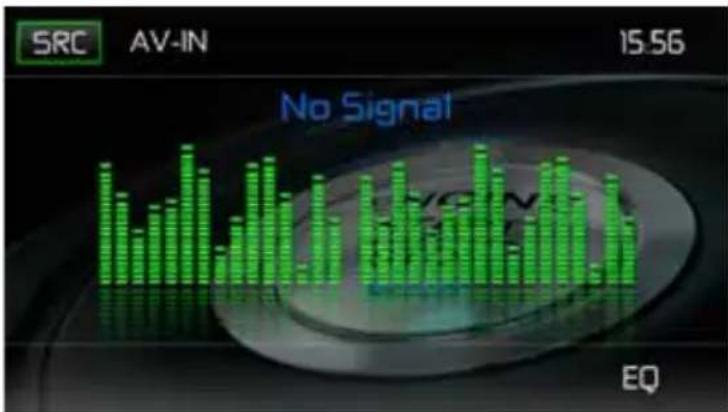
bar
| Channel | Value | |---|---| | 1 | 0.85 | | 2 | 0.72 | | 3 | 0.68 | | 4 | 0.75 | | 5 | 0.88 | | 6 | 0.92 | | 7 | 0.81 | | 8 | 0.79 | | 9 | 0.73 | | 10 | 0.86 | | 11 | 0.83 | | 12 | 0.77 | | 13 | 0.74 | | 14 | 0.87 | | 15 | 0.80 | | 16 | 0.76 | | 17 | 0.78 | | 18 | 0.82 | | 19 | 0.84 | | 20 | 0.85 | | 21 | 0.81 | | 22 | 0.79 | | 23 | 0.75 | | 24 | 0.77 | | 25 | 0.83 | | 26 | 0.86 | | 27 | 0.82 | | 28 | 0.78 | | 29 | 0.76 | | 30 | 0.74 | | 31 | 0.77 | | 32 | 0.81 | | 33 | 0.84 | | 34 | 0.85 | | 35 | 0.83 | | 36 | 0.80 | | 37 | 0.78 | | 38 | 0.76 | | 39 | 0.75 | | 40 | 0.77 | | 41 | 0.81 | | 42 | 0.84 | | 43 | 0.86 | | 44 | 0.82 | | 45 | 0.79 | | 46 | 0.77 | | 47 | 0.75 | | 48 | 0.76 | | 49 | 0.81 | | 50 | 0.84 | | 51 | 0.87 | | 52 | 0.85 | | 53 | 0.83 | | 54 | 0.81 | | 55 | 0.79 | | 56 | 0.77 | | 57 | 0.75 | | 58 | 0.76 | | 59 | 0.81 | | 60 | 0.84 | | 61 | 0.86 | | 62 | 0.82 | | 63 | 0.79 | | 64 | 0.77 | | 65 | 0.75 | | 66 | 0.76 | | 67 | 0.81 | | 68 | 0.84 | | 69 | 0.87 | | 70 | 0.85 | | 71 | 0.83 | | 72 | 0.81 | | 73 | 0.79 | | 74 | 0.77 | | 75 | 0.75 | | 76 | 0.76 | | 77 | 0.81 | | 78 | 0.84 | | 79 | 0.86 | | 80 | 0.82 | | 81 | 0.79 | | 82 | 0.77 | | 83 | 0.75 | | 84 | 0.76 | | 85 | 0.81 | | 86 | 0.84 | | 87 | 0.87 | | 88 | 0.85 | | 89 | 0.83 | | 90 | 0.81 | | 91 | 0.79 | | 92 | 0.77 | | 93 | 0.75 | | 94 | 0.76 | | 95 | 0.81 | | 96 | 0.84 | | 97 | 0.86 | | 98 | 0.82 | | 99 | 0.79 | | EQ (no signal) - AV-IN EQ (no signal)Schermo AV-IN
AV-IN
AV-IN viene utilizzato per la riproduzione di audio / video da un dispositivo esterno collegato tramite connettori RCA situati sul retro dell'unità. L'unità può aumentare o diminuire il volume del dispositivo collegato. Tutti gli altri controlli vengono eseguiti sul dispositivo connesso.
Nota: il dispositivo audio / video deve essere collegato all'unità utilizzando un cavo adattatore audio / video disponibile separatamente.
Nota: il video verrà riprodotto solo quando il freno di stazionamento del veicolo è inserito. Questo è progettato per soddisfare gli standard e le leggi europee. Il freno deve essere collegato per far funzionare questa funzione.
NOTA: la distanza tra questa unità e il telefono cellulare deve essere di 8 piedi (2,4 metri) o inferiore per l'invio e la ricezione di voce e dati tramite la tecnologia wireless Bluetooth.
Assicurati che il tuo telefono cellulare supporti le funzioni Bluetooth® (cuffie o vivavoce) profili o entrambi). Rispettare le seguenti linee guida per il buon funzionamento.
- Prima di utilizzare le funzioni Bluetooth®, è necessario associare il telefono cellulare all'unità principale MAC 520 DAB (vedere "Accoppiamento del sistema Bluetooth® con il telefono cellulare e l'unità principale"). Per garantire la migliore ricezione per l'accoppiamento e la riconnessione, assicurarsi che la batteria del telefono cellulare sia completamente carica prima di iniziare.
- Provare ad eseguire l'associazione entro pochi minuti dall'attivazione del telefono cellulare.
- Una volta che l'unità è stata accoppiata con il telefono cellulare, il numero di modello dell'unità, "MAC 520 DAB", verrà visualizzato sul telefono cellulare.
- Per ottenere le migliori prestazioni, tenere sempre il telefono cellulare entro 3 metri dall'unità principale.
- Mantenere sempre un percorso chiaro tra il telefono cellulare e l'unità principale. Non posizionare mai oggetti metallici o altri ostacoli tra il telefono cellulare e l'unità principale.
- Alcuni telefoni cellulari potrebbero disporre di un'opzione "Modalità risparmio energetico". PER FAVORE, NON utilizzare la modalità di risparmio energetico con MAC 520 DAB.
- Prima di accettare o effettuare una chiamata, assicurarsi che la funzione “Bluetooth®” del telefono sia attivata.
- Per garantire la migliore qualità / prestazioni della conversazione, rimanere entro un metro dal microfono quando si parla.
- Per disconnettere manualmente il telefono cellulare dall'unità principale, premere l'icona "Chain Link" sull'interfaccia utente Bluetooth® (accanto al nome del telefono cellulare) e Bluetooth® sarà "disconnesso", ma ancora abbinato.
Interfaccia utente Bluetooth
Le icone e le informazioni sullo schermo per le funzioni Bluetooth® sono descritte di seguito.
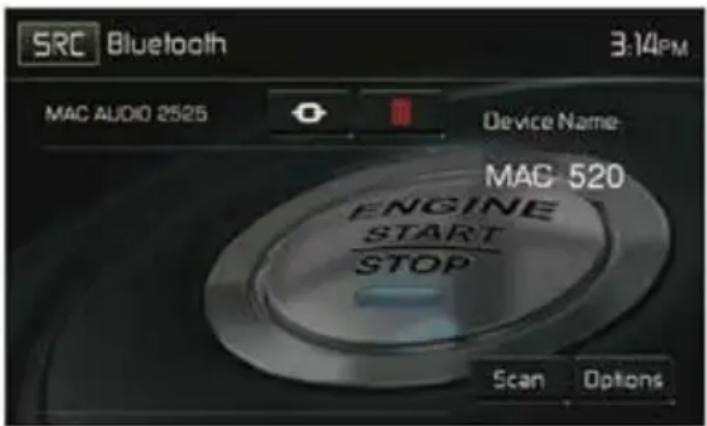
Schermata dell'interfaccia utente Bluetooth
Icona SRC: tocca questa icona per tornare alla schermata del menu principale.
Bluetooth: visualizza la sorgente corrente.
MAC AUDIO 2525: indica il dispositivo che è accoppiato con l'unità.
(●): Indica se l'unità è collegata a un dispositivo Bluetooth®. Tocca per connettersi a un dispositivo Bluetooth®.
(☐): Toccare per disconnettersi da un dispositivo Bluetooth®.
Nome dispositivo MAC520DAB: fornisce il nome che apparirà sul dispositivo Bluetooth®.
Scansione: toccare l'icona per cercare i dispositivi Bluetooth®.
Opzioni: toccare per visualizzare la pagina delle opzioni Bluetooth®.
L'utente può effettuare o ricevere telefonate con telefoni abilitati BT attraverso l'unità. L'utente può anche ascoltare la musica da un dispositivo abilitato BT.
Accoppiamento di dispositivi BT
Per connettere il telefono BT all'unità, l'utente deve abbinare il telefono all'unità. L'associazione deve essere eseguita solo una volta per telefono. L'utente può abbinare fino a cinque (5) telefoni. Usa il tuo telefono cellulare per iniziare il processo di abbinamento BT.
- Toccare il pulsante MENU sul pannello frontale per accedere al menu sorgente.
- Toccare l'icona BT nel menu sorgente e verrà visualizzata la schermata dell'interfaccia utente Bluetooth®.
- Tocca l'icona Opzioni e apparirà la seguente schermata:
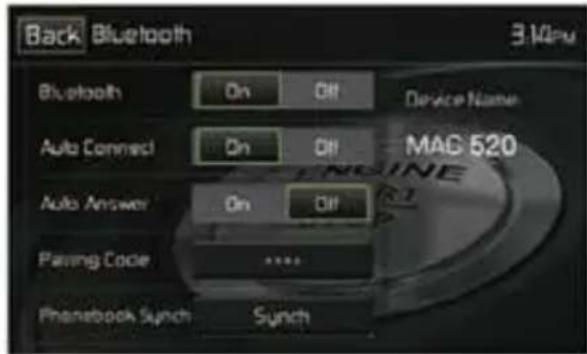
Menu Opzioni Bluetooth
- Nel sottomenu Opzioni, impostare la funzione Bluetooth su ON.
- Nel sottomenu Opzioni, impostare la funzione Auto Connect su ON.
-
Impostare la modalità di rilevamento Bluetooth® del telefono cellulare su ON.
Nota: alcune modalità di ricerca hanno un limite di tempo solitamente un minuto prima che vengano automaticamente disattivate. -
Toccare l'icona "Scansione" sulla schermata dell'interfaccia utente Bluetooth® dell'unità. I dispositivi disponibili appariranno accanto all'icona "Pair".
- Toccare l'icona "Pair" sulla schermata dell'interfaccia utente Bluetooth® dell'unità.
- Una richiesta di accoppiamento o legame dovrebbe apparire sul tuo telefono cellulare. Accetta la richiesta e avvia il processo.
NOTA: alcuni telefoni cellulari richiedono una “chiave di accesso” o un codice di accoppiamento da connettere. Se il tuo telefono richiede una chiave di accesso o un codice di accoppiamento, dovrai inserire questo numero. Il codice di accoppiamento predefinito per molti telefoni cellulari è “0000”. Il codice predefinito per l’unità è “0000”. - Dovrebbe apparire una richiesta per inserire un numero PIN o una passkey per l'unità. La passkey predefinita per l'unità è "0000".
- A questo punto dovrebbe apparire un prompt che indica l'abbinamento riuscito. Dovrebbe apparire un altro prompt che richiede di connettersi all'unità, Sì o NO. Tocca Sì. Il telefono cellulare e l'unità dovrebbero connettersi. Il telefono cellulare dovrebbe visualizzare un messaggio simile a "Dispositivo connesso" e il telefono cellulare e l'unità ora sono collegati. MAC 520 DAB apparirà nell'elenco dei dispositivi mobili..
Gestione delle chiamate in entrata
Quando è collegato a un telefono cellulare Bluetooth®, l'unità silenzia l'audio, mette in pausa la riproduzione del CD e passa alla schermata Bluetooth® sottostante quando viene ricevuta una chiamata. Il numero di telefono in entrata o il nome assegnato per quel numero appariranno sullo schermo. Un suono udibile dall'unità e un display grafico apparirà sul pannello frontale.
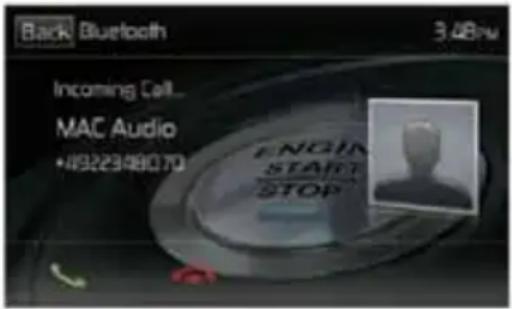
Schermata della chiamata in entrata Bluetooth
- icon: Toccare per rispondere a una chiamata in entrata.
- icon: Toccare per chiudere una chiamata in entrata.
Effettuare una chiamata in uscita
Le chiamate in uscita possono essere eseguite in due modi. La chiamata in uscita può essere effettuata tramite la tastiera del pannello frontale o toccando la rubrica o le icone della cronologia delle chiamate, selezionando un nome e toccando il numero di telefono.
Selezione diretta:
- Premere il tasto MENU sul pannello frontale e poi toccare l'icona BLUETOOTH per accedere al menu principale di Bluetooth®. Apparirà la seguente schermata:
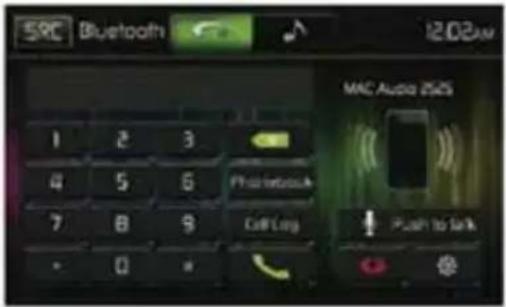
Schermo di selezione diretta Bluetooth
- Utilizzare le icone 0-9, * / + e # per inserire il numero di telefono. Se necessario, toccare l'icona con la freccia verde per cancellare l'ultima cifra o l'intero numero e ricominciare.
- Dopo aver inserito il numero telefonico, tocca l'icona , per chiamare. Il numero composto verrà visualizzato sullo schermo.
- Per terminare la chiamata toccare l'icona.
Risposta a una chiamata in arrivo
Per rispondere a una chiamata. Per una ricezione ottimale, parlare ad alta voce e chiaramente nel microfono dell'unità. Per chiudere, tocca l'icona.
Rifiutare una chiamata in entrata
Tocca l'icona A telefono per rifiutare una chiamata in arrivo. La chiamata tornerà sul tuo telefono cellulare e verrà lasciata per la segreteria telefonica.
Controllo del volume
Per aumentare o diminuire il livello del volume di una chiamata in arrivo, ruotare la manopola sul pannello anteriore o premere le icone VOL + / VOL- sul telecomando.
Disattiva audio
Per disattivare l'audio della telefonata dall'unità quando viene ricevuta una chiamata, premere la manopola del pannello frontale. Premere di nuovo la manopola del pannello anteriore e l'audio della telefonata verrà ripristinato sull'unità
Registro chiamate
Il registro delle chiamate è composto da numeri composti, chiamate ricevute e chiamate perse (nell'automobile).
Nota: non tutti i telefoni wireless consentono l'accesso a chiamate perse, ricevute o effettuate e alcuni non consentono il caricamento della rubrica del telefono wireless.
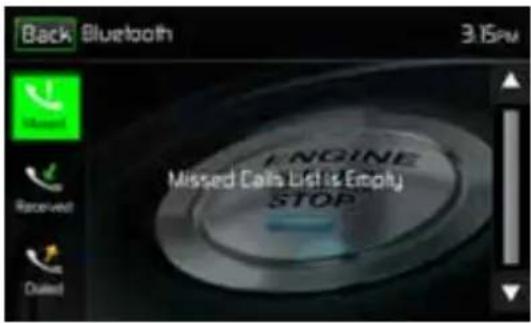
Schermata Registro chiamate Bluetooth
Elenco delle chiamate perse: l'elenco delle chiamate perse recupera l'elenco dei numeri persi dal telefono senza fili se il telefono wireless consente la funzione. L'ultimo numero mancante è il primo numero nell'elenco. Tocca l'opzione di menu Chiamate perse per visualizzare l'elenco. Per effettuare una chiamata dall'elenco Chiamate perse, tocca il nome della chiamata. Tocca il numero di telefono e verrà composto.
Chiamate ricevute: l'elenco delle chiamate ricevute recupera i numeri ricevuti memorizzati sul telefono senza fili se il telefono wireless consente la funzione. Per accedere all'elenco Ricevuti, toccare l'opzione di menu Chiamate ricevute. L'ultimo numero ricevuto è il primo numero nell'elenco. Per effettuare una chiamata dall'elenco delle chiamate ricevute, tocca il nome. Apparirà una nuova schermata con il nome in alto e il numero di telefono in basso. Tocca il numero di telefono e verrà composto.
Chiamate effettuate: l'elenco Chiamate effettuate recupera l'elenco dei numeri composti dal proprio telefono cellulare se il tuo telefono wireless consente la funzione. L'ultimo numero composto è il primo numero nell'elenco. Toccare l'opzione di menu Chiamate effettuate per visualizzare l'elenco. Per effettuare una chiamata dall'elenco Chiamate effettuate, toccare il nome. Apparirà una nuova schermata con il nome in alto e il numero di telefono in basso. Tocca il numero di telefono e verrà composto.
Call Transfer
Durante la conversazione, per trasferire l'audio dall'unità al telefono cellulare, toccare l'icona A telefono. È possibile trasferire una chiamata solo dopo aver ricevuto una risposta. Toccando l'icona A sul dispositivo si ripristinerà l'audio dal telefono cellulare all'unità.
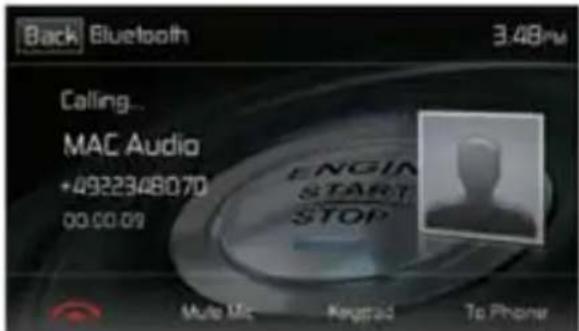
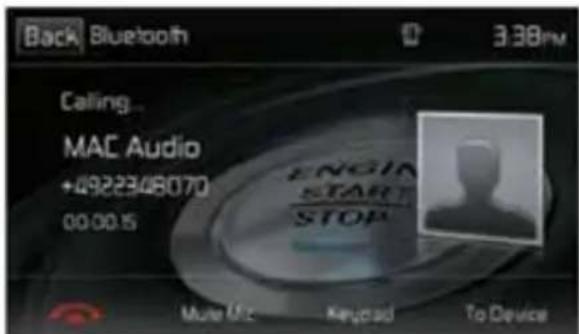
Trasferimento alla schermata del telefono Trasferimento su schermo radio
Push-to-Talk
Premere questo pulsante per abilitare la funzione di controllo vocale del cellulare. La funzione di controllo vocale dipende dal software di ciascun cellulare. Assicurati che il cellulare sia connesso a Internet.
Bluetooth® Music Function
Bluetooth® fornisce un profilo A2DP (Advanced Audio Distribution Profile) per lo streaming di musica da un telefono cellulare o un lettore multimediale portatile (PMP), a volte indicato come lettore MP3. L'unità consente di riprodurre file audio dal telefono cellulare o da un PMP utilizzando una connessione Bluetooth®.
Nota: si prega di uscire dalla modalità A2DP prima di tentare di effettuare una chiamata.
L'unità può controllare un lettore audio Bluetooth tramite" Profilo di distribuzione"audio avanzato (A2DP) o profilo di controllo remoto audio/video(AVRCP).I lettori/adattatori Bluetooth compatibili con questi profili possono essere collegati con questa unità. La seguente schermata è utilizzabile per lo streaming di musica:
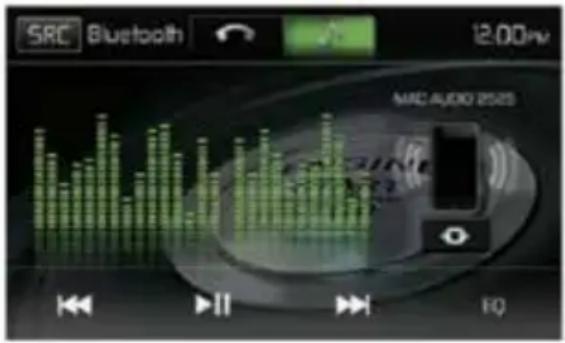
Schermo di controllo audio Bluetooth
Durante l'ascolto dell'audio sono disponibili le seguenti funzioni:
- ▶II (Pause / Play): Tocca per mettere in pausa. Tocca ancora per riprendere.
- Tocca per riprodurre la traccia precedente.
- ▶bcca per riprodurre la traccia successiva.
La funzionalità varia a seconda del profilo utilizzato:
- A2DP: trasmette l'audio dal lettore audio compatibile con Bluetooth® e ascolta la musica attraverso l'unità.
- AVRCP: riproduzione, pausa, selezione di brani, ecc. Durante lo streaming audio dal lettore audio compatibile con Bluetooth® all'unità.
Nota: le informazioni sulla canzone (ad esempio tempo di riproduzione trascorso, titolo della canzone, indice della canzone, ecc.) Non possono essere visualizzate su questa unità. Poiché sul mercato sono disponibili numerosi lettori audio Bluetooth®, le operazioni con il lettore audio Bluetooth® durante l'utilizzo questa unità può variare notevolmente. Fare riferimento al manuale di istruzioni fornito con il lettore audio Bluetooth®.
Quando c'è una chiamata in arrivo, la canzone verrà messa in pausa. Al termine della chiamata in arrivo, il lo schermo tornerà alla schermata della funzione musicale e la riproduzione continuerà.
Microfono vivavoce
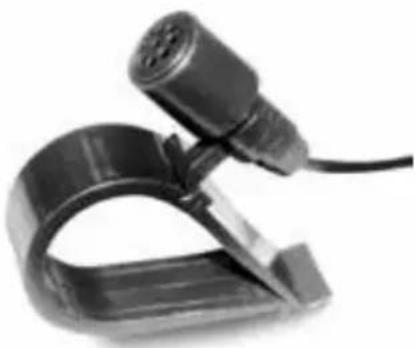
Il microfono vivavoce incluso deve essere installato nel veicolo in una posizione accessibile che fornisca una ricezione vocale ottimale. Per la migliore ricezione, parla ad alta voce e chiaramente.
AVVIO RAPIDO DELLA NAVIGAZIONE
Il MAC 520 DAB è “pronto per la navigazione”. Prima di accedere a qualsiasi funzione di navigazione, è necessario acquistare il kit di navigazione MAC 500 NAV-SET.
La seguente procedura fornisce una rapida panoramica della modalità di navigazione. Un manuale di navigazione completo è disponibile sul nostro sito web www.mac-audio.de.
NOTA: Prima di utilizzare il software iGO Primo 2, leggere attentamente e seguire le istruzioni fornite nel Manuale dell'utente di navigazione. Assicurarsi di conoscere le funzionalità del sistema e sapere come utilizzarlo.
Step 1 - Accesso alle funzioni di navigazione:
è possibile accedere alla funzione di navigazione premendo il pulsante MENU e quindi l'icona di navigazione nel menu principale
Step 2 - Start Up/Accesso al Menu:
Quando si utilizza il software di navigazione per la prima volta, il processo di installazione inizia automaticamente Fai come segue:
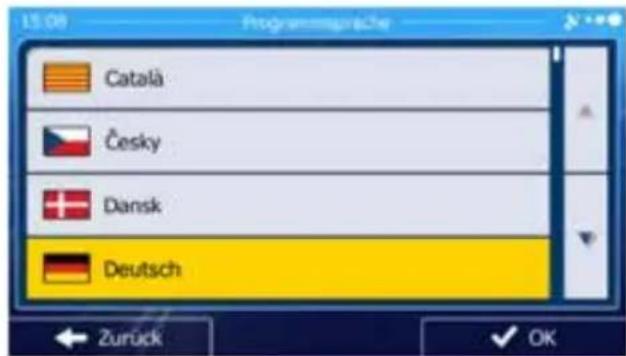
Seleziona la lingua scritta dell'interfaccia della applicazione.
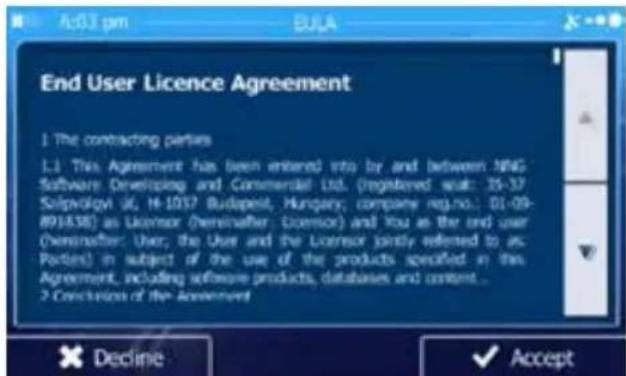
- Viene ora chiesto se si consente al software di raccogliere informazioni sull'utilizzo e registri GPS che possono essere utilizzati per migliorare l'applicazione e la qualità e la copertura delle mappe. Premi Yes per consentire le statische anonime o disbilitare questa funzione. Successivamente è possibile attivarli o disattivarli singolarmente nelle impostazioni di raccolta dei registri.
- Viene avviata la procedura guidata. Premi per continuare.
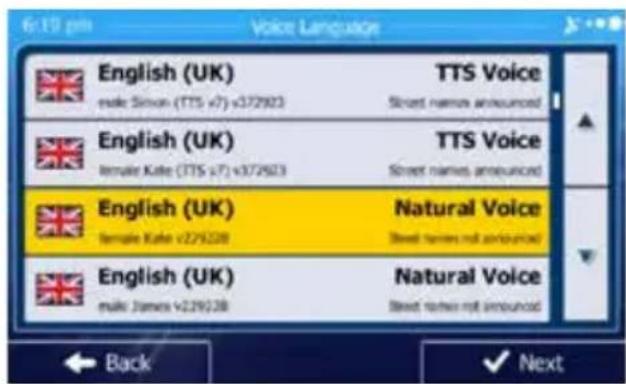
Selezionare la lingua e l'altoparlante utilizzati per i messaggi di guida vocale.
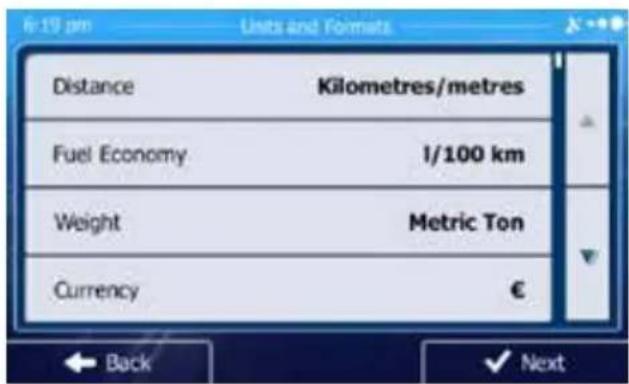
Se necessario, modificare il formato dell'ora e le impostazioni. E' possibile modificarli in seguito in REGIONAL SETTINGS.
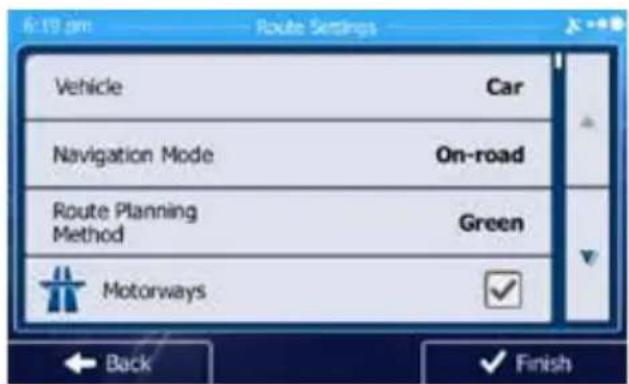
Se necessario, modificare le opzioni di pianificazione predefinite. Si può modificarle in seguito in ROUTE SETTINGS.
L'installazione iniziale è ora completa. La procedura guidata di configurazione può essere riavviata in un secondo momento dal menu impostazioni.
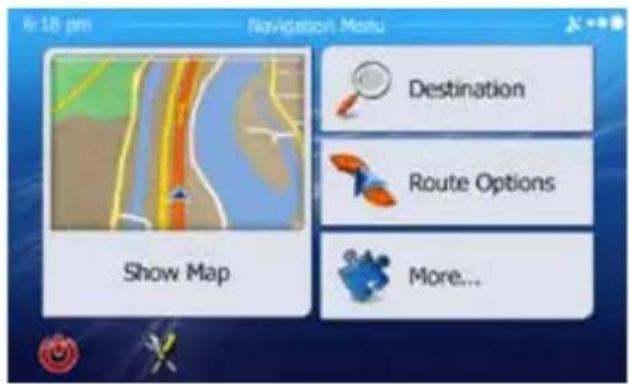
Ora appare il menu di navigazione.
Passaggio 3: selezionare una destinazione:
Hai molti modi per selezionare una destinazione. Seleziona toccando lo schermo:
Indirizzo: tocca TROVA e poi TROVA INDIRIZZO. Passa all'indirizzo indirizzato usando la tastiera su schermo.
Punto di interesse: premere TROVA e quindi TROVA LUOGHI. Sfoglia o cerca il punto di interesse.
Storia: premere TROVA per vedere le destinazioni precedenti.
Preferiti: premi TROVA e poi PREFERITI. Viaggia verso la posizione preferita.
Coordinate: viaggio verso una destinazione specificata da coordinate. Premere TROVA, ALTRO, e poi
COORDINATA.
Posiziona sulla mappa: premi TROVA e poi TROVA SULLA MAPPA. Sfoglia la mappa per scegliere la destinazione e premere la destinazione desiderata sul touchscreen. Premere SELEZIONA e il sistema calcolerà un percorso per quella destinazione.
Passaggio 4 - Mappa / guida lungo il percorso
Procedere al percorso evidenziato e guidare mentre il software iGo primo 2 fornisce indicazioni sulla destinazione
Passaggio 5 - Arrivo alla vostra destinazione :
Quando sei vicino alla destinazione, essa è indicata da una bandiera a scacchi con il simbolo.
Uscita dalla modalità di navigazione
Premere l'icona ON / OFF nel menu principale del sistema di navigazione per uscire dalla modalità di navigazione.
Ultima garanzia della mappa
Per ottenere gli ultimi dati della mappa hai 30 giorni dal primo posizionamento GPS per scaricare i dati gratuito dal sito www.naviextras.com.
Per ottenere i dati della mappa aggiornati, è necessario scaricare il software Toolbox dal sito Web www.naviextras.com e un lettore di schede micro USB.
Generare un backup della scheda SD di navigazione prima di aggiornare i dati della mappa.
FUNZIONAMENTO DELLA CAMERA POSTERIORE
(se in dotazione)
Questa unità è “pronta per la fotocamera”. Prima di accedere a qualsiasi funzione della videocamera, è necessario installare una videocamera posteriore.
Quando la fotocamera non è installata e si accede alla funzione dal selettore di marcia in retromarcia o dal menu dell'unità, verrà visualizzato il messaggio "Nessun segnale!" E verrà visualizzata la seguente schermata.
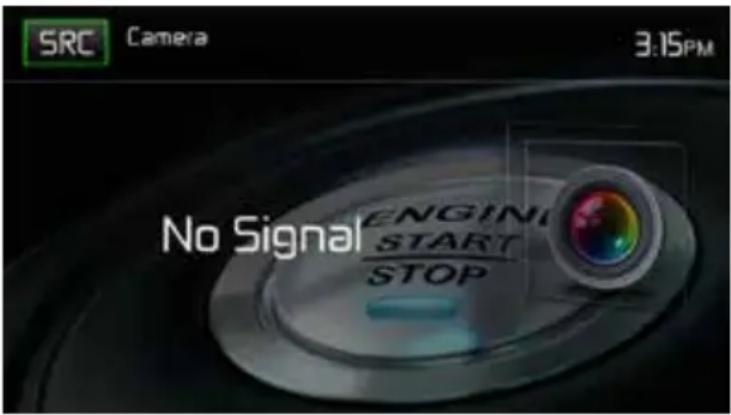
Schermo della fotocamera posteriore
Quando la telecamera è installata, l'immagine della vista posteriore di ciò che si trova dietro al veicolo apparirà quando il veicolo viene inserito nella retromarcia. Quando si lascia la retromarcia, l'unità visualizza la schermata precedente.
COMANDI AL VOLANTE (SWC - STEERING WHEEL CONTROL)
(se in dotazione)
Il MAC 520 DAB è compatibile con i seguenti adattatori per il controllo del volante: Dietz UNICAN + cavo, PAC (Pacific Accessory Corporation) SWI-PS e Metra ASWC. Un connettore femmina da 3,5 mm (etichettato “SWC Interface”) sul retro dell’unità principale consente la connessione agli adattatori. Fare riferimento alle istruzioni fornite con gli adattatori per informazioni dettagliate sull’installazione.
Nota: non tutte le funzioni del volante OE possono essere supportate dal MAC 520 DAB.
I seguenti controlli sono disponibili per la maggior parte dei veicoli:
| 1. Volume Up (+) 4. Seek Up (Next) 7. Preset (+) 10. Call/reject | |||
| 2. Volume Down (-) 5. Seek Down (Prev) 8. Preset (-) 11. Navigation | |||
| 3. Mute 6. Source 9. Band 12. Undefined | |||
Per accedere ai controlli SWC per la programmazione, toccare l'icona SWC sulla seconda pagina del menu Main Source.
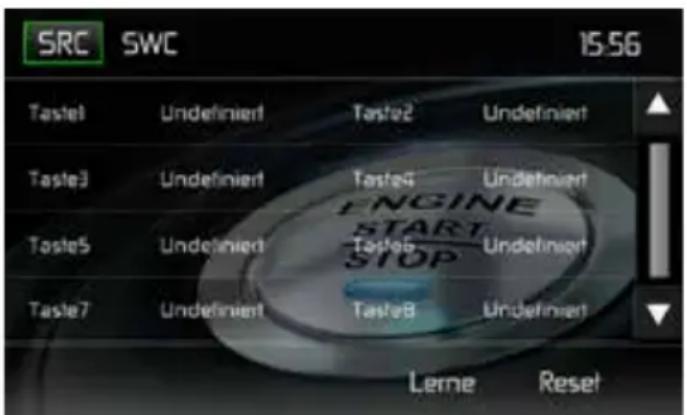
È possibile programmare fino a 8 funzioni di controllo del volante tramite l'interfaccia SWC integrata. Non tutte le funzioni possono essere supportate per ciascun veicolo.
-
Le funzioni popolari del volante OE sono già pre-programmate dalla fabbrica. Se il tuo veicolo non supporta le stesse identiche funzioni già pre-programmate, dovrai cancellare / ripristinare l'interfaccia SWC e programmare le esatte funzioni del tuo veicolo. Per cancellare / ripristinare l'interfaccia SWC, premere e tenere premuto "Reset" per 2 secondi.
-
Per iniziare a programmare l'interfaccia SWC dopo che è stata cancellata / ripristinata, premere un tasto 1 \~ 8, quindi premere una funzione. Il nome della funzione selezionata dovrebbe comparire accanto al numero di tasto programmato (Volume 1 chiave +, ecc.). Continuare a programmare in questo modo fino a quando tutte le funzioni di controllo del volante OE sono state completate.
Nota: le funzioni 1 \~ 8 devono essere assegnate a una funzione sul volante OE. Ad esempio, se il volante OE non supporta Preset + e Preset -, queste funzioni devono essere cancellate / ripristinate affinché le altre funzioni funzionino correttamente.
-
Per “apprendere” la programmazione completata al punto 2 sopra, premere l’icona “LEARN”. Ti verrà quindi richiesto di premere ciascun pulsante sul volante OE (per 1 secondo), in modo che l’unità possa apprendere la funzione corrispondente.
-
L'apprendimento / programmazione SWC è ora completo.
RISOLUZIONE DEI PROBLEMI
| Problema Causa Azione correctiva | ||
| GENERALE | ||
| L'unità non si accende | Il fusibile radio è saltato Installa un nuovo fusibile | ovo fusibile |
| Il fusibile della batteria dell'auto è saltato.. | Installa un nuovo fusibile | |
| Operazione illegale Premere il pulsante RESET situato sopra l'encoder rotativo sul pannello anteriore | RESET | |
| Bassa o nessuna uscita audio | Connessione di uscita audio errata Controllare il cablaggio e correggere. | controllare il cablaggio e correggere. |
| Volume impostato troppo basso. Aumentare il livello del volume. | ventare il livello del volume. | |
| Altoparlanti danneggiati. Sostituire gli altoparlanti. | altoparlanti. | |
| Bilanciamento del volume fortemente sbilanciato. | Regola il bilanciamento del canale sulla posizione centrale. | |
| Il cablaggio degli altoparlanti è a contatto con la parte metallica dell'automobile. | Isolare tutti i collegamenti del cablaggio degli altoparlanti. | |
| Scarsa qualità del suono o distorsione | State ascoltando un disco "pirata" Usate la copia originale | usate altoparlanti appropriati. |
| Potenza nominale degli altoparlanti non compatibile con l'unità. | Usate altoparlanti appropriati. | |
| L'altoparlante è in cortocircuito Controllare il contatto dell'altoparlante. | controllare il cablaggio e correggere. | |
| L'unità si ripristina automaticamente quando il motore è spento | Collegamento errato tra ACC e filo positivo della batteria. | Controllare il cablaggio e correggere. |
| TFT Monitor | ||
| Nessuna immagine Collegamento errato al cavo del freno di stazionamento. | Controllare il cablaggio e correggere. | |
| Il freno di stazionamento non è innestato. | Fermare il veicolo in un posto sicuro e inserire il freno di stazionamento. | |
| L'immagine lampeggiante o l'interferenza appaiono sullo schermo | Il DVD non è compatibile con le impostazioni correnti del sistema TV.Conmessioni errate del segnale video | Cambia impostazione per accogliere il disco.Controllare il cablaggio e correggere. |
| È possibile attivarli o includere singolarmente nelle raccolte di raccolta dei registri | Impostazione del rapporto d'aspetto errato | Usa le corrette proporzioni |
| RADIO | ||
| Ricerca delle stazioni debole | L'antenna automatica non è completamente estesa. | Collegare correttamente il cavo di controllo dell'antenna automatica. |
| Antenna automatica non collegata correttamente. | Collegare correttamente il cavo di controllo dell'antenna automatica. | |
| La funzione LOCAL è attivata. Disattiva la funzione LOCAL. | ||
| MP3 | ||
| Si verifica una interruzione durante la riproduzione | Il file è danneggiato / registrazione errata. | Ricrea Chiavetta USB con buoni file. |
SPECIFICHE
Video
Ingresso: 1 Vp-p (75-ohm)
Formato: NTSC, PAL (rilevamento automatico)
Uscita: 1Vp-p (75-ohm)
Sintonizzatore FM
Gamma di sintonizzazione: 87,5 MHz - 108 MHz
Mono Sensibilità: (-30 dB): 9 dBf
Sensibilità di silenziamento: (-50 dB): 15 dBf
Selettore di canale alternativo: 70 dB
Rapporto segnale / rumore a 58 dB
Rifiuto immagine: 80 dB
Stereo Separation a 1 kHz: > 30 dB
Risposta in frequenza: 30 Hz - 15 kHz, -3 dB
Sintonizzatore AM
Intervallo di regolazione: 522 kHz - 1620 kHz
Sensibilità: (-20 dB): 15 uV
Rapporto segnale / rumore a 1 kHz: 50 dB
Rifiuto dell'immagine: 60 dB
Risposta in frequenza: 50 Hz - 2 kHz, -3 dB
Sintonizzatore DAB +
BAND III (Europa): 174.928 MHz -239.200 MHz (canale 5A - canale 13F)
L-BAND (Europa): 1.452960 GHz - 1.490624 GHz (canale LA – canale LW)
Sensibilità: -100 dBm (Band III) / -100 dBm (L-BAND)
Precisione di accordatura: 40dB
Tipo di connettore antenna DAB: FAKRA
Interfaccia USB
Ingresso USB 2.0 posteriore con corrente di carica 500 mA max.
Dimensione chiavetta USB: 32 GB
File audio multimediali: MP3, AAC, WAV, WMA
File video multimediali: MPEG1, MPEG2, MPEG4, H.264, AVI, FLV, JPEG, PNG, GIF
Max. risoluzione: 1080 p
Profilo A2DP (profilo di distribuzione audio avanzato)
Accoppiamento automatico di massimo 5 telefoni cellulari
Ricevitore GPS
Tipo di connettore dell'antenna: FAKRA
NAV pronto: navigazione possibile con il kit di navigazione separatamente disponibile MAC 500
NAV-SET
Tenere sotto controllo
Dimensioni schermo: 17 cm / 6,8 “(misurato diagonalmente), 16: 9
Schermo panoramico Tipo: TFT Liquid Crystal Display (LCD) a matrice attiva
Risoluzione: 1.152.000 pixel, 800 W (x3) X 480 H WVGA
Generale
5 uscite audio Line: 2x anteriore, 2x posteriore e subwoofer (4 V RMS / 200 ohm) equalizzatore a 10 bande
Potenza in uscita: max. 4 x 50 Watt (totale: 200 Watt) Alimentazione: da 11 a 16 V CC, massa negativa
Antenna di potenza (blu): 500 mA max, protezione corrente limitata Temperatura di funzionamento: 0 °C \~ 60 °C
Fusibile: 15 Ampere, Mini ATO
Dimensioni del telaio DIN: 178 x 100 x 162 mm
Peso: 2,0 kg (inclusi tutti gli adattatori per cavi e l'antenna DAB +)
*Le specifiche sono soggette a modifiche senza preavviso.
CURA E MANUTENZIONE
- Utilizzare solo un panno in silicone pulito e un detergente neutro per pulire il pannello anteriore o il monitor. Un panno ruvido e un detergente non neutro (come l'alcol) possono provocare graffi o scolorimento.
- Non raccogliere acqua o detergere liquidi sull'unità.
- Se la temperatura all'interno del lettore diventa troppo calda, un circuito di protezione interrompe automaticamente la riproduzione del disco. In tal caso, lasciare raffreddare l'unità prima di azionare nuovamente il lettore.
- Non inserire mai alcun oggetto diverso da un compact disc da 12 cm (5 “) nel lettore poiché il meccanismo può essere danneggiato da oggetti estranei.
- Non tentare di utilizzare un disco CD singolo da 8 cm (3 " ) in questa unità, con o senza un adattatore, poiché potrebbero verificarsi danni al lettore e / o al disco. Tale danno non è coperto dalla garanzia su questo prodotto.
- Il lettore CD potrebbe non funzionare correttamente in condizioni estreme di caldo o freddo. Se si verificano tali condizioni, lasciare che l'interno del veicolo raggiunga una temperatura normale prima usando il giocatore.
- Quando il veicolo si riscalda durante il tempo freddo o in condizioni di umidità, potrebbe apparire della condensa sul pannello LCD. In questo caso, lo schermo non funzionerà correttamente fino a quando l'umidità non sarà evaporata.
- Si consiglia di utilizzare un disco di pulizia in questa unità più frequentemente rispetto all'unità nella vostra casa a causa delle condizioni ambientali del veicolo.
D
Complimenti! Hai fatto una scelta saggia per diventare il proprietario di un apparecchio mobile MAC AUDIO. A causa dell'alta qualità dei prodotti MAC AUDIO, i video mobili hanno guadagnato un'eccellente reputazione nel mondo occidentale. E questo standard di alta qualità ci consente di concedere una garanzia di 2 anni per i prodotti MAC AUDIO Video Mobile.
Le apparecchiature vengono controllate e testate continuamente durante l'intero processo di produzione. In caso di problemi con l'apparecchiatura HiFi MAC AUDIO, osservare attentamente quanto segue:
- Il periodo di garanzia inizia con l'acquisto del componente ed è applicabile solo al proprietario originale.
- Durante il periodo di garanzia, rettificheremo eventuali difetti dovuti a materiali o manodopera difettosi sostituendo o riparando la parte difettosa a nostra discrezione. Sono esclusi ulteriori reclami, in particolare quelli relativi alla riduzione del prezzo, alla cancellazione della vendita, al risarcimento dei danni o ai danni successivi. Il periodo di garanzia non è alterato dal fatto che abbiamo effettuato lavori di garanzia.
- La manomissione non autorizzata dell'apparecchiatura invalida questa garanzia.
- Prima consultare il rivenditore autorizzato, se è necessario un servizio di garanzia. Se dovesse risultare necessario restituire il componente alla fabbrica, assicurarsi che • il componente sia imballato nella confezione originale in buone condizioni • la scheda di controllo qualità sia stata compilata e allegata al componente • la vostra ricevuta sia allegata come prova d'acquisto.
- Esclusi dalla garanzia sono: • Illuminati • Parti soggette ad usura • Danni alla spedizione, facilmente evidenti o occulti (i reclami per tali danni devono essere presentati immediatamente allo spedizioniere, allo sportello ferroviario o all'ufficio postale). • Graffi in custodie, componenti in metallo, pannelli frontali, ecc. (È necessario informare direttamente il rivenditore di tali difetti entro tre giorni dall'acquisto.) • Difetti causati da errata installazione o collegamento, da errori di funzionamento (vedere le istruzioni operative), da sovraccarico o da una forza esterna.
- Apparecchiature che sono state riparate in modo errato o modificato o che il caso è stato aperto da persone diverse da noi. - Danni consequenziali ad altre apparecchiature. - Rimborso del raffreddamento, senza il nostro previo consenso, quando si riparano i danni da parte di terzi - Batterie e pacchi batteria.
GARANTIEKARTE
WARRANTY CARD
Typ/Type



- USO NORMALE
- DICHIARAZIONE DI CONFORMITA C€
- CONTENUTO
- MISURE DI SICUREZZA
- INFORMAZIONE GENERALE
- CARATTERISTICHE
- MP3 / WMA
- Sintonizzatore AM / FM
- Sintonizzatore DAB +
- NAV pronto
- Bluetooth®
- Monitor
- Telaio
- Regolazione del colore personale (illustrazioni a colori / sfondo)
- Selezione carta da parati:
- Generale
- EQUIPAGGIAMENTO OPZIONALE
- CONTROLLI E INDICATORI
- DISPOSITIVI ESTERNI
- AV-IN
- GUIDA RAPIDA
- Accensione o spegnimento dell'unità
- Selezione di una sorgente audio / video, Bluetooth, comandi al volante o telecamera di backup
- Regolazione delle impostazioni di sistema
- Regolazione del volume
- Disattiva l'audio
- Controlli equalizzatore
- Ripristino del sistema
- Inibitore del freno di stazionamento
- MENU DI CONTROLLO DELL'EQUALIZZATORE AUDIO
- Regolazione dei controlli dell'equalizzatore
- Impostazioni utente
- Impostazione piatta
- Impostazione del volume
- Uscita dall'equalizzatore
- Fader-Balance
- Bilanciamento
- Fader
- Sub (Subwoofer)
- Uscita dal Balance-Fader
- IMPOSTAZIONI DI SISTEMA
- Regolazione di una funzione del sottomenu
- Caratteristiche generali del sottomenu
- Calibrazione
- Funzioni del sottomenu audio
- Funzioni del sottomenu dell'ora
- Funzioni del sottomenu della lingua
- BLUETOOTH Funzioni del sottomenu
- RESET Funzioni del sottomenu
- VOLUME Funzioni del sottomenu
- VERSIONE Funzioni del sottomenu
- Uscita dal menu delle impostazioni di sistema
- FUNZIONAMENTO DEL SINTONIZZATORE RADIO
- Display TFT del sintonizzatore radio
- Schermata di opzione
- RDS Basics
- AF
- TA
- VOL (TA Volume)
- CT ON / OFF
- PTY
- Accordatura diretta
- Utilizzo delle stazioni preselezionate
- Memorizzazione di una stazione
- Richiamo di una stazione
- Auto Store (AS)
- Ricerca di stazioni radio locali / distanti
- DAB MODE
- DAB-MENU
- IMPOSTAZIONI DEL LINK DI SERVIZIO
- RICERCA DELLA STAZIONE
- SERVICE SCAN
- SALVATAGGIO AUTOMATICO
- ALTRE FUNZIONI DI RICERCA
- VISUALIZZA LE ELENCHI DELLA STAZIONE CON IL DISPLAY DEL GRUPPO STATION
- VISUALIZZAZIONE DELLE LISTE DELLA STAZIONE
- ELENCHI PREFERITI / SALVATAGGIO MANUALE
- Salvataggio
- RICHIAMANDO LE STAZIONI MEMORIZZATE
- CANCELLAZIONE DI STAZIONI MEMORIZZATE
- RICERCA DELLA STAZIONE SECONDO IL TIPO DI PROGRAMMA
- Compatibilità del formato MP3
- Ordine di riproduzione MP3
- FUNZIONAMENTO USB
- INSERIMENTO / RIMOZIONE DI UN DISPOSITIVO USB O SCHEDA MICROSD
- Menu principale USB
- ( ) Repeat:
- In modalità audio:
- In modalità video:
- Elenco Micro SD USB
- Entrata diretta
- Spostamento tra le tracce
- Mettere in pausa la riproduzione
- AV-IN OPERATION
- Interfaccia utente Bluetooth
- Accoppiamento di dispositivi BT
- Gestione delle chiamate in entrata
- Effettuare una chiamata in uscita
- Selezione diretta:
- Risposta a una chiamata in arrivo
- Rifiutare una chiamata in entrata
- Controllo del volume
- Disattiva audio
- Registro chiamate
- Call Transfer
- Push-to-Talk
- Bluetooth® Music Function
- Microfono vivavoce
- AVVIO RAPIDO DELLA NAVIGAZIONE
- Passaggio 3: selezionare una destinazione:
- COORDINATA.
- Passaggio 4 - Mappa / guida lungo il percorso
- Passaggio 5 - Arrivo alla vostra destinazione :
- Uscita dalla modalità di navigazione
- Ultima garanzia della mappa
- FUNZIONAMENTO DELLA CAMERA POSTERIORE
- COMANDI AL VOLANTE (SWC - STEERING WHEEL CONTROL)
- SPECIFICHE
- Video
- Sintonizzatore FM
- Sintonizzatore AM
- Interfaccia USB
- Ricevitore GPS
- Tenere sotto controllo
- CURA E MANUTENZIONE
- D
- GARANTIEKARTE
- WARRANTY CARD
Marca : MAC AUDIO
Modello : 520 DAB
Categoria : Autoradio