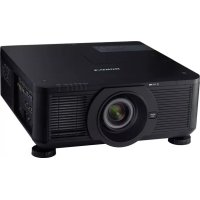
LXMU700 - Projecteur professionnel CANON - Notice d'utilisation et mode d'emploi gratuit
Retrouvez gratuitement la notice de l'appareil LXMU700 CANON au format PDF.

| Type de produit | Projecteur professionnel DLP |
| Marque | Canon |
| Modèle | LX-MU700 |
| Technologie d'affichage | DLP (Digital Light Processing) |
| Résolution native | WUXGA (1920 x 1200) |
| Luminosité | Environ 7000 lumens (estimation) |
| Objectif | Interchangeable, 7 objectifs optionnels (ultra large à longue focale) |
| Rapport de projection | De 0,75:1 à 8,26:1 selon objectif |
| Décalage objectif | Vertical : 0 à 50% ; Horizontal : ±10% (selon objectif) |
| Correction trapézoïdale | Verticale numérique (-80 à +80) |
| Système de lampe | Double lampe (mercure haute pression) |
| Mode d'alimentation | Normal, Économique, Personnalisé |
| Connectivité | HDMI (x2), DVI-D, DisplayPort, VGA (x2), BNC, HDBaseT (RJ45), RS232, Déclencheur 12V, IR |
| Fonctions réseau | Crestron Connected, AMX, PJLink, contrôle via IP |
| Compatibilité 3D | Oui (HDMI 1.4a, DLP Link) |
| Télécommande | Infrarouge avec ID configurable (LX-RC01) |
| Dimensions (L x P x H) | Environ 480 x 400 x 180 mm (estimation) |
| Poids | Environ 18 kg (estimation) |
| Alimentation | 100-240 V AC, 50/60 Hz |
| Température de fonctionnement | 5°C à 40°C |
| Sécurité | Verrou Kensington, mise à la terre, arrêt automatique en cas de surchauffe |
| Entretien | Nettoyage des filtres toutes les 500 h ; remplacement de la lampe après environ 1500 h |
| Pièces détachées disponibles | Lampe de rechange, filtres, télécommande, objectifs optionnels, roue de couleur |
| Informations générales | Année de copyright : 2016 ; Manuel disponible en plusieurs langues |
FOIRE AUX QUESTIONS - LXMU700 CANON
Questions des utilisateurs sur LXMU700 CANON
0 question sur cet appareil. Repondez a celles que vous connaissez ou posez la votre.
Poser une nouvelle question sur cet appareil
Téléchargez la notice de votre Projecteur professionnel au format PDF gratuitement ! Retrouvez votre notice LXMU700 - CANON et reprennez votre appareil électronique en main. Sur cette page sont publiés tous les documents nécessaires à l'utilisation de votre appareil LXMU700 de la marque CANON.
MODE D'EMPLOI LXMU700 CANON
PROJECTEUR MULTIMÉDA LX-MU700 Mode d'emploi
CHDBT
HOMI
CRESTRON connected
Droits d'auteur
Cette publication, photos, illustrations et logiciel inclus, est protégée par les lois du droit d'auteur, tous droits réservés. Ni ce manuel, ni aucun des matériaux ci-inclus ne peuvent être reproduits sans l'accord écrit de l'auteur.
© Copyright 2016
Limitation de responsabilité
Les informations comprises dans ce document sont sujettes à changement sans préavis. Le fabricant ne fait aucune déclaration ni ne donne de garantie quant au contenu et déclare expressément n'accorder aucune garantie implicite de qualité marchande ou de garantie de convenance à un usage particulier. Le fabricant se réserve le droit d'editor cette publication et d'y apporter des changements de temps en temps sans que l'obligation lui soit faite de prévenir quiconque de ces révisions ou modifications.
Reconnaisance de la Marque

Kensington est une marque déposée US d'ACCO Brand Corporation avec dépôts légaux et demandes de brevets en cours dans d'autres pays à travers le monde.

HDMI, le Logo HDMI et l'Interface Multimédia Haute-Définition sont des marques ou marques déposées de HDMI Licensing LLC aux États-Unis et dans d'autres pays.

HDBaseT est une marque déposée de HDBaseT Alliance.

Crestron Connected et le logo Crestron sont des marques déposées ou enregistrées de Crestron Electronics, Inc. aux États-Unis et autres pays.
Tous les autres noms de produit utilisés dans ce manuel sont la propriété de leurs propriétaires respectifs et reconnus comme tel.
Note sur le droit d'auteur
Veuillez notes que l'agrandissement ou la réduction de la taille d'une image pour des raisons commerciales ou pour une presentation au public est susceptible de contrévenir aux dispositions en matière de droit d'auteur ou à d'autres dispositions légales.
Au sujet des Marques
■ Ethernet est une marque déposée de Xerox Corporation.
Microsoft, Windows, Windows Vista, Windows 7, Windows 8 et Aero sont des marques déposées ou des marques de Microsoft Corporation aux États-Unis et / ou dans d'autres pays.
Mac, Mac OS and Macintosh sont des marques de Apple Inc., déposées aux États-Unis et / ou dans d'autres pays.
HDMI, le Logo HDMI et l'Interface Multimédia Haute-Définition sont des marques ou marques déposées de HDMI Licensing LLC.
PJLink est une marque déposée, ou une demande de brevet a été déposée au Japon, aux États-Unis et / ou dans d'autres pays ou régions.
■ AMX est une marque déposée de AMX Corporation.
- Crestron, Crestron RoomView et Crestron Connected™ sont des marques déposées de Crestron Electronics, Inc.
Notice d'Installation du Projecteur
- Placez le projeteur en position horizontale
Si vous installez le projecteur sur le sol ou les faitesPENDRE du plafond, l'inclinaison gauche/droite du projecteur ne doit pas etre supérieure a 10 degrs. Une inclinaison de plus de 10 degrs peut endommager la lampe.
- Gardez un espace minimum de 70 cm ajuster de la bouche d'évacuation.
Assurez-vous que les entrées d'air ne recyclent pas d'air chaud depuis la bouche d'évacuation.
Quand le projecteur est utilisé dans un espace clos, assurez-vous que la température de l'air environnant n'excède pas la température de fonctionnement quand le projecteur est allumé et que les bouches d'entrée et de sortie d'air sont non obstruées.
Vérifier l'emplacement de l'installation
Allumez le Mode Altitude lorsque vous etes dans des zones de haute altitude.
Le projecteur ne peut etre instalé qu'en position debout ou renversée.
Quand you installez le support, assurez-vous de ne pas depasser la limite poids et que l'ensemble est bien fixe.
- Evitez les installations dans des emplacements à haute température, avec refroidissement insuffisant ou extrémement poussièux.
- Gardez vous produit à distance des lampes fluorescentes pour éviter toute panne due à une interférence IR.
Le connecteur VGA IN doit être connecté au port VGA IN. Notez qu'il doit être inséré fermement avec les vis de chaque côte bien serrés pour assurer une connexion optimum du fil de transmission et obtenir ainsi un affichage optimum.
Le cable d'alimentation et le cable de transmission doivent etre connectes avant d'allumer le projecteur. Pendant le demarrage et le processus de mise en marche du projecteur, veuillez NE PAS inserer ou retirer le cable de transmission ou le cable d'alimentation pour eviter d'endommager le projecteur.
Notes sur le refroidissement
Sortie Air
L'emplacement de la sortie d'air ne doit pas se trouver devant l'objectif d'un autre projecteur pour éviter de causeer des illusions d'optique.
- Gardez la sortie d'air à au moins 70 cm des entrées d'air d'autres projecteurs.
L'utilisation du projecteur génére une,enorme quantite de chaleur. Le ventilateur interne dissipe la chaleur du projecteur à sa fermeture et ce processus peut continuer un certain temps. Une fois le projecteur entree en MODE STANDBY, appuyez sur la touche d'alimentation pour I'eteindre puis retirez le cable d'alimentation. Veuillez NE PAS enlever le cable d'alimentation pendant le processus de fermeture pour eviter d'endommager le projecteur. Pendant ce temps, la radiation differée de chaleur joue sur la durée de vie du projecteur. Le processus de fermeture peut varier selon le modele utilisé.De toute façon,assurez-vous de bien débrancher le cable d'alimentation après que le projecteur soit entree en mode STANDBY.
Entree Air
Assurez-vous qu'aucun objet ne se trouve a moins de 50 cm de l'entrée d'air l'entrée d'air et ne la bloque.
Eloignez cette entrée d'air de toute autre source de chaleur.
Evitez les endroits très poussièreux.
Sécurité Alimentation
N'utiliser que le cable d'alimentation fourni.
Ne rien placer sur le cable d'alimentation. Placer le cable d'alimentation à distance des chemins de passage.
Enlever les piles de la télécommande quand vous rangez l'appareil ou ne l'utilisez pas pendant une longue période.
La prise murale doit pouvoir satisfaire les demandes électriques de l'appareil.
Remplacer la Lampe
Remplacer la lampe peut être risqué si fait incorrectement. Voir «Remplacer la lampe de projection» page 62 pour des instructions claires et sûres sur cette procédure. Avant de remplacer la lampe:
- Débranche le cable d'alimentation.
Laissez la lampe refroidir pendant environ 45 minutes.

Avertissement:
PréAttentions à prendre pour replacer une lampe qui ne fonctionne plus
Si l'éclairage s'eteint subitement, soit lorsque vous éteignez le projecteur ou quand allumé après une longue période, la lampe est peut être brisée. Dans ce cas, ne tentez jamais de replacer la lampe par vous -meme. Demandez de l'aide pres du Service Consommateur de Canon. De plus, avec des projecteurs montés au plafond, la lampe peut tomber quand vous ouvrez son couvercle ou lorsque vous tentez de la replacer.
Avec des projecteurs montés au plafond, la lampe peut tomber quand vous ouvrez son couvercle ou lorsque vous tentez de la replacer. Pendant le remplacement, pensez à vous tener à distance du couvercle et pas directement dessous.
Si la lampe se brise, de la poussière et du gaz (contenant de la vapeur de mercure) peut sortir des bouches d'aération. Dans ce cas, ouvre immediatement portes et fenêtres pour ventiler la pièce.
Si vous respirez du gaz émis par la lampe ou si contact avec les yeux ou la bouche, consultez immeditatement un médecin.
Au sujet de ce manuel
Ce manuel est concu pour des techniciens qualifiés/ des utilisateurs finaux et décrit comment installer et faire fonctionner le projecteur DLP. Dans la mesure du possible, les informations pertinentes—une illustration et sa description par exemple—are affichées sur une page. Ce format impression facile vous facilité la vie et permet d'économiser du papier, protégeant ainsi l'environnement. Nous vous conseillons de n'imprimer que les sections nécessaires à vos besoins.
Table des matieres
Règles de Sécurité 1
Pour Commencer 13
13
Vues des Pièces du Projecteur 14
Vue frontale-droite 14
Vue Arriere-Gauge 15
Vue de dessous 16
Panneau I/O 17
Panneau de Contrôle 18
PIECES TELECOMMANDE 19
Rayon d'action de la télécommande 21
Configurer lID Telecommande du projecteur. 21
Effacer l'ID Telecommande 21
Touches du projecteur et de la télécommande 21
Configuration et Utilisation 22
Insertion des piles de la télécommande 22
Installation de I'objectif 22
Utilisation de la Vis Antivol pour objectif 23
Précautions à prendre pour Installer le Projecteur 24
Installation du projecteur et configuration 24
Soins pour la ventilation 24
Connector le projecteur 25
Connexion au PC 25
Connexion aux dispositifs Video 25
Connexion aux dispositifs de contrôle 26
Connexion au déclencheur d'écran 26
Connexion à l'Emetteur Externe HDBaseT 27
Allumer et teindre le projecteur 27
Régler niveau du projecteur 28
Réglage de la Mise au point et du Zoom 29
Régler la distorsion 29
Regler delocalage de I'objectif 29
Décalage vertical de l'objet 30
Décalage horizontal de l'objet 31
Décalage Horizontal de l'Objectif pour le LX-IL01UW (Objectif Zoom Ultra Large) 31
Configuration du Menu Affichage Ecran (OSD) 32
Contrôles Menu OSD 32
Se déplacer sur l'OSD 32
Définir la langue OSD. 33
Vue Globale du Menu OSD 34
Menu AFFICHAGE 37
Menu IMAGE 38
Menu Couleur 39
Menu Config.VGA 40
Menu LAMPES 41
Menu ALIGNMENT 42
Menu Contrôle Objectif 43
Menu Memoire Objectif 44
Menu Alignment Numérique 46
Menu Alignment H/V 46
Menu COMMANDE 47
MENURSEAU 48
Menu RS232 54
Menu 3D. 58
Menu ID Control 60
Menu SERVICE 61
Entretien et Securité 62
Remplacer la lampe de projection 62
Replacer I'objectif 64
Replacer le Filtre 65
Remplacer le filtr du cote gauche 66
Remplacer le filtr du cote croit 67
Remplacer la Roue de Couleur 68
Nettoyer le projecteur 69
Nettoyage des Filtres 69
Nettoyer I'objectif. 70
Nettoyer le boitier 70
Utilisation de l'encôche de sécurité Kensington 70
Dépannage 71
Problèmes d'image 71
Problèmes de Lampe 71
Problèmes de Télecommande 71
Faire réviser le projecteur 72
Spcifications 73
Spécifications Produit 73
Dimensions du Projecteur 74
Statut Indicateur LED 77
Indicateur LED Alimentation 77
Statut Indicateur LED 77
Indicateur LED Lampe 1/Lampe 2 77
Indicateur LED Tempereature 77
Indicateur LEDObturateur 77
Timing de signal d'entrée supporté 78
Computer 78
Mode d'entree signal 3D 78
Notes pour le Mode de Projection 79
Appendis 80
Commande de Protocol Canon LX-MU700 80
Interface et Exigences (Ver 0.3) 80
Commandes de marche du système 80
Commande de fonctionnement du système 80
Commande Marche Moteur 80
Avant d'installer et de faire fonctionner le projecteur, veuillez dire ce manuel attentivement.
Ce projecteur offre de nombreuses caractéristiques et fonctions très pratiques. Une bonne utilisation du projecteur vous permettra de profiter à plein de ces fonctions et de maintainir cet apparéil en de bonnes conditions pour de nombreuses années à partir.
Une mauvaise utilisation peut causeur, non seulement une reduction du cycle de vie du produit mais aussi des pannes, des risques d'incendie et autres incidents.
Si vous projecteur ne semble pas fonctionner correctement, veuillez relire ce manuel, vérifier les connexions câblées et tenter les solutions proposées dans la section "Dépannage" de ce manuel. Si le problème persiste, contactez le Service Client de Canon.

ATTENTION
RISQUE DE CHOC ELECTRIQUE. NE PAS OUVRIR


CE SYMBOLE INDIQUE LA PRESENCE D'UNE TENSION DANGEREUSE DANS L'APPAREIL CONSTITUANT UN RISQUE DE CHOC ELECTRIQUE.

CE SYMBOLE INDIQUE QUE LE MANUEL DE L'UTILISATEUR CONTIENT DES INSTRUCTIONS D'UTILISATION ET D'ENTRETIEN IMPORTANTES.
ATTENTION
Ne convient pas pour une utilisation en salle d'ordinateur comme defini dans la norme pour la Protection des Ordinateurs Électroniques/Équipements de traitement des données, ANSI/NFPA 75.
Note sur le droit d'auteur
Veuillez notes que l'agrandissement ou la réduction de la taille d'une image pour des raisons commerciales ou pour une presentation au public est susceptible de contrévenir aux dispositions en matière de droit d'auteur ou à autres dispositions légales.
Au sujet des Marques
■ Ethernet est une marque déposée de Xerox Corporation.
Microsoft, Windows, Windows Vista, Windows 7, Windows 8 et Aero sont des marques déposées ou des marques de Microsoft Corporation aux États-Unis et / ou dans d'autres pays.
Mac, Mac OS and Macintosh sont des marques de Apple Inc., déposées aux États-Unis et / ou dans d'autres pays.
■ HDMI, le Logo HDMI et l'Interface Multimédia Haute-Définition sont des marques ou marques déposées de HDMI Licensing LLC.
PJLink est une marque déposée, ou une demande de brevet a été déposée au Japon, aux Etats-Unis et / ou dans d'autres pays ou régions.
- Crestron®, Crestron RoomView® et Crestron Connected™ sont des marques déposées de Crestron Electronics, Inc.
PréAttentions de Sécurité
Avertissement:
CET APPAREIL DOIT ETRE MIS A LA TERRE.
POUR REDUIRE LE RISQUE D'INCENDIE OU DE CHOC ELECTRIQUE, NE PAS EXPOSER CET APPAREIL A LA PLUIE OU L'HUMIDITE.
- Ce projeteur produit une lumière intense depuis l'objet de projection. Ne pas regarder directement dans l'objet au risque d'endommager vos yeux. Assurez-vous surtout qu'aucun enfant ne fixe des yeux ce faisceau lumineux.
Installez le projecteur dans une position convenable pour éviter tout risque d'incendie.
Ne recouvre pas les orifices de ventilation du projecteur. L'accumulation de chaleur peut réduire le cycle de vie de votre projecteur et peut s'avérer dangereux.
Si le projecteur n'est pas utilisé pendant une longue période, veuilles le débrancher de la prise murale.
- Ne projetez pas la même image pendant une longue période de temps.
Une image différée peut perdurer sur le panneau DMD à cause des caractéristiques du panneau du projecteur.
Prudence sur la Suspension au Plafond
Lorsque you accrochez le projecteur au plafond, veuillez nettoyer les bouches d'entree d'air ainsi que le sommet du projecteur regulierement avec un aspirateur. Si le projecteur n'est pas nettoyed regulierement, les ventilateurs de refroidissement peuvent se replir de poussiere et causer une panne ou un sinistre.
NE PAS INSTALLER LE PROJECTEUR DANS UN ENDROIT GRAS, HUMIDE OU ENFUME COMME UNE CUISINE POUR PREVENIR Toute PANNE OU SINISTRE. SI LE PROJECTEUR ENTRE EN CONTACT AVEC DE L'HUILE OU DES PRODUITS CHIMIQUES, IL PEUT SE DETERIORER.
LIRE ET GARDER CE MANUEL POUR USAGE ULTERIEUR.
Il est impératif de dire toutes les instructions d'utilisation et de sécurité avant de commencer à utiliser ce produit.
Lisez toutes les instructions fournies ici et conservez-les pour un usage ultérieur. Debranchez ce projecteur de sa source d'alimentation avant de le nettoyer. Ne pas utiliser de nettoyants liquides ou aerosols sur ce projecteur. Utilisez un chiffon humide pour le nettoyer.
Suivez toutes les instructions et alertes inscrites sur le projecteur.
Pour une(Meilleure protection du projecteur pendant un orage ou quand inutilise pendant une longue pereiode, debranchez-le de sa prise murale. Ceci evitera les dommages causés par le tonnerre ou des sautes de puissance.
N'exposez pas cet apparéil à la pluie ni ne l'utilise pres de l'eau. Dans un sous-sol humide, pres d'une piscine etc. par exemple.
N'utilise pas de fixations non recommandées par le fabricant car elles pourraient être cause de problème.
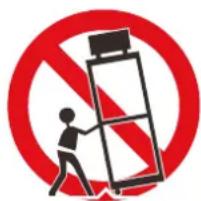
Ne placez pas ce projecteur sur un chariot, un pied ou une table instable. Le projecteur pourrait tomber et causer de sérieuses blessures à un enfant ou un adulte ainsi que de graves dommages à l'appareil. N'utilise qu'avac un chariot ou pied recommandé par le fabricant ou vendu avec le projecteur. Pour une monte
sur mur ou étagère, utilisez des outils tel un kit de montage pour fixer le projecteur. Un apparéil sur un chariot doit être déplace avec soin.
Des arrêts brutoux, une force excessive et des surfaces irrégulières peuvent cause le renversement de l'appareil et son chariot.
Les bouches et ouvertures à l'arrière et à l'avant du boitier sont concus pour la ventilation afin de garantir un bon fonctionnement de l'appareil et le protégger de la surchauffe.
Les ouvertures ne doivent jamais être recouvertes de tissu ou autres matériaux et l'ouverture inférieure ne doit pas'être bloqué en plaçant le projecteur sur un lit, un canape ou autre surface similaire. Ce projecteur ne doit jamais être placé à proximé ou sur un radiateur ou un registre de chaleur.
Ce projeteur ne doit pas etre place dans une installation incorporee comme une bibliothete a moins que la ventilation ne soit convenablement assurée.
Ne poussez aucune sorte d'objets dans les orifices du boitier de ce projecteur car ils pouraient toucher des points de tension dangereux ou causeur des court-circuits pouvant provoquer un incendie ou un chic electrique. Ne jamais renverser de liquide d'aucune sorte sur le projecteur.
N'installez pas le projecteur pres du conduit de ventilation d'un appeareil de climatisation.
Ce projeteur ne peut être utilisé qu'avac la source d'alimentation indiquée sur l'étiquette. Si vous n'êtes pas sur de votre type d'alimentation, contactez le Service Client de Canon ou votre compagnie d'électricité.
Ne surchargez pas les prises murales et les rallonges pour ne pas risquer d'incendie ou de chic électrique. Ne laissez rien reposer sur le cable d'alimentation. Ne laissez personne marcher sur le cable d'alimentation du projecteur.
Ne tentez pas de réparer par vous-même ce projecteur car l'ouverture et le retrait des caches peuvent vous exposer à des tensions dangereuses ou autres risques. Pour toute réparation, adressez-vous à un personnel qualifié.
Débranche le projecteur de sa prise murale et adresse-vous à un personnel qualifié dans les cas suivants:
- Quand le cable d'alimentation ou la prise est endommagé ou défibrillé.
- Si du liquide a ete renversed dans le projecteur.
- Si le projecteur a ete exposé à de la pluie ou de I'eau.
- Si le projecteur ne fonctionne pas convenablement après avoir suivi les instructions d'exploitation. Ne reglez que les commandes couvertes dans les instructions d'exploitation car le mauvais réglage d'autres commandes peut cause des dommages et nécessitera souvent de longues heures de travail à un technician experimenté pour remettre le projecteur en mode d'opération normal.
- Si le projecteur est tombé ou que le boitier a été endommagé.
- Lorsque le projecteur affiche un changement net de ses performances - ceci temoigne du besoin de révision.
Quand des pieces de remplacement sont requises, assurez-vous que le technicien utilise des pieces spécifiées par le fabricant et avec les mêmes caractéristiques que les pieces originelles. Des substitutions non autorisées peuvent causeur un incendie, un choc électrique ou des blessures.
Suite à l'entretien ou la réparation de ce projecteur, demandez au technicien de réaliser quelques contrôles de sécurité de routine pour déterminer si le projecteur fonctionne en toute sécurité.
QUALITE REQUISE DU CABLE D'ALIMENTATION
LA PRISE MURALE DOIT ETRE INSTALLEE PRES DE L'EQUIPEMENT ET AISEMENT ACCESSIBLE.

Aux États-Unis et au Canada, LES LAMPES À L'INTÉRIEUR DE CE PRODUIT CONTIENNENT DU MERCURE ET DOIVENT ÉTRE RECYCLÉES OU MISES AU REBUT CONFORMÉMENT AUX LOIS LOCALES, MUNICIPALES, DE L'ÉTAT, PROVINCIÉS OU FÉDÉRALES.
Pour obtenir les informations relatives au recyclage et à la mise au rebut des lampes aux États-Unis et au Canada, veuillez composer le 1 800 OK-CANON.

Union Européenne, Norvège, Islande et Liechtenstein uniquement.
Ces symboles indiquent que ce produit ne doit pas etre mis au rebut avec les ordures menagères, comme le spécifient la Directive europeenne DEEE (2012/19/ UE), la Directive europeenne relative à l'élimination des piles et des accumulateurs usages (2006/66/CE) et les lois en vigueur dans notre pays appliquant ces directives.
Si un symbole de toxicié chimique est imprimé sous le symbole illustré ci-dessus conformément à la Directive relative aux piles et aux accumulateurs, il indique la présence d'un métal lourd (Hg = mercury, Cd = cadmium, Pb = plomb) dans la pile ou l'accumulateur à une concentration supérieur au seuil applicable spécifique par la Directive.
Ce produit doit être confié au distributeur à chaque fois que vous achetez un produit neuf similaire, ou à un point de collecte mis en place par les collectivités locales pour le recyclage des Déchets des Equipements Électriques et Électroniques (DEEE). Le traitement inapproprié de ce type de déchet risque d'avoir des répercussions sur l'environnement et la santé humaine, du fait de la présence de substances potentiellement dangereuses généralement associées aux équipements électriques et Electroniques.
Votre entiere coopération dans le cadre de la mise au rebut correcte de ce produit favorisera une meilleure utilisation des ressources naturelles.
Pour plus d'informations sur le recyclage de ce produit, contactez vos services municipaux, votre eco-organisme ou les autorités locales compétentes, ou consultez le site http://www.canon-europe.com/weee, ou http://www.canon-europe.com/battery.
Modèle:LX-MU700
Avertissement:
Produit de classe A. Dans un environnement domestique, ce produit peut provoquer des interférences radio, auquel cas l'utilisateur devra prendre les mesures générates.
Le cable au noyau de ferrite accompagnant le projecteur doit etre utilise avec cet apparieil pour se conformer à la classe A.
L'utilisation d'un cable blindé est nécessaire pour se conformer à la classe A.
Symboles de sécurité dans ce manuel
Cette section déscrit les symboles de sécurité utilisés dans ce manuel. Les informations de sécurité importantes du projecteur sont identifiées par les symboles suivants. Respectez toujours les informations de sécurité indiquées par ces symboles.
| Avertissement | Indique un risque de décès ou de blessure grave par manipulation inadéquate si les informations sont ignorées. Pour assurer une utilisation sans danger, respectez toujours ces informations. |
| Attention | Indique un risque de blessure par manipulation inadéquate si les informations sont ignorées. Pour assurer une utilisation sans danger, respectez toujours ces informations. |
Précautions d'emploi
Cette section contient des informations importantes, relatives à la sécurité. Lisez attentivement ce qui suit, afin d'utiliser votre projecteur correctement et en toute sécurité.

Avertissement
Pendant l'installation, assurez-vous que la fiche du projecteur est facilement accessible afin de pouvoir le débrancher immédiatement au besoin, ou ayez à portée de main un disjoncteur.
Si une des situations suivantes se produit, désactiver l'appareil, retirez le cable d'alimentation de la prise et contactez le Canon Call Center. Ne pas suivre cette commande pourrait entraîner un incendie ou une décharge électrique.
Ne placez aucun objet sur le cordon d'alimentation et veillez a ce qu'il ne se coince pas sous le projecteur.
- Ne recouvre pas le cordon d'alimentation par un tapis.
- Évitez de modifier ou de plier, tordre, tirer, enrouler ou ficeler excessivement le cordon d'alimentation.
Tenez le cordon d'alimentation à l'écart des dispositifs de chauffage et de toute autre source de chaleur.
N'utilisez pas le cordon d'alimentation s'il est endommagé. Si le cordon d'alimentation est endommagé, procurez-vous-en un autre auprès de votre revendeur.
Le cordon d'alimentation fourni avec ce projecteur est destiné exclusivement pour ce produit. N'utilise pas ce cordon avec d'autres produits.
Assurez-vous de brancher le cable de masse du cordon d'alimentation sur la masse.
Assurez-vous de brancher le cable de masse avant de brancher le cable d'alimentation sur la prise. Lorsque vous débranchez le cable de masse, assurez-vous d'abord desterolir le cable d'alimentation de la prise.

Avertissement
Soyez attentif aux points suivants, concernant la source d'alimentation, le cable d'alimentation et la manipulation du connecteur. Ne pas suivre ces recommendations pourrait entraîner un incendie, une décharge électrique ou des blessures.
N'utilisez aucune source d'alimentation dont la tension est differente de celle indiquee (100-240 V c.a.).
Ne tirez pas le cordon d'alimentation et veillez a maintainir la prise ou le connecteur lors du retrait. Une manipulation incorrecte peut endommager le cordon d'alimentation.
N'inserez aucun objet metallique dans les zones de contact de la prise ou du connecteur.
Ne retirez pas la prise ou le connecteur avec les mains mouillées.
■ Insérez la prise et le connecteur correctement, jusqu'à la base. De plus, n'utilisez pas le cable s'il est endommagé ou la prise si elle est desserrée.
Lorsque you utilisez une rallonge, ne dépassez pas la capacité nominale du cordon.
■ Inspectez periodiquement le cable d'alimentation et la prise et nettoyez toute trace de poussiere ou de saleté située entre le cable et la prise.
Précautions d'installation et de manipulation
Soyez attentif aux points suivants, concernant l'installation et la manipulation du projecteur. Ne pas suivre ces recommendations pourrait entraîner un incendie, une décharge électrique ou des blessures.
N'utilisez pas le projecteur dans un endroit où il pourrait etre mouillé, à l'extérieur ou pres d'une baignoire ou d'une douche par exemple.
Ne placez aucun填补ient contenant un liquide sur le projecteur.
Ne touchez pas le projecteur, le cordon d'alimentation ou le cable en cas de presence d'étincelles.
Ne déplacez pas le projecteur avant d'avoir désactivé l'appareil, retire le cable d'alimentation de la prise et débranché tous les autres cables.
Débranche le projecteur avant d'effectuer le nettoyage ou l'entretien.
Avant d'insteller ou de remplacer l'objectif, assurez-vous de retarder le cable d'alimentation de la prise. Ne pas se conformer à cette recommendation pourrait entraîner une décharge électrique ou des blessures.

Avertissement
Soyez attentif aux points suivants, concernant l'installation et la manipulation du projecteur. Ne pas suivre ces recommendations pourrait entraîner un incendie, une décharge électrique ou des blessures.
Ne retirez pas le boitier du projecteur et ne le demontez pas. La partie interne du projecteur contient des composants haute tension, ainsi que des pieces très chaudes. Si une inspection, un entretien ou une réparation est requis(e), contactez le Canon Call Center.
- Ne démontez pas et ne modifies pas le projeteur (y compris les pieces replacables) ou la télécommande.
Ne regardez pas directement dans les sorties d'air pendant l'utilisation du projecteur.
N'inserez aucun objet dans les bouches d'aération du projecteur, comme l'entrée ou les sorties d'air.
Ne placez aucun reçipient sous pression devant les sorties d'air. La pression contenue dans le récipient risque d'augmenter à cause de la chaleur s'échappant des sorties d'air, et cela pourrait entraîner une explosion.
Grace à la fonction de décalage de l'objectif, un moteur permet de déplacer l'objectif vers le haut / le bas / la gauche / la droite. Ne touche pas l'objectif lorsqu'il rouge. Vous risqueriez de vous blesser.
Avant de replacer l'objectif, attendez au moins une heures après l'arrêt du projecteur, afin que ce dernier ait le temps de refroidir. Ne pas se conformer à cette commandestration pourrait entraîner des brûlures ou des blessures.
Pendant le nettoyage de la poussière ou de la saleté de l'objectif du projecteur etc., n'utilise aucun spray inflammable. La température de la lampe à l'intérieur du projecteur étant élevée, il pourrait s'enflammer et provoquer un incendie.
Des faisceaux lumineux puissants sont émis lorsque le projecteur est en cours d'utilisation. Ne regardez pas directement dans l'objectif du projecteur. Vous pourriez abimer vos yeux. Soyez particulièrement attentif aux jeunes enfants et voiriez à ce qu'ils respectent cette consigne.
Si vous mettez le projecteur sur une surface elevée pour la projection, assurez-vous que la surface est plane et stable.
■ Consultez le manuel d'installation accompagnant la fixation pour plafond (vendue séparément) pour les précautions relatives au montage au plafond.
Lorsque le projecteur est suspendu au plafond, posez le projecteur sur le sol ou sur un établi avant de fixer ou de replacer l'objectif. Dans le cas contraire, des pièces risquent de tomber du projecteur et de causer un accident ou des blessures.

Avertissement
Précautions relatives à la lampe
Ce projecteur utilise une lampe au mercure haute pression qui doit être manipulée avec précaution et correctement comme mentionné ci-après. La lampe au mercure a les caractéristiques suivantes.
Une lampe devient plus nombre dans le temps.
- Un chic, une abrasion ou l'utilisation d'une lampe usée peut briser la lampe (avec un bruit sourd) ou la griller.
La lampe est plus susceptible de se briser lorsque le message de remplacement de la lampe apparait (Voir «Remplacer la lampe de projection» page 62). Remplacez la lampe par une neue dess que possible.
La durée de vie utile d'une lampe varie considérablement d'une lampe à l'autre et selon les conditions d'utilisation. Certaines lampes peuvent mal fonctionner ou se briser juste après leur première utilisation.
- Préparez-vous en conservant une lampe de rechange.
Veuillez considérer les précautions suivantes lorsque vous remplacez la lampe ou si elle se brise. Ne pas se conformer à ces recommendations pourrait entraîner une décharge électrique ou des blessures.
Avant de remplacer la lampe, débranchez toujours le projecteur et patientez au moins une heures.
Si une lampe se brise, des morceaux de verre peuvent et eeparpillés à l'intérieur du projecteur. Contactez le Canon Call Center pour le nettoyage et l'inspection de l'intérieur du projecteur, et le remplacement de la lampe.
Précautions à prendre pour replacer les lampes qui ne fonctionnent plus
■ Isi l'éclairage s'arrêté brusquement, soit lorsque vous allumez le projecteur, soit lorsqu'il est allumé depuis un moment, il se peut que la lampe soit brisée. Dans ce cas, n'essayez jamais de replacer la lampe vous-même. Pour le service après-vente, adresse-vous toujours au Canon Call Center.
Avec les projecteurs montés au plafond, la lampe peut tomber lorsque vous ouvrez le couvercle de la lampe ou au cours du remplacement. Pendant le remplacement, placez-vous à côté du couvercle de la lampe, et non directement dessous.
Si la lampe se brise, de la poussière et du gaz (contenant de la vapeur de mercure) peuvent s'échapper des sorties d'air. Dans ce cas, ouvre immediatement les portes et les fenêtres afin d'aérer la pièce.
Si vous inhalez accidentellement du gaz provenant de la lampe ou si des morceaux entrent en contact avec vos yeux ou votre bouche, consultez immédiatement un médecin.

Avertissement
Précautions relatives aux piles de la télécommande
Soyez attentif aux points suivants, concernant la manipulation des piles. Ne pas suivre ces recommendations pourrait entraîner un incendie ou des blessures.
Ne chauffez pas les piles, ne les placez pas en court-circuit, ne les demontez pas et ne les brulez pas.
N'essayez pas de recharger les piles fournies avec la télécommande.
Retirez les piles lorsqu'elles sont complètement déchargées ou lorsque la télécommande n'est pas utilisée pendant une longue période.
- Remplacez toujours les deux piles en même temps. Utilisez toujours deux piles du même type en même temps.
■ Insérez les piles en respectant les positions des bornes + et -
Si du liquide s'ecoule des piles et entre en contact avec votre peau, lavez soigneusement avec de I'eau.

Attention
Soyez attentif aux points suivants, concernant l'installation et la manipulation du projecteur.
Si le projecteur n'est pas utilisé pendant une longue période, assurez-vous desteroler le cable d'alimentation de la prise, par securite. Cela presente autrement un risque d'incendie si de la poussiere s'accumule sur la fiche ou la prise.
Les pièces du boîtier autour et au-dessus des sorties d'air peuvent devenir très chaudes pendant la projection. Toucher ces zones pendant la projection pourrait vous brûler les mains. Soyez particulièrement attentif aux jeunes enfants et voirlez à ce qu'ils ne touchent pas ces zones. De plus, ne posez pas d'objets métalliques autour ou au-dessus des sorties d'air. Étant donnée la chaleur produit par le projecteur, vous pourriez provoquer un accident ou vous blesser.
Ne place pas le projecteur dans un endroit où il serait exposé à des vapeurs d'huile ou des vapeurs d'eau, pres de la surface de travail dans une cuisine ou pres d'un humidificateur, par exemple. Cela présente un risque d'incendie ou d'électrocution.
Ne placez aucun objet lourd au-dessus du projecteur et ne vous asseyez pas / ne montez pas dessus. Soyez particulierement attentif aux jeunes enfants et voirlez a ce quils respectent cette consigne. Le projecteur pourrait se renverser etetre endommagé ou blesser quelqu'un.
Ne placez pas le projecteur sur une surface instable ou inclinee. Le projecteur risquerait de tomber ou d'être renversé, ce qui pourrait entraîner des blessures.
Ne placez aucun objet devant la lentille pendant la projection. Ceci risquerait de provoquer un incendie.
Les presentateurs devant le projecteur doivent se tener la où la lumière ne semble pas trop claire et ou leur ombre ne tombe pas sur l'écran.
Lorsque you manipulez la lampe, soyez attentif aux points suivants.
Assurez-vous de ne pas manipuler la lampe immédiatement après l'avoir utilisé. Assurez-vous de désactiver l'alimentation et d'attendre environ 1 heures afin que la lampe et le projecteur refroid issent suffisamment. Ne pas suivre cette recommandation pourrait entraîner des brûlures ou des blessures à cause de la chaleur de la lampe ou du projecteur.
Précaution pour visionner le contenu 3D

Attention
Prétez attention aux points suivants lorsque vous visionnéz du contenu 3D.
Les patients photosensibles, les patients souffrant de maladies cardiaques, les femmes enceintes, les personnes agées et les personnes souffrant d'une maladie grave et/ou ayant des antécédents d'épilepsie ne devraient pas visionner du contenu 3D.
- Nous vous conseillons de ne pas visionner du contenu 3D si vous estes en mauvaise condition physique, avez besoin de dormir ou avez bu de l'alcool.
- Arrétez de regarder le contenu 3D si vous ressentez les symptômes suivants. Si vous ressentez un tel symptôme, arrêtez immédiatement de visionner le contenu 3D et faites une pause jusqu'à ce que le symptôme ait disparu.
- Vous voyage des images doublement-floues ou vous ne pouvez pas voir l'image stéroscopique.
Vous ressentez de la fatigue ou un inconnort.
Faites des pauses lorsque vous visionnez du contenu 3D pendant une longue période de temps, car cela peut cause une fatigue oculaire. Visionner du contenu 3D pendant une longue période de temps ou les regarder sous un angle oblique peut provoquer une fatigue oculaire.
Les parents doivent accompagner et surveiller leurs enfants, car les enfants ne peuvent pas exprimer correctement l'inconfort lors du visionnage de contenu 3D. Les enfants de six ans ou moins ne devraient pas visionner le contenu 3D.
La distance optimale de visionnement 3D par rapport à l'écran est d'environ 3 fois la taille verticale de l'écran ou plus et vos yeux doivent être à hauteur de l'écran.

Attention
Soyez attentif aux points suivants lors du transport du projeteur.
- Ce projeteur est un équipement de précision. Ne le renversez pas et ne le cognez pas. Ceci risque de causeur un dysfonctionnement de l'appareil.
Lors du transport du projecteur ou si vous le soulevez après avoir fixe I'objectif, assurez-vous de ne pas le tener par I'objectif. Cela peut endommager I'objectif. - Ne réutilisez aucun emballage ou matériaux amortisseurs de chocs fournis avec le projecteur au moment de l'achat pour le transport ou l'expédition du projecteur. La protection du projecteur ne peut pas été garantie si un emballage ou des matériaux amortisseurs de chocs sont réutilisés. Des fragment du matériel amortisseur de chocs risque de pénétrer dans le projecteur, ce qui peut causeur un dysfonctionnement.
Si le transport du projecteur s'avere nécessaire, retirez l'objectif avant de transporter le projecteur. Si le projecteur est soumis à des chocs importants pendant le transport, l'objectif risque d'être endommaged. La dépose et repose de l'objectif ne doit pas être effectuee par I'utilisateur. Assurez-vous que cette procedure soit effectuee par un technicien qualifie ou contactez le Canon Call Center. - Débranche les cables branchés au projecteur. Transporter le projecteur en laissant les cables branchés peut provoquer un accident.
- Rentrez le pied régiable avant de déplacer le projecteur. Laisser le pied sorti peut provoquer des dégats.
Attention
Soyez attentif aux points suivants lors de l'installation ou de l'utilisation du projecteur.
Ne touchez pas l'objet à mains nues. Vous risquieriez d'alterer la qualite de l'image.
Si le projecteur est déplaced brusquement d'un endroit froid à un endroit chaud, de la condensation peut se former sur la lentille ou les miroirs, ce qui peut provoquer une image floue. Attendez que la condensation se soit evaporée pour que l'image projetée redevienne normale.
N'installez pas le projecteur dans un endroit où la température est élevée ou BASSE. Ceci risque de causeur un dysfonctionnement de l'appareil. Consultez les « Spécifications du produit » pour des instructions sur la température de fonctionnement.
Ne placez aucun objet, dont la forme ou la couleur pourrait changer a cause de la chaleur, sur le projecteur.
- Les réglages du projecteur doivent être ajustés lorsqu'il est utilisé à une altitude élevée ou pour une projection vers le haut ou vers le bas. Si les réglages ne sont pas ajustés, la durée de vie de la lampe peut être réduite ou la lampe peut être endommagée. Pour en savoir plus, contactez le Canon Call Center.
N'installez pas le projecteur à proximé de lignes électriques à haute tension ou d'une source d'alimentation électrique.
N'utilisez pas le projecteur lorsqu'il se trouve sur une surface molle, telle qu'un tapis ou un revêtement en mousse, etc. La chaleur risquerait de s'accumuler à l'intérieur du projecteur et d'entrainer un dysfonctionnement.
Ne bloquez pas les bouches d'entree et de sortie d'air du ventilateur de refroidissement. Si l'admission d'air ou la sortie d'air est obstruee, la chaleur ne pourra s'échapper de l'intérieur du projecteur, ce qui risquera de réduire la durée de service de la lampe ou de causeur un dysfonctionnement.
- Installer le projecteur dans le mauvais sens pourrait entraîner un dysfonctionnement ou un accident. N'installez pas le projecteur avec un côté surélevé ou en l'inclinant vers la gauche ou la droite.
- Installé le projecteur en laissant suffisamment d'espace entre les bouches d'entrée et de sortie d'air et le mur. Ne pas respecter cette consigne pourrait entraîner un dysfonctionnement.
N'installez pas le projecteur dans un endroit humide ou très poussiereux, ou dans lequel il serait exposé à des fumées contenant des particules de graisse ou de tabac. Les composants optiques, comme l'objectif ou le miroir, pourraient etre contaminés, et la qualite de l'image en serait alterée.
Liste de Contrôle
Déballez soignement le projecteur et vérifie que les éléments suivants sont prênts:
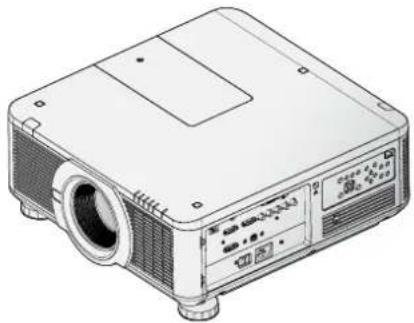
Projecteur
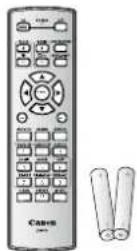
Télécommande (avec deux piles AA)
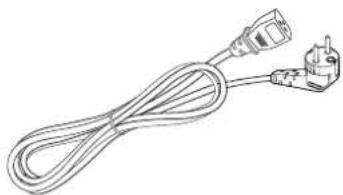
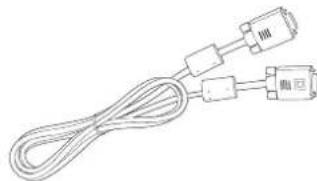
Cable d'alimentation (2,5M/8,2 ft) Cable ordinateur (1,8M/5,9 ft)
CD-ROM (Ce manuel de l'utilisateur)

Informations Importantes Carte de garantie
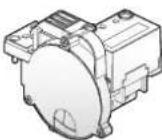
Roue de couleur* Vis Antivol

7 × 70 mm

Cache poussiere
Contactez vous revendeur immédiatement si un élément vient à manquer, semble endommagé ou si l'appareil ne fonctionne pas. Il est recommendé de conserver l'emballage originel dans la cas où vous devriez renvoyer cet équipement dans le cadre de la garantie.
- Une roue de couleur à six segments (6 Segments-BRT), optimisée pour la clarté, est montée de série. Utilisez la roue de couleur en option (6 Segments-COL) pour des couleurs optimisées.
Vues des Pièces du Projecteur
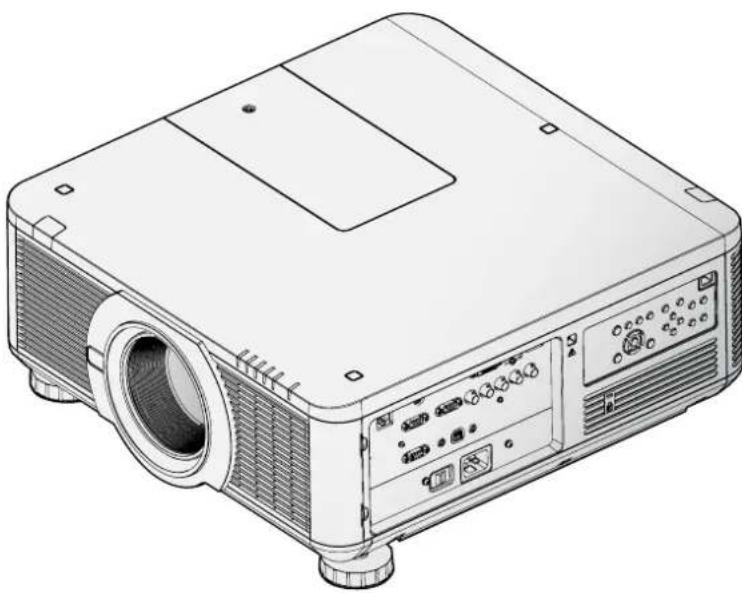
Vue frontale-droite
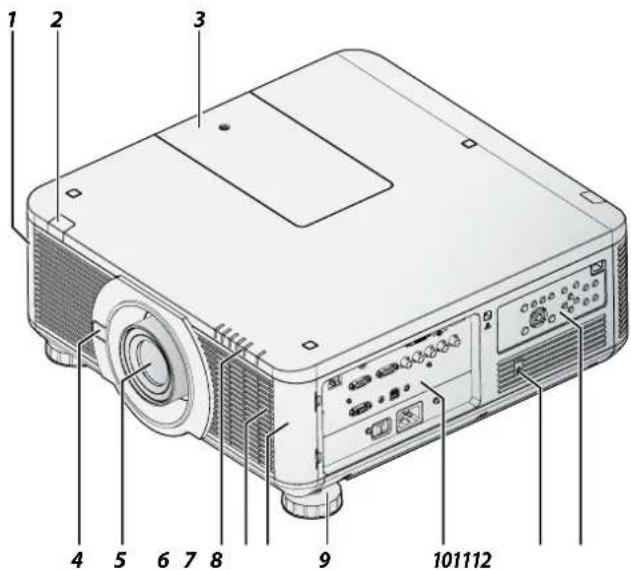
| Art. Titre | Description | |
| 1 Cache | Filtre Le ventilateur interne envoie de l'air froid au projecteur via la bouche d'aération. | |
| 2 Récepteur Frontal IR Receiver | Reçoit le signal IR de la télécommande. | |
| 3 Cache Roue de Couleur Faire glisser pour changer la roue de couleur. | ||
| 4 Touche Lib. Objectif Presser pour changer l'objectif du projecteur. | ||
| 5 Objectif Objectif de projection. (En option) | ||
| 6 Indicateurs LED Affiche le statut du projecteur. | ||
| 7 | Filtre | Nettoyer le filtre toutes les 500 h. pour prolonger vie du projecteur |
| 8 Cache Filtre Le ventilateur interne envoie de l'air froid au projecteur via la bouche d'aération. | ||
| 9 Pieds de réglage Régler le niveau de l'angle de projection. | ||
| 10 Pâneau I/O | Utilisé pour connecter d'autres dispositifs. | |
| 11 | Verrou Kensingtonion | Fixer à un objet fixe avec le système de Verrou Kensingtonion® system. |
| 12 | Panneau de contrôle | Utiliser les touches pour sélectionner les différentes configurations du projecteur. |
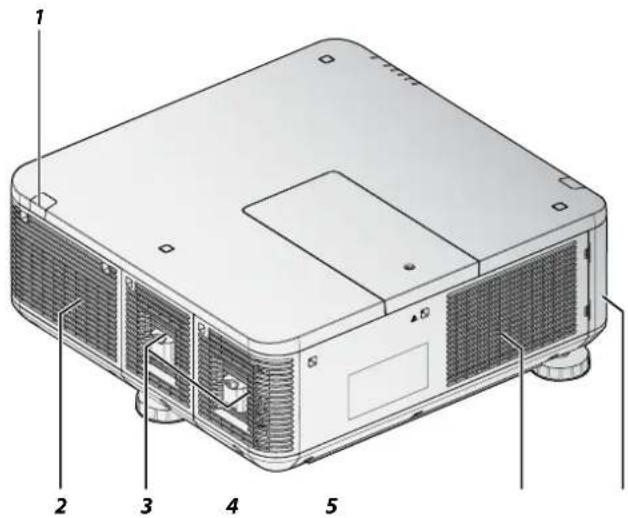
| Art. Titre | Description | |
| 1 | Récepteur IR Arrière | Reçoit le signal infrarouge de la télécommande. |
| 2 | Evacuation La chaleur est expulsée du projecteur via l'évacuation Assurez-vous que l'évacuation est bien dégagée. | |
| 3 | Cache lampe Retirer de change der lampe. | |
| 4 | Filtre Nettoyer le filtre toutes es 500 h pour prolonger la vie du projecteur. | |
| 5 | Cache Filtre Le ventilateur interne envoie de l'air froid au projecteur via la bouche d'aération. |
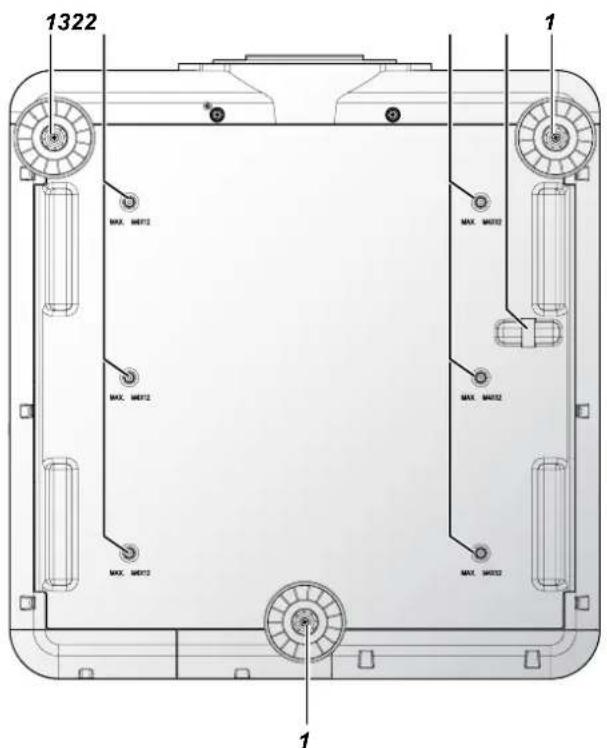
| Art. Titre Description | |
| 1 Réglage des pieds Règle le niveau de l'angle de projection. | |
| 2 Orifices pour vis Serrer les vis du plafonnier. | |
| 3 Barre de sécurité Option complémentaire pour fixer le projecteur. |
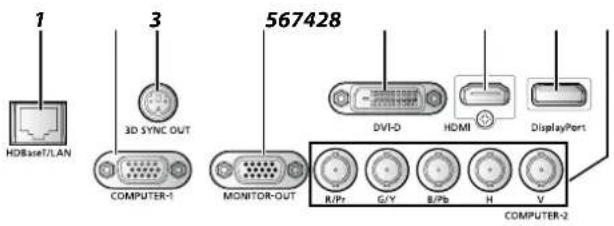
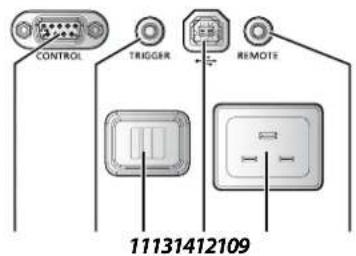
| Art. Titre | Description | |
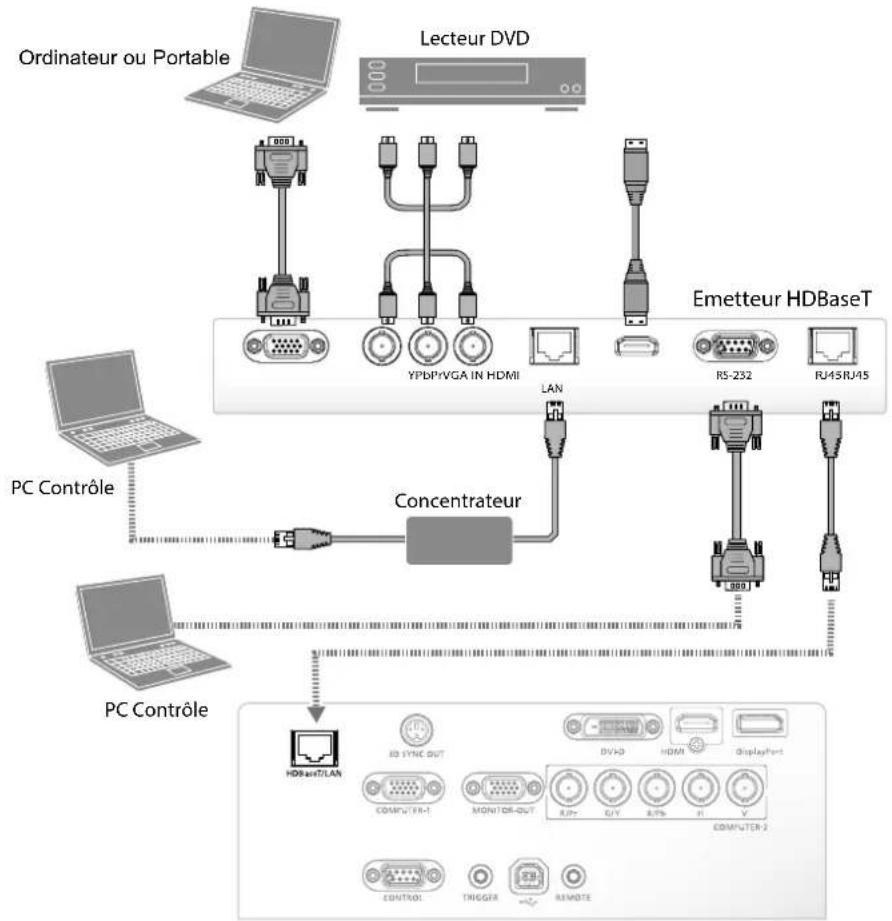
| 1 HD | BaseT/LAN* Connexion au cable RJ45. | |
| 2 COM | MPUTER-1 Connexion au RGB, composant HD ou PC. | |
| 3 | 3D SYNC OUT | Connexion à l'émetteur de signaux synchronisation 3D IR synchronization signal transmitter. |
| 4 | MONITOR-OUT | Connexion à autres équipements d'affichage pour option d'affichage optionnel. |
| 5 DV | -D Connexion aux dispositifs DVI-D. | |
| 6 HDMI | Connexion aux dispositifs HDMI. | |
| 7 | DisplayPort | Connexion aux dispositifs contenant un dispositif DisplayPort device. |
| 8 | MPUTER-2 Connexion des connecteurs entrée de type BNC à l'opération-sortie signal video RGB ou YPbPr/YCbCr. | |
| 9 | CONTROL (COMMANDE) | Connexion au PC pour entretien système et projecteur. |
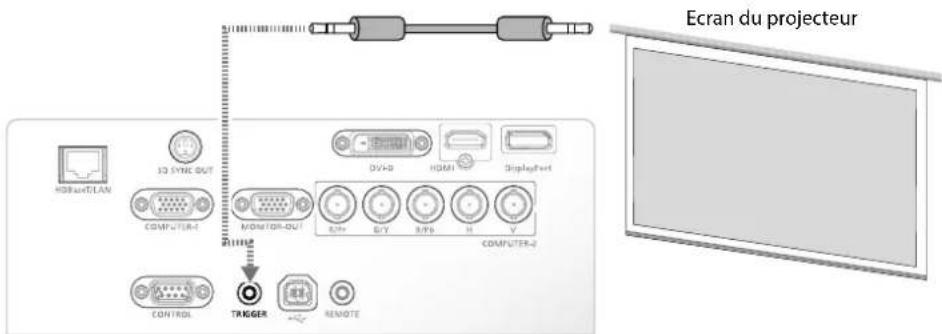
| 10 | TRIGGER (Déclencheur) | Fournit une sortie 12V (+/- 1,5) pour fonctionnement écran. |
| 11 | Interrupteur | Allume ou éteint l'alimentation du projecteur. |
| 12 | ←→ | Connexion à un PC pour entretien. |
| 13 | Prise alimentation | Connexion du projecteur à une prise murale. |
| 14 | REMOTE (TELECOMMANDE) | Connexion d'un jack de 1,5 mm depuis télécommande câblée. |
Note:
Si vous équipement video a plusieurs sources d'entrée, il est recommendé de connecter en priorité HDMI/ DVI-D, composant(par VGA), Composité pour une image de meilleure qualité.
- Notes sur HDBaseT
Utilisez un cable blinde a CAT5e ou mistroux
La distance de transmission maximum est de 100m
Cependant, la distance de transmission maximum peut etre plus courte dans certains environnementes.
N'utilisez pas le cable LAN quand il est enroule ou en paquet.
Insérer ou retirer le cable LAN pendant la projection peut causeur du bruit.
La connectivité avec tous les émetteurs HDBaseT du marché n'est pas garantie.
- Certains émetteurs HDBaseT peuvent ne pas permettre une projection correcte quand utilisés pour connecter l'équipement source au projecteur.
Panneau de Contrôle
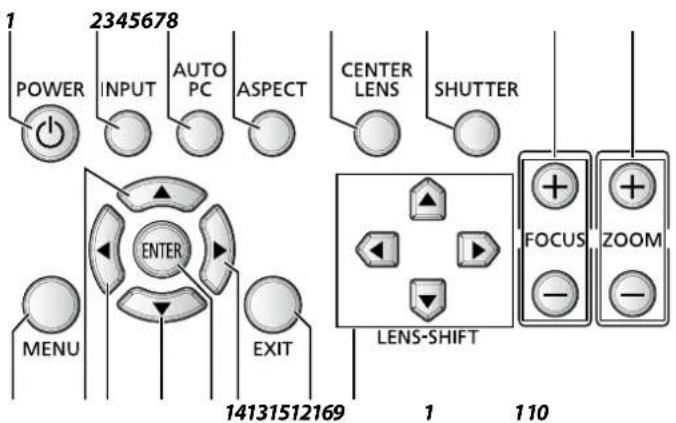
| Art. Titre | Description | |
| 1 PO | WER(ALIMENTATION) | Appuyer pour allumer ou éteindre le projecteur. |
| 2 | INPUT (ENTREE) | Appuyer pour sélectionner la source d'entrée. |
| 3 AUTO PC | Appuyer pour lancer la procédure de synchronisation auto. | |
| 4 ASPECT | Appuyer pour passer au prochain réglage format image. | |
| 5 CENTER LENS(CENTRER OBJECTIF) | Appuyer pour centrer l'objectif.Note:Veuillez centrer l'objectif après chaque installation d'objet. | |
| 6 SHUTTER(OBTURATEUR) | Appuyer pour ouvrir ou fermer l'obturator. | |
| 7 FOCUS(MISE AU POINT) | Appuyer pour mise au point de l''image projetée. | |
| 8 ZOOM | Appuyer pour régler la taille de l''image projetée. | |
| 9 | MENU | Appuyer pour afficher ou-cache le menu OSD. |
| 10 | ▲ | Se déplacer et changer la config.OSD. |
| 11 | ▲ | Se déplacer et changer la config.OSD. |
| 12 | ▼ | Se déplacer et changer la config.OSD. |
| 13 | ENTER (ENTRER)* Appuyer pour confirmier la nouvelle config. | |
| 14 | ▲ | Se déplacer et changer la config.OSD. |
| 15 | EXIT (SORTIE) | Appuyer pour returner au niveau précédent ou quitter le menu OSD. |
| 16 | LENS-SHIFT(DEPLACEROBJECTIF) | Appuyer pour déplacer l'objet vers le haut, bas, droite, gauche,gaugeown, right or left. |
- L'écran Réglage Objectif apparait après pression sur la touche ENTER (ENTRER) quand le menu OSD n'est pas affchéé.
PIECES TELECOMMANDE
Précaution Télecommande
■ Manipuez la télécommande avec précaution.
Evitez toutechaleur excessive et l'humidite.
- Ne pas démonter,CHAuffer ou mettre en court circuit les piles.
Ne pas jeter les piles au feu.
Si vous n'utilise pas la télécommande pendant longtemps, retirez les piles.
Assurez-vous que vous avez bien respecté la polarité des piles (+/-) .
Ne pas utiliser simultanément de vieilles et nouvelles piles ou autres types de piles.
- Mettre au rebut les piles usagées en accord avec votre législation locale.
Important:
- Evitez d'utiliser le projecteur avec l'éclairage fluorescent brillant allumé. Certaines lampes fluorescentes haute- fréquence peuvent:gérer le fonctionnement de la télécommande.
- Assurez-vous que rien ne bloque le chemin entre la télécommande et le projecteur.
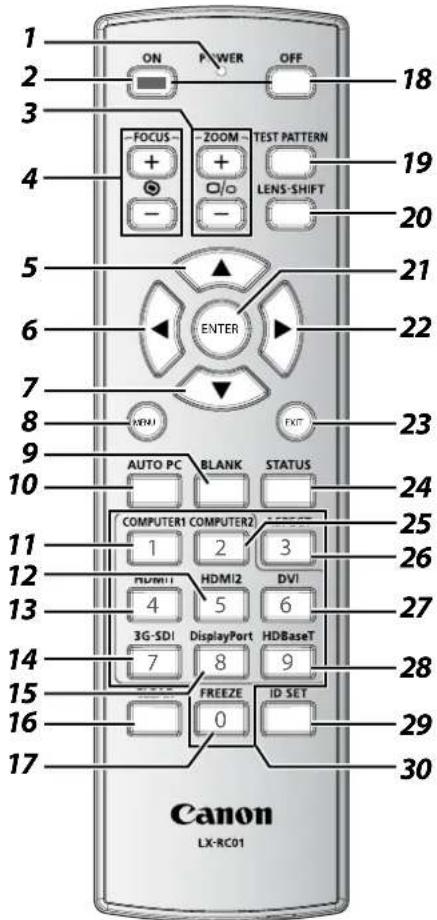
- Les boutons et touches du projecteur ont les mêmes fonctions que les touches correspondantes sur la télécommande. Ce manuel désrit les fonctions basées sur la télécommande.
- Tilisez exclusivement une télécommande LX-RC01.
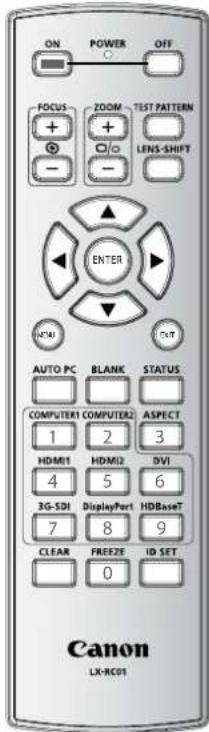
| Art. Titre Description | ||
| 1 Indicateur LED S'allume quand la touche est pressée. | ||
| 2 ON (ALLUMÉ) Appuyer pour allumer le projecteur. | ||
| 3 ZOOM Appuyer pour régler la taille de l'image projetée. | ||
| Art. Titre Description | ||
| 4 FOCUS(MISE AU POINT) | Appuyer pour la mise au point de l'image projetée. | |
| 5 ▲ e déplacer et changer la config. OSD. | ||
| 6 ▲e déplacer et changer la config. OSD. | ||
| 7 ▼ $e déplacer et changer la config. OSD. | ||
| 8 MENU Appuyer pour afficher ou cacher le menu OSD. | ||
| 9 BLANK Appuyer pour ouvrir ou fermer l'obturateur. | ||
| 10 AU TO PC Appuyer pour lancer la procédure de synchronisation automatique. | ||
| 11 COMPUTER1 Appuyer pour passer en source entrée COMPUTER1. | ||
| 12 HD MI2 Appuyer pour passer en source entrée HDMI. | ||
| 13 HD MI1 Appuyer pour passer en source entrée HDMI. | ||
| 14 3G-SDI Pas de fonction. | ||
| 15 DisplayPort Appuyer pour passer en source entrée DisplayPort. | ||
| 16 CLEAR (EFFACER) Réinitialisser l'ID télécommande sauvégardée. | ||
| 17 FREEZE (GELER) (*1) Appuyer pour geler l'image projetée. | ||
| 18 OFF (Éteint) Appuyer pour éteindre le projecteur. | ||
| 19 TEST PATTERN(MODELES DE TEST) | Appuyer pour afficher le modele de test puis appuyer de nouveau pour passer au modele de test suivant. Appuyer sur EXIT (SORTIE) pour returner à l'image projetée. | |
| 20 LENS-SHIFT(DEPLACEROBJECTIF) | Appuyer pour déplacer l'objectif vers le haut, bas, droite, gauche. gaucheown, right or left. | |
| 21 ENTER (ENTRER) (*2) Appuyer pour confirmer la nouvelle config. | ||
| 22 ▲ Se déplacer et changer la config. OSD. | ||
| 23 EXIT (SORTIE) | Appuyer pour returner au niveau précédent ou quitter le menu OSD menu. | |
| 24 STATUS (STATUT) | Appuyer pour afficher le menu SERVICE (OSD). | |
| 25 COMPUTER2 Appuyer pour passer en source entrée COMPUTER2. | ||
| 26 ASPECT | Appuyer pour passer à la config. du format image suivant. | |
| 27 DVI Appuyer pour passer en source entrée DVI | ||
| 28 HDBaseT | Appuyer pour passer en source entrée HDBaseT. | |
| 29 ID SET (CONFIG. ID) Appuyer pour configurer l'ID télécommande. | ||
| 30 Touches numériques | Appuyer sur les touches pour configurer l'ID Contrôle ou lécommande. | |
(1) Cette fonction est applicable au signal 2D
(2) L'écran Réglage Objectif apparait après pression sur la touche ENTER (ENTRER) quand l'OSD n'est pas affché.
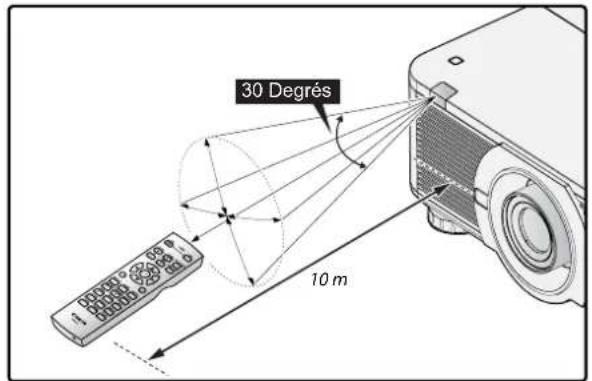
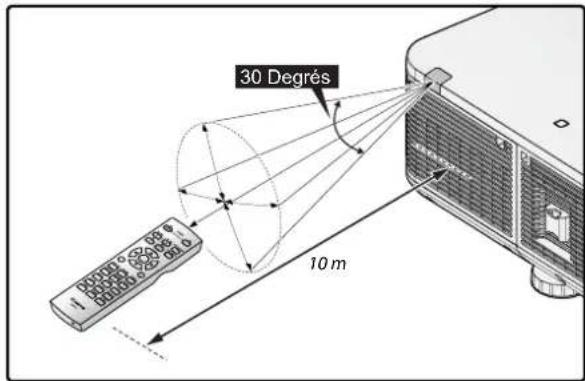
Rayon d'action de la télécommande
La télécommande utilise la transmission infrarouge pour contrôler le projecteur. Tant que vous ne tenez pas la télécommande perpendicular aux côtés ou l'arrête du projecteur, la télécommande fonctionnera bien dans un rayon de 10 mètes à 30 degrès au-dessus ou au-dessous du niveau du projecteur. Si le projecteur ne répond pas à la télécommande, rapprochez-vous un tant soit peu.
Configurer I'ID Télecommande du projecteur
Pour utiliser simultanément plusieurs projecteurs, configurez cette fonction ID
"ID Télecommande" est pour la télécommande.
"ID Contrôle" est pour un projeteur. Voir page 60.
- Appuyer sur la touche ID SET (CONFIG. ID) pendant 3 secondes. L'indicateur LED de la télécommande clignote.
- Pour nommer l'ID télécommande, appuyez et gardez la pression sur les nombres à 2 chiffres (01 ~ 99) chaque touche pendant au moins une seconde. La lampe arrière de la télécommande clignote. Une fois initiaie, la procedure de config.ID vous donne 10 secondes pour terminer ce processus. ÀpRES 10 secondes, vous nevez redemarrer la procedure.
Note:
La config par défaut est X / X . "X" signifie toutes les ID. Sur le cote gauche, c'est le "ID Contrôle". Le cote droit est "ID Telecommande". Voir 60.
Effacer I'D Télecommande
Appuyer sur les touches ID SET (CONFIG. ID) et CLEAR (EFFACER) pendant 5 secondes. La lampe arrête de la télécommande clignote signifiant que la config. ID est effacée.
Touches du projecteur et de la télécommande
Le projecteur peut etre utilise avec la telecommande ou les touches sur le cote du projecteur. Toutes les opérations peuvent etre realizedes avec la telecommande; cependant, les touches du projecteur ont des fonctions plus limitées.
Configuration et Utilisation
Insertion des piles de la télécommande
S'assurer que les piles sont installées avec la bonne polarité.
Ne pas utiliser simultanément de vieilles et nouvelles piles ou autres types de piles.
Enlever la pile si la télécommande ne va pas etre utilisependant une longue periode pour eviter tout dommage cause par des fuites eventuelles.
-
Faites glisser le couvercle piles comme illustré.
-
Placez deux piles AA dans le compartment et assurez-vous que les piles sont bien placées et la polarité respectée.
- Refermez le couvercle piles.
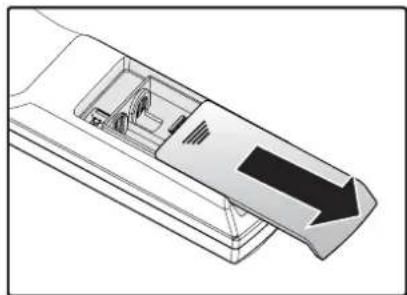
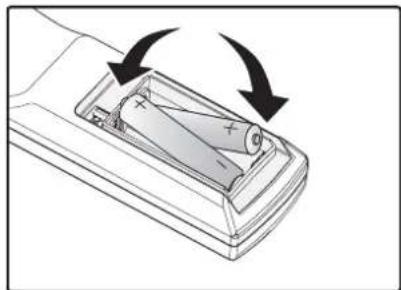
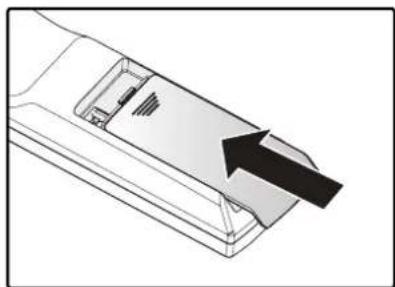
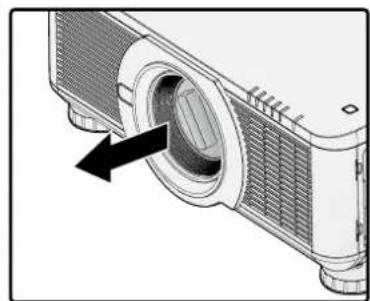
Installation de l'objet
-
Oter le cache poussière.
-
Retirer le nouvel objectif de son emballage.
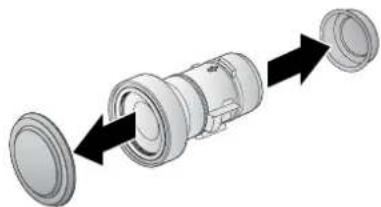
- Retirer les caches à l'arrière et à l'avant du nouvel objectif. Les enlever avant de continuer.
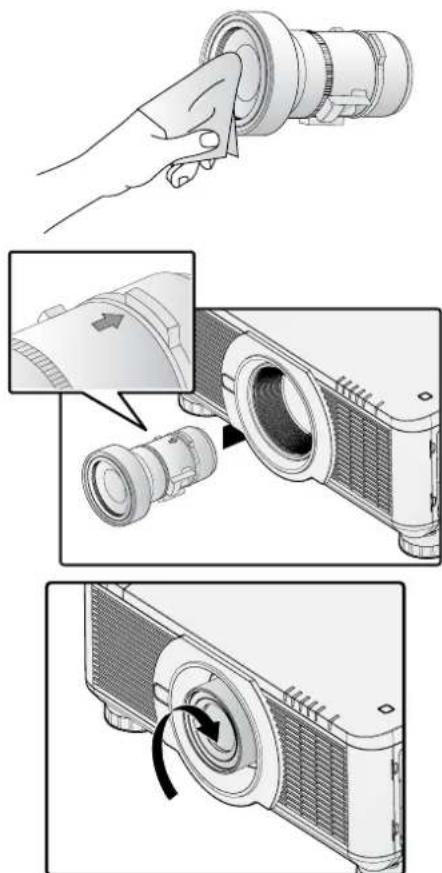
- Nettoyer le nouvel objectif avant de l'installer. Prendre soit pendant le nettoyage de ne pas rayer la surface du nouvel objectif.
- S'assurer que le connecteur est dirigé vers le haut et que le nouvel objectif est bien entré dans son support.
- Tourner l'objet dans le sens des aiguilles d'une montre jusqu'à ce qu'uncies se fasse entendre signifiant que le nouvel objectif est fixé convenablement en place.
- Tirer délicatement sur le nouvel objectif pour s'assurer qu'il est bien en place. Si l'objet ne sort pas, il est donc bien positionné.
Note:
Le projecteur supporte la fonction mémoire de l'objet. RÉalisér la fonction mémoire à chaque installation d'un objectif.
Assurez-vous de bien exécuter Centre Objectif après avoir changé d'objet.
Se référer aussi au manuel de l'utilisateur de l'objet en option
Utilisation de la Vis Antivol pour objectif
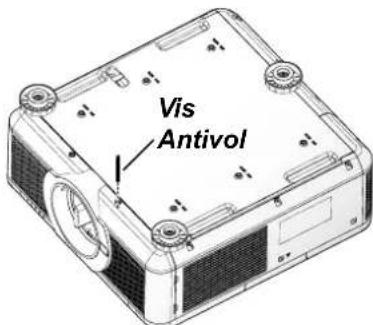
Pour éviter le retrait accidentel de l'objet, serrez la vis antivol pour objectif incluse avec le projecteur et située sur sa base.
Précautions à prendre pour Installer le Projecteur
L'affichage Haute Qualité n'est disponible que lorsque le projecteur est correctement installé.
Généralement, la source lumière faisant face à l'écran doit être réduite ou éliminée autant que possible. Le contraste de l'image sera évidemment moindre si la lumière frappe directement sur l'écran, comme un rayon depuis une fenêtre ou le reflet du projecteur sur l'image. L'image perd de ses couleurs et de sa brillance.
Installation du projeteur et configuration
Il y a six orifices de vis (M4 x 0,7 x 12mm) au bas du projecteur pour montage au plafond. Les options d'installation disponibles sont les suivantes:
Sol avant: Installez le projecteur sur la table et projetez l'image vers l'avant.
Sol arrriere: Installez l'image derrière l'écran et projetez-la sur l'écran.
Plafond avant: Montez le projecteur au plafond et projetez l'image vers l'avant.
Plafond arr.: Montez le projecteur au plafond derrière l'écran et projetez sur l'écran.
Haut + Avant: Le projecteur est monté verticalément vers le haut et l'image est projetée sur l'écran monté au plafond.
- Bas + Avant: Le projeteur est monté verticalément vers le bas et l'image est projetée sur l'écran monté sur le sol.
Soins pour la ventilation
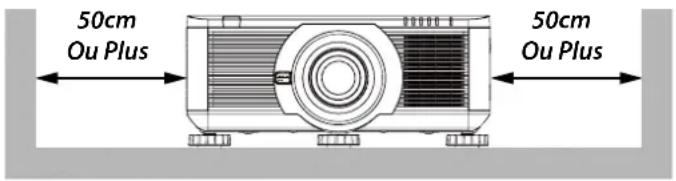
Ce produit est un projecteur à luminosité élevée. Les bouches avec filtre sont situées sur les cots droit et.gauche pour fournir suffisamment d'air pour le refroidissement. Le projecteur a deux bouches d'air à l'arrête pour la décharge d'air frais. Lors de l'installation, assurez-vous que les bouches d'entrée et de sortie respectent les exigences d'espace libre requises pour un refroidissement efficace du système. Un espace minimum de 50cm ajuster de la bouche d'entrée et de 70cm ajuster de la bouche d'évacuation est nécessaire.
Assurez-vous qu'il n'y a pas d'obstruction ou de matérielux inflammables à proximé des bouches d'aération quand le projecteur est installé pour que le système profite bien du refroidissement nécessair.
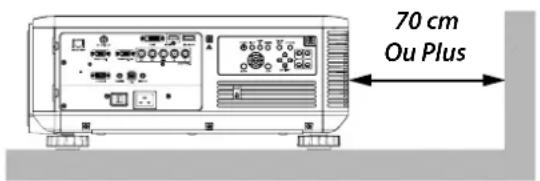
Note:
Un refroidissement inadéquat peut cause l'arrêt du projecteur pour cause de surchauffe.
Une surchauffe peut raccourcir le cycle de vie des composants et des lampes.
Si les besoin de l'installation imposent une installation dans une structure ou un espace clos, les bouches d'entrée et de sortie doivent etre bien degagées pour eviter toute surchauffe.
Connector le projecteur
Connexion au PC
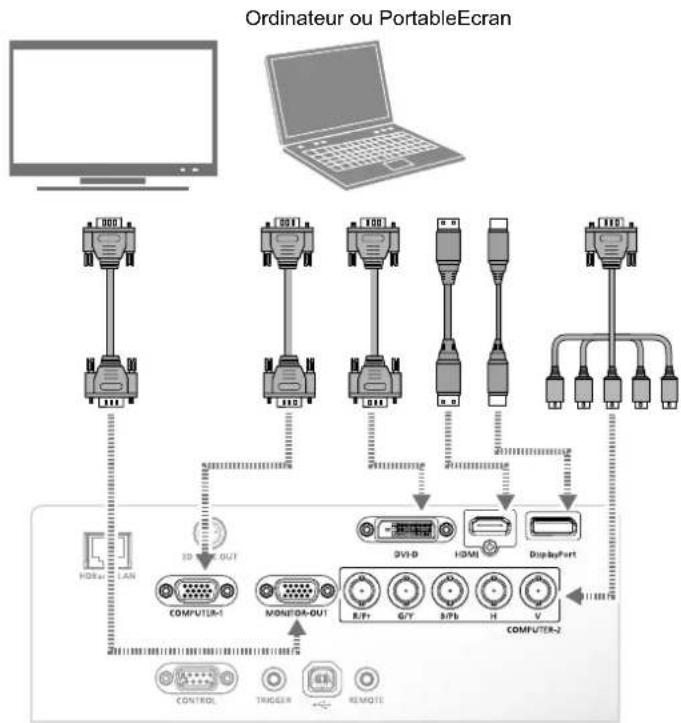
Connexion aux dispositifs Video
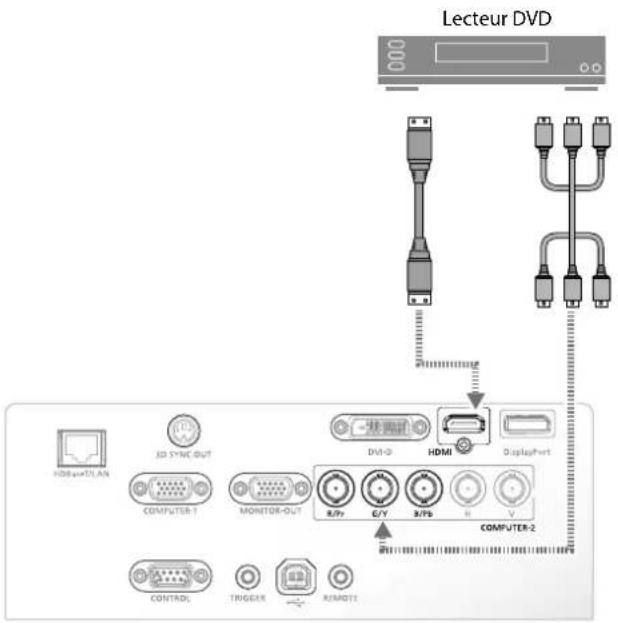
Connexion aux dispositifs de contrôle
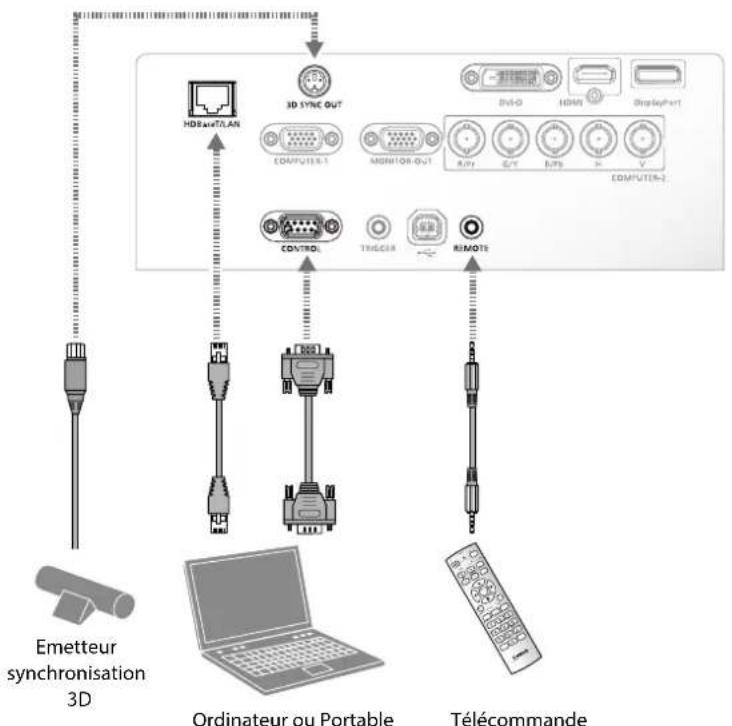
Connexion au déclencheur d'écran
Connexion à l'Emetteur Externe HDBaseT
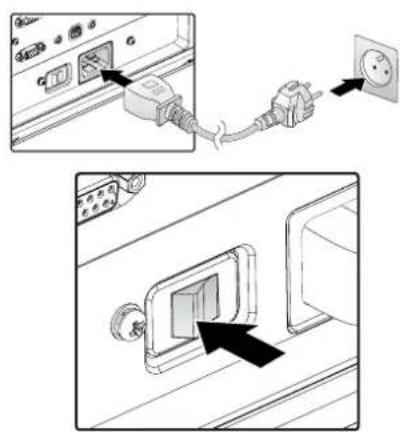
Allumer et étéindre le projecteur
- Branchez le cable d'alimentation sur le projecteur. Branchez l'autre extrémité sur une prise murale.
- Allumez le projecteur.
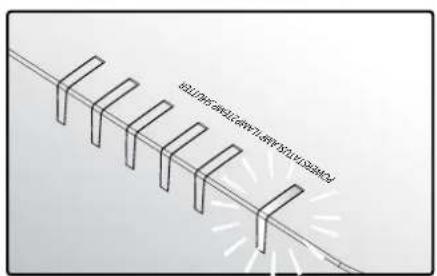
- Assurez-vous que le LED POWER (ALIMENTATION) affiche un rouge net.
Appuyez sur la touche ALIMENTATION du projecteur ou la touche ON (Allumé) de la télécommande pour allumer le projecteur.
Voir Indicateur LED Alimentation page 77.
- Appuyez sur les touches de source de la télécommande ou INPUT (ENTREE) sur le projecteur pour selectionner la source d'entrée désirée.
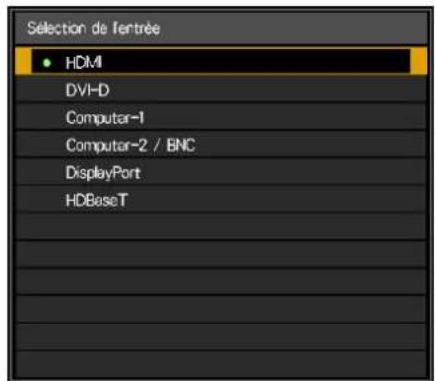
- Appuyez sur la touche POWER (ALIMENTATION) du projecteur ou la touche OFF (Éteint) de la télécommande pour afficher le prompt "Eteindre la lampe? / Appuyez à nouveau sur Alimentation".

- Appuyez sur la touche POWER (ALIMENTATION) du projecteur ou la touche OFF (Éteint) de la télécommande pour éteindre le projecteur. Le ventilateur continue à tourner un peu plus longtemps. L'alimentation est coupée ou le cable d'alimentation est débranché.
Note:
Utilisez le cable d'alimentation fourni avec le projecteur.
- Confirmez les exigences en alimentation du projeteur avant d'installer pour etre sur que l'alimentation correspond bien aux demandes specifiques du projeteur.
Attention:
Ne débranche pas le cable d'alimentation et ne coupez pas l'alimentation tant que le LED ALIMENTATION est rouge vif - indiquant que le projecteur a bien refroidi.
Régler le niveau du projecteur
Notez les faits suivants quand vous configurez le projeteur:
Le pied ou la table du projecteur doit etre au niveau et stable.
Positionnez le projecteur pour qu'il soit perpendiculaire à l'écran.
Assurez-vous que les cables sont bien fixés et bien positionnés pour éviter qu'on ne trèbue dessus et seblesse.
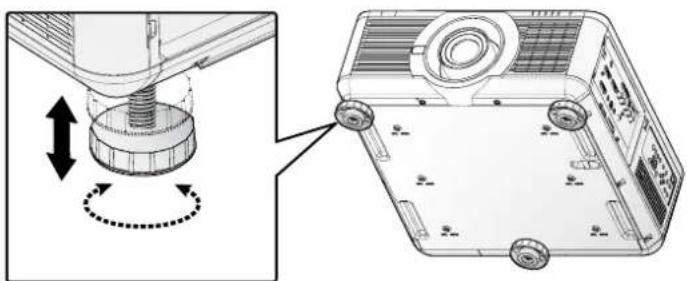
Pourmettreleprojecteurainveau surlasurface d'installation,tournezlerégleurd'inclinaisonvers la droiteoula gauche jusqu'àce que I'angledésiresoitatteint.
Réglage de la Mise au point et du Zoom
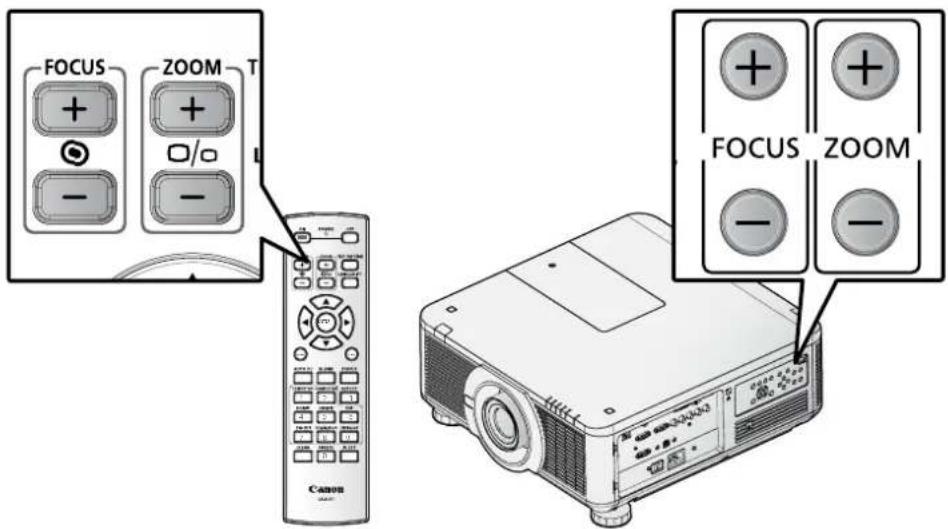
- Appuyez sur FOCUS +/-(MISE AU POINT +/-) sur le projecteur ou la télécommande pour rendre plus nette l'image projetée.
- Appuyez sur ZOOM +/- sur le projecteur ou la télécommande pour régler la taille de l'image (ZOOM + agrandit la taille de l'image, ZOOM - la réduit).
Régler la distorsion
- Appuyez sur MENU. Appuyez ou allez vers ALIGNMENT (ALIGNMENT).
- Appuyez ou jusqu'à ce que Keystone (Distorsion) soit sélectionné.
- Appuyez sur ENTER (ENTRER) pour entrer dans le menu de contrôle de Distorsion.
- Appuyez ou pour corriger l'effet de distorsion en trapèze.

Quand le format de l'image est configuré sur real en mode basse-résolution, l'Affichage Ecran peut devenir hors échelle selon le niveau du réglage de la distorsion en trapèze.
Régler le décalage de l'objet
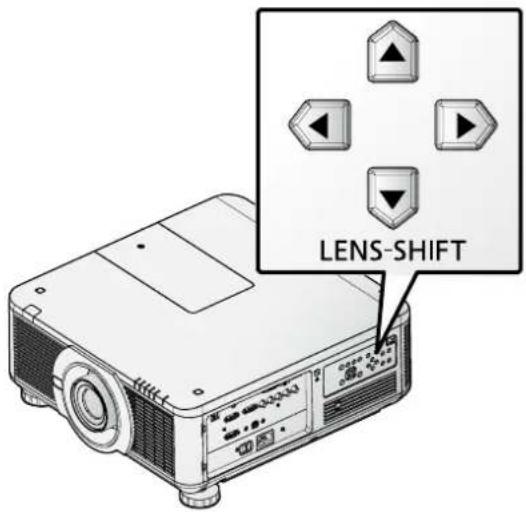
Le projecteur possède l'options décalage de l'objectif et l'image peut être régée verticalément sans bouger le projecteur.
Décalage vertical de l'objet
L'objet d'un projecteur monté sur bureau peut baiser de 0% à 50% (0,5V).
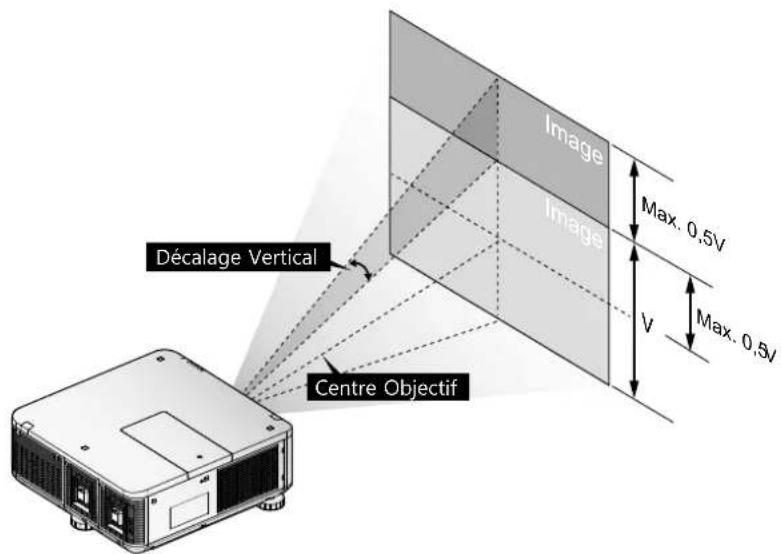
L'objectif d'un projecteur monté au plafond peut monter de 0% à 50% (0,5V).
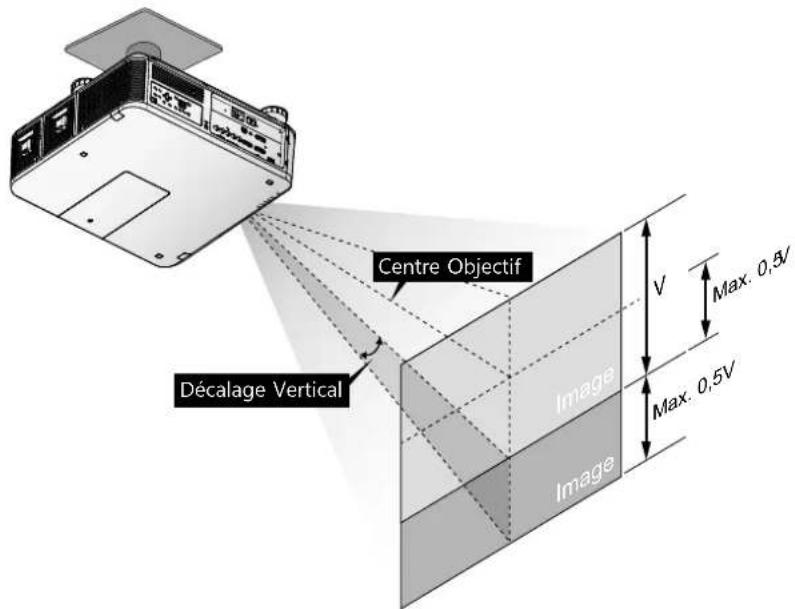
La plage de décalage de l'objectif ci-dessus correspond à celui du LX-IL01UW (objectif zoom ultra large), du LX-IL02WZ (objectif zoom large), du LX-IL03ST (objectif zoom Norme), du LX-IL04MZ (objectif zoom moyen), du LX-IL05LZ (objectif zoom Ultra longue lens) et du LX-IL06UZ (objectif zoom longue) exception faite du LX-IL07WF (courte focale fixe).
La plage de performances optiques garantie pour le décalage objectif varie selon les objectifs montés.
LX-IL07WF (courte foucle fixe); la plage garantie de performance optique est limite à la position 0%
Décalage horizontal de l'objet
L'image peut être décalée vers la droite ou la gauche de 10% (0,1H) sans déplacer le projecteur.
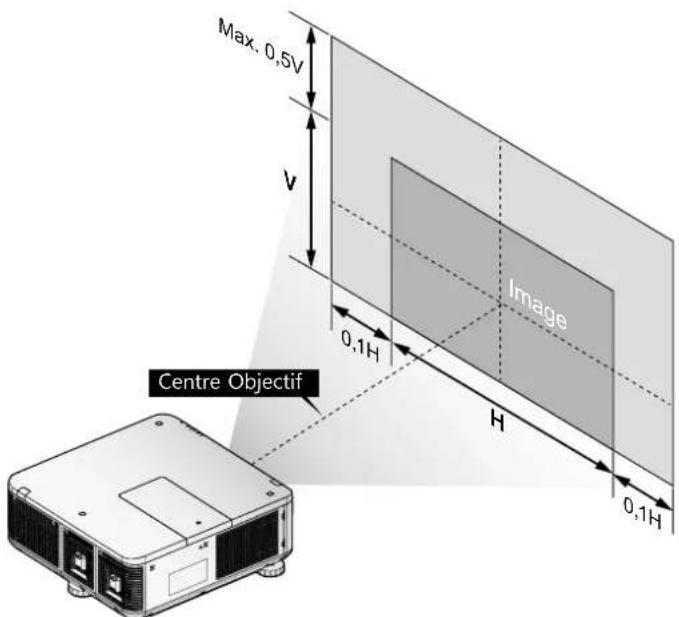
La plage de décalage de l'objectif ci-dessus correspond à celui du LX-IL02WZ (objectif zoom large), du LX-IL03ST (objectif zoom Norme), du LX-IL04MZ (objectif zoom moyen), du LX-IL05LZ (objectif zoom Ultra longue lens) et du LX-IL06UZ (objectif zoom longue).
La plage de performances optiques garantie pour le décalage objectif varie selon les objectifs montés.
LX-IL07WF (courte foucle fixe); la plage garantie de performance optique est limite à la position 0%
Décalage Horizontal de l'Objectif pour le LX-IL01UW (Objectif Zoom Ultra Large)
L'image peut etre decalée vers la droite ou la gauche de 6,70% (0,067H) sans deplacer le projecteur.
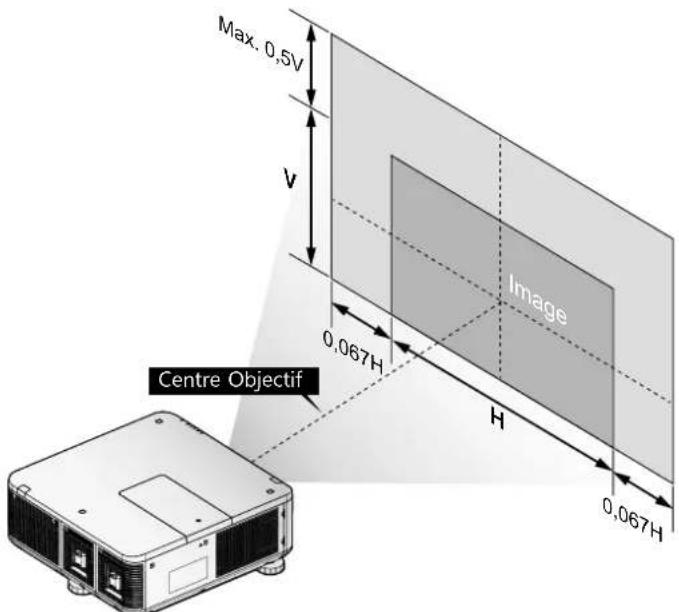
La plage de décalage de l'objectif ci-dessus correspond à celui du LX-IL01UW (objectif zoom ultra large).
La plaque de performances optiques garantie pour le decalage objectif varie selon les objectifs montés.
Configuration du Menu Affichage Ecran (OSD)
Contrôles Menu OSD
L'affichage écran du projecteur (OSD) vous permet de modifier les images et de changer diverses configurations.
Se déplacer sur l'OSD
Vou puez utilise , , ou sur la telecommande ou le clavier du projecteur pour vous deplacer dans le menu et changer les valeurs de reglage.
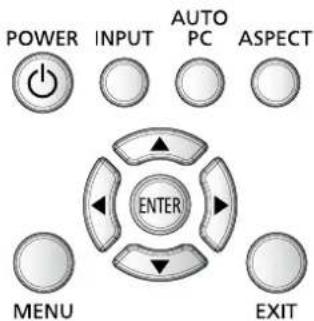
- Appuyez sur MENU pour entrer dans l'OSD.
- Il y a 6 menus. Appuyez sur ou pour vous déplacer dans les menus.
- Appuyez sur ou pour vous déplacer de haut en bas dans un menu.
- Appuyez sur ou pour changer les valeurs de configuration.
- Appuyez sur MENU pour fermer l'OSD ou returner au menu précédent.
| HDM | |||||
| AFFICHAGE | IMAGE | LAMPES | ALIGNEMENT | COMMANDE | SERVICE |
| Séléction de l'entrée | |||||
| Modèle de test | |||||
| Espace de couleur | Auto | ||||
| Verrouillage de l'entrée | Auto | ||||
| Arrière-plan | Logo | ||||
| Réglage PC auto | Toujours | ||||
| Auto PC | |||||
| Seulement bleu | Éteint | ||||
Définir la langue OSD
Définissez la langue OSD (par défaut: Anglais) selon vos préférences avant de continuer.
- Appuyez sur MENU. Appuyez sur « ou « pour aller vers CONTROL (COMMANDE).
- Appuyez ou jusqu'à ce que la Language (Langue) soit sélectionnée.
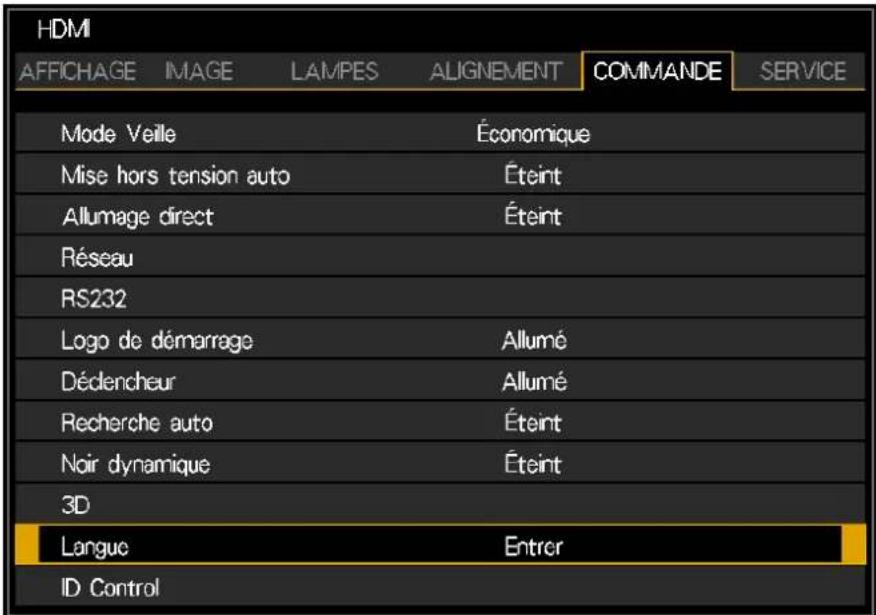
- Appuyez sur ou jusqu'à ce que la langue désirée soit seLECTIONnée.
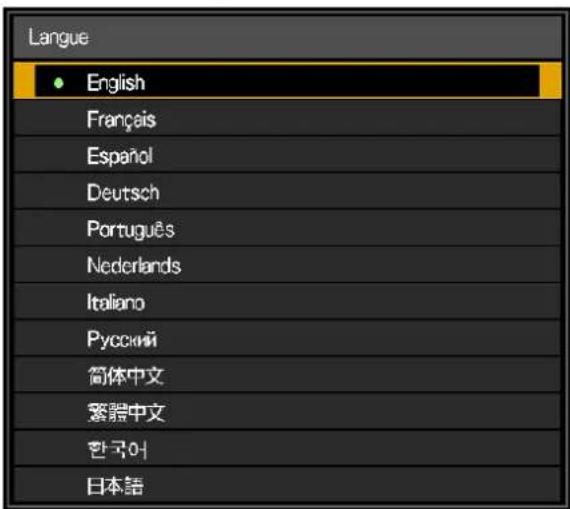
- Appuyez à 3 reprises sur MENU pour fermer l'OSD.
Vue Globale du Menu OSD
| Menu Principal | Sous- Menu Config. | ||
| DISPLAY(ABBUCHAGE) | Sélection de l'entrée HDM / DVI-D / Computer-1 / Computer-2/BNC / DisplayPort / HDBaseT | ||
| Modèle de test Color Bar / Crosshatch / Burst / Rouge / Vert / Bleu / Blanc / Noir / H Ramp / Uncorrected Red / Uncorrected Green / Uncorrected Blue / Uncorrected White / Uncorrected Black / Éteint | |||
| Éspace de couleur Auto / YCbCr / YPbPr / RGB-PC / RGB-Video | |||
| Verrouillage de l'entrée | Auto / 48Hz / 50Hz / 60Hz | ||
| Arrière-plan Logo / Bleu / Noir / Blanc | |||
| Réglage PC auto Auto / Toujours | |||
| Auto PC Entrer | |||
| Seulement bleu Allumé / Éteint | |||
| PICTURE(IMAGE) | Mode Image Présentation / Standard / Video | ||
| Contraste 0 ~ 200 | |||
| Luminosité 0 ~ 200 | |||
| Saturation 0 ~ 200 | |||
| Teinte | 0 ~ 200 | ||
| Gamma | Film / Graphiques / Video / Linéaire / PC | ||
| Couleur | Temp. de couleur | Native / 5400K / 6500K / 9300K | |
| Balance des blancs | Décalage rouge / Décalage vert / Décalage bleu / Gain rouge / Gain vert / Gain bleu | ||
| Teinte | Rouge / Vert / Bleu / Cyan / Magenta / Jaune | ||
| Saturation | Rouge / Vert / Bleu / Cyan / Magenta / Jaune | ||
| Gain | Rouge / Vert / Bleu / Cyan / Magenta / Jaune | ||
| Gain des blancs | Rouge / Vert / Bleu | ||
| Netteté | 0 ~ 31 | ||
| Réduction du bruit | 0 ~ 15 | ||
| Format de l'image | 5:4 / 4:3 / 16:10 / 16:9 / 1,88 / 2,35 / Boîte à lettres / Auto / vrai Taille | ||
| Surbalayage | Éteint / Couper / Zoom | ||
| Configuration VGA | Total H / Départ H / Phase H / Départ V | ||
| LAMPS(LAMPES) | Mode | 2 lampes / Lampe 1 / Lampe 2 / 1 lampe | |
| Alimentation | Normal / Économique / Personneliser l'alimentation | ||
| Mode haute altitude | Allumé / Éteint | ||
| Personnaliser l'alimentation | 75% ~ 100% (32 steps) | ||
| Avertissement lampe Affichage | Allumé / Éteint | ||
| Statut Lampe 1 | Allumé / Éteint | ||
| Statut Lampe 2 | Allumé / Éteint | ||
La Configuration Usine (apres réinitialisation) est imprimée en lettres grasses.
| Menu Principal | Sous- Menu Config. | ||
| ALIGNMENT (ALIGNEMENT) | Mode PRJ Sol avant / | Sol arrêté / Plafond avant / Plafond arr. /Haut + Avant / Bas + Avant | |
| Contrôle de l'objectif Entrer pour Zoom / Mise au point | |||
| Mémoire de l'objectif C | harger Mémoire Mémoire 1, 2, 3, 4, 5, 6, 7, 8, 9, 10 | ||
| Modifier la mémoire Mémoire 1, 2, 3, 4, 5, 6, 7, 8, 9, 10 | |||
| Centrer l'objectif Entrer | |||
| Distorsion -80 ~ +80 | |||
| Alignement numérique | Zoom numérique / Pan numérique / Balayage numérique /Réinitialiser | ||
| Alignement H/V Zoom H / Zoom V / Décalage H / Décalage V / Réinitialiser | |||
| CONTROL (COMMANDE) | Mode Veille Standard / Économique / Réseau | ||
| Mise hors tension auto | Allumé / Eteint | ||
| Allumage direct Allumé / Eteint | |||
| Réseau Adresse IP 192.168.0.100 | |||
| Masque sous-réseau | 255.255.255.0 | ||
| Passerelle | 192.168.0.254 | ||
| DHCP | Allumé / Eteint | ||
| Appliquer | OK / Annulation | ||
| RS232 | Débit en bauds | 115200 / 57600 / 38400 / 19200 /14400 / 9600 / 4800 / 2400 | |
| Canal | Local / HDBaseT | ||
| Logo de démarrage | Allumé / Eteint | ||
| Déclencheur | Allumé / Eteint | ||
| Recherche auto | Allumé / Eteint | ||
| Noir dynamique | Allumé / Eteint | ||
| 3D | Formats 3D | Eteint / Auto / Côte à côte / Haut/Bas/Trame séquentielle | |
| DLP Link | Eteint / Allumé | ||
| Échange 3D | Normal / inverse | ||
| Affichage 24Hz 3D | 96Hz / 144Hz | ||
| Langue | English / Français /spanuol / Deutsch / Português/Nederlands /italiano / pycsken /简体中文/繁體中文/韓語 | 1~99 | |
| ID Control | ID de commandeActiver | Eteint / Allumé | |
| Numéro de contrôleID | 1~99 | ||
| TélécommandeNuméro ID | 1~99 | ||
La Configuration Usine (après réinitialisation) est imprimée en lettres grasses.
| Menu Principal | Sous- Menu Config. | |
| SERVICE Modèle | LX-MU700 | |
| Num de série XXXXXXXXXXXX | ||
| Version logicielle 1 MP05-SE06-RD01-9B07 | ||
| Version logicielle 2 0D06-LD11-PD06-3090 | ||
| Control / Télécommande ID | X / X | |
| Source active Computer | -1 | |
| Horloge à pixel 148.50 | MHZ | |
| Format du signal 1920 | x 1080P | |
| Taux de raffraichissement H/V | H: 67.5 KHZ V: 60 HZ | |
| Temps d'utilisation lampe 1 / 2 | xxxx / xxx HRS | |
| Durée d'utilisation du projecteur | xxxx HRS | |
| Factory Reset Tout réinitialiser ? OK / Annulation | ||
La Configuration Usine (apres réinitialisation) est imprimée en lettres grasses.
Menu AFFICHAGE
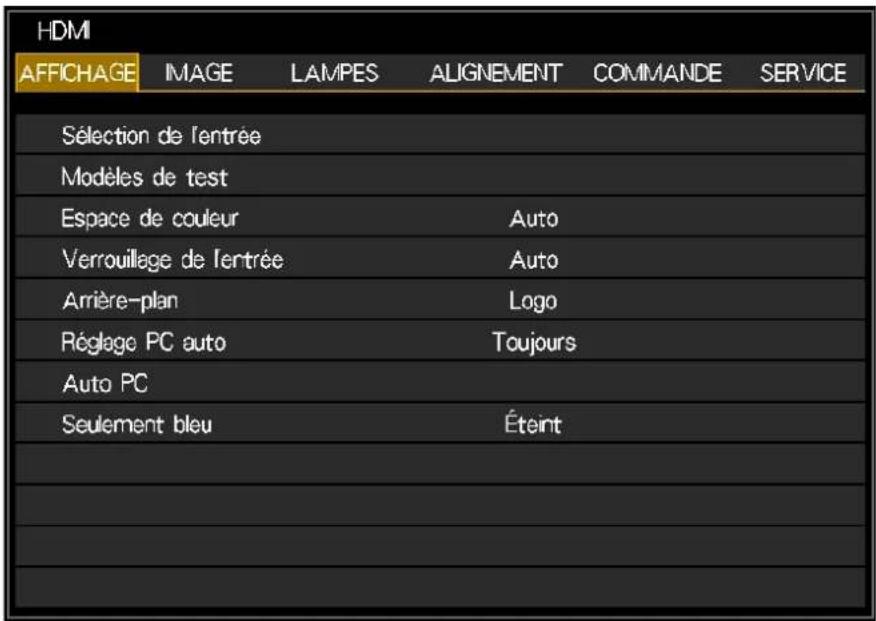
| Titre Description | |
| Sélection de l'entrée | Appuyez sur ENTER (ENTRER) pour entrer dans le menu Sélection de l'entrée. |
| Modèle de test | Appuyez sur ENTER (ENTRER) pour afficher des modèle de test pour la vérification de l'installation projecteur. Appuyez sur EXIT (SORTIE) pour fermer les modèle de test. |
| Espace de couleur Appuyez | ou ↓ pour régler l'espace de couleur. Les options sont les suivantes Auto, YCbCr, YPbPr, RGB-PC et RGB-Video. |
| Verrouillage de l'entrée | Appuyez sur ↓ ou ↓ pour verrouiller la source d'entrée sur le signal interne de synchro. Les options sont Auto, 48Hz, 50Hz et 60Hz. |
| Arrière-plan Appuyez sur | ou ↓ pour préciser l'image d'arrière-plan en l'absence de signal. Les options sont Logo, Bleu, Noir et Blanc. |
| Réglage PC auto Appuyez | ou ↓ pour l'auto synchronisation du signal d'entrée. Les options sont Auto et Toujours. |
| Auto PC | Appuyez sur ENTER (ENTRER) pour lancer le signal d'entrée auto synchro. |
| Seulement bleu | Passé en mode Seulement bleu, Allumé/Éteint. Utilisé pour l'entretien. |
Menu IMAGE
| HDM | |||||
| AFFICHAGE | IMAGE | LAMPES | ALIGNEMENT | COMMANDE | SERVICE |
| Mode Image | Présentation | ||||
| Contraste | 100 | ||||
| Luminosité | 100 | ||||
| Saturation | 100 | ||||
| Teinte | 100 | ||||
| Gamma | Vidéo | ||||
| Couler | |||||
| Netteté | 0 | ||||
| Réduction du bruit | 0 | ||||
| Format de l'image | 16:10 | ||||
| Suralayage | Éteint | ||||
| Configuration VGA | |||||
| Titre Description | |
| Mode Image (*1) Appuyez sur < ou > pour sélectionner un mode image. Les options sont Présentation, Standard et Video. | |
| Contraste Appuyez sur < ou > pour régler le contraste de l'image projetée. | |
| Luminosite Appuyez sur < ou > pour régler la luminosité de l'image projetée. | |
| Saturation (*2) Appuyez sur < ou > pour régler le niveau de saturation de la couleur. | |
| Teinte (*2) Appuyez sur < ou > pour régler le niveau de teinte pour la reproduction. | |
| Gamma Appuyez sur < ou > pour régler la correction gamma de l'image projetée. Les options sont Film, Graphiques, Video, Linéaire et PC. | |
| Couleur | Appuyez sur ENTER (ENTRER) pour entrer dans le menu Couleur. Voir «Menu Couleur» page 39. |
| Netteté Appuyez sur < ou > pour régler la netteté. | |
| Réduction du bruit Appuyez sur < ou > pour régler le bruit de l'image projetée. | |
(1) Le Mode Image est défini comme standard pour la projection en 3D.
(2) Un réglage est possible uniquement si le signal video est en entrée.
| Titre Description | ||||
| Format de l'image Appuyez sur ↓ ou ↑ pour régler l'aspect de l'image projetée. Format Image pour 16:10: Entrée Native Sortie 16:10 Format Image 2.35 Format Image 4:3 Entrée Native Sortie 4:3 Format Image 2.35 Format Image Eteint, Couper et Zoom. | ||||
| Surbalayage Appuyez sur ↓ ou ↑ pour:cacher le bord de l'image projetée. Les options sont les suivantes Éteint, Couper et Zoom. | ||||
| Configuration VGA* | Appuyez sur ENTER (ENTRER) pour entrer dans le menu Config. VGA. Voir «Menu Config.VGA» page 40. | |||
- Un réglage est possible seulement si les signaux de l'ordinateur sont en entrée sur Ordinateur-1 and Ordinateur -2/BNC.
Menu Couleur
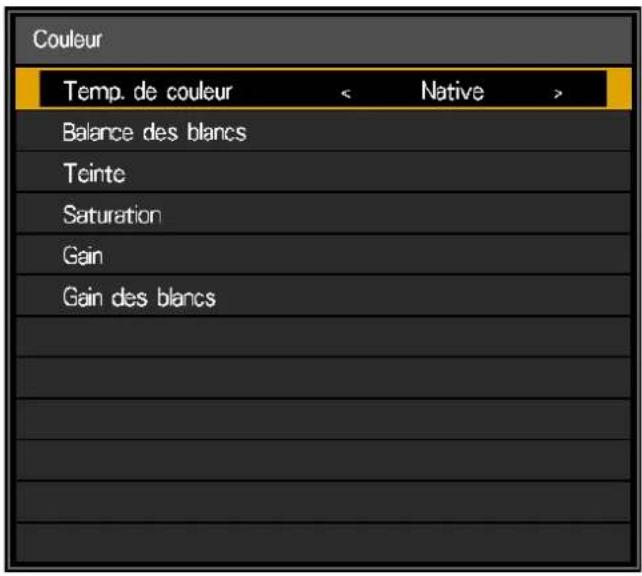
| Titre Description | |
| Temp. de couleur Appuyez sur ↓ ou ↑ pour régler la température couleur. Les options sont Native, 5400K, 6500K et 9300K. | |
| Balance des blancs | Appuyez sur ENTER (ENTRER) pour entrer dans le menu Balance des blancs. Appuyez sur ▲, ▼, ▶ ou ◆ pour régler la config. |
| Titre Description | |
| Teinte | Appuyez sur ENTER (ENTRER) pour entrer dans le menu Teinte. Appuyez sur ▲, ▼, △ ou ▶ pour régler la config. |
| Saturation | Appuyez sur ENTER (ENTRER) pour entrer dans le menu Saturation. Appuyez sur ▲, ▼, △ ou ▶ pour régler la config. |
| Gain | Appuyez sur ENTER (ENTRER) pour entrer dans le menu Gain. Appuyez sur ▲, ▼, △ ou ▶ pour régler la config. |
| Gain des blancs | Appuyez sur ENTER (ENTRER) pour entrer dans le menu Gain Blanc. Appuyez sur ▲, ▼, △ ou ▶ pour régler la config. |
Menu Config.VGA
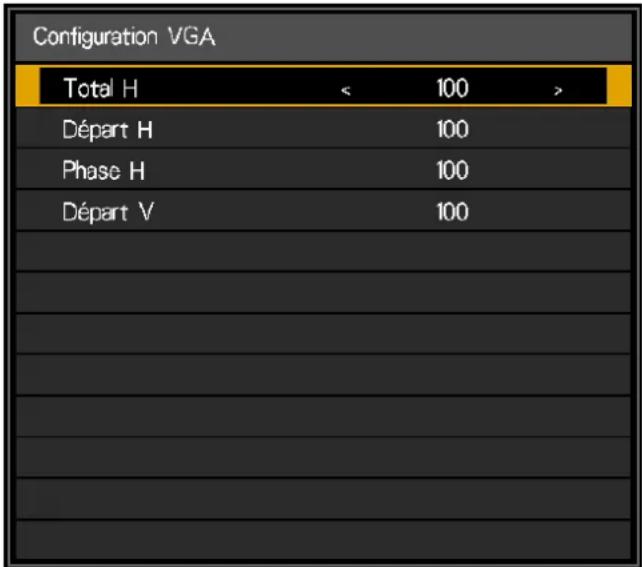
| Titre Description | |
| Total H Appuyez sur < | ou > pour régler le Total H pour l'affichage signal Computer-1 / Computer-2/BNC. |
| Départ H Appuyez sur < | ou > pour régler H Start pour l'affichage signal Computer-1 / Computer-2/BNC. |
| Phase H Appuyez sur < | ou > pour régler H Phase pour l'affichage signal Computer-1 / Computer-2/BNC. |
| Départ V Appuyez sur < | ou > pour régler le Départ V pour l'affichage signal Computer-1 / Computer-2/BNC. |
Menu LAMPES
| HDM | |||||
| AFFICHAGE | IMAGE | LAMPES | ALIGNEMENT | COMMANDE | SERVICE |
| Mode | |||||
| Alimentation | Personnaliser l'alimentation | ||||
| Mode haute altitude | Éteint | ||||
| Personnaliser l'alimentation | 100.0 % | ||||
| Avertissement lampe Affichage | Allumé | ||||
| Statut Lampe 1 | Allumé | ||||
| Statut Lampe 2 | Allumé | ||||
| Titre Description | |
| Mode | Appuyez sur ENTER (ENTRER) pour entrer dans le menu Mode. Appuyez ▲ ou ▼ pour sélectionner le mode lampe.Les options sont 22 Lampes, Lampe 1, Lampe 2 et 1 Lampe.Note:1. En mode Lampe 1/2, le projecteur passe de lampe en lampe quand une erreur sur une lampe est détectée. Le LED de la lampe correspondante clignote.2. Un redémarrage système est recommendé après avoir configuré le mode lampe en mode 1 lampe. En mode Seule, le projecteur désits une des lampes la moins utilisée au démarrage et l'utilise tant que Lampe est Allumé.3. La durée de vie de la lampe peut être réduite si l'utilisateur change rapidément de mode lampe. La fonction mode lampe est désactivée entre les opérations de changement de mode jusqu'à la fin des opérations.4. Les options mode lampe ne sont pas disponibles avant la fin du passage entre modes lampe. Il faut environ 5 minutes. |
| Alimentation Appuyez sur ▲ ou ▶ pour sélectionner un mode d'alimentation. Les options sont are Normal, Économique et Personnaliser l'alimentation. | |
| Mode haute altitude Cette configuration est requise sous les conditions suivantes.Temperature Niveau de la mer5°C ≤ , ≤ 23°C 1200 m ~ 3000 m23°C < , ≤ 40°C 1219 m ~ 3048 mAppuyez sur ▲ ou ▶ pour activer ou désactiver le ventilateur du projecteur.Note:Si le projecteur fonctionne dans un environnement de haute température ou en altitude, il peut s'éteindre automatiquement. Dans cette configuration, vous pouvez activer la fonction Mode haute altitude en sélectionnant Allumé et en configurant le ventilateur pour couter à une plus grande vitesse pour maintainir un niveau de refroidissement convenable sur le projecteur. | |
| Personnaliser l'alimentation | Appuyez sur « ou » pour régler le niveau de personnelisation. Cette fonction n'est accessible que lorsque ALIMENTATION est Personneler l'alimentation. |
| Avertissement lampe Affichage | Appuyez sur « ou » pour activer ou désactiver le message d'advertissement. Precisez si vous désirez un message de remplacement de lampe une fois que la lampe a été utilisée pendant une période définie.Mettre l'affichage sur Eteint désactivera le message pour se préparer à changer de lampe et aussi l'alarme de changement de lampe. Pour vous familiariser avec le timing du remplacement, vérifiez après de votre vendeur de lampes.Les lampes utilisées après la date butoir de remplacement sont plus susceptibles de se briser. Remplacez la lampe par une nouvelle aussi rapidement que possible. |
| Statut Lampe 1 Affiche le statut en cours de Lampe 1. | |
| Statut Lampe 2 Affiche le statut en cours de Lampe 2. | |
Menu ALIGNMENT
| HDMI | |||||
| AFFICHAGE | IMAGE | LAMPES | ALIGNEMENT | COMMANDE | SERVICE |
| Mode PRJ Plafond arr. | |||||
| Contrôle de l'objetif | |||||
| Mémoire de l'objetif | |||||
| Centrer l'objetif | |||||
| Distorsion 0 | |||||
| Alignement numérique | |||||
| Alignement H/V | |||||
| Titre Description | |
| Mode PRJ Appuyez sur | « ou » pour sélectionner un mode projection. Les options sont Sol avant, Sol arrêté, Plafond avant, Plafond arr., Haut + Avant et Bas + Avant. |
| Contrôle de l'objet | Appuyez sur ENTER (ENTRER) pour entrer dans le menu Contrôle Objectif. Voir «Menu Contrôle Objectif» page 43. |
| Mémoire de l'objet | Appuyez sur ENTER (ENTRER) pour entrer dans le menu Mémoire Objectif. Voir «Menu Mémoire Objectif» page 44. |
| Centrer l'objectif | Appuyez sur ENTER (ENTRER) pour configurer l'objectif en position centrale par défaut. |
| Centrer l'objet ? OK Annulation | |
| Note: Calibrer l'objet lors qu'un objectif est monté sur le projeteur. | |
| Distorsion Appuyez sur | ou > pour régler la distorsion verticale à travers l'angle de projection. |
| Alignement numérique* | Appuyez sur ENTER (ENTRER) pour entrer dans le menu Alignment Numérique. Voir «Menu Alignment Numérique» page 46. |
| Alignement H/V | Appuyez sur ENTER (ENTRER) pour entrer dans le menu Alignment H/V. Voir «Menu Alignment H/V» page 46. |
- Cette fonction est estompée et inutilisable en projection 3D. De plus, les réglages réalisés en projection 2D seront réinitialisés (remis à 0) quand la projection en 3D est allumée.
Menu Contrôle Objectif
Passer entre les menus Décalage Objectif, Zoom/Mise au Point en appuyant sur la touche ENTER (ENTRER).
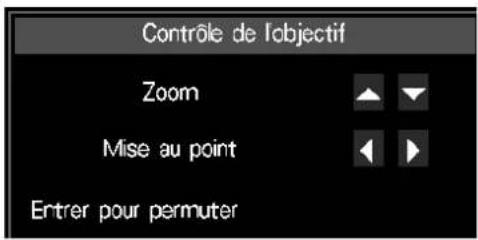
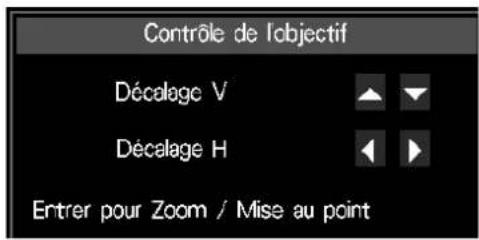
| Titre Description | |
| Zoom Appuyez sur ▲ ou ▼ pour régler le zoom de l'objectif. | |
| Mise au point Appuyez sur ▲ ou ▲ pour régler la mise au point de l'objectif. | |
| Décalage V Appuyez sur ▲ ou ▼ pour régler le décalage horizontal de l'objectif. | |
| Décalage H Appuyez sur ▲ ou ▲ pour régler le décalage vertical de l'objectif. |
Menu Mémoire Objectif
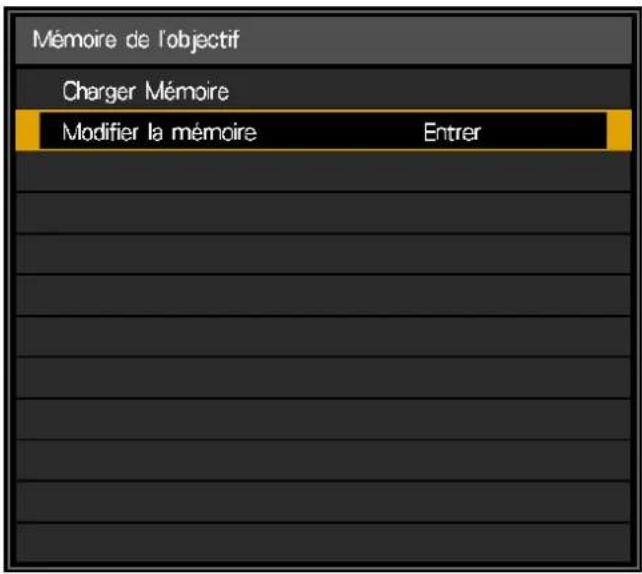
| Titre Description | |
| Charger Mémoire | Appuyez sur ENTER (ENTRER) pour entrer dans la liste mémoire objectif. Appuyez sur ▲ ou ▼ pour SéLECTIONNER et appuyez sur ENTER (ENTRER) pour réaliser la config objectif. |
| Modifier la mémoire | Appuyez sur ENTER (ENTRER) pour entrer dans la liste mémoire objectif. Voir «Modifier la Mémoire» page 45. |
Note:
Le projeteur peut sauevagder en memoire des info sur la position de I'objectif. Jusqu'a 10 series d'infos Objectif (incluant mise au point, balayage et reglages decalage objectif) peuvent etre sauevagdées et I'objectif reconfigure dans une de ces positions.
Quand les positions sauvegardees sont restaurées, les images peuvent etre projetees dans une position légerement différente de la position sauvegardée.
Preciser une taille d'image sensiblement plus petite que celle de l'écran (zone image) vous permet de sauter d'une des multiples positions à une autre sans que l'imagne ne s'este audela de l'écran.
Quand un positionnement précis est nécessaire, utiliser les fonctions Decalage Objectif, Balayage et mise au point pour un réglage plus précis.
Modifier la Mémoire
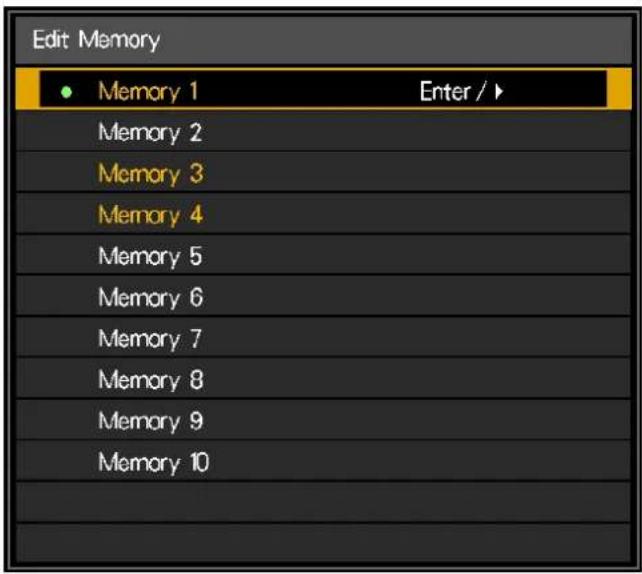
| Titre Description | |
| Mémoire 1 - 10 | Appuyez sur ▲ ou ▼ pour sélectionner, appuyez sur ENTER (ENTRER) pour sauvégarder et appuyez sur ▷ pour ouvrir la fenêtre et le clavier Modifier la mémoire. Appuyez sur ▲, ▼, ▴ ou ▶ et ENTER (ENTRER) pour sélectionner ou confirmer la config. |
| Modérer la mémoire | |
| Memory_1 | |
| 1 2 3 4 5 6 7 8 9 0 Backspace | |
| a b c d e f g h i j k l m | |
| n o p q r s t u v w x y z | |
| Caps + - * / _ @ : . Cancel | |
| Clear Memory [ ] Accept | |
| Note: Un nombre maximum de 9 lettres, nombres, symboles et espaces est autorisé. | |
Menu Alignment Numérique
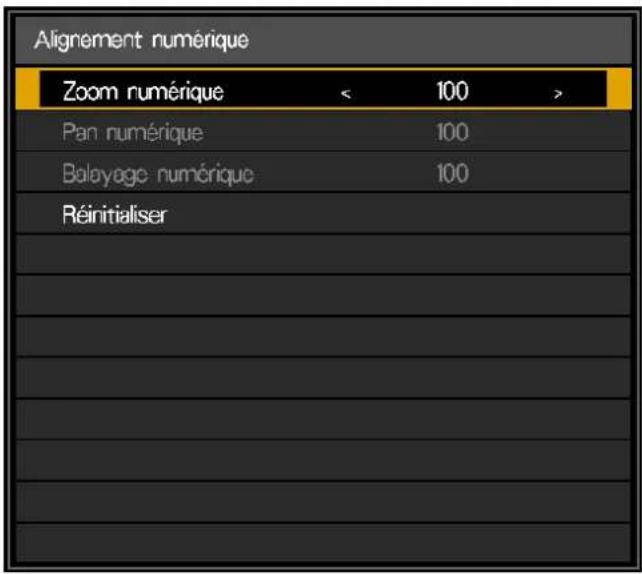
| Titre Description | |
| Zoom numérique Appuyez sur ↓ ou ↑ pour agrandir l'image projetée. | |
| Pan numérique Appuyez sur ↓ ou ↑ pour déplacer l'image projetée horizontally. Cette fonction n'est disponible que lorsque l'image est agrandie. | |
| Balayage numérique Appuyez sur ↓ ou ↑ pour déplacer l'image projetée verticalément. cette fonction n'est disponible que lorsque l'image est agrandie. | |
| Réinitialiser | Appuyez sur ENTER (ENTRER) pour désir la valeur par défaut. |
Note:
Cette fonction est estompée et inutilisable en projection 3D. De plus, les réglages réalisés en projection 2D seront réinitialisés (remis à 0) quand la projection en 3D est allumée.
Menu Alignment H/V
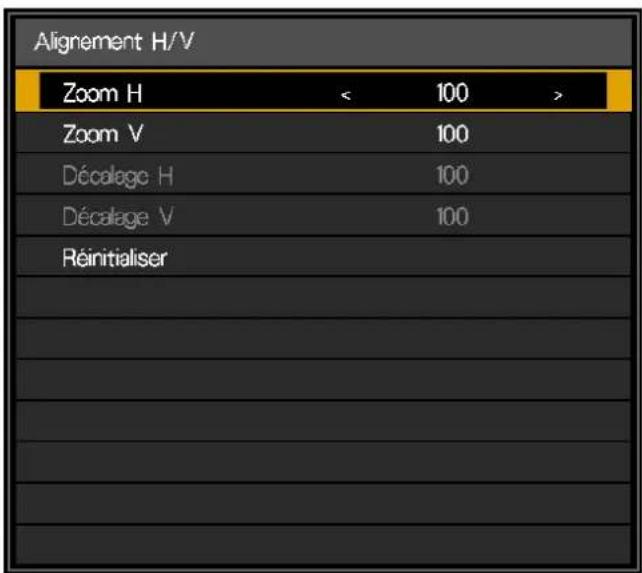
| Titre Description | |
| Zoom H Appuyez sur ↓ | ou ▷ pour rétrécir la taille horizontal de l'image projetée. |
| Zoom V Appuyez sur ↓ | ou ▷ pour rétrécir la taille verticale de l'image projetée. |
| Décalage H Appuyez sur | « ou » pour déplacer l'image rétrécie projetée horizontally. Cette fonction n'est disponible que lorsque l'image est rétrécie. |
| Décalage V Appuyez sur | « ou » pour déplacer l'image rétrécie projetée verticalément. Cette fonction n'est disponible que lorsque l'image est rétrécie. |
| Réinitialiser | Appuyez sur ENTER (ENTRER) pour désir la valeur par défaut. |
Menu COMMANDE
| HDMI | |||||
| AFFICHAGE | IMAGE | LAMPES | ALIGNEMENT | COMMANDE | SERVICE |
| Mode Veille | Économique | ||||
| Mise hors tension auto | Éteint | ||||
| Allumage direct | Éteint | ||||
| Réseau | |||||
| RS232 | |||||
| Logo de démarrage | Allumé | ||||
| Détencheur | Allumé | ||||
| Recherche auto | Éteint | ||||
| Noir dynamique | Éteint | ||||
| 3D | |||||
| Langue | |||||
| ID Control | |||||
| Titre Description | |
| Mode Veille Appuyez sur | « ou » pour sélectionner un mode veille. Les options sont Standard, Économique et Réseau. Se référer à la «Note» page 54 fpour détails. |
| Mise hors tension auto | Appuyez sur « ou » pour activer ou désactiver la fermeture du projecteur quand aucun signal d'entrée n'est reçu en 15 minutes. |
| Allumage direct Appuyez | sur « ou » pour activer ou désactiver l'allumage du projecteur lors de la connexion à l'alimentation. |
| Réseau | Appuyez sur ENTER (ENTRER) pour entrer dans le menu Réseau. Voir « MENU RÉSEAU» page 48. |
| RS232 | Appuyez sur ENTER (ENTRER) pour entrer dans le menu RS232. Voir « Menu RS232» page 54. |
| Logo de démarrage Appuyez | « ou » pour activer ou désactiver le Logo Démarrage. |
| Déclencheur Appuyez sur | « ou » pour activer ou désactiver l'allumage de l'écran quand le projecteur est mis sous tension. |
| Recherche auto Appuyez | « ou » pour activer ou désactiver la fonction recherche auto. |
| Noir dynamique* Appuyez | « ou » pour activer ou désactiver la fonction noir dynamique |
- Optimise le contraste selon la luminosité de chaque-scène en réglant automatiquement la sortie lampe en fonction des données luminosité de la source d'entrée.
| Titre Description | |
| 3D | Appuyez sur ENTER (ENTRER) pour entrer dans le menu 3D. Voir «Menu 3D» page 58. Note: Avant de régler la config 3D, s'assurer que le signal d'entrée est bien connecté. |
| Langue | Appuyez sur ENTER (ENTRER) pour entrer dans le menu Langue. Appuyez sur ▲ ou ▼ pour sélectionner la langue du menu OSD. Les options sont English, Français, Espanol, Deutsch, Português, Nederlands, Italiano, yesckyn,简体中文,繁體中文,한국어 et 日本語. |
| ID Control | Appuyez sur ENTER (ENTRER) pour entrer dans le menu ID Control. Voir «Menu ID Control» page 60. |
MENURÉSEAU
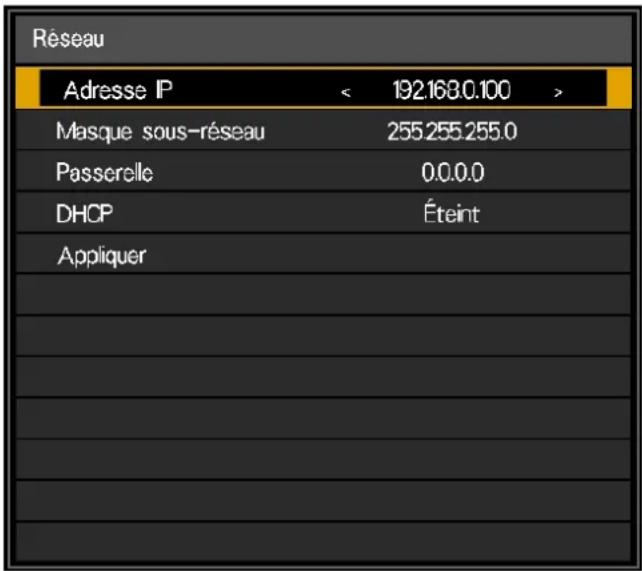
| Titre Description | |
| Adresse IP | Appuyez sur ENTER (ENTRER) pour ouvrir la fenêtre Adresse IP. Appuyez sur < ou > pour sélectionner le nombre dans l'adresse puis appuyez sur ▲ ou ▼ pour augmenter ou diminuer le nombre sélectionné. |
| Adresse IP192 . 168 . 0 . 100 | |
| Masque sous-réseau A utilisier pour configurer le masque sous-réseau. La méthode d'entrée est la même que pour l'adresse IP. | |
| Passerelle A utiliser pour configurer la passerelle. La méthode d'entrée est la même que pour l'adresse IP. | |
| DHCP Appuyez sur < ou > pour activer ou désactiver la config. DHCP. | |
| Appliquer | Appuyez sur ENTER (ENTRER) pour exécuter. La config sera sauvégardée plus tard. |
Pour simplifier et faciliter son exécution, le projecteur offre diverses fonctionnalités de réseau et de gestion à distance.
La fonction LAN/RJ45 du projecteur à travers un réseau, comme la gestion à distance: Alimentation On/Off, configuration Luminosité et Contraste. Et aussi, informations sur le statut du projecteur comme: Source Video, etc.
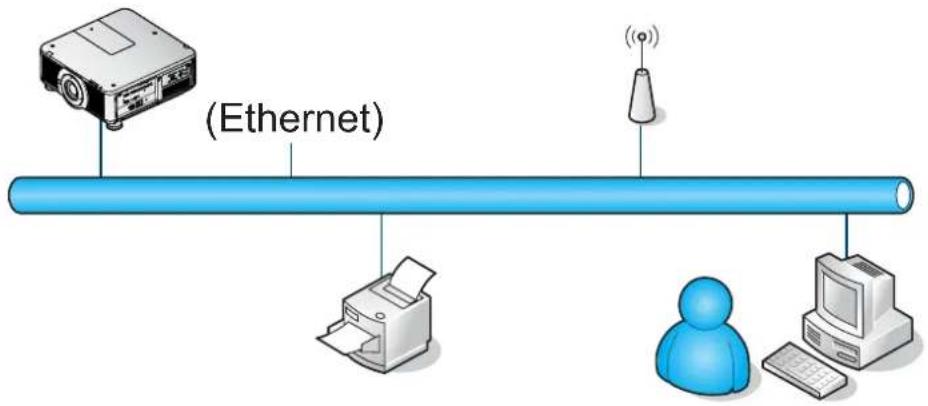
Le projecteur peut être contrôle par un PC (ordinateur portable) ou autre dispositif externe avec connexion au port LAN/RJ45 du projecteur.
Fonctionnalités du Terminal Lan cable
Le contrôle à distance et le suivi d'un projecteur depuis un PC (ou ordinateur portable) via le LAN cable est aussi possible. La compatibilité avec les boites de contrôle Crestron / AMX (Device Discovery) / Extron permet non seulement une gestion collective du projecteur sur un réseau mais aussi sa gestion depuis un panneau de contrôle sur l'écran du navigateur d'un PC (ou ordinateur portable.
Crestron est une marque déposée de Crestron Electronics, Inc. des Etats-Unis.
Extron est une marque déposée de Extron Electronics, Inc. des Etats-Unis.
■ AMX est une marque déposée de AMX LLC des Etats-Unis.
Note:
En mode Réseau, il y a une limite de séquence commande d'alimentation on/off. Àpres exécution d'alimentation sur commande il faut environ 8/9 secondes, que ce soit à partir du clavier, de la télécommande ou IP.
Dispositifs Externes Pris en charge
Ce projeteur est pris en charge par les commandes spécifiques du contrôleur de Crestron Electronics et logiciels associés (ex, RoomView®).
http://www.crestron.com/
Ce projeteur est pris en charge par AMX (Device Discovery).
http://www.amx.com/
Ce projeteur est conforme au support de(s) dispositif(s) Extron pour reference.
http://www.extron.com/
LAN RJ45
- Connectez un cable RJ45 au port RJ45 port sur le projecteur et le PC (ordinateur portable).
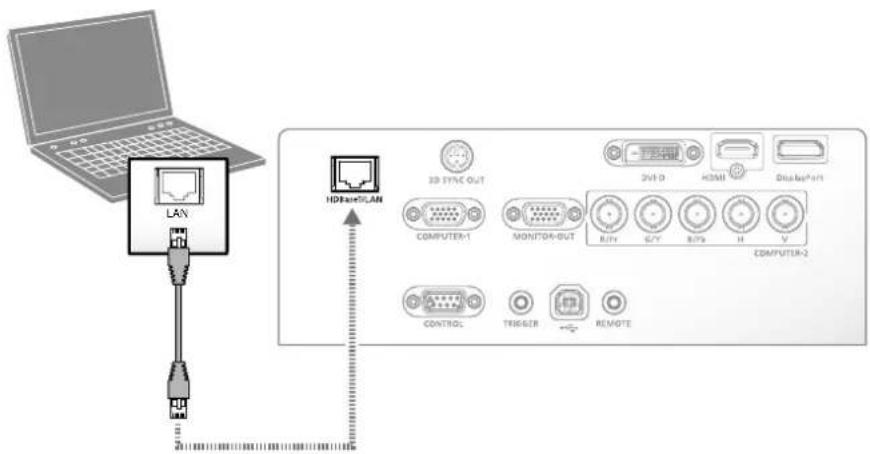
Les navigateurs compatibles sont les suivants..
Microsoft Internet Explorer 9 avec Adobe Flash Player 9.0 ou supérieur.
- Sur le PC (ordinateur portable), Sélectionnéz Start (Démarrer) →
Control Panel (Panneau de configuration) → Network and Internet (Réseau et Internet).
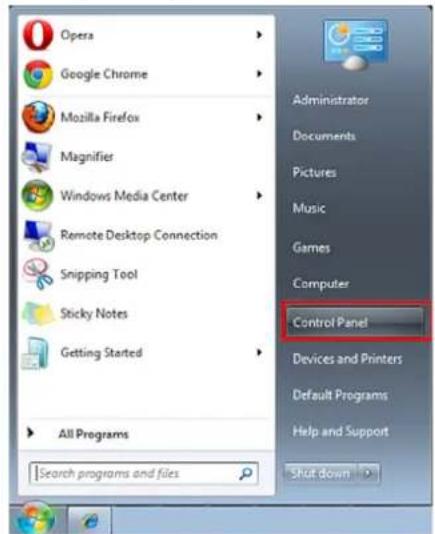
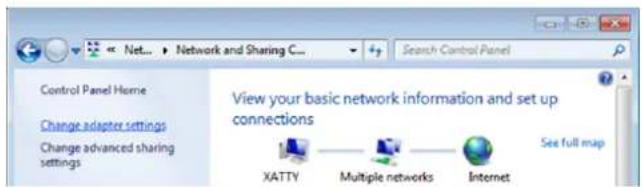
- Cliquez avec le bouton droit sur Local Area Connection (Connexion au Résseau Local) puis sélectionné Properties (Propriétés).
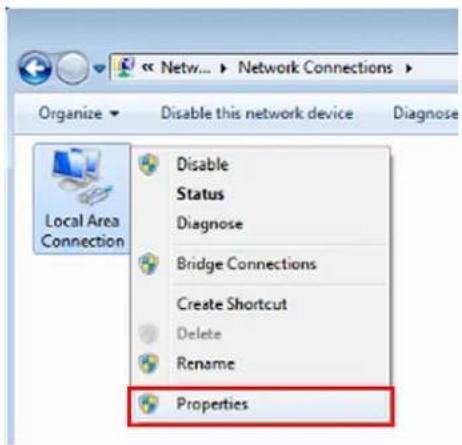
-
Dans la fenêtre Properties (Propriétés), Sélectionnéz l'onglet Networking (Réseau) puis Sélectionnéz Internet Protocol (TCP/IP) (Protocol Internet (TCP/IP)).
-
Cliques sur Properties (Propriétés).
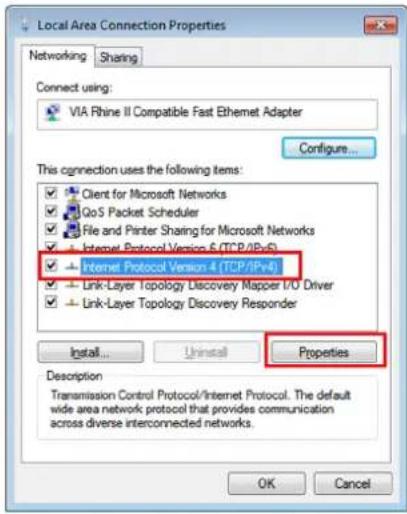
- Cliquez sur Use the following IP address (Utiliser l'adresse IP suivante), replisseez l'adresse IP et le masque sous-reseau puis cliquez sur OK.
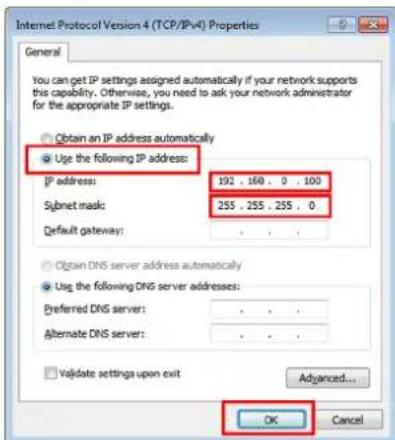
- Appuyez sur la touche Menu du projecteur.
- Sélectionnez COMMANDE → Réseau.
- Dans Réseau, entrez les données suivantes:
Adresse IP: 192.168.0.100
■ Masque Sous-réseau: 255.255.255.0
Passerelle:0.0.0.0
DHCP: Éteint
- Appuyez sur OK pour confirmer.
- Ouvrez un navigateur Web (par exemple, Microsoft Internet Explorer avec Adobe Flash Player 9.0 or supérieur).
- Dans la barre Adresse, entrez l'adresse IP: 192.168.0.100.
- Appuyez sur OK.

Le projecteur est configuré pour une gestion à distance. La fonction LAN/RJ45 s'affiche comme cédssous.
Base sur une page web réseau pour la chaîne d'entrée de l'onglet outils les limites de longueur d'entrée se trouvent dans la liste suivante ("espace" et autre touche de ponctuation inclus):
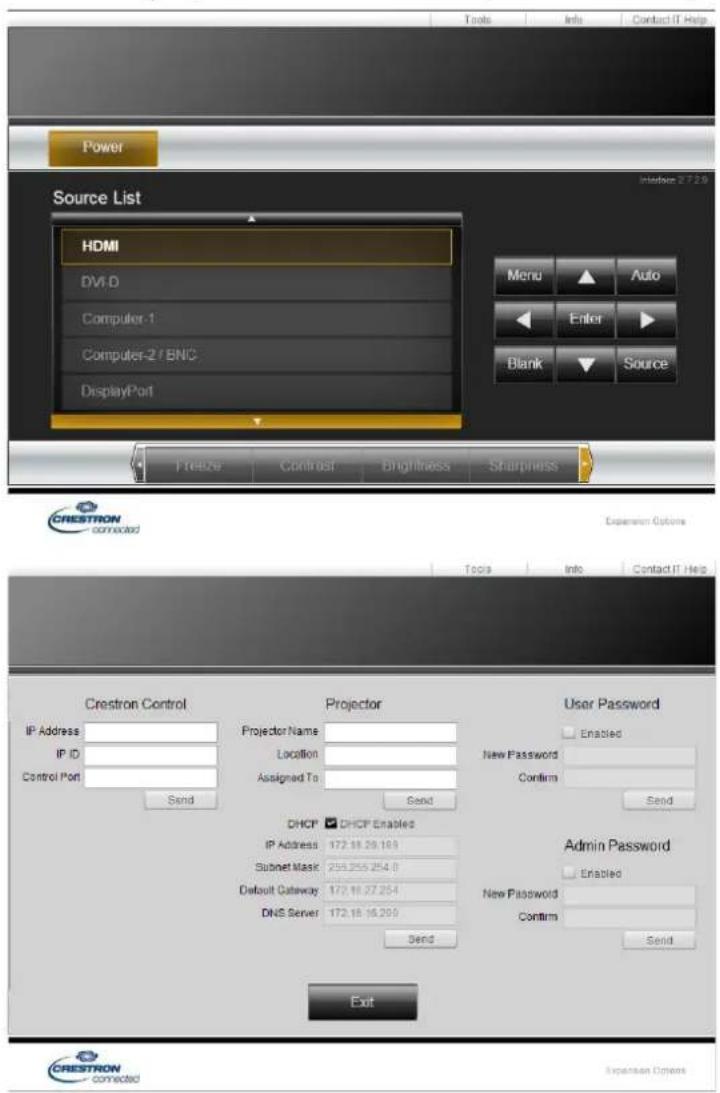
| Catégorie Article | Longueur d'entrée | |
| Crestron Control Adresse IP | 15 | |
| IP ID 3 | ||
| Port 5 | ||
| Projecteur Nom du Projecteur | 25 | |
| Emplacement 25 | ||
| Assignné à 25 | ||
| Configuration Résseau DHCP | (Activé) (N/A) | |
| Adresse IP 15 | ||
| Masque sous-réseau 15 | ||
| Passerelle par défaut 15 | ||
| Serveur DNS 15 | ||
| Mot de Passe Utilisateur Activé | Névé (N/A) | |
| Nouveau Mot de Passe 18 | ||
| Confirmer 18 | ||
| Mot de Passe Admin Inactifé | N/A) | |
| Nouveau Mot de Passe 18 | ||
| Confirmer 18 |
Pour plus d'informations, veuillez vous rendre sur http://www.crestron.com/.
Menu RS232
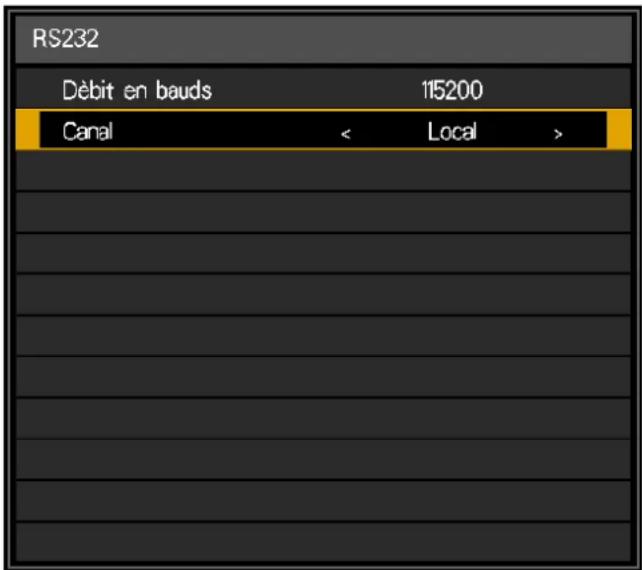
| Titre Description | |
| Débit en bauds Appuyez | sur ⇌ ou ➔ Sélectionnez le débit en bauds. Les options sont : 115200, 57600, 38400, 19200, 14400, 9600, 4800 et 2400. |
| Canal | Appuyez sur ⇌ ou ➔ Sélectionnez la chaîne. Les options sont Local et HDBaseT. |
| Note: | |||
| Mode Veille RS-232 LAN (*1) | LAN (*2) | ||
| Standard V V V | |||
| Réseau | N/A | V | N/A |
| Économique | N/A | N/A | N/A |
| (*1) Navigateur Web, Crestron connecté, PJLink. (*2) Commandes (Se référer aux commandes page 80 pour détails.) | |||
RS232 par Fonction Telnet
En sus de la connexion du projecteur à l'interface RS232 avec communication "Hyper-Terminal" par la commande de contrôle dédiée RS232, il y a une commande alternative RS232, appelée "RS232 par TELNET" pour l'interface LAN/RJ45.
Guide démarrage rapide pour "RS232 par TELNET"
Vérifiez et obtenez l'adresse IP sur l'écran de votre projecteur.
Assurez-vous que votre ordinateur portable/PC peut acceder à la page web du projecteur.
Assurez-vous que la config "Windows Firewall" est désactivée en cas de fonction "TELNET" filtrant par ordinateur portable/PC.
Start (Demarrer) → All Programs (Tous Programmes) → Accessories (Accessoires) → Command Prompt (Invite de commande)
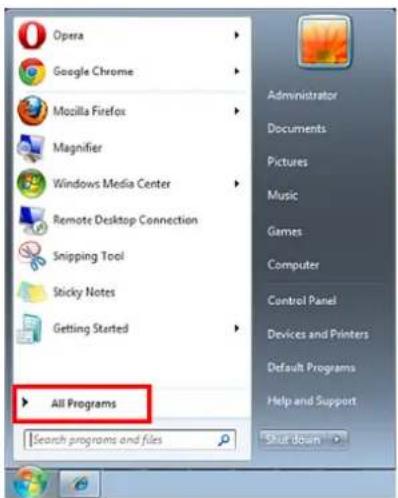
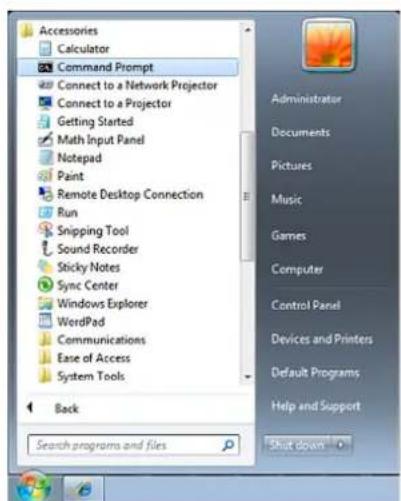
Entrez le format de commande comme ci-dessous:
telnet ttt.xxx.yyy.zzz 7000 (Touche "Entrer" appuyee)
(ttt.xxx.yyy.zzz: adresse IP du projecteur)
Si la Connexion Telnet est prete et que l'utilisateur peut avoir une commande d'entrée RS232 alors, touche "Entrer" pressée, la commande RS232 sera opérationnelle.
Comment activer TELNET avec Windows VISTA / 7
Dans l'installation par défaut de Windows VISTA, la fonction "TELNET" n'est pas incluse. L'utilisateur final peut l'obtenir et l'activer à travers "Activer ou désactiver des fonctionnalités Windows".
- Ouvrez le Control Panel (Panneau de Contrôle) de Windows VISTA.
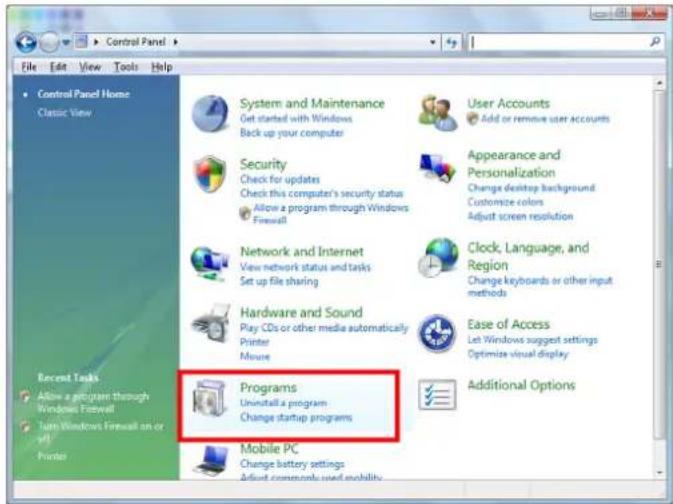
- Open Programs (Programmes).
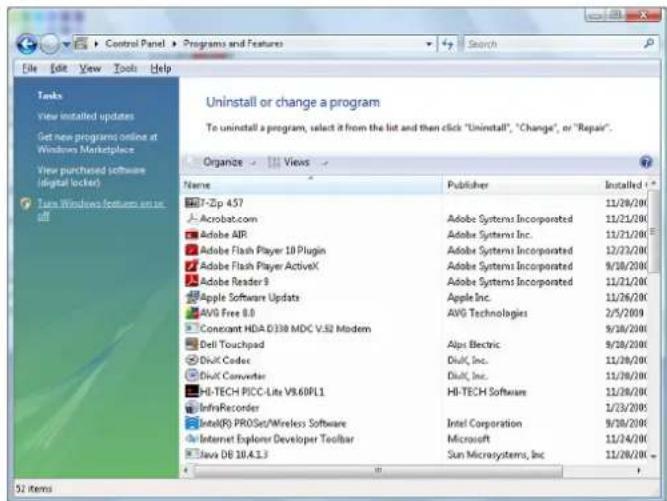
- Sélectionnez Turn Windows features on or off (Activer ou désactiver des fonctionnalités) Windows.
- Cochez l'option Telnet Client (Client Telnet) puis appuyez sur la touche OK.
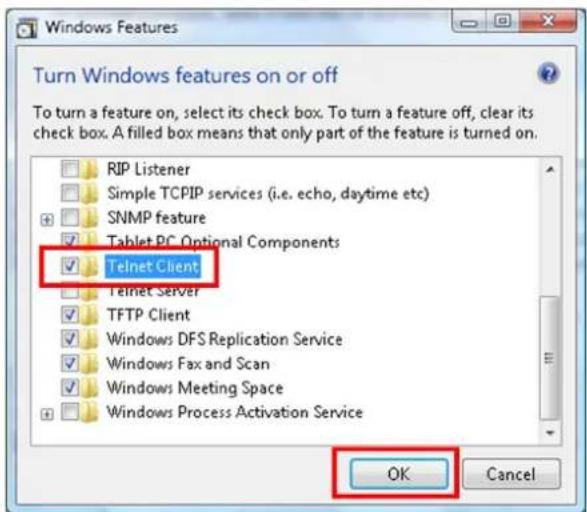
Cahier de specifications pour "RS232 par TELNET":
Telnet: TCP
■ Port Telnet: 7000
Utilitaire Telnet: Windows "TELNET.exe" (mode console)
Déconnexion RS232-par-Telnet Control: Fermez l'utilitaire Telnet de Windows Telnetès que la connexion TELNET est préte.
- Limitation 1 pour Telnet-Control: il n'y a qu'une connexion pour Telnet-Control sur un projecteur. Limitation 2 pour Telnet-Control: il y a moins de 50 octets pour une charge utile de réseau successive pour l'application Telnet-Control.
Limitation 3 pour Telnet-Control: il y a moins de 26 octets pour une commande complète RS232 pour Telnet-Control.
Limitation 4 pour Telnet-Control: Le délambda minimum pour la commande RS232 suivante doit être supérieur à 200 (ms).
(* Dans l'utilitaire "TELNET.exe" incorpore à Windows, une pression sur la touche "Entrer" aura "Retour Chariot" et code "Nouvelle-Ligne".)
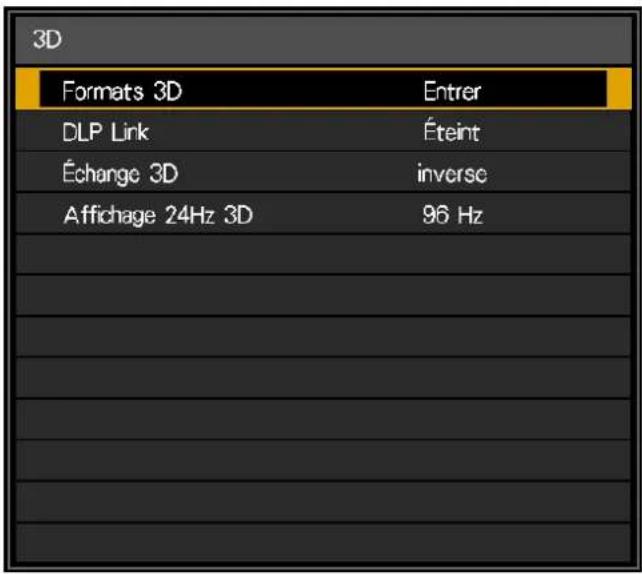
| Titre Description | |
| Formats 3D | Appuyez sur ENTER (ENTRER) pour ouvrir la fenêtre Formats 3D. Appuyez sur ▲ ou ▼ pour sélectionner le format 3D. Les options sont Éteint, Auto, Côte à côte, Haut/Bas et Trame séquentielle. |
| Fragments 3D | |
| • Éteint | |
| Auto | |
| Côte à côte | |
| Haut/Bas | |
| Trame séquentielle | |
| DLP Link Appuyez sur < ou > pour activer ou désactiver la sync. | |
| Échange 3D Appuyez sur < ou > pour sélectionner un statut pour les images 3D visionnées avec des lunettes 3D. Les options sont Normal et inverse. | |
| Affichage 24Hz 3D Appuyez sur < ou > pour définir la fréquence d/images 3D 24Hz. Les options sont 96Hz et 144Hz. | |
Note:
Précautions à prendre pour visionner un contenu 3D
- Un contenu 3D ne doit pas etre visionne pas des personnes avec un passé d'epilepsie photosensible ou des problemes cardiaques, des femmes enceintes ou des personnes agees, de grands malades ou des personnes sujettes a des crises d'epilepsie. Le visiounage d'un contenu 3D peut aggraver leur situation anterieure.
Ne visionnez pas de contenu 3D si vous vous sentez mal ou epuisé. De plus, ne visionnez pas de contenu 3D si vous étes en privation de sommeil ou en état d'ébriété.
Si vous notez un des symptômes suivants, arrêtez de visionner le contenu 3D immédiatement et attendez la fin des symptômes.
Si I'image semble etre doublee ou si I'effet 3D n'est pas clair.
- Arreter le visionnage si vous constatez un changement de votre condition physique, si vous etes fatigués ou vous sentez mal, par exemple.
Lorsque you visionnez un contenu 3D qui tourne, roule ou tremble, vous pourrez avoir l'impression de bouger qui peut se traduire par une forme de "mal de mer".
Visionner un contenu 3D pendant trop longtemps peut cause une fatigue oculaire. Pour éviter ici, assurez-vous de respecter des pauses régulières.
Visionner un contenu 3D pendant trop longtemps ou depuis un angle pouvant causer une fatigue oculaire etc.
Les enfants visionnant un contenu 3D doivent toujours être accompanies par un adulte.
- Les enfants ne disent pas toujours quand ils se sentent mal en visionnant un contenu 3D; pensez donc à vérifier pres d'eux. L'âge minimum recommendé pour visionner un contenu 3D est de 6 ans.
Assurez-vous de bien vous tener à une distance de l'écran appropriée lorsque vous visionnez un contenu 3D.
Assurez-vous de garder une distance à l'écran d'au moins trois fois la hauteur de l'écran quand vous visionné un contenu 3D et gardez les yeux xà nxiveau avec l'écran.
La source de l'image peut etre inversee.
Vérifiez que la configuration est correcte et que l'effet 3D est correctement appliqué. Si l'image est inversée et que les images œil droit, œil gauche sont échangées, il n'y a pas d'effet 3D ce qui peut être cause de fatigue oculaire ou de malaise.
Menu ID Control
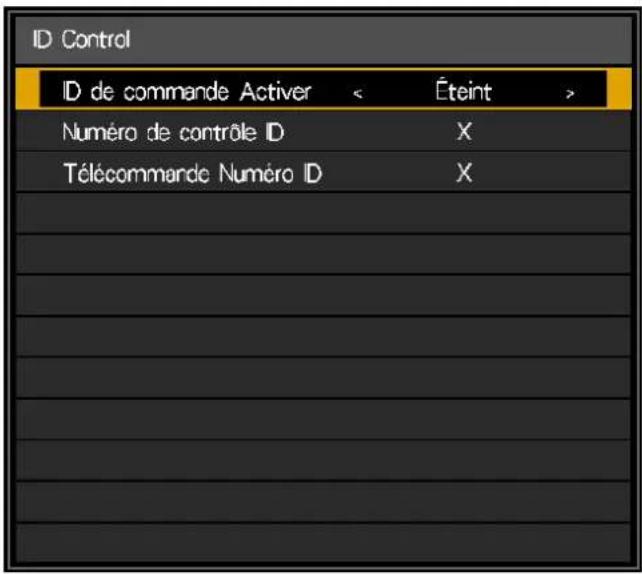
| Titre Description | |
| ID de commande Activ* | Appuyez sur < ou > pour activer ou désactiver ID control. |
| Numéro de contrôle ID A | Appuyez sur < ou > pour définir le N° de contrôle pour le projecteur. |
| Numéro de contrôle ID 0 | |
| Appuyez sur ENTER (ENTRER) pour confirmer la valeur entrée. | |
| Applicateur OK Annulation | |
- Pour utiliser de multiples projecteurs indépendamment, configurer cette fonction ID.
"I Control" est pour un projeteur.
"ID Tetecommande" est pour la tetecommande. Voir page 21.
Menu SERVICE
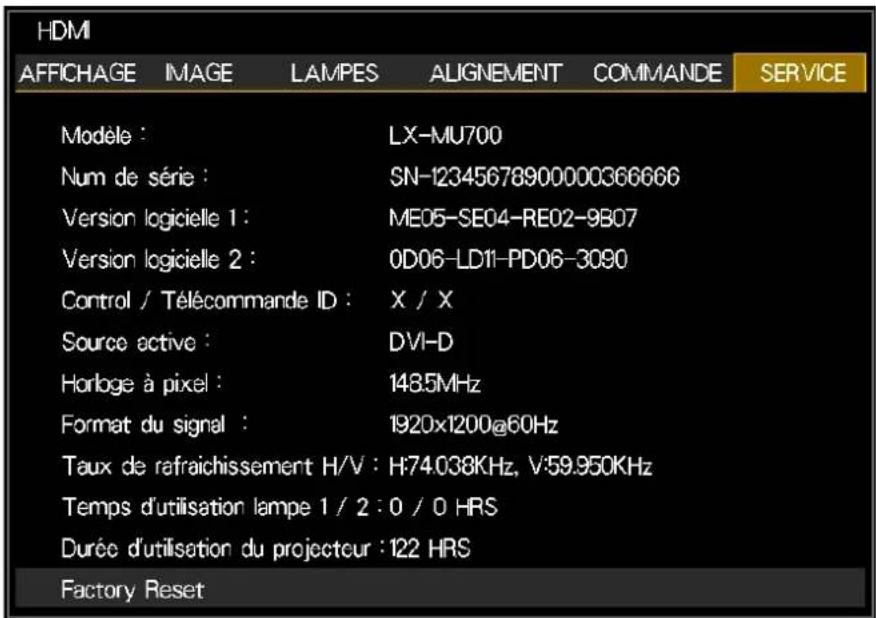
| Titre Description | |
| Modèle Affiche le nom de modèle du projecteur. | |
| Num de série Affiche le n de série du projecteur. | |
| Version logicielle 1 Affiche la version du logiciel installé part I dans le projecteur. | |
| Version logicielle 2 Affiche la version du logiciel installé part II dans le projecteur. | |
| Control / Télécommande ID | Affiche la Control ID / Télécommande ID. |
| Source active Affiche la source d'entrée connectée. | |
| Horloge à pixel Affiche l'horloge à pixel de la source d'entrée connectée. | |
| Format du signal Affiche le format du signal de la source d'entrée connectée. | |
| Taux de raffraichissement H/V | Affiche le taux de rafraichissement H/V de l'image projetée. |
| Temps d'utilisation lampe 1/2 | Affiche les heures d'utilisation de Lampe 1/2. |
| Durée d'utilisation du projecteur | Affiche la durée de fonctionnement. |
| Factory Reset | Appuyez sur ENTER (ENTRER) la configuration par défaut de l'affichage sur écran. Note: Factory Reset ne réinitialise pas les régliages suivants. ■ Avertissement lampe Affichage ■ Mémoire de l'objectif ■ Réseau ■ Langue ■ Temps d'utilisation lampe 1/2 ■ Durée d'utilisation du projecteur |
Remplacer la lampe de projection
Avant la fin de la durée de vie de la lampe, une note s'affiche pendant 10 secondes quand le projecteur est allumé. Deux messages possibles s'affichent, "Obtenir une nouvelle lampe" ou "Remplacer avec une nouvelle lampe".
Le message de remplacement n'apparait pas quand les Messages Alerte Lampe sont désactivés.
Lampe N°: LX-LP01
La lampe de projection doit être remplacée par une piece de rechange certifiée avant qu'elle ne grille.
Des pièces de rechange certifiées peuvent être commandées près de leur distributeur.
Une fois la lampe remplaçaè etès que vous allumez l'appareil, le message “Avez-vous de replacer la lampe?” s'affiche sur l'écran. Sélectionnez “Oui” à l'invite de commande pour réinitialiser le compteur de durée de vie.

Attention:
Ce projeteur utilise une lampe à mercure haute pression qui doit être manipulée avec soin et comme décrit ci-dessous.
La lampe à mercure à les caractéristiques suivantes.
La lampe devient plus nombre avec le temps.
Un chic, une abrasion ou l'utilisation de lampes en fin de course peut cause l'éclatement de ces lampes (accompagnée d'un bruit puissant) ou leur claquage.
- Les lampes risquent de casser le plus souvent après l'affichage du message de remplacement. Remplacez la lampe par une neue le plus rapidement possible.
La durée de vie des lampes varie de lampe à lampe et dépend de leur environnement d'utilisation. Certaines lampes peuvent faillir ou casser peu de temps après leur première utilisation.
Soyez preparé en conservant une lampe de rechange.
Prenoz note des précautions suivantes à suivre pendant le remplacement d'une lampe ou suite à l'éclatement d'une lampe. Dans le cas contraire, ceci pourrait résultat en un choc électrique ou des blessures personnelles.
Débranche toujours le projecteur et attendez une heures minimum avant de remplacer la lampe.
- Les lampes éclatées peuvent éparpiller des éclats de verre à l'intérieur du projecteur. Contactez le Service Clientèle de Canon pour nettoyage et inspection de l'intérieur du projecteur et remplacement de la lampe.
Précautions à prendre pour replacer une lampe qui ne fonctionne plus
Si I'éclairage cette soudainement, soit après avoir mis le projecteur sous tension ou pendant utilisation, la lampe est peut être éclatée. Dans ce cas, ne tentez jamais de replacer la lampe par vous-même. Demandez toujours de l'aide au Service Clientèle de Canon.
Avec des projecteurs montés au plafond, la lampe peut tomber quand vous ouvrez le couvercle ou pendant son remplacement. Pendant le remplacement, tenez-vous de côté et ne restez pas directement sous le couvercle de la lampe.
Si la lampe se brise, de la poussière et du gaz (contenant de la vapeur de mercure) peuvent s'échapper des bouches d'aération. Dans cette évientalité, ouvrez immédiatement les portes et fenêtres pour apporter de la ventilation à la pierce.
Si vous respirez, par accident, du gaz de la lampe ou estes touche aux yeux ou a la bouche par des débris, consultez immidiatement un medecin.
- La procédure correcte de fermeture requiert d'eteindre tout d'abord le projecteur et d'attendre que le LED d'alimentation passse au rouge constant. Vous pouze alors débrancher le cable d'alimentation. Laissez la lampe et l'appareil reposer pendant au moins 45 minutes.
-
Déserrez la vis imperdable et retirez le couvercle de la lampe.
-
Déserrez les vis imperdables et retirez la lampe usagée.
- Installez la nouvelle lampe tout comme la lampe originelle.
- Fixez les vis imperdables sur la lampe.
- Installes le couvercle de la lampe.
- Fixez le couvercle de la lampe avec la vis imperdable.
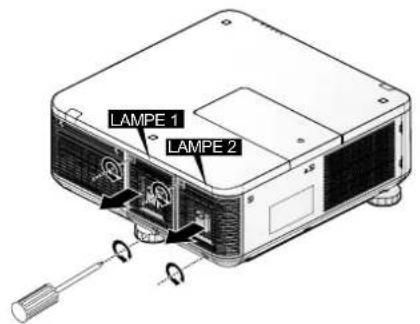
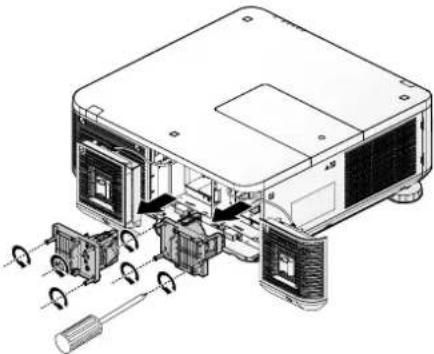
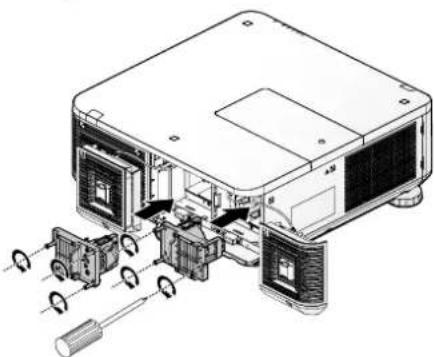
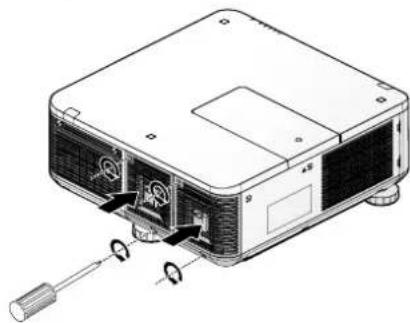
Replacement I'objectif
- La procédure correcte de fermeture requiert d'eteindre tout d'abord le projecteur et d'attendre que le LED d'alimentation passse au rouge constant. Vous pouze alors débrancher le cable d'alimentation. Laissez la lampe et l'appareil reposer pendant au moins 45 minutes.
-
Enlevez la vis antivol située sous le projecteur. Voir image suivante pour reperer son emplacement.
-
Appuyez sur la touche de libération et tenez le viel objectif d'une main.
- Tournez le vieil objectif dans le sens contraire des aiguilles d'une montre pour le desserrer.
- Retirez le vieil objectif de son support.
- Nettoyez le nouvel objectif avant de l'installer. Prenez soit en le nettoyant de ne pas rayer la surface de ce nouvel objectif.
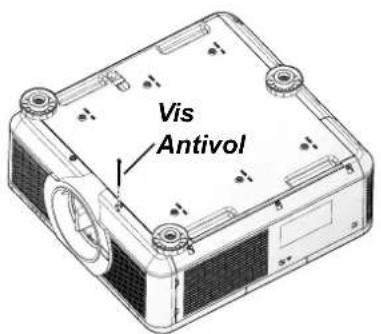
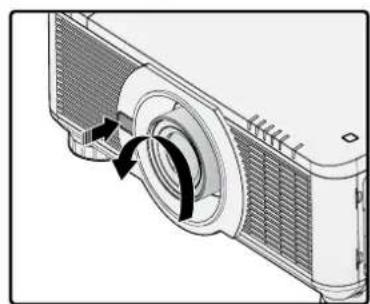
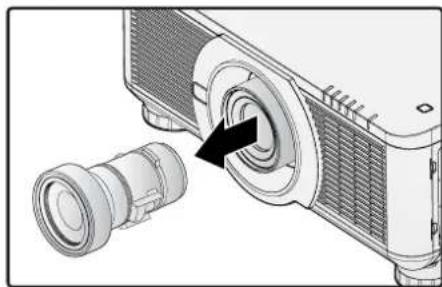
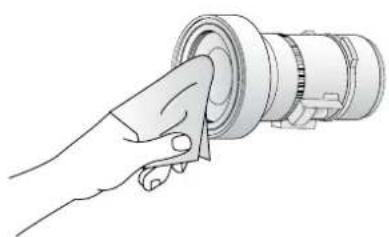
- Assurez-vous que la flèche est bien dirigée vers le haut et que le nouvel objectif est bien inséré dans son support.
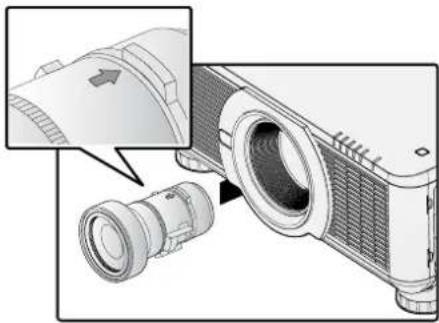
- Tournez le nouvel objectif dans le sens des aiguilles d'une montre jusqu'à ce qu'uncies se fasse entendre significiant que le nouvel objectif est fixe convenablement en place.
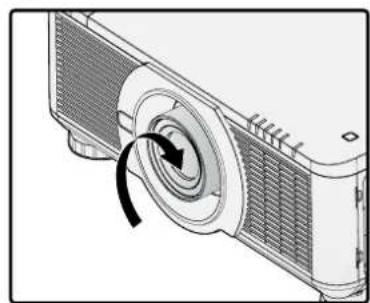
-
Tirez delicatement sur le nouvel objectif pour s'assurer qu'il est bien en place. Si l'objet ne sort pas, il est donc bien positionné.
-
Installez la vis antivol objectif pour empêcher le retrait de l'objet. Voir «Utilisation de la Vis Antivol pour objectif» page 23.
Note:
En enlevant le viel objectif, assurez-vous de bien appuyer et garder le doigt sur la touche de libération pour le desserrer et le décrocher du projecteur.
Assurez-vous de bien exécuter Centre Objectif après avoir changé d'objet.
- Ne pas régler l'objetif manuellement (LX-IL01UW excepté).
Replacement le Filtre
N° de filtrre:LX-FL01.
Attendez environ 45 minutes après avoir eteint le projecteur pour le laisser refroidir avant de changer le filtrer
Note:
- Un filtré sale peut réduire la quantité d'air entrant dans le projecteur avec, pour résultat, une montée de température dans le projecteur. Ceci peut activer le mecanisme de protection ou endommager les composants.
Vérifiez, nettoyez et remplacez le filtrre régulierement.
Il est recommandé de replacer le filtre à chaque remplacement de la lampe.
Eteignez l'appareil, debranchez le cable alimentation et patientez au moins 45 minutes pour laisser refroidir le projecteur.
Remplacer le filtr du cote gauche
- Faites glisser le cache filtré dans cette direction.
- Retirez le cache fille.
- Retirez le filtré du côte frontal du projecteur.
- Installez le filtré.
- Alignez les broches sur le cache filtré avec le projecteur.
- Faites glisser pour installer le cache filtré.
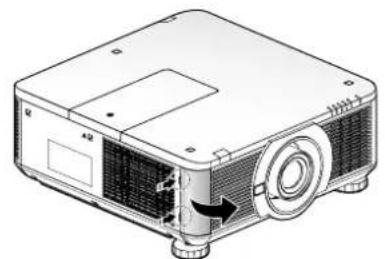
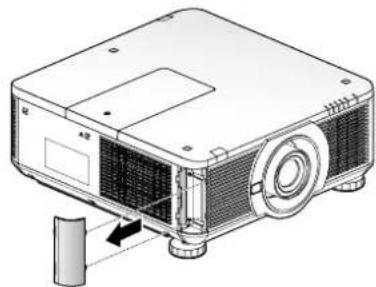
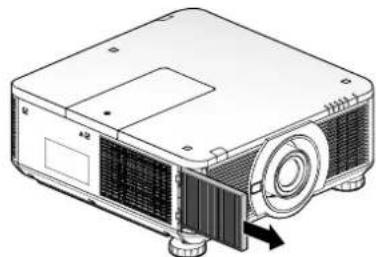

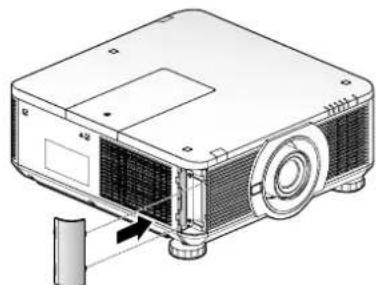
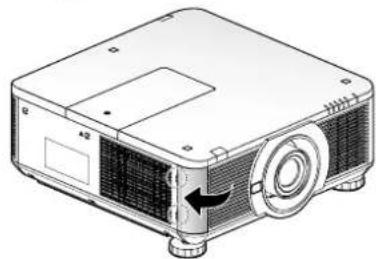
Remplacer le filtré du côte droit
- Faites glisser le cache filtré dans cette direction.
- Retirez le cache filtré.
- Retirez le filtré du côte droit du projecteur.
- Installes le filtré.
- Alignez les broches sur le cache filtré avec le projecteur.
- Faites glisser pour installer le cache fille.

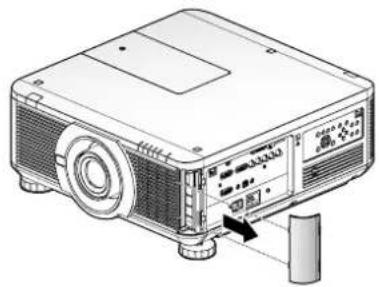
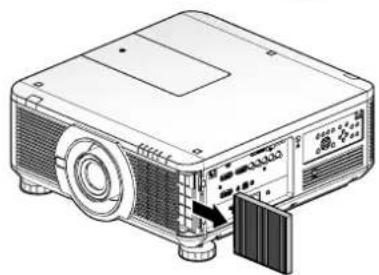
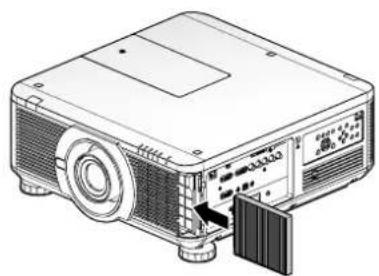
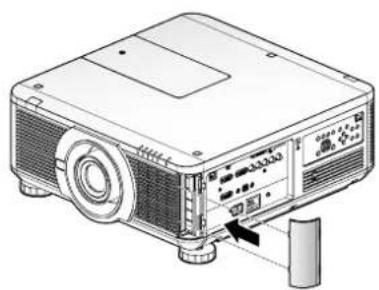
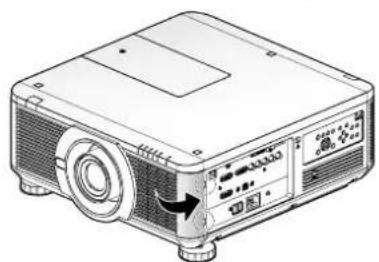
Remplacer la Roue de Couleur
Attendez environ 45 minutes après avoir eteint le projecteur pour le laisser refroidir avant de change I'unité.
- La procédure correcte de fermeture requiert d'eteindre tout d'abord le projecteur et d'attendre que le LED d'alimentation passse au rouge constant. Vous pouze alors débrancher le cable d'alimentation. Laissez la lampe et l'appareil reposer pendant au moins 45 minutes.
- Desserrer la vis imperdable sur le cache de la roue de couleur.
- Faites glisser le cache roue de couleur pour I'enlever.
- Desserrer les vis imperdables sur la roue de couleur.
-
Enlevez la roue de couleur.
-
Installez la roue de couleur.
- Serrer les vis imperdables sur la roue de couleur.
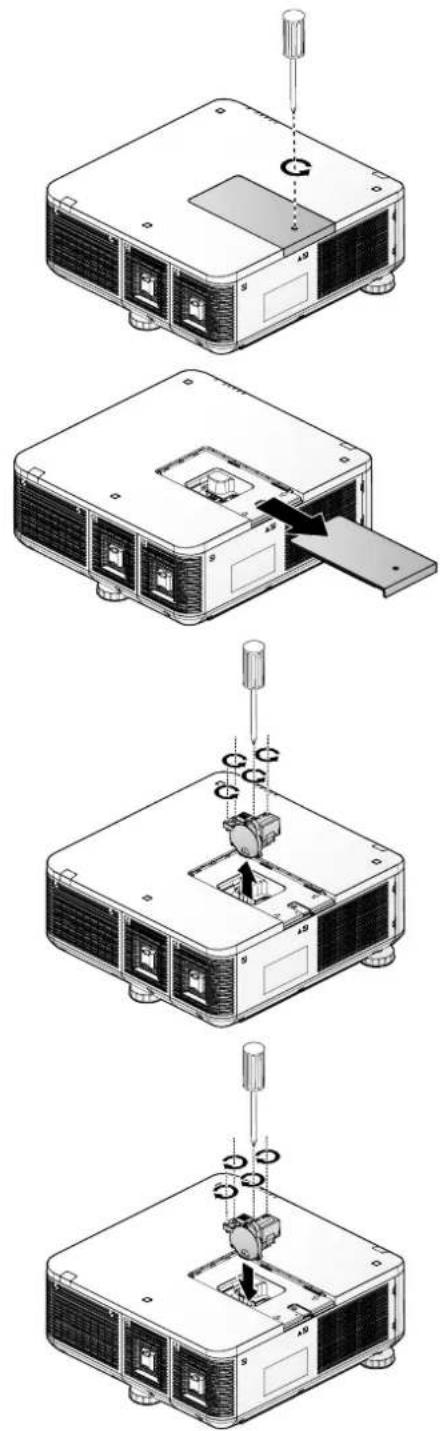
- Alignez le cache roue de couleur avec le projecteur puis faites glisser pour installer.
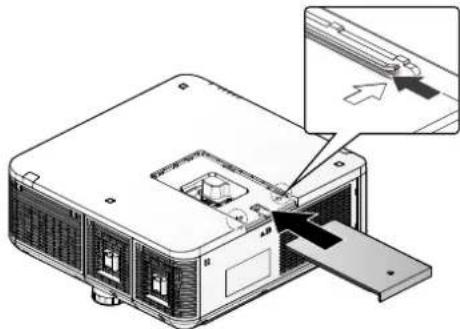
- Serrer la vis imperdable.
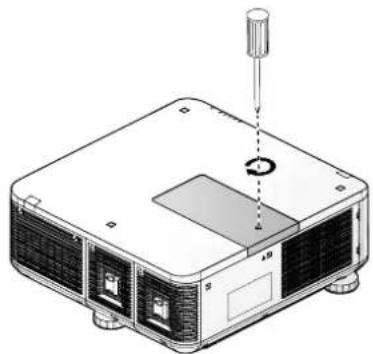
Nettoyer le projecteur
Le nettoyage du projecteur pour enlever poussière et crasse aidera à assurer un fonctionnement sans problèmes.
Avertissement:
Assurez-vous d'avoir bien eteint et debranché le projecteur au moins 45 minutes avant de le nettoyer. Ne pas le faire pouvoir causeur de graves brulures.
Nettoyage des Filtres
Le filtré éponge empêche la poussière et la salété d'entrer dans le projecteur et doit donc être féquèment nettoyé. Si le filtré est sale ou encrassé, votre projecteur pourrait surchauffer.
- Eteignez le projecteur avant de le nettoyer.
- Enlevez le filtré et reféréz-vous à Voir «Replacer le Filtre» page 65.
- Utilisez un aspirateur pour aspirer la poussière à l'intérieur.
- Installee le filtré.
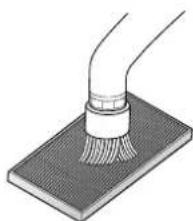
Note:
Quand you passez le filtre à l'aspirateur, utilisez la Brosse douce de I'aspirateur pour eviter d'endommager le filtre.
Ne lavez pas le filtrre à l'eau. Ceci peut causeur l'encrassage du filtré.
■ Allumez le projecteur après avoir installé le filtré.
Nettoyer I'objectif
Vouss pouvez acheter un nettoyant pour objectif optique dans la plupart des magasins de photo. Se referrer a ci-dessous pour nettoyer l'objectif du projecteur.
Attention:
- Ne pas utiliser de nettoyants abrasifs ou solvents.
-
Pour prévenir la décoloration ou l'affadissement, éviter de projeter du nettoyant sur le boitier du projeteur.
-
Eteigneze le projecteur avant de le nettoyer.
- Appliquez un peu de nettoyant pour objectif optique sur un chiffon propre. (Ne pas appliquer le nettoyant directement sur l'objet.)
- Essuyez délicatement l'objet dans un mouvement circulaire.
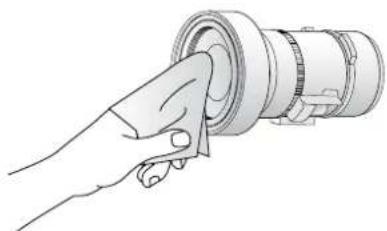
Nettoyer le boitier
- Eteigneze le projecteur avant de le nettoyer.
- Utilisez un chiffon doux et sec pour essuyer la poussière du boitier. Si le boitier est très sale, utilisez un détergent léger.
Utilisation de l'encôche de sécurité Kensington
Si vous étés préoccupé par la sécurité, fixez le projecteur à un object fixe avec l'encôche Kensington et un cable de sécurité.
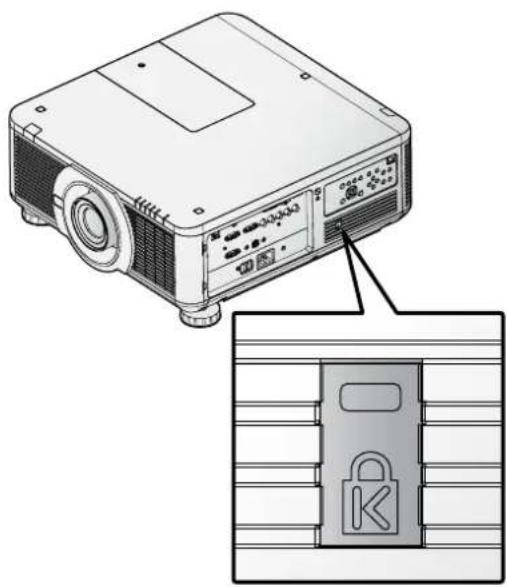
Note:
Contactez vous détaillant pour toute information concernant l'achat du cable de sécurité Kensington adaptable.
Problèmes d'image
Problème: Pas d'image sur l'écran.
- Vérifiez la configuration de votre ordinateur portable ou PC.
- Eteignez tout l'equipement et realimentez dans le bon ordre.
Problème: L'image est floue.
- Reglez la Mise au Point sur le projecteur.
- Appuyez sur la touche Auto de la télécommande.
- Assurez-vous que la distance du projeteur à l'écran est bien dans la plage spécifique.
- Vérifiez que l'objet du projecteur est propre.
Problème: L'image est plus large en haut ou en bas (distorsion en trapèze).
- Placez le projecteur aussi perpendiculaire à l'écran que possible.
- Utilisez la touche Distorsion sur le menu ALIGNEMENT de l'écran pour corriger le problème.
Problème: L'image est inversée.
Vérifiez la config. Mode Projection sur ALIGNEMENT du menu écran.
Problème: L'image est zébrée.
- Réglez la Configuration VGA du menu écran IMAGE en configuration par défaut.
- Pour s'assurer que le problème n'est pas causé par une carte video connectée à un PC, connectez-vous à un autre ordinateur.
Problème: L'image est plate et sans contraste.
Réglez la config. Contraste sur le menu IMAGE de l'écran.
Problème: La couleur de l'image projetée ne correspond pas à l'image source.
- Reglez la config. Gamma sur le menu IMAGE de l'écran.
- Reglez la Temp. de couleur sur le menu IMAGE de l'écran.
Problèmes de Lampe
Problème: Le projecteur n'émet pas de lumière.
- Vérifiez que le cable d'alimentation est bien branché.
- Assurez-vous que la source d'alimentation est bonne en la testant avec un autre apparéil électrique.
- Redemarrez le projecteur dans l'ordre indiqué puis vérifie que le LED Alimentation est allumé.
- Si vous remplace la lampe récemment, essayez de réinitialiser les connexions lampe.
- Remplacez la lampe.
- Replacez la vente lampe dans le projecteur et faites reviser l'appareil.
Problème: La lampe s'eteint.
- Des surtensions peuvent cause l'extinction de la lampe. Rebranche le cable d'alimentation. Quand le LED Alimentation s'allume, appuyez sur la touche Alimentation.
- Remplacez la lampe.
- Replacez la vente lampe dans le projecteur et faites reviser l'appareil.
Problèmes de Télecommande
Problème: Le projeteur ne répond pas à la télécommande.
- Dirigez la télécommande vers le capteur infrarouge du projecteur.
- Assurez-vous que l'espace entre la télécommande est le capteur n'est pas obstrué.
- Eteignez toute lampe fluorescente de la pierce.
- Vérifiez la polarité des piles.
- Remplacez les piles.
- Eteignez les autres dispositifs dotés de la technologie infrarouge à proximité.
- Faites réparer la télécommande.
Faire réviser le projecteur
Si vous ne pouvez résoudre le problème, vous devez faire réparer le projecteur. Emballez le projecteur dans son carton d'origine. Incluez une description du problème et une check-list des étapes que vous avez suivies pour résoudre le problème: Cette information peut être utile aux réparateurs. Pour tout entretien ou réparation, returnez le projecteur pres de votre distributeur.
Specifications Produit
| Nom du modele LX-MU700 | ||
| Système d'affichage 1-CHIP DLP™ | ||
| Dispositif Affichage | Type DMD | |
| Taille / Format Image 0,67"x1 / | 16:10 | |
| Entrainement DLP™ x 1 chip | ||
| Nombre de points / Nombre total de points | 2 304 000 (1920 x 1200) x 1 / 2 304 000 | |
| Objectif projection (*) | Ratio Zoom / Longueur focale / valeur F | 1,3x / f = 26 à 34mm / F = 1,64 à 1,86 |
| Système de Zoom / Mise au point | Electrique / Electrique | |
| Décalage Objectif V:0% à +50% | , H: ±10% Electrique | |
| Source de lumière Lampe au mercure | super-haute pression 350W x 2 | |
| Taille de l'image (distance projection) (*1) | 50" à 300" (1,83m à 14,9m / 6' à 49') | |
| Nombre de couleurs 1,07 milliard de couleurs | couleurs | |
| Luminosité (*1) (*2) (*3) 7500 lumens | (en mode presentation) | |
| Rapport de contraste (*1) (*2) (*3) | 2100:1 (Blanc plein: noir plein, Noir dynamique allumé, en mode presentation) | |
| Fréquence Balayage Affichage H: 15 | a108 kHz, V: 48-120 Hz | |
| Résolution Entrée Maximum 1920 x | 1200 points | |
| Signal image | PC Numérique WUXGA (RB) / | WSXGA+ / UXGA / SXGA+ / WXGA+ / WXGA / SXGA / XGA / SVGA / VGA |
| PC Analogue WUXGA (RB) / | WSXGA+ / UXGA / SXGA+ / WXGA+ / WXGA / SXGA / XGA / SVGA / VGA | |
| Vidéo numérique 1080p / 1080i / | 720p / 576p / 480p | |
| Composant vidéo / | 1080p / 1080i / 720p / 576p / 480p / 576i / 480i | |
| HDBaseT / | Comme PC numérique et Vidéo numérique | |
| Terminaux | HDMI | PC Numérique / Vidéo numérique |
| DVI-D | PC Numérique / Vidéo numérique | |
| DisplayPort | PC Numérique / Vidéo numérique | |
| RJ45 | HDBaseT / Réseau | |
| 5BNC | PC Analogue / Composant vidéo | |
| Dsub15 | PC Analogue | |
| Dsub15 (output) | PC Analogue | |
| Dsub9 | RS-232 (communication en série) | |
| USB type B | Connectez à un PC pour entretien | |
| Mini Jack | Connectez à une télécommande câblée | |
| Mini Jack | Sortie 12 V (Déclencheur pour'utilisation écran) | |
| Sortie Synchro 3D | Sortie synchronisation 3D IR | |
| Bruit | 36dB/41dB (Double-lampe Eco/ Double-lampe Normal) | |
| Température de fonctionnement | 5°C (41°F) à 40°C (104°F) | |
| Alimentation | AC 100-240V, 50/60Hz | |
| Consommation électrique maximum | 850W | |
| Consommation électrique en mode veille | Veille ECO: <0.5W (Pas de RJ-45, Pas de RS-232) Veille Réseau: <6W avec RJ-45 | |
| Dimensions (Larg x Prof x Haut) 504 x | 529 x 221 mm (19,8 x 20,8 x 8,7 in), protubérance incluse | |
| Poids (objectif exclus) 20,5 kg (45,2 lbs) | ||
| Accessoires Télécommande, Piles à a | node sèche de la télécommande, Câble d'alimentation, Câble ordinateur, Cache poussière, CD Manuel de l'utilisateur, Roue de couleur, Vis Antivol, Informations Importantes, Carte de garantie | |
(1) En utilisant un Objectif Zoom Standard
(2) Mode Lampe: Double, Alimentation Lampe: Normal
(*3) En conformité avec ISO21118-2012
Dimensions du Projecteur
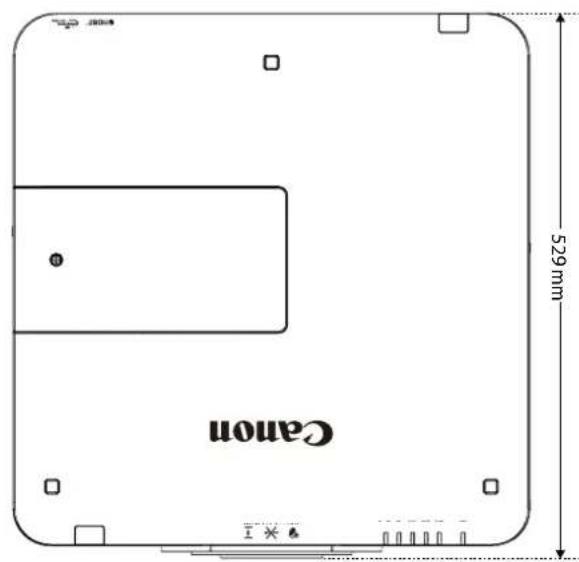
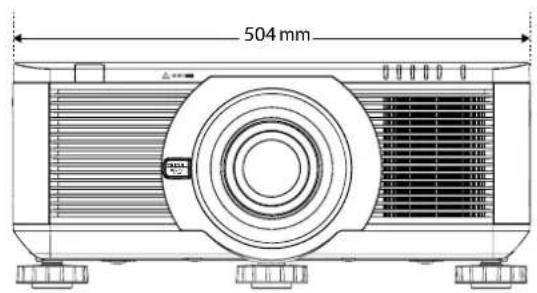
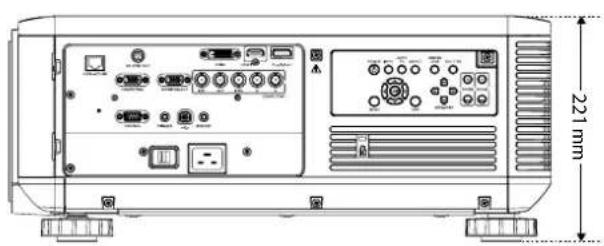
| Taille écran | LX-IL03ST | LX-IL04MZ | ||||||||
| Objectif zoom norme | Objectif zoom moyen | |||||||||
| Diagonale Largeur Hauteur (A) | Distance (B) | |||||||||
| Large Télé | Large | Télé | ||||||||
| (inch) | (m) | (inch) | (m) | inch) (m) | (inch) (m) | (inch) | (m) | (inch) | (m) | |
| 40 1, | 02 34 0, | 66 21 0, | 4 57,2 1 | 45 75,8 | 1,93 73,6 | 1,87 | 124,1 | 3,15 | ||
| 50 1, | 27 42 1, | 08 26 0, | 7 72,1 1 | 83 95,5 | 2,42 92,9 | 2,36 | 155,9 | 3,96 | ||
| 60 1, | 52 51 1, | 29 32 0, | 1 87,1 2 | 21 115,1 | 2,92 11 | 2,1 2,85 | 187,8 | 4,77 | ||
| 80 | 2,03 | 68 | 1,72 | 42 | 1,08 | 117 | 2,97 | 154,3 | 3,92 | 150,5 |
| 100 2 | 54 85 2, | 15 53 1, | 35 147 3 | 73 193,5 | 4,92 18 | 8,9 4,8 | 315 | 8 | ||
| 120 | 3,05 | 102 | 2,58 | 64 | 1,62 | 176,9 | 4,49 | 232,8 | 5,91 | 227,6 |
| 150 3 | 81 127 3, | 23 79 2, | 02 221, | 8 5,63 29 | 1,6 7,41 | 285 7,24 | 474, | 1 12,04 | ||
| 180 4 | 57 153 3, | 88 95 2, | 42 266, | 7 6,77 35 | 0,5 8,9 | 342,6 8,7 | 569, | 5 14,47 | ||
| 200 5 | 08 170 4, | 31 106 | 2,69 296, | 6 7,53 | 389,7 9,9 | 381 9,68 | 633, | 1 16,08 | ||
| 300 | 7,62 | 254 | 6,46 | 159 | 4,04 | 446,3 | 11,34 | 585,9 | 14,9 | 573,2 |
| 400 | 10,16 | 339 | 8,62 | 212 | 5,38 | 595,9 | 15,14 | 782,3 | 19,87 | 765,3 |
| 500 | 12,7 | 424 | 10,77 | 265 | 6,73 | 745,6 | 18,94 | 978,3 | 24,85 | 957,4 |
**Ce tableau indique la plage de projection ; la performance optique n'est garantie que de 1,30 m à 7,60 m.
| Taille écran | LX-IL05LZ LX-IL06UL | ||||||||||
| Objectif zoom Ultra longue lens | Objectif zoom longue | ||||||||||
| Diagonale Largeur Hauteur (A) | Distance (B) | ||||||||||
| Large Télè | Large Télè | ||||||||||
| (inch) (m) (inch) (m) (inch) (m) (inch) (m) (inch) (m) (inch) (m) (inch) (m) (inch) (m) (inch) (m) (inch) (m) (inch) (m) (inch) (m) (inch) (m) (inch) (m) (inch) (m) (inch) (m) (inch) (m) (inch) (m) 40 1,02 34 0,86 21 0,54 118,73,01 1814,617394,42277,77,05 | |||||||||||
| 50 1,27 42 1,08 26 0,67 149,73,822765,78220,25,59350 8,89 | |||||||||||
| 60 1,52 51 1,29 32 0,81 180,74,5927416,96266,66,77422,310,73 | |||||||||||
| 80 2,03 68 1,72 42 1,08 242,76,1636739,33359,49,13567144 | |||||||||||
| 100 2,54 85 2,15 53 1,35 304,37,73460,411,7452,111,48711,618,07 | |||||||||||
| 120 3,05 102 2,58 64 1,62 366,79,31553,614,913,84856,221,75 | |||||||||||
| 150 3,81 127 3,23 79 2,02 459,411,67693,317,6168417,371073,127,26 | |||||||||||
| 180 4,57 153 3,88 95 2,42 552,414,038321,16823,120,911290,132,77 | |||||||||||
| 200 5,08 170 4,31 106 2,69 614,715,6926,423,53915,923,261434,736,44 | |||||||||||
| 300 7,62 254 6,46 159 4,04 92423,471392,135,361379,635,042157,854,81 | |||||||||||
| 400 10,16 339 8,62 212 5,38 1233,931,341857,947,191843,346,822880,973,18 | |||||||||||
| 500 12,7 424 10,77 265 6,73 1543,739,212323,659,022307,158,6360491,54 | |||||||||||
| Taille écran | LX-IL07WF | ||||||
| Courte foucle fixe | |||||||
| Diagonale Largeur Hauteur (A) | Distance (B) | ||||||
| N/A | |||||||
| (inch) | (m) | (inch) | (m) | (inch) | (m) | ||
| 40 1,02 34 0,86 21 0,54 25,1 0,64 | |||||||
| 50 1,27 42 1,08 26 0,67 31,8 0,81 | |||||||
| 60 1,52 51 1,29 32 0,81 38,5 0,98 | |||||||
| 80 2,03 68 1,72 42 1,08 52 1,32 | |||||||
| 100 | 2,54 85 | 2,15 53 | 1,35 | 65,5 | 1,66 | ||
| 120 | 3,05 | 102 | 2,58 | 64 | 1,62 | 78,9 | |
| 150 | 3,81 | 127 | 3,23 | 79 | 2,02 | 99,1 | |
| 180 | 4,57 | 153 | 3,88 | 95 | 2,42 | 119,3 | |
| 200 | 5,08 | 170 | 4,31 | 106 | 2,69 | 132,8 | |
| 300 | 7,62 | 254 | 6,46 | 159 | 4,04 | 200,1 | |
| 400 | 10,16 | 339 | 8,62 | 212 | 5,38 | 267,4 | |
| 500 | 12,7 | 424 | 10,77 | 265 | 6,73 | 334,8 | |
**Ce tableau indique la plage de projection ; la performance optique n'est garantie que de 1,30 m à 7,60 m.
Séries Objectif
| N° de piece | Nom de l'objet | N° F | Longueur focale | Niveau Zoom | Taille Ecran | Throw Ratio | Plage Décalage Objectif | |
| WUXGA | V | H | ||||||
| LX-IL01UW | Objectif zoom ultra large | 1,96-2,3 | 11,3-14,1mm | 1,25:1 | 40"-500" | 0,75-0,93:1 | 0~50% | +/-6,7% |
| LX-IL02WZ | Objectif zoom large | 1,85-2,5 | 18,7-26,5mm | 1,41:1 | 40"-500" | 1,25-1,79:1 | 0~50% | +/-10% |
| LX-IL03ST | Objectif zoom Norme | 1,7-1,9 | 26-34mm | 1,3:1 | 40"-500" | 1,73-2,27:1 | 0~50% | +/-10% |
| LX-IL04MZ | Objectif zoom moyen | 1,86-2,48 | 32,9-54,2mm | 1,65:1 | 40"-500" | 2,22-3,67:1 | 0~50% | +/-10% |
| LX-IL05LZ | Objectif zoom Ultra longue lens | 1,85-2,41 | 52,8-79,1mm | 1,5:1 | 40"-500" | 3,58-5,38-1 | 0~50% | +/-10% |
| LX-IL06UL | Objectif zoom longue | 1,85-2,48 | 78,5-121,9mm | 1,55:1 | 40"-500" | 5,31-8,26:1 | 0~50% | +/-10% |
| LX-IL07WF | Courte focale fixe | 1,85 | 11,6mm | - | 40"-500" | 0,76:1 | 0% | 0% |
**Ce tableau indique la plage de projection ; la performance optique n'est garantie que de 1,30 m à 7,60 m.
Statut Indicateur LED
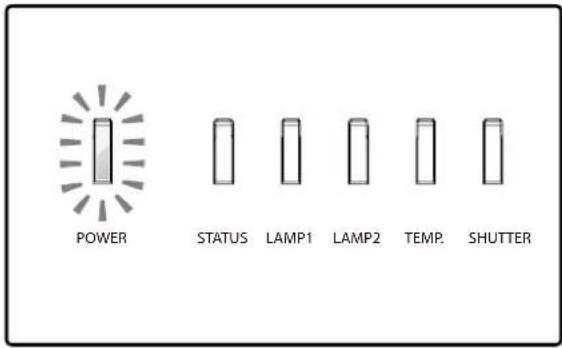
Indicateur LED Alimentation
| Affichage LED Statut P | Projecteur Actions Recommendées | ||
| Eteint Alimentation coupée | |||
| Clignotant | Vert Projecteur prét à s'allumer Attendre l'affichage du projecteur. | ||
| Orange Refroidissement projecteur | Attendre la fin du refroidissement (-120 secondes). | ||
| Allumé Rouge | Mode veille | ||
| Vert Le projecteur est allumé | |||
Statut Indicateur LED
| Affichage LED Statut Projecteur | Actions | Recommendées | |
| Eteint | Pas de problème | ||
| Clignotant R | rouge (Cycles de 1) Problème cache | ||
| Rouge (Cycles de 4) Problème ventilateur | |||
| Allumé Rouge | Erreur système | ||
Indicateur LED Lampe 1/Lampe 2
| Affichage LED Statut P | Projector | Actions | Recommendées | |
| Eteint Lampe éteinte | ||||
| Clignotant V | Vert Lampe prête à s'allumer | |||
| Rouge (Cycles de 6) Echec allumage lampe | ||||
| Allumé Rouge | La lampe est en fin de vie | |||
| Vert Lampe allumée | ||||
Indicateur LED Température
| Affichage LED Statut P | Projector | Actions | Recommendées |
| Eteint Pas de problème | |||
| Clignotant Rouge Problème de Température |
Indicateur LED Obturateur
| Affichage LED Statut P | Projector | Actions | Recommendées | |
| Eteint Obturator ouvert | ||||
| Clignotant Vert Obturator fermé | ||||
Timing de signal d'entrée supporté
Computer
| Signal Type | Résolution Freq. (KHz) | Freq. V (Hz) | Clock (MHz) | BNC - RGBHV | BNC - YUV | HD15 - RGBHV | HD15- YUV | DVI-D (EIA Timing) | HDMI RGB (EIA Timing) | HDMI YUV (EIA Timing) | DisplayPort | HDBaseT 3D | FS Support | ||
| PC 640 | 480-60 31,47 59,93 | 25,175 V | V-V-V-V-V-V-V-V-V-V-V-V-V-V-V-V-V-V-V-V-V-V-V-V-V-V-V-V-V-V-V-V-V-V-V-V-V-V-V-V-V-V-V-V-V-V-V-V-V-V-V-V-V-V-V-V-V-V-V-V-V-V-V-V-V-V-V-V-V-V-V-V-V-V-V-V-V-V-V-V-V-V-V-V-V-V-V-V-V-V-V-V-V-V-V-V-V-V-V-V-V/V-V-V-V-V-V-V-V-V-V-V-V-V-V-V-V-V-V-V-V-V-V-V-V-V-V-V-V-V-V-V-V-V-V-V-V-V-V-V-V-V-V-V-V-V-V-V-V-V-V-V-V-V-V-V-V-V-V-V-V-V-V-V-V-V-V-V-V-V-V-V-V-V-V-V-V-V-V-V-V-V-V-V-V-V-V-V-V-V-V-V-V-V-V-V-V-V-V-V-VV-V-V-V-V-V-V-V-V-V-V-V-V-V-V-V-V-V-V-V-V-V-V-V-V-V-V-V-V-V-V-V-V-V-V-V-V-V-V-V-V-V-V-V-V-V-V-V-V-V-V-V-V-V-V-V-V-V-V-V-V-V-V-V-V-V-V-V-V-V-V-V-V-V-V-V-V-V-V-V-V-V-V-V-V-V-V-V-V-V-V-V-V-V-V-V-V-V-VV/V-V-V-V-V-V-V-V-V-V-V-V-V-V-V-V-V-V-V-V-V-V-V-V-V-V-V-V-V-V-V-V-V-V-V-V-V-V-V-V-V-V-V-V-V-V-V-V-V-V-V-V-V-V-V-V-V-V-V-V-V-V-V-V-V-V-V-V-V-V-V-V-V-V-V-V-V-V-V-V-V-V-V-V-V-V-V-V-V-V-V-V-V-V-V-V-V-V-VV | 640*480-75 | 37,5 | 75 | 31,5 | V | - | V | - | V | V | - | V |
| 640*480-85 43,27 | 85,01 36 | V-V-V-V-V-V-V-V-V-V-V-V-V-V-V-V-V-V-V-V-V-V-V-V-V-V-V-V-V-V-V-V-V-V-V-V-V-V-V-V-V-V-V-V-V-V-V-V-V-V-V-V-V-V-V-V-V-V-V-V-V-V-V-V-V-V-V-V-V-V-V-V-V-V-V-V-V-V-V-V-V-V-V-V-V-V-V-V-V-V-V-V-V-V-V-V-V-VV | - | - | - | - | - | - | - | - | - | ||||
| 800*600-60 37,88 | 60,32 40 | V-V-V-V-V-V-V-V-V-V-V-V-V-V-V-V-V-V-V-V-V-V-V-V-V-V-V-V-V-V-V-V-V-V-V-V-V-V-V-V-V-V-V-V-V-V-V-V-V-V-V-V-V-V-V-V-V-V-V-V-V-V-V-V-V-V-V-V-V-V-V-V-V-V-V-V-V-V-V-V-V-V-V-V-V-V-V-V-V-V-V-V-V-V-V-V-VV | - | ||||||||||||
| 800*600-75 | 46,88 | 75 | 49,5 | V | - | V | - | V | V | - | V | - | |||
| 800*600-85 53,67 | 85,06 56,25 | V-V-V-V-V-V-V-V-V-V-V-V-V-V-V-V-V-V-V-V-V-V-V-V-V-V-V-V-V-V-V-V-V-V-V-V-V-V-V-V-V-V-V-V-V-V-V-V-V-V-V-V-V-V-V-V-V-V-V-V-V-V-V-V-V-V-V-V-V-V-V-V-V-V-V-V-V-V-V-V-V-V-V-V-V-V-V-V-V-V-V-V-V-V-V-V-V-G | - | ||||||||||||
| 848*480-60 31,02 | 60 | 33,75 | V-V-V-V-V-V-V-V-V-V-V-V-V-V-V-V-V-V-V-V-V-V-V-V-V-V-V-V-V-V-V-V-V-V-V-V-V-V-V-V-V-V-V-V-V-V-V-V-V-V-V-V-V-V-V-V-V-V-V-V-V-V-V-V-V-V-V-V-V-V-V-V-V-V-V-V-V-V-V-V-V-V-V-V-V-V-V-V-V-V-V-V-V-V-V-V-V-V/V | - | |||||||||||
| 1024*768-60 | 48,36 | 60 | 65 | V | - | V | - | V | V | - | V | V | |||
| 1024*768-75 | 60,02 | 75,03 | 78,75 | V | - | V | - | V | V | - | V | V | |||
| 1024-768-85 68,88 | 85,03 94,5 | V-V-V-V-V-V-V-V-V-V | - | ||||||||||||
| 1280*720-60 | 44,69 59,91 74,37 | V-V-V-V-V-V-V-V | V | - | V | - | V | - | - | - | - | ||||
| 1280*768-60 | 47,8 59,87 | 79,5 | V-V-V-V-V-V-V | V | - | V | - | V | - | - | - | - | |||
| 1280*800-60 | 49,702 | 59,81 | 83,5 | V | - | V | - | V | V | - | V | V | |||
| 1280*960-60 | 60 | 60 | 108 | V | - | V | - | V | V | - | V | V | |||
| 1280*1024-60 63,98 | 860,02 108 | V-V-V-V-V-V-V | V | - | V | - | V | - | - | - | - | ||||
| 1280*1024-75 79,98 | 75,02 135 | V-V-V-V-V-V | V | - | - | - | - | - | - | - | - | ||||
| 1280*1024-85 91,15 | 15 85,02 157,5 | V-V-V-V-V | V | - | - | - | - | - | - | - | - | ||||
| 1366*768-60 | 47,71 | 59,79 | 85,5 | V | - | V | - | V | V | - | V | V | |||
| 1440*900-60 | 55,935 | 59,887 | 106,5 | V | - | V | - | V | V | - | V | V | |||
| 1400X1050-60 | 65,517 | 59,98 121 | 1,75 V - V - V - V - V - V - V - V - V - V - V - V - V - V - V - V - V - V - V - V - V - V - V - V - V - V - V - V - V - V - V - V - V - V - V - V - V - V - V - V - V - V - V - V - V - V - V - V - V - V - V | V | - | - | - | - | - | - | - | ||||
| 1600*1200-60 75 60 | 1602 | V - V - V - V - V - V - V - V - V - V - V - V - V - V - V - V - V - V - V - V - V - V - V - V - V - V - V - V - V - V - V - V - V - V - V - V - V - V - V - V - V - V - V - V - V - V - V - V - V - V - W - V - V - V - V - V - V - V - V - V - V - V - V - V - V - V - V - V - V - V - V - V - V - V - V - V - V - V - V - V - V - V - V - V - V - V - V - V - V - V - V - V - V - V - V - V - V - V - V - V - G | - | - | - | - | - | ||||||||
| 1680*1050-59,94 | 65,179 | 59,94 | 146 | V | - | V | - | V | V | - | V | V | |||
| 1920*1200RB-60 | 74,04 59,95 154 | V - V - V - V - V - V - V - V - V - V - V - V - V - V - V - V - V - V - V - V - V - V - V - V - V - V - V - V - V - V - V - V - V - V - V - V - V - V - V - V - V - V - V - V - V - V - V - V - V | - | - | - | - | - | - | - | - | |||||
| SDTV | 1440x480i | 15,73 | 60 | 27 | - | - | - | - | - | V | V | - | V (HDMI) | ||
| 1440x576i | 15,62 | 50 | 27 | - | - | - | - | - | V | V | - | V (HDMI) | |||
| 480i | 15,734 | 59,94 | 13,5 | - | V | - | V | - | - | - | - | - | |||
| 576i | 15,625 | 50 | 13,5 | - | V | - | V | - | - | - | - | - | |||
| 576p | 31,47 | 59,94 | 27 | V | V | V | V | V | V | V | V | - | |||
| 576p | 31,25 | 50 | 27 | V | V | V | V | V | V | V | V | - | |||
| 1080i | 28,13 | 50 | 74,25 | - | V | - | V | V | V | V | V | - | |||
| 1080i | 33,75 | 60 | 74,25 | - | V | - | V | V | V | V | V | - | |||
| 720p | 37,5 | 50 | 74,25 | V | V | V | V | V | V | V | V | V | |||
| 720p | 45 | 60 | 74,25 | V | V | V | V | V | V | V | V | V | |||
| 1080p | 27 | 24 | 74,25 | V | V | V | V | V | V | V | V | - | |||
| 1080p | 28,13 | 25 | 74,25 | V | V | V | V | V | V | V | V | - | |||
| 1080p | 33,72 | 29,97 | 74,175 | V | V | V | V | V | V | V | V | - | |||
| 1080p | 33,75 | 30 | 74,25 | V | V | V | V | V | V | V | V | - | |||
| 1080p | 56,25 | 50 | 148,5 | V | V | V | V | V | V | V | V | V | |||
| 1080p | 67,5 | 60 | 148,5 | V | V | V | V | V | V | V | V | V |
Mode d'entrée signal 3D
| Formatcadencement | H Freq. | V Freq. | Pixel | H | H | H | H | H | V | V | V | V | Note | |
| (KHz) (Hz) | Horoge(MHz) | TotalPixel | AffichegPixel | PorcheAvant | Sync | PorcheArrière | TotalLignes | AffichegLignes | PorcheAvant | Sync | PorcheArrière | Auto | ||
| 720p_50 | 37,5 | 50 | 74,25 | 1980 | 1280 | 440 | 40 | 220 | 750 | 720 | 5 | 5 | 20 | OK |
| 720p_60 | 45 | 60 | 74,25 | 1650 | 1280 | 110 | 40 | 220 | 750 | 720 | 5 | 5 | 20 | OK |
| 1080i_50 | 28,125 | 25 | 74,25 | 2640 | 1920 | 528 | 44 | 148 | 562 | 540 | 2 | 5 | 15 | OK |
| 1080i_60 | 33,75 | 30 | 74,25 | 2200 | 1920 | 88 | 44 | 148 | 562 | 540 | 2 | 5 | 15 | OK |
| 1080p_24 | 27 | 24 | 74,25 | 2750 | 1920 | 638 | 44 | 148 | 1125 | 1080 | 4 | 5 | 36 | OK |
| 1080p_50 | 56,25 | 50 | 148,5 | 2640 | 1920 | 528 | 44 | 148 | 1125 | 1080 | 4 | 5 | 36 | OK |
| 1080p_60 | 67,5 | 60 | 148,5 | 2200 | 1920 | 88 | 44 | 148 | 1125 | 1080 | 4 | 5 | 36 | OK |
*Les Formats de Cadencement suivants exigent des formats 3D formats acheminant des paquets InfoFrame (base sur le standard HDMI 1.4a) depuis des sources HDMI ou HDBaseT uniquement.
| Formatcadencement | Format 3D Support | ||
| FP | SBS | TAB | |
| 720p_50 | V V V | ||
| 720p_60 | V V V | ||
| 1080l_50 | V | ||
| 1080l_60 | V | ||
| 1080p_24 | V V V | ||
| 1080p_50 | V | V | |
| 1080p_60 | V | V | |
Notes pour le Mode de Projection
- Référez-vous à l'illustration suivante, Sélectionnez in Mode PRJ dans le menu ALIGNNEMENT. Les options sont Sol avant, Sol arrière, Plafond avant, Plafond arr., Haut + Avant et Bas + Avant.
- Quand le projecteur est installe en position inclinee de ± 15 degres, vous devez selectionner Allumé sur la fonction Mode haute altitude dans le menu LAMPES menu. Cette fonction regle la vitesse du ventilateur sur Haut du fait de I'environnement en altitude.
- L'angle d'inclinaison du projecteur ne doit pas exceder ± 15 degrés. Une sur inclinaison peut diminuer la durée de vie de la lampe. Si le projecteur est installé dans un angle incliné, il est recommendé de replacer la lampe des qu'elle a atteint 50% de sa durée de vie.
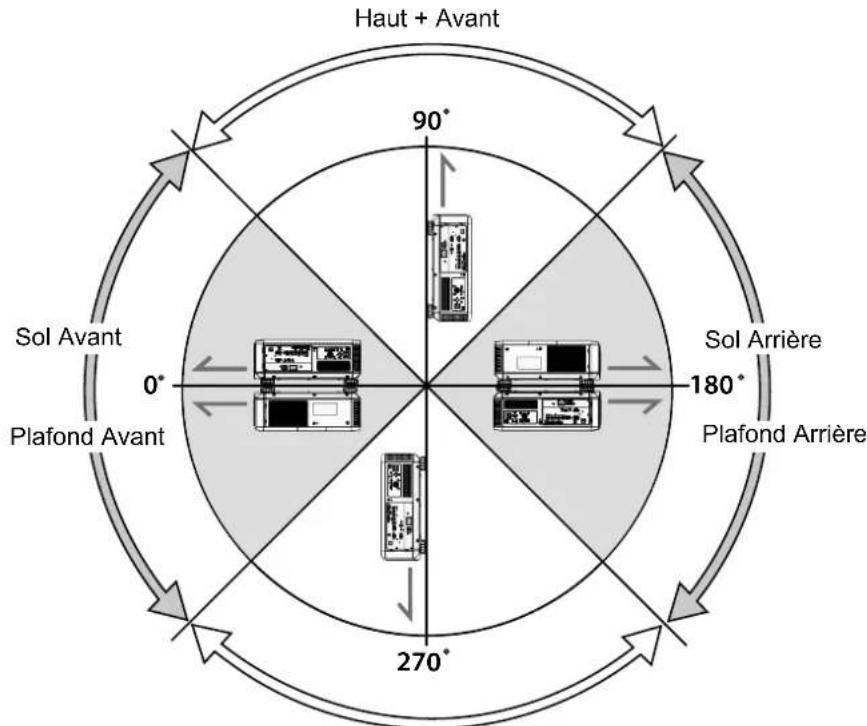
Bas + Avant
Commande de Protocol Canon LX-MU700
Les commandes sont disponibles lorsque le Mode Veille est sur Standard.
Interface et Exigences (Ver 0.3)
Serial (RS-232) Interface
Les Commandes RS-232 n'utilisent que des caractères ASCII qui peuvent être entrés à l'aide d'un émulateur de terminal typique comme l'HyperTerminal de Windows avec la configuration suivante:
Bits par seconde: 115200 (défaut) / 57600 / 38400 / 19200 / 14400 / 9600 / 4800 / 2400
(sélectionnable sur l'écran)
Bits données: 8
Parité: Aucune
Stop bits: 1
Contrôle de flux: aucun
Notez que chaque caractère d'entrée sera répercuté sur le terminal par MCU et il n'est pas besoin de régler l'écho local sur "Allumé" avec la configuration du terminal.
Interface TCP/IP
Les commandes de marche sont disponibles à travers le protocole telnet. Voir page 57 pour la config.
Interface Série et TCP/IP sur HDBaseT
La configuration de bits Série par seconde est fixée à 9600 sur HDBaseT. Les autres configurations sont identiques à celles-ci-dessus.
Commandes de marche du système
Les commandes disent quoi faire au projecteur. Toutes les commandes commencent par 2 lettres: "op" pour commandes de fonctionnement et un espace [SP] puis une commande de contrôle puis pour finir, la valeur à litre, configurer, augmenter, diminuer. Toutes les commandes doivent se terminer par un回头 chariot (ASCII hex 0D), montré comme [CR] ci-dessous. La syntaxe pour ces commandes est comme suit:
op[SP]
Sauf pour les fonctions Executer, la réponse du projecteur sera la commande et = < value> où
Commande de fonctionnement du système
| Opération Comrn | mandes Valeurs | |
| Config. = <value> Fait l'appareil prendre cette valeur. | ||
| Obtenir ? Demande qu'elle est la valeur en cours. | ||
| Increment + Ajoute 1 à la valeur en cours. | ||
| Déprément - Retire1 de la valeur en cours. | ||
| Exécuter (aucun) Réalisé une action comme une réinitialisation. | ||
Commande Marche Moteur
Pour le contrôle moteur comme le décalage objectif, la Mise au point et le zoom, les paramètres “ + ” et “ -” sont définis comme suit.
| Nom de Commande | Command System | Action |
| Mise au point | + - | + => Mise au point Proche - => Mise au point Eloigné |
| zoomio + - | + => Zoom arrière | - => Zoom avant |
| Décalage Vertical + - + | => Haut | - => Bas |
| Décalage Horizontal + - | + => Droit | - => Gauche |
| Centre Objectif (exécuter) Dépl. Position | médiane | |
| Obturator + - + => Fermer | - => Ouvrir |
Exemple de commandes de marche:
Entrée: op bright? [CR]
Réponse système: OP BRIGHT = 100
Exemples de commandes Obtenir Augmentation & Diminution:
Entrée: op bright + [CR]
Réponse système: OP BRIGHT = 101
Entrée: op bright - [CR]
Réponse système: OP BRIGHT = 126
Exemple Config commande de marche:
Entrée: op bright = 127 [CR]
Réponse système: OP BRIGHT = 127
Exemple de Commande Execute:
Entrée: op auto.img [CR]
Réponse système: OP AUTO.IMG
La liste des commandes de marche pour DP9675QDPxA se trouvent dans le tableau ci-dessous.
1.AFFICHAGE
| Elément Marche Commandes Valeurs Notes | |||
| 1-1 input.se | = ? 0 = HDMI | 1 = DVI-D 2 = Computer-1 3 = Computer-2/BNC 4 = DP 5= HDBaseT | |
| 1-2 pattern | = ? 0 = Color Bar | 1 = Cross Hatch 2 = Burst 3 = Rouge (TI) 4 = Vert (TI) 5 = Bleu (TI) 6 = BLANC (TI) 7 = NOIR (TI) 8 = HRamp (TI) 9 = Rouge (non corrigé) 10 = Vert (non corrigé) 11 = Bleu (non corrigé) 12 = Blanc(non corrigé) 13 = Noir (non corrigé) 14 = Eteint | |
| 1-3 color.space | space = ? 0 = Auto | 1 = YCbCr (Rec. 601) 2 = YPbPr (Rec. 709) 3 = RGB-PC (0 - 255) 4 = RGB-Video (16 - 235) | |
| 1-4 input.loc | k = ? 0 = Auto | 1 = 48 Hz 2 = 50 Hz 3 = 60 Hz | |
| 1-5 no(signal | = ? 0 = Logo | 1 = Bleu 2 = Noir 3 = Blanc | |
| 1-6 auto.img | (Auto Sync) | (exécuter) Note2 | |
| 1-7 blue.only | = ? 0 = Eteint | 1 = Allumé | |
2. IMAGE
| Élement Marche Commandes Valeurs Notes | ||||
| 2-1 pic.modè = ? 0 = Présence | 1 = Standard 2 = Video | |||
| 2-2 | contrast = ? + - | 0 - 200 | Note2 | |
| 2-4 | bright = ? + - | 0 - 200 | Note2 | |
| 2-5 | saturat = ? + - | 0 - 200 | Note2; Note4 | |
| 2-6 | tint = ? + - | 0 - 200 | Note2; Note4 | |
| Elément | Marche | Commandes Valeurs | Notes | |
| 2-7 gamma | ? 0 = Film | 1 = Graphiques2 = Video3 = Linéaire4 = PC | Note2 | |
| 2-8-1 color.temp = ? 0 = Native | 1 = 5400K2 = 6500K3 = 9300K | Note2; Note8 | ||
| 2-8-2-1 red. offset = ? + - 0-200 Note2 | ||||
| 2-8-2-2 green. offset = ? + - 0-200 Note2 | ||||
| 2-8-2-3 blue. offset = ? + - 0-200 Note2 | ||||
| 2-8-2-4 red. gain = ? + - 0-200 Note2 | ||||
| 2-8-2-5 green. gain = ? + - 0-200 Note2 | ||||
| 2-8-2-6 blue. gain = ? + - 0-200 Note2 | ||||
| 2-9 sharp | = ? + - 0-31 Note2 | |||
| 2-10 | nr | = ? + - | 0-15 (Réduction du bruit) | Note2 |
| 2-11 | aspect | = ? 0 = 5:4 | 1 = 4:32 = 16:103 = 16:94 = 1,885 = 2,356 = Boîte à lettres7 = Auto8 = vrai Taille | Note1; Note5 |
| 2-12 | zoom(Overscan) | = ? 0 = Éteint | 1 = Couper2 = Zoom | Note2 |
| 2-13-1 | h.total | = ? + - | 0-200 | Note2; Note7 |
| 2-13-2 | h(pos) | = ? + - 0-200 Note2; Note7 | ||
| 2-13-3 | h.phase | = ? + - | 0-31 | Note2; Note7 |
| 2-13-4 | v(pos) | = ? + - 0-200 Note2; Note7 | ||
| 2-14-1 | hsg.r_gain | = ? + - 0-200 Note2 | ||
| 2-14-2 | hsg.g_gain = ? | + - 0-200 Note2 | ||
| 2-14-3 | Hsg.b_gain | = ? + - 0-200 Note2 | ||
| 2-14-4 | hsg.c_gain | = ? + - 0-200 Note2 | ||
| 2-14-5 | hsg.m_gain | = ? + - 0-200 Note2 | ||
| 2-14-6 | Hsg.y_gain | = ? + - 0-200 Note2 | ||
| 2-14-7 | hsg.r.sat | = ? + - 0-200 Note2 | ||
| 2-14-8 | hsg.g.sat = ? + - 0-200 Note2 | |||
| 2-14-9 | Hsg.b.sat | = ? + - 0-200 Note2 | ||
| 2-14-10 | hsg.c.sat | = ? + - 0-200 Note2 | ||
| 2-14-11 | hsg.m.sat | = ? + - 0-200 Note2 | ||
| 2-14-12 | Hsg.y.sat | = ? + - 0-200 Note2 | ||
| Elément | Marche Commandes Valeurs Notes | |
| 2-14-13 hsg. | r.hue = ? + - 0-200 Note2 | |
| 2-14-14 hsg. | g.hue = ? + - 0-200 Note2 | |
| 2-14-15 Hsg. | b.hue = ? + - 0-200 Note2 | |
| 2-14-16 hsg. | c.hue = ? + - 0-200 Note2 | |
| 2-14-17 hsg. | m.hue = ? + - 0-200 Note2 | |
| 2-14-18 Hsg. | y.hue = ? + - 0-200 Note2 | |
| 2-14-19 hsg. | wr_gain = ? + - 0-200 Note2 | |
| 2-14-20 hsg. | wg_gain = ? + - 0-200 Note2 | |
| 2-14-21 Hsg. | wb_gain = ? + - 0-200 Note2 |
3. LAMPES
| Elément | Marche Commandes Valeurs Notes | |||
| 3-1 | Iamps | = ? | 0 = 2 lampes1 = Lampe 12 = Lampe 23 = 1 lampe | Note1; Note8 |
| 3-2 | lamp_mode(Drive) | = ? | 0 = Standard1 = Économique2 = Personnelisér l'alimentation | Note1 |
| 3-3 | lamp.pwr | = ? | 0 - 31 (75% ~ 100,0%) | Note1 |
| 3-4 | altitude(High Altitude) | = ? | 0 = Eteint1 = Allumé | Note1 |
| 3-5 | lamp1.stat ? | 0 = Eteint1 = Allumé2 = Retest allumage3 = Attente Décal. Lampe4 = Erreur Lampe | Note1 | |
| 3-6 | lamp2.stat ? | 0 = Eteint1 = Allumé2 = Retest allumage3 = Attente Décal. Lampe4 = Erreur Lampe | Note1 | |
4. ALIGNMENT
| Elément | Marche Commandes Valeurs Notes | ||
| 4-1 | proj.mode | = ? | 0 = Sol avant1 = Sol arrière2 = Plafond avant3 = Plafond arr.4 = Haut + Avant5 = Bas + Avant |
| 4-3-1 | zoomio | + - | + => Zoom arrière- => Zoom avant |
| 4-3-2 | focus | + - | + => Mise au point Proche- => Mise au point Eloigné |
| 4-3-3 | vert.Eteintset | + - | + => Haut- => Bas |
| 4-3-4 | horiz.Eteintset | + - | + => Right- => Left |
| 4-4-1 lens.lo | ad = 1..10 config. mémoire obj (Charge) Note1 | ||
| 4-4-2 lens.sa | ave = 1..10 config. mémoire obj (Sauveg) Note1 | ||
| 4-5 lens.cer | ter (exécuter) Décal position Médiane Note1 | ||
| 4-6 v keystone = ? + - | -80 ~ 80 | Note1; |
5.CONTROLE
| Elément | Marche Commandes Valeurs Notes | |||
| 5-1 eco.net. | pow = ? | 0 = Standard | dard1 = Économique2 = Réseau | |
| 5-2 auto. | powEteint | = ? | 0 = Eteint1 = Allumé | Note1 |
| 5-3 auto.powon = ? | 0 = Eteint1 = Allumé | |||
| 5-4-1 net.ipaaddr = ? | <string> | |||
| 5-4-2 net.subnet = ? | <string> | |||
| 5-4-3 net.gateway = ? | <string> | |||
| 5-4-4 net.dhcp = ? | 0 = Eteint1 = Allumé | |||
| 5-6-1 rs232 | speed = ? | 0 = 11 | 5200 bps1 = 57600 bps2 = 38400 bps3 = 19200 bps4 = 14400 bps5 = 9600 bps6 = 4800 bps7 = 2400 bps | |
| 5-6-2 rs232 | channel = ? | 0 = Local1 = HDBaseT | ||
| 5-7 startup.lgo = ? | 0 = Eteint1 = Allumé | |||
| 5-8 trig.1 | = ? | 0 = Eteint1 = Allumé | Note1 | |
| 5-9 auto.src | (AutoSearch) | = ? | 0 = Eteint1 = Allumé | Note1 |
| 5-10 | dblack | = ? | 0 = Eteint1 = Allumé | Note1 |
| 5-11-1 | 3d.format = ? | 0 = Eteint1 = Auto2 = Côte à côte3 = Haut/Bas4 = Trame séquentielle | Note2 | |
| 5-11-2 | 3d.dplink = ? | 0 = Eteint1 = Allumé | Note2 | |
| 5-11-3 | 3d.swap | = ? | 0 = Normal1 = inverse | Note2 |
| Elément | Marche Commandes Valeurs Notes | ||
| 5-12 lang = | ? 0 = English | 1 = Français2 = Espanol3 = Deutsch4 = Português5 = Nederlands6 = Italiano7 = russe8 = 简体中文9 = 繁體中文10 = 英国以外11 = 日本語 | |
| 5-13 remote | set = ? Config/Obtenir N°ID de | décommande IR |
6. SERVICE
| Elément | Marche Commandes Valeurs Notes | ||
| 6-1 model | ? | ||
| 6-2 ser.no | ? | ||
| 6-3 sw. ver | ? | ||
| 6-5 pixel.clock | ? | MHz; Note2 | |
| 6-6 signal | ? | ||
| 6-7-1 | h.refresh | ? | |
| 6-7-2 | v.refresh | ? | |
| 6-8 lamp1.hours | ? | ||
| 6-9 lamp2.hours | ? | ||
| 6-10 proj.runtime | ? | ||
| 6-11 | fact.reset | (exécuter) | |
A. Autres
| Elément | Marche Commandes Valeurs Notes | |||
| A-1 | power.on (exécuter) | |||
| A-2 | power.Eteint | (exécuter) | ||
| A-3 | status | ? | 0 = veille1 = Réchauffe2 = image3 = refroidissement4 = réinitialiser | |
| A-4 | errcode | ? | Ref à Appendis A | |
| A-5 | psoc.ver | ? | Obtenir version micro logicielle de PSOC | |
| A-6 | adc.rd | ? | Obtenir données calibr ADC calibration data | |
| A-7 | f336.ver | ? | Obtenir version micro logicielleF336 | |
| A-8 | blst.ver | ? | Obtenir version HW & FW de Ballast | |
| A-9 | dlpsoc | 执行) | Télécharger le dernier SW de PSOC | |
| Elément | Marche Commandes Valeurs Notes | |||
| A-10 color.n | native=? 0: Config. normale couleur | pour qualité image (défaut)1: Config. couleur native pour mesure des données optiques | ||
| A-11 edid.ro | .vga ? Lire vga edid | |||
| A-12 edid.ro | .hdmi ? Lire hdmi edid | |||
| A-13 edid.ro | .dvi ? Lire dvi edid | |||
| A-14 edid.ro | .dp ? Lire dvi edid | |||
| A-15 lamp1 | .reset (execute) | Réinitialiser lampe | 1 heures | |
| A-16 lamp2 | .reset (execute) | Réinitialiser lampe | 2 heures | |
B. Commandes "ky"
La syntaxe des commandes "ky" est la suivante:
ky[SP]
Les commandes "ky" ne sont pas utilisables quand en Config. Résseau du Mode Veille.
| Elément | Marche | Actions |
| B-1 | power.on Alimenter immédiatement | |
| B-2 | power.Eteint Alimenter immédiatement | |
| B-3 | menu | Tout comme touche MENU de la télécommande IR |
| B-4 | exit | Tout comme touche SORTIR de la télécommande IR |
| B-5 | enter | Tout comme touche ENT RER de la télécommande IR |
| B-6 | up | Tout comme touche HAUT de la télécommande IR |
| B-7 | down | Tout comme touche BAS de la télécommande IR |
| B-8 | left | Tout comme touche GAUCHE de la télécommande IR |
| B-9 | right | Tout comme touche DROIT de la télécommande IR |
| B-10 nop | Pas en | marche (pour vérifier que le projecteur est en vie) |
REMARQUE: Une commande d'entrée aura "NA" comme retour quand la commande d'entrée est "Pas Applicable" sous certaines conditions spécifiques.
Note1: Pas applicable en mode veille.
Note2: Pas applicable en mode veille ou sans signal d'entrée verrouillé.
Note3: Pas applicable quand blanc est allumé.
Note4: Validate�除ment quand source est YUV.
Note5: Le format d'image True Size n'est pas applicable quand le zoom est config. sur "Zoom.
Note6: La commande "Zoom" n'est pas applicable quand le format de l'image est config. sur True Size.
Note7: Seulement applicable quand la source est une de Computer-1 et Computer-2/BNC.
Note8: Pas applicable quand la lampe se refroidit.
Note9: Pas applicable quand eco.net.pow est allumé.
Canon
CANON INC.
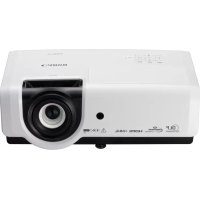
- PROJECTEUR MULTIMÉDA LX-MU700 MODE D'EMPLOI
- DROITS D'AUTEUR
- LIMITATION DE RESPONSABILITÉ
- RECONNAISANCE DE LA MARQUE
- NOTE SUR LE DROIT D'AUTEUR
- AU SUJET DES MARQUES
- NOTICE D'INSTALLATION DU PROJECTEUR
- VÉRIFIER L'EMPLACEMENT DE L'INSTALLATION
- NOTES SUR LE REFROIDISSEMENT
- SORTIE AIR
- ENTREE AIR
- SÉCURITÉ ALIMENTATION
- REMPLACER LA LAMPE
- AVERTISSEMENT
- AU SUJET DE CE MANUEL
- TABLE DES MATIERES
- RÈGLES DE SÉCURITÉ 1
- POUR COMMENCER 13
- PIECES TELECOMMANDE 19
- CONFIGURATION ET UTILISATION 22
- CONFIGURATION DU MENU AFFICHAGE ECRAN (OSD) 32
- ENTRETIEN ET SECURITÉ 62
- DÉPANNAGE 71
- SPCIFICATIONS 73
- APPENDIS 80
- ATTENTION
- RISQUE DE CHOC ELECTRIQUE. NE PAS OUVRIR
- PRÉATTENTIONS DE SÉCURITÉ
- PRUDENCE SUR LA SUSPENSION AU PLAFOND
- LIRE ET GARDER CE MANUEL POUR USAGE ULTERIEUR
- QUALITE REQUISE DU CABLE D'ALIMENTATION
- UNION EUROPÉENNE, NORVÈGE, ISLANDE ET LIECHTENSTEIN UNIQUEMENT
- SYMBOLES DE SÉCURITÉ DANS CE MANUEL
- PRÉCAUTIONS D'EMPLOI
- PRÉCAUTIONS D'INSTALLATION ET DE MANIPULATION
- PRÉCAUTIONS RELATIVES À LA LAMPE
- PRÉCAUTIONS RELATIVES AUX PILES DE LA TÉLÉCOMMANDE
- PRÉCAUTION POUR VISIONNER LE CONTENU 3D
- LISTE DE CONTRÔLE
- VUES DES PIÈCES DU PROJECTEUR
- NOTE
- PANNEAU DE CONTRÔLE
- PIECES TELECOMMANDE
- PRÉCAUTION TÉLECOMMANDE
- IMPORTANT
- RAYON D'ACTION DE LA TÉLÉCOMMANDE
- CONFIGURER I'ID TÉLECOMMANDE DU PROJECTEUR
- EFFACER I'D TÉLECOMMANDE
- TOUCHES DU PROJECTEUR ET DE LA TÉLÉCOMMANDE
- CONFIGURATION ET UTILISATION
- INSERTION DES PILES DE LA TÉLÉCOMMANDE
- INSTALLATION DE L'OBJET
- UTILISATION DE LA VIS ANTIVOL POUR OBJECTIF
- PRÉCAUTIONS À PRENDRE POUR INSTALLER LE PROJECTEUR
- INSTALLATION DU PROJETEUR ET CONFIGURATION
- SOINS POUR LA VENTILATION
- CONNECTOR LE PROJECTEUR
- CONNEXION AUX DISPOSITIFS DE CONTRÔLE
- CONNEXION AU DÉCLENCHEUR D'ÉCRAN
- CONNEXION À L'EMETTEUR EXTERNE HDBASET
- ALLUMER ET ÉTÉINDRE LE PROJECTEUR
- RÉGLER LE NIVEAU DU PROJECTEUR
- RÉGLAGE DE LA MISE AU POINT ET DU ZOOM
- RÉGLER LA DISTORSION
- RÉGLER LE DÉCALAGE DE L'OBJET
- DÉCALAGE VERTICAL DE L'OBJET
- DÉCALAGE HORIZONTAL DE L'OBJET
- DÉCALAGE HORIZONTAL DE L'OBJECTIF POUR LE LX-IL01UW (OBJECTIF ZOOM ULTRA LARGE)
- CONFIGURATION DU MENU AFFICHAGE ECRAN (OSD)
- CONTRÔLES MENU OSD
- DÉFINIR LA LANGUE OSD
- MENU AFFICHAGE
- MENU IMAGE
- MENU COULEUR
- MENU LAMPES
- MENU ALIGNMENT
- MENU CONTRÔLE OBJECTIF
- MENU MÉMOIRE OBJECTIF
- MODIFIER LA MÉMOIRE
- MENU ALIGNMENT NUMÉRIQUE
- MENU ALIGNMENT H/V
- MENU COMMANDE
- MENURÉSEAU
- FONCTIONNALITÉS DU TERMINAL LAN CABLE
- DISPOSITIFS EXTERNES PRIS EN CHARGE
- LAN RJ45
- RS232 PAR FONCTION TELNET
- GUIDE DÉMARRAGE RAPIDE POUR "RS232 PAR TELNET
- COMMENT ACTIVER TELNET AVEC WINDOWS VISTA / 7
- CAHIER DE SPECIFICATIONS POUR "RS232 PAR TELNET
- MENU ID CONTROL
- MENU SERVICE
- REMPLACER LA LAMPE DE PROJECTION
- REPLACEMENT I'OBJECTIF
- REPLACEMENT LE FILTRE
- REMPLACER LE FILTR DU COTE GAUCHE
- REMPLACER LE FILTRÉ DU CÔTE DROIT
- REMPLACER LA ROUE DE COULEUR
- NETTOYER LE PROJECTEUR
- NETTOYAGE DES FILTRES
- NETTOYER I'OBJECTIF
- NETTOYER LE BOITIER
- UTILISATION DE L'ENCÔCHE DE SÉCURITÉ KENSINGTON
- PROBLÈMES D'IMAGE
- PROBLÈMES DE LAMPE
- PROBLÈMES DE TÉLECOMMANDE
- FAIRE RÉVISER LE PROJECTEUR
- DIMENSIONS DU PROJECTEUR
- STATUT INDICATEUR LED
- TIMING DE SIGNAL D'ENTRÉE SUPPORTÉ
- COMPUTER
- MODE D'ENTRÉE SIGNAL 3D
- NOTES POUR LE MODE DE PROJECTION
- COMMANDE DE PROTOCOL CANON LX-MU700
- SERIAL (RS-232) INTERFACE
- INTERFACE TCP/IP
- INTERFACE SÉRIE ET TCP/IP SUR HDBASET
- COMMANDES DE MARCHE DU SYSTÈME
- COMMANDE DE FONCTIONNEMENT DU SYSTÈME
- COMMANDE MARCHE MOTEUR
- 1.AFFICHAGE
- IMAGE
- LAMPES
- ALIGNMENT
- 5.CONTROLE
- SERVICE
- AUTRES
- COMMANDES "KY
- CANON
Marque : CANON
Modèle : LXMU700
Catégorie : Projecteur professionnel