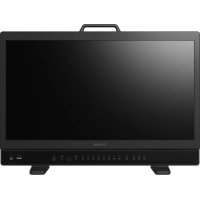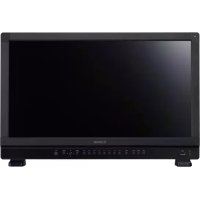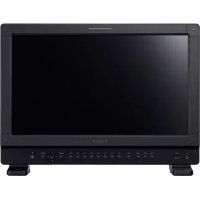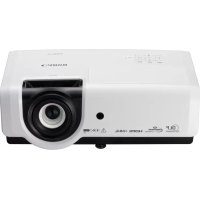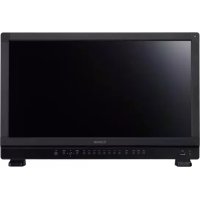
DPV2420 - Projecteur professionnel CANON - Notice d'utilisation et mode d'emploi gratuit
Retrouvez gratuitement la notice de l'appareil DPV2420 CANON au format PDF.

| Caractéristiques techniques | Projecteur CANON DPV2420, technologie DLP, résolution native 1920 x 1080 pixels, luminosité 4000 lumens, rapport de contraste 20000:1. |
|---|---|
| Connectivité | Ports HDMI, VGA, USB, sortie audio, compatible avec les appareils mobiles et les ordinateurs. |
| Utilisation recommandée | Idéal pour les présentations en entreprise, les projections éducatives et les événements multimédias. |
| Maintenance | Nettoyage régulier du filtre à air, remplacement de l'ampoule tous les 3000 à 5000 heures d'utilisation. |
| Sécurité | Éviter l'exposition directe à la lumière du projecteur, ne pas bloquer les évents de ventilation. |
| Informations générales | Dimensions compactes pour un transport facile, poids léger, garantie de 2 ans. |
FOIRE AUX QUESTIONS - DPV2420 CANON
Questions des utilisateurs sur DPV2420 CANON
0 question sur cet appareil. Repondez a celles que vous connaissez ou posez la votre.
Poser une nouvelle question sur cet appareil
Téléchargez la notice de votre Projecteur professionnel au format PDF gratuitement ! Retrouvez votre notice DPV2420 - CANON et reprennez votre appareil électronique en main. Sur cette page sont publiés tous les documents nécessaires à l'utilisation de votre appareil DPV2420 de la marque CANON.
MODE D'EMPLOI DPV2420 CANON
Manuel d'instructions
- Avant d'utiliser l'appareil, prenez soin de lire ce manuel, y compris les précautions de sécurité et de manipulation.
- La lecture de ce manuel vous aidera à maîtriser correctement l'utilisation du moniteur.
- Conservez ce manuel en lieu sûr pour pouvoir vous y reporter ultérieurement.
Table des matières
Introduction 4
À propos de ce manuel .... 4
Marques commerciales .... 4
Accessoires fournis 4
Consignes relatives à l'utilisation 5
Consignes de sécurité et précautions de manipulation.... 6
Caractéristiques 11
Nomenclature 12
Installation/Connexion.... 15
Comment transporter l'unité principale.... 15
Procédures de fixation du panneau de protection.... 15
Procédures de fixation / retrait des pieds.... 16
Comment empêcher le basculement.... 17
Montage de l'unité principale sur un support ou sur un mur 18
Connexion de l'unité principale à des périphériques d'entrée.... 19
Mise sous tension 21
Mise sous tension de l'unité principale.... 21
Installation de l'attache de cordon d'alimentation HC-01 (fourni)....21
Fonctionnement du moniteur vidéo 22
Fonctionnement de la molette de sélection.... 22
Opérations de base pour utiliser le menu OSD 22
Réglage de la qualité d'image lors de la visualisation de l'image dans son ensemble.... 24
Enregistrement temporaire des paramètres (réglage du point d'ancrage).... 25
Agrandissement de l'affichage (fonction zoom).... 25
Modification de la qualité d'image automatiquement en fonction du signal d'entrée 26
Réglez la qualité d'image sur le côté gauche/droit de l'écran (mode de comparaison de l'image)...... 27
Étalonnage sans PC....27
Export/Import 29
Réglage de la date et de l'heure.... 31
Saisie des caractères .... 32
Utilisation des touches de fonction (F) 33
Utilisation de la touche des canaux (CH).... 33
Vérification des informations de signal et de l'état de l'unité principale.... 35
Fonctionnement de moniteur vidéo à l'aide d'un périphérique externe [Borne LAN].... 35
Fonctionnement du moniteur vidéo à l'aide d'un périphérique externe
[terminal USB : connexion Wi-Fi] 36
Utilisez un navigateur web pour commander le moniteur vidéo à distance.... 38
Menu OSD 41
Index du menu OSD 41
Adjustment....49
Caractéristiques principales/performances 109
Dimensions 111
Annexe 112
Format de signal pris en charge 112
Affichage d'image/de trame 127
Messages d'erreur.... 130
Dépannage 133
Logiciel utilisé avec ce produit 135
Index....140
Nous vous remercions d'avoir acheté le Moniteur vidéo DP-V2420 / DP-V2421.
La langue par défaut de l'affichage à l'écran (ci-après désigné par OSD) est l'anglais. Pour modifier le réglage de la langue du menu OSD, veuillez vous reporter p. 101.
À propos de ce manuel
Les illustrations utilisées dans ce document sont dédiées à DP-V2420. Certaines des illustrations utilisées dans le manuel ont été simplifiées pour plus de clarté.
Conventions utilisées dans ce manuel
: indique une page de référence.
Remarque : indique une remarque.
i Référence : indique une information de référence.
ATTENTION : indique une consigne à observer.
Marques commerciales
- HDMI, le logo HDMI et High-Definition Multimedia Interface sont des marques commerciales ou des marques déposées de HDMI Licensing Administrator, Inc. aux États-Unis et dans d'autres pays.
- VESA est une marque déposée ou marque commerciale de Video Electronics Standards Association aux États-Unis et dans d'autres pays.
- Wi-Fi, WPA et WPA2 sont des marques déposées de Wi-Fi Alliance.
- Apple et Safari sont des marques déposées de Apple Inc. enregistrées aux États-Unis et dans d'autres pays.
• Google et Google Chrome sont des marques commerciales ou des marques déposées de Google LLC. - Les autres noms de produits et de sociétés mentionnés ici sont des marques commerciales ou des marques déposées de leurs propriétaires respectifs.
Accessoires fournis
Les éléments suivants sont fournis avec ce produit. Veuillez vérifier qu'ils sont tous présents avant utilisation.
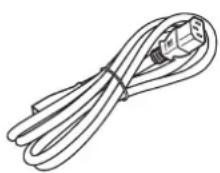
Cordon d'alimentation HT-21 Attache de cordon d'alimentation
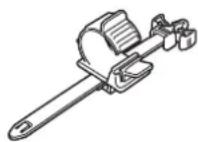
HC-01
Manuel d'instructions
(ce document)
Consignes relatives à l'utilisation
Pour les clients en Europe
Avertissement
Cet appareil est un produit de classe A. Dans un environnement résidentiel, ce produit peut générer des interférences radioélectriques, auquel cas l'utilisateur devra prendre des mesures appropriées.
CANON INC.
Union Européenne, Norvège, Islande et Liechtenstein uniquement.
Ce symbole indique que ce produit ne doit pas être jeté avec les ordures ménagères, conformément à la directive DEEE (2012/19/UE) et à la réglementation de votre pays. Ce produit doit être confié au distributeur à chaque fois que vous achetez un produit neuf similaire, ou à un point de collecte mis en place par les collectivités locales pour le recyclage des Déchets des Équipements Électriques et Électroniques (DEEE). Le traitement inapproprié de ce type de déchet risque d'avoir des répercussions sur l'environnement et la santé humaine, du fait de la présence de substances potentiellement dangereuses généralement associées aux équipements électriques et électroniques. Parallèlement, votre entière coopération dans le cadre de la mise au rebut correcte de ce produit favorisera une meilleure utilisation des ressources naturelles. Pour plus d'informations sur les points de collecte des équipements à recycler, contactez vos services municipaux, les autorités locales compétentes, le plan DEEE approuvé ou le service d'enlèvement des ordures ménagères. Pour plus d'informations sur le retour et le recyclage des produits DEEE, consultez le site:
www.canon-europe.com/weee.
Pour les clients au Canada
CAN ICES-3 (A) / NMB-3 (A)
Consignes de sécurité et précautions de manipulation
Veuillez lire ces instructions en vue d'une utilisation du produit en toute sécurité.
Suivez ces instructions afin d'éviter toute blessure de l'utilisateur du produit ou de tiers.

AVERTISSEMENT
Indique un risque de blessure grave ou mortelle.
- Ne démontez pas et ne modifiez pas le moniteur vidéo.
Le moniteur vidéo contient, à l'intérieur, des pièces mobiles/extrêmement chaudes/à haute tension qui peuvent provoquer un incendie, un choc électrique, des brûlures ou des blessures.
- N'introduisez pas de corps étrangers ou de liquides dans le moniteur vidéo.
Si des objets métalliques, des objets inflammables ou des liquides venaient à pénétrer à l'intérieur du moniteur vidéo, cela pourrait entraîner un incendie, un choc électrique ou un dysfonctionnement.
- Assurez-vous d'utiliser la tension correcte.
L'utilisation d'une source d'alimentation ayant une tension autre que celle mentionnée dans ce mode d'emploi peut provoquer un incendie ou un choc électrique.
N'utilisez que le cordon d'alimentation CA fourni (ou spécifié). Pour votre sécurité, n'utilisez pas ce cordon d'alimentation CA pour alimenter d'autres appareils.
- N'utilisez pas le moniteur vidéo dans les endroits suivants.
Cela pourrait causer un incendie, un choc électrique ou un dysfonctionnement.
- À côté d'une fenêtre par temps de pluie ou de neige.
- Endroits sujets à une forte humidité et endroits poussiéreux.
- Endroits exposés à des gouttes d'eau ou à de l'humidité, comme des salles de bain ou des points d'eau.
- Endroits directement exposés à de la suie, de la fumée ou de la vapeur, ou à proximité d'appareils de chauffage ou d'humidificateurs.
- Endroits où des gaz inflammables peuvent être présents.
- Endroits exposés à la lumière directe du soleil.
- N'installez ou ne rangez pas le moniteur vidéo dans des endroits exposés à la lumière directe du soleil.
La température interne du moniteur vidéo peut augmenter et causer un incendie ou un dysfonctionnement.
- N'endommagez pas le cordon d'alimentation.
Ne placez pas d'objets lourds sur le cordon d'alimentation et ne tirez pas, ne modifiez pas, ne chauffez pas, n'attachez pas le cordon d'alimentation avec d'autres cordons. Le cordon d'alimentation pourrait être endommagé (fils exposés ou rompus, etc.) et ceci pourrait provoquer un incendie ou un choc électrique.
- Lorsque vous utilisez des prises à trois broches avec une mise à la terre :
Branchez toujours la broche de mise à la terre.
Un court-circuit se produisant lorsque la broche de mise à la terre n'est pas connectée peut provoquer un incendie ou un choc électrique.
Le cordon d'alimentation du moniteur vidéo dispose d'une prise à trois broches.
- Ne touchez pas le cordon d'alimentation ou la prise en cas d'orage.
Cela peut provoquer un choc électrique.
- Ne touchez pas le cordon d'alimentation ou la prise avec des mains humides.
Cela peut provoquer un choc électrique.
- Respectez les précautions suivantes concernant la source d'alimentation et la prise de courant.
Ne pas tenir compte de ces instructions peut entraîner un incendie ou un choc électrique.
- Insérez complètement et correctement la fiche d'alimentation dans la prise secteur. N'utilisez pas une prise ou un cordon d'alimentation endommagé ou une prise secteur lâche.
- Tenez la prise elle-même lorsque vous débranchez le cordon d'alimentation. Tirer sur le cordon d'alimentation peut l'endommager et provoquer un incendie ou un choc électrique.
- Retirez périodiquement toute accumulation de poussière sur la prise de courant.
- N'obstruez pas l'accès à la prise de courant en plaçant d'autres objets autour d'elle.
- Ne branchez pas plusieurs cordons d'alimentation sur la même prise secteur.
- Lors de l'utilisation d'une rallonge, assurez-vous que la consommation totale des appareils auxquels vous connectez la rallonge ne dépasse pas sa puissance nominale.
- Si le moniteur vidéo est tombé ou a été exposé à un fort choc, mettez-le immédiatement hors tension et débranchez la fiche d'alimentation de la prise secteur.
Le moniteur vidéo est un instrument de précision et un usage continu dans un tel cas peut causer un court-circuit et entraîner un incendie ou un choc électrique.
- Avant d'entreprendre tout travail d'entretien, mettez hors tension le moniteur vidéo et débranchez la fiche d'alimentation de la prise secteur.
Ne pas tenir compte de cela peut provoquer un choc électrique.
- Avant tout déplacement, installation, retrait ou branchement du moniteur vidéo à des éléments périphériques, éteignez le moniteur vidéo et tous les périphériques branchés, et débranchez leur prise d'alimentation de la prise secteur.
Ne pas le faire pourrait causer un incendie, un choc électrique ou un dysfonctionnement.
- En cas de circonstances inhabituelles telles que la présence de fumée ou des bruits étranges ou une odeur, éteignez immédiatement le moniteur vidéo et débranchez la fiche d'alimentation de la prise secteur.
Un usage continu peut provoquer un incendie ou un choc électrique.
- N'obstruez pas l'accès à la fiche d'alimentation de sorte qu'il puisse toujours être débranché facilement.
Ne pas débrancher la fiche d'alimentation immédiatement après que des circonstances inhabituelles se soient produites peut provoquer un incendie ou un choc électrique.
- N'obstruez pas les trous de ventilation.
L'obstruction des trous d'aération du moniteur vidéo peut entraîner une augmentation de la température interne et entraîner un incendie ou un dysfonctionnement. Respectez les précautions suivantes afin d'assurer une ventilation suffisante.
- Ne poussez pas le moniteur vidéo dans des enceintes ou des espaces confinés et étroits.
- N'enroulez pas le moniteur vidéo dans du tissu ou d'autres matières.
- Ne placez pas le moniteur vidéo tourné vers le haut, posez-le tourné vers le côté ou bien à l'envers.
- Pour des raisons de sécurité, débranchez la fiche d'alimentation de la prise secteur lorsque vous n'utilisez pas le moniteur vidéo pendant de longues périodes de temps.
L'accumulation de poussière sur la fiche d'alimentation peut provoquer un incendie.
- Si le moniteur est endommagé, ne touchez pas les cristaux liquides qui fuient, ni les autres liquides internes.
Si l'écran LCD est endommagé et que des cristaux liquides ou d'autres liquides internes fuient, ne mettez pas le liquide à la bouche, ne l'inhalez pas ou ne l'avalez pas ou ne le mettez pas en contact avec la peau. Si le liquide pénètre dans les yeux ou la bouche, rincez-le immédiatement et abondamment à l'eau. Si du liquide entre en contact avec la peau ou les vêtements, essuyez-le immédiatement avec de l'alcool et lavez les zones exposées au savon.
Laisser le liquide sans le traiter peut provoquer des blessures ou des dommages.
- Conservez tous les matériaux d'emballage hors de la portée des enfants.
Le matériau d'emballage, étroitement enroulé autour de la tête de quelqu'un, peut provoquer une strangulation ou une asphyxie.

ATTENTION
Indique un risque de blessure.
- Ne placez pas d'objets sur le moniteur vidéo et ne grimpez pas dessus.
Le moniteur vidéo peut basculer ou tomber et entraîner des blessures. - N'installez pas le moniteur vidéo sur une surface instable.
Installer le moniteur vidéo sur un support bancal ou une surface inclinée peut provoquer le renversement du moniteur ou une chute et entraîner des blessures. Vérifiez soigneusement la résistance et la robustesse de la surface sur laquelle le moniteur vidéo sera placé ou installé. - Prenez des précautions pour éviter la chute ou le basculement du moniteur vidéo.
En cas de tremblement de terre, le moniteur vidéo peut basculer ou tomber. Pour votre sécurité, lors de l'installation du moniteur vidéo sur un meuble TV ou tout autre meuble, prenez des mesures de précaution pour éviter que le moniteur vidéo ne bascule ou ne tombe (17). Prendre de telles mesures permet de réduire le risque de blessures ou de dommages mais l'efficacité des mesures de prévention ne peut pas être garantie lors de tous les tremblements de terre.
- Suivez toujours la procédure spécifiée pour installer le moniteur vidéo (15).
Si l'installation n'est pas effectuée correctement, le moniteur vidéo risque de basculer ou de tomber et de causer des blessures. - Inspectez l'état de l'installation environ une fois par an.
Une installation ou un montage non approprié peut conduire à la chute du moniteur vidéo ou bien causer des blessures.
- Lorsque vous utilisez des écouteurs, réglez le volume sonore à un niveau sans risque.
Utiliser des écouteurs à un volume élevé peut endommager votre audition.
- Ne regardez pas l'écran pendant une période de temps prolongée.
Cela peut entraîner des états comme une fatigue oculaire ou une vision diminuée. Lorsque vous regardez l'écran pendant une période de temps prolongée, reposez-vous périodiquement. Si vous ressentez une gène après un usage continu, cessez d'utiliser le moniteur vidéo immédiatement et reposez-vous. Si vous continuez d'éprouver une sensation d'inconfort, consultez un médecin.
Lors de l'utilisation de l'unité principale
- L'écran peut se trouver endommagé s'il est laissé face à une source de lumière violente. Veuillez prendre toutes les précautions lorsque vous le placez près d'une fenêtre.
- N'appuyez pas trop fort sur l'écran, ne le rayez pas et ne placez aucun objet dessus. Cela risquerait de créer des problèmes d'uniformité sur la dalle ou d'endommager celle-ci.
- L'écran et le boîtier peuvent chauffer pendant l'utilisation. Notez qu'il ne s'agit pas d'un dysfonctionnement.
- Selon l'endroit où l'affichage vidéo est utilisé, la température interne risque d'augmenter, ce qui rend chaud au toucher. Faites attention lorsque vous manipulez l'affichage vidéo.
- Regarder l'écran pendant une période prolongée peut entraîner une fatigue oculaire ou une diminution de la vision. Lorsque vous regardez l'écran pendant une période de temps prolongée, reposez-vous périodiquement.
- Se reporter à la recommandation ITU-R BT.1702 « Guidance for the reduction of photosensitive epileptic seizures caused by television (Lignes directrices pour la réduction des crises d'épilepsie photosensible provoquées par la télévision) » et aux lignes directrices connexes.
À propos du rétroéclairage
Le rétroéclairage ayant une durée de vie limitée, sa luminosité peut se dégrader et sa couleur peut changer avec le vieillissement.
À propos de l'altération temporaire de l'écran
Si une image fixe demeure affichée pendant une période prolongée, une altération de l'écran matérialisée par une rémanence de l'affichage précédent peut apparaître. Il s'agit d'une caractéristique de l'écran LCD, et non d'une anomalie. Le phénomène est temporaire et disparaît lors de la lecture vidéo.
À propos de l'écran LCD
La fabrication de l'écran fait appel à des techniques de production de très haute précision, et plus de 99,99 % de pixels fonctionnent conformément aux spécifications. Moins de 0,01 % des pixels peuvent parfois avoir des ratés ou apparaître comme des points noirs, rouges, bleus ou verts. En outre, cette tendance peut augmenter en cas d'utilisation prolongée du rétroéclairage, en raison des caractéristiques du panneau LCD.
Cela ne constitue pas un dysfonctionnement.
Condensation
Si cet appareil est placé dans une pièce chaude alors qu'il fait froid, ou si la pièce est chauffée de façon soudaine, de la condensation peut se former à la surface ou à l'intérieur de l'équipement. Veuillez noter que l'équipement peut se trouver endommagé s'il est utilisé dans ces circonstances. Si de la condensation s'est formée sur la surface ou à l'intérieur de l'appareil, n'utilisez pas le moniteur vidéo car il risquerait d'être endommagé. Mettez l'appareil hors tension et attendez que la condensation s'évapore avant d'utiliser le moniteur video.
Nettoyage
- Avant le nettoyage, veillez à bien débrancher la fiche d'alimentation de la prise secteur.
- L'écran présente un traitement de surface spécial : évitez de le toucher directement avec la main. De plus, n'apposez jamais d'objet adhésif tel que des étiquettes.
- N'utilisez jamais d'alcool ni de benzène, de diluant, de solutions de nettoyage acides ou alcalines, de chiffon de nettoyage chimique ou abrasif car ils risqueraient d'endommager l'écran.
- Si l'écran est sale, essuyez-le doucement avec un chiffon doux et sec tel qu'un chiffon de nettoyage ou un chiffon de nettoyage pour lunettes. Le fait d'essuyer l'écran trop fort peut provoquer des zones d'irrégularité sur l'écran ou sur la dalle LCD. Vous risquez de rayer l'écran si vous l'essuyez trop fort avec un chiffon de nettoyage sur lequel des corps étrangers se sont fixés.
- Lorsque l'écran est très sale, essuyez-le avec un chiffon doux tel qu'un chiffon de nettoyage ou un chiffon de nettoyage pour lunettes humidifié avec un détergent neutre dilué dans de l'eau.
- Utilisez un souffleur de poussière pour éliminer la poussière de la surface de l'écran.
- Essuyez la saleté présente sur le boîtier avec un chiffon doux. Si l'écran est très sale, utilisez un chiffon humidifié avec de l'eau ou un détergent doux dilué dans de l'eau. N'utilisez pas d'alcool, de benzène, de diluant à peinture ni de pesticides car ils pourraient endommager la finition de la surface ou effacer des caractères sur le boîtier.
Mise au rebut
- Ne pas jeter avec les déchets ménagers. Le moniteur video ne doit pas faire partie des déchets qui seront emmenés à la décharge.
- Respectez les lois et les réglementations des autorités locales lors de la mise au rebut.
L'affichage vidéo DP-V2420 / DP-V2421 est un affichage de référence HDR capable de supporter divers flux de travail, de la prise de vue à l'édition en production vidéo à la fois pour le cinéma numérique et la radiodiffusion.
Qualité d'image et fonctions
• V2421d en charge 12G/6G-SDI.
- Doté d'un écran d'une résolution de 4096 x 2160 et d'un système de rétroéclairage.
- Une haute luminosité et un contraste élevé correspondant à du contenu HDR sont obtenus.
- Équipé de la fonction d'affichage HDR. (SMPTE ST 2084 et Hybrid Log-Gamma sont pris en charge)
- Grande uniformité offerte en réduisant la variation due au changement de température et au vieillissement.
- Prend en charge une large gamme de couleurs DCI-P3.
- Affiche la gamme de couleurs de l'UIT-R BT.2020 au niveau optimal et prend en charge « Constant Luminance ».
- Prend en charge ACESproxy.
- Doté de fonctions facilitant la prise de vue et la vidéo, notamment Wave Form Monitor, Vector Scope, Screen Capture, Zoom, et False Color.
- Prend en charge un gamma équivalent au CTR normalisé par l'UIT-R BT.1886.
- Le port USB permet de connecter un contrôleur de classement colorimétrique (Element-Tk fabriqué par Tangent Wave Ltd), une sonde externe, une clé USB, ou une borne LAN sans fil (adaptateur Wi-Fi).
- Le contrôleur d'affichage CL-01 (fourni avec le DP-V3010), les périphériques de contrôle externes, les écrans Canon, etc. peuvent être connectés au terminal LAN
- Prend en charge les méthodes de transfert de signal vidéo « Square Division » et « 2 Sample Interleave Division ».
- Comprend une fonction multi-écrans (4 ou 2 écrans)
- Le contenu HDR et le contenu SDR peuvent être affichés à titre de comparaison.
• Doté d'une borne d'entrée HDMI.
Lien avec des caméras de cinéma numérique
- Prend en charge le 4K RAW. Permet d'établir le flux de travail de 4K RAW sur ACES2065-1.
• Lien CINEMA EOS SYSTEM - Lien de système de la caméra, ARRI / Panasonic
Rigidité et installation flexible
- Grande durabilité grâce à une enveloppe extérieure métallique.
- L'unité principale comporte une poignée latérale facilitant l'installation et le transport. Alliée à un pied réglable en deux positions, cette poignée procure souplesse d'installation et portabilité élevée.
■ Face avant de l'unité principale
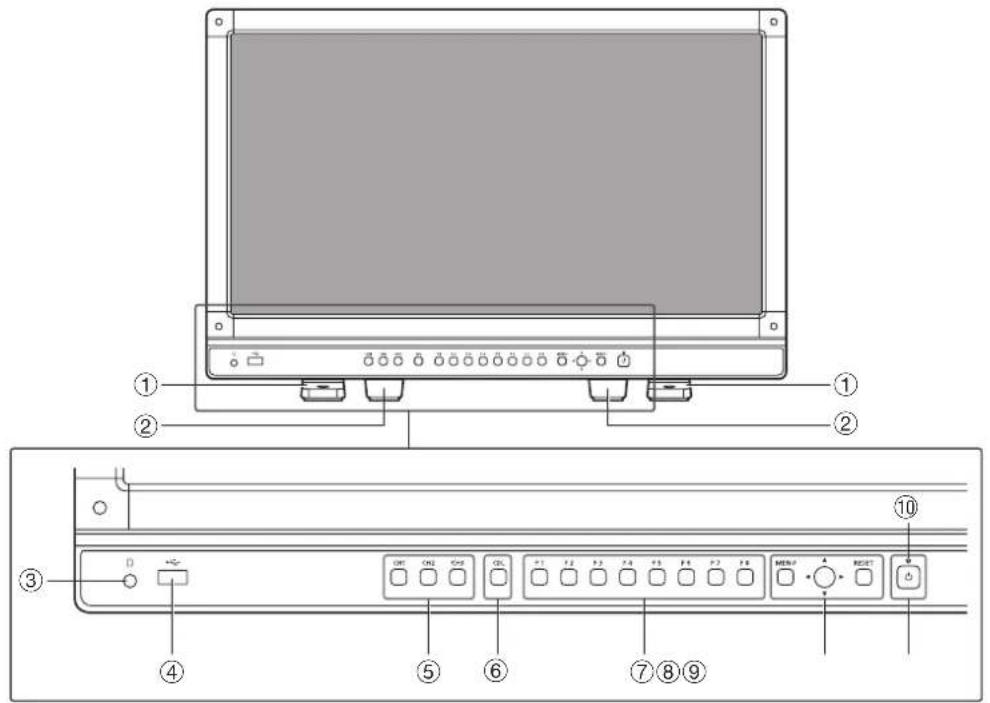
| 1 | Support avant Il existe deux points de montage. | 16 | |
| 2 | Support arrière Ceci peut être détaché. | 16 | |
| 3 | Prise de casque audio | Prise pour casque audio | 75 |
| 4 | Port USB | Permet de connecter une sonde externe pour l'étalonnage (27), une clé USB, un concentrateur, un contrôleur de classement colorimétrique (Element-Tk fabriqué par Tangent Wave Ltd), ou adaptateur LAN sans fil (adaptateur Wi-Fi, 36). | - |
| 5 | Touches CH1 à 3 | Permet de changer de canal. | 33 |
| 6 | Touche CDL | Permet de basculer entre le mode normal et le mode CDL. - | |
| 7 | Touches F1 à F8 | Permet d'exécuter la fonction définie. Vous pouvez attribuer différentes fonctions aux touches F en modes normal et CDL respectivement. | 33 |
| 8 | Touche MENU | Permet d'ouvrir / fermer le menu OSD ou de se déplacer au niveau supérieur d'un menu. | 22 |
| Molette de sélection | Permet de déplacer le cadre de sélection au sein du menu OSD, de modifier les paramètres (haut / bas, gauche / droite, rotation) et de déterminer (par pression) la sélection. | 22 | |
| Touche RESET | Permet de réinitialiser les éléments à régler à l'aide du curseur et des caractères saisis. | 22 | |
| 9 | 1 Touche (Power) | Met l'appareil sous tension / hors tension. | 21 |
| 10 | Témoin Power | Permet d'afficher l'état de l'unité principale. La luminosité du témoin d'alimentation peut également être réglée de « Off » ou « 1 (sombre) à 5 (le plus lumineux) » (103). Même lorsque le témoin d'alimentation est sur « Off », il clignote pendant la mise à jour du micrologiciel ou la détection d'une erreur.Off : lorsque l'alimentation électrique n'est pas branchéeAllumé en vert : lorsqu'une alimentation électrique est connectée et que le moniteur vidéo est sous tensionClignotant en vert : pendant l'étalonnage ou la mise à jour du micrologicielAllumé en orange : pendant la mise en veille (une alimentation électrique est connectée et le moniteur vidéo est hors tension)Clignotant en orange : une erreur est détectée | - |
■ Face arrière de l'unité principale
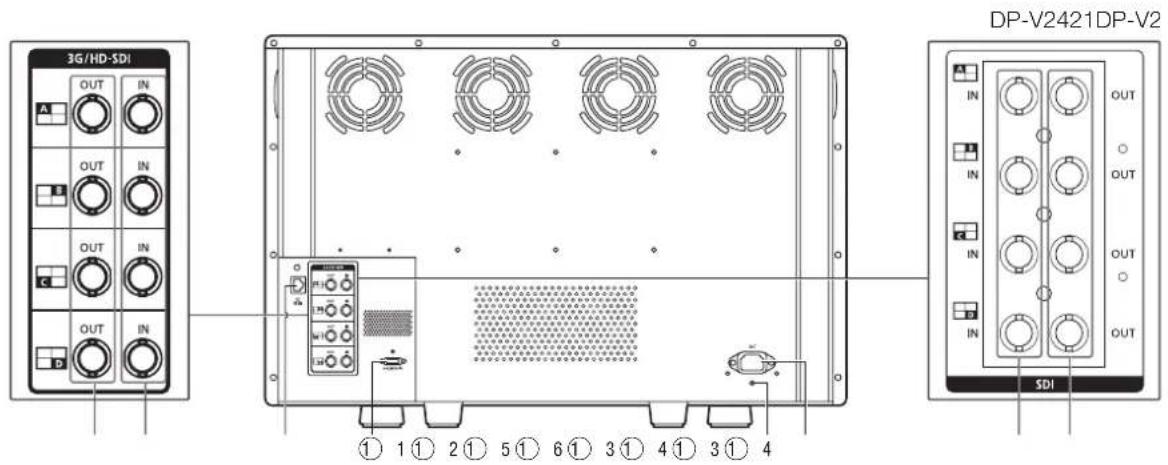
| 11 | Connecteur d'entrée HDMI | S'utilise pour l'entrée des signaux HDMI. | 20 |
| 12 | Borne LAN (BASE 10/100) | Connexion pour le contrôleur d'affichage CL-01 (fourni avec le DP-V3010), les dispositifs de contrôle externes, les écrans Canon, etc. | - |
| 13 | Connecteur de sortie SDI | Sortie traversante correspondant à borne d'entrée 3G/HD-SDI. | - |
| 14 | Borne d'entrée SDI S'utilise pour saisir les signaux SDI. | 19 | |
| 15 | Trou de montage de l'attache de cordon | Pour l'installation de l'attache de cordon d'alimentation (fourni) | 21 |
| 16 | Borne d'entrée de l'alimentation | Permet de connecter le cordon d'alimentation fourni. | 21 |
■ Face latérale de l'unité principale
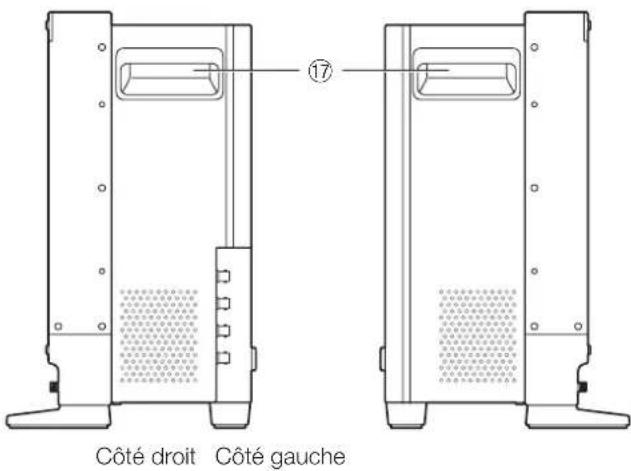
text_image
Côté droit Côté gauche| 17 | Poignée de transport S | utilise pour installer, brancher ou transporter l'appareil. | 15 |

ATTENTION
- Lors de la connexion d'un capteur externe pour l'étalonnage sur le port USB, la longueur du câble USB ne doit pas dépasser 3 m. Dans le cas contraire, des erreurs de communication peuvent se produire et rendre impossible un étalonnage correct.
- Le moniteur vidéo peut effectuer une prise de mesure ou l'étalonnage du moniteur en utilisant le logiciel DP-V Color Adjustment. Consultez le site internet de Canon pour en savoir plus sur le logiciel DP-V Color Adjustment.
• V2421 Lorsque le moniteur vidéo exécute une prise de mesure ou l'étalonnage de l'affichage à l'aide de DP-V Color Adjustment ou s'il est utilisé via LAN, « DP-V2420 » s'affiche en tant que nom d'affichage. - N'utilisez pas le CONCENTRATEUR lorsque vous branchez un adaptateur LAN sans fil (adaptateur Wi-Fi) à un port USB. L'affichage vidéo risque de ne pas fonctionner.
- Pour des raisons de sécurité, ne connectez jamais un connecteur qui pourrait avoir une tension excessive à la borne de l'affichage vidéo lors de la connexion de dispositifs périphériques.
- Les signaux SD-SDI traversants ne sont pas sortis correctement.

Remarque
- Les deux dispositifs de mémoire USB FAT16 et FAT32 sont pris en charge.
- Un fonctionnement correct n'est pas garanti pour toutes les mémoires USB.
- Il peut s'écouler 10 secondes ou plus avant que la mémoire USB soit reconnue. Si la fonction permettant de sauvegarder des données sur une mémoire USB est exécutée pendant la reconnaissance, le message « Detecting USB memory » s'affiche.
Comment transporter l'unité principale
Lorsque vous soulevez le moniteur vidéo, veillez à tenir les poignées de transport situées sur le côté.
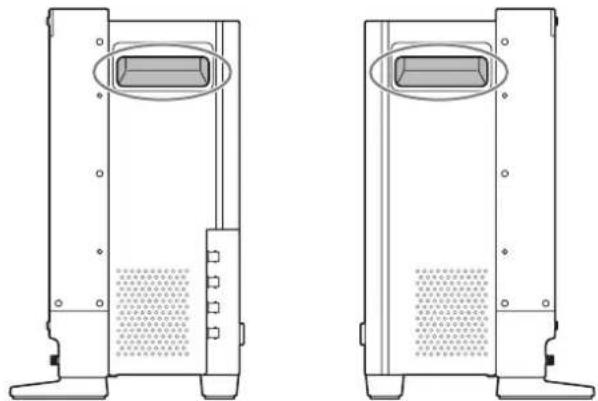
ATTENTION
- Lorsque vous déballez, transportez, installez ou branchez cette unité principale, veuillez noter qu'au moins deux personnes sont nécessaires.
- Lorsque vous transportez le moniteur vidéo, manipulez-le avec précaution pour d'éviter de toucher ou endommager l'écran.
Procédures de fixation du panneau de protection
Vous pouvez fixer le panneau de protection pour protéger l'écran lorsque vous transportez le moniteur vidéo ou l'utilisez à l'extérieur.
- Desserrez les quatre vis placées sur la face avant.
Utilisez une clé hexagonale de 1,5 mm.
Veillez à ne pas perdre les vis retirées. N'utilisez jamais ces vis à d'autres fins.
- Mettez en place le panneau de protection en alignant ses coins sur les quatre trous de vis.
Fixez le panneau avec précaution afin de ne pas l'endommager.
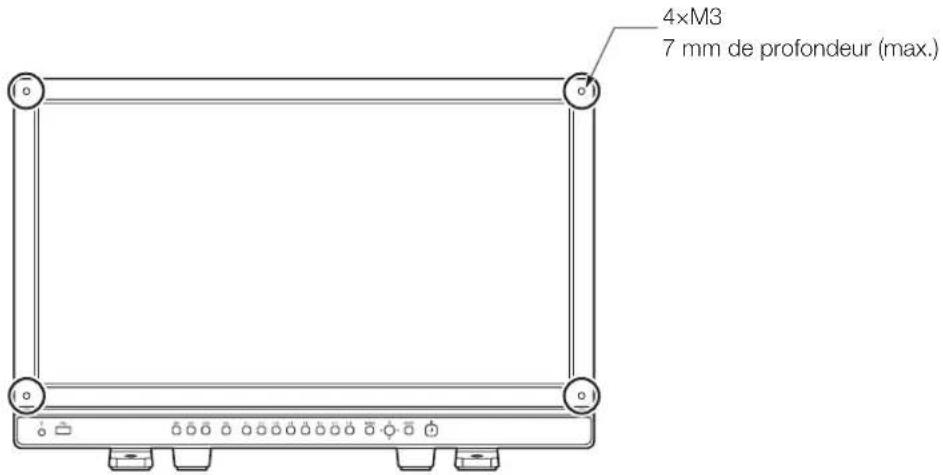
text_image
4xM3 7 mm de profondeur (max.)ATTENTION
- Evitez de toucher l'écran pendant cette opération, car cela risquerait de l'endommager.
Procédures de fixation / retrait des pieds
L'unité principale est livrée avec deux supports qui peuvent être détachés. La position dans laquelle le support avant est attaché peut être modifiée.
ATTENTION
• Utilisez une surface plane et dégagée pour fixer/retirer les pieds.
• Le moniteur peut basculer si le support n'a pas été fixé.
- Évitez de toucher l'écran pendant cette opération, car cela risquerait de l'endommager.
Retrait
- Placez l'affichage écran vers le bas sur un chiffon doux ou un matériau de rembourrage plus grand que l'affichage.
- Support avant : retirez les vis de montage (deux à chaque fois) des supports gauche et droit. Support arrière : retirez les vis de montage (une à chaque fois) des supports gauche et droit.
Veillez à ne pas perdre les vis retirées. N'utilisez jamais ces vis à d'autres fins.
Fixation
- Placez l'affichage écran vers le bas sur un chiffon doux ou un matériau de rembourrage plus grand que l'affichage.
- Alignez la position du pied et le trou de vis placé sur le moniteur vidéo.
Alignez la partie convexe du pied et la partie concave de l'affichage vidéo.
- Support avant : fixez les supports gauche et droit à l'aide des vis de montage (deux à chaque fois). Support arrière : fixez les supports gauche et droit à l'aide des vis de montage (une à chaque fois).
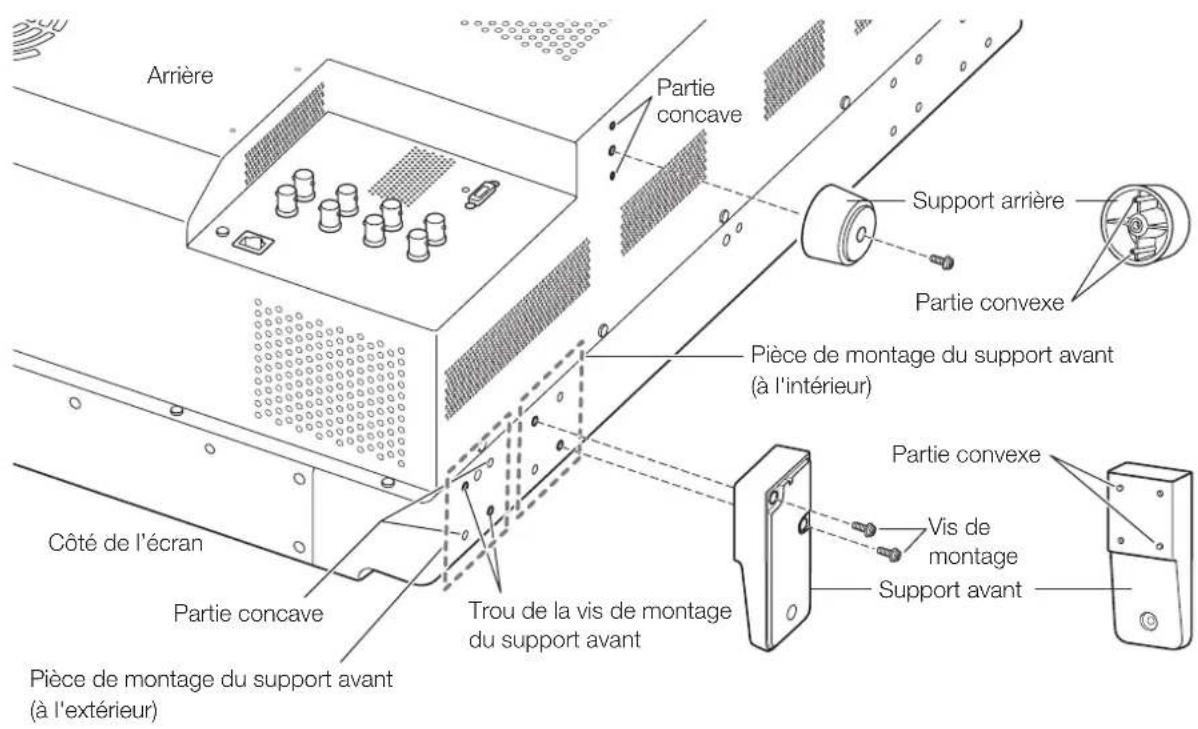
text_image
Arrière Partie concave Support arrière Partie convexe Pièce de montage du support avant (à l'intérieur) Côté de l'écran Partie concave Trou de la vis de montage du support avant Partie convexe Vis de montage Support avant Pièce de montage du support avant (à l'extérieur)Remarque
- Il est recommandé d'installer les deux pieds avant en position intérieure ou extérieure.
Comment empêcher le basculement
Le fait de fixer le moniteur vidéo en utilisant les trous de vis placés sur les pieds permet de réduire le risque de basculement ou de chute de l'unité principale.
1. Utilisez des vis qui s'adaptent aux trous de vis.
La taille de l'orifice de la vis est indiquée ci-dessous.
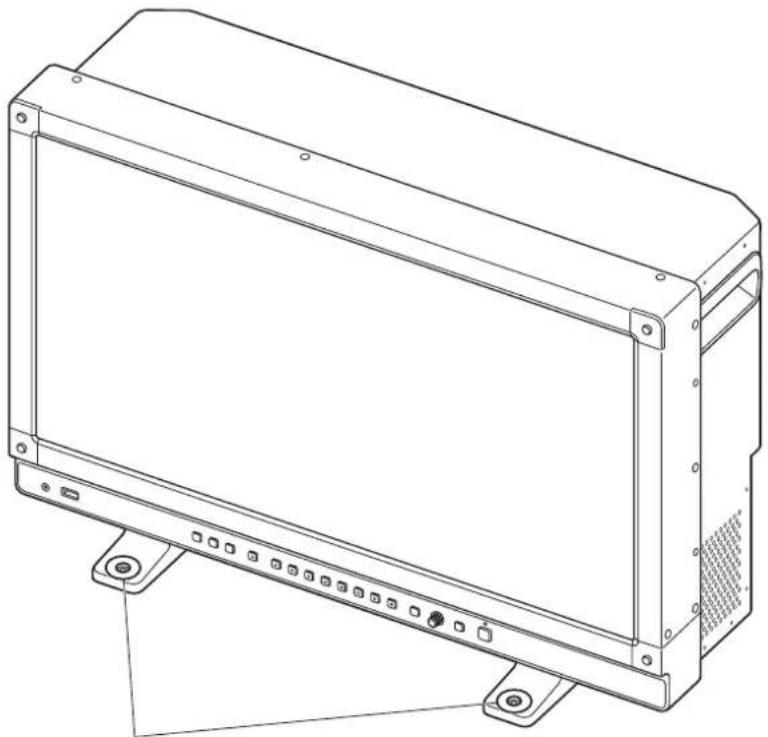
- Lorsque vous fixez l'unité principale sur une table ou un pupitre, assurez-vous que ceux-ci sont assez résistants pour en supporter le poids.
- Nous vous conseillons de vous faire aider par une autre personne pour effectuer cette étape.
- Evitez de toucher l'écran pendant cette opération, car cela risquerait de l'endommager.
Montage de l'unité principale sur un support ou sur un mur
Cette unité principale peut être montée sur un support* ou sur un mur*. Retirez préalablement les pieds (16).
* Disponible dans le commerce.
ATTENTION
- Pour des raisons de sécurité, veillez à procéder à cette opération avec au moins deux personnes.
- Lors du montage de l'unité principale sur un mur, assurez-vous que le mur est suffisamment solide. Si nécessaire, consolidez-le. Assurez-vous également de vérifier la capacité de charge du support ou de la fixation murale.
- Lorsque le moniteur vidéo est placé sur un bâti ou un support d'écran et que la ventilation est bloquée autour de lui par du matériel placé au-dessus ou au-dessous de lui ou dans sa périphérie, la température de fonctionnement risque d'augmenter, provoquant une panne ou une surchauffe. Afin de maintenir la condition de la température d'utilisation du moniteur vidéo (0 °C à 40 °C), prévoyez un espace d'au moins 1 U (4,4 cm) au-dessus et au-dessous et d'au moins 4 cm d'espace à l'arrière. Prévoyez un espace suffisant par rapport à l'équipement périphérique, fixez des évents ou installez un ventilateur.
- Lorsque vous installez l'affichage vidéo sur un mur, prévoyez un espace suffisant avec le mur pour éviter de compressor ou de tordre les câbles.
- Evitez de toucher l'écran pendant cette opération, car cela risquerait de l'endommager.
- Veillez à ce que l'unité principale ne tombe pas lors de l'installation/du démontage.
1. Fixez un pied ou support mural disponible dans le commerce en utilisant les trous de vis placés sur la face arrière ou latérale de l'unité principale (111).
La taille de l'orifice de la vis est indiquée ci-dessous.
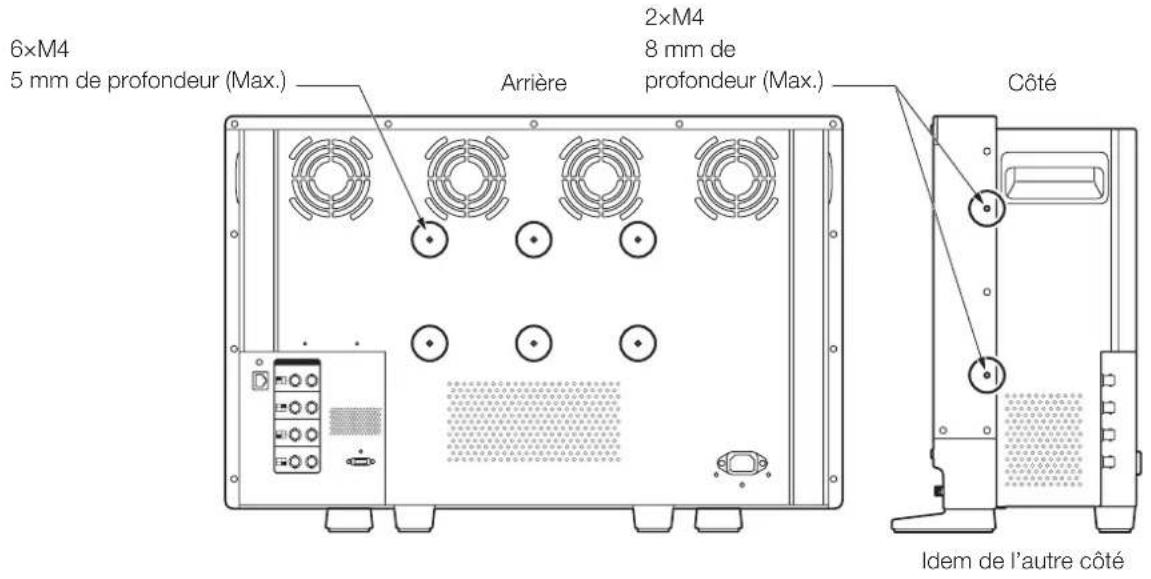
text_image
6×M4 5 mm de profondeur (Max.) 2×M4 8 mm de profondeur (Max.) Arrière Côté Idem de l'autre côtéConnexion de l'unité principale à des périphériques d'entrée
Le moniteur vidéo comporte des bornes d'entrée SDI et HDMI auxquelles les dispositifs d'entrée sont connectés.
ATTENTION
- Vérifiez que l'alimentation du moniteur et des périphériques d'entrée est bien coupée avant de les connecter.
■ Signaux d'entrée SDI
Branchez correctement ces signaux d'entrée en vous référant à l'icône de la zone d'affichage au niveau des bornes d'entrée SDI. (A, B, C, D)
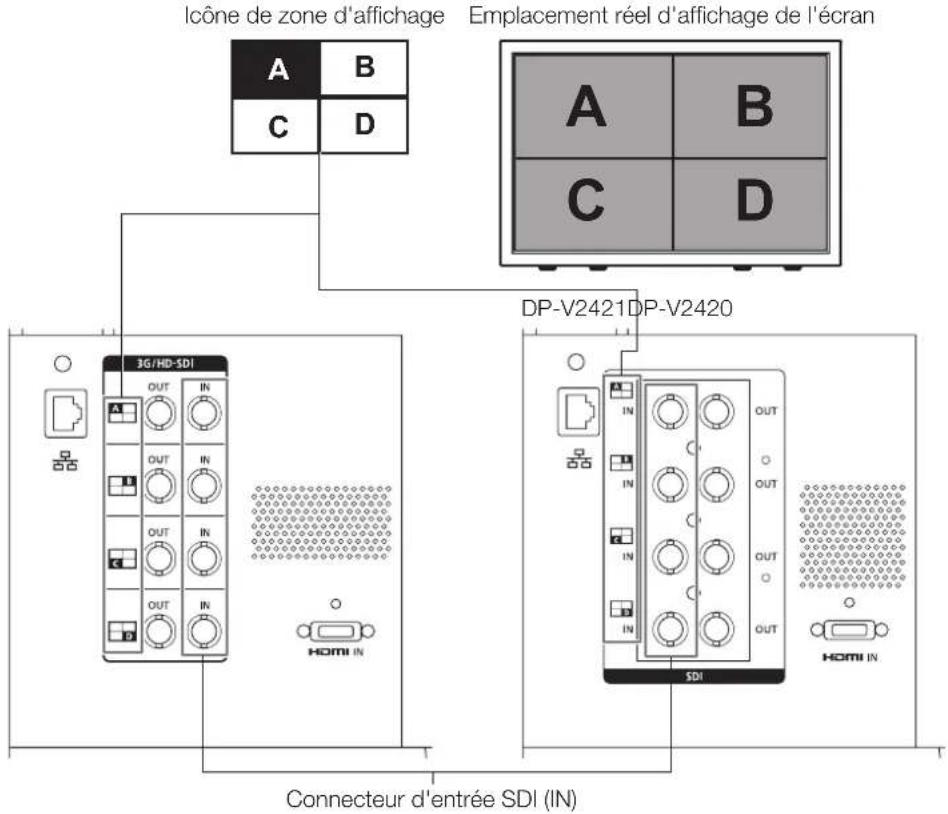
| Signal d'entrée Borne d'entrée | ||||
| Quad Link(Square Division) | V24203G/HD-SDIV242112G/6G/3G/HD-SDI | En haut à gauche, signal de mappage | Input A | Système d'entréeunique |
| En haut à droite, signal de mappage | Input B | |||
| En bas à gauche, signal de mappage | Input C | |||
| En bas à droite, signal de mappage | Input D | |||
| Quad Link*(2 Sample Interleave) | 3G-SDI Link 1 Input A | |||
| Link 2 Input B | ||||
| Link 3 Input C | ||||
| Link 4 Input D | ||||
| Dual Link* | V24203G-SDIV24216G/3G-SDI | Link 1 Input A | Deux systèmesd'entrée | |
| Link 2 Input B | ||||
| Link 1 Input C | ||||
| Link 2 Input D | ||||
| Single Link | V24203G/HD/SD-SDIV242112G/6G/3G/HD/SD-SDI | — | Input A/Input B/Input C/Input D | Quatre systèmesd'entrée |
* Les signaux sont automatiquement activés lorsque « Link Order » est réglé sur « Automatic ».

Référence
• V2420 La connexion est contrôlée via des câbles (multi) 4VS03A-5C BNC fabriqués par Canare Electric Co.
V2421 La connexion est contrôlée via des câbles D5.5UHDC03E BNC fabriqués par Canare Electric Co.
- Lorsque la fréquence dépasse 30,00 P, 3G-SDI RAW est une connexion double.
- Chaque borne d'entrée est compatible avec une sortie. Lorsque les signaux sont saisis à partir de l'Entrée A, raccordez le câble à la borne SDI (SORTIE) de l'Entrée A.
■ Signal d'entrée HDMI
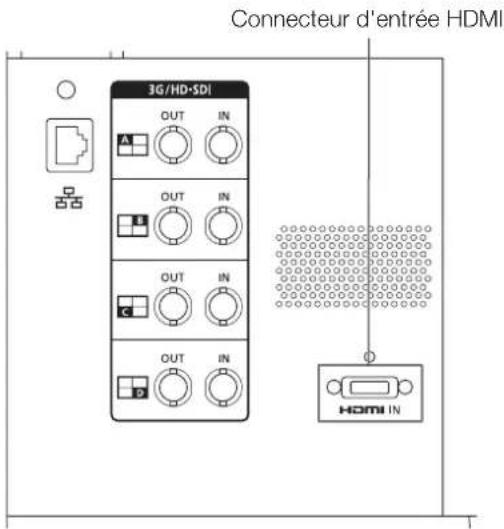
text_image
Connecteur d'entrée HDMI 3G/HD-SDI OUT IN OUT IN OUT IN OUT IN HDMI IN
ATTENTION
- Utilisez un câble HDMI portant le logo High Speed répondant à la norme HDMI. L'utilisation d'un câble non conforme à la norme HDMI risque de provoquer un dysfonctionnement du moniteur vidéo, tel que l'instabilité d'une vidéo ou l'absence d'affichage.
Cette section décrit comment mettre sous tension l'alimentation de l'unité principale.
Mise sous tension de l'unité principale
-
Branchez le cordon d'alimentation HT-21 fourni au connecteur d'entrée d'alimentation de CA à l'arrière. L'affichage passe en mode veille et le témoin d'alimentation s'allume en orange.
-
Appuyez sur le bouton d'alimentation situé à l'avant. Le témoin d'alimentation s'allume en vert.

Remarque
- Un préchauffage est nécessaire pour stabiliser la luminosité du moniteur vidéo. Patientez au moins 10 minutes après la mise sous tension avant toute utilisation.
Installation de l'attache de cordon d'alimentation HC-01 (fourni)
Installez l'attache de cordon d'alimentation avant de brancher le cordon d'alimentation sur l'unité principale.
-
Insérez le connecteur de l'attache de cordon d'alimentation secteur dans le trou de fixation de l'attache de cordon (①).
-
Branchez le cordon d'alimentation sur l'unité principale (②).
-
Fixez le cordon d'alimentation avec le support (③).
-
Pressez le support contre l'unité principale (④). Assurez-vous qu'il n'y ait pas de mou au niveau de (A).
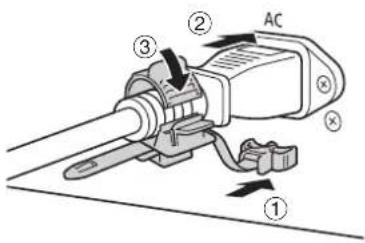
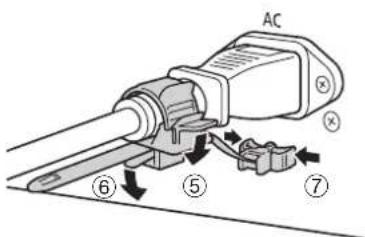
- Pour retirer l'attache de cordon d'alimentation du cordon d'alimentation : tirez sur le levier de support (5).
- Pour régler la longueur de support : poussez le levier de verrouillage du support vers le bas (6).
- Pour retirer l'attache de cordon d'alimentation de l'unité principale : appuyez sur les boutons sur la gauche et la droite et retirez l'attache (7).
text_image
AC ⑥ ⑤ ⑦Fonctionnement du moniteur vidéo
En utilisant les touches et la molette de sélection du moniteur vidéo, vous pouvez régler la qualité d'image et configurer les paramètres des signaux d'entrée. Vous pouvez également affecter les fonctions les plus fréquemment utilisées aux touches CH et F.
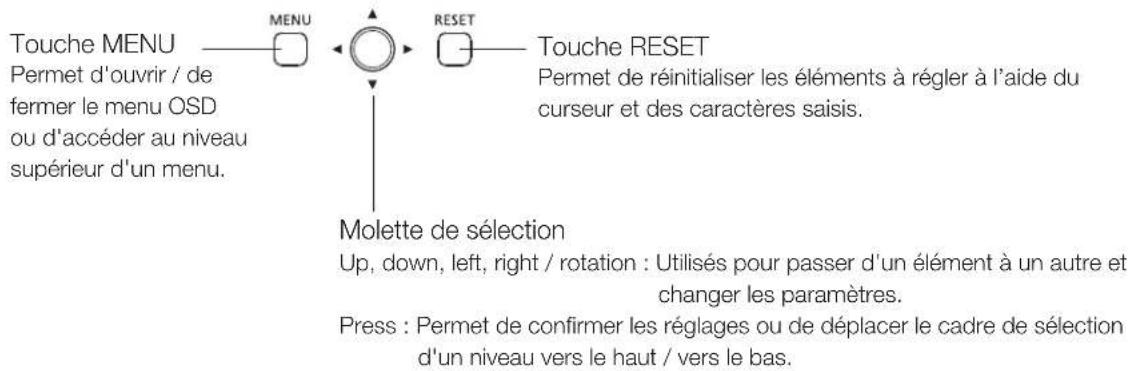
Fonctionnement de la molette de sélection
Les procédures d'utilisation de la molette de sélection sont décrites ci-après.
text_image
Touche MENU Permet d'ouvrir / de fermer le menu OSD ou d'accéder au niveau supérieur d'un menu. MENU RESET Touche RESET Permet de réinitialiser les éléments à régler à l'aide du curseur et des caractères saisis. Molette de sélection Up, down, left, right / rotation : Utilisés pour passer d'un élément à un autre et changer les paramètres. Press : Permet de confirmer les réglages ou de déplacer le cadre de sélection d'un niveau vers le haut / vers le bas.Opérations de base pour utiliser le menu OSD
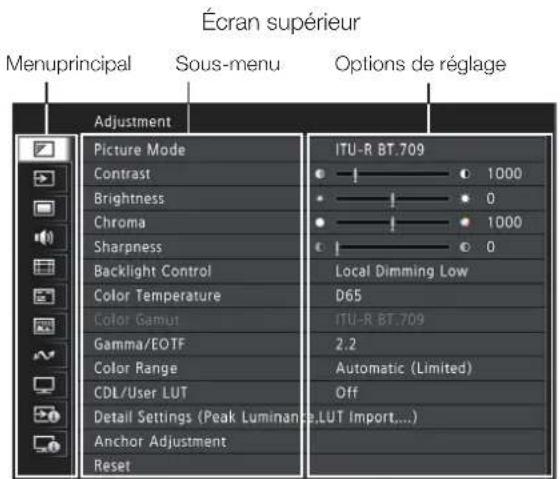
Cette section décrit les opérations de base permettant d'utiliser le menu OSD.
- Appuyez sur la touche MENU pour ouvrir le menu OSD.
text_image
Écran supérieur Menuprincipal Sous-menu Options de réglage Adjustment Picture Mode Contrast Brightness Chroma Sharpness Backlight Control Color Temperature Color Gamut Gamma/EOTF Color Range CDL/User LUT Detail Settings (Peak Luminance,LUT Import,...) Anchor Adjustment Reset ITU-R BT.709 1000 0 1000 0 Local Dimming Low D65 ITU-R BT.709 2.2 Automatic (Limited) Off-
Sélectionnez un élément à l'aide de la molette de sélection et appuyez dessus pour confirmer la sélection. Le cadre de sélection se déplace vers le sous-menu.
-
Sélectionnez un élément à l'aide de la molette de sélection et appuyez dessus pour confirmer la sélection. Le cadre de sélection se déplace vers les options de réglage.
-
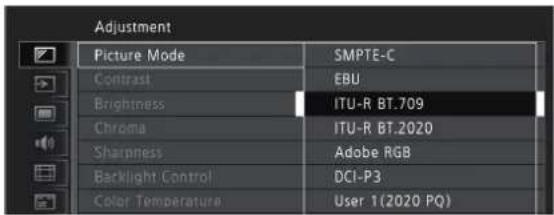
Sélectionnez le réglage à l'aide de la molette de sélection. Les réglages changent en fonction de l'opération de la molette de sélection.
text_image
Adjustment Picture Mode SMPTE-C Contrast EBU Brightness ITU-R BT.709 Chroma ITU-R BT.2020 Sharpness Adobe RGB Backlight Control DCI-P3 Color Temperature User 1(2020 PQ)- Appuyez sur la molette pour valider la sélection.
Le cadre de sélection revient au sous-menu.
- Quittez le menu.
Lorsque vous appuyez sur la touche MENU, le cadre de sélection se déplace d'un niveau de menu vers le haut. Déplacez le cadre de sélection jusqu'au menu principal de l'écran supérieur, puis appuyez sur la touche MENU pour quitter le menu.

Remarque
- Les fonctions suivantes peuvent être réinitialisées à leurs paramètres d'usine par défaut ou à leur point d'ancrage(1)(25) en appuyant sur le bouton RESET après avoir réglé la qualité de l'image. - « Contrast », « Brightness », « Chroma », « Sharpness », « Power », « Saturation », « Offset », « Slope »
En mode « User 1-7 » où vous êtes en train d'effectuer un étalonnage, le réglage revient à la valeur d'étalonnage au lieu des réglages d'usine par défaut.
- Pour régler la qualité de l'image, un préchauffage est nécessaire pour stabiliser la luminosité du moniteur vidéo. Patientez au moins 10 minutes après la mise sous tension avant toute utilisation.
- Le menu OSD et le curseur disparaîtront automatiquement si aucune opération n'est effectuée pendant environ 1 minute. La touche F disparaîtra automatiquement si aucune opération n'est effectuée pendant environ 10 secondes.
- Les réglages qui ne peuvent pas être effectués sont grisés.
Réglage de la qualité d'image lors de la visualisation de l'image dans son ensemble
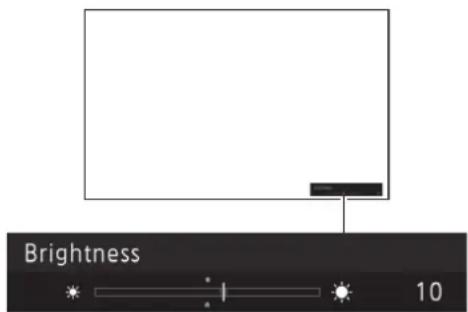
Vous pouvez régler le menu OSD pour l'afficher en tant que curseur au bas de l'écran. Cela permet de régler la qualité de l'image pendant qu'il est affiché à l'écran.
-
Appuyez sur la molette de sélection lorsque le cadre de sélection se trouve sur les options de réglage.
Un curseur s'affiche au bas de l'écran. -
Effectuez les réglages au moyen de la molette de sélection en utilisant le curseur comme un guide.
-
Une fois les réglages terminés, appuyez sur la molette de sélection. L'écran revient au menu OSD d'origine.
■ Réglage de « Gain R/G/B, Bias R/G/B » sous « Color Temperature »
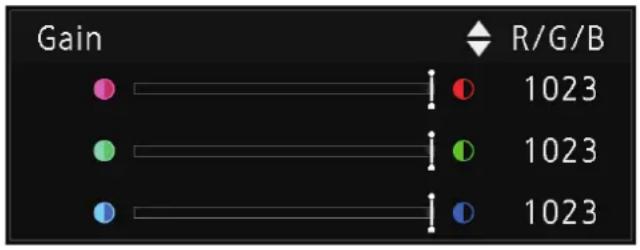
Vous pouvez ajuster RGB de manière globale ou séparément lorsque les curseurs permettant de régler « Gain R/G/B » et « Bias R/G/B » sont affichés.
- Commutez le guide dans la partie supérieure droite de l'écran de curseur à l'aide de la molette de sélection (▲▼).
L'indication passe à « RVB », « R », « G » et « B ».
- Une fois les réglages terminés, appuyez sur la molette de sélection.
L'écran revient au menu OSD d'origine.
text_image
Gain R/G/B 1023 1023 1023■ Réglage de « x, y » sous « Color Temperature »
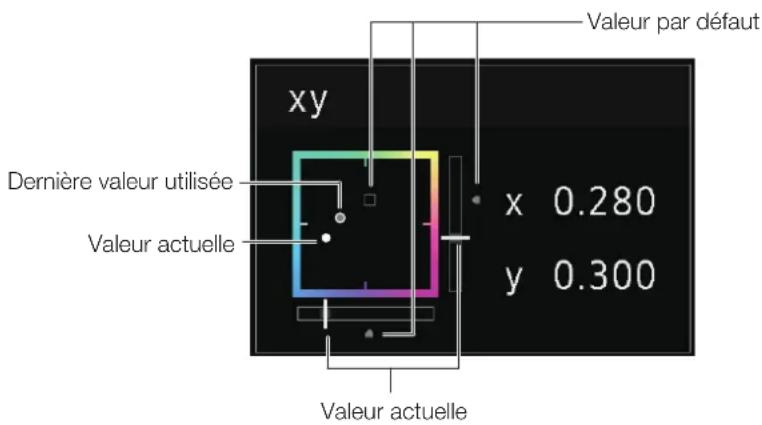
Vous pouvez régler « x, y » dans « Color Temperature » sur la carte de couleurs.
-
Réglez « X » à l'aide de « Y » avec . ▲▼ La valeur ajustée est indiquée par le repère « ○ » sur la carte de couleurs.
-
Une fois les réglages terminés, appuyez sur la molette de sélection.
L'écran revient au menu OSD d'origine.
text_image
Valeur par défaut xy Dernière valeur utilisée x 0.280 y 0.300 Valeur actuelle Valeur actuelleEnregistrement temporaire des paramètres (réglage du point d'ancrage)
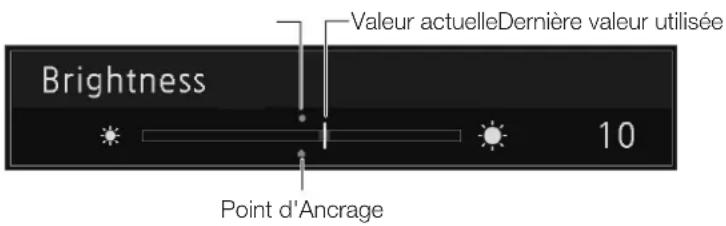
Vous pouvez enregistrer temporairement les paramètres « Contrast », « Brightness », « Chroma », « Sharpness » et « HDR Range » et récupérer les valeurs. Se reporter à la pag 56 pour le réglage des points d'ancrage pendant le réglage du CDL.
- Appuyez sur la touche MENU pour ouvrir le menu OSD.
- Sélectionnez « Adjustment » à l'aide de la molette de sélection pour déterminer la sélection.
Le cadre de sélection se déplace vers le sous-menu.
- Sélectionnez « Anchor Adjustment » à l'aide de la molette de sélection et appuyez sur la molette pour déterminer la sélection.
Lorsque l'écran de confirmation s'affiche, sélectionnez « OK ». Le paramètre est sauvegardé et définit le point d'ancrage.
- Ajustez la qualité de l'image et appuyez sur la touche RESET de l'écran vidéo.
Appuyez sur la touche RESET pour revenir à chaque point d'ancrage sauvegardé.
text_image
Brightness Valeur actuelleDernière valeur utilisée 10 Point d'Ancrage
Remarque
- L'exécution de « Reset » sous « Adjustment » ou « Reset All Settings » sous « System Settings » permet de réinitialiser les points d'ancrage enregistrés et les réglages reviennent à leurs valeurs d'usine par défaut.
- Lorsque l'étalonnage est exécuté dans « User 1-7 » sous « Picture Mode », les valeurs sont enregistrées sous forme de points d'ancrage.
Agrandissement de l'affichage (fonction zoom) (73)
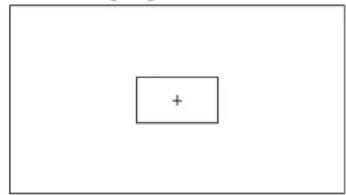
La position d'affichage du zoom peut être modifiée et le rapport de zoom (2x, 4x, 8x) peut être sélectionné.
- Appuyez sur la touche MENU pour ouvrir le menu à l'écran.
- Sélectionnez « Display Settings » → « Zoom » à l'aide de la molette de sélection.
- Sélectionnez « Zoom Preset » à l'aide de la molette de sélection.
Sélectionnez un affichage de zoom prédéfini.
Zoom 2 [x4]
- Sélectionnez « Position » à l'aide de la molette de sélection.
L'écran de réglage du zoom s'affiche.
- Pour déplacer la position d'affichage : déplacez la molette de sélection (▲▼◀▶ ou rotation).
-
Pour revenir au centre : appuyez sur le bouton RESET.
-
Une fois les réglages terminés, appuyez sur la molette de sélection.
L'écran revient au menu de réglage d'origine.

Remarque
- Lorsque vous agrandissez l'image et que le menu OSD n'est pas affiché,
- vous pouvez régler le facteur de grossissement en appuyant sur la molette.
- Vous pouvez déplacer l'emplacement de l'affichage en tournant la molette de sélection ▲▼).
- Vous pouvez définir les fonctions suivantes avec la touche CH :
CH1 : sélection du type de zoom ; CH2 : basculer entre les préréglages de zoom (Zoom 1/Zoom 2/Zoom 3) ;
CH3 : zoom désactivé
Modification de la qualité d'image automatiquement en fonction du signal d'entrée
Dans cet affichage vidéo, vous pouvez modifier la qualité de l'image automatiquement en fonction de la résolution vidéo ou des métadonnées.
■ Changer « Picture Mode » automatiquement (67)
- Appuyez sur le bouton MENU pour ouvrir le menu OSD.
- Sélectionnez « Channel Settings » → « Select Channel » à l'aide de la molette de sélection. Sélectionnez la chaîne.
- Sélectionnez « Channel Settings » → « Picture Mode » → « Type » à l'aide de la molette de sélection. Sélectionnez le Type.
Changement par résolution vidéo individuelle (4K/2K)
Sélectionnez « 4K/2K ».
Changement selon la résolution vidéo (4K/2K) ou les métadonnées (SDI)
Sélectionnez « Automatic ».
- Sélectionnez le Mode d'image avec la molette de sélection.
■ Modification du réglage de la qualité d'image selon les métadonnées vidéo (HDMI) (59)
- Appuyez sur le bouton MENU pour ouvrir le menu OSD.
- Sélectionnez « Adjustment » → « Picture Mode » à l'aide de la molette de sélection.
Sélectionnez « User 1 » à « User 7 ».
- Sélectionnez « Channel Settings » → « Picture Mode » → « Type » à l'aide de la molette de sélection. Sélectionnez autre que « L/R ».
- Sélectionnez « Adjustment » > « Detail Settings » > « HDMI Link » > « Automatic Adjustment » à l'aide de la molette de sélection.
• Sélectionnez « On ».
- Voir « HDMI Link »(159) pour les paramètres configurables.

Remarque
- Lorsque le changement automatique de la qualité d'image est défini en fonction de la résolution vidéo (4K/2K) ou des métadonnées SDI, les informations indiquant quelle résolution (4K/2K, etc.) est sélectionnée s'afficheront en haut à droite de l'écran du menu.
Resolution: 4K
Réglez la qualité d'image sur le côté gauche/droit de l'écran (mode de comparaison de l'image)
Vous pouvez diviser l'écran en deux et régler individuellement la qualité de l'image sur les côtés gauche et droit de l'écran.
-
Appuyez sur la touche MENU pour ouvrir le menu à l'écran.
-
Sélectionnez « Channel Settings » > « Picture Mode » > « Type » à l'aide de la molette de sélection.
Une fois la sélection de « L/R » terminée, appuyez sur la molette pour valider la sélection.
- Sélectionnez l'écran pour régler la qualité de l'image.
• Lorsque le menu à l'écran est ouvert :
- Dans le menu principal « Adjustment », appuyez sur le bouton ◀ de la molette de sélection.
- Dans le menu principal ou le sous-menu « Adjustment », appuyez sur le bouton CH1.
- Lorsque le menu à l'écran n'est pas ouvert : déplacez la molette de sélection◀▶.
- Chaque fois que l'écran cible est permuté, le réglage « Picture Mode » s'affiche en haut.
- Ajustez la qualité de l'image de l'écran sélectionné.

Remarque
- Lorsque vous êtes en mode de comparaison de l'image, une icône indiquant quel écran (G/D) a été sélectionné pour le réglage de la qualité d'image s'affiche dans le coin supérieur droit de l'écran du menu « Adjustment ».
- Les fonctions qui ne peuvent pas être utilisées lorsque l'écran de droite est sélectionné sont les suivantes.
- Éléments du sous-menu pour « Adjustment » : « Contrast », « Backlight Control », « Peak Luminance Control », « HDR/SDR View », « Calibration »
- Lorsque deux écrans sont affichés, vous pouvez régler la qualité d'image sur chaque écran individuellement et les comparer.
- Lorsque deux écrans affichent la même image (« Single Input Dual View » 168)
- Lorsque deux écrans affichent des images différentes (« Multi View (Dual) » 65)
- Vous pouvez vérifier l'affichage HDR (High Dynamic Range) et l'affichage SDR (Standard Dynamic Range) côte à côte. (« HDR/SDR View » 58)
Étalonnage sans PC (59)
Quand « User 1-7 » sous « Picture Mode » est sélectionné, vous pouvez effectuer un étalonnage à l'aide d'une sonde externe, sans utiliser l'ordinateur.
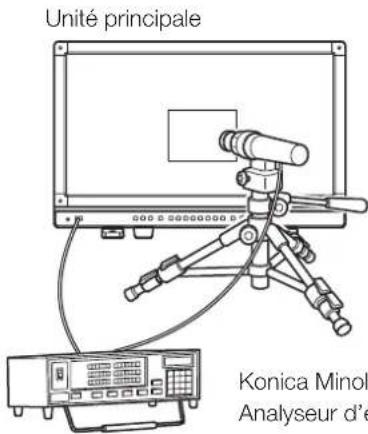
Les sondes externes prises en charge sont les analyseurs d'écran Konica Minolta CA-310 et CA-210. Lisez également le manuel d'instructions du CA-310 et CA-210.
Le moniteur vidéo peut effectuer une prise de mesure ou l'étalonnage du moniteur en utilisant le logiciel DP-V Color Adjustment. Consultez le site internet de Canon pour en savoir plus sur le logiciel DP-V Color Adjustment.
-
Connectez l'analyseur de couleur d'affichage au port USB de l'unité principale.
-
Ouvrez le menu OSD et sélectionnez « Adjustment » → « Detail Settings » → « Calibration ».
Réglez chaque valeur cible.
- Appuyez sur la molette et sélectionnez « Start ».
Veuillez suivre les informations indiquées sur l'écran.
- Initialisez la sonde.
Réglez le sélecteur de mode de la sonde de mesure universelle measuring probe sur « 0-CAL ». Appuyez sur la molette de sélection de l'affichage vidéo, sélectionnez « OK », et exécutez l'initialisation.
- Placez la sonde de mesure universelle en l'orientant vers le centre de l'affichage vidéo.
Réglez le sélecteur de mode de la sonde de mesure universelle sur « MEAS » et placez la sonde de la manière indiquée ci-après en fonction du contenu affiché. Appuyez sur la molette de sélection de l'affichage vidéo, sélectionnez « OK » et exécutez l'étalonnage.
text_image
Unité principale Konica Minole Analyseur d'èSonde de mesure universelle Measuring
Probe Konica Minolta
- Terminez l'étalonnage.
Lorsque le message « Calibration is completed. » s'affiche, appuyez sur la molette et sélectionnez « OK ».
• Si le message « Calibration error. » s'affiche.
L'étalonnage a été interrompu à la suite d'une erreur. L'unité principale revient à l'état précédant l'étalonnage. (130)
• Pour annuler l'étalonnage
Appuyez sur la molette de sélection lors de l'étalonnage et sélectionnez « Cancel ». L'unité principale revient à l'état précédant l'étalonnage.

Remarque
- En raison des caractéristiques du panneau LCD et des différences spécifiques au CA-310 et au CA-210, les résultats de l'étalonnage peuvent différer.
- Effectuez l'étalonnage de la matrice de l'analyseur de couleur d'affichage avant d'effectuer l'étalonnage. Si l'étalonnage est réalisé sans effectuer l'étalonnage de la matrice, une erreur peut se produire. Reportez-vous au manuel d'instructions du CA-310 et CA-210 pour plus de détails sur le fonctionnement.
- Un préchauffage est nécessaire pour stabiliser la luminosité du moniteur vidéo. Patientez au moins 10 minutes après la mise sous tension précédant l'étalonnage.
- Effectuez un étalonnage dans une pièce sombre afin que la lumière extérieure ne pénètre pas dans la sonde. Si la lumière extérieure pénètre dans la sonde, les caractéristiques de faible luminosité ne seront pas étalonnées correctement.
Export/Import
Vous pouvez exporter / importer les paramètres de LUT et de CDL ainsi que les réglages du menu principal. Insérez une clé USB dans le port USB de l'unité principale.
■ Importation de la LUT (57)
- Appuyez sur la touche MENU pour ouvrir le menu OSD.
- Sélectionnez « Adjustment » > « Detail Settings » > « LUT Import » à l'aide de la molette de sélection.
- Sélectionnez le fichier à l'aide de la molette de sélection.
Dans le champ « Filename », recherchez et affichez un fichier portant l'extension « .clut » dans le dossier racine.
-
Sélectionnez le type de LUT avec la molette de sélection.
-
Sélectionnez le type de LUT en utilisant « User LUT », « Gamma LUT » ou « Gamut LUT ».
-
Reportez-vous à « Schéma du concept de traitement de l'image affichée et LUT utilisateur ». Ou consultez également le « Guide de création de LUT utilisateur » sur le site Internet de Canon.
-
Sélectionnez « Select LUT » l'aide de la molette de section.
Permet de sélectionner User LUT 1-8/Gamma LUT 1-8/Gamut LUT 1-8.
- Sélectionnez la gamme de couleurs standard à l'aide de la molette de sélection.
Sélectionnez la gamme de couleurs utilisée lors de la création du tableau LUT (lorsque « Gamut LUT » sous « LUT Type » est sélectionné).
- Sélectionnez « Execute » à l'aide de la molette de sélection.
Lorsque l'écran de confirmation s'affiche, sélectionnez « OK ». L'importation démarre.

Remarque
- Le fichier LUT est breveté par Canon Video Display. Consultez le site Internet de la société Canon pour connaître le format de fichier et la façon de le créer.
- Jusqu'à 1000 fichiers importés LUT sont reconnus.
- Vous pouvez supprimer le LUT importé. Vous pouvez spécifier le nom du LUT(157).
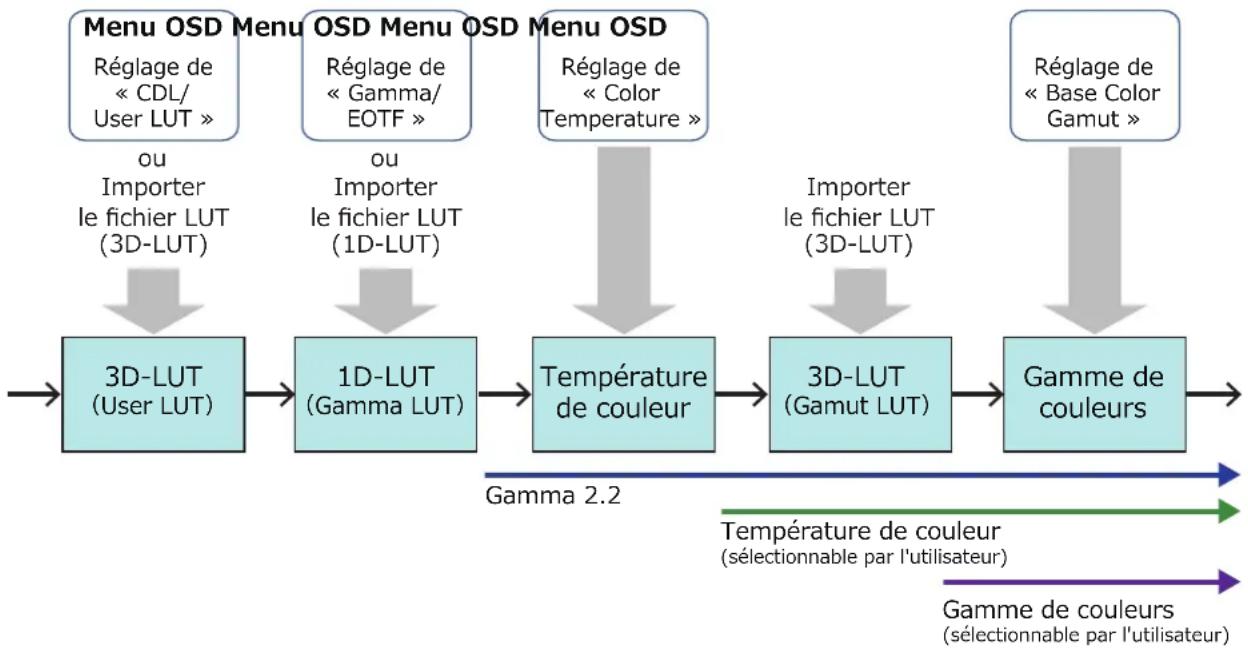
flowchart
graph LR
    A["Menu OSD Menu OSD Menu OSD"] --> B["3D-LUT (User LUT)"]
    C["OSD Menu OSD Menu OSD"] --> D["1D-LUT (Gamma LUT)"]
    E["OSD Menu OSD"] --> F["Température de couleur"]
    G["OSD Menu OSD"] --> H["3D-LUT (Gamut LUT)"]
    I["OSD Menu OSD"] --> J["Gamme de couleurs"]

    B --> K["ou Importer le fichier LUT (3D-LUT)"]

    D --> L["ou Importer le fichier LUT (1D-LUT)"]

    F --> M["Réglage de « Color Temperature »"]

    H --> N["Réglage de « Base Color Gamut »"]

    style A fill:#f9f,stroke:#333
    style C fill:#f9f,stroke:#333
    style E fill:#f9f,stroke:#333
    style G fill:#f9f,stroke:#333
    style I fill:#f9f,stroke:#333

    subgraph Gamma 2.2
        direction LR
        L --> M
        M --> H
        N --> H
        P --> H
        Q --> H
        R --> H
        S --> H
        T --> H
        U --> H
        V --> H
        W --> H
        X --> H
        Y --> H
        Z --> H
        AA --> H
        AB --> H
        AC --> H
        AD --> H
        AE --> H
        AF --> H
        AG --> H
        AH --> H
        AI --> H
        AJ --> H
        AK --> H
        AL --> H
        AM --> H
        AN --> H
        AO --> H
        AP --> H
        AQ --> H
        AR --> H
        AS --> H
        AT --> H
    end

    note right of A: Réglage de « CDL/User LUT »; Inputer le fichier LUT (3D-LUT)
    note right of C: Réglage de « Gamma/EOTF »; Inputer le fichier LUT (1D-LUT)
    note right of E: Réglage de « Color Temperature »; Inputer le fichier LUT (3D-LUT)
    note right of F: Température de couleur (sélectionnable par l'utilisateur)
    note right of H: 3D-LUT (Gamut LUT)
    note right of J: Gamme de couleurs (sélectionnable par l'utilisateur)
Schéma du concept de traitement de l'image affichée et LUT utilisateur
■ Exporter/Importer les paramètres du menu principal (104)
- Appuyez sur la touche MENU pour ouvrir le menu OSD.
- Sélectionnez « System Settings » → « Export/Import ».
- Sélectionnez « Export » ou « Import » à l'aide de la molette de sélection.
Exportation
- Sélectionnez « Target » de « USB », « User 1 » à « User 3 » ou « LAN ». Exportez « USB » vers la mémoire USB et « User 1-3 » vers la mémoire intégrée de l'unité principale. Lorsque vous sélectionnez « LAN », le fichier est exporté vers un écran connecté via un réseau local.
- Si vous avez sélectionné « USB » ou « User 1 » à « User 3 », sélectionnez « Filename ». Les réglages d'usine par défaut sont « dinfo_dpv2420.dat » ( V2421 « dinfo_dpv2421.dat »). Vous pouvez modifier le nom du fichier à exporter vers la mémoire USB, en le limitant à 16 caractères d'un octet, caractères alphabétiques, chiffres et symboles compris.
Si vous avez sélectionné « LAN », sélectionnez « Display ».
- Sélectionnez l'affichage vers lequel exporter les paramètres des affichages connectés via le réseau local.
- Sélectionnez « Execute ».
Lorsque l'écran de confirmation s'affiche, sélectionnez « OK ». L'exportation démarre.
Importation
- Sélectionnez « Target » de « USB » ou « User 1-3 ».
Spécifiez la destination de sauvegarde du fichier à importer. - Sélectionnez « Filename ».
- Dans « Settings », sélectionnez « All » ou le nom du menu principal.
- Sélectionnez « Execute ».
Lorsque l'écran de confirmation s'affiche, sélectionnez « OK ». L'importation démarre.

Remarque
- Après l'exportation vers « User 1-3 », vous pouvez sélectionner les configurations au démarrage de « User 1-3 » dans
« Power on Setting » sous « System Settings » (105) . - Pour exporter les paramètres de ce périphérique vers d'autres affichages Canon :
- Si un modèle d'affichage a des fonctions comportant des réglages de menu ou des plages de réglage différents, certains réglages ne seront pas exportés correctement (les réglages ne seront pas modifiés, les paramètres d'usine par défaut seront rétablis, etc.)
- Lorsque l'exportation est terminée, un message apparaît sur l'écran cible.
■ Exporting/Importing CDL Parameters (56)
- Appuyez sur la touche MENU pour ouvrir le menu OSD.
- Sélectionnez « Adjustment » → « CDL/User LUT » à l'aide de la molette de sélection.
Sélectionnez « CDL 1-8 ».
- Sélectionnez « Detail Settings » > « CDL Export » ou « CDL Import ».
Exportation
- Sélectionnez « CDL Preset ».
- Sélectionnez un format de fichier « .ccc » ou « .cdl ».
- Sélectionnez « Execute ».
Lorsque l'écran de confirmation s'affiche, sélectionnez « OK ». L'exportation démarre.
Importation
- Sélectionnez « Filename ».
- Sélectionnez « CDL Preset ».
- Sélectionnez « Execute ».
Lorsque l'écran de confirmation s'affiche, sélectionnez « OK ». L'importation démarre.

Remarque
- Le fichier exporté est automatiquement sauvegardé avec le nom « YYYYMMDDhhmmss_Preset name.ccc (cdl) ».
- Jusqu'a 1000 fichiers CDL importés sont reconnus.
Réglage de la date et de l'heure (101)
Cette section explique comment régler la date/l'heure. La date et l'heure de cet affichage vidéo seront réinitialisées si le cordon d'alimentation reste débranché pendant environ 20 jours.
- Appuyez sur la touche MENU pour ouvrir le menu OSD.
- Sélectionnez « System Settings » → « Date/Time ».
Un écran de saisie de la date/l'heure s'affiche.
- Réglez la date et l'heure à l'aide de la molette de sélection.
Le cadre de sélection se déplace et les chiffres changent à mesure que vous utilisez la molette de sélection. Répétez l'opération jusqu'à ce que vous avez terminé le réglage de l'année, du mois, du jour, de l'heure et des minutes.
- Appuyez sur la molette de sélection lorsque vous avez terminé.
Le cadre de sélection se déplace vers « OK ».
- Vérifiez le contenu et appuyez sur la molette de sélection pour confirmer les réglages.

Référence
- Si vous sélectionnez « Cancel » ou appuyez sur la touche MENU avant de sélectionner « OK », les réglages sont réinitialisés et l'écran précédent s'affiche.
Saisie des caractères
Cette section indique comment saisir les caractères.
- Appuyez sur la touche MENU pour ouvrir le menu OSD.
- L'écran de saisie de caractères s'ouvre automatiquement lorsque la saisie de caractères est nécessaire.
Déplacez le cadre de sélection sur l'emplacement de saisie de caractères à l'aide de la molette de sélection (◀▶).
- Sélectionnez les caractères à l'aide de la molette de sélection (▲▼ rotation).
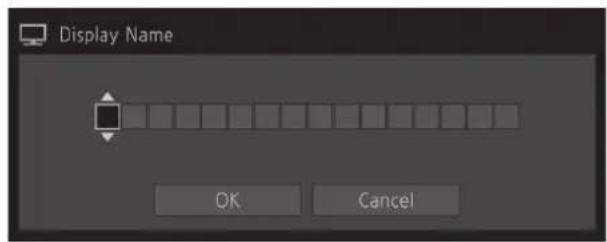
text_image
Display Name OK CancelLes caractères suivants peuvent être sélectionnés : appuyez sur les touches ▲ pour les afficher un par un.
Caractères alphanumériques : de A à Z, de a à z, de 0 à 9
Symboles: , . : ; ` - + / = % & ! ? # _ | \$ ^ \~ @ { } [ ] < > () espace
Les caractères qui ne peuvent pas être saisis sont automatiquement omis.
- Répétez les étapes 2 et 3 jusqu'à ce que le texte souhaité soit saisi.
- Appuyez sur la molette de sélection lorsque vous avez terminé.
Le cadre de sélection se déplace vers « OK ».
- Vérifiez le contenu et appuyez sur la molette de sélection pour confirmer les réglages.
i Référence
- Si vous sélectionnez « Cancel » ou appuyez sur la touche MENU avant de sélectionner « OK », les réglages sont réinitialisés et l'écran précédent s'affiche.
- Pour effacer des caractères contenus dans le cadre de sélection ou pour une réinitialisation, appuyez sur la touche RESET de l'affichage vidéo.
Utilisation des touches de fonction (F)
Vous pouvez attribuer des fonctions aux touches F de l'affichage vidéo pour pouvoir les exécuter instantanément.
-
Appuyez sur la touche MENU pour ouvrir le menu OSD.
-
Sélectionnez « System Settings » → « Function/Channel Button » → « Display Function » ou « Display Function (CDL) » et appuyez sur la molette de sélection pour confirmer votre choix. Une nouvelle fenêtre s'ouvre et affiche le nom des touches de F1 à F8.
-
Sélectionnez le nom de la touche à l'aide de la molette de sélection et appuyez sur la molette pour déterminer la sélection.
Le cadre de sélection se déplace vers le niveau du menu OSD suivant.
- Sélectionnez la fonction à attribuer avec la molette de sélection.
Reportez-vous à « Display Function » ou « Display Function (CDL)»(101, 106) pour connaître les fonctions disponibles.
- Appuyez sur la molette pour valider la sélection.
Le réglage est confirmé.
i Référence
- Maintenir la touche F enfoncée affichera l'écran de sélection des fonctions, et vous pouvez régler la fonction que vous souhaitez enregistrer.
- Si vous tournez « System Settings »→ « OSD Settings »→ « Function Button Guide » sur « On » signifie que lorsque OSD n'apparaît pas, une pression/mouvement (▲▼◀▶, ou rotation) de la molette de sélection vous permettra de voir la liste des fonctions enregistrées sur la touche F. En sélectionnant une fonction dans la liste et en appuyant/déplaçant (▶) la molette de sélection, l'écran des réglages détaillés s'affiche, ou cette fonction est exécutée.
Utilisation de la touche des canaux (CH)
Vous pouvez affecter des canaux (différents paramètres liés au signal d'entrée) aux touches CH de l'affichage vidéo et changer de canal instantanément.
- Appuyez sur la touche MENU pour ouvrir le menu OSD.
- Sélectionnez « System Settings » → « Function/Channel Button » → « Display Channel » et appuyez sur la molette de sélection pour confirmer votre choix.
Une nouvelle fenêtre s'ouvre et affiche le nom des touches de CH1 à CH3.
- Sélectionnez le nom de la touche à l'aide de la molette de sélection et appuyez sur la molette pour déterminer la sélection.
Le cadre de sélection se déplace vers le niveau du menu OSD suivant.
- Sélectionnez le canal à attribuer avec la molette de sélection.
Voir « Channel Settings » (64) pour les paramètres configurables.
- Appuyez sur la molette pour valider la sélection.
Le réglage est confirmé.
Le contenu suivant est attribué aux touches des canaux sur l'affichage vidéo par les réglages d'usine par défaut.
| CH CH1 CH2 CH3 | ||||
| Input Configuration | V2420 | 3G/HD-SDI HDMI | 3G-SDI RAW | |
| V2421 | 12-3G/HD-SDI HDMI | 3G-SDI RAW | ||
| Select Input Signal | Automatic Automatic Automatic | |||
| Image Division | Automatic Automatic Automatic | |||
| Link Order Automatic Automatic Automatic | ||||
| Format | Automatic Automatic Automatic | |||
| Audio Input | Automatic Automatic Automatic | |||
| Marker/TC/Cameralinfo Input | Input A Input A | Input A | ||
| Internal Sync | Off Off Off | |||
| Channel Name | (Vide) (Vide) (Vide) | |||
| Picture Mode → Type Normal Normal Normal | ||||
| Picture ModePicture Mode LResolution 4K | ITU-R BT.709 ITU-R | BT.709 CINEMA EOS SYSTEM | ||
| Picture Mode RResolution 2K | ITU-R BT.709 | |||
| Payload | UHD/PQ | User 1 (2020 PQ) | ||
| UHD/HLG | User 2 (2020 HLG) | |||
| UHD | ITU-R BT.2020 | |||
| 709/PQ | — | |||
| 709/HLG | — | |||
| 709 | ITU-R BT.709 | |||
| VANC | — | |||
| Unknown | — | |||
| Camera | CINEMA EOS SYSTEM | CINEMA EOS SYSTEM | ||
| ARRI | User 6 | |||
| VARICAM | User 7 | |||
| Single Input Dual View | Off Off Off | |||
| Separator | Off Off Off | |||

Remarque
- Maintenir la touche CH enfoncée affiche la liste des canaux, ce qui permet à l'utilisateur de sélectionner le canal de son choix. Cependant, dans les cas suivants, une liste de signaux d'entrée s'affiche et l'utilisateur peut temporairement changer de signal : lorsqu'un signal 12G-SDI ou 6G-SDI est entré ; ou lorsqu'une vidéo pouvant être affichée simultanément avec un signal 12G-SDI ou 6G-SDI est entrée et que « Select Input Signal » est réglé sur « Automatic » (V2421).
Vérification des informations de signal et de l'état de l'unité principale
Le moniteur vidéo est équipé d'une fonction de bannière qui affiche les informations de signal ou l'état de l'unité principale.
1. Appuyez sur la molette de sélection lorsque le menu OSD est fermé.
Le nom du canal, les informations de signal et l'état de l'unité principale seront affichés dans la bannière. Elle disparaîtra automatiquement au bout de 6 secondes.

Remarque
- Vous pouvez sélectionner la manière dont la bannière s'affiche (« Banner »102).
- Vous pouvez surveiller l'état du signal d'entrée. (« Signal Monitoring » 88)
- Pour de plus amples informations sur le signal, veuillez vous reporter à la section « Signal Information » (108).
- La bannière « Detecting sync. » reste affichée jusqu'à ce que le signal d'entrée soit synchronisé.
Fonctionnement de moniteur vidéo à l'aide d'un périphérique externe [Borne LAN]
Le moniteur vidéo prend en charge la « Version 5.0 du protocole TSL UMD » de Television Systems Ltd. Vous pouvez utiliser le moniteur vidéo à l'aide d'un périphérique externe connecté à la borne LAN et afficher les caractères et les voyants de contrôle à l'écran. Il y a deux voyants de contrôle, un à gauche et un à droite. Vous pouvez afficher jusqu'à 16 caractères.
![CANON DPV2420 - Fonctionnement de moniteur vidéo à l'aide d'un périphérique externe [Borne LAN] - 1](/content/2026/02/418241/images/671da5deef06f8d3829beac49e1f712bb3df24a79747ec14df338661953de36b.jpg)
text_image
Affichage tally (à gauche) Affichage de caractère Affichage tally (à droite)- Connectez un périphérique de commande externe à la borne LAN.
- Réglez « SCREEN » et « INDEX » sur « 0x0000 » dans les paramètres du protocole TSL.
- Appuyez sur la touche MENU pour ouvrir le menu OSD.
- Sélectionnez « Network/IMD Settings » → « In Monitor Display » et appuyez sur la molette pour valider la sélection.
- Sélectionnez « Control » → « TSL Ver. 5.00 » à l'aide de la molette de sélection.
- Cela permettra le fonctionnement depuis un périphérique de contrôle externe, ainsi que l'affichage des caractères et des voyants de contrôle.
- Sélectionnez « Position » → « Top » ou « Bottom » à l'aide de la molette de sélection.
- Ceci définit la position sur laquelle les caractères et les voyants de contrôle s'affichent.
![CANON DPV2420 - Fonctionnement de moniteur vidéo à l'aide d'un périphérique externe [Borne LAN] - 2](/content/2026/02/418241/images/357398fdfbf1cab13cbc968121918a610cb3f242517040ff4573ef5f9fb09e7e.jpg)
Remarque
- Lorsque « Multi View (Dual) » ou « Multi View (Quad) » est affiché, réglez le paramètre « INDEX » de « 0x0001 » à « 0x0004 ».
- Le numéro de port pour le contrôle est fixé à « 45000 ».
- Avec « In Monitor Display », vous pouvez également afficher des caractères sélectionnés par l'utilisateur sur l'écran. (100)
Fonctionnement du moniteur vidéo à l'aide d'un périphérique externe [terminal
USB : connexion Wi-Fi]
Un adaptateur Wi-Fi peut être connecté à la borne USB du moniteur vidéo afin que le moniteur vidéo puisse être connecté à une borne portable, etc. dans l'environnement du réseau Wi-Fi utilisé. Les deux méthodes suivantes peuvent être utilisées pour se connecter :
Infrastructure : cette méthode se connecte au Wi-Fi via un point d'accès.
Point d'accès : ce périphérique sert de point d'accès et cette méthode connecte directement le périphérique au périphérique Wi-Fi.
- Les paramètres réseau tels que l'adresse IP et le masque de sous-réseau sont acquis automatiquement.
• Schémas de chiffrement pris en charge
Infrastructure : WEP64 (ASCII), WEP128 (ASCII), WPA-TKIP, WPA-AES (CCMP), WPA2-TKIP, WPA2-AES (CCMP) Point d'accès : WPA2-AES (CCMP)
ATTENTION
- Veuillez noter que nous déclinons toute responsabilité en ce qui concerne les dommages résultant de réglages incorrects effectués sur le réseau afin de pouvoir utiliser les fonctions réseau et en ce qui concerne les dommages résultant de l'utilisation de cette fonction.
- Évitez de vous connecter à des environnements Wi-Fi ou des réseaux qui ne sont pas protégés par des mesures de sécurité appropriées. N'oubliez pas de changer le mot de passe par défaut lors de la configuration du point d'accès. Cela pourrait entraîner la divulgation d'informations personnelles des clients ou d'autres informations importantes à des tiers. Lorsque vous n'utilisez pas le réseau Wi-Fi, réglez « Wi-Fi » → « Control » sur « Off ».
- Les spécifications et restrictions des méthodes de connexion Wi-Fi diffèrent en fonction du réseau Wi-Fi utilisé.
- Les fonctions de l'adaptateur Wi-Fi utilisé ne sont pas nécessairement compatibles avec le moniteur vidéo. Pour plus d'informations sur les défauts liés à l'adaptateur Wi-Fi, contactez le fabricant de l'appareil. De plus, de nombreux pays et régions requièrent une approbation préalable à l'utilisation d'un adaptateur Wi-Fi, et l'utilisation d'adaptateurs Wi-Fi non approuvés n'est pas autorisée. Si vous ne savez pas si l'utilisation est autorisée, vérifiez auprès du fabricant de l'appareil.
Remarque
- Reportez-vous au site web de Canon pour obtenir la liste des appareils compatibles (adaptateurs Wi-Fi).
- Pour plus de détails sur la manière d'utiliser l'adaptateur Wi-Fi, les précautions d'emploi, comment régler les points d'accès, et d'autres informations, reportez-vous au mode d'emploi de l'appareil utilisé ou contactez son fabricant.
-
Jusqu'à 24 points d'accès peuvent être affichés et sélectionnés sur le moniteur vidéo.
-
Connectez l'adaptateur Wi-Fi à la borne USB.
- Appuyez sur le bouton MENU pour ouvrir le menu OSD.
- Sélectionnez « Network/IMD Settings » → « Wi-Fi », puis appuyez sur la molette pour valider la sélection.
Lorsque vous utilisez la méthode « Infrastructure »
- Sélectionnez « Control » → « Infrastructure » à l'aide de la molette de sélection.
- Définissez le point d'accès auquel se connecter.
- Si un mot de passe est nécessaire lors de la connexion à un point d'accès, entrez le mot de passe (99).
- Ceci est défini en utilisant jusqu'à 24 caractères alphanumériques et symboles. Les caractères suivants peuvent être saisis.
Caractères alphanumériques : de A à Z, de a à z, de 0 à 9
Symboles : _ ou -
-
Sélectionnez « Control » → « Off » à l'aide de la molette de sélection.
-
Sélectionnez « Access Point » à l'aide de la molette de sélection ( 99).
-
Entrez le SSID. Ceci est défini en utilisant jusqu'à 24 caractères alphanumériques et symboles.
• Définissez le mode de communication.
• Définissez le canal. - Entrez le mot de passe. Ceci est défini en utilisant entre 8 et 24 caractères alphanumériques et symboles.
-
« SSID », « Password » : les caractères suivants peuvent être saisis.
Caractères alphanumériques : de A à Z, de a à z, de 0 à 9
Symboles : _ ou - -
Sélectionnez « Control » > « Access Point » à l'aide de la molette de sélection.
Utilisez un navigateur web pour commander le moniteur vidéo à distance
Un navigateur web peut être utilisé pour faire fonctionner l'affichage vidéo à distance grâce à un ordinateur connecté à la borne LAN, ou bien une borne portable (36) connectée à la borne USB via un adaptateur Wi-Fi. À partir de l'appareil connecté au réseau, vous pouvez modifier les réglages de qualité d'image ou changer les canaux.
Cette fonction vérifie le fonctionnement à l'aide des navigateurs web suivants.
- Safari (Apple)
• Google Chrome (Google)
* Une manipulation correcte ne peut pas être garantie sur toutes les versions de systèmes d'exploitation ou de navigateurs web prises en charge.
ATTENTION
- N'oubliez pas de modifier les paramètres par défaut pour l'ID et le mot de passe lorsque vous utilisez cette fonction.
Remarque
• L'accès n'est possible qu'à partir d'une borne unique.
- Cette fonction peut ne pas fonctionner si le moniteur vidéo est accédé depuis un adaptateur LAN et Wi-Fi en même temps.
- L'ouverture de plusieurs pages dans plusieurs onglets du navigateur web peut entraîner son dysfonctionnement.
- L'exécution de « Capture » sur l'écran « View » peut provoquer une pause temporaire de la vidéo sur ce moniteur vidéo.
- L'utilisation de ce moniteur vidéo lors de son accès à partir d'un navigateur web peut entraîner la perte de la connexion réseau.
- Un délai de l'affichage vidéo ou des divers réglages peut se produire en fonction de l'environnement réseau et des conditions de communication.
- L'adresse IP peut être vérifiée sur l'écran « System Information ».
• L'écran d'opération s'affiche en anglais uniquement.
- Connectez des appareils de contrôle externes via le réseau.
- Appuyez sur le bouton MENU pour ouvrir le menu OSD.
- Sélectionnez « Network/IMD Settings » → « Web », puis appuyez sur la molette pour valider la sélection.
- Sélectionnez « Control » → « On » à l'aide de la molette de sélection.
- Sélectionnez « User ID » et « Password » à l'aide de la molette de sélection ( 99).
- User ID : entrez l'ID utilisateur. Ceci est défini en utilisant jusqu'à 16 caractères alphanumériques et symboles.
Password : entrez le mot de passe. Ceci est défini en utilisant entre 8 et 16 caractères alphanumériques et symboles.
Les caractères suivants peuvent être saisis.
Caractères alphanumériques : de A à Z, de a à z, de 0 à 9
Symboles : _ ou -
-
Démarrez un navigateur web sur l'appareil connecté à un réseau.
-
Entrez l'adresse IP de ce moniteur vidéo dans la barre d'adresse.
• L'écran de fonctionnement à distance est affiché dans le navigateur web.
- Lorsque l'écran d'authentication de base est affiché, saisissez l'identifiant de l'utilisateur et le mot de passe.
- Lorsque l'opération se termine, fermez le navigateur web.
■ Écran de fonctionnement
Écran « View »
Si vous appuyez sur le bouton de capture d'écran, l'image capturée s'affiche. Permet également de faire fonctionner les boutons CH et F (boutons de fonction et de canal).

text_image
View Control Setting Information Link No Image Image capturée Ch1 Ch2 Ch3 F1 F2 F3 F4 F5 F6 F7 F8 Capture Bouton de capture d'imageÉcran « Control »
Permet de définir le mode d'image, le canal et divers affichages de marqueur.
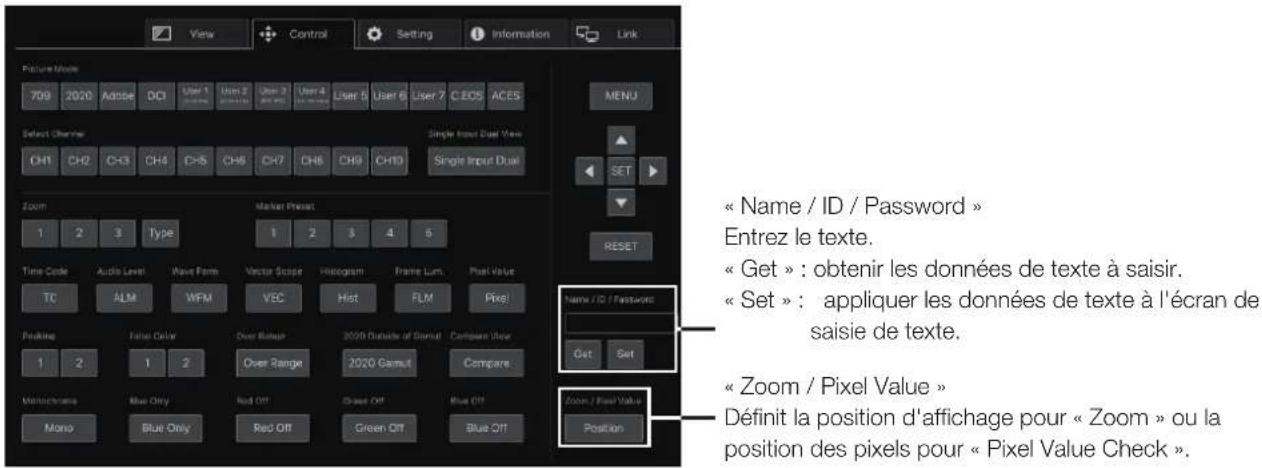
text_image
View Control Setting Information Link Picture Maps 709 2020 Adopter DOI User 1 User 2 User 3 User 4 User 5 User 6 User 7 C EOS ACES Select Channels CH1 CH2 CH3 CH4 CH5 CH6 CH7 CH8 CH9 CH10 Single Input Dual View Single Input Dual View Single Input Dual Zoom Marker Preset 1 2 3 Type 1 2 3 4 5 Time Code Audio Level Wave Farm Vector Scope Histogram Frame Lums Pixel Value TC ALM WFM VEC Hist FLM Pixel Padding False Color Over Range 2020 Outside of Gamut Compare User 1 2 1 2 Over Range 2020 Gamut Compare Monichama Blue Only Red Off Open Off Blue Off Blue Off Mono Blue Only Red Off Green Off Blue Off Name / ID / Password Get Set Zoom / Pixel Value Position « Name / ID / Password » Entrez le texte. « Get » : obtenir les données de texte à saisir. « Set » : appliquer les données de texte à l'écran de saisie de texte. « Zoom / Pixel Value » Définit la position d'affichage pour « Zoom » ou la position des pixels pour « Pixel Value Check ».Écran « Setting »
Vous pouvez importer LUT, exporter « Frame Luminance Monitor », et importer ou exporter les paramètres de cet affichage vidéo.
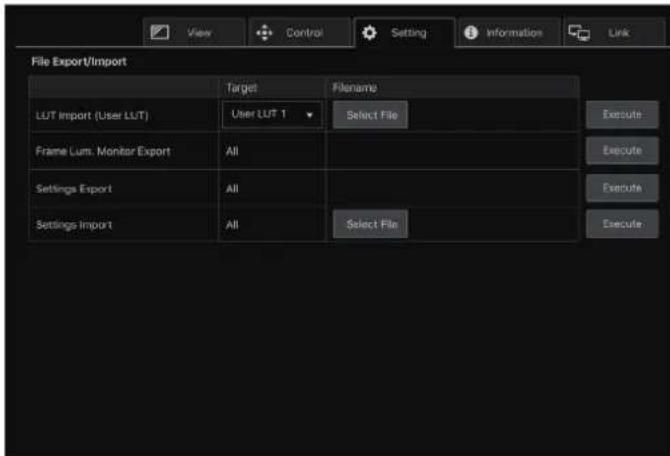
« LUT Import (User LUT) »
Importe un LUT. Lorsque l'importation du LUT est terminée, le réglage du LUT importé sera appliqué au « Picture Mode » actuel de « CDL/User LUT ».
« Frame Lum. Monitor Export »
Exporte « Frame Luminance Monitor ». L'exportation de
« Frame Luminance Monitor » créera un fichier « latest.csv » pour la luminance dans l'écran final et un fichier « all.tar.gz » (un fichier compressé à l'aide de la méthode tar.gz) contenant toutes les informations de luminance acquises.
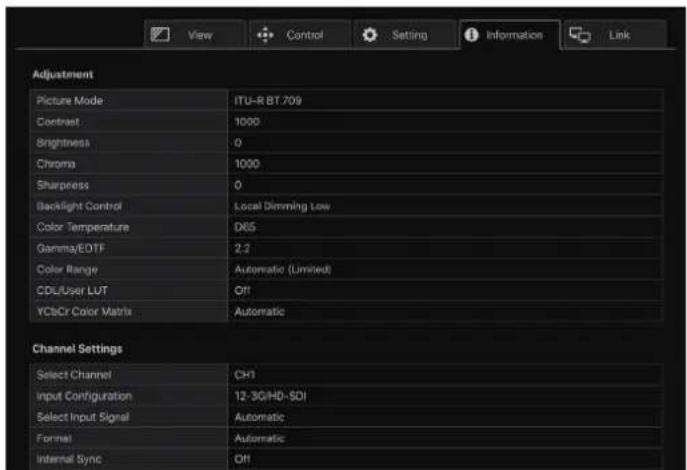
Écran « Information »
Affiche les réglages pour « Adjustment » et « Channel Settings », et les informations pour « Signal Information » et « System Information ».
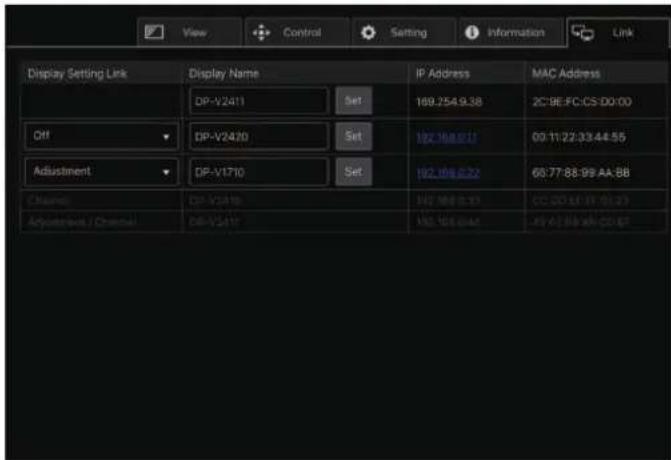
Vous pouvez afficher une liste des écrans connecté via LAN à cet écran vidéo, définir « Display Setting Link », et modifier les noms d'écran.
Ce menu permet de régler la qualité d'image et d'effectuer l'étalonnage sans PC. Les valeurs d'usine par défaut varient en fonction du paramètre « Picture Mode ». (L61)
| Élément Options de réglage (le soulignement indique les réglages d'usine par défaut) | |
| Picture Mode | Sélectionnez un mode de préréglage.SMPTE-C, EBU, ITU-R BT.709, ITU-R BT.2020, Adobe RGB, DCI-P3: mode réglé sur luminosité, température de couleur, gamma/EOTF et gamme de couleurs des points chromatiques des trois couleurs primaires de chaque norme.User 1–7 (User 1 (2020 PQ), User 2 (2020 HLG), User 3 (DCI PQ), User 4 (DCI PQ D65),User 5 ~ User 7): modes personnalisés. Spécifiez chaque élément de « Adjustment ». Vous pouvez modifier le nom du mode en le limitant à 24 caractères d'un octet, caractères alphabétiques, chiffres et symboles compris (60).CINEMA EOS SYSTEM: Canon Log est idéal pour visualiser des images capturées avec les caméras EOS Cinéma. En utilisant Camera Link, le paramètre de qualité de l'image peut être modifié automatiquement (Automatic Adjustment (CINEMA EOS) » 90).ACESproxy (ver. 1.0.1): un mode permettant d'afficher les vidéos ACESproxy dans un gamma/ EOTF et un gamut de couleur optimaux.Remarque« ACESproxy (ver. 1.0.1) » ne peut pas être réglé lorsque « Channel Settings »→ « Picture Mode » > Type » est « L/R », « 4K/2K » ou « Automatic ». |
| Contrast Permet de régler | le niveau de blanc de l'image. (Incréments de 1)0 à 6000Lorsque « Peak Luminance Control » dans « Detail Settings » est réglé sur « On », la plage de réglage est indiquée en dessous. Lorsque « Peak Luminance Control » est sur « On », « Contrast [Peak Control] » s'affiche.0 à 12000RemarqueLorsque « Channel Settings »→ « Picture Mode » → « Type » est « L/R », « Contrast » ne peut pas être ajusté au paramètre « Picture Mode » pour l'écran de droite. Le paramètre de l'écran droite sera identique à celui de l'écran gauche. |
| Brightness Permet de régler | le niveau de noir de l'image. (Incréments de 1)-500 à 500 |
| Chroma Permet de régler | la saturation des couleurs de l'image (profondeur de couleur). (Incréments de 1)0 à 2000RemarquePeut être ajusté uniquement lorsque « CDL/User LUT » est « CDL 1-8 » ou « Off ». |
| Sharpness Permet de régler | la netteté de l'image. (Incréments de 1)0 à 100 |
| Backlight Control Permet deColor Temperature Règle la température de couleur. | commuter la méthode de contrôle de rétroéclairage.Local Dimming (High, Low): la variation locale est une technologie qui permet de contrôler la quantité de lumière émise par le rétroéclairage pour chaque zone. Le rétroéclairage de la zone brillante est augmenté et celui de la zone sombre est diminué selon le contenu affiché.Off: pas de variation du rétroéclairage.RemarqueLorsque « Peak Luminance Control » est réglé sur « On », vous ne pouvez pas sélectionner « Backlight Control ».Lorsque « Channel Settings » > « Picture Mode » > « Type » est réglé sur « L/R », « Backlight Control » ne peut pas être réglé sur le paramètre « Picture Mode » pour l'écran de droite. Le paramètre de l'écran droite sera identique à celui de l'écran gauche.D93, D65, D61, D60, D56, D50, DCI-P3 : sélectionner depuis les températures de couleurs prédéfinies.D65 Custom : ce préréglage sert à ajuster la couleur de l'affichage vidéo et des affichages ayant des caractéristiques d'affichage différentes. Le gain et la polarisation sont ajustés en fonction de D65.Gain R/G/B, Bias R/G/B : peuvent être ajustés par incréments de 1 lorsqu'une température de couleur prédéfinie est sélectionnée.Gain R/G/B : 0 à 1023Bias R/G/B : -500 à 500Custom (xy) : vous pouvez régler CIE x, y par incréments de 0,001.x : 0.260 à 0.360y : 0.260 à 0.360Off : ne permet pas de régler la température de couleur.Remarque« Custom (xy) » et « Gain R/G/B » ou « Bias R/G/B » ne peuvent pas être sélectionnés en même temps.Lorsque « Gain R/G/B » ou « Bias R/G/B » est réglé, un astérisque « * » s'affiche en regard du mode de préréglage de température chromatique.Les coordonnées des couleurs affichées (x, y) ont une valeur purement indicative et ne constituent pas des valeurs absolues garanties. |
| Color Gamut La gamme de couleurs peut être sélectionnée lorsque « User 1-7 » ou « CINEMA EOS SYSTEM » est sélectionné en tant que « Picture Mode ».SMPTE-C, EBU, ITU-R BT.709, ITU-R BT.2020, Adobe RGB, DCI-P3 : gamme de couleurs conforme à chaque norme.Native : gamme de couleurs pouvant être affichées par ce moniteur vidéo.Cinema Gamut to 709, Cinema Gamut to 2020, Cinema Gamut to DCI, DCI-P3+ to 709, DCI-P3+ to DCI : modes dans lesquels les gammes de couleurs sont converties pour contrôler Cinema Gamut et DCI-P3 + vidéos enregistrées par les caméras EOS Cinéma.S-Gamut3 to 709, S-Gamut3 to 2020, S-Gamut3 to DCI, S-Gamut3.Cine to 709, S-Gamut3.Cine to 2020, S-Gamut3.Cine to DCI : modes de préréglage dans lesquels le gamut de couleur est converti.Gamut LUT 1 à Gamut LUT 8 : sélectionne un LUT externe.Remarque« Color Gamut » ne peut pas être défini dans les cas suivants.- Lorsque « CDL/User LUT » « ARRI (Rec2100-PQ-1K-100) », « ARRI (Rec2100-HLG-1K-200) », « VARICAM (V-Log to V-709) », « 2020 PQ to 2020 SDR », « 2020 PQ to 709 SDR », « 2020 HLG to 709 HLG » ou « 2020 HLG to 709 SDR » est sélectionné.Pour vérifier la vidéo prise avec la caméra EOS Cinéma, veuillez-vous reporter à « Paramètre des appareils photo EOS Cinéma et affichage vidéo ( [IMAGE]90) » dans « Adjustment ». | |
| Gamma/EOTF Permet de régler le Gamma/EOTF.1.0, 2.2, 2.35, 2.4, 2.6, ITU-R BT.1886, Canon Log, Canon Log 2, Canon Log 3, S-Log2 (HDR),S-Log3 (HDR) : permettent de sélectionner la gamme préréglée.SMPTE ST 2084 (PQ), Hybrid Log-Gamma, Hybrid Log-Gamma RGB, Canon Log (HDR),Canon Log 2 (HDR), Canon Log 3 (HDR) : permettent de sélectionner la gamme/EOTF de l'affichage du HDR.Gamma LUT 1 à Gamma LUT 8 : sélectionne un LUT externe.Off: ne permet pas de régler le Gamma.RemarqueÀ propos de « Hybrid Log-Gamma »- Cet affichage vidéo prend en charge les deux méthodes suivantes.« Hybrid Log-Gamma » : cette méthode permet de traiter les systèmes Gamma pour le signal Y (conforme à la ITU-R BT.2100).« Hybrid Log-Gamma RGB » : cette méthode permet de traiter les systèmes Gamma pour le signal RGB.- Si vous utilisez « Hybrid Log-Gamma » alors la valeur gamma du système s'affiche dans l'écran « Setting Options » du menu.Réglage impossible dans les cas suivants:- Lorsque « ACESproxy (ver. 1.0.1) » est sélectionné dans « Picture Mode »- Lorsque « CDL/User LUT »» « ARRI (Rec2100-PQ-1K-100) », « ARRI (Rec2100-HLG-1K-200) », « VARICAM (V-Log to V-709) », « 2020 PQ to 2020 SDR », « 2020 PQ to 709 SDR », « 2020 HLG to 709 SDR » est sélectionné.Pour le contrôle de la vidéo capturée avec des caméras EOS Cinéma et des caméras de cinéma ARRI / Panasonic, veuillez vous référer à « Camera Link » → « Automatic Adjustment » ( [IMAGE]90). | |
Le rapport entre « Color Gamut » et « Gamma/EOTF » qui peut être sélectionné est indiqué sur l'illustration ci-dessous. Lorsque « Color Gamut » est changé, « Gamma/EOTF » est modifié à la valeur soulignée (valeur par défaut) quand les paramètres « Gamma/EOTF » actuels ne sont pas sélectionnables.
| Picture Mode | Color Gamut Gamme/EQ | TF sélectionnable |
| SMPTE-C Ne peut pas être sélectionné | Off, 1.0,2.2, 2.35, 2.4, 2.6, ITU-R BT.1886, SMPTE ST 2084 (PQ), Canon Log, Canon Log (HDR), Gamma LUT 1 à Gamma LUT 8 | |
| EBU | Off, 1.0, 2.2, 2.35, 2.4, 2.6, ITU-R BT.1886, SMPTE ST 2084 (PQ), Canon Log, Canon Log (HDR), Gamma LUT 1 à Gamma LUT 8 | |
| ITU-R BT.709,ITU-R BT.2020 | Off, 1.0,2.2, 2.35, 2.4, 2.6, ITU-R BT.1886, SMPTE ST 2084 (PQ), Hybrid Log-Gamma, Hybrid Log-Gamma RGB, Canon Log, Canon Log (HDR), Canon Log 2, Canon Log 2 (HDR), Canon Log 3, Canon Log 3 (HDR), S-Log2 (HDR), S-Log3 (HDR), Gamma LUT 1 à Gamma LUT 8 | |
| Adobe RGB | Off, 1.0, 2.2, 2.35, 2.4, 2.6, ITU-R BT.1886, Gamma LUT 1 à Gamma LUT 8 | |
| DCI-P3 | Off, 1.0, 2.2, 2.35, 2.4, 2.6, ITU-R BT.1886, SMPTE ST 2084 (PQ), Canon Log, Canon Log (HDR), Canon Log 2, Canon Log 2 (HDR), Canon Log 3, Canon Log 3 (HDR), S-Log2 (HDR), S-Log3 (HDR), Gamma LUT 1 à Gamma LUT 8 | |
| CINEMA EOS SYSTEM,User 1-7 | SMPTE-C | Off, 1.0,2.2, 2.35, 2.4, 2.6, ITU-R BT.1886, SMPTE ST 2084 (PQ), Canon Log, Canon Log (HDR), Gamma LUT 1 à Gamma LUT 8 |
| EBU | Off, 1.0, 2.2, 2.35, 2.4, 2.6, ITU-R BT.1886, SMPTE ST 2084 (PQ), Canon Log, Canon Log (HDR), Gamma LUT 1 à Gamma LUT 8 | |
| ITU-R BT.709,ITU-R BT.2020 | Off, 1.0,2.2, 2.35, 2.4, 2.6, ITU-R BT.1886, SMPTE ST 2084 (PQ), Hybrid Log-Gamma, Hybrid Log-Gamma RGB, Canon Log, Canon Log (HDR), Canon Log 2, Canon Log 2 (HDR), Canon Log 3, Canon Log 3 (HDR), S-Log2 (HDR) S-Log3 (HDR), Gamma LUT 1 à Gamma LUT 8 | |
| Adobe RGB | Off, 1.0,2.2, 2.35, 2.4, 2.6, ITU-R BT.1886, Gamma LUT 1 à Gamma LUT 8 | |
| DCI-P3 | Off, 1.0, 2.2, 2.35, 2.4,2.6, ITU-R BT.1886, SMPTE ST 2084 (PQ), Canon Log, Canon Log (HDR), Canon Log 2, Canon Log 2 (HDR), Canon Log 3, Canon Log 3 (HDR), S-Log2 (HDR), S-Log3 (HDR), Gamma LUT 1 à Gamma LUT 8 | |
| Native | Off, 1.0,2.2, 2.35, 2.4, 2.6, ITU-R BT.1886, SMPTE ST 2084 (PQ), Gamma LUT 1 à Gamma LUT 8 | |
| Cinema Gamut to 709,Cinema Gamut to 2020 | 2.2, Canon Log, Canon Log (HDR), Canon Log 2,Canon Log 2 (HDR), Canon Log 3,Canon Log 3 (HDR) | |
| Cinema Gamut to DCI | Canon Log, Canon Log (HDR), Canon Log 2,Canon Log 2 (HDR), Canon Log 3,Canon Log 3 (HDR) | |
| DCI-P3+ to 709,DCI-P3+ to DCI | Canon Log,Canon Log (HDR) | |
| S-Gamut3 to 709S-Gamut3 to 2020S-Gamut3.Cine to 709S-Gamut3.Cine to 2020 | Off, 1.0,2.2, 2.35, 2.4, 2.6, ITU-R BT.1886, SMPTE ST 2084 (PQ), Hybrid Log-Gamma, Hybrid Log-Gamma RGB, S-Log2 (HDR), S-Log3 (HDR), Gamma LUT 1 à Gamma LUT 8 | |
| S-Gamut3 to DCIS-Gamut3.Cine to DCI | Off, 1.0, 2.2, 2.35, 2.4, 2.6, ITU-R BT.1886, SMPTE ST 2084 (PQ), S-Log2 (HDR), S-Log3 (HDR), Gamma LUT 1 à Gamma LUT 8 | |
| Gamut LUT 1 à GamutLUT 8 | Off, 1.0, 2.2, 2.35, 2.4, 2.6, ITU-R BT.1886, Gamma LUT 1 à Gamma LUT 8 | |
| Élément Options de réglage (le soulignement indique les réglages d'usine par défaut) | ||||
| HDR Range | Définit la méthode d'affichage lorsque Gamma/EOTF pour l'affichage HDR est sélectionné.SMPTE ST 2084 (PQ): permet de définir la plage dynamique à afficher de 0,005 à 10000 cd2(mits) dont le « SMPTE ST 2084 (PQ) » dispose. (100 à 4000 : par incréments de 100. 4000 à 10000 : par incréments de 1000)100 à 10000 (1000)Hybrid Log-Gamma,Hybrid Log-Gamma RGB: définit la distance pour afficher la gamme dynamique de « Hybrid Log-Gamma ». (par incréments de 100)La valeur limite supérieure changera pour correspondre aux paramètres de « Hybrid Log-Gamma System ». (1058)Hybrid Log-Gamma : 100 à 1000Hybrid Log-Gamma RGB : 100 à 1000/2000Canon Log (HDR): permet de définir la plage dynamique à afficher de 0 à 800 % dont le « Canon Log » dispose. (par incréments de 100)100 à 800Canon Log 2 (HDR): permet de définir la plage dynamique à afficher de 0 à 1600 % dont le « Canon Log 2 » dispose. (par incréments de 100)100 à 1600Canon Log 3 (HDR): permet de définir la plage dynamique à afficher de 0 à 1600 % dont le « Canon Log 3 » dispose. (par incréments de 100)100 à 1600S-Log2 (HDR), S-Log3 (HDR): permet de définir la distance d'affichage de la gamme dynamique « S-Log ». (par incréments de 100)S-Log2 (HDR) : 100 à 1400 (1000)S-Log3 (HDR) : 100 à 3900 (1000)Gamma LUT 1 à Gamma LUT 8: définit la distance pour afficher la gamme dynamique de données 10 bits LUT, de 0 à 1023. (par incréments de 1)512 à 1023❖ Procédures de réglageLes procédures ci-dessous utilisent le Canon Log 2 (HDR) en guise d'exemple.Lorsque la valeur maximale (1600) est spécifiée, la plage dynamique de 1600 % du Canon Log 2 est affectée à la plage dynamique de l'affichage vidéo. Bien que la luminosité diminue en apparence, vous pouvez vérifier la gamme dynamique contenue dans les signaux vidéo. Lorsque « 1200 » est spécifié, la partie supérieure à 1200 % de Canon Log 2 est coupée (la gradation est saturée) et la partie supérieure jusqu'à 1200 % est affectée à la plage dynamique du moniteur vidéo.La luminosité de l'affichage vidéo correspond à la valeur réglée pour Contrast.Canon Log 2 1600% signal(Contraste : « 12000 »)Canon Log 2 (HDR): régler sur « 1600 »Canon Log 2 (HDR): régler sur « 1200 » | |||
| Canon Log 2 range | Plage d'affichage vidéo | Canon Log 2 range | Plage d'affichage vidéo | |
| oduite enplage à celle deffichage vidéo(ce qui réduitla luminosité). | ||||
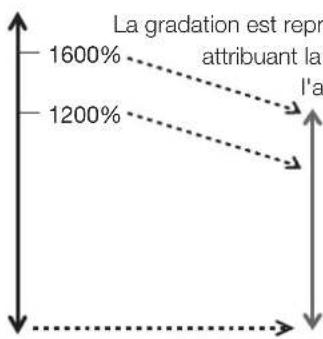 | 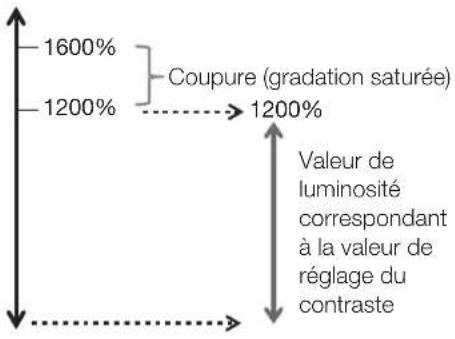 | |||
| Élément Options de réglage (le soulignement indique les réglages d'usine par défaut) | |
| Input Transform Permet de | définir si « ACES Input Transform » doit ou ne doit pas être appliqué aux signaux de « 3G-SDI RAW » (64) lorsque « ACESproxy (ver. 1.0.1) » est sélectionné pour « Picture Mode ».Automatic: appliqué automatiquement.Off: non appliqué. |
| Output Transform S'affiche | à la place de « Gamma/EOTF » et « Color Gamut » lorsque « ACESproxy (ver. 1.0.1) » est sélectionné pour « Picture Mode ».ITU-R BT.709, ITU-R BT.2020, DCI-P3: ACESproxy est converti au mode correspondant. |
| Output Transform Surround | S'affiche à la place de « Gamma/EOTF » et « Color Gamut » lorsque « ACESproxy (ver. 1.0.1) » est sélectionné pour « Picture Mode ».Dim Surround: active le processus de Dim Surround spécifié par ACESproxy.Dark Surround: active le processus de Dark Surround spécifié par ACESproxy. |
| Élément Options de réglage (le soulignement indique les réglages d'usine par défaut) | |||
| Color Range Permet de régler la plage de quantification.Automatic: permet de régler automatiquement la plage sur la base des informations de signal.Lorsque « Color Range » est réglé sur « Normal » (104)Full, SDI Full (4-1019), LimitedLorsque « Color Range » est réglé sur « Compatible » (104)Full (0-1023), SDI Full (4-1019), Limited 1 (64-940), Limited 2 (64-1023)RemarqueLe réglage est désactivé lorsque « ACESproxy (ver. 1.0.1) » est sélectionné pour « Picture Mode ».Les opérations effectuées lorsque « Automatic » est sélectionné sont décrites ci-dessous.- Réglage conformément aux paramètres si les paramètres de Gamme de Couleurs sont inclus dans les métadonnées de la caméra. Lorsqu'il y a « Full Range » des métadonnées dans la charge utile lorsque SDI est sélectionné, il est défini sur « SDI Full ».- Lorsque HDMI est sélectionné, « Full » ou « Limited » (« Full (0-1023) » ou « Limited 1 (64-940) ») est automatiquement défini selon les informations du signal HDMI.- Lorsque SDI est sélectionné, le réglage est configuré selon les réglages pour Picture Mode, Color Gamut, et Gamma/EOTF. | |||
| Options de réglage | Gamme de couleurs à régler | ||
| « System Settings » → « Compatible Settings » → « Color Range » | |||
| Lorsque « Normal » | Lorsque « Compatible » | ||
| Picture Mode | DCI-P3 | Full Full (0-1023) | |
| Color Gamut | DCI-P3 | ||
| Cinema Gamut to DCI | |||
| DCI-P3+ to DCI | |||
| Gamma/EOTF | Canon Log (HDR) | ||
| Canon Log 2 (HDR) | |||
| Canon Log 3 (HDR) | |||
| S-Log2 (HDR) | |||
| S-Log3 (HDR) | |||
| Canon Log | Limited | Limited 2 (64-1023)Canon Lo | |
| Canon Log 3 | |||
| Autre que ce qui précède Limited 1 (64-940) | |||
| Les opérations lorsque « Format » est défini sur « ICTCp » sont décrites ci-dessous.- Lorsque « Color Range » est réglé sur autre chose que « Full », « Wave Form Monitor » affichera uniquement un signal défini avec « Color Range ».- Si « Channel Settings » « Picture Mode » → « Type » est réglé sur « L/R », le paramètre « Color Range » de l'écran de droite pour le suivant sera identique à celui de l'écran de gauche :- Lors de l'affichage de l'entrée d'une borne unique en plein écran- Lors de l'affichage des signaux 2 Sample Interleave ou Dual Link 3G-SDI | |||
| Élément Options de réglage (le soulignement indique les réglages d'usine par défaut) | |||
| CDL/User LUT | Configure les paramètres pour CDL ou User LUT.CDL/User LUT: sélectionnez un préréglage tel que CDL ou LUT externe.CDL 1 à CDL 8, User LUT 1 ~ User LUT 8, OffUniquement lorsque « Picture Mode » est réglé sur « User 1-7 »ARRI (Rec2100-PQ-1K-100), ARRI (Rec2100-HLG-1K-200),VARICAM (V-Log to V-709), 2020 PQ to 2020 SDR, 2020 PQ to 709 SDR,2020 HLG to 709 HLG, 2020 HLG to 709 SDRPower: permet de régler le gamma de l'image. (incréments de 0,01)0.50 à 4.00 (1.00)Saturation: permet de régler la saturation des couleurs de l'image. (incréments de 0,001)0.000 à 2.000 (1.000)Offset: permet de régler le niveau de noir de l'image. (incréments de 0,001)-1.000 à 1.000 (0.000)Slope: permet de régler le niveau de blanc de l'image. (incréments de 0,001)0.000 à 2.000 (1.000)CDL/User LUT Bypass:lorsque « CDL » est sélectionné: lorsqu'il est réglé sur « On », vous pouvez désactivertemporairement le résultat de l'ajustement CDL et revenirà la qualité de l'image d'avant l'ajustement.lorsque « User LUT » est sélectionné: lorsqu'il est réglé sur « On », vous pouvez revenir à laqualité de l'image avant d'avoir appliqué user LUT.On,OffDetail SettingsCDL Export: permet d'exporter les paramètres CDL.CDL Preset (CDL 1 à CDL 15, All ), File Type (CCC, CDL), ExecuteCDL Import: permet d'importer les paramètres CDL.Filename, CDL Preset (CDL 1 à CDL 8), ExecuteCDL Preset Name: vous pouvez spécifier le nom du mode de présélection en le limitant à16 caractères d'un octet, caractères alphabétiques, chiffres et symbolescompris.Anchor CDL: vous pouvez enregistrer temporairement les paramètres de « Power », « Saturation »,« Offset » et « Slope » et récupérer les valeurs de réglage. (réglage du point d'ancrage)Reset CDL: permet de réinitialiser les paramètres CDL. | ||
| Élément Options de réglage (le soulignement indique les réglages d'usine par défaut) | |||
| CDL/User LUT | RemarqueLorsqu'un réglage autre que « CDL 1-8 » est sélectionné, les fonctions suivantes ne peuvent pas être définies.- « Power », « Saturation », « Offset », « Slope », « Detail Settings », « Anchor CDL », « Reset CDL ».Lorsque « ARRI (Rec2100-PQ-1K-100) » est sélectionné, les réglages « HDR Range »→ « SMPTE ST 2084 (PQ) » deviennent « 1000 ».Lorsque « ARRI (Rec2100-HLG-1K-200) » est sélectionné, les réglages « HDR Range »→ « Hybrid Log-Gamma » deviennent « 1000 ».En fonction des réglages « User LUT », « Color Gamut » et « Gamma/EOTF » seront identiques à ceux définis ci-dessous. | ||
| User LUT Color Gamut Gamma/EOTF | |||
| ARRI (Rec2100-PQ-1K-100) ITU-R BT.2020 SMPTE ST 2084 (PQ) | |||
| ARRI (Rec2100-HLG-1K-200) ITU-R BT.2020 Hybrid Log-Gamma | |||
| VARICAM (V-Log to V-709) ITU-R BT.709 2.2 | |||
| 2020 PQ to 2020 SDR | ITU-R BT.2020 | 2.4 | |
| 2020 PQ to 709 SDR | ITU-R BT.709 | ||
| 2020 HLG to 709 HLG | ITU-R BT.709 | — | |
| 2020 HLG to 709 SDR | ITU-R BT.709 2.4 | ||
| « CDL/User LUT Bypass » : fixé sur « Off » lorsque « Picture Function Settings »→ « Compare View » → « Enable » est réglé sur « On ». | |||
| Detail Settings | Permet de régler les détails du Picture Mode. | ||
| Peak Luminance Control | Contrôle la luminance de l'affichage selon la luminosité de l'image d'entrée.On, OffRemarqueLorsque ce paramètre est réglé sur « On », la touche F attribuée avec la fonction « Peak Luminance Control » clignote lorsque la luminance de l'affichage est limitée.Il n'est pas possible de régler la fonction après la sélection du mode d'image lorsque l'écran de droite est sélectionné. Le paramètre de l'écran de droite sera identique à celui de l'écran de gauche. | ||
| LUT Import | Vous pouvez importer la LUT. Les noms de fichiers qui peuvent être importés peuvent compter jusqu'à 48 caractères alphanumériques et symboles (y compris les extensions de fichier).Filename: permet de sélectionner un filename.LUT Type (User LUT, Gamma LUT, Gamut LUT): permet de sélectionner le type de LUT.Select LUT: permet de sélectionner User LUT 1-8/Gamma LUT 1-8/Gamut LUT 1-8.Base Color Gamut (SMPTE-C, EBU, ITU-R BT.709, Adobe RGB, DCI-P3, Native): permet de sélectionner la gamme de couleurs utilisée lors de la création du LUT (lorsque « Gamut LUT » sous « LUT Type » est sélectionné).Execute: permet de procéder à l'importation. | ||
| LUT Name | Vous pouvez spécifier le nom du LUT en le limitant à 24 caractères d'un octet, caractères alphabétiques, chiffres et symboles compris.LUT Type (User LUT, Gamma LUT, Gamut LUT): permet de sélectionner le type de LUT.Select LUT: permet de sélectionner User LUT 1-8/Gamma LUT 1-8/Gamut LUT 1-8.Input Name: permet de saisir le nom du LUT. | ||
| LUT Delete | Permet de supprimer le LUT importé.LUT Type (User LUT, Gamma LUT, Gamut LUT): permet de sélectionner le type de LUT.Select LUT: permet de sélectionner User LUT 1-8/Gamma LUT 1-8/Gamut LUT 1-8.Delete: permet de supprimer un LUT. | ||
| Élément Options de réglage (le soulignement indique les réglages d'usine par défaut) | |
| YCbCr Color MatrixDéfinit la méthode de conversion de la matrice pour les signaux d'entrée au format YCbCr.Automatic: le coefficient de matrice est défini conformément à la norme ITU-R BT.2020 lorsque le paramètre « Picture Mode » ou « Color Gamut » est défini sur « ITU-R BT.2020 » et est défini, autrement, conformément à la norme ITU-R BT.709.ITU-R BT.709: le coefficient de matrice est défini conformément à la norme ITU-R BT.709.ITU-R BT.2020: le coefficient de matrice est défini conformément à la norme ITU-R BT.2020. | |
| 2020 Constant LuminancePermet de définir la méthode de conversion de matrice de couleur à utiliser lorsque « ITU-R BT.2020 » est sélectionné pour « Picture Mode » ou « Color Gamut ».Constant Luminance: les signaux YUV sont convertis de façon linéaire puis convertis en signaux RVB.Non-constant Luminance: les signaux YUV sont convertis en signaux RVB sans changer le gamma 0,45.RemarqueSD-SDI est réglé sur « Non-constant Luminance ».Si « Channel Settings »→ « Picture Mode »→ « Type » est réglé sur « L/R », « 2020 Constant Luminance » est fixé sur « Non-constant Luminance » pour les éléments suivants. Toutefois, si « Color Gamut » des écrans de gauche et de droite est « ITU-R BT.2020 », le réglage de l'écran droit sera identique à celui de l'écran gauche.- Lors de l'affichage de l'entrée d'une seule borne en plein écran- Lors de l'affichage des signaux 2 Sample Interleave ou Dual Link 3G-SDI | |
| 2020 Gamut MappingRéglez cet élément lorsque « ITU-R BT.2020 » est sélectionné pour « Picture Mode » ou « Color Gamut ».Gamut Mapping: la cartographie est réalisée sur les couleurs sortant de la gamme de couleurs initiale selon la méthode exclusive de Canon.Clipping: les couleurs sortant de la gamme de couleurs initiale sont coupées selon une méthode générale. | |
| Hybrid Log-Gamma SystemDéfinit le gamma du système ou la luminance de crête lors de la sélection de « Hybrid Log-Gamma » ou « Hybrid Log-Gamma RGB » dans « Gamma/EOTF ».Automatic: lorsque « Hybrid Log-Gamma » est sélectionné, le gamma du système est automatiquement ajusté pour correspondre à la valeur de contraste. Il ne peut pas être défini lorsque « Hybrid Log-Gamma RGB » est sélectionné.Manual: les opérations à effectuer lorsque « Hybrid Log-Gamma » ou « Hybrid Log-Gamma RGB » est sélectionné sont les suivantes :lorsque « Hybrid Log-Gamma » est sélectionné : ajuste le gamma du système.1.000 à 1.500 (1.200, incréments de 0,005)lorsque « Hybrid Log-Gamma RGB » est sélectionné : définit la luminance de crête. La valeur maximale pour chaque réglage devient la valeur limite supérieure de « HDR Range ». 1.2 - 1000 cd/m^2 , 1.2 - 2000 cd/m^2 | |
| HDR/SDR View L'affichage HDR (à grande gamme dynamique) et l'affichage SDR (à gamme dynamique standard) peuvent être comparés.On: l'écran de droite est affiché en luminance SDR.Off: ne permet pas de régler l'affichage comparatif.RemarqueRéglage impossible lorsque le réglage « Picture Mode » pour les écrans de gauche et droite sont les mêmes.Lorsque le réglage « Contrast » pour l'écran gauche est spécifié à « 1000 » ou moins, la luminance des écrans gauche et droit est la même. | |
| Élément Options de réglage (le soulignement indique les réglages d'usine par défaut) | |||
| Calibration | Permet d'effectuer l'étalonnage sur la base des valeurs cible définies lorsque « User 1-7 » est sélectionné en tant que « Picture Mode ».Luminance: permet de définir la luminance cible.48 à 500 (100) cd/m2Color Temperature: permet de régler la température de la couleur cible.D93, D65, D61, D60, D56, D50, DCI-P3: permet d'effectuer une sélection à partir des températures de couleurs prédéfinies.Custom (xy): vous permet de régler CIE x, y par incréments de 0,001.x : 0.260 à 0.360 (0.313)/y : 0.260 à 0.360 (0.329)Color Gamut: permet de régler la gamme de couleurs.SMPTE-C, EBU, ITU-R BT.709, ITU-R BT.2020, Adobe RGB, DCI-P3Gamma: permet de définir la gamme cible.2.2, 2.35, 2.4, 2.6, ITU-R BT.1886Start: permet d'effectuer l'étalonnage.RemarqueLorsque la « Luminance » est réglée sur une forte intensité, elle peut être étalonnée au-delà de la plage de réglage de l'intensité et réglée en-dessous de la valeur cible en fonction du réglage de la « Color Temperature ». Dans ce cas, réglez à nouveau la « Luminance ».L'étalonnage ne peut pas être exécuté dans « Picture Mode » pour l'écran droit. | ||
| HDMI Link | Lorsque « User 1-7 » est sélectionné pour « Picture Mode » la vidéo est affichée avec la qualité d'image liée au paramètre de qualité d'image vidéo à l'aide des métadonnées HDMI.Automatic AdjustmentOn, OffColor Gamut/Gamma/EOTF: correspond aux paramètres « Color Gamut » et « Gamma/EOTF » de l'affichage vidéo avec les métadonnées HDMI.On, OffContrast/HDR Range: correspond au paramètre « Contrast » et « HDR Range » de l'affichage vidéo avec les métadonnées HDMI.On, OffBacklight Control: correspond au paramètre de luminosité de l'affichage vidéo avec les métadonnées HDMI.Peak luminance priority: fonctionne si « Peak Luminance Control » est sur « On », même lorsque la luminance moyenne des métadonnées HDMI est élevée.Average luminance priority: fonctionne si « Peak Luminance Control » est sur « Off » lorsque la luminance moyenne des métadonnées HDMI est élevée.OffRemarqueParamètres des métadonnées HDMI et affichage vidéo | ||
| Métadonnées HDMI Réglage du moniteur vidéo | |||
| Color Gamut | BT.709 ITU-R BT.709 | ||
| BT.2020 ITU-R BT.2020 | |||
| Gamma/EOTF | Traditional SDR 2.2 | ||
| PQPQ | |||
| Hybrid Log-Gamma Hybrid Log-Gamma | |||
| Impossible de régler « HDMI Link » lorsque « Channel Settings » « Picture Mode » « Type » est réglé sur « L/R ». | |||
| Élément Options de réglage (le soulignement indique les réglages d'usine par défaut) | ||
| CopyPicture Mode | Lorsque « User 1-7 » est sélectionné pour « Picture Mode », le contenu du mode de l'image sélectionné est copié. Les modes suivants peuvent être sélectionnés :Picture Mode (Copy from) : SMPTE-C, EBU, ITU-R BT.709, ITU-R BT.2020, Adobe RGB, DCI-P3, User 1-7 (autre que le paramètre actuellement défini)Execute: permet de faire une copie.RemarqueDans « Picture Mode » autre que le mode « User 1-7 », les résultats de l'étalonnage effectué à l'usine sont copiés. | |
| PictureMode Name | Vous pouvez changer le nom du « User 1-7 » en le limitant à 24 caractères d'un octet, caractères alphabétiques, chiffres et symboles compris. | |
| Anchor Adjustment | Permet de sauvegarder temporairement les paramètres réservés au réglage de « Contrast », « Brightness », « Chroma », « Sharpness » et « HDR Range » et de récupérer les valeurs (réglage du point d'ancrage).OK: effectue le réglage d'un point d'ancrage.Cancel: revient à l'écran précédent sans réglage du point d'ancrage. | |
| Reset | Permet de ramener « Picture Mode » aux réglages d'usine par défaut. Notez que dans la boîte de dialogue mode « User 1-7 » où vous êtes en train d'effectuer un étalonnage, le réglage revient à la valeur d'étalonnage au lieu des réglages d'usine par défaut.Lorsque cette option est sélectionnée, le message « Reset Adjustment settings to defaults? » s'affiche.OK: effectue la réinitialisation.Cancel: revient à l'écran précédent sans réinitialisation. | |
Les réglages d'usine par défaut de chaque « Picture Mode » sont les suivants :
| Élément SMPTE-C EBU | ITU-RBT.709 | ITU-RBT.2020 | AdobeRGB | DCI-P3 | ||
| Contrast 1000 1000 1000 1000 1000 480 | ||||||
| Brightness 0 0 0 0 0 0 | ||||||
| Chroma 1000 1000 1000 1000 1000 1000 | ||||||
| Sharpness 0 0 0 0 0 0 | ||||||
| Backlight Control Local Dimming Low | ||||||
| Color Temperature | Preset D65 D65 D65 D65 D65 D65 DCI-P3 | |||||
| x 0.313 0.313 | 0.313 0.313 0.313 0.314 | |||||
| y 0.329 0.329 | 0.329 0.329 0.329 0.351 | |||||
| Gain R/G/B | 1023/1023/1023 (Lorsque « D65 Custom » : 1000/1023/1023) | |||||
| Bias R/G/B | 0 0 0 0 0 0 | |||||
| Color Gamut | SMPTE-C | EBU | ITU-R BT.709 | ITU-RBT.2020 | Adobe RGB | |
| Gamma/EOTF | 2.2 | 2.35 | 2.2 | 2.2 | 2.6 | |
| Color Range | Automatic | Automatic | Automatic | Automatic | Automatic | |
| Input Transform | - | - | - | - | - | |
| Output Transform | - | - | - | - | - | |
| Output Transform Surround | - | - | - | - | - | |
| CDL/User LUT | Off | Off | Off | Off | Off | |
| Peak Luminance Control | Off | Off | Off | Off | Off | |
| YCbCr Color Matrix | Automatic | Automatic | Automatic | Automatic | Automatic | |
| 2020 Constant Luminance | Non-constant Luminance | Non-constant Luminance | Non-constant Luminance | Non-constant Luminance | Non-constant Luminance | |
| 2020 Gamut Mapping | Clipping | Clipping | Clipping | Clipping | Clipping | |
| Hybrid Log-Gamma System | - | Manuel (quand « Hybrid Log-Gamma » : 1.200 ; quand « Hybrid Log-Gamma RGB » : 1.2-1000 cd/m^2 ) | - | |||
| HDR/SDR View | Off | Off | Off | Off | Off | |
| HDMI Link | Off | Off | Off | Off | Off | |
| Picture Mode Name | - | - | - | - | - | |
| Élément User 1 User | 2 User 3 User 4 User 5-7 | |||||
| Contrast 10000 10000 10000 | 10000 1000 | |||||
| Brightness 0 0 0 0 0 | ||||||
| Chroma 1000 1000 1000 1000 1000 | ||||||
| Sharpness 0 0 0 0 0 | ||||||
| Backlight Control Local Dimming Low | ||||||
| Color Temperature | Preset D65 D65 DCI-P3 D65 D65 | |||||
| x | 0.313 0.313 0.314 0.313 0.313 | |||||
| y | 0.329 0.329 0.351 0.329 0.329 | |||||
| Gain R/G/B | 1023/1023/1023 (Lorsque « D65 Custom » : 1000/1023/1023) | |||||
| Bias R/G/B | 0 0 0 0 0 | |||||
| Color Gamut | ITU-RBT.2020 | ITU-RBT.2020 | DCI-P3 | DCI-P3 | ITU-R BT.709 | |
| Gamma/EOTF | SMPTE ST2084 (PQ) | Hybrid Log-Gamma | SMPTE ST2084 (PQ) | SMPTE ST2084 (PQ) | 2.2 | |
| Color Range | Automatic | Automatic | Automatic | Automatic | Automatic | |
| Input Transform | - | - | - | - | - | |
| Output Transform | - | - | - | - | - | |
| Output Transform Surround | - | - | - | - | - | |
| CDL/User LUT | Off | Off | Off | Off | Off | |
| Peak Luminance Control | On | On | On | On | Off | |
| YCbCr Color Matrix | Automatic | Automatic | Automatic | Automatic | Automatic | |
| 2020 Constant Luminance | Non-constantLuminance | Non-constantLuminance | Non-constantLuminance | Non-constantLuminance | Non-constantLuminance | |
| 2020 Gamut Mapping | Clipping | Clipping | Clipping | Clipping | Clipping | |
| Hybrid Log-Gamma System | Manuel (quand « Hybrid Log-Gamma » : 1.200 ;quand « Hybrid Log-Gamma RGB » : γ1.2-1000 cd/m2) | |||||
| HDR/SDR View | On | On | On | Off | Off | |
| HDMI Link | Off | Off | Off | Off | Off | |
| Picture Mode Name | User 1(2020 PQ) | User 2(2020 HLG) | User 3(DCI PQ) | User 4(DCI PQ D65) | User 5 àUser 7 | |
| Élément CINEMA EOS SYSTEM ACESproxy (ver. 1.0.1) | |||
| Contrast 10000 480 | |||
| Brightness 0 0 | |||
| Chroma 1000 1000 | |||
| Sharpness 0 0 | |||
| Backlight Control Local Dimming Low | |||
| Color Temperature | Preset D65 D60 | ||
| x 0.313 0.322 | |||
| y 0.329 0.338 | |||
| Gain R/G/B 1023/1023/1023 (Lorsque « D65 Custom » : 1000/1023/1023) | |||
| Bias R/G/B 0 0 | |||
| Color Gamut ITU-R BT.2020 | - | ||
| Gamma/EOTF | Canon Log 2 (HDR) | - | |
| Color Range | Automatic | - | |
| Input Transform | - | Automatic | |
| Output Transform | - | DCI-P3 | |
| Output Transform Surround | - | Dark Surround | |
| CDL/User LUT | Off | Off | |
| Peak Luminance Control | On | Off | |
| YCbCr Color Matrix | Automatic | Automatic | |
| 2020 Constant Luminance | Non-constant Luminance | Non-constant Luminance | |
| 2020 Gamut Mapping | Clipping | Clipping | |
| Hybrid Log-Gamma System | Manuel (quand « Hybrid Log-Gamma » : 1.200 ; quand « Hybrid Log-Gamma RGB » : y1.2-1000 cd/m3) | - | |
| HDR/SDR View | Off | Off | |
| HDMI Link Off | Off | ||
| Picture Mode Name | - | - | |
Channel Settings
Ce menu est utilisé pour les réglages du signal d'entrée. Sélectionnez « Select Channel » et choisissez un numéro de canal compris entre CH1 et CH30. Enfin, définissez le paramètre de chacun des « Channel Settings ».
◆ Format de signal pris en charge (112)
| Élément Options de réglage | |
| Select Channel Affichez le numéro de canal. De plus, vous pouvez affecter le contenu de chaque « Channel Settings » à chaque canal (33).CH1 à CH30RemarqueLe changement de canal peut prendre 5 secondes. | |
| Input Configuration Sélectionnez l'entrée. Les réglages d'usine par défaut dépendent du canal (69).V2420 3G/HD-SDI, 3G-SDI RAW, SD-SDI, HDMI, — (non réglé)V2421 12G-3G/HD-SDI, 3G-SDI RAW, SD-SDI, HDMI, — (non réglé) | |
| Select Input Signal Permet de régler la méthode d'affichage du signal (19).Automatic: la méthode d'affichage est automatiquement déterminée en fonction du signal d'entrée.Quad Input: quatre signaux d'entrée (Input A à Input D) sont affichés.Dual Input A,B: deux signaux d'entrée (borne Input A et borne Input B) sont affichés.Dual Input C,D: deux signaux d'entrée (borne Input C et borne Input D) sont affichés.Single Input A, Single Input B, Single Input C, Single Input D: un signal d'entrée (n'importe lequel de Input A à Input D) est affiché.RemarqueLes paramètres pouvant être réglés diffèrent en fonction du signal d'entrée.- SD-SDI: seulement « Single Input A » à « Single Input D » peut être sélectionné.- HDMI: ceci est réglé sur « Automatic », | |
| Image Division | Définit la méthode d'affichage lorsque « Input Configuration » est réglé sur « 3G/HD-SDI (V2421 12-3G/HD-SDI) » et « Select Input Signal » est réglé sur « Quad Input » ou « Dual Input ». Deux méthodes de division « Square Division » et « 2 Sample Interleave » sont prises en charge pour les signaux vidéo 4K.■ « Quad Input »Automatic: déterminé et affiché automatiquement en fonction des données utiles.Square Division: affiche un signal transmis sur quatre entrées comme image unique.2 Sample Interleave: affiche un signal transmis divisé en un signal 2K/HD comme image unique.Multi View (Quad): affiche la vidéo de chacune des quatre entrées sur quatre écrans.■ « Dual Input A,B » ou « Dual Input C,D »Automatic: déterminé et affiché automatiquement en fonction des données utiles.Square Division: affiche un signal transmis sur quatre entrées comme image unique.2 Sample Interleave: affiche un signal transmis divisé en un signal 2K/HD comme image unique.Dual Link 3G-SDI: affiche un signal Dual Link 3G-SDI comme image unique.Multi View (Dual): affiche la vidéo de chacune des deux entrées (Input A,B ou Input C,D) sur deux écrans.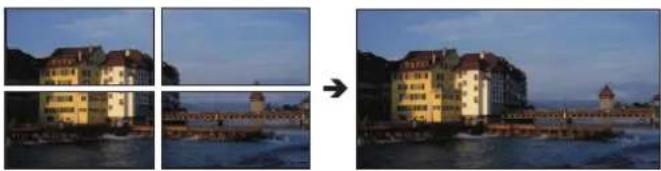 Select Input Signal : Quad Input, Image Division : Square DivisionRemarqueV2421 Les combinaisons de formats de signal vidéo pouvant être affichées lors de l'utilisation de deux écrans ou de quatre écrans en « Multi View (Quad) » ou « Multi View (Dual) » sont les suivantes :- Combinaisons de résolutions : Identique ou « 4096x2160, 2048x1080 », « 3840x2160, 1920x1080 »- Lorsque vous utilisez une cadence de prise de vue et une combinaison I/P/PsF qui est l'un des réglages« 23.98P / 24P / 25P / 29.97P / 30P »« I (tous) / PsF (tous) / 47.95P / 48P / 50P / 59.94P / 60P »- (Affichage d'écran quadravision uniquement) Pour les côtés gauche et droit, lorsque les fréquences d'images des signaux vidéo des écrans supérieur et inférieur et I/P/PsF sont identiquesIl peut y avoir une détérioration périodique de l'image lors de l'entrée de signaux avec différentes fréquences d'images ou I/P/PsF. Select Input Signal : Quad Input, Image Division : Square DivisionRemarqueV2421 Les combinaisons de formats de signal vidéo pouvant être affichées lors de l'utilisation de deux écrans ou de quatre écrans en « Multi View (Quad) » ou « Multi View (Dual) » sont les suivantes :- Combinaisons de résolutions : Identique ou « 4096x2160, 2048x1080 », « 3840x2160, 1920x1080 »- Lorsque vous utilisez une cadence de prise de vue et une combinaison I/P/PsF qui est l'un des réglages« 23.98P / 24P / 25P / 29.97P / 30P »« I (tous) / PsF (tous) / 47.95P / 48P / 50P / 59.94P / 60P »- (Affichage d'écran quadravision uniquement) Pour les côtés gauche et droit, lorsque les fréquences d'images des signaux vidéo des écrans supérieur et inférieur et I/P/PsF sont identiquesIl peut y avoir une détérioration périodique de l'image lors de l'entrée de signaux avec différentes fréquences d'images ou I/P/PsF. |
| Link Order | Détecte et affiche automatiquement l'ordre de terminal correct en fonction de la charge utile lors de l'utilisation de « 2 Sample Interleave » ou « Dual Link 3G-SDI ».Automatic, Off |
| Format Permet de régler le format de couleur et la gradation.■ SDI SignalAutomatic, 4:2:2 YCbCr 10-bit, 4:2:2 YCbCr 12-bit, 4:4:4 YCbCr 10-bit,4:4:4 YCbCr 12-bit, 4:2:2 ICtCp 10-bit, 4:2:2 ICtCp 12-bit, 4:4:4 ICtCp 10-bit,4:4:4 ICtCp 12-bit, 4:4:4 RGB 10-bit, 4:4:4 RGB 12-bit, 4:4:4 XYZ 10-bit, 4:4:4 XYZ 12-bit■ HDMI SignalAutomatic, 4 :4 :4 XYZ 12/10-bitRemarqueLe signal HD-SDI est « 4:2:2 YCbCr 10-bit » ou « 4:2:2 ICtCp 10-bit ».« SD-SDI » est réglé sur « 4:2:2 YCbCr 10-bit ».Pour « 3G-SDI RAW », le paramètre est fixé à « Automatic ».Les paramètres pour afficher correctement les signaux au format ICtCp sont les suivants.- « Picture Mode » : « ITU-R BT.709 » ou « ITU-R BT.2020 »- « Color Gamut » : « ITU-R BT.709 » ou « ITU-R BT.2020 »- « Gamma/EOTF » : « SMPTE ST 2084 (PQ) », « Hybrid Log-Gamma » ou « Hybrid Log-Gamma RGB »Si vous avez besoin d'utiliser le format ICtCp pour les signaux SDI, sélectionnez un des éléments suivants en fonction du signal : « 4:2:2 ICtCp 10-bit », « 4:2:2 ICtCp 12-bit »,« 4:4:4 ICtCp 10-bit », « 4:4:4 ICtCp 12-bit »Si « Automatic » est sélectionné, ils s'affichent dans des données utiles sélectionnées dans l'ordre suivant A → B → C → D.Pour utiliser 4 :4 :4 XYZ 10-bit pour les signaux de SDI, sélectionnez « 4 :4 :4 XYZ 10-bit ».Ensuite, les signaux seront traités comme des signaux où les données XYZ sont incluses dans la sortie des données RVB au format 4 :4 :4 RGB 10-bit. | |
| Audio Input Définit la borne audio. Les bornes qui peuvent être sélectionnées varient en fonction du réglage de « Select Input Signal ».Lorsque « Quad Input » :Automatic, Input A, Input B, Input C, Input DLorsque « Dual Input A,B » :Automatic, Input A, Input BLorsque « Dual Input C,D » :Automatic, Input C, Input DAutomatic: se règle automatiquement pour correspondre au signal d'entrée.RemarqueCe paramètre est automatiquement réglé sur « Automatic » lorsque « Select Input Signal » est sur « Automatic » ou « Single Input ». | |
| Marker/TC/Cameralinfo Input | Définissez le terminal cible de sorte que différents marqueurs (sauf le marqueur de grille), le code temporel et les informations relatives à la caméra soient affichés. (Les informations sur la caméra sont disponibles sur l'écran « Multi View (Quad) » uniquement)Lorsque « Automatic » ou « Quad Input » :Input A, Input B, Input C, Input DLorsque « Dual Input A,B » :Input A, Input BLorsque « Dual Input C,D » :Input C, Input DRemarqueCe réglage devient invalide sauf pour l'affichage « Multi View (Quad) » ou « Multi View (Dual) ». |
| Internal Sync Définit s'il faut synchroniser quatre entrées lorsque « Square Division » est sélectionné.On : forcer la synchronisation.Off : ne pas forcer la synchronisation.Channel Name Permet de régler le nom du canal sélectionné. Vous pouvez saisir jusqu'à 16 caractères alphanumériques. | |
| Picture Mode Définissez « Picture Mode » par canal individuel. | |
| Type Normal : définissez un « Picture Mode ».Picture ModeL/R : définit « Picture Mode » par l'écran individuel gauche et droit. S'affiche sous la forme « Single Input Dual View » lors de l'utilisation de résolutions inférieures ou égales à 2K.Picture Mode L, Picture Mode R4K/2K : définit « Picture Mode » par un écran de signal individuel 4K ou 2K.Resolution 4K, Resolution 2KAutomatic : « Picture Mode » est réglé en fonction du signal SDI. L'ensemble « Picture Mode » est remplacé dans l'ordre métadonnées de la caméra → Payload → résolution (4K/2K).Resolution 4K, Resolution 2K, Payload UHD/PQ, Payload UHD/HLG, Payload UHD, Payload 709/PQ, Payload 709/HLG, Payload 709, Payload VANC, Payload Unknown, Camera CINEMA EOS SYSTEM, Camera ARRI,Camera VARICAMRemarqueLes paramètres pouvant être réglés diffèrent en fonction du signal d'entrée.- « SD-SDI » : « Type » est défini sur « Normal ». « Automatic » ne peut pas être réglé.- « 3G-SDI RAW » et « HDMI » : « Automatic » et « 4K/2K » ne peuvent pas être réglés sur « Type ».Quand « Type » est « L/R »- Si vous définissez le même « Picture Mode » pour les écrans gauche et droit, le passage de « Picture Mode » dans l'écran non sélectionné à un autre mode (par exemple, les réglages « Picture Mode » des écrans de gauche et de droite sont inversés).- Lorsque vous utilisez un signal inférieur ou égal à 2K, il est fixé à « Single Input Dual View ». | |
| Picture Mode Définissez le « Picture Mode » pour chaque écran.Picture Mode LPicture Mode RResolution 4KResolution 2KPayload UHD/PQPayload UHD/HLGPayload UHDPayload 709/PQPayload 709/HLGPayload 709Payload VANCPayload UnknownCamera CINEMA EOS SYSTEMCamera ARRICamera VARICAM | SMPTE-C, EBU, ITU-R BT.709, ITU-R BT.2020, Adobe RGB, DCI-P3, User 1 (2020 PQ), User 2 (2020 HLG), User 3 (DCI PQ), User 4 (DCI PQ D65), User 5 ~ User 7, CINEMA EOS SYSTEMACESproxy (ver. 1.0.1) : peut être réglé lorsque « Type » est sur « Normal ».— (Non réglé) : impossible de changer automatiquement la qualité de l'image pour s'adapter au signal d'entrée. Peut être réglé quand autre que « Resolution 4K » et « Resolution 2K » est sélectionnée dans « Type »→ « Automatic ».L'option Bit de colorimétrie/Caractéristiques de transfert de l'ID de charge utile SDI prend en charge le signal conformément à la norme suivante.SMPTE ST 2082-10:2018 (12G-SDI)V2421SMPTE ST 2081-10:2018 (6G-SDI)V2421SMPTE ST 425-1:2017 (3G-SDI Single Link / Square Division)SMPTE ST 425-3:2019 (3G-SDI Dual Link(2SI))SMPTE ST 425-5:2019 (3G-SDI Quad Link(2SI))SMPTE ST 292-1:2018 (HD-SDI) |
| Single Input Dual View Lorsque le paramètre « Image Division » → « Multi View (Quad) » ou « Multi View (Dual) » ne se présente pas, l'image du signal d'entrée peut être réduite et affichée sur deux écrans.Automatic : Lorsque « Picture Mode »→ « Type » est « L/R », ou lorsque les éléments de sous-menu des « Picture Function Settings » sont réglés sur « On », des images identiques apparaissent automatiquement et une comparaison sur double-écran peut être effectuée. Les images 4K sont affichées en taille réduite. Éléments de sous-menu des « Picture Function Settings » pertinents : « Peaking », « False Color », « Over Range », « 2020 Outside of Gamut View », « Monochrome », « Blue Only », « Red Off », « Green Off », « Blue Off », et « Compare View »OffRemarqueNe peut pas être utilisé lorsqu'un signal vidéo non pris en charge est entré. | |
| Separator Dans les cas suivants, les bordures de l'écran s'afficheront.- Quand « Picture Mode » → « Type » est sur « L/R »- Lorsque « Multi View (Quad) » ou « Multi View (Dual) » est sélectionnée- Lorsque « Single Input Dual View » est définie sur « Automatic » et que les images sont affichées les unes à côté des autres pour faire une comparaison d'image- Quand « Picture Function Settings » → « Compare View » → « Enable » est sur « On »White, Half, Black, Off | |
Les réglages d'usine par défaut de chaque canal sont indiqués dans le tableau suivant.
| CH CH1 CH2 CH3 CH4 CH5 | |||||
| Input V2420Configuration | 3G/HD-SDI HDMI | 3G-SDI RAW | 3G/HD-SDI 3G/HD-SDI | ||
| V2421 | 12-3G/HD-SDI HDMI 3G-SDI RAW | 12-3G/HD-SDI | 12-3G/HD-SDI | ||
| Select Input Signal Automatic | Automatic Automatic Automatic Automatic | ||||
| Image Division Automatic Automatic | Automatic Automatic | Automatic | |||
| Link Order Automatic Automatic | Automatic Automatic | Automatic | |||
| Format Automatic Automatic | Automatic Automatic | Automatic | |||
| Audio Input Automatic Automatic | Automatic Automatic | Automatic | |||
| Marker/TC/Cameralinfo Input Input A Input A Input A Input A Input A Input A Input A Input A Input A Input A Input A Input A Input A Input A Input A Input A Input A Input A Input A Input A Input A Input A Input A Input A Input A Input A Input A Input A Input A Input A Input A Input A Input A Input A Input A Input A Input A Input A Input A Input A Input A Input A Input A Input A Input A Input A Input A Input A Input A Input A Input B | |||||
| Internal Sync | Off | Off | Off | Off | |
| Channel Name | (Vide) | (Vide) | (Vide) | (Vide) | |
| Picture Mode→ Type | Normal | Normal | Normal | 4K/2K | |
| Picture ModePicture Mode LResolution 4K | ITU-R BT.709 | ITU-R BT.709 | CINEMA EOS SYSTEM | User 1(2020 PQ) | |
| Picture Mode RResolution 2K | ITU-R BT.709 | ||||
| Payload | UHD/PQ | User 1 (2020 PQ) | |||
| UHD/HLG | User 2 (2020 HLG) | ||||
| UHD | ITU-R BT.2020 | ||||
| 709/PQ | — | ||||
| 709/HLG | — | ||||
| 709 | ITU-R BT.709 | ||||
| VANC | — | ||||
| Unknown | — | ||||
| Camera | CINEMAEOSSYSTEM | CINEMA EOS SYSTEM | |||
| ARRI | User 6 | ||||
| VARICAM | User 7 | ||||
| Single Input Dual View | Off | Off | Off | Automatic | |
| Separator | Off | Off | Off | Off | |
| CH CH6 CH7 CH3 CH9 CH10 à CH30 | ||||||
| Input V2420Configuration V2421 | 3G/HD-SDI 3G/HD-SDI 3G/HD-SDI 3G/HD-SDI — (Non réglé) | |||||
| 12-3G/HD-SDI | 2-3G/HD-SDI 12-3G/HD-SDI 12-3G/HD-SDI — (Non réglé) | |||||
| Select Input Signal Automatic | Automatic Automatic Automatic Automatic | |||||
| Image Division Automatic Automatic | Automatic Automatic | Automatic Automatic | ||||
| Link Order Automatic Automatic | Automatic Automatic | Automatic Automatic | ||||
| Format Automatic Automatic | Automatic Automatic | Automatic Automatic | ||||
| Audio Input Automatic Automatic | Automatic Automatic | Automatic Automatic | ||||
| Marker/TC/Cameralinfo Input Input A Input A Input A Input A Input A Input A Input A Input A Input A Input A Input A Input A Input A Input A Input A Input A Input A Input A Input A Input A Input A Input A Input A Input A Input A Input A Input A Input A Input A Input A Input A Input A Input A Input A Input A Input A Input A Input A Input A Input A Input A Input A Input A Input A Input A Input A Input A Input A Input A Input A Input B | ||||||
| Internal Sync Off Off Off Off Off Off | Off | |||||
| Channel Name | (Vide) | (Vide) | (Vide) | (Vide) | (Vide) | |
| Picture Mode → Type | L/R | 4K/2K | L/R | L/R | Normal | |
| Picture ModePicture Mode LResolution 4K | User 1(2020 PQ) | User 2(2020 HLG) | User 2(2020 HLG) | User 2(2020 HLG) | ITU-R BT.709 | |
| Picture Mode RResolution 2K | ITU-R BT.709 | |||||
| Payload | UHD/PQ | User 1 (2020 PQ) | ||||
| UHD/HLG | User 2 (2020 HLG) | |||||
| UHD | ITU-R BT.2020 | |||||
| 709/PQ | — | |||||
| 709/HLG | — | |||||
| 709 | ITU-R BT.709 | |||||
| VANC | — | |||||
| Unknown | — | |||||
| Camera | CINEMAEOSSYSTEM | CINEMA EOS SYSTEM | ||||
| ARRI | User 6 | |||||
| VARICAM | User 7 | |||||
| Single Input Dual View | Automatic | Automatic | Off | Automatic | Off | |
| Separator | Off Off | White | Off Off | |||
Display Settings
Ce menu permet de configurer la méthode d'affichage.
| Élément Options de réglage (le soulignement indique les réglages d'usine par défaut) | |
| Screen Scaling | Permet de définir la façon dont la vidéo est mise à l'échelle et affichée à l'écran.Native Input Resolution: permet d'afficher le signal d'entrée sans mise à l'échelle. 1920x1080 (original)200% : permet de doubler les dimensions verticale et horizontale. 1920x1080 (original)200% : permet de doubler les dimensions verticale et horizontale. 1920x1080→3840x2160Automatic: permet d'afficher l'image en plein écran. 1920x1080→3840x2160Automatic: permet d'afficher l'image en plein écran. 1920x1080→3840x2160RemarqueDans les cas suivants, le grossissement maximal est de 200 %, même si « Automatic » est sélectionné.- Lorsque « Peaking », « False Color » ou « Over Range » est réglé sur « On » 1920x1080→3840x2160RemarqueDans les cas suivants, le grossissement maximal est de 200 %, même si « Automatic » est sélectionné.- Lorsque « Peaking », « False Color » ou « Over Range » est réglé sur « On » |
| Anamorphic | Défini lors de la vérification d'images photographiées à l'aide d'un objectif anamorphique. Affiché en fonction du taux d'agrandissement défini.x2.0, x1.8, x1.5, x1.33,OffRemarqueLes réglages ne sont pas valides dans les cas suivants:- Lorsque « Peaking », « False Color » ou « Over Range » est réglé sur « On » |
| Scaling Method | Règle la méthode d'interpolation lorsque « Screen Scaling » est réglé sur « 200 % » ou « Automatic ».Shape Trace: traitement Canon original qui permet de produire des inclinaisons douces avec des lignes en escalier réduites. Bicubic: processus d'interpolation général qui utilise les informations des pixels avoisinants pour créer des pixels interpolés. Bicubic: processus d'interpolation général qui utilise les informations des pixels avoisinants pour créer des pixels interpolés. Nearest Neighbor: processus qui utilise les informations du pixel avoisinant le plus proche pour créer de nouveaux pixels (copie). Cette fonction est utile car elle permet d'agrandir les pixels originaux et de faire apparaître toute ligne en escalier. Nearest Neighbor: processus qui utilise les informations du pixel avoisinant le plus proche pour créer de nouveaux pixels (copie). Cette fonction est utile car elle permet d'agrandir les pixels originaux et de faire apparaître toute ligne en escalier. |
| Video Position(Multi View) | Lors de l'affichage sur deux ou quatre écrans (affichage « Multi View (Quad) » ou « Multi View (Dual) » ou « Single Input Dual View »), définissez la position d'affichage verticale de l'image.« Top » : s'affiche en haut de l'écran.« Middle » : s'affiche en haut au centre de l'écran.« Center » : s'affiche au milieu de l'écran.Top, Middle, Center |
| Zoom Agrandit une partie de l'image vidéo. La fonction de zoom peut être utilisée lorsque la résolution est « 4096x2160 », « 3840x2160 », « 2048x1080 » ou « 1920x1080 ».RemarqueLa fonction zoom ne peut pas être utilisée dans les cas suivants :- Pendant l'exécution d'un « Playback File » sous « Screen Capture »- Pendant l'affichage de la mire de test- Lorsque l'étalonnage a démarré- Lorsque « Multi View (Quad) » ou « Multi View (Dual) » est sélectionné- Lorsque « Channel Settings » → « Picture Mode » → « Type » est défini sur « L/R »- Lorsque « Picture Function Settings » → « Compare View » → « Enable » est défini sur « On »Lorsque la fonction zoom est active, les éléments suivants n'apparaissent pas : Background Color, divers marqueursLorsque la fonction de zoom est utilisée, « Frame Hold » se met sur « Off ».Lorsque « Type »» « Normal » est sélectionné : lorsque la résolution est « 2048x1080 » ou « 1920x1080 », la position d'affichage ne peut pas être modifiée même si « Magnification » est réglé sur « x2 ». | |
| Zoom Preset Définit la méthode d'affichage du zoom. Il existe trois préréglages.Zoom 1, Zoom 2, Zoom 3, Off | |
| Magnification Définit l'échelle d'affichage du zoom.x2, x4, x8 | |
| Position L'écran de réglage du zoom s'affiche. Utilisez la molette de sélection pour régler la position de l'affichage. | |
| TypeFrame Hold | Définit la méthode d'affichage d'image agrandie.Normal: affiche uniquement l'image agrandie.Single Input Dual View: affiche l'image entière à gauche et l'image agrandie à droite.RemarqueLorsque « Type »» « Single Input Dual View » est sélectionné : pour les vidéos 4K (3840x2160 ou 4096x2160), la qualité de l'image agrandie sera dégradée par rapport à « Normal ».Permet de mettre en pause la vidéo.On,OffRemarqueLe paramètre est désactivé lorsque « Peaking » est réglé sur « On ».Si le paramètre de qualité de l'image est modifié lorsque la vidéo est mise en pause, le paramètre peut ne pas s'appliquer correctement. |
| Background Color | Permet de définir la couleur de la bande noire pour vérifier la limite de la bande noire et de l'image vidéo.White, Gray, OffRemarqueLe réglage est désactivé lorsque « Multi View (Quad) » ou « Multi View (Dual) » est sélectionné. |
| I/PsF | Définit la façon dont le signal entrelacé ou le signal PsF s'affiche.Automatic: déterminé et affiché automatiquement en fonction des données utiles. S'il n'y a pas de données utiles, le signal est affiché comme un signal entrelacé.Interlace:s'affiche comme un signal entrelacé.PsF:s'affiche en tant que signal PsF. |
| PsF | Permet de définir la façon dont le signal PsF s'affiche.Progressive: permet d'interpoler en donnant la préférence à la qualité d'image en détectant les champs appariés.Interlace: permet d'interpoler en utilisant deux champs adjacents en donnant la priorité à la vitesse. |
| I/P Conversion | Définit la méthode de conversion du signal entrelacé I/P.Image Priority: ce mode donne la priorité à la qualité d'image. Le temps de traitement est plus long qu'avec le mode « Speed Priority ».Speed Priority: ce mode donne la priorité à la vitesse. |
| Film Cadence | Permet de régler le mode de cadence du film.2-2: permet d'afficher une image progressive après conversion pour une entrée de signal entrelacé traitée avec un abaissement de 2-2.2-3: permet d'afficher une image progressive après conversion pour une entrée de signal entrelacé traitée avec un abaissement de 2-3.2-3-3-2: permet d'afficher une image progressive après conversion pour une entrée de signal entrelacé traitée avec un abaissement de 2-3-3-2.Off: ne permet pas d'effectuer la conversion progressive du mode de cadence du film.RemarqueCe paramètre ne peut être réglé que lorsque « I/P Conversion » est réglé sur « Image Priority ».Ne peut pas être réglé dans l'affichage « Multi View (Quad) » ou « Multi View (Dual) ». Le paramètre est réglé sur « Off ». |
Audio Settings
Ce menu permet de régler la sortie audio de la prise casque.
| Élément Options de réglage (le soulignement indique les réglages d'usine par défaut) | |
| SDI Group | Permet de commuter le groupe audio à entrer lors de l'entrée audio SDI.CH1-CH8, CH9-CH16 |
| CH L/R (SDI) | Permet de définir l'audio à la sortie des deux canaux (L / R) du casque respectivement. Les options différent en fonction du réglage de « SDI Group ».Lorsque « CH1-CH8 » est sélectionné pour « SDI Group » : CH1-CH8Lorsque « CH9-CH16 » est sélectionné pour « SDI Group » : CH9-CH16 |
| CH L/R (HDMI) | Permet de définir l'audio à la sortie des deux canaux (L / R) du casque respectivement.CH1-CH8 |
| Volume | Permet de régler le volume. (Incréments de 1)0 à 100 (30) |
| Audio Switch | Permet de régler la sortie stéréo.L R, L, R, MIX (L+R) |
Marker Settings
Ce menu vous permet de configurer les différents marqueurs.
| Élément Options | de réglage (le soulignement indique les réglages d'usine par défaut) | ||
| Marker Preset | Permet de personnaliser les marqueurs affectés aux marqueurs 1 à 5. Marker 1 à 5, Off | ||
| Aspect Marker Un marqueur d'aspect affiche une plage en accord avec le rapport d'aspect spécifié. | |||
 RemarqueLe marqueur d'aspect ne s'affiche pas dans les cas suivants :En l'absence de signal, en cas de signal non pris en charge ou lorsqu'un canal d'entrée avec « Input Configuration » non réglé est sélectionnéLorsqu'une image agrandie s'affichePendant l'exécution d'un « Playback File » sous « Screen Capture »Lorsqu'un « Test Pattern » s'affiche RemarqueLe marqueur d'aspect ne s'affiche pas dans les cas suivants :En l'absence de signal, en cas de signal non pris en charge ou lorsqu'un canal d'entrée avec « Input Configuration » non réglé est sélectionnéLorsqu'une image agrandie s'affichePendant l'exécution d'un « Playback File » sous « Screen Capture »Lorsqu'un « Test Pattern » s'affiche | |||
| Enable | Permet d'activer et de désactiver le marqueur d'aspect.On,Off | ||
| Mask | Permet de modifier la couleur du masque. Le masque est la zone d'obturation sortant de la plage du marqueur.Black : Half (50% gray) : Half (50% gray) :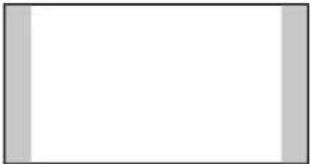 Off: désactive le masque. Off: désactive le masque. | ||
| Aspect Ratio | Permet de régler le rapport d'aspect du marqueur d'aspect.16:9, 15:9, 14:9, 13:9, 4:3, 2.39:1, 2.35:1, 1.896:1, 1.85:1, 1.66:1, VariableLe rapport d'aspect peut être saisi comme valeur numérique lorsque vous sélectionnez « Variable » (par incréments de 0,01:1). Le curseur grisé devient actif et peut être utilisé pour régler le rapport d'aspect.1.00:1 à 3.00:1 (1.78:1) | ||
| Line | Actif lorsque « Black » ou « Half » est sélectionné pour « Mask ». Permet d'activer et de désactiver des lignes sur le masque.On, Off | ||
| Line Width | Permet de régler la largeur de la ligne du marqueur d'aspect.Thick,Normal,Thin | ||
| Line Color | Permet de régler la couleur de la ligne du marqueur d'aspect. White, Red, Green, Blue, Yellow, Cyan, Magenta, Gray | ||
| Line Brightness | Permet de régler la luminosité de la ligne du marqueur d'aspect. High, Low, Half | ||
| H Position | Permet de modifier la position horizontale sans changer l'aspect. -65 à 65 (0) | ||
| V Position | Permet de modifier la position verticale sans changer l'aspect. -35 à 35 (0) | ||
| Safety Zone Marker 1, 2 | Il existe deux types de marqueurs de zone de sécurité, 1 et 2, qui partagent les mêmes réglages. Un marqueur de zone de sécurité est utilisé pour régler la zone sûre de l'image (zone actuellement affichée) pour contrôler l'image. 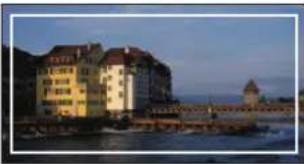 RemarqueLe marqueur de zone de sécurité ne s'affiche pas dans les cas suivants :En l'absence de signal, en cas de signal non supporté ou lorsqu'un canal d'entrée « Input Configuration » qui n'est pas réglé est sélectionnéLorsqu'une image agrandie s'affichePendant l'exécution d'un « Playback File » sous « Screen Capture »Lorsqu'un « Test Pattern » s'affiche RemarqueLe marqueur de zone de sécurité ne s'affiche pas dans les cas suivants :En l'absence de signal, en cas de signal non supporté ou lorsqu'un canal d'entrée « Input Configuration » qui n'est pas réglé est sélectionnéLorsqu'une image agrandie s'affichePendant l'exécution d'un « Playback File » sous « Screen Capture »Lorsqu'un « Test Pattern » s'affiche | ||
| Shape | Permet de régler la forme de la surface du marqueur de zone de sécurité. Box :  Brackets : Brackets :  Enclosure : Enclosure :  | ||
| Line Width Permet de régler la largeur de la ligne du marqueur de zone de sécurité. Thick, Normal, Thin | |||
| Line Color | Permet de régler la couleur de la ligne du marqueur de zone de sécurité. White, Red, Green, Blue, Yellow, Cyan, Magenta, Gray | ||
| Line Brightness | Permet de régler la luminosité de la ligne du marqueur de zone de sécurité. High, Low, Half | ||
| H Position | Permet de régler la position horizontale du marqueur avec l'aspect et la taille définis. -65 à 65 (0) | ||
| V Position | Permet de régler la position verticale du marqueur avec l'aspect et la taille définis. -35 à 35 (0) | ||
| Élément Options de réglage (le soulignement indique les réglages d'usine par défaut) | |||
Area Marker Le marqueur de zone permet de vérifier une zone spécifique à l'aide d'un cadre rectangulaire. RemarqueLe marqueur de zone ne s'affiche pas dans les cas suivants :Lorsqu'il n'y a pas de signal ou qu'un signal est non supporté, ou lorsqu'un canal dont l' « Input Configuration » n'est pas définie est sélectionnéLorsqu'une image agrandie est affichéependant l'exécution de « Playback File » sous « Screen Capture »Lorsqu'un « Test Pattern » est affiché RemarqueLe marqueur de zone ne s'affiche pas dans les cas suivants :Lorsqu'il n'y a pas de signal ou qu'un signal est non supporté, ou lorsqu'un canal dont l' « Input Configuration » n'est pas définie est sélectionnéLorsqu'une image agrandie est affichéependant l'exécution de « Playback File » sous « Screen Capture »Lorsqu'un « Test Pattern » est affiché | |||
| Enable | Permet d'activer et de désactiver le marqueur de zone.On, Off | ||
| H Position | Permet de définir la position de départ (coordonnée x) pour dessiner le rectangle (par incréments de 2).0 à 4086 (240) | ||
| V Position | Permet de définir la position de départ (coordonnée y) pour dessiner le rectangle (par incréments de 2).0 à 2150 (120) | ||
| Width (dot) | Permet de régler la largeur du rectangle (par incréments de 2).10 à 4096 (240) | ||
| Height (dot) | Permet de régler la hauteur du rectangle (par incréments de 2).10 à 2160 (120) | ||
| Mask | Permet de modifier la couleur du masque (dans le marqueur).Black, Half, Off | ||
| Line | Permet d'activer / de désactiver les contours de la zone rectangulaire.On, Off | ||
| Line Width | Permet de régler la largeur de la ligne du marqueur de zone.Thick, Normal, Thin | ||
| Line Color | Permet de régler la couleur de la ligne du marqueur de zone. White, Red, Green, Blue, Yellow, Cyan, Magenta, Gray | ||
| Line Brightness | Permet de régler la luminosité de la ligne du marqueur de la zone.High, Low, Half | ||
| Élément Options | de réglage (le soulignement indique les réglages d'usine par défaut) | ||
| Center Marker Le marqueur central indique le centre de l'image. |  Remarque« Center Marker » ne s'affiche pas lorsqu'une image agrandie s'affiche. Remarque« Center Marker » ne s'affiche pas lorsqu'une image agrandie s'affiche. | ||
| Enable | Permet d'activer et de désactiver le marqueur central.On, Off | ||
| Size | Permet de régler la taille du marqueur central.Large,Middle, Small | ||
| Line Width | Permet de régler la largeur de la ligne du marqueur central.Thick,Normal, Thin | ||
| Line Color | Permet de régler la couleur de la ligne du marqueur central.White, Red, Green, Blue, Yellow, Cyan, Magenta, Gray | ||
| Line Brightness | Permet de régler la luminosité de la ligne du marqueur central.High,Low, Half | ||
| Grid Marker Les marqueurs de grille s'utilisent pour vérifier la position horizontale et verticale. |  Remarque« Grid Marker » ne s'affiche pas lorsqu'une image agrandie s'affiche. Remarque« Grid Marker » ne s'affiche pas lorsqu'une image agrandie s'affiche. | ||
| Enable | Permet d'activer et de désactiver le marqueur de grille.On,Off | ||
| Distance | Permet de régler la distance des lignes horizontales et verticales.160 dots, 240 dots, 320 dots | ||
| Line Width | Permet de régler la largeur de la ligne du marqueur de grille.Thick,Normal, Thin | ||
| Line Color | Permet de régler la couleur de la ligne du marqueur de grille. White, Red, Green, Blue, Yellow, Cyan, Magenta, Gray | ||
| Line Brightness | Permet de régler la luminosité de la ligne du marqueur de grille.High,Low, Half | ||
Function Settings
Ce menu permet de définir l'affichage des informations sur le signal d'image et la fonction de liaison de la caméra de cinéma.
| Élément Options de réglage (le soulignement indique les réglages d'usine par défaut) | |
Time Code Permet d'afficher le code temporel superposé au signal.  RemarqueRéglages de l'affichage vidéo qui ne peuvent pas être affichés, ou état du signal d'entrée [93)Lorsque « Multi View (Dual) » s'affiche, le réglage « H Offset » n'est pas valide. RemarqueRéglages de l'affichage vidéo qui ne peuvent pas être affichés, ou état du signal d'entrée [93)Lorsque « Multi View (Dual) » s'affiche, le réglage « H Offset » n'est pas valide. | |
| Enable | Permet d'activer et de désactiver le code temporel.On, Off |
| Type | Permet de sélectionner le type.VITC, LTCRemarqueCe paramètre devient invalide lorsque le signal HDMI est entré et qu'il est réglé sur « VITC ». |
| Size | Permet de sélectionner la taille.Large, Small |
| Position | Permet de sélectionner la position d'affichage.Top Left, Top Right, Bottom Left, Bottom RightRemarqueCe paramètre devient invalide dans l'affichage « Multi View (Dual) ». |
| H Offset | Règle la position de l'affichage du code temporel.0 à 1460 (0) |
| Type String Display | Définit l'affichage des chaînes VITC/LTC.On, Off |
| Brightness | Règle la luminosité des cordes.Normal, Half |
| Audio Level Meter Permet de configurer différents réglages du volume audio. Affiche le volume audio du numéro de canal sélectionné.V2421Lorsque vous utilisez des écrans doubles ou quadruples, le réglage de « Channel Settings »>« Audio Input » sur « Automatic » affichera plusieurs indicateurs de niveau audio. Vous pouvez afficher jusqu'à huit canaux sur l'ensemble de l'écran.RemarqueRéglages de l'affichage vidéo qui ne peuvent pas être affichés, ou état du signal d'entrée.(93)V2421Lorsque « Channel Settings » → « Audio Input » est défini sur « Automatic » :- Lors de l'affichage sous forme « Multi View (Quad) », « Channel Number » devient « 2CH ».- Lors de l'affichage sous forme « Multi View (Dual) », « Channel Number » devient « 4CH ». | |
| Enable | Permet d'activer et de désactiver le volume audio.On, Off |
| Channel Number (SDI) | Permet de définir le nombre de canaux affichés lorsque le signal SDI est entré. Les options changent en fonction du réglage de « SDI Group » sous « Audio Settings ».Lorsque « CH1-CH8 » est sélectionné pour: 2CH (CH1-CH2), 4CH (CH1-CH4),6CH (CH1-CH6), 8CH (CH1-CH8),8CH (1-4, 5-8) (CH1-CH8)Lorsque « CH9-CH16 » est sélectionné pour: 2CH (CH9-CH10), 4CH (CH9-CH12),6CH (CH9-CH14), 8CH (CH9-CH16),8CH (1-4, 5-8) (CH9-CH16)RemarqueLorsque « Channel Number (SDI) » est défini sur « 8CH (1-4, 5-8) », si « Size » est défini sur « Large », l'affichage sera le même que pour « 8CH ». |
| Channel Number (HDMI) | Permet de définir le nombre de canaux affichés lorsque le signal HDMI est entré.2CH (CH1-CH2), 4CH (CH1-CH4), 6CH (CH1-CH6), 8CH (CH1-CH8) |
| Size | Définit la taille de l'affichage.Large, Middle, Small |
| Peak Hold | Lorsque le réglage est sur « On », le niveau de crête du signal audio est maintenu pendant une seconde.On, Off |
| Reference Level | Permet de définir le niveau de référence.-40 à 0 (-20) |
| Brightness | Définit la luminosité de l'indicateur de niveau audio.Normal, Low, Half |
Wave Form Monitor Permet de configurer différents réglages du moniteur de forme d'ondes. Sur le moniteur de forme d'ondes, l'axe horizontal représente la résolution horizontale de la vidéo et la ligne verticale le niveau du signal. Les informations « Color Range » et « HDR Range » (ligne verticale) sont affichées à droite du moniteur de forme d'onde.Niveau dusignal 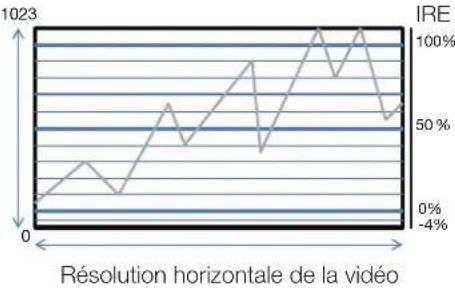 RemarqueRéglages de l'affichage vidéo qui ne peuvent pas être affichés, ou état du signal d'entrée.(93) RemarqueRéglages de l'affichage vidéo qui ne peuvent pas être affichés, ou état du signal d'entrée.(93) | |
| Enable Permet d'activer et de désactiver le moniteur de forme d'ondes.On, Off | |
| Select SignalPermet de régler la forme d'ondes à afficher.Y, Cb, Cr, R, G, B | |
| Display TypePermet de régler le type d'affichage. Lorsque « Line » est sélectionné, les données d'une ligne s'affichent.All, LinePermet de sélectionner la ligne à afficher lorsque « Line » est sélectionnée.Select Line : 1 à 2160 | |
| ScaleDéfinit l'échelle du moniteur de forme d'ondes.Automatic: défini en fonction des réglages « Gamma/EOTF » et « Color Range ».IRE, ST 2084 (PQ) Full, ST 2084 (PQ) Limited, Hybrid Log-Gamma, Canon Log, Canon Log 2, Canon Log 3, S-Log2, S-Log3, ARRI (Rec2100-PQ-1K-100), ARRI (Rec2100-HLG-1K-200) : sélectionnez l'échelle. | |
| Reference LineUn guide s'affiche à la position spécifiée. « Reference Line » ne s'affiche pas lorsque « 1023 » est sélectionné.4 à 1023 | |
| Reference LevelDéfinit la marge du niveau de référence. Teinte l'extérieur de la marge du niveau de référence.Dans le cas de « Gamma/EOTF » correspondant à la gamme HDR, les parties dépassant la plage HDR sont teintées.Lorsque « Color Range » > « Limited », l'extérieur de la plage limitée est teinté.Automatic: défini en fonction des réglages « Gamma/EOTF » et « Color Range ».Manual: définit la marge du niveau de référence lorsque vous sélectionnez « Manual ».Reference Level High: permet de régler le niveau élevé de référence (high). « Reference Level High » n'est pas affiché lorsque « 1023 » est sélectionné.468 à 1023Reference Level Low: permet de régler le niveau faible de référence (low). « Reference Level Low » n'est pas affiché lorsque « 0 » est sélectionné.0 à 468 | |
| ColorPermet de définir les signaux à afficher et la couleur des signaux dépassant le niveau de référence.Y, Cb, Cr, R, G, B: permet de sélectionner le signal.Permet de sélectionner la couleur du signal sélectionné.White, Red, Green, Blue, Yellow, Cyan, MagentaLa valeur par défaut de chaque signal est indiquée ci-dessous.Y (White), Cb (White), Cr (White), R (Red), G (Green), B (Blue)Reference Level High, Reference Level Low: permet de sélectionner le niveau de référence.White, Red, Green, Blue, Yellow, Cyan, MagentaLa valeur par défaut de chaque niveau de référence est indiquée ci-dessous.Reference Level High (Magenta), Reference Level Low (Cyan) | |
| BrightnessDéfinit la luminosité du moniteur de forme d'ondes.Automatic: la luminosité est réglée automatiquement en fonction de la valeur du contraste et de la valeur moyenne de la luminosité du signal d'entrée.Normal, Low | |
| PositionPermet de sélectionner la position d'affichage.Bottom Left, Bottom RightRemarqueCe paramètre devient invalide dans l'affichage « Multi View (Dual) ». | |
| SizeDéfinit la taille de l'affichage.Large, Middle, Small | |
Vector Scope Permet de configurer les différents réglages du champs vectoriel. Vector Scope affiche l'intensité des signaux de couleur et de teinte avec l'axe horizontal montrant la différence de couleur Cb du signal et la ligne verticale montrant Cr.(Cb, Cr) = (255, 255)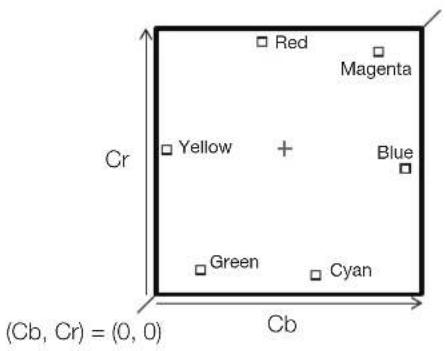 RemarqueRéglages de l'affichage vidéo qui ne peuvent pas être affichés, ou état du signal d'entrée (93) RemarqueRéglages de l'affichage vidéo qui ne peuvent pas être affichés, ou état du signal d'entrée (93) | |
| Enable Permet d'activer et de désactiver le champ vectoriel.On, Off | |
| Target | Permet de régler la cible.75%, 100%, 75%+100% |
| Position | Permet de sélectionner la position d'affichage.Bottom Left,Bottom RightRemarqueCe paramètre devient invalide dans l'affichage « Multi View (Dual) ». |
| Size | Définit la taille de l'affichage.Large,Middle, Small |
Histogram Affiche la distribution de luminance de la vidéo.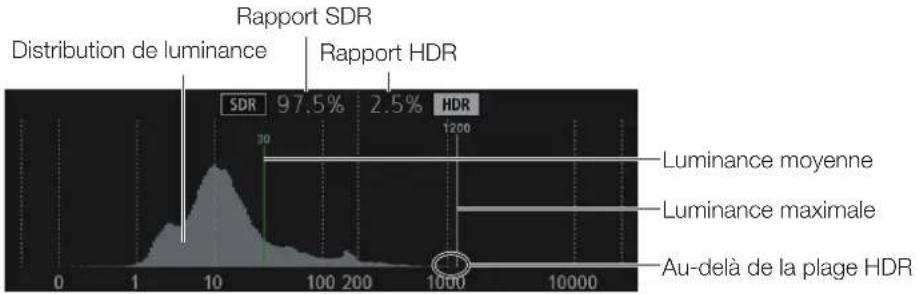 | |
| Enable | Bascule entre l'affichage et le masquage « Histogram ».On, OffColorAutomatic: à moins que « Picture Function Settings » → « False Color » → « Enable » soit réglé sur « Off », il ajustera automatiquement l'affichage pour correspondre aux « False Color » paramètres.Normal:s'affiche en monochrome.False Color:lorsque « Gamma/EOTF » est réglé sur « SMPTE ST 2084 (PQ) » ou « Hybrid Log-Gamma », l'affichage sera ajusté en fonction des paramètres « False Color ».Lorsque « False Color » → « Enable » est « False Color 1 » ou « Off » : correspondre aux « False Color 1 » paramètres.Lorsque « False Color » → « Enable » est « False Color 2 » : correspondre aux « False Color 2 » paramètres. |
| GainAugmente la taille du graphique affiché.x1, x2, x3 | |
| HDR RangeOn: les zones dépassant la plage HDR seront teintées.On (Clip): les zones dépassant la plage HDR et les zones dépassant la plage HDR et qui sont tronquées seront teintées.Off: les zones dépassant la plage HDR ne seront pas teintées. | |
| HDR/SDR RatioBascule entre l'affichage et le non affichage de « HDR/SDR Ratio » lorsque « Gamma/EOTF » est défini sur « SMPTE ST2084 (PQ) » ou « Hybrid Log-Gamma ». Le calcul du rapport HDR/SDR utilise les paramètres « False Color » → « HDR/SDR Border ».On, Off | |
| Peak/Ave.LuminanceBascule entre l'affichage ou non de « Peak/Ave. Luminance » lorsque « Gamma/EOTF » est réglé sur « SMPTE ST2084 (PQ) » ou « Hybrid Log-Gamma ».On, Off | |
| SizeDéfinit la taille de l'affichage.Large, SmallRemarqueFixé à « Small » pendant « Single Input Dual View ». | |
| Élément Options de réglage (le soulignement indique les réglages d'usine par défaut) | ||
| Frame Luminance Monitor | Lorsque « Gamma/EOTF » est réglé sur « SMPTE ST 2084 (PQ) » ou « Hybrid Log-Gamma », « Max./Moy. La luminance » de l'ensemble de l'écran (cadre) s'affiche. Pour les autres conditions, « Max./Moy. La graduation des valeurs » est affichée. Le moniteur de luminance de l'image peut être utilisé lorsque la résolution est de « 4096x2160 », « 3840x2160 », « 2048x1080 » ou de « 1920x1080 ».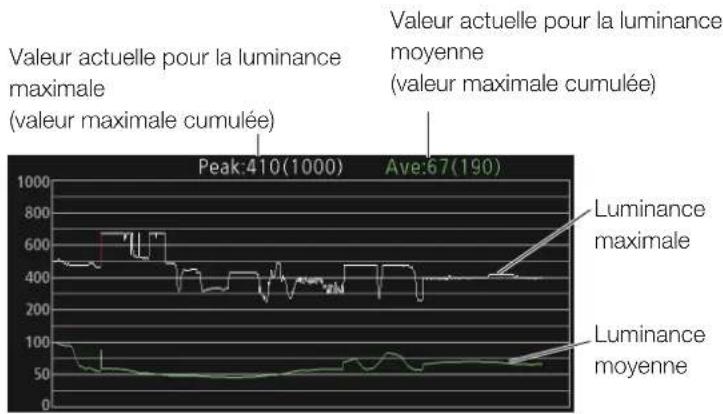 • Graphique de luminance • Graphique de luminance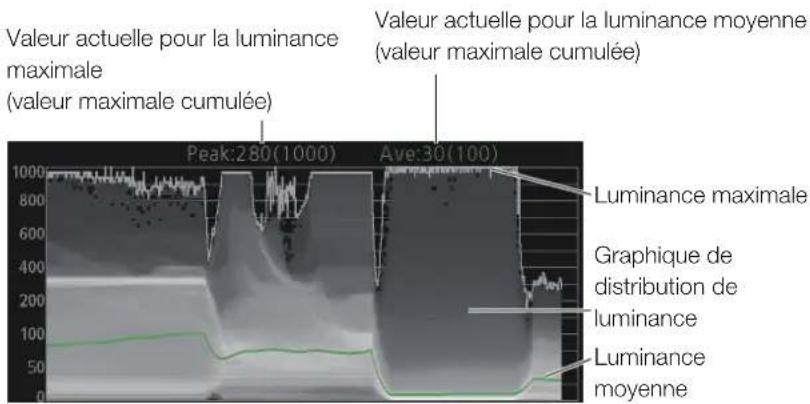 • Graphique de rapport • Graphique de rapport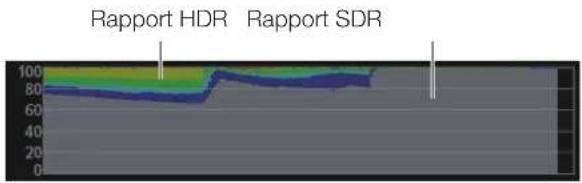 Remarque• Réglages de l'affichage vidéo qui ne peuvent pas être affichés, ou état du signal d'entrée (93)• La mise à jour pour « Frame Luminance Monitor » peut durer un certain temps, ou l'indication graphique de « Frame Luminance Monitor » peut être remise à zéro lors de l'affichage de « Frame Luminance Monitor » et de l'utilisation du menu OSD. Remarque• Réglages de l'affichage vidéo qui ne peuvent pas être affichés, ou état du signal d'entrée (93)• La mise à jour pour « Frame Luminance Monitor » peut durer un certain temps, ou l'indication graphique de « Frame Luminance Monitor » peut être remise à zéro lors de l'affichage de « Frame Luminance Monitor » et de l'utilisation du menu OSD. | |
| Élément Options de réglage (le soulignement indique les réglages d'usine par défaut) | ||
| EnableActive ou désactive « Frame Luminance Monitor ». Obtient la valeur de luminance lorsqu'elle est valide.On,Off | ||
| DisplayDéfinit si chaque graphique est affiché.All: affiche « Luminance Graph (y compris la valeur de luminance) » et « HDR/SDR Ratio Graph ».Luminance Graph: affiche « Luminance Graph ».HDR/SDR Ratio Graph: affiche « HDR/SDR Ratio Graph (y compris la valeur de luminance) ».Luminance Value: affiche les valeurs de luminance maximale et moyenne.Off: n'affiche aucun graphique. | ||
| Luminance Graph SettingsDéfinit la méthode d'affichage « Luminance Graph ». | ||
| Luminance Distribution: bascule entre l'affichage et le non-affichage du graphique de distribution de luminance.On, OffColorAutomatic: à moins que « Picture Function Settings »→ « False Color » → « Enable » soit réglé sur « Off », il ajustera automatiquement l'affichage pour correspondre aux « False Color » paramètres.Normal: s'affiche en monochrome.False Color: lorsque « Gamma/EOTF » est réglé sur « SMPTE ST 2084 (PQ) » ou « Hybrid Log-Gamma », l'affichage sera ajusté en fonction des paramètres « False Color ».Lorsque « False Color » → « Enable » est « False Color 1 » ou « Off » : correspondre aux « False Color 1 » paramètres.Lorsque « False Color » → « Enable » est « False Color 2 » : correspondre aux « False Color 2 » paramètres.Reference Luminance Level - PeakAutomatic: fonctionne conjointement avec les « HDR Range » paramètres pour colorer automatiquement les zones qui dépassent la luminance maximale.Manual: définit la limite supérieure de la luminance maximale. Les zones dépassant la valeur définie seront teintées.(400 à 4000 : incréments de 100, 4000 à 10000 : incréments de 1000)400 à 10000 (1000)Reference Luminance Level - Ave.: les zones dépassant la valeur définie seront teintées.(Incréments de 100)100 à 1000 (400)Reference Lum. Rise Level - Peak: définit la valeur de référence d'augmentation de la luminance maximale. (Incréments de 10 cd/m^2 )0 à 1000 (400)Reference Lum. Rise Level - Ave.: définit la valeur de référence d'augmentation de la luminance moyenne. (Incréments de 10 cd/m^2 )0 à 1000 (200) | ||
| HDR/SDR Ratio Graph SettingsHDR/SDR Ratio Graph SettingsDéfinit la méthode d'affichage « HDR/SDR Ratio Graph ». Les rapports pour HDR et SDR utilisent les paramètres « False Color » > « HDR/SDR Border » ainsi que ceux de chaque plage.TypeHDR/SDR: affiche le rapport entre les zones HDR et SDR.HDR: affiche le rapport de luminance dans la zone HDR.Scale: lorsque « Type » est défini sur « HDR », définit l'échelle de la valeur de luminance.Automatic, 100%, 75%, 50%, 25% | ||
| SizeDéfinit la taille de l'affichage.Large, SmallRemarqueFixé à « Small » pendant « Single Input Dual View ». | ||
| Reset Réinitialise le contenu affiché. | ||
| Export Les informations de luminance obtenues lorsque « Frame Luminance Monitor » est valide sont exportées vers la mémoire USB. | ||
| Élément Options de réglage (le soulignement indique les réglages d'usine par défaut) | ||
| Pixel Value Check Lorsque | « Gamma/EOTF » est réglé sur « SMPTE ST 2084 (PQ) » ou « Hybrid Log-Gamma », la luminance et la valeur RVB de la position de pixel spécifiée (curseur) sont mesurées et affichées. La vérification de la valeur des pixels peut être utilisée lorsque la résolution est de « 4096x2160 », « 3840x2160 », « 2048x1080 » ou « 1920x1080 ».RemarqueRéglages de l'affichage vidéo qui ne peuvent pas être affichés, ou état du signal d'entrée(193)La mise à jour pour « Pixel Value Check » peut prendre un certain temps lors de l'affichage de « Pixel Value Check » et de l'utilisation du menu OSD. | |
| Enable | Permet d'activer et de désactiver la « Pixel Value Check ».On, Off | |
| H Position | Définit la position du pixel (horizontale).1 à 4096 (960) | |
| V Position | Définit la position du pixel (verticale).1 à 2160 (540) | |
| Reset Position | Définit le fonctionnement lorsque l'on appuie sur le bouton RESET.Normal : réinitialise la valeur à sa valeur par défaut.Around Peak Luminance: se déplace plus près de la zone de luminance de crête à l'intérieur de l'image affichée. | |
| Test Pattern | Permet de régler la mire intégrée à l'unité principale.White (1023), White (940), Gray, Black (64), Black (0), Ramp, Color Bars, Color Bars (PQ Full), Color Bars (PQ Limited), Color Bars (HLG), PLUGE, PLUGE (PQ/HLG), OffRemarqueSi l'alimentation est mise sur arrêt une fois puis à nouveau sur marche, la mire ne sera pas affichée.La mire sera effacée dans les cas suivants:- Lorsque l'étalonnage a démarré- Lorsqu'on change de canal à l'aide de la touche CH, la touche F affectée à Channel UP/Channel DOWN, ou « Select Channel » sous « Channel Settings »- Lorsqu'on change « Input Configuration » ou « Select Input Signal » sous « Channel Settings »- Lorsque « Reset All Settings » est exécuté | |
| Signal Monitoring Surveille | 'état du signal d'entrée.Remarque« Signal Monitoring » ne peut pas être utilisé dans les cas suivants:- Quand « Single Input Dual View » est affiché- Lorsqu'une image agrandie s'affiche- Pendant l'affichage de la mire de test- Pendant l'exécution de « Playback File » sous « Screen Capture »Lorsqu'une erreur est affichée, « In Monitor Display » ne sera pas affiché.La position où l'erreur est affichée peut être ajustée avec « In Monitor Display »» « Position ». | |
| Control | Définit si « Signal Monitoring » est utilisé ou non.On, Off | |
| Error Hold | Définit la durée d'affichage des erreurs, lorsqu'elles sont détectées.On (No time out): les erreurs continuent d'être affichées. Pour masquer l'erreur affichée, appuyez sur le bouton RESET lorsque vous fermez le menu OSD.On (5 sec.) : l'erreur affichée disparaît 5 secondes après la détection initiale.Off: affiche uniquement les erreurs pendant la période où elles sont détectées. Le message d'erreur affiché disparaît lorsque l'erreur cesse. | |
| Élément Options de réglage (le soulignement indique les réglages d'usine par défaut) | |||
| No Signal/Unsupported Signal | Affiche une erreur lorsqu'il n'y a pas de signal ou lorsque le signal n'est pas pris en charge.On, Off | ||
| 2SI Link Order | Affiche une erreur lorsque les câbles insérés dans les bornes d'entrée sont dans le mauvais ordre lors de l'utilisation des signaux entrés via « 2 Sample Interleave ».On, Off | ||
| V2421 SDI CRC Error | Affiche une erreur lorsqu'un signal SDI incorrect est détecté (erreur CRC).On, Off | ||
| V2421 8K 2SI Format | Surveille l'état du signal d'entrée des quatre bornes à l'aide du signal SDI lorsque « Channel Settings » « Select Input Signal » est réglé sur « Automatic ».On, Off | ||
| V2421 8K 2SI Switching | Lorsqu'il n'y a pas d'erreur « 8K 2SI Format », s'affiche lors du changement de vidéo entre chaque borne (signal 12G-SDI uniquement).On, OffRemarqueNe fonctionne pas dans les cas suivants :- Quand « Frame Hold » est « On » | ||
| Error Log Affiche l'historique des erreurs. | |||
| Screen Capture Permet d'effectuer une capture d'écran. | |||
| Élément Options de réglage (le soulignement indique les réglages d'usine par défaut) | |||
| Camera Link Permet de définir les fonctions visant à relier les caméras EOS Cinéma et les caméra de cinémaARRI / Panasonic. | |||
| Automatic Adjustment(CINEMA EOS) | Permet de définir si une liaison doit être établie avec le paramètre de qualité d'image de la caméra lorsque « CINEMA EOS SYSTEM » est sélectionné pour le « Picture Mode ». (Lorsque « Input Configuration » est sur « 3G/HD-SDI (V2421 12-3G/HD-SDI) » ou « 3G-SDI RAW »)On, OffLorsque « Color Gamut/Gamma/EOTF », « Color Temperature » et « Color Range » sont tous réglés sur « On », les paramètres suivants sont configurés.Paramètre des appareils photo EOS Cinéma et affichage vidéo | ||
| Caméras EOS Cinéma DP-V2420 / DP-V2421 | |||
| Color Space Color Gamut Color Temperature | |||
| BT.709 ITU-R BT.709 D65 | |||
| BT.2020 ITU-R BT.2020 D65 | |||
| DCI-P3 DCI-P3 DCI-P3 | |||
| DCI-P3+ DCI-P3+ to 709 D65 | |||
| DCI-P3+ to DCI DCI-P3 | |||
| Cinema Gamut Cinema Gamut to 709 D65 | |||
| Cinema Gamut to 2020 D65 | |||
| Cinema Gamut to DCI DCI-P3 | |||
| RAW Gamut Cinema Gamut to 709 D65 | |||
| Cinema Gamut to 2020 D65 | |||
| Cinema Gamut to DCI DCI-P3 | |||
| Caméras EOS Cinéma DP-V2420 / DP-V2421 | |||
| Gamma/EOTF | Gamma/EOTF | HDR Range | |
| Canon Log | Canon Log (HDR) | — | |
| Canon Log 2 | Canon Log 2 (HDR) | ||
| RAW Gamma | |||
| Canon Log 3 | Canon Log 3 (HDR) | ||
| ST 2084, PQ | SMPTE ST 2084 (PQ) | 1000 | |
| Normal (BT.709) | 2.2 | — | |
| Wide DR | |||
| EOS Std. | |||
| DCI-P3 | 2.6 | ||
| Color Gamut/Gamma/EOTF : la qualité d'image de l'affichage correspond aux paramètres de la caméra.On, OffColor Temperature : la qualité d'image de l'affichage correspond aux paramètres de la caméra.On, OffDisplay Color Gamut : permet de définir la gamme de couleurs affichée sur l'écran lorsque le paramètre « Color Space » de la caméra est réglé sur « Cinema Gamut » ou « DCI-P3+ ».ITU-R BT.709, ITU-R BT.2020, DCI-P3 | |||
| Élément Options de réglage (le soulignement indique les réglages d'usine par défaut) | |||||||
| Automatic Adjustment (ARRI) | Permet de définir si une liaison doit être établie avec le paramètre de qualité d'image de la caméra lorsque « User 6-7 » est sélectionné pour le « Picture Mode ». (Lorsque « Input Configuration » est sur « 3G/HD-SDI (V2421 12-3G/HD-SDI) »)On, OffParamètre de la caméra et affichage vidéo de ARRI Cinema | ||||||
| Caméra cinéma ARRI | DP-V2420 / DP-V2421 | ||||||
| Color Space | Display Color Gamut | CDL/User LUT | Color Gamut | Gamma/EOTF | HDR Range | ||
| REC 709 | —ITU-R | BT.709 | 2.2 — | ||||
| REC 2020 | —ITU-R | BT.2020 | 2.2 — | ||||
| Wide Gamut Log C | Rec2100-PQ-1K-100 | ARRI (Rec2100-PQ-1K-100) | ITU-R BT.2020 | SMPTE ST 2084 (PQ) | 1000 | ||
| Rec2100-HLG-1K-200 | ARRI (Rec2100-HLG-1K-200) | ITU-R BT.2020 | Hybrid Log-Gamma | — | |||
| User LUT 1-8 | User LUT 1-8 | ——— | |||||
| User LUT: permet de définir le gamut et le gamma/EOTF de la couleur affichée à l'écran lorsque « Automatic Adjustment (ARRI) » est défini sur « On ».Rec2100-PQ-1K-100, Rec2100-HLG-1K-200, User LUT 1-8 | |||||||
| Automatic Adjustment (VARICAM) | Permet de définir si une liaison doit être établie avec le paramètre de qualité d'image de la caméra lorsque « User 6-7 » est sélectionné pour le « Picture Mode ». (Lorsque « Input Configuration » est sur « 3G/HD-SDI (V2421 12-3G/HD-SDI) »)On, OffParamètre de la caméra et affichage vidéo de Panasonic Cinema | ||||||
| Caméra cinéma Panasonic | DP-V2420 / DP-V2421 | ||||||
| Color Space | Display Color Gamut | CDL/User LUT | Color Gamut | Gamma/EOTF | HDR Range | ||
| V-709 —ITU-R | BT.709 | 2.2 — | |||||
| V-Log | V-Log to V-709 | VARICAM (V-Log to V-709) | ITU-R BT.709 | 2.2 — | |||
| User LUT 1-8 | User LUT 1-8 | ——— | |||||
| User LUT: permet de définir le gamut et le gamma/EOTF de la couleur affichée à l'écran lorsque « Automatic Adjustment (VARICAM) » est défini sur « On ».V-Log to V-709, User LUT 1-8 | |||||||
| Élément Options de réglage (le soulignement indique les réglages d'usine par défaut) | ||
| Anamorphic | Lorsqu'une caméra Canon est connecté, les affichages apparaissent en fonction des réglages d'un objectif anamorphique s'ils sont inclus dans les métadonnées de la caméra.On, Off | |
| Area Marker | Quand une caméra cinéma ARRI est connecté à ce dispositif, les positions « H Position », « V Position », « Width », et « Height » pour la « Area Marker » changent selon les métadonnées.ARRI Frame line 1A, ARRI Frame line 1B,OffRemarqueCe réglage ne peut pas s'afficher lorsque « Marker Preset » est sur « Off ». | |
| Fan | Vous permet de relier l'arrêt du ventilateur aux opérations d'enregistrement de la caméra (pour les appareils photo EOS Cinéma, les caméras vidéo Canon à usage professionnel ou les caméras ARRI qui sont compatibles avec ce moniteur vidéo). Lorsque « Fan Control » sous « System Settings » est réglé sur « On », le mode change de façon à ce que le ventilateur puisse être arrêté, et lorsque « Fan » est réglé sur « On », le ventilateur peut être arrêté en liaison avec le signal REC de la caméra. À température ambiante (25 °C), le ventilateur reste éteint pendant environ une minute. Le ventilateur fonctionne à une vitesse plus rapide que d'habitude avant et après l'arrêt du ventilateur pour abaisser la température interne.On, OffRemarqueSi la température à l'intérieur de l'unité principale augmente tandis que le ventilateur est éteint, le message « Fan will be rotated as the temperature is high. » s'affiche et le ventilateur commence à tourner une dizaine de secondes plus tard. La température de l'unité principale ayant augmenté, le ventilateur tourne plus vite que d'habitude.Le ventilateur de l'affichage vidéo peut commencer à tourner plus tôt que la caméra parce que la température à l'intérieur de l'unité principale a augmenté.Il se peut que le ventilateur ne s'arrête pas dans certaines conditions, par exemple lorsqu'il est utilisé à une température élevée. | |
| Camera Information | Permet de régler les conditions d'affichage des informations de la caméra.Automatic: les informations concernant la caméra s'affichent pendant 4 secondes après avoir changé.On: les informations concernant la caméra sont toujours affichées.Off: les informations concernant la caméra ne sont pas affichées. | |
Les fonctions d'affichage des informations pouvant être affichées varient en fonction des réglages de l'affichage vidéo ou de l'état du signal d'entrée.
● : peut afficher — : ne peut pas afficher
| Time Code | Audio Level Meter | Wave Form Monitor | Vector Scope | Histogram | Frame Luminance Monitor | Pixel Value Check | |
| Avec un signal SD-SDI | ● | ● | — — — | — — | |||
| Pendant le zoom : lorsque « Zoom » → « Type » est réglé sur « Normal » | ● | ● | — — — | — — | |||
| Quand « Frame Hold » est « On » (pour les signaux progressifs) | — | — | ● ● | ● ● | ● | ||
| Lorsque « Frame Hold » est « On » (pour les signaux entrelacés ou PsF) | — — — | — | ● ● | ● | |||
| Lorsque « Peaking » → « Enable » est réglé sur « Peaking 1 » ou « Peaking 2 » | ● | ● | — | — | ● ● | ● | |
| Pendant l'exécution de « Playback File » sous « Screen Capture » | — — — | — — — | |||||
| Lorsque la position d'affichage et le « Audio Level Meter » à afficher sont identiques | — | ● ● | ● ● | ● | |||
| Quand « Test Pattern » est affiché — — — — — — | |||||||
| Quand « Multi View (Quad) » est affiché | ● | ● | — — — | — — | |||
| Quand « Multi View (Dual) » est affiché | ● ● | ● ● | — — — | ||||
| Quand « Single Input Dual View » est affiché | ● ● | ● ● | ● ● | — | |||
| Lorsque « Channel Settings » → « Picture Mode » → « Type » est réglé sur « L/R » : lorsque « Multi View (Dual) » ou « Single Input Dual View » est affiché | ● ● | ● ● | — — — | ||||
| Lorsque « Channel Settings » → « Picture Mode » → « Type » est réglé sur « L/R », et lorsqu'un seul écran est utilisé | ● | ● | — — — | — — | |||
| Lorsque « Picture Function Settings » → « Compare View » → « Enable » est défini sur « On » : lorsque « Single Input Dual View » est défini sur « Off » et que la résolution est de 4096x2160 ou 3840x2160 | ● | ● | — — — | — — | |||
| Lorsque « Wave Form Monitor » est affiché : lorsque « Wave Form Monitor » → « Select Signal » est « R », « G », « B » | ● ● | ● | — | ● ● | ● | ||
| Lorsque « Wave Form Monitor » est affiché et « Wave Form Monitor » → « Size » est « Large » : lorsque les réglages « Position » pour « Wave Form Monitor » et « Vector Scope » sont les mêmes, ou lorsque vous utilisez l'affichage « Multi View (Dual) »/« Single Input Dual View » | ● ● | ● | — | ● ● | ● | ||
| Lorsqu'un signal I/PsF 4K est affiché sur un écran et que les paramètres « Wave Form Monitor » et « Vector Scope » « Position » sont identiques | ● ● | ● | — | ● ● | ● | ||
| Lorsqu'il n'y a pas de signal ou que le signal d'entrée n'est pas pris en charge | ● ● | ● ● | — — — | ||||
| Lors de l'affichage de vidéos à des résolutions autres que 4096x2160/3840x2160/2048x1080/1920x1080 | ● ● | ● ● | — — — |
Ce menu permet de régler les fonctions d'assistance vidéo, par exemple.
| Élément Options de réglage (le soulignement indique les réglages d'usine par défaut) | |
| Peaking Le contour est affiché dans une couleur, utilisée pour vérifier la mise au point. Personnalise « Peaking » et le règle sur « Peaking 1 » ou « Peaking 2 ».Remarque• « Peaking » ne peut pas être affiché pendant l'exécution de « Playback File » sous « Screen Capture ».Impossible de régler lorsque « Compare View »» « Enable » est sur « On ». | |
| Enable | Change le mode d'affichage de pic et permet également de régler le pic sur Off.Peaking 1, Peaking 2,OffRemarque• « Enable » devient « Off » lors de la prochaine mise sous tension. |
| Monochrome | Affiche la vidéo en monochrome.Peaking 1 (On, Off), Peaking 2 (On, Off) |
| Frequency | Permet de régler la fréquence centrale des signaux d'amélioration de contour.Peaking 1 (Low, Middle, High), Peaking 2 (Low, Middle, High) |
| Range | Permet de régler la largeur de la plage à colorer.-3 ~ 3 (0) |
| Color | Permet de régler la couleur à utiliser.White, Red, Green, Blue, Yellow, Cyan, Magenta |
| False Color Permet d'affiché | er différentes couleurs correspondant aux niveaux de luminosité de la vidéo afin de faciliter la vérification de la répartition de l'exposition et de la luminosité. Personnalise « False Color » et le règle sur « False Color 1 » ou « False Color 2 ».Remarque• « False Color » ne peut pas être affiché pendant l'exécution de « Playback File » sous « Screen Capture ».Impossible de régler lorsque « Compare View »» « Enable » est sur « On ». |
| Enable | Permet de basculer entre le mode d'affichage False Color et le non-affichage de ce mode.False Color 1, False Color 2,OffRemarque• « Enable » devient « Off » lors de la prochaine mise sous tension. |
| Type | Définit la méthode d'affichage de la teinte des couleurs.Automatic: défini en fonction des réglages « Gamma/EOTF ».IRE, SMPTE ST 2084 (PQ), Hybrid Log-GammaRemarque• Lorsque « IRE » dans « Type » est sélectionné, les réglages « HDR Range » ne sont plus valides. |
| HDR/SDR Border | Définit s'il faut teinter les zones SDR/HDR.100,200 |
| Élément Options de réglage (le soulignement indique les réglages d'usine par défaut) | ||||
| Range - SDR | Définit la limite supérieure pour la zone SDR.False Color 1 (On, Off), False Color 2 (On, Off)Lorsque « On » est sélectionné, définit la taille de la zone à colorer. (incréments de 10)Monochrome/Brown : 10 à 190 (90*) (40)Brown/Monochrome : 20 à 200 (100*) (80)* Quand « HDR/SDR Border » est « 100 » | |||
| Range - HDR | Règle la gamme de teinte des couleurs.False Color 1 (Automatic, Automatic (Over Range), Manual), False Color 2 (Automatic, Automatic (Over Range), Manual)Automatic: définit automatiquement la limite supérieure en fonction des paramètres « Gamma/ EOTF ».Lorsque « Manual » ou « Automatic (Over Range) » est sélectionné, définit la taille de la zone à colorer.SMPTE ST 2084 (PQ): les paramètres sont les suivants. (de 100 à 1000 : par incréments de 10, de 1000 à 4000 : par incréments de 100, de 4000 à 10000 : par incréments de 1000)Blue/light blue : 250 (150*) à 400Light blue/green : 400 à 1000Green/yellow : 600 à 4000Yellow/orange : 800 à 8000Orange/red : 1000 à 10000 (Seulement lors de l'utilisation de « Manual »)Hybrid Log-Gamma: les paramètres sont les suivants. (incréments de 10)Blue/light blue : 250 (150*) à 300Light blue/green: 300 (200*) à 500Green/yellow : 400 (300*) à 700Yellow/orange : 500 (400*) à 900Orange/red : 600 (500*) à 1000 (Seulement lors de l'utilisation de « Manual »)* Quand « HDR/SDR Border » est « 100 » | |||
| Over Range Permet d'afficher la vidéo en monochrome, avec les zones où la plage définie est dépassée indiquées sous une forme teintée.RemarqueImpossible de régler lorsque « Compare View »» « Enable » est sur « On ». | ||||
| Enable | Permet d'activer et de désactiver « Over Range ».On, OffRemarque« Enable » devient « Off » lors de la prochaine mise sous tension. | |||
| Range (HDR) | Automatic: lorsque « Gamma/EOTF »» « SMPTE ST 2084 (PQ) » ou « Hybrid Log-Gamma », seules les zones qui dépassent le réglage « HDR Range » sont teintées.Manual: seules les zones qui dépassent la plage définie sur « SMPTE ST 2084 (PQ) » ou « Hybrid Log-Gamma » sont teintées.Définit la marge du niveau de référence lorsque vous sélectionnez « Manual ».SMPTE ST 2084 (PQ): règle la gamme de teinte des couleurs. (100 à 1000 : par incréments de 10, 1000 à 4000 : par incréments de 100, 4000 à 10000 : par incréments de 1000)100 à 10000 (1000)Hybrid Log-Gamma: règle la gamme de teinte des couleurs. (incréments de 10)100 à 1000 (1000) | |||
| Range (SDR) | Règle la gamme de teinte des couleurs. (incréments de 1)512 à 1023 (940) | |||
| Élément Options de réglage (le soulignement indique les réglages d'usine par défaut) | ||||
| 2020 Outside of Gamut View | Lorsque « ITU-R BT.2020 » est sélectionné pour « Picture Mode » ou « Color Gamut », la vidéo s'affiche en monochrome, avec les zones dans lesquelles la gamme de couleur dépasse la gamme de couleurs sélectionnée apparaissant en rouge.RemarqueImpossible de régler lorsque « Compare View »→ « Enable » est sur « On ». | |||
| Enable | Permet d'activer et de désactiver « 2020 Outside of Gamut View ».On,OffRemarque« Enable » devient « Off » lors de la prochaine mise sous tension. | |||
| Color Gamut | Définit le « Color Gamut » à établir en tant qu'en dehors de la gamme de couleurs.ITU-R BT.709, Native | |||
| Range | Définit la plage en colorant les zones sombres. (incréments de 1)0 à 5120 : teinte toutes les zones sombres.512 : les zones sombres établies aux valeurs définies ou inférieures ne sont pas teintées. | |||
| Monochrome | La vidéo est affichée en monochrome.On,OffRemarqueImpossible de régler lorsque « Compare View »→ « Enable » est sur « On »,Lorsque l'appareil est éteint puis rallumé, il devient « Off ». | |||
| Blue Only | Coupe les signaux rouges et verts, et affiche uniquement les signaux bleus en monochrome.On,OffRemarque« Blue Only » ne peut pas être défini lorsque « CDL/User LUT » est un paramètre autre que « CDL 1-8 » ou « Off ».Impossible de régler lorsque « Compare View »→ « Enable » est sur « On ».Lorsque l'appareil est éteint puis rallumé, il devient « Off ». | |||
| Red Off | La vidéo est affichée avec les signaux rouges coupés.On,OffRemarqueImpossible de régler lorsque « Compare View »→ « Enable » est sur « On ».Lorsque l'appareil est éteint puis rallumé, il devient « Off ». | |||
| Green Off | La vidéo est affichée avec les signaux verts coupés.On,OffRemarqueImpossible de régler lorsque « Compare View »→ « Enable » est sur « On ».Lorsque l'appareil est éteint puis rallumé, il devient « Off ». | |||
| Blue Off | La vidéo est affichée avec les signaux bleus coupés.On,OffRemarqueImpossible de régler lorsque « Compare View »→ « Enable » est sur « On ».Lorsque l'appareil est éteint puis rallumé, il devient « Off ». | |||
| Compare View Les images | ayant des réglages de qualité d'image différents sont affichées sur les écrans de gauche et de droite pour comparaison. (Lorsque « Picture Mode » est identique pour les écrans de gauche et de droite)Remarque« Compare View » ne peut pas être réglée dans les cas suivants:- Quand « Channel Settings » → « Picture Mode » → « Type » → « L/R »- Quand « Peaking », « False Color », « Over Range » ou « 2020 Outside of Gamut View » → « Enable » → « On »- Quand « Monochrome », « Blue Only », « Red Off », « Green Off » ou « Blue Off » → « On »- Pour les signaux SD-SDILorsqu'un signal d'une résolution de 2K ou moins est affiché sur un seul écran, passe à « Single Input Dual View ». | |||
| Enable | Définit le mode de comparaison sur marche ou arrêt.On,Off | |||
| Type | Définit le type d'image à comparer.Automatic: « HDR/SDR » lorsque « Adjustment »→ « CDL/User LUT » est « Off », sinon réglé sur « CDL/User LUT ».HDR/SDR: les images HDR et SDR sont affichées.CDL/User LUT: l'image sur laquelle « CDL » ou « User LUT » est appliqué s'affiche uniquement sur l'écran de gauche. | |||
| HDR/SDRConvertMethod | Définit la méthode d'affichage de l'écran défini dans SDR lorsque « Type » est réglé sur les paramètres « HDR/SDR » ou « Automatic (« HDR/SDR ») ».2020 HDR to 709 SDR, 2020 HDR to 2020 SDR: le réglage varie selon les réglages de « Gamma/EOTF ».« SMPTE ST 2084 (PQ) » : le « User LUT » correspondant à chaque réglage est appliqué.« Hybrid Log-Gamma » : le « User LUT » correspondant à chaque réglage est appliqué.« Canon Log(HDR) », « Canon Log 2(HDR) », « Canon Log 3(HDR) » : « Canon Log »,« Canon Log 2 » ou « Canon Log 3 » est appliqué.« S-Log2 (HDR) », « S-Log3 (HDR) » : le réglage « HDR Range » « 100 » est défini.User LUT 1-8: le « User LUT » spécifié est appliqué. Après avoir appliqué le réglage « User LUT » à l'intérieur de l'écran corrige « Color Gamut » en « ITU-R BT.709 » et « Gamma/EOTF » en « 2.4 ».Off: seule la luminosité est abaissée.Ajuste la qualité de l'image SDR lorsque « Type » est réglé sur les paramètres « HDR/SDR » ou « Automatic (« HDR/SDR ») ».Contrast (SDR): règle le contraste du côté SDR.500 à 2000 (1000)Color Temperature (SDR): règle la température de couleur du côté SDR.Normal, D93, D65, D65 Custom, DCI-P3Gain (SDR): règle le gain du côté SDR.-15 à 15 (0) | |||
| User LUTTarget 1Définit la cible de comparaison lorsque « Type » est défini sur les paramètres « CDL/User LUT » ou« Automatic (« User LUT ») ».User LUT 1 à User LUT 8,Off | ||||
| V2421UserLUT Target 2(Quad)Définit la cible de comparaison lorsque « Type » est défini sur les paramètres « CDL/User LUT » ou« Automatic (« User LUT ») ».User LUT 1 à User LUT 8,Off | ||||
| V2421UserLUT Target 3(Quad)User LUT 1-8: applique le LUT utilisateur séparément pour chaque quart d'écran et affiche lescomparaisons lors de l'affichage de « Multi View (Quad) ». | ||||
Effectuez les réglages pour le réseau de l'unité principale et les opérations à distance par les périphériques externes.
| Élément Options de réglage (le soulignement indique les réglages d'usine par défaut) | |
| LAN Configure les paramètres réseau de l'affichage vidéo.RemarqueLe réglage est désactivé lorsque « Power on Setting » est réglé sur « User 1-3 ». | |
| Configure an IP Address | Automatic: permet de configurer automatiquement une adresse IP avec DHCP/IP automatique.Manual: configuration d'une adresse IP et d'un masque de sous-réseau manuellement. |
| Display | 192.168.0.1 |
| Subnet Mask | 255.255.255.0 |
| Wi-Fi Ceci est utilisé pour connecter l'affichage vidéo à un réseau via Wi-Fi et le contrôler depuis un périphérique de contrôle externe. (36) | |
| Control | Définit la méthode de connexion Wi-Fi.Infrastructure: cette méthode permet une connexion au Wi-Fi via un point d'accès.Access Point: ce périphérique sert de point d'accès et cette méthode le connecte directement au périphérique Wi-Fi.Off: ne se connecte pas au Wi-Fi. |
| Infrastructure | Définit le point d'accès auquel se connecter. Avec les paramètres d'usine, le point d'accès auquel se connecter n'est pas configuré.Password: vous pouvez spécifier un mot de passe si nécessaire en utilisant jusqu'à 24 caractères alphanumériques et symboles. Le mot de passe initial est vide. |
| Access Point | Configure le point d'accès.SSID: entrez le SSID. Vous pouvez spécifier les caractères en utilisant jusqu'à 24 caractères et symboles alphanumériques.Frequency: définit le mode de communication.2.4 GHz, 5.0 GHzChannel: définit le canal à utiliser pour la communication.Lorsque réglé sur « 2.4 GHz » : 1 à 13 (incréments de 1)Lorsque réglé sur « 5.0 GHz » : 36, 40, 44, 48Password: entrez le mot de passe. Ceci est défini en utilisant entre 8 et 24 caractères alphanumériques et symboles.N'oubliez pas de changer le mot de passe par défaut. Le mot de passe par défaut est le numéro de série. Le numéro de série est le numéro individuel à 12 chiffres attribué à votre produit qui se trouve sur l'écran « System Information ». |
| Web Paramètres pour un fonctionnement à distance de cet appareil à l'aide d'un navigateur Web. (38) | |
| Control | Définit s'il faut recevoir les signaux de commande provenant d'un périphérique externe selon la connexion réseau ou la connexion Wi-Fi, afin de faire fonctionner l'affichage vidéo à distance à partir du navigateur Web du périphérique.On, Off |
| User ID | Entrez l'ID utilisateur. Ceci est défini en utilisant jusqu'à 16 caractères alphanumériques et symboles. L'ID utilisateur par défaut est « user ». |
| Password Entrez | le mot de passe. Ceci est défini en utilisant entre 8 et 16 caractères alphanumériques et symboles. Le mot de passe par défaut est le numéro de série. Le numéro de série est le numéro individuel à 12 chiffres attribué à votre produit qui se trouve sur l'écran « System Information ». |
| Display Setting Link | Les paramètres sont liés entre les écrans connectés via le réseau local. Les valeurs de réglage de cet appareil sont appliquées à tous les affichages en liaison.Adjustment, Channel, Adjustment/Channel, Off* Avant de lier les réglages, vérifiez que les conditions suivantes sont remplies.1 Allumez cet écran et l'écran/les écrans avec le(s)quel(s) vous souhaitez effectuer une liaison, et vérifiez qu'ils sont tous reconnus sur le réseau2 Modifiez le réglage ou le canal et vérifiez que le ou les autres écrans changent égalementLes versions de périphériques et de micrologiciel pouvant être liées sont indiquées ci-dessous.DP-V2410 : version 1.4 ou supérieureDP-V2420 / DP-V2421 : version 1.3 ou supérieureDP-V1710 / DP-V1711 : version 1.3 ou supérieureDP-V2411 : version 1.2 ou supérieureLes affichages non connectés peuvent être supprimés avec le bouton RESET.RemarqueL'utilisation des touches de cet écran reflétera les modifications de la valeur de réglage pour toutes les touches. Les opérations liées utilisant l'ID de charge utile, HDMI, Appareil photo, etc. ne refléteront pas les modifications des réglages.Si un modèle d'affichage a des fonctions comportant des réglages de menu ou des plages de réglage différents, certains réglages ne seront pas exportés correctement (les réglages ne seront pas modifiés, les paramètres d'usine par défaut seront rétablis, etc.)Dans un environnement où la communication ne peut pas être effectuée correctement, par exemple lorsque l'environnement réseau est instable ou que la bande passante est insuffisante, les paramètres risquent de ne pas être liés correctement. Connectez uniquement les écrans à contrôler au réseau local. Si un contrôleur d'affichage est connecté, il peut ne pas fonctionner correctement.Jusqu'à 32 écrans peuvent avoir leurs paramètres liés. |
| In Monitor Display Le moniteur vidéo prend en charge la « Version 5.0 du protocole TSL UMD » de Television Systems Ltd. Vous pouvez utiliser le moniteur vidéo à l'aide d'un périphérique externe connecté à la borne LAN et afficher les caractères et les voyants de contrôle à l'écran. Vous pouvez entrer n'importe quel caractère que vous voulez directement depuis cet affichage vidéo. (☐35) | |
| Control | Permet de définir s'il faut recevoir le signal de commande provenant du périphérique connecté.TSL Ver. 5.00, OffManual: sélectionnez pour entrer les caractères dans cet affichage vidéo. Ne reçoit pas de signal de commande provenant du périphérique connecté. |
| Position | Ceci définit si les caractères et les voyants de contrôle sont affichés en haut ou en bas.Top,Bottom |
| Manual Display Type | Automatic: permet de permuter l'affichage en fonction de la configuration entrée.Single: affichage sur un seul écran.Dual A,B, Dual C,D: affichage sur double écran.Quad A,B,C,D: affichage sur quatre écrans.RemarqueLorsque « Function Settings »» « Signal Monitoring » → « Control » est défini sur « On » alors « Manual Display Type » est fixé à « Automatic ». |
| Manual String | Manual String (Single, Dual/Quad A, Dual/Quad B, Dual/Quad C, Dual/Quad D, Single Dual L, Single Dual R): avec « Control » réglé sur « Manual », sélectionnez « Manual String » et définissez les caractères à afficher. Vous pouvez saisir jusqu'à 16 caractères alphanumériques. |
System Settings
Ce menu vous permet de configurer les paramètres relatifs au système de l'écran vidéo.
| Élément Options de réglage (le soulignement indique les réglages d'usine par défaut) | |
| Function/Channel Button Permet de régler la fonction ou le canal à affecter aux touches F ou CH. | |
| DisplayFunction/DisplayFunction (CDL)Permet de régler la fonction à attribuer aux touches F de l'unité principale. Sélectionnez une touche F et affectez-lui une fonction issue de la liste suivante(106). Les réglages d'usine par défaut utilisés pour les touches F de l'unité principale sont les suivants:■ Normal modeF1 :Picture ModeF2 :BrightnessF3 :TC/ALMF4 :WFM/VECF5 :Histogram/Frame LuminanceF6 :Pixel Value CheckF7 :Zoom PresetF8 :Boost Contrast■ CDL modeF1 :CDL/User LUTF2 :CDL SOP/SATF3 :CDL/User LUT BypassF4 :Single Input Dual ViewF5 :False ColorF6 :Over RangeF7 :2020 Outside of Gamut ViewF8 :Compare ViewRemarqueLorsque vous changez de canal avec « Channel UP/DOWN », les canaux avec « Input Configuration » (64) réglé sur « - » sont ignorés.Lorsque les réglages d'un marqueur sont modifiés à l'aide d'une touche F, ces modifications seront appliquées à « Enable » sous le réglage actuellement sélectionné « Marker Preset ».« Hide OSD » est une fonction qui permet de masquer tous les OSD. Lorsque « On » est sélectionné, OSD, « Background Color » et « Separator » sont cachés, mais le menu peut être utilisé. | |
| Display ChannelPermet de définir le canal à affecter à une touche CH de l'affichage.Sélectionnez une touche CH et enregistrez un numéro de canal. La liste des réglages proposés sous le menu « Channel Settings » (64) s'affiche. | |
| LanguagePermet de définir la langue du menu OSD et des messages.English,日本語 簡体中文 | |
| Date/Time Permet de régler l'année/mois/date/heure/minute. | |
| Display Name Définit le nom de l'unité principale. Vous pouvez saisir jusqu'à 16 caractères alphanumériques. | |
| OSD Settings | |
| BannerDéfinit la méthode d'affichage de la bannière pour le nom de canal, les informations de signal et l'état de l'affichage vidéo.Automatic Display: affiche automatiquement la bannière lorsque le signal d'entrée ou le mode d'image est modifié.On, OffPicture Mode: définit s'il faut afficher « Picture Mode ».On, OffTime Out: la bannière disparaît automatiquement.On, Off | |
| Function Button GuideOn: vous pouvez afficher la liste des fonctions affectées à une touche F sur l'affichage vidéo en appuyant sur la molette alors que l'OSD est fermé.Off: le guide du bouton de fonction n'est pas affiché. | |
| OSD PositionMode 1 (4096x2160): l'OSD est affiché dans une zone de 4096 x 2160.Mode 2 (3840x2160): l'OSD est affiché dans une zone de 3840 x 2160. | |
| OSD SizeDéfinit la taille du menu OSD.Large, Small | |
| OSD BrightnessDéfinit la luminosité de l'OSD.La luminosité est automatiquement ajustée en fonction du contraste de l'écran lorsque vous sélectionnez « Automatic ». Vous pouvez choisir entre les plages de réglage « High - Low » et « High - Middle ».Automatic (High - Middle), Automatic (High - Low), High, Middle, Low | |
| Protect Settings Permet de verrouiller les réglages de manière qu'ils ne puissent pas être modifiés. Lorsque vous appuyez sur la touche MENU, « Signal/System Information » s'affiche, mais les autres opérations sont grisées car elles sont verrouillées. | |
| Password Permet de définir un mot de passe pour protéger les paramètres. Utilisez un nombre à quatre chiffres (0000 à 9999). Le mot de passe initial est vide. | |
| Protect TargetVous pouvez exclure Picture Mode et Select Channel des éléments à protéger.Picture Mode: sélectionner « On » pour protéger ou « Off » pour exclure les paramètres de « Picture Mode ».On, OffSelect Channel: sélectionner « On » pour protéger ou « Off » pour exclure les paramètres de « Select Channel ».On, OffFunction Settings: sélectionner « On » pour protéger ou « Off » pour exclure les paramètres de « Function Settings ».On, Off | |
| Protect Permet de sélectionner « OK » pour protéger. Une fois que le mot de passe a été configuré, saisissez-le et sélectionnez « OK ».Deverrouillage des Protect SettingsDeplacez le cadre de selection sur « Protect » et appuyez sur la molette de sélection pendant environ 3 secondes. Une fois que le mot de passe a été configuré, saisissez-le et sélectionnez « OK ». | |
| Power Indicator/Button LED Settings | |
| Power Indicator BrightnessPermet de régler la luminosité du témoin d'alimentation sur l'unité principale. Plus le chiffre est élevé, plus la luminosite est élevée.Off, 1 à 5 (3) | |
| Display Button LEDPermet de régler les touches F et la lampe sur la face.On, OffOff (Luminance Warning On): lorsque « Peak Luminance Control » est défini sur « On », la touche F affectée à cette fonction clignote lorsque la luminance de l'affichage est restreinte, tandis que les autres touches F et le voyant sur la façade s'éteignent. | |
| Button Name Lighting Time (sec.)Permet de définir le temps (sec) jusqu'à ce que le témoin sur la façade avant s'éteigne si aucune opération n'est effectuée.60, 30, 10, 5 | |
| Fan Settings Permet de définir le fonctionnement du ventilateur interne. | |
| Fan ControlLe bruit du ventilateur peut être supprimé lorsque l'unité principale est utilisée lors de la prise de vue ou lorsque le fonctionnement silencieux est nécessaire.Réglez ceci à l'avance pour arrêter le ventilateur manuellement ou en le reliant avec la caméra pendant la prise de vue (92). Lorsque « On » est sélectionné, le mode change de façon à ce que le ventilateur puisse être arrêté.On, Off | |
| Fan StopSi « Fan Stop » est réglé sur « On » lorsque « Fan Control » est réglé sur « On », le ventilateur peut être arrêté. À température ambiante (25 °C), le ventilateur reste éteint pendant environ une minute. Le ventilateur fonctionne à une vitesse plus rapide que d'habitude avant et après l'arrêt du ventilateur pour abaisser la température interne.On, OffRemarqueSi le message « Invalid operation due to high temperature. » est affiché, le ventilateur ne pourra pas être arrêté, même si vous sélectionnez « On » pour cet élément. Attendez que la température interne diminue.Si la température à l'intérieur de l'unité principale augmente tandis que le ventilateur est éteint, le message « Fan will be rotated as the temperature is high. » s'affiche et le ventilateur commence à tourner une dizaine de secondes plus tard. La température de l'unité principale ayant augmenté, le ventilateur tourne plus vite que d'habitude.Sélectionnez « Off » pour redémarrer le ventilateur. Le ventilateur tourne plus vite que d'habitude.Il se peut que le ventilateur ne s'arrête pas dans certaines conditions, par exemple lorsqu'il est utilisé à une température élevée. | |
| Élément Options de réglage (le soulignement indique les réglages d'usine par défaut) | ||
| Compatible Settings | Définit la compatibilité avec les appareils HDMI et l'utilisation de fonctions qui varient en fonction de la version du micrologiciel de l'affichage vidéo. | |
| HDMI | Normal: tous les formats sont pris en charge.Compatible 1: réglez cette option lorsque la lecture de la vidéo ne se fait pas correctement en « Normal ». Les signaux HDR d'une luminance plus élevée que celle de l'affichage de l'unité principale ne sont pas pris en charge.Compatible 2: réglez cette option lorsque la lecture de la vidéo ne se fait pas correctement en « Normal » ou « Compatible 1 ». Les signaux « 4K50.00P/60.00P » et HDR ne sont pas pris en charge. | |
| Color Range | Normal: définit le paramètre « Color Range » sur les nouveaux types dans le micrologiciel Version 1.2 ou ultérieure pour cet affichage vidéo.Compatible: définit le paramètre « Color Range » sur les types conventionnels dans le micrologiciel Version 1.1 ou antérieure pour cet affichage vidéo. | |
| Backlight Control | Normal: augmente la visibilité de la vidéo HDR par rapport au micrologiciel de version 1.1 ou de version antérieure pour ce moniteur vidéo.Compatible: montre le même affichage que le micrologiciel de version 1.1 ou de version antérieure pour ce moniteur vidéo. | |
| Reduce Backlight Flash | Si l'option « Adjustment » → « Backlight Control » est définie sur une autre option que « Off », l'écran peut présenter un flash lorsque, par exemple, vous passez d'un écran à l'autre dont la différence de luminosité est importante. L'option « Reduce Backlight Flash » vous permet de réduire ce phénomène.On, Off | |
| V2421User LUT | Normal: l'affichage des informations pour les vidéos telles que les moniteurs de forme d'onde dépend de l'état postérieur à l'application de User LUT.Compatible: l'affichage des informations pour les vidéos telles que les moniteurs de formes d'onde dépend de l'état antérieur à l'application de User LUT.RemarqueLorsque « Picture Function Settings » → « Compare View » → « Enable » est défini sur « On », est fixé sur « Normal ». | |
| Firmware/License Update | Cette fonction permet de mettre à jour la le micrologiciel de l'affichage vidéo. Pour plus de détails, reportez-vous au site Web de Canon. | |
| Export/Import Régle les paramètres du menu principal Exporter/Importer.RemarqueLes réglages suivants ne peuvent pas être exportés ou importés.Adjustment Valeurs cibles sous Calibration (résultats d'étalonnage compris)Display Settings Zoom Preset, Frame HoldPicture Function Settings Peaking (Enable), False Color (Enable), Over Range (Enable), 2020 Outside of Gamut View (Enable), Test Pattern, Monochrome, Blue Only, Red Off, Green Off, Blue Off, Compare View (Enable)Network/IMD Settings LAN, Wi-Fi, Display Setting Link (LAN et Wi-Fi : uniquement exportation/importation via le réseau)System Settings Date/Time, Fan Stop, Export/Import, Power on SettingLes données LUT d'utilisateur ne peuvent pas être exportées ou importées vers « User 1 à 3 » sous « Target ».Les données exportées depuis ce produit risquent de ne pas être importées vers les produits dont la version de micrologiciel est antérieure à la version de ce produit. Pour importer des données, mettez à jour le micrologiciel avec la version la plus récente. | ||
| Élément Options de réglage (le soulignement indique les réglages d'usine par défaut) | ||
| Export | Target: permet de sélectionner la destination d'exportation.USB: exporter sur une mémoire USBUser 1-3: exporter sur la mémoire de l'unité principaleLAN: exporte vers un écran connecté à un réseau local.Filename: modifie le nom du fichier lorsque « Target » est défini sur « USB » ou « User 1-3 ». Le réglage d'usine par défaut est « dinfo_dpv2420.dat (V2421 dinfo_dpv2421.dat) ». Vous pouvez modifier le nom du fichier à exporter vers la mémoire USB, qui doit comprendre 16 caractères d'un octet max., caractères alphabétiques, chiffres et symboles compris.Display: sélectionne l'affichage avec les paramètres à exporter parmi les écrans connectés via le réseau local lorsque « Target » est réglé sur « LAN ».Execute: permet d'exécuter l'exportation. | |
| Import | Target: spécifiez la destination de sauvegarde du fichier à importer.USB, User 1-3Filename: permet d'afficher les fichiers avec l'extension « .dat » que vous pouvez sélectionner.Settings (All, Adjustment, Channel Settings, Display Settings, Audio Settings, Marker Settings, Function/Network/System Settings): sélectionnez les paramètres à importer.Execute: permet de procéder à l'importation. | |
| Power on Setting | Vous pouvez sélectionner l'état de l'affichage lorsque l'alimentation est active.Last memory: démarre avec les mêmes réglages que lorsque l'alimentation a été mise hors tension la dernière fois.User 1-3: Il démarre avec les réglages sauvegardés dans « User 1-3 » sous « Export ». | |
| Reset All Settings | Permet de ramener tous les paramètres aux réglages d'usine par défaut. Lorsque cette option est sélectionnée, le message « Reset all settings to factory defaults? » s'affiche.OK: effectue la réinitialisation.Cancel: revient à l'écran précédent sans réinitialisation. | |
Les fonctions suivantes peuvent aussi être attribuées au bouton F (101).
| Élément Options Élément Options | |||
| Adjustment Picture Mode | Channel Settings Channel UP | ||
| Contrast Channel DOWN | |||
| Brightness Select Input Signal | |||
| Chroma Audio Input | |||
| Chroma Up Single Input Dual View | |||
| Sharpness CH1 à CH20 | |||
| Backlight Control Display Settings | Screen Scaling | ||
| Gamma/EOTF Anamorphic | |||
| HDR Scaling Method | |||
| HDR Range Zoom Preset | |||
| Peak Luminance Control | Zoom 1 | ||
| HDR/SDR View | Zoom 2 | ||
| Gain | Zoom 3 | ||
| Bias | Frame Hold | ||
| xy | Background Color | ||
| Picture Mode | SMPTE-C | Audio Settings | SDI Group |
| EBU | CH L | ||
| ITU-R BT.709 | CH R | ||
| ITU-R BT.2020 | Volume | ||
| Adobe RGB | Audio Switch | ||
| DCI-P3 | Marker Settings | Marker Preset | |
| User 1 (2020 PQ) | Marker 1 | ||
| User 2 (2020 HLG) | Marker 2 | ||
| User 3 (DCI PQ) | Marker 3 | ||
| User 4 (DCI PQ D65) | Marker 4 | ||
| User 5 ~ User 7 | Marker 5 | ||
| CINEMA EOS SYSTEM | Aspect Marker | ||
| ACESproxy (ver. 1.0.1) | Safety Zone Marker 1 | ||
| CDL/User LUT | CDL/User LUT | Safety Zone Marker 2 | |
| CDL RGB | Area Marker | ||
| CDL R | Center Marker | ||
| CDL G | Grid Marker | ||
| CDL B | |||
| CDL SOP/SAT | |||
| CDL Slope | |||
| CDL Offset | |||
| CDL Power | |||
| CDL Saturation | |||
| CDL/User LUT Bypass | |||
| CDL Export/Import | |||
Permet de montrer les informations de signal. Lorsque « Select Input Signal » est « Quad Input », les informations concernant le signal dans son ensemble et chacune des entrée s'affichent. Sélectionnez un signal avec la molette de sélection selon le guide présent dans le coin supérieur droit du menu. Lorsque des informations de signal ont été obtenues alors qu'elles ne sont pas affichées à l'écran, leur contenu est grisé.
| Signal SDI Signal HDMI | |||
| Élément Exemple d'affichage Élément Exemple d'affichage | |||
| Channel | CH1 | Channel | CH4 |
| Input Configuration | 3G/HD-SDI (3G-A) | Input Configuration | HDMI |
| Select Input Signal | Quad Input | Format | Automatic |
| Image Division | Automatic | Resolution | 4096x2160 |
| Format | Automatic | Picture Rate, I/P/PsF | 60.00P |
| Resolution | 4096x2160 | Pixel Encoding, Color Depth | 4:2:2 YCbCr 10-bit |
| Picture Rate, I/P/PsF* | 24.00P | Matrix | ITU-R BT.709 |
| SDI Payload ID | 89 C3 46 01 | Range | Full |
| Video Standard | 3G-SDI | EOTF | SMPTE ST 2084 (PQ) |
| Sampling Structure, Bit Depth | 4:4:4:4 GBRA 10-bit | Max Luminance (Peak/Avg.) | 1000 / 500 cd/m^2 |
| Picture Rate | 24.00 | Display Luminance (Max/Min) | 1000 - 0.005 cd/m^2 |
| Scanning Method | Progressive/Progressive(Transport/Picture) | White Point | x=0.313, y=0.329 |
| Primary Color Red | x=0.640, y=0.330 | ||
| Link Number | Single/Link_1 | Primary Color Green | x=0.300, y=0.600 |
| Colorimetry | UHD | Primary Color Blue | x=0.150, y=0.060 |
| Transfer Characteristics | SDR-TV | ||
* Lorsqu'un contenu est grisé, un astérisque « * » peut s'afficher afin d'indiquer une précision faible pour « Picture Rate », telle que « 24.00P * ».
System Information
Indique le statut du moniteur vidéo et les informations réseau.
| Élément Exemple d'affichage | |
| Display DP-V2420 | |
| Serial No. 000000000000 | |
| Firmware/License Ver. 1.3 | |
| Usage Time* 5 h | |
| IP Address 192.168.0.1 | |
| Subnet Mask 255.255.255.0 | |
| MAC Address FF:FF:FF:FF:FF:FF | |
| Wi-Fi IP Address | 192.168.0.1 |
| Wi-Fi Subnet Mask | 255.255.255.0 |
* « Usage Time » n'est pas toujours à « 0 » lorsque vous achetez le moniteur en raison de l'inspection effectuée en usine.
Caractéristiques principales/performances
| Dalle | ||
| Type de dalle Dalle LCD IPS | ||
| Taille de l'écran 24 pouces (61,1 cm) | ||
| Rapport d'aspect 17:9 | ||
| Résolution 4096x2160 (8,8 megapixels) | ||
| Zone d'affichage active Environ 540,7 x 285,1 mm | ||
| Pas de pixels 132 μm/193 ppi | ||
| Pilote de panneau 1024 nuances, 10-bit pour chaque couleur RVB | ||
| Qualité d'image | ||
| Luminosité (standard) 100 cd/m | ^2 | |
| Angle de vue (haut, bas, gauche, droite) 89° (rapport de contraste 10 : 1 ou supérieur) | ||
| Traitement de surface Revêtement antireflet | ||
| Généralités | ||
| Type de rétroéclairage DEL RVB, type direct vers le bas | ||
| Alimentation Tension nominale : 100 - 240 V AC Fréquence nominale : 50/60 Hz | ||
| Consommation électrique | En charge maximale (y compris changement de luminosité dû au vieillissement) : environ 510 WEn sortie d'usine : environ 180 W | |
| Conditions ambiantes | Fonctionnement Température et humidité : 0 - 40 °C (20 - 85 %HR, pas de condensation)recommandé : 15 - 30 °CPression : 700 - 1060 hPa | |
| Stockage / transport | Température et humidité : -20 - 40 °C (20 - 85 %HR, pas de condensation)41 - 60 °C (20 - 30 %HR, pas de condensation)Pression : 700 - 1060 hPa | |
| Dimensions(largeur x hauteur x profondeur) | Environ 594×399×235 mm (pieds inclus), environ 594×378×195 mm (unité principale uniquement, saillies exclues) | |
| Poids | Environ 19 kg | |
| Pas des trous de montage | Norme VESA 200 x 100 mm | |
| Interface | ||
| Entrée | V24203G/HD/SD-SDIV242112G/6G/3G/HD/SD-SDI | 4 (systèmes 1 élément) Connecteur femelle BNC (75Ω)V2421 12G-SDI: conforme à la SMPTE 2082V2421 6G-SDI: conforme à la SMPTE 20813G-SDI : conforme à la SMPTE 2048-2/274M/296/372/425-5/425-3/425-1/428-19/428-9HD-SDI : conforme à la SMPTE 2048-2/274M/292-1/296/428-19/428-9SD-SDI : conforme à la SMPTE 259M |
| HDMI 1 borne type A (système 1 élément) Norme de protection de contenus : HDCP 2.2 | ||
| Sortie | V24203G/HD-SDIV242112G/6G/3G/HD-SDI | 4 (systèmes transitoires 1 élément) |
| Casque 1 mini jack stéréo, impédance admissible : 32 Ω à 64 Ω | ||
| Control USB 1 | USB Un connecteur femelle | Compatible avec le mode LS (Low Speed)/FS (Full Speed)/HS (High Speed) conformeà la spécification Universal Serial Bus Specification Revision 2.0Conforme à la spécification Enhanced Host Controller Interface Specification forUniversal Serial Bus Revision 1.0 |
| LAN 1 Connecteur RJ-45 | Conforme à la IEEE802.3 10BASE-TX/IEEE802.3u 100BASE-TX | |
Les dimensions et le poids sont approximatifs. Des erreurs et des omissions sont possibles.
Les informations contenues dans ce manuel sont exactes à la date du 1er mai 2019. Elles sont sujettes à modification sans préavis.
Dimensions
■ Unité principale
Avant
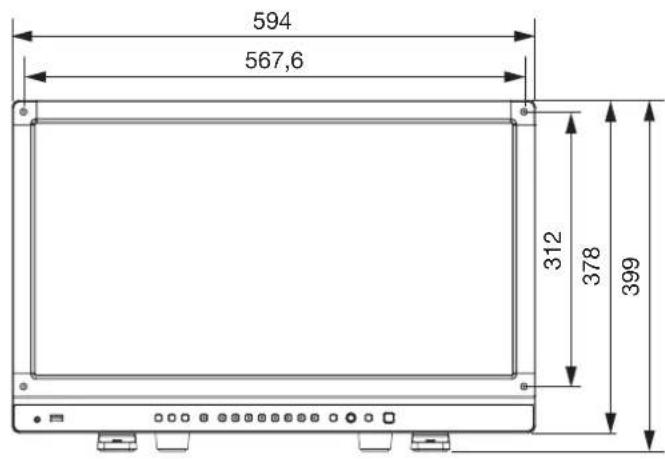
text_image
594 567,6 312 378 399Arrière
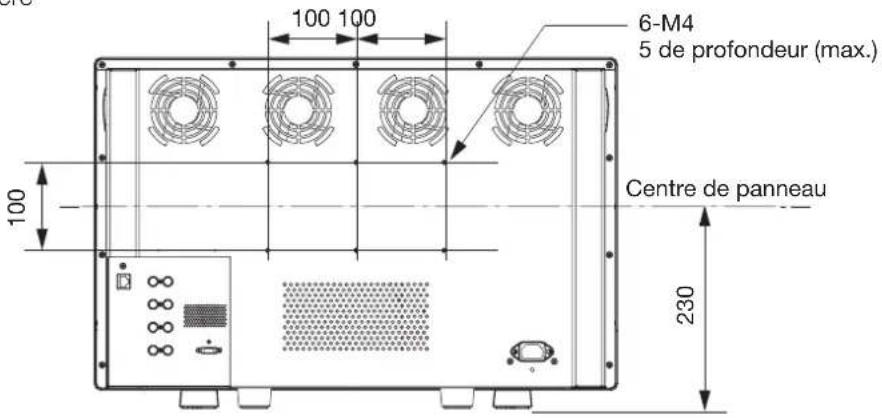
text_image
100 100 6-M4 5 de profondeur (max.) Centre de panneau 230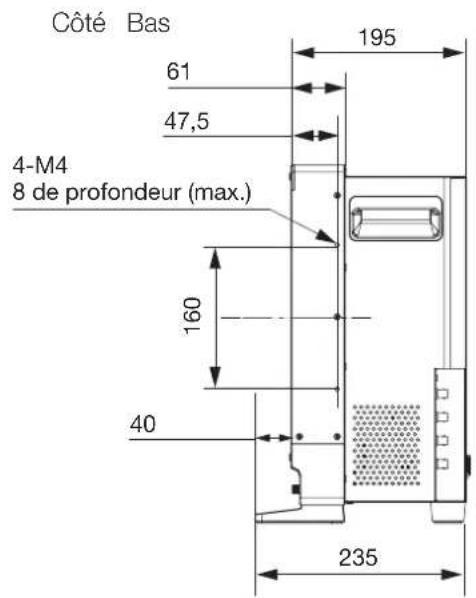
text_image
Côté Bas 61 47,5 4-M4 8 de profondeur (max.) 195 160 40 235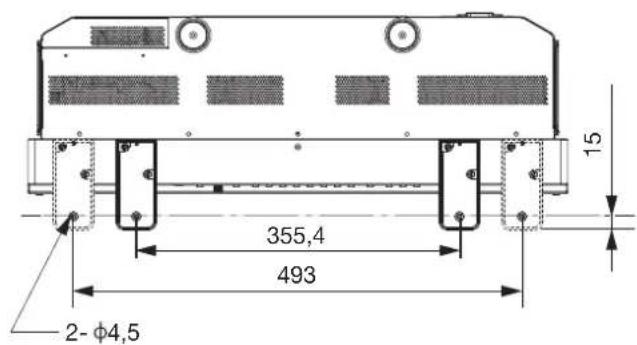
text_image
15 355,4 493 2- φ4,5Unité : mm
Format de signal pris en charge
SDI
V2420 : les formats avec « * » prennent en charge les signaux audio.
V2421 : les formats avec « ** » ne prennent pas en charge les signaux audio.
| Méthode de transmission | Format de signal Format de | couleur | Profondeur de couleur | Normes |
| SD-SDI 720x487i 59 | 94/60.00 Hz** 4:2:2 YCbCr 10-bit S | SMPTE-259M | ||
| 720x576i 50.00 Hz** | ||||
| HD-SDI 1280x720P | 9.94/60.00 Hz* 4:2:2 YCbCr 10-bit | SMPTE 292-1 | SMPTE 296 | |
| 1280x720P 50.00 Hz* | ||||
| 1280x720P 29.97/30.00 Hz | ||||
| 1280x720P 25.00 Hz* | ||||
| 1280x720P 23.98/24.00 Hz* | ||||
| 1920x1080i 59.94/60.00 Hz* SMPTE 292-1 | SMPTE 274M | |||
| 1920x1080i 50.00 Hz* | ||||
| 1920x1080P 29.97/30.00 Hz* | ||||
| 1920x1080PsF 29.97/30.00 Hz* | ||||
| 1920x1080P 25.00 Hz* | ||||
| 1920x1080PsF 25.00 Hz* | ||||
| 1920x1080P 23.98/24.00 Hz* | ||||
| 1920x1080PsF 23.98/24.00 Hz* | ||||
| 2048x1080i 59.94/60.00 Hz | ||||
| 2048x1080i 50.00 Hz | ||||
| 2048x1080P 29.97/30.00 Hz SMPTE 292-1 | SMPTE 428-9 SMPTE 428-19 SMPTE 2048-2 | |||
| 2048x1080PsF 29.97/30.00 Hz | ||||
| 2048x1080P 25.00 Hz | ||||
| 2048x1080PsF 25.00 Hz | ||||
| 2048x1080P 23.98/24.00 Hz | ||||
| 2048x1080PsF 23.98/24.00 Hz | ||||
| 3G-SDI (Level A) | 1280x720P 59.94/60.00 Hz* 4:4:4 RGB 4:4:4 YCbCr | 10-bit SMPTE 425-1 | SMPTE 296 | |
| 1280x720P 50.00 Hz* 4:4:4 RGB 4:4:4 YCbCr | 10-bit | |||
| 1280x720P 29.97/30.00 Hz 4:4:4 RGB 4:4:4 YCbCr | 10-bit | |||
| 1280x720P 25.00 Hz* 4:4:4 RGB 4:4:4 YCbCr | 10-bit | |||
| 1280x720P 23.98/24.00 Hz* 4:4:4 RGB 4:4:4 YCbCr | 10-bit | |||
| 1920x1080P 59.94/60.00 Hz* 4:2:2 YCbCr 10-bit SMPTE 425-1 | SMPTE 274M | |||
| 3G-SDI(Level A) | 1920x1080i 59.94/60.00 Hz 4:4:4 RGB* | GB*4:4:4 YCbCr* | 12-bit/10-bit SMPTE 425-1SMPTE 274M | |
| 4:2:2 YCbCr 12-bit | ||||
| 1920x1080P 50.00 Hz* 4:2:2 YCbCr | 10-bit | |||
| 1920x1080i 50.00 Hz 4:4:4 RGB* | 4:4:4 YCbCr* | 12-bit/10-bit | ||
| 4:2:2 YCbCr 12-bit | ||||
| 1920x1080P 29.97/30.00 Hz 4:4:4 RGB | GB4:4:4 YCbCr | 12-bit/10-bit | ||
| 4:2:2 YCbCr 12-bit | ||||
| 1920x1080PsF 29.97/30.00 Hz 4:4:4 RGB* 10-bit | ||||
| 12-bit | ||||
| 4:4:4 YCbCr* 12-bit | ||||
| 4:4:4 YCbCr* 10-bit SMPTE 425-1 | SMPTE 274M | |||
| 4:2:2 YCbCr 12-bit | ||||
| 1920x1080P 25.00 Hz 4:4:4 RGB | 4:4:4 YCbCr | 12-bit/10-bit | ||
| 4:2:2 YCbCr 12-bit | ||||
| 1920x1080PsF 25.00 Hz 4:4:4 RGB† | 10-bit | |||
| 12-bit | ||||
| 4:4:4 YCbCr* 12-bit | ||||
| 4:4:4 YCbCr* 10-bit SMPTE 425-1 | SMPTE 274M | |||
| 4:2:2 YCbCr 12-bit | ||||
| 1920x108O P 23.98/24.00 Hz 4:4:4 RGB* | GB*4:4:4 YCbCr* | 12-bit/10-bit | ||
| 4:2:2 YCbCr 12-bit | ||||
| 1920x1080PsF 23.98/24.00 Hz 4:4:4 RGB 10-bit | ||||
| 12-bit | ||||
| 4:4:4 YCbCr 12-bit | ||||
| 4:4:4 YCbCr 10-bit SMPTE 425-1 | SMPTE 274M | |||
| 4:2:2 YCbCr 12-bit | ||||
| 2048x1080P 59.94/60.00 Hz 4:2:2 YCbCr 10-bit SMPTE 425-1 | SMPTE 428-9SMPTE 428-19SMPTE 2048-2 | |||
| 2048x1080i 59.94/60.00 Hz 4:4:4 RGB | GB4:4:4 YCbCr | 12-bit/10-bit | ||
| 4:4:4 X'Y'Z' 12-bit | ||||
| 4:2:2 YCbCr | ||||
| 2048x1080P 50.00 Hz 4:2:2 YCbCr | 10-bit SMPTE 425-1 | SMPTE 2048-2 | ||
| 3G-SDI(Level A) | 2048x1080i 50.00 Hz 4:4:4 RGB | 4:4:4 YCbCr | 12-bit/10-bit | |
| 4:4:4 X'Y'Z' 12-bit | ||||
| 4:2:2 YCbCr | ||||
| 2048x1080P 47.95/48.00 Hz 4:2:2 Y | CbCr 10-bit SMPTE 425-1 | SMPTE 2048-2 | ||
| 2048x1080P 29.97/30.00 Hz 4:4:4 R | GB 12-bit/10-bit SMPTE 425-1 | SMPTE 428-9SMPTE 428-19SMPTE 2048-2 | ||
| 4:4:4 X'Y'Z' 12-bit | ||||
| 4:4:4 YCbCr 12-bit/10-bit SMPTE 425-1 | SMPTE 2048-2 | |||
| 4:2:2 YCbCr 12-bit | ||||
| 2048x1080PsF 29.97/30.00 Hz 4:4:4 | RGB 12-bit/10-bit SMPTE 425-1 | SMPTE 428-9SMPTE 428-19SMPTE 2048-2 | ||
| 4:4:4 X'Y'Z' 12-bit | ||||
| 4:4:4 YCbCr 12-bit/10-bit SMPTE 425-1 | ||||
| 4:2:2 YCbCr 12-bit | ||||
| 2048x1080P 25.00 Hz 4:4:4 RGB | 12-bit/10-bit SMPTE 425-1 | SMPTE 428-9SMPTE 428-19SMPTE 2048-2 | ||
| 4:4:4 X'Y'Z' 12-bit | ||||
| 4:4:4 YCbCr 12-bit/10-bit SMPTE 425-1 | SMPTE 2048-2 | |||
| 4:2:2 YCbCr 12-bit | ||||
| 2048x1080PsF 25.00 Hz 4:4:4 RGB | 12-bit/10-bit SMPTE 425-1 | SMPTE 428-9SMPTE 428-19SMPTE 2048-2 | ||
| 4:4:4 X'Y'Z' 12-bit | ||||
| 4:4:4 YCbCr 12bit/10-bit SMPTE 425-1 | ||||
| 4:2:2 YCbCr 12-bit | ||||
| 2048x1080P 23.98/24.00 Hz 4:4:4 R | GB 12-bit/10-bit SMPTE 425-1 | SMPTE 428-9SMPTE 428-19SMPTE 2048-2 | ||
| 4:4:4 X'Y'Z' 12-bit | ||||
| 4:4:4 YCbCr 12-bit /10-bit SMPTE 425-1 | SMPTE 2048-2 | |||
| 4:2:2 YCbCr 12-bit | ||||
| 2048x1080PsF 23.98/24.00 Hz 4:4:4 | RGB 12-bit/10-bit SMPTE 425-1 | SMPTE 428-9SMPTE 428-19SMPTE 2048-2 | ||
| 4:4:4 X'Y'Z' 12-bit | ||||
| 4:4:4 YCbCr 12-bit/0-bit SMPTE 425-1 | ||||
| 4:2:2 YCbCr 12-bit | ||||
| 3G-SDI(Level B) | 1920x1080P 59.94/60.00 Hz 4:2:2 | YCbCr 10-bit SMPTE 425-1 | SMPTE 372SMPTE 274M | |
| 1920x1080i 59.94/60.00 Hz 4:4:4 R | GB4:4:4 YCbCr | 12-bit/10-bit | ||
| 4:2:2 YCbCr* 12-bit | ||||
| 1920x1080P 50.00 Hz 4:2:2 YCbCr | 10-bit | |||
| 1920x1080i 50.00 Hz 4:4:4 RGB | 4:4:4 YCbCr | 12-bit/10-bit | ||
| 4:2:2 YCbCr* 12-bit | ||||
| 1920x1080P 29.97/30.00 Hz 4:4:4 R | GB4:4:4 YCbCr | 12-bit/10-bit | ||
| 4:2:2 YCbCr 12-bit | ||||
| 1920x1080PsF 29.97/30.00 Hz 4:4:4 | RGB4:4:4 YCbCr | 12-bit/10-bit | ||
| 4:2:2 YCbCr 12-bit | ||||
| 1920x1080P 25.00 Hz 4:4:4 RGB | 4:4:4 YCbCr | 12-bit/10-bit | ||
| 4:2:2 YCbCr 12-bit | ||||
| 1920x1080PsF 25.00 Hz 4:4:4 RGB | 4:4:4 YCbCr | 12-bit/10-bit | ||
| 4:2:2 YCbCr 12-bit | ||||
| 1920x1080P 23.98/24.00 Hz 4:4:4 R | GB4:4:4 YCbCr | 12-bit/10-bit | ||
| 4:2:2 YCbCr 12-bit | ||||
| 1920x1080PsF 23.98/24.00 Hz 4:4:4 | RGB4:4:4 YCbCr | 12-bit/10-bit | ||
| 4:2:2 YCbCr 12-bit | ||||
| 2048x1080P 59.94/60.00 Hz 4:2:2 Y | CbCr 10-bit SMPTE 425-1 | SMPTE 372SMPTE 428-9SMPTE 428-19SMPTE 2048-2 | ||
| 2048x1080i 59.94/60.00 Hz 4:4:4 R | GB4:4:4 YCbCr | 12-bit/10-bit | ||
| 4:4:4 X'Y'Z'4:2:2 YCbCr | 12-bit | |||
| 2048x1080P 50.00 Hz 4:2:2 YCbCr | 10-bit SMPTE 425-1 | SMPTE 372SMPTE 2048-2 | ||
| 2048x1080i 50.00 Hz 4:4:4 RGB | 4:4:4 YCbCr | 12-bit/10-bit | ||
| 4:4:4 X'Y'Z'4:2:2 YCbCr | 12-bit | |||
| 3G-SDI(Level B) | 2048x1080P 47.95/48.00 Hz 4:2:2 Y | CbCr 10-bit SMPTE 425-1 | SMPTE 372SMPTE 2048-2 | |
| 2048x1080P 29.97/30.00 Hz 4:4:4 R | GB 12-bit/10-bit SMPTE 425-1 | SMPTE 372SMPTE 428-9SMPTE 428-19SMPTE 2048-2 | ||
| 4:4:4 X'Y'Z' 12-bit | ||||
| 4:4:4 YCbCr 12-bit/10-bit SMPTE 425-1 | SMPTE 372SMPTE 2048-2 | |||
| 4:2:2 YCbCr 12-bit | ||||
| 2048x1080PsF 29.97/30.00 Hz 4:4:4 R | RGB 12-bit/10-bit SMPTE 425-1 | SMPTE 372SMPTE 428-9SMPTE 428-19SMPTE 2048-2 | ||
| 4:4:4 X'Y'Z' 12-bit | ||||
| 4:4:4 YCbCr 12-bit/10-bit SMPTE425-1 | SMPTE 372SMPTE 2048-2 | |||
| 4:2:2 YCbCr 12-bit | ||||
| 2048x1080P 25.00 Hz 4:4:4 RGB | 12-bit/10-bit SMPTE 425-1 | SMPTE 372SMPTE 428-9SMPTE 428-19SMPTE 2048-2 | ||
| 4:4:4 X'Y'Z' 12-bit | ||||
| 4:4:4 YCbCr 12-bit/10-bit SMPTE 12-bit SMPTE 425-1 | SMPTE 372SMPTE 2048-2 | |||
| 4:2:2 YCbCr 12-bit | ||||
| 2048x1080PsF 25.00 Hz 4:4:4 RGB | 12-bit/10-bit SMPTE 425-1 | SMPTE 372SMPTE 428-9SMPTE 428-19SMPTE 2048-2 | ||
| 4:4:4 X'Y'Z' 12-bit | ||||
| 4:4:1 YCbCr 12-bit/10-bit SMPTE 425-1 | SMPTE 372SMPTE 2048-2 | |||
| 4:2:2 YCbCr 12-bit | ||||
| 2048x1080P 23.98/24.00 Hz 4:4:4 R | GB 12-bit/10-bit SMPTE 425-1 | SMPTE 372SMPTE 428-9SMPTE 428-19SMPTE 2048-2 | ||
| 4:4:4 X'Y'Z' 12-bit | ||||
| 4:4:4YCbCr 12-bit/10-bit SMPTE 425-1 | SMPTE 372SMPTE 2048-2 | |||
| 4:2:2 YCbCr 12-bit | ||||
| 3G-SDI(Level B) | 2048x1080PsF 23.98/24.00 Hz 4:4:4 | RGB 12-bit/10-bit SMPTE 425-1 | SMPTE 372SMPTE 428-9SMPTE 428-19SMPTE 2048-2 | |
| 4:4:4 X'Y'Z' 12-bit | ||||
| 4:4:4 YCbCr 12-bit/10-bit SMPTE 425-1 | SMPTE 372SMPTE 2048-2 | |||
| 4:2:2 YCbCr 12-bit | ||||
| Dual Link 3G-SDI(Level A) | 1920x1080P 59.94/60 Hz 4:4:4 RGB | 4:4:4 YCbCr | 12-bit/10-bit SMPTE 425-3SMPTE 274M | |
| 4:2:2 YCbCr 12-bit | ||||
| 1920x1080P 50 Hz 4:4:4 RGB | 4:4:4 YCbCr | 12-bit/10-bit | ||
| 4:2:2 YCbCr 12-bit | ||||
| 2048x1080P 59.94/60 Hz 4:4:4 RGB | 4:4:4 YCbCr | 12-bit/10-bit SMPTE 425-3SMPTE 428-9SMPTE 428-19SMPTE 2048-2 | ||
| 4:4:4 X'Y'Z'4:2:2 YCbCr | 12-bit | |||
| 2048x1080P 50 Hz 4:4:4 RGB | 4:4:4 YCbCr | 12-bit/10-bit | ||
| 4:4:4 X'Y'Z'4:2:2 YCbCr | 12-bit | |||
| 2048x1080P 47.95/48 Hz 4:4:4 RGB | 4:4:4 YCbCr | 12-bit/10-bit | ||
| 4:4:4 X'Y'Z'4:2:2 YCbCr | 12-bit | |||
| Dual Link 3G-SDI(Level B) | 1920x1080P 59.94/60 Hz 4:4:4 RGB | 4:4:4 YCbCr | 12-bit/10-bit SMPTE 425-3SMPTE 372SMPTE 274M | |
| 4:2:2 YCbCr 12-bit | ||||
| 1920x1080P 50 Hz 4:4:4 RGB | 4:4:4 YCbCr | 12-bit/10-bit | ||
| 4:2:2 YCbCr 12-bit | ||||
| 2048x 1080P 59.94/60 Hz 4:4:4 RGB | 4:4:4 YCbCr | 12-bit/10-bit SMPTE 425-3SMPTE 372SMPTE 428-9SMPTE 428-19SMPTE 2048-2 | ||
| 4:4:4 X'Y'Z'4:2:2 YCbCr | 12-bit | |||
| 2048x1080P 50 Hz 4:4:4 RGB | 4:4:4 YCbCr | 12-bit/1O-bit | ||
| 4:4:4 X'Y'Z'4:2:2 YCbCr | 12-bit | |||
| 2048x1080P 47.95/48 Hz 4:4:4 RGB | 4:4:4 YCbCr | 12-bit/1O-bit | ||
| 4:4:4 X'Y'Z'4:2:2 YCbCr | 12-bit | |||
| Méthode de transmission | Format de signal Format de couleur | Profondeur de couleur | Normes |
| Dual Link 3G-SDI Square Division (Level B) | 3840x2160P 29.97/30 Hz 4:2:2 YCbCr 10-bit SMPTE 425-3 | SMPTE 372 SMPTE 274M | |
| 3840x2160PsF 29.97/30 Hz | |||
| 3840x2160P 25 Hz | |||
| 3840x2160PsF 25 Hz | |||
| 3840x2160P 23.98/24 Hz | |||
| 3840x2160PsF 23.98/24 Hz | |||
| 4096x2160P 29.97/30 Hz SMPTE 425-3 | SMPTE 372 SMPTE 2048-2 | ||
| 4096x2160PsF 29.97/30 Hz | |||
| 4096x2160P 25 Hz | |||
| 4096x2160PsF 25 Hz | |||
| 4096x2160P 23.98/24 Hz | |||
| 4096x2160PsF 23.98/24 Hz | |||
| Dual Link 3G-SDI 2 Sample Interleave (Level B) | 3840x2160P 29.97/30 Hz 4:2:2 YCbCr 10-bit SMPTE 425-3 | SMPTE 372 SMPTE 274M | |
| 3840x2160P 25 Hz | |||
| 3840x2160P 23.98/24 Hz | |||
| 4096x2160P 29.97/30 Hz SMPTE 425-3 | SMPTE 372 SMPTE 2048-2 | ||
| 4096x2160P 25 Hz | |||
| 4096x2160P 23.98/24 Hz | |||
| Quad Link HD-SDI 38 | 40x2160i 59.94/60.00 Hz* 4:2:2 YCbCr 10-bit SMPTE 292-1 | SMPTE 274M | |
| 3840x2160i 50.00 Hz* | |||
| 3840x2160P 29.97/30.00 Hz* | |||
| 3840x2160PsF 29.97/30.00 Hz* | |||
| 3840x2160P 25.00 Hz* | |||
| 3840x2160PsF 25.00 Hz* | |||
| 3840x2160P 23.98/24.00 Hz* | |||
| 3840x2160PsF 23.98/24.00 Hz* | |||
| 4096x2160i 59.94/60.00 Hz | |||
| 4096x2160i 50.00 Hz | |||
| 4096x2160P 29.97/30.00 Hz SMPTE 292-1 | SMPTE 428-9 SMPTE 428-19 SMPTE 2048-2 | ||
| 4096x2160PsF 29.97/30.00 Hz | |||
| 4096x2160P 25.00 Hz | |||
| 4096x2160PsF 25.00 Hz | |||
| 4096x2160P 23.98/24.00 Hz | |||
| 4096x2160PsF 23.98/24.00 Hz |
| Méthode de transmission | Format de signal Format de | couleur | Profondeur de couleur | Normes |
| Quad Link 3G-SDI (Level A) | 3840x2160P 59.94/60.00 Hz 4:2:2 | YCbCr^* 10-bit SMPTE 4 | 25-1 | SMPTE 274M |
| 3840x2160i 59.94/60.00 Hz 4:4:4 | GB*4:4:4 YCbCr^* | 12-bit/10-bit | ||
| 4:2:2 YCbCr 12-bit | ||||
| 3840x2160P 50.00 Hz 4:2:2 YCbCr^* | 12-bit | |||
| 3840x2160i 50.00 Hz 4:4:4 RGB* | 4:4:4 YCbCr^* | 12-bit/10-bit | ||
| 4:2:2 YCbCr 12-bit | ||||
| 3840x2160P 29.97/30.00 Hz 4:4:4 | RGB4:4:4 YCbCr | 12-bit/10-bit | ||
| 4:2:2 YCbCr 12-bit | ||||
| 3840x2160PsF 29.97/30.00 Hz 4:4:4 | RGB* 10-bit | |||
| 12-bit | ||||
| 4:4:4 YCbCr^* 12-bit | ||||
| 4:4:4 YCbCr^* 10-bit SMPTE 425-1 | SMPTE 274M | |||
| 4:2:2 YCbCr 12-bit | ||||
| 3840x2160P 25.00 Hz 4:4:4 RGB | 4:4:4 YCbCr | 12-bit/10-bit | ||
| 4:2:2 YCbCr 12-bit | ||||
| 3840x2160PsF 25.00 Hz 4:4:4 RGB† | 10-bit | |||
| 12-bit | ||||
| 4:4:4 YCbCr^* 12-bit | ||||
| 4:4:4 YCbCr^* 10-bit SMPTE 425-1 | SMPTE 274M | |||
| 4:2:2 YCbCr 10-bit | ||||
| 3840x2160P 23.98/24.00 Hz 4:4:4 | GB*4:4:4 YCbCr^* | 12-bit/10-bit | ||
| 4:2:2 YCbCr 12-bit | ||||
| 3840x2160PsF 23.98/24.00 Hz 4:4:4 | RGB 10-bit | |||
| 12-bit | ||||
| 4:4:4 YCbCr 12-bit | ||||
| 4:4:4 YCbCr 10-bit SMPTE 425-1 | SMPTE 274M | |||
| 4:2:2 YCbCr 12-bit | ||||
| 4096x2160P 59.94/60.00 Hz 4:2:2 | YCbCr 10-bit SMPTE 425-1 | SMPTE 428-9SMPTE 428-19SMPTE 2048-2 | ||
| 4096x2160i 59.94/60.00 Hz 4:4:4 | GB4:4:4 YCbCr | 12-bit/10-bit | ||
| 4:4:4 X'Y'Z' 4:2:2 YCbCr | 12-bit | |||
| Quad Link 3G-SDI (Level A) | 4096x2160P 50.00 Hz 4:2:2 YCbCr | 10-bit SMPTE 425-1 | SMPTE 2048-2 | |
| 4096x2160i 50.00 Hz 4:4:4 RGB | 4:4:4 YCbCr | 12-bit/10-bit | ||
| 4:4:4 X'Y'Z'4:2:2 YCbCr | 12-bit | |||
| 4096x2160P 47.95/48.00 Hz 4:2:2 YCbCr 10-bit SMPTE 425-1 | SMPTE 2048-2 | |||
| 4096x2160P 29.97/30.00 Hz 4:4:4 RGB 12-bit/10-bit SMPTE 425-1 | SMPTE 428-9SMPTE 428-19SMPTE 2048-2 | |||
| Quad Link 3G-SDI2 Sample Interleave(Level A) | 3840x2160P 59.94/60 Hz 4:2:2 YCb | Cr 10-bit SMPTE 425-5 | SMPTE 274M | |
| 3840x2160P 50 Hz 4:2:2 YCbCr 10 | bit | |||
| 3840x2160P 29.97/30 Hz 4:4:4 RGB | 4:4:4 YCbCr | 12-bit/10-bit | ||
| 4:2:2 YCbCr 12-bit | ||||
| 3840x2160P 25 Hz 4:4:4 RGB | 4:4:4 YCbCr | 12-bit/10-bit | ||
| 4:2:2 YCbCr 12-bit | ||||
| 3840x2160P 23.98/24 Hz 4:4:4 RGB | 4:4:4 YCbCr | 12-bit/10-bit | ||
| 4:2:2 YCbCr 12-bit | ||||
| 4096x2160P 59.94/60 Hz 4:2:2 YCb | Cr 10-bit SMPTE 425-5 | SMPTE 428-9SMPTE 428-19SMPTE 2048-2 | ||
| 4096x2160P 50 Hz 4:2:2 YCbCr 10 | -bit | |||
| 4096x2160P 47.95/48 Hz 4:2:2 YCb | Cr 10-bit | |||
| 4096x2160P 29.97/30 Hz 4:4:4 RGB | 12-bit/10-bit | |||
| 4:4:4 X'Y'Z' 12-bit | ||||
| 4:4:4 YCbCr 12-bit/10-bit | ||||
| 4:2:2 YCbCr 12-bit | ||||
| 4096x2160P 25 Hz 4:4:4 RGB 12-bit/10-bit | ||||
| 4096x2160P 23.98/24 Hz 4:4:4 RGB | 12-bit/10-bit | |||
| SMPTE 372SMPTE 274M | ||||
| 3840x2160P 59.94/60.00 Hz 4:2:2 YCbCr 10-bit SMPTE 425-1 | ||||
| 3840x2160i 59.94/60.00 Hz 4:4:4 RGB 4:4:4 YCbCr | GB 12-bit/10-bit | |||
| 4:2:2 YCbCr* 12-bit | ||||
| 10-bit | ||||
| 3840x2160P 50.00 Hz 4:2:2 YCbCr | ||||
| Quad Link 3G-SDI (Level B) | 3840x2160i 50.00 Hz 4:4:4 RGB | 4:4:4 YCbCr | 12-bit/10-bit SMPTE 425-1SMPTE 372SMPTE 274M | |
| 4:2:2 YCbCr* 12-bit | ||||
| 3840x2160P 29.97/30.00 Hz 4:4:4 RGB | 4:4:4 YCbCr | 12-bit/10-bit | ||
| 4:2:2 YCbCr 12-bit | ||||
| 3840x2160PsF 29.97/30.00 Hz 4:4:4 RGB | 4:4:4 YCbCr | 12-bit/10-bit | ||
| 4:2:2 YCbCr 12-bit | ||||
| 3840x2160P 25.00 Hz 4:4:4 RGB | 4:4:4 YCbCr | 12-bit/10-bit | ||
| 4:2:2 YCbCr 12-bit | ||||
| 3840x2160PsF 25.00 Hz 4:4:4 RGB | 4:4:4 YCbCr | 12-bit/10-bit | ||
| 4:2:2 YCbCr 12-bit | ||||
| 3840x2160P 23.98/24.00 Hz 4:4:4 RGB | 4:4:4 YCbCr | 12-bit/10-bit | ||
| 4:2:2 YCbCr 12-bit | ||||
| 3840x2160PsF 23.98/24.00 Hz 4:4:4 RGB | 4:4:4 YCbCr | 12-bit/10-bit | ||
| 4:2:2 YCbCr 12-bit | ||||
| 4096x2160P 59.94/60.00 Hz 4:2:2 YCbCr 10-bit SMPTE 425-1 | SMPTE 372SMPTE 428-9SMPTE 428-19SMPTE 2048-2 | |||
| 4096x2160i 59.94/60.00 Hz 4:4:4 RGB | 4:4:4 YCbCr | 12-bit/10-bit | ||
| 4:4:4 X'Y'Z'4:2:2 YCbCr | 12-bit | |||
| 4096x2160P 50.00 Hz 4:2:2 YCbCr | 10-bit SMPTE 425-1 | SMPTE 372SMPTE 2048-2 | ||
| 4096x2160i 50.00 Hz 4:4:4 RGB | 4:4:4 YCbCr | 12-bit/10-bit | ||
| 4:4:4 X'Y'Z'4:2:2 YCbCr | 12-bit | |||
| 4096x2160P 47.95/48.00 Hz 4:2:2 YCbCr 10-bit SMPTE 425-1 | SMPTE 372SMPTE 2048-2 | |||
| Quad Link 3G-SDI (Level B) | 4096x2160P 29.97/30.00 Hz 4:4:4 R | RGB 12-bit/10-bit SMPTE | 425-1 | SMPTE 372SMPTE 428-9SMPTE 428-19SMPTE 2048-2 |
| 4:4:4 X'Y'Z' 12-bit | ||||
| 4:4:4 YCbCr 12-bit/10-bit SMPTE 425-1 | SMPTE 372SMPTE 2048-2 | |||
| 4:2:2 YCbCr 12-bit | ||||
| 4096x2160PsF 29.97/30.00 Hz 4:4:4 | RGB 12-bit/10-bit SMPTE 425-1 | SMPTE 372SMPTE 428-9SMPTE 428-19SMPTE 2048-2 | ||
| 4:4:4 X'Y'Z' 12-bit | ||||
| 4:4:4 YCbCr 12-bit/10-bit SMPTE 425-1 | SMPTE 372SMPPE 2048-2 | |||
| 4:2:2 YCbCr 12-bit | ||||
| 4096x2160P 25.00 Hz 4:4:4 RGB | 2-bit/10-bit SMPTE 425-1 | SMPTE 372SMPTE 428-9SMPTE 428-19SMPTE 2048-2 | ||
| 4:4:4 X'Y'Z' 12-bit | ||||
| 4:4:4 YCbCr 12-bit/10-bit SMPTE 435-1 | SMPTE 372SMPTE 2048-2 | |||
| 4:2:2 YCbCr 12-bit | ||||
| 4096x2160PsF 25.00 Hz 4:4:4 RGB | 12-bit/10-bit SMPTE 425-1 | SMPTE 372SMPTE 428-9SMPTE 428-19SMPTE 2048-2 | ||
| 4:4:4 X'Y'Z' 12-bit | ||||
| 4:4:4 YCbCr 12-bit/10-bit SMPTE 12-bit SMPTE 425-1 | SMPTE 372SMPTE 2048-2 | |||
| 4:2:2 YCbCr 12-bit | ||||
| 4096x2160P 23.98/24.00 Hz 4:4:4 R | RGB 12-bit/10-bit SMPTE 425-1 | SMPTE 372SMPTE 428-9SMPTE 428-19SMPTE 2048-2 | ||
| 4:4:4 X'Y'Z' 12-bit | ||||
| 4:4:4 YCbCr 12-bit/10-bit SMPTE 425-1 | SMPTE 372SMPTE 2048-2 | |||
| 4:2:2 YCbCr 12-bit | ||||
| 4096x2160PsF 23.98/24.00 Hz 4:4:4 | RGB 12-bit/10-bit SMPTE 425-1 | SMPTE 372SMPTE 428-9SMPTE 428-19SMPTE 2048-2 | ||
| 4:4:4 X'Y'Z' 12-bit | ||||
| 4:4:4 YCBCr 12-bit/10-bit SMPTE 425-1 | SMPTE 372SMPTE 2048-2 | |||
| 4:2:2 YCBCr 12-bit | ||||
| Quad Link 3G-SDI2 Sample Interleave(Level B) | 3840x2160P 59.94/60 Hz 4:2:2 YCb | Cr 10-bit SMPTE 425-5 | SMPTE 372SMPTE 274M | |
| 3840x2160P 50 Hz 4:2:2 YCbCr 10 | bit | |||
| 3840x2160P 29.97/30 Hz 4:4:4 RGB | 4:4:4 YCbCr | 12-bit/10-bit | ||
| 4:2:2 YCbCr 12-bit | ||||
| 3840x2160P 25 Hz 4:4:4 RGB | 4:4:4 YCbCr | 12-bit/10-bit | ||
| 4:2:2 YCbCr 12-bit | ||||
| 3840x2160P 23.98/24 Hz 4:4:4 RGB | 4:4:4 YCbCr | 12-bit/10-bit | ||
| 4:2:2 YCbCr 12-bit | ||||
| 4096x2160P 59.94/60 Hz 4:2:2 YCb | Cr 10-bit SMPTE 425-5 | SMPTE 372SMPTE 428-9SMPTE 428-19SMPTE 2048-2 | ||
| 4096x2160P 50 Hz 4:2:2 YCbCr 10 | -bit | |||
| 4096x2160P 47.95/48 Hz 4:2:2 YCb | Cr 10-bit | |||
| 4096x2160P 29.97/30 Hz 4:4:4 RGB | 12-bit/10-bit | |||
| 4:4:4 X'Y'Z' 12-bit | ||||
| 4:4:4 YCbCr 12-bit/10-bit | ||||
| 4:2:2 YCbCr 12-bit | ||||
| 4096x2160P 25 Hz 4:4:4 RGB 12-b | bit/10-bit | |||
| 4:4:4 X'Y'Z' 12-bit | ||||
| 4:4:4 YCbCr 12-bit/10-bit | ||||
| 4:2:2 YCbCr 12-bit | ||||
| 4096x2160P 23.98/24 Hz 4:4:4 RGB | 12-bit/10-bit | |||
| 4:4:4 X'Y'Z' 12-bit | ||||
| 4:4:4 YCbCr 12-bit/10-bit | ||||
| 4:2:2 YCbCr 12-bit | ||||
| V2421 6G-SDI | 3840x2160P 29.97/30.00 Hz 4:2:2 Y | CbCr 10-bit SMPTE 2081-10 | ||
| 3840x2160P 25.00Hz | ||||
| 3840x2160P 23.98/24.00 Hz | ||||
| 4096x2160P 25.00Hz | ||||
| 4096x2160P 23.98/24.00 Hz | ||||
| V2421Dual Link 6G-SDISquare Division,2 Sample Interleave | 3840x2160P 59.94/60.00 Hz 4:2:2 Y | CbCr 10-bit SMPTE 2081-11 | ||
| 3840x2160P 50.00 Hz | ||||
| V2421 12G-SDI | 3840x2160P 29.97/30.00 Hz 4:4:4 RGB | GB4:4:4 YCbCr | 12-bit/10-bit SMPTE 2082-10 | |
| 4:2:2 YCbCr 12-bit | ||||
| 3840x2160P 25.00 Hz 4:4:4 RGB | 4:4:4 YCbCr | 12-bit/10-bit | ||
| 4:2:2 YCbCr 12-bit | ||||
| 3840x2160P 23.98/24.00 Hz 4:4:4 RGB | GB4:4:4 YCbCr | 12-bit/10-bit | ||
| 4:2:2 YCbCr 12-bit | ||||
| 4096x2160P 25.00 Hz 4:4:4 RGB | 4:4:4 YCbCr | 12-bit/10-bit | ||
| 4:4:4 X'Y'Z'4:2:2 YCbCr | 12-bit | |||
| 4096x2160P 23.98/24.00 Hz 4:4:4 RGB | GB4:4:4 YCbCr | 12-bit/10-bit | ||
| 4:4:4 X'Y'Z'4:2:2 YCbCr | 12-bit | |||
| 3840x2160P 59.94/60.00 Hz 4:2:2 YCbCr 10-bit | ||||
| 3840x2160P 50.00Hz | ||||
| 4096x2160P 47.95/48.00 Hz | ||||
| 4096x2160P 59.94/60.00Hz | ||||
| 4096x2160P 50.00Hz | ||||
| Format de signal |
| 3840x2160P 59.94 Hz, 50.00 Hz, 29.97 Hz, 25.00 Hz, 24.00 Hz, 23.98 Hz |
| 4096x2160P 59.94 Hz, 50.00 Hz, 29.97 Hz, 25.00 Hz, 24.00 Hz, 23.98 Hz |
HDMI
| Format de signal Format de couleur/Profondeur de couleur | |
| 640x480P 59.94/60.00 Hz 4:4:4 RGB 8-bit | |
| 800x600P 60.00 Hz | |
| 1024x768P 60.00 Hz | |
| 720x480P 59.94/60.00 Hz 4:4:4 RGB 12-bit/10-bit/8-bit | |
| 720x576P 50.00 Hz | 4:4:4 YCbCr 12-bit/10-bit/8-bit |
| 1280x720P 59.94/60.00 Hz | 4:2:2 YCbCr 12-bit |
| 1280x720P 50.00 Hz | |
| 1920x1080P 59.94/60.00 Hz | |
| 1920x1080i 59.94/60.00 Hz | |
| 1920x1080P 50.00 Hz | |
| 1920x1080i 50.00 Hz | |
| 1920x1080P 29.97/30.00 Hz | |
| 1920x1080P 25.00 Hz | |
| 1920x1080P 23.98/24.00 Hz | |
| 2048x1080P 59.94/60.00 Hz | |
| 2048x1080P 50.00 Hz | |
| 2048x1080P 29.97/30.00 Hz | |
| 2048x1080P 25.00 Hz | |
| 2048x1080P 23.98/24.00 Hz | |
| 3840x2160P 59.94/60.00 Hz 4:4:4 RGB 8-bit | |
| 3840x2160P 50.00 Hz | 4:4:4 YCbCr 8-bit |
| 4:2:2 YCbCr 12-bit | |
| 4:2:0 YCbCr 12-bit/10-bit/8-bit | |
| 3840x2160P 29.97/30.00 Hz 4:4:4 RGB 12-bit/10-bit/8-bit | |
| 3840x2160P 25.00 Hz | 4:4:4 YCbCr 12-bit/10-bit/8-bit |
| 3840x2160P 23.98/24.00 Hz | 4:2:2 YCbCr 12-bit |
| 4096x2160P 59.94/60.00 Hz 4:4:4 RGB 8-bit | |
| 4096x2160P 50.00 Hz | 4:4:4 YCbCr 8-bit |
| 4:2:2 YCbCr 12-bit | |
| 4:2:0 YCbCr 12-bit/10-bit/8-bit | |
| 4096x2160P 29.97/30.00 Hz 4:4:4 RGB 12-bit/10-bit/8-bit | |
| 4096x2160P 25.00 Hz | 4:4:4 YCbCr 12-bit/10-bit/8-bit |
| 4:2:2 YCbCr 12-bit | |
| 4096x2160P 23.98/24.00 Hz | |
Affichage d'image/de trame
SDI
* : affichage de la même trame
| Système de signal Méthode d'affichage | ||||
| 720x487 59.94/60.00 | i 59.94/60.00 P | |||
| 720x576 50.00 i 50.00 | P | |||
| 1280x720 23.98/24.00 | P47.96/48.00 P* | |||
| 25.00 P50.00 P* | ||||
| 29.97/30.00 P59.94/60.00 P* | ||||
| 50.00 P50.00 P | ||||
| 59.94/60.00 P59.94/60.00 P | ||||
| 1920x1080 50.00 i 50.00 | P | |||
| 59.94/60.00 i 59.94/60.00 P | ||||
| 23.98/24.00 PsF 47.96/48.00 P* | ||||
| 25.00 PsF 50.00 P* | ||||
| 29.97/30.00 PsF 59.94/60.00 P* | ||||
| 23.98/24.00 P47.96/48.00 P* | ||||
| 25.00 P50.00 P* | ||||
| 29.97/30.00 P59.94/60.00 P* | ||||
| 50.00 P50.00 P | ||||
| 59.94/60,00 P59.94/60.00 P | ||||
| 2048x1080 50.00 i 50.00 | P | |||
| 59.94/60.00 i 59.94/60.00 P | ||||
| 23.98/24.00 PsF 47.96/48.00 P* | ||||
| 25.00 PsE 50.00 P* | ||||
| 29.97/30.00 PsF 59.94/60.00 P* | ||||
| 23.98/24.00 P47.96/48.00 P* | ||||
| 25.00 P50.00 P* | ||||
| 29.97/30.00 P59.94/60.00 P* | ||||
| 47.95/48.00 P47.95/48.00 P | ||||
| 50.00 P50.00 P | ||||
| 59.94/60.00 P59.94/60.00 P | ||||
| 3840x2160 50.00 i 50.00 | P | |||
| 59.94/60.00 i 59.94/60.00 P | ||||
| 23.98/24.00 PsF 47.96/48.00 P* | ||||
| 25.00 PsF 50,00 P* | ||||
| 29.97/30.00 PsF 59.94/60.00 P* | ||||
| 23.98/24.00 P47.96/48.00 P* | ||||
| 25.00 P50.00 P* | ||||
| 29,97/30.00 P59.94/60.00 P* | ||||
| 50.00 P50.00 P | ||||
| 59.94/60.00 P59.94/60.00 P | ||||
| 4096x2160 50.00 i 50.00 P | ||||
| 59.94/60.00 i 59.94/60.00 P | ||||
| 23.98/24.00 PsF 47.96/48.00 P* | ||||
| 25.00 PsF 50.00 P* | ||||
| 29.97/30.00 PsF 59.94/60.00 P* | ||||
| 23.98/24.00 P47.96/48.00 P* | ||||
| 25.00 P50.00 P* | ||||
| 29.97/30.00 P59.94/60.00 P* | ||||
| 47.95/48.00 P47.95/48.00 P | ||||
| 50.00 P50.00 P | ||||
| 59.94/60.00 P59.94/60.00 P | ||||
| Système de signal Méthode d'affichage | ||||
| 640x480 59.94/60.00 | P59.94/60.00 P | |||
| 800x600 60.00 P60.00 | P | |||
| 720x480P 59.94/60.00 | P59.94/60.00 P | |||
| 720x576 50.00 P50.00 | P | |||
| 1024x768 60.00 P60.00 | P | |||
| 1280x720 59.94/60.00 | P59.94/60.00 P | |||
| 1280x720 50.00 P50.00 | P | |||
| 1920x1080 59.94/60.00 | P59.94/60.00 P | |||
| 1920x1080 59.94/60.00 | i 59.94/60.00 P | |||
| 1920x1080 50.00 P50.00 | P | |||
| 1920x1080 50.00 i 50.00 | P | |||
| 1920x1080 59.94/60.00 | i 59.94/60.00 P | |||
| 1920x1080 29.97/30.00 | P59.94/60.00 P* | |||
| 1920x1080 25.00 P50.00 | P* | |||
| 1920x1080 23.98/24.00 | P47.96/48.00 P* | |||
| 2048x1080 59.94/60.00 | P59.94/60.00 P | |||
| 2048x1080 50.00 P50.00 | P | |||
| 2048x1080 29.97/30.00 | P59.94/60.00 P* | |||
| 2048x1080 25.00 P50.00 | P* | |||
| 2048x1080 23.98/24.00 | P47.96/48.00 P* | |||
| 3840x2160 59.94/60.00 | P59.94/60.00 P | |||
| 3840x2160 50.00 P50.00 | P | |||
| 3840x2160 29.97/30.00 | P59.94/60.00 P* | |||
| 3840x2160 25.00 P50.00 | P* | |||
| 3840x2160 23.98/24.00 | P47.96/48.00 P* | |||
| 4096x2160 59.94/60.00 | P59.94/60.00 P | |||
| 4096x2160 50.00 P50.00 | P | |||
| 4096x2160 29.97/30.00 | P59.94/60.00 P* | |||
| 4096x2160 25.00 P50.00 | P* | |||
| 4096x2160 23.98/24.00 | P47.96/48.00 P* | |||
* : affichage de la même trame
Messages d'erreur
| Message Description et action | ||||
| Étalonnage Failed to initialize the external sensor. Voir le manuel d'instructions CA-310 et CA-210. | ||||
| Calibration is completed.(Brightness setting is lower than target brightness.) | Réglez à nouveau la « Luminance » en étalonnage (59). | |||
| Failed to detect the external sensor.Please check the connection with the sensor. | Connectez correctement la sonde externe au port USB de cette unité principale. | |||
| Réseau Communication error. Il peut y avoir conflit d'adresse IP ou une erreur de communication réseau. Vérifiez l'environnement réseau. | ||||
| Invalid IP Address. Saisissez l'adresse IP correcte. | ||||
| Invalid Subnet Mask. Saisissez le masque de sous-réseau approprié. | ||||
| Display is not connected. Vérifiez que 'écran Canon vers lequel vous souhaitez exporter les paramètres de cet écran vidéo et que cet écran vidéo sont correctement connectés avec un câble LAN. | ||||
| Divers réglages,exportation CDL | The USB memory is full. Utilisez une autre clé USB ou supprimez le contenu de la mémoire. | |||
| Failed to write file. La mémoire USB est peut-être défectueuse ou protégée.Vérifiez la clé USB. | ||||
| LUT, divers réglages,importation CDL | (LUT Import) "LUT Type" is different.(CDL Import) "File Type" is different. | Sélectionnez le format de fichier correct. | ||
| Failed to read file. La mémoire USB est peut-être défectueuse ou protégée.Vérifiez la clé USB. | ||||
| Failed to import. | Le fichier à importer comporte une erreur. Vérifiez le fichier. | |||
| No import file. | Assurez-vous que le fichier a bien été enregistré sur la mémoire USB ou importé vers « User 1-3 ». | |||
| Capture d'écran Failed | to capture. La mémoire USB est peut-être défectueuse ou protégée. Vérifiez la clé USB. | |||
| Invalid Signal. Un écran n'affichant aucune vidéo est en cours de capture, par exemple, en cas d'absence de signal ou d'entrée d'un signal non pris en charge. Vérifiez le signal, entrez-le à nouveau et capturez-le. | ||||
| Copy protected signal. Le signal que vous avez essayé de capturer est peut-être protégé par HDCP 2.2, qui constitue une norme de prévention de la copie pour HDMI. Le cas échéant, il est impossible de capturer le signal. Vérifiez le signal HDMI. | ||||
| Failed to playback file. La mémoire USB ou le fichier est peut-être défectueux ou protégé. Vérifiez la mémoire USB ou le fichier. | ||||
| No capture file. Assurez-vous que le fichier a bien été enregistré sur la mémoire USB. | ||||
| Erreur système Backlight error. Débranchez le cordon d'alimentation, rebranchez-le, puis allumez l'appareil.Si le message persiste, contactez le service client Canon. | ||||
| Fan error. | ||||
| Panel error. | ||||
| I/F error. | ||||
| System error. | ||||
| Invalid operation due to high temperature. | La température à l'intérieur de l'unité principale est élevée. Coupez l'alimentation et attendez l'arrêt du ventilateur. | |||
| Signal d'entrée No Signal Affiché lorsqu'il n'y a pas d'entrée de signal vidéo. | ||||
| Unsupported Un signal vidéo non pris en charge est entré. Vérifiez le format des signaux pris en charge (1112). | ||||
| Fonctionnement | Invalid operation. | L'opération est désactivée. Vérifier les éléments de réglage. | ||
| "Protect Settings" is on. | Pour utiliser le menu OSD, déplacez le cadre de sélection vers « Protect » et appuyez sur la molette environ 3 secondes. | |||
| "CDL/User LUT Bypass" is on. | Lorsque « CDL/User LUT Bypass » est sur « On », il est impossible de régler « Power », « Saturation », « Offset », ou « Slope ». | |||
| Invalid Password. | Saisissez le bon mot de passe. | |||
| Mémoire USB | USB memory is not connected. | Connectez correctement la clé USB au port USB de cette unité principale. | ||
| Unsupported USB memory. | Vérifiez le format du dispositif de mémoire USB et assurez-vous qu'il n'est pas protégé. | |||
| Adaptateur Wi-Fi | Wi-Fi Adaptor is not connected. | Branchez correctement l'adaptateur Wi-Fi à la borne USB du moniteur vidéo. | ||
| Failed to connect Wi-Fi Access Point. | Le mot de passe peut être erroné, ou il peut s'agir d'une erreur de communication réseau. Vérifiez l'environnement réseau. | |||
| Message Description et action | |||
| Mise à jour du micrologiciel | No update file. Les fichiers de mise à jour du micrologiciel ne sont pas enregistrés dans la mémoire USB ou sur un autre support. | ||
| Failed to read update file. Il y a une erreur dans le fichier. Vérifiez le fichier. | |||
| The firmware/license has been already updated. | Ce fichier est celui mis à jour sur l'affichage vidéo. | ||
| Symptôme Cause et mesures à prendre | |||
| L'appareil ne s'allume pas.(le témoin d'alimentation ne s'allume pas.) | Appuyez sur la touché).Vérifiez que le cordon d'alimentation CA est correctement branché.La luminosité du témoin d'alimentation peut avoir été désactivée.Réactivez-la et vérifiez de nouveau. | 1221103 | |
| L'écran est sombre. Lorsque le témoin d'alimentation ne s'allume pas :Appuyez sur la touché).Vérifiez que le cordon d'alimentation CA est correctement branché. | 1221 | ||
| Lorsque le témoin d'alimentation s'allume en orange :Appuyez sur la touché). | 12 | ||
| Lorsque le témoin d'alimentation clignote en orange :Il clignote une fois toutesles 3 secondes : contactez le centre d'assistance clientèle Canon.Il clignote deux fois toutesles 3 secondes :- mettez sous tension à l'aide de la touche 🎨.- La température de l'affichage augmente (ou baisse) en fonctionde l'environnement de fonctionnement. Vérifiez les conditionsenvironnementales (109) et n'utilisez jamais l'appareil à la lumièredirecte du soleil.- Si l'appareil ne s'allume toujours pas, contactez le centre d'assistanceclientèle Canon. | 12109 | ||
| L'image ne s'affiche pas. • Réglez chacun des éléments des « Channel Settings » en fonction dusignal d'entrée. | 64 | ||
| L'image de signal 3G-SDI RAW nes'affiche pas. | En fonction du type de la caméra EOS Cinéma, l'image de signal 3G-SDRAW peut parfois ne pas s'afficher. Reportez-vous au site Web deCanon pour obtenir une liste des produits pris en charge. | — | |
| Une zone vide apparaît lorsque « QuadInput » ou « Dual Input » est sélectionné. | Il est possible qu'il n'y ait aucun signal d'entrée. Vérifiez l'icône de lazone d'affichage dans la zone d'interface et assurez-vous que la zoned'entrée et les câbles de signaux sont correctement connectés.V2420Des signaux présentant une résolution ou des fréquencesdifférentes peuvent être entrés à partir de chaque connecteur. Vérifiez lesignal.V2421Certaines combinaisons ne sont pas prises en charge. Vérifiez lesignal. | 1965, 108 | |
| L'image semble différée. Si l'option « Reduce Backlight Flash » est définie sur « On », il est possibleque l'image soit différée en fonction de la scène. Dans de tels cas,définissez l'option sur « Off ». | 104 | ||
| Vidéo mise en pause temporairement L'écran peut être mis en pause lorsque vous êtes en mode « Capture »via un navigateur web. L'écran normal revient lorsque le mode « Capture »est terminé, ou une fois que « Web » → « Control » est défini sur la position« Off ». | 38 | ||
| L'écran est trop lumineux/trop sombre. • Réglez le « Contrast » dans le menu OSD.La durée de vie du rétroéclairage de l'écran LCD est limitée. Si l'écrans'assombrit ou commence à scintiller, contactez le centre d'assistanceclientèle Canon. | 49 | ||
| L'image qui s'affiche est altérée. | Il s'agit d'une caractéristique du panneau LCD. Vous devez éviterd'afficher des images fixes pendant une période prolongée. | — | |
| Un point éteint ou un point rouge, bleu, vert ou blanc est présent sur l'écran. | L'affichage LCD s'appuie sur une technologie de très haute précision. Il comporte au moins 99,99 % de pixels actifs, mais la présence permanente de points noirs ou de points rouges, bleus ou verts à l'écran demeure possible. Il ne s'agit pas d'un dysfonctionnement. | — | |
| Une interférence ou une trace demeure lorsque vous appuyez sur le panneau LCD. | Pour résoudre le problème, affichez une image blanche ou noire sur la totalité de l'écran. | — | |
| Le menu OSD ne peut pas être utilisé. | Vérifiez que « Protect Settings » n'est pas réglé. 102 | ||
| La touche F clignote sur l'unité principale. | Lorsque « Peak Luminance Control » est réglé sur « On », la touche F attribuée à l'aide de cette fonction clignote lorsque la luminance de l'affichage est limitée.Lorsque « Peak Luminance Control » est attribué à deux ou plusieurs touches F, l'une des touches clignote. | 57 | |
| « Aspect Marker », « Safety Zone Marker » ou « Area Marker » n'apparaît pas. | Un canal sans signal, avec un signal non supporté ou avec « Input Configuration » non réglé peut être sélectionné. Vérifiez le signal. | 108 | |
| Le ventilateur commence à tourner même si « Fan » sous « Camera Link » est réglé sur « On » ou « Fan Stop » est réglé sur « On ». | Le ventilateur fonctionne de manière à réduire la température à l'intérieur de l'unité principale. Le ventilateur cesse de fonctionner lorsque la température interne a baissé.Lorsque « Fan » sous « Camera Link » est réglé sur « On », le temps d'arrêt peut ne pas correspondre à celui de la caméra. | 92103 | |
| Le ventilateur ne s'arrête pas même si « Fan » sous « Camera Link » est réglé sur « On » ou « Fan Stop » est réglé sur « On ». | Le ventilateur ne s'arrête pas si la température interne de l'unité principale est élevée. Configurez les paramètres une fois la température interne retombée.Il se peut que le ventilateur ne s'arrête pas dans certaines conditions, par exemple lorsqu'il est utilisé à une température élevée. Utilisez le moniteur vidéo à la température de fonctionnement (109) ou moins. | 92103 | |
| Fort bruit de ventilateur • Le ventilateur fonctionne à une vitesse plus rapide que d'habitude pour abaisser la température interne si « Fan Control » est réglé sur « On » lorsque la température à l'intérieur de l'unité principale a augmenté. Le ventilateur fonctionne à vitesse normale lorsque « Fan Control » est réglé sur « Off ».Lorsque le contenu à haute luminance s'affiche en continu, la température à l'intérieur de l'unité principale augmente même si la température de fonctionnement est comprise dans la plage recommandée, et le ventilateur fonctionne à une vitesse plus rapide que d'habitude pour abaisser la température interne. Il est recommandé de diminuer la luminosité de l'affichage vidéo. | 103 | ||
| Vous avez oublié le mot de passe lié à « Protect Settings ». | Appuyez sur la molette de sélection et la touché pendant que l'affichage de la vidéo est en mode veille. La configuration revient alors à l'état où aucun mot de passe n'est réglé. | 12 | |
| L'affichage vidéo ne démarre pas dans la condition qui prévalait lors de la dernière mise sous tension. | Vérifiez les « Power on Setting » dans le menu OSD. Réglez « Last memory » afin de démarrer l'affichage vidéo dans la condition qui prévalait lors de la dernière mise sous tension. | 105 | |
| La qualité d'image pour le mode utilisateur dans « Picture Mode » diffère de la qualité d'image des préréglages. | Sélectionnez le mode préréglé par « Copy Picture Mode » et copiez les paramètres. | 60 | |
| La qualité de l'image sur les écrans de gauche et droite est différente. | Vérifiez les réglages « Channel Settings » « Picture Mode ». 26 | 67 | |
| La qualité d'image est automatiquement modifiée. | |||
| La même image est affichée sur deux écrans. | Vérifiez les réglages « Channel Settings » « Single Input Dual View ». 68 | ||
Le logiciel installé avec ce produit comprend des modules logiciels de Canon ou de tiers.
Logiciel développé par Canon et logiciel gratuit
Le logiciel développé ou créé par Canon et le document annexe est protégé par la loi sur les droits d'auteur, les dispositions d'une convention internationale et toute autre loi en vigueur.
Ce produit utilise des modules logiciels sous copyright par des tiers et est distribué en tant que logiciel gratuit. Certains de ces modules logiciels sont soumis aux termes de la GNU General Public License v2 (GPL), aux termes de la licence publique générale GNU Lesser General Public License v2.1 (LGPL) ou toute autre licence.
Modules logiciels gratuits installés sur ce produit
- linux kernel
- busybox
- glibc
- JFFS2
- SquashFS
- FUSE
- libfuse
- libupnp
- avahi-autoipd
- libxml
- zlib
- libpng
- Newlib(libc) - Newlib(libm) - wireless_tools - wpa_supplicant
- openssl
- libnl
- RealTek_WiFi_linux driver
- dhcp
- hostapd
Obtenir le code source du logiciel gratuit
Avec certains logiciels gratuits, il est nécessaire d'acquérir le code source des modules pour pouvoir les distribuer sous leur forme exécutable. Pour plus d'informations sur la façon d'obtenir le code source de logiciels gratuits tels que ceux-ci et vérifier les modalités des accords de licence GPL, LGPL et autres, veuillez vous adresser au revendeur auprès duquel le produit a été acheté.
Contrat de licence pour ce produit
Obligations envers le présent contrat de licence
Les détenteurs des droits sur les modules logiciels installés avec ce produit exigent que l'accord de licence y afférent soit affiché. Le contrat de licence est le suivant :
libupnp License
La garantie limitée énoncée ci dessous est accordée par Canon Canada Inc. (« Canon Canada ») et porte sur l'équipement de moniteur professionnel de Canon (l'« équipement ») qui accompagne le présent certificat de garantie limitée dans l'emballage d'origine de l'équipement, lorsqu'il est acheté au Canada. Cette garantie limitée n'est valide que sur présentation de votre facture ou d'une autre preuve d'achat.
Canon Canada garantit à l'acheteur-utilisateur initial, lorsqu'il est livré à l'état neuf et dans son emballage d'origine, que l'équipement sera exempt de défauts de matériel et de fabrication, à condition qu'il ait été utilisé et entretenu normalement, pendant une période D'UN AN suivant la date de l'achat initial. Au moment de retourner l'équipement en vertu de cette garantie limitée, vous devez payer d'avance les frais d'envoi et joindre une copie de votre facture ou de votre preuve d'achat accompagnée d'une explication exhaustive du problème. Un équipement retourné à un centre de service de Canon au Canada, et dont une inspection permet d'établir qu'il est défectueux, sera, sans frais : a) réparé en utilisant des pièces neuves ou des pièces comparables remises à neuf, ou b) échangé contre un équipement remis à neuf ou un nouvel équipement, selon ce que détermine le personnel du centre de service de Canon au Canada, à sa seule appréciation. L'équipement réparé ou échangé sera retourné sans frais. L'échange ou le remplacement de l'équipement en application de la garantie ne prolonge pas la durée initiale de la garantie applicable à l'équipement. En ce qui concerne les réparations effectuées après l'expiration de la période de garantie, un devis des coûts des réparations vous sera fourni et vous aurez la possibilité d'accepter ou de refuser l'exécution des réparations avant qu'elles ne débutent. Si vous acceptez de faire faire les réparations proposées, ces réparations seront effectuées et l'équipement sera retourné à vos risques et à vos frais. Si vous refusez de faire faire les réparations proposées, l'équipement vous sera retourné sans frais à une adresse du Canada.
La présente garantie limitée ne s'applique que si l'équipement est utilisé avec du matériel informatique, des périphériques et des logiciels compatibles, articles pour lesquels Canon Canada décline toute responsabilité. Canon Canada ne peut être tenue responsable, en vertu de cette garantie limitée, de l'utilisation de l'équipement avec du matériel informatique, des périphériques et (ou) des logiciels incompatibles. Les appareils et les logiciels d'une autre marque que Canon qui sont distribués avec l'équipement ou qui sont chargés dans l'équipement avant leur vente sont fournis « EN L'ÉTAT », sans aucune garantie ou condition de Canon Canada, de quelque sorte que ce soit, incluant notamment toute garantie ou condition implicite de valeur marchande ou d'adéquation à un usage particulier. La seule garantie relative à ces articles d'une autre marque que Canon est offerte par leur fabricant ou producteur. Si l'équipement contient un disque dur, Canon Canada recommande de faire une copie de sauvegarde des données stockées sur ce disque afin de les protéger en cas de bris ou défaillance de celui-ci.
Afin d'obtenir un service concernant la garantie, veuillez communiquer avec le détaillant Canon autorisé auprès duquel vous avez acheté l'équipement ou communiquer avec le CENTRE D'INFORMATION DE CANON AU 1 800 667 2666 ou sur Internet, au www.canon.ca/pro.
Les caractéristiques du programme de soutien technique peuvent être modifiées sans préavis.
La présente garantie limitée couvre toutes les défaillances constatées dans le cadre d'une utilisation normale de l'équipement et ne s'applique pas aux cas suivants:
A. Une perte ou l'endommagement de l'équipement découlant d'une utilisation abusive, de négligence, d'une manipulation inappropriée, de fluctuations du courant électrique, d'un accident, d'un entretien incorrect, de l'utilisation d'accessoires d'une autre marque que Canon, ainsi que le non-respect des directives d'utilisation, d'entretien et d'environnement stipulées dans le mode d'emploi de Canon Canada;
B. Une défectuosité de l'équipement découlant d'un dommage causé par le sable, la saleté ou l'eau;
C. Une défectuosité ou un dommage découlant de l'utilisation de fournitures ou de pièces (qui ne sont pas vendues par Canon Canada) qui endommagent l'équipement ou entraînent des appels de service ou des problèmes d'une fréquence anormale;
D. Une défectuosité ou un dommage découlant de l'entretien effectué ailleurs que dans un centre de service de Canon au Canada ou un établissement autorisé de service;
E. Toute modification interne au matériel ou au micrologiciel de l'équipement;
F. L'entretien de l'équipement, y compris tous les coûts d'un tel entretien;
G. En cas de modification ou de retrait du numéro de série ou de la date de l'équipement.
Cette garantie limitée ne s'applique pas à l'équipement acheté en dehors du Canada. Cette garantie limitée ne s'applique pas aux accessoires ni aux produits consommables connexes à l'équipement; ceux ci sont vendus « EN L'ÉTAT », sans aucune garantie ou condition de quelque nature que ce soit par Canon Canada. Veuillez conserver ce certificat de garantie ainsi que votre facture ou toute autre preuve d'achat en guise de preuve d'achat permanente. Ce certificat permet de vous joindre rapidement en cas d'inspection liée à la sécurité, de modification ou de rappel de produit en vertu de la législation ou de la réglementation en vigueur.
LES SOUSSIGNÉS NE SONT LIÉS PAR AUCUNE GARANTIE OU CONDITION IMPLICITE À PROPOS DE L'ÉQUIPEMENT, INCLUANT TOUTE GARANTIE DE VALEUR MARCHANDE OU D'ADÉQUATION À UN USAGE PARTICULIER, S'APPLIQUANT À L'ÉQUIPEMENT APRÈS L'EXPIRATION DE LA PÉRIODE DE GARANTIE EXPRESSE PRÉVUE EN VERTU DE LA PRÉSENTE GARANTIE LIMITÉE (SAUF DANS LA MESURE STIPULÉE CI-DESSUS). CERTAINES PROVINCES INTERDISANT DE LIMITER LA DURÉE PENDANT LAQUELLE UNE GARANTIE IMPLICITE DEMEURE EN VIGUEUR, IL SE PEUT QUE LA LIMITATION OU L'EXCLUSION CI-DESSUS NE S'APPLIQUE PAS À VOUS. CANON CANADA DÉCLINE TOUTE RESPONSABILITÉ RELATIVE À LA PERTE DE REVENUS OU DE PROFITS, AUX DÉPENSES LIÉES À L'ÉQUIPEMENT OU AUX SERVICES DE REMPLACEMENT, AUX FRAIS D'ENTREPOSAGE, À LA PERTE OU À L'ALTÉRATION DE DONNÉES, NOTAMMENT LA PERTE OU L'ALTÉRATION DE DONNÉES STOCKÉES SUR LE DISQUE DUR DE L'ÉQUIPEMENT, ET À TOUS AUTRES DOMMAGES PARTICULIERS, ACCESSOIRES OU CONSÉCUTIFS CAUSÉS PAR L'UTILISATION DE L'ÉQUIPEMENT, QUE CETTE UTILISATION SOIT BONNE OU MAUVAISE, OU PAR L'INCAPACITÉ À UTILISER CELUI-CI, QUEL QUE SOIT LE PRINCIPE JURIDIQUE SUR LEQUEL LA RÉCLAMATION EST FONDÉE, MÊME SI CANON CANADA A ÉTÉ INFORMÉE DU RISQUE DESDITS DOMMAGES. LE MONTANT DE TOUTE RÉPARATION PÉCUNIAIRE OBTENUE DE CANON CANADA NE PEUT EXCÉDER LE PRIX D'ACHAT DE L'ÉQUIPEMENT VENDU PAR CANON CANADA ET CAUSANT LES DOMMAGES PRÉSUMÉS. SANS LIMITER LA PORTÉE DE CE QUI PRÉCÈDE, VOUS ASSUMEZ TOUS LES RISQUES ET TOUTES LES RESPONSABILITÉS DES PERTES OU DES DOMMAGES MATÉRIELS OU CORPORELS, CAUSÉS À VOUS-MÊME OU À AUTRUI, QUI DÉCOULENT DE L'UTILISATION, BONNE OU MAUVAISE, OU DE L'IMPOSSIBILITÉ D'UTILISER L'ÉQUIPEMENT ET QUI NE SONT PAS DIRECTEMENT CAUSÉS PAR UNE NÉGLIGENCE DE CANON CANADA (CERTAINES PROVINCES NE PERMETTANT PAS L'EXCLUSION OU LA LIMITATION DE RESPONSABILITÉ EN CAS DE DOMMAGES CONSÉCUTIFS OU ACCESSOIRES, IL SE PEUT QUE CETTE LIMITATION OU EXCLUSION NE S'APPLIQUE PAS À VOUS). CETTE GARANTIE LIMITÉE NE POURRA ÊTRE ÉTENDUE À PERSONNE D'AUTRE QUE L'ACHETEUR INITIAL DE L'ÉQUIPEMENT OU LA PERSONNE POUR LAQUELLE IL A ÉTÉ ACHETÉ À TITRE DE CADEAU.
Cette garantie limitée vous accorde des garanties juridiques particulières, en plus des droits qui vous sont déjà conférés (s'il y a lieu) et qui varient d'une province à l'autre.
CANON CANADA INC.
❖ Professional Product Support / Soutien des produits professionnels
(800) 667-2666
CENTRO Y SURAMÉRICA
CANON U.S.A. - Latin America Group
http://www.cla.canon.com
Avenida de Europa n° 6
28108 Alcobendas (Madrid)
17, Quai du Président Paul Doumer, 92414
Courbevoie CEDEX
(01) 41 30 15 15
ITALIA www.canon.it
Canon Italia SpA, Consumer Imaging Marketing