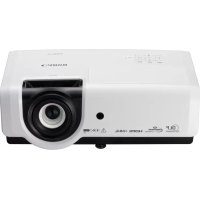
LVHD420 - Projecteur professionnel CANON - Notice d'utilisation et mode d'emploi gratuit
Retrouvez gratuitement la notice de l'appareil LVHD420 CANON au format PDF.

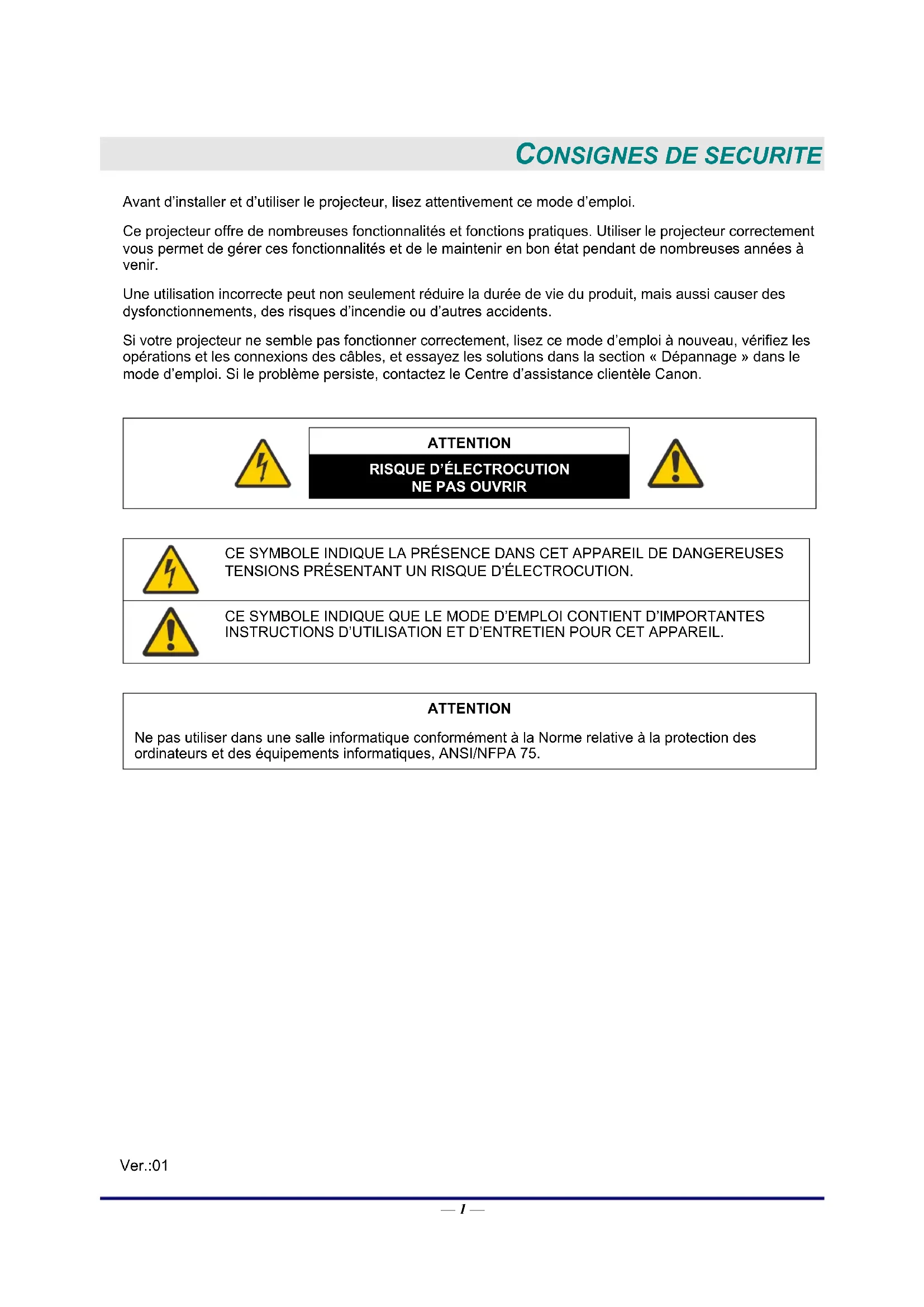
| Type de produit | Projecteur professionnel |
| Marque | Canon |
| Modèle | LV-HD420 |
| Technologie d'affichage | DLP 1 chip |
| Résolution native | 1920 x 1080 (Full HD) |
| Luminosité | 4200 lumens (mode Présentation) |
| Rapport de contraste | 8000:1 |
| Objectif | Zoom manuel x1.5, mise au point manuelle, F=2.42-2.97, f=20.7-31.1 mm |
| Source lumineuse | Lampe au mercure haute pression 310 W (normal) / 245 W (éco) |
| Dimensions (L x H x P) | 314 x 112 x 231 mm |
| Poids | 3,4 kg |
| Alimentation | CA 100-240 V, 50/60 Hz |
| Consommation électrique (max) | 410 W (normal), 320 W (éco), veille 0.5 W (RS-232) / 2.0 W (réseau) |
| Haut-parleur intégré | 10 W monaural |
| Connectique | HDMI (x2 dont 1 MHL), VGA (x2), S-Vidéo, Composite, Audio in/out, RS-232, RJ-45, USB (5V/1.5A), Mini USB, Déclencheur 12 V, Microphone |
| Fonctions principales | Correction trapézoïdale H/V, zoom numérique, correction 4 coins, gestionnaire de couleurs, balance des blancs, modes image (Standard, Présentation, Film, sRVB, Utilisateur), 3D DLP Link, verrouillage de sécurité |
| Sécurité | Verrou Kensington, barre de sécurité, mot de passe, protection antichute |
| Entretien | Nettoyage de l'objectif avec chiffon doux, nettoyage du boîtier avec chiffon humide, remplacement de la lampe (attendre 45 min après extinction) |
| Réparabilité | Lampe remplaçable par l'utilisateur ; pour toute autre réparation, contacter le SAV Canon |
FOIRE AUX QUESTIONS - LVHD420 CANON
Questions des utilisateurs sur LVHD420 CANON
0 question sur cet appareil. Repondez a celles que vous connaissez ou posez la votre.
Poser une nouvelle question sur cet appareil
Téléchargez la notice de votre Projecteur professionnel au format PDF gratuitement ! Retrouvez votre notice LVHD420 - CANON et reprennez votre appareil électronique en main. Sur cette page sont publiés tous les documents nécessaires à l'utilisation de votre appareil LVHD420 de la marque CANON.
MODE D'EMPLOI LVHD420 CANON
PROJECTEUR MULTIMÉDIA LV-HD420 / LV-X420 Manuel de l'utilisateur
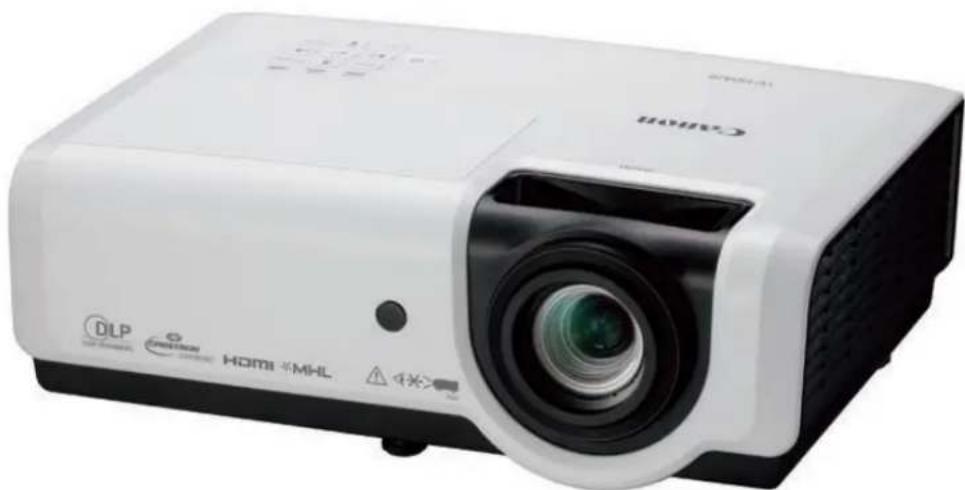
Lisez attentivement les « Instructions de sécurité » de ce manuel et utilisez correctement le projecteur.
Rangez ce manuel de l'utilisateur dans un lieu pratique où vous pourrez facilement le consulter.
Table des matières
CONSIGNES DE SECURITE....1
POUR UNE UTILISATION EN TOUTE SECURITE ....10
DEMARRAGE ....13
LISTE DE CONTROLE DE L'EMBALLAGE....13
VUES DES PIECES DU PROJECTEUR ....14
Vue avant-droite 14
Vue de dessus-Boutons de l'OSD (Affichage à l'écran) et DEL....15
Vue de derrière....16
Vue de dessous....18
PIECES DE LA TELECOMMANDE....19
PLAGE DE FONCTIONNEMENT DE LA TELECOMMANDE....20
BOUTONS DU PROJECTEUR ET DE LA TELECOMMANDE ....20
CONFIGURATION ET FONCTIONNEMENT....21
INSERTION DES PILES DANS LA TELECOMMANDE ....21
Navigation dans le menu OSD....29
REGLAGE DE LA LANGUE OSD 30
PRESENTATION GENERALE DU MENU OSD....31
MENU IMAGE....34
Menu Réglage analogique ....35
Fonctions avancées....36
Balance des blancs 37
Gestionnaire de couleurs....38
MENU REGLAGES 1....39
Trapèze 40
Audio....40
Fonction Avancé 1....41
Fonction Avancé 2....43
4 coins 44
MENU REGLAGES 2....45
État 46
Fonction Avancé 1....47
Fonction Avancé 2....59
MAINTENANCE ET SECURITE ....61
REMPLACEMENT DE LA LAMPE DE PROJECTION....61
Réinitialisation des heures lampe....64
NETTOYAGE DU PROJECTEUR....65
Nettoyage de l'objectif 65
Nettoyage du boîtier....65
UTILISATION DU VERROU KENSINGTON 66
Using the verrouillage Kensington....66
Utiliser la barre de sécurité....66
DEPANNAGE....67
PROBLEMES COMMUNS ET SOLUTIONS....67
SUGGESTIONS POUR LE DEPANNAGE 67
MESSAGES D'ERREUR DEL....68
PROBLEMES ET CONTRE-MESURES....68
SPECIFICATIONS....71
SPECIFICATIONS....71
DISTANCE DE PROJECTION PAR RAPPORT A LA DIMENSION DE PROJECTION....73
Tableau de distance de projection et de taille....73
TABLEAU DE MODE DE SYNCHRONISATION....75
DIMENSIONS DU PROJECTEUR....77
CONFORMITE REGLEMENTAIRE ....78
AVERTISSEMENT DE LA FCC 78
CANADA....78
CERTIFICATIONS DE SECURITE 78
ANNEXE I....79
PROTOCOL RS-232....79
Avant d'installer et d'utiliser le projecteur, lisez attentivement ce mode d'emploi.
Ce projecteur offre de nombreuses fonctionnalités et fonctions pratiques. Utiliser le projecteur correctement vous permet de gérer ces fonctionnalités et de le maintenir en bon état pendant de nombreuses années à venir.
Une utilisation incorrecte peut non seulement réduire la durée de vie du produit, mais aussi causer des dysfonctionnements, des risques d'incendie ou d'autres accidents.
Si votre projecteur ne semble pas fonctionner correctement, lisez ce mode d'emploi à nouveau, vérifiez les opérations et les connexions des câbles, et essayez les solutions dans la section « Dépannage » dans le mode d'emploi. Si le problème persiste, contactez le Centre d'assistance clientèle Canon.

ATTENTION
Ne pas utiliser dans une salle informatique conformément à la Norme relative à la protection des ordinateurs et des équipements informatiques, ANSI/NFPA 75.
Ver.:01

Précautions de sécurité
AVERTISSEMENT :
• CET APPAREIL DOIT ÊTRE MIS À LA TERRE.
- POUR RÉDUIRE LE RISQUE D'INCENDIE OU DE CHOC ÉLECTRIQUE, N'EXPOSEZ PAS CET APPAREIL À LA PLUIE OU À L'HUMIDITÉ.
- L'objectif de projection de ce projecteur produit une lumière intense. Ne regardez pas directement l'objectif, sinon des lésions oculaires pourraient en résulter. Soyez particulièrement prudent à ce que les enfants ne regardent pas directement le rayon lumineux.
- Installez le projecteur dans une position adéquate. Cela pourrait provoquer autrement un risque d'incendie.
- Ne couvrez pas les fentes de ventilation du projecteur. L'accumulation de chaleur peut réduire la durée de vie de votre projecteur, et peut aussi être dangereuse.
- Si le projecteur est inutilisé pendant une durée prolongée, débranchez le projecteur de la prise secteur.
- Ne projetez pas la même image pendant une longue durée.
Une image rémanente peut rester sur le panneau DMD du fait des caractéristiques du panneau du projecteur.

AVERTISSEMENT CONCERNANT LA SUSPENSION AU PLAFOND
Lorsque vous suspendez le projecteur au plafond, nettoyez les entrées de ventilation et le haut du projecteur périodiquement avec un aspirateur. Si vous ne nettoyez pas le projecteur pendant une longue période, les ventilateurs de refroidissement peuvent être obstrués par la poussière, et cela peut causer une panne ou un sinistre.
Assurez-vous de mettre en place des mesures antichute telles qu'un câble antichute en cas d'installation du projecteur dans des endroits élevés, par exemple, une installation au plafond.
N'INSTALLEZ PAS LE PROJECTEUR DANS DES MILIEUX GRAS, HUMIDES OU ENFUMÉS, COMME UNE CUISINE POUR ÉVITER UNE PANNE OU UN SINISTRE. SI LE PROJECTEUR ENTRE EN CONTACT AVEC DE L'HUILE OU DES PRODUITS CHIMIQUES, IL PEUT ÊTRE ENDOMMAGÉ.
■ LISEZ ET CONSERVEZ CE MANUEL POUR RÉFÉRENCE ULTÉRIEURE.
Toutes les consignes de sécurité et doivent être lues avant de commencer à utiliser le produit.
Lisez toutes les instructions données ici et conservez-les pour une utilisation ultérieure. Débranchez le projecteur de la prise secteur avant de le nettoyer. N'utilisez pas de produits d'entretien liquides ou en aérosol sur le projecteur. Utilisez un chiffon mouillé pour nettoyer.
Conformez-vous aux consignes et avertissements indiqués sur ce projecteur.
Pour une meilleure protection du projecteur pendant un orage, ou lorsqu'il est laissé sans surveillance ou inutilisé pendant de longues périodes de temps, débranchez-le de la prise murale. Cela permettra d'éviter les dommages dus à la foudre et aux surtensions.
N'exposez pas cet appareil à la pluie ou n'utilisez pas près de l'eau, par exemple, dans un sous-sol humide, près d'une piscine, etc.
N'utilisez pas d'accessoires non recommandés par le fabricant, car ils peuvent entraîner des risques.
Ne posez pas ce projecteur sur un chariot, un support ou une table instable. Le projecteur peut tomber, causant des blessures graves à un enfant ou un adulte, et être gravement endommagé. Utilisez uniquement avec un charriot ou un pied recommandé par le fabricant ou vendu avec le projecteur. Pour un montage au mur ou sur une étagère, utilisez un outil comme un kit de montage pour sécuriser le projecteur.
Un appareil sur un chariot doit être déplacé avec soin.
Des arrêts soudains, une force excessive et des surfaces inégales peuvent conduire l'appareil et le chariot à se renverser.
Les fentes et ouvertures à l'arrière et l'avant du boîtier sont prévues pour la ventilation, pour assurer le bon fonctionnement de l'appareil et le protéger de la surchauffe.

Les ouvertures ne doivent jamais être couvertes avec un tissu ou d'autres matériaux,
et
l'ouverture du fond ne doit pas être obstruée en plaçant le projecteur sur un lit, un canapé, un tapis ou toute autre surface similaire. Ce projecteur ne doit jamais être placé à proximité ou au contact d'un radiateur ou d'une source de chaleur.
Ce projecteur ne doit pas être placé dans une installation encastrée, comme une bibliothèque, à moins qu'une ventilation suffisante ne soit assurée.
N'enfoncez jamais d'objets dans les fentes de ce projecteur car ils pourraient entrer en contact avec des points de voltage dangereux ou court-circuiter des éléments, d'où un risque d'incendie ou d'électrocution. Ne renversez jamais de liquide, quel qu'il soit, sur le projecteur.
N'installez pas le projecteur à proximité des conduits de ventilation d'air conditionné.
La source d'alimentation électrique du projecteur doit être conforme aux caractéristiques figurant sur l'étiquette d'identification. Si vous ne connaissez pas le type d'alimentation fournie, contactez le Centre d'assistance clientèle Canon ou votre compagnie d'électricité.
Ne surchargez pas les prises murales et les rallonges car cela peut provoquer un incendie une électrocution. Ne placez aucun objet sur le cordon d'alimentation. Ne placez pas ce projecteur où le cordon peut être endommagé par des personnes marchant dessus.
N'essayez pas de réparer par vous-même ce projecteur ; en l'ouvrant ou en enlevant le couvercle, vous vous exposez notamment à des risques d'électrocution. Confiez les opérations de réparation à un technicien qualifié.
Débranchez le projecteur de la prise murale et adressez-vous au service après-vente dans les conditions suivantes :
a. Quand le cordon ou la prise d'alimentation est endommagé ou dénudé.
b. Si un liquide a été renversé sur le projecteur.
c. Si le projecteur a été exposé à la pluie ou à de l'eau.
d. Si le projecteur ne fonctionne pas correctement malgré le respect des consignes d'utilisation. Effectuez uniquement les réglages indiqués dans les consignes d'utilisation car d'autres réglages incorrects risquent de provoquer des dommages nécessitant l'intervention prolongée d'un technicien qualifié pour remettre le projecteur en état de fonctionnement normal.
e. Si le projecteur est tombé ou le boîtier a été endommagé.
f. Quand les performances du projecteur deviennent irrégulières, ce qui indique la nécessité du recours au S.A.V.
Lorsque des pièces de remplacement sont nécessaires, assurez-vous que le technicien utilise des pièces de remplacement spécifiées par le fabricant qui ont les mêmes caractéristiques que les pièces originales. Des substitutions non autorisées peuvent présenter un risque d'incendie, de choc électrique ou des blessures.
À l'issue de tout entretien ou réparation à ce projecteur, demandez au technicien d'effectuer les contrôles de sécurité ordinaires pour déterminer si le projecteur est en parfait état de fonctionnement.
Cordon d'alimentation secteur
Le cordon d'alimentation secteur fourni avec ce projecteur est conforme aux exigences d'utilisation dans le pays où vous l'avez acheté.
Cordon d'alimentation CA pour les États-Unis et le Canada :
Le cordon d'alimentation CA utilisé aux États-Unis et au Canada est répertorié par Underwriters Laboratories (UL) et certifié par la Canadian Standard Association (CSA).
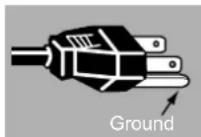
Le cordon d'alimentation CA dispose d'une fiche secteur CA de type mise à la terre. Il s'agit d'un dispositif de sécurité pour garantir que la fiche s'adapte à la prise électrique. N'essayez pas de modifier ce dispositif de sécurité. Si vous ne pouvez pas insérer la fiche dans la prise électrique, contactez votre électricien.
PLACEZ VOTRE ÉQUIPEMENT PRÈS D'UNE PRISE SECTEUR FACILEMENT ACCESSIBLE.

Aux États-Unis et au Canada, LES LAMPES À L'INTÉRIEUR DE CE PRODUIT CONTIENNENT DU MERCURE ET DOIVENT ÊTRE RECYCLÉES OU MISES AU REBUT CONFORMÉMENT AUX LOIS LOCALES, MUNICIPALES, DE L'ÉTAT, PROVINCIALES OU FÉDÉRALES.
Pour obtenir les informations relatives au recyclage et à la mise au rebut des lampes aux États-Unis et au Canada, veuillez composer le 1 800 OK-CANON.

Union Européenne, Norvège, Islande et Liechtenstein uniquement.
Ces symboles indiquent que ce produit ne doit pas être mis au rebut avec les ordures ménagères, comme le spécifient la Directive européenne DEEE (2012/19/UE), la Directive européenne relative à l'élimination des piles et des accumulateurs usagés (2006/66/CE) et les lois en vigueur dans votre pays appliquant ces directives.

Si un symbole de toxicité chimique est imprimé sous le symbole illustré ci-dessus conformément à la Directive relative aux piles et aux accumulateurs, il indique la présence d'un métal lourd (Hg = mercure, Cd = cadmium, Pb = plomb) dans la pile ou l'accumulateur à une concentration supérieure au seuil applicable spécifié par la Directive.

Ce produit doit être confié au distributeur à chaque fois que vous achetez un produit neuf similaire, ou à un point de collecte mis en place par les collectivités locales pour le recyclage des Déchets des Équipements Électriques et Électroniques (DEEE). Le traitement inapproprié de ce type de déchet risque d'avoir des répercussions sur l'environnement et la santé humaine, du fait de la présence de substances potentiellement dangereuses généralement associées aux équipements électriques et électroniques.
Votre entière coopération dans le cadre de la mise au rebut correcte de ce produit favorisera une meilleure utilisation des ressources naturelles.
Pour plus d'informations sur le recyclage de ce produit, contactez vos services municipaux, votre éco-organisme ou les autorités locales compétentes, ou consultez le site www.canon-europe.com/weee, ou www.canon-europe.com/battery.
Avis de la Federal Communication Commission
Projecteur multimédia, Modèle : LV-HD420 / LV-X420
Cet appareil est conforme à la Section 15 du règlement de la FCC. Le fonctionnement est soumis aux conditions suivantes :
(1) Cet appareil ne doit pas causer d'interférences nuisibles, et
(2) cet appareil doit accepter toute autre interférence reçue, y compris les interférences pouvant entraîner un fonctionnement non désiré.
Remarque : Cet équipement a été testé et déclaré conforme aux limites des appareils numériques de Classe B, conformément à la Section 15 du règlement de la FCC. Ces limites sont conçues pour fournir une protection raisonnable contre les interférences nuisibles dans une installation résidentielle. Cet équipement génère, utilise et peut émettre de l'énergie RF et, s'il n'est pas installé et utilisé conformément aux instructions, risque de causer des interférences nocives aux communications radio. Cependant, il n'y a aucune garantie que des interférences ne se produiront pas dans une installation particulière. Si cet équipement cause des interférences nocives à la réception de la radio ou de la télévision, ce qui peut être déterminé en éteignant puis en allumant l'équipement, il est conseillé à l'utilisateur d'essayer de corriger les interférences à l'aide d'une ou plusieurs des mesures suivantes :
- Réorienter ou déplacer l'antenne de réception.
- Augmenter la distance séparant l'équipement et le récepteur.
- Brancher l'équipement sur la prise électrique d'un circuit différent de celui sur lequel le récepteur est branché.
- Consulter le revendeur ou un technicien radio / TV expérimenté pour obtenir de l'aide.
Le câble avec un noyau de ferrite fourni avec le projecteur doit être utilisé avec cet équipement afin de respecter les limites de la Classe B indiquées dans la sous-partie B de la Section 15 du règlement de la FCC.
L'utilisation d'un câble blindé est nécessaire pour respecter les limites de la classe B indiquées dans la sous-partie B de la Section 15 du règlement de la FCC.
N'apportez pas de changements ni de modifications à l'équipement sauf indication contraire dans les instructions. Si ces changements ou ces modifications doivent être effectués, vous devrez peut-être arrêter d'utiliser l'équipement.
Canon U.S.A. Inc.
One Canon Park, Melville, New York 11747, États-Unis
Symboles de sécurité dans ce mode d'emploi
Cette section décrit les symboles de sécurité utilisés dans ce mode d'emploi. Des informations de sécurité importantes du projecteur sont identifiées par les symboles suivants. Respectez toujours les consignes de sécurité de ces symboles.

Avertissement
Indique le risque de décès ou de blessure grave dû à une mauvaise manipulation si les informations ne sont pas respectées. Pour assurer une utilisation en toute sécurité, respectez ces informations.

Attention
Indique le risque de blessure due à une mauvaise manipulation si les informations ne sont pas respectées. Pour assurer une utilisation en toute sécurité, respectez ces informations.
Précautions d'utilisation
Cette section contenant des informations importantes relatives à la sécurité, assurez-vous de lire attentivement ce qui suit à l'avance afin de pouvoir utiliser votre projecteur correctement et en toute sécurité.

Avertissement
Pendant l'installation, maintenez la fiche du projecteur facilement accessible de sortie que le projecteur puisse être débranché immédiatement si nécessaire, ou gardez un disjoncteur à portée de main.
Si les situations suivantes se produisent, mettez hors tension, retirez la fiche de la prise électrique et contactez le centre d'assistance à la clientèle Canon. Ne pas procéder ainsi peut entraîner un incendie ou une décharge électrique.
• Si de la fumée est émise
- Si une odeur ou un bruit inhabituels sont émis
- Si de l'eau ou un autre liquide a pénétré dans le projecteur
- Si du métal ou une autre matière étrangère a pénétré dans le projecteur
- Si le projecteur est renversé ou tombé et le boîtier est endommagé
- Si le projecteur est physiquement endommagé à cause d'utilisations interdites dans ce document, etc.
Prenez les précautions suivantes en manipulant le cordon électrique. Ne pas procéder ainsi peut entraîner un incendie ou une décharge électrique.
- Ne placez pas d'objets sur le cordon électrique et ne le laissez pas se coincer sous le projecteur.
- Ne couvrez pas le cordon électrique avec un tapis.
- Ne modifiez pas et ne pliez pas, ne tordez pas, ne tirez pas, n'enroulez pas ou ne regroupez pas excessivement le cordon d'alimentation.
- Maintenez le cordon d'alimentation éloigné des radiateurs et des autres sources de chaleur.
- N'utilisez pas un cordon d'alimentation endommagé. Si le cordon d'alimentation est endommagé, achetez-en un de rechange auprès de votre revendeur.
- Le cordon d'alimentation inclus avec ce projecteur est exclusivement destiné à une utilisation avec ce produit. N'utilisez pas ce cordon pour d'autres produits.

Avertissement
Prenez les précautions suivantes concernant l'alimentation électrique, la fiche électrique et le connecteur. Ne pas procéder ainsi peut entraîner un incendie ou une décharge électrique.
- N'utilisez pas une source d'alimentation avec une tension différente de celle indiquée (CA 100–240 V).
- Ne tirez pas le cordon d'alimentation et assurez-vous de tenir la fiche électrique ou le connecteur pour le retirer. Une manipulation incorrecte peut endommager le cordon d'alimentation.
- N'insérez pas d'objets métalliques dans les pièces de contact de la fiche électrique ou du connecteur.
- Ne retirez pas la fiche électrique ou le connecteur avec les mains mouillées.
- Insérez la fiche électrique et le connecteur fermement jusqu'à la base. En outre, n'utilisez pas une fiche électrique endommagée ou une prise électrique desserrée.
- En cas d'utilisation d'une rallonge électrique, ne dépassez pas la capacité nominale du cordon.
- Vérifiez régulièrement la fiche électrique et la prise électrique et retirez la poussière ou la saleté entre la fiche et la prise.
Précautions pour l'installation et la manipulation
Prenez les précautions suivantes concernant l'installation et la manipulation du projecteur. Ne pas procéder ainsi peut entraîner un incendie, une décharge électrique ou des blessures corporelles.
- N'utilisez pas le projecteur dans des endroits où il pourrait être mouillé, comme à l'extérieur ou à proximité d'une baignoire ou d'une douche.
- Ne placez pas de récipients contenant des liquides sur le projecteur.
-
Ne touchez pas le projecteur lui-même, le cordon d'alimentation ou le câble en cas d'éclairs à l'extérieur.
-
Ne déplacez pas le projecteur tant que vous ne l'avez pas mis hors tension, retiré la fiche de la prise électrique et débranché les autres câbles.
- Débranchez le projecteur avant toute opération de nettoyage ou de maintenance.
- N'installez pas le projecteur dans un emplacement humide ou poussiéreux, ou contenant beaucoup de vapeur ou de fumée huileuse. L'huile peut dégrader le plastique, ce qui peut entraîner la chute d'un projecteur monté au plafond de son support de montage.
- Ne retirez pas le boîtier du projecteur ou ne le démontez-pas. L'intérieur du projecteur contient des composants à haute tension ainsi que des pièces chaudes. Si une inspection, une opération d'entretien ou une réparation est nécessaire, contactez le centre d'assistance à la clientèle Canon.
- Ne démontez pas ou ne modifiez pas le projecteur (y compris les consommables) ou la télécommande.

Avertissement
Prenez les précautions suivantes concernant l'installation et la manipulation du projecteur. Ne pas procéder ainsi peut entraîner un incendie, une décharge électrique ou des blessures corporelles.
- Ne regardez pas directement dans les fentes d'évacuation pendant l'utilisation.
- N'insérez pas d'objet dans les fentes du projecteur, telles que la fente d'entrée d'air ou les fentes d'évacuation.
- Ne placez pas une boîte sous pression devant les fentes d'évacuation. La pression du contenu de la boîte peut augmenter en raison de la chaleur provenant des fentes d'évacuation et cela peut causer une explosion.
- En enlevant la poussière ou la saleté de pièces du projecteur telles que l'objectif, n'utilisez jamais un spray inflammable. Les pièces internes qui deviennent chaudes peuvent s'enflammer et causer un incendie.
- N'utilisez pas d'adhésifs, de lubrifiants, d'huiles ou de détergents alcalins pour l'entretien du projecteur. Ils risquent adhérer au boîtier et l'endommager, entraînant potentiellement la chute du projecteur de son support de montage et causant un accident ou des blessures corporelles.
- Vu que de puissants faisceaux lumineux sont émis pendant que le projecteur fonctionne, ne regardez pas directement dans l'objectif du projecteur. Procéder de la sorte peut causer une blessure oculaire. Faites particulièrement attention aux jeunes enfants pour les empêcher de le faire.
- La lumière provenant du projecteur est classifiée en Groupe de risque 2 (GR2) conformément à IEC 62471-5:2015.
- Si des enfants sont susceptibles de s'approcher du projecteur ou de le toucher, assurez-vous toujours que le projecteur est utilisé sous la surveillance d'un adulte.


RG2
- Ne tenez pas ou n'installez pas d'instruments optiques (tels que des verres grossissants, des réflecteurs ou des lunettes) dans la trajectoire de la lumière provenant du projecteur. Si la lumière projetée est réfractée ou réfléchie et pénètre dans les yeux des personnes, cela peut causer une blessure oculaire.
- En installant le projecteur sur une surface élevée pour la projection, assurez-vous que la surface est plane et stable.
- N'installez pas le projecteur sur une surface souple telle qu'un tapis ou une natte en mousse. Procéder ainsi peut entraîner une accumulation de chaleur à l'intérieur du projecteur et cela peut causer un incendie.
Précaution pour la lampe

Avertissement
Ce projecteur utilise une lampe au mercure haute pression comme source lumineuse. La lampe au mercure présente les caractéristiques suivantes.
- La lampe devient progressivement sombre avec le temps.
- Les impacts, les abrasions et l'utilisation de lampes usées peuvent causer des ruptures (accompagnées d'un bruit sourd) ou brûlures de lampes.
- Les lampes ont plus de risques de se briser une fois que le message de remplacement de la lampe s'est affiché. Remplacez la lampe avec une neuve dès que possible. Pour plus de détails, consultez le manuel d'utilisation.
- La durée de vie utile des lampes varie grandement selon la lampe et l'environnement d'utilisation. Certaines lampes peuvent tomber en panne ou se briser rapidement après leur première utilisation.
Prenez les précautions suivantes lors du remplacement de la lampe ou après une rupture de lampe. Ne pas procéder ainsi peut entraîner une décharge électrique, des brûlures ou d'autres blessures.

- Avant de remplacer la lampe, débranchez toujours le projecteur et attendez au moins 45 minutes.
- Les lampes cassées peuvent émettre de la poussière et du gaz (contenant de la vapeur de mercure) sortant de la ventilation de l'appareil. Si tel est le cas, ouvrez immédiatement les fenêtres et les portes pour ventiler la pièce. En outre, des éclats de verre peuvent être dispersés. N'essayez pas de remplacer la lampe vous-même. À la place, contactez un installateur ou le centre d'assistance à la clientèle Canon pour le nettoyage interne, l'inspection et le remplacement de la lampe.
- Si vous inhalez accidentellement du gaz émis par la lampe ou si une pièce entre dans vos yeux ou votre bouche, consultez immédiatement un médecin.
Prenez les précautions suivantes lors du remplacement de lampes ayant cessé de fonctionner. Ne pas procéder ainsi peut entraîner des blessures.
- Si l'éclairage s'arrête soudainement lorsque vous allumez le projecteur ou pendant l'utilisation, la lampe peut être cassée. Dans ce cas, n'essayez jamais de procéder au remplacement vous-même. Demandez le remplacement auprès d'un installateur ou du centre d'assistance à la clientèle Canon.
- Avec les projecteurs montés au plafond, la lampe peut tomber lorsque vous ouvrez le couvercle de lampe ou pendant son remplacement. Lors du remplacement, restez à côté du couvercle de la lampe, et non directement en dessous.
Précautions pour les piles de la télécommande

Avertissement
Prenez les précautions suivantes concernant la manipulation des batteries. Ne pas procéder ainsi peut entraîner un incendie ou des blessures corporelles.
- Ne chauffez pas, ne court-circuitez pas ou ne démontez pas les piles et ne les mettez pas au feu.
- N'essayez pas de recharger les piles incluses avec la télécommande.
- Retirez les piles lorsqu'elles sont déchargées ou lorsque la télécommande ne va pas être utilisée pendant une longue durée.
- Insérez les piles avec les bornes + et - dans le bon sens.
- Si un liquide provenant de l'intérieur des piles s'échappe et entre en contact avec votre peau, assurez-vous de laver pour enlever complètement le liquide.

Attention
Prenez les précautions suivantes concernant l'installation et la manipulation du projecteur.
- Si le projecteur ne va pas être utilisé pendant une longue durée, assurez-vous de retirer la fiche électrique de la prise électrique pour garantir la sécurité. Ne pas procéder de la sorte crée un risque d'incendie si de la poussière s'accumule sur la fiche ou la prise électrique.
- Ne touchez pas les parties du boîtier autour et au-dessus des fentes d'évacuation, qui peuvent devenir chaudes pendant la projection ou pendant un certain temps après la projection. Faites particulièrement attention à maintenir les enfants à l'écart de ces parties. En outre, ne placez pas d'objets métalliques autour ou au-dessus des fentes d'évacuation. Ces objets peuvent devenir chauds auprès du projecteur, ce qui peut entraîner des brûlures ou d'autres blessures.
- Ne placez pas d'objets lourds sur le projecteur et ne vous asseyez pas / ne montez pas dessus. Faites particulièrement attention aux jeunes enfants pour les empêcher de le faire. Le projecteur peut être renversé et cela peut entraîner des dommages ou des blessures corporelles.
- Ne placez pas le projecteur sur une surface instable ou inclinée. Procéder ainsi peut causer la chute ou le renversement du projecteur et peut entraîner des blessures corporelles.
- Ne placez pas d'objets devant l'objectif pendant la projection. Cela peut entraîner un incendie.
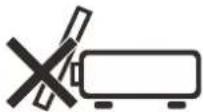
Lors de la manipulation de la lampe, prenez les précautions suivantes.
- Les lampes ont plus de risques de se briser une fois que le message de remplacement de la lampe s'est affiché. Remplacez la lampe avec une neuve dès que possible.
- Avant de retirer la lampe, attendez au moins 45 minutes après avoir éteint le projecteur et vérifiez que la lampe et le projecteur ont refroidi suffisamment. Ne pas procéder ainsi peut entraîner des brûlures ou d'autres blessures.
- Ayez toujours une lampe de rechange à disposition.
- Mettez au rebut les lampes au mercure usagées conformément aux réglementations locales.
Précaution pour visionner le contenu 3D

Attention
Prêtez attention aux points suivants lorsque vous visionnez du contenu 3D.
- Les patients photosensibles, les patients souffrant de maladies cardiaques, les femmes enceintes, les personnes âgées et les personnes souffrant d'une maladie grave et/ou ayant des antécédents d'épilepsie ne devraient pas visionner du contenu 3D.
- Nous vous conseillons de ne pas visionner du contenu 3D si vous êtes en mauvaise condition physique, avez besoin de dormir ou avez bu de l'alcool.
- Arrêtez de regarder le contenu 3D si vous ressentez les symptômes suivants. Si vous ressentez un tel symptôme, arrêtez immédiatement de visionner le contenu 3D et faites une pause jusqu'à ce que le symptôme ait disparu.
- Vous voyez des images doublement-floues ou vous ne pouvez pas voir l'image stéréoscopique.
- Vous ressentez de la fatigue ou un inconfort.
- Faites des pauses lorsque vous visionnez du contenu 3D pendant une longue période de temps, car cela peut causer une fatigue oculaire. Visionner du contenu 3D pendant une longue période de temps ou les regarder sous un angle oblique peut provoquer une fatigue oculaire.
- Les parents doivent accompagner et surveiller leurs enfants, car les enfants ne peuvent pas exprimer correctement l'inconfort lors du visionnage de contenu 3D. Les enfants de six ans ou moins ne devraient pas visionner le contenu 3D.
- La distance optimale de visionnement 3D par rapport à l'écran est d'environ 3 fois la taille verticale de l'écran ou plus et vos yeux doivent être à hauteur de l'écran.

Attention
Prenez les précautions suivantes en portant ou en transportant le projecteur.
- Ce projecteur est un instrument de précision. Ne le renversez pas et ne le soumettez pas à des impacts. Cela peut entraîner un dysfonctionnement.
- La protection du projecteur ne peut pas être garantie si un emballage ou des éléments absorbeurs de chocs usagés sont réutilisés. Des fragments d'éléments absorbeurs de chocs peuvent également pénétrer à l'intérieur du projecteur, ce qui peut causer un dysfonctionnement.
- Débranchez les câbles connectés au projecteur. Porter le projecteur alors que les câbles sont raccordés peut causer un accident.
- Rétractez les pieds réglables avant de déplacer le projecteur. Laisser les pieds déployés peut causer des dommages.
- Ne touchez pas l'objectif à mains nues. Procéder ainsi peut entraîner une détérioration de la qualité de l'image.
Prenez les précautions suivantes en installant ou en utilisant le projecteur.
- Faites attentions à la condensation.
Si le projecteur est amené subitement dans un lieu plus chaud ou si la température ambiante augmente brusquement, l'humidité dans l'air peut se condenser sur l'objectif et le miroir, causant une image floue. - N'installez pas le projecteur dans un lieu où la température changes rapidement, comme devant une machine frigorifique ou un dispositif de chauffage. Dans le cas contraire, cela peut endommager le projecteur en raison de la condensation ou d'un changement rapide de température.
- N'installez pas le projecteur dans des lieux extrêmement chauds ou froids. Cela peut endommager le projecteur. Les plages pour l'environnement d'utilisation et de stockage sont les suivantes.
- Environnement d'utilisation : 5 °C (41 °F) à 40 °C (104 °F), jusqu'à 85 % HR
• Température de stockage : -10 °C (14 °F) à 60 °C (140 °F)
- En cas d'utilisation du projecteur à une altitude de 1 500 m (4 921') ou plus : Ajustez les paramètres du menu du projecteur en conséquence (Page 47).
- Ne bloquez pas les fentes d'entrée ou d'évacuation d'air. Bloquer les fentes peut retenir la chaleur à l'intérieur du projecteur, ce qui peut réduire la durée de vie utile des composants optiques ou d'autres pièces et endommager le projecteur.
- Installez le projecteur en laissant au moins 50 cm (1,6') entre les fentes d'entrée/d'évacuation d'air et les murs. Ne pas procéder ainsi peut retenir la chaleur à l'intérieur du projecteur et l'endommager.
- Ne placez pas d'objets sur le projecteur pouvant changer la forme ou la couleur en raison de la chaleur.
- N'installez pas le projecteur dans un emplacement humide, ou contenant beaucoup de poussière, de fumée huileuse ou de fumée de tabac. Procéder ainsi peut causer la contamination des composants optiques tels que l'objectif et le miroir et peut entraîner une détérioration de la qualité de l'image. Et l'huile peut dégrader le plastique, ce qui peut entraîner la chute d'un projecteur monté au plafond de son support de montage.
- N'installez pas le projecteur à proximité de lignes électriques à haute tension ou d'une source d'alimentation électrique.
Avis d'installation du projecteur
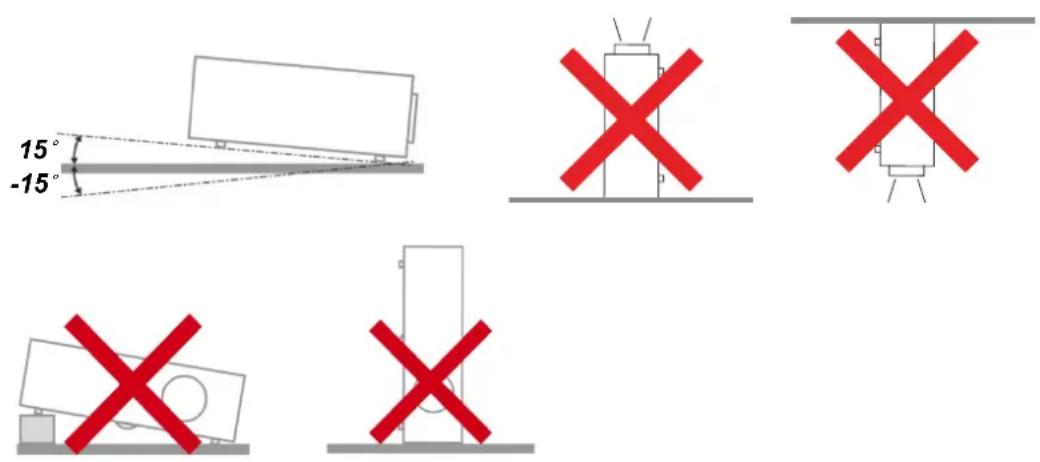
Placez le projecteur dans une position horizontale
L'angle d'inclinaison du projecteur ne doit pas dépasser 15 degrés, le projecteur ne doit pas être installé ailleurs que sur un bureau ou sur le plafond, tout autre emplacement affecterait sérieusement la durée de vie de la lampe et pourrait causer d'autres dommages imprévisibles.
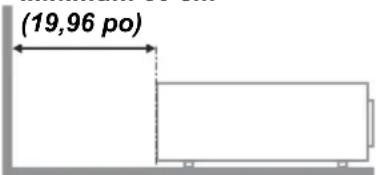
Donner au moins 50 cm d'espace autour de la sortie d'aération
Minimum 50 cm
Assurez-vous les évents d'arrivée ne recyclent pas d'air chaud de l'évent d'évacuation.
Lorsque le projecteur fonctionne dans un espace clos, assurez-vous que la température de l'air environnant dans l'enceinte ne dépasse pas la température de fonctionnement alors que le projecteur est en fonctionnement, et que les bouches d'admission et d'échappement d'air ne soient pas obstruées.
Tous les enclos devraient passer une évaluation thermique certifiée afin de s'assurer que le projecteur ne recycle pas d'air vicié, car cela peut provoquer le dispositif d' arrêt même si la température de l'enceinte est dans le registre acceptable de température de fonctionnement
Assurez-vous de mettre en place des mesures antichute telles qu'un câble antichute en cas d'installation du projecteur dans des endroits élevés, par exemple, une installation au plafond.
Avis sur le droit d'auteur
Veuillez noter que l'agrandissement ou la réduction de la taille d'une image à des fins commerciales ou pour une présentation publique peut enfreindre le droit d'auteur protégé par la loi du détenteur du matériel d'origine.
Assurer la sécurité du réseau
Prenez des mesures pour assurer la sécurité du réseau. Veuillez noter que Canon n'est aucunement responsable des pertes directes ou indirectes découlant d'incidents de sécurité du réseau, tels qu'un accès non autorisé.
Avant d'utiliser le projecteur, configurez les paramètres appropriés du projecteur, de l'ordinateur et de la sécurité du réseau. Installez le projecteur dans un réseau protégé par un pare-feu ou d'autres mesures de sécurité. Ne le connectez pas directement à Internet.
À propos des marques commerciales
Ethernet est une marque déposée de Xerox Corporation.
Microsoft, Windows, Windows Vista, Windows 7, Windows 8, Windows 8.1 et Windows 10 sont des marques commerciales ou marques déposées de Microsoft Corporation aux États-Unis et dans d'autres pays.
Mac, Mac OS et Macintosh sont des marques commerciales d'Apple Inc. aux États-Unis et dans d'autres pays.
HDMI, le logo HDMI logo et High-Definition Multimedia Interface sont des marques commerciales ou déposées de HDMI Licensing, LLC.
PJLink est une marque déposée de JBMIA et une marque commerciale en attente dans certains pays.
PJLink est une marque déposée, ou une demande de dépôt de marque a été effectuée au Japon, aux États-Unis et dans d'autres pays et régions.
- AMX est une marque commerciale d'AMX Corporation.
Crestron®, Crestron RoomView® et Crestron Connected™ sont des marques déposées de Crestron Electronics, Inc.
MHL, le logo MHL et Mobile High-Definition Link sont des marques commerciales ou des marques déposées de MHL, LLC aux Etats-Unis et dans d'autres pays.
Toutes les autres marques commerciales appartiennent à leurs propriétaires respectifs.
Liste de contrôle de l'emballage
Déballez avec soin le projecteur et vérifiez que les éléments suivants sont inclus :
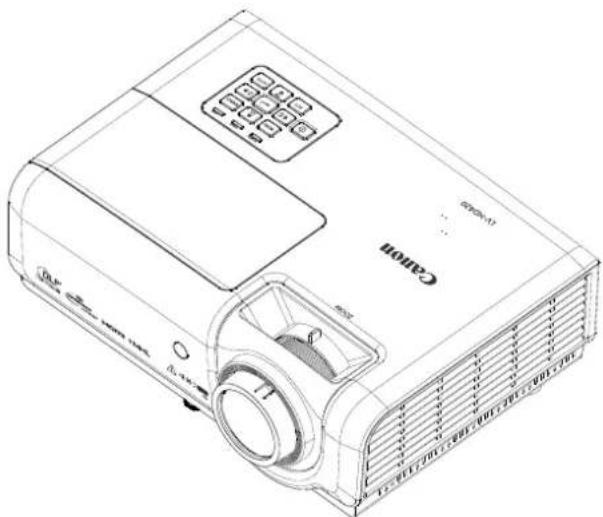
Vues des pièces du projecteur
Vue avant-droite
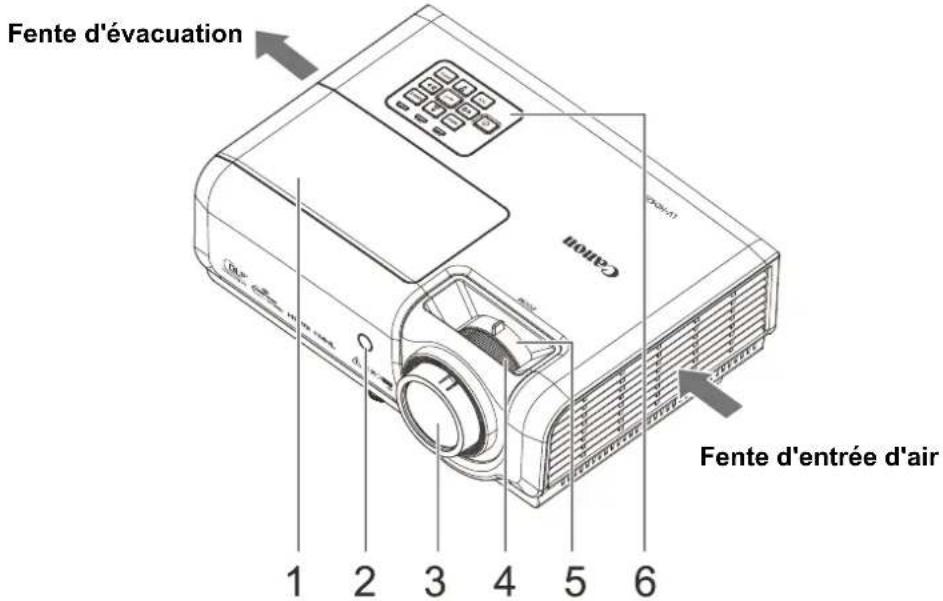
| ÉLEMENT | ÉTIQUETTE | DESCRIPTION | VOIR LA PAGE |
| 1. | Capot de la lampe | Retirez-le pour remplacer la lampe. | 61 |
| 2. | Récepteur IR Recevez le signal IR de la télécommande. | ||
| 3. | Objectif de projection | ||
| 4. | Bague de mise au point Met au point l'image projetée. | 27 | |
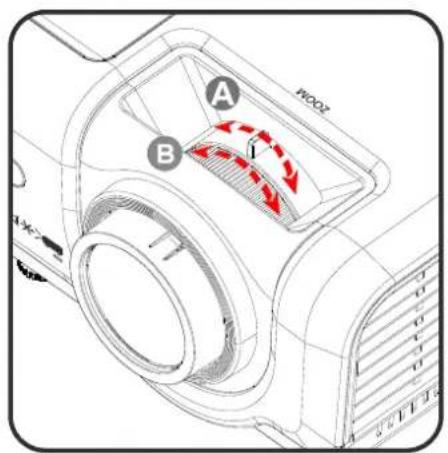
| 5. | Bague de zoom Agrandit l'image projetée. | ||
| 6. | Touches de fonctions | Voir vue de dessus-Boutons de l'OSD (Affichage à l'écran) et DEL. | 15 |
Effectuez l'installation à une distance suffisante des murs et d'autres obstructions
SI la fente d'entrée ou d'évacuation d'air est bloquée, la chaleur va s'accumuler à l'intérieur du projecteur, ce qui peut entraîner une réduction de la durée de vie du projecteur ou un dysfonctionnement.
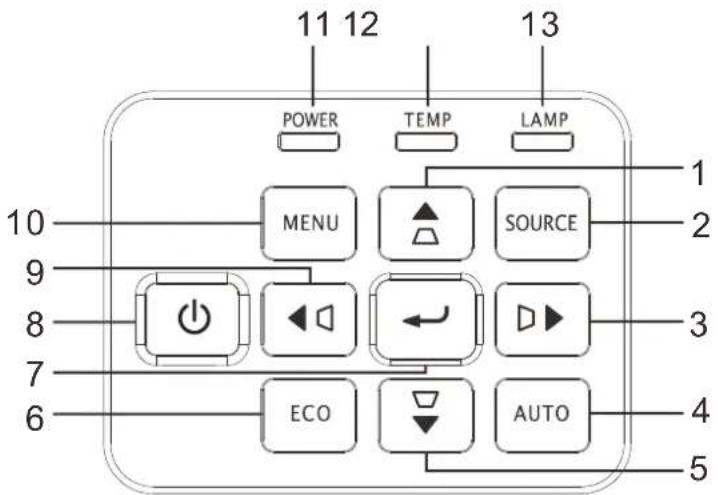
| ÉLEMENT | ÉTIQUETTE DESCRIPTION | VOIR LA PAGE | ||
| 1. | [20HC] | Navigue et modifie les paramètres dans l'OSD Menu rapide - Pour la distortion | 29 | |
| 2. | SOURCE | Navigue et modifie les paramètres dans l'OSD Entre dans le menu Source | ||
| 3. |  | Navigue et modifie les paramètres dans l'OSD Menu rapide - Pour la distortion | ||
| 4. | AUTO Optimise la taille | la position, et la résolution de l'image | ||
| 5. | [88X7] | Navigue et modifie les paramètres dans l'OSD Menu rapide - Pour la distortion | ||
| 6. | ECO | Entrer dans le menu Mode lampe | ||
| 7. |  | Ouvre ou confirme l'élément de menu OSD sélectionné | 29 | |
| 8. | [0278] | Permet de mettre le projecteur sous ou hors tension. | ||
| 9. |  | Navigue et modifie les paramètres dans l'OSD Menu rapide - Pour la distortion | ||
| 10. | MENU Ouvre et quitte | les menus OSD | ||
| 11. | DEL ALIMENTATION | Fixe Veille, Lampe allumée, Surchauffe | 68 | |
| Clignotante | Système initialisé, Allumage système, Refroidissement, Code erreur | |||
| 12. | DEL TEMP Fixe Surchauffe | |||
| 13. | DEL LAMPE | Fixe Panne de la lampe. | ||
| Clignotante Code d'erreur | ||||
Vue de derrière
Avant de connecter le projecteur à un autre équipement, éteignez le projecteur et l'autre équipement.
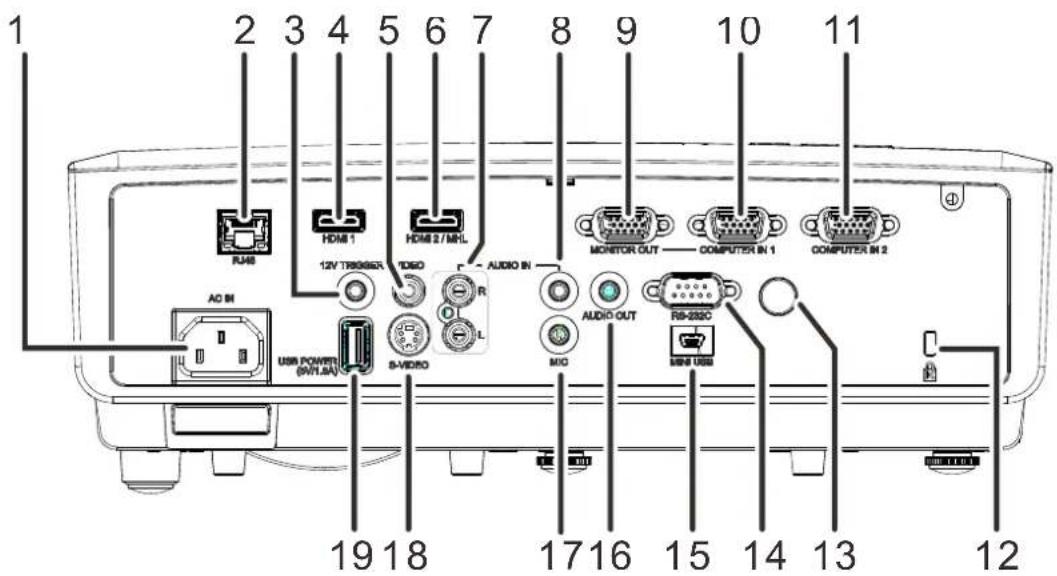
| ÉLEMENT | ÉTIQUETTE | DESCRIPTION | VOIR LA PAGE |
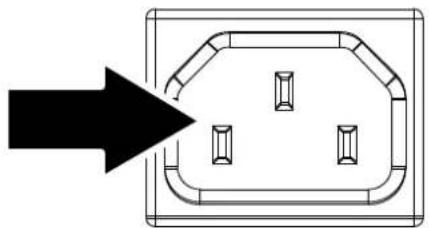
| 1. ENTRÉE CA Branchez le CABLE d'alimentation | 22 | ||
| 2. RJ45 Branchez un câble réseau LAN de l'Ethernet | |||
| 3. DÉCLENCHEUR 12 V | Connectez la sortie 12 V (Déclenche l'écran-- pour contrôleur d'écran utilisé) | ||
| 4. HDMI 1 Branchez le câble HDMI depuis un périphérique HDMI(*) | |||
| 5. | VIDEO | Connectez le CABLE composite depuis un périphérique vidéo | |
| 6. HDMI 2 /MHL | Branchez le câble HDMI depuis un périphérique HDMI. (*) Branchez le câble MHL depuis un périphérique compatible MHL.Remarque :Un adaptateur dédié est requis si votre projecteur ne prend pas en charge le câble MHL standard.Utilisez un câble MHL (disponible dans le commerce) et un adaptateur de conversion MHL-HDMI (disponible dans le commerce) certifié avec la norme MHL. Lorsque des éléments non compatibles sont utilisés, la projection d'image peut ne pas être possible, ou l'appareil connecté peut connaître des dysfonctionnements ou générer de la chaleur.Les images peuvent ne pas être affichées correctement en fonction du type d'appareil connecté et des paramètres.Lorsque les images ne peuvent pas être projetées correctement, débranchez et rebranchez le câble MHL.Le fonctionnement n'est pas garanti pour tous les appareils connectés. | ||
| 7. | ENTRÉE AUDIO (D / G) | Branchez le câble AUDIO d'un appareil audio | |
| 8. | ENTRÉE AUDIO | Branchez le câble AUDIO d'un appareil audio | |
| 9. | MONITOR OUT | Brancher le câble RVB depuis un ordinateur(Loop Thru seulement pour l'entrée ORDINATEUR IN-1) | |
* En cas de connexion à un appareil HDMI, utilisez un câble certifié HDMI.
| ÉLEMENT | ÉTIQUETTE DESCRIPTION | VOIR LA PAGE |
| 10. ENTREE ORDINATEUR 1 | Branchez le câble RVB d'un ordinateur ou d'un appareil à composants. | |
| 11. ENTREE ORDINATEUR 2 | Branchez le câble RVB d'un ordinateur ou d'un appareil à composants. | |
| 12. Antivol Kensington | À attacher à un objet fixe avec un système de verrou Kensington | 66 |
| 13. Récepteur IR Recevez le signal | R de la télécommande. | |
| 14. RS-232 | Connector un câble port série RS-232 pour contrôler le projecteur avec les commandes de contrôle | |
| 15. MINI USB | Branchez le câble USB depuis un ordinateur (pour entretien uniquement) | |
| 16. SORTIE AUDIO | Branchez un câble AUDIO à un amplificateur audio | |
| 17. MIC Préparation du microphone | avant utilisation | |
| 18. S-VIDEO | Connectez le câble S-VIDEO du dispositif vidéo | |
| 19. ALIMENTATION USB (5 V/1,5 A) | Connectez le câble USB pour l'alimentation. | |
Vue de dessous
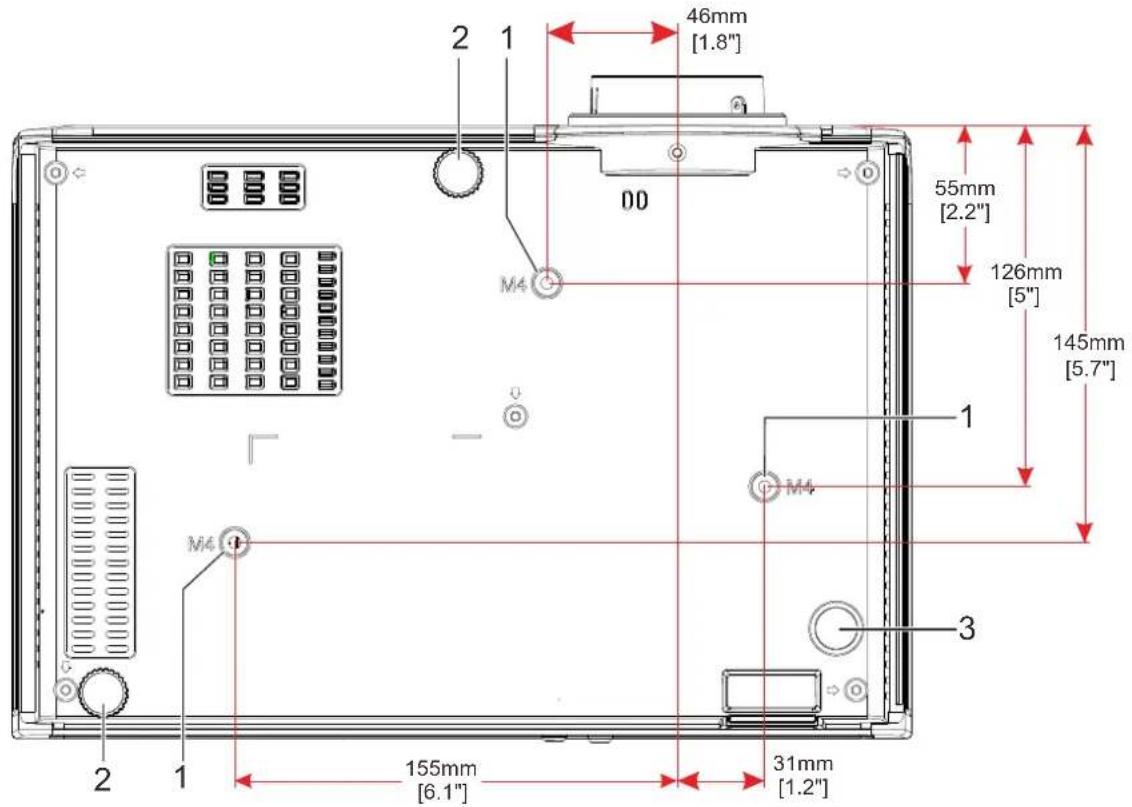
| ÉLEMENT | ÉTIQUETTE | DESCRIPTION | VOIR LA PAGE |
| 1. | Trous de support au plafond | Contactez votre revendeur pour obtenir des informations sur le montage du projecteur au plafond | |
| 2. | Pieds réglables | Faites pivoter le levier de réglage pour ajuster la position de l'angle. | 26 |
| 3. | Pied fixe | ||
Pièces de la télécommande
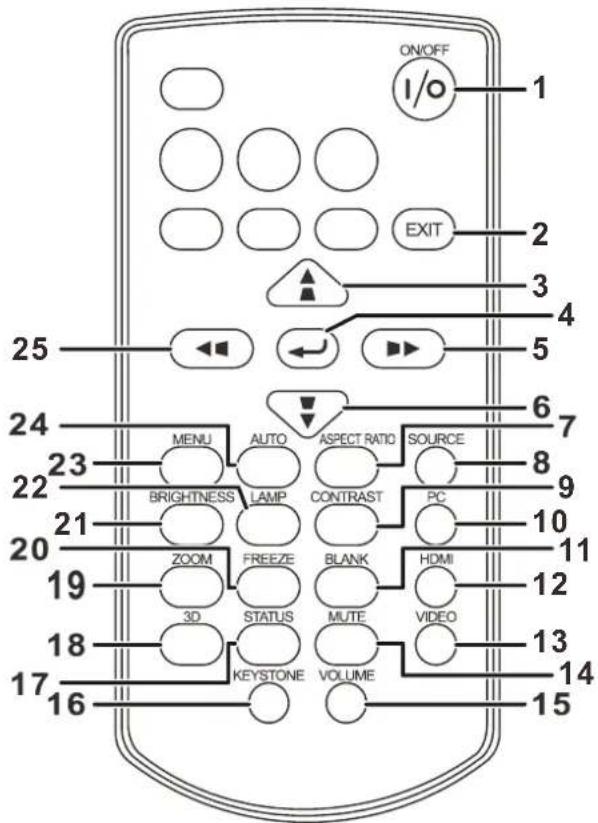
Remarque :
Si les boutons de la télécommande ne fonctionnent pas lorsque vous essayez d'utiliser le projecteur, remplacez les piles par des neuves.
Ne faites pas tomber la télécommande et ne la soumettez pas à un impact.
Ne renversez pas de liquides sur la télécommande. Cela peut entraîner un dysfonctionnement.
| ÉLEMENT |  QUETTE QUETTE | DESCRIPTION | VOIR LA PAGE |
| 1. | MARCHE/ARRÊT | Permet de mettre le projecteur sous ou hors tension. | 29 |
| 2. | QUITTER | Retourne au menu OSD précédent, quitte et enregistre les paramètres du menu.Retourne à la page précédente. | |
| 3. |  | Navigue et modifie les paramètres dans l'OSD.Correction du trapèze | 29 |
| 4. |  | Entre et modifie les paramètres dans l'OSD. | |
| 5. |  | Navigue et modifie les paramètres dans l'OSD.Correction du trapèze | |
| 6. |  | Navigue et modifie les paramètres dans l'OSD.Correction du trapèze | |
| 7. | TAUX D'ASPECT | Affiche les sélections de FORMAT DE L'IMAGE. | |
| 8. | SOURCE Affiche la barre de sélection de la source. | 29 | |
| ÉLEMENT | ÉTIQUETTE | DESCRIPTION | VOIR LA PAGE |
| 9. | CONTRASTE Affiche la barre de réglage du contraste. | ||
| 10. | PC | Bascule les sources d'entrée pour afficher les différentes sources PC. | |
| 11. | VIDE | Bascule l'écran entre vide et normal.Désactive ou active également le haut-parleur intégré. | |
| 12. | HDMI | Bascule les sources d'entrée pour afficher les différentes sources HDMI. | |
| 13. | VIDEO Bascule les sources d'entrée entre Vidéo et S-Video. | ||
| 14. | MUET Désactive ou active le haut-parleur intégré. | ||
| 15. | VOLUME Affiche la barre de réglage du volume. | 28 | |
| 16. | DISTORSION Affiche la barre de réglage du trapèze. | 27 | |
| 17. | STATUT | Ouvre le menu État de l'OSD. (le menu ne s'ouvre que lorsqu'un périphérique d'entrée est détecté) | 46 |
| 18. | 3D Ouvre le menu OSD de la fonction 3D. | ||
| 19. | ZOOM Affiche la barre de réglage du zoom. | ||
| 20. | ARRET Fige/débloque l'image à l'écran. | ||
| 21. | LUMINOSITÉ | Affiche la barre de réglages de brillance. | |
| 22. | LAMPE Affiche la sélection du mode de la lampe. | ||
| 23. | MENU | Ouvre et quitte les menus OSD. | 29 |
| 24. | AUTO | Ajustement automatique de la fréquence, phase, position. | |
| 25. | Navigue et modifie les paramètres dans l'OSD.Correction du trapèze | ||
Plage de fonctionnement de la télécommande
La télécommande est de type infrarouge. Dirigez-la vers le récepteur infrarouge à l'avant ou à l'arrière du projecteur pour l'utiliser. La portée de la télécommande atteint environ 5 m (16'). Utilisez la télécommande selon un angle d'environ 15° dans n'importe quelle direction directement devant le récepteur infrarouge. Mais la portée effective de la télécommande peut être réduite.
Boutons du projecteur et de la télécommande
Le projecteur peut être exploité à l'aide de la télécommande ou des boutons sur le dessus du projecteur. La télécommande vous permet d'effectuer toutes les opérations ; les boutons sur le projecteur présentent cependant un usage limité.
CONFIGURATION ET FONCTIONNEMENT
Insertion des piles dans la télécommande
- Ouvrez le couvercle du compartiment à pile en le glissant dans le sens de la flèche (A). Retirez le couvercle (B).
- Insérez la batterie avec le côté positif vers le haut.
- Refermez le couvercle.
Avertissement :
Faites attention aux points suivants concernant la manipulation de la pile. Ne pas procéder ainsi peut entraîner un incendie ou des blessures corporelles.
- Ne chauffez pas, ne court-circuitez pas ou ne démontez pas la pile et ne la mettez pas au feu.
- N'essayez pas de recharger la pile incluse avec la télécommande.
- Retirez la pile lorsqu'elle est déchargée ou lorsque la télécommande ne va pas être utilisée pendant une longue durée.
• Insérez la pile avec les bornes + et - dans le bon sens. - Si un liquide provenant de l'intérieur de la pile s'échappe et entre en contact avec votre peau, assurez-vous de laver pour enlever complètement le liquide.
Attention :
• RISQUE D'EXPLOSION SI LA PILE EST REMPLACÉE PAR UN TYPE INCORRECT.
• JETEZ LES PILES USAGÉES CONFORMÉMENT AUX RÈGLEMENTATIONS LOCALES.
Allumer et éteindre le projecteur
-
Branchez le câble d'alimentation sur le projecteur. Branchez l'autre extrémité sur une prise murale. La LED ALIMENTATION du projecteur s'allume.
-
Allumez les périphériques connectés.
-
Assurez-vous que le LED D'ALIMENTATION ne clignote pas. Appuyez ensuite sur le bouton ⏻ ALIMENTATION de la télécommande pour allumer le projecteur.
L'écran de démarrage du projecteur s'affiche et les appareils connectés sont détectés.
Voir Réglage d'un mot de passe d'accès (verrouillage de sécurité) à la page 24.
- Si plus d'un périphérique d'entrée est connecté, appuyez sur la touche SOURCE et utilisez ◀▶ pour faire défiler les dispositifs. (Le composant est pris en charge à travers de l'adaptateur de composants RGB.)
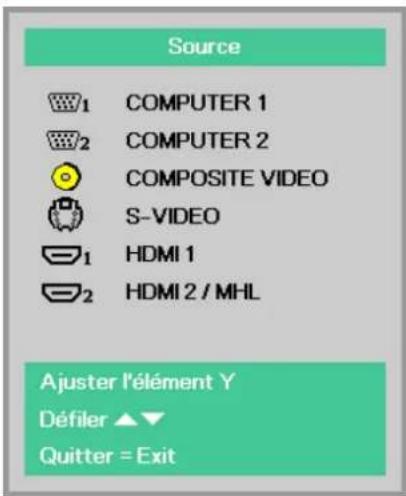
• COMPUTER 1, COMPUTER 2 : RVB analogique
• COMPOSITE VIDEO : Vidéo composite traditionnelle
• S-VIDEO : Super vidéo (J/C séparés)
- HDMI 1: HDMI
• HDMI 2 / MHL: HDMI, MHL
- Appuyez sur le bouton ⒺALIMENTATION. Lorsque le message « Éteindre ? /Appuyez à nouveau sur le bouton » apparaît, appuyez sur le bouton ⒺALIMENTATION. Le projecteur s'éteint.
Remarque :
Ne débranchez pas le cordon d'alimentation tant que la LED d'ALIMENTATION n'a pas cessé de clignoter, indiquant que le projecteur a refroidi.
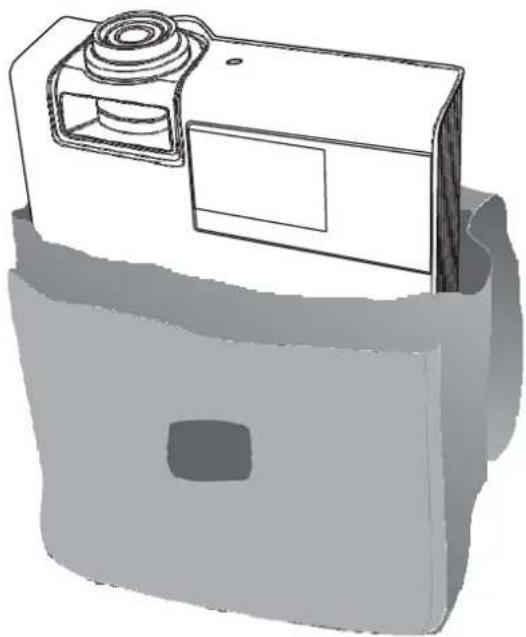
Comment ranger le projecteur dans la mallette de transport souple (LV-SC02)
La mallette de transport souple n'est pas fournie avec le projecteur. Veuillez contacter une boutique si vous souhaitez l'acheter.
Remarque :
Pour protéger l'objectif du projecteur, assurez-vous de ranger le projecteur avec son objectif vers le haut comme indiqué ci-dessous.
Réglage d'un mot de passe d'accès (verrouillage de sécurité)
Vous pouvez utiliser les quatre boutons (flèche) pour régler un mot de passe et empêcher l'utilisation non autorisée du projecteur. Lorsque activé, le mot de passe doit être entré chaque fois après avoir allumé le projecteur. (Voir Navigation dans le menu OSD à la page 29 et Réglage de la langue OSD à la page 30 pour plus d'informations sur l'utilisation des menus OSD).
Remarque :
Conservez strictement le mot de passe. Sans ce mot de passe, vous ne pourrez pas utiliser le projecteur. Si vous perdez le mot de passe, contactez le centre d'assistance à la clientèle Canon pour des informations sur la réinitialisation du mot de passe.
- Appuyez sur le bouton MENU pour ouvrir le menu OSD.
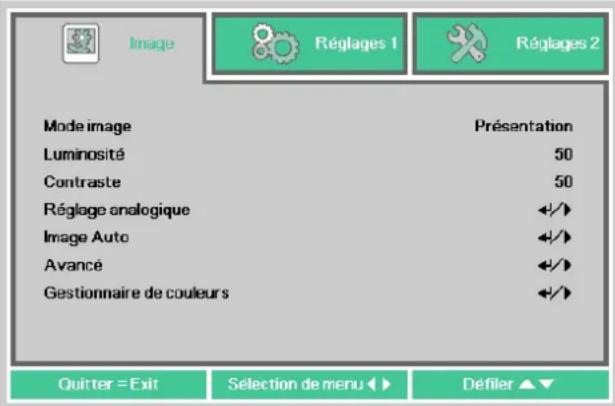
- Appuyez sur le bouton curseur ◀▶ pour aller au menu Réglages 1, appuyez sur le bouton curseur ▲▼ pour aller sur Avancé 1.
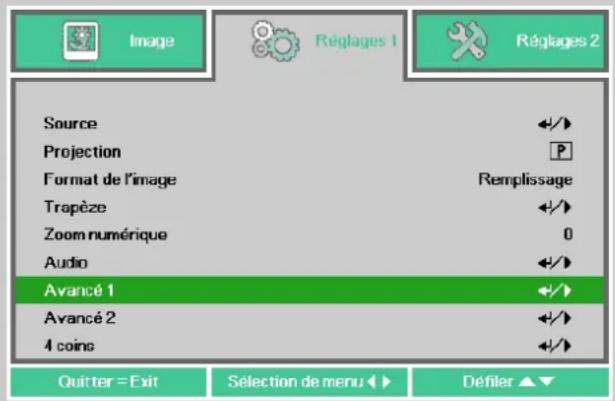
- Appuyez sur «(Entrer) / ▶ pour ouvrir le sous-menu Avancé 1. Appuyez sur le bouton curseur ▲▼ pour sélectionner Verrou de sécurité.
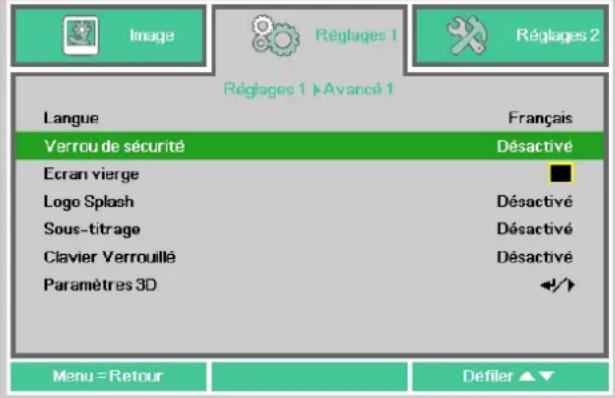
- Appuyez sur le bouton curseur ◀▶ pour entrer et activer ou désactiver la fonction de verrouillage de sécurité.
Une boîte de dialogue de mot de passe apparaît.
- Vous pouvez utiliser le bouton curseur ▲▼◀▶ du panneau ou de la télécommande pour entrer un mot de passe. Vous pouvez utiliser n'importe quelle combinaison y compris la même flèche cinq fois de suite, mais pas moins de cinq fois.
Appuyez sur les boutons curseur dans n'importe quel ordre pour régler le mot de passe. Appuyez sur le bouton MENU pour quitter la boîte de dialogue.
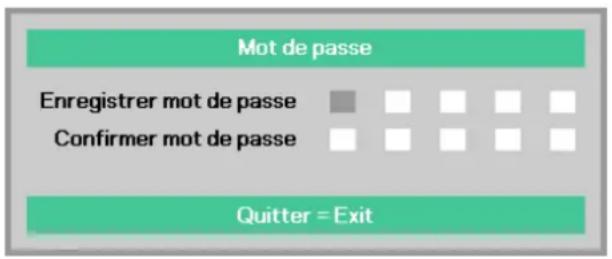
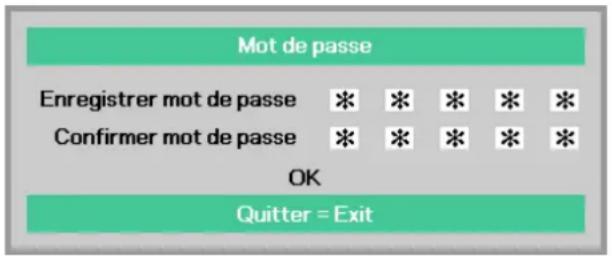
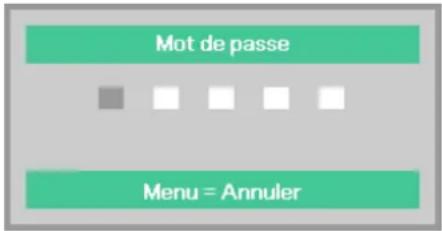
- Le menu de confirmation du mot de passe apparaît lorsque l'utilisateur appuis sur la touche d'alimentation lorsque la fonction Verrouillage de sécurité est activée. Entrez le mot de passe dans l'ordre réglé lors de l'étape 5. Si vous oubliez le mot de passe, veuillez contacter le centre d'assistance à la clientèle Canon.
Réglage du niveau du projecteur
Tenez compte des informations suivantes pour le réglage du projecteur :
- La table ou le support du projecteur doivent être à niveau et stable.
- Placez le projecteur de manière à ce qu'il soit perpendiculaire par rapport à l'écran.
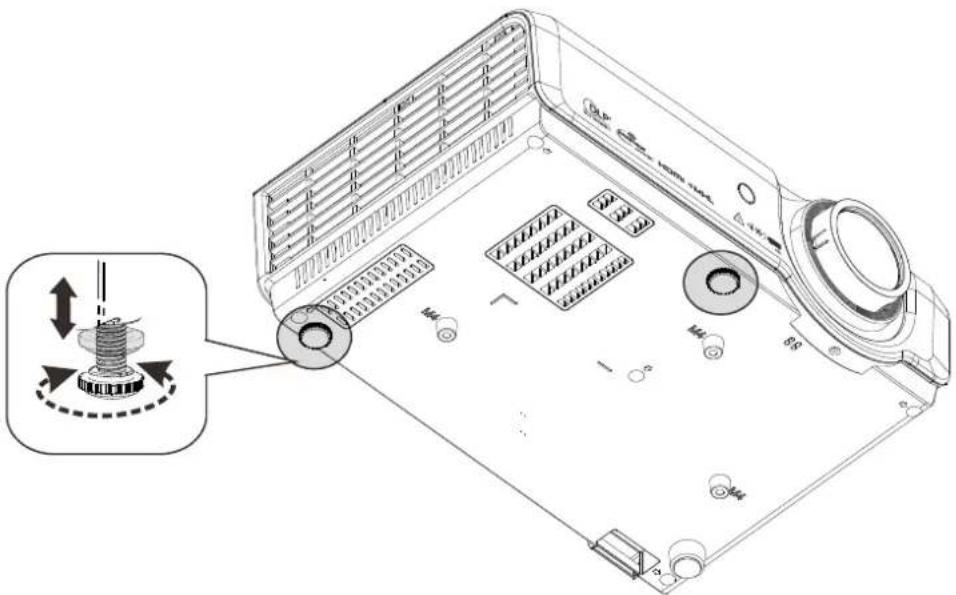
Pour ajuster l'angle de l'image, tournez les pieds réglables vers la droite ou vers la gauche jusqu'à ce qu'il soit à l'emplacement souhaité.
Régler le Zoom, Focus et la distorsion
- Utilisez la bague du zoom pour redimensionner l'image projetée.
Utilisez la bague de mise au point pour améliorer la netteté de l'image projetée. B
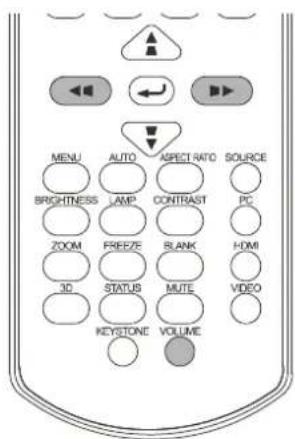
- Utilisez les boutons TRAPÈZE pour corriger l'image-trapèze (haut plus large, bas, côté gauche ou côté droit).
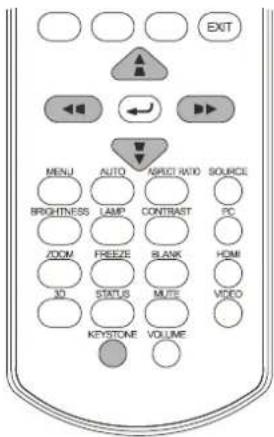
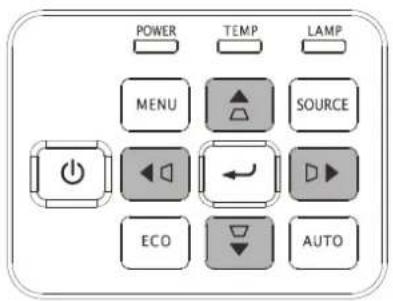
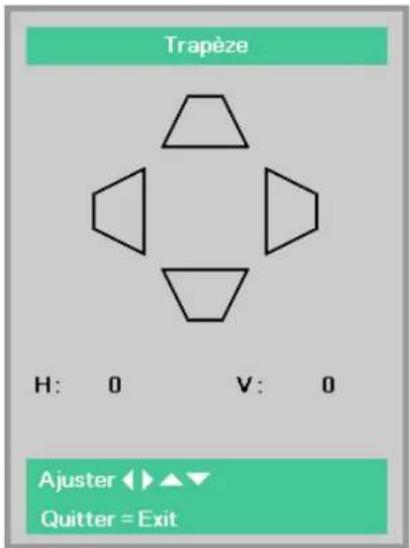
Le contrôle de la distorsion apparaît sur l'écran.
Appuyez sur ▲ / ▼ pour la correction de la Distorsion trapézoïdale V de l'image.
Appuyez sur ◀◀ / ▶▶ pour la correction de la Distorsion trapézoïdale H de l'image.
- Appuyez sur les touches Volume de la télécommande. Le contrôle du volume apparaît sur l'écran.
Appuyez sur les boutons ◀/► de la télécommande pour régler le volume.
- Appuyez sur la touche MUET pour éteindre le volume (cette fonction ne se trouve que sur la télécommande).


PARAMETRES DU MENU OSD (AFFICHAGE A L'ECRAN)
Commandes du menu OSD
Le projecteur dispose d'un menu OSD qui vous permet d'effectuer des réglages et de changer les divers paramètres.
Navigation dans le menu OSD
Vous pouvez utiliser les boutons curseurs de la télécommande ou le pavé du projecteur pour naviguer dans le menu OSD et changer des options.
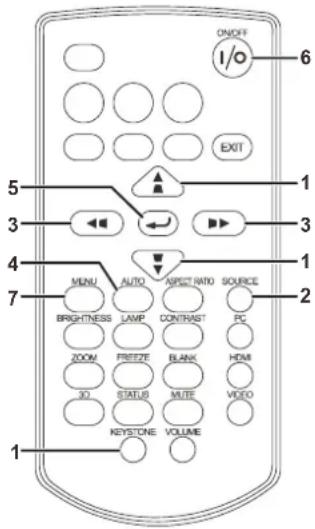
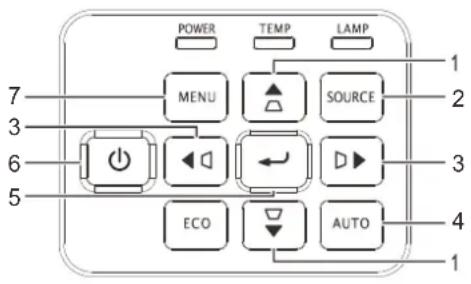
- Pour activer le menu OSD, appuyez sur le bouton MENU.
- Il y a trois menus. Appuyez sur le bouton curseur ◀▶ pour vous déplacer dans les menus.
- Appuyez sur le bouton curseur ▲▼ pour vous déplacer de haut en bas dans un menu.
- Appuyez sur ◀▶ pour changer les valeurs des paramètres.
- Pressez MENU pour fermer l'OSD ou abandonner un sous-menu.
Remarque :
En fonction de la source vidéo, certaines options du menu OSD peuvent ne pas être disponibles. Par exemple, les éléments Position horizontale/verticale dans le menu Réglage analogique ne peuvent être modifiés qu'en cas de connexion à un PC. Les options qui ne sont pas disponibles ne peuvent pas être accédées et sont grisées.
Réglage de la langue OSD
Définissez la langue OSD selon votre préférence avant de poursuivre.
- Appuyez sur le bouton MENU. Appuyez sur le bouton curseur ◀▶ pour aller au menu Réglages 1. Appuyez sur le bouton curseur ▲▼ pour aller au menu Avancé 1.
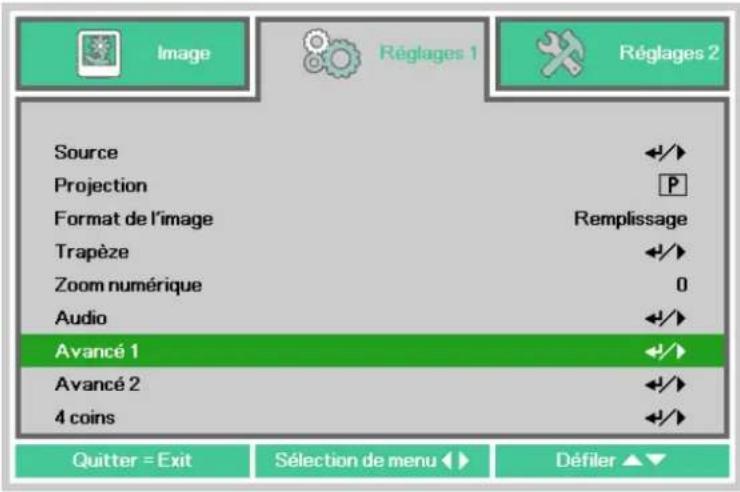
- Appuyez sur ← (Entrer) / ▶ pour ouvrir le sous-menu Avancé 1. Appuyez sur le bouton curseur ▲▼ jusqu'à ce que l'option Langue soit en surbrillance.
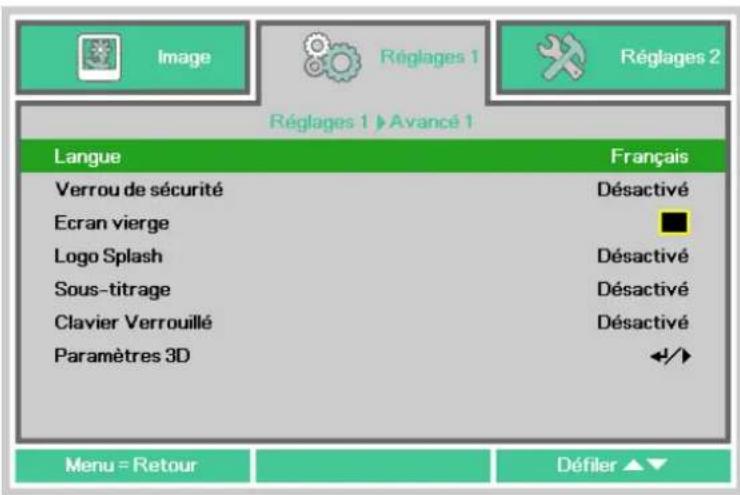
- Appuyez sur le bouton curseur ▼▲◀▶ jusqu'à ce que la langue souhaitée soit mise en surbrillance.
- Appuyez sur le bouton MENU quatre fois pour fermer l'OSD.
Présentation générale du menu OSD
L'illustration suivante vous permettra de localiser rapidement un paramètre ou de déterminer la plage d'un paramètre.
| Menu principal Sous-menu | Paramètres | ||
| Image Mode image Standard(*1), Présentation, Film(*2), sRVB, Utilisateur*1: Si signal de l'ordinateur en entrée*2: Si autre signal en entrée | |||
| Luminosité 0~100 | |||
| Contraste 0~100 | |||
| Réglage analogique Pos. horizontale -5~0~5 (dépend du verrouillage automatique) | |||
| Pos. verticale -5~0~5 (dépend du verrouillage automatique) | |||
| Fréquence 0~31 | |||
| Alignement -5~0~5 | |||
| Image Auto | |||
| Avancé Couleur éclatante 0~10 | |||
| Netteté 0~31 | |||
| Gamma 1.8, 2.0, 2.2, 2.4, Linéaire | |||
| Temp. de couleur 6500K, 7500K, 8300K | |||
| Saturation Vidéo 0~50~100 | |||
| Teinte Vidéo 0~50~100 | |||
| Équilibre des blancs | Activé, Désactivé | ||
| Gain R | 0~100~200 | ||
| Gain G | 0~100~200 | ||
| Gain B | 0~100~200 | ||
| Décalage R | -256~0~255 | ||
| Décalage G | -256~0~255 | ||
| Décalage B | -256~0~255 | ||
| Gestionnaire de couleurs | Rouge | Teinte, Saturation, Gain 0~100 | |
| Vert | Teinte, Saturation, Gain 0~100 | ||
| Bleue | Teinte, Saturation, Gain 0~100 | ||
| Cyan | Teinte, Saturation, Gain 0~100 | ||
| Magenta | Teinte, Saturation, Gain 0~100 | ||
| Jaune | Teinte, Saturation, Gain 0~100 | ||
| Blanc | Rouge, Vert, Bleu | 0~100 | |
| Menu principal | Sous-menu | Paramètres | |
| Réglages 1 | Source Source | ORDINATEUR 1, ORDINATEUR 2, | VIDÉO COMPOSITE, S-VIDEO, HDMI 1, HDMI 2 / MHL |
| Projection | Avant, Arrière, Plafond, | Arrière+Plafond | |
| Format de | l'image | Remplissage, 4:3, 16:9, Boîte aux lettres, Réel, 2.35:1 | |
| Trapèze | H | -30~0~30 | |
| V | -30~0~30 | ||
| Zoom | numérique | -10~0~10 | |
| Audio Volume | 0~5~10 | ||
| Muet | Désactivé, Activé | ||
| MIC | Désactivé, Activé | ||
| Avancé 1 | Langue | ||
| English, Français, Deutsch, Español, 簡体中文,繁體中文, Italiano, Svenska, Nederlands, Русский, Polski, 한국이, Čeština, Türkçe, Việt, 日本語, | |||
| Verrou de sécurité | |||
| Ecran vierge | |||
| Logo Splash | |||
| Sous-titrage | |||
| Clavier Verrouillé | |||
| Paramètres 3D | |||
| 3D | |||
| Inversion 3D Sync | |||
| Format 3D | |||
| Séquence de trames, Haut / Bas, Côte à côte, Enrobage de trame | |||
| Avancé 2 | Mire d'essai | ||
| Déplacement image | -50~0~50 | ||
| H | |||
| Déplacement image | -50~0~50 | ||
| V | |||
| 4 coins Haut gauche | H :0~60, V :0~60 | ||
| Haut droite | H :0~60, V :0~60 | ||
| Bas gauche | H :0~60, V :0~60 | ||
| Bas droite | H :0~60, V :0~60 | ||
| Réglages 2 | Source auto. | Désactivé, Activé | |
| Mise hors | tension automatique | 0(Désactivé), 1~180 | |
| Mise sous | tension directe | Désactivé, Activé | |
| Mode de la | lampe | E C O , Normal, Éco intelligent | |
| Réinit. tout | |||
| État Source active | |||
| Informations vidéo | |||
| Heures lampe | (Normal, ÉCO, Éco intelligent) | ||
| Version du logiciel | |||
| Avancé 1 | Position du menu | Gauche, Droite, Centre, Bas, Haut | |
| Menu transparent | 0%, 25%, 50%, 75%, 100% | ||
| Alimentation de | Veille complète, RS-232, secours | Réseau | |
| Vitesse du ventilateur | Normal, Élevé | ||
| Réinit. temps lampe | |||
| ID projecteur | 0-98 | ||
| Réseau | DHCP Désactivé, Activé | ||
| Adresse IP 0~10~255, 0~10~255, 0~10~255, 0~10~255 | |||
| Masque s.-réseau 0~255, 0~255, 0~255, 0~255 | |||
| Passerelle 0~255, 0~255, 0~255, 0~255 | |||
| DNS 0~255, 0~255, 0~255, 0~255 | |||
| Appliquer | |||
| Avancé 2 | Minuterie veille | 0(Désactivé), 1~600 | |
| Filtre source | COMPUTER 1 Désactiver, Activer | ||
| COMPUTER 2 Désactiver, Activer | |||
| COMPOSITE VIDEO Désactiver, Activer | |||
| S-VIDEO Désactiver, Activer | |||
| HDMI 2 /MHL Désactiver, Activer | |||
| Couleur de l'écran | Désactivé, Jaune clair, Rose, Vert clair, Bleu, Tableau noir | ||
| Espace de couleur | Auto, RGB, YUV | ||
| Niveau d'entrée | Auto, Plein, Limite | ||
Menu Image
Remarque :
Certains des paramètres du mode image seront enregistrés dans le mode de l'utilisateur lorsque vous les modifierez.
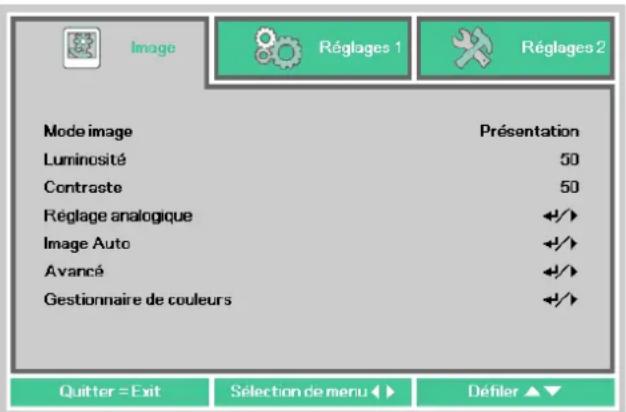
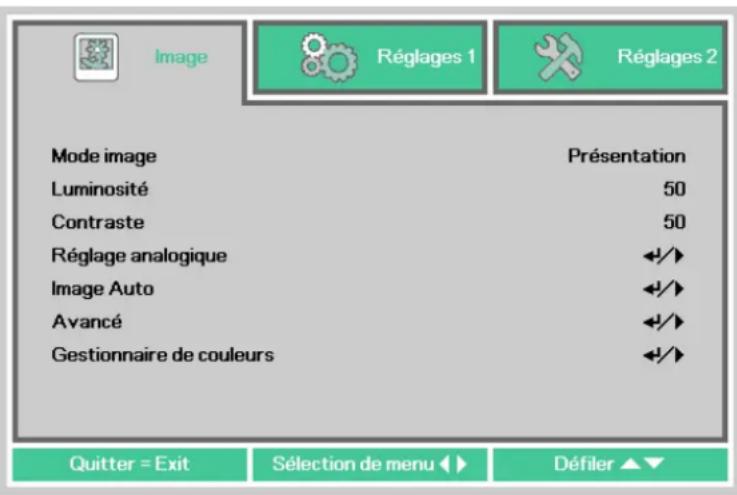
Appuyez sur le bouton MENU pour afficher le menu OSD. Appuyez sur le bouton curseur ◀▶ pour aller au Menu Image. Appuyez sur le bouton curseur ▲▼ pour vous déplacer de haut en bas dans le menu Image. Appuyez sur ◀▶ pour entrer et changer les valeurs des paramètres.
| ÉLEMENT DESCRIPTION | |
| Mode image | Appuyez sur le bouton curseur ◀▶ pour entrer et régler le Mode image.Remarque :• Mode standard : Convient à la projection d'écrans d'ordinateurs ou d'images colorées (films), etc.• Mode présentation : Convient à la projection d'images avec beaucoup de texte.Il est conseillé d'utiliser le mode Standard, Film ou sRVB si vous souhaitez mettre l'accent sur la température de couleur vu que le mode Présentation donne la priorité à la luminosité.• Mode film : Convient à la projection de films.• Mode sRVB : Convient à la projection de photos depuis un appareil photo numérique qui prend en charge sRVB. |
| Luminosité | Appuyez sur le bouton curseur ◀▶ pour entrer et régler la luminosité de l'affichage. |
| Contraste | Appuyez sur le bouton curseur ◀▶ pour entrer et régler le contraste de l'affichage. |
| Réglage analogique | Appuyez sur ← (Entrée) / ▶ pour ouvrir le menu Réglage analogique. Voir Menu Réglage analogique à la page 35. |
| Image Auto | Appuyez sur ← (Entrer) / ▶ pour régler automatiquement la phase, le suivi, la taille et la position. |
| Avancé | Appuyez sur ← (Entrer) / ▶ pour ouvrir le menu Avancé. Voir Fonctions avancées page 36. |
| Gestionnaire de couleurs | Appuyez sur ← (Entrer) / ▶ pour ouvrir le menu Gestionnaire de couleurs. Voir la page 38 pour plus d'informations sur Gestionnaire de couleurs. |
Menu Réglage analogique
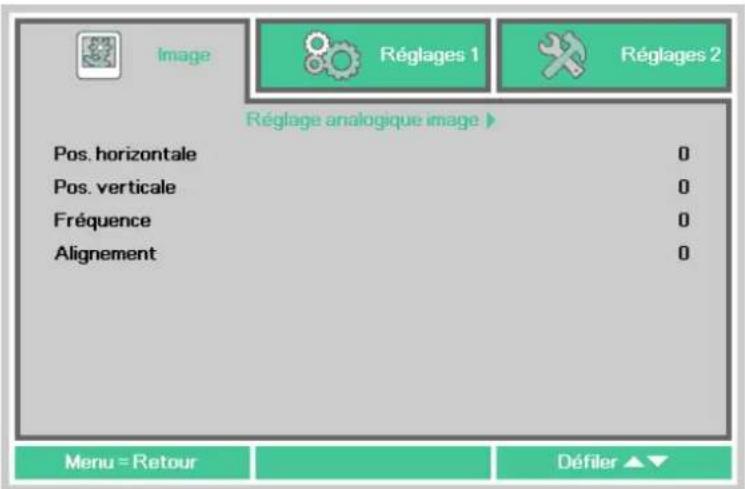
Appuyez sur le bouton MENU pour afficher le menu OSD. Appuyez sur ◀▶ pour vous déplacer jusqu'au menu Image. Appuyez sur ▼▲ pour aller au menu Réglage analogique puis appuyez sur Entrée ou sur ▶. Appuyez sur ▲▼ pour vous déplacer de haut en bas dans le menu Réglage analogique.
| ÉLEMENT DESCRIPTION | |
| Pos. horizontale | Appuyez sur le bouton curseur ◀▶ pour entrer et régler la position de l'affichage à gauche ou à droite. |
| Pos. verticale | Appuyez sur le bouton curseur ◀▶ pour entrer et régler la position de l'affichage vers le haut ou le bas. |
| Fréquence | Appuyez sur les boutons curseurs ◀▶ pour régler le nombre total de points dans la direction horizontale. Réglez-le lorsque des bandes s'affichent à l'écran. |
| Alignement | Appuyez sur les boutons curseurs ◀▶ pour ajuster une synchronisation afin de reproduire l'image projetée en fonction d'un signal vidéo. Réglez-le lorsque l'image est altérée ou scintille. |
Fonctions avancées
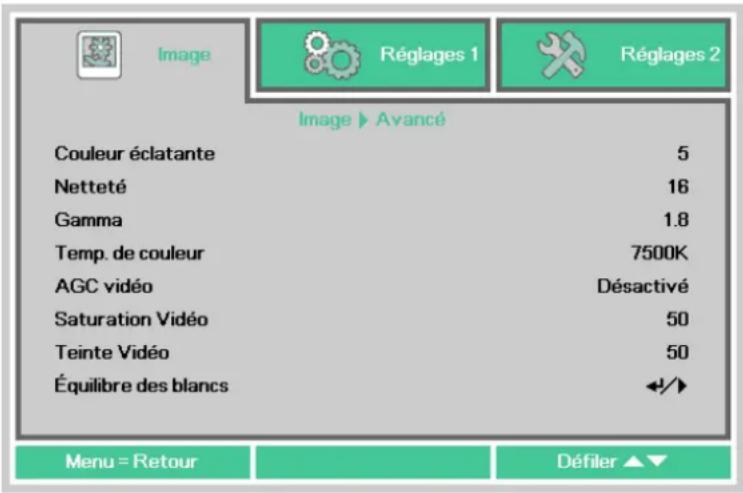
Appuyez sur le bouton Menu pour ouvrir le menu OSD. Appuyez sur ◀▶ pour vous déplacer jusqu'au menu Image. Appuyez sur ▼▲ pour aller au menu Avancé puis appuyez sur Entrer ou sur ▶. Appuyez sur ▼▲ pour aller de haut en bas dans le menu Avancé.
| ÉLEMENT DESCRIPTION | |
| Couleur éclatante | Appuyez sur le bouton curseur ◀▶ pour entrer et régler la valeur de Couleur brillante. |
| Netteté | Appuyez sur le bouton curseur ◀▶ pour entrer et régler la netteté de l'affichage. |
| Gamma | Appuyez sur le bouton curseur ◀▶ pour régler la correction gamma de l'affichage. |
| Temp. de couleur | Appuyez sur le bouton curseur ◀▶ pour entrer et régler la température des couleurs. |
| AGC Vidéo | Appuyez sur le bouton curseur ◀▶ pour entrer et activer ou désactiver le Contrôle de gain automatique pour la source vidéo. |
| Saturation vidéo | Appuyez sur le bouton curseur ◀▶ pour pour entrer et régler la saturation de la vidéo. |
| Teinte Vidéo | Appuyez sur le bouton curseur ◀▶ pour pour entrer et régler la teinte vidéo. |
| Équilibre des blancs | Appuyez sur ← (Entrée) / ▶ pour ouvrir le sous-menu Équilibre des blancs . Voir Balance des blancs à la page 37. |
Balance des blancs
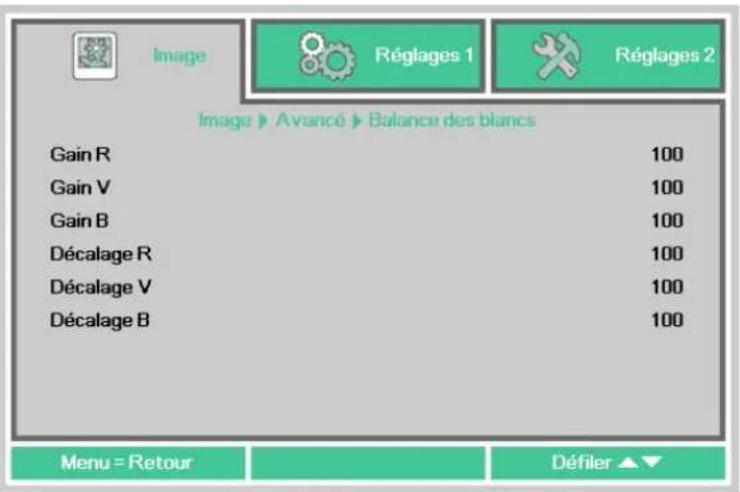
Appuyez sur la touche ENTRÉE pour entrer dans le sous-menu Balance des blancs.
| ÉLEMENT DESCRIPTION | |
| Gain R Appuyez sur les touches ◀► pour ajuster le gain de rouge | |
| Gain V Appuyez sur les touches ◀► pour ajuster le gain de vert | |
| Gain B Appuyez sur les touches ◀► pour ajuster le gain de bleu. | |
| Décalage R Appuyez sur les touches ◀► pour ajuster le décalage de rouge | |
| Décalage V Appuyez sur les touches ◀► pour ajuster le décalage de vert | |
| Décalage B Appuyez sur les touches ◀► pour ajuster le décalage de bleu |
Gestionnaire de couleurs
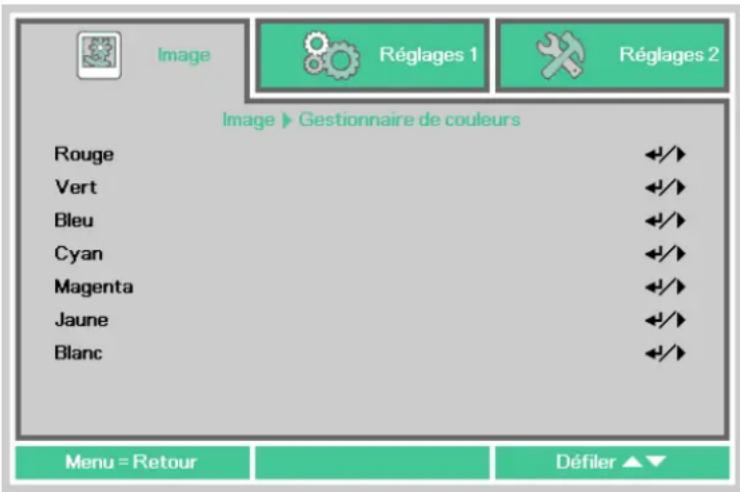
Appuyez sur le bouton Menu pour ouvrir le menu OSD. Appuyez sur ◀▶ pour vous déplacer jusqu'au menu Image. Appuyez sur ▼▲ pour aller au menu Gestionnaire des couleurs puis appuyez sur Entrer ou ▶. Appuyez sur ▼▲ pour aller de haut en bas dans le menu Gestionnaire des couleurs.
| ÉLEMENT DESCRIPTION | |
| Rouge | Sélectionnez pour ouvrir le menu Gestionnaire couleur rouge. Appuyez sur les boutons ◀▶ pour régler la teinte, la saturation et le gain. |
| Vert | Sélectionnez pour ouvrir le menu Gestionnaire couleur verte. Appuyez sur les boutons ◀▶ pour régler la teinte, la saturation et le gain. |
| Bleu | Sélectionnez pour ouvrir le menu Gestionnaire couleur bleue. Appuyez sur les boutons ◀▶ pour régler la teinte, la saturation et le gain. |
| Cyan | Sélectionnez pour ouvrir le menu Gestionnaire couleur cyan. Appuyez sur les boutons ◀▶ pour régler la teinte, la saturation et le gain. |
| Magenta | Sélectionnez pour ouvrir le menu Gestionnaire couleur magenta. Appuyez sur les boutons ◀▶ pour régler la teinte, la saturation et le gain. |
| Jaune | Sélectionnez pour ouvrir le menu Gestionnaire couleur jaune. Appuyez sur les boutons ◀▶ pour régler la teinte, la saturation et le gain. |
| Blanc | Sélectionnez pour ouvrir le menu Gestionnaire couleur blanche. Appuyez sur les boutons ◀▶ pour régler Rouge, Verte et Bleue. |
Menu Réglages 1
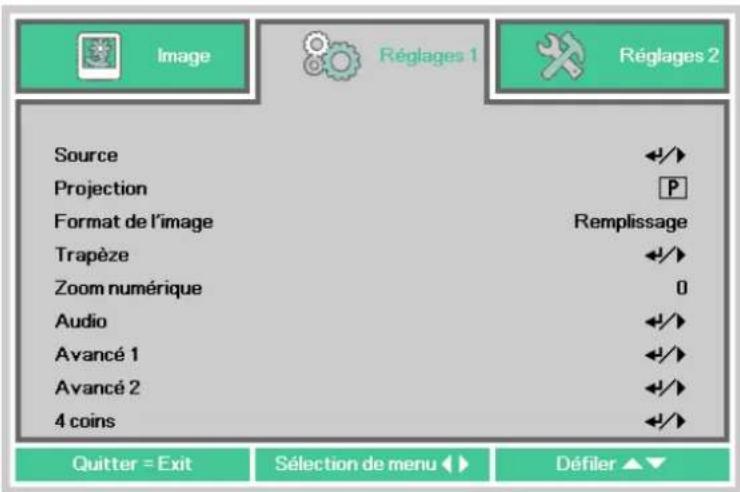
Appuyez sur le bouton MENU pour afficher le menu OSD. Appuyez sur le bouton curseur ◀▶ pour aller au menu Réglages 1. Appuyez sur le bouton curseur ▲▼ pour aller de haut en bas dans le menu Réglages 1. Appuyez sur ◀▶ pour entrer et changer les valeurs des paramètres.
| ÉLEMENT DESCRIPTION | |
| Source | Appuyez sur le bouton curseur ◀► pour entrer dans le menu Source. Sélection de source d'entrée pour référence (IR / Clavier). |
| Projection | Appuyez sur le bouton curseur ◀► pour entrer et choisir entre les quatre méthodes de projection. |
| Format de l'image | Appuyez sur le bouton curseur ◀► pour entrer et régler le rapport d'aspect vidéo. |
| Trapèze | Appuyez sur ← (Entrer) / ► pour ouvrir le menu Distorsion. Voir Trapèze à la page 40. |
| Zoom numérique | Appuyez sur le bouton curseur ◀► pour entrer et régler le menu Zoom numérique. |
| Audio | Appuyez sur ← (Entrer) / ► pour ouvrir le menu Audio. Voir Audio à la page 40. |
| Avancé 1 | Appuyez sur ← (Entrer) / ► pour ouvrir le menu Avancé 1. Voir Fonction Avancé 1 page 41. |
| Avancé 2 | Appuyez sur ← (Entrer) / ► pour ouvrir le menu Avancé 2. Voir Fonction Avancé 2 page 43. |
| 4 coins | Appuyez sur ← (Entrée) / ► pour ouvrir le menu 4 coins. Voir 4 coins à la page 44. |
Trapèze
Appuyez sur le bouton Menu pour ouvrir le menu OSD. Appuyez sur ◀▶ pour aller au menu Réglages 1. Appuyez sur ▼▲ pour aller au menu Trapèze puis appuyez sur Entrer ou sur ▶. Appuyez sur ▼▲ pour ajuster les valeurs verticales de -30 à 30. Appuyez sur ◀▶ pour ajuster les valeurs horizontales de -30 à 30.
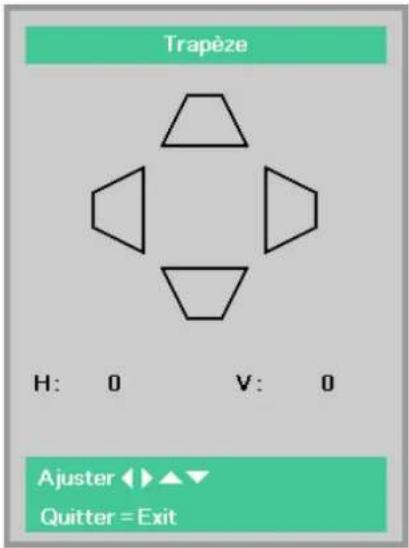
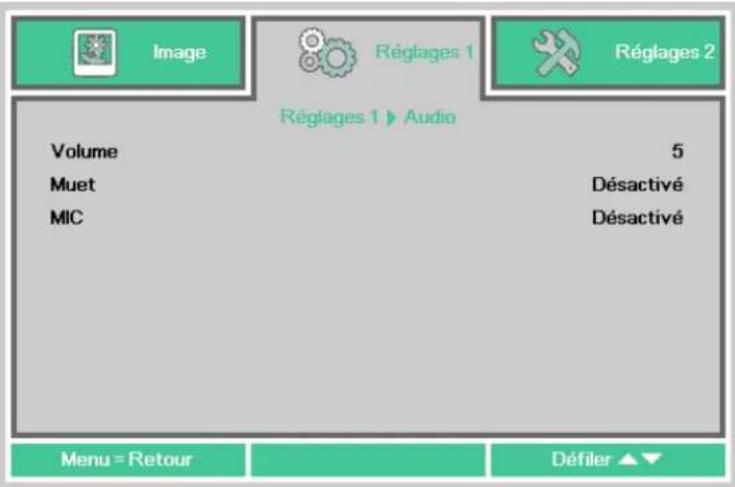
Appuyez sur le bouton Menu pour ouvrir le menu OSD. Appuyez sur ◀▶ pour aller au menu Réglages 1. Appuyez sur ▼▲ pour aller au menu Audio puis appuyez sur Entrer ou ▶. Appuyez sur ▼▲ pour aller de haut en bas dans le menu Audio.
| ÉLEMENT DESCRIPTION | |
| Volume | Appuyez sur le bouton curseur ◀▶ pour entrer et régler le volume audio. |
| Muet | Appuyez sur le bouton curseur ◀▶ pour entrer et allumer ou éteindre les haut-parleurs. |
| MIC | Appuyez sur les boutons ◀▶ pour entrer et activer ou désactiver le mode MIC.Remarque : Si MIC est branché, l'élément OSD MIC peut être activé. |
Fonction Avancé 1
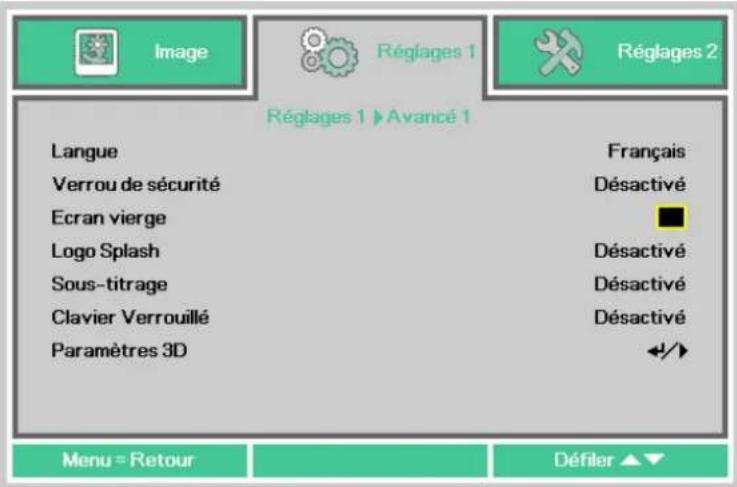
Appuyez sur le bouton Menu pour ouvrir le menu OSD. Appuyez sur ◀▶ pour aller au menu Réglages 1. Appuyez sur ▲▼ pour aller au menu Avancé 1 puis appuyez sur Entrer ou ▶. Appuyez sur ▲▼ pour aller de haut en bas dans le menu Avancé 1. Appuyez sur ◀▶ pour entrer et changer les valeurs des paramètres.
| ÉLEMENT DESCRIPTION | |
| Langue | Appuyez sur le bouton curseur ◀▶ pour sélectionner un menu de localisation différent. |
| Verrou de sécurité | Appuyez sur le bouton curseur ◀▶ pour entrer et activer ou désactiver la fonction de verrouillage de sécurité. |
| Écran vierge | Appuyez sur le bouton curseur ◀▶ pour entrer et sélectionner la couleur de l'écran vierge. |
| Logo Splash | Appuyez sur le bouton curseur ◀▶ pour entrer et sélectionner d'activer ou de désactiver un logo de démarrage. |
| Sous-titrage | Appuyez sur le bouton curseur ◀▶ pour entrer et activer ou désactiver le sous-titrage. |
| Clavier Verrouillé | Appuyez sur le bouton curseur ◀▶ pour entrer et activer ou désactiver les touches, fonctionne sur un clavier.En cas de clavier verrouillé, appuyez sur le bouton ▼ 5 secondes pour pouvoir le déverrouiller. |
| Paramètres 3D | Appuyez sur ← (Entrer) / ▶ pour ouvrir le menu 3D. Voir la page 42 pour plus d'informations sur Paramètres 3D. |
Remarque :
Pour utiliser la fonction 3D, activez en premier le réglage Jouer film en 3D dans vos appareils DVD, dans le menu 3D du disque.
Paramètres 3D
| ÉLEMENT DESCRIPTION | |
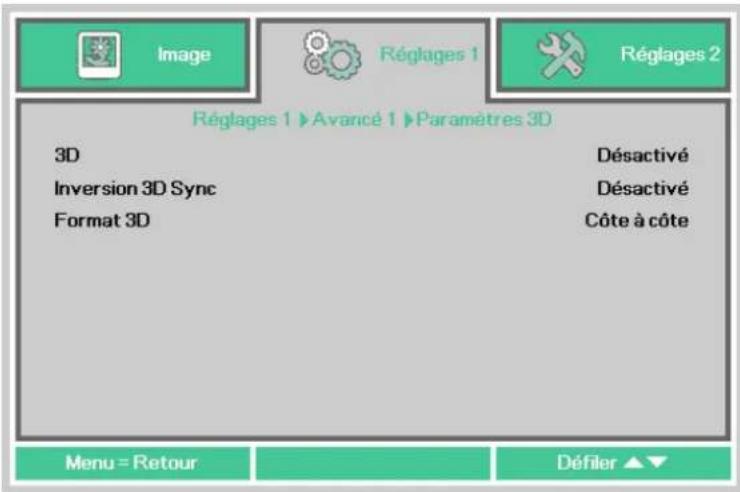
| 3D | Appuyez sur le bouton curseur ◀▶ pour entrer et sélectionner un mode 3D différent. |
| Inversion 3D Sync | Appuyez sur le bouton curseur ◀▶ pour entrer et activer ou désactiver la fonction Inversion synchro 3D. |
| Format 3D | Appuyez sur le bouton curseur ◀▶ pour entrer et activer ou désactiver la fonction Format 3D. |
Remarque :
- Si un signal d'entrée n'est pas une image 3D, les éléments du menu 3D sont grisés dans l'OSD. Le réglage par défaut pour la 3D est « Désactivé ».
- Si un signal d'entrée est une image 3D affichable, les éléments du menu 3D sont désactivés dans l'OSD.
- Veuillez utiliser des lunettes 3D pour projecteurs DLP Link lorsque vous regardez une image 3D.
- Un contenu 3D au format DVD 3D ou fichier multimédia 3D est requis.
- Certains contenus de DVD 3D disposent d'une fonction de sélection 3D activée-désactivée. Dans certains cas, activez la fonction 3D.
- Activez et configurez les lunettes 3D conformément aux instructions de configuration dans le document pour les lunettes 3D.
Remarque :
Il existe plusieurs types de lunettes 3D (pour projecteurs DLP Link). Veuillez configurer vos lunettes 3D conformément aux instructions de configuration correspondantes.
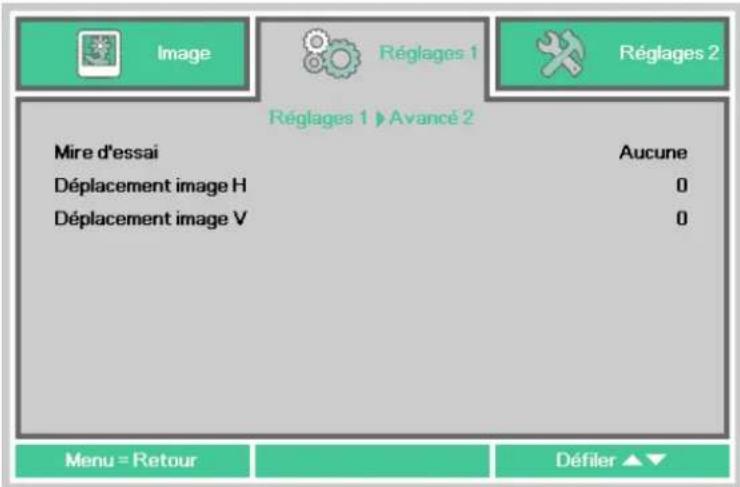
Fonction Avancé 2
Appuyez sur le bouton Menu pour ouvrir le menu OSD. Appuyez sur ◀▶ pour aller au menu Réglages 1. Appuyez sur ▲▼ pour aller au menu Avancé 2 puis appuyez sur Entrer ou ▶. Appuyez sur ▲▼ pour aller de haut en bas dans le menu Avancé 2. Appuyez sur ◀▶ pour entrer et changer les valeurs des paramètres.
| ÉLEMENT DESCRIPTION | |
| Mire d'essai | Appuyez sur le bouton curseur ◀▶ pour entrer et sélectionner le motif de test interne. |
| Déplacement image H | Appuyez sur le bouton curseur ◀▶ pour entrer et sélectionner Décalage d'image H. |
| Déplacement image V | Appuyez sur le bouton curseur ◀▶ pour entrer et sélectionner Décalage d'image V. |
4 coins
Appuyez sur ← (Entrée) / ▶ pour ouvrir le sous-menu 4 coins.
- Appuyez sur les boutons curseurs ▲ / ▼ pour sélectionner un coin et appuyez sur ENTRÉE.
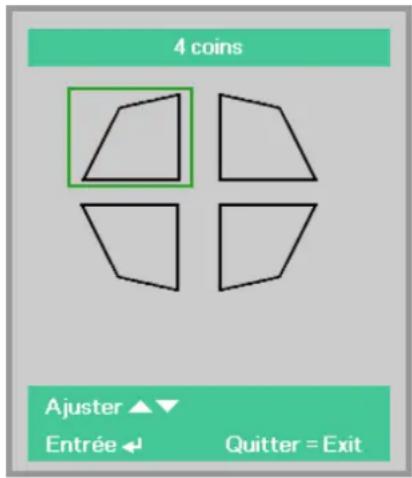
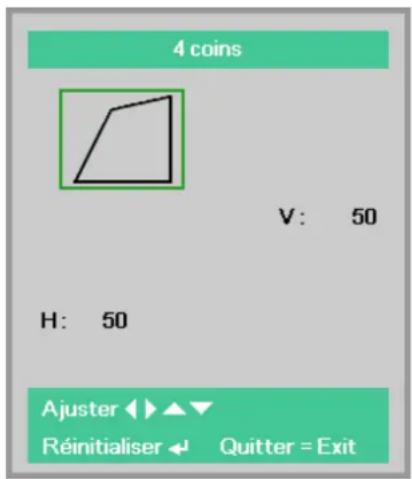
- Appuyez sur les boutons curseurs ▲ / ▼ pour ajuster la verticale et appuyez sur les boutons curseurs ◀ / ▶ pour ajuster l'horizontale.
- Appuyez sur MENU pour enregistrer et quitter les paramètres.
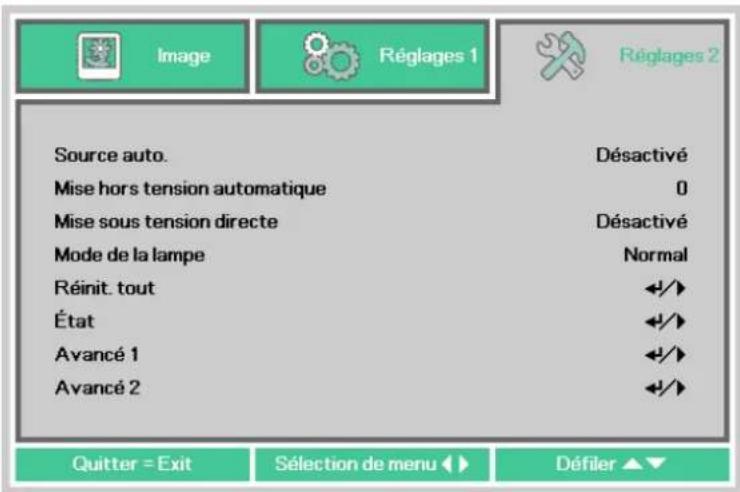
Appuyez sur le bouton MENU pour afficher le menu OSD. Appuyez sur le bouton curseur ◀▶ pour aller au menu Réglages 2. Appuyez sur le bouton curseur ▲▼ pour aller de haut en bas dans le menu Réglages 2.
| ÉLEMENT DESCRIPTION | |
| Source auto. | Appuyez sur le bouton curseur ◀▶ pour entrer et activer ou désactiver la détection automatique de la source. |
| Mise hors tension automatique | Appuyez sur le bouton curseur ◀▶ pour entrer et activer ou désactiver l'arrêt automatique de la lampe lorsqu'il n'y a pas de signal.Le mode veille est lancé s'il n'y a aucun signal d'entrée et si la période sélectionnée (minutes) s'est écoulée sans opération. Cette fonction est désactivée si « 0 » est sélectionné. |
| Mise sous tension directe | Appuyez sur les boutons curseurs ◀▶ pour entrer et activer ou désactiver une fonction pour mettre sous tension le projecteur uniquement en raccordant le câble d'alimentation CA. |
| Mode de la lampe | Appuyez sur le bouton curseur ◀▶ pour entrer et sélectionner le mode de lampe pour une plus haute luminosité ou une plus basse luminosité pour économiser la durée de vie de la lampe. |
| Réinit. tout | Appuyez sur ← (Entrer) / ▶ pour restaurer les réglages par défaut des paramètres.Réinitialiser tout ne réinitialisera pas les paramètres suivants.LangueRéseauHeures lampe |
| État | Appuyez sur ← (Entrer) / ▶ pour ouvrir le menu Etat. Voir la page 46 pour plus d'informations sur État. |
| Avancé 1 | Appuyez sur ← (Entrer) / ▶ pour ouvrir le menu Avancé 1. Voir Fonction Avancé 1 page 47. |
| Avancé 2 | Appuyez sur ← (Entrer) / ▶ pour ouvrir le menu Avancé 2. Voir Fonction Avancé 2 page 59. |
Remarque :
La lampe est automatiquement atténuée à 30 % si le bouton VIDE est actionné ou s'il n'y a aucun signal d'entrée pendant 30 secondes.
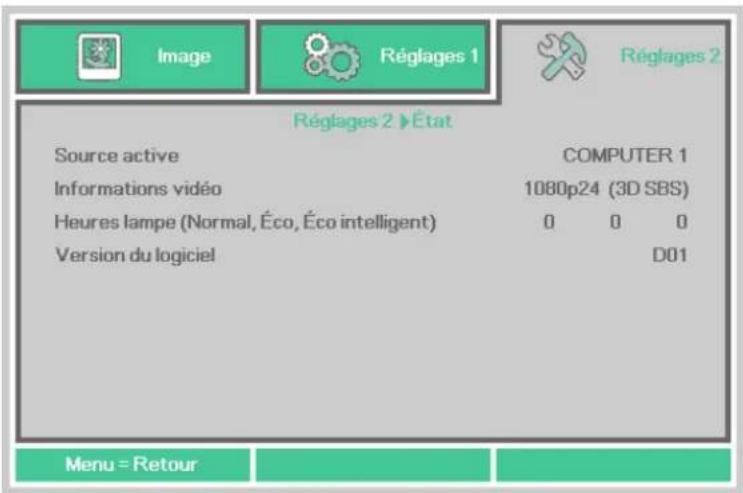
État
Appuyez sur le bouton curseur ▲▼ pour aller de haut en bas dans le menu Réglages 2.
Sélectionnez le menu État et appuyez sur Entrer ou ▶ pour entrer.
| ÉLEMENT DESCRIPTION | |
| Source active Affiche la source active. | |
| Informations vidéo Affiche la résolution/les informations vidéo pour la source RVB. | |
| Heures lampe (Normal, Éco, Éco intelligent) | Les informations d'heure de lampe s'affichent. (Normal, Éco, Éco intelligent) |
| Version du logiciel Affiche la version du logiciel du système. | |
Fonction Avancé 1
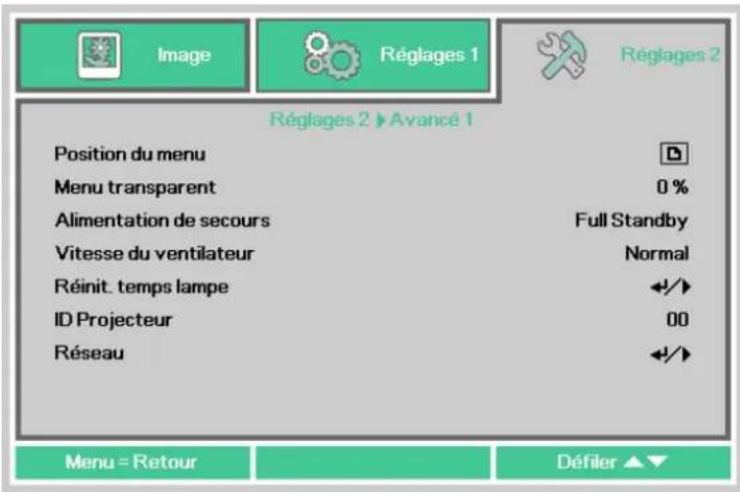
Appuyez sur le bouton Menu pour ouvrir le menu OSD. Appuyez sur ◀▶ pour aller au menu Réglages 2. Appuyez sur ▲▼ pour aller au menu Avancé 1 puis appuyez sur Entrer ou ▶. Appuyez sur ▲▼ pour aller de haut en bas dans le menu Avancé 1. Appuyez sur ◀▶ pour entrer et changer les valeurs des paramètres.
| ÉLEMENT DESCRIPTION | |
| Position du menu | Appuyez sur le bouton curseur ◀▶ pour entrer et sélectionner un emplacement OSD différent. |
| Menu transparent | Appuyez sur le bouton curseur ◀▶ pour entrer et sélectionner le niveau de transparence du menu OSD. |
| Alimentation de secours | Appuyez sur le bouton ◀▶ pour sélectionner l'état de fonctionnement pendant le mode veille.Veille complète : Les fonctions réseau et RS-232 sont activées.RS-232 : La fonction RS-232 est activée. La fonction réseau est désactivée.Réseau : La fonction réseau est activée. La fonction RS-232 est désactivée. |
| Vitesse du ventilateur | Appuyez sur le bouton curseur ◀▶ pour entrer et changer entre la vitesse de ventilateur Normale et Haute.Remarque : Nous recommandons de sélectionner haute vitesse dans des zones à haute altitude (1 500 m/4 921' ou plus). |
| Réinit. temps lampe | Après avoir remplacé la lampe, le temps lampe doit être réinitialisé. Voir la page 48 pour plus d'informations sur Réinit. min. lampe. |
| ID Projecteur | Appuyez sur le bouton curseur ◀▶ pour régler le numéro d'ID à deux chiffres du projecteur de 0 à 98. |
| Réseau | Appuyez sur ← (Entrer) / ▶ pour ouvrir le menu Réseau. Voir la page 48 pour plus d'informations sur Réseau. |
Remarque :
À propos de «Réseau » : État de veille pouvant utiliser un réseau avec moins de 2 W.
Réinit. min. lampe
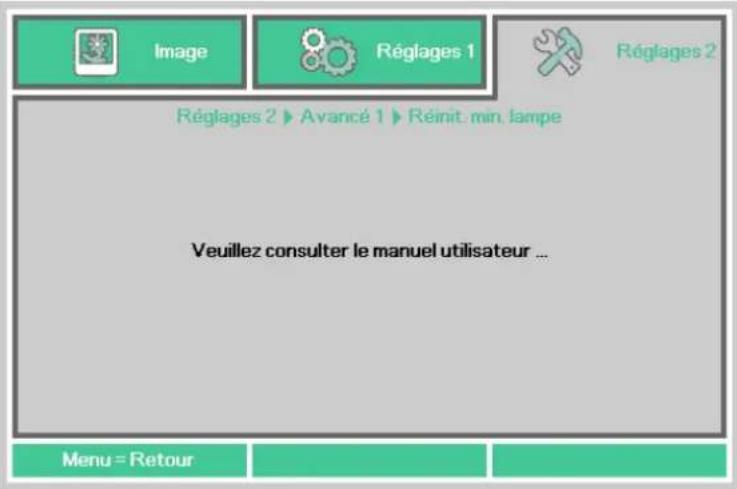
Voir Réinitialisation des heures lampe à la page 64 pour la réinitialisation du compteur d'heures de lampe.
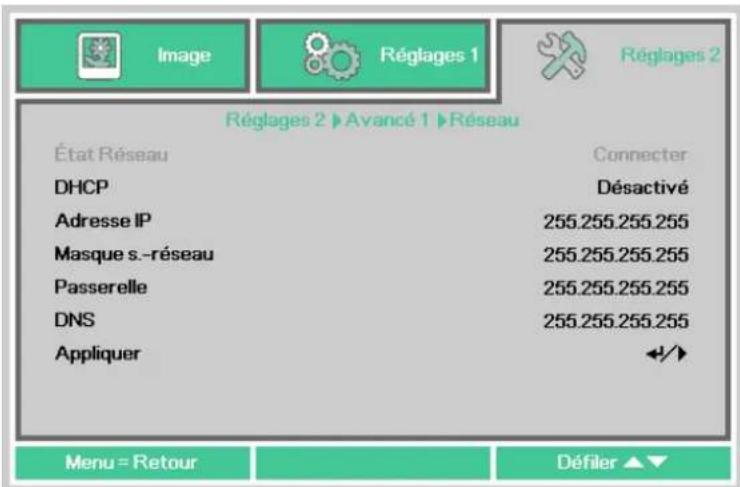
Réseau
| ÉLEMENT DESCRIPTION | |
| DHCP | Appuyez sur ◀▶ pour régler DHCP sur Marche ou Arrêt.Remarque: Si vous sélectionnez DHCP Arrêt, remplissez les champs Adresse IP, Masque de sous-réseau, Passerelle et DNS. |
| Adresse IP Entrez une adresse IP valide si DHCP a été éteint. | |
| Masque s.-réseau | Entrez un masque sous-réseau valide si DHCP a été éteint. |
| Passerelle Entrez une adresse de passerelle valide si DHCP a été éteint. | |
| DNS Entrez un nom DNS valide si DHCP a été éteint. | |
| Appliquer | Appuyez sur ← (Entrer) / ▶ pour confirmer les paramètres. |
LAN_RJ45
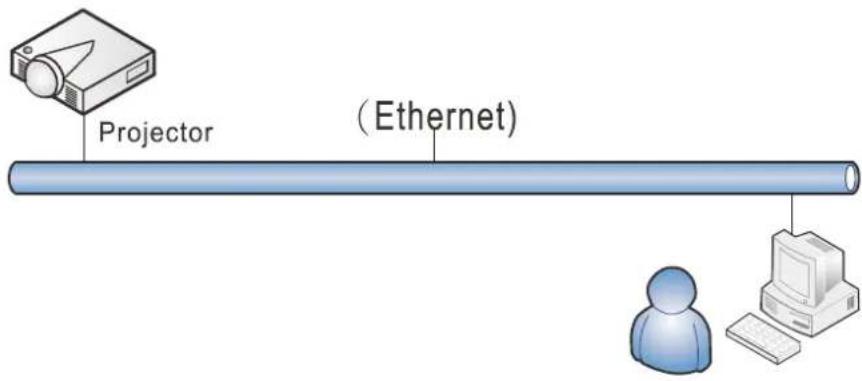
Fonctionnalités de terminal LAN câblé
Le contrôle et la surveillance à distance d'un projecteur, à partir d'un PC (ou un ordinateur portable) via LAN câblé est aussi possible. La compatibilité avec les boîtiers de contrôle Crestron / AMX (Device Discovery) permet non seulement la gestion collective du projecteur sur un réseau, mais aussi la gestion à partir d'un panneau de commande dans l'écran du navigateur sur un PC (ou un ordinateur portable).
★ Crestron est une marque déposée de Crestron Electronics, Inc aux États-Unis.
★ AMX est une marque déposée de AMX LLC, Inc aux États-Unis.
★ PJLink a des brevets pour les marques et les logos au Japon, aux États Unis d'Amérique et dans d'autres pays avec JBMIA.
Périphériques externes supportés
Ce projecteur est supporté par les commandes spécifiques du contrôleur Crestron Electronics et les logiciels connexes (ex, RoomView ®). http://www.crestron.com/
Le projecteur est supporté par AMX (Device Discovery). http://www.amx.com/
Ce projecteur supporte toutes les commandes de PJLink Class1 (Version 1.00). http://pjlink.jbmia.or.jp/english/
Pour plus d'informations sur les types de périphériques externes qui peuvent être connectés au port LAN/RJ45, et contrôler à distance le projecteur, ainsi que les commandes de contrôle pour chaque périphérique externe, veuillez contacter directement le centre d'assistance à la clientèle Canon.
LAN RJ45
- Branchez un câble RJ45 sur les ports RJ45 du projecteur et du PC (portable).
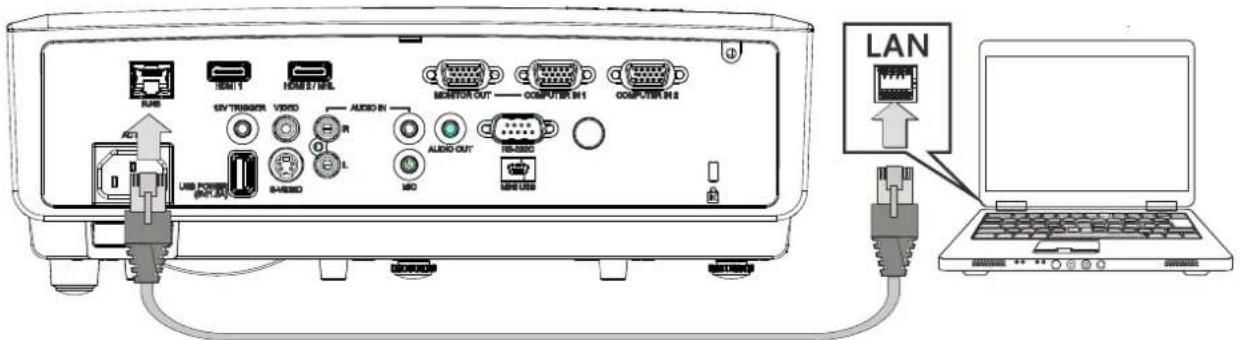
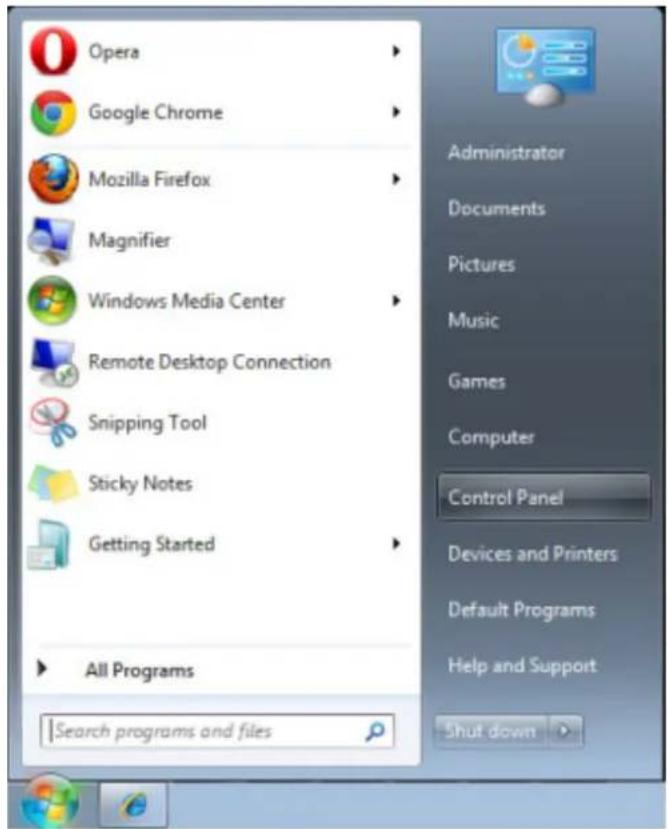
- Sur le PC (portable), sélectionnez Démarrer→ Panneau de configuration→Réseau et Internet.
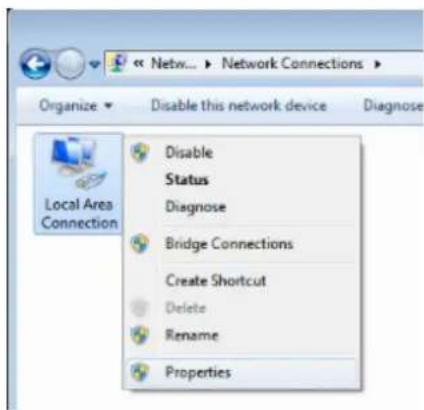
- Clic droit sur Connexion région locale, et sélectionnez Propriétés.
-
Dans la fenêtrePropriétés, sélectionnez l'onglet Réseau et sélectionnezProtocol Internet (TCP/IP).
-
Cliquez sur Propriétés.
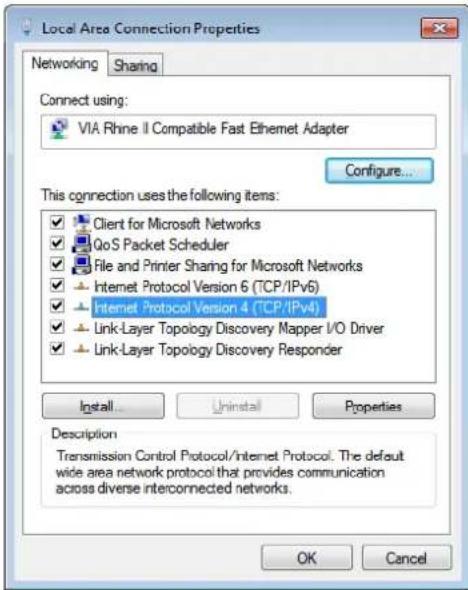
- Cliquez sur Utilisez l'adresse IP suivante et remplissez l'adresse IP puis le masque de sous-réseau et cliquez sur OK.
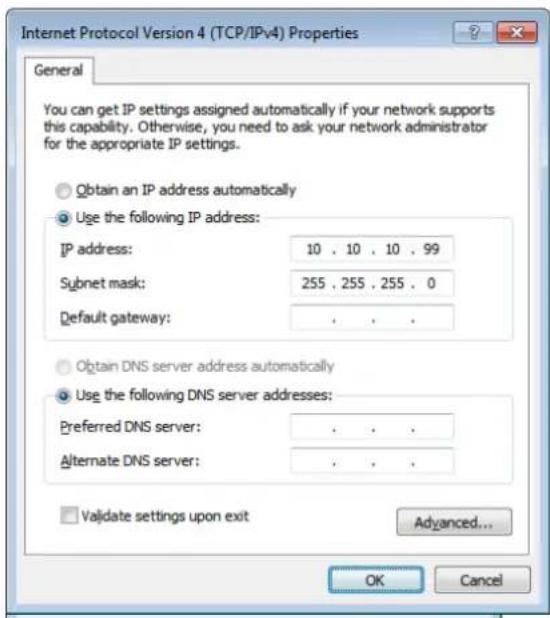
- Appuyez sur la touche Menu sur le projecteur.
- Sélectionnez Réglages 2→ Avancé 1→ Réseau
- Lorsque vous avez ouvert Réseau, entrez ce qui suit :
▶ DHCP: Éteint
▶ Adresse IP: 10.10.10.10
▶ Masque de sous-réseau : 255.255.255.0
▶ Passerelle : 0.0.0.0
▶ Serveur DNS : 0.0.0.0
- Appuyez sur ← (Entrer) / ▶ pour confirmer les paramètres.
Ouvrez un moteur de recherche
(par exemple, Microsoft Internet Explorer avec Adobe Flash Player 9.0 ou plus).
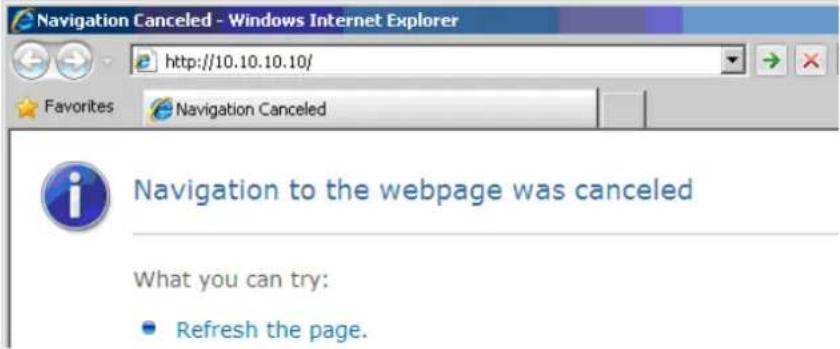
- Dans la barre d'adresse, entrez l'adresse IP: 10.10.10.10.
- Appuyez sur ← (Entrer) / ▶
Le projecteur est configuré pour une gestion à distance. La fonction LAN/RJ45 s'affiche comme suit.
Canon
Projector Info
Alert Mail Settings
PILink Settings
Crestron
| Model Name | LV-HD420 |
| System | |
| System Status | Power On |
| Display Source | COMPOSITE VIDEO |
| Lamp Hours | 93 |
| Picture Mode | Movie |
| Error Status | No Error |
| LAN Status | |
| IP address | 10.10.10.10 |
| Subnet mask | 255.255.255.0 |
| Default gateway | 0.0.0.0 |
| DNS Server | 0.0.0.0 |
| MAC address | 00:18:23:2F:0A:12 |
| Version | |
| LAN Version | MHD03 |
| F/W Version | D04 |
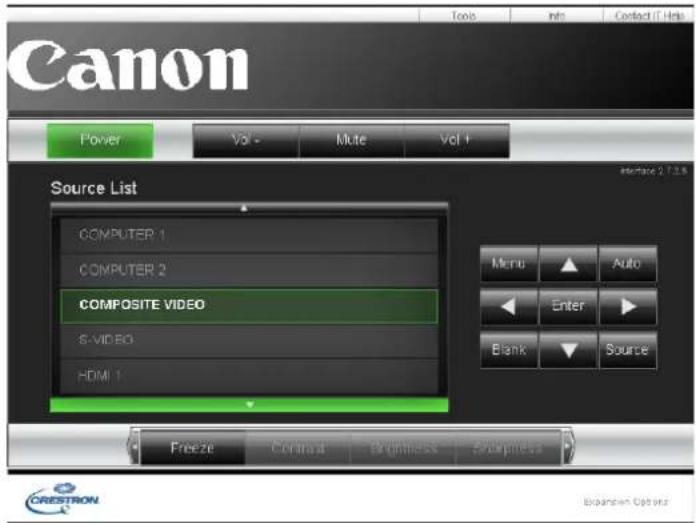
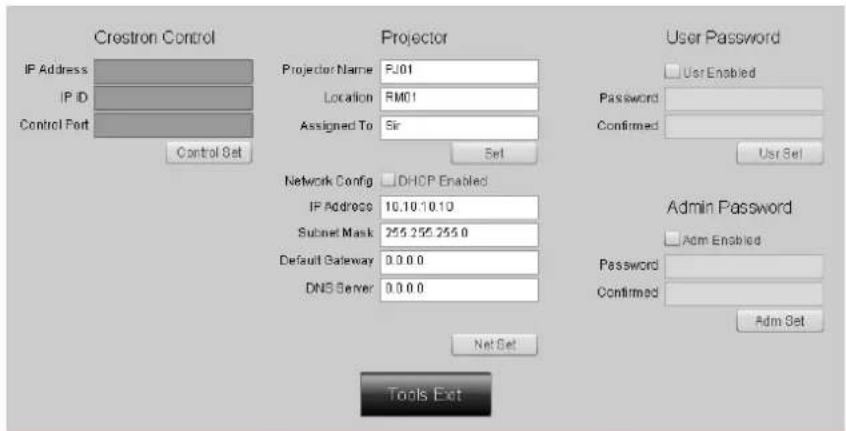
| CATEGORIE | ÉLEMENT | LONGUEUR DE SAISIE |
| Contrôle Crestron | Adresse IP 15 | |
| ID IP 3 | ||
| Port 5 | ||
| Projecteur | Nom du projecteur 10 | |
| Emplacement 10 | ||
| Alloué à 10 | ||
| Configuration du réseau | DHCP (Activé) (S/O) | |
| Adresse IP 15 | ||
| Masque de sous-réseau 15 | ||
| Passerelle par défaut 15 | ||
| Serveur DNS 15 | ||
| Mot de passe Utilisateur | Activé (S/O) | |
| Nouveau mot de passe 10 | ||
| Confirmer | 10 | |
| Mot de passe Admin | Activé (S/O) | |
| Nouveau mot de passe 10 | ||
| Confirmer | 10 |
Pour plus d'information, veuillez visiter http://www.crestron.com.
Préparation des alertes par e-mail
- Assurez-vous que l'utilisateur est en mesure d'accéder à la page d'accueil de la fonction LAN RJ45 via un navigateur Web (tel que par ex, Microsoft Internet Explorer).
- Sur la page d'accueil du LAN/RJ45, cliquez sur Paramétrage des alertes par email.
Canon
Projector Info
Alert Mail Settings
PLink Settings
Crestron
| Model Name | LV-HD420 |
| System | |
| System Status | Power On |
| Display Source | COMPOSITE VIDEO |
| Lamp Hours | 50 |
| Picture Mode | Movie |
| Error Status | No Error |
| LAN Status | |
| IP address | 10.10.10.10 |
| Subnet mask | 255.255.255.0 |
| Default gateway | 0.0.0.0 |
| DNS Server | 0.0.0.0 |
| MAC address | 00:19:23:2F:DA:12 |
| Version | |
| LAN Version | MHD03 |
| F/W Version | 004 |
- Par défaut, ces cases de saisie dans Paramétrage des alertes par email sont vides.
Canon
Projector Info
Alert Mail Settings
P0 Link Settings
Crestron
Send E-Mail
- Pour envoyer un e-mail d'alerte, saisissez ce qui suit :
Le champ SMTP représente le serveur des e-mails pour l'envoi d'e-mails (protocole SMTP). Ce champ est obligatoire.
Le champ A représente l'adresse du destinataire de l'e-mail (par ex. l'administrateur du projecteur). Ce champ est obligatoire.
Le champ Cc permet d'envoyer une copie de l'alerte à une adresse e-mail spécifiée. Ce champ est facultatif (par ex. l'assistant de l'administrateur du projecteur).
Le champ De représente l'adresse du destinataire de l'e-mail (par ex. l'administrateur du projecteur). Ce champ est obligatoire.
Sélectionnez les conditions de l'alerte en cochant les cases souhaitées.
Remarque : Remplissez tous les champs obligatoires spécifiés. L'utilisateur peut cliquer sur Envoyer un e-mail de test pour tester quel paramètre est correct. Pour envoyer une alerte par e-mail, vous devez sélectionner les conditions de l'alerte et saisir une adresse e-mail correcte.
RS232 avec fonction Telnet
À part la connexion du projecteur à l'interface S232 avec communication via "Hyper-Terminal" par contrôle distant RS232 dédié, il y a une autre méthode de contrôle RS232, avec "RS232 via TELNET" pour l'interface LAN/RJ45.
Guide de mise en route pour "RS232 via TELNET"
- Vérifiez et obtenez l'adresse IP de l'OSD du projecteur.
- Assurez-vous que l'ordinateur portable/le PC peut accéder à la page web du projecteur.
- A la fonction TELNET activée.
Voir Comment faire pour avoir TELNET activé dans Windows 7/8/10 à la page 57.
- Démarrer => Tous les programmes => Accessoires => Invite de commande
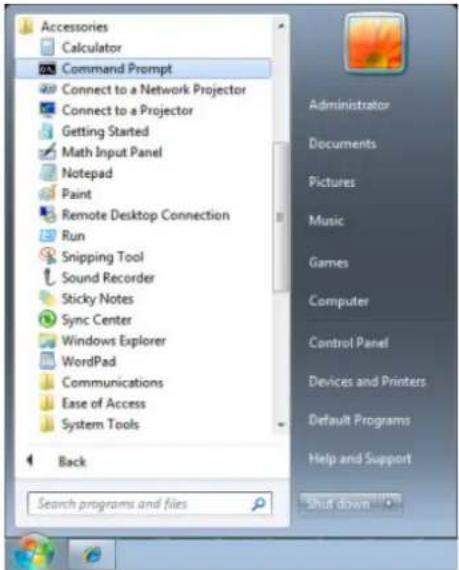
- Entrez la commande avec le format suivant :
telnet ttt.xxx.yyy.zzz 23 (bouton "Entrer" appuyé)
(ttt.xxx.yyy.zzz: Adresse-IP du projecteur)
Si la Connexion-Telnet est prête, et que l'utilisateur a à entrer une commande RS232, et le bouton "Entrer" est appuyé, la commande RS232 marchera.
Comment faire pour avoir TELNET activé dans Windows 7/8/10
L'installation par défaut de Windows n'inclue pas la fonction "TELNET". Cependant l'utilisateur final peut l'activer en utilisant "Activer ou désactiver des fonctions de Windows.
1. Ouvrez "Panneau de contrôle" dans Windows
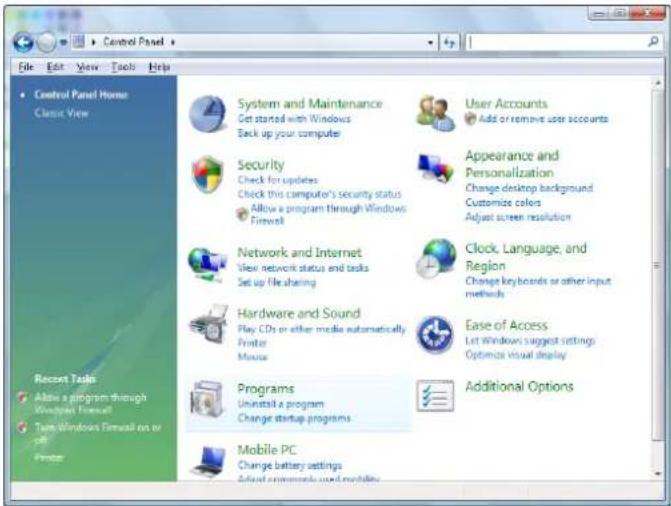
3. Sélectionnez "Activer ou désactiver des fonctions de Windows" pour l'ouvrir
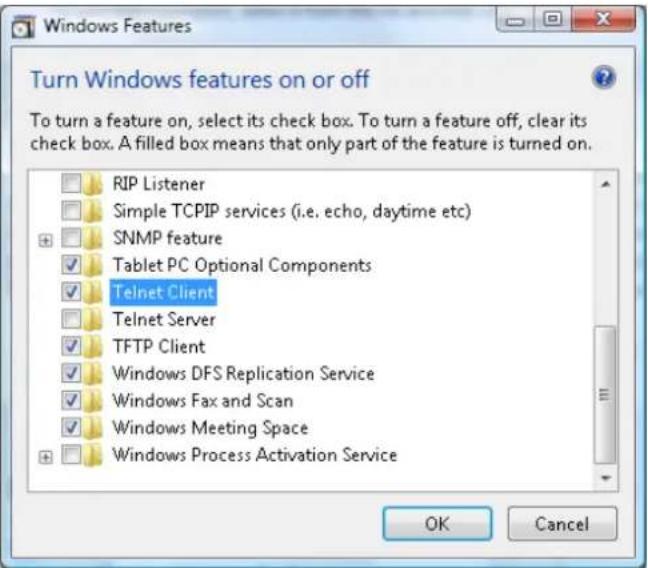
- Cochez l'option "Client Telnet" puis appuyez sur le bouton "OK".
Page de spéc pour "RS232 via TELNET":
- Telnet : TCP
- Port Telnet : 23
(pour plus de détails, veuillez contacter le centre d'assistance à la clientèle Canon). - Utilitaire Telnet : Windows "TELNET.exe" (mode console)
- Déconnexion pour contrôle RS232 via Telnet normalement : Fermez l'utilitaire Windows Telnet directement une fois la connexion TELNET prête
- Limitation 1 pour contrôle Telnet : Il y a moins de 50 octets pour charge réseau successive pour l'application Contrôle Telnet.
Limitation 2 pour contrôle Telnet : Il y a moins de 26 octets pour une commande RS232 complète pour Contrôle Telnet.
Limitation 3 pour contrôle Telnet : Le délai minimum pour la commande RS232 suivante doit être plus de 200 (ms).
(*, dans Windows l'utilitaire "TELNET.exe" intégré, l'appui sur la touche "Entrer" va envoyer un code "Retour charriot" et "Nouvelle ligne".)
Fonction Avancé 2
Appuyez sur le bouton Menu pour ouvrir le menu OSD. Appuyez sur ◀▶ pour aller au menu Réglages 2. Appuyez sur ▲▼ pour aller au menu Avancé 2 puis appuyez sur Entrer ou ▶. Appuyez sur ▲▼ pour aller de haut en bas dans le menu Avancé 2. Appuyez sur ◀▶ pour entrer et changer les valeurs des paramètres.
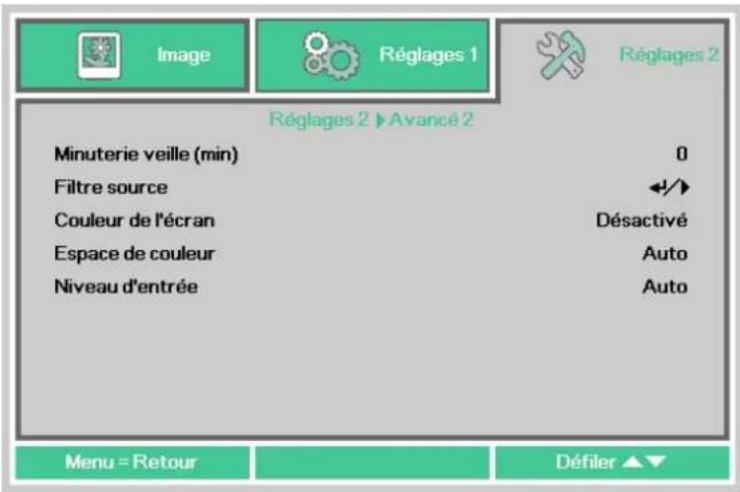
| ÉLEMENT DESCRIPTION | |
| Minuterie veille | Appuyez sur le bouton curseur ◀▶ pour entrer et régler le Minuteur de veille. Le projecteur s'arrête automatiquement lorsque l'intervalle prédéfini s'est écoulé. |
| Filtre source | Appuyez sur ← (Entrer) / ▶ pour ouvrir le menu de Filtre de source. Voir la page 60 pour plus d'informations sur Filtre de source. |
| Couleur de l'écran | Appuyez sur le bouton curseur ◀▶ pour activer ou désactiver la fonction de couleur d'écran. |
| Espace de couleur | Appuyez sur le bouton curseur ◀▶ pour entrer et régler l'Espace de couleur. |
| Niveau d'entrée | Appuyez sur le bouton curseur ◀▶ pour entrer et régler le niveau d'entrée. |
Filtre de source
Appuyez sur le bouton ENTRER pour ouvrir le sous-menu Filtre de source.
Si Activer est sélectionné, la source devient l'objet de Recherche automatique.
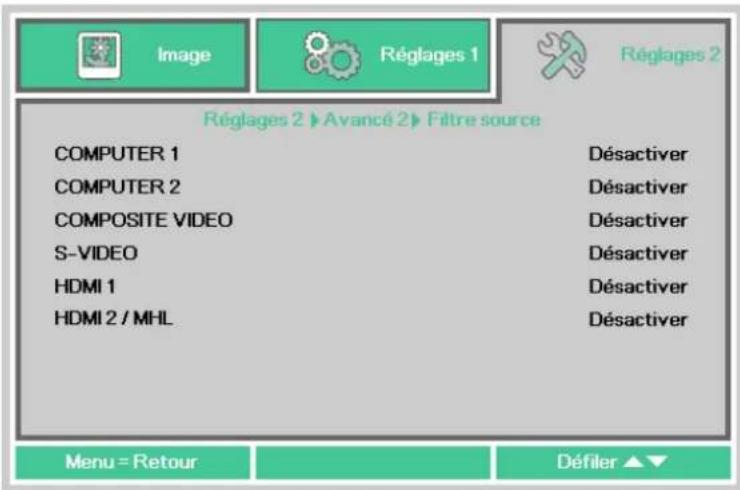
| ÉLEMENT DESCRIPTION | |
| COMPUTER 1 | Appuyez sur le bouton curseur ◀▶ pour entrer et activer ou désactiver la source ORDINATEUR 1. |
| COMPUTER 2 | Appuyez sur le bouton curseur ◀▶ pour entrer et activer ou désactiver la source ORDINATEUR 2. |
| COMPOSITE VIDEO | Appuyez sur le bouton curseur ◀▶ pour entrer et activer ou désactiver la source Vidéo composite. |
| S-VIDEO | Appuyez sur le bouton curseur ◀▶ pour entrer et activer ou désactiver la source S-Video. |
| HDMI 1 | Appuyez sur le bouton curseur ◀▶ pour entrer et activer ou désactiver la source HDMI 1. |
| HDMI 2 /MHL | Appuyez sur les boutons ◀▶ pour entrer et activer ou désactiver la source HDMI 2 / compatible MHL. |
Remplacement de la lampe de projection
Ce projecteur utilise les lampes suivantes.
■ Lampe de rechange LV-LP42
Contactez le centre d'assistance à la clientèle Canon en cas d'achat d'une lampe de rechange.

Avertissements :
Précautions lors du remplacement de lampes ayant cessé de fonctionner
Si l'éclairage s'arrête subitement lorsque le projecteur est en cours d'utilisation ou après l'avoir allumé, la lampe est peut-être cassée. Dans ce cas, n'essayez jamais de réparer la lampe par vous-même. Demandez toujours au service client Canon d'effectuer les réparations.
De plus, avec les projecteurs montés au plafond, la lampe peut tomber lorsque vous ouvrez le couvercle de lampe ou que vous tentez de la remplacer. Lors du remplacement, restez à côté du couvercle de la lampe, et non directement en dessous. Si la lampe se casse et des éclats de verre ou d'autres pièces atteignent vos yeux ou votre bouche, consultez immédiatement un médecin.

Attention :
Avant de remplacer la lampe, éteignez toujours le projecteur, débranchez-le après l'arrêt du ventilateur de refroidissement et attendez au moins 45 minutes. Ne touchez pas la lampe immédiatement après avoir éteint le projecteur. Elle est très chaude dans un premier temps et présente un risque de brûlures.
- Veillez à utiliser la lampe spécifiée.
- Contactez le service client Canon pour plus d'informations. Vous pouvez aussi l'acheter sur le site Web de Canon.
- Ne touchez pas la surface en verre interne lorsque vous remplacez la lampe. Vous pourriez causer une détérioration des performances du projecteur.
-
Manipulez les lampes avec soin. Un impact ou une abrasion peuvent causer la rupture des lampes lorsqu'elles sont en cours d'utilisation. Si une lampe se casse, contactez le centre d'assistance à la clientèle Canon et suivez les instructions dans « Précautions lors du remplacement de lampes ayant cessé de fonctionner » (P8).
• Lors du remplacement de la lampe, ne retirez aucune vis en dehors de celles spécifiées. -
Retirez les deux vis du capot de la lampe.

- Enlevez le capot de la lampe.
- Débranchez le connecteur de la lampe
- Enlevez les deux vis situées sur le module de la lampe.
- Soulevez la poignée du module.
- Tirez fermement sur la poignée du module pour enlever le module de la lampe.
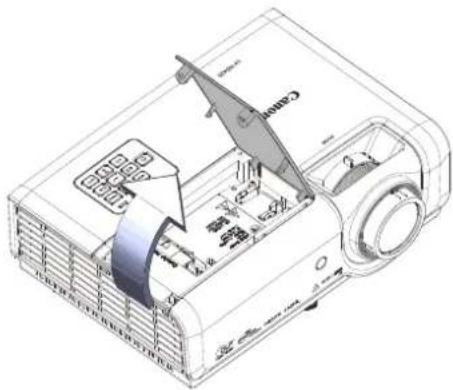
- Inversez les étapes 1 à 6 pour installer le nouveau module de la lampe. Lors de l'installation, alignez le module de lampe avec le connecteur et assurez-vous qu'il est de niveau pour éviter tout dégât.
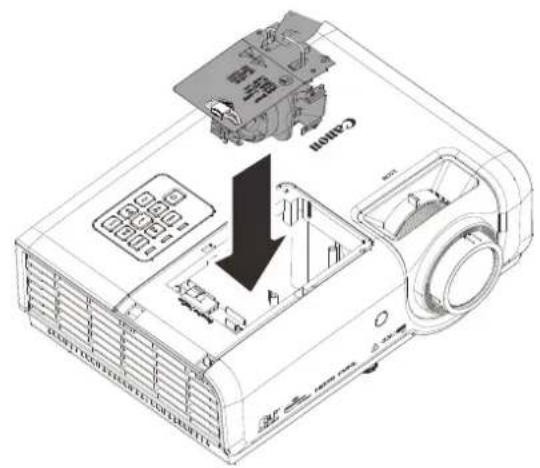
Remarque :
Le module de la lampe doit bien être en place avant de resserrer les vis.
Le connecteur de la lampe doit être bien connecté et placé comme dans le dessin avant l'installation du couvercle de la lampe.
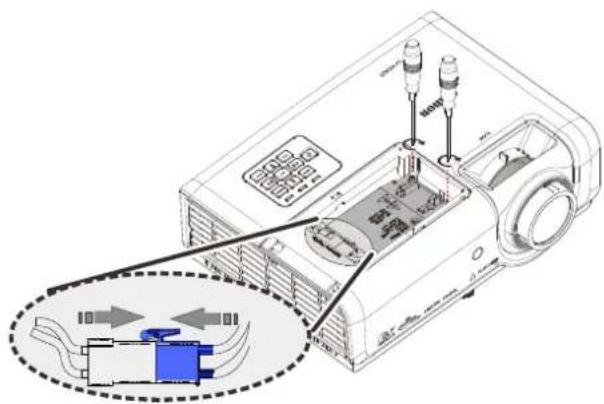
Le connecteur de la lampe doit bien être en contact avec la base du connecteur comme indiqué dans l'image suivante. Un espace entre le connecteur de la lampe et la base du connecteur peut endommager le projecteur. Les images suivantes montrent des installations correctes et incorrectes du connecteur de la lampe.
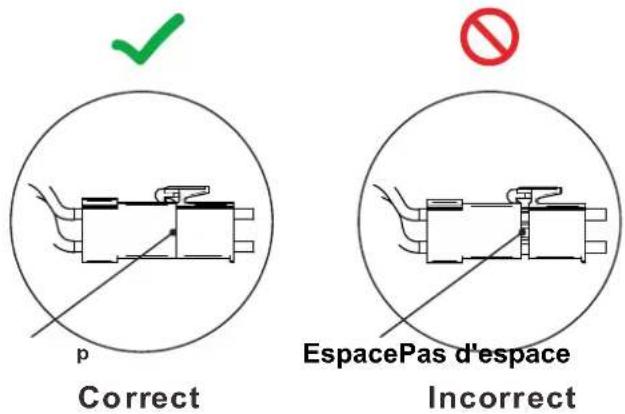
- Fermez le capot de la lampe et serrez les vis.
Réinitialisation des heures lampe
Remettez à zéro le compteur des heures de la lampe après avoir remplacé la lampe Référez-vous à ce qui suit :
- Appuyez sur le bouton MENU pour ouvrir le menu OSD.
- Appuyez sur le bouton curseur ◀▶ pour aller au menu Réglages 2. Appuyez sur le bouton curseur ▲▼ pour descendre au menu Avancé 1 et appuyez sur Entrée.
-
Appuyez sur le bouton curseur ▼▲ pour aller vers le bas sur Réinit. temps lampe.
-
Appuyez sur le bouton curseur ▶ ou sur le bouton Entrer.
Un message apparaît à l'écran. - Appuyez sur les quatre boutons (▼▲◀▶) dans l'ordre pour réinitialiser les heures lampe.
- Appuyez sur le bouton MENU pour retourner dans Réglages 2.
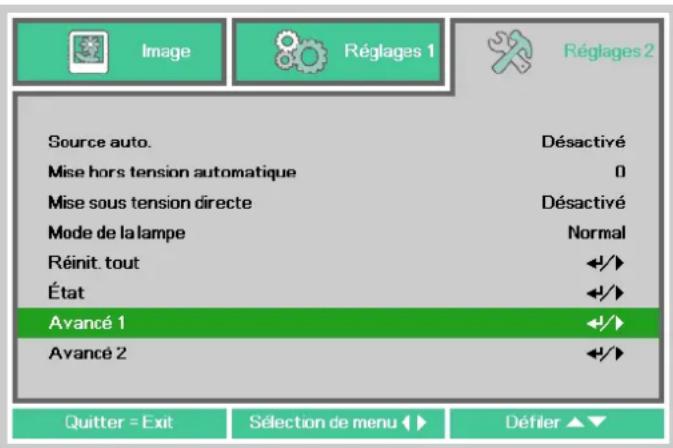
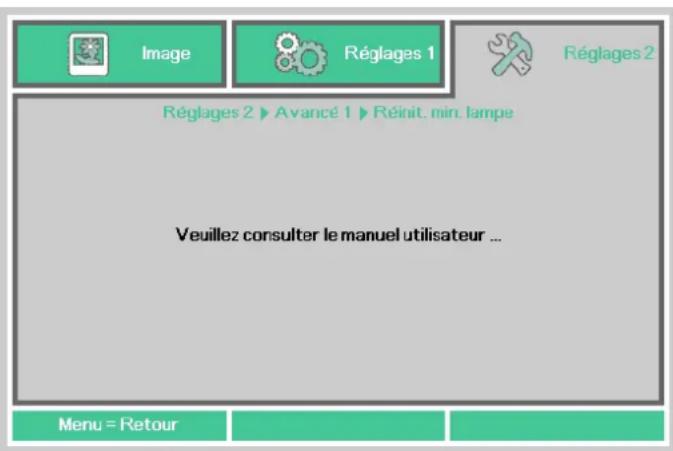
Nettoyage du projecteur
Nettoyez fréquemment le projecteur pour empêcher la poussière de se déposer sur la surface. Un objectif sale peut détériorer la qualité de l'image projetée.

Attention :
Avant de nettoyer le projecteur, éteignez-le toujours, débranchez-le après l'arrêt du ventilateur de refroidissement et attendez au moins 45 minutes. Sinon, vous pourriez vous brûler, car l'appareil est très chaud juste après l'arrêt du projecteur.
N'utilisez pas d'adhésifs, de lubrifiants, d'huiles ou de détergents alcalins pour l'entretien du projecteur. Ils risquent adhérer au boîtier et l'endommager, entraînant potentiellement la chute du projecteur de son support de montage et causant un accident ou des blessures corporelles.
Essuyez délicatement l'unité principale du projecteur avec un chiffon doux.
Si le projecteur est très sale, trempez le chiffon dans de l'eau avec une petite quantité de détergent neutre, essorez minutieusement le chiffon, puis essuyez le projecteur avec.
Après le nettoyage, essuyez le projecteur avec un chiffon sec.
Nettoyage de l'objectif
Lors du nettoyage de l'objectif du projecteur, utilisez un souffleur ou papier nettoyant du commerce. La surface de l'objectif s'endommage facilement, n'utilisez pas de chiffon ou de tissu abrasif.
Nettoyage du boîtier
Consultez les informations ci-dessous pour le nettoyage approprié du boîtier du projecteur.
- Nettoyez la poussière avec un chiffon humide propre.
- Humecter le chiffon avec de l'eau tiède et du détergent doux (comme celui utilisé pour laver la vaisselle) et puis essuyez le boitier.
- Rincez le chiffon pour enlever le détergent et renettoyez le projecteur.
Remarque :
Pour éviter toute décoloration ou atténuation, n'utilisez pas d'agent de nettoyage abrasif à base d'alcool.
Utilisation du verrou Kensington
Using the verrouillage Kensington
Si vous êtes préoccupés par la sécurité, attachez le projecteur à un objet permanent avec la fente Kensington et un câble de sécurité.
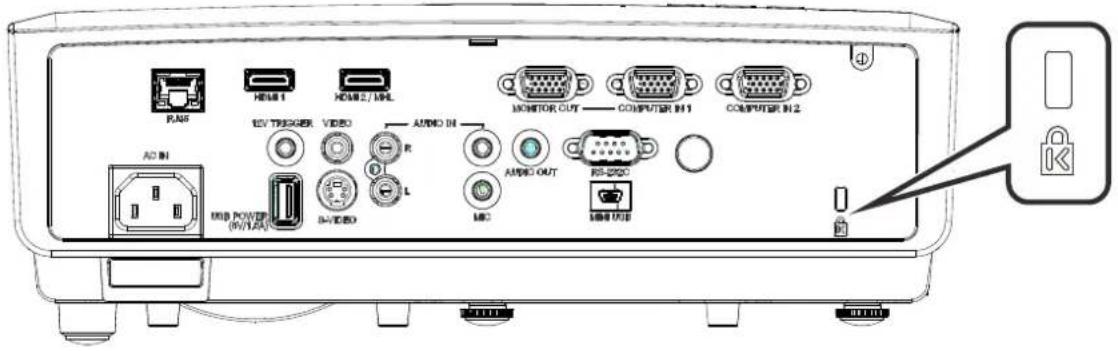
Remarque :
Contactez votre fournisseur pour plus d'informations sur l'achat d'un câble de sécurité Kensington convenable.
Le verrouillage de sécurité correspond au système de sécurité MicroSaver de Kensington. Si vous avez des commentaires, veuillez communiquer avec : Kensington, 2853 Campus Drive, San Mateo, CA 94403, U.S.A. Tel: 800-535-4242, http://www.Kensington.com.
Utiliser la barre de sécurité
En plus du verrou Kensington, la barre de sécurité permet de protéger le projecteur contre les retraits non autorisés. Voir l'illustration suivante.
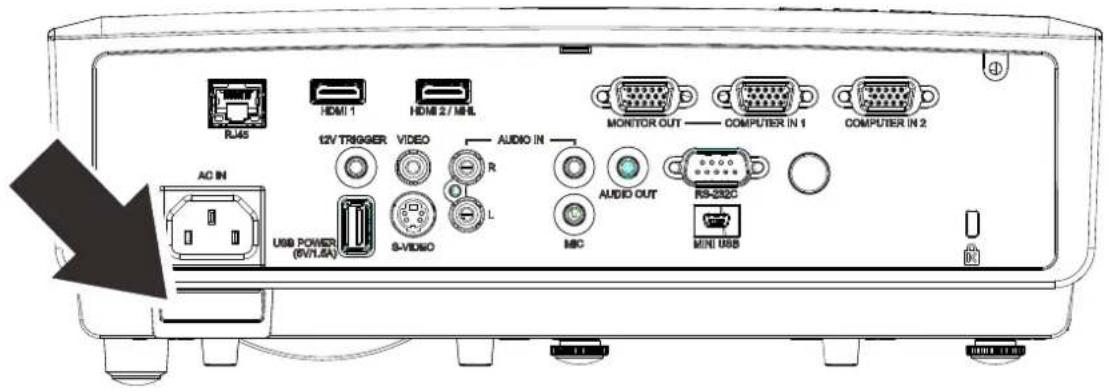
Problèmes communs et solutions
Ces directives sont des suggestions de gestion de problèmes que vous pouvez rencontrer avec le projecteur. Si le problème n'est toujours pas résolu, contactez le centre d'assistance à la clientèle Canon.
Souvent, après avoir passé du temps à solutionner un problème, vous remarquerez que son origine peut être aussi simple qu'une connexion desserrée. Vérifiez les points suivants avant de procéder à l'exécution de solutions spécifiques au problème.
• Utilisez un autre dispositif électrique pour confirmer que la prise électrique fonctionne.
- Assurez-vous que le projecteur est bien sous tension.
- Assurez-vous que tous les branchements sont bien fixes.
• Assurez-vous que le périphérique attaché est bien sous tension.
• Assurer qu'un PC connecté n'est pas en mode de suspension.
• Assurez-vous qu'un PC est configuré pour un affichage externe.
(Cela est habituellement réalisé en appuyant sur une combinaison de touches Fn sur le PC).
Suggestions pour le dépannage
Dans chacune des sections spécifiques à un problème, procédez selon les étapes suggérées. Ce faisant, vous résoudrez sans doute le problème plus rapidement.
Essayez de trouver le problème et d'éviter ainsi le remplacement des pièces non défectueuses. À titre d'exemple, si vous remplacez les piles et que le problème persiste, replacez les piles d'origine et passez à l'étape suivante.
Rappelez-vous des étapes que vous avez suivi lors d'un dépannage : L'information peut être utile lors de l'appel au support technique ou pour faire passer au personnel de service.
Messages d'erreur DEL
| MESSAGES DE CODE D'ERREUR | DEL D'ALIMENTATION VERT | DEL LAMPE ROUGE | DEL TEMP ROUGE |
| Système original Clignotante ARRÊT ARRÊT | |||
| Prêt à allumer (Veille) | MARCHE | ARRÊT | ARRÊT |
| Le système est allumé | Clignotante | ARRÊT | ARRÊT |
| Lampe allumée, système stable | MARCHE | ARRÊT | ARRÊT |
| Refroidissement | Clignotante | ARRÊT | ARRÊT |
| 1W MCU détecte que la mise à l'échelle cesse de fonctionner (panne initiale) | clignote 2 fois ARRÊT ARRÊT | ||
| Surchauffe ARRÊT ARRÊT MARCHE | |||
| Erreur de capteur de rupture thermique | clignote 4 fois | ARRÊT | ARRÊT |
| Panne de la lampe | clignote 5 fois | ARRÊT | ARRÊT |
| Arrêt Température de la lampe | clignote 5 fois | clignote 1 fois | ARRÊT |
| Court-circuit de la lampe détecté dans la sortie | clignote 5 fois | clignote 2 fois | ARRÊT |
| Fin de la vie utile de la lampe détectée | clignote 5 fois | clignote 3 fois | ARRÊT |
| La lampe ne s'est pas mise en marche | clignote 5 fois | clignote 4 fois | ARRÊT |
| Arrêt de la lampe normal | clignote 5 fois | clignote 5 fois | ARRÊT |
| Arrêt de la lampe en fonctionnement | clignote 5 fois | clignote 6 fois | ARRÊT |
| Tension de la lampe trop basse | clignote 5 fois | clignote 7 fois | ARRÊT |
| Échec de ballast de la lampe | clignote 5 fois | clignote 8 fois | ARRÊT |
| Erreur de communication avec ballaste de la lampe | clignote 5 fois | clignote 10 fois | ARRÊT |
| Erreur ventilateur -1 | clignote 6 fois | clignote 1 fois | ARRÊT |
| Erreur ventilateur -2 | clignote 6 fois | clignote 2 fois | ARRÊT |
| Erreur ventilateur -3 | clignote 6 fois | clignote 3 fois | ARRÊT |
| Erreur ventilateur -4 | clignote 6 fois | clignote 4 fois | ARRÊT |
| Capot de la lampe ouvert | clignote 7 fois | ARRÊT | ARRÊT |
| Erreur DMD | clignote 8 fois | ARRÊT | ARRÊT |
| Erreur de la roue des couleurs | clignote 9 fois | ARRÊT | ARRÊT |
En cas d'erreur, débranchez le cordon d'alimentation CA et attendez une (1) minute avant de remettre le projecteur en marche. Si les LED d'alimentation ou de la lampe clignotent toujours ou pour toute autre situation non répertoriée dans le tableau ci-dessus, veuillez contacter le centre d'assistance à la clientèle Canon.
Problèmes et contre-mesures
Problèmes d'image
Problème : Aucune image ne s'affiche à l'écran
- Vérifiez les réglages de votre ordinateur bloc-notes ou de bureau.
- Mettez tous les appareils hors puis sous tension dans l'ordre approprié.
Problème : L'image est floue
- Réglez la Mise au point sur le projecteur.
- Appuyez sur la touche Auto de la télécommande ou du projecteur.
- Vérifiez que la distance entre le projecteur et l'écran est dans la plage spécifiée.
- Assurez-vous que la lentille de projection est propre.
Problème : L'image est grande en haut ou en bas (effet trapézoïdal)
- Placez le projecteur de manière à ce qu'il soit le plus perpendiculaire possible par rapport à l'écran.
- Utilisez la touche Trapèze sur la télécommande ou le projecteur pour corriger le problème.
Problème : L'image est inversée
Vérifiez le paramètre Projection dans le menu Réglages 1 de l'OSD.
Problème : L'image est striée
- Réglez les paramètres Fréquence et Alignement dans le menu OSD Image->Réglage analogique aux valeurs par défaut.
- Pour garantir que le problème ne provient pas d'une carte vidéo du PC connecté, effectuez la connexion sur un autre ordinateur.
Problème : L'image est plate sans contraste
Réglez le paramètre Contraste dans le menu OSD Image.
Problème : La couleur de l'image projetée ne correspond pas à l'image source.
Ajustez les réglages Température couleur et Gamma dans le menu OSD Image->Avancé.
Problèmes avec la lampe
Problème : Aucune lumière provenant du projecteur
- Vérifiez que le câble d'alimentation est bien branché.
- Assurez-vous qu'il n'y a pas de problème avec la source d'alimentation en la testant avec un autre appareil électrique.
- Remettez le projecteur en marche dans l'ordre approprié et assurez-vous que la DEL d'alimentation s'allume.
- Si vous venez de remplacer la lampe, essayez de réinitialiser les connexions de la lampe.
Problème : La lampe s'éteint
Les surtensions peuvent entraîner l'arrêt de la lampe. Rebranchez le cordon d'alimentation. Lorsque le voyant DEL d'alimentation est allumé, appuyez sur le bouton d'alimentation.
Problèmes avec la télécommande
Problème : Le projecteur ne répond pas à la télécommande
- Dirigez la télécommande vers le capteur à distance sur le projecteur.
- Assurez-vous que le voie entre la télécommande et le capteur n'est pas obstruée.
- Éteignez l'éclairage fluorescent de la pièce.
- Vérifiez la polarité de la pile.
- Remplacez la pile.
- Éteignez les autres appareils infrarouges alentour.
- Faites réparer la télécommande.
Problèmes avec l'audio
Problème : Il n'y a pas de son
- Réglez le volume sur la télécommande.
- Réglez le volume de la source audio.
- Vérifiez la connexion du câble audio.
- Testez la sortie de la source audio avec d'autres haut-parleurs.
- Faites réparer le projecteur.
Problème : Le son est déformé
- Vérifiez la connexion du câble audio.
- Testez la sortie de la source audio avec d'autres haut-parleurs.
- Faites réparer le projecteur.
Faire réparer le projecteur
Si vous êtes incapable de résoudre le problème, vous devriez faire réparer le projecteur. Rangez le projecteur dans le carton. d'origine. Incluez une description du problème et une liste de vérification des étapes que vous avez prises lorsque vous tentiez de résoudre le problème : Pour l'entretien, renvoyez le projecteur à l'endroit où vous l'avez acheté ou au centre d'assistance à la clientèle Canon.
Spécifications
*1: Mode image : Présentation
| Nom du modèle | LV-HD420 LV-X420 | ||
| Système d'affichage | DLPTM 1 chip | ||
| Système optique | Extraction des couleurs par fréquence, affichage séquentiel | ||
| Dispositif d'affichage | Taille effective de la zone d'affichage | 0,65" / 16:9 0,55" / 4:3 | |
| Nombre de pixels | 2 073 600 (1920 X 1080) X 1 panneau | 786 432 (1024 X 768) X 1 panneau | |
| Objectif de projection | Zoom | Manuel (X 1,5) | |
| Mise au point | Manuel | ||
| Décalage de lentille | V : 65 %, fixe V : 64%, fixe | ||
| Longueur focale | f = 20,7 - 31,1 mm | ||
| Nombre F | F = 2,42 - 2,97 | ||
| Source d'éclairage (Mode de la lampe normal / éco) | Lampe au mercure haute pression : 310/245 W | ||
| Taille de l'image / Distance de projection | Minimum : 76 cm (30") ; maximum : 813 cm (320")Distance de projection : 1,2 m - 10,0 m (3,9 - 32,8') | Minimum : 76 cm (30") ; maximum : 660 cm (260")Distance de projection : 1,2 m - 10,0 m (3,9 - 32,8') | |
| Nombre de couleurs | 16 770 000 couleurs | ||
| Luminosité (*1) (*2) | 4200 lm | ||
| Rapport de contraste (Complètement blanc : complètement noir) (*2)(*3) | 8000:1 10000:1 | ||
| Rapport de luminosité de la périphérie au centre (*2) | 80% | ||
| Haut-parleur | 10 W, monaural | ||
| Types de signaux d'entrée pris en charge | Voir « Tableau de mode de synchronisation » (page 75). | ||
| Résolution d'affichage | Signal d'ordinateur en entrée | Résolution d'entrée maximale 1920×1200 points(Redimensionnement de l'affichage)Résolution d'affichage du panneau 1920×1080 | Résolution d'entrée maximale 1920×1200 points(Redimensionnement de l'affichage)Résolution d'affichage du panneau 1024×768 |
| Signaux vidéo | Entrée PC analogique | WUXGA / WSXGA+ / UXGA / SXGA+ / WXGA + / WXGA / SXGA / XGA / SVGA / VGA / MAC | |
| Entrée PC numérique | WUXGA / WSXGA+ / UXGA / SXGA+ / WXGA + / WXGA / SXGA / XGA / SVGA / VGA | ||
| Entrée vidéo numérique | 1080p / 1080i / 720p / 576p / 480p | ||
| Entrée MHL | 1080p / 1080i / 720p / 576p / 480p / 576i / 480i | ||
| Entrée vidéo composante | 1080p / 1080i / 720p / 576p / 576i / 480p / 480i | ||
| Entrée vidéo / S-Video | NTSC / PAL / SECAM / NTSC4.43 / PAL-M / PAL-N | ||
| Borne d'entrée/sortie du signal vidéo | D-sub 15 x 2 | Entrée PC analogique / vidéo composante | |
| D-sub 15 | Sortie PC analogique / vidéo composante | ||
| HDMI / MHL | Entrée PC numérique / vidéo numérique / MHL | ||
| HDMI | Entrée PC numérique / vidéo numérique | ||
| Mini DIN4 | Entrée S-Video | ||
| RCAx1 | Entrée vidéo | ||
| Autres bornes et connecteurs | RCA x 2 | Entrée Audio-G / Audio-D | |
| Mini prise x 3 | Entrée audio x 1, sortie audio x 1, entrée micro x 1 | ||
| Mini prise | Sortie de déclenchement (12 V) | ||
| Dsub9 | Connexion RS-232 | ||
| RJ-45 | Connexion réseau (100BASE-TX / 10BASE-T) | ||
| Mini USB | Port de service | ||
| USB A | Alimentation électrique (1,5 A) | ||
| Bruit | 40/36 dB (Mode de la lampe : Normal/Eco) | ||
| Température de | 5°C - 40°C | ||
| Alimentation | CA 100 V - 240 V 50 / 60 Hz | ||
| Consommation électrique maximale (Mode de la lampe : Normal) | 410W | ||
| Consommation électrique (Mode de la lampe : Eco) | 320W | ||
| Consommation électrique en veille | RS-232 | 0,5W | |
| Réseau | 2,0W | ||
| Dimensions standard | L : 314 mm (12,4"), H : 112 mm (4,4"), P : 231 mm (9,1") | ||
| Poids | 3,4 kg | ||
| Accessoires | Télécommande, pile pour la télécommande, cordon d'alimentation, câble d'ordinateur, manuel de l'utilisateur (CD-ROM), informations importantes et carte de garantie | ||
*2: Conformité avec ISO21118-2012
*3: Optimise le contraste en fonction de la luminosité de chaque scène en réglant la sortie de la lampe.
- Utiliser le projecteur continuellement pendant une durée prolongée peut accélérer la détérioration des pièces optiques.
- Les caractéristiques et l'apparence du produit sont susceptibles d'être modifiées sans préavis.
Distance de projection par rapport à la dimension de projection
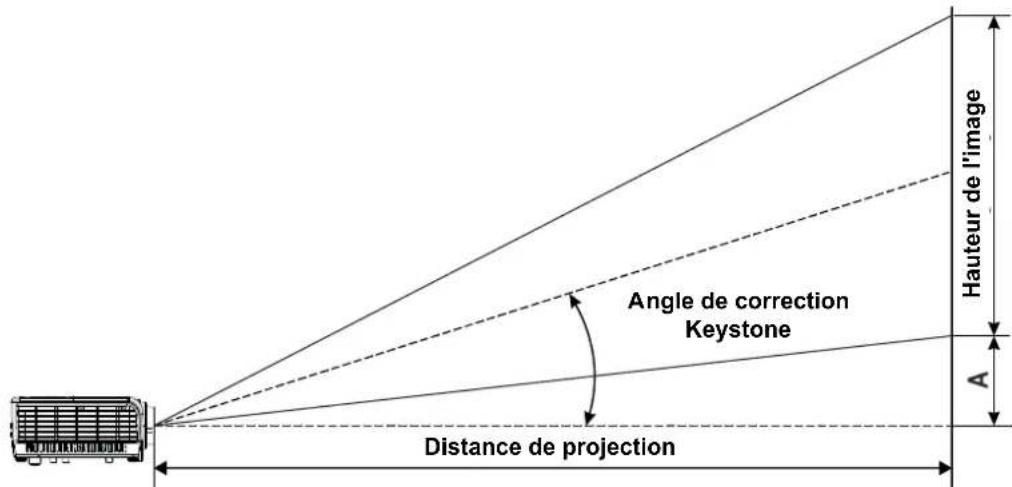
Tableau de distance de projection et de taille
LV-HD420
| Taille d'image (16:9) Distance de projection | Décalage-A | ||||||
| Diagonale | Largeur | Hauteur | Large | Tableau | |||
| po | cm | cm | m | po | m | po | mm |
| 30 66 | 37 — — | 1,39 | 55 56 | ||||
| 40 89 | 50 1,23 | 48 1,85 | 73 75 | ||||
| 60 | 133 | 75 | 1,85 | 73 | 2,78 | 109 | 113 |
| 80 | 177 | 100 | 2,46 | 97 | 3,7 | 146 | 150 |
| 100 | 221 | 125 | 3,08 | 121 | 4,63 | 182 | 188 |
| 120 | 266 | 149 | 3,69 | 145 | 5,55 | 219 | 224 |
| 140 | 310 | 174 | 4,31 | 170 | 6,48 | 255 | 261 |
| 160 | 354 | 199 | 4,92 | 194 | 7,4 | 291 | 299 |
| 180 | 398 | 224 | 5,54 | 218 | 8,33 | 328 | 336 |
| 200 | 443 | 249 | 6,15 | 242 | 9,25 | 364 | 374 |
| 210 | 465 | 262 | 6,46 | 254 | 9,72 | 383 | 393 |
| 220 | 487 | 274 | 6,77 | 267 | — | — | 411 |
| 240 | 531 | 299 | 7,39 | 291 | — | — | 449 |
| 260 | 576 | 324 8 315 — — 486 | |||||
| 280 | 620 | 349 | 8,62 | 339 | — | — | 524 |
| 300 | 664 | 374 | 9,23 | 363 | — | — | 561 |
| 320 | 708 | 398 | 9,85 | 388 | — | — | 597 |
LV-X420
| Taille d'image (16:9) Distance de projection | Décalage-A | ||||||
| Diagonale | Largeur | Hauteur | Large | Tableau | |||
| po | cm | cm | m | po | m | po | mm |
| 30 61 | 46 — — | 1,68 | 66 64 | ||||
| 40 81 | 61 | 1,49 | 59 2,24 | 88 85 | |||
| 60 122 | 91 | 2,23 | 88 | 3,35 | 132 | 126 | |
| 80 | 163 | 122 | 2,97 | 117 | 4,47 | 176 | 170 |
| 100 | 203 | 152 | 3,72 | 146 | 5,59 | 220 | 211 |
| 120 | 244 | 183 | 4,46 | 176 | 6,71 | 264 | 254 |
| 140 | 284 | 213 | 5,21 | 205 | 7,82 | 308 | 296 |
| 160 | 325 | 244 | 5,95 | 234 | 8,94 | 352 | 339 |
| 170 | 346 | 249 | 6,32 | 249 | 9,5 | 374 | 346 |
| 180 | 366 | 274 | 6,69 | 263 | — | — | 381 |
| 200 | 406 | 305 | 7,44 | 293 | — | — | 424 |
| 220 | 447 | 335 | 8,18 | 322 | — | — | 466 |
| 230 | 467 | 351 | 8,55 | 337 | — | — | 488 |
| 240 | 188 | 366 | 8,92 | 351 | — | — | 509 |
| 260 | 528 | 396 | 9,67 | 381 | — | — | 550 |
Tableau de mode de synchronisation
| SIGNAL RESOLUTION | H-SYNC (KHz) | V-SYNC (Hz) | COMPOSITE / S-VIDEO | COMPOSANTE | RVB | DVI/ HDMI | |
| NTSC | — | 15,734 60,0 O | — — — | ||||
| PAL/SECAM | — | 15,625 50,0 O | — — — | ||||
| VESA | 720 x 400 37,9 85,0 | — — | O O | ||||
| 640 x 480 31,5 60,0 | — — | O O | |||||
| 640 x 480 37,9 72,8 | — — | O O | |||||
| 640 x 480 37,5 75,0 | — — | O O | |||||
| 640 x 480 43,3 85,0 | — — | O O | |||||
| 800 x 600 35,2 56,3 | — — | O O | |||||
| 800 x 600 37,9 60,3 | — — | O O | |||||
| 800 x 600 46,9 75,0 | — — | O O | |||||
| 800 x 600 48,1 72,2 | — — | O O | |||||
| 800 x 600 53,7 85,1 | — — | O O | |||||
| 800 x 600 76,3 120,0 | — — | O O | |||||
| 1024 x 768 48,4 60,0 | — — | O O | |||||
| 1024 x 768 56,5 70,1 | — — | O O | |||||
| 1024 x 768 60,0 75,0 | — — | O O | |||||
| 1024 x 768 68,7 85,0 | — — | O O | |||||
| 1024 x 768 97,6 120,0 | — — | O O | |||||
| 1280 x 720 45,0 60,0 | — — | O O | |||||
| 1280 x 720 91,5 119,9 | — — | O O | |||||
| 1280 x 800 49,7 59,8 | — — | O O | |||||
| 1280 x 800 62,8 74,9 | — — | O O | |||||
| 1280 x 800 71,6 84,8 | — — | O O | |||||
| 1280 x 800 101,6 119,9 | — — | O O | |||||
| 1280 x 1024 64,0 60,0 | — — | O O | |||||
| 1280 x 1024 80,0 75,0 | — — | O O | |||||
| 1280 x 1024 91,1 85,0 | — — | O O | |||||
| 1280 x 960 60,0 60,0 | — — | O O | |||||
| 1280 x 960 85,9 85,0 | — — | O O | |||||
| 1400 x 1050 65,3 60,0 | — — | O O | |||||
| 1440 x 900 70,6 75,0 | — — | O O | |||||
| 1440 x 900 55,9 60,0 | — — | O O | |||||
| 1600 x1200 75,0 60,0 | — — | O O | |||||
| 1680 x1050 64,7 59,9 | — — | O O | |||||
| 1680 x1050 65,3 60,0 | — — | O O | |||||
| 1920 x1200 74,0 60,0 | — — | O O | |||||
| Apple Mac | 640 x 480 35,0 66,7 | — — | O O | ||||
| 832 x 624 49,7 74,5 | — — | O O | |||||
| 1024 x 768 60,2 74,9 | — — | O O | |||||
| 1152 x 870 68,7 75,1 | — — | O O | |||||
| SDTV | 480i 15,734 60,0 | — | O | — | O | ||
| 576i 15,625 50,0 | — | O | — | O | |||
| EDTV | 576p 31,3 50,0 | — | O | — | O | ||
| 480p 31,5 60,0 | — | O | — | O | |||
| HDTV | 720p 37,5 50,0 | — | O | — | O | ||
| 720p 45,0 60,0 | — | O | — | O | |||
| 1080i 33,8 60,0 | — | O | — | O | |||
| 1080i 28,1 50,0 | — | O | — | O | |||
| 1080p 67,5 60,0 | — | O | — | O | |||
| 1080p 56,3 50,0 | — | O | — | O | |||
| 1080p 27 24,0 | — | O | — | O | |||
| 1080p 28 25,0 | — | O | — | O | |||
| 1080p 33,7 30,0 | — | O | — | O | |||
O : Fréquence prise en charge
— : Fréquence non prise en charge
* : LV-HD420 La résolution native du panneau est de 1920 x 1080
LV-X420 La résolution native du panneau est de 1024 x 768
Le format de l'image d'un signal d'entrée peut être modifié si sa résolution est différente de la résolution du panneau.
* : La couleur de signifie Affichage uniquement. (4:3 uniquement)
* : La couleur de signifie qu'il peut y avoir un peu de bruit.
Dimensions du projecteur
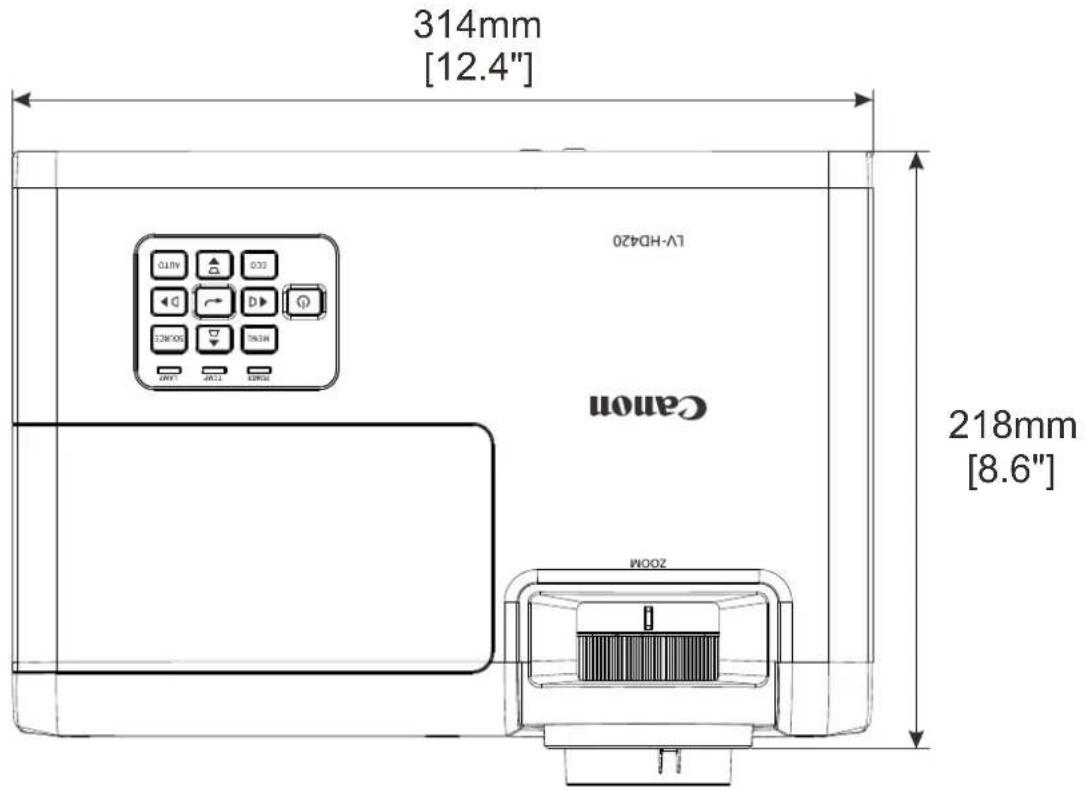
Avertissement de la FCC
Cet équipement a été testé et trouvé conforme aux limites des appareils numériques de Classe B, conformément à la Partie 15 des règlements FCC. Ces limites ont pour objectif de fournir une protection raisonnable contre toute interférence dangereuse lorsque l'équipement est utilisé dans un environnement commercial.
Cet équipement génère, utilise et peut émettre de l'énergie RF et s'il n'est pas installé et utilisé en accord avec ce manuel d'instruction, risque d'entraîner une interférence nocive aux communications radio. Le fonctionnement de cet équipement dans une zone résidentielle est susceptible de provoquer un brouillage nuisible, auquel cas les mesures correctives seront à la charge du propriétaire.
Des changements ou modifications non expressément approuvées apportées par les parties responsables de s'y conformer risque d'annuler le droit de l'utilisateur à faire fonctionner l'équipement.
Canada
Cet appareil numérique de Classe B est conforme à la norme canadienne ICES-003.
Certifications de sécurité
| Taux de Baud | 9600 |
| Vérification parité | Aucune |
| Bit données 8 | |
| Bit arrêt 1 | |
| Contrôle flux | Aucune |
Décalage minimal pour la commande suivante : 1ms
Structure Commande Contrôle
| Code d'en-tête | Code commande | Code données | Code fin | |
| HEX Commande Données 0Dh | ||||
| ASCII ‘V’ Commande Données CR | ||||
Commande opération
Remarque : « CR » signifie retour chariot XX=00-98, ID du projecteur, XX=99 est pour tous les projecteurs Résultat retour S= Succès / E= Echec n: 0:Désactive/1: Activer/Valeur (0\~9999)
| Groupe Commande 00 | ||||
| ASCII HEX | Fonction | Description | Résultat retour | |
| VXXS0001 | 56h Xh Xh 53h 30h 30h 30h 31h 0Dh | Power On | P/F | |
| VXXS0002 | 56h Xh Xh 53h 30h 30h 30h 32h 0Dh | Power Off | P/F | |
| VXXS0003 | 56h Xh Xh 53h 30h 30h 30h 33h 0Dh | Resync | P/F | |
| VXXG0004 | 56h Xh Xh 47h 30h 30h 30h 34h 0Dh | Get Lamp Hours | Pn/F | |
| VXXS0006 | 56h Xh Xh 53h 30h 30h 30h 36h 0Dh | System Reset | P/F | |
| VXXG0007 | 56h Xh Xh 47h 30h 30h 30h 37h 0Dh | Get System Status | 0:Reset1:Standby2:Operation3:Cooling | Pn/F |
| VXXG0008 | 56h Xh Xh 47h 30h 30h 30h 38h 0Dh | Get F/W Version | Pn/F | |
| Groupe Commande 01 | ||||
| ASCII HEX | Fonction | Description | Valeur Retour | |
| VXXG0101 | 56h Xh Xh 47h 30h 31h 30h 31h 0Dh | Get Brightness | n=0~100 | Pn/F |
| VXXS0101n | 56h Xh Xh 53h 30h 31h 30h 31h nh 0Dh | Set Brightness | n=0~100 | P/F |
| VXXG0102 | 56h Xh Xh 47h 30h 31h 30h 32h 0Dh | Get Contrast | n=0~100 | Pn/F |
| ASCII HEX Fonction Description | Valeur Retour | |||
| VXXS0102n | 56h Xh Xh 53h 30h 31h 30h 32h nh 0Dh | Set Contrast | n=0~100 | P/F |
| VXXG0103 | 56h Xh Xh 47h 30h 31h 30h 33h 0Dh | Get Color | n=0~100 | Pn/F |
| VXXS0103n | 56h Xh Xh 53h 30h 31h 30h 33h nh 0Dh | Set Color | n=0~100 | P/F |
| VXXG0104 56h Xh Xh 47h 30h 31h 30h 34h 0Dh Get Tint n=0~100 Pn/F | ||||
| VXXS0104n 56h Xh Xh 53h 30h 31h 30h 34h nh 0Dh Set Tint n=0~100 P/F | ||||
| VXXG0105 | 56h Xh Xh 47h 30h 31h 30h 35h 0Dh | Get Sharpness | 0~31 | Pn/F |
| VXXS0105n | 56h Xh Xh 53h 30h 31h 30h 35h nh 0Dh | Set Sharpness | 0~31 | P/F |
| VXXG0106 56h Xh Xh 47h 30h 31h 30h 36h 0Dh | Get Color Temperature | 0:6500K1:7500K2:8300K | Pn/F | |
| VXXS0106n | 56h Xh Xh 53h 30h 31h 30h 36h nh 0Dh | Set Color Temperature | 0:6500K1:7500K2:8300K | P/F |
| VXXG0107 56h Xh Xh 47h 30h 31h 30h 37h 0Dh Get Gamma | 0:1.81:2.02:2.23:2.45:Linear | Pn/F | ||
| VXXS0107n | 56h Xh Xh 53h 30h 31h 30h 37h nh 0Dh Set Gamma | 0:1.81:2.02:2.23:2.45:Linear | P/F | |
| VXXG0108 56h Xh Xh 53h 30h 33h 31h 38h 0Dh | Adjust the Picture mode | 0:Standard1:Presentation3:Movie5:sRGB7:User | Pn/F | |
| VXXS0108n | 56h Xh Xh 47h 30h 33h 31h 38h nh 0Dh | Adjust the Picture mode | 0:Standard1:Presentation3:Movie5:sRGB7:User | P/F |
| Groupe Commande 02 | ||||
| ASCII HEX Fonction Description | Valeur Retour | |||
| VXXS0201 | 56h Xh Xh 53h 30h 32h 30h 31h 0Dh | Select COMPUTER1 | P/F | |
| VXXS0202 | 56h Xh Xh 53h 30h 32h 30h 32h 0Dh | Select COMPUTER2 | P/F | |
| VXXS0204 | 56h Xh Xh 53h 30h 32h 30h 34h 0Dh | Select Video | P/F | |
| VXXS0205 | 56h Xh Xh 53h 30h 32h 30h 35h 0Dh Se | ect S-Video | P/F | |
| VXXS0206 | 56h Xh Xh 53h 30h 32h 30h 36h 0Dh Se | ect HDMI | P/F | |
| VXXS0208 | 56h Xh Xh 53h 30h 32h 30h 38h 0Dh | Select Component | P/F | |
| VXXS0209 | 56h Xh Xh 53h 30h 32h 30h 39h 0Dh Se | ect HDMI 2/MHL P/F | ||
| VXXG0220 56h Xh Xh 47h 30h 32h 30h 0Dh Get Current Source | Return1:COMPUTER12:COMPUTER24:Video5:S-Video6:HDMI8:Component9:HDMI 2/MHL | Pn/F | ||
| Groupe Commande 03 | ||||
| ASCII HEX Fonction Description | Valeur Retour | |||
| VXXG0301 56h Xh Xh 47h 30h 33h 30h 31h 0Dh Get Scaling | 0:Fill1:4:32:16:93:Letter Box4:Real5:2.35:1 | Pn/F | ||
| VXXS0301n 56h Xh Xh 53h 30h 33h 30h 31h nh 0Dh Set Scaling | 0:Fill1:4:32:16:93:Letter Box4:Real5:2.35:1 | P/F | ||
| VXXG0302 56h Xh Xh 47h 30h 33h 30h 32h 0Dh Get Blank Pn/F | ||||
| VXXS0302n 56h Xh Xh 53h 30h 33h 30h 32h nh 0Dh Set Blank P/F | ||||
| VXXG0304 56h Xh Xh 47h 30h 33h 30h 34h 0Dh Get Freeze On Pn/F | ||||
| VXXS0304n 56h Xh Xh 53h 30h 33h 30h 34h nh 0Dh Set Freeze On P/F | ||||
| VXXG0305 56h Xh Xh 47h 30h 33h 30h 35h 0Dh Get Volume n=0~10 Pn/F | ||||
| VXXS0305n 56h Xh Xh 53h 30h 33h 30h 35h nh 0Dh Set Volume | n=0~10 | P/F | ||
| VXXG0308 56h Xh Xh 47h 30h 33h 30h 38h 0Dh Get Projection Mode | 0:Front1:Rear2:Ceiling3:Rear+Ceiling | Pn/F | ||
| VXXS0308n 56h Xh Xh 53h 30h 33h 30h 38h nh 0Dh Set Projection Mode | 0:Front1:Rear2:Ceiling3:Rear+Ceiling | P/F | ||
| VXXG0309 56h Xh Xh 47h 30h 33h 30h 39h 0Dh | n=-30~+30 | Pn/F | ||
| VXXS0309n 56h Xh Xh 53h 30h 33h 30h 39h nh 0Dh | n=-30~+30 | P/F | ||
| VXXG0310 56h Xh Xh 47h 30h 33h 31h 30h 0Dh | n=-30~+30 | Pn/F | ||
| VXXS0310n 56h Xh Xh 53h 30h 33h 31h 30h nh 0Dh | n=-30~+30 | P/F | ||
| VXXG0315 56h Xh Xh 47h 30h 33h 31h 35h 0Dh | n=0~1 | Pn/F | ||
| VXXS0315n 56h Xh Xh 53h 30h 33h 31h 35h nh 0Dh Set 3D Mode | 0:Off1:DLP | P/F | ||
| VXXG0316 56h Xh Xh 47h 30h 33h 31h 36h 0Dh | n=0~1 | Pn/F | ||
| VXXS0316n 56h Xh Xh 53h 30h 33h 31h 36h nh 0Dh Set 3D sync inverter | 0:Off1:On | P/F | ||
| VXXG0317 56h Xh Xh 53h 30h 33h 31h 37h 0Dh | n=0~3 | Pn/F | ||
| VXXS0317n 56h Xh Xh 47h 30h 33h 31h 37h nh 0Dh Set 3D format | 0:FS1:TB2:SBS3:FP | P/F | ||
| VXXG0319 56h Xh Xh 47h 30h 33h 31h 39h 0Dh | n=0~2 | Pn/F | ||
| VXXS0319n 56h Xh Xh 53h 30h 33h 31h 39h nh 0Dh Set Lamp mode | 0:Eco1:Normal2:Smart ECO | P/F | ||
| VXXG0322 56h Xh Xh 47h 30h 33h 32h 32h 0Dh | n=0~1 | Pn/F | ||
| VXXS0322n 56h Xh Xh 53h 30h 33h 32h 32h nh 0Dh Set Fan Speed | 0:Normal1:High Speed | P/F | ||
| VXXG0331 56h Xh Xh 47h 30h 33h 33h 31h 0Dh | n=0~200 | Pn/F | ||
| VXXS0331n | 56h Xh Xh 53h 30h 33h 33h 31h nh 0Dh | Set the R gain | n=0~200 | P/F |
| VXXG0332 | 56h Xh Xh 47h 30h 33h 33h 32h 0Dh | Get the G gain | n=0~200 | Pn/F |
| VXXS0332n | 56h Xh Xh 53h 30h 33h 33h 32h nh 0Dh | Set the G gain | n=0~200 | P/F |
| VXXG0333 | 56h Xh Xh 47h 30h 33h 33h 33h 0Dh | Get the B gain | n=0~200 | Pn/F |
| VXXS0333n | 56h Xh Xh 53h 30h 33h 33h 33h nh 0Dh | Set the B gain | n=0~200 | P/F |
| VXXG0334 56h Xh Xh 53h 30h 33h 31h 37h 0Dh Get the R offset n=-100~100 Pn/F | ||||
| VXXS0334n | 56h Xh Xh 47h 30h 33h 31h 37h nh 0Dh | Set the R offset | n=-100~100 | P/F |
| VXXG0335 | 56h Xh Xh 47h 30h 33h 31h 39h 0Dh | Get the G offset | n=-100~100 | Pn/F |
| VXXS0335n | 56h Xh Xh 53h 30h 33h 31h 39h nh 0Dh | Set the G offset | n=-100~100 | P/F |
| VXXG0336 | 56h Xh Xh 47h 30h 33h 32h 32h 0Dh | Get the B offset | n=-100~100 | Pn/F |
| VXXS0336n | 56h Xh Xh 53h 30h 33h 32h 32h nh 0Dh | Set the B offset | n=-100~100 | P/F |
| VXXG0337 | 56h Xh Xh 47h 30h 33h 33h 37h 0Dh | Get the white R gain | n=0~100 | Pn/F |
| VXXS0337n | 56h Xh Xh 53h 30h 33h 33h 37h nh 0Dh | Set the white R gain | n=0~100 | P/F |
| VXXG0338 | 56h Xh Xh 47h 30h 33h 33h 38h 0Dh | Get the white G gain | n=0~200 | Pn/F |
| VXXS0338n | 56h Xh Xh 53h 30h 33h 33h 38h nh 0Dh | Set the white G gain | n=0~200 | P/F |
| VXXG0339 | 56h Xh Xh 47h 30h 33h 33h 39h 0Dh | Get the white B gain | n=0~200 | Pn/F |
| VXXS0339n | 56h Xh Xh 53h 30h 33h 33h 39h nh 0Dh | Set the white B gain | n=0~200 | P/F |
| VXXG0340 | 56h Xh Xh 53h 30h 33h 34h 30h 0Dh | Get the Red Hue | n=-100~100 | Pn/F |
| VXXS0340n | 56h Xh Xh 47h 30h 33h 34h 30h nh 0Dh | Set the Red Hue | n=-100~100 | P/F |
| VXXG0341 56h Xh Xh 47h 30h 33h 34h 31h 0Dh | Get the Red Saturation | n=-100~100 | Pn/F | |
| VXXS0341n | 56h Xh Xh 53h 30h 33h 34h 31h nh 0Dh | Set the Red Saturation | n=-100~100 | P/F |
| VXXG0342 | 56h Xh Xh 47h 30h 33h 34h 32h 0Dh | Get the Red Gain | n=-100~100 | Pn/F |
| VXXS0342n | 56h Xh Xh 53h 30h 33h 34h 32h nh 0Dh | Set the Red Gain | n=-100~100 | P/F |
| VXXG0343 | 56h Xh Xh 53h 30h 33h 34h 33h 0Dh | Get the Green Hue | n=-100~100 | Pn/F |
| VXXS0343n | 56h Xh Xh 47h 30h 33h 34h 33h nh 0Dh | Set the Green Hue | n=-100~100 | P/F |
| VXXG0344 56h Xh Xh 47h 30h 33h 34h 34h 0Dh | Get the Green Saturation | n=-100~100 | Pn/F | |
| VXXS0344n | 56h Xh Xh 53h 30h 33h 34h 34h nh 0Dh | Set the Green Saturation | n=-100~100 | P/F |
| VXXG0345 | 56h Xh Xh 47h 30h 33h 34h 35h 0Dh | Get the Green Gain | n=-100~100 | Pn/F |
| VXXS0345n | 56h Xh Xh 53h 30h 33h 34h 35h nh 0Dh | Set the Green Gain | n=-100~100 | P/F |
| VXXG0346 | 56h Xh Xh 53h 30h 33h 34h 36h 0Dh | Get the Blue Hue | n=-100~100 | Pn/F |
| VXXS0346n | 56h Xh Xh 47h 30h 33h 34h 36h nh 0Dh | Set the Blue Hue | n=-100~100 | P/F |
| VXXG0347 56h Xh Xh 47h 30h 33h 34h 37h 0Dh | Get the Blue Saturation | n=-100~100 | Pn/F | |
| VXXS0347n | 56h Xh Xh 53h 30h 33h 34h 37h nh 0Dh | Set the Blue Saturation | n=-100~100 | P/F |
| VXXG0348 | 56h Xh Xh 47h 30h 33h 34h 38h 0Dh | Get the Blue Gain | n=-100~100 | Pn/F |
| VXXS0348n | 56h Xh Xh 53h 30h 33h 34h 38h nh 0Dh | Set the Blue Gain | n=-100~100 | P/F |
| VXXG0349 | 56h Xh Xh 53h 30h 33h 34h 39h 0Dh | Get the Cyan Hue | n=-100~100 | Pn/F |
| VXXS0349n | 56h Xh Xh 47h 30h 33h 34h 39h nh 0Dh | Set the Cyan Hue | n=-100~100 | P/F |
| VXXG0350 56h Xh Xh 47h 30h 33h 35h 30h 0Dh | Get the Cyan Saturation | n=-100~100 | Pn/F | |
| VXXS0350n | 56h Xh Xh 53h 30h 33h 35h 30h nh 0Dh | Set the Cyan Saturation | n=-100~100 | P/F |
| VXXG0351 | 56h Xh Xh 47h 30h 33h 35h 31h 0Dh | Get the Cyan Gain | n=-100~100 | Pn/F |
| VXXS0351n | 56h Xh Xh 53h 30h 33h 35h 31h nh 0Dh | Set the Cyan Gain | n=-100~100 | P/F |
| VXXG0352 56h Xh Xh 53h 30h 33h 35h 32h 0Dh | Get the Magenta Hue | n=-100~100 Pn/F | ||
| VXXS0352n | 56h Xh Xh 47h 30h 33h 35h 32h nh 0Dh | Set the Magenta Hue | n=-100~100 | P/F |
| VXXG0353 56h Xh Xh 47h 30h 33h 35h 33h 0Dh | Get the Magenta Saturation | n=-100~100 Pn/F | ||
| VXXS0353n | 56h Xh Xh 53h 30h 33h 35h 33h nh 0Dh | Set the Magenta Saturation | n=-100~100 P/F | |
| VXXG0354 56h Xh Xh 47h 30h 33h 35h 34h 0Dh | Get the Magenta Gain | n=-100~100 Pn/F | ||
| VXXS0354n | 56h Xh Xh 53h 30h 33h 35h 34h nh 0Dh | Set the Magenta Gain | n=-100~100 P/F | |
| VXXG0355 | 56h Xh Xh 53h 30h 33h 35h 35h 0Dh | Get the Yellow Hue | n=-100~100 | Pn/F |
| VXXS0355n | 56h Xh Xh 47h 30h 33h 35h 35h nh 0Dh | Set the Yellow Hue | n=-100~100 | P/F |
| VXXG0356 56h Xh Xh 47h 30h 33h 35h 36h 0Dh | Get the Yellow Saturation | n=-100~100 Pn/F | ||
| VXXS0356n | 56h Xh Xh 53h 30h 33h 35h 36h nh 0Dh | Set the Yellow Saturation | n=-100~100 P/F | |
| VXXG0357 | 56h Xh Xh 47h 30h 33h 35h 37h 0Dh | Get the Yellow Gain | n=-100~100 | Pn/F |
| VXXS0357n | 56h Xh Xh 53h 30h 33h 35h 37h nh 0Dh | Set the Yellow Gain | n=-100~100 | P/F |
| VXXG0358 | 56h Xh Xh 47h 30h 33h 35h 38h 0Dh | Get IR On/Off Status | n= 0~3 | Pn/F |
| VXXS0358n | 56h Xh Xh 53h 30h 33h 35h 38h nh 0Dh S | Set IR On/Off Status | 0:Both on1:Front on2:Back on3:Both off | P/F |
Canon
CANON INC.
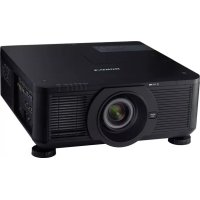
- PROJECTEUR MULTIMÉDIA LV-HD420 / LV-X420 MANUEL DE L'UTILISATEUR
- TABLE DES MATIÈRES
- SPECIFICATIONS....71
- CONFORMITE REGLEMENTAIRE ....78
- ANNEXE I....79
- ATTENTION
- PRÉCAUTIONS DE SÉCURITÉ
- AVERTISSEMENT
- AVERTISSEMENT CONCERNANT LA SUSPENSION AU PLAFOND
- LISEZ ET CONSERVEZ CE MANUEL POUR RÉFÉRENCE ULTÉRIEURE
- CORDON D'ALIMENTATION SECTEUR
- CORDON D'ALIMENTATION CA POUR LES ÉTATS-UNIS ET LE CANADA
- PLACEZ VOTRE ÉQUIPEMENT PRÈS D'UNE PRISE SECTEUR FACILEMENT ACCESSIBLE
- UNION EUROPÉENNE, NORVÈGE, ISLANDE ET LIECHTENSTEIN UNIQUEMENT
- AVIS DE LA FEDERAL COMMUNICATION COMMISSION
- SYMBOLES DE SÉCURITÉ DANS CE MODE D'EMPLOI
- PRÉCAUTIONS D'UTILISATION
- PRÉCAUTIONS POUR L'INSTALLATION ET LA MANIPULATION
- PRÉCAUTION POUR LA LAMPE
- PRÉCAUTIONS POUR LES PILES DE LA TÉLÉCOMMANDE
- LORS DE LA MANIPULATION DE LA LAMPE, PRENEZ LES PRÉCAUTIONS SUIVANTES
- PRÉCAUTION POUR VISIONNER LE CONTENU 3D
- AVIS D'INSTALLATION DU PROJECTEUR
- AVIS SUR LE DROIT D'AUTEUR
- ASSURER LA SÉCURITÉ DU RÉSEAU
- À PROPOS DES MARQUES COMMERCIALES
- LISTE DE CONTRÔLE DE L'EMBALLAGE
- VUES DES PIÈCES DU PROJECTEUR
- EFFECTUEZ L'INSTALLATION À UNE DISTANCE SUFFISANTE DES MURS ET D'AUTRES OBSTRUCTIONS
- VUE DE DERRIÈRE
- PIÈCES DE LA TÉLÉCOMMANDE
- REMARQUE
- PLAGE DE FONCTIONNEMENT DE LA TÉLÉCOMMANDE
- BOUTONS DU PROJECTEUR ET DE LA TÉLÉCOMMANDE
- CONFIGURATION ET FONCTIONNEMENT
- INSERTION DES PILES DANS LA TÉLÉCOMMANDE
- ALLUMER ET ÉTEINDRE LE PROJECTEUR
- COMMENT RANGER LE PROJECTEUR DANS LA MALLETTE DE TRANSPORT SOUPLE (LV-SC02)
- RÉGLAGE D'UN MOT DE PASSE D'ACCÈS (VERROUILLAGE DE SÉCURITÉ)
- RÉGLAGE DU NIVEAU DU PROJECTEUR
- RÉGLER LE ZOOM, FOCUS ET LA DISTORSION
- PARAMETRES DU MENU OSD (AFFICHAGE A L'ECRAN)
- COMMANDES DU MENU OSD
- NAVIGATION DANS LE MENU OSD
- RÉGLAGE DE LA LANGUE OSD
- PRÉSENTATION GÉNÉRALE DU MENU OSD
- MENU IMAGE
- MENU RÉGLAGE ANALOGIQUE
- FONCTIONS AVANCÉES
- BALANCE DES BLANCS
- GESTIONNAIRE DE COULEURS
- MENU RÉGLAGES 1
- TRAPÈZE
- FONCTION AVANCÉ 1
- FONCTION AVANCÉ 2
- 4 COINS
- ÉTAT
- LAN_RJ45
- FONCTIONNALITÉS DE TERMINAL LAN CÂBLÉ
- PÉRIPHÉRIQUES EXTERNES SUPPORTÉS
- LAN RJ45
- CANON
- PRÉPARATION DES ALERTES PAR E-MAIL
- SEND E-MAIL
- RS232 AVEC FONCTION TELNET
- OUVREZ "PANNEAU DE CONTRÔLE" DANS WINDOWS
- SÉLECTIONNEZ "ACTIVER OU DÉSACTIVER DES FONCTIONS DE WINDOWS" POUR L'OUVRIR
- PAGE DE SPÉC POUR "RS232 VIA TELNET
- REMPLACEMENT DE LA LAMPE DE PROJECTION
- LAMPE DE RECHANGE LV-LP42
- AVERTISSEMENTS
- RÉINITIALISATION DES HEURES LAMPE
- NETTOYAGE DU PROJECTEUR
- NETTOYAGE DE L'OBJECTIF
- NETTOYAGE DU BOÎTIER
- UTILISATION DU VERROU KENSINGTON
- USING THE VERROUILLAGE KENSINGTON
- UTILISER LA BARRE DE SÉCURITÉ
- PROBLÈMES COMMUNS ET SOLUTIONS
- SUGGESTIONS POUR LE DÉPANNAGE
- PROBLÈMES ET CONTRE-MESURES
- PROBLÈMES D'IMAGE
- PROBLÈME : AUCUNE IMAGE NE S'AFFICHE À L'ÉCRAN
- PROBLÈME : L'IMAGE EST FLOUE
- PROBLÈME : L'IMAGE EST GRANDE EN HAUT OU EN BAS (EFFET TRAPÉZOÏDAL)
- PROBLÈME : L'IMAGE EST INVERSÉE
- PROBLÈME : L'IMAGE EST STRIÉE
- PROBLÈME : L'IMAGE EST PLATE SANS CONTRASTE
- PROBLÈME : LA COULEUR DE L'IMAGE PROJETÉE NE CORRESPOND PAS À L'IMAGE SOURCE
- PROBLÈMES AVEC LA LAMPE
- PROBLÈME : AUCUNE LUMIÈRE PROVENANT DU PROJECTEUR
- PROBLÈME : LA LAMPE S'ÉTEINT
- PROBLÈMES AVEC LA TÉLÉCOMMANDE
- PROBLÈME : LE PROJECTEUR NE RÉPOND PAS À LA TÉLÉCOMMANDE
- PROBLÈMES AVEC L'AUDIO
- PROBLÈME : IL N'Y A PAS DE SON
- PROBLÈME : LE SON EST DÉFORMÉ
- FAIRE RÉPARER LE PROJECTEUR
- AVERTISSEMENT DE LA FCC
- CANADA
- CERTIFICATIONS DE SÉCURITÉ
- CANON INC
Marque : CANON
Modèle : LVHD420
Catégorie : Projecteur professionnel