Notice Facile
Stylistic Q736 - Tablette FUJITSU - Notice d'utilisation et mode d'emploi gratuit
Retrouvez gratuitement la notice de l'appareil Stylistic Q736 FUJITSU au format PDF.


| Caractéristiques | Détails |
|---|---|
| Modèle | FUJITSU Stylistic Q736 |
| Type d'appareil | Tablette |
| Écran | 12,5 pouces, Full HD (1920 x 1080) |
| Processeur | Intel Core m5-6Y57 |
| RAM | 8 Go |
| Stockage | 256 Go SSD |
| Système d'exploitation | Windows 10 Pro |
| Connectivité | Wi-Fi, Bluetooth 4.1, USB Type-C |
| Caméra | Caméra arrière 5 MP, caméra avant 2 MP |
| Batterie | Autonomie jusqu'à 12 heures |
| Dimensions | 299 x 207 x 9,9 mm |
| Poids | 1,3 kg |
| Utilisation | Idéale pour les professionnels en déplacement, usage bureautique |
| Maintenance | Nettoyage régulier de l'écran, mise à jour du système d'exploitation |
| Sécurité | Lecteur d'empreintes digitales, chiffrement des données |
| Accessoires inclus | Stylet, adaptateur secteur |
| Garantie | 1 an |
FOIRE AUX QUESTIONS - Stylistic Q736 FUJITSU
Questions des utilisateurs sur Stylistic Q736 FUJITSU
0 question sur cet appareil. Repondez a celles que vous connaissez ou posez la votre.
Poser une nouvelle question sur cet appareil
Téléchargez la notice de votre Tablette au format PDF gratuitement ! Retrouvez votre notice Stylistic Q736 - FUJITSU et reprennez votre appareil électronique en main. Sur cette page sont publiés tous les documents nécessaires à l'utilisation de votre appareil Stylistic Q736 de la marque FUJITSU.
MODE D'EMPLOI Stylistic Q736 FUJITSU
Nousvousfélicitonsd'avo irachetéunproduit innovanteFujitsu.
Voustrouverezdesinformationsactualiseessurnosproduits,desconseils,desmises àjour,etc.surlesitetInternet:" http://www.fujitsu.com/fts/"
Des mises à jour des pilotes sont disponibles sous : "http://support.ts.fujitsu.com/download"
Pourtoutequestiontechnique,veuillezvousadressera:
notreligneHotline/ServiceDesk(voirlistedesServiceDesksfournieousur Internet:" http://support.ts.fujitsu.com/contact/servicedesk")
-votredistributeur
-votrepointdevente
NousvoushouaitonsbeaucoupdeplaisiravecovtrenouveausystemeFujitsu!
FUJITSU
Publiépar/adressedecontactdansl'UE
Fujitsu TechnologySolutions GmbH
Portsetélémentsdecommande9
Remarquesimportantes12
Premièreuseenservicede
votreappareil16
Utilisationdut tabletPC20
AccessoirespourvotreTablet
PC(enoption) 36
Fonctionsdessecurité 57
Connectordespersiphériques 67
Réglagesdansl'utilitaireBIOSSetup 72
Analysedesproblèmesetconseils 75
Caracteristiques techniques 85
Remarques du constructeur 92
Index 100
Remarque
Les indications de description du produit correspondant aux specifications de conception de Fujitsu et sont fournies à des fins de comparaison. Les résultats effectifs peuvent être différents en raison d'un certain nombre de facteurs. Fujitsu se reserve le droit de modifier les caractéristiques techniques duproduit àoutmentetsansprévis.Fujitsurejettetouteresponsabilité relative à eventuellesomissionsouerreurstechniquesourédactionnelles.
Marquesdéposées
Fujitsu,lelogoFujitsuetSTYLISTICsontdesmarquesdéposéesdeFujitsuLimited ou de ses filiales aux Etats-Unis et dans d'autres pays.
Microsoft et Windows sont des marques commerciales ou des marques déposées de Microsoft CorporationauxEtats-Uniset/oudansd'autrespays.
AdobeReaderestunemarquecommercialed'AdobeSystemsIncorporated.
Toutes les autres marques mentionnées dans le present document appartiennent alleurs propriétairesrespectifs.
Copyright
Aucune partie de cette publication ne peut etre copiee, reproduce ou traduite sansl'autorisationecritepréalabledeFujitsu.
Aucunepartiedecetepublicationnepeutetereenregistreeoutransmiseparquelqueprocededélectroniquequecesoitsansl'autorisationécritepréalabledeFujitsu.
Sommaire
Graceaunetechnologienovatrice 7
Informations complémentaires 7
Symboles 8
Portsetelements de demman. 9
Remarquesimportantes 12
Consignesdesecurite 12
Consignesdesecuritésupplémentairespourlesappareilséquipésdecomposantsradio....12
Protectionnel'écran 13
Economied'energie. 13
Economie d'énergie sous Windows 13
UtilisationendéplacementdutabletPC. 14
Avantdepartirenvoyage 14
TransportdutablePC 14
NettoyagedutabletPC 15
Premièreseens ervicedevotreappareil 16.
Déballageetcont roledel'appareil. 16
Choixd'unemplacement 17
Raccorderl'adap tateurd'alimentation 17
Première remisesous tension de l'appareil 18
Utilisation du tablet PC 20
Voyantsd'etat 20
MisesoustensiondutetablePC 22
ProgrammationduboutonMarche/Arrêt 2
MisehorstensionduTabletPC 23
Reconnaissance de I'ecriture manuscrite 23
Ecrantactile 23
Choix de l'orientation d'affichage de I'écran (Portrait ou Paysage) 25
Utilisationdesdoigts 25
Etalonnerle DualDigitizerpourcommandeaudioigtdunotebook. 25
Utilisationd'unstylet 26
Emplacementdustylet 27
Réglagedustylet 27
Calibrationdustylet 28
Poseducordondestylet(enoption) 28
BoutonsdeTabletPC 29
Camera 30
Batterie 30
Chargeetentretiendelabatterie 30
Utilisation des fonctions d'économie d'énergie
Cartesmeoire 31
Formatscompatible 31
Insérerunecartemémoire 32
Retirerunecartemémoire 32
CarteSIM 33
InsérerunecarteSIM 33
Retirerlacarte SIM 34
Composants radio Wireless LAN / Bluetooth / UMTS / LTE / NFC (selon configuration) 34
Activationetdesactivationdescomposantsradio
Configuration de I'accès WLAN 34
NFC (Near Field Communication, selon configuration) 34
AccesviaUMTS/LTE 35
Ethernet et LAN (uniquement station d'accueil ou station d'accueil pour clavier) 35
GPS 35
Accessoires pour votre Tablet PC (en option) 36
Votrestationd'accueil(option) 31
Composantsdelastationd'accueil 37
Installationdelastationd'accueil 3
RaccordementdutabletPCalastation d'accueil
RetraitdutabletPCdelastationd'accueil 39
Station d'accueil pour clavier (option) 39
Ports sur la station d'accueil pour clavier 40
Raccordement du Tablet PC à la station d'accueil pour clavier 42
Séparation du Tablet PC de la station d'accueil pour clavier 43
Batterie amovable pour Keyboard Docking (en option) 44
Support VESA (en option) 47
Dragonne (option) 50
Bandouliere (option) 53
Cover (option) 56
Fonctions de sécurité 57
Installation du capteur d'emploi digitale (selon configuration) 58
UtilisationdeSecurityLock 59
Paramétrer une protection par mot de passer dans l'Utilitaire BIOS-Setup 59
Protectiondel'Utilitaire SetupBIOS(motsdepasseadministrateuretutilisateur
ProtectionParmotdepassedudémarragedusysteméxploitation
ProtectionParmotdepassedudisquedur 62
Lecteur de SmartCard (selon configuration) 63
InsérerlaSmartCard 64
Trusted Platform Module (module TPM, selon configuration) 65
ActivereTPM 65
DésactiverleTPM 65
ActivationdelasaisiedumotdepassesurleclavierOnScreen(clavierOnScreenpourmot
de passe BitLocker) 66
Connecterdespersiphériques 67
Raccorderunécran externe 67
PortmicroHDMI 67
Port HDMI (Keyboard Docking quodgement) 68
DisplayPort (station d'accueil uniquement) 68
PortmoniteurVGA(uniquementstationd'accueilletstationd'accueilpourclavier
Raccorder des péripériques USB 70
Retirer correctement les periphériques USB 70
Raccorderdesperiphériquesaudioexternes. 71
Raccordement d'ecouteurs ou autre periphérique de sortie audio 71
Raccordement d'un microphone ou autre peripérisque d'entrée audio 71
Réglages dans l'utilitaire BIOS Setup 72
Demarragedel'UtilitaireBIOS-Setup 7
Utiliser l'Utilitaire Setup BIOS 73
Fermeturedel'utilitaireBIOSSetup 7
Exit Saving Changes - Enregister les modifications et quitter l'utilitaire BIOS Setup 73
Exit Discarding Changes - Annuler les modifications et quitter l'utilitaire BIOS Setup 73
LoadSetupDefaults-Appliquerlesreglagesstandard. 73
Discard Changes - Annuler les modifications sans quitter l'utilitaire BIOS Setup 74
Save Changes - Enregister les modifications sans quitter l'utilitaire BIOS Setup 74
Save Changes and Power Off (Sauvegarder les changements et metre hors tension) 74
Analysedesproblèmesetconseils 75
Effectueruneréinitialisation 7
Forcer l'arrêt de l'appareil 76
Réinitialisationdelabatterie 76
Aideencasdeproblème 76
L'heure ou la date du tablet PC sont incorrectes 76
Levoyantdechargeesteteint 77
L'écrantactiledutabletPCrestesombre
L'affichage sur I'écran tactile du tablet PC est difficultement lisible 77
L'écranexternerestesobre 78
L'affichage sur I'écran exter n'apparait pas ou rouge 78
Lecurseurnesuitpasparfaitementledéplacementdu stylet 79
Le stylet ne fonctionne pas 79
Apréslamisesoustension,letabletPCnedémarrepas
Le tablet PC ne fonctionne plus 80
L'imprimanten'imprimepas 80
La liaison radio avec un réseau ne fonctionne pas 80
L'accumulateursedechargeatroprapidement
Le lecteur de SmartCard n'est pas detecté 81
Code PINdeSmartCardoublie 81
SmartCardutilisateur et/ou administrateurperdue 82
SmartCardperdue 82
Mssaged'erreursonore 82
Messages d'erreur à l'écran 83
Restauration du système sous Windows 10 84
Caracteristiquestechniques 8
Tablet PC 85
Résolutionsdel'écranintégreétdesécransexternes
Batterie 88
Adaptateur d'alimentation 65 W pour Tablet PC 88
Stationd'accueil(enoption) 89
KeyboardDocking(enoption) 90
Batterie pour Keyboard Docking (selon l'appareil) 90
SupportVESA(enoption) 90
Dragonne (option) 90
Bandouliere (option) 91
Cover (option) 91
Remarques du constructeur 92
Eliminationetrecyclage 92
Fréquences radiétisées 94
Autres marques de certification 94
... et à son design ergonomique, votre apparéil est un outil convivial et fiable.
L'appareil démarre très rapidement, est prét à travaillerès la première mise sous tension et offre unedurédefonctionnementparticulierrementlonguegraceasacapacitédebatterieélevée.
Grécaèl"utilitaireBIOSSetup"convivial,vouspouvezcommanderlematriéielde titre tabletPCetmieuxprotégervotresystemecontretoutaccèsnonauriséeen utilisantlapuissancedelaprotectionparmotdepasse.

Voustrouverezdesinformationssurlesconnexionsetlesélementsdecommandede votretabletPCdanslechapitre" Portsetelementsdecommande",Page9.
Informationscomplémentaires

VoustrouverezlespilotesWindowspourvotreappareilsurnotresitelInternet.
La configuration usine de votre apparéil ne supporte aucun autre système d'exploitation. Fujitsu Technology Solutions n'assume aucune responsabilité encasd'utilisationd'unautresystemed'exploitation.
Lessectionsdecemanueldédièesauxlogicielsseréférentauxproduits
Microsofts'ilssontinclusdanslafourniture.
Lorsdel'installationd'autresproduitslogiciels,observezlesmanuels d'utilisationdesfabricantsrespectifs.
Symboles
| ! | signaledesignesàrespec terimpérativementpourvotrepropresécurité,celledevotrepéri phériqueetcelledevosdonnées.Lagarantiesnès'appliqueplusdèsl'inst antouvoussendommagezlepériquienerespectantpascesconsign es. |
| i | signedesinformationsimportantespermettantd'utiliserlepériquideréfaçonappropriée. |
| ▷ | signaleuneactionàexéuter. |
| L | signaleunrésultat. |
| Cettepolice | signedesdonnéesàisirdansuneboîtededialogueoudansunelignedecommande,tellesq uevotremotdepasseName123)ounecommandepemettantd'exécu terunprogramme(start.exe) |
| Cettepolice | signedesinformationsemisesparunprogrammesurl'écran,parexample:L'installationestterminée! |
| Cettepolice | signale•desconceptsetdestextedsansuneinterfacelogicielle,parexample:CliquezsurEnregistrer•des noms de programmes ou de fichiers, comme Windows ou setup.exe. |
| "Cettepolice" | signale•desliensversd'autressections,parexample"Consignedesécurité"•desliensversunesourceexternale,commeuneadresseWeb:pourensavoirplus,rendez-vousssur" http://www.fujitsu.com/fts/"•desnomsdeCDeteDVD,ainsiquedesdésignationsettitresd'autresdocuments.Examples:"CD/DVDDrivers&Utilities"ouManuel"Sécurité/règles" |
| Bouton | signaleunetoucheduclavier,parexample:F10 |
| Cettepolice | signedesconceptsetdestextesquel'onnsouhaitesouligneroumettreénévidence,parexample:Nepasétéindrel'appareil |
Portsetélémentsdecomman
Ce chapitre contient la description des différents composants matériels de votre apparéil. Vousytrouverezunaperçulesvoyantsetdesportsdel'appareil.Familiarisez-vous aveccesdifférentselémentssavantd'utiliserl'ordinateur.
Facevant
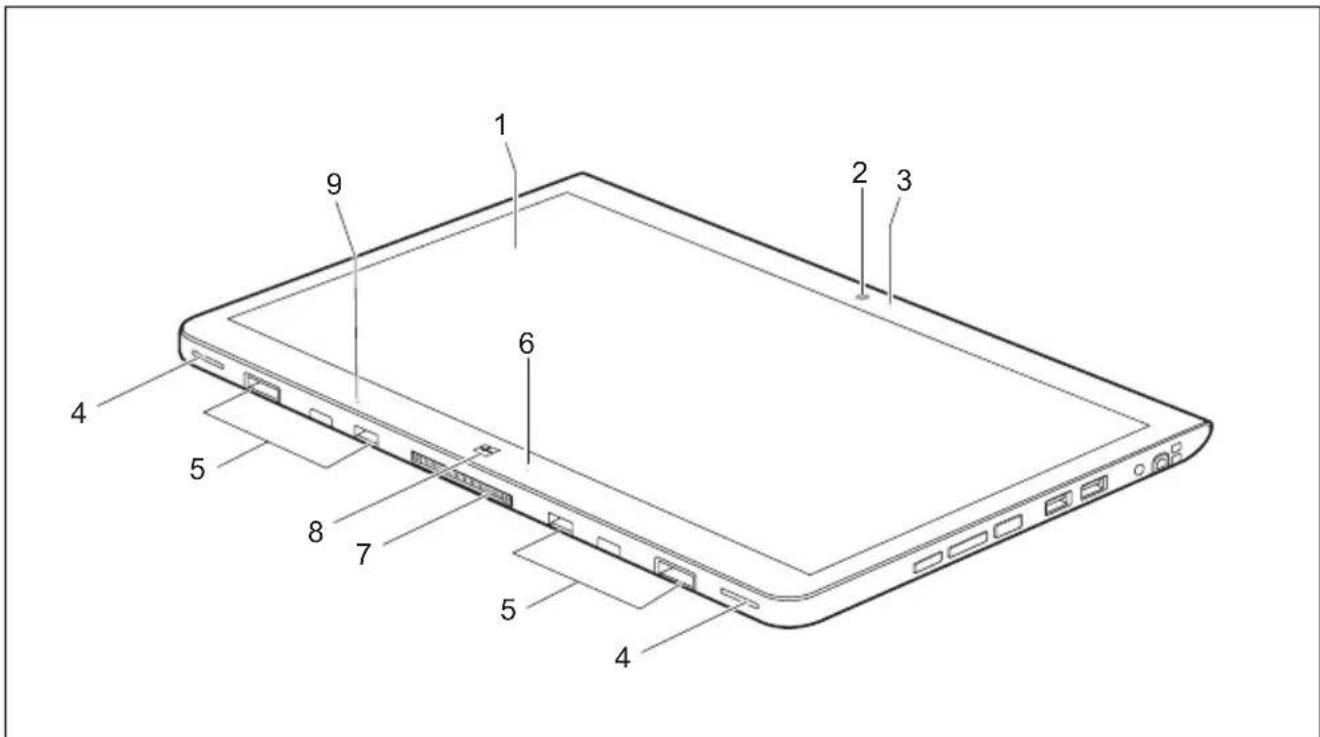
1=Ecrantactile
2 = Caméra
3=LEDdecaméra
4=Haut-parl eurs
5=FixationmécaniquepourKeyboard Docking/stationd'accueil
6=VoyantMarche
7=Portd'accu eil(docking)
8=BoutonWindows
9=Capteurde luminositéambiante
Côtégauche

1=DispositifSecurityLock
6=Voyantdescomposantsradio
2=Prisedetensioncontinue(DCIN)
7=Portmicro-HDMI
3=OEilletpourcordondestyletenoption
8=Logementpourcartemémoire (souscache)
4=VoyantMarche
9=LogementpourcarteSIM(souscache)
5=VoyantChargedebatterie
Côtédroit

1=Boutonderaccourci
6=PortUSB(USB3.0)
2 = Bouton de diminution du volume
7 = Portuniquepourcasqueetmicrophone
3=Boutond'augmentationduvolume
8=Logementpourstylet
4 = BoutonMarche/Arrêt
9 = CEilletpourcordondestyletenoption
5=PortUSB(USB2.0)
Panneau arriere (2 variantes : sans trous filétés ou avec trous filétés et lecteur de cartes à puce)
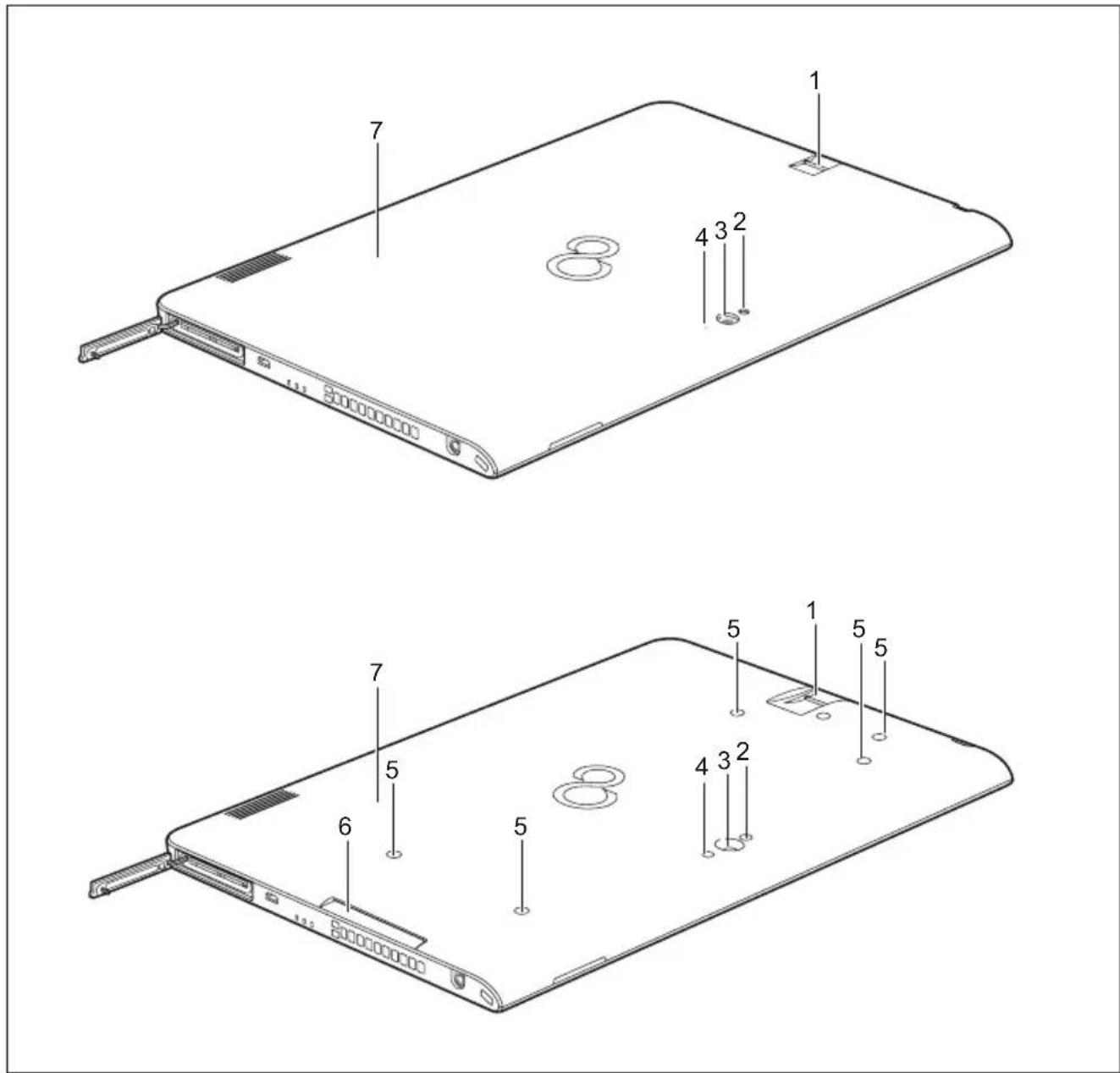
1=Capteurd'empreintedigitale (selonconfiguration)
2=Lampedecamera
3 = C a m é r a
4=LEDdecaméra
5 = Trous filetés (selon configuration) pour fixationd'accessoires
6=LecteurdeSmartCard(selon Iconfiguration)
7=NFC(NearFieldCommunication) (selonconfiguration)
Remarquesimportantes

Cechapitrecontientdesconsignesdesecuritéquevousdevezabsolument observerlorsquevousutilisezvoitrabetPC.Lesautresconsignésvous fournissentdesinformationsutilesconcernantvotrirabetPC.
Consignesdésecurité

Respectezlessignesdesecuriteindiqueesdanslemanuel "Securite/regles"ainsiqueci-apres.
Lisez attentivement les paragraphs du manuel identifiés par le symbole ci-contre.
Lorsdubranchementetdudébranchementdescâbles,respectezles consignesfigurant dans le present manuel d'utilisation.
Respectezlessignesrelativesauxconditionsambiantesduchapitre "Caracteristiques techniques", Page 85 et les consignes du chapitre "Première miseensservicedevotreappareil",Page16avantdemettrevotetreTablet PCenserviceetsoustensionpourlapremierefois.
Pour le nettoyage, tenez compte des indications de la section "Nettoyage dutabytePC", Page15.
Respectezlessignesdesécuritiesupplémentairespourappareilsavec composantsradiodanslemanuel"Sécurité/règles".
CettabletPCsat isfaitauxdispositionsenmatieredesecuriteapplicablesauxéquipements informatiques.Encasdedoutesurl'utilisationdut tabletPCdansunenvironnementdonné, veuillezvous adresseravotrepointdeventeouanotreHotline/ServiceDesk.
Consignesdésecuritésupplémentairespourles apparéilséquipésdecomposantsradio
SivotreTabletPCestéquipéd'uncomposantradio(WirelessLAN/Bluetooth,UMTS/LTE),若您devezimpérativementrespecterlesconsignesdesécuritiesuivantes:
Désactivez les composants radio lorsque vous prenez l'avion ou conduisez une voiture.
- Désactivezlescomposantsradiolorsquevousentrezdansunhôpital,unesalled'opération ouquevousvoustrouvezàproximéd'unsystèmeélectroniquémédical. Lesondesradio transmissepueventperturberlefonctionnementdesappareils Médicaux.
- Désactivez les composants radio lorsque vous approached l'appareil de gaz inflammables oud'unenvironnementexploisif(p.ex.desstations-service,unatelierdepeinture)carles ondesradiotransmisespeuventprovoqueruneexplosionounincendie.

Pourdeplussamplesinformationssurlamanieredd'activeretdedésactiver lescomposantsradio,reportez-vousauchapitre" Activationetdésactivation descomposantsradio",Page34.
Protectiondel'écran

Nelemouillezpatetnelenetroyezpasavecunchiffondetrempé.Neposez aucunobjetsurl'écranpourtepasl'endommager.
Aucoursdel'utilisationnormaledel'appareil,depêtesparticulesdepoussiere oudesaletépeuventsedéposersurlapointedustyletetrayerl'écran. Aucunegarantien'estaccordedeepourlesécransrayés.
Economied'énergie
Sivousn'utilisezpasy otretabletPC,eteignez-le.Lorsquevousn'utilisezpaslesperipheriques raccordés,mettez-le shortension.Sivousutilisezlesfonctionsd'economied'énergie,le tabletPCconsommemoi nsd'énergie.LettabletPCoffrealorsuneplusgrandeautonomie etsabatterien'apasb esoind'etrerechargeéaussisouvent.

Sonrendementénergétiqueseraamélioreétseseffetssurl'environnementseront moindres.Vouséco nomiseztoutenpréservantl'environnement.
Economied'énergiesousWindows
Utilisez les fonctions d'économie d'énergie mises à votre disposition, comme décrit au chapitre" Utilisationdesfonctionsd'économied'énergie",Page31.
UtilisationendéplacementdutetablePC
RespectezlesconsigneesuivanteslorsquevousvoyagezavecvtretabletPC.
Avantdepartirenvoyage
Sauvegardezlesdonnéesimportantesdudisuedur.
Eteignezlescomposants radiopourdesraisonsdesecuritedesdonnées.En casdetraficdedonnéessa nsfil,ilestaussipossiblequeedesperonnnes nonautoriséspuissant receiveoirdesdonnées.

Voustrouverezdescons ignessurl'activationducryptagededonnéesdans lacadumentationfour nieavecvoscomposantsradio.
Sivousavezl'intenziondtutiliservotreTabletPCabordd'unavion,demandez alacompagniaerie nnesielle'autorise.
Sivousvoyagezdans unautrepays
Lorsquevousvoya gezal'etranger,assurez-vousqueleblocd'alimentationpeutfonctionn er surlatensionsec teurdisponibletocalement.Sicen'estpaslescas,procurez-vousbloc d'alimentation adapté à votre tablet PC. N'utilise aucun autre convertisseur de tension!
- Verifiez si la tension secteur locale et le cable secteur sont compatibles. Si cela n'est paslacas,achetezuncablesecteurrepondantauxconditionslocales.
Renseignez-vousaupresdel'administrationcompétentedupaysdedestination poursavoirsiyouspouvezyutiliservotretabletPCaveclescomposantsradio intégrés(vo iraussi" MarquageCE",Page93).
Transport du tablet PC

ProtégeztabletPCcontrelesfortessecoussesetlestempératuresexcessives (lerayonnementdirectdusoleildanslavoiture,parexample).
Mettezlet tabletPChorstension.
Retirez les fiches secteur de l'adaptateur d'alimentation et de tous les périhériquesdesprisessecteur.
Retirez le cable de l'adaptateur d'alimentation et les cables de données de tous les périhériques
PourtransporterlettabletPC,utilisezunesacococheappropriéepourle protégederelapoussièreetdeschocs.
NettoyagedutetablePC

Lenetoyagedel'intérieurduboitiernedootietreeffectuequepar destechniciensautorisés.
Utilisezexclusivementdesproduitsdenettoyagespecialementdestinésauxordinateurs.
Lesproduitsd'entretienetdenettoyageménagersnormauxpeuventendommagerles inscriptionsduclavieret DutabletPC,lapointure,voiretabletPCIui-meme.
Veilzeacequ'aucunliquidenepenetreal'interieurdutletPC.
L'écrantactileserayetresfaclement!Nettoyezlasurfacedel'écranuniquement avecunchiffontrésdouxétégerementhumidifié.
MettezlettabletPChor stension.
Vouspouveznetoyerlasurfaceduboitieravecunchiffonsec.Sileboitierest trèssale,utilisezunchiffhonhumidepréalablementtrempédansunsolutiond'eau etdedetergentdouxpourvaisselleetbienessoré.
Première remiseenservicede vousappareil

Observe le chapitre "Remarques importantes", Page 12.
Sivotreappareilestequiped'unsystemed'exploitationWindows,lespilotes matérielsnecessairessetteslogicielsfournissontdéjàpréinstallés.
Avantlapremièremisesoustensiondel'appareil,raccordez-leausecteurparlebiais del'adaptateurd'alimentation,voir" Raccorderl'adaptateurd'alimentation",Page17. L'adaptateurd'alimentationdoitétreraccordépendanttoutelaprocédured'installation.
Lorsdelapremièremisesoustensiondevotreappareil,unautodiagnostic s'exécute.Différents messagespeuventapparaitre.L'écranpeutrester sombreouscantillerbrièvement.
Suivezlesindicationsdonnéesal'écran.
Evitezabsolumdetdemettrel'appareilhorstensionpendantlapremieremiseenservice.
Vousdevezchargerlabatterieepourutiliservotreordinateurenmodebatterie.
Lorsque l'appareil est utilisé en déplacement, l'accumulateur intégré lui fournit l'énergie nécessaire. Vous pouvez augmenter l'autonomie en tirant profit des fonctions d'économie d'énergie disponibles.
Laconnexiondesperhériques(parex.souris,imprimante)àvotreTabletPCest décritédansleManueld'utilisationdevotreappareil.
Déballageetcontrôledel'appareil

Sivousconstazdesdommagesdusautransport,informez-en immEDIaatementvotrepointdevente!
Déballezdsifferentseléments.
Vérifiez si l'appareil présente des dommages apparents dus au transport.

Conservezl'emballaged'origine,ilpourravousservirls'd'untransportulterieur.
Choixd'unemplacement

Avantdemetrevotreappareilenplace,choisissezunemplacement adequat.Suivezpourcelaesconseilssuivants:
Neposezjamaisl'appareiletl'adaptateurd'alimentationsurunesurfacesensiblea lachaleur.Danslecascontraire,lasurfacerisqued'tetreendommagee.
- Neposezjamais!appareilsurunesurfacenonrigide(parex.surla moquette,desmeublesrembournres,unlit).Adefait,desdommages parsurchauffepourraientseproduire.
- Pendantlefonctionnementnormal, lafaceinférieuredel'appareildevientchaude. Un contactprolongéaveclapeaupeutétredésagréable, voireprovoquerdesbrûlures.
- Posezl'appareilsurunesurfaceplaneetstable.N'oubliezpasquelespiedsen caoutchoucdel'appareilpeuventlaisserdesmarquessurlesurfaccessibles.
L'espacelibreautourdel'appareiletdel'adaptaturd'alimentationdoitetred'au moins100mm/3,97popourpermettreuneventilationsuffisante.
- Evitezd'exposerl'appareiladesconditionsd'environnementextrèmes.Protegez l'appareildelapoussiere,del'humiditéetdelachaleur.
Raccorderl'adaptateurd'alimentation

Respectezlescon signes de sécurité figurant dans le manuel "Sicherheit/Regularien"ci-joint.
Lecâblesecteu rlivréavecl'appareilrépondaux exigencesdupaysdans lequelvousav ezachetél'appareil.Assurez-vousquececâblesectearest autorisédans lepaysdanslequelvousl'utilizé.
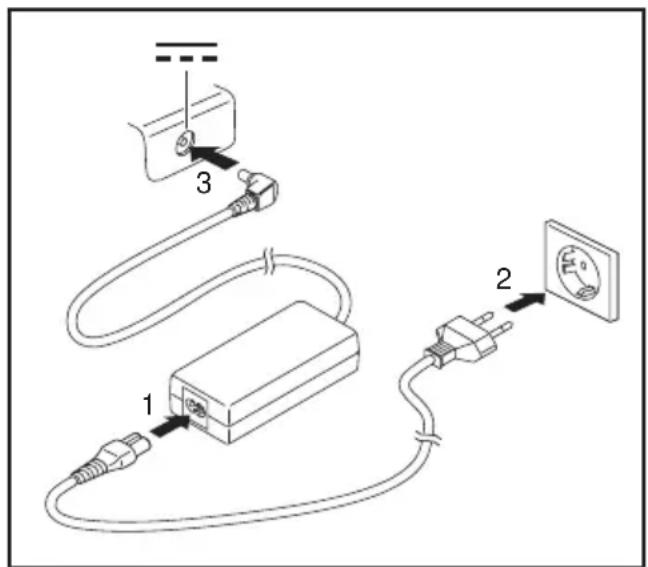
Raccordezlecablesecteur(1)à l'adaptateurd'alimentation.
Branchezlecablesecteur(2)sur uneprisedecourant.
Raccordezlecabledl'adaptateur d'alimentation(3)alaprisedetension continue(DCIN)del'appareil.
Première remisesoustensiondel'appareil

Le logiciel fourni est installé et configuré lors de la première mise sous tension del'appareil.Cetteprocédurenedoitpasêtreinterrompue;prévoyezpar conséquentuncertaintempspoursonexécutionetraccordezl'appareilàtensionsecteurpartl'intérmédiairedel'adaptatourd'alimentation.
Pendantl'installation,vousnedevezredemarrerll'appareilquesilesystemeveousyinvite!
Lesystemed'exploitati onestpréinstallésurledisquédurpourfaciliterla miseenservicedevotrea ppareil.
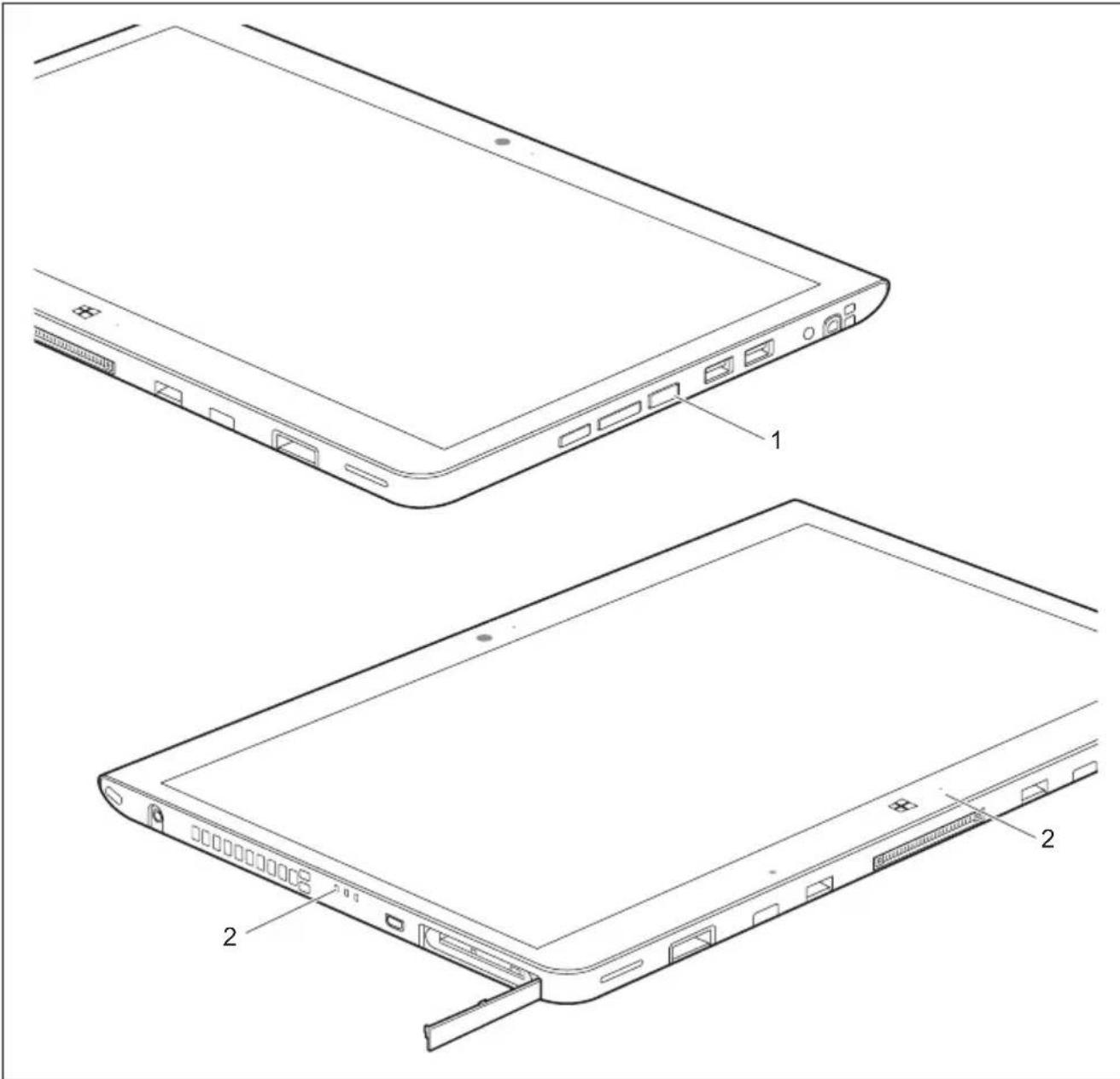
Appuyez sur le bouton Marche/Arrêt (1) pendant env. 1 seconde pour mettrel'appareilsoustension.
Les voyants de marche (2) restent allumés tant que le système est sous tension.
Pendantl'installation, suivezlesindicationsdonnéesaI'écran.

Siunsystèmed'exploitationWindowseinstallésurvotreappareil,vous trouverezplusd'informationssurlesysteme,lespilotes,lesprogrammesdaide,lesmisesàjour,lesmanuels,etc.survotreappareil.Voustrouverezaussicesinformationssurlternetsous" http://www.fujitsu.com/fts/support/.
Voustrouverezdesinformationsetdel'aideconcernantlesfonctionsdusystème d'exploitationWindowssurinternetl'adresse" http://windows.microsoft.com".
Utilisationdut tabletPC
Cechapitredécritl'utilisationdebaseduTabletPC.Laméthodeconnexiondes périhériquesexternes(souris,mémoireFlashpareexampie)auTabletPCestdécrit danslechapitre" Connecter des périhériques", Page 67.

Respectez les instructions du chapitre "Remarques importantes", Page 12.
Voyantsd'etat
Lesvoyantsd'etat(1, 2,3)vousinformentsurlestatutdel'alimentationelectrique, delabatterieetdesc omposantsradio.
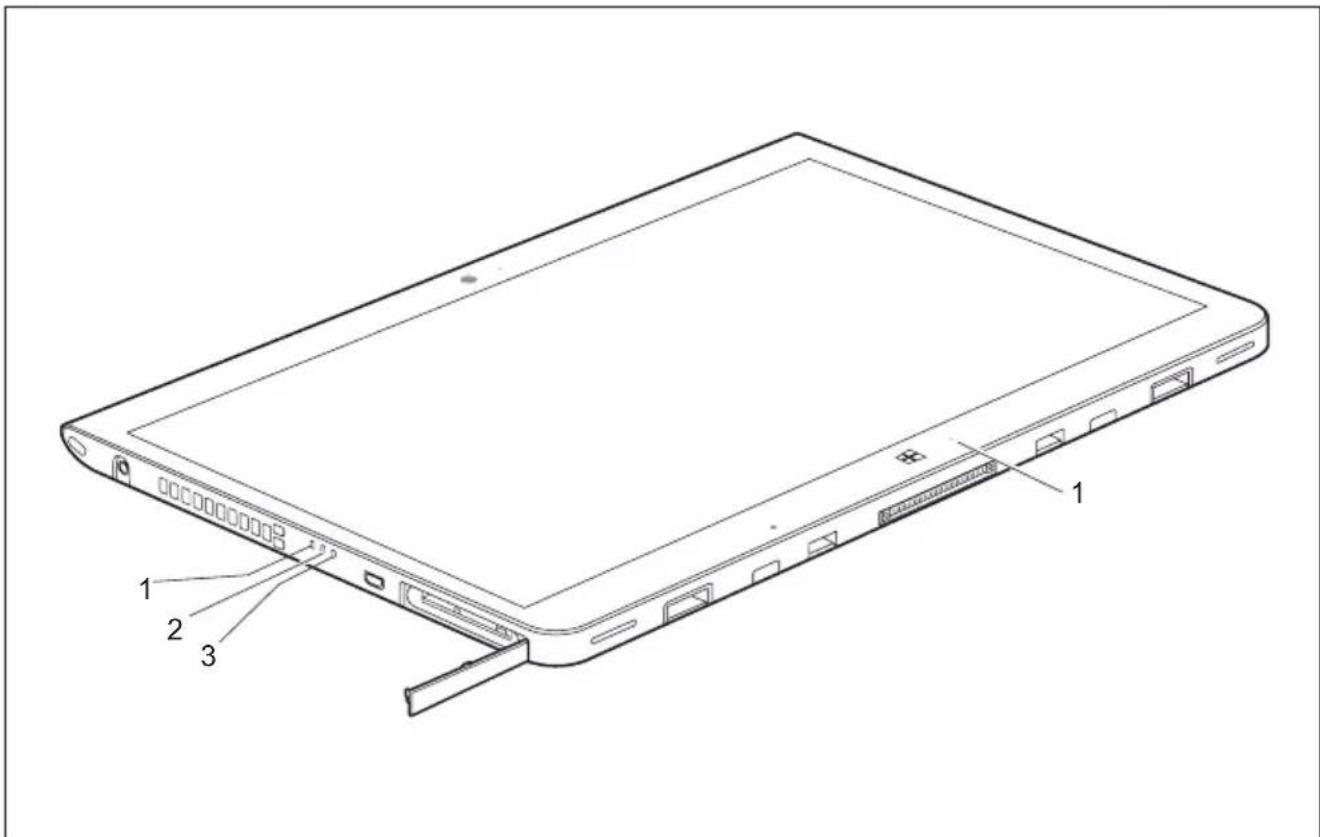
| N°Voyantd' étatDescription | ||
| 1VoyantMarche | Levoyantestalluméenblanc:leTabletPCestssous tension.Levoyantclignote:leTabletPCstenmodeVeille (SavetoRAM[enregisterrandslaRAM]).Levoyantn'estpasallumé:leTabletPCesthors tensionouestenmodeSavetodisk(enregistrersur ledisque). | |
| 2Voyantdecharge | Attention:Silabatterieestchargéeàplusde90%au momentdubranchementdel'adaptateurd'alimentation, l'opérationdechargenes'seffectuepas.Sileniveaude chargeestinférieurà90%,labatterieserechargejusqu'à 100%dèquel'd adaptateurd'alimentationestbranché.Levoyantestalluméenorange:labatterieestens coursdecharge.Levoyantn'estpasallumé:labatterien'estpas encharge(elleestdéjatotalementchargéeou l'adaptateurd'alimentationn'estpasraccordé). | |
| 3Voyantdescomposantsradio | Levoyantestalluméenblanc:lescomposantsradio sontactivésettleTabletPCestssustension.Levoyantclignote:lescomposantsradioetWakeOn WirelessLANsontactivésstandisqueleTabletPCest horstension,enveilleouenmoded'enregistrement surledisque.Levoyantn'estpasallumé:lescomposantsradio sontdésactivés. | |
MisesoustensiondutetablePC
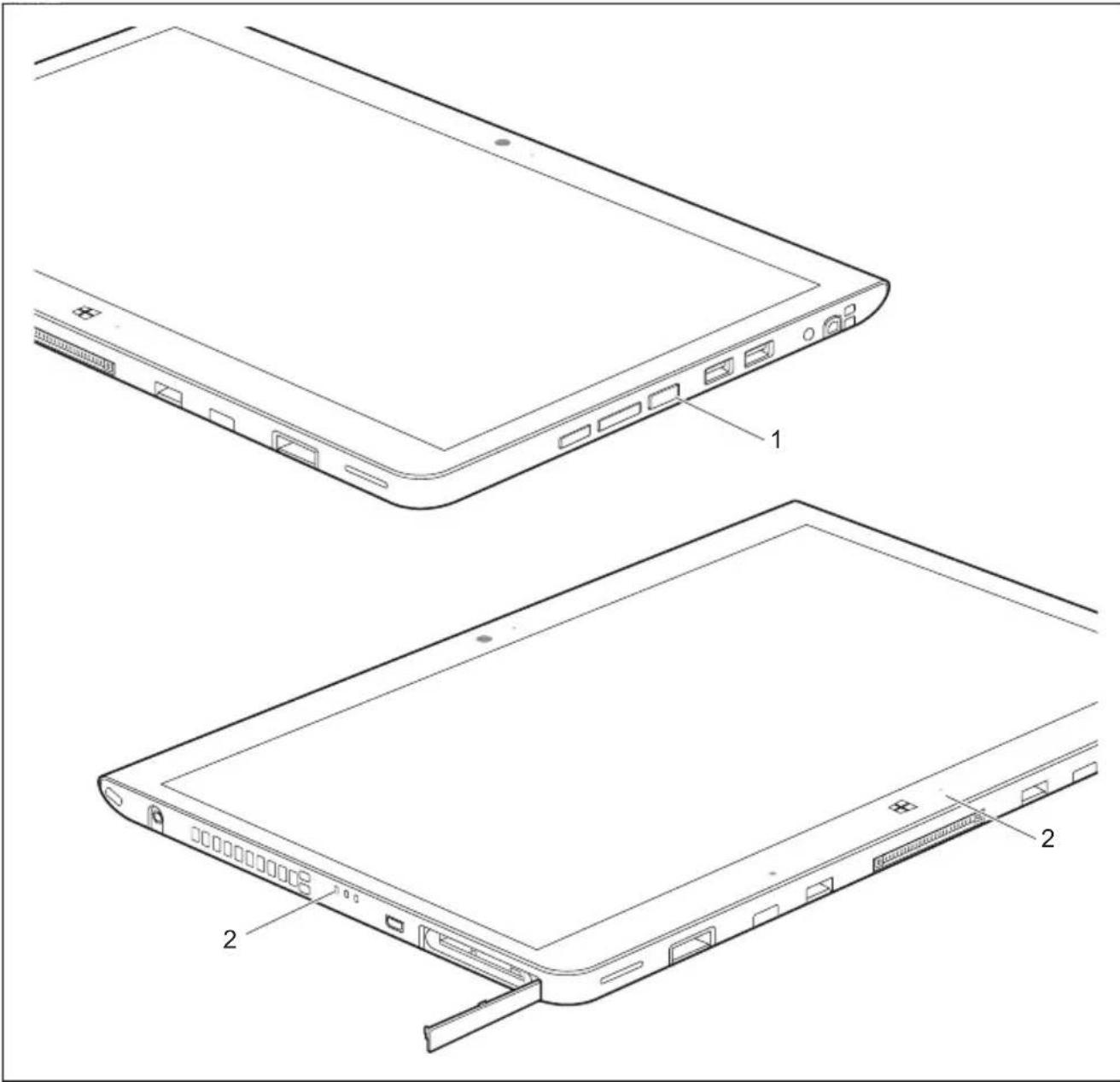
AppuyezurleboutonMarche/Arret(1)pendantenv.1secondpourmettre I'appareilsoustension.
Lesvoyantsdemarche(2)restentalluméstantquelesystèmeestsoustension.
ProgrammationduboutonMarche/Arrêt
VouspouvezprogrammerleboutonMarche/Arrêt:
| Systèmed'exploitation | Menu |
| Windows10 | Panneaudeconfigurati on-Matérietaudio-Optionsd'alimentat ion |

Si vous avez attribué un mot de passer, vous doivent l'entrée lorsqu'le système vous y invite afin de lancer le système d'exploitation. Vous trouvrez plus de détails àcesujetdanslechapitre" Fonctionsdesécurité",Page57.
Misehorstensio ndu T a b l e t P C

Sauvegardezvosdonnéesetfermeztouteslesapplicationsavantdemetre l'appareilhorstension.Sinon,risquedepertededonnées.
Quittezlesystemed'exploitationcorrectement.
▶ SileTablet PCnes'eteintpasdelui-meme,appuyezpendantenvironcinq secondessu rleboutonMarche/Arrêt.
Reconnaisancedel'écrituremanuscrite
Voutrouvrez des informations détaillées concernant la reconnaissance de l'écriture manuscritedanslacadumentationdevotresysteméd'exploitation.
La reconnaissance d'écriture manuscrite sous Windows prend actulement enchargeleslanguessuivantes:
anglais, allemand, français, italien, japonais, coreen, chinois (traditionnel et simplifié), néerlandais, portugais, espagnol, brésilien, norvégien (Bokmål et Nynorsk), suédois, finnois, danois, polonais, roumain, serbe(écriturescyrilliqueetlatine), catalan,russe,tchéqueetcroate.
Dans Windows, vous pouvez définir la langue souhaïée sous Panneau de configuration -Date,heure,langueetégion-Langue.
Ecran tactile

Voutrouvez des informations relatives à la résolution de l'écran dans la section "Résolutionsdel'écranintégréetdesécransexternes",Page87.
Les Tablet PC Fujitsu sont équipés d'écrans LCD (TFT) de haute qualité. Pour des raisons techniques, ces écrans sont fabriqués pour une résolution spécifique. Un affichage optimal etnetnepeutétregarantiqu'aveclarésolutioncorrespondantal'écranenquestion.Unerésolution d'écran différente des specifications peut entraîner un affichage flou.
La résolution de l'écran tactile de votre tablet PC est préréglée de façon optimale à la livraison.
Dans l'état actuel des techniques de production, il n'est pas possible de garantir un affichage écranabsolumentirréprochable. Quelquesrarespixels(élémentsd'image)plusclairsou plussombrespeuventapparaitreenpermanence.Lenombremaximalaurisédepixels défectieux est défini par la norme internationale ISO 9241-307 (Classe II).
Example:
Unécranavec résolutionHD1280x1024 possède 1310720pixels.Chaquepixelsecompose de trois sous-pixels (rouge, vert et bleu), pour un total de 3,9 millions de sous-pixels. La norme ISO 9241-307 (Classe II) autorise jusqu'à 3 pixels clairs et 3 pixels sombres défectueux ainsi que 7 sous-pixels clairs ou 13 sous-pixels sombres défectueux ou autre combinaison équivalente (1 sous-pixel clair est équivalent à deux sous-pixels sombres).
Pixel(=élementd'image)
Unpixelsecomposedesous-pixels,enrreglegenerale rouge,vertetbleu.Unpixelestlepluspetitellement capabledeproduirelafonctionnalitecompletede I'affiche.
Sous-pixel(=pointd 'image)
Unsous-pixelstunestructureinterneadressable séparémentd'unpixel(ésémentd'image)quiétendla fonctiond'élementd'affichage.
Cluster(=tauxde rreurs)
Unclustercontientdeuxouplusieurspixelsousous-pixels defectuexdansunblocde5x5pixels.
Retro-éclairage
Les écrons LCD sont utilisés avec un retro-éclairage. L'intensité lumineuse du retro-éclairagepeutdiminuergendantladureedevieduTabletPC.Vouspouvez cependantreglerindividuelleluminositédevotreécran.
Capeurdeluminositéambiante
Lorsque l'ordinateur est équipé du système d'exploitation Windows, le capteur de luminosité ambiantesertàadapterlaluminositédel'écranauxconditionsdeluminositéambiantes.Ceci garantitunelisibilitéoptimalepouruneautonomiesupérieuredelabatterie.
Votre Tablet PC équipé de Windows 10 est fourni avec le réglage adaptatif de luminosité activé. Pour adapter les réglages du capteur de luminosité ambiente, Sélectionnez Panneau de configuration - Système et sécurité - Options d'alimentation - Modifier les paramétres du mode - Régler les options d'alimentation étendues - Ecran - Activer le réglage adaptatif de luminosité.
Synchronisation de l'affichage sur l'écran tactile et sur un moniteur externe
Dans Windows 10, vous pouvez proceder comme suit pour effectuer le réglage du mode de sortie :
En partant du bord croit, faites glisser vos doigts sur l'écran.
Sélectionnez Tous les paramètres.
Recherchezlemot-clé"projeter".
Selectionnezlafonctionsouhaitee.
Choixdel'orientationd'affichagedel'écran (PortraitouPaysage)
Vous pouvez désirer d'utiliser l'écran en mode Portrait ou Paysage ou de configurer l'adaptation automatique del'orientationdel'écranàcelleduTabletPC.

Ces réglages peuvent être modifiés dans Panneau de configuration - Matériel etaudio-CentredemobilitéWindows/Fairepivoterl'écran.

Lesréglagescomprenne ntdesprofilspourutiliservotreTabletPCavecdifferentes orientationsdel'écra n. Ces profils sont prédéfinis avec des configurations pardéfautetpeuventé tremodifiésàvolonté.
Cetteconfigurationne concernepasuniquementlesreglagesdel'écransurle TabletPC,maisauss iceuxdesécransexternesraccordés.
Utilisationdesdo igtst
Vousspuvez executer des commandes specifiques sur I'ecran tactile a I'aide de vos doigs.

Toutcequepeutêtresélectionnéouactivéavecledoigtpeutl'Êtreaussiaveclestylet.
EtalonnerleDualDigitizerpourcommandeau doigt du notebook

Avantlapremièreutilisation,vousdevezétalonnern votreTabletPCvia lesystemed'exploitationdetellesortequ'ildetectelapressiondevos doigtsaussiprecisementquepossible.
Désquevousconstatezqueesdifferencesaugmentent,vous devezréétalonnerl'appareil.
Veuillez noter : des programmes spécifiques distincts sont disponibles pour, respectivement,l'étalonnagedustyleteceluidescommandesaudoigt.N'effectuez pasl'étalonnagedescommandesaudoigtavecl'outild'étalonnageypourstylet.
| Système d'exploitation | Menu |
| Windows10 | Pourlecalibrage, executée la fonction Matérielaudio/Paramètresdu Tablet PC dans le panneau de configuration. Il faut le calibrer en mode PortraitetenmodePaysage. |
Utilisationd'unstylet
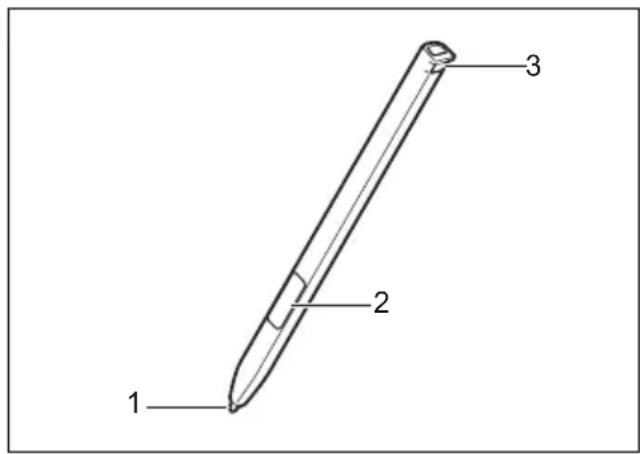
1=pointedustylet
2=boutondustylet(=boutondroitdelasouris)
3=ceiletpourcordondestyletenoption
VouspouvezutiliserleyletsurvotretabletPCcommeunoutild'ecritureelectroniqueet selectionnerdesoptionsdemenuounaviguerg danslesprogrammes.Danslesprogrammesqui supportlareconnaisancedel'ecrituremanuscrite,vouspouvezentrendtexteenecrivant directement sur I'ecran avec le stylet. Vous pouvez aussi vous servir du stylet pour faire des dessins.
Un cordon de stylet, que vous pouvez fixer à l'eellet du stylet et du Tablet PC, est disponiblecommeaccessoireenoption.

Utilisezexclusivementstylet fourniavecvtretabletPC. N'utilisezpasdepointes quin ontpasétéspecialmentconçuespourltabletPC. Remplacezlapointedu styletsielleestusee. Aucunegarantien'estaccordedepourlesécransrayés.
Lorsquevousécrivez,veillezànepasgrifferlasurfacedel'écran (parex.avecunemontre,unbracelet).

Lestyletdutab letPCestuninstrumentelectroniquequeipeuteteendommagé parunemauvai seutilisation.Traitezylestletavecsoin.
Voustrouver ezci-aprèsdesconseilsspourunéutilisationappropriédustylet:
-Evitezdeges ticuleraveclestyletenmain.
N'utilisezpaslestyletcommepointeur.
N'utilisez paslestylesurunesurfaceautrequel'écrandutetablePC.
N'essayezpasdefairetournlerlemanchedustylet.Lemancheserta placerlestyletdanssonlogementouaI'enretirer.
Neposezj amaislestyletpointeverslebas, pouréviterquesponpoidsnerepose surlapo i nte(pareexample,pointeverslebasdansunpotàcrayons).Sivous posezle styletpointeverslebas,vousrisquezd'endommagersonmécanisme (surtoutàhautestempératures):lapointedustyletreagitalorscommesielle étaiten foncéeenpermanence.Pouréviterd'endommagerlapointedustylet, placez cedernierdanssonlogementlorsquevousnel'utilisezpas.
Le stylet est sensible aux champes electromagnétiques (le curseur tremble ou saute). Surcertaines zones del'écran, ilestpossiblequelecurseur tremble légèrementmèmesivousappuyezfermementlestyletsurl'écran.
L'écranréagitauxentreésdedonnéessaveclapointedudoigtotulestyletlorssque lapointedudoigtotulestyleletouchedirectement.
Lestyletvouspermed'executertouteslesfonctionspourlesquellesvous avezhabituelflementbesoind'unesouris.
Lestyletneprendpasenchargelesfonctionsd'effacement.
| Action | SourisStylet | |
| Sélectionnerdes entréesdenu | Cliqueavecleboutongauchedela souris. | Appuyeraveclapointedustyl etsur l'entréedenu. |
| Démarrerdes programmes | Cliquedeuxfoisaiveclebouton gauchedelasouris. | Appuyerbrièvementdeuxfoisdésuite aveclapointedustyletsurl'icônedu programme. |
| Déplacerdes objets/fenêtres | Tireravcicleboutongau sourisenfoncé. | Place lapointedustyletdirectement surl'objet/fenêtre.Maintenirla pointedustyletappuyésurl'écran. Déplacerl'objet/fenêtrechoisi. |
| Ouvrirunmenu contextuel | Cliqueaveclebouton droitdelasouris. | Aveclestylet,appuyersurl'élement souhaitéetmaintenirlestyletappuyé surl'écran. |
| Déplacerle curseur | - | Placerlapointedustyletdirectement surl'écran. |
Emplacementdustylet

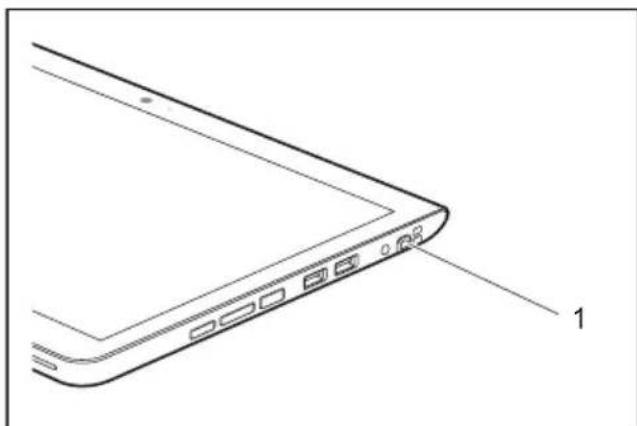
Pour éviter de coincer le stylet dans son logement, assurez-vous toujours de bien le remettre en place à l'endetroit (la partie plate du stylet vers la face inférieure du Tablet PC).
Alalivraison,lestylet(1)estrangédansson logement:
Réglage du stylet
| Système d'exploitation | Menu |
| Windows10 | Sous Panneau de configuration - Matériel et audio - Stylet et fonction tactile, vouspouvezeffectuerdifférentsréglagesdustylet. |
Calibrationdustylet
Vousdevez,avantlapremieutilisation,etalonnervotreTabletPCaveclestyletvialesysteme d'exploitation de telle sorte qu'il reconnaisse aussi précisément que possible.
Effectuezunnouveaucalibragelorsquelaconcordancedemouvements dustyleteducurseurdiminue.
| Système d'exploitationMenu | |
| Windows10 | Pourlecalibrage,executezlafonctionMatérietaudio/Paramètresdu Tablet PC dans le panneau de configuration. Il faut le calibrer en mode PortraitetenmodePaysage. |
Poseducordondestylet(enoption)
Pouréviterqueylestyletnetombeouquevousneleperdiez,ilestconseillédele fixeraveclecordondestyletdisponibleleenoption.
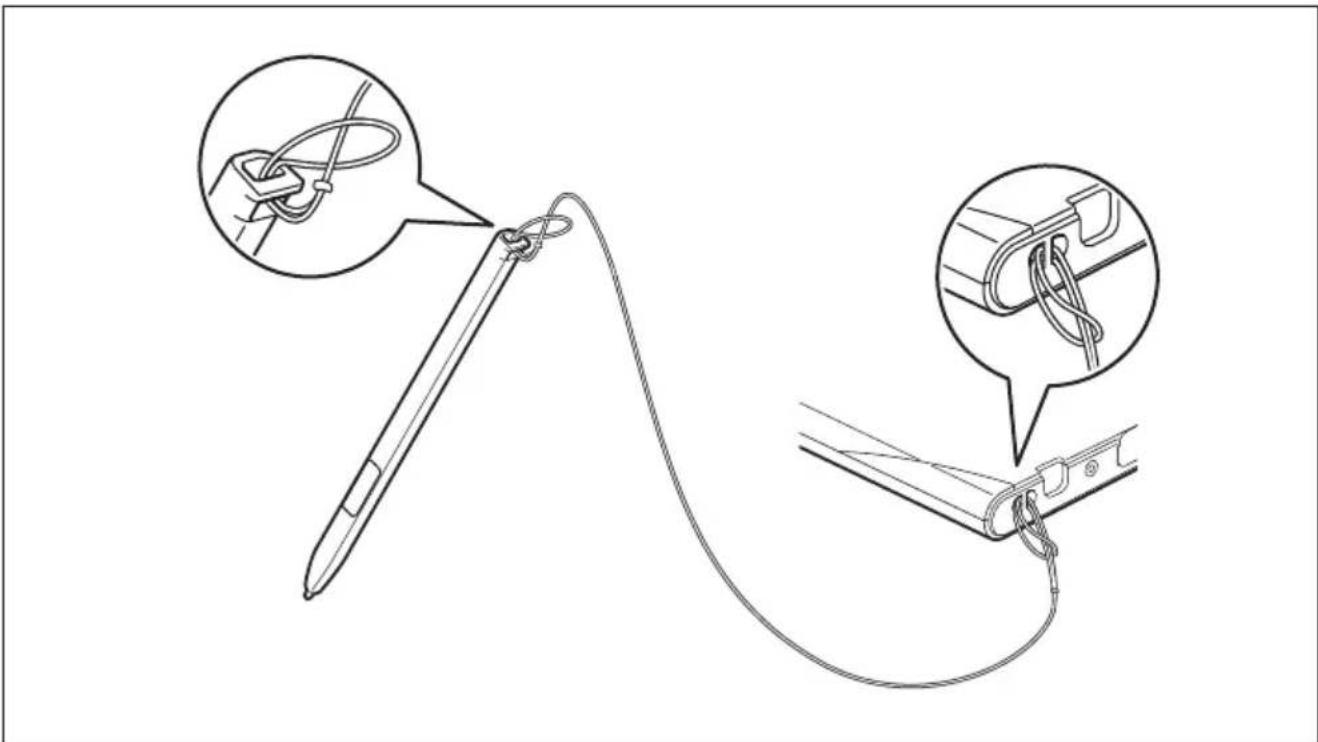
Attachezuneextrémitéducordonaustylett'autreextrémitéauTablePC.
BoutonsdeTablePC
OutreleboutonMarche/Arret(4),voitreTabletPCestequipedetroisboutonsdetablete.
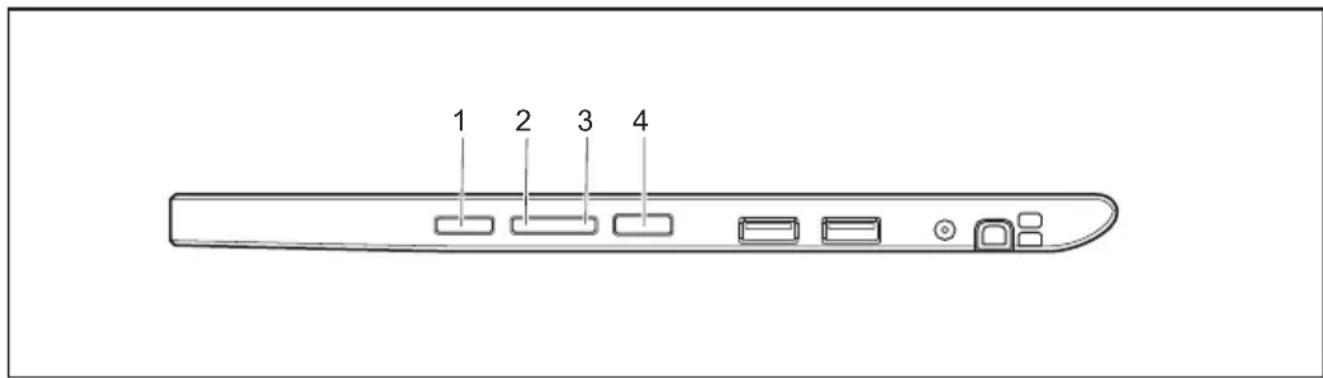
| N°DésignationFonctions | |
| 1Boutorderaccourci | Démarragedugesti onnairodefonctionoudelafonction decaptured'écran |
| 2Boutordediminut iondu volume | Diminutionduvol ume |
| 3Boutord'augmen tationdu volume | Augmentationdu volume |

AppuyersimultanémentsurleboutonWindowsetsurleboutonMarche/Arrêt(4)du TabletPCrevientàutiliserlacombinaisondetouches Ctrl Alt Suppr surunclavier.
Caméra

VotreappareildisposedeDEXcaméras:uneal'avant,l'autreaudosdel'appareil.
Chaqueamera dispose de son proprevoyant d'etat. Levoyant s'allume quand laamera est activée.
Votrecaméravouspermet,selonlelogicielutilisé,d'enregistrerdesimagesou
desclipsvideooudeparticiperaunwebchat.
-Laqualitédel'imagedépenddelaluminositésétdulgicielutilisé.
Vousnepouvezzutiliserlacameraqu'vecuneseuleapplicationalafois(p.ex.unprogramme detelephonieparinternetouunprogrammedevisioconferencesupportantunecamera).
- Pendant l'utilisation de laamera, le support sur lequel repose le tablet PC ne doit pas vaciller.
-Lacameras-adapteautomatiquementalaluminositeinstantanee.C'estlaraisonpourlaquelle un scintillement peut apparaitre sur I'ecran tactile pendant I'adaptation à la luminosite.

Voustrouverezdesinformationsplusdtéailléessurl'utilisationdelacaméraetsurses autrespossibilitésderéglagedansl'Aideduprogrammeutilisantlacamera.
Batterie
LorsquelettabletPCestutiliséendéplacement,labatterieintégréeluifournitl'énergienécessaire. Enutilisantcorrectementlabatterie,vouspouvezaccroîtresaduréedevie.Laduréedevie moyenned'unebatterieestd'environ500cyclesdecharge/décharge.
Vouspouvezaugmenterletempsdefonctionnementdelabatterieenutilisant lesfonctionsd'économied'énergiedisponibles.
Chargeetentretiendelabatterie
NechargezlabatterieduTabletPCquelorsquelatempératureambiantesesuite entre 5^ / 41^ Fet35°C/95°Fmaximum.
Pour charger la batterie, branchez le tablet PC sur le bloc d'alimentation (voir "Raccorderl'adaptateurd'alimentation",Page17).
Lorsdubranchementdel'adaptateurd'alimentation,silabatterieestchargeeàplusde90%, l'opérationdechargendémarrepas.Sileniveaudechargeestinférieurà90%,labatterie estchargeejusqu'à100%désquel'daptateurd'alimentationestbranché.
Lorsquelachargedelabatterieestfaible,unavertissementsonoreretentit.Sivous nebranchezpasleblocd'alimentationdanslesapprox.5minutesquisuiventlesignal d'avertissement,votrettabletPCsemetautomaquementhorstension.
Surveillerl'etatdecharge
Pour surveiller la capacité batterie, une icône de batterie est affichée dans la barre système /indicateurd'etat.L'iconedebatterieeindiquel'étatdecharge.
Utilisationdesfonctionsd'économied'énergie
Sivousutilisezlesfonctionsd'économied'énergieproposéesparlettabletPC,ilconsommeramoins d'énergie. Il offrira une plus grande autonomie et sa batterie devra être moins souvent rechargée.

Sonrendementénergétiqueseraamélioréeetseffetssurl'environnementseront moindres.Enutilisantdemanièreoptimalelesoptionsenmatièred'énergie,vous pourrezréaliserdeséconomiesconsiderablerestoutenpréserverntl'environnement.
Définissezlesfonctions d'économied'énergiedansvotrepanneaudeconfiguration.
Lesparamétrés recommandéspourles fonctionsd'économied'énergieedeWindows sont prédéfinis comme "Fujitsu EcoSettings" dans les options d'alimentation du panneau de configuration et affichables.
SiletabletPCsetrouveenmoded'économied'énergie,n'oubliezsurtoutpascequisuit:

En mode d'économie d'énergie, les fichiers ouverts sont stockés dans la mémoire principale ou dans un fichier d'échange sur le disque dur.
NemettezjamaisvotrettabletPChorstensionlorsqu'ilestenmoded'économie d'énergie. Lorsquelabatterieintégréeestpresquevide,fermezlesfichiers ouvertsetn'activezpaslemoded'économied'énergie.
SivousnedevezpasutiliserlettabletPCpendantuncertaintemps:
- Quittezsineces sairelemoded'économied'énergieentouchantl'écranouenmettant lettabletPCsous tension.
QuitteztouslesprogrammesouvertsetmetteztabletPChorstension.
Cartesmémoire
VotreTabletPCestéquipéd'unlecteurdecartesmémoireintégre UTILizedescartes mémoirerepouraugmenterlacapacitémémoiredevotreTabletPC.

Lorsquevousmanipulezdescartesmémoire,respectezlesconsignésdufabricant.
Formatscompatibles
Ilsupportelesformatssuivants:
- MicroSecureDigital(cartemicroSD
- microSDHC
- microSDXC
Insérerunecartemémoire
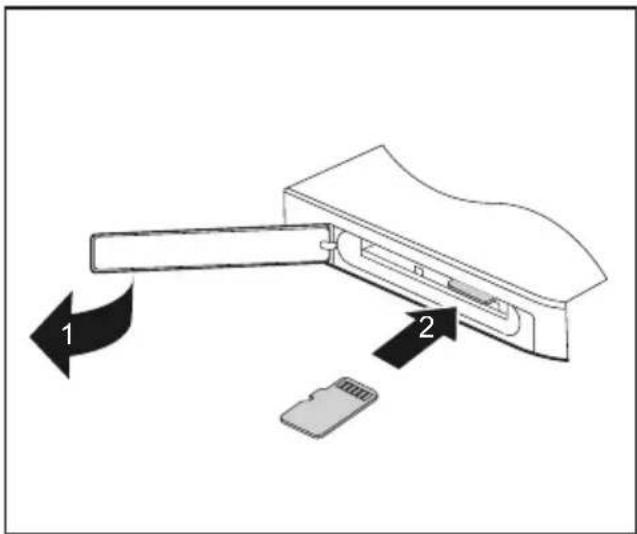
Ouvrezleouvercledulogement(1).
Avecprécaution, poussezlacarte mémoirerdanslelogement(2).La surfacelégendéedoitétreorientée verslebas.N'employezpaslaforce carvoursrisqueriezd'endommagerles surfacesdecontactfragiles.
Fermezleculatedogement.
Retirerunecartemémoire

Retireztoujours acartedelamaniereprescribe(reportez-vousaldocumentation devothersy s'expoitation)afind'evitertoutepertededonnées.
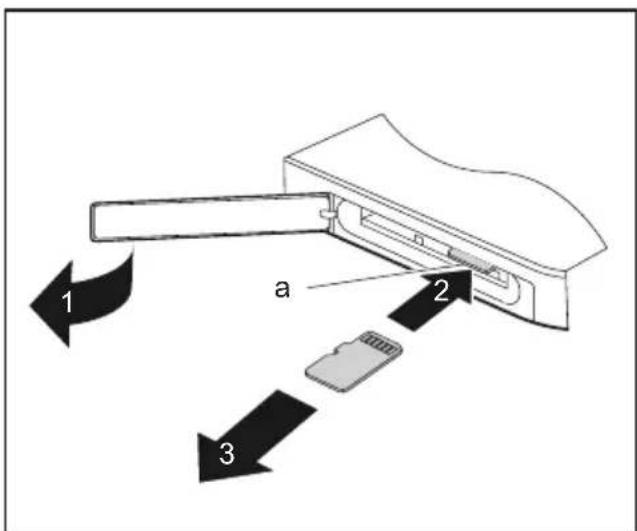
Ouvrezlecachedelogement(1).
Appuyezsurleborddelacartememoire demanierealafairesortirlegement dulogement(a)(2).
Sortezlacartemémoiredesonlogement (a)danslesensdeltafiche(3).
Fermezlecachedelogement.
CarteSIM
UnecarteSIM(SubscribersIdentityModule)estunecarteapucequis'inseredans unteléphonemobileoudansunTabletPCetqui,conjointementaveclemodule UMTS/LTEintegre,permétl'accèsaunréseauradiomobile.

LorsquevousutilisezdescartesSIM,respectezlessignesdufournisseur.Silacarte SIMnes'enclenchepasavecundeclic,utilisezunobjetpointupourinsererelacarte.

VeuilleznoterqueleformatdecarteSIMdoitètremicro-SIM(3FF).Lesautres formatsdecarteSIMcommefull-size(1FF),mini-SIM(2FF)ounano-SIM(4FF)ne sontpascompatiblesaveclelogementdecarteSIMdevotreTabletPC.
N'insérezaucunecarteSIMd'unautreformat:ellepourtraitsecoincer, voireendommagerlesysteme.
InsérerunecarteSIM
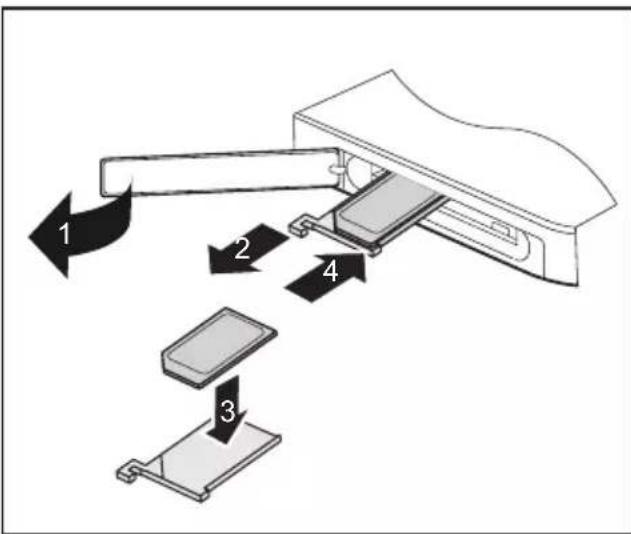
Ouvrezleachede logement(1).
RetirezlesupportdecarteSIM dulogement(2).
Insérezlacarte SIM(3)commeillustrédanslesupportd ecartesIM.
RepoussezlesupportdecarteSIM danselogement(4).
Fermezleach edelogement.
RetirerlacarteSIM
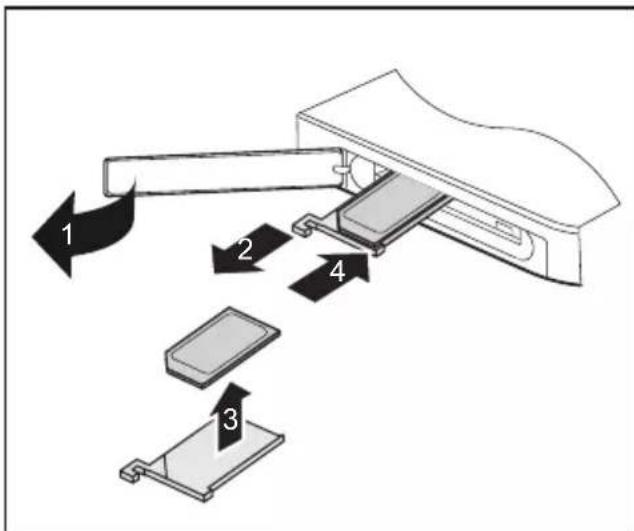
Ouvrezlecachedelogement(1).
RetirezlesupportdecarteSIM dulogement(2).
RetirezlacarteSIMdesonsupport(3).
RepoussezlesupportdecarteSIM danselogement(4).
Fermezleculatedogement.
ComposantsradioWirelessLAN/Bluetooth/UMTS/LTE/NFC(selonco nfiguration)

LemontagedecomposantsradiononagreésparFujitsuannuleles homologationsaccordéespourcetappareil.
Activationetdésactivationdescomposantsradio
Lescomposants radiosontactivésetdésactivésaumoyendesfonctions appropriésdusystémed'exploitation.
Pour activer et désactiver individuellement les composants radio, Sélectionnéz Paramétres - Modifier les paramétres du PC - Réseau - Mode avion.
Configurationdel'accèsWLAN
Condition préalable: Unréseau WLANtesdonnéesd'accèscorrespondantessontdisponibles.

Voutrouvez des informations sur la configuration de I'acces WLAN dans ladocumentationdevotresystemed'exploitation.
NFC(NearFieldCommunication,selonconfiguration)
Votre Tablet PC est équipé d'une puce NFC intégrée (selon configuration). Le NFC (Near Field Communication) permet un échange de données sans contact, par radio, surd écourtesdistances(quelquescentimétres).
AccèsviaUMTS/LTE
Si vous avez opté pour un module UMTS/LTE intégré à votre système, vous bénéficiaz d'uneréceptionoptimaleetd'unrendementénergétiquemaximal, sanscâbleniantenne génant.UnmoduleUMTS/LTEintégréestimmédiatementopérationnel.
Sivousn'veazcommandéaucunmoduleUMTS/LTE,vouspouvészvousprocuér l'accessoirenécessairealaréceptionUMTS/LTEDanslecommercéspecialisé ou auprèsdevotrerevendeurFujitsuTechnologySolutions
Voustrouverezdesinformationssurl'établissementdelaconnexionauréseau UMTS/LTEdansladocumentationdumatérielutilisé.
Vous pouvez connecter votre apparéil à Internet par UMTS/LTE. Utilisez pour celui'undesmodesdeconnexionsuivants:
- moduleUMTS/LTEintégré(selonlemode)
dongleUSB(cléUSBaveccarteSIMdevotreopérateurdétéléphoniemobile) - terminalmobile(p.ex.portableaveeconnexionBluetoothouparcable)
EthernetLAN(uniquementstationd'accueil oustationd'accu eilpourclavier)
LemoduleréseauinternedevotreTabletPCprendenchargeEthernetLAN.Vouspouvez ainsiétabirunecomn connexionavecunréseauulocal(LAN=LocalAreaNetwork).
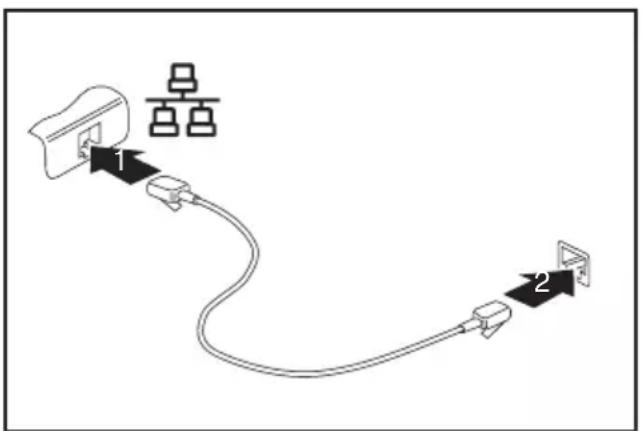
- Branchezleçâblederéseausurleport LANdelastationd'accueil(1).
ou
Connectezlec abledereseauLAN auportLANdel astationd'accueil pourclavier (1).
Connectezlacbledereseaua voitréseau(2).

Votread inistrateur réseau peut vous aider à configurer et à utiliser les connexions LAN. Lecâble réseau'estpascomprisdanslafourniture.Vouspouvezvous procurercetypededécâbledanslecommercéspecialisé.
GPS

La présence de cette fonction sur votre apparéil dépend de la configuration del' apparéil,avecousansmoduleUMTS/LTE.
AccessoirespourvotreTablet PC(enoption)
LesaccessoressuivantssontdisponiblespourvotreTablePC:
- Stationd'accueilpourlarechargeduTabletPCetportssupplémentaires
- Station d'accueil pour clavier avec ports supplémentaires (avec ou sans batterie)
-SupportVESA
-Dragonne
-Bandoulière
Couverture
Voutrouvez plus d'informations sur l'utilisation des accessoires dans les paragraphs ci-apres.
Votrestationd'accueil(option)
Votre station d'accueil est un dispositif qui vous permet, outre de recharger rapidement toute TabletPC,deleraccorderrapidementavospériphériquestelsquemoniteur,clavier,souris,etc. Il vous suffit simplement d'y placer le Tablet PC pour travailler avec vos périhériques.
Composantsdelastation d'accueil
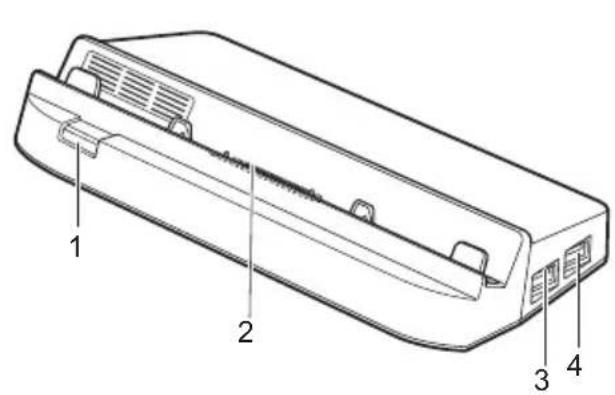
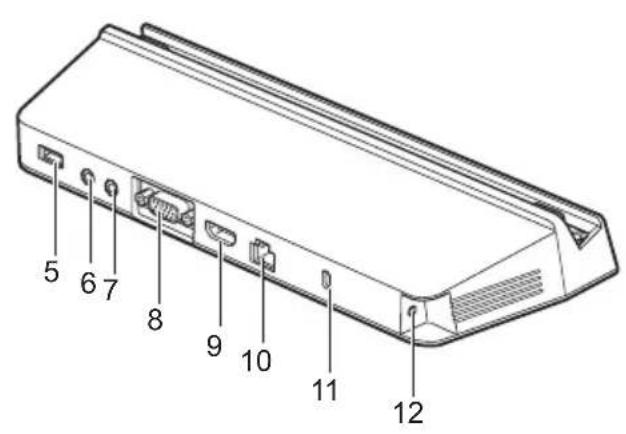
1=Touchededéverrouillage
2=Connecteurdelastationd'accueilpour laconnexionduTabletPC
3 = P o r t U S B 3 . 0
4 = P o r t U S B 3 . 0
5 = P o r t U S B 3 . 0
6=Portmicrophone
7=Portecouteurs
8 = Pɔrtécran VGA
9=DisplayPort
10=PortLAN
11=DispositifSecurityLock
12=Prisedetensioncontinue(DCIN)
Installationde lastationd'accueil

Avantd'installerlastationd'accueil,choisissezunemplacementadéquat. Suivezpourcelaesconsignessuivantes:
- Posezlastationd'accueilsurunesurfaceplane,stableetantidérapante.
- Ne posez jamais la station d'accueil et le bloc d'alimentation sur une surface sensible à la chaleur.
Evitezd'exposerlastationd'accueiladesconditionsambiantesextremes. - Protégezlastationd'accueildelapoussière,del'humiditéetdelachaleur.
Raccordementdut tabletPCàlastationd'accueil

IlestpossibledeconnecterleTabletPCpendantsonfonctionnementalastation d'accueil.
Retirezl'adaptateurd'alimentationduTabletPCavantdeconnector leTabletPCalastationd'accueil.

SiletabletPCestplacésurlastationd'accueil,vousdevezracorderl'adaptateur secteuralastationpourpouvoirutilisertouteslesfonctionsdelastationd'accueil.
Retirez la fiche secteur de l'adaptateur d'alimentation de la prise secteur.
Retirez le cable du bloc d'alimentation de la prise de tension continue (DC IN) du tablet PC.
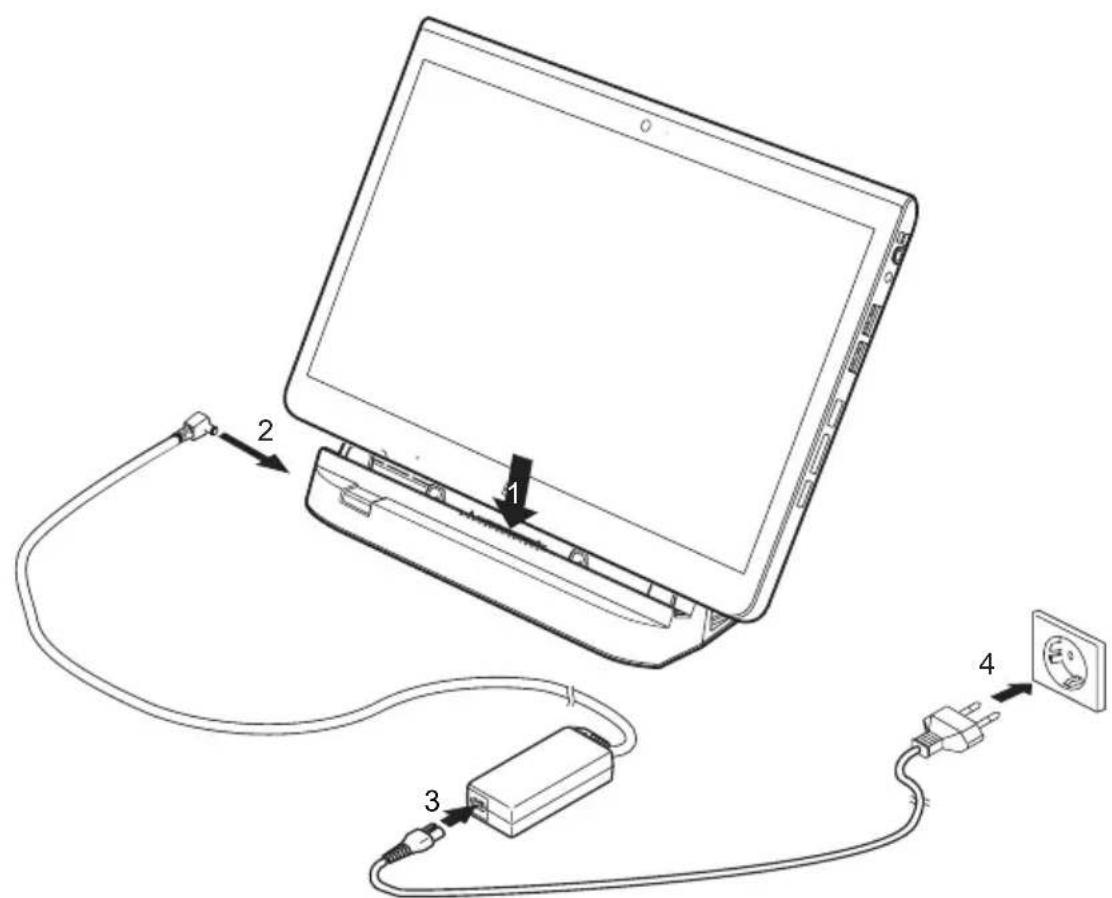
Placez le Tablet PC de telle sorte qu'il repos sur la surface d'appui de la station d'accueil.
Engagez le Tablet PC dans le sens de la flèche (1) sur la station d'accueil jusqu'à cequ'ils'enclenchéavecundéclicsurleconnecteuretjust qu'acequelatouche dedéverrouillagereviennedansssapositiondedépart.
Raccordezlacbedublocd'alimentationalaprisedetensioncontinue (DCIN)delastationd'accueil(2).
Raccordezleçâblesecteuraublocd'alimentation(3).
Raccordezleçâblesecteuralaprisedecourant(4).
RetraitdutabletPcocheacseila

IlestpossiblederetirelTeletPCenmarchedelastationd'accueil.
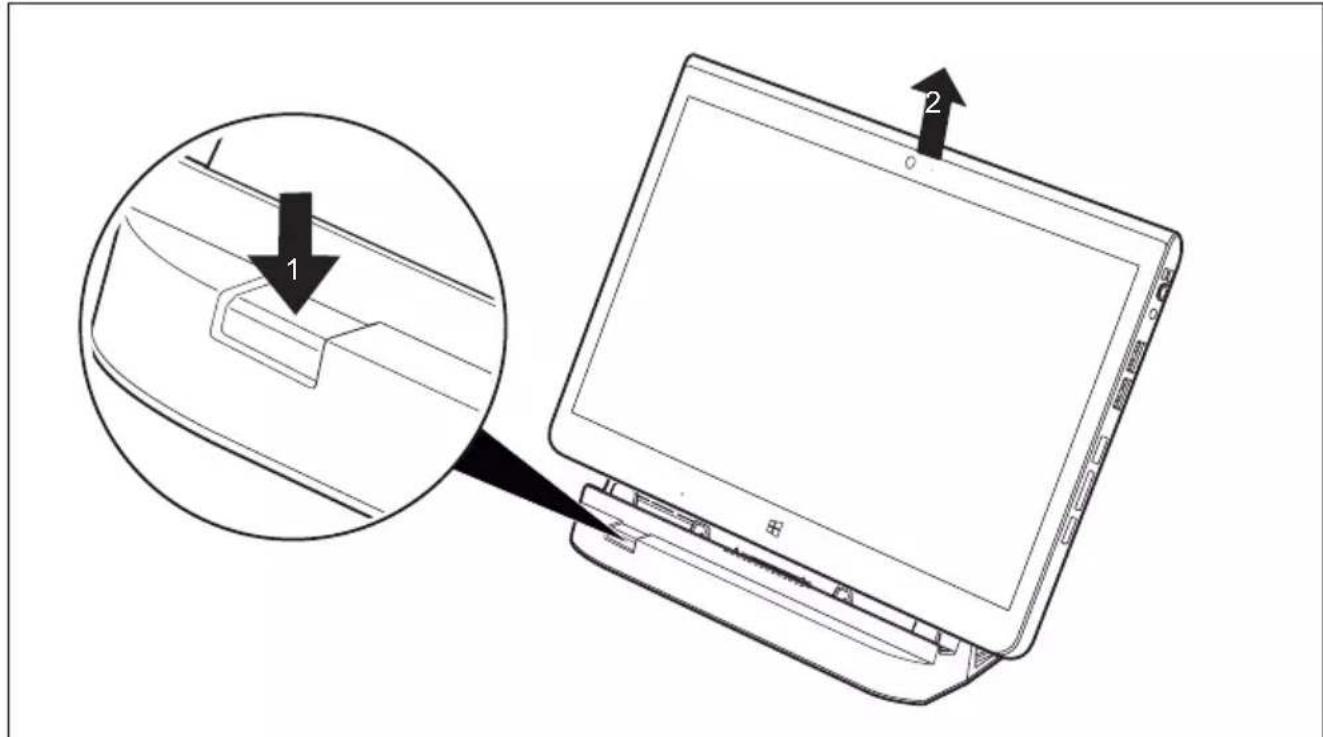
- Appuyez sur la touche de déverrouillage dans le sens de la flèche (1) jusqu'à ce qu'elle resteenpositionenfoncée(lemarquagerougedevientvisible).
Retirezl e Tablet PC de la station d'accueil dans le sens de la flèche (2) tout enmantine nantlapartieinférieuredelastation.
Stationd'accueilpourclavier(option)
LeKeyboardDockingestunperiphériqueoptimisépourlasaisieconfortabledetexteetquipermet de brancher des periphériques externes. Il vous suffit d'y ancrer votre Tablet PC.

LeKeyboardDockingestdisponibleen2versions,avecousans batteriesupplémentaireintegree.
Portssurlastationd'accueilpourclavier
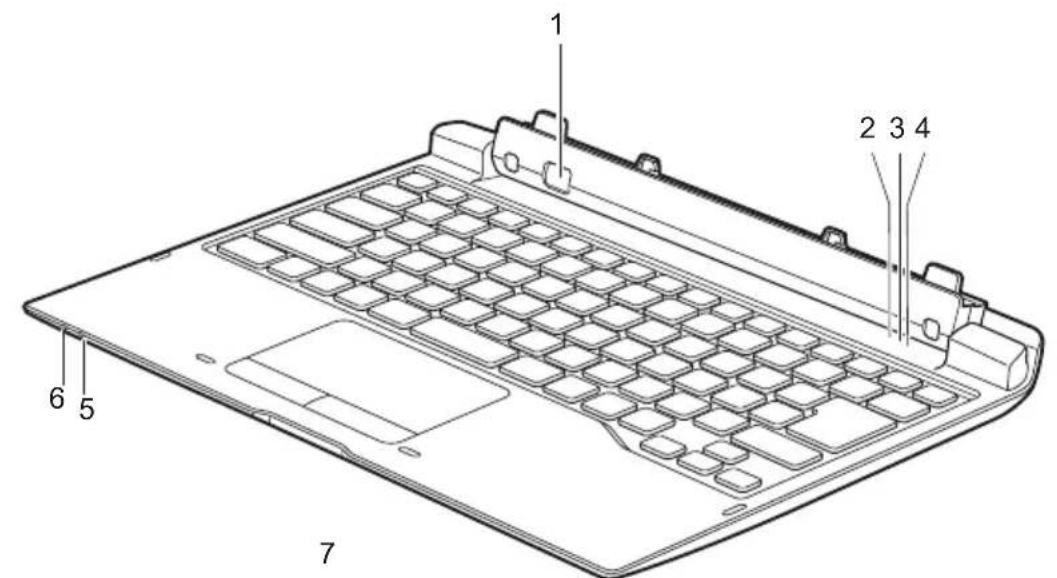
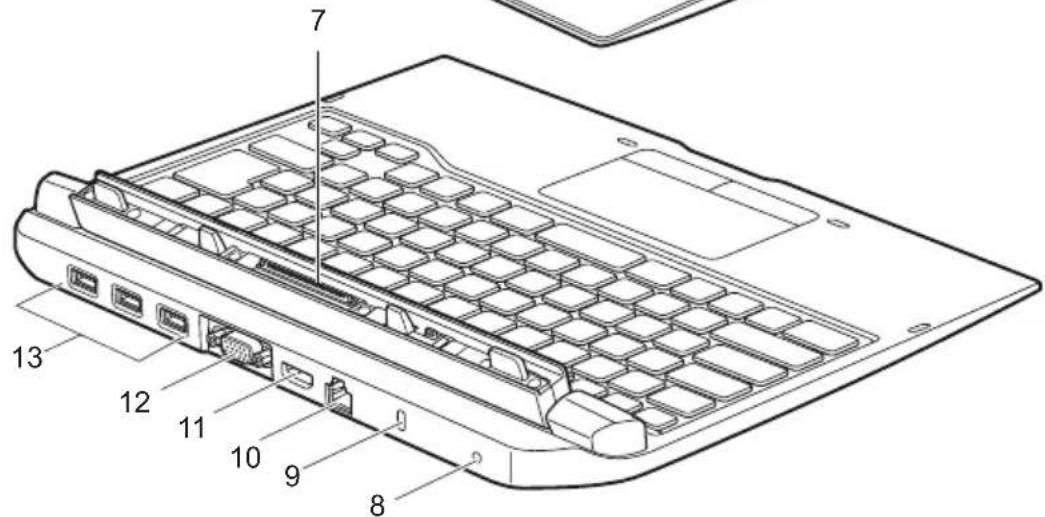
1=Touchedéverrouillage
2=VoyantVerrnum(pavénumérique virtuelactivementoudésactivé)
3=VoyantVerrMaj(verrouillagedes majusculesactivéoudésactivé)
4 = Voyant Arrêt défil (arrêt du défilement; fonctiondisponibleuniquementdans certainsprogrammes)
5=VoyantdelabatterieduKeyboard Docking(enoption)
6=Voyantdechargedelabatteriedu KeyboardDocking(enoption)
7=Portd'ancragepoureTablePC
8=Prisedetensioncontinue(DCIN)
9=DispositifSecurityLock
10=PortLAN
11=PortHDMI
12=PortmoniteurVGA
13=PortsUSB(3xUSB3.0)
Voyantsd' étatduKeyboardDockingavecbatteriessupplémentaire
| Voyantd' étatDescription | |
| VoyantBatterieLevoyantBatterie | rieindquel'étatdechargedelabatterie. •Levoyantestalluméenblanc:Labatterieestchargéeentre50 %et100%. •Levoyantestalluméenorange:Labatterieestchargéeentre 13%et49%. •Levoyantestalluméenrouge:Labatterieestchargéeentre 0%et12%. |
| VoyantChargedebatterieLevoyantChargedebatterieindiquesilabatterieestencours decharge. •Levoyantestalluméenorange:I'daptateurd'alimentationest raccordéetlabatterieestencoursdecharge. •Levoyantestalluméenblanc:I'daptateurd'alimentationest raccordéetlabatterieestauniveaudechargemaximal/n'est pasencoursdecharge. •Levoyantn'estpasallumé:L'daptateurd'alimentationn'est pasraccordé. |
RaccordementduTabletPCàlastationd'accueilpourclavier

SileTabletPCestbranchésurlastationd'accueilpourclavier,vouspouvezraccarder l'adaptateurd'alimentationalastationd'accueilpourclavierouauTabletPC.
PositionnezzleKeyboardDockingcommesurl image.
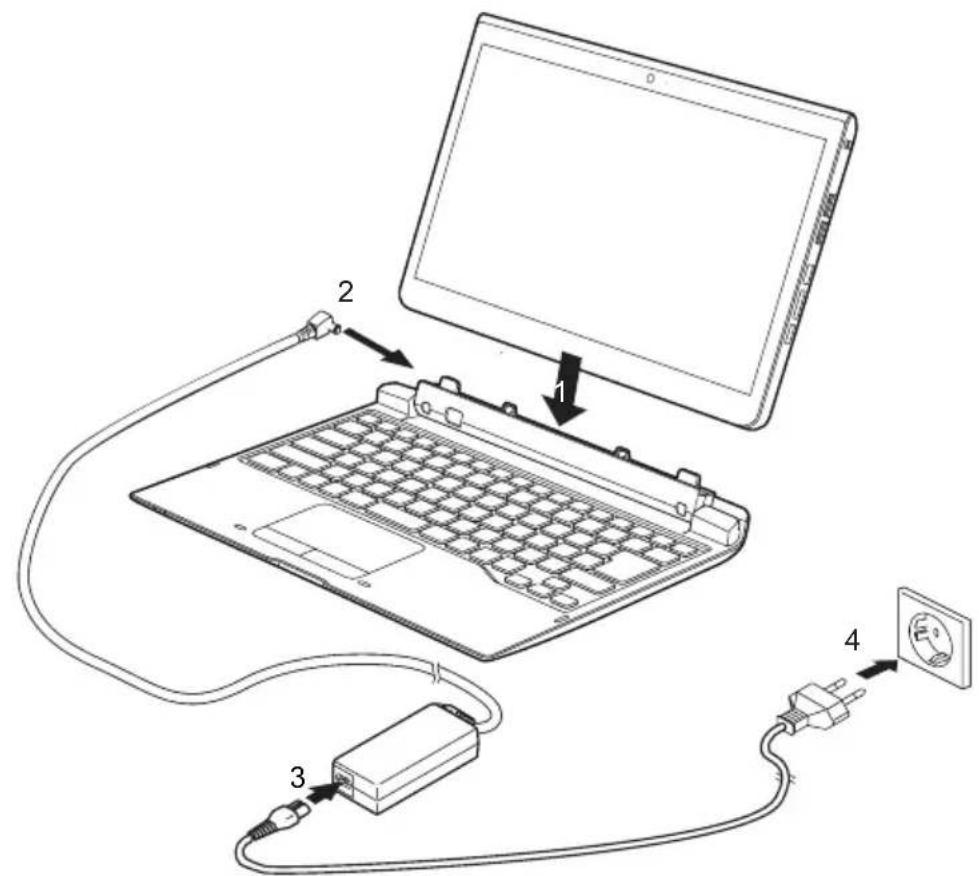
Enoncez le Tablet PC sur le Keyboard Docking dans le sens de la flèche (1) jusqu'à cequ'undéclicvousindiquequeleconnecteurestbienenclenché.
Raccordezlecabledel'adaptaturd'alimentationalaprisedetension continue(DCIN)duKeyboardDocking(2).
Raccordezlecablesecteuraublocd'alimentation(3).
Raccordezlecablesecteuralaprisedecourant(4).
SéparationduTabletPCdelastationd'accueilpourclavier

IlestpossiblederetirerleTabletPCenmarcheduKeyboardDocking(clavieravec stationd'accueil).Pouréviterlesproblèmes,nousvousconseillonsderetirerleTabletPC de la station d'accueil en utilisant la fonction correspondante du système d'exploitation.
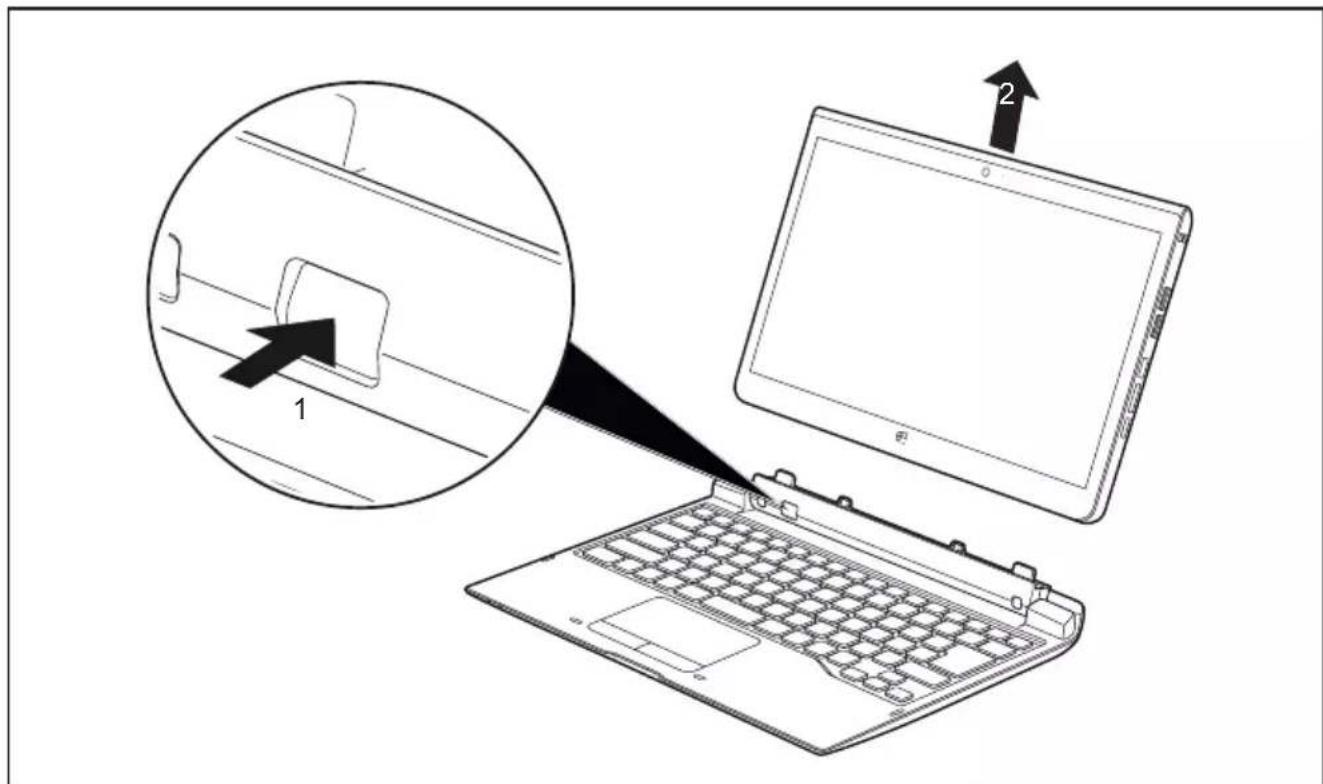
- Appuyez sur la touche de déverrouillage (1) jusqu'à ce qu'elle reste en position enforcée(lemarquagerougedevientvisible).
Retirezlet ablet PC du Keyboard Docking en le faisant glisser dans le sens de la flèche (2).
BatteriemovablepourKeyboardDocking(enoption)
Déposeetposedelabatterie

N'utilisezquedesbatteriesapprouvéesparFujitsu supourvotreTabletPC.
N'exercezpasuneforceexagéréepourposeroudéposerunebatterie.
Veilzeacequ'aucuncorpsetrangernepenetredanslesconnecteursdbatterie.
Neconservezpaslabatteriedéchargeependantunelongueperiode.
Ellerisquedenepluspouvoirrechargee.
Démonterl'accumulateur

Respectez les consignes de sécurité indiquées au chapitre "Remarques importantes", Page12.
Retirez la fiche secteur de la prise de courant avec terre de protection!
MettezleTabletPChorstension.

L'appareilnedoitpasêtreenmoded'économied'énergie!
DébrancheztouslescablesduKeyboardDocking.
Retournez le Keyboard Docking et posez-le sur une surface stable, plane et propre. Le cas échéant, posez une serviette antidérapante sur cette surface afind'évitertouterayuresurleKeyboardDocking.
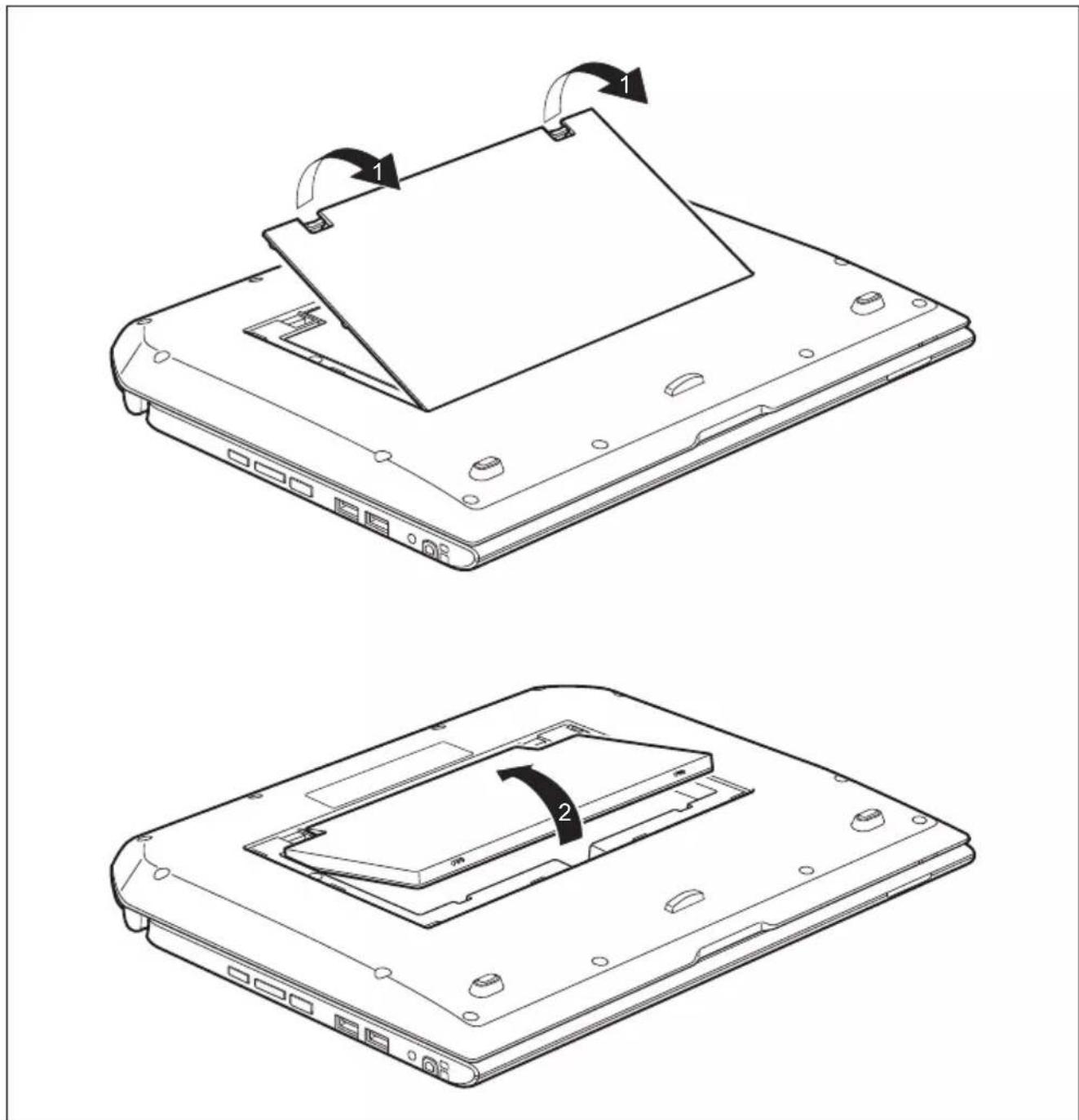
Dégagezsergotseducacheducompartimentbatterie,puisretirezcelui-ci(1).
Soulevez et retirez la batterie qui se trouve dans la cavité au centre du compartment batterie (2).
Monterl'accumulateur
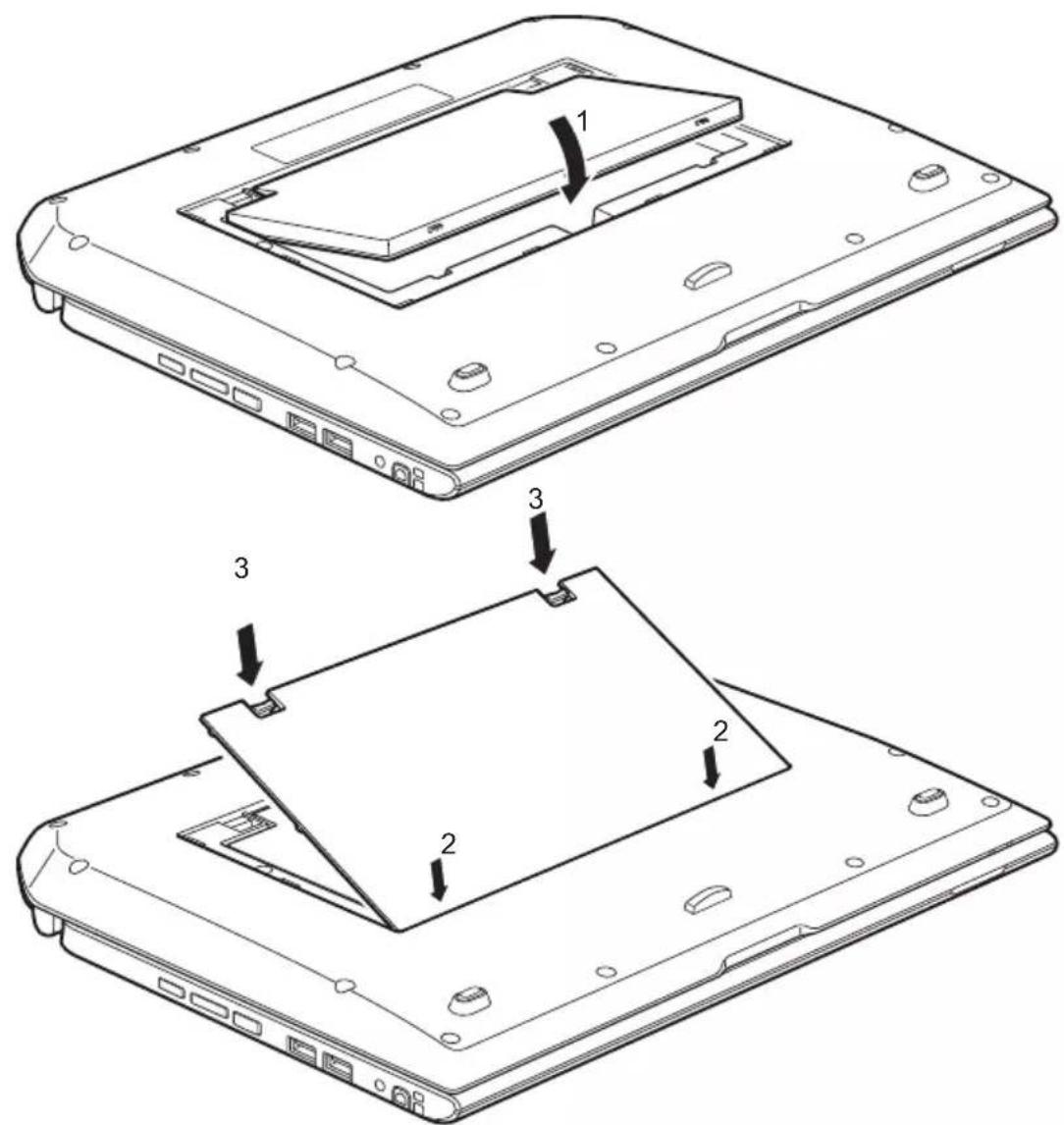
Placezlabatterieaubordducompartmentbatterie,puispositionnez-ladanslecompartment(1).
Introduisez les ergots du cache du compartment batterie dans les orifices prévusaceteffetsurl'appareil(2).
Refemezleacheducompartmentbatterie(3).
SupportVESA(enoption)
Sur les modèles avec trous filetés et lecteur de SmartCard sur le panneau arrière, il est possible de fixer un support VESA en option.
Utilisez le support VESA pour fixer le Tablet PC sur un monitreur, par exemple, équipédestrousdevisappropriés.

LekitdesupportVESAcompendlescomposantssuivants:Support VESA,deuxvisM2x8etdeuxentreoses.

-Pourposerlesvis,utilisezlebonoutildelatailleappropriee.
- Conservezlesvishorsdeportedeedesenfants.
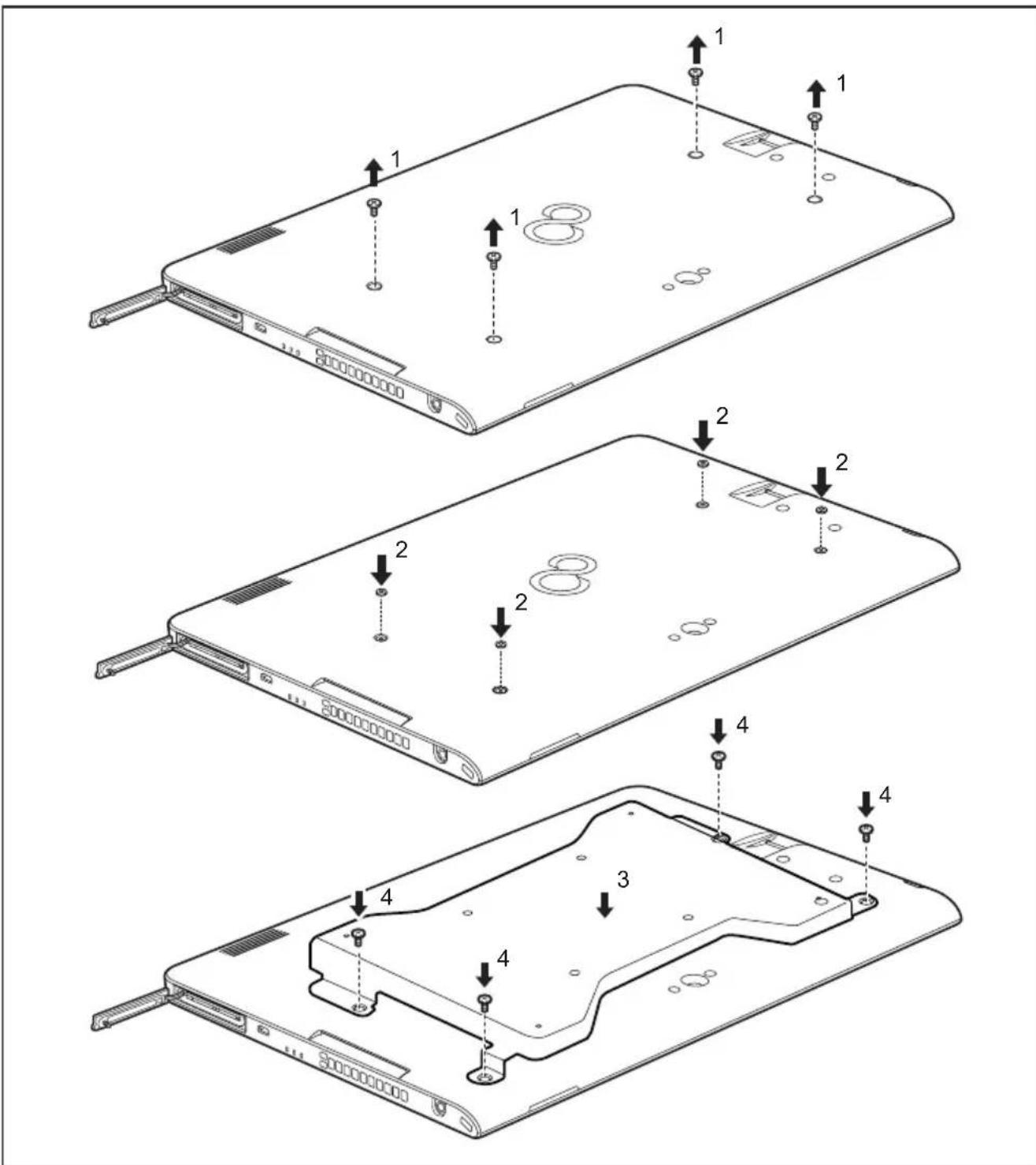
RetirezlescachesdestrousdevisaudosduTablePC(1).
PlacezlesentretoisesentreleTabletPCetlesupportVESA(2).
Positionnez le support VESA sur le Tablet PC (3). Assurez-vous que les trous filetés dusupportVESAaetduTabletPCsontparfaitementalignés.
FixezlesupportVESAalaidedesvis(4).
Dragonne(option)
Sur les modèles avec trous filetés et lecteur de SmartCard sur le panneau arrêté, il estpossibledefixerunedragonnedisponibleleenoption.

Lekitdedragonnecompendlescomposantssuivants:Dragonne,deux visM2x6,deuxvisM2x8etdeuxentretoises.

- Pourposerlesvis,utilisezlebonoutildelatailleappropriée.
- Conservezlesvishorsdeportedeedesenfants.
- Evitezdesecouerl'appareillorsquevousletenezparladragonne carilpourraittomber.
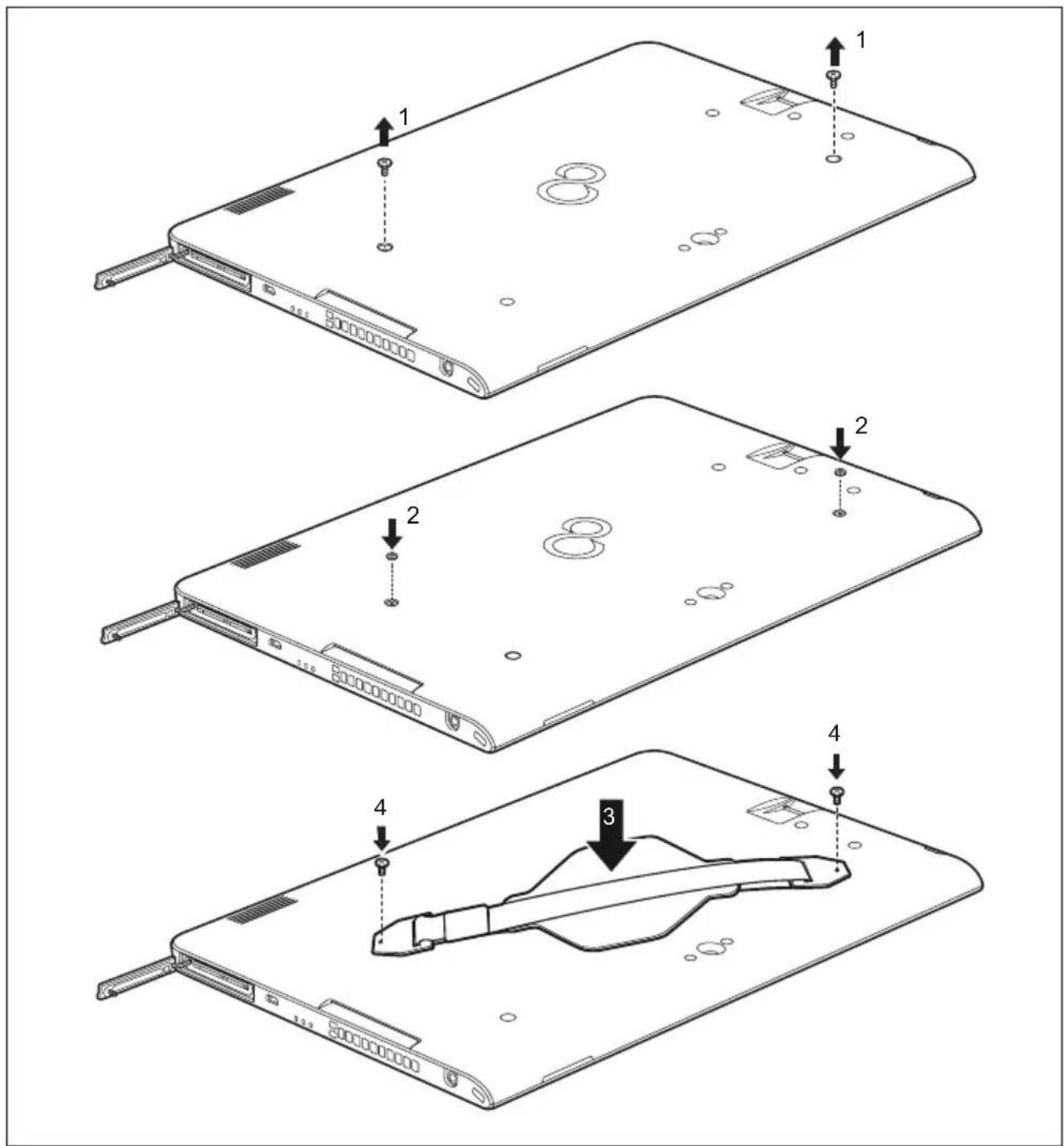
RetrezlscachesdestrousdevisaudosduTablePC(1).
PlacezlesentretoisenteTabletPCetladragonne(2).
PositionnezladragonnesurleTabletPC(3).Assurez-vousquelestrousdevis de ladragonneetduTabletPCsontparfaitementalignés.

Pourfixerladragonne,utilisezexclusivementlesvisM2x8.
Sur les modèles avec trous filetés et lecteur de SmartCard sur le panneau arrêté, il estpossibledefixerunebandoulièredisponibleleenoption.

Le kit de bandoulière comprend les composants suivants : Bandoulière, deux supports,deuxvisM2x6,deuxvisM2x8etdeuxentretoises.

-Pourposerlesvis,utilisezlebonoutildelatailleappropriee.
- Conservezlesvisetsupportshorsdeportedeedesenfants.
- Afin d'éviter toute déterioration des vis, voirlez à ne pas utiliser de tournevis électrique.
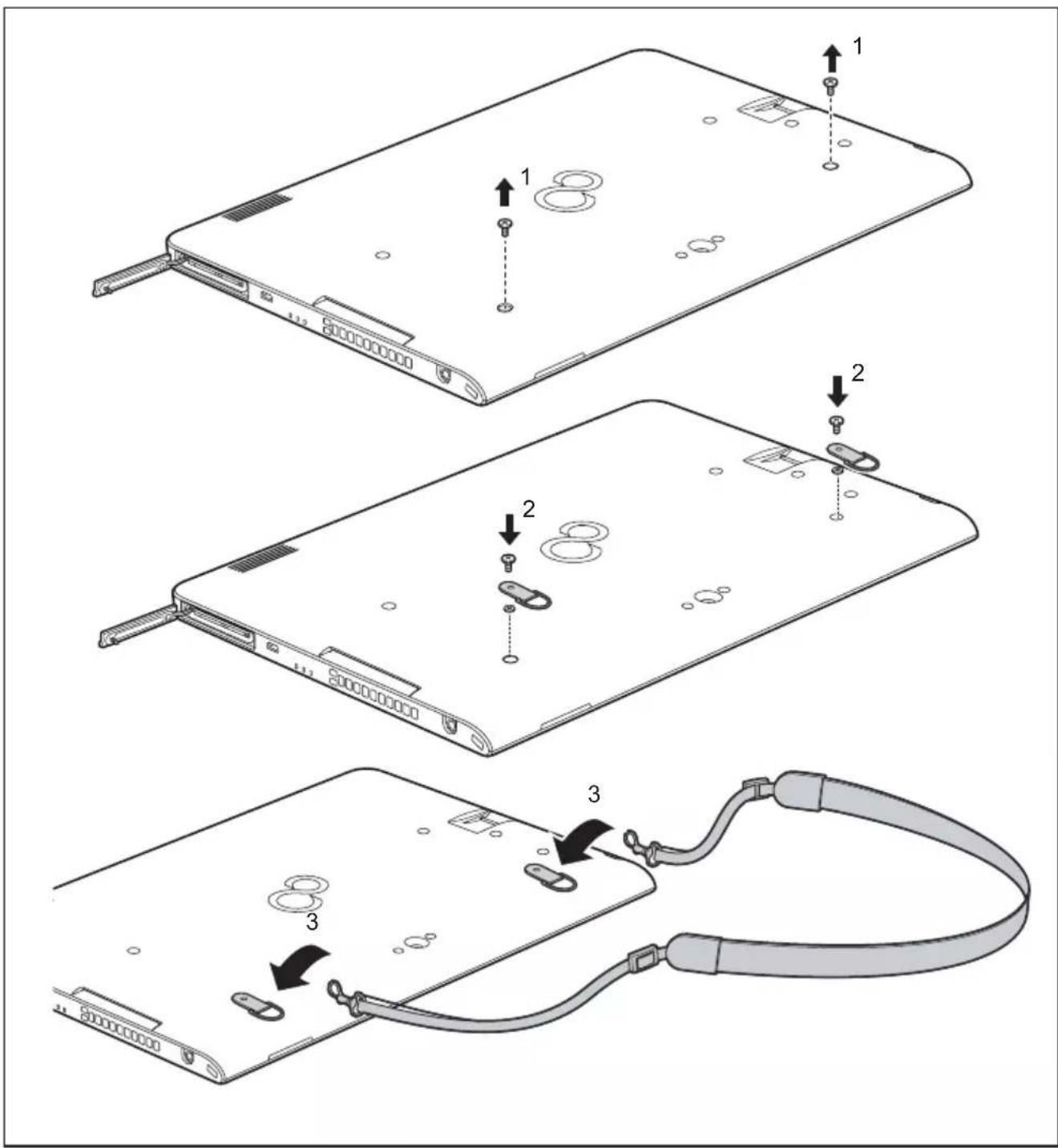
RetiezlescachesdestrousdevisaudosduTabletPC(1).

Pourfixerlesssupports,utiliszexclusivementsvisM2x8.
Positionnezlesentretoisssousssupports,mettezenplaceessupportsaudos du Tablet PC et fixez les supports à l'aide des vis (2).
Fixezlabandoulieresurlessupports(3).
Cover(option)

Sivousutilisezlecovurcle,neconnectezenaucuncasleTablet PCalastationd'accueildeclavier.
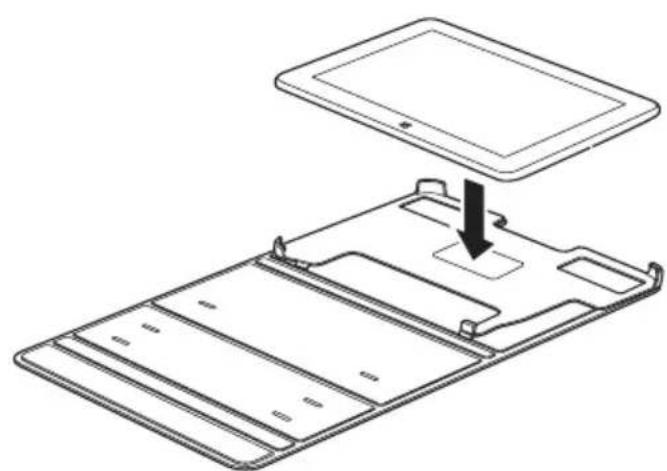
- Mettezen placeleTabletPC commeillustrésurIeCover. L'illustrationsuivantemontrelesdifferentesutilisationss possiblesduCover:
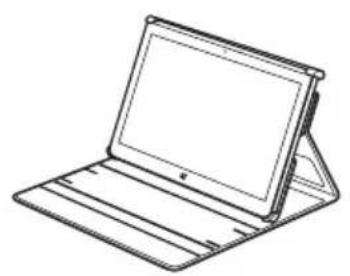
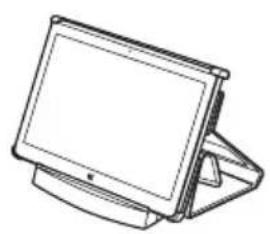
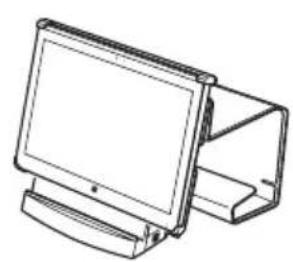
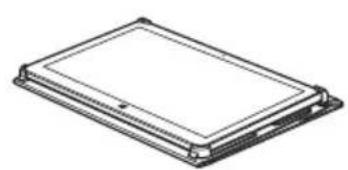
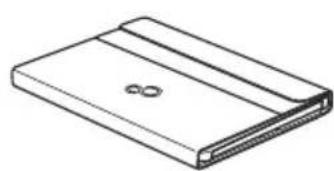
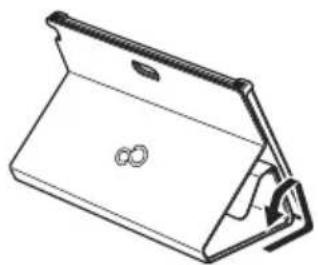
Fonctionsdesécurité
VotretabletPCdisposededifferentesfonctionsdesecuritequivouspermettentdeproteger voresystememeetvosdonnéespersonnellescontrretoutaccèsnonAutorise.
Danscechapitre,vousapprendrezàutilisercesfonctionsetvousdécouvrirezleursavantages.

N'oubliezpasque,danscertainscas,pareexemplelorsquevousoubliezvoitre motdepasse,vous-memen' aurezplusaccesavotresystemeetavosdonnées.
Respectezparconstéquentlesconsigneesuivantes:
- Sauvegardez régulierement vos données sur des supports de données externes.
-Pourcertainesfoncti onsdesecurite,vousdevezattribuerdesmotsdepasse.
Prenoznotedesmotsde passeetconservez-lesenlieusur.
Sivousoubliezlemsdepasse,vousdevrezvousadresserànotre ServiceDesk.L'effacementoularéinitialisationdesmotsdepassenesont pascouvertsparlagarantieeetserontdoncfacturés.
Installationducapteurd'empr eintedigitale (selonconfiguration)

Se I on I acon figurationquezuezchoisiepourvoitrappareil,cedernier disposeraounond'uncapteur d'empreintedigitale.
Lecapteurd'empreintedigitalepeutenregisterl'imaged'uneempreintedigitale. Cetteimageeestensuiteanalyséparunlogicield'empreintedigitaleetpeut s'utiliserenlieuetplaced'unmotdepasse.
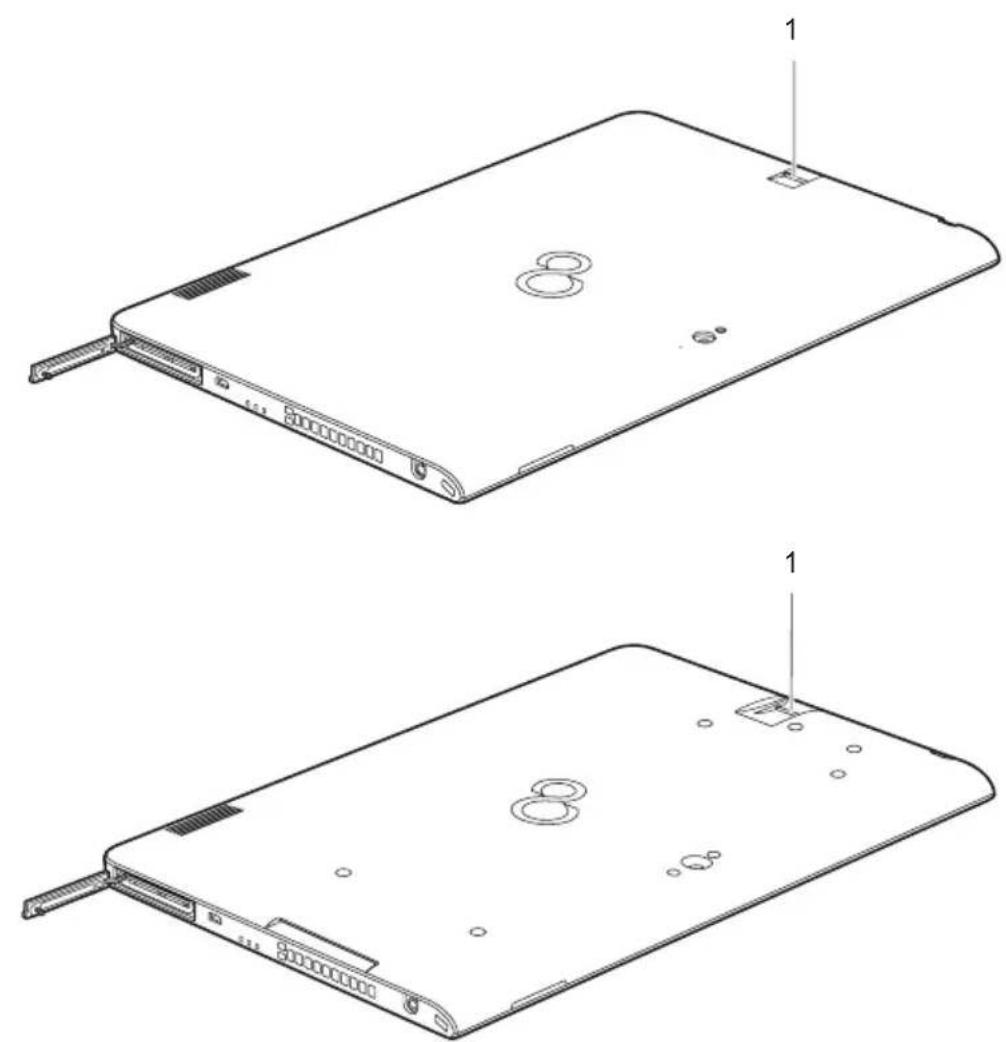
Installez le logiciel Fingerprint pour pouvoir utiliser le capteur d'empreinte digitale (1).
UtilisationdeSecurityLock
Votreappareildispoced'unddispositifSecurityLockpourlecableKensingtonLock.Lerobuste cableenacierKensingtonLockvouspermetdeprotégervotreappareiletvoitréplicateur deportcontrelevol.LecableKensingtonLockestdisponibleenaccessoire.
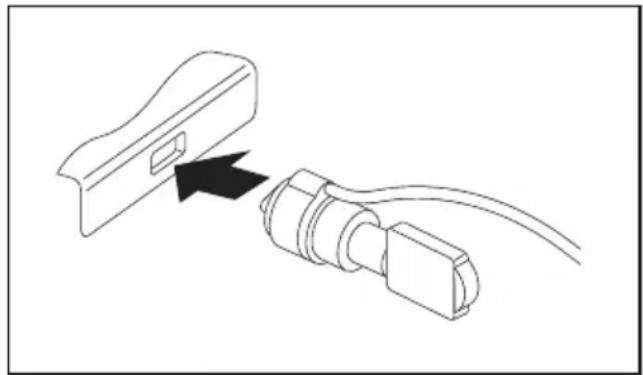
MontezlecableKensingtonLockdansledispositifcorrespondantdevotreappareil.

BranchezunautrecâbleKensingtonLocksurlastationd'accueildel'appareilousurlastationd'ac cueilduclavierpourprotégeraussicesperiphériques.
Paramétreruneprotectionparmotdepassedsansl'UtilitaireBIOS-Setup

Avantd'utiliserlesdifferentespossibilitiesdeprotectionparmotdepassedans l'Utilitaire BIOS-Setup pour sécuriser vos données, observer ce qui suit :
Prenez note des mots de passer et conservez-les en lieu sur. Si vous oubliez votre mot de passage administrateur, vous ne pourrez plus acceder à votre tablet PC. L'effacement dumotdepassen'estpascouvertparlagarantieetseradoncfacturé.

Votremotide passenedoitpasdépasser32caracteresetpeutcontainir deslettres,deschiffresedescaractéresspéciaux.lconvientdefaire ladistinc tionentremajusculesetminuscules.
Lorsquevo usutiliszdescaracterespéciaux, prenezeonconsiderationleafait queceux- CIDépendentdelaversionnationaleduclavierutilisé.
Protectionnel'Utilitaire S etup B I O S (mots depasse administrateuretutilisateu r)

Sivousavezouvertcemanueld'utilisational'écran,nousvousrecommandonsde l'imprimer.Cemanuelnepourrapasêtreouvertpendantlacréationdumotdepasse.
Lemotdepasseadministrateurcommelemotdepasseutilisateuvospermettentd'empécher l'utilisation non autorisé de l'Utilitaire Setup BIOS. Le mot de passer administrateur vous donne accès à toutes les fonctions de l'Utilitaire Setup BIOS, le mot de passer utiliser aunepartieseulementdecesfonctions.Vousnepouvezcréerunmotdepasse utiliserqu'aprèsavoirattribuéunmotdepasseadministrateur.

L' appel et l'utilisation du BIOS-Setup-Utility sont décrits dans le chapitre "Réglagesdansl'utilitaireBIOSSetup",Page72.
Attribuerlemotdepasseadministrateur/utilisateur
- Appelez l'Utilitaire BIOS-Setup et sélectionné le menu Security.
Sélectionnez la zone Set Supervisor Password et appuyez sur la touche Entrée.
Le message Enter new Password : vous invite à entrair un mot de passer.
▶ TapezlemotdepasseetappuyezsurlatoucheEntrée.
Le message Confirm new Password, vous invite à valider le mot de passer.
▶ TapezlemotdepasseencoreunefoisetappuyezsurlatoucheEntrée.
Avec Changes have been saved, le système confirme que le nouveau mot de passer a eté enregistré.
Pour attribuer le mot de passer utiliseur, choisissez la zone Set User Password et procedezcommepourl'attributiondumotdepasseadministrateur.
Si you ne voulez pas modifier d'autres réglages, vous pouvez quitter l'Utilitaire BIOS-Setup. - Choisissez dans le menu Exit l'options Save Changes & Exit.
Choisissez l'option Yes et appuyez sur la touche Entree.
LetabletPCredémarreetlenouveauumotdepasseentreenvigueur.Sivoussouhaitez maintainant appeler l'utilitaire BIOS Setup, vousdezabord entrervoiremot de passé administrateurouvotremotdepasseutilisateur.Veuilleznoterquelemotdepasse utilisateursvoussonneaccesqu'aqelquesréglagesBIOS.
Modifier le mot de passer administrateur ou utiliser
Vous ne pouvez modifier le mot de passer administrateur qu'après etre entree dans l'Utilitaire Setup BIOS en tapant le mot de passer administrateur.
- Appelez l'Utilitaire Setup BIOS et SéLECTIONNZ le menu Security.
Pour modifier le mot de passer, procedede la meme maniere que lorsque vous avez attribué le mot de passer.
Supprimerdesmotsdepasse
Poursupprimerunmotdepassesansencréerdenouveau,procédezcommesuit:
- Appelez l'Utilitaire BIOS-Setup et selectionnez le menu Security.
- Sélectionnez le champ Set Supervisor Password ou Set User Password et appuyezsurlatoucheEntrée.
Avec Enter current Password, vous seront invité à entraîre le mot de passer actuel.
Avec Enter New Password, vous seront ensuite invité à entraîre un nouveau mot de passer.
Acemoment-la,appuyezdeuxfoissurlatoucheEntrée. - Choisissez dans le menu Exit l'options Save Changes & Exit.
Choisissezl'optionYesetappuyezsurlatoucheEntrée.
LetabletPCredémarreetlemotdepasseestsupprimé. Lasuppressiondumotdepasseadministrateurentraîneparlamémeoccasion lasuppressiondumotdepasseutilisateur.
Protectionparmotd epassedudémarragedusysteme d'exploitation

Le mot de passer administrateur que vous avez attribué dans l'Utilitaire Setup BIOS (voirlasection" Attribuer le mot de passage administrateur/utilisateur", Page 60) vous permetégalementd'empêcherledémarragedusystemed'exploitation.
- Appelez l'Utilitaire BIOS-Setup et sélectionné le menu Security.
Sélectionnez l'option Password on Boot et appuyez sur la touche Entrée.
Choisissez l'option souhaitee (First Boot ou Every Boot) et appuyez sur la touche Entre
Sous Exit selectionnez l'option Save Changes & Exit.
LetabletPCredémarre. Vousêtesinviteaentrervotremotdepasse (lemotdepasseadministateur).
- Appelez l'Utilitaire BIOS-Setup et sélectionné le menu Security.
Sélectionnez l'option Password on Boot et appuyez sur la touche Entrée.
Sélectionnez l'option Disabledet appuyez sur la touche Entrée.
Si vous ne poulez pas modifier d'autres réglages, vous pouvez quitter l'Utilitaire BIOS-Setup.
Sous Exit selectionnez l'option Save Changes & Exit.
LetabletPCredemarre.lIn'yaplusaucunmotdepassepourlesysteme.
ProtectionParmotdepassedusduedur

Lemotdepassededisquedurempéchetoutaccèsnon autoriséauxlecteursdisque dur et fait l'objet d'une vérification interne à chaque démarrage. A condition quevousayezattribuéaumoinslemotdepasseadministrateur.
Activationdelaprotectionudisuedur
- Appelez le BIOS-Setup et Sélectionnez le menu Security.
Si vous n'avez pas encore définir de mot de passer dans le BIOS, attribuez maintainantlemotdepasseadministrateuret,sivouslesouhaitez,lemotde passerutilisateur(voir" Fonctionsdessecurite",Page57).
Cochez la case Hard Disk Security et appuyez sur la touche Entre.
Cochez la case Set Master Password de la zone Drive0 et appuyez sur la touche Entree.
Avec Enter new Password, vous étes ensuite invite à entrair un mot de passer.
TapezlemotdepasseetappuyezsurlatoucheEntrée.
Le message Confirm new Password, vous invite à valider le mot de passer.
▶ TapezlemotdepasseencoreunefoisetappuyezsurlatoucheEntrée.
Avec le message Setup Notice: Changes have been saved, le système confirme quelenouveauumotdepasseaeteenregistré. L'option Password Entry on Boot est activée par défaut (Enabled). Si vous ne poulez pas modifier d'autres réglages, vous pouvez quitter le BIOS-Setup.
Sélectionnez l'option Exit Saving Changes du menu Exit.
Appuyez sur la touche Entrée et seLECTIONnez Yes.
LetabletPCredémarreetvotredisquedurestaprésentprotégéparunmotdepasse. LademandedemotdepassedevientactiveauredémarragedutabletPC.
Désactivationdelaprotectionudisuedur
Poursupprimerunmotdepassesansencréerunnouveau,procédezcommesuit:
- Appelez le BIOS-Setup et Sélectionnez le menu Security.
Cochez la case Hard Disk Security et appuyez sur la touche Entre.
Cochez la case Set Master Password de la zone Drive0 et appuyez sur la touche Entree.
Avec Enter current Password, vous seront inviter à entraîr à nouveau l'ancien mot de passer.
Avec Enter New Password, vous seront ensuite inviter à entraîr un nouveau mot de passer.
Apres avoir saisi le mot de passer, appuyez trois fois sur la touche Entrée.
Sélectionnez l'options Exit Saving Changes du menu Exit.
Appuyez sur la touche Entre et selectionnez Yes.
Le tablet PC redémarre et le disque dur n'est plus protégé par mot de passer.
LecteurdeSmartCard(selonconfiguration)

Selonlemodèlechoisi,l'appareilestdotéd'unlecteurdeSmartCard(disponible uniquely sur le modele avec trouss filetés et lecteur deSmartCard).
LesSmartCardsnesontpasfourniesdeserie.VouspouvezutilisertouteSmartCardconformeal normelSO7816-1,-2ou-3.Vouspouvezvouslesprocureraupresdediffereentsfabricants.
Al'aidedulgicielcorrespondant,votreSmartCardpeutetreunealternativealaprotection
parmotdepasse,maispeutégalementsservirdesignaturenumériquepourcryptervos
e-mailsouutiliserlesservicesdebanqueadomicile(homebanking).
Nosu you rccommands d'utiliser, par prince, deux SmartCards. Conservez tous l'une desSmartCardsdansunendroitsurlorsquevousvoussedeplacezaveclautre.
Pour profiter de tous les avantages de sécurité de votre Tablet PC, vous doivent disposer d'une carteCardOSSmartCarddeFujitsu.

La SmartCard est uniquement usable si vous en connaissiez le code PIN, ce qui signifie que,memesivouslaperdez,ellevousoffrelemaximumdelasecurite.Pourvoitre sécurité,laCardOSSmartCardseverrouilleaprestroisentreesd'uncodePINerroré.
Lors de la première utilisation de votre CardOS SmartCard, vous devrez entre le PIN"12345678"oulePINindiquéparvotreadministrateursysteme.
InsérerlaSmartCard

Selonlemodelechoisi,l'appareilestdoted'unlecteurdeSmartCard(disponible uniquement sur le modele avec trouss filetes et lecteur deSmartCard).

LorsquevousinsérezouretirezlaSmartCard,neforcepzpas.
Veillezàcequ'aucuncorpsétrangernepénètedanslelecteurdeSmartCard.
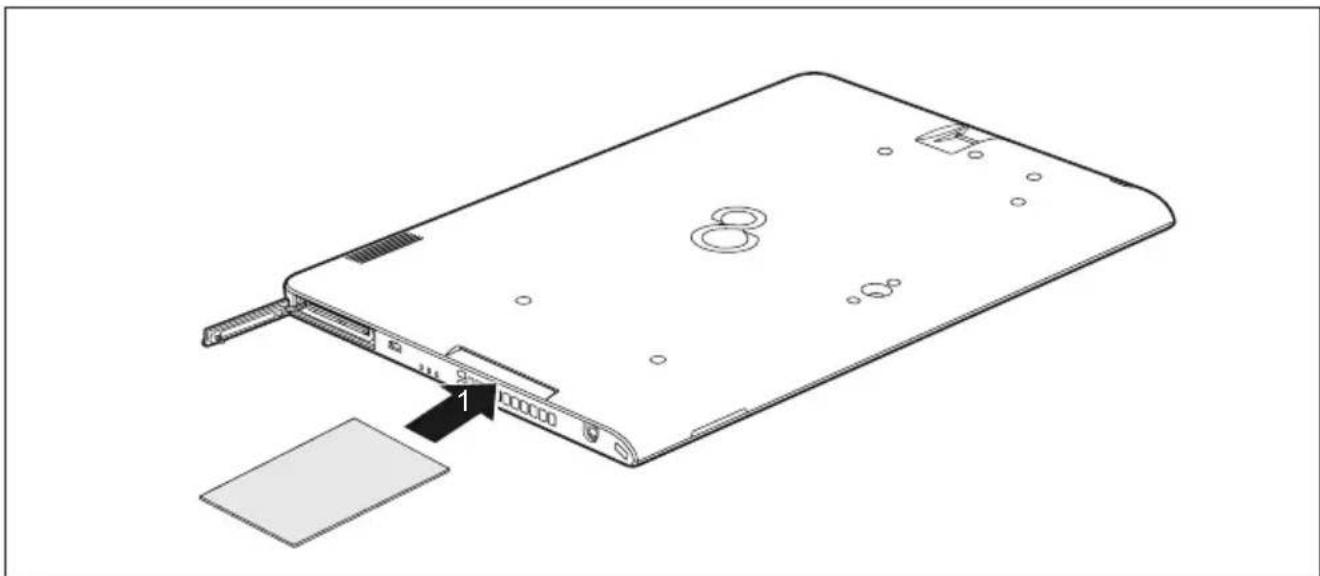
Glissez la SmartCard, puce vers la face arriere du Tablet PC, dans le lecteur de SmartCard.
TrustedPlatformModule/moduleTPM, selonconfiguration)
PourpouvoirutiliserlemoduleTPM,vousdevezimpérativementactiveredernieravant
l'installation du logiciel dans la configuration BIOS. Condition : vous avez attribué au moins lemotdepasseadministrateur(voir" Fonctionsdesécurité",Page57).
ActiverleTPM
- Condition préalable: Vousavezattribuéunmotdepasseadministrateur, voir" FonctionsdesécURITY",Page57.
- Appelez le BIOS-Setup et selectionnez le menu Security.
Sélectionnez la zone TPM Security Chip Setting et appuyez sur la touche Entrée
Sélectionnez l'option Enabled pour activer le TPM.
Avec Clear Security Chip, you could use the propriétaires dans le TPM. Enabled, suprimetouteslesclés communesgénéespardesapplications(RK-StorageRootKeys, AIK-AttestationIdentityKeys, etc.). N'oubliezasque, ensuite, vous nepourrezplusaccéderauxdonnéesque vousaurzchiffreessurlesclésdupropriété.
Sélectionnez l'option Exit Saving Changes du menu Exit.
Appuyez sur la touche Entrée et seLECTIONnez Yes.
LetabletPCredémarreetleTPMestactivé.
Désactiverl e TPM
- Condition préalable: Vousavezattribuéunmotdepasse administrateur, voir" Fonctionsdesécurité",Page57.
Appelezle BIOS-SetupetslectionnezmenuSecurity.
Sélectionnez la zone TPM Security Chip Setting et appuyez sur la touche Entrée
Sélectionnez l'option Disabled pour désactiver le TPM.
Sélectionnez l'option Enregister les modifications de déconnexion dans le menu Quitter.
Appuyez surlatoucheEntreetelectionnezYes.
LetabletPCredémarreetleTPMestdésactivé.
Activationdelasaisiedumotdepassesurleclavier OnScreen(clavierOnScreenpo urmotdepassBitLocker)
UnefoisTPMactivé,vouspouvezactiverunclaviervisuelpourl'écran tactileinternedansleBIOSSetup.
- Appelez le BIOS Setup et Sélectionnéz le menu Advanced.
Sélectionnez Boot ConfigurationsetappuyezsurlatoucheEntrée.
Dans le menu UEFI Boot On-Screen Keyboard Location, Sélectionez l'option Lower Right ou Upper Right.
Selectionnezl'optionExit Saving Changes dans le menu Exit.
Appuyez sur la touche Entrée et selectionnez Yes.
LeTabletPCredémarree t la boîte de dialogue du mot de passer s'affiche. PouractiverleclavierOnScreen,appuyezdanslazonedumotdepasse.
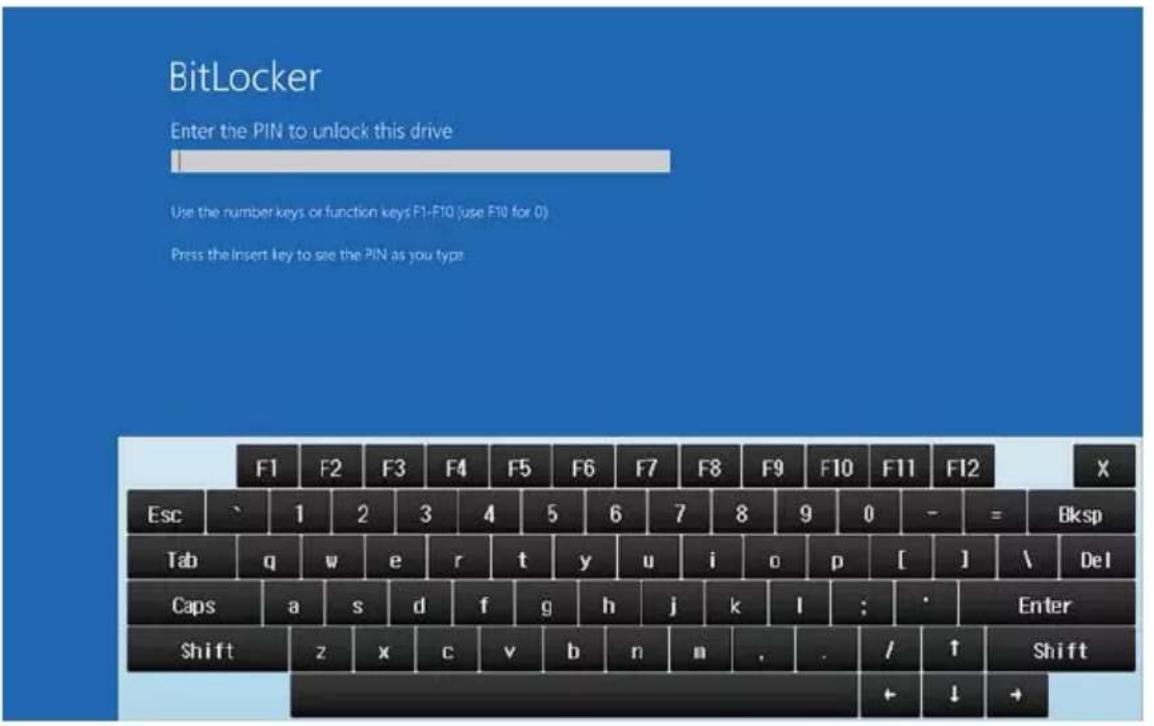
Connecterdespéripériques

Respectezdantouslescaslesconsignesdesecuritéduchapitre "Remarquesimportantes",Page12avantderaccorderdespéripériques autabletPCoudelesendebrancher.
Liseztoujourslad-documentationrelativeaupériphériquequevousvoulezbrancher.
Nebranchezounedébranchezmajaisdecâblespendantunorage.
Ne tirez jamais sur le cable lorsque vous le débranchez! Saisissez toujours la fiche.

DanslecasdecertainspériphériquestelsqueUSB,iln'estpasnécessairedemettre lettabletPCetl'appareilhorstensionavantlebranchementoudébranchement. Pourdesinformationsplusdétailléessurlanécessitéounondemmettreles apparéilshorstension,voirladocumentationdupériphérique.
Certaines péripérisques externés nécessitentl'installationetl'aménagementdelogiciels spécifiques (par exemple, le programme pilote). Pour plus d'information consultez lacadocumentationdupéripérisiqueetdusystemed'exploitation.
Raccorderunécran externe
PortmicroHDMI
Le port micro HDMI de votre apparéil vous permet de raccorder un amplificateur exter ne ountélévisuraécranLCDouplasmaéquipéd'unportHDMI.
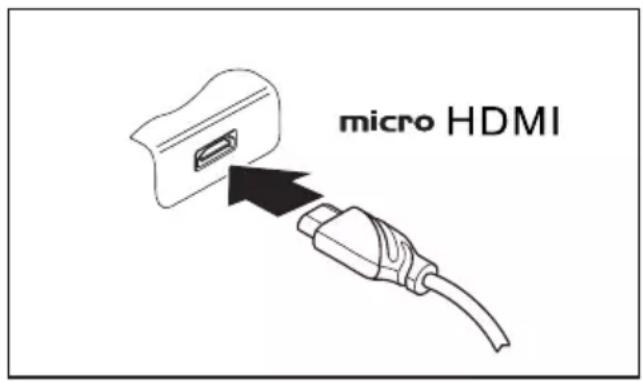
Raccordezlicabledonnées aupériphérique.
Branchezleçâblede donnéessur leportmicroHDMI.

CertainstéleviseursLCDnedisposentquededeuxhaut-parleurs/portsetne peuvent donc pas produit un son Dolby Digital ou DTS. Pour obtenir un son HDMI, vousdevezreglerenconséquencelesreglagesdesonHDMI.
Voutrasouvez lesreglages sous Paneau de configuration -Matériel etaudio.Desactive lesreglagesDTSAudioetDolbyDigitalpourpermettrelalectureaudioHDMI.
PortHDMI(KeyboardDockinguniquement)
Le port HDMI vous permet de raccorder un amplificateur exter ou un téléviseur aécranLCDouplasmaavecportHDMI.
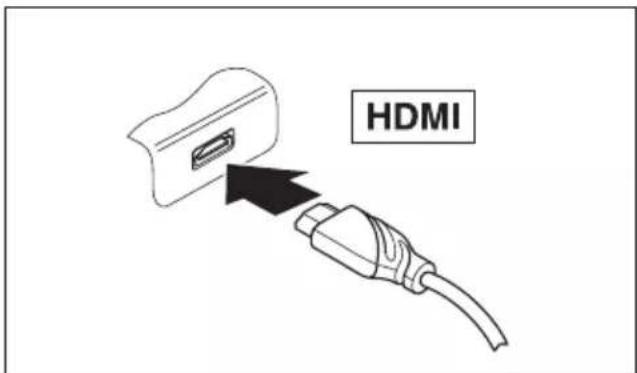
Raccordezcalededonnées aupériphérique.
Branchezleçâblededonneessur leportHDMI.

CertainstéleviseursLCDnedisposentquededeuxhaut-parleurs/portsetne feuventdoncpasproduireunsonDolbyDigitalouDTS.PourobtenirunsonHDMI,vousdevezreglerenconstéquencelesréglagesdesonHDMI.
Voutrouvez les reglages sous Paneau de configuration - Matériel et audio. Désactivez les reglages DTS Audio et Dolby Digital pour permettre la lecture audio HDMI.
DisplayPort( stationd'accueiluniquement)
LeDisplayPortd elastationd'accueilvouspermetderaccorderunmoniteurouunteléviseuràc ranLCDouplasmaéquipéduortcorrespondant.
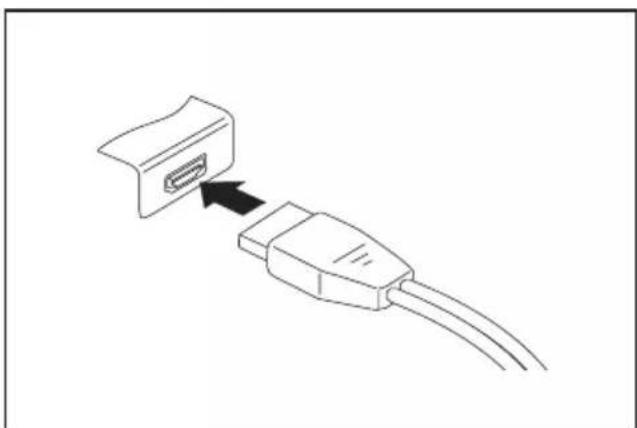
Raccordezleca blededonnees auperiphérique e.
Raccordezlecablededonneesau DisplayPortdelastationd'accueil multifonction.

CertainstéleviseursLCDnedisposentquededeuxportshaut-parleursetne peuvent doncpasproduireunsonDolbyDigitalouDTS.Pourobtenirleson,vous devrez adapter en conséquence les réglages de son dans Windows.
Pour ce faire, désactivez dans le panneau de configuration pour la Realtek HDMI Output les paramètres DTS Audio et Dolby Digital.
PortmoniteurVGA(uniquementstationd'accueillet stationd'accueilpourclavie r)
Un moniteur analogique se branche sur le port moniteur VGA analogue. L'affichage écranestlimitéàdeuxécransenmêmetemps.
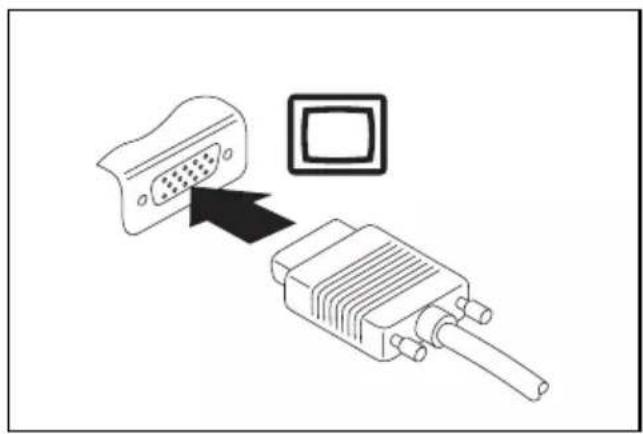
MettezletTabletPCetlemoniteur externenorstension.
Branchezlacblededonne esdumoniteur externesurleportmonite ur.
Mettezd'abordlemoniteurexternesous tension,puisleTabletPC.

Vouspouvezégalementbasculerentrel'écranexterneetl'écranLCD duTabletPC(voir" Ecran tactile", Page 23).
Vouspouvezaffichersimultanementlamemeimagesurlemoniteur externeetsurl'écranLCDduTabletPC.
RaccorderdespéripétriquesUSB
VouspouvezbranchersurlesportsUSBdesperiphériqueségalementéquipésd'unport USB(parex.unlecteurDVD,uneimprimante,unscannerouunmodem).

LesperiphériquesUSBsupportentlebranchementàchaud(hot-plug).Par conséquent,lescâblesdespérisphériquesUSBpeuventêtrebranchéset débranchéssansqu'ilsoitnecessaïred'eteindrel'appareil.
Avecl'USB1.x,ledebitmax.estde12Mbits/s.
Avecl'USB2.0,ledebitedondenespeutatteindre480Mbits/s.
Avecl'USB3.0,ledebittedonnesespeutatteindre5Gbits/s.
Voustrouverezd'autresinformationsdansladocumentationfournie avecclspéripériquesUSB.
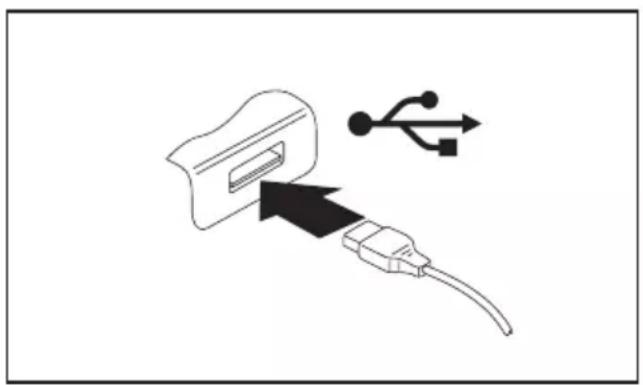
- Branchezleçâblede donnéesau périphérique.
Raccordezlecalededonnéesaun portUSBduTabletPC.
ou
Raccordezlacbededonnéesaun portUSBdelastationd'accueil.
ou
Raccordezlacbededonnéesa unportUSBduclavier.

Pilotes
LesperiphériquesUSBsontautomatifementreconnusetinstallés parvothesysteméxploitation.
RetirercorrectementlespéripériquesUSB

Retireztoujourssleperihériquequeenrespectantlaséquenceci-dessous afind'évitertoutepertededonnées.
Appuyezurl'iconederetraitensecuritelematériel.
Choisissezlepéripéhériquequevousvoulezarreretretirer.
AppuyezsurOK.
Uneboitededialogueyoussignalequevouspouvezretirerleperihériquesansrisque.
Raccorderdespériphériquesaudioexternes
Votre TabletPCestéquipéd'unportcasqueetmicrophone combiné,etvosupport (enoption)estdotéportscasqueetmicrophonedistincts.
Raccordementd'écouteurs ouautrepéripérique desortieaudio
LeportcombinéécouteursmicrophoneduTabletPCouleportécouteursdela stationd'accueil(enoption)vouspermetdeconnectorunpériphériquedesortieexterne comedesécouteurs,unhaut-parleur,etc.àvotreTabletPC.
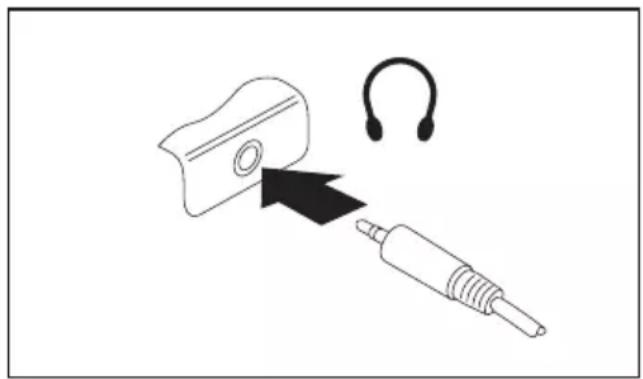
Branchezlecâbleaudiosurlepéripéhérique.
- Branchezécableaudiosurleport combinéécouteursetmicrophonedu TabletPCousurleportécouteursdlastationd'accueil(enoption).
Leshaut-parleursinternessontdésactivés.

Sivousachetezuncabledanslecommerce,vérifiezcequisuit:
LeportcombinéécouteursetmicrophonedevotretabletPCest une"prisejackde3,5mm".
Pourraccorderuncasqueoudeshaut-parleurs,vousavezbesoin d'une "fiche jack de 3,5 mm".
Raccordement d'un microphone ou autre péripérisque d'entrée audio
Leportcom binéécouteursmet microphonedu TabletPCouleportmicrophonedelastation d'accueil(enoption)vouspermetdeconnectorunmicrophoneexterne,unlecteurMiniDisc, unlecteu rMP3,unlecteurCDouuneplatinecassetteàvotreTabletPC.
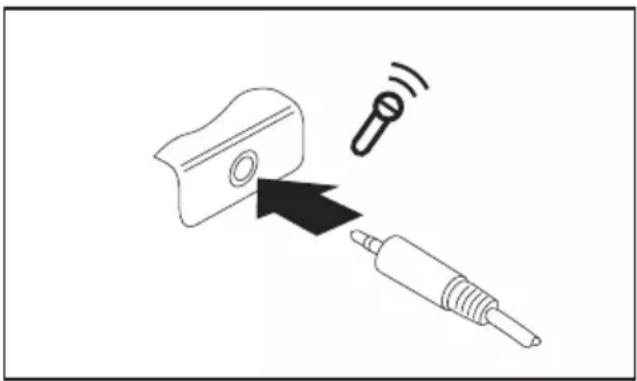
- Branchezlacableaudiosurlepéripérique.
- Branchezleableaudiosurleport combinéécouteursetmicrophonedu TabletPCousurleportmicrophonedelastationd'accueil(enoption).
Réglagesdansl'utilitaireBI OSSetup

Pour naviguer plus facilement dans l'utilitaire BIOS Setup, vous pouvez utiliserunclavierUSBexterne.
L'utilitaire BIOS Setup vous permet de régler les fonctions système et la configuration matérielie de votre tablet PC.
A la livraison, le tablet PC est configuré avec les réglages standard. Vous pouvez modifier ces réglages dans les menus de l'Utilitaire BIOS Setup. Les changements prendront effet des que vous sauegarderez et quitterez l'Utilitaire BIOS Setup.
L'UtilitaireBIOSSetupproposelesmenussuivants:
Infos Affichage des informations du BIOS, sur le processeur et sur le tablet PC
Système Réglagesavancésdusystème
Advanced Configuration de différents éléments matériels, tels que souris, clavier, processeur,etc.
Security Réglagesdumotdepasseetfonctionsdesécurité
Boot Configurationdel'ordrededemarrage
Exit Quitterl'UtilitaireBIOSSetup
Demarragedel'UtilitaireBIOS-Setup
Maintenezen foncéleboutondiminutionduvolumeetmetteZleTabletPCsoustension.
Si un mot de passer a ete defini, entrez le mot de passage et appuyez sur la touche Entrée.

Sivousavezoubliélemotdepasse,adresse-vousavotread administrateur systèmeoucontacteznotreservicetechnique.
L'UtilitaireBIOS-Setup démarre.
Utiliserl'UtilitaireSetupBIOS

Appuyezsurlatouche F1 pourobtenirdel'aidesurl'utilisationde
l'Utilitaire BIOS Setup. Vous trouvez une description des différents réglages
Dans la fenetre droite de l'utilitaire BIOS Setup.
Latouche F9 you permit de charger les reglages standard de l'Utilitaire Setup BIOS.
Selectionnezaumoyende stouchesfléchéés et lemenuquevousvoulezparamétrer.
Lemenuapparait.
Selectionnezaumoyend estouchesfléchées ↑et ↓l'optionquevousvoulezmodifier.
AppuyezsurlatoucheEntrée.
Appuyezsurlatouche Echap pourquitterlemenuselectionné.
Notez les entrées modifiées (dans leprésent manuel, par exemple).
Fermeturedel'utilitaireBIOSSetup
DanslemmuExit(q uitter),vousdevezselectionnerl'optionsouhaiteet
I'activeralaid edelatoucheEntrée:
Exit Saving Changes - Enregistrer les modifications et quitterl'utilitaireBIOSSetup
Pour enregistrer les paramètres actuels dans les menus et quitter l'utilitaire BIOS Setup,CHOISSEZ Exit Saving Changes et Yes.
LetabletPCredémarreetlesnouveauxparamètresprennenteffet.
ExitDiscar dingChanges-Annulerlesmodifications etquitterl'utilitaireBIOSSetup
Pour annuler les modifications, selectionnez Exit Discarding Changes et Yes.
Les paramètres qui étaient en vigueur lorsque vous avez ouvert l'utilitaire BIOS Setup restent valables. L'utilitaire BIOS Setup se ferme et le tablet PC redémarre.
Load Setup Defaults - Appliquer les réglages standard
Pour rétablit les paramètres par défaut pour tous les menus de l'utilitaire BIOS Setup,CHOISSEZ Load Setup Defaults et Yes.
DiscardChanges-Annulerlesmodificationssans quitterl'utilitaireBIOSSet up
Pour annuler les modifications, choisissez Discard Changes et Yes.
Lesparamètresenvigueurlor squevousavezouvertl'utilitaireBIOSSetuppréstentvalables. Vous pouvez maintainant effectuer d'autres réglages dans l'utilitaire BIOS Setup.
Si vous voulez quitter l'utilitaire BIOS Setup avec ces paramètres, désissez Exit Saving Changes et Yes.
SaveChanges-Enregisterlesmodificationssans quitterl'utilitaireBIOSSetup
Pour enregistrer les modifications,CHOISSEZ Save Changes et Yes.
Tousleschangementsssontenregistrres.Vouspouvezmaintenanteffectuer d'autresréglagesdansl'utilitaireBIOSSetup.
Si vous foulez quitter l'utilitaire BIOS Setup avec vos paramétres,CHOISSEZ Exit Saving Changes et Yes.
SaveChanges andP owerOff(Sauvegarderles changementsetmettrehorstension)
Pour enregistrer les modifications avant demettre l'appareil hors tension, choisissez Save Changes and Power Off et Yes.
Tousleschangementsssontenregistrres.Votreappareilseferme.
Analysedesproblèmesetconseils

Sivoudsébranchezoubranchezdescâbles,observezlesinstructionsd sécuritédonnéesdanslemanuel"Sicherheit/Regularien".
Encasdeproblèmes, essayezdelesrésoudreynprenantlesmesuresci-dessous. Sivous n'étespenamenesurederéparerlapanne,procédezdelafaconsuivante:
- Notez les opérations exécutées et l'état dans lequel se trouvait l'appareil au moment de l' apparition de l'erreur. Notez également le message d'erreur évientuèlement affché.
MetteztabletPChorstension.
PrenezcontactavecnotreHotline/ServiceDesk.

VoustrouverezlesnumérodesdetéléphonedanslalisteServiceDesk.Avantd'appeler, préparezlesinformationsci-dessousetgardez-lesaportéedemain:
- LenomdumodeleetlenumérodesériedutetablePC. Lenumérodesérie estindiquésuruneétiquetteapposéesouslettablePC.
-Vosnotesetlesmessagesquisontapparusal'écranainsiquedes indicationsssurlessignauxacoustiques. - Toutes les modifications matérielles ou logicielles effectuees après receptiondutetabletPC.
- Toutes les modifications apportées aux régles du BIOS Setup après réception dutetabletPC.
- Voitre configuration système et tous les périhériques qui sont connectés à vosysteme.
-Votrecontratd'achat.

NosTabletP Csomctconcusetoptimiséspouruneutilisationmobileeetintègrent pourcelade scomposantslégers,peuencombrantsetéconomésenénergie.En fonction e la configuration可以选择, en cas d'utilisation de logériels de jeu demandant beaucoup ecalculs( graphiquesen3Dparex.),ilestpossiblequelafonctionnalité dusysteme soit légèrement réduite par rapport à un ordinateur de bureau. Une mise ajourave cdespilotesnonaurisésparFujitsuTechnologySolutionspeutdans certains casentrainerdespertesdeperformancesetdedonnéesainsiquedes dysfonctionnements.Vouspouvezétéléchargerlespilotesaurisésettesversions BIOSact ulessssous:" http://support.ts.fujitsu.com/Download/Index.asp"
Effectuerunéinitialisation
Lorsquel'appareilneréagitplusavossollicitations,choisissezl'unedesoptionssuivantes:
Forcerl'arrêtdel'apparei I
Maintenez le bouton Marche/Arrêt enforcé pendant au moins 4 secondes.
L'appareils'arrête.Vo uspouvezensuiteledémarrer.
Réinitialisationdelabatterie
Arrétezl'appareilnormalement.

Sil'appareilneréagitpas,forcez'larrét,commedécritprécedemment.
Débranchezl'adaptateurd'alimentationdel'appareil.
Appuyezsimultanémentsurleboutond'augmentationduvolumeetleboutonderaccourci.
L'appareilprocedealorsaunereinitialisation,dontlseffetssontcomparablesaceux d'unretraitdelabatterie.Vouspouvezensuiteredemarrerl'appareil.
Aideencasdeproblème
Encasdeprob Iemequevousn'etespasenmesuresderesoudreous-memesurvvoteordinateur:
Notezlenumé ro d'identification de votre apparéil. Vous trouvrez le numéro d'identification surlaplaqu esignalétiquesurlafacearrièreouledessousduboitier.
Pour remédier au problème, contactez le Service Desk compétent pour votre pays (reportez-vous'alistedesServiceDesksourendez-vousssurlesite "http://support.ts.fujitsu.com/contact/servicedesk/ServiceDeskNumber_Int.asp").Gardez à disposition le numéro de série/d'identification de votre système.
L'heureouladatedutabletPCsontincorrectes
| Cause | Solution |
| L'heure et la date sont mal régliées. | Réglez l'heure et la date dans le menu Main del'UtilitaireBIOSSetupp. |
| L'heureetladatesontincorrectesàchaque misesoustensiondut tabletPC | Veuillezcontactervotrepointdeventeou notreHotline/ServiceDesk. |
Levoyantdechargeestéint
| CauseSolution | |
| Labatterienechargepas. | ► Branchezlet tabletPCsurlatensionde secteuraumoyendublocd'alimentation.Remarque:Labatterieneseraremiseen chargequesisacapacitéestinférieureà90%. |
L'écrantactiledutabl etPCrestesombre
| CauseSolution | |
| L'écrantactileesthor stension. | ► Appuyezsuretouché(clavierexterne) ousurl'écrantactile. |
| Ecranexterneoutéléviseuraccordé. | ► Vérifiez que les réglages du pilote de carte graphiquesontcorrectsouqu'unmoniteur exterenestdétectedansle"IntelGraphics MediaAcceleratorDriverformobile". |
L'affichagesurl'écrantactiledutabletPC estdifficilementlisible
| CauseSolution | |
| Eblouissement par réflexion | ► Placez le tablet PC à un autre endroit.► Augmentezlal uminositédel'écran. |
L'écranextererestesobre
| CauseSolution | |
| L'écran n'est pas sous tension. | ► Mettez l'écran externe sous tension. |
| L'écranestenmodeveille. | ► Appuyezsurunetouche(clavier externe) ousurl'écrantactile. |
| La luminosité est réglée sur nombre. | ► Réglez la luminosité de l'écran sur clair. |
| Lasortieécranserèglesurl'écrantactiledu tabletPC. | ► Vérifiez que les réglages dupilotédecarte graphiquesontcorrect souquelemoniteur externeestdéctédan sle"IntelGraphics MediaAcceleratorDri verformobile". |
| Lecâblessecteuroule câbledonnées dumoniteurexternen esontpasbranchés correctement. | ► M et t z l e mon i t uere x t er n e t horstension. ► Vérifiez si le cable secteur est raccordé correctementaumoniteurexterneetàla prisedecourant. ► Vérifiezsilecâbledonnéesest correctementraccordéautabletPCetau moniteurexterne(pourautantqu'ilexiste uneprise). ► M et t z l e mon i t uere x t er n e t soutension. |
L'affichage sur l'écran externe n'apparait pas ou rouge
| CauseSolution | |
| Le type d'écran externe sélectionné est incorrect etlarésolutiond'écranparamétréepourleprogrammed'applicationstincorrecte. | Quittezl'applicationsousWindows.Lorsque l'anomaliepersisteaprèslafermeturedu programme,utilisezlacombinaisonde touchesdechangementdesortieécran pour revenir à l'écran tactile du Tablet PC.Modifiezleréglagesuivant:Réglezlarésolutiondel'écran:Réglez larésolutiondel'écrancommedécrit dansladocumentationdevotresystemed'exploitation.Sélectionnezl'écran:Sélectionnezl'écran1 ou2commedécritdansladocumentation devotresystemed'exploitation. |
Lecurseurnesuitpasparfaitementle déplacementdustylet
| CauseSolution | |
| Styletmalcalibre. ▲ Calibrezyletcommedécritdansleschapitres" Réglagedustylet",Page27et"Calibrationsdustylet",Page28. _ |
Lestyletnefonctionnepas
| CauseSolution | |
| Mauvaispilotéinstallé. | Sivouspossédezunnotebookquine peut êtrecommandéqu'àidedustylet, installezlepilotedummodèlestandard. ou Sivouspossédezunnotebookquipeut étrempmandéaveclest y doigt,installlezlepilotedummodèle"Dual Digitizer". |
Après la mise sous tension, let tabletPC ne démarre pas
| CauseSolution | |
| L'accumulateurestvide. | Chargezl'accumulateur. ou Raccordezleblocd'alimentationau tabletPC. |
| L'adaptateurd'alimentationestmalconnecté. | Vérifiezsi leblocd'alimentation est correctementconnectéautabletPC. MettezletabletPCsoustension. |
LabetletPCnefonctionneplus
| CauseSolution | |
| Le tablet PC est en mode d'économie d'énergie. | Quittez le mode d'économie d'énergie. |
| Unprogrammed'applicationaprovoquéune erreur. | Quittezleprogrammed'applicationou redémarrezlettabletPC(red émarragedu systèmed'exploitationoum isehors/sous tension). |
| L'accumulateurestvide . | Chargezl'accumulateur. ou Raccordezleblocd'ali mentationau tabletPC. |
L'imprimanten'imprimepas
| CauseSolution | |
| L'imprimanten'estpassoustension. | Contrôlezil'imprimanteestssous tensionetopérationnelle(sereporteràla documentationdel'imprimante). |
| L'imprimanten'estpasbranchéecorrectement. | Vérifiez si le cable de données est correctementbranchéentreletabletPCet l'imprimante. |
| Lepilotedel'imprimanteestdéfectueux,mal installéouinapproprié. | Vérifiez si le cable de données est correctementbranchéentreletabletPCet l'imprimante. Vérifiez si le bon pilote d'imprimante est charge(sereporteràladocumentationde l'imprimante). |
Laliaisonradioavecunréseaunefonctionnepas
| CauseSolution | |
| Le composant radio est désactivé. | ► Mettez le composant radio sous tension (voir"" Activationetdésactivationdes composantsradio",Page34"). |
| Lecompantradioestactivé.Malgrécela,la liaisonradioavecunréseaunefonctionnepas. | ► Contrôlezsilaliaisonradioestactivéepar l'intermédiairedulgiciel.► Voustrouverezdesinformationssplus détailléessurl'utilisationdescomposants radio danslesfichiersd'aide. |
L'accumulateursedeschargetroprapidement
| CauseSolution | |
| L'accumulateurestsoittropchaud,soittrop froid.Danscegas,levoyantaccumulateur clignote. | • RamenezlettabletPCàunetempératuredfonctionnamentnormale. • Sil'autonomieenmodeaccumulateur estextrémementcourte,celasignifieque l'accumulateurestprobablermenttropvieux.Remplacez-lesinécessaire. |
| Vousavezpeut-êtrechargeuneapplicationqui consommebeaucoupd'énergieenraisonde fréquentsaccèsaulecteurdedisquedurouau lecteuroptique. | • Utilisezl'adaptateurdl'alimentationleplus souventpossible. |
| Laluminositemaximaleastpeut-êtreréglée pourl'écran. | • Réduisezlaluminositédel'écranpour diminueraconsommationd'énergie: VoustrouverezleréglagesousPanneaudefunction - Matériel et audio - Centre de mobilitéWindows. |
LelecteurdeSma rtCardn'estpasdetected
| CauseSolution | |
| SmartCard mal introduite. | ► Vérifiez si vous avez bien introduit votre SmartCardpouceverslehaut/lebas(selon l'appareil)dansselecteurdeSmartCard.► Assurez-vousquevousutilisezunecarte SmartCardcompatible.VotreSmartCard doitetreconformeàlanormeISO7816-1, -2,-3et-4. |
Code PIN de SmartCard oublé
| CauseSolution | |
| CodePINo ublié. | Sivoustr availzenréseau,adressez-vous àvotread ministrateursystèmequepeutdéverrouillervotretabletPCparlePIN administrateur. |
SmartCardutilisateuret/ouadministrateurperdue
| CauseSolution | |
| SmartCardutilisateuret/ouadministrateurperdue. | SivousavezperduvotreSmartCardutilisateur,vouspouvrezcontinueràtravailleraveclaSmartCardadministrateurétinitialiserunenouvelleSmartCardutilisateuroudésactiverlafonctionSystemLock.SivousavezperdulaSmartCardadministrateur,vouspouvẑégalementcontinueràtravaillermaissvousedispoczplusdetousledroitsenetpourrezplusinitialiserdeSmartCardadministrateur.SivousavezperdulesdeuxSmartCards,vousnepouvrezplusedémarrévrotesysteme.Adressez-vousânotreServiceDesk.Vousdevezvousidentifier commeétantlepropriétäiredel'appareil.LeServiceDeskovousmettraencontactavecnotreetpartenaireservicequidébloqueravotreetappeeil(servicepayant). |
SmartCardperdue
| CauseSolution | |
| SmartCardperdue.▶ Sivoustravaillezenréseau,adressez-vous àvotread administrateurssystèmequipeut démarrervotretabletPCaveclaSmartCard administrateur. |
Messaged'erreursonore
| CauseSolution | |
| Signalrép étéavecquelquessescondes d'intervalle. L'accumu lateurestlargementdéchargé. | Chargezl'accumulateur. |
Messagesd'erreural'écran
Voustrouverzci-aprèsunedescriptionndesmessagesd'erreurgénéresparleSetupdu BIOS.Lesmessagesd'erreurgénéresparlesystemed'exploitationouparlesprogrammes d'applicationsontdécritsdansladocumentationsurlesprogrammes.

Silemessage'd'erreurapparaitanouveaumgrélesmesuresprises,prenez contactavecvotreetpointdeventeouavecnosservices.
| Mssaged'erreur/causeSolution | |
| CMOSBatteryBadSilemessage'd'erreur réapparait,labatteriedessecoursdutletPCes tdéchargee. | Prenezcontactavecôt repointdeventeouavecnotreserviced'as sistance. |
| SystemCMOSchecks umbad-DefaultconfigurationusedLaconfigurationd usystèmecontientdesdonnéeserronées . | MetteztabletPChorstension.MetteztabletPCsoustension.Dans le Setup du BIOS, sélectionnez le menuExit.Sélectionnez l'entrée Load Setup Defaults.Sélectionnez OK et appuyez sur la toucheEntrée. |
| Extendedmemoryfailedatoffset:xxxxFailingBits:zzzzzzzzAumomentdetesterlamémoired'extension,lesystèmeadétectéuneerreuràl'adressexxxx. | Prenezcontactavecôtrepointdeventeouavecnotreserviced'assistance. |
| FailureFixedDisknLesréglagesdulecteurédisquedursontincorrects. | Démarrez le Setup du BIOS (sous-menuprimaryMaster)etsélectionnézzlesréglagescorrects. |
| Keyboardcontrollererror | MettezTabletPChorstensionenappuyantsurleboutonMarche/Arrêt.Patientez3à5secondes,puisremettezlettabletPCsoustension. |
| Keyboarderror | Sivousutilisezunclavierexterné:Vérifiez le raccordement et redémarrez letabletPC. |
| nnStuckkey | Assurez-vousqu'aucunetouchen'estenforcée. |
| Operatingsystemnotfound | Vérifiez dans le Setup du BIOS si votre lecteurdedisquisitionstréglécorrectement.Assurez-vousquelestimed'exploitationestinstallésurlelecteurcorrespondant. |
| Press<F1>toresume,<F2>toSETUP Cemessaged'erreurapparaitlorsqu'une erreurestdétéctéependantletest automatique effectuéavantledémarragedusystème d'exploitation. | ► Appuyezsurleboutondediminutiondu volumepourtémarrerleBIOS. ou ► Sivousutiliszunclavierexterne, appuyezsurlatouche F1 ou F2 du clavier. |
| RealTimeclockerror | ► Prenezcontactavecvoltrepointdeventeou avecnotreserviced'assistance. |
| nnnnKShadowRAMfailedoffset:xxxxFailing Bits:zzzz | ► Prenezcontactavecvoltrepointdeventeou avecnotreserviced'assistance. |
| Systembatteryisdead-ReplaceandrunSETUP | ► Prenezcontactavecvoltrepointdeventeou avecnotreserviced'assistance. |
| Systemcacheerror-Cachedisable | ► Prenezcontactavecvoltrepointdeventeou avecnotreserviced'assistance. |
| Systemtimererror | ► Prenezcontactavecvoltrepointdeventeou avecnotreserviced'assistance. |
RestaurationdusystèmesousWindows10
Sinécessaire,vouspouvezrestaurervotresystemeàl'etatd'origudisquedur.
Enpartantdubordbroddroitdel'écrandedémarrageWindowsoudubureau,faites glisser un doigt sur l'écran afin d'ouvrir l'Action Centre.
SelectionnezTouslesparamétres.
Sélectionnez Mise à jour et sécurité.
SélectionnezRécupération.
Selon vos besoin, selectionnez l'option appropriee parmi celles proposées.
Caractéristique techniques
TabletPC
| Généralités | |
| Proesseur | 6. GenerationIntel®Core™avectechnologie vPro™(vPro,selonconfiguration) |
| Mémoirecentrale(SODIMM)4Go/8GosurDIMMintegré | |
| Caracteristiqueeselectriques | |
| Normesdessecuritésrespectées | CE |
| Classedeprotection | II |
| Puisanceabsorbéemaximale(lorsquele TabletPCestsoutension,qu’ilestreliéà unKeyboardDockingavecbatterieetquela batterieestcharge): | 65 W |
| Ecrantactile | |
| Taille13,3"FullHDWideView | |
| Résolution | 1920x1080/16millionsdecouleurs |
| Classedepixels | II |
| Réglagedeluminosite11positions | |
| TechnologieEcranWide-ViewHigh-Brightavec rétro éclairage à LED | |
| Digitizeretplaqueverre | DualDigitizeravecécrantactileantireflet |
| Camères | • Panneauavant:CaméraHD • Panneau arrière:5mégapixels,autofocus, MobileL ight |
| Carteographique | |
| Puce | Intel(c)HDGraphics520 |
| Résolutionmaximaledumoniteurexterne: 40x96x2160 | |
| Dimensions | |
| Largeurxprofondeurxhauteur | 317,0mmx208,0mmx12,7mm 12,48poucex8,19poucex0,5pouce(en fonctiondelaversiondepanneauarrière) |
| Poidsselenéquipment | Àpartirde990g/2,18lbs |
| Outilsdesaisie | |
| BoutonsdeTabletPC | 3touches |
| Stylet | Styletavecbouton |
| Logements | |
| Logementpourcartemémoire | 1 x microSD |
| LogementpourcartesSIM | 1xMicro-SIM |
| Logement de SmartCard (selon configuration) | 1 x |
| Ports | |
| PortuniquepourcasqueetmicrophoneMini-prisesté | éo3,5mm |
| Portd'accueil(docking) | 1 x |
| Portmicro-HDMI1x | |
| USB(UniversalSerialBus)1xUSB2.0,1xUSB3.0 | |
| DispositifSecurityLock | 1 x |
| Conditionsd'environnement | |
| ClasseclimatiqueDINI EC721 | 7K1 |
| ClassemécaniqueDINIEC721 | 7M2 |
| Températuredefonctionnement5°C....35°C/41°F... | .95°F |
| Températuredetrans port(2K2) | -15°C....60°C/5°F. ...140°F |
Résolutionsdel'écranintégréetdesécransexternes
| Nombre max. d'écrans | Nombre d'écrans externes | Ecran intégré | Interface système | Portssurlastationd'accueil/stationd'accueilpourclavier | |||
| Port micro-HDMI | HDMI | Display-Port | VGA | ||||
| Unique-ment TabletPC | 2 | 1 | 1920x1080 @60Hz | 4096x2160 @24Hz3840x2160 @30Hz1920x1080 @60Hz | - | - | - |
| avec station d'accueil/station d'accueil pour clavier | 2 | 1 | - | 4096x2160 @24Hz3840x2160 @30Hz1920x1080 @60Hz | - | - | |
| - | - | 3840x2160 @30Hz2560x1600 @60Hz | - | ||||
| - | - | - | 1920x1200 @60Hz | ||||
| 3 | 2 | 4096x2160 @24Hz3840x2160 @30Hz1920x1080 @60Hz | 4096x2160 @24Hz3840x2160 @30Hz1920x1080 @60Hz | - | - | ||
| - | 3840x2160 @30Hz2560x1600 @60Hz | - | |||||
| - | - | 1920x1080 @60Hz | |||||
| - | 1920x1080 @60 Hz | - | 1920x1080 @60 Hz | ||||
| - | - | 1920x1080 @60 Hz | 1920x1080 @60 Hz | ||||
Batterie

Pourplusd'informationssurlesbatteriesutiliséesdansvotreappareil,veuillez cliquersurleliensuivant:" http://www.fujitsu.com/fts/support/.
| Batterieà3élémentslithium-polymère4250 mAh | |
| Tensionnominale10,8V | |
| Capaciténominale | 46Wh |
Adaptateurd'alimentation65WpourTabletPC
| Tensionnominale19V | |
| Courantnominalmaximal | 3,42A |
Vouspouvezàoutmomentcommanderunadaptateurd'alimentationetun cablespecteursupplémentaires.
Stationd'accueil(enoption)
| Caracteristique sélectriques | |
| Normesdessecuritésrespectées | CE |
| Classedeprotection | II |
| Ports | |
| PortécouteursMini-prisestéréo3,5mm | |
| PortmicrophoneMini-prisestéréo3,5m | m |
| Portd'accueil(docking) | 40broches |
| DisplayPort1x | |
| PortécranVGA | 1 x |
| Résolutionmaximaled'unécranexterne | VGA: •1920x1200@60Hz DisplayPort: •3840x2160@30Hz •2560x1600@60H z |
| USB(UniversalSerialBus)3xUSB3.0 | |
| PortLAN1x | |
| DispositifSecurityLock | 1 x |
| Conditions d'environnement | |
| ClasseclimatiqueDINIEC721 | 7K1 |
| ClassemécaniqueDINIEC721 | 7M2 |
| Tempéra turedefonctionnement | 5°C.... 35°C/41°F....95°F |
| Tempéra turedetransport | -15°C....60°C/5°F....140°F |
KeyboardDocking(enoption)
| Caracteristique sélectriques | |
| Normesdessecuritésrespectées | CE |
| Classedeprotection | II |
| Ports | |
| Portd'accueil(docking) | 16broches |
| USB(UniversalSerialBus)3xUSB3.0 | |
| PortmoniteurVGA | 1 x |
| PortLAN1x | |
| PortHDMI1x | |
| Conditionsambiantes | |
| ClasseclimatiqueDINIEC721 | 7K1 |
| Classemécaniqu eDINIEC721 | 7M2 |
| Températuredefonctionnement5°C....35°C/41°F.... | .95°F |
| Températuredetransport | -15°C....60°C/5°F....140°F |
BatteriepourKeyboardDocking(selonl'appareil)

Pourtoutrenseignementsurlesbatteriesutiliséesdansvotreappareil, consulteznotresiteinternet" http://fujitsu.com/fts/support".
| Batterieà4élémentsslithium-ion4170mAh | |
| Tensionnominale10,8V | |
| Capaciténominale | 45Wh |
SupportVESA(enoption)
| Dimensions | |
| Largeurxprofondeurxhauteur222mmx91mmx12,2 | mm/ 8,74inx3,58inx0,48in. |
| Poids | 130g / 0,29 lb. |
Dragonne (option)
| Dimensions | |
| Largeurxprofondeurxhauteur478mmx77mmx13mm/ | 18,8inx3,03inx0,51in. |
| Poids | env.24g/0,053lb. |
Bandoulière(option)
| Dimensions | |
| Largeurxprofondeurxhauteur1265mmx25mmx4,8 | mm/ 49,80inx0,98inx0,189in. |
| Poids | env.33,4g/0,074lb. |
Cover(option)
| Dimensions | |
| Largeurxprofondeurxhauteur460mmx273mmx16mm/18,11inx10,75inx0,63in. | |
| Poids | env.390g/0,86lb. |
Remarquesduconstructeur
Eliminationrecyclage
VoustrouvezdesinformationssacesujetsurvotreTabletPCousurnotresiteInternet ("http://www.fujitsu.com/fts/about/fts/environment-care/").
Telqu'ilestlivre, cetappareilestconformeauxdirectives2004/108/CE"Compatibilité electromagnétique", 2006/95/CE"Bassetension", 2011/65/UE"Limitationddesubstances dangereuses dans les équipements electriques et Electroniques" et 2009/125/CE "Ecoconception" (à partir du 20 avril 2016 : 2014/30/CE "Compatibilité electromagnétique" et 2014/35/CE "Directive bassetension").
MarquageCEpourappareilsaveccomposantsradio
Tel qu'il est livre, cet apparéil est conforme à la directive 1999/5/CE du Parlement européen et du Conseildu9mars1999surleséquipementsradioetlesdispositifsdetélécommunicationainsi qu'alareconnaiscancerépréciroyeconformité.
CEnnnn(!)nnnn:chiffreetpointd'exclamation(!)voirl'étiquetteapposésurleproduit.
VoustrouverezdesinformationssupplémentairesresettesdéclarationsdeconformitésurlesiteWeb suivant:" http://globalsp.ts.fujitsu.com/sites/certificates".
Cetappareilpeuteteureutilisédanslespayssuivants:
BelgiqueBulgarieDanemarkAllemagne
Estonie Finlande France Grce
Grande-Bretagne Irlande Islande Italie
Lettonie Liechtenstein Lituanie Luxembourg
Malte Hollande Norvège Autriche
PolognePortugal Roumanie Suede
Suisse Slovaquie Slovénie Espagne
République tchèque Hongrie Chypre Croatie
Turquie
Restriction en France : A l'extérieur des batiments, l'utilisation du WLAN n'est pas autorisée dans labandedefférencesde5GHz.
Voutrouvez des informations actualisées sur d'eventuelles restrictions de fonctionnement en vous adressant aux autorités compétentes du pays en question. Si vous pays ne figure pas dans l'énumération ci-dessus, demandez aux autorités de régulation compétentes si l'utilisation de ceproduitestautoriséedansvotrepays.
La déclaration de conformité CE couvre aussi bien les accessoires (par ex. adaptateur secteur, batteries, adaptateurdecable)queleslogiciels(parex.pilotedemodule,microprogrammede moduleetsysteméxploitation).Leslogicielsutilisésquiontuneincidencessurlaconformité sontachetésaupresderevengeursdemodulessetxontexclusivementssoumisaleurcontrôle.
Fréquencesradioutilisées
| ModuleRF | BandedefréquencesPuissan | ced'émission maxi | |
| 1BT2400 | -2480MHz100mW | ||
| 2 | NFC | 13,56MHz20mW | |
| 3WLAN2 | 410-2480MHz100mW | ||
| 4WLAN5 | 150-5350MHz classe2200mW | ||
| 5 | WLAN5470-5725MHz classe1 | 1W | |
| 6 | GSM | 850MHz,900MHz2W | |
| 7 | UMTS | 1900MHz,1800MHz500mW | |
| 8LTE | 2100MHz,2600MHz500mW | ||
| 9LTE | 850MHz,900MHz2W | ||
Autres marques de certification
D'autresmarque s de certification sont contenues le cas échéant dans l'addendum "Manual Appendix - Additional Certifications".
Si telest lecas, vous trouvez cet addendum sur Internet à l'adresse "http://support.ts.fujitsu.com/Manuals/", joint au manuel d'utilisation de votre apparéil.
Regulatory notices

CETappareilnumérique delacasseBrespectetouteslessexigenceduRèglement surlematérielbrouilleurduCanada.
NoticetoUsersofthe CanadianTelephoneNetwork
NOTICE:
AvisAuxUtilisateursDuRéseauTéléphoniqueCanadien
AVIS: Leprésent matériel est conforme aux specifications techniques d'Industrie Canada applicables au matériel terminal. Cette conformité est confirmée par le numéro d'enregistrement. Le sigle IC, place devant le numéro d'enregistrement, signifie que l'enregistrement s'est effectué conformément à une déclaration de conformité et indique que les specifications techniques d'Industrie Canadaontété respectées. Iln'impliquepasqu'Industrie Canadaaapprovélematériel.
Avant de connecter cet équipement à une ligne téléphonique, l'utiliseur doit vérifier s'ilestpermisdconnectercetéquipementsauxinstallationsdetélécommunications locales. L'utiliseur est averti que même la conformité aux normes de certification ne peutdanscertainscasempêcherladégradationduservice.
Lesréparationsdel'équipementdetélécommunicationsdoiventétreffectuéessparunservicede maintenance agréé au Canada. Toute réparation ou modification, qui n'est pas expressément approuvée par Fujitsu, ou toute défaillance de l'équipement peut entraîner la compagnie de télécommunicationsàexigerquel'utilisateursdéconnectel'équipementdelalignetéléphonique.
AVIS:L'indic'dequivalencedelasonnerie(IES)dupresentmaterielestde0.0.L'IES assigne a chaque dispositif terminal indique le nombre maximal de terminaux qui peuvent etre raccordes a une interface telephonique. La terminaison d'une interface peut consisten enunecombinaisonquelconquededispositifs,alaseuleconditionquelasommed'indices d'équivalencedelasonneriedetouslesdispositifsn'excedepas5.

AVERTISSEMENT:
Pour assurer la sécurité, les utilisateurs doivent vérifier que la prise de terre du service d'électricité, lesglignestéphoniquessettes conduitesd'eaumétalliquessontconnectées ensemble.LesutilisateursNEdoiventPASTenterd'établircsesconnexionseux-mêmes, maisdoiventcontacterlesservicesd'inspectiond'installationsélectriquesappropriés ou un électricien. Ceci peut être particulièrement important en régions rurales.
ULNotice
Thisunitrequir esanACadaptertooperate.UseonlyULListedClass2adapter.
Thecorrectout putratingisindicatedonttheACadapterlabel.Refertotheillustration belowfortheco rrectACAdaptereroutputpolarity:


CAUTION:
Accumulateur
étatdecharge30-31
sedéchargetroprapidement81
soinetentretien30
Analysedesproblèmes75
Appareil
miseenplace17
Avantdepartirenvoyage14
B
Batterie30,44
Duréedevie30,44
voir Batterie30,44
Bluetooth, consignesdesécurité 12
C
Caméra30
Capteurd'empreintedigitale58 configurer58
Caracteristiquetechniques Adaptateurd'alimentation88
Cartemémoire
insérer32
manipuler31
retirer32
Choixd'unemplacement17
Clavier nettoyer15
Compatibilitéelectromagnetique93
Composantradio consignesdesecurite12
Compteurdechargedel'accumulateur30
Configurationdumatériel72
Configurationdusysteme72
Configuration,utilitaireBIOSSetup72
Conseils75
Consignes
Ecrantactile23
Nettoyage15
sécurité12
Consignesdésecurité12
D
Dateinexacte76
Déclarationdeconformité92
Directivebassetension93
DisplayPort68
DOC(INDUSTRYCANADA)NOTICES96
Durédevie,batterie30,44
E
Economiedecourant13
Ecran aucuneimage78
imagequibouge78
nes'allumepas78
raccorder69
Ecrantactile
Consignes23
Energie consommationd'energie31
Economied'énergie13
fonctionsd'économied'énergie31
Erreur messageal'ecran83 Remede75
Erreurs Messagessenores82
EthernetLAN35
F
Fonctionsdessecurite57
SmartCard63
SystemLock63
G
GPS35
H
Heured'ete76
Heured'hiver76
Heureinexacte76
1
Icônes
Voyants20
Imprimanten'imprimepas80
K
KeyboardDocking
ports40
L
Laliaisonradioavecunréseaune
fonctionepas80
LetablePC
nedémarrepas79
nefonctionepas80
Logement
Cartesmémoire31
M
MarquageCE93
Marquesdecertification94
Messagesd'erreursonores82
Messagesd'erreural'écran83
Miseenservice16
Misehorstension TabletPC23
Moded'économied'énergie quitter80
ModePaysage
écran25
Motdepasseadministrateur entrer60
modifier60
supprimer61
Motdepasseutilisateur entrer60
modifier60
supprimer61
N
Nettoyage15
0
Orientationdel'affichagedel'écran积极作用25
P
Pavetactile
nettoyer15
Portecran
voirPriseVGA69
PortHDMI67-68
Portmoniteur
voirPriseVGA69
Ports37
KeyboardDocking40
Portsaudio71
PortsUSB70
Premièreuseenservice16
Premièreisesoustension18
Preparerlamiseenservice17
PriseVGA69
Protectionantivol59
Protectionparmotdepasse59 disquedur62
R
Raccorderdesappareilsaudio71
Raccorderdespériphériquesaudio71
Raccorderuncasque71
Raccorderunmicrophone71
Réglagesdusysteme,utilitaireBIOSSetup72
Réparation'unepanne75
s
SecurityLock
Protectionantivol59
Utilisation59
Setup
voirUtilitaireBIOSSetup72
SigleCE93
Stationd'accueil37
RaccordementduTabletPC38
Stationd'accueilpourclavier
RaccordementduTabletPC42
Stylet26
Systèmed'exploitation
Systèmed'exploitation protégerparunmotdepasse61
T
TabletPC nettoyage15 transporter14 utilise20
TabletPC:misesoustension22
TPM65
Transport14 dommagesdusautransport16
TrustedPlatformModule65
U
Utilisationlorsdedéplacements14
Utilisation,tabletPC20
UtilitaireBIOSSetup
fermer73
Réglages72
UtilitaireSetupBIOS
appeler72
protégeparmotdepasse60
utiliser73
V
Voyage14
VoyantMarche22
Voyantsd'etat20
W
WirelessLAN consignesdesecurite12