Stylistic Q7312 - Tablette FUJITSU - Notice d'utilisation et mode d'emploi gratuit
Retrouvez gratuitement la notice de l'appareil Stylistic Q7312 FUJITSU au format PDF.

| Type de produit | Tablette |
| Marque | Fujitsu |
| Modèle | Stylistic Q7312 |
| Dimensions | 315 x 200,9 x 10,65 mm |
| Poids | À partir de 800 g |
| Écran | 13,3" Full HD (1920 x 1080), antireflet, tactile |
| Processeur | Intel Core de 12e génération (i3 / i5 / i7) |
| Mémoire vive (RAM) | 8, 16 ou 32 Go intégrée |
| Batterie | Lithium-ion 3 éléments, 38 Wh (3420 mAh) |
| Alimentation | Adaptateur 65 W (19 V) ou USB Type-C 65 W |
| Système d'exploitation | Windows (préinstallé) |
| Connectivité sans fil | Wi-Fi, Bluetooth, LTE en option, GPS |
| Ports | 1 x USB 3.2 Gen1 (Type-A) 1 x USB 2.0 (Type-A) 1 x USB Thunderbolt 4 (Type-C) avec charge et DisplayPort 1 x micro-HDMI 1 x prise combo audio 3,5 mm 1 x port d'accueil (docking) |
| Caméra | Avant : HD / infrarouge (selon config) Arrière : 5 Mpx avec autofocus et flash |
| Stylet | Inclus, deux boutons, rechargeable dans le logement |
| Sécurité | Mot de passe BIOS, mot de passe disque, lecteur Smart Card (option), capteur d'empreinte digitale (option), verrou Kensington |
| Accessoires (en option) | Clavier amovible avec rétroéclairage et port LAN, support tablette, étui de protection |
| Température de fonctionnement | 5 °C à 35 °C |
FOIRE AUX QUESTIONS - Stylistic Q7312 FUJITSU
Questions des utilisateurs sur Stylistic Q7312 FUJITSU
0 question sur cet appareil. Repondez a celles que vous connaissez ou posez la votre.
Poser une nouvelle question sur cet appareil
Téléchargez la notice de votre Tablette au format PDF gratuitement ! Retrouvez votre notice Stylistic Q7312 - FUJITSU et reprennez votre appareil électronique en main. Sur cette page sont publiés tous les documents nécessaires à l'utilisation de votre appareil Stylistic Q7312 de la marque FUJITSU.
MODE D'EMPLOI Stylistic Q7312 FUJITSU
Nousvousfélicitonsd'avo irachetéunproduit innovanteFujitsu.
Voustrouverezdesinformationsactualiseessurnosproduits,desconseils,desmises àjour,etc.surlesiteInternet:" http://www.fujitsu.com/fts/"
Des mises à jour des pilotes sont disponibles sous : "http://support.ts.fujitsu.com/download"
Pourtoutequestion technique,veuillezvousadressera:
-notreHotline/ServiceDesk(" http://support.ts.fujitsu.com/contact/servicedesk")
-votredistributeur
-votrepointdevente
NousvousouhaitonsbeaucoupdeplaisiravecivotrenouveausystemeFujitsu!
FUJITSU
Publiépar/Importateurdansl'UE
FujitsuTechnologySolutionsGmbH
Nometadr essedel'importateurauRoyaume-Uni
Portsetélémentsdecommande9
Remarquesimportantes13
Première miseenservicede leurappareil17
Utilisationdut tabletPC21
AccessoirespourvotreTablet PC(en option) 44
Fonctionsdesécurité 63
Connecterdespéripériques 72
Réglagesdansl'utilitaireBIOSSetup 76
Analysedesproblèmesetconseils 80
Caractéristiques techniques 89
Remarques du constructeur 94
Index 95
Remarque
Les indications de description du produit correspondant aux specifications de conception de Fujitsu et sont fournies à des fins de comparaison. Les résultats effectifs peuvent être différents en raison d'un certain nombre de facteurs. Fujitsu se réserve le droit de modifier les caractéristiques techniques duproduit àout momentetsansprévis.Fujitsurejettetouteresponsabilité relative à éventuellesmissionsouerreurstechniquesourédactionnelles.
Marquesdéposées
Fujitsu,lelogoFujitsuetSTYLISTICsontdesmarquesdéposéesdeFujitsuLimited ou de ses filiales aux Etats-Unis et dans d'autres pays.
Microsoft et Windows sont des marques commerciales ou des marques déposées de MicrosoftCorporationauxEtats-Uniset/oudansd'autrespays.

Les termes HDMI, HDMI High-Definition Multimedia Interface, la presentation HDMI (HDMI Trade Dress) et les logos HDMI sont des marques commerciales ou des marques déposées de HDMI LicensingAdministrator, Inc.
Bluetooth®etlelogoBluetoothsontdesmarquesdéposésesdeBluetoothSIG,Inc.
AdobeReaderestunemarquecommercialed'AdobeSystemsIncorporated.
USBType-C™ et USB-C™ sont des marques commerciales del'USBImplementersForum (Forumdesimplémenteursd'USB)auxEtats-Unisetdansd'autrespays.
Toutes les autres marques mentionnées dans le present document appartiennent aleurspropriétairesrespectifs.
Copyright
Aucune partie de cette publication ne peut être copiee, reproduce ou traduite sansl'autorisationecritepréalabledeFujitsu.
Aucunepartiedecettepublicationnepeutetereenregistreeoutransmiseparquelqueprocededelectroniquequecesoitsansl'autorisationecritepréalabledeFujitsu.
Sommaire
Graceaunetechnologie novatrice 7
Informationscomplémentaires 7
Symboles 8
Portsetelements de demman. 9
Remarquesimportantes 13
Consignesdesecurite 13
Consignesdesecuritésupplémentairespourlesappareilséquipésdecomposantsradio....13
Protectionnel'écran 14
Economied'energie. 14
Economie d'energie sous Windows 14
UtilisationendéplacementdutabletPC. 15
Avantdepartirenvoyage 15
TransportdutablePC 15
NettoyagedutabletPC 16
Si du liquide a ete repandu sur le tablet PC de maniere accidentelle pendant le fonctionnement 16
Premièreseens ervicede votre apparéil 17...
Déballageetcon tróledel'appareil. 17
Choixd'unempla cement 18
Raccorderl'ad a p t a t e u r d'alimentation 19.
Première mise sous tension de l'appareil 20
Utilisation du tablet PC 21
Voyantsd'Etat 22
MisesoustensiondutabletPC 23
ProgrammationduboutonMarche/Arrêt 2
MisehorstensionduTabletPC 25
Reconnaissance de I'ecriture manuscrite 25
Ecrantactile 25
Choix de l'orientation d'affichage de I'écran (Portrait ou Paysage) 27
Utiliserl'ecrantactile 28
Utilisationdesdoigts 28
Utilisationd'unstylet 29
BoutonsdeTabletPC 33
Cameraetcamerainfrarouge. 34
Batterie 35
Chargeetentretiendelabatterie 35
Mettrelabatteriehorstensionetsoustension 3
Utilisation des fonctions d'économie d'énergie
Cartesmeoire 38
Formatscompatible 38
Insérerunecartemémoire 39
Retirerunecartemémoire 39
Carte SIM (selon configuration) 40
InsérerunecarteSIM 40
RetirerlacarteSIM 41
Composants radio Wi-Fi / Bluetooth / LTE (selon configuration) 42
Activationetdesactivationdescomposantsradio
Configuration de I'accès WLAN 42
AccesparLTE(selonconfiguration) 42
EthernetetLAN(enoption,uniquementavecclavieramovableoucableadaptateur).
GPS 43
Accessoires pour votre Tablet PC (en option) 44
Support de tablette 45
Installeresupportdetablettte 45
PlacerlettabletPCsurlesupportdetablettte. 46
RetirerletabletPCdusupportdetablettte 46
Monter le support de tablette sur un duplicateur de ports USB Type-C ou de port
Thunderbolt 47
Station d'accueil pour clavier (option) 52
Composants du Keyboard Docking 52
Raccordementdu TabletPCalastationd'accueilpourclavier. 53
Retrait du Tablet PC du clavier amovible 54
Surfacetactileettouches 55
Clavier 57
Fonctions de sécurité 63
Installation du capteur d'emploi digitale (selon configuration) 64
Utilisation de Security Lock 65
Paramétrer une protection par mot de passer dans l'Utilitaire BIOS-Setup 65
Protectionnel'Utilitaire SetupBIOS(motsdepasse administrateurutilisateur
Protectionparmotdepassedudémarragedusysteméxploitation
Protectionparmotdepassepourlelecteur. 68
Lecteur de SmartCard (selon configuration) 69
InsererlaSmartCard 70
Activationdelasaisiedumotdepassesurleclaviervisuel(claviervisuelpourmotdepasse
BitLocker) 71
Connecter despéripétriques 72
Raccorderunécran externe 72
PortHDMI 72
Raccorder des péripériques USB 73
PortUSB Intel® Thunderbolt™ 4 ave cfon tion dechargeetDisplayport(USBType-C)
Retirer correctement les périhériques USB 74
Port combiné écouteurs/micro/entree audio/sortie audio/casque 75
Réglages dans l'utilitaire BIOS Setup 76
Demarragedel'UtilitaireBIOS-Setup 7
Utiliser l'Utilitaire Setup BIOS 77
Fermeturedel'utilitaireBIOSSetup 77
Exit Saving Changes - Enregister les modifications et quitter l'utilitaire BIOS Setup 77
Exit Discarding Changes - Annuler les modifications et quitter l'utilitaire BIOS Setup 77
Load Setup Defaults - Appliquer les réglages standard 77
Discard Changes - Annuler les modifications sans quitter l'utilitaire BIOS Setup 78
Save Changes - Enregister les modifications sans quitter l'utilitaire BIOS Setup 78
Save Changes and Power Off (Sauvegarder les changements et metre hors tension) 78
EraseDisk 78
Analysedesproblèmesetconseils 80
Forcerl'arrêtdel'appareil 81
Réinitialisationdelabatterie 81
Aideencasdeproblème 81
L'heure ou la date du tablet PC sont incorrectes 81
Levoyantdechargeestéint 82
L'écrantactiledutabletPCrestesombre 8
L'affichage sur I'écran tactile du tablet PC est difficilement lisible 82
L'écranexternerestesobre 83
L'affichage sur I'écran externe n'apparait pas ou rouge 83
Lecurseurnesuitpasparfaitementledéplacementdu stylet 84
Le stylet ne fonctionne pas 84
Apréslamisesoustension,lettabletPCnedémarrepas
Le tablet PC ne fonctionne plus 84
Laliaisonradioavecunrereaunefonctionnepas 8
L'accumulateursedechargeatropidement
LelecteurdeSmartCardn'estpasdetected 8
CodePINdeSmartCardoublie 86
SmartCardperdue 86
Mssaged'erreursonore 86
Messages d'erreur à l'écran 87
Restauration du système sous Windows 88
1. Caracteristiques techniques 8
Tablet PC 89
Résolutionsdel'écranintégreétdesécransexternes
Batterie 92
Adaptateurd'alimentation65WpourleTabletPCavec/sansclavieramovable.......
Adaptateur d'alimentation USB Type-C 65 W pour le Tablet PC avec/sans clavier amovible 93
Clavier amovible (en option) 93
Remarquesduconstructeur 94
Eliminationetrecyclage 94
TCO Certified 94
Valeur limite SAR (Specific Absorption Rate, débit d'absorption spécifique) 94
Autres marques de certification 94
Index 95
Gréceàunetechnologienovatr ice…
... et à son design ergonomique, votre apparéil est un outil convivial et fiable.
L'appareil démarre très rapidement, est prét à travaillerès la première mise sous tension et offre unedurédefonctionnementparticulierementlonguegraceasacapacitédebatterieélevée.
Grécaèl"utilitaireBIOSSetup"convivial,vouspouvezcommanderlematriéielde titre tabletPCetmieuxprotégervotresystemecontretoutaccèsnonauriséeen utilisantlapuissancedelaprotectionparmotdepasse.

Voustrouverezdesinformationssurlesconnexionsetlesélementsdecommandede votretabletPCdanslechapitre" Portsetelementsdecommande",Page9.
Informationscomplémentaires

VoustrouverezlespilotesWindowspourvotreappareilsurnotresitelInternet.
La configuration usine de votre apparéil ne supporteaucun autre système d'exploitation. Fujitsu Technology Solutions n'assume aucune responsabilité encasd'utilisationd'unautresystémed'exploitation.
Lessectionsdecemanueldédièesauxlogicielsseréférentauxproduits
Microsofts'ilssontinclusdanslafourniture.
Lorsdel'installationd'autresproduitslogiciels,observezlesmanuels d'utilisationdesfabricantsrespectifs.
Symboles
| ! | signaledesignesàrespec terimpérativementpourvotrepropresécurité,celledevotrepéri phériquectelleddevosdonnées.Lagarantiesne'appliqueplusdèsl'inst antouvousendommagezlepérihériqueennerespectantpascesconsign es. |
| i | signedesinformationsimportantespermettantd'utiliserlepérihériquedefaçonapproPRIée. |
| ▶ | signaleuneactionàexéuter. |
| L→ | signaleunrésultat. |
| Cettepolice | signalesdonnéesas aisirdansuneboîtededialogueoudansunelignedecommande,tellesq uevrotremotdepasseName123)ounecommandepermettantd'exécu terunprogramme(start.exe) |
| Cettepolice | signedesinformationsémisesparunprogrammesurl'écran,parexample:L'installationestterminée! |
| Cettepolice | signale·desconceptsetdestextedesunsuneinterfacelogicielle,parexample:CliquezsurEnregister·des noms de programmes ou de fichiers, comme Windows ou setup.exe. |
| "Cettepolice" | signale·desliensversd'autresctions,parexample"Consignedesécurité"·desliensversunesourceexternal,commeuneadresseWeb:pourensavoirplus,rendez-vousssur" http://www.fujitsu.com/fts/"·desnomsdeCDetdeDVD,ainsiquedesdésignationsettitresd'autresdocuments.Examples:"CD/DVDDrivers&Utilities"ouManuel"Sécurité/Réglementations" |
| Bouton | signaleunetoucheduclavier,parexample:F10 |
| Cettepolice | signaledesconceptsetdestextesquel'onsouhaitesouligneroumettreenévidence,parexample:Nepasétéindrel'appareil |
Portsetélémentsdecomman
Ce chapitre contient la description des différents composants matériels de votre apparéil. Vousytrouverezunaperçulesvoyantsetdesportsdel'appareil.Familiarisez-vous aveccesdifférentselémentssavantd'utiliserl'ordinateur.
Faceavant
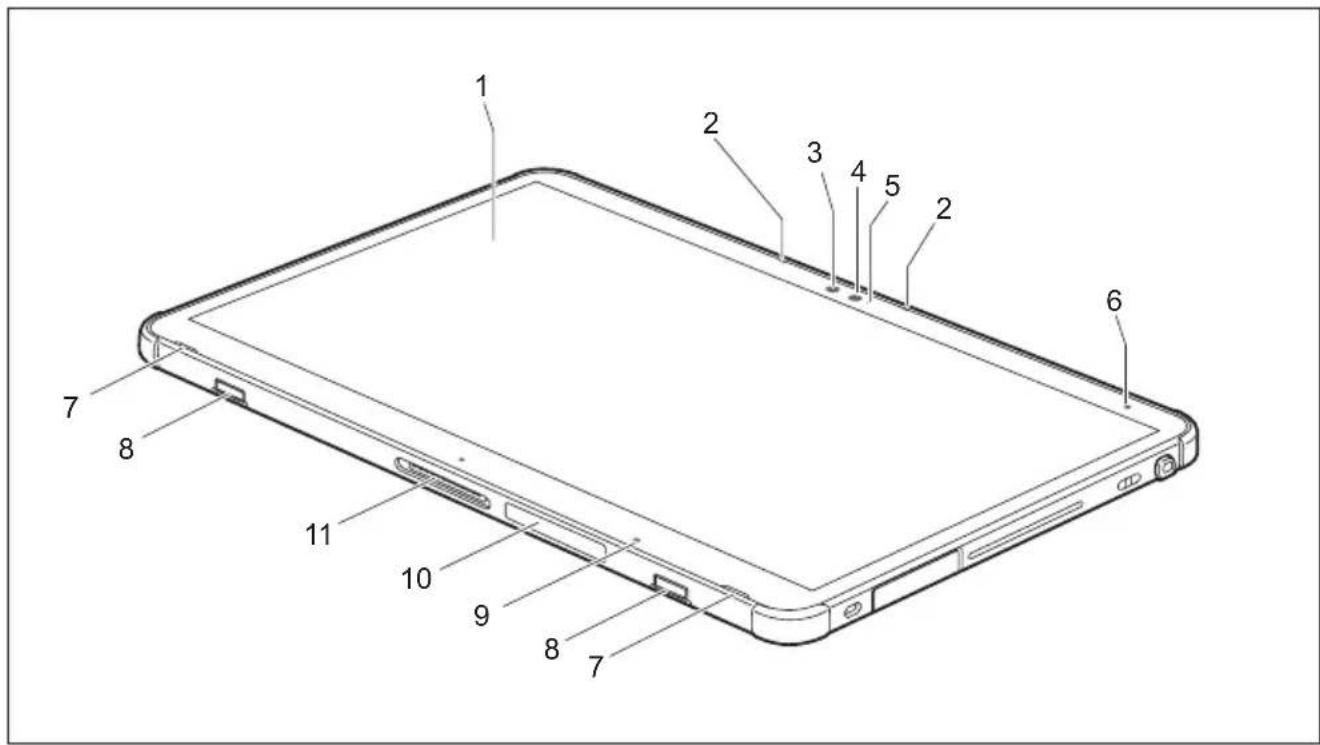
1=Ecrantactile
2=Microphone
3 = Caméra
4 = C a m fargugie i n
5 = Caméral E D
6=Voyantma rche
7=Haut-parleurs
8=Fixationmécanique pourclavieramovible /supportdetablette
9=Capteurde luminositéambiante
10=LogementspourcarteSIM(selon configuration)etcartemémoire (souscache)
11 = Port d'accueil
Cotégauche

Touslesportssontprotégéssouscache.

1=PortUSB3.21regénération(USBType-A)
2=PortUSBIntel
ThunderboltTM4
(USBType-CGe
4)avefunction
dechargeetD
isplayport
3=PortHDMI
4=Voyantdechar
gedebatterie
5=Prisedetension
tinue(DCIN)
Côtédroit

1=DispositifSecurityLock
2=Portcombineécouteursetmicrophone (sous cache)
3=PortUSB2.0(USBType-A,souscache)
4=Logementdecarteàpuce(selon configuration)
5 = Céillet de fixation du cordon de styleten option
6=Logementpourstylet
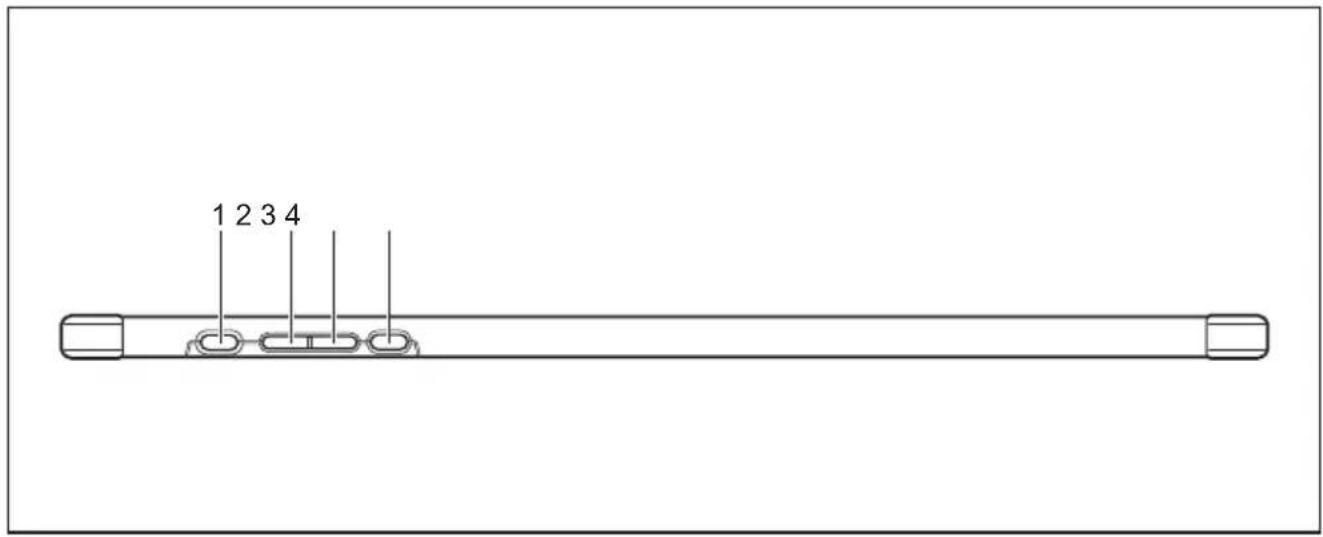
Partiesupérieure
1=Bouton marché/arr et
3=Boutondediminuti onduvolume
2=Boutond'augmentationduvolume
4=Boutonderaccourci
Faceinférieure

Leslogementsdecartessontprotégéssouscache.
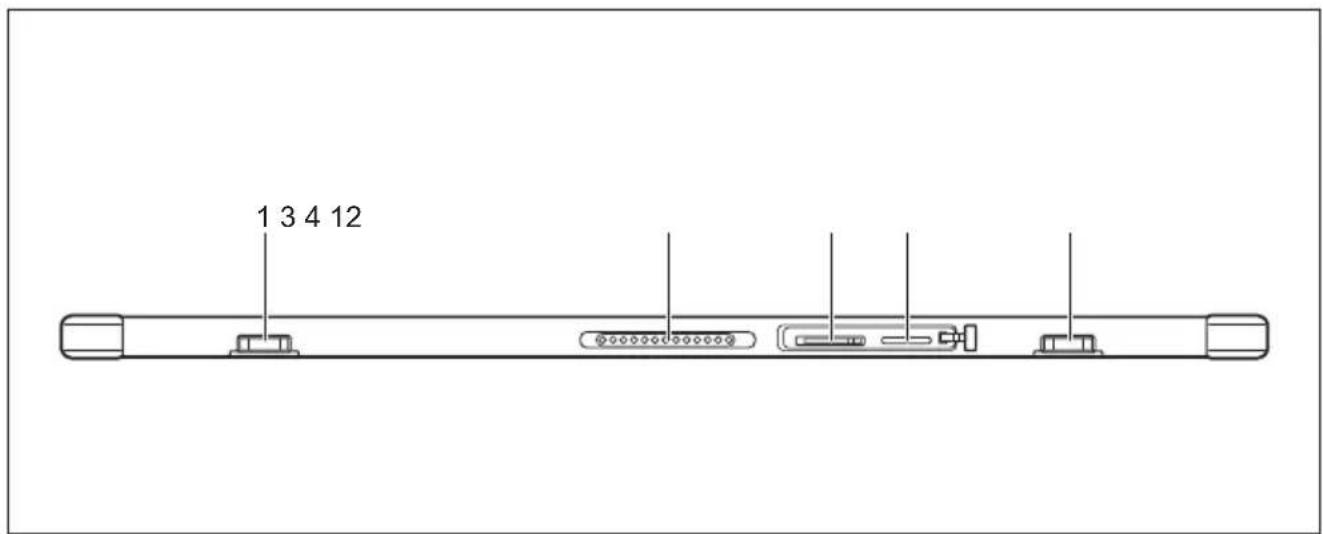
1=Fixationmécaniquepourclavieramovable /supportdetablette
3=LogementpourcartesSIM(selon configuration)
2=Portd'accueil(docking)
4=Logementdecartes mémoire
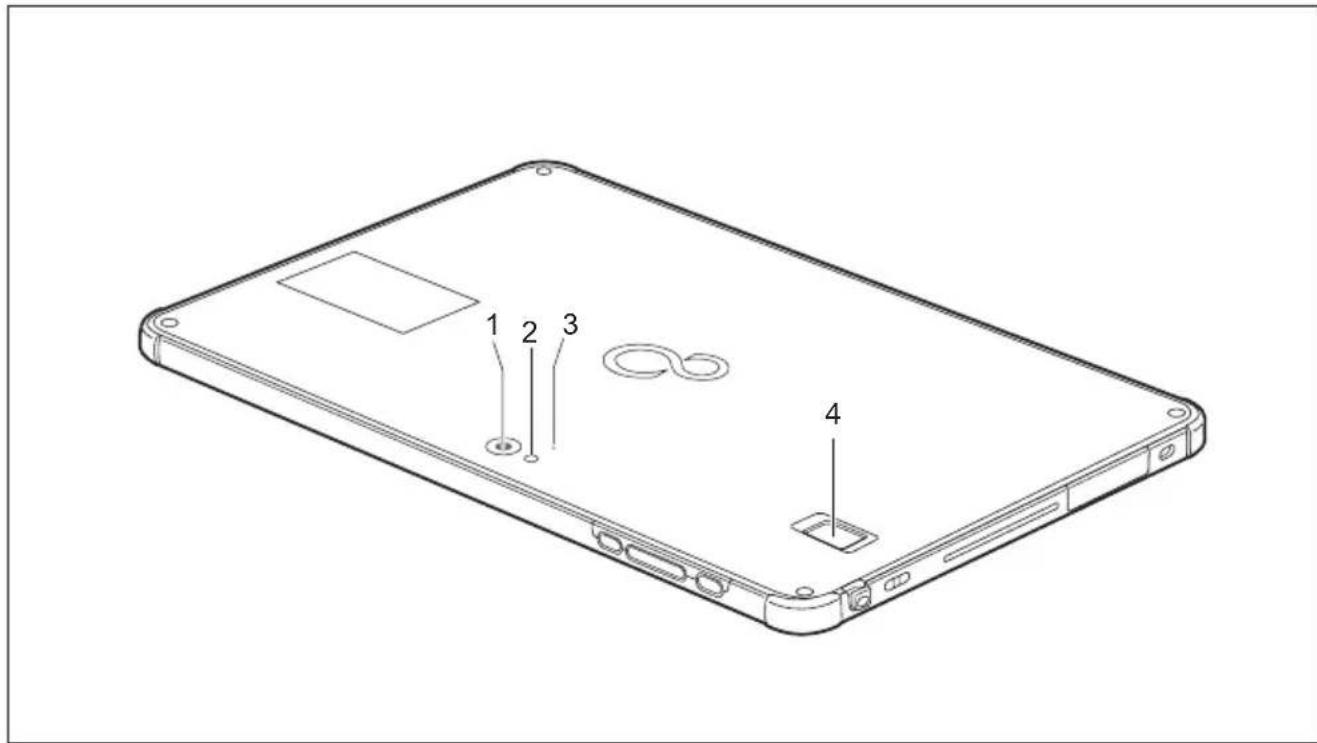
Facearriere
1 = Caméra
4=Capteurd'empreintedigitale(selon laconfiguration)
2=Lampedecaméra
3 = Caméral E D
Remarquesimportantes

Cechapitrecontientdesconsignesdesecuritéquevousdevezabsolument observerlorsquevousutilisezvoitrabetPC.Lesautresconsignesvous fournissentdesinformationsutilesconcernantvoitrabetPC.
Consignesdésecurité

Respectezlessignesdesecuriteindiqueesdanslemanuel "Securite/regles"ainsiqueci-apres.
Lisez attentivement les paragraphs du manuel identifiés par le symbole ci-contre.
Lorsdubranchementetdudébranchementdescâbles,respectezles consignesfigurantndsandeprésentmanueld'utilisation.
Respectez les signes relatives aux conditions ambiantes duchapitre "Caracteristiques techniques", Page 89 et les consignes du chapitre "Première mise en service de votre apparéil", Page 17 avant demettre vosetablet PCenserviceetsoustensionpourlapremièrefois.
Pourlenettoyage,tenezcomptedesindicationsdelasection" NettoyagedutabytePC",Page16.
Respectezlessignesdesécuritiesupplémentairespourappareilsavec composantsradiodanslemanuel"Sécurité/règles".
CettabletPCsat isfaitauxdispositionsenmatieredesecuriteapplicablesauxéquipements informatiques.Encasdedoutesurl'utilisationdut tabletPCdansunenvironnementdonné, veuillezvous adresseravotrepointdeventeouanotreHotline/ServiceDesk.
Consignesdésecuritésupplémentairespourles apparéilséquipésdecomposantsradio
SivotreTabletPCestéquipéd'uncomposantradio(WirelessLAN/Bluetooth,UMTS/LTE), vousdezverz impérativement respecter les consignes de sécurité suivantes :
Désactivez les composants radio lorsque vous prenez l'avion ou conduisez une voiture.
- Désactivez les composants radio lorsque vous entrez dans un hôpital, une salle d'opération ouquevousvoustrouvezàproximitéd'unsystèmeélectroniquémédical. Lesondesradio transmissepueventperturberlefonctionnementdesappareils Médicaux.
- Désactivez les composants radio lorsque vous approached l'appareil de gaz inflammables oud'unenvironnementexplosif(p.ex.desstations-service,unatelierdepeinture)carles ondesradiotransmisespeuventprovoqueruneexplosionounincendie.

Pourdeplussamplesinformationssurlamanièred'activerétDEDésactiver lescomposantsradio,reportez-vousauchapitre" Activationetdésactivation descomposantsradio",Page42.
Protectiondel'écran

Nelemouillezpatenelenetroyezpasavecunchiffondetrempé.Neposez aucunobjetsurl'écranpournepasl'endommager.
Aucoursdel'utilisationnormaledel'appareil,depêtesparticulesdepoussiere oudesaletépeuventedséposersurlapointedustyletetrayerl'écran.
Aucunegarantien'estaccordedeepourlessecransrayes.
Economied'énergie
Sivousn'utilisezpasy otretabletPC,eteignez-le.Lorsquevousn'utilisezpaslespériphériques raccordés,mettez-le shortension.Sivousutilisezlesfonctionsd'économied'énergie,le tabletPCconsommemoi nsd'énergie.LetabletPCoffrealorsunepusgrandeautonomie etsabatterien'apasb esoind'étrerechargeéaussisouvent.

Sonrendementénerg étiqueseraaméliorerëtseseffetssurl'environnementseront moindres.Vouséco nomiseztoutenpréservantl'environnement.
Economied'energ iesousWindows
Utilissez fonctionsd'économied'énergiemisesavotredisposition,commedécritauchapitre"Utilisation des fonctions d'économie d'énergie",Page 37.
UtilisationendéplacementdutetablePC
RespectezlesconsigneesuivanteslorsquevousvoyagezavecvtrettabletPC.
Avantdepartirenvoyage
Sauvegardezlesdonnéesimportantesdulecteur.
Eteignezzlescomposants radiopourdesraisonsdesecuritedesdonnées.En casdetraficdedonnéeessas nsfil,ilestaussipossiblequeedesperones nonautoriséespuisent receiveoirdesdonnées.

Voustrouverezdescons ignessurl'activationducryptagededonnéesdans lodorementationfour nieavecvoscomposantsradio.
Sivousavezl'intendon'd'utiliservotreTabletPCabordd'unavion,demandez alacompagnieaerie nnesiellel'autorise.
Sivousvoyagezdans unautre pays
Lorsquevousvoya gez à l'étranger, assurez-vous que le bloc d'alimentation peut fonctionner sur la tension secteurdisponiblelocalement.Sicen'estpaslecas,procurez-vous bloc d'alimentation adapté à votre tablet PC. N'utilise aucun autre convertisseur de tension!
- Verifiez si la tension secteur locale et le cable secteur sont compatibles. SiILA n'est paslecas,achetezuncablesecteurrepondantauxconditionslocales.
- Renseignez-vousauprésdel's administrationcompétentedupaysdedestination poursavoirsyouspouvezyutiliservotreTabletPCavecsoncomposantradio intégré.Res pectez les autres consignes de sécurité spécifique aux apparéils avec composantsr adiodonnéesdanslemanuel"Sécurité/règium".
Transport dudlet PC

ProtégeztabletPCcontrelesfortessecoussesetlestempératuresexcessives (lerayonnementdirectdusoleildanslavoiture,parexample).
Mettezl etabletPChorstension.
Retireez les fiches secteur de l'adaptateur d'alimentation et de tous les péripériquesdesprisessecteur.
Retirez le cable de l'adaptateur d'alimentation et les cables de données de tous les périhériques
PourtransporterlettabletPC,utilisezunesacocheappropriéepourle protégederelapoussièreetdeschocs.
NettoyagedutablePC

Lenetoyagedel'intérieurduboitiernedootietreeffectuequepar destechniciensautorisés.
Utilissez exclusivement des produits de nettoyage spécifique destinés aux ordinateurs. Les produits d'entretienetdennetoyageménagersnormauxpeuventendommagerles inscriptions du clavier et du tablet PC, la peinture, voire le tablet PC lui-même.
Veillezacequ'aucunliquidenepenetreal'interieurdutletPC.
L'écran tactile se raye très facilement! Nettoyez la surface de l'écran uniquement avecunchiffontrésdouxétégèrementhumidifié.
MettezlettabletPChor stension.
Pour empêcher une mise sous tension accidentelle de l'appareil, débranchez de la prise de courant la fiche secteur de l'adaptateur d'alimentation et débranchez la batterie ("Mettrelabatteriehorstensionetsoustension",Page36).

Vouspouveznetoyerlasurfaceduboitieravecunchiffonsec.Sileboitierest trissale,utiliszunchiffonhumidepréalablementtrempédansunesolution d'eauDEDetergentdouxpourvaisselleetbienessoré.
Éviteztoutepénétrationdeliquideal'intérieur del'appareil!
Nepasvaporiserdeliquidesurl'appareil!
Si du liquide a eté repandu sur le tablet PC de maniere accidentelle pendant le fonctionnement
Mettezletab letPChorstensionetretirezl'adaptateurd'alimentation.
RetourneztabletPCdemaniereacequelileiquidepuissedenouveaus'ecouler.
Mettezlaba tteriehorstension(" Mettre la batterie hors tension et sous tension", Page 36).
LaisseztabletPCscherpendantaumoins24heures.
▶ Siletable tPCneserallumepasaprésavoirrebranchel'adaptaturd'alimentation, veuillez contacternotreHotline/HelpDesk.
Première remiseenservicede vousappareil

Observe le chapitre "Remarques importantes", Page 13.
Sivotreappareilestequiped'unsystemed'exploitationWindows,lespilotes matérielsnecessairessetteslogicielsfournissontdéjàpréinstallés.
SelonlaversiondeWindows,uneconnexionlnternetestnecessaire pourlapremièremiseenservice.
Avantlapremièremisesoustensiondel'appareil,raccordez-leausecteurparlebiais del'adaptateurd'alimentation,voir" Raccorderl'adaptateurd'alimentation",Page19. L'adaptateurd'alimentationdoitêtrearccordépendanttoutelaprocedured'installation.
Lorsdelapremièremisesoustensiondevotreappareil,unautodiagnostic s'exécute.Différents messagespeuventapparaitre.L'écranpeutrester sombreouscintillerbrièvement.
Suivezlesindicationsdonnéesal'écran.
Evitezabsolumentdemettrel'appareilhorstensionpendantlapremieremiseenservice.
Vousdevezchargerlabatterieepourutiliservotreordinateurenmodebatterie.
Lorsque l'appareil est utilisé en déplacement, l'accumulateur intégré lui fournit l'énergie nécessaire. Vous pouvez augmenter l'autonomie en tirant profit des fonctions d'économie d'énergie disponibles.
Laconnexiondesperiphériques(parex.souris,imprimante)àvotreTabletPCest décritedansleManueld'utilisationdevotreappareil.
Déballageetcontrôledel'appareil

Sivousconstazdesdommagesdusautransport,informez-en immEDIaatementvotrepointdevente!
Déballezédifférentseléments.
Vérifiez si l'appareil présente des dommages apparents dus au transport.

Conservezl'emballaged'origine,ilpourravousservirlorsd'untransportulterieur.
Choixd'unemplacement

Avantdemetrevotreappareilenplace,choisissezunemplacement adequat.Suivezpourcelaesconseilssuivants:
Neposez jamais l'appareilletl'adaptateurd'alimentationsurunesurfacesensiblea Iachaleur.Danslecascontraire,lasurfacerisqued'etreendommagee.
- Neposezjamais!appareilsurunesurfacenonrigide(parex.surla moquette,desmeublesrembournres,unlit).Adefait,desdommages parsurchauffepourraientseproduire.
- Pendantlefonctionnomentnormal, lafaceinférieuredel'appareildevientchaude. Un contactprolongéaveclapeaupeutétredésagréable, voireprovoquerdesbrûlures.
- Posezl'appareilsurunesurfaceplaneetstable.N'oubliezpasquelespiedsen caoutchoucdel'appareilpeuventlaisserdesmarquessurlesurfaccessibles.
Pour garantir une ventilation suffisante, l'espace libre autour de l'appareil et del'adaptateurd'alimentationdoitetred'aumoins100mm.
- Evitezd'exposerl'appareiladesconditionsd'environnementextremes.Protegez l'appareildelapoussiere,del'humiditéetdelachaleur.
Lecâblesecteurlivréavecl'appareilrépondaux exigencesdupaysdans lequelvousavezachétel'appareil.Assurez-vousqueceçablesecteurent autorisédansleepaysdanslequelvousl'utilisez.
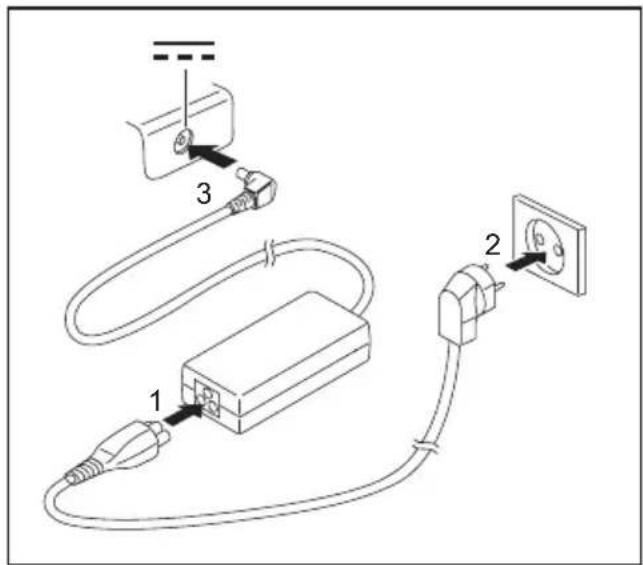
Raccordezlacablesecteur(1)a l'adaptateurd'alimentationprevupour l'appareil,voirchapitre" Caracteristiques techniques",Page89.
Branchezlecablesecteur(2)sur uneprisedecourant.
Raccordezlacbledel'adaptateur d'alimentation(3)alaprisedetension continue(DCIN)del'appareil.

Raccorderunad aptateurd'alimentationUSBType-Cal'appareil enprocédantco mmesuit.
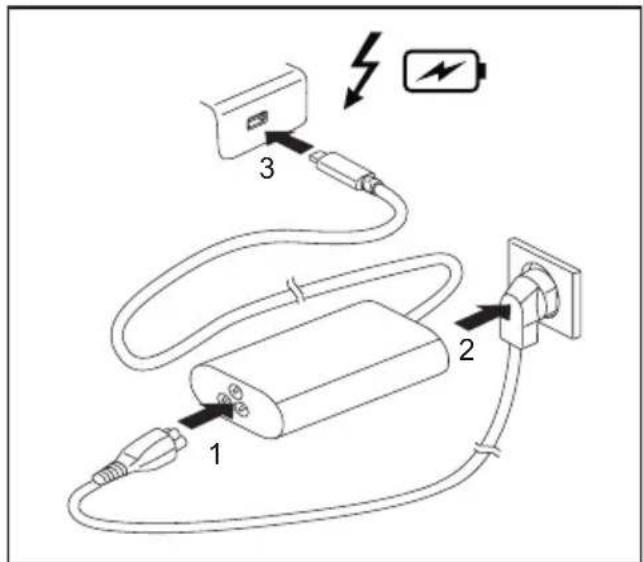
Raccordezlacbsecteur(1)al'adaptaturd'alimentationUSBType-Cprévupourl'appareil,voirchapitre" Caracteristiquestechniques",Page89.
Branchezlecablesecteur(2)sur uneprisedecourant.
RaccordezlecableUSBType-C(3) del'adaptateurd'alimentationauport d'alimentationsecteurUSBIntel® ThunderboltTM4.
Première remisesoustensiondel'appareil

Le logiciel fourni est installé et configuré lors de la première mise sous tension del'appareil.Cetteprocedurenedoitpasetreinterrompe;prévoyezpar conséquentuncertaintempspoursonexécutionetraccordezl'appareilàtensionsecteurparl'intérmédiairedel'adaptatourd'alimentation.
Pendantl'installation,vousnedevezredemarrerll'appareilquesilesystemevoussyinvite!
Lesystemed'exploitati onestpréinstallésurlelecteurpourfaciliterlamiseenservicedevotreappareil.
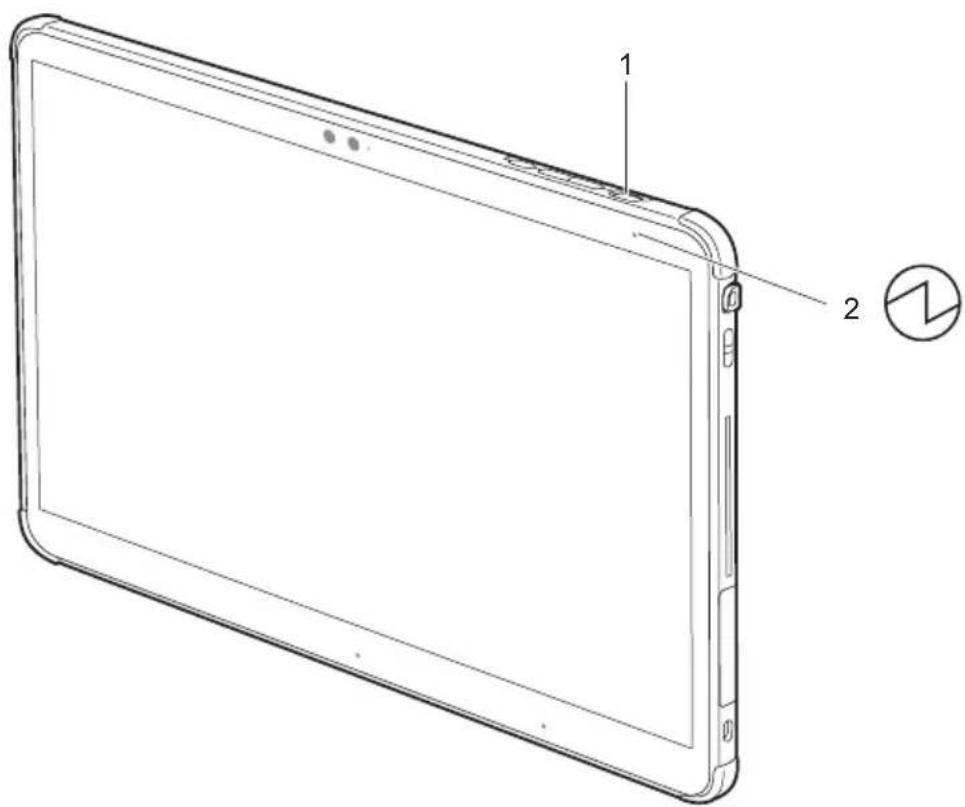
Appuyez sur le bouton Marche/Arrêt (1) pendant env. 1 seconde pour mettrel'appareilsoustension.
Levoyantdemarche(2)resteallumétantquelesystèmeestsoustension.
Pendantl'installation, suivezlesindicationsdonnéesaI'écran.

Siusystémed'exploitationWindowseinstallésurvotreappareil,vous trouverezplusd'informationssurlesysteme,lespilotes,lesprogrammesdaide,lesmisesàjour,lesmanuels,etc.survotreappareil.Voustrouverezaussicesinformationssurlternetsous" http://www.fujitsu.com/fts/support/.
Voustrouverezdesinformationsetdel'aideconcernantlesfonctionsdusystème d'exploitationWindowssurinternetàl'adresse" http://windows.microsoft.com".
UtilisationdutablePC
Cechapitredécritl'utilisationdebaseduTablePC.Laméthodedeconnexiondes péripériquesexternes(souris,mémoireFlashpareexampie)auTabletPCestdécrit danslechapitre" Connecterdespéripériques",Page72.

Respectez les instructions du chapitre "Remarques importantes", Page 13.
Voyantsd'etat
Lesvoyantsd'étatvousinformentsurl'étatdel'alimentationélectriqueetdelabatterie.
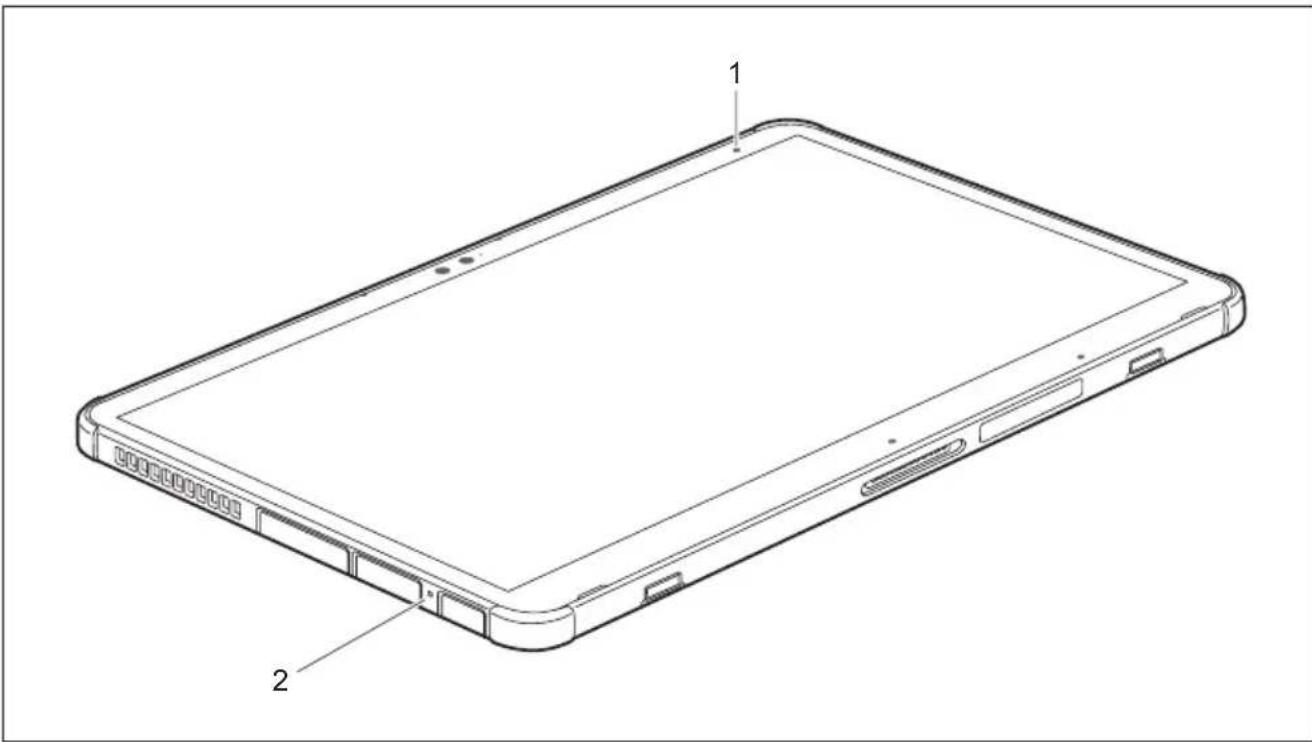
| N°Voyantnd' étatDescription | ||
| 1VoyantMarche | Levoyantestalluméenblanc:leTabletPCestsous tension. Levoyantclignote:LetabletPCstenmodeVeille (SavetoRAM)oubienenmodeModernStandby (Standbymoderne). Levoyantn'estpasallumé:leTabletPCesthors tensionouestenmodeSavetodisk(enregistersur ledisque). | |
| 2Voyantdecharge | Attention:Silabatterieestchargéeàplusde90%au momentdubranchementdel'adaptateurd'alimentation, l'opérationdechargenes'effectuepas.Sileniveaude chargeestinférieurà90%,labatterieserechargejusqu'à 100%désquel'daptateurd'alimentationestbranché. Levoyantestalluméenorange:labatterieestens coursdecharge. Levoyantn'estpasallumé:Labatterien'estpasmise encharge(labatterieestdéjachargéeàplusde90% ou'l'adaptateurd'alimentationn'estpasraccordé). | |
MisesoustensiondutabletPC
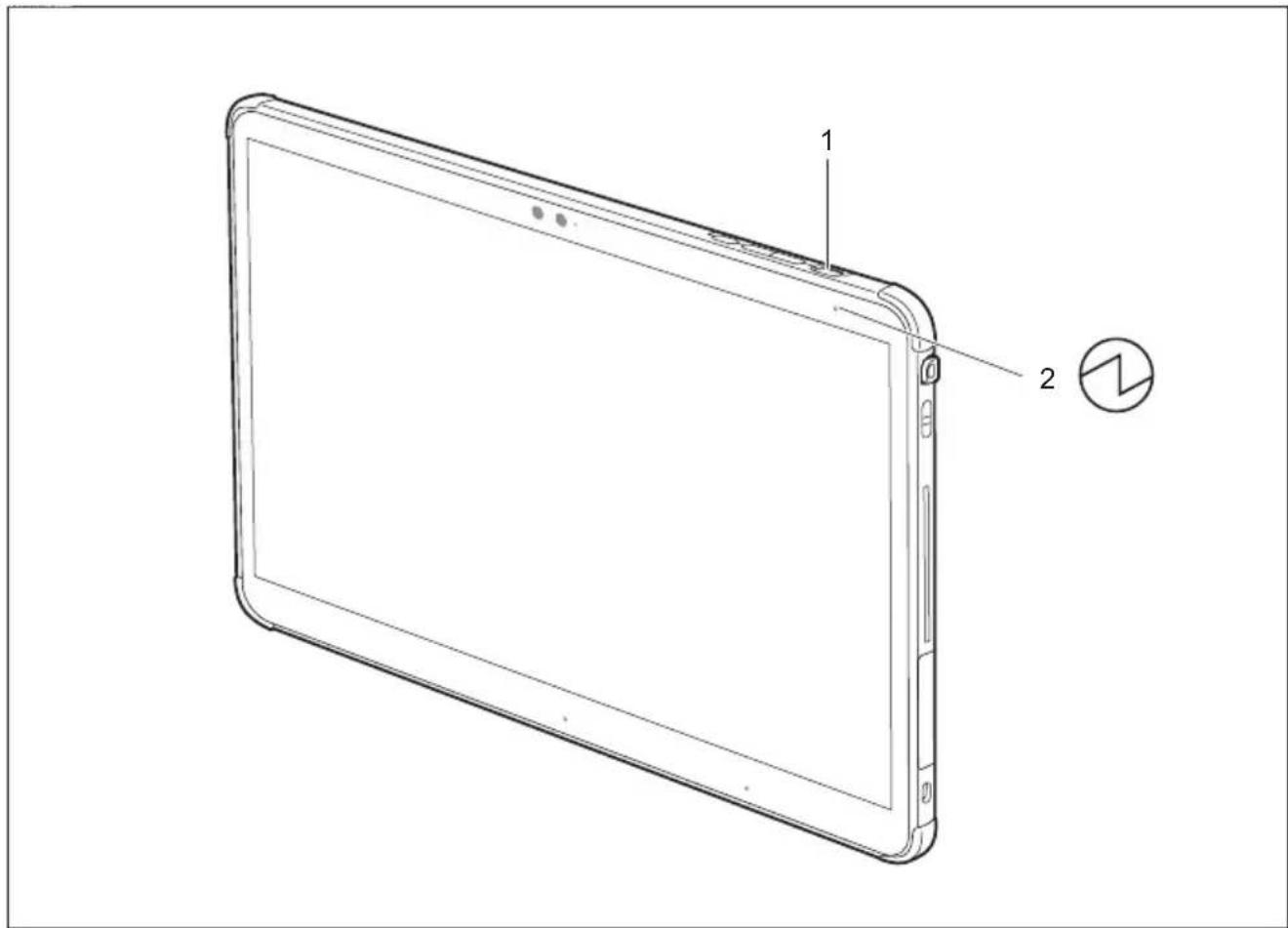
AppuyezsurleboutonMarche/Arrêt(1)pendantenv.1secondepour mettreI'appareilsoustension.
Levoyantdemarche(2)resteallumétantquelesystèmeestsoustension.

Dans le menu de l'utilitaire BIOS-Setup, vous pouvez configurer le système pour qu'il s'allume automatiquement-dessquel'adaptateur'd'alimentationestbranché:
Pour ce faire, dans le menu Advanced - Miscellaneous Configurations, définitisse le réglage Automatic Power-On by AC sur Enabled.
ProgrammationduboutonMarche/Arrêt
VouspouvezprogrammerleboutonMarche/Arret:
| Systèmed'exploitationMenu | |
| Windows | Panneau de configuration - Matériel et audio - Optionsd'alimentation |

Sivousavezattribuéunmotdepasse,vousdevezl'entrelrorsquelesystemevous y invite afin de lancer le système d'exploitation. Vous trouvez plus de détails acesujetdanslechapitre" Fonctionsdesecurité",Page63.
MisehorstensionduTabletPC

Sauvegardezvosdonnéesetfermeztouteslesapplicationsavantdemettre l'appareilhorstension.Sinon,risquedepertededonnées.
- Quittez le système d'exploitation correctement.
Si le Tablet PC ne s'eteint pas de lui-même, appuyez pendant environ 10 secondessurleboutonMarche/Arrêt.
Reconnaisancedel'écrituremanuscrite
Voustrouverezdesinformationsdétailléesconcernantlareconnaissancedel'écriture manuscriptedansladocumentationdevotresystemed'exploitation.
La reconnaissance d'écriture manuscrite sous Windows prend actulement enchargeleslanguessuivantes:
anglais, allemand, français, italien, japonais, coreen, chinois (traditionnel et simplifié), nederlandais, portugais, espagnol, brésilien, norvégien (Bokmål et Nynorsk), suédois, finnois, danois, polonais, roumain, serbe(écriturescyrilliqueetlatine), catalan,russe,tchéqueetcroate.
Sous Windows, you pouvez définir la langue souhaïée sous Réglages - Heureetlangue-Langue®ion.
Ecrantactile

Voustrouverezdesinformationsrelativesàlearésolutiondel'écrandanslasection "Résolutionsdel'écranintégréedesécransexternes",Page91.
LesTable PCFujitsuusontéquipésd'écransLCD(TFT)dehautequalité.Pourdesraisons techniques, ces écrans sont fabriqués pour une résolution spécifique. Un affichage optimal etnetnepe utetregarantiqu'aveclarésolutioncorrespondantal'écranenquestion.Unerésolution d'écran différente des specifications peut entraîner un affichage flou.
Laresolu tiondel'écrantactiledevotrettabletPCestpréregéedefaconoptimalealalivraison.
Dansl'é tat actuel des techniques de production, il n'est pas possible de garantir un affichage écranab solument irréprochable. Quelques rares pixels ( éléments d'image) plus clairs ouPLUS mbrespeuventappaîtrenpermanence.Lenombremaximalautorisédepixelsdéfectieux est défini par la norme internationale ISO 9241-307 (Classe II).
Exemple :
Unecr anavecrésolutionHD1280x1024possède1310720pixels.Chaquepixelsecompose detro issous-pixels(rouge,vertetbleu),pouruntotalde3,9millionsdesous-pixels.La norme ISO 9241-307 (Classe II) autorise jusqu'à 3 pixels clairs et 3 pixels sombres défectueux ainsique7sous-pixelsscairsou13sous-pixelssombresdéfectueuxouautrecombinaison équivalente (1 sous-pixel clair est équivalent à deux sous-pixels sombres).
| Pixel(=élementd'image) | Unpixelsecomposede3sous-pixels,enrègénérale rouge,vertetbleu.Unpixelestlepluspetitélement capabledeproduirelafonctionnalitécomplète d'affichage. |
| Sous-pixel(=pointd'image) | Unsous-pixelestunestructureinterneadressable séparémentd'unpixel(élementd'image)quiétendla fonctiond'élementd'affichage. |
| Cluster(=tauxd'erreurs) | Unclustercontientdeuxouplusieurspixelsousous-pixels défectueuxdansunblocde5x5pixels. |
Retro-éclairage
LesécransLCDsontutil isésavecunrétro-éclairage.L'intensitélumineusedu rétro-éclairagepeutd iminuerpendantladureedevieduTablePC.Vouspoucez cependantreglerindi viduellementaluminositédevotreécran.
Capeurdeluminosi t'émbiante
Lorsquel'ordinate ur est équipé du système d'exploitation Windows, le capteur de luminosité ambiantesertaada pterlaluminositédel'écranauxconditionsdeluminositéambiantes.Ceci garantitunelisib iliteoptimalepouruneautonomiesupérieuredelabatterie.
Alalivraisondev otretabletPC,leréglagedelaluminositeadaptativeestsoitactivé, soitdésactivé,s elon la version de Windows. Cette fonction peut être commutée dans lesréglagesdeWi ndowsrelatifsal'écranetalaluminosite.
Synchronisation de l'affichage sur l'écran tactile et sur un moniteur externe
DansWindows10, youspouvezprocedercommesuitpoureffectuerleréglagedumodesortie:
Enpartantduborddroit,faitesglisservosdoigtssurl'ecran.
Sélectionnez Tous les paramètres.
Sélectionnez Paramètres - Système - Affichage - Plusieurs affichages.
Choixdel'orientationd'affichagedel'écran (PortraitouPaysage)
Vouspouvezchoisird'utiliserlecranenmodePortraitouPaysage oudeconfigurer l'adaptationautomatiqueled'orientationdel'écranacelleduTabletPC.

Vous pouvez modifier les réglages sous Réglages - Système - Affichage-Orientationdel'écran.

Lesréglagescomprenne ntdesprofilspourutiliservotreTabletPCavecdifferentes orientationsdel'écra n. Ces profils sont prédéfinis avec des configurations pardéfautetpeuventé tremodifiésàvolonté.
Cetteconfigurationne concernepasuniquementlesreglagesdel'écransurle TabletPC,maisauss iceuxdesécransexternesraccordés.
Utiliserl'écrantactile
Vouspouvezexécuterdescommandesdelamanièresuivante:
- al'aidedustylet(fourniavecl'appareil)
al'aidedevotredoigt
Utilisationdesdoigts
Vouspouvezexécuterde scommandesspecifiquessurl'écrantactileal'aidedevosdoigts.

Vouspouvezégalements électionnerouactivereaveclestyletdenombres élémentssquevoussé lectionnezouactivezavecledoigt.
Pourconfigurerl'ec ran tactile pour la saisie tactile, allez dans Reglages sous Windows, puissancenementz Bluetoothepirphériques-Saisietactile.
Quitterlemoded'économied'énergiesousWindows11 parcommandetactile
Sil'appareiles tenmoded'économied'énergie,vouspouvezleréactiverantapant deuxfoissurl écrantactileavecvtredoigt.
Sélectionnezc emodesousRéglages-Bluetoothepiriphériques-Saisietactile-Appuyersurl'écranpouractiver.

L'activationdeceparemetrepeutentrainerleretourinvolontairedel'appareil enmode'd'eco nomied'énergieencasdecontactaccidentelaveclesdoigts,en particulier lorsqu'ilestutilisécommettablePCavecl'écranrabattu.
L'activationdeceparemetrepeutentraineruneconsommationd'énergie plusélevé eeenmoded'économied'énergie.
Calibrer l'écran pour les fonctions tactiles

Sivouscalibrezvoitrappareilpourl'utilisationdel'écrantactile,reportez-vous auchapitre" Calibrationdustylet",Page32.
Attention: Un programme spécifique est disponible pour respectivement le calibrage dustyletletcalibragedecommandeauoigt.N'effectuezpascalibragede lacommandeauoigtavecl'outildecalibrageprévupourlestylet.
Utilisationd'unstylet
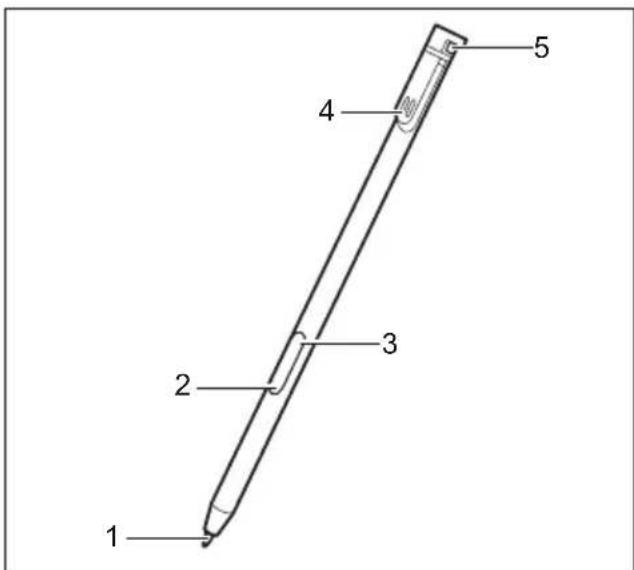
1=pointedustylet
2=boutondustylet(=boutondroitdelasouris)
3=boutondestylet(=fonction'd'effacement)
4=contactsdecharge
5=ceiletpourcordondestyletenoption
VouspouvezutiliserylestyletsurvotrettabletPCcommeunoutild'ecritureelectroniqueet selectionnerdesoptionsdemenuounaviguergandlesprogrammes.Danslesprogrammesqui supporte la reconnaissance de l'ecriture manuscrite, vous pouvez entrer du texte en écrivant directement sur I'ecran avec le stylet. Vous pouvez aussi vous servir du stylet pour faire des dessins.
Un cordon de stylet, que vous pouvez fixer à l'eellet du stylet et du Tablet PC, est disponible comme accessoireenoption.

Utilisezexclusivementstylet fourniavecvtretabletPC.N'utilisezpasdepointes quin ontpasétéspecialmentconçuespourtabletPC.Remplacezlapointedu styletsielleestusee.Aucunegarantien'estaccordedeepourlesécransrayés.
Lorsquevousécrivez, veillezànepasgrifferlasurfacedel'écran (parex.avecunemontre, unbracelet).

Le stylet du tablet PC est un instrument électronique qui peut être endommagé parunemauvaiseutilisation.Traitezylestyletavecsoin.
Voutrouverez ci-après des conseils pour une utilisation appropriée du stylet :
- Evitezdegesticulereaveclestyletenmain.
N'utilisezpaslestyletcommepointeur.
N'utilisezpaslestylesurunesurfaceautrequel'écrandutabletPC.
N'essayezpasdefairetournerlemanchedustylet.Lemancheserta placerlestyletdanssonlogementoual'enretirer. - Neconservezjamaislestyletlapointeenbas,aveclepoidsdustyletsurla pointe(p.ex.lapointedanslebasdulogementdustylet).Sivousposezle styletpointeverslebas,vousrisquezd'endommagerlemecanismedustylet (surtout a haute températures) : la pointe du stylet réagit alors comme si elle étaitenfoncéeenpermanence.Pouréviterd'endommagerlapointedustylet, placezcedernierdanssonlogementlorsquevousnel'utilisezpas.
Le stylet est sensible aux champes electromagnétiques (le curseur tremble ou saute). Surcertaines zones del'écran, ilestpossiblequelecurseurtremble légèrementmêmesivousappuyezfermementlestyletsurl'écran.
L'écran réagit aux entrées de données avec la pointe du doigt ou le stylet lorsque lapointedudoigtoulestyleletouchedirectement.
Lestyletvouspermetd'executertouteslesfonctionsspourlesquellesvous avezhabituelflementbesoind'unesouris.
| Action | SourisStylet | |
| Sélectionnerdes entréesdemenu | Cliqueavecleboutongauchedela souris. | Appuyeraveclapointedustyletsur l'entréedemenu. |
| Démarrerdes programmes | Cliquedeuxfoisaiveclebouton gauchedelasouris. | Appuyerbrièvementdeuxfoisdésuite aveclapointedustyletsurl'icônedu programme. |
| Déplacerdes objets/fenêtres | Tireravecleboutongauchedela sourisenfoncé. | Placerlapointedustyletdirectement surl'objet/fenêtre.Maintenirla pointedustyletappuyésurl'écran. Déplacerl'objet/fenêtrechoisi. |
| Ouvrirunmenu contextuel | Cliqueavecleboutondroitdelasouris. | Aveclestylet,appuyersurl'élement souhaitétmaintenirlestyletappuyé surl'écran. |
| Déplacerle curseur | Placerlapointedustyletdirectement surl'écran. |
Emplacementdustylet

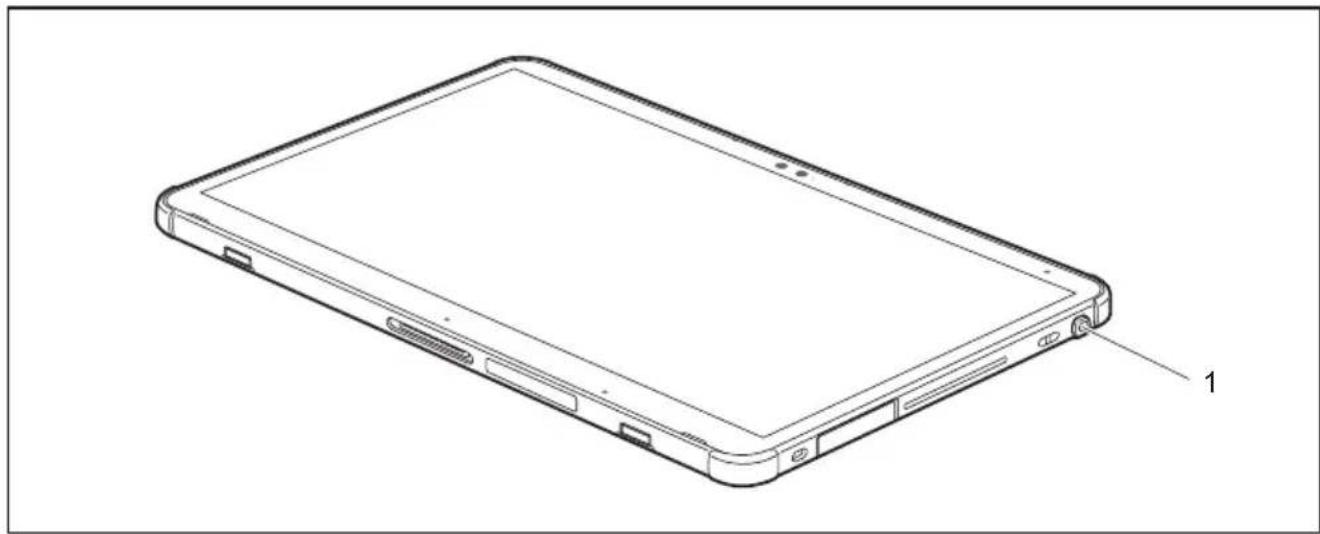
Pouréviterdecoincerleystyletdanssonlogement(1),veillezatoujourslerangerà l'endetroit (contacts de recharge orientés vers l'oeillet de fixation du cordon).
Fonctionsd'économied'énergiedustylet
Pouréconomiserl'énergie,lestyletsemetautomaquementhorstensionaprès10 minutesd'inactivité.Illastalorsenmoded'économied'énergie.
Lestyletseremetautomaquementenétatdemarchésquevousappuyezsursapointe.
Rechargedelabatteriedustylet
Le stylet incorpore une batterie qui se charge automatiquement lorsque le stylet est complètement insérédanssonlogement.Larechargedustylets'effectuemémelorsqueleTablePC estenmoded'économied'énergieouhorstension.Untempsdecharged'environ15 secondes suffit pour pouvoir l'utiliser pendant de nouveau 90 minutes.
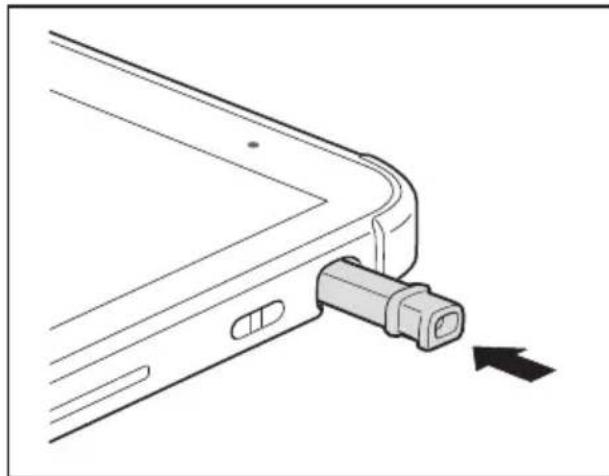
Insérezcompletementlestyletdans sonlogement.
Labatteriedustylestcompletement chargeeapresuntempsdecharge d'environ5minutes.
Réglagedustylet
| Système d'exploitationMenu | |
| Windows | VouspouvezeffectuerdifférentsrégagespourlestylessousRégages-Bluetoothepériphériques-Stylet&WindowsInk. |
Calibrationdustylet
Vous nevez, avant la première utilisation, etalonner votre Tablet PC avec le stylet via le systeme d'exploitation de telle sorte qu'il reconnaisse aussi précisément que possible.
Effectuezunnouveaucaibragelorsquelacordancedesmouvements dustyleteducurseurdiminue.
| Système d'exploitationMenu | |
| Windows | Pour calibrer l'écran, allez sous Réglages puis recherchez-y le mot-clé Calibrer. IlfautcalibrerenmodePortraitetenmodePaysage. |
Fixationducordondustylet
Pour éviter que le stylet ne tombe ou ne soit perdu, il est conseilé de le fixer avec le cordon approprié.
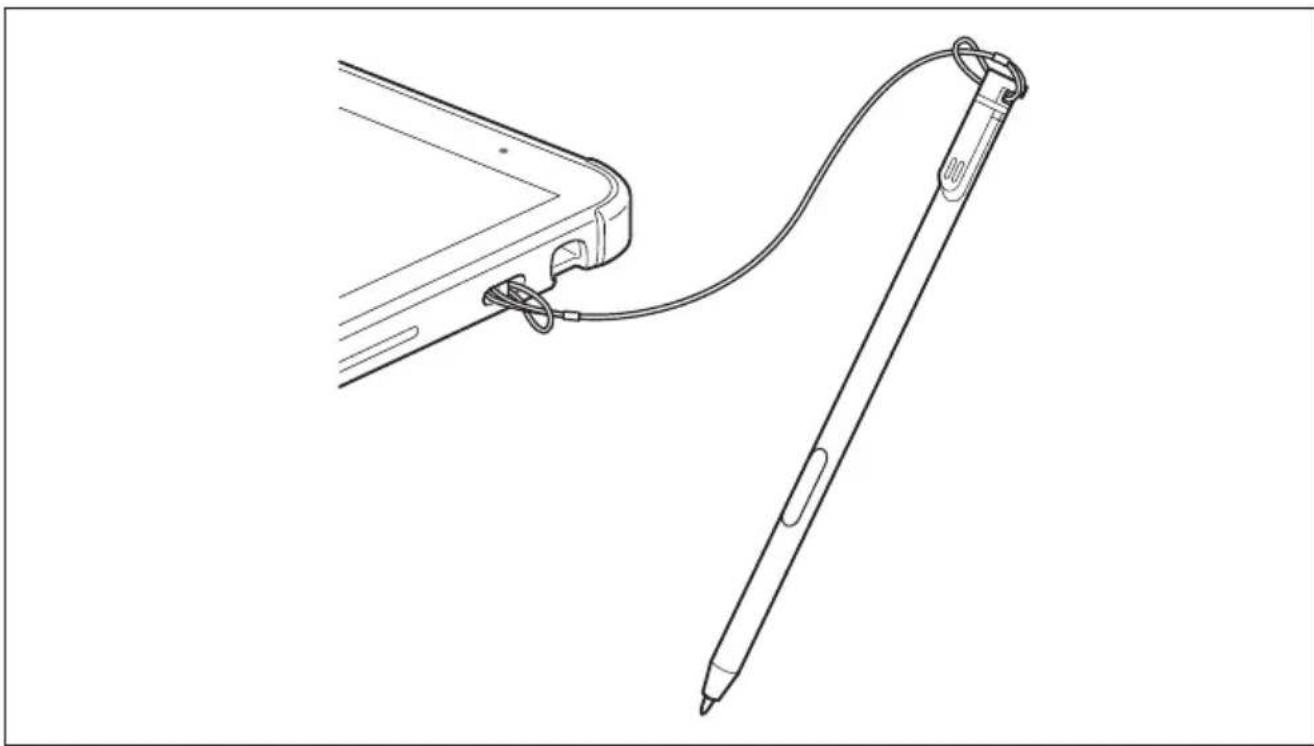
Attachez une extrémité du cordon au stylet et l'autre extrémité au Tablet PC.
BoutonsdeTabletPC
OutreleboutonMarche/Arrêt(1),votesTabletPCestéquipédetroisboutonsdetelette.
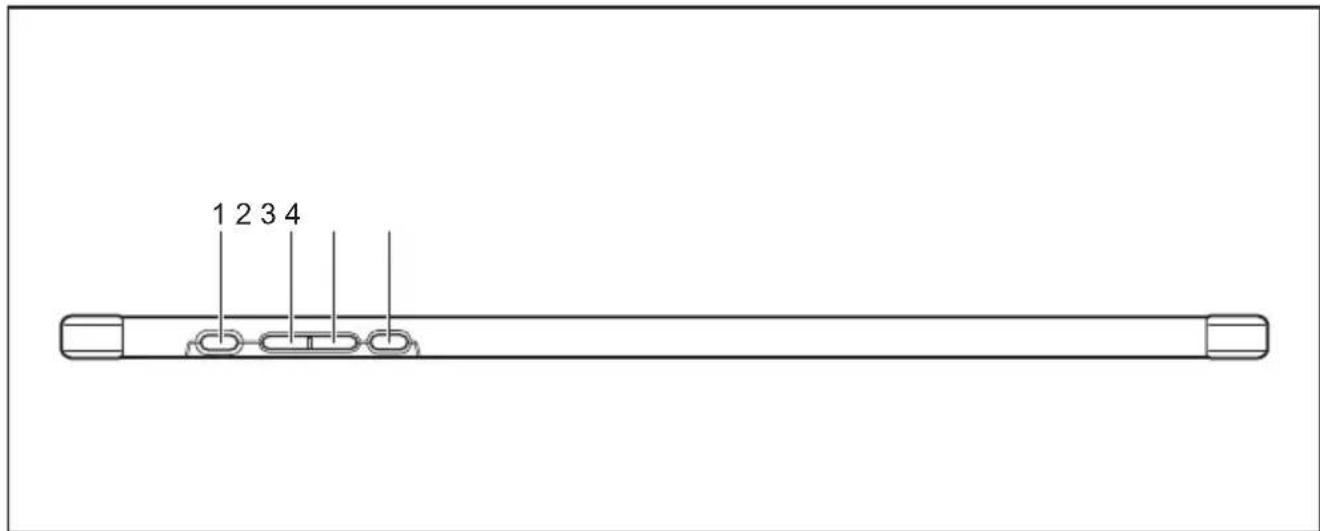
| N°DésignationFonctions | |
| 2Boutond'augmentationduvolume | Augmentationduvolumeb |
| 3Boutondediminutionduvolume | Diminutionduvolumeb |
| 4Boutonderaccourci | Démarragedugestionnairedefonctionoudelafonctiondecaptured'écran |

L'actionnementsimultanedesboutonsMarche/Arrêtetdediminution duvolumeduTabletPCproduitlememeeffetquelacombinaisonde touches Ctrl Alt Suppr surunclavier.
Caméaretcamérainfrarouge

Votreappareildisposededeuxcaméras:uneàl'avant,l'autreaudosdel'appareil.
Enfonctiondelaversiondel'appareil, unecamérainfrarougeestinclusealaplace de laamera, et elles permet une authentification avec Microsoft Windows Hello.
Votrecaméravouspermet,selonlelogicielutilisé,d'enregistrerdesimagesou desclipspvideooudeparticiperaunwebchat.
-Laqualitédel'imagedépenddelaluminositéetdulogicielutilise.
- Vousnepouvezzutiliserlacameraqu'vecuneseuleapplicationalafois(p.ex.unprogramme detéléphonieparInternetouunprogrammedevisioconferenceprenantenchargeunecamera).
- Pendant l'utilisation de laamera, le support sur lequel repose le tablet PC ne doit pas vaciller.
Lacameras'adapteautomatiquementalaluminositeinstantanee.C'estlaraisonpourlaquelle un scintillement peut apparaitre sur I'écran tactile pendant l'adaptation à la luminosite.

Voustrouverezdesinformationsplusdétailléessurl'utilisationdelacaméraetsurses autrespossibilitésderéglagedansl'Aideduprogrammeutilisantlacamera.
Batterie
Lorsque le tablet PC est utilisé en déplacement, la batterie intégrée lui fournit l'énergie nécessaire. Enutilisantcorrectementlabatterie,vouspouvezaccroîtresadurédevie.Ladurédevie moyenne'unebatterieestd'environ500cyclesdecharge/décharge.
Vouspouvezaugmenterletempsdefonctionnementdelabatterieenutilisant lesfonctionsd'économied'énergiedisponibles.
L'utilitaire Battery vous permet de limiter la charge maximale à 80 % au lieu de 100 % de la capacité grâce au réglage du Battery Charge Mode. Toutefois, la durée de vie possible de labatterielorsdeladécharges'entrouveégalementréduiteeun conséquence.
En particulier, si vous utilisez le tablet PC principalement en mode fixe avec l'adaptateur secteur branché en permanence, nous vous recommendons de régler le Battery Charge Mode sur 80% afin d'augmenter la durée de vie de la batterie.
Sivousavezbesoind'uneautonomiemaximalepouri'l'utilisationmobile,nousvous recommandorsderéglerleBatteryChargeModesur 100%
L'utilitaire Battery se trouve dans le menu Demarrer de Windows sous Settings - Extras eturlnternetal'adresse" https://support.ts.fujitsu.com/"
Chargeetentretiendelabatterie
NechargezlabatteriedutabletPCquelorsquelatempératureambiantesitue entre 5^ / 41^ Fet35°C/95°Fmaximum.
Lorsquelabatterieestchargeerégulierementadestempératuresambiantessupérieures à25°C,laduréedeviedelabatteriepeutdiminuer.
Pourchargerlabatterie,brancheztabletPCsurleblocd'alimentation(voir "Raccorderl'adaptateurd'alimentation",Page19).
Lorsdubranchementdel'adaptateurd'alimentation,silabatterieestchargeeaplusde 90% I'opérationdechargenedemarrepas.Sileniveaudechargeestinférieur 90% ,labatterie estchargeejusqu'a 100% desquel'daptateurd'alimentationestbranché.
Lorsque le niveau de la batterie est bas, le système d'exploitation affiche un message. Si vous ne branchez pas l'adaptateur d'alimentation dans lesquelque 5 minutes qui suivent l' apparitiondumessage, votretabletPCsemet automatiquementhorstension.
Surveillerl'etatdecharge
Pour surveiller la capacité batterie, une icone de batterie est affichee dans la barre système /indicateurd'etat.Liconedebatterieeindiquel'etatdecharge.
Lorsque le Battery Charge Mode est reglé sur 80% , Windows 11 affiche également pour cet indicateur d'etat l'indication Smart Charging et un symbole en forme de cœur.
Mettrelabatteriehorstensionetsoustension
Mettrelabatteriehorstension
i
Vousavezbesoindel'adaptateurd'alimentationpourmettrelabatteriesoustension.
Arretezlesystemed'exploitation(Shutdown).
Retirezl'appareildel'adaptateurd'alimentationdutabletPCetdu clavieramovable,lecasechéant.
Maintenezleboutonderaccourcienfonceetappuyezsimultanementsurleboutond'augmentationduvolumependantaumoins4seconds.
▶ Continuezamaintenirleboutonderaccourcienfoncé,relâchezleboutond'augmentation duvolumeetappuyezsurleboutondediminutionduvolumependant4seconds.
Relachezanouveauleboutondediminutionduvolumeetleboutonderaccourci.
Celapermetdedésactiverentièrementlabatterie. L'appareilesthorstension.
Mettrelabatteriesoustension
Raccordezl'ordinateural'adaptateurd'alimentationductabletPC.
ou
Branchez l'appareil sur un clavier amovable relié à un adaptateur d'alimentation.
Remettezl'appareilsoustension.
Utilisationdesfonctionsd'économied'énergie
Sivousutiliszlesfonctionsd'économied'énergieproposéesparlettabletPC,ilconsommeramoins d'énergie. Il offrira une plus grande autonomie et sa batterie devra être moins souvent rechargée.

Sonrendementénergétiqueseraamélioréeetseffetssurl'environnementseront moindres.Enutilisantdemanièreoptimalelesoptionsenmatièred'énergie,vous pourrezréaliserdeséconomiesconsiderablerestoutenpréserverntl'environnement.
Définissezlesfonctions d'économied'énergiedansvotrepanneaudeconfiguration.
SiletabletPCsetrouveenmoded'économied'énergie,n'oubliezsurtoutpascequisuit:

En mode d'économie d'énergie, les fichiers ouverts sont stockés dans la mémoire principaleoudansunfichierd'échangesurlelecteur.
Nemettez jamaisestretabletPChorstensionlorsqu'ilestenmoded'économie d'énergie. Lorsquelabatterieintégréeestpresquevide,fermezlesfichiers ouvertsetn'activepaslemoded'économied'énergie.
SivousnedevezpasutiliserlettabletPCpendantuncertaintemps:
- Quittezsincèssa irelemodé'économied'énergieentouchantl'écranouenmettant lettabletPCsouste nssion.
QuitteztouslesprogrammesouvertsetmetteztabletPChorstension.
Lorsque you utilisez le tablet PC sur batterie :
Lorsquelesystemefonctionnesurbatterie,ilestpossiblederéglerlaconsommationd'énergie.
▶ Cliquesurl'iconedelabatteriedanslabarredestâches.
Pour réduire spontanément la consommation d'énergie, cliquez sur le bouton de commande Modeeconomied'énergie.
Cartesmémoire
VotreTabletPCestequiped'unlecteurdecartesmemmoireintegre.Utiliszdescartes mémoirepouraugmenterlacapacitémémoiredevotreTabletPC.

Lorsquevousmanipulezdescartesmémoire,respectezlesconsignésdufabricant.
Formatscompatible
Ilsupportelesformatssuivants:
-
MicroSecureDigital(cartemicroSD
-
m i c r o S D H C
- m i c r o S D X C
Insérerunecartemémoire
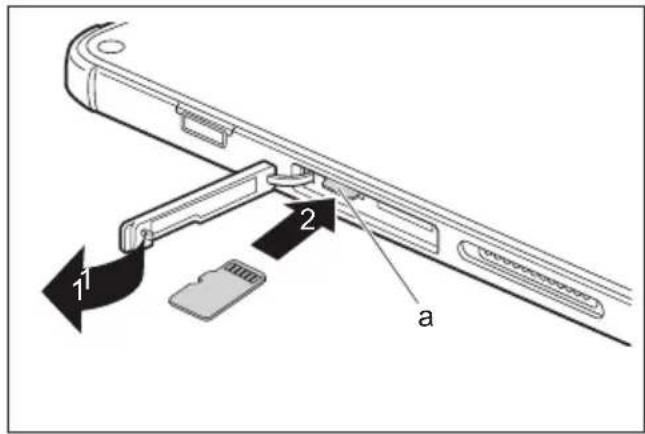
Ouvrezlecachedulogement(1).
Insérezavecprécautionlacartemémoire danssonlogement(a)jusqu'acequ'elle s'enclenccheavecundéclic(2).L'étiquette doitêtreorientéeverslafacevant duTablePC.N'employezpaslaforce carvousrisqueriezd'endommagerles surfacesdecontactfragiles.
Refermezlecachedelogement.
Retirerunecartemémoire

Retireztoujoursla cartedelamaniereprscrite(reportez-vousaladocumentaticdevotresystemed'exploitation)afind'evitertoutepertededonnées.
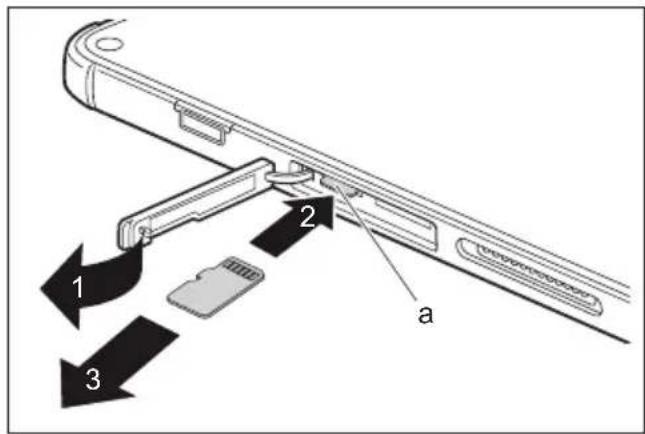
Ouvrezlecachedulogement(1).
Appuyez surle bords delacartement demanierealafairessortirégement dulogement(a)(2).
Retirezlacartemémoiredesonlogement (a)danslesensdelaflèche(3).
Refermezlecachedelogement.
CarteSIM(selonconfiguration)
UnecarteSIM(SubscribersIdentityModule)estunecarteapucequis'inseredans untéléphonemobileoudansunTabletPCetqui,conjointementaveclemodule 4Gintégre,permétll'accèsaunréseauradiomobile.

VeuilleznoterqueleformatdecarteSIMdoitetreNano-SIM(4FF).Lesautres formatsdecarteSIMtelsque(1FF),Mini-SIM(2FF)ouMicro-SIM(3FF)nesont pascompatiblesaveclelogementdecarteSIMdevotreTabletPC.
N'insérezaucunecarteSIMd'unautreformat:ellepourtraissecoincer, voireendommagerlesysteme.
InsérerunecarteSIM
Pourmettre l'appareil hors tension,debranche la batterie("Metre la batterie horstensionetsoustension",Page36).
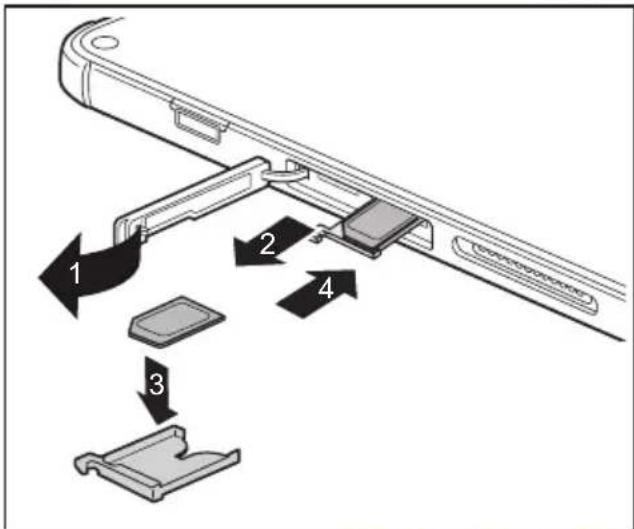
Ouvrezlecachedelogement(1).
RetirezlesupportdecarteSIM dulogement(2).
InsérezlacarteSIM(3)commeillustrédansupportdecarteSIM.
RepoussezlesupportdecarteSIM danselogement(4).
Refermezleachedelogement.
Rebranchezlabatterie(" Mettrelabatteriehorstensionetsoustension",Page36).
RetirerlacarteSIM
Pourmettre l'appareil hors tension,debranche la batterie("Mettre la batterie horstensionetsoustension",Page36).
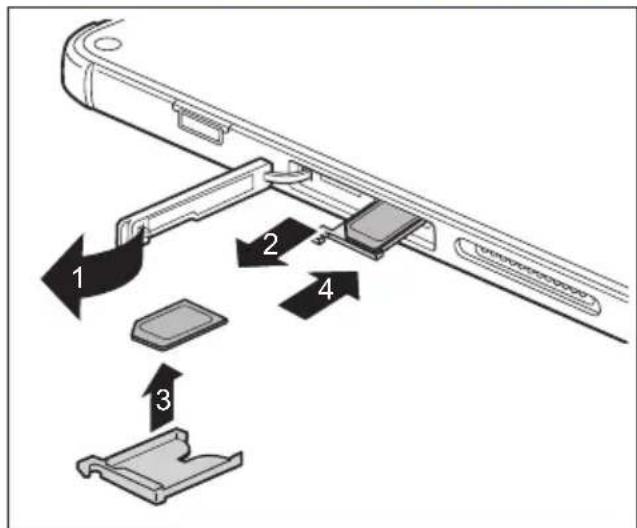
Ouvrezlecachedelogement(1).
RetirezlesupportdecarteSIM dulogement(2).
RetirezlacarteSIMdesonsupport(3).
RepoussezlesupportdecarteSIM danselogement(4).
Refermezlecachedelogement.
Rebranchezlabatterie(" Mettrelabatteriehorstensionetsoustension",Page36).
ComposantsradioWi-Fi/Bluetooth/LTE (selonconfiguration)

LemontagedecomposantsradiononagreésparFujitsuannuleles homologationsaccordéesspourcetappareil.
Activationetdésactivationdescomposantsradio
Lescomposants radiosontactivésétdésactivésaumoyendesfonctions appropriéesdusystèmed'exploitation.
Pour activer et désactiver individuellement les composants radio, Sélectionnez Paramétres - Modifier les paramétres du PC - Résau - Mode avion.
Configurationdel' accesWLAN
Condition préalable: Unréseau WLANetlesdonnéesd'accèscorrespondantessontdisponibles.

Vous trouvez des informations sur la configuration de l'accès WLAN dans ladocumentationdevotresystemed'exploitation.
AccèsparLTE(selonconfiguration)
Sivous ave op te pour un module LTE intégré à votre système, vous bénéficierez d'une réception optimale et 'un rendement énergétique maximal, sans être déranged par chaque cable ou antenneque esoit. Un module LTE intégréestimmédiatementopérationnel.
Sivousn'av ezpascommandédemoduleLTE,vouspouvezvousprocuer l'accessoirenécessaireàlaréceptionLTEdanslecommercéspecialiséouauprès devote rere vendeurFujitsuTechnologySolutions
Voustrouv erezdesinformationssurl'établissementdeaconnexionaurésea LTEdansl adocumentationdumatérielutilisé.
Vouspouv ezconnectervotreordinateurlternetparLTE.Useiszpourcela I'undes modesdeconnexionsuivants:
- moduleL TEintegre(selonlemodele)
- dongle USB (clé USB avec carte SIM de votre opérateur de téléphonie mobile)
terminalmobile(p.ex.portableaveccconnexionBluetoothouparcable)
EthernetLAN(enoption,uniquementavec clavieramovableoucâubleada ptableur)
Unaccessoiredisponiblenoptionvouspermétd'étabirunecomnexionavec unréseaulocal(LAN=LocalAreaNetwork).
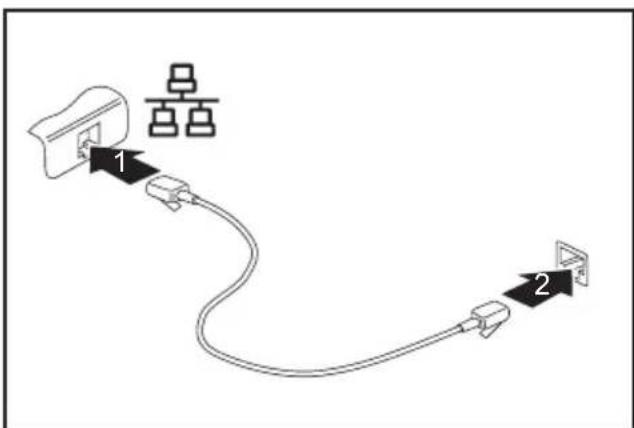
Connectezlacbledereseauauport LANdel'accessoire(1).
Connectezlecabledereseaua voitréseau(2).

Votre administrateur reseau peut vous aider a configurer et a utiliser les connexions LAN. Lecablereseaun'estpascomprisdanslafourniture.Vouspouvezvous procurerctypedecabledanslecommercespecialisé.
Utilisezuncableréseaublnde(CAT5e).
GPS

Ladisponibilité de cette fonction dépend de la configuration d'appareil besoin.
AccessoirespourvotreTablet PC(enoption)
LesaccessoressuivantssontdisponiblespourvotreTablePC:
-Clavieramovable(avecportLANetclavieravecrétoéclairage)
- Supportdetablettavecangled installationréglable
· CoquedeprotectionenTPUavebandouliereetdragonne
- Etuideprotectionultrafin
CableadaptateurUSB-LAN
Voustrouverezplusd'informationssurl'utilisationdesaccessoiresdenslesparagraphesi-apres.
Supportdetablette
LesupportdetablettepermetdeplacerelettabletPCavecunangled'installation réglable.Enoutre,unduplicateurdeportsUSBType-CoudeportThunderbolt disponibleenoptionpeutérefixéausupportdetablett.
TM
Avantd'installervosupportdetablette,choisissez-luiunemplacement approprié.Suivezpourcelaesconsignessuivantes.
Posezlesupportdetab lettesurunesurfacestable,planeantiderapante.
Protégéz l'emplacement du support de tablette contre la poussière, l'humidité et la chaleur.
Relevezlasur faced'appuidusupportdetelette(1)jusqu'acequel'angle d'installationsouhaitesoitatteint.
PlacezlatablePCdemaniereacequellesoitencontactavecl'avantdelasurfaced'appuidusupportdetablette,enpartantduhaut.
Faitesglis ser le tablet PC sur le support de tablette dans le sens de la fliche (2) jusqu'à ce quelettable tPCentreenprisedanslesaxesdequidagedusupportdetablettete.

LetableP Cn'estpasverrouillémécaniquementsurlesupportdeltablette.
Sivousmo difiesz l'angle d'installation du support de la tablette, le tablet PC risquede perdresastabilitéedsanslesupportdetablette. Tenezdoncbienle tabletPC lorsquevouschangezd'angled'installation.
Pour retarder le tablet PC du support de tablette, soulevez le tablet PC vers le haut pourledégagerdesaxesdeguidagedusupportdetablette.
Monterlesupportdetablettesurunduplicateurdeports USBType-CoudeportThunderbo ltTM

Lesexplicationssuivantesmontrentàtitred'exempleunduplicateurdeports Thunderbolt™.
La fixation d'un duplicateur de ports USB Type-C peut etre effectuee de la meme maniere.
Votre support de tablette est livre avec quatre vis permettant de fixer le duplicateurdeportsausupportdetablette.
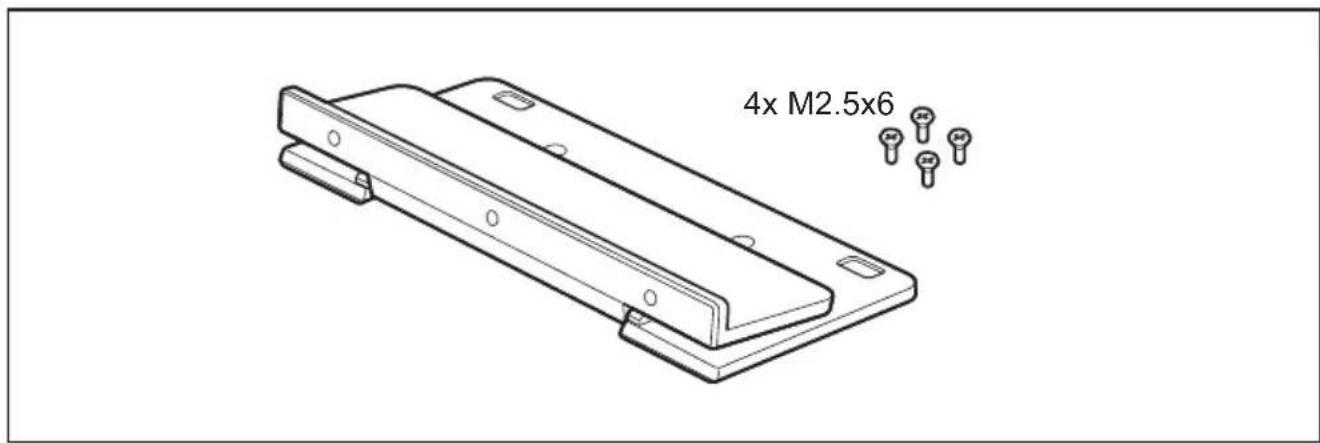

Utilisezuniquementlesvisd'originepourfixerleduplicateurde portsausupportdetetablete.
Danslecascontraire,laliaisonentrelesupportdetabletteetleduplicateur deportsrisquesedeseropreaccidentellement.
De plus, le support de tablette ou le duplicateur de ports peut etre endommagé; cequiestsusceptibled'entraîneruncourt-circuit.
RetireztabletPCdusupportdelatable.
Relevezentierementlasurfaced'appuidusupportdetablete.

LaplaquedebasedusupportdetablettedisposedequatretrousVESA, fermésparuncachesurlapartiessupérieureetinférieure.
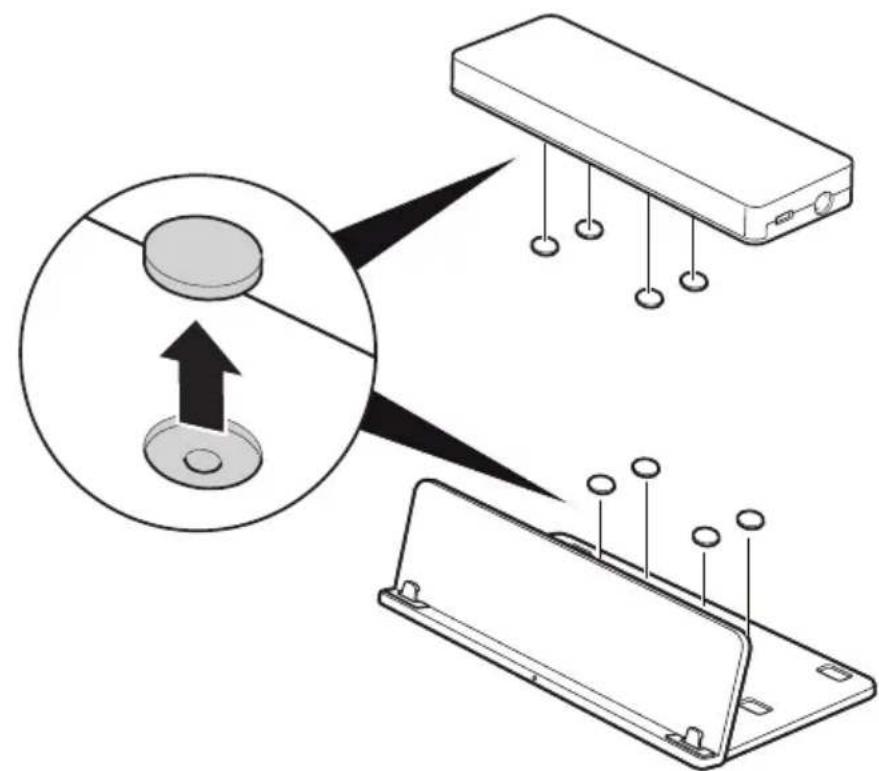
RetirezlescachesdestrousVESAsurlapartiessupérieuredelaplaque debasedusupportdetablettte.
Retirez les caches des trouss VESA sur la partie inférieure du duplicateur de ports.
- Placez le duplicateur de ports sur la surface d'appui déplée du support de tablette desortequelestrousVESAdusupportdetabletesetrouventexactement au-dessusdestrousVESAduduplicateurdeports.

Veillezacequelesconnecteursurduplicateurdeportssoientorientésal'opposédela surface d'appui ouverte du support de tablette, vers l'arrête du support de tablette.
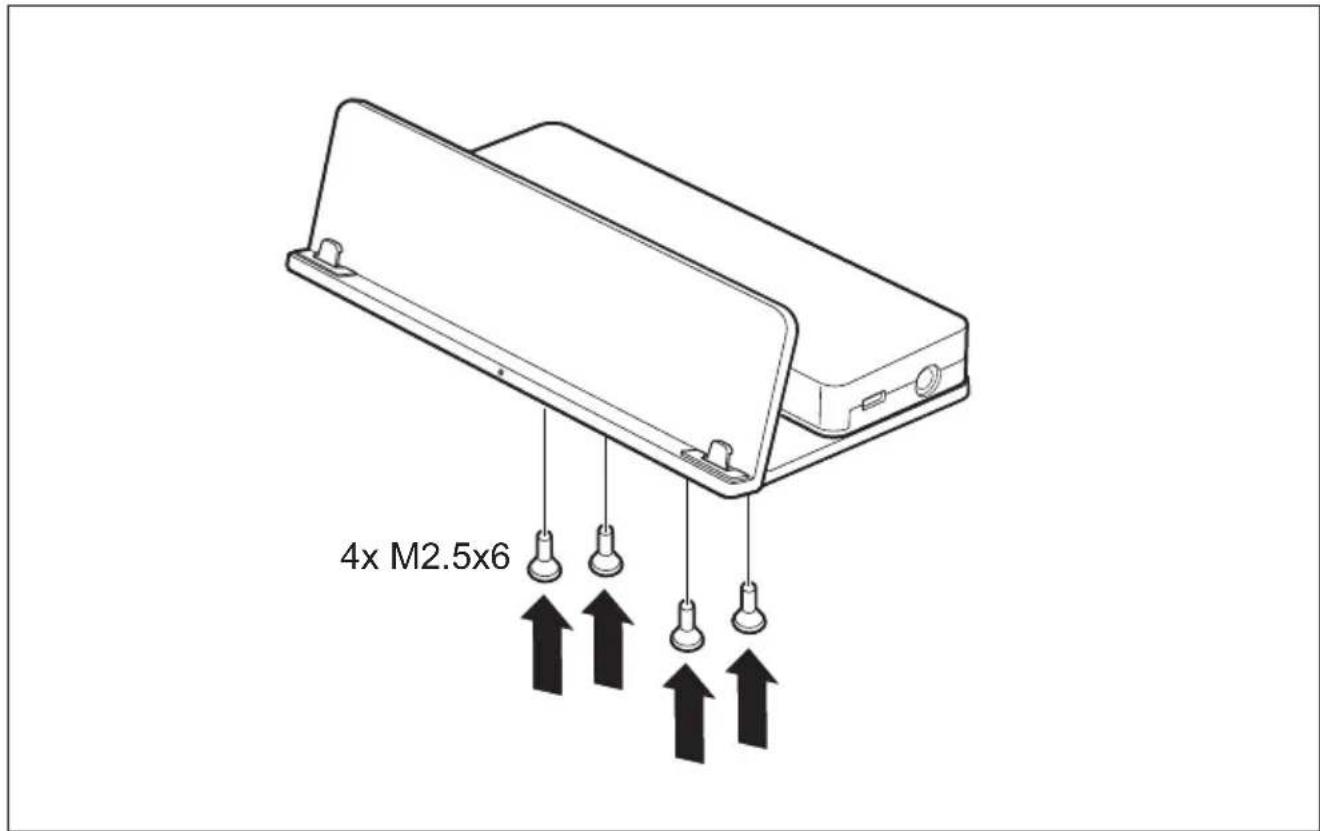
- Insérez entiement les quatre vis fournies avec le support de tablette dans les trous VESA de la plaque de base et utilisez-les pour fixer le support de tablette sur le duplicateur de port.
Placezleta bletPCsurlesupportdetablete.
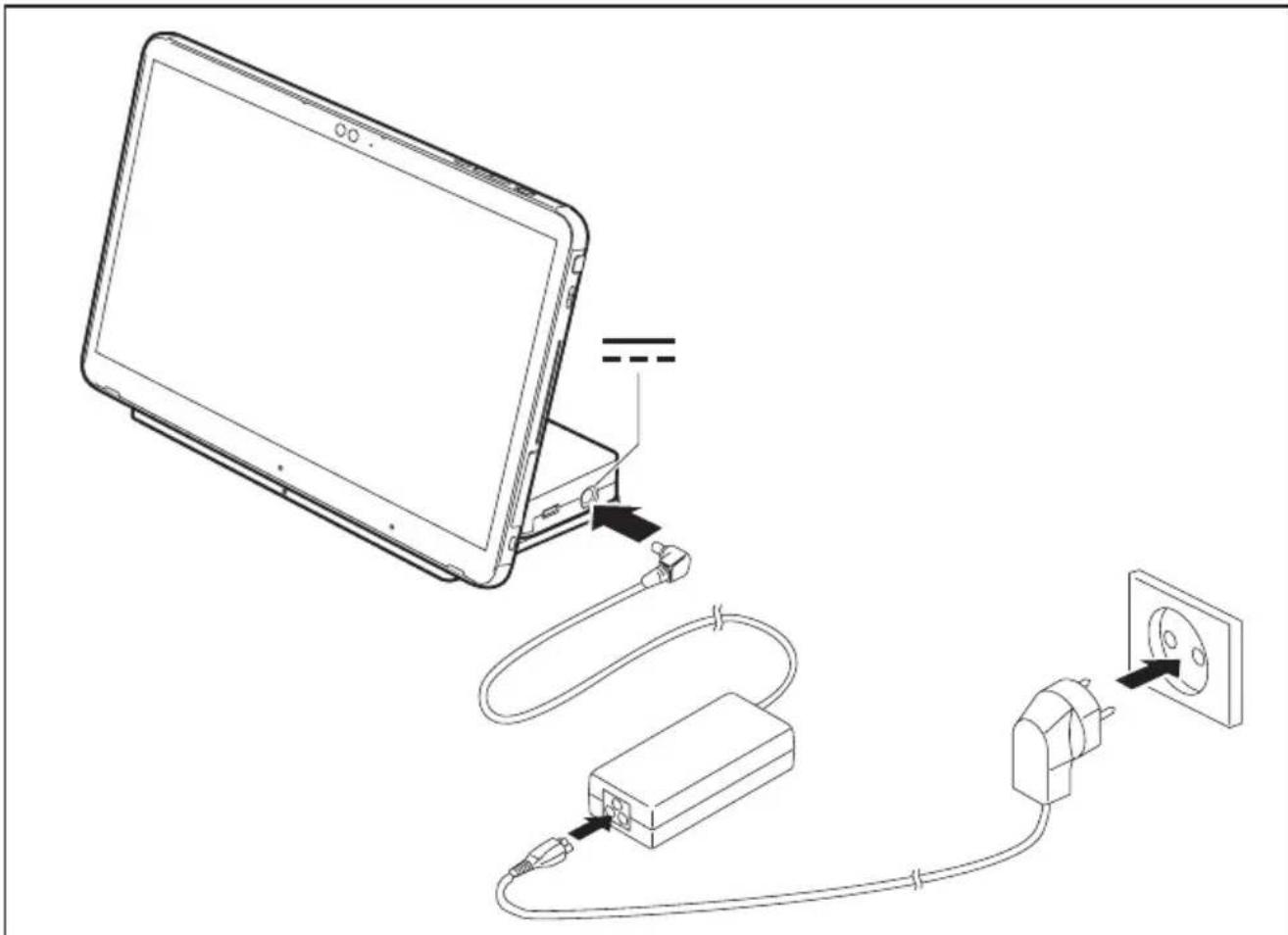
Branchezl'adaptateurd'alimentationfournisurleduplicateurdeports.
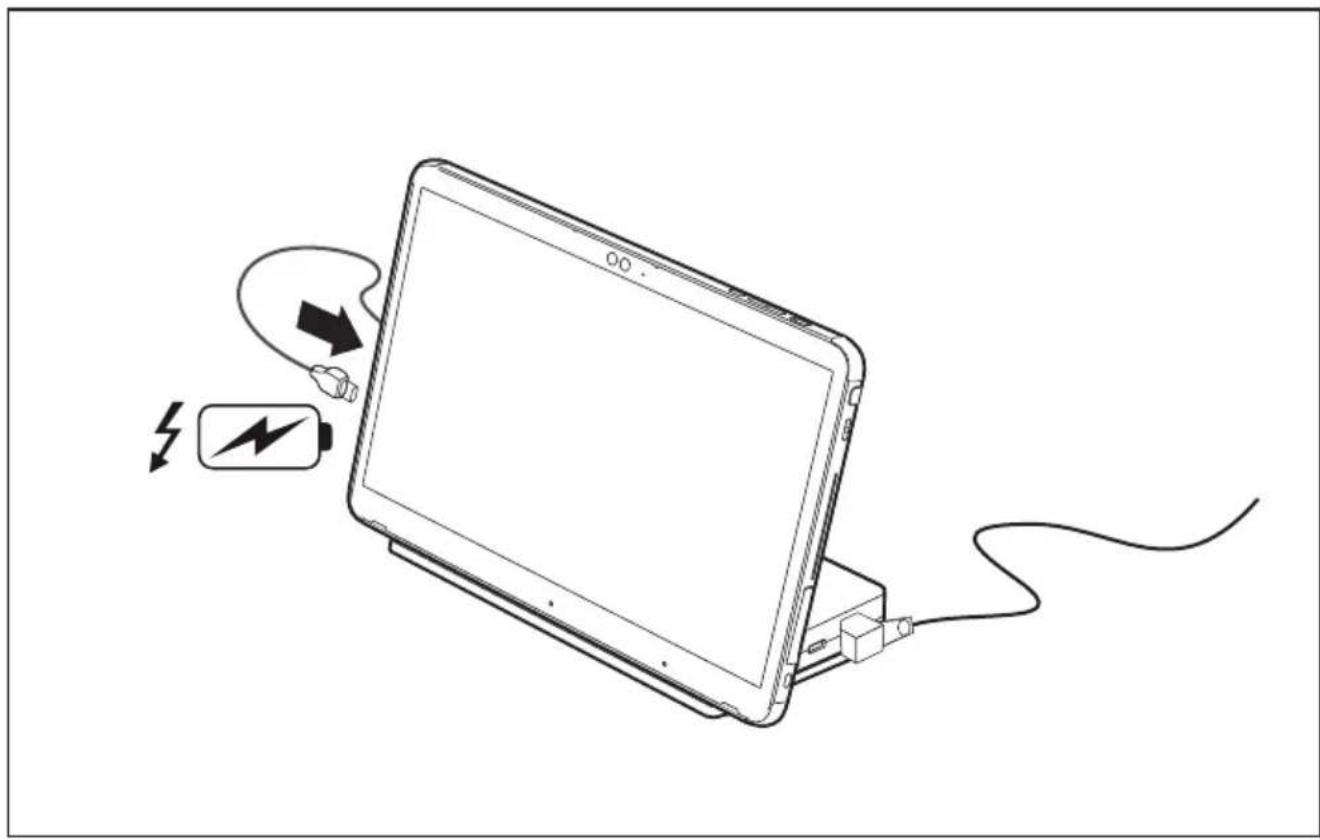
- Branchez le tablet PC sur le duplicateur de ports à l'aide du cable Thunderbolt prévu à cet effet.
Sinécessaire,branchezvospériphériquessurlettabletPCparl'intermédiaire desportscorrespondantsduduplicateurdeports.

Si yous souhaitez transporter le tablet PC, il yous suffit de débrancher le cable ThunderboltdutabletPCetdesouleverlettabletPCdusupportdetablette.
Stationd'accueilpourclavier(option)
Le clavier amovible est un périhérique optimisé pour la saisie comfortable de texte et qui permet de se connecter à un réseau Ethernet/LAN. Il vous suffit d'y ancrer votre Tablet PC.
ComposantsduKeyboardDoc king
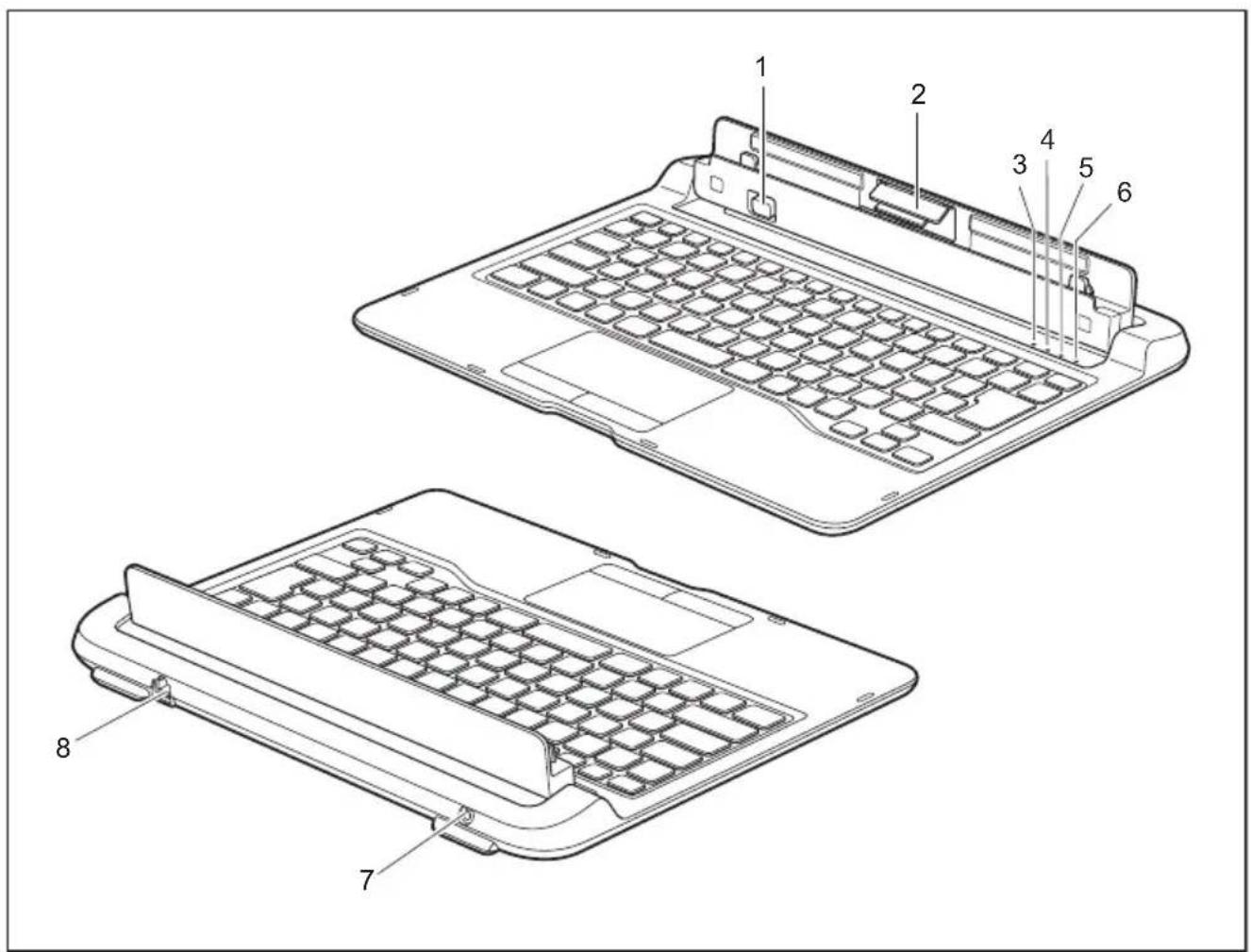
1=Touchededéverrouillage
2=Portd'ancragepourleTabletPC
3=VoyantFLock(executerlesfonctionsFn enappuyantdirectementsurlestraints)
4=VoyantVerrnum(pavénumérique virtuelactivementésactivé)
5=VoyantVerrMaj(verrouillagedes majusculesactivéoudésactivé)
6=VoyantScrollLock(defilement,fonction dependantduprogrammed'application)
7=PrisedetensioncontinueDCIN
8 = Port LAN

Un chiffon microfibre est fourni avec votre clavier amovible. Pour protégé l'écran tactile de votre Tablet PC, nous vous recommendons de placer le chiffon microfibre entreleclavieretl'écrantactileavantderefermerl'appareil.
RaccordementduTabletPCàlastationd'accueilpourclavier

L'angled'ouverturemaximalrecommandéduTabletPCetduclavieramovibleest de120degrés.Sil'angled'ouverturedépasse120degrés,nousrecommandons d'utiliserleTabletPCaveclestyletouledoigtdetenirleclavieramovibleavecla main libre afin d'eviter un basculement accidentel du Tablet PC vers l'arrête.
PositionnezzleKeyboardDockingcommesurl'image.
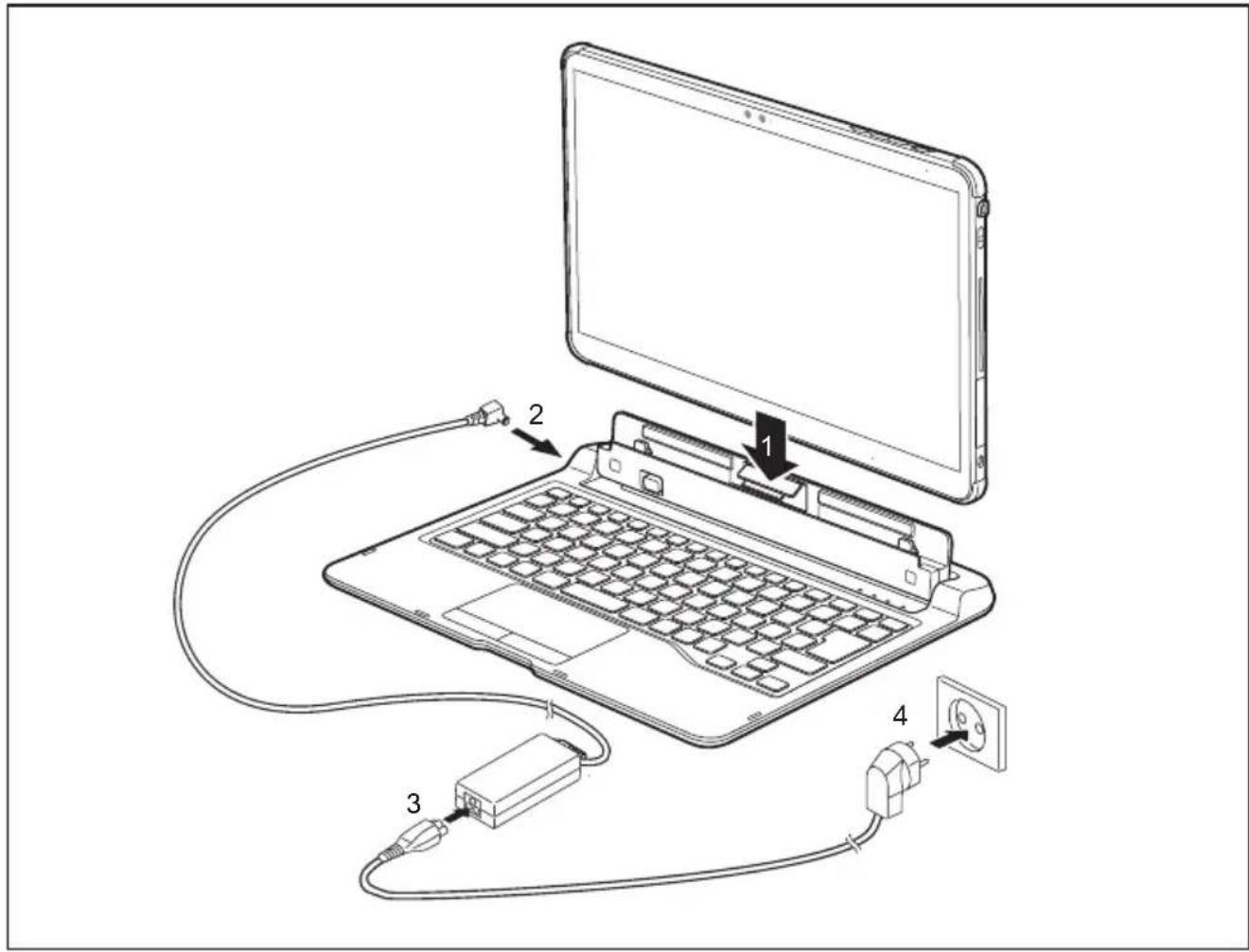
Enoncez le Tablet PC sur le Keyboard Docking dans le sens de la flèche (1) jusqu'à cequ'undéclicvousindiquequeleconnecteurestbienenclenché.
Raccordezlecabled'adaptateurd'alimentationalaprisedetensioncontinue (DCIN) al'arriereDuKeyboardDocking(2).
Raccordezlaciblesecteural'adaptateurd'alimentation(3)prévupourleKeyboard Docking,voirchapitre" Caracteristiquetechniques",Page89.
Raccardezlecablesecteuralaprisedeccourant(4).

Lorsquele TabletPCestplacésurleclavieranmovible,vousavezlapossibilitéderaccorderl'adaptateurd'alimentationau TabletPCaulieuduclavieranmovible.
RetraitduTabletPCduclavieramovable

Ilestpossiblederetirersansl'eteindreleTabletPCduclavieramovable.Pour éviterlesproblèmes,nousvousconseillonstoutefoisdederetirerleTabletPCen utilisantlafonctioncorrespondantedusystèmed'exploitation.
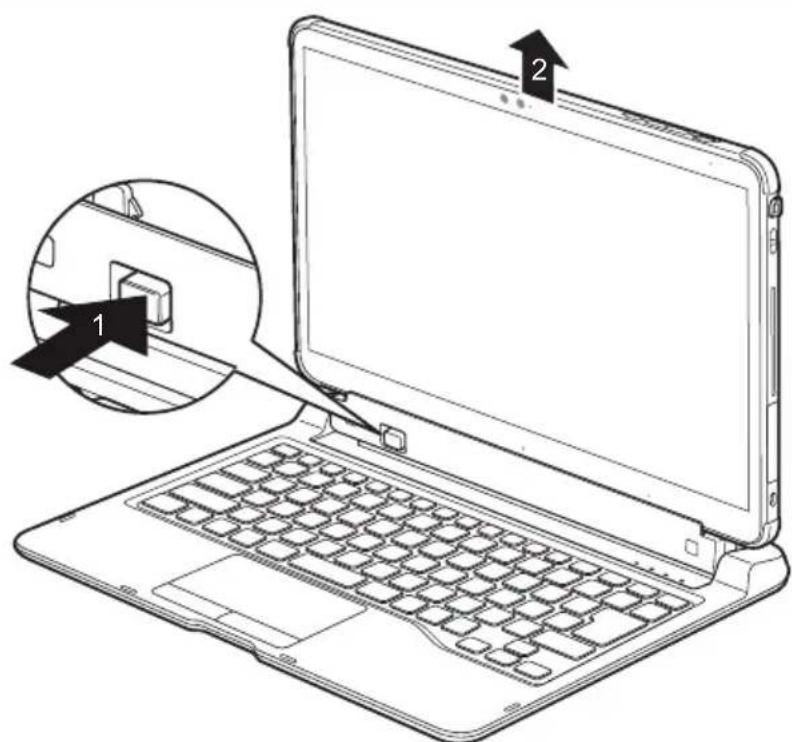
Appuyezsurlatouchededeverrouillage(1)jusqu'acequ'ellereeenposition enfoncée(lemarquagerougedevientvisible).
RetirezleT ablet PC du clavier amovible en le faisant glisser dans le sens de la flèche (2).
Surfacetactileettouches

Veiliezacequelasurfacetactilen'entrepasencontactavecdelasaleté,desliquidesoudesmatieresgrasses.
Lasurfacetilevouspermetdedéplacerlepointeursurl'écran.
Lestouchesdelasurfacetileserventaselectionneretexecuterdescommandes.
Ellescorrespondentauxboutonsd'uneursirtraditionnelle.

Voues pouvez désactiver le pavé tactile du clavier, afin de ne pas déplacer par inadvertancelecurseursurl'écran(voirchapitre" Combinaisonsdetouches",Page60).
Déplacementdupointeur
Déplacezvotredoigtsurlasurfacetactile.
Le pointeur se déplace.
Sélectiond'unobjet
Placezlepointeursurl'objetsouhaite.
▶ Tapez une fois du bout du doigt sur la surface tactile ou appuyez une fois sur la touche gauche.
L'objet est selectionné.
Exécutiond'unecommande
Déplacezlepointeursurlazonesouhaitée.
- Appuyez deux fois sur la surface tactile ou appuyez deux fois sur la touche gauche.
Lacommande estexecutee.
Déplacementd'unobjet
Sélectionnezl'objetsouhaïte.
Maintenez la touche gauche enfoncée et déplacez l'objet à l'endroit souhaite englissantledoigtsurlasurfacetactile.
L'objetestdéplace.
Activationétésactivationdelasurfacetactile

Vouspouvezactiver/désactiverlepavétactileduclavier(voir
"Combinaisonsdetouches",Page60).
Clavier

Enutilisationnormale, leclavierduKeyboardDockingestoumisàuneusure continue. Lesinscriptionssurleclavierenparticuliersontsensiblesàune utilisationintensive.Ilestpossiblequel'inscriptiondestouchesdisparaisse peuapeupendantladuréedevieduKeyboardDocking.
Leclavierestdisposédemanièreàproposertouteslesfonctionsd'unclavierétendu.Quelques-unes desfonctionsqueproposeunclavierétendusontexécutéesaI'aidedecombinaisondetouches.
Ladescriptionsuivantedestouchess'appliqueausystemed'exploitationWindows.Lesautres fonctionsdestouchessontdécritesdanslemanuelquiaccompagnevoitreprogrammed'application.
La figure suivante montre comment afficher un caractere à l'aide des touches à légendes multiples. L'exemple n'est valable que si la touche de verrouillage des majuscules (CapsLock) n'est pas activée.

L'illustrationpeutnepasreprsententervotrevarianted'appareil.
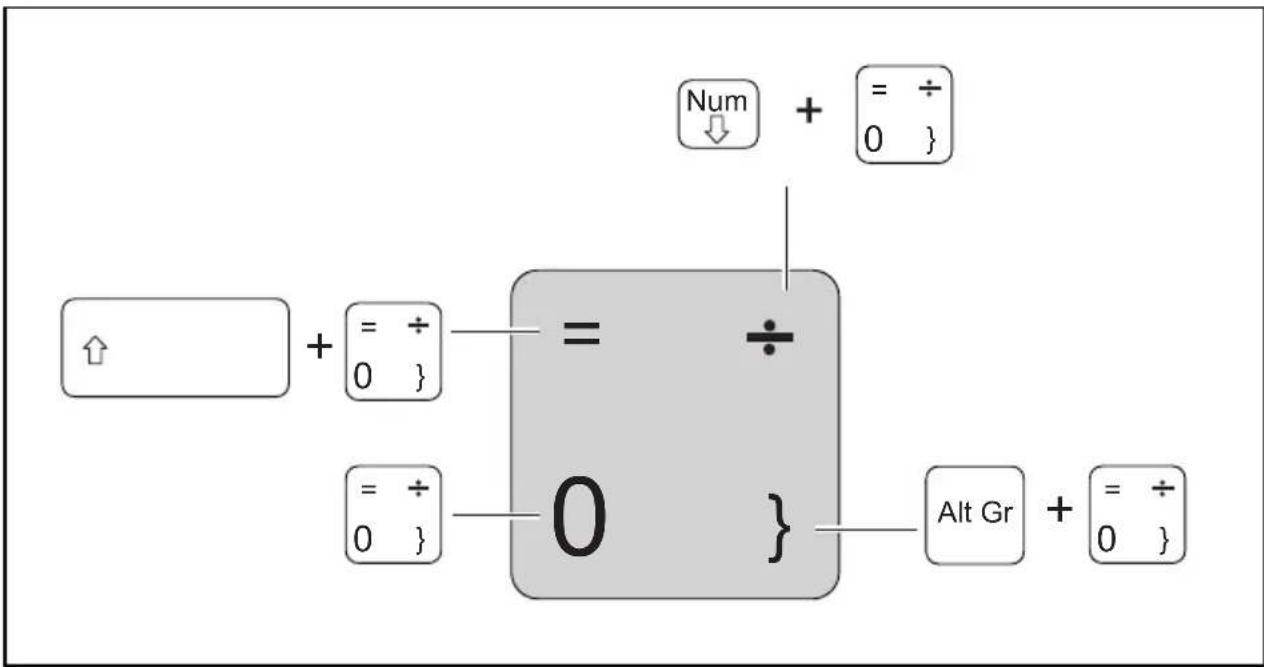
| ToucheDescription | |
| ← | ToucheRetourarrière(Backspace) LatoucheRetourarrièreeffacelecaractèreàgaucheducurseur. |
| → | ToucheTabulation LatoucheTabulationdéplacelecursursurlatabulationsuivante. |
| ToucheEntrée(Return,Enter,Sautdeligne,Retourchariot) LatoucheEntréeclôtureunalignedecommande.Sivousappuyezsrurla toucheEntrée,lacommandeseraexécutée. | |
| Touchedeverrouillagedesmajuscules(CapsLock) Latouchedeverrouillagedesmajusculesactivélemodemajuscules.En modemajuscules,toutesleslettress'inscriventenmajuscules.Lorsquelle toucheestlégendéplusieursfois,c'estlecaractèreimprimédanslapartie supérieure gauche de la touche qui sera affché. Pour désactiver le mode majuscules, il vous suffit d'actionner la touche majuscules. | |
| ToucheMajuscules(Shift) La touche Majuscules permet d'afficher des majuscules. Lorsque la touche estlégendéplusieursfois,c'estlecaractèreimprimédanslapartie supérieure gauche de la touche qui sera affché. | |
| Fn | ToucheFn Latouche Fnpermetd'activerlesfonctionsspecialesaffichéessurune touchelégendéplusieursfois(voirchapitre"" Combinaisonsdetouches", Page60). |
| Touchesfléchée s Lestouchesfléc hésespermettendentdéplacerlecursurdansladirection indiquéeparl a flèche, c.-à-d. vers le haut, vers le bas, vers la gauche ouversladroi te. | |
| ToucheWindows LatoucheWin dowspermetdebasculerentrel'écrangédémarrageetla dernierérap plicationutilisée. | |
| ToucheMenu LatoucheMenuappellelemenuedl'applicationactive. |
Pavénumériquevirtuel
Pourvouspermétred'utiliserlestouchésd'unpavénumériqueaveccertainesapplications, l'appareildisposed'unpavénumériquevirtuel.Surleclavier,lestouchesdupavénumérique virtuelsereconnaisseantauxchiffresymbolesimprimésdanslapartiessupérieuredroite des touches correspondantes.Lorsque le pavé numériquevirtuel est activé,vous pouvez afficher les caractères imprimés sur la partie supérieure droite des touches.

L'aftectiondestouchesillustreci-aprespeutetredifferentedela configurationdeclavierdevotreappareil.
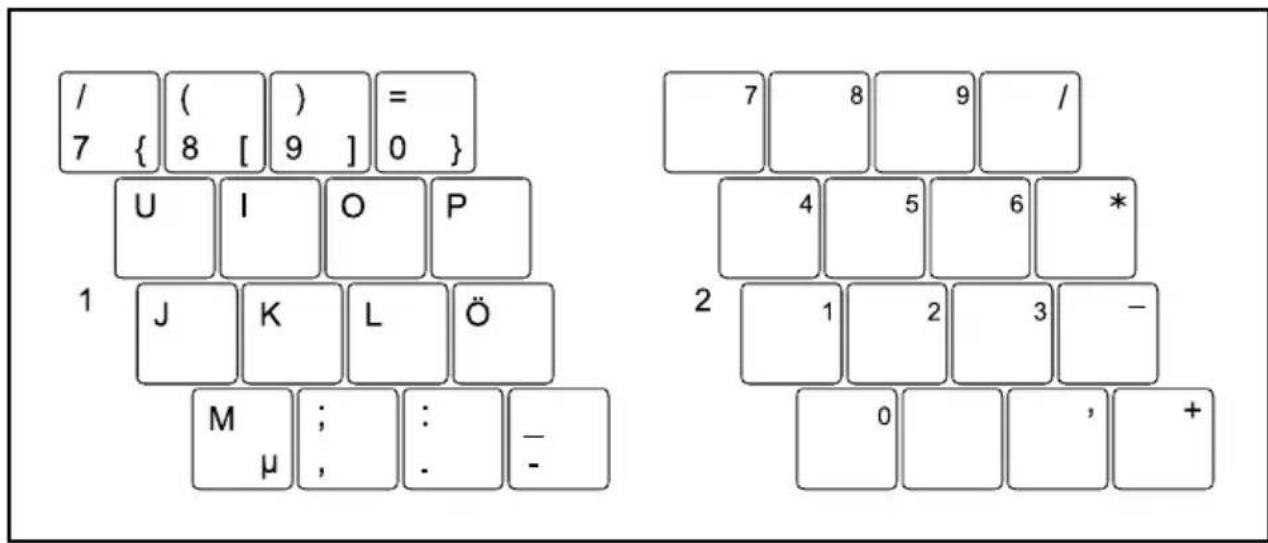
1=Caracteresvalideslorsquelatouche Num n'estpasactivée
2=Caracteresvalideslorsquelatouche Num estactivée
Voust rouverezd'autresinformationssurlesvoyantsd'etatauchapitre" Voyantsd'etat",Page22.
Paramètresdepaysetdeclavier
Chargez les paramètres de pays et de clavier comme indiqué dans la documentationdevotresystemed'exploitation.
Voyantsd'etat
Lesvoyantsd'étatvousinformentssurl' étatdesfonctionsduclavieretc.
| Voyantd' étatDescription | |
| F | VoyantFLock Levoyantestallumé:Laco mbinaisondetouches Fn + F a étéactionnée.Lesfoncti onsspecialesdestouchesFn(voirchapitre "Combinaisonsdetouche s",Page60)peuventétrexécutésparappui directsurlatouche,san squelatouche Fn nedoiveaussiètreactionnée. |
| 1 | VoyantVerrNum Levoyantestallumé:La touche Num aétéenfoncée.Lepavénumérique virtuelestactivé.Vo uspoucezafficherlescaractèresimprimésdanslapartie supérieuredroitedes touches. |
| A | VoyantVerr.maj Levoyantestallumé :Latouchedeverrouillagedesmajusculesaété enfoncée.Toutesl eslettressontaffichéesenmajuscules.Lorsquela toucheestlégendé eplusieursfois,c'estlecaractèreimprimédanslapartie supérieuregauch edelatouchequiseraffché. |
| ↓↑ | VoyantArrêtdéfilament(ScrollLock) Levoyantestallumé:Lacombinaisondetouches Fn + Arrêtdéfil a été enfoncée.Sasignificationvarieselonleprogrammed'application. |
Combaisons de touches
Labcdefti ondescombinaisonsdetouchesi-dessousss'appliqueauxystemes d'exploitationWindows.Avecd'autressystemedes'exploitationetcertainspilotes,certaines discombinai sonsdetouchesi-dessouspeuventetreinopérantes.
D'autresco mbinaisonsdetouchessontdecritesdanslemanueldevotreprogrammed'application.
Pourentre rdescombinaisonsdetouches,procedezcommesuit:
Maintenez enfoncéelapremièretouchedelacombinaisondetouches.
Appuyez simultanément sur la(les) touche(s) nécessaire(s) pour exécuter la fonction.

Enappuyantsurlestouches
Fn +

simultanément: Lesfonctions
spéciales des touches Fn peuvent être executées par appui direct sur la touche, sansquelatoucheFndoiveaussietractionnée.
| Combinaison | Description |
| Fn + F1 | Activationetdésactivationdumicrophone Cettecombinaisondetouchesallumeetéteintlemicrophone. |
| Fn + F2 | Activationetdésactivationduhaut-parleur Cettecombinaisondetouchesvouspermetd'activeretdésactiver lehaut-parleurdutabletPC. |
| CombinaisonDescription | |
| Fn + F3 | Diminutionduvolume Cettecombinaisondetouchesdiminuelevolumedes haut-parleursintégrés. |
| Fn + F4 | Augmentationduvolume Cettecombinaisondetouchesaugmentelevolumedes haut-parleursintégrés. |
| Fn + F5 | Activationétésactivtiondescomposantsradio Cettecombinaisondetouchesactiveoudésactivlescomposants radio. |
| Fn + F6 | Activationétésactiv ationdelasurfacetactileetdestouches desurfacetactile Cettecombaisonde touchesactiveoudésactivelasurface tactiletelestouche s de surface tactile. |
| Fn + F7 | Diminutiondelaluminositédel'écran Cettecombinaisondetouchesdiminelaluminositédel'écran. |
| Fn + F8 | Augmentationdel aluminositédel'écran Cettecombais ondetouchesaugmentelaluminositédel'écran. |
| Fn + F9 | Fonctionsd'économied'énergie Cettecombinaisondetouchesvouspermét d'activer/désactiver lesfonctionsd'économied'énergie(voirchapitre" Utilisationde fonctionsd'économied'énergie",Page37). |
| Fn + F10 | Permutationdel'affichageécran Sivousavez branchéunécranexterne, cettecombaison detouches vouspermétdesélectionnerl'écransurlequelles donnéeess' afficheront. L'affichageécranestpossible: •uniqueme ntsurl'écranLCDdutableTPC •enmèmetempssurl'écranLCDdutableTPCetsurle moniteurexterne •uniquementsurl'écranexterne Ceréglages'avèretrésutilesivoussouhaitezunerésolution etunefréquencederafraîchissementélevéessurunécran externe. |
| Fn + | Activationétésactivtiondurétróclairageduclavier Cettecombinaisondetouchespermétd'activeretdedésactiver l'éclairagedesclavierséquipésdurétróclairage. |
| Alt + | Basculemententrelesapplicationsouvertes Cettecombinaisondetouchesvouspermetdebasculerentre plusieursapplicationsouvertes. |
| + AltCtrl + Del | SécuritéWindows/Gestionnairedestâches Cettecombinaisondetouchespermetd'afficherlayfenètreSécurité Windows/Gestionnairedestâches. |
| Sautdetabulationnégati f Cettecombinaisondetou chésdéplacelecursursurlatabulation précédente. |

VoustrouverezlescombinaisonsdetouchesWindowsdansla documentationdevotresystemed'exploitation.
Deplus,lescombinaisonssuivantespermettentde:
- Fn + S = Pause
- _n + = Break(arrêt)
- Fn + R = SysRq(sysème)
Clavieravecretro-éclairage

Surcemodéledeclavier, ilestpossibleddallumeretd'éteindrelerétro-éclairage etdesélectionnerl'undesdeuxniveauauxdeluminositénappuyantplusieurs foissurlestouches Fn + barred'espacement
Enmodebatterie,ilestrecommanded'allumerleretro-éclairageuniquement encasdebesoinetd'utiliserunniveaudeluminositéplusfaiblepour rallongerladuréedeviedelabatterie.
Fonctionsdesécurité
VotretabletPCdisposededifferentesfonctionsdesecuritequivouspermettentdeproteger voresystememeetvosdonnéespersonnellescontrretoutaccèsnonAutorise.
Danscechapitre,vousapprendrezàutilisercesfonctionsetvousdécouvrirezleursavantages.

N'oubliezpasque, danscertainscas, pareexemplorsquevousoubliezvoitre motdepasse, vous-mêmen' aurezplusaccèsavotresystemeetavosdonnées.
Respectezparconstéquentlesconsignessuivantes:
- Sauvegardez régulierement vos données sur des supports de données externes.
-Pourcertainesfoncti onsdesecurite,vousdevezattribuerdesmotsdepasse.
Prenoznotedesmotsde passeetconservez-lesenlieusur.
Sivousoubliezlemsdepasse,vousdevrezvousadresserànotre ServiceDesk.L'effacementoularéinitialisationdesmotsdepassenesont pascouvertsparlagarantieeetserontdoncfacturés.

Si, dans le menu Security (Sécurité) de l'utilitaire BIOS, vous changez le réglage de Password Severity (Severité du mot de passer) de Strong (Grande) par défaut à Stringent (Stricte), le S.A.V. Fujitsu ne peut plus réinitialiser le mot de passer. Lesystemerisquealorsd'étredurablesmentinutilisable.
C'est pourquoit, d'une manière générale, Fujitsu recommende de configurer le mot de passer administrateur en définitissant Password Severity sur Strong.
Installationducapteurd'empr eintedigitale (selonconfiguration)

Se I on la c o n figurationquezchoisiepourvotreappareil,cedernier disposeraounond'uncapteur d'empreintedigitale.
Lecapteurd'empreintedigitalepeutenregisterl'imaged'uneempreintedigitale. Cetteimageeestensuiteanalysseeparunlogicield'empreintedigitaleetpeut s'utiliserenlieuetplaced'unmotdepasse.
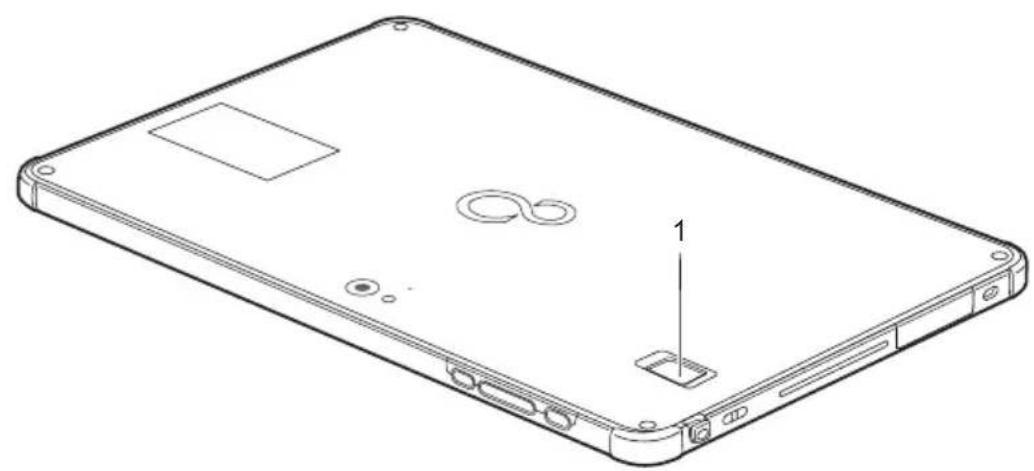
Installez le logiciel Fingerprint pour pouvoir utiliser le capteur d'emploi digitale (1).

PourobtenirladernièreversiondulgicielAuthConductorClientBasicpour les capteurs d'authentication des emprentes digitales, rendez-vous à l'adressesuivante:" https://support.ts.fujitsu.com/
Aprèsavoirselectionnéproduitétlesysteméd'exploitation,vousretrouvez lelogiciel sous Downloads,Applications,Tools and Utilities.
UtilisationdeSecurityLock
Votreappareildispoced'unddispositifSecurityLockpourlecableKensingtonLock.Lerobuste cableenacierKensingtonLockvouspermetdeprotégervotreappareiletvoitréplicateur deportcontrelevol.LecableKensingtonLockestdisponibleenaccessoire.
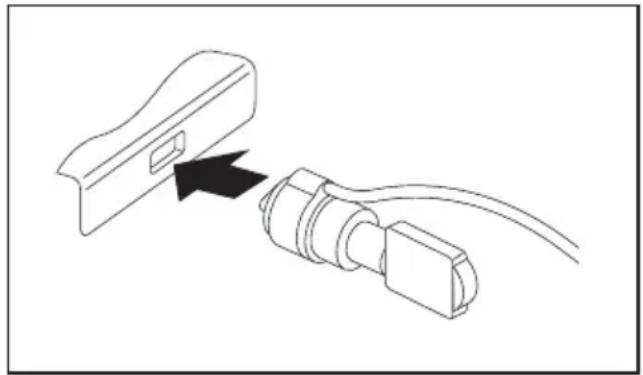
MontezlecableKensingtonLockdansledispositifcorrespondantdevotreappareil.
Paramétreruneprotectionparmotdepassedsansl'UtilitaireBIOS-Setup

Avantd'utiliserlesdifférentespossibilitésdeprotectionparmotdepassedsans l'Utilitaire BIOS-Setup pour sécuriser vos données, observer ce qui suit :
Prenez note des mots de passer et conservez-les en lieu sur. Si vous oubliez votre mot de passage administrateur, vous ne pourrez plus acceder à votre tablet PC. L'effacement dumotdepassen'estpascouvertparlagarantieetseradoncfacturé.

Votremotdepassenedoitpasdépasser32caracteresetpeutcontainir deslettres,deschiffresedescaracteresspeciaux.
Lorsquevousutilisezdescaracterespéciaux,prenezenconsiderationlefait queceux-cidépendentdelaversionnationaleduclavierutilisé.

Si, dans le menu Security (Sécurité) de l'utilitaire BIOS, vous changez le réglage de Password Severity (Severité du mot de passer) de Strong (Grande) par défaut à Stringent (Stricte), le S.A.V. Fujitsu ne peut plus réinitialiser le mot de passer. Lesystemerisquealorsd'étredurablementinutilisable.
C'est pourquoit, d'une manière générale, Fujitsu recommende de configurer le mot de passer administrateur en définitissant Password Severity sur Strong.
Protectiondel'Utilitaire S etup B I O S (mots depasse administrateuretutilisateu r)

Sivousavezouvertcemanueld'utilisational'écran,nousvousrecommandonsde l'imprimer.Cemanuelnepourrapasêtreouvertpendantlacréationdumotdepasse.
Lemotdepasseadministrateurcommelemotdepasseutilisateuvvouspermettentd'empécher l'utilisation non autorisé de l'Utilitaire Setup BIOS. Le mot de passer administrateur vous donne accès à toutes les fonctions de l'Utilitaire Setup BIOS, le mot de passer utiliser aunepartieseulementdecesfonctions.Vousnepouvezcréerunmotdepasse utiliseurqu'aprèsavoirattribuéunmotdepasseadministrateur.

L'appe et l'utilisation du BIOS-Setup-Utility sont décrits dans le chapitre "Réglagesdansl'utilitaireBIOSSetup",Page76.
Attribuerlemotdepasseadministrateur/utilisateur
- Appelez l'Utilitaire BIOS-Setup et selectionnez le menu Security.
Sélectionnez la zone Set Supervisor Password et appuyez sur la touche Entrée.
Le message Enter new Password : vous invite à entrair un mot de passer.
▶ TapezlemotdepasseetappuyezsurlatoucheEntrée.
Le message Confirm new Password, vous invite à valider le mot de passer.
▶ TapezlemotdepasseencoreunefoisetappuyezsurlatoucheEntrée.
Avec Changes have been saved, le système confirme que le nouveau mot de passer a eté enregistré.
Pour attribuer le mot de passage utiliser,CHOISSEZ la zone Set User Password et procedezcommepourl'attributiondumotdepasseadministrateur.
Si you ne voulez pas modifier d'autres réglages, vous pouvez quitter l'Utilitaire BIOS-Setup. - Choisissez dans le menu Exit l'options Save Changes & Exit.
Choisissez l'option Yes et appuyez sur la touche Entree.
LetabletPCredémarreetlenouveauumotdepasseentreenvigueur.Sivoussouhaitez maintainant appeler l'utilitaire BIOS Setup, vousdez d'abord entrer notre mot de salle administrateurouvotremotdepasseutilisateur.Veuilleznoterquelemotdepasse utilisateursvoussonneaccèsqu'aqelquesréglagesBIOS.
Modifier le mot de passer administrateur ou utiliser
Vous ne pouvez modifier le mot de passer administrateur qu'après etre entree dans l'Utilitaire Setup BIOS en tapant le mot de passer administrateur.
- Appelez l'Utilitaire Setup BIOS et SéLECTIONNZ le menu Security.
Pour modifier le mot de passer, procedede la meme maniere que lorsque vous avez attribué le mot de passer.
Supprimerdesmotsdepasse
Poursupprimerunmotdepassesansencréerdenouveau,procédezcommesuit:
- Appelez l'Utilitaire BIOS-Setup et selectionnez le menu Security.
- Sélectionnez le champ Set Supervisor Password ou Set User Password et appuyezsurlatoucheEntrée.
Avec Enter current Password, vous seront invetera a entrner le mot de salle actuel.
Avec Enter New Password, vous seront ensuite invetera a entrner un nouveau mot de salle.
Acemoment-la,appuyezdeuxfoissurlatoucheEntrée. - Choisissez dans le menu Exit l'options Save Changes & Exit.
Choisissezl'option YetappuyezsurlatoucheEntree.
LetabletPCredémarreetlemotdepasseestsupprimé. Lasuppressiondumotdepasseadministrateurentraîneparlamémeoccasion lasuppressiondumotdepasseutilisateur.
Protectionparmotd epassedudémarragedusysteme d'exploitation

Le mot de passer administrateur que vous avez attribué dans l'Utilitaire Setup BIOS (voirlasection" Attribuer le mot de passage administrateur/utilisateur", Page 66) vous permetégalementd'empêcherledémarragedusystemed'exploitation.
- Appelez l'Utilitaire BIOS-Setup et selectionnez le menu Security.
Sélectionnez l'option Password on Boot et appuyez sur la touche Entrée. - Choisissez l'option souhaitatione (First Boot ou Every Boot) et appuyez sur la touche Entre
Sous Exit selectionnez l'option Save Changes & Exit.
LetabletPCredémarre. Vousêtesinviteaentrervotremotdepasse (lemotdepasseadministateur).
- Appelez l'Utilitaire BIOS-Setup et selectionnez le menu Security.
Sélectionnez l'option Password on Boot et appuyez sur la touche Entrée.
Sélectionnez l'options Disabledet appuyez sur la touche Entrée.
Si vous ne poulez pas modifier d'autres réglages, vous pouvez quitter l'Utilitaire BIOS-Setup.
Sous Exit selectionnez l'option Save Changes & Exit.
LetabletPCredemarre.lIn'yaplusaucunmotdepassepourlesysteme.
ProtectionParmotdepassepourlelecteur

Lemotdepassagedelecturempéchetoutaccèsnonautoriséauxlecteurset fait l'objet d'une verification interne à chaque démarrage. A condition que vous ayezattribuéaumoinslemotdepasse administrateur.
Activerlaprotectionparmotdepassepourelecteur
- Appelez le BIOS-Setup et Sélectionnéz le menu Security.
Si vous n'avez pas encore définir de mot de passer dans le BIOS, attribuuez maintainantlemotdepasseadministrateuret,sivouslesouhaitez,lemotde passerutilisateur(voir" Fonctionsdesecurite",Page63).
Cochez la case Hard Disk Security et appuyez sur la touche Entree.
Cochez la case Set Master Password de la zone Drive0 et appuyez sur la touche Entree.
Avec Enter new Password, vous étes ensuite invite à entrer un mot de passer.
TapezlemotdepasseetappuyezsurlatoucheEntrée.
Le message Confirm new Password, vous invite à valider le mot de passer.
▶ TapezlemotdepasseencoreunefoisetappuyezsurlatoucheEntrée.
Avec le message Setup Notice: Changes have been saved, le système confirme quelenouveauumotdepasseaéténregistré.
L'option Password Entry on Boot est activée par défaut (Enabled). Si vous ne pouze pas modifier d'autres réglages, vous pouvez quitter le BIOS-Setup.
Sélectionnez l'option Exit Saving Changes du menu Exit.
Appuyez sur la touche Entrée et seLECTIONnez Yes.
Le tablet PC redémarre et votre lecteur est à présent protégé par un mot de passer. La demandedemotdepassedevientactiveauredemarragedutabletPC.
Annulerlaprotectiondulecteur
Poursupprimerunmotdepassesancrérerunnouveau,procédezcommesuit:
- Appelez le BIOS-Setup et Sélectionnez le menu Security.
Cochez la case Hard Disk Security et appuyez sur la touche Entree.
Cochez la case Set Master Password de la zone Drive0 et appuyez sur la touche Entree.
Avec Enter current Password, vous seront inviter à entraîr à nouveau l'ancien mot de passer.
Avec Enter New Password, vous seront ensuite inviter à entraîr un nouveau mot de passer.
Apres avoir saisi le mot de passer, appuyez trois fois sur la touche Entree.
Sélectionnez l'option Exit Saving Changes du menu Exit.
Appuyez sur la touche Entrée et seLECTIONnez Yes.
LetabletPCredémarreetelecteurn'estplusprotégéparmotdepasse.
LecteurdeSmartCard(selonconfiguration)

Selonlemodèlechoisi,votreappareilestéquipéd'unllecteurdeSmartCard.
Les SmartCards ne sont pas fournies de série. Vous pouvez utiliser toute SmartCard conforme à la normelSO7816-1,-2ou-3.Vouspouviezvouslesprocureraupresdiferentsfabricants.
Al'aidedulgicielcorrespondant,votreSmartCardpeutetreunealternativealaprotection
parmotdepasse,maispeutégalementsservirdesignaturenumériquepourcryptervos
e-mailsouutiliserlesservicesdebanqueadomicile(homebanking).
Nosu you recommandons d'utiliser, par principe, deux SmartCards. Conservez tous l'une desSmartCardsdansunendroitssurlorsquevousvoussedeplacezavecl'autre.
Pour profiter de tous les avantages de sécurité de votre Tablet PC, vous doivent disposer d'une carteCardOSSmartCard.

La SmartCard est uniquement usable si vous en connaissiez le code PIN, ce qui signifie que,memesivouslaperdez,ellevousoffrelemaximumdelasecurite.Pourvoitre sécurité,laCardOSSmartCardseverrouilleaprepestroisentreesd'uncodePINerroré.
LorsdelapremièreutilisationdevotereCardOSSmartCard,vousdevrezenterle PIN"12345678"oulePINindiqueparvotreadministrateursystème.
InsérerlaSmartCard

Selonlemodèlechoisi,votreappareilpeutétreequipéd'unlecteurdecarteàpuce.

LorsquevousinsérezouretirezlaSmartCard,neforcepzpas.
Veillezàcequ'aucuncorpsétrangernepénètedanslelecteurdeSmartCard.
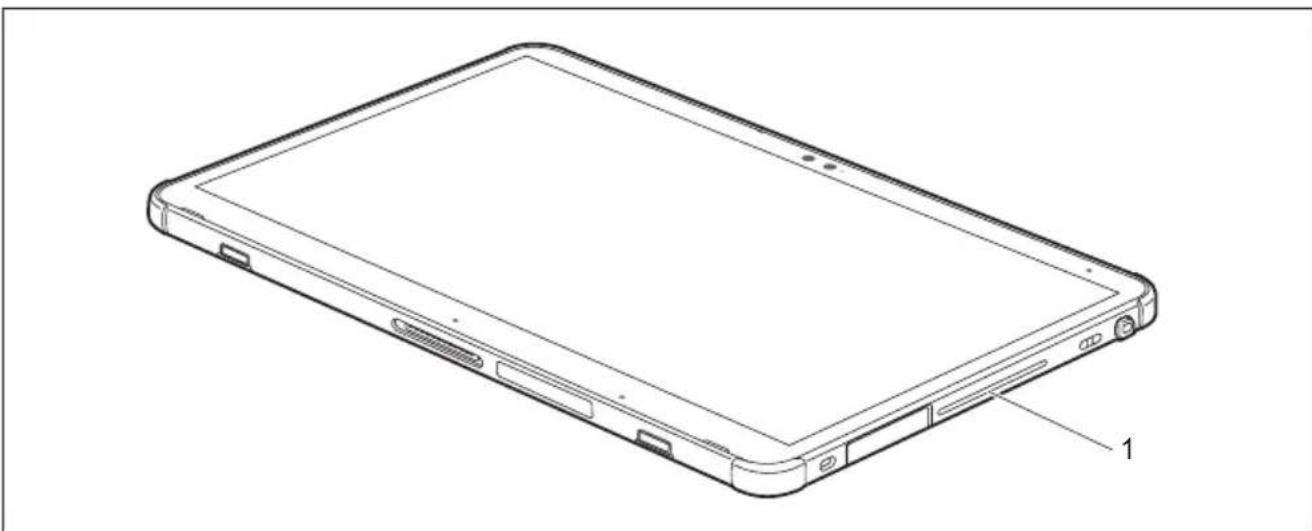
Inserez la carte a puce, puce vers la face avant du Tablet PC, dans le lecteur de carte a puce (1).
Activationdelasaisiedumotde passesurleclavier visuel(claviervisuelpourmotdepasseBitLocker)
UnefoisTPMactivé,vouspouve zactiverunclaviervisuelpouri'ecran tactileinterndansBLESS etup.
- AppelezleBIOSSetuppetselec tionnezlemenuAdvanced.
Sélectionnez Boot Configurations et appuyez sur la touche Entrée.
DansselenuUEFIBootOn-S creen Keyboard, selectionnez l'option Enable ou Disable. - Sélectionnez l'option Exit Saving Changes (Enregistrer les modifications de déconnexion)dansmenuQuitter.
AppuyezsurlatoucheEnt reeetslectionnezYes.
Le Tablet PC redémarre et la boîte de dialogue du mot de passer s'affiche. Pouractiverleclavie rvisuel,appuyezdanslazonedumotdepasse.
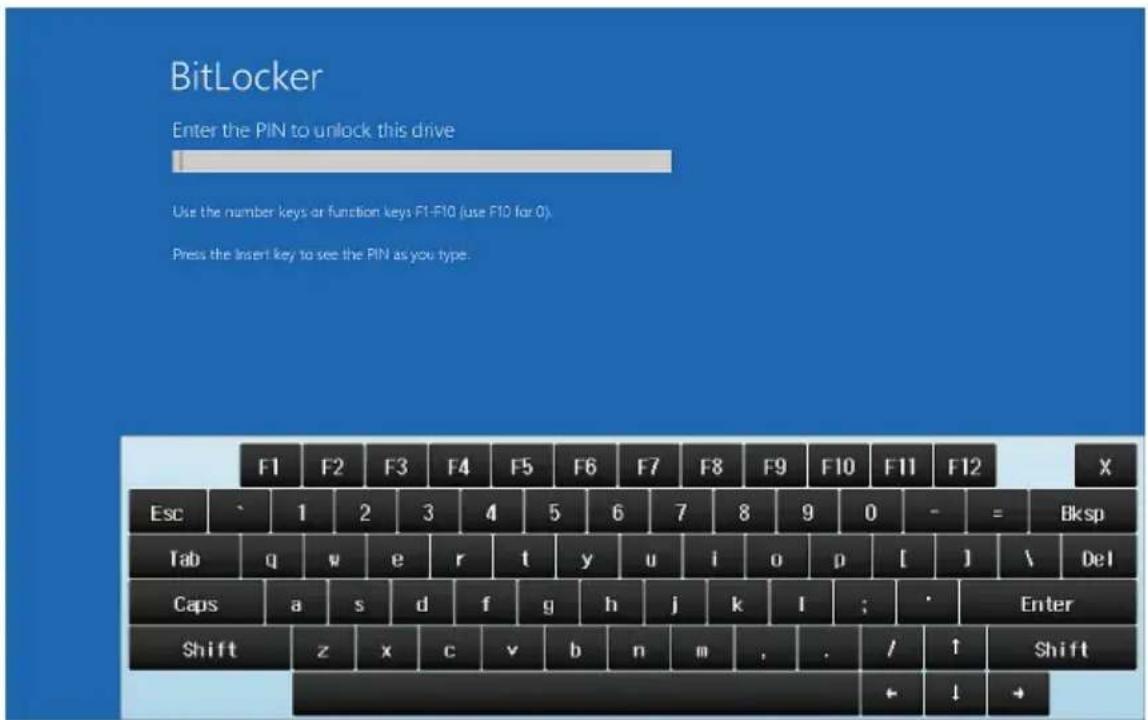
Connecterdespériphériques

Respectezdantouslescaslesconsignesdesecuritéduchapitre "Remarquesimportantes",Page13avantderaccorderdesperfériques autabletPCoudelesendebrancher.
Liseztoujoursladocumentationrelativeaupériphériquequevousvoulezbrancher.
Nebranchezounedébranchezjamaisdecâblespendantunorage.
Ne tirez jamais sur le cable lorsque vous le débranchez! Saisissez toujours la fiche.

DanslecasdecertainspériphériquestelsqueUSB,iln'estpasnécessairedemettre lettabletPCetl'appareilhorstensionavantlebranchementoudébranchement. Pourdesinformationsplusdétailléessurlanécessitéounondemetreles apparéilshorstension,voirladocumentationdupériphérique.
Certainsperiphériquesexternesnecessitantll installationetl'aménagementdelogiciels spécifiques (par exemple, le programme pilote). Pour plus d'information consultez ladocumentationdupérisiqueetdusystemed'exploitation.
Raccorderunécran externe
PortHDMI
Le port HDMI de votre apparéil vous permet de raccorder un amplificateur externe ou untélévisuraécranLCDouplasmaéquipéd'unportHDMI.

Raccordezlacbededonnées aupériphérique.
Branchezlecablededonneessur leportHDMI.

Certsains téléviseurs LCD ne disposent que de deux haut-parleurs/ports et ne peuvent doncpasproduireunsonDolbyDigitalouDTS.PourobtenirunsonHDMI, vousdevezreglerenconsequencelesreglagesdesonHDMI.
Voutrouvrez les réglages sous Paneau de configuration - Matériel et audio. Désactivez lesréglagesDTSAudioetDolbyDigitalpourpermettrelalectureaudioHDMI.
RaccorderdespéripétriquesUSB
VouspouvezbranchersurlesportsUSBdesperiphériquesquisontégalement épiques d'une interface USB (par exemple, un lecteur de DVD, une imprimante, unscannerouunsupportdestockage).

LespériphériquesUSBsupportentlebranchementàchaud(hot-plug).Par conséquent,lescablesdespériphériquesUSBpeuventétrebranchéset débranchéssansqu'ilsoitnecessaïred'eteindrel'appareil.
Avecl'USB1.x,ledébitmax.estde12Mbits/s.
Avecl'USB2.0,ledebittedonnespeutatteindre480Mbits/s.
Avecl'USB3.0,ledebittedonnesespeutatteindre5Gbits/s.
Avec le port USB 3.2 (1re génération), le débit de transfert des donnéespeutatteindre5Gbits/s.
AvecleportUSB3.2(2egénération),ledébitdetransfertdes donnéespeutatteindre10Gbits/s.
Voustrouverezd'autresinformationsdanslacadumentationfournie aveclesperhiquesUSB.
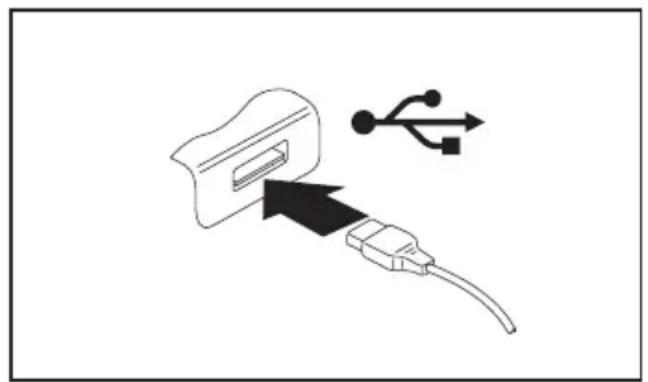
- Branchezécable dedonnéesau périphérique.
Raccordezlecablededonnéesaun portUSBduTabletPC.

Pilotes
LespéripériquesUSBsont automatique reconnusetinstallés parvoresystémed'exploitation.
PortUSBIntel®Thunderbolt ™ 4avecfonctionde chargeetDisplayport(USBTyp e-C)
CeportUSBpermetdechargerunpériphériqueUSBconnectéoud'utiliserdes dispositifssansalimentationélectriquesupplémentaire.
CecipeutaussieffectuerlorsqueleTabletPCesteteint,enactivantlafonctionUSB Type-C Power Delivery on System-Off (Alimentation de type-C USB sur Systeme eteint) dans l'utilitaire BIOS Setup, menu Advanced - Miscellaneous Configurations (Configurations diverses - Avancé). L'accès à l'utilitaire BIOS Setup et son utilisation sont décrits dans lechapitre" Reglagesdansl'utilitaireBIOSSetup",Page76.

LesperiphériquesUSBsupportentlebranchementàchaud(hot-plug).
Vouspouvezdoncbrancherétdébrancherlesçablesdespéripériques
USBsansmettreleperépipériériquehorstension.
Voustrouverezd'autresinformationsdansladocumentationfournie aveclespéripériquesUSB.
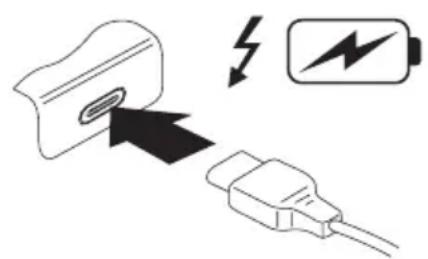
Branchezlacblededonneessur leperephérique.
Raccordezlacbededonnéesau portUSBIntel®ThunderboltTM 4 a vec fonctiondechargeetDisplayport(USB Type-CGen4)duTabletPC.
RetirercorrectementlespéripériquesUSB

Retireztou joursleperihériqueenrespectantlaséquenceci-dessous afin d'étoutepertededonnées.
Appuyezsurl'iconederetraitensecuritelematériel.
Choisissezleperephériquequevousvoulezarreretretirer.
AppuyezsurOK.
Uneboit ededialoguevoussignalequevouspouvezretirerleperiphériquesansrisque.
Port combinécouteurs/micro/entrefeaudio/sortie audio/casque
Via le port combiné écouteurs/micro/entree audio/sortie audio/casque, vous pouvez raccorder un casque, des écouteurs, un micro ou un haut-parleur exter à votre Tablet PC.
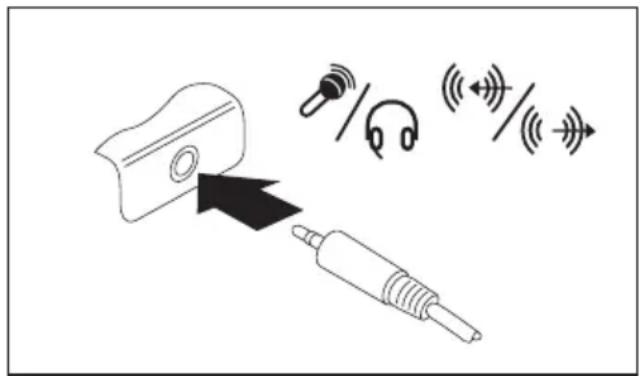
Branchezlecâbleaudiosurlepéripérique.
- Branchezleableaudiosurleport écouteursdu TabletPC.
Leshaut-parleursinternessontdésactivés.

Sivousachetezunc abledanslecommerce,vérifiezcequisuit:
LeportcombinédevotideTablePCestune"prisejackde3,5mm"
Pourraccorderun casqueoudeshaut-parleurs,vousavezbeso d'une"fichejackd e 3,5 mm".
Réglagesdansl'utilitaireBI OSSetup

Pour naviguer plus facilement dans l'utilitaire BIOS Setup, vous pouvez utiliserunclavierUSBexterne.
L'utilitaire BIOS Setup vous permet de régler les fonctions système et la configuration matérielie de votre tablet PC.
A la livraison, le tablet PC est configuré avec les réglages standard. Vous pouvez modifier ces réglages dans les menus de l'Utilitaire BIOS Setup. Les changements prendront effet des que vous sauvégarderez et quitterez l'Utilitaire BIOS Setup.
L'UtilitaireBIOSSetupproposelesmenussuivants:
Infos Affichage des informations du BIOS, sur le processeur et sur le tablet PC
Système Réglagesavancésdusysteme
Advanced Configuration de différents composants matériels tels que ports USB, clavier,processeur
Security Réglagesdumotdepasseetfonctionsdesécurité
Boot Configurationdel'ordrededemarrage
Exit Quitter'UtilitaireBIOSSetup
Demarragedel'UtilitaireBIOS-Setup
Redémarrezl 'appareil(mettrehors/soustensionouredémarragedusystemed'exploitation).
Lors de la mise en marche, appuyez sur le bouton de diminution du volume jusqu'à ce que l'utilitaire BIOS-Setup s'affiche.
Siummotdep asse a ete defini entrez le mot de passe et appuyez sur la touche Entree.

Sivousav ezoubliélemotdepasse,adresse-vousàvotreadministrateur systèmeo ucontacteznotreservicetechnique.
L'UtilitaireBIOS-Setup démarre.

Lorsquevousappuyezsurleboutond'augmentationduvolumeaulieudu boutondediminutionduvolumelorsdelamiseenmarche,unmenuBoot s'affiche pour la selection. Cela permet de demarrer également le système via d'autressourcesdedonnées,parexampleviaunréseau.
Meme à partir du menu Boot, vous pouvez acceder à l'utilitaire BIOS-Setup enappuyantsurlatouchedetabulation.
Utiliserl'UtilitaireSetupBIOS

Appuyezsurlatouche F1 pourobtenirdel'aidesurl'utilisationde l'Utilitaire BIOS Setup. Vous trouvez une description des différents réglages dans la fenetre droite de I'utilitaire BIOS Setup. Latouche F9 you permit de charger les réglages standard de I'Utilitaire Setup BIOS.
Sélectionnezaumoyende stouchesfléchéés et lemenuquevousvoulezparamétrer.
Lemenuapparait.
Sélectionnezaumoyend estouchesfléchéées et l'optionquevousvoulezmodifier.
AppuyezsurlatoucheEntrée.
Appuyezsurlatouche Echap pourquitterlemenuselectionné.
Notez les entrées modifiées (dans leprésent manuel, par exemple).
Fermeturedel'utilitaireBIOSSetup
DanslemmuExit(q uitter),vousdevezselectionnerl'optionsouhaiteet I'activeral'aid edelatoucheEntrée:
Exit Saving Changes - Enregister les modifications et quitterl'utilitaireBIOSSetup
Pour enregistrer les paramétres actuels dans les menus et quitter l'utilitaire BIOS Setup,CHOISSEZ Exit Saving Changes et Yes.
LetabletPCredémarreetlesnouveauxparamètresprennenteffet.
ExitDiscar dingChanges-Annulerlesmodifications etquitterl'utilitaireBIOSSetup
Pour annuler les modifications, selectionnez Exit Discarding Changes et Yes.
Les paramétres qui étaient en vigueur lorsque vous avez ouvert l'utilitaire BIOS Setup restent valables. L'utilitaire BIOS Setup se ferme et le tablet PC redémarre.
Load Setup Defaults - Appliquer les réglages standard
Pour rétablit les paramètres par défaut pour tous les menus de l'utilitaire BIOS Setup,CHOISSEZ Load Setup Defaults et Yes.
DiscardChanges-Annulerlesmodificationssans quitterl'utilitaireBIOSSet up
Pour annuler les modifications, choisissez Discard Changes et Yes.
Lesparamètresenvigueurlor squevousavezouvertl'utilitaireBIOSSetuppréstentvalables.
Vous pouvez maintainant effectuer d'autres réglages dans l'utilitaire BIOS Setup.
Si vous voulez quitter l'utilitaire BIOS Setup avec ces paramètres, désisissez Exit Saving Changes et Yes.
SaveChanges-Enregisterlesmodificationssans quitterl'utilitaireBIOSSetup
Pour enregistrer les modifications,CHOISSEZ Save Changes et Yes.
Tousleschangementsssontenregistrres.Vouspouvezmaintenanteffectuer d'autresréglagesdansl'utilitaireBIOSSetup.
Si vous foulez quitter l'utilitaire BIOS Setup avec vos paramétres,CHOISSEZ Exit Saving Changes et Yes.
SaveChanges andPowerOff(Sauvegarderles changementsetmettrehorstension)
Pour enregistrer les modifications avant demettre l'appareil hors tension, choisissez Save Changes and Power Off et Yes.
Tousleschangementsssontenregistrres.Votreappareilseferme.
Erase Disk
EraseDiskestunesolutionintegreeaumicroprogrammedesordinateursFUJITSU (UEFI: Unified Extensible Firmware Interface) permietant d'effacer toutes les données d'undisqueduroud'unmoduledemémoireSSD.
Cette fonction permet d'effacer définitivement toutes les données des disques durs ou modules de mémoireSSDavantlamiseaurebutdeceux-cioulaventedusystemeinformatiquecomplet.La fonction peutégalementetreutiliséelorsquedesdisquesdurs/modulesdemémoireSSDdoivent être entierement effacés, par ex. avant l'installation d'un nouveau système d'exploitation.

L'applicationpeutétreselectionnéeetexécutéeuniquementsiunmotdepasse
Administrateur/Superviseur a été attribué (Menu BIOS Setup - Security).
Poureffacerlesdonnéesdesdisquesdurs/modulesmémoireSSD,procédezcommesuit:
Lancez BIOS Setup avec le mot de salle Administrateur/Superviseur.
Pour démarrer l'application, Sélectionné Erase Disk (BIOS Setup - Advanced ou BIOS Setup - Security) et définitsez Start after Reboot.
- Sélectionnez ensuite Save Changes and Exit dans le menu Save & Exit / Exit, poursédémarrerlesysteme metlancerEraseDisk.

En redémarrant, le menu Erase Disk est démarré. Vous avez la possibilité d'interromprélopérationpendantlasélectiondel'utilisateur.
Apreseavoirdemarrel'application,lemotdepasseAdministrateur/Superviseur doitetresaisipourdesraisonsdesecurite.
Dansuneboitededialogueouverte,ilestpossibledesélectionnerpoureffacementundisque dur spécifique, plusieurs d'entre eux ou tous les disques durs / modules de mémoire SSD. Cela dépenddunombrededisquesdurs/moulesdemémoireSSDdevotresysteme.
Sélectionnez le(s) disque(s) dur(s) / module(s) de mémoire SSD à effacer. Les disque(s) dur(s)/module(s)démémoireSSD sélectionnésseronteffacésunparun.

Erase Disk offre quatre options d'effacement, de fast (rapide) (avec une seule passée d'effacement) à very secure (très sur) (avec 35 passes d'effacement). En fonction de l'algorithmmechoisi, l'opérationpeutdurerentre~10set~10minparGo:
-ZeroPattern(1passage)
- GermanBSI/VSITR(7passages)
DoD5220.22-MECE(7passages)
Guttmann(35passages)

LeselecteursSS DseronteffacésentoutessecuritéaiaDEDelaco ATA
Définissez l'algorithmé d'effacement souhaité pour les disques durs / modules demémoireSSDselectionnés.

L'opération'd'effacementcomplètepeutétrecopieésouslaforméd'un
proces-verbal protégé contre les modifications sur une clé USB externe au
formatFAT32.Neconnectezqu'unecléUSBExterne.
- Choisissez si un rapport d'etat doit être enregistré sur la clé USB.

L'utiliseurpeutsélectionnerlestachessuivantes,unefoisquelesysteme auraexécutel'opérationd'effacement:
- Reset administrator and user password (réinitialiser le mot de passer AdministrateuretUtilisateur)
- Load BIOS setup defaults (charger le configuration standard du BIOS)
- ShutdowntheComputer( arrerterl'ordinateur)
- Exit Erase Disk with no additional options upon completion (Quitter Erase Diskunefoisterminésansoptionssupplémentaires)
Selectionnezlatachesouhaitee.
L'opérationd'effacementcommence.
Analysedesproblèmesetconseils

Sivousdébranchezoubranchezdescâbles,observezlesinstructionsd sécuritédonnéesdanslemanuel"Securité/REGles".
Encasdeproblèmes,essayezdelesrésoudreenpronantlesmesuresci-dessous.Sivous n'étespasenmesurederéparerlapanne,procédezdelafaçonsuivanté:
Notezlesopérationsexecutéesetl'étatdanslequelsetrouvaitl'appareilaumomentde l' apparition de l'erreur. Notez également le message d'erreur éventuellesment affché.
MetteztabletPChorstension.
PrenezcontactavecnotreHotline/ServiceDesk.

Voustrouverezlesnumérosdetéléphonesur
"http://support.ts.fujitsu.com/contact/servicedesk". Avant d'appeler, veuillez préparer lesinformationsci-dessousetlesgarderaportéedemain:
- LenomdumodeleetlenumerérodesériedutetablePC. Lenumérodesérie estindiquésuruneétiquetteapposéesouslettablePC.
-Vosnotesetlesmessagesquisontapparusal'écranainsiquedes indicationsssurlessignauxacoustiques. - Toutes les modifications matérielles ou logicielles effectuees après receptiondutetabletPC.
- Toutes les modifications apportées aux réglages du BIOS Setup après réception dutetabletPC.
- Voitre configuration système et tous les périhériques qui sont connectés à votresysteme.
-Votrecontratd'achat.

NosTableP Csonctconcusetoptimiséspouruneutilisationmobileeetintègrent pourcelad escomposantslégers,peuencombrantssetéconomosenénergie.En fonction e la configuration可以选择, en cas d'utilisation de logériels de jeu demandant beaucoup de calculs (graphiques en 3D par ex.), il est possible que la fonctionnalité dusystem èsoitégèrementréduiteparrapportaunordinateurdebureau.Unemise à j our avedes pilotes non autorisés par Fujitsu Technology Solutions peut dans certainscasentrainerdespertesdeperformancesetdedonnéesainsiquedes dysfonctionnements.Vouspouveztéléchargerlespilotesautorisésetlesversions BIOSact ulessssus:" http://support.ts.fujitsu.com/Download/Index.asp"
Effectueruneréinitialisation
Lorsquel'appareilneréagitplusavossollicitations,choisissezl'unedesoptionssuivantes:
Forcerl'arrêtdel'apparei I
Maintenez le bouton Marche/Arrêt enforcé pendant au moins 5-10 secondes.
L'appareils'sarrete.Vo uspouvezensuiteleredémarrer.
Réinitialisationdelabatterie
Arrétezl'appareilnormalement.

Sil'appareilneréagitpas,forcezl'arrét,commedécritprécedemment.
Débranchezl'adaptateurd'alimentationdel'appareil.
Maintenezlebout onderaccourcienfoncéetappuyezsimultanémentsurlebouton d'augmentationd uvolumependantaumoins4seconds.
Relachez a nouveau le bouton d'augmentation du volume et le bouton de raccourci.
L'appareilpro cedealorsaunereinitialisation,dontlseffetssontcomparablesaceux d'unretraitd elabatterie.Vouspouvezensuiteredemarrerl'appareil.
Aideencasdeproblème
Encasdeproblèmequevousn'étespasenmesuresuredésoudrevous-memesurvoteordinateur:
Notez le numero d'identification de votre apparéil. Vous trouvrez le numero d'identification surlaplaquesignalétiquesurlafacearriéréouledessousduboitier.
Pourreméd ierauprôblème,contactezleServiceDeskcompétentpourvotre pays:" http://support.ts.fujitsu.com/contact/servicedesk". Gardez à disposition le numérode série/d'identificationdevotresysteme.
L'heureouladatedutabletPCsontincorrectes
| CauseSolution | |
| L'heure et la date sont mal régliées. | Réglez l'heure et la date dans le menu Main del'UtilitaireBIOSSetupp. |
| L'heureetladatesontincorrectesàchaque misesoustensiondut tabletPC | Veuillezcontactervotrepointdeventeou notreHotline/ServiceDesk. |
Levoyantdechargeestéint
| CauseSolution | |
| Labatterienechargepas. | ► Branchezlet tabletPCsurlatensionde secteuraumoyendublocd'alimentation. Remarque:L a b atteri e n e s e r a m i chargequesisisacapacitéestinférieureà90%. |
L'écrantactiledutabl etPCrestesombre
| CauseSolution | |
| L'écrantactileesthor stension. | ► Appuyezsuretouche(clavier externe) ousurl'écrantactile. |
| Ecranexterneoutéléviseuraccordé. | ► Vérifiez que les réglages du pilote de carte graphiquesontcorrectsouqu'unmoniteur exterenestdétectedansle"IntelGraphics MediaAcceleratorDriverformobile". |
L'affichagesurl'écrantactiledutabletPC estdifficilementlisible
| CauseSolution | |
| Eblouissement par réflexion | ► Placez le tablet PC à un autre endroit.► Augmentezlal uminositédel'écran. |
L'écranextererestesobre
| CauseSolution | |
| L'écran n'est pas sous tension. | ► Mettez l'écran externe sous tension. |
| L'écranestenmodeveille. | ► Appuyezsurunetouche(clavier externe) ousurl'écrantactile. |
| La luminosité est réglée sur nombre. | ► Réglez la luminosité de l'écran sur clair. |
| Lasortieécranserèglesurl'écrantactiledu tabletPC. | ► Vérifiezquelesréglages dupilotedecarte graphiquesontcorrect souquelemoniteur externeestdéctédan sle"IntelGraphics MediaAcceleratorDri verformobile". |
| Lecâblessecteuroule câbledonnées dumoniteurexternen esontpasbranchés correctement. | ► MettezemoniteurexterneetlettablePC horstension. ► Vérifiez si le cable secteur est raccordé correctementaumoniteurexterneétàla prisedecourant. ► Vérifiezsitecâbledonnéesest correctementraccordéautableTPetau moniteurexterne(pourautantqu'ilexiste uneprise). ► MettezemoniteurexterneetlettablePC poustension. |
L'affichagesurl'écranexternen' apparait pas ou rouge
| CauseSolution | |
| Le type d'écran externe sélectionné est incorrect etlarésolutiond'écranparamétréepourleprogrammed'applicationstincorrecte. | Quitezl'applicationsousWindows.Lorsque l'anomaliepersisteaprèslafermeturedu programme,utilisezlacombinaisondtouchesdechangementdesortieécran pourreveniral'écrantactileduTabletPC.Modifiezleréglagesuivant:Réglezlarésolutiondel'écran:Réglezlarésolutiondel'écrancommedécrit dansladocumentationdevotresystemed'exploitation.Sélectionnezl'écran:Sélectionnez l'écran1 ou2commedécritdansladocumentation devotresystemed'exploitation. |
Lecurseurnesuitpasparfaitementle déplacementdustylet
| CauseSolution | |
| Styletmalcalibre. ▲ Calibrezyletcommedécrit | dansles chapitres" Réglagedustylet",Page32et "Calibrationdustylet",Page32. |
Lestyletnefonctionnepas
| CauseSolution | |
| Lestyletsetrouveenmoded'économie d'énergie. | Appuyezlégèrementsurlapointedustylet pourleréactiver. |
| La batterie du stylet est à plat. | Pour recharger la batterie du stylet, insérez-lecomplètementdanssonlogement surleTabletPC. |
A près l a m i setensiois,lettabletPC ne démarre pas
| CauseSolution | |
| L'accumulateurestvide. | Chargezl'accumulateur. ou Raccordezleblocd'alimentationau tabletPC. |
| L'adaptateurd'alimentationestmalconnecté. | VérifiezseI blocd'alimentationest correctementconnectéautabletPC. MettezletabletPCsoustension. |
Le tablet PC ne fonctionne plus
| CauseSolution | |
| Le tablet PC est en mode d'économie d'énergie. | Quittez le mode d'économie d'énergie. |
| Unprogrammed'applicationaprovoquéune erreur. | Quitzeleprogrammed'applicationou redémarragedusystèmed'exploitationoumisehors/sous tension). |
| L'accumulateurestvide. | Chargezl'accumulateur. ou Raccordezblebcd'alimentationa u tabletPC. |
Laliaisonradioavecunréseaunefonctionnepas
| CauseSolution | |
| Le composant radio est désactivé. | ► Mettez le composant radio sous tension (voir"" Activationetdésactivationdes composantsradio",Page42"). |
| Lecompantradioestactivé.Malgrécela,la liaisonradioavecunréseaunefonctionnepas. | ► Contrôlezsilaliaisonradioestactivéepar l'intermédiairedulgiciel.► Voustrouverezdesinformationssplus détailléessurl'utilisationdescomposants radiodanslesfichiersd'aide. |
L'accumulateursédé chargetrapidement
| CauseSolution | |
| L'accumulateurest soittropchaud,soittrop froid.Danscegas, levoyantaccumulateur clignote. | ►RamenezlettablePCàunetempératuredfonctionnementnormale.►Sil'autonomieenmodeaccumulaturer estextrémementcourte,celasignifie qu e l'accumulateurestprobablementtropvieux.Remplacez-lesinécessaire. |
| Vousavezpeut-étrrechargeuneapplicationqui consommebeaucoupd'énergieenraisonde nombreuxaccèsaulecteur. | ►Utilizezl'adaptatourd'alimentationleplus souventpossible. |
| Laluminositemaximaleestpeut-étrrereglee pourl'écran. | ►Réduisezlaluminositédel'écranpour diminuierlaconsommationd'énergie: VoustrouverezlerégagesousPanneaudefunction-Matérietaudio-CentredmobilitéWindows. |
LelecteurdeSmartCardn'estpasdétesté
| CauseSolution | |
| SmartCard mal introduite. | Confirmez que vous avez introduit dans lebonsensvotrecarteàpucedanslelecteurdecarteàpuce.Assurez-vousquevousutilisezunecarteSmartCardcompatible.VotreSmartCarddoitêtreconforméàlanormelSO7816-1,-2,-3et-4. |
CodePINdeSmartCardo ublié
| CauseSolution | |
| CodePINoublié.▶ Sivoustravaillezenréseau,adressez-vous àvotread administrateurssystèmequipeut déverrouillervotretabletPCparlePIN administrateur. | |
SmartCardperdue
| CauseSolution | |
| SmartCardperdue.▶ Sivoustravaillezenréseau,adressez-vous àvotread administrateurssystèmequipeut démarrervotrettabletPCaveclaSmartCard administrateur. | |
Messaged'erreursonore
| CauseSolution | |
| Signalrépétéavecquelquessescondes d'intervalle. L'accumulateurestlargementdécharge. | Chargezl'accumulateur. |
Messagesd'erreural'écran
Voustrouverzci-aprèsunedescriptionndesmessagesd'erreurgénéresparleSetupdu BIOS.Lesmessagesd'erreurgénéresparlesystemed'exploitationouparlesprogrammes d'applicationsontdécritsdanslacadumentationsurlesprogrammes.

Silemessage'd'erreurapparaitanouveaumalgrelesmesuresprises,prenez contactavecvotrepointdeventeouavecnosservices.
| Mssaged'erreur/causeSolution | |
| CMOSBatteryBadSilemessage'd'erreur réappaît,labatteriedes secoursdut tabletPCes tdéchargee. | Prenezcontactavecvot repointdeventeou avecnotreServiced'as sistance. |
| SystemCMOSchecks umbad-Defaultconfiguration usedLaconfigurationd usystèmecontientdes donnéeserronées . | MetteztabletPChorstension.MetteztabletPCsoustension.Dans le Setup du BIOS, Sélectionnez le menu Exit.Sélectionnez l'entrée Load Setup Defaults.Sélectionnez OK et appuyez sur la touche Entrée. |
| Extendedmemoryfailedatoffset:xxxxFailingBits:zzzzzzzzAumomentdetestesterlamémoired'extension,le systèmeadétectéuneerreurà'adressexxxx. | Prenezcontactavecvotrepointdeventeou avecnotreServiced'assistance. |
| FailureFixedDisknLesréglagesdulecteursontincorrects. | Démarrez le Setup du BIOS (sous-menu PrimaryMaster)etsélectionnézzlesréglages corrects. |
| Keyboardcontrollererror | Mettezlet abletPChorstensionen appuyant surleboutonMarche/Arrêt.PatIENTez3à5secondes,puisremettezle tabletPCsoustension. |
| Keyboarderror | Sivousutilisezunclavierexterné:Vérifiez le raccordement et redémarrez le tabletPC.Assurez-vousqu'aucunetouchen'est enforcée. |
| nnStuckkey | |
| Operatingsystemnotfound | Vérifiez dans le BIOS-Setup si votre lecteur estréglécorrectement.Assurez-vousque/systemèmed'exploitation estinstallésurlelecteurcorrespondant. |
| Press<F1>toresume,<F2>toSETUP Cemessage'd'erreurapparaftlorsqu'une erreurestdétéctépendantletest automatique effectuéavantledémarragedusystème d'exploitation. | ► Appuyezsurleboutond'augmentationdu volumepourtémarrerleBIOSSetup. ou ► Sivousutiliszunclavier externe, appuyezsurlatouche F1 ou F2 du clavier. |
| RealTimeclockerror | ► Prenezcontactavecvolrepointdeventeou avecnotreserviced'assistance. |
| nnnnKShadowRAMfailedoffset:xxxxFailing Bits:zzzz | ► Prenezcontactavecvoltrepointdeventeou avecnotreserviced'assistance. |
| Systembatteryisdead-ReplaceandrunSETUP | ► Prenezcontactavecvoltrepointdeventeou avecnotreserviced'assistance. |
| Systemcacheerror-Cachedisable | ► Prenezcontactavecvoltrepointdeventeou avecnotreserviced'assistance. |
| Systemtimererror | ► Prenezcontactavecvoltrepointdeventeou avecnotreserviced'assistance. |
RestaurationdusystemesousWindows
Si nécessaire, vous pouvez restaurer votre système à l'etat d'origine du lecteur.
Sélectionnez dans le menu Demarrer l'entrée Paramétres.
SélectionnezSysteme.
SélectionnezRécupération.
SélectionnezRéinitialisercePC.
Lesystemeestreinitialise.
Caractéristique techniques
TablePC
| Généralités | |
| Proesseur | ProesseurlIntel®Core™ de12égénération |
| Mémoirecentrale | 8Go/16Go/32Goembarquée |
| Caracteristique desactifs | |
| Classede protection | II |
| Puisanceabsorbéemaximale(lorsquele TabletPCestsoutensionetlabatterieest chargee): | avecclavieramovible:65W |
| Ecrantactile | |
| Taille13,3"FullHDAntiglare | |
| Résolution | 1920x1080/16millionsdecouleurs |
| Classedepixels | II |
| Réglagedeluminosité12positions | |
| Camères•Faceavant:CaméraHD/Caméra | infrarouge(selonconfiguration)avec affichaged' état•Facearrière:5mégapixels,autofocus, MobileLight,avecvoyantd' état |
| Cartegraphique | |
| Puce | Intel®Ir is®XeGraphicspourIntel®Core™ i7/i5 IntelUHD GraphicspourIntel®Core™ i3 |
| Résolutionmaximaledumoniteurexterne: | HDMI : 4096x2160 |
| Dimensions | |
| Largeuxprofondeurxhauteur | 315x2 00,9x10,65mm12,40 x 7,91 x 0,42 inch |
| Poidsselenéquipment | Àpar tirde800g/1,76lb |
| Outilsdesaisie | |
| BoutonsdeTabletPC | 4touches |
| Stylet | Styletavecdeuxboutons |
| Logements | |
| Logementpourcartemémoire | 1 x microSD |
| Logement pour cartes SIM (selon configuration) | 1 x Nano SIM |
| LogementdeSmartCard(selonconfiguration) | 1 x |
| Ports | |
| Port combiné écouteurs et microphone | Mini-prise stéréo 3,5 mm |
| Portd'accueil(docking) | 1 x |
| Portmicro-HDMI | 1x |
| USB(UniversalSerialBus)1xUSB2.0(Type-A) | 1portsUSB3.21eGen(TypeA) 1xportUSBIntel®Thunderbolt™4avec fonctiondechargeetDisplayport(USBType-C Gen4) |
| DispositifSecurityLock | 1 x |
| Conditionsd'environnement | |
| ClasseclimatiqueDINIEC721 | 7K1 |
| ClassemécaniqueDINIEC721 | 7M2 |
| Températuredefonction nement | 5°C....35°C/41°F....9 5 °F |
| Températuredetransport(2K2)-15°C....60°C/5°F... | .140°F |
| Humiditérelativedel'air | 20%...80%(pasdecondensation) |
| Hauteurdefonction nement | 3048mmaximum |
Résolutionsdel'écranintégreétdesécransexternes
| Nombremax. d'écrans | Nombred'écrans externesEcranintégréPortmicroHDMI | Interfacesystème | ||
| Displayport/ USType-C | ||||
| 2 | 1 | 1920x1080@60Hz | 4096x2160@24Hz3840x2160@30Hz | - |
| 1920x1080@60Hz | - | 3840x2160@60Hz | ||
| 3 | 2 | 1920x1080@60Hz | 4096x2160@24Hz3840x2160@30Hz | 3840x2160@60Hz |
Batterie

Pourplusd'informationssurlesbatteriesutiliséesdansvotreappareil,veuillez cliquersurleliensuivant:" http://www.fujitsu.com/fts/support/.
| Batterieà3élémentslithium-ion3420mAh | |
| Tensionnominale11,1V | |
| Capaciténominale | 38Wh |
| TypeLithium-ion | |
| Remplacementparunprestatairedese | rvicesaurisé |
| PileboutonCR20320,24W h | |
| TypeLithium-métal | |
| Remplacementparunprestatairede | servicesaurisé |
Adaptateurd'alimentation65WpourleTable PCavec/sansclavieramovable
| Primaire | |
| Tensionnominale | 100Và240V(automatique) |
| Fréquencenominale | 50Hzà60Hz(automatique) |
| Courantnominalmaximal | 1 A |
| Secondaire | |
| Puisssancenominale65W | |
| Tensionnominale19V | |
| Courantnominalmaximal | 3,42A |
Vous pouvez à tout moment commander un adaptateur d'alimentation et un cablesecteursupplémentaires.
Adaptateurd'alimentationUSBType-C65WpourleTabletPCavec/sansclavie – r am o v i b l e
| Primaire | |
| Tensionnominale | 100Và240V(automatique) |
| Fréquencenominale | 50Hzà60Hz(automatique) |
| Courantnominalmaximal | 1.8A |
| Secondaire | |
| Puisssancenominale65W | |
| Tensionnominale20V | |
| Courantnominalmaximal | 3.25A |
Vouspouvezàoutmomentcommanderunadaptateurd'alimentationetun cablesecteursupplémentaires.
Clavieramovable(enoption)
| Caracteristiqueselectriques | |
| Classedeprotection | II |
| Ports | |
| Portd'accueil docking) | 7 bro c h e s |
| PortLAN | 1x |
| Conditionsambiantes | |
| ClasseclimatiqueDINIEC721 | 7K1 |
| ClassemécaniqueDINIEC721 | 7M2 |
| Température de fonctionnement | 5 °C .... 35 °C/41 °F .... 95 °F |
| Températuredetransport | -10°C....60°C/5°F....140°F |
| Humiditérelativédel'air | 20%....80 % (pas decondensation) |
| Hauteurdefonctionnement | 3048mm maximum |
Remarquesduconstructeur
Eliminationrecyclage
Lorsquelabatterien'estpasremplaçableparl'utiliseur,faites-laremplacerparunprestataire deservicesAutorisé,quisechargeraaussidesonélimination.
VoustrouverezdesinformationsacesujetsurvotreTabletPCousurnotresitelInternet ("https://www.fujitsu.com/emeia/about/local/csr/recycling/").
TCOCertified
Veuilleznoterqueles systèmes certifiés TCO sont dotés du logo "TCO certified".
Voustrouverezdeplus amplesinformationssacesujetdansl'annexedumanuel"TCO certified"sous" http://support.ts.fujitsu.com/Manuals/"
Valeur limite SAR (Specific Absorption Rate, débitd'absorptionspecifique)
ValeurSARBody<2W/kg
Autres marques de certification
D'autres marques de certification sont contenues le cas échéant dans l'addendum "Manual Appendix - Additional Certifications".
Sitelestlecas, youstrouverezcetaddendumsrurlnternetal'adresse "http://support.ts.fujitsu.com/Manuals/", joint au manuel d'utilisation de votre apparéil.
Ladésignationdumodèlepourlescertificatonsestlasuivante:
ModèleSTYLISTICQ7312:7Q13A3
Index
A
Accumulateur
étatdecharge35,37
sedéchargetroprapidement85
soinetentretien35
Activation/désactivationdurétroéclairage
duclavier61
Adaptateurd'alimentation
miseenplace18
raccorder19
Akku
charger35
Alt+Tab62
Analysedesproblèmes80
Appareil
miseenplace18
Avantdepartirenvoyage15
B
Batterie35
Durédevie35
voirBatterie35
BitLocker71
Blocmouérique57
Bluetooth, consignesdesécurité 13
C
Caméra34
Capteurd'empreintedigitale64
configurer64
\section*{Caracteristique techniques}
Adaptateurd'alimentation92-93
Cartemémoire
insérer39
manipul38
retirer39
Choixd'unemplacement18
Clavier57
nettoyer16
Retro-éclairage62
Claviernumérique
voirPavénumerériquevirtuel59
Claviervisuel71
Combaisonsdetouches60
Composantradio
consignesdesecurite13
composantsradio
activer61
désactiver61
Compteurdechargedel'accumulateur35
Configurationdumatériel76
Configurationdusysteme76
Configuration,utilitaireBIOSSetup76
Conseils80
Consignes
Ecrantactile25
Nettoyage 16
sécurities 13
Consignesdesecurite13
Ctrl+Alt+Suppr/Ctrl+Alt+Del62
D
Dateinexacte81
Duréedevie,batterie35
E
Economiedecourant14
Ecran
aucuneimage83
imageequibouge83
nes'allumepas83
EcranLCD
diminueraluminosite61
Ecrantactile
Consignes25
difficilementlisible82
Eblouissementparreflexion82
nettoyage16
restesombre82
Ecrantactilesombre82
Emballage17
Energie
consommationd'energie37
Economied'énergie14
fonctionsd'économied'énergie37
Entree58
Erreur
messageal'écran87
Remede80
Erreurs
Messagessenores86
EthernetLAN43
F
Fn+F160
Fn+F1061
Fn+F260
Fn+F361
Fn+F461
Fn+F561
Fn+F661
Fn+F761
Fn+F861
Fn+F961
Fn+toucheespace61
Fonctionsd'économied'énergie61
Fonctionsdessecurite63
SmartCard69
SystemLock69
G
GPS43
H
Haut-parleur
activer60
désactiver60
Heured'été81
Heured'hiver81
Heureinexacte81
1
Icones
Voyants22,60
IntelThunderbolt74
K
KeyboardDocking ports52
L
Laliaisonradioavecunreseaune
fonctionepas85
LetabletPC
nedémarrepas84
nefonctionepas84
Logement
Cartesmémoire38
Luminositédel'écran
augmenter61
diminuer61
M
Maj58
Maj+Tab62
Marquesdecertification94
Messagesd'erreursonores86
Moded'économied'énergie
quitter84
ModePaysage
écran27
ModePortrait
Bildschirm27
Motdepasse
entrer66
modifier66
supprimer67
Motdepasseadministrateur
entr66
modifier66
supprimer67
Motdepasseutilisateur
entr66
modifier66
supprimer67
N
Nettoyage16
NumLock
Voyant59
0
Orientationdel'affichagedel'écran
choisir27
P
Pavénumérique57
Pavénumériquevirtuel59
Pavetactile
nettoyer16
Permutationdel'affichageecran61
Pilotageducurseur58
PortHDMI72
PortUSBavecfonctiondecharge(USB
Type-C)74
Ports
KeyboardDocking52
Portsaudi75
PortsUSB73
Premièreuseenservice17
Premièreisesoustension20
Preparerlamiseenservice19
Protectionantivol65
Protectionparmotdepasse65 lecteur68
R
Raccorderdesappareilsaudio75
Raccorderuncasque75
Réglagesdusysteme,utilitaireBIOSSetup76
Remarques13
économied'énergie14
Elimination/recyclage94
Transport15
Remarquesimportantes13
Réparation'unepanne80
Retour58
Retourarrière57
Rétro-éclairage62
s
SAR94
Sautdeligne58
Sautdetabulationnégatif62
SecurityLock Protectionantivol65 Utilisation65
Setup
voirUtilitaireBIOSSetup76
Stationd'accueilpourclavier RaccordementduTabletPC53
Stylet29
Surfacetactile55,61
déplacerlepointeur55
désactiver61
exécuterunecommande55
faireglisserunobjet56
sLECTIONnerunobjet55
touches55
Systèmed'exploitation
Systemed'exploitation
protégéparunmotdepasse67
T
TablePC
nettoyage16
transporter15
utiliser21
TabletPC:misesoustension23
TCOCertified94
Touchedeverrouillagedesmajuscules58
ToucheEntrée58
ToucheFn58
ToucheMajuscules58
Toucheretourarriere57
ToucheTabulation57
ToucheWindows58
Touches57
Touchesdesurfacetile61
Touchesflechees58
Transport15
dommagesdusautransport17
U
Utilisationlorsdedecompletements15
Utilisation,tabletPC21
UtilitaireBIOSSetup
fermer77
Réglages76
UtilitaireSetupBIOS
appeler76
protégergParmotdepasse66
utiliser77
V
Verr.maj58
Volume
augmenter61
diminuer61
Voyage15
Voyant
F L ock 60
VoyantMarche23
Voyantsd'etat22,60
W
WirelessLAN
consignes de sécurité 13