
Stylistic Q509 - Tablette FUJITSU - Notice d'utilisation et mode d'emploi gratuit
Retrouvez gratuitement la notice de l'appareil Stylistic Q509 FUJITSU au format PDF.

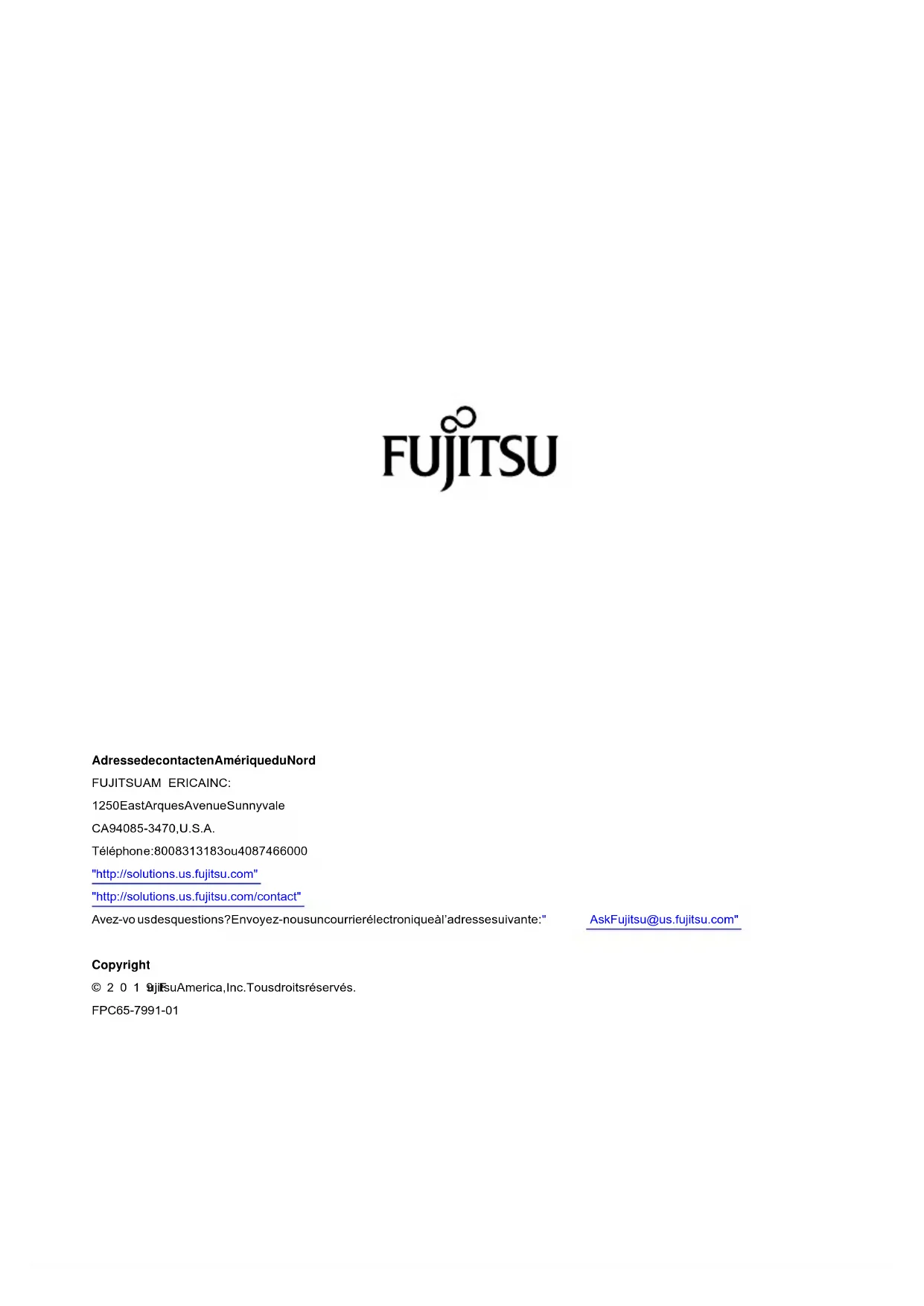
| Type de produit | Tablette |
| Marque | Fujitsu |
| Modèle | Stylistic Q509 |
| Alimentation | Adaptateur secteur 36 W (tablette seule) ou 90 W (avec station d'accueil) |
| Batterie | Intégrée, environ 500 cycles de charge/décharge, charge entre 5°C et 35°C |
| Écran | Écran tactile LCD (TFT), haute résolution, avec capteur de luminosité ambiante |
| Connectivité | WLAN, Bluetooth, 4G/LTE (option), USB 3.0 Type-A, USB 3.1 Type-C avec DisplayPort, port combiné audio, Ethernet via station d'accueil ou clavier |
| Sécurité | Capteur d'empreinte digitale (option), Security Lock (Kensington), mots de passe BIOS administrateur/utilisateur, module TPM (option) |
| Accessoires | Station d'accueil, Keyboard Cover, étui ultra fin, protection TPU, stylet |
| Système d'exploitation | Windows 10 préinstallé |
| Caméras | Avant et arrière avec LED |
| Haut-parleurs | Intégrés |
| Entretien et nettoyage | Utiliser un chiffon doux et sec, légèrement humide pour l'écran ; ne pas utiliser de produits ménagers agressifs |
| Périphériques compatibles | USB, écrans externes (VGA, HDMI), casque/micro |
FOIRE AUX QUESTIONS - Stylistic Q509 FUJITSU
Questions des utilisateurs sur Stylistic Q509 FUJITSU
0 question sur cet appareil. Repondez a celles que vous connaissez ou posez la votre.
Poser une nouvelle question sur cet appareil
Téléchargez la notice de votre Tablette au format PDF gratuitement ! Retrouvez votre notice Stylistic Q509 - FUJITSU et reprennez votre appareil électronique en main. Sur cette page sont publiés tous les documents nécessaires à l'utilisation de votre appareil Stylistic Q509 de la marque FUJITSU.
MODE D'EMPLOI Stylistic Q509 FUJITSU
Avez-vo usdesquestions?Envoyez-nousuncourrierélectroniqueàl'adressesuivante:"
AskFujitsu@us.fujitsu.com"
Copyright
© 2019jilFuAmerica,Inc.Tousdroitsréservés.
FPC65-7991-01
FUJITSUTabletSTYLISTICQ509
Manueld'utilisation
Déclarationdeconformité7
InformationsdecontactFujitsu8
Portsetélémentsdecommande10
Remarquesimportantes13
Premièremiseenservicede votreappareil18
UtilisationdutabletPC22
AccessoirespourvotreTablet
PC(en option) 39
Fonctionsdesécurité 66
Connecterdespériphériques 71
Réglagesdansl'utilitaireBIOSSetup 75
Analysedes problèmes etconseils 78
Caractéristiquestechniques 86
Remarquesduconstructeur 93
FCC andICRegulatory Information 96
Canadian Notice / Avis pour le Canada 100
Annexe 101
Index 116
Informationsdecopyrightetmarquescommerciales
FujitsuAmerica, Incorporatedafaittoutsonpossiblepourveilleràl'exactitudeetàl'exhaustivité decedocument. Néanmoins, danslamesureoûdeseffortsconstantsdedéveloppement sontdéployéspouraméliorerlesfonctionnalitésdenosproduits, nousnepouvonsgarantir l'exactitude des informations contenues dans ce document. Nous déclinons toute responsabilité en ce qui concerne les erreurs, les omissions, ou les modifications ultérieures.
Fujitsu, le logo Fujitsu et STYLISTIC sont des marques déposées de Fujitsu Limited oudesesfilialesauxEtats-Unisetdansd'autrespays.
InteletIntelCoresontdesmarquescommercialesoudesmarquesdéposéesd'Intel Corporation ou de ses filiales aux Etats-Unis et dans d'autres pays.
MicrosoftetWindowssontsoitdesmarquesdéposées,soitdesmarquescommerciales deMicrosoftCorporationauxEtats-Uniset/oudansd'autrespays.

HDMI et HDMI High-Definition Multimedia Interface ainsi que le logo HDMI sont des marques ou desmarquesdéposées de HDMI Licensing, LLCaux États-Uniset/oudans d'autres pays.
GoogleestunemarquecommercialeouunemarquedéposéedeGoogleIncorporated.
Bluetooth est une marque commerciale de Bluetooth SIG, Inc., Etats-Unis.
USB Type-C est une marque ou une marque déposée de l'USB Implementers Forum (Forum desimplémenteursd'USB)auxEtats-Unisetdansd'autrespays.
USBType-Cestunemarqueouunemarquedéposéel d'USB Implementers Forum (Forum desimplémenteurs d'USB) au Canada et dans d'autres pays.
Adobe, Acrobatet AdobeReadersontsoitdesmarquesdéposées, soitdesmarquescommerciales d'AdobeSystems IncorporatedauxEtats-Uniset/oudansd'autrespays.
Toutes les autres marques commerciales mentionnées dans le présent document sontlapropriétédeleurspropriétairesrespectifs.
Sommaire
Déclarationdeconformité .... 7
InformationsdecontactFuj itsu 8
Symboles 9
Portsetélémentsdecommande 10
Remarquesimportantes 13
Consignesdesécurité 13
Consignesdesécurités upplémentairespourlesappareilséquipésdecomposantsradio..... 14
Protectiondel'écran 14
Economied'énergie.... 14
Economied'énergies ousWindows 14
UtilisationendéplacementdutabletPC 15
Avantdepartirenv oyage 15
Transportdutable tPC 16
Déballage et contrôle de l'appareil 18
Choixd'unemplacement 19
Raccorder l'adaptateur d'alimentation 19
Première mise sous tension de l'appareil 20
Installation d'applications supplémentaires 21
Utilisationd utabletPC 22
Voyantsd'ét a t 22
Misesousten siondutabletPC 24
Programmation dubouton Marche/Arrêt 24...
Misehorste nsionduTabletPC 25
Reconnaissancedel'écrituremanuscrite 25
Ecrantacti le 25
Choixdel' orientation d'affichage de l'écran (Portrait ou Paysage) 27
Utiliser l'écrantactile ....27
Utilisation des doigts 27
Utilisation d'un stylet 28
Boutons de Tablet PC 32
Caméra 33
Batterie 33
Charge etentretiendelabatterie ....33...
Utilisation des fonctions d'économie d'énergie ....34....
Cartes mémoire 34
Formats compatibles 34
Insérer un e cartemémoire 35
Retirerunecartemémoire 35
Carte SIM (selon configuration) 36
InsérerunecarteSIM 36
Retirer lacarte SIM 37
ComposantsradioWirelessLAN/Bluetooth/LTE/4G 37....
Activationetdésactivationdescomposantsradio 37
Configurationdel'accèsWLAN 37
InformationssupplémentairesconcernantWLANetBluetooth.... 38
Accèsvia4G/LTE 38
EthernetetLAN(enoption, uniquementavecstation d'accueil, KeyboardCoveroucâble adaptateur) 38
Accessoires pour votre Tablet PC (en option) 39
Votrestationd'accueil(enoption)....40 Composantsdelastationd'accueil....40 Installationdelastationd'accueil....41 RaccordementdutabletPCàlastationd'accueil....4 RetraitdutabletPCdelastationd'accueil....43
Keyboard Cover (option) 44 Composants du Keyboard Docking 44 Raccordement du Tablet PC à la station d'accueil pour clavier 45 Retrait du Tablet PC du clavier amovable 46 Surfacetactile et touches 47 Clavier 49
Etui ultra fin (en option) .... 54 ProtectionTPU .... 56 ComposantsdelaprotectionTPU .... 56 Consignesdesécurité .... 56 Équiper le Tablet PC de sa Protection TPU .... 58 RetraitduTabletPCde laprotectionTPU .... 61 Raccordement du Tablet PC muni de sa protection TPU au Keyboard Cover .... 63 Raccordement du Tablet PC munidesaprotectionTPUàlastationd'accueil ....
Fonctions de sécurité .... 66 Installation du capteur d'empreinte digitale (selon configuration) .... 66 Utilisation de Security Lock ....
Paramétrer une protection par mot de passe dans l'Utilitaire BIOS-Setup 67 Protectiondel'Utilitaire Setup BIOS (motsdepasse administrateur e tutilisateur Protection par mot depassedudémarragedusystèmed'exploitation
Trusted Platform Module (module TPM, selon configuration) 70 ActiverleTPM 70 DésactiverleTPM 70
Connecterdespériphériques 71
Raccorderunécranexterne .... 71 Port écran VGA (station d'accueil uniquement) .... 71 Raccorder des périphériques USB .... 72 Port USB avec fonctiondecharge(USB Type-C) .... 73 Retirer correctement les périphériques USB .... 73 Port combiné écouteurs/micro/entrée audio/sortie audio/casque .... 74
Réglages dans l'utilitaire BIOS Setup 75
Démarragedel'UtilitaireBIOS-Setup 7 Utiliser l'Utilitaire Setup BIOS 75
Fermeturedel'utilitaireBIOS Setup .... 7 Exit Saving Changes - Enregistrer les modifications et quitter l'utilitaire BIOS Setup .... 76 Exit Discarding Changes – Annuler les modifications et quitter l'utilitaire BIOS Setup .... 76 Load Setup Defaults – Appliquer les réglages standard .... 76 Discard Changes – Annuler les modifications sans quitter l'utilitaire BIOS Setup .... 76 Save Changes - Enregistrer les modifications sans quitter l'utilitaire BIOS Setup .... 76 Save Changes and Power Off (Sauvegarder les changements et mettre hors tension) .... 77
Analysedesproblèmesetconseils 78
Effectueruneréinitialisation 7
Forcerl'arrêtdel'appareil.... 79
Réinitialisationdelabatterie 79
Aideencasdeproblème 79
Sivousdevezréinitialiservotresystème ......
L'heure ou la date du tablet PC sont incorrectes 80
Levoyantdechargeestéteint 80
L'écrantactiledutabletPCrestesombre 8
L'affichage sur l'écran tactile du tablet PC est difficilement lisible 80
L'écranexternerestesombre 81
L'affichage sur l'écran externe n'apparaît pas ou bouge 81
Le curseur ne suit pas parfaitement le déplacement du stylet 82
Aprèslamisesoustension,letabletPCnedémarrepas ....
Le tablet PC ne fonctionne plus 82
L'imprimanten'imprimepas 83
Laliaisonradioavecunréseaunefonctionnepas ....
L'accumulateursedéchargetroprapidement ....
SmartCardperdue 84
Messaged'erreursonore 84
Messages d'erreur à l'écran 85
Caractéristiquestechniques 86
TabletPC 86
CaractéristiquesWLAN 88
Caractéristiques WWAN 89
Résolutionsdel'écranintégréetdesécransexternes ....
Batterie 89
Adaptateurd'alimentation36WpourleTabletPCavec/sansclavieramovible .....
Adaptateur d'alimentation 90 W pour le Tablet PC avec station d'accueil 90
Stationd'accueil(enoption) 91
KeyboardCover(option) 91
Etui ultra fin (en option) 91
Protection TPU avec support, sangle et bandoulière (en option) 92
Remarquesduconstructeur 93
Mise au rebut et recyclage 93
Recyclagedelabatterie 93
DOC(IndustryCANADA)Notices 94
ULNotice 94
ConformitéENERGYSTAR 95
FCCandICRegulatoryInformation 96
Remarquesetdéclarationsréglementaires ....
Santé et autorisation d'utilisation – Carte réseau sans fil 96
Renseignements sur la réglementation et avis de non-responsabilité 96
Déclaration de la Federal Communications Commission et d'Industrie Canada 97
Déclaration d'Industrie Canada. 97
Déclaration concernant les dispositions de la FCC sur les interférences 97
Déclaration concernant la réglementation de la FCC sur l'exposition aux fréquences
radio 98
Déclaration de la FCC/d'Industrie Canada sur l'exposition aux radiofréquences 98
Avis pour le Canada 100
Annexe 101
Avant d'utiliser la carte réseau sans fil optionnelle 101
Cartes réseau sans fil présentées dans ce document 101
Caractéristiques de la carte réseau sans fil 101
Modes de réseau sans fil compatibles avec cette carte 102
Désactivation/déconnexion de la carte réseau sans fil 104
Configuration de la carte réseau sans fil 105
Connexion au réseau 105
Dépannage de la carte réseau sans fil 106
UtilisationduBluetooth 108
Renseignementsrelatifsàlaréglementationetàlasécuritépourle4GSierraWirelessAirPrime
EM7455B 109
Avisimportant 109
Sécuritéetdangers.... 1 1 0
Renseignementsimportantssurlasécuritéetlaconformitépourlesutilisateurs
nord-américains 1 11
Déclaration d'exposition aux radiofréquences de la FCC 111
Procédures de sauvegarde et de restauration d'image 112
Windows10Procedures.... 1 1 2
Création d'un lecteur de récupération 112
Options de récupération dans Windows 10 112
Téléchargementdesmisesàjourdepilote .... 1
Index 116
Déclarationdeconformité

Déclaration de conformité
selon la partie 15 des réglementations FCC
Nom de la personne
Téléphone : (408) 746-6000
Déclare que le produit : Configuration de modèle de base : STYLISTIC Q509 (MQ10B)
est conform à la a partie 15 des réglementations FCC.
Cet appareil est conforme à la section 15 de la réglementation FCC. Son fonctionnement dépend des deux conditions suivantes : (1) cet appareil ne doit pas générer d'interférences nuisibles et (2) il doit accepter toute autre interférence reçue, y compris celles pouvant entraîner un fonctionnement non désiré.
Model réf. de certification: MQ10B
1=Déclarationdeconformité
InformationsdecontactFujit su
Serviceaprès-venteetassistance
Vous pouvez contacter less services après-vente et d'assistance Fujitsuded diverses manières:
• Numérosansfrais: 1-800-8 Fujitsu (1-800-838-5487)
- S i t http://solutionsbus.fujitsu.com/www/content/support/contact/index.php"

Avant d'appeler, veillez à vous munir des informations suivantes, afin quel'agentduserviceaprès-ventesoitenmesuredevousproposer unesolutiondanslesmeilleursdélais:
•Nomduproduit
• Numérodeconfigurationduproduit
• Numérodesérieduproduit
•Dated'achat
- Conditions dans les quelles le problème est survenu
- Tout message d'erreur éventuellement affiché
- Typedepériphériqueconnecté, lecaséchéant
BoutiqueenlignedeFujitsu
Rendez-vous sur lesite" http://www.shopfujitsu.com/store/".
Miseajourdelacon figuration
Pourtoujoursdisposerdesmisesàjourdepilotelesplusrécentespourvotresystème, accédezdetempsàautreàl'utilitaireFSDM(FujitsuSoftwareDownloadManager).Cet utilitaireestdisponiblesurlesiteWebd'assistancedeFujitsu.Ilvouspermetdeconsulter une liste des utilitaires, applications et pilotes les plus récents afin de déterminer si vousdisposezdestoutesdernièresversions.Sivousutilisezlesystèmed'exploitation Windows, vous devez accéder au site Web d'assistance pour télécharger l'utilitaire FSDM : "http://www.shopfujitsu.com/CSPortal/support.do?srch=DOWNLOADS".
Garantielimitée
Votre STYLISTIC Tablet PC est accompagné d'une garantie limitée de Fujitsu Standard International. Consultez le livret des conditions générales de la garantie limitée fourni avec votre Tablet PC.
Symboles
 | signaledesconsignesàrespec terimpérativementpourvotrepropre sécurité,celledevotrepéri phériqueetcelledevosdonnées.Lagarantie nes'appliqueplusdèsl'inst antouvousendommagezlepériphériqueen nerespectantpascesconsign es. | |
 | signaledesinformationsimportantespermettantd'utiliserlepériphérique defaçonappropriée. | |
| ► | signaleuneactionàexécuter. | |
| ↳ | signaleunrésultat. | |
| Cettepolice | signaledesdonnéesàs aisirdansuneboîtedialogueoudansuneligne decommande,tellesq uevotremotdepasseName123)ouunecommande permettantd'exécu terunprogramme(start.exe) | |
| Cettepolice | signaledesinformationsémisesparunprogrammesurl'écran,par exemple:L'installationestterminée! | |
| Cettepolice | signaledesconceptsetdestextesdansuneinterfacelogicielle,parexemple:CliquezsurEnregistrerdes noms de programmes ou de fichiers, comme Windows ou setup.exe. | |
| "Cettepolice" | signaledesliensversd'autressections,parexemple"Consignesdesécurité"desliensversunesourceexterne,communeadresseWeb:pouren savoirplus,rendez-voussur"http://solutions.us.fujitsu.com/"desnomsdeCDetdeDVD,ainsiquedes désignationsettitres d'autresdocuments.Exemples:"CD/DVDDrivers&Utilities" | |
| Bouton | signaleunetoucheduclavier,parexemple:F10 | |
| Cettepolice | signaledesconceptsetdestextesquel'onsouhaitesouligneroumettreen évidence,parexemple:Nepaséteindrel'appareil | |
Portsetélémentsdecommande
Cechapitrecontientladescriptiondesdifférentscomposantsmatérielsdevotreappareil. Vousytrouverezunaperçudesvoyantsetdesportsdel'appareil.Familiarisez-vous aveccesdifférentsélémentsavantd'utiliserl'ordinateur.
Faceavant
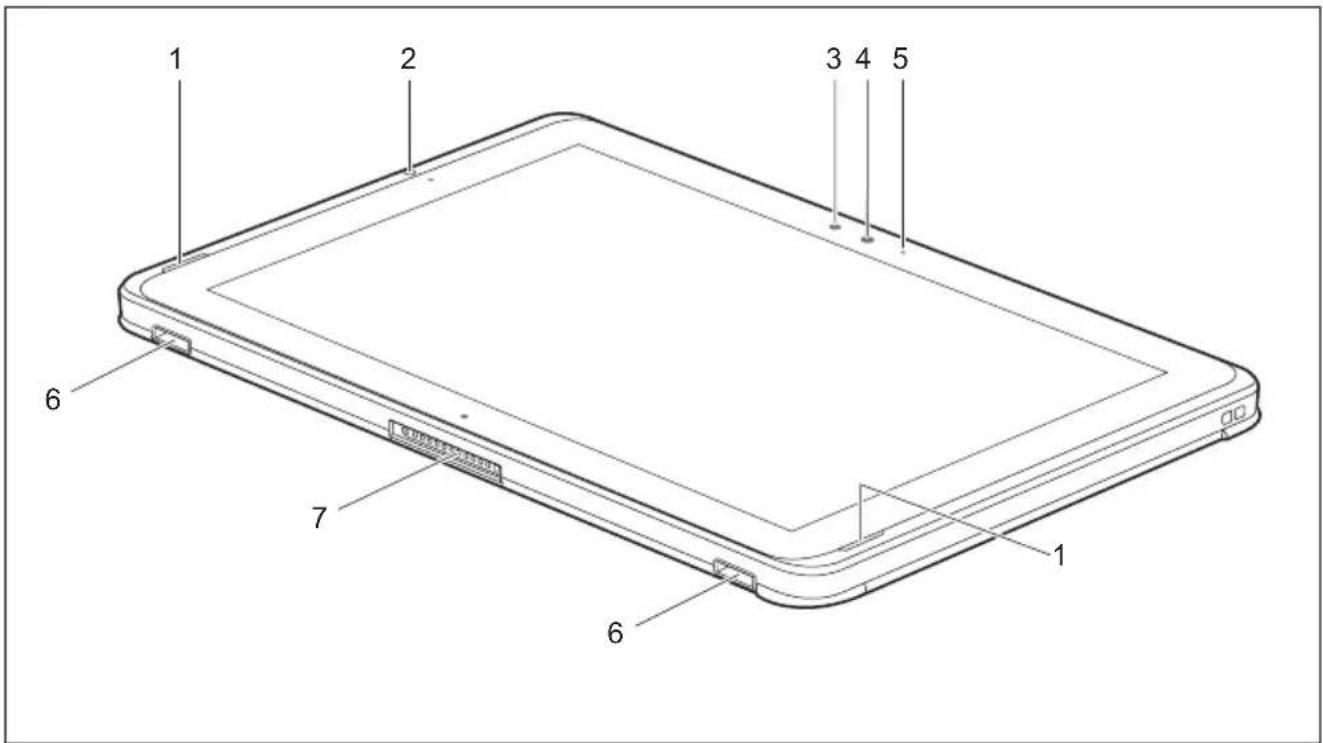
text_image
1 2 3 4 5 6 7 6 11=Haut-parleurs
2=Voyantmarc he
3=Capteurdeluminositéambiante
4 = C a m é r a
5=CaméraLED
6 = F i x a daniiqueprounclavéer amovible/ stationd'accueil
7=Portd'accueil(docking)
Côtégauche
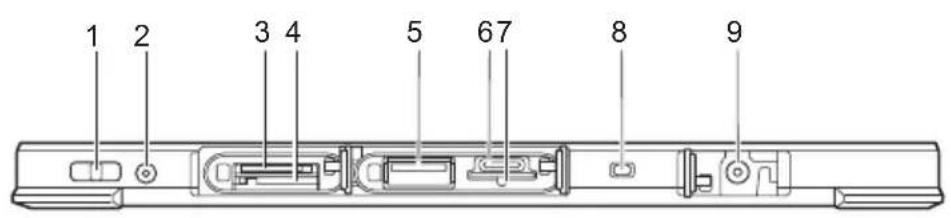
text_image
1 2 3 4 5 67 8 91=Œilletdefixationducordonde styletenoption
2=Portcombinéécouteursetmicrophone
3=Logementpourcartemémoire (souscache)
4=LogementpourcartesSIM (Selonconfiguration, souscache)
5=PortUSB3.0(USBType-A,Gen1)
6=PortUSB3.1avecfonctiondechargeet DisplayPort(USBType-C,Gen1)
7=Boutonderéinitialisationdebatterie (souscache)
8=Voyantdechargedebatterie
9=Prisedetensioncontinue(DC IN,souscache)
Côtédroit
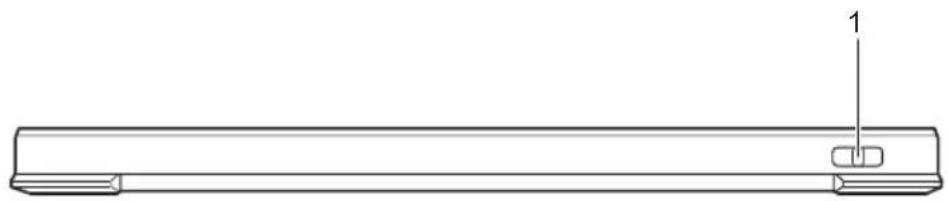
1=Logementpourstyl et
2=Boutonmarche/arrêt
3=Boutond'augment ationduvolume
4=Boutondediminuti onduvolume
5=Boutonderaccourci
6=Microphone
Facearrière
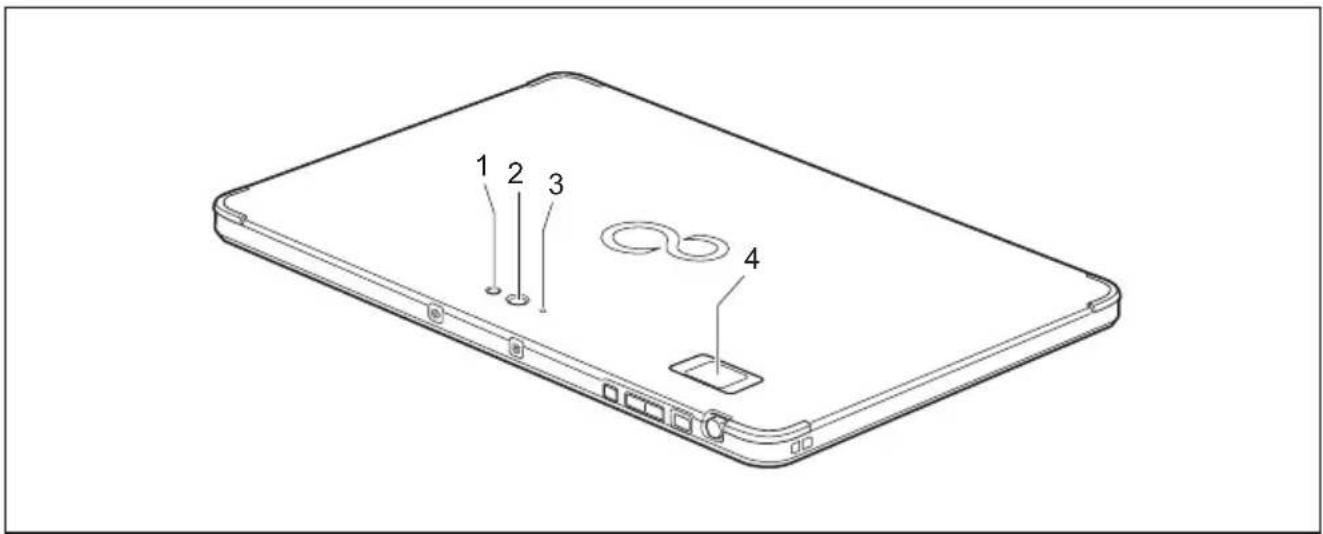
text_image
1 2 3 41=Lampede caméra
2 = C a m é r a
3 = C a mL E D r a
4=Capteur d'empreintesdigitales
(Selon configuration)
Remarquesimportantes

Cechapitrecontientdesconsignesdesécuritéquevousdevezabsolument observerlorsquevousutilisezvotretabletPC.Lesautresconsignesvous fournissentdesinformationsutilesconcernantvotretabletPC.
Consignesdesécurité

Respectezlesconsignesdesécuritésuivantes.
Lisez attentivement les paragraphes du manuel identifiés par le symbole ci-contre.
Lorsdubranchementetdudébranchementdescâbles, respectezles consignesfigurantdansleprésentmanueld'utilisation.
Respectez les consignes en matière d'environnement dans le chapitre "Caractéristiques techniques", Page 86 et le chapitre "Première mise en service de votre appareil", Page 18 avantdemettrevotre TabletPCenserviceetsoustensionpourlapremièrefois.
Pourlenettoyage, tenezcomptedesindicationsdelasection "NettoyagedutabletPC", Page 17.
Enmanipulant cet appareil, vous entre z en contact avec duplomb, un substance chimique qui est considéré een Californie comme une cause possible demalformations congénitales et dé térioration des fonctions reproductives.
Lavez-vous les mains après chaque utilisation del'appareil.
Neplacezpasl'appareilsurunesurfaceinégaleouinstable.
Neposezaucunobjetsurl'appareil.
Nepasexercerdepressionsurl'appareil.
Nepasouvrir/rabattrel'écranparlescoins.
Ouvrir/rabattrel'écranavecprécaution.Nepasutiliseruneforceexcessive.
Soulevezettransportezl'appareilparen-dessousetnonparl'écran.
Évitezleschocsetlesvibrationsauniveaudel'appareiletdel'écran.
Pourlesappareilsàécrantactile: Tapezsansexercerunetropfortepressionsurl'écran.
Nepasobstruerlesfentesdeventilation.
Éteignezl'appareilavantdelerangerdansunesacocheouunsacàdos.
Encasd'urgence (ex.: endommagement del'appareilouducâbled'alimentation, pénétrationdeliquidesoudecorpsétrangers), éteindrel'appareilimmédiatementet débrancherlecâbled'alimentation. Celapourraprovoqueruncourt-circuit, delafumée et/ouunfeu. Contactezvotrepointdeventeounotrehotline/centred'assistance.
CeTab letPCsatisfaitauxdispositionsenmatièresécuritéapplicablesauxéquipements informatiques.Encasdedoutesurl'utilisationduTabletPCdansunenvironnementdonné, veuillezvousadresseràvotrepointdeventeouànotreHotline/ServiceDesk.
Consignesdesécurité supplémentaires pour les appareilséquipés decomposa ntsradio
Si votre Tablet PC est équipé d'un composant radio (réseau local sans fil, Bluetooth, UMTS/4G), vous devez impérativement respecter les consignes des écurités suivantes:
- Désactivez les composants radio lorsque vous prenez l'avion ou conduisez une voiture.
- Désactivezlescomposantsradiolorsquevousentrezdansunhôpital, unesalled'opération ouquevousvoustrouvezàproximité d'un système électroniquemédical. Lesondesradio transmisespeuventperturberlefonctionnement des appareils médicaux.
- Désactivezlescomposantsradiolorsquevousapprochezl'appareildegazinflammables oud'unenvironnementexplosif(p.ex.desstations-service,unatelierdepeinture)carles ondesradiotransmisespeuventprovoqueruneexplosionouunincendie.

Pourdeplusamplesinformationssurlamanièred'activeretdedésactiver lescomposantsradio, reportez-vousuchapitre" Activationetdésactivation descomposantsradio", Page37.
Protectiondel'écran

Nelemouillezpas etnelenettoyezpasavecunchiffondétrempé.Neposez aucunobjetsurl 'écranpournepasl'endommager.
Aucoursdel'ut ilisationnormaledel'appareil,depetitesparticulesdepoussière oudesaletépeu ventsedéposersurlapointedustyletetrayerl'écran. Aucunegarant ien'estaccordéepourlesécransrayés.
Economied'é nergie
Si vous n'utilisez pas votre tablet PC, éteignez-le. Lorsque vous n'utilisez pas les périphériques raccordés, mettez-leshorstension. Sivousutilisezlesfonctionsd'économied'énergie, le tabletPCconsommemoinsd'énergie. LetabletPCoffrealorsuneplusgrandeautonomie etsabatterien'apasbesoind'êtrerechargéeaussisouvent.

Sonrendementénergétiqueseraamélioréetseseffetssurl'environnementseront moindres. Vous économiseztoutenpréservantl'environnement.
Economied'énergiesousWindows
▶ Utilisez les fonctions d'économie d'énergie mises à votre disposition, comme décrit au chapitre" Utilisationdesfonctionsd'économied'énergie", Page34.
UtilisationendéplacementdutabletPC
RespectezlesconsignessuivanteslorsquevousvoyagezavecvotretabletPC.
Avantdepartirenvoyage
▶ Sauvegardezlesdonnéesimportantesdudisquedur.
▶ Eteignezlescomposants radiopourdesraisonsdesécuritédesdonnées. En casdetraficdedonnéessa nsfil,ilestaussipossiblequedespersonnes nonautoriséespuissent recevoirdesdonnées.

Voustrouverezdescons ignessurl'activationducryptagededonnéesdans ladocumentationfour nieavecvoscomposantsradio.
Sivousavezl'intentiond'utiliservotreTabletPCàbordd'unavion,demandez l'autorisationaup ersonneldecabine.
Sivousvoyagezdans unautrepays
Lorsquevousvoya gez à l'étranger, assurez-vous que le bloc d'alimentation peut fonctionner sur la tension secteurdisponiblelocalement. Sicen'estpaslecas, procurez-vousle bloc d'alimentation adapté à votre tablet PC. N'utilisez aucun autre convertisseur de tension !
▶ Vérifiez si la tension secteur locale et le câble secteur sont compatibles. Si cela n'est paslecas, achetezuncâblesecteurrépondantauxconditionslocales.
▶ Renseignez-vous auprès de l'administration compétente du pays de destination pour savoir sivouspouvez yutiliservotreTabletPCavecsoncomposantradiointégré.
▶ Emportez les adaptateurs de voyage nécessaires lorsque vous voyagez à l'étranger. Poursavoirqueladaptateurvousdevezutiliser,consultezletableausuivantou renseignez-vous auprèsdevotreagentdevoyage.
| PrisecteurDestination | |
 | Etats-Unis,Canada,Mexique,certainspays d'AmériqueLatine,Japon,Corée,Philippines, Taiwan |
 | |
 | RussieetCommunauté desEtatsIndépendants (CEI),laplusgrandepartiedel'Europe,certainspaysd'AmériqueLatine,Proche-Orient,certainspaysd'Afrique,HongKong,Inde,laplupartdes paysd'Asiedusud |
 | Royaume-Uni,Irlande, Malaisie,Singapour, certainspaysd'Afriq ue |
 | Chine,Australie,N ouvelle-Zélande |
TransportdutablePC

Protégez le tablet PC contre les fortes secousses et les températures excessives (lerayonnementdirectdusoleildanslavoiture, parexemple).
- NetransportezpasleTabletPClorsqu'ilestsoustension
•Lorsd'unvoyage,gardezleTabletPCavecvous,plutôtquede lefaireenregistrercommebagage.
- Ne soumettez jamais le Tablet PC à un détecteur de métaux. Confiez-le au personnel desécurité pour inspection. Enrevanche, ilest possible desoumettre le Tablet PC à un appareil à rayons X correctement réglé. Pour éviter tout problème, placez-leàproximité del'entrédiedelamachine et retirez-lele plus rapidement possible, oubien faites-leinspecter parle personneldesécurité. Il est possible quele personnel desécurité demande quele Tablet PC soit mis soustension. Dans cecas, veillez à disposer d'une batterie chargée.
▶ Mettezle tabletPChorstension.
▶ Retirez les fiches secteur de l'adaptateur d'alimentation et de tous les périphériquesdesprisessecteur.
▶ Retirez le câble de l'adaptateur d'alimentation et les câbles de données de tous les périphériques
Pour transporter le tablet PC, utilisez une sacoche appropriée pour le protégerdelapoussièreetdeschocs.
NettoyagedutabletPC

Lenettoyagedel'intérieurduboîtiernedoitêtreffectuéquepar destechniciensautorisés.
Utilisez exclusivement des produits den ettoyages spécialement destinés aux ordinateurs. Les produits d'entretienet den ettoyageménagers normaux peuvent endommager les inscriptions du clavier et durablet PC, la peinture, voire le tablet Pclui-même.
Veillezàcequ'aucunliquidenepénètreal'intérieurdutabletPC.
L'écrantactileserayetrèsfacilement! Nettoyezlasurfacedel'écraniquement avecunchiffontrèsdouxetlégèrementhumidifié.
▶ MettezletabletPChor stension.
→ Vouspouveznettoyerlasurfaceduboîtieravecunchiffonsec.Sileboîtierest trèssale,utilisezunchiffonhumidepréalablementtrempédansunesolutiond'eau etdedétergentdouxpourvaisselleetbienessoré.
Premièremiseenservicede votreappareil

Observezlechapitre"Remarquesimportantes",Page13.
Sivotreappareilestéquipéd'unsystemed'exploitationWindows,lespilotes matérielsnécessairesetleslogicielsfournissontdéjàpréinstallés.
Avantlapremièremisesoustensiondel'appareil,raccordez-leausecteurparlebiais del'adaptateurd'alimentation,voir" Raccorderl'adaptateurd'alimentation",Page19.
L'adaptateurd'alimentationdoitêtreraccordépendanttoutelaprocédured'installation.
Lors de la première mise sous tension de votre appareil, un autodiagnostic s'exécute. Différentsmessagespeuventapparaître. L'écranpeutrester sombreouscintillerbrièvement.
Suivezlesindicationsdonnéesàl'écran.
Evitezabsolumentdemettrel'appareilhorstensionpendantlapremièremiseenservice.
Vousdevezchargerlabatteriepourutiliservotreordinateurenmodebatterie.
Lorsque l'appareil est utilisé en déplacement, l'accumulateur intégré lui fournit l'énergie nécessaire. Vous pouvez augmenter l'autonomie en tirant profit des fonctions d'économie d'énergie disponibles.
Laconnexiondespériphériques(parex.souris,imprimante)àvotreTabletPCest décritedansleManueld'utilisationdevotreappareil.

Un message système peut s'afficher à la première mise sous tension de l'appareil :
Labatterieestfaible. Veuillezrechargerlabatterie.Arrêtdusystèmedans30secondes. Press
Sicettesituationseproduit, arrêtezl'appareiletrechargezlabatterie avantderemettreenmarchel'appareil.
Lorsdelapremièremiseenservicedevotreappareil, il peut arrivernotamment qu'un système d'exploitation fourni ne soit pas configuré ou installé totalement.
Déballageetcontrôledel'appareil

Sivousconstatezdesdommagesdusautransport, informez-en immédiatementvotrepointdevente!
Déballezlesdifférentséléments.
▶ Vérifiez si l'appareil présente des dommages apparents dus au transport.

Conservezl'emballaged'origine,ilpourravousservirlorsd'untransportultérieur.
Choixd'unemplacement

Avantdemettrevotreappareilenplace,choisissezunemplacement adéquat.Suivezpourcelalesconseilssuivants:
- Neposezjamaisl'appareiletl'adaptateurd'alimentationsurunesurfacesensible à lachaleur. Dans le cas contraire, lasurfacerisqued'être endommagée.
- Neposezjamaisl'appareilsurunesurfacenonrigide(parex.surla moquette,desmeublesrembourrés,unlit).Adéfaut,desdommages parsurchauffepourraientseproduire.
- Pendantlefonctionnementnormal, lafaceinférieuredel'appareildevientchaude. Un contactprolongéaveclapeaupeutêtredésagréable, voireprovoquerdesbrûlures.
- Posezl'appareilsurunesurfaceplaneetstable.N'oubliezpasquelespiedsen caoutchoucdel'appareilpeuventlaisserdesmarquessurlessurfacessensibles.
- Pour garantir une ventilation suffisante, l'espace libre autour de l'appareil et del'adaptateur d'alimentationdoitêtred'aunoins 100mm.
- Evitezd'exposerl'appareilàdesconditionsd'environnementextrêmes.Protégez l'appareildelapoussière,del'humiditéetdelachaleur.
Raccorderl'adaptateurd'alimentation

Respectezlescon signesdesécuritédonnéesdanslasection "Remarquesimportantes", Page13.
Lecâblesecteu rlivréavecl'appareilrépondauxexigencesdupaysdans lequelvousav ezachetél'appareil.Assurez-vousquececâblesecteurest autorisédans lepaysdanslequelvousl'utilisez.
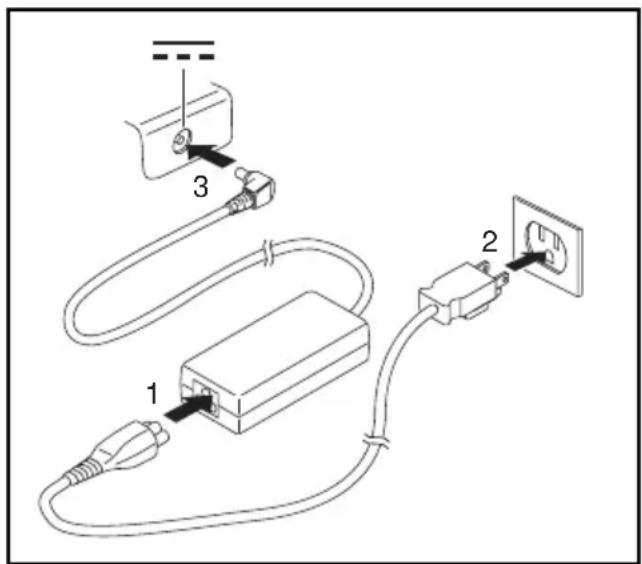
Raccordezlecâblesecteur(1)à l'adaptateur d'alimentation prévupour l'appareil, voir chapitre" Caractéristiques techniques", Page 86.
▶ Branchezlecâblesecteur(2)sur uneprisedecourant.
Raccordezlecâbledel'adaptateur d'alimentation(3)àlaprisedetension continue(DCIN)del'appareil.
Premièremisesoustensiondel'appareil
Lesystèmed'exploitationestpréinstallésurledisquedurpourfaciliterla miseenservicedevotreappareil.
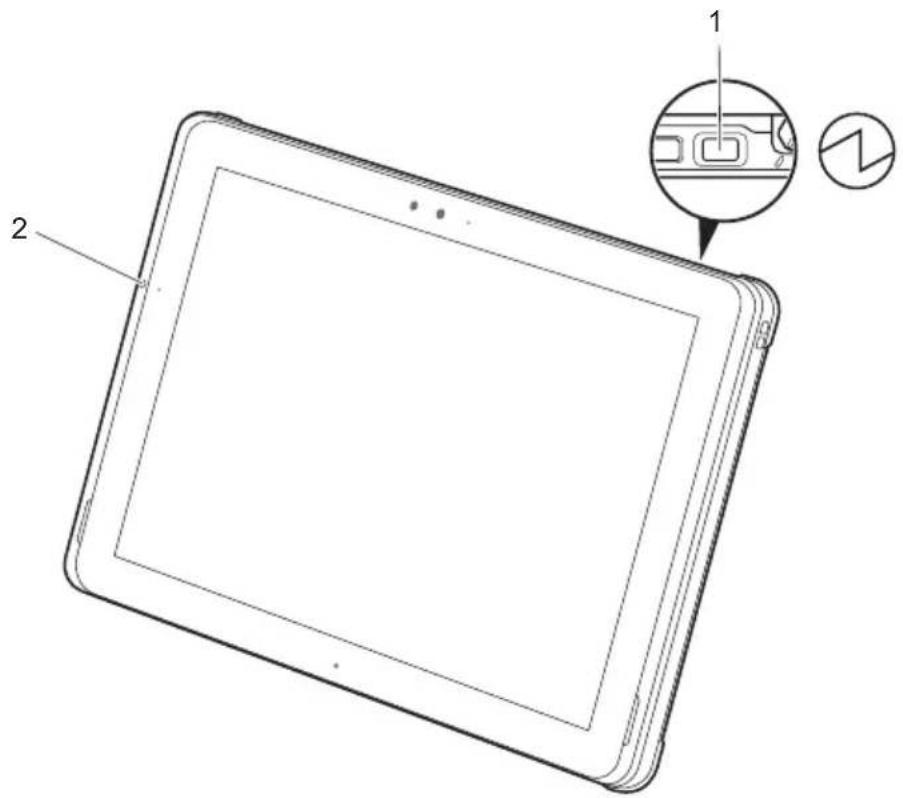
Appuyez sur le bouton Marche/Arrêt (1) pendant env. 1 seconde pour mettre l'appareilsoustension.
→ Levoyant démarche(2)resteallumétantquelesystèmeestsoustension.
▶ Pendantl'installation,suivezlesindicationsdonnéesàl'écran.

Vous trouverez des informations et de l'aide concernant les fonctions du système d'exploitationWindowssurinternetal'adresse" http://windows.microsoft.com".
Installationd'applicationssupplémentaires
L'Utilitaire Applications Bonus Fujitsu est accessible via la menu Démarrer.
▶ Cliquez sur le menu Démarrer cliquez sur Fujitsu Extras.
▶ Double-cliquez sur le dossier Application.
▶ Double-cliquez sur le raccourci Fujitsu BonusApps.
▶ Confirmez au sein du dialogue User Account Control (Contrôle du compte utilisateur) avec Yes (Oui) afin d'accéder à l'Utilitaire Applications Bonus Fujitsu.
Pour sélectionner une application à installer, cochez la case d'option à côté de l'application.
ou
Pour sélectionner toutes les applications disponibles, cliquez sur Select All (Sélectionner tout).
Lesapplicationsdéjàinstalléesapparaissentengris,lesapplications disponiblesnoninstalléesenbleu.
Pour confirmer votre sélection, cliquez sur Install (Installer).

Veuilleznoterque, selon l'applicationchoisie, il pourraêt renécessaire de redémarrer lesystème à l'issuedel'installation.
Sivousinstallezplusieursinstallationsenmêmetemps, dontunenécessite unredémarragedusystème, lesystèmeredémarrelecaséchéantet d'autres applicationssontinstalléesaprèsleredémarrage.
UtilisationdutabletPC
Cechapitredécritl'utilisationdebaseduTabletPC.Laméthodedeconnexiondes périphériquesexternes(souris,mémoireFlashparexemple)auTabletPCestdécrite danslechapitre" Connecterdespériphériques",Page71.

Respectez les instructions du chapitre "Remarques importantes", Page 13.
Voyantsd'état
Lesvoyantsd'état(1, 2)vousinformentsurl'étatdel'alimentationélectriqueetdelabatterie.
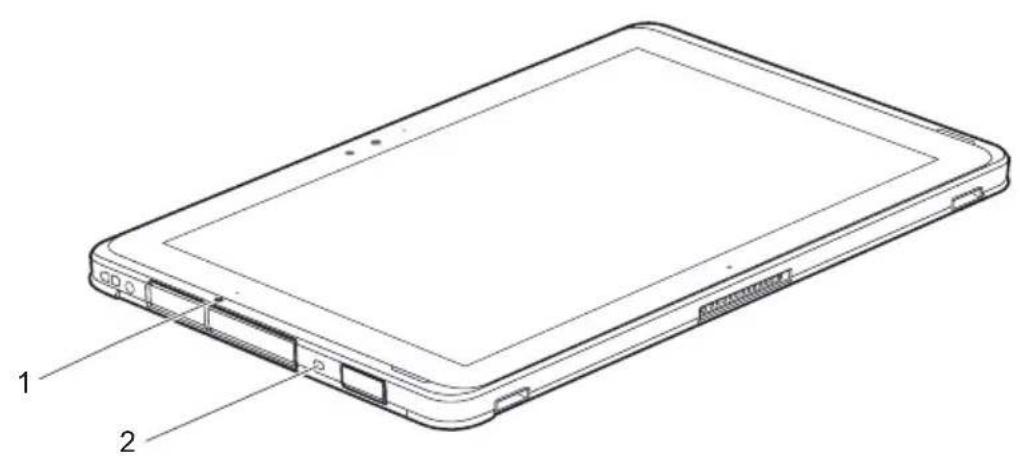
| N°Voyantd’étatDescription | |
1VoyantMarche | •Levoyantestalluméenblanc:leTabletPCestsous tension.•Levoyantclignote:leTabletPCestenmodeVeille (SavetoRAM[enregistrerdanslaRAM]).•Levoyantn’estpasallumé:leTabletPCesthors tensionouestenmodeSavetodisk(enregistrersur ledisque). |
2Voyantdecha | Attention:Silabatterieestchargéeàplusde90%au momentdubranchementdel’adaptateurd’alimentation, l’opérationdechargenes’effectuepas.Sileniveaude chargeestinférieurà90%,labatterieserechargejusqu’à 100%dèsquel’adaptateurd’alimentationestbranché.•Levoyantestalluméenorange:labatterieesten coursdecharge.•Levoyantn’estpasallumé:Labatterien’estpasmise encharge(labatterieestdéjàchargéeàplusde90%oul’adaptateurd’alimentationn’estpasraccordé).•Levoyantclignoteenorange:Défautdechargedela batterielmpossibledechargerlabatteriecarelleest tropchaudeoutropfroide.Leprocessusdecharge reprenddèsquelatempératuredelabatterieestrevenueàunniveauadmissible. |
MisesoustensiondutabletPC
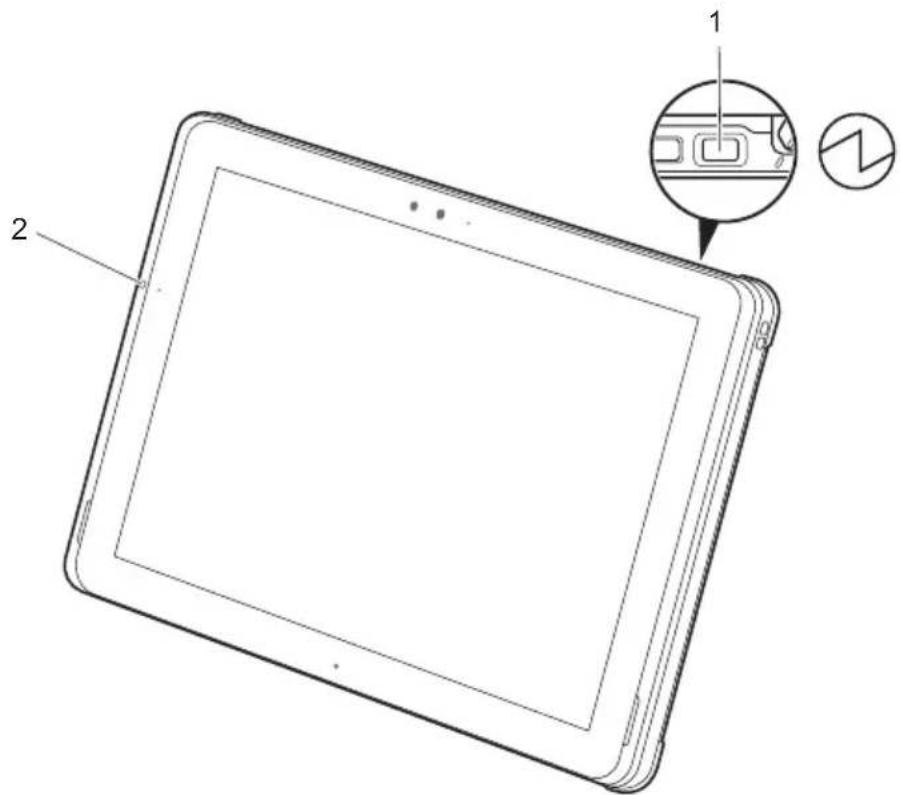
Appuyez sur le bouton Marche/Arrêt (1) pendant env. 1 seconde pour mettre l'appareilsoustension.
→ Levoyantdemarche(2)resteallumétantquelesystèmeestsoustension.
ProgrammationduboutonMarche/Arrêt
Vous pouvez programmerlebouton Marche/Arrêt:
| Système d'exploitation | Menu |
| Windows 10 | DémarragedeWindows10-Panneaude configuration-(Parcourirlepanneaude configuration-)Optionsd'alimentation-Sélectionnercequidoitseproduirelorsquel'on appuiesurleboutonmarche/arrêt |
i
Sivousavezattribuéunmotdepasse, vous devezl'entrerlorsquelesystèmevous y invite afin de lancer le système d'exploitation. Vous trouverez plus de détails àcesujetdanslechapitre" Fonctionsdesécurité", Page66.
MisehorstensionduTabletPC

Sauvegardezvosdonnéesetfermeztouteslesapplicationsavantdemettre l'appareilhorstension.Sinon,risquedepertededonnées.
▶ Quittez le système d'exploitation correctement.
▶ SileTabletPCnes'éteintpasdelui-même,appuyezpendantenvironcinq secondessurleboutonMarche/Arrêt.
Reconnaissancedel'écrituremanuscrite
Voustrouverezdesinformationsdétailléesconcernantlareconnaissancedel'écriture manuscritedansladocumentationdevotresystèmed'exploitation.
La reconnaissance d'écriture manuscrite sous Windows prend actuellement enchargeleslanguessuivantes:
anglais, allemand, français, italien, japonais, coréen, chinois (traditionnel et simplifié), néerlandais, portugais, espagnol, brésilien, norvégien (Bokmål et Nynorsk), suédois, finnois, danois, polonais, roumain, serbe(écriturescyrilliqueetlatine), catalan, russe, tchèqueetcroate.
Dans Windows, vous pouvez définir la langue souhaitée sous Panneau de configuration –Date,heure,langueetrégion–Langue.
Ecrantactile

Voustrouverezdesinformationsrelativesàlarésolutiondel'écrandanslasection "Résolutions de l'écran intégré et des écrans externes", Page 89.
LesTablet PCFujitsusontéquipésd'écransLCD(TFT)dehautequalité.Pourdesraisons techniques, ces écrans sont fabriqués pour une résolution spécifique. Un affichage optimal etnetnepe utêtregarantiqu'aveclarésolutioncorrespondantàl'écranenquestion.Une résolution d'écran différente des spécifications peut entraîner un affichage flou.
La résolution de l'écran tactile de votre tablet PC est préréglée de façon optimale à la livraison.
Dansl'é tat actuel des techniques de production, il n'est pas possible de garantir un affichage écranab solument irréprochable. Quelques rares pixels (éléments d'image) plus clairs ou plusso mbrespeuventapparaîtreenpermanence. Lenombremaximalautorisédepixels défectueux est défini par la norme internationale ISO 9241-307 (Classe II).
Exemple :
Unécr anavecrésolutionHD1280x1024possède1310720pixels.Chaquepixelsecompose detro issous-pixels(rouge,vertetbleu),pouruntotalde3,9millionsdesous-pixels.La norme ISO 9241-307 (Classe II) autorise jusqu'a 3 pixels clairs et 3 pixels sombres défectueux ainsique7sous-pixelsclairsou13sous-pixelssombresdéfectueuxouautrecombinaison équivalente (1 sous-pixel clair est équivalent à deux sous-pixels sombres).
| Pixel(=élémentd'image) | Unpixelsecomposede3sous-pixels,enrèglegénéralerouge,vertetbleu.Unpixelestlepluspetitélémentcapabledeproduirelafonctionnalitécomplètedel'affichage. |
| Sous-pixel(=pointd'image) | Unsous-pixelestunestructureinterneadressableséparémentd'unpixel(élémentd'image)quiétendlafonctiond'élémentd'affichage. |
| Cluster(=tauxd'erreurs) | Unclustercontientdeuxouplusieurspixelsousous-pixelsdéfectueuxdansunblocde5x5pixels. |
Rétro-éclairage
LesécransLCDsontutil isésavecunrétro-éclairage.L'intensitélumineusedu rétro-éclairagepeutd iminuerpendantladuréedevieduTabletPC.Vouspouvez cependantréglerindi viduellementlaluminositédevotreécran.
Capteurdeluminosi téambiante
Lorsquel'ordinate ur est équipé du système d'exploitation Windows, le capteur de luminosité ambiantesertàada pterlaluminositédel'écranauxconditionsdeluminositéambiantes. Ceci garantitunelisib ilitéoptimalepouruneautonomiesupérieuredelabatterie.
VotreTabletPCéq uipédeWindows10estfourniavecleréglageadaptatifdeluminosité activé. Pouradap terlesréglagesducapteurdeluminositéambiante, sélectionnezPanneaude configuration-Sy stème et sécurité - Options d'alimentation - Modifier les paramètres du mode - Régler lesoptionsd'alimentation étendues - Ecran - Activer le réglage adaptatif de luminosité.
Synchronisation de l'affichage sur l'écran tactile et sur un moniteur externe
DansWindows1 0, vous pouvez procéder commesuit poureffectuer leréglaged umodedesortie:
▶ Enpartantduborddroit, faitesglisservosdoigtssurl'écran.
▶ Sélectionnez Tous les paramètres.
▶ Recherchezlemot-clé"projeter".
▶ Sélectionnez Paramètres - Système - Écran..
▶ Activez la case Réglage automatique de la luminosité de l'écran..
Choixdel'orientationd'affichagedel'écran (PortraitouPaysage)
Vous pouvez choisir d'utiliser l'écran en mode Portrait ou Paysage ou de configurer l'adaptationautomatiquedel'orientationdel'écranàcelleduTabletPC.

Ces réglages peuvent être modifiés dans Panneau de configuration - Matériel etaudio-CentredemobilitéWindows/Fairepivoterl'écran.

Lesréglagescomprenne ntdesprofilspourutiliservotreTabletPCavecdifférentes orientationsdel'écra n. Ces profils sont prédéfinis avec des configurations pardéfautetpeuventê tremodifiésàvolonté.
Cette configurationne concernepasuniquementlesréglagesdel'écransurle TabletPC, maisauss iceuxdesécransexternesraccordés.
Utiliserl'écrant actile
Vous pouvez exécuter des commandes del amanières suivante:
-àl'aidedustylet(fourniavecl'appareil)
-àl'aidedevotredoigt
Utilisationdesdoigts
Vous pouvez exécuter des commandes spécifiques sur l'écran tactile à l'aide de vos doigts.

Toutcequipeutêtresélectionnéouactivéavecledoigtpeutl'êtreaussiaveclestylet.
Calibrerl'écranpourlesfonctionstactiles

Sivouscalibrezvotreappareilpourl'utilisationdel'écrantactile,reportez-vous auchapitre" Calibrationdustylet",Page30.
Attention : Un programme spécifique est disponible pour respectivement le calibrage du stylet et le calibrage de commande au doigt. N'effectuez pas le calibrage de lacommandeaudoigtavecl'outildecalibrageprévupourlestylet.
Utilisationd'unstylet
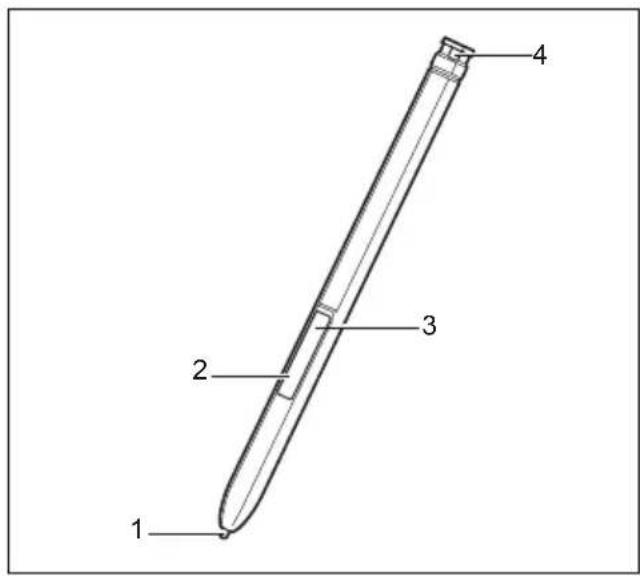
text_image
1 2 3 41=pointedustylet 2=boutondustylet(=boutondroitdelasouris) 3=boutondestylet(=fonctiond'effacement) 4=œilletpourcordondestyletenoption
Vous pouvezutiliserlestyletsurvotretabletPCcommeunoutild'écritureélectroniqueet sélectionnerdesoptionsdemenuounaviguerdanslesprogrammes.Danslesprogrammesqui supportentlareconnaissancedel'écrituremanuscrite,vouspouvezentrerdutexteenécrivant directement sur l'écran avec le stylet. Vous pouvez aussi vous servir du stylet pour faire des dessins.
Un cordon de stylet, que vous pouvez fixer à l'œillet du stylet et du Tablet PC, estdisponiblecommeaccessoireenoption.

UtilisezexclusivementlestyletfourniavecvotretabletPC.N'utilisezpasdepointes quin'ontpasétéspécialementconçuespourletabletPC.Remplacezlapointedu styletsielleestusée.Aucunegarantien'estaccordéepourlesécransrayés.
Lorsquevousécrivez, veillezànepasgrifferlasurfacedel'écran (parex. avecunemontre, unbracelet).

LestyletdutabletPCestuninstrumentélectroniquequipeutêtreendommagé parunemauvaiseutilisation.Traitezlestyletavecsoin.
Voustrouverezci-aprèsdesconseilspouruneutilisationappropriéedustylet:
•Evitezdegesticuleraveclestyletenmain.
•N'utilisezpaslestyletcommepointeur.
• N'utilisezpaslestyletsurunesurfaceautrequel'écrandutabletPC.
• N'essayezpasdefairetournerlemanchedustylet. Lemanchesertà placerlestyletdanssonlogementouàl'enretirer.
- Neconservezjamaislestyletlapointeenbas,aveclepoidsdustyletsurla pointe(p.ex.lapointedanslebasdulogementdustylet).Sivousposezle styletpointeverslebas,vousrisquezd'endommagerlemécanismedustylet (surtoutàhautestempératures):lapointedustyletréagitalorscommesielle étaitenfoncéeenpermanence.Pouréviterd'endommagerlapointedustylet, placezcedernierdanssonlogementlorsquevousnel'utilisezpas.
Lestyletestsensibleauxchampsélectromagnétiques(lecurseurtrembleousaute). Sur certaines zones de l'écran, il est possible que le curseur tremble légèrementmêmesivousappuyezfermementlestyletsurl'écran.
L'écranréagitauxentréesdedonnéesaveclapointedudoigtoulestyletlorsque lapointedudoigtoulestyletletouchedirectement.
Lestyletvouspermetd'exécutertouteslesfonctionspourlesquellesvous avezhabituellementbesoind'unesouris.
| Action | SourisStylet | |
| Sélectionnerdes entréesdemenu | Cliqueravecleboutongauchedela souris. | Appuyeraveclapointedustyletsur l'entréedemenu. |
| Démarrerdes programmes | Cliquerdeuxfoisaveclebouton gauchedelasouris. | Appuyerbrièvementdeuxfoisdesuite aveclapointedustyletsurl'icônedu programme. |
| Déplacerdes objets/fenêtres | Tireravecleboutongauc sourisenfoncé. | Placerlapointedustyletdirectement surl'objet/fenêtre.Maintenirla pointedustyletappuyéesurl'écran. Déplacerl'objet/fenêtrechoisi. |
| Ouvrirunmenu contextuel | Cliqueravecleboutondroitdela souris. | Aveclestylet,appuyersurl'élément souhaitéetmaintenirlestyletappuyé surl'écran. |
| Déplacerle curseur | DéplacementducurseurPlacerlapointedustyletdirectement surl'écran. | |
Emplacementdustylet

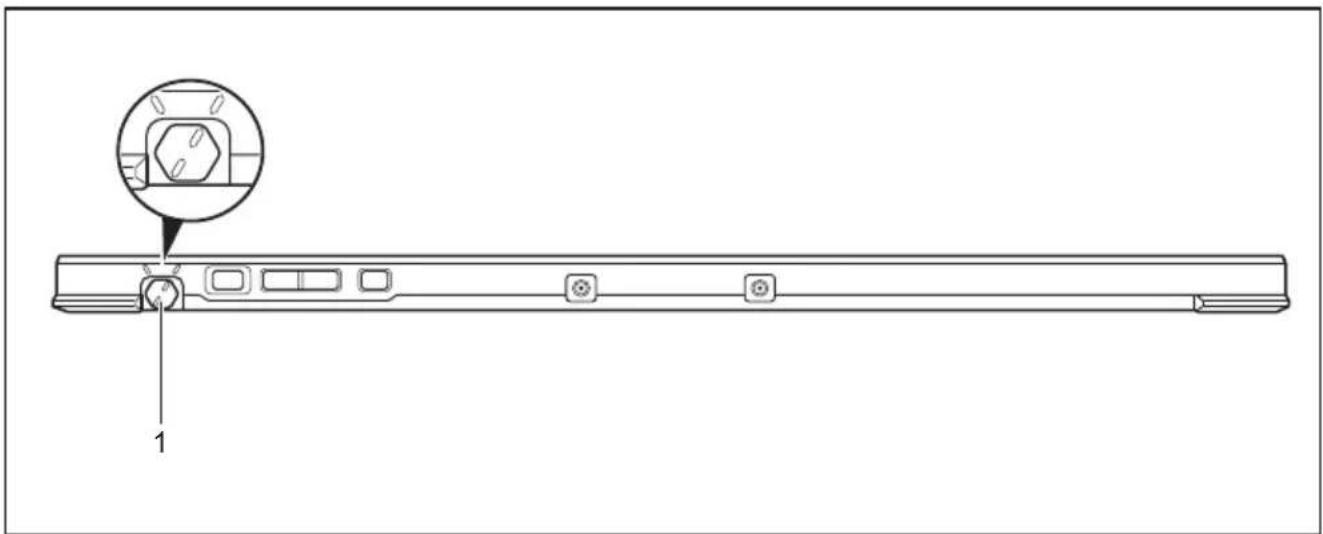
Pouréviterdecoincerlestyletdanssonlogement(1), veillezàtoujoursleranger conformémentauxmarquagessurlelogementetàl'extrémitédustylet.
| Système d'exploitationMenu | |
| Windows10 | Sous Panneau de configuration - Matériel et audio - Stylet et fonction tactile, vouspouvezeffectuerdifférentsréglagesdustylet. |
Calibrationdustylet
Vous devez, avant la première utilisation, étalonner votre Tablet PC avec le stylet via le système d'exploitationdetellesortequ'illereconnaisseaussiprécisémentquepossible.
Effectuezunnouveaucalibragelorsquelaconcordancedesmouvements dustyletetducurseurdiminue.
| Système d'exploitationMenu | |
| Windows10 | Pourleca librage,exécutezlafonctionMatérieletaudio/Paramètresdu TabletP C dans le panneau de configuration. Il faut le calibrer en mode PortraitetenmodePaysage. |
Fixationducordondustylet
Pour éviter que le stylet ne tombe ou ne soit perdu, il est conseillé de le fixer avec le cordon approprié.
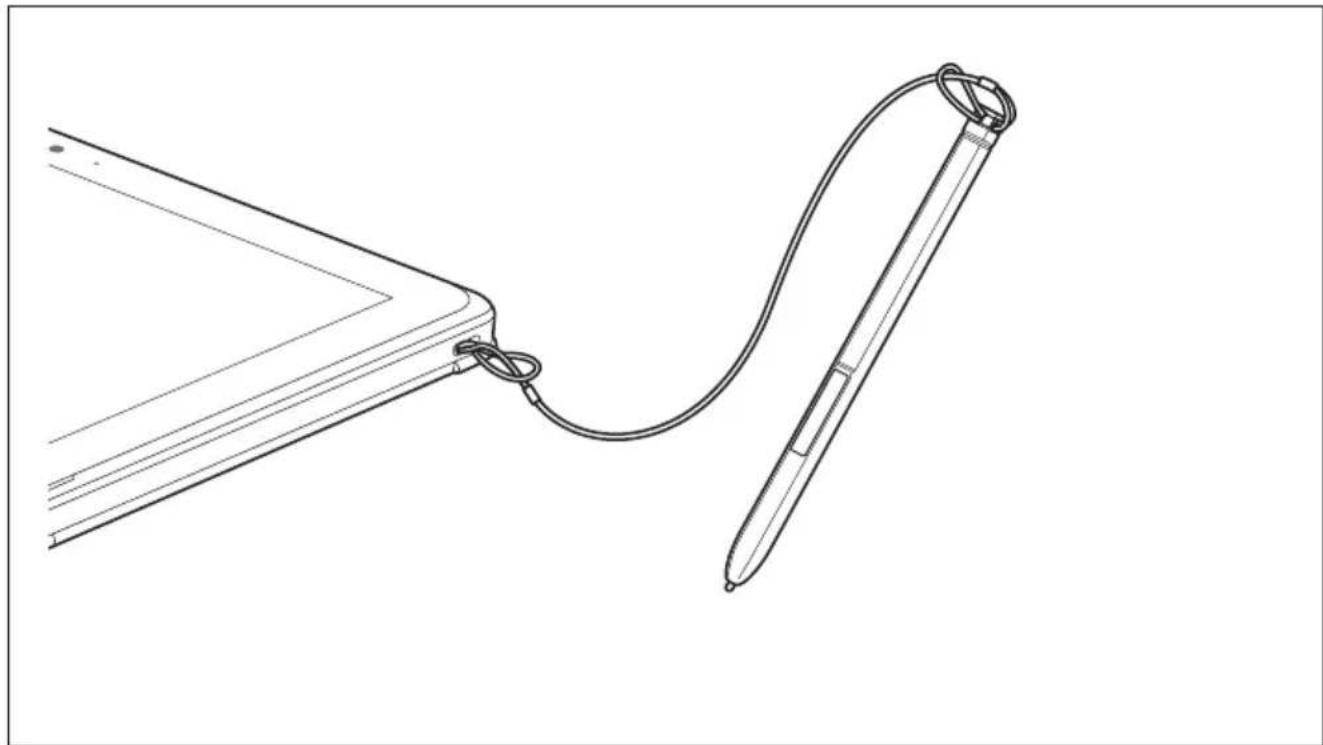
Attachezuneextrémitéducordonaustyletetl'autreextrémitéauTabletPC.
BoutonsdeTabletPC
OutreleboutonMarche/Arrêt(1), votre TabletPCestéquipédetroisboutonsdetablette.

text_image
1 2 3 4| N°DésignationFonctions | |
| 2Boutord’augmentationdu volume | Augmentationduvolume |
| 3Boutordediminutiondu volume | Diminutionduvolume |
| 4Boutonderaccourci | Démarragedugestionnairedefonctionoudelafonction decaptured’écran |

L'actionnementsimultanédesboutonsMarche/Arrêtetdediminution duvolumeduTabletPCproduitlemêmeeffetquelacombinaisonde touches Ctrl + Alt + Suppr surunclavier.
Caméra

Votreappareildisposededeuxcaméras:uneàl'avant,l'autreaudosdel'appareil.
Votrecaméravouspermet, selonlelogicielutilisé, d'enregistrerdesimagesou desclipsvidéoudeparticiperàunwebchat.
• Laqualitédel'imagedépenddelaluminositéetdulogicielutilisé.
- Vousnepouvezutiliserlacaméraqu'avecuneseuleapplicationàlafois(p.ex.unprogramme detéléphonieparinternetouunprogrammedevisioconférencesupportantunecaméra).
- Pendantl'utilisationdelacaméra,lesupportsurlequelreposeletabletPCnedoitpasvaciller.
- La caméra s'adapte automatiquement à la luminosité instantanée. C'est la raison pour laquelle unscintillementpeutapparaîtresurl'écrantactilependantl'adaptationàlaluminosité.

Voustrouverezdesinformationsplusdétailléessurl'utilisationdelacaméraetsurses autrespossibilitésderéglagedansl'Aideduprogrammeutilisantlacaméra.
Batterie
Lorsque le tablet PC est utilisé en déplacement, la batterie intégrée lui fournit l'énergie nécessaire. Enutilisantcorrectementlabatterie, vous pouvez accroîtresaduréedevie. Laduréedevie moyenned'unebatterieestd'environ500cyclesdecharge/décharge.
Vouspouvezaugmenterletempsdefonctionnementdelabatterieenutilisant lesfonctionsd'économied'énergiedisponibles.
Chargeetentretiendelabatterie
NechargezlabatteriedutabletPCquelorsquelatempératureambiantesesitue entre5°C/41°Fet35°C/95°Fmaximum.
Pourchargerlabatterie,branchezletabletPCsurleblocd'alimentation(voir "Raccorderl'adaptateurd'alimentation",Page19).
Lorsdubranchementdel'adaptateur d'alimentation, silabatterie estchargée à plus de 90%, l'opération de chargenedé mar repas. Silenive aude charge est inférieur à 90%, labatterie est chargée jusqu'à 100% dès quel adaptateur d'alimentation est branché.
Lorsquelachargedelabatterieestfaible, unavertissementsonoreretentit. Sivous nebranchezpasleblocd'alimentationdanslesapprox. 5 minutesquisuiventlesignal d'avertissement, votretabletPCsemetautomatiquementthorstension.
Surveillerl'étatdecharge
Pour surveiller la capacité batterie, une icône de batterie est affichée dans la barre système /indicateurd'état.L'icônedebatterieindiquel'étatdecharge.
Utilisationdesfonctionsd'économied'énergie
Sivousutilisezlesfonctionsd'économied'énergieproposéesparletabletPC, ilconsommeramoins d'énergie. Il offrira une plus grande autonomie et sa batterie devra être moins souvent rechargée.

Sonrendementénergétiqueseraamélioréeetseseffetssurl'environnementseront moindres.Enutilisantdemanièreoptimalelesoptionsenmatièred'énergie,vous pourrezréaliserdeséconomieconsidérablestoutenpréservantl'environnement.
Définissezlesfonctions d'économied'énergiedansvotrepanneaudeconfiguration.
Si le tablet PC se trouve en mode d'économie d'énergie, n'oubliez surtout pas ce qui suit :

En mode d'économie d'énergie, les fichiers ouverts sont stockés dans la mémoire principale ou dans un fichier d'échange sur le disque dur.
NemettezjamaisvotretabletPChorstensionlorsqu'ilestenmoded'économie d'énergie. Lorsquelabatterieintégréeestpresquevide, fermezlesfichiers ouvertsetn'activezpaslemoded'économied'énergie.
Si vous ne devez pas utiliser le tablet PC pendant un certain temps :
- Quittezsinécessa irelemoded'économied'énergieentouchantl'écranouenmettant letabletPCsouste nsion.
▶ QuitteztouslesprogrammesouvertsetmettezletabletPChorstension.
Cartesmémoire
Votre TabletPCestéquipéd'unlecteurdecartesmémoireintégré.Utilisezdescartes mémoirepouraugmenterlacapacitémémoiredevotreTabletPC.

Lorsquevousmanipulezdescartesmémoire, respectezlesconsignesdufabricant.
Formatscompatibles
Ilsupportelesformatssuivants:
- MicroSecureDigital(cartemicroSD TM)
- microSDHC
- microSDXC
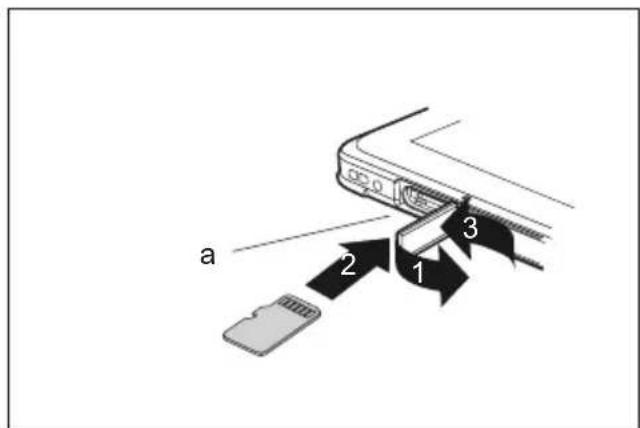
Insérerunecartemémoire
text_image
a 1 2 3▶ Ouvrezlecachedulogement(1).
Insérezavecprécautionlacartemémoire danssonlogement(a)jusqu'àcequ'elle s'enclencheavecundéclic(2).L'étiquette doitêtreorientéeverslafaceavant duTabletPC.N'employezpaslaforce carvousrisqueriezd'endommagerles surfacesdecontactfragiles.
▶ Fermezlecachedulogement(3).
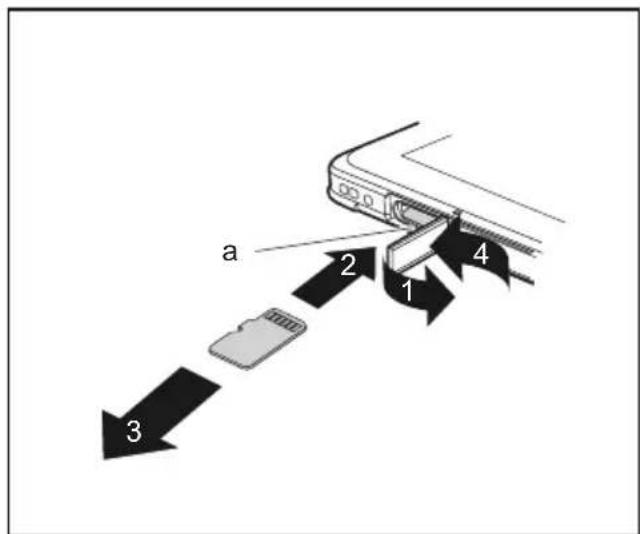
Retirerunecartemémoire

Retireztoujourslacartedelamanièreprescrite(reportez-vousàladocumentation de votre système d'exploitation) afin d'éviter toute perte de données.
text_image
a 2 1 4 3▶ Ouvrezlecachedulogement(1).
Appuyezsurlebo rddelacartemémoire demanièreàlaf airesortirlégèrement dulogement(a) (2).
▶ Retirezlacartemémoiredesonlogement (a) danslesensdelaflèche(3).
▶ Fermezlecach edulogement(4).
CarteSIM(selonconfiguration)
UnecarteSIM(SubscriberIdentityModule)estunecarteàpucequis'insèredans untéléphonemobileoudansunTabletPCetqui,conjointementaveclemodule 4Gintégré,permetl'accèsàunréseauradiomobile.

LorsquevousutilisezdescartesSIM, respectezlesconsignesdufournisseur. Siaucundéclicn'estperçulorsdel'insertiondelacarteSIM, utilisez unobjetpointupourinsérerlacarteSIM.

VeuilleznoterqueleformatdecarteSIMdoitêtremicro-SIM(3FF).Lesautres formatsdecarteSIMcommefull-size(1FF),mini-SIM(2FF)ounano-SIM(4FF)ne sontpascompatiblesaveclelogementdecarteSIMdevotreTabletPC.
N'insérezaucunecarteSIMd'unautreformat:ellepourraitsecoincer, voireendommagerlesystème.
InsérerunecarteSIM
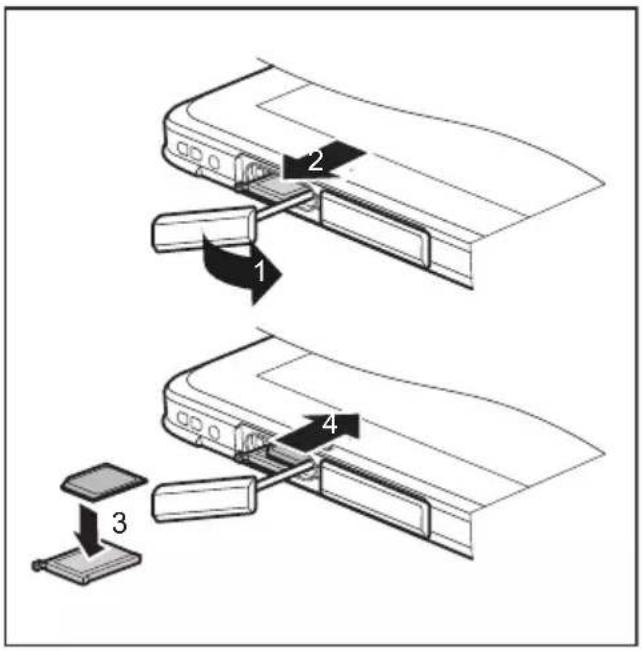
Cet ordinateur utilise un module Intel® Wireless-AC 9560. Selon Intel®, ce module prendenchargelecryptageAESGCMP256-bits.Lapriseenchargetotale dépenddeladisponibilitégénéraleauniveaudusecteurdesystèmesd'exploitation disposantdeWPA3Enterpriseetdel'assistanceappropriée.
Activationetdésactivationdescomposantsradio
Lescomposantsradiosontactivésetdésactivésaumoyendesfonctions appropriéesdusystèmed'exploitation.
Pour activer et désactiver individuellement les composants radio, sélectionnez Paramètres - Modifier les paramètres du PC - Réseau - Mode avion.
Configurationdel'accèsWLAN
- Conditionpréalable: Unréseau WLANetlesdonnéesd'accèscorrespondantessontdisponibles.

Vous trouverez des informations sur la configuration de l'accès WLAN dans ladocumentationdevotresystèmed'exploitation.
InformationssupplémentairesconcernantWLANetBluetooth
VoustrouverezdeplusamplesinformationssurleWLANetBluetoothdans l'Annexeduprésentguided'utilisation.
PourtouteinformationsurlescaractéristiquesWLAN, reportez-vous à l'section "CaractéristiquesWLAN", Page88.
Accèsvia4G/LTE

L'optionmoduleWWANint égréen'estpasdisponiblepourtouslesproduits danstouteslesrégionse trequiertunsupportréseauainsiqu'unabonnement detéléphoniemobileco ntractéséparément.
Pourtoutdétailsurlac ouvertureréseauetladisponibilité,veuillez contactervotreopéra teurdetéléphoniemobile.Lesvitessesdeconnexion varientenfonctiond el'emplacementdel'appareil,del'environnement, desconditionsrése auetd'autresfacteurs.
Pourdeplusamplesi informationssurlaconfigurationdelaconnexionavecleréseau 4G,reportez-vousà ladocumentationdel'appareil(guidedédemarragerapide).
EthernetetLAN(e noption, uniquementavecstation d'accueil, KeyboardCoveroucâbleadaptateur)
Unaccessoired isponibleenoptionvouspermetd'établiruneconnexionavec unréseaulocal (LAN=LocalAreaNetwork).
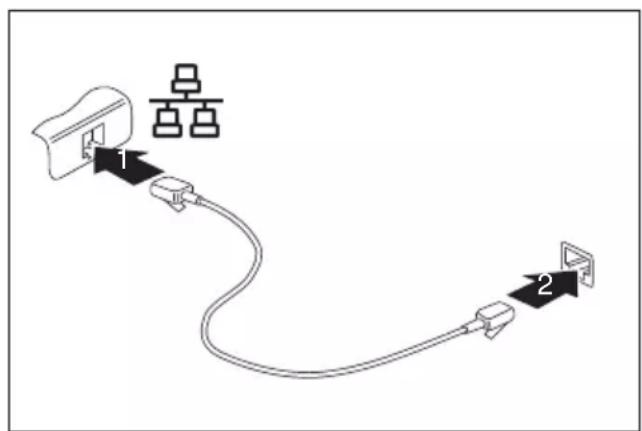
flowchart
graph TD
    A["Device 1"] -->|Connection| B["Server Icon"]
    B --> C["Device 2"]
Connectezlecâ blederéseauaport LANdel'acces soire(1).
▶ Connectezlecâblederéseauà votreportréseau(2).

Votre administrateur réseau peut vous aider à configurer et à utiliser les connexions LAN.
Lecâbleréseaun'estpascomprisdanslafourniture. Vous pouvezvous procurercetypedecâbledanslecommercespécialisé.
Utilisezuncâbleréseaublindé(CAT5e).
AccessoirespourvotreTablet PC(enoption)
LesaccessoressuivantssontdisponiblespourvotreTabletPC:
• E t u i u l t r a fin
•ProtectionTPUavecsangle
Vous trouverez plus d'informations sur l'utilisation des accessoires dans les paragraphes ci-après.
Votrestationd'accueil(enoption)
Votrestationd'accueilstundispositifquivouspermet, outrederechargerrapidement votre Tablet PC, de le raccorder rapidement à vos périphériques tels que moniteur, clavier, souris, etc. Il vous suffit simplement d'y placer le Tablet PC pour travailler avec vos périphériques.

Lorsquele TabletPCestraccordéàlastationd'accueil,seuluncâbleUSBd'une longueurmaximalede3mserasupportésurl'ensemble desportsUSB.
Composantsdelastationd'accueil
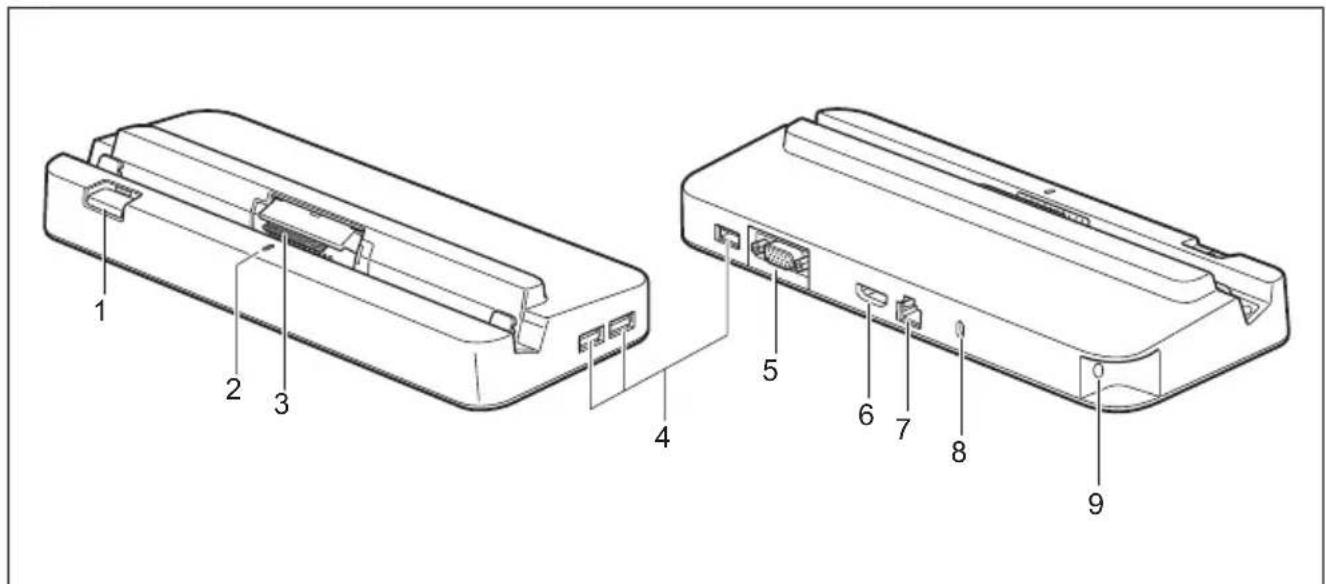
1=Touchededéverrouillage
3=Connecteurdelastationd'accueilpour laconnexionduTabletPC
4=PortUSB3.11èregénération(TypeA)
5=PortécranVGA
6=PortHDMI
7 = P or t L A N
8=Dispositif Security Lock
9=Prisedetensioncontinue(DCIN)

LaLEDd'état(2)delastationd'accueils'allumedèslorsqueleTabletPCest connectéàlastationd'accueil,mêmesileTabletPCestéteint.
Installationdelastationd'accueil

Avantd'installerlastationd'accueil,choisissezunemplacementadéquat.
Suivezpourcelalesconsignessuivantes:
- Posezlastationd'accueilsurunesurfaceplane,stableetantidérapante.
• Neposezjamaislastationd'accueiletleblocd'alimentationsurunesurfacesensibleàlachaleur. - Evitezd'exposerlastation d'accueilàdesconditionsambiantesextrêmes.
- Protégezlastationd'accueildelapoussière, del'humiditéetdelachaleur.
RaccordementdutabletPCàlastationd'accueil

IlestpossibledeconnecterleTabletPCpendantsonfonctionnementàlastation d'accueil.
Retirezl'adaptateur d'alimentation du TabletPCavantdeconnecter leTabletPCàlastationd'accueil.

SiletabletPCestplacésurlastationd'accueil, vousdevezraccorderl'adaptateur secteuràlastationpourpouvoirutilisertouteslesfonctionsdelastationd'accueil.
▶ Retirez la fiche secteur de l'adaptateur d'alimentation de la prise secteur.
▶ Retirez le câble du bloc d'alimentation de la prise de tension continue (DC IN) du tablet PC.
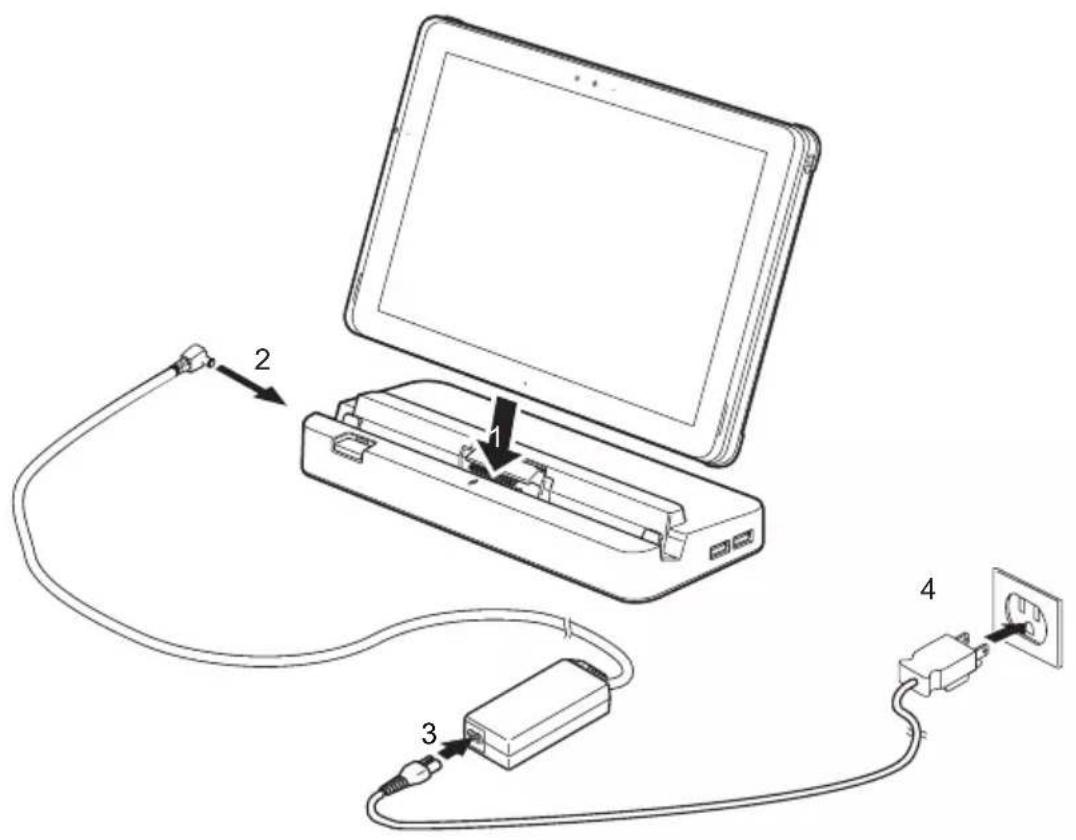
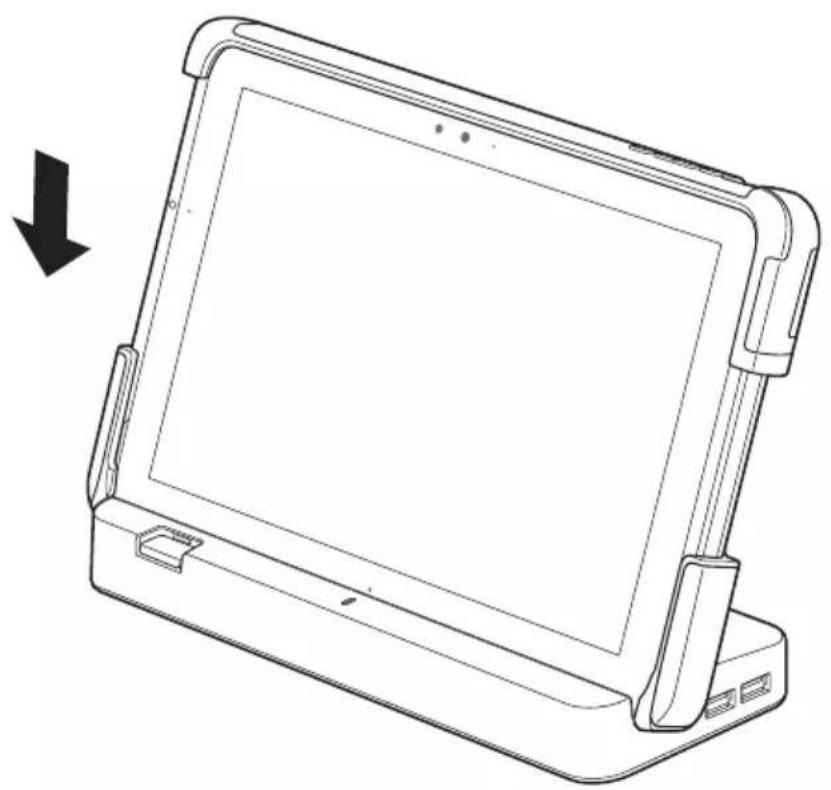
Placez le Tablet PC de telle sorte qu'il repose sur la surface d'appui de la station d'accueil.
Engagez le Tablet PC dans le sens de la flèche (1) sur la station d'accueil jusqu'à cequ'ils'enclencheavecundéclicsurleconnecteuretjusqu'àcequelatouche dedéverrouillagereviennedanssapositiondedépart.
Raccordez le câble du bloc d'alimentation à la prise de tension continue (DCIN)delastationd'accueil(2).
Raccordez le câble secteur à l'adaptateur d'alimentation (3) prévu pour le support, voirchapitre" Caractéristiquestechniques", Page86.
▶ Raccordezlecâblesecteuràlaprisedecourant(4).
RetraitdutabletPCoché'accusetlati

IlestpossiblederetirerleTabletPCenmarchedelastationd'accueil.
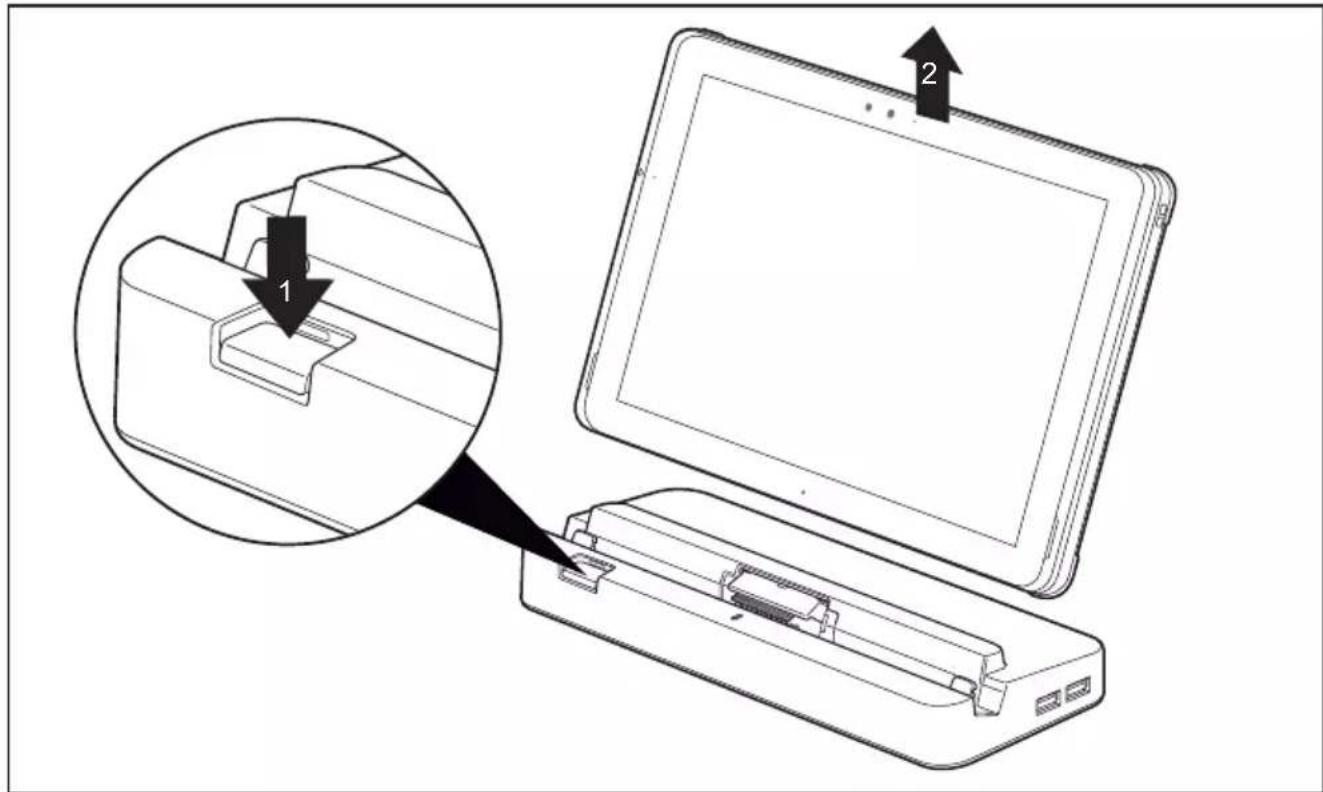
Appuyez sur la touche de déverrouillage dans le sens de la flèche (1) jusqu'à ce qu'elle resteenpositionenfoncée(lemarquagerougedevientvisible).
▶ Retirez le Tablet PC de la station d'accueil dans le sens de la flèche (2) tout enmaintenantlapartieinférieuredecelle-ci.
KeyboardCover(option)
Le Keyboard Cover est un périphérique optimisé pour la saisie confortable de texte et qui permet de se connecter à un réseau Ethernet/LAN. Il vous suffit d'y ancrer votre Tablet PC.

LeKeyboardCovernedisposepasd'unebatterieremplaçable.
ComposantsduKeyboardDocking
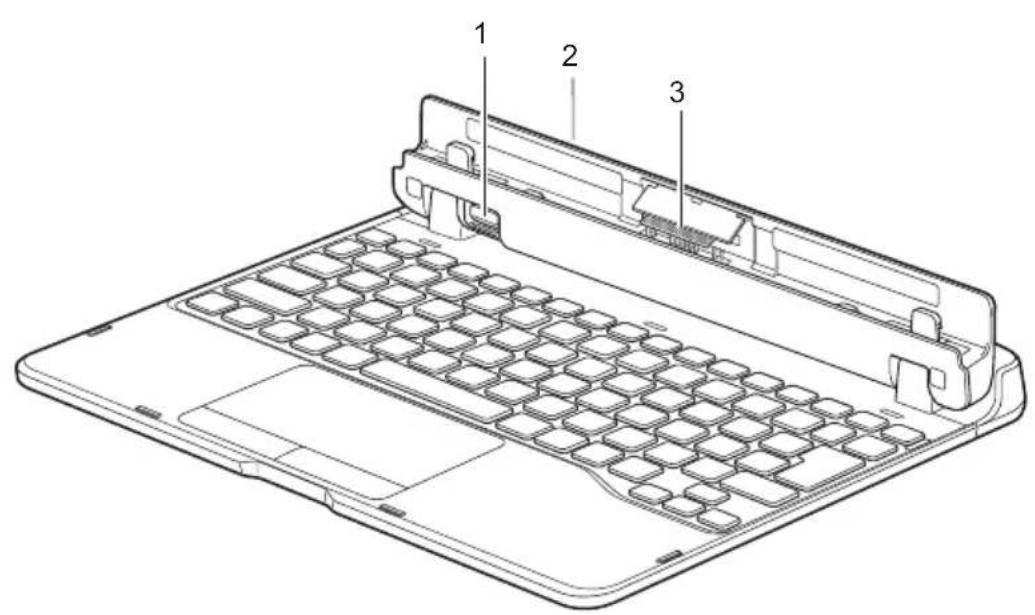
1=Touchedéverrouillage
2=PortLANsurlafacearrière
3=Portd'ancragepourleTabletPC
RaccordementduTabletPCàlastationd'accueilpourclavier

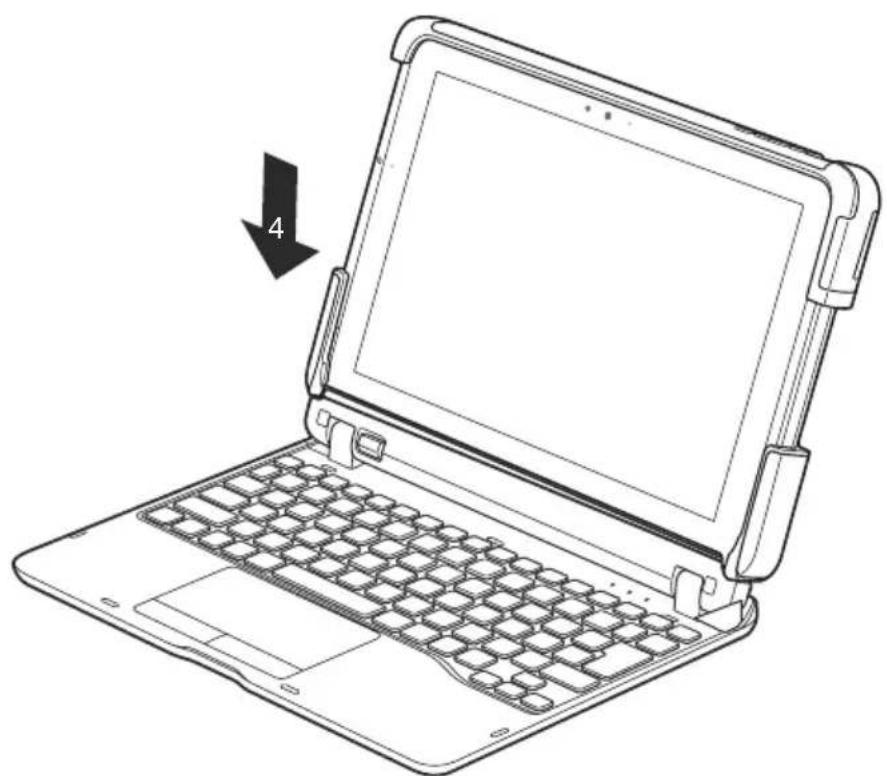
Attention:L'angled'ouverturemaximalduTabletPCetduclavier amovibleestlimité(env.110degrés).
▶ PositionnezleKeyboardDockingcommesurl'image.
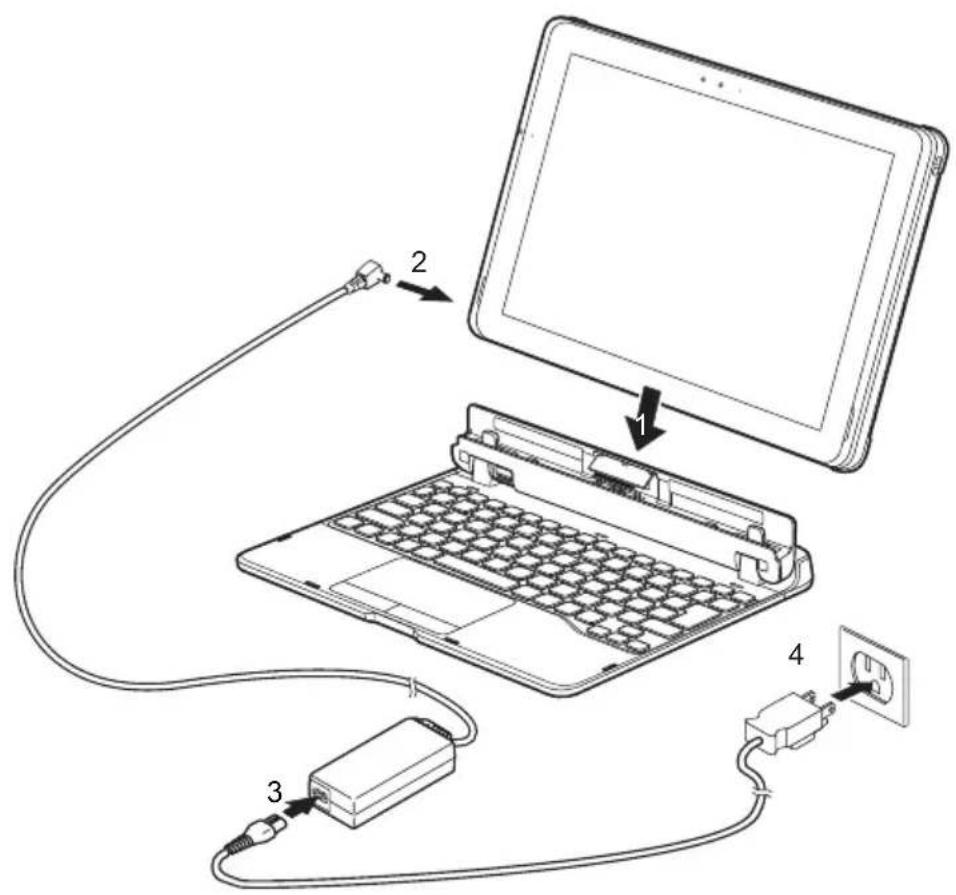
Enfoncez le Tablet PC sur le Keyboard Docking dans le sens de la flèche (1) jusqu'à cequ'undéclicvousindiquequeleconnecteurestbienenclenché.
Raccordezlecâbledel'adaptateur d'alimentation à laprisedetension continue (DCIN) du Tablet PCLCD (2).
Raccordezlecâblesecteuràl'adaptateur d'alimentation(3) prévupourle Tablet PC, voirchapitre" Caractéristiquestechniques", Page 86.
▶ Raccordezlecâblesecteuràlaprisedecourant(4).
RetraitduTabletPCduclavieramovable

Ilestpossiblederetirersansl'éteindreleTabletPCduclavieramovible. Pour éviterlesproblèmes, nousvousconseillonstoutefoisderetirerleTabletPCen utilisantlafonctioncorrespondantedusystèmed'exploitation.
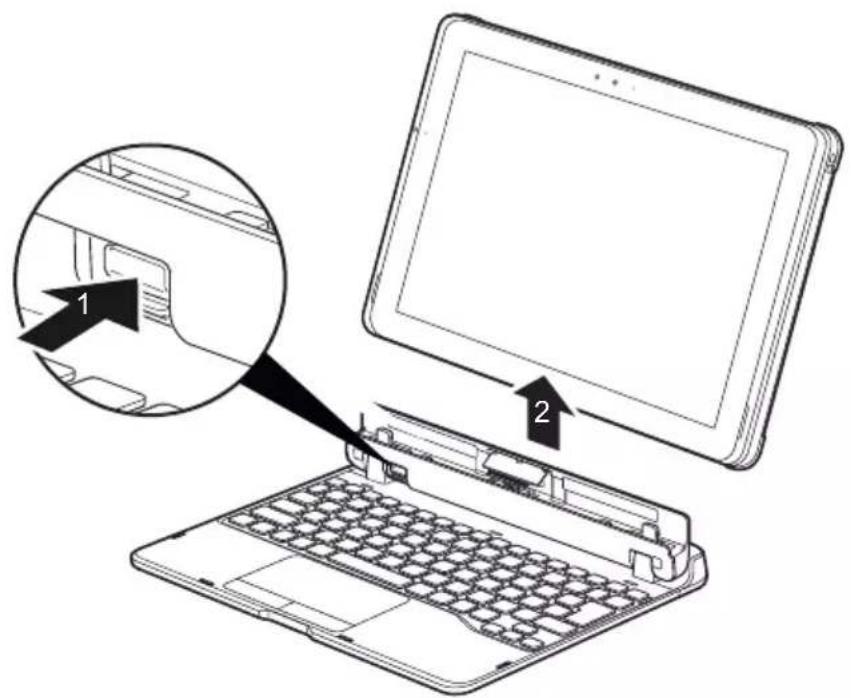
Appuyezsurlatouchedéverrouillage(1)jusqu'àcequ'elleresteenposition enfoncée(lemarquagerougedevientvisible).
▶ RetirezleT ablet PC du clavier amovible en le faisant glisser dans le sens de la flèche (2).
Surfacetactileettouches

Veillezàcequelasurfacetactilen'entrepasencontactavecdela saleté,desliquidesoudesmatièresgrasses.
Netouchezjamaislasurfacetactileavecdesdoigtssales.
Neposezaucunobjetlourd(deslivresparexemple)surlasurfacetactileousestouches.
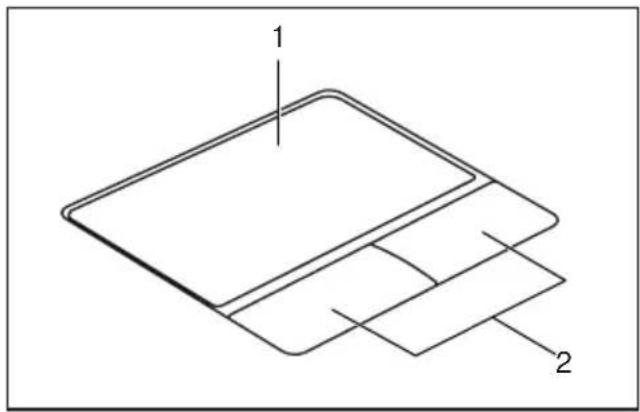
Lasurfacetactilevouspermetdedéplacerlepointeursurl'écran.
Lestouchesdelasurfacetactileserventàsélectionneretexécuterdescommandes.
Ellescorrespondentauxboutonsd'unesouristraditionnelle.

Vous pouvez désactiver le pavé tactile du clavier, afin de ne pas déplacer par inadvertancelecurseursurl'écran(voirchapitre" Combinaisonsdetouches",Page52).
Déplacementdupointeur
Déplacezvotredoigtsurlasurface tactile.
→ Le pointeur se déplace.
Sélectiond'unobjet
▶ Placez le pointeur sur l'objet souhaité.
▶ Tapez une fois du bout du doigt sur la surface tactile ou appuyez une fois sur la touche gauche.
L'objet est sélectionné.
Exécutiond'unecommande
Déplacezlepointeursurlazonesouhaitée.
Appuyezdeuxfoissurlasurfacetactileouappuyezdeuxfoissurlatouchegauche.
→ La commande est exécutée.
Déplacementd'unobjet
▶ Sélectionnezl'objetsouhaité.
- Maintenez la touche gauche enfoncée et déplacez l'objet à l'endroit souhaité englissantledoigtsurlasurfacetactile.
L'objetestdéplacé.
Activationetdésactivationdelasurfacetactile

Vouspouvezactiver/désactiverlepavétactileduclavier(voir "Combinaisonsdetouches", Page52).
Clavier

Enutilisationnormale, leclavierduKeyboardDockingest soumis à uneusure continue. Les inscription sur clavieren particuliers ontsensibles à une utilisation intensive. Il est possible quel inscription de stouches disparaisse peu à peupendant ladur é de viedu Keyboard Docking.
Leclavierestdisposémanièreàproposertouteslesfonctionsd'unclavierétendu. Quelques-unes desfonctionsqueproposeunclavierétendusontexécutéesàl'aidedecombinaisondetouches.
Ladescriptionsuivantedestouchess'appliqueausystèmed'exploitationWindows.Lesautres fonctionsdestouchessontdécritesdanslemanuelquiaccompagnevotreprogrammed'application.
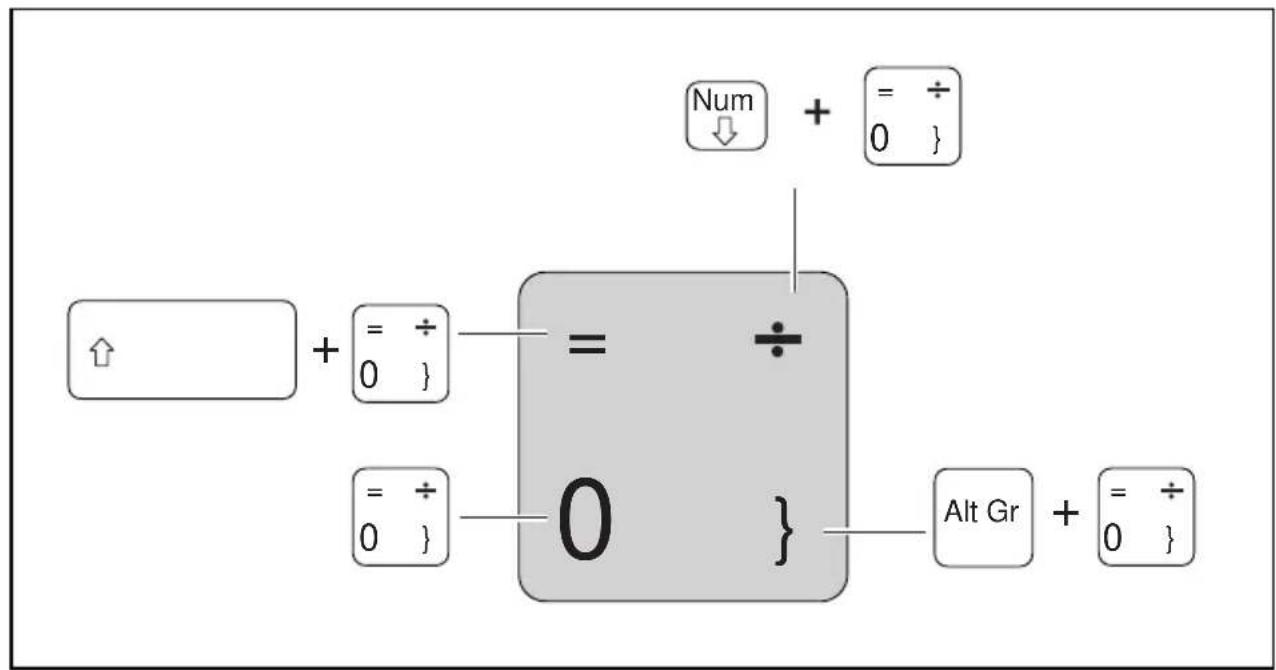
La figure suivante montre comment afficher un caractère à l'aide des touches à légendes multiples. L'exemple n'est valable que si la touche de verrouillage des majuscules (CapsLock) n'est pas activée.

L'illustrationpeutnepasreprésentervotrevarianted'appareil.
text_image
Num ↓ + = ÷ 0 } + = ÷ 0 } = ÷ 0 } 0 } Alt Gr + = ÷ 0 }| ToucheDescription | |
 | ToucheRetourarrière(Backspace)LatoucheRetourarrièreeeffacelecaractèreàgaucheducurseur. |
 | ToucheTabulationLatoucheTabulationdéplacelecurseursurlatabulationsuivante. |
 | ToucheEntrée(Return,Enter,Sautdeligne,Retourchariot)LatoucheEntréecôtureunelignedecommande.SivousappuyezsurlatoucheEntrée,lacommandeseraexécutée. |
| Caps Lock | Touchedeverrouillagedesmajuscules(CapsLock)Latouchedeverrouillagedesmajusculesactivelemodemajuscules.Enmodemajuscules,toutesleslettress'inscriventenmajuscules.Lorsquelatoucheestlégendééplusieursfois,c'estlecaractèreimprimédanslapartiesupérieure gauche de la touche qui sera affiché. Pour désactiver le modemajuscules, il vous suffit d'actionner la touche majuscules. |
 | ToucheMajuscules(Shift)La touche Majuscules permet d'afficher des majuscules. Lorsque la toucheestlégendééplusieursfois,c'estlecaractèreimprimédanslapartiesupérieure gauche de la touche qui sera affiché. |
 | ToucheFnLatouche Fn permetd'activerlesfonctionsspécialesaffichéessuronetouchelégendééplusieursfois(voirchapitre""Combinaisonsdetouches",Page52). |
 | Touchesfléchée sLestouchesfléc héespermettentedéplacerlecurseurdansladirectionindiquéeparl a flèche, c.-à-d. vers le haut, vers le bas, vers la gaucheouversladroi te. |
 | ToucheWindo wsLatoucheWin dowspermetdebasculerentrel'écrandedémarrageetladernièreap plicationutilisée. |
 | ToucheMenuLatoucheMenuappellelemenudel’applicationactive. |
Pavénumériquevirtuel
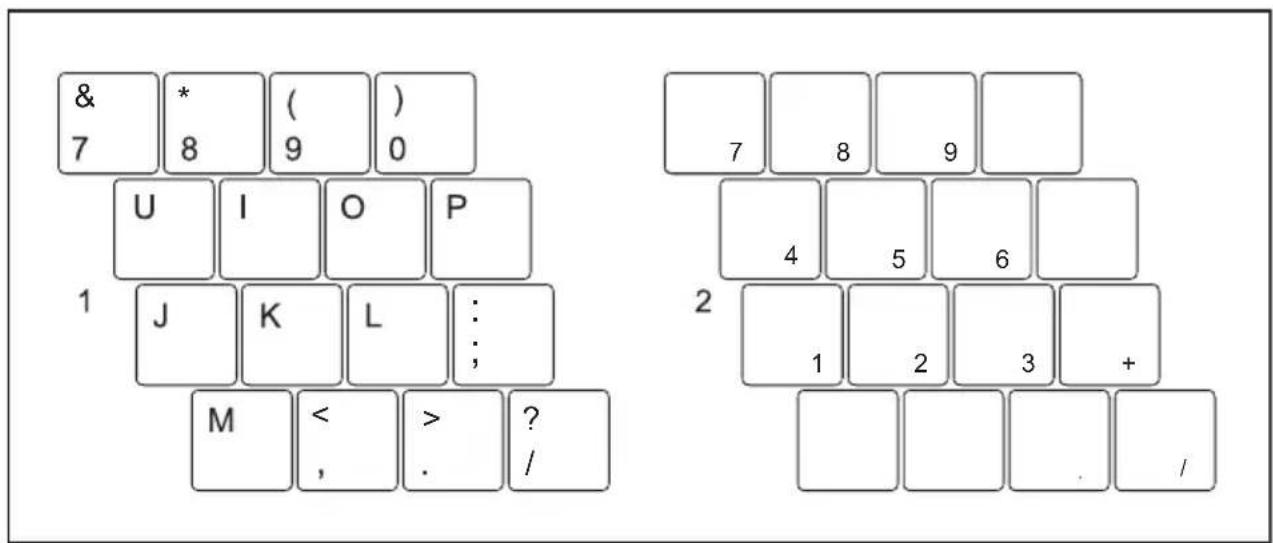
Pourvouspermettred'utiliserlestouchesd'unpavénumériqueaveccertainesapplications, l'appareildisposed'unpavénumériquevirtuel.Surleclavier,lestouchesdupavénumérique virtuelsereconnaissentauxchiffresetsymbolesimprimésdanslapartiesupérieuredroite des touches correspondantes. Lorsque le pavé numérique virtuel est activé, vous pouvez afficher les caractères imprimés sur la partie supérieure droite des touches.

L'affectationdestouchesillustréeci-aprèspeutêtredifférentedela configurationdeclavierdevotreappareil.
text_image
& 7 * 8 ( ) 9 ( ) U I O P 1 J K L : ; , , M < > ? / 7 8 9 4 5 6 2 1 2 3 + / . /1=Caractèresvalideslorsquelatouche Verr.num. n'estpasactivée
2=Caractèresvalideslorsquelatouche Verr.num. estactivée
Voustrouverezd'autresinformationssurlesvoyantsd'étatauchapitre"
Voyantsd'état", Page22.
Paramètresdepaysetdeclavier
▶ Changez les paramètres de pays et de clavier comme indiqué dans la documentationdevotresystèmed'exploitation.
Combinaisonsdetouches
Ladescriptiondescombinaisonsdetouchesci-dessouss'appliqueauxystèmes d'exploitationWindows.Avecd'autressystèmesd'exploitationetcertainspilotes,certaines descombinaisonsdetouchesci-dessouspeuventêtreinopérantes.
D'autres combinaisons detouchessont décrites dans le manuel devotre programmed application.
Pourentrerdescombinaisonsdetouches, procédezcommesuit:
- Maintenez enfoncée la première touche de la combinaison de touches.
Appuyez simultanément sur la(les) touche(s) nécessaire(s) pour exécuter la fonction.
| CombinaisonDescription | |
 | Activationetdésactivationduhaut-parleurCettecombinaisondetouchesvouspermetd'activeretdésactiverlehaut-parleurdutabletPC. |
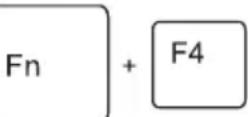 | Activationetdésact ivationdelasurfacetactileetdestouchesdesurfacetactileCettecombinaisond etouchesactiveoudésactivelasurfacetactileetlestouch esdesurfacetactile. |
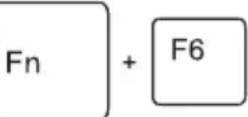 | Diminutiondelaluminositédel'écranCettecombinaisondetouchesdiminuelaluminositédel'écran. |
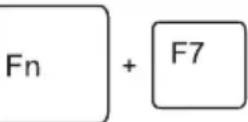 | Augmentationd e la luminosité de l'écranCettecombinai sondetouchesaugmentelaluminositédel'écran. |
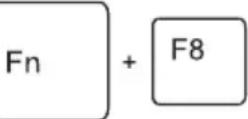 | DiminutionduvolumeCettecombinaisondetouchesdiminuelevolumedeshaut-parleursintégrés. |
  | AugmentationduvolumeCettecomb inaisondetouchesaugmentelevolumedeshaut-parleursintégrés.Permutationdel’affichageécra nSivousavezbranchéunécrannext erne,cettecombinaison detouchesvouspermetdesélec tionnerl’écransurlequelles donnéess’afficheront.L’affichageécranestpossibl e :•uniquementsurl’écranLCD dutabletPC•enmêmetempssurl’écranLCDdutabletPCetsurle moniteurexterne•uniquementsurl’écrane xterneCeréglages’avèretrèsutilesivoussaitezunerésolution etunefréquencederafraîchissementélevéessurunécran externe. |
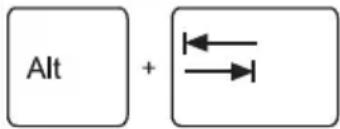 | Basculemententreles applicationsouvertesCettecombinaisonde touchesvouspermetdebasculerentre plusieursapplicat ionsouvertes. |
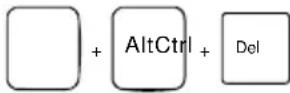 | SécuritéWindows/ GestionnairedestâchesCettecombinaison detouchespermetd’afficherlafenêtreSécurité Windows/Gestionnairedestâches. |
 | SautdetabulationnégatifCettecombinaisondetouchesdéplacelecurseursurlatabulation précédente. |

Voustrouvere zlescombinaisonsdetouchesWindowsdansla documentationdevotresystèmed'exploitation.
Deplus,lesc ombinaisonssuivantespermettentde:
Si vous utilisez l'étui ultra fin, nous vous recommandons de ne pas connecter le Tablet PCauKeyboardCover.Ilestànoterquel'appareiletleDockingnepeuventpasêtre repliésenmodeClamshelllorsqueleTabletPCestplacédansleKeyboardCover.

- Cet étui ultra fin contient des aimants. Tenez-le à distance d'objets dontlefonctionnement peut être perturbépar des aimants, parex. unpacemaker, unecartemagnétique, etc.
- Pouréviterunechutedu TabletPC, assurez-vousqu'ilestsolidement fixédanslessupportsappropriésdel'étuiultrafin.
- L'étui ultra fin est uniquement conçu pour ranger et transporter en toute sécurité le Tablet PC. N'utilisez pas l'étui ultra fin à d'autres fins.
• Tenez l'étui ultra fin à distance des flammes ou chauffages.
- N'exposez pas l'étui ultra fin à l'humidité, au rayonnement direct du soleilet àdestempératuresélevées.
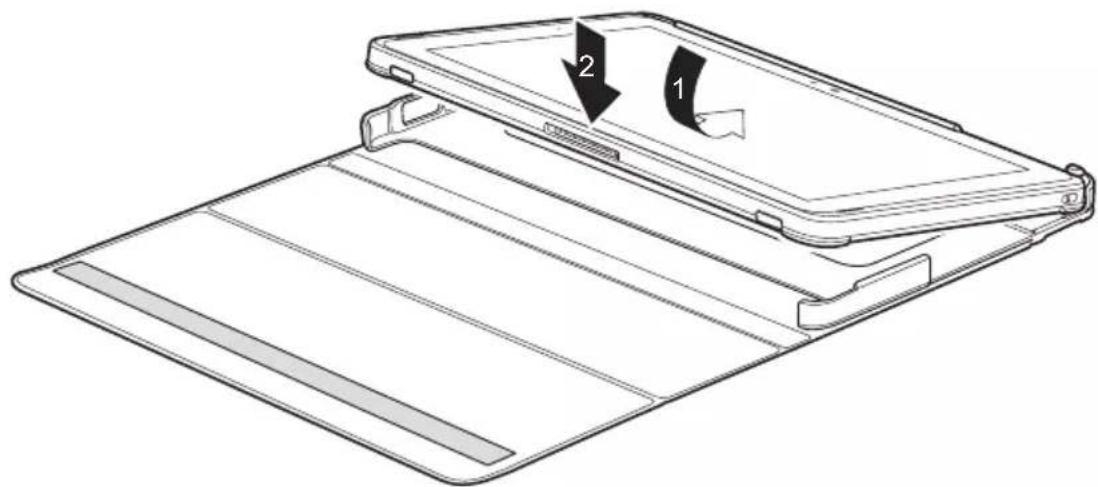
▶ Mettez en place le Tablet PC sur l'étui ultra fin (1) comme illustré.
▶ Insérez le Tablet PC dans l'étui ultra fin (2).
L'illustration suivante montre les différentes utilisations possibles de l'étui ultra fin :
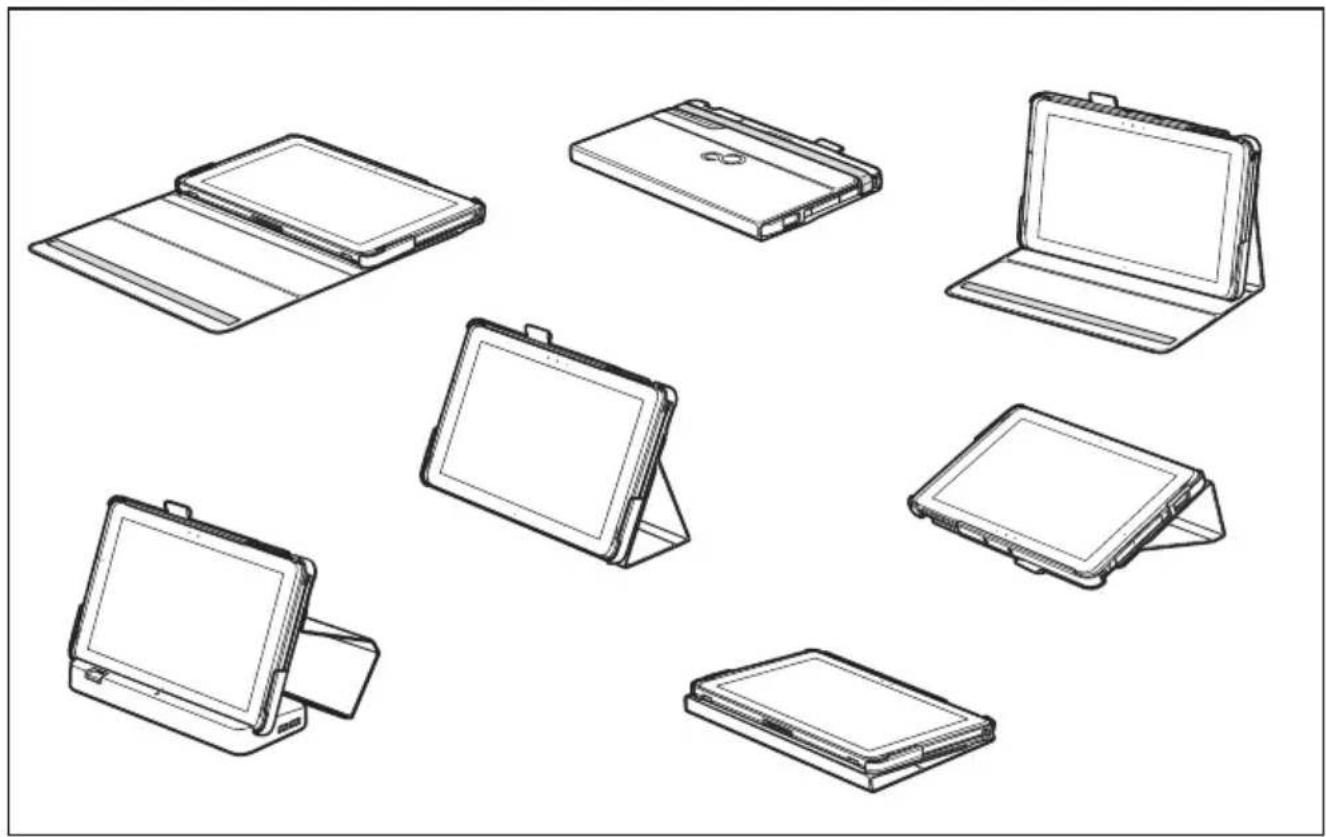
1=Troudefixationdelabandoulière (fixezlabandoulièreavantd'utiliser sesdeuxextrémités)
2=Sangle
Consignesdesécurité
- Si le Tablet PC n'est pas solidement fixé dans la protection TPU, il risque desedétacherpendantsonutilisation.
-
MaintenezfermentleTabletPCmêmes'ilsetrouvedanssaprotectionTPU. LaprotectionTPUrisquedesedétachersivoustenezcesdeuxcomposants uniquementparlesbordsdelaprotectionTPU.
• Tenez la protection TPU à distance des flammes ou chauffages.
• N'exposezpaslaprotection TPUàl'humidité, aurayonnementdirectdu soleiletàdestempératuresélevées. -
ConservezlaprotectionTPUdansunendroitfrais,secetbienventilé,dépourvu depoussièreoudesubstanceschimiques.
- ConservezlaprotectionTPUhorsdeportéedesenfants.
- NeposezpaslaprotectionTPUsurdesproduitsenrésinesynthétique(canapéencuir synthétique, film de résine, etc.). En cas de contact prolongé ou de frottement important contreleproduitenrésine,lacouleurrisqued'etretransféréesurlaprotection.
- La couleur de la protection TPU est susceptible de changer au fil du temps enraisondespropriétésdesonmatériau.
- Cette modification d'aspect sera mise en évidence par un examen minutieux de la texture qui pourrarévélerunecertainealtérationdelacouleuroulaprésencedesalissuresoudetaches dues à des infiltrations d'eau. Nous vous remercions pour votre compréhension.
- Cessez d'utiliser la protection TPU lorsque vous constatez la présence de fissures, de cassures, de traces d'effilochage, de fêlures, de déformations, de dégradations, etc.
- LaprotectionTPUestunecoquepermettantderangeretdetransporterle TabletPC.Nel'utilisezpasàd'autresfins.
• La protection TPU ne protège pas le Tablet PC et la carte à puce contre les chocs et les secousses. - LaprotectionTPUnegarantitaucuneprotectionduTabletPCcontrelesrayures.
- VeillezàcequelaprotectionTPUn'entrepasencontactavecdel'alcool oud'autressubstanceschimiques.
- EssuyezlaprotectionTPUuniquementavecdeschiffonsdouxnonpelucheux.
- Lematériauestsusceptiblededégageruneodeuràl'ouverturedel'emballage. Toutefois, cetteodeurdisparaîtraavecletemps.
- Si vous appliquez un film de protection ou autre sur l'écran, ce dernier est susceptibledesedétacheraufildutemps.
• Resserrezlasanglelorsqu'ellesedesserre. - NebalancezpaslaprotectionTPUenlatenantparlasangle.Lasanglepourraitsedesserrer.
•N'exercezpasuneforceexcessivesurlaprotectionTPUlorsquelesupportestdéployé. - Ne transportez pas la protection TPU avec le Tablet PC à l'intérieur en la tenant par son support.
- NetransportezpaslaprotectionTPUavecleTabletPCàl'intérieuren latenantparleguidepourcarteàpuce.
- NelavezpaslaprotectionTPU.Lorsqu'elleestsale,séparezlaprotectionTPUdu Tablet PC, humidifiez un chiffon avec de l'eau, pressez bien le chiffon, éliminez les salissuresàl'aideduchiffonpuisessuyezàl'aided'unchiffonsec.
• N'utiliseznisolvant(ex.:essence,diluant,alcool,nettoyantménager)nichiffontraité chimiquementcarceux-cirisqueraientdenuireàlaqualitéduproduitoudeledécolorer.
•LorsquelaprotectionTPUesthumide,éliminezl'humiditéavecunchiffonsecetrangez-la dansunendroitombragéjusqu'àcequ'ellesoitparfaitementsèche.
ÉquiperleTabletPCdesaProte ctionTPU
Débranchez la fiche secteur de l'adaptateur d'alimentation de la prise secteur.
▶ MettezleTabletPChorstensi on.
▶ Si le cordon du stylet est fixé au Tablet PC, retirez-le du Tablet PC ainsi que le stylet.

Monteztoutd'abordlecordondustyletsurlaprotectionTPUpuisinsérez leTabletPCdanslaprotectionTPU.
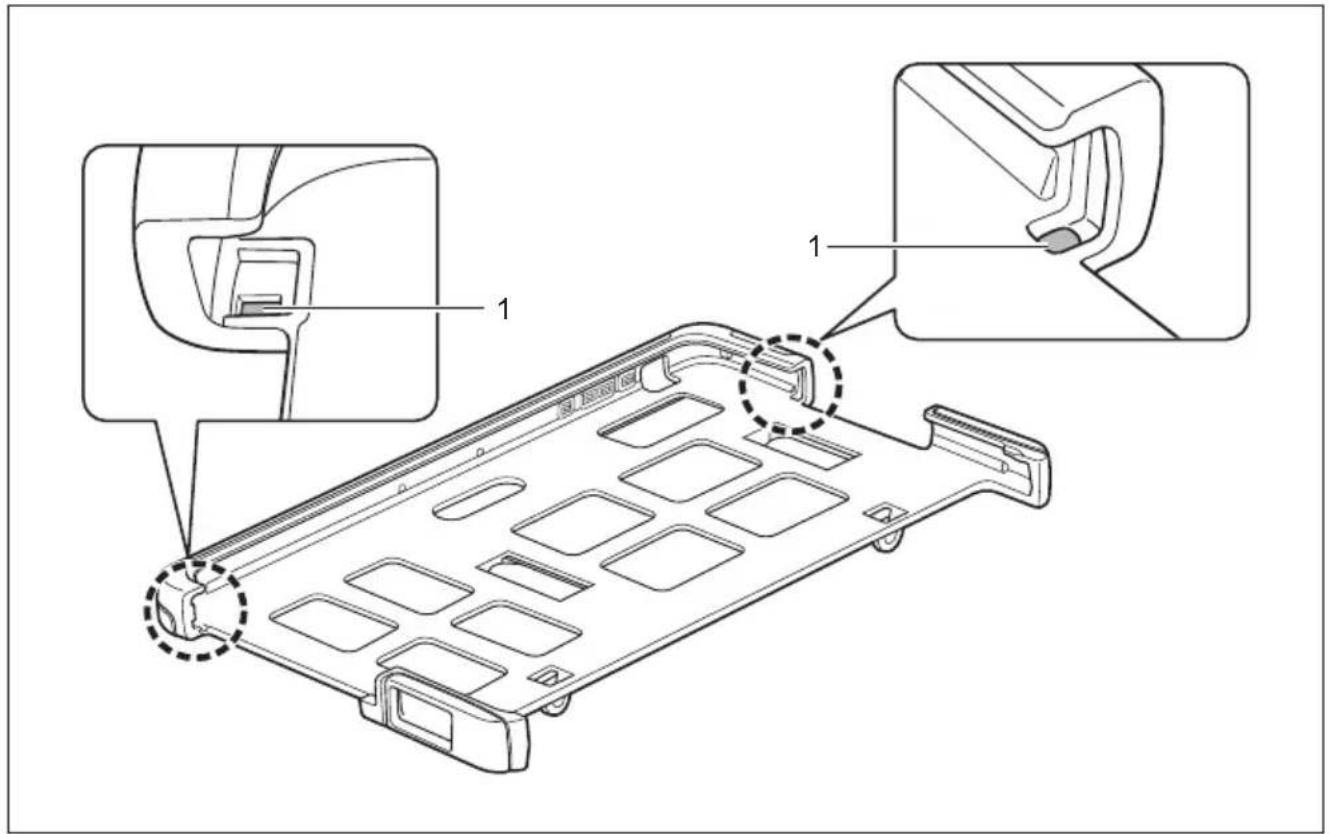
Engagezl'anglesupérieurgaucheduTabletPCdansl'anglesupérieurgauche(2)de laprotectionTPU, déplacezleTabletPCdanslesensdelaflèchepuisengagez-le dansl'anglesupérieurdroit(3)delaprotectonTPU.
text_image
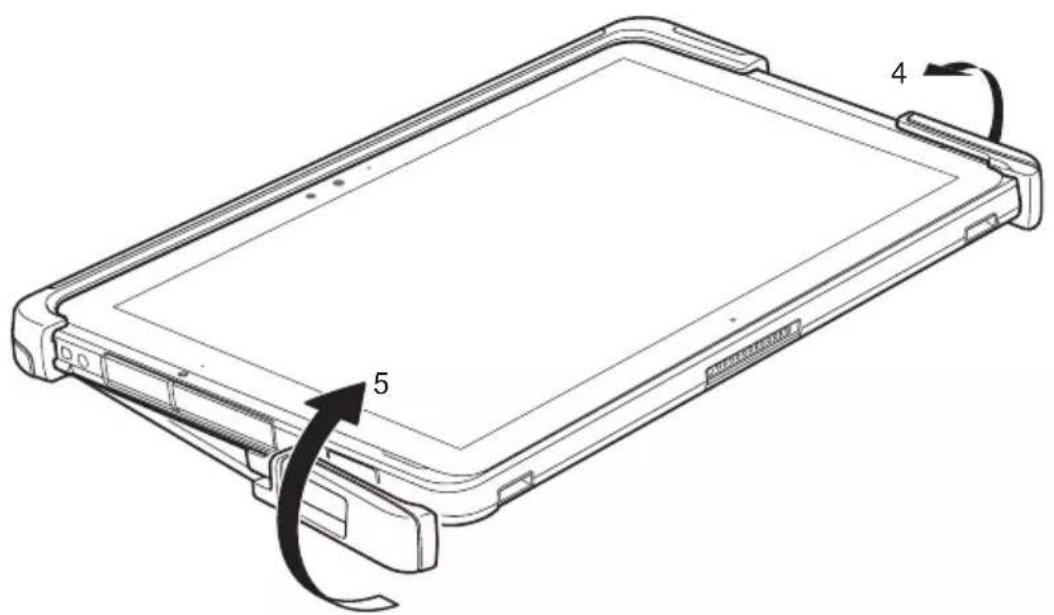
4 5PlacezlafaceinférieureduTabletPCdanslaprotectionTPU:Insérez-letout d'aborddansl'angleinférieurdroit(4),puisdansl'angleinférieurgauche(5). VérifezqueleTabletPCestcorrectementfixé.
RetraitduTabletPCdelaprotectionTPU
Débranchez la fiche secteur de l'adaptateur d'alimentation de la prise secteur.
▶ MettezleTabletPChorstension.
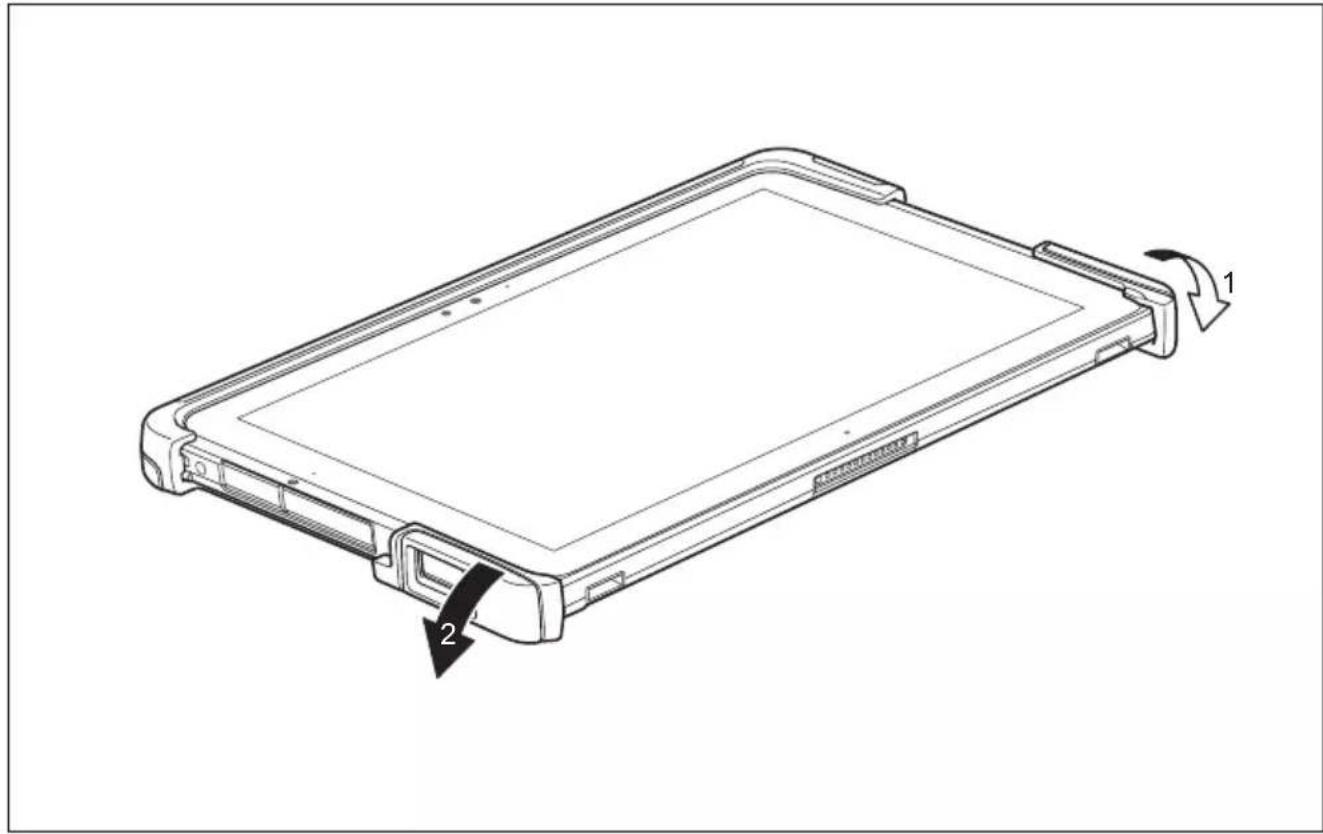
RetirezleTabletPCdelafaceinférieuredelaprotectionTPU:Commencezparle retirerdel'angleinférieurdroit(1),puisdel'angleinférieurgauche(2).
text_image
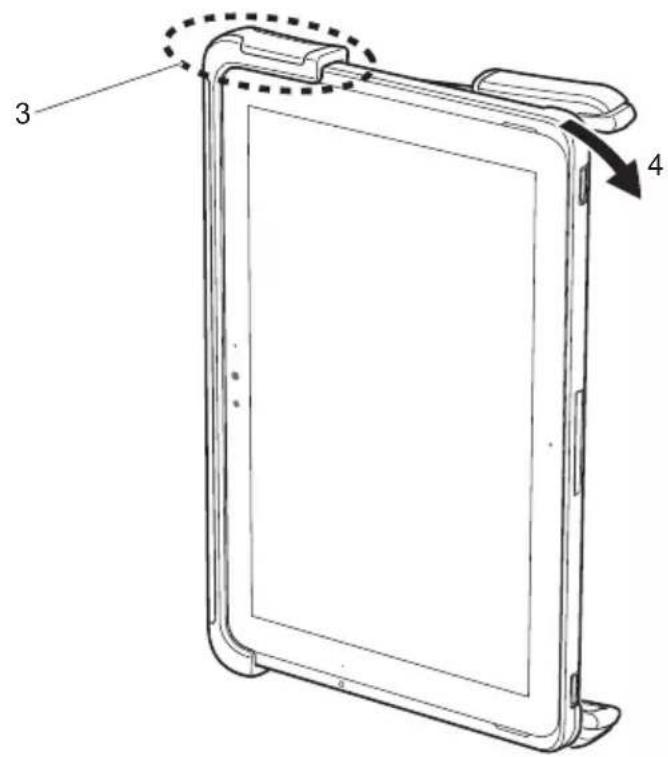
3 4MaintenezleTabletPCetlaprotectionTPUàlaverticale, saisissezlaprotection TPUparsonanglesupérieurgauche(3)puisdéplacezleTabletPCdanslesens de la flèche (4) en le tenant par son angle supérieur droit.
RaccordementduTabletPCmunidesaprotection TPUauKeyboardCover
Vous pouvez raccorder le Tablet PCau Keyboard Cover lorsqu'ilest placéd dans laprotection TPU.
LedispositifantichutedelaprotectionTPUempêchetoutechuteduTabletPCmunide saprotectionTPUlorsqu'ilestraccordéauKeyboardCover.
Procédezcommesuitpourfixerledispositifantichute:
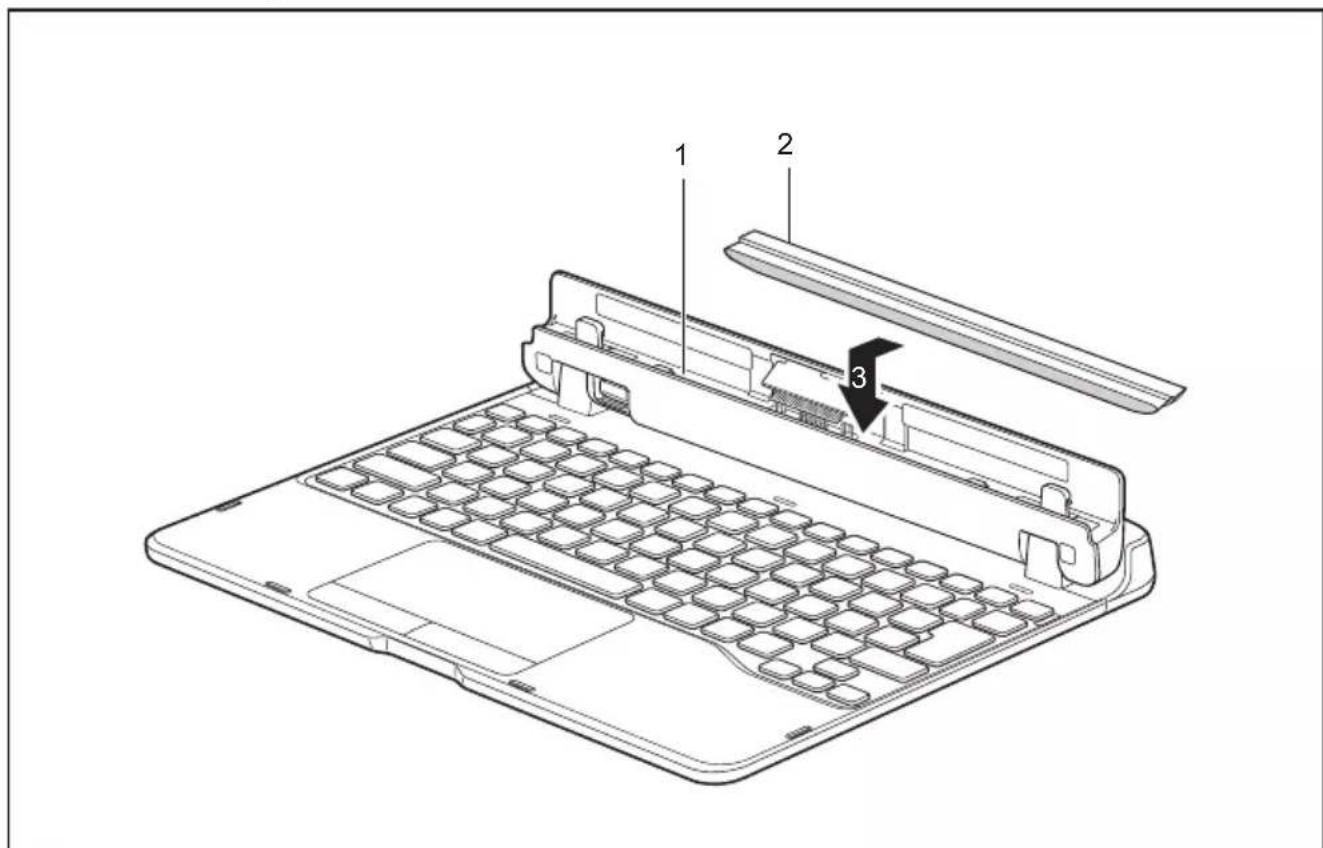
▶ Retirezlepapierprotecteurdelabandeadhésivedoublefacesurla facearrièredudispositifantichute.
text_image
1 2 3▶ Alignez soigneusement le dispositif antichute (2) puis fixez-le dans la cavité de support (1) dans le sens de la flèche (3). Appuyez fermement sur le dispositif antichute.

Aprèsavoirmisenplaceledispositifantichute, n'exercezaucunepressionsurce dispositif pendant une journée afin de garantir une adhérence maximale.
LeTabletPCnepeutpasêtrerefermécomplètement. LeTabletPCrisque d'êtredétériorésivoussessayezdelefermercomplètement.
Si le Tablet PC est équipé de la protection TPU, ne raccordez pas le Tablet PC au Keyboardpourtransportercesdeuxcomposantsensemble. Vouséviterezainsi toutrisquededétériorationduKeyboardCoveret/ouduTabletPC.
RaccordementduTabletPCmunidesaprotection TPUàlastationd'accueil
VotretabletPCdisposedifférentesfonctionsdesécuritéquivouspermettentdeprotégervotresystèmeetvosdonnéespersonnellescontretoutaccèsnonautorisé.
Danscechapitre, vous apprendrez à utiliserces fonction set vous découvrirez leurs avantages.

N'oubliez pas que, dans certains cas, par exemple lorsque vous oubliez votre motdepasse, vous-mêmen'aurezplusaccèsàvotresystèmeetàvosdonnées.
Respectezparconséquentlesconsignessuivantes:
- Sauvegardezrégulièrementvosdonnéessurdessupportsdedonnéesexternes. - Pourcertainesfoncti onsdesécurité, vousdevezattribuerdesmotsdepasse. Preneznotedesmotsde passeetconservez-lesenlieusûr.
Sivousoubliezlesmotsdepasse, vousdevrezvousadresserànotre ServiceDesk. L'effacementoularéinitialisation desmotsdepassenesont pas couverts par la garantie et seront donc facturés.
Installationducapteurd'empreintedigitale (selonconfiguration)

Selonla con figurationcommandée, votreappareildisposeraounon d'uncapteurd'empreintedigitale.
Lecapteurd'empreintedigitalepeutenregistrerl'imaged'uneempreintedigitale. Cetteimageestensuiteanalyséeparunlogicield'empreintedigitaleetpeut s'utiliserenlieuetplaced'unmotdepasse.
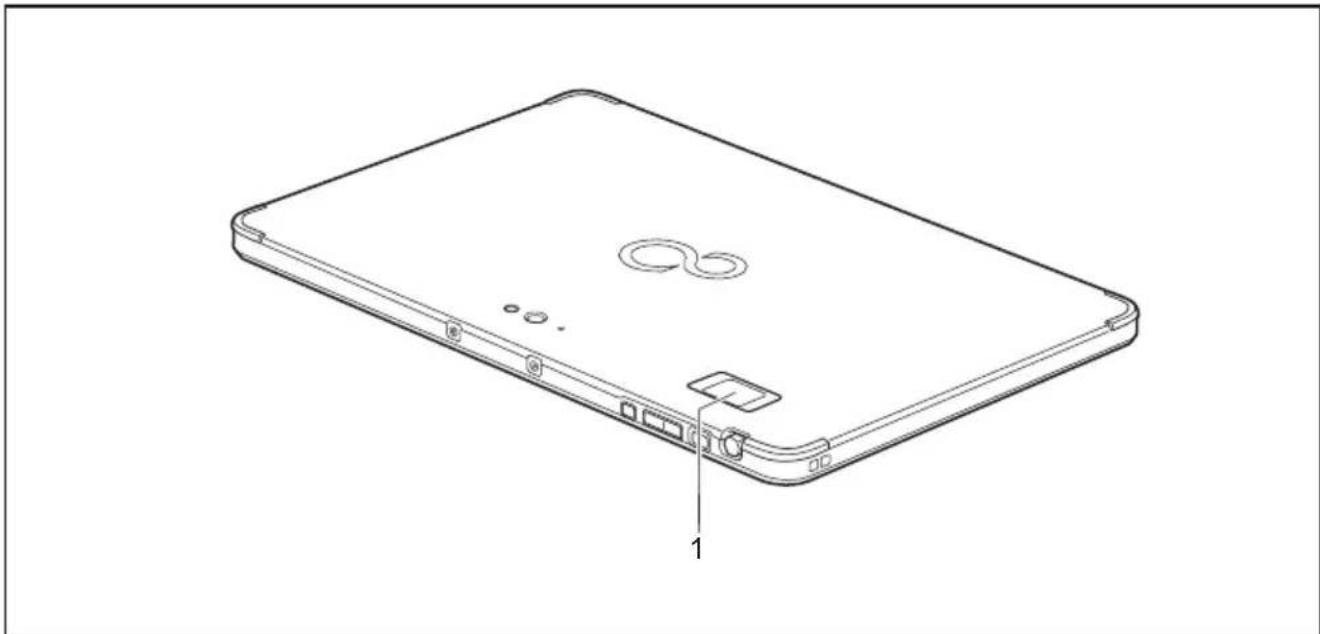
▶ Installez le logiciel Fingerprint pour pouvoir utiliser le capteur d'empreinte digitale (1).
UtilisationdeSecurityLock
Votreappareildisposed'und dispositifSecurityLockpourlecâbleKensingtonLock.Lerobuste câbleenacierKensingtonLockvouspermetdeprotégervotreappareiletvotreréplicateur deportcontrelevol.LecâbleKensingtonLockestdisponibleenaccessoire.
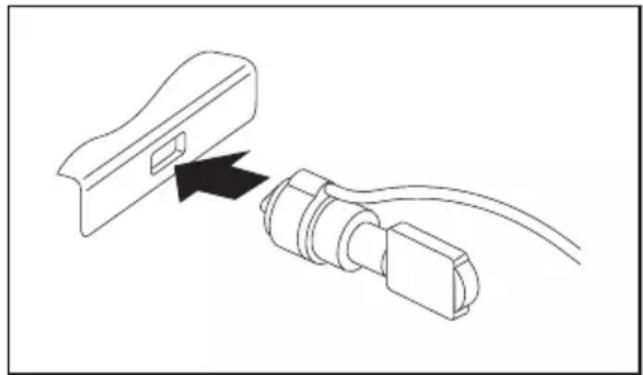
Branchezunautrecâ bleKensingtonLocksurlastationd'accueilde l'appareilpourla protégeraussidurisquedevol.
Paramétreruneprotectionparmotdepasse dansl'UtilitaireBIOS-Setup

Avantd'utiliserlesdifférentespossibilitésdeprotectionparmotdepassedans l'Utilitaire BIOS-Setup pour sécuriser vos données, observez ce qui suit :
Prenez note des mots de passe et conservez-les en lieu sûr. Si vous oubliez votre mot de passe administrateur, vous ne pourrez plus accéder à votre tablet PC. L'effacement dumotdepassen'estpascouvertparlagarantieetseradoncfacturé.

Votremotde passenedoitpasdépasser32caractèresetpeutcontenir deslettre s, deschiffresetdescaractèresspéciaux.
Lorsquevo usutilisezdescaractèresspéciaux, prenezenconsidérationlefait queceux-c idépendentdelaversionnationaleduclavierutilisé.
Protectiondel'Utilitaire Setup BIOS (mots de passe administrateurutilisateur)

Sivousavezouvertcemanueld'utilisation à l'écran, nous vous recommandons de l'imprimer. Cemanuel nepourrapas être ouvert pendant lacréation dumot dépasse.
Lemotdepasseadministrateurcommelemotdepasseutilisateurvouspermettentd'empêcher l'utilisation non autorisée de l'Utilitaire Setup BIOS. Le mot de passe administrateur vous donne accès à toutes les fonctions de l'Utilitaire Setup BIOS, le mot de passe utilisateur àunepartieseulementdecesfonctions.Vousnepouvezcréerunmotdepasse utilisateurqu'aprèsavoirattribuéunmotdepasseadministrateur.

L'appel et l'utilisation du BIOS-Setup-Utility sont décrits dans le chapitre "Réglagesdansl'utilitaireBIOSSetup", Page75.
Attribuerlemotdepasseadministrateur/utilisateur
▶ Appelez l'Utilitaire BIOS-Setup et sélectionnez le menu Security.
▶ Sélectionnez la zone Set Supervisor Password et appuyez sur la touche Entrée.
→ Le message Enter new Password : vous invite à entrer un mot de passe.
▶ TapezlemotdepasseetappuyezsurlatoucheEntrée.
→ Le message Confirm new Password, vous invite à valider le mot de passe.
▶ TapezlemotdepasseencoreunefoisetappuyezsurlatoucheEntrée.
→ Avec Changes have been saved, le système confirme que le nouveau mot de passe a été enregistré.
Pour attribuer le mot de passe utilisateur, choisissez la zone Set User Password et procédezcommepourl'attributiondumotdepasseadministrateur.
→ Si vous ne voulez pas modifier d'autres réglages, vous pouvez quitter l'Utilitaire BIOS-Setup.
▶ Choisissez dans le menu Exit l'option Save Changes & Exit.
▶ Choisissez l'option Yes et appuyez sur la touche Entrée.
LetabletPCredémarreetlenouveaumotdepasseentreenvigueur.Sivoussouhaitez maintenant appeler l'utilitaire BIOS Setup, vous devez d'abord entrer votre mot de passe administrateurouvotremotdepasseutilisateur.Veuilleznoterquelemotdepasse utilisateurnevousdonneaccèsqu'àquelquesréglagesBIOS.
Modifier le mot de passe administrateur ou utilisateur
Vous ne pouvez modifier le mot de passe administrateur qu'après être entré dans l'Utilitaire Setup BIOS en tapant le mot de passe administrateur.
▶ Appelez l'Utilitaire Setup BIOS et sélectionnez le menu Security.
Pour modifier le mot de passe, procédez de la même manière que lorsque vous avez attribué le mot de passe.
Supprimerdesmotsdepasse
Poursupprimerunmotdepassesansencréerdenouveau, procédezcommesuit:
▶ Appelez l'Utilitaire BIOS-Setup et sélectionnez le menu Security.
▶ Sélectionnez le champ Set Supervisor Password ou Set User Password et appuyezsurlatoucheEntrée.
→ Avec Enter current Password, vous êtes invité à entrer le mot de passe actuel.
Avec Enter New Password, vous êtes ensuite invité à entrer un nouveau mot de passe.
▶ Acemoment-là,appuyezdeuxfoissurlatoucheEntrée.
▶ Choisissez dans le menu Exit l'option Save Changes & Exit.
▶ Choisissezl'option YesetappuyezsurlatoucheEntrée.
LetabletPCredémarreetlemotdepasseestsupprimé.
Lasuppressiondumotdepasseadministrateurentraîneparlamêmeoccasion lasuppressiondumotdepasseutilisateur.
Protectionparmotd epassedudémarragedu système d'exploitation

Le mot de passe administrateur que vous avez attribué dans l'Utilitaire Setup BIOS (voirlasection" Attribuer le mot de passe administrateur/utilisateur", Page 68) vous permetégalement d'empêcher ledémarraged usystèmed exploitation.
Activerlaprotectionsystème
▶ Appelez l'Utilitaire BIOS-Setup et sélectionnez le menu Security.
▶ Sélectionnez l'option Password on Boot et appuyez sur la touche Entrée.
Choisissez l'option souhaitée (First Boot ou Every Boot) et appuyez sur la touche Entrée
▶ Sous Exit sélectionnez l'option Save Changes & Exit.
→ LetabletPCredémarre. Vousêtesinvitéàentrervotremotdepasse (lemotdepasseadministrateur).
Désactiverlaprotectionsystème
▶ Appelez l'Utilitaire BIOS-Setup et sélectionnez le menu Security.
▶ Sélectionnez l'option Password on Boot et appuyez sur la touche Entrée.
▶ Sélectionnez l'option Disabledet appuyez sur la touche Entrée.
→ Si vous ne voulez pas modifier d'autres réglages, vous pouvez quitter l'Utilitaire BIOS-Setup.
▶ Sous Exit sélectionnez l'option Save Changes & Exit.
→ LetabletPCredémarre.IIn'yaplusaucunmotdepassepourlesystème.
TrustedPlatformModule(moduleTPM, selonconfiguration)
PourpouvoirutiliserlemoduleTPM, vousdevezimpérativementactivercedernieravant
l'installation du logiciel dans la configuration BIOS. Condition : vous avez attribué au moins lemotdepasseadministrateur(voir" Fonctionsdesécurité",Page66).
ActiverleTPM
- Conditionpréalable: Vousavezattribuéunmotdepasseadministrateur, voir " Fonctionsdesécurité", Page66.
▶ Appelez le BIOS-Setup et sélectionnez le menu Security.
▶ Sélectionnez la zone TPM Security Chip Setting et appuyez sur la touche Entrée
▶ Sélectionnez l'option Enabled pour activer le TPM.
Après avoir activé le TPM, l'option de menu Clear Security Chip apparaît. Avec Clear Security Chip, vous pouvez supprimer le propriétaire dans le TPM. Enabled, supprimetoutes les clés communes générées spardes applications (RK-StorageRootKeys, AIK-Attestation Identity Keys, etc.).
N'oubliezpasque, ensuite, vous nepourrez plus accéderaux données que vous aurez chiffréessur les clés du propriétaire.
▶ Sélectionnez l'option Exit Saving Changes du menu Exit.
▶ Appuyez sur la touche Entrée et sélectionnez Yes.
→ LetabletPCredémarreetleTPMestactivé.
Désactiverl e TPM
- Conditionpréalable: Vousavezattribuéunmotdepasseadministrateur, voir" Fonctionsdesécurité", Page66.
▶ Appelezle BIOS-SetupetsélectionnezlemenuSecurity.
▶ Sélectionnez la zone TPM Security Chip Setting et appuyez sur la touche Entrée
▶ Sélectionnezl'optionDisabledpourdésactiverleTPM.
▶ Sélectionnez l'option Enregistrer les modifications de déconnexion dans le menu Quitter.
Appuyez surlatoucheEntréeetsélectionnezYes.
→ LetabletPCredémarreetleTPMestdésactivé.
Connecterdespériphériques

Respectezdanstouslescaslesconsignesdesécuritéduchapitre "Remarquesimportantes", Page 13 avant der accorder des périphériques autablet PCoude lesendébrancher.
Liseztoujoursladocumentationrelativeaupériphériquequevousvoulezbrancher.
Nebranchezounedébranchezjamaisdecâblespendantunorage.
Ne tirez jamais sur le câble lorsque vous le débranchez ! Saisissez toujours la fiche.

DanslecasdecertainspériphériquestelsqueUSB, iln'estpasnécessairedemettre le tablet PC et l'appareil hors tension avant le branchement ou débranchement. Pourdesinformationsplusdétailléessurlanécessitéounondemettreles appareilshorstension, voirladocumentationdupériphérique.
Certainspériphériquesexternesnécessitentl'installationetl'aménagementdelogiciels spécifiques (par exemple, le programme pilote). Pour plus d'information consultez ladocumentationdupériphériqueetdusystèmed'exploitation.
Raccorderunécranexterne
PortécranVGA(stationd'accueiluniquement)
UnécrananalogiquesebranchesurleportécranVGAanalogique.L'affichageécran estlimitéàdeuxécransexternesenmêmetemps.
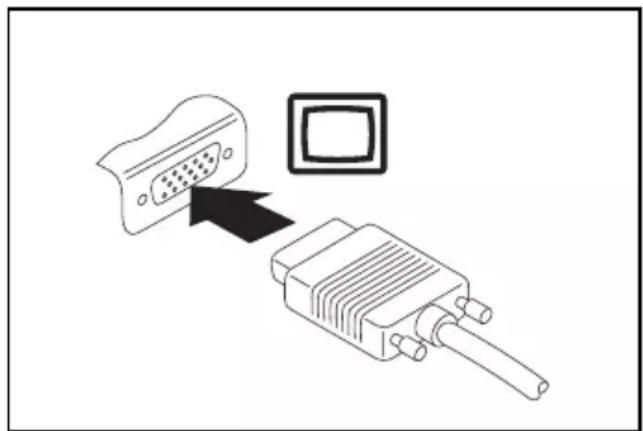
▶ MettezleTabletPCetlemoniteur externehorstension.
- Branchezlecâblededonnéesdumoniteur externesurleportmoniteur.
▶ Mettezd'abordlemoniteurexternesous tension,puisleTabletPC.

Vous pouvez également basculerentrel'écranexterneetl'écranLCD duTabletPC(voir" Ecrantactile", Page25).
Vous pouvezaffichersimultanémentlamêmeimagesurlemoniteur externeetsurl'écranLCDduTabletPC.
RaccorderdespériphériquesUSB
Vous pouvez branchers sur les ports USB despériphériques également équipés d'unport USB (parex.unlecteur DVD, une imprimante, unscanner ou un modem).

LespériphériquesUSBsupportentlebranchementàchaud(hot-plug).Par conséquent,lescâblesdespériphériquesUSBpeuventêtrebranchéset débranchéssansqu'ilsoitnécessaired'éteindrel'appareil.
Avecl'USB1.x, ledébitmax. estde 12Mbits/s.
Avecl'USB2.0, ledébitdedonnéespeutatteindre480Mbits/s.
Avecl'USB3.0, ledébitdedonnéespeutatteindre5Gbits/s.
AvecleportUSB3.11regénération, ledébitdetransfertdes donnéespeutatteindre5Gbits/s.
AvecleportUSB3.12egénération, ledébitdetransfertdesdonnées peutatteindre10Gbits/s.
Voustrouverezd'autresinformationsdansladocumentationfournie aveclespériphériquesUSB.
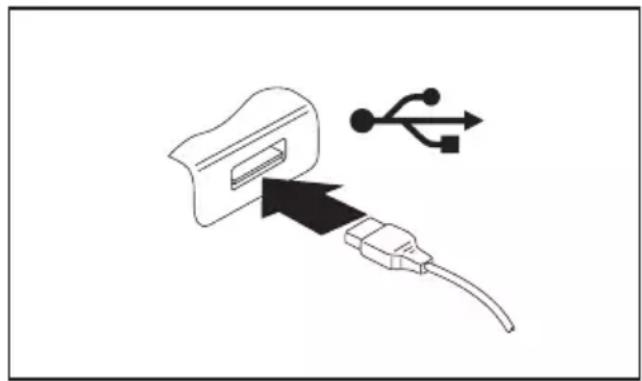
▶ Branchezlecâble dedonnéesau périphérique.
▶ Raccordezlecâblededonnéesàun portUSBduTabletPC.
ou
Raccordezlecâblededonnéesàun portUSBdelastationd'accueil.

Pilotes
Lespériphériques USB sont automatiquement reconnuset installés parvotresystèmed'exploitation.
PortUSBavecfonctiondecharge(USBType-C)
CeportUSBpermetdechargerunpériphériqueUSBconnectéoud'utiliserdes dispositifssansalimentationélectriquesupplémentaire.
Ceci peut aussi s'effectuer lorsque le Tablet PC est éteint, en activant la fonction USB Type-CPowerDeliveryonSystem-Off(Alimentationdetype-CUSBsurSystèmeéteint) dans l'utilitaire BIOS Setup, menu Advanced - Miscellaneous Configurations (Configurations diverses - Avancé). L'accès à l'utilitaire BIOS Setup et son utilisation sont décrits dans lechapitre" Réglagesdansl'utilitaireBIOSSetup",Page75.

Lespériphériques USB support entle branchement à chaud (hot - plug). Vous pouvez donc brancher et débrancher lescâbles despériphériques USB sans mettre le repériphérique horstension.
Voustrouverezd'autresinformationsdansladocumentationfournie aveclespériphériquesUSB.
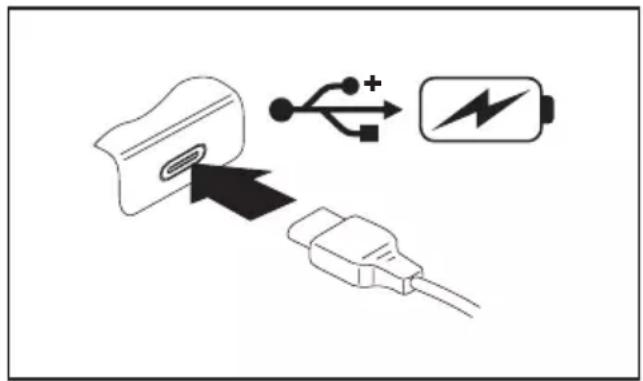
▶ Branchezlecâblededonnéessur lepériphérique.
▶ Raccordezlecâbled edonnéesàl'undes portsUSB(USBType -C)duTabletPC.
RetirercorrectementlespériphériquesUSB

Retireztoujourslepériphériqueenrespectantlaséquenceci-dessous afind'évitertoutepertededonnées.
Appuyezsurl'icônederetraitensécuritélematériel.
▶ Choisissez le périphérique que vous voulez arrêter et retirer.
▶ AppuyezsurOK.
→ Uneboîtedialoguevoussignalequevouspouvezretirerlepériphériquesansrisque.
Portcombinéécouteurs/micro/entréeaudio/sortie audio/casque
Via le port combiné écouteurs/micro/entrée audio/sortie audio/casque, vous pouvez raccorder un casque, des écouteurs, un micro ou un haut-parleur externe à votre Tablet PC.
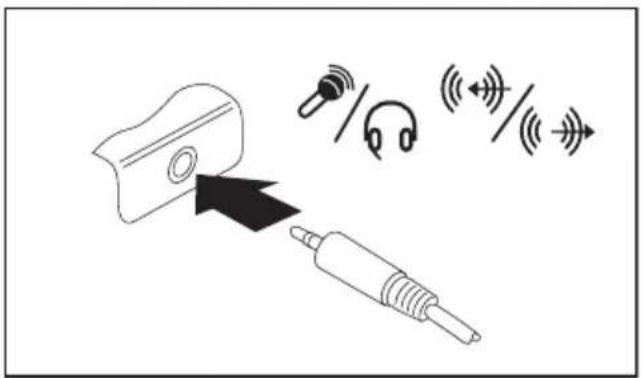
▶ Branchezlecâbleaudiosurlepériphérique.
▶ Branchezlecâbleaudiosurleport écouteursduTabletPC.
→ Leshaut-parleursinternessontdésactivés.

Sivousachetezunc âbledanslecommerce, vérifiezcequisuit:
Leportcombinédev otreTabletPCestune"prisejackde3,5mm".
Pourraccorderun casqueoudeshaut-parleurs,vousavezbesoin d'une"fichejackd e3,5mm".
Réglagesdansl'utilitaireBI OSSetup
L'utilitaire BIOS Setup vous permet de régler les fonctions système et la configurationmatérielledevotretabletPC.
A la livraison, le tablet PC est configuré avec les réglages standard. Vous pouvez modifier ces réglages dans les menus de l'Utilitaire BIOS Setup. Les changements prendront effet dès que vous sauvegarderez et quitterez l'Utilitaire BIOS Setup.
L'UtilitaireBIOSSetupproposelesmenussuivants:
| Infos | Affichage des informations du BIOS, sur le processeur et sur le tablet PC |
| Système | Réglagesavancésdusystème |
| Advanced | Configuration de différents éléments matériels, tels que souris, clavier, processeur,etc. |
| Security | Réglagesdumotdepasseetfonctionsdesécurité |
| Boot | Configurationdel'ordrededémarrage |
| Exit | Quitterl'UtilitaireBIOSSetup |
Démarragedel'U tilitaireBIOS-Setup
- Maintenez enfoncé le bouton de diminution du volume et mettez le Tablet PC sous tension.
▶ Si un mot de passe a été défini, entrez le mot de passe et appuyez sur la touche Entrée.

Si vous avez oublié le mot de passe, adressez-vous à votre administrateur systèmeoucontacteznotreservicetechnique.
L'UtilitaireBIOS-Setupdémarre.
Utiliserl'UtilitaireSetupBIOS

Appuyez surlatouche F1 pourobtenirdel'aidesurl'utilisation de l'Utilitaire BIOS Setup. Vous trouverez une description des différents réglages danslaf enêtredroitedel'utilitaireBIOSSetup.
Latouc he F9 vous permet de charger les réglages standard de l'Utilitaire Setup BIOS.
▶ Sélectionnez au moyen des touches fléchées ← et → lemenuquevousvoulezparamétrer.
→ Le menu apparaît.
▶ Sélectionnez au moyen des touches fléchées ↑ et ↓ l'optionquevousvoulezmodifier.
▶ Appuyezsurla toucheEntrée.
Appuyezsurlatouche Echap pourquitterlemenusélectionné.
▶ Notez les entrées modifiées (dans le présent manuel, par exemple).
Fermeturedel'utilitaireBIOSSetup
Dans le menu Exit (quitter), vous devez sélectionner l'option souhaitée et l'activeràl'aidedelatoucheEntrée:
ExitSavingChanges-Enregi strerlesmodifications etquitterl'utilitaireBIOSSetup
Pour enregistrer les paramètres actuels dans les menus et quitter l'utilitaire BIOS Setup, choisissez Exit Saving Changes et Yes.
→ LetabletPCredémarreetlesnouveauxparamètresprennenteffet.
ExitDiscardingChanges–Annulerlesmodifications etquitterl’utilit aireBIOSSetup
Pour annuler les modifications, sélectionnez Exit Discarding Changes et Yes.
Lesparamètresqui étaient en vigueur lorsque vous avez ouvert l'utilitaire BIOS Setup restent valables.L'util itaireBIOSSetupsefermeetletabletPCredémarre.
LoadSetupDefaults—Appliquerlesréglagesstandard
Pour rétablir les paramètres par défaut pour tous les menus de l'utilitaire BIOS Setup, choisissez Load Setup Defaults et Yes.
Discard Changes – Annuler les modifications sans quitterl'utilitaireBIOSSetup
Pourannuler les modifications, choisissez Discard Changes et Yes.
Les paramètres en vigueur lorsque vous avez ouvert l'utilitaire BIOS Setup restent valables. Vouspouve z maintenant effectuer d'autres réglages dans l'utilitaire BIOS Setup.
Sivousvo ulez quitter l'utilitaire BIOS Setup avec ces paramètres, choisissez Exit Saving Changes et Yes.
Save Changes - Enregistrer les modifications sans quitterl'utilitaireBIOSSetup
▶ Pour enregistrer les modifications, choisissez Save Changes et Yes.
Tous les changements sont enregistrés. Vous pouvez maintenant effectuer d'autresréglages dans l'utilitaire BIOS Setup.
▶ Si vous voulez quitter l'utilitaire BIOS Setup avec vos paramètres, choisissez Exit Saving Changes et Yes.
SaveChangesandPowerOff(Sauvegarderles changementsetmettrehorsten sion)
Pour enregistrer les modifications avant de mettre l'appareil hors tension, choisissez Save Changes and Power Off et Yes.
→ Tousleschangementssontenr registrés.Votreappareilseferme.
Analysedesproblèmesetconse ils
Encasdeproblèmes, essayezdelesrésoudreenprenantlesmesuresci-dessous. Sivous n'êtespasenmesurederéparerlapanne, procédezdelafaçonsuivante:
▶ Notezlesopérationsexécutéesetl’étatdanslequelsetrouvaitl’appareilaumomentde l’apparition de l’erreur. Notez également le message d’erreur éventuellement affiché.
▶ MettezletabletPChorst ension.
▶ PrenezcontactavecnotreHotline/ServiceDesk.

Vous pouvez contacter le Service eatsupport Fujitsudelamanières suivante:
- Numérogratuit: 1-800-8Fujitsu(1-800-838-5487) - S i t http://wolutionsbus.fujitsu.com/www/content/support/contact/index.php"
Avantd'appeler, veuillezpréparerlesinformationsci-dessouset lesgarderàportéedemain:
- LenomdumodèleetlenumérodesériedutabletPC.Lenumérodesérie estindiquésuruneétiquetteapposéesousletabletPC.
•Vosnotesetlesme ssagesquisontapparusàl'écranainsiquedes indicationssurl essignauxacoustiques. - Toutes les modifications matérielles ou logicielles effectuées après réceptiondutabletPC.
- Touteslesmodifi cationsapportéesauxréglagesduBIOSSetup aprèsrécepti ondutabletPC.
- Votre configuration système et tous les périphériques qui sont connectés à votresystème.
•Votrecontra td'achat.

Nos tablet PC sont conçus et optimisés pour une utilisation mobile et intègrent pour cela des composants légers, peu encombrants et économes en énergie. En fonction de la configuration choisie, en cas d'utilisation de logiciels de jeu demandant beaucoup de calculs (graphiques en 3D par ex.), il est possible que la fonctionnalité du système soit légèrement réduite par rapport à un PC de bureau. Une mise à jour avec des pilotes nonautorisésparFujitsupeut danscertainscasentraînerdespertesdeperformances etdedonnéesainsiquedesdysfonctionnements.Vouspouveztéléchargerlespilotes autorisésetlesversionsBIOSactuellessous:" http://solutions.us.fujitsu.com"
Effectueruneréinitialisation
Lorsquel'appareilneréagitplusàvossollicitations,choisissezl'unedesoptionssuivantes:
Forcerl'arrêtdel'apparei I
- MaintenezleboutonMarche/Arrêtenfoncépendantaumoins4secondes.
L'appareils'arrête.Vo uspouvezensuiteleredémarrer.
Réinitialisationdelabatterie
Le bouton de réinitialisation de la batterie se trouve sur le côté gauche de l'appareil, sous le port USB 3.1 avec fonctiondecharge(USBType-C, souscache)(" Portsetélémentsdecommande", Page 10).
Arrêtezl'appareilnormalement.

Sil'appareilneréagitpas,forcezl'arrêt,commedécritprécédemment.
Débranchezl'adaptateur d'alimentation del'appareil.
Avecunobjetpoi ntu,appuyezbrièvementetavecprécautionsurlebouton deréinitialisation de la batterie.
L'appareilprocèdealorsàuneréinitialisation,dontleseffetssontcomparablesàceux d'unretraitdelabatterie.Vouspouvezensuiteredémarrerl'appareil.
Aideen casde problème
Encasdepro blèmequevousn'êtespasenmesurederésoudrevous-mêmesurvotreordinateur:
▶ Notezlenu méro d'identification de votre appareil. Vous trouverez le numéro d'identification surlaplaq uesignalétiquesurlafacearrièreouledessousduboîtier.
Pour remédier au problème, contactez le Service Desk compétent pour votre pays. Gardez à dispositionlenumérodesérie/d'identificationdevotresystème.
Si vous devez réinitialiser votre système
Pourpl usd'informationssurlarestaurationdevotresystème,consultez l'Annexedeceguided'utilisation.
L'heureouladatedutabletPCsontincorrectes
| CauseSolution | |
| L'heure et la date sont mal réglées. | ► Réglez l'heure et la date dans le menu Main del'UtilitaireBIOSSetup. |
| L'heureetladatesontincorrectesàchaque misesoustensiondutabletPC | ► Veuillezcontactervotrepointdeventeou notreHotline/ServiceDesk. |
Le voyant de charge est éteint
| CauseSolution | |
| Labatterienechargepas. | ► BranchezletabletPC surlatensionde secteuraumoyendublocd'alimentation.Remarque: Labatter ienesera remiseen chargequesisacapa citéestinférieureà90%. |
L'écran tactile du tablet PC reste sombre
| CauseSolution | |
| L’écrantactileesthorstension. | ► Appuyezsurunetouche(clavierexterne) ousurl’écrantactile. |
| Ecranexterneoutéléviseurraccordé. | ► Vérifiez que les réglages du pilote de carte graphiquesontcorrectsouqu’unmoniteur externeestdétectédansle"IntelGraphics MediaAcceleratorDriverformobile". |
L'affichage sur l'écran tactile du tablet PC est difficilement lisible
| CauseSolution | |
| Eblouissement par réflexion | ► Placez le tablet PC à un autre endroit.► Augmentezlaluminositédel’écran. |
L'écranexternerestesombre
| CauseSolution | |
| L’écran n’est pas sous tension. | ► Mettez l’écran externe sous tension. |
| L’écranestenmodeveille. | ► Appuyezsurunetouche(clavierexterne) ousurl’écrantactile. |
| La luminosité est réglée sur sombre. | ► Réglez la luminosité de l’écran sur clair. |
| Lasortieécranserèglesurl’écrantactiledu tabletPC. | ► Vérifiezquelesréglages dupilotedecarte graphiquesontcorrect souquelemoniteur externeestdétectédan sle"IntelGraphics MediaAcceleratorDri verformobile". |
| Lecâblesecteuroule câblededonnées dumoniteurexternen esontpasbranchés correctement. | ► MettezlemoniteurexterneetletabletPC horstension.► Vérifiez si le câble secteur est raccordé correctementaumoniteurexterneetàla prisedecourant.► Vérifiezsilecâblededonnéesest correctementraccordéautabletPCetau moniteurexterne(pourautantqu’ilexiste uneprise).► MettezlemoniteurexterneetletabletPC soustension. |
L'affichagesurl'écranexternen'apparaît pas ou bouge
| CauseSolution | |
| Le type d’écran externe sélectionné est incorrect etlarésolutiond’écranparamétréepourle programmed’applicationestincorrecte. | ► Quittezl’applicationsousWindows.Lorsque l’anomaliepersisteaprèslafermeturedu programme,utilisezlacombinaisonde touchesdechangementdesortieécran pourreveniràl’écrantactileduTabletPC.Modifiezleréglagesuivant:► Réglezlarésolutiondel’écran:Réglez larésolutiondel’écrancommedécrit dansladocumentationdevotresystème d’exploitation.► Sélectionnezl’écran:Sélectionnez l’écran1 ou2commedécritdansladocumentation devotresystèmed’exploitation. |
Lecurseurnesuitpasparfaitementle déplacementdustylet
| CauseSolution | |
| Styletmalcalibré.► Calibrezlestyletcommedécritdansles chapitres" Réglagedustylet",Page30et "Calibrationdustylet",Page30._ | |
A près lamisesoustension, letabl nedémarrepas
| CauseSolution | |
| L’accumulateurestvide. | ▸ Chargezl’accumulateur.ou▸ Raccordezleblocd’alimentationau tabletPC. |
| L’adaptateurd’alimentationestmalconnecté. | ▸ Vérifiez si le bloc d’alimentation est correctementconnectéautabletPC.▸ MettezletabletPCsoustension. |
Le tablet PC ne fonctionne plus
| CauseSolution | |
| Le tablet PC est en mode d’économie d’énergie. | ► Quittez le mode d’économie d’énergie. |
| Unprogrammed’applicationaprovoquéune erreur. | ► Quittezleprogrammed’applicationou redémarrezletabletPC(redémarragedu systèmed’exploitationoumisehors/sous tension). |
| L’accumulateurestvide. | ► Chargezl’accumulateur.ou► Raccordezleblocd’alimentationau tabletPC. |
L'imprimanten'imprimepas
| CauseSolution | |
| L'imprimanten'estpassouste nsion. | ► Contrôlezsil'imprimanteestsous tensionetopérationnelle(sereporteràla documentationdel'imprimante). |
| L'imprimanten'estpasbranchéecorrectement. | ► Vérifiezsilecâblededonnéesest correctementbranchéentreletabletPCet l'imprimante. |
| Lepilotedel'imprimante estdéfectueux,mal installéouinapproprié . | ► Vérifiezsilecâblededonn éesest correctementbranchéen treletabletPCet l'imprimante.► Vérifiez si le bon pilote d'imprimante est chargé(sereporteràladocumentationde l'imprimante). |
Laliaisonradioavecunréseaunefonctionnepas
| CauseSolution | |
| Le composant radio est désactivé. | ► Mettez le composant radio sous tension (voir"" Activationetdésactivationdes composantsradio",Page37"). |
| Lecomposantradioestactivé.Malgrécela,la liaisonradioavecunréseaunefonctionnepas. | ► Contrôlezsilaliaisonradioestactivéepar l'intermédiairedulogiciel.► Voustrouverezdesinformationsplus détailléessurl'utilisationdescomposants radiodanslesfichiersd'aide. |
L'accumulateursedéchargetroprapidement
| CauseSolution | |
| L'accumula teurestsoittropchaud,soittrop froid.Dan scecas,levoyantaccumulateur clignote. | ► RamenezletabletPCàunetempératurede fonctionnementnormale.► Sil'autonomieenmodeaccumulateur estextrêmementcourte,celasignifie qu e l'accumulateurestprobablementtropvieux. Remplacez-lesinécessaire. |
| Vousavezpeut-êtrechargéuneapplicationqui consommebeaucoupd'énergieenraisonde fréquentsaccèsaulecteurdedisquedurouau lecteuroptique. | ► Utilisezl'adaptateurd'alimentationleplus souventpossible. |
| Laluminositémaximaleestpeut-êtreréglée pourl'écran. | ► Réduisezlaluminositédel'écranpour diminuerlaconsommationd'énergie: VoustrouverezleréglagesousPanneaude configuration – Matériel et audio – Centre de mobilitéWindows. |
SmartCardperdue
| CauseSolution | |
| SmartCardperdue.► Sivoustravaillezenréseau,adressez-vousàvotreadministrateursystèmequipeutdémarrervotretabletPCaveclaSmartCardadministrateur. | |
Messaged'erreursonore
| CauseSolution | |
| Signalrépétéavecquelquessecondes d'intervalle.L'accumulateurestlargementdéchargé. | ► Chargezl'accumulateur. |
Messagesd'erreuràl'écran
Voustrouverezci-aprèsunedescriptiondesmessagesd'erreurgénérésparleSetupdu BIOS.Lesmessagesd'erreurgénérésparlesystèmed'exploitationouparlesprogrammes d'applicationsontdécritsdansladocumentationsurlesprogrammes.

Silemessaged'erreurapparaîtànouveaumalgrélesmesuresprises, prenez contactavecvotrepointdeventeouavecnosservices.
| Messaged’erreur/causeSolution | |
| Keyboarderror | Sivousutilisezunclavierexterne:► Vérifiez le raccordement et redémarrez le tabletPC. |
| Bootabledevicewasnotfound | ► Vérifiez dans le Setup du BIOS si votre lecteur dedisquedurestréglécorrectement.► Assurez-vousquelesystèmed’exploitation estinstallésurlelecteurcorrespondant. |
| Press(toresume,toSETUPCemessaged’erreurapparaîtlorsqu’une erreurestdétectéependantletestautomatique effectuéavantledémarragedusystème d’exploitation. | ► Pourcontinuer,appuyezsur [F1] /touche Volume+.ou► Pour démarrer l’utilitaire BIOS Setup, appuyezsur [F2] /touchediminution duvolume. |
| RealTimeclockerror | ► Vérifiez les réglages de date et heure. |
Caractéristiquestechniques
TabletPC
| Généralités | |
| Processeur | ProcesseurIntel®Celeron®N4000(cache4Mo /jusqu'à2,6GHz) |
| Mémoirecentrale | 4GoLPDDR42400MHz(avecIntel®Celeron® N4000) |
| Caractéristiquesélectriques | |
| Classedeprotection | II |
| Puissanceabsorbéemaximale(lorsquele TabletPCestsoustensionetlabatterieest chargée): | avecclavieramovible:65Wavecstationd'accueil:90W |
| Ecrantactile | |
| Taille | 10,1"WUXGAAntiglare |
| Résolution | 1920x1200/16millionsdecouleurs |
| Classedepixels | II |
| Réglagedeluminosité11positions | |
| Caméras | •Faceavant:2mégapixels•Facearrière:8mégapixels,avecvoyant d'état |
| Cartegraphique | |
| Puce | Intel®UH DGraphics600 |
| Résolutionmaximaledumoniteurexterne: | USBType-C:3840x2160 |
| Dimensions | |
| Largeurxprofondeurxhauteur10.4"(L)x6.7"(P)x0,49"(H)263.4mm(L)x169.1mm(P)x12.4mm(H) | |
| Poidsselonéquipement | Àpartirde1,37lbs/620g |
| Outilsdesaisie | |
| BoutonsdeTabletPC | 4 touches |
| Stylet | Styletavecdeuxboutons |
| Logements | |
| Logementpourcartemémoire | 1 x m i cr o SD |
| Logement pour cartes SIM (selon configuration) | 1 x micro SIM |
| Ports | |
| Portcombinéécouteursetmicrophone M | ni-prisestéréo3,5mm |
| Portd'accueil(docking) | 1 x |
| Portmicro-HDMI | 1x |
| USB(UniversalSerialBus)1PortUSB3.0Gen1(USB | Type-A,Gen1) |
| 1PortUSB3.1avecfonctiondecharge(USB Type-CavecDisplayPort1.2Gen1) | |
| DispositifSecurityLock | 1 x |
| Conditionsd'environnement | |
| ClasseclimatiqueDINIEC721 | 7K1 |
| ClassemécaniqueDINIEC721 | 7M2 |
| Températuredefonctionn ement | 41°F....95°F/5°C....35 °C |
| Températuredetransport(2K2)5°F....140°F/-10°C...60°C | |
| Humiditérelativedel'air | 20%...80%(pasdecondensation) |
| Hauteurdefonctionne ment | jusqu'à2000m |
CaractéristiquesWLAN
| Typedéréseau | Intel®DualBandWirelessIntelAC-9560(11ac/abgn),WLANetBluetoothv5.0* |
| Débit | (Automaticswitching)IEEE802.11aetg:débitmax.de54Mbps;IEEE802.11n:débitmax.de300Mbps,IEEE802.11ac:débitmax.de867Mbps |
| Fréquenceactive | •802.11n:2,4GHzou5GHz•802.11b/g:2400~2473MHz•802.11a:4900~5850MHz•802.11ac:2,4GHz/5GHz |
| Distancedefonctionnementtype**•802.11a:40pi(12m)à54Mbits;300pi(91m)à6Mbits•802.11ac:40pieds(12m)à54Mbit/s;300pieds(91m)à6Mbit/s•802.11b:100pi(30m)à11Mbits;300pi(91m)à1Mbit•802.11g:100pi(30m)à54Mbits;300pi(91m)à1Mbit•802.11n:Estiméeaudoubledeladistancedefonctionnementde802.11get802.11aauxfréquencesrespectives | |
| Nombredecanaux•802.11a:8canauxindépendants | •802.11b/g:11canaux,3canauxsanschevauchement•802.11n:LeChannel-Bondingutilisedeuxdescanaux20MHzsanschevauchementetlescombinepourobteniruncanalde40MHz.Lescanauxsanschevauchementsontenfaitaunombrede12avecleChannel-Bondingetaunombrede24sansleChannel-Bonding.AvecChannel-Bonding:1canalsanschevauchementà2,4GHz.•802.11ac:5canauxindépendants |
| Nombremaximumrecommendéd’ordinateursconnectésparWLAN(encasdeconnexionadhoc) | ≤ 10unités*** |
| « Type Wi-Fi » indique que le test d’interconnectivité de la Wi-Fi Alliance (organisation garantissantl’interconnectivitédesréseauxansfil)aréussi.** La portée peut varier selon certains facteurs (par exemple : nombre de murs, réflectivité desmatériauxouinterférencesprovenantd’autressourcesderadiofréquences)*** Selon l’environnement, le nombre maximal d’ordinateurs pouvant être mis en réseau peutêtreinférieur. | |
CaractéristiquesWWAN
CertificationcarteSierraWirelessAirPrimeEM7455B
Résolutionsdel'écranintégréetdesécransexternes
| Nombre d’écrans max. | Nombre d’écrans externes | Ecran intégré | Portsurle TabletPC | Portssurlastationd’accueil | ||
| USBTypeC | HDMI | VGA | ||||
| Unique-ment TabletPC | 2 | 1 | 1920x 1200 | 1920x1080p 60Hz | - | - |
| avec station d’accueil | 2 | 1 | - | 3840x2160p 30Hz.... | - | |
| 2 | 1 | - | - | 1920x1200p 60Hz | ||
Batterie

Pourtoutrenseignementsurlesbatteriesutiliséesdansvotreappareil,consulteznotre siteinternet" http://solutions.us.fujitsu.com/www/content/support/contact/index.php".
| Batterie aénéritslithium-ion4250mAh | |
| Tensionnomi nale | 7,2V |
| Capaciténominale | 31Wh |
| TypeLithium-ion | |
| Remplacementparunprestatairedeservicesautorisé | |
Adaptateurd'alimentation36W pourleTablet PCavec/sansclavieramovable
| Primaire | |
| Tensionnominale | 100Và240V(automatique) |
| Fréquencenominale | 50Hzà60Hz(automatique) |
| Courantnominalmaximal | 1 A |
| Secondaire | |
| Puissancenominale36W | |
| Tensionnominale12V | |
| Courantnominalmaxim al | 3 A |
Vous pouvez à tout moment commander un adaptateur d'alimentation et un câble secteurs supplémentaires.
Adaptateurd'alimentation90WpourleTablet PCavecstationd'accueil
| Primaire | |
| Tensionnominale | 100Và240V(automatique) |
| Fréquencenominale | 50Hzà60Hz(automatique) |
| Courantnominalmaximal | 1,5A |
| Secondaire | |
| Puissancenominale90W | |
| Tensionnominale19V | |
| Courantnominalmaximal | 4,74A |
Vous pouvez à tout moment commander un adaptateur d'alimentation et un câble secteurs supplémentaires.
Stationd'accueil(enoption)
| Caractéristiquesélectriques | |
| Classedeprotection | III |
| Ports | |
| Portd'accueil(docking) | 7 broches |
| PortHDMI1x | |
| PortécranVGA | 1 x |
| USB(UniversalSerialBus)3portsUSB3.11eGen(TypeA) | |
| PortLAN1x | |
| DispositifSecurit yLock | 1 x |
| Conditionsd'environnement | |
| ClasseclimatiqueDINIEC721 | 7K1 |
| Classemécaniqu eDINIEC721 | 7M2 |
| Températuredefonctionnement41°F....95°F/5°C... | 35°C |
| Températuredetransport | 5°F....140°F/-10°C....60°C |
| Humiditérelativedel'air | 20%...80%(pa sdecondensation) |
| Hauteurdefonctionnement | jusqu'à2000 m |
KeyboardCover(option)
| Caractéristiquesélectriques | |
| Classedeprotection | III |
| Ports | |
| Portd'accueil(docking) | 9 broches |
| PortLAN1x | |
| Conditionsambiantes | |
| ClasseclimatiqueDINIEC721 | 7K1 |
| ClassemécaniqueDINIEC721 | 7M2 |
| Températuredefonctionnement41°F....95°F/5°C... | 35°C |
| Températuredetransport | 41°F....95°F/5°C....35°C |
| Humiditérelativedel'air | 20%....80%(pasdecondensation) |
| Hauteurdefonctionnement | 2000mmaximum |
Etui ultra fin (en option)
| Dimensions | |
| Largeurxprofondeurxhauteur | 332mmx231mmx27mm/13,1inx9,1inx1,1in. |
| Poids | env.480g/1,1lb |
ProtectionTPUavecsupport,sa ngleet bandoulière(enoption)
| Dimensions | |
| Largeurxprofondeurxhauteur328mm×213mm×33mm/ | 12,91inx8,36inx1,3in. |
| Poids | Env.370g/0,82lb. |
Remarquesduconstructeur
Miseaurebutetrecyclage
VoustrouverezdesinformationsàcesujetsurvotreTabletPCousurnotresiteWeb ("http://solutions.us.fujitsu.com/www/content/products/trade-in_program/").
Recyclagedelabatterie
Au fil du temps, les batteries de votre ordinateur portable commenceront à se décharger plus rapidement;ceciestnormaletseproduitavectouteslesbatteries.Danscecas,vouspouvez choisirderemplacerlabatterie*.Sivouslareplacez,ilestimportantquevousprocédiezàla miseaurebutdelabatterieusagéedemanièreadéquate.Eneffet,lesbatteriescontiennentdes matériauxsusceptiblesdenuireàl'environnements'ilsnesontpaséliminéscorrectement.
Fujitsuesttrèssensibleàlaprotectiondel'environnementetarecoursauxervices delaRechargeableBatteryRecyclingCorporation(RBRC)**,unorganismedeservicepublicàbutnon-lucratifvouéàlaprotectiondel'environnementquisechargedurecyclagedesbatteriesusagées,sanssurcoûtpourvous.
RBRC disposedecentresdecollecteàbeaucoupd'endroitscommodesauxEtats-Unis etauCanada.Poursavoirousetrouvelecentredecollecteleplusproche,consultez lesite" www.RBRC.org"ouappelezle1-800-822-8837.
SiaucuncentredecollecteRBRCnesetrouveàproximitédechezvous, vous pouvez également consulterlesiteWebdel'EIAConsumerEducationInitiative," http://EIAE.org/ " afin de rechercher un centre de recyclage aisément accessible.

N'oubliezpasquelaprotectiondel'environnementestuneffortcommunet quevousdevriezprendretouteslesmesuresnécessairespourleprotéger pourlesgénérationsactuellesetfutures.
*PourcommanderunenouvellebatteriepourvotreordinateurportableFujitsu, accédezàlaboutiqueenlignedeFujitsu,àl'adresse" www.shopfujitsu.com"pour lesEtats-Unisou" www.fujitsu.ca/products/notebooks"pourleCanada.
**RBRCestunorganismetiersindépendant,auquelFujitsuverse unecontributionfinancièrepourlerecyclagedesbatteries;RBRC n'estenaucunemanièreaffiliéàFujitsu.
DOC(IndustryCANADA)Notices
NoticetoUsersofRadiosandTelevision
CETappareilnumériquedelaclasseBrespectetouteslesexigenceduRèglement surlematérielbrouilleurduCanada.
ULNotice
CONSIGNESDESÉCURITÈIMPORTANTES
CetteunitérequiertunadaptateurACpourfonctionner.UtilisezuniquementdesadaptateursITE approuvésparULavecunetensiondesortiede19VDCetuncourantminimumde3.42A(65W). Latensiondesortiecorrecteestindiquéesurl'étiquettedel'adaptateurAC.Reportez-vousà l'illustration ci-dessous pour connaître la polarité de sortie correcte de l'adaptateur AC :

Lorsdel'utilisationdevotrenotebook, veuilleztoujoursrespecterles consignesdesécuritéélémentairesafinderéduirelerisqued'incendie, d'électrocutionoudeblessurescorporelles:
•N'utilisezpascetappareilprèsdel'eau,commeparexempled'une baignoire,d'unecuvette,d'unévieroud'unelessiveuse,dansun sous-solhumideouàproximitéd'unepiscine.
- Utilisezuniquementlecâbled'alimentationetlesbatteriesprécisés dansleprésentmanuel.
- Nejetezpaslesbatteriesaufeu. Ellespeuventexploser.
•Veuillezvousinformerauniveaulocalquantàdesinstructions demiseaurebutsspéciales.
CONSERVEZCESINSTRUCTIONS.
Uniquement pour les techniciens de réparation autorisés

ATTENTION:
Pourévitertoutrisqued'incendie, remplaceruniquementparlemême typetlemêmecalibredefusible.

ATTENTION:
Risqued'explosionsilapileaulithium(CMOS)n'estpasremplacée correctement. Remplaceruniquementparlemêmetryeouparuntype équivalentrecommandéparlefabricant.
Procéderàlamiseaurebutdespilesusagéesselonlesinstructionsdufabricant.
Conformité ENERGY STAR

text_image
energy ENERGY STARYour Fujitsu system is an ENERGY STAR qualified mobile PC. En choisissantunordinateuréquipédelatoutedernièretechnologie d'économied'énergie, vous contribuez à protégner notre environnement pour les futures générations. ENERGYSTARestunprogramme conjoint del'Agencedeprotection de l'environnement des États-Uniset du Département del Énergiedes États-Unis destiné à permettre à tous de réaliser des économies et de protéger l'environnement autravers de produit set de pratiques économes en énergie. Conscient que les coûts de l'énergie et le réchauffement climatique figurent au premier rang des préoccupations des consommateurs, Fujitsus'engage à offrir des solutions visant à leur permettre dépréserver l'énergie et d'améliorer la qualité denotreenvironnement.
Mode Veille :
Vous constaterez que votre ordinateur est déjà paramétré par défaut pour que l'affichage se désactive après 5 minutes d'inactivité de l'utilisateur, et que l'ordinateur passe en mode veilleaprès 15 minutes d'inactivité del utilisateur. Sil ordinateurestdébranchédubloc d'alimentation, l'écrans éteint après 10 minutes et ordinateur passen mode veille après 30 minutes (comme valeur pardéfaut dusystèmed exploitation). Lors deson passage en mode veille, l'ordinateurlimite également débit detoute connexion réseau Ethernet active. Pour "réveiller" l'ordinateur appuyez sur le bouton Pause/Reprise.
Avantages en termes d'écon om ie d'én e rgie :
LesordinateursportablesFujitsuhomologuésENERGYSTARconsommentmoitiémoins d'électricité qu'un équipement standard, ce qui réduit d'autant le coût énergétique. Mais plus que tout,ENERGYSTARsesoucieégalement del'environnement.Saviez-vousqu'unfoyermoyen peut générerdeuxfoisplusdegazàeffetdeserrequ'unvéhiculeclassique?C'estparcequechaque fois que vous allumez une lampe, faites fonctionner votre lave-vaisselle ou allumez votre PC, vous utilisez de l'énergie, ce qui signifie plus d'émissions de gaz à effet de serre par les centrales électriques.Donc,plusnouséconomiseronsd'énergieennousmontrantécoresponsables,plus nous contribuerons à réduire les gaz à effet de serre et les risques de réchauffement climatique.
Pourensavoirplussurceprogrammecléqu'estENERGYSTAR,consultez lesite:" www.energystar.gov".
PourensavoirplussurlamanièredontFujitsusoutientunegestiondurableainsiqueplusieurs autres initiatives environnementales, consultez la page Fujitsu Corporate Citizenship à l'adresse : "http://www.computers.us.fujitsu.com/www/content/aboutus/environmental/environment.php".
FCCandICRegulatoryInformation

Veuillez prendre note des renseignements suivants sur la réglementation relative àlacarteréseausansfilenoption.
Remarquesetdéclaration s r é g l e m e n t a i r e s
Santé et autorisation d'utilisation – Carte réseau sans fil
Une carte réseau sans fil émet de l'énergie électromagnétique radiofréquence. Les niveaux d'énergiedecesémissionssonnttoutefoisbeaucoupmoinsélevésqueceuxd'autresappareils sans fil, tels que les téléphones cellulaires. La carte réseau sans fil peut être utilisée en toutesécuritécarsonfonctionnementestconformeauxrecommandationsetauxnormesde sécurité en matière de radiofréquences. L'usage d'une carte réseau sans fil peut être limité danscertainessituationsoucertainsenvironnements, notamment:
-àbordd'unavion;
•dansunlieucontenantdesmatièresexplosives;
- dansdessituationsouîlerisqued'interférenceavecd'autresappareils ouservicesestjugédangereux.
Lorsque la politique d'utilisation des cartes réseaux sans fil de certains lieux à risque n'est pas bien définie (par exemple, dans les aéroports, les hôpitaux, les usines de produits chimiques, les raffineries de pétrole ou de gaz et dans les édifices privés), obtenez d'abord une autorisation.
Renseignementssurlaréglementationetavis denon-responsabilité
Cette carte réseau sans fil doit être installée et utilisée conformément aux instructions de la documentation livrée avec le produit. Toute modification apportée sans l'approbation expresse du fabricant peut annuler le droit de l'utilisateur de s'en servir. Le fabricant n'est pas responsable des interférences avec la réception des ondes de radio ou de télévision causées par une modification nonautoriséeouparleremplacementouleraccorddecâblesetdematérieldeconnexion autres que ceux prescrits par le fabricant. Il incombe à l'utilisateur de remédier aux interférences causées par une telle modification, substitution ou connexion non autorisée. Le fabricant et ses revendeurs ou distributeurs autorisés ne peuvent être tenus responsables des dommages ni de touteinfractionàlaréglementationgouvernementalerésultantdunon-respectdecesdirectives.
Cetappareilnedoitpasêtreutiliséavecouàproximitéimmédiated'uneantenneoud'unémetteur.
DéclarationndelaFederalCommunicationsCommission etd'IndustrieCanada
CetappareilestconformeàlaSection15desRèglesdelaFCCetàla(aux)norme(s) RSSconcernantlesappareilsexemptsdelicenceparIndustrieCanada.
Sonfonctionnementsoumisauxdeuxconditionssuivantes:(1) cetappareilnedoitpas causerd'interférencenuisible;(2) cetappareildoitacceptertouteslesinterférencesreçues, y compris celles pouvant causer un mauvais fonctionnement de l'appareil.
Déclarationnd'IndustrieCanada
CetappareilestconformeàlaRSSconcernantlesappareilsexemptsdelicenceparIndustrie Canada. Sonfonctionnementestsoumisauxdeuxconditionssuivantes: (1) cetappareilne doit pas causer d'interférence nuisible ; (2) cet appareil doit accepter toutes les interférences reçues, ycompriscellespouvantcauserunmauvaisfonctionnementdel'appareil.
DéclarationconcernantlesdispositionsdelaFCC surlesinterféren ces
Cetappareilaététestéetreconnuconformeauxlimitesétabliespourlematériel numériquedeclasseB, selonlaPartie15desrèglementsdelaFCC. Ceslimitessont conçuespourassureruneprotectionraisonnablecontrelesinterférencesnuisiblesdans unenvironnementrésidentiel. Cetappareilgénère, utiliseetpeutémettredel'énergie radiofréquence. S'iln'estpasinstalléetutiliséconformémentauxinstructions, ilpeutcauser desinterférencesnuisiblesauxcommunicationsradio. IIn'esttoutefoispasgarantiqu'aucune interférenceneseraobservéedansunenvironnementparticulier.
Sicematérielcausedesinterférencesnuisiblesàlaréceptiondesondesderadioou de télévision, ce qui peut être vérifié en le mettant hors tension puis sous tension, l'utilisateurdevratenterdelescorrigerenprocédantcommesuit:
- Réorienteroudéplacerl'antenneréceptrice.
- Éloignerle matérieldurécepteur.
- Brancherlematérielsuruneprisealimentéeparuncircuitdifférentdeceluidurécepteur.
- Consulter levendeurouuntechnicienradio/télévisionexpérimentépourobtenirdel'aide.
Déclaration concernant laréglementation de la FCC surl'expositionaux fréquenc esradio
Selon les données scientifiques disponibles, il n'existe pas de problèmes de santé liés à l'utilisation des périphériques sans fil de faible puissance. En revanche il n'existe pas non plus de preuves qui démontrent que ces périphériques sont absolument dépourvus de risques. Les périphériques sans fil de faible puissance émettent, lors de leur utilisation, unefaibleénergiedefréquencesradiodanslaplagedesmicro-ondes.
La norme régissant l'exposition des appareils sans fil aux radiofréquences emploie une unité de mesure dénommée Taux d'absorption spécifique, ou TAS. La FCC et Industrie CanadaontdéfinilamêmelimitedeTAS:1,6W/kg.
CetappareilestconformeauTASpourleslimitesd'expositiongénéralesdelapopulation/non contrôlées définies par les règles C95.1-1992 de l'ANSI/IEEE et RSS 102 d'Industrie Canada ; il a été testé en conformité avec les méthodes et procédures de mesure spécifiées dansleFCCCFRRulePart15.247and15.401(Od'ingénierieetdetechnologie)etla règleRSS102d'IndustrieCanada.Cetappareilaététestéselonlesdirectivesdela FCCetd'ICconcernantl'expositionauxradiofréquencesets'estrévéléconformeàces dernièreslorsqu'ilaététestéencontactdirectaveclecorps.
DéclarationndelaFCC/d'IndustrieCanadasur l'expositionauxradiofréquences
La norme régissant l'exposition des appareils sans fil aux radiofréquences emploie une unité de mesure dénommée Taux d'absorption spécifique, ou TAS. La FCC et Industrie Canada ont défini la même limite de TAS : 1,6 W/kg. Cet appareil est conforme au TAS pour les limites d'exposition générales de la population/non contrôlées définies par les règles C95.1-1992 de l'ANSI/IEEEetRSS102d'IndustrieCanada;ilaététestéenconformitéaveclesméthodeset procédures de mesure spécifiées dans le FCC CFR Rule Part 15.247 and 15.401 (O d'ingénierie etdetechnologie)etlarègleRSS102d'IndustrieCanada.Cetappareilaététestéselon lesdirectivesdelaFCCetd'ICconcernantl'expositionauxradiofréquencesets'estrévélé conformeàcesdernièreslorsqu'ilaététestéencontactdirectaveclecorps.
Exportres trictions
Ceproduitoulogicielcontientducodedechiffrementquinepeutêtreexportéoutransférédu CanadaoudesÉtats-Unissansunpermisd'exportationdudépartementducommercedes États-Unis. Ce matériel est conforme à la Partie 15 des règlements de la FCC, ainsi qu'à la normeICES003B/NMB003B.Sonfonctionnementestsoumisauxdeuxconditionssuivantes: (1) cet appareilnedoitpascauserd'interférencenuisible; (2) cet appareildoitaccepter toutes les interférencesreçues, y compriscellespouvantcauserunmauvaisfonctionnement de l'appareil. Toute modification n'ayant pas été expressément approuvée par la société Fujitsu America Incorporated peut annulerledroit del'utilisateur deseservirdumatériel.
CanadianNotice/AvispourleC anada
CanadianNotice
Lematérieldestin éaunusagesurlabande5150-5250MHzdoitêtreutilisé uniquementàl’in térieur afin de réduire les risques de brouillage nuisible causé aux systèmesmobiles parsatellitefonctionnantsurunmêmecanal.
Ungaind'antenne de6dBiestautorisé(pourlematérielutilisantlesbandes5250-5350 MHz,5470-5725M Hzet5725-5825MHz),conformémentàlalimitep.i.r.e.maximale permiseselonl' annexeA9.2afférentauxpériphériquesRSS-247.
Enoutre,lesu tilisateursdoiventprendregardaufaitquelesradarsdegrandepuissance sontconsidér és comme des utilisateurs principaux (ce qui signifie qu'ils sont prioritaires) des bandes5250-5 350MHzet5650-5850MHzetqu'ilspourraientcauserdesinterférences et/oudesdom magesauxappareilsderéseauexemptsdelicence.
Annexe
Avant d'utiliser la carte réseau sans fil optionnelle
Le présent manuel décrit les procédures requises pour installer et configurer le dispositif Wireless LANMini-PCIintégréenoption(désignépar«dispositifWLAN»danscemanuel).Avantd'utiliserle dispositif WLAN, veuillez lire attentivement le présent manuel afin de garantir le bon fonctionnement de l'appareil. Conservez ce manuel en lieu sûr pour pouvoir le consulter ultérieurement.
Cartesréseausansfilprésentéesdanscedocument
Cedocuments'appliqueauxystèmeséquipésdel'unedesdeuxcartessuivantes:
- Intel®DualBandWireless-AC9560-11a/b/g/n/11acWi-FietBluetoothv5.0
Caractéristiquesdelacarteréseausansfil
- Les cartes réseau sans fil sont des cartes au format PCI Express Mini, connectées à lacartemèredel'ordinateurportable.
- EllesfonctionnentdanslesbandesRFpouvantêtreutiliséessansautorisationspéciale, cequiéliminelebesoind'obtenirunelicencedelaFCCpourlesradiocommunications. Elle fonctionne dans la bande industrielle, scientifique et médicale (ISM) de 2,4 GHzetdanslesbandesUNII(UnlicensedNationalInformationInfrastructure) inférieures,intermédiairesetsupérieures(5GHz).
•LesdispositifsWLANoffrentcinqmodesdefonctionnement:IEEE802.11a, IEEE802.11ac, IEEE802.11b, IEEE802.11getIEEE802.11n.
- Le dispositif WLAN est certifié Wi-Fi et fonctionne (selon le cas) au débit maximum de 867MbpsenmodelIEEE802.11ac,450MbpsenmodelIEEE802.11n(300Mbpsdanscette configuration), 54 Mbps en mode IEEE802.11g et 11 Mbps en mode IEEE802.11b.
• La carte réseau sans fil prend en charge les modes de chiffrement WEP, TKIP, CKIP et AES.
- La carte réseau sans fil est conforme aux normes suivantes : WPA, WPA2, CCX1.0, CCX2.0, CCX3.0 et CCX4.0.
Modesderéseausansfilcompatiblesaveccettecarte
ModeAdHoc
Le mode Ad hoc désigne une topologie de réseau sans fil dans laquelle la connectivité entre les divers ordinateurs est établie sans périphérique central de réseau sans fil, ou point d'accès. La connectivité est établie uniquement à l'aide de périphériques clients dans une configuration égal à égal. Les réseaux Adhoc sont donc également connussouslenomderéseaux d'égal à égal. Un réseau Ad hoc est une méthode aisée et peu coûteuse de relier plusieurs ordinateurs en réseau. Le mode Ad hoc exige que les paramètres de nom de réseau SSID, d'authentication réseau et de clé de chiffrement soient configurés de façon identique sur tous les ordinateurs du réseau.
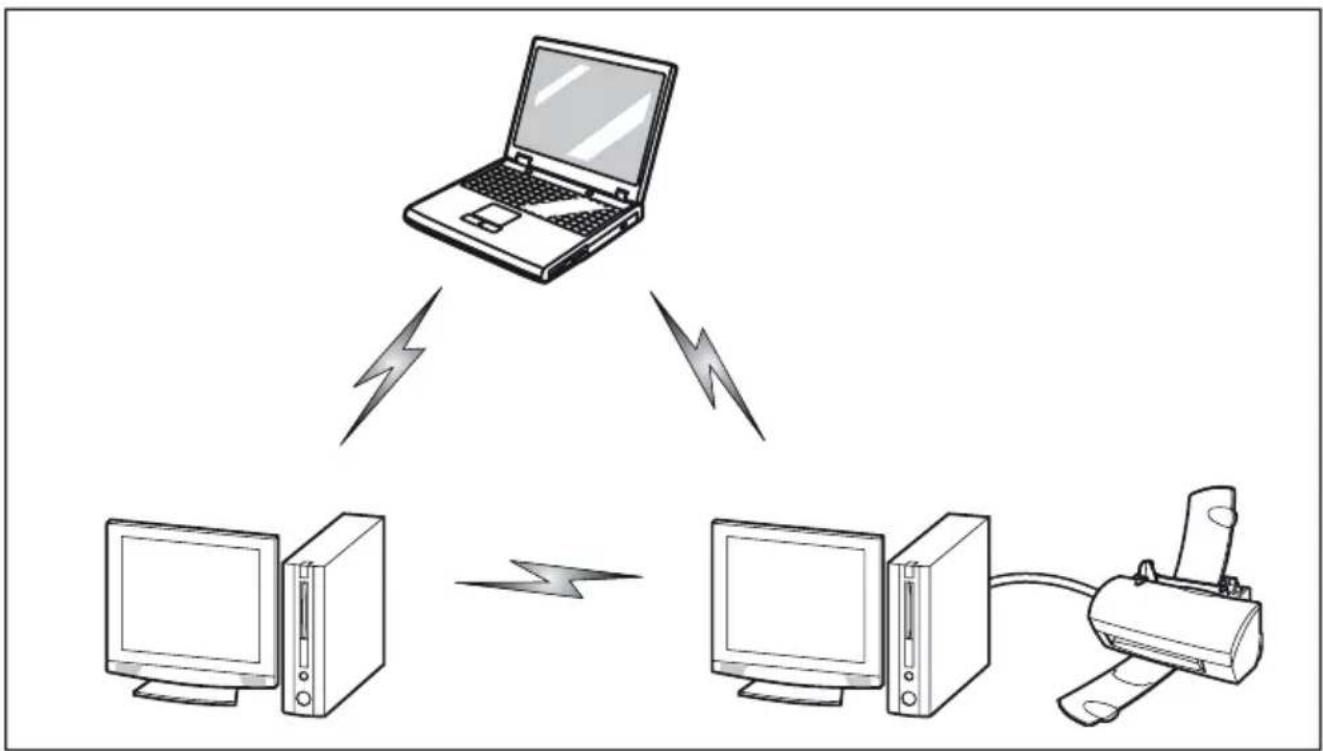
flowchart
graph TD
    A["Laptop"] -->|Wireless Link| B["Desktop Computer"]
    A -->|Wireless Link| C["Desktop Computer"]
    B -->|Wireless Link| D["Desktop Computer"]
    C -->|Wireless Link| E["Desktop Computer"]
Modepointd'accès(Infrastructure)
Le mode Infrastructure désigne une topologie de réseau sans fil dans laquelle les appareils communiquent au sein d'un réseau sans fil ou câblé par l'intermédiaire d'un point d'accès. En mode Infrastructure, les appareils sans fil peuvent communiquer directement entre eux ou sur un réseau câblé. Les réseaux sans fil d'entreprise fonctionnent en mode Infrastructure car ils nécessitent une connexion au réseau local sans fil pour accéder aux ordinateurs, aux périphériques et aux services (par exemple, serveurs de fichier, imprimantes et bases de données).
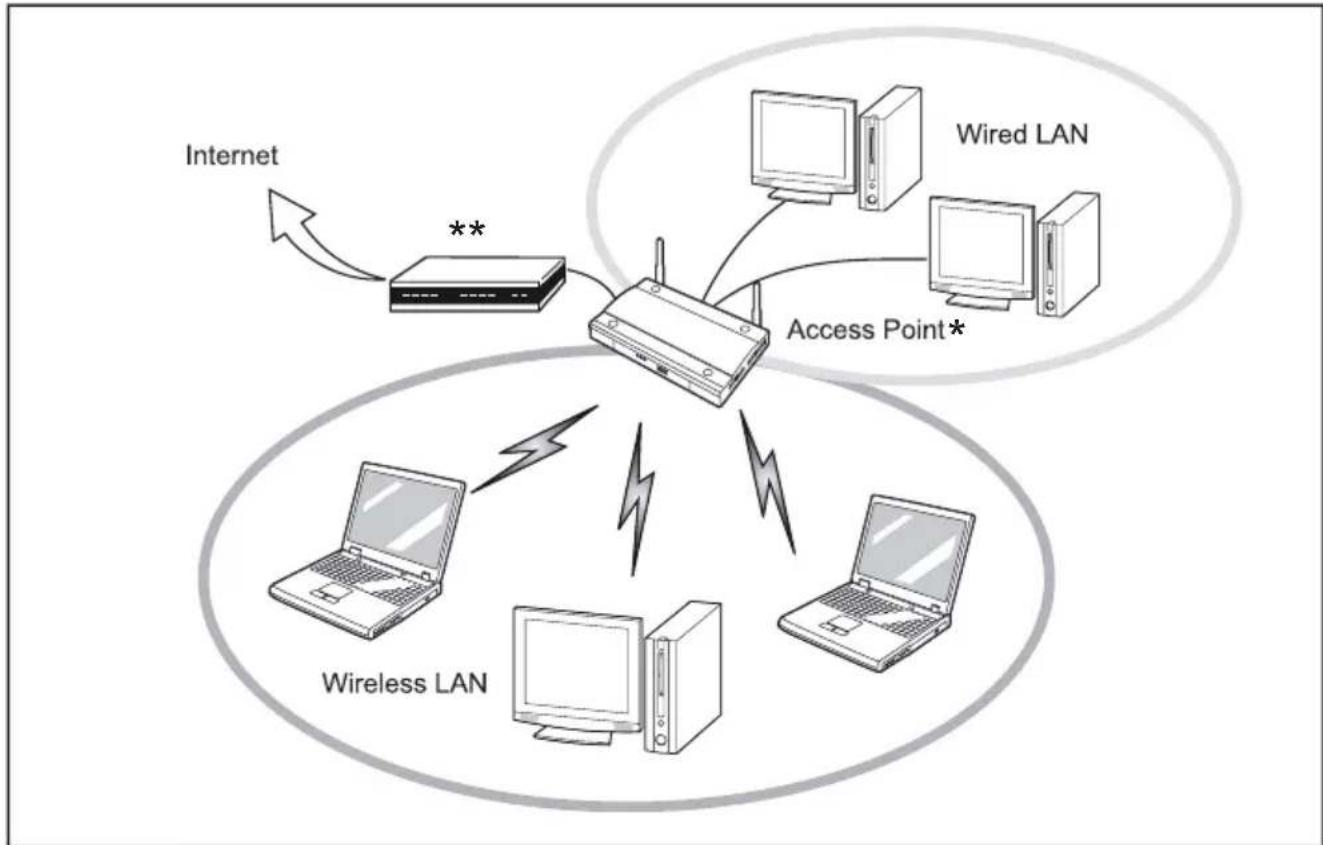
flowchart
graph TD
    A["Internet"] -->|**| B["Router"]
    B --> C["Wired LAN"]
    B --> D["Access Point*"]
    B --> E["Wireless LAN"]
    E --> F["Computer"]
    E --> G["Computer"]
    E --> H["Computer"]
* = Sel on l pèdepointd'accèsutilisé, ADSL, mode munconcentrateur enoption pourréseau local câblé peut-être nécessaire.
**=ModemADSL,modemcâbléousimilaire
Manipulationdelacarteréseausansfil
La carte réseau local sans fil est un dispositif en option qui peut être fourni avec votre ordinateur portable. Normalement, vousnedevriezpasavoirbesoindelaretireroudelaréinstaller. Le système d'exploitation de l'ordinateur est déjà configuré pour utiliser la carte réseau sans fil.
- PriseenchargeintégréedespériphériquesIntelCentrinoWirelessLANet, en option, des périphériques Intel® Dual Band WirelessAC 9560 (802.11 ac/a/b/g/n)avecBluetoothWirelessv5.0
- Elles fonctionnent dans la bande ISM de 2,4 GHz et dans les bandes UNII inférieures, intermédiairesetsupérieures (5GHz).
- Les fours micro-ondes peuvent interférer avec la carte réseau sans fil car ils utilisent la même bande de fréquences (2,4 GHz) que les spécifications IEEE 802.11b/g/n. Lesfoursmicro-ondesnecausentaucuneinterférenceenmodelIEEE802.11a carcelui-ciutiliselabanderadiofréquencede5GHz.
- Les appareils sans fil qui émettent dans la bande de fréquences de 2,4 GHz peuvent nuire au fonctionnementdespériphériquesIEEE802.11b/g/n.Lessymptômesassociésauxinterférences incluent une réduction du débit, des coupures intermittentes de connexion et un nombre important d'erreursdetrames.IlestFORTEMENTrecommandédemettrehorstensionlesappareils générant des interférences afin d'assurer le bon fonctionnement de la carte réseau sans fil.
Désactivation/déconnexion de la carte réseau sans fil
Ilpeuts'avérers ouhaitablededéconnecterledispositifWLANdanscertainescirconstances(àdes finsd'allongeme ntdeladuréedeviedelabatterie)oulorsquecertainsenvironnementsl'exigent (ex.:hôpitaux , cliniques, avions, etc.). Le dispositif WLAN peut être déconnecté sous Windows à l'aidedel'icô ne WLAN de la zone de notification (il convient de noter que la déconnexion du dispositifWL AN par le biais de l'icône de la zone de notification n'a pas pour effet de mettre la radiohorsfon ction ; il continue d'émettre et de recevoir même s'il n'est pas connecté.)
Lescomposant sradiosontactivésetdésactivésaumoyendesfonctions appropriées dusystèmed'exploitation.
▶ Pourdésactiveretactiverindividuellementlescomposantsradio, sélectionnez Réseau&Internet-WiFi-Activer/Désactiver.
Configuration de la carte réseau sans fil
La carte réseau sans fil en option peut être configurée pour établir la connectivité du réseau sans fil en utilisant le logiciel intégré dans Windows. Il prend également en chargelaplupartdessolutionsdesécuritéstandard.
Cette procédure requiert l'utilisation de paramètres prédéfinis. Veuillez contacter votre administrateur réseau afin de prendre connaissance de ces paramètres.
Connexionauréseau
Après avoir configuré votre ordinateur, vous pouvez vous connecter à un réseau actifenréalisantlesétapessuivantes:
- Cliquez sur l'icône de la carte réseau sans fil de la zone de notification.
- SélectionnezConnex ionàunréseau.
- Sélectionnez un réseau dans la liste qui s'affiche, puis cliquez sur le bouton Connecter.
Dépannagedelacarteréseausansfil
Letableauci-dessousprésentelescausespossiblesetlesmesurescorrectives pour différents problèmes de réseau sans fil.
| ProblèmeCausepossibleSolution | onpossible | |
| Connexionréseauindisponible | Nomderéseau(SSID)ouclé WEPnonvalide | ConnexionenmodeAdhoc:Assurez-vousqueleSSIDetla cléWEPdetouslesordinateurs duréseauontétéconfigurés correctement.Lesnomsde réseauetlesvaleursdelaclé WEPdoiventêtreidentiques surchaqueordinateur.Connexionenmodepoint d'accès(Infrastructure):attribuezauxordinateurs lemêmeSSIDetlamême cléWEPqueceuxdupoint d'accès.Attribuezlamêmevaleur d'authentificationréseau quecelledupointd'accès.Consultezvotreadministrateur deréseausicettevaleurest requise. |
| Signalfaibleet/oumauvaise qualitédelaliaisonLedispositifsansfil a été désactivéouesthorsfonction. | ConnexionenmodeAd hoc:Essayezderétablir laconnexionaprèsavoir rapprochél’ordinateurouretiré leséventuelsobstacles.Connexionenmodepoint d'accès(Infrastructure):Essayezderétablir laconnexionaprèsavoir rapprochélepointd'accèsou retiréleséventuelsobstacles.Assurez-vousquel'interrupteur delacarteréseausansfilest surON.AllezdansDémarrer> Panneaudeconfiguration,puis double-cliquezsurCentrede mobilitéWindows. S i l e r é s e a sansfilestéteint,cliquezsurle bouton Allumer le réseau sans fil. | |
| L'ordinateuràconnecterest éteint. | Vérifiezsil'ordinateure st allumé. | |
| Paramètresréseaumal configurés | Vérifiez la configuration des paramètresréseau. | |
| InterférencesRFprovenant depointsd'accèsoud'autres réseauxansfil | L'utilisationdecanauxRF identiquesousechevauchant peutnuireaufonctionnement delacarteréseausansfil. Changezlecanaldevotrepoint d'accèsentenantcomptedu canaldupériphériquenuisible. | |
| Échecdell'authentificationdela carteréseausansfil. | Vérifiezlesparamètres d'authentificationréseau,de chiffrementetdesécurité.Si lesparamètresdesécurité sontmalconfigurés,enraison, parexemple,d'unecléWEP comportantunefautedefrappe, d'unnomd'utilisateurLEAP incorrectoud'unmauvaischoix deméthoded'authentification, lacarteréseausansfil s'associeraauréseausansfil maisnes'yauthentifierapas. | |
| Configuration incorrect l'adresse IP | Cels's app liqueuniquement auxrésea uxquiutilisent desadres sesIPstatiques. Pourobte nirlesparamètres appropriés,consultezvotre administrateurderéseau. |
UtilisationduBluetooth
La fonction Bluetooth est intégrée dans le module Wireless-LAN. Parmi les fonctionnalités Bluetooth figurentlesmodesdefonctionnementBluetoothBasic,EDRetBluetoothLowEnergy(BTv5.0).
Qu'est-cequeleBluetooth?
La technologie Bluetooth est conçue pour assurer la liaison sans fil à faible portée entrediversappareilsmobiles,telsquetéléphones,ordinateursportables,imprimantes etcaméras.LatechnologieBluetoothpermetd'établirdesréseauxpersonnels(PAN) entredesappareilssituésàcourtedistancelesunsdesautres.

Pouracteriveroudésactiverséparémentlesinterfacesréseausans filetBluetooth, procédezcommesuit:
-
ActivezlafonctionWLAN/Bluetoothparlebiaisdelatouche F5
-
Sur l'écran Modern Start, sélectionnez l'option Charms > Settings > ChangePCSettings > Wireless.
-
Dans Wireless > Wire less Devices, cliquez sur le bouton Bluetooth, pour activer la fonc tionBluetooth.
InformationssurBluetooth
PourdeplusamplesinformationssurlatechnologieBluetooth,consultezlesiteweb Bluetoothàl'adressesuivante:" www.bluetooth.com".
FCCRadiationExposureStatement:
Ce périphérique est conforme aux limites d'exposition aux rayonnements hautes fréquences établies parlaFCCpourunenvironnementnoncontrôlé. L'antenneBluetoothsetrouvesurlebordsupérieur de l'écran LCD et n'est pas soumise aux critères de distance minimale du fait de sa faible puissance.
L'émetteur de ce périphérique ne doit pas être utilisé avec d'autres antennes ou émetteurs.
CanadianNotice/InstructionsspécifiquesauCanada
Afin d'éviter les interférences radio au niveau du service proposé sous licence, ce périphérique est conçupourfonctionnerenintérieuretàl'écartdesfenêtresdemanièreàoffrirunblindagemaximal.
Garantie
Toute modification du produit par l'utilisateur est interdite. La garantie s'annule si le périphérique fait l'objet demodifications in appropriées.
Ce périphérique ne doit en aucun cas être modifié sans l'accord écrit de Fujitsu. La déclarationdeconformitédelaFCCetdeIndustryCanada, demêmequelagarantie s'annulent si le périphérique fait l'objet de modifications inappropriées.
Renseignementsrelatifsàlaréglementationetàla sécuritépourle4GSierraWir elessAirPrimeEM7455B
Veuillez lire attentivement cette section avant d'utiliser le système intégré 4G Sierra Wireless AirPrime™ EM7455BavecpriseenchargeGPSsurvotreordinateurFujitsu.
Avisimportant
En raison de la nature des communications sans fil, la transmission et la réception des données nepeuventjamaisêtregaranties. Lesdonnéespeuventêtreretardées, corrompues (c'est-à-dire contenirdeserreurs) outotalementperdues. Bienquelesretardsoulespertesdedonnées importantes soient rares lorsque des appareils sans fil tels que le module WWAN sont utilisés de manièrenormaleavecunréseaubienarticulé, lacartenedoitpasêtreutiliséedanslessituations oùledéfautdetransmettreouderecevoirdesonnéespourraitentraînerdesdommagesde quelque nature que ce soit pour l'utilisateur ou toute autre partie, y compris, sans s'y limiter, des dommages corporels, la mort ou la perte de biens. Sierra Wireless et ses affiliés n'acceptent aucune responsabilité pour les dommages de quelque nature que ce soit résultant de retards ou d'erreurs danslesdonnéestransmisesoureçuesenutilisantlemoduleWWAN4GSierraWirelessAirPrime EM7455B, ouencasdedéfaillancedumodulepourtransmettreourecevoirdetellesdonnées.
Sécuritéetdangers
LemoduleWWANDOITÊTREÉTEINTdanstoutesleszonesquipeuventêtre sensiblesauxinterférencesradio.Enparticulier:
Zonesinterdites
Respecteztouslespanneauxetavisetsuiveztouteslesrèglesetrèglements. Éteignez lemoduleWWANlorsquevousenavezreçul'ordreoulorsquevoussoupçonnez qu'ilpeutcauserdesinterférencesouundanger.
Enprésenced'atmosphèresexplosives
Les atmosphères potentiellement explosives ne sont pas toujours clairement identifiées. Ceszonescomprennentlesstations-service,lesdépôtsdecarburant,lesinstallationsde transfertoudestockagedeproduitschimiques,leszonesoùledynamitageestencours, leszonesoùl'aircontientdesproduitschimiquesoudesparticulescommedesgrains,de la poussière ou des poudres métalliques, et tout autre endroit où vous devriez normalement éteindrevotretéléphonecellulaireouvotremoteurdevéhicule.
Équipementmédicaloudesurvieàproximité
Dansleszonesoùl'équipementmédicalpeutêtresensibleàtouteformedebrouillage radio. Dansceszones, lemoduleWWAN4GSierraWirelessAirPrimeEM7455Bpeut transmettredessignauxquipourraientinterféreraveccetéquipement.
Àborddesaéronefs
EnplusdesexigencesdelaFederalAviationAuthority(FAA),denombreuxrèglements aériens stipulent que vous devez suspendre les opérations sans fil avant d'embarquer dansunaéronef.LemoduleWWANestcapabledetransmettredessignauxquipourraient interféreravecdiverssystèmesetcommandesembarqués.
Lenon-respectdecettedirectivepeutentraînerlasuspensionoulerefusdesservicesde téléphoniecellulaireaucontrevenant, uneactionenjustice, oulesdeux.
Certainescompagniesaériennespeuventautoriserl'utilisationdetéléphones cellulairespendantquel'avionestausoletquelaporteestouverte. Lemodule WWAN peutêtreutilisénormalementàcemoment.
Conduited'unvéhicule
Leconducteuroul'opérateurd'unvéhiculenedoitpasutiliserdedispositifdedonnéessans fil lorsqu'il contrôle un véhicule. Cela nuit à la capacité du conducteur ou de l'opérateur àcontrôleretàconduirelevéhicule. Danscertainspays, l'utilisationdetelsappareilsde communicationauxcommandes d'unvéhiculeconstitueuneinfraction.
Renseignementsimportantssurlasécuritéetlaconformité pourlesutilisateursnord-am éricains

Les modifications non autorisées ou les changements non expressément approuvés parSierraWireless, Inc. pourraientannulerlaconformitéauxrèglesréglementaires et, parconséquent, votre autorisation d'utilisercetéquipement.
LaconceptiondumoduleWWANestconformeauxlignesdirectricesdelaFederalCommunications Commission(FCC)desÉtats-Unisetd'IndustryCanada(IC)concernantlesniveaux de sécurité de l'exposition aux radiofréquences (RF) pour les appareils portatifs. qui, à leur tour, sont conformes aux normes de sécurité suivantes précédemment établies par les organismesdenormalisationcanadiens,américainsetinternationaux:
•NormesANSI/IEEEC95.1-1999,IEEEpourlesniveauxdesécuritéconcernant l'expositionhumaineauxchampsélectromagnétiquesrayonnésauxfréquences radioélectriques3kHzà300GHz
•Rapport86duNationalCouncilonRadiationProtectionandMeasurements (NCRP),de1986,surlesEffetsbiologiquesetlescritèresd'expositiondeschamps électromagnétiquesrayonnésauxfréquencesradioélectriques
- SantéCanada, Codedesécurité 6, 1999, Limitesdel'expositionhumaineaux champsélectromagnétiquesrayonnésauxfréquencesradioélectriquesdansla plagedefréquencesde3kHzà300GHz
- Commissioninternationalepourlaprotectioncontrelesrayonnementsnonionisants (ICNIRP) 1998, Lignes directrices pour limiter l'exposition aux champs électriques, magnétiquesetélectromagnétiques(jusqu'à300GHz)
4GSierraWirelessAirPrimeEM7455BIDFCC:EJE-EM7455D4

LemoduleWWANaétéévaluépoursaconformitéaux limites d'expositionaux RF FCC/IC dans cette configuration d'ordinateur portable. Ce module WWAN ne doit pas être installé ou utilise conjointement avec une antenne ou un émetteur autre que les émetteurs quiont été approuvés avec cet ordinateur portable. L'utilisation de ce dispositif dans toute autre configuration peut dépasser la limite conformité del'expositionaux RF dela FCC.
Déclarationond'expositionauxradiofréquencesdelaFCC
Les données scientifiques disponibles ne démontrent pas que des problèmes de santé sont associés à l'utilisation d'appareils sans fil de faible puissance. Il n'y a aucune preuve, cependant, que ces appareils sans fil de faible puissance sont absolument sûrs. Les dispositifs sans fil defaiblepuissanceémettentdefaiblesniveauxd'énergiederadiofréquence(RF) dans la gammesdesmicro-ondespendantleurutilisation. AlorsquedesniveauxélevésdeRF peuvent avoirdeseffetssurlasanté (enchauffantlestissus), l'expositionàdefaiblesniveauxdeRF quineproduisentpasd'effetsdechauffagenecauseaucuneffetnocifconnusurlasanté. De nombreusesétudessurl'expositionauxRF defaibleniveaun'ontrévéléaucuneffetbiologique. Certaines étudesontsuggéréquecertainseffetsbiologiquespourraientseproduire, maisces résultats n'ont pas été confirmés par les recherches supplémentaires. Le WWAN et les appareils radioWLANontététestésetsesontavérésconformesaux limites d'expositionaurayonnement dela FCC établies pour un équipement non contrôléetaux lignes directricesurl'exposition aux radiofréquences(RF) dela FCC dans les supplément Càlanorme OET65.
Procéduresdesauvegardeetderestaurationd'image
Windows10Procedures
Il est très important que vous preniez le temps de créer votre disque de récupération avantdecommenceràutiliservotresystème.
Il est également important de créer une sauvegarde du contenu de CADrivers sur le support avec accès en écriture de votre système ou sur un lecteur externe. Les pilotes logiciels du système sont également disponibles en téléchargement via le site de support de Fujitsu.
Nota : La plupart des informations ci-dessous proviennent de la page Microsoft®
"http://windows.microsoft.com/en-us/windows-10/windows-10-recovery-options".
Reportez-vous à cette page pour plus dedétails.
Créationd'unlecteurderécupération
Unlecteurderécupération peut ser évélerutile pour dépanneretrésoud redes problèmes au niveau d'un PC, mêmes ciederniernedémar repas. Pour créer un lecteur der récupération, il vous suffit de disposer d'un lecteur Flash USB. Windows vous informe de la taille de lecteur Flash USB requisepour accommoder les données voulues.
- Dans la barre des tâches, recherchez et sélectionnez Créer un lecteur de récupération. Il peut vous être demandé de saisir un mot de passe d'administrateur ou de confirmer votre choix.
- Lorsque l'outil s'affiche, assurez-vous que l'option de sauvegarde des fichiers système surlelecteurderécupérationestactivée, puissélectionnezSuivant.
- Connectezunlecteur USBàvotrePC, sélectionnez-le, puischoisissez Suivant-Créer. De nombreux fichiers doivent être copiés sur le lecteur de récupération. Cette opération peut donc prend redutemps.
- Unefois l'opération terminée, sélectionnez Terminer.
Remarque:
Si vous choisissez de ne pas sauvegarder les fichiers système lors de la création du lecteur de récupérationsousWindows10, vous nepourrezpas utilisercelecteur pour réinstaller Windows.
OptionsderécupérationdansWindows10
Si votre PC ne fonctionne pas aussi vite ou de manière aussi fiable qu'auparavant, essayez l'une des options de récupération suivantes. Le tableau ci-dessous peut vous aider à identifier celle à utiliser.
| ProblèmeSolutionpossible | |
| LePCnefonctionnepascorrectement,etvous avezrécemmentinstalléuneapplication,un piloteouunemiseàjour. | Restaurationàpartird’unpointderestauration système |
| LePCnefonctionnepascorrectement,etvous n’avezrieninstallédepuislongtemps. | RéinitialisationduPC |
| LePCnedémarrepas,etvousavezcrééun lecteurderécupération. | Utilisationdulecteurderécupérationpour réinstallerWindows |
| LePCnedémarrepas,etvousn’avezpascréé delecteurderécupération. | Utilisationdusupportd’installationpour réinstallerWindows |
Restaurationàpartird'unpointderestaurationsystème
CetteoptionvouspermetderestaurervotrePCàunpointantérieurdansletemps, appelé «pointderestaurationsystème». Despointsderestaurationsontgénéréslorsquevous installezunenouvelleapplication, unpiloteouunemiseàjourWindowsetlorsquevous créezmanuellementunpointderestauration. Larestaurationn'aaucuneincidencesurvos fichierspersonnels. Enrevanche, elleentraînelasuppressiondesapplications, despilotes et desmisesàjourinstallésaprèslacréationdupointderestauration.
- Cliquez sur le bouton Démarrer, puis sélectionnez Explorateur de fichiers.
- Appuyezsurlestouches Alt et Flècheverslehaut
- Dans le Panneau de configuration, recherchez Récupération.
- Sélectionnez Récupération - Ouvrir la Restauration du système - Suivant.
- Choisissezlepointderestaurationassocié à l'application, aupiloteou à lamise à jour problématique, puis sélectionnez Suivant - Terminer.
Remarque:Sivousnevoyezaucunpointderestauration,ilsepeutquelaprotectiondu système ne soit pas activée. Pour le vérifier, dans le Panneau de configuration, recherchez Récupération, puis sélectionnez Récupération - Configurer la Restauration du système - Configurer etassurez-vousquel'optionActiverlaprotectiondusystèmeestelesélectionnée.
RéinitialisationduPC
La réinitialisation vous permet de choisir de conserver ou de supprimer vos fichiers, puis réinstalle Windows. Pour commencer, allez dans Settings - Update & security - Reset this PC - Get started (Paramètres-Miseajouretsécurité-RéinitialisercePC-Commencer) puis choisissezuneoption.
| OptionAction | |
| Conserver mes fichiers | Cette option permet de réinstaller Windows 10 tout en conservant vosfichierspersonnelsettouteslesapplicationsfourniesavecvotre PC.Elleentraînelasuppressiondesélémentssuivants:ModificationsapportéesauxparamètresApplicationsetpilotesinstallés |
| Toutsupprimer | Cetteoption permetderéinstallerWindows10ainsiquetoutesles applicationsfourniesavecvotrePC.Elleentraînelasuppression desélément ssuivants:Fichiers personnelsModificationsapportéesauxparamètresApplicat ionsetpilotesinstallésSivousenvisagezdedonner,derecycleroudevendrevotrePC, utilisezcetteoptionetchoisissezlenettoyagecompletdulecteur. Cetteopérationpeutprendreuneheureoudeux,maispermet d’éviter que d’autres personnes ne récupèrent facilement les fichiers quevousavezsupprimés. |
UtilisationdulecteurderécupérationpourréinstallerWindows
Remarque: ce processus fait appela ulecteur der récupération USB que vous avez créé dans le cadre de la procédure décrite à la section "Création d'un lecteur de récupération".
- PourrédémarrervotrePC, sélectionnezRéglages-Misàhour & sécurité-
Récupération-Démarrageavancé-Redémarrermaintenant.
Si cela ne résout pas le problème, sélectionnez Dépanner - Récupérer à partir d'un lecteur. Cette opération supprime vos fichiers personnels, les applications et les pilotes que vous avez installés, ainsi que les modifications que vous avez apportées aux paramètres.
SivousavezrepartitionnélelecteursurlequelWindowsestinstallé, sachezquecette opérationrestaurelespartitionspardéfautdecelecteur.
Utilisationdusupportd'installationpourréinstallerWindows
Sivousdisposezd'unsupportd'installation,parexempleunDVDderécupérationacquis auprès de Fujitsu, vous pouvez l'utiliser pour réinstaller Windows. Les pilotes et applications supplémentairesdevrontêtreinstallésaprèslaréinstallationdeWindows.
PourréinstallerWindows, procédezcommesuit:
-
Mettezlesystèmesoustension. Lorsquelelogo Fujitsuapparaîtàl'écran, appuyezsurlatouche F12.
-
InsérezledisquededémarragedanslelecteurdeDVDdevotrePC.
-
Sélectionnezl'optionCD/DVDdanslemenuBoot, puisappuyezsur
Entrée
- Suivezlesinstructionsaffichéespourrestaurerl'image.
• Sélectionnezlalangue.
- Danslafenêtre Installation de Windows, entrezvotresystèmed'exploitation, votre langueetautrespréférences, puiscliquez sur Suivant pour continuer.
- Cliquez sur Installer maintenant pour procéder à la réinstallation de Windows.
- Pourlestermesducontratdelicence, sélectionnezlacase J'accepteles termes du contrat de licence et cliquez sur Suivant.
- Lorsque la question Quel type d'installation voulez-vous effectuer ? s'affiche, cliquez surPersonnalisé:InstallerWindowsuniquement(avancé).
- Supprimez toutes les partitions sur le disque et cliquez sur Suivant . L'installation de Windowsdémarre. Cetteopérationprenduncertaintemps. Veuillezpatienterjusqu'à cequel'installationsetermineetquelesystèmeredémarre.
-
Au redémarrage du système, effectuez toutes les étapes de configuration pour afficher le Bureau.
-
Connectez-vous à Internet.
-
Installezlespilotesetapplicationsvoulussurvotresystèmeaumoyendelasauvegardedu contenududossierC:\Drivers.Sicettesauvegarden'estpasdisponible,téléchargezles logicielsdepuislesitedesupportdeFujitsu,commeindiquéci-après,àlasection"Priseen charge de l'installation automatique des logiciels téléchargés depuis le site Web de support".
Installationd'unlogicield'accèsimportant
-
InsérezledisquededémarragedanslelecteurdeDVDdusystème.
-
Vous pouvezensuitevousconnecter à Internetet télécharger l'utilitaire FSDM (Fujitsu Software Download Manager) disponibles sur lesite Webd'assistance, puis utilisez l'utilitaire FSDM pour télécharger tous les logiciels s'appliquant à votre modèle d'ordinateur et à sonsystèmed'exploitations'ilsn'ontpas déjà été téléchargés.
Conseilspourl'installationautomatiquedeslogicielstéléchargés depuislesiteWebd'assistance
- TéléchargezlegestionnaireFSDM(FujitsuSoftwareDownloadManager)depuislesite desupport, puisutilisez-lepourtéléchargertouslespilotescorrespondantaumodèle de produit et au système d'exploitation utilisés, si ce n'est déjà fait.
- Sivouspréférezquel'installationdeslogicielss'effectueautomatiquement, ilest important detéléchargerlepackagelogicielduprogrammed'installationautomatique, ainsi que le fichier Readmecorrespondantaumodèle/àlalangueutilisés, lors du téléchargement des packages logiciels depuis lesite Web.
- Unefois ex traits, led dossier dupackagelogicielduprogrammed'installation automatique, ainsi que le fichier Readme, doivent impérativement figurer au même emplacementque les autresdossiers delogiciels, fautede quoil'installation automatiquedes logicielsneserapas priseen charge.
- Depuis le package logiciel Auto Installer, lancez FjAutoinstall.exe en tant qu'administrateur.
- Cliquez sur Yes dans la boîte de dialogue User Account Control (Contrôle de compte d'utilisateur). Letraitement despackages logiciels peutprend redutemps. Aucours decette opération, unmessage vous invitant à patienters' affiche.
- SileCLUFduprogrammed'installationautomatiquedeslogicielsFujitsu s'affiche,acceptez-le.Sinon,poursuivez.
- L'interfaceutilisateurdeFujitsuSoftwareAutoInstallerdémarre;elledonnelapossibilité d'installerautomatiquementleslogicielstéléchargésdepuislesited'assistance.
- Il est recommandé d'installer tous les logiciels selon leur ordre d'affichage. Pour installer tous les logiciels selon leur ordre d'affichage, vous pouvez cliquer sur Sélectionner tout.
- CliquezsurInstalleretl'installationdevraitdémarrer.
- Après l'installation detous le spilot essélectionnés, unefenêtre der résultats d'installation apparaît. Cliquez sur OK.
- Lemessage You must restart the system for the setting to take effect. Doyou wish to reboot now? s'affiche. Sélectionnez Yes.
- Lesystèmevamaintenantredémarrer.
Téléchargement des mises à jour depilote
Pourveilleràtoujoursdisposerdesmisesàjourdepilotelesplusrécentespourvotresystème, accédez de temps à autre à l'utilitaire FSDM (Fujitsu Software Download Manager). Cet utilitaire est disponible sur le site de support de Fujitsu. Il vous permet d'afficher les utilitaires, applications et pilotes les plus récents afin de déterminer si vous disposez des toutes dernières versions, et de les télécharger si nécessaire. Pour télécharger l'utilitaire FSDM, rendez-vous sur le site de support à l'adressesuivante:" http://www.shopfujitsu.com/CSPortal/support.do?srch=DOWNLOADS".
Index
A
Accumulateur
étatdecharge33–34
sedéchargetroprapidement83
soinetentretien33
Adaptateur d'alimentation
miseenplace19
raccorder19
Akku
charger33
Alt+Tab53
Analysedesproblèmes78
Appareil
miseenplace19
Applicationsbonus21
Avantdepartirenvoyage15
B
Batterie33
Duréedevie 33
voirBatterie33
Blocnumérique49
Bluetooth, consignes des sécurité 14
C
Caméra33
Capteurd'empreintedigitale66
configurer66
Caractéristiquestechniques
Adaptateurd'alimentation90
Cartemémoire
insérer35
manipuler34
retirer35
Choixd'unemplacement19
Clavier49
nettoyer17
Claviernumérique
voirPavénumériquevirtuel51
Combinaisonsdetouches52
Composantradio
consignesdesécurité 14
Compteurdechargedel'accumulateur33
Configurationdumatériel75
Configurationdusystème75
Configuration, utilitaireBIOSSetup75
Conseils78
Consignes
Ecrantactile25
Nettoyage17
sécurité13
Consignesdesécurité13
Ctrl+Alt+Suppr/Ctrl+Alt+Del53
D
Dateinexacte80
Déclarationsdeconformité7
DOC(INDUSTRYCANADA)NOTICES94
Duréedevie, batterie 33
E
Economiedecourant14
Ecran
aucuneimage81
imagequibouge81
nes'allumepas81
raccorder71
EcranLCD
diminuerlaluminosité52
Ecrantactile
Consignes25
difficilementlisible80
Eblouissementparréflexion80
nettoyage17
restesombre80
Ecrantactilesombre80
Emballage18
Energie
consommationd'énergie34
Economied'énergie14
fonctionsd'économied'énergie34
Entrée50
Erreur
messageàl'écran85
Remède78
Erreurs
Messagessonores84
EthernetLAN38
F
Fn+F1053
Fn+F352
Fn+F452
Fn+F6752
Fn+F752
Fn+F852
Fn+F952
Fonctionsdesécurité66
H
Haut-parleur activer52 désactiver52
Heured'été80
Heured'hiver80
Heureinexacte80
|
Icônes Voyants22
Imprimanten'imprimepas83
K
Laliaisonradioavecunréseaune fonctionnepas83
LetabletPC nedémarrepas82 nefonctionnepas82
Logement Cartesmémoire34
Luminositédel'écran augmenter52 diminuer52
M
Maj50
Maj+Tab53
Messagesd'erreursonores84
Messagesd'erreuràl'écran85
Miseenservice18
Misehorstension TabletPC25
Mode d'économied'énergie quitter82
ModePaysage écran27
Motdepasseadministrateur entrer68 modifier68 supprimer69
Motdepasseutilisateur entrer68 modifier68 supprimer69
N
Nettoyage17
Notes Miseaurebutetrecyclage 93 NumLock Voyant51
0
Orientationdel'affichagedel'écran choisir27
P
Pavénumérique49
Pavénumériquevirtuel51
Pavétactile nettoyer17
Permutationdel'affichageécran53
Pilotageducurseur50
Portécran voirPriseVGA71
Portmoniteur voirPriseVGA71
PortUSBavecfonctiondecharge(USB Type-C™)73
Premièremiseenservice18
Premièremisesoustension20
Préparerlamiseenservice19
PriseVGA71
Protectionantivol67
Protectionparmotdepasse67
R
Raccorderdesappareilsaudio74
Raccorderuncasque74
Réglagesdusystème,utilitaireBIOSSetup75
Remarques13 économied'énergie14 Transport15
Remarquesimportantes13
Réparationd'unepanne78 Retour50
Retourarrière49
S
Sautdeligne50
Sautdetabulationnégatif53
SecurityLock
Protectionantivol67
Utilisation67
Setup
voirUtilitaireBIOSSetup75
Stationd'accueil40
RaccordementduTabletPC42
Stationd'accueilpourclavier
RaccordementduTabletPC45
Stylet28
Surfacetactile47,52
déplacerlepointeur47
désactiver52
exécuterunecommande47
faireglisserunobjet48
sélectionnerunobjet47
touches47
Systèmed'exploitation
activerlaprotectionsystème69
désactiverlaprotectionsystème69
Systèmed'exploitation
protégerparunmotdepasse69
T
TabletPC
nettoyage17
transporter15
utiliser22
TabletPC:misesoustension24
Touchedeverrouillagedesmajuscules50
ToucheEntrée50
ToucheFn50
Touche Majuscules50
Toucheretourarrière49
ToucheTabulation49
ToucheWindows50
Touches49
Touchesdesurfacetactile52
Touchesfléchées50
TPM70
Transport15
dommagesdusautransport18
TrustedPlatformModule70
U
Utilisationlorsdedéplacements15
Utilisation, tabletPC22
UtilitaireBIOSSetup
fermer76
Réglages75
UtilitaireSetupBIOS
appeler75
protégerparmotdepasse68
utiliser75
V
Verr.maj50
Volume
augmenter52
diminuer52
Voyage15
VoyantMarche24
Voyantsd'état22
W
WirelessLAN
consignesdesécurité14