
Stylistic Q7311 - Tablette FUJITSU - Notice d'utilisation et mode d'emploi gratuit
Retrouvez gratuitement la notice de l'appareil Stylistic Q7311 FUJITSU au format PDF.

| Type de produit | Tablette PC |
| Marque | Fujitsu |
| Modèle | Stylistic Q7311 |
| Dimensions (L x P x H) | 315 x 200.9 x 10.65 mm |
| Poids | À partir de 800 g |
| Écran | 13.3" Full HD antireflet (1920 x 1080 pixels) |
| Processeur | Intel Core de 11e génération |
| Mémoire vive (RAM) | 8 Go / 16 Go intégrée |
| Stockage | Disque SSD (selon configuration) |
| Batterie | Lithium-ion 3 cellules, 38 Wh (3420 mAh) |
| Alimentation | Adaptateur 65 W (avec/sans clavier) ou 90 W (avec station d'accueil) ; USB Type-C 65 W |
| Connectivité sans fil | Wi-Fi, Bluetooth, LTE (selon configuration), GPS |
| Ports | 1x USB 3.2 Gen1 Type-A, 1x USB Intel Thunderbolt 4 (Type-C), 1x USB 2.0 Type-A, 1x HDMI, prise combinée audio 3.5 mm, lecteur microSD, Nano SIM, SmartCard (selon config) |
| Accessoires inclus | Stylet actif (avec recharge dans le logement) |
| Accessoires en option | Station d'accueil, clavier amovible (avec pavé tactile et rétroéclairage), coque de protection, étui, câble adaptateur USB-LAN |
| Sécurité | Capteur d'empreinte digitale, module TPM, mot de passe BIOS (administrateur/utilisateur), verrou Kensington |
| Conditions de fonctionnement | Température : 5 °C à 35 °C ; humidité relative : 20 % à 80 % (sans condensation) |
| Nettoyage | Écran : chiffon très doux légèrement humidifié. Boîtier : chiffon humide avec détergent doux pour vaisselle. |
| Entretien de la batterie | Charger entre 5 °C et 35 °C ; ne pas exposer à des températures extrêmes ; durée de vie ~500 cycles de charge/décharge. |
| Garantie et assistance | Garantie constructeur ; assistance via hotline et site Fujitsu (http://support.ts.fujitsu.com) |
FOIRE AUX QUESTIONS - Stylistic Q7311 FUJITSU
Questions des utilisateurs sur Stylistic Q7311 FUJITSU
0 question sur cet appareil. Repondez a celles que vous connaissez ou posez la votre.
Poser une nouvelle question sur cet appareil
Téléchargez la notice de votre Tablette au format PDF gratuitement ! Retrouvez votre notice Stylistic Q7311 - FUJITSU et reprennez votre appareil électronique en main. Sur cette page sont publiés tous les documents nécessaires à l'utilisation de votre appareil Stylistic Q7311 de la marque FUJITSU.
MODE D'EMPLOI Stylistic Q7311 FUJITSU
Nousvousfélicitonsd'avo irachetéunproduit innovantdeFujitsu.
Voustrouverezdesinformationsactualiséessurnosproduits,desconseils,desmises àjour,etc.surlesiteInternet:" http://www.fujitsu.com/fts/"
Des mises à jour des pilotes sont disponibles sous : "http://support.ts.fujitsu.com/download"
Pourtoutequestiontechnique, veuillezvousadresserà:
•notreHotline/ServiceDesk("http://support.ts.fujitsu.com/contact/servicedesk")
• votredistributeur
•votrepointdevente
NousvoussouhaitonsbeaucoupdeplaisiravecvotrenouveausystèmeFujitsu!
FUJITSU
Publiépar/Importateur dans l'UE
Fujitsu Technology Solutions GmbH
Portsetélémentsdecommande9
Remarquesimportantes14
Premièremiseenservicede votreappareil18
UtilisationdutabletPC22
AccessoirespourvotreTablet
PC(en option) 41
Fonctionsdesécurité 57
Connecterdespériphériques 67
Réglagesdansl'utilitaireBIOSSetup 73
Analysedesproblèmesetconseils 77
Caractéristiques techniques 86
Remarques du constructeur 92
Index 93
Remarque
Les indications de description du produit correspondent aux spécifications de conception de Fujitsu et sont fournies à des fins de comparaison. Les résultats effectifs peuvent être différents en raison d'un certain nombre de facteurs. Fujitsu se réserve le droit de modifier les caractéristiques techniquesduproduitâtoutmomentetsanspréavis.Fujitsurejettetouteresponsabilité relativeàd'éventuellesomissionsouerreurstechniquesourédactionnelles.
Marquesdéposées
Fujitsu, lelogo Fujitsuet STYLISTIC sont des marques déposées de Fujitsu Limited ou deses filiales aux Etats-Uniset dans d'autres pays.
MicrosoftetWindowssontdesmarquescommercialesoudesmarquesdéposéesde MicrosoftCorporationauxEtats-Uniset/oudansd'autrespays.

HDMI et High-Definition Multimedia Interface sont des marques ou des marques déposées d'HDMI Licensing, LLC.s.
Bluetooth®etlelogoBluetoothsontdesmarquesdéposéesdeBluetoothSIG,Inc.
AdobeReaderestunemarquecommercialed'AdobeSystemsIncorporated.
USBType-C™ et USB-C™ sont des marques commerciales del USB Implementers Forum (Forum des implémenteurs d'USB) aux Etats-Uniset dans d'autres pays.
Touteslesautresmarquesmentionnéesdansleprésentdocumentappartiennent àleurspropriétairesrespectifs.
Copyright
Aucunepartiedecettepublicationnepeutêtrecopiée, reproduiteoutraduite sans l'autorisationécritepréalabledeFujitsu.
Aucunepartiedecettepublicationnepeutêtreenregistréeoutransmiseparquelqueprocédé électroniquequecesoitsansl'autorisationécritepréalabledeFujitsu.
Sommaire
Grâceàunetechnologienovatrice....7
Informationscomplémentaires 7
Symboles 8
Portsetélémentsde dem man.... 9
Remarquesimportantes 14
Consignesdesécurité 14
Consignesdesécurité supplémentaires pour les appareils équipé des decomposants radio.....14
Protectiondel'écran 15
Economied'énergie.... 15 Economie d'énergie sous Windows .... 15
UtilisationendéplacementdutabletPC....16 Avantdepartirenvoyage....16 TransportdutabletPC....16
NettoyagedutabletPC 17
Premièremiseens ervicedevotreappareil....18..
Déballageetcont rôledel'appareil.... 18
Choixd'unemplacement 19
Raccorderl'adaptateur d'alimentation 20...
Premièremiseso ustensiondel'appareil.... 21
Utilisation du tablet PC 22
Voyantsd'état 23
MisesoustensiondutabletPC 24 ProgrammationduboutonMarche/Arrêt
MisehorstensionduTabletPC 25
Reconnaissance de l'écriture manuscrite 25
Ecrantactile 25
Choix de l'orientation d'affichage de l'écran (Portrait ou Paysage) 27
Utiliserl'écrantactile .... 27 Utilisationdesdoigts .... 27 Utilisationd'unstylet .... 28
BoutonsdeTabletPC 32
Caméraetcamérainfrarouge.... 3 3
Batterie 34 Chargeetentretiendelabatterie 34
Utilisation des fonctions d'économied énergie .... 35 Adapter les performances dusystèmedans Microsoft Windows.
Cartesmémoire 36
Formatscompatibles 36
Insérerunecartemémoire 37
Retirerunecartemémoire 37
Carte SIM (selon configuration) 38
InsérerunecarteSIM 38
RetirerlacarteSIM 38
Composants radio Wi-Fi / Bluetooth / LTE (selon configuration) 39
Activationetdésactivationdescomposantsradio ....
Configuration de l'accès WLAN 39
Accès par LTE (selon configuration) 39
EthernetetLAN(enoption, uniquementavecstation d'accueil, clavieramovibleoucâble adaptateur) 40 GPS 40
AccessoirespourvotreTabletPC(enoption).... 41
Votrestationd'accueil(option) 42
Composantsdelastationd'accueil 42
Installationdelastationd'accueil 43
RaccordementdutabletPCàlastationd'accueil 4
RetraitdutabletPCdelastationd'accueil 45
Station d'accueil pour clavier (option) 46
ComposantsduKeyboardDocking.... 4 6
Raccordement du Tablet PC à la station d'accueil pour clavier 47
Retraitdu TabletPCduclavieramovible 48
Surfacetactileettouches 49
Clavier 51
Fonctionsdesécurité.... 57
Installation du capteur d'empreinte digitale (selon configuration) 58
UtilisationdeSecurityLock 59
Paramétrer une protection par mot de passe dans l'Utilitaire BIOS-Setup 59
Protectiondel'UtilitaireSetupBIOS(motsdepasseadministrateuretutilisateur
Protectionparmotdepassedudémarragedusystèmed'exploitation ....
Protectionparmotdepassedudisquedur 62
Lecteur de SmartCard (selon configuration) 63
InsérerlaSmartCard 64
Trusted Platform Module (module TPM, selon configuration) 65
ActiverleTPM 65
DésactiverleTPM 65
ActivationdelasaisiedumotdepassesurleclavierOnScreen(clavierOnScreenpourmot
depasseBitLocker) 66
Connecterdespériphériques 67
Raccorderunécranexterne 67
PortHDMI 67
DisplayPort(stationd'accueiluniquement)....68
PortécranVGA(stationd'accueiluniquement).... 69
RaccorderdespériphériquesUSB....70
PortUSBIntel®Thunderbolt ™ 4 avec fonction de charge et Displayport (USB Type-C) .... 71
Retirer correctement les périphériques USB 71
Port combiné écouteurs/micro/entrée audio/sortie audio/casque 72
Réglagesdansl'utilitaireBIOSSetup.... 73
Démarragedel'UtilitaireBIOS-Setup
Utiliser l'Utilitaire Setup BIOS 74
Fermeturedel'utilitaireBIOSSetup 7
Exit Saving Changes - Enregistrer les modifications et quitter l'utilitaire BIOS Setup ..... 74
Exit Discarding Changes – Annuler les modifications et quitter l'utilitaire BIOS Setup ..... 74
Load Setup Defaults – Appliquer les réglages standard 74
Discard Changes – Annuler les modifications sans quitter l’utilitaire BIOS Setup 75
Save Changes - Enregistrer les modifications sans quitter l'utilitaire BIOS Setup 75
Save Changes and Power Off (Sauvegarder les changements et mettre hors tension) .... 75
EraseDisk 75
Analysedesproblèmesetconseils 77
Effectueruneréinitialisation 7
Forcerl'arrêtdel'appareil.... 78 Réinitialisation del abatterie.... 78
Aideencasdeproblème 78
L'heure ou la date du tablet PC sont incorrectes 78
Levoyantdechargeestéteint 79
L'écrantactiledutabletPCrestesombre 7
L'affichage sur l'écran tactile du tablet PC est difficilement lisible 79
L'écranexternerestesombre 80
L'affichage sur l'écran externe n'apparaît pas ou bouge 80
Le curseur ne suit pas parfaitement le déplacement du stylet 81
Lestyletnefonctionnepas....81
Après la mise sous tension, le tablet PC ne démarre pas 81
Le tablet PC ne fonctionne plus 81
L'imprimanten'imprimepas 82
Laliaisonradioavecunréseaunefonctionnepas
L'accumulateursedéchargetroprapidement ....
LelecteurdeSmartCardn'estpasdétecté ....8
CodePINdeSmartCardoublié 83
SmartCardperdue 83
Messaged'erreursonore 83
Messages d'erreur à l'écran 84
Restauration du système sous Windows 10 85
Caractéristiquestechniques 86
TabletPC 86
Résolutionsdel'écranintégréetdesécransexternes ....
Batterie 89
Adaptateurd'alimentation65WpourleTabletPCavec/sansclavieramovible .....
Adaptateur d'alimentation USB Type-C 65 W pour le Tablet PC avec/sans clavier amovible .... 90
Adaptateur d'alimentation 90 W pour le Tablet PC avec station d'accueil 90
Station d'accueil (en option) 91
Clavier amovible (en option) 91
Remarques du constructeur 92
Elimination et recyclage 92
TCO Certified 92
Valeur limite SAR (Specific Absorption Rate, débit d'absorption spécifique) 92
Autres marques de certification 92
Index 93
... et à son design ergonomique, votre appareil est un outil convivial et fiable.
L'appareil démarre très rapidement, est prêt à travailler dès la première mise sous tension et offre uneduréedefonctionnementparticulièrementlonguegrâceàsacapacitédebatterieélevée.
Grâceàl"utilitaireBIOSSetup"convivial,vouspouvezcommanderlematérielde votre tablet PC et mieux protéger votre système contre tout accès non autorisé en utilisantlapuissancedelaprotectionparmotdepasse.

Voustrouverezdesinformationssurlesconnexionsetlesélémentsdecommandede votretabletPCdanslechapitre" Portsetélémentsdecommande", Page9.
Informationscomplémentaires

VoustrouverezlespilotesWindowspourvotreappareilsurnotresiteInternet.
La configuration usine de votre appareil ne supporte aucun autre système d'exploitation.FujitsuTechnologySolutionsn'assumeaucunereresponsabilité encasd'utilisationd'unautresystèmed'exploitation.
Lessectionsdecemanueldédiéesauxlogicielsseréfèrentauxproduits Microsofts'ilssontinclusdanslafourniture.
Lorsdel'installationd'autresproduitslogiciels, observezlesmanuels d'utilisationdesfabricantsrespectifs.
Symboles
 | signaledesconsignesàrespec terimpérativementpourvotrepropre sécurité,celledevotrepéri phériqueetcelledevosdonnées.Lagarantie nes'appliqueplusdèsl'inst antouvousendommagezlepériphériqueen nerespectantpascesconsign es. | |
 | signaledesinformationsimportantespermettant d'utiliserlepériphérique defaçonappropriée. | |
| ► | signaleuneactionàexécuter. | |
| ↳ | signaleunrésultat. | |
| Cettepolice | signaledesdonnéesàs aisirdansuneboîtededialogueoudansuneligne decommande,tellesq uevotremotdepasseName123)ouunecommande permettant d'exécu terunprogramme(start.exe) | |
| Cettepolice | signaledesinformationsémisesparunprogrammesurl'écran,par exemple:L'installationestterminée! | |
| Cettepolice | signaledesconceptsetdestextesdansuneinterfacelogicielle,parexemple:CliquezsurEnregistrerdes noms de programmes ou de fichiers, comme Windows ou setup.exe. | |
| "Cettepolice" | signaledes liens vers d'autres sections, par exemple "Consignes de sécurité"desliensversunesourceexterne,communeadresseWeb:pouren savoir plus, rendez-vous sur "http://www.fujitsu.com/fts/"desnomsdeCDetdeDVD,ainsiquedes désignationsettitres d'autresdocuments.Exemples:"CD/DVDDrivers&Utilities"ou Manuel"Sécurité/Réglementations" | |
| Bouton | signaleunetoucheduclavier,parexemple: F10 | |
| Cettepolice | signaledesconceptsetdestextesquel'onsouhaitesouligneroumettreen évidence,parexemple:Nepaséteindrel'appareil | |
Portsetélémentsdecomman
Cechapitrecontientladescriptiondesdifférentscomposantsmatérielsdevotreappareil. Vousytrouverezunaperçudesvoyantsetdesportsdel'appareil.Familiarisez-vous aveccesdifférentsélémentsavantd'utiliserl'ordinateur.
Faceavant
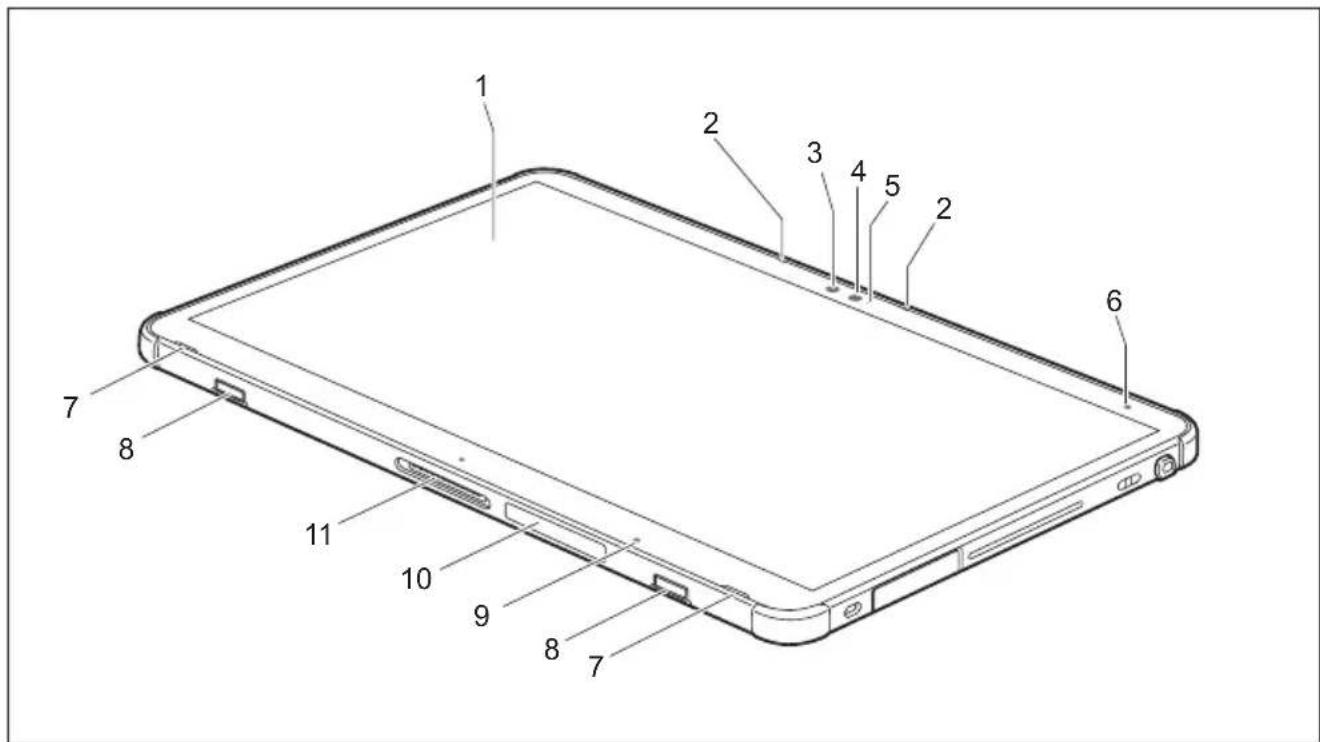
8=Fixationmécaniquepourclavier amovible/stationd'accueil
9=Capteurde luminositéambiante
10=LogementspourcarteSIM(selon configuration)etcartemémoire (souscache)
11=Portd'a ccueil
Côtégauche

Touslesportssontprotégéssouscache.

text_image
1 2 3 4 51=PortUSB3.21regénération(USBType-A)
2=PortUSBIntel®Thunderbolt™4
(USBType-CGen4)avecfonction
dechargeetDisplayport
3=PortHDMI
4=Voyantdechargedebatterie
5=Prisedetensioncontinue(DCIN)
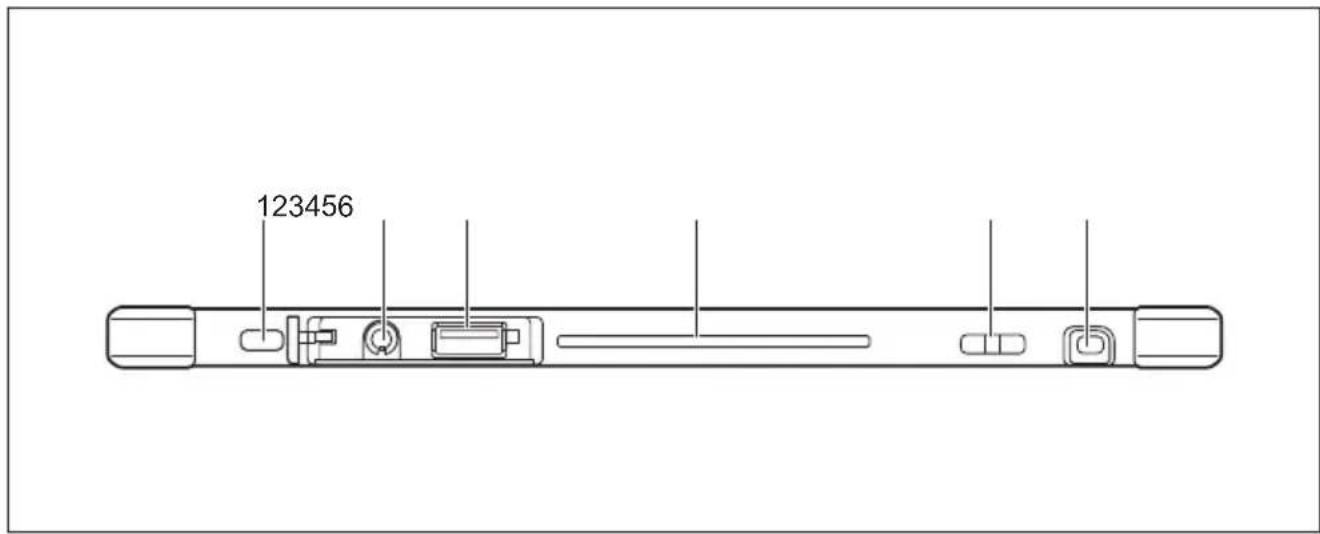
Côtédroit
text_image
1234561=DispositifSecurityLock
2=Portcombinéécouteursetmicrophone (souscache)
3=PortUSB2.0(USBType-A,souscache)
4=Logementdecarteàpuce(selon configuration)
5=Œilletdefixationducordonde styletenoption
6=Logementpourstylet
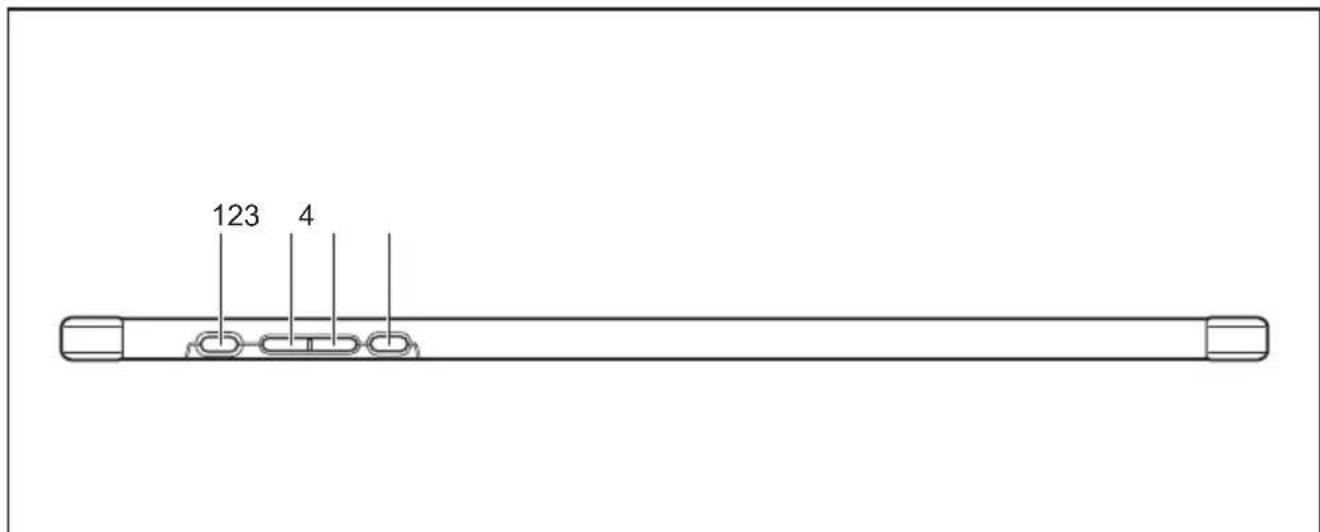
Partiesupérieure
text_image
123 41=Boutonmarche/arrêt
2 = Boutond'augmentation du volume
3=Bouton de diminutiondu volume
4=Bouto nderaccourci
Faceinférieure

Leslogementsdecartessontprotégéssouscache.

text_image
134121=Fixationmécaniquepourclavier amovible/stationd'accueil
2=Portd'accueil(docking)
3=LogementpourcartesSIM(selon configuration)
4=Logementdecartesmémoire
Facearrière
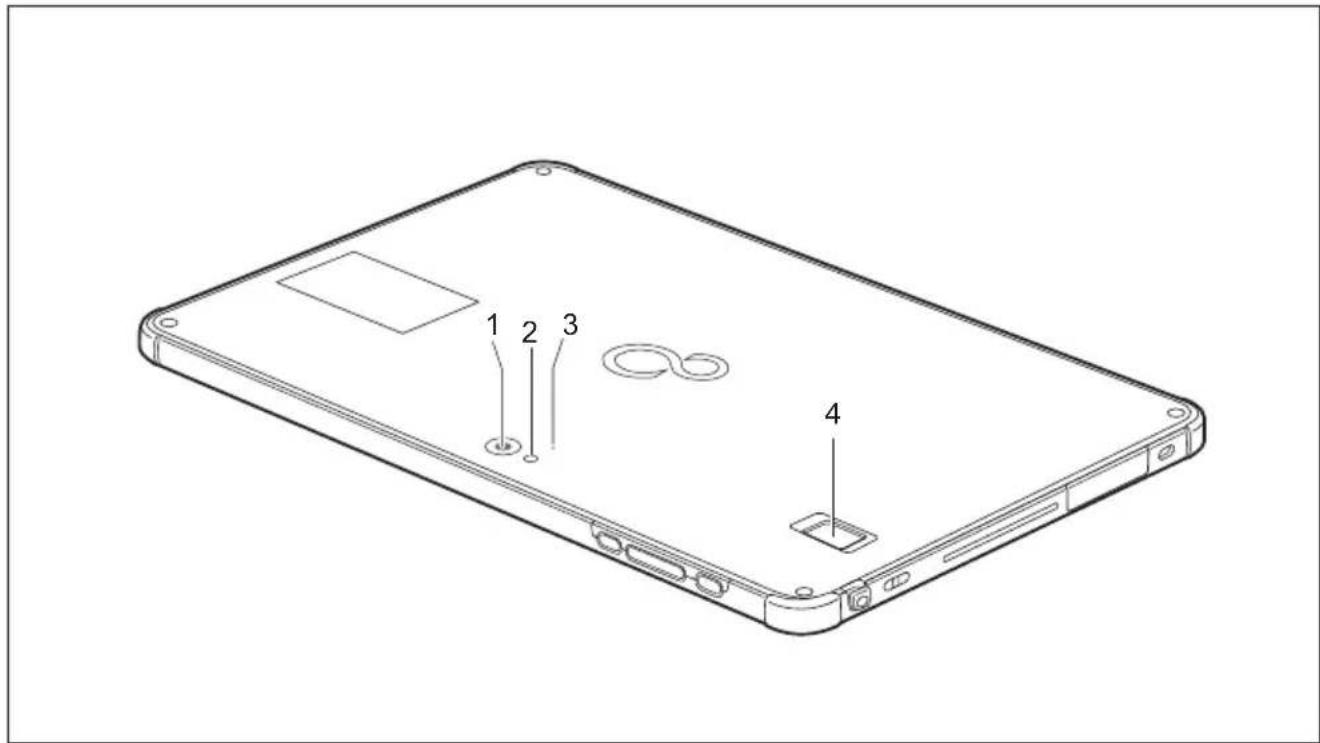
text_image
1 2 3 41 = C a m é r a
2=Lampedecaméra
4=Capteurd'empreintedigitale(selon laconfiguration)
Remarquesimportantes

Cechapitrecontientdesconsignesdesécuritéquevousdevezabsolument observerlorsquevousutilisezvotretabletPC.Lesautresconsignesvous fournissentdesinformationsutilesconcernantvotretabletPC.
Consignesdesécurité

Respectezlesconsignesdesécuritéindiquéesdanslemanuel "Sécurité/règles"ainsiqueci-après.
Lisez attentivement les paragraphes du manuel identifiés par le symbole ci-contre.
Lorsdubranchementetdudébranchementdescâbles, respectezles consignes figurant dans le présent manuel d'utilisation.
Respectezlesconsignesrelativesauxconditionsambiantesduchapitre "Caractéristiquestechniques", Page86 et les consignesduchapitre "Première mise en service de votre appareil", Page 18 avant de mettre votre Tablet PCenserviceetsoustensionpourlapremièrefois.
Pour le nettoyage, tenez compte des indications de la section "Nettoyage dutabletPC", Page17.
Respectezlesconsignesdesécurité supplémentaires pour appareils avec composants radiodanslemanuel "Sécurité/règles".
CetabletPCsat isfaitauxdispositionsenmatièresécuritéapplicablesauxéquipements informatiques.Encasdedoutesurl'utilisationdutabletPCdansunenvironnementdonné, veuillezvous adresseràvotrepointdeventeouànotreHotline/ServiceDesk.
Consignesdesécurité supplémentaires pour les appareilséquipés decomposantsradio
SivotreTabletPCestéquipéd'uncomposantradio(WirelessLAN/Bluetooth,UMTS/LTE), vousdevezimpérativementrespecterlesconsignesdesécuritésuivantes:
• Désactivezlescomposantsradiolorsquevousprenezl'avionouconduisezunevoiture.
- Désactivezlescomposantsradiolorsquevousentrezdansunhôpital, unesalled'opération ouquevousvoustrouvezàproximité d'unsystème électroniquemédical. Lesondesradio transmisespeuventperturberlefonctionnement des appareilsmédicaux.
- Désactivez les composants radio lorsque vous approchez l'appareil de gaz inflammables oud'un environnement explosif(p.ex.desstations-service, unatelierdepeinture) carles ondesradiotransmises peuvent provoquer une explosion ou unincendie.

Pourdeplusamplesinformationssurlamanièred'activeretdedésactiver lescomposantsradio,reportez-vousauchapitre" Activationetdésactivation descomposantsradio",Page39.
Protectiondel'écran

Nelemouillezpasetnelenettoyezpasavecunchiffondétrempé. Neposez aucunobjetsurl'écranpournepasl'endommager.
Aucoursdel'utilisationnormaledel'appareil,depetitesparticulesde poussière oudesaletépeuentsedéposersurlapointedustyletetrayerl'écran.
Aucunegarantien'estaccordéepourlesécransrayés.
Economied'énergie
Sivousn'utilisezpasv otretabletPC, éteignez-le. Lorsquevousn'utilisezpaslespériphériques raccordés, mettez-le shortension. Sivousutilisezlesfonctionsd'économied'énergie, le tabletPC consommemoi nsd'énergie. LetabletPC offrealorsuneplusgrandeautonomie etsabatterien'apasb esoind'être rechargéeaussisouvent.

Sonrendementénerg étiqueseraamélioréetseseffetssurl'environnementseront moindres. Vouséco nomiseztoutenpréservantl'environnement.
Economied'énergiesousWindows
Utilisez les fonctions d'économie d'énergie mises à votre disposition, comme décrit au chapitre" Utilisationdesfonctionsd'économied'énergie", Page35.
UtilisationendéplacementdutabletPC
RespectezlesconsignessuivanteslorsquevousvoyagezavecvotretabletPC.
Avantdepartirenvoyage
▶ Sauvegardezlesdonnéesimportantesdudisquedur.
▶ Eteignezlescomposants radiopourdesraisonsdesécuritédesdonnées. En casdetraficdedonnéessa ns fil, il est aussi possible que des personnes nonautoriséespuissent recevoirdesdonnées.

Voustrouverezdescons ignessurl'activationducryptagedonnéesdans ladocumentationfour nieavecvoscomposantsradio.
Sivousavezl'inten tiond'utiliservotreTabletPCàbordd'unavion,demandez àlacompagnieaérie nnesiellel'autorise.
Sivousvoyagezdans unautrepays
Lorsquevousvoya gez à l'étranger, assurez-vous que le bloc d'alimentation peut fonctionner surlatensionsec teurdisponiblelocalement. Sicen'estpaslecas, procurez-vouslebloc d'alimentation adapté à votre tablet PC. N'utilisez aucun autre convertisseur de tension !
▶ Vérifiez si la tension secteur locale et le câble secteur sont compatibles. Si cela n'est paslecas, achetezuncâblesecteurrépondantauxconditionslocales.
Renseignez-vous auprès del'administration compétented dupays dedestination poursavoirsi vous pouvez y utiliservotre TabletPCavecsoncomposantradio intégré. Res pectez les autres consignes des sécurité spécifiques aux appareils avec composantsr adiodonnées dans le manuel "Sécurité/règlement".
Transport du tablet PC

ProtégezletabletPCcontrelesfortessecoussesetlestempératuresexcessives (lerayonnementdirectdusoleildanslavoiture, parexemple).
▶ Mettezl etabletPChorstension.
▶ Retirez les fiches secteur de l'adaptateur d'alimentation et de tous les périphériquesdesprisessecteur.
Retirez le câble de l'adaptateur d'alimentation et les câbles de données de tous les périphériques
PourtransporterletabletPC, utilisezunesacocheappropriéepourle protégerdelapoussièreetdeschocs.
NettoyagedutabletPC

Lenettoyagedel'intérieurduboîtiernedoitêtreffectuéquepar destechniciensautorisés.
Utilisez exclusivement des produits de nettoyage spécialement destinés aux ordinateurs. Lesproduitsd'entretienetdenettoyageménagersnormauxpeuventendommagerles inscriptionsduclavieretdutabletPC,lapeinture,voireletabletPClui-même.
Veillezàcequ'aucunliquidenepénètreal'intérieurdutabletPC.
L'écrantactileserayetrèsfacilement! Nettoyezlasurfacedel'écraniquement avec cunchiffontrèsdouxetlégèrementhumidifié.
▶ MettezletabletPChor stension.
→ Vouspouveznettoyerlasurfaceduboîtieravecunchiffonsec.Sileboîtierest trèssale,utilisezunchiffonhumidepréalablementtrempédansunesolutiond'eau etdedétergentdouxpourvaisselleetbienessoré.
Premièremiseenservicede votreappareil

Observezlechapitre"Remarquesimportantes",Page14.
Sivotreappareilestéquipéd'unsystemed'exploitationWindows,lespilotes matérielsnécessairesetleslogicielsfournissontdéjàpréinstallés.
Avantlapremièremisesoustensiondel'appareil,raccordez-leausecteurparlebiais del'adaptateurd'alimentation,voir" Raccorderl'adaptateurd'alimentation",Page20.
L'adaptateur d'alimentationdoitêtreraccordépendant toutelaprocédure d'installation.
Lorsdelapremièremisesoustensiondevotreappareil, unautodiagnostic s'exécute. Différentsmessagespeuventapparaître. L'écranpeutrester sombreouscintillerbrièvement.
Suivezlesindicationsdonnéesàl'écran.
Evitezabsolumentdemettrel'appareilhorstensionpendantlapremièremiseenservice.
Vousdevezchargerlabatteriepourutiliservotreordinateurenmodebatterie.
Lorsque l'appareil est utilisé en déplacement, l'accumulateur intégré lui fournit l'énergie nécessaire. Vous pouvez augmenter l'autonomie en tirant profit des fonctions d'économie d'énergie disponibles.
Laconnexiondespériphériques(parex.souris,imprimante)àvotreTabletPCest décritedansleManueld'utilisationdevotreappareil.
Déballageetcontrôledel'appareil

Sivousconstatezdesdommagesdusautransport, informez-en immédiatementvotrepointdevente!
Déballezlesdifférentséléments.
▶ Vérifiez si l'appareil présente des dommages apparents dus au transport.

Conservezl'emballaged'origine,ilpourravousservirlorsd'untransportultérieur.
Choixd'unemplacement

Avantdemettrevotreappareilenplace,choisissezunemplacement adéquat.Suivezpourcelalesconseilssuivants:
- Neposezjamaisl'appareiletl'adaptateurd'alimentationsurunesurfacesensible à lachaleur. Dans le cas contraire, lasurfacerisqued'être endommagée.
- Neposezjamaisl'appareilsurunesurfacenonrigide(parex.surla moquette,desmeublesrembourrés,unlit).Adéfaut,desdommages parsurchauffepourraientseproduire.
- Pendantlefonctionnementnormal, lafaceinférieuredel'appareildevientchaude. Un contactprolongéaveclapeaupeutêtredésagréable, voireprovoquerdesbrûlures.
- Posezl'appareilsurunesurfaceplaneetstable.N'oubliezpasquelespiedsen caoutchoucdel'appareilpeuventlaisserdesmarquessurlessurfacessensibles.
- Pour garantir une ventilation suffisante, l'espace libre autour de l'appareil et del'adaptateur d'alimentationdoitêtred'aunoins 100mm.
- Evitezd'exposerl'appareilàdesconditionsd'environnementextrêmes.Protégez l'appareildelapoussière,del'humiditéetdelachaleur.
Lecâblesecteurlivréavecl'appareilrépondauxexigencesdupaysdans lequelvousavezachetél'appareil.Assurez-vousquececâblesecteurest autorisédanslepaysdanslequelvousl'utilisez.
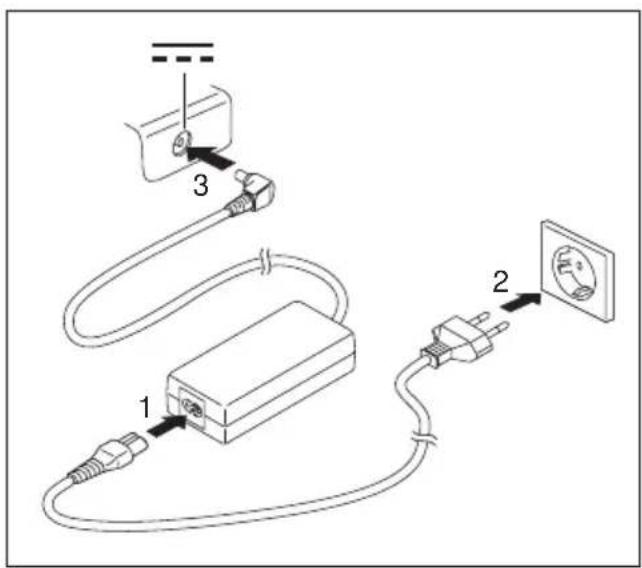
Raccordezlecâblesecteur(1)à l'adaptateur d'alimentation prévupour l'appareil, voir chapitre" Caractéristiques techniques", Page 86.
▶ Branchezlecâblesecteur(2)sur uneprisedecourant.
Raccordezlecâbledel'adaptateur d'alimentation(3)àlaprisedetension continue(DCIN)del'appareil.

Raccorderunadaptateur d'alimentation USB Type-Càl'appareil en procédant commesuit.
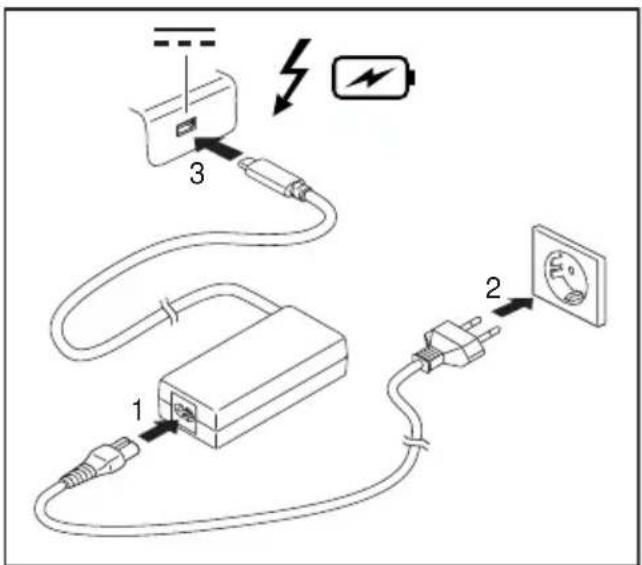
Raccordezlecâblesecteur(1)àl'adaptateur d'alimentationUSBType-Cprévupour l'appareil,voirchapitre" Caractéristiques techniques",Page86.
▶ Branchezlecâblesecteur(2)sur uneprisedecourant.
RaccordezlecâbleUSBType-C(3) del'adaptateur d'alimentation au port d'alimentation secteur USB Intel® Thunderbolt™ 4.
Premièremisesoustensiondel'appareil

Le logiciel fourni est installé et configuré lors de la première mise sous tension del'appareil. Cette procédurenedoit pas être interrompue; prévoyez par conséquent uncertaintemps pour son exécution et raccordez l'appareil à la tension secteur parl'intermédiairel d'adaptateur d'alimentation.
Pendantl'installation, vousnedevezredémarrerl'appareilquesilesystèmevousyinvite!
Lesystèmed'exploitati onestpréinstallésurledisquedurpourfaciliterla miseenservicedevotrea ppareil.
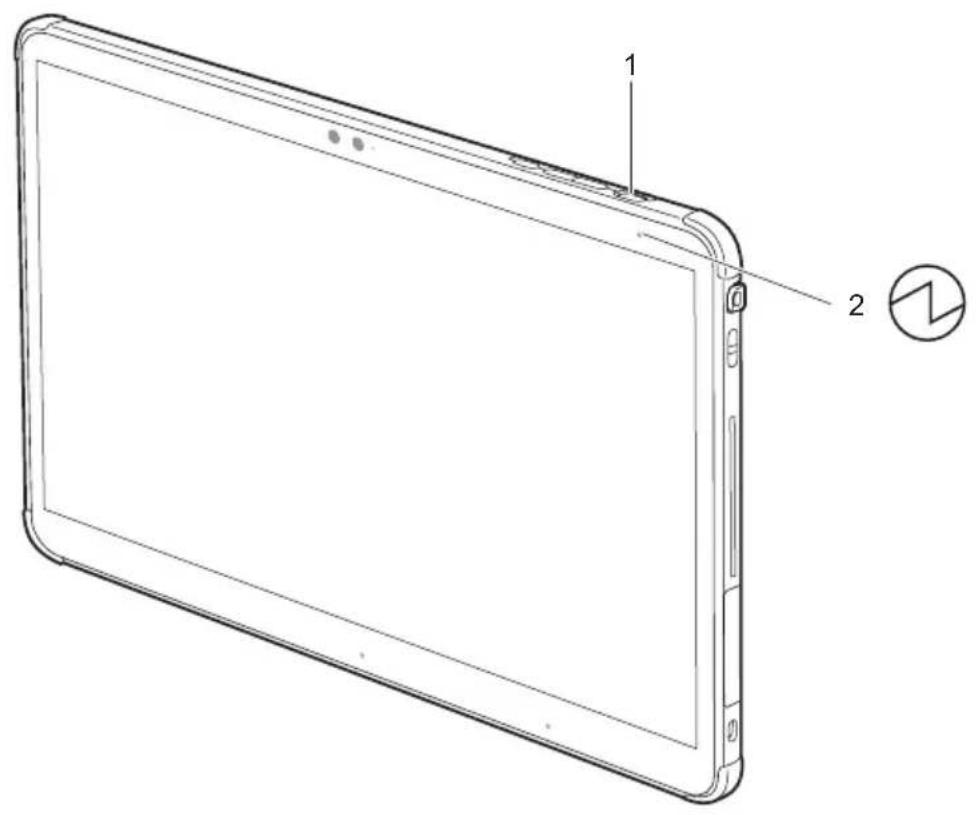
AppuyezsurleboutonMarche/Arrêt(1)pendantenv.1secondepourmettrell'appareilsoustension.
→ Levoyantdemarche(2)resteallumétantquelesystèmeestsoustension.
▶ Pendantl'installation,suivezlesindicationsdonnéesàl'écran.

Siunsystèmed'exploitationWindowsestinstallésurvotreappareil,vous trouverezplusd'informationssurlesystème,lespilotes,lesprogrammesd'aide, lesmisesàjour,lesmanuels,etc.survotreappareil.Voustrouverezaussices informationssurlInternetsous" http://www.fujitsu.com/fts/support/.
Voustrouverezdesinformationsetdel'aideconcernantlesfonctionsdusystème d'exploitationWindowssurinternetàl'adresse" http://windows.microsoft.com".
UtilisationdutabletPC
Cechapitredécritl'utilisationdebaseduTabletPC.Laméthodedeconnexiondes périphériquesexternes(souris,mémoireFlashparexemple)auTabletPCestdécrite danslechapitre" Connecterdespériphériques",Page67.

Respectez les instructions du chapitre "Remarques importantes", Page 14.
Voyantsd'état
Lesvoyantsd'étatvousinformentsurl'étatdel'alimentationélectriqueetdelabatterie.
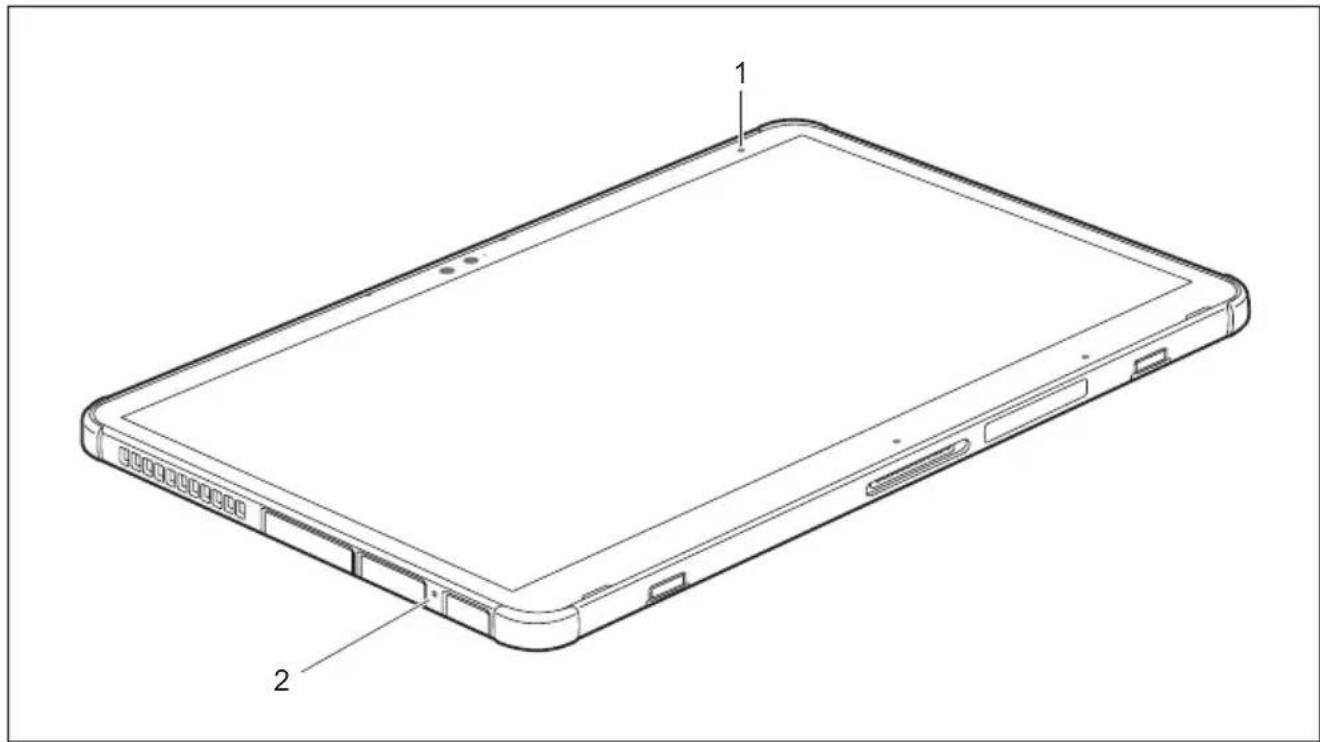
| N°Voyantd’étatDescription | ||
1VoyantMarche | Levoyantestalluméenblanc:leTabletPCestsous tension.Levoyantclignote:LetabletPCestenmodeVeille (SavetoRAM)oubienenmodeModernStandby (Standbymoderne).Levoyantn’estpasallumé:leTabletPCesthors tensionouestenmodeSavetodisk(enregistrersur ledisque). | |
2Voyantdechi | Attention:Silabatterieestchargéeàplusde90%au momentdubranchementdel’adaptateurd’alimentation, l’opérationdechargenes’effectuepas.Sileniveaude chargeestinférieurà90%,labatterieserechargejusqu’à 100%dèsquel’adaptateurd’alimentationestbranché.Levoyantestalluméenorange:labatterieesten coursdecharge.Levoyantn’estpasallumé:Labatterien’estpasmise encharge(labatterieestdéjàchargéeàplusde90%oul’adaptateurd’alimentationn’estpasraccordé). | |
MisesoustensiondutabletPC
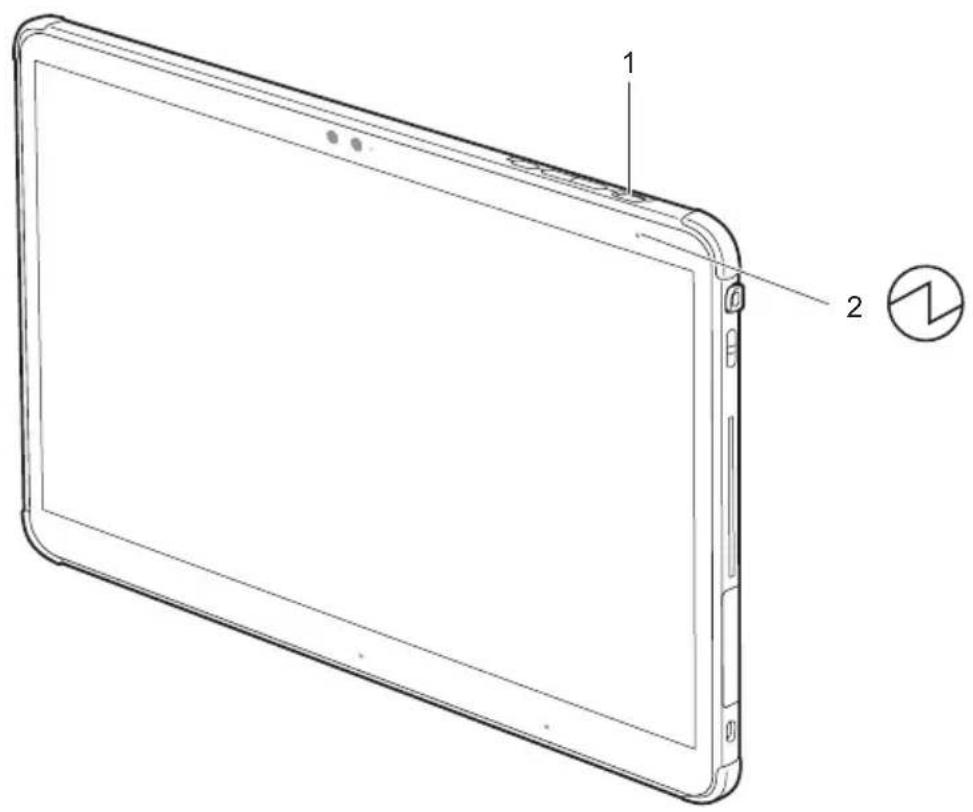
Appuyez sur le bouton Marche/Arrêt (1) pendant env. 1 seconde pour mettre l'appareilsoustension.
→ Levoyantdemarche(2)resteallumétantquelesystèmeestsoustension.
ProgrammationduboutonMarche/Arrêt
Vous pouvez programmerlebouton Marche/Arrêt:
| Système d'exploitation | Menu |
| Windows 10 | Panneau d e c o n figuration-Matérieletaudio-Optionsd'alimentation |

Sivousavezattribuéunmotdepasse, vous devezl'entrerlorsquelesystèmevous y invite afin de lancer le système d'exploitation. Vous trouverez plus de détails àcesujetdanslechapitre" Fonctionsdesécurité", Page57.
MisehorstensionduTabletPC

Sauvegardezvosdonnéesetfermeztouteslesapplicationsavantdemettre l'appareilhorstension.Sinon,risquedepertededonnées.
▶ Quittez le système d'exploitation correctement.
▶ SileTabletPCnes'éteintpasdelui-même,appuyezpendantenvironcinq secondessurleboutonMarche/Arrêt.
Reconnaissancedel'écrituremanuscrite
Vous trouverez des informations détaillées concernant la reconnaissance de l'écriture manuscritedansladocumentationdevotresystèmed'exploitation.
La reconnaissance d'écriture manuscrite sous Windows prend actuellement enchargeleslanguessuivantes:
anglais, allemand, français, italien, japonais, coréen, chinois (traditionnel et simplifié), néerlandais, portugais, espagnol, brésilien, norvégien (Bokmål et Nynorsk), suédois, finnois, danois, polonais, roumain, serbe(écriturescyrilliqueetlatine), catalan, russe, tchèqueetcroate.
Dans Windows, vous pouvez définir la langue souhaitée sous Panneau de configuration –Date,heure,langueetrégion–Langue.
Ecrantactile

Voustrouverezdesinformationsrelativesàlarésolutiondel'écrandanslasection "Résolutionsdel'écranintégréetdesécransexternes", Page88.
LesTablet PCFujitsusontéquipésd'écransLCD(TFT)dehautequalité.Pourdesraisons techniques, ces écrans sont fabriqués pour une résolution spécifique. Un affichage optimal etnetnepe utêtregarantiqu'aveclarésolutioncorrespondantàl'écranenquestion.Une résolution d'écran différente des spécifications peut entraîner un affichage flou.
Larésolution del écrantactile devotretablet PCestprérégléedefaçon optimale à lalivraison.
Dansl'é tat actuel des techniques de production, il n'est pas possible de garantir un affichage écranab solument irréprochable. Quelques rares pixels (éléments d'image) plus clairs ou plusso mbrespeuventapparaîtreenpermanence. Lenombremaximalautorisédepixels défectueux est défini par la norme internationale ISO 9241-307 (Classe II).
Exemple :
Unécr anavecrésolutionHD1280x1024possède1310720pixels.Chaquepixelsecompose detro issous-pixels(rouge,vertetbleu),pouruntotalde3,9millionsdesous-pixels.La norme ISO 9241-307 (Classe II) autorise jusqu'a 3 pixels clairs et 3 pixels sombres défectueux ainsique7sous-pixelsclairsou13sous-pixelssombresdéfectueuxouautrecombinaison équivalente(1sous-pixelclairestéquivalentàdeuxsous-pixelssombres).
| Pixel(=élémentd'image) | Unpixelsecomposede3sous-pixels,enrèglegénéralerouge,vertetbleu.Unpixelestlepluspetitélémentcapabledeproduirelafonctionnalitécomplètedel'affichage. |
| Sous-pixel(=pointd'image) | Un sous-pixel est une structure interne adressableséparémentd'unpixel(élémentd'image)quiétendlafonctiond'élémentd'affichage. |
| Cluster(=tauxd'erreurs) | Unclustercontientdeuxouplusieurspixelsousous-pixelsdéfectueuxdansunblocde5x5pixels. |
Rétro-éclairage
LesécransLCDsontutil isésavecunrétro-éclairage.L'intensitélumineusedu rétro-éclairagepeutd iminuerpendantladuréedevieduTabletPC.Vouspouvez cependantréglerindi viduellementlaluminositédevotreécran.
Capteurdeluminosi téambiante
Lorsquel'ordinate ur est équipé du système d'exploitation Windows, le capteur de luminosité ambiantesertàada pterlaluminositédel'écranauxconditionsdeluminositéambiantes. Ceci garantitunelisib ilitéoptimalepouruneautonomiesupérieuredelabatterie.
VotreTabletPCéq uipédeWindows10estfourniavecleréglageadaptatifdeluminosité activé. Pouradap terlesréglagesducapteurdeluminositéambiante, sélectionnezPanneaude configuration-Sy stème et sécurité - Options d'alimentation - Modifier les paramètres du mode - Régler lesoptionsd'alimentation étendues - Ecran - Activer le réglage adaptatif de luminosité.
Synchronisation de l'afichage sur l'écran tactile et sur un moniteur externe
DansWindows1 0, vous pouvez procéder commesuit poure effectuer ler é glaged umodedesortie:
▶ Enpartantduborddroit, faitesglisservosdoigtssurl'écran.
▶ Sélectionnez Tous les paramètres.
▶ Sélectionnez Paramètres - Système - Affichage - Plusieurs affichages.
Choixdel'orientation d'affichagedel'écran (Portraitou Paysage)
Vous pouvez choisir d'utiliser l'écran en mode Portrait ou Paysage ou de configurer l'adaptationautomatiquedel'orientationdel'écranàcelleduTabletPC.

Ces réglages peuvent être modifiés dans Panneau de configuration - Matériel etaudio-CentredemobilitéWindows/Fairepivoterl'écran.

Lesréglagescomprenne ntdesprofilspourutiliservotreTabletPCavecdifférentes orientationsdel'écra n. Ces profils sont prédéfinis avec des configurations pardéfautetpeuventê tremodifiésàvolonté.
Cetteconfigurationne concernepasuniquementlesréglagesdel'écransurle TabletPC, maisauss iceuxdesécransexternesraccordés.
Utiliserl'écrant actile
Vous pouvez exécuter des commandes del amanières suivante:
-àl'aidedustylet(fourniavecl'appareil)
-àl'aidedevotredoigt
Utilisationdesdoigts
Vous pouvez exécuter des commandes spécifiques sur l'écran tactile à l'aide de vos doigts.

Tout ce qui peut être sélectionné ou activé avec le doigt peut l'être aussi avec le stylet.
Calibrerl'écranpourlesfonctionstactiles

Sivouscalibrezvotreappareilpourl'utilisationdel'écrantactile,reportez-vous auchapitre" Calibrationdustylet",Page31.
Attention : Un programme spécifique est disponible pour respectivement le calibrage dustyletetlecalibragedecommandeaudoigt. N'effectuezpaslecalibragede lacommandeaudoigtavecl'outildecalibrageprévupourlestylet.
Utilisationd'unstylet
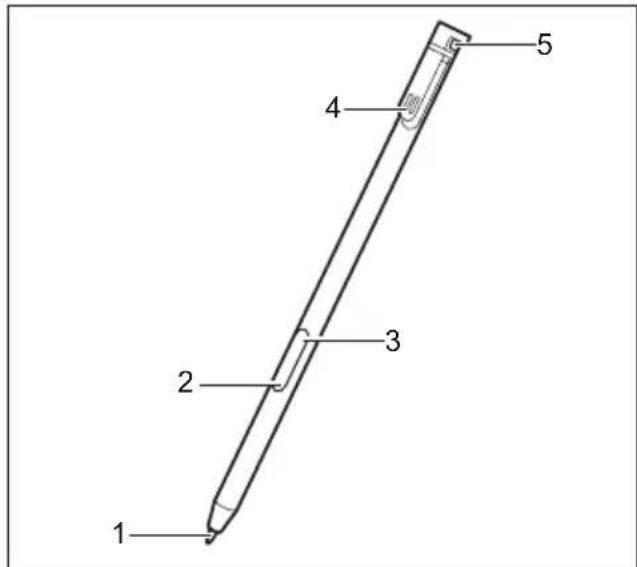
text_image
1 2 3 4 51=pointedustylet 2=boutondustylet(=boutondroitdelasouris) 3=boutondestylet(=fonctiond'effacement) 4=contactsdecharge 5=œilletpourcordondestyletenoption
Vous pouvezutiliserlestyletsurvotretabletPCcommeunoutild'écritureélectroniqueet sélectionnerdesoptionsdemenuounaviguerdanslesprogrammes.Danslesprogrammesqui supportentlareconnaissancedel'écrituremanuscrite,vouspouvezentrerdutexteenécrivant directement sur l'écran avec le stylet. Vous pouvez aussi vous servir du stylet pour faire des dessins.
Un cordon de stylet, que vous pouvez fixer à l'œillet du stylet et du Tablet PC, estdisponiblecommeaccessoireenoption.

UtilisezexclusivementlestyletfourniavecvotretabletPC.N'utilisezpasdepointes quin'ontpasétéspécialementconçuespourletabletPC.Remplacezlapointedu styletsielleestusée.Aucunegarantien'estaccordéepourlesécransrayés.
Lorsquevousécrivez, veillezànepasgrifferlasurfacedel'écran (parex. avecunemontre, unbracelet).

LestyletdutabletPCestuninstrumentélectroniquequipeutêtreendommagé parunemauvaiseutilisation.Traitezlestyletavecsoin.
Voustrouverezci-aprèsdesconseilspouruneutilisationappropriéedustylet:
•Evitezdegesticuleraveclestyletenmain.
•N'utilisezpaslestyletcommepointeur.
• N'utilisezpaslestyletsurunesurfaceautrequel'écrandutabletPC.
• N'essayezpasdefairetournerlemanchedustylet. Lemanchesertà placerlestyletdanssonlogementouàl'enretirer.
- Neconservezjamaislestyletlapointeenbas,aveclepoidsdustyletsurla pointe(p.ex.lapointedanslebasdulogementdustylet).Sivousposezle stylet pointe vers le bas, vous risquez d'endommager le mécanisme du stylet (surtoutàhautestempératures):lapointedustyletréagitalorscommesielle étaitenfoncéeenpermanence.Pouréviterd'endommagerlapointedustylet, placezcedernierdanssonlogementlorsquevousnel'utilisezpas.
Le stylet est sensible aux champs électromagnétiques (le curseur tremble ou saute). Surcertaineszonesdel'écran, ilestpossiblequelecurseurtremble légèrementmêmesivousappuyezfermementlestyletsurl'écran.
L'écranréagitauxentréesdedonnéesaveclapointedudoigtoulestyletlorsque lapointedudoigtoulestyletletouchedirectement.
Lestyletvouspermetd'exécutertouteslesfonctionspourlesquellesvous avezhabituellementbesoind'unesouris.
| Action | SourisStylet | |
| Sélectionnerdes entréesdemenu | Cliqueravecleboutongauchedela souris. | Appuyeraveclapointedustyletsur l'entréedemenu. |
| Démarrerdes programmes | Cliquerdeuxfoisaveclebouton gauchedelasouris. | Appuyerbrièvementdeuxfoisdesuite aveclapointedustyletsurl'icônedu programme. |
| Déplacerdes objets/fenêtres | Tireravecleboutongauc sourisenfoncé. | Placerlapointedustyletdirectement surl'objet/fenêtre.Maintenirla pointedustyletappuyéesurl'écran. Déplacerl'objet/fenêtrechoisi. |
| Ouvrirunmenu contextuel | Cliqueravecleboutondroitdela souris. | Aveclestylet,appuyersurl'élément souhaitéetmaintenirlestyletappuyé surl'écran. |
| Déplacerle curseur | Placerlapointedustyletdirectement surl'écran. |
Emplacementdustylet

Pouréviterdecoincerlestyletdanssonlogement(1), veillezàtoujourslerangerà l'endroit (contacts de recharge orientés vers l'œillet de fixation du cordon).
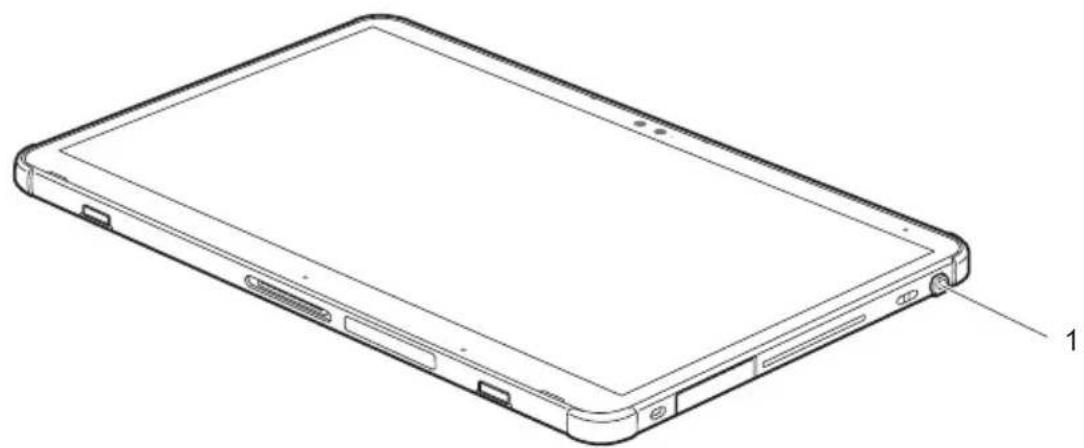
Fonctionsd'économied'énergiedustylet
Pouréconomiserl'énergie, lestyletsemetautomatiquementhorstensionaprès 10 minutesd'inactivité. Ilestalorsenmoded'économied'énergie.
Lestyletseremetautomatiquementenétatdemarchedèsquevousappuyezsursapointe.
Rechargedelabatteriedustylet
Lestyletincorporeunebatteriequisechargeautomatiquementlorsquelestyletestcomplètement insérédanssonlogement. Larechargedustylets'effectuemêmelorsqueleTabletPC estenmoded'économied'énergieouhorstension. Untempsdecharged'environ15 secondes suffit pour pouvoir l'utiliser pendant de nouveau 90 minutes.
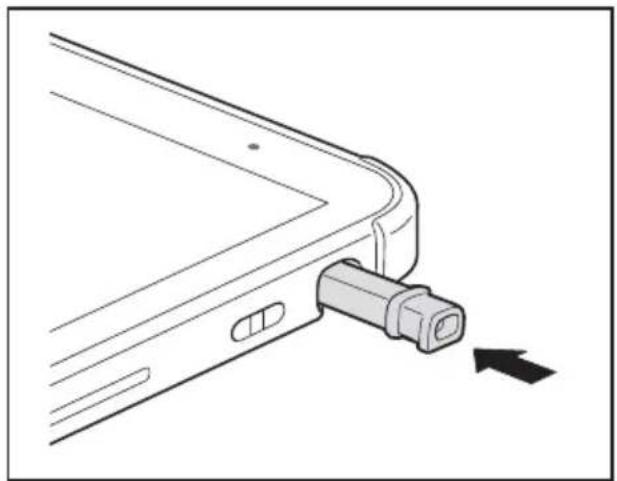
▶ Insérezcomplètementlestyletdans sonlogement.
→ La batterie du stylet est complètement chargéeaprèsuntempsdecharge d'environ5minutes.
Réglagedustylet
| Système d'exploitationMenu | |
| Windows10 | Sous Panneau de configuration - Matériel et audio - Stylet et fonction tactile, vouspouvezeffectuerdifférentsréglagesdustylet. |
Calibrationdustylet
Vousdevez, avantlapremièreutilisation, étalonnervotre TabletPCaveclestyletialesystème d'exploitationdetellesortequ'illereconnaisseaussiprécisémentquepossible.
Effectuezunnouveaucalibragelorsquelaconcordancedesmouvements dustyletetducurseurdiminue.
| Système d'exploitationMenu | |
| Windows10 | Pour le calibrage, exécutez la fonction Matériel et audio / Paramètres du Tablet PC dans le panneau de configuration. Il faut le calibrer en mode PortraitetenmodePaysage. |
Fixationducordondustylet
Pour éviter que le stylet ne tombe ou ne soit perdu, il est conseillé de le fixer avec le cordon approprié.
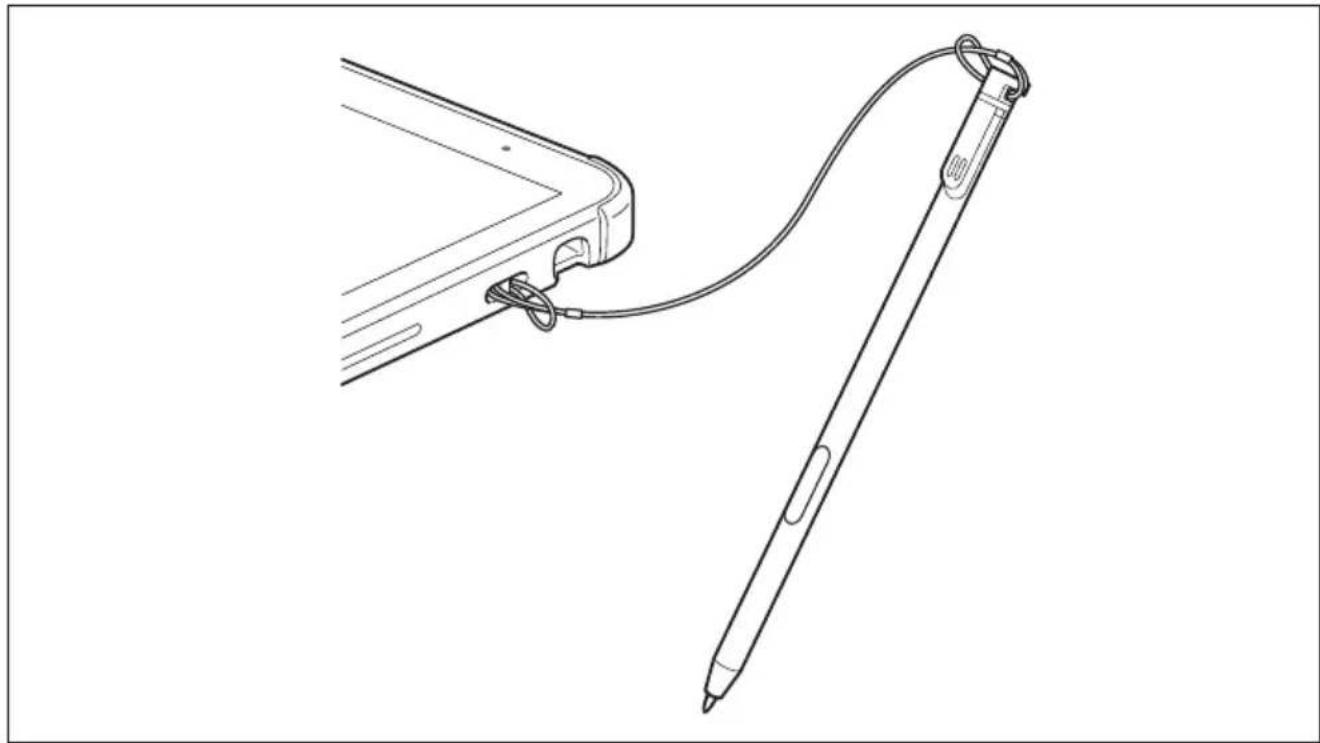
Attachez une extrémité du cordon au stylet et l'autre extrémité au Tablet PC.
BoutonsdeTabletPC
OutreleboutonMarche/Arrêt(1), votre TabletPCestéquipédetroisboutonsdetablette.

text_image
1234| N°DésignationFonctions | ||
| 2Boutond'augmentationdu volume | Augmentationduvolume | |
| 3Boutondediminutiondu volume | Diminutionduvolume | |
| 4Boutonderaccourci | Démarragedugestionnairedefonctionoudelafonction decaptured'écran | |

L'actionnementsimultanédesboutonsMarche/Arrêtetdediminution duvolumeduTabletPCproduitlemêmeeffetquelacombinaisonde touches Ctrl + Alt + Suppr surunclavier.
Caméraetcamérainfrarouge

Votreappareildisposededeuxcaméras:uneàl'avant,l'autreaudosdel'appareil.
Enfonctiondelaversiondel'appareil, unecamérainfrarougeestincluse à laplace de la caméra, et elles permet une authentication avec Microsoft Windows Hello.
Votrecaméravouspermet, selonlelogicielutilisé, d'enregistrerdesimagesou desclipsvidéoudeparticiperàunwebchat.
• Laqualitédel'imagedépenddelaluminositéetdulogicielutilisé.
- Vousnepouvezutiliserlacaméraqu'avecuneseuleapplicationàlafois(p.ex.unprogramme de téléphonie par Internet ou un programme de visioconférence prenant en charge une caméra).
- Pendant l'utilisation de la caméra, le support sur lequel repose le tablet PC ne doit pas vaciller.
- La caméra s'adapte automatiquement à la luminosité instantanée. C'est la raison pour laquelle unscintillementpeutapparaîtresurl'écrantactilependantl'adaptationàlaluminosité.

Voustrouverezdesinformationsplusdétailléessurl'utilisationdelacaméraetsurses autrespossibilitésderéglagedansl'Aideduprogrammeutilisantlacaméra.
Batterie
Lorsque le tablet PC est utilisé en déplacement, la batterie intégrée lui fournit l'énergie nécessaire. Enutilisantcorrectementlabatterie, vous pouvez accroîtresaduréedevie. Laduréedevie moyenned'unebatterieestd'environ500cyclesdecharge/décharge.
Vous pouvez augmenter le temps de fonctionnement de la batterie en utilisant les fonctions d'économied énergiedis disponibles.
Chargeetentretiendelabatterie
NechargezlabatteriedutabletPCquelorsquelatempératureambiantesesitue entre5°C/41°Fet35°C/95°Fmaximum.
Pourchargerlabatterie,branchezletabletPCsurleblocd'alimentation(voir "Raccorderl'adaptateurd'alimentation",Page20).
Lorsdubranchementdel'adaptateur d'alimentation, silabatterie est chargée à plus de 90%, l'opération de charge ne démarre pas. Si le niveau de charge est inférieur à 90 %, la batterie est chargée jusqu'à 100% dès quel adaptateur d'alimentation est branché.
Lorsquelachargedelabatterieestfaible, unavertissementsonoreretentit. Sivous nebranchezpasleblocd'alimentationdanslesapprox. 5 minutesquisuiventlesignal d'avertissement, votre tablet PC se met automatiquement hors tension.
Surveillerl'étatdecharge
Pour surveiller la capacité batterie, une icône de batterie est affichée dans la barre système /indicateurd'état.L'icônedebatterieindiquel'étatdecharge.
Utilisationdesfonctionsd'économied'énergie
Sivousutilisezlesfonctionsd'économied'énergieproposéesparletabletPC, ilconsommeramoins d'énergie. Il offrira une plus grande autonomie et sa batterie devra être moins souvent rechargée.

Sonrendementénergétiqueseraamélioréeetseseffetssurl'environnementseront moindres.Enutilisantdemanièreoptimalelesoptionsenmatièred'énergie,vous pourrezréaliserdeséconomieconsidérablestoutenpréservantl'environnement.
Définissezlesfonctions d'économied'énergiedansvotrepanneaudeconfiguration.
Si le tablet PC se trouve en mode d'économie d'énergie, n'oubliez surtout pas ce qui suit :

En mode d'économie d'énergie, les fichiers ouverts sont stockés dans la mémoire principale ou dans un fichier d'échange sur le disque dur.
NemettezjamaisvotretabletPChorstensionlorsqu'ilestenmoded'économie d'énergie. Lorsquelabatterie intégrée est presquevide, fermezlesfichiers ouvertsetn'activezpaslemoded'économied'énergie.
SivousnedevezpasutiliserletabletPCpendantuncertaintemps:
- Quittezsinécessa irelemoded'économied'énergieentouchantl'écranouenmettant letabletPCsouste nsion.
▶ QuitteztouslesprogrammesouvertsetmettezletabletPChorstension.
AdapterlesperformancesdusystèmedansMicrosoftWindows
Votresystème estlivréavecunréglageoptimaldel'équilibreentrelesperformancessystème, le bruitdesvent ilateursetl'autonomiedelabatterie. Sinécessaire, ensélectionnantlesymboledela batteriedans la Windows Taskbar et en utilisant le Windows Performance Power Slider, vous pouvez modifierindi viduellement la performance système en fonctionnement sur secteur ou sur batterie.
- Encasdeper formancesystèmemaximale, lebruitdesventilateursaugmente et l'autono miedelabatteriediminue.
- En cas d'autonomie maximale de la batterie, la performance du système est limitée.
Cartesmémoire
Votre TabletPCestéquipéd'unlecteurdecartesmémoireintégré.Utilisezdescartes mémoirepouraugmenterlacapacitémémoiredevotreTabletPC.

Lorsquevousmanipulezdescartesmémoire, respectezlesconsignesdufabricant.
Formatscompatibles
Ilsupportelesformatssuivants:
- MicroSecureDigital(cartemicroSD ^TM )
| • | m | i | c | r | o | S | D | H | C |
| • | m | i | c | r | o | S | D | X | C |
Insérerunecartemémoire
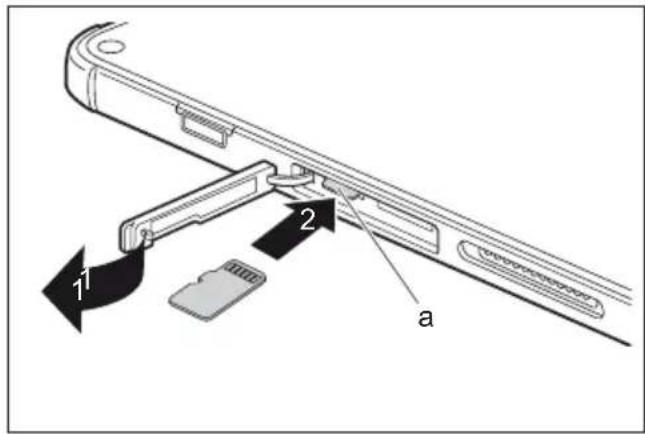
▶ Ouvrezlecachedulogement(1).
Insérezavecprécautionlacartemémoire danssonlogement(a)jusqu'àcequ'elle s'enclencheavecundéclic(2).L'étiquette doitêtreorientéeverslafaceavant duTabletPC.N'employezpaslaforce carvousrisqueriezd'endommagerles surfacesdecontactfragiles.
▶ Refermezlecachedelogement.
Retirerunecartemémoire

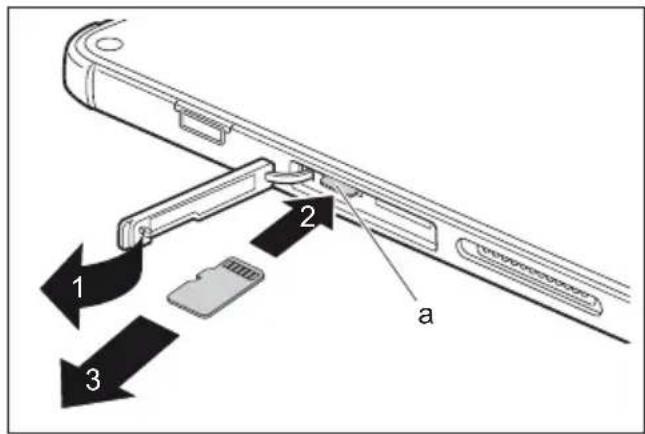
Retireztoujoursla cartedelamanièreprescrite (reportez-vousàladocumentation devotresystèmed'e xploitation)afind'évitertoutepertededonnées.
text_image
1 2 3 a▶ Ouvrezlecachedulogement(1).
▶ Appuyezsurleborddelacartemér demanièreàlafairesortirlégèrement dulogement(a)(2).
▶ Retirezlacartemémoiredesonlogement (a) danslesensdelaflèche(3).
▶ Refermezlecachedelogement.
CarteSIM(selonconfiguration)
UnecarteSIM(SubscriberIdentityModule)estunecarteàpucequis'insèredans untéléphonemobileoudansunTabletPCetqui,conjointementaveclemodule 4Gintégré,permetl'accèsàunréseauradiomobile.

VeuilleznoterqueleformatdecarteSIMdoitêtreNano-SIM(4FF).Lesautres formatsdecarteSIMtelsque(1FF),Mini-SIM(2FF)ouMicro-SIM(3FF)nesont pascompatiblesaveclelogementdecarteSIMdevotreTabletPC.
N'insérezaucunecarteSIMd'unautreformat:ellepourraitsecoincer, voireendommagerlesystème.
InsérerunecarteSIM
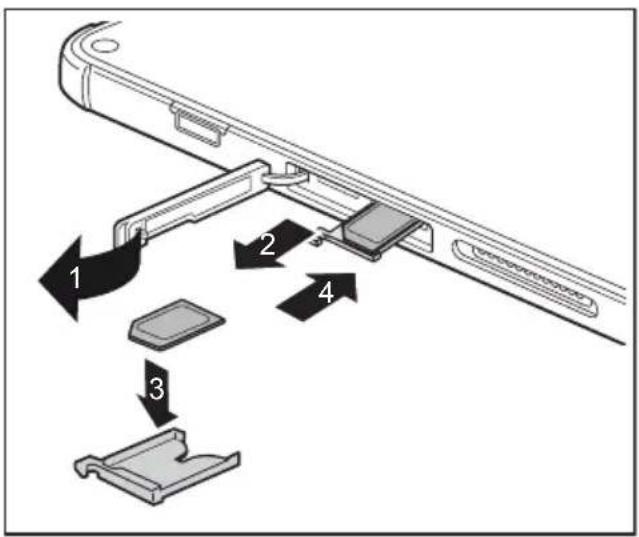
Lescomposantsradiosontactivésetdésactivésaumoyendesfonctions appropriéesdusystèmed'exploitation.
Pour activer et désactiver individuellement les composants radio, sélectionnez Paramètres - Modifier les paramètres du PC - Réseau - Mode avion.
Configurationdel' accèsWLAN
• Condition préalable : Un réseau WLAN et les données d'accès correspondantes sont disponibles.

Vous trouverez des informations sur la configuration de l'accès WLAN dans ladocumentationdevotresystèmed'exploitation.
Accès par LTE (selon configuration)
Sivousavezop té pour un module LTE intégré à votre système, vous bénéficierez d'une réception optimaleetd 'unrendementénergétiquemaximal, sansêtredérangéparquelquecâbleou antennequec esoit. UnmoduleLTE intégréestimmédiatementopérationnel.
Sivousn'av ezpascommandédemoduleLTE, vous pouvez vous procurer l'accessoire nécessaire à la réception LTE dans le commercespécialisé ou auprès devotrere vendeur Fujitsu Technology Solutions
Voustrouv erezdesinformationssurl'établissementdelaconnexionauréseau LTEdansl adocumentationdumatérielutilisé.
Vouspouv ezconnectervotreordinateuràInternetparLTE.Utilisezpourcela l'undes modesdeconnexionsuivants:
•moduleL TE intégré (selon le modèle)
•dongleUSB(cléUSBaveccarteSIMdevotreopérateurdetéléphoniemobile)
• terminalmobile(p.ex.portableaveconnexionBluetoothouparcâble)
EthernetetLAN(enoption, uniquementavecstation d'accueil, clavieramovible oucâbleadaptateur)
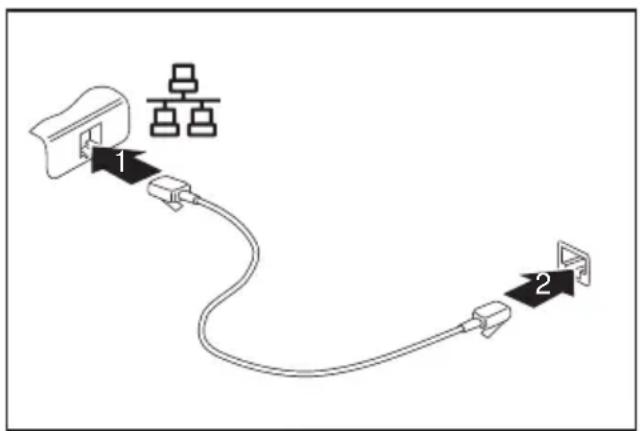
Unaccessoiredisponibleenoptionvouspermetd'établiruneconnexionavec unréseaulocal(LAN=LocalAreaNetwork).
flowchart
graph TD
    A["Device 1"] --> B["Device 2"]
    B --> C["Central Hub"]
    style A fill:#f9f,stroke:#333
    style C fill:#bbf,stroke:#333
Connectezlecâblederéseauauport LANdel'accessoire(1).
Connectezlecâblederéseauà votreportréseau(2).

Votre administrateur réseau peut vous aider à configurer et à utiliser les connexions LAN.
Lecâbleréseau n'estpas compris dans la fourniture. Vous pouvez vous procurercetypedecâbled dans le commerces spécialisé.
Utilisezuncâbleréseaublindé(CAT5e).
GPS

Ladisponibil ité de cette fonction dépend de la configuration d'appareil choisie.
AccessoirespourvotreTablet PC(enoption)
LesaccessoressuivantssontdisponiblespourvotreTabletPC:
- Stationd'accueilpourlarechargeduTabletPC,aveportssupplémentaires
- Clavieramovible(avecportLANetclavieravecrétroéclairage)
•CoquedeprotectionenTPUavecbandoulièreetdragonne
• Etuideprotectionultrafin
•CâbleadaptateurUSB-LAN
Vous trouverez plus d'informations sur l'utilisation des accessoires dans les paragraphes ci-après.
Votrestationd'accueil(option)
Votrestationd'accueilestundispositifquivouspermet, outrederechargerrapidement votre Tablet PC, de le raccorder rapidement à vos périphériques tels que moniteur, clavier, souris, etc. Il vous suffit simplement d'y placer le Tablet PC pour travailler avec vos périphériques.

Lorsquele TabletPCestraccordéàlastationd'accueil,seuluncâbleUSBd'une longueurmaximalede3mserasupportésurl'ensemble desportsUSB.
Composantsdelastationd'accueil
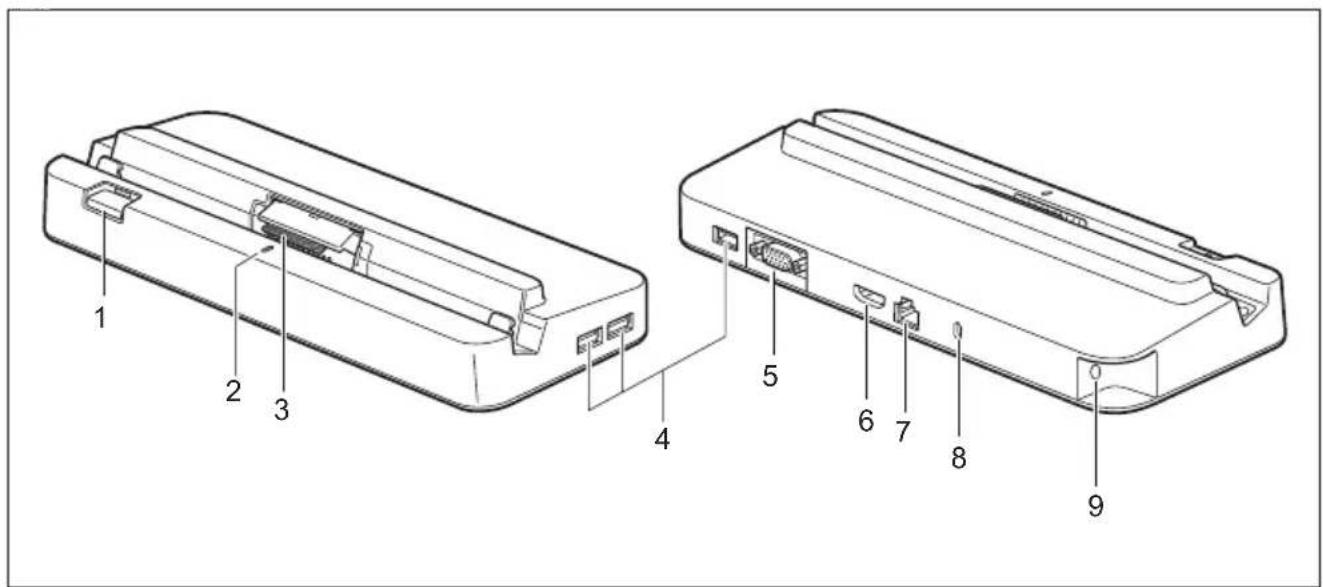
1=Touchedéverrouillage
3=Connecteurdelastationd'accueilpour laconnexionduTabletPC
4=PortUSB3.2Gen1(Type-A)
5=PortécranVGA
6=DisplayPort
7 = P or t L AN
8=Dispositif Security Lock
9=Prisedetensioncontinue(DCIN)

LaLEDd'état(2)delastationd'accueils'allumedèslorsqueleTabletPCest connectéàlastationd'accueil,mêmesileTabletPCestéteint.
Installationdelastationd'accueil

Avantd'installerlastationd'accueil,choisissezunemplacementadéquat.
Suivezpourcelalesconsignessuivantes:
- Posezlastationd'accueilsurunesurfaceplane,stableetantidérapante.
• Neposezjamaislastationd'accueiletleblocd'alimentationsurunesurfacesensibleàlachaleur. - Evitezd'exposerlastation d'accueilàdesconditionsambiantesextrêmes.
- Protégezlastationd'accueildelapoussière, del'humiditéetdelachaleur.
RaccordementdutabletPCàlastationd'accueil

IlestpossibledeconnecterleTabletPCpendantsonfonctionnementàlastation d'accueil.
Retirezl'adaptateur d'alimentation du TabletPCavantdeconnecter leTabletPCàlastationd'accueil.

SiletabletPCestplacésurlastationd'accueil, vousdevezraccorderl'adaptateur secteuràlastationpourpouvoirutilisertouteslesfonctionsdelastationd'accueil.
▶ Retirez la fiche secteur de l'adaptateur d'alimentation de la prise secteur.
▶ Retirez le câble du bloc d'alimentation de la prise de tension continue (DC IN) du tablet PC.
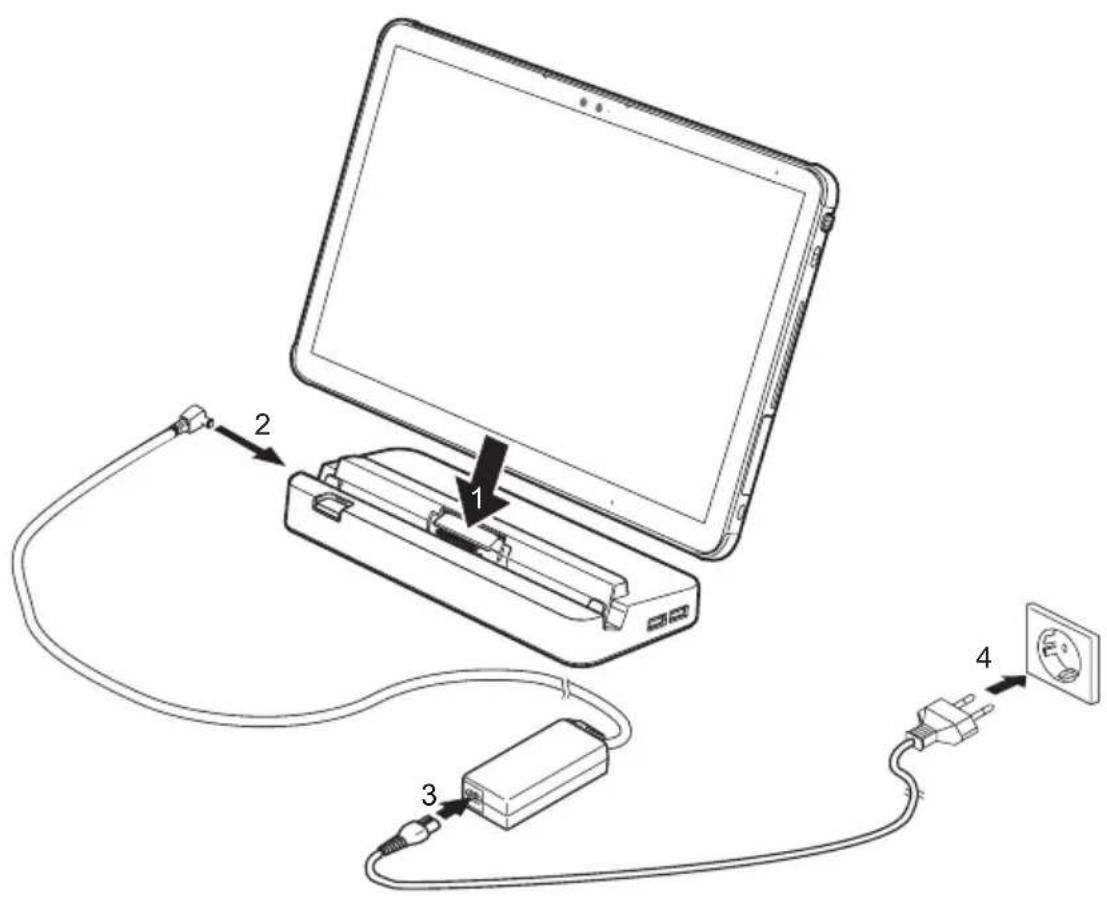
Placez le Tablet PC de telle sorte qu'il repose sur la surface d'appui de la station d'accueil.
Engagez le Tablet PC dans le sens de la flèche (1) sur la station d'accueil jusqu'à cequ'ils'enclencheavecundéclicsurleconnecteuretjusqu'àcequelatouche dedéverrouillagereviennedanssapositiondedépart.
Raccordez le câble du bloc d'alimentation à la prise de tension continue (DCIN)delastationd'accueil(2).
Raccordezlecâblesecteuràl'adaptateur d'alimentation(3) prévupourlesupport, voirchapitre" Caractéristiquestechniques", Page 86.
▶ Raccordezlecâblesecteuràlaprisedecourant(4).
RetraitdutabletPCdelastationd'accueil

Ilestpossiblederetirer leTabletPCenmarchedelastationd'accueil.
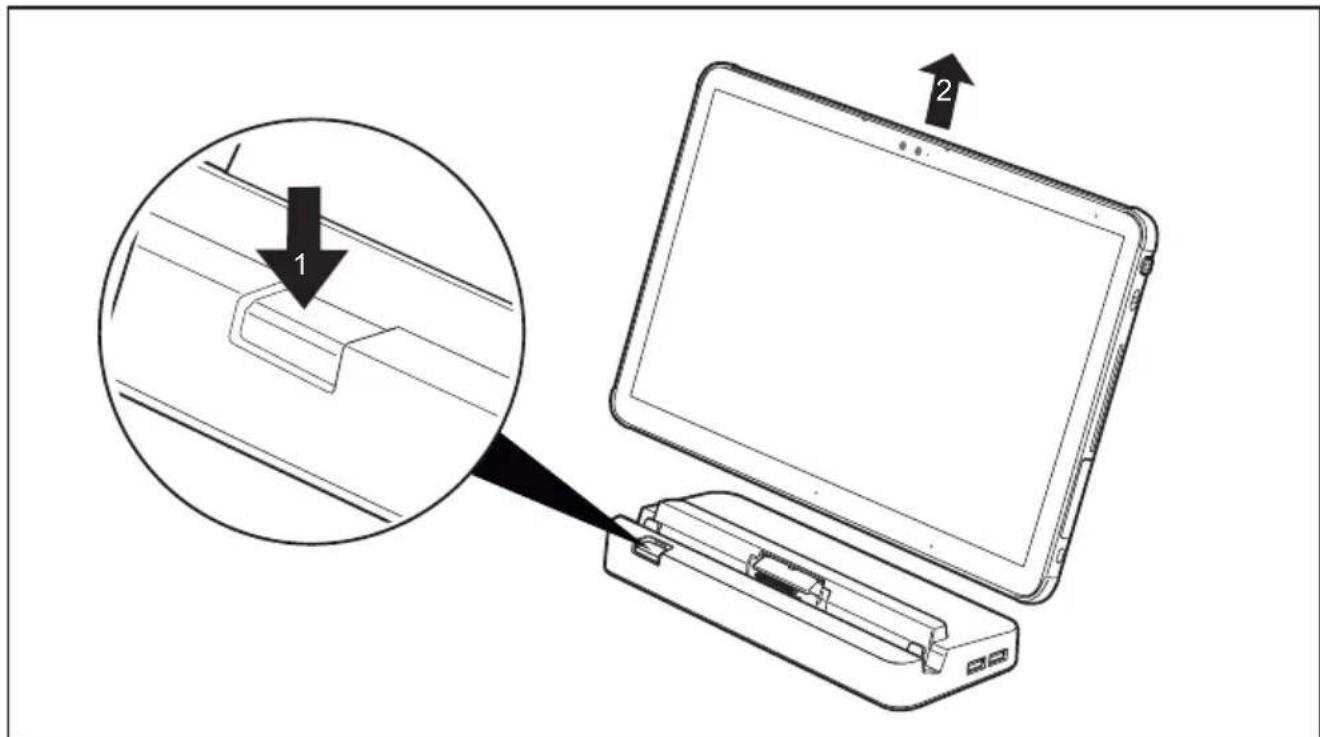
Appuyezsu r la touche de déverrouillage dans le sens de la flèche (1) jusqu'à ce qu'elle reste en sipoenfoncée(lemarquagerougedevientvisible).
▶ Retirez le Tablet PC de la station d'accueil dans le sens de la flèche (2) tout enmaintenantlapartieinférieuredecelle-ci.
Stationd'accueilpourclavier(option)
Le clavier amovible est un périphérique optimisé pour la saisie confortable de texte et qui permet de se connecter à un réseau Ethernet/LAN. Il vous suffit d'y ancrer votre Tablet PC.
ComposantsduKeyboardDoc king
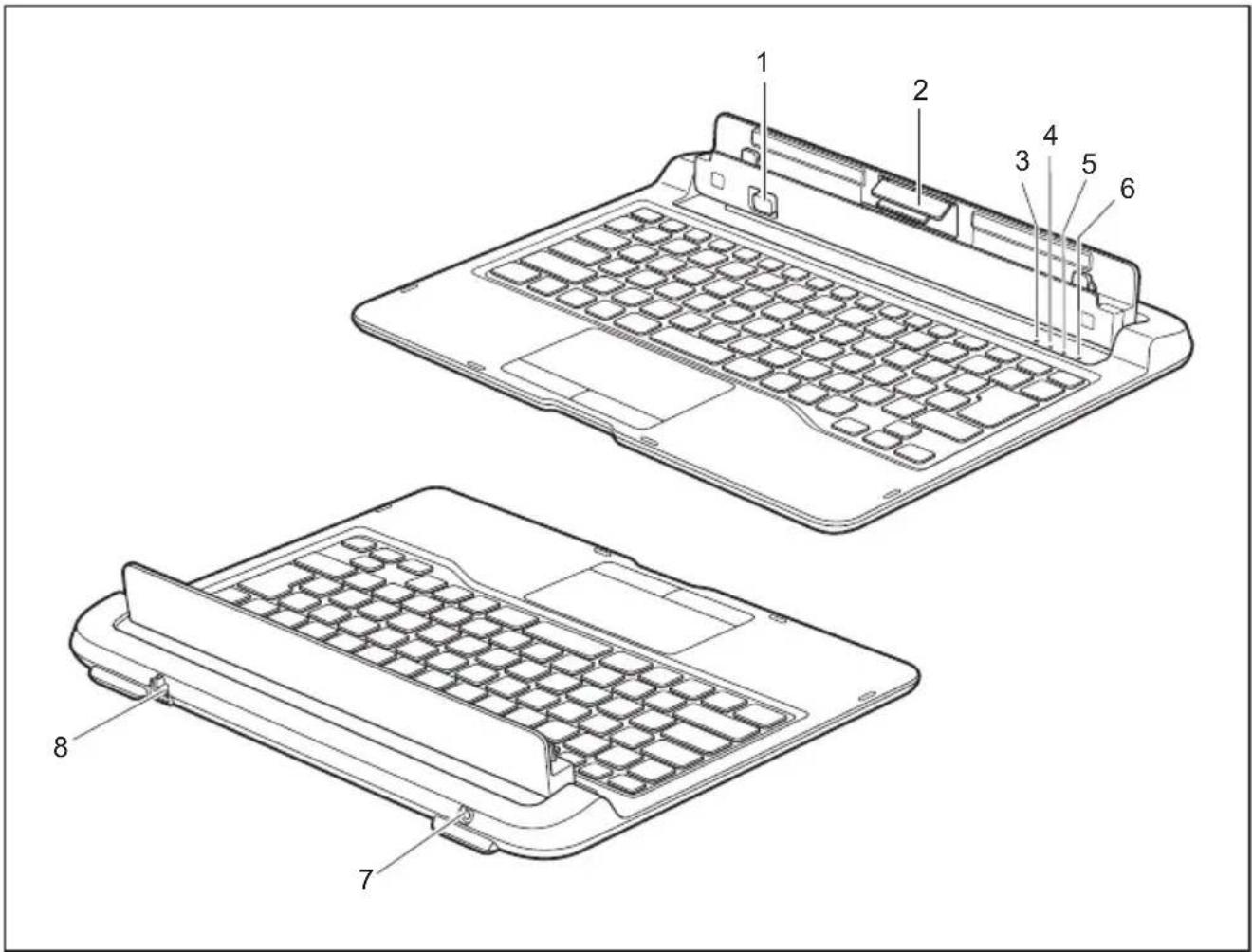
1=Touchedéverrouillage
2=Portd'ancragepourleTabletPC
3=VoyantFLock(exécuterlesfonctionsFn enappuyantdirectementsurlestouches)
4=VoyantVerrnum(pavénumérique virtuelactivéoudésactivé)
5=VoyantVerrMaj(verrouillagedes majusculesactivéoudésactivé)
6=VoyantScrollLock(défilement, fonction dépendantduprogrammed'application)
7=PrisedetensioncontinueDCIN
8 = P o r t L A N

Un chiffon microfibre est fourni avec votre clavier amovible. Pour protéger l'écran tactile de votre Tablet PC, nous vous recommandons de placer le chiffon microfibre entreleclavieretl'écrantactileavantderefermerl'appareil.
RaccordementduTabletPCàlastationd'accueilpourclavier

L'angled'ouverturemaximalrecommandédu TabletPCetduclavieramovibleest de120degrés. Sil'angled'ouverturedépasse120degrés, nousrecommandons d'utiliserleTabletPCaveclestyletouledoigtetdetenirleclavieramovibleavecla main libre afin d'éviter un basculement accidentel du Tablet PC vers l'arrière.
▶ PositionnezleKeyboardDockingcommesurl'image.

Enfoncez le Tablet PC sur le Keyboard Docking dans le sens de la flèche (1) jusqu'à cequ'undéclicvousindiquequeleconnecteurestbienenclenché.
Raccordezlecâbledel'adaptateurd'alimentationàlaprisedetensioncontinue (DCIN) àl'arrièreReduKeyboardDocking(2).
Raccordezlecâblesecteuràl'adaptateur d'alimentation(3)prévupourleKeyboard Docking,voirchapitre" Caractéristiques techniques", Page 86.
▶ Raccordezlecâblesecteuràlaprisedecourant(4).

LorsqueleTabletPCestplacésurleclavieramovible, vousavezlapossibilitéde raccorderl'adaptateur d'alimentation au TabletPCaulieuduclavieramovible.
RetraitduTabletPCduclavieramovable

Ilestpossiblederetirersansl'éteindreleTabletPCduclavieramovible. Pour éviterlesproblèmes, nousvousconseillonstoutefoisderetirerleTabletPCen utilisantlafonctioncorrespondantedusystèmed'exploitation.
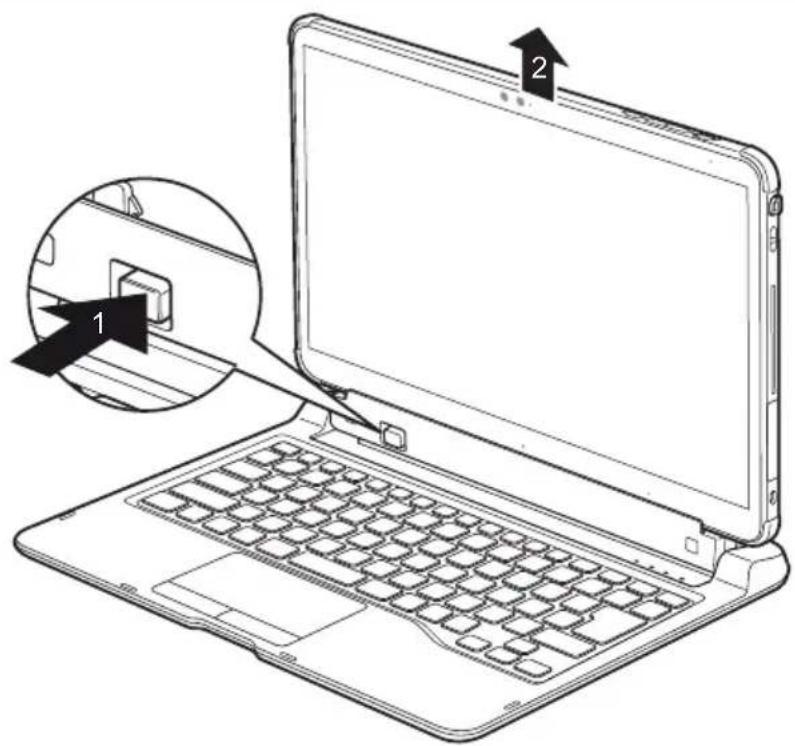
Appuyezsurlatouchedéverrouillage(1)jusqu'àcequ'elleresteenposition enfoncée(lemarquagerougedevientvisible).
▶ RetirezleT ablet PC du clavier amovible en le faisant glisser dans le sens de la flèche (2).
Surfacetactileettouches

Veillezàcequelasurfacetactilen'entrepasencontactavecdela saleté,desliquidesoudesmatièresgrasses.
Netouchezjamaislasurfacetactileavecdesdoigtssales.
Neposezaucunobjetlourd(deslivresparexemple)surlasurfacetactileousestouches.
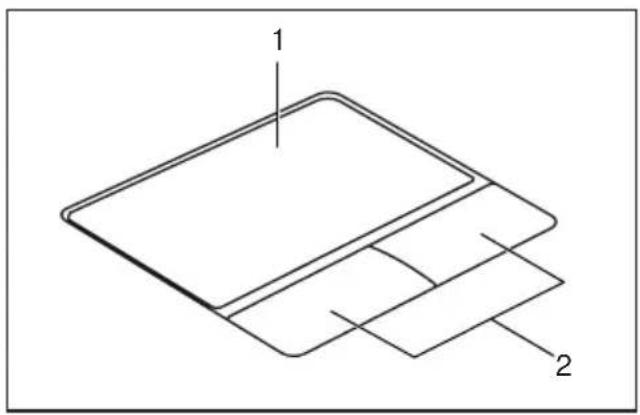
Lasurfacetactilevouspermetdedéplacerlepointeursurl'écran.
Lestouchesdelasurfacetactileserventàsélectionneretexécuterdescommandes.
Ellescorrespondentauxboutonsd'unesouristraditionnelle.

Vous pouvez désactiver le pavé tactile du clavier, afin de ne pas déplacer par inadvertancelecurseursurl'écran(voirchapitre" Combinaisonsdetouches",Page54).
Déplacementdupointeur
Déplacezvotredoigtsurlasurfacetactile.
→ Le pointeur se déplace.
Sélectiond'unobjet
▶ Placezlepointeursurl'objetsouhaité.
▶ Tapez une fois du bout du doigt sur la surface tactile ou appuyez une fois sur la touche gauche.
L'objet est sélectionné.
Exécutiond'unecommande
Déplacezlepointeursurlazonesouhaitée.
▶ Appuyez deux fois sur la surface tactile ou appuyez deux fois sur la touche gauche.
Lacommande estexécutée.
Déplacementd'unobjet
▶ Sélectionnezl'objetsouhaité.
Maintenezlatouchegaucheenfoncéeetdéplacezl'objetàl'endroitsouhaité englissantledoigtsurlasurfacetactile.
L'objetestdéplacé.
Activationetdésactivationdelasurfacetactile

Vouspouvezactiver/désactiverlepavétactileduclavier(voir "Combinaisonsdetouches", Page54).
Clavier

Enutilisationnormale, leclavierduKeyboardDockingest soumis à uneusure continue. Les inscription sur clavieren particuliers ontsensibles à une utilisation intensive. Il est possible quel inscription de stouches disparaisse peu à peupendant ladur éedeviedu Keyboard Docking.
Leclavierestdisposémanièreàproposertouteslesfonctionsd'unclavierétendu. Quelques-unes des fonctions que propose un clavier étendu sont exécutées à l'aide de combinaison de touches.
Ladescriptionsuivantedestouchess'appliqueausystèmed'exploitationWindows.Lesautres fonctionsdestouchessontdécritesdanslemanuelquiaccompagnevotreprogrammed'application.
La figure suivante montre comment afficher un caractère à l'aide des touches à légendes multiples. L'exemplen'estvalablequesilatouchedeverrouillagedesmajuscules(CapsLock)n'estpasactivée.

L'illustrationpeutnepasreprésentervotrevarianted'appareil.
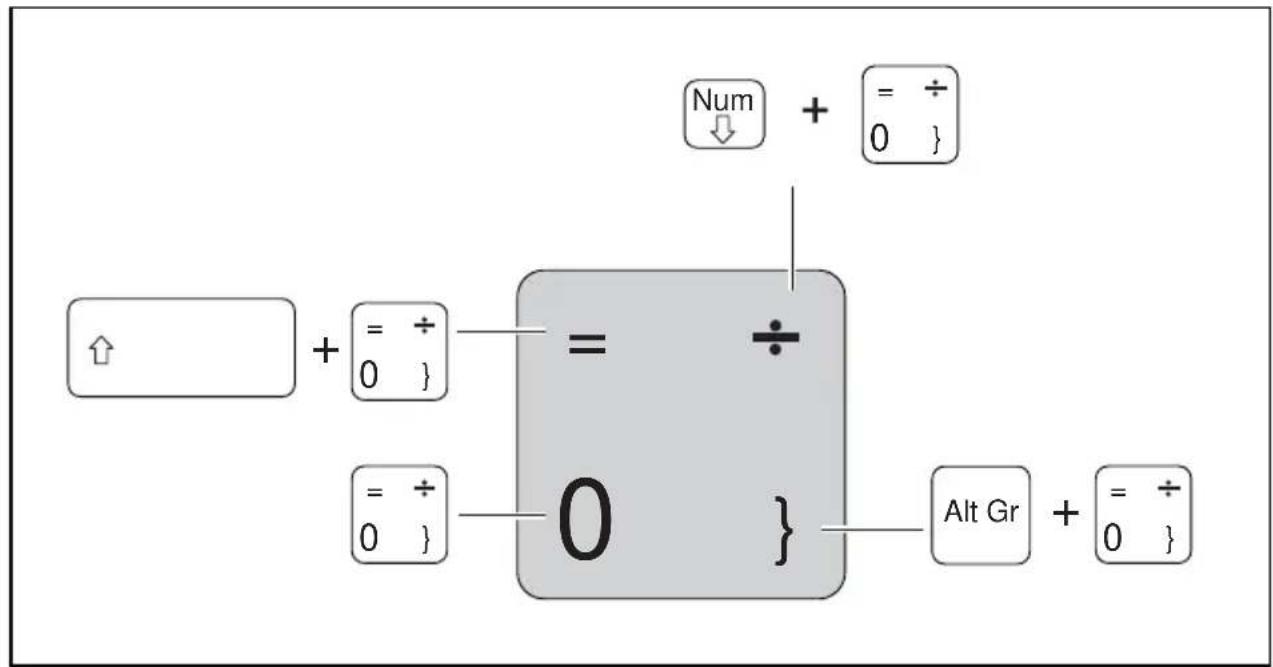
text_image
Num + = ÷ ↓ ↓ 0 } + = ÷ 0 } = ÷ 0 } = ÷ 0 } Alt Gr + = ÷ 0 }| ToucheDescription | |
 | ToucheRetourarrière(Backspace)LatoucheRetourarrièreeffacelecaractèreàgaucheducurseur. |
 | ToucheTabulationLatoucheTabulationdéplacelecurseursurlatabulationsuivante. |
 | ToucheEntrée(Return,Enter,Sautdeligne,Retourchariot)LatoucheEntréeclôtureunelignedecommande.SivousappuyezsurlatoucheEntrée,lacommandeseraexécutée. |
 | Touchedeverrouillagedesmajuscules(CapsLock)Latouchedeverrouillagedesmajusculesactivelemodemajuscules.Enmodemajuscules,toutesleslettress'inscriventenmajuscules.Lorsquelatoucheestlégendééplusieursfois,c'estlecaractèreimprimédanslapartiesupérieure gauche de la touche qui sera affiché. Pour désactiver le modemajuscules,ilvoussuffitd'actionnerlatouchemajuscules. |
| ToucheMajuscules(Shift)La touche Majuscules permet d'afficher des majuscules. Lorsque la toucheestlégendééplusieursfois,c'estlecaractèreimprimédanslapartiesupérieure gauche de la touche qui sera affiché. | |
 | ToucheFnLatouche Fn permetd'activerlesfonctionsspécialesaffichéessuronetouchelégendééplusieursfois(voirchapitre""Combinaisonsdetouches",Page54). |
 | Touchesnéchée sLestouchesfléc héespermettenteddéplacerlecurseurdansladirectionindiquéeparl aflèche,c.-à-d.verslehaut,verslebas,verslagaucheouversladroi te. |
 | ToucheWindo wsLatoucheWin dowspermetdebasculerentrel'écrandedémarrageetladernièreap plicationutilisée. |
 | ToucheMenuLatoucheMenuappellelemenudel’applicationactive. |
Pavénumériquevirtuel
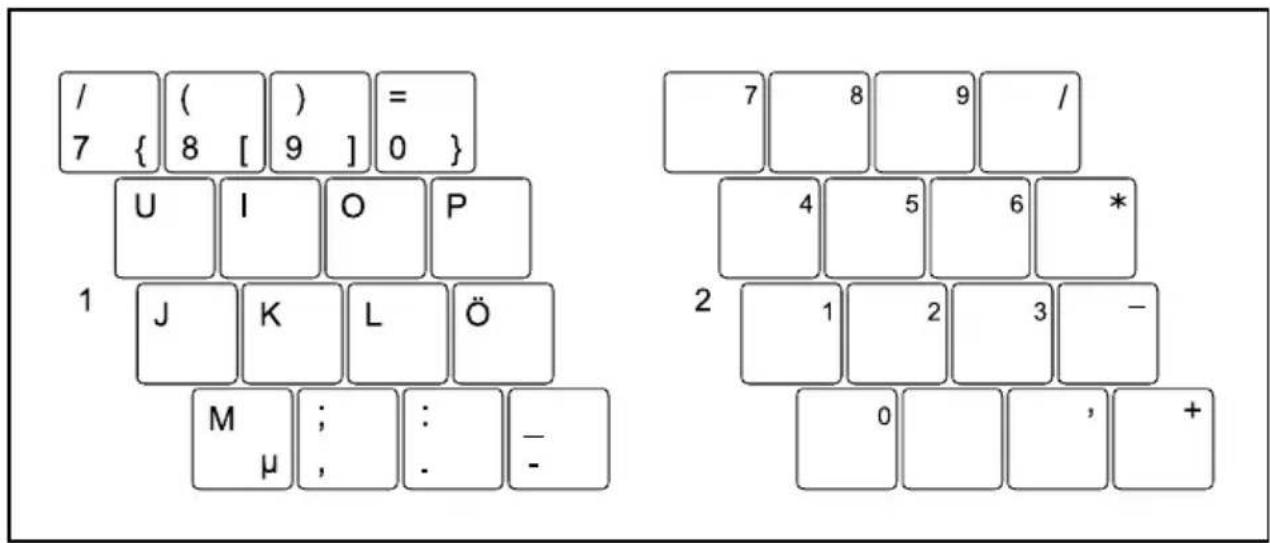
Pourvouspermettred'utiliserlestouchesd'unpavénumériqueaveccertainesapplications, l'appareil dispose d'un pavé numérique virtuel. Sur le clavier, les touches du pavé numérique virtuel se reconnaissent aux chiffres et symboles imprimés dans la partie supérieure droite destouchescorrespondantes.Lorsquelepavénumériquevirtuelestactivé,vouspouvez afficher les caractères imprimés sur la partie supérieure droite des touches.

L'affectationdestouchesillustréeci-aprèspeutêtredifférentedela configurationdeclavierdevotreappareil.
text_image
/ ( ) = 7 { 8 [ 9 ] 0 } U I O P 1 J K L Ö M ; : - μ , . -1=Caractèresvalideslorsquelatouche Num n'estpasactivée
2=Caractèresvalideslorsquelatouche Num estactivée
Voust rouverezd'autresinformationssurlesvoyantsd'étatauchapitre" Voyantsd'état",Page23.
Paramètresdepaysetdeclavier
▶ Chargez les paramètres de pays et de clavier comme indiqué dans la documentationdevotresystèmed'exploitation.
Voyantsd'état
Lesvoyantsd'étatvousinformentsurl'étatdesfonctionsduclavieretc.
| Voyantd’étatDescription | |
 | VoyantFLock Levoyantestallumé:Laco mbinaisondetouches Fn + a étéactionnée.Lesfoncti onsspécialesdestouchesFn(voirchapitre "Combinaisonsdetouche s",Page54)peuventêtreexécutéesparappui directsurlatouche,san squelatouche Fn nedoiveaussiêtreactionnée. |
 | VoyantVerrNumLevoyantestallumé:La touche Num aétéenfoncée.Lepavénumérique virtuelestactivé.Vo uspouvezafficherlescaractèresimprimésdanslapartie supérieuredroitedes touches. |
 | VoyantVerr.majLevoyantestallumé :Latouchedeverrouillagedesmajusculesaété enfoncée.Toutesl eslettressontaffichéesenmajuscules.Lorsquela toucheestlégendé eplusieursfois,c’estlecaractèreimprimédanslapartie supérieuregauch edelatouchequiseraaffiché. |
 | VoyantArrêtdéfilement(ScrollLock)Levoyantestallumé:Lacombinaisondetouches Fn + Arrêtdéfil a été enfoncée. Sa signification varie selon le programme d’application. |
Combinaisons de touches
Ladescripti ondescombinaisonsdetouchesci-dessouss'appliqueauxystèmes d'exploitationWindows.Avecd'autressystèmesd'exploitationetcertainspilotes,certaines descombinai sonsdetouchesci-dessouspeuventêtreinopérantes.
D'autresco mbinaisonsdetouchessontdécrites dans le manuel devotre programmed application.
Pourentre rdescombinaisonsdetouches, procédezcommesuit:
▶ Maintenez enfoncéelapremièretouchedelacombinaisondetouches.
Appuyez simultanément sur la(les) touche(s) nécessaire(s) pour exécuter la fonction.

Enappuyantsurlestouches
Fn +

simultanément: Lesfonctions
spécialesdestouchesFnpeuventêtreexécutéesparappuidirectsurla touche, sansquelatoucheFndoiveaussiêtreactionnée.
| Combinaison | Description |
 | ActivationetdésactivationdumicrophoneCettecombinaisondetouchesallumeetéteintlemicrophone. |
 | Activationetdésactivationduhaut-parleurCettecombinaisondetouchesvouspermetd’activeretdésactiverlehaut-parleurdutabletPC. |
| CombinaisonDescription | |
 | DiminutionduvolumeCettecombinaisondetouchesdiminuelevolumedeshaut-parleursintégrés. |
 | AugmentationduvolumeCettecombinaisondetouchesaugmentelevolumedeshaut-parleursintégrés. |
 | ActivationedésactivationdescomposantsradioCettecombinaisondetouchesactiveoudésactivelescomposantsradio. |
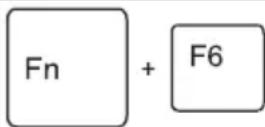 | Activationedésactiv ationdelasurfacetactileetdestouches desurfacetactileCettecombinaisonde touchesactiveoudésactivelasurface tactiletestouche sdesurfacetactile. |
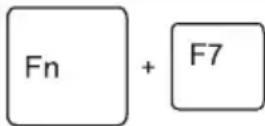 | Diminutiondelaluminositédel'écranCettecombinaisondetouchesdiminuelaluminositédel'écran. |
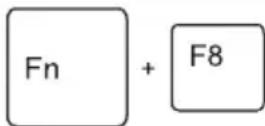 | Augmentationdel aluminositédel'écranCettecombinais ondetouchesaugmentelaluminositédel'écran. |
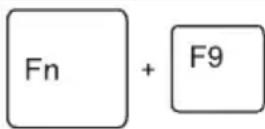 | Fonctionsd'économied'énergieCettecombinaisondetouchesvouspermetd'activer/désactiver lesfonctionsd'économied'énergie(voirchapitre"Utilisationdes fonctionsd'économied'énergie",Page35). |
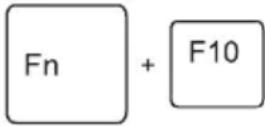 | Permutationdel'affichageécranSivousavez branchéunécranexterne,cettecombinaison detouches vouspermetdesélectionnerl'écransurlequelles données' afficheront.L'affichageécranestpossible:•uniqueme ntsurl'écranLCDdutabletPC•enmêmetempssurl'écranLCDdutabletPCetsurle moniteurexterne•unique mentsurl'écranexterneCeréglages'avèretrèsutilesivoussaheazunerésolution etunefréquencederafraîchissementélevéessurunécran externe. |
 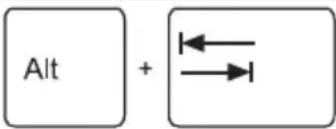 | ActivationedésactivationdurétroéclairageduclavierCettecombinaisondetouchespermetd'activeretdedésactiver l'éclairagedesclavierséquipésdurétroéclairage.BasculemententrelesapplicationsouvertesCettecombinaisondetouchesvouspermetdebasculerentreplusieursapplicationsouvertes. |
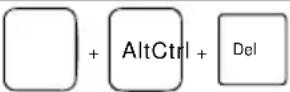 | SécuritéWindows/GestionnairedestâchesCettecombinaisondetouchespermetd'afficherlafenêtreSécurité Windows/Gestionnairedestâches. |
| Sautdetabulationnégati fCettecombinaisondetou chesdéplacelecurseursurlatabulation précédente. |

VoustrouverezlescombinaisonsdetouchesWindowsdansla documentationdevotresystèmed'exploitation.
Deplus, les combinaison suivantes permettent de:
• Fn + S = Pause
• Fn + B =Break(arrêt)
• Fn + R = SysRq(système)
Clavieravecrétro-éclairage

Surcemodèledeclavier,ilestpossibled'allumeretd'éteindrelerétro-éclairage etdesélectionnerl'undesdeuxniveauxdeluminositéenappuyantplusieurs foissurlestouches Fn + barred'espacement.
Enmodebatterie,ilestrecommandéd'allumerlerétro-éclairageuniquement encasdebesoinetd'utiliserunniveaudeluminositéplusfaiblepour rallongerladuréedeviedelabatterie.
Fonctionsdesécurité
VotretabletPCdisposededifférentesfonctionsdesécuritéquivouspermettentdeprotégervotresystèmeetvosdonnéespersonnellescontretoutaccèsnonautorisé.
Danscechapitre, vous apprendrez à utiliserces fonction set vous découvrirez leurs avantages.

N'oubliezpasque, danscertainscas, parexemplelorsquevousoubliezvotre motdepasse, vous-mêmen'aurezplusaccèsàvotresystèmeetàvosdonnées.
Respectezparconséquentlesconsignessuivantes:
- Sauvegardezrégulièrementvosdonnéessurdessupportsdedonnéesexternes.
- Pourcertainesfoncti onsdesécurité, vous devezattribuerdesmotsdepasse. Preneznotedesmotsde passeetconservez-lesenlieusûr.
Sivousoubliezlesmotsdepasse, vousdevrezvousadresserànotre ServiceDesk. L'effacementoularéinitialisationdesmotsdepassenesont pascouvertsparlagarantieetserontdonfacturés.

Si, dans le menu Security (Sécurité) de l'utilitaire BIOS, vous changez le réglage de Password Severity (Sévérité du mot de passe) de Strong (Grande) par défaut à Stringent (Stricte), le S.A.V. Fujitsu ne peut plus réinitialiser le mot de passe. Lesystèmerisquealorsd'êtredurablementinutilisable.
C'est pourquoi, d'une manière générale, Fujitsu recommande de configurer le mot de passe administrateur en définissant Password Severity sur Strong.
Installationducapteurd'empr eintedigitale (selonconfiguration)

Sel on la con figurationque vouezchoisiepourvotreappareil, cedernier disposeraounond'uncapteur d'empreintedigitale.
Lecapteurd'empreintedigitalepeutenregistrerl'imaged'uneempreintedigitale. Cetteimageestensuiteanalyséeparunlogicield'empreintedigitaleetpeut s'utiliserenlieuetplaced'unmotdepasse.
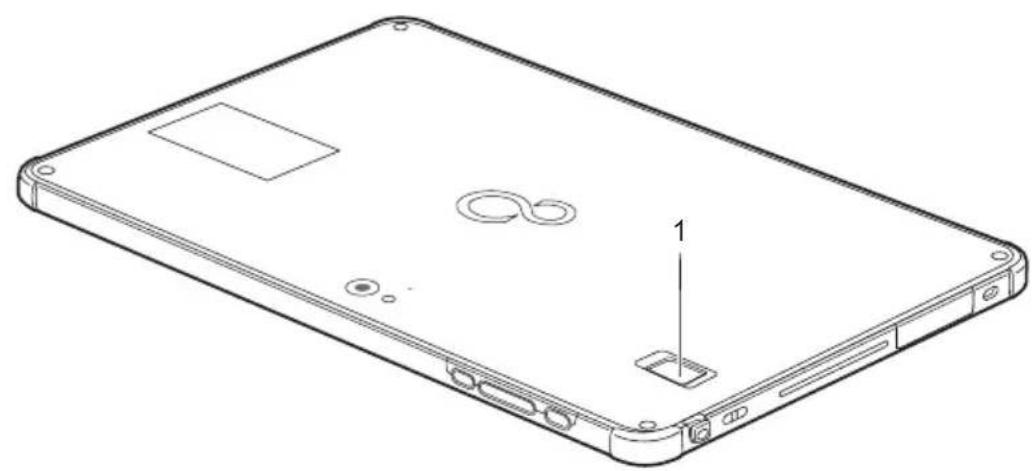
▶ Installez le logiciel Fingerprint pour pouvoir utiliser le capteur d'empreinte digitale (1).

Pour obtenir la dernière version du logiciel AuthConductor Client Basic pour les capteurs d'authentication des empreintes digitales, rendez-vous à l'adressesuivante:" https://support.ts.fujitsu.com/"
Aprèsavoirsélectionnéleproduitetlesystèmed'exploitation, vous retrouvez le logiciel sous Downloads, Applications, Tools and Utilities.
UtilisationdeSecurityLock
Votreappareildisposed'und dispositifSecurityLockpourlecâbleKensingtonLock.Lerobuste câbleenacierKensingtonLockvouspermetdeprotégervotreappareiletvotreréplicateur deportcontrelevol.LecâbleKensingtonLockestdisponibleenaccessoire.
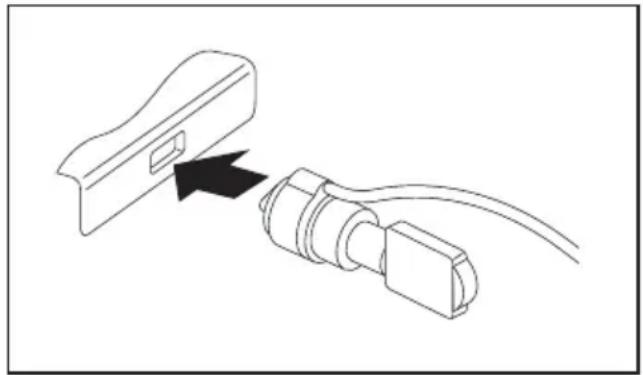
Branchezunautrecâ bleKensingtonLocksurlastationd'accueilde l'appareilpourla protégeraussidurisquedevol.
Paramétreruneprotectionparmotdepasse dansl'UtilitaireBIOS-Setup

Avantd'utiliserlesdifférentespossibilitésdeprotectionparmotdepassedans l'Utilitaire BIOS-Setup pour sécuriser vos données, observez ce qui suit :
Preneznotedesmotsdepasseetconservez-lesenlieusûr. Sivousoubliezvotremot depasseadministrateur, vousnepourrezplusaccéderàvotretabletPC. L'effacement dumotdepassen'estpascouvertparlagarantieetseradoncfacturé.

Votremotde passenedoitpasdépasser32caractèresetpeutcontenir deslettre s, deschiffresetdescaractèresspéciaux.
Lorsquevo usutilisezdescaractèresspéciaux, prenezenconsidérationlefait queceux-c idépendentdelaversionnationaleduclavierutilisé.

Si, dans le menu Security (Sécurité) de l'utilitaire BIOS, vous changez le réglage de Password Severity (Sévérité du mot de passe) de Strong (Grande) par défaut à Stringent (Stricte), le S.A.V. Fujitsu ne peut plus réinitialiser le mot de passe. Lesystèmerisquealorsd'êtredurablementinutilisable.
C'est pourquoi, d'une manière générale, Fujitsu recommande de configurer le mot de passe administrateur en définissant Password Severity sur Strong.
Protectiondel'Utilitaire Setup BIOS (mots de passe administrateurutilisateur)

Sivousavezouvertcemanueld'utilisation à l'écran, nous vous recommandons de l'imprimer. Cemanuel nepourrapas être ouvert pendant lacréation dumot dépasse.
Lemotdepasseadministrateurcommelemotdepasseutilisateurvouspermettentd'empêcher l'utilisation non autorisée de l'Utilitaire Setup BIOS. Le mot de passe administrateur vous donne accès à toutes les fonctions de l'Utilitaire Setup BIOS, le mot de passe utilisateur àunepartieseulementdecesfonctions.Vousnepouvezcréerunmotdepasse utilisateurqu'aprèsavoirattribuéunmotdepasseadministrateur.

L'appel et l'utilisation du BIOS-Setup-Utility sont décrits dans le chapitre "Réglagesdansl'utilitaireBIOSSetup", Page73.
Attribuerlemotdepasseadministrateur/utilisateur
▶ Appelez l'Utilitaire BIOS-Setup et sélectionnez le menu Security.
▶ Sélectionnez la zone Set Supervisor Password et appuyez sur la touche Entrée.
→ Le message Enter new Password : vous invite à entrer un mot de passe.
▶ TapezlemotdepasseetappuyezsurlatoucheEntrée.
→ Le message Confirm new Password, vous invite à valider le mot de passe.
▶ TapezlemotdepasseencoreunefoisetappuyezsurlatoucheEntrée.
→ Avec Changes have been saved, le système confirme que le nouveau mot de passe a été enregistré.
Pour attribuer le mot de passe utilisateur, choisissez la zone Set User Password et procédezcommepourl'attributiondumotdepasseadministrateur.
→ Si vous ne voulez pas modifier d'autres réglages, vous pouvez quitter l'Utilitaire BIOS-Setup.
▶ Choisissez dans le menu Exit l'option Save Changes & Exit.
▶ Choisissez l'option Yes et appuyez sur la touche Entrée.
LetabletPCredémarreetlenouveaumotdepasseentreenvigueur.Sivoussouhaitez maintenant appeler l'utilitaire BIOS Setup, vous devez d'abord entrer votre mot de passe administrateurouvotremotdepasseutilisateur.Veuilleznoterquelemotdepasse utilisateurnevousdonneaccèsqu'àquelquesréglagesBIOS.
Modifier le mot de passe administrateur ou utilisateur
Vous ne pouvez modifier le mot de passe administrateur qu'après être entré dans l'Utilitaire Setup BIOS en tapant le mot de passe administrateur.
▶ Appelez l'Utilitaire Setup BIOS et sélectionnez le menu Security.
Pour modifier le mot de passe, procédez de la même manière que lorsque vous avez attribué le mot de passe.
Supprimerdesmotsdepasse
Poursupprimerunmotdepassesansencréerdenouveau, procédezcommesuit:
▶ Appelez l'Utilitaire BIOS-Setup et sélectionnez le menu Security.
▶ Sélectionnez le champ Set Supervisor Password ou Set User Password et appuyezsurlatoucheEntrée.
→ Avec Enter current Password, vous êtes invité à entrer le mot de passe actuel.
Avec Enter New Password, vous êtes ensuite invité à entrer un nouveau mot de passe.
▶ Acemoment-là,appuyezdeuxfoissurlatoucheEntrée.
▶ Choisissez dans le menu Exit l'option Save Changes & Exit.
▶ Choisissezl'option YesetappuyezsurlatoucheEntrée.
LetabletPCredémarreetlemotdepasseestsupprimé.
Lasuppressiondumotdepasseadministrateurentraîneparlamêmeoccasion lasuppressiondumotdepasseutilisateur.
Protectionparmotd epassedudémarragedu système d'exploitation

Le mot de passe administrateur que vous avez attribué dans l'Utilitaire Setup BIOS (voirlasection" Attribuer le mot de passe administrateur/utilisateur", Page 60) vous permetégalement d'empêcher ledémarragedusystèmed'exploitation.
Activerlaprotectionsystème
▶ Appelez l'Utilitaire BIOS-Setup et sélectionnez le menu Security.
▶ Sélectionnez l'option Password on Boot et appuyez sur la touche Entrée.
Choisissez l'option souhaitée (First Boot ou Every Boot) et appuyez sur la touche Entrée
▶ Sous Exit sélectionnez l'option Save Changes & Exit.
→ LetabletPCredémarre. Vousêtesinvitéàentrervotremotdepasse (lemotdepasseadministrateur).
Désactiverlaprotectionsystème
▶ Appelez l'Utilitaire BIOS-Setup et sélectionnez le menu Security.
▶ Sélectionnez l'option Password on Boot et appuyez sur la touche Entrée.
▶ Sélectionnez l'option Disabledet appuyez sur la touche Entrée.
→ Si vous ne voulez pas modifier d'autres réglages, vous pouvez quitter l'Utilitaire BIOS-Setup.
▶ Sous Exit sélectionnez l'option Save Changes & Exit.
→ LetabletPCredémarre.IIn'yaplusaucunmotdepassepourlesystème.
Protectionparmotdepassedudisquedur

Lemotdepassededisquedurempêchetoutaccèsnonautoriséauxlecteurs de disque dur et fait l'objet d'une vérification interne à chaque démarrage. A condition que vousayezattribuéaumoinslemotdepasseadministrateur.
Activationdelaprotectiondudisquedur
▶ Appelez le BIOS-Setup et sélectionnez le menu Security.
Si vous n'avez pas encore défini de mot de passe dans le BIOS, attribuez maintenantlemotdepasseadministrateur, sivouslesouhaitez, lemotde passeutilisateur (voir " Fonctionsdesécurité", Page57).
▶ Cochez la case Hard Disk Security et appuyez sur la touche Entrée.
▶ Cochez la case Set Master Password de la zone Drive0 et appuyez sur la touche Entrée.
→ Avec Enter new Password, vous êtes ensuite invité à entrer un mot de passe.
▶ TapezlemotdepasseetappuyezsurlatoucheEntrée.
→ Le message Confirm new Password, vous invite à valider le mot de passe.
▶ TapezlemotdepasseencoreunefoisetappuyezsurlatoucheEntrée.
→ Avec le message Setup Notice: Changes have been saved, le système confirme quelenouveaumotdepasseaétéenregistré.
L'option Password Entry on Boot est activée par défaut (Enabled). Si vous ne voulez pas modifier d'autres réglages, vous pouvez quitter le BIOS-Setup.
▶ Sélectionnez l'option Exit Saving Changes du menu Exit.
▶ Appuyez sur la touche Entrée et sélectionnez Yes.
→ LetabletPCredémarreetvotredisquedurestàprésentprotégéparunmotdepasse. LademandedemotdepassedevientactiveauredémarragedutabletPC.
Désactivationdelaprotectiondudisquedur
Pour supprimer un mot de passe sans en créer un nouveau, procédez comme suit :
▶ Appelez le BIOS-Setup et sélectionnez le menu Security.
▶ Cochez la case Hard Disk Security et appuyez sur la touche Entrée.
▶ Cochez la case Set Master Password de la zone Drive0 et appuyez sur la touche Entrée.
→ Avec Enter current Password, vous êtes invité à entrer à nouveau l'ancien mot de passe.
Avec Enter New Password, vous êtes ensuite invité à entrer un nouveau mot de passe.
▶ Après avoir saisi le mot de passe, appuyez trois fois sur la touche Entrée.
▶ Sélectionnez l'option Exit Saving Changes du menu Exit.
▶ Appuyez sur la touche Entrée et sélectionnez Yes.
→ LetabletPCredémarreetledisquedurn'estplusprotégéparmotdepasse.
LecteurdeSmartCard(selonconfiguration)

Selonlemodèlechoisi, votreappareilestéquipéd'unlecteurdeSmartCard.
Les SmartCards ne sont pas fournies de série. Vous pouvez utiliser toute SmartCard conforme à la normeISO7816-1,-2ou-3.Vouspouvezvouslesprocurerauprèsdedifférentsfabricants.
Al'aidedulogicielcorrespondant, votre SmartCard peut être une alternative à laprotection parmotdepasse, mais peut également servir des signature numérique pour cryptervos e-mails ou utiliser less services débanque à domicile (homebanking).
Nous vous recommandons d'utiliser, par principe, deux SmartCards. Conservez toujours l'une desSmartCardsdansunendroitsûrlorsquevousvousdéplacezavecl'autre.
Pour profiter de tous les avantages de sécurité de votre Tablet PC, vous devez disposer d'unecarte Card OSSmartCardde Fujitsu.

La SmartCard est uniquement utilisable si vous en connaissez le code PIN, ce qui signifie que, mêmesivouslaperdez, ellevousoffrelemaximumdelasécurité. Pour votre sécurité, la CardOSSmartCardseverrouilleaprèstroisentrées d'unicodePINerroné.
LorsdelapremièreutilisationdevotreCardOSSmartCard,vousdevrezentrerle PIN"12345678"oulePINindiquéparvotreadministrateursystème.
InsérerlaSmartCard

Selonlemodèlechoisi, votreappareil peut être équipé d'un lecteur decarte à puce.

LorsquevousinsérezouretirezlaSmartCard,neforcezpas.
Veillezàcequ'aucuncorpsétrangernepénètredanslelecteurdeSmartCard.
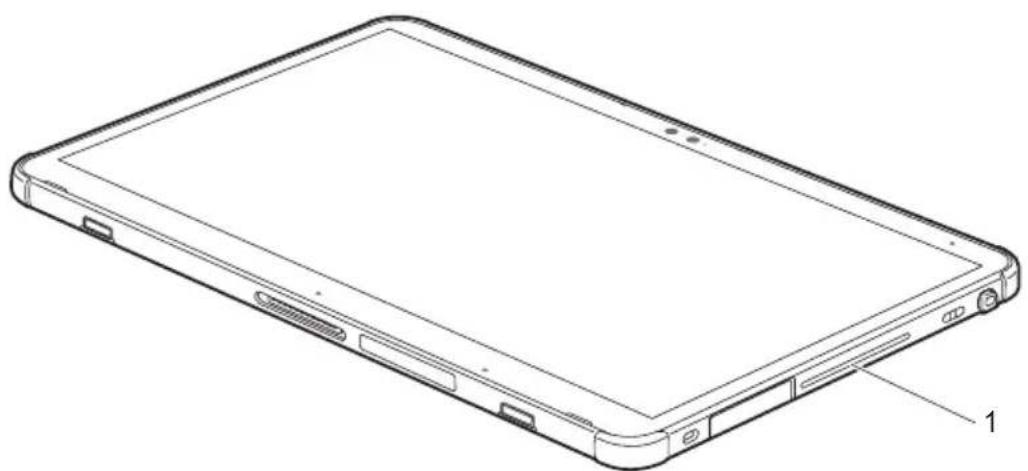
▶ Insérez la carte à puce, puce vers la face avant du Tablet PC, dans le lecteur de carte à puce (1).
TrustedPlatformModule(moduleTPM, selonconfiguration)
PourpouvoirutiliserlemoduleTPM, vous devez impérativement activercedernier avant
l'installation du logiciel dans la configuration BIOS. Condition : vous avez attribué au moins lemotdepasseadministrateur(voir" Fonctionsdesécurité",Page57).
ActiverleTPM
- Conditionpréalable: Vousavezattribuéunmotdepasseadministrateur, voir " Fonctionsdesécurité", Page57.
▶ Appelez le BIOS-Setup et sélectionnez le menu Security.
▶ Sélectionnez la zone TPM Security Chip Setting et appuyez sur la touche Entrée
▶ Sélectionnez l'option Enabled pour activer le TPM.
→ Après avoir activé le TPM, l'option de menu Clear Security Chip apparaît.
Avec Clear Security Chip, vous pouvez supprimer le propriétaire dans le TPM. Enabled, supprime toutes les clés communes générées par des applications (RK - StorageRootKeys, AIK-AttestationIdentityKeys, etc.).
N'oubliez pas que, ensuite, vous ne pourrez plus accéder aux données que vous aurezchiffréessurlesclésdupropriétaire.
▶ Sélectionnez l'option Exit Saving Changes dans le menu Exit.
▶ Appuyez sur la touche Entrée et sélectionnez Yes.
→ LetabletPCredémarreetleTPMestactivé.
Désactiverl e TPM
- Conditionpréalable: Vousavezattribuéunmotdepasseadministrateur, voir " Fonctionsdesécurité", Page57.
▶ Appelezle BIOS-SetupetsélectionnezlemenuSecurity.
▶ Sélectionnez la zone TPM Security Chip Setting et appuyez sur la touche Entrée
▶ Sélectionnezl'optionDisabledpourdésactiverleTPM.
▶ Sélectionnez l'option Enregistrer les modifications de déconnexion dans le menu Quitter.
▶ Appuyez sur la touche Entrée et sélectionnez Yes.
→ LetabletPCredémarreetleTPMestdésactivé.
Activationdelasaisiedumotdepassesurleclavier OnScreen(clavierOnScreenpo urmotdepasseBitLocker)
Unefois TPMactivé, vous pouvez activer un claviervis uelpour l'écran tactile internedans le BIOS Setup.
▶ Appelez le BIOS Setup et sélectionnez le menu Advanced.
▶ Sélectionnez Boot ConfigurationsetappuyezsurlatoucheEntrée.
Dans le menu UEFI Boot On-Screen Keyboard, sélectionnez l'option Enabled (activé).
▶ Sélectionnezl'optionE xitSavingChangesdumenuExit.
▶ Appuyez sur la touche Entrée et sélectionnez Yes.
→ LeTabletPCredémarree tlaboîtedialoguedumotdepasses'affiche.
PouractiverleclavierOnScreen,appuyezdanslazonedumotdepasse.
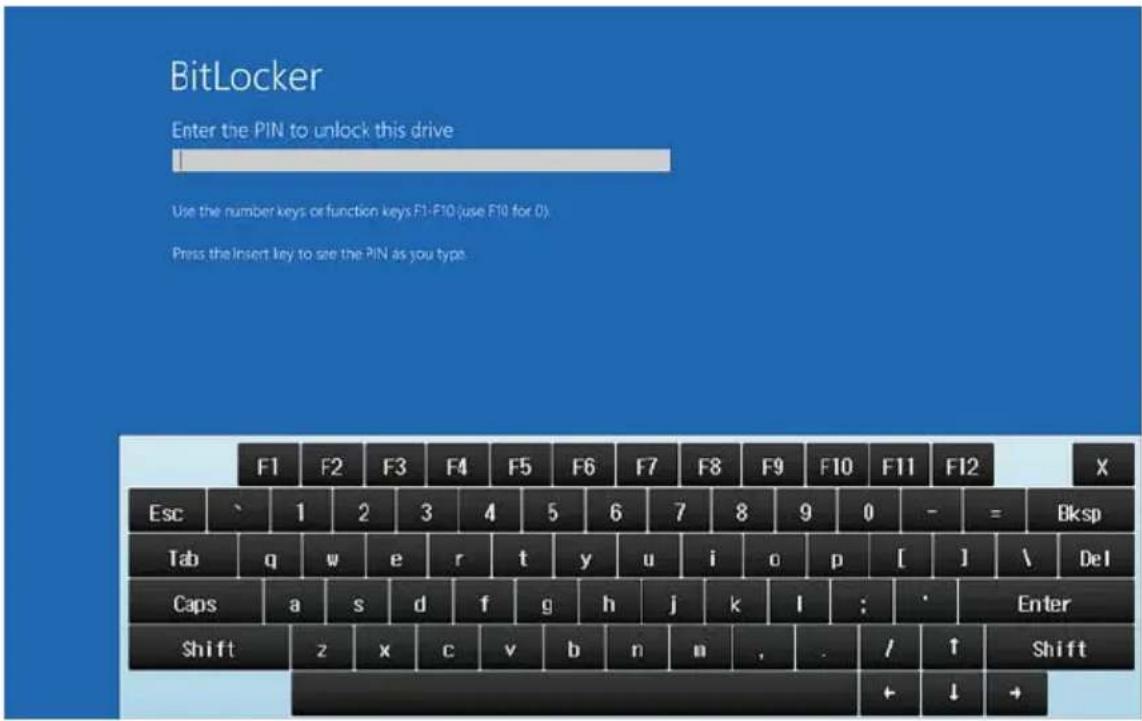
text_image
BitLocker Enter the PIN to unlock this drive Use the number keys or function keys F1-F10 (use F10 for 0) Press the Insert key to see the PIN as you type F1 F2 F3 F4 F5 F6 F7 F8 F9 F10 F11 F12 X Esc 1 2 3 4 5 6 7 8 9 0 - = Bksp Tab q w e r t y u i o p [ ] \ Del Caps a s d f g h j k l : ' Enter Shift z x c v b n m . . / ↑ Shift + ↓ +Connecterdespériphériques

Respectezdanstouslescaslesconsignesdesécuritéduchapitre "Remarquesimportantes", Page 14 avant der accorder des périphériques autablet PCoude lesendébrancher.
Liseztoujoursladocumentationrelativeaupériphériquequevousvoulezbrancher.
Nebranchezounedébranchezjamaisdecâblespendantunorage.
Ne tirez jamais sur le câble lorsque vous le débranchez ! Saisissez toujours la fiche.

DanslecasdecertainspériphériquestelsqueUSB,iln'estpasnécessairedemettre letabletPCetl'appareilhorstensionavantlebranchementoudébranchement. Pourdesinformationsplusdétailléessurlanécessitéounondemettreles appareilshorstension,voirladocumentationdupériphérique.
Certainspériphériquesexternesnécessitentl'installationetl'aménagementdelogiciels spécifiques (par exemple, le programme pilote). Pour plus d'information consultez ladocumentationdupériphériqueetdusystèmed'exploitation.
Raccorderunécranexterne
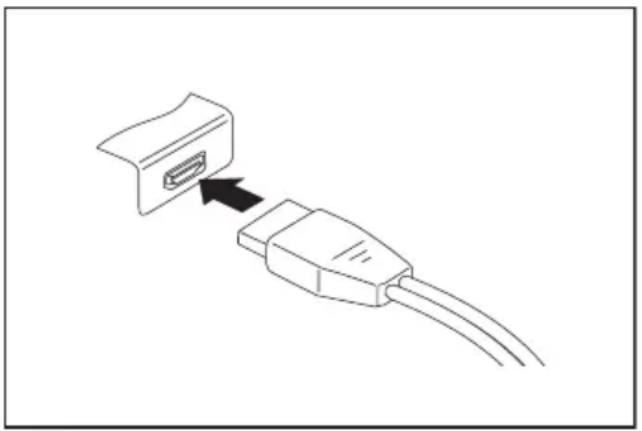
PortHDMI
Le port HDMI de votre appareil vous permet de raccorder un amplificateur externe ou untéléviseuràécranLCDouplasmaéquipéd'unportHDMI.
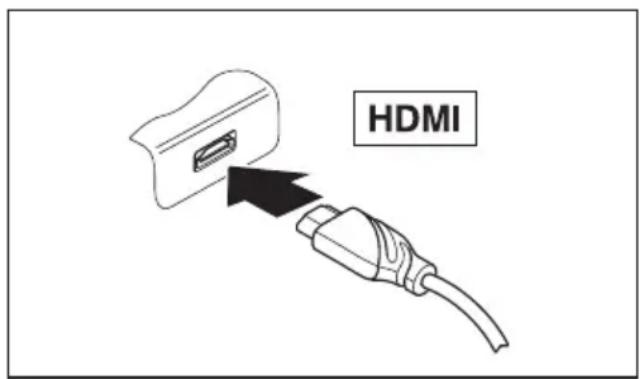
text_image
HDMI▶ Raccordezlecâblededonnées aupériphérique.
▶ Branchezlecâblededonnéessur leportHDMI.

CertainstéléviseursLCDnedisposentquededeuxhaut-parleurs/portsetne peuvent donc pas produire un son Dolby Digital ou DTS. Pour obtenir un son HDMI, vousdevezréglerenconséquencelesréglagesdesonHDMI.
Vous trouverez les réglages sous Paneau de configuration - Matériel et audio. Désactivez les réglagesDTSAudioetDolbyDigitalpourpermettrelalectureaudioHDMI.
DisplayPort(stationd'accueiluniquement)
LeDisplayPortdelastationd'accueilvouspermetderaccorderunmoniteurouun téléviseur à écran LCD ou plasma équipé du port correspondant. L'affichage écran estlimitéàdeuxécransexternesenmêmetemps.
▶ Raccordezlecâblededonnées aupériphérique.
▶ Branchezlecâblededonnéesau DisplayPortdelastationd'accueil.

Certains téléviseurs LCD ne disposent que de deux ports haut-parleurs et ne peuventdoncpasproduireunsonDolbyDigitalouDTS.Pourobtenirleson,vous devrez adapter en conséquence les réglages de son dans Windows.
Pour ce faire, désactivez dans le panneau de configuration pour la Realtek HDMI Output les paramètres DTS Audio et Dolby Digital.
PortécranVGA(stationd'accueiluniquement)
UnécrananalogiquesebranchesurleportécranVGAanalogique.L'affichageécran estlimitéàdeuxécransexternesenmêmetemps.
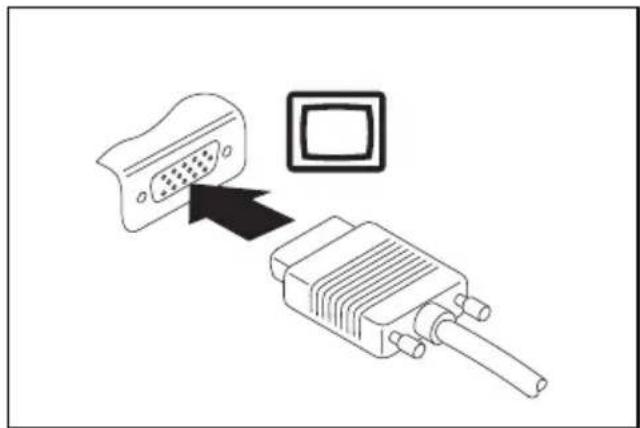
▶ MettezleTabletPCetlemoniteur externehorstension.
▶ Branchezlecâblededonnéesdumoniteur externesurleportmoniteur.
▶ Mettezd'abordlemoniteurexternesous tension,puisleTabletPC.

Vous pouvez également basculerentrel'écranexterneetl'écranLCD du TabletPC(voir" Ecrantactile", Page25).
Vous pouvezaffichersimultanémentlamêmeimagesurlemoniteur externeetsurl'écranLCDduTabletPC.
RaccorderdespériphériquesUSB
Vous pouvez branchers sur les ports USB despériphériques également équipés d'unport USB (parex.unlecteur DVD, une imprimante, unscanner ou un modem).

LespériphériquesUSBsupportentlebranchementàchaud(hot-plug).Par conséquent,lescâblesdespériphériquesUSBpeuventêtrebranchéset débranchéssansqu'ilsoitnécessaired'éteindrel'appareil.
Avecl'USB1.x, ledébitmax. estde 12Mbits/s.
Avecl'USB2.0, ledébitdedonnéespeutatteindre480Mbits/s.
Avecl'USB3.0, ledébitdedonnéespeutatteindre5Gbits/s.
AvecleportUSB3.2(1regénération), ledébitdetransfertdes donnéespeutatteindre5Gbits/s.
AvecleportUSB3.2(2egénération), ledébitdetransfertdes donnéespeutatteindre10Gbits/s.
Voustrouverezd'autresinformationsdansladocumentationfournie aveclespériphériquesUSB.
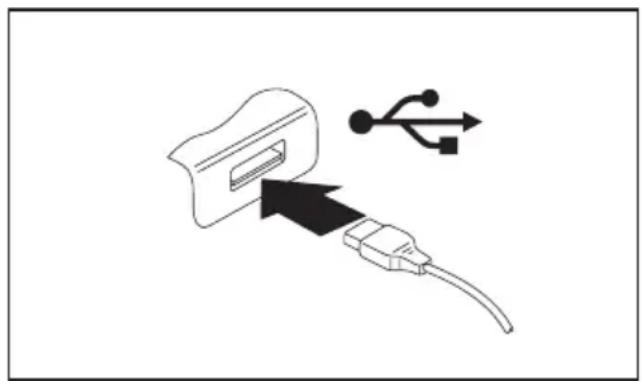
▶ Branchezlecâble dedonnéesau périphérique.
▶ Raccordezlecâblededonnéesàun portUSBduTabletPC.
ou
Raccordezlecâblededonnéesàun portUSBdelastationd'accueil.

Pilotes
Lespériphériques USB sont automatiquement reconnuset installés parvotresystèmed'exploitation.
PortUSBIntel®Thunderbolt ™ 4avecfonctionde chargeetDisplayport(USBTyp e-C)
CeportUSBpermetdechargerunpériphériqueUSBconnectéoud'utiliserdes dispositifssansalimentationélectriquesupplémentaire.
Ceci peut aussi s'effectuer lorsque le Tablet PC est éteint, en activant la fonction USB Type-C Power Delivery on System-Off (Alimentation de type-C USB sur Système éteint) dans l'utilitaire BIOS Setup, menu Advanced - Miscellaneous Configurations (Configurations diverses - Avancé). L'accès à l'utilitaire BIOS Setup et son utilisation sont décrits dans lechapitre" Réglagesdansl'utilitaireBIOSSetup",Page73.

Lespériphériques USB support entle branchement à chaud (hot - plug). Vous pouvez donc brancher et débrancher lescâbles despériphériques USB sans mettre le repériphérique horstension.
Voustrouverezd'autresinformationsdansladocumentationfournie aveclespériphériquesUSB.
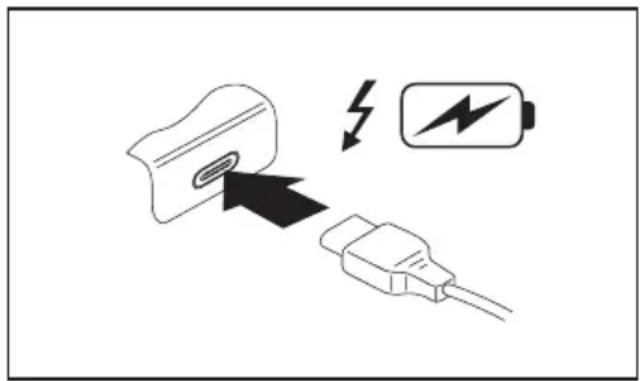
▶ Branchezlecâblededonnéessur lepériphérique.
Raccordezlecâblededonnéesau portUSBIntel®Thunderbolt™ 4avec fonctiondechargeetDisplayport(USB Type-CGen4)duTabletPC.
RetirercorrectementlespériphériquesUSB

Retireztou jourslepériphériqueenrespectantlaséquenceci-dessous afin d'é vtoutetertededonnées.
Appuyezsurl'icônederetraitensécuritélematériel.
▶ Choisissezlepériphériquequevousvoulezarrêteretretirer.
▶ AppuyezsurOK.
→ Une boîte de dialogue vous signale que vous pouvez retirer le périphérique sans risque.
Portcombinéécouteurs/micro/entréeaudio/sortie audio/casque
Via le port combiné écouteurs/micro/entrée audio/sortie audio/casque, vous pouvez raccorder un casque, des écouteurs, un micro ou un haut-parleur externe à votre Tablet PC.
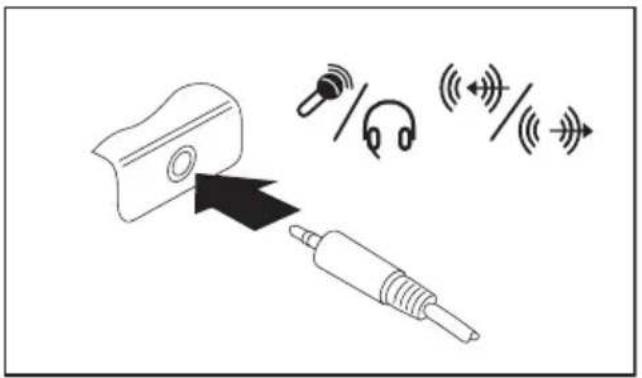
▶ Branchezlecâbleaudiosurlepériphérique.
▶ Branchezlecâbleaudiosurleport écouteursduTabletPC.
→ Leshaut-parleursinternessontdésactivés.

Sivousachetezunc âbledanslecommerce, vérifiezcequisuit:
Leportcombinédev otreTabletPCestune"prisejackde3,5mm".
Pourraccorderun casqueoudeshaut-parleurs,vousavezbesoin d'une"fichejackd e3,5mm".
Réglagesdansl'utilitaireBI OSSetup

Pour naviguer plus facilement dans l'utilitaire BIOS Setup, vous pouvez utiliserunclavierUSBexterne.
L'utilitaire BIOS Setup vous permet de régler les fonctions système et la configurationmatérielledevotretabletPC.
A la livraison, le tablet PC est configuré avec les réglages standard. Vous pouvez modifier ces réglages dans les menus de l'Utilitaire BIOS Setup. Les changements prendront effet dès que vous sauvegarderez et quitterez l'Utilitaire BIOS Setup.
L'Utilitaire BIOS Setuppropose les menus suivants :
| Infos | Affichage des informations du BIOS, sur le processeur et sur le tablet PC |
| Système | Réglagesavancésdusystème |
| Advanced | Configuration de différents éléments matériels, tels que souris, clavier, processeur,etc. |
| Security | Réglagesdumotdepasseetfonctionsdesécurité |
| Boot | Configurationdel'ordrededémarrage |
| Exit | Quitterl'UtilitaireBIOSSetup |
Démarragedel'UtilitaireBIOS-Setup
▶ Maintenezen foncéleboutondediminutionduvolumeetmettezleTabletPCsoustension.
▶ Si un mot de passe a été défini, entrez le mot de passe et appuyez sur la touche Entrée.

Si vous avez oublié le mot de passe, adressez-vous à votre administrateur systèmeoucontacteznotreservicetechnique.
L'UtilitaireBIOS-Setupdémarre.
Utiliserl'UtilitaireSetupBIOS

Appuyezsurlatouche F1 pourobtenirdel'aidesurl'utilisation de l'Utilitaire BIOS Setup. Vous trouverez une description des différents réglages danslafenêtredroitedel'utilitaireBIOSSetup. Latouche F9 vous permet de charger les réglages standard de l'Utilitaire Setup BIOS.
▶ Sélectionnezaumoyende s t o u c h e s fléchées et → lemenuquevousvoulezparamétrer.
→ Lemenuapparaît.
▶ Sélectionnezaumoyend estouchesfléchées ↑ et ↓ l'optionquevousvoulezmodifier.
▶ AppuyezsurlatoucheEntrée.
Appuyezsurlatouche Echap pourquitterlemenusélectionné.
▶ Notez les entrées modifiées (dans le présent manuel, par exemple).
Fermeturedel'utilitaireBIOSSetup
DanslemenuExit(q uitter), vousdevez sélectionnerl'optionsouhaitéeet
l'activeràl'aid edelatouche Entrée:
ExitSavingChanges-Enregistrerlesmodifications et quitter l'utilitaire BIOS Setup
Pour enregistrer les paramètres actuels dans les menus et quitter l'utilitaire BIOS Setup, choisissez Exit Saving Changes et Yes.
→ LetabletPCredémarreetlesnouveauxparamètresprennenteffet.
ExitDiscar dingChanges–Annulerlesmodifications et quitter l’utilitaire BIOS Setup
▶ Pour annuler les modifications, sélectionnez Exit Discarding Changes et Yes.
Les paramètres qui étaient en vigueur lorsque vous avez ouvert l'utilitaire BIOS Setup restent valables. L'utilitaire BIOS Setup se ferme et le tablet PC redémarre.
LoadSetupDefaults—Appliquerlesréglagesstandard
Pour rétablir les paramètres par défaut pour tous les menus de l'utilitaire BIOS Setup, choisissez Load Setup Defaults et Yes.
Discard Changes – Annuler les modifications sans quitterl'utilitaireBIOSSet up
▶ Pour annuler les modifications, choisissez Discard Changes et Yes.
→ Lesparamètresenvigueurlor squevousavezouvertl'utilitaireBIOSSetupprestentvalables. Vous pouvez maintenant effectuer d'autres réglages dans l'utilitaire BIOS Setup.
▶ Si vous voulez quitter l'utilitaire BIOS Setup avec ces paramètres, choisissez Exit Saving Changes et Yes.
SaveChanges-Enregistrerlesmodificationssans quitterl'utilitaireBIOSSetup
▶ Pour enregistrer les modifications, choisissez Save Changes et Yes.
Tousleschangementssontenregistrés. Vous pouvez maintenanteffectuer d'autres réglages dans l'utilitaire BIOS Setup.
▶ Si vous voulez quitter l'utilitaire BIOS Setup avec vos paramètres, choisissez Exit Saving Changes et Yes.
SaveChanges and PowerOff(Sauvegarder les changementsetmettrehorstension)
Pour enregistrer les modifications avant de mettre l'appareil hors tension, choisissez Save Changes and Power Off et Yes.
→ Tousleschangementssontenregistrés.Votreappareilseferme.
Erase Disk
EraseDiskestunesolutionintégréeaumicroprogrammedesordinateursFUJITSU (UEFI : Unified Extensible Firmware Interface) permettant d'effacer toutes les donnéesd'undisqueduroud'undisqueSSD.
Cette fonction a pour but d'effacer définitivement toutes les données des disques durs ou SSD internesavantlamiseaurebutdesdisquesdursoulaventedusystèmeinformatiquecomplet. Lafonctionpeutégalementêtreutiliséelorsquedesdisquesdursdoiventêtreentièrement effacés,parex.avantl'installationd'unnouveausystèmed'exploitation.

L'application peut être sélectionnée et exécutée uniquement si un mot de passe Administrateur/Superviseur a été attribué (Menu BIOS Setup - Security).
PoureffacerlesdonnéesdesdisquesdursSATAouSSD, procédezcommesuit:
▶ Lancez BIOS Setup avec le mot de passe Administrateur/Superviseur.
Pour démarrer l'application, sélectionnez Erase Disk (BIOS Setup - Advanced ou BIOS Setup - Security) et définissez Start after Reboot.
▶ Sélectionnez ensuite Save Changes and Exit dans le menu Save & Exit / Exit, pour redémarrer le système et lancer Erase Disk.

Enredémarrant, lemenu Erase Diskestémarré. Vous avez lapossibilité d'interromprel'opération pendant las sélection de l'utilisateur.
Après avoir démarré l'application, le mot de passe Administrateur/Superviseur doitêtresaisipourdesraisonsdesécurité.
→ Dansuneboîtedialogueouverte,ilestpossibledesélectionnerpoureffacement un disque dur spécifique, plusieurs d'entre eux ou tous les disques durs. Cela dépenddunombrededisquesdursdevotresystème.
▶ Sélectionnez le(s) disque(s) dur(s) à effacer. Les disques durs sélectionnés seront effacés un par un.

Erase Disk offre quatre options d'effacement, de fast (rapide) (avec une seule passe d'effacement) à very secure (très sûr) (avec 35 passes d'effacement). En fonction de l'algorithmechoisi, l'opérationpeutdurerentre\~10set\~10minparGo:
•ZeroPattern(1passage)
•GermanBSI/VSITR(7passages)
•DoD5220.22-MECE(7passages)
•Guttmann(35passages)

LeslecteursSS Dseronteffacésentoutesécurité à l'aidedelacommande ATA «EnhancedS ecureErase » intégréeaumicroprogramme.
Définissez l'algorithme d'effacement souhaité pour les disques durs sélectionnés.

L'opérationd'effacementcomplètepeutêtrecopiéesouslaformed'un procès-verbal protégé contre les modifications sur une clé USB externe au formatFAT32.Neconnectezqu'unecléUSBexterne.
Choisissezsiunrapportd'étatdoitêtreenregistrésurlacléUSB.

L'utilisateurpeutsélectionnerlestâchessuivantes, unefoisquelesystème aura exécutél'opérationd'effacement:
- Reset administrator and user password (réinitialiser le mot de passe AdministrateuretUtilisateur)
- Load BIOS setup defaults (charger le configuration standard du BIOS)
- Shutdown the Computer (arrêter l'ordinateur)
- Exit Erase Disk with no additional options upon completion (Quitter Erase Diskunefoisterminésansoptionssupplémentaires)
▶ Sélectionnezlatâchesouhaitée.
L'opération d'effacement commence.
Analysedesproblèmesetconse ils

Sivousdébranchezoubranchezdescâbles, observezlesinstructionsde sécuritédonnéesdanslemanuel"Sécurité/règles".
Encasdeproblèmes, essayezdelesrésoudreenprenantlesmesuresci-dessous. Sivous n'êtes pas en mesure de réparer la panne, procédez de la façon suivante :
▶ Notezlesopérationsexécutéesetl’étatdanslequelsetrouvaitl’appareilaumomentde l’apparition de l’erreur. Notez également le message d’erreur éventuellement affiché.
▶ MettezletabletPChorstension.
▶ PrenezcontactavecnotreHotline/ServiceDesk.

Voustrouverezlesnumérosdetéléphonesur
"http://support.ts.fujitsu.com/contact/servicedesk".Avantd'appeler,veuillezpréparer lesinformationsci-dessousetlesgarderàportéedemain:
- LenomdumodèleetlenumérodesériedutabletPC.Lenumérodesérie estindiquésuruneétiquetteapposéesousletabletPC.
- Vosnotesetlesmessagesquisontapparusàl'écranainsiquedes indicationssurlessignauxacoustiques.
- Toutes les modifications matérielles ou logicielles effectuées après réceptiondutabletPC.
- Toutes les modifications apportées aux réglages du BIOS Setup aprèsréceptiondutabletPC.
- Votreconfigurationsystème meettous le périphériques quisont connectés à votresystème.
•Votrecontratd'achat.

NosTabletP Csontconçusetoptimiséspouruneutilisationmobileeetintègrent pourcelad escomposantslégers,peuencombrantsetéconomesenénergie.En fonctiond e la configuration choisie, en cas d'utilisation de logiciels de jeu demandant beaucoup decalculs(graphiquesen3Dparex.),ilestpossiblequelafonctionnalité dusystèm esoitlégèrementréduiteparrapportàunordinateurdebureau.Unemise àjourave cdespilotesnonautorisésparFujitsuTechnologySolutionspeutdans certainscasentraînerdespertesdeperformancesetdedonnéesainsiquedes dysfonctionnements.Vouspouveztéléchargerlespilotesautorisésetlesversions BIOSact uellessous:" http://support.ts.fujitsu.com/Download/Index.asp"
Effectueruneréinitialisation
Lorsquel'appareilneréagitplusàvossollicitations,choisissezl'unedesoptionssuivantes:
Forcerl'arrêtdel'apparei I
▶ MaintenezleboutonMarche/Arrêtenfoncépendantaumoins5-10secondes.
L'appareils'arrête.Vo uspouvezensuiteleredémarrer.
Réinitialisationdelabatterie
▶ Arrêtezl'appareilnormalement.

Sil'appareilneréagitpas,forcezl'arrêt,commedécritprécédemment.
Débranchezl'adaptateur d'alimentation del'appareil.
Appuyezsimultan émentsurleboutond'augmentationduvolumeetleboutonderaccourci.
L'appareilprocèdealorsàuneréinitialisation,dontleseffetssontcomparablesàceux d'unretraitdelabatterie.Vouspouvezensuiteredémarrerl'appareil.
Aideencasdeproblème
Encasdeprob lèmequevousn'êtespasenmesurederésoudrevous-mêmesurvotreordinateur:
▶ Notezlenumé ro d'identification de votre appareil. Vous trouverez le numéro d'identification surlaplaqu esignalétiquesurlafacearrièreouledessousduboîtier.
Pourremédierauproblème, contactezleServiceDeskcompétentpourvotre pays:" http://support.ts.fujitsu.com/contact/servicedesk".Gardezàdispositionle numéro de série/d'identification de votre système.
L'heureouladatedutabletPCsontincorrectes
| Cause | Solution |
| L'heure et la date sont mal réglées. | ► Réglez l'heure et la date dans le menu Main del'UtilitaireBIOSSetup. |
| L'heureetladatesontincorrectesàchaque misesoustensiondutabletPC | ► Veuillezcontactervotrepointdeventeou notreHotline/ServiceDesk. |
Levoyantdechargeestéteint
| CauseSolution | |
| Labatterienechargepas. | ► BranchezletabletPCsurlatensionde secteuraumoyendublocd'alimentation.Remarque:Labatterieneseraremiseen chargequesisacapacitéestinférieureà90%. |
L'écrantactiledutabl etPCrestesombre
| CauseSolution | |
| L’écrantactileesthor stension. | ► Appuyezsurunetouche(clavierexterne) ousurl’écrantactile. |
| Ecranexterneoutéléviseurraccordé. | ► Vérifiez que les réglages du pilote de carte graphiquesontcorrectsouqu’unmoniteur externeestdétectédansle”IntelGraphics MediaAcceleratorDriverformobile”. |
L'affichage sur l'écran tactile du tablet PC estdifficilementlisible
| CauseSolution | |
| Eblouissement par réflexion | ► Placez le tablet PC à un autre endroit.► Augmentezlal uminositédel’écran. |
L'écranextererestesombre
| CauseSolution | |
| L’écran n’est pas sous tension. | ► Mettez l’écran externe sous tension. |
| L’écranestenmodeveille. | ► Appuyezsurunetouche(clavierexterne) ousurl’écrantactile. |
| La luminosité est réglée sur sombre. | ► Réglez la luminosité de l’écran sur clair. |
| Lasortieécranserèglesurl’écrantactiledu tabletPC. | ► Vérifiezquelesréglages dupilotedecarte graphiquesontcorrect souquelemoniteur externeestdétectédan sle"IntelGraphics MediaAcceleratorDri verformobile". |
| Lecâblesecteuroule câblededonnées dumoniteurexternen esontpasbranchés correctement. | ► Mettez le moniteurexterneet letab horstension.► Vérifiez si le câble secteur est raccordé correctementaumoniteurexterneetàla prisedecourant.► Vérifiezsilecâblededonnéesest correctementraccordéautabletPCetau moniteurexterne(pourautantqu’ilexiste uneprise).► Mettez le moniteurexterneet letab soustension. |
L'affichage sur l'écran externe n'apparaît pas ou bouge
| CauseSolution | |
| Le type d’écran externe sélectionné est incorrect etlarésolutiond’écranparamétréepourle programmed’applicationestincorrecte. | ► Quittezl’applicationsousWindows.Lorsque l’anomaliepersisteaprèslafermeturedu programme,utilisezlacombinaisonde touchesdechangementdesortieécran pourreveniràl’écrantactileduTabletPC.Modifiezleréglagesuivant:► Réglezlarésolutiondel’écran:Réglez larésolutiondel’écrancommedécrit dansladocumentationdevotresystème d’exploitation.► Sélectionnezl’écran:Sélectionnezl’écran1 ou2commedécritdansladocumentation devotresystèmed’exploitation. |
Lecurseurnesuitpasparfaitementle déplacementdustylet
| CauseSolution | |
| Styletmalcalibré.► Calibrezlestyletcommedécritdansles chapitres" Réglagedustylet",Page31et "Calibrationdustylet",Page31._ | |
Lestyletnefonctionnepas
| CauseSolution | |
| Lestyletsetrouveenmoded’économie d’énergie. | ► Appuyezlégèrementsurlapointedustylet pourleréactiver. |
| La batterie du stylet est à plat. | ► Pour recharger la batterie du stylet, insérez-lecomplètementdanssonlogement surleTabletPC. |
Après la mise sous tension, letabletPC ne démarre pas
| CauseSolution | |
| L'accumulateurestvide. | ► Chargezl'accumulateur.ou► Raccordezleblocd'alimentationau tabletPC. |
| L'adaptateurd'alimentationestmalconnecté. | ► Vérifiezsile blocd'alimentationest correctementconnectéautabletPC.► MettezletabletPCsoustension. |
Letablet PC nefonctionne plus
| CauseSolution | |
| Le tablet PC est en mode d’économie d’énergie. | ► Quittez le mode d’économie d’énergie. |
| Unprogrammed’applicationaprovoquéune erreur. | ► Quittezleprogrammed’applicationou redémarrezletabletPC(redémarragedu systèmed’exploitationoumisehors/sous tension). |
| L’accumulateurestvide. | ► Chargezl’accumulateur.ou► Racœrdezleblocd’alimentationau tabletPC. |
L'imprimanten'imprimepas
| CauseSolution | |
| L'imprimanten'estpassouste nsion. | Contrôlezsil'imprimanteestsous tensionetopérationnelle(sereporteràla documentationdel'imprimante). |
| L'imprimanten'estpasbranchéecorrectement. | Vérifiezsilecâblededonnéesest correctementbranchéentreletabletPCet l'imprimante. |
| Lepilotedel'imprimante estdéfectueux,mal installéouinapproprié. | Vérifie z s i e c â b l e d éesest n n correctementbranchéen t r e l e t a b l e t P l'imprimante.Vérifiez si le bon pilote d'imprimante est chargé(sereporteràladocumentationde l'imprimante). |
Laliaisonradioavecunréseaunefonctionnepas
| CauseSolution | |
| Le composant radio est désactivé. | ► Mettez le composant radio sous tension (voir ""Activation etdésactivationdes composantsradio",Page39"). |
| Lecomposantradioestactivé.Malgrécela,la liaisonradioavecunréseaunefonctionnepas. | ► Contrôlezsilaliaisonradioestactivéepar l'intermédiairedulogiciel.► Vous trouverez des informations plus détailléessurl'utilisationdescomposants radiodanslesfichiersd'aide. |
L'accumulateur se décharge trop rapidement
| CauseSolution | |
| L'accumula teurestsoittropchaud,soittrop froid.Dan scecas, levoyant accumulateur clignote. | ► RamenezletabletPCàunetempératurede fonctionnementnormale.► Si l'autonomie en mode accumulateur estextrêmementcourte,celasignifieque l'accumulateurestprobablementtropvieux. Remplacez-lesinécessaire. |
| Vousavezpeut-êtrechargéuneapplicationqui consommebeaucoupd'énergieenraisonde fréquentsaccèsaulecteurdedisquedurouau lecteuroptique. | ► Utilisezl'adaptateurd'alimentationleplus souventpossible. |
| Laluminositémaximaleestpeut-êtreréglée pourl'écran. | ► Réduisez la luminosité de l'écran pour diminuer la consommation d'énergie : VoustrouverezleréglagesousPanneaude configuration-Matérieletaudio-Centrede mobilitéWindows. |
LelecteurdeSmartCardn'estpasdétecté
| CauseSolution | |
| SmartCard mal introduite. | ▶ Confirmez que vous avez introduit dans le bonsensvotrecarteàpucedanslelecteur decarteàpuce.▶ Assurez-vousquevousutilisezunecarte SmartCardcompatible.VotreSmartCard doitêtreconformeàlanormelSO7816-1,-2,-3et-4. |
CodePINdeSmartCardo ublié
| CauseSolution | |
| CodePINoublié.► Sivoustravaillezenréseau,adressez-vousàvotreadministrateursystèmequipeutdéverrouillervotretabletPCparlePINadministrateur. | |
SmartCardperdue
| CauseSolution | |
| SmartCardperdue.► Sivoustravaillezenréseau,adressez-vousàvotreadministrateursystèmequipeutdémarrervotretabletPCaveclaSmartCardadministrateur. | |
Messaged'erreursonore
| CauseSolution | |
| Signalrépétéavec quelquessecondes d'intervalle.L'accumulateurestlargementdéchargé. | ► Chargezl'accumulateur. |
Messagesd'erreuràl'écran
Voustrouverezci-aprèsunedescriptiondesmessagesd'erreurgénérésparleSetupdu BIOS. Les messages d'erreur générés par le système d'exploitation ou par les programmes d'applicationsontdécritsdansladocumentationsurlesprogrammes.
i
Silemessaged'erreurapparaîtànouveaumalgrélesmesuresprises, prenez contactavecvotrepointdeventeouavecnosservices.
| Messaged’erreur/causeSolution | |
| CMOSBatteryBadSilemessaged’erreur réapparaît,labatteriede secoursdutabletPCes tdéchargée. | ► Prenezcontactavecvot repointdeventeou avecnotreServiced’as sistance. |
| SystemCMOSchecks umbad-Defaultconfiguration usedLaconfigurationd usystèmecontientdes donnéeserronées . | ► MettezletabletPChorstension.► MettezletabletPCsoustension.► Dans le Setup du BIOS, sélectionnez le menu Exit.► Sélectionnez l’entrée Load Setup Defaults.► Sélectionnez OK et appuyez sur la touche Entrée. |
| Extendedmemoryfailedatoffset:xxxxFailingBits:zzzzzzzzAumentdetesterlamémoired’extension,le systèmeadétectéuneerreuràl’adressexxxx. | ► Prenezcontactavecvotrepointdeventeou avecnotreServiced’assistance. |
| FailureFixedDisknLesréglagesdulecteurdedisquedursont incorrects. | ► Démarrez le Setup du BIOS (sous-menu Primary Master) et sélectionnez les réglages corrects. |
| Keyboardcontrollererror | ► MettezleTabletPChorstensionen appuyantsurleboutonMarche/Arrêt.► P a t i e n t e z 3 à 5 s e c ondes,puisremettezle tabletPCsoustension. |
| Keyboarderror | Sivousutilisezunclavierexterne:► Vérifiez le raccordement et redémarrez le tabletPC. |
| nnStuckkey | ► Assurez-vousqu’aucunetouchen’est enfoncée. |
| Operatingsystemnotfound | ► Vérifiez dans le Setup du BIOS si votre lecteur dedisquedurestréglécorrectement.► Assurez-vousquelesystèmed’exploitation estinstallésurlelecteurcorrespondant. |
| Press(toresume,toSETUPCemessaged’erreurapparaîtlorsqu’une erreurestdétectéependantletestautomatique effectuéavantledémarragedusystème d’exploitation. | ▸ Appuyezsurleboutond’augmentationdu volumepourdémarrerleBIOSSetup.ou▸ Sivousutilisezunclavierexterne, appuyezsurlatouche F1 ou F2 du clavier. |
| RealTimeclockerror | ▸ Prenezcontactavecvotrepointdeventeou avecnotreServiced’assistance. |
| nnnnKShadowRAMfailedatoffset:xxxxFailing Bits:zzzz | ▸ Prenezcontactavecvotrepointdeventeou avecnotreServiced’assistance. |
| Systembatteryisdead-ReplaceandrunSETUP | ▸ Prenezcontactavecvotrepointdeventeou avecnotreServiced’assistance. |
| Systemcacheerror-Cachedisabled | ▸ Prenezcontactavecvotrepointdeventeou avecnotreServiced’assistance. |
| Systemtimererror | ▸ Prenezcontactavecvotrepointdeventeou avecnotreServiced’assistance. |
RestaurationdusystèmesousWindows10
Sinécessaire, vous pouvez restaurervotresystème all'état d'originedudisquedur.
▶ Sélectionnez dans le menu Démarrer l'entrée Paramètres.
▶ SélectionnezMiseàjouretsécurité.
▶ SélectionnezRécupération.
▶ Selonvosbe soins, sélectionnezl'optionappropriéeparmicelles proposées.
Caractéristiquestechniques
TabletPC
| Généralités | |
| Processeur | ProcesseurIntel®Core TM de11egénération |
| Mémoirecentrale | 8Go/16Goembarquée |
| Caractéristiquesélectriques | |
| Classedeprotection | II |
| Puissanceabsorbéemaximale(lorsquele TabletPCestsoustensionetlabatterieest chargée): | avecclavieramovible:65Wavecstationd'accueil:90W |
| Ecrantactile | |
| Taille13,3"FullHDAntiglare | |
| Résolution | 1920x1080/16millionsdecouleurs |
| Classedepixels | II |
| Réglagedeluminosité12positions | |
| Caméras•Faceavant:CaméraHD/Caméra | infrarouge(selonconfiguration)avecaffichaged'état•Facearrière:5mégapixels,autofocus,MobileLight,avecvoyantd'état |
| Cartegraphique | |
| Puce | Intel®Ir is®XeGraphics |
| Résolutionmaximaledumoniteurexterne: | HDMI:40 96x2160 |
| Dimensions | |
| Largeurxprofondeurxhauteur | 315x20 0,9x10,65mm12,40 x7,91x0,42inch |
| Poidsselonéquipement | À partirde800g/1,76lb |
| Outilsdesaisie | |
| BoutonsdeTabletPC | 4touches |
| Stylet | Styletavecdeuxboutons |
| Logements | |
| Logementpourcartemémoire | 1 x microSD |
| Logement pour cartes SIM (selon configuration) | 1 x Nano SIM |
| Logement de SmartCard (selon configuration) | 1 x |
| Ports | |
| Portcombinéécouteursetmicrophone Mini-prisestéréo3,5mm | |
| Portd'accueil(docking) | 1 x |
| Portmicro-HDMI | 1x |
| USB(UniversalSerialBus)1xUSB2.0(Type-A) | 1portsUSB3.21eGen(TypeA)1xportUSBIntel®ThunderboltTM4avecfonctiondechargeetDisplayport(USBType-C Gen4) |
| DispositifSecurityLock | 1 x |
| Conditionsd'environneme nt | |
| ClasseclimatiqueDINIEC721 | 7K1 |
| ClassemécaniqueDINIEC721 | 7M2 |
| Températuredefonction nement | 5°C....35°C/41°F....9 5 °F |
| Températuredetransport(2K2)-15°C....60°C/5°F... | 140°F |
| Humiditérelativedel'air | 20%...80%(pasdecondensation) |
| Hauteurdefonction nement | 3048mmaximum |
Résolutionsdel'écranintégréetdesécransexternes
| Nombre max. d'écrans | Nombre d'écrans externes | Ecran intégré | Interfacesystème | Portssurlastation d'accueil | |||
| Port microHDMI | Port écran/USB Type-CVGA | Port écran | |||||
| Unique-ment TabletPC | 2 | 1 | 1920x1080 @60Hz | 4096x2160 @24Hz3840x2160 @30Hz | - | - | - |
| 1920x1080 @60Hz | - | 3840x2160 @60Hz | - | - | |||
| 3 | 2 | 1920x1080 @60Hz | 4096x2160 @24Hz3840x2160 @30Hz | 3840x2160 @60Hz | - | - | |
| avec station d'accueil | 2 | 1 | 1920x1080 @60Hz | - | - | 1920X1200 @60Hz* | - |
| 1920x1080 @60Hz | - | - | - | 1920X1200 @60Hz* | |||
| 3 | 2 | 1920x1080 @60Hz | 4096x2160 @24Hz3840x2160 @30Hz | - | 1920X1200 @60Hz* | - | |
| 1920x1080 @60Hz | 4096x2160 @24Hz3840x2160 @30Hz | - | - | 1920X1200 @60Hz* | |||
| 1920x1080 @60Hz | - | - | 1024x768 @60Hz | 1024x768 @60Hz | |||
| 3 | 3 | - | 4096x2160 @24Hz3840x2160 @30Hz | - | 1024x768 @60Hz | 1024x768 @60Hz | |
*avecReducedBlanking
Batterie

Pourplusd'informationssurlesbatteriesutiliséesdansvotreappareil,veuillez cliquersurleliensuivant:" http://www.fujitsu.com/fts/support/".
| Batterieà3élémentslithium-ion3420mAh | |
| Tensionnominale11,1V | |
| Capaciténominale | 38Wh |
| TypeLithium-ion | |
| Remplacementparunprestatairedese | rvicesautorisé |
| PileboutonCR20320,24W h | |
| TypeLithium-métal | |
| Remplacementparunprestatairede | servicesautorisé |
Adaptateurd'alimentation65WpourleTablet PCavec/sansclavieramovable
| Primaire | |
| Tensionnominale | 100Và240V(automatique) |
| Fréquencenominale | 50Hzà60Hz(automatique) |
| Courantnominalmaximal | 1 A |
| Secondaire | |
| Puissancenominale65W | |
| Tensionnominale19V | |
| Courantnominalmaximal | 3,42A |
Vous pouvez à tout moment commander un adaptateur d'alimentation et un câblesecteursupplémentaires.
Adaptateur d'alimentation USB Type-C65 W pour le Tablet PCavec/sansclavie r a m o v i b l e
| Primaire | |
| Tensionnominale | 100Và240V(automatique) |
| Fréquencenominale | 50Hzà60Hz(automatique) |
| Courantnominalmaximal | 1.8A |
| Secondaire | |
| Puissancenominale65W | |
| Tensionnominale20V | |
| Courantnominalmaximal | 3.25A |
Vous pouvez à tout moment commander un adaptateur d'alimentation et un câble secteurs supplémentaires.
Adaptateurd'alimentation90WpourleTablet PCavecstationd'accueil
| Primaire | |
| Tensionnominale | 100Và240V(automatique) |
| Fréquencenominale | 50Hzà60Hz(automatique) |
| Courantnominalmaximal | 1.5A |
| Secondaire | |
| Puissancenominale90W | |
| Tensionnominale19V | |
| Courantnominalmaximal | 4.74A |
Vous pouvez à tout moment commander un adaptateur d'alimentation et un câble secteurs supplémentaires.
Stationd'accueil(enoption)
| Caractéristiquesélectriques | |
| Classedeprotection | |
| Ports | |
| Portd'accueil(docking) | 7 broches |
| DisplayPort1x | |
| PortécranVGA | 1 x |
| Résolutionmaximaled'unécranexterne | 1920x1200(VGAouDisplayPort) |
| USB(UniversalSeria I Bus ) | 3portsUSB3.21eGen( TypeA) |
| PortLAN1x | |
| DispositifSecurityLock | 1 x |
| Conditionsd'environnement | |
| Classeclimatiq ueDINIEC721 | 7K1 |
| ClassemécaniqueDINIEC721 | 7M2 |
| Températuredefonctionnement5°C....35°C/41°F... | 95°F |
| Températuredetransport | -10°C....60° C/5°F....140°F |
| Humiditérel a t i v e d e l' a i r | 20%...80%(pasdecondensation) |
| Hauteurdefonctionnement | 3048mmaximum |
Clavieramovible(enoption)
| Caractéristiquesélectriques | |
| Classedeprotection | II |
| Ports | |
| Portd'accueil(docking) | 7 broches |
| PortLAN1x | |
| Conditionsambiantes | |
| ClasseclimatiqueDINIEC721 | 7K1 |
| ClassemécaniqueDINIEC721 | 7M2 |
| Températuredefonctionnement5°C....35°C/41°F...95°F | |
| Températuredetransport | -10°C....60°C/5°F....140°F |
| Humiditérelativedel'air | 20%....80%(pasdecondensation) |
| Hauteurdefonctionnement | 3048mmaximum |
Remarquesduconstructeur
Eliminationetrecyclage
Lorsquelabatterien'estpasremplaçableparl'utilisateur, faites-laremplacerparunprestataire deservicesautorisé, quisechargeraussidesonélimination.
Pourplusd'informationsàcesujet,consultezvotreNotebookounotresiteinternet ("https://www.fujitsu.com/emeia/about/local/csr/recycling/").
TCOCertified
Veuilleznoterqueles systèmes certifiés TCO sont dotés du logo "TCO certified". Voustrouverezdeplus amplesinformationsàcesujetdansl'annexedumanuel"TCO certified"sous" http://support.ts.fujitsu.com/Manuals/".
ValeurlimiteSAR(SpecificAbsorptionRate, débitd'absorptionspécifique)
ValeurSARBody<2W/kg
Autresmarquesdecertification
D'autres marques de certification sont contenues le cas échéant dans l'addendum "ManualAppendix-AdditionalCertifications".
Sitelestlecas, voustrouverezcetaddendumsurInternetal'adresse "http://support.ts.fujitsu.com/Manuals/", joint au manuel d'utilisation de votre appareil.
Index
A
Accumulateur
étatdecharge34–35
sedéchargetroprapidement82
soinetentretien34
Activation/désactivationdurétroéclairage
duclavier55
Adaptateur d'alimentation
miseenplace19
raccorder20
Akku
charger34
Alt+Tab56
Analysedesproblèmes77
Appareil
miseenplace19
Avantdepartirenvoyage16
B
Batterie34
Duréedevie34
voirBatterie34
Blocnumérique51
Bluetooth, consignes des sécurité 14
C
Caméra33
Capteurd'empreintedigitale58
configurer58
Caractéristiquestechniques
Adaptateurd'alimentation89–90
Cartemémoire
insérer37
manipuler36
retirer37
Choixd'unemplacement19
Clavier51
nettoyer17
Rétro-éclairage56
Claviernumérique
voirPavénumériquevirtuel53
Combinaisonsdetouches54
Composantradio
consignesdesécurité 14
composantsradio
activer55
désactiver55
Compteurdechargedel'accumulateur34
Configurationdumatériel73
Configurationdusystème73
Configuration, utilitaireBIOSSetup73
Conseils77
Consignes
Ecrantactile25
Nettoyage17
sécurité 14
Consignesdesécurité 14
Ctrl+Alt+Suppr/Ctrl+Alt+Del56
D
Dateinexacte78
Date/Heureinexacte78
DisplayPort68
Duréedevie, batterie 34
E
Economiedecourant15
Ecran
aucuneimage80
imagequibouge80
nes'allumepas80
raccorder69
EcranLCD
diminuerlaluminosité55
Ecrantactile
Consignes25
difficilementlisible79
Eblouissementparréflexion79
nettoyage17
restesombre79
Ecrantactilesombre79
Emballage18
Energie
consommationd'énergie35
Economied'énergie15
fonctionsd'économied'énergie35
Entrée52
Erreur
messageàl'écran84
Remède77
Erreurs
Messagessonores83
EthernetLAN40
F
Fn+F154
Fn+F1055
Fn+F254
Fn+F355
Fn+F455
Fn+F555
Fn+F655
Fn+F755
Fn+F855
Fn+F955
Fn+toucheespace55
Fonctionsd'économied'énergie55
Fonctionsdesécurité57
SmartCard63
SystemLock63
G
GPS40
H
Haut-parleur
activer54
désactiver54
Heured'été78
Heured'hiver78
Heureinexacte78
|
Icônes
Voyants23,54
Imprimanten'imprimepas82
IntelThunderbolt71
K
KeyboardDocking
ports46
L
Laliaisonradioavecunréseaune
fonctionnepas82
LetabletPC
nedémarrepas81
nefonctionnepas81
Logement
Cartesmémoire36
Luminositédel'écran
augmenter55
diminuer55
M
Maj52
Maj+Tab56
Marquesdecertification92
Messagesd'erreursonores83
Messagesd'erreuràl'écran84
Microphone
activer54
désactiver54
Miseenservice18
Misehorstension
TabletPC25
Mode d'économied'énergie
quitter81
ModePaysage
écran27
ModePortrait
Bildschirm27
Motdepasse
entrer60
modifier60
supprimer61
Motdepasseadministrateur
entrer60
modifier60
supprimer61
Motdepasseutilisateur
entrer60
modifier60
supprimer61
N
Nettoyage17
NumLock
Voyant53
0
Orientationdel'affichagedel'écran
choisir27
P
Pavénumérique51
Pavénumériquevirtuel53
Pavétactile
nettoyer17
Permutationdel'affichageécran55
Pilotageducurseur52
Portécran
voirPriseVGA69
PortHDMI67
Portmoniteur
voirPriseVGA69
PortUSBavecfonctiondecharge(USB
Type-C)71
Ports42
KeyboardDocking46
Portsaudio72
PortsUSB70
Premièremiseenservice18
Premièremisesoustension21
Préparerlamiseenservice20
PriseVGA69
Protectionantivol59
Protectionparmotdepasse59
disquedur62
R
Raccorderdesappareilsaudio72
Raccorderuncasque72
Réglagesdusystème,utilitaireBIOSSetup73
Remarques14
économied'énergie15
Réparationd'unepanne77
Retour52
Retourarrière51
Rétro-éclairage56
S
SAR92
Sautdeligne52
Sautdetabulationnégatif56
SecurityLock
Protectionantivol59
Utilisation59
Setup
voirUtilitaireBIOSSetup73
Stationd'accueil42
RaccordementduTabletPC44
Stationd'accueilpourclavier
RaccordementduTabletPC47
Stylet28
Surfacetactile49,55
déplacerlepointeur49
désactiver55
exécuterunecommande49
faireglisserunobjet50
sélectionnerunobjet49
touches49
Systèmed'exploitation
Systèmed'exploitation
protégerparunmotdepasse61
T
TabletPC
nettoyage17
transporter16
utiliser22
TabletPC:misesoustension24
TCOCertified92
Touchedeverrouillagedesmajuscules52
ToucheEntrée52
ToucheFn52
Touche Majuscules52
Toucheretourarrière51
ToucheTabulation51
ToucheWindows52
Touches51
Touchesdesurfacetactile55
Touchesfléchées52
TPM65
Transport16
dommagesdusautransport18
TrustedPlatformModule65
U
Utilisationlorsdedéplacements16
Utilisation, tabletPC22
UtilitaireBIOSSetup
fermer74
Réglages73
UtilitaireSetupBIOS
appeler73
protégerparmotdepasse60
utiliser74
V
Verr.maj52
Volume
augmenter55
diminuer55
Voyage16
Voyant
F L o c k 5 4
VoyantMarche24
Voyantsd'état23,54
W
WirelessLAN
consignesdesécurité 14