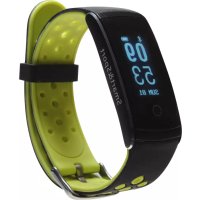
BFH13 - Smartwatch DENVER - Notice d'utilisation et mode d'emploi gratuit
Retrouvez gratuitement la notice de l'appareil BFH13 DENVER au format PDF.



| Type de produit | Montre connectée / bracelet fitness |
| Marque | Denver |
| Modèle | BFH13 |
| Alimentation | Batterie Li-Po 90 mAh, autonomie jusqu'à 15 jours en veille |
| Étanchéité | IP68 (résiste à l'immersion jusqu'à 1,5 m pendant 30 minutes) |
| Compatibilité | iOS 8 ou ultérieur, Android 4.4 ou ultérieur |
| Bluetooth | Bluetooth 4.0 |
| Capteurs | Cardiofréquencemètre (HR), accéléromètre |
| Fonctions principales | Surveillance du pouls, compteur de pas, distance, calories, suivi du sommeil, rappel de sédentarité, réveil intelligent, notifications (appels, SMS, e-mails, calendrier, réseaux sociaux) |
| Affichage | Écran tactile (zone tactile) avec affichage LED |
| Activation | Levez ou secouez le bras pour allumer l'écran |
| Recharge | Clip chargeur avec connecteur USB (3 broches à l'arrière) |
| Application | Obeat (disponible sur App Store et Google Play) |
| Réinitialisation | Appui long (10 secondes) sur la zone tactile dans le menu Arrêt |
| Fréquence radio | 2,402 - 2,480 GHz |
| Puissance émise | 4,0 dBm (max) |
| Entretien | Nettoyer avec un chiffon doux et sec. Ne pas utiliser de produits chimiques. |
| Mise au rebut | Ne pas jeter avec les déchets ménagers. Recycler selon les réglementations locales. |
FOIRE AUX QUESTIONS - BFH13 DENVER
Questions des utilisateurs sur BFH13 DENVER
0 question sur cet appareil. Repondez a celles que vous connaissez ou posez la votre.
Poser une nouvelle question sur cet appareil
Téléchargez la notice de votre Smartwatch au format PDF gratuitement ! Retrouvez votre notice BFH13 - DENVER et reprennez votre appareil électronique en main. Sur cette page sont publiés tous les documents nécessaires à l'utilisation de votre appareil BFH13 de la marque DENVER.
MODE D'EMPLOI BFH13 DENVER
Capteur HR intégré, surveille votre pouls
Surveille votre acvité journalière et votre sommeil
Rappel de sédentarité intégré
Ache les SMS, les emails, le calendrier d'événements et
l'acvité sur les médias sociaux
Réveil intelligent, levez ou secouez le bras pour acver l'appareil
Baerie 90 mAh Li-poly intégrée, jusqu'à 15 jours de veille
Compatible avec iOS8 ou plus, et Android 4.4 ou plus
Etanchéité IP68
2. Télécharger l'appli Obeat
Le bracelet de tness doit être appairé au smartphone par le biais de l'appli. Chercher l'appli Obeat sur Apple App Store ou Google Play pour la version Android ou scanner le code QR pour installer l'appli Obeat.
Android

Cet appareil est acvé avec Bluetooth 4.0, compatible avec un téléphone muni de Android 4.3 / iOS 8.1 ou plus
3. Appairer l'appareil
Veuillez vous assurer que Bluetooth est sur ON dans les paramètres de votre smartphone, puis ouvrez l'appli « Obeat ».
Taper « Device » --> « BIND BRACELET ».
En recherchant et en appairant l'appareil, appuyer sur l'écran de l'appareil et acver l'appareil (il s'allume). L'appli recherche l'appareil automaquement, séleconner le nom de l'appareil dans la liste de recherche du smartphone et connecter l'appareil à l'appli.
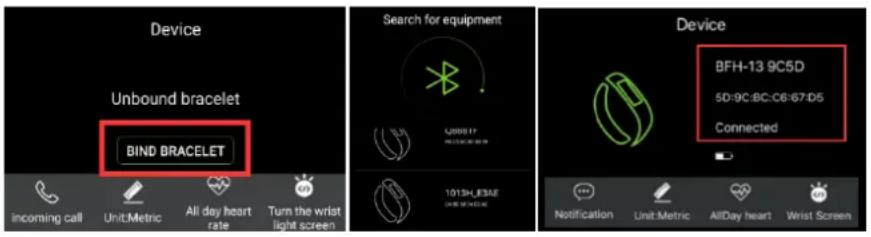
Quand la liaison est réussie, toutes les informaons sur l'appareil se synchronisent sur l'APPLI, la durée, les étapes, le pouls et le rappel de nocacn.
Remarque : Les données sur le bracelet seront réinialisées à la n de chaque journée. Si vous synchronisez les données à l'APPLI avant la réinialisaon, les données pourront être stockées sur l'APPLI pendant un mois.
4. Acver et charger l'appareil
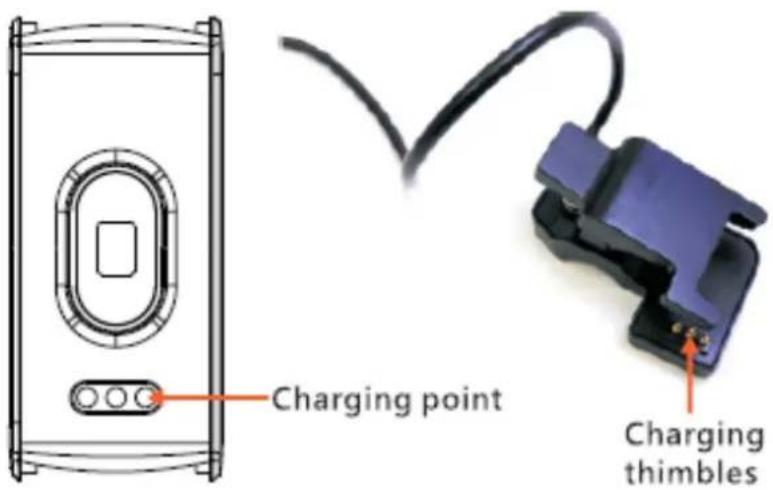
S'assurer que l'appareil est chargé avant la première ulisaon. Si la baerie de l'appareil est faible, connecter l'appareil au clip du chargeur et connecter l'USB sur votre PC. Cet appareil s'acve automaquement (veuillez xer le clip de chargement sur la posion à 3 broches à l'arrière du bracelet comme suit)
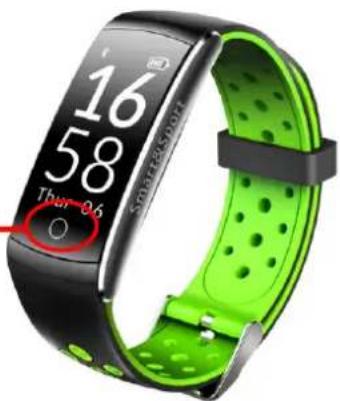
Taper : acve la foncon
Longue pression : acve, mode de commutaon
Une fois que la connexion de l'appareil à l'appli est réussie, il synchronisera vos acvités et les données de sommeil automaquement, appuyez la zone tacle sur l'appareil pour passer dans les diérents modes d'achage comme suit :
5.1 Mode normal
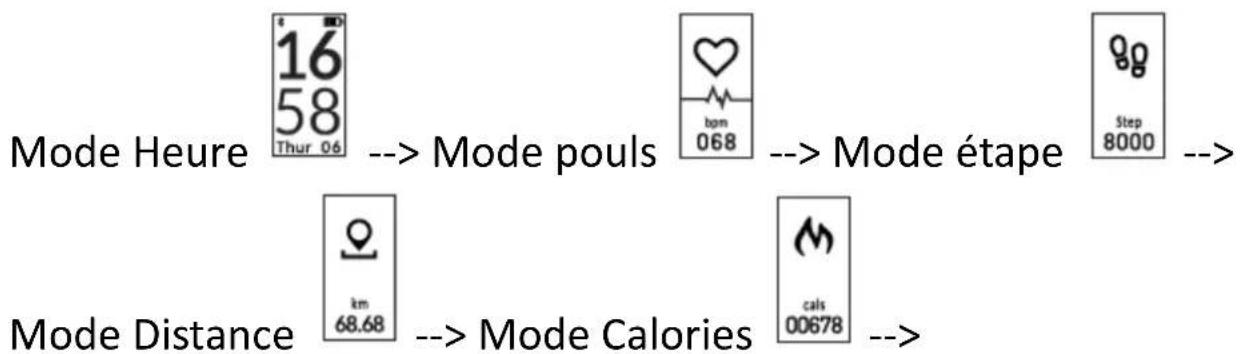

Remarque : Le mode alarme ne sera aché sur l'appareil qu'après l'avoir mis en marche l'APPLI.
Réinialiser aux paramètres d'usine par défaut : Appuyer longuement sur la zone tacle pendant environ 10 secondes sur le menu Arrêt.
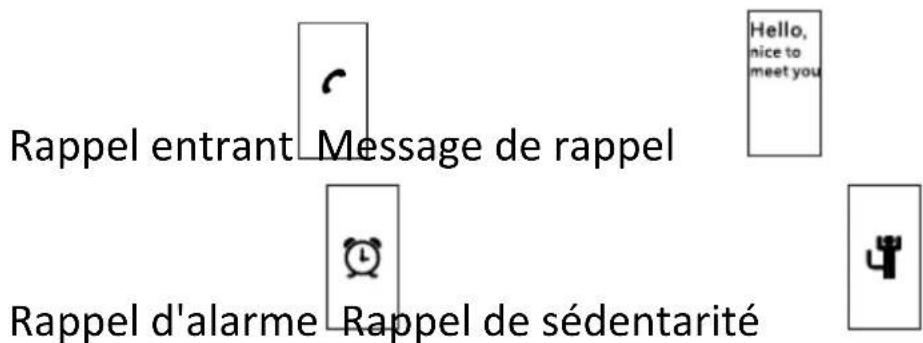
5.2 Mode de noce
TOUS DROITS RÉSERVÉS, COPYRIGHT DENVER ELECTRONICS A/S
DENVER®
Les appareils électriques et électroniques et les baeries conennent des matériaux, composants et substances qui peuvent nuire à votre santé et à l'environnement si ces déchets ne sont pas traités de façon appropriée.
Les appareils électriques et électroniques et les baeries sont marqués par le symbole de poubelle avec roulees et une croix dessus, voir ci-dessous. Ce symbole indique que les appareils électriques et électroniques et les baeries doivent être collectés et jetés séparément des ordures ménagères.
En tant qu'ulisateur nal, il est important que vous jeez les baeries usagées dans des centres de collecte appropriés. En meant en rebut les baeries pour être recyclées conformément à la règlementaon vous contribuez à préserver l'environnement.
Dans toutes les villes existent des points de collecte où les appareils électriques et électroniques et les baeries peuvent y être déposés sans frais pour le recyclage. Vous pouvez obtenir des informaons supplémentaires auprès des autorités locales de la ville.
Le soussigné, Inter Sales A/S, déclare que l'équipement radioélectrique du type BFH-13 est conforme à la direcve
2014/53/EU. Le texte complet de la déclaraon EU de conformité est disponible à l'adresse internet suivante :
hp://www.denver-electronics.com/denver-b-13/
Plage des fréquences de fonconnement : 2,402 GHz à 2,480 GHz
Puissance de sore maximale : 4.0DB
Importateur :
DENVER ELECTRONICS A/S
Omega 5A, Soeen
DK-8382 Hinnerup
Denmark
www.facebook.com/denverelectronics
DENVER®
BRACCIALETTO FITNESS BFH-13
Guida utente
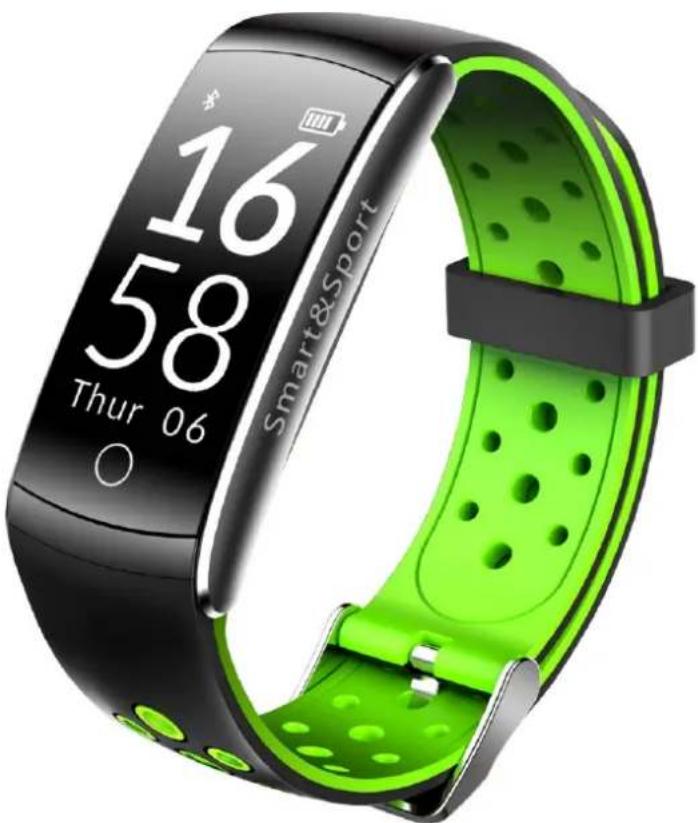
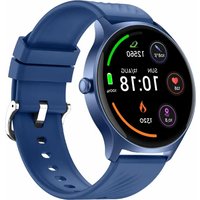
Marque : DENVER
Modèle : BFH13
Catégorie : Smartwatch