SCC643AP - Barre de son SAMSUNG - Notice d'utilisation et mode d'emploi gratuit
Retrouvez gratuitement la notice de l'appareil SCC643AP SAMSUNG au format PDF.



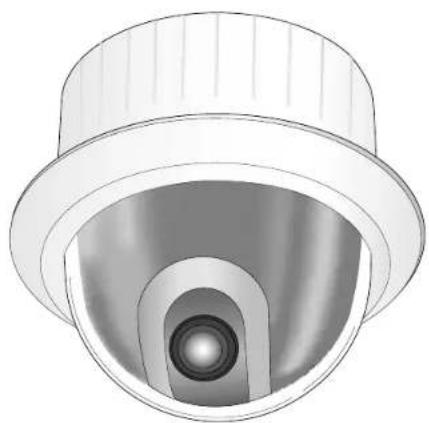
| Type de produit | Caméra de surveillance combo dôme à lentille de zoom |
| Marque | Samsung |
| Modèle | SCC-643(P) |
| Alimentation | AC 24 V ±10 %, 1,5 A, 18 W |
| Type de diffusion | NTSC (SCC-643) / PAL (SCC-643P) |
| Dispositif d'image | CCD 1/4 pouce IT |
| Résolution | 480 lignes TV |
| Rapport signal/bruit | 52 dB (CAG OFF) |
| Illumination minimale | 0,3 lux (Sense UP x4) ; N&B : 0,4 lux |
| Objectif | Zoom optique 22x, focale 3,6 ~ 79,2 mm, F1.6 (W) / F3.8 (T) |
| Zoom numérique | Jusqu'à 10x (total 220x) |
| Panoramique (Pan) | 360° continu, vitesse preset 240°/s, manuelle 0,8 ~ 90°/s (64 paliers) |
| Inclinaison (Tilt) | 0° ~ 90°, vitesse preset 150°/s, manuelle 0,8 ~ 45°/s (64 paliers) |
| Entrées alarme | 4 entrées (5 mA) |
| Sorties alarme | 3 sorties (2 collecteur ouvert + 1 relais) |
| Température de fonctionnement | -10 °C à +50 °C |
| Humidité de fonctionnement | Jusqu'à 90 % |
| Dimensions (dôme) | Diamètre 147 mm, contour 159,5 × 176 mm |
| Poids | 2 kg |
| Entretien et nettoyage | Nettoyer avec un chiffon doux ; ne pas utiliser de détergents ni vaporiser d'eau directement |
| Sécurité | Utiliser uniquement l'adaptateur fourni ; débrancher en cas d'orage ; ne pas exposer à l'humidité ou à des chocs |
| Fonctions principales | Détection de mouvement, zones privées, basculement automatique couleur/N&B, compensation de contre-jour, préréglages (128 positions), modes auto (pan/ronde) |
FOIRE AUX QUESTIONS - SCC643AP SAMSUNG
Questions des utilisateurs sur SCC643AP SAMSUNG
0 question sur cet appareil. Repondez a celles que vous connaissez ou posez la votre.
Poser une nouvelle question sur cet appareil
Téléchargez la notice de votre Barre de son au format PDF gratuitement ! Retrouvez votre notice SCC643AP - SAMSUNG et reprennez votre appareil électronique en main. Sur cette page sont publiés tous les documents nécessaires à l'utilisation de votre appareil SCC643AP de la marque SAMSUNG.
MODE D'EMPLOI SCC643AP SAMSUNG
Manuel d'instruction
Manual del usuario
Manuel d'instruction

Précautions de sécurité
L'objet des précautions de sécurité est d'assurer l'utilisation correcte de ce produit afin d'éloigner tout risque et tout dégât à la propriété. Assurez-vous de bien observer toutes les précautions.
- La section des précautions de sécurité est répartie en deux voles, soit "Avertissements" et "Mises en garde", comme indiqué ci-dessous:
Avertissement: Ne pas tener compte d'un avertissement risque de cause des blessures graves, voir mortelles.
Mise en garde: Ne pas tenir compte d'une mise en garde peut entrainer des blessures corporelles ou des dégats à la propriété.
| 3 | 4 |
| Les averissements vous signalement des risques susceptibles de cause des blessures ou la mort. | Les mises en garde vous signalent des risques susceptibles de cause des blessures ou des dégats à la propriété. |

Avertissement
- Assurez-vous d'utiliser uniquement l'adaptateur fourni avec le produit. (L'utilisation d'un adaptateur autre que celui fornir peut endommer le produit ou causer un incendie ou des décharges électriques.)
- Avant de brancher le cordon d'alimentation et les cables de signal, vérifie àrobard les bornes extérieures. Reliez les cables des signaux d'alarme à leur borne respective. Branchez l'adaptateur CA sur la prise CA et l'adaptateur CC sur la prise CC tout en tenant compte de la bonne polarité. (La connexion incorrecte à la source d'alimentation peut endommager le produit ou causeur un incendie ou des décharges électriques.)
- Ne branchez jamais plus d'une camera sur un seul adaptorteur. (Le dépassement de la capacité de charge risque de générer une chaleur anormale au point de causeur un incendie.) (La chute de la camera peut cause des blessures corporelles.)
- Branchez le cordon d'alimentation sur la prise murale. Assurez-vous que la connexion est solidement fixée. (Une mauvaise connexion peut constituer le risque d'un incendie.)
-
Lorsque vous installez la camera au mur ou au plafond, assurez-vous qu'elle soit y fixe soliderment et de façon sécurité. (La chute de la camera peut causer des blessures corporelles.)
-
Ne placez jamais d'objets conducteurs (p. ex., un tournevis, des pièces de monnaie, des objets métalliques) ni de conténants d'eau sur la camera. (Cela pourrait causez des blessures corporelles en raison d'un incendie, d'une décharge électrique ou de la chute d'un objet.)
- N'installez pas la camera dans un emplacement plein de suie, de poussière ou d'humiètie. (Cela pourrait provoquer un incendie ou une décharge électrique.)
- Si la camera dégage une oedeur étrange ou de la fumée, débranchez immédiatement le cordon d'alimentation et contactez le centre de soutien technique. (Une sollicitation continue de l'appareil dans ces conditions pourrait provoquer un incendie ou des décharges électriques.)
- Si ce produit ceste de fonctionner correctement, communique avec votre reventeur ou le centre d'entretien de votre localite. Ne demontez ni ne modifie jamais ce produit. (SAMSUNG ne saurait etre tenue pour responsable des problèmes techniques decoulant d'une modification ou d'une tentative de réparation non autorises.)
- Lorsque vous nettoyez le produit, veillez à ne pas vaporiser d'eau directement sur les composants du produit. (Cela pourrait provoquer un incendie ou une décharge électrique.) Nettoyez la surface au moyen d'un chiffon doux. N'utilise jamais de détosifs ni de nettoyants chimiques. Cela pourrait décorler le produit ou endommager son fini.

Mise en garde
- Ne laïsez pas tomber d'objets sur le produit ni ne le soumettez à de forts coups. N'installé pas le produit dans un endroit où il pourrait subir de fortes vibrations ou des interférences magnétiques.
- N'installé pas le produit dans un endroit où il fait très chaudi (plus de 50 °C/122 °F), très froid (moins de -10 °C/14 °F) ou très humide. (Cela pourrait provoquer un incidence ou une décharge électrique.)
- Évitez les endroits où le produit est exposé à des rayons directs du soleil ou à une source de chaleur, telle qu'un radiateur ou un apparil de chauffage. (Le non-respect de cette consigne pourrait présenter un risque d'incendie.)
- Si vous désirez changer d'endetroit d'installation de la camera, assurez-vous de couper le courant avant de proceder au démontage et à la réinstallation.
- Installé le produit dans une aire bien ventilée.
- En cas d'orage, débranche le cordon électrique de la prise murale. (Le non-respect de cette précaution pourrait provoquer un incendie ou endommager le produit.)
Avant l'utilisation
C'est un mode d'emploi de base pour l'utiliser de SCC-643(P). Il contient toutes les instructions nécessaires pour employer le SCC-643(P) d'une introduction simple de la location de contrôle et fonctions de SCC-643(P) pour méthodes d'installation dans le menu d'installation.
Nous recommendons à tous les utilisateurs de SCC-643(P) de l'utilisateur avancé qui a employé la camerasemblable aparavant à l'utilisateur général de dire le mode d'emploi avant utilisation.
La particularite le plus fréquement employée dans SCC-643(P) seraït le Menu d'installation de SCC-643(P).
Le Menu d'installation de SCC-643(P) est exprimé en détaïl dans le chapitre 3 "Vue d'ensemble de Menu d'installation".
Ce manuel d'instruction est le meilleur employé quand on lit du début jusqu'à la fin, mais pour les utilisateurs voulant dire seulement la partie ils ont besoin ici est le chapitre Résumés.
"Chapitre 1. Vue d'ensemble" inclut une introduction brève de SCC-643(P), noms de partie et fonctions et Arrangement de commutation.
"Chapitre 2. SCC-643(P) Installation" explique les procédures d'installation de SCC-643(P) et fournit préparation et exigences d'environnement d'installation
"Chapitre 3. Vue d'ensemble de menu d'installation" presente la structure du menu d'installation pour le SCC-643(P) incluant une explication détaillée des fonctions executées dans chaque sous-menu.
"Annexe SCC-643(P) Spécifications de produit" contient specifications du produit SCC-643(P) dans les catégories détaillées.
Homologation des normes

LISTED 51Y7 E149091. T.E.

LR8100

Cet équipment a été évalué et trouvé à observer les limites pour une classe B le dispositif digital conformément à partir 15 des règles FCC. Ces limites sont conçues pour fournir la protection résonnable contre l'interface nuisible dans une installation résidentielle. Cet équipment produit, utilise et peutMLSre énergie de fréquence radio et si non installé et employé conformément à des instructions, peut cause l'interfERENCE nuisible aux communications de radio.
Cependant il n'y a aucune garantie que cette interfeference n'arrivera pas dans une installation particuliere. Si cet équipement cause l'intéfERENCE nulible à la radio ou la réception de télévision, qui peut être décidé en tournant l'équipement en ON et OFF, l'utilitaire est encouraged pour essayer de corriger l'intéfERENCE par une ouplus des mesures suivantes.
Réorientez-vous de transférer l'antonne de réception. Augmenteze la séparation entre l'equipment et le rece
- Joignez l'équipment dans une sortie sur le circuit différent de cela auquel le récepteur est connecté.
Consultez le revendeur ou un technicien de TV de radio experimente pour laide.
Table des matieres
Avant l'utilisation 1-1
Chapitre 1 SCC-643(P) vue d'ensemble 1-5
SCC-643(P) Introduction 1-6
SCC-643(P) Connexion d'adaptateur 1-7
Connexion d'adaptateur 1-9
Arrangement de commutateur 1-10
Arrangement de RS-422A/RS-485 d'une terminaison 1-11
Arrangement de commutateur 1-12
Chapitre 2 SCC-643(P) Installation 2-1
Avant l'installation 2-2
Preparation des cables 2-3
Connexion de cable- 2-4
Installation de la camera SCC-643(P) 2-5
Installation de la Camera 2-8
Chapitre3Vue d'ensemble de menu d'installation 3-1
Contenu de menu d'installation 3-2
1.PROGCAMERA 3-4
CAMERAID 3-4
-SYNC 3-4
COULEUR/N&B 3-5
VITE ZOOM 3-6
- DET MOUVE 3-6
SORTIE 3-7
2.PROGVIDEO 3-7
-IRIS 3-7
-ALC -3-8
CJOUR 3-8
-
MANU 3-9
-
SHUTTER 3-9
CAG 3-10
-T.LENT 3-10
-LEN- 3-11
-NORM- 3-11
VITE 3-11
-T.VITE 3-11
-BAL BLANCS 3-12
- SPECIAL 3-14
AUTOFOCUS 3-15
- D-ZOOM- 3-15
-SORTIE- 3-15
3.PRESET 3-16
4.MODE AUTO- 3-18
-PAN AUTO 3-18
RONDE 3-19
5.PROG ALARME 3-20
6.AUTRE PROG 3-22
Annexe Specification du produit 3-25
Chapitre 1 SCC-643(P) vue d'ensemble
Dans ce chapitre nous introduisons brievement SCC-643(P) et montreres fonctions principales, contrôle de Location et arrangement de commutateur.
SCC-643(P) Introduction
Le SCC-643(P) est le produit que la(Meilleure execution de lentille de zoom a interrapéla camera de surveillance.
Le SCC-643(P) est la camera de surveillance de haute qualité utilisant la lentille de zoom x22 et zoom digital IC, il peut atraper des images claires jusqu'à 220 fois.
La SCC-643(P) est une camera multifonction, dotée de toutes les fonctionnalités clés des cameras de surveillance sur le marché:
- Surveillance à faible éclairage, permet de filmer des objets même dans des conditions de luminosité extrémenté faible.
- Réglage de l'équilibre des blancs, permet de conserver aux images leurs couleurs exactes dans n'importequelle condition déclairage.
- Fonction CJOUR, corrighe les effets d'éclairage en contre-jour même sous des projecteurs ou dans des conditions de très forté luminosité.
- Mise au point automatique, effectue la capture et la mise au point automatiquement des sujets animés.
- Fonction ZONE PRIVEE, cache certains secteurs de l'écran pour protéger la vie privée des personnes captées sur video.
- Fonction COULEUR/N&B,onne automatiqueau mode N&B pour augmenter la sensibilité de la camera la nuit ou dans des conditions de lumière faible.
Le SCC-643(P) utilise la fonction d'alarme pour alerter situations et camera mouvant dans la direction que vous VOULEZ, Fonctions de ZOOM-IN et ZOOM-OUT peuvent être contrôlees à distance.
Connexion d'adaptateur
Avant
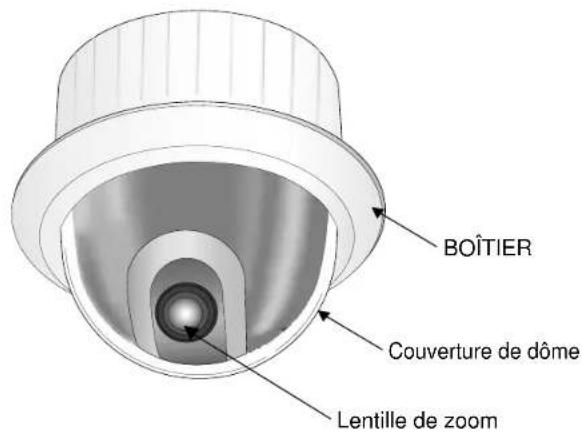
Arrière
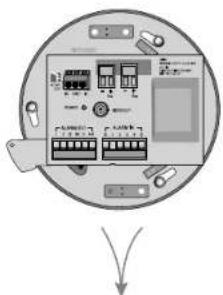
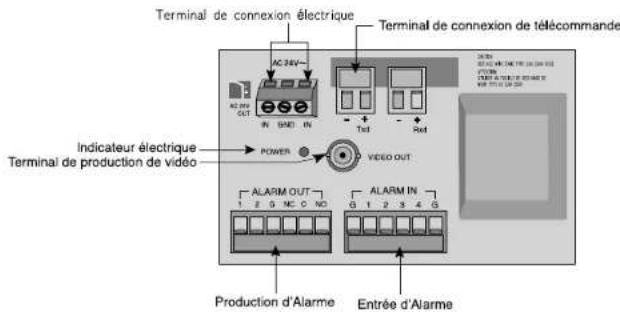
Connexion d'adaptateur
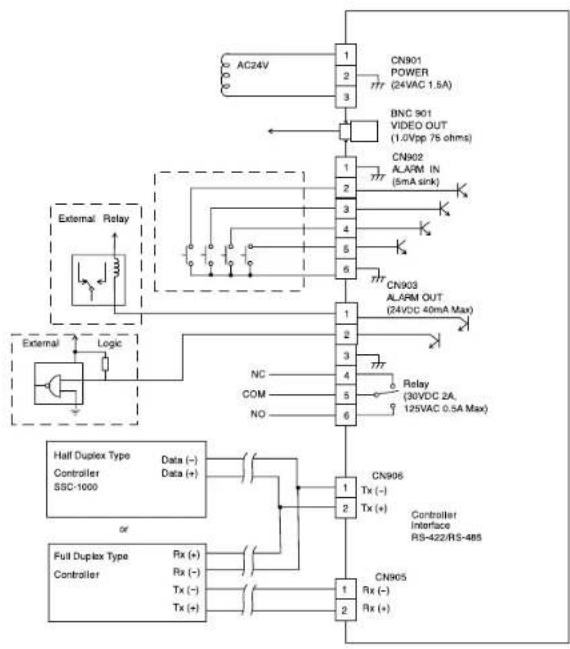
SCC-643(P) Adapter BOARD
Arrangement de commutateur
Installation d'adresse de camera
Dip Switch setting est même comme l'exemple suivant.
EX) CAMERA ADDR: quand il est le nombre 1, mettez comme suit.
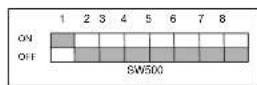
Arrangement de protocole de communication.
Utilisez les nombres 5-8 PIN de SW501 pourmettre Protocole de communication.
| PIN Comp. | PINS | PIN5 | PIN6 | PIN7 | PIN8 |
| A OFF | OFF | OFF | OFF | ||
| B ON | OFF | OFF | OFF | ||
| C OFF | ON | OFF | OFF | ||
| D ON | ON | OFF | OFF | ||
| E OFF | OFF | ON | OFF | ||
| F ON | OFF | ON | OFF | ||
| G OFF | ON | ON | OFF | ||
| H ON | ON | ON | OFF | ||
| I OFF | OFF | OFF | ON | ||
| J ON | OFF | OFF | ON | ||
| K OFF | ON | OFF | ON | ||
| L ON | ON | OFF | ON | ||
| M OFF | OFF | ON | ON | ||
| N ON | OFF | ON | ON | ||
| O OFF | ON | ON | ON | ||
| P | ON | ON | ON | ON | ON |
Configuration du débit en bauds
Utilize les BROCHES 3 et 4 du SW501
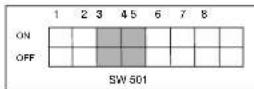
| BAUD RATE | PIN 3 | PIN 4 |
| 4800 BPS | ON | ON |
| 9600 BPS | OFF | ON |
| 19200 BPS | ON | OFF |
| 38400 BPS | OFF | OFF |
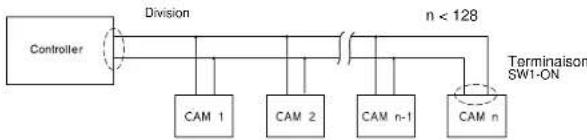
Arrangement de RS-422A/RS-485 d'une terminaison
Comme on le montre dans la carte de structure, quand le contrôleur est joint, il doit être terminé selon la particularité de cable d'impédence sur chaque fin de la ligne de transmission pour transférer les signaux dans la longue distance en contrôleir la réflexion des signaux au plus bas.
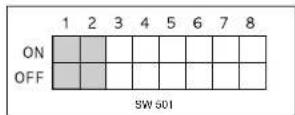
Terminaison : en utilisant les numéroes 1 et 2 PIN, tournez à ON et il sera terminé.
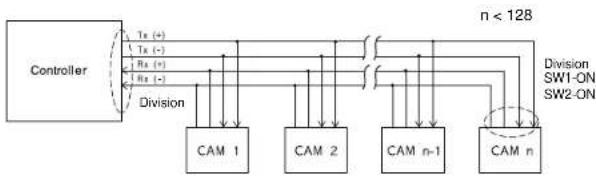
Arrangement de commutateur
Chapitre 2 SCC-643(P) Installation
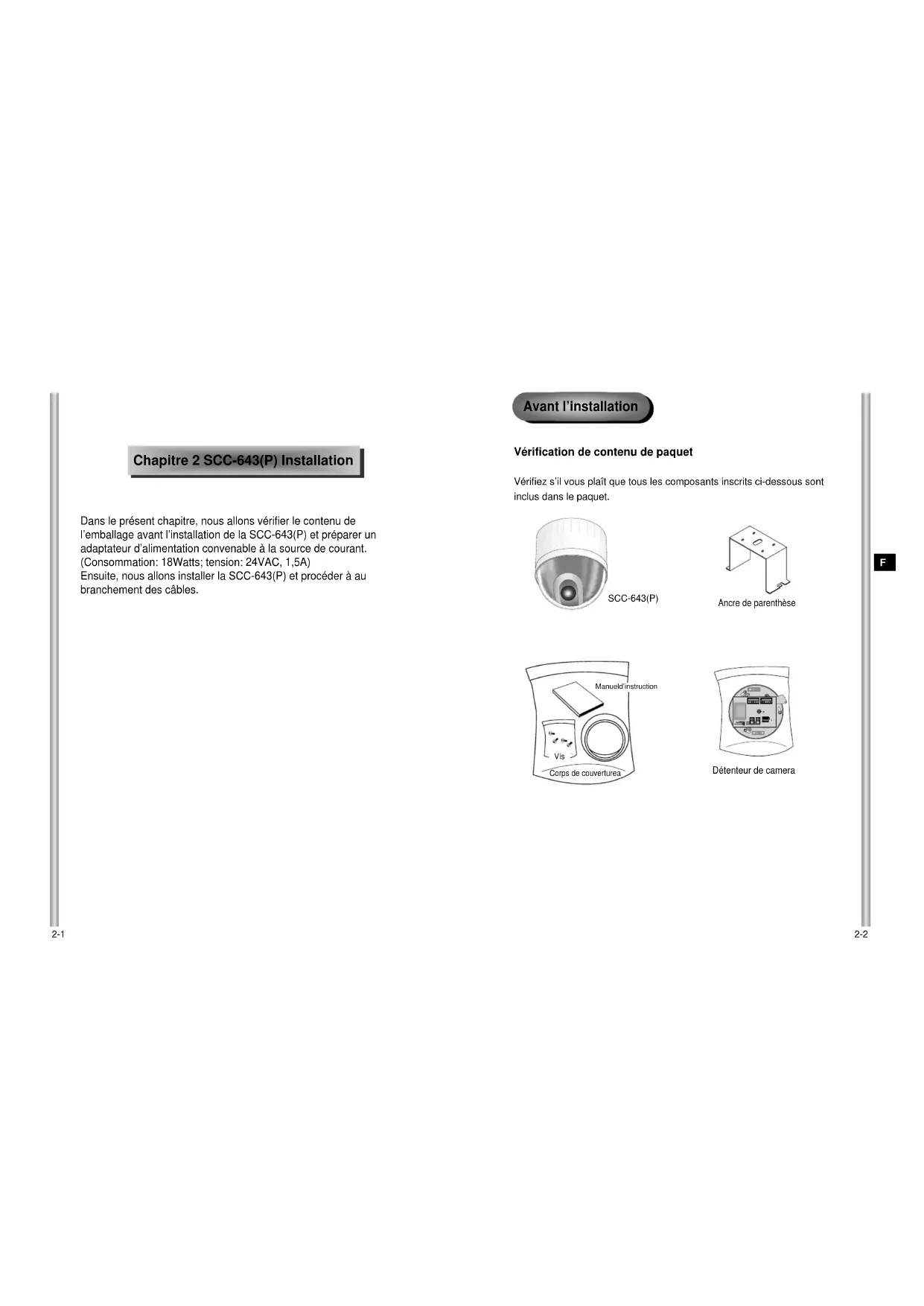
Dans le present chapitre, nous allons vérifier le contenu de l'emballage avant l'installation de la SCC-643(P) et préparer un adaptateur d'alimentation convenable à la source de courant. (Consommation: 18Watts; tension: 24VAC, 1,5A)
Ensuite, nous allons installer la SCC-643(P) et précérer à au branchement des cables.
Avant l'installation
Verification de contenu de paquet
Vérifiez s'il vous plaît que tous les composants inscrits ci-dessous sont inclus dans le paquet.
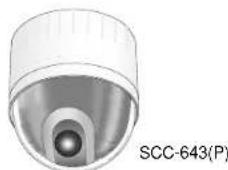
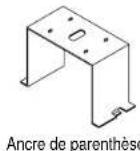
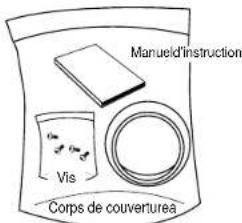
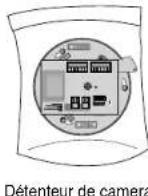
Preparation des câbles
Pour installer et utiliser le SCC-643(P), les cables suivants doivent être préparés.
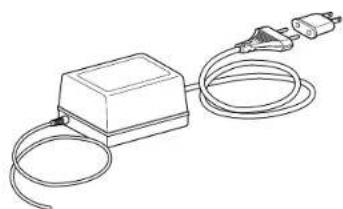
Cable d'adaptateur electrique
Le cable convenant à la prise d'entrée de la SCC-643(P) doit posseder une tension nominale de 24 VAC, 1,5A.
Vérifiez la tension nominale avant de brancher le cable.
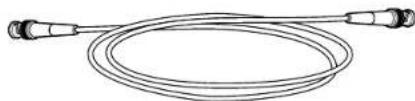
Cable video
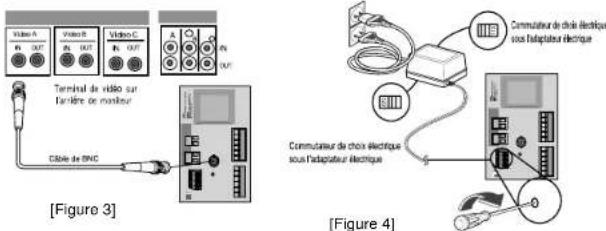
Le cable de SCC-643(P) est le cable BNC pour conneceter le terminal de production video au terminal d'entrée video du moniteur.
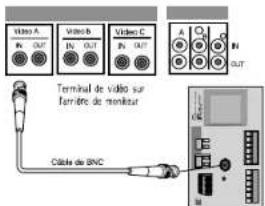
Connexion de cable
- D'abord, connectez une fin du connecteur de cable video BNC au terminal de production video. (VIDEO OUT)
- Ainsi, connectez l'autre fin du connecuteur au terminal d'entrée video du moniteur.
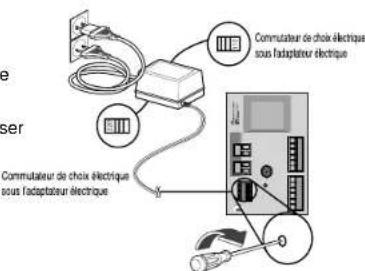
- Maintenant, branchez le cable d'adaptateur electrique. Utilisez un tournevis pour visser une partie des deux lignes d'adaptateur electrique au terminal d'entreee electrique.
-
Ajustez le commutateur ci-dessous à la tension appropriée.
Ainsi connectez la prise de l'adaptateur électrique au connecteur électrique. -
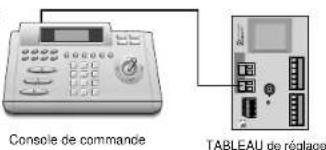
Connectez le terminal de telecommande de SCC-643(P) et le contrôleur externe.
Installation de la camera SCC-643(P)
Précautions à observer lors de l'installation
1) Assurez-vous que la zone d'installation puisse supporter au moins quatre fois le poids net de la camera combi-dôme SCC-643(P) et de ses accessoires.
2) Installéz la camera dans une zone où l'espace au-dessus du panneau de plafond mesure au moins 18 cm (7 po).
3) Utilisez les vis fournies avec la camera pour assujettir celle-ci sur le support de montage.
4) Veiliez à ce que personne ne s'approche de l'aire d'installation. Des objets peuvent tomber et causer des blessures corporelles. Avant d'installer la camera, place les objets de valeur dans un endroit sur.
Des dispositifs de montage vendus séparément
Selon la zone d'installation可以选择, il peut être pratique de se servir d'un des produits suivants.
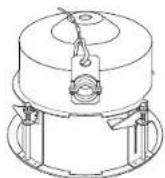
1) SUPPORT DE FIXATION AU PLAFOND (SBR-100DCM)
S'utilise pour installer la CAMERA SMARTDOME dans le plément d'un plafond suspendu.
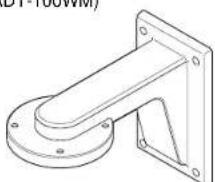
2) SUPPORT DE FIXATION AU MUR (SADT-100WM)
S'utilise pour installer le boitier de la camera combi-dome a un mur soit a l'extérieur ou a l'intérieur du batiment.
3) BOITIER D'INTERIEUR (SHG-120)
Sert à installer la camera combi-dôme au plafond ou sur un mur à l'intérieur du[bâtiment.
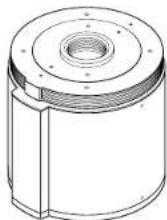
4) BOITIER D'EXTERIEUR (SHG-220)
Sert à installer la camera combi-dôme au plafond ou sur un mur à l'extérieur du batiment.
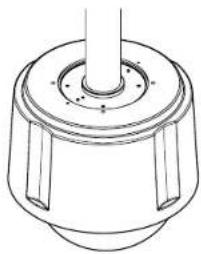
5) SUPPORT DE FIXATION AU PLAFOND (SADT-100CM)
S'utilise pour installer le boitier de la camera combi-dome à un plafond en béton soit à l'exterieur ou à l'intérieur du batiment.
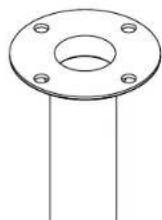
6) BRIDE DE MONTAGE SUR POTEAU (SADT-100PM)
Sert à installer le SUPPORT DE FIXATION AU MUR (SBR-100WM) à un poteau d'un diamètre de 7 cm (2,76 po) ou plus.
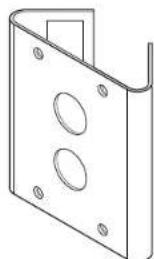
Installation de la Camera
-
[Figure 1] Installez la structure sur le plafond. (Référez-vous à la reférence d'installation pour la longueur de la structure.)
-
Encastre par le constructeur de la structure.
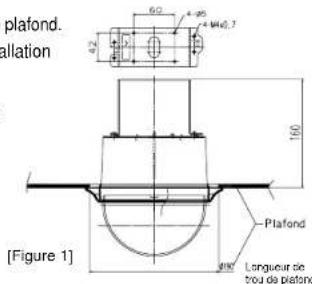
-
Faites un trou dans le plafond ou la camera doit etre installee. (Le trou doit etre environs 180)
-
[Figure 2] Assembliez le BRKT-ANCHOR sur le plafond et vissez les 4 boulons.
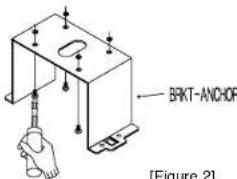
[Figure 2]
- [Figure 3,4] Joignez les cables divers à l'adaptateur de camera. (Voir les pages 2-4)
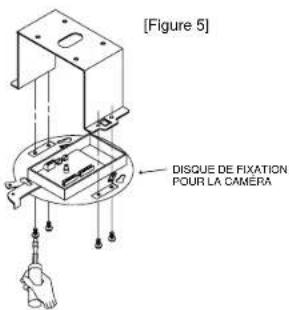
5. [Figure 5] Correspondez à la BRKT-ancre et l'adaptateur de camera et utilisez 4 tournevis pour les assembler.
Chapitre3 Vue d'ensemble de menu d'installation
Dans ce chapitre, nous parlourons le menu d'installation de SCC-643(P). D'abord nous regarderons la structure complete du menu d'installation et les fonctions de chaque menu.
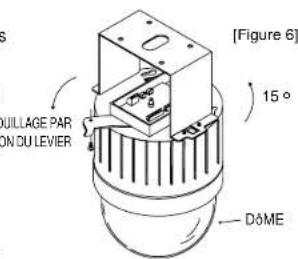
- [Figure 6] Corresponded les 3 trous sur le dos de la camera et le connecteur et tourmez-la a gauche environ 15degrés.
(Examinez le système de verouillage (Locking) et le verouillage de levier (Lever-Locking) est en place.)
Utilisez les tournevis (BH M3XLB) pour joindre la Camera et l'Adaptateur pour qu'ils ne se déplacent pas.
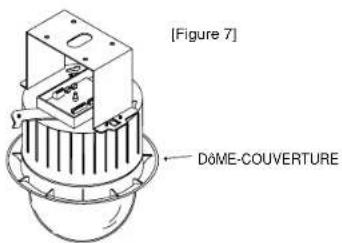
7. [Figure 7] Assemblez le dôme-couverture sur le dôme.
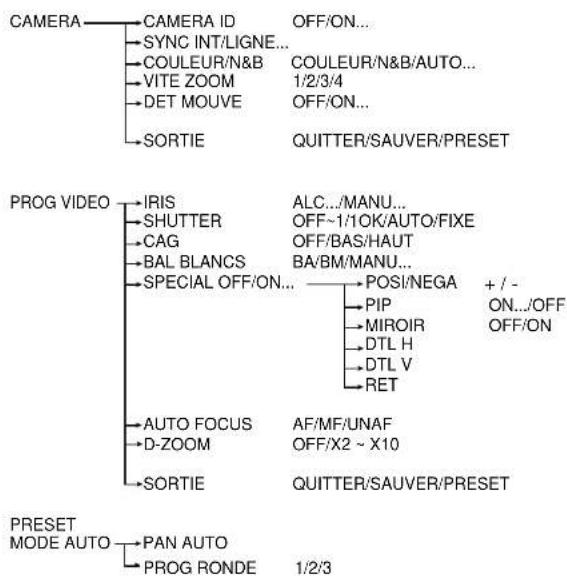
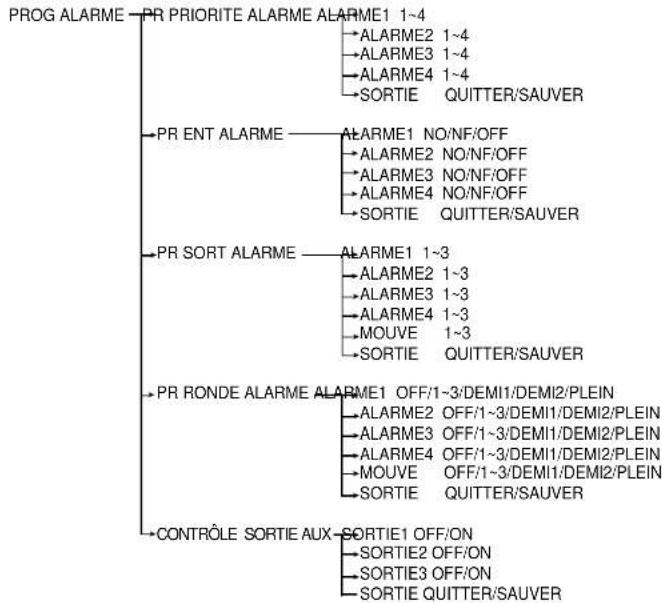
Contenu de menu d'installation
AUTRE PROG-RET ORIGINE OFF/1~60MIN/2~12HEURE
POSORIGINE0-127
RETOURNEMENT OFF/ON
→ZONEPRIVEE.
RAZ CAM
LANGUAGE FRANCAIS
SORTIE QUITTER/SAUVER
La diagramme montré ci-dessus illustré la structure complète du menu d'installation. Dans cette section, une description des particularités de menu d'installation permet aux utilisateurs de SCC-643(P) de façon à leurs besoins personnels.
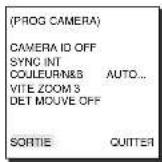
1.PROG CAMERA
CAMERA ID
Le menu de CAMERA ID assigne l'ID au SCC-643(P) pour être montré sur le moniter connecté. Sur l'écran de menu de PROG CAMERA, Sélectionnez CAMERA ID à ON et pressez [Enter] Vous verrez le sous-ecran pour désiré finalement l'ID du SCC-643(P). La CAMERA ID peut avoir jusqu'à 12 caractères alphanumerique, avec plusieurs caractères spéciaux. La camera assignée ID peut être place à n'importe quel emplacement desirable sur l'écran en utilisant le sub-menue de POSITION.
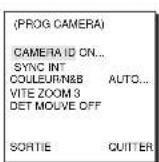

Pressez [Enter]
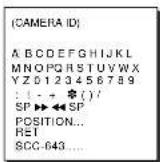
* .. signifie qu'il y a sub-menus.
SYNC
Dans le menu de SYNC, la synchronization verticalle peut être sélectée. Le signal de synchronization verticalie supporté par le SCC-643(P) est le mode INT par montre dedans SCC-643(P) et le mode LIGNE ajustant la synchronisation à la fréquence de ligne électrique extérieur.
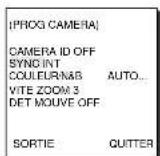
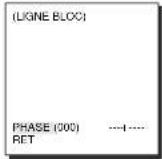
Choisissez LIGNE et pressez [ENTER]. Vous pouvez voir le sub-menue de LIGNE BLOC où vous pouvez ajuster la phase de LIGNE BLOC. Vous pouvez utiliser le menu PHASE du submenu de LIGNE BLOC pour assigner autant de PHASE comme vous foulez.
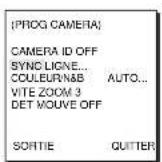

Pressez [Enter]
COULEUR/N&B
Le menu COULEUR/N&B vous permet d'ACTIVER et de DÉSACTIVER (ONOFF) le filtre IR (intratoire). Dans des conditions de lumière faible, le filtre IR se désactive et la camera passée au mode N&B pour augmenter la sensibilité à la lumière. Les images à l'écran s'affichent alors en noir et blanc. À l'inversale, dans des conditions de force lumière, le filtre IR s'active et la camera passée au mode (couleur) pour diminuer la sensibilité à la lumière. Les images se réafficient alors en couleur.
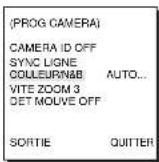
COULEUR: Le filtré IR est activé et l'écran affiche des images couleur.
N&B: Le filtré IR est désactiver et l'écran affiche des images noir et blanc. (La sensibilité à la lumière faible s'accroit de la même façon qu'une camera noir et blanc.)
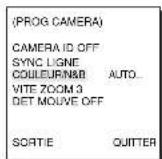
AUTO: Selectionneze mode pour un basculement automatique entre le mode COULEUR et le mode N&B selon la quantite d'éclairage. Lorsque l'éclairage est faible, le filtre IR est désactiver et la sensibilité sous un faible éclairage augmente en basculant vers le mode N&B. Lorsque l'éclairage est fort, le filtre IR est activé et la sensibilité diminuée en basculant vers le mode COULEUR. Si vous scéléctionnez le mode AUTO et appuyez sur le bouton Entrée, un écran sur lequel vous pouverez régler les fonctions S.PORTEUSE ON/OFF, N&B NIVEAU et VIT CYCLE apparaitra.
S.PORTEUSE ON:Le signal de luminosite de couleur est emis avec le signal video composite noir et blanc.
S.PORTEUSE OFF:Le signal de luminosite de couleur n'est pas emis.
- NIVEAU: Vous pouvrez regler la luminosite qui varie du mode COULEUR au mode N&B en 3étapes : BAS, MOYEN et HAUT.
-VIT CYCLE: Vous pouvez régler la durée d'attente (HOLDING time) en mode COULEUR ou en mode N&B selon les changements du niveau d'éclairage. Vous pouvez régler cette durée sur 10sec(S), 30sec, 60sec ou 300sec(L).
En mode AUTO, la fonction CAG est en mode de haute vitesse et vous ne pouvez pas le changer manuellement, car il est indiqued comme"-".

Pressez
[Enter]
Attention: Si vous utilisez une source de lumière infrarouge en mode AUTO, un mauvais fonctionnement du basculement automatique ou de l'AF de la camera peut survenir.
VITE ZOOM
Dans le menu VITE ZOOM, vous pouvez désir la vitesse de la clef de ZOOM (Télé/Large) Utilisez les clefs [Garuche] ou [Droit] dans le menu de VITE ZOOM pour désir la vitesse.
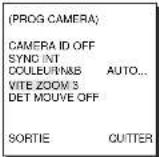
1: Agrandissement x22 prend environ 18 secondes comme la vitesse la plus lente.
2 : Agrandissement x22 prend environs 10 secondes comme la vitesse lente.
3 : Agrandissement x22 prend environ 6 secondes comme la vitesse rapide.
4 : Agrandissement x22 environ 4 secondes comme la vitesse la plus rapide.
DET MOUVE
Dans le DET MOUVE, vous pouvez désir la fonction de MOUVEMENT
Detection, MOVEMENT Detection Sensitivity et le secteur de Motion Detection. Si la fonction de Motion Detection est mis, le mouvement d'un intrus peut ete detecte. Quand le mouvement est detecté, il fait reassertir le signal d'Alarme du contrôleur.
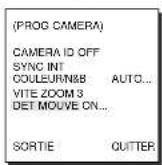

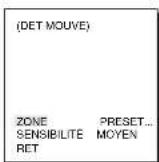
Si vous selectionnez ON (activer) et que vous appuyez sur la touche [ENTER], la fenetre du sous-menu "DET MOUVE" s'ouvira.
Le menu "ZONE" (configuration des zones), qui vous permet de désigner les zones ou appliquer la fonction de détction de mouvement, peut être rédigé sur PRESET (prégrégée) ou USER (utilisateur). Si vous scélectionnez l'option PRESET, la détéction de mouvement sera appliquée sur les zones prégréglées par le fabricant. Si vous scélectionnez l'option USER, puis appuyez sur la touche [ENTER], vous pouvez désirir parmi 48 zones auxquelles vous pouvez appliquer la détéction de mouvement.
Utilisez la touche [5] et les touches directionnelles [gauche, droite, haut, bas] pour selectionner la zone souhaitée.
Appuyez sur la touche [5] pour assigner une zone à la détction de mouvement ou pour annuler la zone assignée.
Si vous pressez [ENTER] encore une fois, vous pouvez quitter le menu d'arrangement "ZONE". Utilisez le menu "SENSIBILITE" pourmet la sensibilité de détction de mouvement. Plus haut il est mis, plus sensible les mouvements de détction se déplacent.
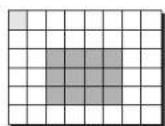
Utilisez les touches directionnelles [gauche, droite, haut, bas]. Appuyez sur la touche [5] pour assigner une zone à la détction de mouvement ou pour annuler la zone assignée.
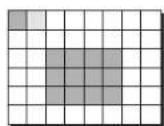
La détection de mouvement ne fonctionne pas quand vous utilise les éléments suivants: slow SHUTTER. PRESET, BALAYAGE, MODE AUTO (AUTO PAN, RONDE) ou MANUAL KEY (JOYSTICK, ZOOM, FOCUS, IRS).
SORTIE
Le menu SORTIE est employé pour quitter le menu de jeu de camera de SCC-643(P) et returner au MENU PRINCIPAL.
- QITTER: ignore l'information changée et reconstitue l'information gardee.
SAUVER: garde l'information de la condition d'arrangement du menu. - PRESET: ignore l'information changée et reconstitue les défaut initiaux d'usine du menu.
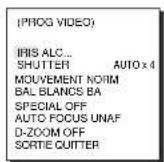
2.PROGVIDEO
IRIS
Le niveau de production video du moniter ne peut etre controlé par la taill d'iris selon le niveau de la lumiere entrante. Le niveau de production video peut etre mis dans le menu ALC (Compensation d'éclairage automatique). L'ouverture et la fermeture de la lentille d'iris peuvent etre mis manuellement dans le menu MANU.
ALC
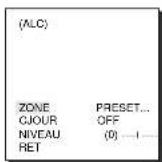
Choisissez l'ALC de I'item IRIS., et pressez [ENTER] et mettez le sub-menau au niveau de production video et CJOUR va etre montré. Le niveau de production video peut etre mis dans I'item de niveau en utilisant les clefs [Gauge, Droite].
CJOUR
Avec camera conventionnelle, l'éclairage fort de fond se heures à la clarté d'objets en les faisant nombre. Dans le SCC-643(P), l'arrangement du CJOUR (Compensation de Rétro-Eclairage) le problème de rétro-eclairage et vous donne un écran éclair.
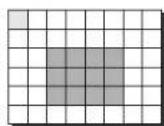
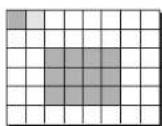
Mettez le menu CJOUR à ON et la fonction de Compensation de Rétro-Eclairage est appiqué aux secteurs d'écran de menu de ZONE. Le secteur de l'écran où Compensation de Rétro-Eclairage doit être appliqué peut être mis avec les items PRESET ou USER. Si le menu ZONE est mis à PRESET, la fonction de Compensation de Rétro-Eclairage est appliquée aux défauts initiaux d'usine du SCC-643(P). Si le menu ZONE est mis à USER et [ENTER] est appuyé, l'utilisateur peut désigner le secteur appliqué de la fonction de compensation de rétro-eclairage.

Utilisez les touches directionnelles [gauche, droite, haut, bas] pour vous déplacer vers la zone souhaïée.
Appuyez sur la touche [5] pour assigner une zone à la détéction de mouvement ou pour annuler la zone assignée.
Appuyez sur la touche [ENTER] pour sortir du menu "ZONE" (configuration des zones).
MANU
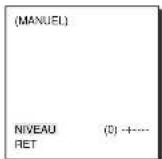
Si l'article IRIS est mis à MANU, le sous-écran à ouvrir et fermer l'Iris manuellement va être montré. En utilisant les clefs [GAUCHE, DROIT] dans l'article de niveau, vous pouvezmettre l'arrangement de manuel d'Iris.

SHUTTER
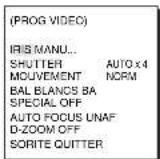
Dans le menu SHUTTER, l'obturator électriche ultra-rapide et l'obturator de vitesseasse Automatique de SCC-643(P) et l'obtaturde vitessebas FIXE peutetre mis.La haute vitesse de l'obtaturde electrique soutient 7 vittessesdifferentes de 1/100 à 1/100K de la seconde. L'obtaturde vitesse basautomatique et l'obtaturde electrique de vitesse bas FIXE soutiennent 12vittesses differentes d'agrandissement 2x à 128x.L'obtaturde vitessebasse est la fonction qui met I'obtaturde vitesse a bas pour voir clairementI'objet filmé dans I'éclairage bas.Pour ralentir automatiquement la vitesse del'obtaturse selon I'intensité de la lumière,selectionnee le réglage automatique (SHUTTER,AUTO).Si vous préférez regler la vitesse de l'obtaturmandulement,selectionnee l'option FIXE. Une fois que l'options AUTO ouFIXE a été sélectionnée,les chiffres qui s'affichant alors correspondant a ceuxdes champes enregistrés Plus grand le nombre des champes,plus lentement lavitesse d'obtaturer arrive,ainsi I'objet était dans le mouvement ce serait flou.
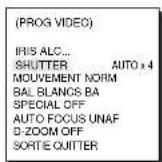
Si vous presse les clefs GAUCHE/DROIT continuèlement, la vitesse apparitrà dans l'odore suivant.
L'ordre
OFF 1 / 100(1 / 120) 1 / 250 1 / 500 1 / 1000 1 / 2000 1 / 4000 1 / 10K OFF AUTOX2 AUTOX4 AUTOX6 AUTOX8 AUTOX12 AUTOX16 AUTOX24 AUTOX32 AUTOX48 AUTOX64 AUTOX96 AUTOX128 OFF FIXEX2 FIXEX4 FIXEX6 FIXEX8 FIXEX12 FIXEX16 FIXEX24 FIXEX32 FIXEX48 FIXEX64 FIXEX96 FIXEX128
CAG
Gräce au menu CAG (contrôle automatique du GAIN), la luminosité des images se rajuste automatiquement chaque fois qu'elle tombe au-dessous d'un certain niveau préétabli.
Si vous désirez que la camera rajuste le GAIN de la luminosité, reglez la fonction CAG sur BAS ou HAUT (faible ou élevé).
Sinon, désactive-la (OFF).
Si vous reglez la fonction CAG sur BAS, le GAIN maximal sera faible. Si, par contre, vous selectionné HAUT, le GAIN maximal sera élevé.
Dans des conditions de lumière faible, la fonction SHUTTER passera du mode CAG au mode MOUEMENT (mode AUTO). Dans ce mode, utilisez les touches [gauche, droite] pour selectionner l'une des options: T.LENT/LENNORM/VITE/T.VITE.
(PROGVIDEO)
IRISALC...
SHUTTERT OFF
CAGBAS
BAL BLANCS BA
SPECIAL OFF
AUTO FOCUS UNAF
D-ZOOM OFF
SORTE QUTTER
T.LENT
Cette option rehausse au maximum la résolution des images fixes. La camera désoit la valeur plus faible quant au contrôle automatique du GAIN (CAG) et la vitesse la plus lente quant à la vitesse d'obturation (VITESSE de SHUTTER). (L'option T.LENT, s'utilise principalement pour filmer des objets inanimés dans des endroits+sombres).
LEN
Cette option rehausse la résolution des images fixes. La camera désit une valeur faible quant au contrôle automatique du GAIN (CAG) et une vitesse lente quant à la vitesse d'obturation (VITESSE de SHUTTER). (L'option LEN s'utilise principalement pour filmer des objets inanimés dans des endroitssons).
NORM
Cette option permet de produit des videos à une résolution standard. La camera désoit une valeur moyenne quand au contrôle automatique du GAIN (CAG) et une vitesse normale quand à la vitesse d'obturation
(VITESSE de SHUTTER).
(L'option NORM s'utilise principalement pour filmer des objets animés dans des endroitssons).
VITE
Cette option permet de capter des objets animés. La camera désit une valeur élevée quant au contrôle automatique du GAIN (CAG), ainsi qu'une valeur élevée quant à la vitesse d'obturation (VITESSE de SHUTTER).
(L'option VITE s'utilise principalement pour filmer des objets qui se déplacent rapidement dans des endroitssons).
T.VITE
Cette option permet de capter des objets en mouvement rapide.
La camera désisit la valeur la plus élevé quant au contrôle automatique du GAIN (CAG), ainsi que la valeur la plus élevé quant à la vitesse d'obturation (VITESSE de SHUTTER).
(L'option T.VITE s'utilise principalement pour filmer des objets qui se déplacent très rapidement dans des endroitssons).
BAL BLANCS
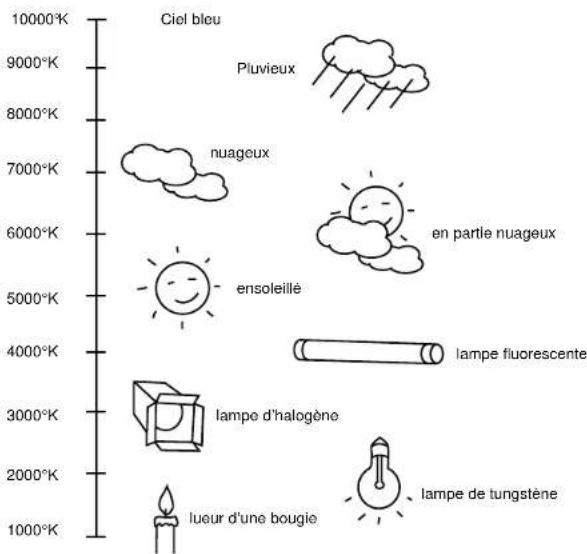
Les faux sont généralement dénotés comme des températures colorées et exprimés dans les unités de Kelvin(°K).
On montre la température colorée de luimière générale ci-dessous.
BAL BLANCS
Le menu de BAL BLANCS assure que ce blanc est calibré normalement dans n'importe Quelle condition colorée de température.
- Quand le menu de BAL BLANCS est mis au mode BA, I'équilibre blanc est automatiquement spécifique selon la température colorée.
- En cas d'arrangement du menu de White Bal à mode BM, presser [ENTER] en ayant un papier blanc devant la camera serait demettre automatiquement l'équilibre blanc conformément à la température colorée seulement un temps.
-
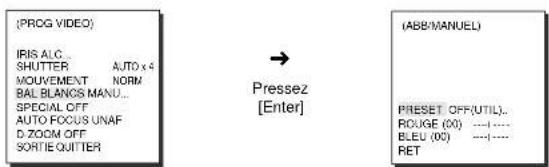
Si le menu de BAL BLANCS est mis au mode manuel, l'utiliseur peutmettre I'equilibre blanc en tenant compte de I'illumination actuelle.
-
3200°K:mettre la tempereature colorée a 3200°K
- 5600°K :mettre la températe colorée à 5600°K
- User(l'utilisateur):mettre la valeur appropriée dans les graphes
ROUGE et BLEU
MANU: Choisissez l'item MANU et pressez [ENTER], le sub écran où vous pouvez désirir White Balance manuel va être montré
Utilisez les clefs Droite/Gauche pour désir 3200 K ou le mode
User/utilisateur) dans le menu PRESET.
SPECIAL
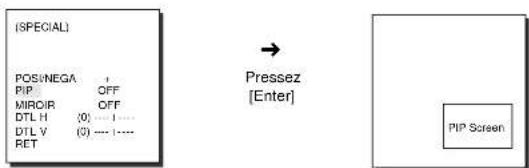
Dans le menu SPECIAL, POSI/NEGA, PIP, Miroir, et niveau de détaill vertical et horizontal peuvent être ajustés.
- POSI/NEGA : le signal de production video est produit normale/inverse.
- PIP(Picture dans Picture) : Quand le ZOOM Digital est activé, le 1/16
écran réduit au minimum va être montré. - MIROIR: Cette fonction permet d'inverser horizontally le signal video de sortie.
-DTLH:ajuster le niveau de detail horizontal.
-DTLV:ajuster le niveau de detail vertical.
Choisissez On et pressez [ENTER], le sousmenu "SPECIAL" à désir les fonctions spéciales va être montré.
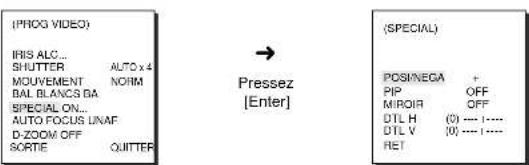
Pour désir les fonctions, utiliser les clefs Gauche/Droit pour désir un item. Dans le menu PIP, désissez ON et pressez [ENTER].
Utilisez les clefs [gauche, droite, haut, bas] pourmettre la location de PIP.
*La fonction PIP (image sur image) n'est pas accessible dans le mode
Obturation lente ni dans le mode Zones de protection de la vie privée. De plus, la fonction Miroir ne s'active pas dans la fenetre PIP.
*La fonction Miroir n'est pas disponible si I'option Protection de la vie privée est activé.
AUTO FOCUS
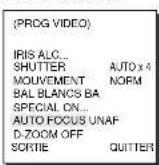
Dans le menu AUTO FOCUS, la méthode Focus peut être mis à AF, MF, ou UNAF.
- AF : Avec le mode AUTO FOCUS, vous pouvez contröler continulement l'écran et il peut se concentrer automatique. Il se concentra automatique ainsi l'entrée de cléf de Focus n'est pas nécessaire.
- MF : dans le mode MANUAL FOCUS, l'utilisateur ajuste le Focus manuellement.
- UNAF: Le mode UNAF n'effectue la mise au point automatique (AUTO FOCUS) que lorsque la SCC-643(P) s'arrête à la suite d'un déplacement.
Lorsque la SCC-643(P) demeure immobile, le fonctionnement de ce
mode est identique a celui de la mise au point manuelle (MF).
(Le mode UNAF n'est pas accessible lors des zooms arriere.)
- Afin d'activer le mode AUTO FOCUS, réglez la camera sur le mode
MF/UNAF, puis appuyez à la fois sur la touche NEAR (plan rapproché) et sur la touche FAR (plan éloigné) de la console de commande.
Utilisez les clefs Gauche/Droit pour désir AF. MF ou UNAF dans le menu AUTO FOCUS.
D-ZOOM
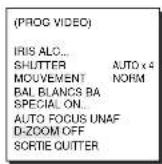
Dans le menu D-ZOOM, vous pouvez désirir l'agrandissement de Zoom Digital. Vous pouvez désirir l'agrandissement de OFF à 10 fois.
Quand vous réglez le grossissement du zoom numérique sur 10X, vous obtenez un grossissement 220X, puisque la capacité de grossissement du zoom=numique est 22X.
Utilisez les clefs [Gaughe, Droit] pour désirir l'aggrandissement dans le menu de D-ZOOM.

SORTIE
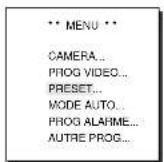
Il est le même que la fonction de du menu de PROG CAMERA.
3. PRESET
Il s'agit du menu ou l'utiliser peut déterminer les positions PANT/ILT (panoramaique/inclinaison), le ratio zoom-mise au point et les conditions d'écran pour que la camera puisse surveiller sur demande une des zones que vous aurez prérégliée. Vous pouvez désirier parmi un éventail de 128 prérégliages. Parmi les 128 zones PRÉRÉGLEES, vous trouvez POS ORIGINE, PRESET 1 : ALARME1, PRESET 2 : ALARME2, PRESET 3 : ALARME3, PRESET 4 : ALARME4, PRESET 5 : il s'agit du préréglage spécial correspondant à l'options MOUVE.

Pressez [Enter]
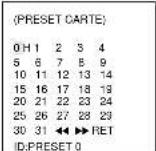

Pressez [Enter]

PROG POSITION PROGVIDEO OFF PRESETID ON... BALAYAGE ON VIT CYCLE 2 S
SCATIE CUTTER
*..."signifie qu'il y a sub-menus.
PROG POSITION
De "PROG POSITION..." pressez [ENTER] pour entrer dans PAN/TILT, FOCUS/ZOOM SET écran pourmettre l'emplacement PAN/TILT et la condition FOCUS/ZOOM, alors pressez [ENTER] pour returner au menu plus haut.
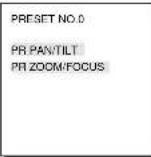
PROGVIDEO
C'est l'écran mettant la fonction pour chaque PRESET.
Référez-vous à l'explication sous le menu de "PROGVIDEO".
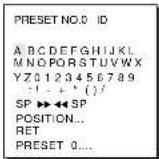
PRESET ID
C'est la fonction d'installation d'ID pour chaque PRESET. Il peut être mis jusqu'à 12 caractères en utilisant les clés Gauche, Droit, up, down. L'emplacement ID peut être mis dans le sousmenu "POSITION...
BALAYAGE
Cette fonction s'installe pour le mouvement ou aconn mouvement dans le mouvement de "BALAYAGE". Quand il est PRESET à "ON" il inclut le mouvement BALAYAGE et à "OFF" aucn mouvement.
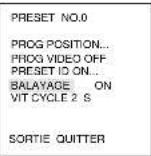
VIT CYCLE
C'est une fonction fondant l'emplacement de PRESET de VIT CYCLE dans le mouvement "BALAYAGE". Il peutmettreVITCYCLEde1-60Sec.
SORTIE
"QUITTER": Ne garde pas l'information choisié et returne au menu plus haut.
"SAUVER": Garde l'information choisié et returne au menu plus haut.
"EFFACE": Supprime l'information choisié et reconstitue le Défaut et returne au menu plus haut.
4. MODE AUTO
Les fonctions PAN AUTO et RONDE sont dans le MODE AUTO.
PAN AUTO
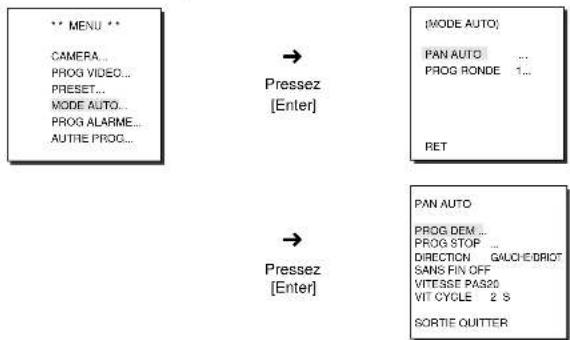
Après sélection de deux points (PAN/TILT) de DEM et STOP, il boucle continuèlement dans le jeu d'installation VITESSE.
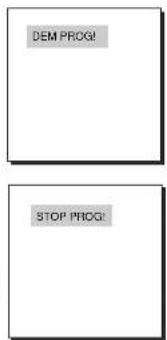
DEM PROG
De DEM PROG...entre dans I'ecran d'installation de DEM PROG en appuyant sur [ENTER]
Apre'selection des emplacements de PAN/TILT, pressez [ENTER] encore une fois pour returner au menu plus haut.
STOP PROG
De "STOP PROG..." entre dans l'écran d'installation de STOP PROG en appuyant sur [ENTER].
Ajustez l'emplacement de PANTILT et pressez [ENTER] pour returner au menu plus haut.
DIRECTION
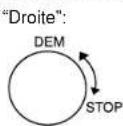
Cette commande permet de définir l'orientation du mouvement depuis la position DEM jusqu'à la position STOP (position PAN standard).

SANS FIN
Il s'agit de la fonction de rotation à 360 degrés qui active le TEMPS DE MAINTIEN (VIT CYCLE) chaque fois que la camera se trouve en position DEM ou en position STOP, c.-à-d. lorsque la camera ne se déplace pas entre ces deux positions. Il peut être mis à "ON" ou "OFF".
VITESSE
C'est une fonction d'arrangement pour le mouvement de vitesse d'installation. Il peut etre mis du STEP1 à STEP64.
VIT CYCLE
C'est une fonction pour fonder le temps pour rester dans la position de DEM et STOP.
RONDE
C'est une fonction de replay pour que les fonctions manuelles comme PAN, TILT, ZOOM et FOCUS sont joué pendant 30 secondes.
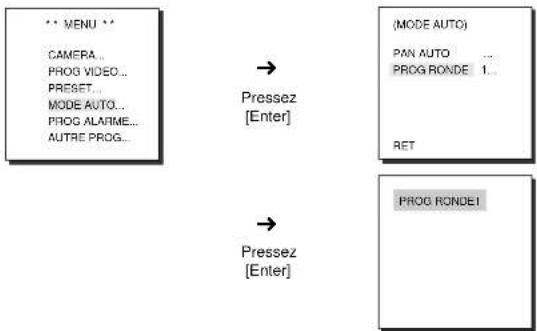
RONDE peut être mis à 3. Coisissez 1, 2 ou 3 avec la cef droite/gauche dans le "PROG RONDE" et pressez [ENTER] pour entrer dans l'écran d'installation de RONDE.
De ce moment "PROG RONDE 1" est parti pendant 30 secondes, il memorise les mouvements MANUAL et après 30 secondes il returnera au menu plus haut.
Si vous voulez finir l'installation avant que 30 secondes finissent, pressez [ENTER].
5.PROGALARME
Il consiste en 4 ALAME INPUTs et 3 SORT ALARME. Il peut sentir une entrée d'ALARME de Détecteurs extérieurs et il exécute avec PRESET ou la fonction de modèle et produit le signal d'SORT ALARME.
Il reconnait le signal d'entrée ALARME comme le signal ALARME quand il contient plus que 150ms pour peu de temps. Chaque temps de mouvement d'ALARME est decide selon sa correspondance à VIT CYCLE de PRESET et RONDE connecté.
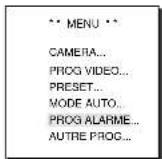

Pressez [Enter]
PR ALARME
PR PRIORITE ALARME, PRENT ALARME. PR SORT ALARME. PR SORBENT ALARME. CONTROLE SORTIE AUX
BET
PR PRIORITE ALARME
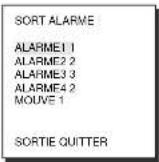
Cette fonction permet de définir la priorité du signal d'entrée des quatre alarmes. Ainsi, la fonction (alarme) se déciencercha selon la priorité可以选择.
La priorite par défaut est ALARME1:1, ALARME2:2, ALARME3:3, ALARME4:4, MOUVE:5.
Si I'ALARME est fonctionné en même temps et la priorite est la même, il fonctionnera selon la priorité du defaulted. Tandis qu'ALARME est fonctioné il ne peut pas détecter MOTION.
PRENT ALARME
Cette fonction permet de définir le TYPE d'entrée sur "NO" (Option Normale), "NF" (fermeture normale), ou "OFF" selon les particularités du Détecteur connecté.
PRIORITE ALARME
Cela met l'opération de mouvement de RONDE en introduisant ALARME.
Quand l'ALARME est fonctionné, il restera l'emplacement PRESET correspondant l'Alarm pour VIT CYCLE et l'ALARME connexe à RONDE fonctionnera continuèlement les mouvements RONDE.
Quand I'ALARME est introduit la correspondance sera comme suit : ALARME 1 input a PRESET1, ALARME2input a PRESET2, ALARME3 input a PRESET3, ALARME4 input a PRESET4 et MOTION input a PRESET5.
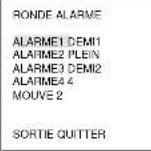
Le réglage "OFF" (désactivation) dans le menu de configuration n'active pas l'options RONDE. Cela signifie le suivant: 1 RONDE1, 2 RONDE2, 3 RONDE3. DEM1 mouvement continu des motifs RONDE1 + RONDE
2, DEMI 2 mouvement continu des motifs RONDE 2 + RONDE 3 et PLEIN mouvement continu des motifs RONDE 1 + RONDE2 + RONDE3.
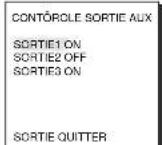
CONTORLE SORT
Cela met la motion SORT ALARME pour continuer ou agir seulement quand l'ALARME travaille.
Avec OFF etant activé, le mouvement SORT ALARME se déclenché uniquement lorsqu'une ALARME est actée.
(Active "BAS"): avec ON étant activé, le mouvementSORT ALARME se déclenchera toujours, peu importe l'etat de l'ALARME.
6.AUTRE PROG
RET ORIGINE
Lorsqu'aucune touche n'est actionnée ou qu'aucun mouvement n'est enregistré pendant une certaine période. la camera se déplacera vers la position de départ. La position ORIGINE peut etre configuree dans le menu POS ORIGINE.
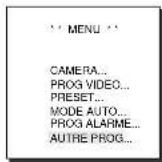

Pressez [Enter]
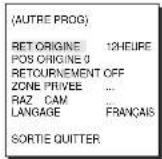
CONFIGURATION DU DÉLAI DE RETOUR À LA POSITION DE DÉPART:
OFF (désacté) : Annulation de la fonction RETOUR ORIGINE (retour à la position de départ)

POS ORIGINE
Vous pouvez selectionner la position de depart a partir des positions preréglées et numérotées de 0 à 127.
RETOURNEMENT
Lorsque vous actionnez la fonction Tilt (inclinaison) à 90° à l'aide de la manette, la fonction PAN (panoramaque) de la camera effectue automatiquement une rotation de 180°. La zone opsose à celle de l'inclinaison (Tilt) devendra alors visible.
Cela produit un effet d'agrandissement de la zone d'inclinaison de 180 degrès.
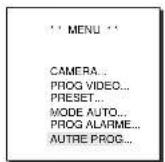

Touche [Enter]

RET ORIGINE 2HEUR
POS ORIGIN0
RETORINREMENT OFF
ZONE PRIVEE ...
RAZ CAM ...
LANGUAGE FRASICS
SORTIE QUITTER
ZONEPRIVEE
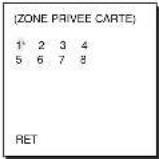
La position Pan/Tilt (panoramaque et inclinaison) et la talle du masque peuvent être définies pour un maximum de huit zones. Grac à la fonction Protection de la vie privée, certaines zones peuvent être cachées à la vue des personnes non autorises.
Définition des zones protégées par la fonction Protection de la vie privée:
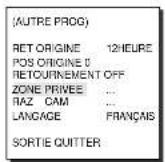

Touche [Enter]

Touche [Enter]
Sélectionnez ZONE PRIVEE et appuyez sur la touche [Enter]. La carte de la ZONE PRIVEE apparait. Un asterisque "..." se找出 à côté du nombre en cours. Utilisez les touches directionnelles [haut, bas, gauche, droite] pour sélectionner le numero désire, puis appuyez sur la touche [Enter] (entree).

Touche [Enter] Acces au PAN/TILT


PR NVE
AU 1
1

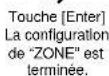
Touche [Enter] La configuration des valeurs PAN.TILT est terminée
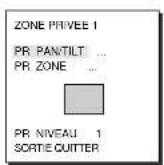
L'écran illustré ci-dessus s'affiche alors. Lorsque l'option PR PAN/TILT (configuration du panoramicque et de l'inclinaison) est mis en surbriliance, appuyez sur la touche [Enter] pour définir la position du panoramicque et de l'inclinaison. Lorsque l'OSD (message d'écran) "PROG"s'affiche, utilisez la manette pour déplacer le masque vers le centre.
Une fois la position définie, appuyez à nouveau sur la touche [Enter] pour quitter le menu de configuration des positions PAN/TILT.
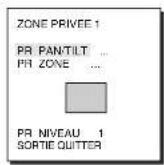

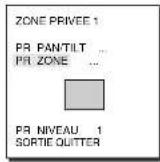
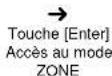
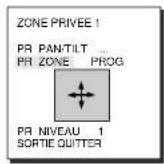
Pour définit la zone, Sélectionnez la commande "PR ZONE", puis appuyez sur la touche [Enter].
Lorsque l'OSD (message d'écran) "PROG"s'affiche, utilisez les touches directionnelles (haut, bas, gauche, droite) pour définir la talle de la ZONE.
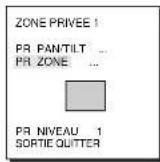

Sélectionnez la commande "PR NIVEAU" (réglage du niveau) pour définir le niveau de la masque.
Vou pouve désir n'importe qu'elle valeur comprise entre 1 (noir) et 8 (blanc). Le niveau ainsi défini sera appliqué à chacune des huit zones.
Effectuez une sauvegarde (SAUVER) et quitterz l'écran pour terminer la configuration du masque.
Assurez-vous de désoir des dimensions suffisamment amples pour que la zone a masquer soit entierement camouflée par le masque.
RAZ CAM
La fonction RAZ CAM efface tous les paramétres définis par l'utilisateur et restlaure les valeurs par défaut.
Lorsque vous sélectionnez cette fonction, le message "RAZ CAMERA?" apparait à l'écran.
Selectionne "ANNULER" pour revenir à l'écran du menu de configuration ou selectionnez OK pour restaurer les valeurs prédéfinies par le fabricant.
- Soyez prudent lorsqu'vous lancez la commande RAZ CAM, puisque tous vos paramètres seront effacés.
Spécification du produit
SCC-643
| NO | Articles | Contenus | |
| 1 | Type de produit | - Lentille de Zoom à corps simple | |
| 2 | Entrée électricque | - AC 24±10% (60Hz±0.3Hz) | |
| 3 | Consummation électricque | - 18W | |
| 4 | Type de radiodiffusion | - Système coloré standard NTSC | |
| 5 | Dispositif d'image | - 1/4 inch IT CCD | |
| 6 | Pixel elliptique | - 768(H) x 494(V) | |
| 7 | Mode de balayage | - 525 lignes, Entrolacer 2:1 | |
| 8 | Fréquence de ligne de balayage | - Horizontal : 15, 734 Hz(NT) / 15, 750 Hz(L/L)Vertical : 59.94 Hz(NT) / 60 Hz(L/L) | |
| 9 | Mode de synchronisation | - INT/LIGNE BLOC | |
| 10 | Resolution | - Ligne TV480 | |
| 11 | Proportion S/N | - 52dB (CAG OFF) | |
| 12 | Illumination d'objet Min. | - 0.3 Lux (Sense UP X4)(0.01 Lux)- N/B : 0.4 Lux(0.003 Lux) | |
| 13 | Température colonée | - ATW/AWC/Mode Manuel(3200°K, 5600°K, R/B Cour de Gain) | |
| 14 | Production de signal | - COMPOSITE VIDEO OUT : 1.0 Vp-p 75 ohms/BNC | |
| 15 | OBJECTIF | - un corps; 22X Lentille de Zoom-longueur locale : 3.6 to 79.2 mm-Ouverture : F1.6(Large), F3.8(Télé)- Centre automatique | |
| 16 | Fonction de PAN | - Gamme de PAN : 360 Infini(Endless)- La vitesse de Preset Pan : 240°/sec, maximum-La vitesse de Pan Manue : 0.8°~ 90°/sec (64Step) | |
| 17 | Fonction de TILT | - Gamme de TILT : 0°~ 90°- La vitesse de Preset TILT : 150°/sec, maximum-La vitesse de TILT Manue : 0.8°~ 45°/sec (64Step) | |
| 18 | Télécommende | - Télis/Large(ZOOM), Procha/Loin(FOCUS),Iris Ouverture/Forniture Pan/Inclination | |
| 19 | Alarme | - Entrée d'Alarme : 4 IN(5mA Coulee)- Production d'Alarme : 3 OUT (Collecteur ouvert : 2DC24V 40mA Max, Retay : 1, NO, NC, COM2A 30VDC, 0.5A 125VAC Max) | |
| 20 | Température d'opération | - 10°C ~ +50°C | |
| 21 | Humidité d'opération | - -90% | |
| 22 | Taille | - Dômeme : 147 (o),Contour : 159.5(o) x 176(H)/Adaptateur 23.5(H)mm | |
| 23 | Poids | - 2Kg |
Spcification du produit
SCC-643P
| NO | Articles | Contenus |
| 1 | Type de produit | -Lanille de Zoom à corps simple |
| 2 | Entrée électricque | -AC 24+ 10% (50Hz+ 0.3Hz) |
| 3 | Consommation électricque | -18W |
| 4 | Type de radiodiffusion | -Systeme coloré standard PAL |
| 5 | Déposit d'image | -1/4 Inch IT CCD |
| 6 | Pixel efficace | -752(H) x 582(V) |
| 7 | Mode de balayage | -625 lignes, Entrelacer 2:1 |
| 8 | Fréquence de ligne de balayage | -Horizontal : 15, 625 Hz(INT) / 15, 625 Hz(L/L)Vertical : 50 Hz(INT) / 50 Hz(L/L) |
| 9 | Mode de synchronisation | -INT/LIGNE BLOC |
| 10 | Resolution | -Ligne TV480 |
| 11 | Proportion SIN | -52dB (CAG OFF) |
| 12 | Illumination d'objet Min. | -0.3 Lux (Sense UP X4)(0.01 Lux)N/B : 0.4 Lux(0.003 Lux) |
| 13 | Température colorée | -ATW/AWC/Mode Manuel(3200°K, 5600°K, R/B Cour de Gain) |
| 14 | Production de signal | -COMPOSITE VIDEO OUT : 1.0 Vp-p 75 ohms/BNC |
| 15 | OBJECTIF | -un corps; 22X Lantille de Zoom-longueur locale : 3.6 to 79.2 mmOuverture : F1.6(Large), F3.8(Télé)Centre automatique |
| 16 | Fonction de PAN | -Gamma de PAN : 360 Infini(Endloss)-La vitesse de Preset Pan : 240°/sec, maximum-La vitesse de Pan Manue : 0.8° ~ 90°/sec (64Step) |
| 17 | Fonction de TILT | -Gamma de TILT : 0° ~ 90"- La vitesse de Presat TILT : 150°/sec, maximum-La vitesse de TILT Manue : 0.8° ~ 45°/sec (64Step) |
| 18 | TéléCommande | -Télé/Large(ZOOM), Proche/Loin(FOCUS), Iris Ouverture/Ferniture Panin/Inclination |
| 19 | Alarme | -Entrée d'Alarme : 4 IN(Sma Coulée)- Production d'Alarme : 3 OUT (Collecteur ouvert : 2DC24V 40mA Max, Relay : 1, NO, NC, COM2A 30VDC, 0.5A 125VAC Max) |
| 20 | Température d'opération | -10°C ~ +50°C |
| 21 | Humidité d'opération | --90% |
| 22 | Table | -Drome : 147 (μ), Contour : 159.5(μ) x 176(H)/Adaptateur 23.5(H)mm |
| 23 | Poids | -2Kg |
Mises en garde
Samsung Electronics Co., Ltd. est le propriété des droits d'auteur de ce guide d'utilisation.
- Il est strictement interdit de copier ce guide sous forme électronique, mécanique, audio ou autre sans la permission explicite de la part de Samsung Electronics.
Le present guide d'utilisation peut faire l'objet de modifications en fonction des améliorations apportées au produit à une date ultérieure.
SAMSUNG
Combi Dome Camera
SCC-643(P)
Manual del usuario
Es