SCC643AP - Soundbar SAMSUNG - Kostenlose Bedienungsanleitung
Finden Sie kostenlos die Bedienungsanleitung des Geräts SCC643AP SAMSUNG als PDF.



Häufig gestellte Fragen - SCC643AP SAMSUNG
Benutzerfragen zu SCC643AP SAMSUNG
0 Frage zu diesem Gerät. Beantworten Sie die, die Sie kennen, oder stellen Sie Ihre eigene.
Eine neue Frage zu diesem Gerät stellen
Laden Sie die Anleitung für Ihr Soundbar kostenlos im PDF-Format! Finden Sie Ihr Handbuch SCC643AP - SAMSUNG und nehmen Sie Ihr elektronisches Gerät wieder in die Hand. Auf dieser Seite sind alle Dokumente veröffentlicht, die für die Verwendung Ihres Geräts notwendig sind. SCC643AP von der Marke SAMSUNG.
BEDIENUNGSANLEITUNG SCC643AP SAMSUNG
Ziel dieser Informationen ist es, den ordnungsgemäßen Gebrauch theses Gerats sicherzustellen und dadurch Gefahren oder Sachbeschädigungen zu vermeiden.ittebefolgenSiealleAnweisungen.
Die Sicherheitslinweis sind mit "Warnung" und "Achtung" geknownheit, wie nachfolgend angegeben:
Warning: Die Nichtbechtung eines Warnhinweises kann zum Tode oder zu schweren Verletzungen führen.
Achtung: Die Nichtbeachtung eines mit Achtung gekennzeichneten Hinweises kann zu Verletzungen und Sachschaden führen.
| 3 | 4 |
| Die mit Warnung gekennzeichneten Informationen weisen auf eine mögliche Gefahr hinn, die zum Tode oder zu schweren Verletzungen führen kann. | Die mit Achtung gekennzeichneten Informationen weisen auf eine mögliche Gefahr hinn, die zu Verletzungen oder Sachschaden führen kann. |

Warning
- Achten Sie darauf, dass Sie nur den mitgelieferten Adapter verwenden. (Die Verwendung eines anderen Adapters als des mitgelieferten kann Feuer, einen Stromschlag oder die Beschäftigung des Geräts verursachen.)
- Beim Anschieden der Netz- und Signalkabel mussen zuvor die externen Anschlusbuchsen überprüft werden. SchlieBen Sie die Alarmsignalkabeladern an die Alarmanschlüsse, den Netzadapter an die Netzeckdose und den Gleichstromadapter an den Gleichstromeingang an, und achten Sie damit auf die richtige Polarität. (Ein falscher Anschluss an das Stromnetz kann zu Feuer, einem Stromschlag oder zur Beschädigung des Geräts führen.)
- Schlieben Sie nicht mehrere Kameras an einen Adapter an. (Wird die Kapazität überschritten, kann es zu einer anormalen Wärmeentwicklung oder Feuer kommt.) (Fäll die Kamera herunter, kann es zur Verletzung von Personenkommen.)
- Stecken Sie das Netzkabel fest in die Steckdose ein. (Einloser Anschluss kann einen Brand verursachen.)
-
Bei der Wand- oder Deckeninstallation ist darauf zu achtenden, dass die Kamera sicher und fest angebracht wird. (Fällt die Kamera herunter, kann es zur Verletzung von Personen kommt.)
-
Platzieren Sie keine leitfähigen Gegenstände (wie z. B. Schraubenzieher, Munzen und metallene Objekte) oder mit Wasser gefüllte Behälter auf der Kamera. (Dies kann zur Verletzung von Personen durch Feuer, Stromschlag oder herunterfallende Gegenstände führen.)
- Die Kameraarf nicht an einem feuchten, staubigen oder rußigen Ort installiert werden. (Andernfalls besteht die Gefahr eines Brandes oder Stromschlags.)
- Bei ungewöhnlicher Geruchs- oder Rauchentwicklung muss der Betrieb des Gerats sofort beendet werden. Zieren Sie unverzüglich den Netzstecker und setzen Sie sich mit einem Kundendienstzentrum in Verbindung. (Die Weiterbenutzung des Gerats kann zu einem Brand oder elektrischen Schlag führen.)
- Wenn das Gerät nicht einwandfrei Funktioniert, wenden Sie sichitte an die Verkaufsstelle, in der Sie das Gerät erworben haben, oder an das nachste Kundendienstzentrum. Das Gerät dar fiemals und in keiner Weise selbst zerlegt oder modifiziert werden. (SAMSUNG überimmt keine Haftung fur Probleme, die durch unbefugte Abänderungen oder einen Reparaturversuch herbeigeführt sind.)
- Wasser darf beim Reinigen niemals direkt auf die Geräteile gelangen. (Andermfalls besteht die Gefahr eines Brandes oder Stromschlags.) Die Oberfläche kann mit einem trockenen Tuch abgewischt werden. Verwendten Sie keine Reinigungsmittel oder chemischen Reiniger, da sich durch solche Mittel die Farbe ablösen und der Oberflächenüberzug beschädigt werden kann.

Achtung
- Lassen Sie keine Gegenstände auf das Gerät fallen, und schützen Sie es vor stanken Stöhen. Setzen Sie die Kamera kein den stanken Vibrationen oder magnetischen Störfeldern aus.
- Die Kamera darft nicht an Orten mit hohen bzw. tiefen Temperaturen (über 50^ und unter -10^ ) oder hoher Luftfeuchtigkeit installiert werden. (Andernfalls besteht die Gefahr eines Brandes oder Stromschlags.)
- Installieren Sie das Gerät nicht in der Höhe von Wärmequellen, wie z. B. einem Heizgerät oder Heizkorper, und An Orten, an denen es direktem Sonnentlich ausgesetzt ist. (Hier besteht Feuergefahr.)
- Wenn Sie die bereits installierte Kamera an einen anderen Ort verlegen wollen, achen Sie darauf, die Kamera auszuschalten, bevor Sie sie abnehmer oder neu installieren.
- Die Installation solte an einer gut belufteten Stelle erfolgen.
- Ziehen Sie bei einem Gewitter den Netzstecker. (Wird dies nicht beachtet, kann ein Brand verursacht oder das Gerät beschädigt werden.)
Vor Inbetriebnahme
Dies ist ein grundlegendes Benutzerhandbuch für Nutzer der Speed-Dome Kamera SCC-643(P). Es enthalt alle notwendigen Hinweise für den Betrieb der SCC-643(P) von der einfachen Einführung der Bedienungsstelemente der SCC-643(P) und deren Funktionen bis hin zu Installationsmethoden im Setup-MENU.
Wir empfehlen allen Nutzern der SCC-643(P),这点es Handbuch vor dem Gebrauch zu lessen, sowohl den erfahrenen Nutzern, die ähnliche Kameras bereits verwendet haben, als auch den gewöhnlichen Nutzern.
Das am halten benutzte Merkmal der Speed-Dome Kamera SCC-643(P) ist das SCC-643(P) Setup-Menu. Das SCC-643(P) Setup-Menu wird im Kapitel 3: Überblick über das Setup-Menu genau erklart.
Es ist am sinnvollsten, das Handbuch von vorn bis halten zu lesen, aber für diejenigen, die nur aktuell benötigte Auszüge lesen wollen, sind hier die Kapitelzusammenfassungen.
"Kapitel 1: Überblick über die SCC-643(P)" enthalt eine kurze Einführung in die Speed-Dome Kamera SCC-643(P), ihre Einzelteile und Funktionen und Schaltereinstellungen.
"Kapitel 2: Installation der Speed-Dome Kamera SCC-643(P)" erklart die Installationsanweisung der SCC-643(P) und informiert über Vorbereitungen und Randbedingungen der Inbetriebnahme.
"Kapitel 3: Überblick über das Setup-MENU" erläutert die Struktur des Setup-Menüs der SCC-643(P) einschließlich einer ausführlichen Erklärung der verfügbaren Funktionen in jeder Untermenü.
"Anhang A: Technische Daten der Speed-Dome Kamera SCC-643(P) enthalt Produktspezifikationen der SCC-643(P) in tabellarischer Übersicht.
Normzulassungen

LISTED 51Y7 E140901. I.T.E.

LR8100

Hinwels : Dieses Gerat wurde gelestet und entsprechend den Grenzwerten als ein Digitalerat der Klasse B gemäß Abschnitt 15 der FCC Richtlinien eingestuft. Diese Grenzweite wurden festgelegt um einen angemessenen Schutz gegen gesundheitsgefährende Berührung bei Installation in der Wohnm经营范围 zu gewährleiston. Dieses Gerat erzeugt und benutzt elektromagnetische Strahlung und kann elektron magnetische Strahlung aussenden. Wenn das Gerat nicht der Anleitung entsprechend Installiert und in Betrieb genommen wird, kann es zu Störungen bei der Radiokommunikation kommt.
- Eine Störung bei einer bestimmen Installation kann noch nicht ausgeschlossen werden.
Wenn das Geräst störende Interferenzen beim Radio- oder Fernschempfang verursacht, was durch ein oder Ausschalten des Geräts überprüft werden kann, sollte einer oder mehrere der folgenden Ratschlage befolgt werden:
Drehen oder versetzen sie die Empfangsantenne.
- Vergroßern Sie den Abstand zwischen Gerät und Empfänger.
- SchlieBen Sie das Gerat an eine andere Steckdose an als den Empfänger.
Wenden sie an den Handier oder einen erfahrenen Radio- und Fernsehtechniker und britten um Hilfe.
Inhaltsverzeichnis
Vor Inbetriebnahme 1-1
Kapitel 1 Überblick über die SCC-643(P) 1-5
Einführung in die SCC-643(P) 1-6
Steuerungselemente der SCC-643(P) 1-7
Steuerungselemente Vorderseite 1-7
Steuerungselemente Rückseit 1-8
ADAPTERANSCHLUSS 1-9
ERSTEINSTELLUNG 1-10
Einstellung der RS-422A/RS-485 Abschluss 1-11
Schalterinstellung 1-12
Kapitel 2 Installation der SCC-643(P) 2-1
Vor der Installation 2-2
Vorbereitung der Kabel 2-3
Kabelanschluss 2-4
Installation der SCC-643(P) 2-5
Installation der Kamera 2-8
Kapitel 3 Überblick über das Setup-Men 3-1
Aufbau des Setup Menus 3-2
1.KAMERA PROGMENU 3-4
KAMERA ID- 3-4
-SYNC 3-4
-
FARBE S/W- 3-5
-
ZOOM GESCH 3-6
-AKTIVITAET 3-6
-AUSGANG 3-7
2.VIDEO PROG-Menu 3-7
-BLENDE 3-7
-ALC 3-8
GLK 3-8
-
MANU 3-9
-
SHUTTER 3-9
-AGC 3-10
-S.LANG 3-10
-LANG- 3-11
NORM 3-11
- SCHN -3-11
- S.SCHN -3-11
-WEISSABGL 3-12
-SPEZIAL 3-14
- AUTO FOKUS 3-15
-D-ZOOM- 3-15
-AUSGANG- 3-15
3.PRESET- 3-16
4.AUTO MODE-3-18
-AUTO PAN 3-18
-PATTERN- 3-19
5.ALARM PROG 3-20
6. WEITERE PROG 3-22
Technische Daten 3-25
Kapitel 1: Überblick über die SCC-643(P)
In thisem Kapitel werden die Funktionen der SCC-643(P) kurz beschreiben. Die Hauptfunktionen, Steuerungselemente und Schaltereinstellungen werden erläutert.
Einführung in die SCC-643(P)
Die Speed-Dome Kamera SCC-643(P) ist eine hochwertige Überwachungskamera mit integriertem ZOOM-Objektiv. Sie kann mit CCTV in Banken oder Firmengebau den eingesetzt werden, um höchste Sicherheit zu gewährleisten.
Die Speed-Dome Kamera SCC-643(P) ist eine hochqualitative Überwachungskamera mit x22 Zoom-Objektiv und einem digitalen 10-fach Zoom. Sie kann scharfe Kamerabilder bis zu 220-fach auffangen.
Die SCC-643(P) ist eine multifunktionale Kamera, die mit allen Schlüsselfunktionen bereits existierender Überwachungskameras ausgestellt ist:
Die Low-Light-Überwachungsfunktion ermöglich die Aufnahme von Bildern)sogar bei außerst geringer Beleuchtung.
Die WeiAbgleichsfunktion sorgt fur eine exakte Farwiedergabe bei beliebigen Lichtverhältnissen.
Die GLK-Funktion erlaubt eine wirkungsvolle Gegenlichtkompensation auch bei Scheinwerferlicht und an Orten mit starkem Lichteinfall.
Die AUTO FOKUS-Funktion verfolgt und fokussiert ein bewegtes Objekt automatisch.
Die PRIVAT ZONE-Funktion deckt bestimmte Bereiche der Bildaufnahme zum Schutz der Privatsphäre ab.
Die FARBE S/W-Funktion schaltet automatisch in den S/W Modus, um die Empfindlichkeit der Kamera bei Nacht oder schlechten Lichtverhältnissen zu erhöhen.
Die Speed-Dome Kamera SCC-643(P) besitzt eine Alarmfunktion für Gefahrensitionen und ist eine in beliebige Richtungen bewegliche Kamera. ZOOM-IN und ZOOM-OUT-Funktionen können ferngesteuert werden.
Steuerungselemente
Vorderseite
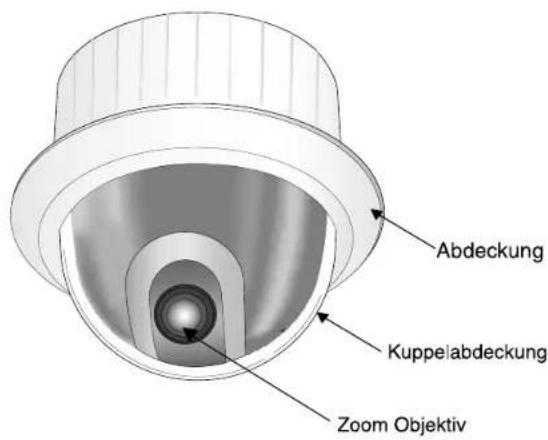
Rückseite
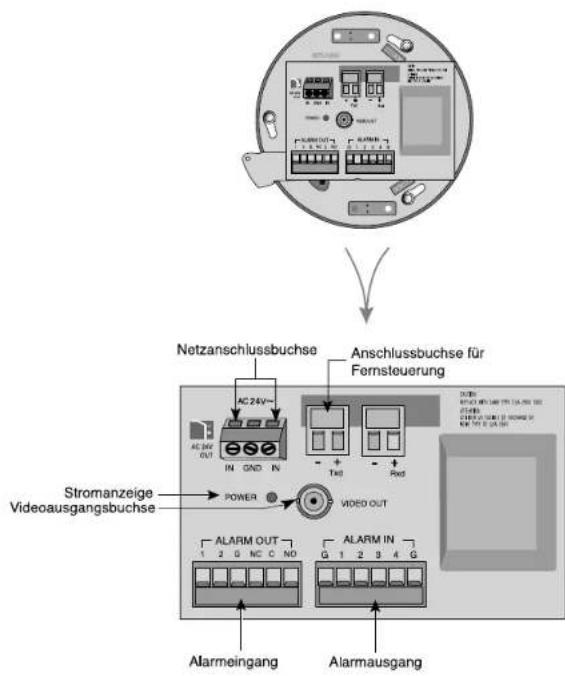
ADAPTERANSCHLUSS
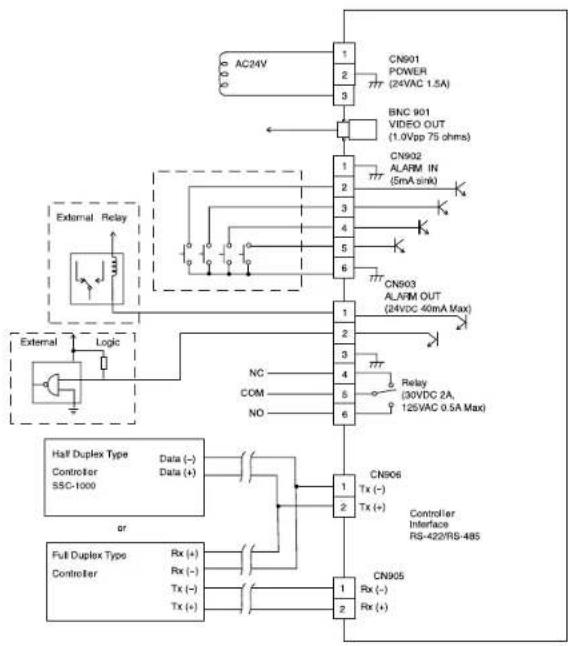
SCC-643(P) Anschlussfeld
ERSTEINSTELLUNG
KAMERAADRESSE EINSTELLUNG
Dip Switch setting (Dip-Schalter-Einstellung) ist gleich wie das folgende Beispiel: EX) KAMERA ADDR: Wenn ihre Ziffer 1 ist, stellen Sie so ein.
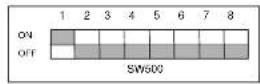
Einstellung des Kommunikationsprotokolls.
Benutzten Sie die Ziffern 5 bis 8 PINs von SW501, um das Kommunikationsprotokoll einzustellen.
| PIN Cen | PINS | PING | PIN7 | PING |
| A | OFF | OFF | OFF | |
| B ON | OFF | OFF | OFF | |
| C ON | ON | OFF | OFF | |
| D ON | ON | OFF | OFF | |
| E ON | OFF | ON | OFF | |
| F ON | OFF | ON | OFF | |
| G ON | ON | ON | OFF | |
| H ON | ON | ON | OFF | |
| I ON | OFF | OFF | ON | |
| J ON | OFF | OFF | ON | |
| K ON | OFF | OFF | ON | |
| L ON | ON | OFF | ON | |
| M OFF | OFF | ON | ON | |
| N ON | OFF | ON | ON | |
| O OFF | ON | ON | ON | |
| P | O | N | O | N |
A: SAMSUNG(SSC-1000)HALF OFF B: SAMSUNG(SSC-1000)FULL
Einstellung der Baudrate
Verwenden Sie PIN 3 und 4 von SW501.
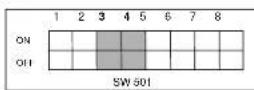
| BAUD RATE | PIN 3 | PIN 4 |
| 4800 BPS | ON | ON |
| 9600 BPS | OFF | ON |
| 19200 BPS | ON | OFF |
| 38400 BPS | OFF | OFF |
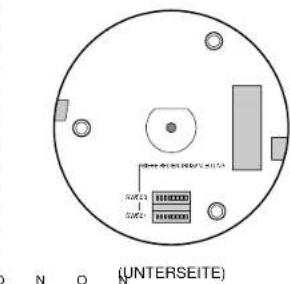
Einstellung der RS-422A/RS-485 Abschlüsse
Wenn der Controller und RS-422A/RS-485 Buchsen verbunden sind, sollte, wie in der Übersicht dargestellt, der Abschluss entsprechend der Impedanz (des Scheinwiderstandes) des jeweiligen Übertragungsweges eingestellt werden, um Signale bei großen Enternungen durch Kontrolle der Reflektionen auf der Leitung auszugleichen.
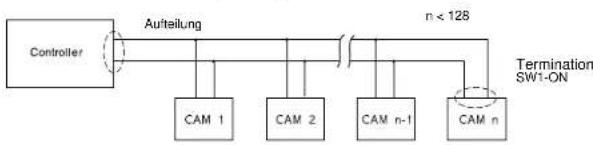
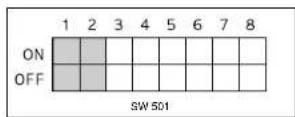
Abschluss: Verwenden Sie PIN-Nummer 1 und 2, Schalten auf ON beweitet Abschluss.
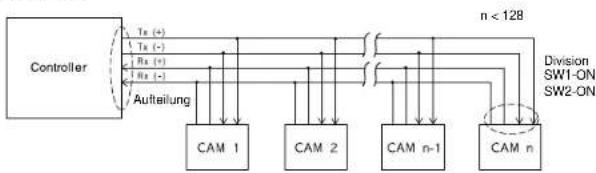
Schaltereinstellung
In thisem Kapitel wird zunachst der Lieferumfang der SCC-643(P) überprüft und ein zur Stromversorgung geeigneter NetzadapterVBorbereitet. (Leistungsaufnahme: 18 W; Spannung: 24 V Wechselstrom, 1,5 A). Im Anschluss daran werden die Kabelanschlüsse und die Installation der SCC-643(P) beschrieben.
Vorder Installation
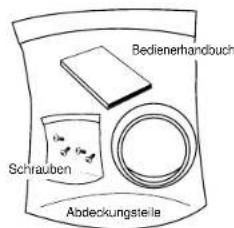
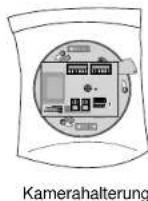
Überprüfung des Verpackungsinhalt
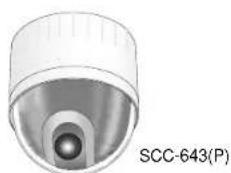
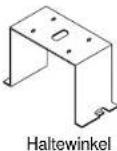
Überprüfen Sieitte,ob alle unter aufgelisteten Teile in der Packung enthalten sind
Vorbereitung der Kabel
Um die Speed-Dome Kamera SCC-643(P) zu installieren und in Betrieb zu halten, werden folgende Kabel besteht:
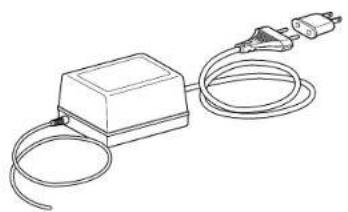
Netzanschlusskabel
Das Kabel, das an den Netzeingang der SCC-643(P) angeschlossen wird, hat eine Nennspannung von 24 V Wechselstrom, 1,5 A. Vor Benutzung des Kabels soll die Nennspannung überprüft werden.
Video-Kabel
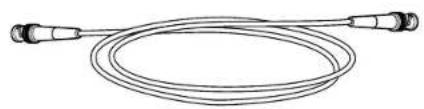
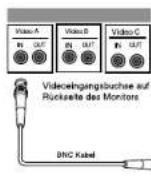
Das Video-Kabel ist ein BNC-Kabel. Es verbindet den Videoausgang der Speed-Dome Kamera SCC-643(P) mit dem Videoeingang des Monitors.
Kabelanschlussse
- Verbinden Sie ein Ende des BNC-Video-Kabels mit dem Videoausgang (VIDEO OUT).
- Verbinden Sie dann das andere Ende mit dem Videoeingang des Monitors.
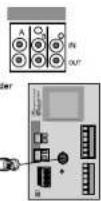
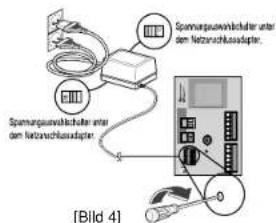
3.Schlieben Sie nun das Netzanschlusskabel an. Verwenden Sie einen Schraubenzieher, um ein Ende der beiden Leitungen des Netzeils mit dem Spannungseingang dem Speed-Dome Kamera SCC-643(P) zu verbinden.
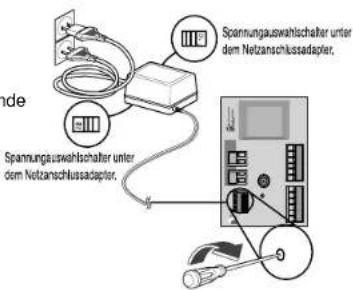
-
Stellen Sie den Schalter am Netzeil auf die verwendete Spannung ein. Stecken Sie dann den Netzeilstecker in die Steckdose.
-
Verbinden Sie die Fernsteuerung der Speed-Dome Kamera SCC-643(P) mit der extern Steuerung.
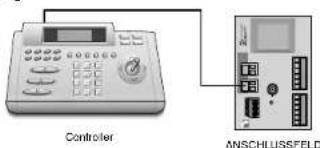
Installation der SCC-643(P)
Sicherheitschinweise für die Installation
1) Vergewisern Sie sich, dass die Installationsstelle mindestens das viherefige Eigengewicht der SCC-643(P) Combi-Dome-Kamera einschließlich Zubehor-Tragen kann.
2) Installieren Sie das Gerät an einer Stelle, an der der Abstand zwischen Deckenplatte und Decke mindestens 18 cm beträgt.
3) Benutzten Sie die mitgelieferten Schrauben zur Befestigung der Kamera an der Halterung.
4) Im Installationsbereich dürfen sich keine Personen aufhalten, da sie durch herabfallende Gegenstände gefährend werden werden konnen.
Außer dem sollenen Sie Gegenstände, die nicht beschäftigt werden dürfen, vor der Installation an einen sicheren Ort bringen.
Separat erhältliches Zubehör für die Installation
Die folgenden Produkte erleichtern die Installation an verschiedenen Installationsorten.
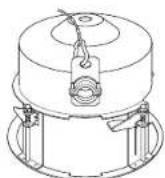
1) DECKENHALTERUNG (SBR-100DCM)
These Halterung wird zur Installation der SMARTDOME KAMERA an einer abgehängten Decke verwendet.
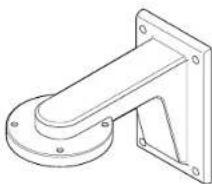
2) WANDHALTERUNG (SADT-100WM)
These Halterung wird benutzt, um das Combi-Dome-Kameragehause für den Innen- oder Außenbereich an einer Wand zu entwickelten.
3) GEHÄUSE für den INNENBEREICH (SHG-120)
Dieses Gehäuse eignet sich zur Installation der Combi-Dome-Kamera an einer Wand in einem Innernraum.
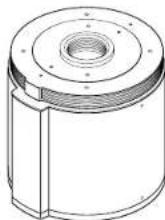
4) GEHÄUSE für den AUSSENBEREICH (SHG-220)
Dieses Gehäuse eignet sich zur Installation der Combi-Dome-Kamera an einer Wand oder Decke im Außenbereich.
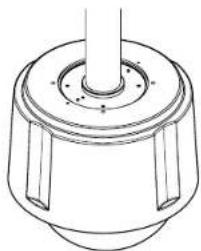
5) DECKENHALTERUNG (SADT-100CM)
These Halterung wird bei der Installation des Combi-Dome-Kameragehauses für innen oder außen an einer Betondecke verwendet.
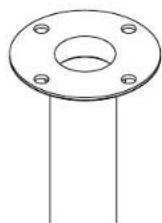
6)MASTHALTERUNG(SADT-100PM)
These Halterung eignet sich zur Installation der WANDHALTERUNG (SBR-100WM) an einem Masten mit einem Durchmesser von über 7 cm.
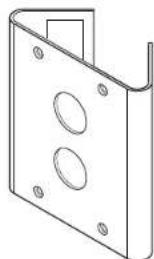
Installation der Kamera
-
[Bild 1] Befestigen Sie den Aufbau an der Decke. (Beachten Sie bei der Installation die Höhe des Aufbaus.)
-
Eingebaut vom Hersteller.
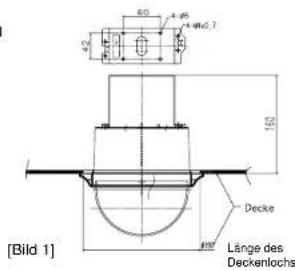
-
Machen Sie an der Stelle, wo die Kamera installiert werden soll, ein Loch in die Decke. (Das Loch soll eine einzeln Durchmesser von 180 mm haben.)
-
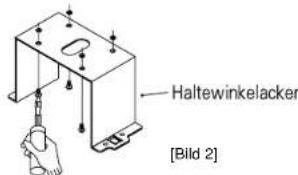
[Bild 2] Befestigen Sie den Haltewinkel (BRKT-ANCHOR) an der Decke und schrauben Sie sie mit 4 Schrauben fest.
- [Bild 3, 4] Verbinden Sie die verschiedene Kabel mit dem Kameraadapter (siehe Seite 2-4)
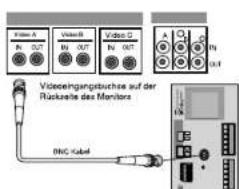
[Bild 3]
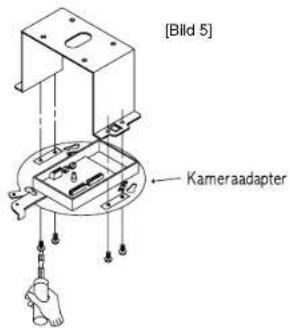
- [Bild 5] Stecken Sie den Kameradapter in den Haltewinkel und schrauben Sieihn mit 4 Befestigungsschrauben (PH M4X8) fest.
Kapitel 3: Überblick über das Setup-Menu
Dieses Kapitel gibt einen Überblick über das Setup-MENU der Speed-Dome Kamera SCC-643(P). Zuerst wird die allgemeine Struktur des Setup-Menus erläuteriert und dann die Funktionen der einzelnen Menu.
- [Bild 6] Stecken Sie passend auf die 3 LÖcher an der Rückseite der Kamera das Verbindungsstück und drehen sie es um etwa 15 Grad nach links. (Überprüfen Sie am Hebelverm Gerausch, ob das Verbindungsteil eingerastet ist und der Hebelverschluss hält.)
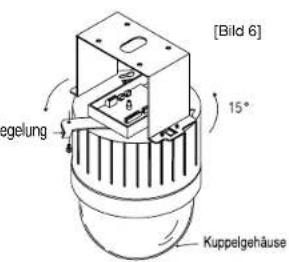
- Verwendten Sie Schrauben (BH M3XL8), um die Kamera und den Adapter zu befestigen.
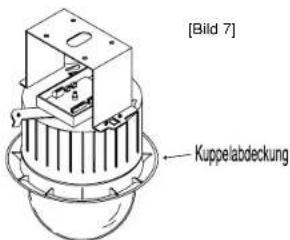
7.[Bild7] Bringen Sie die Kuppelabdeckung über der Kuppel an.
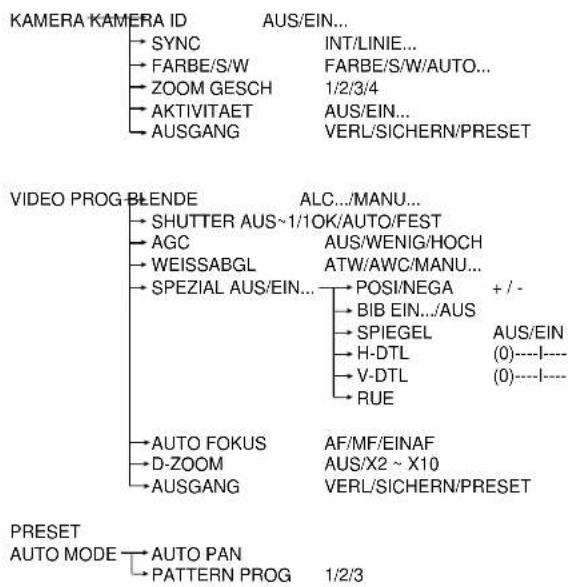
Aufbau des Setup Menüs

Das oben gezeichnete Diagramm zeigt die allgemeine Struktur des Setup-Menus. Im nachsten Abschnitt werden die Merkmale des Setup-Menus erlautert, die Nutzern eine Anpassung der Speed-Dome Kamera SCC-643(P) an die persönlichen Bedürnfisse möglichchen.
1. KAMERA PROG MENU
KAMERA ID
Das KAMERA ID-Menu legt eine Bezeichnung fur die Speed-Dome Kamera SCC-643(P) fest, die auf dem Monitor angezeigt wird. Stellen Sie auf dem KAMERA PROG-Menu-bildschirm KAMERA ID auf EIN und drücken Sie die [Enter]-Taste.Jetzt sehen Sie das Untermen zur Festlegung der ID der Kamera SCC-643(P).Die KAMERA ID kann aus bis zu 12 alphanumericen Zeichen bestehen, zuzüglich einiger Sonderzeichen. Die eingestellte KAMERA ID kann an eine gewünschte Position platziert werden, indem man das POSITION-Untermenu aufruft.
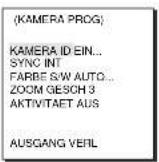

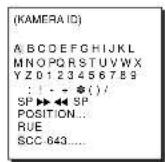
* "...beteut, es gibt Untermenus.
SYNC
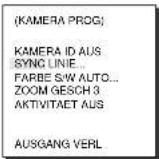
Im SYNC-Menu kann die vertikale Synchronisation eingestellt werden.
Von der Speed-Dome Kamera SCC-643(P) Unterstützung vertikale Synchronisationssignale sind
der INT-Modus, der durch eine SCC-643(P) interne Uhr erzeugt wird, und der LINIE-Modus, der die vertikale Synchronisation durch die von auBen angelegte Spannungsfrequency regelt.
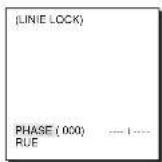
Wahlen Sie LINIE und drücken Sie die [Enter]-Taste.Jetzt erscheint das LINIE LOCK-Untermenu,wo Sie die Phase des LINIE LOCK einstellen konnen.Sie konnen das PHASE-Men des LINIE LOCK-Untermenus verwenden,um beliebige Phasen einzustellen.

FARBE S/W
Im Menu FARBE S/W (Farbe/Schwarzweiss)
konnen Sie den IR-(Infrarot) Filter ein- und ausschalten. Bei schlechten Lichtverhältnissen wird der IR-Filter deaktiviert und die Kamera in den Schwarzwelbmodus umgeschelt, wodurch ihre Lichtempfindlichkeit zumimmt und der einer Schwarzwei Kamera entspricht. Bei starker Helligkeit wird der IR-Filter aktiviert und die Kamera in den Farbmodus umgeschalt. damit geht der Bildschirm mit abnehmender Empfindlichkeit zum Normalbild über.
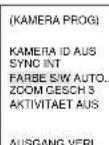
FARBE: Der IR-Filter ist aktiviert, die Wiedergabe auf dem Bildschirm ist normal.
S/W: Der IR-Filter ist deaktiviert, die Wiedergabe auf dem Bildschirm erfolgt in SchwarzwleiB. (Die Lichtempfindlichkeit ist gesteigert und mit der einer SchwarzwleiB-Kamera vergleichbar.)
AUTO: Dieses Menu ändert sich automatisch die FARBE Mode oder umgekehrt, je nach Lichteinfall, Bei geringen Lichteinfall, schalter der IR Filter AUS und die Empfindlichkeit für das weniger Licht wird bei der Schaltung auf S/W Mode, erhöht. Bei hochem Lichtumgebung schället der IR Filter EIN und die Empfindlichkeit wird bei der Schaltung auf FARB Mode niedriger. Wenn Sie AUTO wahlen und die Taste ENTER drucken, wird ein Menpunkt erschieden, in dem Sie FARBRAGER EIN/AUS, S/W PEGEL und SCHWELLZEIT einstehen können.
- FARBRAGER EIN : Das Farbe Bruch Signal ist mit dem Schwarz und Weiss bildeten Videosignal zusammen ausgegeben.
- FARBTRAGER AUS : Das Farbe Bruch Signal ist nicht ausgegeben.
- PEGEL: Sie können die Helligekeitstufe eingren, die von der FARBE Mode zur S/W Mode in 3 Stufen ändert: WENIG, MITTEL und HOCH.
- SCHWELLZEIT: Die HOLDING ZEIT für die Schaltung zwischen den FARBE und der SW Mode je nach der Änderung in der Lichtsmengeinstellen. Sie können die HOLDING ZEIT in 10Sek (S), 30Sek, 60Sek oder 300 Sek (L) instellen.
In der AUTO Mode, wird AGC in der hohen Speedmode betrieben und Sie konnen nicht es manuelländem, wie es bei * angezeigt wird.
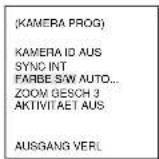
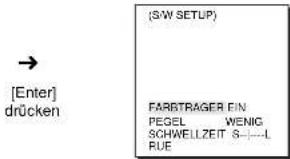
Achtung: Wenn Sie eine Infrarot Lichtquelle in der AUTO Mode verwenden, kann eine AUTO Schaltungstörung und eine Kamera AF Störung auftreten.
ZOOM GESCH
m ZOOM GESCH-Menü können Sie die Geschwindigkeit des Zooms (Teile/Weitwinkel) einzustellen. Verwendten Sie die rechts/links-Tasten im ZOOM GESCH-Menü, um die Geschwindigkeit auszuwahlen.
(KAMERA PROG)
KAWERA ID AUS
SYNC INT
FARBE S-W AUTO..
ZOOM
AKTIVITAET AUS...
AUSGANG VERI
1: Vergroßerung x22 dauert etwa 18 Sekunden gingste Geschwindigkeit
2: Vergroßerung x22 dauer etwa 10 Sekunden geringe Geschwindigkeit
3: Vergroßerung x22 dauert etwa 6 Sekunden hohe Geschwindigkeit
4: Vergroßerung x22 daueriert etwa 4 Sekunden hochste Geschwindigkeit
AKTIVITAET
Im AKTIVITAET-MENU konnen Sie die Bewegungsdetektion einstellen sowie die Empfindlichkeit und den Bereich der Bewegungsdetektion festlegten. Wenn die Bewegungsdetektion eingeschaltet ist, kann die Bewegung eines
Eindringlings registriert werden. Wenn die Bewegung registriert wird, wird vonder Steuerung ein Alarmsignal abgegeben.
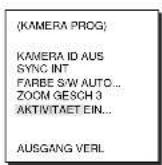

[Enter] drucken
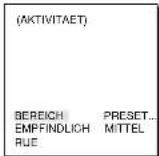
Wenn Sie EIN wahren und die Taste [ENTER] drücken, wird das Untermenü AKTIVITAET eingebrendet.
Über das Menu BEREICH kann der Bildschirmbereich bestimmt werden, auf den die Bewegungsdetektorfunktion angewendet werden soll.
Die Einstellmöglichkeiten sind PRESET oder USER. Bei Einstellung von PRESET wird die Bewegungsdetektorfunktion auf die werksichtig eingestelltene Bereiche angewendet.
Wenn Sie im Menu BEREICH die Option USER markieren und die Taste [ENTER] drücken, stehen Innen 48 Bereiche zur Auswahl, für die Sie die Bewegungsdetektorkfung aktivierten können.
Benutzen Sie die Tasten [5] und [Links, Rechts, Auf, Ab] zur Navigation und wahlen Sie den Bereich für den Einsatz des Bewegungsdetektors aus.
Drucken Sie die Taste [5], um einen Bereich zuzuweisen oder abzubrechen.
Wenn Sie nochmals [Enter] drücken, verlassen Sie das BEREICH-Einstellungenmenu. Verwenden Sie das EMPFINDILICH-Menu, um die Empfindlichkeit der Bewegungsdetektion einzustellen. Je hóher der Wert eingestellt wird,esto empfindlicher ist die Bewegungsdetektion.
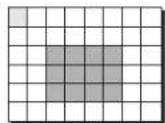

Die Tasten [Links, Recht, Auf, Ab] benutzten. Taste [5] drücken, um einen Bereich zuzuweisen oder abzubrechen.
Die Bewegungsdeitelkiorfunktion ist während der Benutzung der Optionen Slow SHUTTER, PRESET SCAN, AUTO MODE (AUTO PAN. PATTERN) oder der MANUELLEN TASTEN (JOYSTICK, ZOOM, FOKUS, BLENDE) urwirksam.
AUSGANG
Das AUSGANG-Menu wird zum Beenden des KAMERA SET-Menus der Speed-Dome Kamera SCC-643(P) und zum Zurückkehren in das Haupt-Menu verwendet.
- VERL: Ignoriert alle Einstellungenänderungen und stellt die gespeicherten Daten wieder her.
- SICHERN: Speichert alle Einstellungenänderungen
- PRESET: Ignoriert alle Einstellungenänderungen und stellt die werkseitig eingestellten Werte wieder her.
(KAMERA PROG)
Cite This: https://doi.org/10.1145/1287639
RAMEH
SYNCINT
SPEEDRAN AUTO
PAHBE S.W AUTO...
2500G 2500G
AUTHORIS
AUSGANG VER
2.VIDEO PROG-Menu
BLENDE
Das Video-Ausgangslevel des Monitors kann durch das BLENDE-Objektiv abhängig vom einfallenden Licht geregelt werden.
Das Video-Ausgangslevel kann im ALC-Menu (Auto Light Compensation) eingestellt werden. Das Offnen und Schlieben des BLENDE Objektivs kann im MANU-Menu von Hand eingestellt werden.
ALC
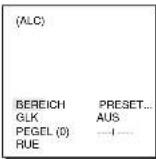
Wahlen Sie ALC im BLENDE-Menu und drucken Sie die [Enter]-Taste. Im Untermenü erscheidt nun die Einstellung für das Video-Ausgangslevel und für GLK. Das Video-Ausgangslevel kann im PEGEL-Item eingestellt werden unter Verwendung der rechts/links-Tasten.
GLK
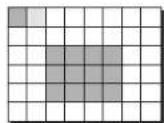
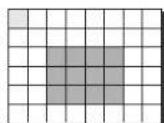
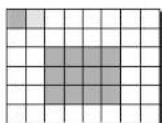
Bei gewöhnlichen Kameras stört starkes Hintergrundlicht die Klarheit der Objekte und lasst sie dunkel erscheinen. Bei der Speed-Dome Kamera SCC-643(P) kann das Problem des Gegenlichs gelost und ein klares Bild erzeugt werden, wenn man GLK, ein Untermenü des ALC/MANU-Menus, einstellt. Wenn Sie GLK auf EIN einstehen, wird der Gegenlichtausgleich auf den im BEREICH-Menu festgelegten Bereich angewendet. Der Bildschirmbereich, auf den der Gegenlichtausgleich angewendet werden soll, kann auf PRESET oder USER eingestellt werden. Wenn das BEREICH-Menu auf PRESET eingestellt ist, wird der
Gegenlichtabgleich entsprechend der voreingestalten Werte durchgeführt. Wenn das BEREICH-MENU auf USER eingestellt wird und die [Enter]-Taste gedrückt wird, kann der Nutzer den Bereich für die Anwendung des Gegenlichtabgleichs selbst bestimmen.

[Enter]
Benutzen Sie die Tasten [Links, Rechts, Auf, Ab], um zum gewünschten Bereich zu navigieren.
Drucken Sie die Taste [5], um einen Bereich zuzuweisen oder abzubrechen.
Drücken Sie die Taste [ENTER] erneut, um das Einstellmenü BEREICH zu verlassen.

die (links, rechts, oben, unten) Tasten benutzten
MANU
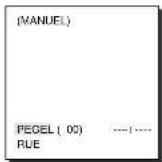
Wenn das BLENDE-Item auf MANU eingestellt wird, erscheidt das Untermenü zum manuellen Öffnen und Schlieben der Blende. Mit den rechts/links-Taten im PEGEL-Item kann die Blende manuell eingestellt werden.
→ [Enter] drucken
SHUTTER
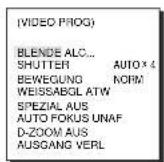
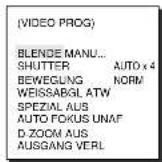
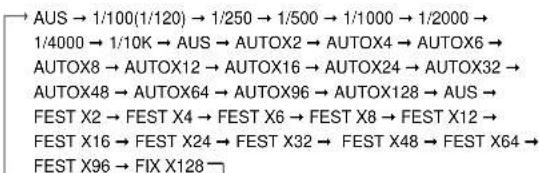
Im SHUTTER-Menü konnen der High-Speed-Electric-Shutter, der AUTO-Low-Speed-Shutter der Speed-Dome Kamera SCC-643(P) sowie der FIX-Low-Speed-Shutter eingestellt werden. Der elektrische Schnellverschluss unterstützt 7 verschiedene Geschwindigkeiten von 1/100 bis 1/10K Sekunde. Der AUTO-Langsam-Shutter und FEST-Langsam-Shutter unterstützen 12 verschiedene Geschwindigkeiten mit Vergröbernungen von 2x bis 128x. Der Langsam-Shutter setzen die Shutter-Geschwindigkeit herunter, um ein schwach beleuchtetes Objekt klar zu sehen. Um die Verschlusszeit mithilfe der Helligkeitsmessung automatisch zu verlangern, stellen Sie die Option AUTO für eine lange Verschlusszeit ein. Soll die lange Verschlusszeit manuell festgelegt werden, stellen Sie die Option FEST ein. Die Zahl hinter AUTO und FEST gibt die Anzahl der gespeicherten Felder an. Je größter die Zahl der Felder,esto langsamter ist der Shutter. Ein ruhiger Bildschirm ist in dieser Fall sehr viel klarer. Ein bewegtes Objekt dagegen entscheidt verschwommen.
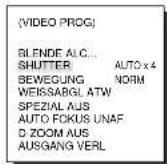
Wenn Sie die rechts/links-Tasten kontinuierlich drücken, erscheint die Geschwindigkeit in der folgenden Reihenfolge.
AGC
Im Menu ACG (Automatische Verstärkungsregelung) konnen Sie angegeben, ob die VERSTÄRKUNG automatisch geregelt werden soll, wenn das erhaltene Bild unter einem bestimmten Helligeitspegel liegt. Um die VERSTÄRKUNG automatisch zu regeln, stellen sie die Option WENIG/HOCH ein. Anderfalls wahren Sie AUS. Wenn Sie für die Automatische Verstärkungsregelung WENIG einstehen, ist die maximale VERSTÄRKUNG niedrig; wenn Sie HOCH einstehen, ist die maximale VERSTÄRKUNG hoch. Bei schlechten Lichtverhältnissen wechselt der SHUTTER-Modus von ACG zu BEWEGUNG (AUTO-Modus). Benutzten Sie im Menu BEWEGUNG die Tasten [Links, Rechts], um die Optionen S.LANG/LANG/NORM/SCHN/S.SCHN
auszuwahlen.
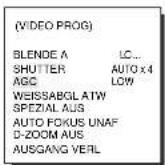
S.LANG
These Option erhöht die Auflösung eines Standbildes maximal durch die Auswahl des niedrigsten Wertes für die Automatische Verstärkungsregelung (ACG) und der kürzsten Verschlusszeit (SHUTTER GESCH). (Wird hauptsächlich zur Überwachung von unbelebten Objekten an dunklen Orten verwend.)
LANG
Mit dieser Option kann die Auflösung eines Standbildes durch die Auswahl eines niedrigen Wertes für die Automatische Verstärungsregelung (AGC) und einer langen Verschlusszeit (SHUTTER GESCH) verbessert werden.
(Wird hauptsächlich zur Überwachung von unbelebten Objekten an dunklen Orten verwendet.)
NORM
These Option sorgt für eine normale Bildwiedergabe durch die Auswahl eines mittleren Wertes für die Automatische Verständungsregelung (AGC) und einer normalen Verschlusszeit (SHUTTER GESCH).
(Wird hauptsächlich zur Überwachung von bewegten Objekten an dunklen Orten verwendet.)
SCHN
Mit dieser Option kann ein sich bewegendes Objekt durch die Auswahl eines hohen Wertes für die Verstärkungsregelung (AGC) und einer kurzen Verschlusszeit (SHUTTER GESCH) fokussiert werden.
(Wird hauptsächlich zur Überwachung von sich auffällig bewegenden Objekten an dunklen Orten verwendet.)
S.SCHN
Mit dieser Option kann ein sich äußert Schnell bewegendes Objekt durch die Auswähl des höchsten Wertes für die Automatische Verstärungsregelung (AGC) und der kürzsten Verschlusszeit (SHUTTER GESCH) fokussiert werden.
(Wird hauptsächlich zur Überwachung von sich schnell bewegenden Objeken an dunklen Orten verwendet.)
WEISSABGL
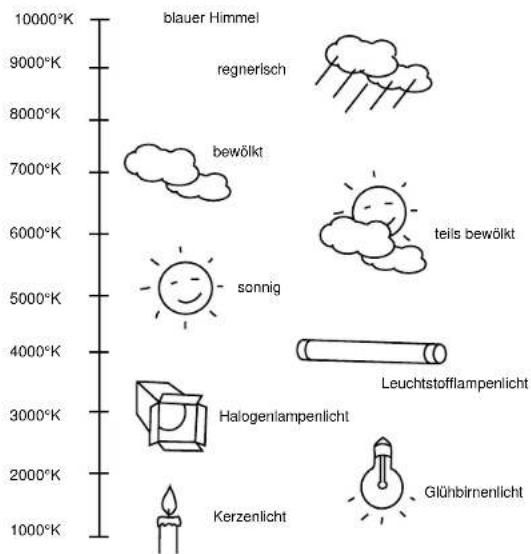
Licht wird allgemein in Farbtemperaturen angegeben und in Kelvin-Einheiten gemessen.(k).
Die allgemeine Farbtemperatur von verschiedenen Lichtverhältnissen ist unter angegeben.
WEISSABGL
Das WEISSABGL-MENU stellst richer, dass weiBes Licht unter beliebigen Farbtemperaturbedingungen auf normal abgeglichen wird.
- Wenn das WEISSABGL-Menu auf ATW Modus eingestellt ist, wird der Weißabgleich automatisch den Farbstemperaturbedingungen angepasst.
- Wenn das WEISSABGL-MENU auf den AWC-Modus eingestellt ist, kann der Weiabgleich entsprechend der Farbtemperatur einmalig durchgefuhrt werden, indem man auf die [Enter]-Taste drückt, während man ein weißes Blatt vor die Kamera hält.
-
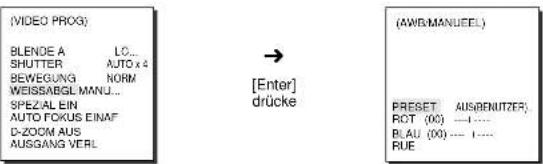
Wenn das WEISSABGL-MENU auf MANU Modus eingestellt ist, kann der Nutzer den Weißabgleich der aktuellen Beleuchtungssituation anpassen.
-
3200°K: Farbtemperatur auf 3200°K
-5600°K: Farbtemperatur auf 5600°K - Nutzer : Einstellen des geeigneten Wertes im Rot und Blau-Diagramm.
MANU: Wahlen Sie das MANU-Item und drücken Sie die [Enter]-Taste, um das Untermenü anzuzeigen, in dem der manuelle Weißabgleich eingestellt werden kann.
Verwenden Sie die rechts/links-Tasten um 3200^ , 5600^ oder den USER-Modus im PRESET-MENU auszuwahlen.
SPEZIAL
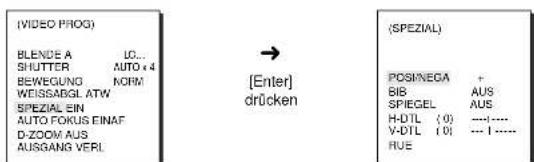
Im SPECIAL-MENU konnen POSI/NEGA, PIP, Mirror und H-DTL und V-DTL festgelegt werden.
- POSI/NEGA: Das Video-Signal wird normal/ungekehr ausgegeben.
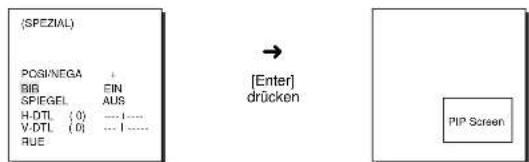
- PIP (Picture in Picture): Wenn der Digitale Zoom aktiviert ist, wird der auf 1/16tel reduzierte Bildschirm angezeigt.
- SPIEGEL: Kehrt das Videoausgangssignal horizontal um.
-H-DTL: Anpassen des horizontalen Detaillierungsgrades
V-DTL: Anpassen des vertikalen Detaillierungsgrades
Wahlen Sie EIN und drücken Sie [Enter], um das SPEZIAL-Untermenü mit den Spezialfunktionen aufzurufe
Um die Funktion auszuwahlen verwenden Sie die rechts/links-Tasten und wahren ein Item aus. Wahlen Sie PIP-MENU EIN und drücken Sie [Enter]. Verwendten Sie die rechts/links/oben/unten-Tasten, um die Position des PIP festzulegen.
- Die PIP-Funktion ist im Shutter-Modus mit langer Verschlusszeit und im Privacy-Zone-Anzeigemodus unwirksam. Die Mirror-Funktion ist im PIP-Fenster nicht möglich.
- Bei Einstellung von PIVAT Zone ist die Mirror-Funktion unwirksam.
AUTO FOKUS
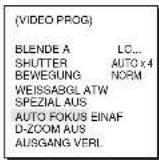
Im AUTO-FOKUS-Menü kann die Fokussierung auf AF, MF oder EINAF eingestellt werden.
- AF: Mit dem AUTO FOKUS-Modus kann kontinuierlich aufgenommen und automatisch fokussiert werden. Eine manuelle Focks-Einstellung ist nicht erforderlich.
- MF: Im MANUAL FOKUS-Modus kann der Nutzer den Fokus manuell einstellen.
EINAF: Der EINAF-Modus führt den Autofokus nur durch, wenn die SCC-643(P) nach einer Bewegung anhalt. Findet keine Kamerabewegungstatt,ist er mit dem MF-Modus identisch. (Der EINAF-Modus Funktioniert nicht beim Herauszoomen.
* Um den AUTO FOKUS zu aktivieren, drücken Sie im MF/ EINAF-Modus die Tasteen NEAR und FAR auf dem Controller (SSC-1000) gleichzeitig.
Verwenden Sie die links/rechts-Tasten, um AF, MF oder EINAF im AUTO FOKUS-MENU auszuwahlen
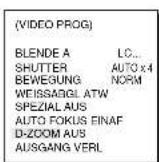
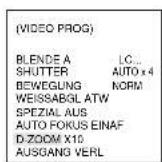
D-ZOOM
Im D-ZOOM-MENU konnen Sie die digitale Zoom-Vergroßerung einstellen.
Sie konnen eine Vergrosberung von 0 (AUS) bis 10fach wahren.
Bei Auswahl des 10fachen Digitalzooms erreicht die Kamera eine bis zu 220fache Vergroßerung, da das optische Zoom eine 22fache
Vergroßerung erfolgt. Verwenden Sie die rechts/links-Tasten, um die Vergroßerung im D-ZOOM-Menu auszuwahlen.
AUSGANG
Wie AUSGANG-Funktion im KAMERA PROG-Menu.
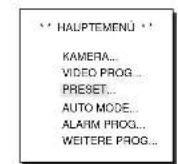
3. PRESET
Über这意味着 Menu können S/N-Position, Zoom/Fokus und
Bildschirmzustand eingestellt werden, so dass sich mit der Kamera ein voreingestelter Bereich auf Abruf überwachen lasst.
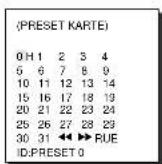
Verfugbar sind 128 Voreinstellungen.
Dazu gehoren HOME POSITION, PRESET 1: ALARM1, PRESET 2:
ALARM2, PRESET 3: ALARM3, PRESET 4: ALARM4, PRESET 5:
Einstellung für spezielles Preset entsprechend der Option BEWEGUNG.


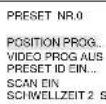
*...bedeut, es gibt Untermenus.
POSITION PROG
Drücken Sie ausgehend von "POSITION PROG ..." die [Enter]-Taste, um in das Menu zur Einstellung von S/N und ZOOM/FOKUS zu gelangen. Drücken Sie [Enter], um in das nachsthöhere Menu zu gelangen.
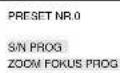
VIDEO PROG
Diesist die Bildschirmeinstellung fur jedem PRESET. SchauenSie bei denErlarungenimVIDEOPROG-Menu nach
PRESET ID
Dies ist die Funktion zur Einstellung der ID für jeder PRESET. Es kann mit 12 Zeichen eingestellt werden unter Verwendung der rechts/links/obern/unten-Tasten.
Die ID-Positionierung kann im Untermenü "POSITION" festgelegt werden.
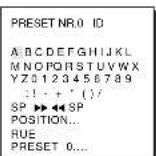
SCAN
These Funktion stellt eine SCAN-Bewegung ein oder aus.
Wenn SCAN auf EIN gestellt ist, wird eine SCAN-Bewegung ausgeführht, bei AUS nicht.
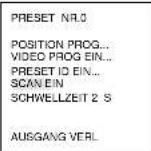
SCHWELLZEIT
These Funktion stellt die Verweildauer bei der PRESET-Position während der SCAN-Bewegung ein. Die Verweildauer kann von 1 bis 60 sec eingestellt werden.
AUSGANG
"VERL": Speichert die Einstellungen nicht und führt zum higheren Menü zürück.
"SICHERN": Speichert die Einstellungen und führt zum higheren Menu zurück.
"LOE": Löscht die Einstellungen und stellt die DEFAULT-Werte wieder her. Es führt dann zum hohenen Menu zurück.
4.AUTO MODE
Der AUTO-Modus enthalt die Funktionen AUTO PAN und PATTERN.
AUTO PAN
Nach Auswahnzweiter Positionen (S/N) für Start und Ziel wird ein kontinuierlicher Schwenk in der angegebenen Geschwindigkeit gefahren.
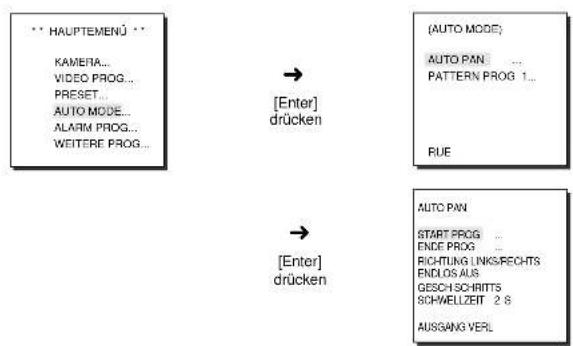
START PROG
Ausgehend von "START PROG..." gelangen Sie durch Drücken der [Enter]-Taste in das START PROG-Einstellungen-Menu. Nach Auswahl der Position für S/N, drücken Sie die Enter-Taste, um zum higheren Menu zurückzukehren.
ENDE PROG
Über "ENDE PROG..." und Drücken der Enter-Taste gelungen Sie in das ENDE PROG-Einstellungen-Menü. Stellen Sie die S/N Position ein und drucken Sie [Enter], um zum higheren Menu zurückzukehren.

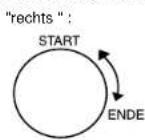
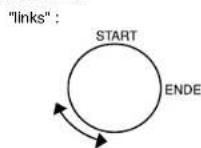
RICHTUNG
These Option bestimmt die Bewegungsrichtung vom START-zum ENDE-Punkt (PAN-Standardposition).
ENDLOS
Die 360^ - Rotationsfunktion sorgt davon, dass die Kamera für eine bestimmte Verweidlauer, DWELL TIME genommen, an der START- und ENDE-Position anhalt. Kann auf "EIN" oder "AUS" gestellt werden.
GESCH
Hier wird die Bewegungsgeschwindigkeit eingestellt. Sie kann von Stufe 1 bis 64 gewählt werden.
SCHWELLZEIT
Hier wird die Verweildauer an der START- und ENDE-Position eingestellt.
PATTERN
Dies ist eine Wiederholungsfunktion, mit der die MANUAL-Funktionen wie S/N, ZOOM und FOKUS für 30 Sekunden aufgezeichnet werden.
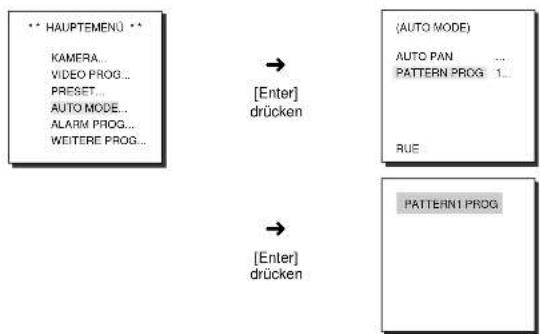
PATTERN kann auf 1 bis 3 gesetzt werden. Wahlen Sie 1, 2 oder 3 mit der rechten oder lien Taste im PATTERN PROG aus und drücken Sie [ENTER], um in das Einstellungsmenu zu gelangen. Von dem Zeitpunkt an, wenn PATTERN 1 PROG eingestellt ist, werden die manuellen Bewegungen innerhalb der nachsten 30 Sekunden gespeichert. Nach Ablauf der 30 Sekunden gelangt man wieder ins hohere Menu. Wenn die Einstellung vor Ablauf der 30 Sekunden beendet werden soll, drücken Sie die [ENTER]-Taste.
5. ALARM PROG
Zur Verflügung stehen 4 ALARM ENTs und 3 ALARM AUSs. Das Gerät kann einen Alarminginput von einem externen Sensor empfangen oder im Rahmen der PRESET oder PATTERN-Funktion ein Alarmsignal geben. Es erkenst das ankommende Alarmsignal als ein Alarmsignal, wenn es länger als 150 ms andauert. Der Zeitpunkt für die Auslösung des Alarms hängt von der Einstellung der Verweildauer (SCHWELLZEIT) im PRESET und PATTERN-Modus ab.
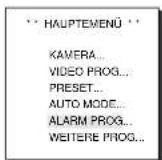

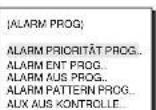
ALARM PRIORITAT PROG
Über这点es Menu wird die Priorität der 4 ALARM-Eingänge festgelegt, so dass der jeweilige ALARM entsprechend seiner Priorität ausgelöst wird. Die Standardeinstellung der Priorität ist ALARM1: 1, ALARM2: 2, ALARM3: 3, ALARM4: 4, AKTIVITAET: 5. Wenn zwei ALARM-Signale gleicher Priorität gleichzeitig angesprohen werden, gilt die voreingestellte Priorität. Während der ALARM lauft wird keine Bewegung detektiert.
ALARMENTPROG
In thisem Menu wird der Eingangstyp auf "NO" (Normal Open) eingestellt. "NC"(Normal Close) oder "AUS" entsprechend den Merkmale des angeschlossenen SENSORS.
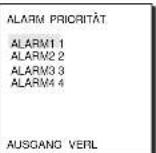

AUSGANG VERL
ALARM AUS PROG
Jeder Alarminput entspricht einem der 3 ALARM AUS.
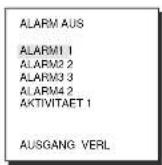
ALARM PATTERN PROG
Hier werden PATTERN-Bewegungen bei
Alarminputs festgelegt.
Wenn der ALARM durchgeführt wird, bleibt die
Kamera in der dem Alarm entsprechenden
PRESET-Position für die Verweidlauer
(SCHWELLZEIT) und gehen dann in die dem
ALARM zugeordnete PATTERN-Bewegung über
Wenn ALARM eingebeken ist, besteht folgende
Beziehung:ALARM 1 ist Input für PRESET 1
ALARM 2 ist Input für PRESET 2 ALARM 3 ist
Input für PRESET 3 ALARM 4 ist Input für
PRESET 4und MOTION ist Input für PRESET 5.
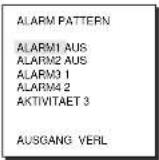
Die Einstellung AUS im Einstellmenü führt nicht die Option PATTERN (Muster) aus; das bedeutet 1 PATTERN1, 2 PATTERN 2, 3 PATTERN 3, HALB1 kontinuierliche Bewegung von PATTERN 1 + PATTERN 2, HALB 2 kontinuierliche Bewegung von PATTERN 2 + PATTERN 3 and VOLL kontinuierliche Bewegung von PATTERN 1 + PATTERN2+PATTERN3.
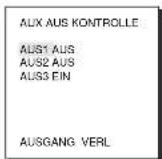
AUX OUT KONTROLLE
These Einstellung bestimmt, ob die ALARM AUS-Funktion dauerhaft arbeitet oder nur dann, wenn der ALARM eingestellt ist.
Bei Einstellung von AUS wird die ALARM-AUS-Bewegung nur ausgeführnt, wenn gerade ein ALARM aktiv ist (Active "WENIG"), bei
Einstellung von EIN wird sie immer ausgeführ, unabhängig vom ALARM.
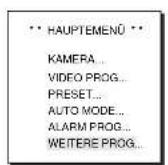
6. WEITERE PROG
HOME ZURUCK
Wenn keine Eingabe oder keine Veränderungen für eine gewisse Zeit erfolgen, kehrt die Kamera automatisch in ihre Ausgangsposition zusück. Die HOME-Position kann vom Menu HOME POSITION aus zugewiesen werden.


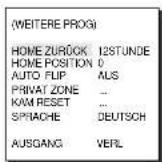
EINSTELLUNG DER ZEIT FÜR DEN HOME ZURÜCK:
AUS: Ausschalten der HOME ZURÜCK-Funktion

HOME POSITION
Sie konnen die HOME POSITION unter den voreingestellen Positionen mit den Nummern 0 bis 127 auswahlen.
AUTOFLIP
Wenn die Neigung der Kamera bei Verwendung des Joysticks die 90^ Grenze erreicht, schwenkt die Kamera automatisch um 180^ und zeigt den gegenüberliegenden Bereich. Dies entspricht dem Effekt einer Ausdehnung des Neigungswinkels auf einen Bereich von 180^ .

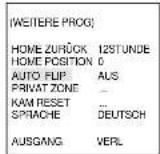
PRIVAT ZONE
S/N-Position und Gröbe des Maskierungsbereichs können für max. 8 sichere Zonen festgelegt werden. Auf diese Weise lassten sich bestimme Bereiche bei der Bildaufnahme zum Schutz der Privatsphäre abdecken. Die Einstellungsherer Zonen geschiett falgendermaßen:
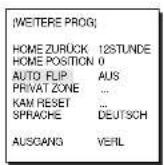

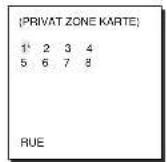

Wahlen Sie PRIVAT ZONE aus und drücken Sie die [ENTER]-Taste. Daraufhin entscheidt die PRIVAT-ZONE-Ubersicht. Die bereits eingestallen den Zonen sind mit einem Stemchen "" gekennzeichnet. Benutzten Sie die Tasten [Auf, Ab, Links, Rechts] zur Auswahl der gewünschten Nummer und drucken Sie anschließend die [ENTER]-Taste.
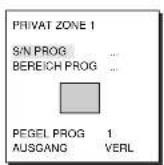

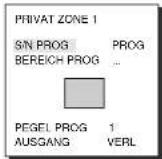
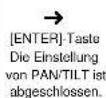
Das oben dargestelte Menu entscheid. Wenn die Menüzeile A/N PROG markiert ist, drücken Sie die [ENTER]-Taste, um die Schwenk-/Neige-Position einzustellen. Zeigt das Bildschirmen prog an, bewegen Sie den Maskierungsbereich mit dem Joystick in die Mitte. Nachdem Sie die Position festgelegt haben, drücken Sie die [ENTER]-Taste erneut, um die Einstellung der Schwenk-/Neige-Position zu verlassen.
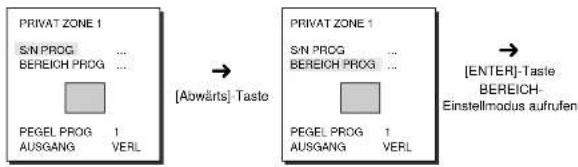
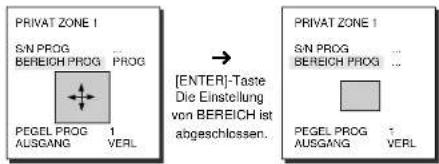
Um den Bereich einzustellen, wahren Sie die Option BEREICH PROG und drücken anschließend die [ENTER]-Taste.
Zeigt das Bildschirmenu PROG an, können Sie mit den Tasten [Auf, Ab, Links, Rechts] die Grübe des Bereichs festlegen.
Wahlen Sie die Option PEGEL PEROG aus und stellen Sie die Stufe des maskierten Bereichs ein.
Die Stufe kann auf einen beliebigen Wert zwischen 1 (schwarz) und 8 (weil) eingestellt werden und wird auf alle acht Bereiche angewendet. Um die Einstellungen für den sicheren Bereich abzuschreiben, speichern Sie die von denen gewünschte Stufe und verlassen das Menu.
- Machen Sie den Bereich groß genug, damit die gesamte Zone verdeckt werden kann.
KAM RESET
Mit KAM RESET werden alle bisher vorgenommen Einstellungen gelöscht und die werkseitig den Standardinstellungen wiederhergestellt. Bei Auszahl von KAM RESET erscheidt die Meldung "KAMERA RESET?".
Wahlen Sie BEENDEN, um zum Bildschirmenu zurückzukehren, oder OK, um die werkseitigen Standardeinstellungen wiederherzustellen.
- Seien Sie mit der Durchführung von KAM RESET vorsichtig, da dadurch alle Einstellungen gelöscht werden.
Technische Daten
SCC-643
| NO | Antikel | Spezifikation |
| 1 | Produkttyp | -Ein Körper-Kombi-Kuppelkamera mit Zoomobeyektiv |
| 2 | Spannungsversorgung | -AC 24+ 10% (60Hz:±0.3Hz) |
| 3 | Leistungsaufnahme | -18W |
| 4 | Signalsystem | -NTSC Standard Farbsystem |
| 5 | Bildwandler | -1/4 inch IT CCD |
| 6 | Effektive Bidelements | -768(H) x 494(V) |
| 7 | Ablastmodus | -52b Zeilen, 2:1 Interace |
| 8 | Abastrate | -Horizontal : 15, 734 Hz(NT) / 15, 750 Hz(L-L)Vertical : 59.94 Hz(NT) / 60 Hz(L-L) |
| 9 | Synchronisationsmodus | -INTLINIE LOCK |
| 10 | Auflösung | -480 TV LINES |
| 11 | Signal/Rauschabstand | -52dB (AGC OFF) |
| 12 | Mn. Lichtstarke des Objeks | -0.3 Lux (Sense UP X4)(0.01 Lux)-S/W : 0.4 Lux(0.003 Lux) |
| 13 | Farbstemperature | -ATW/AWC/MANUELL(3200° K, 5600° K, R/B GAIN Court) |
| 14 | Ausgangssignal | -Vidooausgang: 1.0Vp p, 750mH/BNC genischlt |
| 15 | Objektiv | -Ein Körper: 22x Zoomobeyektiv-Brennweite: 3.6 bis 79.2mm-Aperture: F1.6(Wide), F3.8(Tele)-Autofocus |
| 16 | PAN Funktion | -PAN Reichwerte: 360° ohne Begrenzung-Voreningsstoffe PAN Geschwindigkeit: Max. 240°/sec-Manuelle PAN Geschwindigkeit: 0.8° bis 90°/sec (64 Stufen) |
| 17 | TILT Funktion | -TILT-Richtwelter: 0° bis 90°-Voreningsstoffe TILT Geschwindigkeit: Max. 150°/sec-Manuelle TILT Geschwindigkeit: 0.8° bis 45°/sec (64 Stufen) |
| 18 | REMOTE CONTROL | -Tele/Wetvinkel (Zoom), Nah/Fem (Fokus)Blende Open/Close, SN |
| 19 | ALARM | -Alarmeingang: 4 IN (5mA Sink)-Alarmausgang: 3 OUT (Open Collector: 2 DC24V 40mAMax, Relay: 1, NO, NC, COM 2A 30VDC, 0.5A 125VACMax |
| 20 | Operation Temperature | --10°C bis +50°C |
| 21 | Operation Humidity | -Max: 90% |
| 22 | SIZE | -Kupper : 147 (g),Gehäuseumlang: 159.5 (g) x176(H) (Adapter:23.5) mm |
| 23 | Weight | -2Kg |
Technische Daten
SCC-643P
| NO | Antikel | Spezialkation |
| 1 | Produktyp | -Ein Körper Kombi-Kuppelkamera mit Zoomobjektiv |
| 2 | Spanningsversorgung | -AC 24±10% [50Hz±0.3Hz] |
| 3 | Leistungsaufnahme | -18W |
| 4 | Signalsystem | -PAL Standard Farosystem |
| 5 | Bildwandler | -1/4 inch IT CCD |
| 6 | Effektive Bildelementre | -752(H) x 582(V) |
| 7 | Abastmodus | -625 Zeiten, 2:1 Interlase |
| 8 | Abastrate | -Horizontal : 15, 625 Hz(1NT) / 15, 625 Hz(LL)Vertical : 50 Hz(1NT) / 50 Hz(LL) |
| 9 | Synchronisationsmodus | -INT/LINIE LOCK |
| 10 | Auflösung | -480 TV LINES |
| 11 | Signal-Rauschabstand | -52dB (AGC OFF) |
| 12 | Min. Lichtstarke des Objeks | -0.3 Lux (Sense UP X4)(0.01 Lux)-S/W : 0.4 Lux(0.003 Lux) |
| 13 | Farbstemperatur | -ATWAWG/MANUELL(3200*K, 5500*K, R/B GAIN Court) |
| 14 | Ausgangssignal | -Videoausgang: 1.0Vp, p, 75Ohm-B/C gemischt |
| 15 | Obeyktv | -Ein Körper: 22x Zoomobjektiv-Brennweite: 3.6 bis 79.2mm-Aperture: F1.6(Wdc), F3.8(Tele)-Autofokus |
| 16 | PAN Funktion | -PAN Reichweiter: 360° ohne Begrenzung-Voreingestellte PAN Geschwindigkeit: Max. 240°/sec-Manuelle PAN Geschwindigkeit:0.8° bis 90°/sec (54 Stufen) |
| 17 | TILT Funktion | -TILT-Rachweiter: 0° bis 90°-Voreingestellte TILT Geschwindigkeit: Max. 150°/sec-Manuelle TILT Geschwindigkeit: 0.8° bis 45°/sec (64 Stufen) |
| 18 | REMOTE CONTROL | -Tele:Weitwindkel (Zoom), Nah/Fern (Fokus)Blanche:Open/Close, S/N |
| 19 | ALARM | -Alarmgang: 4 IN (5mA Sink)-Almaausgang: 3 OUT (Open Collector: 2 DC24V 40mAMax. Relay: 1, NO, NC, COM 2A 30VDC, 0.5A 125VACMax |
| 20 | Operation Temperature | -10°C bis +50°C |
| 21 | Operation Humidity | -Max. 90% |
| 22 | SIZE | -Koppel : 147 (a),Gehäuseumläng: 159.5(a) x 176(H) (Adapter:23.5(H) mm |
| 23 | Weight | -2Kg |
Achtung
- Das Urheberrecht theses Handbuchs gehört Samsung Electronics Co., Ltd.
- Ohne vorherige Genehmigung von Samsung Electronics darauf es weder elektronisch, Mechanisch, hörbar noch durch eine andere Methode verwielfältigt werden.
- Dieses Handbuch wird bei Produktverbesserungen geändert.

Combi Dome Camera