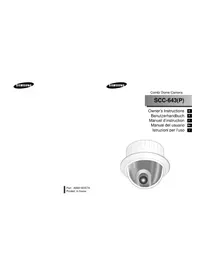
SCC643AP - Barra audio SAMSUNG - Manuale utente e istruzioni gratuiti
Trova gratuitamente il manuale del dispositivo SCC643AP SAMSUNG in formato PDF.

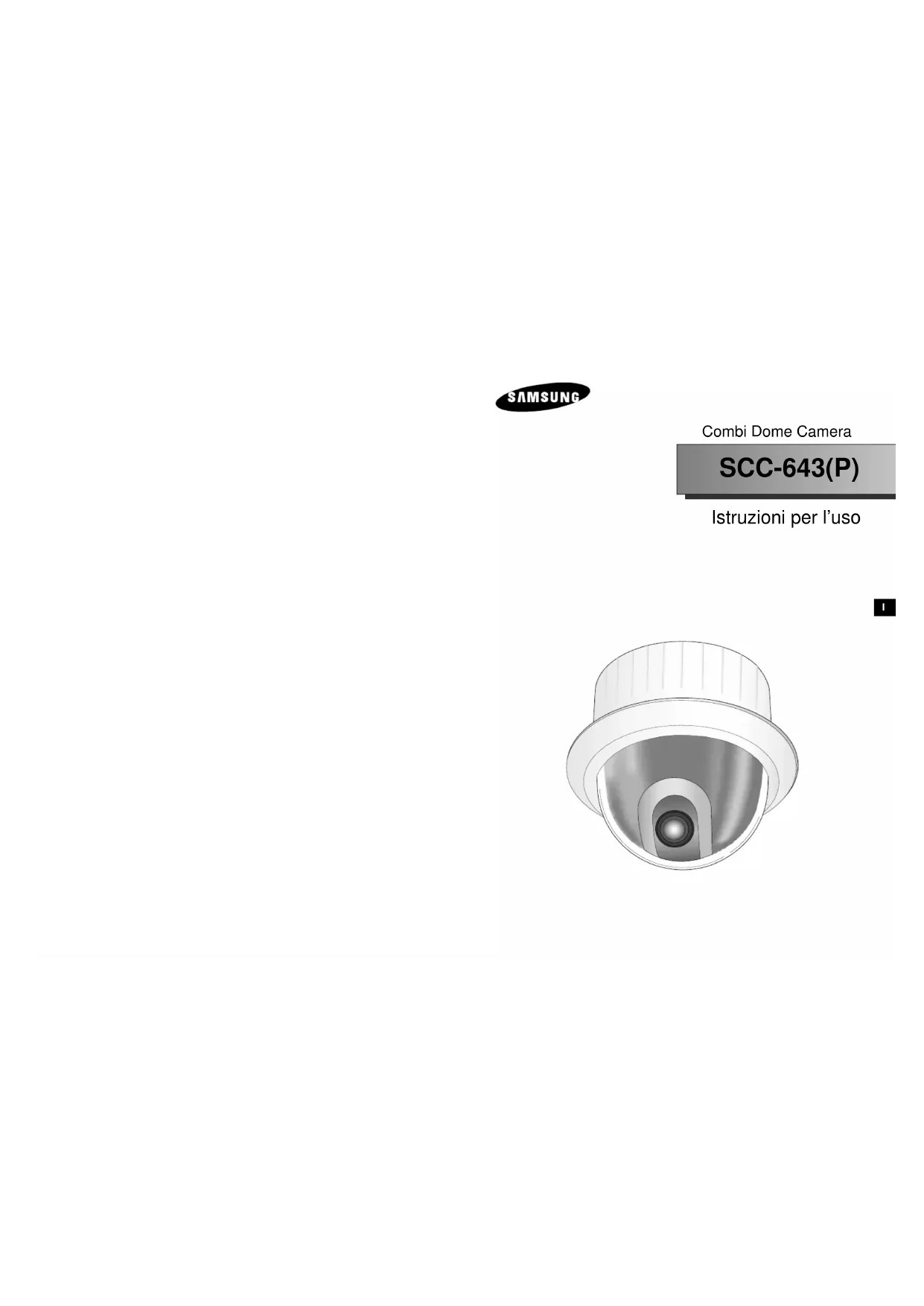


| Tipo di prodotto | Telecamera di sorveglianza combo a cupola con lente zoom |
| Marca | Samsung |
| Modello | SCC-643(P) |
| Alimentazione | AC 24 V ±10 %, 1,5 A, 18 W |
| Tipo di diffusione | NTSC (SCC-643) / PAL (SCC-643P) |
| Dispositivo di immagine | CCD 1/4 pollice IT |
| Risoluzione | 480 linee TV |
| Rapporto segnale/rumore | 52 dB (AGC OFF) |
| Illuminazione minima | 0,3 lux (Sense UP x4) ; B/N : 0,4 lux |
| Obiettivo | Zoom ottico 22x, lunghezza focale 3,6 ~ 79,2 mm, F1.6 (W) / F3.8 (T) |
| Zoom digitale | Fino a 10x (totale 220x) |
| Panoramica (Pan) | 360° continuo, velocità preset 240°/s, manuale 0,8 ~ 90°/s (64 livelli) |
| Inclinazione (Tilt) | 0° ~ 90°, velocità preset 150°/s, manuale 0,8 ~ 45°/s (64 livelli) |
| Ingressi allarme | 4 ingressi (5 mA) |
| Uscite allarme | 3 uscite (2 collettore aperto + 1 relè) |
| Temperatura di funzionamento | -10 °C a +50 °C |
| Umidità di funzionamento | Fino al 90% |
| Dimensioni (cupola) | Diametro 147 mm, contorno 159,5 × 176 mm |
| Peso | 2 kg |
| Manutenzione e pulizia | Pulire con un panno morbido; non utilizzare detergenti né spruzzare acqua direttamente |
| Sicurezza | Utilizzare solo l'adattatore fornito; scollegare in caso di temporale; non esporre a umidità o urti |
| Funzioni principali | Rilevamento movimento, zone private, commutazione automatica colore/B/N, compensazione controluce, preimpostazioni (128 posizioni), modalità auto (pan/round) |
Domande frequenti - SCC643AP SAMSUNG
Domande degli utenti su SCC643AP SAMSUNG
0 domanda su questo apparecchio. Rispondi a quelle che conosci o fai la tua.
Fai una nuova domanda su questo apparecchio
Scarica le istruzioni per il tuo Barra audio in formato PDF gratuitamente! Trova il tuo manuale SCC643AP - SAMSUNG e riprendi in mano il tuo dispositivo elettronico. In questa pagina sono pubblicati tutti i documenti necessari per l'utilizzo del tuo dispositivo. SCC643AP del marchio SAMSUNG.
MANUALE UTENTE SCC643AP SAMSUNG
Istruzioni per l'uso
Part : AB68-00357A
Printed in Korea
Safety Precautions
Istruzioni per l'uso
Normedisicurezza
Scopo di queste informazioni è assicurare un uso corretto del prodotto per evitare pericolò o dati alla proprietà. Attenersi scrupolosamente a tutte le norme di sicurezza.
- Le(norme) si suddidono in "Avverenze" e "Attenzione" in base alla segunte distinguizione:
Avvertenza: la mancata osservanza di quello tipo di norme più provocare ildecesso o gravi lesioni personali.
Attenzione: la mancata osservanza di这种方式 di norme più provocare lesioni o danni alla propietà.

Avvertenze: Istruzioni che avvertono di un possiblo rischio di morte o di gravi lesioni personali.

Attenzione: Istruzioni che avvertono di un possiblo rischio di le lesioni o danni alla propietra.

Avverenza
- Utilizzare escludamente l'adattatore in dotazione. (L'utilizzo di adattatori diversi da quello in dotazione più essere causa di incendi, scariche elettriche o dati all prodotto.)
- Quando si collega l'alimentatore e i fili di trasmissione dei segnali, controllare i terminali delle connessioni esterne prima di esquire il collagenamento. Collegare i fili del segnale d'allarme ai terminali corrispondenti, l'adattatore AC alla presa di ingresso della corrente alternata (AC), e I adattatore DC all'ingresso di corrente diretta (DC), rispetto le polarità. (Il collagenamento non corretto dell'alimentatore pu' provocare incendi, scariche eletriche o danni al prodotto.)
- Non collegare più telecamere a un solo adattatore. (Un eventuale sovraccarico può provocare la generatione di calore anomalo o provocare incendi.) (L'eventuale caduta della telecamera potrebbe provocare lesioni personali).
- Inserire correttamente il cavo di alimentazione nell'apposita presa da corrente. (Un collegamento non correto può essere causa di incendi.)
-
Quando si installa la telecamera a muro o a soffito, fissare l'apparecchio in modo sicuro. (L'eventuale caduta della telecamera potrebbe provocare lesioni personali).
-
Non appoggiare alla telecamera oggetti con capacitée condutive (cacciavit, monete e oggetti in metallo) o contentitori pieni d'acqua. (La mancata osservanza di questa norma cui provocare lesioni personali dovuto a incendi e scariche eletriche o alla caduta di oggetti.)
- Non installment l'apparecchio in ambienti fuliginosi, polverosi o umidi. (Cosí facendo si potrebbero provocare incendi o scariche elettriche).
- Nel caso in cui dall'unità dovessero uscire odori inconsueti o fumo, sospendere l'uso del prodotto.
Scollegare immediamente da sorgente di alimentazione e rivolgersi al centro di assistenza. (Se si continua a utilizzare l'appareccio in tali condizioni esiste il rischio di provocare incendi o scariche elettriche).
- In caso di funzionamento anomalo del prodotto, rivolgersi al punto di vendita in cui si è acquistato l'appareccchio oppure al centro di assistenza più vicino. Non smontare né modificare il prodotto in alcun modo. (SAMSUNG non è responsabile di problemi causati da alterazioni non autorizzate o da tentativi di riparare l'appareccchio.)
- Durante la pulizia, non spruzzare acqua direttamente sulle parti del prodotto. (Cosi fatto si potrebbero provocare incendi o scariche elettriche). Pulire la superficie con un panno asciutto. Non utilizzato mai detergenti o sostanze chimiche per la pulizia del prodotto, in quanto potrebbero provocare lo scolorimento della superficie o causare danni alle finiture.

Attenzione
- Non far cadere oggetti sul prodotto e non sottoporlo a forti colpi.
Conservare l'apparechio in un luogo non soggetti a vibrazioni excessively o a interferenze magnetiche. - Non installare la videocamera in ambienti soggetti a temperature troppo elevate (superiori ai 50 gradi centigradi) o troppoasse (inferiori a -10 gridi centigradi), oppure particolaremente urmidi. (Cosi facendo si potrebbero provocare incendi o scariche elettriche).
- Evitare di INSTALLAREpparechio in luogi esposti alla luce solare diretta o in prossimita di fonti di calore corre radiatori o caloriferi. (La mancata osservanza di questa norma cui provocare il rischio di incendi.)
- Se si desidera spostare un apparecchio più installato, spegnere la corrente prima di spostarlio o reinstallarlo.
- Installare la telecamera in luoghi ben ventilati.
- In caso di temporali con fulmini, staccare la spine elettrica alla presa di corrente. (La mancata osservanza di但这a norma cui provocare incendi o danni al prodotto.)
Prima dell'uso
Questo manuale fornisce le istruzioni di base per l'utente della telecoma modello SCC-643(P). Contiene tutte le istruzioni necessarie per l'utilizzo del modello SCC-643(P), a partire da una simplice introduzione alla collocazione e alle funzioni dei comandi, fino alle modalità di installmente contente nel menu di Set-up.
Si consiglia a tutti gli utenti del modello SCC-643(P), sua quelli esperti che hanno già utilizzato simili telecamere in precedenza, sua quelli meno esperti, di leggere il manuale prima dell'uso.
Il dato del modello SCC-643(P) che si utilizes con maggiore frequenza è il menu di Set-up. Il dato di Set-up del modello SCC-643(P) è detrito dettagliamente al "Capitolo 3 - Descrizione del Menu di Set-up".
L'attività di questo manuale di istruzioni è massima qualora venga.
lettato dall'inizio alla fine: tuttavia, per gli utenti che desiderino
consultare soltanto determinate lesezioni, vengono forniti di
seguito gli indici dei Capitoli.
Il "Capitolo 1 Descrizione di SCC-643(P)" fornisce una breve introduzione al modello SCC-643(P), corredata di denominazione e funzioni delle singole componenti, nonché delle Impostazioni di selezione.
Il "Capitolo 2 Installazione di SCC-643(P)" spiega le procedure di INSTALLazione del modello SCC-643(P) e descrive i requisiti ambientali di preparazione ed INSTALLazione.
Il "Capitolo 3 Desrizione del menù di Set-up" presenta la struttura del menù di Set-up di SCC-643(P), con spiegazioni dettagliate delle funzioni relative a ciascun除去-menù.
L "Appendice A Specifiche di prodotto SCC-643(P) illustra le caratteristiche specifiche del prodotto SCC-643(P) in categorie suddivise voce per voce.
Riconoscimento degli standard

LISTED 51Y7 E140901 I.T.E.

LR8100

Nota bene: il presente dispositivo è stato experimentato e dichiarato conforme ai requisiti per gli apparecchi digitali di Classe B, come previsto nella sezione 15 delle norme della Commissione Federale delle Comunicazioni (FCC). Tall requisiti si propongono di tutelare l'ente contro eventuali interferenze dannone dovuto ad installazioni in ambiente residenziale. Questo dispositivo genera, utilizza e più irradiare energia in radiofrequency e, se non installato ed utilizzato seconde le Istruzioni, potrebbe provocare interferenze dannone nei confronti delle radiocomunicazioni.
Tuttavia, non è possible garantire che tale interferenza non abbia luogo su di una particolare installatione. Qualora questo disposporto causasse interferenze dannone alla ricerca radio televisiona, che sono determinarini in fase di accensione e spegnimento del disposporto stesso, si invite l'ente a tentare di ridurre l'interferenza effettando una o più delle seguenti operazioni:
- Modificare l'orientamento o la positioning dell'antenna di ricerca.
- Augmente la distance tra il dispositivo e il ricevitatore.
- Connette il disposativo ad una presa su di un circuito diverso da quello a cui è connesso il ricevibile.
Rivolgersi al rivenditore o ad un techniciano radiotelevisivo esperto.
#
Prima dell'uso 1-1
Capitolo 1 Descrizione di SCC-643(P) 1-5
Introduzione al modello SCC-643(P) 1-6
Collocazione dei comandi SCC-643(P) 1-7
FRONTE SCC-643(P) 1-7
RETRO SCC-643(P) 1-8
relay esterno 1-9
IMPOSTAZIONI PRELIMINARI 1-10
Impostazioni di terminazione RS-422A/RS-485 1-11
IMPOSTAZIONI DI SELEZIONE 1-12
Capitolo 2 Installazione di SCC-643(P) 2-1
Prima dell'installazione 2-2
Preparazione dei cavi 2-3
Connessione del cavo 2-4
Installazione della telecamera SCC-643(P) 2-5
Installazione della telecamera 2-8
Capitolo 3 Descrizione del menu di Setup
Struttura del menu di Setu 3-2
1.MENU PROG CAMERA 3-4
- ID CAMERA 3-4
-SYNC 3-4
- COLORE B/N 3-5
-VEL ZOOM 3-6
ACTIVITY DET 3-6
-USCITA 3-7
2.MENU PROGVIDEO 3-7
-
IRIS (lente con obiettivo a diaframma) -3-7
-
ALC (Compensazione Automatica di Luce) 3-8
-
BLC (sottomenu del menu ALC/MANU
-
MANU- 3-9
-
SHUTTER 3-9
-AGC 3-10
-M.LENTO 3-10
-LENTO 3-11
-NORM- 3-11
-VELOC- 3-11
-M.VELOC 3-11
-BIL BIANCO- 3-12
- SPECIALE 3-14
- AUTO FOCUS 3-15
-D-ZOOM 3-15
- USCITA 3-15
3.PRESET- 3-16
4.AUTO MODE (Modalita automatica) 3-18
-AUTO PAN 3-18
PERCOSO 3-19
5.PROGALLARMI 3-20
6. ALTRA PROG 3-22
Specifiche di prodotto 3-25
Capitolo 1: Descrizione di SCC-643(P)
In questo capitolo, vengono brevamente illustrati il modello SCC-643(P), le sue funzioni principali, la collocazione dei comandi e le Impostazioni di selezione.
Introduzione al modello SCC-643(P)
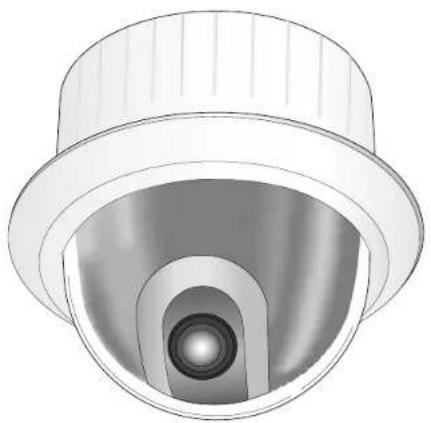
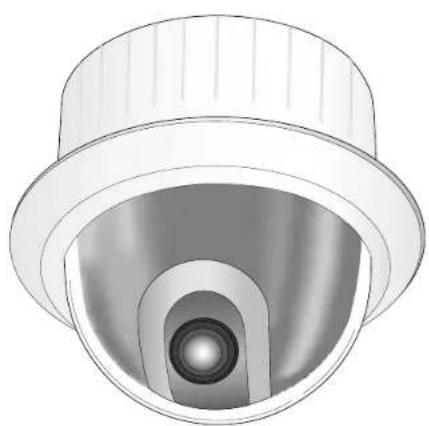
Il modello SCC-643(P) è la migliorile telecamera di sorvegianza integrata a zoom variabile. Puo essere utilizzato insieme alle telecomere a circuito chiuso in banche o uffici e garantisce un elevato livello di sicurezza.
Il modello SCC-643(P) è una webcamer di sorveglianza ad alta qualità che utilizza un obiettivo fiscale x22 ed uno zoom digitale IC che consente di migliorare la definizione delle immagini fina a 220 volte.
La SCC-643(P) è un dispositivo di sorvegianza multifunzionale dotato di tutte le funzioni principali delle telecamere di sorvegianza esistenti:
- La funzione di sorvegianza in condizioni di scarsa illuminazione permette l'acquisizione di immagini anche con un'illuminazione estremamente ridotta.
- La funzione di bilanciamento del bianco permette di renderere accuratamente i colori con qualunque tipo di illuminazione.
- La funzione BLC permette un'efficace compensazione della controleanche anche faretti o altri tipi di luci incidenti molto forti.
- La funzione di Messa a fuoco automatica individua e mette a fuoco automaticamente il soggetto in movimento.
- La funzione Zone riservate nasconde determinate aree dello schermo per proteggere la privacy.
- La funzione COLORE B/N e nero alterna automaticamente le due modalità per augmentare la sensibilità della videocamera in caso di riprese notturne o di scarsa illuminazione.evel conditions.
Il modello SCC-643(P) dispone di una funzione di Allarme per le situazioni di allerta; per spostare la telecamera nella direzione desiderata, è possibile controllare le funzioni ZOOM-IN e ZOOM-OUTanche a distanza.
Collocazione dei comandi
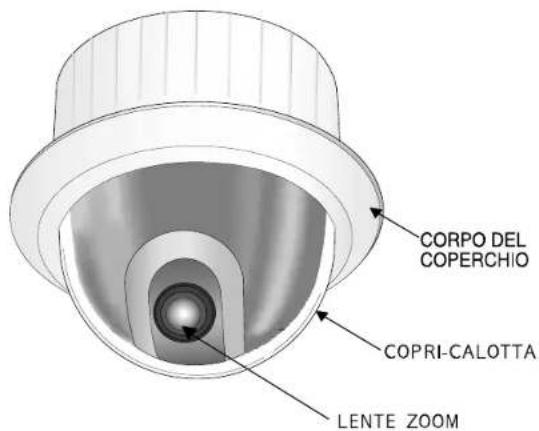
FRONTE
RETRO
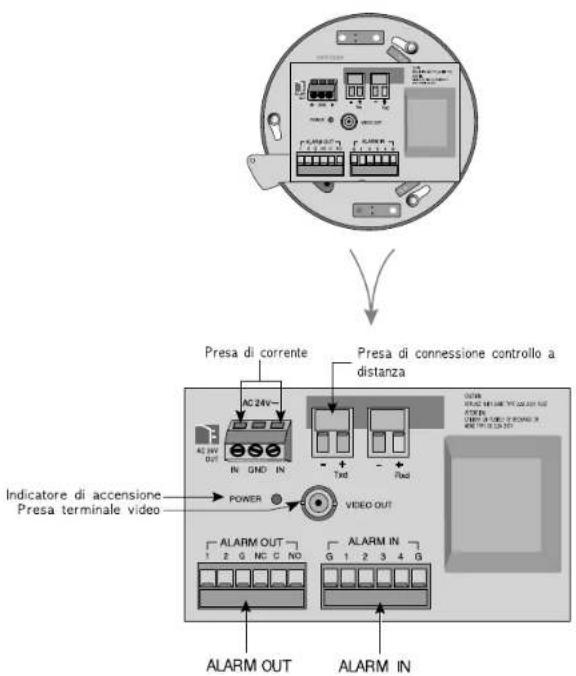
relay esterno
IMPOSTAZIONI PRELIMINARI
CONFIGURAZIONE SET-UP TELECAMERA
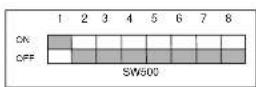
L'impostazione del commutatore DIP-switch corrisponde all'esempio sottostante.
Es. Indirizzo telecamera (CAMERA ADDR): se esu 1, regolare le impostazioni come nel riquadro.
Impostazioni del Protocollo di comunicazione.
Utilizzato il numero PIN 5~8 del modulo SW 501 per impostare il Protocollo di comunazione.
| PN Comp | PINS | PING | PIN7 | PINS |
| A OFF | OFF | OFF | OFF | |
| B ON | OFF | OFF | OFF | |
| C OFF | ON | OFF | OFF | |
| D ON | ON | OFF | OFF | |
| E OFF | OFF | ON | OFF | |
| F ON | OFF | ON | OFF | |
| G OFF | ON | ON | OFF | |
| H ON | ON | ON | OFF | |
| I OFF | OFF | OFF | ON | |
| J ON | OFF | OFF | ON | |
| K OFF | ON | OFF | ON | |
| L ON | ON | OFF | ON | |
| M OFF | OFF | ON | ON | |
| N ON | OFF | ON | ON | |
| O OFF | ON | ON | ON | |
| P | O | N | O | N |
A: SAMSUNG(SSC-1000)HALF
B:SAMSUNG(SSC-1000)FULL
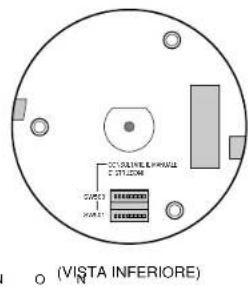
Impostazione della velocità di trasmissione
Utilizzare i PIN 3 e 4 di SW501.
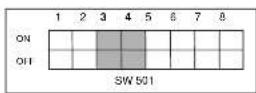
| BAUD RATE | PIN 3 | PIN 4 |
| 4800 BPS | ON | ON |
| 9600 BPS | OFF | ON |
| 19200 BPS | ON | OFF |
| 38400 BPS | OFF | OFF |
Impostazioni di terminazione RS-422A/RS-485
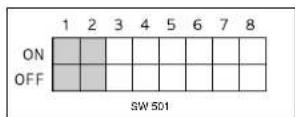
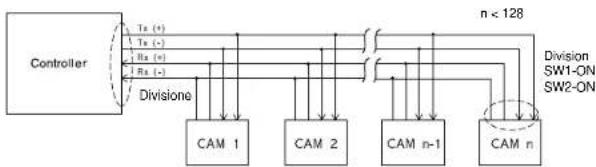
Come illustrato nella mappa della struttura, quando il Controller e il modulo RS 422A/RS-485 sono connessi, le operazioni di terminazione debbono essere effettuate in base all'impedenza opposta dal cavo in ognuna delle uscite della linea di trasmissione, al fine di trasferire i segnali a lunga distanza controllingo perché la riflessione del segnale a bassa distanza.
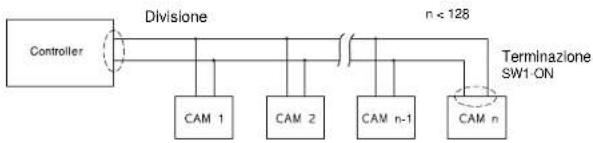
Terminazione:utilizzare i numeroi 1 e 2 PIN, selezionare ON e la procedura sera terminata.
IMPOSTAZIONI DI SELEZIONE
Capitolo 2: Installazione di SCC-643(P)
In questo capitolo controlleremo il contento della confezione prima d'installare la telecamera SCC-643(P) e prepareremo un adattatore idoneo al tipo di sistema di alimentazione. (Consumo energetico: 18 W; Tensione: 24 VAC, 1,5 A) Procederemo quand'il installatione della SCC-643(P) e al collegamento dei cavi.
Prima dell'installazione
Controllo del contento della scatola
Controllare che tutte le componenti sotto elencate siano presenti nella scatola:
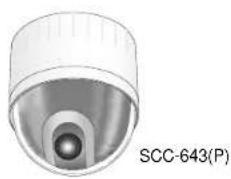
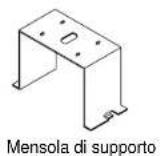
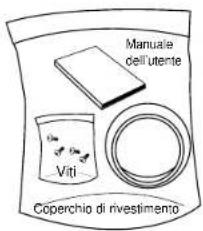
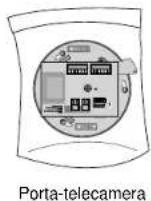
Preparazione dei cavi
Per installare SCC-643(P), occorre predisporre i seguenti cavi.
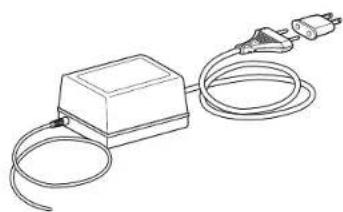
Cavo dell'adattatore
Il cavo da inseire nella presa d'ingresso della SCC-643(P) ha una tensione nominale pari a 24 VAC, 1,5 A.
Prima diutilizzare il cavo,controllare la tensione nominale.
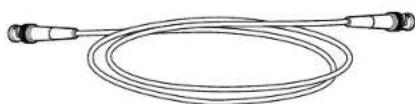
Cavo video
Il cavo di SCC-643(P) è un cavo con inesto a baionetta (BNC) che connette il terminale video (video output) con la porta di connessione (video input) del monitor.
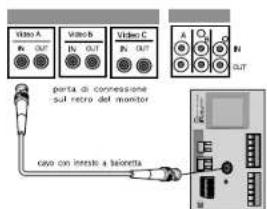
Connessione del cavo
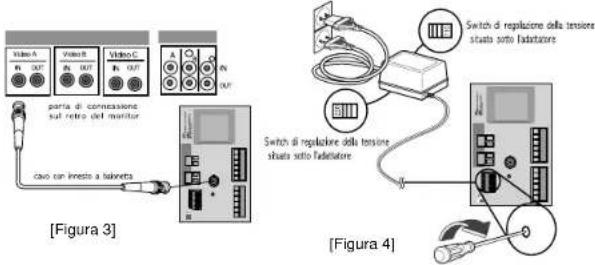
- Per prima casa, connettere un'estremita del cavo connettore con innesto a balonetta al terminale video (VIDEO OUT).
- 'Quindi' connettere l'altra estremita del connettere alla porta di connessione del monitor.
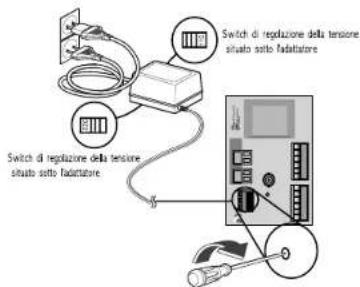
- Connettere ora il cavo adattatore. Utilizzare un cacciavite per avvitarone una parte delle due linee dell'adattatore al terminale di alimentazione di SCC-643(P).
-
Regolare lo switchippo settlo l'adattatore per ottenere la tensione desiderata.Poi, connettere la presa dell'adattatore al connettore di alimentazione.
-
Connette il terminale di controllo a distance (Remote Control) di SCC-643(P) con il Controller esterno.
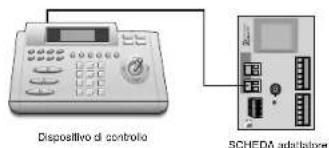
Installazione della telecamera SCC-643(P)
Precauzioni da adottare
1) Verificare che il site d'installazione sia in grado di sostenerere come minimo il quadruplo del peso netto della telecamera a cupola Combi SCC-643(P) e di altri accessori.
2) Installare in un'area in cui lo spazio sopra la ravola del soffitto sua superiore a 18 cm.
3) Per fissare la telecamera alla staffa,utilizzare le viti in dotazione.
4) A causa del rischio della caduta di oggetti, non permettere l'accesso all'area di installatione. Prima dell'installatione, trasportare in un luogo sicuro gli oggetti di valore.
Accessor peri l'installazione venduti separatamente
A seconda del tipo di sito d'installazione, potrebbe risultare utile usare uno dei prodotti descritti di seguito.
1) STAFFA PER IL MONTAGGIO A SOFFITTO (SBR-100DCM)
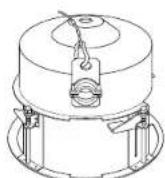
Questa staffa viene'utilizzata per l'installazione della VIDEOCAMERA SMARTDOME nella parte piena Sovrastante il controsoffitto.
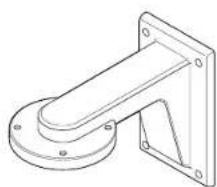
2) ADATTATORE PER IL MONTAGGIO A PARETE (SADT-100WM)
Questo adattatore viene utilizzato per installare a parete l'alloggiamento interno o esterno destinato alla telecamera a cupola Combi.
3) ALLOGGIAMENTO INTERNO (SHG-120)
Questo alloggiamento viene utilizzato per installare la telecamera a cupola Combi su una parete interna oppure a soffitto.
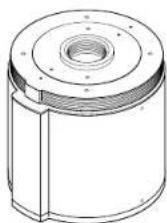
4) ALLOGGIAMENTO ESTERNO (SHG-220)
Questo alloggiamento viene utilizzato per installare la telecamera a cupola Combi su una parete esterna oppure a soffitto.
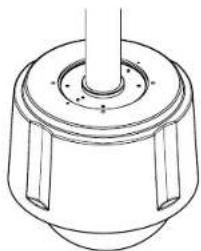
5) ADATTATORE PER IL MONTAGGIO A SOFFITTO (SADT-100WM)
Questo adattatore viene utilizzato per installare in un soffitto di cemento l'alloggiamento interno o esterno destinato alla telecamera a cupola Combi.
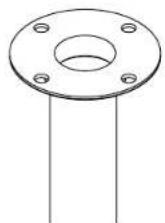
6) ADATTATORE PER IL MONTAGGIO SU PALO (SADT-100PM)
Questo adattatore viene utilizzato per installare l'ADATTATORE PER IL MONTAGGIO A PARETE (SBR-100WM) su un palo di diametro superiore a 7 cm.
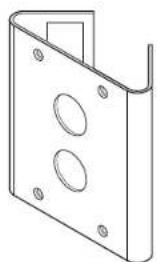
Installazione della telecamera
-
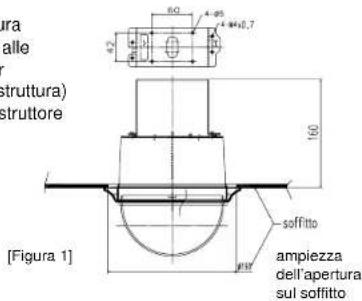
[Figura 1] Installare la struttura sul soffitto (Fare riferimento alle istruzioni di Installazione per valutare la lunghezza della strut
-
Realizzato sul posto dal costrutto della struttura
-
Realizzare un'apertura sul soffitto nella posizione in cui si intende installare la telecamera (l'apertura delve misurare circa0180)
-
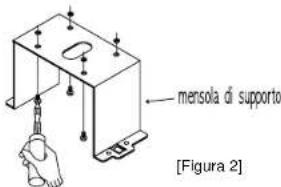
[Figura 2] Assemblare la MENSOLA DI SUPPORTO sul soffitto, avvitanio i 4 bulloni.
- [Figura 3-4] Connette i vari cavi all'ADATTATORE DELLA TELECAMERA (vedi pagg. 2-4)
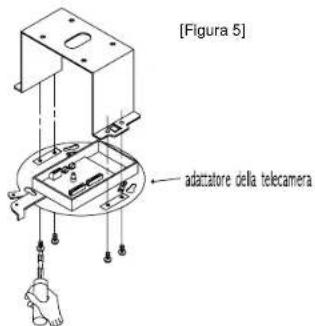
- [Figura 5] Incastrare la MENSQLA DI SUPPORTO e I'ADATTATORE DELLA TELECAMERA ed utilizzato 4 bulloni (PH M4X8) per assemblarli.
- [Figura 6] Incastrare i 3 fori sul retro della TELECAMERA con il CONNETTORE e girare di circa 15 gradi a sinistra. [Attendere di essere ture lo scatto che segnala l'avvenuto incastro e controllare che la leva di incastro (lever locking) sua nella posizione di incastro]
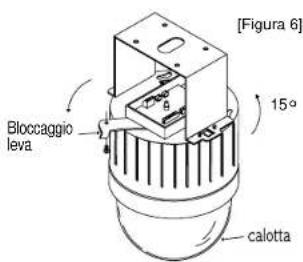
Utilizzare le viti (BH M3XL8) per connetter la TELECAMERA con l'ADATTATORE affinché non si muovano.
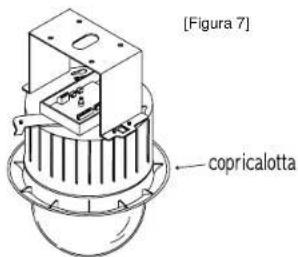
- [Figura 7] Assemblare il COPRI-CALOTTA sulla CALOTTA.
Capitolo 3: Descrizione del menu di Setup
In quello capitolo, ci concentreremo sul menu di Setup di SCC-643(P). Per prima casa, vedremo la struttura del menu nel suo complesso, per poi soffermarci sulle funzioni di agli singolo menu.
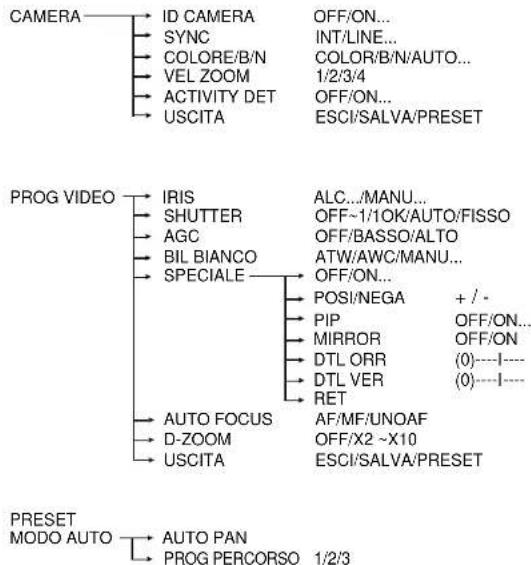
Struttura del menu di Setu
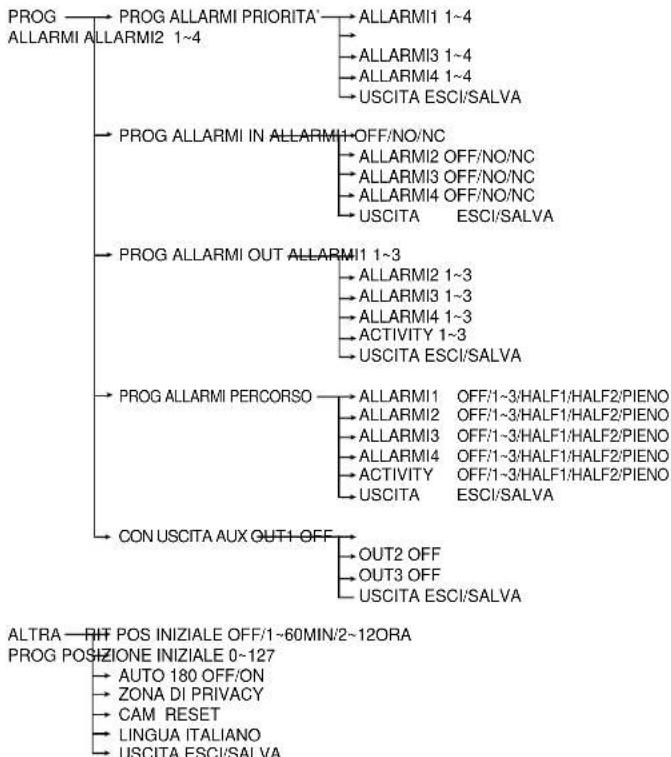
Il diagramma soprastante rappresenta la struttura del menu di Setup nel suo complesso. InQLsesta, verra offerta una descrizione delle caratteristiche del menu di Setup, per permottere a ciascun utente di personalizzare SCC-643(P) secondo le proprie necessita.
1. MENU PROG CAMERA
ID CAMERA
Il menu ID CAMERA assegn a SCC-643(P) un numero di identificazione che compare sul monitor in stato di connessione. Dal menu PROG CAMERA, posizionare il cursore sul ID CAMERA, selezioneare ON e premere [Enter]. A quello punto, viene visualizzata una schermata per la scelta del numero di identificazione di SCC-643(P). ID CAMERA dispone di 12 caratteri alfanumerico, più svariati caratteri speciali. Il numero di identificazione potra essere collocatedo sullo schermo nella posizione desiderata, utilizzato il sottomenu POSIZIONE.
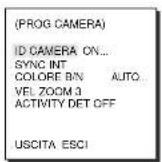

premere [Enter]
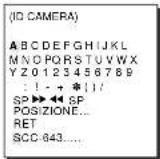
"..."indica la presenza di sottomenu
SYNC
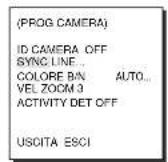
Dal menu SYNC è possibilie selezionare la sincronia verticale. Il segnale di sincronia verticale supportato da SCC-643(P) comprende una modalità INT offerta dal temporizzatore interno di SCC-643(P), e una modalità LINE che regola la sincronia verticale in base alla frequenza della rete di alimentazione esterna.
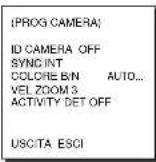
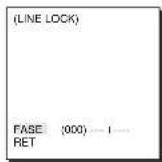
Selezione LINE e premere [Enter]. Comparirà il sottomenu LINE LOCK, dal quale si può regolare la fase di LINE LOCK. Si può utilizzare il menu FASE del sottomenu LINE LOCK per assegnare la fase desiderata.

premere [Enter]
COLORE B/N
Nel menu "COLORE B/N" è possible attivare o disattivare il filtrato a raggi infrarossi (IR). In condizioni di scara illuminazione, il filtrato IR è disattivato nella modalità Bianco e nero e la sensibilità alla scarsa illuminazione;aumenta fino a raggiungereQLa cui è dotata una telecamera in bianco e nero. In condizioni di illuminazione adeguata, il filtrato IR è attenuato nella modalità "COLORE" e lo schermo passa alla modalità normale con il diminuire della sensibilità.
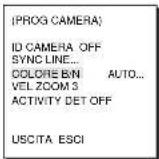
COLORE: Il fatto IR è attenuato e lo schermo è impostato sulla modalità normale.
B/N: Il fatto IR è disattivato e lo schermo è impostato sulla modalità bianco e nero. (La sensibilità alla scarsa illuminazione vieneumentata fina a raggiungere un livello paragonabile a quello di una telecamera in bianco e nero.)
AUTO : Selezionare allerruttore automaticamente fra il modo COLORE e il modo B/N secondo la luce della quantità. Nei condizioni della luce bassa datrasferiando al modo COLORE. Se selezione AUTO e premere il tasto ENTER, uno schermà da che più mettere il BURST ON/OFF, B/N LIVELO e TEMPO DI SCAN sare apparire.
- BURST ON: Lo segnale burst colore è output insieme con segnale del video composite bianco è rero.
- BRUST OFF: Lo segnale burst colore non é output.
- LIVELLO: Puo mettere il livello del luminosità che cambia dal modo COLORE al modo B/N nei passi 3: BASSO, MEDIO e ALTO.
- TEMPO DI SCAN: Mette il tempo HOLDING a 10 secondi(S), 30secondi, 60 secondi, o 300 secondi (L).
Nel modo AUTO, AGC sera operare nel modo velocità alla, e non può essere carriarlo manualemente, come quello è indicato da "...
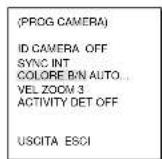

premere [Enter]
[BWSETUP]
BURSTON LIVELLO MEDIO TEMPO DISCAN S-IL RET
Cautela: Se usa la sorgente della luce infrarioso quando nel modo AUTO,trasferendo AUTO funzione male e la camera AF funzione male po accadere.
VEL ZOOM
Con il menu VEL ZOOM (velocità dello zoom) si più scegliere la velocità del pulsante zoom (Tele/Wide). Utilizzato i pulsanti sinistro o destro del menu VEL ZOOM per selezionare la velocità desiderata.
(PROG CAMERA)
IP.CAMERA.Off
SYNC INT
ACTIVITY DET OFF
COLORE B.N AUTO...
VELZOOM3
ACTIVITY DET
USCITA ESCI
1: Ingrandimento x22 in circa 18 secondi: velocità minima
2: Ingrandimento x22 in circa 10 secondi: bassa velocità
3: Ingrandimento x22 in circa 6 secondi: alta velocità
4: Ingrandimento x22 in circa 4 secondi: velocità massima
ACTIVITY DET
Con ACTIVITY DET, si può impostare la funzione di Motion Detection (rilevazione del movimento), detta Motion Detection Sensitivity, eanche l'area di rilevazione di movimento. Se è impostata la funzione di Motion Detection, è possibile rilevare i movimenti di un eventuale intruso. Una volta rilevato il movimento, la funzione innesca automaticamente il segnale di allarme del Controller.
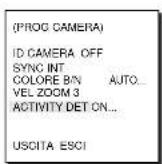

premere [Enter]
(ACTIVITY DET)
ZONA PRESET...
SENSIBILITA MEDIO
RET
Se si selezione "ON" e si preme il tasto [ENTER], viene visualizzata la schermata del menu secondario "ACTIVITY DET" (Rilevazione lavoro). Il menu "ZONA", nel quale si posso specificare le aree dello schermo alle quali applicare la funzione di rilevazione del movimento, puesserne impostato su "PRESET" oppure "USER". Se si imposta il menu "ZONA" su "PRESET", la funzione di rilevazione del movimento verrà applicata alle aree preimpostate in fabbrica. Se si imposte il menu "ZONA" su "USER" e si preme il tasto [ENTER], si potra scegliere fra 48 aree alle quali applicare la funzione di rilevazione del movimento.
Utilizzato il tasto [5] e i tasti [Sinistra, Destra, Alto, Basso] per spostare e selezione l'area di rilevazione del movimento.
Premere il tasto [5] per selezionare o deselectionare un'area.
Premendo nuovamente [ENTER], si esce dal menù delle impostazioni di ZONA. Utilizzare il menù "SENSIBILITA" per impostare il grado di sensibilità della funzione Motion Detection. Più si augmente l'altezza, maggiore sare la sensibilità della funzione di rilevazione del movimento.
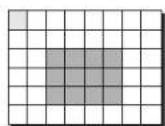

Utilizzare i tasti
[Sinistra, Destra, Alto, Basso].
Premere Il tasto [5] per
selezionare o deelezionare
un'area.
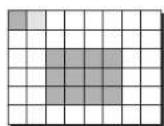
La funzione di rilevazione del movimento non è attiva quando sono allivate le funzioni "SHUTTER", "PRESET", "SCAN", "AUTO MODE" ("AUTO PAN", "PERCORSO") oppure il TASTO MANULE ("JOYSTICK", "ZOOM", "FUOCO", "IRIS").
USCITA
Il menu USCITA si usa per uscire dal menu PROG CAMERA di SCC-643(P) e tornare al MAIN MENU (menu principale).
- ESCI: ignora le informazioni modificate e ripristina le informazioni precedenteamente saluteve.
- SALVA: salva le informazioni sulle impostazioni del menu.
- PRESET:注意事项
- ripristina la caleratristiche di menu predefinite alla casa produttrice.

2. MENU PROGVIDEO
IRIS
Il livello di output video (attività video) del monitor può essere controllato alla lente IRIS, in base al livello di luce. Il livello di output video può essere impostato in modalità ALC (Compensazione Automatica di Luce). L'apertura e la chiusura della lente Iris può essere definita manually utilizzato il menu MANU.
ALC
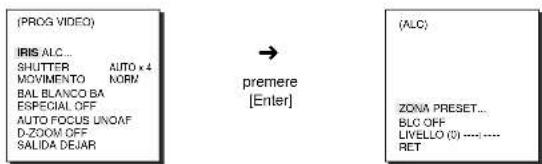
Selezione ALC alla voce IRIS e premere [ENTER]; comparirà il sottomenù del livello di output video e BLC (Compensazione contro-luce). Il livello di output video più essere determinato utilizzato i pulsanti [SINISTRA, DESTRA].
BLC (sottomenu del menu ALC/MANU)
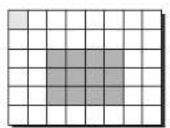
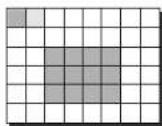
Con le telecamere convenzionali, una force luce di sostofondo interferisce con la chiarezza delle immagini, facendole apparire scure. Con SCC-643(P), impostando la funzione BLC (Compensazione contro-luce) dal sottomenu ALC/MANU, il problema della luce di sostofondo è risolto e la visione sullo schermo rimane nitida. Posizionare il cursore BLC su ON e la Compensazione contro-luce verrà applicata alle aree del teleschermo selezionate con la funzione ZONA. L'area dello schermo su cui si desidera applicare la Compensazione contro-luce più essere determinata con le funzioni PRESET o USER. Se il menu ZONA è impostato su PRESET, la compensazione di controllore verrà effettuata sulle aree predefinite alla casa costrurtrice di SCC-643(P). Se, al contrario, il menu ZONA si trova su USER e si preme [ENTER], l'utente stesso può scegliere l'area in cui applicare la compensazione di contro-luce.
Utilizzare i tasti [Sinistra, Destra, Alto, Basso] per spostarsi sull'area desiderata.
Premere il tasto [5] per selezionare o deselectionare un'area. Per uscire dal menu "ZONA", premere di nuovo il tasto [ENTER].
MANU
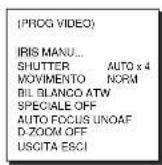
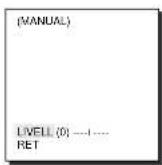
Se la funzione IRIS è su MANU, comparirà sullo schermo una finestra per aquire e chiudere la lente Iris manually. Utilizzare i pulsanti [SINISTRA, DESTRA] nella funzione LIVELO per impostare manually la funzione Iris.

SHUTTER
Dal menu SHUTTER, è possible impostare lo shutter (otturatore) elettrico ad alta velocità, nonché lo shutter AUTO (automatico) a bassa velocità di SCC-643(P) e lo shutter FISSO a bassa velocità. L'otturatore elettrico ad alta velocità supporta 7 velocità diverse da 1/100 a 1/10 al secondo. Gli otturatori AUTO e FISSO a bassa velocità supportano 12 velocità diverse. augmentabili da 2 a 128 volte. L'otturatore a bassa velocità (Low speed shutter) è la funzione che imposte l'otturatore a bassa velocità, in modo da Vedere chiaramente l'oggetto filmatoanche in carenza di luce. Per rallentare automaticamente la velocità dell'otturatore mediate rilevazione della luminosità, impostare l'otturatore sulla bassa velocità "AUTO"; se si considera impostare manually le velocità dell'otturatore a bassa velocità, scegliere l'impostazione. I numero dopo "AUTO" e "FISSO" indica il numero di campi memorizzati. Maggiore è il numero dei campi, più lenta sare la velocità dell'otturatore: in quello modo, i fotogrammi fissi appararanno più nitidi sullo schemo. Se l'oggetto è in movimento, l'imagine sare invece mossa.
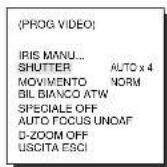
Tenendo premuti i pulsanti Sinistra/Destra, la velocità verrà illustrata come indicato nel riquadro.
OFF 1/100(1/120) 1/250 1/500 1/1000 1/2000 1/4000 1/10K OFF AUTOX2 AUTOX4 AUTOX6 AUTOX8 AUTOX12 AUTOX16 AUTOX24 AUTOX32 AUTOX48 AUTOX64 AUTOX96 AUTOX128 OFF FISSO X2 FISSO X4 FISSO X6 FISSO X8 FISSO X12 FISSO X16 FISSO X24 FISSO X32 FISSO X48 FISSO X64 FISSO X96 FISSO X128
AGC
Nel menu "AGC" è possibile specificare se si desidera controllare automaticamente il valore di guadagno ("GAIN") quando il video ottuno è inferiore a un determinato livello di luminosità. Per controllare automaticamente il valore "GAIN", impostare il menu "AGC" su "BASSO/ALTO". In caso contrario, impostarlo su "OFF". Se si imposta il parametro "AGC" su "BASSO", il guadagno massimo dell'AGC sare impostato su "BASSO"; se si imposta il parametro "AGC" su "ALTO", il guadagno massimo sare impostato su "ALTO". In conditioni di scarsa illuminazione, la modalità SHUTTER passa da "AGC" a "MOVIMENTO" (modalità "AUTO"). Nella modalità "MOVIMENTO", utilizzare i tasti [Sinistra, Destra] per selezioneare "M.LENTO/LENTO/NORM/VELOC/M.VELOC".
(PROGVIDEO)
IRISALCO...
SHUTTER AUTOx4
AGC BASSO
BAL BLANCO BA
ESPECIAL OFF
AUTOFOCUS UNOAF
D-ZOOM OFF
SAUDA DEJAR
M.LENTO
Questa funzione ottimizza al massimo la risoluzione dei fotogrammi selezionando il valore minimo sua come GUADAGNO AGC che come VELOCITÀ SHUTTER (La funzione è utilizzata principale per il monitoraggio di oggetti inanimati in ambienti bui.)
LENTO
Questa funzione migliorara la risoluzione dei fotogrammi selezionando un valore basso sia di GUADAGNO AGC che di VELOCITA SHUTTER.
(La funzione è utilizzata principamente per il monitoraggio di oggetti inanimati in ambienti bui.)
NORM
Questa funzione produce immagini standard selezionando un valore medio per il GUADAGNO AGC e una velocità normale per SHUTTER.
(La funzione è utilizzata principamente per il monitoraggio di oggetti in movimento in ambienti bu.)
VELOC
Questa funzione è adatta per la messa a fuoco di oggetti in movimento grazia alla selezione di un valore elevato di GUADAGNO AGC e a un'alta velocità dell'SHUTTER.
(La funzione è utilizzata principamente per il monitoraggio di oggetti che si muovono notevolmente in ambienti bui.)
M.VELOC
Questa funzione è adatta per la messa a fuoco di oggetti in rapido movimento grazie alla selezione del valore massimo di GUADAGNO AGC e alla massima velocità dell'SHUTTER.
(La funzione è utilizzata principamente per il monitoraggio di oggetti in rapido movimento in ambienti bu.)
BIL BIANCO
I gradi di luminosità sono generalmente indicati come temperature di colore, ed espresse in gradi Kelvin (°K).
Le temperature di colore generali in relazione alla luminosità sono elencate qui tutto.

BIL BIANCO
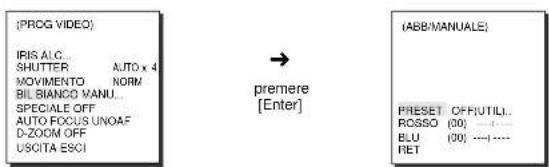
Il menu BIL BIANCO serve perché il bianco sia calibrato in modo normale a qualunque temperatura di colore.
- Quando il menu di BIL BIANCO si trova in modalità ATW, il bianciamento del bianco viene specificato automaticamente a seconda della temperatura di colore.
- Qualora l'impostazione del menu di BIL BIANCO corrisponda invece alla modalità AWC, occorre premeire [ENTER] tenendo un foglio di carta bianca davanti alla telemcamera per impostare automaticamente il bilanciamento del bianco a seconda della temperatura di colore. L'operazione va eseguita una sola volta.
-
Se il menu di BIL BIANCO è impostato sulla modalità MANUALE, l'utente potra impostare il bilanciamento del bianco a seconda dell'illuminazione del momento.
-
3200^ K : impostare la temperatura di colore su 3200^ K
- 5600^ : impostare la temperatura di colore su 5600^
- User (personalizzato): impostare il valore opportuno, nella tabella ROSSO e BLU
MANU: selezionando la funzione MANU e premendo [ENTER], comparirà la finestra alla quale si potrè selezionare il bilanciamento del bianco manuale.
Utilizzare i pulsanti Sinistra/Destra per selezionare 3200^ 5600^ o la modalità USER nel menu PRESET
SPECIALE
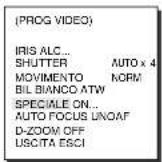
Dal menù SPECIALE, si possono regolare le funzioni POSI/NEGA, PIP, Mirror e il livello di dettaglio orizzontale e verticale.
- POSI/NEGA: il segnale di output video viene emesso in modalità normale/inversa.
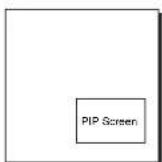
- PIP (Imagine nell'immagine): quando è attivo lo zoom digitalile, compare uno schermo miniaturizzato in rapporto 1/16.
- MIRROR: Inverte orizzontalmente il segnale di uscita video.
-DTL ORR:regola il livello di dettaglio orizzontale. - DTL VER: regola il livello di dettaglio verticale.
Selezionare ON e premere [ENTER]: comparirà il sottomenu SPECIALE per scagliere le funzioni speciali desiderate.

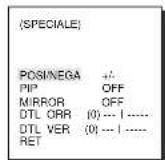
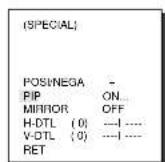
Per scegliere le funzioni, utilizzare i pulsanti Sinistra/Desta per selezione una funzione. Nel menu PIP, selezione ON e premere [ENTER]. Utilizzato i pulsanti [Sinistra, Desta, Up, Down] per impostare la collocazione della funzione PIP.
- La funzione PIP non funzione nella modalità a bassa velocità dell'otturatore e con la visualizzazione delle zone riservate; la funzione "Mirror" è disattivata nella finestra PIP.
- La funzione "Mirror" è disattivata quando si selezione l'opzione Zone private.

AUTO FOCUS
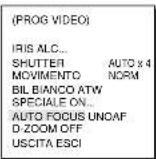
Nel menù AUTO FOCUS, il metodò di focalizzazione più essere AF, MF, ONEAF.
- AF: à la modalità AUTO FOCUS: controllando lo schermo, ci si accorge che la focalizzazione avviene automaticamente. Se si spostano i cursori dello zoom, la funzione focalizza automaticamente su FOCUS e non è necessario insereire input manuale.
- MF: è il sistema di focalizzazione manuale: l'utente regola il Focus manualemente.
-
UNOAF: La modalità "UNOAF" è impostata sulla messa a fucco automatica solo quando la SCC-643(P) si eràsta dopo lo spostamento. Quando la SCC-643(P) non è in movimento, la modalità è impostata su "MF". (La modalità "UNOAF" non è attiva quando si effettua lo zoom all'indietro.
-
Quando l'apparecchio è impostato sulla modalità 'MF/UNOAF', premere contemporaneamente i tasti "NEAR" (Vicino) e "FAR" (Lontano) del dispositivo di controllo (SSC-1000) per ottenere la MESSA A FUOCO AUTOMATICA.)
Utilizzare i pulsanti Left/Right per selezionare AF, MF o UNOAF dal menu AUTO FOCUS.
D-ZOOM
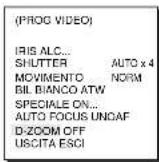
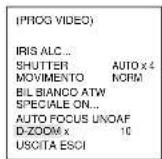
Con il menu D-ZOOM si può selezionare l'ingrandimento dello zoom digitale. Si può scegliere un ingrandimento da OFF sino a 10 volte. Quando si selezione lo zoom digitale 10x, la telecamera è in grado di visualizzare ingrandimenti di 220x in quanto lo zoom ottico è pari a 22x. Utilizzato i pulsanti [Sinistra, Destra] per selezionare l'ingrandimento desiderato dal menu D-ZOOM.
USCITA
Questa funzione è identica alla funzione USCITA del menu PROG CAMERA.
3. PRESET
In quello menu l'utente può impostare la posizione ORR/VERT, i parametri Zoom/FUOCO e la condizione dello scherno, in modo tale che la telecamera possa - a richieste - monitorare l'area preimpostata. In totale, sono disponibili 128 valori preimpostati.
Fra i 128 valori preimpostati, ricordiamo i seguenti: "POS INIZIALE" (Posizione iniziale), "PRESET 1" (Preimpostata 1): "ALLARM1", "PRESET 2": "ALLARM12", "PRESET 3": "ALLARM13", "PRESET 4": "ALLARM14", "PRESET 5": impostata in base al corrispondente MOVIMENTO preimpostato.
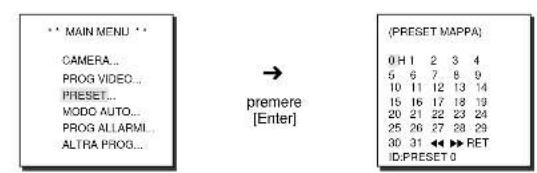
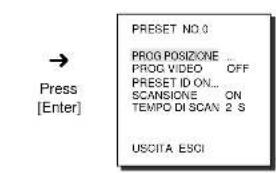
*..."indica la presenza di sottomentu
PROG POSIZIONE...
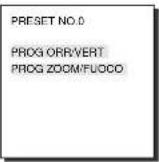
Da "Position Set..." premere [ENTER] per entrare nella schermata PROG ORR/VERT. PROG ZOOM/FUOCO ed impostare la collocazione ORR/VERT e FUOCO/ZOOM, quando premere [ENTER] per tornare al menu superiore.
PROGVIDEO
Questa funzione serve per impostare lo schermo per ciascuna funzione PRESET. Fare riferimento alla spiegazione formita alla voce "Menu PROG VIDEO".
PRESET ID
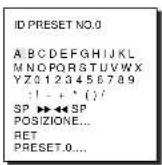
E la funzione di identificazione per ciascuna funzione PRESET. Puito essere impostata con un massimo di 12 caratteri,utilizzando i pulsanti Sinistra, Destra, Up, Down. L'identificativo puto essere impostato dal sottomenu di "POsIZIONE...
SCANSIONE
Questa funzione imposta il movimento o nonmovimento in relazione alla scansione delleimmagini. Quando è impostata su "ON"consente la scansione in movimento, miglioruseffFF",senza movimento.
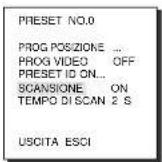
TEMPO DI SCAN
Questa funzione imposta il TEMPO DI SCAN rispetto alla collocazione predefinita alla funzione "SCANSIONE" in movimento. Il TEMPO DI SCAN più essere compreso tra 1 ~ 60 secondi.
USCITA
"ESCI": Non salva le informazioni selezione e ritorna al menu supremiore.
"ALVIA": Salva le informazioni selezione e ritorna al menu supremiore.
"ELIMINA": Cancella le informazioni selezione e ripristina le funzioni di DEFAULT, per poi tornare al menu supremiore.
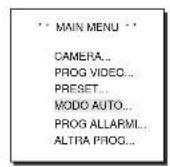
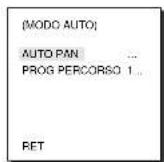
4. MODO AUTO
Le funzioni AUTO PAN e PERCORSO sono in MODO AUTO.
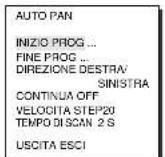
AUTO PAN
Dopo aver selezionato le collocazioni dei due punti (ORR/VERT) di INIZIO e FINE, si continua fino ad impostare la velocità (SPEED)


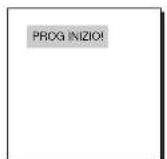
INIZIO PROG
Da "INIZIO PROG...", premendo [ENTER], si accede alla schermata dell'impostazione PROG INIZO. Dopo aver selezionato le collocazioni ORR/VERT, premere nuovamente [ENTER] per ritornare al menu superiore.
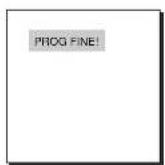
FINE PROG
Da "FINE PROG", premendo [ENTER], si accede alla schermata dell'impostazione PROG FINE. Regolare la collocazione ORR/VERT e premere [ENTER] per tornare al menu superiore.
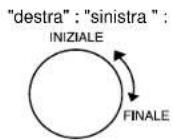
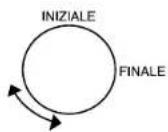
DIREZIONE
Questo dato imposta la direzione del movimento delle posizioni INIZIALE e FINALE (posizione PAN standard).
CONTINUA
Si tratta di una funzione di rotazione a 360 gradi che interrompe la TEMPORIZAZIONE solo nelle posizioni INIZIALE e FINALE perché fra le posizioni INIZIALE e FINALE. La funzione può essere impostata su "ON" oppure su "OFF".
VELOCITA
Si tratta di una funzione che regola la velocità. Può essere impostata da STEP 1 a STEP 64
TEMPO DI SCAN
Questa funzione regola la durata della fase in cui la rotazione si arresta sulle posizioni INIZIALE ed FINALE.
PERCORSO
Si tratta di una funzione di replay che consente di impostare le funzioni manuali come ORR, VERT, ZOOM e FUOCO in 30 secondi.
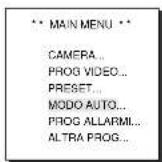


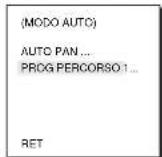

Posso n esseri 3 pattern. Scegliere 1, 2 or 3 con il pulsante Sinistra o Destra del "PROG PERCORSO", quindi premere [ENTER] per accedere alla finestra per l'impostazione del PERCORSO. "PROG PERCORSO" scomparire per 30 secondi, durante i quali memorizzera i movimenti manuali; dopo 30 secondi, si ritomerà al menu superiore. Se desiderate terminare la procedura di impostazione prima dello scadere dei 30 secondi, premete [ENTER].
5.PROGALLARMI
Questa funzione comprende 4 INPUT DI ALLARMI e 3 OUTPUT DI ALLARMI. Ilsystema più riconoscere un input di ALLARMIattraverso i SENSORI esterni, funzionaattraverso la funzione PRESET o PERCORSO ed emete i segnali output di ALLARMI OUT.
Ilsystema riconosce altresi segnale input di ALLARMI quale segnale di ALLARMI quando la sollecitatione prosegge per olre 150m alla volta e il tempo di ogni movimento di ALLARMI è stabilito in base alla corrispondenza con il TEMPO DI SCAN relative alla funzione PRESET e PERCORSO attenuata.
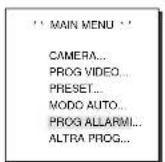

premere [Enter]
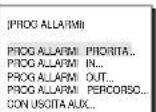
ALLARMIPRIORITA
In questo modo si imposta la priorità dei 4 input di ALLARMI in modo che l'ALLARMI possa operare in base alla priorità. Nell'impostazione predefinita, la priorità è assegnata ad ALLARM1: 1, ALLARM2: 2, ALLARM13: 3, ALLARM14: 4, ACTIVITY: 5. Se l'allarme si attiva con quello tipo di priorità, funzionera come da modalità DEFAULT. Quando l'allarme è in作为一名, non è però in grado di rilevare la funzione ACTIVITY.
ALLARMIN
Questo dato imposta il TIPO di input su "NO" (Aperto Normale), "NC" (Normal Close, chiuso normale), oppure su "OFF", a seconda delle caratteristiche del SENSORE collegato.

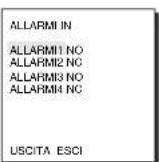
ALLARMI OUT
Ad ogni input di ALLARMI corrisponde uno dei 3 ALLARMI OUT.
ALLARMIOUT
ALLARM2 ALLARM2 2 ALLARM2 3 ALLARM2 4
USCITA E8CI
ALLARMIPERCORSO
Questa funzione imposta i movimenti PERCORSO quando è rilevato un input di ALLARMI.
Quando lALLARMi e in funzione, rimarra sulla posizione PRESET corrispondente all'ALLARMI per la durata del TEMPO DI SCAN, nella lALLARMI connesso al PERCORSO continuera ad eseguire i movimenti di PERCORSO.
ALLARMILPERCOESO
ALAMFM1HALF1 ALAMFM2HALF1 ALAMFM3PION ALAMFM4ACTIVITY 2
USCITA ESCI
Quando si ha un input di ALLARMI, la procedura corrispondera allo schema seguente: ALLARMI 1 da input a PRESET 1; ALLARMI 2 da input a PRESET 2; ALLARMI 3 da input a PRESET 3; ALLARMI 4 da input PRESET 4, e ACTIVITY da input a PRESET 5.
L'impostazione "OFF" del menu "SETUP" non attiva il PERCORSO, il che significa 1 PERCORSO 1, 2 PERCORSO 2, 3 PERCORSO 3, HALF1 movimento continuo di PERCORSO 1 + PERCORSO 2, HALF2 movimento continuo di PERCORSO 2 + PERCORSO 3 e PIENO movimento continuo di PERCORSO 1+PERCORSO2+PERCORSO3.
CON USCITA AUX
Questa funzione imposta l'attivazione di ALLARMI OUT per la rilevazione di movimento, in modo che tale comando prosegua o si azioni solo quando l'ALLARMI è in funzione. Se è impostato su OFF, il movimento "ALLARMI OUT" sare operative solo quando l'ALLARMI è in funzione.
(BASSO'attivo. Se è impostato su 'ON". "ALLARMI OUT"funzioniera sempre.
indipendentelemente dallo stato dell'ALLARMI.
CON USCITA AUX
Quando non sono stati inserti COMANDI per un dato periodo di tempo, la telecamera torna automaticamente alla INIZIALE.
Nel menu "POS INIZIALE" è possibile assegnare la posizione INIZIALE.


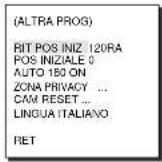
TEMPO IMPOSTATO PER IL RITORNO ALLA PAGINA PRINCIPALE:
OFF: RIT POS INIZ cancellazione delle funzioni

POS INIZIALE
Come "POS INIZIALE" è possibile selezionare una delle posizioni preimpostate, numerate da 0 a 127.
AUTO 180
Quando il Tilt è in azione con Jeystick fino a 90^ , il PAN della telecamera ruota automaticamente di 180^ , migliorando il retro dell'area Tilt. L'effetto è quello di un estensione a 180^ dell'area del movimento di Tilt.
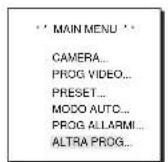

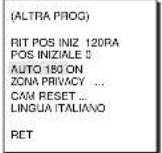
ZONA PRIVACY
É possible impostare la posizione ORR/VERT e la dimensione dell'area di mascheratura per un massimo di 8 zone riservate. Quando si riprendono le aree in cui si trovano le zone riservate, QUESTe verranno nascoste per proteggere la privacy.
Le zone riservale possono essere impostate come segue:
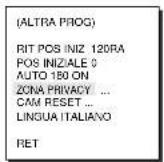

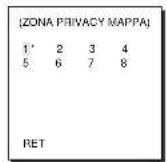

Selezionare "ZONA PRIVACY" e premire il tasto [Enter]. Viene visualizzata la pianta della zona riservata e un asterisko "..." viene collocato accanto ai numero impostati. Utilizzato i tasti [Alto, Basso, Sinistra, Destra] per selezionare un numero da impostare, quando premire il tasto [Enter].
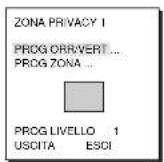
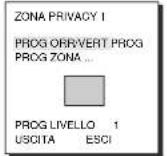
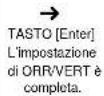
Quando viene visualizzata la schermata precedente, premere il tasto [Enter] perché il commando "SET ORR/VERT" è selezionato per impostare la posizione ORR/VERT. Quando sul display OSDiene visualizzata la scritta "SET", servisi del joystick per spostare l'area di mascheratura al centro.
Dopo aver impostato la posizione, premere di nuovo il tasto [Enter] per uscire dal menu d'impostazione della posizione ORR/VERT.
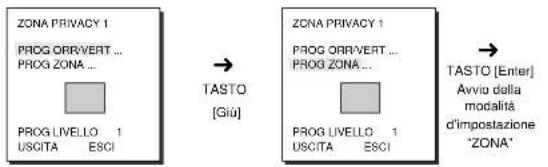
Per impostare l'area, selezionare "PROG ZONA" e premere il tasto [Enter]. Quando il display OSD visualizza la scritta "PROG",utilizzare i tasti [Su, Giu, Sinistra, Destra] per impostare la dimensione dell'ZONA.
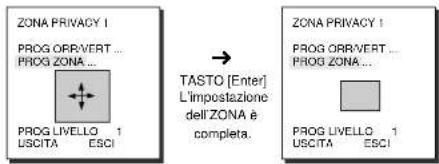
Selezionare "PROG LIVELLO" e impostare il livello dell'area di mascheratura.
A quello livello più essere attribuito qualsiasi valore compreso fra 1 (nero) e 8 (bianco); il livello impostato sare applicato alla delle le otto aree. Selezionare "SALVA" e chiudere dopo ago aver impostato il livello per completingle le impostazioni relative alla zona riservata.
L'area devèssere sufficientemente larga da poter nascondere la zona riservata.
CAM RESET
Il dato "CAM RESET" azzera tutte le modifiche apportate e ripristina le impostazioni predefinite in fabbrica.
Quando si selezione "CAM RESET", viene visualizzato il messaggio "CAMERA RESET"?". SeLECTIONARE "ANNULLA" per ritornare al display del menu d'impostazione, oppure selezione are OK per ripristinare le impostazioni predefinite in fabbrica.
- Procedure con cautela quando si esuguono le operazioni "CAM RESET", in quanto vengono eliminati tutti i valori impostati.
Specifiche di prodotto
SCC-643
| NO | Funzione | Contenuto |
| 1 | Tipologia di prodotto | - Telecamera Combi Dome con obiettivo locale varietabile |
| 2 | Alimentazione | - AC 24±10% (60Hz±0.3Hz) |
| 3 | Consumo di energia | - 18W |
| 4 | Tipologia di trasmissione | - Sisterna standard colore NTSC |
| 5 | Dispositivo immagine | - 1/4 inch IT CCD |
| 6 | Pixel effettivi | - 768(H) x 494(V) |
| 7 | Sisterna di scansione | - 525 linee, 2:1 interlave |
| 8 | Frequenza della | - Orizzionale: 15.734 Hz(INT) / 15.750 Hz(L/L)Verticalice : 59.94 Hz(INT) / 60 Hz(L/L) |
| 9 | Sincronizzazione | - INT/LINE LOCK |
| 10 | Risoluzione | - 480 Linee TV |
| 11 | Rapporo segnate' numore (SN) | - 52 dB (AGC OFF) |
| 12 | Minima illuminazione | - 0.3 Lux (Senso SoprA X4)(0.01 Lux)- B/N : 0.4 Lux(0.003 Lux) |
| 13 | Temperatura di coloro | - ATW: AWC/ MODALITA MANUALE(3200" K, 5600" K, R/B GAIN Court) |
| 14 | Uscita video | - uscita video composato : 1.0 Vp-p 75 ohms/BNC |
| 15 | Obiettivo | - corso singolto: 22x lente Zoom-Lante locale: da 3.6 a 79.2 mm-Apertura: F1.6 (Wide), F3.8 (Tele)- Auto focus |
| 16 | PAN Function | - gamma PAN: 360° continu-Velocità PAN predefinita: massimo 240° al secondo-Velocità PAN manuale: 0.8° ~ 90° al secondo (64 Step) |
| 17 | TILT Function | - gamma TILT: 0° ~ 90°- Velocità predefinita TILT: massimo 150° al secondo-Velocità TILT manuale: 0.8° ~ 45° al secondo (64 Step) |
| 18 | CONTROLLO A DISTANZA | - Tele/Wide (ZOOM): Vicino/ Lontano, (FOCUS): Apertura/Chiisure Iriss; Pan' Tilt |
| 19 | ALLARMI | - Input di allarme: 4 Input (5mA Sink)- Output di allarme: 3 OUT (tipo Open Collector: 2,24 V corrente recente, 40 mA Massimo; Relay: 1, NO, NC, COM 2A 30V in corrente continua, 0.5A 125 V in corrente alternata Massimo) |
| 20 | Temperatura di funzionamento | - -10°C ~ +50°C |
| 21 | Umidità di funzionamento | - -90% |
| 22 | SIZE | - Calotta (DOME): 147 (a);Sagoma: 159.5 (a) x 176(H), Adattatore: 23.5 (H)mm |
| 23 | Peso | - 2Kg |
Specifiche di prodotto
SCC-643P
| NO | Funzione | Contenuto |
| 1 | Tipologia di prodotto | - Telecamera Comb Dome con obietivo fiscale variable |
| 2 | Alimentazione | - AC 24 ± 10% (50Hz ± 0.3Hz) |
| 3 | Consumo di energia | - 18W |
| 4 | Tipologia di trasmissione | - Sistema standard coloro PAL |
| 5 | Dispositivo immagine | - 1/4 Inch IT CCD |
| 6 | Pixel effettivi | - 752(H) x 582(V) |
| 7 | Sistema di scansione | - 625 linee, 2:1 interlase |
| 8 | Frequenza della | - Orizzionale: 15.625 Hz(INT) / 15.625 Hz(LL)Verticale : 50 Hz(INT) / 50 Hz(LL) |
| 9 | Sincronizzazione | - INT/LINE LOCK |
| 10 | Risoluzione | - 480 Linee TV |
| 11 | Rapprocata segnare ruminato (SN) | - 52 dB (AGC OFF) |
| 12 | Minima illuminazione | - 0.3 Lux (Sensa Soprara X4)(0.01 Lux)B/N: 0.4 Lux(0.003 Lux) |
| 13 | Temperatura di colore | - ATW/ AWC/ MODALITA MANUALE(3200° K, 5600° K, R/B GAIN Court) |
| 14 | Uscita video | - uscita video composto: 1.0 Vp-p 75 ohms/BNC |
| 15 | Obliatto | - corso singolo: 22x lente Zoom-Lente locale: da 3.6 a 79.2 mm-Aperture: F1.6 (Wide), F3.8 (Tele)-Auto focus |
| 16 | PAN Function | - gamma PAN: 360° continua-Velocità PAN predefinita: massimo 240° al secondo-Velocità PAN manuale: 0.8° - 90° al secondo (64 Stop) |
| 17 | TILT Function | - gamma TILT: 0° - 90°- Velocità predefinita TILT: massimo 150° al secondo-Velocità TILT manuale: 0.8° - 45° al secondo (64 Stop) |
| 18 | CONTROLLO A DISTANZA | - Tele/Wide (ZOOM); Vicino' Lortano; (FUOCO);Aperture/Chiusura Iris; Pan' Tilt |
| 19 | ALLARMI | - Input di allarme: 4 input (5mA Sink)- Output di allarme: 3 OUT (lipo Open Collector: 2,24 V corrente continua, 40 mA Massimo; Relay: 1,NO, NC, COM 2A 30V in corrente continua, 0.5A 125 V in corrente alternata Massimo) |
| 20 | Temperatura di funzioramento | - -10°C ~ +50°C |
| 21 | Umidità di funzionamento | - -90% |
| 22 | SIZE | - Calotta (DOME): 147 (ø), Sagoma: 159.5(ø) x 176(H), Adattatore: 23.5 (H)mm |
| 23 | Paso | - 2Kg |
Avvertenze
- Il copyright del manuale è di proprietà di Samsung Electronics Co., Ltd.
- Il manuale non può essere riprodotto elettronically, meccanicamente, su supporto audio o con qualsiasi alltro metodo除去 l'autorizzato scritta di Samsung Electronics.
- Il presente manuale verrà modificato in base ai miglioramenti apportati al prodotto.