SCC643AP - Barra de sonido SAMSUNG - Manual de uso y guía de instrucciones gratis
Encuentra gratis el manual del aparato SCC643AP SAMSUNG en formato PDF.



| Tipo de producto | Cámara de vigilancia combo domo con lente de zoom |
| Marca | Samsung |
| Modelo | SCC-643(P) |
| Alimentación | CA 24 V ±10 %, 1,5 A, 18 W |
| Tipo de difusión | NTSC (SCC-643) / PAL (SCC-643P) |
| Dispositivo de imagen | CCD 1/4 pulgada IT |
| Resolución | 480 líneas TV |
| Relación señal/ruido | 52 dB (CAG OFF) |
| Iluminación mínima | 0,3 lux (Sense UP x4) ; B/N : 0,4 lux |
| Objetivo | Zoom óptico 22x, distancia focal 3,6 ~ 79,2 mm, F1.6 (W) / F3.8 (T) |
| Zoom digital | Hasta 10x (total 220x) |
| Panorámico (Pan) | 360° continuo, velocidad preset 240°/s, manual 0,8 ~ 90°/s (64 escalones) |
| Inclinación (Tilt) | 0° ~ 90°, velocidad preset 150°/s, manual 0,8 ~ 45°/s (64 escalones) |
| Entradas de alarma | 4 entradas (5 mA) |
| Salidas de alarma | 3 salidas (2 colector abierto + 1 relé) |
| Temperatura de funcionamiento | -10 °C a +50 °C |
| Humedad de funcionamiento | Hasta 90 % |
| Dimensiones (domo) | Diámetro 147 mm, contorno 159,5 × 176 mm |
| Peso | 2 kg |
| Mantenimiento y limpieza | Limpiar con un paño suave; no usar detergentes ni rociar agua directamente |
| Seguridad | Usar solo el adaptador suministrado; desconectar en caso de tormenta; no exponer a la humedad o golpes |
| Funciones principales | Detección de movimiento, zonas privadas, conmutación automática color/B/N, compensación de contraluz, preajustes (128 posiciones), modos auto (pan/ronda) |
Preguntas frecuentes - SCC643AP SAMSUNG
Preguntas de los usuarios sobre SCC643AP SAMSUNG
0 pregunta sobre este aparato. Responde a las que conoces o haz la tuya.
Hacer una nueva pregunta sobre este aparato
Descarga las instrucciones para tu Barra de sonido en formato PDF gratis! Encuentra tus instrucciones SCC643AP - SAMSUNG y toma tu dispositivo electrónico nuevamente en la mano. En esta página están publicados todos los documentos necesarios para el uso de su dispositivo. SCC643AP de la marca SAMSUNG.
MANUAL DE USUARIO SCC643AP SAMSUNG
Medidas de seguridad
El proposto de esta informacion es garantizar el uso apropiado de este producto con el fin de prevenirrialquierveligro o daño alpropidad.
Sirvase tomar en cuesta todas las medidas de seguidad.
Estas medidas estan divididas en avisos de "Advertencia" y avisos de "Precaucion", tal como se distinguuen a continuacion:
Advertencia: El ignorar este aviso de advertencia puede occasionar una lesión grave o la muerte.
Precaución: El ignorer este avis de precaución possible occasionar una lesión o un día a la propidad.
| 1 | 2 |
| Los avisos de advertencia le alertan de un risgo potencial de muerte o de lesión grave. | Los avisos de precaución le alertan de un risgo potencial de lesión o de daño a la propidad. |

Advertencia
- Asegürese de usar excluvisamente el adaptorado suministrado. (El uso un adaptorado diferente al suministrado puede occasionar un incendio, un Choque electrico o un dafo al producto.)
- Cuando vaya a conectar la fuente de alimentacion y los cables de las señas, revise antes los terminales de conexion externa. Conecte los cables de las señas de alarma a los terminales para las alarmas, el adaptador de CA al receptaculo de entrada de CA y el adaptorador de CC a la entrada de CC, asegurandose de tener en cuenta las polaridades. (Una conexion Incorrecta de la fuente de alimentacion possible occasionar un incendio, unCHO que elctrico o un dano al producto.)
- No conecte varias camaras a un adaptor. (El exceder la capacité pueda produir una generation anormal de calor o un fuego.) (Una eventual caida de la-camera能把 causar lesiones corporales.)
- Enchufe firmamente el cable electrico en el receptacleulo de corrente. (Una conexion floja pueda producir fuego.)
-
Al instalar la CAMERA en una pared o un techo, sujétela bien y con firmeza. (Una eventual caía de la CAMERA pueda causar lesiones corporales.)
-
No colocque encima de la CAMERA objetos conductores (p.ej., destornilladores, monetadas, u objets metálicos) o envases llenos de agua. (El hacer lo pueda causar daños corporales debido a la possible occurrencia de fuego, como eluctrico o la caía de los objetivos.)
- No instale la unidad en situos humedes, con mucho polvo o ennegrecidos por el humo. (El hacerlo puede occasionar un fuego o unCHOque eletrico.)
- Si hay algo nol oral inusual o homo que sale de la unidad, deje de utiliser el producto. En ese caso, desconecte inmediamente la fuente de alimentacion y pongase en contacto con el centro de servicios. (El continuar usinga la camera en tales conditiones能把 provocar un incendio o un你怎么e electrico.)
- Si este producto presenta una falla de funciona, comuniquese con la tienda en donde lo acquireiro, o con el centro de servicios más cercano. Nunca desarme ni modifie este producto de ningunaforma. (SAMSUNG no es responsable por los problemas causados por modificaciones no autorizadas o por intentos de reparacion.)
- Al limpiarlo, no salpique agua directamente sobre las piezas del producto. (El hacerlo suecear un fuego o unchoque electrico.) Limpie la superficie con un pano seco. Nunca use detergentes o limpiadores quimicos en el producto, ya que thispuce causar decoloracion de la superficie o causar un daño en el acabado.

Precaución
- No deje caer objetos en el producto ni lo golpee. Mantengalo alejado de lugares sujetos a vibracion excessiva o interferencia magnética.
- No lo instale en un sitio sometido a altas temperaturas (por encima de 122^ ), a bajas temperaturas (por problemas de 14^ ), o a mucha humedad. (El hacerlo puede occasionar un fuego o unchoque electrico.)
- Evite los situos expuestos a la luz del sol o que estén cerca de fuentes de calor tales como calentadores o radiadores. (El no observar this would be easier than to see the fire in the sky.)
- Si esteed quiere cabiar de ubicacion el producto ya instalado, no olvide apagarlo antes de moverlo o de reinstalarlo.
- Instale en un sitio con buena ventilacion.
- Saque el enchufe del tomacorriente cuando haya una tormenta electrica. (El no observar this would be an incidio o un dano al producto.)
Antes de Instalar el equipo
Este es un manual Basics de usuario del SCC-643(P). Contiene todas las instrucciones basics de uso del SCC-643(P) desde una simple introduccion de las functions de control hasta métodos de instalacion y menu de ajustes.
Recomendamos leer este manual de instrucciones antes de un uso del mesmo, tanto por sistemas avanzados como por sistemas principales.
El apartado más uso del SCC-643(P) sera el menu de ajustes.
El menu de ajustes está explicado con detaille en el Capitulo 3
Menu de ajustes.
El manual debe ser leido de principio a fin, pero para algunos que deseen centrarse en un capitulo consulte el Sumario seguiente:
"Capitulo 1 Characteristicas del SCC-643(P)" incluye una breve introduccion del SCC-643(P), nombres de los componentes y functions, y ajustes de los microinterruptores.
"Capitulo 2 Instalación del SCC-643(P)" explicá el procedimiento de instalación del SCC-643(P) y proportión consejos para la preparación del lugar de instalación.
"Capitulo 3 Menu de Ajustes" presenta la estrutura del menu de ajustes y una detallada explicacion de las functions de cada submenu.
"El apendice de las Especillas del producto SCC-643(P) contiene las specifications del producto SCC-643(P) en categorías detalladas.
Aprobación de estandares

LISTED 51Y7 E149091 L.T.E.

@LR8100

Note: Este equipo ha sido probado y cumple los limites de un dispositivo digital Clase B según la parte 15 de las reglas FCC. Estos limites están disechados para(ofrecer una protecciónreasonable contra la interación dañana en una instalación residencial. Este equipo genera,usa ycoulde irradiar energia de radióstrucencia y si no se instala yutiliza de acuardo con las instrucciones,oulda causar interferencias daññas a la comunicación por radio.
Sin embargo, no hay garantía una qua de que las intereferencias no occuriran en un instalacion concreta. Si este equipo causa intereferencia dañana a la recepcion de radio o television,可以使 determinarse encendiando y apagando el equipo, y se anima al usuario aatar de corrigir la intereferencia por medio de una o mas de las medicas individentes de las medias individentes:
Reoriente o coloque en otro lugar la antenna receptora.
- Augmente la separacion entre el equipo y el receptor.
- Connecte el equipo a una coma electrónica en un circuito diferente de aquel al que está convocado al receptor.
- Pida ayuda a su proveedor o a un的技术ico experimentado de radio o TV.
INDICE
Antes de Instalar el equipo 1-1
Capitulo 1 Caracteristicas del SCC-643(P) 1-5
Introduccion del SCC-643(P) 1-6
SCC-643(P) Localación de controlles 1-7
Conexiones del adaptorador 1-9
Ajustes Iniciales 1-10
Ajuste de la terminacion RS-422/RS-485 1-11
Configuración Conmutadores 1-12
Capitulo 2 Instalacion del SCC-643(P) 2-1
Antes de la instalacion 2-2
Preparación del cable 2-3
Conexión del cableado 2-4
Instalacion de la webcam SCC-643(P) 2-5
Instalacion de laamera 2-8
Capitulo 3 Menu de ajustes 3-1
Estructura del menu de ajustes 3-2
1.PROGCAMARA 3-4
CAMARA ID 3-4
SYNC 3-4
-COLOR/ByN- 3-5
-VEL ZOOM 3-6
- DET MOVI 3-6
- SALIDA 3-7
2.PROGVIDEO 3-7
-IRIS -3-7
-ALC 3-8
BLC 3-8
- MANU -3-9
- OBTURADOR 3-9
-CAG -3-10
-M.DULC 3-10
- DULC- 3-11
NORM- -3-11
-RAPI- 3-11
- M.RAPI -3-11
BAL BLANCO- 3-12
- ESPECIAL 3-14
- AUTO FOCO 3-15
D-ZOOM 3-15
- SALIDA 3-15
3.PRESET 3-16
4.AUTO MODO 3-18
-AUTO PAN 3-18
-RONDA 3-19
5. ALARMA PROG 3-20
6. ALTRA PROG 3-22
El apendice de las Especillas del producto 3-25
Capitulo 1 Caracteristicas del SCC-643(P)
En este capitulo se introduce brevemente el SCC-643(P) y sus principales funzioni, controles y ajuste de interruptores.
Introduccion del SCC-643(P)
El domo SCC-643(P) es una CAMERA de vigilancia con zoom incorporado. Proporciona altos niveles de seguridad de CCTV para banca o todo tipo de compañero.
El domo SCC-643(P) es una CAMERA de vigilancia de altas prestaciones usingo zoom x22 y zoom digital x10, siendo un zoom total de x220.
La受害 (P) is a受害 (P).
- La funciona de Vigilancia en poca iluminacion que permitte la captura de imagenes incluo en conditiones de muy poca iluminacion.
- La funciona de Equilibrio de blancos que provee una alta definencia del color pararialquier fuente de iluminacion.
- La funciona BLC que permete una efectiva compensacion de contraluz incluso para reflectores o en lugares con mucha luz incidente.
- La funciona Enfoque automatico que rastrea y enfoca automatamente el sujeto en movemento.
- La funciona Zona privada que oculta ciertas areas de la pantalla para proteger la privacidad individual.
- La funciona COLOR/ByN que cambia automatistically al modo Blanco y negro para augmentar la sensibilitidad de laamera en la noche o en conditiones deoca iluminacion.
El SCC-643(P) dispone de functions de alarma para situaciones de alerta y Movemento de la camera a la direction deseada, se pueda controlar remotamente las functions de ZOOM IN y ZOOM OUT mediante el teclado SSC-1000, el grabador digital SHR-2016P y el transmisor web SNS-100P.
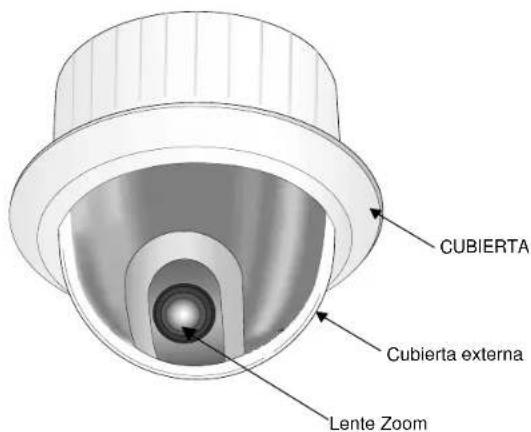
Localización de controlles
Frontal
Localización de controlles - Posterior
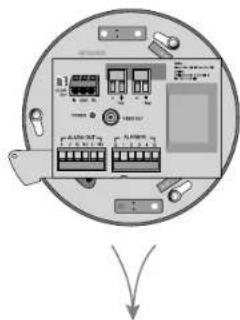
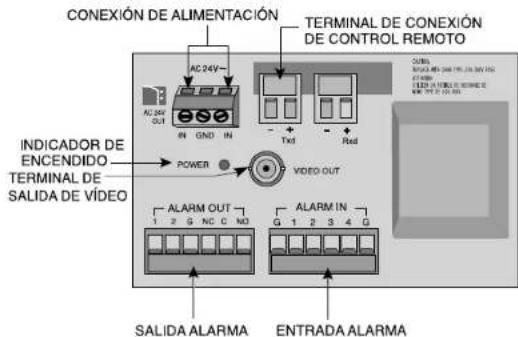
Conexiones del adaptor
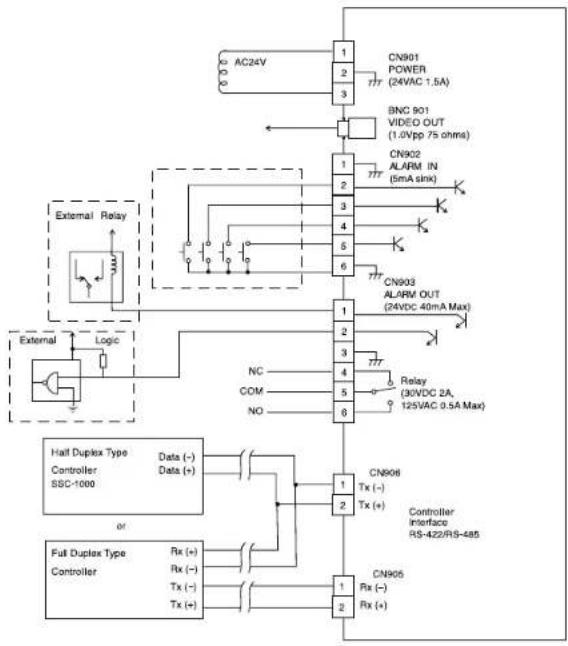
PLACA de adaptor SCC-643(P)
Ajustes Iniciales
Ajuste de la direccion de laamera
Elajuste de los interruptores se realiza como sigue en elejemplo:
Ej.: DIRECCION DE LA CAMARA: Para la camarra 1, ajuste como sigue.
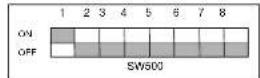
El SCC-643(P) trae por defejo la direccion 0 que es la prima direccion正当a. Ajuste del protocolo de communicatoriones Usar paraarlo los PIN 5 a 8 del selector SW501.
Ajuste de la velocidad de transmisión Use PIN 3 y 4 del SW501.
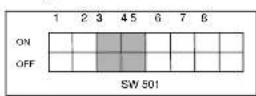
| BAUD RATE | PIN 3 | PIN 4 |
| 4800 BPS | ON | ON |
| 9600 BPS | OFF | ON |
| 19200 BPS | ON | OFF |
| 38400 BPS | OFF | OFF |
Ajuste de la terminación RS-422/RS-485
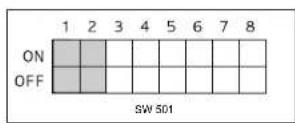
Como se muestra en el mapa deestructuras, la connexion entre el Controlador y el RS-422A/RS-485 se debe terminar según la característica de impedancia del cable en cada extremo de la linea transmisora con el fin de transferir las señales de larga distancia manteniendo la reflexión de las señales en minimo.
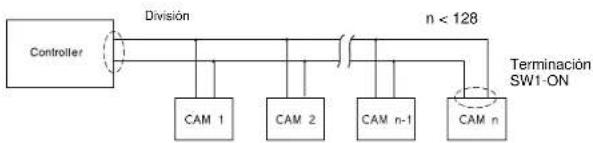
Para ello se deben usar los interruptores 1 y 2, en ON significa final de la linea.
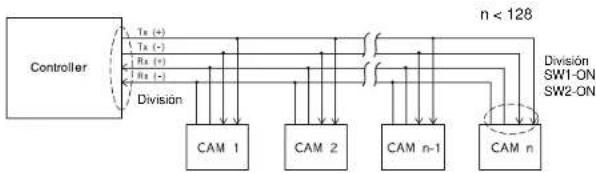
Configuración Conmutadores
Capitulo 2 Instalación del SCC-643(P)
En este capitulo, revisaremos el contenido del paquete antes de instalar la-camera SCC-643(P), y prepararemos la connexion de un adaptorado de corriente que corresponda a la fuente de alimentacion delsystema.
(Consumo: 18 W; Voltaje: 24 VCA, 1,5 A) Luego, instalaremos la-camera SCC-643(P) y conectaremos los cables.
Antes de la instalación
Chequeo del contenido de la caja
Por favor compruebe que todos los componentes indicados mas abajo han llegado en la caja del equipo:
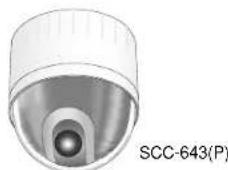

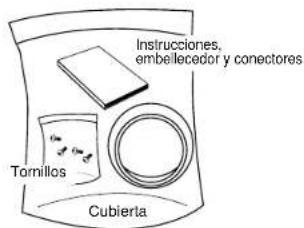
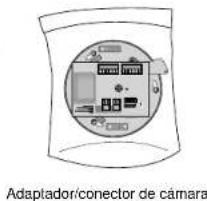
Preparación del cable
Para instalar el SCC-643(P)debete tener preparados los individues cables.
Cable de alimentación
El cable que se enchufa Dentro del receptacleo de entrada de alimentacion de la camera SCC-643(P)iene un voltaje nominal de 24 VCA,1,5 A. Commuebe el voltaje nominal antes de utiliser el cable.
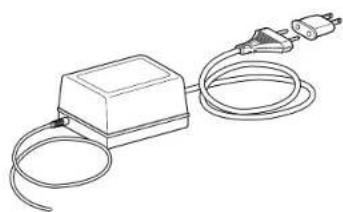
Cable coaxial
El cable de video para el SCC-643(P) debe ser un coaxial RG59 (hasta 300m) o RG11 (hasta 600m) con connectores BNC en ambos extremos para conectar entre el Video Out de la CAMERA y el Video In del monitor.
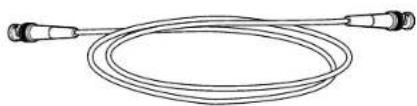
Conexión del cableado
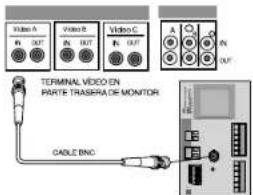
- Primero conecte un coaxial del Video Out del SCC-643(P) al Video In de un monitor.
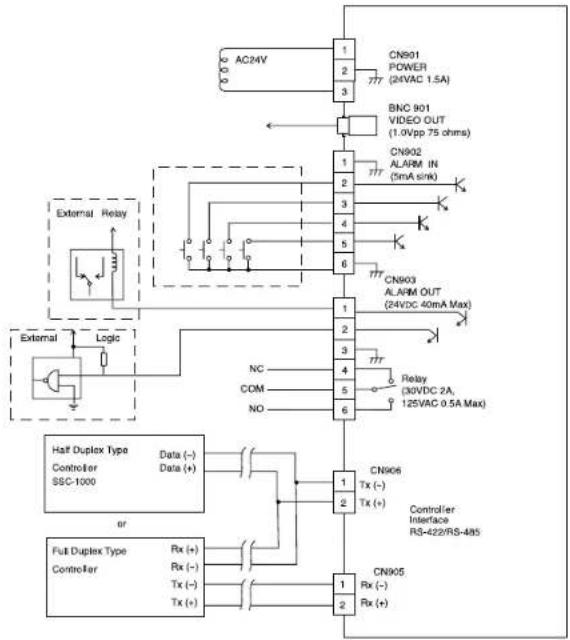
- Conecte el cable de alimentacion del alimentador.Use un destornillador para conectar la alimentacion en las bornas IN de 24VAC del SCC-643(P).
- Ahora, conecte el cable del adaptordo de corrente. Utilice un destornillador para atornillar la parte queiene las dos lineas del adaptordo de corrente en el terminal de entrada de corrente de la camera SCC-643(P).
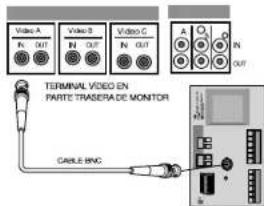
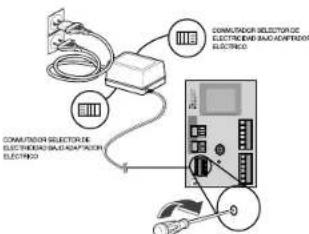
- Ajuste el interruptor bajo el Adaptador eletrico al voltaje adecuado.
Después, conecte el enchufe del Adaptador eletrico al conector. - Conecte el terminal del Control remoto de SCC-643(P) y el mando Controlador externo.
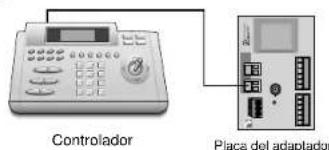
Instalacion de la-camera SCC-643(P)
Medidas de precaución para la instalacion
1) Asegürese de que el situ de instalación pueda soportar suficientamente un peso minimo de cinco vezes el peso neto de la Camara combinada tipo Dormo SCC-643(P) y otros accesorios.
2) Realice la instalacion en un situ en donde el espacio por encima del panel del techo sea de 18 cm. (7 pulgadas) de alta.
3) Utilice los tornillos suministrados para fjjar la CAMERA al ensamblaje del soporte.
4) Mantenga a las personas fuera del area de instalacion, ya que existe el riesgo de que caigan objetos.
Asi misismo, mueva los objetos de valor a un situo seguro antes de comenzar la instalacion.
Productos para la instalacion que se venden por分开o
Dependiendo del situ de la instalación, podra ser conveniente usar uno de los produits siguientes.
1) SOPORTE DE MONTAJE PARA TECHO (SBR-100DCM)
Este soporte sive para instalar la CAMARA SMARTDOME en el pleno por encima del cielo raso desmontable.
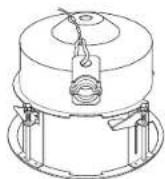
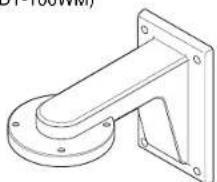
2) ADAPTADOR DE MONTAJE EN PARED (SADT-100WM)
Este adaptador sirve para instalar en la pared la cubierta para interiores o la cubierta para exteiroides de la Camara combinada tipo dormo.
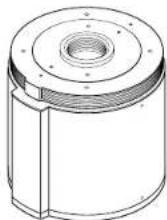
3) CUBIERTA PARA INTERIORES (SHG-120)
Esta cubierta sirve para instalar la Camara combinada tipo dato en una pared interior o en un techo.
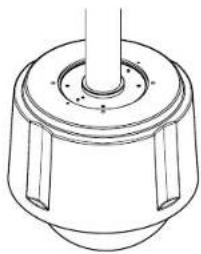
4) CUBIERTA PARA EXTERIORES (SHG-220)
Esta cubierta sirve para instalar la Camara combinada tipo dato en una pared exterior o en un techo.
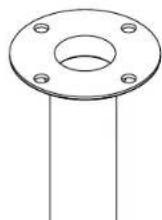
5) ADAPTADOR DE MONTAJE EN TECHO (SADT-100CM)
Este adaptador sive para instalar en una techo de concreto la cubierta para interiores o la cubierta para exteriores de la Camara combinada tipo dato.
6) ADAPTADOR DE MONTAJE EN POSTE (SADT-100PM)
Este adaptador sirve para instalar el ADAPTADOR DE MONTAJE EN PARED (SBR-100WM) en un poste que teng a un diametro mayor de 7 cm (2,76 pulgadas).
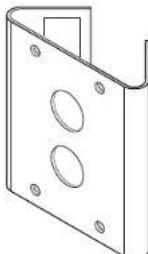
Instalacion de laamera
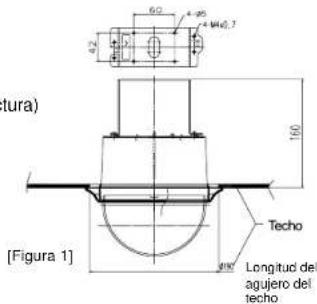
- [Figura 1] Instalación del equipo empotrado
(Consulte la guía de Instalación acerca de la longitud de la estructura)
- Empotrar en el cuero de la estuctura.
-
Haga un agujero en el techo donde vaya a ser instalada la camarra. (El agujero debe ser aproximadamente de 180 mm de diametro).
-
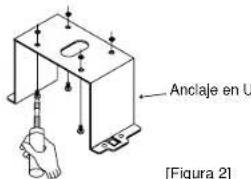
[Figura 2] Instale el soporte en U con 4 tornillos.
- [Figura 3 y 4] Conecte todos los cables indicados en la párgina 14. (Ver párgina 2-4)
[Figura 3]
[Figura 4]
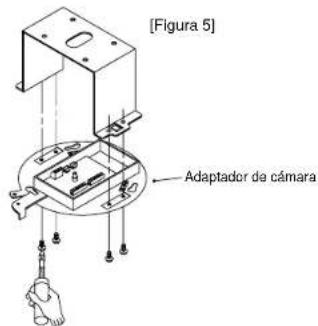
- [Figura 5] Ensemble el Adaptador de laamera al anclaje en U usingo 4 tornillos (PH M4X8) para unirlos.
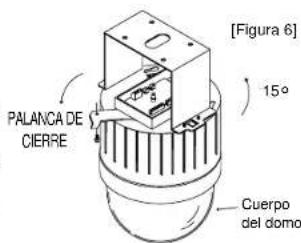
- [Figura 6] Inserte los tres esparragos del cuero del domo en elresultante de la figura 5 (adaptador de camera más anclaje en U) y gireloanos 15. (Chequee el sonido que se produce al encasar una pieza con la othery que esta en posicion correcta)
Use los tornillos (BH M3XL8) para fibrar el cuero del domo al adaptorador de laamera de forma la unidad ensamblada no se mueva.
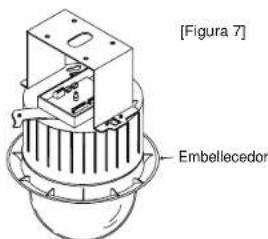
7. [Figura 7] Coloque el embellecedor del domo en el domo.
Capitulo 3 Menu de ajustes
En este capitulo se recorrerá el dato de ajustes del SCC-643(P). Primero se va la estructura del dato de ajustes y bajo se explicaran cada uno de los datos.
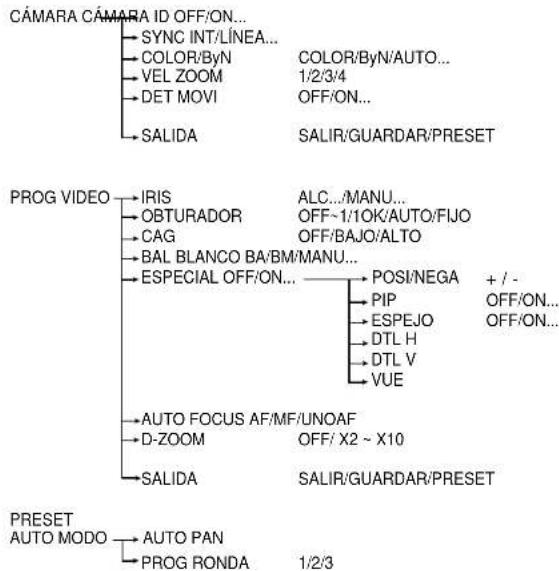
Estructura del menu de ajustes
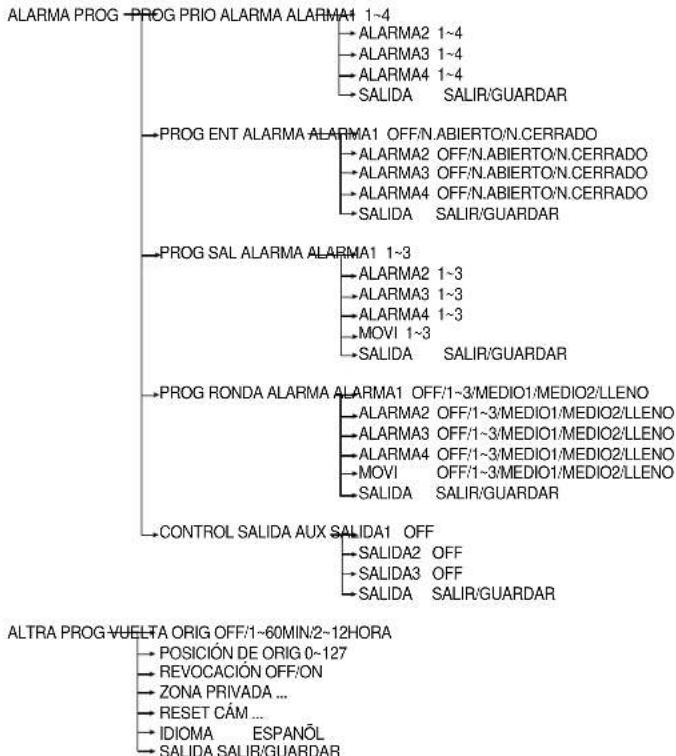
El diagrama anterior ilustra la estructura general del Menu de configuracion. En esta seccion, se presenta una descripción de las caracteristicas del menu de configuración que permitirá a los usuario de la webcam SCC-643(P) adequarla a sus necessities personales.
1.PROG CAMARA
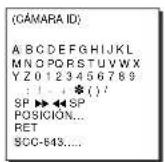
CÁMARA ID
El menu CÁMARA ID asignA una identificacion al SCC-643(P) que se visualizarar en el monitor conectado. Seccionar CÁMARA ID a ON y presionar [Entrar]. Se va la sub-pantalla parabergerir el nombre del SCC-643(P). La Camara ID peut tener mas de 12 caracteres alfanumericos, ademas de algunos caricantes especials. El nombre asignado a la camara se pueda colocar en differentes punto de la pantalla usingo el submenu POSICION.
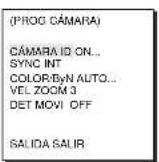

* ..Significa que hay submenus.
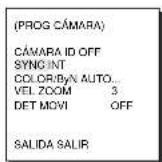
SYNC
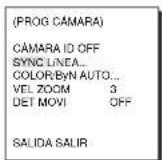
En el menu SYNC, se可以选择 selectionar la sincronizacion vertical. La seals de sincronizacion vertical que ocfoce la camera SCC-643(P) es el modo INT que se hace al cronometrar en la camera SCC-643(P) y el mode LINEA al ajustar la sincronizacion vertical a la fecuencia de la alimentacion exterior.
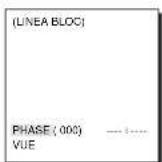
Selección LINEA y presionar [Entrar]. Se va el submenu LINEA BLOCdonde se podraajsitar la fase del LINEA BLOC.
Se pueda utiliser el menu PHASE del submenu LINEA BLOC para asignar
tanto much PHASE como se seese.

COLOR/ByN
En el menu COLOR/ByN,asted可以使 activ o
desactivar el FiltrO IR (infrarrojo).
En conditiones de poca iluminacion, el FiltrO IR se
desactiva poniedose en modo ByN y augmente la
sensibilidad a la poca iluminacion al nivel de una camara
blanco y negro.En conditiones de luz fuerte,el FiltrO IR
se activa poniedose en modo COLOR,y la pantalla se
va normalizinga medida que la sensibilidad disminuye.
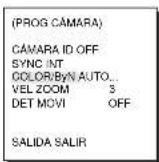
COLOR: El Filtrlo IP esta activado y la pantalla se ve normal.
ByN: El Filtró IR está desactivado y la pantalla se ve en blanco y negro. (La sensibility a la几点 iluminación augmente a un nivel comparable a una camaría en blanco y negro.)
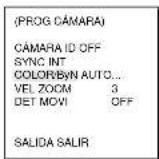
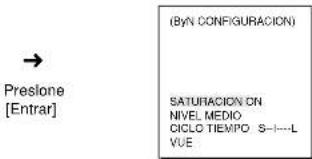
AUTO : SeLECTIONE parachangiar automatistically entre el modo de COLOR y el mode de ByN dependingo la calidad de la luz. En conditiones de luz reducida, el Filtró de IR se apaga y la sensibilidad a la luz reducida se augmente cambiando al mode de ByN, pero en conditiones de intensa luz, el Filtró de IR se enciende y la sensibilidad se disminuye Cambiando al mode de COLOR. Si se seleccióna la option AUTO y se pulsal bebot ENTER, una Pantalla en la que se pueda fjjar la SATURATION A ON/OFF, el NIVEL de ByN y CICLO TIEMPO aparecerá.
- SATURATION ON: La SERIAL de color es transmitida junta con la SERIAL de video compuesta de blanco y negro.
- SATURACION OFF: La senal de color no no es Transmitida
- NIVEL: Se puedaajsurar el nivel de brillo que cambia del modo de COLOR al modo de ByN en 3 pasos: BAJO, MEDIO, y ALTO.
- CICLO TIEMPO : Ajusta el tiempo paraCambiar entre el modo del COLOR y de ByN dependiendo de los Cambios en la candidad de la luz. Se peutecdar elCICLO TIEMPO a 10 seg (S), 30 seg, 60 seg, o 300 seg (L).
En el modo de AUTO, CAG funciona en el modo de alta velocidad, y no se podra poderonianamente, cuando se muestra""-.
Precaución: Si se utilizes una fuente de luz infrarroja cuando en el modo AUTO, el malfunctionamento AUTO de la conmutación y el malfunctionamento AF de la camera你可以ooting.
VEL ZOOM
En el submenu VEL ZOOM se pueda selectionar la velocidad del Zoom Botón (Tele/Wide).
En el menu VEL ZOOM para seleccionar la velocidad.
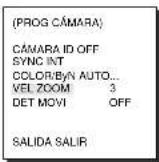
1: Magnificar x22 vezes necessita uns 18 segundos, Velocidad muy lenta.
2: Magnificar x22 vezes necessitaanos 10segundos, Velocidad lenta.
3: Magnificar x22 veces necessities unos 6 segundos, Velocidad alta lenta.
4: Magnificar x22 vetces necesita unos 4 segundos, Velocidad muy alta.
DET MOVI
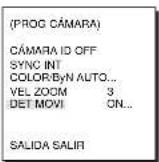
En DET MOVI, se puedaajsar la functiOn de Detec tion de Movimiento, Sensibility de Detec tion de Movimiento y el area de Detec tion. Si seajsua la functiOn de detec tion de Movimiento, se detectar el movimiento de un intruso. Cuando el movimiento es detectado, se activa una senal de alarma.

Presione [Entrar]
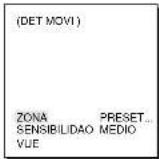
Si selección ON y presiona la tecla [Entrar], aparecerá la pantalla del submenu "DET MOVI".
El menu "ZONA", desdedondeusteduedepecificarlasareasde la pantalladonde se aplicaralafuncion DeteciOn de movimiento,se puedeestablecercomoPRESETo comoUSER.Siustedestableceel"ZONA"como PRESET,lafuncionDeteciOnde movimientose aplicaralasareas predeterminadasdefabrica.
Si esteedestableceelZONAcomoUSERypresiona tecla[Entrar],podarelegantuna delas48areasenlasque deseeaplacarfunciOnDeteciOnde movimiento.
Utilice la tecla [5] y las teclas [izquierda, referencia, amba, abajo] para seleccionar el area de detectacion de movimiento.
Presione la tecla [5] para asignar un area o para cancelar el area.
Pulsar de nuevo [ENTRAR] para salir del menu de ajuste de "ZONA".
Use el menu "SENSIBILIDAO" para ajustar la sensibilities de la Detecion de Movimiento. Cuanto mas alto sea el valor ajustado mas alta sera la sensibilities de la Detecion. ALTO, MEDIO, BAJO.
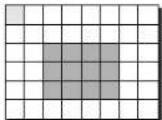
Utilice las teclas [Izquierda, Derecha, Arriba, Abajo]
Presione la tecla [5] para asignar un area o para cancelar el areal.
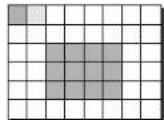
*La referencia de Detec tion de movimiento no opera cuando seiene se estandoperando en OBTURADOR de baja velocidad, PRESET, BARRIDO, AUTO MODO (AUTO PAN, RONDA) o MANUAL (JOYSTICK, ZUMBIDO, FOCO, IRIS).
SALIDA
Se usa para pagar del menu PROG CÁMARA del SCC-643(P) y volver al menu MAIN MENU.
-SALIR: Ignora el cambio de información y restaura la información grabada.
-GUARDAR:Guarda la informacion de las conditions de ajuste del menu.
-PRESET: Ignora la informacion cambada y restaura la programacion inicial por defecto del menu.
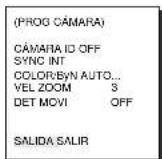
2.PROGVIDEO
IRIS
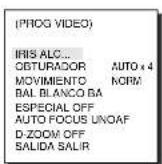
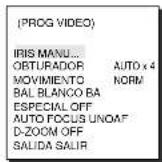
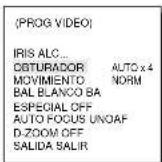
El nivel de calidad de video en el monitor puede ser controlada por el IRIS dependeriendo del nivel de entrada de luz. El nivel de calidad de video puede ser ajustada automaticamente en la optacion ALC (Auto Compensacion de luz). La aperture y cierra de la lente Iris peuvent ser realizadas manualmente en el menu MANU.
ALC
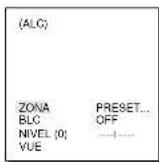
Selección ALC en el menu IRIS y presionar [ENTRAR] para entrada en el submenu de ajuste niveau de calidad de video y BLC.
El nivel de calidad de video puede ser ajustado en campo NIVEL usingo las teclas [izquierda, derecha].
BLC (Submenu del menu ALC/MANU)
Con camaras convencionales, una fuerte iluminacion de fondo interfiere con la claridad de los objetos, haciendolos aparecer oscuros.
En SCC-643(P), si se fija BLC (compensacion de luz de fondo), submenu del menu ALC/MANU, se resolverre el problema de la luz de fondo y se produira una pantalla clara.
Establezca el menu BLC en ON y se aplicará la función de Compensación de controz en las areas de la pantalla selecciónadas en el menu ZONA.
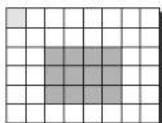
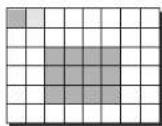
El area de la pantalla donde se debe aplicar la Compensacion de controz se peut=} establecer en la option PRESET o USER. Si el menu ZONA se establece como PRESET, la function de compensacion de controz se aplicar a los ajustes predeterminados de fabrica en la camera SCC-643(P). Si el menu ZONA se establece como USER y se presiona [Entrar], el usuario可以选择ar el area sobre se va a aplicar la function de compensacion de controz.

Preslone [Entrar]
Utilice las teclas [izquierda, derecha, arriba, abajo] para trasladarse al area que usted desea.
Presione la tecla [5] para asignar un area o para cancelar el area.
Vuela a presionar la tecla [ENTRAR] para pagar del menu de configuracion "ZONA".

Use las teclas
[Izquierda, derecha. amiba, abajo]
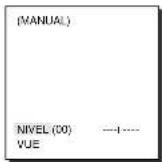
MANU
Si el menu IRIS se ajusta a MANU, aparece el submenu de ajuste manual para abrir y cerrar el iris. Usar las teclas [izquierda, derecha] en NIVEL paraaabustarmanualmenteelIRIS.

Preslone [Entrar]
OBTURADOR
En el menu OBTURADOR, se ajustan:
- el obturador eletrico de alta velocidad que 7 velocidades differentes desde 1/100 a 1/10K de un segundo
- el obturador de baja velocidad AUTO, incrementa la sensibilitad de forma automática
- el obturador de baja velocidad FIJO, incrementa la sensibility forma hija.
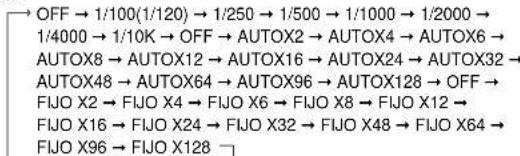
El incremento de sensibility AUTO y FIJO soportan 12 velocidades differentes desde 2x a 128x magnificaciones. El obturador de baja velocidad es la funciona que ajusta la velocidad del obturador para ver claramente los
objetos captados con poca luz. Para disminuir automatistically la velocidad de la obturación cuando se detecte el nivel de luminosidad, se debe建立起le velocidad de obturación en AUTO. Si el usuario眼看 establercemanualmente la velocidad de la obturación, se debe建立起le en FIJO. El número que accompanies a lasrublas AUTO y FIJO son los nombres dellos Campos almacenados.
Cuanto mas grande es el valor, mas lenta sera la velocidad del obturador, asi que en una imagen fija la pantalla se vera mas clara.
Si el objeto estuviera en movimiento se vería borroso.
Si pulsa las teclas izquierda/derecha continuamente, la velocidad aparecerá en el order significiente.
Orden
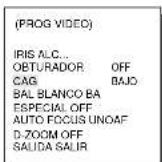
CAG (Control automatico de ganancia)
En el menu CAG, usted peutecrearlesdeacontralaramotamicallyla GANANCIA cuando el video obtengo presenta una luminosidad inferior a un determinenial nivel.
Para controlar automatmente la GANANCIA,establishzca this contro en BAJO/ALTO.De lo contrario,establishzcalo en OFF.
Si ustéstandéleceelcontrolCAGenBAJO,laGANANCIAmaxima del CAGse estableceracmo baja,ysi loestablece enALTO,laGANANCIA maxima se estableceracmo alta.
En conditiones de poca iluminacion, el modo OBRTRADOR cambia de CAG a MOVIMIENTO (Modo AUTO). En el menu MOVIMIENTO, utilise las teclas [quierida, derecha] para seleccionar "M.DULC/DULC/NORM/RAP/MI.RAPI".
M.DULC
Esto mayor al maximo la resolution de una imagen fija seleccionando el valor mas bajo para el control CAG GAIN y la velocidad mas lenta para OBTURADOR VELOCIDAD.
(Esto se usa principalmente para monitorear objetos inanimados en lugares oscuros.)
DULC
Esto mayora la resoluzione de una imagen fija selecionando un valor bajo para el control CAG GAIN y una velocidad lenta de obturacion (OBTURADOR VELOCIDAD).
(Esto se usa principalmente para monitorar objetivos inanimados en lugares oscuros.)
NORM
Se muestra laImagen normal seleccionando un valor medio para el control CAG GAIN y una velocidad normal de obturacion (OBTURADOR VELOCIDAD).
(Esto se usa principalmente para monitorear objetos en movimiento en lugares oscuros.)
RÁPI
Se enofca en el的对象en movimiento al seleccionar un valor alto para el control CAG GAIN y una alta velocidad de obturacion (OBTURADOR VELOCIDAD).
(Esto se usa principalmente para monitorear objetivos que se está moviendovisiblemente enlugares oscuros.)
M.RAPI
Se enfoca en un objeto en movimiento rápido al selecciónar un valor más alto para el control CAG GAIN y la velocidad más alta de obturación (OBTURADOR VELOCIDAD).
(Esto se usa principalmente para monitorear objetivos que se está moviendo rápidamente en lugaras oscuros.)
BAL BLANCO
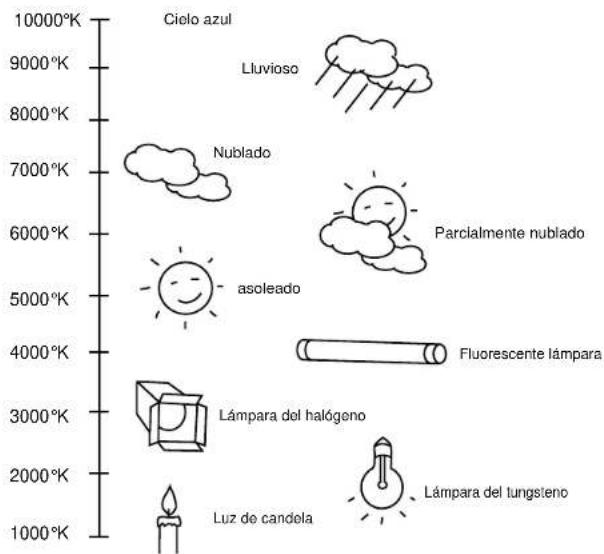
La luz se mide en temperatas del color y se expresan generalmente en unidades de Kelvin (^)
Las temperatas generales del color de la luz se muestran abajo.
BAL BLANCO
El menu BAL BLANCO asegura que el blanco está calibrado normalmente bajo cualquier condidon de temperatura del color.
- Cuando el menú BAL BLANCO se fija al modo de BA el equilibrio blanco seística automáticamente según la temperatura del color del ambiente.
- En el caso de fijar el menu BAL BLANCO al modo de BM, presionando [ENTRAR] colocando un folio blanco delante de laamera, se fijiara automatamente el equilibrio de blancos de acuerdo con la temperatura del color esta vez solamente.
-
Si el menu BAL BLANCO se fija al modo MANUAL, el usuario可以选择 fjjar el equilibrio blanco que considera la iluminacion actual.
-
3200 °K : Fiiie la temperatura del color a 3200 °K
-
5600 °K : Fije la temperatura del color a 5600 °K
-
Usuario : Fije el valor apropiado en el grafico de ROJO y de AZUL.
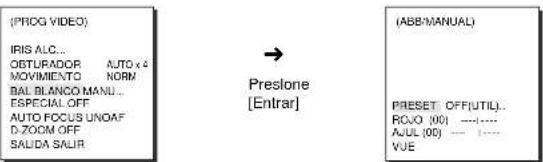
MANU:Selezione el item de MANU y presione [Entrar],aparece el submenu donde
usted puede selectionar el equilibrio blanco manual.
Utilice las teclas izquierda/derecha para seleccionar 3200^ 5600o el modo del USER en el menu de PRESET.
ESPECIAL
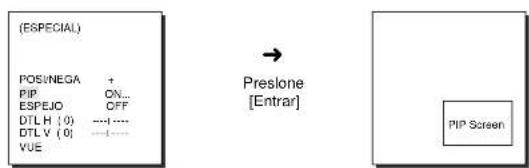
En el menu especial, puedes ser ajustados: POSI/NEGA, PIP, referencia espejo y nivel vertical y horizontal del detalle.
- POSI-NEGA : La seals de calidad de video es normal/inverso.
- PIP (Imagen en Imagen) : Cuando se activa el zoom Digital, será
mostrada la pantalla reducida a 1/16. - ESPEJO : Invierte la SERIAL de salute de video horizontalmente.
- DTL H: Ajusta el nivel del detalle horizontal.
- DTL V: Ajusta el nivel del detalle vertical.
Selección ON y presione [Entrar], aparecerá el submenu "ESPECIAL" para elegir lasmericanas.
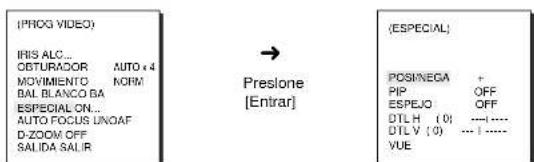
Paraularfacionesutilizarlasflechasizquierda/derecha para seleccionarunaopion.EnelmenudEPip,seLECTIONONypresione [Entrar].Utilice lasflechas izquierda,derecha,arriba,abajo]pafijarla localizacion dePIP.
La función PIP no está Habitada para los modos de Obturación a baja velocidad y Pantalla de zona privada. La funciona Mirror no está Habitada en la ventana PIP.
La funciona Mirror no se pueda usar si se establishe la Zona privada.
AUTOFOCO
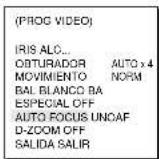
En el menu de auto focus el método de foco se pueda fjar en AF, MF, u UNOAF.
- AF: Es el modo automático de autoenfoque, usted pueda vigilar la pantalla continuaamente y se enforcar automatistically. Mientras que mueve las teclas del zoom, se enforcar automatistically sin sernecessary usar los botones de FOCO del teclado.
- MF : Es el modo Maual del enfoque, el usuario ajusta elAGO manualmente.
- UNOAF: El modo UNOAF realiza un enfoque automatico (modo AUTO FOCO)sole cuando la CAMERA SCC-643(P) se esta moviendo y se detiene. Si no se está moviando, realiza el enfoque en modo manual (modo MF). (El modo UNOAF no funciona cuando se realiza un alejamento con el zoom. * Cuando está en modo MF/UNOAF, presione las teclas NEAR y FAR en el Controlador (SSC-1000) simultaneamente para realizar un enfoque automatico.)
Utilice las teclas izquierda/derecha para seleccionar AF, MF, UNOAF en el menu de AUTO FOCO.
D-ZOOM
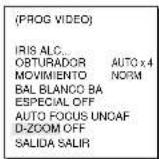
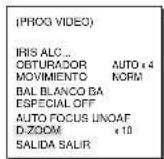
En el menu de D-ZOOM usted peutEAR la ampliacion del zoom Digital. Usted可以选择 una ampliacion de sEeFF(sin zoom digital),X2, X4,X6,X8yX10 vesces.
Cuando se selecciona el Zoom digital en 10x, la CAMERA可以选择 realizar un acercimiento de hasta 220x, ya que el Zoom optico es de 22x.
Usar las flechas izquierda/derecha del mando SSC-1000 para selectionar el valor del zoom en el menu D-ZOOM.
SALIDA
Es igual que la func iON SALIDA del menu de la CAMARA SET.
3. PRESET
Este es un menu en donde el usuario可以选择 establecer laubicacion PAN/TILT, Zoom/Focus, y las conditiones de la pantalla, de tal mannersque la camera couldamonitorear el area programada a petidion del usuario. Se dispone de un total de 128-lowres programados.
Entre las 128 posiciones iniciales programadas, estan: PRESET 1: ALARMA1, PRESET 2: ALARMA2, PRESET 3: ALARMA3, PRESET 4: ALARMA4, PRESET 5: establecida como programa especial correspondiente a MOVIMENTO.
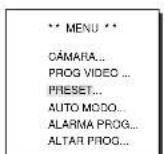

Preslone [Entrar]
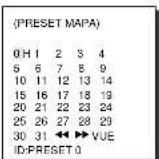

Preslone [Entrar]
PRESSET NO.0
PROG. POSICION
PROG. VIDEO OFF
PRESENT ID ON...
BARRIDOON
CICLO TEMPOSS 2 S
SALIDA SALIR
* ..Significa que hay submenus.
PROG POSICION
Esta es la configuracion de pantalla para cada PRESET. Consulte la explicacion en "PROGVIDEO".
PRESET ID (Identificacion del preset)
Esta es la identificacion para cada PRESET. Puede ser fjida hasta 12characteres usingando las flechas izquierda, derecha, arriba, abajo.
La localización de la identificación se pueda hacer en el submenu de la “POSICION...”.
PRESET NO.0 ID
ABCDEFBHIJKL MNOPORSTUWUX YZ0123456789 1 1 1 SP>>SP POSICION... VUE PRESET 0...
BARRIDO
Estamericano.
Si se programa como "ON" incluya el Movemento de exploracion BARRIDO y si se programa como "OFF", sera sin movimiento.
PRESET NO.0
PROG POSITION:
PROGVIDEO ON...
PROGVIDEO ON...
BARRIDON...
CICLO TEMPORI S 2
SALIDA SALIR
CICLO TIEMPO
Esta es la funciona que fija el tiempo de permanencia del preset dentro de la secuencia de presets Se puedainear Tiempo de 1 60 Sec.
SALIDA
Se usa para pagar del menu CAMERA SET del SCC-643(P) y volver al menu MAIN MENU.
"SAIR": para pagar de programacion sin guardar los datos modificados.
"GUARDAR": para pagar de programacion salvando los datos modificados.
"PRESET": restaura los values iniciales programados de fabrica.
4.AUTO MODO
Incluye as functions de AUTO PAN y RONDA.
AUTO PAN
Després de programar el comienzo y fin de los dos parámetros (PAN/TILT), rota continually entre estas dos posiciones a la VECOCIDAD configurada.
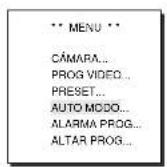


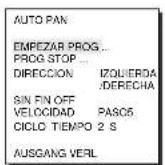
EMPEZAR PROG
Desde AUTO PAN entre en EMPEZAR PROG presionando [Entrar], aparecerá una pantalla con el mensaje EMPEZAR PROG parpadeando selección el comienzo del AUTO PAN con el joystick. Presione [ENTRAR] otra vez paravoltar al menu anterior.
PROG STOP
Descar Auto PAN entre en PROG STOP .. presionando [Entrar], aparecerca una pantalla con el mensaje PROG STOP parpadeando selezione el fin del AUTO PAN con el joystick. Presione [ENTRAR] otra vez para volver al menu anterior.


DIRECCION
Este ajuste establece la direccion del movimiento de EMPEZAR a STOP (ubicacion estandar de paneo)
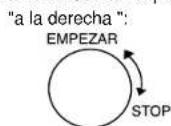
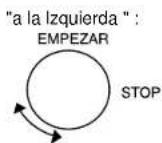
SIN FIN
Esta es una configuración de 360clerosis que se detiene sólo para el tiempo de permanencia (CICLO TIEMPO) en las posiciones de inizio (EMPEZAR) y final (STOP) sin irsole社会组织 de inizio (EMPEZAR) y final (STOP). En On está HBATIDO EN OFF deshabilitado.
SPEED
Esto es una func tion que fija la velocidad para el movimiento de AUTO PAN. Puede ser fjada de STEP1 a STEP64.
CICLO TIEMPO
Esto es una función para programar el tiempo de permanencia en las posiciones iniciai (EMPEZAR) y final (STOP) del movimiento de AUTO PAN.
RONDA
Esto es una función para programar un recorrodo manual elegido por el usuario. Se pueda programar parámedos de PAN/TILT, ZUMBIDO y FOCO. El recorrodo puede ser de hasta 30 sg.
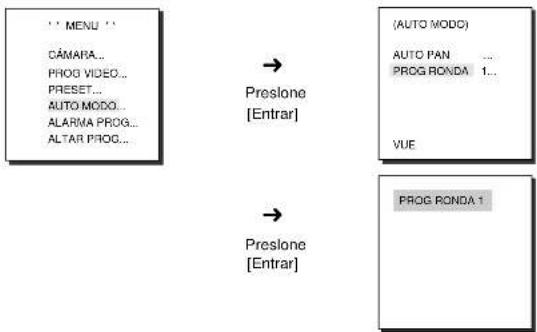
Se pueda fazer 3 RONDA o recoridos. Elegir 1, 2 o 3 con las flechas izquierda /derecha. y presiona [ENTRAR] para entrada en el menu de configuracion del recorrodo. Aside que aparece el mensaje PROG RONDA 1iene 30 segundos para programar el recorrodo manual que se memoriza automaticamente. Despuysedel 30 segundos la pantalla vuelto al menu anterior. Si quere salir de la programacion del recorrodo antes de los 30 sg. pulse [ENTRAR].
5. ALARMA PROG
Consiste en 4 entradas de ALARMAS y 3 salidas de ALARMAS. Puede detectar una entrada de informacion de ALARMA desde un detector exterior y pueda activar un PRESET, un recorro (RONDA) o seinales de calidad de ALARMA. Reconce o una senal de entrada de ALARMA cuando esta está presente mas de 150 segundos, el tiempo de duracion de la alarma depende de lo programado en CICLO TEMPO, o de la sociacion del PRESET o RONDA asociados.
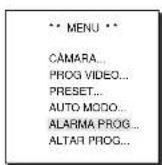

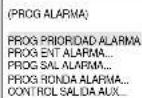
VUE
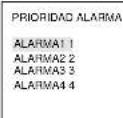
PROG PRIORIDAD ALARMA
Este ajuste estabilece la prioridad de las 4 entradas de alarma, de tal mannersque ALARMA funciona de acuwordo con la prioridad. La prioridad predeterminada es ALARMA1:1, ALARMA2:2,ALARMA3:3,ALARMA4:4,MOVI:5. Si la alarma esta travajando al el mesmo tiempo y la prioridad es igual,funcionara segun la prioridad del valor por defecto.Cuongla LAARMA estabrabajo, no funciona la detec tion de movimento.
SALIDA SALIR
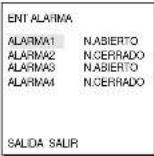
PROGENTALARMA
Esteajuste establiece el tipo de alarma en N.ABIERTO (Normalmente aberto),a "N.CERRADO"para Normallye cerrado),o OFF"dependiendo de lascharacteristicaldetector conectado.
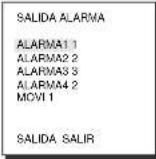
PROGSALALARMA
Asigna las entradas de alarma a las 3 calidas de ALARMA.
PROG RONDA ALARMA
Fija la operacion de los movimientos del recorro (RONDA) asignados a las entradas de ALARMA y a la Detec tion de movimiento (MOVI).
Cuando se activa una alarma, laImagen empezarare en la posicion de PRESET correspondiente por el tiempo programado en CICLO TEMPO, y la ALARMA conectada al RONDA activaré al recorro (RONDA).
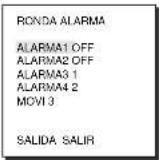
La correspondencia de asignaciones es la
siguiente: Entrada de Alarma 1 activa el Preset 1.
Entrada de Alarma 2 activa el Preset 2. Entrada de
Alarma 3 activa el Preset 3. Entrada de Alarma 4
activa el Preset 4. Entra de MOVI activa el Preset5.
Si se establiece como OFF en el Menu de configuracion, no funciona el patron (RONDA), y los其次, significan 1 RONDA1, 2 RONDA2, 3 RONDA3, MIDIO1 movimiento continuo de RONDA 1 ^+ RONDA 2, MIDIO 2 movimiento continuo de RONDA 2 ^+ RONDA 3 y LLENO movimiento continuo de RONDA 1 ^+ RONDA2 ^+ RONDA3.
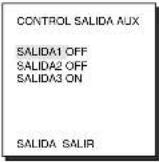
CONTROL SALIDA AUX
Esto establece el movimiento de salute de alarma (SAL ALARMA) para que continue o actue solo cuando la alarma este funciona. Si se establece como OFF, el movimiento de salute de alarma (SAL ALARMA) funciona como cuando la alarma este funciona. (Activa "BAJO"), pero si se establece como ON, la salute de alarma (SAL ALARMA) siempre funciona, independientelement de la alarma.
6. ALTRA PROG
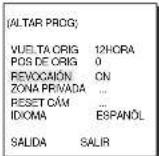
VUELTA ORIG
Cuando.pasa un cierto tiempo sin realizar;ningunaorden de movimiento desde el teclado SSC-1000,la CAMERA se mueve a la localizacion delpunto inicial automatamente. Laubicacion initial (ORIGEN)se puedesignar en el menu de posicion inicial (POS DEORIG).
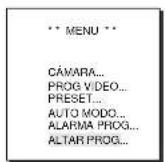

[Entrar]
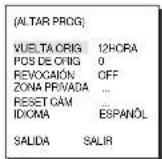
Los tiempos seleccionables de espera hasta el returno al punto inicial son:
OFF: Cancelación de la función VUELTA ORIG.

POS DE ORIG
Puede seleccionar la posicion inicial (POS DE ORIG) entre una de las posiciones programadas numeradas del 0 al 127.
REVOCACION
Cuando se opera la inclinacion al limite 90^ usingo el joystick, la camera realiza un giro automatically 180° Blocking tras el giro el area opuesta de la inclinacion. Da el efectode ampliar el area de funcionamento de la inclinacion 180^ .
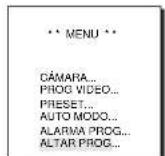

Tecla [Entrar]
ZONA PRIVADA
Las posiciones PAN/ILT y el dato del area de Ocultamente se puedaestablishecer en 8扣除os de zonas privadas. Cuando se captealguna de las areas establecidas como zonas privadas,las areas pertinentes no podran verse con el fin de proteger la privacidad.
Las zonas privadas se pueda establecer asi:
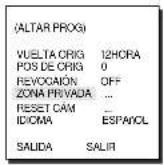

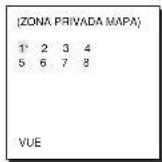

Selezione ZONA PRIVADA y presione la tecla [Entrar]. Aparece el mapa de ZONA PRIVADA y un asterisco " " jusqu al numero establecido.
Use las teclas [arriba, abajo, izquierda, derecha] para seleccionar el numero que desea estarlecer, y bajo presione la tecla [Entrar].
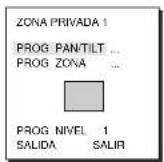
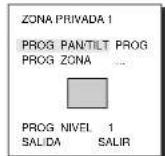
Cuando aparece la pantalla anterior, presione la tecla [Entrar] cuando está的选择acion el ajuste PROG PAN/TILT para poder la posicion de PANTILT. Con el menu en pantalla lostrando "PROG", use el control demandos para mover el area de ocultamente hacer el centro.
Después de establecer la posión, vuelva a presionar la tecla [Entrar] para salir de la posión PAN/TILT.
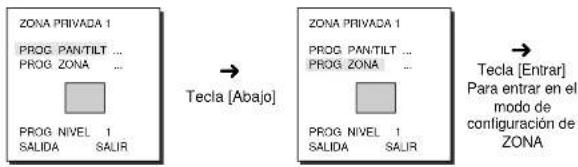
Para establecer el area, seleccione "PROG ZONA" y bajo presione la tecla [Entrar]. Con el menu en pantalla lostrando "PROG", use las teclas [arriba, abajo, izquierda, derecha] para establecer el時間 del ZONA.
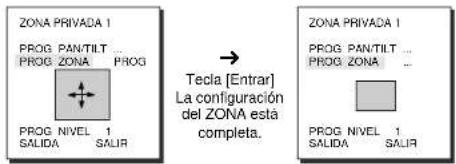
Selección "PROG NIVEL" y establezca el Nivel del area de ocultamente. Este nivel se pueda establercer enequalierareaentre1(negro)hasta8 (blanco),yel nivel establecido se aplicará enlas ochoareas. Presione "GUARDAR" para guardar el ajuste y salga del submenu despues de establerce el Nivel para completar la configuracion de la Zona privada.
- Haga el aire suficientemente grande de tal forma que el aire relevante se pueda ocultar por debajo.
RESET CÁM
RESET CÁM borra todos los ajustes que se han hecho hasta el momento y restaura la configuración predeterminada de fabrica.
Aparece el mensaje "RESET CAMARA?" cuando usted selecciona RESET CAM.
Selección "CANCELAR" para regresar a la pantalla del menu de configuración o selección OK para restuar la configuración predeterminada de fibricula.
- Tenga cuidado cuando efectue la operation RESET CAM, ya que esta elimina todos values de la configuracion.
Especificaciones de producto
SCC-643
| NO | ITEM | CONTENIDAD |
| 1 | Tipo de produits | - DOME combinando calma y zoom |
| 2 | Alimentación | - 24 VAC±10% (60Hz ± 0.3Hz) |
| 3 | Consumo | - 18W |
| 4 | Tipo de transmisión | - SISTEMA DE COLOR ESTANDAR NTSC |
| 5 | Dispositivo de imagen | - 1/4 inch IT CCD |
| 6 | Pixels éricaces | - 768(H) x 494(V) |
| 7 | Moto de exploracion | - 525 lineas, 2:1 Entrelazado |
| 8 | Frecuencia de linea de exploracion | - Horizontal : 15, 734 Hz(INT) / 15, 750 Hz(L/L)Vertical : 59.94 Hz(INT) / 60 Hz(L/L) |
| 9 | Modo en sincrónica | - INT/LINEA BLOC |
| 10 | Resolución | - 480 LINEAS |
| 11 | S/N Ratio | - 52dB (CAG OFF) |
| 12 | Min luminacion | - 0.3 Lux (el Sendlado Arriba X4)(0.01 Lux)- ByN : 0.4 Lux(0.003 Lux) |
| 13 | Temperatura de color | - ATW/AWC/MANUAL MODE(3200° K, 5600° K, R/B GAIN Regulable) |
| 14 | Salida de senal | - VIDEO COMPUESTO 1.0 Vpp 75 Onms/BNC |
| 15 | Lente | - zoom optic x22- Longitud focal: 3.6 a 79.2 mm- Apertura F1.6 (Wide) F3.8 (Tele)- Auto enfoque |
| 16 | Função PAN | - Rango do Pan: 360° Giro continu-Veicidad PAN Preset 240°/seg máximo-Velocidad PAN Manual: 0.8° a 90°/seg (64征求意见) |
| 17 | Função TILT | - Rango do TILT : 0° ~ 90°- Velocidad TILT Preset: 150°/seg máximo-Velocidad TILT Manual: 0.8° a 45°/seg (64征求意见) |
| 18 | CONTROL REMOTO | - Tele/Wide (ZUMBIDO), Cerac/Lejos (FOCO),abrir/cerrar iris, panitilt |
| 19 | ALARMA | - Entradas de Alarma: 4 IN (5 mA sink)- Salidas de Alarma: 3 salidas (Collector abierto : 2DC24V 40mA Max, Roie : 1, NO, NC, COM 2A30VDC, 0.5A 125VCA Max) |
| 20 | Temperatura de operacion | - -10°C ~ +50°C |
| 21 | Humidad de operacion | - -90% |
| 22 | TAMANO | - DOME: 147 mm diametroExterior: 159.5 (diametro) x 176 (H) Adaplacador: 22.5 (H/mm |
| 23 | Pesc | - 2Kg |
Especificaciones de producto
SCC-643P
| NO | ITEM | CONTENIDAD |
| 1 | Grupo de produits | - DOME combinando camera y zoom |
| 2 | Alimentación | - 24 VAC+ 10% (50Hz±0.3Hz) |
| 3 | Consumo | - 18W |
| 4 | Grupo de transmisión | - SISTEMA DE COLOR ESTANDAR PAL |
| 5 | Dispositivo de imagen | - 1/4 Inch IT CCD |
| 6 | Pixels efloccas | - 752(H) x 582(V) |
| 7 | Moto de exploracion | - 625 lineas, 2:1 Entrelazado |
| 8 | Frecuencias de linea de exploracion | - Horizontal : 15, 625 Hz(INT) / 15, 625 Hz(L/L)Vertical : 50 Hz(INT) / 50 Hz(L/L) |
| 9 | Moto en sincronizacion | - INT/LINEA BLOC |
| 10 | Resolución | - 480 LINEAS |
| 11 | S/N Ratio | - 52dB (CAG OFF) |
| 12 | Min ilumnacion | - 0.3 Lux (el Sentido Arriba X4)(0.01 Lux)ByN : 0.4 Lux(0.003 Lux) |
| 13 | Temperatura de color | - ATW/AWC/MANUAL MODE(3200° K, 5600° K, R/B GAIN Regulable) |
| 14 | Salida de senal | -VIDEO COMPUESTO 1.0 Vpp 75 Ohms/BNC |
| 15 | Lente | - zoom opticxo22- Longitud focal: 3.6 a 79.2 mm- Apertura F1.6 (Wide) F3.8 (Tele)- Auto enfoque |
| 16 | Função PAN | - Rango do Pan: 360° Giro continu-Velocidad PAN Preset 240"seg máximo-Velocidad PAN Manual: 0.8" a 90"seg (64 pasos) |
| 17 | Função TILT | - Rango do TILT : 0°~90"- Velocidad TILT Preset 150"seg máximo-Velocidad TILT Manual: 0.8" a 45"seg (64 pasos) |
| 18 | CONTROL REMOTO | - Tele/Wide (ZUMBI-DIO, Cerac/Lejos (FOCO),abrino/cerrar iris, pan/till |
| 19 | ALARMA | - Entradas de Alarma: 4 IN (5 mA sink)- Salidas de Alarma: 3 salidas (Collector abierto : 2DC24V 40mA Max, Relé : 1, NO, NC, COM 2A30VDC, 0.5A 125VCA Max) |
| 20 | Temperatura de operacion | - -10°C ~ +50°C |
| 21 | Humedad de operacion | --90% |
| 22 | TAMANO | - DOME: 147 mm diametroExterior: 159.5 (diametro) x 176 (H) Adaptxador: 23.5(H)mm |
| 23 | Peso | - 2Kg |
Atencion
El copyright del manual es propidad de Samsung Electronics Co., Ltd.
- El manual no seoulda reproducir de forma electrònica, mecánica, por audio o porrialquier otro método sin la autorización de Samsung Electronics.
- Este manual se modificará dependiendo de las mejoras del producto.

Combi Dome Camera
SCC-643(P)
Tabla de adaptor de la SCC-643(P)