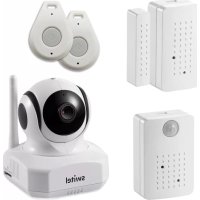
BSW 220 - Caméra de surveillance SWITEL - Notice d'utilisation et mode d'emploi gratuit
Retrouvez gratuitement la notice de l'appareil BSW 220 SWITEL au format PDF.



| Type de produit | Caméra de surveillance |
| Marque | Switel |
| Modèle | BSW 220 |
| Alimentation | Adaptateur secteur 5,9 V CC, 1,97 A |
| Résolution vidéo | HD 720p (1280x720), VGA (640x360), QVGA (360x180) |
| Vision nocturne | LED infrarouge intégrée |
| Connexion | Wi-Fi (802.11 b/g/n) |
| Stockage | Carte micro SD jusqu'à 32 Go |
| Audio | Microphone et haut-parleur intégrés, audio bidirectionnel |
| Détection de mouvement | Oui, avec zone personnalisable et notification push |
| Détection vocale (VOX) | Oui, avec sensibilité réglable et message vocal personnalisé |
| Application | iSmart-CAM (iOS/Android) |
| Fonctions de contrôle | Panoramique/inclinaison tactile, zoom numérique, capture photo, enregistrement vidéo |
| Alarme | Sirène intégrée, notifications push |
| Garantie | 24 mois |
| Entretien et nettoyage | Nettoyer avec un chiffon doux et sec. Éviter l'humidité, la poussière et les températures extrêmes. |
| Sécurité | Mot de passe administrateur par défaut « admin », réinitialisation possible via bouton reset |
| Température de fonctionnement | 0 °C à 40 °C (estimation) |
| Dimensions (approx.) | Environ 10 x 10 x 12 cm (estimation) |
| Poids (approx.) | Environ 250 g (estimation) |
FOIRE AUX QUESTIONS - BSW 220 SWITEL
Questions des utilisateurs sur BSW 220 SWITEL
0 question sur cet appareil. Repondez a celles que vous connaissez ou posez la votre.
Poser une nouvelle question sur cet appareil
Téléchargez la notice de votre Caméra de surveillance au format PDF gratuitement ! Retrouvez votre notice BSW 220 - SWITEL et reprennez votre appareil électronique en main. Sur cette page sont publiés tous les documents nécessaires à l'utilisation de votre appareil BSW 220 de la marque SWITEL.
MODE D'EMPLOI BSW 220 SWITEL
Manuel de l'utilisateur
Manual del Nombre
Bedienungsanleitung
Manuale d'uso

Regardez à tout moment et partout les choses qui comptent pour vous / Vigile en todo momento y en qualquier lugar las cosas que le importan / Betrachten Sie jederzeit und überall das, was Ihnen wichtig ist / Guardate sempre e ovunque ciò che vi interessa
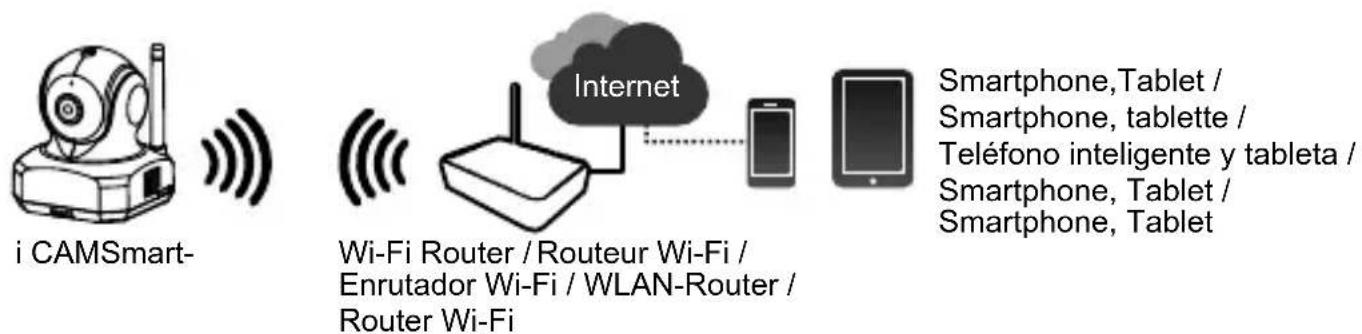
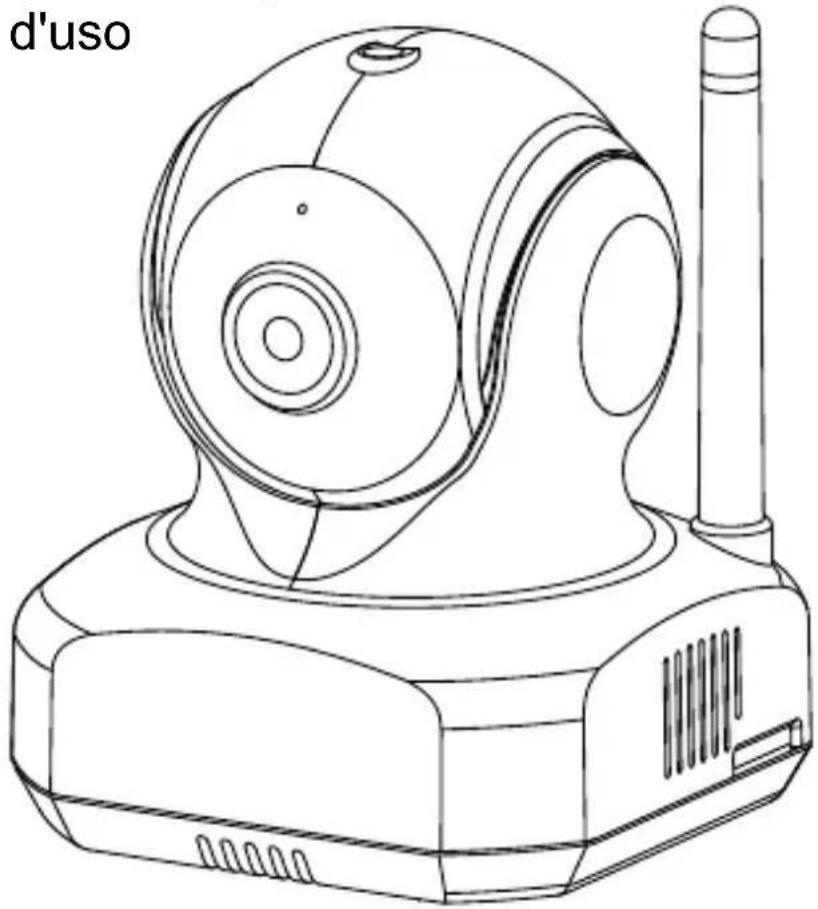
iSmart-CAM est uneamera reseau sans fil. Elle peut se connecter à votre smartphone ou tablette par technologie sans fil et surveiller tout ce qui compte pour vous sur votre smartphone ou tablette partout et à tout moment.
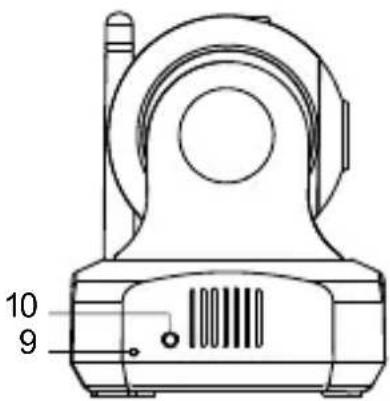
1.Capteur de lumière
2.Microphone
3.Objectif de la camera
4. LED infrarouge
5.Haut-parleur
6.Antenne
7.Emplacement pour carte micro SD
8.Prise de l'adaptateur d'alimentation
9.Bouton de réinitialisation 10.DEL d'alimentation/d'été
ES
Télécharger l'application « iSmart-CAM »/
Descargue la aplicacion "iSmart-CAM"/
Réglages Wi-Fi du smartphone ou de la tablette, Sélectionnez
« iSmart-CAM_XX:XX:XX... »
Le mot de passer est « 12345678 »/
Lancez l'application « iSmart-CAM »/
Inicie la aplicacion "iSmart-CAM" /
Connector vous smartphone ou tablette à laamera
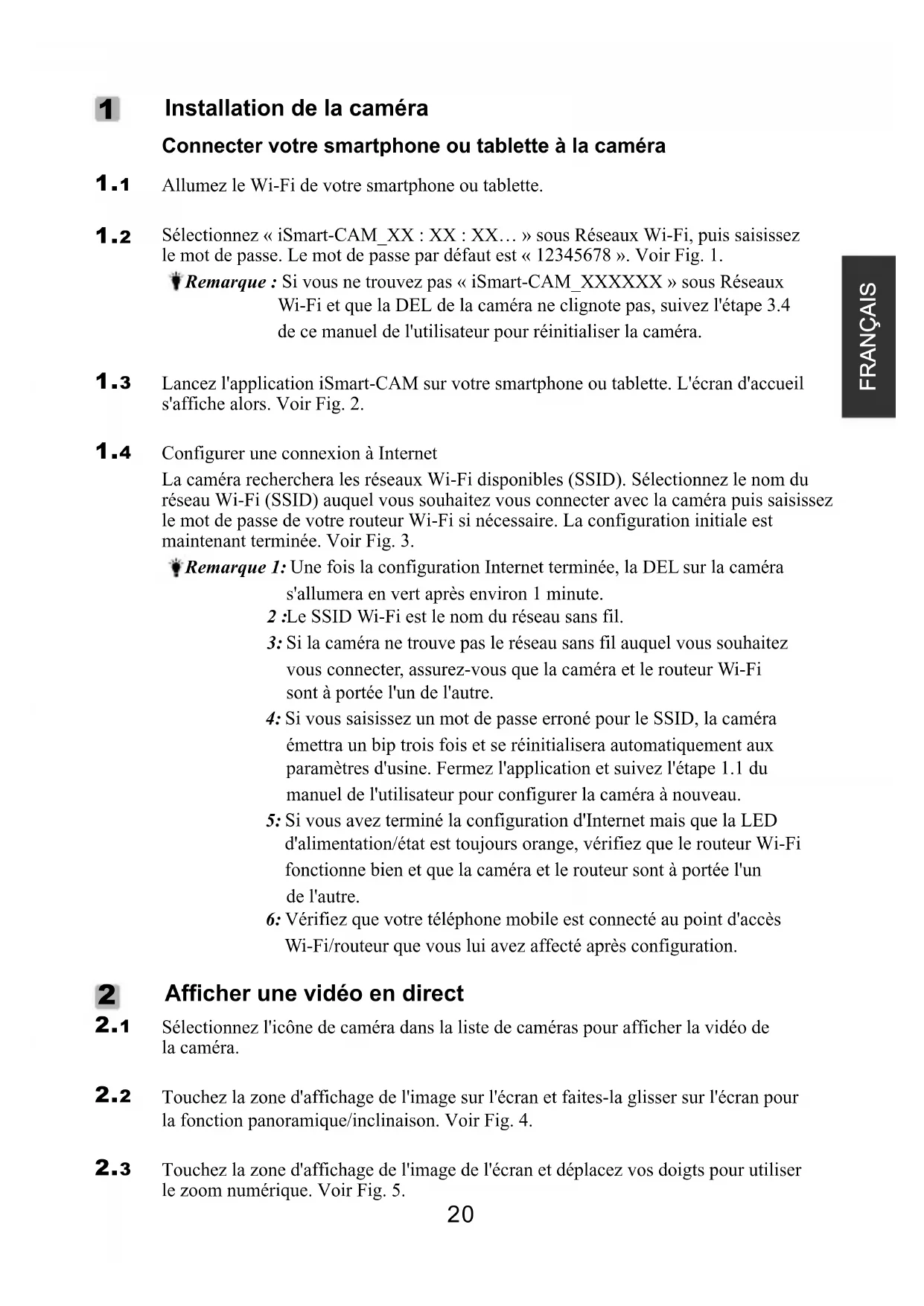
1.1 Allumez le Wi-Fi de votre smartphone ou tablette.
1.2 Sélectionnez « iSmart-CAM_XX : XX : XX... » sous Réseaux Wi-Fi, puis saisissez le mot de passer. Le mot de passer par défaut est « 12345678 ». Voir Fig. 1.
Remarque: Si vous ne trouvez pas « iSmart-CAM_XXXXXX » sous Réseaux Wi-Fi et que la DEL de laamera ne clignote pas, suivez l'étape 3.4 de ce manuel de l'utilisateur pour réinitialiser laamera.
1.3 Lancez l'application iSmart-CAM sur votre smartphone ou tablette. L'écran d'accueil s'affiche alors. Voir Fig. 2.
1.4 Configurer une connexion à Internet
Laamera recherche les reseaux Wi-Fi disponibles (SSID). Sélectionnez le nom du réseau Wi-Fi (SSID) auquel vous souhaitez vous connecter avec laamera puis saisissez le mot de passer de votre routeur Wi-Fi si nécessaire. La configuration initiale est maintainant terminée. Voir Fig. 3.
Remarque 1: Une fois la configuration Internet terminée, la DEL sur laamera s'allumera en vert après environ 1 minute.
2:Le SSID Wi-Fi est le nom du réseau sans fil.
3: Si laamera ne trouve pas le réseau sans fil auquel vous souhaitez vous connecter, assurez-vous que laamera et le routeur Wi-Fi sont à portée l'un de l'autre.
4: Si vous saississez un mot de passer errone pour le SSID, laamera émettra un bip trois fois et se réinitialisera automatiquement aux paramètres d'usine. Fermez l'application et suivez l'étape 1.1 du manuel de l'utilisateur pour configurer laamera à nouveau.
5: Si vous avez terminé la configuration d'Internet mais que la LED d'alimentation/état est toujours orange, vérifie que le routeur Wi-Fi fonctionne bien et que laamera et le routeur sont à portée l'un de l'autre.
6: Vérifiez que votre téléphone mobile est connecté au point d'accès Wi-Fi/routeur que vous lui avez affecté après configuration.
2 Afficher une video en direct
2.1 Sélectionnez l'icone deamera dans la liste de cameras pour afficher la video de laamera.
2.2 Touchez la zone d'affichage de l'image sur l'écran et faites-la glisser sur l'écran pour la fonction panoramicique/inclinaison. Voir Fig. 4.
2.3 Touchez la zone d'affichage de l'image de l'écran et déplacez vos doigts pour utiliser le zoom numérique. Voir Fig. 5.
3
Ajouter laamera à d'autres smartphones ou tablettes
3.1 Ajouter uneamera en reseau local (votre telephone mobile et votreamera doit etre connectés au meme routeur Wi-Fi)
- Téléchargez l'application iSmart-CAM.
- Activez le Wi-Fi de votre smartphone ou tablette puis appuyez sur l'écran pour selectionner le routeur Wi-Fi auquel votreamera a été connectée.
- Lancez l'application iSmart-CAM sur votre smartphone ou tablette.
- Appuyez sur l'icone « Ajouteramera » pour ajouter uneamera. Voir Fig. 6.
- Appuyez sur l'écran pour selectionner laamera à ajouter sous la «liste de caméras disponibles ». Voir Fig. 7.
- Saisissez le mot de passer de laamera. Le mot de passer par défaut est « admin »
- Touchez l'icone deamera dans la liste de cameras pour afficher la video de laamera.
Remarque: Si vous avez saisi un mot de passer errone, appuyez a nouveau sur l'icone de laamera et saisissez le bon mot de passer.
3.2 Ajouter uneamera via configuration distante (Votre mobile et votreamera ne sont PAS connectés au même routeur Wi-Fi)
- Téléchargez l'application iSmart-CAM.
- Vérifie que votre smartphone ou tablette peut se connecter à Internet via un routeur Wi-Fi ou un réseau mobile 3G/4G.
- Lancez l'application iSmart-CAM.
- Appuyez sur l'icone « Ajouteramera ». Voir Fig. 6.
- Appuyez sur l'icone « Ajouteramera distante » pour acceder à l'écran « Ajouteramera distante ». Voir Fig. 8.
- Touchez l'UID et le mot de passer de laamera que vous souhaitez ajouter.
Remarque 1: Touchez l'icone i (information) sur l'écran de video en direct pour obtenir les informations d'UID. L'UID est composé de 20 caractères.
2: Le mot de passer par défaut est « admin »
3: Si vous avez saisi un mot de passer erroné, appuyez à nouveau sur l'icone de laamera et saisissez le bon mot de passer.
- Touchez l'icone deamera dans la liste de cameras pour afficher la video de laamera.
3.3 Ajouter plus de caméras (multicamera)
Suivez l'objet 1.1 du manuel de l'utilisateur pour terminer la configuration initiale de chaqueamera.
Remarque: Vous pouvez ajuster jusqu'à 10 caméras.
3.4 Réinitialiser laamera aux paramètres d'usine (voir Fig. 9) Lorsque laamera est allumée depuis au moins 1 minute, appuyez sur le bouton de réinitialisation (à l'aide d'un petit object ou d'une épingle) pendant 5 à 10 secondes.
Laamera émettra 3 bips et sa réinitialisation prendra environ 1 minute. La LED commercera à clignoter en orange foncé.
Remarque 1: Si vous n'entendez pas de bip, la réinitialisation a échoué. Veuillez rallumer laamera et appuyer sur le bouton de réinitialisation à nouveau.
2: Si vous installez un nouveau routeur Wi-Fi ou que vous oubliez le mot de passer de laamera, laamera doit être rétablie aux paramètres d'usine.
Voir l'objet 3.3 - Première configuration du manuel de l'utilisateur pour configurer laamera à nouveau.
4 Mode de fonctionnement
4.1 Afficher la video en direct. Voir Fig. 10.
- Nom de laamera
- Affichage de la date et de l'heure
- Numéro en ligne/Résolution/Affichage du taux d'images
- Informations :
Touchez l'icone pour obtenir des informations sur laamera. Voir Fig. 11.
- Enregister :
Appuyez sur l'icone pour démarrer le processus d'enregistrement lorsque la carte SD est insérée.
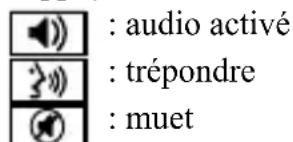
- Activer/désactiver l'audio et répondre :
Appuyez sur l'icone pour activer ou désactiver le son, ou répondre à laamera.
- Capture :
Touchez l'icone pour enregistrer une capture de laamera sur votre smartphone ou tablette.
- Dossier photo :
Touchez l'icone pour voir toutes les photos que vous avez prises.
- Sécurité activée/désactivée

: Sécurité activée. Appuyez dessus pour activer le système d'alarme. Laamera émet un bip court. Toutes les alarmes de capteurs fonctionnent conformément à leur préRéglage.

: Sécurité désactivée. Appuyez à nouveau dessus pour désactiver le système d'alarme. Laamera émet un bip long. Toutes les alarmes de capteurs sont désactivées.
- Sirene activée/désactivée

: sirène activée.

:sirène desactivée.
4.2 Paramètres de laamera
Appuyez sur l'icone pour acceder à l'écran de paramètres de laamera. Voir Fig. 12.
Remarque
our des raisons de sécurité et de gestion, les fonctions « Mot de passage de laamera » et « Retrait de la carte SD en toute sécurité » ne peuvent pas etre définies lorsque votre téléphone mobile et votreamera ne sont pas connectés au même routeur Wi-Fi.
4.2.1 Modifier nom: Modifiez le nom de laamera. Voir Fig. 13.
4.2. 2 Modifier mot de passer : Modifiez le mot de passer de laamera. Le mot de passer par défaut de laamera est « admin ». Voir Fig. 14.

Pour protéger votre confidentialité, nous vous conseillons fortement de modifier régulièrement le mot de passer de laamera.
4.2. 3 Supprimer: Supprimer uneamera de la liste de caméras.
4.2. 4 Visualiser d'evénements : Pour afficher les journaux d'evénements.
4.2. 5 Configuration sans fil: Bei diesen Modell nicht zutreffend.
4.2. 6 Detection de mouvement (voir Fig. 15):
a. Activer/Désactiver la détction de mouvement.
b. Un événement de détction de mouvement peut déclencher la fonction d'alerte par message push et celle d'enregistrement lors des mouvements.
Remarque
L'enregistrement lors des mouvements n'est possible que si une carte micro SD est insérée dans laamera. Pour-retirer la carte mémoire, désactivez d'abord la détction de mouvement.
c. Touchez la zone d'affichage de l'image sur l'écran puis glissez-la sur l'écran pour définir la zone de détention de mouvement.
d. L'intervalle entre les verifications est de 1 minute.
4.2. 7 Detection vocale (VOX) (voir Fig. 16.):
a. iSmart-CAM prend en charge les fonctions de détction vocale et d'alerte par message push. Lorsque le son de laamera atteint le niveau defini, laamera enverra un message d'alerte à votre smartphone ou tablette, et laamera lira aussi une voix ou mélodie préenregistrée automatiquement.
b. Vous pouvez ajuster la sensibilité ou désactiver la fonction VOX en appuyant sur la barre de sensibilité. Lorsque le niveau de sensibilité est élevé, le microphone de laamera détectera lessons plus faibles.
c. Appuyez sur l'icone Enregistreur vocal pour commencer à enregistrer une voix ou mélodie pouvant être lue sur laamera lorsque la fonction VOX est déclenchée. Appuyez sur l'icone Arrêter pour arrêter l'enregistrement. La durée d'enregistrement maximal est de 10 secondes. L'enregistreur vocal ne fonctionne que si une carte micro SD est insérée dans laamera.
d. L'intervalle entre les vérifications VOX est de 1 minute.
4.2.8 Enregister:
Appuyez sur l'icone pour activer l'enregistrement HD 720p, puis appuyez à nouveau pour désactiver l'enregistrement.
Remarque 1: L'enregistrement n'est possible que si une carte micro SD est insérée dans laamera.
2: Le système prend en charge les cartes micro SD avec une capacitée 32 Go.
3: Une carte mémoire de 1 Go est capable d'enregistrer environ 2 heures de video VGA ou 1 heures de video HD. Les nouvelles images écrasent les ancériennes si la carte est pleine.
4: Si la détction de mouvement n'est pas activée, laamera enregistrtera en continu.
5: Lire des fichiers enregistrés
- Placez la carte micro SD dans un adaptateur de carte SD.
- Connectez l'adaptateur de carte à un ordinateur.
- Utilisez un lecteur multimédia comme VLC pour生存 le fichier enregistré.

N'enlevez pas la carte mémoire pendant que l'enregistrement est en cours, sinon celui-ci pourrait être endommagé.
4.2. 9 Paramètres d'enregistrement:
Sélectionnez la résolution des enregistements entre VGA (640x360) et HD (1280x720)
4.2. 10 Lecture video:
Lisez les fichiers enregistrés sur le smartphone ou la tablette directement.
4.2. 1Retrait de la carte SD en toute sécurité :
Appuyez sur cette icône avant desterolir la carte SD. Assurez-vous d'abord d'arrêtier l'enregistrement continu ou sur détction de mouvement.
4.2. 12Paramètres video (voir Fig. 17.):
a. Retourner: Appuyez sur l'icone Retourner pour returner la video lors du montage de laamera au plafond.
b. Miroir : Pour avoir le Miroir de l'image, ou sa version inversée.
c. Résolution video : le nombre de pixels distincts que chaque dimension peut afficher, par ex.
HD (1280X720) / VGA (640X360) / QVGA (360X180).
d. le nombre de bits transmis par seconde pour les télécommunications. Plus le taux est élevé, plus la consommation de bande passante sera importante.
e. La fréquence à laquelle laamera produit des images uniques, appelées trames. Plus le taux d'images est élevé, plus la video semblera fluide, mais cela requiert davantage de puissance de calcul et de bande passante. Le taux d'images varie en fonction des conditions réseau, des performances du téléphone mobile, de la résolution de l'image et de la situation de l'objet.
f. Fréquence d'alimentation : La fréquence de votre alimentation. Vous pouvez la régler sur 50 ou 60Hz
ReandistanceFlores affivibereunueeam
domestique ou d'entreprise, laamera doit être configurée sur la résolution QVGA pour un meilleur accès.

Si vous scélectionnez la résolution HD ou VGA, la qualité de diffusion pourrait être affectée par une bande passante insuffisante.
4.2.13 Paramétres du capteur IoT : Pour plus de détails sur la configuration des capteurs IoT, consultez le guide de chaque capteur en question.
Guide de dépannage
Les utilisateurs ne peuvent pas connecter laamera à un smartphone ou une tablette via un routeur Wi-Fi ou un réseau mobile 3G/4G
Assurez-vous que la prise est bien branchée jusqu'au fond.
Assurez-vous que laamera est allumée et que la DEL d'alimentation/d'etat s'éCLAIRE en vert.
Assurez-vous que laamera et votre routeur Wi-Fi sont à portée l'un de l'autre.
- Vérifiez que le smartphone ou la tablette est connecté à Internet via un routeur Wi-Fi ou réseau mobile 3G/4G.
La diffusion video est lente ou décalée
- Si vous avez un four à micro-ondes près de laamera ou du routeur Wi-Fi, déplacez le four ou éteignez-le.
Assurez-vous que laamera et votre routeur Wi-Fi sont à portée l'un de l'autre. - La vitesse du flux video de laamera dépend fortement de votre vitesse de connexion.
- La vitesse de la connexion à Internet de votre réseau Wi-Fi ou mobile 3G/4G influence grandement les performances du produit. Plus la connexion est rapide et stable, plus vite vous verrez la vente de laamera.
- Abaissez la résolution, le taux de bits et le taux d'images de la video.
- Il existe trois types de connexion à Internet haut débit : ADSL, cable et fibre optique. Si vous utilisez une connexion ADSL, définissez la résolution video sur QVGA.
- Pour afficher uneamera à distance hors de votre réseau domestique ou d'entreprise, celle-ci doit être configurée sur la résolution QVGA pour un meilleur accès.
Entretien et maintenance
- Conserve toutes les pieces hors de portée des enfants.
- Les empreintes de doigt ou de la poussière sur la surface de l'objet peuvent affecter les performances de laamera. Evitezdonc de toucher la surface de I'objet avec les doigs.
- Si l'objet est sale, utilisez un souffleur pour enlever la saleté et la poussière, ou un chiffon doux et sec pour essuyer l'objet.
- Gardez laamera au sec. La pluie, l'humidité et les liquides contenant des mineraux peuvent endommager les circuits électroniques.
- Ne pas utiliser ou ranger l'appareil dans des endroits sales ou poussiéreux.
- Ne pas ranger l'appareil dans des endroits chauds. Les températures élevées peuvent réduire la durée de vie des apparêls électroniques et déformer ou faire fondre certains plastiques.
- Ne pas ranger l'appareil dans des endroits très froids. Lorsque l'appareil se rechauffe à sa température normale, de la buee peut se former à l'intérieur, ce qui pourrait endommager les circuits électroniques.
- Ne tentez pas d'ouvrir le boîtier. Une utilisation incorrecte de l'appareil peut l'endommager.
- Evitez de le faire tomber ou de le cogner.
- Utilisez cet appeareil uniquement avec la source d'alimentation fournie avec celui-ci ou en tant qu'accessoire optionnel.
- Ne pas surcharger les prises murales ou les rallonges électriques, car cela risquérait de causeur un incendie ou un choc électrique.
Suívez les astuces suivantes de sécurité
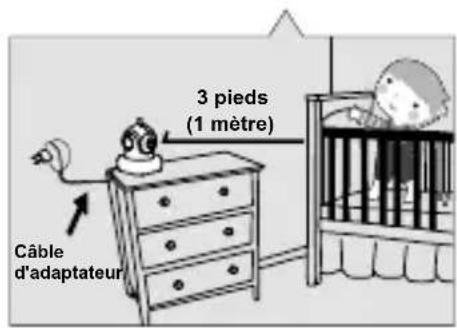
Pour protéger contre les blessures ou la mort à cause des cordons de laamera, Assurez-vous que laamera et le cordon de l'adaptateur secteur sont hors de la portée des bébés, par au moins 3 pieds (1 mètre).
Remarque: Cela est important même si votre bébé ne peut pas encore marcher ou se déplacer.
-
N'utilisez jamais des cordons d'extension avec les adaptateurs électriquess. Utilisez uniquement les adaptateurs électriques fournis.
-
iPhone, iPad sont des mar ques commerc ciales d'Ap ple Inc., déposées aux États-Uni s et dans d'autres pays.
- Goo gl e Play est un é mar qu e commerc ciale de Goo gl e Inc.
Cet élément est conforme aux dispositions et aux termes spécifique de la Directive 1999/5/EC.
Ligne d'assistance directe
En cas de problèmes techniques, adressez-vous à notre ligne d'assistance directe.
Suisse : Tél. 0900 00 1675 (frais Swisscom à l'impression de ce mode d'emploi : CHF 2,60/min). En cas de recours en garantie, adressez-vous à votre revendeur.
EuP2
Bloc secteur
Dans le cas de l'alimentation à efficacité énergétique (entree 100-240 VAC, sortie 5,9 VDC, 1,97 A) la puissance nulle est d'env. 0,06 W.
L'efficacité moyenne est d'env. 77,5% . La puissance maximale absorbée est d'env. 11 W.
Garantie
Les apparèils SWITEL sont contrôleés et fabriqués suivant les mêleurs procédés. Des matérieliaux sélectionnés et des technologies de pointe leur garantissant un fonctionnement irréprochable et une longue durée de vie. La garantie ne s'applique pas aux piles et piles rechargeables utilisées dans les produits. La durée de la garantie est de 24 mois à partir de la date d'achat.
Pendant la durée de la garantie, tous les défauts dus à des vices de matériel ou de fabrication seront éliminés gratuitement. Le droit à la garantie expire en cas d'intervention de l'acheteur ou de tiers. Les dommages provenant d'un maniement ou d'une manipulation incorrects, d'une usure naturelle, d'une mauvaise mise en place ou d'une mauvaise conservation, d'un raccordement ou d'une installation incorrects ainsi que d'un cas de force majeure ou autres influences extérieures sont exclus de la garantie. En cas de réclamations,
nous nous réservons le droit de réparer, de replacer les pièces défectueuses ou d'échanger l'appareil. Les composants replacés ou les apparêils échangés deviennent notre propriété. Les demandes de dommages et intérêts sont exclues tant que les defaults ne reposent pas sur une faute intentionnelle ou une négligence grossière du fabricant. Si votre apparéil SWITEL présente cependant un defaulted pendant la période de garantie, veuillez vous adresser exclusivement au magasin où vous l'avez achété enprésentant votre bon d'achat. Vous ne pouvez faire valorier vos droits à la garantie répondant à ces dispositions qu'exclusivement auprès de votre revendeur. Deux ans après
l'achat et la remise de nos produits, il n'est plus possible de faire valeur les droits à la garantie.
Déclaration de conformité
Cet apparéil est en conformité avec la directive 1999/5/CE sur les installations de radio et de télécommunication et la reconnaissance récriprouque de leur conformité. La conformité avec la directive mentionnée ci-dessus est confirmée sur l' apparéil par la marque CE. Vous avez la possibilité de télécharger gratuitement la déclaration intégrale de conformité sur notre site Internet


- ES
- CONNECTOR VOUS SMARTPHONE OU TABLETTE À LAAMERA
- 2 AFFICHER UNE VIDEO EN DIRECT
- 3
- AJOUTER LAAMERA À D'AUTRES SMARTPHONES OU TABLETTES
- 3.1 AJOUTER UNEAMERA EN RESEAU LOCAL (VOTRE TELEPHONE MOBILE ET VOTREAMERA DOIT ETRE CONNECTÉS AU MEME ROUTEUR WI-FI)
- 3.2 AJOUTER UNEAMERA VIA CONFIGURATION DISTANTE (VOTRE MOBILE ET VOTREAMERA NE SONT PAS CONNECTÉS AU MÊME ROUTEUR WI-FI)
- 3.3 AJOUTER PLUS DE CAMÉRAS (MULTICAMERA)
- 4 MODE DE FONCTIONNEMENT
- 4.2.8 ENREGISTER
- 9 PARAMÈTRES D'ENREGISTREMENT
- 10 LECTURE VIDEO
- 1RETRAIT DE LA CARTE SD EN TOUTE SÉCURITÉ
- 12PARAMÈTRES VIDEO (VOIR FIG. 17.)
- REANDISTANCEFLORES AFFIVIBEREUNUEEAM
- GUIDE DE DÉPANNAGE
- LES UTILISATEURS NE PEUVENT PAS CONNECTER LAAMERA À UN SMARTPHONE OU UNE TABLETTE VIA UN ROUTEUR WI-FI OU UN RÉSEAU MOBILE 3G/4G
- LA DIFFUSION VIDEO EST LENTE OU DÉCALÉE
- ENTRETIEN ET MAINTENANCE
- SUÍVEZ LES ASTUCES SUIVANTES DE SÉCURITÉ
- LIGNE D'ASSISTANCE DIRECTE
- EUP2
- BLOC SECTEUR
- GARANTIE
- DÉCLARATION DE CONFORMITÉ
Marque : SWITEL
Modèle : BSW 220
Catégorie : Caméra de surveillance