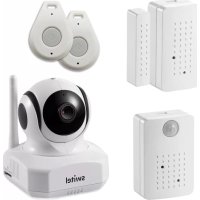
BSW 220 - Telecamera di sorveglianza SWITEL - Manuale utente e istruzioni gratuiti
Trova gratuitamente il manuale del dispositivo BSW 220 SWITEL in formato PDF.



| Tipo di prodotto | Telecamera di sorveglianza |
| Marca | Switel |
| Modello | BSW 220 |
| Alimentazione | Adattatore di rete 5,9 V CC, 1,97 A |
| Risoluzione video | HD 720p (1280x720), VGA (640x360), QVGA (360x180) |
| Visione notturna | LED a infrarossi integrata |
| Connessione | Wi-Fi (802.11 b/g/n) |
| Archiviazione | Scheda micro SD fino a 32 GB |
| Audio | Microfono e altoparlante integrati, audio bidirezionale |
| Rilevamento movimento | Sì, con zona personalizzabile e notifica push |
| Rilevamento vocale (VOX) | Sì, con sensibilità regolabile e messaggio vocale personalizzato |
| Applicazione | iSmart-CAM (iOS/Android) |
| Funzioni di controllo | Pan/Tilt touch, zoom digitale, acquisizione foto, registrazione video |
| Allarme | Sirena integrata, notifiche push |
| Garanzia | 24 mesi |
| Manutenzione e pulizia | Pulire con un panno morbido e asciutto. Evitare umidità, polvere e temperature estreme. |
| Sicurezza | Password amministratore predefinita "admin", ripristino possibile tramite pulsante reset |
| Temperatura di funzionamento | 0 °C a 40 °C (stima) |
| Dimensioni (stima) | Circa 10 x 10 x 12 cm (stima) |
| Peso (stima) | Circa 250 g (stima) |
Domande frequenti - BSW 220 SWITEL
Domande degli utenti su BSW 220 SWITEL
0 domanda su questo apparecchio. Rispondi a quelle che conosci o fai la tua.
Fai una nuova domanda su questo apparecchio
Scarica le istruzioni per il tuo Telecamera di sorveglianza in formato PDF gratuitamente! Trova il tuo manuale BSW 220 - SWITEL e riprendi in mano il tuo dispositivo elettronico. In questa pagina sono pubblicati tutti i documenti necessari per l'utilizzo del tuo dispositivo. BSW 220 del marchio SWITEL.
MANUALE UTENTE BSW 220 SWITEL
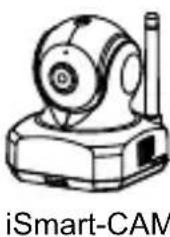
iSmart-CAM è una videocamera di rete wireless. Può connettersi a smartphone o tablettramite technologia wireless e monitorare sempre e ovunque tutto ciò che vi interessa su smartphone o tablet.
Before you start you need / Avant de démarrer, il vous faut / Antes de empezar nécessita / Bevor Sie loslegen benötigen Sie / Prima di iniziare, è necessario
iPhone, iPad, Android smartphone or Android tablet /
Un iPhone, iPad, smartphone Android ou tablette Android /
Teléfon integente iPhone, iPad o Android, o tableta Android /
iPhone, iPad, Android-Smartphone o Android-Tablet /
iPhone, iPad, smartphone Android o tablet Android
Wi-Fi Router/
Routeur Wi-Fi/
Enrutador Wi-Fi/
WLAN-Router/
Router Wi-Fi
- Sensore luci
2.Microfono
3.Obiettivo videocamera - LED a infrarossi
5.Altoparlante
6.Antenna
7.Slot per schedule micro SD
8.Presa per adattatore di alimentazione - Tasto di ripristino
- LED di alimentazione/stato
Quick Setup /Contenu de la boîte / Contenido del paquete / Lieferumfang / Contenegro della confezione
1
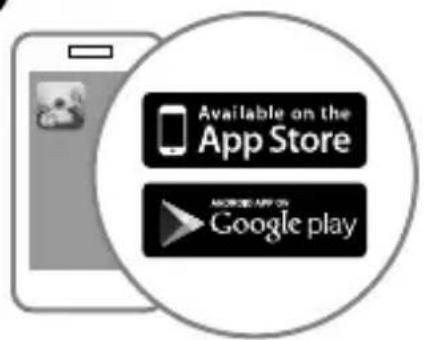
Download dell'app "iSmart-CAM"
2
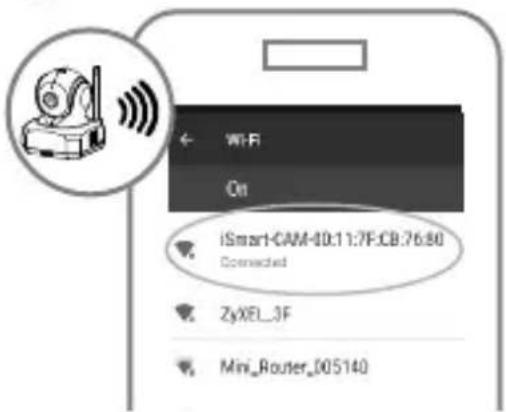
Impostazione Wi-Fi smartphone/tablet,
Selezionare "iSmart-CAM_XX : XX : XX..."
La password è "12345678"
3
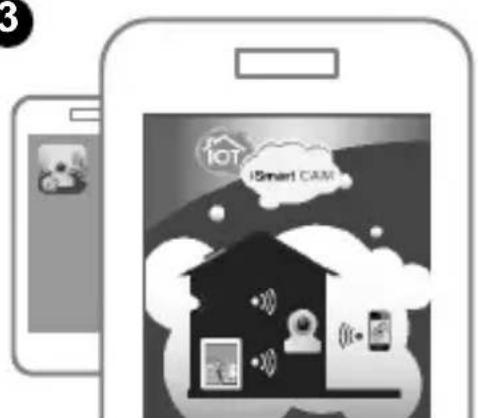
Avvia l'app "iSmart-CAM"
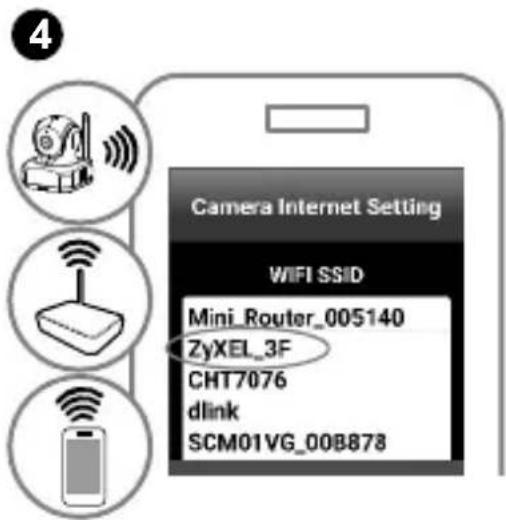
Select Wi-Fi router /
Selectionner le routeur Wi-Fi /
Selezione el enrutador Wi-Fi /
WLAN-Router wahlen /
Seleziona il router Wi-Fi
Package Contents /Contenu de la boîte / Contenido del paquete / Lieferumfang / Contenegro della confezione
- One Camera / Uneamera / Una-camera / Eine Kamera / Una videocamera
One Adapter / Un adaptateur / Un adaptor / Ein Netzteil / Un adattatore - Two Cable Clips / Deux clips de cable / Dos abrazaderas de cables / Zwei Kabelklemmen / Due fermacavi
- This User's Manual / Ce Manuel de l'utilisateur / Este manual del usuario / These Bedienungsanleitung / Il presente manuale dell'utente
- One Screw and One Wall Anchor / Une vis et un ancrage de mur / Un tornillo y un taco para pared / Eine Schraube und ein Dubel / Una vite e una grappa

1.2
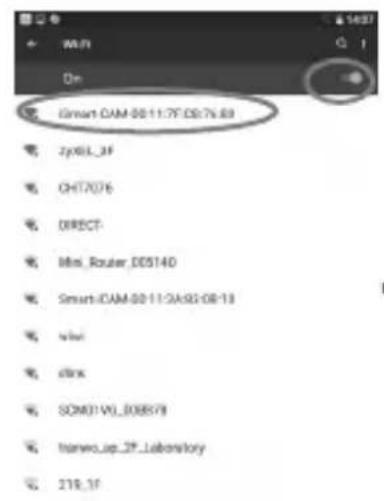
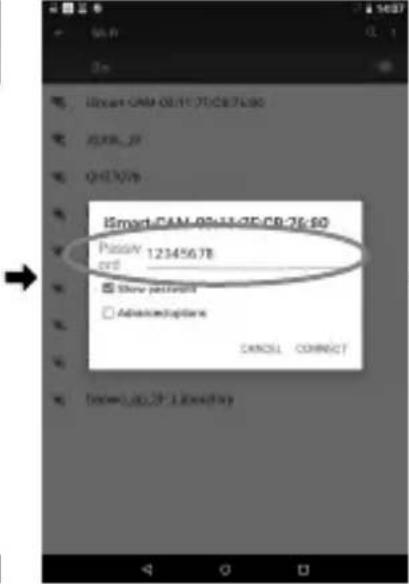
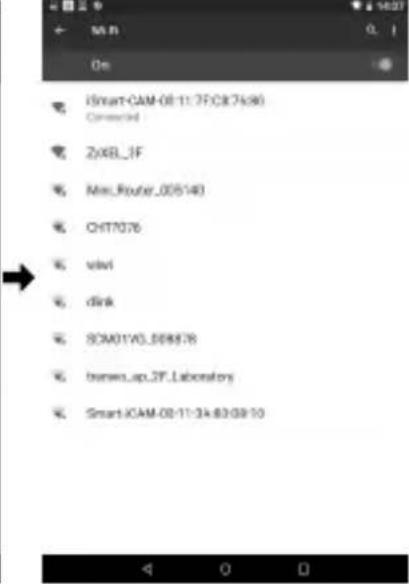
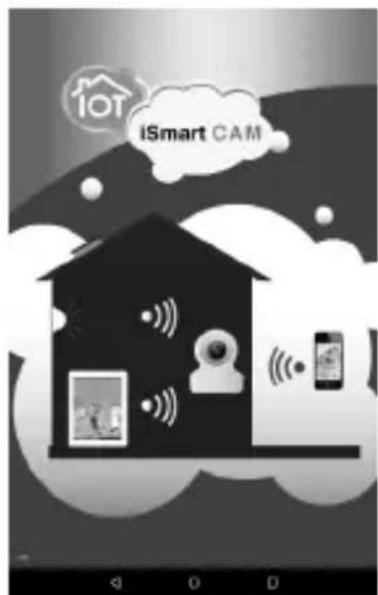
Fig. 1
1.4
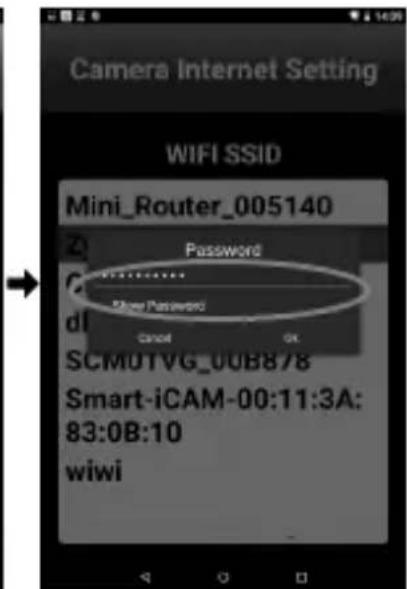

Fig.2
2.2
→
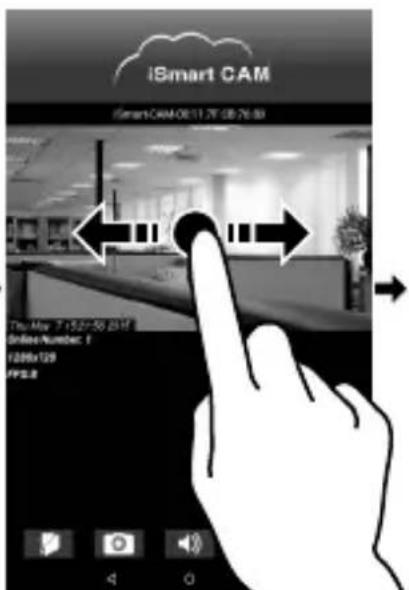
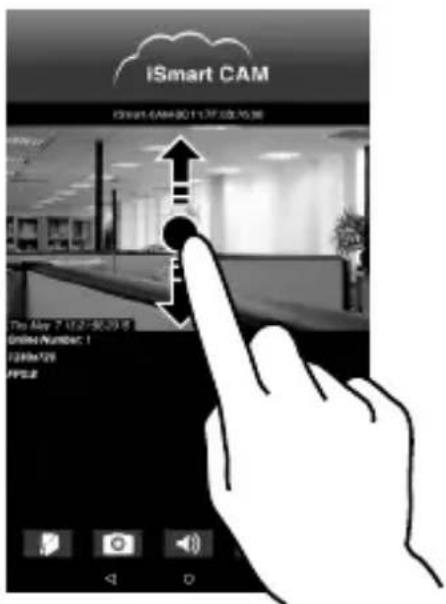
Fig. 4
2.3
3
3.1
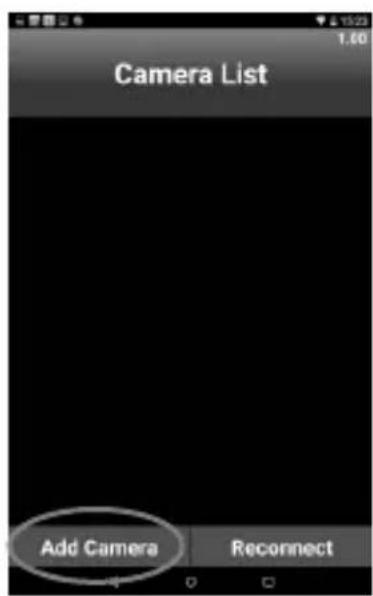
Fig.6F
13/14
3.2
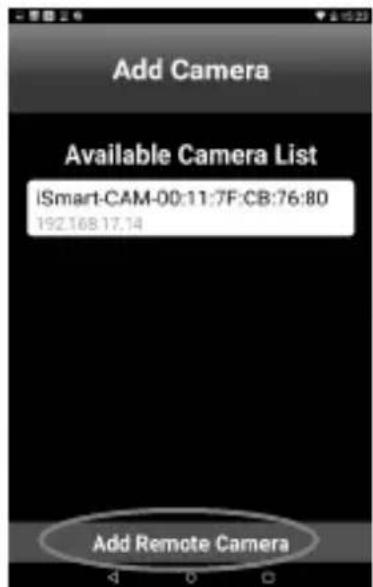
Fig. 8

3.4
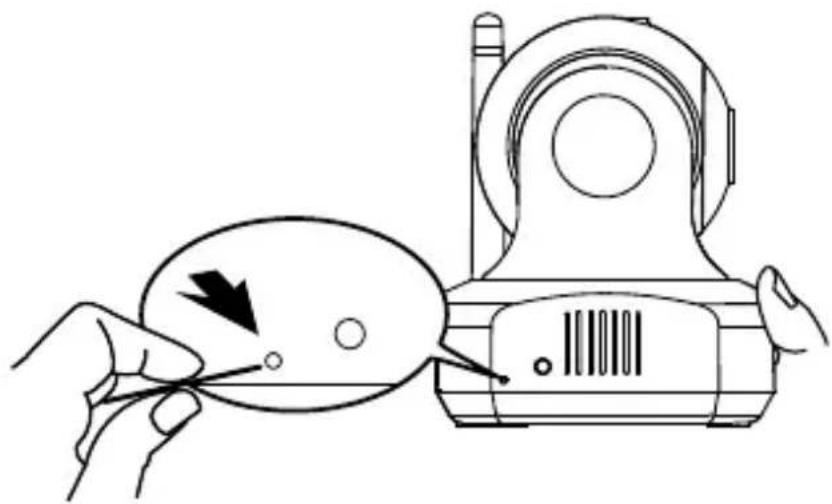
Fig.9
4
4.1
4.2
→
→
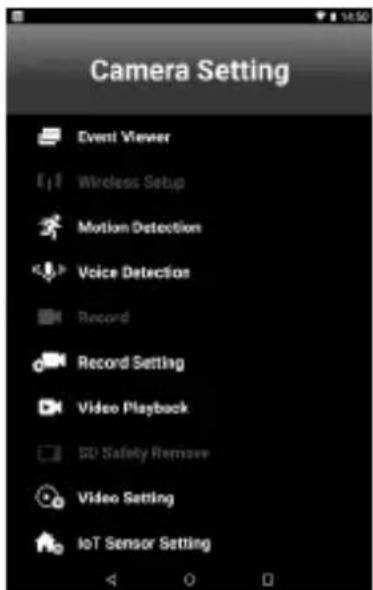
Fig. 12
4.2.1
Fig. 13
4.2.
Fig. 15
4.2.
Fig. 16
4.2.12
Note: All picture and function descriptions are for reference only; please subject to the actual downloaded APP.
Reuwarqescriptions d/images et de fonctions sont fournies à titre d'information uniquement ; veuillez vous reférer à l'application téléchargee reelle.
Nota: Todas las descripiones de las imagenes y functions son solo para referencia; limitese a la aplicacion descargada real.
Hinweis: Alle Bilder und Funktionsbeschreibungen dieren nur der Veranschaulichung;itte orientieren Sie sich an der tatsächlich heruntergeladenen App.
Nota: Tutte le descrizioni di immagini e funzioni solo per riferimento e soggette all'APP reale scaricata.
1 Installazione della telecamera
Collegamento di smartphone o tablet alla telecamera
1.1 Attivare il Wi-Fi di smartphone o tablet.
1.2 Selezionare "iSmart-CAM_XX : XX : XX..." in Rete Wi-Fi e digitare la password. La password predefinita è "12345678". Vedere la Fig. 1.
Note: Se non si trova "iSmart-CAM_XXXXXX" in Reti Wi-Fi e il LED della telecamera non lampeggia, atteneri alla procedura 3.4 del presente manuale dell'utente per ripristinare la telecamera.
1.3 Avviare l'app iSmart-CAM su smartphone o tablet. Viene visualizzata la schermata di benvenuto. Vedere la Fig. 2.
1.4 Impostazione di una connessione Internet
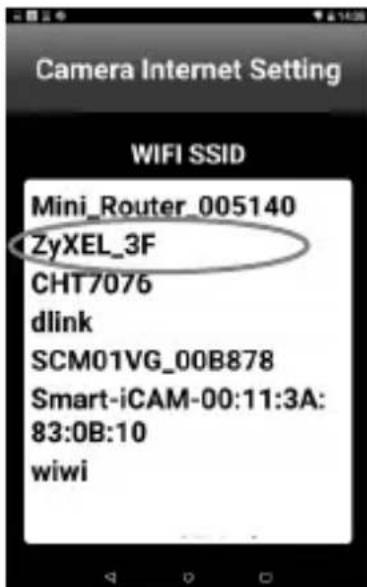
La telecamera effettua la scansione delle reti Wi-Fi disponibili (SSID). Selezionare il nome della rete Wi-Fi (SSID) cui ci si desidera connettere con la telecamera e immettere la password del router Wi-Fi, se necessario. La prima configurazione è completa. Vedere la Fig. 3.
Nota 1: Al termine della configurazione Internet, il LED della telecamera si accende in verde dopo circa 1 minuto.
2: L'SSID Wi-Fi corrisponde al nome della rete wireless.
3: Se la telecamera non rileva la rete Wi-Fi cui ci si desidera connettere, assicurarsi che la telecamera e il router Wi-Fi rientrino nel raggio reciproco.
4: Se si digita la password SSID non corretta, la telecamera emette due segnali acustici, quando ripristina automaticamente le impostazioni predefinite. Chiudere l'app e atteneri alla procedura 1.1 del manuale dell'utente per configurare di nuovo la telecamera.
5: Se si è completata la configurazione Internet, ma il LED di alimentazione/stato è essere arancione, controllare che il router Wi-Fi funzioni correttamente e assicurarsi che la telecamera e il router Wi-Fi rientino nel raggio reciproco.
6: Assicurarsi che lo smartphone sia connesso all'AP/rodger Wi-Fi assegnato\
dop la configurazione.
2 Visualizzazione di video in tempo reale
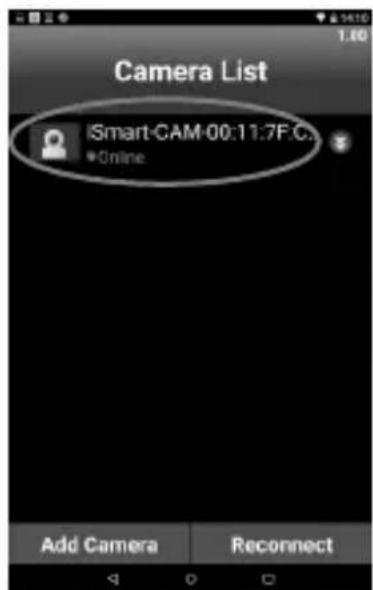
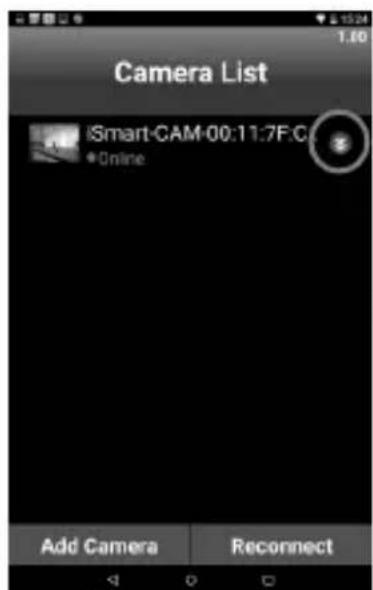
2.1 Selezionare l'icona della telecamera in Elenco telecamere per visualizzare video alla telecamera.
2.2 Toccare l'area di visualizzazione dell'imagine dello schermo e scorrere sullo schermo per la funzione Pan/Tilt. Vedere la Fig. 4.
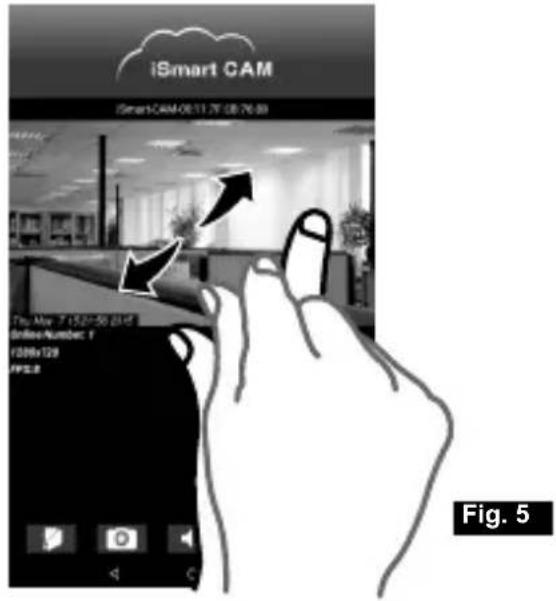
2.3 Toccare l'area di visualizzazione dell'imagine dello schermo e分开are due dita per la funzione di zoom digitale. Vedere la Fig. 5.
3 Aggiungere la telecamera ad altri 3 smartphone o tablet
3.1 Aggiunta di una telecamera tramite LAN (lo smartphone e la telecamera sono connessi allo stesso router Wi-Fi).
- Scaricare l'app iSmart-CAM.
- Attivare il Wi-Fi di smartphone o tablet, quando toccare lo schermo per selezionare il router Wi-Fi della telecamera cui connettersi.
- Avviare l'app iSmart-CAM su smartphone o tablet.
- Toccare l'icona "Aggiungi telecamera" per aggiungere una telecamera. Vedere la Fig. 6.
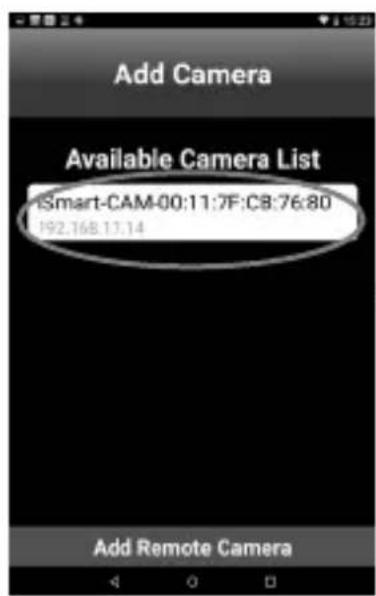
- Toccare lo schermo per selezionare la telecamera da aggiuungere in "Elencotelecamere disponibili". Vedere la Fig. 7.
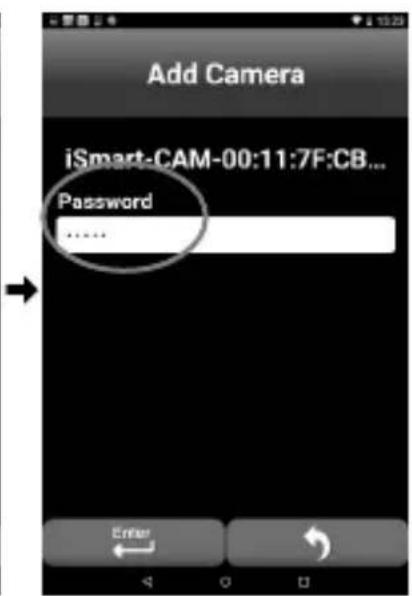
- Immettre la password della telecamera. La password predefinita è "admin".
- Toccare l'icona della telecamera in Elenco telecamere per visualizzare video alla telecamera.
Note: Se si immette la password non corretta, toccare di nuovo l'icona della telecamera, quando digitare nuovamente la password corretta.
3.2 Aggiunta di una telecamera tramite configurazione remota (lo smartphone e la telecamera NON sono connessi allo stesso router Wi-Fi)
- Scaricare l'app iSmart-CAM.
- Assicurarsi che smartphone o tablet si connettano a Internet tramite router Wi-Fi o rete mobile 3G/4G.
- Avviare l'app iSmart-CAM.
- Toccare l'icona "Aggiungi telecamera". Vedere la Fig. 6.
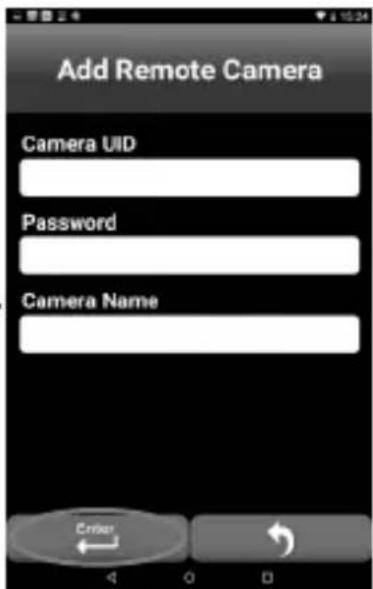
- Toccare l'icona "Aggiungi telecamera remota" per accedere alla schermata "Aggiungi telecamera remota". Vedere la Fig. 8.
- Immettere UID e password della telecamera da aggiungere.
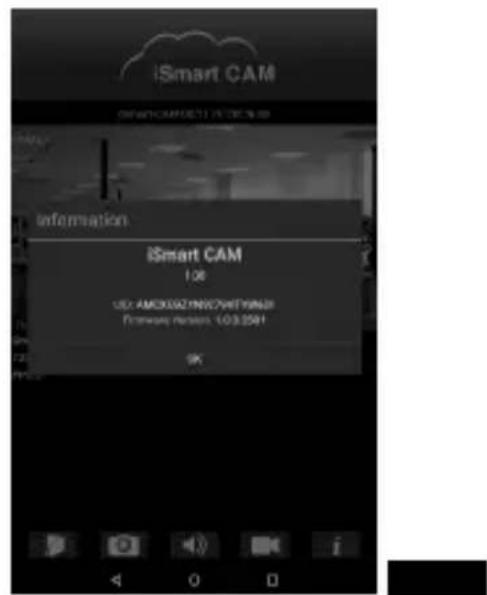
Nota 1: Toccare l'icona i (informazioni) nelle schermo del video in tempo reale per ottenere informazioni UID. L'UID contiene 20 caratteri.
2: La password predefinita è “admin”.
3: Se si immette la password non corretta, toccare l'icona della telecamera, quando digitarare nuovamente la password.
- Toccare l'icona della telecamera in Elenco telecamere per visualizzare video alla telecamera.
3.3 Aggiunta di altre telecomere (più telecomere) Attenersi alla procedura 1.1 del manuale dell'utente per completare la prima configurazione di ciascuna telecomera.
Nota: E possibile aggungere fino a 10 telecamere.
3.4 Ripristino delle impostazioni predefinite della telecamere (vedere la Fig. 9.)
Se la telecamera è rimasta accesa per almeno 1 minuto, premere il tasto di ripristino (utilizzano un piccolo oggetto o uno spillo) per 5-10 secondi.
La telecamera emette 3 segnali acustici e impiega 1 minuto ad effettuare il ripristino.
Il LED inizia a lampeggiare in arancione scuro.
Note 1: Se non si avverte un segnale acustico, il ripristino non è stato effettuato correttamente. Riaccendere la telecamera e premere di nuovo il tasto di ripristino.
2: Se si sostituisce il router Wi-Fi o si dimentica la password della telecamera, è necessario ripristinare le impostazioni di fabbrica della telecamera.
Per configurare di nuovo la telecamera, fare riferimento a 3.3 - Prima configurazione del manuale dell'utente.
4 Modalità operativa
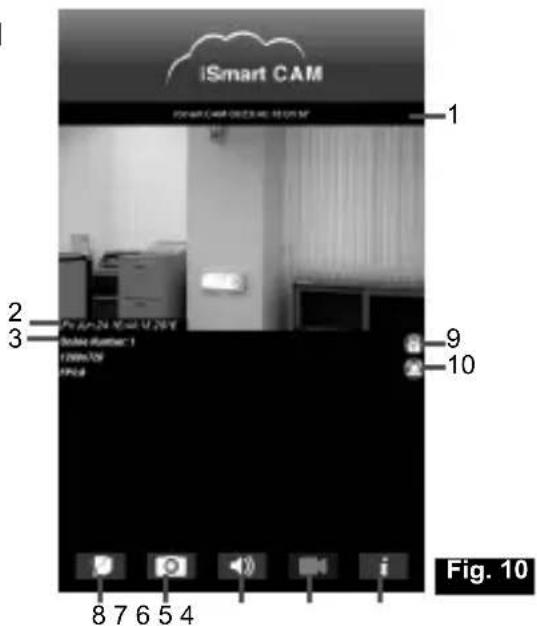
4.1 Visualizzazione di video in tempo reale. Vedere la Fig. 10.
- Nome della telecamera
- Visualizzazione di data e ora
- Visualizzazione di numero online/risoluzione/frame rate
- Informazioni:
Toccare l'icona i per ottenere informazioni sulla telecamera. Vedere la Fig. 11.
- Registrazione:
Toccare l'icona per avviare la procedura di registrazione quando si insertisce la sched a SD.
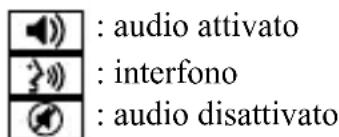
- Attivazione/disattivazione audio e interfono:
Toccando l'icona è possibile attivare/disattivare l'audio eutilizzare l'interfono sulla telecamera.
- Istantanea:
Toccare l'icona per salvare un'istantanea della telecamera su smartphone o tablet.
- Cartella Foto:
Toccare l'icona per vedere tutte le Foto scattate.
- Sicurezza attenuata/disattivata
: Sicurezza attivata. Premerlo per attivare ilsystema di allarme. La videocamera emette un breve segnale acustico. Tutti gli allarmi del sensore funzionano come preimpostati.
: Sicurezza disattivata. Premerlo di nuovo per disattivare il sistema di allarme. La videocamera emette un lungo segnale acustico. Tutti gli allarmi del sensore si spengono.
- Sirena attivata/disattivata
sirena attivata. sirena disattivata.
4.2 Impostazione telecamera
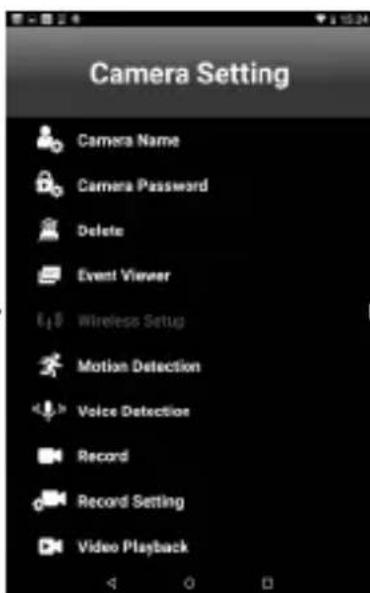
Toccare l'icona per accedere alla schermata Impostazione telecamera. Vedere la Fig. 12.
Nota: Per motivi di sicurezza e gestione, non è possibile impostare le funzioni "Password telecamera" e "Rimozione sicura scheda SD" quando lo smartphone e la telecamera non sono connessi allo stesso router Wi-Fi.
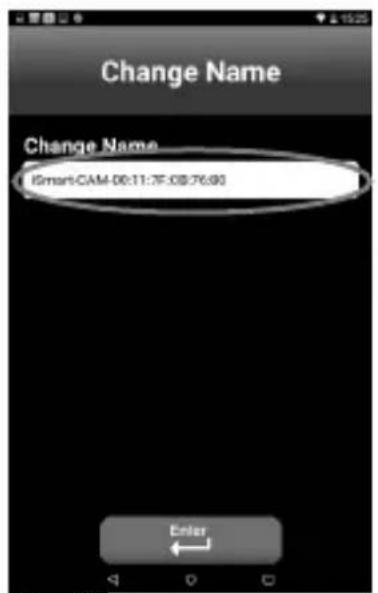
4.2.1 Modifica nome: Modificare il nome della telecamera. Vedere la Fig. 13.
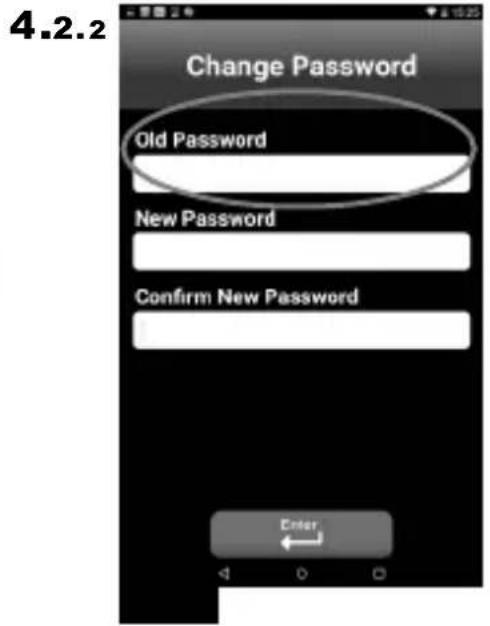
4.2.2 Modifica password: Modificare la password della telecamera. La password predefinita della telecamera è “admin”. Vedere la Fig. 14.

Per tutelare la privacy, si consiglia di modificare periodicamente la password della telecamera.
4.2.3 Eliminazione: Eliminare la telecamera da Elenco telecamere.
4.2.4 Visualizzatore eventi: Visualizzare i log di eventi.
4.2.5 Configurazione wireless: Supporta collegamento con cavo Ethernet.
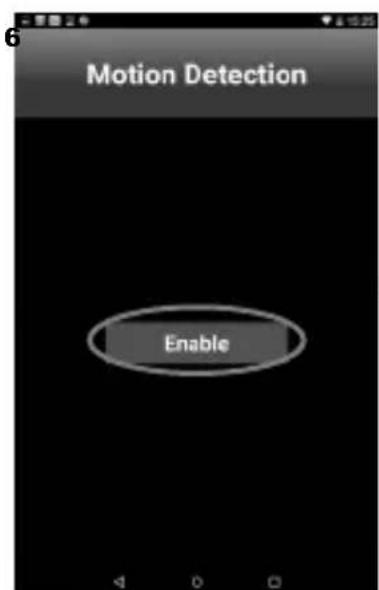
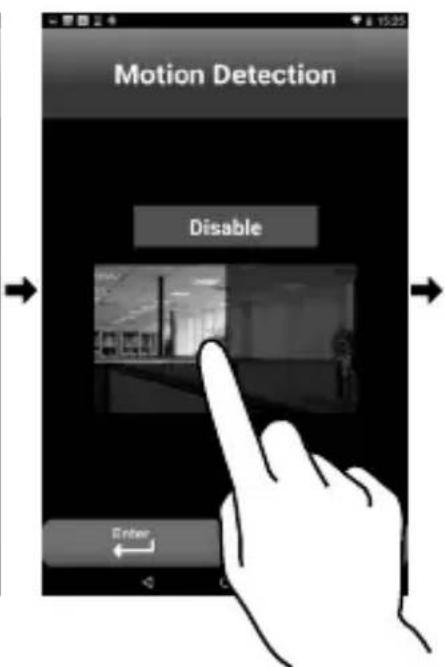
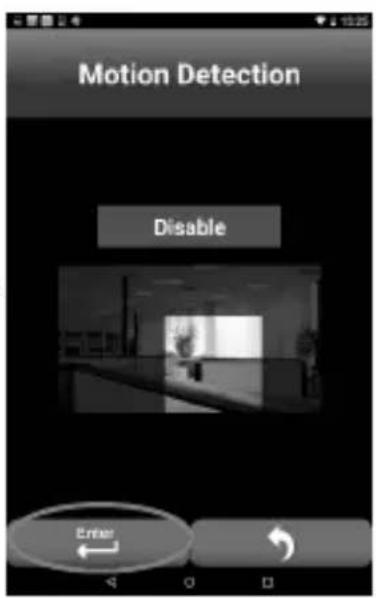
4.2.6 Rilevamento del movimento (vedere la Fig. 15.):
a. Abilitare/disabilitare il rilevamento del movimento.
b. Un evento di rilevamento del movimento può attendare la funzione di allarme messaggio push e la funzione di registrazione del movimento.
Nota: La registrazione del movimento è possibile solo quando si insertisce una scheda micro SD nella telecamera. Per rimuovere la scheda di memoria, prima disabilitare il rilevamento del movimento.
c. Toccare l'area di visualizzazione dell'imagine dello schermo e scorrere sullo schermo per definire l'area di rilevamento del movimento.
d. L'intervallo tra i controlli è di 1 minuto.
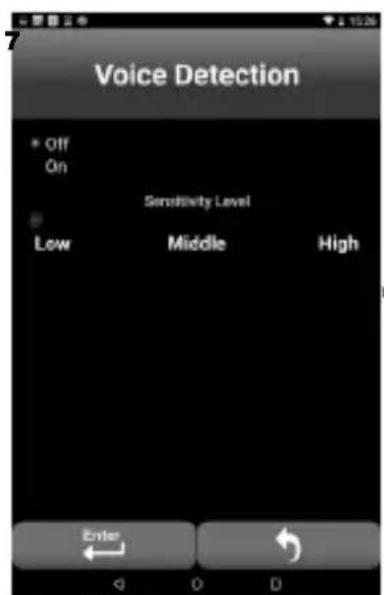
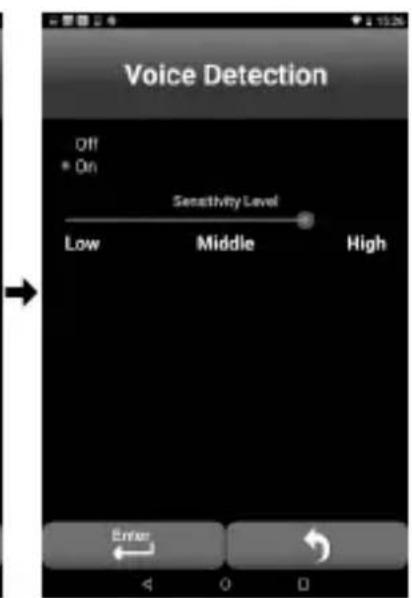
4.2.7 Rilevamento vocale (VOX) (vedere la Fig. 16.):
a. iSmart-CAM supporta le funzioni di rilevamento vocale e di allarme messaggio push. Whenever l'audio proveniente alla telecamera raggiunge il livello di impostazione, la telecamera invia un messaggio di allarme a smartphone o tablet e la telecamera può inoltre riproduire automaticamente una voce preregistrata o una melodia.
b. Toccando la barra del livello di sensibilità, è possibile regolare il livello di sensibilità o disabilitare la funzione VOX. Se il livello è impostato su alto, il microfono della telecamera rileva i suoni con volume basso.
c. Toccare l'icona Registratore vocale per avviare la registrazione di una voce o una melodia che può essere riprodotta alla telecamera quando si attiva VOX. Toccare l'icona Stop per arrestare la registrazione. Il tempo massimo di registrazione è di 10 secondi. La funzione Registratore vocale è possibile solo quando si insertisce una scheda micro SD nella telecamera.
d. L'intervallo tra i controli VOX è di 1 minuto.
4.2.8 Registrazione:
Toccare l'icona per abilitare la registrazione HD 720p, quando toccarla di nuovo per disabilitare la registrazione.
Nota 1: La registrazione è possibile solo quando si insertisce una schedà micro SD nella telecamera.
2: Ilsystemasupporta sched micro SD conuna capacità massima di 32 GB.
3: Una schedà di memoria da 1 GB è in grado di registrarare fino a 2 ore di video VGA o 1 ora di video HD. Quando la schedà è piena, le nuove immagini sovrascrivono quella meno recenti.
4: Se non si attiva il rilevamento del movimento, la telecamera registra continuamente.
5: Per riproduire i file registrati
- Inserire la scheda micro SD in un adattatore di schede SD.
- Collegare l'adattatore di schede a un computer.
- Utilizzare unlettore multimediae come VLC per riproduire i file registrati.

Non rimuovere la Scheduled di memoria nelle registrazione è in corso per evitare di danneggiare la registrazione.
4.2. 9 Impostazione di registrazione:
Selezionare la risoluzione dei file di registrazione come VGA (640x360) o HD (1280x720)
4.2. 1Riproduzione video:
Riproduire i file di registrazione direttamente su smartphone o tablet.
4.2.1Rimozione sicura scheda SD:
Toccare questa icona prima di estrarre la sched a SD. Prima assicurarsi di arrestare la registrazione del movimento o continua.
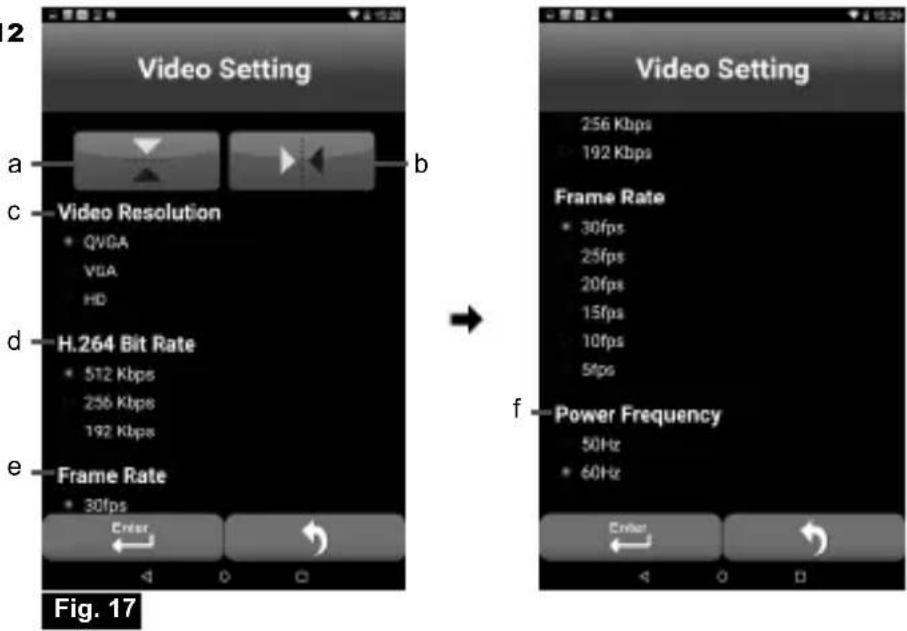
4.2. 12 Impostazione video (vedere la Fig. 17):
a. Capovolgimento: Toccare l'icona Capovolgi per capovolgere il video durante l'installazione della telecamera sul soffitto.
b. Specchio: Specchio o inversionione dell'immagine.
c. Risoluzione video:Numero di diversi pixel di ciascuna dimensione visualizzabili, ovvero HD (1280X720) /VGA(640X360) /QVGA(320X180).
d. Bit rate:Numero di bit al secondo nelle telecomunicazioni. Piè elevata è la velocità, maggiore sare il consumo di banda.
e. Frame rate: Freqenza alla quale la telecamera produce fotogrammi univoci. Maggiore è il frame rate, più uniforme apparirà il video, il quale richiede più potenza di elaborazione e banda delsystema. Il frame rate varia in base alle condizioni di rete, alle prestazioni dello smartphone, alla risoluzione dell'immagine e alla situazione dell'oggetto.
f. Freqenza di alimentazione: Freqenza di alimentazione. Può essere impostato come 50Hz o 60Hz .
Nota 1: Per visualizzare una telecamera da remoto da fuori della rete domestica o aziendale, delve essere configurata con una risoluzione QVGA per consentire un migliorere accesso.

Se si selezione la risoluzione HD o VGA, la qualità di streaming video cui quere inferiore a causa di banda di rete insufficiente.
4.2.13 Impostazione sensore IoT: Per ulteriori informazioni sull'impostazione dei sensori IoT,fare riferimento alla guida di impostazione di agli sensore.
Risoluzione dei problemi
L'utente non puis connettere la telecamera a smartphone/tablet tramite router Wi-Fi o rete mobile 3G/4G.
- Assicurarsi che la spina di alimentazione sia inserita completeness.
- Assicurarsi che la telecamera sia accesa e il LED di alimentazione/stato si illumini di verde.
- Assicurarsi che la telecamera e il router Wi-Fi rientrino nel raggio reciproco.
- Assicurarsi che lo smartphone/il tablet siano connessi a Internet tramite router Wi-Fi o rete mobile 3G/4G.
Lo streaming video è lento o presente ritardi
- Se si usa unorno a microonde accanto alla telecamera o al router Wi-Fi, rimuovere o spegnere il microonde.
- Assicurarsi che la telecamera e il router Wi-Fi rientrino nel raggio reciproco.
- La velocità di feed video alla televisione dipende in gran parte della velocità della connessione utilizzata.
- La velocità Internet della rete Wi-Fi o della rete mobile 3G/4G ha un forte impatto sulle prestazioni del prodotto. Quanto più è veloce e stabile la connessione, più veloce si vuRA il video alla telecamera.
- Abbassare la risoluzione video, il bit rate e il frame rate.
- Vi sono tre tipi di connessione Internet a banda larga: ADSL, via cavo etramite fibre ottiche. Se si utilizza una connessione ADSL, impostare la risoluzione video su QVGA.
- Per visualizzare una telecamera da remoto da fuori della rete domestica o aziendale, deve essere configurata con una risoluzione QVGA per consentire un migliorere accesso.
Cura e manutenzione
- Tenere tutti i componenti lontano alla portata dei bambini.
- La presenza di impronte digitali o sporcizia sulla superficie dell'obiettivo posso non influire negativamente sulle prestazioni della videocamera. Evitare di toccare la superficie dell'obiettivo con le dita.
- Se l'obiettivo si sporca, utilizzare un vaporizzatore per eliminare polvere e sporco o un panno asciutto e morbido per pulire l'obiettivo.
- Tenere asciutta la videocamera. La pioggia, l'umidità e altri liquidi che contengono minerali corrodono i circuiti elettronici.
- Non utilizzato e non riporre in ambienti polverosi e sporchi.
- Non conservare in ambienti soggetti a temperature elevate. Le temperature elevate possono ridurre la vita utile dei dispositivi elettronici e deformare o fondere alcuni componenti in plastica.
- Non conservare in ambienti soggetti a temperature extremamente rigide. Quando il sistema si riscalda (con il ritorno alla normale temperatura) all'interno dell'apparecchio cui pouderassi dell'umidità che potrebbe danneggiare i circuiti elettronici.
- Non tentare di aprire l'apparecchio. Se il disposativo viene maneggiato da persone non esperte, ilsystema potrebbe danneggiarsi.
- Evitare che cada o venga sottoposto a forti urti.
- Azionare quello prodotto utilizzato solo l'alimentatore in dotazione o fornito come accessorio.
- Non sovraccaricare le prese di corrente e i cavi di prolunga per evitare incendi o scosse elettriche.
Osservare le istruzioni sulla sicurezza
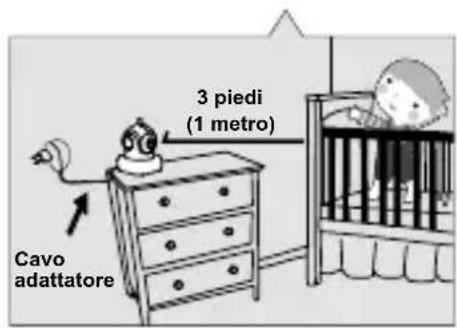
- Per prevenire la morte e lesions in associazione ai cavi della videocamera, assicurarsi che i cavi della videocamera e dell'adattatore CA siano sempre fuori della portata del bambino, ad una distanza di almeno 3 piedi (1 metro).
Nota : É importante,ancheselvostrobambino non èancora ingrado di stare in piedi o di muoversi autonomamente.
Non usare mai prolunghe con gli adattatori AC. Usare solo gli adattatori AC forniti in dotazione.
- iPhone, iPad sono mar chi di Ap ple Inc., registrati negli Stati Uniti e in altri Paesi.
- Goo gle Pi ay è un mar chio di Goo gle Inc.
Questa attrezzatura è conforme ai requisiti essenziali e ad altri requisiti relativi della Direttiva 1999/5/CE.
ILinea diretta di assistenza
In caso di problemi tecnici, rivolgersi alla notre linea diretta di assistenza.
Svizzera: tel. 0900 00 1675 (spese da rete nazionale Swisscom alla data di stampa: CHF 2,60/min).
In caso di reclami entro il periodo di garanzia commerciale, rivolgersi al rivenditore autorizzato.
Alimentatore di rete
Con alimentatore di rete efficiente in termini di consumo energetico
(input 100-240 VAC, output 5.9 VDC, 1.97 A) la potenza a vuoto corrisponde a ca. 0,06 W. L'efficienza media corrisponde a ca. 77,5%.
L'assorbimento di corrente max. correponde a ca. 11 W.
Garanzia
Gli apparecchi SWITEL sono costrui e collaudati in osservanza dei processi di produzione più moderni. L'impiego di materiali selezionati e technologie altamente sviluppate sono garantì di una perfetta funzionalità e lunga durata in vita. La garanzia non si estende a pile,
batterie ricaricabili o pacchi batteria utilizzati all'interno degli appearecchi.
Il periodo di garanzia commerciale ricopre 24 mesi a partire alla data di acquirevo.
Entro il periodo di garanzia si procedera all'eliminazione gratuite di tutti i guasti dovuti a difetti di materiale o produzione. Il diritto di garanzia cessa in caso di interventi da parte dell'acquirente o di terzi. Danni dovuti a impiego o esercizio improprio, naturale usura, errato montaggio o conservazione, collegamento o installmente impropri, forza maggiore o altri influssi esterni non sono coperti da
garanzia. In qualità di produttore ci riserviamo il diritto, in caso di reclami, di riparare o sostituire le parti difettose o di rimpiazzare l'apparecchio. Parti o apparecchi sostituiti passano di notre proprietà.
Sono escludi diritti di risarcimento per danni se non dovuti a intenzione o colpa grave del costruttore. In caso di difetti del presente apparecchio durante il periodo di garanzia, si prega di rivolgersi esclusivamente al negozio di rivendita dell'apparecchio SWITEL assieme al relativo scontrino di acquirevo.
In base alle presenti disposizioni, tutti i diritti di garanzia dovranno essere fatti valere esclusivamente nei confronti del rivenditore autorizzato.
Decorso il termine di due anni alla data di acquisito e segna dei nostri prodotti non sare più possibile fare valere alcun diritto di garanzia.
Dichiarazione di conformità
Questo apparecchio è conforme alla direttiva 1999/5/CE concernente le apparecchiature radio, le apparecchiature terminali di telecomunicazione e il reciproco riconoscimento della loro conformità. La conformità con la direttiva di cui sopra viene confermata dal marchio CE applicato sull'appareccchio. Per la dichiarazione di conformità completa si prega di voler usfuquire del servizio Gratis o download dal nostro site web
www.switel.com.


- QUICK SETUP /CONTENU DE LA BOÎTE / CONTENIDO DEL PAQUETE / LIEFERUMFANG / CONTENEGRO DELLA CONFEZIONE
- PACKAGE CONTENTS /CONTENU DE LA BOÎTE / CONTENIDO DEL PAQUETE / LIEFERUMFANG / CONTENEGRO DELLA CONFEZIONE
- 3.4
- 4
- 4.1
- 4.2
- 4.2.12
- 1 INSTALLAZIONE DELLA TELECAMERA
- COLLEGAMENTO DI SMARTPHONE O TABLET ALLA TELECAMERA
- 2 VISUALIZZAZIONE DI VIDEO IN TEMPO REALE
- 3 AGGIUNGERE LA TELECAMERA AD ALTRI 3 SMARTPHONE O TABLET
- 3.1 AGGIUNTA DI UNA TELECAMERA TRAMITE LAN (LO SMARTPHONE E LA TELECAMERA SONO CONNESSI ALLO STESSO ROUTER WI-FI)
- 3.2 AGGIUNTA DI UNA TELECAMERA TRAMITE CONFIGURAZIONE REMOTA (LO SMARTPHONE E LA TELECAMERA NON SONO CONNESSI ALLO STESSO ROUTER WI-FI)
- 3.3 AGGIUNTA DI ALTRE TELECOMERE (PIÙ TELECOMERE) ATTENERSI ALLA PROCEDURA 1.1 DEL MANUALE DELL'UTENTE PER COMPLETARE LA PRIMA CONFIGURAZIONE DI CIASCUNA TELECOMERA
- 3.4 RIPRISTINO DELLE IMPOSTAZIONI PREDEFINITE DELLA TELECAMERE (VEDERE LA FIG. 9.)
- 4 MODALITÀ OPERATIVA
- 4.1 VISUALIZZAZIONE DI VIDEO IN TEMPO REALE. VEDERE LA FIG. 10
- 4.2 IMPOSTAZIONE TELECAMERA
- 4.2.1 MODIFICA NOME: MODIFICARE IL NOME DELLA TELECAMERA. VEDERE LA FIG. 13
- 4.2.2 MODIFICA PASSWORD: MODIFICARE LA PASSWORD DELLA TELECAMERA. LA PASSWORD PREDEFINITA DELLA TELECAMERA È “ADMIN”. VEDERE LA FIG. 14
- 4.2.3 ELIMINAZIONE: ELIMINARE LA TELECAMERA DA ELENCO TELECAMERE
- 4.2.4 VISUALIZZATORE EVENTI: VISUALIZZARE I LOG DI EVENTI
- 4.2.5 CONFIGURAZIONE WIRELESS: SUPPORTA COLLEGAMENTO CON CAVO ETHERNET
- 4.2.6 RILEVAMENTO DEL MOVIMENTO (VEDERE LA FIG. 15.)
- 4.2.7 RILEVAMENTO VOCALE (VOX) (VEDERE LA FIG. 16.)
- 4.2.8 REGISTRAZIONE
- 9 IMPOSTAZIONE DI REGISTRAZIONE
- 1RIPRODUZIONE VIDEO
- 4.2.1RIMOZIONE SICURA SCHEDA SD
- 12 IMPOSTAZIONE VIDEO (VEDERE LA FIG. 17)
- RISOLUZIONE DEI PROBLEMI
- LO STREAMING VIDEO È LENTO O PRESENTE RITARDI
- CURA E MANUTENZIONE
- OSSERVARE LE ISTRUZIONI SULLA SICUREZZA
- ILINEA DIRETTA DI ASSISTENZA
- ALIMENTATORE DI RETE
- GARANZIA
- DICHIARAZIONE DI CONFORMITÀ
Marca : SWITEL
Modello : BSW 220
Categoria : Telecamera di sorveglianza