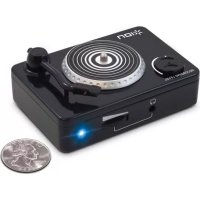
Vinyl Forever - Tourne-disque ION - Notice d'utilisation et mode d'emploi gratuit
Retrouvez gratuitement la notice de l'appareil Vinyl Forever ION au format PDF.



| Type de produit | Tourne-disque avec convertisseur USB |
| Marque | ION |
| Modèle | Vinyl Forever |
| Alimentation | Via port USB (câble USB inclus) |
| Connexions | USB, RCA, sortie casque 3,5 mm |
| Sélecteur d'entrée | LINE/PHONO |
| Réglage du gain | Oui, pour ajuster le niveau d'enregistrement |
| Sortie casque | Oui, jack 1/8 po (3,5 mm) |
| Borne de mise à la terre | Oui, pour platine tourne-disque |
| Indicateur LED | Indique l'état de marche |
| Logiciel inclus | EZ Vinyl/Tape Converter sur CD-ROM |
| Contenu de la boîte | Câble USB, câble RCA, CD logiciel, guide d'utilisation rapide, livret de sécurité |
| Compatibilité | Ordinateur avec port USB, compatible iTunes |
| Entretien et nettoyage | Nettoyer avec un chiffon doux et sec ; retirer le plastique de protection du plateau |
| Sécurité | Lire le livret des consignes de sécurité avant utilisation |
| Assistance technique | Contacter ION Audio ou le détaillant avant de retourner le produit |
| Enregistrement produit | Sur www.ionaudio.com |
| Mise à jour logicielle | Télécharger la dernière version sur www.ionaudio.com/ezvc |
FOIRE AUX QUESTIONS - Vinyl Forever ION
Questions des utilisateurs sur Vinyl Forever ION
0 question sur cet appareil. Repondez a celles que vous connaissez ou posez la votre.
Poser une nouvelle question sur cet appareil
Téléchargez la notice de votre Tourne-disque au format PDF gratuitement ! Retrouvez votre notice Vinyl Forever - ION et reprennez votre appareil électronique en main. Sur cette page sont publiés tous les documents nécessaires à l'utilisation de votre appareil Vinyl Forever de la marque ION.
MODE D'EMPLOI Vinyl Forever ION
- VINYL FOREVER
- Cable USB
Cable RCA
CD logiciel - Guide d'utilisation rapide
Le livre des consignes de sécurité et des informations concernant la garantie
Remarque: Decollez soigneusement le plastique transparent de l'autocollant sur le plateau afin de laisser paraitre I'elat du disque.
VEUILLEZ LIRE LE LIVRET DES CONSIGNES DE SECURITE AVANT D'UTILISER LE PRODUIT.
Allez à http://www.ionaudio.com pour enregistrer le produit.
INTRODUCTION
Vous doivent installer EZ Vinyl/Tape Converter afin d'enregistrer sur ordinateur. EZ Vinyl/Tape Converter est la façon la plus rapide et la plus simple de convertir vos enregistements au média numérique. EZ Vinyl/Tape Converter permet de sauvegarder vos enregistements dans votre bibliothèque iTunes.
Installation du logiciel : Insérez simplement le CD dans le lecteur de votre ordinateur et suivez les instructions à l'écran. Lorsque vous avez terminé la conversion du vinyle, vous le pouvez graver sur un CD ou le télécharger sur des lecteurs multimédia portables.
Visitez le site www.ionaudio.com/computer-optimization afin d'obtenir plus d'information concernant l'optimisation de votre ordinateur pour une meilleure qualite audio.
Veuillez consultier le guide d'utilisation du EZ Vinly/Tape Converter (PDF) sur le CD-ROM inclus pour plus d'informations sur comment enregistrer à l'aide du logiciel.
Visitez le site www.ionaudio.com/ezvc
afin de télécharger la toute derniere version du logiciel EZ Vinyl/Tape Converter, ou afin d'acceder au guides de dépannage ou d'obtenir de l'aide supplémentaire.
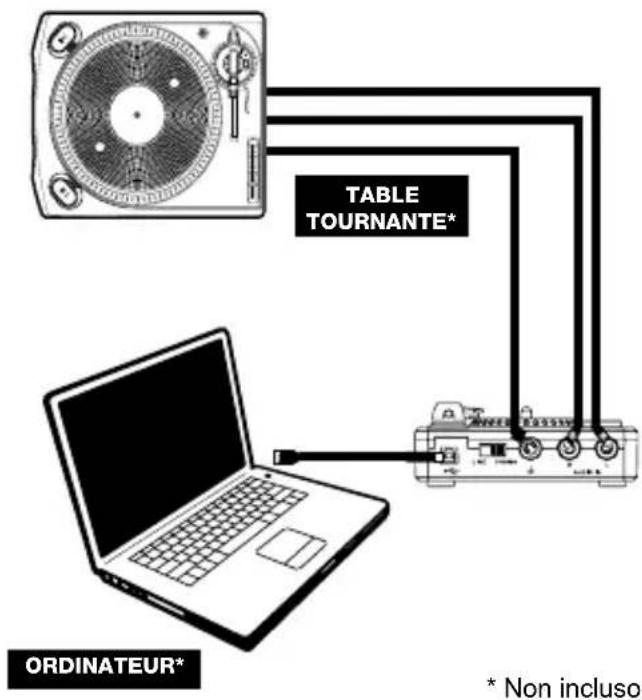
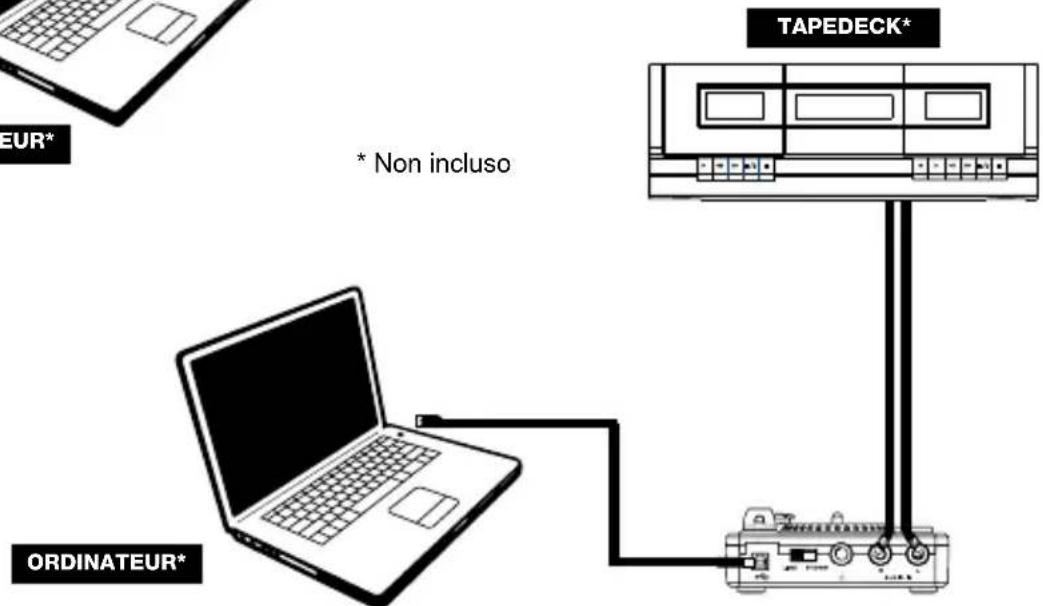
SCHEMA DE ConnEXION
CARACTERISTIQUES
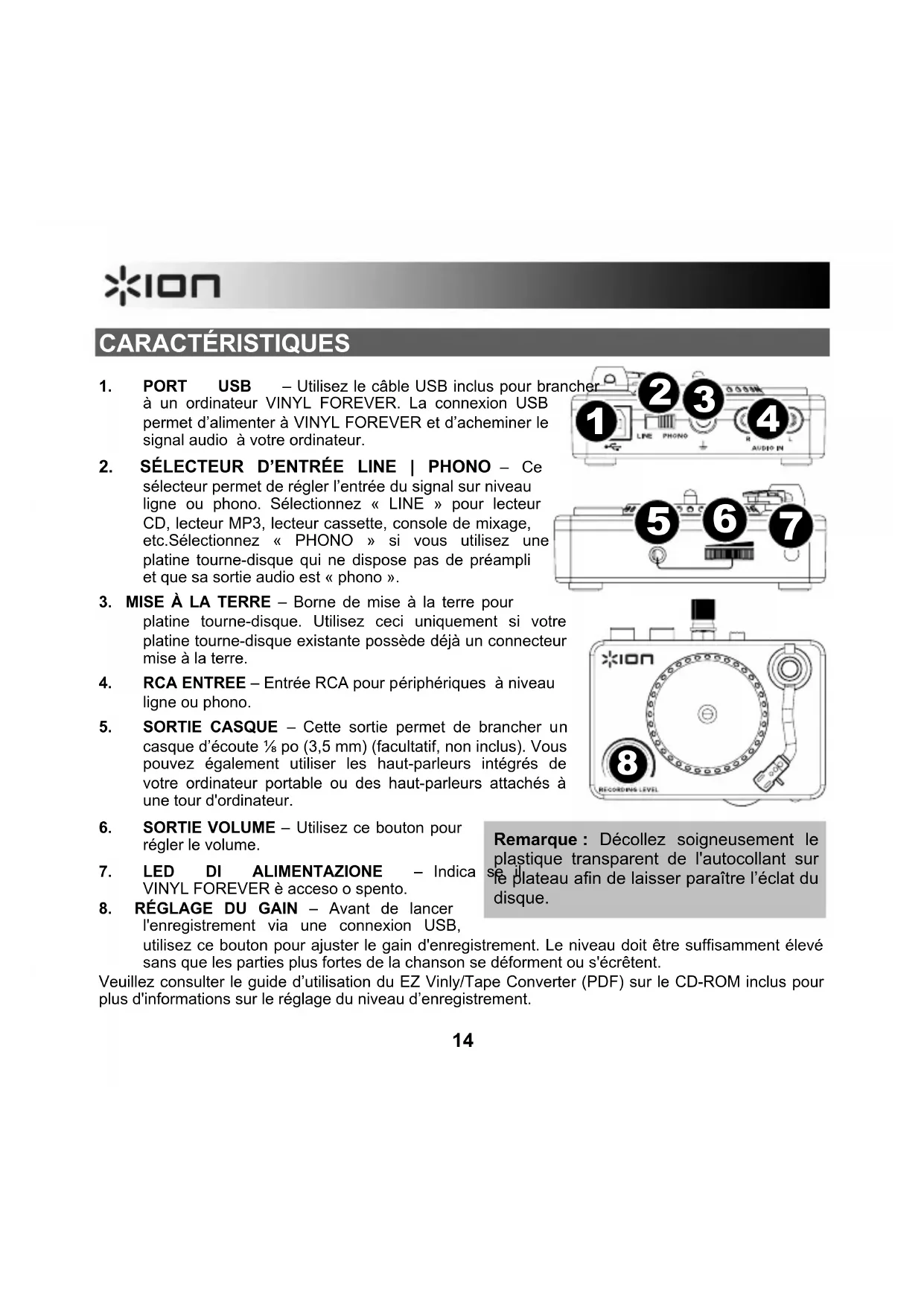
- PORT USB - Utilisez le cable USB inclus pour branch à un ordinateur VINYL FOREVER. La connexion USB permet d'alimenter à VINYL FOREVER et d'acheminer le signal audio à votre ordinateur.
- SELECTIONeur D'ENTREE LINE | PHONO - Ce selecteur permet de regler l'entrée du signal sur niveau ligne ou phono. Sélectionnez « LINE » pour lecteur CD, lecteur MP3, lecteur cassette, console de mixage, etc. Sélectionnez « PHONO » si vous utilisez une platine tourne-disque qui ne dispose pas de préampli et que sa sortie audio est « phono »
- MISE À LA TERRE – Borne de mise à la terre pour platine tourne-disque. Utilisez ceci uniquement si vous platiné tourne-disque existante possède déjà un connecteur mise à la terre.
- RCA ENTREE - Entrée RCA pour périhériques à niveau ligne ou phono.
- SORTIE CASQUE - Cette sortie permet de brancher un casque d'écoute 1/8 po (3,5mm) (facultatif, non inclus). Vous pouvez également utiliser les haut-parleurs intégrés de votre ordinateur portable ou des haut-parleurs attachés à une tour d'ordinateur.
- SORTIE VOLUME - Utilisez ce bouton pour régler le volume.
- LED DI ALIMENTAZIONE - Indica VINYL FOREVER è accesso o spento.
- RÉGLAGE DU GAIN - Avant de lancer l'enregistrement via une connexion USB,
Remarque: Decollez soigneusement le plastique transparent de l'autocollant sur se plateau afin de laisser paraitre l'éclat du disque.
utilisèz ce bouton pour ajuster le gain d'enregistrement. Le niveau doit être suffisamment élevé sans que les parties plus fortes de la chanson se déforment ou s'écritent.
Veuillez consultier le guide d'utilisation du EZ Vinly/Tape Converter (PDF) sur le CD-ROM inclus pour plus d'informations sur le réglage du niveau d'enregistrement.
DEPANNAGE
Veuillez consultier le guide d'utilisation du EZ Vinly/Tape Converter (PDF) sur le CD-ROM inclus pour plus d'informations sur comment enregistrer à l'aide du logiciel.
| PROBLÈME CAUSE SOLUTION | ||
| La qualité sonore est méniocre. | Le sélecteur d'entrée du VINYL FOREVER est régèle sur LINE alors qu'il devrait être sur PHONO, ou vice versa. | Si vous platiné tourne-disque dispose d'un préampli et que sa sortie est à niveau ligne « Line Out», réglez l'entrée du VINYL FOREVER à LINE.Si vous platiné tourne-disque ne dispose pas de préampli et que sa sortie est phono, réglez l'entrée du VINYL FOREVER à PHONO.Si vous utilisez un lecteur cassettes, lecteur CD ou téléviseur comme source, réglez le sélecteur d'entrée du VINYL FOREVER à LINE. |
| Le volume des enregistrentes est très faible. | Le signal de la platine tourne-disque provient de la sortie à niveau phono et le VINYL FOREVER est régèle à LINE. | Pour brancher une platine tourne-disque avec une sortie à niveau phono, réglez le sélecteur du VINYL FOREVER à PHONO. |
| Je n'entends pas de signal audio lors de la lecture de la platine tourne-disque. | Le VINYL FOREVER n'est pas branché à votre ordinateur. | Utilisez le cable USB inclus pour brancher le port du VINYL FOREVER au port USB de votre ordinateur. |
| Le port USB de l'ordinateur est défectueux. | Essayez de brancher le VINYL FOREVER à un autre port USB sur votre ordinateur, si possible à l'arrête de l'ordinateur. | |
| Câble USB défectueux. Essayez un autre cable USB. | ||
| Problèmes causés par l'utilisation d'un rèpétueur USB. | Certains rèpéteurs USB ne fournissant pas une puissance suffisante pour alimenter les périhériques USB. Si vous rencontres des difficultés avec la connexion via un rèpétueur USB, nous vous recommendons de branchier le VINYL FOREVER directement au port USB de l'ordinateur. | |
| Un bourdonnement ou un grincement aigu se produit lors de l'enregistrement et de la lecture du vinyle sur mon ordinateur portable. | Certains modèles d'ordinateurs portables générent de grandes quantités de bruits de fond. Ce bruit peut s'infiltrer dans votre apparéil audio USB et produit du bruit de fond dans la sortie audio. | Essayez de brancher votre ordinateur portable dans une prise de courant différente. |
| Faites fonctionner l'ordinateur portable sur pile (non viable à long terme). | ||
| Utilisez un adaptateur de broche pour le cable d'alimentation de votre ordinateur de façon à ce que le portable ne soit pas branché directement à la prise murale. Avant d'effectuer ici, veuillez vérifier auprès du fabricant de votre ordinateur pour toutes questions concernant la sécurité. | ||
| Branchez votre ordinateur portable dans une prise dotée d'une mise à la terre séparée des autres apparéils audio. | ||
AVANT DE RETOURNER CE PRODUIT, veuiliez contacter ION Audio ou votre détaillant pour du soutien technique. Toutes les coordonnées se trouvent dans le livre des consignes de sécurité inclus avec de produit.
GUIDA RAPIDA (ITALIANO)

Marque : ION
Modèle : Vinyl Forever
Catégorie : Tourne-disque