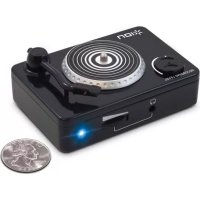
Vinyl Forever - Plattenspieler ION - Kostenlose Bedienungsanleitung
Finden Sie kostenlos die Bedienungsanleitung des Geräts Vinyl Forever ION als PDF.

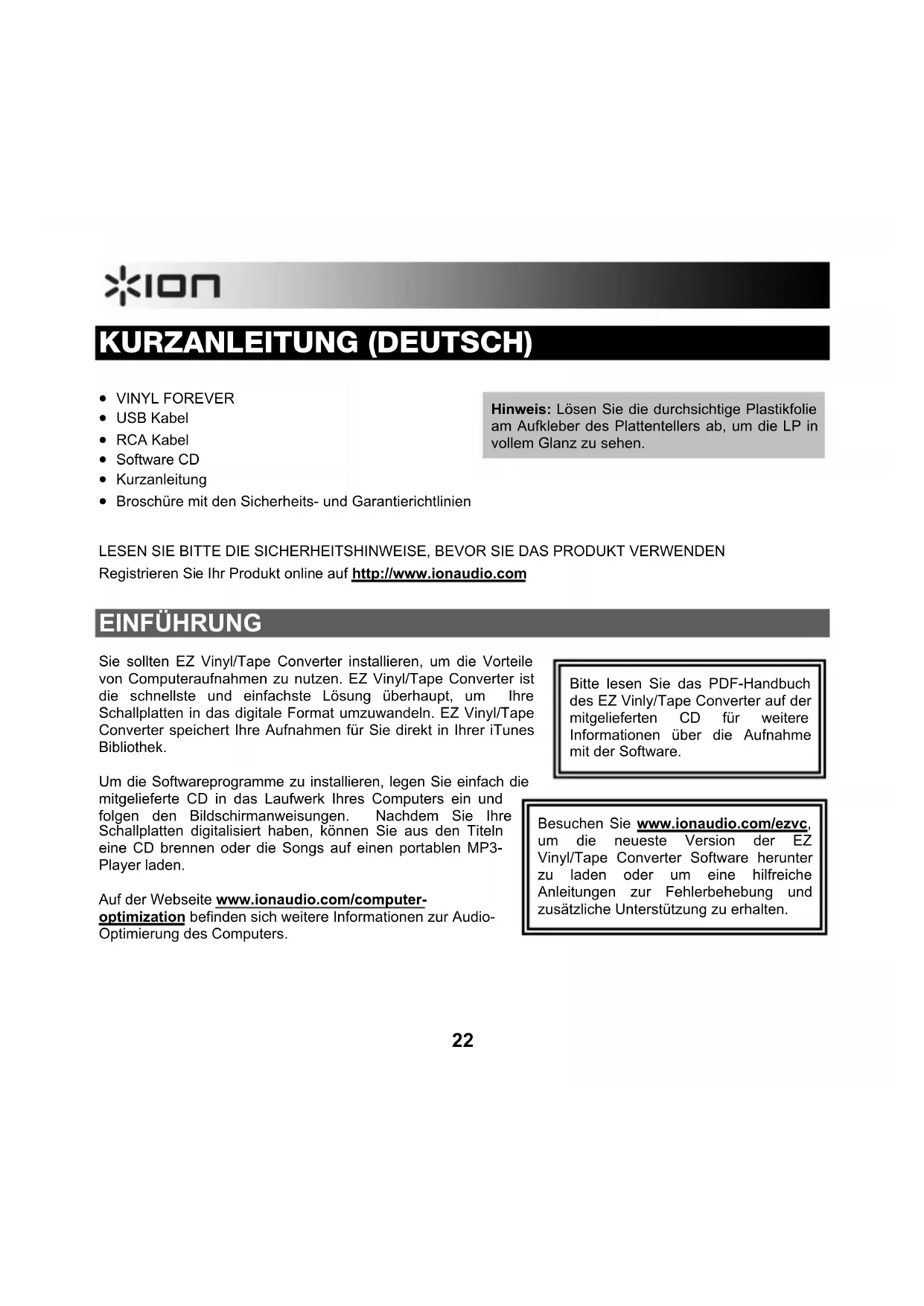


| Produkttyp | Plattenspieler mit USB-Konverter |
| Marke | ION |
| Modell | Vinyl Forever |
| Stromversorgung | Über USB-Anschluss (USB-Kabel enthalten) |
| Anschlüsse | USB, RCA, Kopfhörerausgang 3,5 mm |
| Eingangswahlschalter | LINE/PHONO |
| Verstärkungseinstellung | Ja, zum Anpassen der Aufnahmepegel |
| Kopfhörerausgang | Ja, 1/8 Zoll (3,5 mm) Klinke |
| Erdungsklemme | Ja, für Plattenspieler |
| LED-Anzeige | Zeigt den Betriebszustand an |
| Enthaltene Software | EZ Vinyl/Tape Converter auf CD-ROM |
| Lieferumfang | USB-Kabel, RCA-Kabel, Software-CD, Kurzanleitung, Sicherheitsheft |
| Kompatibilität | Computer mit USB-Anschluss, kompatibel mit iTunes |
| Wartung und Reinigung | Mit einem weichen, trockenen Tuch reinigen; Schutzfolie vom Plattenteller entfernen |
| Sicherheit | Sicherheitshinweise vor Gebrauch lesen |
| Technischer Support | Kontaktieren Sie ION Audio oder den Händler vor Rücksendung des Produkts |
| Produktregistrierung | Auf www.ionaudio.com |
| Software-Updates | Neueste Version herunterladen unter www.ionaudio.com/ezvc |
Häufig gestellte Fragen - Vinyl Forever ION
Benutzerfragen zu Vinyl Forever ION
0 Frage zu diesem Gerät. Beantworten Sie die, die Sie kennen, oder stellen Sie Ihre eigene.
Eine neue Frage zu diesem Gerät stellen
Laden Sie die Anleitung für Ihr Plattenspieler kostenlos im PDF-Format! Finden Sie Ihr Handbuch Vinyl Forever - ION und nehmen Sie Ihr elektronisches Gerät wieder in die Hand. Auf dieser Seite sind alle Dokumente veröffentlicht, die für die Verwendung Ihres Geräts notwendig sind. Vinyl Forever von der Marke ION.
BEDIENUNGSANLEITUNG Vinyl Forever ION
KURZANLEITUNG (DEUTSCH)
- VINYL FOREVER
USB Kabel
RCA Kabel - Software CD
- Kurzanleitung
Broschure mit den Sicherheits- und Garantierichtlinien
Hinweis: Losen Sie die durchsichtige Plastikfolie am Aufkleber des Plattentellers ab, um die LP in vollem Glanz zu sehen.
LESEN SIE BITTE DIE SICHERHEITSHINWEISE, BEVOR SIE DAS PRODUKT VERWENDEN. Registrieren Sie Ihr Produkt online auf http://www.ionaudio.com
EINFUHRUNG
Sie sollenen EZ Vinyl/Tape Converter installieren, um die Vorteile von Computeraufnahmen zu nutzen. EZ Vinyl/Tape Converter ist die schnellste und einfache Lösung überhaupt, um ihre Schallplatten in das digitale Format umzuwandeln. EZ Vinyl/Tape Converter speichert ihre Aufnahmen für Sie direkt in Ihr iTunes Bibliothek.
Um die Softwareprogramme zu installieren, legen Sie einfach die mitgelieferte CD in das Laufwerk Ihres Computers ein und folgen den Bildschirmanweisungen. Nachdem Sie ihre Schallplatten digitalisiert haben, können Sie aus den Titeln eine CD brennen oder die Songs auf einen portablen MP3-Player laden.
Auf der Website www.ionaudio.com/computer-optimization befinden sich weitere Informationen zur Audio-Optimierung des Computers.
Bitte lesen Sie das PDF-Handbuch des EZ Vinly/Tape Converter auf der mitgelieferten CD für weitere Informationen über die Aufnahme mit der Software.
Besuchen Sie www.ionaudio.com/ezvc, um die neuste Version der EZ Vinyl/Tape Converter Software herunter zu laden oder um eine hilfreiche Anleitungen zur Fehlerbehebung und zusätzliche Unterstützung zu erhalten.
ANSCHLUSSPLAN
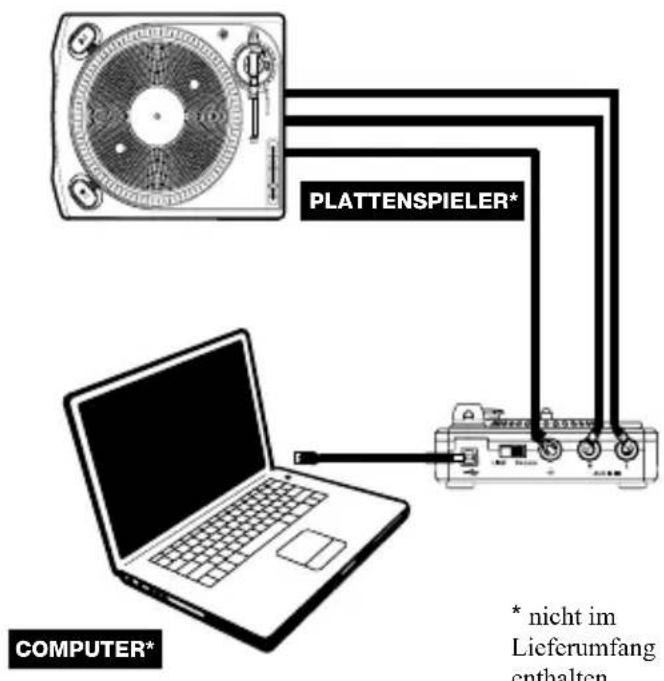
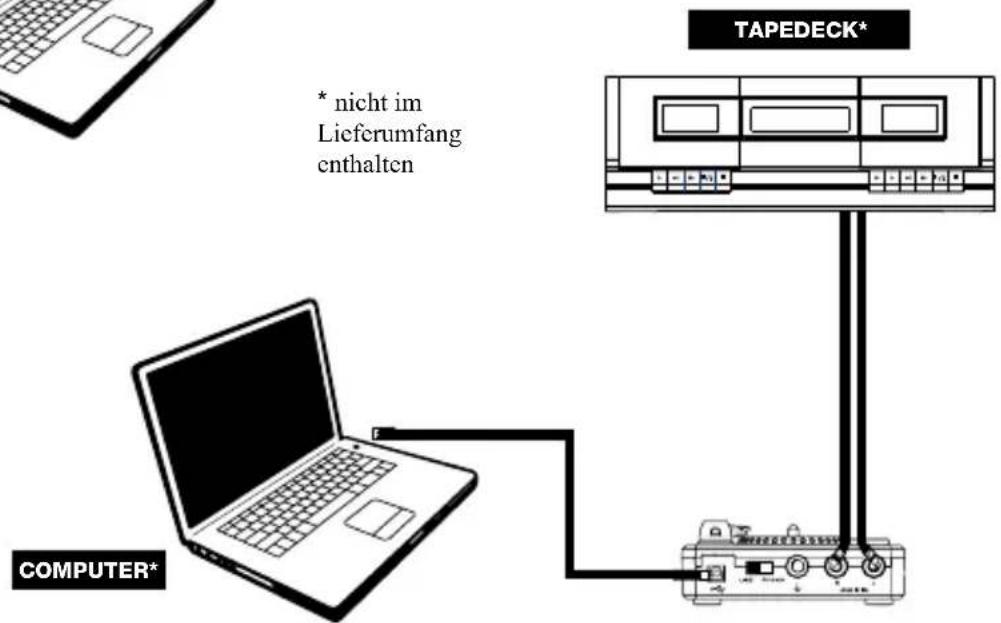
ÜBERSICHT
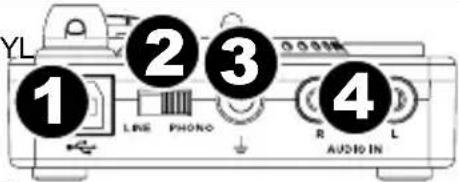
- USB CONNECTION - Schlieben Sie Ihr VINYL
FOREVER mit dem mitgelieferten USB-Kabel an ihren Computer an. Die USB-Verbindung versorgt mit Strom und sends audio ihren Computer mit den.
- LINE-/PHONO-SCHALTER Legt fest, ob Eingang ein Line-Level-Signal oder ein Phono-Level-Signal empfangt. Wahlen Sie "LINE", wenn Sie einen CD-Player, MP3-Player, Kassettenrekorder oder Mixer etc. verwenden Wahlen Sie "PHONO", wenn Sie einen Plattenspieler verwenden, der über keinen Vorveränder verfügt und dessen Audio-Ausgang die Bezeichnung "Phono"trägt.
- ERDUNGSANSCHLUSS -Zum Erden eines Plattenspielers
mit dem Chassis. Verwenden Sie diesen Anschluss nur dann, wenn Ihr bestehender Plattenspieler über einen Erdungsanschluss verfügbar.
- RCA EINGANG - Cinch-Eingang fur Line-Level oder
Phono-Level-Geräte.
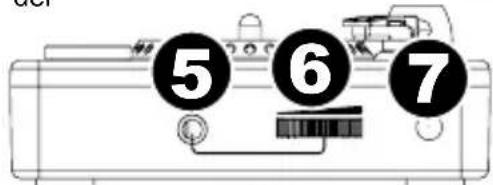
- KOPFHÖRERAUSGANG Schließen Sie
Stereokopfhörer hier an (optional und nicht im Lieferumfang enthalten). Sie können auch eingebaute Laptop-
Lautsprecher oder Lautsprecher verwenden, die an ein Computergehäuse angeschlossen sind.
- KOPFHÖRER LAUTSTÄRKEREGLER
Verwenden Sie diesen Regler, um die Lautstärke einzustellen.
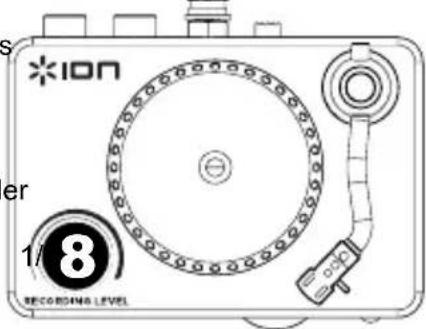
- POWER-LED -Zeigt an, ob VINYL FOREVER ein- oder ausgeschaltet ist.
- REGLER DES AUFNAHMEPEGELS - Bevor Sie via USB-Anschluss aufnehmen, stellen Sie mit diesen Regler den Lautstärkepegel der Aufnahme ein. Der Pegel sollte so eingestellt werden, dass der lausteste Teil des Songs nicht verzerrt oder "clippt".
Lesen Sie das PDF-Handbuch des EZ Vinyl/Tape Converter auf der mitgelieferten CD für weitere Informationen zum Einstellen des Aufnahmepegels.
der
Hinweis: Losen Sie die durchsichtige Plastikfolie am Aufkleber des Plattentellers ab, um die LP in vollem Glanz zu sehen.
FEHLERHILFE
Weiter unten finden Sie Antwerten auf hauig gestellte Fragen. Lesen Sie die Schnellstart-Anleitung (PDF) des EZ Vinyl/Tape Converter auf der mitgelieferten CD oder unter www.ionaudio.com/ezvc.
| PROBLEM URSACHE LösUNG | ||
| Die Klangqualität ist schlecht. | Der Eingangschalter des VINYL FOREVER ist auf LINE staat auf PHONO eingestellt - oder umgekehrt. | Wenn Ihr Plattenspieler über einen Vorverträker verfügt und einen Ausgang mit der Bezeichnung "Line Out" hat, stellen Sie VINYL FOREVER auf LINE.Wenn Ihr Plattenspieler über keinen Vorverträker verfügt und sein Ausgang die Bezeichnung "PHONO"trägt, stellen Sie VINYL FOREVER auf PHONO.Wenn Sie einen Kassettenrekorder, einen CD-Player oder ein TV-Gerät als Quelle verwenden, setzen Sie VINYL FOREVER auf LINE. |
| Die Aufnahmen sind sehr leise. | Der Plattenspieler gibt Audiosignale über den Phono-Level-Ausgang aus und VINYL FOREVER ist auf "LINE" eingestellt. | Wenn Sie einen Plattenspieler mit einem Phono-Level-Ausgang verwenden, stellen Sie VINYL FOREVER auf "PHONO". |
| Ich Höhe keinen Ton, wenn ich Musik von meinem Plattenspieler wiedergebe. | VINYL FOREVER ist nicht an ihren Computer angeschlossen. | Schließen Sie VINYL FOREVER mit dem mitgelieferten USB-Kabel an den USB-Port Ihres Computers an. |
| Defekter USB-Port am Computer. | Versuchen Sie, VINYL FOREVER an einen anderen USB-Port Ihres Computers anzuschreiben, wenn möglich, an einen Port an der Rückseite des Computers. | |
| Defektes USB-Kabel. Verwenden den Sie ein anderes USB-Kabel. | ||
| Das Problem wird durch die Verwendung eines USB-Hub verursacht. | Eine Hubs bieten keine ausreichende Leistung, um USB-Geräte ordnungsgemäß mit Strom zu versorgen. Sollen Probleme bei der Verwendung eines Hub auftreten, stecken Sie den Hub ab und schreiben VINYL FOREVER direkt an den USB-Port Ihres Computers an. | |
| Ich*höhe ein Brummen oder einen hohen Ton bei Aufnahme und Wiedergabe是我的er Platten am Laptop. | Bestimmte Laptop- Modelle erzeugen starke Brummschleifen. Dieses Brummgeräusch kann in das USB-Audiogerät entweichen und Störgeräische in den Audio-Ausgängen erzeugen. | Versuchen Sie, ihren Laptop an eine andere Steckdose anzuschreiben. |
| Stellen Sie den Laptop auf Akkubetrieb um (nur für begrenzte Zeit möglich). | ||
| Verwenden Sie einen Groundlift-Adapter für die Stromversorgung Ihres Laptops, so dass die Erdung des Laptops nicht mit dem Stromnetz verbunden ist. Bevor Sie dies tun,kontaktieren Sie den Hersteller Ihres Computers in Bezug auf Sicherheitsfragen. | ||
| Verbinden Sie ihren Laptop mit einer Steckdose, die eine von anderen Audiogeräten getrennte Masse hat (Erdung). | ||
BEVOR SIE DIESES PROKT ZURÜCK SENDEN nehmen Sieitte Kontakt mit ION Audio oder Ihrem Fachhändler zur Behebung eines Problems auf. Die Kontaktinformationen finden Sie in der Broschüre mit den Sicherheitshinweisen, die thisem Produkt beiliegt.
SNELSTARTGIDS (NEDERLANDS)
- VINYL FOREVER
USB-kabel - RCA-kabel
- Software-CD
- Snelstartgids
Veiligheids- en garantie-informatie

Marke : ION
Modell : Vinyl Forever
Kategorie : Plattenspieler