
B10 LPDOCK - Tourne-disque ION - Notice d'utilisation et mode d'emploi gratuit
Retrouvez gratuitement la notice de l'appareil B10 LPDOCK ION au format PDF.

| Type de produit | Tourne-disque avec dock iPod et sortie USB |
| Dimensions (approx.) | 430 × 370 × 140 mm |
| Poids (approx.) | 5 kg |
| Alimentation | AC 110-60Hz, consommation 10W |
| Vitesses de lecture | 33 ⅓ et 45 tr/min (78 tr/min via logiciel Audacity) |
| Sorties audio | RCA stéréo (commutable Phono/Ligne), USB |
| Entrée audio | Stéréo mini-jack 3,5 mm (auxiliaire) |
| Dock iPod | Compatible iPod Classic, Nano, Touch, Mini (selon génération) – permet enregistrement et recharge |
| Bras de lecture | Contrepoids réglable, anti-dérapage, serre-bras, cartouche préinstallée remplaçable |
| Commandes principales | Marche/Arrêt, sélecteur 33/45, gain, navigation iPod, enregistrement |
| Logiciels inclus | EZ Vinyl Converter (PC), EZ Audio Converter (Mac), Audacity (PC/Mac) |
| Fonctions d’enregistrement | Direct sur iPod (Mémo vocal), sur ordinateur via USB, édition avec Audacity |
| Entretien | Nettoyer l’aiguille et le plateau avec un chiffon doux ; éviter les solvants |
| Sécurité | Lire le livret de sécurité avant utilisation ; débrancher avant nettoyage |
| Pièces détachées | Cartouche standard remplaçable, courroie d’entraînement, adaptateur 45 tr/min |
| Garantie | 2 ans (estimation) |
FOIRE AUX QUESTIONS - B10 LPDOCK ION
Questions des utilisateurs sur B10 LPDOCK ION
0 question sur cet appareil. Repondez a celles que vous connaissez ou posez la votre.
Poser une nouvelle question sur cet appareil
Téléchargez la notice de votre Tourne-disque au format PDF gratuitement ! Retrouvez votre notice B10 LPDOCK - ION et reprennez votre appareil électronique en main. Sur cette page sont publiés tous les documents nécessaires à l'utilisation de votre appareil B10 LPDOCK de la marque ION.
MODE D'EMPLOI B10 LPDOCK ION
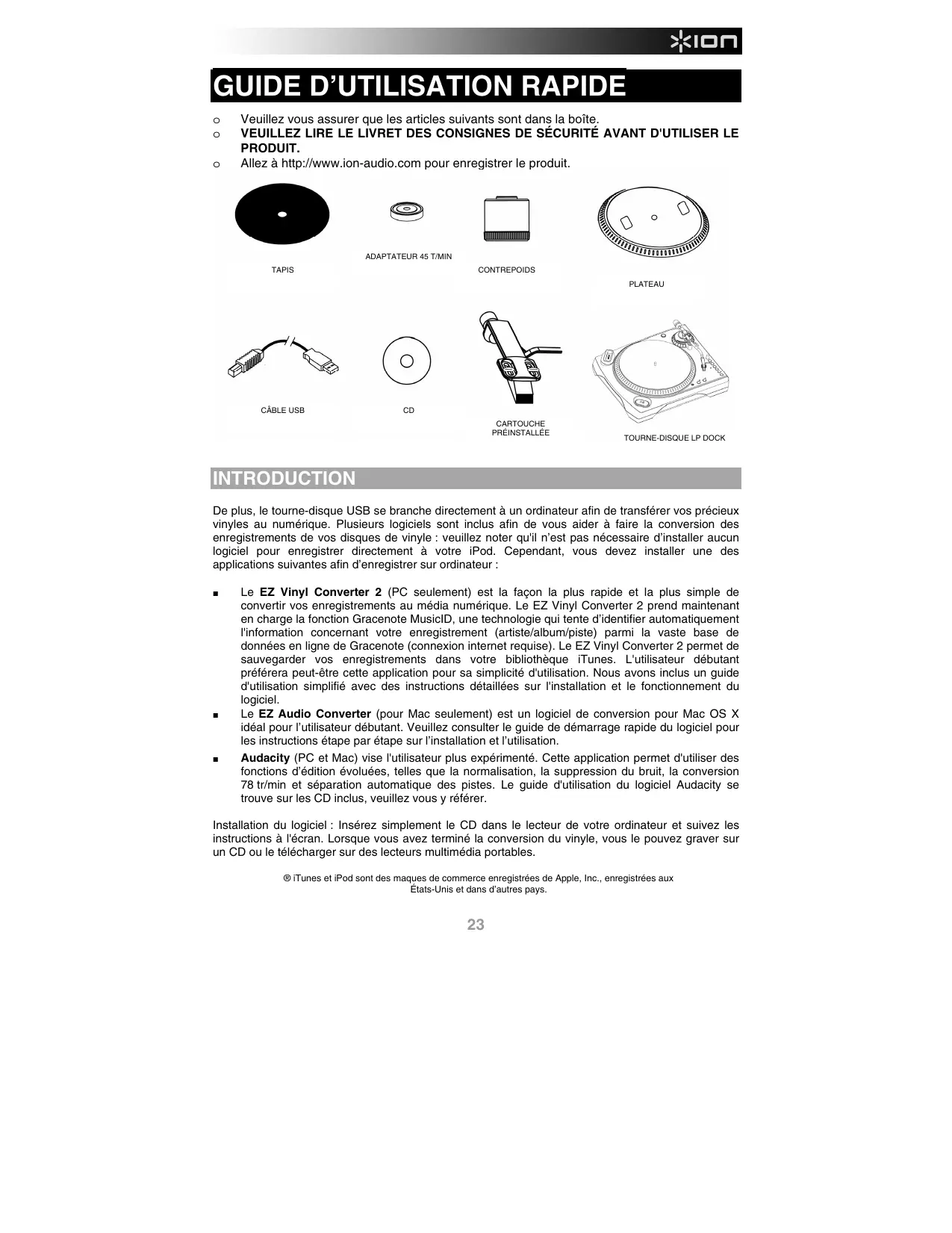
Veuillez vous assurer que les articles suivants sont dans la boîte. O VEUILLEZ LIRE LE LIVRET DES CONSIGNES DE SECURITE AVANT D'UTILISER LE PRODUIT. O Allez à http://www.ion-audio.com pour enregistrer le produit.
TAPIS
ADAPTATEUR 45 T/MIN
CONTREPOIDS
PLATEAU
CABLE USB
CARTOUCHE PREINSTALLLED
De plus, le tourne-disque USB se branche directement à un ordinateur afin de transférer vos précieux vinyles au numérique. Plusieurs logiciels sont inclus afin de vous aider à faire la conversion des enregistrements de vos disques de vinyle : veuillez noter qu'il n'est pas nécessaire d'installer aucun logiciel pour enregistrer directement à votre iPod. Cependant, vous nevez installer une des applications suivantes afin d'enregistrer sur ordinateur :
Le EZ Vinyl Converter 2 (PC seulement) est la façon la plus rapide et la plus simple de convertir vos enregistements au média numérique. Le EZ Vinyl Converter 2 prend maintenant en charge la fonction Gracenote MusicID, une technologie qui tente d'identifier automatiquement l'information concernant votre enregistrement (artiste/album/piste) parmi la vaste base de données en ligne de Gracenote (connexion internet requise). Le EZ Vinyl Converter 2 permet de sauvegarder vos enregistements dans votre bibliothèque iTunes. L'utilisateur débutant préférera peut-être cette application pour sa simplicité d'utilisation. Nous avons inclus un guide d'utilisation simplifié avec des instructions détaillées sur l'installation et le fonctionnement du logiciel. Le EZ Audio Converter (pour Mac seulement) est un logiciel de conversion pour Mac OS X idéal pour l'utiliser débutant. Veuillez consulter le guide de démarrage rapide du logiciel pour les instructions étape par étape sur l'installation et l'utilisation. Audacity (PC et Mac) vise l'utilisateur plus expérimenté. Cette application permet d'utiliser des fonctions d'édition évoluées, telles que la normalisation, la suppression du bruit, la conversion 78 tr/min et séparation automatique des pistes. Le guide d'utilisation du logiciel Audacity se trouve sur les CD inclus, veuillez vous y référer.
Installation du logiciel : Insérez simplement le CD dans le lecteur de votre ordinateur et suivez les instructions à l'écran. Lorsque vous avez terminé la conversion du vinyle, vous le pouvez graver sur un CD ou le télécharger sur des lecteurs multimédia portables.
Commandes principales
RCA
GAIN
USB OUT
POWER: AC 110-60Hz CONSUMPTION: 10W (Branchements du panneau inférieur)
- Câble d'alimentation: Ce câble d'alimentation doit être branché dans la prise murale après avoir effectué tous les autres branchements.
- Câbles stéreo RCA: Ces câbles doivent être branchés dans les entrées audio de votre système stéreo. (Remarque: vous pouvez copier des albums sur votre ordinateur même si les sorties audio du tourne-disque ne sont pas branchées à un système stéreo.)
- Commutateur RCA PHONO | RCA LINE: Il y a un commutateur sur le panneau inférieur, à côté des câbles RCA qui permet de sélectionner entre une entrée phono ou ligne. Utiliser l'entrée PHONO pour brancher un tourne-disque à une chaîne stéreo. Utiliser l'entrée PHONO pour brancher à des entrées pour lecteur de disques compacts, auxiliaires et cassette.
Mise en GARDE : vous pourriez endommager votre récepteur si vous branchiez un cable niveau ligne dans une entrée phono.
- Gain : Permet d'ajuster les niveaux du signal audio du tourne-disque. Si l'audio provenant du tourne-disque est trop faible ou trop fort, utilisez ce bouton pour régler le volume.
- Sortie audio USB : Branchez le tourne-disque à votre ordinateur en utilisant le câble USB fourni. La connexion USB permet d’acheminer un signal audio de la table tournante et du système stéréo à l’ordinateur. La connexion USB permet également la transmission de l’audio depuis votre ordinateur aux sorties RCA du tourne-disque. Pour transférer vos disques vinyle sur votre ordinateur, nous vous avons fourni deux logiciels différents sur le CD. Les logiciels EZ Vinyl Converter (PC) et EZ Audio Converter (Mac) sont la façon la plus simple et la plus rapide de transférer des disques de vinyle sur ordinateur et nous vous recommandons de les utiliser si vous êtes un utilisateur débutant. Par contre, si vous êtes un utilisateur expérimenté, nous vous recommandons d’installer le logiciel Audacity (PC et Mac) qui vous permet d’utiliser des fonctions d’édition évoluées, telles que la normalisation audio, la suppression du bruit et séparation automatique des pistes.
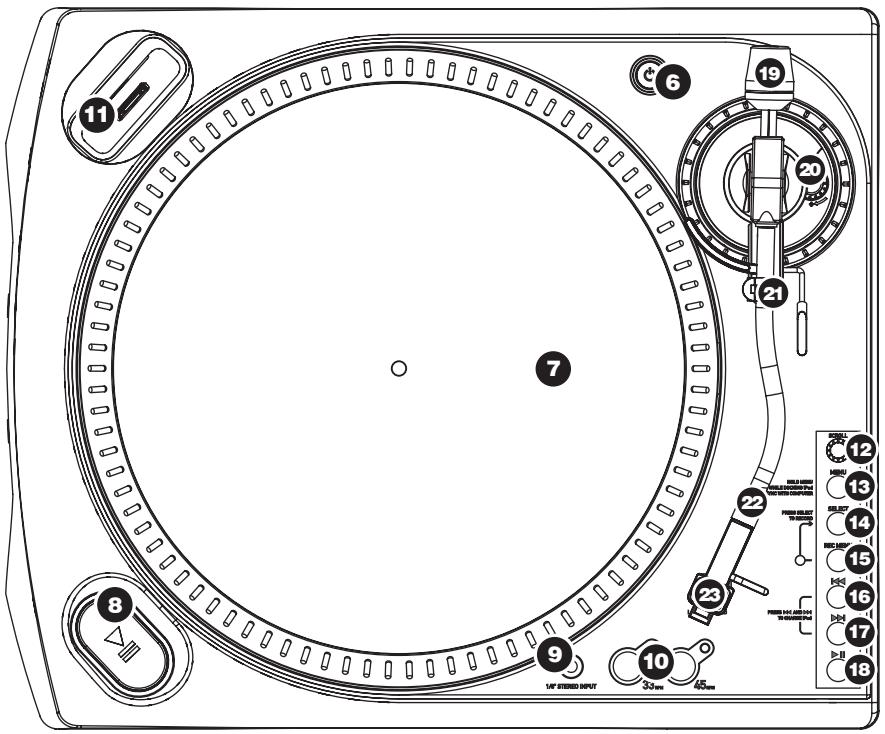
- Interrupteur d'alimentation: Met l'appareil sous et hors tension.
- Plateau: Le plateau doit être fixé fermement au tourne-disque avant de pouvoir l'utiliser. La courroie d'entraînement se trouve sur l'anneau d'entraînement sous le plateau. Voir les CONSIGNES D'INSTALLATION pour de plus amples informations sur l'installation de la courroie d'entraînement.
- Interrupteur Marche/Arrêt: Permet de démarrer et d'arrêter le moteur du tourne-disque. Si la touche ne semble pas fonctionner, vérifie que la courroie d'entraînement est correctement installée à l'aide des CONSIGNES D'INSTALLATION.
- Entrée stéreo niveau ligne de • po : Il est possible de brancher un lecteur de cassettes, un magnétophone à bobines ou toute autre source audio à cette prise. Le signal est acheminé à l'ordinateur par le câble USB. Pour une qualité sonore optimale, assurez-vous que la cartouche phono est bien installée. Assurez-vous également que les câbles RCA sont branchés dans un appareil source, ou qu'ils ne sont pas en contact avec du métal.
- Sélecteurs de vitesses de lecture 33/45 (t/min): Ces touches modifient le nombre de tours/minute du plateau du tourne-disque. Une DEL rouge indique quelle vitesse de lecture est sélectionnée.
REMARQUE: Si le tourne-disque devient hors tension lorsque la vitesse de lecture 45 t/min est réglée, elle revient automatiquement à 33t/min lors de la remise sous tension.
REMARQUE : Il est possible d'enregistrer vos albums 78 t/min en les enregistrant d'abord sur 33 t/min ou 45 t/min, puis en les modifiant à 78 t/min à l'aide du logiciel Audacity.
- Socle iPod: Ce socle permet de brancher un iPod. Assurez-vous que l'iPod est bien ajusté sur le connecteur, mais ne le forcez en tout cas pas. Le socle permet d'enregistrer vos vinyles directement sur l'iPod ou de retransmettre le signal audio provenant de l'iPod aux sorties RCA du tourne-disque. Le LPDOCK est compatible avec les modèles iPod suivants :
| Modèle d'iPod | Lecture | Enregistrement |
| iPod | ||
| Classic | ✓ | ✓ |
| 5e génération | ✓ | ✓ |
| 4e génération | ✓ | x |
| 3e génération* | ✓ | x |
| 1re et 2e génération | x | x |
| iPod Nano | ||
| 3e génération | ✓ | ✓ |
| 2e génération | ✓ | ✓ |
| 1re génération | ✓ | x |
| iPod Shuffle | x | x |
| iPod Mini | ✓ | x |
| iPod Touch** | ✓ | x |
- Sur les iPods de 3e génération, uniquement les touches de lecture, de retard et d'avance rapide sont prises en charge. Les touches de sélection, menu et d'enregistrement ne sont pas prise en charge. ** Seule la navigation du lecteur de musique est prise en charge par l'iPhone Touch. **
De plus, le tourne-disque peut également recharger votre iPod lorsqu'il est sur le socle. Lorsque le tourne-disque n'est pas en mode d'enregistrement, il recharge automatiquement votre iPod. Afin d'assurer une meilleure qualité d'enregistrement et de prévenir l'infiltration de bruits indésirables sur vos enregistrements, la fonction de rechargement de la pile est désactivée dès que l'enregistrement débute. Nous comprenons qu'il puisse arriver que vos sessions d'enregistrement soient longues et que votre iPod doive demeurer chargé plus longtemps. Pendant l'enregistrement, il est possible d'activer la fonction de recharge en appuyant simultanément sur les touches |<< et >>|. Il est possible de la désactiver en tout temps en appuyant de nouveau sur les touches |<< et >>|.
Commandes iPod : Les commandes suivantes peuvent être utilisées pour parcourir les menus et les fonctions de votre iPod directement à partir du tourne-disque.
- Scroll - Fonctionne de la même manière que la molette de votre iPod.
- Menu - Fonctionne de la même manière que la touche « Menu » de votre iPod.
- Select - Fonctionne de la même manière que la touche « Select » de votre iPod.
- Rec Menu - Permet d'activer le mode d'enregistrement (Voice Memo) de votre iPod. Voir la section « Enregistrement sur iPod » pour plus de détails.
- |<< - Fonctionne de la même manière que la touche |<< de votre iPod.
- | - Fonctionne de la même manière que la touche >>| de votre iPod.
- >| - Fonctionne de la même manière que la touche >| de votre iPod.
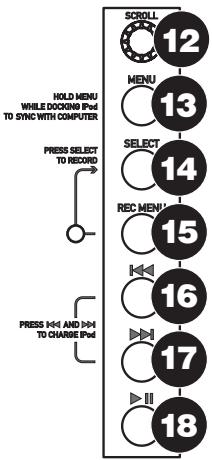
Veuillez noter que l'appui simultané sur les touches |<< et |>> permet d'activer la fonction de rechargement de la pile du iPod. Appuyez de nouveau pour désactiver la fonction de rechargement de la pile du iPod.
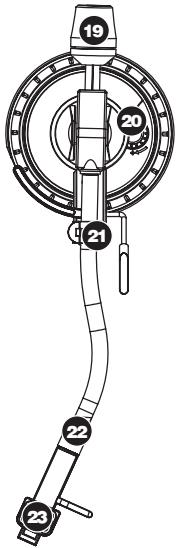
BRAS DE LECTURE: Les items 19 à 23 font tous partie du bras de lecture. Veuillez consulter la section « Installation du bras de lecture » pour plus de détails sur ces commandes.
- Contrepoids et anneau de tension: Le contrepoids est utilisé pour équilibrer l'ensemble de coquille et de cartouche afin que la force d'accueil de la pointe de lecture soit ajustée.
- Réglage de la commande anti-dérapage: Ce réglage sert à compenser pour la force d'appui. Voir la section « Installation du bras de lecture » pour plus de détails.
- Serre-bras: Le serre-bras est conçu spécialement pour maintenir le bras de lecture en place. Le serre-bras est conçu pour demeurer en position élevée lorsqu'il n'est pas verrouillé.
REMARQUE : Lors du transport du tourne-disque, il est recommandé de retirer la coquille et de verrouiller le bras de lecture à l'aide du serre-bras afin d'éviter de l'endommager.
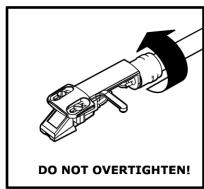
- Écrou de blocage du bras de lecture: Cette bague en aluminium est utilisée pour fixer l'ensemble de coquille et de cartouche au bras de lecture. Voir la section « Réglage de la cartouche » pour plus de détails.
- Cartouche et coquille: La cartouche est préinstallée sur une coquille standard. La cartouche peut être remplacée et est compatible avec les différentes cartouches standards. Assurez-vous de bien stérer le plastique transparent avant de faire fonctionner le tourne-disque à partir de la cartouche.
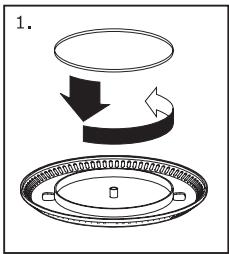
Installation du plateau
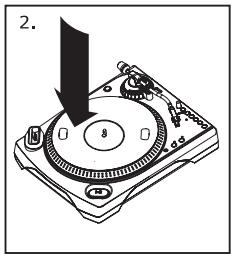
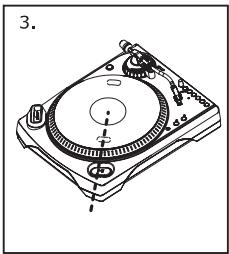
MISE EN GARDE: Une mauvaise installation du plateau peut mener à une piètre performance du tourne-disque, à une instabilité du plateau ou causer des dommages permanents à l'entraînement.
- Commencez par placer la courroie en caoutchouc autour de l'anneau intérieur inférieur du plateau. Cette opération est habituellement faite en usine, mais veuillez vous assurer que la courroie n'est pas torsadée ou endommagée.
- Installez le plateau sur l'axe du centre et appuyez fermement. Assurez-vous qu'il tourne uniformément et qu'il ne ballotte pas.
- Faites tourner le plateau pour qu'un des trous soit aligné avec la touche Start Stop située sur le coin avant du tourne-disque. L'axe du moteur devrait être visible à travers le trou du plateau.
- Attrapez la courroie en caoutchouc à travers le trou et retirez-la de l'anneau interieur inférieur et installez-la sur l'axe du moteur. Faites attention de ne pas torsader la courroie lors de cette étape. Assurez-vous que le plateau tourne uniformément. Si la courroie est correctement installée, il devrait y avoir une légère tension qui arrête le plateau après l'avoir fait tourner manuellement.
Reglage du BRAS de lecture
- Commencez par tourner le contrepoids dans le sens inverse jusqu'à ce qu'il soit complètement penché vers l'avant. (Note: C'est également la quantité de tension maximale qui peut être appliquée sur la cartouche.)
- Il devrait y avoir maintenant une sensation de tension et de résistance lorsque la coquille est levée et
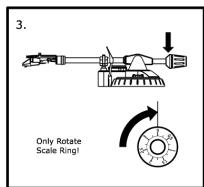
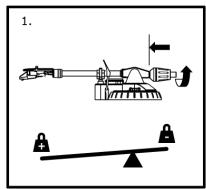
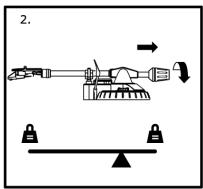
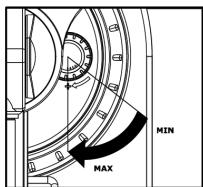
abaissée. Tournez le contrepoids dans le sens antihoraire (en vous éloignant du point de pivot) jusqu'à ce que la sensation de tension et de résistance soit éliminée. Lorsque c'est fait correctement, le bras de lecture devrait pivoter avec très peu de résistance, indiquant qu'il y a 0 gramme de tension sur l'aiguille.
- Avec le contrepoids en sa nouvelle position éloignée du point de pivot du bras de lecture, saisissez l'anneau de tension du contrepoids et tournez-le jusqu'à ce que « 0 » soit en position verticale.
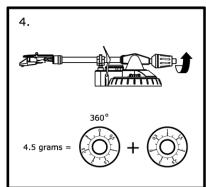
- Pour terminer, tournez le contrepoids (et l'anneau de tension) dans le sens horaire (vers le point de pivot) jusqu'à ce que la quantité désirée de tension soit atteinte. Si le contrepoids tourne 360 degrès au-delà du point zéro, 3,5 devra être ajoutée à la nouvelle lecture de l'anneau de tension.
L'ensemble de coquille et de cartouche inclus requiert un minimum de 3 grammes et un maximum de 5 grammes pour un rendement optimal.
Réglage de la commande anti-dérapage
Dans la plupart des cas, la commande anti-dérapage doit être réglée au minimum. L'anti-dérapage compense pour la force d'appui qui se produit avec certaines cartouches lorsque la pointe de lecture s'approche du centre du disque. Si le tourne-disque saute excessivement pendant la lecture près de l'axe central, essayez d'augmenter l'anti-dérapage en utilisant les incréments indiqués sur le cadran. Commencez par ajouter un incrément de 1, examinez le résultat, ensuite augmentez-le un peu plus, et ainsi de suite.
Important
Assurez-vous que le tapis de fèvre est toujours placé sur le plateau lors de l'utilisation du tourne-disque. À défaut de respecter cette condition, vous pourriez endommager le support ainsi que le tourne-disque.
Assurez-vous de retirer le protège-cartouche en plastique (protège-aiguille) avant de faire fonctionner le tourne-disque.
Enregistrement sur iPod
Veuillez suivre les consignes ci-dessus pour enregistrer votre musique directement sur votre iPod. Veuillez noter que l'iPod enregistrera le signal audio du tourne-disque, ainsi que le signal audio provenant de l'entrée stéréo de 1/8 po.
Notez qu’il est possible d’enregistrer sur l’iPod sans avoir aucune connexion audio branchée au tourne-disque. Cependant, nous vous recommandons de brancher les sorties audio (RCA ou USB) à un système de sonorisation afin que vous puissiez contrôler l’audio lors d’enregistrements.
- Placez l'iPod dans le socle en vous assurant qu’il est bien ajusté sur le connecteur. Selon le modèle de iPod, il se peut que vous deviez utiliser l’adaptateur universal pour socle fourni avec l'iPod.
- Placez un disque sur le plateau et placez l'aiguille sur la musique que vous désirez enregistrer.
- Appuyez sur la touche REC MENU, ceci active le Record mode de votre iPod (Voice Memo s'affiche sur l'écran du iPod).
Remarque : Avec certains modèles d'iPod, il se peut que le mode Mémo vocal ne soit pas lancé automatiquement en appuyant sur la touche du menu d'enregistrement (Rec Menu). Il se peut que vous deviez survoler l'option Mémo vocal et appuyer sur Sélection avant de procéder.
Remarque : Avec certains modèles d'iPod, il n'est pas possible d'entrer en mode Mémo vocal si l'iPod est en mode de lecture audio/vidéo. Si vous éprouvez des difficultés à accéder au mode Mémo vocal, retournez au menu principal en appuyant sur la touche Menu et réessayez.
- Lorsque vous êtes prêt à enregistrer, appuyez sur la touche Select pour lancer l'enregistrement sur votre iPod.
- Appuyez maintenant sur la touche PLAY du tourne-disque afin de faire jouer la musique que vous désirez enregistrer.
- Lorsque vous désirez arrêter l'enregistrement, pausez simplement le tourne-disque.
- Utilisez ensuite le bouton Scroll pour sélectionner « Stop and Save » et appuyez sur Select. (Vous pouvez également sélectionner « Pause » pour arrêter et continuer plus tard).
Lorsque vous avez terminé, vous pouvez trouver l'enregistrement en parcourant le menu Extras Voice Memos. Vos enregistrements seront identifiés par la date et l'heure auxquelles l'enregistrement fut terminé.
IMPORTANT: Renommer les enregistrements à partir du iPod n'est pas recommandé. Si vous modifiez le nom du fichier, il se peut que l'iPod ne puisse plus accéder au fichier. Si vous désirez renommer le fichier de votre enregistrement, transférez-le sur votre ordinateur, EPROMez-le, puis téléchargez-le dans la bibliothèque iTunes comme fichier AAC ou MP3.
Synchronisation du IPOD par le BIAIS du tourne-disque
Il est possible de synchroniser votre iPod à iTunes à partir du tourne-disque. Suivez les consignes ci-dessous afin d'établir la connexion.
- Assurez-vous que le tourne-disque est branché à votre ordinateur à l'aide du câble USB inclus. (Utilisateurs Windows: Si c'est la première fois que vous branchez le tourne-disque, veuillez permettre à votre ordinateur le temps nécessaire pour initialiser automatiquement les pilotes. Lorsque le message « Votre nouveau matériel est installé et prêt à l'emploi » apparait dans le coin gauche de l'écran de votre ordinateur, vous pouvez procéder.
- Maintenez la touche Menu du tourne-disque enfoncée tout en insérant l'iPod sur le socle. Lorsque l'iPod se connecte à votre ordinateur, « Ne pas débrancher » s'affiche sur l'écran du iPod. NE PAS DÉBRANCHER L'IPOD DU SOCLE LORSQUE « NE PAS DÉBRANCHER » S'AFFICHE ET SANS AVOIR ÉJECTÉ CORRECTEMENT L'IPOD DE L'ORDINATEUR. AUTREMENT VOUS POURRIEZ ENDOMMAGER L'IPOD ET SES DONNÉES!
- Lorsque l'iPod est correctement branché à l'ordinateur, iTunes s'ouvre automatiquement. (Utilisateurs PC : si vous n'avez pas installé iTunes, vous pouvez insérer le CD inclus avec le tourne-disque. Suivez les consignes à l'écran pour installer l'application.)
- Si vous avez fait de nouveaux enregistrements depuis que vous avez branché votre iPod à l'ordinateur, l'écran suivant devrait s'afficher :
Sélectionnez « Oui » si vous désirez déplacer les enregistements (voice memos) à votre bibliothèque iTunes.
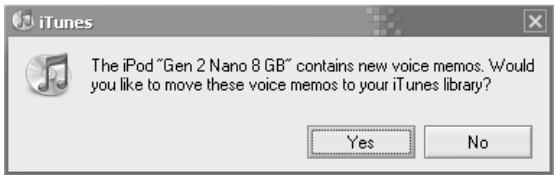
Alors que l'iPod est sur le socle et synchronisé à votre ordinateur, vous pouvez transférer de la musique depuis ou vers votre ordinateur comme si l'iPod y était directement branché.
Notez que vous pouvez également écouter de la musique depuis votre ordinateur par le biais des sorties RCA du tourne-disque.
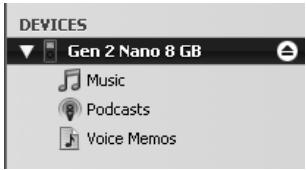
IMPORTANT: AFIN DE DÉBRANCHER VOTRE IPOD DE L'ORDINATEUR DE MANIÈRE SECURITAIRE, ÉJECTEZ-LE EN CLIQUANT SUR LA TOUCHE D'ÉJECTION.
REMARQUE : Lorsque vous éjectez votre iPod de l'ordinateur, vous devrez le placer de sur le socle puis le remettre ensuite si vous désirez continuer à utiliser le LPDOCK.
Conversion du VINYLE 78 tr/min
Pour transférer les disques 78 tr/min sur votre ordinateur, vous devez installer et utiliser l'application Audacity. Cette application se trouve sur le CD inclus dans la boîte. Veuillez installer Audacity et suivre les indications ci-dessous pour l'enregistrement des 78 tr/min. Pour toute question concernant Audacity, veuillez consulter son guide d'utilisation inclus sur le CD.
- Branchez le tourne-disque au port USB de l'ordinateur.
- Lancez Audacity.
- Dans Audacity, allez à EDIT -> PREFERENCES et régalez Recording Device USB Audio Codec « USB Audio Codec », ceci représenté votre tourne-disque (sélectionnez 2 canaux pour enregistrer en stéroid).
- Sélectionnez la carte de son de votre ordinateur comme appareil de lecture par défaut. Veuillez notez que le nom de l'appareil peut varier d'un ordinateur à l'autre, mais ne sélectionnez pas « Microsoft Sound Mapper »
Vous pouvez également sélectionner « USB Audio Codec » afin d'utiliser la connexion USB pour la transmission de l'audio depuis votre ordinateur aux sorties RCA du tourne-disque.
- Puis, cochez « Software Playthrough » afin de pouvoir écouter la musique à partir de l'appareil audio pendant l'enregistrement.
- Vous êtes maintenant prêt à enregistrer. Appuyez sur la touche RECORD dans Audacity pour lancer l'enregistrement.
- Faites jouer le 78 tr/min à 33 tr/min ou 45 tr/min.
- Une fois l'enregistrement du matériel désiré terminé, appuyez sur la touche STOP dans Audacity.
- Cliquez sur le menu EDIT, puis sur SELECT, et ensuite sur ALL (raccourci: « CTRL-A »).
- Cliquez sur le menu EFFECT, puis sur CHANGE SPEED.
- Lorsque la fenêtre CHANGE SPEED s'ouvre, vous verrez les vitesses pour les vinyles standard. Le réglage « from » régler à 33 tr/min ou 45 tr/min, selon la vitesse que vous avez sélectionnée, puis « to » à 78 tr/min.
- Cliquez sur la touche PREVIEW pour entendre l'enregistrement reconverti à la bonne vitesse de 78 tr/min. Cliquez sur OK pour finaliser la conversion à 78 tr/min.
- Une fois terminé, vous pouvez sauvegarder le fichier en allant à FILE -> EXPORT AS WAV. Ceci permet de sauvegarder l'enregistrement en fichier audio WAV.
- Sélectionnez un réseau sur l'ordinateur, nommez le fichier et cliquez sur SAVER.
- L'enregistrement se trouve dans le répertoire où vous l'avez sauvegardé dans l'étape précédente.
Depannage
Veuillez consulter les scénarios suivants si vous avez des problèmes lors de l'enregistrement de vos vinyles.
| PROBLÈME | CAUSE | SOLUTION |
| Je n'entends pas de signal audio lors de l'enregistrement. | L'aiguille n'est pas déposée sur le vinyle. | Déposez l'aiguille sur le vinyle. |
| La table tourmente n'est pas branchée. | Assurez-vous que le tourne-disque est branché à prise d'alimentation et qu'il est sous tension. | |
| Les sorties RCA ne sont pas branchés à un système de sonorisation. | Assurez-vous que les sorties RCA du tourne-disque sont branchées à un système de sonorisation et que ce dernier est sous tension. | |
| Le son est de mauvaise qualité. | La cartouche n'est pas fixée correctement. | La cartouche doit être fixée correctement au bras de lecture. |
| Le vinyle est peut-être sale ou égratigné. | Essayez de retarder toute poussière ou marque de doigs en l'essuyant avant de le remettre sur la table tournante. | |
| La pile de l'iPod se recharge durant l'enregistrement. | Afin d'assurer une quality audio optimala, la fonction de rechargement de la pile doit être déactivée. Si vous aviez actifé la fonction de rechargement de la pile, veuillée la déactiver en appuyant simultanément sur les touches |< et >>|. | |
| Lors de l'enregistrement du vinyle sur mon ordinateur, l'audio est fort et déformé. | Le niveau de gain de la table tournante est trop élevé. | Diminuez le niveau de gain à l'aide du bouton de gain. |
| Lors de l'enregistrement du vinyle sur mon ordinateur, l'audio est à peine perceptible. | Le niveau de gain de la table tournante est trop faisable. | Augmentez le niveau de gain à l'aide du bouton de gain. |
| Je n'entends pas mes enregistrentes lorsque je les fais jour sur mon ordinateur. | La sortie audio n'est de l'ordinateur n'est pas régel correctement. | Assurez-vous que les options de lecture audio de votre ordinateur sont configurées selon une des façon suivantes :■ Dans Windows, allez à Démarrer ▷ Panneau de configuration ▷ Sons et péripériques audio (Windows XP) ou Démarrer ▷ Panneau de configuration ▷ Sons (Windows Vista) et assurez-vous que la carte de son de chaque ordinateur est sélectionnée comme applié de lecture par défaut sous l'onglet Audio.■ Note que vous pouze également écouter de la musique depuis votre ordinateur par le bias des sorties RCA du tourne-disque. Sélectionnez simplement « USB Audio Codec » comme apparéil de lecture audio et l'audio depuis votre ordinateur sera acheminé aux sorties RCA du tourne-disque. |
| Lorsque le tourne-disque est branché, je n'entends son provenant de mon ordinateur. | ||
| Lorsque je fais l'enregistrement sur mon ordinateur avec Windows Vista, mes enregistrentes sont en mono只得 qu'en stéro. | Les paramètres d'entrée pour l'enregistrement ne sont pas régliés à « stéro » . | Dans Vista, il se peut que vous deviaz régler manuellement l'entrée d'enregistrement à « stéro » .Allez à Démarrer ▷ Panneau de configuration ▷ Son (mode de visualisation classique). Clique ensuite sur l'onglet Enregistrement et mettez l'entrée Microphone en surbriliance (USB Audio Codec). Clique sur Propriétés pour voir les paramètres d'entrée. Clique ensuite sur l'onglet Avancé et Sélectionnez « 2 canaux, 16 bits, 44100 Hz (qualité CD) » dans le menu déroulant Format par défaut. Puis, cliquez sur Appliquez pour confirmer les réglages. |
| Je ne parviens pas à enregistrer sur mon iPod. | LiPod est mal branché. | Assurez-vous que l'iPod est bien ajusté sur le connecteur du socle. Il se peut que vous devzie utiliser l'adaptateur universal pour socle fourni avec votre iPod. |
| LiPod est synchronisé à l'ordinateur. | Vous ne pourrait enregistrer sur votre iPod lorsqu'il est synchronisé à l'ordinateur via une connexion USB. Éjectez l'iPod de votre ordinateur, retirez-le du socle, puis remettelez-le de nouveau sur le socle. | |
| LiPod n'est pas en Record Mode (Voice Memo). | Assurez-vous que l'iPod est en Record Mode. Appuyez sur la touche Rec Menu du tourne-disque afin d'activer le Record Mode. Appuyez ensuite sur la touche Select du tourne-disque pour lancer l'enregistrement. | |
| La musique joue à une vitesse étrange. | La vitesse sélectionnée sur le tourne-disque est incorrecte. | Assurez-vous de faire jour les disques à la vitesse approPRIÉe. Sélectionnez la vitesse approPRIÉe, soit 33RPM ou 45RPM. |
www.ion-audio.com
- Commandes principales
- Mise en GARDE : vous pourriez endommager votre récepteur si vous branchiez un cable niveau ligne dans une entrée phono.
- Installation du plateau
- Reglage du BRAS de lecture
- Réglage de la commande anti-dérapage
- Important
- Enregistrement sur iPod
- Synchronisation du IPOD par le BIAIS du tourne-disque
- Conversion du VINYLE 78 tr/min
- Depannage
Marque : ION
Modèle : B10 LPDOCK
Catégorie : Tourne-disque