Notice Facile
SP2101W - Maison intelligente Edimax - Notice d'utilisation et mode d'emploi gratuit
Retrouvez gratuitement la notice de l'appareil SP2101W Edimax au format PDF.

| Caractéristiques techniques | Prise intelligente Wi-Fi Edimax SP2101W, compatible avec les réseaux 802.11b/g/n, puissance maximale de 16A, contrôle à distance via application mobile. |
|---|---|
| Utilisation | Permet de contrôler les appareils électroménagers à distance, programmation horaire, suivi de la consommation d'énergie. |
| Maintenance et réparation | Pas de maintenance particulière requise, mise à jour du firmware via l'application. |
| Sécurité | Chiffrement WPA/WPA2 pour la sécurité des connexions, protection contre les surcharges. |
| Informations générales | Dimensions compactes, installation facile, compatible avec Amazon Alexa et Google Assistant. |
FOIRE AUX QUESTIONS - SP2101W Edimax
Questions des utilisateurs sur SP2101W Edimax
0 question sur cet appareil. Repondez a celles que vous connaissez ou posez la votre.
Poser une nouvelle question sur cet appareil
Téléchargez la notice de votre Maison intelligente au format PDF gratuitement ! Retrouvez votre notice SP2101W - Edimax et reprennez votre appareil électronique en main. Sur cette page sont publiés tous les documents nécessaires à l'utilisation de votre appareil SP2101W de la marque Edimax.
MODE D'EMPLOI SP2101W Edimax
I-1. Contenu de l'emballage
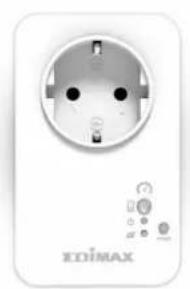
Prise intelligente commutée

text_image
KEIMAX Quick Installations GuideGuide d'installaon rapide

CD avec guide d'installaon rapide
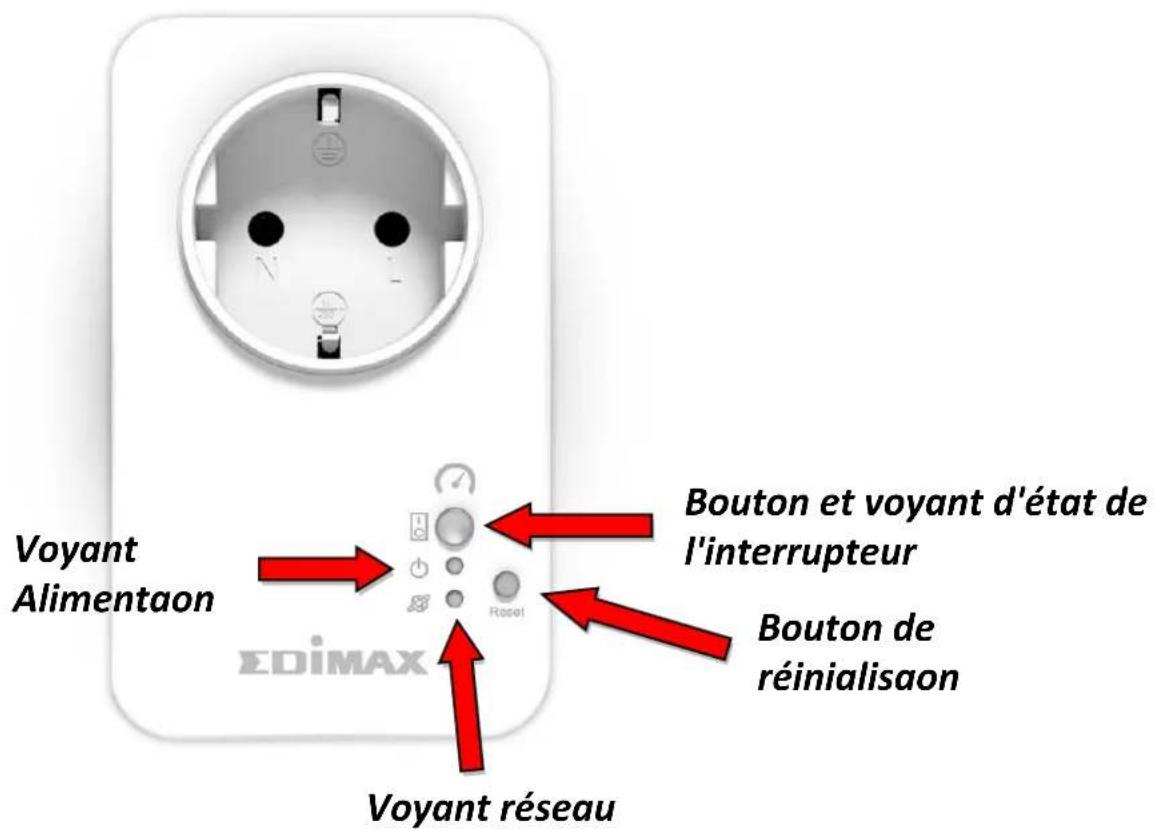
I-2. Panneau avant
text_image
Voyant Alimentaon Bouton et voyant d'état de l'interrupteur Bouton de réinialisaon Voyant réseau EDiMAXI-3. État du voyant
| Voyant | Couleur | État | Descripf |
État de l'interrupteur  | Vert | Allumé | L'alimentaon en sore de la prise intelligente est acvée. |
| Éteint | L'alimentaon en sore de la prise intelligente est désacvée. | ||
| Alimentaon | Allumé | La prise intelligente est alimentée. | |
| Éteint | La prise intelligente est arrêtée. | ||
Réseau  | Rouge | Clignote rapidement | La prise intelligente démarre ou redémarre. |
| Clignote lentement (1 fois par seconde) | La prise intelligente est en mode installaon et est prête pour la conguraon. | ||
| Vert | Allumé | La prise intelligente est connectée au réseau sans I et au Cloud. | |
| Clignote lentement (1 fois par seconde) | La prise intelligente est connectée au réseau sans I, mais pas au Cloud. | ||
| Orange | Clignotant | Alerte : Le quota Budget/Électricité est dépassé. | |
| Éteint | Aucune connexion réseau. |

Après la conguraon, le voyant Réseau doit être allumé et vert an que l'applicaon EdiPlug fonconne de façon déportée, c'est-à-dire à parr d'une connexion Internet diérente de celle de votre prise intelligente.
I-4. Bouton d'état de l'interrupteur
Le bouton d'état de l'interrupteur, situé en façade de votre prise intelligente (voir I-2.), permet de mere en marche/arrêter la sore d'alimentaon de votre prise intelligente. Vous pouvez mere en marche/arrêter n'importe quel appareil branché dans votre prise intelligente avec ce bouton. Le bouton s'allume en vert pour indiquer marche (voir I-3).
I-5. Équee du produit
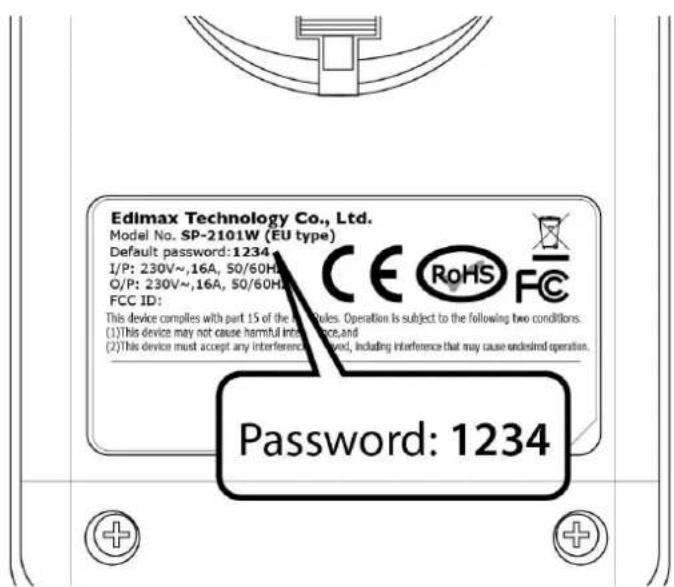
L'équee du produit se trouve à l'arrière de la prise intelligente commutée et indique la puissance d'entrée/sore ainsi que le mot de passe par défaut de votre prise intelligente. Pour des raisons de sécurité, vous devez modié le mot de passe une fois l'installaon terminée. Le mot de passe est nécessaire pour accéder à la prise intelligente commutée à distance.
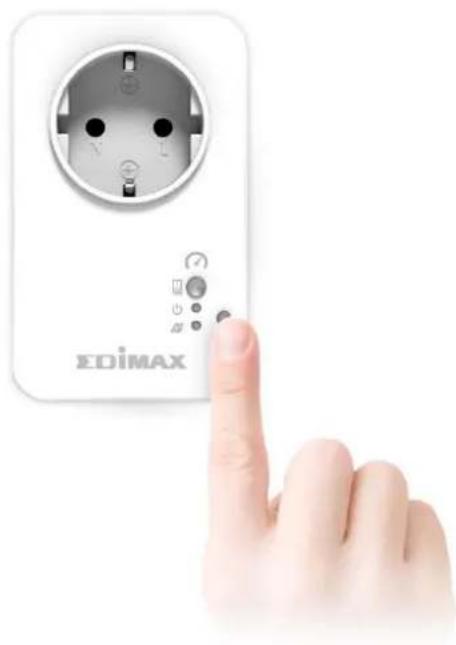
Si vous rencontrez des problèmes avec votre prise intelligente, vous pouvez le réinialiser avec les paramètres d'usine par défaut. Cela réinialise tous les paramètres aux valeurs par défaut, y compris le mot de passe de la prise intelligente.
-
Maintenez enfoncé le bouton de réinialisaon à l'avant de la prise intelligente pendant au moins 10 secondes
-
Relâchez le bouton lorsque le voyant réseau clignote rapidement en rouge.
-
Aendez que la prise intelligente redémarre. La prise est prête lorsque le voyant réseau clignote lentement en rouge pour indiquer le mode Installaon.
Respectez les instrucons ci-dessous pour garanr que votre prise intelligente est correctement branchée et prête pour la conguraon.

Si vous devez congurer plusieurs prises intelligentes, ne branchez et ne congurez qu'une seule prise intelligente à la fois.
- Branchez la prise intelligente dans une prise de courant.
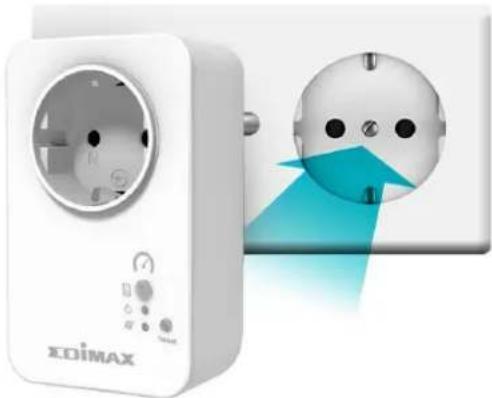
- Paentez quelques instants que la prise intelligente démarre. La prise intelligente est prête pour la conguraon lorsque le voyant réseau clignote lentement en rouge pour indiquer le mode Installaon.
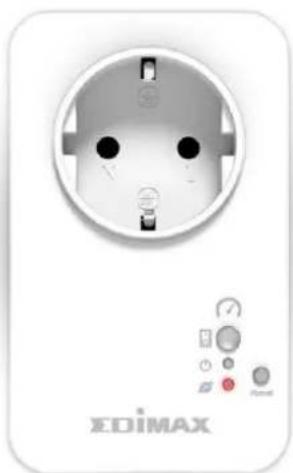
Si le voyant Réseau de votre prise intelligente n'indique pas le mode Installaon, essayez de réinialiser la prise intelligente (voir 1-6).
- Lorsque le voyant Réseau de la prise intelligente indique le mode installaon, passez à la secon III. Conguraon de la prise intelligente pour congurer votre prise intelligente à l'aide de l'applicaon gratuite pour smartphone EdiPlug.
Pour congurer votre prise intelligente avec l'applicaon pour smartphone EdiPlug, veuillez télécharger l'applicaon EdiPlug et suivre les instrucons d'installaon pour iOS ou Android. Après l'installaon, vous pouvez uliser l'applicaon EdiPlug pour mere en marche/arrêter votre prise intelligente à distance depuis n'importe quel smartphone avec une connexion à Internet et congurer la planicaon automaque et les nocaons par e-mail.
- Dans la bouque Apple App Store ou Google Play, recherchez « EdiPlug ».

- Téléchargez et installez l'applicaon.

EdiPlug
- Suivez les instructions appropriées ci-dessous pour iOS ou Android.
III-1. iOS
Suivez les instrucons ci-dessous pour ajouter une nouvelle prise intelligente à l'applicaon EdiPlug sur iOS :

Vous devez vous trouver dans la portée Wi-Fi de la prise intelligente. Si vous disposez de plusieurs prises intelligentes, ne branchez et ne congurez qu'une seule prise à la fois.
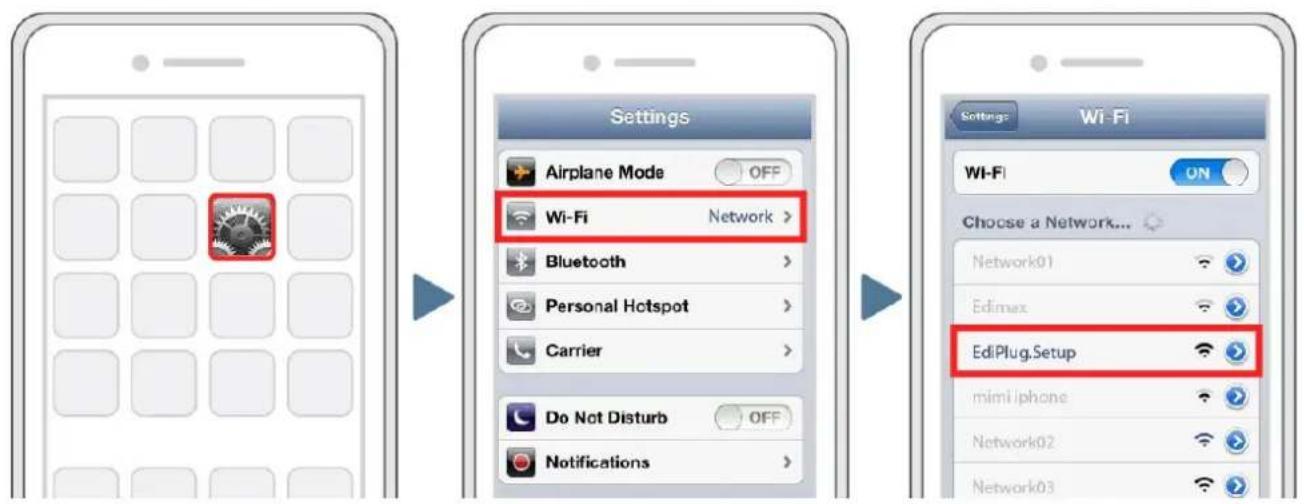
- Recherchez et connectez-vous au réseau Wi-Fi appelé « EdiPlug.Setup », comme indiqué ci-dessous :
text_image
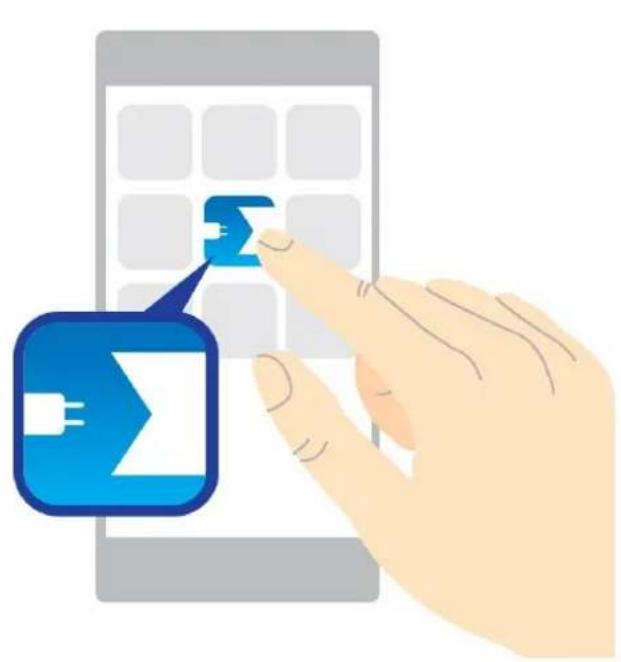
Settings Airplane Mode OFF Wi-Fi Network > Bluetooth > Personal Hotspot > Carrier > Do Not Disturb OFF Notifications > Settings Wi-Fi ON Choose a Network... Network01 Edimax EdiPlug.Setup mimi iphone Network02 Network03- Ouvrez l'applicaon EdiPlug et séleconnez votre réseau Wi-Fi dans la liste, comme indiqué ci-dessous :
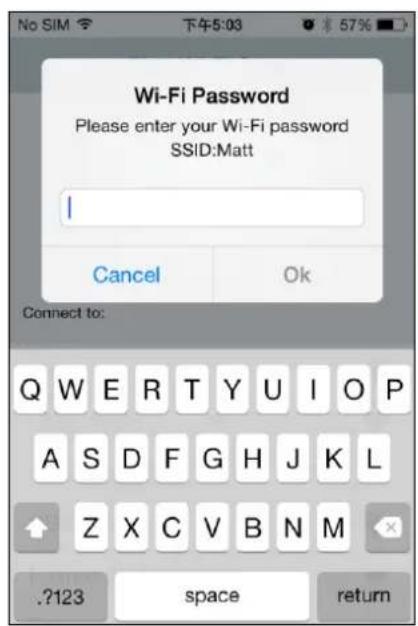
- Entrez votre mot de passe Wi-Fi et appuyez sur "OK" puis paentez le temps que votre prise redémarre.
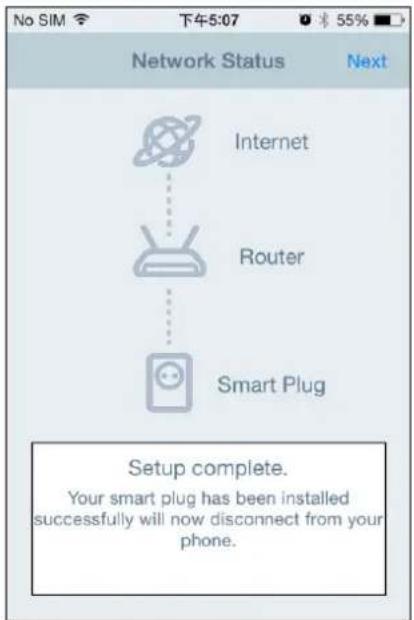
- L'écran suivant indique que la conguraon est terminée. Votre prise intelligente est alors achée sur l'écran principal d'EdiPlug. Appuyez sur l'interrupteur pour mere en marche ou arrêter votre prise intelligente (et n'importe quel appareil électrique qui y est branché).
- Le voyant réseau de la prise intelligente doit être allumé et vert pour indiquer une connexion réussie au réseau et au Cloud. Vous pouvez uliser l'applicaon EdiPlug pour contrôler votre prise intelligente à distance, depuis n'importe quelle connexion à Internet.
III-1-1. Changer le nom et le mot de passe de la prise intelligente
- Séleconnez « Éditer » sur l'écran principal d'EdiPlug, puis séleconnez, dans la liste, la prise intelligente que vous voulez éditer.
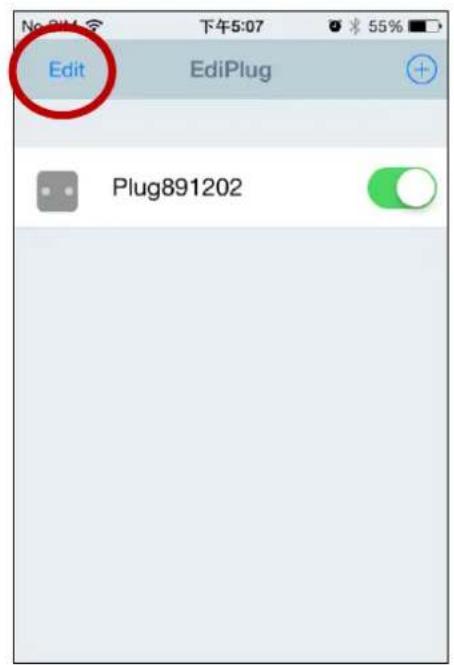
text_image
Edit No Edit 下午5:07 55% Plug891202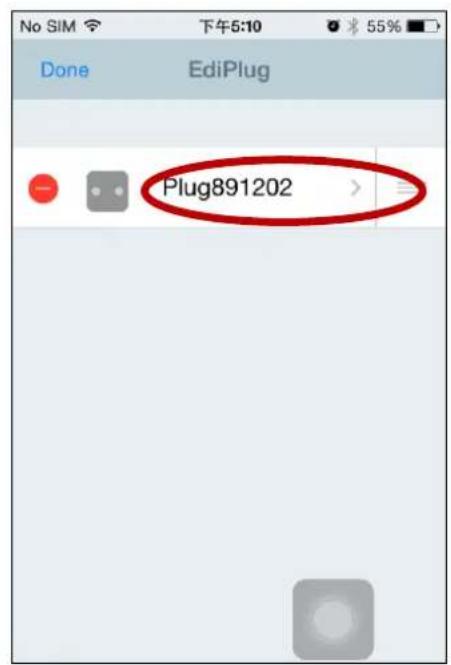
text_image
No SIM 下午5:10 55% Done EdiPlug Plug891202 >- Saisissez un nouveau nom et un nouveau mot de passe pour votre prise intelligente et appuyez sur « Retour » pour revenir à l'écran principal. Votre prise intelligente est alors achée avec son nouveau nom.

Les fonconnalités comme la programmaon, le contrôle du budget et les nocaons par email peuvent également être congurées dans le menu "Paramètres Prise".
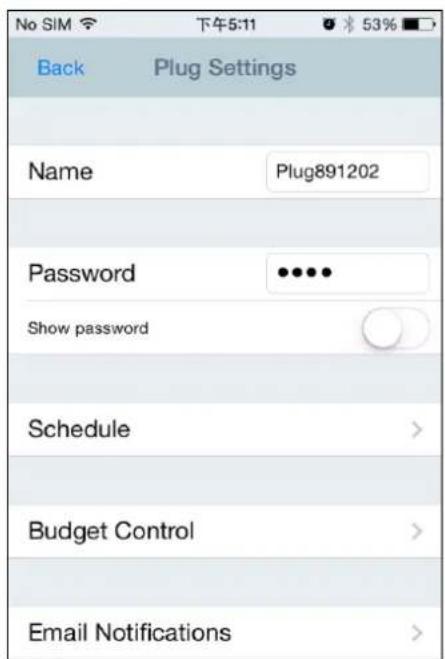
text_image
No SIM 下午5:11 53% Back Plug Settings Name Plug891202 Password **** Show password Schedule > Budget Control > Email Notifications >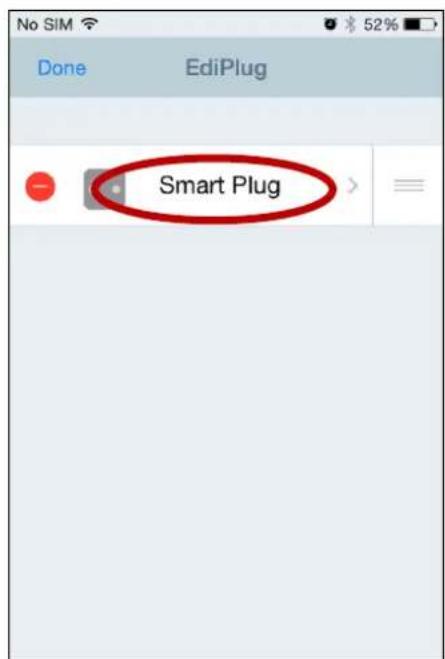
III-1-2. Ajouter une prise intelligente existante à l'écran principal
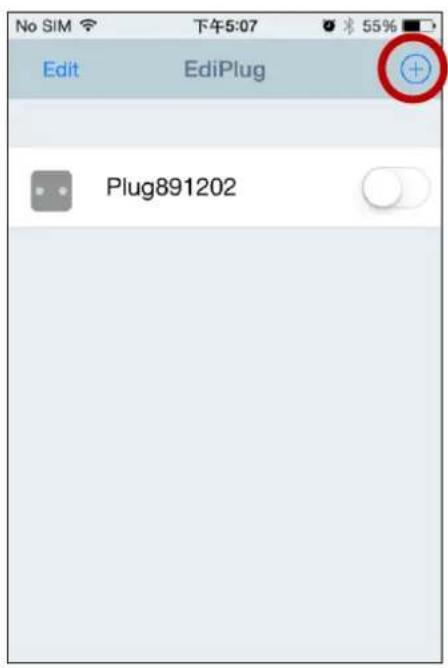
- Dans l'écran principal d'EdiPlug, cliquez sur l'icône « + » en haut à droite et séleconnez une prise dans la liste.
text_image
No SIM 下午5:07 55% Edit EdiPlug Plug891202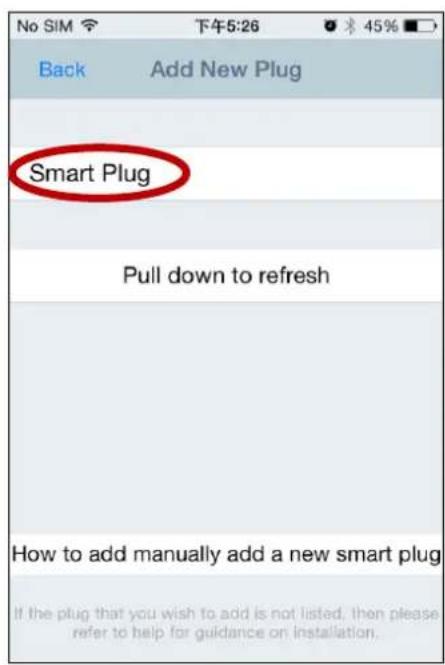
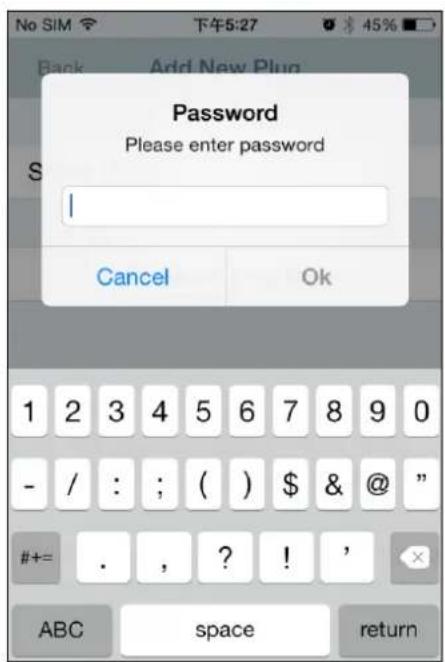
- Saisissez le mot de passe de votre prise intelligente et appuyez sur « OK ». Cliquez sur l'icône à cocher à côté du nom de votre prise sur l'écran qui suit pour terminer.

Le mot de passe par défaut est 1234
text_image
Password Please enter password Cancel Ok 1 2 3 4 5 6 7 8 9 0 - / : ; ( ) $ & @ " #+= . , ? ! ' ABC space return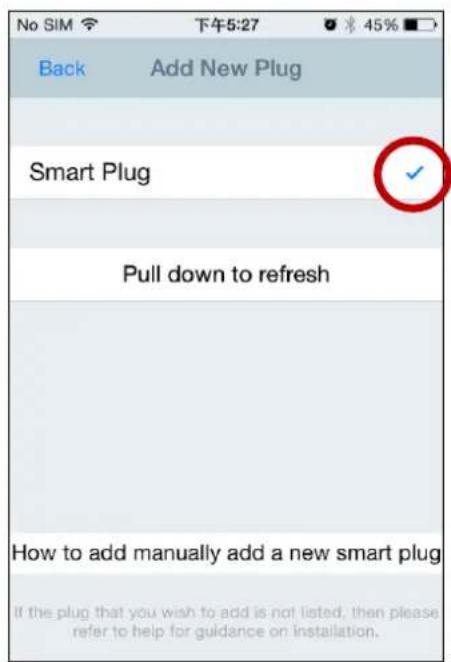
Suivez les instrucons ci-dessous pour ajouter une nouvelle prise intelligente à l'applicaon EdiPlug sur Android :

Vous devez vous trouver dans la portée Wi-Fi de la prise intelligente. Si vous disposez de plusieurs prises intelligentes, ne branchez et ne congurez qu'une seule prise à la fois.
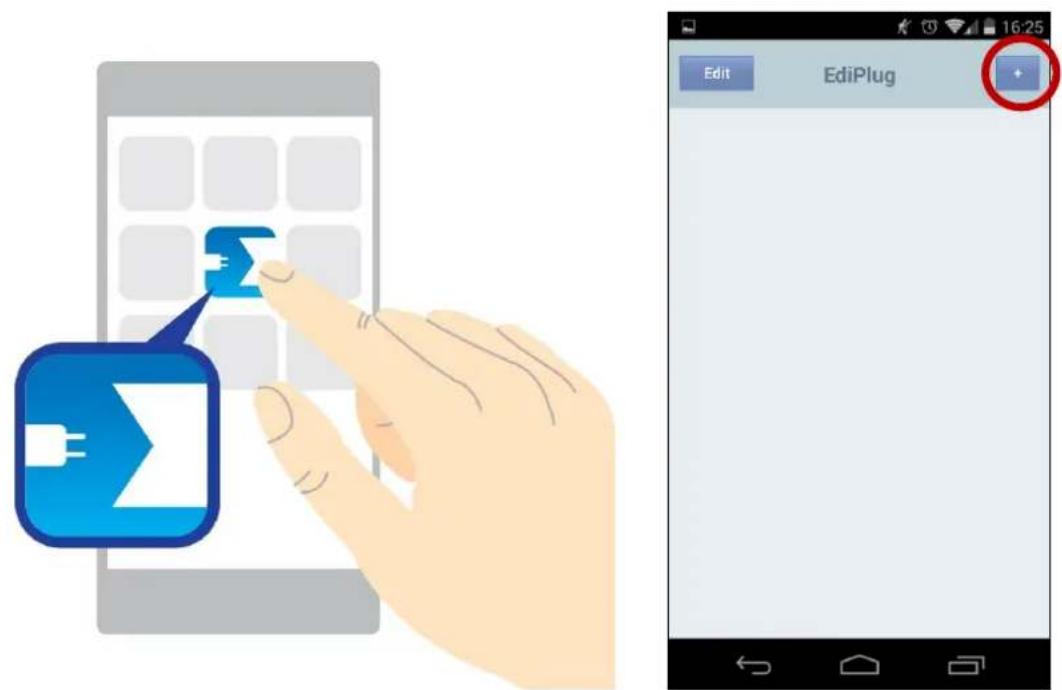
- Ouvrez l'application EdiPlug et cliquez sur l'icône « + » en haut à droite de l'écran.
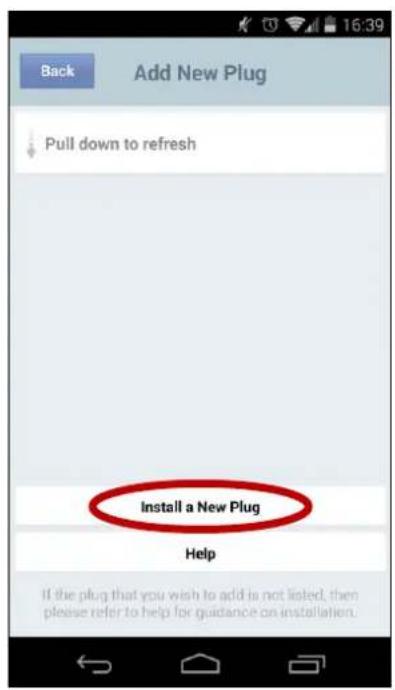
- Appuyez sur « Installer une nouvelle prise » et séleconnez votre réseau Wi-Fi dans la liste, comme indiqué ci-dessous.
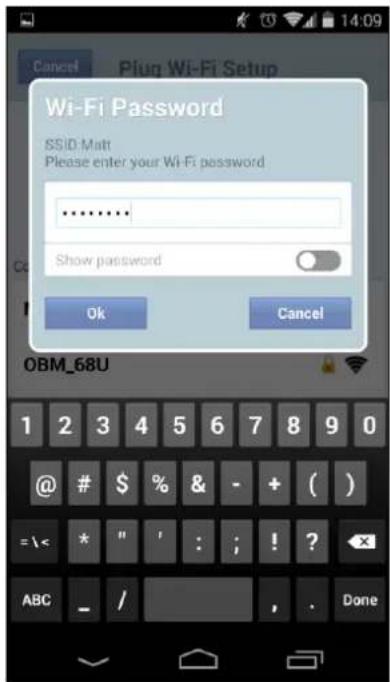
- Entrez votre mot de passe Wi-Fi et appuyez sur "OK" puis paentez le temps que votre prise redémarre.
text_image
Wi-Fi Password SSID: Matt Please enter your Wi-Fi password .......... Show password Ok Cancel OBM_68U 1 2 3 4 5 6 7 8 9 0 @ # $ % & - + ( ) = \< * " ' : ; ! ? _ ABC _ / , . Done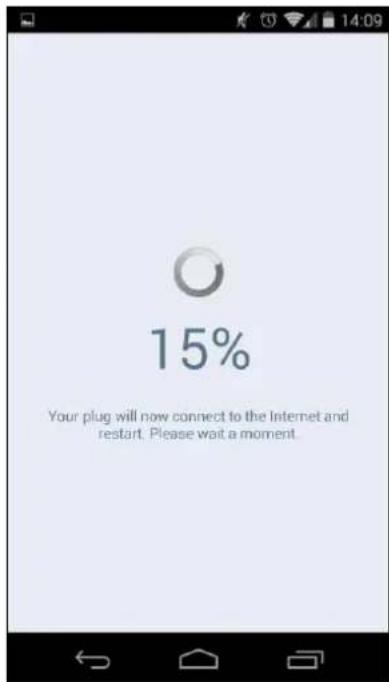
- L'écran suivant indique que la conguration est terminée. Cliquez sur "Suivant" et votre prise intelligente est alors achée sur l'écran principal d'EdiPlug. Appuyez sur l'interrupteur pour mere en marche ou arrêter votre prise intelligente (et n'importe quel appareil électrique qui y est branché).
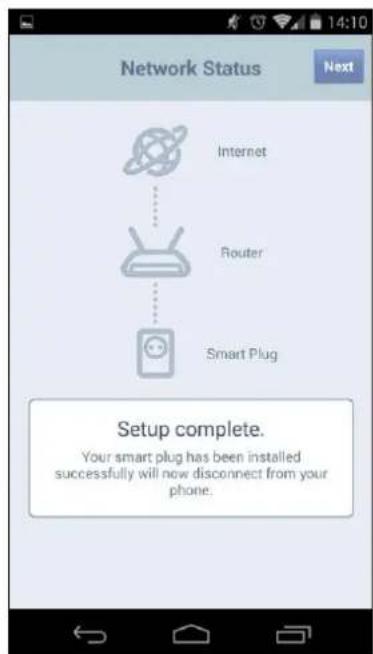
- Le voyant réseau de la prise intelligente doit être allumé et vert pour indiquer une connexion réussie au réseau et au Cloud. Vous pouvez uliser l'applicaon EdiPlug pour contrôler votre prise intelligente à distance depuis n'importe quelle connexion à Internet.
III-2-1. Changer le nom et le mot de passe de la prise intelligente
- Séleconnez « Éditer » sur l'écran principal d'EdiPlug, puis séleconnez, dans la liste, la prise intelligente que vous voulez éditer.
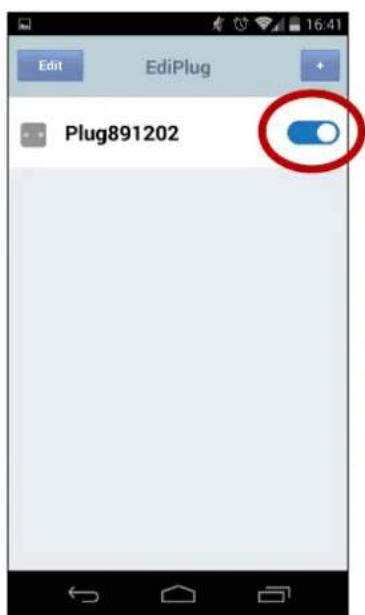
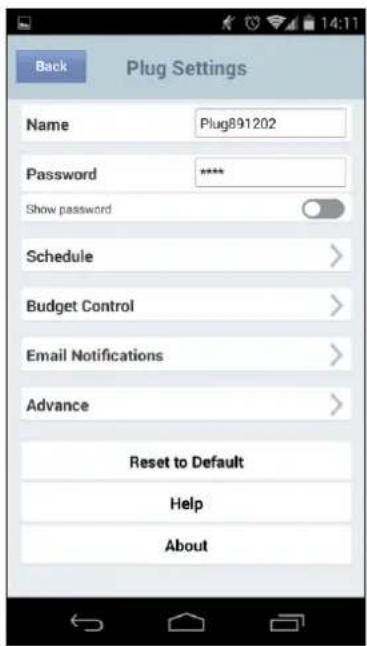
- Saisissez un nouveau nom et un nouveau mot de passe pour votre prise intelligente et appuyez sur « Retour » pour revenir à l'écran principal. Votre prise intelligente est alors achée avec son nouveau nom.

Les fonconnalités comme la programmaon, le contrôle du budget et les nocaons par email peuvent également être congurées dans le menu "Paramètres Prise".
III-2-2. Ajouter une prise intelligente existante à l'écran principal
- Dans l'écran principal d'EdiPlug, cliquez sur l'icône « + » en haut à droite et séleconnez une prise dans la liste.
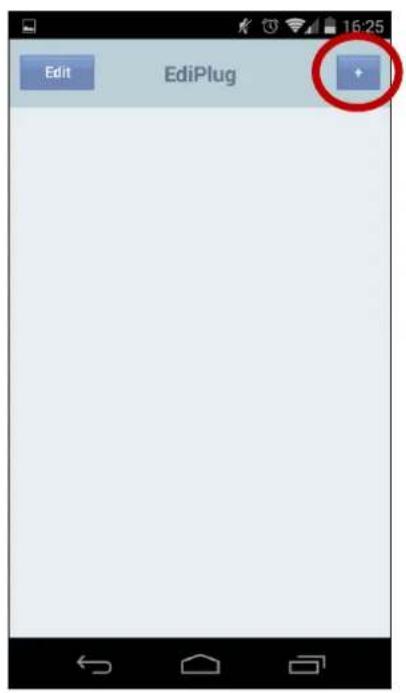
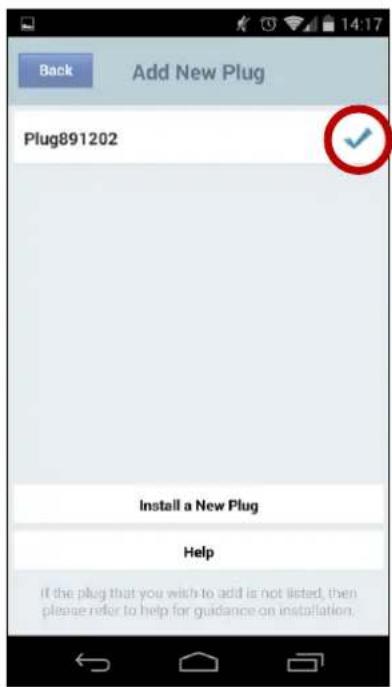
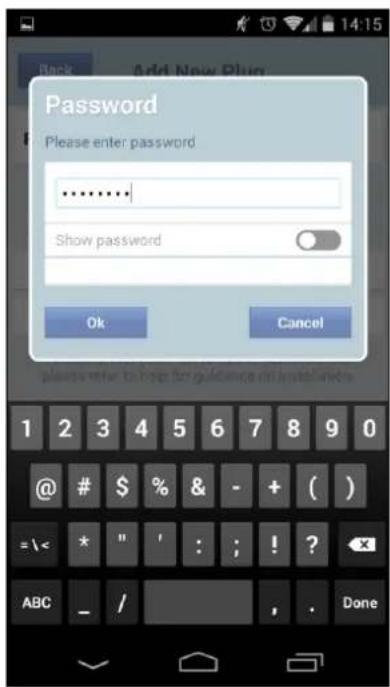
- Saisissez le mot de passe de votre prise intelligente et appuyez sur « OK ». Cliquez sur l'icône à cocher à côté du nom de votre prise sur l'écran qui suit pour terminer.

Le mot de passe par défaut est 1234
text_image
Password Please enter password ****** Show password Ok Cancel 1 2 3 4 5 6 7 8 9 0 @ # $ % & - + ( ) = \< * " ' : ; ! ? _ ABC _ / Done