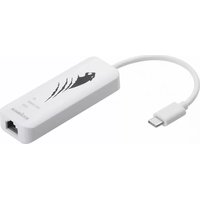
EU-4307 - Adaptateur réseau Edimax - Notice d'utilisation et mode d'emploi gratuit
Retrouvez gratuitement la notice de l'appareil EU-4307 Edimax au format PDF.


| Caractéristiques | Détails |
|---|---|
| Type de produit | Adaptateur USB Ethernet |
| Normes réseau | IEEE 802.3, IEEE 802.3u, IEEE 802.3ab |
| Vitesse de transmission | 10/100/1000 Mbps |
| Connectivité | USB 2.0 |
| Compatibilité | Windows, macOS, Linux |
| Dimensions | Compact et léger |
| Utilisation | Connexion à un réseau filaire via un port USB |
| Installation | Plug and Play, pas besoin de pilote pour la plupart des systèmes d'exploitation |
| Maintenance | Nettoyage régulier de l'appareil, vérification des mises à jour de firmware |
| Sécurité | Protection contre les surcharges électriques |
| Informations générales | Idéal pour les utilisateurs souhaitant une connexion réseau stable et rapide sur des appareils sans port Ethernet |
FOIRE AUX QUESTIONS - EU-4307 Edimax
Questions des utilisateurs sur EU-4307 Edimax
0 question sur cet appareil. Repondez a celles que vous connaissez ou posez la votre.
Poser une nouvelle question sur cet appareil
Téléchargez la notice de votre Adaptateur réseau au format PDF gratuitement ! Retrouvez votre notice EU-4307 - Edimax et reprennez votre appareil électronique en main. Sur cette page sont publiés tous les documents nécessaires à l'utilisation de votre appareil EU-4307 de la marque Edimax.
MODE D'EMPLOI EU-4307 Edimax
Guide d'installaon rapide
06-2019 / v1.0
Edimax Technology Co., Ltd.
I. Informaons sur le produit
I-1. Contenu de l'emballage

I-2. Prérequis système
- Intel Premium III 1GHz (ou plus)
- RAM/CD-ROM 256Mo / Espace disque dur 100Mo (au moins) / Espace disque dur 100Mo (au moins) / Port USB Type C
- Windows 7/8/8.1/10, Mac OS 10.6 – 10.10 ou supérieur
I-3. Sécurité
An de garanr un fonconnement sûr de l'appareil et la sécurité des ulisateurs, veuillez lire et respecter les consignes de sécurité suivantes.
- L'adaptateur USB Fast Ethernet est conçu pour une ulisaon à l'intérieur uniquement ; ne placez pas l'adaptateur USB Fast Ethernet à l'extérieur.
- Ne placez pas l'adaptateur USB Fast Ethernet dans ou à proximité de lieux chauds/humides (cuisine ou salle de bain par exemple).
- L'adaptateur USB Fast Ethernet contient de petes pièces qui peuvent représenter un risque pour les enfants de moins de 3 ans. Gardez l'adaptateur USB Fast Ethernet hors de portée des enfants.
- L'adaptateur USB Fast Ethernet ne consent aucune pièce pouvant être réparée par l'ulisateur. En cas de problèmes avec l'adaptateur USB Fast Ethernet, veuillez contacter votre revendeur pour lui demander de l'aide.
- L'adaptateur USB Fast Ethernet est un appareil électrique et comme avec tous les appareils électriques, vous devez immédiatement arrêter de l'uliser s'il est mouillé pour une raison quelconque. Contactez un électricien qualifié pour obtenir de l'aide.
II. Installaon
- Allumez votre ordinateur et branchez l'adaptateur Ethernet dans un port USB type C libre de votre ordinateur.

Ne forcez jamais pour insérer l'adaptateur USB.

-
Les utilisateurs Mac doivent télécharger le pilote sur hps://www.edimax.com/download sur leur ordinateur. Pour les ulisateurs Windows, l'assistant de conguraon intégré se charge d'automaquement installer le pilote.
-
Merci de suivre les instrucons relaves à votre système d'exploitaon dans le chapitre approprié.
Installaon du pilote
- Branchez l'adaptateur Ethernet dans un port USB type C libre de votre ordinateur. Double-cliquez pour lancer l'installaon.
CD Drive (F:) RTL_UL
- Le pilote est alors automaquement installé. Ouvrez le gesonnaire de l'ordinateur, cliquez sur "Ouls système", "Gesonnaire de périphérique", puis sur "Adaptateurs réseau", "Realtek Gaming USB 2.5GbE Family Controller" doit apparaître si le pilote a correctement été installé.

Installaon du pilote
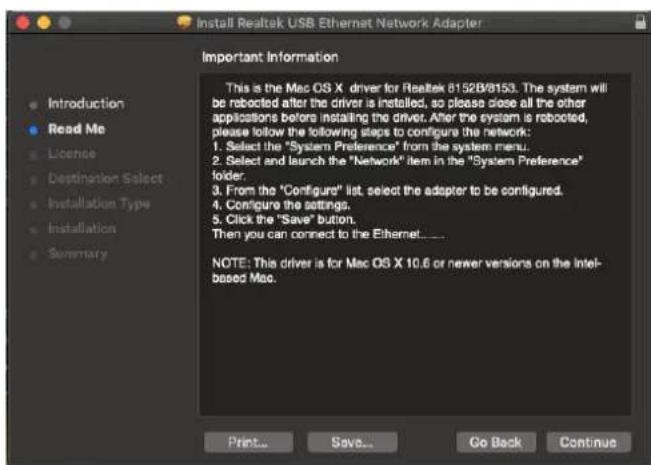
- Accédez au dossier MAC OS 10.6 à 10.13 et cliquez sur "RTUNICvx.x.x.pkg" ("x.x.x" représente le numéro de version du pilote) pour que la boîte de dialogue de l'installaon du pilote apparaisse. Cliquez sur "Connuer" pour lancer l'installaon et respectez les instrucons pour la poursuivre.

- Cliquez sur "Connuer" pour lire l'interface Lisez-moi, choisissez la langue, acceptez le contrat de licence du logiciel puis poursuivez la procédure d'installaon.
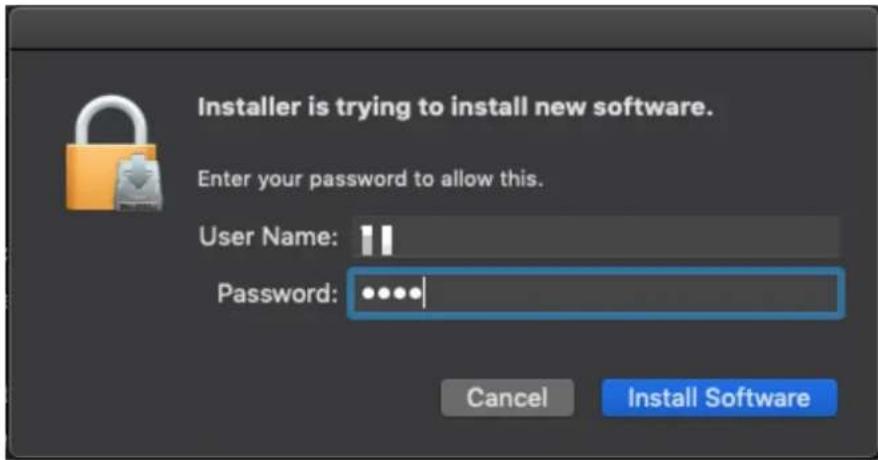
- Il se peut que vous ayez besoin de saisir votre nom d'ulisateur/mot de passe au cours de l'installaon du pilote.
- Cliquez sur "Connuer Installaon" pour poursuivre la procédure d'installaon.

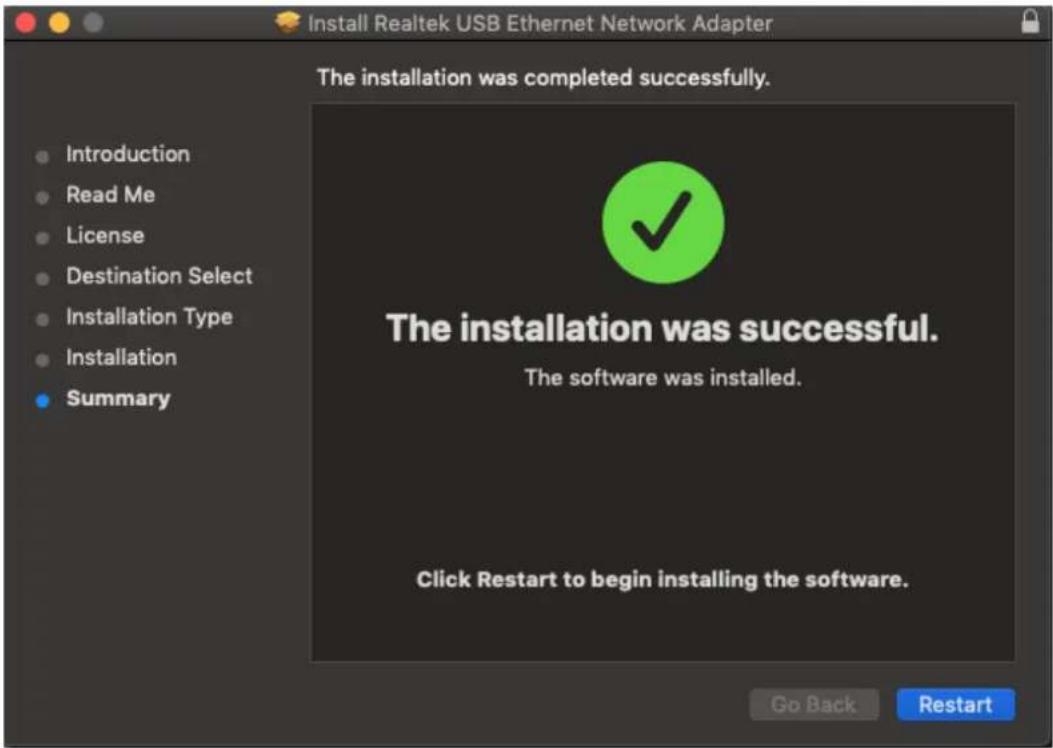
- Cliquez sur "Redémarrer" pour redémarrer votre système Mac OSX et terminer l'installaon.
- Après le redémarrage de votre système Mac OSX, branchez votre dongle USB EU-4307 dans le port USB Type C de votre système Mac OSX. Consultez les informaons suivantes pour contrôler que votre dongle USB a été correctement idenée par votre système Mac OSX et que le pilote a été correctement installé.
(1) Vous pouvez vérier les informaons d'idencaon fournisseur/produit de votre dongle USB à cet endroit.

(2) Vous pouvez vérier les informaons sur la version du pilote Mac OSX RTUNIC installé en lançant la commande "kextstat"
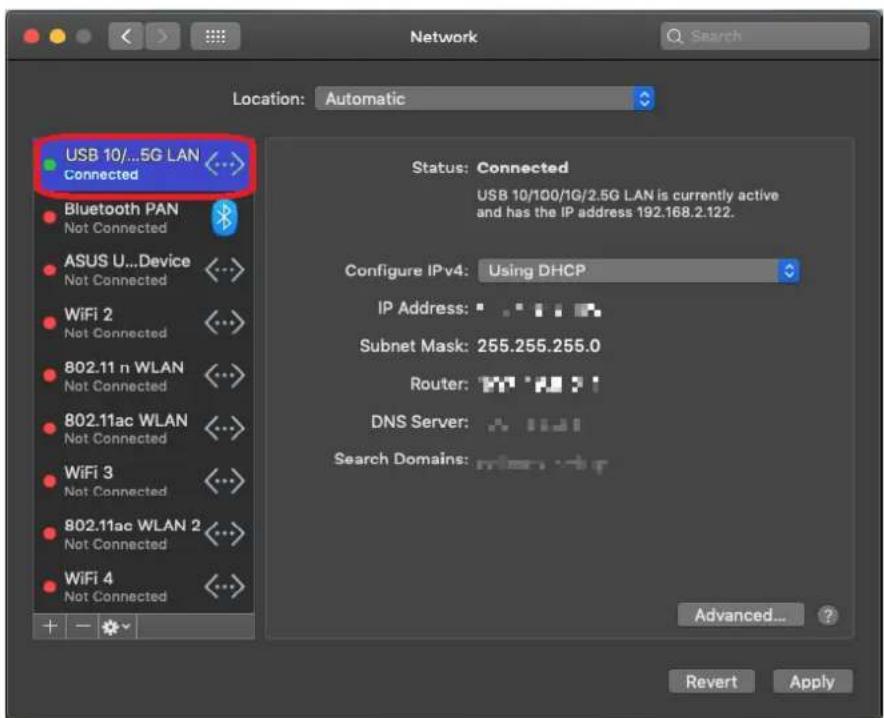
- Choisissez le menu Apple, Préférences Système, puis cliquez sur Réseau. Séleconnez la nouvelle interface réseau "RTUNIC USB 3.1 vers Gigabit Ethernet" et appuyez sur "Créer" puis sur "Appliquer" pour que la nouvelle interface réseau soit acvée.

- Le nouveau pilote "RTUNIC USB 3.1 vers Gigabit Ethernet" est alors prêt.
Français: Cet équipement est conforme aux exigences essenelles et autres disposions de la direcve 2014/30/EU, 2014/35/EU.