SP1101W V2 - Maison intelligente Edimax - Notice d'utilisation et mode d'emploi gratuit
Retrouvez gratuitement la notice de l'appareil SP1101W V2 Edimax au format PDF.


| Type de produit | Prise connectée Wi-Fi |
| Marque | Edimax |
| Modèle | SP1101W V2 |
| Catégorie | Maison intelligente |
| Alimentation | 230 V AC, 50 Hz |
| Courant nominal | 16 A |
| Puissance maximale | 3680 W |
| Connectivité | Wi-Fi 2,4 GHz (802.11 b/g/n) |
| Application | EdiSmart (iOS et Android) |
| Assistant vocal compatible | Amazon Alexa |
| Dimensions (L x l x H) | 60 x 60 x 80 mm (estimation) |
| Poids | 150 g (estimation) |
| Type de prise | Type E/F (européen) |
| Fonctions principales | Contrôle marche/arrêt à distance, programmation, minuterie, notification email |
| Installation | Brancher sur prise, configurer via application EdiSmart |
| Réinitialisation | Bouton reset (10 secondes) |
| Température de fonctionnement | 0 °C à 40 °C |
| Humidité | 10 % à 90 % (sans condensation) |
| Sécurité | Protection contre les surcharges, utilisation intérieure uniquement |
| Entretien | Débrancher avant nettoyage, utiliser un chiffon sec |
| Garantie | 2 ans |
FOIRE AUX QUESTIONS - SP1101W V2 Edimax
Questions des utilisateurs sur SP1101W V2 Edimax
0 question sur cet appareil. Repondez a celles que vous connaissez ou posez la votre.
Poser une nouvelle question sur cet appareil
Téléchargez la notice de votre Maison intelligente au format PDF gratuitement ! Retrouvez votre notice SP1101W V2 - Edimax et reprennez votre appareil électronique en main. Sur cette page sont publiés tous les documents nécessaires à l'utilisation de votre appareil SP1101W V2 de la marque Edimax.
MODE D'EMPLOI SP1101W V2 Edimax
Guide d'installaon rapide
09-2017 / v1.0
Edimax Technology Co., Ltd.
I Introducon.... 1
II Conguraon de la prise connectée.... 2
II-1 Contenu de l'emballage....2
II-2 Installaon Matérielle....3
III Conguraon avec l'appli EdiSmart 5
III-1 Apple iOS....6
III-1-1 Ouverture d'un compte EdiSmart....6
III-1-2 Connexion de la prise connectée....7
III-2 OS Android 11
III-2-1 Ouverture d'un compte EdiSmart.... 11
III-2-2 Connexion de la prise connectée....12
IV Réinialiser la prise connectée ....16
INFORMATIONS IMPORTANTES SUR LA SÉCURITÉ
An de garanr un fonconnement sûr de l'appareil et la sécurité des ulisateurs, veuillez lire et respecter les consignes de sécurité suivantes :
AVERTISSEMENT : Il existe un risque d'incendie ou du choc électrique si l'appareil n'est pas correctement ulisé.
En cas de problèmes avec l'appareil, merci de demander l'aide de votre revendeur. Tout dommage accidentel annule la garane de l'appareil.
- L'appareil doit être utilisé à la puissance de sore nominale indiquée.
- L'appareil n'est préconisé que pour une ulisaon à l'intérieur et dans un endroit sec.
- Ne placez pas l'appareil près d'appareils libérant de la vapeur ou près de sources de chaleur.
- Evitez d'exposer l'appareil à des sources de chaleur externes, aux rayons du soleil, à la poussière, à des produits chimiques corrosifs, à de la vapeur, à des liquides et à de l'humidité.
- Manipulez l'appareil avec soin. Ne laissez pas tomber l'appareil et ne le soumeez pas à des chocs physiques inules.
- L'appareil ne consent aucune pièce pouvant être réparée par l'ulisateur. En cas de problèmes avec l'appareil, ne tentez pas de le réparer vous-même.
- Débranchez l'appareil s'il n'est pas utilisé pendant de longues périodes ou en cas d'orage.
- N'ulisez pas l'appareil sans surveillance pour faire fonconner et pour contrôler des appareils émeant de la chaleur.
- La prise de courant doit rester facilement accessible et restée près de l'appareil devant être utilisé avec ce produit.
- N'empilez pas plusieurs appareils sur le produit.
Le SP-2101 et le SP-1101 sont des prises connectées Wi-Fi gérées principalement par un puissant oul applicaf appartenant à Edimax Technology. Une fois la prise connectée à Internet, l'applicaon associée peut contrôler et gérer son fonconnement comme son allumage ou son exncon, sa programmaon et le contrôle du budget.
La prise connectée peut maintenant être reliée à Amazon Alexa pour proter des commandes à distance vocales ! Pour associer votre prise connectée à Amazon Alexa, suivez le lien indiqué ci-dessous : hp://www.edimax.com/app/edismart/index.html
Ce guide d'installaon rapide est là pour vous guider dans les diérentes étapes nécessaires à la conguraon de la prise connectée avec l'appli EdiSmart.
II-1 Contenu de l'emballage
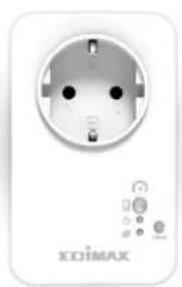
Guide d'installaon rapide
CD avec manuel d'ulisaon
Panneau avant

La prise connectée ulisée comme exemple tout au long du guide est le modèle SP-2101W. Les diérences sont indiquées dans l'image ci-dessous (icône ayant l'aspect d'un capteur de puissance au-dessus du bouton d'état de l'interrupteur)
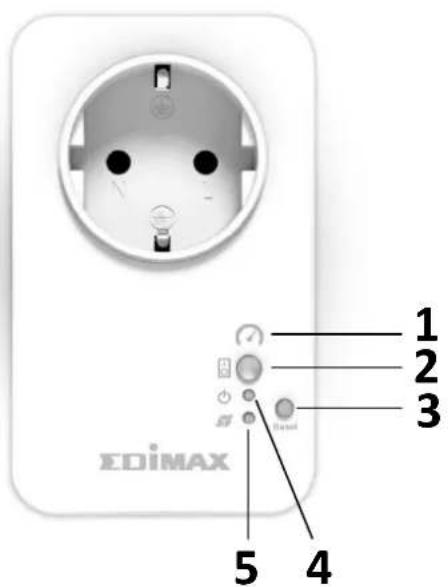
text_image
EDiMAX 1 2 3 5 4-
Icône Capteur de puissance (SP-2101W uniquement)
-
Bouton État Interrupteur et Voyant
-
Bouton Réinialisaon
-
Voyant Alimentaon
-
Voyant Réseau
II-2 Installaon Matérielle
Respectez les instrucons ci-dessous pour garanr que votre prise connectée est correctement branchée et prête pour la conguraon.
Veuillez ne congurer qu'une seule prise connectée à la fois.
- Branchez la prise connectée dans une prise de courant.

- Maintenez enfoncé le bouton Réinialisaon (pendant environ 10 secondes) sur la prise jusqu'à ce que le voyant Réseau commence à clignoter rapidement en rouge puis relâchez-le.

- Paentez quelques instants que la prise connectée démarre. La prise connectée est prête pour la conguraon lorsque le voyant Réseau clignote lentement en rouge pour indiquer le mode installaon.
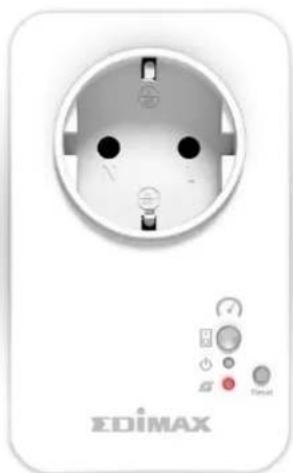
- Lorsque la prise connectée est en mode Installaon, poursuivez III Conguraon avec l'appli EdiSmart la conguraon de votre prise connectée à l'aide de l'appli gratuite EdiSmart.
Pour pouvoir accéder à votre prise connectée de façon déportée, ulisez l'appli EdiSmart.
Après la conguraon, vous pouvez uliser l'appli EdiSmart pour allumer/éteindre votre prise connectée à distance depuis n'importe quel appareil mobile compatible disposant d'une connexion Internet et également paramétrer des programmaons automaques et des nocaons par e-mail.

Parcourez les instrucons de conguraon correspondant à votre appareil mobile (iOS ou Android).
III-1 Apple iOS
III-1-1 Ouverture d'un compte EdiSmart

text_image
EDIMAX- Recherchez et téléchargez "EdiSmart" dans Apple App Store.

flowchart
graph TD
    A["EditSmart"] --> B["Sign up"]
    B --> C["Login"]
- Ouvrez l'appli EdiSmart.
- Séleconnez "Inscripon" (souligné en rouge) pour créer un compte EdiSmart
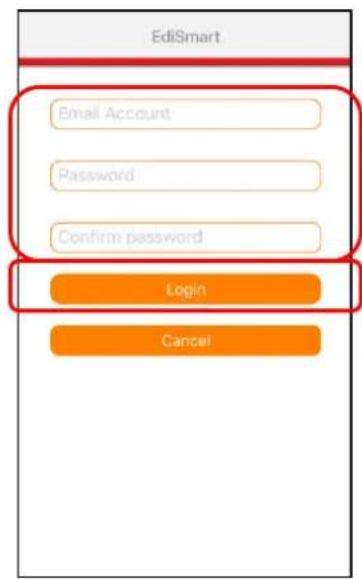
- Entrez une adresse électronique, un mot de passe et conrmez le mot de passe dans les champs vides indiqués.
- Appuyez sur "Connexion" (souligné en rouge) pour soumere votre créaon de compte EdiSmart et vous connecter.
L'appli vous dirige vers le tutoriel de conguraon. Étudiez le tutoriel ou appuyez sur l'icône pour quier le tutoriel. Vous pourrez toujours y accéder plus tard !
Passez à la secon suivante pour connecter la Prise Connectée à Internet.
III-1-2 Connexion de la prise connectée
Pour que l'appli EdiSmart puisse contrôler la prise connectée, elle doit être connectée à un réseau Wi-Fi avec connexion Internet. Pour ce faire, suivez les étapes ci-dessous :
Si vous n'avez pas réinialiser votre prise connectée, faites-le maintenant ! Maintenez enfoncé le bouton Réinialisaon (pendant environ 10 secondes)
jusqu'à ce que le voyant Réseau commence à clignoter
rapidement en rouge puis relâchez-le.

Placez la prise connectée dans la plage de couverture Wi-Fi du routeur Wi-Fi étant connecté à Internet.
- Sur votre appareil iOS, accédez aux Paramètres.

text_image
Settings Apple ID, iCloud, iTunes & App... Airplane Mode Wi-Fi Bluetooth On > Cellular > Personal Hotspot > Carrier > Notifications > Settings Wi-Fi Wi-Fi EdiPlug.Setup 4B Security Recommendation CHOOSE A NETWORK... EdimaxHQ6 EdimaxHQ67 edimax.setup edimax.setup 60 edimax.setup5G 61 EdimaxHQ EdimaxHQ_2.4G-
Appuyez sur l'opon "Wi-Fi" (soulignée en rouge).
-
Recherchez et connectez la prise connectée en appuyant sur le nom Wi-Fi de la prise.
Le nom Wi-Fi de la prise connectée doit avoir le format EdiPlug.Setup XX, comme indiqué sur la gauche :
Une fois la connexion établie, la coche bleue doit apparaître.

Si vous ne trouvez pas la prise, réinialisez-la.
Voir IV Réinialiser la prise connectée
Mise à niveau du microprogramme
Après avoir séleconné l'icône, l'appli EdiSmart idene la version actuelle du microprogramme de votre prise connectée et vous invite à la mere à jour à la dernière version disponible le cas échéant.

Appuyez sur "OK" pour mere à jour votre microprogramme. Une fois la mise à jour du microprogramme terminée, maintenez enfoncé le bouton Réinialisaon (pendant environ 10 secondes) sur la prise connectée jusqu'à ce que le voyant Réseau commence à clignoter rapidement en rouge et revenez à l'étape 1 pour poursuivre la conguraon.
Si vous avez décidé d'intégrer votre prise connectée à l'appli EdiSmart, les

text_image
EditSmart- Ouvrez l'appli EdiSmart et appuyez sur l'icône (soulignée en rouge) dans le coin supérieur droit de l'écran.
text_image
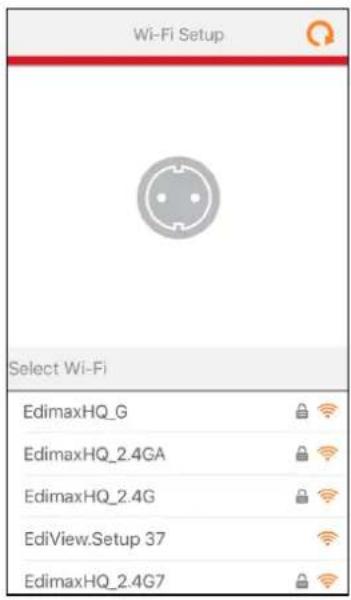
Wi-Fi Setup Select Wi-Fi EdimaxHQ_G EdimaxHQ_2.4GA EdimaxHQ_2.4G EdiView.Setup 37 EdimaxHQ_2.4G7- Séleconnez un réseau Wi-Fi (votre routeur Wi-Fi domesque par exemple) dans la liste Wi-Fi.

text_image
Wi-Fi Setup SSID : EdiHQ Please input your Wi-Fi password, Password Show password Cancel OK smartgw-edimax-0022A1B91278 EdimaxHQ_2.4G EdiHQ test_2.4 EdimaxHQ- Entrez le mot de passe du réseau et appuyez sur "OK" pour connuer.
L'appli connecte la prise au routeur Wi-Fi, il vous faut paenter.
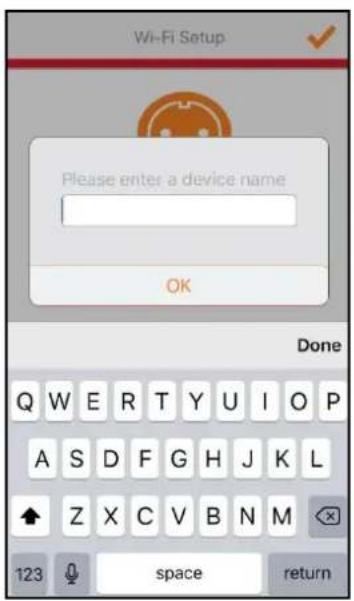
- Une fois la prise connectée à votre réseau Wi-Fi, l'appli vous demande de saisir un nom pour l'équipement.
Entrez le nom de l'endroit où vous uliserez la prise connectée. Par exemple, lampe du bureau, lampe de chevet, etc.
Vous pourrez toujours revenir plus tard pour changer ce nom ! Veuillez vous référer au manuel d'ulisaon.
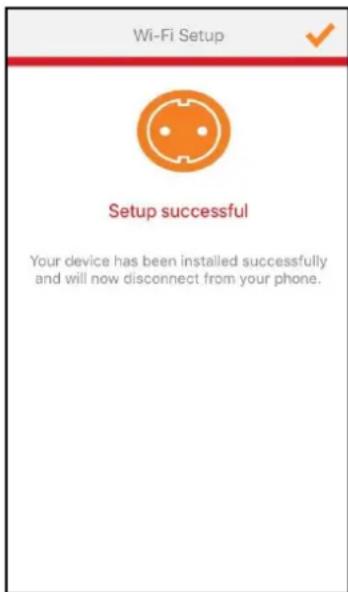
- Félicitaons ! La prise connectée est prête à l'emploi.
Le voyant Réseau de la prise connectée doit être allumé et vert pour indiquer une connexion réussie au réseau et au cloud.
Vous pouvez dès à présent contrôler votre prise connectée depuis l'écran d'accueil de EdiSmart. Appuyez sur l'interrupteur pour allumer ou éteindre votre prise connectée (et n'importe quel appareil électrique qui y est branché).
III-2 OS Android

text_image
EDIMAXIII-2-1 Ouverture d'un compte EdiSmart
1. Recherchez et téléchargez "EdiSmart" dans Google Play.

flowchart
graph TD
    A["EdiSmart"] --> B["Sign up"]
    B --> C["Login"]
- Ouvrez l'appli EdiSmart.
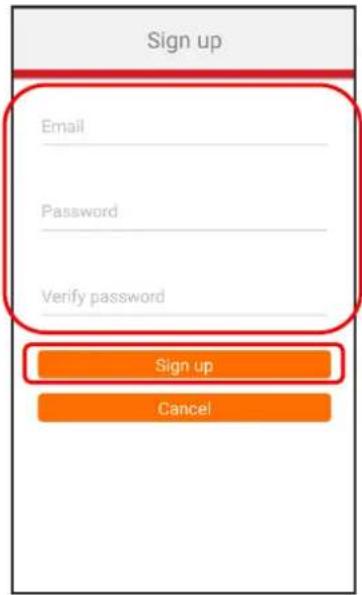
- Séleconnez "Inscripon" (souligné en rouge) pour créer un compte EdiSmart
-
Entrez une adresse électronique, un mot de passe et conrmez le mot de passe dans les champs vides indiqués.
-
Appuyez sur "Connexion" (souligné en rouge) pour soumere votre créaon de compte EdiSmart et vous connecter.
Passez à la secon suivante pour connecter la Prise Connectée à Internet.
III-2-2 Connexion de la prise connectée
Pour que l'appli EdiSmart puisse contrôler la prise connectée, elle doit être connectée à un réseau Wi-Fi avec connexion Internet. Pour ce faire, suivez les étapes ci-dessous :
Si vous n'avez pas réinialiser votre prise connectée, faites-le maintenant ! Maintenez enfoncé le bouton Réinialisaon (pendant environ 10 secondes) jusqu'à ce que le voyant Réseau commence à clignoter rapidement en rouge puis relâchez-le.

Placez la prise connectée dans la plage de couverture Wi-Fi du routeur Wi-Fi étant connecté à Internet.
- Ouvrez l'appli EdiSmart.

text_image
EditSmart- Appuyez sur l'icône (soulignée en rouge) pour accéder à la page Ajouter un nouvel appareil.
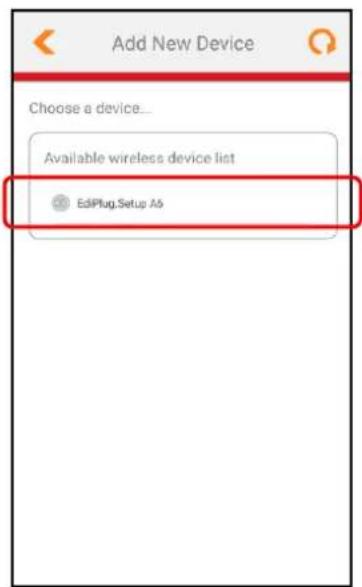
- Recherchez et connectez la prise connectée en appuyant sur le nom Wi-Fi de la prise.
Si vous ne trouvez pas la prise, réinialisez-la. Voir IV Réinialiser la prise connectée
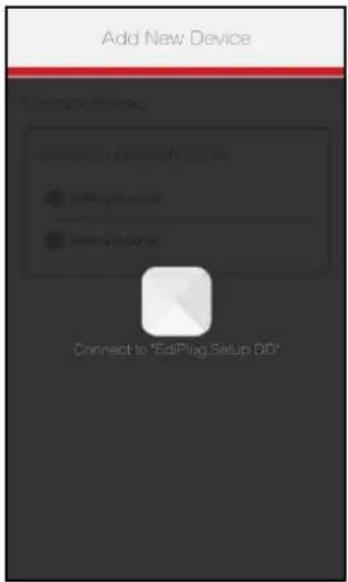
Un message apparaît, indiquant la connexion de la prise connectée.
Mise à niveau du microprogramme
Lorsque l'appli EdiSmart est connectée à la prise, elle idene la version actuelle du microprogramme de votre prise connectée et vous invite à la mere à jour à la dernière version disponible le cas échéant.
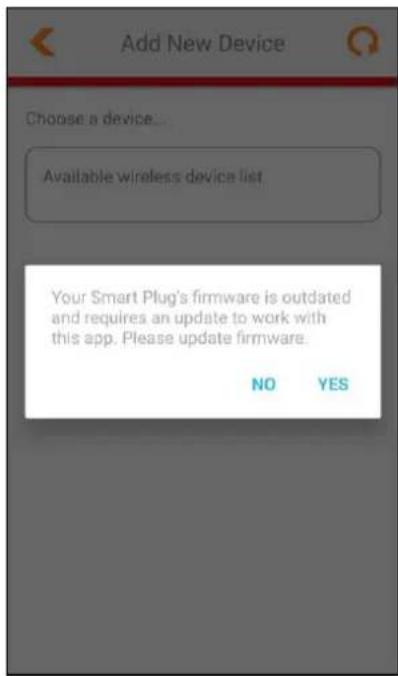
Appuyez sur "Oui" pour mere à jour votre microprogramme. Une fois la mise à jour du microprogramme terminée, maintenez enfoncé le bouton Réinialisaon (pendant environ 10 secondes) sur la prise connectée jusqu'à ce que le voyant Réseau commence à clignoter rapidement en rouge et revenez à l'étape 1 pour poursuivre la conguraon.
Si vous avez décidé d'intégrer votre prise connectée à l'appli EdiSmart, les
text_image
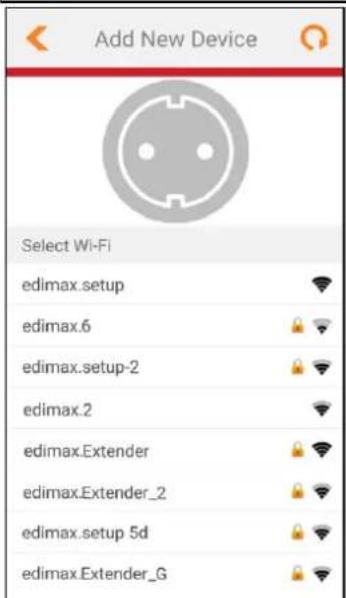
Add New Device Select Wi-Fi edimax.setup edimax.6 edimax.setup-2 edimax.2 edimax.Extender edimax.Extender_2 edimax.setup 5d edimax.Extender_G- Une liste Wi-Fi apparaît après que l'appli se soit connectée à la prise. Séleconnez un réseau Wi-Fi (votre routeur Wi-Fi domesque par exemple) dans la liste Wi-Fi.
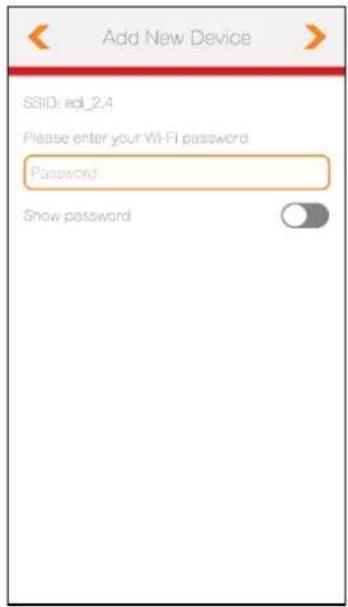
- Entrez le mot de passe du réseau et appuyez sur l'icône pour connuer.
L'appli connecte la prise au routeur Wi-Fi, il vous faut paenter.
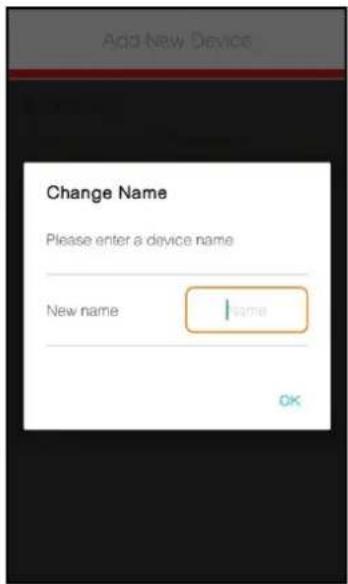
- Une fois la prise connectée à votre réseau Wi-Fi, l'appli vous demande de saisir un nom pour l'équipement.
Entrez le nom de l'endroit où vous uliserez la prise connectée. Par exemple, lampe du bureau, lampe de chevet, etc.
Vous pourrez toujours revenir plus tard pour changer ce nom ! Veuillez vous référer au manuel d'ulisaon.
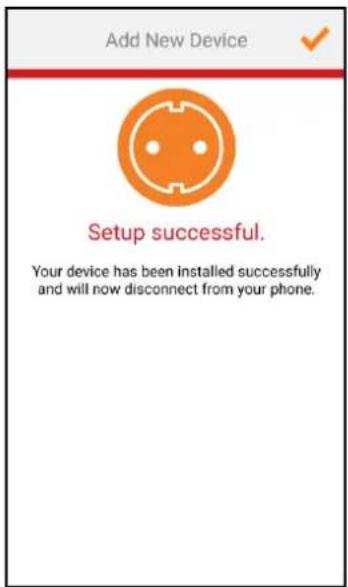
- Félicitaons ! La prise connectée est prête à l'emploi.
Le voyant Réseau de la prise connectée doit être allumé et vert pour indiquer une connexion réussie au réseau et au cloud.
Vous pouvez dès à présent contrôler votre prise connectée depuis l'écran d'accueil de EdiSmart. Appuyez sur l'interrupteur pour allumer ou éteindre votre prise connectée (et n'importe quel appareil électrique qui y est branché).
Si vous rencontrez des problèmes avec votre prise connectée accès ou si vous souhaitez connecter la prise à un autre compte d'appli Edimax, vous pouvez réinialiser la prise avec ses paramètres d'usine par défaut. Cee opéraon réinialise tous les paramètres à leurs valeurs par défaut.
- Maintenez enfoncé le bouton Réinialisaon à l'avant de la prise connectée.
-
Relâchez le bouton (après environ 10 secondes) lorsque le voyant Réseau clignote rapidement en rouge.
-
Aendez que la prise intelligente redémarre. La prise est prête lorsque le voyant Réseau clignote lentement en rouge (mode Installaon).

Français: Cet équipement est conforme aux exigences essenelles et autres dispositions de la direcve 2014/53/EU, 2014/35/EU.
EMC : EN 301 489-17 V3.1.1 (2017)
EMF : EN 62311:2008
Directives 2014/35/EU
Safety (LVD) : IEC 60950-1:2005 ( 2^nd Edition)+Am 1:2009+Am 2:2013
EN 60950-1:2006+A11:2009+A1:2010+A12:2011+A2:2013