DVC255IP - Caméra de surveillance ALECTO - Notice d'utilisation et mode d'emploi gratuit
Retrouvez gratuitement la notice de l'appareil DVC255IP ALECTO au format PDF.



| Caractéristiques | Détails |
|---|---|
| Type de produit | Caméra de surveillance |
| Résolution vidéo | 1080p Full HD |
| Vision nocturne | Oui, jusqu'à 10 mètres |
| Connectivité | Wi-Fi |
| Détection de mouvement | Oui, avec notifications push |
| Angle de vue | 120 degrés |
| Stockage | Carte microSD (non incluse) |
| Application mobile | Compatible iOS et Android |
| Alimentation | Adaptateur secteur inclus |
| Dimensions | 80 x 80 x 120 mm |
| Poids | 300 g |
| Garantie | 2 ans |
FOIRE AUX QUESTIONS - DVC255IP ALECTO
Questions des utilisateurs sur DVC255IP ALECTO
0 question sur cet appareil. Repondez a celles que vous connaissez ou posez la votre.
Poser une nouvelle question sur cet appareil
Téléchargez la notice de votre Caméra de surveillance au format PDF gratuitement ! Retrouvez votre notice DVC255IP - ALECTO et reprennez votre appareil électronique en main. Sur cette page sont publiés tous les documents nécessaires à l'utilisation de votre appareil DVC255IP de la marque ALECTO.
MODE D'EMPLOI DVC255IP ALECTO
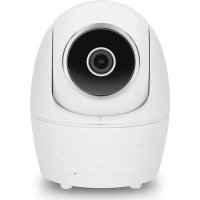
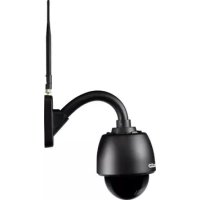
Cetteamera IP d'Alecto est un moniteur de surveillance, qui convient pour un usage à la fois à l'intérieur et en extérieur. Laamera est résistant à l'eau et devra être installée là où elle n'est pas pleinement exposée à la pluie. L'appareil est souvent utilisé pour surveiller un jardin ou garage, mais également pour observer les bébés et les petits enfants ainsi que les animaux de compétie. Laamera transmet son signal à votre modem Internet via cable UTP ou Wi-Fi. En utilisant une tablette ou un Smartphone vous pouvez voir les images de laamera et faire pivoter l'objectif en faisant glisser vos doigts sur l'écran. Grace à notre système Real Plug & Play et le code UID (Unique IDentification) il est très facile d'étabrir une connexion avec laamera via notre application. Cette appli est disponible pour iOS et Android et peut être téléchargeée via l'App Store ou Play Store. Référez-vous au guide de l'utilisateur de l'application AlectoCam pour une inscription rapide et/ou informations additionnelles (www.alectosecurity.com). ÀpRES la configuration initiale, vous pouze également voir les images de laamera via Internet par GSM ou connexions Wi-Fi externes.
Laamera est fournie avec un éclairage de nuit pour une vision claire de tout object dans un rayon de 5 metres de laamera dans un environnementASFRE. Du fait que cet éclairage de nuit consiste en des lumières infrarouges, les personnes ne peuvent pas le voir mais c'est suffisant pour laamera afin qu'elle affiche des images claires. Cependant, ces images sont bien sur en noir et blanc.
Lorsque tout fonctionne correctement, vous devez d'abord modifier votre mot de passer. Le mot de passer par défaut d'usine n'est pas unique, ce qui permettrait à autres d'utiliser votre code UID et a avoir un accès non autorisé à votreamera.
2 INSSCRIPTION
2.1 POUR INSCRIRE LA CAMÉRA SUR LE ROU
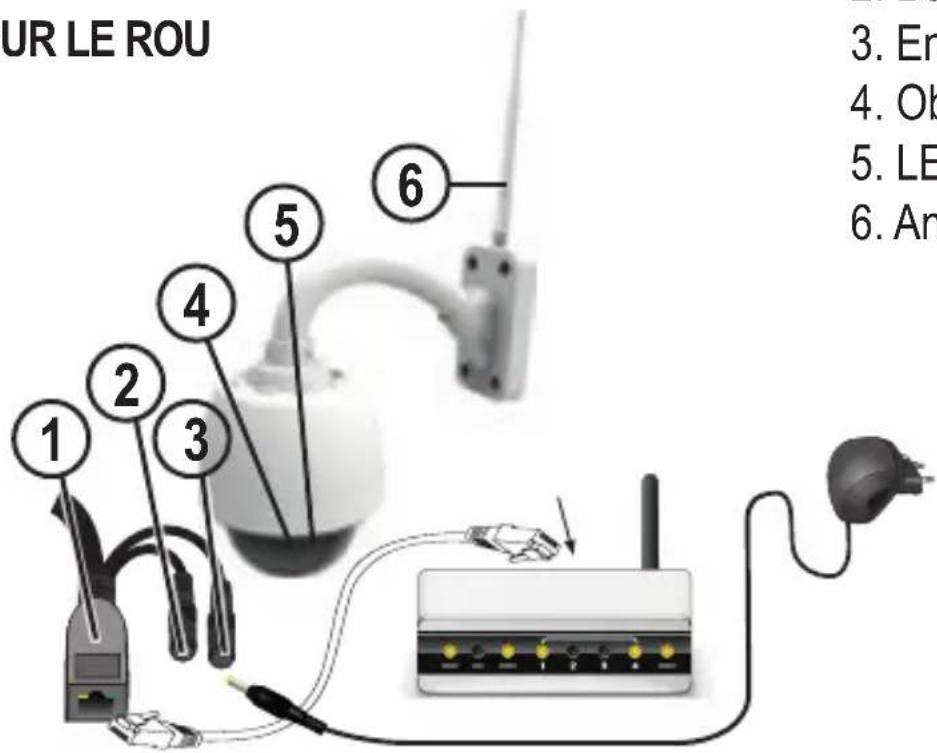
- Connexion LAN UTP
- Bouton Réinitialisation
- Entrée de l'adaptateur
4.Objectif - LEDs infrarouges
-
Antenne
-
Connexion LAN UTP
Entrée cable UTP pour la connexion avec le routeur.
- Bouton Reset (réinitialisation)
Voir paragraph 4.
2.2 POUR INSTALLER L'APPLICATION ALECTOCAM+ SUR VOTRE SMARTPHONE OU TABLETTE.
ANDROID :
Allez dans le Play Store. Recherche AlectoCam Installez l'Appli suivante :
IOS:
Allez dans l'App Store. Recherche AlectoCam Installez l'Appli suivante :


Utilisez le cable UTP fourni pour connecter laamera à votre routeur Internet. Connectez laamera à l'adaptateur (uniquement pour usage à l'intérieur) d'alimentation fourni et insérez l'adaptateur dans une prise secteur murale 230V.
Laamera démarrera alors en 30 à 60 secondes. Laamera indiquera cela en en vous disant quel est le statut en angeais.
Dès que laamera est correctement enregistrée sur le routeur, lancez l'appli AlectoCAM sur votre Smartphone ou tablette. Assurez-vous que laamera et le Smartphone ou tablette sont connecté au même réseau. Gardez à l'esprit que lors de l'utilisation d'un routeur en Wi-Fi 2.4 GHz et 5 GHz, le Smartphone ou tablette devra être enregistré sur le 2.4 GHz, sinon laamera peut ne pas être détectée. Cetteamera fonctionne uniquement sur 2.4 GHz.
Méthode 1 :
Appuyez sur + sur l'écran de démarrage de l'appli AlectoCAM pour ajouter uneamera.
À present appuyez sur Rechercher LAN dans l'écran pop-up.
Vous verrez alors le code UID de laamera avec l'adresse IP. Sélectionnez ce code UID ou le bon code lorsque de multiples caméras sont connectées au réseau.
L'écran Ajouter périphérique s'ouvrira.
À présent entrez le mot de passer de laamera. Le mot de passer par défaut est "admin", appuyez sur la case à cocher OK.
Veuillez modifier ce mode de passer après que laamera soit enregistrée avec succès.
Laamera est enregistrée avec succès lorsquel image apparait.
Puis allez dans les paramétrages de laamera et Sélectionnez Modifier mot de passer pour attribuer un mot de passer unique à laamera. Cela est nécessaire pour une utilisation en sécurité de votreamera.
Méthode 2 :
Appuyez sur + sur l'écran de démarrage de l'appli AlectoCAM pour ajouter uneamera. Appuyez à présent sur QR Code.
Le scanner du Smartphone ou de la tablette (si pris en charge) sera activé.
Àpresent scannez le QR Code appliqué à laamera.
L'écran Ajouter périphérique s'ouvrira et ici vous pouvez entra r le mot de passé de laamera ("admin").
Appuyez lieutenant sur OK.
Il peut arriver que laamera du Smartphone ou de la tablette ne soit pas capable de dire le QR code. Dans ce cas, appuyez sur 'Ne peut pas utiliser le QR code' en bas de l'écran. Dans le champ UID, entrez le code UID marqué sur l'autocollant QR code et puisentarez le mot de passer "admin".
Laamera est enregistrée avec succès lorsquel image apparait.
Puis allez dans les paramétrages de laamera et sélectionnez Modifier mot de passer pour attribuer un mot de passer unique à laamera. Cela est nécessaire pour une utilisation en sécurité de votreamera.
2.4 POUR ENREGISTERER SUR LE RÉSEAU WIFI.
Laamera doit d'abord être enregistrée sur votre réseau Wi-Fi avant que vous utilisiez laamera sans fil sur le réseau Wi-Fi.
Appuyez sur les Paramétrages avancés ( dans l'appli.
Allez dans l'onglet Configuration Wi-Fi et puis appuyez sur ce bouton.
La bande Wi-Fi sera alors scannée et tous les noms SSID disponibles apparaitront alors. Sélectionnez et appuyez sur votre propre réseau. Entrez le mot de passé de votre réseau Wi-Fi, appuyez sur OK et appuyez de nouveau sur OK dans l'écran suivant.
Assurez-vous de déconnecter l'alimentation sur laamera, retirez le cable réseau UTP et reconnectez laamera au secteur.
Via la puce électronique pour la voix, laamera indiquera quand elle est prête et connectée au réseau.
3. POUR MONTER LA CAMÉRA SUR UN ENDROIT FIXE.
Laamera peut etremontee sur un mur fixe.
Attention : Assurez-vous que laamera est deja enregistrree au reseau Wi-Fi. Lorsque laamera est installee et puis connectee au secteur, elle rétablira la connexion avec le reseau. Si une connexion de reseau cable peut etre utilisée après montage de laamera, cela ne sera pas nécessaire.
Déterminez préalablement l'endetroit le plus ajustat pour laamera. À présent vérifie si cet endroit est dans la portée de votre réseau Wi-Fi. Pour faire cela, connectez brièvement laamera au secteur et vérifie si une connexion est établie. Lorsque tout fonctionne correctement, percez un trou dans le mur pour guider les cables à travers. Montez laamera sur le mur en utilisant des 4 vis et, si nécessaire, prises. À l'autre côté du mur sur l'intérieur, connectez l'adaptateur et insérez-le dans une prise électrique murale. Laamera commencera alors à fonctionner et est prete à l'utilisation. Vous pouvez connecter de péripériques (teils que des haut-parleurs) sur les connexions appropriées.
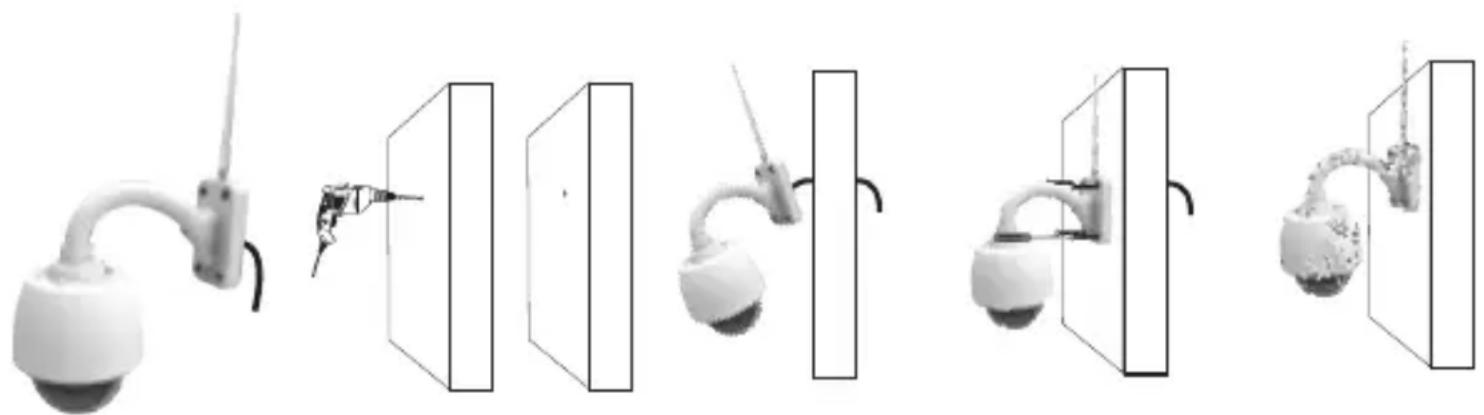
CONSEIL: Si vous considérrez que le trou pour le mur est trop grand, vous pouvez d'abord monter une petite boîte (non inclue) sur le mur pour rabattre les câbles et puis vissez laamera sur la boîte. Vous pouvez également installer la boîte à côté.
À travers le trou dans le mur, à présent uniquement le cable de l'adaptateur peut être disposé permettant un trou plus petit.
4 RÉINITIALISATION.
Lorsque le contact avec laamera n'est plus possible et que vous ne pouvez plus déterminer l'adresse IP ou si le numéro de port ne correspond plus, vous pouvez réinitialiser de manière externe laamera pour restaurer les paramétrages par défaut d'usine.
Laamera sera alors reglee sur DHCP.
Pour cela, un bouton reset est place sur le cable de laamera. Appuyez et restez appuyé sur ce bouton pendant au moins 10 secondes après que laamera soit allumée. Laamera peut alors uniquement être atteinte via l'entrée du réseau UTP. Utilisez un cable UTP pour connecter laamera à votre routeur. Maintenant suivez le processus d'enregistrement, voir 2.3.
5 CONSEILS ET AVENTISSEMENTS
5.1 GÉNÉRAL
- Lisez attentivement le manuel de l'utilisateur et suivez toutes les indications.
- Ne placez jamais ou utilisez l'adaptateur dans la chambre ou dans un environnement humide ou mouillé.
Assurez-vous de la dissipation de chaleur adéquate; ne couvrez jamais l'unité deamera et / ou l' (les) adaptateur(s) secteur (s) et ne jamais les placer directement à côte d'une source de chaleur. L'appareil photo et l'adaptateur deviennent déjà se réchauffer pendant le fonctionnement. - Utilisez uniquement l'(les) adaptateur (s) fourni(s); la connexion d'un type d'adaptateur différent endommagera les composants électroniques.
Assurez-vous que les câbles d'adaptateur sont exempts de tout dommage et assurez-vous que personne ne peut trébucher ou tomber à cause de ces câbles. - Ne jamais démonter l'unité deamera et / ou l'(les) adaptateur (s) d'alimentation; Seul un personnel qualifié est autorisé à le faire.
- La connexion video se fait via l'Internet public et est sécurisée selon le standards courants, mais elle peut quand même être piratée. Nous ne sommes pas responsable en quoi que ce soit. Nous vous conseillons de modifier immédiatement le mot de passer, en utilisant préférendement une combinaison delettres, de nombres et de caractères spéciaux.
5.2 INSTALLATION
- Branchez ou débranchez uniquement l'adaptateur d'alimentation / de l'unité de bébé ou de l'unité parent lorsque l'adaptateur secteur est逝 de la prise murale.
- Ne jamais installer le camera pendant les orages.
- Ne touchez jamais les cables d'adaptateur non isolés, à moins que les adaptateurs soient逝és de la prise murale.
5.3 ENTRETIEN
- Nettoyez leamera uniquement avec un chiffon humide; n'utilisez jamais de nettoyant chimique. Avant tout nettoyage, vousdezebrancher les adaptateurs.
5.4 ERREUR
-
Dans le cas où laamera ne montre plus d'image, veuillez vérifier ce qui suit :
-
laamera est connectee
- le bon code UID est utilisé
- le bon mot de passer est utilisé
- redémarrez laamera en interrompant brievement son alimentation
- appuyez et restez appuyé sur le bouton de réinitialisation pendant au moins 10 secondes pour réinitialiser laamera. Laamera redémarrera alors. Répétez la configuration tout entière et les actions depuis le début, car tous les paramétrages seront réinitialisés aux paramètres par défaut d'usine
-
redémarrez votre Smartphone ou tablette.
-
Lorsqu'il fait nombre, laamera commutera en mode nuit et allumera les voyants infrarouges. Dans certaines conditions environnementales d'éclairage, l'écran peut commencer à clignoter. Vous pouvez résoudre cela en augmentant ou en diminuant l'éclairage environnemental.
Lorsque les LEDs IR sont activées, l'écran sera en noir et blanc.
- Si vous continuez à ne pas avoir d'image ni de son, veuillez contacter le service client d'Alecto via www.alecto.nl.
5.5 DÉLAI D'IMAGE
- À cause du codage et décodage des images, il y a un léger retard dans le signal. La qualité de l'image dépend également des modifications sur la largeur de bande via Internet. Vous pouvez définir une résolution plus)basse.
- Laamera peut redémarrer après modification de certains paramétrages. Dans ce cas cela prend un certain temps (maximum 2 minutes) avant le retard des images.
5.6 UTILISATION DES DONNÉES
- Si vous utilisez un réseau mobile, veuillez garder à l'esprit que l'utilisation des données peut augmenter considérablement lors du visionnage d'une video. Nous vous recommendons d'utiliser un réseau Wi-Fi.
- De plus l'usure de la batterie de votre Smartphone ou tablette augmentera.
5.7 ENVIRONNEMENT ET MISE AUX DÉCHETS DE L'APPAREIL
- L'emballage de ce camera peut être recyclé avec le papier. Cependant, nous vous conseillons de le conserver pour transporter l'appareil.
- Si vous remplacez de ceamera, vous devez returner l'ancien à votre fournisseur qui s'occupera du recyclage de votre apparéil
6 DÉCLARATION DE CONFORMITE
L'Alecto Caméra satisfait les besoin essentiels et autres éléments relatives comme stipulés par la Directive Européenne 2014/53/EU. La déclaration de conformité est disponible sur le site http://DOC.hesdo.com/DVC-255IP-DOC.pdf
Fréquence : 2407 - 2475 MHz
Puissance maximale: < 20 dBm
7. CARACTERISTIQUES DE LA CAMERA
Capeur d'Image 1/3" capteur CMOS couleur
Résolution de l'affichage 1280 x 960 pixels
(1300K pixels, à savoir 1,3 MEGA pixels)
Objectif 3.7 - 14.8mm
Angle de visionnage 90 Degres
Compression d'im. H.264
Fréquence déclairage 50Hz, 60Hz, Exterieur
Interface Ethernet 10/100Mbps intégré, Auto MDI/MDIX, RJ-45
Protocole supporté TCP/IP, HTTP DNS DHCP PPPoE SMTP FTP SSL
TFTP NTP ARP/RARP NFS RTSP RTP RTCP
Niveau de taux de compression 128Kbps~4Mbps
Standard sans fil IEEE 802.11b/g/n
Gamme de fréq. 2412-2472 MHz
Puisance emise 19.27 dBm EIRP
Débit 802.11b : 11Mbps (max), 80211g : 54Mbps (max.),
802.11n : 150Mbps (max.)
Sécurité sans fil Cryptage WEP & WPA WPA2
Angle Pan/Incline Horizontal: 355^ - Vertical: 120^
Voyant infrarouge 36 IR LEDs, Vision de nuit jusqu'à 18 metres
Carte TF/SD Interne 8 GB
Alimentation DC 12 V/2.0A (adaptateur)
Puissance Consommation 7 Watts (Max.)
Temp. de fonctionnement 0^ 55^ (14°F ~ 131°F)
Humidité de fonct. 20% 85% sans condensation
Temp. de stockage -10^ 60^ (14°F ~ 140°F)
Humidité de stockage 0% 90% sans condensation
Votre réveil Caméra IP jouit d'une garantie de 24 mois à compter du jour d'achat. Pendant cette période, nous effectuons les réparations ou remédions axu définuts de fabrication. Cela est soumis à l'approbation de l'importateur.
COMMENT PROCÉDER : Si vous constatiez un defaulted, veuilles d'abord vous référer au guide de l'utilisateur. si le manuel ne fournit pas de réponse, contactez votre fournisseur via internet (www.alecto.nl) ou le service client Alecto par téléphone au 073 6411 355.
LA GARANTIE EST ANNULÉE DANS LES CAS SUIVANTS: En cas de mauvaise utilisation, de mauvaises connexions, de fuite et/ou d'une mauvaise installation des piles, en cas l'utilisation de pieces n'était pas d'origine, en cas de néligence et en cas de defaults causes par l'humidité, un incendie, une inondation, la foudre et toute catastrophe naturelle. La garantie est également annulée en cas de reparation et/ou de réparations effectuees par un personnel non qualifié. La garantie s'annule si l'appareil est transporte de manière inadéquate. Pour jour de la garantie, l'utilisateur doit avoir la carte de garantie et la preuve d'achat.
La garantie ne couvre pas les cables de connexion, les prises et les batteries. Toute autre responsabilité concernant des dommages collatéraux est exclue de la garantie.