DVC166IP - Caméra de surveillance ALECTO - Notice d'utilisation et mode d'emploi gratuit
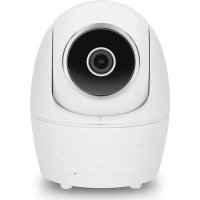
Retrouvez gratuitement la notice de l'appareil DVC166IP ALECTO au format PDF.


| Caractéristiques | Détails |
|---|---|
| Type de produit | Caméra de surveillance |
| Résolution vidéo | 1080p Full HD |
| Vision nocturne | Oui, avec infrarouge |
| Connectivité | Wi-Fi, Ethernet |
| Stockage | Carte microSD, stockage cloud |
| Application mobile | Compatible avec iOS et Android |
| Angle de vue | 120 degrés |
| Alimentation | Adaptateur secteur |
| Dimensions | Compacte, facile à installer |
| Maintenance | Nettoyage régulier de l'objectif, mise à jour du firmware |
| Sécurité | Chiffrement des données, accès sécurisé |
| Garantie | 2 ans |
FOIRE AUX QUESTIONS - DVC166IP ALECTO
Questions des utilisateurs sur DVC166IP ALECTO
0 question sur cet appareil. Repondez a celles que vous connaissez ou posez la votre.
Poser une nouvelle question sur cet appareil
Téléchargez la notice de votre Caméra de surveillance au format PDF gratuitement ! Retrouvez votre notice DVC166IP - ALECTO et reprennez votre appareil électronique en main. Sur cette page sont publiés tous les documents nécessaires à l'utilisation de votre appareil DVC166IP de la marque ALECTO.
MODE D'EMPLOI DVC166IP ALECTO
- Cette description est basée sur l'application Android fonctionnant sous Android 10.
- iOS et Android sont très similaires mais certaines fonctionnalités sont supplémentaires ou non présentes.
DE
Android/iOS:
- Pour assurer un fonctionnement correct, la ca-méra doit être connectée à une connexion Internet en état de marche.
- La notification push n'arrive que si elle est activée dans la section info et paramètres.
- Pour l'enregistrement et les mises à jour de firmware, une carte SD doit être insérée.
- La caméra elle-même vérifie toutes les 6 heures s'il y a des mises à jour. Celles-ci sont automatiquement téléchargées sur la carte SD. Elles sont suivies d'un message dans l'application pour les installer.
ANMERKUNGEN:
Clés ouvrant l'écran.
- Ajouter un appareil
- Modefier les paramètres
- Reconnecter
- Avec 2 caméras ou plus, afficher les images simultanément
- Informations complémentaires sur la caméra.
DE
Clés ouvrant l'écran.
- Lecture vidéo en direct
- Activation/désactivation de la sécurité pour modifier les paramètres
DE
Modefier les paramètres : 1. Réglages, 2. Événement (Données de la carte SD) ou 3. Infos.

Tapez sur pour une vue en direct.
DE
Allez sur le lecteur interne du smartdevice. Sélectionnez le dossier snapshot. iOS voir les.
Tapez instantanément pour obtenir une photo. La photo est enregistrée sur le disque dur de l'application.

Pendant la lecture, appuyez sur Enregistrer pour enregistrer l'image en direct sur la carte SD pendant 15 secondes.

Tapez sur Muet désactvé pour le son avec la vidéo.
La balançoire pour faire tourner la caméra.
DE
Tapez sur PTZ pour accéder à l'écran de position de la caméra.
DE
Tapez pour capturer la position de la caméra.
Répétez l'opération pour les autres positions.
DE
Touchez pour aller à la position de la caméra capturée (aller au point d'enregistrement).
DE
Tapez sur Étalonnage pour calibrer la position de la caméra à la position démarrer.
DF
Sélectionnez Modifier les paramètres puis
GB
Réglages
Retirez la garantie pour faire des ajustements.
Entrez le mot de passe admin (le cas échéant).
Même mot de passe que celui de l'appareil caméra.
Tapez sur Avancé pour continuer
Changement du mot de passe admin.
DE
Supprimer la connexion automatique de l'administrateur. Pour un accès "avancé", le mot de passe doit être saisi à nouveau.

Changez de routeur WiFi
DE
Déplacez l'horodatage et/ou ajustez la barre de couleur.

Paramètres des messages de notification par courrier électronique.
DE
Les paramètres du courrier électronique doivent être dé nis en fonction de l’état et des paramètres du fournisseur utilisé. Pour connaître les paramètres et les conditions, vous devez contacter le fournisseur ou consulter son site web.
DE
Qualité video: Choisissez entre “Meilleur flux vidéo” (bas), “Meilleure image” (centre) ou “Vidéo HD” (haut).
Mode environnement : Intérieur (50Hz), Intérieur (60Hz) ou Extérieur.
DE
Amélioration de la faible luminosité : Sélection nivo 1 - 5.
DE
Orientation de l'écran : Normal, Pivoter, Miroir ou Pivoter et Miroir.

Zone privée : Faites votre choix et une partie de la photo sera noire.
DE
Réglages de la sensibilité (détection de mouvement) : Mode de détection et masque de mouvement.

Mode de détection : Désactivé ou PIR.
Régler la sensibilité pour le jour.
Régler la sensibilité pour la nuit.

Toutes les fonctions ne sont pas disponibles sur toutes les caméras
Mode de détection : Désactivé ou Logiciel.

Masque de mouvement : Partie insensible au mouvement. Faire une sélection (le noir est insensible).

Réglages des cartes SD

Formatage carte SD : Toutes les données de la carte SD seront supprimées.

Autoriser l'écrasement de la carte SD. Off, Unlimited, 3 -7 - ou 30 Days.

Réglages de l'appareil : Informations appareil ou, le cas échéant, mise à jour du micrologiciel de l'appareil.
DE
Mise à jour du micrologiciel de l'appareil : Si tout va bien, le microprogramme de la carte SD est installé.

ATTENTION : Ne pas éteindre ou déconnecter l'appareil photo pendant la mise à jour du microprogramme. Cela pourrait affecter le fonctionnement de l'appareil photo et/ou l'appareil photo pourrait mal fonctionner.
Après le processus de mise à jour, cela ne pose aucun problème.

Tapez Paramétrer Code PIN. (Protection supplémentaire par code pin pour le démarrage de l'application).
DE
Protection supplémentaire par code pin pour Verrouillage au démarrage activé.

Tapez Biométriques pour activer le scanner d'empreintes digitales pour l'accès
DE
Tapez sur Notification pour activer ou désactiver la notification push pour toutes les caméras.

Tapez Accélération matérielle de la vidéo afin de construire l'image plus rapidement.

Tapez Politique de confidentialité pour privacy statement.
DE
FR Tapez A propos pour App. Infos.
Tapez sur Modifier le paramètres et ensuite sur Événement

Aperçu Liste d'événements.
- Ligne de temps où sont affichés les intervalles entre les événements.
- Modifier : possibilité de supprimer l'enregistrement.
- Rechercher : Modifier le calendrier.
Tapez sur Rechercher pour effectuer une recherche entre l'heure de début et l'heure de fin saisies.
Tapez sur le graphique pour visualiser les événements dans une vue d'ensemble.

Tapez date et heure pour l'enregistrement en streaming.

Vidéo en continu : Rien n'est stocké sur l'appareil.
DE
Télécharger la vidéo : Le téléchargement commence.

Après le téléchargement, la date et l'heure passeront au rouge. La clé de téléchargement a été changée en clé de partager

Tapez sur "Partager" pour partager l'enregistrement.

Tapez sur “Modifier” pour rechercher ou effacer un enregistrement. Effacez en cochant ou effacez tout.
Tapez sur Modifier les paramètres pour sélectionner.
DE
Sélectionnez l'ordre en cochant le cercle.
DE
Tapez sur la vue de la caméra pour passer en plein écran avec les boutons de contrôle.
DE
Tapez sur plein écran pour revenir au mode multi-fenêtre.
DE
Cette icône apparaît lorsque la connexion est perdue. Allez à l'écran de démarrage et conseil Reconnecter.