DMX7018DABS - Radio KENWOOD - Notice d'utilisation et mode d'emploi gratuit
Retrouvez gratuitement la notice de l'appareil DMX7018DABS KENWOOD au format PDF.


| Caractéristiques Techniques | Écran tactile de 7 pouces, résolution 800 x 480 pixels, compatible avec Android Auto et Apple CarPlay, Bluetooth intégré, DAB+ radio, 13 bandes d'égaliseur, puissance de 4 x 50 W. |
|---|---|
| Utilisation | Facilité d'utilisation grâce à l'interface tactile, accès rapide aux fonctions de navigation, musique et communication via Bluetooth. |
| Maintenance et Réparation | Nettoyage régulier de l'écran avec un chiffon doux, mise à jour du firmware via USB, assistance technique disponible via le site de Kenwood. |
| Sécurité | Verrouillage de l'écran pendant la conduite, possibilité de désactiver certaines fonctions pour éviter les distractions. |
| Informations Générales | Dimensions : 178 x 100 x 50 mm, poids : 1,2 kg, garantie de 2 ans, compatibilité avec la plupart des véhicules. |
FOIRE AUX QUESTIONS - DMX7018DABS KENWOOD
Questions des utilisateurs sur DMX7018DABS KENWOOD
0 question sur cet appareil. Repondez a celles que vous connaissez ou posez la votre.
Poser une nouvelle question sur cet appareil
Téléchargez la notice de votre Radio au format PDF gratuitement ! Retrouvez votre notice DMX7018DABS - KENWOOD et reprennez votre appareil électronique en main. Sur cette page sont publiés tous les documents nécessaires à l'utilisation de votre appareil DMX7018DABS de la marque KENWOOD.
MODE D'EMPLOI DMX7018DABS KENWOOD
- Updated information (the latest Instruction Manual, etc.) is available from
http://www.kenwood.com/cs/ce/. - Des informations actualisées (le dernier mode d'emploi, etc.) sont disponibles sur le site
http://www.kenwood.com/cs/ce/.

Avant l'utilisation 60
Précautions....60
Comment lire ce manuel ....60
Utilisation de base 61
Fonctions des boutons en façade ....61
Mise en marche de l'appareil....61
Paramètres initiaux....62
Réglage du volume......63
Fonctionnement tactile ....63
Descriptions de l'écran d'ACCUEIL ....64
Descriptions de l'écran de sélection de source....64
Descriptions de l'écran de commande de source....66
Menu contextuel 67
Écran des listes ....68
APPS-Android Auto™/Apple CarPlay 69
Utilisation d'Apple CarPlay....69
Utilisation d'Android Auto™....70
iPod/iPhone 71
Préparation....71
Fonctionnement de base de l'iPod/iPhone ....71
Recherche ....72
USB 73
Connector un périphérique USB....73
Utilisation de base USB 73
Recherche ....75
Radio 76
Utilisation de base de la radio ....76
Utilisation de la mémorisation ....77
Utilisation de la sélection....77
Trafic routier (syntoniseur FM uniquement)....78
Configuration radio....78
Radiodiffusion numérique 79
Utilisation de base de DAB....79
Mémorisation des services dans la mémoire préréglée....80
Utilisation de la sélection....80
Infos-traffic....81
Configuration DAB....82
Utilisation du Bluetooth 83
Informations pour l'utilisation de périphériques Bluetooth®....83
Enregistrez depuis le périphérique Bluetooth....84
Configuration Bluetooth....84
Utilisation d'un appareil audio Bluetooth en lecture ....85
Utilisation du module mains-libres......87
Autres appareils externes 91
Caméra de vision....91
Lecteur audio/vidéo extérieur—AV-IN......92
Configuration générale 93
Configuration d'écran du moniteur....93
Configuration système....93
Configuration de l'interface utilisateur .....94
Configuration spéciale 94
Configuration de l'affichage....95
Configuration de AV....96
Contrôle de l'audio 97
Configuration de l'enceinte/du répartiteur ....97
Contrôle de l'audio en général....98
Contrôle d'égaliseur....99
Décalage du volume 100
Effet sonore....100
Position d'écoute/DTA 101
Télécommande 102
Fonctions des boutons de la télécommande....102
Connexion/Installation 103
Avant l'installation 103
Installation de l'appareil....104
Dépannage 108
Problèmes et solutions....108
Messages d'erreur .... 108
Annexes 109
Supports et fichiers pouvant être lus......109
Spécifications....110
À propos de cet appareil....112
Avant l'utilisation
Précautions
▲AVERTISSEMENTS
Pour éviter toute blessure ou incendie, prenez les précautions suivantes :
- Pour éviter un court-circuit, ne mettez ni ne laissez jamais d'objets métalliques (comme des pièces de monnaie ou des outils en métal) à l'intérieur de l'appareil.
- Ne regardez pas ni ne fixez votre regard sur l'affichage de l'appareil trop longtemps pendant la conduite.
- Si vous rencontrez des problèmes pendant l'installation, consultez votre revendeur KENWOOD.
Précautions d'utilisation de l'appareil
- Lorsque vous achetez des accessoires en option, vérifiez auprès de votre revendeur KENWOOD qu'ils fonctionneront avec votre modèle et dans votre région.
- Vous avez le choix de la langue dans laquelle s'affichent les menus, les balises des fichiers audio, etc. Voir Configuration de l'interface utilisateur (p.94).
- Les fonctions Radio Data System ou Radio Broadcast Data System sont inopérantes dans les zones où le service n'est pris en charge par aucune station de radiodiffusion.
Protection du moniteur
- Ne touchez pas le moniteur avec un stylo à bille ou tout autre outil pointu. Cela pourrait l'endommager.
Nettoyage de l'appareil
- Si la façade de l'appareil est tâchée, essuyez-la avec un chiffon doux et sec comme un chiffon en silicone. Si la façade est très sale, essuyez-la avec un chiffon imbibé d'un produit de nettoyage neutre, puis essuyez-la à nouveau avec un chiffon doux et sec propre.
REMARQUE
- La pulvérisation directe de produit de nettoyage sur l'appareil risque d'endommager les pièces mécaniques. Si vous nettoyez la façade avec un chiffon trop rugueux ou un liquide volatil, comme un solvant ou de l'alcool, vous risquez d'en rayer la surface ou d'effacer les caractères sérigraphiés.
Comment réinitialiser votre appareil
- Si l'appareil ou l'appareil raccordé ne fonctionne pas correctement, réinitialisez l'appareil. 1 Appuyez sur le bouton
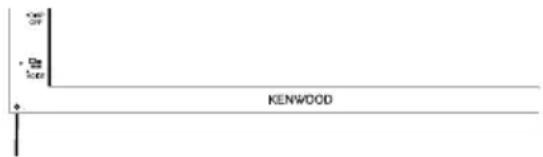
Bouton de réinitialisation
REMARQUE
- Débranchez le périphérique USB avant d'appuyer sur le bouton < Reset >. Le fait d'appuyer sur le bouton < Reset > avec le périphérique USB branché risque d'endommager les données stockées dans ce dernier. 'Pour savoir comment débrancher le périphérique USB, voir Déconnecter le périphérique USB (p.73).
- Lorsque l'appareil est mis sous tension après une réinitialisation, l'écran de CONFIGURATION initiale s'affiche. Voir Configuration initiale (p.62).
Comment lire ce manuel
- Les écrans et façades illustrés dans le présent manuel sont des exemples destinés à fournir des explications plus claires des opérations.
C'est pourquoi il est possible qu'ils soient différents des écrans effectivement affichés ou de la façade de l'appareil, ou que certaines séquences d'affichage soient différentes. - Langue des indications : Les indications en anglais sont utilisées dans un but explicatif. Vous pouvez choisir la langue des indications à partir du menu [SETUP]. Voir Configuration de l'interface utilisateur (p.94).
Utilisation de base
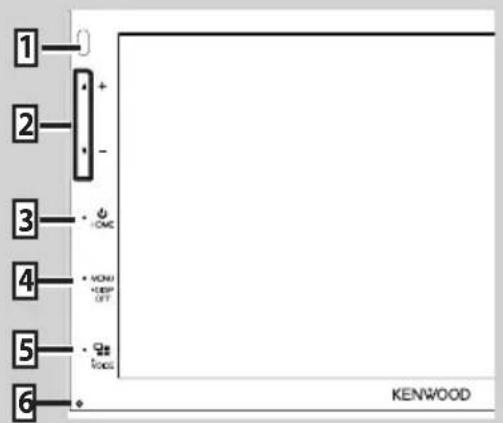
Fonctions des boutons en façade
text_image
1 2 3 4 5 6 KENWOODREMARQUE
- Les écrans illustrés dans le présent guide sont des exemples destinés à fournir des explications plus claires des opérations. Pour cette raison, il peut arriver qu'ils soient différents de ceux rencontrés dans la réalité.
| Désignation• Mouvement | |
| 1 | Capteur à distance• Reçoit le signal de la télécommande. |
| 2 | ▼, ▲(Volume)• Règle le volume.Le volume augmentera jusqu'à 15 tant que vous maintiendrez ▲ enfoncé. |
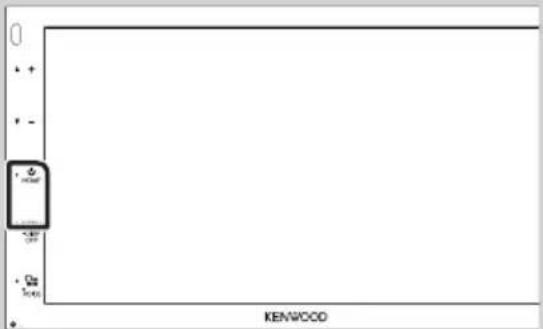
| 3 | HOME• Affiche l'écran d'ACCUEIL (p.64).• Appuyez pendant 1 seconde pour éteindre l'appareil.• Permet de mettre l'appareil en marche lorsqu'il est éteint. |
| 4 | MENU• Affiche l'écran du menu contextuel.• Appuyez pendant 1 seconde pour éteindre l'écran. |
| 5 | ■■• Affiche l'écran APP (CarPlay/ Android Auto).• Appuyez pendant 1 seconde pour afficher l'écran de Reconnaissance Vocale (p.88). |
| 6 | Réinitialisation• Si l'appareil ou l'appareil qui y est connecté ne fonctionne pas correctement, appuyez sur ce bouton pour que l'appareil retrouve les réglages initiaux. |
Mise en marche de l'appareil
La méthode d'allumage est différente selon le modèle.
1 Appuyez sur le bouton [HOME].
text_image
KENWOOD●Pour éteindre l'appareil :
1 Appuyez sur le bouton [HOME] pendant 1 seconde.
REMARQUE
- Si c'est la première fois que vous mettez en marche l'appareil après son installation, il vous faut procéder à la Configuration initiale (p.62).
Paramètres initiaux
Configuration initiale
Effectuez cette configuration lors de la première utilisation de cet appareil.
1 Réglez chaque option comme suit.
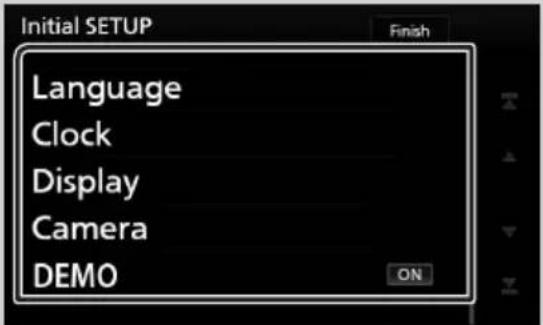
Sélectionne la langue utilisée sur l'écran de commande et sur les éléments de configuration. La langue sélectionnée par défaut est "British English (en)".
① Touchez [Language].
② Touchez [Language Select].
③ Sélectionnez la langue désirée.
④ Touche [7].
Pour les explications détaillées, voir Configuration de l'interface utilisateur (p.94).
Clock
Règle l'horloge.
Pour les explications détaillées, voir Réglages du calendrier/horloge (p.63).
■Display
Réglez l'image à l'écran.
① Touchez [Display.
② Touchez [Background].
③ Sélectionnez l'image.
④ Touche [1].
Pour les explications détaillées, voir Configuration de l'affichage (p.95).
Camera
Configurez les paramètres de caméra.
① Touchez [Camera].
② Réglez chaque option et touchez [7].
Pour les explications détaillées, voir
Configuration des caméras (p.91).
DEMO
Permet de paramétrer le mode de démonstration. Le choix par défaut est "ON".
① Touchez [DEMO] et placez sur MARCHE ou ARRÊT.
2 Touchez [Finish].
![KENWOOD DMX7018DABS - Touchez [Finish]. - 1](/content/2026/02/418450/images/e4c57b09236a9227e94953df1dc36617450e7c9cc3aad6f4b0666c48e67d0785.jpg)
- Ces réglages sont paramétrables depuis le menu de configuration. Voir Configuration générale (p.93).
Réglages du calendrier/horloge
1 Appuyez sur le bouton [MENU].
▶ Le menu contextuel s'affiche.
2 Touchez [SETUP].
![KENWOOD DMX7018DABS - Touchez [SETUP]. - 1](/content/2026/02/418450/images/f71e91eef8157e886f4b3b2425f0e448613e7531b51aa4c81fe386ef91d432ef.jpg)
L'écran de menu de configuration s'affiche.
3 Touchez [User Interface].
![KENWOOD DMX7018DABS - Touchez [User Interface]. - 1](/content/2026/02/418450/images/5f2cc921728946e2cf4c0897ad06ed72775c59e67fbf2d927731e2b7b03b8382.jpg)
L'écran d'interface utilisateur s'affiche.
4 Touchez [Clock Adjust].
![KENWOOD DMX7018DABS - Touchez [Clock Adjust]. - 1](/content/2026/02/418450/images/2d78f3135b17ac28cef5b2f7b4495f741520ccc12234ed0b34c150d4f7fef5eb.jpg)
text_image
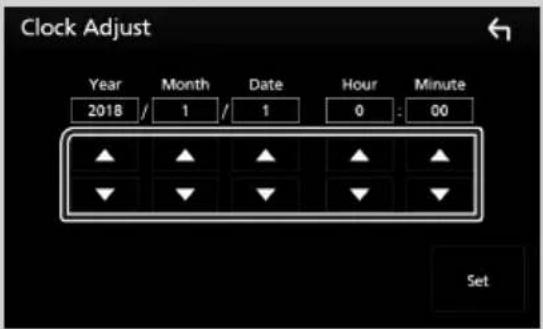
User Interface Beep OFF Language British English(en) Steering Remote Controller Clock Adjust5 Réglez la date puis l'heure.
text_image
Clock Adjust Year Month Date Hour Minute 2018 / 1 / 1 0 : 00 Set6 Touchez [Set].
REMARQUE
- Désactivez [RDS CT] avant de régler l'horloge. Voir Configuration radio (p.78).
Réglage du volume
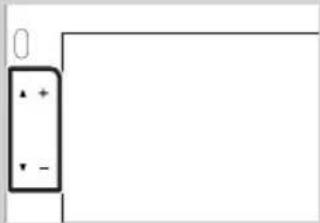
Pour régler le volume (0 à 40),
Appuyez sur [▲] pour augmenter, et appuyez sur [▼] pour réduire.
Maintenez [▲] enfoncé pour augmenter le volume de façon continue jusqu'au niveau 15.
Fonctionnement tactile
Pour réaliser des opérations sur l'écran, vous devez toucher, toucher longuement, feuilleter ou défiler pour sélectionner un élément, afficher l'écran de menu de réglage, changer la page, etc.
●Toucher
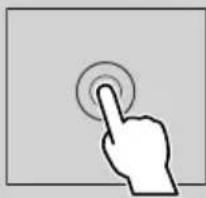
Touchez légèrement l'écran pour sélectionner un élément sur l'écran.

Touchez l'écran et gardez votre doigt sur l'écran jusqu'à ce que l'affichage change ou qu'un message soit affiché.
natural_image
Hand cursor clicking a circular button on a screen (no text or symbols)●Feuilleter
Faites glisser votre doigt rapidement vers la gauche ou vers la droite sur l'écran pour changer de page.

Vous pouvez faire défiler l'écran de la liste en le faisant défiler au doigt vers le haut ou vers le bas.
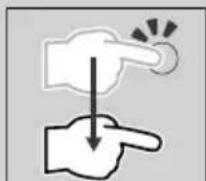
Défiler
Faites glisser votre doigt vers le haut ou le bas pour faire défiler l'écran.
Descriptions de l'écran d'ACCUEIL
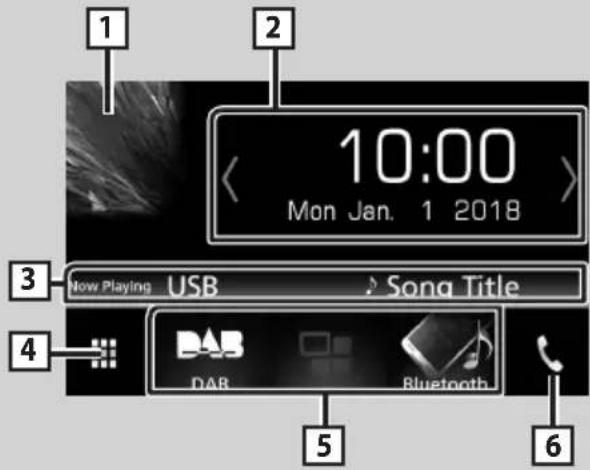
La plupart des fonctions sont accessibles depuis l'écran ACCUEIL.
text_image
1 2 10:00 Mon Jan. 1 2018 3 Now Playing USB > Song Title 4 DAB Bluetooth 5 61 • Affiche l'écran de contrôle de la source en cours.
- Widget (élément graphique)
- Vous pouvez changer le widget en touchant [1/2] ou en feuilletant vers la gauche ou la droite sur la zone du widget.
- Touchez le widget afin d'afficher l'écran détaillé.
3 • Informations sur la source actuelle
4 • Affiche l'écran de sélection de la source. (p.65)
5 • Icônes de raccourci de source de lecture (p.65)
6 • Affiche l'écran Mains libres. (p.87)
• Lorsque vous vous connectez avec Apple CarPlay ou Android Auto, le mode de fonctionnement est le même que sur un téléphone fourni dans Apple CarPlay ou Android Auto.
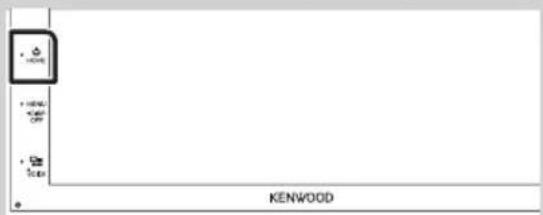
Affiche l'écran d'ACCUEIL.
1 Appuyez sur le bouton [HOME].
text_image
KENWOODL'écran d'ACCUEIL apparaît.
Descriptions de l'écran de sélection de source
Vous pouvez afficher toutes les sources de lecture et les options sur l'écran de sélection de source.
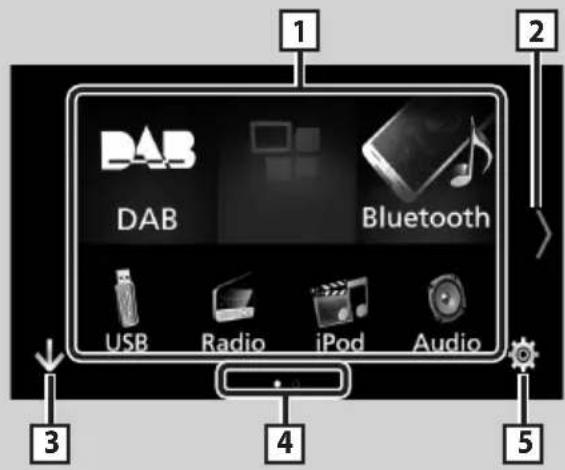
text_image
DAB DAB Bluetooth USB Radio iPod Audio1 • Change la source de lecture. Pour les sources de lectures, voir p.65.
2
- Change la page. (Touchez 〈/〉.)
Vous pouvez aussi changer la page en feuilletant vers la gauche ou la droite sur l'écran.
3 • Revient à l'écran précédent.
4 • Indication de la page
5 | • Affiche l'écran de menu CONFIGURATION. (p.93)
Sélectionnez la source de lecture
1 Touchez sur l'écran d'ACCUEIL.
Depuis cet écran, vous pouvez sélectionner les sources et fonctions suivantes.
 | • Bascule vers l'écran Android Auto/Apple CarPlay de l'appareil iPhone/Android connecté. x1 (p.69) |
 | • Commute sur la réception radio. (p.76) |
| [WSZ6] | • Commute sur la réception DAB. (p.79) |
 | • Lit les fichiers sur un lecteur audio Bluetooth. (p.83) |
 | • Lit les fichiers sur un iPod/iPhone. (p.71) |
 | • Lit les fichiers sur un périphérique USB. (p.73) |
 | • Commute sur l'appareil extérieur connecté à la borne d'entrée AV-IN. (p.92) |
 | • Affiche l'écran audio. (p.97) |
 | • Met l'appareil en veille. (p.66) |
* Quand un iPhone compatible avec CarPlay est connecté, [Apple CarPlay] est affiché. Quand un périphérique Android compatible avec Android Auto est connecté, [Android Auto] est affiché.
Pour sélectionner la source de lecture sur l'écran ACCUEIL
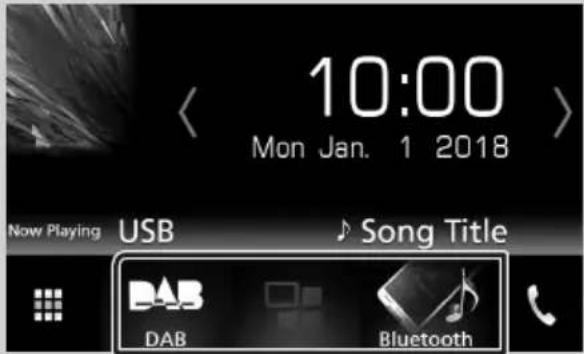
text_image
10:00 Mon Jan. 1 2018 Now Playing USB Song Title DAB BluetoothLes 3 éléments affichés sur l'écran de sélection de source comme grandes icônes apparaissent sur l'écran d'ACCUEIL.
Vous pouvez changer les éléments affichés dans cette zone en personnalisant l'écran de sélection de source. (p.66)
Pour sélectionner la source de lecture sur l'écran de commande de la source
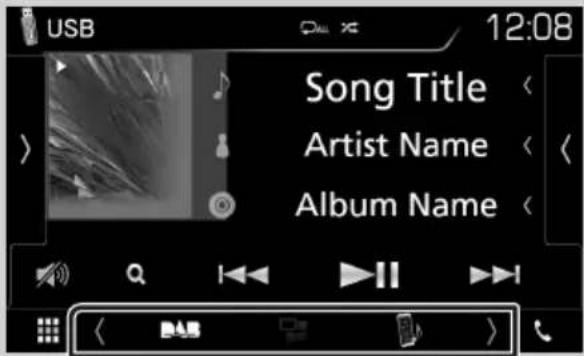
text_image
USB 12:08 Song Title Artist Name Album NameAffichez les boutons de sélection de la source en touchant [<1/>] ou en faisant défiler sur la gauche ou la droite sur l'écran de commande de la source, puis sélectionnez la source de lecture.
Mettez l'appareil en veille
1 Touchez Sur l'écran d'ACCUEIL.
2 Touchez [STANDBY].
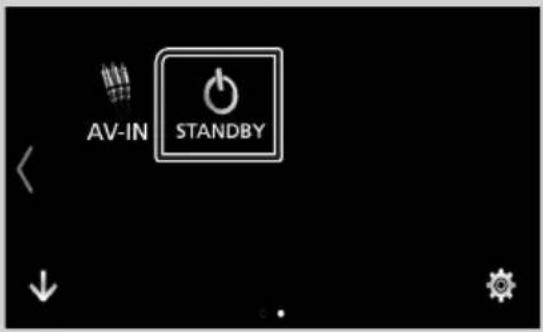
text_image
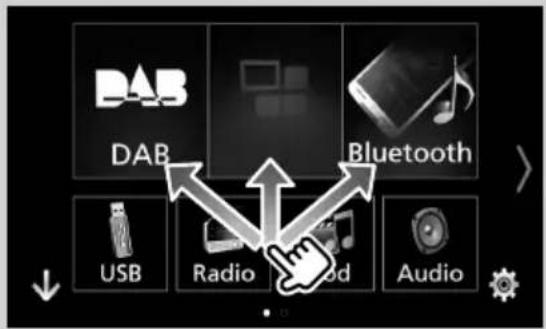
AV-IN STANDBYPersonnalisez les boutons de raccourcis sur l'écran ACCUEIL
Vous pouvez disposer les pictogrammes des sources comme bon vous semble.
1 Touchez [Figure] sur l'écran d'ACCUEIL.
2 Touchez et maintenez le pictogramme que vous souhaitez déplacer pour passer en mode de personnalisation.
3 Faites-le glisser à l'emplacement souhaité.
text_image
DAB DAB Bluetooth USB Radio AudioDescriptions de l'écran de commande de source
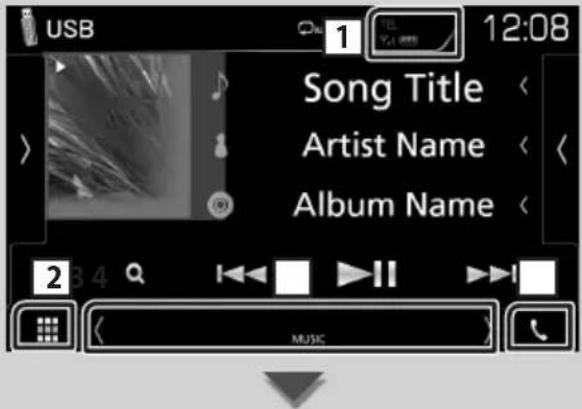
Certaines fonctions sont accessibles depuis la plupart des écrans.
Indicateurs
text_image
USB 1 12:08 Song Title Artist Name Album Name 2 3 4 MUSICBoutons de raccourcis



Informations concernant les périphériques Bluetooth connectés.

trône de toutes les sources
Affiche toutes les sources.

Écran secondaire
- [1/1] : L'écran secondaire change à chaque fois que vous le touchez. Vous pouvez aussi changer l'écran secondaire en faisant défiler vers la gauche ou la droite sur l'écran. - Indicateurs : Affiche l'état actuel de la source et ainsi de suite.
- ATT: L'atténuateur est actif.
- LOUD: La fonction de réglage du volume est active.
- Boutons de raccourcis : La source change pour celle que vous avez définie comme raccourci. Pour le réglage du raccourci, consultez Personnalisez les boutons de raccourcis sur l'écran ACCUEIL (p.66).


Touchez pour afficher l'écran mains-libres. (p.87)
Lorsque vous vous connectez avec Apple CarPlay ou Android Auto, le mode de fonctionnement est le même que sur un téléphone fourni dans Apple CarPlay ou Android Auto.
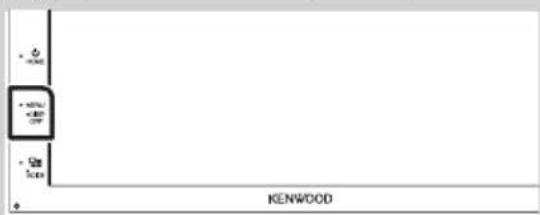
Menu contextuel

Appuyez sur le bouton [MENU].
text_image
- HOLE - TOTAL + 0.85 OFF - TES KENWOOD▶ Le menu contextuel s'affiche.

Appuyez pour afficher le menu contextuel.
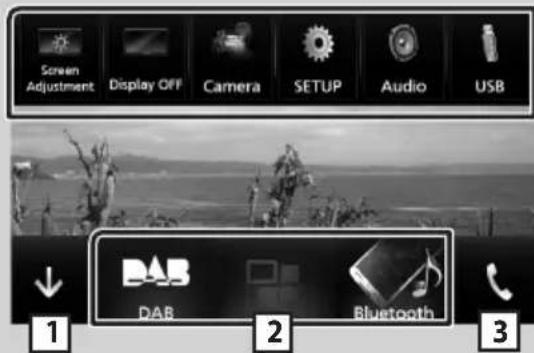
Le menu contient les options suivantes.
| • Affiche l'écran de réglage de l'écran. (p.93) | |
| • Éteint l'affichage. (p.68) | |
| • Affiche la vue caméra. (p.91) | |
| • Affiche l'écran de menu CONFIGURATION. (p.93) | |
| • Affiche l'écran du Menu de contrôle audio. (p.97) | |
| • Affiche l'écran de contrôle de la source en cours. Les fonctionnalités attachées au pictogramme varient selon les sources. | |
| • Fermez le menu contextuel. | |
| • Voir Descriptions de l'écran d'ACCUEIL (p.64). |
Mettez l'écran hors tension
1 Sélectionnez [Display OFF] dans le menu déroulant.
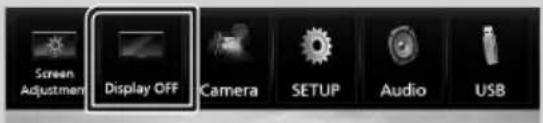
●Pour allumer l'écran
1 Appuyez sur l'affichage.
Écran des listes
Certaines touches de fonction sont communes aux écrans de liste de la plupart des sources.
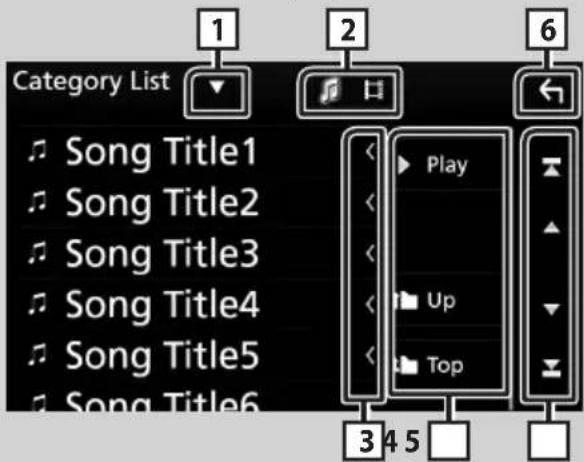
Affiche la fenêtre de sélection de type liste.
Affiche la liste des fichiers de musique ou de film.

Fait défiler le texte affiché.
Les touches ayant plusieurs fonctions s'affichent ici.
- Play : Joue toutes les pistes dans le dossier contenant la piste actuelle.
- Up Top monte au niveau hiérarchique supérieur.


] Défilement de la
page
Vous pouvez changer de page pour afficher plus d'éléments en appuyant sur [▲]/[▼]
• [T]/[E] Affiche la page du haut ou la page du bas.
Revient à l'écran précédent.
REMARQUE
- Les boutons qui ne peuvent pas être activés depuis la liste ne sont pas affichés.
APPS-Android Auto™/Apple CarPlay
Utilisation d'Apple CarPlay
CarPlay est une façon plus intelligente et sûre d'utiliser votre iPhone en voiture. CarPlay sélectionne les choses que vous désirez faire avec votre iPhone en conduisant et les affiche sur l'écran du produit. Vous pouvez consulter des itinéraires, passer des appels, envoyer et recevoir des messages et lire de la musique à partir de votre iPhone tout en conduisant. Vous pouvez également utiliser la commande vocale Siri pour simplifier l'utilisation de votre iPhone.
Pour de plus amples détails concernant CarPlay, visitez https://ssl.apple.com/ios/carplay/.
Périphériques compatibles avec l'iPhone
Vous pouvez utiliser CarPlay avec les modèles d'iPhone suivants.
- iPhone 7 Plus
- iPhone 7
- iPhone SE
- iPhone 6s Plus
- iPhone 6s
- iPhone 6 Plus
- iPhone 6
- iPhone 5s
- iPhone 5c
- iPhone 5

Préparation
1 Connectez l'iPhone à l'aide du KCA-iP103 via la borne USB. (p.107)
Lorsque l'iPhone compatible avec CarPlay est connecté à la borne USB, le smartphone Bluetooth actuellement connecté est déconnecté.
2 Déverrouillez votre iPhone.

Boutons de commande et lications disponibles sur van d'accueil de CarPlay
Vous pouvez utiliser les applications de l'iPhone connecté.
Les éléments affichés et la langue utilisée sur l'écran diffèrent entre les périphériques connectés.
Pour accéder au mode CarPlay, touchez l'icône
[Apple CarPlay] dans l'écran de sélection de source. (p.65)
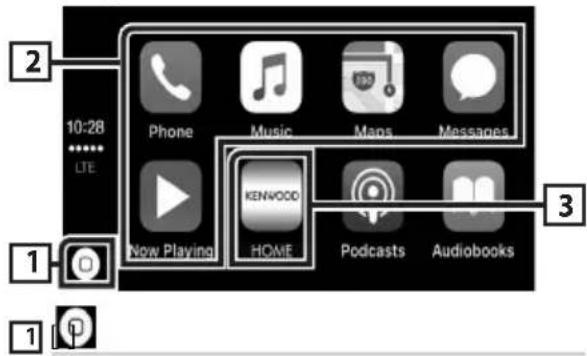
• Affiche l'écran d'accueil de CarPlay.
- Touchez et maintenez enfoncé pour activer Siri.

Touches d'application
Lance l'application.

HOME]
Sort de l'écran CarPlay et affiche l'écran Accueil.
Pour sortir de l'écran CarPlay
1 Appuyez sur le bouton [HOME].

Utilisez Siri
Vous pouvez activer Siri.
1 Appuyez sur le bouton pendant 1 seconde.
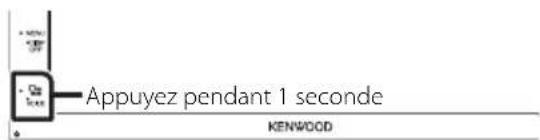
text_image
Appuyez pendant 1 seconde KENWOOD2 Parlez à Siri.
Pour désactiver
1 Appuyez sur le bouton
Basculez vers l'écran Apple CarPlay pendant l'écoute d'une autre source
1 Appuyez sur le bouton
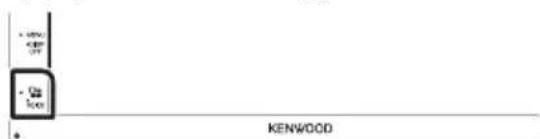
text_image
+ 100V + 200V + 300V ICE KENWOODREMARQUE
- Si le son est émis à l'aide de Apple CarPlay lorsque l'écran Apple CarPlay est affiché, la source bascule sur Apple CarPlay.
Utilisation d'Android Auto™
Android Auto vous permet d'utiliser les fonctions de votre périphérique Android permettant une conduite pratique. Vous pouvez facilement accéder au navigateur, passer des appels, écouter de la musique et accéder à des fonctions pratiques sur votre périphérique Android tout en conduisant.
Pour de plus amples détails concernant Android Auto, visitez https://www.android.com/auto/ et https://support.google.com/androidauto.
Périphériques Android compatibles
Vous pouvez utiliser Android Auto avec les périphériques Android de la version Android 5.0 (Lollipop) ou ultérieure.
REMARQUE
- Il est possible qu'Android Auto ne soit pas disponible sur tous les périphériques et il n'est pas disponible dans tous les pays ni toutes les régions.
Préparation
1 Connectez un périphérique Android à l'aide d'une borne USB. (p.107)
Pour utiliser la fonction mains libres, connectez le périphérique Android par Bluetooth.
Lorsqu'un périphérique Android compatible avec Android Auto est connecté à la borne USB, le périphérique est connecté automatiquement via Bluetooth et le smartphone Bluetooth actuellement connecté est déconnecté.
2 Déverrouillez votre périphérique Android.
Boutons de commande et applications disponibles sur l'écran d'Android Auto
Vous pouvez lancer les applications de votre périphérique Android connecté.
Les éléments affichés sur l'écran diffèrent selon les périphériques Android connectés.
Pour passer en mode Android Auto, touchez l'icône [Android Auto] de l'écran de sélection de la source. (p.65)
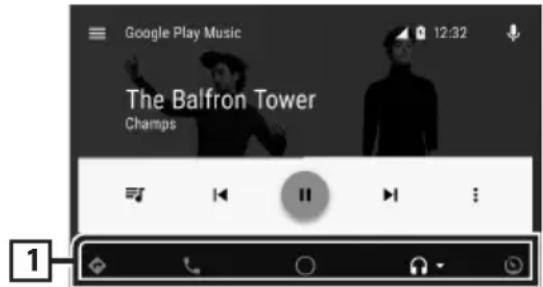
text_image
Google Play Music 12:32 The Balfron Tower Champs1 Boutons d'applications/informations
Lance l'application ou affiche les informations.
Pour sortir de l'écran Android Auto
1 Appuyez sur le bouton [HOME].
Utilisation de la commande vocale
1 Appuyez sur le bouton pendant 1 seconde.
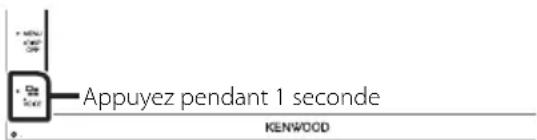
text_image
Appuyez pendant 1 seconde KENWOODPour annuler
1 Appuyez sur le bouton
Basculez vers l'écran Android Auto pendant l'écoute d'une autre source
1 Appuyez sur le bouton
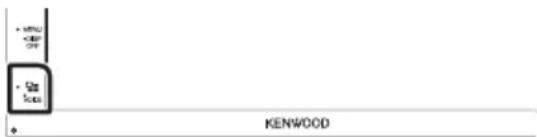
- Si le son est émis à l'aide de Android Auto lorsque l'écran Android Auto est affiché, la source bascule sur Android Auto.
iPod/iPhone
Préparation

iPod/iPhone connectables
Les modèles suivants peuvent être reliés à cet appareil.
Convient pour
- iPhone 7 Plus
- iPhone 7
- iPhone SE
- iPhone 6s Plus
- iPhone 6s
- iPhone 6 Plus
- iPhone 6
- iPhone 5s
- iPhone 5c
- iPhone 5
- iPod touch (6e génération)
- iPod touch (5e génération)
REMARQUE
- En branchant votre iPod/iPhone sur cet appareil à l'aide d'un câble de connexion KCA-iP103 d'iPod en option, votre iPod/iPhone lit la musique, tout en étant alimenté et rechargé. Cependant, cet appareil doit être sous tension.
- Si vous démarrez la lecture après avoir connecté l'iPod, la musique qui a été lue par l'iPod est jouée en premier.

Connectez un iPod/iPhone
Préparation
- Connectez un iPod/iPhone avec le KCA-iP103 (accessoire en option) lorsque CarPlay n'est pas connecté.
- Avec un iPhone prenant en charge CarPlay, éteignez CarPlay en faisant fonctionner l'iPhone en configuration fonctionnelle avant de connecter l'iPhone. Pour des détails concernant la méthode de configuration, veuillez contacter le fabricant de la borne.
- Seule un iPod/iPhone peut être connecté.
1 Connectez l'iPod/iPhone à l'aide du KCA-iP103. (p.107)
2 Appuyez sur le bouton [HOME].
3 Touchez
4 Touchez [iPod]. (p.65)
- Pour débrancher l'iPod/iPhone connecté avec le câble :
Fonctionnement de base de l'iPod/iPhone
Écran de contrôle
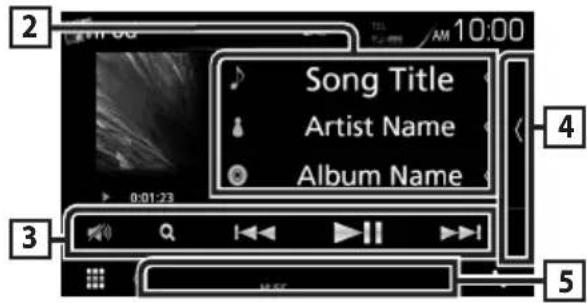
text_image
2 TSL AM 10:00 Song Title Artist Name Album Name 4 3 5Ouvrez le tiroir
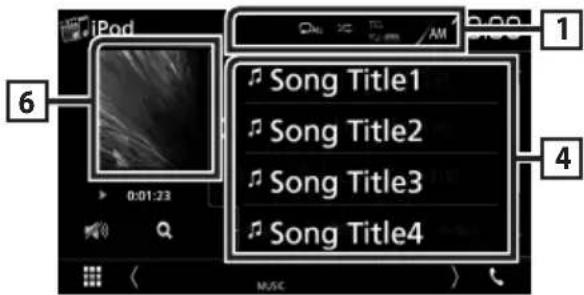
• 📞 : Répète la piste/l'album en cours. Chaque fois que vous touchez la touche, le mode de répétition change dans l'ordre suivant ;
Répétition du morceau ( ), Répétition de tous les morceaux ( )
• : Lit aléatoirement toutes les plages de l'album actuel. Chaque fois que vous touchez la touche, le mode aléatoire change dans l'ordre suivant ;
Morceau au hasard ( ×_NL ), Fonction sur arrêt ( × )
2 Informations sur la piste
- Affiche les informations concernant le fichier en cours.
- Touchez pour afficher l'écran de la liste des catégories. Voir Recherche par catégorie (p.72).
3 [Touches d'opération
• Q]: Fait une recherche de piste/fichier. Pour plus de détails sur les recherches, voir Recherche (p.72).
- ◀◀◀] [▶▶▶] : Recherche la piste/fichier précédent/suivant. Touchez et maintenez enfoncé pour effectuer une avance ou un retour rapide.
• [▶II]: Lit ou met en pause.
• : Touchez pour diminuer/restaurer le son.
4 Liste des contenus
Touchez le côté droit de l'écran pour afficher la Liste de contenu. Touchez de nouveau pour fermer la liste.
Affiche la liste de lecture. Lorsque vous appuyez sur un nom de fichier/piste dans la liste, la lecture démarre.
5 Éléments indicateurs
• MUSIC: Identifie le fichier musical.
6 Illustration/Indicateur du mode de lecture/du temps de lecture
La pochette du fichier en cours de lecture s'affiche.
- ▶, ▶▶, etc.: Indicateur du mode de lecture en cours Chaque pictogramme a la signification suivante :
▶ (jouer), ▶▶ (avance rapide), ◀◀ (retour rapide), ■■ (pause).
Recherche
Vous pouvez rechercher des fichiers musicaux en procédant comme suit.
1 Touchez [Q].
2 Touchez [▼].

3 Choisissez le type de liste.
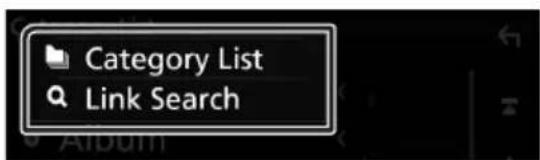
- Pour l'utilisation de l'écran de liste, voir Écran des listes (p.68).
Recherche par catégorie
Vous pouvez rechercher un fichier par sélection de sa catégorie.
1 Touchez [Category List].
2 Touchez la catégorie de votre choix.
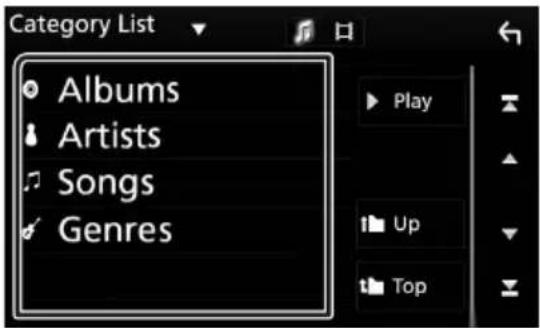
La liste correspondant à votre choix s'affiche.
3 Touchez pour sélectionner l'élément de votre choix dans la liste. Répétez cette étape jusqu'à ce que vous ayez trouvé le fichier voulu.
Recherche par lien
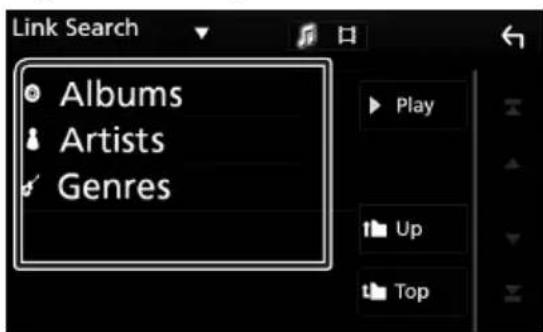
Vous pouvez rechercher un fichier du même artiste/album/genre/compositeur que la piste en cours.
1 Touchez [Link Search].
2 Touchez le type d'étiquette souhaité. Vous avec le choix entre l'artiste, l'album, le genre et le compositeur.
text_image
Link Search Albums Artists Genres Play Up TopLa liste correspondant à votre choix s'affiche.
3 Touchez l'élément de votre choix dans la liste des contenus.
USB
Connector un périphérique USB
1 Branchez le périphérique USB avec le câble USB. (p.106)
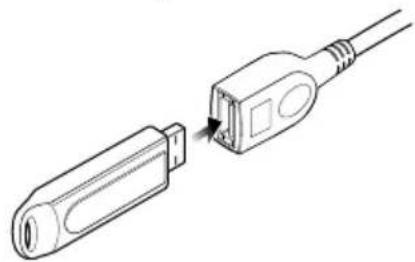
2 Appuyez sur le bouton [HOME].
3 Touchez
4 Touchez [USB]. (p.65)
Déconnectez le périphérique USB
1 Appuyez sur le bouton [HOME].
2 Sélectionnez une source autre que [USB].
3 Débranchez le périphérique USB.
Périphérique USB utilisable
Vous pouvez utiliser sur cet appareil une clé USB de mémoire de masse.
Le terme « USB device » indique dans ce manuel un dispositif mémoire flash.
- À propos du système de fichiers
Le système de fichiers doit être l'un des suivants.
• FAT16 • FAT32 • NTFS
REMARQUE
- Installer la périphérique USB de façon à ce que cela ne vous empêche pas de conduire prudemment.
- Vous ne pouvez pas connecter de périphérique USB au moyen d'un hub USB et d'un lecteur multi-cartes.
- Faites des sauvegardes des fichiers audio utilisés avec cet appareil. Les fichiers peuvent être effacés en fonction des conditions de fonctionnement du périphérique USB. Nous ne proposons pas d'indemnisations pour les pertes dues à l'effacement de données.
Utilisation de base USB
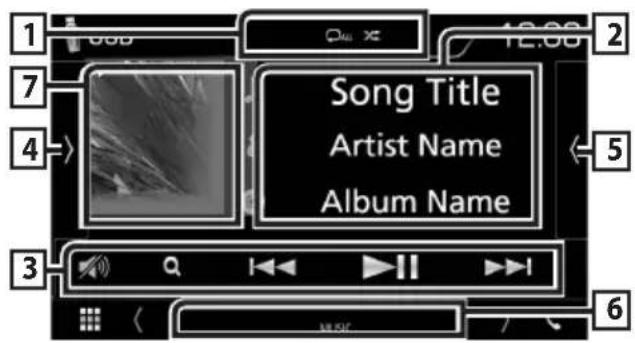
La plupart des fonctions sont utilisables depuis l'écran de contrôle de la source et depuis l'écran de lecture.
Écran de contrôle
text_image
1 2 7 4 Song Title Artist Name Album Name 5 3 6Ouvrez le tiroir
• [☐] : Répète la piste/le dossier en cours. Chaque fois que vous touchez la touche, le mode de répétition change dans l'ordre suivant ;
Répétition de fichier ( 📞 ), Répétition de dossier ( 📌 ), Répétition de tous ( 📄)
• [X] : Lit de manière aléatoire tous les morceaux du dossier en cours. Chaque fois que vous touchez la touche, le mode aléatoire change dans l'ordre suivant ;
Fichier au hasard ( ), Fonction sur arrêt
( )
2 Informations sur la piste
Affiche les informations concernant le fichier en cours.
Seuls les noms de fichier et de dossier sont affichés s'il n'y a pas d'information de balise.
3 [Touches d'opération
• Q]: Fait une recherche de piste/fichier. Pour plus de détails sur les recherches, voir Recherche (p.75).
- I◀◀] [▶▶I]: Recherche la piste/fichier précédent/suivant. Touchez et maintenez enfoncé pour effectuer une avance ou un retour rapide.
- [▶]III : Lit ou met en pause. - 📷 : Touchez pour diminuer/restaurer le son.
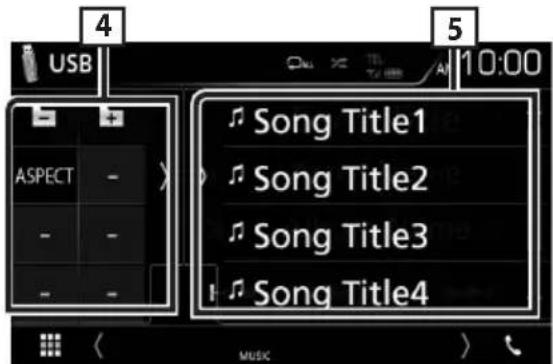
4 Panneau de fonction
Appuyez sur le côté gauche de l'écran pour afficher le panneau de fonction. Appuyez de nouveau pour fermer le panneau.
• [—] [+] : Recherche le dossier précédent/suivant.
- Aspect: Sélectionnez le mode d'écran. Full: Modifie le rapport d'aspect de la vidéo et affiche en plein écran.
Normal: Affichage avec le rapport 4:3.
Auto: Affiche les vidéos en plein écran verticalement ou horizontalement sans modification de rapport.
5 Liste des contenus
Touchez le côté droit de l'écran pour afficher la Liste de contenu. Touchez de nouveau pour fermer la liste.
Affiche la liste de lecture. Lorsque vous appuyez sur un nom de fichier/piste dans la liste, la lecture démarre.
6 Éléments indicateurs
• VIDEO: Identifie le fichier vidéo.
• MUSIC: Identifie le fichier musical.
7 Illustration/Indicateur du mode de lecture/du temps de lecture
La pochette du fichier en cours de lecture s'affiche.
•▶,▶▶, etc.: Indicateur du mode de lecture en cours
Chaque pictogramme a la signification suivante :
▶ (jouer), ▶▶ (avance rapide), ◀◀ (retour rapide), Ⅲ (pause).
text_image
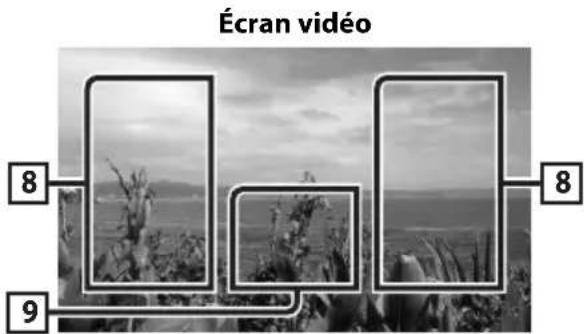
Écran vidéo 8 8 98 Zone de recherche des fichiers (fichier vidéo uniquement)
Touchez pour faire une recherche du fichier suivant/précédent.
9 Zone d'affichage des touches (fichier vidéo uniquement)
Touchez pour afficher l'écran de contrôle.
Recherche
Vous pouvez rechercher des fichiers de musique ou vidéo en procédant comme suit.
1 Touchez [Q].
2 Touchez [▼].

3 Choisissez le type de liste.
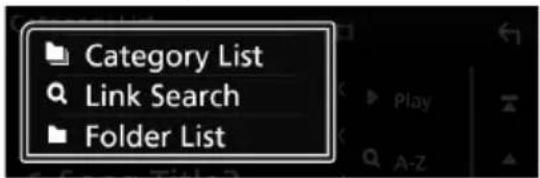
- Pour l'utilisation de l'écran de liste, voir Écran des listes (p.68).
Recherche par catégorie
Vous pouvez rechercher un fichier par sélection de sa catégorie.
1 Touchez [Category List].
2 Sélectionnez le mode de recherche par fichiers audio 📞 fichiers vidéo 📄.
3 Touchez la catégorie de votre choix.
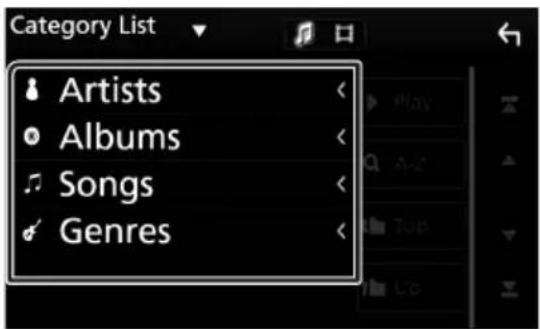
La liste correspondant à votre choix s'affiche.
4 Touchez pour sélectionner l'élément de votre choix dans la liste. Répétez cette étape jusqu'à ce que vous ayez trouvé le fichier voulu.
Recherche par lien
Vous pouvez rechercher un fichier du même artiste/album/genre que la piste en cours.
1 Touchez [Link Search].
2 Touchez le type d'étiquette souhaité. Vous avez le choix entre l'artiste, l'album et le genre.
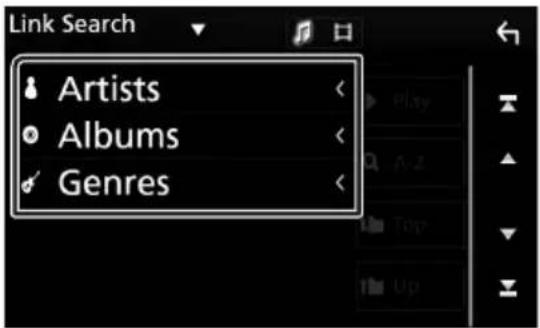
text_image
Link Search Artists Albums GenresLa liste correspondant à votre choix s'affiche.
3 Touchez l'élément de votre choix dans la liste des contenus.
Recherche de dossier
Vous pouvez rechercher un fichier en fonction de la hiérarchie.
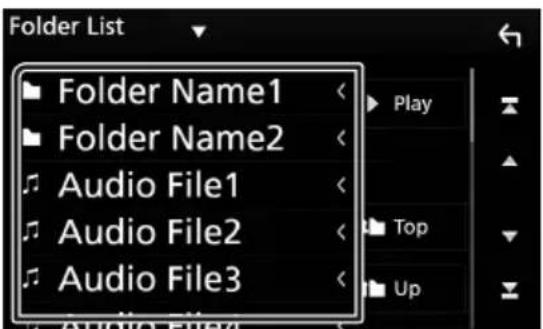
1 Touchez [Folder List].
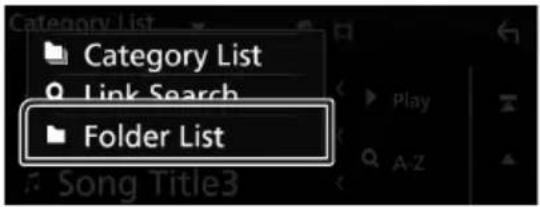
2 Touchez le dossier de votre choix.
text_image
Folder List Folder Name1 Folder Name2 Audio File1 Audio File2 Audio File3 Play Top UpLe contenu d'un dossier est affiché lorsque vous touchez celui-ci.
3 Touchez pour sélectionner l'élément de votre choix dans la liste. Répétez cette étape jusqu'à ce que vous ayez trouvé le fichier voulu.
Radio
Utilisation de base de la radio
La plupart des fonctions sont utilisables depuis l'écran de contrôle des sources.
Pour passer sur la source radio, touchez l'icône [Radio] sur l'écran de sélection de la source. (p.65)
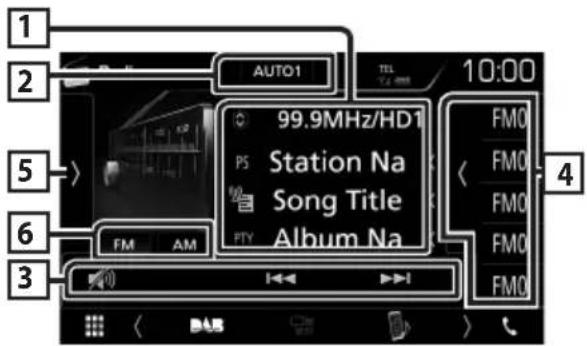
Écran de contrôle
text_image
1 2 5 6 3 AUTO1 99.9MHz/HD1 PS Station Na Song Title Album Na FTY FM AM 10:00 FMO FMO FMO FMO FMO 4Ouvrez le tiroir
text_image
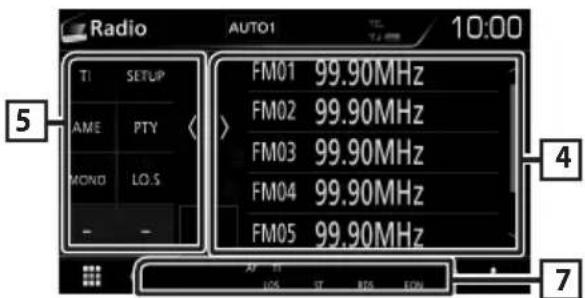
Radio AUTO1 10:00 TI SETUP AME PTY MONO LO.S - FM01 99.90MHz FM02 99.90MHz FM03 99.90MHz FM04 99.90MHz FM05 99.90MHz 4 71 Affichage des informations
Affiche les informations concernant la station en cours : Fréquence
Toucher vous permet de basculer entre le Contenu A et le Contenu B.
Contenu A : Nom du PS, texte radio, genre PTY Contenu B : Texte radio plus, titre de l'artiste
Préréglage # : Numéro de préréglage
2 Mode de recherche
Sélectionne successivement les modes d'exploration des fréquences, dans l'ordre suivant : [AUTO1], [AUTO2], [MANUAL].
• [AUTO1]: Syntonise automatiquement sur une station offrant une bonne réception.
• [AUTO2]: Syntonise les stations en mémoire les unes après les autres.
• [MANUAL] : Commute sur la fréquence suivante manuellement.
3 Touches d'opération
- [I◀◀] [▶▶] : Syntoniser sur une station. Il est possible de changer de méthode de sélection des fréquences (voir 2 dans le tableau).
• : Touchez pour diminuer/restaurer le son.
4 Liste des présélections
- Touchez le côté droit de l'écran pour afficher la Liste de préréglage. Touchez de nouveau pour fermer la liste.
• Rappelle la station mémorisée. - En le touchant pendant 2 secondes, il mémorise la station en cours de réception.
5 Panneau de fonction
Appuyez sur le côté gauche de l'écran pour afficher le panneau de fonction. Appuyez de nouveau pour fermer le panneau.
• TI] (FM uniquement) : Active le mode infostrafic. Pour plus de détails, voir Trafic routier (p.78).
- [SETUP: Affiche l'écran de CONFIGURATION DU SYNTONISEUR. Pour plus de détails, voir Configuration radio (p.78).
• [AME]: Prédéfinit automatiquement les stations. Pour plus de détails voir Mémoire automatique (p.77).
• [PTY] (FM uniquement) : Recherche un programme en spécifiant un type de programme. Pour plus de détails, voir Recherche par type de programme (p.77).
• [MONO] (FM uniquement) : Sélectionne la réception en mono.
• [LO.S] (FM uniquement) : Active ou désactive la fonction de recherche locale.
6 [FM] [AM]
Change la bande.
7 Éléments indicateurs
• ST: Indique que l'émission stéréo est actuellement reçue.
• MONO: Indique que la fonction monophonique forcée est active.
- AF: Indique que la fonction recherche AF est active.
- LOS: Indique que la fonction recherche locale est active.
- RDS: Indique l'état de la station Radio Data System lorsque la fonction AF est sur ON.
Blanc : Le Radio Data System est actuellement reçu.
Orange : Le Radio Data System n'est pas reçu.
• TI: Indique l'état de réception des informations routières.
Blanc : Le signal TP est reçu.
Orange : Le signal TP n'est pas reçu.
Utilisation de la mémorisation

Mémoire automatique
Vous pouvez mémoriser automatiquement les stations offrant une bonne réception.
1 Touchez la touche de la bande de votre choix.
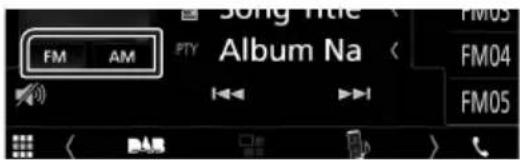
2 Touchez ▶ ] sur le côté gauche de l'écran. Touchez [AME].
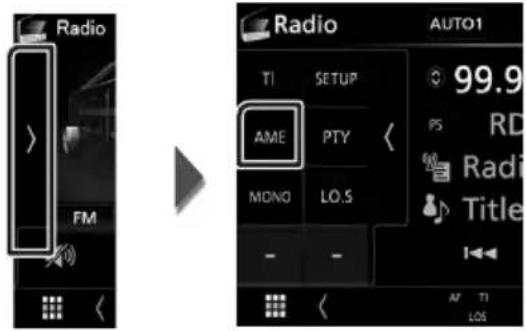
text_image
Radio FM Radio AUTO1 TI SETUP AME PTY PS RD MDNO LO.S Title - - - AF TI LOSLa mémorisation automatique se lance.

Mémoire manuelle
Vous pouvez mémoriser la station que vous êtes en train de recevoir.
1 Sélectionnez la station que vous souhaitez mémoriser.
2 Touchez [FM#] (#:1-24) ou [AM#] (#:1-12) dans lequel vous souhaitez enregistrer la station pendant 2 secondes jusqu'à ce que vous entendiez un bip.
Utilisation de la sélection

Sélection de préréglage
Vous pouvez lister et sélectionner la station mémorisée.
1 Touchez [€] sur le côté droit de l'écran. Sélectionnez une station dans la liste.
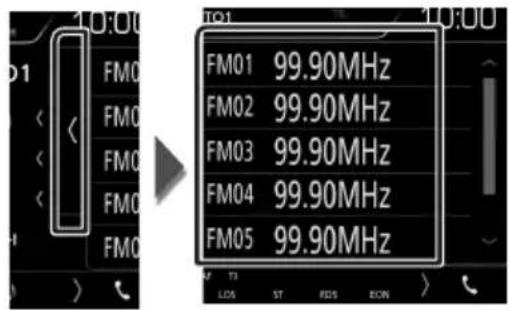
text_image
FM01 99.90MHz FM02 99.90MHz FM03 99.90MHz FM04 99.90MHz FM05 99.90MHzRecherche par type de programme (syntoniseur FM uniquement)
Vous pouvez syntoniser une station avec un programme spécifique lorsque vous écoutez la radio FM.
1 Touchez [ ] sur le côté gauche de l'écran. Touchez [PTY].
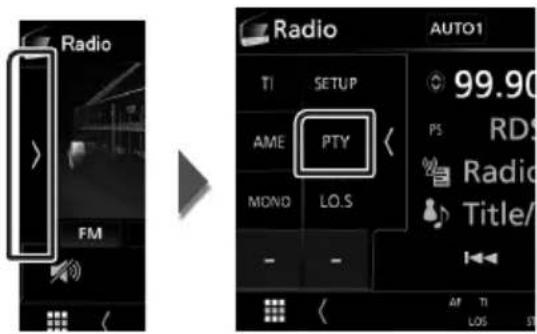
text_image
Radio FM Radio AUTO1 TI SETUP AME PTY PS RDS MDND LO.S Radio Title/ AF TI LOS STL'écran de recherche PTY apparaît.
2 Sélectionnez dans la liste le type de programme de votre choix.
3 Touchez [Search].
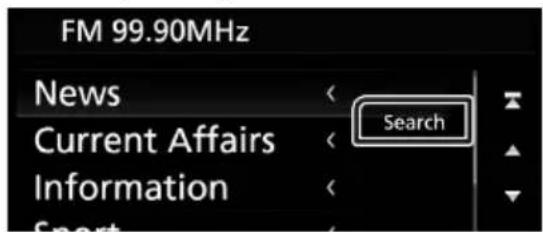
Vous pouvez rechercher une station dont le type de programme correspond à la sélection.
Trafic routier (syntoniseur FM uniquement)
Vous pouvez écouter et lire les informations de circulation routière automatiquement, à l'instant ou l'appareil reçoit un bulletin d'infos-trafic. Cependant, cette fonction nécessite un Système de données de diffusion radio qui contient les informations TI.
1 Touchez ▶ ] sur le côté gauche de l'écran. Touchez [TI].
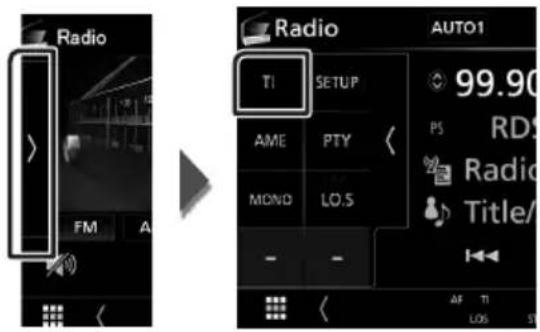
▶ Le mode d'infos-trafic est activé.
Lorsqu'un bulletin d'infos-traffic est reçu
L'écran d'informations routières apparaît automatiquement.
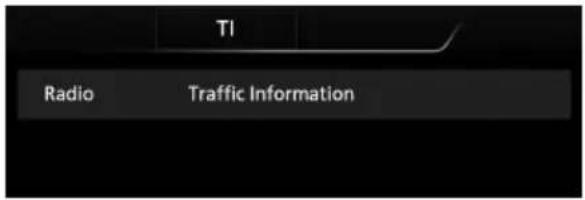
text_image
TI Radio Traffic InformationConfiguration radio
Vous pouvez régler les paramètres du syntoniseur.
1 Touchez ▶ ] sur le côté gauche de l'écran. Touchez [SETUP].
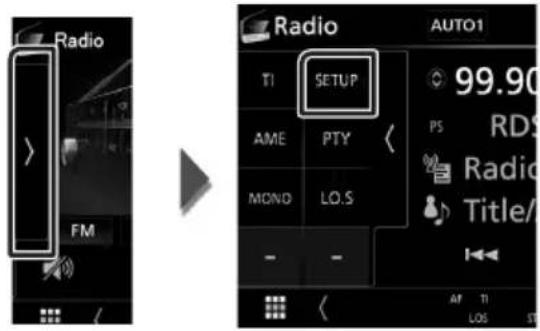
L'écran de configuration de la radio s'affiche.
2 Réglez chaque option comme suit.
AF
Lorsque la réception de la station est médiocre, sélectionne automatiquement une station diffusant le même programme sur le même réseau Radio Data System. Le choix par défaut est "ON".
RDS CT
Synchroniser les données de temps de la station Radio Data System et l'horloge de cet appareil.
« ON » (marche) (par défaut), « OFF » (arrêt)
Radiodiffusion numérique (DMX7018DABS)
Utilisation de base de DAB
La plupart des fonctions sont utilisables depuis l'écran de contrôle des sources.
Pour passer sur la source DAB, touchez l'icône [DAB] sur l'écran de sélection de la source. (p.65)
Écran de contrôle
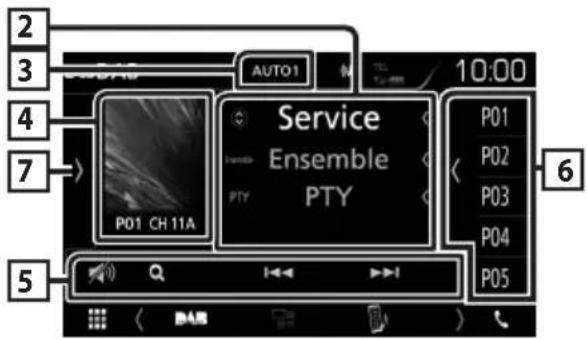
text_image
2 3 4 7 5 AUTO1 Service Ensemble PTY 10:00 P01 CH 11A P02 P03 P04 P05 6Ouvrez le tiroir
text_image
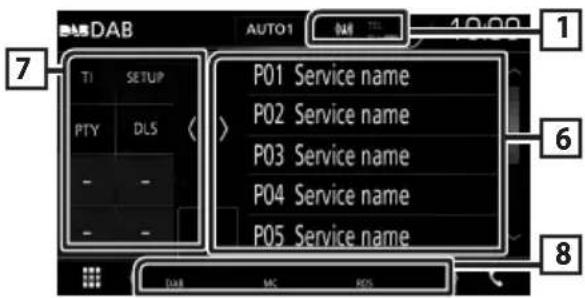
DAB AUTO1 19:00 1 7 TI SETUP P01 Service name P02 Service name PTY DLS P03 Service name - - P04 Service name - - P05 Service name 6 8 DAB MC POS1 Affichage de l'indicateur
Affiche la force du signal reçu.
2 Affichage des informations
Affiche les informations concernant la station en cours : Nom du service
Toucher vous permet de basculer entre le Contenu A, le Contenu B et le Contenu C.
Contenu A : Nom de l'ensemble, Genre PTY
Contenu B : Titre de la chanson, Nom de l'artiste, DLS
Contenu C : Lecture en cours, programme suivant, qualité audio
3 Mode de recherche
Sélectionne successivement les modes d'exploration des fréquences, dans l'ordre suivant : [AUTO1], [AUTO2], [MANUAL].
• [AUTO1]: Syntonise automatiquement sur un ensemble offrant une bonne réception.
• [AUTO2]: Syntonise les ensembles en mémoire les uns après les autres.
• [MANUAL] : Commute sur l'ensemble suivant manuellement.
4 Zone jaquette d'album
Les informations de l'image disponibles dans le fichier actuel s'affichent.
Touchez pour sélectionner successivement l'écran de contrôle ou d'information.
P#: Numéro de préréglage
CH#: Affichage du canal
5 Touches d'opération
• [Q] : Affiche l'écran de liste des services. Pour plus de détails sur les recherches, voir Recherche de service (p.81).
- [◀◀] [▶▶] : Syntonisation sur un ensemble, un service et un composant. Le mode recherche de commutation peut être modifié. (voir 3 dans le tableau).
• : Touchez pour diminuer/restaurer le son.
6 Liste des présélections
- Touchez le côté droit de l'écran pour afficher la Liste de préréglage. Touchez de nouveau pour fermer la liste.
• Rappelle le service mémorisé. - Lorsque vous avez appuyé pendant 2 secondes pour garder la station actuelle en mémoire.
7 Panneau de fonction
Appuyez sur le côté gauche de l'écran pour afficher le panneau de fonction. Appuyez de nouveau pour fermer le panneau.
- [TI]: Active le mode infos-trafic. Pour plus de détails, voir Infos-trafic (p.81).
- [SETUP]: Affiche l'écran CONFIGURATION DAB. Pour plus de détails, voir Configuration DAB (p.82).
Radiodiffusion numérique
• [PTY] (mode en direct uniquement) : Recherche un programme en spécifiant un type de programme. Pour plus de détails, voir Recherche par type de programme (p.80).
• [DLS]: Afficher l'écran de segment d'Étiquette Dynamique.
8 Éléments indicateurs
• DAB: La radio numérique est actuellement reçue.
• RDS: Le Radio Data System est actuellement reçu.
- MC: Le service de réception est affiché.
Blanc : le composant principal est reçu.
Orange : le composant secondaire est reçu.
Mémorisation des services dans la mémoire préréglée
Vous pouvez mémoriser le service que vous êtes en train de recevoir.
1 Sélectionnez le service que vous souhaitez mémoriser.
2 Touchez [ ] sur le côté droit de l'écran.
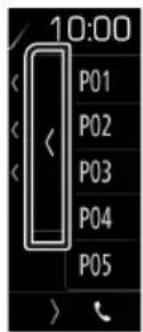
3 Touchez [P#] (# :1-10) dans lequel vous souhaitez enregistrer la station pendant 2 secondes jusqu'à ce que vous entendiez un bip.
Utilisation de la sélection
Recherche par type de programme
Vous pouvez syntoniser une station avec un programme spécifique lorsque vous écoutez la radio numérique.
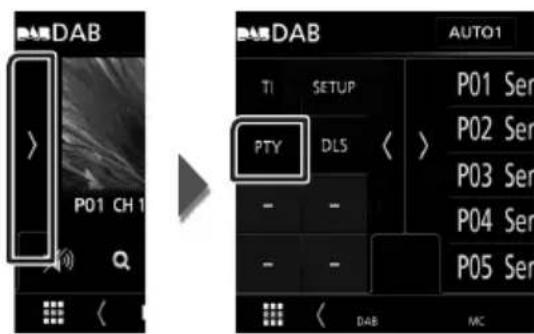
1 Touchez ▶ ] sur le côté gauche de l'écran. Touchez [PTY].
text_image
DAB P01 CH 1 PTY DLS AUTO1 TI SETUP PTY P01 Ser P02 Ser P03 Ser P04 Ser P05 Ser DAB MCL'écran de recherche PTY apparaît.
2 Sélectionnez dans la liste le type de programme de votre choix.
3 Touchez [Search].
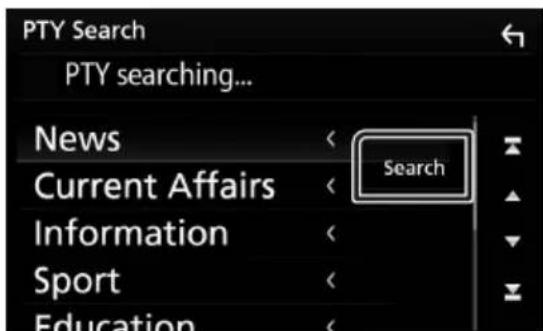
Vous pouvez rechercher une station dont le type de programme correspond à la sélection.

Recherche de service
Vous pouvez sélectionner un service dans la liste de tous les services reçus.
1 Touchez [Q].
![KENWOOD DMX7018DABS - Touchez [Q]. - 1](/content/2026/02/418450/images/2c96b2782f0422a6538e766c10ab42886f30ff1ca8a776dd43fd2452e296dcab.jpg)
2 Sélectionner la catégorie voulue dans la liste.
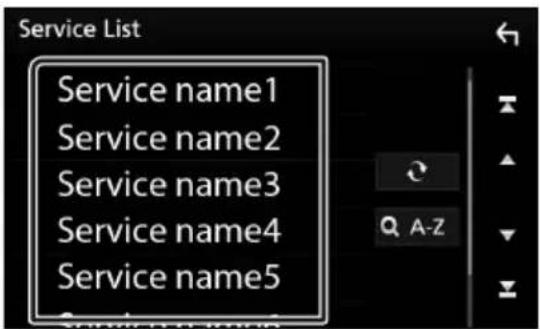
text_image
Service List Service name1 Service name2 Service name3 Service name4 Service name5 A-Z
Maintenez-le enfoncé pour trouver la dernière liste de service.
[QA-Z]
Affiche l'écran de clavier.
Passez à la lettre que vous avez saisie (recherche alphabétique).
Infos-traffic
Vous pouvez écouter et lire les informations de circulation routière automatiquement, à l'instant ou l'appareil reçoit un bulletin d'infos-trafic. Cependant, cette fonction nécessite une Radio numérique qui contient les informations TI.
1 Touchez □ ] sur le côté gauche de l'écran. Touchez [TI].
![KENWOOD DMX7018DABS - Touchez □ ] sur le côté gauche de l'écran. Touchez [TI]. - 1](/content/2026/02/418450/images/41de94728c29ccc7b5613a34edc8e556a4f4aa08583773e9acf4fbc9411a0f7c.jpg)
text_image
DAB P01 CH 1 T1 SETUP PTY DLS - - - - - DAB MC AUTO1 P01 Serv P02 Serv P03 Serv P04 Serv P05 Serv▶ Le mode d'infos-trafic est activé.
Lorsqu'un bulletin d'infos-traffic est reçu
L'écran d'informations routières apparaît automatiquement.
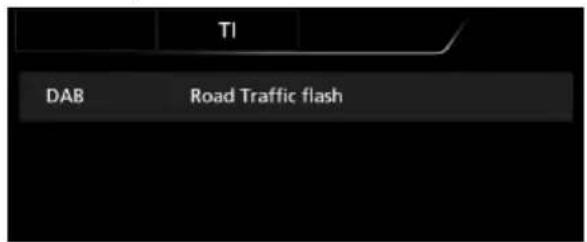
Vous pouvez régler les paramètres de la Radio Numérique.
1 Touchez ▶ ] sur le côté gauche de l'écran. Touchez [SETUP].
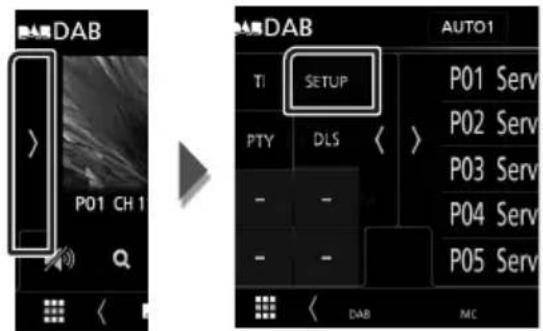
text_image
DAB P01 CH 1 SETUP AUTO1 TI SETUP P01 Serv PTY DLS PTY DLS P02 Serv P03 Serv P04 Serv P05 Serv - - - - - - - - - - - - - - - - - - - - - - - - - - - - - - - - - - - - - - - - - - - - - - - - - - - - - - - - - - - -L'écran de configuration DAB s'affiche.
2 Réglez chaque option comme suit.
[Priority]
Si le même service est fourni par la Radio Numérique durant la réception Radio Data System, la sélection se fait automatiquement sur Digital Radio. Si le même service est fourni par Radio Data System alors que la réception du service Digital Radio s'affaiblit, la sélection se fait automatiquement sur Radio Data System.
Permet de passer au service d'annonce défini. Pour plus de détails, reportez-vous à la section Configuration de l'annonce (p.82).
■[Related Service]
Lorsque vous sélectionnez MARCHE, l'appareil commute sur un service semblable (s'il existe) lorsqu'un réseau service DAB n'est pas disponible.
Le choix par défaut est "OFF".
Antenna Power
Règle l'alimentation sur l'antenne de la Radio Numérique. Règle sur "ON" lorsque l'antenne de la Radio Numérique en cours d'utilisation est équipée d'un amplificateur.
Le choix par défaut est "ON".
Configuration de l'annonce
Lorsque le service réglé sur "ON" démarre, passe de n'importe quelle source à l'annonce pour la recevoir.
1 Touchez [Announcement Select] sur l'écran CONFIGURATION DAB.
L'écran de sélection de l'annonce s'affiche.
2 Touchez chaque liste d'annonces et activez-la ou désactivez-la.
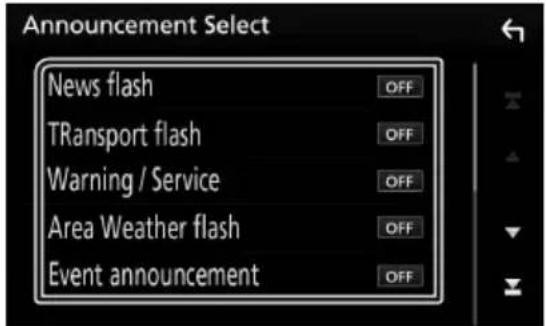
- Le volume auquel est réglé le son pendant la réception du service d'annonce est automatiquement mémorisé. Lors de la réception du service d'annonce, l'appareil rétablit automatiquement le volume sonore.
Utilisation du Bluetooth
Plusieurs fonctions sont utilisables par le biais du module Bluetooth : écouter un fichier audio, passer un appel téléphonique et en recevoir.
Informations pour l'utilisation de périphériques Bluetooth®

Bluetooth®
Bluetooth est une technologie de communication radio à courte distance pour les appareils portables tels que les téléphones portables, les ordinateurs portables, etc.
Les périphériques Bluetooth peuvent être connectés sans câble et communiquer les uns avec les autres.
REMARQUE
- Pendant que vous conduisez, ne réalisez pas d'opérations compliquées telles que la composition d'un numéro, l'utilisation du répertoire téléphonique, etc. Pour réaliser ces opérations, arrêtez votre voiture dans un endroit sûr.
- Il se peut que certains périphériques Bluetooth ne puissent pas être connectés à cet appareil en fonction de la version Bluetooth du périphérique.
- Cet appareil peut ne pas fonctionner avec certains périphériques Bluetooth.
- Les conditions de connexion peuvent varier en fonction des circonstances autour de vous.
- Pour certains périphériques Bluetooth, le périphérique est déconnecté quand l'appareil est mis hors tension.
À propos du téléphone mobile et du lecteur audio Bluetooth
Cet appareil est conforme aux caractéristiques techniques suivantes de la norme Bluetooth :
Version
Bluetooth Ver. 4.1
Profil
Téléphone mobile :
HFP (Profil mains libres)
SPP (Profil port série)
PBAP (Profil d'accès au répertoire
téléphonique)
Lecteur audio :
A2DP (Profil de distribution audio avancée)
AVRCP (Profil de télécommande audio/vidéo)
Codec son
SBC, AAC
REMARQUE
- Les appareils disposant de la fonction Bluetooth sont certifiés conformes à la norme Bluetooth d'après la procédure prescrite par Bluetooth SIG.
- Cependant, il est possible que ces appareils ne puissent pas communiquer avec certains types de téléphones portables.
Enregistrez depuis le périphérique Bluetooth
Il est indispensable de déclarer à l'appareil le lecteur audio ou le téléphone mobile Bluetooth avant de pouvoir utiliser la fonction Bluetooth. Vous pouvez enregistrer jusqu'à 7 périphériques Bluetooth.
REMARQUE
- Vous pouvez enregistrer jusqu'à 7 périphériques Bluetooth. Si vous essayez d'enregistrer un 8ème périphérique Bluetooth, le périphérique Bluetooth connecté à la date la plus ancienne sera effacé pour pouvoir enregistrer le 8ème.
- L'appareil est compatible avec la fonction Easy Pairing (Appairage Facile) d'Apple. Lorsqu'un iPod touch ou un iPhone est branché sur cet appareil, une boîte de dialogue d'authentication apparaît. L'authentication sur cet appareil ou sur un smartphone iOS permet d'enregistrer le smartphone en tant que périphérique Bluetooth.
1 Activer la fonction Bluetooth sur votre smartphone/téléphone portable.
2 Recherchez l'appareil (« DMX**** ») à partir de votre smartphone/téléphone portable.
3 Utilisez votre smartphone/téléphone portable en fonction des messages affichés.
■Confirmez la requête sur le smartphone/téléphone portable.
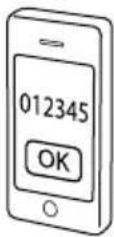
■Si un code PIN est requis, entrez le code PIN (« 0000 »).
Lorsque la transmission et la connexion des données sont terminées, l'icône de connexion au Bluetooth apparaît sur l'écran.
Configuration Bluetooth
1 Appuyez sur le bouton [MENU].
▶ Le menu contextuel s'affiche.
2 Touchez [SETUP].
![KENWOOD DMX7018DABS - Touchez [SETUP]. - 1](/content/2026/02/418450/images/63f5aece39bdd475639bf04c669e89d919acd19e71e2c1fc55ea8c7b88465e63.jpg)
L'écran de menu de configuration s'affiche.
3 Touchez [Bluetooth].
![KENWOOD DMX7018DABS - Touchez [Bluetooth]. - 1](/content/2026/02/418450/images/8687b07530c859d9d2d647a74daa6d0ab3d2925cd580373fb079abafbb1c3e97.jpg)
L'écran de configuration Bluetooth s'affiche.
Consultez la section qui suit pour chaque option.
- Connectez le périphérique Bluetooth (p.85)
Connectez le périphérique Bluetooth
1 Touchez [Select Device] sur l'écran de CONFIGURATION du Bluetooth.
![KENWOOD DMX7018DABS - Touchez [Select Device] sur l'écran de CONFIGURATION du Bluetooth. - 1](/content/2026/02/418450/images/2e776c6a98b44640ab75a14e8a54f86b6c77ba47cbee813c7e7ed62481b20feb.jpg)
text_image
Bluetooth Setup Select Device > Device Name DMX ***** PIN Code 0000 Device Address 00:11:22:33:44:552 Touchez le nom de l'appareil que vous souhaitez connecter.
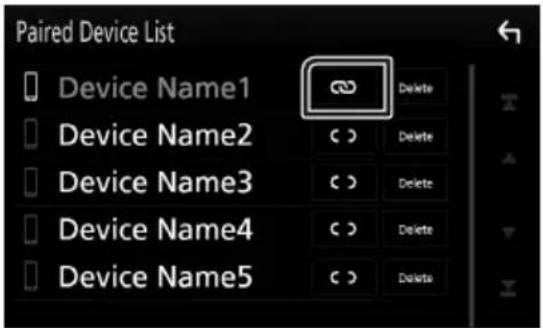
text_image
Paired Device List Device Name1 Device Name2 Device Name3 Device Name4 Device Name5REMARQUE
- Si le pictogramme est en surbrillance, cela indique que l'appareil correspondant sera utilisé.
Pour supprimer le périphérique Bluetooth enregistré
1 Touchez [Delete].
![KENWOOD DMX7018DABS - Touchez [Delete]. - 1](/content/2026/02/418450/images/81a3b69ccad35f59740ae034aa2c2e6df31ad0e0e90c049cf7338bfd0f29cf0b.jpg)
▶ Le message de confirmation s'affiche.
3 Touchez [Yes].
Utilisation d'un appareil audio Bluetooth en lecture
La plupart des fonctions sont utilisables depuis l'écran de contrôle des sources.
Pour passer sur la source Bluetooth, touchez l'icône [Bluetooth] sur l'écran de sélection de la source. (p.65)
Utilisation de base du module Bluetooth
Écran de contrôle
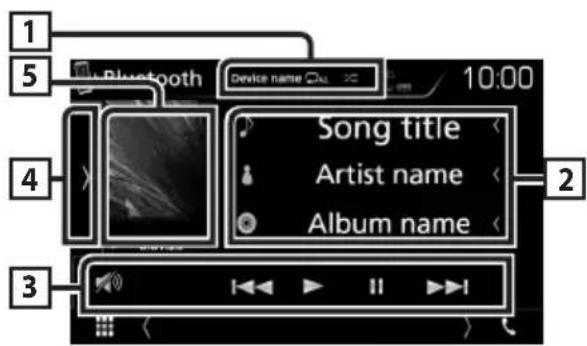
text_image
1 5 Bluetooth Device name ON 10:00 Song title Artist name Album name 2 31 Nom du périphérique/ [P]
- Nom du périphérique connecté.
• 📞1 : Répète la piste/le dossier en cours. Chaque fois que vous touchez la touche, le mode de répétition change dans l'ordre suivant : Répéter fichier ( ), Répéter dossier ( ), Répéter toutes les chansons ( 📞ALL) Répétition désactivée ( )
• : Lit de manière aléatoire tous les morceaux du dossier en cours. Chaque fois que vous touchez la touche, le mode aléatoire change dans l'ordre suivant ; Tout aléatoire ( ), Lecture aléatoire désactivée ( ) - Certains indicateurs de fonctionnement et d'affichage peuvent différer en fonction de leur disponibilité sur l'appareil connecté.
2 Affichage des informations \*
Affiche les informations de piste.
3 [Touches d'opération \*
• [Q]: Recherche le fichier. Voir Recherche de fichier (p.86).
- [I◄◄►] [►►►I] : Recherche le contenu précédent/suivant. Touchez et maintenez enfoncé pour effectuer une avance ou un retour rapide.
• [▶]: Lecture.
• [Ⅲ]: Pause.
• : Touchez pour diminuer/restaurer le son.
4 Panneau de fonction
Appuyez sur le côté gauche de l'écran pour afficher le panneau de fonction. Appuyez de nouveau pour fermer le panneau.
- BT DEVICE CHANGE] : Sélectionne le dispositif à connecter via l'audio Bluetooth (A2DP) ou APP (SPP). Voir Connectez l'audio Bluetooth (p.86).
5 Indicateur du mode de lecture/du temps de lecture
▶, II : Indicateur du mode de lecture en cours Chaque pictogramme a la signification suivante : ▶ (jouer), ▶▶ (avance rapide), ◀◀ (retour rapide), III (pause).
* Ces éléments ne sont affichés que lorsque le lecteur audio connecté prend en charge le profil AVRCP.
REMARQUE
- Si les touches de commande ne sont pas affichées, utilisez celles du lecteur.
- Selon le téléphone mobile ou le lecteur audio utilisé, il peut arriver que les informations texte ne soient pas affichées alors que l'audio est audible et que vous pouvez agir dessus.
- Si le volume est trop bas, augmentez-le sur votre téléphone mobile ou sur votre lecteur audio.

Connectez l'audio Bluetooth
Sélectionne le dispositif à connecter via l'audio Bluetooth (A2DP) ou APP (SPP).
1 Touchez sur le côté gauche de l'écran. Touchez [BT DEVICE CHANGE].
![KENWOOD DMX7018DABS - Touchez sur le côté gauche de l'écran. Touchez [BT DEVICE CHANGE]. - 1](/content/2026/02/418450/images/be9f24cd41600fb6ee98f3c146937d2a7738fca860daf4c705b4efc7ce9f09f6.jpg)
text_image
Bluetooth 0:01:23 Bluetooth Device name S A AI2 Touchez le nom de l'appareil que vous souhaitez connecter.
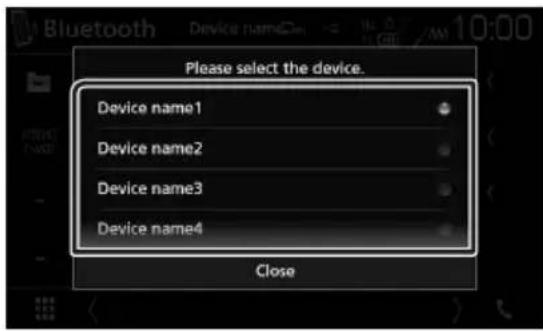
text_image
Please select the device. Device name1 Device name2 Device name3 Device name4 Close3 Touchez [Close].
![KENWOOD DMX7018DABS - Touchez [Close]. - 1](/content/2026/02/418450/images/548b4ee9cdde680f2671e8d3d0f2b8ac2b94a78b9ed1964110da5a135b726a5d.jpg)
Recherche de fichier
1 Touchez [Q].
2 Touchez le fichier ou le dossier de votre choix.
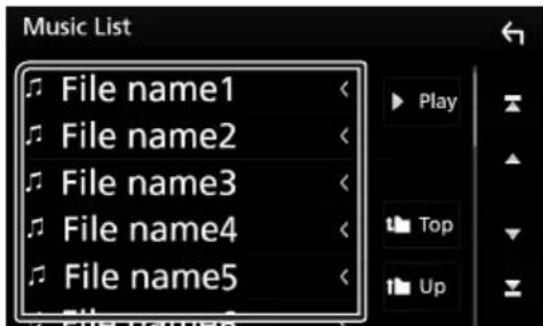
text_image
Music List File name1 File name2 File name3 File name4 File name5Le contenu d'un dossier est affiché lorsque vous touchez celui-ci.
3 Touchez l'élément de votre choix dans la liste des contenus.
- Pour l'utilisation de l'écran de liste, voir Écran des listes (p.68).
Utilisation du module mains-libres
Vous pouvez utiliser la fonction téléphone de l'appareil en lui connectant un téléphone Bluetooth.
REMARQUE
- Lorsqu'Apple CarPlay ou Android Auto est connecté, la fonction mains-libres Bluetooth et deux connexions de périphériques Bluetooth ne peuvent pas être utilisées. Seule la fonction mains-libres d'Apple CarPlay ou d'Android Auto peut être utilisée.

Effectuez un appel
1 Touchez [ ] .
![KENWOOD DMX7018DABS - Touchez [ ] . - 1](/content/2026/02/418450/images/d146fad2e7b74cc1d368eca74455fd144a369416cf3311d643df87dc161cf6e5.jpg)
text_image
DAB Bluetooth MUSICL'écran mains-libres s'affiche.
REMARQUE
- Si votre téléphone portable est compatible avec PBAP, vous pouvez afficher le répertoire téléphonique et les listes d'appel sur l'écran tactile lorsque le téléphone portable est connecté. - Répertoire téléphonique : jusqu'à 1 000 entrées - Jusqu'à 20 entrées, y compris appels composés, appels reçus et appels manqués
2 Sélectionnez une méthode de numérotation.
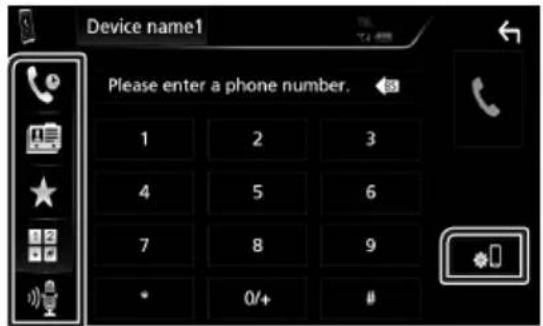
• [ ] Appel depuis l'historique des appels
• [icon]: Appel depuis le répertoire téléphonique
• [★]: Appel depuis un numéro présélectionné
- Appel en saisissant un numéro de téléphone
• [measures]: Reconnaissance vocale (p.88)
●Configuration Bluetooth
1) Touchez
L'écran de configuration Bluetooth s'affiche.
REMARQUE
- Les pictogrammes d'état affichés, notamment ceux représentant une batterie et une antenne, peuvent être différents de ceux affichés sur le téléphone portable.
- Le fait de configurer le téléphone portable au mode privé peut désactiver la fonction mains libres.
Appel depuis l'historique des appels
1 Touchez

].
2 Sélectionnez dans la liste le numéro de téléphone.
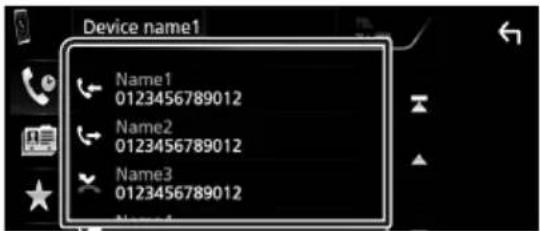
text_image
Device name1 Name1 0123456789012 Name2 0123456789012 Name3 0123456789012Appel par entrée d'un numéro de téléphone
1 Touchez

2 Utilisez les touches numériques pour entrer un numéro de téléphone.
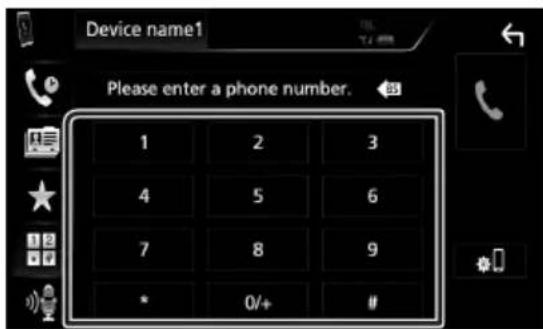
Appel depuis un numéro présélectionné
1 Touchez

2 Touchez le nom ou le numéro de téléphone.
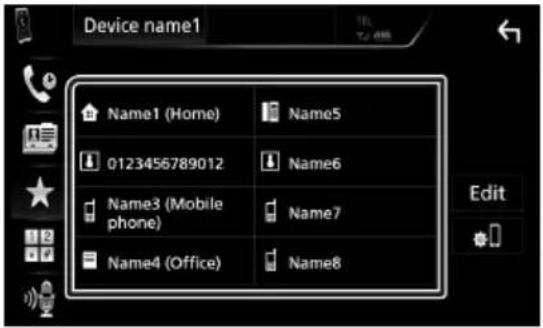
text_image
Device name1 Name1 (Home) Name5 0123456789012 Name6 Name3 (Mobile phone) Name7 Name4 (Office) Name8 EditAppel depuis le répertoire téléphonique
1 Touchez

2 Sélectionnez la personne que vous souhaitez appeler dans la liste.
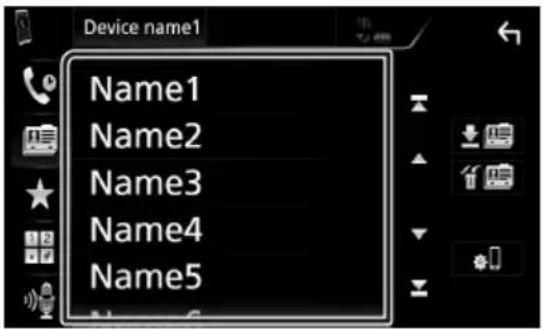
text_image
Device name1 Name1 Name2 Name3 Name4 Name53 Sélectionnez dans la liste le numéro de téléphone.
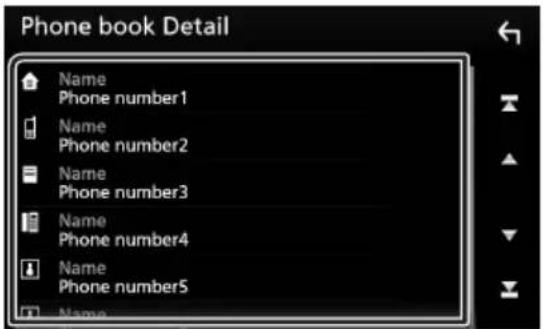
- Si aucun répertoire n'a été téléchargé, toucher [Download Phonebook Now] va commencer le téléchargement du répertoire.
Reconnaissance vocale
Vous pouvez accéder à la fonction de reconnaissance vocale du téléphone portable branché sur cet appareil. Vous pouvez effectuer une recherche dans le répertoire téléphonique par la voix. (La fonctionnalité dépend du modèle de votre téléphone portable.)
1 Appuyez sur le bouton pendant 1 seconde.
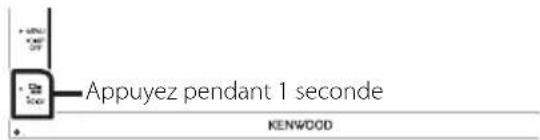
text_image
Appuyez pendant 1 seconde KENWOODL'écran de reconnaissance vocale apparaît.
2 Commencez à parler.
REMARQUE
- Vous pouvez utiliser la fonction de reconnaissance vocale en touchant [icon] sur l'écran mains libres.

Réception d'un appel
1 Touchez [icon] pour répondre à un appel téléphonique ou
![KENWOOD DMX7018DABS - Touchez [icon] pour répondre à un appel téléphonique ou - 1](/content/2026/02/418450/images/1f9d798f17662efb9fab268ffda129b120810c0d059adb2e24048a176590c747.jpg)
pour rejeter un appel entrant.
![KENWOOD DMX7018DABS - Touchez [icon] pour répondre à un appel téléphonique ou - 2](/content/2026/02/418450/images/42a6ad3fc09516251ffbb2b85e76c907ed15c0f95ed6e3eb7a91c3ad0d7a9491.jpg)
- Lorsque l'affichage est déjà occupé par la caméra de vision, cet écran ne s'affiche pas même si un appel est reçu. Pour afficher cet écran, appuyez sur le bouton [TEL] ou remettez le sélecteur de vitesses de la voiture en position de marche.
Pour mettre fin à l'appel
1 Pendant une conversation, touchez [ ]
![KENWOOD DMX7018DABS - Pendant une conversation, touchez [ ] - 1](/content/2026/02/418450/images/9cc65d0c767a1fffa1c02d1076c2bf07409e646e0d4224d201c0c49413634463.jpg)
Actions possibles pendant un el
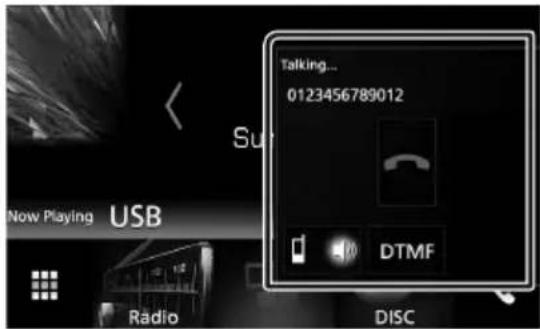
text_image
Talking... 0123456789012 Now Playing USB Radio DISC DTMF●Régler le volume de réception
Appuyez sur le bouton [▼] ou [▲].
●Envoyer la tonalité de numérotation
Touchez [DTMF] pour afficher l'écran de saisie des tonalités.
Vous pouvez envoyer des tonalités en touchant les touches voulues à l'écran.
●Sélection de la sortie vocale
En touchant 📄/ 📋 sortie vocale bascule systématiquement entre le téléphone portable et le haut-parleur.
●Attente d'appel
Lorsque vous recevez un appel alors que vous êtes en cours de conversation, vous pouvez répondre à l'appel entrant en touchant ]. L'appel en cours est alors mis en attente.
À chaque appui sur 📄], vous changez de correspondant.
Touchez 📄] pour mettre fin à l'appel en cours et passer sur l'appel en attente.
Utilisation du Bluetooth
Préréglage de numéros de téléphone
Vous pouvez enregistrer dans l'appareil les numéros de téléphone que vous utilisez souvent.
1 Touchez

2 Touchez [Edit].
![KENWOOD DMX7018DABS - Touchez [Edit]. - 1](/content/2026/02/418450/images/9435eaa643f3ac6e9a12647e2984364c447b5b40b62c246b4790bd912db91c1d.jpg)
text_image
Device name1 Name1 (Home) Name5 0123456789012 Name6 Name3 (Mobile phone) Name7 Name4 (Office) Name8 Edit3 Sélectionnez où prédéfinir.
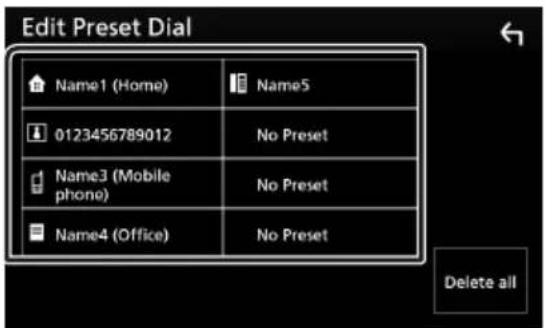
text_image
Edit Preset Dial Name1 (Home) Name5 0123456789012 No Preset Name3 (Mobile phone) No Preset Name4 (Office) No Preset Delete all4 Sélectionnez comment prédéfinir.
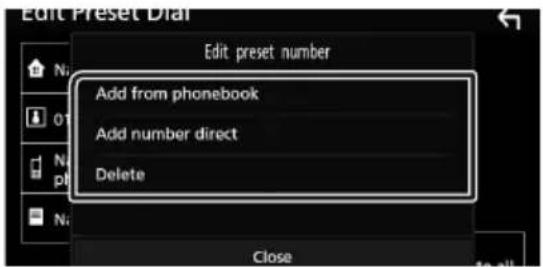
Sélectionnez le numéro à prérégler à partir du répertoire téléphonique. Voir Appel depuis le répertoire téléphonique (p.88).
■[Add number direct]
Saisissez directement le numéro de téléphone et touchez [SET]. Voir Appel par entrée d'un numéro de téléphone (p.87).
[Delete]
Pour supprimer un numéro préréglé, touchez [Delete] puis touchez [OK] sur l'écran de confirmation.
Transfert vers le répertoire téléphonique
Vous pouvez transférer le répertoire téléphonique de votre smartphone Bluetooth via PBA P.
1 Touchez

2 Touchez

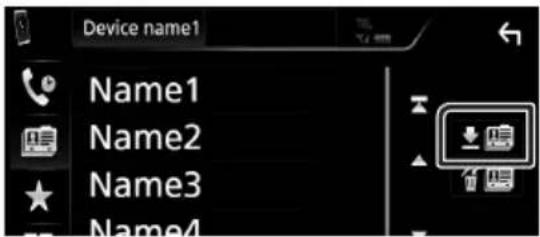
text_image
Device name1 Name1 Name2 Name3 Name4La transmission des données du répertoire téléphonique démarre.
REMARQUE
- Si le répertoire téléphonique contient plus de 1 000 entrées, les données du répertoire téléphonique ne peuvent pas être transférées.
Suppression du répertoire téléphonique
1 Touchez

Le message de confirmation s'affiche.
2 Touchez [Yes].
Autres appareils externes
Caméra de vision
REMARQUE
• Pour la connexion d'une caméra, voir p.106.
- Pour utiliser la caméra de recul, la connexion du fil REVERSE est requise. (p.106)
- L'écran de vue arrière est affiché lorsque vous changez de vitesse pour la position de marche arrière (R).

Affichez l'écran de la caméra
1 Appuyez sur le bouton [MENU].
▶ Le menu contextuel s'affiche.
2 Touchez [Camera].
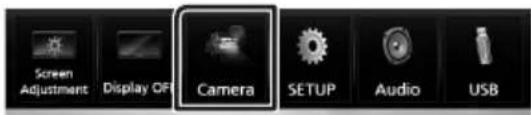
L'écran de la caméra de vision s'affiche.
3 Réglez chaque option comme suit.
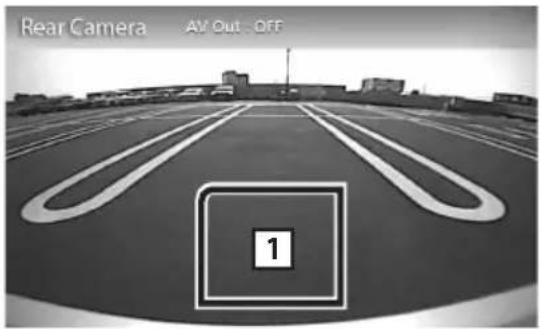
1 Arrêt de la caméra
Touchez pour quitter l'écran de la caméra.

Configuration des caméras
1 Appuyez sur le bouton [MENU].
Le menu contextuel s'affiche.
2 Touchez [SETUP].
L'écran de menu de configuration s'affiche.
3 Touchez [Camera].
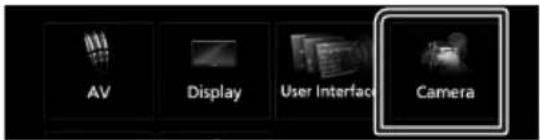
text_image
AV Display User Interface CameraL'écran de la caméra apparaît.
4 Réglez chaque option comme suit.
Parking Guidelines
Vous pouvez afficher les directives de stationnement pour faciliter le stationnement lorsque vous changez le rapport dans la position marche arrière (AR). Le choix par défaut est "ON".
■Guidelines SETUP
Si vous sélectionnez [ON] pour [Parking Guidelines], ajustez les instructions de parking. Voir Pour régler les instructions de parking (p.92).
Pour régler les instructions de parking
REMARQUE
- Installez la caméra de recul dans la position appropriée en fonction des instructions fournies avec la caméra de recul.
- Lors de l'ajustement des lignes de guidage de stationnement, assurez-vous d'utiliser le frein de stationnement pour éviter que la voiture bouge.
1 Touchez [ON] de [Parking Guidelines] dans l'écran de la Caméra. (p.91)
2 Touchez [Guidelines SETUP] dans l'écran de la Caméra.
3 Réglez les directives de stationnement en sélectionnant le repère 🌐.
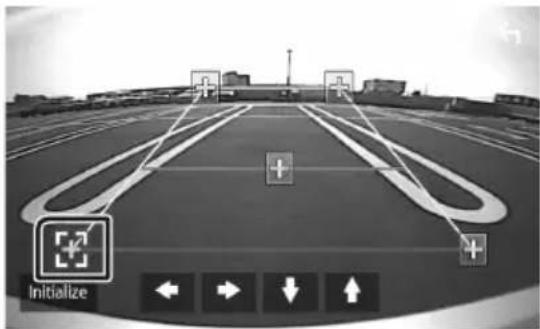
4 Réglage de la position du repère sélectionné.

Assurez-vous que Ⓐ et Ⓑ sont parallèles horizontalement, et que Ⓒ et Ⓓ ont la même longueur.
REMARQUE
- Touchez [Initialize] puis touchez [Yes] pour régler toutes les marques sur les positions initiales par défaut.
Lecteur audio/vidéo extérieur—AV-IN
1 Connectez un appareil extérieur à la borne d'entrée AV-IN. (p.106)
2 Choisissez [AV-IN] comme source. (p.65)
3 Mettez l'appareil connecté sous tension et démarrez la lecture de la source.
Configuration générale
Configuration d'écran du moniteur
Vous pouvez régler la qualité d'image dans l'écran vidéo.
1 Appuyez sur le bouton [MENU].
▶ Le menu contextuel s'affiche.
L'écran de contrôle d'écran s'affiche.
3 Réglez chaque option comme suit.
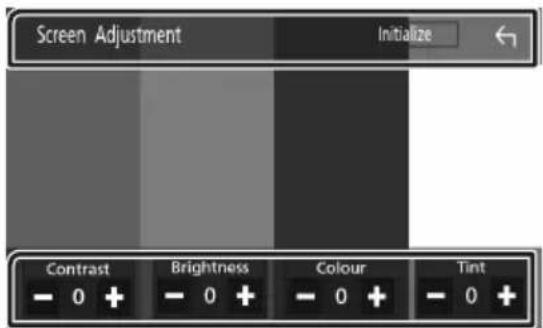
Réglez chaque option.
REMARQUE
- Les options de réglage varient selon la source en cours.
Configuration système
REMARQUE
- Chacune des actions décrites dans cette section est accessible depuis le menu multifonctions.
1 Appuyez sur le bouton [MENU].
▶ Le menu contextuel s'affiche.
2 Touchez [SETUP].
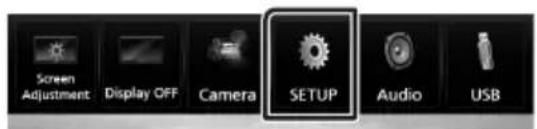
Consultez la section qui suit pour chaque option.
- Configurer AV (p.96)
- Configuration de l'affichage (p.95)
- Configurer l'interface utilisateur (p.94)
- Configuration de la caméra (p.91)
- Configuration spéciale (p.94)
- Configuration Bluetooth (p.84)
Configuration de l'interface utilisateur
Vous pouvez configurer les paramètres de l'interface utilisateur.
1 Appuyez sur le bouton [MENU].
▶ Le menu contextuel s'affiche.
2 Touchez [SETUP].
L'écran de CONFIGURATION s'affiche.
3 Touchez [User Interface].
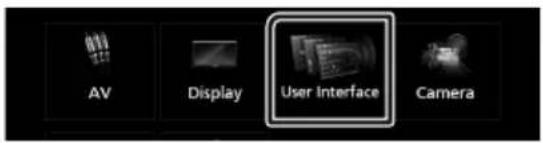
text_image
AV Display User Interface CameraL'écran d'interface utilisateur s'affiche.
4 Réglez chaque option comme suit.
Beep
Active ou désactive la touche de verrouillage. Le choix par défaut est "OFF".
Language
Sélectionne une langue.
■Steering Remote Controller
Configure la fonction souhaitée dans la commande au volant. (Contactez votre revendeur Kenwood pour plus de détails.)
■Clock Adjust
Réglez la date et l'heure manuellement. (p.63)
Configuration spéciale
Vous pouvez configurer des paramètres spéciaux.
1 Appuyez sur le bouton [MENU].
▶ Le menu contextuel s'affiche.
2 Touchez [SETUP].
L'écran de CONFIGURATION s'affiche.
3 Touchez [Special].

L'écran spécial apparaît.
4 Réglez chaque option comme suit.
DEMO
Permet de paramétrer le mode de démonstration. Le choix par défaut est "ON".
■Software Information
Vérifier la version logicielle de cet appareil. (p.94)
■Open Source Licenses
Affiche les licences open source.
■Initialize
Touchez [Initialize] puis touchez [Yes] pour ramener tous les réglages aux réglages initiaux par défaut.
Informations logicielles
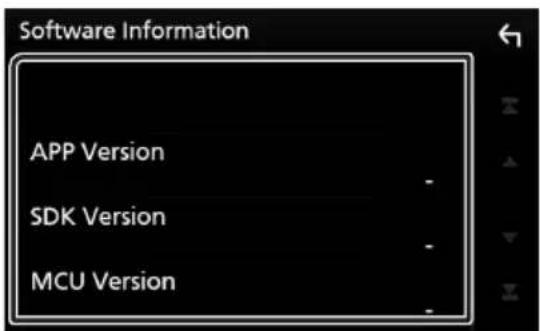
Vous pouvez vérifier la version logicielle de l'appareil.
1 Touchez [Software Information] dans l'écran spécial.
2 Confirmez la version logicielle.
text_image
Software Information APP Version SDK Version MCU VersionConfiguration de l'affichage
1 Appuyez sur le bouton [MENU]. ▶ Le menu contextuel s'affiche.
2 Touchez [SETUP]. ▶ L'écran de CONFIGURATION s'affiche.
3 Touchez [Display]. AV Display User Interface Camera
L'écran d'affichage apparaît.
4 Réglez chaque option comme suit.
Dimmer
Sélectionnez le mode à appliquer pour l'atténuation de l'éclairage.
OFF: L'affichage et les boutons ne baissent pas en intensité d'éclairage.
ON: L'affichage et les boutons baissent en intensité d'éclairage.
SYNC (par défaut) : Synchronise l'atténuation de l'éclairage avec la mise sur marche ou sur arrêt du sélecteur d'éclairage du véhicule.
Screen Adjustment
Affiche l'écran de réglage de l'écran. (p.93)
Background
Changer l'image ou la couleur en arrière-plan. (p.95)
Changez l'image ou la couleur en arrière-plan
1 Touchez [Background] dans l'écran d'affichage.
2 Sélectionnez une image.
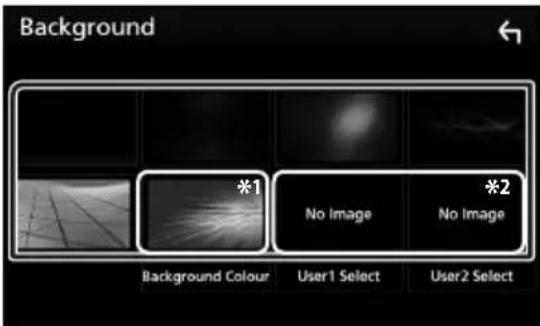
*1 Sélectionnez à l'avance une couleur d'arrière-plan.
*2 Sélectionnez tout d'abord une image originale.
Pour sélectionner une couleur d'arrière-plan
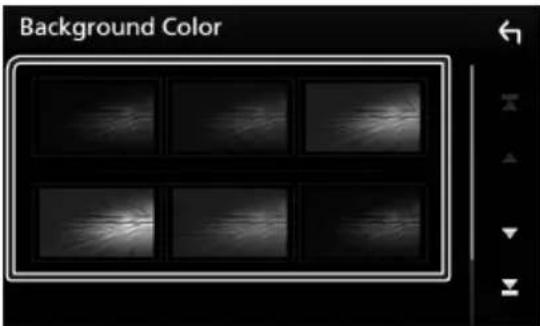
1 Touchez [Background Color] dans l'écran d'arrière-plan.
2 Sélectionnez une couleur d'arrière-plan.
text_image
Background ColorConfiguration générale
Pour enregistrer une image originale
Vous pouvez charger une image à partir d'un périphérique USB connecté et la choisir comme arrière-plan.
Avant d'entamer cette procédure, il vous faut brancher le périphérique contenant l'image à charger.
1 Touchez [User1 Select] ou [User2 Select] dans l'écran d'arrière-plan.
2 Sélectionnez l'image à charger.
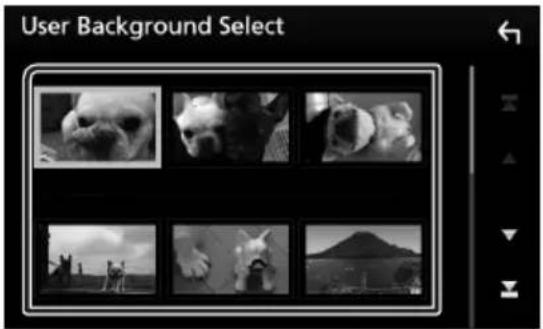
L'image sélectionnée est chargée et l'affichage revient à l'écran d'arrière-plan.
REMARQUE
- Touchez [1] pour faire tourner dans le sens antihoraire.
- Touchez [icon] pour faire tourner dans le sens horaire.
- Fichiers image : JPEG (.jpg, .jpeg), PNG (.png), BMP (.bmp)
Configuration de AV
Vous pouvez configurer les paramètres AV.
1 Appuyez sur le bouton [MENU].
▶ Le menu contextuel s'affiche.
2 Touchez [SETUP].
L'écran de CONFIGURATION s'affiche.
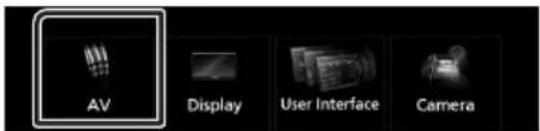
3 Touchez [AV].
text_image
AV Display User Interface CameraL'écran AV apparaît.
4 Réglez chaque option comme suit.
AV-OUT
Spécifiez s'il faut émettre ou non la source actuelle de signal à partir de la borne AV OUTPUT.
« ON » / « OFF » (par défaut)
REMARQUE
- Les images peuvent uniquement être émises à partir de la source AV IN et USB (fichier vidéo).
- Si l'affichage de l'image de la caméra de vue arrière est sélectionné lorsque la source AV-IN est en cours de lecture, aucune image n'est émise par la borne de sortie AV OUTPUT.
CarPlay Sidebar
Sélectionnez la position de la barre de contrôle (gauche ou droite) affichée sur le panneau tactile.
« Left » (gauche) (par défaut)/ « Right » (droite)
REMARQUE
- Le réglage est disponible lorsqu'un iPhone est déconnecté.
■AV Color Adjust
Vous pouvez régler la qualité d'image dans l'écran vidéo. (p.93)
REMARQUE
- Les options de réglage varient selon la source en cours.
Contrôle de l'audio
NOTA
- Chacune des actions décrites dans cette section est accessible depuis le menu multifonctions.
Vous pouvez agir sur les différents paramètres, comme la balance audio ou le niveau du caisson de graves par exemple.
1 Appuyez sur le bouton [MENU].
▶ Le menu contextuel s'affiche.
2 Touchez [Audio].
![KENWOOD DMX7018DABS - Touchez [Audio]. - 1](/content/2026/02/418450/images/ba55be52d668e2fd986923ef2d531f841ba2ac7ea0e786a9fd762b5adbb31953.jpg)
Consultez la section qui suit pour chaque option.
- Configuration de l'enceinte/X'over (p.97)
- Contrôler l'égaliseur (p.99)
- Configurer la position d'écoute/DTA (p.101)
- Contrôle de l'audio général (équilibre avant et arrière/balance) (p.98)
- Configurer la compensation de volume (p.100)
- Réglage des effets sonores (p.100)
Configuration de l'enceinte/du répartiteur
1 Appuyez sur le bouton [MENU].
Le menu contextuel s'affiche.
2 Touchez [Audio].
L'écran audio s'affiche.
3 Touchez [Speaker/X'over].
![KENWOOD DMX7018DABS - Touchez [Speaker/X'over]. - 1](/content/2026/02/418450/images/f1a63e6ee21481efc0a0c5dbdeb61981e237fb5b4c5ad985806c0c8b9d26950f.jpg)
4 Choisissez un type de voiture.
Vous pouvez configurer le type de la voiture et le réseau de haut-parleurs, etc. Dès lors qu'un type de voiture est sélectionné, la temporisation des canaux est automatiquement configurée (pour corriger la synchronisation en sortie de chaque canal) pour que les effets surround soient les plus marqués.
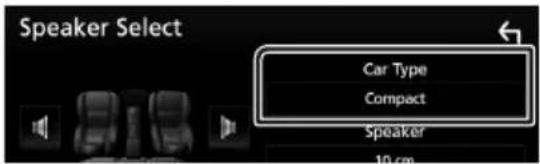
5 Touchez le haut-parleur (①) que vous souhaitez paramétrer et configurez chaque option (②) comme suit.
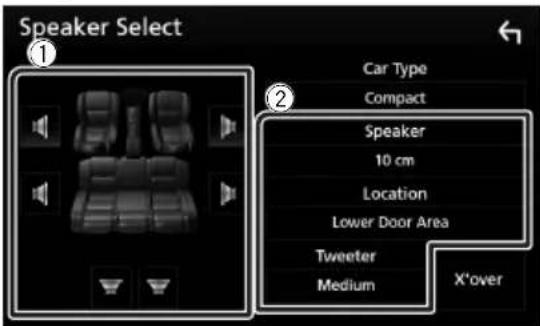
Vous pouvez sélectionner un type de haut-parleur ainsi que son diamètre afin d'obtenir le meilleur rendu sonore.
Lorsque le type et le diamètre des haut-parleurs sont définis, le réseau de répartition entre haut-parleurs est automatiquement paramétré.
Configuration générale
■Location (uniquement pour l'avant, l'arrière)
Sélectionnez l'emplacement de l'enceinte vous avez fixée.
■Tweeter (uniquement pour l'avant)
Vous pouvez régler le tweeter quand vous sélectionnez les haut-parleurs avant.
Arrêt, petit, moyen, grand
X'over
Affiche l'écran de configuration de répartition entre haut-parleurs.
Vous pouvez modifier la configuration de répartition qui a été automatiquement paramétrée lorsque vous avez sélectionné le type de haut-parleur.
Pour plus de détails, voir Configuration du réseau de répartition (p.98)

Configuration du réseau de partition
Vous pouvez définir une fréquence de recouvrement entre haut-parleurs.
1 Touchez [X'over].
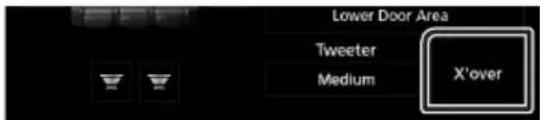
2 Touchez l'enceinte pour la configurer.

3 Réglez chaque option comme suit.
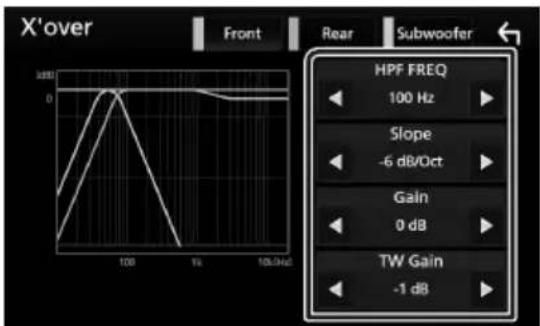
Ajustement du filtre passe-haut. (Lorsque le haut-parleur avant ou arrière est sélectionné dans l'écran de sélection des haut-parleurs)
LPF FREQ
Ajustement du filtre passe-bas. (Lorsque le caisson de graves est sélectionné dans l'écran de sélection des haut-parleurs)
■Slope*
Configure la pente de recouvrement.
Gain
Règle le niveau du haut-parleur frontal, du haut-parleur arrière ou du niveau du subwoofer.
■TW (Enceinte d'aigus) Gain ^2*
Règle le niveau de l'enceinte d'aigus. (Lorsque le haut-parleur avant est sélectionné dans l'écran de sélection des haut-parleurs.)
■Phase Inversion ^3*
Configure la phase de sortie du subwoofer. Cochez [Phase Inversion] pour changer la phase à 180 degrés. (Lorsque le caisson de graves est sélectionné dans l'écran de sélection des haut-parleurs)
*1 Uniquement lorsque « LPF FREQ »/« HPF FREQ » est réglé sur un mode autre que « Through » dans [X'over].
*2 Uniquement quand l'option « Tweeter » est réglée sur « Small », « Medium », « Large » dans [Speaker Setup].
*3 Uniquement quand « Subwoofer » est réglé sur un mode autre que « None » dans [Speaker Setup].
Contrôle de l'audio en général
1 Appuyez sur le bouton [MENU].
▶ Le menu contextuel s'affiche.
2 Touchez [Audio].
L'écran audio s'affiche.
3 Touchez [Fader / Balance].
4 Réglez chaque option comme suit.
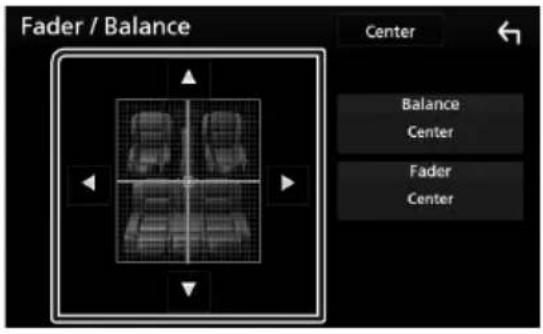
Réglez la balance en agissant sur les touches périphériques.
[◀] et [▶] permettent de régler la balance droite/gauche.
[▲] et [▼] permettent de régler la balance avant/arrière.
[Center]
Annulez le réglage.
Contrôle d'égaliseur
Vous pouvez régler l'égaliseur en sélectionnant le réglage optimal pour chaque catégorie.
1 Appuyez sur le bouton [MENU].
▶ Le menu contextuel s'affiche.
2 Touchez [Audio].
L'écran audio s'affiche.
3 Touchez [Equalizer].
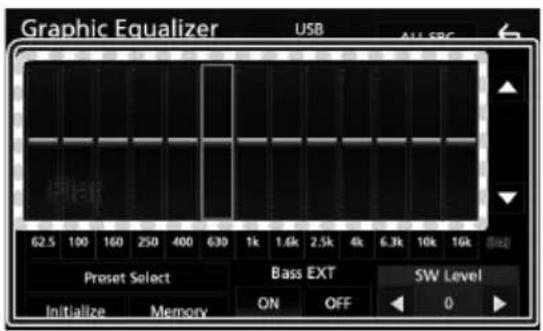
4 Touchez l'écran pour configurer l'égaliseur graphique comme vous le souhaitez.
text_image
Graphic Equalizer USB ALL SRC 62.5 100 160 250 400 630 1k 1.6k 2.5k 4k 6.3k 10k 16k Preset Select Bass EXT SW Level Initialize Memory ON OFF 0■Niveau de gain (zone de cadre pointillé)
Réglez le niveau de gain en touchant chacune des barres de fréquences.
Vous pouvez sélectionner la barre de fréquence et ajuster son niveau en utilisant [▲], [▼].
■Preset Select
Affiche l'écran pour présenter à nouveau la courbe prédéfinie de l'égaliseur.
■Memory
Enregistre la courbe d'égaliseur ajustée de « User1 » à « User4 ».
■Initialize
La courbe EQ actuelle est revenue en position linéaire.
ALL SRC
Appliquer l'égaliseur réglé pour toutes les sources. Touchez [ALL SRC] puis touchez [OK] sur l'écran de confirmation.
■Bass EXT (Paramètres étendus des graves)
Lorsque cette fonction est active, toute fréquence inférieure à 62,5 Hz est configurée sur le même niveau de gain que la fréquence 62,5 Hz.
SW Level
Règle le volume du caisson de graves. Ce réglage n'est pas disponible quand l'option du caisson de graves est réglée sur "None" (Aucun). Voir Configuration de l'enceinte/ du répartiteur (p.97).
Réaffiche la courbe de l'égaliseur
1 Touchez [Preset Select].
2 Sélectionnez la courbe de l'égaliseur.
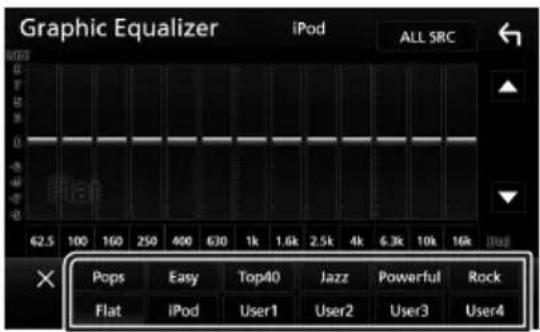
- [iPod] est disponible si l'iPod est la source sélectionnée.

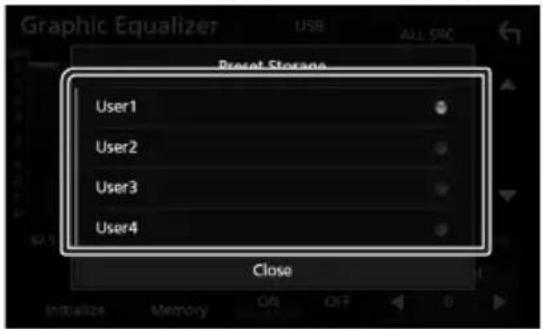
Enregistrez la courbe de l'égaliseur
1 Réglez la courbe de l'égaliseur.
2 Touchez [Memory].
3 Sélectionnez l'emplacement de sauvegarde.
Réglez finement le volume de la source actuellement sélectionnée pour minimiser la différence de volume entre les différentes sources.
1 Appuyez sur le bouton [MENU].
▶ Le menu contextuel s'affiche.
2 Touchez [Audio].
L'écran audio s'affiche.
3 Touchez [Volume Offset].
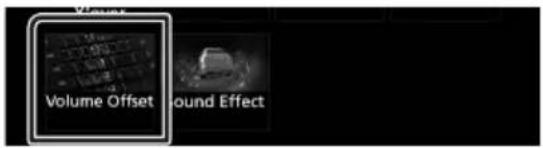
text_image
Volume Offset Sound Effect4 Touchez [+] ou [−] pour régler le niveau.
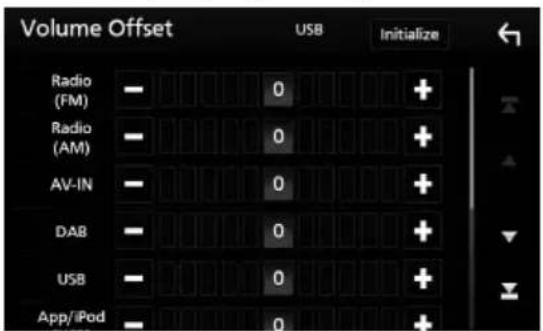
Revient aux paramètres initiaux.
* Si vous avez d'abord monté le volume, puis réduit avec la fonction "Volume Offset" (Décalage du volume), le niveau sonore peut être extrêmement élevé si vous passez brusquement sur une autre source.
Effet sonore
Vous pouvez paramétrer les effets sonores.
1 Appuyez sur le bouton [MENU].
▶ Le menu contextuel s'affiche.
2 Touchez [Audio].
L'écran audio s'affiche.
3 Touchez [Sound Effect].
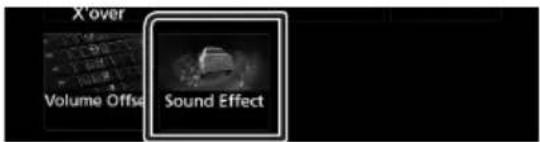
4 Réglez chaque option comme suit.
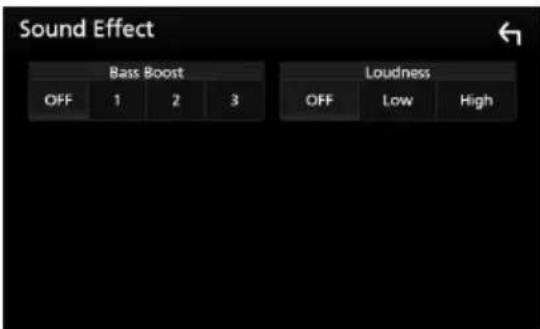
Règle le niveau d'amplification des graves entre les choix « OFF » (arrêt)/« 1 »/« 2 »/« 3 ».
Loudness
Définit les niveaux d'amplification des graves et des aigus.
Position d'écoute/DTA
Réglez le délai de temporisation du son car les enceintes les plus proches du siège sélectionné présentent un délai plus important, de sorte que le son de chaque enceinte atteigne l'auditeur au même moment.
1 Appuyez sur le bouton [MENU].
▶ Le menu contextuel s'affiche.
2 Touchez [Audio].
L'écran audio s'affiche.
4 Sélectionnez la position d'écoute parmi les choix [Front R] (avant droit), [Front L] (avant gauche), [Front All] (avant tous) et [All].
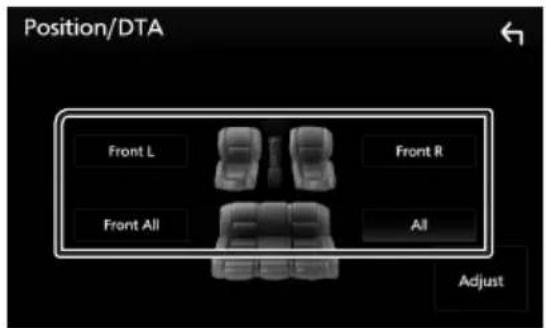
Contrôle de DTA position
Vous pouvez ajuster finement votre position d'écoute.
1 Touchez [Adjust].
2 Touchez [Delay].
3 Touchez [◀] ou [▶] pour ajuster le délai de l'enceinte sélectionnée.
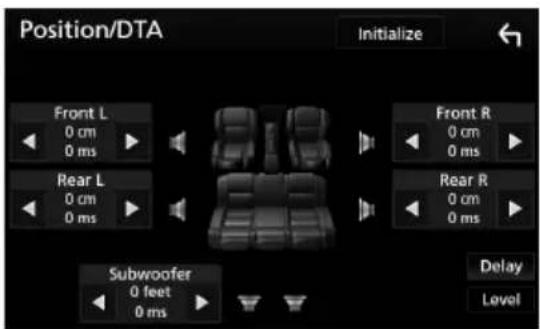
4 Touchez [Level].
5 Touchez [◀] ou [▶] pour ajuster le niveau sonore de l'enceinte sélectionnée.
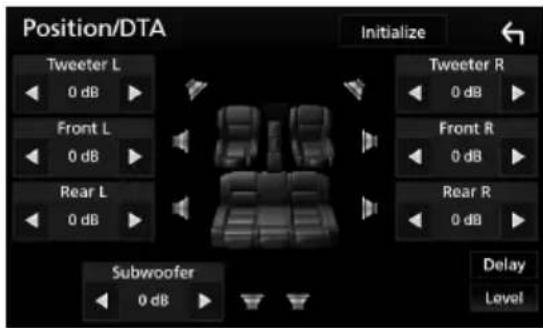
- Pour retourner au réglage initial de Retard et Niveau, touchez [Initialize] et [YES] sur l'écran de confirmation.
Télécommande
Cet appareil peut être utilisé avec une télécommande KNA-RCDV331 (accessoire en option).

Sélection du mode d'utilisation
Mettre en mode de fonctionnement « DVD ».
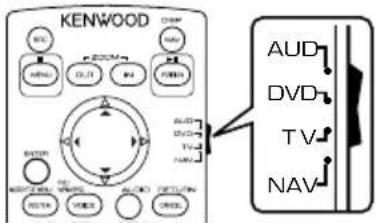
Fonctions des boutons de la télécommande
- Pointer la télécommande directement vers le capteur de la plaquette.
- NE PAS exposer la télécommande à une lumière vive (directement aux rayons du soleil ou à un éclairage artificiel).
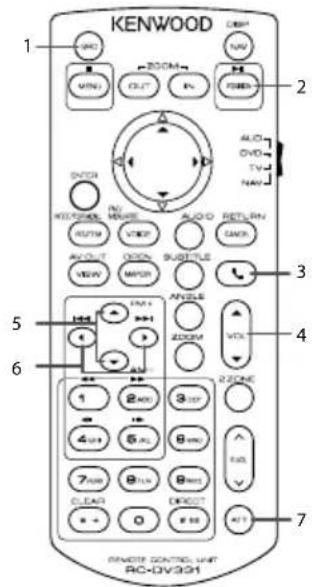
text_image
KENWOOD 1 2 3 4 5 6 7 DINJET CONTROL UNIT AC-DV301| 1 SRC | Passe à la source à utiliser. | |
| 2 ▶II | Lit ou met en pause. | |
| 3 📞 | Quand un appel est reçu,répond à l'appel. | |
| 4 VOL ▲ ▼ | Règle le volume. | |
| 5 FM+AM- | Sélectionne le dossier à utiliser.Avec la radio comme source,sélectionnez la bande FM/AM àrecevoir. | |
| 6 |◀◀▶◀| | Sélectionne la piste ou le fichierà lire.Avec le syntoniseur commesource, alterne entre les stationsreçues par l'appareil. | |
| 7 ATT | Met sur muet/restaure le son | |
| – Autre | Non utilisé. | |
Connexion/Installation
Avant l'installation
Avant d'installer cet appareil, veuillez prendre les mesures de précaution suivantes.
▲AVERTISSEMENTS
- Si vous branchez le câble d'allumage (rouge) et le câble de la batterie (jaune) au châssis de la voiture (masse), il peut y avoir un court-circuit entraînant, à son tour, un incendie. Il faut toujours brancher ces câbles à la source d'alimentation fonctionnant via le boîtier de fusibles.
- Ne débranchez pas le fusible du câble d'allumage (rouge) ni du câble de la batterie (jaune). L'alimentation électrique doit être connectée aux câbles via le fusible.
ATTENTION
- Installez cet appareil dans la console du véhicule.
Ne touchez pas les éléments métalliques de cet appareil pendant et juste après l'utilisation de l'appareil. Les éléments métalliques tels que le dissipateur thermique et le coffret sont très chauds.
REMARQUE
- Le montage et le câblage de ce produit requièrent expérience et savoir-faire. Pour des questions de sécurité, les travaux de montage et de câblage doivent être effectués par des professionnels.
- Veillez à brancher l'appareil à une alimentation électrique négative de 12 Vcc avec mise à la terre.
- N'installez pas l'appareil dans un endroit directement exposé aux rayons du soleil, à une chaleur excessive ou à l'humidité. Évitez également les endroits trop poussiéreux ou susceptibles d'être éclaboussés par de l'eau.
- N'utilisez pas vos propres vis. N'utilisez que les vis fournies. L'utilisation de vis non appropriées risque d'endommager l'appareil.
- Si l'appareil n'est pas sous tension (« There is an error in the speaker wiring. Please check the connections. » (Il y a un problème avec le câblage du haut-parleur. Veuillez vérifier
les branchements) s'affiche), le câble du haut-parleur est peut-être en court-circuit ou est en contact avec le châssis du véhicule et la fonction de protection a peut-être été enclenchée. C'est pourquoi il faut vérifier le câble de l'enceinte.
- Si l'allumage de votre véhicule ne possède pas de position ACC, branchez les câbles d'allumage à une source d'alimentation que la clé de contact peut allumer ou éteindre. Si vous branchez le câble d'allumage à une source d'alimentation à tension constante comme les câbles de la batterie, il se peut que la batterie se décharge.
- Si la console est dotée d'un couvercle, veillez à installer l'appareil de sorte que la façade ne heurte pas le couvercle quand elle s'ouvre ou se ferme.
- Si le fusible saute, vérifiez d'abord que les câbles ne se touchent pas afin d'éviter tout court-circuit, puis remplacez l'ancien fusible par un nouveau fusible de même puissance.
- Isolez les câbles non connectés avec un ruban vinyl, ou tout autre matériau similaire. Pour éviter tout court-circuit, ne retirez pas les capuchons placés aux extrémités des câbles non connectés ou des bornes.
- Branchez correctement les câbles de l'enceinte aux bornes correspondantes. L'appareil peut subir des dommages et ne plus fonctionner si vous partagez les fils ⏻ ou les mettez à la masse avec une partie métallique du véhicule.
- Si seulement deux enceintes sont branchées au système, branchez les connecteurs soit aux bornes de sortie avant soit aux bornes de sortie arrière (ne pas mélanger les bornes de sortie avant et arrière). Par exemple, si vous connectez le connecteur ⊕ de l'enceinte gauche à une borne de sortie avant, ne connectez pas le connecteur ⊖ à une borne de sortie arrière.
- Une fois l'appareil installé, vérifiez que les feux de freinage, les clignotants et les essuie-glace, etc. du véhicule fonctionnent correctement.
- L'angle de montage de l'appareil doit être inférieur ou égal à 30°.
- N'exercez pas de pression excessive sur la surface du panneau lors de l'installation de
Connexion/Installation
l'appareil dans le véhicule. Cela risque de rayer la surface, de l'endommager ou d'entraîner une défaillance.
- Il se peut que la réception soit mauvaise si des objets métalliques se trouvent à proximité de l'antenne Bluetooth.
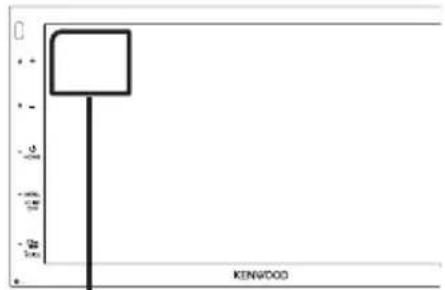
Accessoires fournis pour l'installation
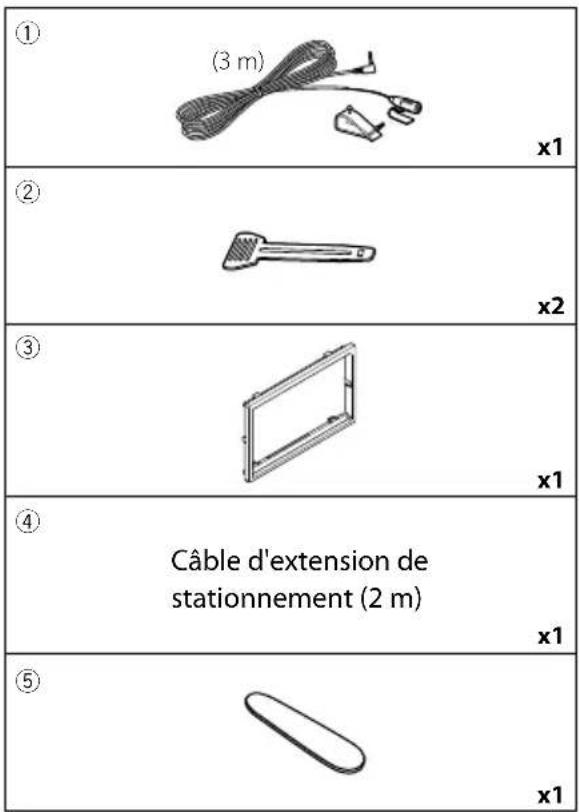
text_image
(3 m) x1 ② x2 ③ x1 ④ Câble d'extension de stationnement (2 m) x1 ⑤ x1Procédure d'installation
1) Pour éviter les courts-circuits, retirez la clé de contact, puis débranchez la borne ⊖ de la batterie.
2) Veillez à effectuer correctement les connexions des câbles d'entrée et de sortie pour chaque appareil.
3) Branchez le connecteur ISO sur l'appareil.
4) Installez l'appareil dans votre véhicule. 5) Reconnectez la borne ⊖ de la batterie. 6) Procédez au réglage initial. Voir Configuration initiale (p.62).
Installation de l'appareil
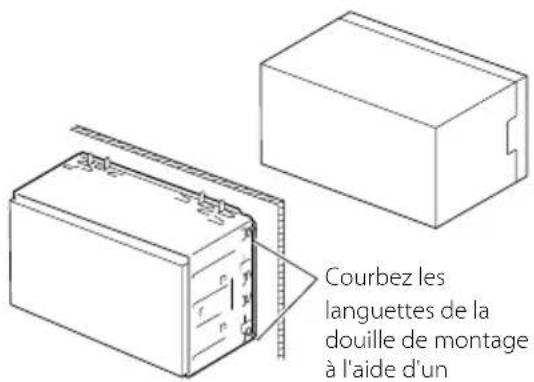
text_image
Courbez les languettes de la douille de montage à l'aide d'unCourbez les languettes de la douille de montage à l'aide d'un tournevis ou d'un outil similaire, puis fixez-la en place.
Plaque de garniture
1) Fixez l'accessoire ③ sur l'appareil.
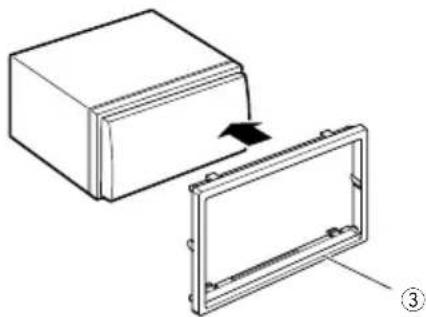
1) Vérifiez la position d'installation du microphone (accessoire ①).
2) Nettoyez la surface d'installation.
3) Retirez le séparateur du microphone (accessoire ①) et collez le microphone à l'emplacement indiqué ci-dessous.
4) Branchez le câble du microphone sur l'appareil en le fixant à divers endroits à l'aide de ruban adhésif ou de toute autre méthode appropriée.
5) Réglez l'orientation du microphone (accessoire ①) en direction du conducteur.
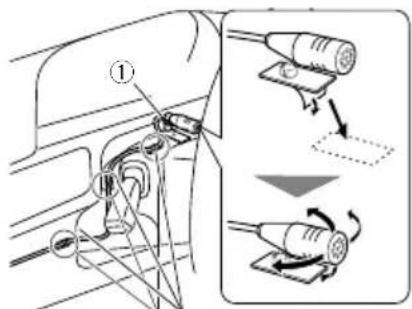
Fixez un câble avec du ruban spécialement prévu à cet effet.
REMARQUE
- Échanger les attaches si nécessaire.
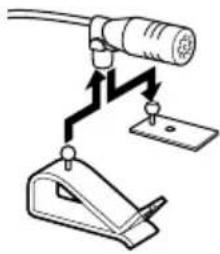
Retrait de la plaque de garniture
1) Utilisez la clé d'extraction (accessoire ⑤) pour sortir les quatre languettes (deux sur la partie gauche, deux sur la partie droite) en effectuant un mouvement de levier.
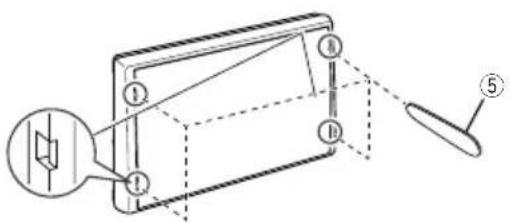
2) Tirez la plaque de garniture vers l'avant.

Retrait de l'appareil
1) Retirez la plaque de garniture en vous référant à l'étape 1 dans "Retrait de la plaque de garniture".
2) Insérez la clé d'extraction (accessoire ②) profondément dans l'emplacement, comme illustré. (La saillie à la pointe de la clé d'extraction doit faire face à l'appareil.)
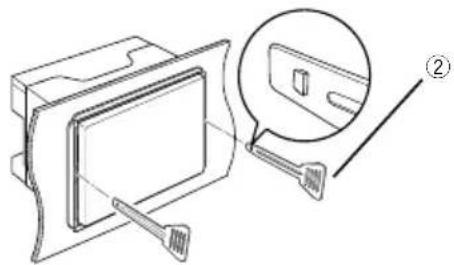
3) Une fois que vous avez correctement inséré la clé d'extraction, insérez l'autre clé d'extraction dans l'emplacement.

4) Extraire l'appareil à moitié.
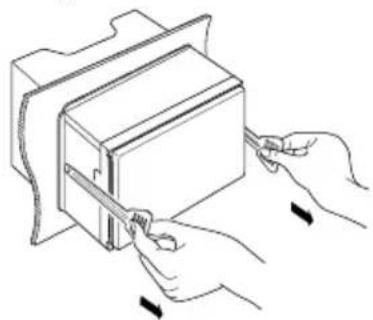
- Veillez à ne pas vous blesser avec les broches d'arrêt sur la clé d'extraction.
5) Tenez l'appareil des deux mains et faites-le sortir complètement en veillant à ne pas le laisser tomber.
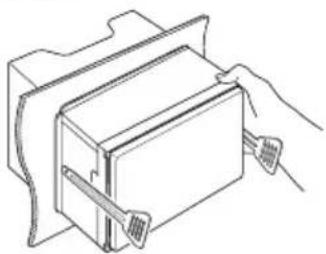
Connexion des câbles sur les contacts électriques
Vers la télécommande au volant
Pour utiliser la fonction de télécommande au volant, vous avez besoin d'un adaptateur de télécommande spécial (non fourni) qui correspond à votre véhicule.
Connexion au faisceau des commandes au volant du véhicule.
Contactez votre revendeur KENWOOD pour en savoir plus.
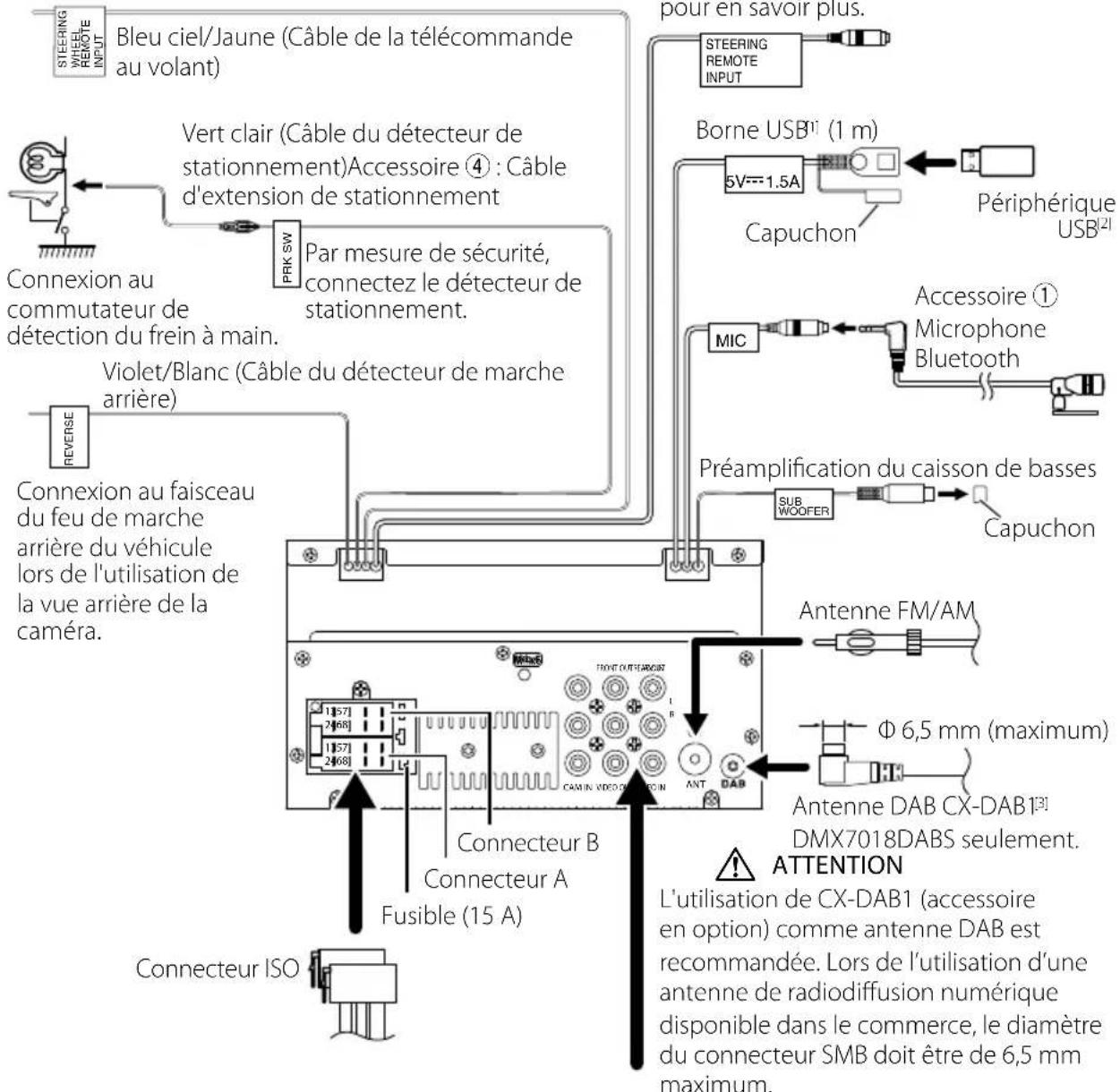
text_image
STEERING WHEEL REMOTE INPUT Bleu ciel/Jaune (Câble de la télécommande au volant) Vert clair (Câble du détecteur de stationnement)Accessoire ④ : Câble d'extension de stationnement PRK SW Par mesure de sécurité, connectez le détecteur de stationnement. Violet/Blanc (Câble du détecteur de marche arrière) pour en savoir plus. STEERING REMOTE INPUT Borne USB¹ (1 m) 5V---1.5A Capuchon Périphérique USB²¹ Accessoire ① Microphone Bluetooth MIC Préamplification du caisson de basses CAPuchon SUB WOOFER Sub WOOFER Connecteur B Connecteur A Fusible (15 A) Antenne FM/AM Φ 6,5 mm (maximum) Antenne DAB CX-DAB1³ DMX7018DABS seulement. ATTENTION L'utilisation de CX-DAB1 (accessoire en option) comme antenne DAB est recommandée. Lors de l'utilisation d'une antenne de radiodiffusion numérique disponible dans le commerce, le diamètre du connecteur SMB doit être de 6,5 mm maximum. Connecteur ISO[1] Courant d'alimentation maximum USB : CC 5 V = 1,5 A
[2] Vendue séparément
^3 Accessoire proposé en option
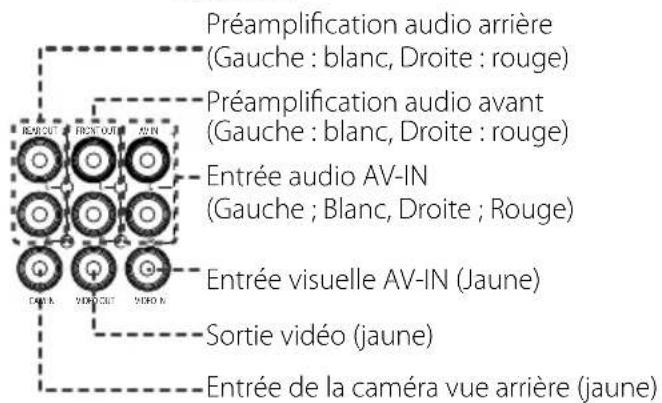
text_image
Préamplification audio arrière (Gauche : blanc, Droite : rouge) Préamplification audio avant (Gauche : blanc, Droite : rouge) Entrée audio AV-IN (Gauche ; Blanc, Droite ; Rouge) Entrée visuelle AV-IN (Jaune) Sortie vidéo (jaune) Entrée de la caméra vue arrière (jaune)Guide de la fonction Connecteur ISO
| Broche Couleur et fonction | ||
| A-4 Jaune Batterie | ||
| A-5 Bleu/Blanc [1] | Réglage de puissance | |
| A-6 Orange/Blanc Éclairage | ||
| A-7 Rouge Allumage (ACC) | ||
| A-8 Noir Branchement à la terre (masse) | ||
| B-1/B-2 Violet (+) /Violet/Noir (-) | Arrière droit | |
| B-3/B-4 Gris (+) /Gris/Noir (-) | Avant droit | |
| B-5/B-6 Blanc (+) /Blanc/Noir (-) | Avant gauche | |
| B-7/B-8 Vert (+) /Vert/Noir (-) | Arrière gauche | |
[1] Max. 300 mA, 12 V
• Impédance d'enceinte : 4-8 Ω
ATTENTION
Avant de connecter les connecteurs ISO (disponibles dans le commerce) à l'unité, vérifier les conditions suivantes :
- Veiller à ce que l'affectation des broches du connecteur corresponde à l'unité KENWOOD.
- Prendre un avis supplémentaire pour le câble d'alimentation.
- Si les câbles d'alimentation et de contact ne correspondent pas, les changer en conséquence.
- Si le véhicule ne dispose pas d'un câble de démarrage, utiliser une interface disponible dans le commerce.
Branchement d'un iPod/iPhone/Android

text_image
Micro USB vers câble USB[2] Smartphone Android[2] KCA-iP103 (0,8 m)[3] iPod/iPhone[2] Connecteur lumineux Borne USB[1] (0,8 m) Capuchon 5V---1.5A M4x8 FRONT OUTREAWONT L R[1] Tension d'alimentation maximum pour iPod/iPhone : DC 5 V = 1,5 A
[2] Vendu séparément
[3] Accessoire proposé en option
Dépannage
Problèmes et solutions
Si un problème quel qu'il soit survient, vérifiez tout d'abord dans le tableau suivant s'il n'est pas traité.
REMARQUE
- Certaines fonctions de cet appareil peuvent être désactivées à cause de certains réglages effectués sur cet appareil.
- Ce qui pourrait ressembler à un dysfonctionnement de votre appareil peut être le simple fruit d'une mauvaise utilisation ou d'un branchement défectueux.

Sur le thème des réglages
- Impossible de régler le subwoofer.
- Impossible de configurer la phase du subwoofer.
- Aucune sortie émise par le subwoofer.
- Impossible de configurer le filtre passe-bas.
- Impossible de configurer le filtre passe-haut.
Le caisson de graves n'est pas actif.
Activez le caisson de graves. Voir Configuration de l'enceinte/du répartiteur (p.97).

Sur le thème des fonctions lio
La réception de la radio est médiocre.
L'antenne de la voiture n'est pas déployée.
Sortez l'antenne sur toute sa longueur.
Le fil d'antenne n'est pas branché.
Branchez correctement le fil. Voir Connexion des câbles sur les contacts électriques (p.106).
Sélection impossible d'un dossier.
La fonction de lecture aléatoire est active.
Désactivez la fonction de lecture aléatoire.
Le son déraille à la lecture d'un fichier audio.
L'enregistrement est en mauvais état.
➢ Recommencez l'enregistrement du fichier ou utilisez une autre mémoire USB.

Autre
L'appui sur les touches n'est pas confirmé par un bip.
La prise preout est déjà utilisée.
Le bip d'appui sur les touches ne peut pas être envoyé en sortie sur la prise preout.
Messages d'erreur
Lorsqu'un problème vous empêche d'utiliser correctement l'appareil, sa cause est affichée sous forme de message à l'écran.
No Device (périphérique USB)
Le périphérique USB est sélectionné comme source bien qu'aucun périphérique USB ne soit connecté.
Changez la source à n'importe quelle source autre que le périphérique USB/iPod. Branchez un périphérique USB, puis sélectionnez à nouveau la source USB.
Disconnected (iPod, lecteur audio Bluetooth)
Le iPod/ lecteur audio Bluetooth est sélectionné comme source bien qu'aucun iPod/ lecteur audio Bluetooth ne soit connecté.
Sélectionnez une autre source que iPod/Bluetooth. Connectez un iPod/ lecteur audio Bluetooth, puis changez à nouveau la source en la réglant sur USB.
No Media File
Le périphérique USB connecté ne contient aucun fichier audio lisible. Utilisation d'un support dont les données enregistrées ne peuvent pas être lues par l'appareil.
Voir Supports et fichiers pouvant être lus (p.109) et essayez avec un autre périphérique USB.
Annexes
Supports et fichiers pouvant être lus
Divers types de supports et fichiers peuvent être lus par l'appareil.
À propos des fichiers
Les fichiers audio et vidéo suivants sont pris en charge.
■Fichiers audio lisibles
| Format Débit | binaire Fréquence | d'échantillonnage | Compte de bits | |
| AAC-LC (.m4a) | MPEG2/4 AAC LC HE-AAC(V1,V2) | 8 – 320kbps, VBR 16 – 48 | kHz 16 bits | |
| MP3 (.mp3) | MPEG 1/2 Audio Layer 3 8 – 320kbps, VBR 16 – 48 kHz 16 bits | |||
| WMA (.wma) | Profil L3 Windows Media Audio Standard (Version 7, 8, 9) | 8 – 320kbps 16 – 48 kHz | 16 bits | |
| PCM linéaire (WAVE) (.wav) | Format audio à forme d'onde RIFF | - | 16 – 192 kHz | 16/24 bits |
| FLAC (.flac) | flac | - | 16 – 192 kHz | 16/24 bits |
| Vorbis (.ogg) | vorbis | VBR | 16 – 48 kHz | 16 bits |
REMARQUE
- Les formats WMA et AAC protégés par GDN ne peuvent pas être lus.
- Bien que les fichiers audio soient conformes aux normes susmentionnées, la lecture peut se révéler impossible en fonction des types et conditions du support ou du périphérique.
■Fichiers vidéo acceptés
| Profil | Taille de l'image max. | Débit binaire max. | Format audio | |
| MPEG-1 (.mpg, .mpeg) | - | 352 × 240, 352 × 288 | 1,5 Mbps | MPEG Audio Layer 2 |
| MPEG-2 (.mpg, .mpeg) | MP@ML | 720 × 480, 720 × 576 | 8 Mbps | MPEG Audio Layer 2 |
| H.264/MPEG-4 AVC (.mp4, .m4v, .avi, .flv) | Profil de référence, Profil principal | 1 920 × 1 080 (30 fps) | 8 Mbps | MP3, AAC |
| MPEG-4 (.mp4, .avi) | Profil simple avancé | 1 920 × 1 080 (30 fps) | 8 Mbps | MP3, AAC |
| WMV (.wmv) | Profil principal | 1 920 × 1 080 (30 fps) | 8 Mbps | WMA |
| MKV (.mkv) | Le format vidéo suit le H.264/MPEG-4 AVC, MPEG-4 | MP3, AAC | ||
■Limites structurelles des fichiers et des dossiers
| Périphérique USB | |
| Nombre maximal de couches de dossier | 8 |
| Nombre maximum de fichiers (par dossier) | 999 |
| Nombre maximum de dossiers (par dossier) | 9999 |
| Nombre maximum de dossiers (par périphérique) | - |
REMARQUE
- Vous pouvez saisir un nom de dossier et un nom de fichier avec jusqu'à 255 caractères d'un octet.
- Les fichiers dans un dossier dont le nom commence par un point (.) ne peuvent pas être lus.
Spécifications
■Section moniteur
Taille de l'image
: 6,75 pouces de large (diagonale)
: 151,8 mm (L) × 79,7 mm (H)
Système d'affichage
: Panneau LCD TN
Système de lecture
: Écran TFT à matrice active
Nombre de pixels
: 1 152 000 (800 H x 480 V x RGB)
Pixels efficaces
:99,99%
Disposition des pixels
: Disposition RGB en rayures
Rétroéclairage
:LED
■Section interface USB
Norme USB
: USB 2.0 Grande vitesse
Système de fichiers
: FAT 16/32, NTFS
Courant d'alimentation maximum
: CC 5 V = 1.5 A
Convertisseur N/A
: 24 bits
Décodeur audio
: MP3/ WMA/ AAC/ WAV/ FLAC
Décodeur vidéo
Réponse en fréquence
• 192 kHz: 20 - 20 000 Hz
- 96 kHz:20 - 20 000 Hz
• 48 kHz:20-20 000 Hz
• 44,1 kHz:20-20 000 Hz
Taux d'harmoniques
: 0,0001 % (1 kHz)
Rapport S/B (dB)
: 88 dB
Dynamique
:87 dB
■Section Bluetooth
Technologie
: Bluetooth Version 4.1
Fréquence
: 2,402 - 2,480 GHz
Puissance de sortie
: +4dBm (MAX), 0dBm (AVE), Classe de puissance 2
Portée de communication maximale
: Ligne de vue approximative 10 m (32,8 pieds)
Codec Audio
:SBC/AAC
Profil (Support multi-profil)
• HFP (Profil mains libres)
• SPP (Profil port série)
• A2DP (Profil de distribution audio avancée)
• AVRCP (Profil de télécommande audio/vidéo)
• PBAP (Profil d'accès au répertoire téléphonique)
■Section DSP
Égaliseur graphique
Bande : 13 Bande
Fréquence (BAND1 - 13)
: 62,5/100/160/250/400/630/1k/1,6k/2.5k/4k/
6,3k/10k/16kHz
Gain
:-9/-8/-7/-6/-5/-4/-3/-2/-1/0/1/2/3/4/5/6/7/8/9 dB
Répartiteur 2 voies
Filtre passe-haut
Fréquence : Traversant, 30/40/50/60/70/80/90/100/ 120/150/180/220/250 Hz
Avant/Arrière/Caisson de basse
: 0 - 6,1 m (par étapes de 0,01 m)
Gain
:-8 - 0 dB
Niveau du caisson de basse
:-40 - +6 dB
■Section DAB (DMX7018DABS)
Bande de fréquences
BANDE III: 174,928 - 239,200 (MHz)
Sensibilité
:-98 dBm
Rapport S/B (dB)
:82 dB
■Section de connecteur d'antenne numérique (DMX7018DABS)
Type de connecteur
:SMB
Tension de sortie (11 - 16 V)
: 14,4 V
Intensité maximale
:< 100 mA
■Section Syntoniseur FM
Bande de fréquences (step)
: 87,5 MHz - 108,0 MHz (50 kHz)
Sensibilité utilisable (S/N : 26 dB)
: 13,2 dBf (1,3 μV/75 Ω)
Sensibilité utilisable (S/N : 46 dB)
: 19,2 dBf (2,5 μV/75 Ω)
Réponse en fréquence
: 30 Hz - 15 kHz
Rapport S/B (dB)
: 70 dB (MONO)
Sélectivité (± 400 kHz)
: Au-delà de 80 dB
Séparation stéréo
: 37 dB (1 kHz)
■Section Syntoniseur AM
Bande de fréquences (step)
Sensibilité utilisable
MW:44,7 μV
■Section vidéo
Système de couleur de l'entrée vidéo externe
: NTSC/PAL
Niveau d'entrée vidéo externe (jack RCA)
: 1 Vp-p/75 Ω
Niveau d'entrée maxi audio externe (jack RCA)
: 2 V/ 25 kΩ
Niveau de sortie vidéo (jacks RCA)
: 1 Vp-p/75 Ω
■Section audio
Puissance maximum (avant et arrière)
:50 W×4
Sortie de puissance typique (avant et arrière)
Largeur de bande à pleine puissance (à moins de
1% DHT)
:21 W×4
Bande de la fréquence de sortie
:20-20 000 Hz
Niveau de pré-amplification (V)
:4 V/10 kΩ
Impédance du préamplificateur
: ≤ 1,3 kΩ
Impédance d'enceinte
:4-8Ω
Général
Tension de fonctionnement
: 14,4 V (10,5 - 16 V permis)
Consommation de courant maximale
:15A
Dimensions d'installation (L × H × P)
:182×112×75 mm
Plage de température de fonctionnement
:-10°C-+60°C
Poids
: 1,3 kg
REMARQUE
- Bien que les pixels du panneau à cristaux liquides soient effectifs à 99,99 % ou plus, il se peut que 0,01 % des pixels ne s'éclaire pas ou s'éclaire mal.
Les spécifications sont sujettes à changements sans notification.
À propos de cet appareil
■Copyrights
- La marque du mot et les logos Bluetooth® sont des marques déposées de Bluetooth SIG, Inc. et toute utilisation de ces marques par JVC KENWOOD est faite sous licence. Les autres marques déposées et appellations commerciales appartiennent à leurs propriétaires respectifs.
■Informations sur l'élimination des anciens équipements électriques et électroniques et piles électriques (applicables dans les pays européens qui ont adopté des systèmes de collecte sélective)
Les produits et piles électriques sur lesquels le pictogramme (poubelle barrée) est apposé ne peuvent pas être éliminés comme ordures ménagères.
Les anciens équipements électriques et électroniques et les piles électriques doivent être recyclés sur des sites capables de traiter ces produits et leurs sous-produits déchets.
Contactez vos autorités locales pour connaître le site de recyclage le plus proche.
Un recyclage adapté et l'élimination des déchets aideront à conserver les ressources et à nous préserver des leurs effets nocifs sur notre santé et sur l'environnement.
Avis : La marque "Pb" en dessous du symbole des piles indique que cette pile contient du plomb.

CE
Déclaration de conformité se rapportant à la directive RE 2014/53/UE
Déclaration de conformité se rapportant à la directive RoHS 2011/65/UE
Fabricant:
JVC KENWOOD Corporation
3-12, Moriyacho, Kanagawa-ku, Yokohama-shi, Kanagawa 221-0022, JAPON
Représentant dans l'UE :
JVČKENWOOD Europe B.V.
Amsterdamseweg 37, 1422 AC UITHOORN, Pays-Bas
English
Par la présente, JVC KENWOOD déclare que l'équipement radio DMX7018DABS/ DMX7018BTS est conforme à la directive 2014/53/UE. L'intégralité de la déclaration de conformité UE est disponible à l'adresse Internet suivante :