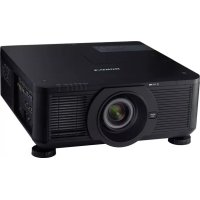
REALiS WUX6010 - Projecteur professionnel CANON - Notice d'utilisation et mode d'emploi gratuit
Retrouvez gratuitement la notice de l'appareil REALiS WUX6010 CANON au format PDF.


| Type de produit | Projecteur professionnel |
| Marque | Canon |
| Modèle | REALiS WUX6010 |
| Technologie d'affichage | LCOS réfléchissant (3 panneaux) |
| Résolution native | 1920 x 1200 (WUXGA) |
| Luminosité | Environ 6000 lumens |
| Correction trapézoïdale | Motorisée (horizontale et verticale) |
| Décalage d'objectif | Motorisé (haut, bas, gauche, droite) |
| Zoom et mise au point | Motorisés |
| Objectifs interchangeables | 5 objectifs en option |
| Entrées vidéo | HDMI, DVI-I, PC analogique (2), Composante, USB, LAN |
| Fonctions réseau | PJLink, Crestron RoomView, AMX, NMPJ |
| Fonctionnalités principales | Écran partagé, visionneur USB, fusion des bords, schéma de test |
| Alimentation | 100-240 V CA, 50/60 Hz |
| Lampe (référence) | RS-LP09 (remplaçable) |
| Filtre à air (référence) | RS-FL01 |
| Entretien | Nettoyage du filtre à air, remplacement de la lampe |
| Sécurité | Mot de passe, verrouillage des touches, antivol Kensington |
FOIRE AUX QUESTIONS - REALiS WUX6010 CANON
Questions des utilisateurs sur REALiS WUX6010 CANON
0 question sur cet appareil. Repondez a celles que vous connaissez ou posez la votre.
Poser une nouvelle question sur cet appareil
Téléchargez la notice de votre Projecteur professionnel au format PDF gratuitement ! Retrouvez votre notice REALiS WUX6010 - CANON et reprennez votre appareil électronique en main. Sur cette page sont publiés tous les documents nécessaires à l'utilisation de votre appareil REALiS WUX6010 de la marque CANON.
MODE D'EMPLOI REALiS WUX6010 CANON
Instructions relatives à la sécurité
Avant utilisation
Fonctionnement
Projection d'une image
Fonctions utiles disponibles durant la projection
Activation des fonctions avec les menus
Installation et entretien
Installation
Branchement sur un réseau
Entretien
Annexe
Autres informations
Index
Comment utiliser ce manuel
Nous vous remercions d'avoir choisi un projecteur Canon.
Le projecteur multimédia WUX6000 (« le projecteur » dans ce qui suit) est un projecteur de haute performance qui est capable de projeter un écran d'ordinateur de haute résolution et une image numérique de haute qualité sur un grand écran.
Ce manuel
Il s'agit du mode d'emploi pour les projecteurs multimédia WUX6000. La section « Fonctionnement » décrit comment utiliser le projecteur. La section « Installation et entretien » décrit la procédure d'installation du projecteur, la procédure de connexion réseau et l'entretien périodique. Lisez attentivement ce manuel afin d'optimiser l'utilisation de votre projecteur. Si possible, l'installation du projecteur doit être effectuée par un technicien qualifié. Pour plus d'informations, contactez le Canon Call Center.
Symboles des touches
Le projecteur peut être commandé à l'aide des touches de la télécommande ou sur le côté du projecteur. La télécommande vous permet d'utiliser toutes les fonctions du projecteur.
Dans ce document, le fonctionnement des touches est illustré comme suit.
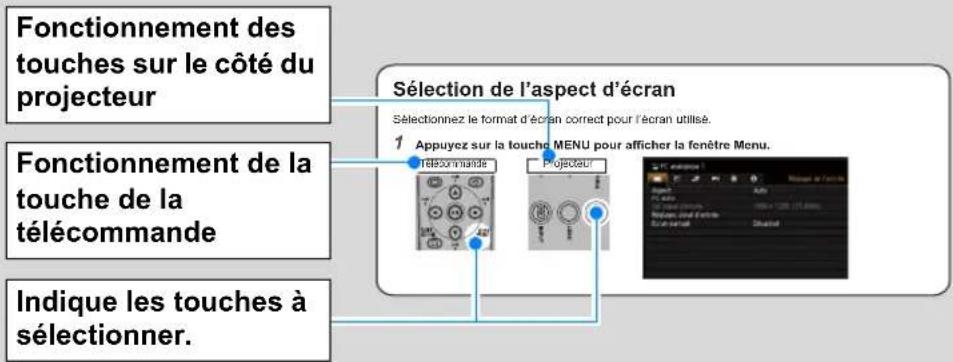
Symboles utilisés dans ce manuel
Les symboles utilisés dans ce manuel ont les significations suivantes.

Indique une précaution lors de l'utilisation ou une restriction.

Indique des informations supplémentaires dont il faut tenir compte pendant l'utilisation.
Mention des droits d'auteur
Veuillez noter que l'agrandissement ou la réduction de la taille d'une image dans un but commercial ou pour une présentation publique est susceptible de constituer une violation des droits de copyright protégés par la loi ou des droits de l'auteur de matériel original.
À propos des marques
- Ethernet est une marque déposée de Xerox Corporation.
- Microsoft, Windows, Windows Vista, Windows 7, Windows 8 et Aero sont des marques ou des marques déposées de Microsoft Corporation aux États-Unis et / ou dans d'autres pays.
- Mac, Mac OS et Macintosh sont des marques de Apple Inc., déposées aux États-Unis et / ou dans d'autres pays.
- HDMI, le logo HDMI et High-Definition Multimedia Interface sont des marques de commerce ou des marques déposées HDMI Licensing, LLC.
- PJLink est une marque déposée, ou une application a été soumise à une demande d'enregistrement de marque au Japon, aux États-Unis et / ou dans d'autres pays ou régions.
- AMX est une marque d'AMX Corporation.
- Crestron®, Crestron RoomView® et Crestron Connected™ sont des marques déposées de Crestron Electronics, Inc.
Principales caractéristiques du projecteur
Projection LCOS haute résolution
Projection à 1920 x 1200 (WUXGA) grâce aux panneaux à cristaux liquides sur silicium (LCOS) réfléchissants haute résolution.
Décalage de l'objectif
Le décalage d'objectif permet le repositionnement motorisé de l'image en haut, en bas, à gauche ou à droite (P46) pour une plus grande liberté d'installation.
Zoom motorisé et réglage de la mise au point
Cadrage efficace grâce au zoom motorisé et au réglage de la mise au point
Cinq objectifs disponibles
Choisissez l'objectif optimal en fonction de la distance de projection ou de la finalité.
Affichage d'écran partagé
Projection côte à côte des images reçues de deux appareils connectés au projecteur. (P69)
Visionneur de fichier USB
Projetez des images JPEG enregistrées sur une clé USB. (P67)
Fusion des bords
Fusionnez le chevauchement des bords des images de plusieurs projecteurs, pour rendre l'ensemble de l'image plus uni. (P161)
Schéma de test affiché
Projetez une série de schémas tests, sans qu'une image d'entrée ne soit nécessaire. (P160)
Projection multiple sur réseau (NMPJ)
Projetez les images de plusieurs ordinateurs via une connexion réseau. Pour en savoir plus sur Projection multiple sur réseau (NMPJ), reportez-vous au mode d'emploi séparé.
Guide de référence rapide
Ce guide de référence rapide vous aidera à trouver des fonctions qui utilisent pleinement le projecteur et sont utiles pour réaliser une présentation attrayante, etc.
Branchement du projecteur
Branchement du projecteur sur un ordinateur (P137 - P139)
Branchement du projecteur sur un équipement audiovisuel (P140 - P142)
Projection d'une image
Début de la projection (P38)
Sélection d'un signal d'entrée (P39, P40)
Projection de l'image de deux sources en même temps (P69)
Réglage de l'image
Régler la taille et la mise au point de l'image (P44, P45)
Correction de la distorsion trapézoïdale (P56)
Réglage du format de l'image (P48 - P55)
Élimination du scintillement de l'écran d'ordinateur et ajustement du décalage de position (P79, P80)
Réglage des couleurs et de la qualité de l'image
Projection d'une image sur un tableau vert (P154)
Sélection d'un mode image en fonction de l'image de projection (P86)
Réalisation de réglages fins des couleurs (P90)
Élimination du bruit (P92, P93)
Réalisation d'une présentation
Apparition temporaire d'une image noire (P64)
Arrêt sur image (P64)
Réglage du volume (P65)
Suppression du son (P65)
Agrandissement/réduction d'une image (P66)
Projection des images d'une clé USB (P67, P68)
Changement de canal à distance (P107)
Réinitialisation du paramètre de projecteur
Annulation du mot de passe (P109)
Initialisation des paramètres réseau (P176)
Restauration des paramètres de menu par défaut (P116)
Fonctions diverses
Utilisation de la Gestion d'alimentation (P103)
Mise sous tension du projecteur par branchement du cordon d'alimentation (P104)
Désactivation du bip pendant le fonctionnement (P105)
Désactivation des boutons (P106)
Masquer les messages du guide (P156)
Configuration d'un mot de passe (P109)
Réduction de la luminosité de la lampe (P98)
Schéma de test affiché (P160)
Sélection de la borne Audio In (P111)
Combinaison des images de plusieurs projecteurs (P161 - P168)
Projection des images via le réseau (Pour en savoir plus sur Projection multiple sur réseau (NMPJ), reportez-vous au mode d'emploi séparé.)
Table des matières
Comment utiliser ce manuel..... 2
Principales caractéristiques du projecteur .... 4
Guide de référence rapide...... 5
Instructions relatives à la sécurité .... 10
Précautions de sécurité .... 11
PRECAUTION POUR SUSPENDRE LE PROJECTEUR AU PLAFOND...... 11
NORMES DU CORDON D'ALIMENTATION SECTEUR .... 14
Avis de la commission fédérale des communications .... 15
Précautions d'emploi.... 17
Précautions d'installation et de manipulation.... 18
Précautions relatives à la lampe ..... 20
Précautions relatives aux piles de la télécommande.... 21
Pour une utilisation en toute sécurité .... 23
Open Source Software ...... 25
Avant utilisation......27
Accessoires fournis.... 28
Préparation de la télécommande.... 29
Noms des composants...... 31
Projecteur 31
Télécommande.... 32
Commandes sur le côté 34
Borne d'entrée.... 36
Fonctionnement
Projection d'une image .....37
Étape 1 Allumer le projecteur ... 38
Étape 2 Sélectionner un signal d'entrée.... 39
Types de signaux d'entrée.... 39
Sélection d'un signal d'entrée...... 40
Étape 3 Régler l'image...... 41
Configuration de la résolution d'affichage de l'ordinateur .... 41
Réglage de PC auto 43
Mise au point, redimensionnement ou déplacement de l'image .... 44
Étape 4 Sélectionner un format d'image (Aspect écran) adapté à l'écran....48
Sélection de l'aspect d'écran...... 48
Déplacement d'image avec changement d'image numérique 16:9....51
Déplacement d'image avec changement d'image numérique 4:3....52
Réinitialisation du décalage de l'image.... 53
Sélection de l'aspect 54
Types de formats d'images.... 54
Sélection du format de l'image...... 55
Étape 5 Corriger la distorsion d'image....56
Correction de la distorsion trapézoïdale 56
Étape 6 Sélectionner la qualité d'image (Mode Image)....59
Modes d'image.... 59
Étape 7 Configurer les réglages d'économie d'énergie .....61
Étape 8 Éteindre le projecteur ...62
Fonctions utiles disponibles durant la projection ......63
Fonctions de projection utiles ...64
Apparition temporaire d'une image noire .... 64
Arrêt sur image 64
Réglage du volume 65
Suppression du son 65
Zoom sur une portion de l'image ..... 66
Projection des images d'une clé USB....67
Affichage d'écran partagé .....69
Activation des fonctions avec les menus ....73
Utilisation des menus .....74
Configuration du menu 74
Fonctionnement basique du menu .... 75
Configuration de l'état d'affichage (Réglages de l'entrée).... 77
Sélection de l'aspect 77
Configuration au moyen de PC auto 78
Sélection d'un signal d'entrée (Entrée PC analogique) 78
Réglage du signal d'entrée (Nombre total de points).... 79
Réglage du signal d'entrée (Tracking).... 79
Réglage du signal d'entrée (Position horizontale/verticale)...... 80
Réglage du signal d'entrée (Pixels horizontaux/verticaux) ...... 80
Réglage du niveau d'entrée HDMI ..... 81
Configuration du format de couleur HDMI....81
Spécification du surbalayage HDMI ... 82
Spécification du traitement progressif 82
Spécification de l'intervalle diaporama.... 83
Spécification de l'affichage d'écran partagé.... 84
Réglages de la qualité d'image (Réglage image) 85
Spécification de la priorité d'image en mode d'écran partagé.... 85
Spécification du mode d'image...... 86
Création/Sauvegarde d'un profil d'utilisateur.... 87
Réglage de la luminosité.... 88
Réglage du contraste 89
Réglage de la netteté.... 89
Correction gamma 90
Réglage des couleurs.... 90
Réglage de la luminosité ambiante (Lumière ambiante).... 91
Réduction du bruit de l'image (Réduction du bruit aléatoire).... 92
Réduction du bruit de l'image (Réduction du bruit MPEG).... 93
Réduction du bruit de l'image (Réduction du bruit moustique) ..... 93
Réglage gamma dynamique .... 94
Correction de la couleur de la mémoire.... 94
Réglage fin des couleurs (Réglage des couleurs sur 6 axes)..... 95
Réglage gamma précis.... 96
Spécification de la commande de lampe.... 97
Spécification du mode de lampe ..... 98
Réinitialisation des réglages d'image 99
Personnalisation du fonctionnement du système (Réglage système)....100
Enregistrement des logos d'utilisateur.... 100
Positionnement des logos d'utilisateur.... 101
Aucun signal écran.... 101
Écran lorsque blanc.... 102
Sélection d'un logo au démarrage ... 102
Spécification du Mode Gestion alimentation.... 103
Spécification de la Durée de la Gestion alimentation.... 104
Spécification de l'activation directe .... 104
Spécification du silence ou des sons de fonctionnement .... 105
Spécification de l'opération de répétition de touche.... 105
Verrouillage du projecteur ou des touches de la télécommande...... 106
Assignation d'un canal pour la télécommande.... 107
Réduction du flou de mouvement .... 108
Sélection d'une langue d'affichage.... 108
Demande de mot de passe pour l'utilisation.... 109
Configuration d'un mot de passe..... 110
Utilisation de la touche [Fn] de la télécommande.... 110
Sélection de l'entrée audio .... 111
Restauration des réglages gamma initiaux .... 112
Spécification de l'entrée HDMI ..... 113
Remise à zéro du compteur de lampe.... 113
Réinitialisation du compteur de filtre à air.... 115
Mise à jour du micrologiciel...... 115
Table des matières
Restauration des paramètres par défaut .... 116
Vérification des informations relatives au projecteur.... 118
Installation et entretien
Précautions à prendre lorsque vous transportez ou expédiez le projecteur .... 120
Précautions relatives à l'installation.... 120
Procédure d'installation...... 124
Installation du projecteur ...... 124
Installation / retrait de l'objectif...... 126
Rapport entre la taille de l'image et la distance de projection.... 131
Fonction de décalage de l'objectif ... 134
Procédure de connexion...... 136
Équipement connectable et bornes d'entrée.... 136
Branchement d'un ordinateur...... 137
Branchement d'un équipement audiovisuel .... 140
Branchement du projecteur.... 143
Début de la projection ..... 144
Début et arrêt de la projection ..... 144
Changement de la sortie d'écran d'un ordinateur portable.... 145
Paramètres de menu relatifs à l'installation.... 146
Verrouillage des paramètres d'installation.... 146
Inversion de l'affichage de l'image.... 146
Spécification de l'aspect d'écran ..... 147
Réglage de la taille des images projetées.... 148
Spécification de la correction de trapèze 149
Spécification du décalage d'image numérique.... 150
Spécification du microdécalage d'image numérique.... 150
Réglage de l'enregistrement d'image .... 151
Spécification du mode de ventilateur.... 152
Spécification de la projection verticale .... 153
Sauvegarde et rétablissement des positions d'objectif .... 153
Réglage des couleurs de l'écran ..... 154
Spécification d'une position de menu 155
Affichage/masquage de la fenêtre Guide.... 156
Affichage/masquage du statut d'entrée .... 156
Affichage/masquage des avertissements de surchauffe ..... 157
Spécification du temps d'affichage de menu 157
Affichage/masquage des avertissements de remplacement de la lampe.... 158
Affichage/masquage des avertissements de nettoyage du filtre .... 159
Affichage/masquage de l'identifiant d'écran partagé .... 159
Schémas de test affichés .... 160
Projection depuis plusieurs projecteurs en même temps (Fusion des bords).... 161
Branchement sur un réseau ....169
Vue d'ensemble de la connexion réseau....170
Méthodes de connexion ...... 170
Configuration des paramètres de projecteur....171
Verrouillage/déverrouillage des réglages réseau.... 171
Spécification du mot de passe réseau 172
Enregistrement d'un mot de passe réseau .... 173
Spécification de la consommation d'énergie en veille.... 173
Spécification de la fonction réseau 174
Affichage de l'adresse IP, adresse de passerelle et adresse MAC .... 174
Spécification du DHCP 175
Spécification des réglages TCP/IP ... 175
Initialisation des réglages réseau .... 176
Spécification des réglages PJLink... 176
Spécification de AMX Device
Discovery.... 177
Spécification de Crestron
RoomView.... 178
Configuration des réglages
d'ordinateur.... 179
Spécification d'une adresse IP ..... 179
Installation du réseau.... 183
Contrôle par l'écran Web ...... 198
Entretien ......201
Nettoyage du projecteur et du filtre
à air.... 202
Nettoyage du filtre à air...... 202
Remplacement du filtre à air.... 204
Remplacement de la lampe..... 205
Remplacement de la lampe.... 206
Remplacement de la lampe.... 207
Annexe
Annexe......209
Dépannage.... 210
Significations du témoin LED...... 210
Symptômes et solutions ...... 211
Relation entre Aspect et Aspect
écran 217
Schémas de test affichés...... 221
Types de signaux pris en
charge 222
Spécifications du produit...... 225
Index.... 233
Option 236
Configuration du menu ...... 237
Instructions relatives à la sécurité
Avant d'installer et d'utiliser le projecteur, veuillez lire entièrement le présent manuel.
Ce projecteur possède un grand nombre de caractéristiques et de fonctions très commodes. En suivant correctement les instructions d'utilisation du projecteur, vous pourrez utiliser au mieux ses possibilités, et le conserver en bon état de marche pendant de longues années.
Si vous n'utilisez pas correctement l'appareil, non seulement vous réduirez la durée de vie du projecteur, mais vous risquerez de causer des anomalies de fonctionnement, un incendie ou d'autres accidents.
Si votre projecteur semble fonctionner incorrectement, lisez à nouveau ce manuel, vérifiez les opérations et les branchements des câbles, et essayez d'appliquer les solutions proposées dans la section « Dépannage » à la fin de ce manuel. Si l'anomalie persiste, contactez le Canon Call Center.

ATTENTION
Ne peut être utilisé dans une salle d'ordinateurs telle que définie dans la norme ANSI / NFPA 75 Standard for Protection of Electronic Computer / Data Processing Equipment.

Précautions de sécurité
AVERTISSEMENT :
• CET APPAREIL DOIT ETRE MIS A LA MASSE.
- POUR REDUIRE LE RISQUE D'INCENDIE OU DE DECHARGE ELECTRIQUE, N'EXPOSEZ PAS L'APPAREIL A LA PLUIE OU A L'HUMIDITE.
- La lentille de projection du projecteur produit une lumière intense. Ne regardez pas directement dans la lentille de projection, ceci pourrait entraîner des blessures aux yeux. Veillez particulièrement à ce que des enfants ne regardent pas directement le rayon lumineux.
- Installez le projecteur à une position adéquate. Sinon, il y aurait risque d'incendie.
- Pour assurer une bonne circulation de l'air et un bon refroidissement de l'appareil, il est essentiel de laisser un espace suffisant au-dessus, sur les côtés et à l'arrière du coffret du projecteur. Les dimensions mentionnées ici indiquent l'espace minimum requis. Si le projecteur doit être placé dans un meuble ou dans une installation fermée, il faut maintenir ces distances minimum.
COTES et HAUT ARRIERE
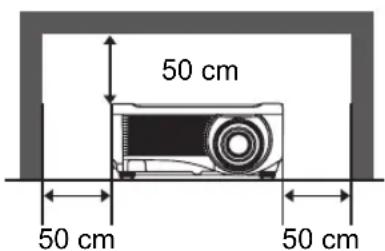
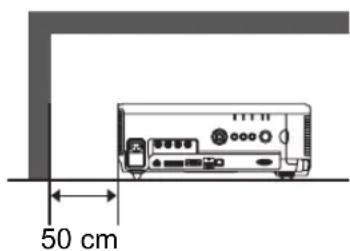
- Ne recouvrez pas les fentes d'aération du projecteur. Si le projecteur s'échauffe excessivement, ceci risquera de réduire sa durée de service et de causer des accidents graves.
- Si le projecteur ne sera pas utilisé pendant une période prolongée, débranchez-le de la prise courant.
- Ne projetez pas la même image trop longtemps.
L'image rémanente risquerait de persister sur les panneaux LCD en raison des caractéristiques des panneaux du projecteur.

PRECAUTION POUR SUSPENDRE LE PROJECTEUR AU PLAFOND
Lorsque vous suspendez le projecteur au plafond, nettoyez les ouvertures d'entrée d'air et le haut du projecteur périodiquement avec un aspirateur. Si vous n'effectuez pas le nettoyage du projecteur pendant une longue période, la poussière risquera de s'accumuler sur les ventilateurs de refroidissement ; ceci pourrait causer une panne ou un accident.
NE PLACEZ PAS LE PROJECTEUR DANS UN ENDROIT COMPORTANT DES CORPS GRAS, DE L'HUMIDITE OU DE LA FUMEE, DANS UNE CUISINE PAR EXEMPLE, POUR EVITER DE CAUSER UNE PANNE OU UN DESASTRE. SI LE PROJECTEUR ENTRE EN CONTACT AVEC DE L'HUILE OU DES PRODUITS CHIMIQUES, IL RISQUERA D'ETRE ENDOMMAGE.
■VEUILLEZ LIRE ET CONSERVER CE MODE D'EMPLOI POUR REFERENCE ULTERIEURE.
Lisez toutes les instructions de sécurité et d'utilisation avant la mise en service du projecteur.
Lisez toutes les instructions données ici et conservez-les pour référence ultérieure. Débranchez le projecteur de la prise secteur avant de le nettoyer. N'utilisez pas de nettoyant liquide ou en aérosol. Pour le nettoyage, utilisez un chiffon humide.
Respectez tous les avertissements et instructions indiqués sur le projecteur.
Pour plus de protection lors d'un orage, ou si l'appareil est laissé sans surveillance ou non utilisé pendant une longue période, débranchez-le de la prise secteur. Ceci évitera des dommages dus aux éclairs et aux sautes de tension.
N'exposez pas cet appareil à la pluie ou ne l'utilisez pas près de l'eau... par exemple dans un sous-sol humide, près d'une piscine, etc.
N'utilisez pas d'accessoires non recommandés par le fabricant, car ils peuvent être dangereux.
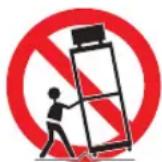
Ne placez pas le projecteur sur un chariot, un support ou une table instables. Le projecteur risque de tomber et de causer de graves blessures à un enfant ou un adulte, et d'être gravement endommagé. N'utilisez qu'un chariot ou un support recommandé par le fabricant, ou vendu avec le projecteur. L'installation au mur ou sur une étagère doit être conforme aux instructions du fabricant, et doit être faite en utilisant un nécessaire d'installation approuvé par le fabricant.
L'ensemble projecteur / chariot doit être manipulé avec soin. Des arrêts brusques, une force excessive ou des surfaces irrégulières peuvent faire se renverser le chariot.
Des fentes et des ouvertures dans le coffret, à l'arrière et a l'avant, sont prévues pour la ventilation, pour assurer un fonctionnement fiable et pour éviter la surchauffe de l'appareil.
Les ouvertures ne doivent jamais être couvertes avec un tissu ou d'autres objets, et les ouvertures inférieures ne doivent pas être bloquées si le projecteur est placé sur un lit, un sofa, un tapis ou une autre surface du même type. Ce projecteur ne doit jamais être placé sur ou à proximité d'un radiateur ou d'une sortie de chauffage.
Ce projecteur ne doit pas être placé dans une installation encastrée telle qu'un meuble-bibliothèque, sans qu'une ventilation adéquate ne soit prévue.
N'introduisez pas d'objets d'aucune sorte dans le projecteur par les fentes du coffret car ils risqueraient de toucher des composants placés sous haute tension dangereuse, ou de court-circuiter des pièces, ce qui pourrait causer un incendie ou une décharge électrique. Ne renversez jamais de liquide sur le projecteur.
N'installez pas le projecteur à proximité des conduits de ventilation d'un climatiseur.
Ce projecteur ne doit fonctionner que sur une source d'alimentation conforme aux normes indiquées sur l'étiquette. En cas de doute, contactez le Canon Call Center.
Ne surchargez ni les prises de courant ni les rallonges car cela peut entraîner un incendie ou une décharge électrique. Ne placez aucun poids sur le cordon d'alimentation. Ne placez pas ce projecteur à un endroit où le câble d'alimentation risquera d'être piétiné et endommagé.
N'essayez jamais de réparer ce projecteur vous-même car l'ouverture ou le retrait de couvercles peut vous exposer à des tensions élevées dangereuses ou à d'autres dangers. Toutes les réparations doivent être effectuées par un personnel qualifié.
Débranchez le projecteur de la prise secteur et confiez la réparation à un personnel qualifié dans les cas suivants:
a. Lorsque le cordon ou la fiche d'alimentation sont endommagés ou effilochés.
b. Si du liquide a été renversé sur le projecteur.
c. Si le projecteur a été exposé à la pluie ou à l'eau.
d. Si le projecteur ne fonctionne pas normalement lorsque vous suivez correctement les instructions. Réglez uniquement les commandes indiquées dans le mode d'emploi car un réglage incorrect d'autres commandes peut causer des dommages exigeant l'intervention d'un technicien qualifié pour effectuer de gros travaux de réparation pour remettre le projecteur en état de marche.
e. Si le projecteur est tombé ou si le coffret est endommagé.
f. Lorsque les performances du projecteur se dégradent, il faut faire réparer l'appareil.
Lorsque des pièces de rechange sont requises, assurez-vous que le technicien a utilisé des pièces de rechange spécifiées par le fabricant, dont les caractéristiques sont identiques à celles de la pièce originale. Les substitutions de pièces non autorisées peuvent causer un incendie, une décharge électrique ou des blessures corporelles.
Après tout travail de réparation ou d'entretien, demandez au technicien de faire les vérifications de sécurité habituelles pour confirmer que le projecteur est en parfait état de fonctionnement.
NORMES DU CORDON D'ALIMENTATION SECTEUR
Le cordon d'alimentation secteur fourni avec ce projecteur est conforme aux normes d'utilisation du pays où vous l'avez acheté.
Cordon d'alimentation secteur pour les États-Unis et le Canada :
Le cordon d'alimentation secteur utilisé aux Etats-Unis et au Canada figure dans la liste des Underwriters Laboratories (UL) et est certifié par la Canadian Standard Association (CSA).
Le cordon d'alimentation secteur possède une fiche de ligne secteur avec mise à la masse. Ceci est un dispositif de sécurité qui garantit que la fiche est bien adaptée à la prise de courant.
N'essayez pas de modifier ce dispositif de sécurité. Si vous ne pouvez pas introduire la fiche dans la prise, adressez-vous à votre électricien.
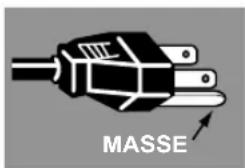
LA PRISE DE COURANT DOIT ÊTRE INSTALLÉE À PROXIMITÉ DE L'APPAREIL, ET ÊTRE FACILEMENT ACCESSIBLE.



Union Européenne, Norvège, Islande et Liechtenstein uniquement.
Ces symboles indiquent que ce produit ne doit pas être mis au rebut avec les ordures ménagères, comme le spécifient la Directive européenne DEEE (2012/19/UE), la Directive européenne relative à l'élimination des piles et des accumulateurs usagés (2006/66/CE) et les lois en vigueur dans votre pays appliquant ces directives.
Si un symbole de toxicité chimique est imprimé sous le symbole illustré ci-dessus conformément à la Directive relative aux piles et aux accumulateurs, il indique la présence d'un métal lourd (Hg = mercure, Cd = cadmium, Pb = plomb) dans la pile ou l'accumulateur à une concentration supérieure au seuil applicable spécifié par la Directive. Ce produit doit être confié au distributeur à chaque fois que vous achetez un produit neuf similaire, ou à un point de collecte mis en place par les collectivités locales pour le recyclage des Déchets des Équipements Électriques et Électroniques (DEEE). Le traitement inapproprié de ce type de déchet risque d'avoir des répercussions sur l'environnement et la santé humaine, du fait de la présence de substances potentiellement dangereuses généralement associées aux équipements électriques et électroniques.
Votre entière coopération dans le cadre de la mise au rebut correcte de ce produit favorisera une meilleure utilisation des ressources naturelles.
Pour plus d'informations sur le recyclage de ce produit, contactez vos services municipaux, votre éco-organisme ou les autorités locales compétentes, ou consultez le site www.canon-europe.com/weee, ou www.canon-europe.com/battery.

Aux États-Unis et au Canada, LES LAMPES À L'INTÉRIEUR DE CE PRODUIT CONTIENNENT DU MERCURE ET DOIVENT ÊTRE RECYCLÉES OU MISES AU REBUT CONFORMÉMENT AUX LOIS LOCALES, MUNICIPALES, DE L'ÉTAT, PROVINCIAIES OU FÉDÉRALES.
Pour obtenir les informations relatives au recyclage et à la mise au rebut des lampes aux États-Unis et au Canada, veuillez composer le 1 800 OK-CANON.
Avis de la commission fédérale des communications
Projecteur multimédia, Modèle : WUX6000
Cet appareil a été jugé conforme à l'article 15 des jugements FCC. Son utilisation est sujette aux deux conditions suivantes :
(1) Cet appareil ne doit pas causer d'interférences nuisible, et
(2) cet appareil doit accepter toutes les interférences reçues, y compris les interférences pouvant causer des anomalies de fonctionnement.
Remarque : Cet appareil a été testé et jugé conforme aux limites des appareils numériques de la classe B, conformément à l'article 15 des jugements FCC. Ces limites sont destinées à assurer une protection raisonnable contre les interférences nuisibles dans une installation résidentielle. Cet appareil produit, utilise et peut émettre de l'énergie de fréquence radio, et s'il n'est pas installé et utilisé conformément aux instructions, il pourra produire des interférences affectant négativement les communications radio. Toutefois, il n'est pas garanti qu'aucune interférence ne se produise pas dans une installation particulière. Si cet appareil cause des interférences affectant négativement la réception des émissions de radio et de télévision, ce qui peut être déterminé en éteignant et en rallumant l'équipement, nous conseillons à l'utilisateur d'essayer de corriger les interférences en prenant une ou plusieurs des mesures suivantes :
- Modifier l'orientation de l'antenne de réception, ou la placer à un autre endroit.
- Éloigner l'équipement du récepteur.
- Brancher l'équipement à une prise sur un circuit différent de celui auquel le récepteur est connecté.
- Demander de l'aide au revendeur ou à un technicien de radio / télévision compétent.
L'utilisation du câble gainé fourni avec le projecteur est nécessaire pour que l'installation soit conforme aux limites de la classe B de la section B de l'article 15 des jugements FCC.
N'effectuez aucun changement ou modification de l'équipement qui ne soit pas spécifié dans les instructions.
Si vous effectuez de tels changements ou modifications, on pourra vous demander d'arrêter d'utiliser l'équipement
Canon U.S.A. Inc.
One Canon Park, Melville, New York 11747, U.S.A.
Symboles de sécurité dans ce manuel
Cette section décrit les symboles de sécurité utilisés dans ce manuel. Les informations de sécurité importantes du projecteur sont identifiées par les symboles suivants. Respectez toujours les informations de sécurité indiquées par ces symboles.

Avertissement

Attention


Indique un risque de décès ou de blessure grave par manipulation inadéquate si les informations sont ignorées. Pour assurer une utilisation sans danger, respectez toujours ces informations.
Indique un risque de blessure par manipulation inadéquate si les informations sont ignorées. Pour assurer une utilisation sans danger, respectez toujours ces informations.
Indique des actions interdites.
Indique des actions requises ou des informations à respecter.
Précautions d'emploi
Cette section contient des informations importantes, relatives à la sécurité. Lisez attentivement ce qui suit, afin d'utiliser votre projecteur correctement et en toute sécurité.
Avertissement
Pendant l'installation, assurez-vous que la fiche du projecteur est facilement accessible afin de pouvoir le débrancher immédiatement au besoin, ou ayez à portée de main un disjoncteur.
Si une des situations suivantes se produit, désactivez l'appareil, retirez le câble d'alimentation de la prise et contactez le Canon Call Center. Ne pas suivre cette recommandation pourrait entraîner un incendie ou une décharge électrique.
- Si de la fumée est produite
- En cas d'odeur ou de bruit inhabituel(le)
- Si de l'eau ou un autre liquide est entré(e) dans le projecteur
- Si une pièce en métal ou un autre corps étranger est entré(e) dans le projecteur
- Si le projecteur est renversé ou qu'il tombe et que le boîtier est endommagé
Soyez attentif aux points suivants pour la manipulation du cordon d'alimentation. Ne pas suivre ces recommandations pourrait entraîner un incendie, une décharge électrique ou des blessures.
- Ne placez aucun objet sur le cordon d'alimentation et veillez à ce qu'il ne se coince pas sous le projecteur.
- Ne recouvrez pas le cordon d'alimentation par un tapis.
- Évitez de modifier ou de plier, tordre, tirer, enrouler ou ficeler excessivement le cordon d'alimentation.
- Tenez le cordon d'alimentation à l'écart des dispositifs de chauffage et de toute autre source de chaleur.
- N'utilisez pas le cordon d'alimentation s'il est endommagé. Si le cordon d'alimentation est endommagé, procurez-vous-en un autre auprès de votre revendeur.
- Le cordon d'alimentation fourni avec ce projecteur est destiné exclusivement pour ce produit. N'utilisez pas ce cordon avec d'autres produits.
- Assurez-vous de brancher le câble de masse du cordon d'alimentation sur la masse.
- Assurez-vous de brancher le câble de masse avant de brancher le câble d'alimentation sur la prise. Lorsque vous débranchez le câble de masse, assurez-vous d'abord de retirer le câble d'alimentation de la prise.

Avertissement
Soyez attentif aux points suivants, concernant la source d'alimentation, le câble d'alimentation et la manipulation du connecteur. Ne pas suivre ces recommandations pourrait entraîner un incendie, une décharge électrique ou des blessures.

Interdiction
- N'utilisez aucune source d'alimentation dont la tension est différente de celle indiquée (100–240 V c.a.).
- Ne tirez pas le cordon d'alimentation et veillez à maintenir la prise ou le connecteur lors du retrait. Une manipulation incorrecte peut endommager le cordon d'alimentation.
- N'insérez aucun objet métallique dans les zones de contact de la prise ou du connecteur.
- Ne retirez pas la prise ou le connecteur avec les mains mouillées.

Attention
- Insérez la prise et le connecteur correctement, jusqu'à la base. De plus, n'utilisez pas le câble s'il est endommagé ou la prise si elle est desserrée.
- Lorsque vous utilisez une rallonge, ne dépassez pas la capacité nominale du cordon.

Attention
- Inspectez périodiquement le câble d'alimentation et la prise et nettoyez toute trace de poussière ou de saleté située entre le câble et la prise.
Précautions d'installation et de manipulation
Soyez attentif aux points suivants, concernant l'installation et la manipulation du projecteur. Ne pas suivre ces recommandations pourrait entraîner un incendie, une décharge électrique ou des blessures.
- N'utilisez pas le projecteur dans un endroit où il pourrait être mouillé, à l'extérieur ou près d'une baignoire ou d'une douche par exemple.
- Ne placez aucun récipient contenant un liquide sur le projecteur.
- Ne touchez pas le projecteur, le cordon d'alimentation ou le câble en cas de présence d'étincelles.
- Ne déplacez pas le projecteur avant d'avoir désactivé l'appareil, retiré le câble d'alimentation de la prise et débranché tous les autres câbles.
- Débranchez le projecteur avant d'effectuer le nettoyage ou l'entretien.
- Avant d'installer ou de remplacer l'objectif, assurez-vous de retirer le câble d'alimentation de la prise. Ne pas se conformer à cette recommandation pourrait entraîner une décharge électrique ou des blessures.

Avertissement
Soyez attentif aux points suivants, concernant l'installation et la manipulation du projecteur. Ne pas suivre ces recommandations pourrait entraîner un incendie, une décharge électrique ou des blessures.

Interdiction
- Ne retirez pas le boîtier du projecteur et ne le démontez pas. La partie interne du projecteur contient des composants haute tension, ainsi que des pièces très chaudes. Si une inspection, un entretien ou une réparation est requis(e), contactez le Canon Call Center.
- Ne démontez pas et ne modifiez pas le projecteur (y compris les pièces remplaçables) ou la télécommande.
- Ne regardez pas directement dans les sorties d'air pendant l'utilisation du projecteur.
- N'insérez aucun objet dans les bouches d'aération du projecteur, comme l'entrée ou les sorties d'air.
- Ne placez aucun récipient sous pression devant les sorties d'air. La pression contenue dans le récipient risque d'augmenter à cause de la chaleur s'échappant des sorties d'air, et cela pourrait entraîner une explosion.
- Grâce à la fonction de décalage de l'objectif, un moteur permet de déplacer l'objectif vers le haut / le bas / la gauche / la droite. Ne touchez pas l'objectif lorsqu'il bouge. Vous risqueriez de vous blesser.
- Avant de replacer l'objectif, attendez au moins une heure après l'arrêt du projecteur, afin que ce dernier ait le temps de refroidir. Ne pas se conformer à cette recommandation pourrait entraîner des brûlures ou des blessures.
- Pendant le nettoyage de la poussière ou de la saleté de l'objectif du projecteur etc., n'utilisez aucun spray inflammable. La température de la lampe à l'intérieur du projecteur étant élevée, il pourrait s'enflammer et provoquer un incendie.
- Des faisceaux lumineux puissants sont émis lorsque le projecteur est en cours d'utilisation. Ne regardez pas directement dans l'objectif du projecteur. Vous pourriez abîmer vos yeux. Soyez particulièrement attentif aux jeunes enfants et veillez à ce qu'ils respectent cette consigne.
- Si vous mettez le projecteur sur une surface élevée pour la projection, assurez-vous que la surface est plane et stable.
- Consultez le manuel d'installation accompagnant la fixation pour plafond (vendue séparément) pour les précautions relatives au montage au plafond.
- Lorsque le projecteur est suspendu au plafond, posez le projecteur sur le sol ou sur un établi avant de fixer ou de remplacer l'objectif. Dans le cas contraire, des pièces risquent de tomber du projecteur et de causer un accident ou des blessures.

Interdiction

Attention

Avertissement
Précautions relatives à la lampe
Ce projecteur utilise une lampe au mercure haute pression qui doit être manipulée avec précaution et correctement comme mentionné ci-après. La lampe au mercure a les caractéristiques suivantes.
- Une lampe devient plus sombre dans le temps.
- Un choc, une abrasion ou l'utilisation d'une lampe usée peut briser la lampe (avec un bruit sourd) ou la griller.
- La lampe est plus susceptible de se briser lorsque le message de remplacement de la lampe apparaît (voir « Remplacement de la lampe » (P205)). Remplacez la lampe par une neuve dès que possible.
- La durée de vie utile d'une lampe varie considérablement d'une lampe à l'autre et selon les conditions d'utilisation. Certaines lampes peuvent mal fonctionner ou se briser juste après leur première utilisation.
- Préparez-vous en conservant une lampe de rechange.
Veuillez considérer les précautions suivantes lorsque vous remplacez la lampe ou si elle se brise. Ne pas se conformer à ces recommandations pourrait entraîner une décharge électrique ou des blessures.
- Avant de remplacer la lampe, débranchez toujours le projecteur et patientez au moins une heure.
- Si une lampe se brise, des morceaux de verre peuvent être éparpillés à l'intérieur du projecteur. Contactez le Canon Call Center pour le nettoyage et l'inspection de l'intérieur du projecteur, et le remplacement de la lampe.
Précautions à prendre pour remplacer les lampes qui ne fonctionnent plus
- Si l'éclairage s'arrête brusquement, soit lorsque vous allumez le projecteur, soit lorsqu'il est allumé depuis un moment, il se peut que la lampe soit brisée. Dans ce cas, n'essayez jamais de remplacer la lampe vous-même. Pour le service après-vente, adressez-vous toujours au Canon Call Center.
- Avec les projecteurs montés au plafond, la lampe peut tomber lorsque vous ouvrez le couvercle de la lampe ou au cours du remplacement. Pendant le remplacement, placez-vous à côté du couvercle de la lampe, et non directement dessous.
- Si la lampe se brise, de la poussière et du gaz (contenant de la vapeur de mercure) peuvent s'échapper des sorties d'air. Dans ce cas, ouvrez immédiatement les portes et les fenêtres afin d'aérer la pièce.
- Si vous inhalez accidentellement du gaz provenant de la lampe ou si des morceaux entrent en contact avec vos yeux ou votre bouche, consultez immédiatement un médecin.
Attention


Avertissement
Précautions relatives aux piles de la télécommande
Soyez attentif aux points suivants, concernant la manipulation des piles. Ne pas suivre ces recommandations pourrait entraîner un incendie ou des blessures.

Interdiction
- Ne chauffez pas les piles, ne les placez pas en court-circuit, ne les démontez pas et ne les brûlez pas.
- N'essayez pas de recharger les piles fournies avec la télécommande.
- Retirez les piles lorsqu'elles sont complètement déchargées ou lorsque la télécommande n'est pas utilisée pendant une longue période.
- Remplacez toujours les deux piles en même temps. Utilisez toujours deux piles du même type en même temps.
- Insérez les piles en respectant les positions des bornes + et -.
- Si du liquide s'écoule des piles et entre en contact avec votre peau, lavez soigneusement avec de l'eau.

Attention

Attention
Soyez attentif aux points suivants, concernant l'installation et la manipulation du projecteur.
- Si le projecteur n'est pas utilisé pendant une longue période, assurez-vous de retirer le câble d'alimentation de la prise, par sécurité. Cela présente autrement un risque d'incendie si de la poussière s'accumule sur la fiche ou la prise.
- Les pièces du boîtier autour et au-dessus des sorties d'air peuvent devenir très chaudes pendant la projection. Toucher ces zones pendant la projection pourrait vous brûler les mains. Soyez particulièrement attentif aux jeunes enfants et veillez à ce qu'ils ne touchent pas ces zones. De plus, ne posez pas d'objets métalliques autour ou au-dessus des sorties d'air. Étant donnée la chaleur produite par le projecteur, vous pourriez provoquer un accident ou vous blesser.
- Ne placez pas le projecteur dans un endroit où il serait exposé à des vapeurs d'huile ou des vapeurs d'eau, près de la surface de travail dans une cuisine ou près d'un humidificateur, par exemple. Cela présente un risque d'incendie ou d'électrocution.
- Ne placez aucun objet lourd au-dessus du projecteur et ne vous asseyez pas / ne montez pas dessus. Soyez particulièrement attentif aux jeunes enfants et veillez à ce qu'ils respectent cette consigne. Le projecteur pourrait se renverser et être endommagé ou blesser quelqu'un.
- Ne placez pas le projecteur sur une surface instable ou inclinée. Le projecteur risquerait de tomber ou d'être renversé, ce qui pourrait entraîner des blessures.
- Ne placez aucun objet devant la lentille pendant la projection. Ceci risquerait de provoquer un incendie.
- Les présentateurs devant le projecteur doivent se tenir là où la lumière ne semble pas trop claire et où leur ombre ne tombe pas sur l'écran.
Lorsque vous manipulez la lampe, soyez attentif aux points suivants.

- Assurez-vous de ne pas manipuler la lampe immédiatement après l'avoir utilisée. Assurez-vous de désactiver l'alimentation et d'attendre environ 1 heure afin que la lampe et le projecteur refroidissent suffisamment. Ne pas suivre cette recommandation pourrait entraîner des brûlures ou des blessures à cause de la chaleur de la lampe ou du projecteur.

Interdiction
Attention
Soyez attentif aux points suivants lors du transport du projecteur.

- Ce projecteur est un équipement de précision. Ne le renversez pas et ne le cognez pas. Ceci risque de causer un dysfonctionnement de l'appareil.
- Lors du transport du projecteur ou si vous le soulevez après avoir fixé l'objectif, assurez-vous de ne pas le tenir par l'objectif. Cela peut endommager l'objectif.
- Ne réutilisez aucun emballage ou matériaux amortisseurs de chocs fournis avec le projecteur au moment de l'achat pour le transport ou l'expédition du projecteur. La protection du projecteur ne peut pas être garantie si un emballage ou des matériaux amortisseurs de chocs sont réutilisés. Des fragment du matériau amortisseur de chocs risque de pénétrer dans le projecteur, ce qui peut causer un dysfonctionnement.
- Si le transport du projecteur s'avère nécessaire, retirez l'objectif avant de transporter le projecteur. Si le projecteur est soumis à des chocs importants pendant le transport, l'objectif risque d'être endommagé. La dépose et repose de l'objectif ne doit pas être effectuée par l'utilisateur. Assurez-vous que cette procédure soit effectuée par un technicien qualifié ou contactez le Canon Call Center.
- Débranchez les câbles branchés au projecteur. Transporter le projecteur en laissant les câbles branchés peut provoquer un accident.
- Rentrez le pied réglable avant de déplacer le projecteur. Laisser le pied sorti peut provoquer des dégâts.
Attention
Soyez attentif aux points suivants lors de l'installation ou de l'utilisation du projecteur.
- Ne touchez pas l'objectif à mains nues. Vous risqueriez d'altérer la qualité de l'image. - Si le projecteur est déplacé brusquement d'un endroit froid à un endroit chaud, de la condensation peut se former sur la lentille ou les miroirs, ce qui peut provoquer une image floue. Attendez que la condensation se soit évaporée pour que l'image projetée redevienne normale.
- N'installez pas le projecteur dans un endroit où la température est élevée ou basse. Ceci risque de causer un dysfonctionnement de l'appareil. Consultez les « Spécifications du produit » pour des instructions sur la température de fonctionnement.
- Ne placez aucun objet, dont la forme ou la couleur pourrait changer à cause de la chaleur, sur le projecteur.
- Les réglages du projecteur doivent être ajustés lorsqu'il est utilisé à une altitude élevée ou pour une projection vers le haut ou vers le bas. Si les réglages ne sont pas ajustés, la durée de vie de la lampe peut être réduite ou la lampe peut être endommagée. Pour en savoir plus, contactez le Canon Call Center.
- N'installez pas le projecteur à proximité de lignes électriques à haute tension ou d'une source d'alimentation électrique.
- N'utilisez pas le projecteur lorsqu'il se trouve sur une surface molle, telle qu'un tapis ou un revêtement en mousse, etc. La chaleur risquerait de s'accumuler à l'intérieur du projecteur et d'entraîner un dysfonctionnement.
- Ne bloquez pas les bouches d'entrée et de sortie d'air du ventilateur de refroidissement. Si l'admission d'air ou la sortie d'air est obstruée, la chaleur ne pourra pas s'échapper de l'intérieur du projecteur, ce qui risquera de réduire la durée de service de la lampe ou de causer un dysfonctionnement.
- Installer le projecteur dans le mauvais sens pourrait entraîner un dysfonctionnement ou un accident. N'installez pas le projecteur avec un côté surélevé ou en l'inclinant vers la gauche ou la droite.
- Installez le projecteur en laissant suffisamment d'espace entre les bouches d'entrée et de sortie d'air et le mur. Ne pas respecter cette consigne pourrait entraîner un dysfonctionnement.
- N'installez pas le projecteur dans un endroit humide ou très poussièreux, ou dans lequel il serait exposé à des fumées contenant des particules de graisse ou de tabac. Les composants optiques, comme l'objectif ou le miroir, pourraient être contaminés, et la qualité de l'image en serait altérée.

Attention
Le produit contient des modules logiciels Open Source. Pour davantage de détails, veuillez consulter le document « ThirdPartySoftware.pdf » (Licence de logiciel tiers) dans le dossier OpenSourceSoftware situé dans le dossier LICENSE du CD-ROM d'installation. Les conditions de licence de chaque module sont également disponibles dans ce même dossier.
■Logiciel sous Licence publique générale GNU, Version 2
Ces programmes sont des logiciels libres ; vous pouvez les redistribuer et/ou les modifier conformément aux conditions de la Licence publique générale GNU qui accompagne chaque copie du programme.
Chacun des programmes est distribué dans l'espoir qu'il sera utile, mais SANS AUCUNE GARANTIE, et sans garantie implicite de QUALITÉ MARCHANDE ou d'ADAPTATION À UNE FIN PARTICULIÈRE. Veuillez lire les sections « SANS GARANTIE » et « SANS SUPPORT » ci-dessous. Pour plus de détails, reportez-vous au texte complet de la Licence publique générale GNU.
SANS GARANTIE
LA LICENCE DU PROGRAMME ÉTANT CONCÉDÉE À TITRE GRATUIT, AUCUNE GARANTIE NE S'APPLIQUE AU PROGRAMME, DANS LES LIMITES AUTORISÉES PAR LE DROIT APPLICABLE. SAUF MENTION CONTRAIRE ÉCRITE, LES DÉTENTEURS DE DROIT D'AUTEUR ET/OU AUTRES PARTIES FOURNISSENT LE PROGRAMME « TEL QUEL », SANS AUCUNE GARANTIE, EXPLICITE OU IMPLICITE, Y COMPRIS, MAIS SANS S'Y LIMITER, LES GARANTIES IMPLICITES DE QUALITÉ MARCHANDE ET D'ADAPTATION À UNE FIN PARTICULIÈRE. VOUS ASSUMEZ TOUS LES RISQUES QUANT À LA QUALITÉ ET AU RENDEMENT DU PROGRAMME. SI LE PROGRAMME S'AVÈRE DÉFECTUEUX, VOUS ASSUMEREZ LES COÛTS D'ENTRETIEN, DE RÉPARATION OU DE CORRECTION.
SAUF EXIGENCE PAR UNE LOI APPLICABLE OU À MOINS D'UN CONSENTEMENT ÉCRIT, AUCUN DÉTENTEUR DE DROIT D'AUTEUR OU TIERS POUVANT MODIFIER ET/OU REDISTRIBUER LE PROGRAMME TEL QU'AUTORISÉ CI-DESSUS NE POURRA ÊTRE TENU POUR RESPONSABLE ENVERS VOUS DES DOMMAGES, Y COMPRIS TOUS DOMMAGES GÉNÉRAUX, SPÉCIAUX, DIRECTS, INDIRECTS OU CONSÉCUTIFS DE L'UTILISATION OU DE L'IMPOSSIBILITÉ D'UTILISER LE PROGRAMME (Y COMPRIS, MAIS SANS S'Y LIMITER, LA PERTE DE DONNÉES, DES DONNÉES RENDUES INEXACTES, DES PERTES SUBIES PAR VOUS OU DES TIERS, OU L'INCAPACITÉ DU PROGRAMME À FONCTIONNER AVEC TOUT AUTRE PROGRAMME), ET CE MÊME SI LE DÉTENTEUR OU LE TIERS A ÉTÉ PRÉVENU DE LA POSSIBILITÉ DE TEL DOMMAGES.
SANS SUPPORT
Canon Inc., et toutes ses filiales ou ses revendeurs n'offrent aucun service de support concernant le code source. Canon Inc., et toutes ses filiales ou ses revendeurs ne répondront à aucune question ou demande de renseignement, de votre part ou de tout autre client, concernant le code source.
Avant utilisation
Table des matières
Instructions relatives à la sécurité
Avant utilisation
Fonctionnement
Projection d'une image
Fonctions utiles disponibles durant la projection
Activation des fonctions avec les menus
Installation et entretien
Installation
Branchement sur un réseau
Entretien
Annexe
Autres informations
Index
Accessoires fournis
Vérifiez si les accessoires suivants sont fournis avec le projecteur.
- Télécommande • Piles pour la télécommande
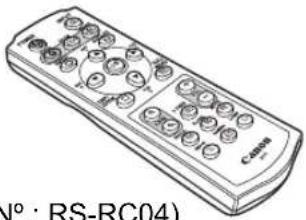
(pièce N° : RS-RC04)
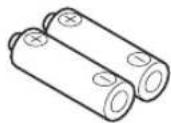
(taille AAA x2)

Des télécommandes en option sont aussi disponibles (RS-RC05). Par contre, certaines touches ne sont pas prises en charge par ce projecteur. La RS-RC05 peut aussi être utilisée en tant que télécommande câblée. (P30)
• Câble d'ordinateur (1,8 m) (mini D-sub 15 broches / mini D-sub 15 broches)
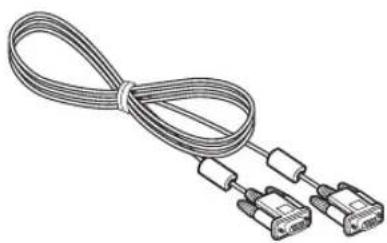
• CD-ROM Mode d'emploi / Supplément NMPJ Ver. 1.1 Mode d'emploi
• Cordon d'alimentation (1,8 m)
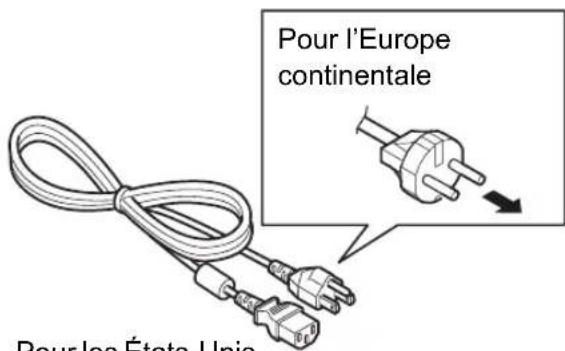
Pour les États-Unis et le Canada
- Carte de garantie
• Informations importantes
Préparation de la télécommande
■Installation des piles de la télécommande
1 Ouvrez le couvercle du compartiment à piles.
Faites-le glisser en appuyant dessus.
2 Mettez les piles en place. Insérez deux piles neuves de format AAA dans le compartment en positionnant correctement les pôles + et –.
3 Fermez le couvercle du compartiment à piles.
Faites-le glisser jusqu'à ce qu'un clic se produise pour le fermer correctement.
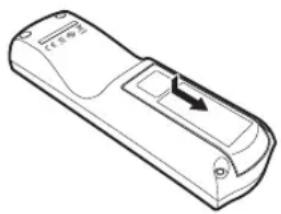
- Si les touches de la télécommande ne fonctionnent pas lorsque vous essayez d'utiliser le projecteur, remplacez les piles par des neuves.
- Ne faites pas tomber la télécommande et ne lui faites subir aucun choc.
- Ne renversez pas de liquide sur la télécommande. Cela risquerait de l'endommager.

Interdiction

Attention
Soyez attentif aux points suivants lors de la manipulation des piles. Ne pas suivre ces recommandations pourrait entraîner un incendie ou des blessures.
- Ne chauffez pas les piles, ne les placez pas en court-circuit, ne les démontez pas et ne les brûlez pas.
- N'essayez pas de recharger les piles fournies avec la télécommande.
- Retirez les piles lorsqu'elles sont complètement déchargées ou lorsque la télécommande n'est pas utilisée pendant une longue période.
- Remplacez toujours les deux piles en même temps. Utilisez toujours deux piles du même type en même temps.
- Insérez les piles en respectant les positions des bornes + et -.
- Si du liquide s'écoule des piles et entre en contact avec votre peau, lavez soigneusement avec de l'eau.
■Plage de fonctionnement de la télécommande
La télécommande est de type à infrarouge. Pour l'utiliser, pointez-la vers le récepteur de télécommande infrarouge à l'avant ou à l'arrière du projecteur.
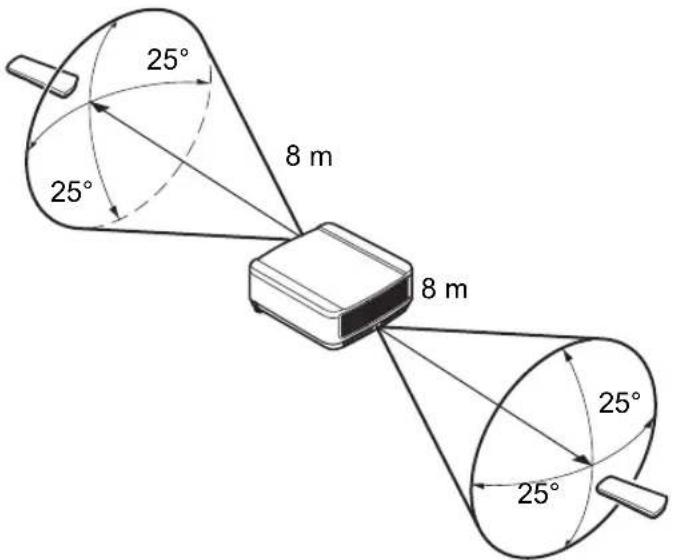

- Utilisez la télécommande selon un angle de 25^ dans n'importe quelle direction, directement à partir de l'avant du récepteur de télécommande infrarouge.
- Il se peut que la télécommande ne fonctionne pas s'il y a un obstacle entre la télécommande et le projecteur ou si le récepteur de télécommande infrarouge sur le projecteur est exposé à la lumière directe du soleil ou à une lumière forte émise par un dispositif d'éclairage.
- Lorsque vous utilisez deux projecteurs ou plus en même temps, vous pouvez modifier les réglages des canaux afin d'empêcher toute interférence entre les deux télécommandes. (P107)
■ Utilisation d'une télécommande câblée en option (RS-RC05)
Pour utiliser une télécommande câblée avec le projecteur, utilisez la RS-RC05, vendue séparément.
Utilisez un câble mini jack stéréo de 3,5 mm de diamètre (non compris).
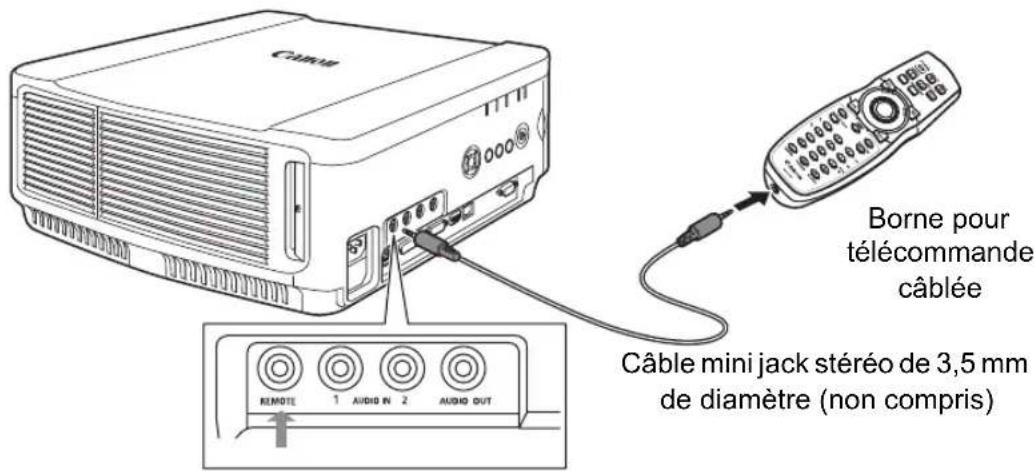

- Une utilisation infrarouge est impossible si un câble est branché au projecteur ou à la télécommande.
- Utilisez un câble mini jack stéréo de 3,5 mm de diamètre (non compris) d'une longueur de 30 m ou moins.
Noms des composants
Projecteur
■Vue de face
Connecteur de cordon d'alimentation (P143)
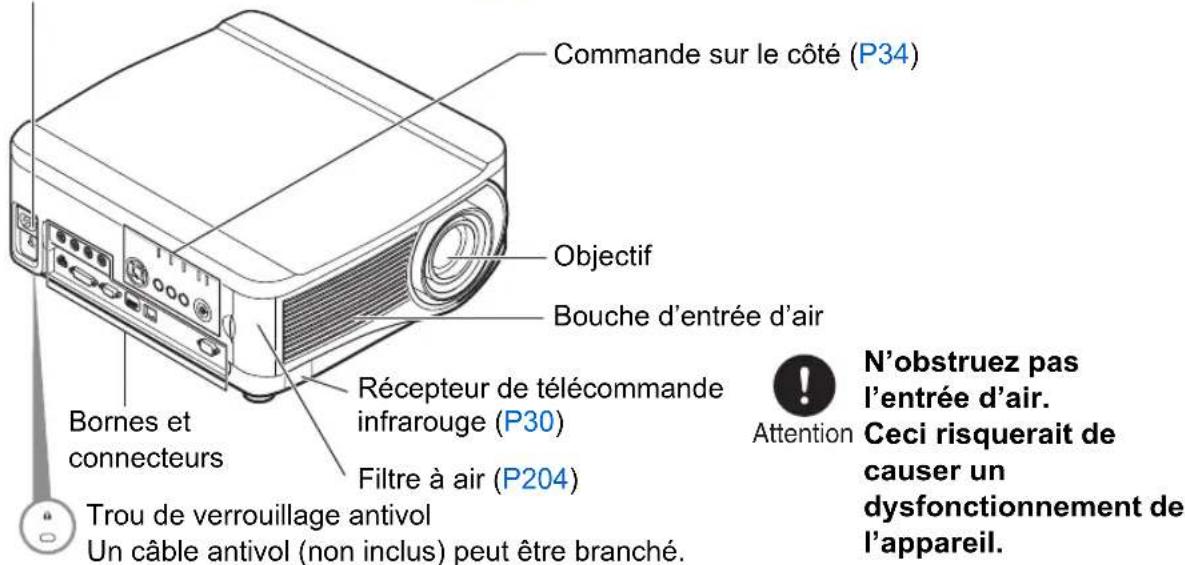
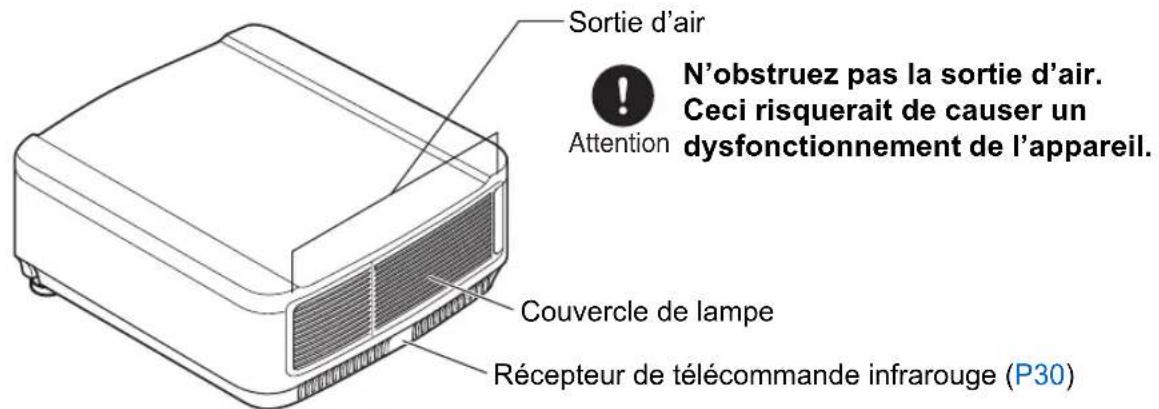
■Vue de derrière
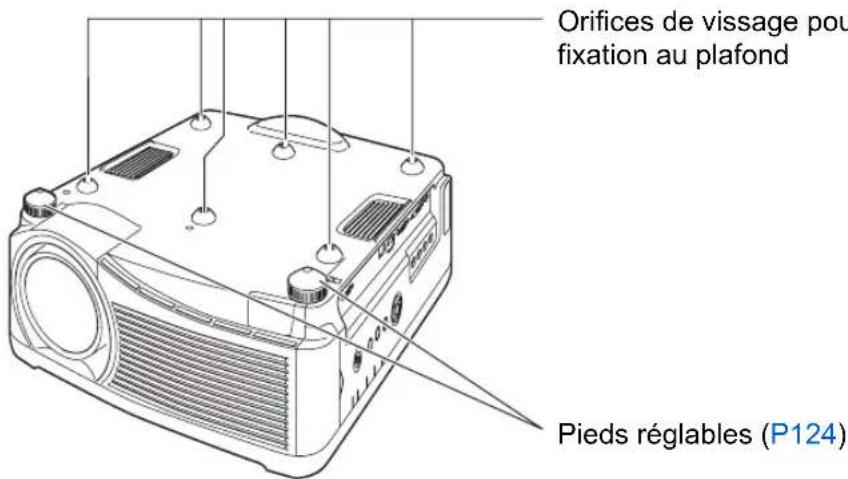
■Vue de dessous
Télécommande
Le projecteur peut être commandé à l'aide des touches de la télécommande ou des commandes sur le côté de l'unité principale.
La télécommande vous permet d'utiliser toutes les fonctions du projecteur.
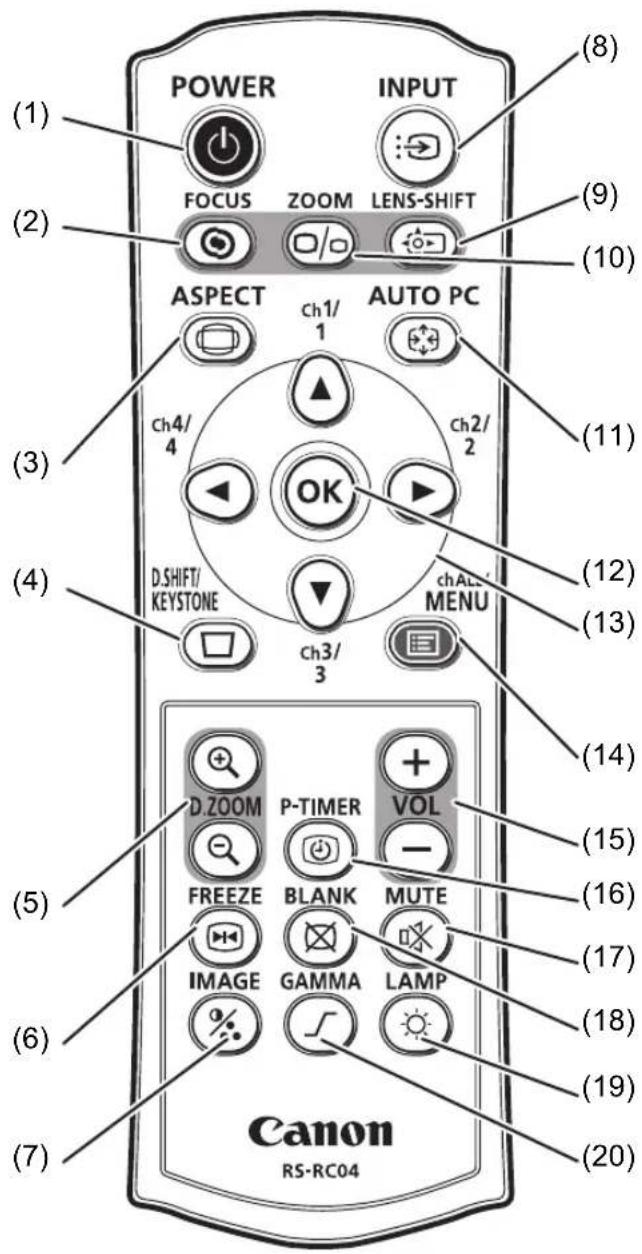
(1) Touche POWER (P38, P62)
Permet d'allumer ou d'éteindre le projecteur.
(2) Touche FOCUS (P44)
Permet de régler la mise au point.
Touches [▲] / [▶]:
Permettent d'éloigner la position de la mise au point.
Touches [▼] / [ ]
Permettent de rapprocher la position de la mise au point.
(3) Touche ASPECT (P55)
Permet de modifier le mode de format.
(4) Touche D.SHIFT/KEYSTONE (P56)
Permet de corriger la distorsion trapézoïdale.
Touches [▲/ [ ]▼[ ] /◀]: ▶
Permet de corriger la distorsion trapézoïdale.
Appuyez sur D.SHIFT/KEYSTONE
pour corriger la distorsion trapézoïdale.
- Permet de déplacer l'image vers le haut, le bas, la gauche ou la droite lorsque le réglage de l'aspect de l'écran [Chang. image n. 16:9] ou [Chang. image n. 4:3] est sélectionné. (P51, P52)
- Pour déplacer l'image, utilisez les touches [▲/ [ ]▼u [ ] /◀]. ▶
(5) Touche D.ZOOM (P66)
Agrandit ou réduit l'image numériquement.
Touche [+] :
Permet d'agrandir l'image (jusqu'à 12x).
Touche [-] :
Permet de réduire l'image (1x minimum).
Touches [▲/ [▼[ ] /◀]: ▶
Permettent de déplacer l'emplacement de l'agrandissement.
(6) Touche FREEZE (P64)
Permet de figer l'image projetée.
(7) Touche IMAGE (P59)
Permet de changer le mode d'image (qualité de l'image).
(8) Touche INPUT (P40)
Permet de passer au signal d'entrée.
(9) Touche LENS-SHIFT (P46)
Permet de déplacer l'objectif vers le haut, le bas, la gauche ou la droite.
Touches [▲] / [ ]▼ [ ] /◀ ] : ▶
Déplace l'image.
(10) Touche ZOOM (P45)
Permet de régler le format de l'image.
Touches [▲] / [▶]
Permettent d'augmenter le format de l'image.
Touches [▼] / [ ]
Permettent de réduire le format de l'image.
(11) Touche AUTO PC (P43)
Permet de régler la poursuite etc. automatiquement, en fonction du signal envoyé par l'ordinateur lorsque l'entrée PC analogique est sélectionnée.
(12) Touche OK (P75)
Détermine l'élément sélectionné dans le menu.
(13) Touches de pointeur (P75)
Permettent de sélectionner l'élément supérieur, inférieur, gauche ou droit dans le menu. Servent aussi à assigner un canal à la télécommande. (P107)
(14) Touche MENU (P74)
Permet d'afficher un menu à l'écran. Servent aussi à assigner un canal à la télécommande. (P107)
(15) Touche VOL (P65)
Permet de régler le volume sonore.
Touche [+] :
Augmente le volume.
Touche [-] :
Baisse le volume.
(16) Touche P-TIMER
Ne peut pas être utilisée sur ce projecteur.
(17) Touche MUTE (P65)
Permet de couper le son.
(18) Touche BLANK (P64)
Permet d'afficher / masquer l'image.
(19) Touche LAMP (P98)
Affiche l'écran des réglages de l'économie d'énergie, d'où vous pouvez régler le Mode lampe (Pleine puissance/Économie d'énergie) (P98), régler la gestion de l'alimentation (P103) et spécifier les réglages de veille réseau (P173).
(20) Touche GAMMA (P90)
Permet d'effectuer un réglage gamma de l'image.
Touche [▶]:
Permet de corriger des zones sombres de l'image afin de les rendre plus visibles.
Touche [◀]:
Permet de corriger des zones claires de l'image afin de les rendre plus visibles.
Commandes sur le côté
(1) Témoins LED (P35)
Les témoins LED indiquent l'état du projecteur (Désactivé / allumé / clignote). Pour des détails sur l'état des témoins, reportez-vous à l'« Affichages du témoin LED » (P35).
| POWER ON | Vert | S'allume ou clignote dans des conditions normales. |
| STAND BY | Rouge S' | allume ou clignote lorsque le projecteur est en veille ou éteint. |
| WARNING | Rouge | S'allume ou clignote lorsqu'une erreur se produit. |
| LAMP | Orange Clignote lorsque la lampe doit bientôt être remplacée.Lorsqu'une erreur relative au couvercle de lampe se produit, le témoin [WARNING] clignote également.Lorsqu'une erreur relative à la lampe se produit, il s'allume en même temps que le témoin [WARNING]. | |
| TEMP | Rouge II clignote lorsque la température à l'intérieur du projecteur est élevée. Si la température à l'intérieur du projecteur augmente encore et qu'une erreur relative à la température se produit, il s'allume en même temps que le témoin [WARNING]. | |
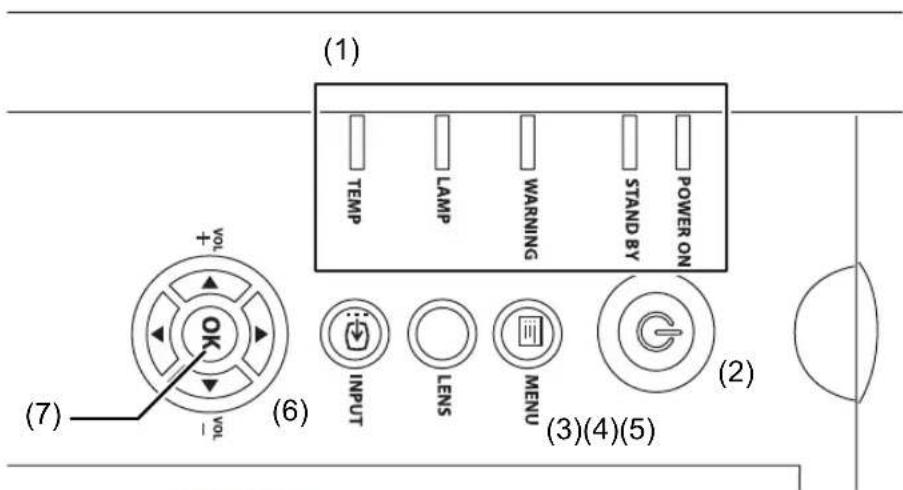
(2) Touche POWER (P38, P62)
Permet d'allumer ou d'éteindre le projecteur.
(3) Touche MENU (P74)
Permet d'afficher un menu à l'écran.
(4) Touche LENS
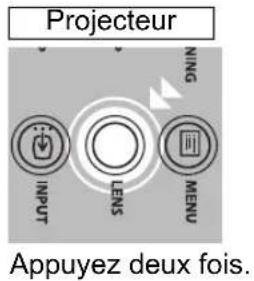
Chaque fois que vous appuyez sur la touche, l'écran passe au réglage de la mise au point (P44), du zoom (taille de l'image) (P45) ou du décalage de l'objectif (position de l'image) (P46). Pour régler, utilisez les touches [▲/ [ ]▼ ou [ ] / ◀]. ▶
(5) Touche INPUT (P40)
Permet de passer au signal d'entrée.
(6) Touches pointeur / VOL (P75)
Permettent de régler le volume sonore.
Touches VOL + / [▲]: Augmente le volume.
Touches VOL - / [▼]: Baisse le volume.
Permettent de sélectionner l'élément supérieur, inférieur, gauche ou droit dans le menu.
(7) Touche OK (P75)
Détermine l'élément sélectionné dans le menu.
■Affichages du témoin LED
Les témoins LED clignotent ou s'allument pour indiquer le statut de fonctionnement du projecteur.
□ : Désactivé ■ Allumé ■ Clignote
| Témoin LED | Etat de fonctionnement | ||||
| POWER ON (vert) | STAND BY (rouge) | WARNING (rouge) | LAMP (orange) | TEMP (rouge) | |
| Non branché. | |||||
| En mode de veille. | |||||
| L'alimentation est activée (projection en cours). | |||||
| Passage du mode de veille à l'état sous tension. | |||||
| Refroidissement pendant le passage de l'état sous tension au mode de veille ou au mode Gestion alimentation. | |||||
| En mode Gestion alimentation, avec la lampe éteinte. | |||||
| Le moment est venu de remplacer la lampe (en mode de veille). | |||||
| Le moment est venu de remplacer la lampe (pendant la projection). | |||||
| La température interne est élevée. | |||||
| Une erreur s'est produite au niveau de la lampe. | |||||
| L'alimentation a été coupée à cause de la température interne élevée. | |||||
| Le couvercle de lampe est ouvert. | |||||
| Une autre erreur s'est produite. | |||||
Si WARNING est allumé ou clignote, reportez-vous à « Significations du témoin LED » en page 210.
Borne d'entrée
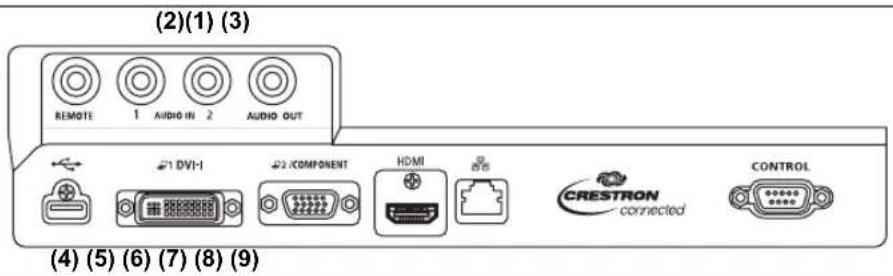
(1) Borne pour télécommande câblée (REMOTE) (P30)
Permet de connecter une télécommande câblée en option (RS-RC05).
(2) Borne d'entrée audio (AUDIO IN) (P137, P138, P141)
Permet de recevoir un signal audio pour 2 types d'entrée d'image autres que HDMI.
Le haut-parleur interne émet le son pour le signal d'image sélectionné.
(3) Borne de sortie audio (AUDIO OUT) (P139, P142)
Permet d'envoyer l'audio à une enceinte externe ou un autre équipement audio. Ceci permet d'envoyer le signal audio correspondant au signal de l'image projetée.
(4) Port USB (P67)
Permet de connecter une clé USB. Sert à la projection des images d'une clé USB, ou à la mise à jour du micrologiciel.
(5) Borne d'entrée PC analogique 1 / DVI-I (☐1 DVI-I) (P137, P138)
Permet de connecter la sortie du moniteur externe à partir d'un ordinateur.
Permet de recevoir les signaux PC analogiques et numériques (respectivement PC analogique 1 et PC numérique).
(6) Borne d'entrée PC analogique 2 / composant (☐2 / COMPONENT) (P137, P141)
Permet de recevoir un signal PC analogique (PC analogique 2).
Un câble de connexion peut être utilisé pour la réception du signal d'image de composant (Composantes).
(7) Borne d'entrée HDMI (HDMI) (P139)
Permet de recevoir les signaux vidéo numériques (HDMI).
Transporte les deux signaux audio et vidéo par un seul et même câble.
(8) Port LAN (P170)
Permet de connecter le câble LAN (paire torsadée blindée).
Sert au branchement du projecteur sur un réseau.
(9) Port de maintenance (CONTROL)
Elle n'est pas utilisée dans le cadre d'un usage ordinaire.
Projection d'une image
Table des matières
Instructions relatives à la sécurité
Avant utilisation
Fonctionnement
Projection d'une image
Fonctions utiles disponibles durant la projection
Activation des fonctions avec les menus
Installation et entretien
Installation
Branchement sur un réseau
Entretien
Annexe
Autres informations
Index
1 Vérifiez la connexion entre le projecteur et l'ordinateur ou l'équipement audiovisuel. (P137 - P140)
Pour les instructions sur le branchement du cordon d'alimentation, reportez-vous à « Branchement du projecteur » (P143).
2Appuyez sur la touche POWER.
L'indicateur [POWER ON] clignote d'abord en vert, puis il reste allumé sans clignoter.
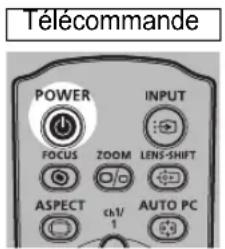

La fenêtre de compte à rebours s'affiche pendant environ 20 secondes, puis la projection démarre. Appuyez sur la touche OK pour faire disparaître la fenêtre de compte à rebours.

- Les fonctions réseau ne sont pas disponibles pendant les 40 premières secondes qui suivent le démarrage.
- Une fenêtre apparaît lorsque le projecteur est allumé pour la première fois. Vous pouvez sélectionner une langue utilisée par le projecteur pour afficher les menus et les messages dans la fenêtre. Sélectionnez la langue souhaitée avec les touches de pointeur et appuyez sur la touche OK. (P144)
Vous pouvez modifier ultérieurement la langue dans le menu. (P108)
3Allumez l'ordinateur ou l'équipement audiovisuel.
Changement d'opération lorsque le projecteur est allumé
Vous pouvez modifier les opérations lorsque le projecteur est allumé, de la manière suivante.
- Vous pouvez allumer le projecteur en branchant le cordon d'alimentation, sans appuyer sur la touche POWER. (P104)
- Vous pouvez modifier la fenêtre de compte à rebours. (P102)
- Vous pouvez ignorer la fenêtre de compte à rebours. (P102)
Lorsque le projecteur est inutilisé
Si aucun signal n'est reçu, la fonction de gestion de l'alimentation éteint automatiquement le projecteur au bout d'une certaine période d'inactivité (15 minutes par défaut). (P103)
Étape 2 Sélectionner un signal d'entrée
Sélectionnez le signal d'entrée dans le menu [Entrée] lorsque vous souhaitez projeter un signal PC numérique ou d'équipement audiovisuel ou basculer entre les entrées lorsque plusieurs ordinateurs ou équipements audiovisuels sont connectés. Ignorez cette étape si vous n'avez pas modifié le signal d'entrée depuis la dernière projection.
Types de signaux d'entrée
Le tableau ci-dessous indique la relation entre les signaux d'entrée pris en charge par le projecteur, les bornes d'entrée et les câbles de connexion.
| Signal d'entrée | Borne d'entrée Types de câbles de connexion | |
| HDMI |  | Câble HDMI (non compris) |
| PC numérique | 1 DVI-I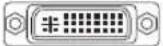 | Câble DVI (non compris) |
| PC analogique 1 | 1 DVI-I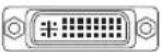 | Câble DVI-D-sub 15 (non compris) |
| PC analogique 2 | 2/COMPONENT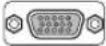 | Câble d'ordinateur (fourni) |
2/COMPONENT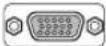 | Câble BNC (non compris)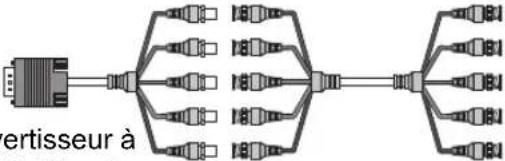 Câble de conv borne BNC - mini D-sub 15 broches (non compris) Câble BNC (non compris) Câble de conv borne BNC - mini D-sub 15 broches (non compris) Câble BNC (non compris) | |
| Composantes | 2/COMPONENT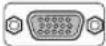 | Câble de composant (non compris)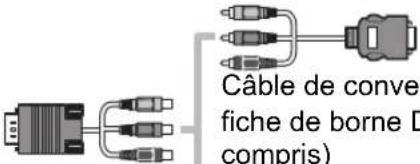 rsion composant D - fiche RCA (non XKW6)Câble de composant fiche RCA - fiche RCA (non compris) rsion composant D - fiche RCA (non XKW6)Câble de composant fiche RCA - fiche RCA (non compris) |
| LAN | LAN | Câble LAN blindé (STP) (non fourni) |
| USB | USB | Connectez une clé USB. (P67) |
Sélection d'un signal d'entrée
1 Appuyez sur la touche INPUT pour afficher la fenêtre indiquée ci-dessous.
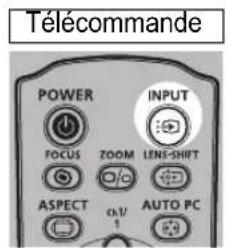
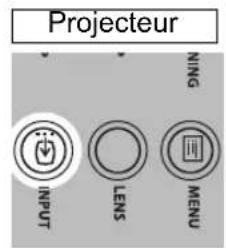
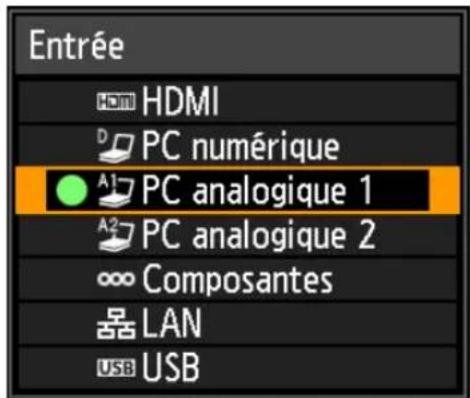
Le signal d'entrée actuellement actif est indiqué par un cercle vert et entouré d'une bordure orange.
Un signal d'entrée qui est prêt pour la projection s'affiche en blanc. Si aucun signal n'est reçu, il s'affiche en gris. Il se peut toutefois que [PC numérique] ou [PC analogique 1] s'affiche en gris même si ces signaux sont prêts pour la projection.
2Vous pouvez basculer entre les types de signaux d'entrée disponibles en appuyant sur la touche INPUT.
Vous pouvez sélectionner le signal d'entrée ciblé avec [▲/ [ ]▼
3Appuyez sur la touche OK pour confirmer le type de signal d'entrée.

- Les images des clés USB peuvent être projetées si vous avez sélectionné [USB] comme signal d'entrée. Pour de plus amples détails, reportez-vous à « Projection des images d'une clé USB » (P67).
- En mode d'écran partagé, le côté sans droits de commande est identifié par un cercle blanc.
Étape 3 Régler l'image
Configuration de la résolution d'affichage de l'ordinateur
En fonction de la résolution maximale du projecteur, réglez la résolution de l'affichage de l'ordinateur sur le niveau le plus proche de celui de la résolution du signal de sortie du projecteur. (P222)
Résolution maximale
1920 x 1200 points
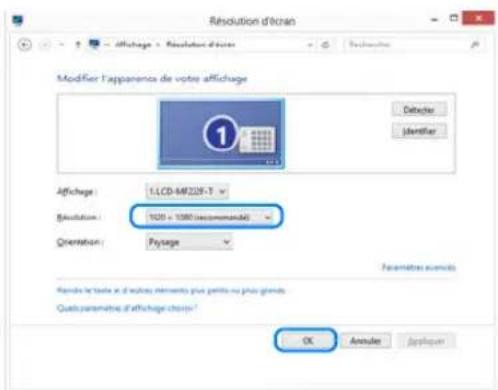
■Windows 8
1 Déplacez le curseur vers le coin droit supérieur ou inférieur pour accéder au menu.
2Cliquez sur [Paramètres], puis sur [Panneau de configuration].
3Sous [Page d'accueil du panneau de configuration] - [Apparence et personnalisation], sélectionnez [Modifier la résolution de l'écran].
4 Sélectionnez la résolution la plus proche de la résolution maximale du signal de sortie du projecteur dans la liste [Résolution].
5Cliquez sur la touche [OK].
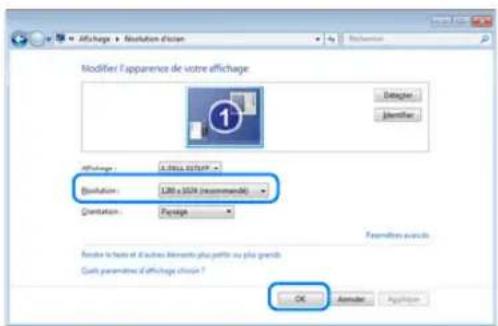
Windows 7
1 Ouvrez [Panneau de configuration] à partir du menu Démarrer, puis sélectionnez [Apparence et personnalisation] - [Ajuster la résolution de l'écran] dans [Page d'accueil du panneau de configuration].
2Cliquez sur l'onglet [Résolution], et déplacez le curseur de défilement pour sélectionner la résolution la plus proche de la résolution maximale du signal de sortie du projecteur.
3Cliquez sur la touche [OK].
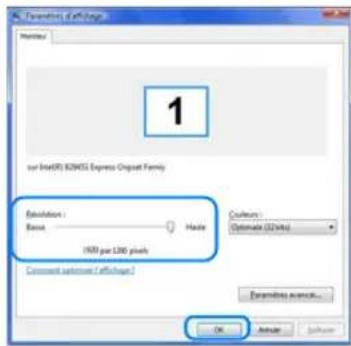
■Windows Vista
1 Ouvrez le [Panneau de configuration] à partir du menu Démarrer, puis sélectionnez [Apparence et personnalisation] - [Ajuster la résolution de l'écran] dans le [Page d'accueil du Panneau de configuration].
2 Sous [Résolution], utilisez le curseur de défilement pour sélectionner la résolution la plus proche de la résolution maximale du projecteur.
3Cliquez sur la touche [OK].
■Mac OS X
1 Ouvrez le menu Apple et sélectionnez [Préférences Système].
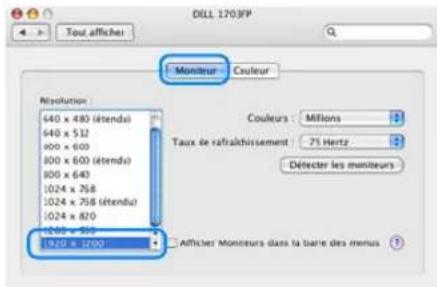
2Dans la fenêtre [Préférences Système], cliquez sur l'icône [Moniteurs] pour ouvrir la fenêtre Moniteurs.
3 Sélectionnez l'onglet [Moniteur] puis sélectionnez la résolution la plus proche de la résolution maximale du signal de sortie du projecteur, dans la liste [Résolution].
4Refermez la fenêtre [Préférences Système].
Réglage de PC auto
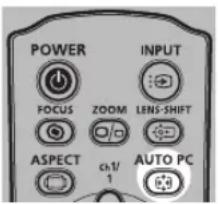
Si l'affichage de l'image est décalé ou si un scintillement de l'écran se produit lorsque [PC analogique 1] ou [PC analogique 2] est sélectionné, appuyez sur la touche AUTO PC pour régler le projecteur de manière optimale.
Les résultats du réglage sont enregistrés. Si le projecteur est utilisé à nouveau avec le même ordinateur, lorsque le signal d'entrée est sélectionné, l'image est projetée automatiquement dans les mêmes conditions de réglage précédentes.
■Exécution de la fonction PC auto
Appuyez sur la touche AUTO PC pour effectuer le réglage du projecteur.
Télécommande

Si le réglage de PC auto est insuffisant, effectuez les opérations suivantes.
- Sélectionnez le signal d'entrée correspondant à la résolution de l'ordinateur dans [Sél signal d'entrée]. (P78)
- Si le réglage est insuffisant même après l'opération ci-dessus, réglez [Nombre total de points], [Tracking], [Position horizontale], [Position verticale], [Pixels horizontaux] et [Pixels verticaux] dans [Réglages signal d'entrée]. (P79, P80)
- Pour les types de signaux pris en charge par le projecteur, reportez-vous au tableau page 222.
Mise au point, redimensionnement ou déplacement de l'image
Réglage de la mise au point de l'image
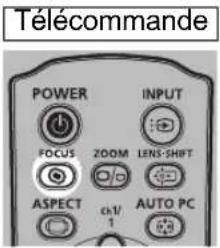
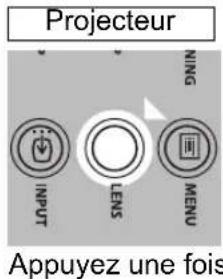
Pour régler la mise au point, appuyez sur la touche FOCUS de la télécommande ou sur la touche LENS du projecteur.
Pour en savoir plus sur les distances de projection de l'objectif, reportez-vous à « Rapport entre la taille de l'image et la distance de projection » en page 131.
1 Appuyez sur la touche FOCUS de la télécommande ou sur la touche LENS du projecteur pour afficher la fenêtre de réglage de la mise au point.
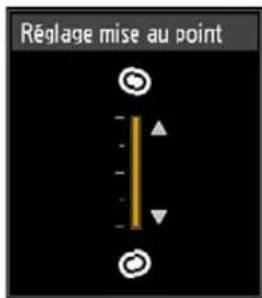
2Appuyez sur les touches pointeur pour régler la mise au point.
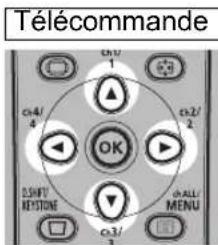
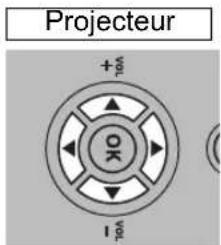
Pour ajuster la mise au point, utilisez les touches [▲/ [ ]▶[ ] /▼] de la télécommande ou du projecteur.
Pour continuer à régler la mise au point dans un sens spécifique, maintenez enfoncées les touches [▲/ [ ]▼ de la télécommande ou du projecteur.
3Lorsque la mise au point est réglée de manière optimale, appuyez sur la touche OK ou sur la touche FOCUS.
Réglage de la taille d'image
La taille de l'image projetée peut être ajustée en appuyant sur la touche ZOOM de la télécommande ou sur la touche LENS du projecteur. Modifiez la position d'installation du projecteur si l'image souhaitée est trop grande ou trop petite pour être réglée avec la fonction zoom. (P124)
1 Appuyez deux fois sur la touche ZOOM de la télécommande ou sur la touche LENS du projecteur pour afficher la fenêtre de réglage du zoom.
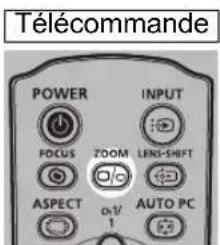
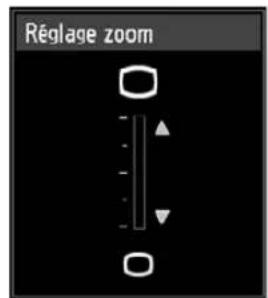
2Appuyez sur les touches pointeur pour régler la taille de l'image.
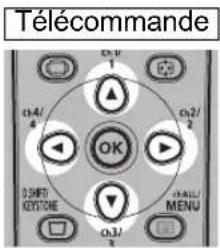
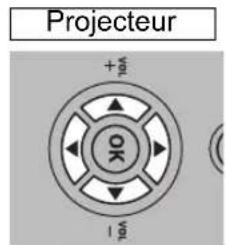
Pour agrandir l'image, utilisez les touches [▲/ [ ] de la télécommande ou du projecteur.
Pour réduire l'image, utilisez les touches [▼/ [ ] ◀e la télécommande ou du projecteur.
Pour continuer à régler la taille dans un sens spécifique, maintenez enfoncées les touches [▲/ [ ]▼[ ] / [ ] de la télécommande ou du projecteur.
3Lorsque la taille d'image souhaitée est sélectionnée, appuyez sur la touche OK ou sur la touche ZOOM.

Lorsque l'objectif fixe court (RS-IL03WF) est fixé, le réglage du zoom numérique est effectué au lieu du réglage du zoom optique.
Étape 3 Régler l'image
Réglage de la position de l'image
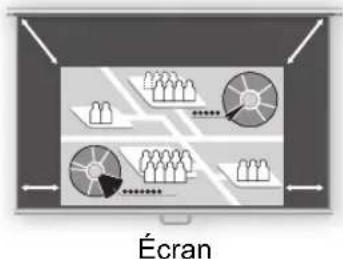
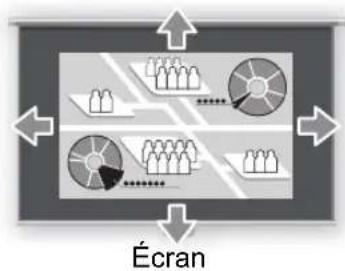
Pour régler la position de l'écran en haut, en bas, à gauche ou à droite, appuyez sur la touche LENS-SHIFT de la télécommande ou sur la touche LENS du projecteur. L'écran projeté peut être modifié selon la position la plus appropriée en déplaçant l'objectif vers le haut/bas, la gauche/droite. (P134)

- La plage disponible pour le décalage de l'objectif (pourcentage de déplacement par rapport à la taille de l'écran) varie en fonction de l'objectif utilisé. (P134)
- Le décalage de l'objectif n'est pas disponible dans chaque coin pour l'objectif fixe court (RS-IL03WF) ou dans le coin supérieur gauche et le coin supérieur droit pour les autres objectifs. (P135)
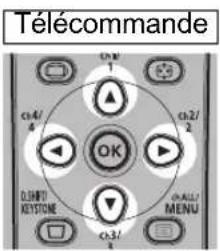
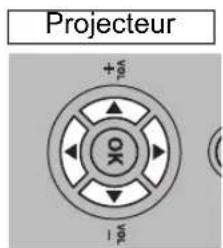
1 Appuyez trois fois sur la touche LENS-SHIFT de la télécommande ou sur la touche LENS du projecteur pour afficher la fenêtre de réglage du décalage de l'objectif.
Appuyez trois fois.*
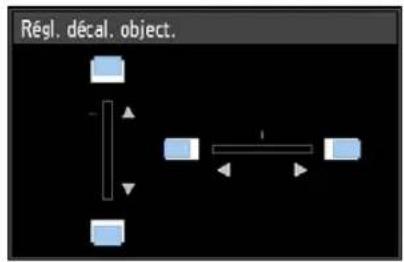
2Appuyez sur les touches pointeur pour régler.
flowchart
graph TD
    A["Start"] --> B{Decision}
    B -->|Yes| C["Process Step 1"]
    B -->|No| D["Process Step 2"]
    C --> E["End"]
    D --> E
    E --> F["End"]
Pour élever ou abaisser l'image, utilisez les touches [▲/ [ ] de la télécommande ou du projecteur.
Pour déplacer l'image à gauche ou à droite, utilisez les touches [/ [ ] de la télécommande ou du projecteur.
Pour continuer à déplacer l'image dans un sens spécifique, maintenez enfoncée la touche correspondante.
3Lorsque la position souhaitée est atteinte, appuyez sur la touche OK.
■Réinitialisation de la position
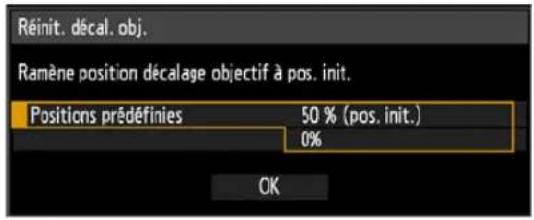
La position de l'objectif après déplacement à l'aide de la fonction de décalage de l'objectif n'est pas restituée après une mise hors tension. Pour revenir à la position initiale, effectuez une réinitialisation.
Pendant le réglage de la position de l'écran,
maintenez enfoncée la touche LENS-SHIFT de la télécommande ou la touche
LENS du projecteur pour afficher la fenêtre [Réinit. décal. obj.].
Les sélections pour l'objectif actuellement utilisé s'affichent. Utilisez les touches pointeur pour en sélectionner une, puis appuyez sur la touche OK.
| Type d'objectif Eléments disponibles | |
| Objectif à zoom standard RS-IL01ST | 50 % (position initiale) : Haut 50 %, gauche / droite 0 %0 % : Haut / bas / gauche / droite 0 % |
| Objectif à zoom long RS-IL02LZ | |
| Objectif à zoom extra long RS-IL04UL | |
| Objectif à zoom grand angle RS-IL05WZ | |
| Objectif fixe court RS-IL03WF | 0 % (position initiale) : Haut / bas / gauche / droite 0 % |
Étape 4 Sélectionner un format d'image (Aspect écran) adapté à l'écran
Sélectionnez un format optimal de l'image projetée (aspect écran) ou un mode d'écran optimal (aspect) en fonction du format de l'écran, du type de signal d'image d'entrée, etc. de manière à utiliser la taille de l'écran de manière optimale lors de la projection.
[Aspect écran] Sélectionnez le même format d'aspect d'écran que celui de l'écran utilisé.
[Aspect] En général, sélectionnez [Auto].
Il est possible que vous ayez besoin de changer le paramètre en fonction de la résolution de l'ordinateur ou des autres équipements audiovisuels connectés. Si l'image n'est pas projetée avec le format souhaité, reportez-vous à « Relation entre Aspect et Aspect écran », page 217.
Sélection de l'aspect d'écran
Sélectionnez le format d'écran correct pour l'écran utilisé.
1 Appuyez sur la touche MENU pour afficher la fenêtre Menu.
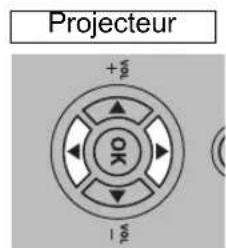
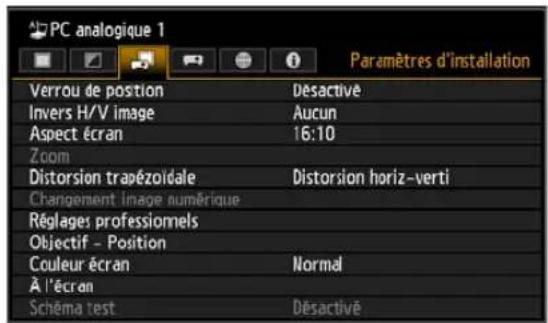
2 Appuyez sur les touches [ ] ↕ [ ] p▶ur sélectionner l'onglet [Paramètres d'installation].
![CANON REALiS WUX6010 - Appuyez sur les touches [ ] ↕ [ ] p▶ur sélectionner l'onglet [Paramètres d'installation]. - 4](/content/2026/02/417435/images/4e23c20eb91eca08d41cf3ad2b2c32a12cdd611d4d88febaf3780a9dd205471f.jpg)
Lorsque l'objectif fixe court est fixé et si l'image projetée ne tient pas dans l'écran, vous pouvez afficher l'image en réduisant électroniquement sa taille.
Le réglage [Zoom] apparaît dans le menu uniquement lorsque l'objectif fixe court (RS-IL03WF) est fixé.
Étape 4 Sélectionner un format d'image (Aspect écran) adapté à l'écran
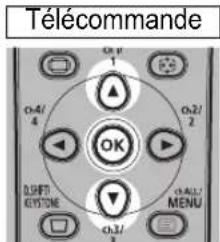
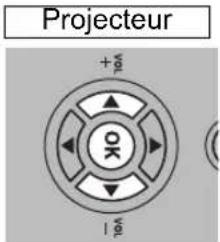
3 Sélectionnez [Aspect écran] à l'aide des touches [ ] ▲[ ], puis appuyez sur la touche OK.
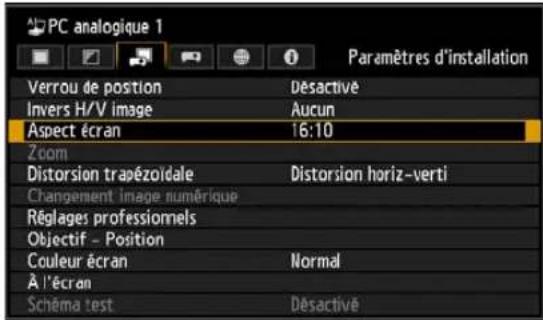
4Utilisez les touches [ ] ▲[ ] pour sélectionner les contenus souhaités.
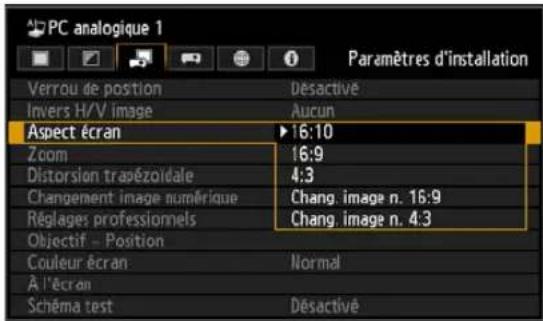
16:10
Sélectionnez ceci lorsque vous utilisez un écran avec un format 16:10. Sélectionnez aussi cet aspect d'écran lorsque vous projetez l'image sur un mur. Vous pouvez corriger la distorsion trapézoïdale avec ce mode. (P56)
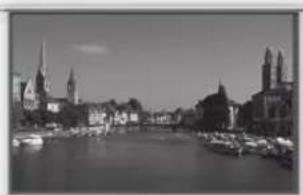
Écran de format 16:10
16:9
Sélectionnez ceci lorsque vous utilisez un écran avec un format 16:9.
Vous pouvez corriger la distorsion trapézoïdale avec ce mode. (P56)
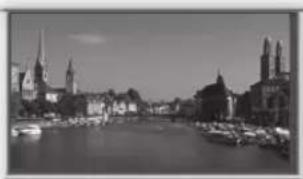
Écran de format 16:9
4:3
Sélectionnez ceci lorsque vous utilisez un écran avec un format 4:3.
Vous pouvez corriger la distorsion trapézoïdale avec ce mode. (P56)
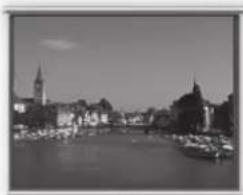
Changement d'image numérique 16:9
Sélectionnez ceci lorsque vous utilisez un écran avec un format 16:9.
La correction de trapèze ne peut pas être effectuée dans ce mode. Toutefois, lors de la projection du niveau, il est possible de déplacer l'image vers le haut / vers le bas.
Pour en savoir plus sur la manière de déplacer l'image, reportez-vous à
« Déplacement d'image avec changement d'image numérique 16:9 » en page 51.
Changement d'image numérique 4:3
Sélectionnez ceci lorsque vous utilisez un écran avec un format 4:3.
La correction de trapèze ne peut pas être effectuée dans ce mode. Toutefois, lors de la projection du niveau, il est possible de déplacer l'image vers la gauche / vers la droite.
Pour en savoir plus sur la manière de déplacer l'image, reportez-vous à
« Déplacement d'image avec changement d'image numérique 4:3 » en page 52.
5Appuyez sur la touche OK pour confirmer votre réglage puis appuyez sur la touche MENU.
Déplacement d'image avec changement d'image numérique 16:9
Cette option permet d'appliquer un traitement d'image pour repositionner l'image. Pour cette raison, elle est appelée changement d'image numérique.
1 Lorsque l'aspect d'écran est [Chang. image n. 16:9], appuyez sur la touche MENU ou bien, sur la télécommande, sur la touche D.SHIFT/KEYSTONE.
Si vous avez appuyé sur la touche D.SHIFT/KEYSTONE de la télécommande, passez à l'étape 4.
2Appuyez sur les touches [ ] /[ ] pour sélectionner l'onglet [Paramètres d'installation].
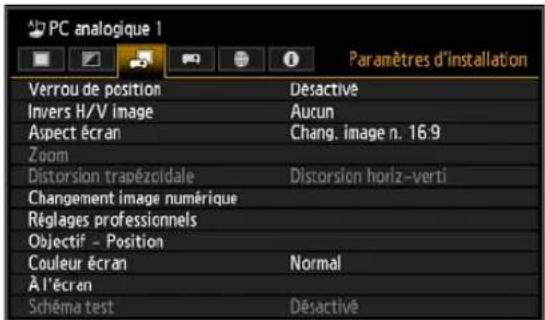
3Utilisez les touches [ ] ▲[ ] pour sélectionner [Changement image numérique], puis appuyez sur la touche OK.
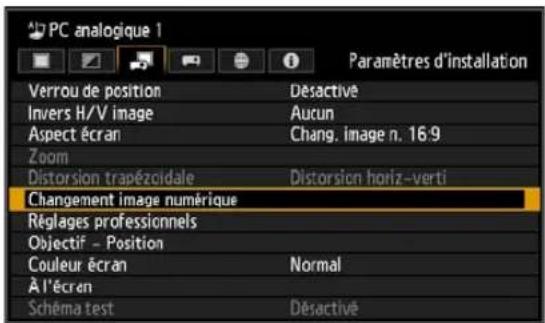
Étape 4 Sélectionner un format d'image (Aspect écran) adapté à l'écran
4Utilisez les touches [ ] M[ ] pour déplacer l'image vers le haut ou le bas.
![CANON REALiS WUX6010 - 4Utilisez les touches [ ] M[ ] pour déplacer l'image vers le haut ou le bas. - 1](/content/2026/02/417435/images/ebb8b5193196c2805174eafb337ec3ba1972d8c28f8c457dd9900b7ab2a48952.jpg)
5 Lorsque la taille de l'image est ajustée à la taille de l'écran, appuyez sur la touche OK.
Déplacement d'image avec changement d'image numérique 4:3
1 Lorsque l'aspect d'écran est [Chang. image n. 4:3], appuyez sur la touche MENU ou bien, sur la télécommande, sur la touche D.SHIFT/KEYSTONE. Si vous avez appuyé sur la touche D.SHIFT/KEYSTONE de la télécommande, passez à l'étape 4.
2 Appuyez sur les touches [ ] ◀ [ ] pour sélectionner l'onglet [Paramètres d'installation].
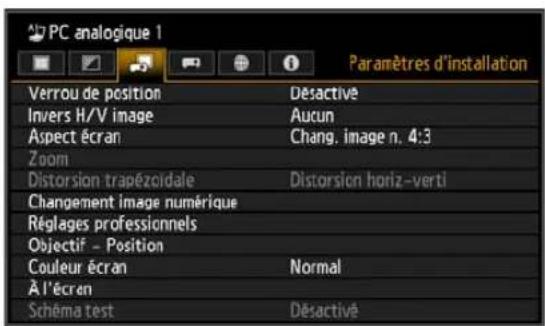
Étape 4 Sélectionner un format d'image (Aspect écran) adapté à l'écran
3Utilisez les touches [ ] ▲[ ] pour sélectionner [Changement image numérique], puis appuyez sur la touche OK.
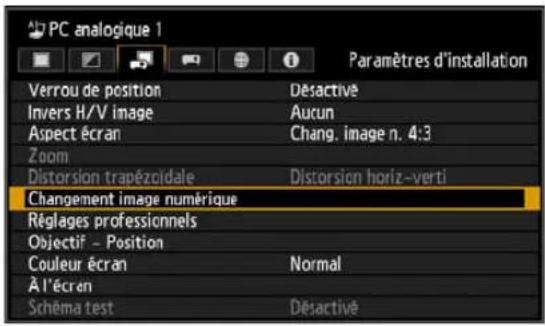
4Utilisez les touches [ ] ↕ [ ] p▶ur déplacer l'image.
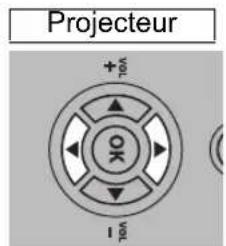
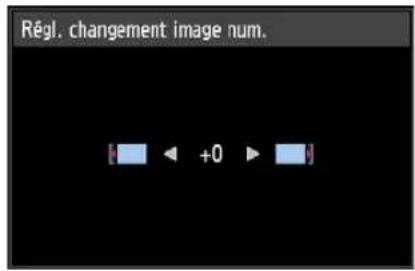
![CANON REALiS WUX6010 - 4Utilisez les touches [ ] ↕ [ ] p▶ur déplacer l'image. - 4](/content/2026/02/417435/images/74d61c919368428a470d0b3f073c597f05001f8078e9b20f598f6511a1c1d30a.jpg)
Touche ▶ : Déplace l'image vers la droite.
![CANON REALiS WUX6010 - 4Utilisez les touches [ ] ↕ [ ] p▶ur déplacer l'image. - 5](/content/2026/02/417435/images/bca01660c534a97ff0db444212a0937bb5951ace7d602fad1c288f4e53075925.jpg)
![CANON REALiS WUX6010 - 4Utilisez les touches [ ] ↕ [ ] p▶ur déplacer l'image. - 6](/content/2026/02/417435/images/3a29288d7adcd678519ffeb639d598d313b3b63551e4ffa10da121ab08a43df6.jpg)
Touche [] Déplace l'image vers la gauche.
5 Lorsque la taille de l'image est ajustée à la taille de l'écran, appuyez sur la touche OK.
Réinitialisation du décalage de l'image
Suivez les étapes ci-dessous afin de réinitialiser le déplacement d'image. Ouvrez la fenêtre [Régl. changement image num.] et appuyez sur la touche D.SHIFT/KEYSTONE pour afficher la fenêtre [Réinit. changement image num.]. Sélectionnez ensuite [OK] avec la touche [◀], puis appuyez sur la touche OK.
Sélection de l'aspect
Sélectionnez [Aspect] en fonction du type de signal d'entrée, du format de l'écran et de la résolution. Pour de plus amples détails sur les formats, reportez-vous à « Relation entre Aspect et Aspect écran », page 217.
Types de formats d'images
Auto
Une image est projetée au format du signal d'entrée. Sélectionnez ce mode pour une projection d'image normale.
16:10
L'image est projetée à l'aide d'un signal d'entrée de format 16:10. Sélectionnez cette option si une image de format 16:10 ne peut pas être projetée correctement en mode [Auto].
16:9
L'image est projetée à l'aide d'un signal d'entrée de format 16:9. Sélectionnez cette option si une image de format 16:9 ne peut pas être projetée correctement en mode [Auto].
4:3
L'image est projetée à l'aide d'un signal d'entrée de format 4:3. Sélectionnez cette option si une image de format 4:3 ne peut pas être projetée correctement en mode [Auto].
Zoom
Ceci permet de couper la partie supérieure/inférieure ou gauche/droite de l'écran en fonction de l'aspect d'écran et de faire un zoom avant au centre de l'image. Sélectionnez ceci en cas d'effet « boîte aux lettres » (lignes noires en haut/bas de l'écran) quand vous regardez une vidéo.

Dans certains cas, cette option ne peut pas être sélectionnée, en fonction du signal d'entrée et/ou de la résolution.
Format réel
L'image est projetée avec la résolution initiale du signal d'entrée. Sélectionnez ceci pour une projection nette des écrans d'ordinateur jusqu'à la résolution maximale.

Dans certains cas, cette option ne peut pas être sélectionnée, en fonction du signal d'entrée et/ou de la résolution.
Sélection du format de l'image
Appuyez sur la touche ASPECT de la télécommande pour sélectionner un format d'image approprié. Appuyez sur la touche ASPECT pour modifier le type de format d'image. Pour de plus amples détails sur les formats, reportez-vous à « Relation entre Aspect et Aspect écran », page 217.
Télécommande
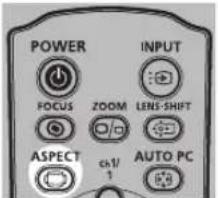
Exemple :
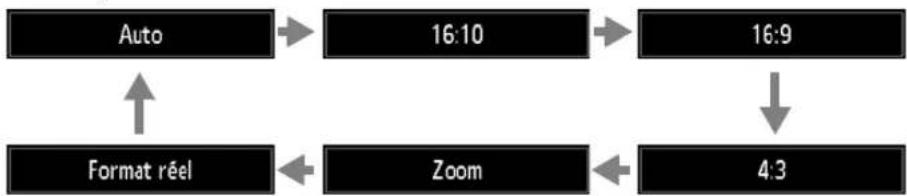
flowchart
graph TD
    A["Auto"] --> B["16:10"]
    B --> C["16:9"]
    C --> D["4:3"]
    D --> E["Zoom"]
    E --> F["Format réel"]
    F --> A
Vous pouvez également sélectionner n'importe quel format à partir de [Aspect] dans le menu. (P77)

Certains formats risquent de ne pas s'afficher, selon le type du signal d'entrée.
Étape 5 Corriger la distorsion d'image
Correction de la distorsion trapézoïdale
Pour corriger la distorsion trapézoïdale, appuyez sur la touche D.SHIFT/KEYSTONE.
Utilisez la télécommande pour corriger la distorsion trapézoïdale.
Deux types de correction sont disponibles : correction horizontale/verticale et corrections de coins.
La correction horizontale/verticale de trapèze règle la largeur et la hauteur de l'image, et la correction de coins règle l'image par rapport à chaque coin.
Pour des instructions sur le basculement entre les deux types de correction de trapèze, reportez vous à « Spécification de la correction de trapèze » (P149).
Appuyez sur la touche D.SHIFT/KEYSTONE pour corriger la distorsion avec la méthode de correction de trapèze sélectionnée.

- Le résultat du réglage trapézoïdal est enregistré dans la mémoire. Si vous placez le projecteur dans la même position, le réglage trapézoïdal n'est pas nécessaire.
- Les signaux sont traités numériquement lorsque la distorsion trapézoïdale est corrigée. L'image peut paraître différente de l'originale. De plus, le format de l'image peut changer.
- L'accès à la fonction de changement d'image numérique s'effectue en appuyant sur cette touche alors que l'aspect d'écran est réglé sur [Chang. image n. 4:3] ou [Chang. image n. 16:9]. (P51, P52)
■Correction horizontale/verticale de trapèze

[Zoom] (P148) du menu [Paramètres d'installation] n'est pas disponible pendant la correction horizontale/verticale de trapèze.
1 Appuyez sur la touche D.SHIFT/KEYSTONE de la télécommande pour afficher la fenêtre d'ajustement du trapèze horizontal-vertical.
Télécommande
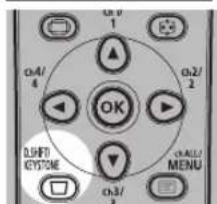
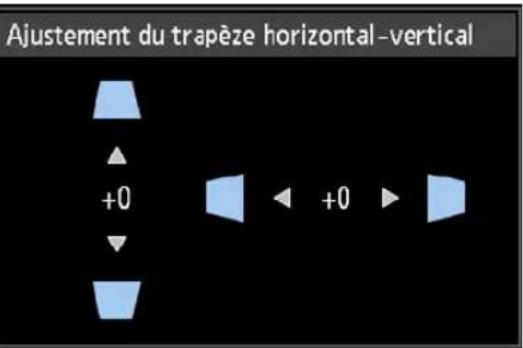
2Appuyez sur les touches de pointeur pour régler les dimensions.
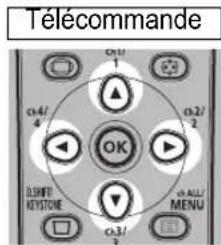
Touche []▲ Permet de réduire les dimensions du bord supérieur.
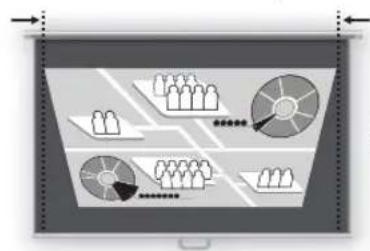
flowchart
graph TD
    A["User Group"] --> B{Decision}
    B -->|Yes| C["Process Step 1"]
    B -->|No| D["Process Step 2"]
    C --> E["Feedback Loop"]
    D --> F["Feedback Loop"]
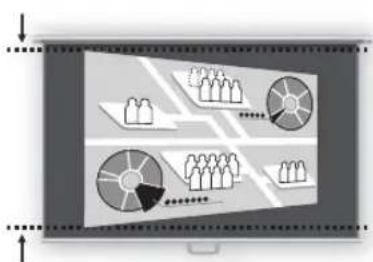
flowchart
graph TD
    A["User Group 1"] --> B["User Group 2"]
    B --> C["User Group 3"]
    C --> D["User Group 4"]
    D --> E["User Group 5"]
    style A fill:#f9f,stroke:#333
    style B fill:#f9f,stroke:#333
    style C fill:#f9f,stroke:#333
    style D fill:#f9f,stroke:#333
    style E fill:#f9f,stroke:#333
Touche [◀]: Permet de réduire les dimensions du bord gauche.
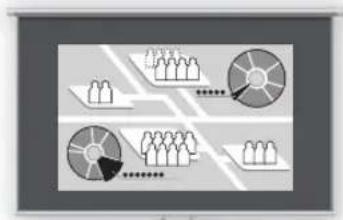
flowchart
graph TD
    A["Group 1"] --> B["Central Node"]
    C["Group 2"] --> B
    D["Group 3"] --> B
    B --> E["..."]
    style A fill:#f9f,stroke:#333
    style C fill:#f9f,stroke:#333
    style D fill:#f9f,stroke:#333
Écran
Touche [▼]: Permet de réduire les dimensions du bord inférieur.
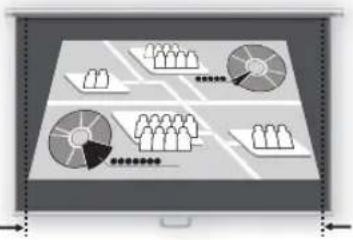
Touche ▶: Permet de réduire les dimensions du bord droit.
3Lorsque la distorsion trapézoïdale est corrigée, appuyez sur la touche OK.
■Réglage de coins
1 Appuyez sur la touche D.SHIFT/KEYSTONE de la télécommande pour afficher la fenêtre du réglage des coins.
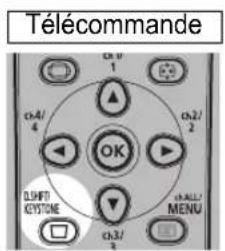
Étape 5 Corriger la distorsion d'image
2Appuyez sur la touche de pointeur du coin à corriger, puis appuyez sur la touche OK.
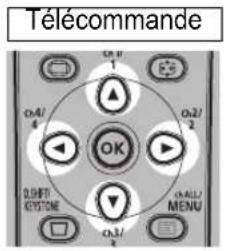
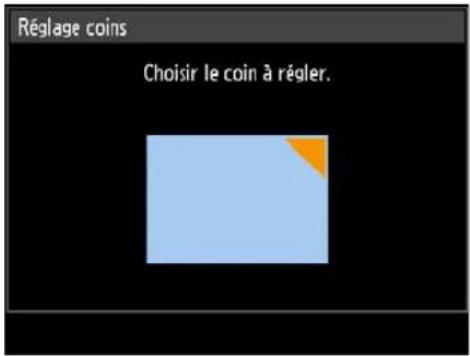
3Appuyez sur les touches de pointeur pour régler le coin.
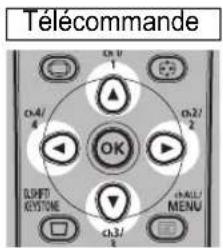
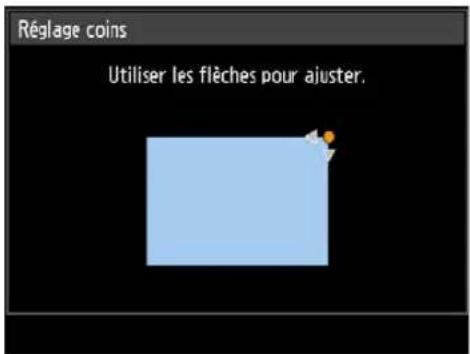
4Lorsque la correction est achevée, appuyez sur la touche OK.

Les paramètres de réglage de coins seront annulés si vous utilisez ensuite [Zoom] (P148) du menu [Paramètres d'installation].
■Réinitialisation du réglage trapézoïdal
Suivez les étapes ci-dessous afin de réinitialiser le réglage trapézoïdal.
Appuyez d'abord deux fois sur la touche D.SHIFT/KEYSTONE de la télécommande pour afficher la fenêtre [Réinitialisation du trapèze]. Vous pouvez maintenant réinitialiser la correction sélectionnée dans le réglage de distorsion trapézoïdale.
Sélectionnez ensuite [OK] avec la touche [◀], puis appuyez sur la touche OK.
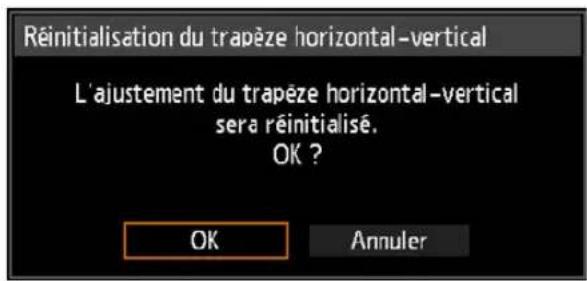
Étape 6 Sélectionner la qualité d'image (Mode Image)
Vous pouvez sélectionner un mode d'image approprié à l'image projetée. Dans chaque mode d'image, vous pouvez régler davantage la luminosité, le contraste, la netteté, le réglage des couleurs, les réglages avancés et le mode de lampe. (P86)
Modes d'image
Les modes d'image disponibles varient quelque peu selon le signal d'entrée sélectionné et le réglage [Entrée HDMI] (P113) (sur [Auto] ou [Ordinateur]).
| Mode image | Signaux d'entrée compatibles | Explication(1) Lumière ambiante dans la pièce(2) Types d'images(3) Convient à | |
| PC numériquePC analogique 1/2HDMI (lorsque [Entrée HDMI] est sur [Ordinateur])LANUSB | ComposantesHDMI (lorsque [Entrée HDMI] est sur [Auto]) | ||
| Standard | ○ | ○ | (1) Lumineux(2) Écrans d'ordinateur ou média lu avec un logiciel vidéo(3) Couleurs naturelles et blanches |
| Présentation | ○ | — | (1) Lumineux(2) Images comprenant principalement du texte(3) Maintien de l'écran lumineux |
| Dynamique | — | ○ | (1) Lumineux(2) Média lu avec un logiciel vidéo(3) Maintien de l'écran lumineux |
| Photo éclatante | ○ | — | (1) Quelque peu sombre(2) Photos numériques(3) Génération de couleurs éclatantes |
| Photo/sRGB | ○ | ○ | (1) Quelque peu sombre(2) Photos numériques d'appareils photo compatibles sRVB(3) Conforme à la norme sRVB |
| Vidéo | — | ○ | (1) Quelque peu sombre(2) Vidéo de caméscope(3) Reproduction fidèle de l'espace colorimétrique des téléviseurs |
| Cinéma | — | ○ | (1) Sombre(2) Films(3) Conçu spécialement pour les films |
| Utilisateur 1 – 5 | ○ | ○ | Un maximum de 5 combinaisons de réglages, relatifs à la qualité de l'image et sélectionnés par les utilisateurs, peuvent être enregistrées dans la mémoire (P87). Les réglages mémorisés peuvent être sélectionnés en tant que mode d'image. |
○ : Compatible ÷ Non compatible
Étape 6 Sélectionner la qualité d'image (Mode Image)
■Sélection d'un mode image
Appuyez sur la touche IMAGE de la télécommande pour sélectionner. Le mode image change à chaque fois que vous appuyez sur la touche IMAGE. (Les modes image affichés varient en fonction du signal d'entrée sélectionné.)
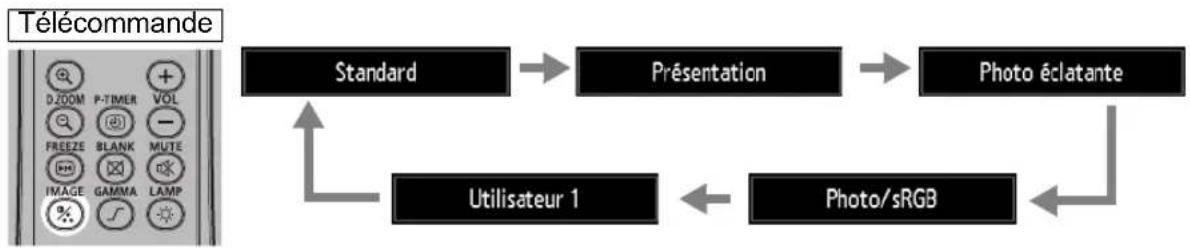
flowchart
graph TD
    A["Standard"] --> B["Présentation"]
    B --> C["Photo éclatante"]
    C --> D["Photo/sRGB"]
    D --> E["Utilisateur 1"]
    E --> A
Vous pouvez également sélectionner n'importe quel mode d'image à partir du menu [Mode image]. (P86)
- Les réglages Utilisateur 1 - 5 sont affichés lorsque les réglages d'image souhaités ont été créés et enregistrés à l'aide de la fonction de mémoire d'utilisateur dans le menu de réglage de l'image. (P87)
Étape 7 Configurer les réglages d'économie d'énergie
Puis, procédez aux réglages d'économie d'énergie au besoin.
Les quatre réglages suivants sont disponibles. Pour de plus amples détails, reportez-vous à la page de description de chaque fonction.
- Mode lampe (P98)
Règle la consommation d'énergie de la lampe et du ventilateur dans le mode d'image.
- Mode Gestion alimentation (P103)
Éteint automatiquement la lampe ou le projecteur au bout d'un certain temps si le projecteur et la télécommande sont inactifs et en l'absence de signal d'entrée vidéo.
• Durée de la Gestion alimentation (P104)
Éteint automatiquement le projecteur au bout d'un certain temps, si le projecteur est inactif sans signal d'entrée.
- Réglages de veille réseau (P174)
Permet de spécifier si les fonctions réseau doivent rester activées en mode de veille.
Étape 8 Éteindre le projecteur
1 Appuyez sur la touche POWER pour afficher la fenêtre indiquée ci-dessous.

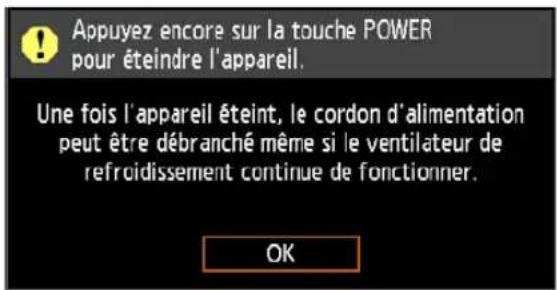
2Lorsque cette fenêtre s'affiche, appuyez à nouveau sur la touche POWER pour éteindre le projecteur.
Après que vous avez éteint le projecteur, il passe en mode de veille une fois refroidi.

Si vous souhaitez poursuivre la projection sans éteindre le projecteur, appuyez sur une touche autre que POWER ou attendez que le message de confirmation disparaisse.

- Après avoir désactivé le projecteur, attendez au moins 5 minutes avant de l'activer à nouveau. Le fait d'allumer le projecteur juste après l'avoir éteint peut réduire la durée de vie de la lampe.
- L'utilisation du projecteur sur une longue durée peut réduire la durée de vie de la lampe et des composants optiques internes.
- Si le projecteur doit rester inutilisé pendant une longue période, débranchez-le.
Fonctions utiles disponibles durant la projection
Table des matières
Instructions relatives à la sécurité
Avant utilisation
Fonctionnement
Projection d'une image
Fonctions utiles disponibles durant la projection
Activation des fonctions avec les menus
Installation et entretien
Installation
Branchement sur un réseau
Entretien
Annexe
Autres informations
Index
Fonctions de projection utiles
Apparition temporaire d'une image noire
Cette fonction est utile lorsque :
- Vous avez terminé la projection.
- Vous voulez détourner l'attention des participants de l'écran.
Télécommande
Appuyez sur la touche BLANK pour faire apparaître une image noire.
Appuyez à nouveau sur la touche BLANK pour faire apparaître l'image.
- Vous pouvez définir l'état de l'écran tout en faisant apparaître une image noire sur le menu. (P102)
- La lampe reste allumée lorsque l'image noire apparaît.
Arrêt sur image
Cette fonction est utile lorsque :
- Vous voulez effectuer une opération sur l'ordinateur, qui ne concerne pas la présentation.
- Vous voulez arrêter une image animée.
Télécommande
Appuyez sur la touche FREEZE pour figer l'image animée. Le projecteur affiche l'icône suivante.
Appuyez à nouveau sur la touche FREEZE pour revenir à l'affichage original.
- Elle est également annulée une fois que le signal d'entrée est interrompu.
Réglage du volume
Cette fonction est utile lorsque :
- Vous voulez régler le volume du haut-parleur du projecteur ou des haut-parleurs externes.
Télécommande
Appuyez sur la touche VOL. L'écran suivant apparaît.
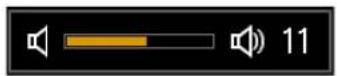
- Vous pouvez également régler le niveau sonore avec les touches [ ] ▲[ ] ▼ du projecteur.
- Réglez le volume ou la fonction MUTE sur l'ordinateur si le niveau sonore est trop bas.
- Vous pouvez également régler le niveau sonore des hauts parleurs connectés par l'intermédiaire de la borne de sortie audio.
Suppression du son
Cette fonction est utile lorsque :
- Vous souhaitez couper temporairement le son inutile.
- Vous souhaitez couper le son immédiatement.
Télécommande
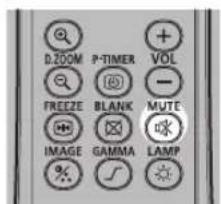
Appuyez sur la touche MUTE pour couper le son. Le projecteur affiche l'icône suivante.
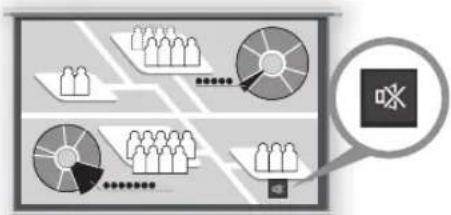
Appuyez à nouveau sur la touche MUTE pour désactiver la fonction de suppression du son.
- Vous pouvez également couper le son des hauts parleurs connectés par l'intermédiaire de la borne de sortie audio.
Zoom sur une portion de l'image
Cette fonction est utile lorsque :
- Vous voulez agrandir un objet, comme par exemple un petit graphique, durant une présentation (jusqu'à 12 x).
- Vous voulez effectuer une mise au point sur le sujet en cours.
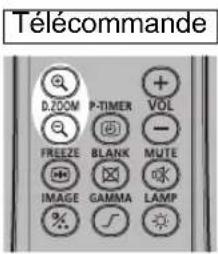
Appuyez sur la touche + D . Z O O M pour agrandir une partie de l'image. Appuyez sur la touche - D . Z O O M pour réduire la taille de l'image.
• L'agrandissement apparaît sur l'écran.
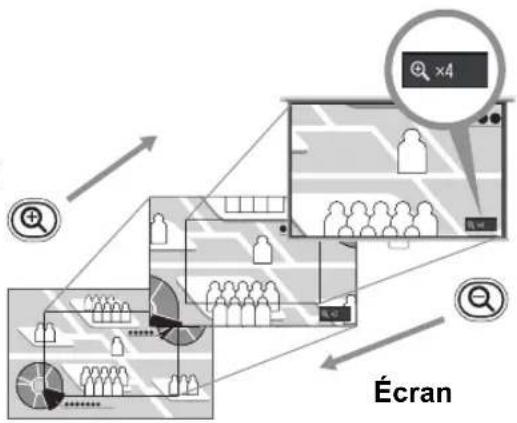
flowchart
graph TD
    A["Search"] --> B["Location Tracking"]
    B --> C["Ecran Service"]
    C --> D["User Interaction"]
    D --> E["User Interface"]
    style A fill:#f9f,stroke:#333
    style B fill:#ccf,stroke:#333
    style C fill:#cfc,stroke:#333
    style D fill:#fcc,stroke:#333
    style E fill:#ffc,stroke:#333
Vous pouvez déplacer la zone agrandie à l'aide des touches [▲/ [ ]▼[ ] /◀]. ▶
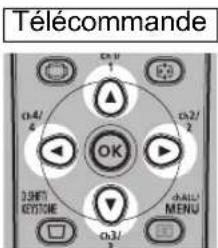
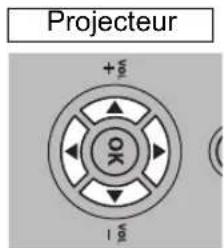
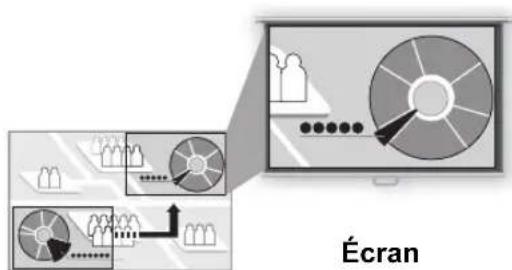
Vous pouvez restaurer la taille initiale de l'image en appuyant sur la touche OK.

Les touches D.ZOOM fonctionnent différemment de [Zoom] du menu [Paramètres d'installation] (P148).
Projection des images d'une clé USB
Les images enregistrées sur une clé USB insérée dans le projecteur peuvent être projetées comme suit. Vous pouvez sélectionner les images à projeter, ou projeter les images automatiquement l'une à la suite de l'autre. Des images JPEG de 10912 x 8640 maximum peuvent être projetées.

- Les clés USB dotées de fonctions de sécurité ne peuvent être lues par le projecteur, ni sélectionnées comme source d'image.
- Si le projecteur ne peut pas monter le système de fichiers, le nom du lecteur est grisé et l'icône suivante s'affiche. Dans ce cas, la clé USB ne peut pas être utilisée.

USB1 USB CARD1
1 Insérez la clé USB dans le port USB.
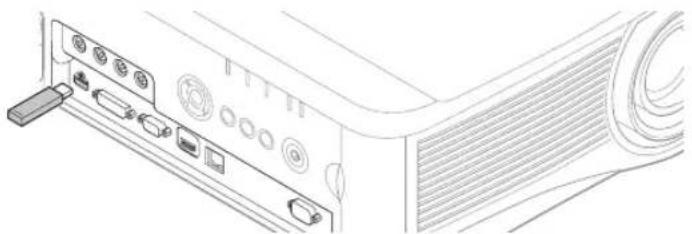
Insérez la clé USB directement dans le port USB du projecteur. La clé USB ne sera pas reconnue si vous la connectez via un concentrateur.
2Appuyez sur la touche INPUT.
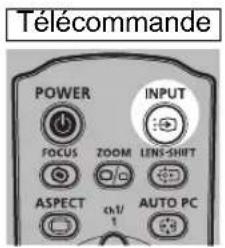
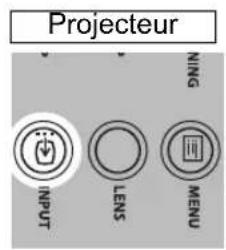
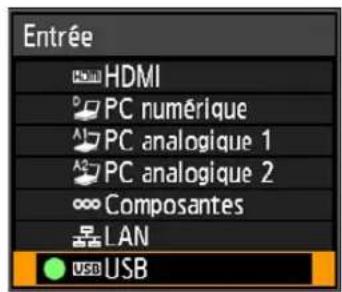
3 Appuyez sur la touche INPUT à plusieurs reprises pour sélectionner [USB]. Les fichiers JPEG de la clé USB s'affichent sous forme de liste.
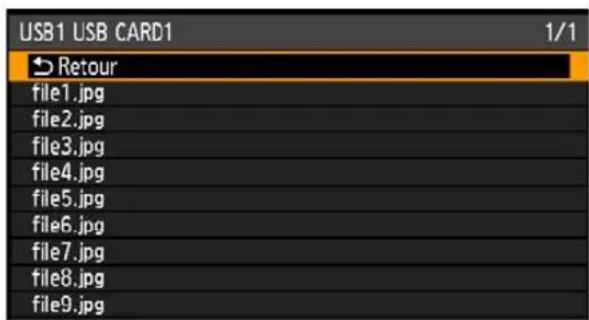
![CANON REALiS WUX6010 - Appuyez sur la touche INPUT à plusieurs reprises pour sélectionner [USB]. Les fichiers JPEG de la clé USB s'affichent sous forme de liste. - 2](/content/2026/02/417435/images/483367e01be27d91b71e6ee66e8c735afbf1b66bb27a17f425aafb7b02b88789.jpg)
- Si la clé USB contient plusieurs partitions, un écran s'affiche pour vous faire sélectionner la partition désirée. Utilisez les touches de pointeur pour sélectionner la partition, puis appuyez sur la touche OK. Les fichiers de la partition s'affichent sous forme de liste.
- L'entrée réseau n'est pas disponible lorsque [USB] est sélectionné comme autre signal d'entrée sur l'affichage d'écran partagé.
4Utilisez les touches de pointeur pour sélectionner un fichier, puis appuyez sur la touche OK pour projeter l'image.
Appuyez sur les touches [▲/ [ ] pour sélectionner un fichier.
Pour afficher une autre page, appuyez sur les touches [◀] / [ ] (si d'autres pages sont disponibles).
Pour naviguer vers un dossier plus haut ou plus bas, sélectionnez le dossier et appuyez sur la touche OK.

La réduction du flou de mouvement n'est pas disponible pendant la projection des fichiers JPEG d'une clé USB. (P108)
5Si nécessaire, basculez sur d'autres images.
Pour basculer sur l'image précédente, appuyez sur la touche [▲]
Pour basculer sur l'image suivante, appuyez sur la touche [▼].
Pour faire pivoter les images de 90° sur la gauche, appuyez sur la touche [ ]
Pour faire pivoter les images de 90° sur la droite, appuyez sur la touche [▶].
6Une fois la projection terminée, retirez la clé USB.

Le projecteur peut aussi afficher automatiquement un diaporama avec les images de la clé USB. (P83)
Affichage d'écran partagé
Deux images d'entrée peuvent être projetées côte à côte. Cela s'appelle l'affichage d'écran partagé. Lorsque vous activez l'affichage d'écran partagé, l'image actuelle est présentée du côté gauche, et la nouvelle image du côté droit. Vous pouvez changer la source des images présentées de chaque côté en appuyant sur la touche INPUT. Par contre, vous ne pouvez pas spécifier le même signal d'entrée (la même borne) comme source pour les deux côtés.

- Les entrées réseau et USB ne peuvent pas être combinées pour l'affichage d'écran partagé.
- [Zoom] (P148) du menu [Paramètres d'installation] n'est pas disponible en mode d'écran partagé.
1 Fournissez deux signaux au projecteur.
2Appuyez sur la touche MENU, puis sur les touches [◀] ▶ pour sélectionner l'onglet [Réglages de l'entrée].
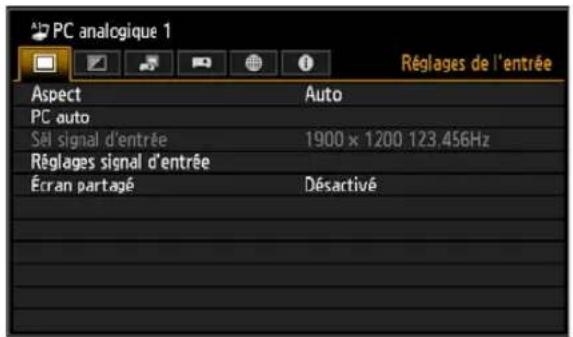
3Utilisez les touches [ ] ▲[ ] pour sélectionner [Écran partagé], puis appuyez sur la touche OK.
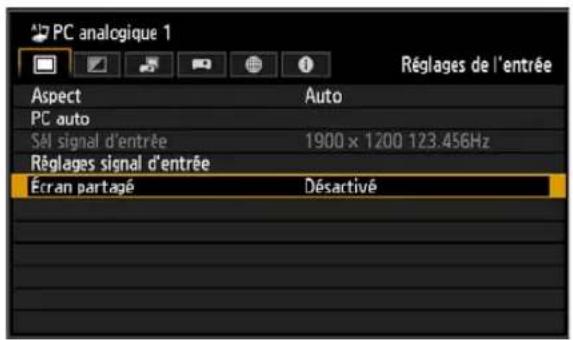
4Utilisez les touches [ ] 4[ ] pour sélectionner [Activé], puis appuyez sur la touche OK.
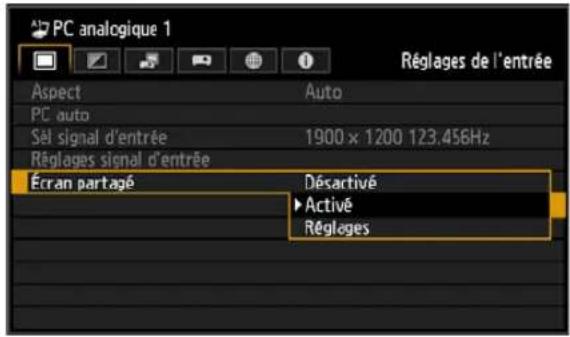
![CANON REALiS WUX6010 - 4Utilisez les touches [ ] 4[ ] pour sélectionner [Activé], puis appuyez sur la touche OK. - 2](/content/2026/02/417435/images/913045725ace96e3fd9801c0c627271aa946b09ffb7e5a13ef562ab4d722e508.jpg)
- Un numéro s'affiche au centre de la zone d'une image. Lorsque l'image de gauche est sélectionnée, 1 est affiché à gauche et lorsque l'image de droite est sélectionnée, 2 est affiché à droite. L'image qui porte un numéro a les « droits de commande », et le son de cette image sera lu. C'est aussi l'image avec droits de commande si vous réglez [Priorité image]. (P85)
- Les fonctions suivantes ne peuvent pas être réglées dans ce mode : netteté (P89), gamma dynamique (P94), réduction du bruit (P92, P93), commande de lampe (P97) et réduction du flou de mouvement (P108).
- Certaines fonctions ne sont pas disponibles, telles que [Invers H/V image] (P146), [Aspect écran] (P147), [Distorsion trapézoïdale] (P149), [Zoom] (P148), et [Capture logo] (P100).
- Les couleurs du mode d'image diffèrent quelque peu de celles du mode d'image simple.
5Si où s'affiche au centre de la zone d'image, vous pouvez basculer la commande de l'autre côté en appuyant sur les touches [◀] ▶ [de] la télécommande.
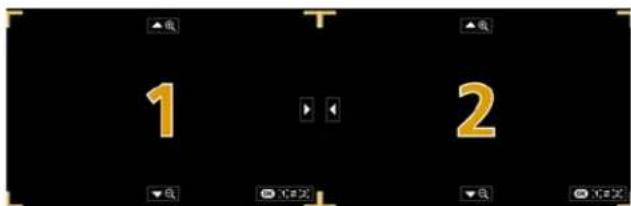
(Exemple d'affichage en mode d'écran partagé.)
6Appuyez sur la touche INPUT, puis sur les touches [ ] ▲[ ] de la télécommande pour sélectionner le signal d'entrée pour le côté avec droits de contrôle.
Le menu [Entrée] s'affiche. Pour savoir quel côté dispose actuellement des droits de contrôle, vérifiez si 1 ou 2 est indiqué en orange dans le coin supérieur droit du menu. Comme pour les signaux d'entrée, la source utilisée pour le côté avec droits de contrôle est étiquetée avec un cercle vert et la source utilisée pour l'autre côté est étiquetée avec un cercle blanc.
Pour de plus amples détails sur la sélection des signaux d'entrée, reportez-vous à « Sélection d'un signal d'entrée » (P40).
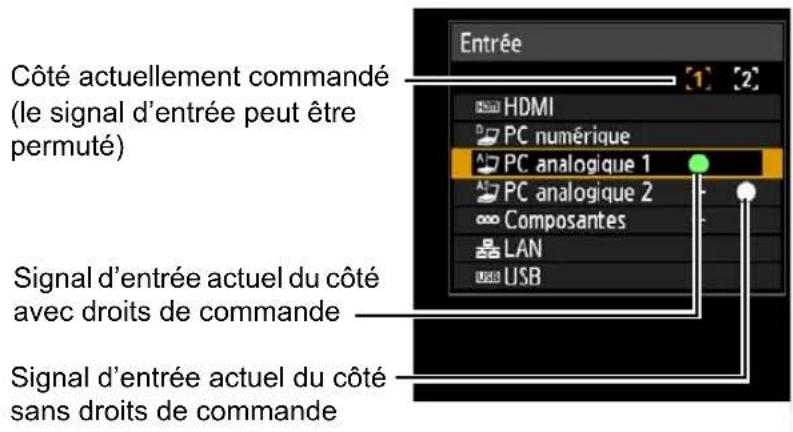
Pour quitter l'affichage d'écran partagé, sélectionnez l'onglet [Réglages de l'entrée] > [Écran partagé] > [Désactivé].
![CANON REALiS WUX6010 - 6Appuyez sur la touche INPUT, puis sur les touches [ ] ▲[ ] de la télécommande pour sélectionner le signal d'entrée pour le côté avec droits de contrôle. - 2](/content/2026/02/417435/images/c82d5aa9f11a0a3ae0edac232be42e3657568694d48ca3300092f5e3e770289b.jpg)
- Si vous spécifiez [LAN] ou [USB] comme signal d'entrée, la largeur de l'écran est divisée de manière égale entre les zones gauche et droite. (P84)
- Lorsque la projection reprend depuis la veille ou après que la lampe s'est momentanément éteinte en mode d'écran partagé, l'affichage revient au mode d'image simple, montrant le signal d'entrée avec droits d'affichage.
Activation des fonctions avec les menus
Table des matières
Instructions relatives à la sécurité
Avant utilisation
Fonctionnement
Projection d'une image
Fonctions utiles disponibles durant la projection
Activation des fonctions avec les menus
Installation et entretien
Installation
Branchement sur un réseau
Entretien
Annexe
Autres informations
Index
Utilisez les menus pour régler le fonctionnement du projecteur en détail.
Configuration du menu
La fenêtre du menu est divisée en 6 onglets, tel qu'indiqué ci-dessous.
![Onglet [Paramètres d'installation] Ce réglage est utilisé lors de l'installation du projecteur. Onglet [Réglage image] Vous pouvez régler la qualité de l'image et les couleurs selon vos préférences. Onglet [Réglages de l'entrée] Vous pouvez définir le type de signal ou la méthode de projection des images entrées. Onglet [Réglage système] Vous pouvez définir le fonctionnement du projecteur. Onglet [Réglage réseau] Ces réglages doivent être appliqués pendant l'utilisation du projecteur à partir d'un PC, via un réseau. Pour plus de détails sur les réglages du réseau, reportez-vous à « Branchement sur un réseau » (P169). Onglet [Information] Vous pouvez vérifier les informations sur les types de signal des images projetées, et autres informations. Contenu du menu Eléments de menu](/content/2026/02/417435/images/663f03ef9650385a13748362e14aaf844a8cb24fb457f176d43acfe2e16733f8.jpg)
Types de signal d'entrée pour lesquels un élément de menu s'affiche
Différents éléments de menu s'affichent pour différents types de signal d'entrée. Dans la description de chaque élément de menu ci-après, le type de signal d'entrée pour lequel l'élément de menu s'affiche est indiqué comme suit :
○ Signal d'entrée pour lequel l'élément de menu s'affiche
— Signal d'entrée pour lequel l'élément de menu ne s'affiche pas

Fonctionnement basique du menu
1 Appuyez sur la touche MENU pour afficher la fenêtre Menu.
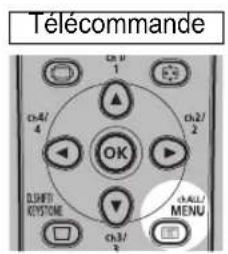
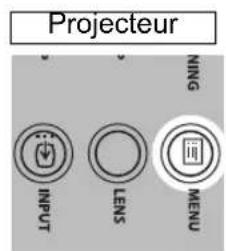
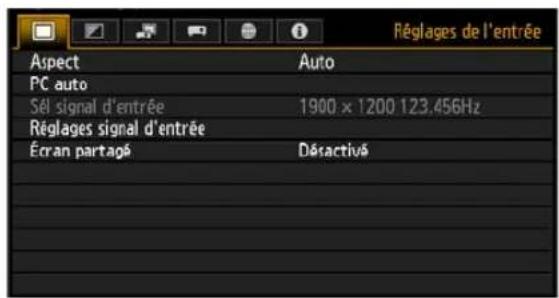
2Appuyez sur les touches [ ] ↕ [ ] pour sélectionner un onglet.
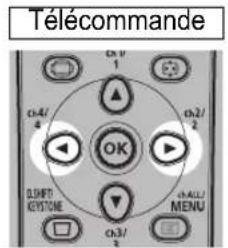
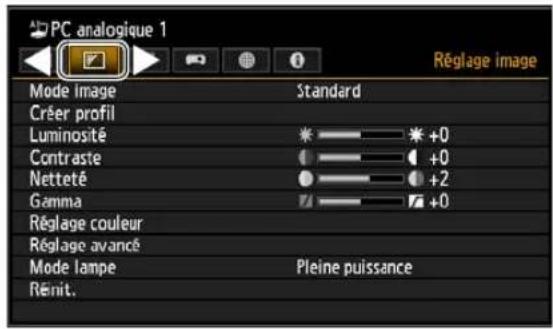
- Si la position de l'onglet n'est pas en surbrillance orange, utilisez les touches [▲/ [ ] pour déplacer la sélection actuelle vers le haut.
3Appuyez sur les touches [ ] ▲[ ] pour sélectionner un élément.
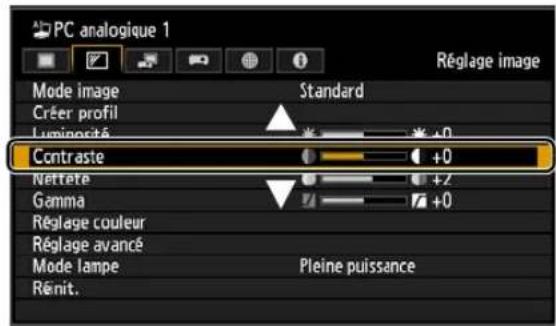
4 Sélectionnez le contenu.
La manière de sélectionner le contenu varie selon l'élément.
Sélection à partir d'une liste Exemple : Aspect (P77)
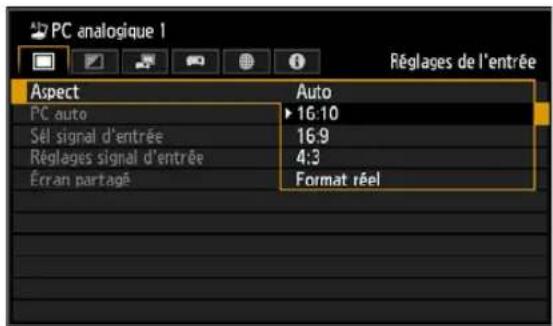
- Sélectionnez [Aspect].
- Appuyez sur la touche OK ou [] pour afficher une liste des contenus.
- Utilisez les touches [ ] pour sélectionner les contenus souhaités.
- Lorsque vous avez trouvé les contenus souhaités, appuyez sur la touche OK ou [▶].
Réglage à l'aide des touches [◀] / [▶] Exemple : Contraste (P89)
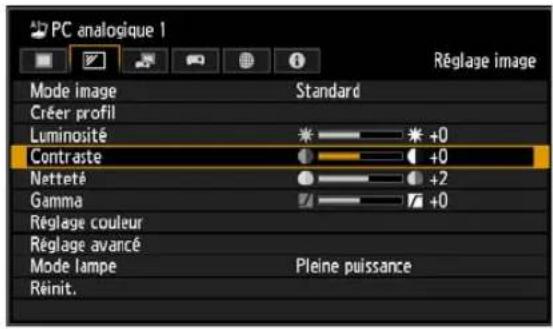
- Sélectionnez [Contraste].
- Utilisez les touches [ ]◀ [ ]▶our effectuer le réglage.
Sélection depuis un écran différent (1) Exemple : Position de menu (P155)
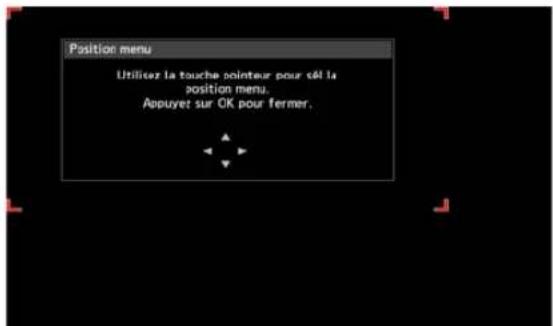
- Sélectionnez [Position menu].
- Appuyez sur la touche OK pour afficher un autre écran.
- Suivez ensuite les instructions affichées sur l'écran.
Sélection depuis un écran différent (2) Exemple : Tracking (P79)
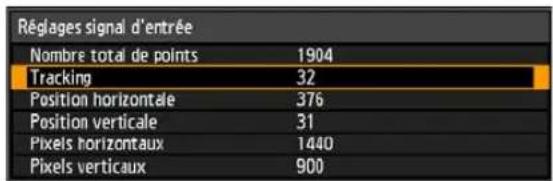
- Sélectionnez [Réglages signal d'entrée].
- Appuyez sur la touche OK pour afficher un autre écran.
- Sélectionnez [Tracking].
- Utilisez les touches [ ] pour sélectionner le réglage, puis utilisez les touches [ ] pour sélectionner la valeur.
- Lorsque le réglage est achevé, appuyez sur la touche OK.
5Appuyer sur la touche MENU désactive l'écran de menu.
Configuration de l'état d'affichage (Réglages de l'entrée)
Sélection de l'aspect

[Réglages de l'entrée] > [Aspect]

HDMI Composantes LAN


PC numérique PC analogique

USB
Vous pouvez sélectionner un mode de projection correspondant au format de l'image. (P54)
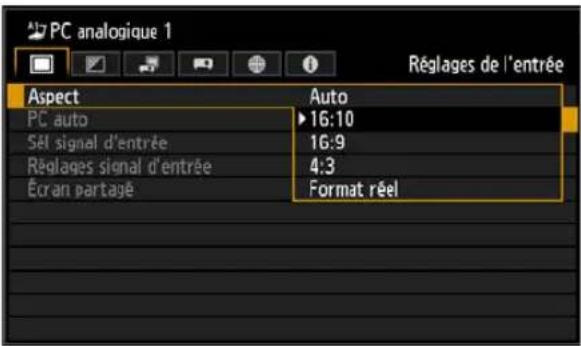
- Pour le réseau LAN et pour l'entrée USB, [Auto] est sélectionné automatiquement.
- Différents contenus s'affichent pour différents aspects d'écran ou types de signaux d'entrée.
- La touche ASPECT de la télécommande peut aussi être utilisée pour sélectionner les réglages de [Aspect].
Auto Une image est projetée au format du signal d'entrée. Sélectionnez ce mode pour une projection d'image normale.
16:10 L'image est projetée à l'aide d'un signal d'entrée de format 16:10.

- Dans certains cas, cette option ne peut pas être sélectionnée, en fonction du signal d'entrée et/ou de la résolution.
16:9 L'image est projetée à l'aide d'un signal d'entrée de format 16:9. Sélectionnez cette option si une image de format 16:9 ne peut pas être projetée correctement en mode [Auto].
4:3 L'image est projetée à l'aide d'un signal d'entrée de format 4:3. Sélectionnez cette option si une image de format 4:3 ne peut pas être projetée correctement en mode [Auto].
Zoom Ceci permet de couper la partie supérieure/inférieure ou gauche/droite de l'écran en fonction de l'aspect écran et du zoom avant ou arrière du centre de l'image. Sélectionnez ceci en cas d'effet « boîte aux lettres » (lignes noires en haut/bas de l'écran) quand vous regardez une vidéo.

- Dans certains cas, cette option ne peut pas être sélectionnée, en fonction du signal d'entrée et/ou de la résolution.
Format réel L'image est projetée avec la résolution initiale du signal d'entrée.

- Dans certains cas, cette option ne peut pas être sélectionnée, en fonction du signal d'entrée et/ou de la résolution.
Appuyez sur la touche OK pour confirmer votre réglage puis appuyez sur la touche MENU.
Configuration au moyen de PC auto
MENU > [Réglages de l'entrée] > [PC auto]
| — HDMI Composantes LAN | — |
| — PC numérique PC analogique | — USB |
Permet de régler automatiquement un mauvais alignement de la position de l'affichage et le scintillement de l'écran. Le réglage est mémorisé.
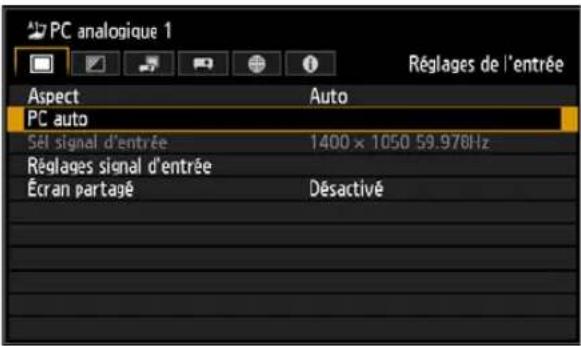
Appuyez sur la touche OK pour confirmer votre réglage.

Si le réglage de PC auto est insuffisant, effectuez les opérations suivantes.
- Sélectionnez le signal d'entrée correspondant à la résolution de l'ordinateur dans [Sél signal d'entrée]. (P78)
- Si le réglage est insuffisant même après l'opération ci-dessus, réglez [Nombre total de points], [Tracking], [Position horizontale/verticale] et [Pixels horizontaux/verticaux] dans [Réglages signal d'entrée]. (P79, P80)
- Pour les types de signaux pris en charge par le projecteur, reportez-vous au tableau page 222.
Sélection d'un signal d'entrée
(Entrée PC analogique)
MENU > [Réglages de l'entrée] > [Sél signal d'entrée]
| - HDMI Composantes LAN | - |
| - PC numérique PC analogique | - USB |
Vous pouvez sélectionner une résolution appropriée si la fonction d'ajustement PC auto (P43) ne permet pas de projeter une image correcte à partir d'un ordinateur.
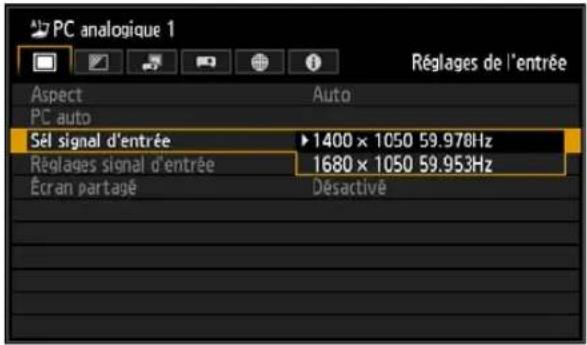
Sélectionnez un signal d'entrée correspondant à la résolution de l'ordinateur.
Appuyez sur la touche OK pour confirmer votre réglage puis appuyez sur la touche MENU.
- Pour les types de signaux pris en charge par le projecteur, reportez-vous au tableau page 222.
Réglage du signal d'entrée
(Nombre total de points)
MENU > [Réglages de l'entrée] > [Réglages signal d'entrée] > [Nombre total de points]
| — HDMI Composantes LAN | — |
| — PC numérique PC analogique | — USB |
Vous pouvez régler le nombre total de points en position horizontale. Réglez-le lorsque des zébrures apparaissent à l'écran.
| Réglages signal d'entrée | |
| Nombre total de points | 1904 |
| Tracking | 32 |
| Position horizontale | 376 |
| Position verticale | 31 |
| Pixels horizontaux | 1440 |
| Pixels verticaux | 900 |
Utilisez les touches [◀/ [ ] pour sélectionner une valeur.
Lorsque le réglage est terminé, appuyez sur la touche OK pour confirmer votre réglage et appuyez sur la touche MENU.
- Effectuez ce réglage si la fonction PC auto (P43) ne permet pas de régler correctement l'image projetée.
Réglage du signal d'entrée
(Tracking)
MENU > [Réglages de l'entrée] > [Réglages signal d'entrée] > [Tracking]
| - HDMI Composantes LAN | - |
| - PC numérique PC analogique | - USB |
Vous pouvez effectuer un réglage précis de la temporisation pour générer une image à partir du signal d'image.
Ajuste la poursuite lorsque l'image vacille ou se déforme.
| Réglages signal d'entrée | |
| Nombre total de points | 1904 |
| Tracking | 32 |
| Position horizontale | 376 |
| Position verticale | 31 |
| Pixels horizontaux | 1440 |
| Pixels verticaux | 900 |
Utilisez les touches [◀/ [ ] pour sélectionner une valeur.
Lorsque le réglage est terminé, appuyez sur la touche OK pour confirmer votre réglage et appuyez sur la touche MENU.
- Effectuez ce réglage si la fonction PC auto (P43) ne permet pas de régler correctement l'image projetée.
Réglage du signal d'entrée
(Position horizontale/verticale)

[Réglages de l'entrée] > [Réglages signal d'entrée] > [Position horizontale] / [Position verticale]
| — HDMI Composantes LAN | — |
| — PC numérique PC analogique | — USB |
Vous pouvez régler la position horizontale ou verticale de l'écran en cas de décalage horizontal ou vertical de l'image projetée.
| Réglages signal d'entrée | |
| Nombre total de points | 1904 |
| Tracking | 32 |
| Position horizontale | 376 |
| Position verticale | 31 |
| Pixels horizontaux | 1440 |
| Pixels verticaux | 900 |
| Réglages signal d'entrée | |
| Nombre total de points | 1904 |
| Tracking | 32 |
| Position horizontale | 376 |
| Position verticale | 31 |
| Pixels horizontaux | 1440 |
| Pixels verticaux | 900 |
Utilisez les touches [◀/ [ ] pour sélectionner une valeur. À mesure que la valeur augmente, l'écran se déplace vers la gauche ou le haut.
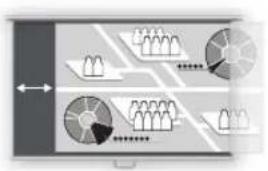
Lorsque le réglage est terminé, appuyez sur la touche OK pour confirmer votre réglage et appuyez sur la touche MENU.
- Effectuez ce réglage si la fonction PC auto (P43) ne permet pas de régler correctement l'image projetée.
Réglage du signal d'entrée
(Pixels horizontaux/verticaux)

[Réglages de l'entrée] > [Réglages signal d'entrée] > [Pixels horizontaux] / [Pixels verticaux]
| — HDMI Composantes LAN | — |
| — PC numérique PC analogique | — USB |
Vous pouvez régler le nombre de pixels horizontaux ou verticaux si la longueur de l'écran est trop longue ou trop courte en position horizontale ou verticale.
| Réglages signal d'entrée | |
| Nombre total de points | 1904 |
| Tracking | 32 |
| Position horizontale | 376 |
| Position verticale | 31 |
| Pixels horizontaux | 1440 |
| Pixels verticaux | 900 |
| Réglages signal d'entrée | |
| Nombre total de points | 1904 |
| Tracking | 32 |
| Position horizontale | 376 |
| Position verticale | 31 |
| Pixels horizontaux | 1440 |
| Pixels verticaux | 900 |
Utilisez les touches [/ [ ] pour sélectionner une valeur.
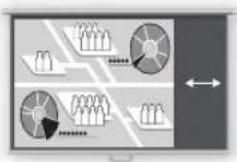
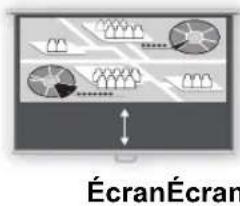
Lorsque le réglage est terminé, appuyez sur la touche OK pour confirmer votre réglage et appuyez sur la touche MENU.
- Effectuez ce réglage si la fonction PC auto (P43) ne permet pas de régler correctement l'image projetée.
Réglage du niveau d'entrée HDMI

[Réglages de l'entrée] > [Niveau d'entrée HDMI]
| ○ HDMI Composantes LAN | - |
| - PC numérique PG analogique | - USB |
Vous pouvez sélectionner ce paramètre comme requis lorsque vous projetez un logiciel visuel avec un signal HDMI.
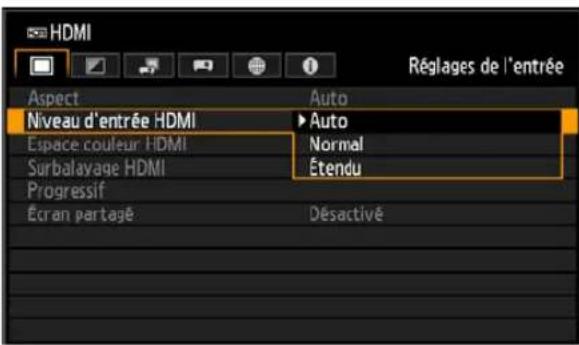
Auto
Change automatiquement le niveau d'entrée d'après le signal d'entrée.
Normal Limite le niveau d'entrée à 16-235.
Étendu Permet un niveau d'entrée complet de 0-255.
Appuyez sur la touche OK pour confirmer votre réglage puis appuyez sur la touche MENU.
• [Auto] est le réglage d'usine par défaut.
- Vous pouvez sélectionner ceci seulement si le type de signal envoyé par l'équipement audiovisuel est RGB.
- Le niveau du signal est sélectionné automatiquement en mode [Auto]. (Certains équipements audiovisuels peuvent ne pas le prendre en charge.)
- Si la sortie HDMI de votre équipement audiovisuel permet le basculement entre [Normal] et [Étendu], nous vous recommandons de configurer [Étendu]. Le contraste des images sera amélioré et les scènes sombres auront un rendu plus réaliste. Dans ce cas, sélectionnez [Auto] ou [Étendu] pour [Niveau d'entrée HDMI]. Pour plus d'informations, reportez-vous au mode d'emploi de l'équipement audiovisuel connecté au projecteur.
Configuration du format de couleur HDMI

[Réglages de l'entrée] > [Espace couleur HDMI]
| ○ HDMI Composantes LAN | — |
| — PC numérique PC analogique | — USB |
Sélectionnez l'espace couleur pour le signal HDMI.
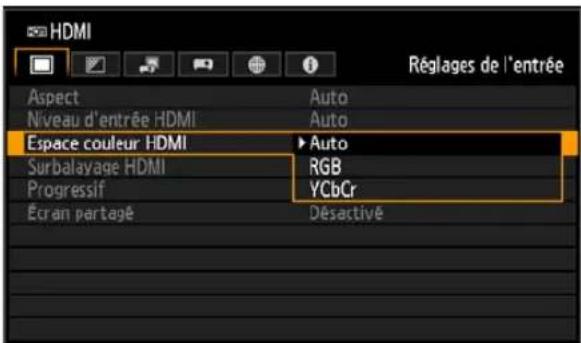
Auto Le format de couleur optimal pour le signal d'entrée HDMI est sélectionné.
RGB Le projecteur doit alors utiliser le signal d'entrée en tant que signal RGB.
YCbCr Le projecteur doit alors utiliser le signal d'entrée en tant que signal de différence de couleur.
Appuyez sur la touche OK pour confirmer votre réglage puis appuyez sur la touche MENU.
• [Auto] est le réglage d'usine par défaut.
Spécification du surbalayage HDMI
MENU > [Réglages de l'entrée] > [Surbalayage HDMI]
| ○ HDMI Composantes LAN | - |
| - PC numérique PG analogique | - USB |
Lorsque vous projetez les images de vidéos via HDMI, sélectionnez ce réglage pour couper les bords déformés de l'image.
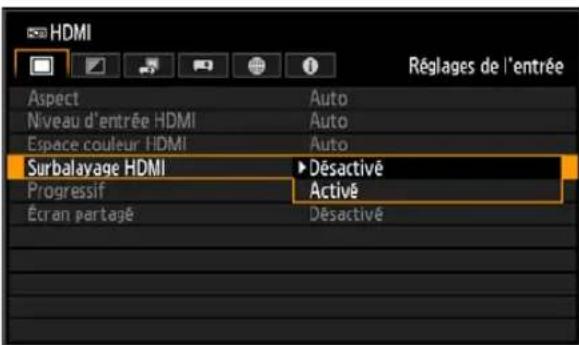
Désactivé L'ensemble des signaux d'entrée (100%) est projeté. Les images projetées peuvent apparaître plus petites que l'écran de projection entier.
Activé La distorsion au niveau de la section périphérique des images est éliminée lorsque ces dernières sont projetées. (Les 95% centraux de l'image sont projetés.) Notez que les bords de l'image sont coupés en fonction de la résolution. Dans un tel cas, sélectionnez [Désactivé].
Appuyez sur la touche OK pour confirmer votre réglage puis appuyez sur la touche MENU.
• [Désactivé] est le réglage par défaut d'usine.
Spécification du traitement progressif
MENU > [Réglages de l'entrée] > [Progressif]
| ○ HDMI Composantes LAN | — |
| — PC numérique PG analogique | — USB |
Exécute un traitement progressif optimisé pour les images fixes d'un contenu cinématique ou pour les images animées d'une vidéo.
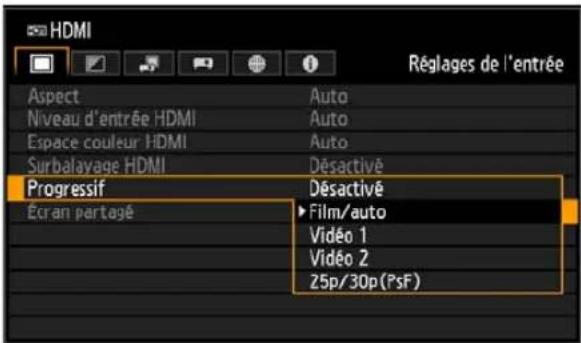
Désactivé N'exécute pas le traitement progressif.
Film/auto Approprié à la projection d'images fixes ou d'images animées ordinaires. Exécute le traitement progressif pour une vidéo ou pour un contenu cinématique.
Vidéo 1 Approprié pour projeter une vidéo à qualité d'image élevée et à mouvement relativement lent. Exécute un traitement progressif optimisé pour la vidéo HD.
Vidéo 2 Approprié pour projeter une vidéo à mouvement plus rapide. Exécute un traitement progressif optimisé pour la vidéo à mouvement rapide.
25p/ Exécute un traitement 30p(PsF) progressif optimisé pour la vidéo 1080 PsF/25 ou 1080PsF/30 (respectivement 25 et 30 images par seconde).
Appuyez sur la touche OK pour confirmer votre réglage puis appuyez sur la touche MENU.
• [Film/auto] est le réglage d'usine par défaut.
- Sélectionnez [Désactivé] lorsque vous observez des scintillements et des lignes horizontales sur des fichiers multimédias contenant de nombreuses images d'action rapides.
- Non disponible pendant l'affichage d'écran partagé.
Spécification de l'intervalle diaporama
MENU > [Réglages de l'entrée] > [Intervalle diaporama]

Vous pouvez projeter les images d'une clé USB automatiquement, une à la suite de l'autre.
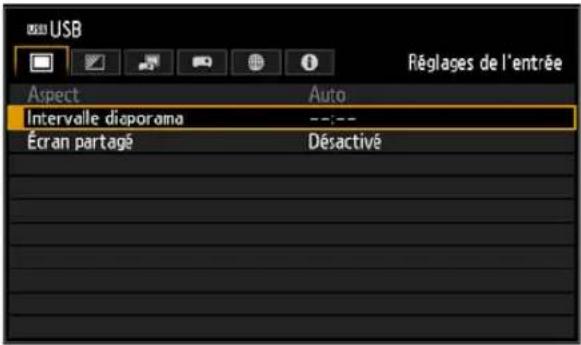
Utilisez les touches [◀/ [ ]▶ pour sélectionner l'intervalle de basculement des images (min:sec).
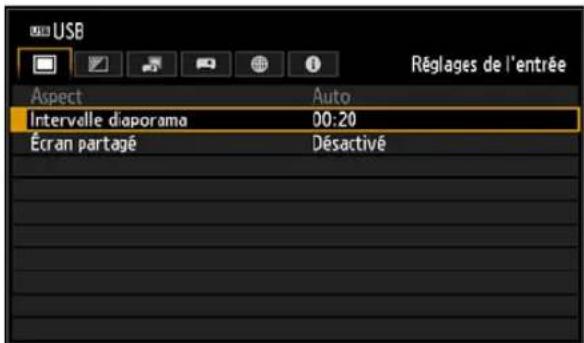
Appuyez sur la touche MENU.
- Le réglage par défaut d'usine est [--:--] ; il ne bascule pas les images automatiquement.
- Peut être réglé dans une plage comprise entre 1 seconde et 60 minutes.
- Si vous faites basculer le signal d'entrée sur une option autre que [USB], le diaporama en cours s'arrêtera. Pour reprendre le diaporama depuis la dernière image affichée, ramenez le signal d'entrée sur [USB].
- Pendant les diaporamas, le zoom numérique ne s'applique qu'à l'image actuelle.
Spécification de l'affichage d'écran partagé

[Réglages de l'entrée] > [Écran partagé]
| ○ HDMI Composantes LAN | ○ |
| ○ PC numérique PC analogique | ○ USB |
Vous pouvez projeter deux images d'entrée côte à côte (P69)
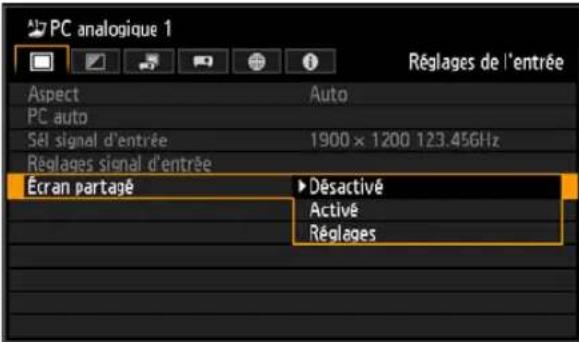
| Dés-activé | Quitte le mode d’écran partagé. |
| Activé | Active le mode d’écran partagé. |
Réglages
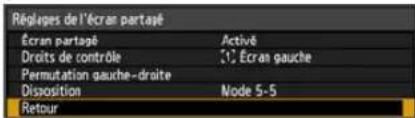
| Écran partagé | Dés-activé | Quitte le mode d’écran partagé. |
| Activé | Active le mode d’écran partagé. | |
| Droits de commande | Écran gauche | Donne les droits de contrôle au côté gauche. « 1 » s’affiche à gauche. |
| Écran droit | Donne les droits de contrôle au côté droit. « 2 » s’affiche à droite. | |
| Permutation gauche-droite | Permute les côtés sur lesquels les images sont projetées. |
| Disposition | Mode 3-7 | Utilise 30 % de la largeur de l’écran pour le côté gauche et 70 % pour le côté droit. |
| Mode 5-5 | Divise la largeur de l’écran de manière égale pour le côté gauche et droit. | |
| Mode 7-3 | Utilise 70 % de la largeur de l’écran pour le côté gauche et 30 % pour le côté droit. |
Appuyez sur la touche OK pour confirmer votre réglage puis appuyez sur la touche MENU. L'image avec les droits de contrôle est étiquetée « 1 » ou « 2 ».
- [Désactivé] est le réglage par défaut d'usine.
- Si ou s'affiche au centre de la zone d'image, basculez la commande de l'autre côté en appuyant sur les touches [ ] de la télécommande.
- Lorsque vous basculez sur l'affichage d'écran partagé, les signaux gauche et droit et le statut d'entrée sont affichés dans la fenêtre d'entrée.

Les entrées réseau et USB ne peuvent pas être combinées pour l'affichage d'écran partagé.
Réglages de la qualité d'image (Réglage image)
Spécification de la priorité d'image en mode d'écran partagé

[Réglage image] > [Priorité image]
○ HDMI Composantes LAN
©
○ PC numérique PC analogique
○ USB
En mode d'écran partagé certains traitements d'image s'appliquent aux deux côtés. Sélectionnez le côté à utiliser comme côté principal, celui-ci servant de base au traitement du côté secondaire.
![PC analogique 1 Réglage image Priorité image ▶ Principale Mode image ▶ Secondaire Luminosité ★ +0 [2] Contraste ● +0 [2] Netteté Gamma √ +0 [2] Réglage couleur [2] Réglage avancé Mode lampe Pleine puissance Réinit.](/content/2026/02/417435/images/dee7af99ce203d676820a81625ee46422a1c2dac14adfe294dd07c90974f3e43.jpg)
| Principale | Utilise le côté avec droits de contrôle comme côté [Principale]. Pour les paramètres du Réglage image qui ne sont pas configurés séparément, les réglages du côté [Principale] s'appliquent aux deux côtés. |
| Secondaire | Ne peut pas être sélectionné directement. Vous pouvez uniquement passer de [Secondaire] à [Principale]. Pour inverser le côté utilisé pour le réglage d'image, faites basculer les droits de contrôle de l'autre côté et sélectionnez [Principale]. |
Appuyez sur la touche OK pour confirmer votre réglage puis appuyez sur la touche MENU.
Configurables séparément
Luminosité (P88), Contraste (P89), Gamma (P90), Réglage couleur (P90), Gamma précis (P96)
Le réglage de [Principale] s'applique aussi à [Secondaire]
Mode image (P86), Réglage avancé (sauf Gamma précis) (P91-P97), Mode lampe (P98)
Spécification du mode d'image

[Réglage image] > [Mode image]
| ○ HDMI Composantes LAN | ○ |
| ○ PC numérique PC analogique | ○ USB |
Vous pouvez sélectionner un mode d'image (P59) approprié à l'image projetée.
Vous pouvez également le sélectionner avec la touche IMAGE de la télécommande. (P60)
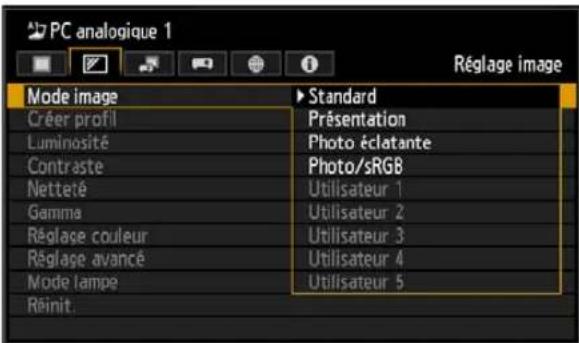
Standard
| Lumière ambiante dans la pièce : | Lumineux |
| Types d'images : | Écrans d'ordinateur ou média lu avec un logiciel vidéo |
| Convient à : | Couleurs naturelles et blanches |
Présentation
| Lumière ambiante dans la pièce : | Lumineux |
| Types d'images : | Images comprenant principalement du texte |
| Convient à : | Maintien de l'écran lumineux |
Dynamique
| Lumière ambiante dans la pièce : | Lumineux |
| Types d'images : | Média lu avec un logiciel vidéo |
| Convient à : | Maintien de l'écran lumineux |
| Photo éclatante | |
| Lumière ambiante dans la pièce :Types d'images :Convient à : | Quelque peu sombrePhotos numériquesGénération de couleurs éclatantes |
| Photo/sRGB | |
| Lumière ambiante dans la pièce :Types d'images :Convient à : | Quelque peu sombrePhotos numériquesd'appareils photo compatibles sRVBConforme à la normes RVB |
| Vidéo | |
| Lumière ambiante dans la pièce :Types d'images :Convient à : | Quelque peu sombreVidéo de caméscopeReproduction fidèle de l'espace colorimétrique des téléviseurs |
| Cinéma | |
| Lumière ambiante dans la pièce :Types d'images :Convient à : | SombreFilmsConçu spécialement pour les films |
| Utilisateur 1 – 5 Un maximum de 5combinaisons de réglages, relatifs à la qualité de l'image et sélectionnés par les utilisateurs, peuvent être enregistrées dans la mémoire.(P87)Les réglages mémorisés peuvent être sélectionnés en tant que mode d'image. | |
Appuyez sur la touche OK pour confirmer votre réglage puis appuyez sur la touche MENU.
• [Standard] est la valeur par défaut d'usine.
- Vous pouvez régler la qualité d'image en définissant les éléments suivants dans chaque mode d'image :
[Luminosité], [Contraste], [Netteté], [Gamma], [Réglage couleur], [Réglage avancé] et [Mode lampe] - Le réglage que vous avez effectué est stocké comme chaque combinaison de signaux d'entrée dans un mode image.
Création/Sauvegarde d'un profil d'utilisateur
MENU > [Réglage image] > [Créer profil]
| ○ HDMI Composantes LAN | ○ |
| ○ PC numérique PC analogique | ○ USB |
Un maximum de 5 combinaisons de réglages relatifs à la qualité d'image peut être mémorisé. La qualité d'image mémorisée peut être sélectionnée en tant que mode d'image.
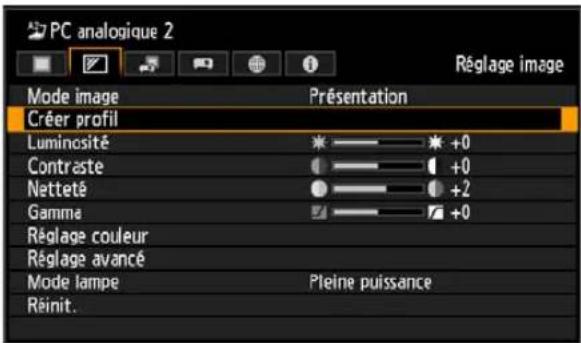
Utilisez les touches [▲/ [ ] pour sélectionner le réglage d'utilisateur 1 à 5 souhaité. (Les mémoires sauvegardées sont cochées.) Lorsque l'emplacement souhaité pour la sauvegarde est sélectionné, appuyez sur la touche OK pour confirmer votre réglage, puis appuyez sur [Retour].
- Les réglages sauvegardés comprennent la luminosité, le contraste, la netteté, le gamma, le réglage de la couleur, le réglage avancé et le mode de lampe.
- Le nombre de mémoires d'utilisateur affichées est de 5. Il est toutefois possible de sauvegarder différents réglages lorsque l'équipement connecté est un ordinateur (PC analogique, PC numérique ou HDMI (lorsque [Entrée HDMI] (P113) est [Ordinateur]) et lorsqu'un équipement audiovisuel est connecté (Composantes, HDMI (lorsque [Entrée HDMI] (P113) est [Auto])). Par conséquent, il est possible de sauvegarder jusqu'à 10 réglages.
Réglages de la qualité d'image (Réglage image)
- Le nom du mode d'image qui était la base pour le changement des réglages est également sauvegardé dans la mémoire de l'utilisateur. Lorsqu'une mémoire d'utilisateur est sélectionnée en tant que mode d'image, le mode d'image qui était la base dans cette mémoire d'utilisateur est affiché dans le menu en tant que [Mode d'image de base].
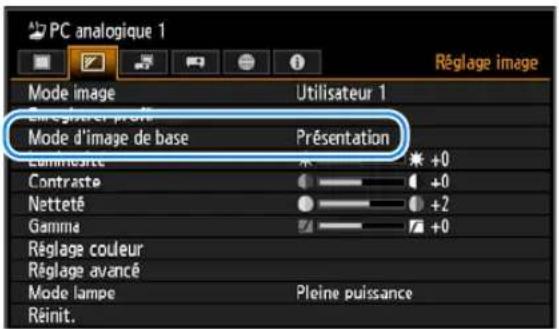
Réglage de la luminosité
MENU > [Réglage image] > [Luminosité]
○ HDMI Composantes LAN ○ PC numérique PC analogique ○ USB
Vous pouvez régler la luminosité des images.
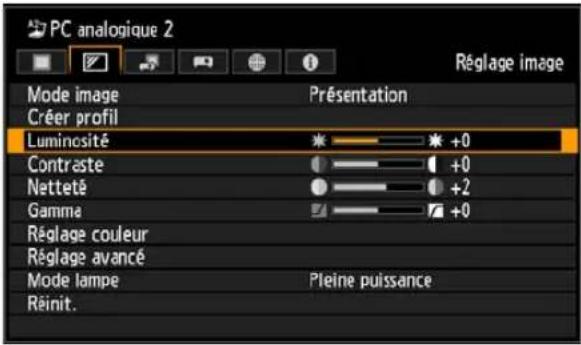
[▶ Augmente la luminosité d'une image.
[ ]Diminue la luminosité d'une image.
Lorsque vous avez terminé le réglage, appuyez sur la touche MENU.
- Les réglages effectués sont sauvegardés en tant que valeurs réglées pour les signaux d'entrée et le mode d'image de la projection en cours.
Réglage du contraste
MENU > [Réglage image] > [Contraste]
○ HDMI Composantes LAN ○ PC numérique PC analogique ○ USB
Vous pouvez régler le contraste des images.
Ajustez la différence entre les zones claires et les zones foncées de l'image afin d'obtenir une image dont les contrastes sont mis en valeur ou une image aux contours moins marqués.
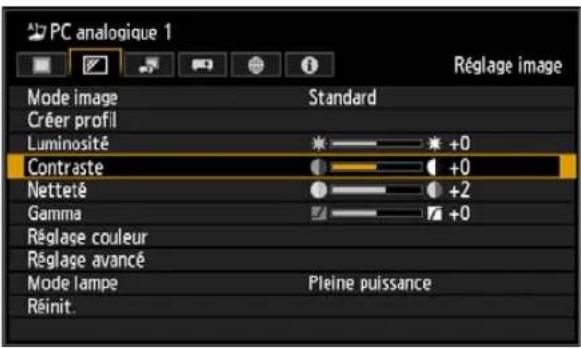
[▶] Augmente le contraste d'une image. Ceci permet de mettre en valeur les zones plus sombres et plus claires de l'image projetée.
[ ]Diminue le contraste d'une image. L'image devient moins vive.
Lorsque vous avez terminé le réglage, appuyez sur la touche MENU.
- Les réglages effectués sont sauvegardés en tant que valeurs réglées pour les signaux d'entrée et le mode d'image de la projection en cours.
Réglage de la netteté
MENU > [Réglage image] > [Netteté]
○ HDMI Composantes LAN ○ PC numérique PC analogique ○ USB
Vous pouvez régler la netteté des images.
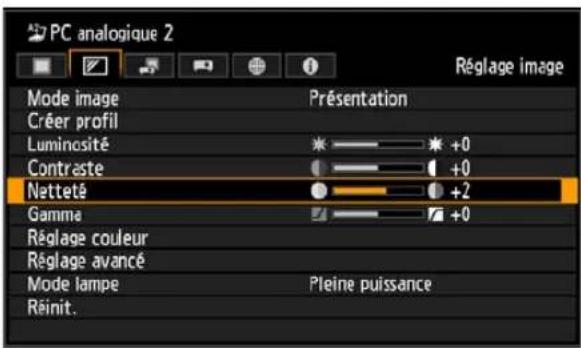
[ ] Augmente la netteté d'une image.
[ ]Diminue la netteté d'une image.
Lorsque vous avez terminé le réglage, appuyez sur la touche MENU.
- Les réglages effectués sont sauvegardés en tant que valeurs réglées pour les signaux d'entrée et le mode d'image de la projection en cours.
Correction gamma
MENU > [Réglage image] > [Gamma]
○ HDMI Composantes LAN ○ PC numérique PC analogique ○ USB
Vous pouvez corriger les zones difficiles à distinguer d'une image, car trop sombres ou trop claires. La correction gamma peut être effectuée à l'aide de la touche GAMMA de la télécommande.
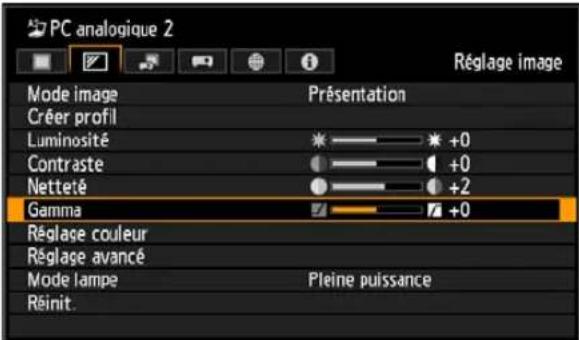
[▶] Permet d'éclaircir la zone sombre.
[✗]Permet d'assombrir la zone claire.
Lorsque vous avez terminé le réglage, appuyez sur la touche MENU.
- Les réglages effectués sont sauvegardés en tant que valeurs réglées pour les signaux d'entrée et le mode d'image de la projection en cours.
- Un réglage plus précis est possible à l'aide de la correction gamma détaillée (P96).
Réglage des couleurs
MENU > [Réglage image] > [Réglage couleur]
○ HDMI Composantes LAN ○ PC numérique PC analogique ○ USB
Vous pouvez régler l'intensité des couleurs et la teinte des images pour chacune des couleurs primaires, rouge, vert et bleu. La température de couleur peut également être réglée.
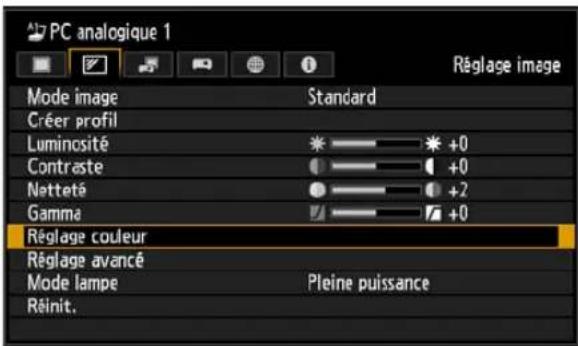
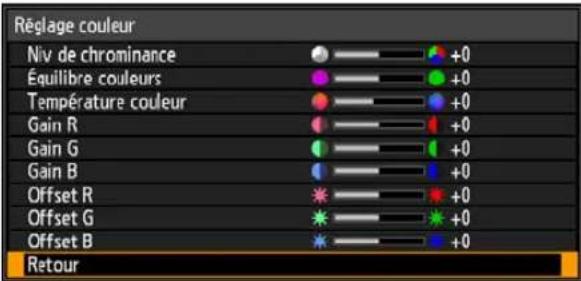
| Niv de chrominance | Permet de régler l'intensité des couleurs.[▶Augmente l'intensité de la couleur.[▶Diminue l'intensité de la couleur. |
| Équilibre couleursTempérature couleur | L'équilibre des couleurs d'une image violacée ou verdâtre est réglé.[▶Une image violacée est corrigée.[▶Une image verdâtre est corrigée.Permet de régler la température de couleur du blanc.[▸Passe à une couleur bleutée (couleur froide).[▸Passe à une couleur rougeâtre (couleur chaude). |
| Gain R / G / B | Permet de régler le gain de chacune des couleurs.[▸Augmente le gain.[▸Diminue le gain. |
| Offset R / G / B | Permet de régler l’offset de chacune des couleurs.[▸Augmente l’offset.[▸Diminue l’offset. |
Lorsque vous avez terminé le réglage, appuyez sur la touche MENU.
- Les réglages effectués sont sauvegardés en tant que valeurs réglées pour les signaux d'entrée et le mode d'image de la projection en cours.
Réglage de la luminosité ambiante
(Lumière ambiante)
MENU > [Réglage image] > [Réglage avancé]
[Lumière ambiante]
| ○ HDMI Composantes LAN | ○ |
| ○ PC numérique PC analogique | ○ USB |
Vous pouvez compenser la lumière ambiante à l'écran.
Le réglage [Lumière ambiante] est disponible en mode d'image Photo/sRGB (P86).
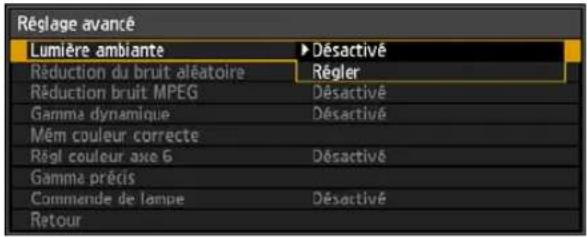
Désactivé Permet de projeter une image sans aucune correction.
Régler
Type Tungsten (tungstène) Sélectionnez cette option si la source de lumière ambiante est une ampoule d'éclairage ou une ampoule couleur fluorescente. Fluorescent Sélectionnez cette option si la source de lumière ambiante est un éclairage fluorescent blanc jour.
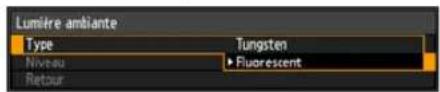
Niveau B Sélectionnez cette option si la luminosité ambiante est normale. H Sélectionnez cette option si la luminosité ambiante est élevée (environnement clair).
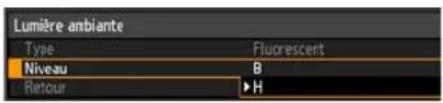
Exemples de réglages du niveau de luminosité ambiante
| Niveau | Exemple d'emplacement |
| B Salle | de projection, bar sportif, etc. |
| H Salle | de conférence, salle de lecture |
Appuyez sur la touche OK pour confirmer votre réglage puis appuyez sur la touche MENU.
- [Désactivé] est le réglage par défaut d'usine.
Réduction du bruit de l'image
(Réduction du bruit aléatoire)

[Réglage image] > [Réglage avancé] [Réduction du bruit aléatoire]
| ○ HDMI Composantes LAN | — |
| ○ PC numérique PC analogique | — USB |
Il est possible de réduire le bruit aléatoire de l'image.
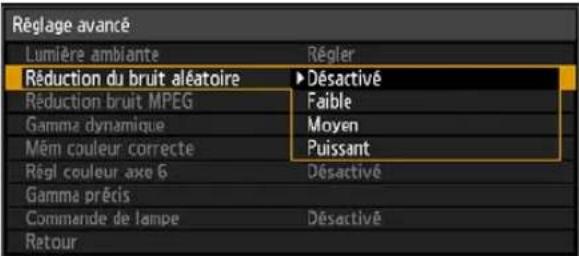
Désactivé Désactive la Réduction du bruit aléatoire.
| Faible | Permet de spécifier l'intensité |
| Moyen | de la réduction du bruit aléatoire |
| Puissant | en trois étapes. |
Appuyez sur la touche OK pour confirmer votre réglage puis appuyez sur la touche MENU.
- [Désactivé] est le réglage par défaut d'usine.
- La résolution d'image peut paraître plus basse lorsque la réduction du bruit est appliquée.
- Sélectionnez [Faible] pour les images à vitesse rapide. Sélectionnez [Puissant] pour les images à vitesse lente.
- Le réglage effectué est sauvegardé en tant que valeurs réglées pour les signaux d'entrée et le mode d'image de la projection en cours.
- Ce réglage ne s'affiche pas pour l'entrée LAN ou USB.
Réduction du bruit de l'image
(Réduction du bruit MPEG)

[Réglage image] > [Réglage avancé] [Réduction bruit MPEG]
| ○ HDMI Composantes LAN | - |
| ○ PC numérique PC analogique | - USB |
Il est possible de réduire le bruit des images MPEG.
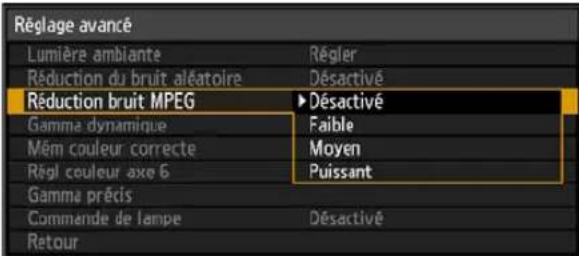
Désactivé Désactive la Réduction du bruit MPEG.
Faible Permet de spécifier l'intensité Moyen de la réduction du bruit MPEG Puissant en trois étapes.
Appuyez sur la touche OK pour confirmer votre réglage puis appuyez sur la touche MENU.
- [Désactivé] est le réglage par défaut d'usine.
- La résolution d'image peut paraître plus basse lorsque la réduction du bruit est appliquée.
- Le réglage effectué est sauvegardé en tant que valeurs réglées pour les signaux d'entrée et le mode d'image de la projection en cours.
- Ce réglage ne s'affiche pas pour l'entrée LAN ou USB.
Réduction du bruit de l'image
(Réduction du bruit moustique)
MENU > [Réglage image] > [Réglage avancé] > [Réduction du bruit moustique]
| - HDMI Composantes LAN | ○ |
| - PC numérique PC analogique | ○ USB |
Il est possible de réduire le bruit moustique.
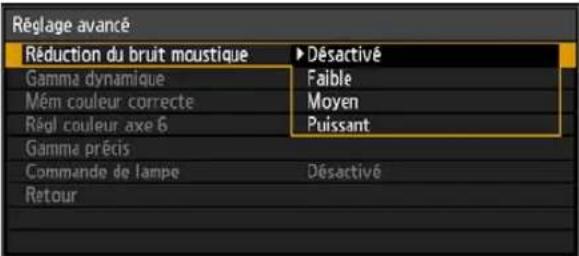
Désactivé Désactive la Réduction du bruit moustique.
Faible Permet de spécifier l'intensité Moyen de la réduction du bruit Puissant moustique en trois étapes.
Appuyez sur la touche OK pour confirmer votre réglage puis appuyez sur la touche MENU.
- [Désactivé] est le réglage par défaut d'usine.
- La résolution d'image peut paraître plus basse lorsque la réduction du bruit est appliquée.
- Le réglage effectué est sauvegardé en tant que valeurs réglées pour les signaux d'entrée et le mode d'image de la projection en cours.
- Ce réglage ne s'affiche pas pour les entrées suivantes : HDMI, PC numérique, PC analogique 1, PC analogique 2 ou Composantes.
Réglage gamma dynamique

[Réglage image] > [Réglage avancé] [Gamma dynamique]
| ○ HDMI Composantes LAN | ○ |
| ○ PC numérique PC analogique | ○ USB |
Vous pouvez régler automatiquement la représentation de la gradation des parties claires et foncées d'une image.
| Réglage avancé | |
| Lumière amblante | Régler |
| Réduction du bruit aléatoire | Désactivé |
| Réduction bruit MPEG | Désactivé |
| Gamma dynamique | ►Désactivé |
| Mèm couleur correcte | Faible |
| Répl couleur axe 6 | Moyen |
| Gamma précis | Puissant |
| Commande de lampe | Désactivé |
| Retour | |
Désactivé Le coefficient gamma dynamique est désactivé.
Faible Permet de spécifier l'intensité Moyen du gamma dynamique en trois Puissant étapes.
Appuyez sur la touche OK pour confirmer votre réglage puis appuyez sur la touche MENU.
- Les réglages par défaut d'usine sont :
- Pour HDMI (lorsque [Entrée HDMI] (P113) est [Ordinateur]), PC numérique, PC analogique, USB ou LAN, le réglage d'usine est [Désactivé].
- Pour HDMI (lorsque [Entrée HDMI] (P113) est réglé sur [Auto]) et Composantes, le réglage par défaut est [Faible].
- Les réglages effectués sont sauvegardés en tant que valeurs réglées pour les signaux d'entrée et le mode d'image de la projection en cours.
Correction de la couleur de la mémoire
MENU > [Réglage image] > [Réglage avancé] > [Mém couleur correcte]
| ○ HDMI Composantes LAN | ○ |
| ○ PC numérique PC analogique | ○ USB |
Rehausse les teintes de peau, les ciels bleus et les verts, de sorte que ces couleurs soient plus fidèles au souvenir des gens.
| Réglage avancé | |
| Réduction du bruit aléatoire | Désactivé |
| Réduction bruit MPEG | Désactivé |
| Gamma dynamique | Désactivé |
| Mém couleur correcte | |
| Régl couleur axe 6 | Désactivé |
| Gamma précis | |
| Commande de lampe | Désactivé |
| Retour | |
| Mém couleur correcte | |
| Chair | Désactivé |
| Ciel | Désactivé |
| Vert | Désactivé |
| Retour | |
Chair Permet de spécifier l'intensité du Ciel rehaussement : [Désactivé], Vert [Faible], [Moyen] ou [Puissant]. Réglez sur [Désactivé] pour désactiver le rehaussement.
Appuyez sur la touche OK pour confirmer votre réglage puis appuyez sur la touche MENU.
- Les réglages par défaut d'usine sont :
- Pour HDMI (lorsque [Entrée HDMI] (P113) est [Ordinateur]), PC numérique, PC analogique, USB ou LAN, le réglage d'usine est [Désactivé] dans les modes d'image autres que [Photo éclatante]. En mode [Photo éclatante], le réglage d'usine est [Moyen].
- Pour HDMI (lorsque [Entrée HDMI] (P113) est réglé sur [Auto]) et Composantes, le réglage d'usine par défaut est [Faible], quel que soit le mode d'image.
- Les réglages effectués sont sauvegardés en tant que valeurs réglées pour les signaux d'entrée et le mode d'image de la projection en cours.
Réglage fin des couleurs
(Réglage des couleurs sur 6 axes)

[Réglage image] > [Réglage avancé] [Régl couleur axe 6]
| ○ HDMI Composantes LAN | ○ |
| ○ PC numérique PC analogique | ○ USB |
Vous pouvez effectuer un réglage fin des couleurs de l'image avec RGB (rouge, vert, bleu) et CMJ (cyan, magenta, jaune).
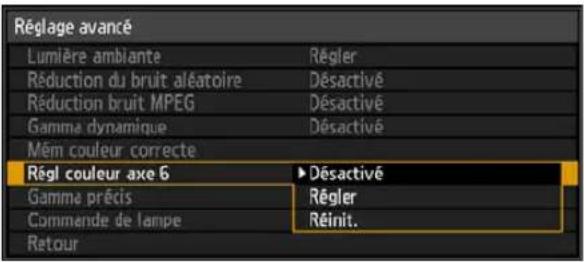
Désactivé
Permet de désactiver le réglage des couleurs sur 6 axes. Si vous sélectionnez [Régler], le paramètre précédent de réglage des couleurs sur 6 axes redevient actif.
Régler Permet d'activer le réglage des couleurs sur 6 axes.
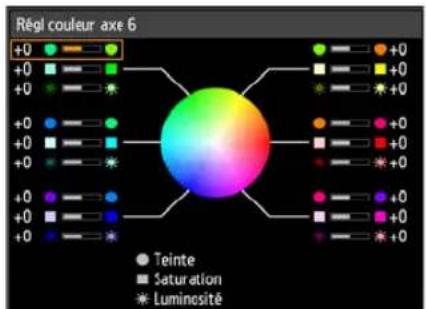
Utilisez les touches [√[] pour sélectionner [Teinte], [[Saturation] ou [* Luminosité], puis réglez-les à l'aide des touches [√[]].▶ Lorsque le réglage des couleurs est terminé, appuyez sur la touche OK.
Réinit. Permet de remettre à zéro toutes les valeurs de réglage.
Lorsque le réglage est terminé, appuyez sur la touche OK pour confirmer votre réglage et appuyez sur la touche MENU.
- [Désactivé] est le réglage par défaut d'usine.
- Les réglages effectués sont sauvegardés en tant que valeurs réglées pour les signaux d'entrée et le mode d'image de la projection en cours.
- Les réglages ne sont pas appliqués à l'écran de menu affiché.
Réglage gamma précis

[Réglage image] > [Réglage avancé] [Gamma précis]
| ○ HDMI Composantes LAN | ○ |
| ○ PC numérique PC analogique | ○ USB |
Les quatre courbes gamma (blanche, rouge, verte, bleue) peuvent être ajustées. Il est possible d'ajuster le rouge, le vert et le bleu séparément. Les ajustements effectués sur le blanc sont aussi appliqués aux trois autres couleurs. Notez que l'ajustement de toute couleur écrasera les ajustements précédents.
| Réglage avancé | |
| Lumière ambiante | Régler |
| Réduction du bruit aléatoire | Désactivé |
| Réduction bruit MPEG | Désactivé |
| Gamma dynamique | Désactivé |
| Mém couleur correcte | |
| Régl couleur axe 6 | Désactivé |
| Gamma précis | |
| Commande de lampe | Désactivé |
| Retour | |
Sélectionnez [Gamma précis], puis appuyez sur la touche OK. L'écran [Gamma précis] suivant apparaît en guise de confirmation.
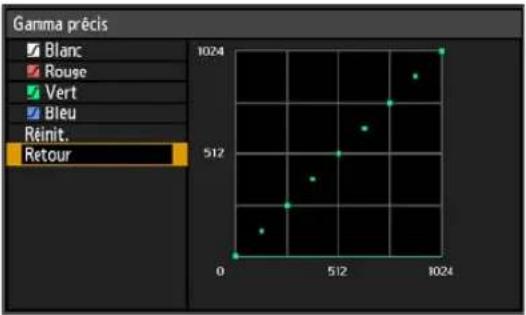
scatter
| Gamma précis | Value | | ----------- | ----- | | Blanc | 0 | | Rouse | 0 | | Vert | 0 | | Bleu | 0 | | Réinit. | 0 | | Retour | 0 |Utilisez les touches [▲/ [ ] pour sélectionner la couleur, puis appuyez sur la touche OK. Utilisez ensuite les touches [▼/ [ ] pour sélectionner un point sur la courbe gamma, et utilisez les touches [▲/ [ ] pour régler la position du point. Lorsque le réglage est terminé, appuyez sur la touche OK pour confirmer votre réglage et appuyez sur la touche MENU.
- Les réglages effectués sont sauvegardés en tant que valeurs réglées pour les signaux d'entrée et le mode d'image de la projection en cours.
- Pour plus d'informations sur la correction gamma, reportez-vous à la page 90.
- Le réglage n'est pas appliqué au menu projeté. Effectuez le réglage à l'aide des signaux d'entrée ou d'un schéma test intégré.
Spécification de la commande de lampe

[Réglage image] > [Réglage avancé] [Commande de lampe]

HDMI Composantes LAN


PC numérique PC analogique

Réduit automatiquement la luminosité de la lampe lorsque le signal d'entrée est complètement noir.
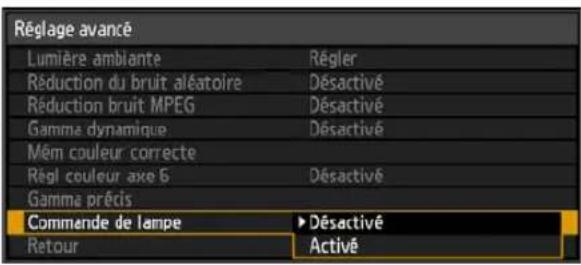
Désactivé Pas de commande de lampe.
Activé Commande de lampe. Réduit la luminosité de la lampe en réponse à des signaux d'entrée complètement noirs. La luminosité normale est rétablie une fois que le signal d'entrée n'est plus complètement noir.
Appuyez sur la touche OK pour confirmer votre réglage puis appuyez sur la touche MENU.
- [Désactivé] est le réglage par défaut d'usine.
- Le projecteur accède automatiquement au mode de veille si la luminosité de la lampe est réduite (à savoir, si le signal d'entrée est complètement noir) pendant plus d'une heure. Une fenêtre de compte à rebours s'affiche 10 minutes avant d'entrer en veille.
- La luminosité de la lampe n'est pas réduite lorsque la projection est masquée, si aucun signal n'est fourni ou quand du noir est projeté pendant Rétablir gamma.
- La commande de lampe n'est pas disponible pour les réglages suivants :
- En mode d'écran partagé
-
Pendant la projection du schéma de test
-
Lorsque [Mode lampe] est réglé sur [Économie d'énergie]
- Lorsque [Projection verticale] est réglé sur [Vers le haut] ou [Vers le bas]
- Lorsque [Mode ventilateur] est réglé sur [Altitude élevée]
- La commande de lampe n'est pas effectuée dans les 20 premières minutes après la mise sous tension du projecteur.
Spécification du mode de lampe
MENU > [Réglage image] > [Mode lampe]
○ HDMI Composantes LAN ○ PC numérique PC analogique ○ USB
La réduction de la luminosité de la lampe réduit la consommation d'énergie et atténue le bruit du ventilateur de refroidissement.
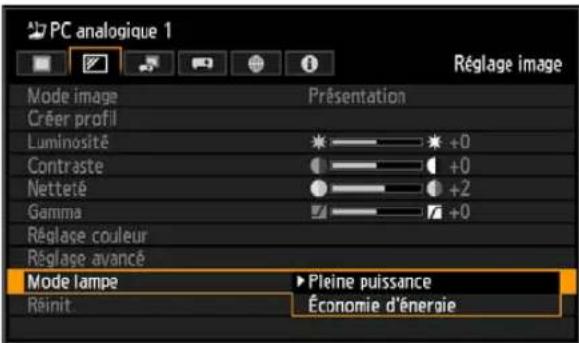
Pleine Puissance Projette les images avec une pleine luminosité.
Économie d'énergie Réduit la luminosité de la lampe pour économiser l'énergie.
Appuyez sur la touche OK pour confirmer votre réglage puis appuyez sur la touche MENU.
- Le réglage d'usine par défaut est [Pleine puissance].
- Le réglage effectué est sauvegardé en tant que valeurs réglées pour les signaux d'entrée et le mode d'image de la projection en cours.
Remarque concernant l'option [Pleine puissance]
- Le Mode lampe passera automatiquement de [Pleine puissance] à [Économie d'énergie] lorsque la température ambiante dépasse 35 °C environ. De la même manière, le Mode lampe passera automatiquement de [Économie d'énergie] à [Pleine puissance] lorsque la température ambiante descend en dessous de 32 °C environ. Toutefois, même si le Mode lampe passe à [Pleine puissance] dans ce cas, il apparaîtra toujours en tant que [Économie d'énergie] dans le menu.
- Il peut y avoir des incohérences dans la mesure de la température ambiante.
Réinitialisation des réglages d'image

[Réglage image] > [Réinit.]
○ HDMI Composantes LAN ○ PC numérique PC analogique ○ USB
Vous pouvez réinitialiser les réglages actuels de l'image sur les valeurs par défaut. Si la réinitialisation est effectuée lorsque le réglage utilisateur 1–5 est sélectionné pour [Mode image], les réglages sauvegardés dans [Utilisateur 1–5] sont réactivés.
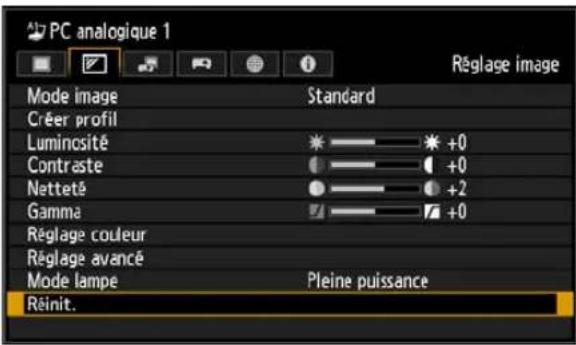
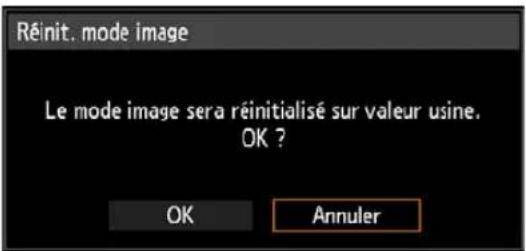
OK Les réglages d'image sont réinitialisés.
Annuler La réinitialisation des réglages d'image est annulée.
- Seul le réglage de la combinaison du signal d'entrée et du mode d'image pour la projection en cours est réinitialisé.
Personnalisation du fonctionnement du système (Réglage système)
Enregistrement des logos d'utilisateur

[Régl système] > [Réglages écran utilisateur] > [Capture logo]
| ○ HDMI Composantes LAN | ○ |
| ○ PC numérique PC analogique | ○ USB |
Enregistre l'image actuelle en tant que logo d'utilisateur. Les logos d'utilisateur enregistrés peuvent s'afficher lorsque aucun signal n'est reçu, lorsque vous appuyez sur la touche BLANK, ou en tant qu'image de démarrage.
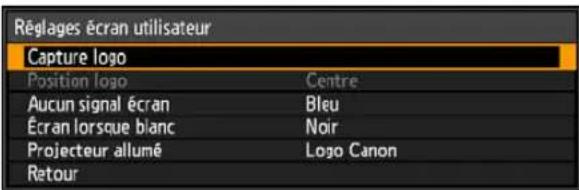
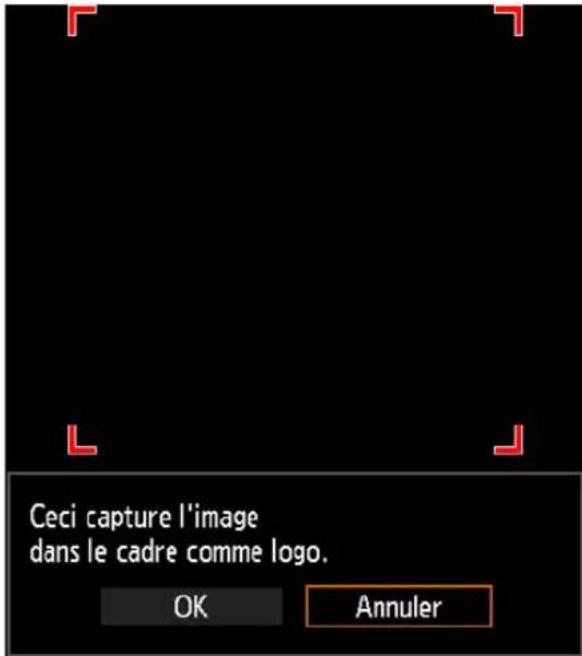
OK Affichez l'image pour
l'enregistrement du logo. Alignez l'image sur les lignes rouges de délimitation qui indiquent la partie qui sera sauvegardée, puis appuyez sur la touche OK. La partie de l'image à l'intérieur des lignes de délimitation est enregistrée.
Annuler Annule l'enregistrement du logo.
Appuyez sur la touche OK pour confirmer votre réglage puis appuyez sur la touche MENU.
- Seules les images de format 16:10 peuvent être enregistrées en tant que logo d'utilisateur.
Positionnement des logos d'utilisateur

[Régl système] > [Réglages écran utilisateur] > [Position logo]
| ○ HDMI Composantes LAN | ○ |
| ○ PC numérique PC analogique | ○ USB |
Spécifiez comme suit la position des logos d'utilisateur enregistrés.
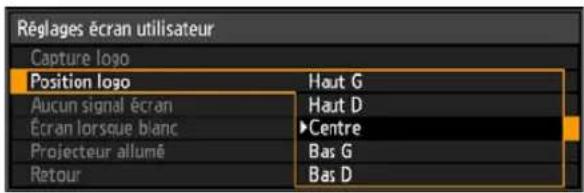
Haut G
Haut D
Centre
Bas G
Bas D
Indique la position d'affichage des logos d'utilisateur.
- Le réglage d'usine par défaut est [Centre].
- Vous pouvez spécifier la position après qu'un logo a été enregistré.
Aucun signal écran

[Régl système] > [Réglages écran utilisateur] > [Aucun signal écran]
| ○ HDMI Composantes LAN | ○ |
| ○ PC numérique PC analogique | ○ USB |
Comme image à projeter lorsqu'il n'y a pas de signal d'entrée, vous pouvez choisir un écran noir, un écran bleu ou un écran d'utilisateur enregistré.
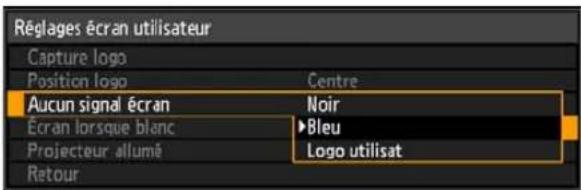
Noir L'écran est totalement noir.
Bleu L'écran est totalement bleu.
Logo Le logo d'utilisateur est utilisat projeté.
Appuyez sur la touche OK pour confirmer votre réglage puis appuyez sur la touche MENU.
• [Bleu] est le réglage d'usine par défaut.
Écran lorsque blanc

[Régl système] > [Réglages écran utilisateur] > [Écran lorsque blanc]
| ○ HDMI Composantes LAN | ○ |
| ○ PC numérique PC analogique | ○ USB |
Vous pouvez projetez un écran noir, un écran bleu ou un écran d'utilisateur enregistré pour masquer la projection temporairement en appuyant sur la touche BLANK de la télécommande.
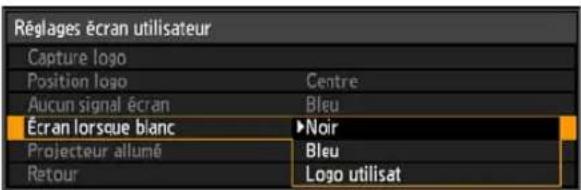
Noir L'écran est totalement noir.
Bleu L'écran est totalement bleu.
Logo Le logo d'utilisateur est utilisat projeté.
Appuyez sur la touche OK pour confirmer votre réglage puis appuyez sur la touche MENU.
• [Noir] est le réglage d'usine par défaut.
Sélection d'un logo au démarrage

[Régl système] > [Réglages écran utilisateur] > [Projecteur allumé]
| ○ HDMI Composantes LAN | ○ |
| ○ PC numérique PC analogique | ○ USB |
Vous pouvez afficher un logo spécifique sur l'écran à partir du moment où le projecteur est allumé et ce jusqu'au moment où il est prêt pour la projection.
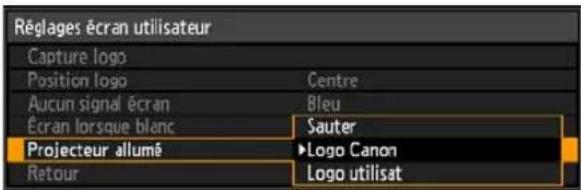
Sauter Permet de projeter un signal d'entrée immédiatement après l'allumage du projecteur.
Logo Canon Permet d'afficher le logo Canon préalablement enregistré en usine.
Logo utilisat Le logo d'utilisateur est projeté.
Appuyez sur la touche OK pour confirmer votre réglage puis appuyez sur la touche MENU.
- [Logo Canon] est le réglage d'usine par défaut.
Spécification du Mode Gestion alimentation

[Régl système] > [Mode Gestion alimentation]

Vous pouvez spécifier d'éteindre automatiquement la lampe ou le projecteur au bout d'un certain temps si le projecteur et la télécommande ne sont pas utilisés et en l'absence de signal d'entrée.
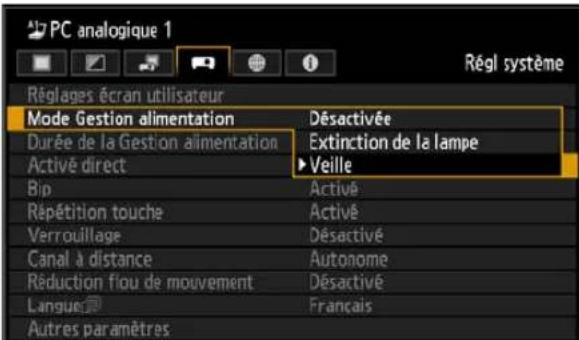
Désactivée Désactivez le mode Gestion alimentation.
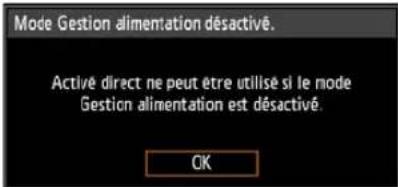
Extinction de la lampe
Éteint uniquement la lampe.
Veille Éteint le projecteur et le met en veille.
Appuyez sur la touche OK pour confirmer votre réglage puis appuyez sur la touche MENU.
- Le réglage d'usine par défaut est [Veille].
- Une fois la lampe éteinte, la projection reprend lorsque le même signal d'entrée est rétabli ou lorsque la télécommande ou le projecteur est utilisé.
- Après que le projecteur entre en veille, pour reprendre la projection, il est nécessaire de procéder aux mêmes étapes que lorsque vous allumez normalement le projecteur.
- Avec [Désactivée] sélectionné, [Activé direct] (P104) n'est pas disponible.
Spécification de la Durée de la Gestion alimentation

[Régl système] > [Durée de la Gestion alimentation]

Spécifiez la durée avant l'extinction de la lampe ou la mise en veille du projecteur, selon le réglage [Mode Gestion alimentation].
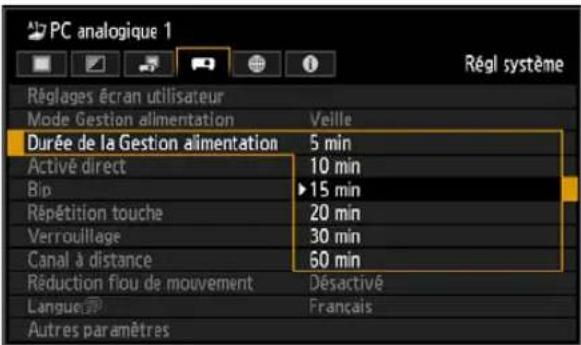
5 min à 60 min Au bout de 30 secondes sans signal d'entrée, lorsque le projecteur est inactif, celui-ci se met à afficher un compte à rebours de la durée sélectionnée. Une fois cette durée écoulée sans signal d'entrée et alors que le projecteur reste inactif, la lampe est éteinte ou le projecteur entre en veille. (P103)
Appuyez sur la touche OK pour confirmer votre réglage puis appuyez sur la touche MENU.
• [15 min] est le réglage d'usine par défaut.
- Si les conditions de démarrage du compte à rebours sont remplies alors que vous masquez la projection, le masquage est annulé.
- Lorsque le compte à rebours commence, la sortie audio s'arrête.
Spécification de l'activation directe
MENU > [Régl système] > [Activé direct]

Vous pouvez allumer le projecteur en branchant le cordon d'alimentation sans appuyer sur la touche POWER.
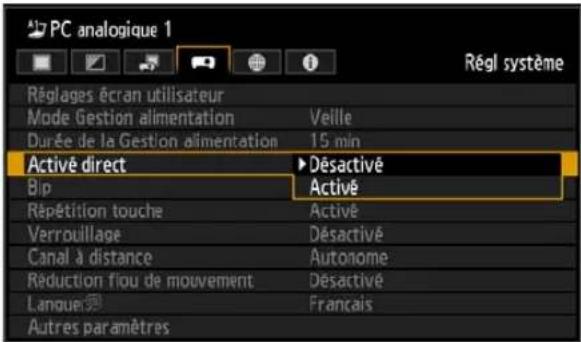
Désactivé Vous devez appuyer sur la touche POWER pour allumer le projecteur.
Activé Vous pouvez allumer le projecteur uniquement en branchant le câble d'alimentation.
Appuyez sur la touche OK pour confirmer votre réglage puis appuyez sur la touche MENU.
- [Désactivé] est le réglage par défaut d'usine.

- Avant d'activer l'activation directe, pensez à régler [Mode Gestion alimentation] sur une autre option que [Désactivée]. Avec [Désactivée] sélectionné, [Activé direct] n'est pas disponible.
- Après avoir désactivé le projecteur, attendez au moins 5 minutes avant de l'activer à nouveau. Le fait d'allumer le projecteur juste après l'avoir éteint peut réduire la durée de vie de la lampe.
Spécification du silence ou des sons de fonctionnement
MENU > [Régl système] > [Bip]
| ○ HDMI Composantes LAN | ○ |
| ○ PC numérique PC analogique | ○ USB |
Vous pouvez indiquer si un bip doit retentir ou non lorsque vous utilisez le projecteur.
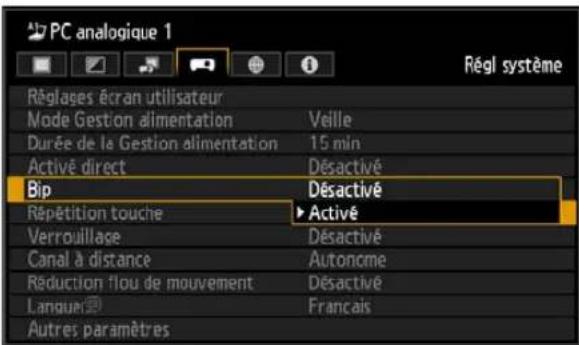
Désactivé Le bip est désactivé.
Activé Le bip est activé.
Appuyez sur la touche OK pour confirmer votre réglage puis appuyez sur la touche MENU.
- Le réglage par défaut d'usine est [Activé].
- Aucun bip n'est émis si vous coupez le son du projecteur à l'aide de la touche MUTE de la télécommande.
Spécification de l'opération de répétition de touche
MENU > [Régl système] > [Répétition touche]
| ○ HDMI Composantes LAN | ○ |
| ○ PC numérique PC analogique | ○ USB |
En pressant et maintenant la touche du projecteur ou de la télécommande, vous pouvez utiliser la répétition touche de la même manière que lorsque vous appuyez sur la touche à plusieurs reprises.
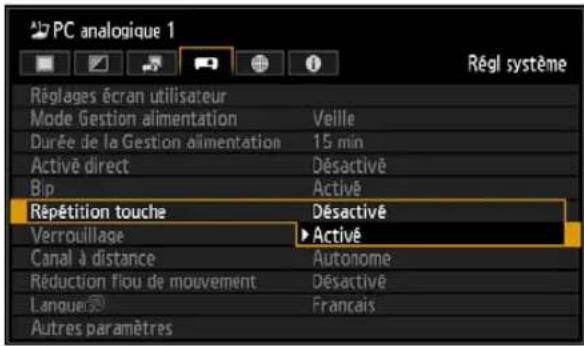
Désactivé La répétition touche n'est pas activée.
Activé La répétition touche est activée.
Appuyez sur la touche OK pour confirmer votre réglage puis appuyez sur la touche MENU.
- Le réglage par défaut d'usine est [Activé].
Verrouillage du projecteur ou des touches de la télécommande

[Régl système] > [Verrouillage]
| ○ HDMI Composantes LAN | ○ |
| ○ PC numérique PC analogique | ○ USB |
Il est possible de verrouiller le projecteur afin d'éviter qu'il ne fonctionne lorsque l'unité principale ou la télécommande est actionnée.
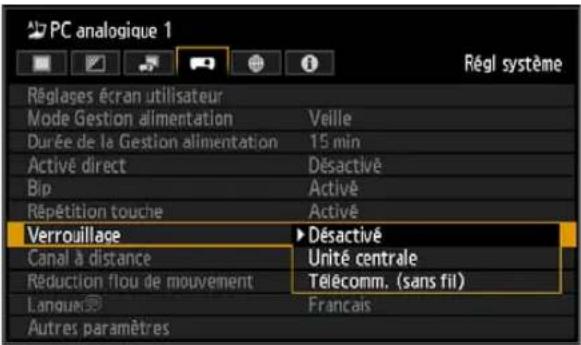
| Désactivé | Le verrouillage est désactivé. |
| Unité centrale | L’utilisation est impossible à l’aide de l’unité principale.Utilisez la télécommande. |
| Télécomm. (sans fil) | Permet de désactiver l’utilisation infrarouge de la télécommande (P30).Utilisez les touches de l’unité principale.Vous pouvez aussi utiliser la télécommande en option (RS-C05) connectée au projecteur par un câble. |
Appuyez sur la touche OK pour confirmer votre réglage puis appuyez sur la touche MENU.
- [Désactivé] est le réglage par défaut d'usine.

Lorsque vous utilisez la fonction de verrouillage, vous ne pouvez pas sélectionner [Unité centrale] avec l'unité centrale et vous ne pouvez pas non plus sélectionner [Télécomm. (sans fil)] avec la télécommande.
Pour débloquer la fonction de verrouillage
Éteignez le projecteur et débranchez le cordon d'alimentation. Enfoncez la touche OK du projecteur et branchez le cordon d'alimentation tout en maintenant la touche OK enfoncée. Un bout d'un moment, un bip retentira et les commandes seront déverrouillées.
Assignation d'un canal pour la télécommande

[Régl système] > [Canal à distance]

HDMI Composantes LAN

PC numérique PC analogique

Lors de l'utilisation de plusieurs projecteurs en même temps (4 maximum), il est possible d'assigner un canal différent à chaque télécommande, afin que chacune d'elles fonctionne de manière indépendante.
Sélection du canal de projecteur
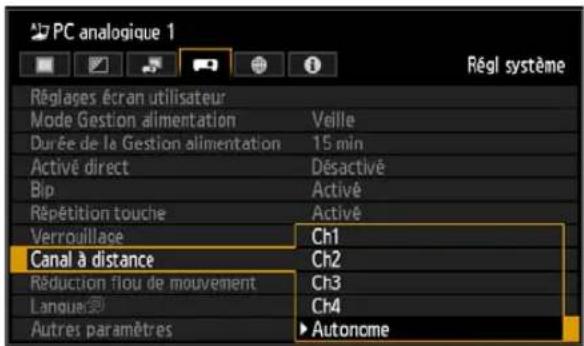
| Ch1 | Sélectionnez le canal de la |
| Ch2 | télécommande que vous |
| Ch3 | souhaitez utiliser avec ce |
| Ch4 | projecteur. |
Autonome Vous pouvez utiliser les télécommandes liées à n'importe quel canal.
Appuyez sur la touche OK pour confirmer votre réglage puis appuyez sur la touche MENU.
- Le réglage d'usine par défaut est [Autonome] pour le projecteur et la télécommande.
- Après avoir modifié le canal sur le menu, veillez à modifier également le canal de la télécommande.
- Si une télécommande câblée en option (RS-RC05) est utilisée, il n'est pas nécessaire de régler le canal de la télécommande.
Sélection d'un canal sur la télécommande
Vous pouvez modifier comme suit le canal sur la télécommande.
| Ch1 | Appuyez sur la touche OK et sur [▲simultanément pendant 3 secondes. |
| Ch2 | Appuyez sur la touche OK et sur [▼simultanément pendant 3 secondes. |
| Ch3 | Appuyez sur la touche OK et sur [▼simultanément pendant 3 secondes. |
| Ch4 | Appuyez sur la touche OK et sur [▼simultanément pendant 3 secondes. |
| Autonome | Appuyez sur les touches OK et [IMAGE] simultanément et maintenez-les enfoncées pendant 3 secondes. |
Réduction du flou de mouvement

[Régl système] > [Réduction flou de mouvement]
| ○ HDMI Composantes LAN | - |
| ○ PC numérique PC analogique | - USB |
Le flou de mouvement est un flou qui se produit pendant la lecture vidéo. La réduction du flou de mouvement peut rendre ce flou moins perceptible.
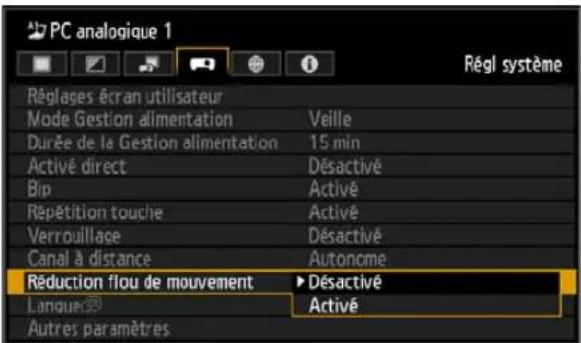
Désactivé La réduction du flou de mouvement n'est pas effectuée.
Activé La réduction du flou de mouvement est effectuée.
Appuyez sur la touche OK pour confirmer votre réglage puis appuyez sur la touche MENU.
- [Désactivé] est le réglage par défaut d'usine.
- Si la réduction du flou de mouvement génère du bruit d'image gênant, sélectionnez [Désactivé].
- Les effets de réduction du flou de mouvement ne peuvent être vérifiés pendant l'affichage du menu.
- Tout particulièrement efficace pour le mouvement des images d'infographie et autres images similaires à haute résolution.
Sélection d'une langue d'affichage
MENU > [Régl système] > [Langue]
| ○ HDMI Composantes LAN | ○ |
| ○ PC numérique PC analogique | ○ USB |
Vous pouvez sélectionner la langue dans laquelle vous souhaitez que les menus s'affichent.
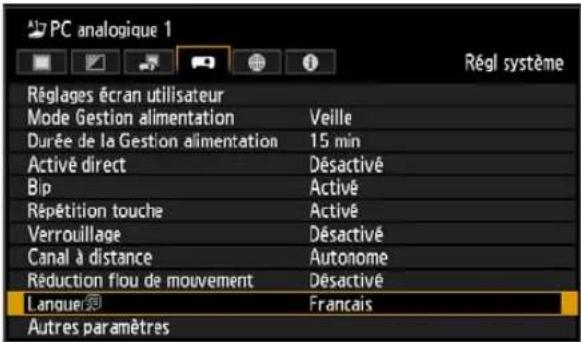
Utilisez les touches [▲/ [ ]▼[ ] /▶] ◀ pour sélectionner la langue du menu, puis appuyez sur la touche OK.
| Anglais | English |
| Allemand | Deutsch |
| Français | Français |
| Italien | Italiano |
| Espagnol | Español |
| Portugais | Português |
| Suédois | Svenska |
| Russe | Русский |
| Hollandais | Nederlands |
| Finlandais | Suomi |
| Norvégien | Norsk |
| Turc | Türkçe |
| Polonais | Polski |
| Hongrois | Magyar |
| Tchèque | Čeština |
| Danois | Dansk |
| Arabe | إِنْطَرِيْ |
| Chinois (simplifié) | 中文簡体 |
| Chinois (traditionnel) | 中文繁體 |
| Coréen | 한국어 |
| Japonais | 日本語 |
Appuyez sur la touche MENU.
Demande de mot de passe pour l'utilisation

[Régl système] > [Autres paramètres] [Paramètres de mot de passe]

HDMI Composantes LAN


PC numérique PC analogique

Met le projecteur hors d'usage jusqu'à ce que le mot de passe correct soit saisi.
![Autres paramètres Paramètres de mot de passe ▶Désactivé Enregistrez mot de passe Activé Réglages bouton [Fn] Désactiver Sél. de la prise entrée audio Rétablir gamma Désactivé Entrée HDMI Auto Compteur de lampe Compteur de filtre à air Micrologiciel 01.000000 Réglages usine Retour](/content/2026/02/417435/images/191ba44204c14a274c47114678faded5f826ff1aa399b85624d2b0812392ec80.jpg)
Désactivé Le projecteur peut être utilisé même si aucun mot de passe n'est saisi.
Activé Le projecteur ne peut pas être utilisé si vous ne saisissez pas votre mot de passe.
Appuyez sur la touche OK pour confirmer votre réglage puis appuyez sur la touche MENU.
• [Désactivé] est le réglage par défaut d'usine.
- Vous pouvez définir [Activé] uniquement lorsque vous avez complété [Enregistrez mot de passe].
Une fois le mot de passe défini, l'écran de saisie du mot de passe apparaît lorsque le projecteur est allumé. Entrez un mot de passe à 4 chiffres. Saisissez le mot de passe à l'aide des touches [▲/ [ ]▶[ ] /▼].
Si le mot de passe est valide, la projection commence. Si vous saisissez trois fois un mot de passe incorrect, le projecteur s'éteint.
• L'alimentation est également désactivée si aucun mot de passe n'est saisi pendant 3 minutes.
Pour annuler le mot de passe
• Annulation sur le projecteur
Éteignez le projecteur et débranchez le cordon d'alimentation.
Maintenez appuyé la touche MENU sur la commande sur le côté et branchez le cordon d'alimentation. Assurez-vous de maintenir appuyé la touche MENU jusqu'à entendre un bip. Lorsque le bip retentit, le mot de passe est annulé. (Le mot de passe entré est également réinitialisé.)
• Annulation sur la télécommande
Pour annuler le mot de passe à l'aide de la télécommande, appuyez sur la touche MENU 3 fois, en mode de veille, puis appuyez sur la touche POWER.
Configuration d'un mot de passe

[Régl système] > [Autres paramètres] > [Enregistrez mot de passe]
| ○ HDMI Composantes LAN | ○ |
| ○ PC numérique PC analogique | ○ USB |
Vous pouvez définir un mot de passe pour mettre le projecteur en route.
![Autres paramètres Paramètres de mot de passe Désactivé Enregistrez mot de passe Réglages bouton [Fn] Désactiver Sél. de la prise entrée audio Rétablir gamma Désactivé Entrée HDMI Auto Compteur de lampe Compteur de filtre à air Micrologiciel 01.000000 Réglages usine Retour](/content/2026/02/417435/images/5b23a59c6251ec3eed55da47af93f952b7397b316109b07f9c5e12d0223def09.jpg)
Appuyez sur la touche OK après avoir sélectionné [Enregistrez mot de passe], la fenêtre suivante apparaît pour l'enregistrement du mot de passe.
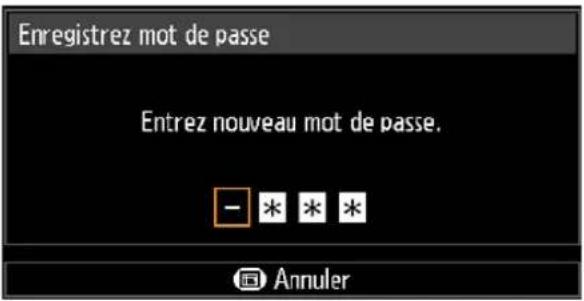
Entrez un mot de passe à 4 chiffres. Tapez le mot de passe au moyen des touches [▲(1) / [ ]▶(2) / [ ] (▼) / [ ] ◀(4).
Pour entrer le mot de passe à 4 chiffres, saisissez les chiffres de gauche à droite. Lorsque le dernier chiffre est entré, le mot de passe est automatiquement enregistré.
Appuyez sur la touche MENU pour interrompre l'enregistrement.
Utilisation de la touche [Fn] de la télécommande
![CANON REALiS WUX6010 - Utilisation de la touche [Fn] de la télécommande - 1](/content/2026/02/417435/images/a8a28f6c891a90343dedb08942ac1206cf3c1125f44f26def5be4b8c3553a2b9.jpg)
[Régl système] > [Autres paramètres] [Réglages bouton [Fn]]
| ○ HDMI Composantes LAN | ○ |
| ○ PC numérique PC analogique | ○ USB |
Vous pouvez sélectionner une fonction à attribuer à la touche [Fn] de la télécommande.
![CANON REALiS WUX6010 - Utilisation de la touche [Fn] de la télécommande - 2](/content/2026/02/417435/images/288eec6a474d2f9fcae446c8b87b91dae17767ed63d8a0daea431cb94df080b9.jpg)
La télécommande fournie (RS-RC04) ne comporte pas de touche [Fn]. Pour utiliser cette fonction, il est nécessaire d'acheter la télécommande RS-RC05 en option.
![Autres paramètres Paramètres de mot de passe Désactivé Enregistrez mot de passe Réglages bouton [Fn]►Désactiver Sél. de la prise entrée audio Ecran partagé Rétabir gamma Désactivé Entrée HDMI Auto Compteur de lampe Compteur de filtre à air Micrologiciel 01.000000 Réglages usine Retour](/content/2026/02/417435/images/9230a47c020414ba3383a6151b8500a2bc9571b25f7683b13f15b7ef9577cfda.jpg)
Désactivér Désactive l'attribution d'une fonction à la touche [Fn] de la télécommande.
| Écran partagé | Active le changement de mode d'écran partagé avec la touche [Fn] de la télécommande. |
Appuyez sur la touche OK pour confirmer votre réglage puis appuyez sur la touche MENU.
- Le réglage d'usine par défaut est [Désactivér].
Sélection de l'entrée audio

[Régl système] > [Autres paramètres] [Sél. de la prise entrée audio]

HDMI Composantes LAN


PC numérique PC analogique

Vous pouvez sélectionner la borne d'entrée audio à utiliser pour chaque type de signal d'entrée.
![Autres paramètres Paramètres de mot de passe Désactivé Enregistrez mot de passe Réglages bouton [Fn] Désactiver Sél. de la prise entrée audio Rètablir gamma Désactivé Entrée HDMI Auto Compteur de lampe Compteur de filtre à air Micrologiciel 01.000000 Réglages usine Retour](/content/2026/02/417435/images/20b7a7d50cec40e2c1eabd048cc820ad7942fa8dfe4dd0aef4bec3c40619acad.jpg)
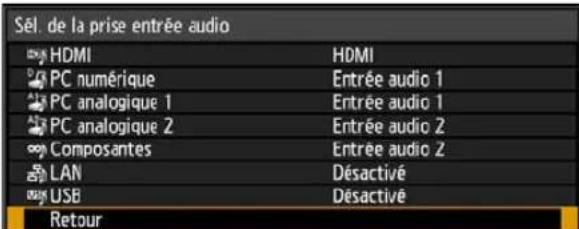
Désactivé Aucun son n'est émis.
| Entrée audio 1 | Utilisez les signaux audio de Entrée audio 1 pour la sortie audio. |
| Entrée audio 2 | Utilisez les signaux audio de Entrée audio 2 pour la sortie audio. |
| HDMI Utilisez les signaux audio HDMI pour la sortie audio. (Uniquement pour HDMI.) | |
| LAN Utilisez les signaux audio LAN pour la sortie audio. (Uniquement pour LAN.) L’audio est transféré par l’application NMPJ. | |
Appuyez sur la touche OK pour confirmer votre réglage puis appuyez sur la touche MENU.
- Les réglages d'usine sont les suivants.
[HDMI] : HDMI
[Entrée audio 1] :
PC numérique, PC analogique 1, USB
[Entrée audio 2] :
PC analogique 2, Composantes
[LAN] : LAN
Restauration des réglages gamma initiaux

[Régl système] > [Autres paramètres] > [Rétablir gamma]
| ○ HDMI Composantes LAN | ○ |
| ○ PC numérique PC analogique | ○ USB |
Cette fonction est utilisée lorsqu'un changement dans les caractéristiques de tonalité ou dans les couleurs achromatiques est remarqué pendant un long moment. L'option Rétablir gamma peut être utilisée uniquement lorsque la lampe est allumée depuis 30 minutes ou plus.
![Autres paramètres Paramètres de mot de passe Désactivé Enregistrez mot de passe Réglages bouton [Fn] Désactiver Sél. de la prise entrée audio Rétablir gamma ►Désactivé Entrée HDMI Régler Compteur de lampe Compteur de filtre à air Micrologiciel 01.000000 Réglages usine Retour](/content/2026/02/417435/images/778770f11f217011b5dbd06c9d0a7739280c4eef3de57a8e212215ddd3a521e1.jpg)
Dés- Les réglages usine sont rétablis sans activé effectuer Rétablir gamma.
Régler Rétablir gamma est effectué et le résultat est appliqué.
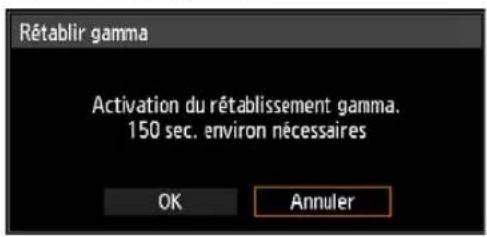
OK La restauration gamma est effectuée.
Annuler La restauration gamma n'est pas effectuée.
- Si Rétablir gamma est effectué, l'écran de réglage sera projeté pendant environ 150 secondes.
- Pour arrêter Rétablir gamma, appuyez sur la touche POWER.

Si Rétablir gamma est effectué, les caractéristiques de tonalité et les couleurs achromatiques seront rétablies autant que possible à la condition lors de l'achat du projecteur, mais il n'est toutefois pas possible de les rétablir complètement à la condition d'origine. Il n'est donc pas possible d'éliminer complètement le changement de couleurs.
Spécification de l'entrée HDMI
MENU > [Régl système] > [Entrée HDMI]
○ HDMI Composantes LAN ○ PC numérique PC analogique ○ USB
Réglez le type d'équipement branché au port HDMI. Veuillez noter que, dans une certaine mesure, le réglage [Entrée HDMI] détermine les modes d'image disponibles. (P59)
![Autres paramètres Paramètres de mot de passe Désactivé Enregistrez mot de passe Réglages bouton [Fn] Désactiver Sél. de la prise entrée audio Rétablir gamma Désactivé Entrée HDMI ▶Auto Compteur de lampe Ordinateur Compteur de filtre à air Micrologiciel 01.000000 Réglages usine Retour](/content/2026/02/417435/images/d6d46ea89d4eccc1486104abfe8dcac69a33971cffb45b8d8b3c077c01620cb1.jpg)
Auto Sélectionnez en cas de connexion d'un équipement audiovisuel. Le traitement des images, l'affichage des menus et les autres éléments sont réglés pour l'équipement vidéo.
Ordinateur Sélectionnez en cas de connexion avec un ordinateur. Le traitement des images, l'affichage des menus et les autres éléments sont réglés pour l'ordinateur.
Appuyez sur la touche OK pour confirmer votre réglage puis appuyez sur la touche MENU.
• [Auto] est le réglage d'usine par défaut.
Remise à zéro du compteur de lampe
MENU > [Régl système] > [Autres paramètres] > [Compteur de lampe]
○ HDMI Composantes LAN ○ PC numérique PC analogique ○ USB
Il est possible de réinitialiser le compteur de la lampe indiquant l'intervalle de temps jusqu'au prochain remplacement.

Remettez à zéro le compteur de lampe uniquement lorsque vous avez remplacé la lampe. Le compteur de lampe ne peut pas indiquer le moment correct auquel la lampe doit être remplacée, le cas échéant.
Pour plus de détails sur le remplacement de la lampe, reportez-vous à la page 205.
![Autres paramètres Paramètres de mot de passe Désactivé Enregistrez mot de passe Réglages bouton [Fn] Désactiver Sél. de la prise entrée audio Rétablir gamma Désactivé Entrée HDMI Auto Compteur de lampe Compteur de filtre à air Micrologiciel 01.000000 Réglages usine Retour](/content/2026/02/417435/images/8de4c3a210f9fd418881d9319e82c7afe6f5a570bcdc01b5a383952bf2f4c876.jpg)
Sélectionnez [Compteur de lampe] et appuyez sur la touche OK pour afficher le compteur de la lampe.
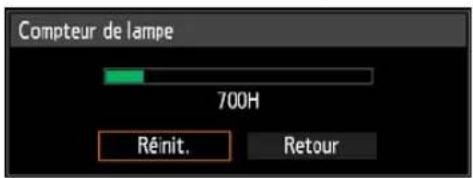
Sélectionnez [Réinit.] puis appuyez sur la touche OK.
Personnalisation du fonctionnement du système (Réglage système)
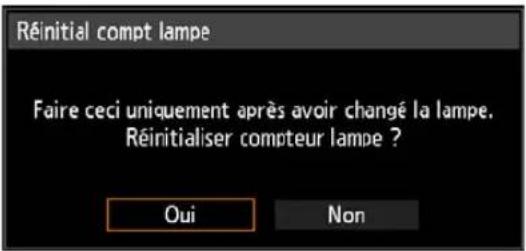
Sélectionnez [Oui] sur l'écran de confirmation et appuyez sur la touche OK pour réinitialiser le compteur de lampe.
Appuyez sur la touche MENU.
■À propos de l'affichage du compteur de la lampe
L'affichage du compteur de la lampe est tel que ci-dessous.
Moins de 2 700 heures
Affiché sous forme de barre verte.
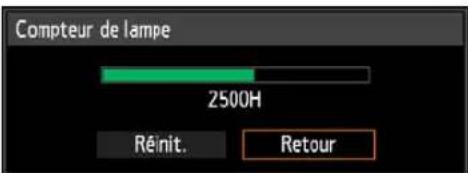
De 2 700 heures à moins de 3 000 heures
Affiché sous forme de barre verte et jaune.
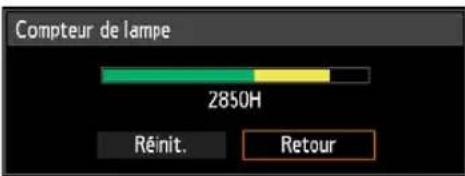
Si le nombre d'heures d'utilisation de la lampe est compris entre 2 700 et 3 000, le message « Obtenez une nouvelle lampe. » s'affiche lorsque vous allumez le projecteur.
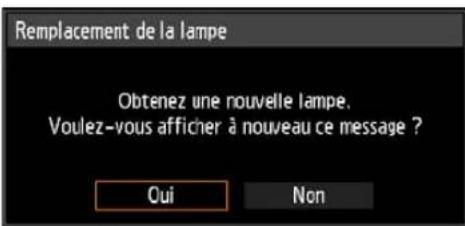
Au-delà de 3 000 heures
Affiché sous forme de barre verte, jaune et rouge.
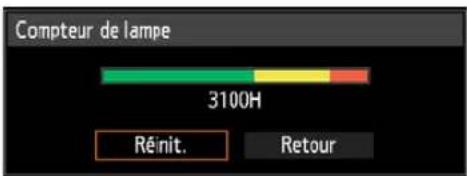
Le message « Remplacez avec la nouvelle lampe. » apparaît lorsque vous allumez le projecteur.
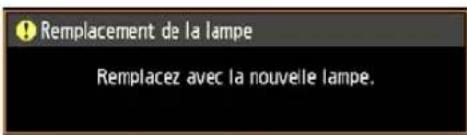

- Le compteur de lampe donne une approximation du temps restant avant que la lampe ne doive être remplacée. Cette valeur est basée sur le nombre d'heures d'utilisation et sur la charge actuelle de la lampe.
- Le nombre d'heures indiqué s'applique aux conditions d'utilisation suivantes : [Projection verticale] (P153) réglée sur [Désactivé], et [Mode lampe] (P98) réglé sur [Pleine puissance].
Réinitialisation du compteur de filtre à air

[Régl système] > [Autres paramètres] > [Compteur de filtre à air]

HDMI Composantes LAN


PC numérique PC analogique

Ceci réinitialise le compteur vous rappelant le moment auquel le filtre à air doit être nettoyé et remplacé.

Pour plus de détails sur le remplacement ou le nettoyage du filtre, reportez-vous à la page 204.
![Autres paramètres Paramètres de mot de passe Désactivé Enregistrez mot de passe Réglages bouton [Fn] Désactiver Sél. de la prise entrée audio Rétablir gamma Désactivé Entrée HDMI Auto Compteur de lampe Compteur de filtre à air Micrologiciel 01.000000 Réglages usine Retour](/content/2026/02/417435/images/1b101caf260f01271d82ba9d80fd1ad58714d410fdd935328732848941811032.jpg)
Pour afficher le compteur de filtre à air, appuyez sur la touche OK alors que [Compteur de filtre à air] est sélectionné.
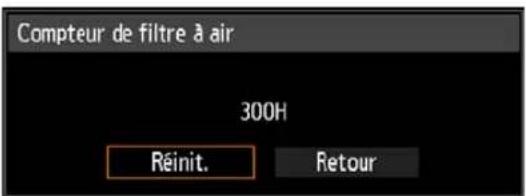
Sélectionnez [Réinit.] puis appuyez sur la touche OK.
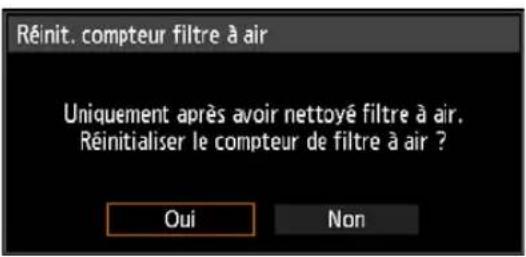
Pour réinitialiser le compteur de filtre à air, sélectionnez [Oui] sur l'écran de confirmation et appuyez sur la touche OK.
Appuyez sur la touche MENU.
Mise à jour du micrologiciel

[Régl système] > [Autres paramètres] > [Micrologiciel]

HDMI Composantes LAN


PC numérique PC analogique

USB
Mettez à jour le micrologiciel du projecteur comme suit. Sauvegardez les mises à jour du micrologiciel du site Web de Canon dans le répertoire racine sur une clé USB.

Dans certains cas, il peut être impossible de télécharger la mise à jour. Le cas échéant, contactez le Canon Call Center.
![Autres paramètres Paramètres de mot de passe Désactivé Enregistrez mot de passe Réglages bouton [Fn] Désactiver Sél. de la prise entrée audio Rétablir gamma Désactivé Entrée HDMI Auto Compteur de lampe Compteur de filtre à air Micrologiciel 01.000000 Réglages usine Retour](/content/2026/02/417435/images/3bf069f044cd6eab959dee52e2de11dc328d612ca8cbf3fbb1820888a7b7b477.jpg)
Sélectionnez [Micrologiciel], appuyez sur la touche OK, et vérifiez la version de logiciel qui s'affiche. Un écran de confirmation de la mise à jour s'affichera si vous sélectionnez [OK]. Pour mettre à jour le micrologiciel, sélectionnez [Oui].
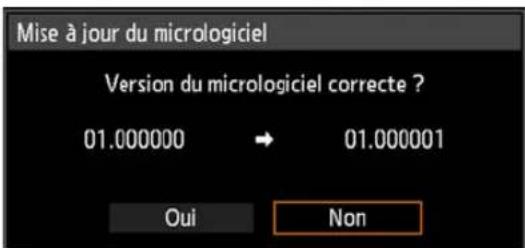

Les versions du micrologiciel illustrées ici sont données à titre indicatif uniquement et sont différentes des versions réelles.
La mise à jour du micrologiciel prend quelques minutes. Pendant la mise à jour, le témoin LED clignote en rouge. N'éteignez pas le projecteur pendant que le témoin LED clignote. Après la mise à jour, le projecteur s'éteint de lui-même automatiquement et passe en mode de veille.
Restauration des paramètres par défaut
MENU > [Régl système] > [Autres paramètres]
[Réglages usine]
○ HDMI Composantes LAN ○ PC numérique PC analogique ○ USB
Vous pouvez réinitialiser les réglages des éléments de menu et restaurer les réglages usine.
![Autres paramètres Paramètres de mot de passe Désactivé Enregistrez mot de passe Réglages bouton [Fn] Désactiver Sél. de la prise entrée audio Rétablir gamma Désactivé Entrée HDMI Auto Compteur de lampe Compteur de filtre à air Micrologiciel 01.000000 Réglages usine Retour](/content/2026/02/417435/images/35fa9fa12ff88f48c9ff3b8284bd2cc543506331660ba4d5d612d9966a487e57.jpg)
Sélectionnez [Réglages usine] puis appuyez sur la touche OK. La fenêtre de confirmation suivante apparaît.
![Réglages usine Tous paramètres ramenés aux réglages usine. [Mode image] réinitialisé sur [Standard]. OK ? OK Annuler](/content/2026/02/417435/images/85bafab93944cbf5d5431b4a29de84d870d9113b6bf6ee85acd69a6dde90973d.jpg)
OK Les paramètres sont réinitialisés sur leur valeur par défaut.
Annuler Les paramètres ne sont pas réinitialisés sur leur valeur par défaut.
Pour fermer le menu, appuyez sur la touche MENU.
- Cette fonction ne réinitialise pas les valeurs suivantes.
- [Compteur de lampe]
- [Langue]
- [Canal à distance]
- [Réglages signal d'entrée]
- [Réglage réseau]
- [Compteur de filtre à air]
- [Microdécalage image numérique]
- [Enregistrement]
Personnalisation du fonctionnement du système (Réglage système)
- [Mode ventilateur]
- [Projection verticale]
- [Créer profil]
- Pour les réglages d'usine par défaut, reportez-vous à P237 - P244.
- Le contenu de la mémoire d'utilisateur revient aux conditions dans lesquelles il se trouvait au moment de la sauvegarde. (P87)
Vérification des informations relatives au projecteur

> [Information]
○ HDMI Composantes LAN
○ PC numérique PC analogique
○ USB
![CANON REALiS WUX6010 - > [Information] - 1](/content/2026/02/417435/images/9bbfd20c1c6c2e9fc9bb4ea6f18b5d1a7e750b4021a00b78ef4b967542b99a26.jpg)
Vous pouvez vérifier les informations sur les types de signal des images projetées, et autres informations.
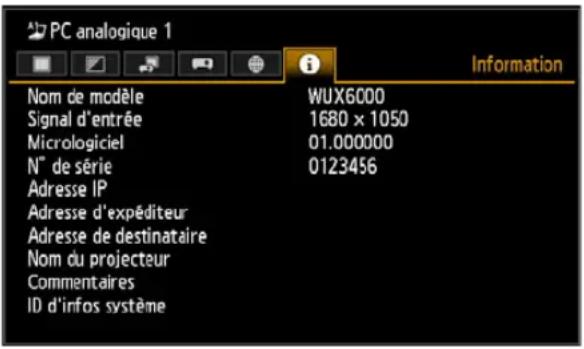
Information affichée
| Élément Explication | |
| Nom de modèle WUX6000 | |
| Signal d'entrée Détails | sur le signal d'entrée sélectionné actuellement.Des informations telles que le type, la résolution et la fréquence du signal s'affichent. |
| Micrologiciel | Version du micrologiciel actif |
| N° de série Numéro de série unique de ce projecteur | |
| Adresse IP* | Adresse IP utilisée lors de la connexion réseau. |
| Adresse d'expéditeur* | L'adresse de l'expéditeur est utilisée pour l'envoi de mails d'erreur (P189) |
| Adresse de destinataire* | Affiche [Déjà réglé] ou [Non réglé] pour montrer si l'adresse du destinataire est utilisée pour recevoir des mails d'erreur. (P189) |
| Nom du projecteur* Nom permettant d'identifier le projecteur sur le réseau | |
| Commentaires* Les commentaires comme l'emplacement dans lequel le projecteur est installé s'affichent. (P193) | |
| ID d'infos système Informations relatives au système. Normalement, ne s'affiche pas. | |
* Les valeurs ne s'affichent pas lorsque les fonctions réseau sont réglées sur [Désactivé].
Pour fermer la fenêtre d'informations, appuyez sur la touche MENU.
Installation
Table des matières
Instructions relatives à la sécurité
Avant utilisation
Fonctionnement
Projection d'une image
Fonctions utiles disponibles durant la projection
Activation des fonctions avec les menus
Installation et entretien
Installation
Branchement sur un réseau
Entretien
Annexe
Autres informations
Index
Précautions à prendre lorsque vous transportez ou expédiez le projecteur
Préparez le projecteur de la manière décrite ci-dessous avant de le transporter.

Attention
- Débranchez les câbles branchés au projecteur. Transporter le projecteur en laissant les câbles branchés peut causer un accident.
- Repliez les pieds réglables.
- Lors du transport du projecteur ou si vous le soulevez après avoir fixé l'objectif, assurez-vous de ne pas le tenir par l'objectif. Cela peut endommager le projecteur.
- Ne réutilisez aucun emballage ou matériaux amortisseurs de chocs fournis avec le projecteur au moment de l'achat pour le transport ou l'expédition du projecteur.
La protection du projecteur ne peut pas être garantie si un emballage ou des matériaux amortisseurs de chocs usagés sont réutilisés. Des fragments du matériau amortisseur de chocs risque de pénétrer dans le projecteur, ce qui peut causer un dysfonctionnement. - Si le transport du projecteur s'avère nécessaire, retirez l'objectif avant de transporter le projecteur. Si le projecteur est soumis à des chocs importants pendant le transport, l'objectif risque d'être endommagé.
La dépose et repose de l'objectif ne doit pas être effectuée par l'utilisateur. Assurez-vous que cette procédure soit effectuée par un technicien qualifié ou contactez le Canon Call Center.
Précautions relatives à l'installation
Vous devez lire « Instructions relatives à la sécurité » et « Pour une utilisation en toute sécurité » (P10 – P23). Veuillez prendre aussi les précautions suivantes pendant l'installation.

Attention
- Ne tapez pas sur le projecteur et ne lui faites subir aucun choc. Ceci risque de causer un dysfonctionnement de l'appareil.
- N'installez pas le projecteur en position inclinée ou verticale. Le projecteur risque de se renverser et de ne plus bien fonctionner.
- Ne bloquez pas les bouches d'entrée et de sortie d'air du ventilateur de refroidissement. Si la bouche d'entrée et de sortie d'air est obstruée, de la chaleur risque de s'accumuler à l'intérieur du projecteur, causant un dysfonctionnement. Sortie d'air
Bouche d'entrée d'air
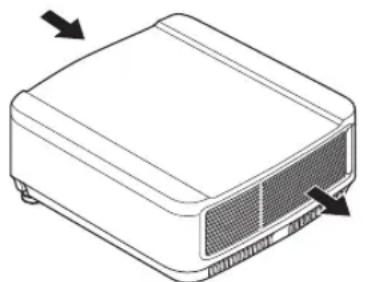
■ N'utilisez pas le projecteur dans les environnements suivants
- En présence d'humidité, poussière, vapeur d'huile ou fumée de tabac excessive
Les pièces optiques, comme les objectifs ou les miroirs peuvent devenir troubles, réduisant la qualité d'image.
- À proximité de lignes électriques à haute tension ou de sources d'alimentation électrique
Ceci pourrait entraîner un dysfonctionnement.
- Sur les surfaces molles comme les moquettes ou les tapis matelassés
La chaleur peut s'accumuler dans le projecteur et l'endommager.
- Emplacements avec une température ou une humidité excessive
Cela peut endommager le projecteur. Les plages acceptables pour la température et l'humidité de fonctionnement et de stockage sont les suivantes.
| Température de fonctionnement | Fonctionnement - Taux d’humidité | Température de stockage |
| 0 °C – 40 °C Jusqu’à 85 % -30 °C – 60 °C | ||
■Ne touchez pas l'objectif à mains nues
Ne touchez pas l'objectif à mains nues. Ceci risque d'altérer la qualité des images.
■ Installez l'appareil à une distance suffisante des murs et autres obstacles

Si la bouche d'entrée et de sortie d'air est obstruée, de la chaleur risque de s'accumuler à l'intérieur du projecteur, pouvant raccourcir la durée de vie du projecteur ou causer un dysfonctionnement. N'installez pas l'appareil dans un placard, sur une étagère ou dans tout autre espace étroit mal ventilé. Installez l'appareil dans un endroit bien ventilé. (Assurez un espace libre minimal de 50 cm au-dessus, des deux côtés et derrière le projecteur.)
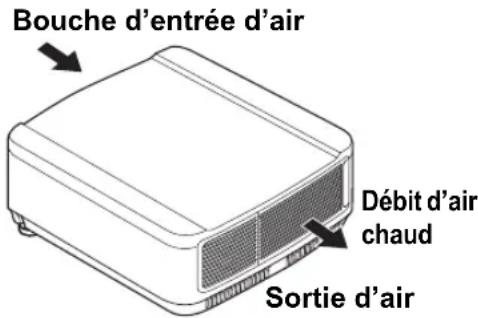
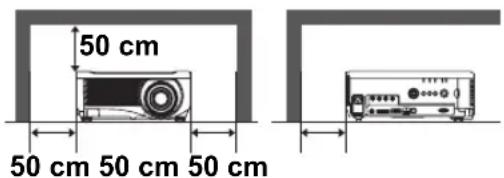
■Prenez garde à la condensation
Si la température de la pièce augmente brusquement, l'humidité présente dans l'air risque de se condenser sur l'objectif et le miroir du projecteur, et l'image devient alors floue. Attendez que la condensation se soit évaporée pour que l'image projetée redevienne normale.
■ Aux altitudes supérieures à 2 300 mètres, ajustez les réglages
Les réglages du projecteur doivent être ajustés lorsqu'il est utilisé à une altitude de 2 300 mètres ou plus. Spécifiquement, reportez-vous aux instructions de [Mode ventilateur] (P152) dans le menu [Paramètres d'installation].
■Utilisation d'un projecteur fixé au plafond

Lors de l'utilisation d'un projecteur fixé au plafond ou installé en hauteur, il est nécessaire de nettoyer régulièrement l'entrée et la sortie d'air, et la zone autour du filtre à air. Si de la poussière s'accumule au niveau de l'entrée et de la sortie d'air, les performances en matière de refroidissement se détériorent, entraînant une hausse de la température intérieure et éventuellement un dysfonctionnement ou un incendie. Utilisez un aspirateur ou un appareil similaire pour retirer la poussière au niveau de l'entrée et de la sortie d'air.
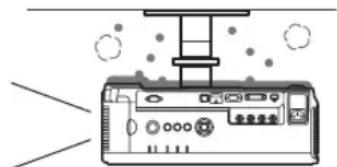
■Installez l'appareil en l'orientant dans le bon sens

Attention
- Le projecteur peut être orienté dans n'importe quel sens* ^1 , tel qu'indiqué ci-dessous. La projection vers le haut ou vers le bas peut toutefois raccourcir la durée de service de la lampe. Les [Paramètres d'installation] du projecteur doivent également être réglés. Spécifiquement, pour la projection vers le haut ou le bas, reportez-vous aux instructions de [Projection verticale] (P153) dans le menu [Paramètres d'installation].
- N'essayez pas d'installer vous-même le projecteur pour une projection vers le haut ou le bas. Demandez toujours à un technicien qualifié ou au Canon Call Center d'effectuer l'installation.
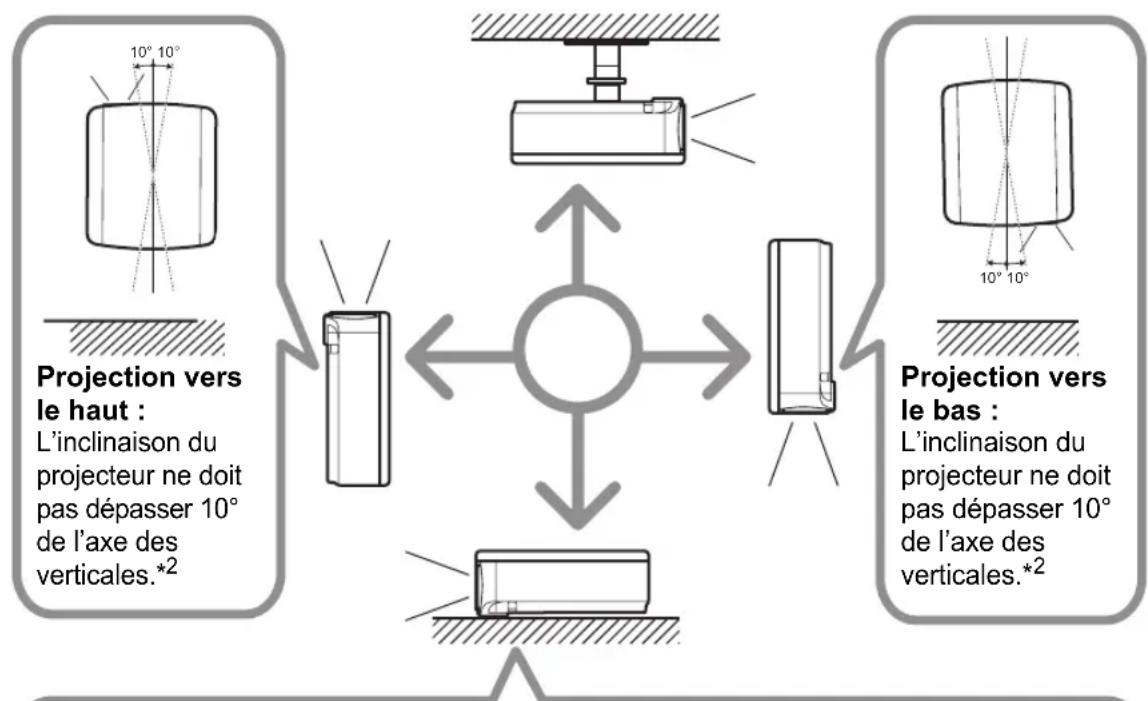
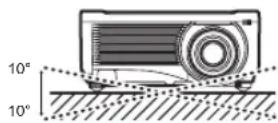
Si vous installez le projecteur sur le sol ou au plafond,
l'inclinaison vers la gauche / droite du projecteur ne doit pas dépasser 10°.*2
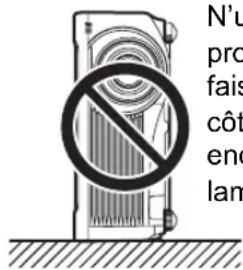
'utilisez pas le projecteur en le isant tenir sur le ôté. Cela peut ndommager la mpe.*2
*1 Aucun accessoire en option n'est disponible pour installer le projecteur autrement qu'au plafond (P125, P236).
*2 Une inclinaison de plus de 10 degrés peut endommager la lampe.

Lorsque vous installez le projecteur vers le haut ou le bas, spécifiez dans quel sens il est orienté sous [Paramètres d'installation] > [Réglages professionnels] > [Projection verticale]. (P153)
Procédure d'installation
Installation du projecteur
■Positionnement du projecteur devant l'écran
Placez le projecteur devant l'écran.

- Pour éviter la distorsion trapézoïdale, installez le projecteur à angle droit par rapport à l'écran.
- L'écran ne doit pas être exposé à la lumière directe du soleil ou à la lumière émise par un dispositif d'éclairage. Dans une pièce éclairée, il est recommandé d'éteindre les lumières, de tirer les rideaux et de prendre les mesures nécessaires afin de faciliter la visibilité de l'écran.
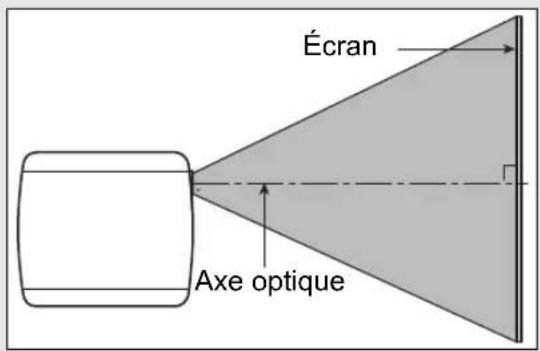
■Installation sur le plancher
Pour régler la position de projection lorsque le projecteur est installé sur le sol, utilisez la fonction de décalage de l'objectif (P46, P134) pour l'ajuster vers le haut / le bas / la gauche / la droite. Vous pouvez également utiliser les pieds réglables pour incliner le projecteur vers le haut au maximum de 6°.
Pour en savoir plus sur le rapport entre la taille de l'écran et la distance de projection, reportez-vous à la page 131.
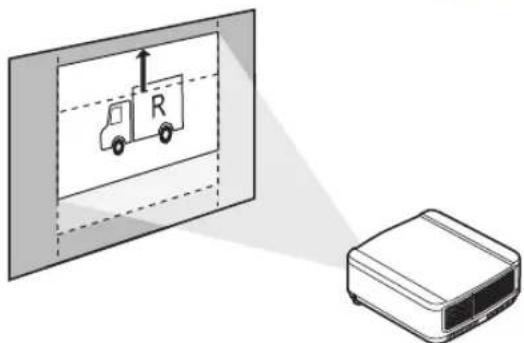
Décalage de l'objectif
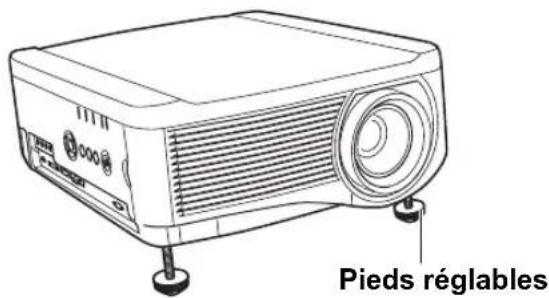
■Installation du projecteur dans une position inclinée
Pour corriger la distorsion trapézoïdale lorsque le projecteur est incliné vers le haut (à l'aide des pieds réglables, par exemple), exécutez la correction de trapèze (P149) ou le réglage de coins (P149).
■Montage au plafond ou projection arrière
Ce projecteur peut être suspendu au plafond (montage au plafond) en position renversée. Lorsqu'un écran translucide est utilisé, le projecteur peut projeter une image par l'arrière de l'écran (projection arrière).
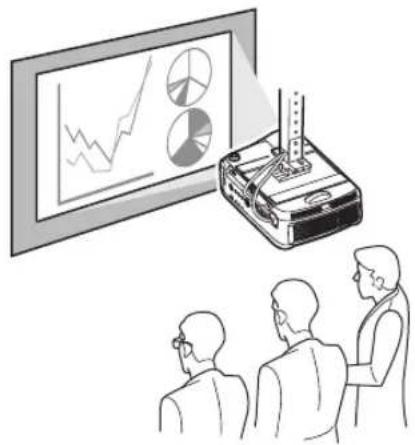
Montage au plafond Projection arrière
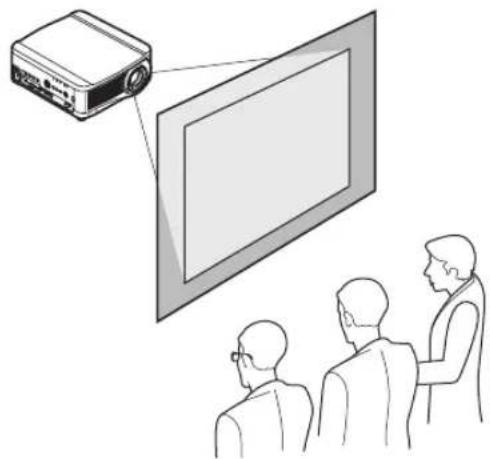
Veillez à utiliser le support de fixation au plafond optionnel. À propos de la fixation pour plafond, reportez-vous à « Option » (P236). Pour de plus amples détails, reportez-vous au manuel de montage et d'installation fourni avec la fixation au plafond.
Installation du projecteur au plafond
Vous pouvez installer le projecteur au plafond.
La fixation au plafond (pièce N° : RS-CL11) est nécessaire afin de fixer le projecteur au plafond. En fonction de l'environnement de l'installation, un tube d'extension (pièce N° : RS-CL08 ou RS-CL09), peut également être nécessaire. Contactez le Canon Call Center pour obtenir de plus amples informations.

Attention
- Veillez à utiliser le support de fixation au plafond optionnel.
• N'installez jamais vous-même le support de fixation au plafond.

Si vous installez le projecteur au plafond, vous devez inverser l'image projetée en sélectionnant [Invers H/V image] dans le menu. (P146)
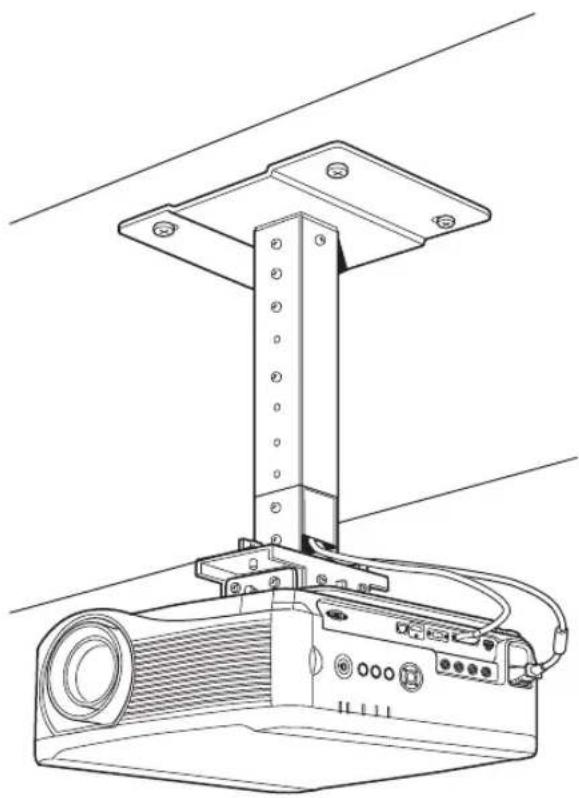
Installation / retrait de l'objectif
■Installation de l'objectif
Avant d'installer ou de retirer l'objectif, veillez à débrancher la fiche ou la prise d'alimentation. Ceci pourrait causer un incendie, une décharge électrique ou des blessures le cas échéant.
- Avant de remplacer l'objectif, veillez à éteindre le projecteur, et attendez environ 1 heure afin de laisser le projecteur refroidir complètement. Dans le cas contraire, cela peut causer des brûlures ou autres blessures.
- Ne touchez pas l'objectif lorsque celui-ci bouge (l'objectif change de position) pour régler l'image projetée après l'installation. Vous risquez de vous blesser.
- Lorsque le projecteur est suspendu au plafond, posez le projecteur sur le sol ou sur un établi avant de fixer ou de remplacer l'objectif. Dans le cas contraire, des pièces risquent de tomber du projecteur et de causer un accident ou des blessures.
- N'essayez pas d'installer ou de retirer l'objectif vous-même. Demandez à un technicien qualifié d'effectuer cette opération ou contactez le Canon Call Center.
- Lors de l'installation et du retrait de l'objectif, veillez à ne pas toucher la surface de l'objectif avec vos mains et à ne pas la rayer.
- Ne forcez pas sur les pièces (par exemple les fils électriques d'alimentation) connectées à l'objectif ou au moteur de l'objectif. Ceci risque de causer un dysfonctionnement de l'appareil.
- Ne remplacez pas l'objectif dans un endroit poussiéreux. Si de la poussière ou de la saleté pénètre dans le projecteur, ceci peut détériorer la qualité de l'image.
- Pour savoir avec quels dispositifs le projecteur est compatible, contactez le Canon Call Center.

1Utilisez un tournevis cruciforme et desserrez la vis du couvercle de la lampe, puis ouvrez le couvercle de la lampe.
La vis du couvercle de la lampe est fixée au couvercle de la lampe et a pour but de l'empêcher de tomber.
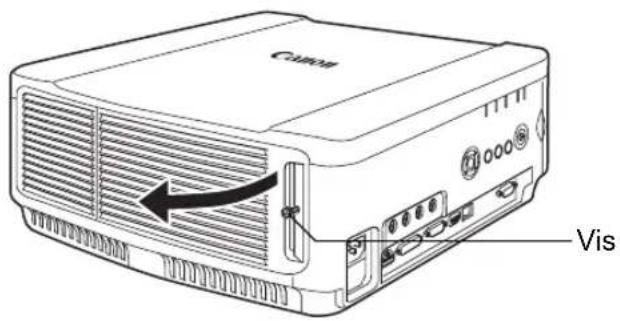
2Desserrez la vis du panneau du panneau supérieur, puis faites-le glisser vers l'arrière pour le retirer.
La vis du panneau supérieur est fixée au panneau supérieur et a pour but de l'empêcher de tomber.
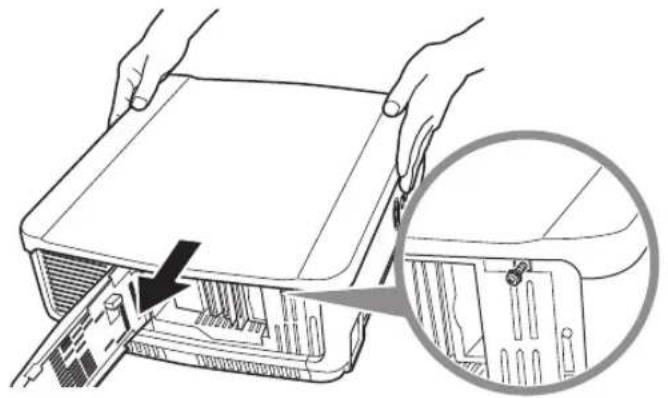
3Afin d'éviter tout dommage, fermez le couvercle de la lampe et serrez temporairement la vis.
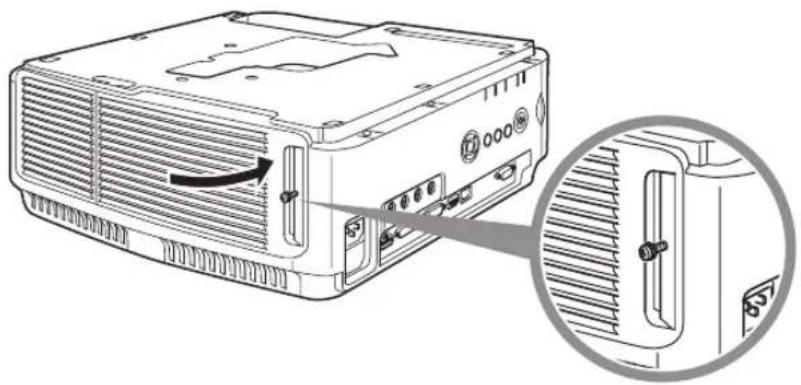
4Retirez les vis du manchon (2 au dessus et 2 en dessous).
Une fois les 2 vis du dessus retirées, retournez le projecteur sur une surface plane telle que le dessus d'un bureau et retirez les 2 vis du dessous.
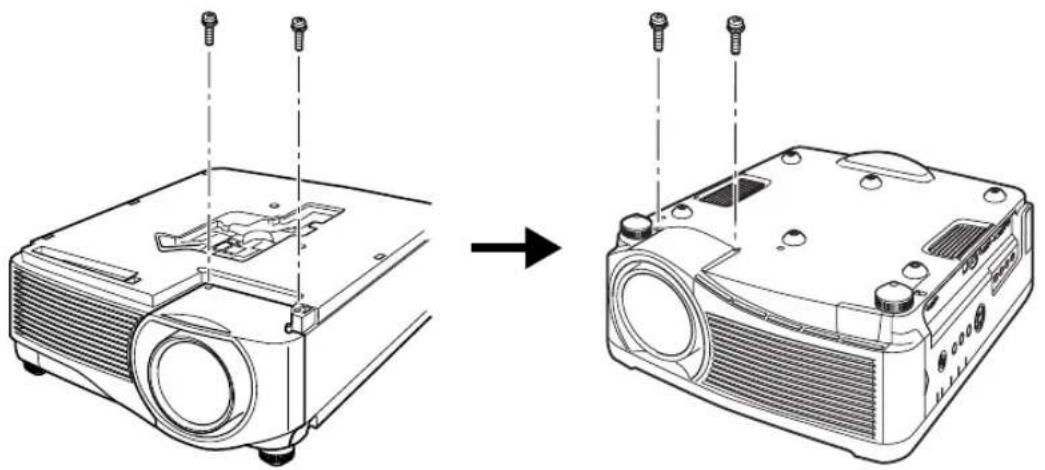
5Puis retournez à nouveau le projecteur et retirez le manchon.
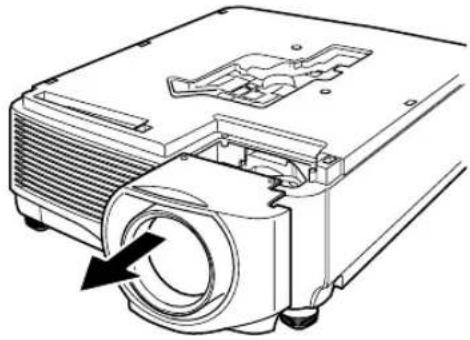
6En vous reportant à l'illustration suivante, insérez le connecteur de l'objectif du côté avant droit du projecteur lentement jusqu'à ce qu'il touche le fond. Puis, faites sortir le câble de l'objectif indiqué sur l'illustration et fixez-le.
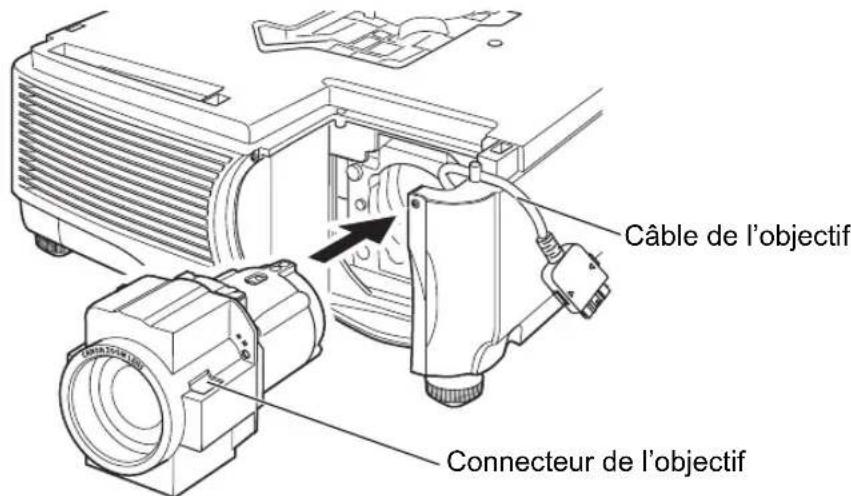
7 Serrez les 4 vis afin de fixer l'objectif.
Les 4 vis de l'objectif sont fixées à l'objectif et ne peuvent pas être retirées.
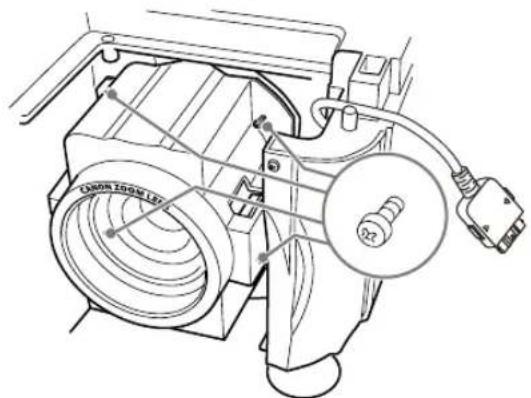
8Insérez le câble de l'objectif du projecteur dans le connecteur jusqu'à ce qu'un clic se produise.
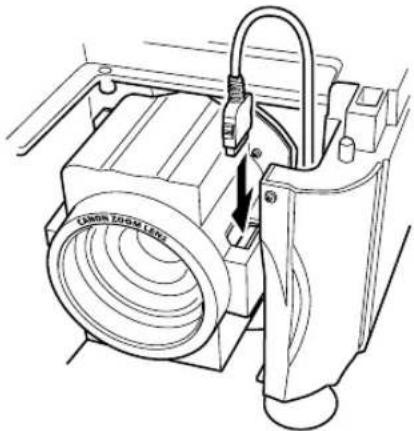
9 Reposez le manchon, le panneau supérieur et le couvercle de la lampe à leurs emplacements d'origine.

Lorsque l'alimentation est branchée après l'installation ou le remplacement de l'objectif, l'initialisation de décalage de l'objectif est effectuée. Environ 1 minute est nécessaire au démarrage de l'initialisation. Toutefois, si l'objectif a été remplacé par un objectif comportant le même numéro de modèle, l'initialisation n'est pas effectuée. La position est identique à celle précédent le remplacement de l'objectif.
L'initialisation du décalage de l'objectif utilise le moteur pour déplacer l'objectif vers le haut / le bas / la gauche / la droite. Ne touchez pas l'objectif. Vous risqueriez de vous blesser.

Lors de l'installation ou du retrait de l'objectif, veillez à fixer le câble de l'objectif comme indiqué sur l'illustration. Lorsque l'objectif est inséré, il est possible que le câble de l'objectif situé entre l'objectif et le projecteur soit endommagé.
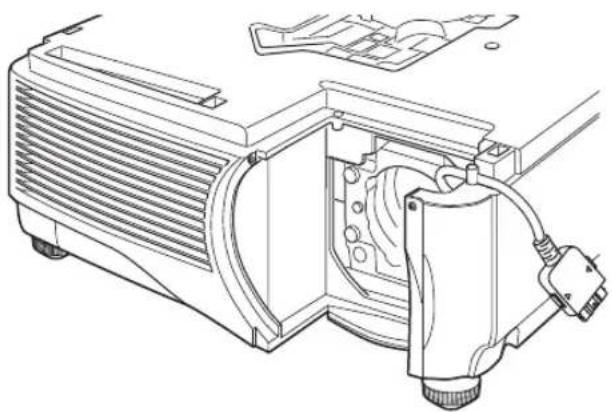
■Retrait de l'objectif
1 Effectuez les étapes 1 à 5 de « Installation de l'objectif » (P126 – P128) pour retirer le manchon.
2Débranchez le câble de l'objectif du connecteur de l'objectif.
Lorsque vous retirez (débranchez) le câble de l'objectif, appuyez sur les boutons de chaque côté du connecteur de câble de l'objectif tout en tirant le câble.
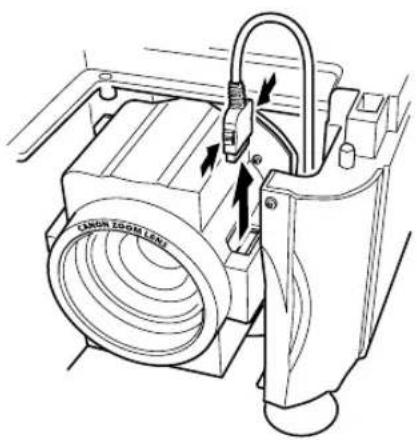
3Fixez le câble de l'objectif comme indiqué sur l'illustration et desserrez les 4 vis pour retirer l'objectif.
Les 4 vis de l'objectif sont fixées à l'objectif et ne peuvent pas être retirées.
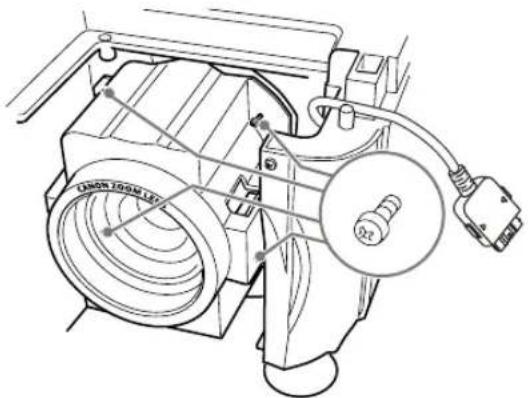
Rapport entre la taille de l'image et la distance de projection
La taille de l'image projetée est déterminée par la distance entre le projecteur et l'écran (distance de projection) ainsi que par le zoom. Reportez-vous au tableau suivant et choisissez la distance entre le projecteur et l'écran.
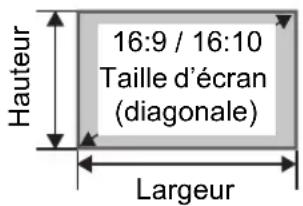
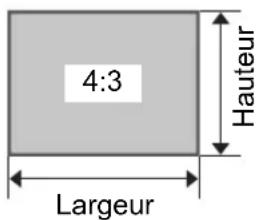
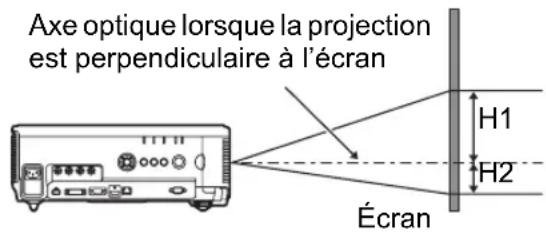

- H1 et H2 correspondent aux distances lorsque le décalage de l'objectif est la valeur par défaut ci-dessous.
- Objectif à zoom standard / Objectif à zoom long / Objectif à zoom extra long / Objectif à zoom grand angle : +50 % (haut / bas), 0 % (gauche / droite) Objectif fixe court : 0 % (haut / bas / gauche / droite)
WUX6000
| Objectif | Diagonale en cas de 16:10 | Taille de l’image (cm) | Distance de projection (m) | Distance à partir de l’axe optique lorsque la projection est perpendiculaire à l’écran (cm) | |||||||
| 16:10 16:9 4:3 16:10 | |||||||||||
| Largeur | Hauteur | Largeur | Hauteur Largeur | Hauteur | Largeur | Hauteur | Limite large | Limite télé | H1 H2 | ||
| Objectif à zoom standard RS-IL01ST | 40 86 | 54 86 | 48 72 54 | 1,3 1 | 9 54 | 0 | |||||
| 60 | 129 | 81 129 | 73 108 | 81 1,9 | 2,9 81 | 0 | |||||
| 80 | 172 | 108 | 172 | 97 | 144 | 108 | 2,6 | 3,9 | 108 | 0 | |
| 100 | 215 | 135 | 215 | 121 | 179 | 135 | 3,2 | 4,8 | 135 | 0 | |
| 150 | 323 | 202 | 323 | 182 | 269 | 202 | 4,8 | 7,2 | 202 | 0 | |
| 200 | 431 | 269 | 431 | 242 | 359 | 269 | 6,4 | 9,6 | 269 | 0 | |
| 250 | 538 | 337 | 538 | 303 | 449 | 337 | 8,0 | 12,1 | 337 | 0 | |
| 300 | 646 | 404 | 646 | 363 | 538 | 404 | 9,6 | 14,5 | 404 | 0 | |
| 350 | 754 | 471 | 754 | 424 | 628 | 471 | 11,3 | 16,9 | 471 | 0 | |
| 400 | 862 | 538 | 862 | 484 | 718 | 538 | 12,9 | 19,3 | 538 | 0 | |
| 450 | 969 | 606 | 969 | 544 | 808 | 606 | 14,5 | 21,7 | 606 | 0 | |
| 500 | 1077 | 673 | 1077 | 605 | 898 | 673 | 16,1 | 24,1 | 673 | 0 | |
| 550 | 1185 | 740 | 1185 | 666 | 987 | 740 | 17,7 | 26,6 | 740 | 0 | |
| 600 | 1292 | 808 | 1292 | 726 | 1076 | 808 | 19,3 | 29,0 | 808 | 0 | |
| Objectif | Diagonale en cas de 16:10 | Taille de l'image (cm) | Distance de projection (m) | Distance à partir de l'axe optique lorsque la projection est perpendiculaire à l'écran (cm) | |||||||
| 16:10 | 16:9 | 4:3 | 16:10 | ||||||||
| Largeur | Hauteur | Largeur | Hauteur | Largeur | Hauteur | Limite large | Limite télé | H1 H2 | |||
| Objectif à zoom long RS-IL02LZ | 40 86 | 54 86 | 48 72 54 | 1,9 3 | 2 54 0 | ||||||
| 60 129 | 81 12 | 9 73 10 | 8 81 2 | 8 4,8 | 81 0 | ||||||
| 80 172 | 108 1 | 72 97 1 | 44 108 | 3,8 6 | 4 108 0 | ||||||
| 100 215 | 135 2 | 15 121 | 179 1 | 35 4,7 | 8,0 13 5 0 | ||||||
| 150 323 | 202 3 | 323 182 | 269 2 | 202 7,1 | 12,1 202 0 | ||||||
| 200 431 | 269 4 | 31 242 | 359 2 | 69 9,5 | 16,1 269 0 | ||||||
| 250 538 | 337 5 | 38 303 | 449 3 | 37 11,9 | 20,2 337 0 | ||||||
| 300 646 | 404 6 | 46 363 | 538 4 | 404 14,2 | 24,2 404 0 | ||||||
| 350 | 754 | 471 | 754 | 424 | 628 | 471 | 16,6 | 28,3 | 471 | 0 | |
| 400 862 | 538 8 | 62 484 | 718 5 | 38 19,0 | 32,3 538 0 | ||||||
| 450 | 969 | 606 | 969 | 544 | 808 | 606 | 20,9 | 35,6 | 606 | 0 | |
| 500 | 1077 | 673 | 1077 | 605 | 898 | 673 | 23,8 | 40,4 | 673 | 0 | |
| 550 | 1185 | 740 | 1185 | 666 | 987 | 740 | 26,1 | 44,5 | 740 | 0 | |
| 600 | 1292 | 808 | 1292 | 726 | 1076 | 808 | 28,5 | 48,5 | 808 | 0 | |
| Objectif fixe court RS-IL03WF | 40 86 | 54 86 | 48 72 54 | 0,7 | 27 27 | ||||||
| 60 129 | 81 12 | 9 73 10 | 8 81 1 | 0 | 41 | 41 | |||||
| 80 172 | 108 1 | 72 97 1 | 44 108 | 1,4 | 54 54 | ||||||
| 100 215 | 135 2 | 15 121 | 179 1 | 35 1,7 | 68 68 | ||||||
| 150 | 323 | 202 | 323 | 182 | 269 | 202 | 2,6 | 101 | 101 | ||
| 200 431 | 269 4 | 31 242 | 359 2 | 69 3,4 | 135 | 135 | |||||
| 250 | 538 | 337 | 538 | 303 | 449 | 337 | 4,3 | 168 | 168 | ||
| 300 646 | 404 6 | 46 363 | 538 4 | 404 5,2 | 202 | 202 | |||||
| Objectif à zoom extra long RS-IL04UL | 60 129 | 81 12 | 9 73 10 | 8 81 4 | 6 9,0 | 81 0 | |||||
| 80 172 | 108 1 | 72 97 1 | 44 108 | 6,1 12 | 2,0 108 0 | ||||||
| 100 215 | 135 2 | 15 121 | 179 1 | 35 7,6 | 14,9 135 0 | ||||||
| 150 | 323 | 202 | 323 | 182 | 269 | 202 | 11,4 | 22,3 | 202 | 0 | |
| 200 | 431 | 269 | 431 | 242 | 359 | 269 | 15,2 | 29,8 | 269 | 0 | |
| 250 538 | 337 5 | 38 303 | 449 3 | 37 18,9 | 37,2 337 0 | ||||||
| 300 | 646 | 404 | 646 | 363 | 538 | 404 | 22,7 | 44,6 | 404 | 0 | |
| 350 754 | 471 7 | 54 424 | 628 4 | 71 26,4 | 52,0 471 0 | ||||||
| 400 | 862 | 538 | 862 | 484 | 718 | 538 | 30,2 | 59,4 | 538 | 0 | |
| 450 969 | 606 9 | 69 544 | 808 6 | 606 34,0 | 66,8 606 0 | ||||||
| 500 | 1077 | 673 | 1077 | 605 | 898 | 673 | 37,7 | 74,2 | 673 | 0 | |
| 550 | 1185 | 740 | 1185 | 666 | 987 | 740 | 41,5 | 81,6 | 740 | 0 | |
| 600 | 1292 | 808 | 1292 | 726 | 1076 | 808 | 45,2 | 89,0 | 808 | 0 | |
| Objectif | Diagonale en cas de 16:10 | Taille de l’image (cm) | Distance de projection (m) | Distance à partir de l’axe optique lorsque la projection est perpendiculaire à l’écran (cm) | |||||||
| 16:10 | 16:9 | 4:3 | 16:10 | ||||||||
| Largeur | Hauteur | Largeur | Hauteur | Largeur | Hauteur | Limite large | Limite télé | H1 H2 | |||
| Objectif à zoom grand angle RS-IL05WZ | 40 86 | 54 89 | 50 81 6 | 1 0,9 1 | ,3 54 0 | ||||||
| 60 129 | 81 13 | 3 75 12 | 2 91 1 | ,3 1,9 81 0 | |||||||
| 80 172 | 108 1 | 77 100 | 163 1 | 22 1,7 2,6 108 0 | |||||||
| 100 215 | 135 2 | 21 125 | 203 1 | 52 2,2 3,2 135 0 | |||||||
| 150 323 | 202 3 | 332 187 | 305 2 | 29 3,2 4,9 202 0 | |||||||
| 200 431 | 269 4 | 443 249 | 406 3 | 05 4,3 6,5 269 0 | |||||||
| 250 538 | 337 5 | 53 311 | 508 3 | 81 5,4 8,1 337 0 | |||||||
| 300 646 | 404 6 | 664 374 | 610 4 | 57 6,5 9,7 404 0 | |||||||
| 350 754 | 471 7 | 75 436 | 711 | 533 7,5 11,4 471 0 | |||||||
| 400 862 | 538 8 | 86 498 | 813 6 | 10 8,6 13,0 538 0 | |||||||
| 450 969 | 606 9 | 96 560 | 914 6 | 86 9,7 14,6 606 0 | |||||||
| 500 | 1077 | 673 | 1107 | 623 | 1016 | 762 | 10,8 | 16,3 | 673 | 0 | |
| 550 | 1185 | 740 | 1218 | 685 | 1118 | 838 | 11,8 | 17,9 | 740 | 0 | |
| 600 | 1292 | 808 | 1328 | 747 | 1219 | 914 | 12,9 | 19,5 | 808 | 0 | |
Fonction de décalage de l'objectif
Le projecteur comprend une fonction de décalage de l'objectif. L'activation des touches fait glisser l'objectif vers le haut, vers le bas, vers la gauche ou vers la droite, changeant la position de l'image. Pour des instructions, reportez-vous à « Réglage de la position de l'image » (P46).
La valeur du décalage de l'objectif est indiquée à l'aide d'un pourcentage relatif à la hauteur et à la largeur de l'image.
Le tableau ci-dessous indique le décalage pour chaque objectif.
| Objectif WUX6000 | |
| Objectif à zoom standard (RS-IL01ST) | Haut (1) : +55 %Bas (2) : -15 %Gauche / droite (3) : ±10 % |
| Objectif à zoom long (RS-IL02LZ) | |
| Objectif à zoom extra long (RS-IL04UL) | |
| Objectif à zoom grand angle (RS-IL05WZ) | |
| Objectif fixe court (RS-IL03WF) | Haut (1) : +5 %Bas (2) : -5 %Gauche / droite (3) : ±2 % |
Plage de déplacement vers le haut/bas
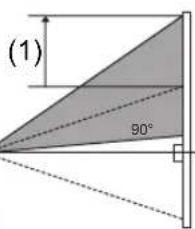
Avec décalage vers le haut maximum de l'objectif
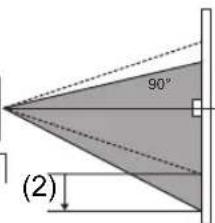
Avec décalage vers le bas maximum de l'objectif
Plage de
déplacement vers
la gauche/droite
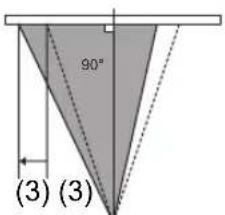
Avec décalage vers la gauche maximum de l'objectif
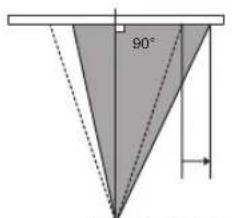
Avec décalage vers la droite maximum de l'objectif
Zone en dehors de la plage de décalage de l'objectif
Avec l'objectif à zoom standard, l'objectif à zoom long, l'objectif à zoom extra long et l'objectif à zoom grand angle, lorsque le décalage excède 44 % vers le haut, la valeur du décalage disponible vers la gauche/droite diminue. Lorsque l'objectif est décalé vers le haut au maximum (1), la valeur du décalage disponible vers la gauche / droite est de ±2 %.
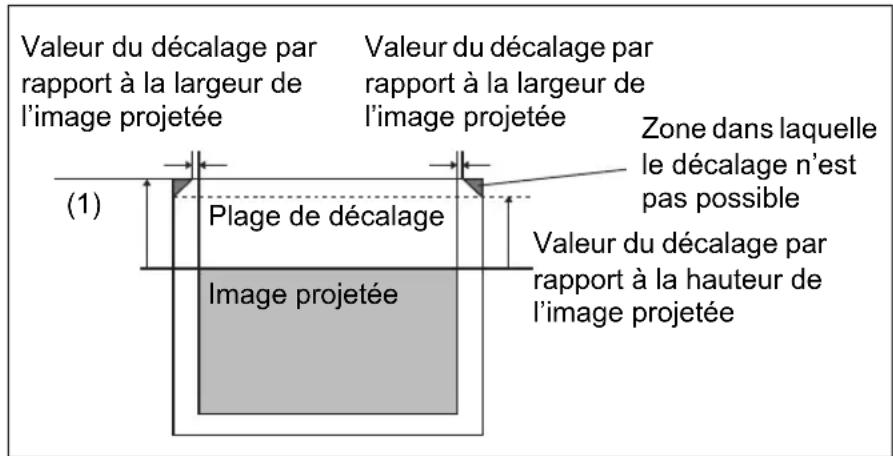
Plus vous décalez en haut ou en bas l'objectif fixe court, moins vous pouvez le décaler à gauche ou à droite. À la position de décalage maximum de l'objectif vers le haut ou le bas, l'objectif ne peut pas être décalé à gauche ou à droite.
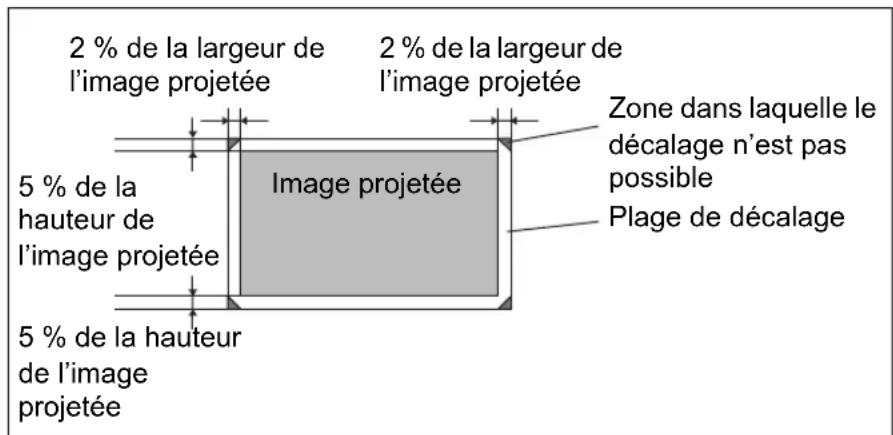
Procédure de connexion
Équipement connectable et bornes d'entrée
| HDMI | Utilisez ce nom pour sélectionner l'entrée d'image. | ↓ Sens du signal et flux de données |
| Borne HDMI-IN | Le nom de la borne à laquelle connecter l'équipement | (Pxxx) indique la ou les pages de référence. |
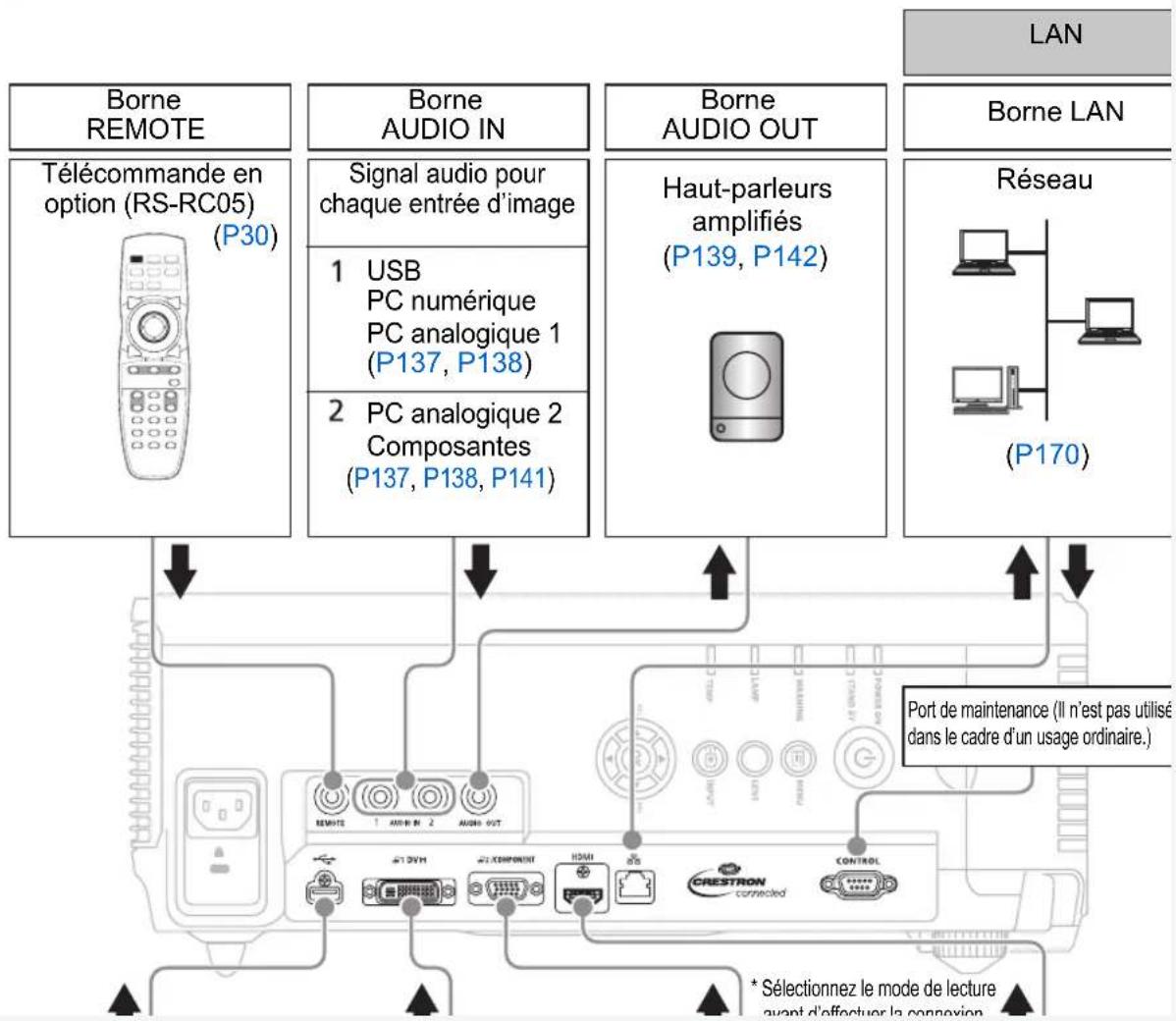
flowchart
graph TD
    A["Borne REMOTE"] --> B["Télécommande en option (RS-RC05) (P30)"]
    B --> C["Signal audio pour chaque entrée d'image"]
    C --> D["1 USB PC numérique PC analogique 1 (P137, P138)"]
    C --> E["2 PC analogique 2 Composantes (P137, P138, P141)"]
    F["Borne AUDIO IN"] --> G["Haut-parleurs amplifiés (P139, P142)"]
    H["Borne AUDIO OUT"] --> I["Réseau (P170)"]
    I --> J["Port de maintenance (Il n'est pas utilisé dans le cadre d'un usage ordinaire.)"]
    J --> K["* Sélectionnez le mode de lecture avant d'effectuer la connexion"]
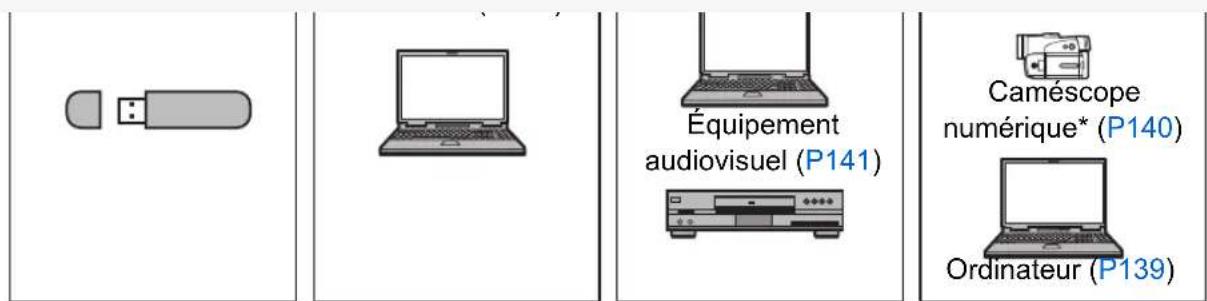
Branchement d'un ordinateur
Branchez le projecteur sur l'ordinateur.
Une connexion numérique (P138) est recommandée lorsque vous projetez une image en haute qualité.
Lors de l'utilisation d'un ordinateur équipé d'une borne de sortie HDMI, il est possible d'effectuer une connexion numérique (P139) à l'aide d'un câble HDMI.

Avant de brancher les câbles, éteignez le projecteur et l'ordinateur.
Attention
■Branchement sur la borne de sortie d'écran RGB (connexion analogique)
Branchement à l'aide d'un câble d'ordinateur (type de signal d'entrée : [PC analogique 2] P39)
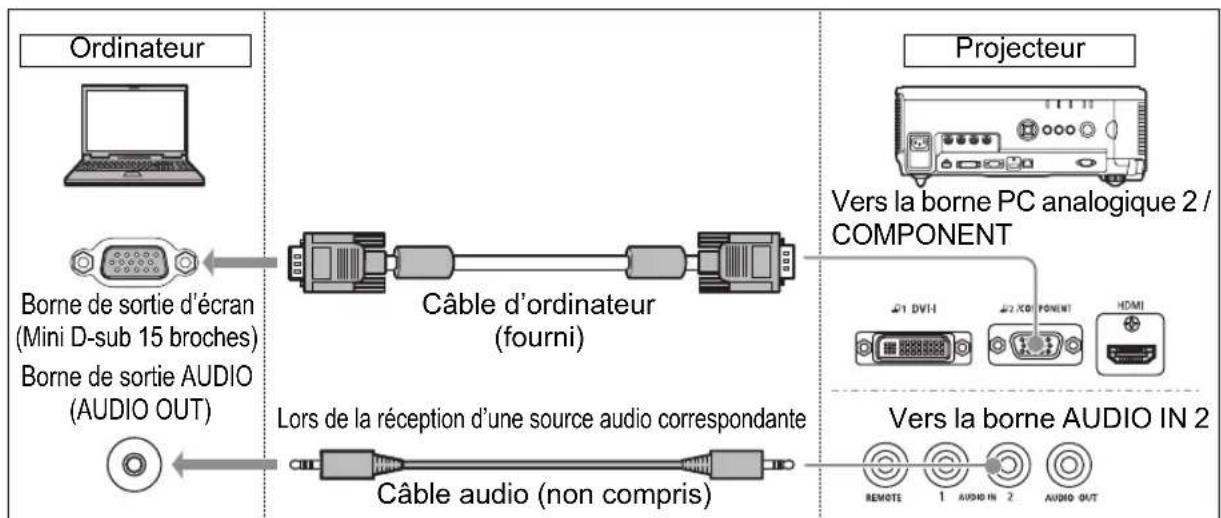
flowchart
graph LR
    A["Ordinateur"] --> B["Borne de sortie d'écran (Mini D-sub 15 broches)"]
    B --> C["Borne de sortie AUDIO (AUDIO OUT)"]
    C --> D["Câble d'ordinateur (fourni)"]
    D --> E["Câble audio (non compris)"]
    F["Projecteur"] --> G["Vers la borne PC analogique 2 / COMPONENT"]
    G --> H["Vers la borne AUDIO IN 2"]
    H --> I["REMOTE 1 AUDIO IN 2 AUDIO OUT"]
    style A fill:#f9f,stroke:#333
    style F fill:#ccf,stroke:#333
    style G fill:#cfc,stroke:#333
    style H fill:#fcc,stroke:#333
Raccordement avec un câble DVI-D-sub 15 (type de signal d'entrée : [PC analogique 1] P39)
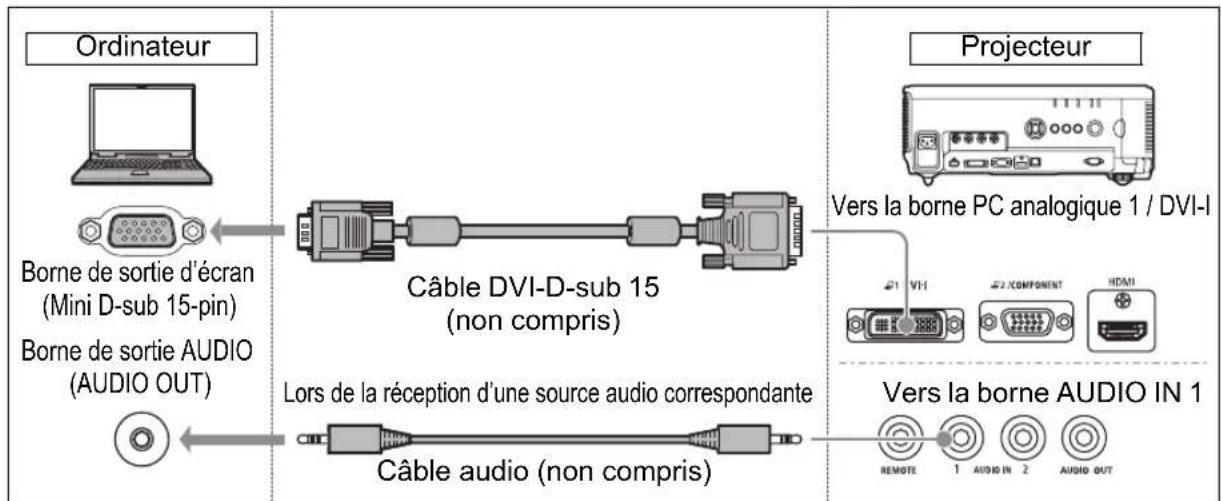
flowchart
graph LR
    A["Ordinateur"] --> B["Borne de sortie d'écran (Mini D-sub 15-pin)"]
    B --> C["Borne de sortie AUDIO (AUDIO OUT)"]
    C --> D["Câble audio (non compris)"]
    D --> E["Câble DVI-D-sub 15 (non compris)"]
    E --> F["Lors de la réception d'une source audio correspondante"]
    G["Projecteur"] --> H["Vers la borne PC analogique 1 / DVI-I"]
    H --> I["Ves la borne AUDIO IN 1"]
    I --> J["REMOTE 1 AUDIO IN 2 AUDIO OUT"]

- Utilisez un câble DVI-D-sub 15 dont toutes les broches sont connectées. Si le câble est d'un type pour lequel toutes les broches ne sont pas connectées, l'image risque de ne pas être affichée correctement.
- Utilisez un câble audio sans résistance intégrée. L'utilisation d'un câble audio avec une résistance intégrée réduit le volume audio.
- La borne AUDIO IN peut être modifiée sur l'écran de sélection de la borne d'entrée audio (P111).
Branchement à l'aide d'un câble BNC (type de signal d'entrée : [PC analogique 2] P39)
![CANON REALiS WUX6010 - Branchement à l'aide d'un câble BNC (type de signal d'entrée : [PC analogique 2] P39) - 1](/content/2026/02/417435/images/2f4340321ce6a12295fb1c7fd840d2fb6c3c4c115ceb065d0cd6e77137d8b531.jpg)
flowchart
graph LR
    A["Ordinateur Projecteur"] --> B["Câble de convertisseur borne BNC - mini D-sub 15 broches (non compris)"]
    A --> C["Câble de convertisseur borne BNC - mini D-sub 15 broches (non compris)"]
    B --> D["Câble BNC (non compris)"]
    C --> D
    E["Borne de sortie d'écran (Mini D-sub 15 broches)"] --> D
    F["Borne de sortie AUDIO (AUDIO OUT)"] --> G["Câble audio (non compris)"]
    H["Vers la borne PC analogique 2 / COMPONENT"] --> I["1 DVI-1"]
    H --> J["2 COMPONENT"]
    H --> K["HDMI"]
    L["Vors la borne AUDIO IN 2"] --> M["1 REMOTE"]
    L --> N["2 AUDIO IN 2"]
    L --> O["3 AUDIO OUT"]
![CANON REALiS WUX6010 - Branchement à l'aide d'un câble BNC (type de signal d'entrée : [PC analogique 2] P39) - 2](/content/2026/02/417435/images/a46e94f76f77da06f3566d8ca7d26b20e0ea6d2426c85d94c5043ddbec1f9fba.jpg)
- Un signal dont la fréquence de base est supérieure à 162 MHz ne peut pas être projeté.
- Utilisez un câble audio sans résistance intégrée. L'utilisation d'un câble audio avec une résistance intégrée réduit le volume audio.
- La borne AUDIO IN peut être modifiée sur l'écran de sélection de la borne d'entrée audio (P111).
■Branchement sur la borne de sortie d'écran DVI (connexion numérique)
Branchement à l'aide d'un câble DVI (type de signal d'entrée : [PC numérique] P39)
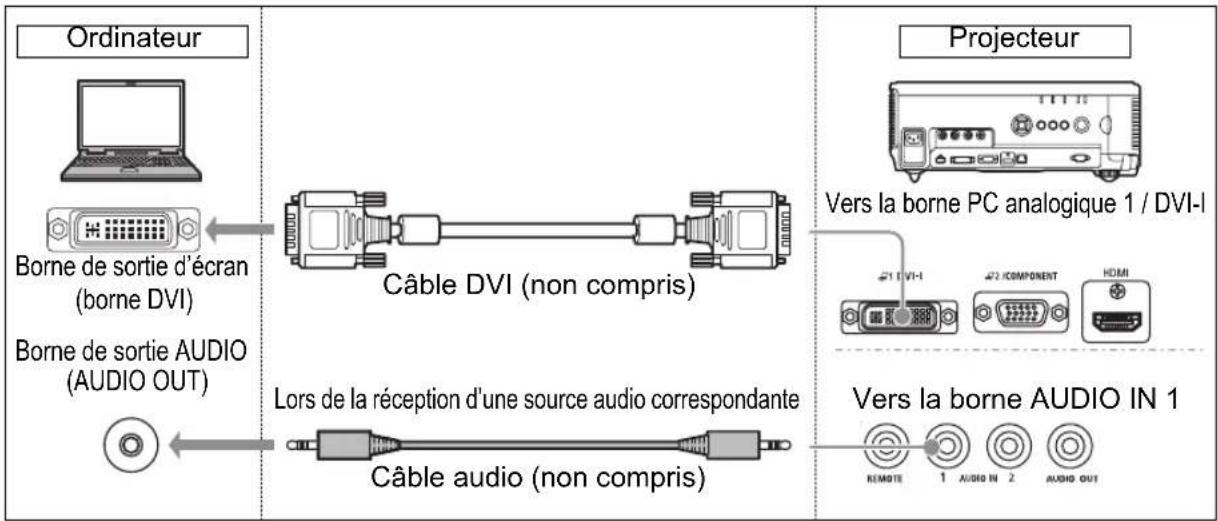
flowchart
graph LR
    A["Ordinateur"] --> B["Borne de sortie d'écran (borne DVI)"]
    A --> C["Borne de sortie AUDIO (AUDIO OUT)"]
    B <--> D["Câble DVI (non compris)"]
    C <--> E["Câble audio (non compris)"]
    F["Projecteur"] --> G["Vers la borne PC analogique 1 / DVI-I"]
    G --> H["21 VCI"]
    G --> I["42 COMPONENT"]
    G --> J["HDMI"]
    H --> K["21 VCI"]
    H --> L["42 COMPONENT"]
    H --> M["21 VCI"]
    H --> N["42 COMPONENT"]
    H --> O["21 VCI"]
    H --> P["42 COMPONENT"]
    H --> Q["21 VCI"]
    H --> R["42 COMPONENT"]
    H --> S["21 VCI"]
    H --> T["42 COMPONENT"]
    H --> U["21 VCI"]
    H --> V["42 COMPONENT"]
    H --> W["21 VCI"]
    H --> X["42 COMPONENT"]
    H --> Y["21 VCI"]
    H --> Z["42 COMPONENT"]
    H --> AA["21 VCI"]
    H --> AB["42 COMPONENT"]
    H --> AC["21 VCI"]
    H --> AD["42 COMPONENT"]
    H --> AE["21 VCI"]
    H --> AF["42 COMPONENT"]
    H --> AG["21 VCI"]
    H --> AH["42 COMPONENT"]
    H --> AI["21 VCI"]
    H --> AJ["42 COMPONENT"]
    H --> AK["21 VCI"]
    H --> AL["42 COMPONENT"]
    H --> AM["21 VCI"]
    H --> AN["42 COMPONENT"]
    H --> AO["21 VCI"]
    H --> AP["42 COMPONENT"]
    H --> AQ["21 VCI"]
    H --> AR["42 COMPONENT"]
    H --> AS["21 VCI"]
    H --> AT["42 COMPONENT"]
    H --> AU["21 VCI"]
    H --> AV["42 COMPONENT"]
    H --> AW["21 VCI"]
    H --> AX["42 COMPONENT"]
    H --> AY["21 VCI"]
    H --> AZ["42 COMPONENT"]
    H --> BA["21 VCI"]
    H --> BB["42 COMPONENT"]
    H --> BC["21 VCI"]
    H --> BD["42 COMPONENT"]
    H --> BE["21 VCI"]
    H --> BF["42 COMPONENT"]
    H --> BG["21 VCI"]
    H --> BH["42 COMPONENT"]
    H --> BI["21 VCI"]
    H --> BJ["42 COMPONENT"]
    H --> BK["21 VCI"]
    H --> BL["42 COMPONENT"]
    H --> BM["21 VCI"]
    H --> BN["42 COMPONENT"]
    H --> BO["21 VCI"]
    H --> BP["42 COMPONENT"]
    H --> BQ["21 VCI"]
    H --> BR["42 COMPONENT"]
    H --> BS["21 VCI"]
    H --> BT["42 COMPONENT"]
    H --> BU["21 VCI"]
    H --> BV["42 COMPONENT"]
    H --> BW["21 VCI"]
    H --> BX["42 COMPONENT"]
    H --> BY["21 VCI"]
    H --> BZ["42 COMPONENT"]
    H --> CA["21 VCI"]
    H --> CB["42 COMPONENT"]
    H --> CC["21 VCI"]
    H --> CD["42 COMPONENT"]
    H --> CE["21 VCI"]
    H --> CF["42 COMPONENT"]
    H --> CG["21 VCI"]
    H --> CH["42 COMPONENT"]
    H --> CI["21 VCI"]
    H --> CJ["42 COMPONENT"]
    H --> CK["21 VCI"]
    H --> CL["42 COMPONENT"]
    H --> CM["21 VCI"]
    H --> CN["42 COMPONENT"]
    H --> CO["21 VCI"]
    H --> CP["42 COMPONENT"]
    H --> CQ["21 VCI"]
    H --> CR["42 COMPONENT"]
    H --> CS["21 VCI"]
    H --> CT["42 COMPONENT"]
    H --> CU["21 VCI"]
    H --> CV["42 COMPONENT"]
    H --> CW["21 VCI"]
    H --> CX["42 COMPONENT"]
    H --> CY["21 VCI"]
    H --> CZ["42 COMPONENT"]
    H --> DA["21 VCI"]
    H --> DB["42 COMPONENT"]
    H --> DC["21 VCI"]
    H --> DD["42 COMPONENT"]
    H --> DE["21 VCI"]
    H --> DF["42 COMPONENT"]
    H --> DG["21 VCI"]
    H --> DH["42 COMPONENT"]
    H --> DI["21 VCI"]
    H --> DJ["42 COMPONENT"]
    H --> DK["21 VCI"]

- Utilisez un câble audio sans résistance intégrée. L'utilisation d'un câble audio avec une résistance intégrée réduit le volume audio.
- La borne AUDIO IN peut être modifiée sur l'écran de sélection de la borne d'entrée audio (P111).
■ Branchement à l'aide d'un câble HDMI (type de signal d'entrée : [HDMI] P39)
![CANON REALiS WUX6010 - ■ Branchement à l'aide d'un câble HDMI (type de signal d'entrée : [HDMI] P39) - 1](/content/2026/02/417435/images/442fc362b973b0c180eec85ffe381057a21951afc5e1ee4de1c48591e0baa6a8.jpg)
flowchart
graph LR
    A["Ordinateur"] --> B["Borne de sortie vidéo numérique (Borne HDMI)"]
    B <--> C["Câble HDMI (non compris) * Lorsqu'un câble HDMI est branché, le son numérique est connecté simultanément."]
    D["Projecteur"] --> E["Vers la borne HDMI"]
    E --> F["HDVI"]
    E --> G["COMPONENT"]
    E --> H["DVI-I"]
■Sortie audio vers les haut-parleurs
Il est possible de faire sortir le son des images projetées par des haut-parleurs amplifiés.
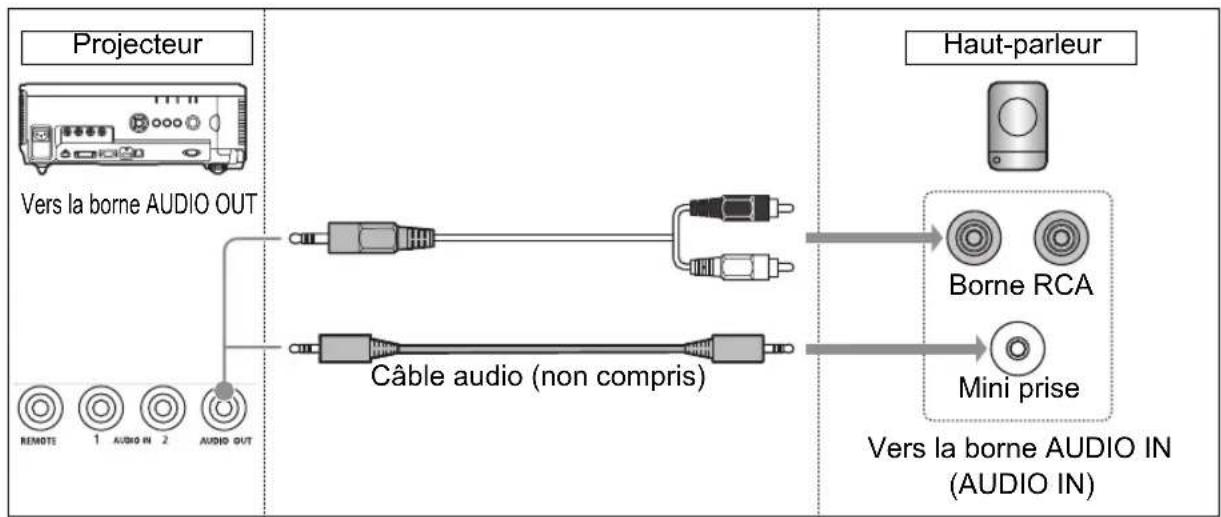
flowchart
graph LR
    A["Projecteur"] -->|Vers la borne AUDIO OUT| B["Câble audio (non compris)"]
    B --> C["Borne RCA"]
    B --> D["Mini prise"]
    E["Haut-parleur"] --> F["Vers la borne AUDIO IN (AUDIO IN)"]

- Utilisez un câble audio sans résistance intégrée. L'utilisation d'un câble audio avec une résistance intégrée réduit le volume audio.
Branchement d'un équipement audiovisuel
Branchez le projecteur et l'équipement audiovisuel.
La description fournie représente un exemple. Pour de plus amples informations, consultez le manuel relatif à l'équipement audiovisuel connecté.

Avant de brancher les câbles, éteignez le projecteur et l'équipement audiovisuel.
■Branchement sur la borne de sortie vidéo numérique (connexion numérique)
Branchement à l'aide d'un câble HDMI (type de signal d'entrée : [HDMI] P39)
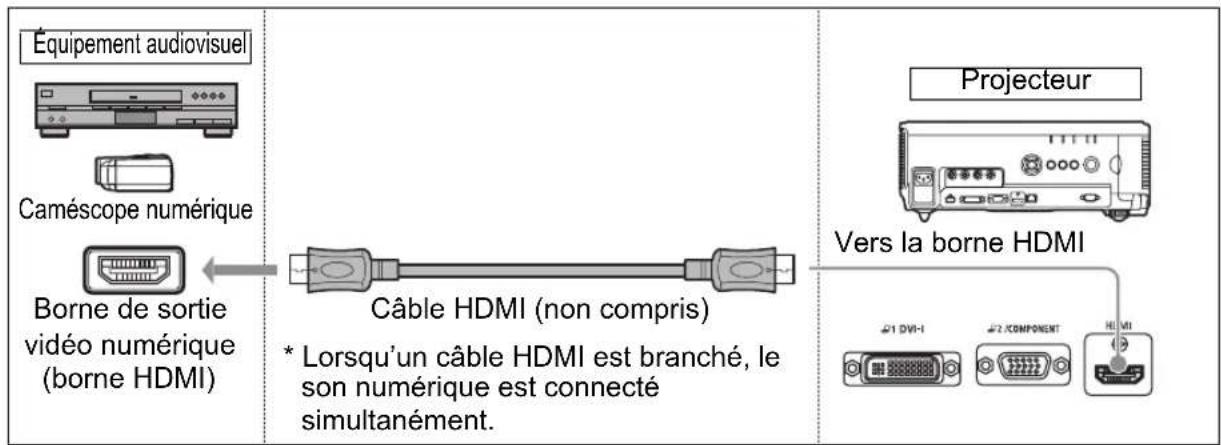
■Branchement sur la borne de sortie vidéo analogique (connexion analogique)
Branchement à l'aide d'un câble à composantes (type de signal d'entrée : [Composantes] P39)
Des signaux vidéo composantes provenant de l'équipement audiovisuel peuvent être envoyés au projecteur en connectant le câble à composantes à la borne COMPONENT du projecteur.
Utilisez un câble de composant disponible dans le commerce (non inclus) correspondant au type de la borne de l'équipement audiovisuel pour établir une connexion de relais.
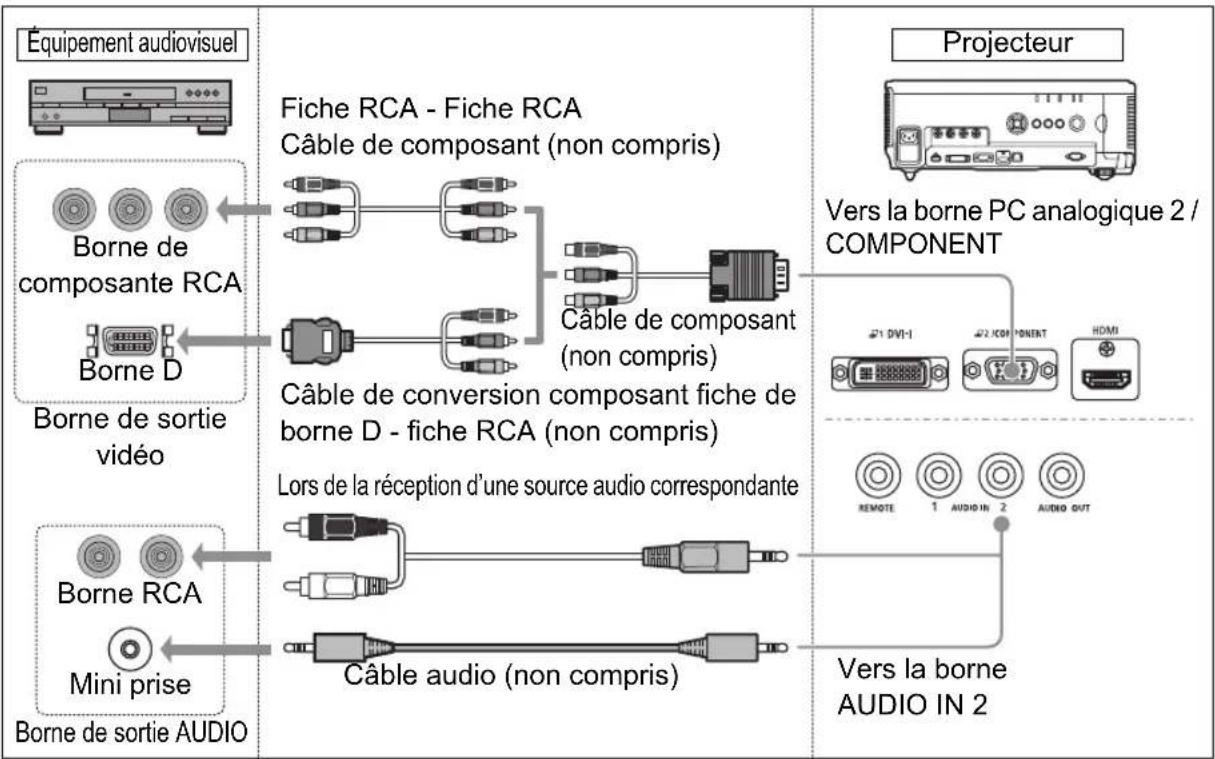
flowchart
graph TD
    A["Équipement audiovisuel"] --> B["Borne de composante RCA"]
    A --> C["Borne D"]
    B --> D["Borne de sortie vidéo"]
    C --> E["Borne RCA"]
    E --> F["Mini prise"]
    D --> G["Fiche RCA - Fiche RCA\nCâble de composant (non compris)"]
    E --> H["Câble de conversion composant fiche de borne D - fiche RCA (non compris)"]
    G --> I["Câble de composant (non compris)"]
    H --> J["Lors de la réception d'une source audio correspondante"]
    K["Projecteur"] --> L["Vers la borne PC analogique 2 / COMPONENT"]
    L --> M["41 DVI-1"]
    L --> N["42 COMPONENT"]
    L --> O["HDMI"]
    M --> P["REMOTE"]
    N --> Q["1 AUDIO IN 2"]
    O --> R["AUDIO OUT"]
    S["Borne de sortie AUDIO"] --> T["Câble audio (non compris)"]
    U["Borne de sortie video"] --> V["Borne RCA"]

- Utilisez un câble audio sans résistance intégrée. L'utilisation d'un câble audio avec une résistance intégrée réduit le volume audio.
- La borne AUDIO IN peut être modifiée sur l'écran de sélection de la borne d'entrée audio (P111).
■Sortie audio vers les haut-parleurs
Il est possible de faire sortir le son des images projetées par un équipement audiovisuel ou des haut-parleurs amplifiés.
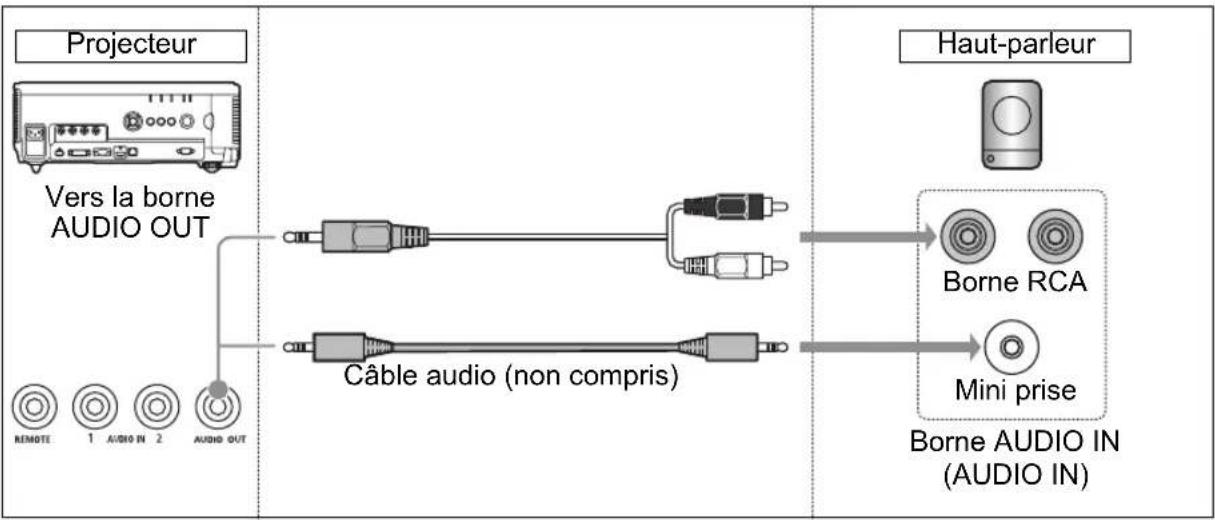
flowchart
graph LR
    A["Projecteur"] --> B["Vers la borne AUDIO OUT"]
    B --> C["Câble audio (non compris)"]
    C --> D["Borne RCA"]
    C --> E["Mini prise"]
    D --> F["Haut-parleur"]
    E --> F

Utilisez un câble audio sans résistance intégrée. L'utilisation d'un câble audio avec une résistance intégrée réduit le volume audio.
Branchement du projecteur
Connectez le cordon d'alimentation au projecteur et branchez-le.
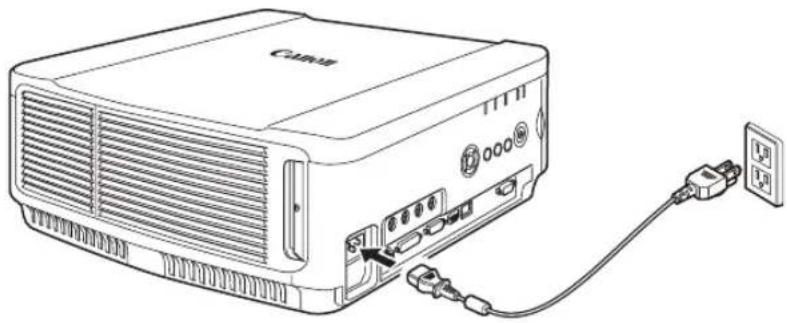
Branchez la borne de terre sur la prise électrique reliée à la terre. Sinon, cela risque de provoquer un choc électrique. Cela peut aussi causer de l'interférence électromagnétique sur les ordinateurs et affecter la réception des téléviseurs et des radios.

- Introduisez complètement la fiche du cordon d'alimentation dans la prise.
- Après avoir désactivé le projecteur, attendez au moins 5 minutes avant de l'activer à nouveau. Le fait d'allumer le projecteur juste après l'avoir éteint peut réduire la durée de vie de la lampe.

Débranchez le cordon d'alimentation lorsque vous n'utilisez pas l'appareil.
Début de la projection
Début et arrêt de la projection
■Début de la projection
Appuyez sur la touche POWER de la télécommande ou du projecteur.
Le témoin [POWER ON] clignote d'abord en vert, puis il reste allumé sans clignoter.
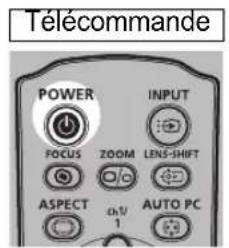
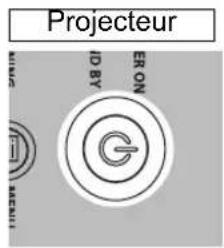
■Arrêt de la projection
Appuyez deux fois sur la touche POWER de la télécommande ou du projecteur.
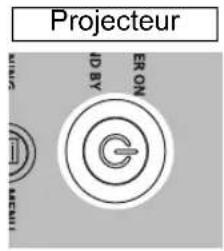
■Lorsque l'écran de sélection de langue apparaît
Une fenêtre apparaît lorsque le projecteur est allumé pour la première fois. Vous pouvez sélectionner une langue utilisée par le projecteur pour afficher les menus et les messages dans la fenêtre. Sélectionnez la langue souhaitée avec les touches de pointeur et appuyez sur la touche OK.
Vous pouvez modifier ultérieurement la langue dans le menu. (P108)
Si l'écran de sélection de langue est flou, réglez la mise au point. (P44)
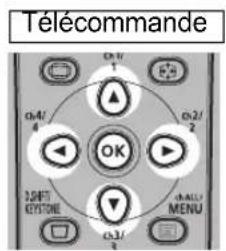
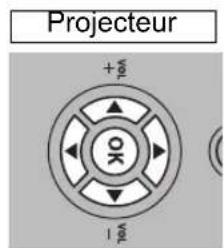
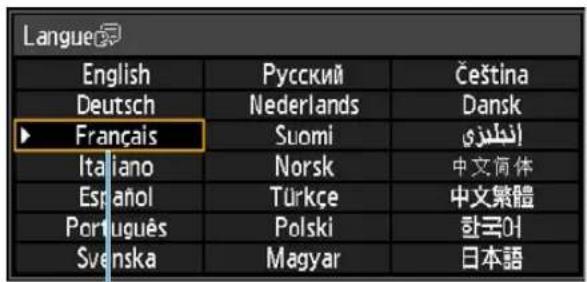
Un élément mis en évidence en orange est sélectionné.
■Lorsque la fenêtre Entrez mot de passe apparaît
Si vous avez défini un mot de passe, la fenêtre de saisie du mot de passe apparaît. Saisissez le mot de passe. (P109)
■Lorsque « Aucun signal » apparaît
Lors de l'utilisation d'un ordinateur portable, l'utilisateur doit activer la sortie moniteur externe. (P145)
Appuyez sur la touche INPUT pour sélectionner le signal d'entrée. (P40)
■Lorsque la fenêtre Ordinateur portable n'apparaît pas
Configurez l'ordinateur portable pour qu'il sorte des signaux vers un moniteur externe. Pour de plus amples détails, reportez-vous à la section « Changement de la sortie d'écran d'un ordinateur portable » ci-dessous.
■Réglage de l'image
- Réglez la résolution de l'affichage de l'ordinateur sur le niveau le plus élevé ou sur le niveau le plus proche de ce réglage. (P41)
- Utilisez la fonction PC auto pour ajuster le décalage de l'image de l'ordinateur ou le scintillement de l'écran. (P43)
- Ajustez la taille des images projetées en zoomant. Pour l'objectif à zoom standard, l'objectif à zoom long, l'objectif à zoom extra long, et l'objectif à zoom grand angle, utilisez le zoom optique (P45). Pour l'objectif fixe court, utilisez le zoom numérique (P148).
- S'il y a de la distorsion trapézoïdale, corrigez-la en appuyant sur la touche D.SHIFT/KEYSTONE. (P56)
- Sélectionnez le format de l'image projetée (aspect écran) ou un mode d'écran (aspect) en fonction du format de l'écran, du type de signal image d'entrée, etc. (P48 – P55)
- Sélectionnez un mode image en fonction de l'image projetée. (P59)

L'image peut également être ajustée en projetant un schéma de test (P160).
Changement de la sortie d'écran d'un ordinateur portable
Pour la projection depuis un ordinateur portable, les réglages de l'ordinateur doivent être configurés pour basculer la sortie d'affichage.
Cette opération n'est pas requise pour un ordinateur de bureau.
■Activation de la sortie de moniteur externe
Vous pouvez activer la sortie de moniteur externe par l'intermédiaire du clavier. Pour activer la sortie de moniteur externe sur la plupart des ordinateurs, appuyez sur la touche de fonction (de [F1] à [F12]) portant l'icône du moniteur externe tout en maintenant enfoncée la touche [Fn].
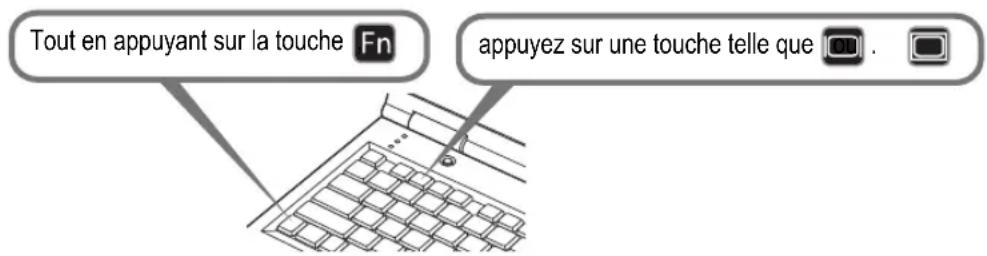

- La touche de fonction que vous utilisez et la méthode utilisée pour activer la sortie de moniteur externe varient selon le modèle. Pour plus d'informations, reportez-vous au manuel de votre ordinateur portable.
- Avec Windows 8.1, Windows 8 ou Windows 7, vous pouvez activer la sortie image en maintenant le logo Windows et en appuyant sur la touche [P].
Paramètres de menu relatifs à l'installation
Verrouillage des paramètres d'installation

[Paramètres d'installation] > [Verrou de position]

HDMI Composantes LAN


PC numérique PC analogique

L'utilisation des fonctions relatives à l'installation peut être impossible.
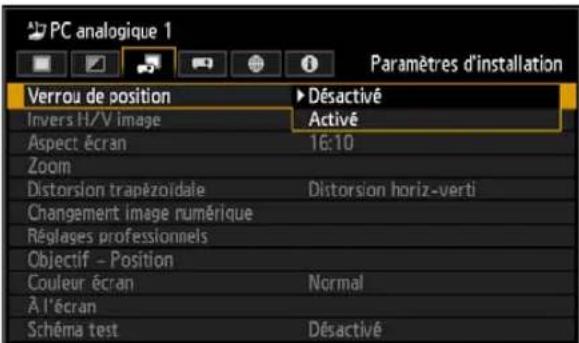
Désactivé Le verrou de position n'est pas utilisé.
Activé Empêche le réglage des fonctions liées à l'installation.
Appuyez sur la touche OK pour confirmer votre réglage puis appuyez sur la touche MENU.
- Le réglage par défaut d'usine est [Désactivé].
- Le verrouillage s'applique aux réglages suivants :
- Invers H/V image
- Aspect écran
- Zoom
- Distorsion trapézoïdale
- Changement image numérique
- Réglages professionnels
- Sauvegarder position ou Réinit. décal. obj. dans Objectif - Position
Inversion de l'affichage de l'image

[Paramètres d'installation] > [Invers H/V image]

HDMI Composantes LAN

PC numérique PC analogique ○ USB
Sélectionnez ce réglage si vous voulez suspendre le projecteur au plafond ou projeter une image depuis l'arrière de l'écran.
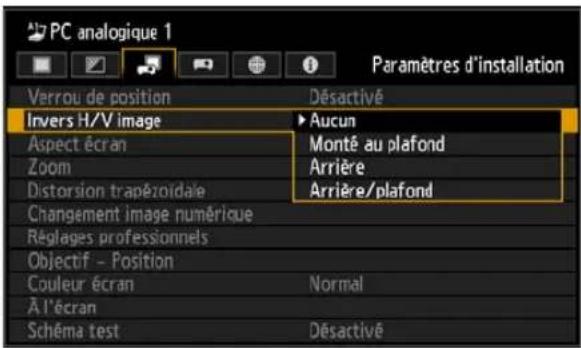
Aucun Sélectionnez ceci pour projeter une image normalement.
Monté au plafond Sélectionnez ceci pour projeter une image avec le projecteur suspendu au plafond. L'image projetée est inversée en position verticale et horizontale.
Arrière Sélectionnez ceci pour projeter une image depuis l'arrière de l'écran. L'image projetée est inversée en position horizontale.
Arrière/ plafond Sélectionnez ceci pour projeter une image depuis l'arrière de l'écran avec le projecteur suspendu au plafond. L'image projetée est inversée en position verticale.
Appuyez sur la touche OK pour confirmer votre réglage puis appuyez sur la touche MENU.
• [Aucun] est le réglage d'usine par défaut.
Normal (Aucun)
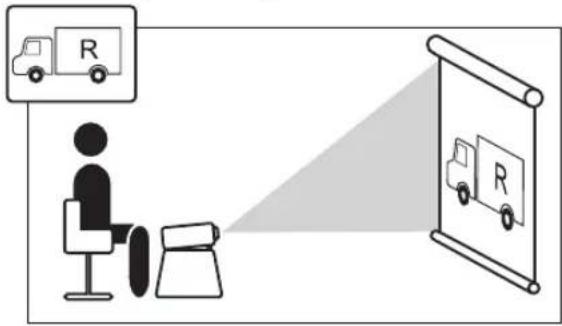
Arrière, montage au plafond
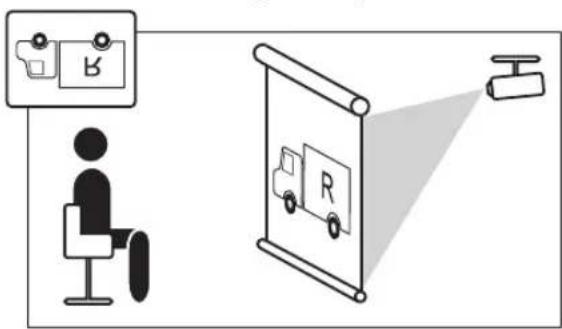
- Pour suspendre le projecteur au plafond, utilisez le support en option. Contactez le Canon Call Center pour obtenir de plus amples informations.
- Si vous inversez l'image, le réglage de la distorsion trapézoïdale est réinitialisé. Procédez à nouveau au réglage.
Spécification de l'aspect d'écran
MENU > [Paramètres d'installation] > [Aspect écran]
○ HDMI Composantes LAN ○ PC numérique PC analogique ○ USB
Sélectionnez en fonction du format de l'écran de projection. (P48)
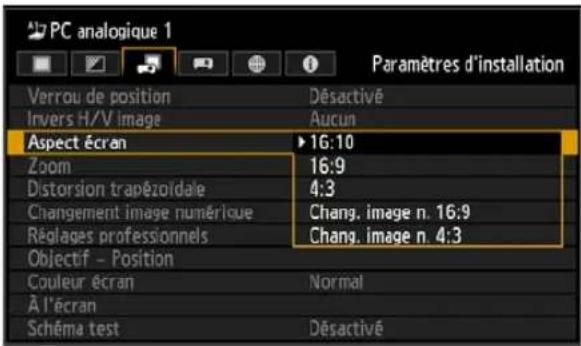
16:10 Sélectionnez ceci lorsque vous utilisez un écran avec un format 16:10.
16:9 Sélectionnez ceci lorsque vous utilisez un écran avec un format 16:9.
4:3 Sélectionnez ceci lorsque vous utilisez un écran avec un format 4:3.
Chang. image n. 16:9 Sélectionnez ceci lorsque vous utilisez un écran avec un format 16:9. La correction de trapèze ne peut pas être effectuée dans ce mode. Toutefois, lors de la projection du niveau, il est possible de déplacer l'image vers le haut / vers le bas. Pour plus de détails sur la manière de déplacer l'image, reportez-vous à la page 51.
Chang. Sélectionnez ceci lorsque image n. vous utilisez un écran avec un 4:3 format 4:3.
La correction de trapèze ne peut pas être effectuée dans ce mode. Toutefois, lors de la projection du niveau, il est possible de déplacer l'image vers la gauche / vers la droite. Pour plus de détails sur la manière de déplacer l'image, reportez-vous à la page 52.
Appuyez sur la touche OK pour confirmer votre réglage puis appuyez sur la touche MENU.
• [16:10] est le réglage d'usine par défaut.
- La modification de l'aspect d'écran réinitialisera tout réglage de distorsion trapézoïdale ou de décalage d'image numérique.
• [Auto] peut avoir été sélectionné automatiquement pour l'aspect, en fonction du réglage de l'aspect de l'écran.
Réglage de la taille des images projetées
![MENU > [Paramètres d'installation] > [Zoom] ○ HDMI Composantes LAN ○ ○ PC numérique PC analogique ○ USB](/content/2026/02/417435/images/bd865c787895608dbf8cf4888956c3d7b8f6a02d7690064238797c6304a33303.jpg)
Avec l'objectif fixe court, les images projetées ne tenant pas dans l'écran peuvent être projetées à une taille numériquement réduite.
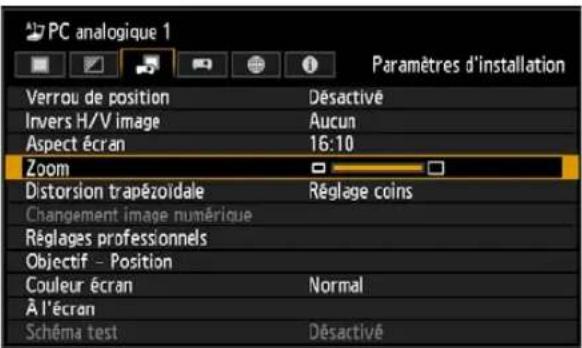
Appuyez sur la touche [sur la télécommande pour projeter les images à une taille réduite, et appuyez sur la touche [pour agrandir les images à leur pleine taille. Les images peuvent être projetées à 75-100% de leur taille originale.
- Le réglage d'usine par défaut est 100%. Réglez l'ajustement du trapèze (P149) sur [Réglage coins].
Les touches D.ZOOM de la télécommande ne peuvent pas être utilisées pour cette fonction [Zoom].

- [Zoom] n'est pas disponible lorsque les fonctions suivantes sont utilisées.
- Correction horizontale/verticale de trapèze (P56)
- Mode d'écran partagé (P69)
- L'utilisation de [Zoom] après avoir spécifié le réglage de coins (P57) annulera les paramètres de réglage de coins et appliquera le paramètre de zoom. Utilisez plutôt [Zoom] avant de régler finement la position d'image avec le réglage de coins.
- Si les images dépassent toujours de l'écran après l'utilisation de [Zoom], vous pouvez utiliser le réglage de coins (P57) pour régler finement la position des coins d'image, de sorte que l'image ne dépasse pas de l'écran.
- Si vous optez pour un objectif autre que l'objectif fixe court, le réglage sera réinitialisé à 100 %.
Spécification de la correction de trapèze

[Paramètres d'installation] > [Distorsion trapézoidale]
| ○ HDMI Composantes LAN | ○ |
| ○ PC numérique PC analogique | ○ USB |
Deux types de correction de trapèze sont disponibles : distorsion horizontale/verticale et réglage de coins. La correction de trapèze peut aussi être réinitialisée. La correction de trapèze peut être appliquée en appuyant sur la touche D.SHIFT/KEYSTONE. (P56)
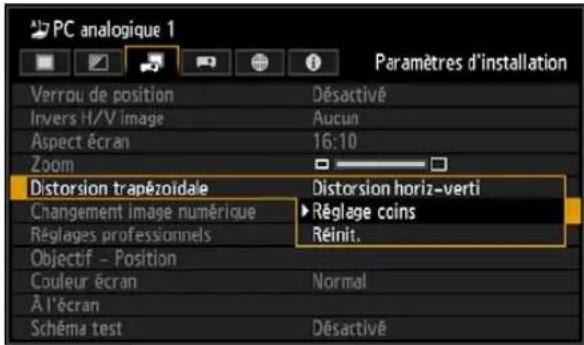
| Distorsion horiz-verti | Effectue la correction de la distorsion trapézoïdale horizontale-verticale lorsque la touche D.SHIFT/KEYSTONE est enfoncée. |
| Réglage coins | Effectue le réglage de coins lorsque vous appuyez sur la touche D.SHIFT/KEYSTONE. |
Réinit. Réinitialise la valeur de distorsion trapézoïdale spécifiée.
Si vous appuyez sur la touche D.SHIFT/KEYSTONE lorsque l'aspect d'écran est [Chang. image n. 16:9] ou [Chang. image n. 4:3], vous pouvez procéder au réglage Changement image numérique.
- Si vous réinitialisez la valeur de la distorsion trapézoïdale, le réglage du zoom sera également réinitialisé pour l'objectif fixe court (RS-IL03WF).
Spécification du décalage d'image numérique
MENU > [Paramètres d'installation] > [Changement image numérique]
○ HDMI Composantes LAN ○ PC numérique PC analogique ○ USB
Permet de modifier la position de l'image projetée.
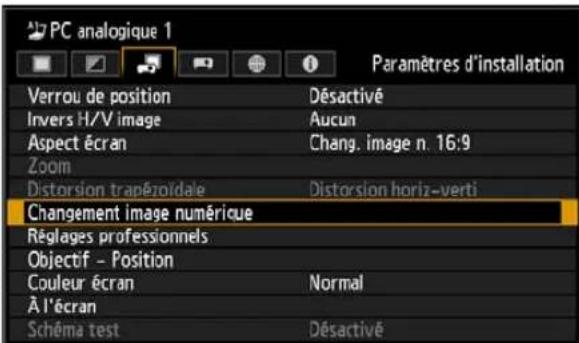
Appuyez sur la touche OK ou [▶], pour afficher l'écran de réglages du décalage d'image numérique.
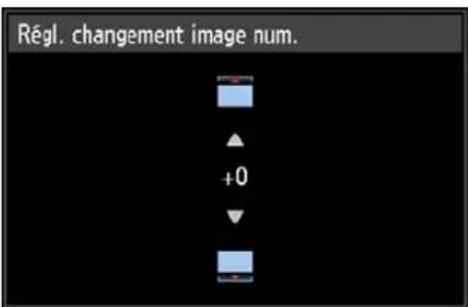
Corrigez à l'aide des touches [▲/ [ ]▼ (pour Chang. image n. 16:9) ou des touches [▼/ [ ]▶ pour Chang. image n. 4:3).
Lorsque la correction est achevée, appuyez sur la touche OK.
- Ceci ne peut pas être sélectionné lorsque l'aspect d'écran est 16:9, 16:10 ou 4:3.
- Le réglage vertical d'image est disponible avec un aspect d'écran de [Chang. image n. 16:9], et l'horizontal avec [Chang. image n. 4:3].
Spécification du microdécalage d'image numérique
MENU > [Paramètres d'installation] > [Réglages professionnels] > [Microdécalage image numérique]
○ HDMI Composantes LAN ○ PC numérique PC analogique ○ USB
Servez-vous de ce réglage pour régler avec précision la position de l'image projetée.
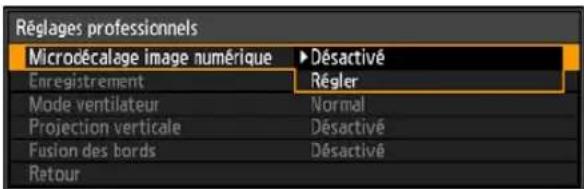
Dés- N'exécute pas le microdécalage activé d'image numérique.
Régler
Affiche l'écran du microdécalage d'image numérique.
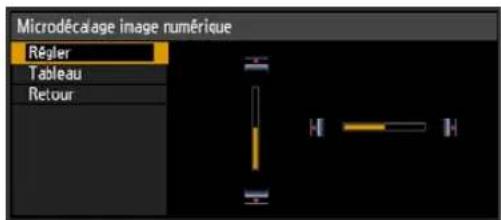
Régler
Pour régler avec précision la position de projection. Utilisez les touches [▲/[] pour le décalage vertical. Utilisez les touches [◀/[] pour le décalage horizontal. Lorsque vous avez terminé le réglage, appuyez sur la touche OK.
Tableau
Affiche un tableau pour aider au réglage. Regardez le tableau pendant que vous réglez avec précision la position avec cette fonction.
Retour
Une fois terminé, appuyez sur OK pour fermer le tableau.
Lorsque vous avez terminé le réglage, appuyez sur la touche MENU.
- [Désactivé] est le réglage par défaut d'usine.
Réglage de l'enregistrement d'image

[Paramètres d'installation] > [Réglages professionnels] > [Enregistrement]

Règle les couleurs désalignées. Vous pouvez régler séparément l'enregistrement du rouge, du vert et du bleu.
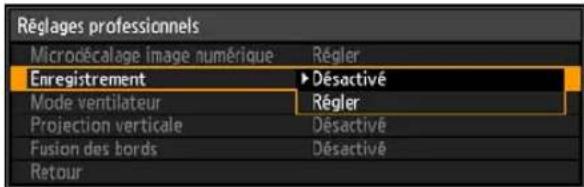
Dés- L'enregistrement d'image n'est pas activé effectué.
Régler
Affiche l'écran d'enregistrement d'image.
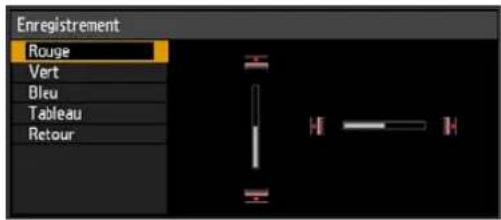
Rouge, Vert, Bleu
Pour corriger le mauvais alignement des couleurs correspondantes. Utilisez les touches [▲/[] pour le réglage vertical. Utilisez les touches [◀/[] pour le réglage horizontal. Lorsque vous avez terminé le réglage, appuyez sur la touche OK.
Tableau
Affiche un tableau pour aider au réglage. Regardez le tableau pendant que vous réglez les couleurs avec cette fonction.
Retour
Une fois terminé, appuyez sur OK pour fermer le tableau.
Lorsque vous avez terminé le réglage, appuyez sur la touche MENU.
- [Désactivé] est le réglage par défaut d'usine.
Spécification du mode de ventilateur

[Paramètres d'installation] > [Réglages professionnels] > [Mode ventilateur]

Permet un refroidissement adéquat en basculant le mode de ventilateur sur le réglage de fonctionnement à altitude basse ou élevée (au-delà de 2 300 m).
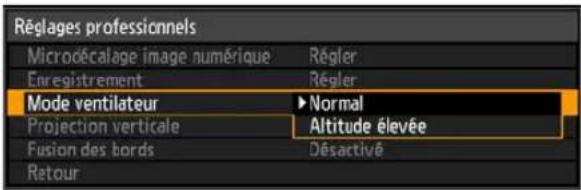
Normal Réglage pour l'utilisation aux altitudes inférieures à 2 300 m.
Altitude élevée Réglage pour l'utilisation aux altitudes de 2 300 m ou plus.
Lorsque le réglage est terminé, appuyez sur la touche OK pour confirmer votre réglage et appuyez sur la touche MENU.
• [Normal] est la valeur par défaut d'usine.
Des réglages incorrects peuvent raccourcir la durée de service de la lampe et d'autres pièces.
Spécification de la projection verticale

[Paramètres d'installation] > [Réglages professionnels] > [Projection verticale]
| ○ HDMI Composantes LAN | ○ |
| ○ PC numérique PC analogique | ○ USB |
Vous pouvez assurer un refroidissement adéquat en basculant le mode de ventilateur en fonction d'une installation orientée vers le haut ou vers le bas. Pour les précautions, consultez « Installez l'appareil en l'orientant dans le bon sens » en page 123.
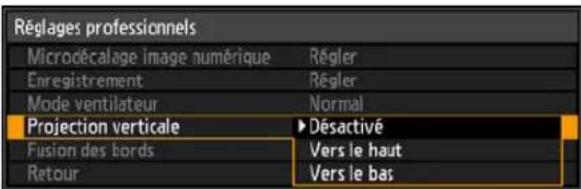
Désactivé Ne modifie pas le mode de ventilateur.
Vers le haut Réglage pour l'utilisation lorsque le projecteur est orienté vers le haut
Vers le bas Réglage pour l'utilisation lorsque le projecteur est orienté vers le bas
Lorsque le réglage est terminé, appuyez sur la touche OK pour confirmer votre réglage et appuyez sur la touche MENU.
- [Désactivé] est le réglage par défaut d'usine.

- Veillez à exécuter ce réglage pour utiliser la projection verticale.
- Même si vous effectuez ce réglage, la projection verticale entraînera une plus courte durée de service de la lampe et d'autres pièces que la projection horizontale.
Sauvegarde et rétablissement des positions d'objectif

[Paramètres d'installation] > [Objectif - Position]
| ○ HDMI Composantes LAN | ○ |
| ○ PC numérique PC analogique | ○ USB |
Le projecteur peut garder en mémoire des informations sur la position de l'objectif. Jusqu'à trois groupes d'informations sur l'objectif (notamment les réglages de mise au point, de zoom et de décalage de l'objectif) peuvent être sauvegardés, et l'objectif peut être ramené à ces positions.
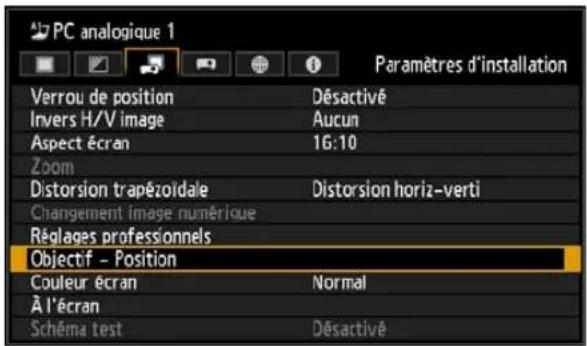
Si vous appuyez sur la touche OK ou la touche [▶, l'écran [Objectif - Position] s'affiche.
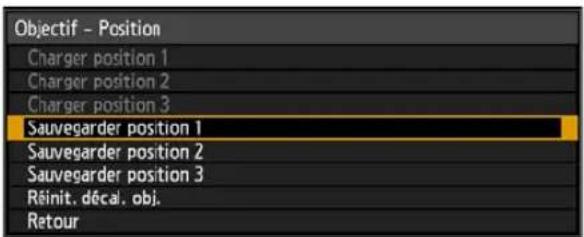
Sélectionnez au moyen des touches [▲] ▼ [ ] .
Les options suivantes sont disponibles sur l'écran [Objectif - Position].
| Charger position 1–3 | Ramène l’objectif aux positions sauvegardées au moyen de Sauvegarder position 1 à 3. |
| Sauvegarder position 1–3 | Sauvegarde la position de l’objectif sur les positions 1 à 3. |
| Réinit. décal. obj. | Ramène l’objectif à sa position initiale. |
Appuyez sur la touche OK pour confirmer votre réglage puis appuyez sur la touche MENU.
- Pour verrouiller (protéger) la position sauvegardée, réglez [Verrou de position] (P146) sur [Activé].
- [Charger position] n'est pas disponible tant que vous n'exécutez pas une fois [Sauvegarder position].
- Les valeurs des réglages suivants sont sauvegardées en plus des informations sur la position de l'objectif :
- Distorsion horiz-verti/Réglage coins
- Couleur écran
- Aspect écran
- Zoom
- Changement image numérique
- La position d'origine de l'objectif varie selon le type d'objectif utilisé.

- Lorsque les positions d'objectif sauvegardées sont rétablies, les images peuvent être projetées dans une position légèrement différente que la position sauvegardée.
- Si vous spécifiez une taille d'image légèrement plus petite que la taille d'écran (zone d'image), vous pouvez permuter entre plusieurs positions d'objectif sans que l'image sorte de l'écran.
- Lorsqu'un positionnement précis est nécessaire, utilisez les fonctions de décalage de l'objectif, de zoom et de mise au point pour un réglage précis.
Réglage des couleurs de l'écran

[Paramètres d'installation] > [Couleur écran]
| ○ HDMI Composantes LAN | ○ |
| ○ PC numérique PC analogique | ○ USB |
Vous pouvez ajuster la qualité des couleurs des images projetées en fonction des couleurs de l'écran de projection.
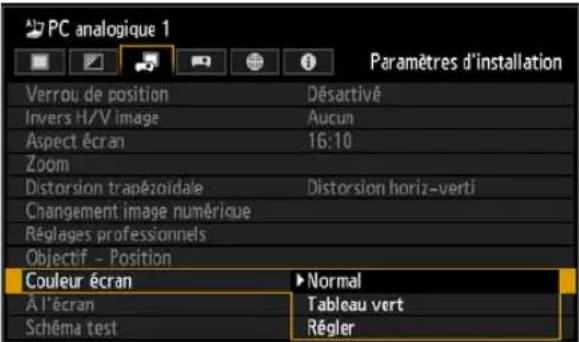
Normal Sélectionnez ce paramètre si vous utilisez un type d'écran de projection standard. Les images sont projetées dans une qualité de lumière similaire à la lumière naturelle.
Tableau vert Sélectionnez ce paramètre si un tableau vert (de couleur vert foncé) est utilisé comme écran de projection. Une qualité de couleur similaire à celle de l'option [Normal] est obtenue sur le tableau vert.
Régler Sélectionnez ce paramètre pour effectuer un ajustement détaillé. La fenêtre contextuelle suivante apparaît.
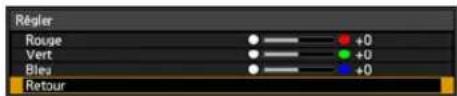
Appuyez sur les touches [▲/ [ ]▼ pour sélectionner une couleur. [▶] permet d'assombrir la couleur sélectionnée. [▶] permet d'éclaircir la couleur sélectionnée.
Appuyez sur la touche OK pour confirmer votre réglage puis appuyez sur la touche MENU.
• [Normal] est la valeur par défaut d'usine.
Spécification d'une position de menu
MENU > [Paramètres d'installation] > [À l'écran] > [Position menu]
○ HDMI Composantes LAN ○ PC numérique PC analogique ○ USB
Vous pouvez modifier la position des menus affichés.
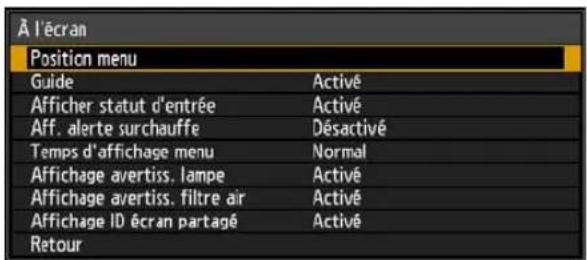
Utilisez les touches [▲/ [ ]◀[ ] /▼] ▶ pour déplacer le menu sur la position souhaitée.
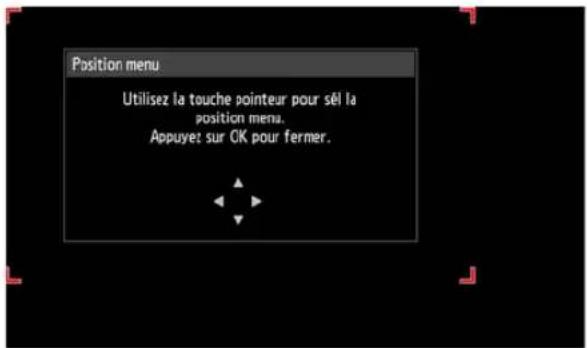
Après avoir déplacé le menu sur la position souhaitée, appuyez sur la touche OK pour confirmer votre réglage, puis sur la touche MENU.
Affichage/masquage de la fenêtre Guide

[Paramètres d'installation] > [À l'écran] > [Guide]
| ○ HDMI Composantes LAN | ○ |
| ○ PC numérique PC analogique | ○ USB |
Vous pouvez choisir d'afficher ou de masquer la fenêtre Guide qui explique les opérations.
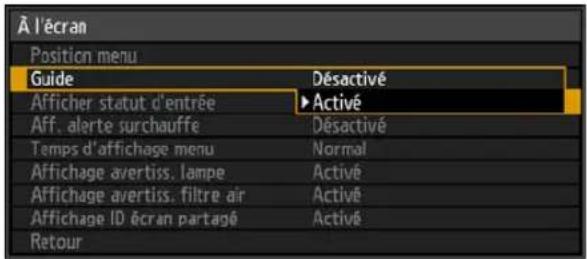
Désactivé Permet de masquer la fenêtre Guide.
Activé Permet d'afficher la fenêtre Guide.
Appuyez sur la touche OK pour confirmer votre réglage puis appuyez sur la touche MENU.
- Le réglage par défaut d'usine est [Activé].
- La fenêtre Guide s'affiche dans les conditions suivantes.
- Lorsque aucun signal d'entrée n'est détecté. (P145)
- Lorsque une touche non valide est pressée en mode [BLANK], [FREEZE] ou [D.ZOOM]. (P64, P66)
- Lorsque le verrou de position est réglé sur [Activé] (P146).
- Lorsque le projecteur est déjà sous tension et que la touche POWER est enfoncée.
Affichage/masquage du statut d'entrée
MENU > [Paramètres d'installation] > [À l'écran] > [Afficher statut d'entrée]
| ○ HDMI Composantes LAN | ○ |
| ○ PC numérique PC analogique | ○ USB |
Vous pouvez indiquer si le statut du signal doit être affiché sur l'écran lorsqu'il n'y a pas de signal ou lors du réglage du signal.

Désactivé Le statut d'entrée n'est pas affiché.
Activé Le statut d'entrée est affiché.
Appuyez sur la touche OK pour confirmer votre réglage puis appuyez sur la touche MENU.
- Le réglage par défaut d'usine est [Activé].
Affichage/masquage des avertissements de surchauffe
MENU > [Paramètres d'installation] > [À l'écran] > [Aff. alerte surchauffe]
○ HDMI Composantes LAN ○ PC numérique PC analogique ○ USB
Il est possible d'afficher ou de masquer l'icône d'[Avertissement de température élevée], en sélectionnant, lorsque la température à l'intérieur du projecteur augmente et approche la limite de surchauffe.
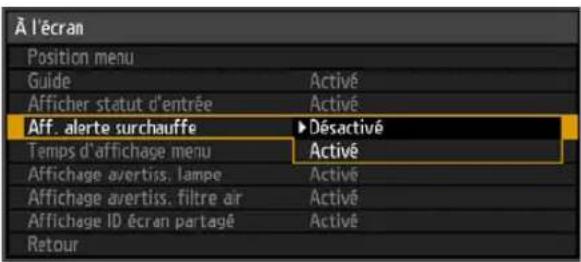
Désactivé L'icône d'[Avertissement de température élevée] ne s'affiche pas.
Activé L'icône d'[Avertissement de température élevée] s'affiche.
Appuyez sur la touche OK pour confirmer votre réglage puis appuyez sur la touche MENU. Lorsque [Activé] est réglé, l'icône d' [Avertissement de température élevée] indiquée ci-dessous s'affiche lorsque la température à l'intérieur du projecteur est anormalement élevée.
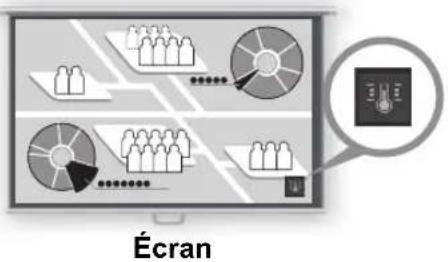
• [Désactivé] est le réglage par défaut d'usine.
Spécification du temps d'affichage de menu
MENU > [Paramètres d'installation] > [À l'écran] > [Temps d'affichage menu]
○ HDMI Composantes LAN ○ PC numérique PC analogique ○ USB
Le réglage du temps d'affichage menu peut être allongé des 10 ou 30 secondes normales à 3 minutes.
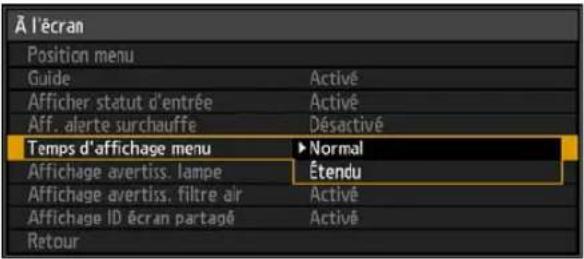
Normal Le menu est affiché pendant 10 ou 30 secondes.
Étendu Le menu est affiché pendant 3 minutes.
Appuyez sur la touche OK pour confirmer votre réglage puis appuyez sur la touche MENU.
• [Normal] est la valeur par défaut d'usine.
- Les durées d'affichage suivantes sont également modifiées.
| Élément [Normal] | [Étendu] | |
| -Écran MENU | 30 secondes | 3 minutes |
| -Entrée (P40) | ||
| -Ajustement du trapèze (P56) | ||
| -Réinitialisation du trapèze (P58) | ||
| -Réglage mise au point (P44) | ||
| -Réglage zoom (P45) | ||
| -Régl. décal. object. (P46) | ||
| -Réinit. décal. obj. (P154) | 10 secondes | 3 minutes |
| -Réglage du changement d'image numérique (P51, P52) | ||
| -Réinitialisation du changement d'image numérique (P53) | ||
| -Aspect (P55) | ||
| -Mode d'image (P59) | ||
| -Réglage du volume (P65) | ||
| -Correction gamma (P90) | ||
Affichage/masquage des avertissements de remplacement de la lampe

[Paramètres d'installation] > [À l'écran] > [Affichage avertiss. lampe]
| ○ HDMI Composantes LAN | ○ |
| ○ PC numérique PC analogique | ○ USB |
Un message vous conseillant de changer la lampe peut être réglé pour s'afficher lorsque la lampe a été utilisée pendant la période de temps spécifiée.
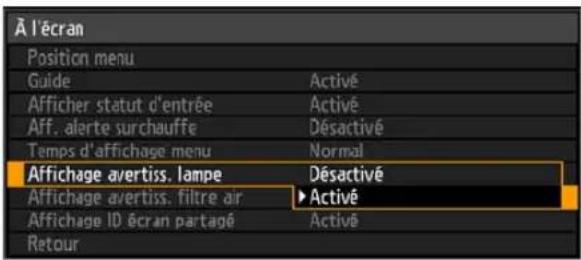
Désactivé Le message de préparation de la lampe et l'avertissement de la lampe ne s'affichent pas.
Activé Le message de préparation de la lampe et l'avertissement de la lampe s'affichent.

Le témoin LAMP du projecteur clignote lorsqu'il est temps de remplacer la lampe, et il est recommandé de remplacer la lampe (P207) à ce moment.
Appuyez sur la touche OK pour confirmer votre réglage puis appuyez sur la touche MENU.
- Le réglage par défaut d'usine est [Activé].
Affichage/masquage des avertissements de nettoyage du filtre

[Paramètres d'installation] > [À l'écran] > [Affichage avertiss. filtre air]
| ○ HDMI Composantes LAN | ○ |
| ○ PC numérique PC analogique | ○ USB |
Un message vous conseillant d'effectuer un nettoyage peut être réglé pour s'afficher lorsque le filtre doit être nettoyé.

Désactivé L'avertissement de filtre à air n'est pas affiché.
Activé L'avertissement de filtre à air est affiché.
Appuyez sur la touche OK pour confirmer votre réglage puis appuyez sur la touche MENU.
- Le réglage par défaut d'usine est [Activé].

Régler [Affichage avertiss. filtre air] sur [Désactivé] désactive l'avertissement de nettoyage du filtre à air. Nous vous recommandons de vérifier le compteur de filtre à air (P115) de temps à autre pour déterminer le moment de remplacement du filtre. Lorsque le compteur dépasse 300 heures, le moment est venu de nettoyer le filtre (P202).
Affichage/masquage de l'identifiant d'écran partagé

[Paramètres d'installation] > [À l'écran] > [Affichage ID écran partagé]
| ○ HDMI Composantes LAN | ○ |
| ○ PC numérique PC analogique | ○ USB |
Spécifiez s'il faut afficher ou masquer le chiffre (1 ou 2) qui identifie les écrans en mode d'écran partagé. Notez que, même si vous sélectionnez [Désactivé], un marqueur s'affichera dans le coin de l'écran pour identifier le côté qui a les droits de commande.
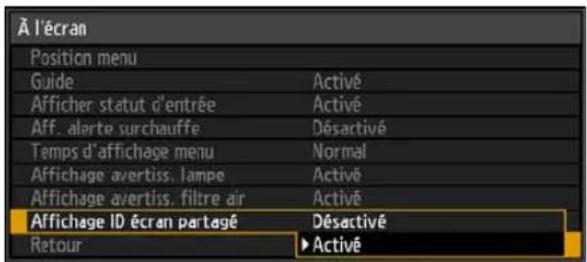
Désactivé Masque l'identifiant d'écran.
Activé Affiche l'identifiant d'écran.
Lorsque le réglage est terminé, appuyez sur la touche OK pour confirmer votre réglage et appuyez sur la touche MENU.
- Le réglage par défaut d'usine est [Activé].
Schémas de test affichés

[Paramètres d'installation] > [Schéma test]
| ○ HDMI Composantes LAN | ○ |
| ○ PC numérique PC analogique | ○ USB |
Vous pouvez projeter un schéma de test (P221) pour vérifier la résolution, la couleur et autres détails sans même fournir un signal d'entrée.
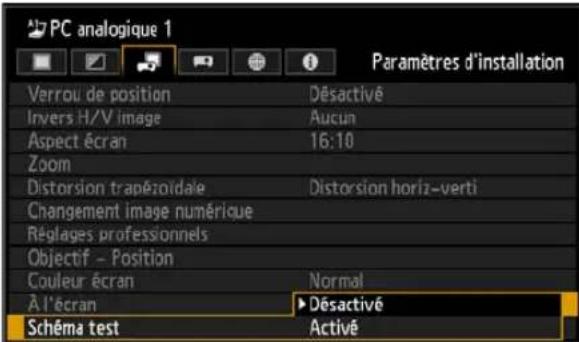
Désactivé Cessez d'afficher le schéma de test.
Activé Affichez le schéma de test.
Appuyez sur la touche OK pour confirmer votre réglage puis appuyez sur la touche MENU.
- [Désactivé] est le réglage par défaut d'usine.
- Pendant l'affichage du schéma de test, vous pouvez utiliser les touches [▲/ [ ]▼ pour basculer entre les schémas de test. De plus, si un schéma de test a des réglages d'options, vous pouvez modifier les réglages à l'aide des touches [◀/ [ ]▶ (P221)
Projection depuis plusieurs projecteurs en même temps (Fusion des bords)

[Paramètres d'installation] > [Réglages professionnels] > [Fusion des bords]
| ○ HDMI Composantes LAN | ○ |
| ○ PC numérique PC analogique | ○ USB |
Les images en chevauchement de plusieurs projecteurs utilisés ensemble peuvent être fusionnées pour rendre l'image d'ensemble plus unie.
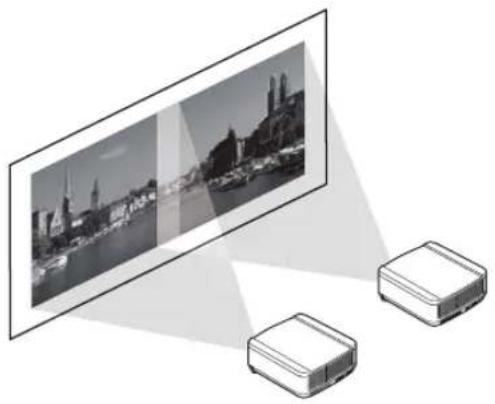
Suivez ces étapes lorsque vous utilisez deux projecteurs côte à côte.

- Pour simplifier le réglage, utilisez la même position de décalage d'objectif et le même mode d'image (dans l'idéal, [Photo/sRGB]) sur chaque projecteur.
- Pour des résultats de fusion des bords optimaux, procédez aux réglages suivants.
(1) Niveau de noir, niveau de blanc et température couleur (P90) en ajustant la luminosité (P88), le contraste (P89), le gain R / G / B et l'offset
(2) Réglage couleur avec le Réglage des couleurs sur 6 axes (P95)
(3) Réglage Gamma par réglage précis du gamma (P96)
1 Dans le menu [Paramètres d'installation], sélectionnez [Réglages professionnels] > [Fusion des bords].
2 Sélectionnez [Régler].
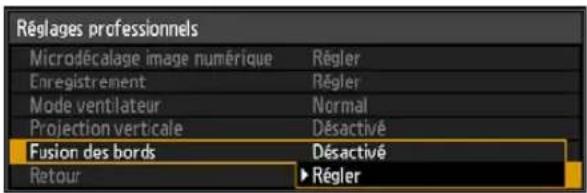
La fenêtre de fusion des bords s'affiche.
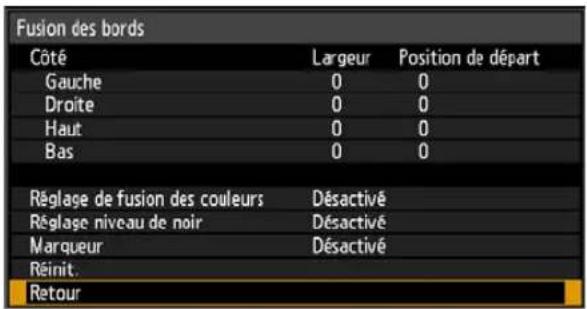
Paramètres de menu relatifs à l'installation
Vous pouvez alors utiliser les réglages suivants dans le menu de fusion des bords.
| Dés-activé | Ne fusionnez pas les zones qui se chevauchent. | ||
| Régler | Affichez le menu pour la fusion des zones qui se chevauchent. | ||
| Côté | |||
| Gauche, Droite, Haut, Bas | Largeur Position de départ | Spécifiez la largeur entre les marqueurs de départ et de fin. | |
| Déplace le marqueur de la position de départ. | |||
| Réglage de fusion des couleurs | Désactivé | Ne réglez pas les couleurs des images fusionnées. | |
| Régler | Réglez la couleur de la zone qui se chevauche. (P164) | ||
| Réglage niveau de noir | Désactivé | Ne réglez pas le niveau de noir. | |
| Régler | Réglez le niveau de noir des zones d'image qui ne se chevauchent pas. (P165) | ||
| Marqueur | Désactivé | Cachez les marqueurs. | |
| Activé | Affichez les marqueurs montrant la zone de fusion réglable avec une ligne rouge au début et une ligne verte à la fin. | ||
| Réinit. | Réinitialisez les réglages du marqueur. | ||

- Si vous avez déjà achevé les réglages de fusion des bords, la sélection de [Régler] les appliquera.
- Pour rétablir les réglages d'usine par défaut, sélectionnez [Réinit.].
3Réglez [Marqueur] sur [Activé].
Les lignes de marqueur sont projetées sur les images. Le marqueur rouge indique la position de départ pour le réglage, et le marqueur vert la position de fin.
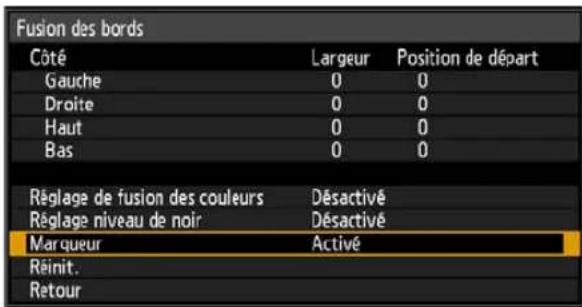
![CANON REALiS WUX6010 - 3Réglez [Marqueur] sur [Activé]. - 2](/content/2026/02/417435/images/fbfe271a88f187ecd4dbf27a7f169e0f496e68d21b8d1cdef1748242d52d8711.jpg)
Par défaut, seul le marqueur rouge est visible, car les marqueurs vert et rouge s'affichent à la même position.
4 Sélectionnez la position où les images se chevauchent.
Lorsque vous réglez l'image de gauche, cette zone se trouve le long du bord droit de l'image. Dans la fenêtre de fusion des bords, sélectionnez [Côté] > [Droite].
Image gauche Image droite
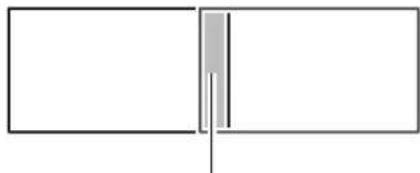
Zone de chevauchement
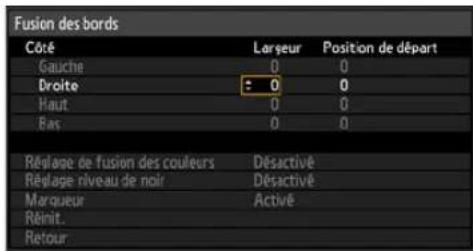
5Utilisez la touche [ ] de la télécommande pour sélectionner [Position de départ] et utilisez les touches [4/ [ ] pour déplacer le marqueur vers le bord droit où les images se chevauchent.
6Utilisez la touche [ ] de la télécommande pour sélectionner [Largeur] et utilisez les touches [4/ [ ] pour déplacer le marqueur sur la zone de chevauchement.
La zone qui se trouve entre les marqueurs de départ et de fin est appelée zone de fusion. La luminosité de cette zone est automatiquement réglée pour correspondre à la luminosité des autres zones d'image. Une fois terminés les réglages pour l'image de gauche, procédez de la même façon pour l'image de droite, pour spécifier la zone de fusion le long du bord gauche. Ajustez la zone de sorte que la zone de fusion soit la même pour les images de gauche et de droite.
![CANON REALiS WUX6010 - 6Utilisez la touche [ ] de la télécommande pour sélectionner [Largeur] et utilisez les touches [4/ [ ] pour déplacer le marqueur sur la zone de chevauchement. - 1](/content/2026/02/417435/images/0d5c2f07672994de339892d4738f2aa3316c72c06078449a0c60f14e359ecdb1.jpg)
Si la zone de fusion spécifiée est grande, il se peut qu'elle recouvre les boîtes de dialogue pour la sélection de signal d'entrée ou l'état. Dans ce cas, basculez temporairement la fusion des bords de [Régler] à [Désactivé], vérifiez l'affichage, puis revenez au réglage de [Régler].
![CANON REALiS WUX6010 - 6Utilisez la touche [ ] de la télécommande pour sélectionner [Largeur] et utilisez les touches [4/ [ ] pour déplacer le marqueur sur la zone de chevauchement. - 2](/content/2026/02/417435/images/332cdb29a1375a6c73298606cf356bcff6cc046f5ab20e76f2348d347dc4d212.jpg)
Bien que le marqueur de départ soit normalement aligné sur le bord de l'image, il est possible de l'aligner davantage vers le centre de l'image. Dans ce cas, la zone de fusion noire se trouvera à l'extérieur du marqueur de départ.
7Réglez [Marqueur] sur [Désactivé].
Fusion des bords avec quatre projecteurs
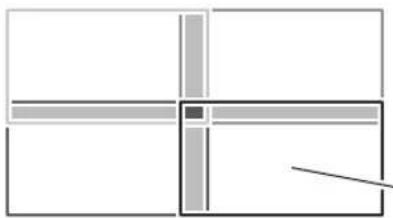
Il est aussi possible de fusionner les images de quatre projecteurs, tel qu'illustré ci-contre à gauche. Spécifiez la zone de fusion où chaque image chevauche les autres.
Exemple : Lorsque vous spécifiez la zone de fusion pour l'image inférieure droite, configurez les réglages pour les zones de fusion le long des bords supérieur et gauche de l'image. Achevez les réglages des trois autres images de la même façon pour les bords qui se chevauchent.
■Instructions avancées : Réglage couleur
En projection superposée, les portions des images dans la zone de chevauchement qui captent d'autres couleurs ou sont décolorées peuvent être plus visibles. Vous pouvez rendre cette zone de chevauchement moins gênante en exécutant [Réglage de fusion des couleurs].
1 Sur l'écran de fusion des bords à l'étape 2 d'« Instructions de base » (P161), sélectionnez [Réglage de fusion des couleurs] > [Régler].
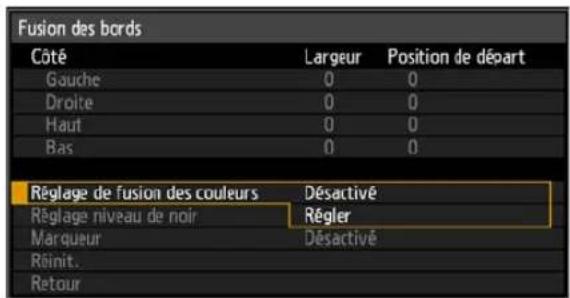
La fenêtre de Réglage de fusion des couleurs s'affiche.
Vous pouvez alors utiliser les réglages suivants dans le menu de fusion des bords.
| Réglage de fusion des couleurs | Réglez la couleur de la zone qui se chevauche. |
| Dés-activé | |
| Régler | |
| Blanc Ajustez le niveau de blanc. | |
| Rouge Ajustez le niveau de rouge. | |
| Vert Ajustez le niveau de vert. | |
| Bleu Ajustez le niveau de bleu. |
2 Sélectionnez [Blanc] et utilisez les touches [ ] ◀[ ] d▶ la télécommande pour ajuster la valeur pour le blanc.
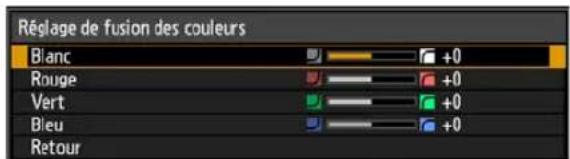
Tout en regardant l'image, ajustez la valeur pour éliminer les couleurs indésirables dans la zone de chevauchement.
Réglez d'abord le rouge, le vert et le bleu ensemble en changeant la valeur [Blanc], puis réglez séparément les valeurs [Rouge], [Vert] et [Bleu].
3Répétez ce réglage sur tous les projecteurs.
■Instructions avancées : Réglage niveau de noir
En projection superposée, les couleurs sombres sont projetées avec moins d'intensité que les autres couleurs dans la zone de chevauchement. Pour cette raison, les zones d'image qui se chevauchent peuvent être plus visibles lorsque les images elles-mêmes sont sombres. Vous pouvez rendre cette zone de chevauchement moins gênante en ajustant le niveau de noir des zones d'image qui ne se chevauchent pas.
Image gauche Image droite
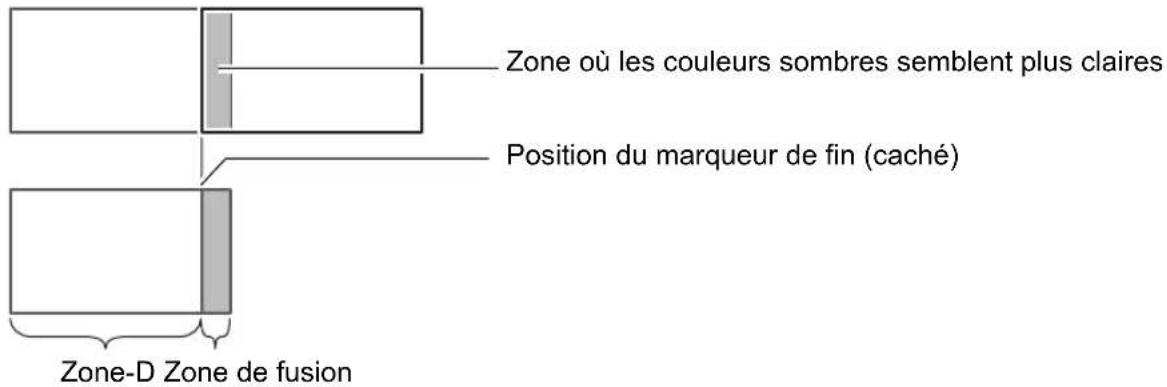
Ici, la zone d'image qui ne se chevauche pas (du marqueur de fin au centre de l'image) est appelée zone « D ».
Normalement, trois zones sont identifiées dans le contexte des marqueurs de fin : A, B et C.
Dans les instructions qui suivent, seule la zone D est réglée ; la largeur de A, B et C est laissée sur la valeur par défaut de 0.

Pour préparer le réglage, réglez [Aucun signal écran] sur [Noir], lancez la projection sans signal d'entrée et éteignez l'éclairage de la pièce de façon à pouvoir vérifier les zones d'image sombres. (P101)
1 Sur l'écran de fusion des bords à l'étape 2 d'« Instructions de base » (P161), sélectionnez [Réglage niveau de noir] > [Régler].
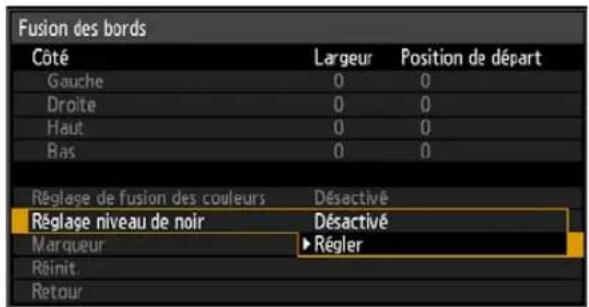
La fenêtre de réglage du niveau de noir est affichée.
Paramètres de menu relatifs à l'installation
Vous pouvez alors utiliser les réglages suivants dans le menu de fusion des bords.
| Réglage niveau de noir | Réglez le niveau de noir des zones d'image qui ne se chevauchent pas. | |||
| Désactivé | ||||
| Régler | ||||
| Type de réglage | Niveau de noir | |||
| Zone-D base Ajustez le niveau de noir de la zone D. | ||||
| Zone-D rouge Ajustez la composante rouge du niveau de noir de la zone D. | ||||
| Zone-D verte Ajustez la composante verte du niveau de noir de la zone D. | ||||
| Zone-D bleue Ajustez la composante bleue du niveau de noir de la zone D. | ||||
2 Sélectionnez [Type de réglage] > [Niveau de noir].
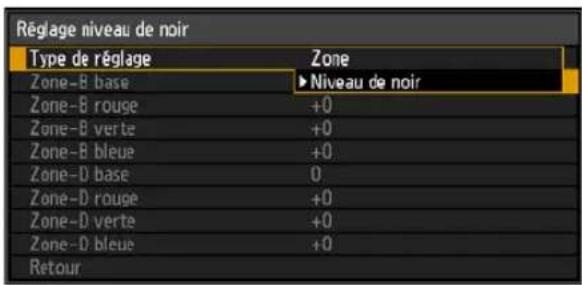
3 Sélectionnez [Zone-D base], et utilisez les touches [ ] [▶] la télécommande pour régler les valeurs pour la zone D.
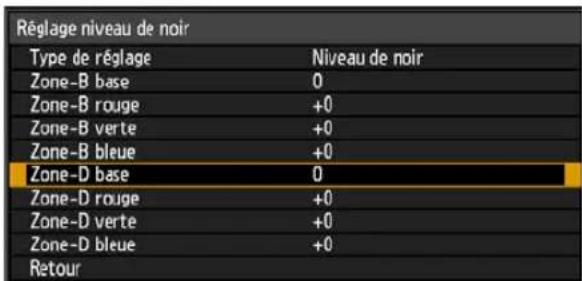
Tout en regardant l'image, réglez les valeurs pour que la luminosité et les couleurs de la zone de fusion et de la zone D correspondent. Réglez [Zone-D base] pour réduire le niveau de noir, et réglez [Rouge], [Vert] et [Bleu] pour obtenir la tonalité de couleur optimale désirée pour le niveau de noir.
4Répétez ce réglage sur tous les projecteurs.
■Instructions avancées : Atténuer les zones de chevauchement
Les réglages apportés aux zones A, B et C peuvent rendre le niveau de noir le long du bord droit de la zone D (le bord qui longe la zone de fusion) plus visible que les zones environnantes.
Pour compenser, réglez chaque zone comme suit.
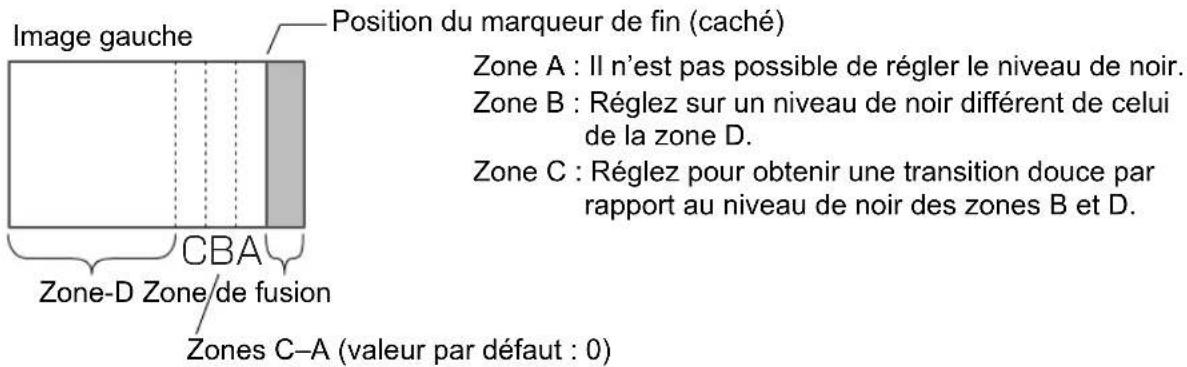
| Réglage niveau de noir | Réglez le niveau de noir des zones d'image qui ne se chevauchent pas. | ||
| Désactivé | |||
| Régler | |||
| Type de réglage | Zone | ||
| Côté Sur l'image de réglage, sélectionnez le bord à régler (gauche/droit/haut/bas). | |||
| Largeur-A Règle la largeur de la zone A. | |||
| Largeur-B Règle la largeur de la zone B. | |||
| Largeur-C Règle la largeur de la zone C. | |||
Lorsque l'image projetée comporte plusieurs zones de fusion (sur tous les bords), vous devez régler la largeur des zones A, B et C.
Dans cet exemple, les instructions concernent le réglage de la zone B.
1 Dans la fenêtre de l'étape 2 d'« Instructions avancées : Réglage niveau de noir » (P165), sélectionnez [Type de réglage] > [Zone] > [Côté] > [Droite].
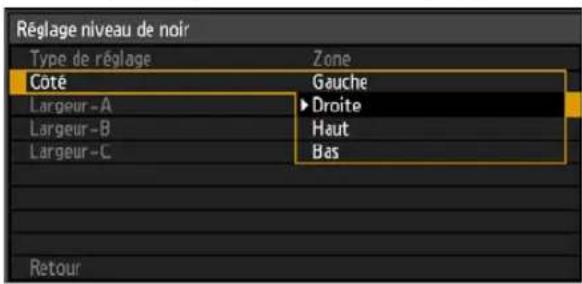
2 Sélectionnez [Largeur-B], et utilisez les touches [ ] [◀] d▶ la télécommande pour spécifier la largeur de la zone B.
Cela rendra la largeur de la zone D plus étroite.
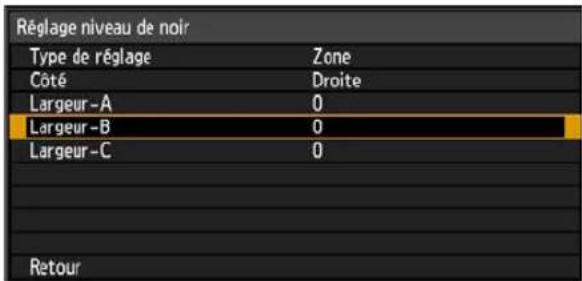
3Réglez la largeur de la zone B pour qu'elle corresponde en gros à la zone où le niveau de noir est visible, puis utilisez les réglages de fusion des bords suivants pour régler le niveau de noir de la zone B.
Réglez le niveau de noir de la zone B de la même façon que vous l'avez réglé pour la zone D.
| Niveau de noir | |
| Zone-B base Ajustez le niveau de noir de la zone B. | |
| Zone-B rouge Ajustez la composante rouge du niveau de noir de la zone B. | |
| Zone-B verte Réglez la composante verte du niveau de noir de la zone B. | |
| Zone-B bleue Réglez la composante bleue du niveau de noir de la zone B. |
Pour les instructions de réglage, voir « Instructions avancées : Réglage niveau de noir » (P165), étape 3.

Les résultats du réglage du niveau de noir de la zone B sont appliqués à tous les côtés.
4Réglez finement la position et la largeur de la zone B.
5 Tout en regardant l'image, réglez la largeur des zones A, B et C.
6Si nécessaire, réglez de nouveau le niveau de noir de la zone B.
7 Lorsque vous avez terminé le réglage, appuyez sur la touche MENU.
• [Désactivé] est le réglage par défaut d'usine.
- Pour réduire les couleurs gênantes et les couleurs non alignées dans les zones où les images se chevauchent, procédez au [Réglage de fusion des couleurs] en ciblant le ton principal dans l'image projetée envisagée.

Si vous procédez aux réglages avec [Réglage de fusion des couleurs] ou d'autres menus, susceptibles de ne pas éliminer les couleurs gênantes et les différences de luminosité dans les zones où les images se chevauchent.
Branchement sur un réseau
Table des matières
Instructions relatives à la sécurité
Avant utilisation
Fonctionnement
Projection d'une image
Fonctions utiles disponibles durant la projection
Activation des fonctions avec les menus
Installation et entretien
Installation
Branchement sur un réseau
Entretien
Annexe
Autres informations
Index
Vue d'ensemble de la connexion réseau
Le branchement du projecteur sur un réseau permet de commander le projecteur depuis un ordinateur et de recevoir des notifications d'erreur de projecteur par email. Les réglages relatifs à la connexion réseau peuvent être effectués à partir du projecteur (P171) ou de l'ordinateur (P179).
En fonction de la méthode de connexion au réseau, il peut être nécessaire de préparer l'ordinateur. Une explication relative à la préparation de l'ordinateur est présentée ci-après.
Méthodes de connexion
Branchez le projecteur sur l'ordinateur à l'aide du câble LAN.
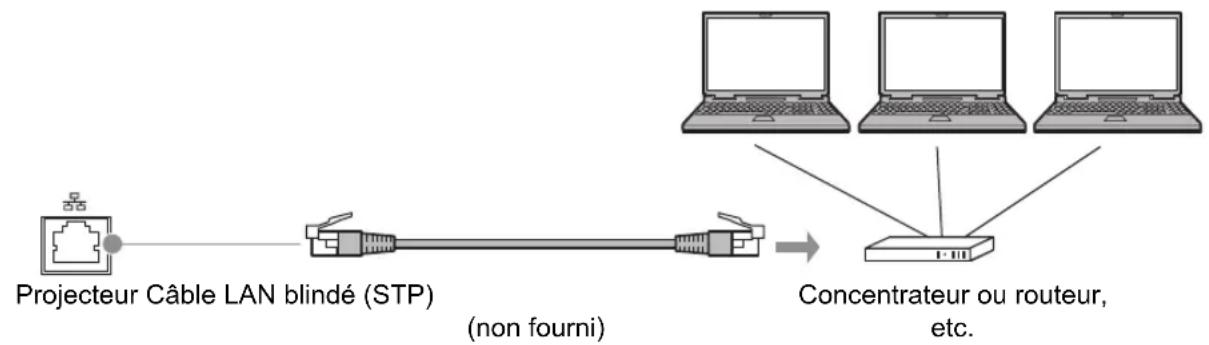
flowchart
graph LR
    A["Projecteur Câble LAN blindé (STP)"] --> B["Concentrateur ou routeur, etc."]
    B --> C["Laptop 1"]
    B --> D["Laptop 2"]
    B --> E["Laptop 3"]
    style A fill:#f9f,stroke:#333
    style B fill:#ccf,stroke:#333
    style C fill:#dfd,stroke:#333
    style D fill:#dfd,stroke:#333
    style E fill:#dfd,stroke:#333
- Lorsque le réglage [Fonction réseau] du projecteur est placé sur [Désactivé] (la connexion réseau est désactivée), placez-le sur [Activé] afin de l'activer (P174).
- En vous reportant à la « Vérification des informations relatives au projecteur » (P118), vérifiez que l'adresse IP du projecteur ne chevauche pas avec celle d'autres ordinateurs branchés sur le même câble LAN. Pour configurer une adresse IP de projecteur, suivez les instructions sous « Configuration des réglages d'ordinateur » (P179) et utilisez l'écran Web, ou utilisez les réglages TCP/IP du projecteur (P175).
- Lorsque vous branchez l'ordinateur au réseau pour la première fois, il est également nécessaire d'effectuer les réglages sur l'ordinateur. Dans ce cas, consultez l'administrateur de réseau concernant les réglages nécessaires.

Dans un environnement réseau dans lequel un serveur DHCP est utilisé, choisissez [Activé] sur l'écran [DHCP] du projecteur pour activer la fonction DHCP et connectez-le (P175).
Configuration des paramètres de projecteur
À partir de l'écran de menus du projecteur, les réglages réseau peuvent être configurés sur l'onglet [Réglage réseau]. Pour des instructions sur les opérations de menu, reportez-vous à « Utilisation des menus » (P74).
Verrouillage/ déverrouillage des réglages réseau
MENU > [Réglage réseau] > [Verrouillage réglage réseau]
Vous pouvez verrouiller/déverrouiller les réglages réseau afin qu'ils ne puissent pas être modifiés.
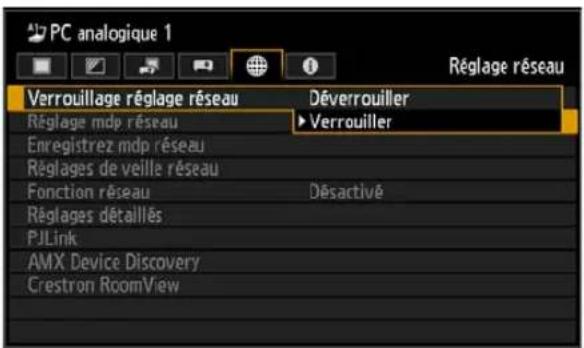
Déverrouiller Permet de désactiver le verrouillage et d'autoriser la modification des autres réglages réseau. Le mot de passe doit être entré pour désactiver le verrouillage. La sélection de [Déverrouiller] affichera la fenêtre suivante. Utilisez les touches [√[ ]▼[ ]▼[ ] pour entrer le mot de passe à 4 chiffres.
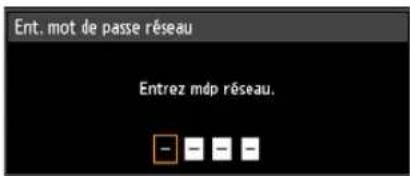
Verrouiller Permet de verrouiller les réglages.
Appuyez sur la touche OK pour confirmer votre réglage, puis sur la touche MENU pour fermer la fenêtre. Les réglages sont maintenant reverrouillés. Si vous modifiez les réglages réseau, veillez à poursuivre l'opération sans fermer la fenêtre.
- Pour maintenir l'annulation du verrouillage, réglez [Réglage mdp réseau] sur [Désactivé].
Désactivation forcée du verrouillage réseau
Sur l'écran Ent. mot de passe réseau, appuyez sur les touches dans l'ordre suivant pour déverrouiller les réglages : [▲[OK]
[▶ [OK] [ ]▼OK]. Ceci réinitialise le mot de passe réseau sur [▲[ ]▲ [▲] ▲[ ] .
Spécification du mot de passe réseau
MENU > [Réglage réseau] > [Réglage mdp réseau]
Vous pouvez régler si un mot de passe est nécessaire ou pas pour modifier les réglages réseau du projecteur.
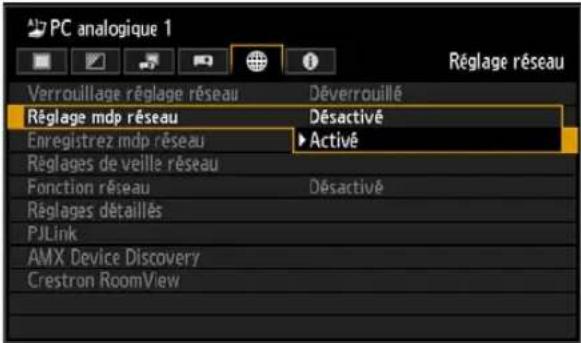
Désactivé Aucun mot de passe réseau n'est utilisé.
Activé Un mot de passe réseau est utilisé.
Appuyez sur la touche OK pour confirmer votre réglage puis appuyez sur la touche MENU.
• Le réglage par défaut d'usine est [Activé].
Enregistrement d'un mot de passe réseau

[Réglage réseau] > [Enregistrez mdp réseau]
Enregistrez le mot de passe réseau du projecteur.
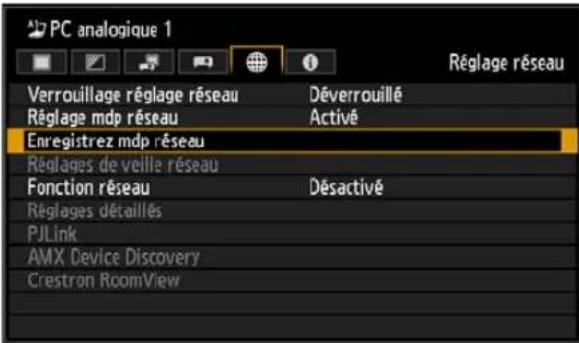
Lorsque [Enregistrez mdp réseau] est sélectionné, la fenêtre indiquée ci-dessous apparaît.
Saisissez un mot de passe à 4 chiffres. Saisissez le mot de passe à l'aide des touches [▼/ [ ]▲[ ] / ◀] de la télécommande.
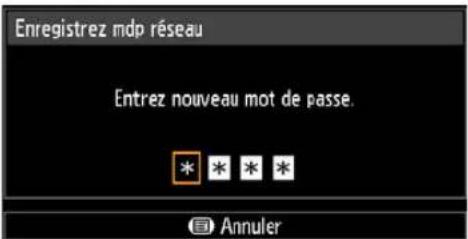
Appuyez sur la touche OK pour confirmer votre réglage puis appuyez sur la touche MENU.
- Si vous oubliez le mot de passe, appuyez sur [▲[OK] [ ] [OK] [ ] [OK] pour rétablir le réglage d'usine par défaut.
- Le réglage d'usine par défaut est [▲] ▲ [▲] ▲[ ] .
Spécification de la consommation d'énergie en veille

[Réglage réseau] > [Réglages de veille réseau]
Spécifiez l'état d'utilisation de la fonction réseau en mode de veille comme suit.
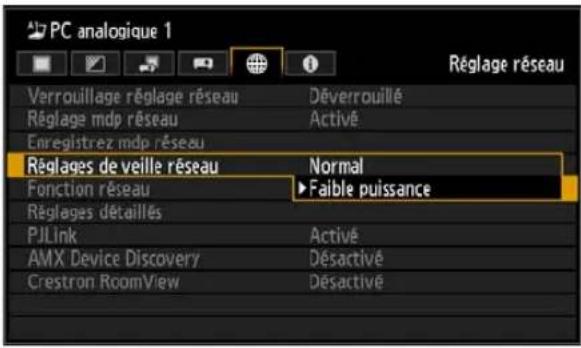
Normal Toutes les fonctions réseau sont disponibles même en mode de veille, y compris l'écran Web, la commande via le réseau et PJLink.
Faible puissance Même en mode de veille, toutes les fonctions réseau sont disponibles. Le projecteur peut toutefois être moins réactif que d'ordinaire au début de l'utilisation de certaines fonctions.
Appuyez sur la touche OK pour confirmer votre réglage puis appuyez sur la touche MENU.
- Le réglage d'usine par défaut est [Faible puissance].
- [Faible puissance] peut retarder l'accès au réseau de certaines fonctions. Pour un accès plus rapide, sélectionnez [Normal].
- La consommation d'énergie lorsque [Fonction réseau (câblé)] est [Activé] varie selon que [Réglages de veille réseau] est réglé sur [Normal] ou [Faible puissance].
Spécification de la fonction réseau

[Réglage réseau] > [Fonction réseau]
Vous pouvez activer ou désactiver la fonction réseau du projecteur. Vous pouvez économiser de la puissance en réglant la fonction sur [Désactivé].
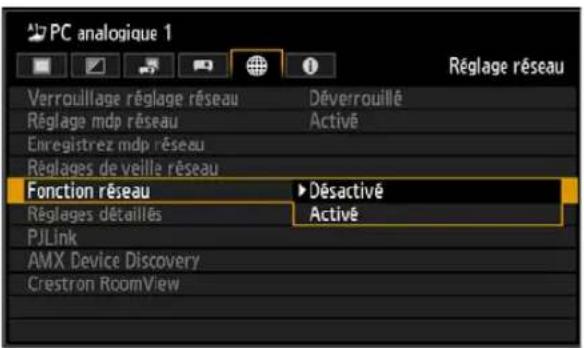
Désactivé Permet de désactiver la fonction de réseau.
Activé Permet d'activer la fonction de réseau.
Appuyez sur la touche OK pour confirmer votre réglage puis appuyez sur la touche MENU.
- [Désactivé] est le réglage par défaut d'usine.
Affichage de l'adresse IP, adresse de passerelle et adresse MAC

[Réglage réseau] > [Réglages détaillés] > [Adresse IP]
Procédez comme suit pour afficher l'adresse IP du projecteur.
Notez que ces informations peuvent uniquement être affichées, et non modifiées.
Pour modifier les réglages, accédez aux réglages DHCP ou TCP/IP.

[Réglage réseau] > [Réglages détaillés] > [Adresse de passerelle]
Procédez comme suit pour afficher l'adresse de passerelle du projecteur.
Notez que ces informations peuvent uniquement être affichées, et non modifiées.

[Réglage réseau] > [Réglages détaillés] > [Adresse MAC]
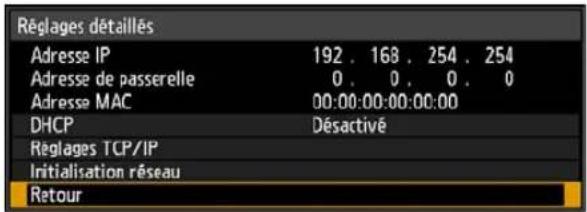
Spécification du DHCP

[Réglage réseau] > [Réglages détaillés] > [DHCP]
Vous pouvez activer ou désactiver la fonction DHCP du projecteur.
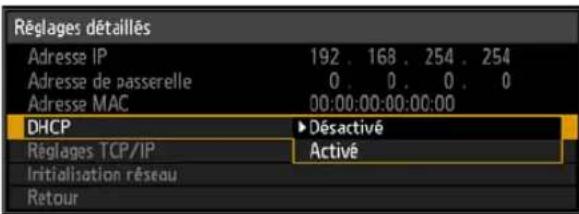
Désactivé Permet de désactiver la fonction DHCP. Les réglages TCP/IP sont possibles.
Activé Permet d'activer la fonction DHCP. Permet de rechercher le serveur DHCP. Étant donné que l'adresse IP est obtenue à partir du serveur DHCP, il n'est pas nécessaire d'entrer les réglages TCP/IP (adresse IP, masque sous-réseau, adresse de passerelle).
Appuyez sur la touche OK pour confirmer votre réglage puis appuyez sur la touche MENU.
- [Désactivé] est le réglage par défaut d'usine.
Spécification des réglages TCP/IP

[Réglage réseau] > [Réglages détaillés] > [Réglage TCP/IP]
Configurez les réglages TCP/IP du projecteur.
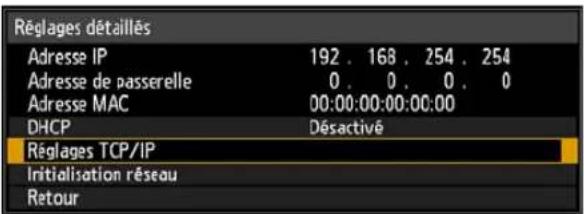
Lorsque [Réglage TCP/IP] est sélectionné, la fenêtre indiquée ci-dessous apparaît. Utilisez les touches [▲/ [ ] pour sélectionner l'adresse IP, puis appuyez sur la touche OK. Puis, utilisez les touches [▼/ [ ] pour sélectionner le chiffre, et les touches [▲/ [ ] pour changer la valeur.
Appuyez sur la touche OK, puis réglez le masque sous-réseau et l'adresse de passerelle de la même manière. Pour terminer, sélectionnez [Entrer].
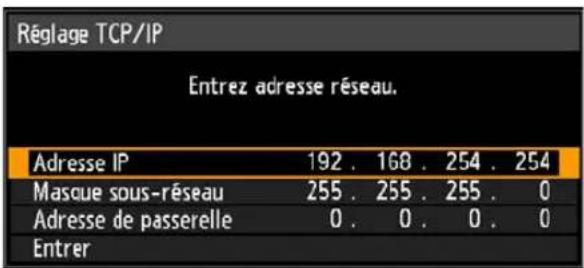
- Les réglages par défaut d'usine sont : Adresse IP : 192.168.254.254 Masque sous-réseau : 255.255.255.0 Adresse de passerelle : 0.0.0.0
- Les réglages ne peuvent pas être effectués lorsque [DHCP] (P175) est placé sur [Activé].
- Si une valeur incorrecte est saisie, le message « Saisie invalide » s'affiche. Si cela se produit, entrez une valeur correcte.
Initialisation des réglages réseau

[Réglage réseau] > [Réglages détaillés] > [Initialisation réseau]
Vous pouvez initialiser les réglages réseau du projecteur.
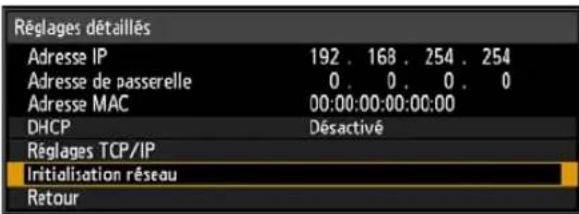
Lorsque [Initialisation réseau] est sélectionné, la fenêtre indiquée ci-dessous apparaît. Sélectionnez [Oui], puis appuyez sur la touche OK.
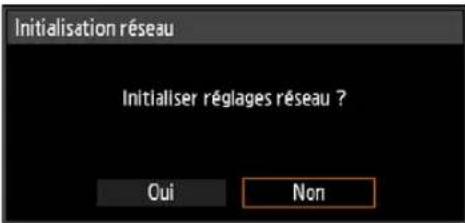
- Les éléments suivants sont initialisés.
- Réglages utilisés pour la connexion Web, tels que l'écran de réglages réseau, le nom d'utilisateur, le mot de passe et autres réglages
- Réglage du mot de passe réseau
- Fonction réseau
- Réglages de veille réseau
- Enregistrez du mot de passe réseau
- PJLink
- DHCP
- Adresse IP
- Masque sous-réseau
- Adresse de passerelle
- Adresse d'expéditeur
- Adresse de destinataire
- Nom du projecteur
- Commentaires
- Réglages de AMX Device Discovery
- Réglages de Crestron RoomView
Spécification des réglages PJLink

[Réglage réseau] > [PJLink]
Vous pouvez activer ou désactiver la fonction réseau PJLink du projecteur. Lorsque la fonction est activée, la commande peut être effectuée via le LAN à l'aide des commandes répondant aux normes PJLink.
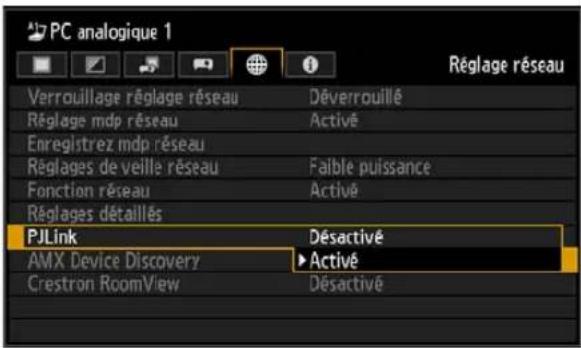
Désactivé Permet de désactiver la fonction PJLink.
Activé Permet d'activer la fonction PJLink.
Appuyez sur la touche OK pour confirmer votre réglage puis appuyez sur la touche MENU.
• [Activé] est le réglage par défaut d'usine.
- Ce projecteur est conforme à la Classe 1 telle que définie dans les normes PJLink de la JBMIA (Japan Business Machine and Information System Industries Association). Ce projecteur supporte toutes les commandes définies par la Classe 1 PJLink, et répond également à la définition de la Classe 1 de la norme PJLink.
- Pour plus d'informations sur l'utilisation de PJLink, reportez-vous à « Réglage PJLink [PJLink] » (P193).
Qu'est-ce que PJLink ?
En septembre 2003, le PJLink Working Group a été créé au sein du Data Projector Committee. Pendant la première année, ce PJLink Working Group a standardisé PJLink comme une nouvelle spécification d'interface pour projecteurs.
PJLink est une norme unifiée pour l'utilisation et le contrôle de projecteurs.
Elle permet un contrôle centralisé de projecteurs et une utilisation à partir d'une télécommande de tous les projecteurs quel que soit le fabricant. L'objectif de JBMIA est d'améliorer le confort des utilisateurs et d'étendre l'utilisation des projecteurs par une systématisation anticipée de la vérification de réseau et du contrôle des projecteurs, qui va devenir la tendance à l'avenir.
Classe 1 : Standardisation des spécifications relatives au contrôle et à la vérification des fonctions de base du projecteur
Contrôle de base du projecteur : Commande d'alimentation, sélection d'entrée, etc.
Acquisition des informations et du statut du projecteur : Statut de la tension, statut de sélection d'entrée, statut d'erreur, durée d'utilisation de la lampe, etc.
JBMIA : Japan Business Machine and Information System Industries Association. La JBMIA est une organisation qui a été lancée en 1960 et dont le nom a été modifié le 1er avril 2002.
Site Web de PJLink : http://pjlink.jbmia.or.jp/ english/
PJLink™
PJLink est une marque déposée de JBMIA et une marque commerciale en cours d'homologation dans certains pays.
Spécification de AMX Device Discovery
MENU > [Réglage réseau] > [AMX Device Discovery]
Dans un environnement réseau, AMX Device Discovery peut être utilisé pour permettre à d'autres équipements de trouver le projecteur. Pour les réseaux sans AMX Device Discovery, sélectionnez [Désactivé].
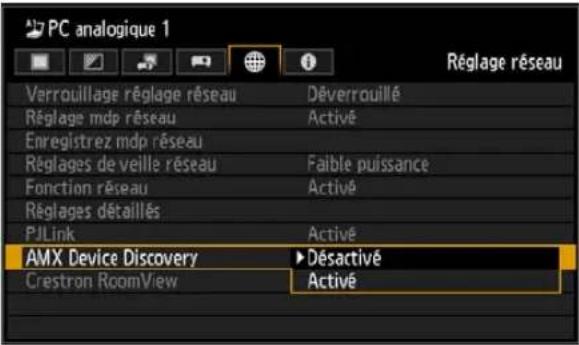
Désactivé Désactive AMX Device Discovery.
Activé Active AMX Device Discovery. Le projecteur enverra régulièrement des paquets balise AMX sur le réseau.
- [Désactivé] est le réglage par défaut d'usine.

Pour de plus amples détails sur AMX Device Discovery, visitez le site Web d'AMX. http://www.amx.com/
Spécification de Crestron RoomView

[Réglage réseau] > [Crestron RoomView]
Crestron RoomView permet une gestion centralisée de plusieurs projecteurs sur un réseau. Par exemple, les projecteurs peuvent être commandés à distance pour effectuer le dépannage, pour vérifier la durée de service restante des lampes, et pour allumer ou éteindre les projecteurs. Procédez comme suit pour spécifier s'il faut ou non utiliser Crestron RoomView.
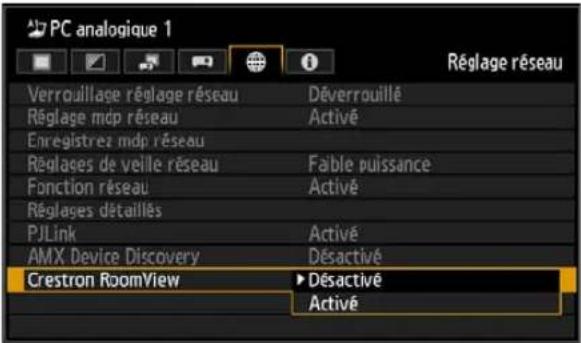
Désactivé Désactive Crestron RoomView.
Activé Active Crestron RoomView. Un port sera ouvert pour RoomView, et le projecteur répondra aux paquets CIP. Cela permet la communication via l'application RoomView Express/Server ou via Crestron Controller. (P194)
- [Désactivé] est le réglage par défaut d'usine.

Pour de plus amples détails sur Crestron RoomView, visitez le site Web de Crestron®. http://www.crestron.com/
Configuration des réglages d'ordinateur
Spécification d'une adresse IP
La méthode de réglage de l'adresse IP du PC pour chaque système d'exploitation est expliquée ci-après.
■Windows 8
1 Cliquez sur le bouton droit de la souris sur l'arrière-plan de l'écran de démarrage et cliquez sur [Toutes les applications] dans le coin inférieur droit.
- Utilisateurs Windows 8.1 :
Cliquez sur la flèche vers le bas dans le coin inférieur gauche de l'écran de démarrage.
2Cliquez sur [Panneau de configuration].
- Depuis le bureau :
Appuyez sur Win+X.
Dans le menu des raccourcis affiché dans le coin inférieur gauche, cliquez sur [Panneau de configuration].
3Cliquez sur [Afficher l'état et la gestion du réseau].
- Dans l'affichage des icônes :
Cliquez sur [Centre Réseau et partage].
4Cliquez sur [Modifier les paramètres de la carte].
5Cliquez avec le bouton droit de la souris sur [Ethernet], puis sur [Propriétés].
6 Dans la liste [Cette connexion utilise les éléments suivants], sélectionnez [Protocole Internet version 4 (TCP/IPv4)] et cliquez sur le bouton [Propriétés]. Notez les paramètres réseau initiaux (adresse IP, masque de sous-réseau, passerelle par défaut, etc).
7 Sélectionnez [Utiliser l'adresse IP suivante] et paramétrez l'adresse IP et le masque de sous-réseau.
L'adresse IP par défaut du projecteur est « 192.168.254.254 ». Paramétrez une adresse IP différente de celle-ci.
Exemple
Adresse IP : 192.168.254.1
Masque sous-réseau : 255.255.255.0
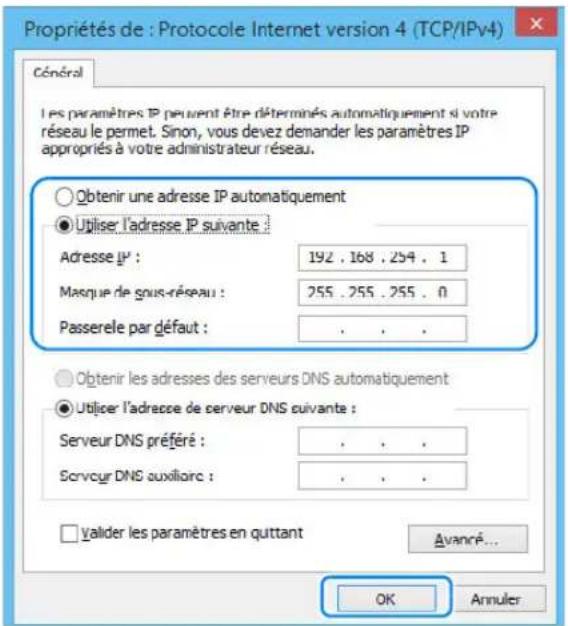
8Une fois les réglages effectués, cliquez sur le bouton [OK], puis cliquez sur le bouton [Fermer] de la fenêtre [Propriétés de Ethernet] pour la fermer.
Windows 7
1A partir du menu [Démarrer], sélectionnez [Panneau de configuration].
2Cliquez sur [Réseau et Internet], puis sur [Afficher l'état et la gestion du réseau].
3A partir du menu situé à gauche de la fenêtre, cliquez sur [Modifier les paramètres de la carte].
4Cliquez avec le bouton droit sur [Connexion au réseau local] et ouvrez la fenêtre [Propriétés].
5 Sélectionnez [Protocole Internet version 4 (TCP/IPv4)] et cliquez sur la touche [Propriétés]. Notez les paramètres réseau initiaux (adresse IP, masque de sous-réseau, passerelle par défaut, etc).
6 Sélectionnez [Utiliser l'adresse IP suivante] et paramétrez l'adresse IP et le masque de sous-réseau.
L'adresse IP par défaut du projecteur est « 192.168.254.254 ». Paramétrez une adresse IP différente de celle-ci.
Exemple
Adresse IP : 192.168.254.1
Masque de sous-réseau : 255.255.255.0
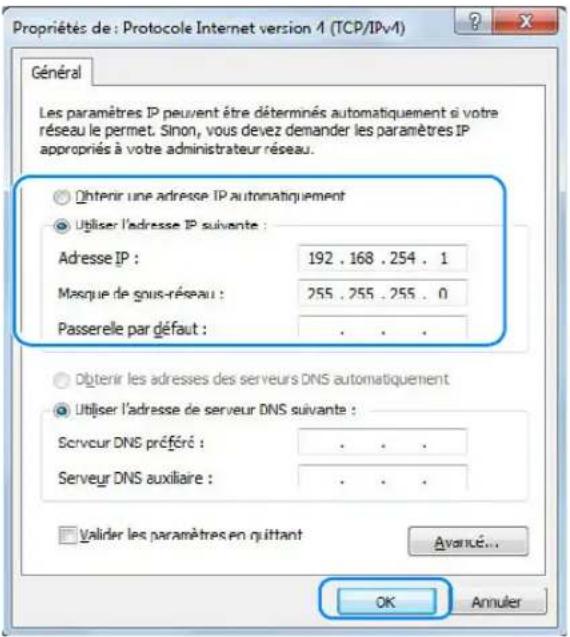
7Une fois les réglages effectués, cliquez sur la touche [OK], puis cliquez sur la touche [OK] de la fenêtre [Propriétés de la connexion au réseau local] pour la fermer.
■Windows Vista
1A partir du menu [Démarrer], sélectionnez [Panneau de configuration].
2Cliquez sur [Afficher l'état et la gestion du réseau].
3A partir du menu situé à gauche de la fenêtre, cliquez sur [Gérer les connexions réseau].
4Cliquez avec le bouton droit sur [Connexion au réseau local] et ouvrez la fenêtre [Propriétés].
5 Sélectionnez [Protocole Internet version 4 (TCP/IPv4)] et cliquez sur la touche [Propriétés]. Notez les paramètres réseau initiaux (adresse IP, masque de sous-réseau, passerelle par défaut, etc).
6 Sélectionnez [Utiliser l'adresse IP suivante] et paramétrez l'adresse IP et le masque de sous-réseau.
L'adresse IP par défaut du projecteur est « 192.168.254.254 ». Paramétrez une adresse IP différente de celle-ci.
Exemple
Adresse IP : 192.168.254.1
Masque de sous-réseau : 255.255.255.0
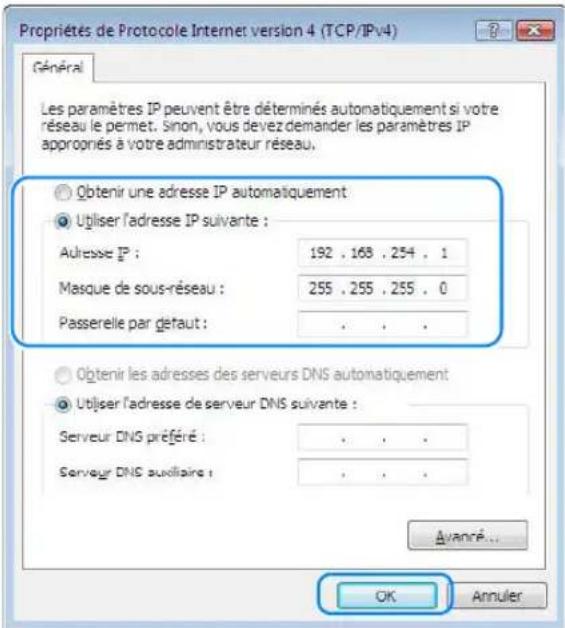
7Une fois les réglages effectués, cliquez sur la touche [OK], puis cliquez sur la touche [OK] de la fenêtre [Propriétés de la connexion au réseau local] pour la fermer.
■Mac OS X
1 Ouvrez le menu Apple et sélectionnez [Préférences système].
2Dans la fenêtre Préférences système, cliquez sur [Réseau] pour afficher la fenêtre de réseau.
3 Sélectionnez [Ethernet intégré] et cliquez sur l'onglet [TCP/IP]. Notez les paramètres réseau initiaux (adresse IP, masque de sous-réseau, routeur, serveur DNS, etc.).
4Créez un nouvel environnement réseau et paramétrez l'adresse IP et le masque de sous-réseau.
L'adresse IP par défaut du projecteur est « 192.168.254.254 ». Paramétrez une adresse IP différente de celle-ci.
Exemple
Adresse IP : 192.168.254.1
Masque sous réseau : 255.255.255.0
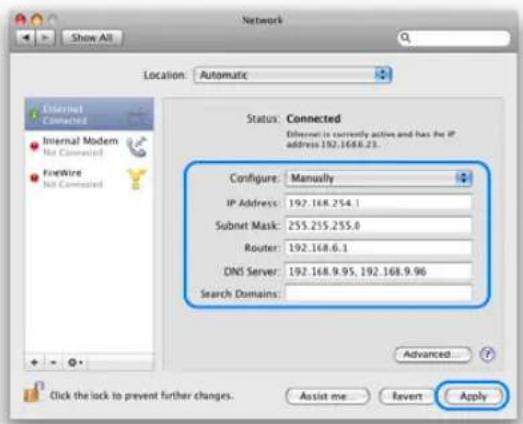
5Cliquez sur [Appliquer] pour fermer la fenêtre de préférence de réseau.
■Reconfigurer l'adresse IP de l'ordinateur
Suivez la même procédure que lors du changement d'adresse IP et réinitialisez les valeurs avec les valeurs par défaut à partir des paramètres notés avant le changement.
Installation du réseau
■Affichage de l'écran de configuration réseau
1 Allumez l'ordinateur et le projecteur.

Les fonctions réseau ne sont pas disponibles pendant les 40 premières secondes qui suivent le démarrage du projecteur.
2Lancez un navigateur Web, saisissez « http://(adresse IP du projecteur) » dans la barre d'adresse et cliquez sur la touche Entrée.
L'écran Web du projecteur apparaît.
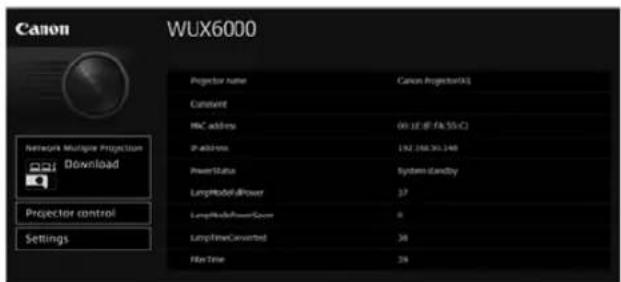
Les informations suivantes s'affichent.
| Network Multiple Projection Download | Permet de télécharger le programme de projection multiple sur réseau (NMPJ).* |
| Projector control Affiche l’écran de commande du projecteur. | |
| Settings Affiche l’écran de réglages. | |
| Projector name Le nom du projecteur du réseau | |
| Comment | Notes pertinentes, comme l’emplacement d’installation du projecteur |
| MAC address L’adresse MAC du projecteur | |
| IP address L’adresse IP du projecteur | |
| PowerStatus Le statut de la tension du projecteur | |
| LampModeFullPower | Durée d’utilisation de la lampe en mode lampe [Pleine puissance] |
| LampModePowerSaver | Durée d’utilisation de la lampe en mode lampe [Économie d’énergie] |
| LampTimeConverted Durée d’utilisation de la lampe (valeur convertie) | |
| FilterTime Durée d’utilisation du filtre à air | |
| Alert | Message d’erreur (si une erreur s’est produite)Temperature abnormality (Température anormale)Faulty lamp (Lampe défectueuse)Faulty cooling fan (Ventilateur de refroidissement défectueux)Faulty air filter unit (Unité de filtre à air défectueuse)Faulty power supply (Alimentation électrique défectueuse)Faulty lens connector (Connecteur de lentille défectueux)Unknown Error (Erreur inconnue) |
* Pour en savoir plus sur le téléchargement de l'application Projection multiple sur réseau (NMPJ), reportez-vous au mode d'emploi séparé.

L'adresse IP par défaut est « 192.168.254.254 ». Si les réglages DHCP sont utilisés, demandez l'adresse IP à l'administrateur du réseau. Il est possible de vérifier l'adresse IP à partir du menu du projecteur. (P118)
3Cliquez sur [Settings] sur l'écran Web.
La fenêtre de saisie du mot de passe s'affiche.
4Saisissez le nom d'utilisateur et le mot de passe dans la fenêtre de saisie du mot de passe, puis cliquez sur [OK].
Le nom d'utilisateur par défaut est « root » et le mot de passe est « system ».
L'écran de réglages du projecteur s'affiche dans le navigateur Web.
![CANON REALiS WUX6010 - 4Saisissez le nom d'utilisateur et le mot de passe dans la fenêtre de saisie du mot de passe, puis cliquez sur [OK]. - 1](/content/2026/02/417435/images/d2401d775a892900a1c37ea9b5becf9722664e65c4a9caf2dd95abc6995a8348.jpg)
Pour actionner le projecteur depuis l'ordinateur, cliquez sur [Projector control]. (P198)
Réglage réseau
Pour accéder à l'écran de réglages, cliquez sur [Settings] sur l'écran Web à l'étape 3 de « Affichage de l'écran de configuration réseau » (P183).
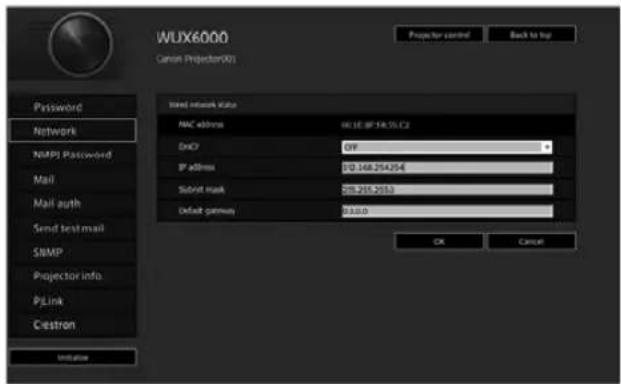
2 Sélectionnez la fonction à régler depuis le menu (1), puis entrez le réglage dans le champ affiché (2) et cliquez sur [OK] (3).
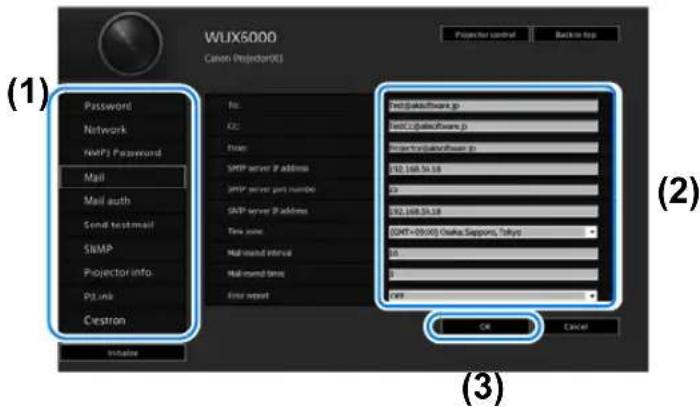
3Une fenêtre de confirmation apparaît. Vérifiez le contenu et son exactitude, cliquez sur [Apply].
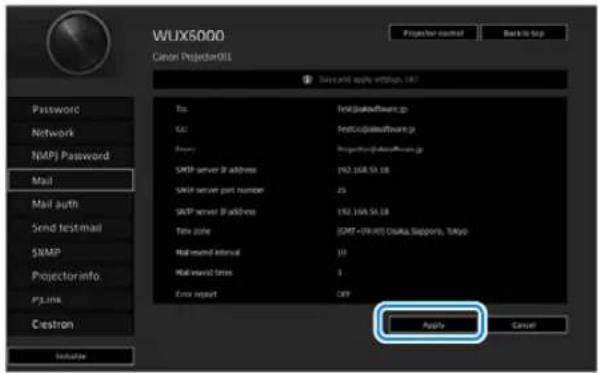
Les réglages sont appliqués au projecteur.
Si vous sélectionnez [Réseau] ou [Mot de passe] dans le menu, ce message s'affichera : « Save completed. Please change setting and reconnect. » (Sauvegarde terminée. Changez le réglage et reconnectez-vous.)
Si vous sélectionnez des fonctions autres que [Network], « Save completed » s'affiche. Cliquez sur [Back to top] pour revenir à la page supérieure de l'écran Web.
![CANON REALiS WUX6010 - 3Une fenêtre de confirmation apparaît. Vérifiez le contenu et son exactitude, cliquez sur [Apply]. - 2](/content/2026/02/417435/images/c2ff6cc9f01af9f80b6d973ae79c68ec6ac72045f5bc61b347a2eb60051606e9.jpg)
Depuis [Password] dans l'écran des réglages, vous pouvez régler un nom d'utilisateur et un mot de passe pour la connexion à l'écran Web. Pour plus de détails concernant la procédure de réglage, reportez-vous à « Réglage réseau » (P185).
![CANON REALiS WUX6010 - 3Une fenêtre de confirmation apparaît. Vérifiez le contenu et son exactitude, cliquez sur [Apply]. - 3](/content/2026/02/417435/images/ffd4c5e8ff5739e6f7166d21090faedb6caf7451ab811aaaed8f7131f50228da.jpg)
| Élément Explication | Réglage d’usine par défaut | |
| User name | Lors de la connexion à l’écran Web, entrez le nom d’utilisateur à l’aide de caractères alphanumériques de 1 octet et de symboles (4 - 15 caractères). | root |
| New password | Lors de la connexion à l’écran Web, entrez le mot de passe à l’aide de caractères alphanumériques de 1 octet et de symboles (4 - 15 caractères). | system |
| Confirm new password | Pour confirmer, entrez le même mot de passe que vous avez entré dans [New password]. | system |
Réglage des informations de base [Network]
À partir de [Network] dans l'écran de réglages, vous pouvez vous connecter à l'écran Web et paramétrer les informations de base du réseau. Pour plus de détails concernant la procédure de réglage, reportez-vous à « Réglage réseau » (P185).
![CANON REALiS WUX6010 - Réglage des informations de base [Network] - 1](/content/2026/02/417435/images/85db4e1338d1894a3207c8d0596424412e446c9ff7aec6ee757e2641943816f8.jpg)
| Élément Explication | Réglage d’usine par défaut | |
| MAC address Montre l’adresse | MAC du projecteur. | L’adresse MAC du projecteur |
| DHCP Sélectionnez l’activation | ou la désactivation de la fonction DHCP. Si la fonction est activée, étant donné que l’adresse IP est obtenue à partir du serveur, il n’est pas possible d’entrer [IP address], [Subnet mask] et [Default gateway]. | OFF |
| IP address Entrez l’adresse IP | du projecteur à l’aide de chiffres de 1 octet. | 192.168.254.254 |
| Subnet mask Entrez le masque | sous-réseau à l’aide de chiffres de 1 octet. | 255.255.255.0 |
| Default gateway Entrez l’adresse | IP de la passerelle par défaut à l’aide de chiffres de 1 octet. | 0.0.0.0 |
![CANON REALiS WUX6010 - Réglage des informations de base [Network] - 2](/content/2026/02/417435/images/e538d9d6f926a52c477ebfb8af71d337a18e925d386ede05bd24a5761068b9ed.jpg)
Si les réglages relatifs au TCP/IP ont été modifiés, il est nécessaire de se déconnecter et de se reconnecter au réseau.
Si le masque de sous-réseau du réseau a été modifié, sélectionnez [Subnet mask] dans l'écran ci-dessus et paramétrez le nouveau masque de sous-réseau.
Spécification des réglages de projection multiple sur réseau : [NMPJ Password]
À partir de [NMPJ Password] dans l'écran de réglages, vous pouvez spécifier les éléments requis pour l'authentication NMPJ. Pour plus de détails concernant la procédure de réglage, reportez-vous à « Réglage réseau » (P185).
![CANON REALiS WUX6010 - Spécification des réglages de projection multiple sur réseau : [NMPJ Password] - 1](/content/2026/02/417435/images/4c8216901a40e151a75a82080a4d36655fbc2d7937cc3cf489eb2f3fe3947bcd.jpg)
| Élément Explication | Réglage d’usine par défaut | |
| Password Tapez le mot de passe nécessaire pour une connexion en Projection multiple sur réseau avec des caractères alphanumériques d’un seul octet (0-15 caractères). | ||
| Confirm password Pour confirmer, entrez le même mot de passe que vous avez entré dans [Password]. |
![CANON REALiS WUX6010 - Spécification des réglages de projection multiple sur réseau : [NMPJ Password] - 2](/content/2026/02/417435/images/d052a9c41ec984074080130fd8360c5be961edd0f702064dda993b9e39dec53d.jpg)
Pour en savoir plus sur Projection multiple sur réseau (NMPJ), reportez-vous au mode d'emploi séparé.
Configuration de l'E-mail [Mail]
À partir de [Mail] dans l'écran de réglages, vous pouvez régler les éléments nécessaires pour l'envoi de mails d'erreur et de mails test. Pour plus de détails concernant la procédure de réglage, reportez-vous à « Réglage réseau » (P185).
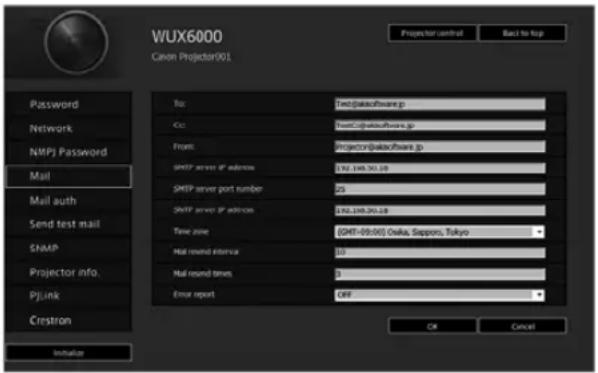
* Si vous réglez 0 seconde, le mail sera envoyé à plusieurs reprises sans intervalles.
| Élément Explication Réglage d’usine par défaut | ||
| To: | Entrez l’adresse du destinataire des mails d’erreur à l’aide de caractères alphanumériques de 1 octet et de symboles (1 - 63 caractères). | MailUserAccount |
| Cc: | Entrez l’adresse CC (en copie) des mails d’erreur à l’aide de caractères alphanumériques de 1 octet et de symboles (1 - 63 caractères). | |
| From: | Entrez l’adresse de l’expéditeur des mails d’erreur à l’aide de caractères alphanumériques de 1 octet et de symboles (1 - 63 caractères). | Projector@canon.co.jp |
| SMTP server IP address Entrez | l’adresse IP du serveur SMTP à l’aide de chiffres de 1 octet. | 0.0.0.0 |
| SMTP server port number | Entrez le numéro de port du serveur SMTP à l’aide de chiffres de 1 octet (1 - 65535). | 25 |
| SNTP server IP address Entrez | l’adresse IP du serveur SNTP à l’aide de chiffres de 1 octet. | 0.0.0.0 |
| Time zone Sélectionnez la zone | horaire dans laquelle le projecteur est utilisé. | (GMT) Dublin, Lisbon, London |
| Mail resend interval* Entrez l’intervalle de renvoi du mail lorsqu’une erreur se produit (unités : secondes) dans une plage comprise entre 0 - 59 secondes à l’aide de chiffres de 1 octet. | 10 | |
| Élément Explication | Réglage d’usine par défaut | |
| Mail resend times Entrez le nombre de fois que le mail doit être renvoyé lorsqu’une erreur se produit dans une plage comprise entre 0 - 255 à l’aide de chiffres de 1 octet. | 3 | |
| Error report Sélectionnez l’activation ou la désactivation de la fonction d’envoi de mail d’erreur. | OFF | |
Réglages de l'authentication du mail [Mail auth]
À partir de [Mail auth] dans l'écran de réglages, vous pouvez configurer les réglages pour l'authentication du mail envoyé lorsqu'une erreur se produit. Pour plus de détails concernant la procédure de réglage, reportez-vous à « Réglage réseau » (P185).
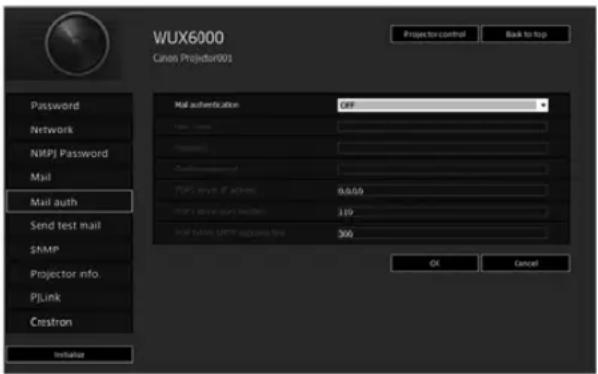
| Élément Explication | Réglage d’usine par défaut | |
| Mail authentication Sélectionnez | la méthode d’authentification du mail. Si OFF est sélectionné, les autres réglages d’authentification du mail ne peuvent pas être modifiés. | OFF |
| User name | Entrez le nom d’utilisateur à utiliser pour l’authentification du mail à l’aide de caractères alphanumériques de 1 octet et de symboles (1 - 63 caractères). | |
| Password | Entrez le mot de passe pour l’authentification du mail à l’aide de caractères alphanumériques de 1 octet et de symboles (1 - 63 caractères). | |
| Confirm password Pour confirmer, entrez le même mot de passe que vous avez entré dans [Password]. | ||
| POP3 server IP address Entrez l’adresse IP du serveur POP3 à l’aide de chiffres de 1 octet. | 0.0.0.0 | |
| POP3 server port number | Entrez le numéro de port du serveur POP3 à l’aide de chiffres de 1 octet (1 - 65535). | 110 |
| POP before SMTP response time | Entrez le délai d’expiration de l’authentication SMTP après l’authentication POP3 (unités : millisecondes) à l’aide de chiffres de 1 octet (0 - 9999 millisecondes). | 300 |
Envoi d'un mail test [Send test mail]
À partir de [Send test mail] dans l'écran de réglages, vous pouvez envoyer un mail test à l'adresse définie dans [Mail]. Les réglages ne peuvent pas être modifiés à partir de cet écran.
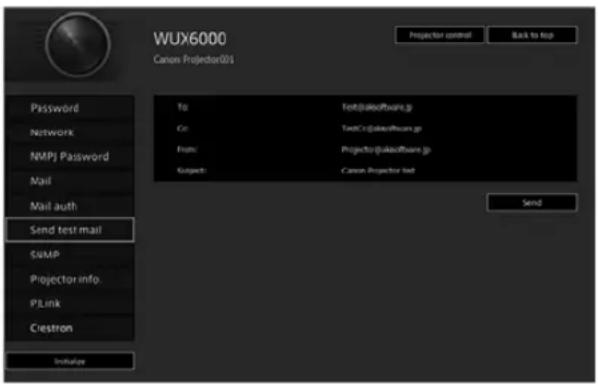
| Élément Explication | |
| To: L'adresse de destinataire spécifiée à partir de [Mail] dans l'écran de réglages (P189) s'affiche. | |
| Cc: | L'adresse CC spécifiée à partir de [Mail] dans l'écran de réglages (P189) s'affiche. |
| From: L'adresse d'expéditeur spécifiée à partir de [Mail] dans l'écran de réglages (P189) s'affiche. | |
| Subject: Le titre prédéfini de mail « Canon Projector test » s'affiche. | |
Réglages SNMP [SNMP]
À partir de [SNMP] dans l'écran de réglages, vous pouvez configurer les réglages relatifs au contrôle des projecteurs qui utilisent SNMP (Simple Network Management Protocol). Pour plus de détails concernant la procédure de réglage, reportez-vous à « Réglage réseau » (P185).
![CANON REALiS WUX6010 - Réglages SNMP [SNMP] - 1](/content/2026/02/417435/images/8ba87b4c6829d613a12ce08c174aab512c0d822d4e443f41e4be128c59729cef.jpg)
| Élément Explication | Réglage d’usine par défaut | |
| SNMP Sélectionnez la version | de la fonction SNMP. Si OFF est sélectionné, la fonction SNMP est désactivée et les autres réglages de cet écran ne peuvent pas être modifiés. | OFF |
| Receive community Entrez le nom de la communauté devant recevoir les informations relatives au projecteur à l’aide de caractères alphanumériques de 1 octet et de symboles (1 - 15 caractères). | ||
| Password Entrez le mot de passe pour les réglages de la communauté à l’aide de caractères alphanumériques de 1 octet et de symboles (8 - 15 caractères). Il peut être défini uniquement lorsqu’il s’agit de la version SNMP V3. | ||
| Confirm password Pour confirmer, entrez le même mot de passe que vous avez entré dans [Password]. |
Réglage des informations relatives au projecteur [Projector info.]
Depuis [Projector info.] dans l'écran des réglages, vous pouvez saisir les commentaires pertinents comme les noms de projecteur et les emplacements où les projecteurs sont installés, de sorte que ces informations puissent être utilisées pour identifier les projecteurs lorsque plusieurs projecteurs sont installés sur le réseau. Pour plus de détails concernant la procédure de réglage, reportez-vous à « Réglage réseau » (P185).
![CANON REALiS WUX6010 - Réglage des informations relatives au projecteur [Projector info.] - 1](/content/2026/02/417435/images/787717b0f4d626b8606e0b6e1128705f492c34325d22317f5db7c3b5df330ba9.jpg)
| Élément Explication | Réglage d’usine par défaut | |
| Projector name Entrez le nom du projecteur à l’aide de caractères alphanumériques de 1 octet et de symboles (1 - 63 caractères). | Canon Projector001 | |
| Comment | Saisissez des notes pertinentes, comme l'emplacement d’installation du projecteur. | |
![CANON REALiS WUX6010 - Réglage des informations relatives au projecteur [Projector info.] - 2](/content/2026/02/417435/images/bd78f2102da0cc3b2dffdad514db68b0f0f6322155a4076f1ae805e6497f4238.jpg)
Certains caractères, tels que #, ne peuvent pas être utilisés pour [Projector name] et [Comment].
Réglage PJLink [PJLink]
À partir de [PJLink] dans l'écran de réglage, vous pouvez paramétrer les fonctions PJLink qui sont la norme pour la gestion du projecteur sur un réseau. Pour plus de détails concernant la procédure de réglage, reportez-vous à « Réglage réseau » (P185). Pour plus d'informations concernant PJLink, reportez-vous à « Qu'est-ce que PJLink ? » (P177).
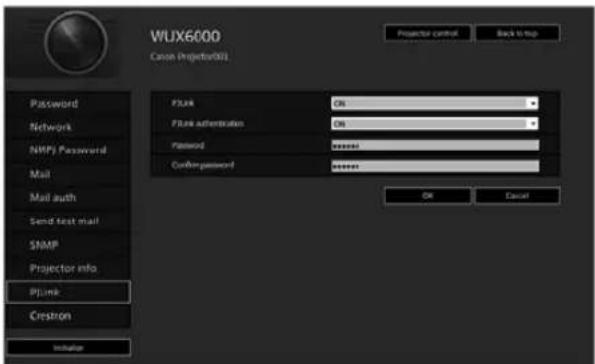
| Élément Explication | Réglage d’usine par défaut | |
| PJLink Activez ou désactivez la fonction PJLink. Si OFF est sélectionné, la fonction PJLink est désactivée et les autres réglages de cet écran ne peuvent pas être modifiés. | ON | |
| PJLink authentication Sélectionnez l’activation ou la désactivation de la fonction d’authentification PJLink. Si OFF est sélectionné, [Password] et [Confirm password] ne peuvent pas être modifiés. | ON | |
| Password Entrez le mot de passe d’authentification PJLink à l’aide de caractères alphanumériques de 1 octet (1 - 32 caractères). | system | |
| Confirm password Pour confirmer, entrez le même mot de passe que vous avez entré dans [Password]. | system | |
Configuration d'un contrôleur fabriqué par Crestron Electronics [Crestron Controller]
L'écran [Crestron e-Control] s'ouvrira. Pour en savoir plus sur Crestron Controller, visitez le site Web de Crestron.
http://www.crestron.com/
Erreurs de réglage
Lorsqu'une erreur relative au réglage se produit, le nom de l'erreur s'affiche sur l'écran, et un symbole « ! » s'affiche à côté du champ de saisie ayant provoqué l'erreur.
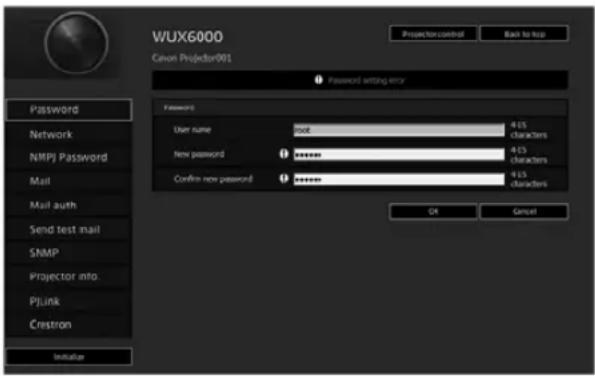
La signification des erreurs est indiquée ci-dessous.
| Erreur Signification | |
| Input error Un réglage se trouvant hors de | la plage correctea été effectué sur l’écran de réglages. |
| Password setting error Le mot de passe défini et le mot de passe deconfirmation ne correspondent pas. | |
| Invalid SMTP L’adresse IP du serveur SMTP n’a pas étéréglée. | |
| System failed to connect SMTP server. Échec de connexion au serveur SMTP lors del’envoi d’un mail test. | |
| System failed to connect POP3 server. Échec de connexion au serveur POP3 lors de latentative d’envoi d’un mail test. | |
| System doesn’t support this auth type. Le type d’authentication réglé n’est passupporté par le serveur. | |
| System failed to authenticate. Échec d’authentification lors d’une tentatived’envoi d’un mail test. | |
| The system failed to send the test mail. L’envoi d’un mail test a échoué en raison d’unéchec de connexion au serveur SMTP ou d’uneerreur qui ne se produit pas normalement. | |
| Unknown error Erreur inconnue | |
Rétablir les réglages d'usine par défaut de réglages réseau
1 Suivez les étapes 1 - 3 de « Affichage de l'écran de configuration réseau » (P183) pour afficher l'écran de réglages.
2Cliquez sur [Initialize].
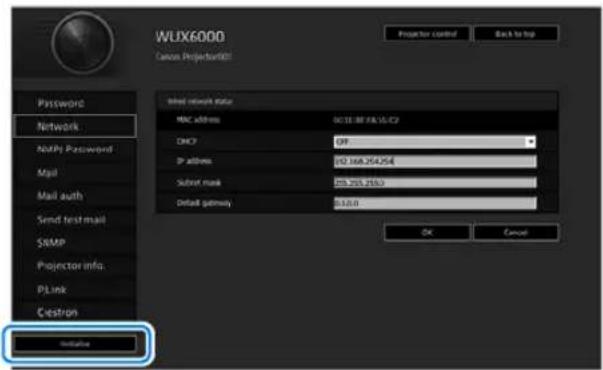
3Une fenêtre de confirmation apparaît. Cliquez sur [OK].
■Mails de notification d'erreur
Les messages indiqués dans la liste d'erreurs suivante sont envoyés lorsqu'une erreur se produit au niveau du projecteur.
Rapport d'erreur
| Erreurs liées à la température | Nom d'erreur | Temperature abnormality (Température anormale) |
| Texte The | temperature inside the projector is too high for some reason or the outside air temperature is higher than the specified one.If the problem is inside the projector, check whether the projector is installed and operated normally, turn off the projector to cool its inside, and retry projection. If the same warning occurs again, the projector may be defective.Contact your dealer. | |
| Signification | Pour diverses raisons, la température à l'intérieur du projecteur est trop élevée ou la température extérieure est plus élevée que la température spécifiée.Si le problème se situe à l'intérieur du projecteur, assurez-vous que le projecteur est correctement installé et qu'il fonctionne normalement, désactivez le projecteur pour qu'il refroidisse, puis réessayez d'effectuer la projection.Si le même avertissement apparaît à nouveau, le projecteur peut être défectueux. Contactez votre revendeur. | |
| Erreurs liées à la lampe | Nom d'erreur | Faulty lamp (Lampe défectueuse) |
| Texte The | lamp has burnt out. Replace the lamp with a new one.If the same warning occurs again, the lamp drive circuit may be defective. Contact your dealer. | |
| Signification | La lampe a grillé. Remplacez la lampe par une neuve. Si le même avertissement apparaît à nouveau, le circuit de la lampe peut être défectueux. Contactez votre revendeur. | |
| Erreurs liées au ventilateur | Nom d'erreur | Faulty cooling fan (Ventilateur de refroidissement défectueux) |
| Texte The | cooling fan or another component may be defective.Contact your dealer. | |
| Signification | Le ventilateur de refroidissement ou un autre composant peut être défectueux. Contactez votre revendeur. | |
| Erreurs liées au filtre à air | Nom d'erreur | Faulty air filter unit (Unité de filtre à air défectueuse) |
| Texte The | air filter unit is not installed properly.Check whether the air filter unit is installed properly.If it is installed properly, the air filter unit detection switch may be defective. Contact your dealer. | |
| Signification | L'unité de filtre à air n'est pas correctement installée.Assurez-vous que l'unité de filtre à air est correctement installée.Si elle est correctement installée, le détecteur d'unité de filtre à air peut être défectueux. Contactez votre revendeur. | |
| Erreurs liées à l'alimentation | Nom d'erreur | Faulty power supply (Alimentation électrique défectueuse) |
| Texte The | voltage of part of the power supply is abnormally high or any other problem has occurred in the power supply.Contact your dealer. | |
| Signification | La tension de l'alimentation électrique est anormalement élevée ou d'autres problèmes se sont produits au niveau de l'alimentation. Contactez votre revendeur. | |
| Erreurs liées au connecteur de l'objectif | Nom d'erreur | Faulty lens connector (Connecteur de lentille défectueux) |
| Texte | The lens cable is not connected to the lens unit. Check whether the lens cable is connected to the lens unit properly. If it is connected properly, the lens connector or cable may be defective. Contact your dealer. | |
| Signification | Le câble de l'objectif n'est pas branché à l'objectif. Assurez-vous que le câble de l'objectif est correctement branché à l'objectif. S'il est correctement branché, le connecteur ou le câble de l'objectif peut être défectueux. Contactez votre revendeur. |
Contrôle par l'écran Web
Lorsque le projecteur est connecté à un réseau, il est possible de contrôler le projecteur à partir d'un ordinateur via le réseau.
1 Allumez l'ordinateur et le projecteur.
2Lancez un navigateur Web, saisissez « http://(adresse IP du projecteur) » dans la barre d'adresse et cliquez sur la touche Entrée.
L'écran Web du projecteur apparaît.

L'adresse IP par défaut est « 192.168.254.254 ». Si les réglages DHCP sont utilisés, demandez l'adresse IP à l'administrateur du réseau. Il est possible de vérifier l'adresse IP à partir du menu du projecteur.
3Cliquez sur [Projector control] sur l'écran Web.
La fenêtre de saisie du mot de passe s'affiche.
4Saisissez le nom d'utilisateur et le mot de passe dans la fenêtre de saisie du mot de passe, puis cliquez sur [OK].
Le nom d'utilisateur par défaut est « root » et le mot de passe est « system ». L'écran [Projector control] apparaît.
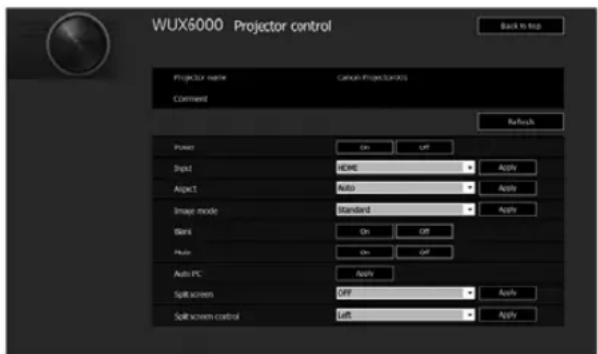
L'écran de commande du projecteur apparaît. Le projecteur peut être contrôlés à partir de cet écran.
| Élément Explication | |
| Projector name Le nom du projecteur connecté s'affiche. (P193) | |
| Comment Affiche les notes, comme l'emplacement d'installation du projecteur. (P193) | |
| Refresh Permet d'actualiser le contenu affiché avec les informations les plus récentes. | |
| Power Permet d'activer ou de désactiver l'alimentation du projecteur. | |
| Input Sélectionnez un signal d'entrée et cliquez sur [Apply] pour activer ce signal d'entrée. (P39) | |
| Aspect Sélectionnez un aspect et cliquez sur [Apply] pour activer cet aspect. (P54) | |
| Image mode Sélectionnez un mode image et cliquez sur [Apply] pour activer ce mode image. (P59) | |
| Blank Permet d'activer ou de désactiver le réglage vide. (P64) | |
| Mute Permet d'activer ou de désactiver le mode muet. (P65) | |
| Auto PC | Cliquez sur [Apply] pour effectuer le réglage de PC auto. (P43) |
| Split screen Sélectionnez le réglage pour le mode d'écran partagé et cliquez sur [Apply] pour basculer en mode de projection d'écran partagé. | |
| Split screen control Sélectionnez le réglage de droits de commande pour le mode d'écran partagé et cliquez sur [Apply] pour basculer le côté actuellement commandé. | |
| Information | Les résultats du contrôle et les informations relatives aux erreurs de contrôle s'affichent en haut de l'écran. |
5Lorsque les opérations sont terminées, cliquez sur [Back to top] pour revenir au premier écran Web.
![CANON REALiS WUX6010 - 5Lorsque les opérations sont terminées, cliquez sur [Back to top] pour revenir au premier écran Web. - 1](/content/2026/02/417435/images/521b179dcaf79a307cbcad95a07cf3e674c974a4abf01e80a7a7e709f7f096de.jpg)
Instructions relatives à la sécurité
Avant utilisation
Fonctionnement
Projection d'une image
Fonctions utiles disponibles durant la projection
Activation des fonctions avec les menus
Installation et entretien
Installation
Branchement sur un réseau
Entretien
Annexe
Autres informations
Index
Nettoyage du projecteur et du filtre à air
Nettoyez le projecteur fréquemment afin d'empêcher la poussière de s'accumuler à la surface.
Un objectif sale peut altérer la qualité de l'image projetée.
Lorsque vous nettoyez le projecteur, assurez-vous d'éteindre le projecteur, attendez que le ventilateur de refroidissement s'arrête, débranchez la fiche d'alimentation de la prise électrique et laissez le projecteur reposer pendant au moins 1 heure. Vous risqueriez de vous brûler le cas échéant, car l'unité principale est très chaude juste après avoir éteint le projecteur.
Essuyez doucement l'unité principale du projecteur avec un chiffon doux.
Si le projecteur est très sale, trempez un chiffon dans l'eau avec une faible quantité de détergent dilué, essorez-le bien, puis utilisez-le pour essuyer le projecteur. Une fois le nettoyage terminé, essuyez le projecteur avec un chiffon sec.

- N'utilisez jamais de liquide de nettoyage volatile ou d'essence, car ceci pourrait endommager la surface du projecteur.
- Si vous utilisez un chiffon de nettoyage chimique, lisez attentivement les instructions.
- Pour nettoyer l'objectif du projecteur, utilisez un séchoir disponible sur le marché ou un papier de nettoyage pour objectif. La surface de l'objectif est sensible aux dommages, n'utilisez pas de chiffon ou de tissu dur.
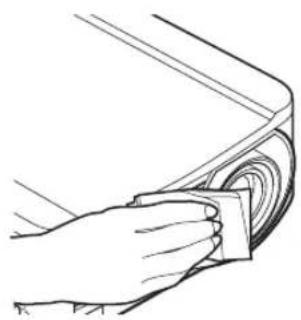
Nettoyage du filtre à air
Le filtre à air protège l'objectif et le miroir de la poussière et des saletés à l'intérieur du projecteur. Si le filtre à air est obstrué par la poussière, ceci peut endommager le projecteur en bloquant la circulation de l'air dans le projecteur et en élevant la température interne du projecteur. L'écran suivant est affiché en allumant le projecteur si le filtre à air a besoin d'être nettoyé (après environ 300 heures).
Nettoyez le filtre à air si cela est affiché.

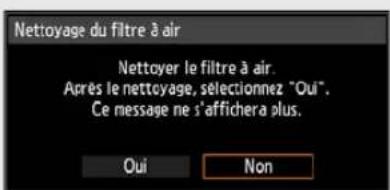
- Seules les touches [ ]◀, ▶ OK et POWER sont disponibles lorsque cet écran est affiché. (Quand vous appuyez sur la touche POWER, le message « Appuyez encore sur la touche POWER pour éteindre l'appareil. » s'affiche.)
-
Une fois que cet écran s'est affiché pendant 10 secondes et a disparu, toutes les touches fonctionnent à nouveau.
-
Désactivez le projecteur et débranchez la fiche d'alimentation.
- Placez le doigt autour de la poignée du filtre à air à l'avant du projecteur, et retirez le filtre à air.
- Si l'écran de nettoyage du filtre à air s'affiche en allumant le projecteur après le nettoyage du filtre à air, sélectionnez [Oui] et appuyez sur la touche OK. Le compteur de filtre à air est réinitialisé et le message ne s'affiche plus.
- Cet écran ne s'affiche pas lorsque [Affichage avertiss. filtre air] est réglé sur [Désactivé]. (P159) Réinitialisez manuellement le compteur de filtre à air. (P115)
Remplacement du filtre à air
Suivez la procédure ci-dessous lors du remplacement du filtre à air.
1 Désactivez l'alimentation du projecteur et retirez la fiche d'alimentation.
2Recourbez votre doigt autour de la poignée du cadre du filtre à air sur le côté du projecteur, et tirez le filtre à air vers l'extérieur pour le retirer.
3Retirez le filtre du cadre de filtre à air. Détachez tout d'abord la languette à l'intérieur, puis retirez le filtre à air entier du cadre.
4Installez un filtre à air neuf dans le cadre. Insérez tout d'abord la languette du filtre à air dans la rainure du côté de la poignée du cadre, puis enclenchez le filtre à air dans le cadre.
5Insérez correctement le cadre soutenant le filtre à air entièrement dans le projecteur.
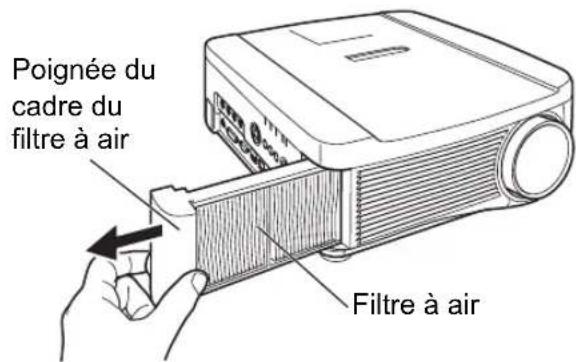
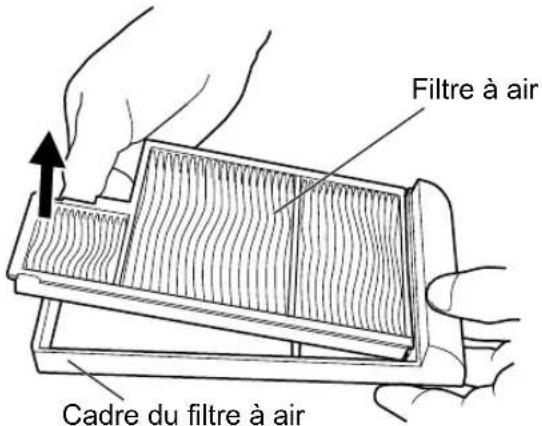
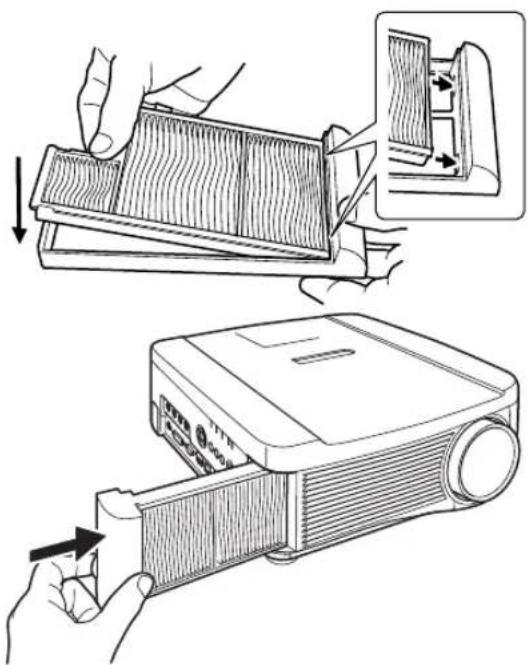
- Manipulez le filtre à air avec soin. Si le filtre à air est endommagé, il ne peut pas fonctionner correctement.
- En cas de remplacement de la lampe, il est recommandé de remplacer également le filtre à air.
- Pour plus d'informations, contactez le Canon Call Center.
- N° de pièce de filtre à air de rechange : RS-FL01
• L'achat est aussi possible sur le site Web de Canon.
Remplacement de la lampe
Lorsque la durée d'utilisation de la lampe dépasse une certaine durée, le message suivant (deux types) s'affiche pendant 10 secondes chaque fois que le projecteur est allumé.
De 2 700 heures à moins de 3 000 heures
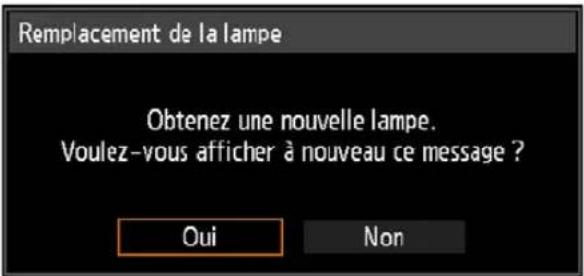
Préparez une nouvelle lampe lorsque cet écran s'affiche.
- Seules les touches [◀], [▶], OK et POWER sont disponibles lorsque cet écran est affiché.
- Quand vous appuyez sur la touche POWER, le message « Appuyez encore sur la touche POWER pour éteindre l'appareil. » s'affiche.
- Une fois que cet écran s'est affiché pendant 10 secondes et a disparu, toutes les touches fonctionnent de nouveau.
- Ce message ne réapparaît pas si vous sélectionnez [Non] en réponse au message « Voulez-vous afficher à nouveau ce message ? ».
3 000 heures ou plus
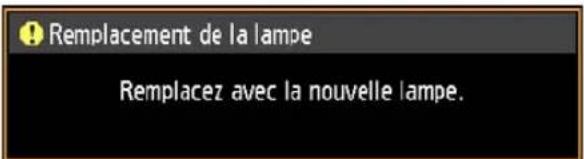
Si un message de remplacement de la lampe s'affiche, reportez-vous à « Remplacement de la lampe » (P207, P208).
- Seule la touche POWER est disponible lorsque cet écran est affiché.
- Quand vous appuyez sur la touche POWER, le message « Appuyez encore sur la touche POWER pour éteindre l'appareil. » s'affiche.
- Une fois que cet écran s'est affiché pendant 10 secondes et a disparu, toutes les touches fonctionnent à nouveau.
- Vous pouvez vérifier la durée d'utilisation de la lampe dans [Compteur de lampe] dans le menu [Régl système]. (P113)
- Cet écran n'est pas affiché lorsque [Affichage avertiss. lampe] est réglé sur [Désactivé]. (P158)
Remplacement de la lampe
Ce projecteur utilise les lampes suivantes.
Numéro de pièce de la lampe : RS-LP09
Contactez le Canon Call Center lors de l'achat d'une lampe de remplacement.
Précautions à prendre pour remplacer les lampes qui ne fonctionnent plus
Si l'éclairage cesse brusquement pendant l'utilisation du projecteur ou après sa mise sous tension, il se peut que la lampe soit brisée. Dans ce cas, n'essayez jamais de remplacer la lampe vous-même. Pour le service après-vente, adressez-vous toujours au Canon Call Center. De plus, avec les projecteurs fixés au plafond, la lampe risque de tomber lorsque vous ouvrirez le couvercle de lampe ou pendant que vous essaierez de la remplacer. Pendant le remplacement, placez-vous à côté du couvercle de la lampe, et non directement dessous. Si la lampe se brise et que des morceaux de verre ou autres éléments entrent en contact avec vos yeux ou votre bouche, consultez immédiatement un médecin.
Lors du remplacement de la lampe, éteignez le projecteur, attendez que le ventilateur de refroidissement s'arrête, débranchez la fiche d'alimentation de la prise électrique et laissez le projecteur reposer pendant au moins 1 heure. Vous risqueriez de vous brûler le cas échéant, car l'unité principale est très chaude juste après avoir éteint le projecteur.
- N'utilisez que la lampe spécifiée.
- Pour plus d'informations, contactez le Canon Call Center. L'achat est aussi possible sur le site Web de Canon.
- Ne touchez pas la surface de la vitre intérieure lorsque vous remplacez la lampe. Ceci risque d'altérer les performances du projecteur.
- Manipulez la lampe avec soin. Un choc ou une abrasion peut briser la lampe pendant son utilisation. Si la lampe se brise, contactez le Canon Call Center et suivez les instructions de « Précautions à prendre pour remplacer les lampes qui ne fonctionnent plus » (P20).
- Lors du remplacement de la lampe, ne retirez aucune autre vis que celles spécifiées.

Remplacement de la lampe
1 Désactivez l'alimentation du projecteur et retirez la fiche d'alimentation.
2Desserrez une vis et ouvrez le couvercle de la lampe dans le sens de la flèche.
La vis du couvercle de la lampe est fixée au couvercle de la lampe et a pour but de l'empêcher de tomber.
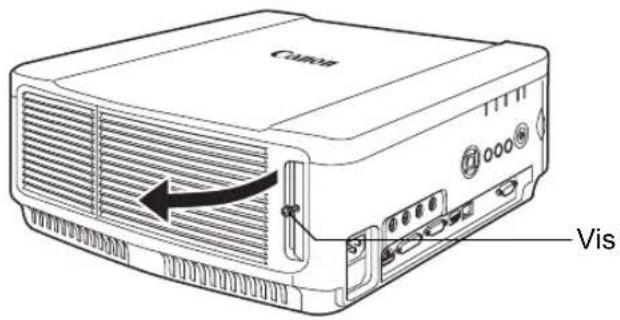
3Desserrez les 3 vis se trouvant à l'intérieur du boîtier de la lampe, puis retirez le boîtier de la lampe lentement dans le sens de la flèche.
Même une fois desserrées, les vis ne tombent pas du boîtier de la lampe.
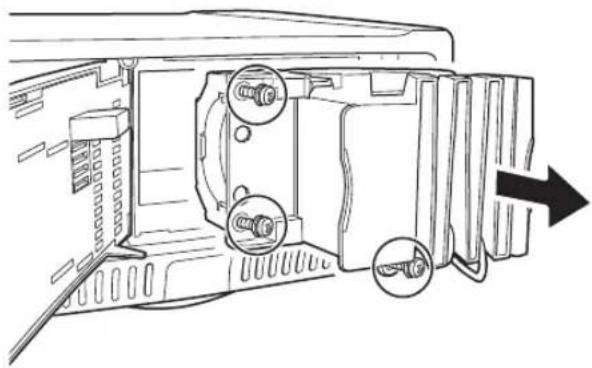
4Insérez un boîtier de lampe neuf complètement et fixez-le à l'aide des 3 vis.
5Fermez le couvercle de la lampe et serrez les vis.
6Activez l'alimentation. Accédez au menu et sélectionnez [Régl système] > [Autres paramètres] > [Compteur de lampe].
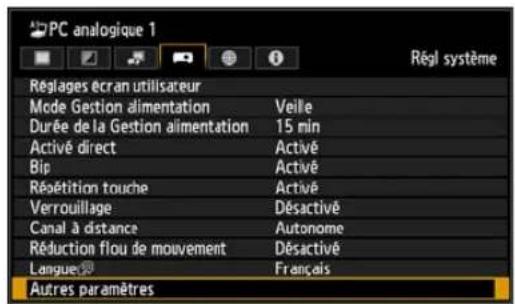

![Autres paramètres Paramètres de mot de passe Désactivé Enregistrez mot de passe Réglages bouton [Fn] Désactiver Sél. de la prise entrée audio Rétablir gamma Désactivé Entrée HDMI Auto Compteur de lampe Compteur de filtre à air Micrologiciel 00.010002 Réglages usine Retour](/content/2026/02/417435/images/dfb46e34511e211efd942a6a75004b887965cd3f01b07b9fe87f58e2b748c09f.jpg)
7 Sélectionnez [Réinit.] > [Oui] pour remettre à zéro le compteur de lampe.
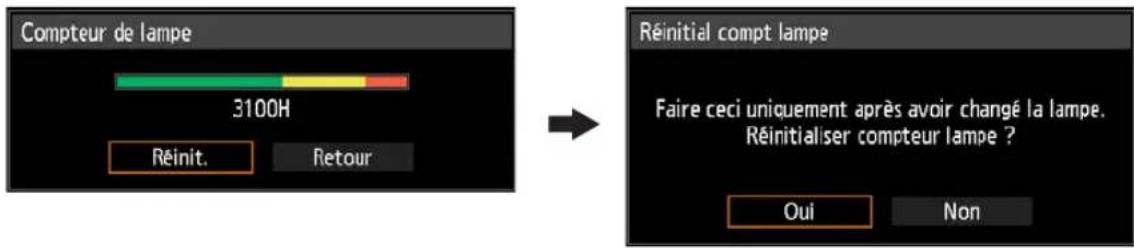
![CANON REALiS WUX6010 - Sélectionnez [Réinit.] > [Oui] pour remettre à zéro le compteur de lampe. - 2](/content/2026/02/417435/images/ed697e5fff533bf438c7f469c51f1ba86e6b61a25306424bdb39d90f30b683eb.jpg)
- Il est recommandé de remplacer également le filtre à air lorsque vous remplacez la lampe.
- Pour plus d'informations, contactez le Canon Call Center.
• N° de pièce de filtre à air de rechange : RS-FL01
Annexe
Table des matières
Instructions relatives à la sécurité
Avant utilisation
Fonctionnement
Projection d'une image
Fonctions utiles disponibles durant la projection
Activation des fonctions avec les menus
Installation et entretien
Installation
Branchement sur un réseau
Entretien
Annexe
Autres informations
Index
Significations du témoin LED
Lorsqu'un problème se produit au niveau du projecteur, le témoin LED situé sur le côté du projecteur s'allume ou clignote de manière continue une fois que le projecteur est éteint.
- Attendez que le ventilateur de refroidissement s'arrête et débranchez la fiche d'alimentation de la prise électrique avant de traiter le problème.
| État du témoin LED | Signification | Solution |
| WARNING et TEMP sont allumés. | Température anormale | La température à l'intérieur du projecteur est trop élevée pour une raison ou une autre ou la température de l'air extérieur est plus élevée que la plage de fonctionnement. Si le problème se situe à l'intérieur du projecteur, vérifiez si le projecteur est correctement installé et s'il fonctionne normalement, débranchez le projecteur de la prise de courant pour laisser refroidir l'intérieur du projecteur, puis redémarrez la projection. Si l'entrée ou la sortie d'air est obstruée, enlevez l'obstruction. Si le filtre à air est obstrué, nettoyez ou remplacez-le. (P202, P204) Si le même avertissement apparaît à nouveau, il est possible que le projecteur soit défectueux. Contactez le Canon Call Center. |
| WARNING et LAMP sont allumés. | Lampe défectueuse | La lampe ne s'allume pas. Éteignez et allumez à nouveau le projecteur et vérifiez si la lampe s'allume ou pas. Vérifiez également si l'entrée ou la sortie d'air n'est pas obstruée, et si le filtre à air n'est pas obstrué avec de la poussière. L'avertissement peut indiquer si la circulation de l'air vers l'intérieur et l'extérieur du projecteur est obstruée ou si la température à l'intérieur du projecteur augmente. Si le filtre à air est obstrué, nettoyez ou remplacez le filtre à air. (P202, P204) Si la lampe ne s'allume pas, remplacez-la. Si le même avertissement se produit à nouveau, il est possible que le circuit d'entraînement de la lampe soit défectueux. Contactez le Canon Call Center. |
| WARNING clignote 3 fois, LAMP est allumé. | Couvercle de lampe défectueux | Le couvercle de la lampe est ouvert. Débranchez le projecteur de la prise de courant, puis installez le couvercle de la lampe correctement et mettez le projecteur à nouveau sous tension.Si le couvercle de la lampe a été installé correctement, il se peut que le détecteur de couvercle de lampe soit défectueux. Contactez le Canon Call Center. |
| WARNING (uniquement) clignote 4 fois à plusieurs reprises. | Ventilateur de refroidissement défectueux | Il est possible que le ventilateur de refroidissement ou un autre composant soit défectueux. Débranchez le projecteur de la prise électrique, puis rebranchez-le et mettez-le à nouveau sous tension. Si le même avertissement apparaît à nouveau, contactez le Canon Call Center. |
| WARNING (uniquement) clignote 5 fois à plusieurs reprises. | Alimentation électrique défectueuse | Une tension anormale s'applique à certains éléments de l'alimentation électrique ou tout autre panne a pu se produire. Débranchez le projecteur de la prise électrique, puis rebranchez-le et mettez-le à nouveau sous tension. Si le même avertissement apparaît à nouveau, contactez le Canon Call Center. |
| WARNING (uniquement) clignote 3 fois à plusieurs reprises. | Erreur au niveau du filtre | Le filtre à air n'est pas installé. Vérifiez si le filtre est installé correctement. Si le même avertissement apparaît à nouveau, contactez le Canon Call Center. |
| WARNING (uniquement) clignote 6 fois à plusieurs reprises. | Connecteur de lentille défectueux | Le câble de l'objectif n'est pas correctement raccordé à l'objectif. Débranchez le projecteur, raccordez correctement le câble de l'objectif à l'objectif, puis branchez à nouveau le projecteur. Si le même avertissement apparaît à nouveau, contactez le Canon Call Center. |
Symptômes et solutions
■Vous ne pouvez pas allumer le projecteur
| Cause Solution | |
| Le cordon d'alimentation n'est pas correctement branché. | Vérifiez si le cordon d'alimentation est correctement branché. (P143) |
| Le cordon d'alimentation vient d'être branché. | Avant d'appuyer sur la touche POWER, attendez au moins une seconde après avoir branché le projecteur. Il n'est pas possible d'allumer le projecteur immédiatement après l'avoir branché.(P38) |
| Le couvercle de la lampe est ouvert. | Débranchez le projecteur de la prise de courant, puis installez le couvercle de la lampe correctement et mettez le projecteur à nouveau sous tension. |
| Le dispositif de sécurité est activé car l'entrée ou la sortie d'air est obstruée et la température à l'intérieur du projecteur a augmenté. | Quand le dispositif de sécurité est activé, le témoin [POWER ON] ne s'allume pas quand vous branchez le cordon d'alimentation. Vous ne pouvez pas désactiver ce dispositif de sécurité. Enlevez toute obstruction éventuelle au niveau de l'entrée ou de la sortie d'air et contactez le Canon Call Center. |
| Le connecteur de l'objectif n'est pas correctement fixé. | Le câble de l'objectif n'est pas correctement raccordé à l'objectif. Débranchez le projecteur, raccordez correctement le câble de l'objectif à l'objectif, puis branchez à nouveau le projecteur. Si le même avertissement apparaît à nouveau, contactez le Canon Call Center. |
| Le filtre à air n'est pas installé correctement. | Vérifiez si le filtre à air est installé correctement.(P204) |
| Le verrouillage est activé. | Vérifiez que le verrouillage (P106) n'est pas activé pour le projecteur ou la télécommande. |
■Vous ne pouvez pas projeter une image à partir du projecteur
| Cause Solution | |
| Un câble n'est pas correctement branché. | Vérifiez si le projecteur est correctement branché sur l'ordinateur ou l'équipement audiovisuel. (P137, P140) |
| 20 secondes ne se sont pas écoulées depuis que le projecteur a été allumé. | Lorsque vous allumez le projecteur, la fenêtre d'ouverture s'affiche pendant environ 20 secondes. Pour projeter une image immédiatement, appuyez sur la touche OK de la télécommande ou la commande sur le côté. (P38) |
| Aucune image n'est transmise par l'équipement audiovisuel. | Vérifiez si une image est lue sur le caméscope relié, le lecteur DVD, etc. |
| Le branchement avec la borne d'entrée n'a pas été effectué correctement. | Vérifiez si l'équipement audiovisuel est correctement branché à la borne d'entrée du projecteur. (P136) |
| Aucun signal d'entrée n'a été sélectionné pour l'équipement audiovisuel branché. | Vérifiez que le même signal d'entrée a été correctement sélectionné pour l'équipement audiovisuel branché, à partir du menu [ENTRÉE]. (P40) |
| Le type du signal d'entrée est incorrect. | Vérifiez si le type du signal d'entrée sélectionné est correct. (P78, P222) |
| La fonction BLANK est sélectionnée. | Appuyez sur la touche BLANK de la télécommande. (P64) |
| Aucune image n'est projetée en raison d'un problème au niveau de l'ordinateur. | Éteignez tout d'abord le projecteur, puis l'ordinateur et allumez-les à nouveau. |
| La sortie de moniteur externe n'est pas configurée correctement sur l'ordinateur portable. | Allumez la sortie du moniteur externe située sur l'ordinateur portable. Pour allumer la sortie du moniteur externe, appuyez sur la touche de fonction [LCD] ou [VGA] ou une touche portant une icône du moniteur externe tout en appuyant sur la touche [Fn] du clavier de l'ordinateur portable. Avec Windows 7, vous pouvez activer la sortie image en maintenant le logo Windows et en appuyant sur la touche [P]. (P145)La combinaison de touches utilisée pour effectuer cette opération varie en fonction du modèle d'ordinateur portable. Pour de plus amples informations, consultez le manuel fourni avec votre ordinateur. |
| L'image affichée n'est pas la même que celle qui est affichée sur l'ordinateur. | Vérifiez si le mode écran double (multi-affichage) est sélectionné sur l'ordinateur. Si le mode d'écran double est sélectionné, mettez la sortie d'affichage de l'ordinateur en mode de mise en miroir.La méthode de réglage de la sortie varie parmi les fabricants d'ordinateur. Pour de plus amples informations, consultez le manuel fourni avec votre ordinateur. |
| Les images d'une clé USB ne peuvent être projetées. | Pour que la projection à partir d'une clé USB soit possible, il faut que la résolution des images JPEG ne dépasse pas 10912 x 8640, que les noms de fichier soient en caractères alphanumériques de 1 octet et que la clé soit formatée en FAT. |
| Le câble LAN (paire torsadée blindée) n'est pas bien connecté. | Vérifiez si le câble LAN (paire torsadée blindée) est branché correctement au projecteur. (P170) |
| La connexion réseau ne peut être établie. | Les connexions réseau ne sont disponibles qu'environ 40 secondes après le démarrage. (P183) |
■ll n'y a pas de son
| Cause Solution | |
| Le câble audio n'est pas correctement branché. | Vérifiez le branchement du câble audio. (P136) |
| La fonction MUTE est activée. | Appuyez sur la touche MUTE sur la télécommande. (P65) |
| Le niveau sonore est réglé au minimum. | Appuyez sur la touche VOL sur la télécommande ou sur la touche VOL+ sur la commande sur le côté pour régler le niveau sonore. (P65) |
| Un câble audio avec une résistance intégrée est utilisé. | Utilisez un câble audio sans résistance intégrée. |
| La borne d'entrée audio sélectionnée est réglée sur [Désactivé]. | Placez la borne d'entrée audio sur le réglage approprié. (P111) |
■L'image projetée est floue
| Cause Solution | |
| L'image n'est pas au point. | Réglez la mise au point. (P44) |
| La distance par rapport à l'écran est trop courte. | Vérifiez si la distance par rapport à l'écran est appropriée. (P124) |
| Le projecteur n'est pas placé directement devant l'écran. | Vérifiez si le projecteur est placé à l'oblique de l'écran. Une erreur faible dans l'angle de projection peut être corrigée à l'aide de la fonction de réglage en trapèze. (P56) |
| Le projecteur a été déplacé dans un endroit où la température varie beaucoup. | Lorsque le projecteur est déplacé d'un endroit où la température est basse vers un endroit où la température est élevée, de la condensation peut se former sur l'objectif. La condensation s'évapore après un court instant et le projecteur peut alors projeter une image normale. |
| L'objectif est sale. Nettoyez l'objectif. (P202) | |
| La poursuite est mauvaise. | Réglez la poursuite avec la fonction [PC auto] ou [Tracking]. (P43, P79) |
| La vidéo est floue. | Activez la réduction du flou de mouvement. (P108) |
| La réduction du flou de mouvement n'est pas disponible. | La réduction du flou de mouvement n'est pas disponible avec la projection au moyen de clés USB ou avec la projection multiple sur réseau. |
| Le réglage de netteté n'est pas disponible. | La netteté ne peut être réglée pendant l'affichage d'écran partagé. |
■Vous ne pouvez pas projeter correctement une image
| Cause Solution | |
| L'image projetée est inversée en position horizontale ou verticale. | Le réglage de montage au plafond / projection arrière est incorrect. Vérifiez le réglage [Invers H/V image] dans le menu [Paramètres d'installation]. (P146) |
| La fréquence de base du signal d'entrée est supérieure à 162 MHz avec un câble BNC. | Définissez la fréquence de base du signal sur 162 MHz ou moins sur votre ordinateur. |
| Un câble d'ordinateur est utilisé et certaines broches ne sont pas connectées. | Utilisez un câble d'ordinateur dont toutes les broches sont connectées. |
■Le projecteur est mis hors tension
| Cause Solution | |
| L'entrée ou la sortie d'air est obstruée. | Vérifiez si l'entrée ou la sortie d'air est obstruée. Si l'entrée ou la sortie d'air est obstruée, la température à l'intérieur du projecteur augmente et le projecteur est automatiquement éteint pour le protéger. (Le témoin [WARNING] et le témoin [TEMP] sont allumés.) Attendez que la température du projecteur baisse, puis assurez-vous que l'entrée et la sortie d'air ne sont pas obstruées et allumez le projecteur. (P31, P38) |
| Le filtre à air est sale. Vérifiez si le filtre à air est obstrué par de la poussière.Si le filtre à air est obstrué, nettoyez ou remplacez le filtre à air. (P204) | |
| La lampe s'est brisée (ou elle présente un dysfonctionnement). | Si la lampe s'est brisée, suivez les instructions données dans « Précautions à prendre pour remplacer les lampes qui ne fonctionnent plus » (P20). |
| La température de fonctionnement est inappropriée. | Vérifiez si la température de fonctionnement est comprise entre 0 °C et 40 °C. (P24)Les paramètres du projecteur doivent être réglés lorsque l'on utilise le projecteur à une altitude de 2 300 m ou plus. Dans le menu [Paramètres d'installation], réglez [Mode ventilateur] de [Réglages professionnels] sur [Altitude élevée]. (P152) |
■Vous ne pouvez pas actionner la télécommande
| Cause Solution | |
| Les piles n'ont pas été correctement installées ou elles sont usées. | Vérifiez si les piles sont correctement installées. Si les piles sont correctement installées, remplacez-les par des piles neuves. (P29) |
| Vous utilisez la télécommande en dehors de la plage de fonctionnement de la télécommande. | Vérifiez si vous utilisez la télécommande dans la plage de fonctionnement de l'unité principale du projecteur. (P30) |
| Il y a un obstacle entre le projecteur et la télécommande. | Enlevez l'obstacle qui se trouve entre le récepteur de télécommande infrarouge de l'unité principale du projecteur et la télécommande, ou dirigez la télécommande sur le projecteur par un autre chemin, sans obstacles. |
| Vous utilisez la télécommande dans un environnement de fonctionnement inapproprié. | Vérifiez si le récepteur de télécommande infrarouge de l'unité principale du projecteur est exposé à la lumière directe du soleil ou à une forte lumière de l'appareil d'éclairage. (P30) |
| Le réglage des canaux de la télécommande ne correspond pas à celui du projecteur. | Vérifiez si le réglage des canaux de la télécommande a été modifié. Vous pouvez vérifier le réglage [Canal à distance] dans le menu [Régl système]. (P107) |
| La fonction de verrouillage des touches empêche toute utilisation de la télécommande. | Vérifiez si la fonction [Verrouillage] est activée pour désactiver le fonctionnement de la télécommande. Dans le menu [Régl système], réglez [Verrouillage] sur [Désactivé]. (P106) |
Relation entre Aspect et Aspect écran
Cette section décrit la relation entre aspect écran (P48) et aspect (P54).
Sélectionnez un format optimal de l'image projetée (aspect écran) ou un mode d'écran optimal (aspect) en fonction du format de l'écran, du type de signal d'image d'entrée, etc. de manière à utiliser la taille de l'écran de manière optimale lors de la projection.
- Si une image d'ordinateur de format 16:9 n'est pas projetée correctement lorsque le réglage est [Auto], sélectionnez [16:9] comme aspect d'écran.
- Dans le cas d'une image 16:9 avec des bordures noires en haut et en bas comme en diffusion de film terrestre, vous pouvez projeter l'image 16:9 sur l'écran entier en sélectionnant [Zoom] dans [Aspect].
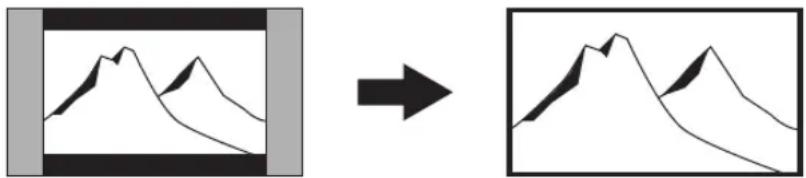
Il se peut que dans certains cas [Zoom] ne puisse être sélectionné, en fonction du signal d'entrée et/ou de la résolution.
- Pour la correction de trapèze (P56), sélectionnez une option autre que [Chang. image n. 4:3] ou [Chang. image n. 16:9] pour [Aspect écran].
■Lorsque l'image est projetée sur un écran 16:10
| Format du dispositif branché | Configuration de l'aspect de l'écran (P48) | Configuration de l'aspect (P54) | Image d'écran |
| (16:10)1920 x 12001440 x 9001280 x 800 | [16:10] | [16:10][Auto] |  |
| (16:9)1920 x 10801280 x 720 | [16:10] |  | |
| (4:3)1600 x 12001400 x 1050640 x 480 | [16:10] |  |
■Lorsque l'image est projetée sur un écran 16:9
| Format du dispositif branché | Configuration de l'aspect de l'écran (P48) | Configuration de l'aspect (P54) | Image d'écran |
| (16:10)1920 x 12001440 x 9001280 x 800 | [16:9][Chang. image n. 16:9] | [16:9] |  |
| (16:9)1920 x 10801280 x 720 | [16:9][Auto] |  | |
| (4:3)1600 x 12001400 x 1050640 x 480 | [16:9] |  |
■Lorsque l'image est projetée sur un écran 4:3
| Format du dispositif branché | Configuration de l'aspect de l'écran (P48) | Configuration de l'aspect (P54) | Image d'écran |
| (16:10)1920 x 12001440 x 9001280 x 800 | [4:3][Chang. image n. 4:3] | [4:3] |  |
| (16:9)1920 x 10801280 x 720 | [4:3] |  | |
| (4:3)1600 x 12001400 x 1050640 x 480 | [4:3][Auto] |  |
■Lors d'une projection sur un écran 16:10 du format du dispositif branché
| Format du dispositif branché | Configuration de l'aspect de l'écran (P48) | Configuration de l'aspect (P54) | Image d'écran |
| (16:10)1920 x 12001440 x 9001280 x 800 | [16:10] | [16:10][Auto] | 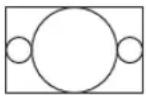 |
| (16:9)1920 x 10801280 x 720 | [16:9][Auto] | 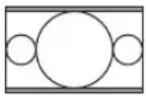 | |
| (4:3)1600 x 12001400 x 1050640 x 480 | [4:3][Auto] | 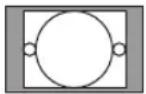 |
■Lors d'une projection sur un écran 16:9 du format du dispositif branché
| Format du dispositif branché | Configuration de l'aspect de l'écran (P48) | Configuration de l'aspect (P54) | Image d'écran |
| (16:10)1920 x 12001440 x 9001280 x 800 | [16:9][Chang. image n. 16:9] | [Auto] | 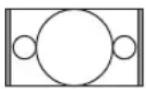 |
| (16:9)1920 x 10801280 x 720 | [16:9][Auto] | 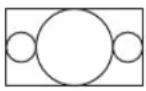 | |
| (4:3)1600 x 12001400 x 1050640 x 480 | [4:3][Auto] | 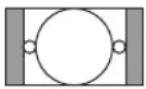 |
■Lors d'une projection sur un écran 4:3 du format du dispositif branché
| Format du dispositif branché | Configuration de l'aspect de l'écran (P48) | Configuration de l'aspect (P54) | Image d'écran |
| (16:10)1920 x 12001440 x 9001280 x 800 | [4:3][Chang. image n. 4:3] | [Auto] | 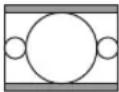 |
| (16:9)1920 x 10801280 x 720 | [16:9][Auto] | 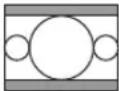 | |
| (4:3)1600 x 12001400 x 1050640 x 480 | [4:3][Auto] | 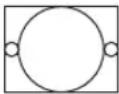 |
Schémas de test affichés
Pour accéder au menu du schéma de test, depuis le menu [Paramètres d'installation], sélectionnez [Schéma test] > [Activé].
Pendant l'affichage du schéma de test, vous pouvez utiliser les touches [▲/ [ ]▼ pour changer de schémas. En outre, si un schéma optionnel est disponible, vous pouvez utiliser les touches [◀/ [ ]▶ pour changer de schéma. Une boîte de dialogue s'affiche pendant l'affichage du schéma de test, identifiant le schéma de test actuel et fournissant des instructions d'utilisation.
Les schémas de test suivants peuvent être affichés.
U t i ▲ i s e z Uti[is]z [A] [I] pour pour basculer basculer entre les entre les schémas schémas optionnels
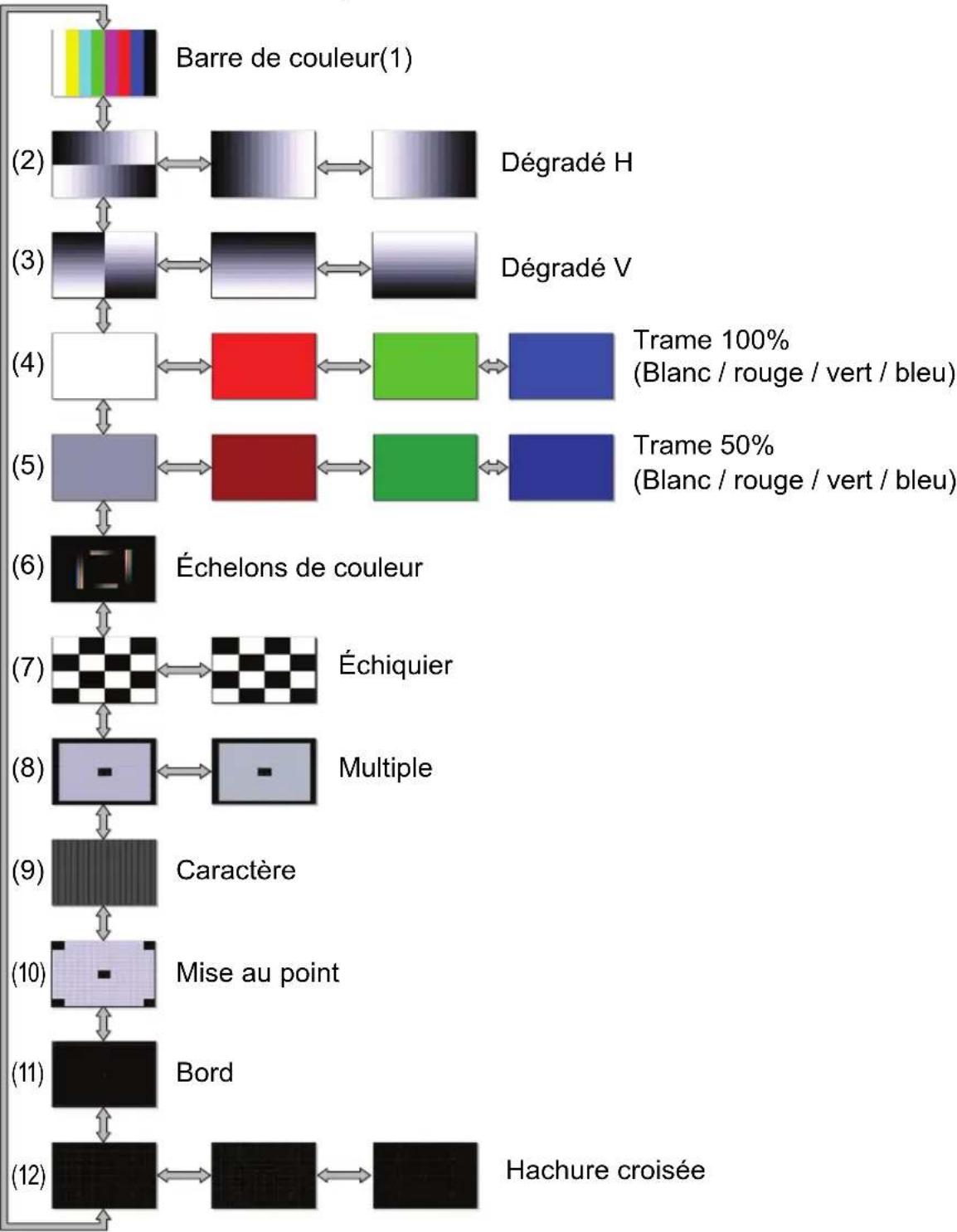
flowchart
graph TD
    A["Barre de couleur(1)"] --> B["(2)"]
    B --> C["Dégradé H"]
    B --> D["(3)"]
    D --> E["Dégradé V"]
    E --> F["(4)"]
    F --> G["Trame 100% (Blanc / rouge / vert / bleu)"]
    F --> H["(5)"]
    H --> I["Trame 50% (Blanc / rouge / vert / bleu)"]
    G --> J["Échelons de couleur"]
    H --> K["Échiquier"]
    H --> L["Multiple"]
    J --> M["(6)"]
    K --> N["(7)"]
    L --> O["(8)"]
    M --> P["Caractère"]
    N --> Q["(9)"]
    O --> R["(10)"]
    P --> S["Mise au point"]
    Q --> T["Bord"]
    R --> U["(11)"]
    S --> V["(12)"]
    T --> W["Hachure croisée"]
    U --> W
Types de signaux pris en charge
Ce projecteur prend en charge les types de signaux suivants.
Si votre ordinateur ou équipement audiovisuel est compatible avec l'un des types de signaux suivants, la fonction PC Auto du projecteur sélectionne le type de signal d'entrée pour projeter une image de manière appropriée.
PC analogique
| Résolution (pixels) Type de signal | Fréquence horizontale (kHz) | Fréquence verticale (Hz) | |
| 640 x 480 VGA 31,469 59,940 | |||
| 720 x 480 - 31,469 59,940 | |||
| 720 x 576 - 31,250 50,000 | |||
| 800 x 600 SVGA 37,879 60,317 | |||
| 848 x 480 - 31,020 60,000 | |||
| 1024 x 768 XGA 48,363 60,004 | |||
| 1280 x 768 | WXGA | 47,776 59,870 | |
| 47,396 59,995 | |||
| 1280 x 800 | 49,702 59,810 | ||
| 49,306 59,910 | |||
| 1280 x 960 - 60,000 60,000 | |||
| 1280 x 1024 SXGA 63,981 60,020 | |||
| 1366 x 768 - 47,712 59,790 | |||
| 1400 x 1050 SXGA+ | 64,744 59,948 | ||
| 65,317 59,978 | |||
| 1440 x 900 | WXGA+ | 55,935 59,887 | |
| 55,469 59,901 | |||
| 1600 x 900 - 60,000 60,000 | |||
| 1600 x 1200 | UXGA 75,000 60,000 | ||
| 1680 x 1050 | WSXGA+ | 64,674 59,883 | |
| 65,290 59,954 | |||
| 1920 x 1080 | - | 56,250 50,000 | |
| 67,500 60,000 | |||
| 1920 x 1200 | WUXGA | 74,038 59,950 | |
PC numérique
| Résolution (pixels) | Type de signal | Fréquence horizontale (kHz) | Fréquence verticale (Hz) |
| 640 x 480 | D-VGA | 31,469 59,940 | |
| 720 x 480 - 31,469 59,940 | |||
| 720 x 576 - 31,250 50,000 | |||
| 800 x 600 D-SVGA | 37,879 60,317 | ||
| 1024 x 768 | D-XGA | 48,363 60,004 | |
| 1280 x 720 - | 37,500 50,000 | ||
| 45,000 60,000 | |||
| 1280 x 800 | D-WXGA | 49,702 59,810 | |
| 49,306 59,910 | |||
| 1280 x 1024 | D-SXGA | 63,981 60,020 | |
| 1366 x 768 - 47,712 59,790 | |||
| 1400 x 1050 | D-SXGA+ | 64,744 59,948 | |
| 65,317 59,978 | |||
| 1440 x 900 | D-WXGA+ | 55,935 59,887 | |
| 55,469 59,901 | |||
| 1600 x 900 - 60,000 60,000 | |||
| 1600 x 1200 | D-UXGA | 75,000 60,000 | |
| 1680 x 1050 | D-WSXGA+ | 64,674 59,883 | |
| 65,290 59,954 | |||
| Résolution (pixels) Type de signal | Fréquence horizontale (kHz) | Fréquence verticale (Hz) | |
| 1920 x 1080 – | 27,000 24,000 | ||
| 56,250 50,000 | |||
| 67,500 60,000 | |||
| 1080PsF(1920 x 1080i) | - | 27,000 24,000 | |
| 28,125 25,000 | |||
| 33,750 30,000 | |||
| 1920 x 1200 D-WU | XGA 74,038 59,950 | ||
HDMI
Branchement à un ordinateur
| Résolution (pixels) Type de signal | Fréquence horizontale (kHz) | Fréquence verticale (Hz) | |
| 640 x 480 VGA 31,469 59,940 | |||
| 800 x 600 SVGA 37,879 60,317 | |||
| 1024 x 768 XGA 48,363 60,004 | |||
| 1280 x 800 WXGA | 49,702 59,810 | ||
| 49,306 59,910 | |||
| 1280 x 1024 SXGA | 63,981 | 60,020 | |
| 1366 x 768 | - | 47,712 59,790 | |
| 1400 x 1050 | SXGA+ | 64,744 59,948 | |
| 65,317 59,978 | |||
| 1440 x 900 | WXGA+ | 55,935 59,887 | |
| 55,469 59,901 | |||
| 1600 x 900 | - | 60,000 60,000 | |
| 1600 x 1200 UXGA | 75,000 | 60,000 | |
| 1680 x 1050 | WSXGA+ | 64,674 59,883 | |
| 65,290 59,954 | |||
| 1920 x 1200 | WUXGA | 74,038 59,950 | |
Branchement à un équipement audiovisuel
| Type de signal | Fréquence horizontale (kHz) | Fréquence verticale (Hz) |
| 480p | 31,469 | 59,940 |
| 576p | 31,250 | 50,000 |
| 720p | 37,500 | 50,000 |
| 45,000 | 60,000 | |
| 1080i | 28,125 | 50,000 |
| 33,750 | 60,000 | |
| 1080p | 27,000 | 24,000 |
| 56,250 | 50,000 | |
| 67,500 | 60,000 |
Composantes
| Type de signal | Fréquence horizontale (kHz) | Fréquence verticale (Hz) |
| 480i | 15,734 | 59,940 |
| 480p | 31,469 | 59,940 |
| 576i | 15,625 | 50,000 |
| 576p | 31,250 | 50,000 |
| 720p | 37,500 | 50,000 |
| 45,000 | 60,000 | |
| 1080i | 28,125 | 50,000 |
| 33,750 | 60,000 | |
| 1080p | 56,250 | 50,000 |
| 67,500 | 60,000 |
Types de signaux pris en charge
| Type de signal Fréquence horizontale (kHz) Fréquence verticale (Hz) | ||
| 1080PsF | 27,000 24,000 | |
| 28,125 25,000 | ||
| 33,750 30,000 | ||
* Les spécifications mentionnées dans le tableau ci-dessus peuvent être soumises à des modifications sans avis préalable.
* Ce projecteur ne prend pas en charge les signaux de sortie d'ordinateurs dont la fréquence de base est supérieure à 162 MHz.
* Utilisez un câble d'ordinateur dont toutes les broches sont connectées. Si le câble est d'un type pour lequel toutes les broches ne sont pas connectées, l'image risque de ne pas être affichée correctement.
■Projecteur
| Nom de modèle WUX6000 | ||
| Système d'affichage Système à | cristaux liquides RVB | |
| Système optique | Séparation des couleurs par miroir dichroïque / séparateur de faisceau polarisant et composition de couleurs par prisme | |
| Dispositif d'affichage | Type Panneau à cristaux liquides réfléchissant | |
| Taille / Format 0,71" X3 / 16:10 | ||
| Système d'entraînement Système de matrice active | ||
| Nombre de points /Nombre total de points | 2 304 000 (1920 x 1200) x 3 panneaux / 6 912 000 | |
| Lentille de projection (*1) | Taux d'agrandissement-réduction / Longueur focale / Valeur F | 1,5x / f = 23,0 - 34,5 mm / F1,89 - F2,65 |
| Système d'agrandissement-réduction / de mise au point | Électrique / Électrique | |
| Plage de décalage d'objectif (*1) | V : -15 % - +55 %, H : ±10 % électrique | |
| Source lumineuse (Mode lampe : Pleine puissance / Économie d'énergie) | 340-NSHA 340 W / 264 W | |
| Taille de l'image (distance de projection) (*1) | Taille 40 à 600 (1,3 m à 29,0 m) | |
| Nombre de couleurs 16 770 000 couleurs (tout en couleur) | ||
| Luminosité (*1) (*2) (*3) 6 000 lumens (en mode de présentation) | ||
| Taux de contraste (*3) | 2000:1 (complètement blanc:complètement noir, mode de présentation, commande de lampe [Activé]) | |
| Taux de luminosité à la périphérie du centre (*1) (*3) | 88 % | |
| Haut-parleur 5W monaural x 1 | ||
| Résolution d'entrée maximale 1920 x 1200 pixels | ||
| Signaux vidéo | Entrée PC analogique | WUXGA, UXGA, WSXGA+, SXGA+, WXGA+, SXGA, WXGA, XGA, SVGA, VGA(Fréquence de balayage : horizontal 15 à 75 kHz, vertical 50 à 85 Hz) |
| Entrée PC numérique | WUXGA, UXGA, WSXGA+, SXGA+, WXGA+, SXGA, WXGA, XGA, SVGA, VGA | |
| Entrée composantes vidéo | 1080p, 1080i, 720p, 576i, 576p, 480i, 480p | |
| Entrée vidéo numérique 1080p, 1080i, 720p, 576p, 480p | ||
| Borne d'entrée | Borne DVI-I IN | PC analogique, entrée PC numérique (connecteur DVI 29 broches) |
| Borne HDMI IN | HDMI (couleur foncée) | |
| Borne ANALOG PC / COMPONENT IN | PC analogique, Composantes (mini D-sub 15 broches) | |
| Borne CONTROL | RS-232C (D-sub 9 broches) | |
| Borne AUDIO IN | Signal audio (mini jack stéréo 3,5∅ x 2) | |
| Borne AUDIO OUT | Signal audio (mini jack stéréo 3,5∅) | |
| Nom de modèle WUX60 | 00 | |
| Port USB Images JPEG (classe | de stockage de masse USB) | |
| Borne REMOTE Télécommande câblée (mini jack stéréo 3,5∅) | ||
| Borne LAN Projection multiple sur réseau (RJ-45) | ||
| Borne CONTROL RS-232C (D-sub 9 broches) | ||
| Signal d'entrée | PC numérique TMDS (Transition Minimized Differential Signaling) | |
| PC analogique | 0,7 Vc-c, polarité positive, impédance = 75 ΩSynchronisation horizontale / verticale : Niveau TTL, polarité négative ou positiveSynchronisation composite sur signal G : 0,3 Vc-c, polarité négative, impédance = 75 Ω | |
| Composantes vidéo | Composantes : Signal Y Cb/Pb Cr/Pr séparéY : 1 Vc-c, synchronisation négative, impédance = 75 ΩCb/Pb : 0,7 Vc-c, impédance = 75 ΩCr/Pr : 0,7 Vc-c, impédance = 75 Ω | |
| Audio Impédance = 47 kΩ ou plus | ||
| Bruit (Mode lampe : Pleine puissance / Économie d'énergie) | 40 dB / 36 dB | |
| Température de fonctionnement | 0 °C à 40 °C | |
| Alimentation électrique 100 V - | 240 V CA 50 / 60 Hz | |
| Puissance consommée (Pleine puissance/Économie d'énergie/Veille faible puissance avec LAN ON/état de veille avec LAN OFF) | 455 W / 360 W / 0,7 W / 0,3 W | |
| Dimensions | 380 mm (L) x 170 mm (H) x 430 mm (P) (y compris la partie saillante) | |
| Poids 8,5 kg (lentille de projection non compris) | ||
| Accessoires | Télécommande, piles sèches de la télécommande, cordon d'alimentation, câble PC, Mode d'emploi (ce manuel), Supplément NMPJ Ver. 1.1 Mode d'emploi (CD-ROM), Informations importantes et carte de garantie | |
*1 En cas d'utilisation d'un objectif zoom standard (RS-IL01ST). Varie selon le type d'objectif.
*2 Lorsque le Mode lampe est réglé sur [Pleine puissance].
*3 Conformité avec ISO21118-2012
* 99,99 % ou plus des pixels du panneau LCD sont efficaces. Pendant la projection, 0,01 % ou moins des pixels peuvent rester allumés ou éteints en raison des caractéristiques du panneau LCD.
* L'utilisation continue du projecteur pendant une période de temps étendue peut accélérer la détérioration des pièces optiques.
Télécommande
| Type RS-RC04 RS- | RC05 (Option) | |
| Alimentation électrique | 3,0 V CC, en utilisant deux piles AAA | 3,0 V CC, en utilisant deux piles AA |
| Plage de fonctionnement | Environ 8 m± 25° à l'horizontale et à la verticale (vers le récepteur de télécommande à infrarouge) | |
| Dimensions | 43 mm (L) x 23 mm (H) x 135 mm (P) | 51 mm (L) x 28 mm (H) x 176 mm (P) |
| Poids 56 g 100 g | ||
■Spécification de chaque objectif (Option)
| Nom Objectif à zoom standard Objectif à zoom | long | |
| Numéro du modèle | RS-IL01ST RS-IL02LZ | |
| Vue externe | 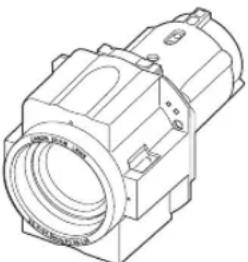 | 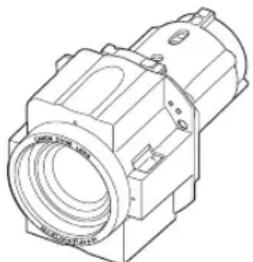 |
| Distance focale 23,0 – 34,5 mm 34,0 – 57,7 mm | ||
| Numéro F 1,89 - 2,65 1,99 - 2,83 | ||
| Largeur | 97,4 mm | 97,4 mm |
| Hauteur | 106,5 mm | 106,5 mm |
| Longueur | 173,4 mm | 173,4 mm |
| Poids | 550 g | 755 g |
| Taux d'agrandissement-réduction | 1,5x | 1,7x |
| Distance de projection | 1,3 - 29,0 m | 1,9 - 48,5 m |
| Taille 100 distance de projection | 3,2 - 4,8 m 4,7 - 8,0 m | |
Pour en savoir plus sur la valeur du décalage de l'objectif, reportez-vous à « Fonction de décalage de l'objectif » en page 134.
| Nom Objectif fixe court Objectif à zoom extra long | ||
| Numéro du modèle | RS-IL03WF RS-IL04UL | |
| Vue externe | 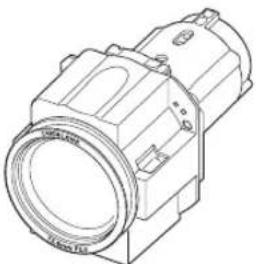 | 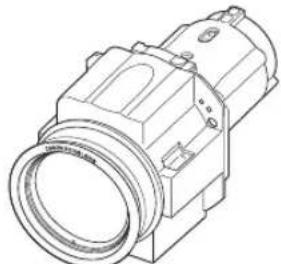 |
| Distance focale 12 | ,8 mm 53,6 - 105,6 mm | |
| Numéro F 2,0 2,34 | - 2,81 | |
| Largeur 97,4 mm 9 | 7,4 mm | |
| Hauteur 106,5 mm | 106,5 mm | |
| Longueur 175,2 mm | 184,2 mm | |
| Poids 910 g 940 g | ||
| Taux d'agrandissement-réduction | - | 1,95x |
| Distance de projection | 0,7 - 5,2 m | 4,6 - 89,0 m |
| Taille 100 distance de projection | 1,7 m 7,6 - 14,9 m | |
| Nom | Objectif à zoom grand angle |
| Numéro du modèle | RS-IL05WZ |
| Vue externe |  |
| Distance focale | 15,6 - 23,3 mm |
| Numéro F | 2,09 - 2,34 |
| Largeur 97,4 mm | |
| Hauteur 106,5 mm | |
| Longueur 180,3 mm | |
| Poids 905 g | |
| Taux d'agrandissement-réduction | 1,5x |
| Distance de projection | 0,9 - 19,5 m |
| Taille 100 distance de projection | 2,2 - 3,2 m |
Pour en savoir plus sur la valeur du décalage de l'objectif, reportez-vous à « Fonction de décalage de l'objectif » en page 134.
■Vue externe
WUX6000

Orifices de boulon (M4 x 6) pour l'installation de la fixation du plafond
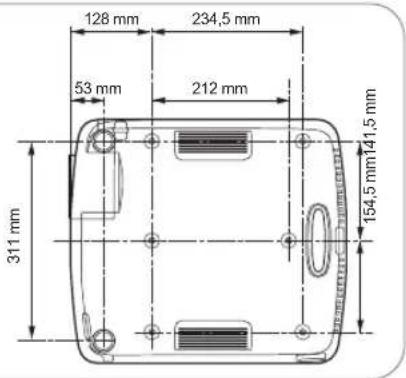
■Borne PC analogique 2 / COMPONENT
Cette borne est utilisée comme borne d'entrée PC analogique ou composantes d'ordinateur. Utilisez un câble d'ordinateur D-sub.
Les spécifications sur les bornes de l'entrée PC analogique et composantes sont identiques.
Mini D-sub 15 broches
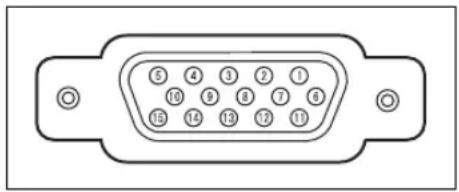
| N° de broche | Signal | N° de broche | Signal |
| 1 R 9 | Alimentation +5 V | ||
| 2 | G 1 0 | Masse (Synchronisation verticale) | |
| 3 B 1 | 1 Masse | ||
| 4 OUVERT | 12 Données DDC | ||
| 5 | Masse (Synchronisation horizontale) | 13 | Synchronisation horizontale |
| 6 Masse (R) | 14 | Synchronisation verticale | |
| 7 Masse (G) | 15 Horloge DDC | ||
| 8 Masse (B) | |||
■Port de maintenance (CONTROL)
Affectation des broches
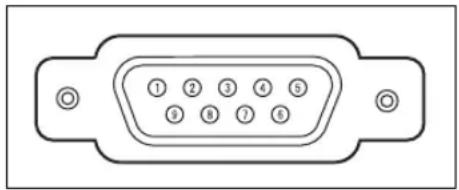
Longueur de caractère : 8 bits
Bits d'arrêt : 2 bits
Parité : Aucune
Commande de flux : Aucune
Commandes de contrôle
| Commandes Représentation ASCII Représentation binaire | |||
| Alimentation électrique | Alimentation activée | POWER=ON50h 4Fh 57h | 45h 52h 3Dh 4Fh 4Eh 0Dh |
| Alimentation désactivée | POWER=OFF | 50h 4Fh 57h 45h 52h 3Dh 4Fh 46h 46h 0Dh | |
| Acquisition de l'état de l'alimentation | GET=POWER | 47h 45h 54h 3Dh 50h 4Fh 57h 45h 52h 0Dh | |
| Source d'entrée | HDMI INPUT=HDMI | 49h 4Eh 50h 55h 54h 3Dh 48h 44h 4Dh 49h 0Dh | |
| PC numérique | NPUT=D-RGB | 49h 4Eh 50h 55h 54h 3Dh 44h 2Dh 52h 47h 42h 0Dh | |
| PC analogique 1 | INPUT=A-RGB1 | 49h 4Eh 50h 55h 54h 3Dh 41h 2Dh 52h 47h 42h 31h 0Dh | |
| PC analogique 2 | INPUT=A-RGB2 | 49h 4Eh 50h 55h 54h 3Dh 41h 2Dh 52h 47h 42h 32h 0Dh | |
| Composantes INPUT=COMP | 49h 4Eh 50h 55h 54h 3Dh 43h 4Fh 4Dh 50h 0Dh | ||
| LAN INPUT=LAN | 49h 4Eh 50h 55h 54h 3Dh 4Ch 41h 4Eh 0Dh | ||
| USB INPUT=USB | 49h 4Eh 50h 55h 54h 3Dh 55h 53h 42h 0Dh | ||
| Acquisition de la source d'entrée | GET=INPUT | 47h 45h 54h 3Dh 49h 4Eh 50h 55h 54h 0Dh | |
| Mode Image | Standard IMAGE=STANDARD | 49h 4Dh 41h 47h 45h 3Dh 53h 54h 41h 4Eh 44h 41h 52h 44h 0Dh | |
| Présentation IMAGE=PRESENTATION | 49h 4Dh 41h 47h 45h 3Dh 50h 52h 45h 53h 45h 4Eh 54h 41h 54h 49h 4Fh 4Eh 0Dh | ||
| Photo éclatante | IMAGE=VIVID_PHOTO | 49h 4Dh 41h 47h 45h 3Dh 56h 49h 56h 49h 44h 5Fh 50h 48h 4Fh 54h 4Fh 0Dh | |
| Photo/sRGB IMAGE=PHOTO_SRGB | 49h 4Dh 41h 47h 45h 3Dh 50h 48h 4Fh 54h 4Fh 5Fh 53h 52h 47h 42h 0Dh | ||
| Dynamique IMAGE=DYNAMIC | 49h 4Dh 41h 47h 45h 3Dh 44h 59h 4Eh 41h 4Dh 49h 43h 0Dh | ||
| Vidéo IMAGE=VIDEO | 49h 4Dh 41h 47h 45h 3Dh 56h 49h 44h 45h 4Fh 0Dh | ||
| Cinéma IMAGE=CINEMA | 49h 4Dh 41h 47h 45h 3Dh 43h 49h 4Eh 45h 4Dh 41h 0Dh | ||
| Utilisateur 1 IMAGE=USER_1 | 49h 4Dh 41h 47h 45h 3Dh 55h 53h 45h 52h 5Fh 31h 0Dh | ||
| Utilisateur 2 IMAGE=USER_2 | 49h 4Dh 41h 47h 45h 3Dh 55h 53h 45h 52h 5Fh 32h 0Dh | ||
| Utilisateur 3 IMAGE=USER_3 | 49h 4Dh 41h 47h 45h 3Dh 55h 53h 45h 52h 5Fh 33h 0Dh | ||
| Utilisateur 4 IMAGE=USER_4 | 49h 4Dh 41h 47h 45h 3Dh 55h 53h 45h 52h 5Fh 34h 0Dh | ||
| Utilisateur 5 IMAGE=USER_5 | 49h 4Dh 41h 47h 45h 3Dh 55h 53h 45h 52h 5Fh 35h 0Dh | ||
| Acquisition du mode image | GET=IMAGE | 47h 45h 54h 3Dh 49h 4Dh 41h 47h 45h 0Dh | |
| Luminosité | Réglage de la valeur de luminosité | BRI=CR 42h 52h 49h 3Dh0Dh | 0Dh |
| Acquisition de la luminosité | GET=BRI47h 45h 54h 3Dh 42h 52h 49h 0Dh | 0Dh | |
| Netteté | Réglage de la valeur de netteté | SHARP= | 53h 48h 41h 52h 50h 3Dh |
| Acquisition de la netteté | GET=SHARP | 47h 45h 54h 3Dh 53h 48h 41h 52h 50h 0Dh | |
| Contraste | Réglage de la valeur de contraste | CONT= | 43h 4Fh 4Eh 54h 3Dh |
| Acquisition du contraste | GET=CONT47h 45h 54h 3Dh 43h 4Fh 4Eh 54h 0Dh | 0Dh | |
| Aspect | Auto ASPECT=AUTO | 41h 53h 50h 45h 43h 54h 3Dh 41h 55h 54h 4Fh 0Dh | 0Dh |
| 4:3 ASPECT=4:3 | 41h 53h 50h 45h 43h 54h 3Dh 34h 3Ah 33h 0Dh | 0Dh | |
| 16:9 ASPECT=16:9 | 41h 53h 50h 45h 43h 54h 3Dh 31h 36h 3Ah 39h 0Dh | 0Dh | |
| 16:10 ASPECT=16:10 | 41h 53h 50h 45h 43h 54h 3Dh 31h 36h 3Ah 31h 30h 0Dh | 0Dh | |
| Zoom ASPECT=ZOOM | 41h 53h 50h 45h 43h 54h 3Dh 5Ah 4Fh 4Fh 4Dh 0Dh | 0Dh | |
| Format réel ASPECT=TRUE | 41h 53h 50h 45h 43h 54h 3Dh 54h 52h 55h 45h 0Dh | 0Dh | |
| Acquisition de la valeur d'aspect | GET=ASPECT | 47h 45h 54h 3Dh 41h 53h 50h 45h 43h 54h 0Dh | |
| Mode lampe | Pleine puissance | LAMP=FULL | 4Ch 41h 4Dh 50h 3Dh 46h 55h 4Ch 4Ch 0Dh |
| Économie d'énergie | LAMP=ECO4Ch 41h 4Dh | 50h 3Dh 45h 43h 4Fh 0Dh | |
| Acquisition de la valeur du mode lampe | GET=LAMP47h 45h 54h 3Dh 4Ch 41h 4Dh 50h 0Dh | 0Dh | |
| Vide | Blanc activé BLANK=ON42h 4Ch 41h 4Eh 4Bh 3Dh 4Fh 4Eh 0Dh | 42h 4Ch 41h 4Eh 4Bh 3Dh 4Fh 46h 46h 0Dh | 0Dh |
| Blanc désactivé | BLANK=OFF | 42h 4Ch 41h 4Eh 4Bh 3Dh 4Fh 46h 46h 0Dh | |
| Acquisition du blanc | GET=BLANK | 47h 45h 54h 3Dh 42h 4Ch 41h 4Eh 4Bh 0Dh | |
A
Activation de la sortie du moniteur externe (préparation de l'ordinateur portable) 145
Activé direct 104
Affichage d'écran partagé 69
Affichage du logo 102
Agrandissement/réduction d'une image.... 66
ASPECT....55
Aspect.... 54, 217
Aspect écran...... 48, 147, 217
Auto (Aspect) 54
AUTO PC.... 43
B
Bip.... 105
BLANK 64
Borne AUDIO IN .... 36, 111, 137, 138, 141
Borne AUDIO OUT ...... 36, 139, 142
Borne d'entrée .... 36 Branchement à un ordinateur .... 137 Branchement sur un équipement audiovisuel .... 140
Borne d'entrée DVI-I 36
Borne d'entrée HDMI ..... 36, 139, 140
Borne d'entrée PC analogique 1 / DVI-I 39, 137, 138
Borne PC analogique 2 / COMPONENT...... 39, 137, 138
Branchement à un ordinateur ..... 137
C
Changement image numérique...... 51
Commandes sur le côté.... 34
Composantes.... 39, 141
Compteur de lampe 113
Configuration de l'état d'affichage..... 77
Contraste 89
Correction de la couleur de la mémoire....94
Correction de la distorsion trapézoïdal....56
Couleur écran....154
D
D. ZOOM....66
DHCP 175
Diaporamas....83
Distorsion horiz-verti 149
DVI 39,138
DVI-I 137, 138
E
Économie d'énergie ....61
Ecran lorsque blanc ....102
Effectuer une correction gamma .....90
Enregistrement....151
Enregistrez un mot de passe réseau....173
Enregistrez mot de passe......110
Espace couleur HDMI 81
F
Filtre à air ......204
Fonction réseau ......173, 174
Format réel (Aspect) ....54
FREEZE 64
Fusion des bords....161
G
Gamma 90
Gamma dynamique....94
Guide....156
H
HDMI 39, 139, 140
Index
|
IMAGE 60
Information.... 74, 118
Initialisation réseau 176
INPUT 40
Invers H/V image (monté au plafond / projection arrière) 146
K
KEYSTONE 56
L
Langue.... 108
Luminosité.... 88
Luminosité ambiante.... 91
M
Menu....74
Menu Régl système 74
Menu Réglage image.... 74
Mode Image (Qualité d'image)...... 59
Mode Lampe.... 98
Monté au plafond 146
MUTE.... 65
N
Netteté 89
Niveau d'entrée HDMI.... 81
Nombre total de points.... 79
0
OK.... 33
P
Paramètres de mot de passe...... 109
PC analogique .... 39, 137, 138
PC analogique 1 .... 137
PC analogique 2 .... 137, 138
PC Auto....43
PC numérique ......39, 138
Personnalisation du fonctionnement du système ....100
Pixels horizontaux 80
Pixels verticaux 80
PJLink 176
Port LAN....36
Port USB 36
Position de l'objectif ....153
Position horizontale......80
Position menu ......155
Position verticale 80
POWER....38, 62
Progressif 82
Projecteur allumé ....102
Projection arrière......146
R
Réduction du flou de mouvement ...108
Régl couleur axe 6 .....95
Réglage coins ....149
Réglage du mot de passe réseau ...172
Réglage du volume ......65
Réglage réseau....74
Réglages de l'économie d'énergie ....61
Réglages TCP/IP ......175
Réglages usine ....116
Réinitialisation .....99, 116
Remplacement de la lampe ....113, 158, 205, 207
Résolution de l'affichage (Préparation de l'ordinateur)....41
S
Schéma test ....160, 221
Sélection d'un signal d'entrée .....39
Sélection d'une langue......108, 144
Suppression du son ....65
Surbalayage HDMI.... 82
T
Télécommande ...... 29, 32, 107
Témoin LED.... 35, 210
Témoin WARNING...... 34, 210
Temps d'affichage menu.... 157
Tracking 79
Trapèze.... 56
Type de signal.... 222
U
USB....67
V
Verrouillage.... 106
Verrouillage de position.... 146
Verrouillage réglage réseau...... 171
VOL....65
Z
Zoom électronique .... 148
Zoom numérique.... 33
Zoom optique.... 45
- Lampe
Numéro de pièce : RS-LP09
- Fixation pour plafond
Numéro de pièce : RS-CL11
- Tube de fixation pour plafond (400 - 600 mm)
Numéro de pièce : RS-CL08*
- Tube de fixation pour plafond (600 - 1000 mm)
Numéro de pièce : RS-CL09*
- Filtre à air
Numéro de pièce : RS-FL01
- Télécommande
Numéro de pièce : RS-RC04
- Télécommande
Numéro de pièce : RS-RC05
Configuration du menu
Menu Réglages de l'entrée
* : Réglages d'usine (réglages après réinitialisation)
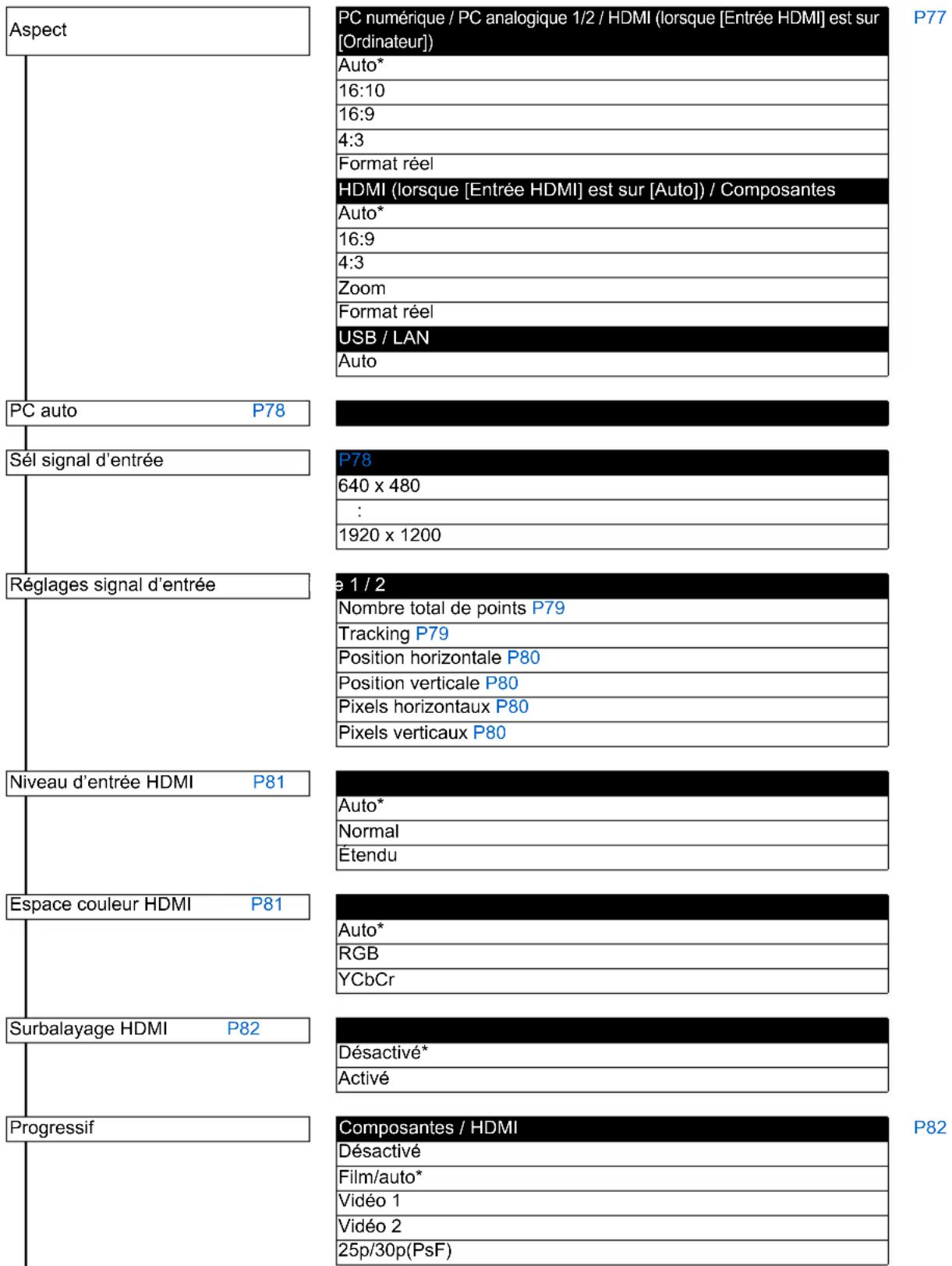
other
| Category | Item | Value | | :--- | :--- | :--- | | Aspect | PC numérique / PC analogique 1/2 / HDMI (lorsque [Entrée HDMI] est sur [Ordinateur]) | P77 | | Aspect | Auto* | | | Aspect | 16:10 | | | Aspect | 16:9 | | | Aspect | 4:3 | | | Aspect | Format réel | | | Aspect | HDMI (lorsque [Entrée HDMI] est sur [Auto]) / Composantes | | | Aspect | Auto* | | | Aspect | 16:9 | | | Aspect | 4:3 | | | Aspect | Zoom | | | Aspect | Format réel | | | Aspect | USB / LAN | | | Aspect | Auto | | | PC auto P78 | | | | Sél signal d'entrée | P78 | | | Sél signal d'entrée | 640 x 480 | | | Sél signal d'entrée | : | | | Sél signal d'entrée | 1920 x 1200 | | | Réglages signal d'entrée | e 1 / 2 | | | Réglages signal d'entrée | Nombre total de points P79 | | | Réglages signal d'entrée | Tracking P79 | | | Réglages signal d'entrée | Position horizontale P80 | | | Réglages signal d'entrée | Position verticale P80 | | | Réglages signal d'entrée | Pixels horizontaux P80 | | | Réglages signal d'entrée | Pixels verticaux P80 | | | Niveau d'entrée HDMI P81 | | | | Niveau d'entrée HDMI P81 | Auto* | | | Niveau d'entrée HDMI P81 | Normal | | | Niveau d'entrée HDMI P81 | Étendu | | | Espace couleur HDMI P81 | | | | Espace couleur HDMI P81 | Auto* | | | Espace couleur HDMI P81 | RGB | | | Espace couleur HDMI P81 | YCbCr | | | Surbalayage HDMI P82 | | | | Surbalayage HDMI P82 | Désactivé* | | | Surbalayage HDMI P82 | Activé | | | Progressif | Composantes / HDMI | P82 | | Progressif | Désactivé | | | Progressif | Film/auto* | | | Progressif | Vidéo 1 | | | Progressif | Vidéo 2 | | | Progressif | 25p/30p(PsF) | | P78Configuration du menu
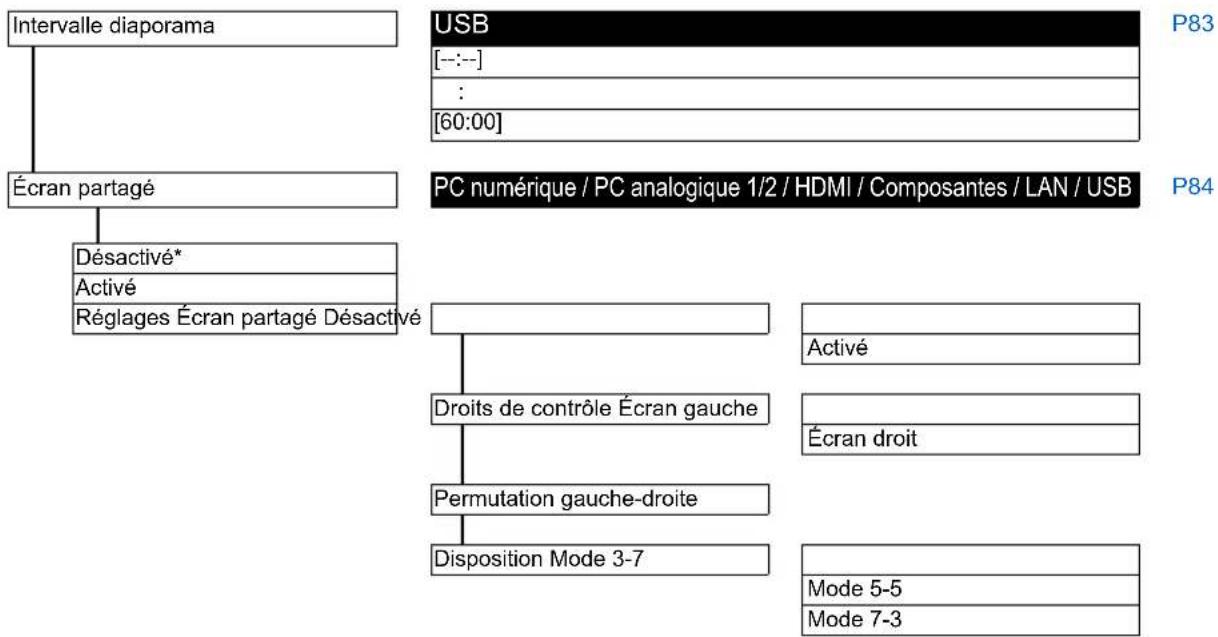
flowchart
graph TD
    A["Intervalle diaporama"] --> B["Écran partagé"]
    B --> C["Désactivé*"]
    B --> D["Activé"]
    B --> E["Réglages Écran partagé Désactivé"]
    F["USB\n[--:--"]\n::\n["60:00"]] --> G["P83"]
    F --> H["PC numérique / PC analogique 1/2 / HDMI / Composantes / LAN / USB"]
    I["Activé"] --> J["Droits de contrôle Écran gauche"]
    K["Écran droit"] --> L["Permutation gauche-droite"]
    M["Disposition Mode 3-7"] --> N["Mode 5-5\nMode 7-3"]
Menu Réglage image
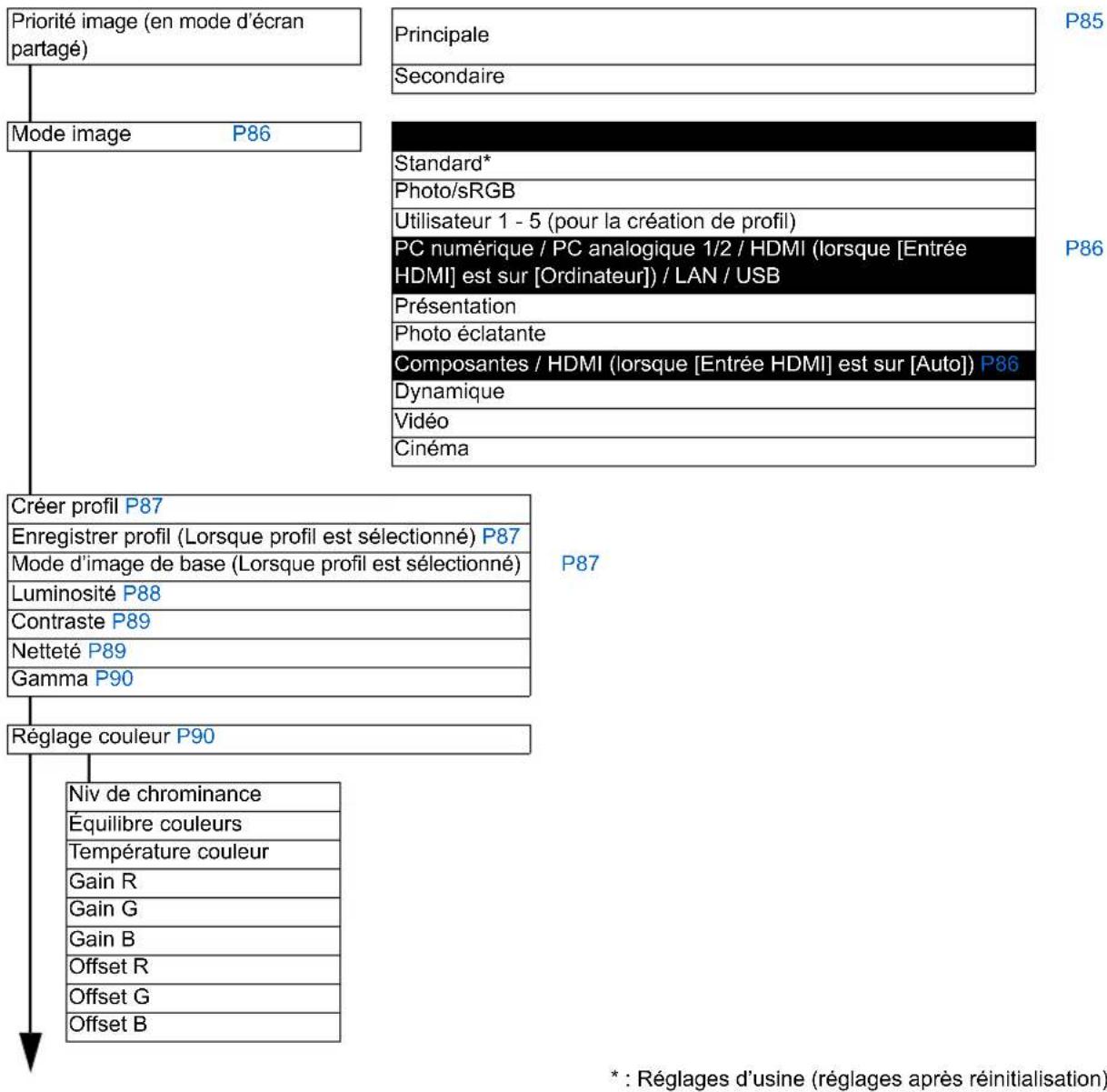
flowchart
graph TD
    A["Priorité image (en mode d'écran partagé)"] --> B["Mode image P86"]
    B --> C["Créer profil P87"]
    C --> D["Enregistrer profil (Lorsque profil est sélectionné) P87"]
    D --> E["Mode d'image de base (Lorsque profil est sélectionné)"]
    E --> F["Luminosité P88"]
    F --> G["Contraste P89"]
    G --> H["Netteté P89"]
    H --> I["Gamma P90"]
    I --> J["Réglage couleur P90"]
    J --> K["Niv de chrominance"]
    J --> L["Équilibre couleurs"]
    J --> M["Température couleur"]
    J --> N["Gain R"]
    J --> O["Gain G"]
    J --> P["Gain B"]
    J --> Q["Offset R"]
    J --> R["Offset G"]
    J --> S["Offset B"]

    T["Principale"] --> U["P85"]
    V["Secondaire"] --> W["P86"]
    X["Standard*"] --> Y["P86"]
    Z["Photo/sRGB"] --> AA["P86"]
    AB["Utilisateur 1 - 5 (pour la création de profil)"] --> AC["P86"]
    AD["PC numérique / PC analogique 1/2 / HDMI (lorsque [Entrée HDMI"] est_sur["Ordinateur"]) / LAN / USB] --> AE["P86"]
    AF["Présentation"] --> AG["P86"]
    AH["Photo éclatante"] --> AI["P86"]
    AJ["Composantes / HDMI (lorsque [Entrée HDMI"] est_sur["Auto"])] --> AK["P86"]
    AL["Dynamique"] --> AM["P86"]
    AN["Vidéo"] --> AO["Cinéma"]

    style A fill:#f9f,stroke:#333
    style V fill:#f9f,stroke:#333
    style X fill:#f9f,stroke:#333
    style Y fill:#ccf,stroke:#333
    style Z fill:#ccf,stroke:#333
    style AB fill:#ccf,stroke:#333
    style AD fill:#ccf,stroke:#333
    style AF fill:#ccf,stroke:#333
    style AG fill:#ccf,stroke:#333
    style AH fill:#ccf,stroke:#333
    style AJ fill:#ccf,stroke:#333
    style AK fill:#ccf,stroke:#333
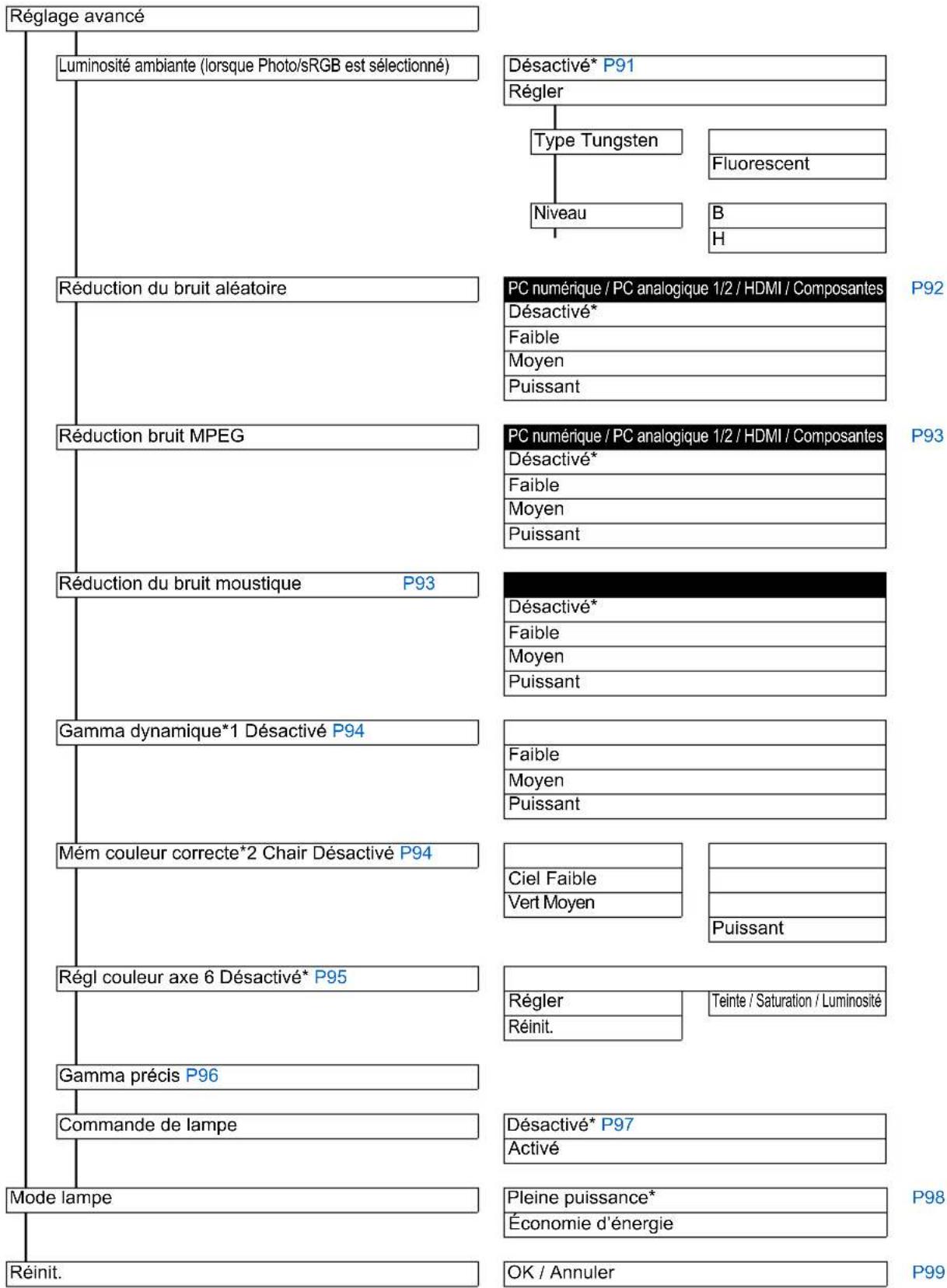
flowchart
graph TD
    A["Réglage avancé"] --> B["Luminosité ambiante (lorsque Photo/sRGB est sélectionné)"]
    B --> C["Réduction du bruit aléatoire"]
    C --> D["Réduction bruit MPEG"]
    D --> E["Réduction du bruit moustique P93"]
    E --> F["Gamma dynamique*1 Désactivé P94"]
    F --> G["Mém couleur correcte*2 Chair Désactivé P94"]
    G --> H["Régl couleur axe 6 Désactivé* P95"]
    H --> I["Gamma précis P96"]
    I --> J["Commande de lampe"]
    J --> K["Mode lampe"]
    K --> L["Réinit."]

    B --> M["Désactivé* P91"]
    M --> N["Régler"]
    N --> O["Type Tungsten"]
    O --> P["Niveau"]
    P --> Q["B"]
    Q --> R["H"]

    C --> S["PC numérique / PC analogique 1/2 / HDMI / Composantes"]
    S --> T["Désactivé*"]
    T --> U["Faible"]
    U --> V["Moyen"]
    V --> W["Puissant"]

    D --> X["PC numérique / PC analogique 1/2 / HDMI / Composantes"]
    X --> Y["Désactivé*"]
    Y --> Z["Faible"]
    Z --> AA["Moyen"]
    AA --> AB["Puissant"]

    E --> AC["Désactivé*"]
    AC --> AD["Faible"]
    AD --> AE["Moyen"]
    AE --> AF["Puissant"]

    F --> AG["Faible"]
    AG --> AH["Moyen"]
    AH --> AI["Puissant"]

    G --> AJ["Ciel Faible"]
    AJ --> AK["Vert Moyen"]
    AK --> AL["Puissant"]

    H --> AM["Régler"]
    AM --> AN["Teinte / Saturation / Luminosité"]
    AN --> AO["Réinit."]

    I --> AP["Désactivé* P97"]
    AP --> AQ["Activé"]

    J --> AR["Pleine puissance*"]
    AR --> AS["Économie d'énergie"]

    K --> AT["OK / Annuler"]
Les réglages usine sont configurés selon les conditions suivantes.
*1 • [Désactivé] par défaut lorsque HDMI ([Entrée HDMI]) est [Ordinateur], ou pour PC numérique, PC analogique (1 ou 2), USB ou LAN.
- HDMI (lorsque [Entrée HDMI] est sur [Auto]) ou Composantes : Faible
*2 • Pour HDMI (lorsque [Entrée HDMI] est [Ordinateur]), PC numérique, PC analogique (1 ou 2), USB ou LAN, le réglage d'usine est [Désactivé] dans les modes d'image autres que [Photo éclatante]. Réglage par défaut dans le mode [Photo éclatante] : [Moyen].
- Pour HDMI (lorsque [Entrée HDMI] est sur [Auto]) ou Composantes, le réglage usine est [Faible], quelque soit le mode d'image.
* : Réglages d'usine (réglages après réinitialisation)
Menu Paramètres d'installation
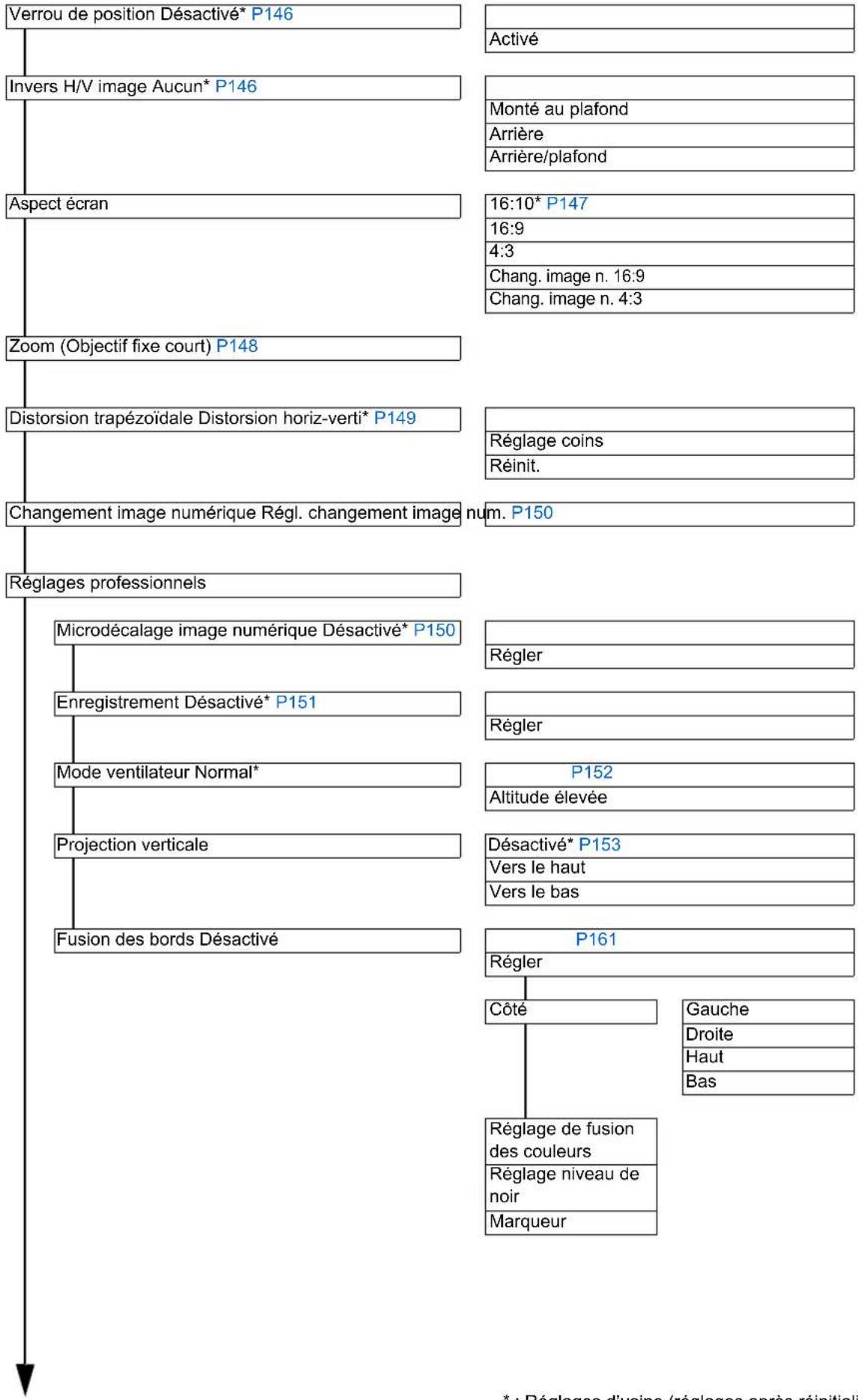
flowchart
graph TD
    A["Verrou de position Désactivé* P146"] --> B["Invers H/V image Aucun* P146"]
    B --> C["Aspect écran"]
    C --> D["Zoom (Objectif fixe court) P148"]
    D --> E["Distorsion trapézoïdale Distorsion horiz-verti* P149"]
    E --> F["Changement image numérique Régl. changement image num. P150"]
    F --> G["Réglages professionnels"]
    G --> H["Microdécalage image numérique Désactivé* P150"]
    H --> I["Enregistrement Désactivé* P151"]
    I --> J["Mode ventilateur Normal*"]
    J --> K["Projection verticale"]
    K --> L["Fusion des bords Désactivé"]
    L --> M["P161"]
    M --> N["Régler"]
    N --> O["Côté"]
    O --> P["Gauche"]
    O --> Q["Droite"]
    O --> R["Haut"]
    O --> S["Bas"]
    M --> T["Réglage de fusion des couleurs"]
    T --> U["Réglage niveau de noir"]
    T --> V["Marqueur"]
* : Réglages d'usine (réglages après réinitialisation)
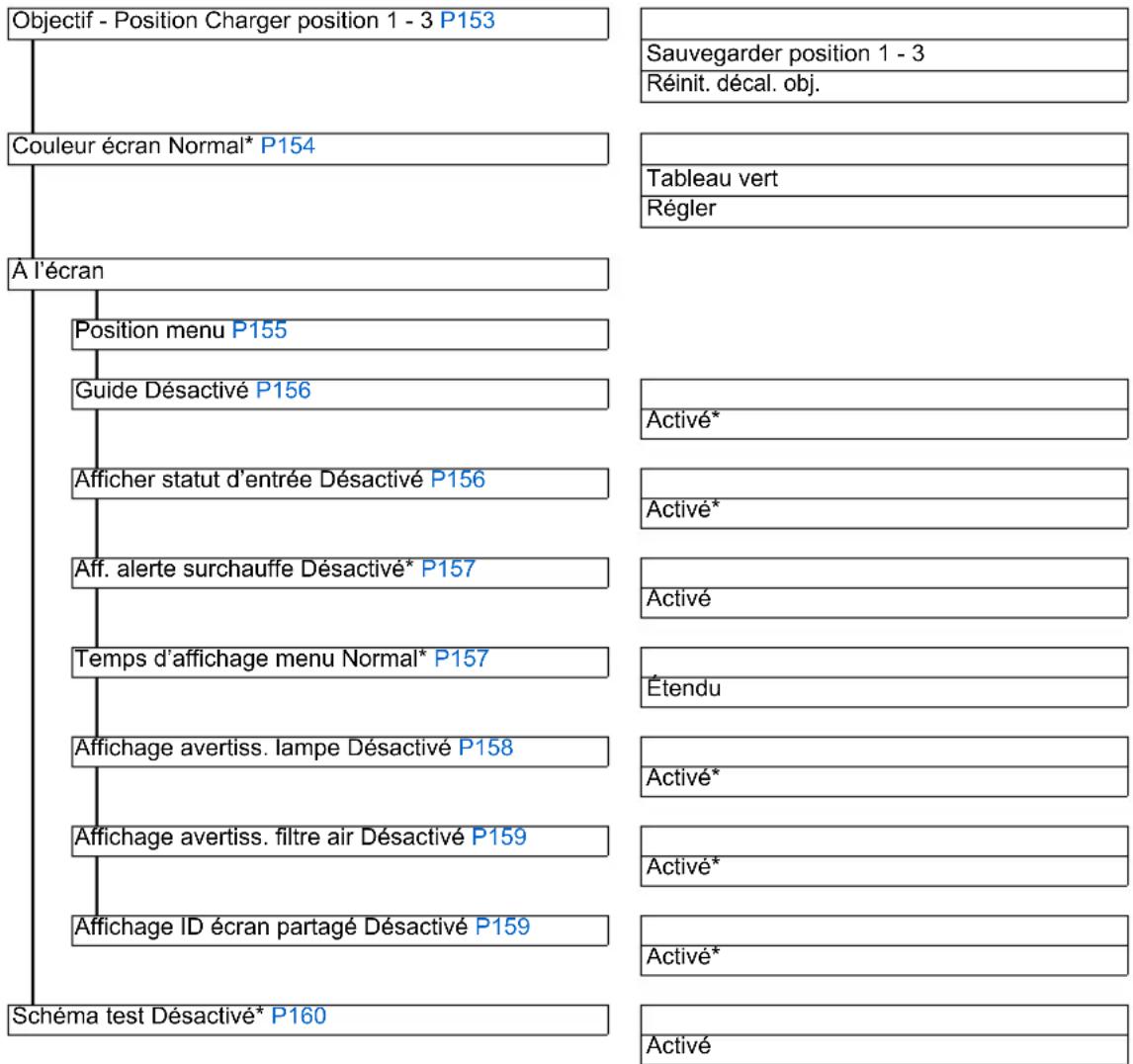
flowchart
graph TD
    A["Objectif - Position Charger position 1 - 3 P153"] --> B["Sauvegarder position 1 - 3"]
    B --> C["Réinit. décal. obj."]
    D["Couleur écran Normal* P154"] --> E["Tableau vert"]
    D --> F["Régler"]
    G["A l'écran"] --> H["Position menu P155"]
    H --> I["Guide Désactivé P156"]
    I --> J["Afficher statut d'entrée Désactivé P156"]
    J --> K["Aff. alerte surchauffe Désactivé* P157"]
    K --> L["Temps d'affichage menu Normal* P157"]
    L --> M["Affichage avertiss. lampe Désactivé P158"]
    M --> N["Affichage avertiss. filtre air Désactivé P159"]
    N --> O["Affichage ID écran partagé Désactivé P159"]
    O --> P["Schéma test Désactivé* P160"]
    Q["Activé*"] --> R["Activé"]
    S["Activé*"] --> T["Étendu"]
    U["Activé*"] --> V["Activé*"]
    W["Activé*"] --> X["Activé*"]
    Y["Activé"] --> Z["Activé"]
Menu Régl système
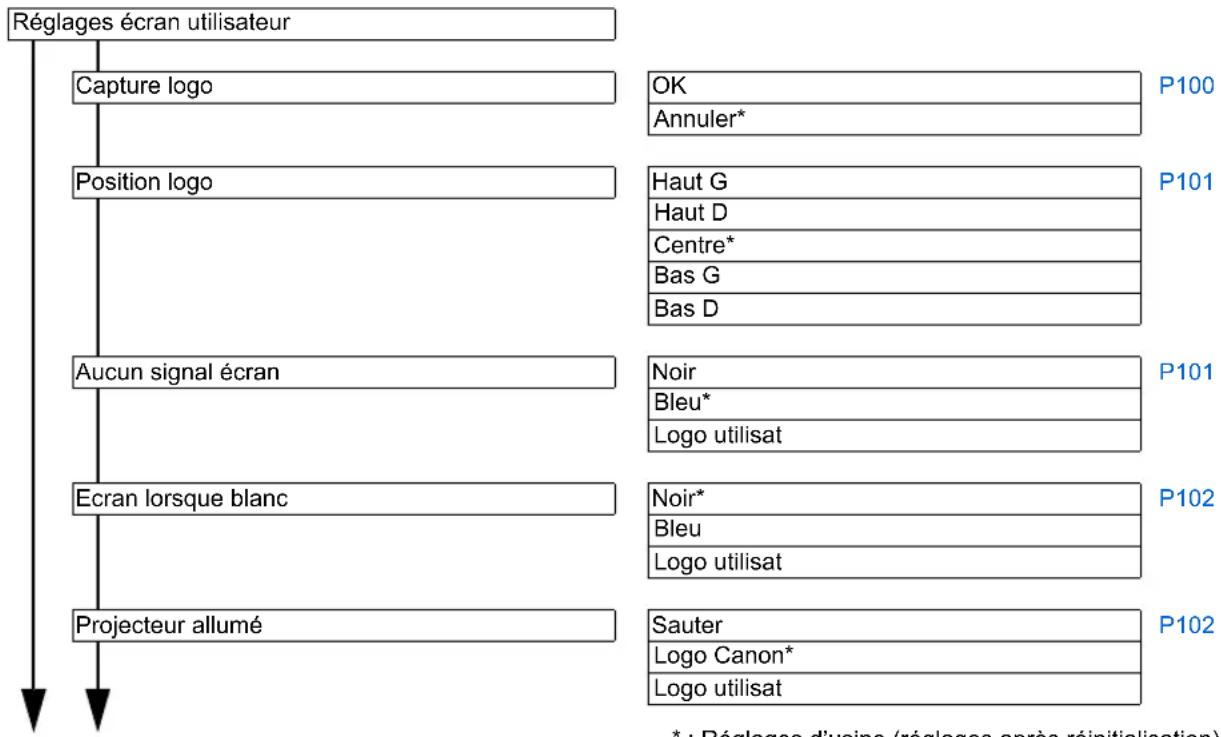
flowchart
graph TD
    A["Réglages écran utilisateur"] --> B["Capture logo"]
    B --> C["Position logo"]
    C --> D["Aucun signal écran"]
    D --> E["Ecran lorsque blanc"]
    E --> F["Projecteur allumé"]

    B --> G["OK"]
    B --> H["Annuler*"]

    C --> I["Haut G"]
    C --> J["Haut D"]
    C --> K["Centre*"]
    C --> L["Bas G"]
    C --> M["Bas D"]

    D --> N["Noir"]
    D --> O["Bleu*"]
    D --> P["Logo utilisat"]

    E --> Q["Noir*"]
    E --> R["Bleu"]
    E --> S["Logo utilisat"]

    F --> T["Sauter"]
    F --> U["Logo Canon*"]
    F --> V["Logo utilisat"]

    style A fill:#f9f,stroke:#333
    style F fill:#f9f,stroke:#333

    note right of A
        * : Réglages d'usine (réglages après réinitialisation)
    end
* : Réglages d'usine (réglages après réinitialisation)
Configuration du menu
Mode Gestion alimentation Désactivée P103
Durée de la Gestion alimentation 5 min P104
Activé direct Désactivé* P104
Bip Désactivé P105
Répétition touche Désactivé P105
Verrouillage Désactivé* P106
Canal à distance Ch1 P107
Réduction flou de mouvement Désactivé* P108
Langue Anglais Turc P108
Autres paramètres
Paramètres de mot de passe
Enregistrez mot de passe
Télécomm. (sans fil)
Ch2
Ch3
Ch4
Autonome*
Activé
| Allemand | Polonais |
| Français | Hongrois |
| Italien | Tchèque |
| Espagnol | Danois |
| Portugais | Arabe |
| Suédois | Chinois (simplifié) |
| Russe | Chinois (traditionnel) |
| Hollandais | Coréen |
| Finlandais | Japonais |
| Norvégien |
| Désactivé* P109 |
| Activé |
| Entrez mot de passe | P110 |
| Désactiver | P110 |
| Écran partagé |
* : Réglages d'usine (réglages après réinitialisation)
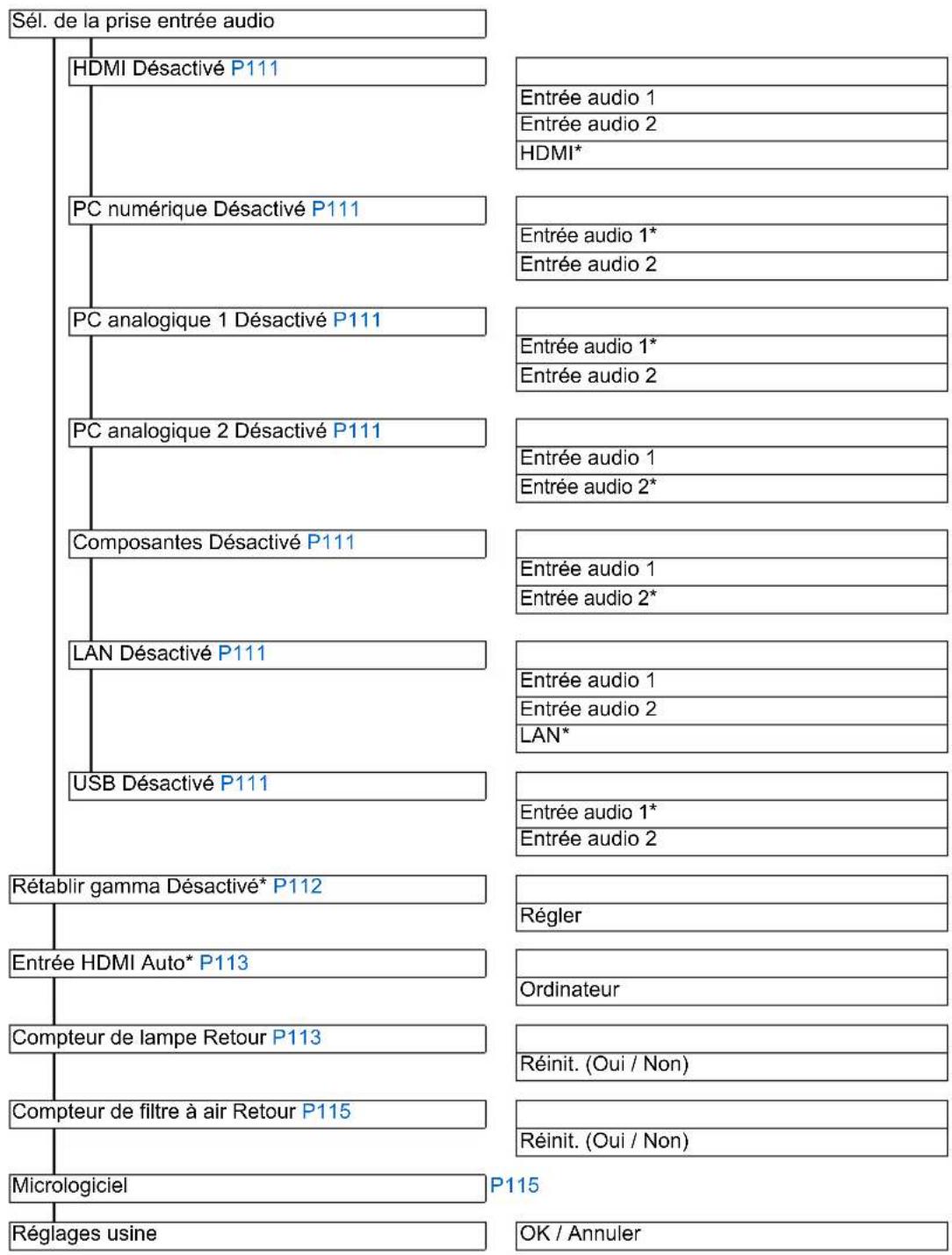
flowchart
graph TD
    A["Sél. de la prise entrée audio"] --> B["HDMI Désactivé P111"]
    B --> C["PC numérique Désactivé P111"]
    C --> D["PC analogique 1 Désactivé P111"]
    D --> E["PC analogique 2 Désactivé P111"]
    E --> F["Composantes Désactivé P111"]
    F --> G["LAN Désactivé P111"]
    G --> H["USB Désactivé P111"]
    H --> I["Rétablir gamma Désactivé* P112"]
    I --> J["Entrée HDMI Auto* P113"]
    J --> K["Compteur de lampe Retour P113"]
    K --> L["Compteur de filtre à air Retour P115"]
    L --> M["Micrologiciel"]
    M --> N["Réglages usine"]

    B --> O["Entrée audio 1"]
    B --> P["Entrée audio 2"]
    B --> Q["HDMI*"]

    C --> R["Entrée audio 1*"]
    C --> S["Entrée audio 2"]

    D --> T["Entrée audio 1*"]
    D --> U["Entrée audio 2"]

    E --> V["Entrée audio 1"]
    E --> W["Entrée audio 2*"]

    F --> X["Entrée audio 1"]
    F --> Y["Entrée audio 2*"]

    G --> Z["Entrée audio 1"]
    G --> AA["Entrée audio 2"]
    G --> AB["LAN*"]

    H --> AC["Entrée audio 1*"]
    H --> AD["Entrée audio 2"]

    I --> AE["Régler"]
    J --> AF["Ordinateur"]
    K --> AG["Réinit. (Oui / Non)"]
    L --> AH["Réinit. (Oui / Non)"]

    M --> AI["P115"]
    N --> AJ["OK / Annuler"]
Menu Réglage réseau
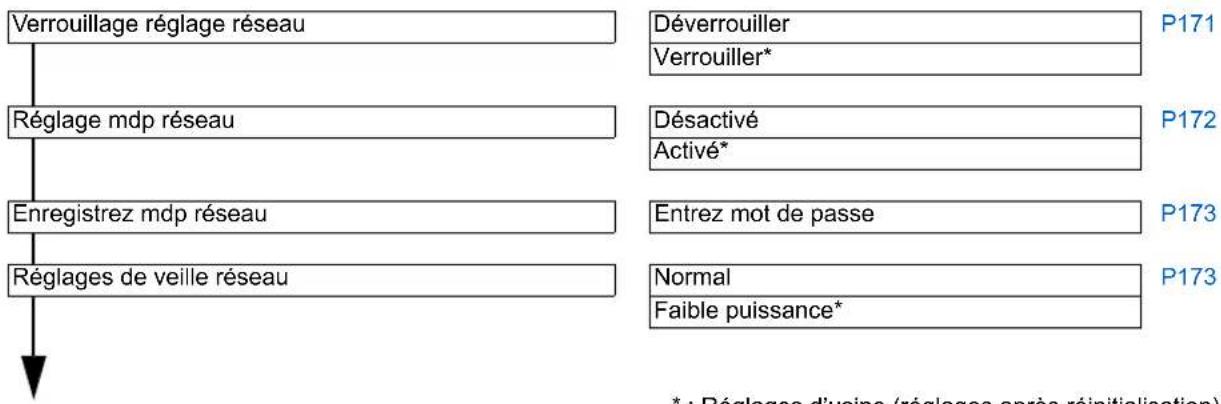
flowchart
graph TD
    A["Verrouillage réglage réseau"] --> B["Réglage mdp réseau"]
    B --> C["Enregistrez mdp réseau"]
    C --> D["Réglages de veille réseau"]
    D --> E["* : Réglages d'usine (réglages après réinitialisation)"]
    A --> F["Déverrouiller"]
    A --> G["Verrouiller*"]
    B --> H["Désactivé"]
    B --> I["Activé*"]
    C --> J["Entrez mot de passe"]
    D --> K["Normal"]
    D --> L["Faible puissance*"]
    F --> M["P171"]
    G --> N["P172"]
    H --> O["P173"]
    I --> P["P173"]
    J --> Q["P173"]
    K --> R["P173"]
* : Réglages d'usine (réglages après réinitialisation)
Configuration du menu
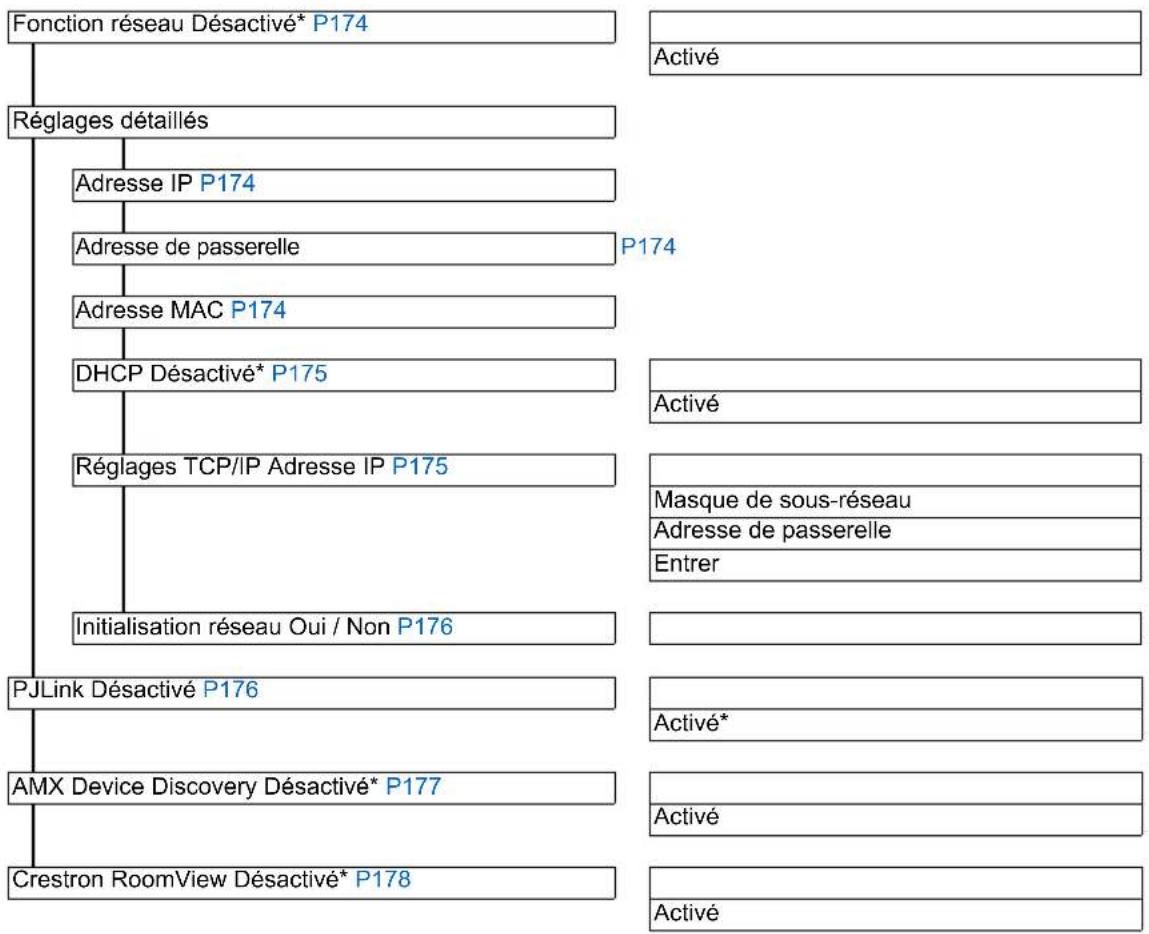
flowchart
graph TD
    A["Fonction réseau Désactivé* P174"] --> B["Réglages détaillés"]
    B --> C["Adresse IP P174"]
    C --> D["Adresse de passerelle"]
    D --> E["Adresse MAC P174"]
    E --> F["DHCP Désactivé* P175"]
    F --> G["Réglages TCP/IP Adresse IP P175"]
    G --> H["Initialisation réseau Oui / Non P176"]
    H --> I["PJLink Désactivé P176"]
    I --> J["AMX Device Discovery Désactivé* P177"]
    J --> K["Crestron RoomView Désactivé* P178"]

    L["Activé"] --> M["P174"]
    N["Masque de sous-réseau"] --> O["Arrer"]
    P["Activé*"] --> Q["P176"]
    R["Activé"] --> S["P177"]
    T["Activé"] --> U["P178"]
Information
| Nom de modèle P118 |
| Signal d'entrée |
| Micrologiciel |
| N° de série |
| Adresse IP |
| Adresse d'expéditeur |
| Adresse de destinataire |
| Nom du projecteur |
| Commentaires |
| ID d'infos système |
* : Réglages d'usine (réglages après réinitialisation)