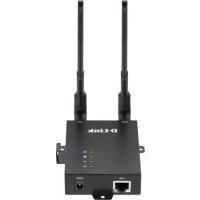
DWM312 - Routeur D-LINK - Notice d'utilisation et mode d'emploi gratuit
Retrouvez gratuitement la notice de l'appareil DWM312 D-LINK au format PDF.



| Marque | D-Link |
| Modèle | DWM312 |
| Type de produit | Routeur 4G LTE M2M |
| Interfaces réseau | 1 port Ethernet RJ-45 10/100 Mbps, 2 connecteurs SMA pour antennes externes, 2 logements micro-SIM |
| Normes mobiles supportées | 4G LTE, 3G/2G |
| Antennes | 2 antennes sabres interchangeables (SMA) |
| Alimentation | Entrée 5 V/2 A à 18 V/0,7 A (adaptateur secteur inclus, 10 W min recommandé) |
| Indicateurs LED | Alimentation (vert), Internet (vert), Réseau (vert/bleu fixe ou clignotant), Signal (vert/orange/rouge) |
| Gestion | Interface utilisateur Web (HTTP), SNMP, compatible D-View |
| Sécurité | Installation dans un endroit frais et sec, éviter sources électromagnétiques, montage mural possible |
| Contenu de la boîte | Routeur, adaptateur secteur, câble RJ-45, 2 antennes sabres, guide d'installation rapide, carte de garantie |
| Configuration par défaut | Adresse IP : 192.168.0.1, masque : 255.255.255.0, identifiant : admin, mot de passe : admin |
| Réinitialisation | Appui prolongé 3 secondes sur le bouton Reset |
| Montage mural | Oui, montures murales incluses (vis de gabarit 8) |
| Entretien | Nettoyer avec un chiffon sec et non abrasif ; ne pas utiliser de produits chimiques |
FOIRE AUX QUESTIONS - DWM312 D-LINK
Questions des utilisateurs sur DWM312 D-LINK
0 question sur cet appareil. Repondez a celles que vous connaissez ou posez la votre.
Poser une nouvelle question sur cet appareil
Téléchargez la notice de votre Routeur au format PDF gratuitement ! Retrouvez votre notice DWM312 - D-LINK et reprennez votre appareil électronique en main. Sur cette page sont publiés tous les documents nécessaires à l'utilisation de votre appareil DWM312 de la marque D-LINK.
MODE D'EMPLOI DWM312 D-LINK
Ce guide d'installation rapide vous fournit des instructions pas à pas pour configurer votre routeur DWM-312 4G LTE M2M. Le modèle que vous avez acheté peut légèrement différer de celui illustré. Pour des informations plus détaillées sur le routeur, reportez-vous au manuel de l'utilisateur.
Contenu de la boîte
Le paquet du DWM-312 doit comprendre les éléments suivants:
DWM-312 - Adaptateur secteur avec connecteur CC 5,5 mm - Cable RJ-45 - [2] Antennes sabres interchangeables - Guide d'installation rapide - Carte de garantie
Si l'un des éléments ci-dessus est endommagé ou manquant, contactez votre revendeur local D-Link.
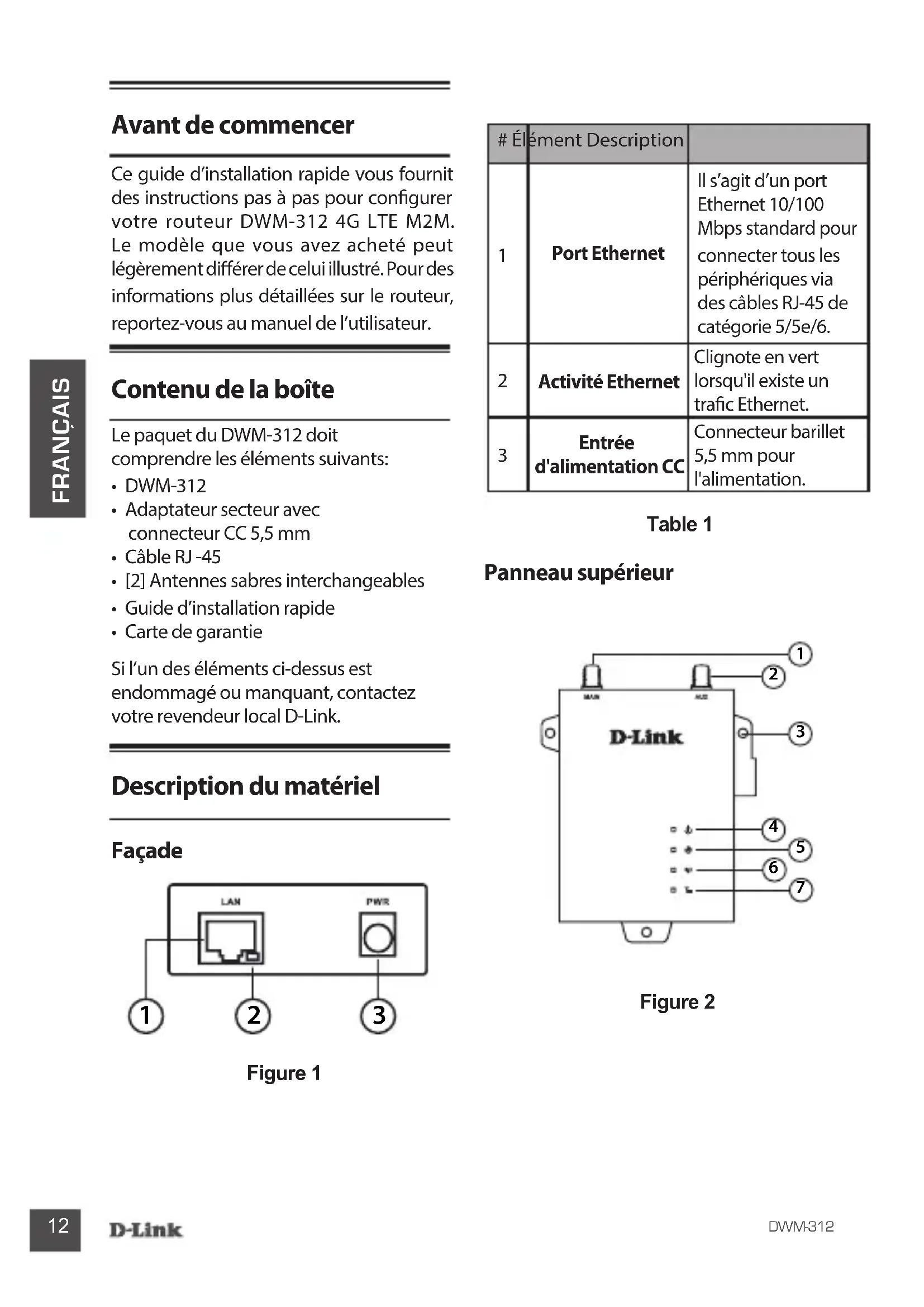
Façade
Figure 1
Table 1
| # Élement Description | ||
| 1 | Port Ethernet | Il s'agit d'un port Ethernet 10/100 Mbps standard pour connecter tous les périphériques via des câbles RJ-45 de catégorie 5/5e/6. |
| 2 | Activité Ethernet | Clignote en vert lorsqu'il existe un traffic Ethernet. |
| 3 | Entrée d'alimentation CC | Connecteur barillet 5,5 mm pour l'alimentation. |
Panneau supérieur
Figure 2
| # | Élément Description | ||
| 1 | Connecteur principal SMA1 | Connecteur femelle SMA - Antenne principale. | |
| 2 | Connecteur AUX SMA1 | Connecteur femelle SMA - Antenne auxiliaire. | |
| 3 | Montures murales | Monture murale pour vis de gabarit standard 8 (4 mm). | |
| 4 | Alimentation | Une LED verte indique que le DWM-312 est sous tension. | |
| 5 | Internet | Une LED verte indique la connectivité Internet. | |
| 6 | Réseau | Vert fixe | Connecté à un réseau SIM A LTE. |
| Vert clignotant | Repli automatique sur le réseau SIM A 3G/2G. | ||
| Bleu fixe | Connecté à un réseau SIM B LTE. | ||
| Bleu clignotant | Repli automatique sur le réseau SIM B 3G/2G. | ||
| Éteint | Pas de service/ erreur SIM/ erreur APN | ||
| 7 | Signal | Vert | Indique un signal fort. |
| Orange | Indique un signal correct. | ||
| Rouge | Indique un signal faible. | ||
| Éteint | Indique une absence de signal. | ||
Les antennes incluses sont interchangeables, mais des antennes tierces peuvent ne pas l'être.
Panneau arrêté
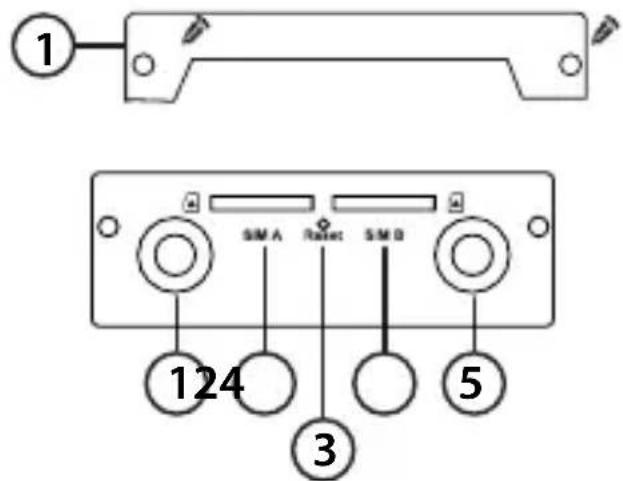
Figure 3
Table 2
| # | Élément Description | |
| 1 | Plaque de sécurité | Plaque de sécurité recouvrant les logements pour carte SIM compteant deux orifices pour vis |
| 2 | Connecteur AUX SMA1 | Connecteur femelle SMA - Antenne auxiliaire |
| 3 | SIM A | Principale carte SIM |
| 4 | Réinitialisation | Appuyez de manière prolongée pendant 3 secondes pour réinitialiser |
| 5 | SIM B | Carte SIM secondaire |
| 6 | Connecteur principal SMA1 | Connecteur femelle SMA - Antenne principale |
Les antennes incluses sont interchangeables, mais des antennes hertziennes peuvent ne pas l'être.
Table 3: Panneau arrêt
Avant de commencer
Respectez les précautions suivantes afin d'éviter tout risque d'arrêt, de dysfonctionnement de l'équipement ou de blessures corporelles:
- Installez le DWM-312 dans un endroit frais et sec. Reportez-vous aux caractéristiques techniques du manuel de l'utilisateur pour couvrir les plages de fonctionnement acceptables de température et d'humidité.
- Installez le routeur dans un endroit exempt de sources de champs électromagnétiques intenses, de vibrations, de poussière, d'humidité excessive et à l'abri des rayons du soleil.
- Posez les antennes dans une zone dégagée avec un signal mobile net. Évitez les boîtes métalliques, les parois en brique et les autres matériaux denses. Il est recommandé d'utiliser l'interface Web pour confirmer l'intensité du signal avant une installation définitive.
- Inspectez visuellement le connecteur d'alimentation et assurez-vous qu'il est bien fixé.
- N'empilez pas d'appareils sur le routeur.
Installation de la ou des cartes SIM
Le DWM-312 est équipé de deux emplacements SIM. Au moins une carte SIM active avec accès Internet est nécessaire pour un bon fonctionnement.
- Dévissez les deux vis pour retirer la plaque de sécurité et accéder aux emplacements pour carte SIM
- Insérez une carte micro-SIM dans l'emplacement étiqueté SIM A avec les contacts dirigés vers le bas. Si vous souhaitez installer une seconde carte SIM, insérez-la dans l'emplacement étiqueté SIM B.
Figure 4: Installation d'une carte micro-SIM
- Enforcez doucement la carte micro-SIM dans l'emplacement jusqu'à ce qu'elle se verrouille en position. Pour la retirer, appuyez à nouveau dessus et la carte SIM est ejectée.
- Révissez la plaque de sécurité à l'aide des deux vis retirées précédemment afin de protéger les logements de carte SIM.
Remarque: Le comportement SIM doit être configuré depuis l'interface utilisateur Web avant de pouvoir établir une connexion Internet.
Fixation des antennes externes
Figure 5: Fixation des antennes externes
Le DWM-312 nécessite deux antennes externes pour fonctionner correctement. Les antennes inclues sont interchangeables, mais des antennes tierces peuvent nécessiter une connexion à des ports particuliers.
- Fixez les antennes sur les connecteurs SMA à l'arrière du routeur, sur les ports étiquetés « Main » (Principal) et « Aux » (Auxiliaire). Tournez dans le sens des aiguilles d'une montre pour fixer l'antenne.
- Placez les antennes à un endroit où elles reçoivent un signal optimal. Disposez-les pour qu'elles pointent vers le haut.
Figure 6: Fixation de l'antenne modem
Remarque: Les antennes incluses sont interchangeables. Des antennes externes peuvent nécessiter une connexion à des ports particuliers.
Alimentation du routeur
Le routeur dispose d'une entrée d'alimentation flexible de 5 volts/2 ampères à 18 volts/0,7 ampère. Une puissance minimale totale de 10 Watts est recommandée.
Utilisation de l'adaptateur secteur inclus
- Fixez le connecteur à barillet de l'adaptateur secteur sur le port d'alimentation du DWM-312 sur le panneau avant.
- Branchez l'adaptateur secteur sur une prise d'alimentation secteur appropriée.
Connexion de périphériques
Une fois le DWM-312 correctement installé, le routeur peut être connecté au périphérique final via la méthode de connexion suivante:
Sur ethernet
Le port Ethernet peut être connecté à un périphérique final. Utilisez un câble Ethernet standard de catégorie 5/5e/6 RJ-45 pour raccorder le périphérique terminal au routeur. Le port négocie automatiquement la vitesse de port la plus élevée possible en fonction du périphérique connecté. Veuillez noter que le DWM-312 prend en charge une vitesse de transfert maximale de 100 Mbps sur Ethernet.
Avant de commencer
Le routeur D-Link peut être configuré en utilisant l'interface utilisateur Web (Web UI), ou des interfaces de gestion SNMP (Simple Network Management Protocol). Si vous souhaitez configurer un seul routeur D-Link, l'interface utilisateur Web peut être la meilleure option. Chaque routeur doit avoir sa propre adresse IP pour assurer la communication avec le PC de gestion. Veuillez vous reporter aux instructions
suivantes pour démarrer l'installation avec l'interface utilisateur Web, le DNA, le port console, et le programme SNMP.
Interface utilisateur web
Une fois que le routeur a été installé avec succès, vous pouvez commencer la configuration, surveiller le panneau à LED et afficher les statistiques graphiquement à l'aide d'un navigateur Web. Les navigateurs pris en charge comprennent : Microsoft Internet Explorer, Firefox, Chrome et Safari.
Vous avez besoin du matériel suivant pour accéder à l'interface Web de votre périphérique:
- Un PC doté d'un port Ethernet RJ-45
- Un câble Ethernet standard
- Connectez le câble Ethernet sur le port Ethernet du routeur et sur le port Ethernet du PC.
- Configurez l'adresse IP du PC pour qu'elle se trouve dans le même segment de réseau que le routeur. L'adresse IP par défaut du routeur est 192.168.0.1, avec le masque de sous-réseau 255.255.255.0.
- Par exemple, pour vous connecter au routeur en utilisant les paramètres par défaut, votre PC doit avoir une adresse IP dans la plage: 192.168.0.2-254 et un masque de sous-réseau de 255.255.255.0.
- Ouvrez le navigateur Web et saisissez http://192.168.0.1/ dans la zone d'adresse.
- Connectez-vous au routeur. Le nom d'utilisateur par défaut est admin et le mot de passe est admin.
Vous pouvez gérer le routeur à l'aide de D-Link D-View ou de n'importe quel autre programme SNMP compatible. La fonction SNMP est désactivée par défaut et doit d'abord être activée sur le routeur en utilisant l'interface utilisateur Web, comme expliqué dans la section précédente. Le système de gestion de réseau SNMP D-View est un outil de gestion normalisé complet, conçu pour gérer l'informatique critique du réseau de manière centralisée. D-View dispose d'outils utiles, qui permettent aux administrateurs réseau de gérer efficacement les configurations des dispositifs, la tolérance aux pannes, la performance et la sécurité.
D-Link offre une version gratuite de D-View, qui vous permet de gérer jusqu'à 25 périphériques. Vous pouvez télécharger l'application ou obtenir plus d'informations sur le site Web suivant: http://dview.dlink.com/.
Informations complémentaires
Si vous rencontrez des problèmes pour configurer votre réseau, consultez le mode d'emploi. Il contient des informations beaucoup plus détaillées pour vous aider à rendre votre réseau opérationnel.
Vous trouverez une aide supplémentaire auprès de nos bureaux répertoriés au dos du manuel de l'utilisateur et en ligne. Pour en savoir plus sur les produits D-Link ou pour obtenir des informations commerciales, consultez le site Web de D-Link à : http://www.dlink.com/.
ASSISTANCE TECHNIQUE
dlink.com/support
- Contenu de la boîte
- Façade
- Panneau supérieur
- Panneau arrêté
- Avant de commencer
- Installation de la ou des cartes SIM
- Fixation des antennes externes
- Alimentation du routeur
- Utilisation de l'adaptateur secteur inclus
- Connexion de périphériques
- Sur ethernet
- Interface utilisateur web
- Informations complémentaires
Marque : D-LINK
Modèle : DWM312
Catégorie : Routeur