DWM312 - Router D-LINK - Kostenlose Bedienungsanleitung
Finden Sie kostenlos die Bedienungsanleitung des Geräts DWM312 D-LINK als PDF.



| Marke | D-Link |
| Modell | DWM312 |
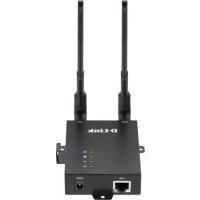
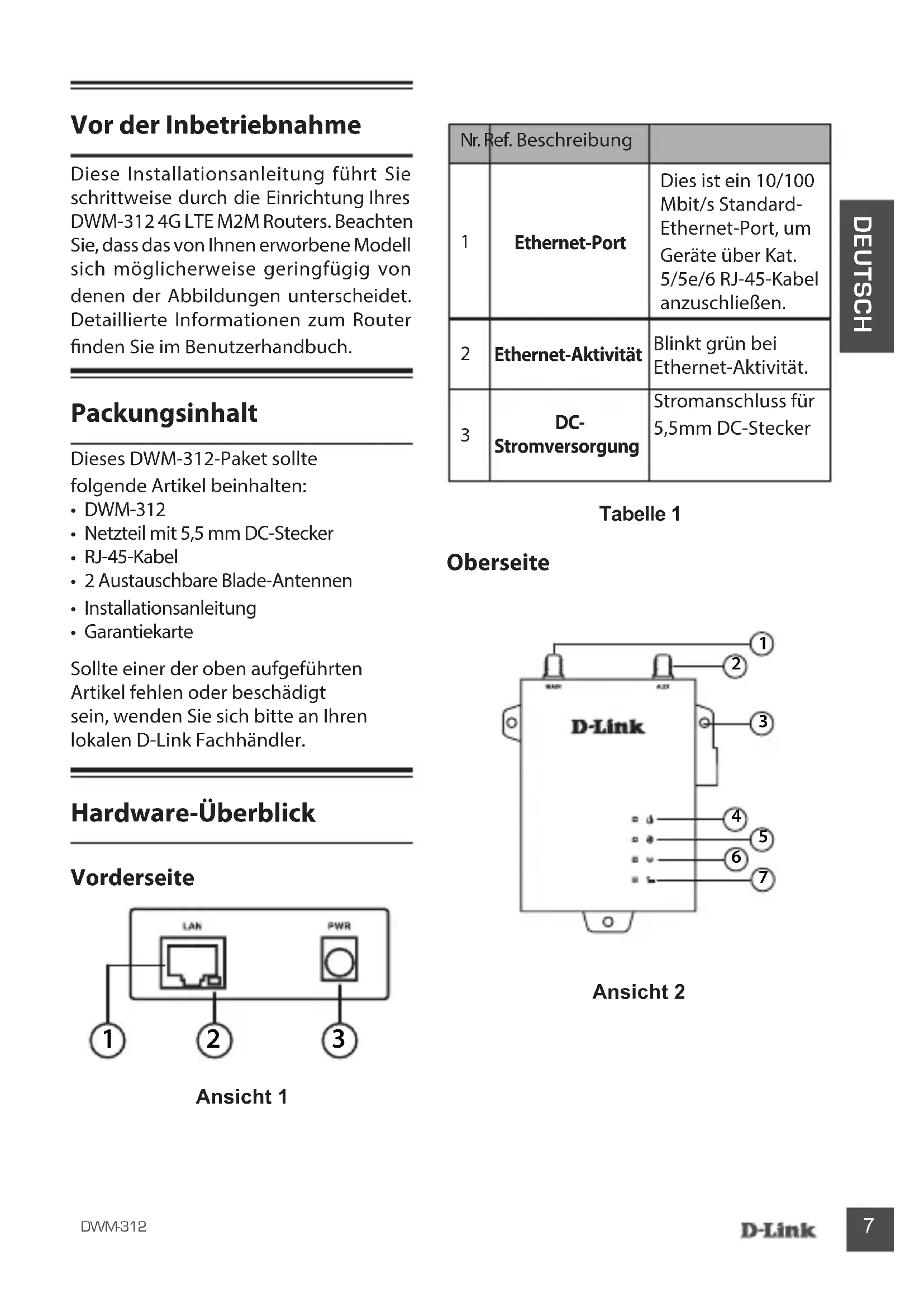
| Produkttyp | 4G LTE M2M-Router |
| Netzwerkschnittstellen | 1 Ethernet-RJ-45-Port 10/100 Mbit/s, 2 SMA-Anschlüsse für externe Antennen, 2 micro-SIM-Steckplätze |
| Unterstützte Mobilfunkstandards | 4G LTE, 3G/2G |
| Antennen | 2 austauschbare Stabantennen (SMA) |
| Stromversorgung | Eingang 5 V/2 A bis 18 V/0,7 A (Netzteil enthalten, mind. 10 W empfohlen) |
| LED-Anzeigen | Betrieb (grün), Internet (grün), Netzwerk (grün/blau fest oder blinkend), Signal (grün/orange/rot) |
| Verwaltung | Webbenutzeroberfläche (HTTP), SNMP, kompatibel mit D-View |
| Sicherheit | Installation an einem kühlen, trockenen Ort, elektromagnetische Quellen vermeiden, Wandmontage möglich |
| Lieferumfang | Router, Netzteil, RJ-45-Kabel, 2 Stabantennen, Kurzanleitung, Garantiekarte |
| Standardkonfiguration | IP-Adresse: 192.168.0.1, Maske: 255.255.255.0, Benutzername: admin, Passwort: admin |
| Reset | Reset-Taste 3 Sekunden lang gedrückt halten |
| Wandmontage | Ja, Wandhalterungen enthalten (Schrauben der Größe 8) |
| Wartung | Mit einem trockenen, nicht scheuernden Tuch reinigen; keine chemischen Reinigungsmittel verwenden |
Häufig gestellte Fragen - DWM312 D-LINK
Benutzerfragen zu DWM312 D-LINK
0 Frage zu diesem Gerät. Beantworten Sie die, die Sie kennen, oder stellen Sie Ihre eigene.
Eine neue Frage zu diesem Gerät stellen
Laden Sie die Anleitung für Ihr Router kostenlos im PDF-Format! Finden Sie Ihr Handbuch DWM312 - D-LINK und nehmen Sie Ihr elektronisches Gerät wieder in die Hand. Auf dieser Seite sind alle Dokumente veröffentlicht, die für die Verwendung Ihres Geräts notwendig sind. DWM312 von der Marke D-LINK.
BEDIENUNGSANLEITUNG DWM312 D-LINK
INSTALLATIONSANLEITUNG
GUIDE D'INSTALLATION
Vorder Inbetriebnahme
These Installationsanleitung fuhrt Sie schrittweise durch die Einrichtung Ihres DWM-312 4G LTE M2M Routers. Beachten Sie, dass das von Ihnen erworbene Modell sich möglichwerse gingfugig vonden der Abbildungen unterscheidet. Detaillierte Informationen zum Router finden Sie im Benutzerhandbuch.
Packungsinhalt
Dieses DWM-312-Paket sollte folgende Artikel beinhalten:
DWM-312
- Netzteil mit 5,5 mm DC-Stecker
RJ-45-Kabel
- 2 Austauschbare Blade-Antennen
- Installationsanleitung
- Garantiekarte
Sollte einer der oben aufgeführten Artikel fehlen oder beschädigt sein, wenden Sie sichitte an ihren lokalen D-Link Fachhandler.
Hardware-Überblick
Vorderseite
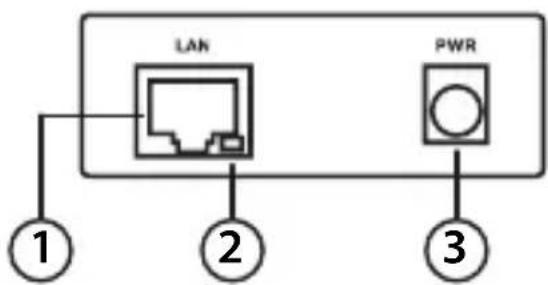
Ansicht 1
Tabelle1
| Nr. | Ref. Beschreibung | |
| 1 | Ethernet-Port | Dies ist ein 10/100 Mbit/s Standard-Ethernet-Port, um Geräte über Kat. 5/5e/6 RJ-45-Kabel anzuschreiben. |
| 2 | Ethernet-Aktivität | Blinkt grün bei Ethernet-Aktivität. |
| 3 | DC-Stromversorgung | Stromanschluss für 5,5mm DC-Stecker |
Oberseite
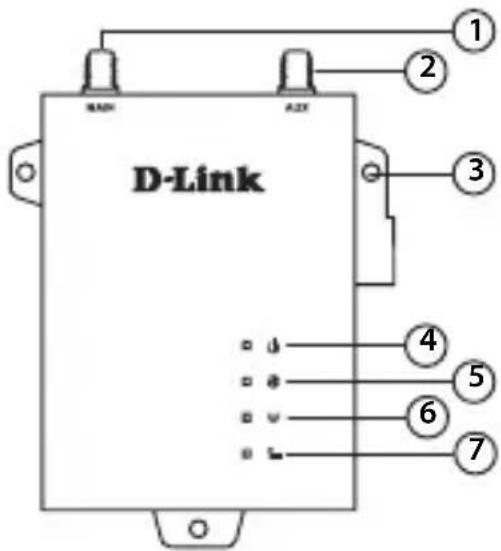
Ansicht 2
Tabelle 2
| Nr. Item Description | ||
| 1 | SMA Buchse1 | SMA-Buchse - Primäre Antenne |
| 2 | SMA-Buchse AUX1 | SMA-Buchse - Zusatzantenne |
| 3 | Wandhalterungen | Wandhalterungen für 4 mm Standardschrauben |
| 4 | Strom | Eine grüne LED zeigt an, dass der DWM-312 Strom erhält. |
| 5 | Internet | Eine grüne LED zeigt eine Internetverbindung an. |
| 6 | Netzwerk | Dauerhaft grünMit SIM ALTE-Netzwerk verbunden. |
| Blinkt grünFalloback auf SIM A 3G/2G-Netzwerk | ||
| Dauerhaft blauMit SIM BLTE-Netzwerk verbunden. | ||
| Blinkt blauFalloback auf SIM B 3G/2G-Netzwerk | ||
| Aus KeinService/SIM-Fehler/APN-Fehler. | ||
| 7 | Signal | Grün Zeigt ein starkes Signal an. |
| Gelb Zeigt ein mittelstarkes Signal an. | ||
| Rot Zeigt ein schwaches Signal an. | ||
| Aus Zeigt ein fehlendes Signal an. | ||
Die mitgelieferten Antennen sind austauschbar, Antennen von Drittanbietern konnen die Sende/Empfangseigenschaften beeinträchtigen.
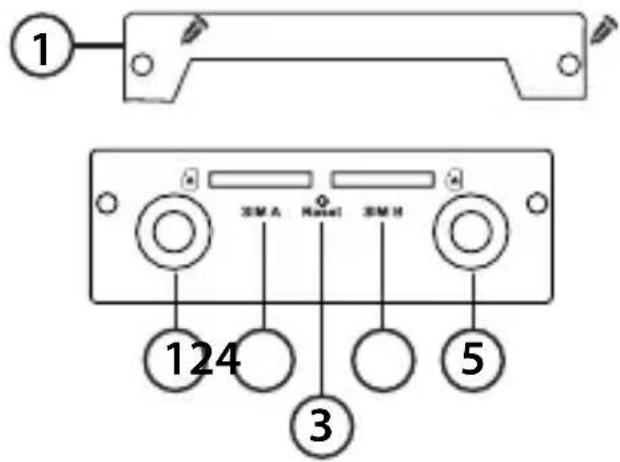
Rückseite
Ansicht 3
Tabelle 3: Rückseite
| Nr. | Ref. Beschreibung | |
| 1 | Sicherheitsplakette | Die Sicherheitsplakette die den SIM-Karteneinschub abdeckt, hat zwei Schraubenbohrungen |
| 2 | SMA-Buchse AUX1 | SMA-Buchse - Zusatzantenne |
| 3 | SIM A | Primäre SIM-Karte |
| 4 | Zurücksetzen | Zum Zurücksetzen 3 Sekunden gedrück halten |
| 5 | SIM B | Sekundäre SIM-Karte |
| 6 | SMA Buchse1 | SMA-Buchse - Primäre Antenne |
1 Die mitgelieferten Antennen sind austauschbar, Antennen von Drittanbietern konnen die Sende/Empfangseigenschaften beeinträchtigen.
Hardware-Installation
Vorder Inbetriebnahme
Beachten Sie die folgenden Vorsichtsmaßnahmen, um Ausfälle, Gerätefhler und Verletzungen bei Personen zu verhindern:
- Installieren Sie den DWM-312 an einem kühlen und trockenen Ort. Lesen Sie die Technischen Spezifikationen bezüglich akzeptabler Betriebstemperaturen und Feuchtigkeitsbereiche.
Installieren Sie den Switch an einem Ort ohne starke elektromagnetische Quellen, Vibrationen, Staub oder direktes Sonnenlicht. - Platzieren Sie Antennen in einem Bereich ohne Hindernisse, mit klarem mobilem Signal. Vermeiden Sie Metallkästen, Steinwände und andere dichte Materialien. Es ist ratsam, die Weboberfläche zu verwenden, um vor einer dauerhaften Installation die Signalstärke zu überprüfen.
- Überprüfen Sie den Netzstecker und achten Sie darauf, dass er fest eingesteckt ist.
- Stapeln Sie keine anderen Geräte auf dem Router.
Einsetzen von SIM-Karte(n)
Der DWM-312 ist mit zwei SIM-Steckplatzen ausgestattet. Mindestens eine SIM-Karte mit Internetzugang ist für den korrekten Betrieb erforderlich.
- Losen Sie die beiden Schrauben, um die Sicherheitsplakette zu entfernen und Zugang zum SIM-Karteneinschub zu haben
- Setzen Sie eine Micro-SIM-Karte in den Schlitz mit der Kennzeichnung SIM A. Die Kontakte mussen nach unten zeigen. Wenn Sie eine zweite SIM-Karte einsetzen möchten, setzen Sie diese in den Schlitz mit der Kennzeichnung SIM B ein.
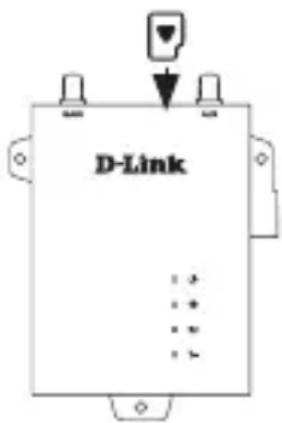
Ansicht 4: Einsetzen einer Micro-SIM-Karte
- Drücken Sie die Micro-SIM-Karte leicht in den Schlitz, bis sie einrastet. Um sie zu entfernen, drücken Sie wieder, die SIM-Karte wird ausgeworfen.
- Befestigen Sie die Sicherheitsplakette wieder mit den beiden zuvor entfernten Schrauben, um den SIM-Karteneinschub zu schützen.
Hinweis: Das SIM-Verhalten muss über die Web-UI konfiguriert werden, ehe eine Internetverbindung hergestellt werden kann.
Anbringender externen Antennen
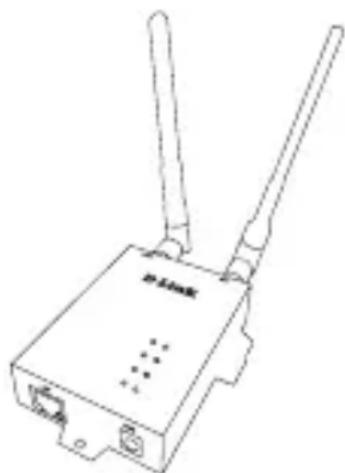
Ansicht 5: Anbringen der externen Antennen
Der DWM-312 braucht zwei externe Antennen für den korrekten Betrieb. Die mitgelieferten Antennen sind austauschbar,
die Antennen von Drittanbietern benötigen jedoch möglicherweise spezielle Stecker-Adapter.
- Bringen Sie die Antennen an den SMA-Buchsen auf der Rückseite des Routers an den Ports mit der Kennzeichnung „Main" und „Aux" an. Drehen Sie im Uhrzeigersinn, um die Antennen festzudrehen.
- Platzieren Sie die Antennen an einem Ort, and dem sie ein optimales Signal erhalten. Richten Sie sie so aus, dass sie nach oben zeigen.
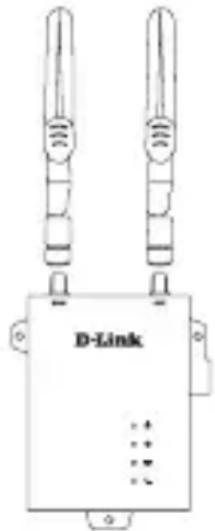
Ansicht 6: Anbringen der Antennen am Router
Hinweis: Die mitgelieferten Antennen sind austauschbar, die Antennen von Drittanbietern benötigen jedoch möglicherweise spezielle Stecker-Adapter.
Einschalten des Routers
Der Router hat einen flexiblen Stromversorgungsbereich von 5 Volt/2Ampere bis 18 Volt/0,7 Ampere. Mindestens 10 Watt Gesamtleistung sind empfohlen.
Verwendung des mitgelieferten Netzteils
- Bringen Sie den DC-Stecker des mitgelieferten Netzteils am Stromanschluss des DWM-312 auf der Vorderseite an.
- Verbinden Sie das Netzteil mit einer entsprechenden Steckdose.
Geräte verbinden
Nach der erfolglichen Installation konnen Endgeräte wie folgt mit dem Router verbunden werden:
Uber Ethernet
Der Ethernet-Port kann mit einem Endgerät verbunden werden. Verwenden Sie ein Standard-Ethernet-Kabel der Kategorie 5/5e/6 RJ-45, um das Endgerät mit dem Router zu verbinden. Der Port wird automatisch die hochstmögliche Port-Geschwindigkeit für das angeschlossene Gerät wahren. Beachten Sie, dass der DWM-312 eine maximale Geschwindigkeit von 100 Mbit/s über Ethernet untersätzt.
Management-Optionen
Vorder Inbetriebnahme
Der D-Link Router kann über die Schnittstellen Web-Benutzeroberfläche (Web-UI), oder ein Simple Network Management Protocol (SNMP) verwaltet werden. Wenn Sie einen einzelnen D-Link-Router verwalten möchten, ist die Web-UI vermutlich die Beste Option. Jedem Router muss seine eigene IP-Adresse zugewiesen werden, die für die Kommunikation mit dem ManagementPC verwendet wird.itte lessen Sie die folgende Installationsanleitung für den Einstieg in die Web-UI und die SNMP Management-Schnittstellen.
Web-Benutzeroberfläche
Nach der erfolglichen Installation des Routers können Sie mit der Konfiguration beginnen, das LED-Bedienfeld überwachen und grafische Statistiken über einen Webbrowser aufrufen. Unterstützung Browser sind: Microsoft Internet Explorer, Firefox, Chrome und Safari.
Sie benötigen die folgende Ausrüstung, um die Web-UI Ihres Gerätes aufzurufen:
- einen PC mit einem RJ-45 Ethernet-Port
-
ein Standard-Ethernet-Kabel
-
Schlieben Sie das Ethernet-Kabel am Ethernet-Port des Routers und am Ethernet-Port des PC an.
- Konfigurieren Sie die IP-Adresses des PC so, dass sie sich im selbst Netwerksegment befindet wie der Router. Die Standard-IP-Adresse des Routers lautet 192.168.0.1, mit der Subnetzmaske 255.255.255.0.
- Um den Router beispiselsweise mit den Standardeinstellungen zu verbinden, sollen Ihr PC eine IP-Adresse im folgenden Bereich haben: 192.168.0.2-.254 und eine Subnetzmaske von 255.255.255.0.
- Öffnen Sie einen Webbrowser und geben Sie im Adressfeld http://192.168.0.1/ ein.
- Melden Sie sich am Router an. Der Standard-Benutzername ist admin, das Standard-Kennwort ist admin.
SNMP
Sie können den Router mit D-Link D-View oder einem anderen mit SNMP kompatiblen Programm verwalten. Die SNMP-Funktion ist standardmäßig deaktiviert und muss erst am Router über die Web-UI
aktiviert werden, wie im vorgen Bereich beschreiben. Das D-View SNMP Network Management System ist ein umfassendes, Standard-basiertes Management-Tool, das zurzentralen Verwaltung einer kritischen Netzwerk-Infrastruktur entwickelt wurde. D-View bietet nutzliche Tools, die es Netzwerk-Administratoren erlauben, die Gerätekonfigurationen, die Fehlertoleranz, Leistung und Sicherheit effektiv zu verwalten.
D-Link bietet eine kostenloses Version von D-View an, mit der Sie bis zu 25 Geräte verwalten können. Sie können sie auf der folgenden Seite herunterlagen, auf der Sie auch weitere Informationen finden: http://dview.dlink.com/.
Weitere Informationen
Wenn Sie Probleme bei der Einrichtung Ihres Netzwerks haben,lesen Sieitte das Benutzerhandbuch. Es enthalt detailiertere Informationen zur Einrichtung Ihres Netzwerks.
Zusätzliche Hilfe erhalten Sie über die Niederlassungen, die auf der Rückseite des Benutzerhandbuchs aufgelistet sind, oder online. Um mehr über D-Link-Produkte zu erfahren oder Marketinginformationen zu erhalten, besuchen Sie die D-Link Website unter: http://www.dlink.com/.
TECHNISCHE UNDERSTÜTZUNG
dlink.com/support