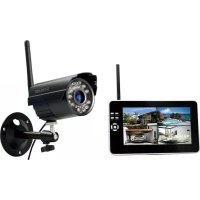
TX28 - Caméra de surveillance TECHNAXX - Notice d'utilisation et mode d'emploi gratuit
Retrouvez gratuitement la notice de l'appareil TX28 TECHNAXX au format PDF.

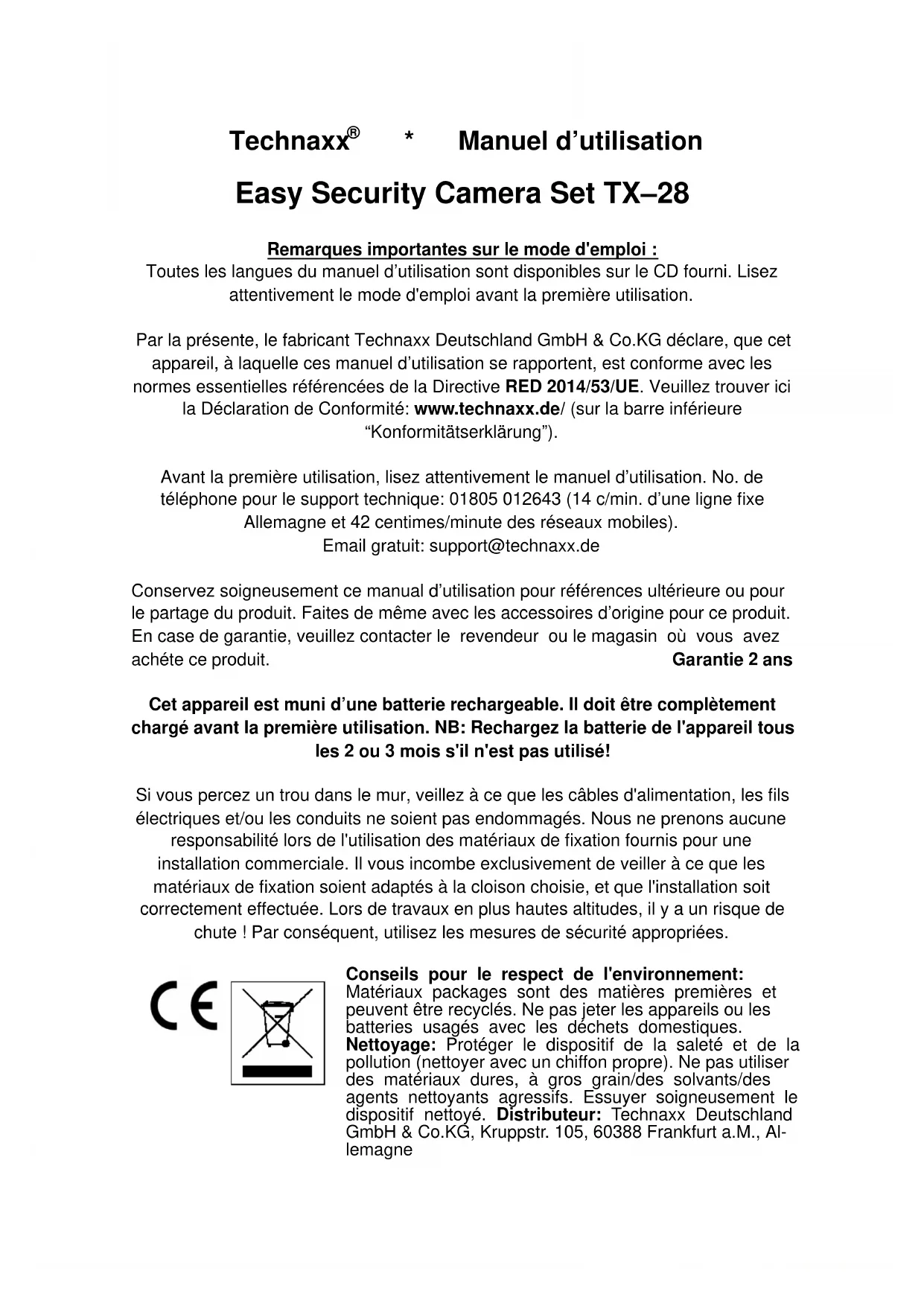


| Type de produit | Caméra de surveillance sans fil numérique |
| Marque | Technaxx |
| Modèle | TX28 |
| Indice de protection | IP65 (étanche) |
| Dimensions (caméra) | 9,5 x 6,8 x 5,7 cm |
| Poids (caméra) | 270 g |
| Dimensions (récepteur) | 20,0 x 12,0 x 2,0 cm |
| Poids (récepteur) | 395 g |
| Alimentation caméra | CC 5V / 1A |
| Alimentation récepteur | CC 12V / 1A |
| Portée de transmission | ≥ 200 m (sans obstacle) |
| Vision nocturne | Infrarouge (0 Lux avec IR) |
| Capteur | 1/4" OV7725 CMOS |
| Résolution | 420 TVL |
| Microphone | Haute sensibilité intégré |
| Stockage | Carte MicroSD jusqu'à 32 Go |
| Écran | 7" TFT LCD |
| Nombre de canaux | 4 (jusqu'à 4 caméras) |
| Détection de mouvement | Oui, sensibilité réglable (Haute/Standard/Basse) |
| Modes d'enregistrement | Manuel, programmé, déclenché par mouvement |
| Connexion mobile | Compatible My Secure APP (iOS/Android) |
| Nettoyage | Chiffon doux et sec, pas de solvants |
| Sécurité | Utiliser adaptateur fourni, ne pas ouvrir, tenir hors de portée des enfants |
| Contenu de l'emballage | 1 caméra, 1 récepteur, câbles, adaptateurs, vis, manuel |
| Garantie | 2 ans |
FOIRE AUX QUESTIONS - TX28 TECHNAXX
Questions des utilisateurs sur TX28 TECHNAXX
0 question sur cet appareil. Repondez a celles que vous connaissez ou posez la votre.
Poser une nouvelle question sur cet appareil
Téléchargez la notice de votre Caméra de surveillance au format PDF gratuitement ! Retrouvez votre notice TX28 - TECHNAXX et reprennez votre appareil électronique en main. Sur cette page sont publiés tous les documents nécessaires à l'utilisation de votre appareil TX28 de la marque TECHNAXX.
MODE D'EMPLOI TX28 TECHNAXX
Technaxx\* Manuel d'utilisation
Remarques importantes sur le mode d'emploi :
Toutes les langues du manuel d'utilisation sont disponibles sur le CD fourni. Lisez attentivement le mode d'emploi avant la première utilisation.
Par la presente, le fabricant Technaxx Deutschland GmbH & Co.KG déclare, que cet apparéil, à laquelle ces manuel d'utilisation se rapportent, est conforme avec les normes essentielles référencées de la Directive RED 2014/53/UE. Veuillez trouver ici la Déclaration de Conformité: www.techanaxx.de/ (sur la barre inférieure "Konformitätserklärung").
Avant la première utilisation, lisez attentivement le manuel d'utilisation. No. de téléphone pour le support technique: 01805 012643 (14 c/min. d'une ligne fixe Allemagne et 42 centimes/minute des reseaux mobiles).
Email Gratis: support@technaxx.de
Conservez soigneusement ce manuel d'utilisation pour reférences ultérieure ou pour le partage du produit. Faites de même avec les accessoires d'origine pour ce produit. En case de garantie, veuillez contacter le revendeur ou le magasin où vous avez
achete ce produit.
Garantie 2 ans
Cet apparéil est muni d'une batterie rechargeable. Il doit être complètement chargeant avant la première utilisation. NB: Rechargez la batterie de l'appareil tous les 2 ou 3 mois s'il n'est pas utilisé!
Si vous perzez un trou dans le mur, veillez à ce que les câbles d'alimentation, les fils électriques et/ou les conduits ne soient pas endommagés. Nous ne prenons aucune responsabilité lors de l'utilisation des matériaux de fixation fournis pour une installation commerciale. Il vous incombe exclusivement de veiller à ce que les matériaux de fixation soient adaptés à la cloison可以选择, et que l'installation soit correctement effectué. Lors de travaux en plus haute altitudes, il y a un risque de chute! Par conséquent, utilisez les mesures de sécurité appropriées.

Conseils pour le respect de l'environnement:
Matériaux packages sont des matières premières et peuvent être recyclés. Ne pas jeter les appareils ou les batteries usages avec les déchets domestiques.
Nettoyage: Protégé le dispositif de la saleté et de la pollution (nettoyer avec un chiffon propre). Ne pas utiliser des matérieliaux dures, à gross grain/des solvants/des agents nettoyants agressifs. Essuyer soigneusement le dispositif nettoyé. Distributeur: Technaxx Deutschland GmbH & Co.KG, Kruppstr. 105, 60388 Frankfurt a.M., Allemagne
Particularités
- Jeu deamera sans fil numérique étanche (IP65) et sans interférence
- 100% privé & Enregistrement SD
- Equipé de 4 canaux, peut prendre 4 camères en charge sur un monitreur (signifie que 4 camères peuvent apparaitre sur un écran)
- Portée de transmission ≥ à 200 m sans obstacle
- Vision nocturne infrarouge
- Micro de haute sensibilité
- Prend les cartes MicroSD jusqu'à 32GB
- Fonction d'enregistrement avec divers modes d'enregistrements (manuel, programmation d'heure, détention de mouvement)
- Détction de mouvement: Déetecte le moment d'enregistrement automatique
- Affichage sur mobile tels: iPhone / Android
- Image nette etonne qualite de son a tous moments
- Installation facile, Prêt à l'emploi
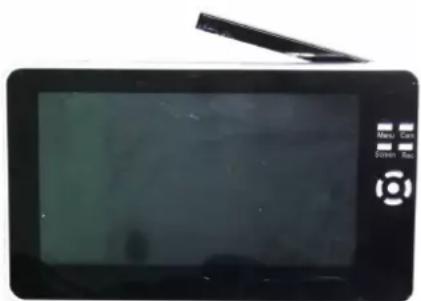
1. Face du récepteur sans fil avec écran de 7 pouces
2. Côté du récepteur sans fil (Description du haut vers le bas)
| Récepteur sans fil bouton MARCHE / ARRET (= Bouton d'alimentation) | |
| TF: Fente de carte de mémoire MicroSD | |
| Port Mini USB: Connexion Mini USB pour uniquement mise à jour du logiciel du récepteur sans fil | |
| Port AV-OUT: utiliser le cordon AV pour la connexion à la TV/LCD | |
| Entrée DC 12V L'utilisation d'un courant continu |
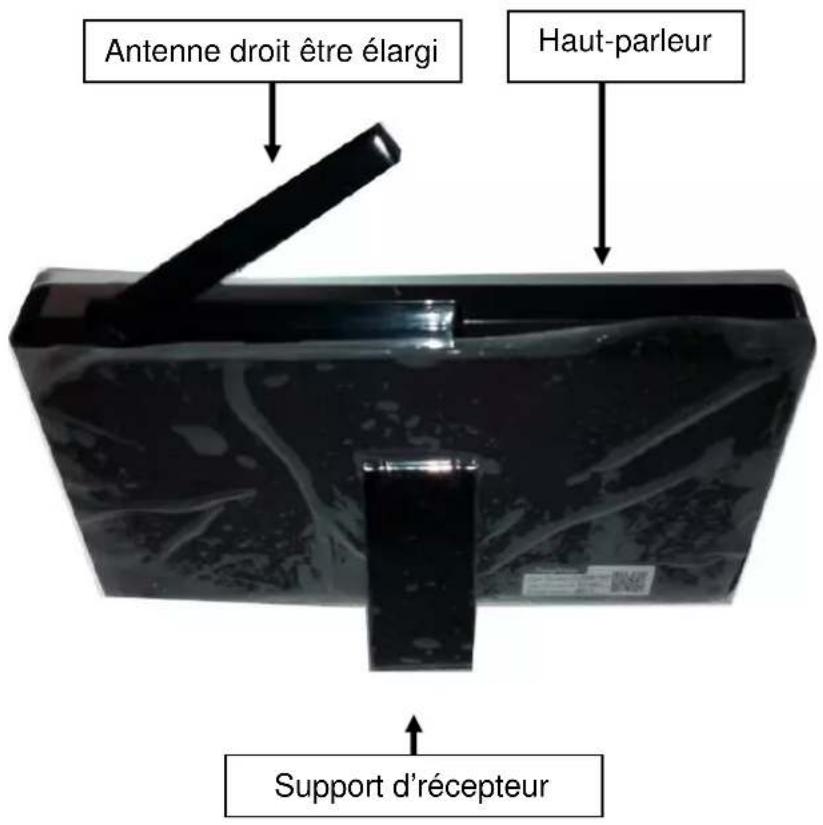
3. Côté arrêté du récepteur sans fil
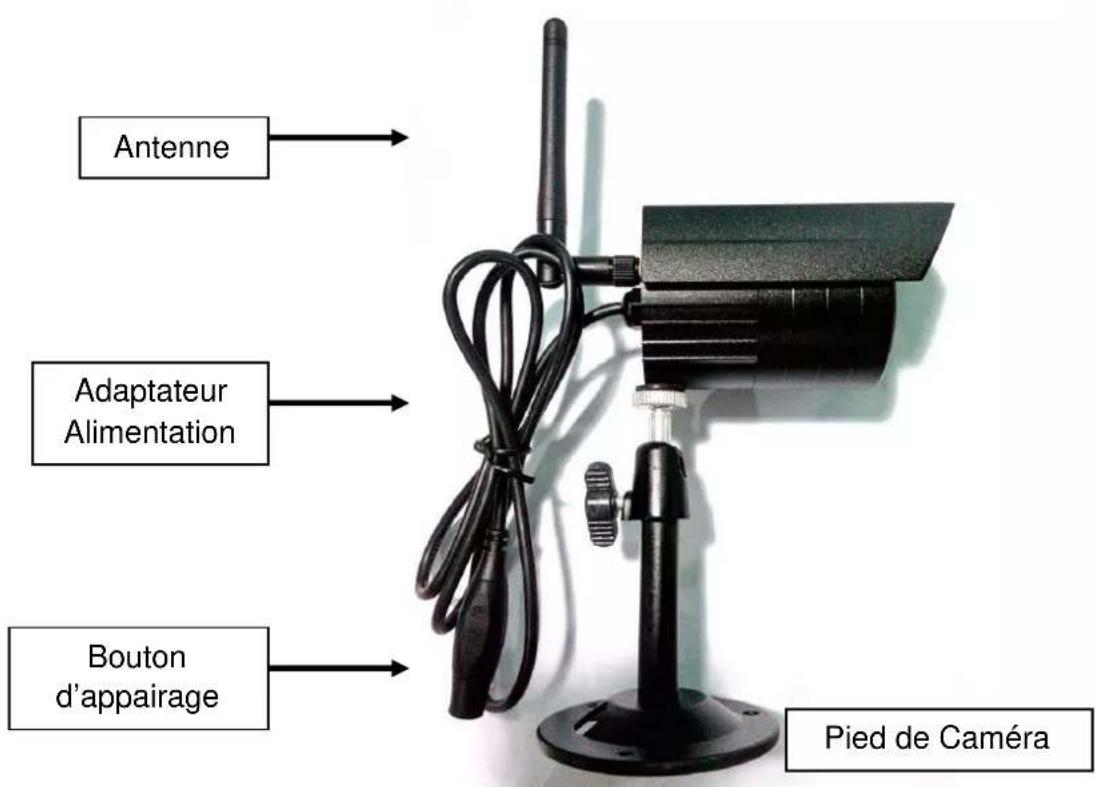
4. Côté de laamera sans fil (Description du haut vers le bas)
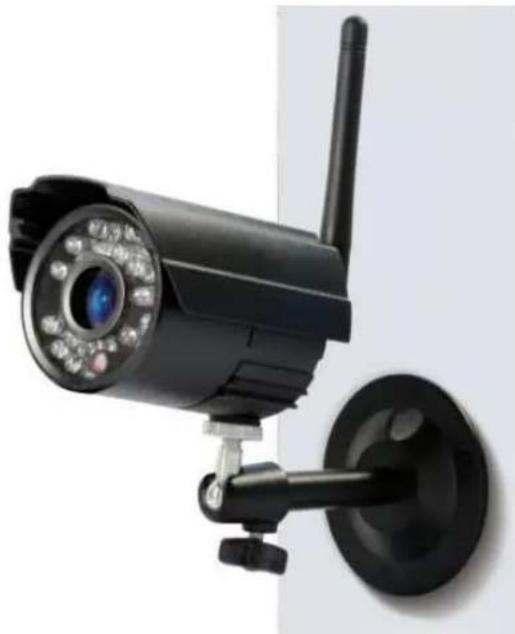
5. Face de laamera sans fil avec objectifs nocturnes IR
6. Commander le récepteur
| Menu: Appuyer sur la touche Menu pour afficher le Menu Principal. | |
| Cam: Appuyer sur la touche Camera pour changer de canal. | |
| Screen: Appuyer sur la touche Screen afficher 4 vidésos simultanément, ré-appuyer, videod automatique affichée individuellement, ré-appuyer pour agrandir l'une des 4 vidés. | |
| Rec: Appuyer sur la touche Record pour enregistrer une vidéo, la ré-appuyer pour arrêté l'enregistrement. | |
| Appuyer sur la touche OK (touche ronde au centre) pour valider la sélection. | |
| Appuyer sur la touche directionnelle HAUT / BAS / GAUCHE / DROITE (les touches avec les flèches) pour sélectionner le mode. | |
| Volume (VOL+ / VOL-): Appuyez sur le bouton supérieur (+) pour augmenter le volume, pour diminuier le volumem appuyez sur le bouton inférieur (-). |
7. Rechargement du récepteur
Brancher le cordon Micro USB (fourni) dans la fente du Micro USB du récepteur. Ensuite brancher le port USB à la fente USB d'un PC ou d'un adaptateur de rechargement USB 12V/1A (fourni). La durée de rechargement est entre 3 et 4 heures. Levoyant de la LED ROUGE restera allumé durant le rechargement. La LED ROUGE s'eteindra lorsque le récepteur sera complètement rechargé.
8. MENU D'ACCUEIL
Appuyer sur la touche Menu pour afficher le menu principal, et l'image suivant apparait à l'écran du récepteur video numérique sans fil avec les divers modes pouvant être sélectionnés.

Lecture - Enregistrement - Sélection Caméra - Contraste/Luminosité Program. d'enregistrement - Détction de mouvement - Réglages - Quitter
Brancher l'adaptateur d'alimentation 5V CC à laamera, brancher l'adaptateur secteur 12V/1A CC au Récepteur et allumer le récepteur (muni d'une batterie intégrée). Appuyer sur «Code Appairage» de l'adaptateur d'alimentation de laamera sans fil pour apparier laamera au récepteur. Lorsque la connexion est établie, l'arrête plan du Menu Principal montrera la mobilité ciblée par laamera.
8.1. Mode de Lecture
| Appuyer sur la touche Menu pour afficher le menu principal. Appuyer sur la touche directionnelle GAUCHE ou DROITE pour** séclectionner le 'Mode de Lecture'. Appuyer sur la touche OK pour y accéder. Attention: Le mode de Lecture ne peut être sélectionné que si une carte MicroSD est insérée! Si les fichiers sont sauvégardés dans divers dossiers, sélectionner le fjichier devant être lu. | |
| Playback H...VIDEOS | Appuyer sur la touche OK pour y accéder et puis sélectionner le fichier devant être lu. Appuyer à nouveau sur la touche Menu pour Quitter. |
8.2. Mode d'enregistrement
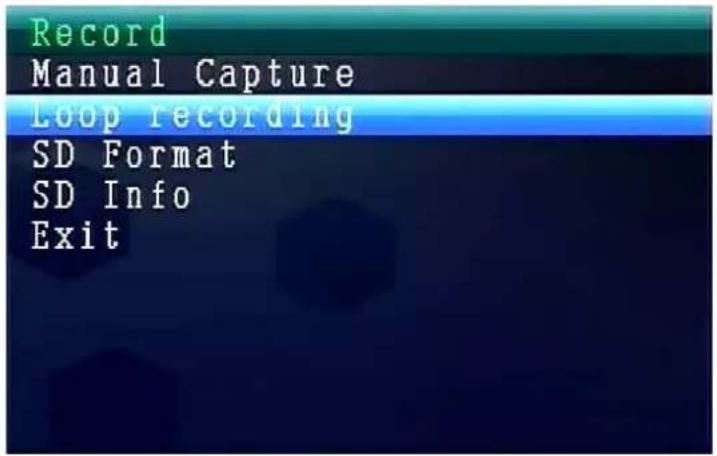
| Appuyer sur la touche Menu pour afficher le menu principal. Appuyer sur la touche directionnelle GAUCHE ou DROITE pour** sLECTIONNER le 'Mode d'Enregistrement'. Appuyer sur la touche OK pour y acceder. Alors les réglages suivants apparaisent : |
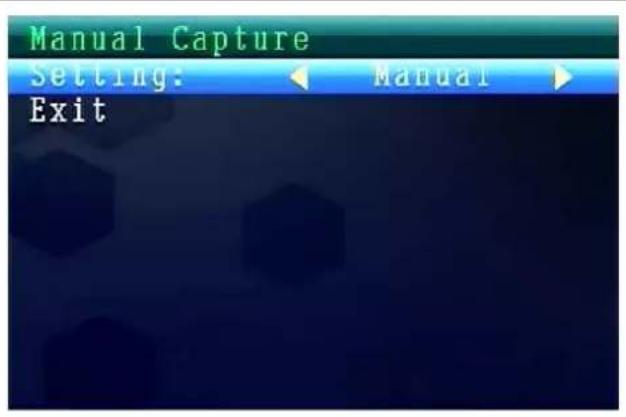
Manual Capture (Enregistrement manuel)
Appuyer sur la touche directionnelle HAUT ou BAS pour selectionner 'Manual Capture'.
Appuyer sur la touche OK pour valider.
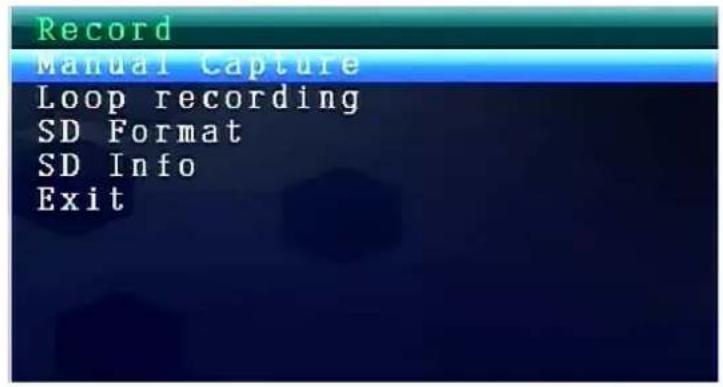
Manual Capture
Maintenant diverses méthodes d'enregistements s'affichent. Utiliser la touche directionnelle GAUCHE ou DROITE pour sélectionner: Manuel, Prende 1 photo, Prende 3 photos, Prende 5 photos, 5s video, 10s video, 30s video, 1 Min video. Appuyer sur la touche OK pour valider la selection. Sélectionner Exit avec la touche HAUT/BAS pour revenir au Mode d'Enregistrement.
Loop recording
(Enregistrement en boucle)
Appuyer sur la touché directionnelle HAUT ou BAS pour sélectionner 'Loop Recording'.
Appuyer sur la touche OK pour valider.
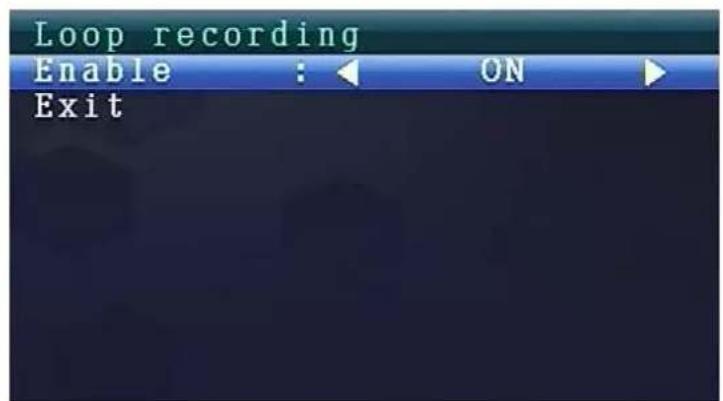
Loop recording
Utiliser la touche GAUCHE ou DROITE pour selectionner ON ou OFF. Appuyer sur la touche OK pour valider la selection. Selectionner Exit avec la touche HAUT/BAS pour revenir au Mode d'Enregistrement.
| SD Format Appuyer sur la touche directionnelle HAUT ou BAS pour sélectionner 'SD Format'. Appuyer sur la touche OK pour valider. | Record Manual Capture Loop recording SD Format SD Info Exit |
| SD Format Utiliser la touche HAUT ou BAS pour sélectionner NON (NO) ou OUI (YES). Si OUI est sélectionné, tous les fichiers de la carte MicroSD seront formats. Appuyer sur la touche OK pour valider la sélection. | SD Format NO YES |
| SD Info Appuyer sur la touche HAUT ou BAS pour sélectionner 'SD Info'. Appuyer sur la touche OK pour valider. | Record Manual Capture Loop recording SD Format SD Info Exit |
| SD Info Alors les Informations de SD apparaitront. Appuyer sur la touche OK pour revenir au Mode d'Enregistrement. | SD Info Size : 30339MB Size used : 93MB Size remain: 30246MB |
8.3. Sélection du Mode de Caméra
Appuyer sur la touche Menu pour afficher le menu principal.
Appuyer sur la touche directionnelle GAUCHE ou DROITE pour selectionner le 'Sélection du Mode de Caméra'. Appuyer sur la touche OK pour y acceder.
Alors les réglages suivants apparaiscent :
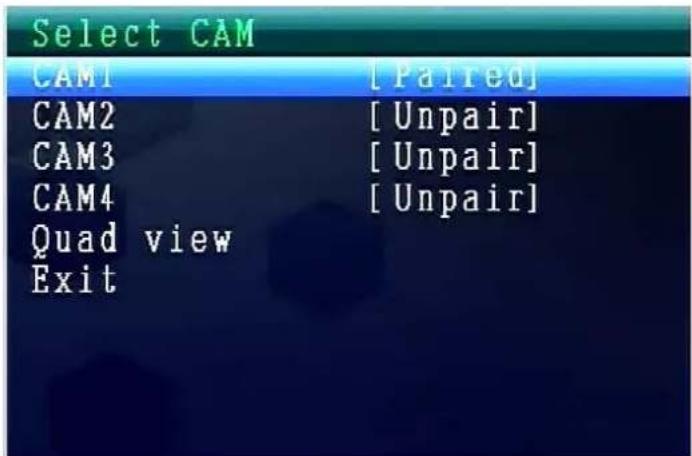
Select CAM
(Sélectionnez laamera)
Appuyer sur la touche HAUT ou BAS pour selectionner : CAM1, CAM2, CAM3, CAM4, Quad view, Exit
Appuyer sur la touche OK pour valider la selection.
Selectionner Exit avec la touche HAUT/BAS pour revenir au Menu Principal.
8.4. Mode Contraste / Luminosité

Appuyer sur la touche Menu pour afficher le menu principal.
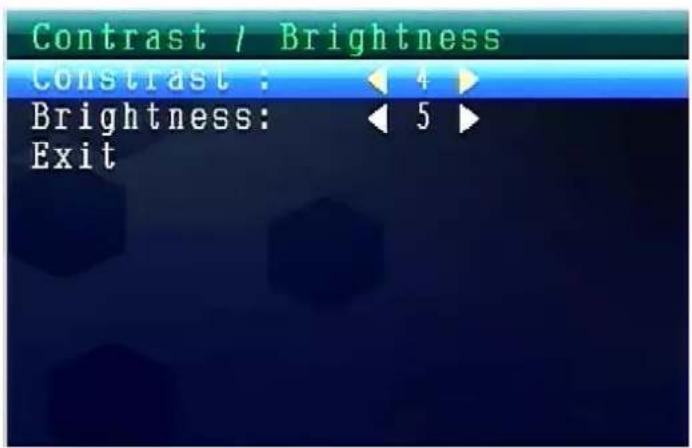
Appuyer sur la touche directionnelle GAUCHE ou DROITE pour selectionner le 'Mode de Contraste / Luminosite'. Appuyer sur la touche OK pour y acceder.
Alors les réglages suivants apparaiscent :
Appuyer sur la touche HAUT ou BAS pour selectionner 'Contrast'. Choisisir avec la touche GAUCHE ou DROITE une valeur de portee de 1-9.Appuyer sur la touche OK pour valider la selection.
Selectionner Exit avec la touche HAUT/BAS pour revenir au Menu Principal.
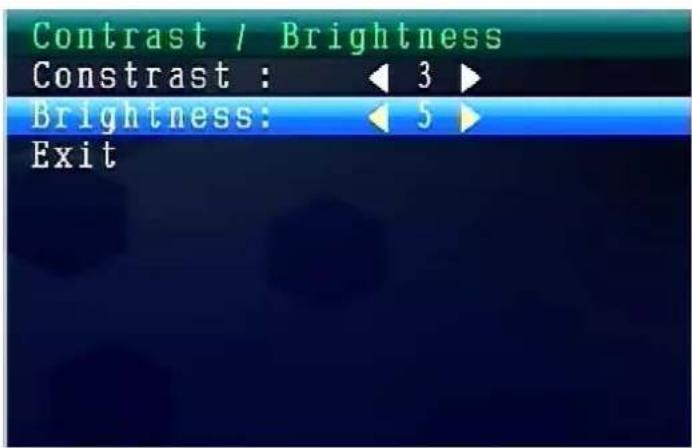
Appuyer sur la touche HAUT ou BAS pour selectionner
'Brightness'.
Choisir avec la touche GAUCHE ou DROITE une valeur de portée de 1-9.
Appuyer sur la touche OK pour valider la selection.
Selectionner Exit avec la touche HAUT/BAS pour revenir au Menu Principal.
Réglage du volume sonore pendant le fonctionnement

Bouton HAUT (VOL +)

Bouton BAS (VOL-)
8.5. Mode de Programmation d'Enregistrement

Appuyer sur la touche Menu pour afficher le menu principal.
Appuyer sur la touche directionnelle GAUCHE ou DROITE pour sélectionner le 'Mode de Programmation d'Enregistrement'.
Appuyer sur la touche OK pour y acceder.
Alors les réglages suivants apparaiscent :
Recording Schedule
(Enregistrement prgromme)
Appuyer sur la touche HAUT ou BAS pour selectionner
'Enable'. Sélectionner avec la touche GAUCHÉ ou DROITE ON ou OFF.
Si ON, est selectionné: Mode Programmation d'Enregistrement. automatique sera
déclenché. Appuyer sur la touche OK pour valider la selection.
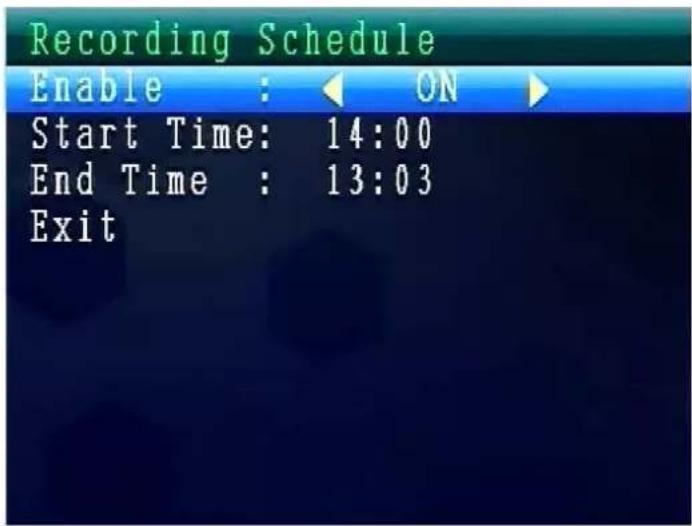
Appuyer sur la touche HAUT ou BAS pour sélectionner 'Start Time'. Régler avec la touche GAUCHE ou DROITE l'Heure de Demarrage d'Enregistrement. Appuyer sur la touche OK pour valider le réglage.
Appuyer sur la touche HAUT ou BAS pour selectionner 'End Time'.
Régler avec la touche GAUCHE ou DROITE l'Heure d'Arrêt d'Enregistrement.
Appuyer sur la touche OK pour valider le réglage.
Sélectionner Exit avec la touche HAUT/BAS pour revenir au Menu Principal.
8.6. Mode de Detection de Mouvement

Appuyer sur la touche Menu pour afficher le menu principal. Appuyer sur la touche directionnelle GAUCHE ou DROITE pour selectionner le 'Mode de Detection de Mouvement'. Appuyer sur la touche OK pour y acceder.
Alors les réglages suivants apparaisent :
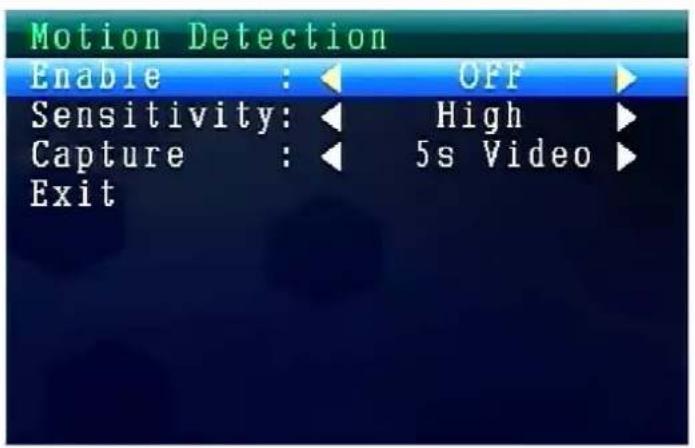
Motion Detection (Detection de Mouvement)
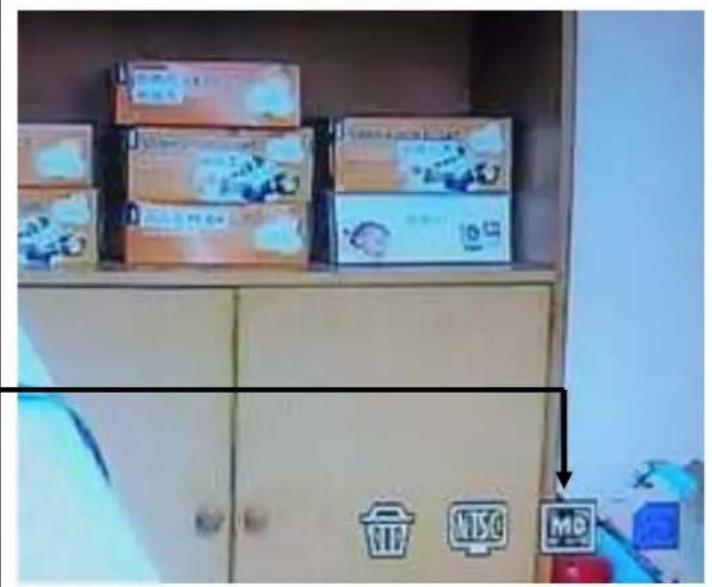
Appuyer sur la touche HAUT ou BAS pour selectionner 'Enable'.Selectionner avec la touche GAUCHE ou DROITE ON ou OFF. Si ON est selectionné, le Mode de Detection de Mouvement automatique sera déclenché. Appuyer sur la touche OK pour valider la selection.
Icône de Détction de Mouvement
Appuyer sur la touche HAUT ou BAS pour selectionner 'Sensitivity'. Sélectionner avec la touche GAUCHE ou DROITE Hight/Standard/Low. Appuyer sur la touche OK pour valider la selection.
Appuyer sur la touche HAUT ou BAS pour selectionner 'Capture'. Appuyer sur la touche directionnelle GAUCHE ou DROITE pour selectionner : Take 1 photo, Take 3 photos, Take 5 photos, 5s video, 10s video, 30s video, 1 Min video.
Appuyer sur la touche OK pour valider le réglage.
électionner Exit avec la touche HAUT/BAS pour revenir au Menu Principal.
8.7. Mode de Réglages

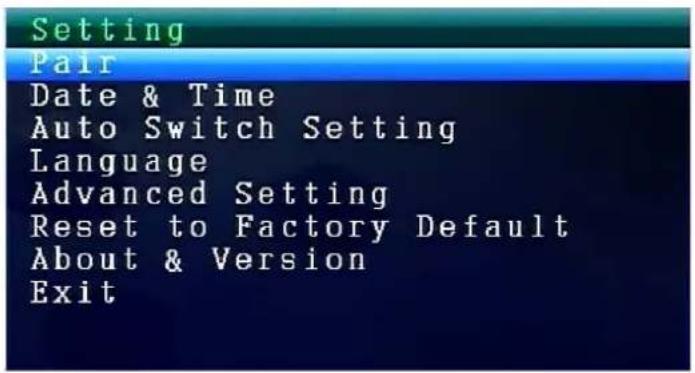
Appuyer sur la touche Menu pour afficher le menu principal. Appuyer sur la touche directionnelle GAUCHE ou DROITE pour selectionner 'Réglages'. Appuyer sur la touche OK pour y acceder.
Alors les réglages suivants apparaisent :
Setting
(Réglages / Paramètres)
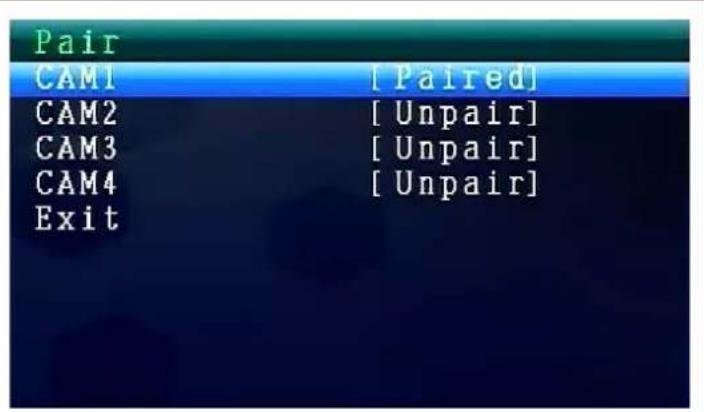
Appuyer sur la touche HAUT ou BAS pour selectionner 'Pair' et appuyer sur la touche OK pour valider la selection. Selectionner avec la touche GAUCHE ou DROITE Cameras.
Pair (Couple)
Selectionner CAM1 et appuyer sur la touche OK pour apparier avec laamera. Cette images affichera si connecte. La procEDURE d'appairage de CAM2, CAM3, CAM4 est identique. Selectionner Exit avec la touche HAUT/BAS pour revenir au Menu Principal.
Appuyer sur la touche HAUT ou BAS pour selectionner 'Date & Time' et appuyer sur la touche OK pour valider la selection. Selectionner avec la touche GAUCHE ou DROITE ON ou OFF.
Selectionner Exit avec la touche HAUT/BAS pour revenir au Menu Principal.
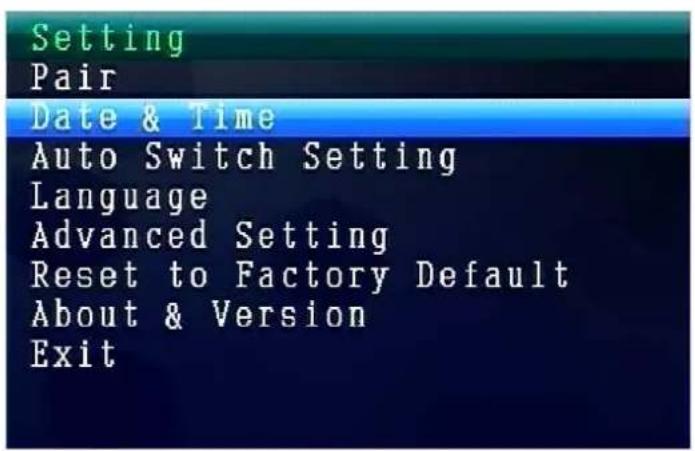
Date (Date)
Régler avec la touche HAUT ou BAS la Date.
Appuyer sur la touche OK pour valider le réglage.
Selectionner Exit avec la touche HAUT/BAS pour revenir au Menu Principal.
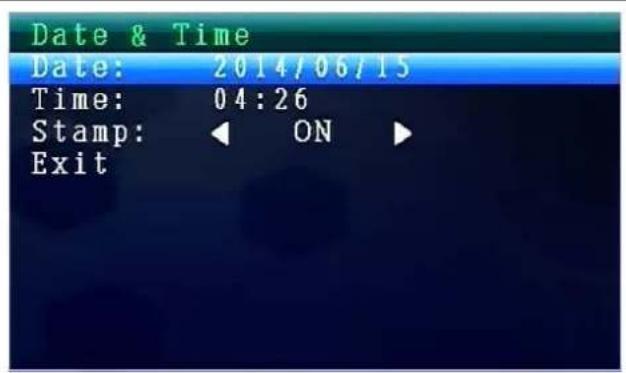
Time (Heure)
Régler avec la touche HAUT ou BAS Time.
Appuyer sur la touche OK pour valider le réglage.
Selectionner Exit avec la touche HAUT/BAS pour revenir au Menu Principal.
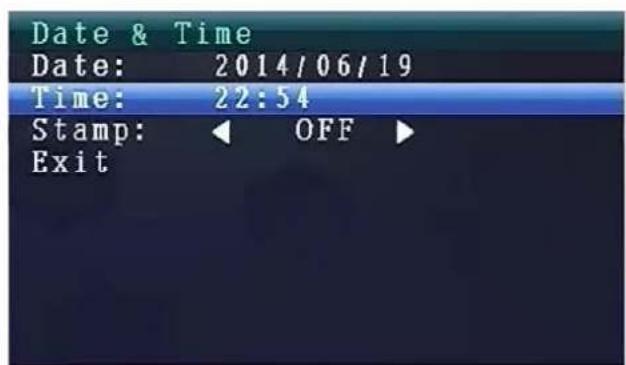
Date & Time affichage
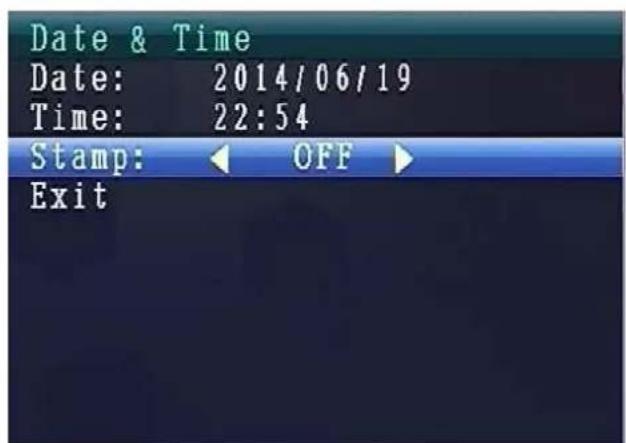
Régler avec la touche HAUT ou BAS Stamp. Le réglage par défaut est ON. Si OFF est sélectionné, la Date & l'Heure ne seront PAS affichés sur le LCD.
Appuyer sur la touche OK pour valider le réglage.
Selectionner Exit avec la touche HAUT/BAS pour revenir au Menu Principal.
Auto Switch Setting
Appuyer sur la touche HAUT ou BAS pour selectionner 'Commutation automatique de cameras' et appuyer sur la touche OK pour y acceder et puis appuyer sur la touche OK pour valider le réglage.
Sur ce mode, la video peut s'allumer automatiquement pour afficher le LCD.
Setting
Pair
Date & Time
Auto Switch Setting
Language
Advanced Setting
Appuyer sur la touche HAUT ou BAS pour selectionner 'Commutation automatique d'heure des cameras'.
Le réglage par défaut est de 5
sec. Il est possible de
sélectionner : 5 secs, 10 secs,
30 secs. Appuyer sur la touche OK pour valider la scélection.
Sélectionner Exit avec la touche HAUT/BAS pour revenir au Menu Principal.
Auto Switch Setting
CAM1 [Paired] CAM2 [Paired] CAM3 [Unpair] CAM4 [Unpair]
Swtich Time: [5 sec]
Exit
MODE LANGUE (dans Mode de Réglage)
Appuyer sur la touche HAUT ou BAS pour selectionner 'Language'. Appuyer sur la touche OK pour y acceder.
Sélectionner la langue souhaïée avec la touche GAUCHE ou DROITE. Appuyer sur la touche OK pour valider la sélection.
Advanced Setting
(Plus de paramètres)
Appuyer sur la touche HAUT ou BAS pour selectionner
'Advanced Setting'. Appuyers sur la touche OK pour y acceder.
Alors les réglages suivants apparaisent:
Setting
Pair
Date & Time
Auto Switch Setting Language
Advanced Setting
Appuyer sur la touche HAUT ou BAS pour selectionner 'Qualite'. Appuyer sur la touche GAUCHE ou DROITE pour selectionner HAUTE ou BASSE. Appuyer sur la touche OK pour valider la selection. Selectionner Exit avec la touche HAUT/BAS pour revenir au Menu Principal.
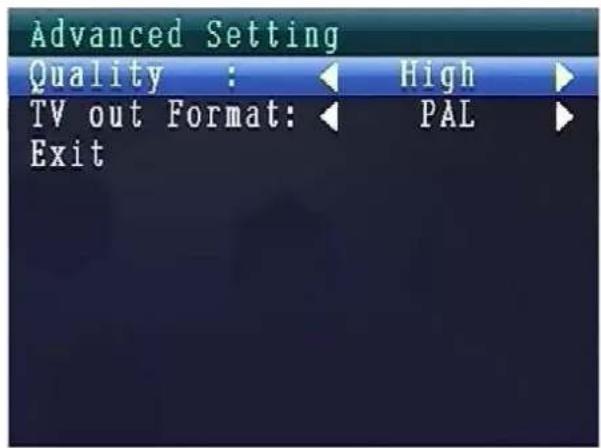
Advanced Setting
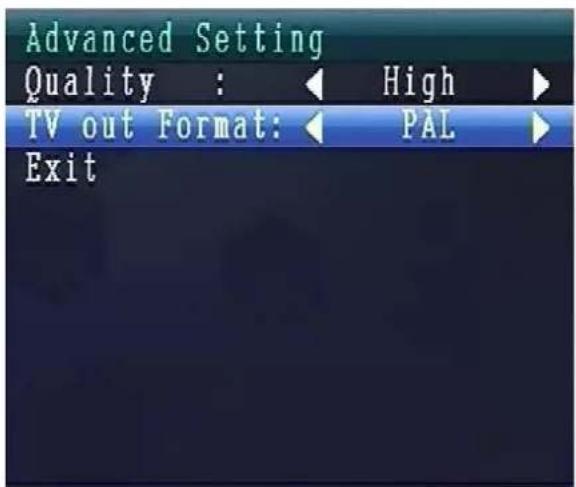
Appuyer sur la touche HAUT ou BAS pour selectionner TV out Format.
Le reglage par defaut est NTSC.
Appuyer sur la touche GAUCHE ou DROITE pour selectionner PAL ou NTSC'. Appuyer sur la touche OK pour valider la selection.
Selectionner Exit avec la touche HAUT/BAS pour revenir au Menu Principal.
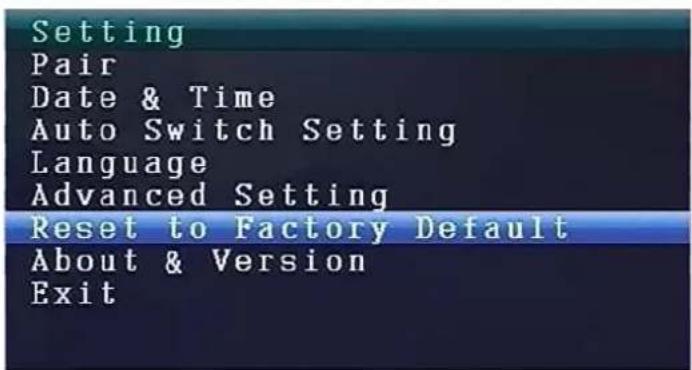
Reset to Factory Default (Retour paramètres d'usine)
Appuyer sur la touche HAUT ou BAS pour selectionner Plus de parametes'.
Appuyer sur la touche OK pour y acceder.
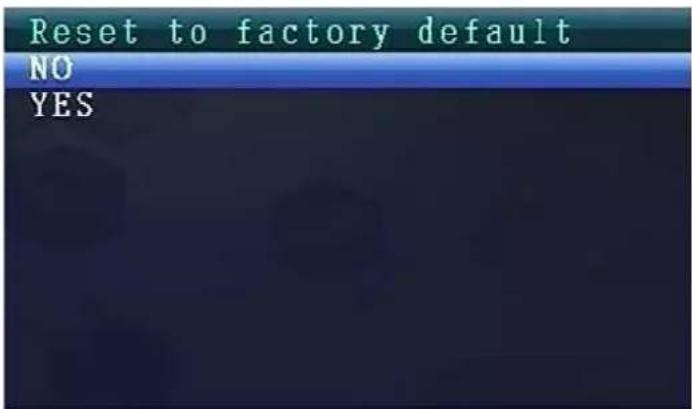
Appuyer sur la touche HAUT ou BAS pour selectionner NON (NO) ou QUI (YES). Si OUI est selectionné, toutes les valeurs de réglage reviennent sur les valeurs d'asinage par défaut. Appuyer sur la touche OK pour valider la selection.
Mode Veille
Appuyer sur la touche HAUT ou BAS pour selectionner Mode veille'.
Appuyer sur la touche OK pour valider la selection..
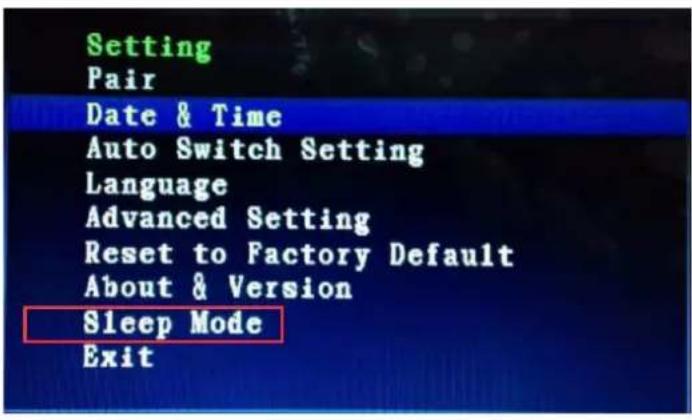
Mode Veille
Appuyer sur la touche HAUT ou BAS pour selectionner "Enable". Selectionner avec la touche GAUCHE ou DROITE ON ou OFF. Selectionnez ON pour le Auto Mode Veille. Selectionnez: 5, 15, 30, 45 secondes ou 1 minute.
Appuyer sur la touche OK pour valider la selection.
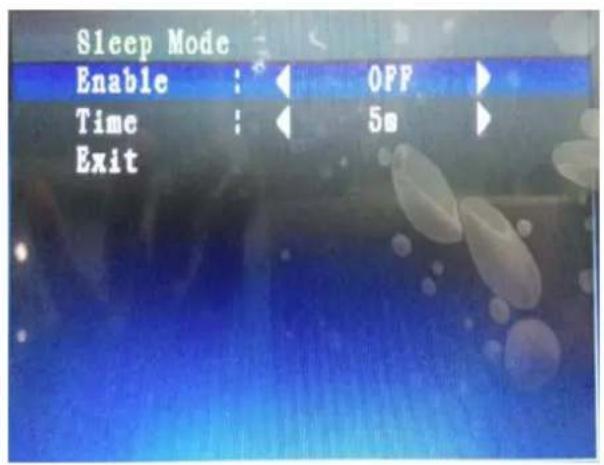
About & Version (A propos & Version)
Appuyer sur la touche HAUT ou BAS pour selectionner 'A propos & Version.
Appuyer sur la touche OK pour y acceder.
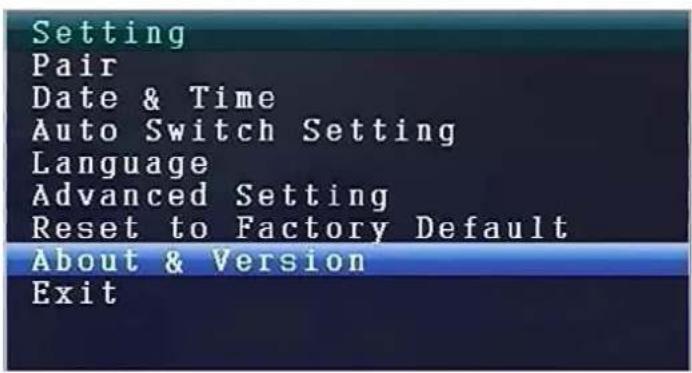
About & Version
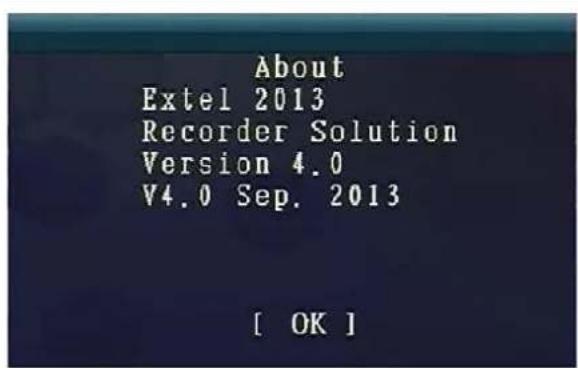
Les Informations du Logiciel peuvent etre visualises ici.
Appuyer sur la touche OK pour revenir au Mode de Reglage.
Selectionner Exit avec la touche HAUT/BAS pour revenir au Menu Principal.
9. Indicateurs de Puissance de Signal - Description
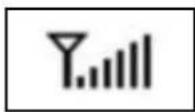
Parfait
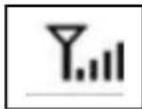
Faible

Pas de signal
- Problème : Pas de video Veiller à ce que laamera et l'écran soient dans la portée ajustate.
11. Contenus de l'emballage
Easy Security Camera Set TX-28, 1x Caméra sans fil, Récepteur video 7" TFT LCD sans fil, Câble USB-pour-Mini-USB (pour connexion sur un PC), Câble sangle, Adaptateur d'alimentation pour la camera, Adaptateur d'alimentation pour le récepteur, Vis et chevilles, Manuel d'utilisation
12. Caracteristiques techniques CAMERA
| Canaux 2400 – 2483.5 MHz | |
| Capteur 1/4" OV7725 CMOS | |
| Résolution 420 TVL | |
| Degré de protection IP65 | |
| Min. éclairage 0 LUX (IR marche) | |
| Ø Objectifs / Pixel ajustat | Ø 6mm / 640 (H) x 480 (V) |
| Rapport signal sur bruit | plus de 48 dB |
| Sortie matériel | 1 Vp-p / 75 Ohm |
| Alimentation | CC 5V / 1A |
| Température opérationnelle | environ. -5 °C à + 45 °C |
| Poids / Dimensions | 270 g / (Lo) 9,5 x (La) 6,8 x (H) 5,7 cm |
Récepteur sans fil (Moniteur) & Caméra
| Fréquence 2,4GHz / Bande 2,4GHz |
| Puissance d'émission rayonnée max. 80–100mW |
13. Caractéristiques Techniques RÉCEPTEUR SANS FIL
| Écran 7" TFT LCD | |
| Format video NTSC / PAL | |
| Format de compression MPEG-4 | |
| Entrée Video / Sortie Video 4CH | individual sans fil / 1 sortie composite |
| Entrée Audio / Sortie Audio 4CH | individual sans fil / 1 sortie composite |
| Fréquence de trame | 640 x 480 VGA avec 20fps |
| 320 x 240 QVGA avec 25fps | |
| Carte mémoire MicroSD jusqu'à | 32GB |
| Portée de transmission ≥ 200m (sans obstacle) | |
| Alimentation CC 12V / 1A | |
| Température opérationnelle environ. 0 °C à + 50 °C | |
| Poids / Dimensions 395 g / (Lo) | 20,0 x (La) 12,0 x (H) 2,0 cm |
14. Consigne Important de Sécurité
N'utiliser que l'ADAPTATEUR CC fourni. Le fabricant ne sera pas tenu responsable des pertes résultats de l'adaptateur CC qui n'est pas fourni par le fabricant. Ne pas toucher l'adaptateur CC avec des conducteurs (ex : bagues, etc.) N'utiliser que la prise correspondante à l'adaptateur CC. L'utilisation d'une prise inadéquate peut provoquer des dommages électriques et d'accendie.
BATTERIE: Toutjours rechargée (!) Recharger la batterie avant l'utilisation. Elle doit être complètement déchargée avant de la recharger à nouveau. Le surplus de chargement et de déchargement diminuera sa durée de vie. Si la durée d'utilisation d'une batterie totalement rechargée s'amoiindrie, elle devra être replacée (sa durée diminueraès le moment d'utilisation).
Avertissements
- N'essayez pas de démonter l'appareil, cela peut entraîner un court-circuit ou même l'endommager.
- Ne faites pas tomber ou ne secouez pas l'appareil, cela peut casser les circuits électroniques ou les pieces mécaniques internes.
- Gardez l'appareil au sec et dans un lieu aéré. Évitez une humidité et une température élevées.
- Éloignez l'appareil des jeunes enfants.
- Le apparéil sera chaude après une trop longue utilisation. C'est normal.
- Veuillez utiliser les accessoires fournis par notre usine.
Annexe: L'installation de "My Secure"
15. Connexion du Camera Set TX-28 via "My Secure"
Connectez le moniteur du TX-28 avec un ordinateur/ordinateur portable via cable Mini USB fourni (Mini USB au recepteur et USB de votre ordinateur).
Installez le logiciel SIPCam à partir du CD-ROM fourni et suivez les instructions d'installation à l'écran. Àpres l'installation est terminé, cette icône est affichée sur votre desktop.

Double-cliquez sur l'icone et executer le SIPCam. Dans les icones cachees [du cote de la main droite dans la barre des taches ci-dessous], vous trouvez z'icone de SIPCam (voir photo). Cliquez avec le bouton croit de la souris sur l'icone. Ensuit selectionnez "Options" (voir photo).
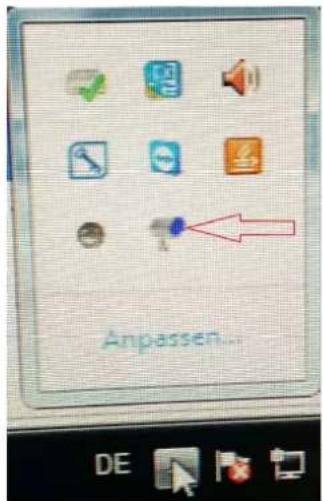
En raison de développementultierurs,voir les mises a jour de,SIPCam"a ce lien:
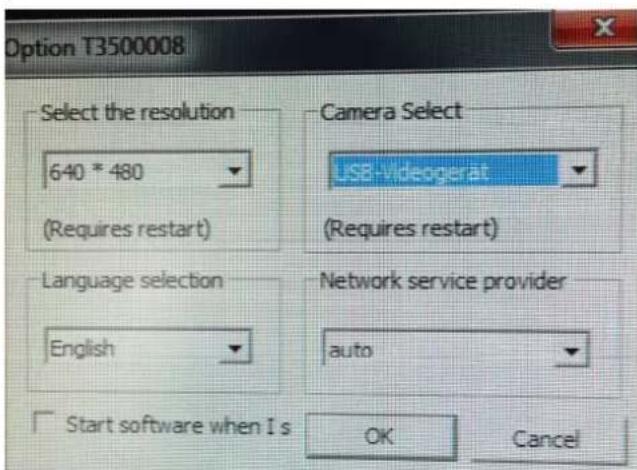
Choisissez la rubrique "Selection Caméra" le "Dispositif Video USB" et cliquez sur le bouton "OK". Lorsque vous avez déjà installé le Technaxx App "My Secure", vous pouvez vous connecter avec le Cam ID/User et Login Password (à la fois vous pouvez trouver sur le moniteur arrière).
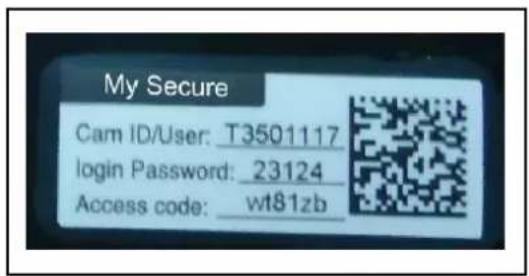
Installer "My Secure" sur toute ordinateur ou ordinateur portable. Vous pouvez追究er le logiciel pour "My Secure" sur le CD-ROM fourni ou à ce lien:
www.technaxx.de/support. En raison de développements ultérieurs, voir les mises a jour de "My Secure" à ce lien: www.technaxx.de/support
Insérez le CD d'installation dans le CD-fente sur l'ordinateur/ordinateur portable.
Suivez la procEDURE d'installation à l'écran pour installer „My Secure".
Après l'installation est terminée, "My Secure" démarre automatiquement. Cliquez sur le bouton "WAN" et entree Cam ID/User et Login Password (à la fois vous pouvez trouver sur le moniteur arriere). Puis cliquez sur le bouton Login (Connexion).
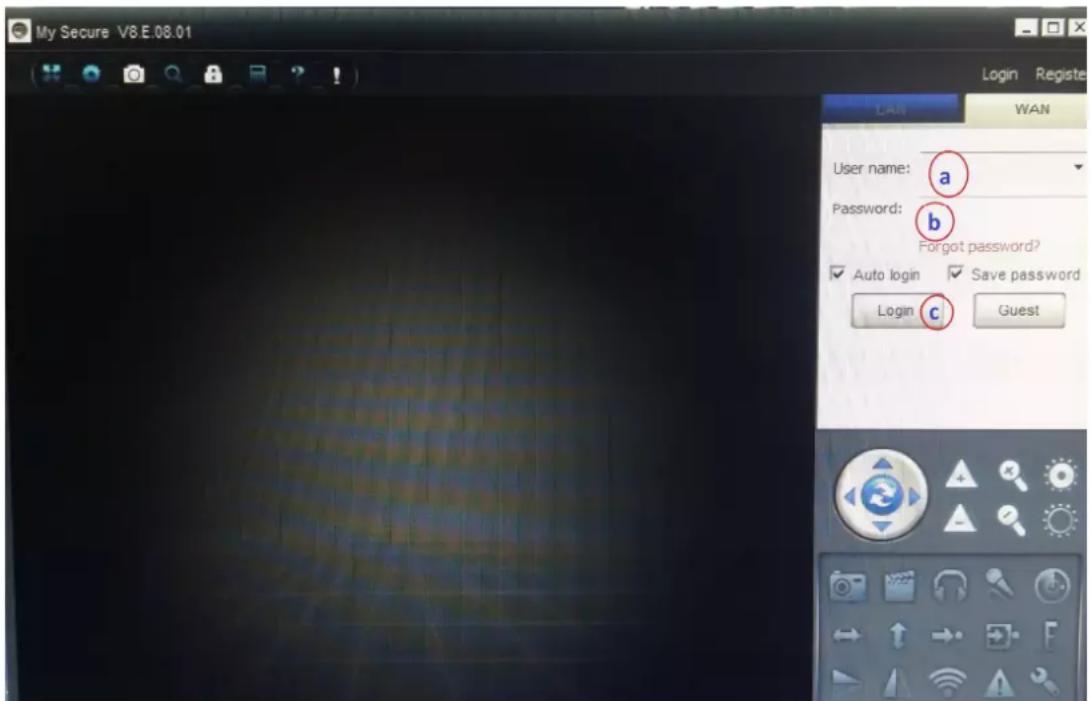
Pour Android, iPhone ou autre iOS Smartphone, rechercher et télécharger "My Secure APP" dans le magasin de Google Play store et Apple APP store. Suivez la procEDURE d'installation sur l'écran de votre Smartphone. Le manuel d'utilisation pour la „My Secure APP“ vous pouvez才知道 ici: www.technaxx.de/support Allez sur ce lien pour télécharger la dernière version du logiciel.
ATTENTION: Lorsque vous pouze suivre en regardant la Caméra Set TX-28 via WLAN, la connexion (avec le cable Mini USB) entre la Caméra Set TX-28 et votre ordinateur/ordinateur portable droit étant actif tout le temps.
ATTENTION: Il doit toujours être disponible un réseau sans fil existant.