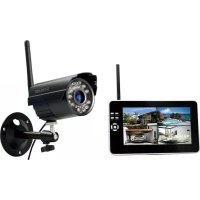
TX28 - Telecamera di sorveglianza TECHNAXX - Manuale utente e istruzioni gratuiti
Trova gratuitamente il manuale del dispositivo TX28 TECHNAXX in formato PDF.



| Tipo di prodotto | Telecamera di sorveglianza wireless digitale |
| Marca | Technaxx |
| Modello | TX28 |
| Grado di protezione | IP65 (impermeabile) |
| Dimensioni (telecamera) | 9,5 x 6,8 x 5,7 cm |
| Peso (telecamera) | 270 g |
| Dimensioni (ricevitore) | 20,0 x 12,0 x 2,0 cm |
| Peso (ricevitore) | 395 g |
| Alimentazione telecamera | CC 5V / 1A |
| Alimentazione ricevitore | CC 12V / 1A |
| Portata di trasmissione | ≥ 200 m (senza ostacoli) |
| Visione notturna | Infrarossi (0 Lux con IR) |
| Sensore | 1/4" OV7725 CMOS |
| Risoluzione | 420 TVL |
| Microfono | Alta sensibilità integrato |
| Archiviazione | Scheda MicroSD fino a 32 GB |
| Schermo | 7" TFT LCD |
| Numero di canali | 4 (fino a 4 telecamere) |
| Rilevamento movimento | Sì, sensibilità regolabile (Alta/Standard/Bassa) |
| Modalità di registrazione | Manuale, programmato, attivato da movimento |
| Connessione mobile | Compatibile con My Secure APP (iOS/Android) |
| Pulizia | Panno morbido e asciutto, non usare solventi |
| Sicurezza | Utilizzare l'adattatore fornito, non aprire, tenere fuori dalla portata dei bambini |
| Contenuto della confezione | 1 telecamera, 1 ricevitore, cavi, adattatori, viti, manuale |
| Garanzia | 2 anni |
Domande frequenti - TX28 TECHNAXX
Domande degli utenti su TX28 TECHNAXX
0 domanda su questo apparecchio. Rispondi a quelle che conosci o fai la tua.
Fai una nuova domanda su questo apparecchio
Scarica le istruzioni per il tuo Telecamera di sorveglianza in formato PDF gratuitamente! Trova il tuo manuale TX28 - TECHNAXX e riprendi in mano il tuo dispositivo elettronico. In questa pagina sono pubblicati tutti i documenti necessari per l'utilizzo del tuo dispositivo. TX28 del marchio TECHNAXX.
MANUALE UTENTE TX28 TECHNAXX
Technaxx\* Manuale d'istruzione Easy Security Camera Set TX-28
Suggerimenti importanti riguardanti i manuali d'istruzione:
Tutte le lingue del manuale d'istruzione sono disponibili nel CD allegato. Prima del primo utilizzato, leggere il manuale d'istruzione con attenzione.
Con la presente dichiara il produttore Technaxx Deutschland GmbH & Co.KG, che questo dispositivo, al quale si riferiscono queste manuale d'istruzione, aderisce dei requisiti essenziali ai sensi della Direttiva RED 2014/53/EU. Su questo situ è possibile leggere la Dichiarazione di Conformità: www.technaxx.de/ (sulla barra inferiore "Konformitàserklarung"). Al primo utilizzo del dispositivo, leggere attendamente il manuale d'instruzione.
Numero di Telefono per supporto technique: 01805 012643 (14 centesimo/minute da linea fissa tedesca e 42 centesimo/minute da reti mobili).
Email: support@technaxx.de
Questo dispositivo possiede una batteria ricaricabile. Deve essere ricaricata completeness per il primo utilizzato. NOTE: Caricare la batteria del dispositoriogni 2-3 mesi se non viene utilizzato!
Conservare quello manuale per riferimento futuro o la condivisione di prodotto con attenzione. Fate lo stresso con gli accessori originali per quello prodotto. In caso di garanzia, si prega di contattare il rivenditore o il negozio dove è stato acquistato il prodotto. Garanzia 2 anni
Se si pratica un foro nel muro, assicurarsi che i cavi elettrici, i fili e/o le canaline non siano danneggiati. Quando si utilizza il materiale di montaggio in dotazione, non ci prendiamo una responsabilità nei confronti di una installmentazione professionale.
L'utente è interamente responsable di assicurare che il materiale di montaggio sia adatto per il particolare tipo di muratura, e che l'impianto sia fatto in maniera corretta. Quando si lavora in quota, c'è pericolò di caduta! Pertanto si consiglia di utilizzare le adeguate misure di sicurezza.

Istruzioni per la tutela dell'ambiente: Materiali di pacchetti sono materie prime e riciclabili. Non smaltire dispositivi vecchi o batterie nei rifiuti domestici. Pulizia:
Proteggere il dispositivo da contaminazione e inquinamento (pulire con un panno pulito). Non usare di materiali ruvidi, a grana grossa/solventi/detergenti aggressivi. Asciugare il dispositivo dopo la pulizia. Distributore: Technaxx Deutschland GmbH & Co.KG, Kruppstr. 105, 60388 Frankfurt a.M., Germania
Particularità
- KKit telecamera wireless digitale, impermeabile (IP65) e senza interferenze
- Privacy 100% & Registrazione SD
- Dispone di 4 canali, cui supportare 4 telecamere su un monitor (ossia è possibile visualizzare simultaneamente 4 telecamere su un unico monitor)
- Distanza di trasmissione ≥ 200m in Campo aperto
- Visione notturna a infrarossi
- Microfono ad alta sensibilità
Supporta sche de MicroSD fino a 32GB - Funzione di registrazione con differenti modalità (manuale, programmata, attivata dal movimento)
Motion Detection: Rileva il momento per la registrazione audio - Visualizzazione mobile su sistemi iOS e Android
- Immagini sempre nitide e ottima qualità del suono
- Facile installment, Plug & Play
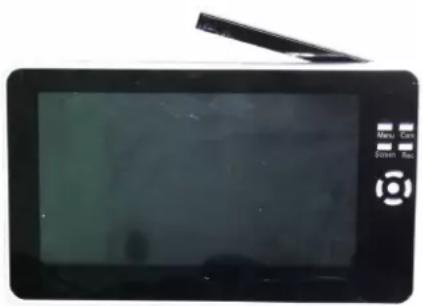
1. Parte anteriore del ricevitore wireless con display da 7"
2. Lato del ricevitore wireless (Descrizioni dall'alto verso il basso)
| Ricevitore wireless Interruttore OFF/ON (= Interruttore di accensione) | |
| TF: Slot per schede di memoria MicroSD | |
| Porta Mini USB: Connettore Mini USB, solo per aggiornare il software del ricevitore wireless | |
| Porta AV-OUT: utilizzato un cavo AV per collegare una TV o uno schemo LCD | |
| Ingresso DC12 V L'uso di corrente continua |
3. Lato posteriore del ricevitore wireless
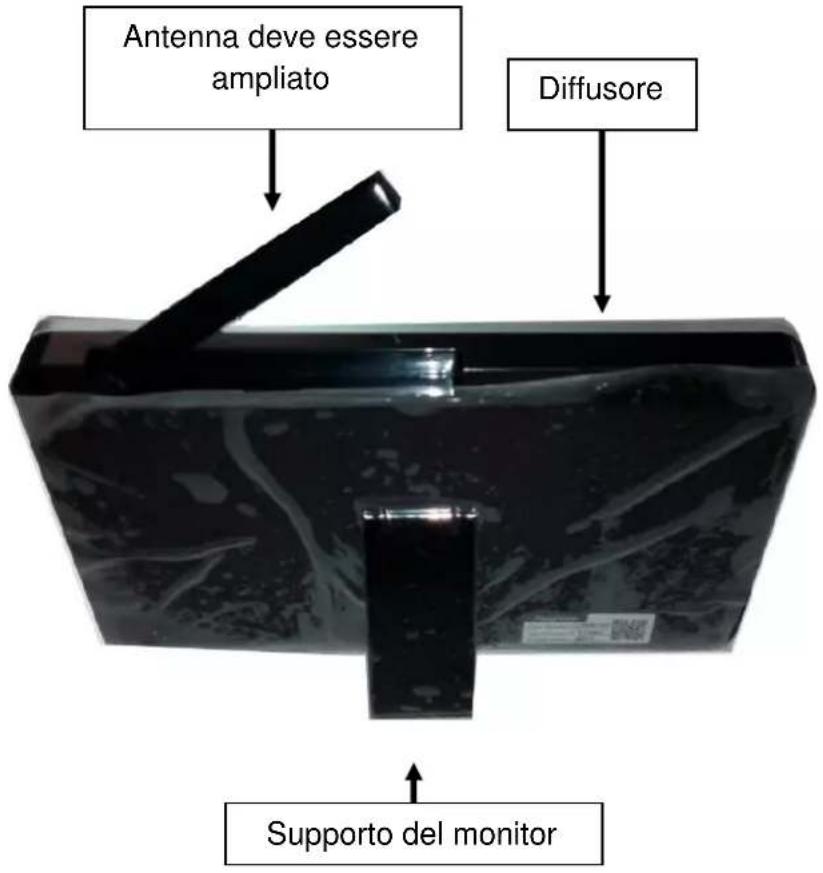
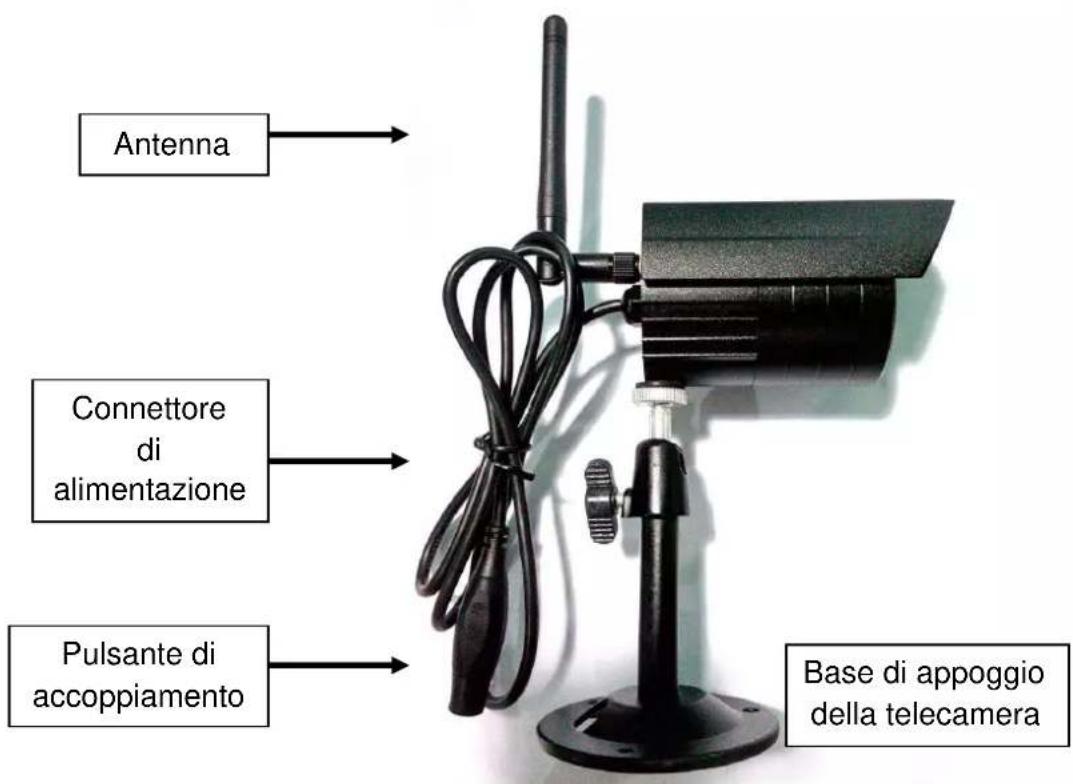
4. Lato della telecameraenza fili (Descrizioni dall'alto verso il basso)
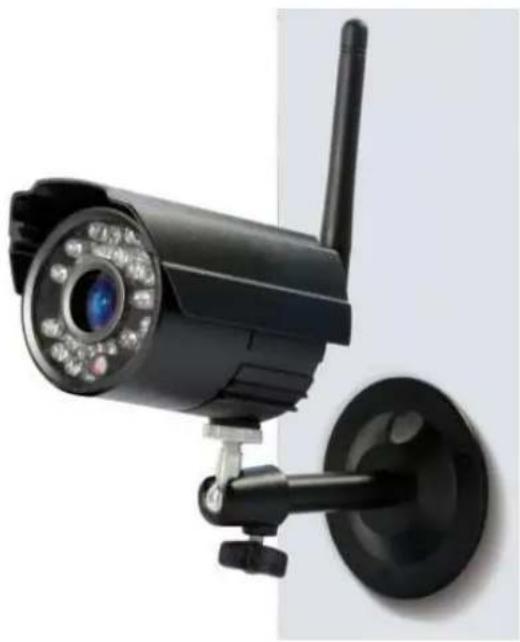
5. Parte frontale della telecamera wireless con luci notturne IR
6. Controllare il ricevitore
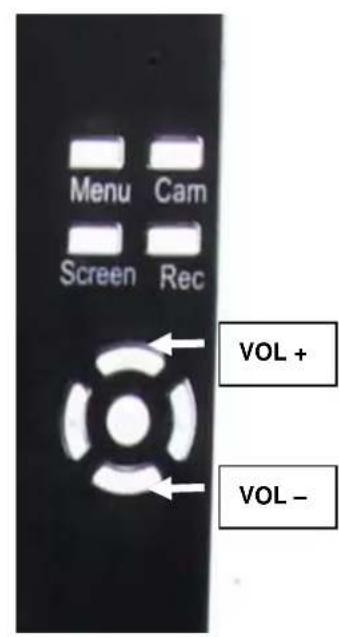
Menu: Premere il tastingo Menu per visualizzare il menu principale.
Cam: Premere il tastingo Camera perambiare canale.
Screen: Premere il tasto Screen per visualizzare i 4 canali video contemporaneamente, premere di nuovo per migliorare i canali video uno perolta in automatico, premere nuovamente per ingrandire uno dei 4 video.
Rec: Premere il tasting Record per registrar un video, premere nuovamente per interrompere la registrazione.
Premere il tasting OK (tasting rotondo al centro) per confirmare la selezione.
Premere i tasti di navigazione SU / GIU / SINISTRA / DESTRA (i tasti con le freccce) per selezionare la modalità.
Volume (VOL + / VOL - ) : Premere per augmentare il volume il pulsante superiore (+), premere per diminuire il volume il pulsante in basso (-).
7. Ricarica del Ricevitore
Collegare il cavo Mini USB* (* incluso) nello slot Mini USB del ricevitore. Quindi collegare il cavo USB alla porta USB di un PC o a un adattatore USB 12V / 1A^ (^* incluso). Il tempo di ricarica e \~ 3-4 ore. Durante il caricamento, il led rosso e accesso continuamente. Quando il ricevitore e a piano carico, il led rosso si spegne.
8. MENU PRINCIPALE
Premere il tastingo Menu per visualizzare il menu principale. Sul display del ricevitore video digitale wireless viene visualizzata l'imagine qui sotto, con le diverse modalità selezionabili.
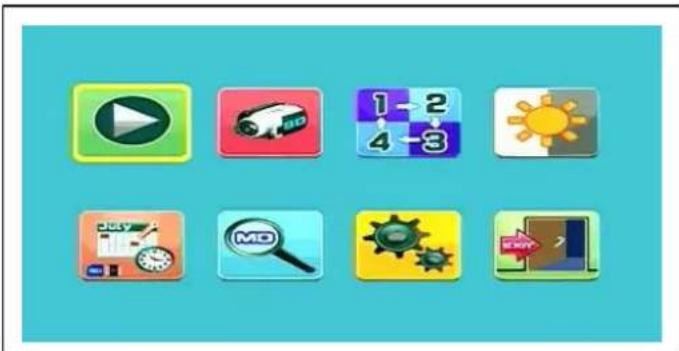
Riproduzione - Registrazione - Selezione telecamera - Contrasto/Luminosità Program. della registrazione - Rilevazione del movimento - Impostazioni - Uscita Collegare l'alimentatore 5VDC alla telecamera, collegare l'adattatore di alimentazione 12V/1A DC al ricevitore e accendere il ricevitore (ha una batteria integrata). Premere "Codice Associazione" sul connettore di alimentazione della telecamera wireless per associare la telecamera al ricevitore. Una volta stabilita la connessione si vede sullo sfondo del menu principale il movimento della telecamera che mette a fuoco l'imagine.
8.1. Modalità di riproduzione
| Premere il tasting Menu per visualizzare il menu principale. Premere i tasti di navigazione SINISTRA o DESTRA per selezione la "Modalità di riproduzione". Premere il tasting OK per confermare. Attenzione: Si può selezione la modalità di riproduzione solo se è inserita una schedà MicroSD! Se i file sono salvati in diverse cartelle, selezione il file che si desidera riproduurre. | |
| Playback | Premere il tasting OK per confermare e quindi selezione il file da riproduurre. Premere nuovamente il tasting Menu per uscire. |
8.2. Modalità di registrazione
| Premere il tasting Menu per visualizzare il menu principale. Premere i tasting di navigazione SINISTRA o DESTRA per selezionare la "Modalità di registrazione". Premere il tasting OK per confermare. Vengonoismoate le seguenti impostazioni: |
Manual Capture (Registrazione manuale)
Premere i tasti di navigazione SU o GIù per selezionare "Manual Capture".
Premere il tasting OK per confermare.
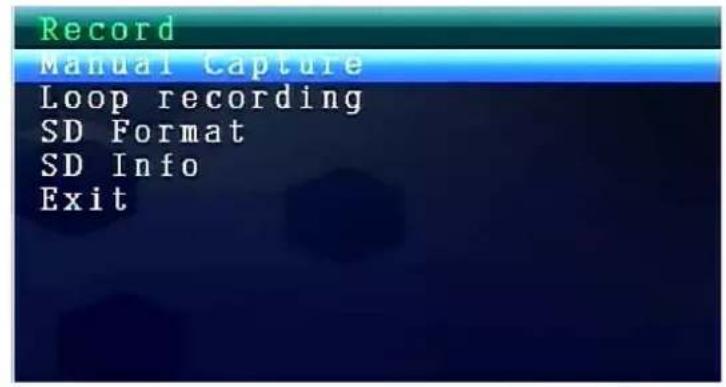
Manual Capture
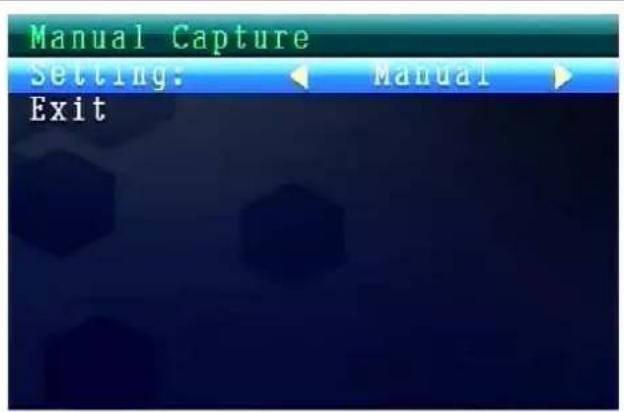
Ora potete vedere diversi metodi di registrazione. Utilizzare i tasti di navigazione SINISTRA o DESTRA per selezioniare: Manuel, Prendere 1 imagine, Prendere 3 immagini, Prendere 5 immagini, 5s video, 10s video, 30s video, 1 Min video. Premere il tasto OK per confermare la selezione. Selezionare Exit con i tasti di navigazione SU/GIù per tornare alla Modalità di registrazione.
Loop recording
(Registrazione in un ciclo)
Premere i tasti di navigazione SU o GIU per selezionare "Registrazione in un ciclo". Premere il tasto OK per confermare.
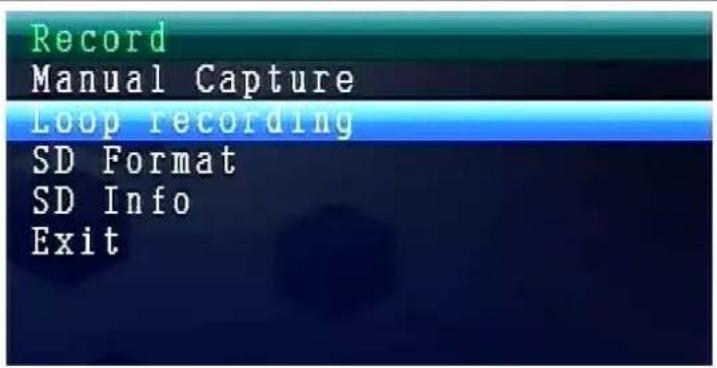
Loop recording
Utilizzare i tasti di navigazione SINISTRA o DESTRA per selezionare ON o OFF. Premere il tasto OK per confermare la selezione.
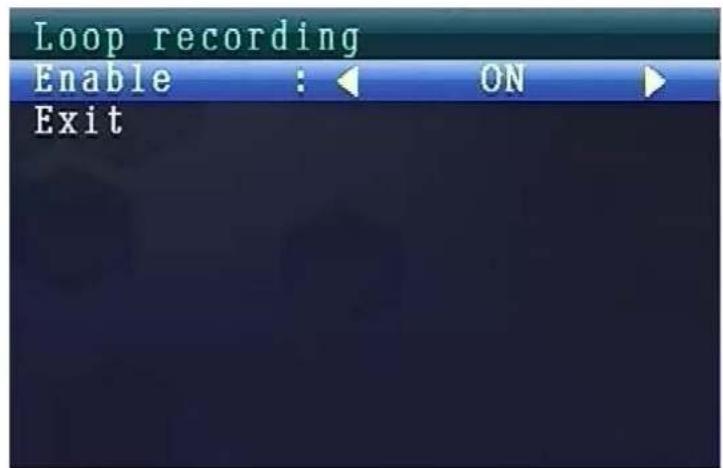
Selezionare Exit con i tasti di navigazione SU/GIU' per tornare alla Modalità di registrazione.
| SD Format Premere i tasti di navigazione SU o GIù per selezionare " SD Format". Premere il tasto OK per confermare. | Record Manual Capture Loop recording SD Format SD Info Exit |
| SD Format Utilizzare i tasti di navigazione su o giù per selezionare NO o Si (YES). Se si selezione Si, vengono formatti tutti i file presenti nella schedà MicroSD. Premere il tasto OK per confermare la selezione. | SD Format NO YES |
| SD Info Premere i tasti di navigazione SU o GIù per selezionare "SD Info". Premere il tasting OK per confermare. | Record Manual Capture Loop recording SD Format SD Info Exit |
| SD Info Vengono molto le informazioni sull'SD. Premere il tasting OK per tornare alla Modalità di registrazione. | SD Info Size : 30339MB Size used : 93MB Size remain: 30246MB |
8.3. Sezione della modalità della telecamera
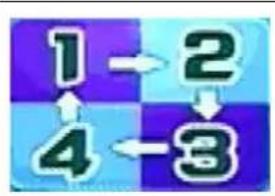
Premere il tastingo Menu per visualizzare il menu principale.
Premere i tasti di navigazione SINISTRA o DESTRA per selezionare la "Modalità della telecamera". Premere il tasting OK per confirmare.
Vengono sostrate le seguenti impostazioni:
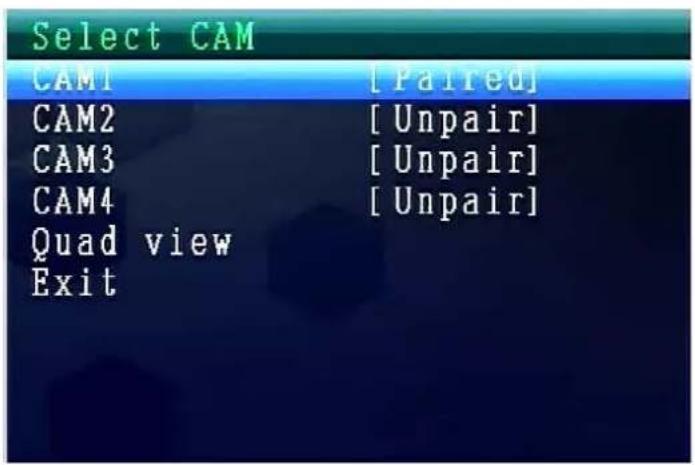
Select CAM
(Selezionare la telecamera)
Premere i tasti di navigazione SU o GIU per selezionare: CAM1, CAM2, CAM3, CAM4, Quad view, Exit
Premere il tasting OK per confermare la selezione.
Selezionare Exit con i tasti di navigazione SU/GIù per tornare al Menu principale.
8.4. Modalità Contrasto / Luminosità

Premere il tasto Menu per visualizzare il menu principale.
Premere i tasti di navigazione SINISTRA o DESTRA per selezionare la "Modalità Contrasto/Luminosità". Premere il tasto OK per confermare.
Vengono sostrate le seguenti impostazioni:
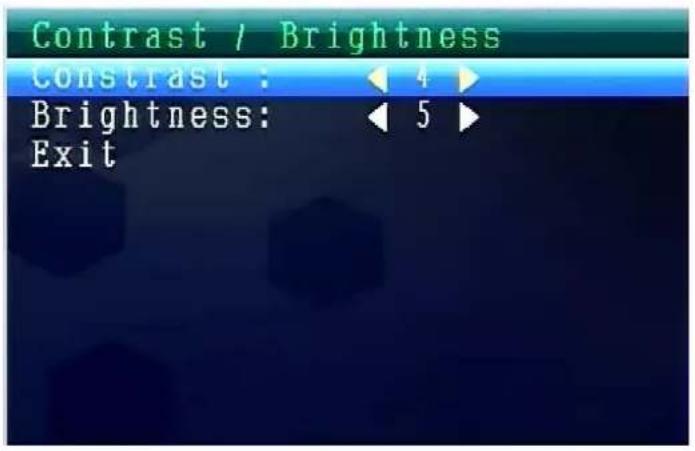
(Contrasto / Luminosità)
Premere i tasti di navigazione SU o Giu per selezionare "Contrast".
Con i tasti di navigazione SINISTRA o DESTRA è possibile scegliere tra i valori 1-9.
Premere OK per confermare la selezione.
Selezionare Exit con i tasti di navigazione SU/GIù per
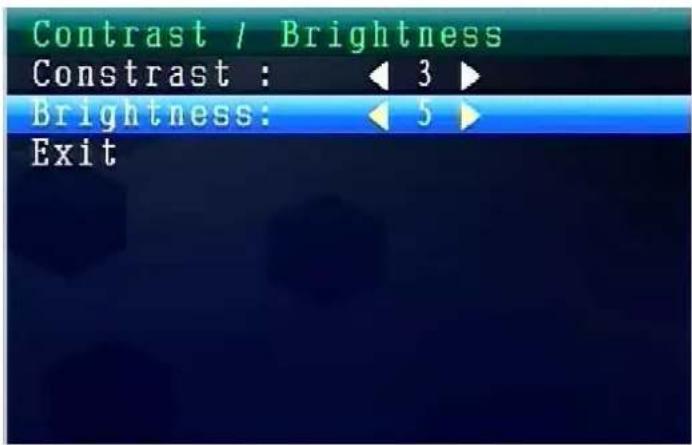
Premere i tasti di navigazione SU o GIù per selezionare "Brightness".
Con i tasti di navigazione SINISTRA o DESTRA è possibile scegliere tra i valori 1-9. Premere il tasto OK per confermare la selezione. Selezionare Exit con i tasti di navigazione SU/GIù per tornare al Menu principale.
Impostazione del volume del suono durante il funzionamento
| △ | Pulsante SU o |
| ▽ | Pulsante GIù |
8.5. Modalità di registrazione programmata

Premere il tasto Menu per visualizzare il menu principale.
Premere i tasti di navigazione SINISTRA o DESTRA per selezionare la "Modalità di registrazione programmata".
Premere il tasting OK per conformmare.
Vengono sostrate le seguenti impostazioni:
Recording Schedule
(Registrazione programmata
Premere i tasti di navigazione SU o GIU per selezionare "Enable". Utilizzato i tasti di navigazione SINISTRA o DESTRA per selezionare ON o OFF. Se si selezione ON, si accenderà automaticamente alla Modalità di registrazione programmata. Premere il tasto OK per confermare la selezione.
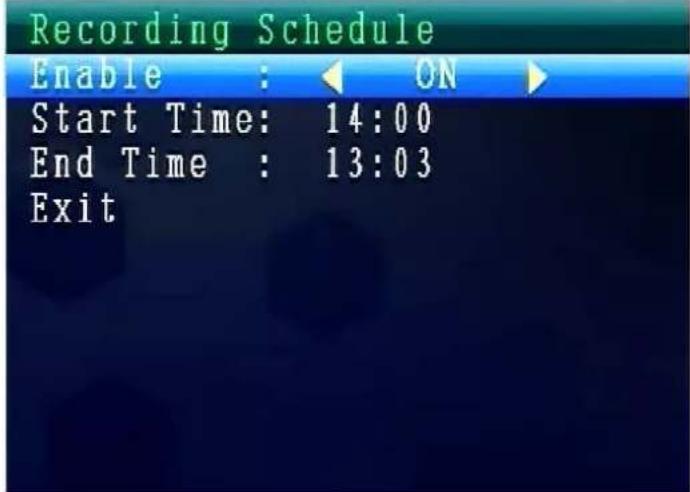
Premere i tasti di navigazione SU o GIU per selezionare "Start Time".
Con i tasti di navigazione SINISTRA o DESTRA è possible impostare l'Orario di inizio registrazione.
Premere il tasting OK per confermare l'impostazione.
Premere i tasti di navigazione SU o GIù per selezionare "End Time".
Con i tasti di navigazione SINISTRA o DESTRA è possibile impostare l'Orario di fine registrazione.
Premere il tasto OK per confermare l'impostazione.
Selezionare Exit con i tasti di navigazione SU/GIU' per tornare al Menu principale.
8.6. Modalità di rilevazione del movimento

Premere il tasto Menu per visualizzare il menu principale.
Premere i tasti di navigazione SINISTRA o DESTRA per selezionare la "Modalità di rilevazione del movimento".
Premere il tasting OK per confermare.
Vengono sostrate le seguenti impostazioni:
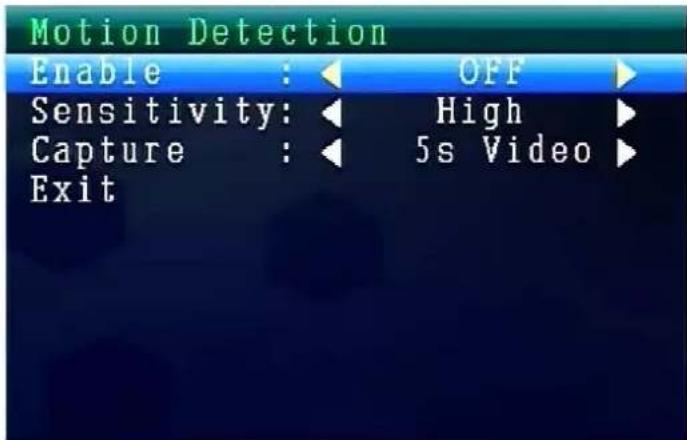
Motion Detection
(Registrazione movimento)
Premere i tasti di navigazione SU o GIù per selezionare "Enable".
Utilizzato i tasti di navigazione SINISTRA o DESTRA per selezionare ON o OFF.
Se si selezione ON, si attivera la Modalità di rilevazione del movimento automatica.
Premere il tasto OK per confermare la selezione.
Icona della rilevazione del movimento
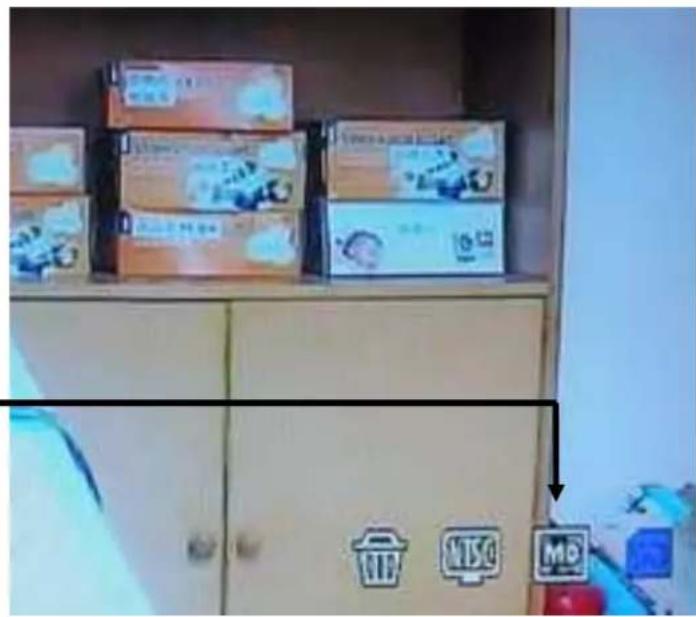
Premere i tasti di navigazione SU o GIU' per selezionare "Sensitivity". Utilizzare i tasti di navigazione SINISTRA o DESTRA per selezionare Hight/Standard/Low.
Premere il tasting OK per confermare la selezione.
Premere i tasti di navigazione SU o GIù per selezionare " Capture". Utilizzare i tasti di navigazione SINISTRA o DESTRA per selezionare: Take 1 photo, Take 3 photos, Take 5 photos, 5s video, 10s video, 30s video, 1 Min video.
Premere il tasting OK per confermare l'impostazione.
Selezionare Exit con i tasti di navigazione SU/GIU' per tornare al Menu principale.
8.7. Modalità di impostazione

Premere il tasto Menu per visualizzare il menu principale.
Premere i tasti di navigazione SINISTRA o DESTRA per selezionare "Impostazione". Premere il tasting OK per confirmare.
Vengono sostrate le seguenti impostazioni:
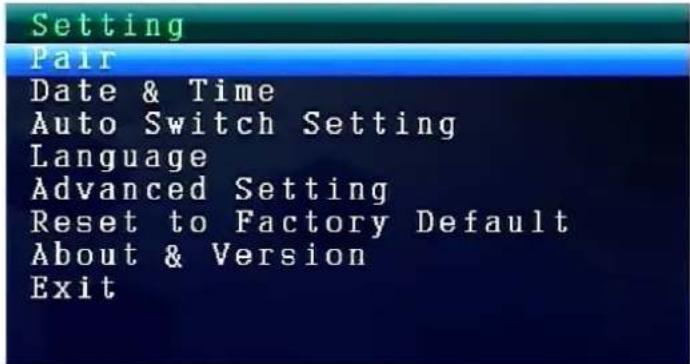
Setting (Impostazioni)
Premere i tasti di navigazione SU o GIU' per selezionare "Pair" e premere il tasting OK per confirmare la selezione.
Utilizzare i tasti di navigazione SINISTRA o DESTRA per selezionare Telecamere.
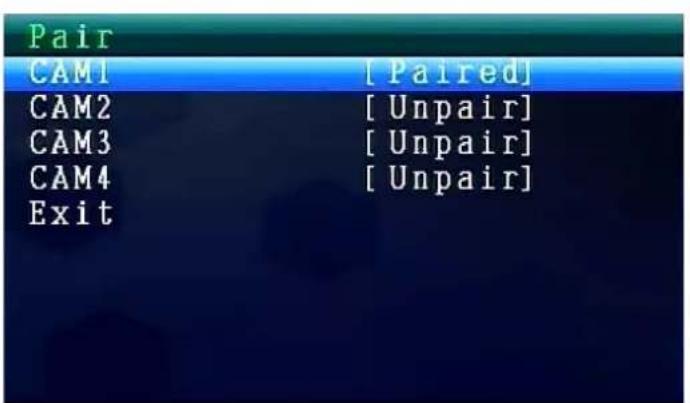
Pair (Accoppiamento)
Selezionare CAM1 e premere il tasting OK per effettuire l'associazione con la telecamera. Se l'associazione è riuscita, si vede esta imagine.
Per l'associazione di CAM2, CAM3, CAM4 la procedura è la stessa.
Date & Time (Data & Ora)
Premere i tasti di navigazione SU o GIU per selezionare "Date & Time" and premere il tasto OK per confermare la selezione.
Utilizzato i tasti di navigazione SINISTRA o DESTRA per selezionare ON o OFF.
Selezionare Exit con i tasti di navigazione SU/GIù per tornare al Menu principale.
Setting Pair
Date & Time
Auto Switch Setting
Language
Advanced Setting
Con i tasti di navigazione SU o GIù è possibile impostare la funzione Date (Data).
Premere il tasting OK per confirmare l'impostazione.
Selezionare Exit con i tasti di navigazione SU/GIù per tornare al Menu principale.
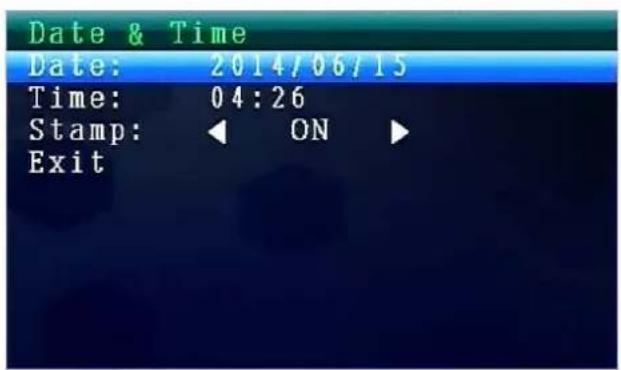
Time (Ora)
Con i tasti di navigazione SU o GIù è possibile impostare la funzione Time (Ora).
Premere il tasto OK per confermare l'impostazione.
Selezionare Exit con i tasti di navigazione SU/GIù per tornare al Menu principale.
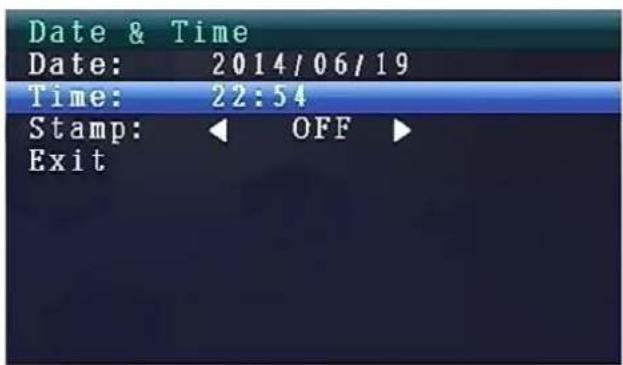
Date & Time
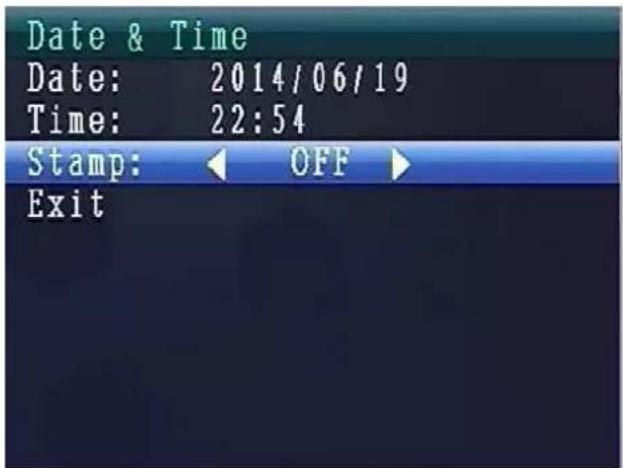
(Data & Ora di visualizzazione)
Con i tasti di navigazione SU o GIù è possibile impostare la funzione Stamp (Timbro). L'impostazione predefinita è ON. Se si selezione OFF, Data e ora NON verranno visualizzati sul display LCD.
Premere il tasto OK per confermare l'impostazione. Selezionare Exit con i tasti di navigazione SU/GIU' per tornare al Menu principale.
Auto Switch Setting
Premere i tasti di navigazione SU o GIU per selezionare "Commutazione automatica delle telecamere", premere il tasto OK per insertire e poi premere OK per confirmare l'impostazione. In questa modalità, il video si può accendere in automatico per essere visualizzato sul display LCD.
Setting
Pair
Date & Time
Auto Switch Setting
Language
Advanced Setting
Premere i tasti di navigazione SU o GIù per selezionare "Commutazione automatica di tempo delle telecamere". L'impostazione predefinita è 5 sec. É possibile selezionare: 5 sec, 10 sec, 30 sec. Premere il tasto OK per confermare la selezione.
Selezionare Exit con i tasti di navigazione SU/GIU' per tornare al Menu principale.
Auto Switch Setting
CAM1 [Paired]
CAM2 [Paired]
CAM3 [Unpair]
CAM4 [Unpair]
Swtich Time: [5 sec]
Exit
MODALITA' LINGUA (sotto Modalità di impostazione)
Premere i tasti di navigazione SU o GIù per selezionare "Language". Premere il tasting OK per confirmare.
Con i tastingi navigazione SINISTRA o DESTRA è possibile selezionare la lingua desiderata. Premere il tasting OK per confirmare la selezione.
Advanced Setting
(Ulteriorm impostazioni)
Premere i tasti di navigazione SU o GIU per selezionare "Ulteriori impostazioni".
Premere il tasting OK per confermare.
Vengono sovrare le seguenti impostazioni:
Setting
Pair
Date & Time
Auto Switch Setting
Language
Advanced Setting
Premere i tasti di navigazione SU o GIU' per selezionare "Qualità". Premere i tasti di navigazione SINISTRA o DESTRA per selezionare ALTO o BASSO. Premere il tasto OK per confermare la selezione. Selezionare Exit con i tasti di navigazione SU/GIù per tornare al Menu principale.
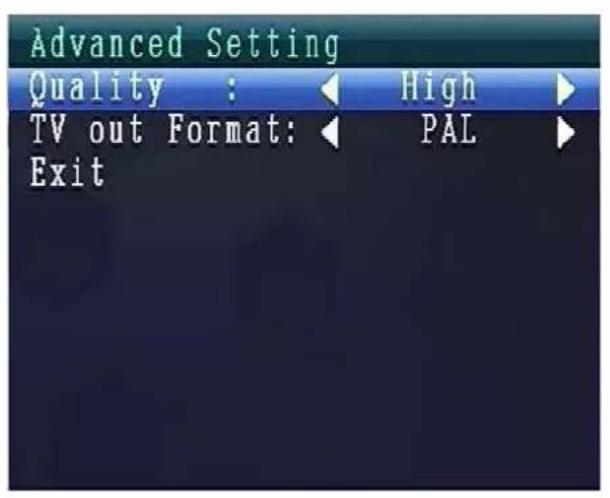
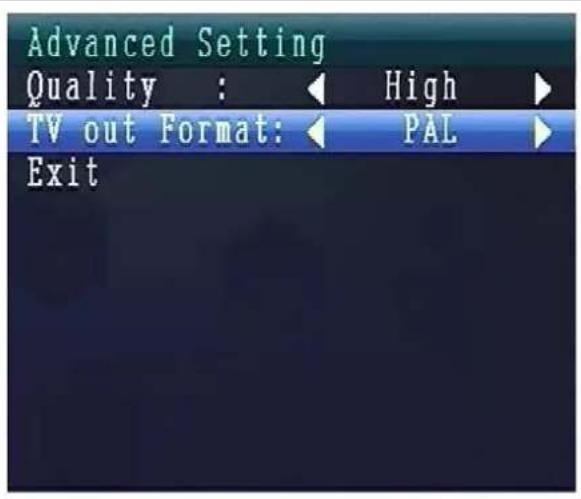
Advanced Setting
Premere i tasti di navigazione SU o GIU per selezionare "TV out Format". L'impostazione predefinita è NTSC. Premere i tasti di navigazione SINISTRA o DESTRA per selezionare PAL o NTSC. Premere il tasto OK per confermare la selezione. Selezionare Exit con i tasti di navigazione SU/GIU per tornare al Menu principale.
Reset to Factory Default (Indietro impostazioni di fabbrica)
Premere i tasti di navigazione SU o GIU per selezionare "Ulteriori impostazioni".
Premere il tasting OK per confermare.
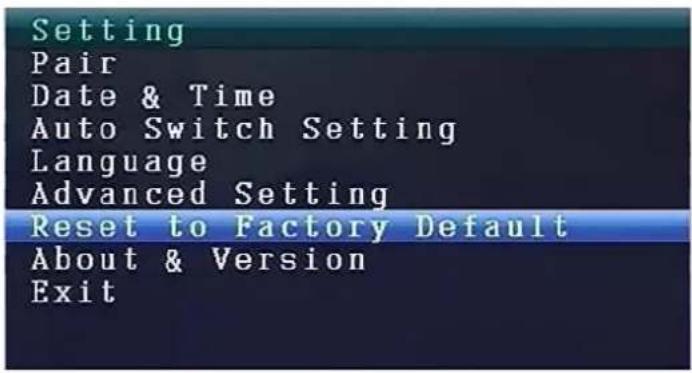
Premere i tasti di navigazione SU o GIU per selezionare NO o Si (YES). Se si selezione Si, tutte le impostazione tornano ai valori predefiniti. Premere il tasting OK per confirmare la selezione.
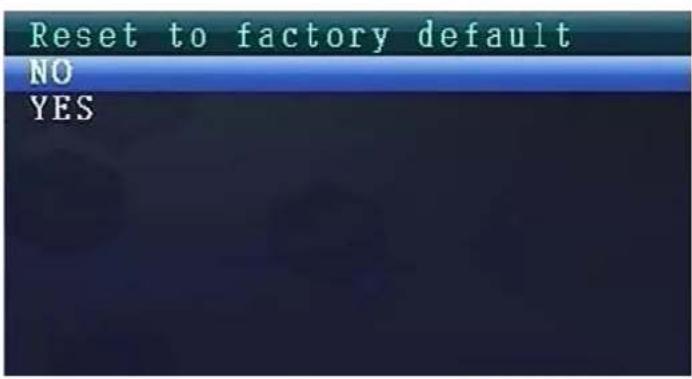
Modalità Risparnio
Premere i tasti di navigazione SU o GIU per selezionare "Modalità risparmio".
Premere il tasting OK per confirmare la selezione..
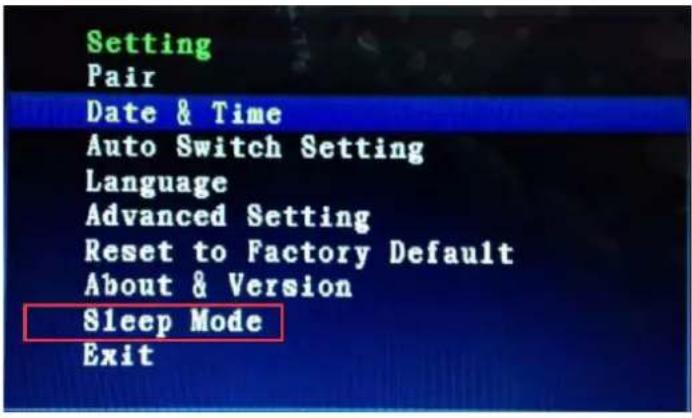
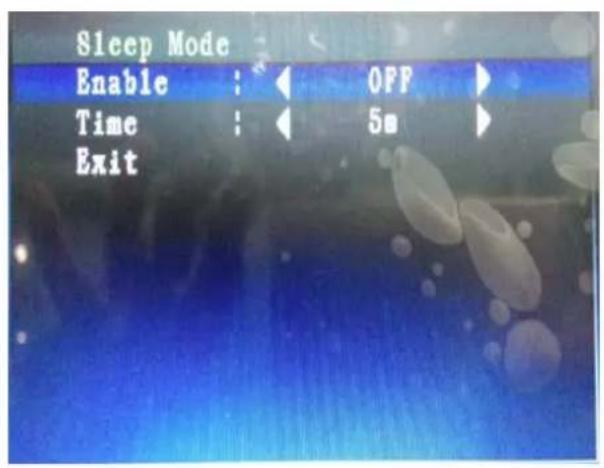
Modalità Risparmio
Premere i tasti di navigazione SU o GIU per selezionare "Enable". Utilizzare i tasti di navigazione SINISTRA o DESTRA per selezionare ON o OFF. Selezionare ON per Auto Modalità Risparmio. Selezionare: 5, 15, 30, 45 secondi o 1 minuto. Premere il tasto OK per confermare la selezione.
About & Version (A proposito & Versione)
Premere i tasti di navigazione SU o GIU per selezionare "A proposito & Versione".
Premere il tasting OK per confermare.
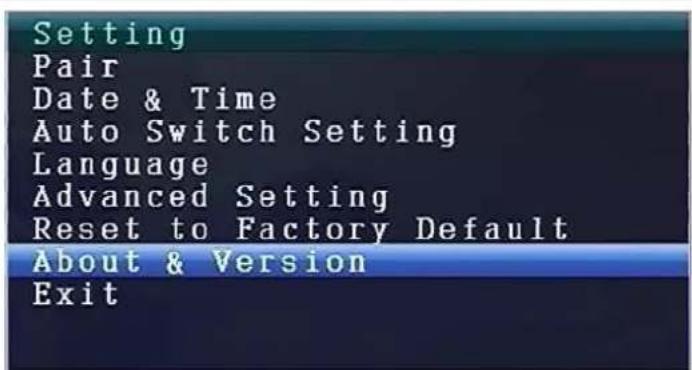
About & Version
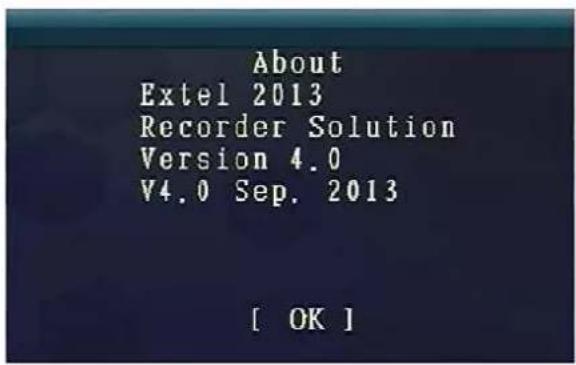
Qui potete vedere le informazioni sul software.
Premere il tasto OK per tornare alla modalità di impostazione.
Selezionare Exit con i tasti di navigazione SU/GIù per tornare al Menu principale.
9. Indicatori di potenza del segnale - Descrizione
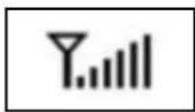
Perfetto
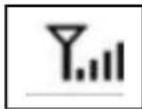
Basso

Nessun segnale
- Problema: Nessun segnale video Assicurarsi che telecamera e monitor siano entro il campo di collegamento.
11. Contenuto della confezione
Easy Security Camera Set TX-28, 1x Telecamera wireless, 1x Ricevitore video Wireless con TFT LCD da 7", Cavo USB-a-Mini-USB (per il collegamento al PC), Cavo RCA, Alimentatore per la telecamera, Alimentatore per il ricevitore, Viti e tasselli, Manuale d'istruzione.
12. Specifiche tecniche TELECAMERA
| Canali 2400 – 2483.5 MHz | |
| Sensore CMOS OV7725 1/4" | |
| Risoluzione 420 TVL | |
| Grado di protezione IP65 | |
| Min. illuminazione | 0 LUX (IR on) |
| Ø Obiettivo / Pixel effettivi | Ø 6mm / 640 (H) x 480 (V) |
| Rapporto S/N | più di 48 dB |
| Uscita video | 1 Vp-p / 75 Ohm |
| Alimentatore | CC 5V / 1A |
| Temperatura operativa | ca. -5 °C fino a +45 °C |
| Peso / Dimensioni | 270 g / (Lu) 9,5 x (La) 6,8 x (A) 5,7 cm |
| Frequenza 2,4GHz / Banda 2,4GHz |
| Potenza di trasmissione irradiata mass. 80–100mW |
13. Specifiche tecniche RICEVITORE wireless
| Schermo 7" TFT LCD | |
| Formato video NTSC / PAL | |
| Formato di compressione MPEG-4 | |
| Ingresso video / Uscita video 4CH wireless singolo / 1 uscita composito | |
| Ingresso audio / Uscita audio 4CH wireless singolo / 1 uscita composito | |
| Fotogrammi | 640 x 480 VGA con 20fps |
| 320 x 240 QVGA con 25fps | |
| Scheda di memoria MicroSD fine a 32GB | |
| Distanza di trasmissione ≥ 200m (campo aperto) | |
| Alimentatore CC 12V / 1A | |
| Temperatura operativa circa. 0 °C fino a +50 °C | |
| Peso / Dimensioni 395 g / (Lu) 20,0 x (La) 12,0 x (A) 2,0 cm | |
14. Avviso importante per la sicurezza
Utilizzare solo il TRSFORMATORE DC fornito. Il produttore non è responsabile per eventuali danni causati da un trasformatore DC non fornito alla casa costrutrice. Non toccare il trasformatore DC con conduttori (ad esempio anelli, ecc.). Utilizzato solo prese adatte per il trasformatore DC. L'uso di una presa non appropriata cui possare guasti elettrici e incendi.
BATTERIA: Ricaricare sempre completeness la batteria prima dell'uso (!) La batteria deve essere completeness scarica prima di ricaricarla. Sopraccaricare la batteria ne abbreviera la durata. Se il periodo di utilizzo di una batteria completeness scarica diventa sempre più breve, è necessario cancellarla (la sua durata si riduce dal momento in cui viene utilizzata).
Avvertenze
- Non tentare di smontare il dispositivo, potrebbe causare cortocircuito o danni.
- Non far cadere o scuotere il dispositivo, potrebbe rompere circuiti stampati.
- Conservare il dispositivo in un ambiente asciutto e ventilato. Evitare umidità elevata e alte temperature.
- Tenere il dispositivo lontano dai bambini piccoli.
- Il dispositorio sera caldo dopo aver usato per troppo tempo. E'nomale.
- Si prega di utilizzato l'accessorio fornito alla nostra fabbrica.
Appendix: L'installazione di "My Secure"
15. Collegamento della Camera Set TX-28 tramite "My Secure"
Collegare il monitor del TX-28 con un computer/notebooktramite il cavo Mini USB dotazione (Mini USB al ricevitore, USB al computer).
Installare il software SIPCam dal CD-ROM incluso e seguire le instruzioni sullo schermo. Dop o l'installazione è stata completa, quello icona viene visualizzata sul desktop.

Fare doppio cli cull'icona ed eseguire il SIPCam. Nelle icone nascoste [a destra nella barra delle applicazione in basso] a trovare licona per SIPCam (vedi foto). Fare cli sul pulsante destro del mouse sullicona. Quindi, selezzionare "Opzioni" (vedi foto).
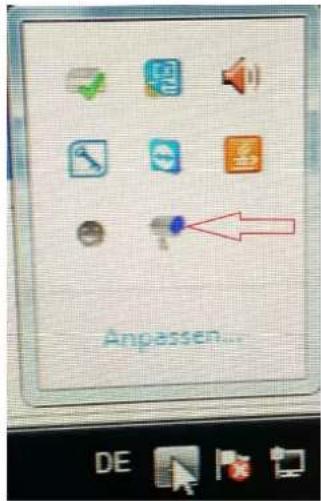
A causa di ulteriori sviluppi, visualizzare gli aggiornamenti di „SIPCam“ a questo link:
Scegliere sotto "Selezione Camera" il "Dispositivo Video USB" e fareblick sul pulsante "OK". Se avete più installato il Technaxx App "My Secure", è possibile effettuare il login con il Cam ID/User e Login Password (entrambi si possono trovare sul monitor retro).
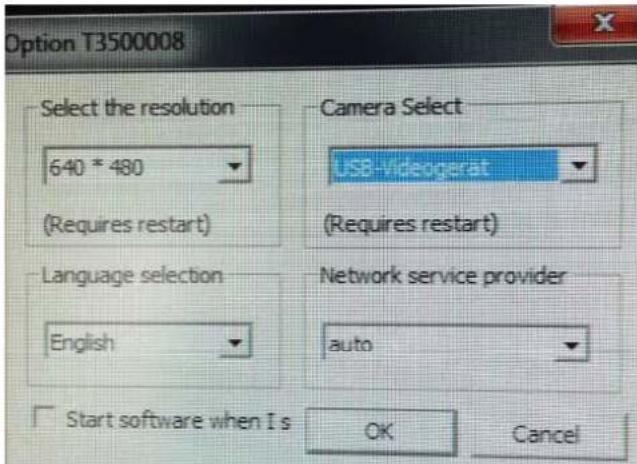
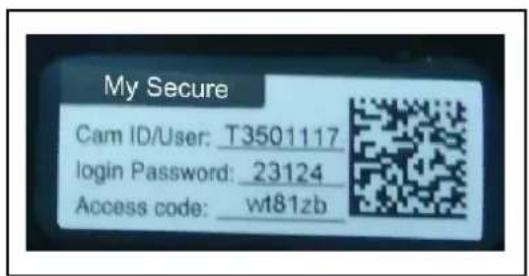
Installa "My Secure" sul vostro computer o notebook. É possibile trovare il software per „My Secure“ sul CD-ROM incluso o a questo link: www.technaxx.de/support. A causa di ulteriori sviluppi, visualizzare gli aggiornamenti di “My Secure” a quello link: www.technaxx.de/support
Inserire il CD di installatione nel CD-slot del computer/notebook.Seguire il processo di installatione sullo schermo per installare „My Secure".
Dopo l'installazione è completeness, "My Secure" si avvia automaticamente. Fare clic sul pulsante "WAN" e l'ingresso Cam ID/User e Login Password (entrambi si possono trovare sul monitor retro). Quindi fare clic sul pulsante Login.
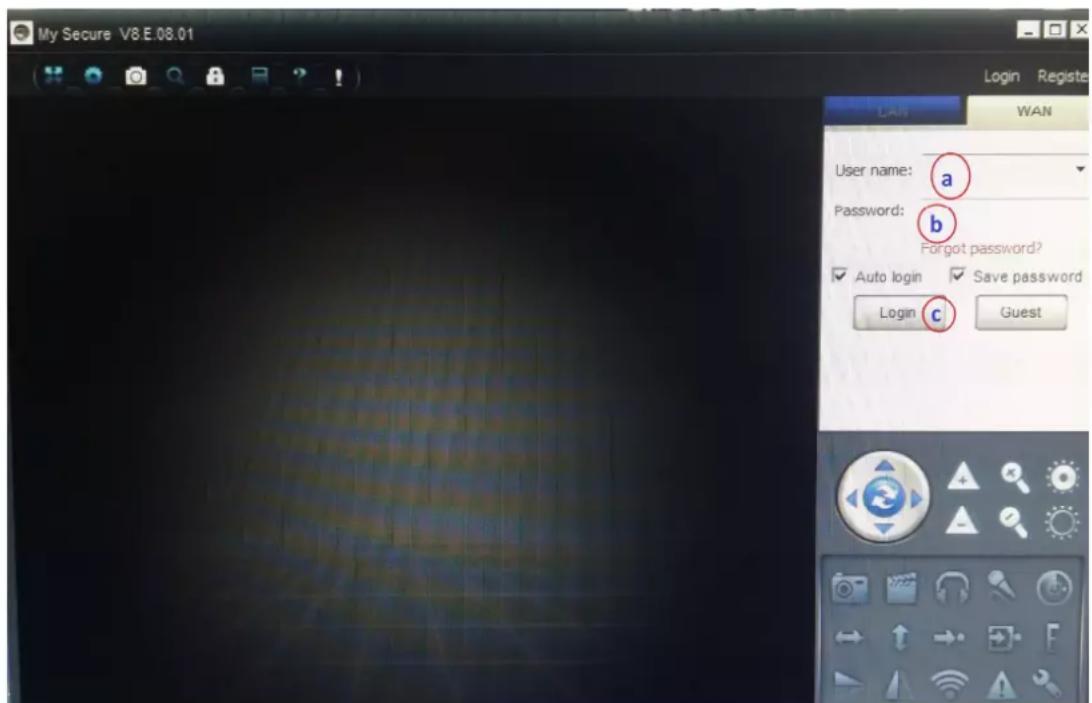
Per Android, iPhone o altri iOS Smartphone, cercare e scaricare „My Secure APP“ nel Google Play store e Apple APP store.Seguire il processo di installatione sul display del loro Smartphone. Il manuale dell'utente per il „My Secure APP“ si possono trovare qui: www.technaxx.de/support.
Vai su quello link per scaricare il software più recente.
ATTENZIONE: Quando si desidera seguire guardando la Camera Set TX-28 tramite WLAN, la connessione (con il cavo USB incluso) tra la Camera Set TX-28 e il computer/notesbook deve essere attivo per tutto il tempo.
ATTENZIONE: Ci delve essere sempre disponibile una rete wireless esistente.